Transcrições
1. Introdução: Aqui é Hong Shu
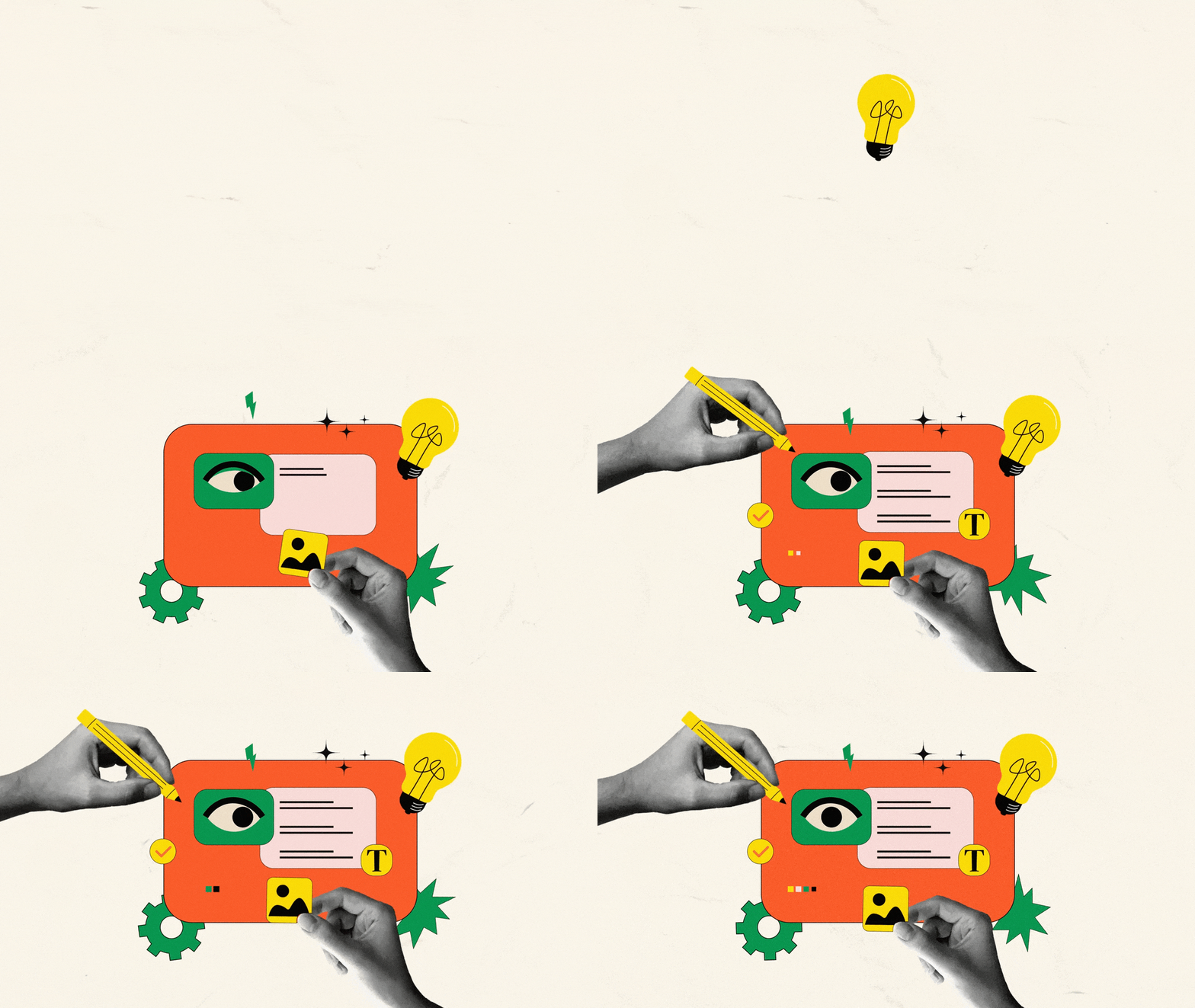
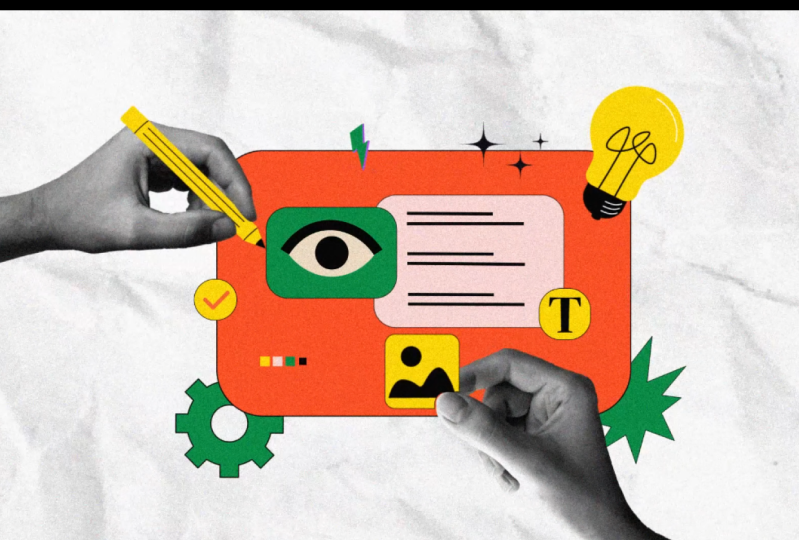
do Motion Circles. Se você já admirou essas animações de colagem elegantes e atraentes e se perguntou como elas são feitas,
você está no lugar certo Neste curso, abrirei
a cortina para mostrar o processo exato de criar uma animação simples
e fácil em
estilo de colagem do
início A animação de colagem está em toda parte. Marcas e empresas adoram
porque é ousado, artístico e deixa uma impressão
duradoura. Se você já tentou
animar no After Effects, talvez
tenha se sentido
sobrecarregado com todas as ferramentas, configurações
e etapas técnicas A boa notícia é que não
precisa ser tão complicado. Vou detalhá-lo da
maneira mais amigável para iniciantes, passo
a passo, para que você possa começar a animar
com confiança Este curso foi desenvolvido
para iniciantes que já têm uma
compreensão básica do After Effects. Não estamos abordando
a interface básica e como configurar quadros-chave Em vez disso, estamos indo
direto para a parte divertida, dando vida às suas obras de arte
com movimentos suaves e
dinâmicos Se você é novato no
After Effects, recomendo fortemente que confira primeiro
meu curso para iniciantes para
criar uma base sólida Então você pode voltar
e enfrentar este. Aqui está o que você
aprende neste curso. Você aprenderá como
preparar sua arte no Adobe
Illustrator para animação , animando objetos ao longo de um caminho de movimento
para movimentos fluidos , dominando o gráfico de velocidade
para ajustar o movimento e
dar energia à sua animação
, usando plug-ins para , usando plug-ins para acelerar o Adicionar efeitos para obter um campo de stop motion de
textura, dicas
profissionais de fluxo de trabalho,
atalhos e truques Ao final do
curso, você terá um fluxo de trabalho claro e estruturado para criar animações de colagem forma eficiente, sem duvidar de
cada etapa Você poderá abordar projetos de
animação
com confiança, focando na criatividade
e na execução, em vez de ficar preso
a obstáculos técnicos Este curso mostra os
bastidores de como animações em stop
motion de colagem
real são criadas Ele foi projetado para desafiá-lo
e impulsioná-lo, ajudando você a aprimorar suas habilidades e a trabalhar em projetos
futuros com facilidade, talvez aumentando o
nível de sua
bobina de demonstração e abrindo novas oportunidades
criativas Se você está pronto para aprimorar
suas habilidades de animação e adicionar animação
clouchdwn ao nosso
arsenal, vamos direto ao assunto. Mal posso esperar para te
ver na aula.
2. Projeto e plugins: Mamãe, hmm. Bem-vindo à aula. Agora, vamos falar primeiro
sobre o projeto da classe. Essa será a ilustração com
a qual
trabalharemos
em todo o curso. Vou te ensinar passo a
passo como animar
essa ilustração desde a preparação da arte até a
renderização final da Então, para o projeto, você pode realmente personalizar esse
design da maneira que quiser, talvez alterar a
paleta de cores, alterar alguns elementos, reorganizar o layout, como
quiser,
ou você pode criar sua própria ilustração em estilo de
colagem e animar De qualquer forma, basta seguir todas as etapas
que temos na aula e enviar um vídeo final de
uma animação no estilo clash Esse será o seu
projeto para esta lição. Além do projeto, quero falar sobre dois plug-ins que
usaremos
neste curso para tornar nosso
fluxo de trabalho mais eficiente. Então esse é aescrip.com,
o site. Se você quiser obter
o link exato, acesse a descrição
abaixo do curso. Então, o primeiro que estamos
usando é chamado de Ease Copy. Este permite que você copie
a atenuação de determinado quadro-chave e cole a atenuação em
outros quadros-chave atenuação em
outros E esses são todos os gratuitos. Este é o nome do seu próprio preço. Então, se você colocar $0, poderá
baixá-lo gratuitamente. Isso é para fins
educacionais. Você pode baixá-lo gratuitamente e usá-lo quando estiver aprendendo. E isso é chamado de Ease
Copy, o primeiro. O segundo é chamado de ponto de ancoragem de
reposição. Basicamente, este
apenas ajuda você a reposicionar o
ponto de ancoragem em um objeto Este também é
chamado de seu próprio preço. Você pode alterá-lo para zero
e depois baixá-lo, mas primeiro precisa
criar uma conta. E depois de baixá-lo, você pode instalá-lo
seguindo as instruções. E estará
dentro de seus efeitos posteriores. Vamos usar
esses dois
plug-ins quando estivermos animando Isso é tudo para os
plugues que eu quero cobrir. E vamos para o próximo vídeo.
3. Paleta de cores: Nesta lição, vamos
falar sobre a paleta de cores. Há um site chamado Cooler. É um ótimo recurso se você
estiver procurando por uma paleta de cores Então, essencialmente, ele tem todas essas paletas de
cores diferentes Hoje em dia, tudo
é uma assinatura, mas existem algumas gratuitas. Você não precisa ser membro para acessar
a paleta gratuita. Você pode até mesmo explorar
sua própria paleta. Há muitas paletas
diferentes. Você acabou de selecionar
talvez um deles. Tipo, esse é muito
bom. Paleta aberta E então você pode copiar o código hexadecimal, então você
pode simplesmente alterá-lo Acho que há algo
que você pode escolher como seletor de imagens. Ok, você também pode
simplesmente inserir uma imagem para permitir que o site obtenha a cor
dessa imagem para você. Então, se você realmente gosta imagem
bonita e quer obter a cor,
basta colocá-la aqui. E então ele
obterá a paleta de cores para você. Portanto, é uma boa ferramenta. Há
um gerador de paletas Você pode gerar alguma paleta. Se você apenas bloquear
um casal e a barra de espaço
dele continuar gerando a paleta com base
nas duas que você bloqueou Ou se você simplesmente desbloquear todos os cinco, ele continuará gerando
cinco cores para você. E então, se você
quiser dizer: Ok, eu gosto deste,
eu gosto deste. Realmente não gosto
dos três primeiros. Vou continuar
pressionando a barra de espaço para gerar mais paleta até que talvez
eu goste desse azul aqui, então vou bloquear o
azul. Eu gosto dos três aqui. Então, vou
continuar gerando mais cores com base
nas três que
acho que gosto das três agora. Então, sim, eu gosto de cinco, e depois vou
usar essa paleta de cores Sim. Então, isso é como uma coisa
sobre paletas de cores
4. Preparação do arquivo do design: Nesta lição, vamos
falar sobre como
preparar seus arquivos de
design do Illustrator para animação Depois de ter uma
boa paleta de cores, basta aplicá-la a essa obra de arte
e,
em seguida, o que precisamos fazer é separar
todas as camadas, então vamos
liberar a camada primeiro Então aqui, clique aqui
e, em seguida, clique
neste menu suspenso, vá para liberar a sequência de duas
camadas. Então eu vou
liberar isso, e então ele vai
liberar essa camada. E então, se eu pegar tudo logo abaixo e arrastá-lo para fora daqui, preciso soltá-lo mais uma vez
. Havia um grupo. Antes da camada
dois, que é a camada três. Então, se eu quiser, acho que
só libero um grupo, eu só preciso ir
para a camada dois novamente, lançá-lo novamente. E agora eu deveria ser capaz de
arrastar tudo para fora. Acho que a última camada está vazia. Então, vou selecionar
tudo abaixo camada dois e depois
arrastá-lo para fora da camada E agora eu deveria ter as duas
últimas camadas vazias. Vou excluir
as duas últimas camadas. E se eu clicar no ícone de
visibilidade aqui. Ok, há uma linha abaixo do meu plano de fundo, então vou
colocá-la em cima dela Ok, está aqui, essa linha aqui. E então temos tudo isso,
temos um histórico. Temos alguns ícones
que se separaram. Temos uma coisa de
cor laranja aqui. Temos um painel,
alguns painéis internos. Nós temos essa lâmpada. Temos todas essas
camadas diferentes. É bom. E então, para a mão, fiz alguns agrupamentos
para a mão Então, basicamente, esse lápis está sempre à mão,
então é isso que eu quero. E então, nesta parte, fiz um agrupamento anterior com
a mão e a coisa aqui Então, esses dois estão
todos juntos por enquanto. Então, sim, isso é essencialmente
tudo o que precisamos
fazer antes de
entrar no After Effects. Agora temos tudo
separado em uma camada e podemos animar
cada coisa Por si só, o que é bom. Eu vou guardar isso
5. Preparação do arquivo de animação: Ok, vamos criar
uma nova composição. Chame esse policial principal, e então vamos
fazer 1920 por 1080 E para a taxa de quadros, vamos fazer 30 quadros. Esse é um começo inicial. Mas para essa animação, eu realmente quero fazer 12 quadros por segundo para a final porque é uma mídia mista. Eu meio que queria ter uma sensação de
nervosismo em vez de 30, mas, por enquanto,
vamos animar em Vamos mudar
isso mais tarde. Então, a duração, vou
alterá-la para talvez 15 segundos. Eu não sei. Talvez leve cinco segundos, mas vamos ter 15
segundos para trabalhar. cor de fundo pode
ser escura. Isso é bom. Ok, temos esse fundo
escuro. Eu quero mudar para preto. É muito difícil
de ver agora. Vou mudar para preto aqui. Ok, isso é bom.
Temos uma coisa preta aqui. E então vamos para o
projeto que
clicará em qualquer lugar aqui, e então vamos para aqui. Vamos importar meu design. Vou me certificar de
alterá-lo para que a composição
retenha os tamanhos das camadas. Não clique nessa sequência de
ilustrações. Verifique se você não está
clicando neste. Clique em Abrir. Agora temos
uma composição de demonstração aqui. Quero organizar
um pouco mais esse painel de projeto de painel. Então, vamos agrupá-los. Então, primeiro, eu sempre
quero fazer uma renderização tipo 00. Portanto, renderizar seria
a composição principal. Estamos trabalhando Este
é um espaço de trabalho, então eu coloco 00 porque sempre
estará no topo se eu colocar zero, zero, e todo o resto
vai ficar abaixo dele Então, terei uma pasta de renderização com essa composição que será
a renderização final. E então eu preciso de ativos. Então *** é basicamente
essa pasta aqui. Se eu alternar essa lista suspensa aqui, você poderá ver todos esses arquivos
ou camadas do
Illustrator que Então, esses serão meus ativos. Vou colocá-lo
dentro dos meus ativos
e, em seguida, vou criar
esse chamado precoms Então, este, temos
uma pré-composição, que é essa demonstração de design. E se criarmos uma
nova composição, uma nova pré-composição, vamos
colocá-la dentro das pré-composições E, por enquanto,
precisamos apenas desses três. Se você quiser colocar música, podemos criar uma pasta de músicas, uma pasta efeitos
sonoros,
algo parecido. Mas, por enquanto, normalmente, essa é a estrutura mais
simplificada que
você terá
para seus projetos. Uh, às vezes haverá
uma pasta chamada sólida. Quando criamos uma camada sólida, ela mostra
uma pasta sólida. Mas isso não
importa. Como se precisássemos apenas dessas três
pastas por enquanto. E depois, podemos começar a colocar
tudo na minha
composição principal, começar a animar Vamos desenhar dimo aqui. Essas são todas as minhas camadas
do Illustrator, então vou copiá-las. Quando as copio,
tento selecionar primeiro
a primeira camada e depois manter
pressionada a tecla Shift e selecionar
a última camada. Isso vai manter
a ordem do meu elemento. Digamos que eu copie
de baixo para cima. Digamos que se eu clicar
primeiro
nessa camada inferior e depois clicar
nessa camada superior. Segundo, Comando C. Vamos voltar à minha
composição principal e copiá-la. Então, todas as camadas serão invertidas nesse caso, porque eu
seleciono a última primeiro Isso não é o que eu
quero fazer. Preciso manter a ordem para certeza de que tenho exatamente a
mesma ordem do meu elemento. Então, preciso clicar primeiro
na primeira camada e depois clicar na última camada quando
seleciono tudo, venho e vejo e
depois vou para o Mink De repente, mantemos tudo na mesma ordem. Então isso é muito importante. Mas eu não quero
estragar minha composição. Em seguida, cadê
minha lâmpada? Oh, de alguma forma, essa camada não
está selecionada. Ok, camada 28, vou copiar
meu laptop aqui, camada 28. Vou deixá-la aqui, então essa será a
camada 28. Isso é bom. E agora, a próxima coisa realmente importante antes de fazermos qualquer coisa
é renomear suas camadas Então, agora, eles são
todos apenas números. Não tenho ideia do que
são. Então, o que precisamos fazer é renomeá-los. Na verdade, esse é meu plano de fundo, mas está passando por cima da minha textura. Então, como eu já
tenho essa textura, acho que não preciso de
uma camada de fundo. Exclua isso. Então, para este, vamos
renomeá-los muito rapidamente Essa chamada textura. Antecedentes. E então
temos um cisne chamado Line OK. Esse é um ícone. Ícone de configuração ou algo assim. Essa chamada estrela. Temos painel laranja. Temos painel branco. É entediante, mas
é importante. Isso nos poupará
tempo seguindo
a estrada . Círculo amarelo. Basta chamá-lo de um.
Marca de verificação. Lâmpada. Linha dois. Estrela três. Então essa é a Estrela 2. Star Star One, ou essa que
chamamos de explosão ou algo assim. Então agora temos um, dois, três. Quando os estamos renomeando, também
é bom
agrupá-los pela
cor do rótulo agora Digamos que, como esses são
na verdade quatro pequenos elementos, eu possa agrupá-los
nessa cor aqui. E a estrela, eu posso
agrupá-las talvez como
uma cor amarela. Então eu tenho três estrelas em amarelo. Então, tudo o que
realmente está em um grupo, eu posso simplesmente agrupá-los
alterando a cor do rótulo. São como
três quadrados, que, você sabe, depois de agrupá-los, não
preciso renomeá-los Ou, se você quiser ficar limpo
e arrumado, pode renomeá-lo. 1 segundo. Vamos ver.
Isso vai ser como ponto um, ponto dois. Ponto três ponto quatro. Então, esses são elementos muito
pequenos. Você pode fugir
se não os renomear. Então essa é a mão dois. E então temos o círculo
amarelo dois. Eu tenho um T aqui, e depois painel
verde, um relâmpago E então eu tenho todas essas camadas como aquelas linhas no meu painel. Então, vou selecionar apenas
uma cor, talvez um roxo. Está muito escuro, para o verde. Então, está me mostrando esses
grupos de linhas, que eu sei que são as linhas, então não preciso mais
renomeá-las. E então temos a
mão 1. E isso é tudo. Deixe-me
salvar o projeto. Então, trata-se de renomear, e essa é a primeira seção, que é a preparação
para a animação
6. Siga o caminho: Já fizemos a
preparação do ilustrador. Nós o colocamos dentro do After Effects. Nós os transformamos em grupos
diferentes. Nós mudamos o nome
das camadas. Portanto, tudo isso é um trabalho de preparação muito
necessário antes da animação para garantir que
economizemos tempo no futuro E agora vamos começar a animar. Estamos dentro da minha composição principal,
o que eu quero fazer? Vamos analisar isso
aqui um pouco. Então, o que podemos animar? Estou olhando para esse
painel, acho que sim, talvez
esse painel possa
vir em uma animação em escala, algo
assim, e então a algo
assim, e então a
mão pode vir desse lado, essa mão pode
entrar desse lado. E então eu quero ser
capaz de usar o gráfico de velocidade
e o gráfico de valores. Estou olhando para isso, estou
olhando para essa lâmpada. Eu sinto que essa
lâmpada pode simplesmente fazer um movimento curvo
lateral e então talvez fazer, tipo, uma rotação e depois
entrar nessa posição. Então, uma vez que eles entrassem,
eu queria, tipo, ir aqui, aqui, como aqui. Pensando na trajetória do movimento. Eu tenho essa lâmpada
entrando assim e então ela vai fazer um
círculo e depois parar aqui. É mais ou menos como o movimento que vejo dessa lâmpada. Também podemos fazer outra
coisa, como talvez cair assim,
mas é meio chato Então, vamos fazer isso. E então todo o resto
pode estar talvez
no gráfico de valores em
que temos as coisas chegando. E então a mão
entra com um desenho e
então a coisa que
entra assim talvez procurando um lugar
para colocar esse gráfico, talvez em cima daqui,
algo assim. E então temos
o olho entrando, e então o olho pode realmente piscar e olhar
para uma direção diferente Então, algo assim,
vamos tentar antes de animar, como sempre queremos
procurar algumas referências, com base no layout Você também pode usar
pinches ou Bhands
para procurar algumas referências e ver como outras pessoas estão animando
todos esses Sim, isso também é uma
boa prática. Então, vamos pegar minha camada let bob. Vou colocá-lo
até o topo usando
um atalho de comando shift,
write script racket Eu só preciso ter meu ponto de
ancoragem no centro. E vamos fazer essa
animação que é semelhante ao
foguete que fizemos Vamos colocá-lo
do lado de fora no início,
como aqui, P para
posição, adicione um quadro-chave Vamos usar 20 quadros. Nesse caso, não vou
traçar um caminho primeiro. Eu vou
te mostrar uma
maneira diferente de fazer essa animação. Antes, traçamos primeiro
o caminho e depois
aplicamos o caminho
da lâmpada ao foguete E agora eu quero
te mostrar uma maneira diferente, que é basicamente
mudar a propriedade da posição. Depois de 20 quadros, talvez
dê uma
volta por aqui e depois
avance 20 quadros novamente. Lembre-se de que falo
sobre como queremos
animar , talvez no incremento de
quadros de 2020 Vamos tentar animar
em incrementos de 20 quadros. Eu quero que
a animação seja suave, certo? Eu quero que seja suave e gentil, então é isso
que eu quero fazer. Então, depois de ter
esses dois caminhos aqui, você vê que há um ponto
aqui que é nítido. Eu não quero que seja afiado,
então vou para Pintol depois de selecionar
pentle. Vou aqui, ela se torna essa seta que está
apontando para esse E então, se eu
arrastar, eu posso realmente arrastar, você sabe, curvar aqui. Preciso ter certeza de que está
na parte inferior da encosta. Eu quero que seja no
ponto em que a velocidade vai
mudar, certo? Então, precisamos de um ponto
na parte superior e
inferior da curva. E se for esse o caso, agora eu
mudo para o fundo aqui, e depois continuo desenhando. Deixe-me voltar
para o meu Pentool. Vou desenhar este aqui,
arrastá-lo para uma curva também, e depois vou usar
20 quadros novamente. Sim, vou mover essa coisa,
talvez seja muito alta. Eu posso arrastá-lo até aqui. Talvez eu o
mova para cá. Então, podemos ajustar a
curva mais tarde, mas eu quero terminar o caminho Neste momento, eu
quero que esteja aqui, e então vamos pegar 20
quadros novamente, talvez fique aqui. E depois de ter esse ponto, ainda
preciso ajustar
esse ponto aqui. Então eu preciso ir até Pentool e depois direcionar essa curva Para que fique mais suave. E depois de
ter a ferramenta de caneta, estou usando um atalho
V no teclado Você pode ver aqui. V está
voltando para sua ferramenta de seleção. A ferramenta de seleção é V. Então, sempre que você terminar de usar a
curva no lápis, pressione D no teclado para
voltar à ferramenta de seleção Então você sempre estará
dentro da ferramenta de seleção. Portanto, você sempre
pressionará V no teclado para
voltar mais rápido e
ficar mais perfeito Você não precisa clicar aqui. Vou ajustar uma curva como essa, e então eu vou fazer aqui, isso vai ser o topo, e então isso vai
ser o fundo. Ou fazemos isso na parte inferior
e, em seguida, fazemos uma
curva como essa. Então, depende de como queremos. Acho que isso
pode parecer melhor, algo assim, certo? Então essa vai
ser minha curva aqui. Se eu reproduzir a animação, ela será completamente linear. Não é isso que queremos. Então vamos para F nove, vamos para o Editor de Gráficos, nos
certificamos de que estamos dentro
do gráfico de velocidade. Vamos analisar o gráfico
de velocidade aqui. Então, quando chegar,
esse será
o ponto mais rápido
porque será
apenas filmar. Então eu quero que esse ponto suba, e então eu preciso combinar
os dois pontos. Então clique aqui,
converta para BSA
e, em seguida, arraste-o
para cima assim, tudo bem Então, aqui, eu quero suavizar essa curva
um pouco mais. Vamos tentar dar a ela talvez 65%, talvez 60% de influência, e vamos ver qual será
essa curva .
Está por aqui. Então, acho que o espaçamento pode ser demais
no começo Ou talvez não, vamos tentar isso. Vamos apenas movê-lo mais alto. Mova esse ponto para cima. Isso é bom. É rápido. E então, tão lento
aqui, diminua a velocidade. Então, este ponto vai
ser: deixe-me converter para AutoBZA e depois
arrastá-lo
até aqui e tentar
ficar no ar Então, vou arrastar essa
curva para nivelá-la um pouco mais, de modo
que haja uma suspensão
no ar como essa. Mas eu não quero que
seja zero, certo? Então, eu quero
movê-lo um pouco para cima, talvez 100 pixels por
segundo, desse jeito. Então isso é bom. E então neste ponto aqui
, vai ser rápido. Então, vou converter para todo
o ZA e movê-lo para cima. No entanto, posso dizer que essa inclinação não é tão alta
quanto descer daqui Portanto, a velocidade aqui deve ser mais lenta do que na primeira seção Vamos tentar ver se
consigo fazer com que seja mais lento. Bem, ainda mantenha o espaçamento, mas
há um pico Então, vamos tentar. Deixe-me
recuar um pouco. Toda vez que você muda aqui
, meu ponto de vista é
zero, então eu não quero isso. Eu quero arrastá-lo de volta e depois movê-lo um pouco para cima assim. Isso é muito bom.
Eu não sei. Talvez isso seja muito
rápido. Vamos ver. Então, a partir daqui, ele vai diminuir velocidade e velocidade novamente. Então, talvez eu o arraste aqui. Vai parar no zero. Então, eu quero que seja suave, então vou arrastar mais essa
curva, talvez 70% da influência aqui, e então algo parecido. Acho que pode funcionar
em termos de curva. Vamos ver como é. Sim, eu acho que é
muito bom. Isso é muito bom, na verdade.
Estou surpreso, na verdade. Então você pode ver que a
curva em si não é realmente tão feia. É por isso que podemos obter uma animação
bem suave. A única coisa que eu
diria é que talvez essa parte
seja um pouco mais lenta Então, eu quero arrastá-lo
ainda mais para baixo, talvez em torno de 100. Vamos ver se isso funciona melhor. Sim, fique um
pouco mais suspenso
no ar para
dar mais contraste. Eu acho que isso parece legal. Sim, isso é muito
bom. Vamos guardar isso.
7. Sincronização com rotação: E então o que eu quero
fazer é em rotação, eu quero girar essa
lâmpada também Então, um está chegando, então eu quero
girar em qual direção. Então, vai ser assim. Então, vou fazer
zero aqui
e, em seguida, vamos fazer menos uma rotação redonda
no início. Eu quero ver o
que isso parece. Ok, essa é a
maneira oposta. Então, isso é o oposto. Preciso começar com um, positivo um, e
depois entrar em zero. Então, daqui até aqui. Então, vamos ver se eu tenho
essa coisa começando a girar aqui em
torno desse ponto aqui Algo parecido. Então, eu ainda
preciso aplicar a atenuação. Mas, por enquanto, deixe-me
descobrir o valor aqui. Eu queria começar a girar
talvez por aqui, e depois
virar uma rodada Isso é bom. E então
vai continuar girando. Então eu vou fazer no
final, vamos ver. Então, está passando de um
positivo para zero. Então, se você quiser manter a mesma direção em termos de viragem, essa coisa deve
ir para menos um. Negativo um e depois pare em menos um,
algo assim. Então F nove, easy East, e então vamos para
o editor gráfico. Vamos tentar animá-lo no gráfico de
valores porque, no
momento , temos apenas
um valor, certo? Então, vamos fazer isso
no gráfico de valores. Então, aqui, eu quero que
seja um pouco mais dramático. Vamos tentar fazer uma curva em S como essa para
facilitar um pouco mais. E então, aqui,
eu quero sair. E eu não quero isso. Então você vê que quando a
lâmpada está girando, é quando nossa curva vai
ficar mais extrema. Quero dizer, a curva,
a inclinação
da curva
será a mais extrema Então, este é um ponto que
a lâmpada vai girar, e esse será o ponto em que as lâmpadas
vão girar. Então, queremos descobrir para onde exatamente queremos que
a lâmpada gire. Na verdade, eu
quero que ele gire talvez quando a velocidade for mais
rápida neste ponto. Portanto, não precisamos necessariamente
alinhar esse quadro-chave com
o quadro-chave de posição Então, agora, estamos apenas
tentando descobrir o momento. Esta parte
será mais sobre, por exemplo, continue tentando e veja como
podemos obter uma sincronização entre a rotação
e a posição Então, essencialmente, eu quero que esse
laboratório gire talvez onde a velocidade é mais forte e talvez
esteja por aqui Então, vou tentar
arrastar essa curva. Deixe-me tentar cavar essa curva para que
a lâmpada gire
talvez por aqui. Vou comparar
essa curva, a parte mais íngreme
da curva
ao redor da seção Vamos ver se isso funciona melhor. Acho que isso funciona melhor agora. Então, quando estiver chegando,
vai começar a girar, e depois vai
virar um pouco aqui, e depois vai ficar um pouco suspenso
no ar. E então eu não quero que vire à direita.
Vai ser muito rápido. Então, eu quero virar onde a velocidade é mais rápida.
Então eu quero que vire aqui. Então, o que eu quero fazer é talvez
apenas arrastar esse ponto para fora. E então direcione essa curva. Portanto, a parte mais íngreme
da curva está alinhada com o meu Vamos ver se isso
vai funcionar melhor. Sim, acho que
parece melhor agora. Então, há mais fluxo
nisso, você pode ver. Basicamente, preciso
combinar minha parte mais íngreme da curva com
o
ponto em que a lâmpada está
viajando mais rápido, que é a parte superior
na parte inferior
da curva, o caminho do movimento No ponto mais alto aqui, eu quero que ele fique suspenso no ar, então eu não quero que ele
se mova muito. Outra coisa é que agora
você pode ver no ponto superior, minha curva está completamente plana. E então essa lâmpada, de
repente, fica
estática e meio que desliza um pouco. Então não é
isso que eu quero. Não quero que deslize. Você
vê que um quadro ou dois, deslize Eu não quero que
ele deslize Portanto, lembre-se de que
cada quadro é importante. Queremos fazer
ajustes para que
isso não fique completamente
plano em movimento. Então, primeiro de tudo, essas duas alças estão quebradas. Então, eu preciso combinar as duas alças. Eu
quero clicar neste. E agora, preciso
ter certeza de que tenho uma curva semelhante à
que tínhamos agora. E agora eu só preciso
dar um pequeno ângulo, para que ainda haja uma velocidade
contínua. Talvez um pouco mais.
Não é muito óbvio. Você vê isso? Aquela pequena curva realmente faz a diferença. É assim que você faz a
diferença em sua animação. Você vê aquela pequena curva, quase
como se a cabeça
da bola estivesse tentando mover seu peso para o outro lado. E então, de repente, quando
chegamos a esse ponto aqui, o peso é como se estivesse se
deslocando para o outro lado e causando outra
curva por causa do E agora, com essa
animação aqui, você pode realmente sentir o peso
da lâmpada, certo? É muito bom agora em comparação com o momento em que a
lâmpada está deslizando. E isso é lindo.
Isso é realmente, tipo, um ótimo exemplo aqui. E sim, estou feliz
com essa animação. Você pode ver que, com essa animação
complexa, temos apenas
alguns quadros-chave Não são muitos quadros-chave. Muitas coisas que fazemos,
não precisamos de muitos quadros-chave. Basicamente, minimizamos os quadros-chave e tentamos
trabalhar com o espaçamento aqui. E da maneira como eu o
ajusto, eu basicamente só preciso
alinhar o giro com
a posição e, em seguida, ter
certeza de que precisamos
analisá-lo com base na física e ver onde queremos
girar essa lâmpada Serão os objetos
viajando mais rápido, esse ponto aqui e esse ponto aqui, é para onde
queremos girá-lo. Então, alinhamos o ponto mais íngreme da curva com
o caminho do
8. Painel central de animação: O resto vai
ser fácil agora. Acho que essa vai ser
a parte mais difícil. E agora vamos animar esse painel laranja
em segundo plano Então, selecione o painel laranja. Então, para este, outra coisa que eu posso fazer é
solar essa camada aqui, e então eu posso solar o fundo da
textura. Eu posso fazer um solo do que
já animamos ,
que é uma lâmpada. Então, dessa forma, eu só
vejo duas camadas, certo? Então, vou trabalhar
nessas duas camadas. Acho que só quero essa coisa
deslize de baixo para baixo. Vamos ver se apenas fazemos animação de
posição,
vamos para a posição. Lembre-se de dimensões separadas. Então, a única coisa que
precisamos do gráfico de velocidade é quando temos uma curva, certo, o caminho da curva. É aí que só podemos
animar no gráfico de velocidade. Todo o resto, podemos simplesmente fazer isso no gráfico de valores
no início. E se você realmente quiser começar com o
gráfico de velocidade de
tudo, tudo bem também. Mas, para ser fácil, vamos
entrar no gráfico de valores e animar a posição
desse painel laranja aqui Então aperte um quadro-chave ali, escolha 20 quadros. Adicione
um quadro-chave novamente. Clique neste botão aqui para adicionar um quadro-chave na mesma posição Agora eu tenho uma animação
e, voltando ao zero, preciso simplesmente gravá-la. Talvez lá fora, mas talvez não. Não importa,
porque eu vou cortar as camadas por aqui. Portanto, não importa se vai ficar
completamente do lado de fora. F nove, fácil, alivie
e, em seguida, vá para o editor gráfico, certifique-se de que estamos dentro
do gráfico de valores. Clique somente na posição Y, clique em ajustar o gráfico para visualizar. Quando estiver chegando, lembre-se que queremos uma
flexibilização extrema Então, eu quero ajustar
essa curva aqui. Quanto mais íngreme a encosta,
mais rápida a velocidade. Eu quero que ele entre rápido
e que a flexibilização fique em uma
posição como essa, flexibilização entre em
posição. Isso é bom. Essa é a minha folga aqui
sempre que está chegando. Mas então eu quero
cortar a camada aqui. Então, eu não quero mostrar que está completo vindo de
fora da minha moldura. Uma noção que um iniciante tem é que eu sempre quero que minha
moldura esteja vazia e tudo tenha que ir de 0 a 100 ou tudo tenha que aparecer
do zero e depois, ou ,
tipo, fora da moldura
entrando assim Então isso não é verdade.
O que podemos fazer é deixar
que apareça do nada Isso vai te dar uma sensação
realmente mágica. Você não sabe de
onde vem, mas parece tão suave. Então, algo assim, certo? Você não
precisa fazer com que ele venha do zero ou simplesmente
completá-lo fora do quadro, e então você verá que
o movimento exato está chegando quadro
a quadro dessa forma. Isso é realmente meio chato porque você sabe exatamente de
onde vem Mas então, se você simplesmente
cortar a camada, algumas molduras e
depois cortá-la ali, e então ela pode vir do
nada e,
assim, será mais dramático Então, isso é uma
espécie de regra prática. Você não precisa ter entrado em tudo
do zero ou quando o deslizamento não
precisa vir de fora
do quadro o tempo todo Você pode simplesmente cortá-lo e,
em seguida, ele já estará dentro da moldura.
Isso é muito legal. E então eu quero que isso
apareça quando meu círculo estiver mais ou
menos neste ponto aqui. Vou deixá-lo aqui. E a próxima coisa que
eu quero animar é talvez tudo
dentro desse painel aqui para que eu possa ativar alguns elementos
com meu botão solo Eu não sei, então eu
tenho a explosão aqui. Eu tenho a coisa aqui. E então essas são
todas as coisas que queremos apresentar
junto com isso. São muitas camadas
que eu ativo. Mas vamos tentar
animar essa coisa aqui. Então, o painel branco, a mesma coisa. Vá para P. Vai
ser rápido agora. Então, deixe-me arrastá-lo aqui. Ou talvez apenas
anime-o em zero, e então vamos nos
mover. Você sabe o que? Deixe-me voltar agora. Acho que o que eu quero fazer é
apenas esconder a lâmpada, e então podemos nos
preocupar com a sincronização depois de termos os
quadros-chave, certo Então, vamos animar
tudo do zero. E agora temos
essa coisa chegando. Eu desligo a lâmpada, para que ela não apareça mais. E então vamos fazer a mesma coisa esse quadro branco aqui. Vá para uma dimensão separada, clique na propriedade de posição branca,
verifique se está em zero
e, aqui, clique
neste ponto em um quadro-chave E então, para este, lembre-se, falamos sobre
reforçar o movimento Então, eu quero reforçar o movimento descendente.
Você sabe o que? Porque ainda
temos outra camada. Então eu tenho o painel verde e eu. Então essa coisa está caindo. Quero reforçar o movimento de redução
do amplificador, mas não quero que seja
completamente na mesma direção Caso contrário,
vai ser chato. Então eu vou fazer isso
vindo de baixo aqui assim e depois
subindo assim. No entanto, a flexibilização
será a mesma. Então, vou selecionar os dois, vá para facilitar a cópia, quero dizer, copiar
facilmente este. Copie essa atenuação,
aplique a essa atenuação. Então, agora temos a mesma flexibilização. Gráfico de valores. Você vê
isso. Mesma flexibilização. Portanto, não preciso trabalhar sempre
na flexibilização. Eu só quero copiar porque
tenho essa ótima base agora. Se copiarmos a atenuação, toda a nossa animação será consistente Porque às vezes,
mesmo que
você simplesmente entre e
ajuste levemente a curva, vai ser um
pouco diferente Se essa é a sensação
que
você está tentando obter ,
tudo bem se você quiser ajustar manualmente
cada quadro-chave, cada curva desejada Isso também está bem.
Mas, dessa forma, se simplesmente copiarmos a atenuação
, cada movimento que
temos será consistente com o
mesmo tipo de atenuação Então, a animação geral
vai parecer um pouco melhor. E, ao mesmo
tempo, isso nos
poupará tempo e esforço. Não precisamos entrar em
cada quadro-chave para ajustar a curva, certo? Então agora eu tenho uma curva
semelhante agora. Eu só preciso
cortá-lo aqui, a mesma coisa. Não quero que chegue
desde o início. E uma coisa com
essa coisa aqui é que eu nem
quero que ela apareça. Quando está fora
do meu painel laranja. Então, vá rastrear o Monte. Preciso ir até o painel branco
e, em seguida, selecionar o painel laranja como tapete de trilha ou
o painel laranja, camada 26, painel laranja aqui. E então ele
desliga automaticamente meu painel laranja, então vou ligá-lo novamente no ícone
I e depois
ligar o solo novamente. Então, estamos isolando essas
camadas para mostrar melhor. E, de repente,
você vê que só aparece sempre
que entra na minha camada de
painel laranja aqui, certo? Agora que temos
isso, está muito bom. Então, temos uma ótima flexibilização aqui, e agora eu quero
animar essa I Então, quero dizer, amplie aqui. Então eu posso simplesmente usar
o painel verde. Então, vou
apenas colocar
o e como pai no painel verde aqui, e então vamos apenas animar
o painel verde Então, para a propriedade de posição, vamos para uma dimensão separada, apenas animamos a posição y. Escolha 20 quadros. Estamos animando apenas 20 incrementos de
quadros, 20 quadros
e, no início, eu queria ir de
cima para baixo, reforçando
esse E então copie a atenuação aqui e cole no I Whoops Por que não está se movendo? Ok,
a posição final está errada. Portanto, deve ir daqui
até aqui e depois copiar a atenuação desta forma E então eu quero emparelhar
o painel, painel verde. Quero dizer, não é um pai, mas
use-o como um tapete de corrida. Portanto, certifique-se de selecionar
o painel laranja
como tapete e
ligue novamente o painel laranja. Então, agora só
aparecem sempre que está dentro
9. Anime elementos laterais: Como já temos
a configuração básica, podemos
passar rapidamente por esses
elementos aqui agora. Podemos animar o ícone de
configuração aqui. O ícone pode aparecer apenas
como uma alteração na propriedade da escala, 20 quadros, voltando para 100%. No começo,
poderia ser zero. E então deixe-me copiar
a flexibilização aqui. E então vamos para a rotação
também , porque ela tem uma forma circular. Preciso ativar esse botão
solo aqui. Então, a rotação está aqui. Eu posso fazer uma rodada negativa, quero dizer, menos uma
rodada ou menos duas. Vamos tentar menos dois e
ver o que parece. Então, copiamos a flexibilização. Por enquanto, estamos usando a atenuação exata
para tudo. Talvez dois seja demais. Eu acho que é demais. Vamos fazer menos um.
De alguma forma, está retrocedendo. Então você vê que minha curva é
demais, então está retrocedendo. Preciso largá-lo para que
não exagere. Seria melhor que continuasse girando, certo? Eu quero que continue
girando depois desse ponto. Então, de um a talvez,
digamos, se quisermos animá-lo
por cinco ou seis segundos, adicionarei mais um quadro-chave aqui, talvez mude para Então vamos de
menos um para zero, e agora vamos
fazer uma rodada E eu quero que essa curva
continue girando, mas
lentamente assim Isso é bem rápido. Eu quero
arrastar até dez. Então eu quero entrar e, em seguida,
olhar essa curva aqui. Está dizendo plano
no último ponto aqui. Eu não quero que seja
plano, então vou converter
para todo o Bezier, arrastá-lo e dar
um ângulo Então, quando eu entrar,
vai ser rápido,
mas, de repente, depois, vai girar lentamente
assim É mais ou menos isso que eu
quero. Talvez um pouco mais rápido. Arraste isso para oito segundos.
Não sei, seis segundos. Então, até mesmo a última parte pode ser mais uma
curva linear como essa. Mesmo assim, precisamos de
uma continuação na rotação a partir
deste ponto aqui, então precisamos ajustar a
curva para garantir que
ela esteja em linha reta com
um ângulo voltado para o final Então, sim, isso parece muito
legal. Isso é o que eu quero. Está chegando rápido,
mas depois continuará
girando. Isso é bom. E vamos fazer essa explosão aqui. A explosão pode ser apenas de uma
escala de propriedade de escala de 0 a 100%. E então, deixe-me
copiar a flexibilização. Isso é muito chato. Eu não
sei o que mais eu posso fazer. Talvez eu não sei,
rotação. Vamos tentar. Copie a animação de rotação dessa rotação
do ícone aqui, copie-a e
coloque-a aqui dentro. Eu não sei, esses dois,
tipo, continuam girando. Talvez seja isso que queremos.
Vamos tentar manter as coisas assim. Tudo bem por enquanto. Para essa marca de seleção, posso comparar
a marca de seleção com o círculo amarelo, um pequeno círculo amarelo
e, em seguida, o círculo amarelo
pode simplesmente fazer uma mudança de escala Então, eu já tenho a animação de
mudança de escala no burst, então vou copiar a mudança de
escala de 0 a 100%, copiar os quadros-chave
e voltar para o meu. Preciso ativar meu
ícone O ícone Solo está desaparecendo. Então, vou copiá-lo aqui,
então
vai aparecer assim. Então, esses são como
um pequeno elemento
simples eu não quero
prestar muita atenção. Quero ter certeza de que
a seção intermediária aqui é mais atraente, e então todo o resto pode ficar meio que sentado ali, sentado
com calma, sem
querer me distrair muito. Certifique-se de que temos uma
hierarquia, certo? Então, todos esses elementos simples, eu só quero fazer
uma animação simples para ter certeza de que
não distraiam muito Então, pela mesma coisa. Estou emparelhando o T com
o círculo amarelo dois, e depois vou voltar ao zero, copiar o quadro-chave, o comando B. Estou copiando a
mudança de habilidade desse ícone Então, tudo está
meio que chegando. 0-100%. Se você quiser aplicar a regra que
temos agora, corte-a um pouco, para que ela não venha do zero. É meio que cortando
assim. Isso vai ser mais
dramático. Você vê aquela
sensação dramática comparando esses dois desse jeito. Então, essa é uma sensação meio
dramática. Eu quero cortá-lo aqui também para a marca de verificação.
Eu vou cortá-lo lá. Então, os dois estão
meio que entrando. Animação muito simples, mas
muito eficaz, certo? Portanto, não queremos que
seja muito chato,
mas, ao mesmo tempo,
não queremos que seja
muito perturbador. Então, estou tentando descobrir
onde estão meus quatro pontos. Está aqui. Temos quatro pontos. mesma coisa. Vou
copiar a animação em escala. Você pode fazer muito mais coisas
sofisticadas com ele, mas, por uma questão de tempo, quero simplificar
e depois
mostrar como navegamos por
todos esses elementos diferentes Então, temos a
mudança de escala por enquanto, e depois vou
recortá-la em alguns quadros, então dê um pouco de
contraste quando ela chegar. Então, agora está vindo do zero. E, ao mesmo tempo, eu
também quero escaloná-los. Para este, eu quero
cambalear
agora porque
é um grupo, certo? Então, vou separar
um, dois, três, três quadros Depois de três quadros,
usarei meu atalho de teclado, colchete
esquerdo.
Pode ver isso aqui. Para mover essa camada,
alinhe com meu indicador
e, em seguida, escolha três quadros Comande a seta para a direita,
um, dois, três, e depois mova essa aqui, uma, dois, três,
mova essa aqui. Então, temos uma animação impressionante. Cada ponto vai
aparecer um de cada vez. E então, para os pontos, eu realmente queria desaparecer
depois que tudo estivesse ligado, vou cortar a camada
aqui. Você sabe o que? Acho que deveria, pouco
antes de escaloná-los, deixar tudo de volta Eu deveria ter cortado
aqui na parte de trás. Então, quando eu cambaleio, um, dois, três, e
depois o movo para cá, um, dois, três, três
quadros, escalono-os Um, dois, três,
escalone esse aqui. Então, eles vão
sair um de cada vez, e então
10. Animação manual: Neste vídeo,
vamos continuar animando a mão. Deixe-me ligar minha mão
com o botão solo aqui, e esta
será minha primeira mão. Primeiro de tudo, quero mover esse ponto de ancoragem para
o pulso da Então, vamos usar essa
caneta atrás da ferramenta, movê-la levemente
até o pulso da mão Agora podemos girar a mão ao
redor da área do pulso. Então é isso que queremos fazer. E então queremos configurar o quadro-chave na propriedade de rotação
e posição Deixe-me voltar a zero segundo, definir dois quadros-chave aqui Deixe-me pegar 20 quadros primeiro, e depois a mão
entrará. Então, no começo, deveria
estar do lado de fora, assim. E depois de 20 quadros,
ele entrará e a mão girará um pouco para cima assim E então vamos usar
20 quadros novamente. Mova-o para baixo assim e, em seguida, gire-o de volta para
talvez zero graus. Então, vamos fazer com que essa
mão entre, gire para cima e depois desça e gire de volta para a posição de
zero grau Está parecendo muito bom. E eu não quero que essa mão ou lápis colidam
com outros elementos, então vou mover este um pouco
mais para cima, na posição final E aqui, deixe-me mover este um
pouco mais para cima. Deixe-me ampliar aqui. Eu não quero que essa trajetória de movimento seja tão nítida
nessa esquina aqui. Então, vou até Pentl
e depois
clico aqui para
arrastar um caminho curvo Então, é mais natural.
Quando a mão entrar, ela seguirá
esse caminho de movimento curvo Vai ser mais
natural, parecendo bem legal. E então, deixe-me selecionar
todos os quadros-chave F nove. Para a posição, deixe-me
ir ao editor gráfico. Vamos ao gráfico de velocidade. Então, eu só quero que a
mão fique
no ar um pouco
nessa posição aqui. Então, deixe-me
selecionar esse ponto, alterá-lo para BEA automático, arrastá-lo
até o fim
e, em seguida, puxar a
alça dos dois lados para que possamos
pendurá-lo um pouco mais para
que tenhamos uma curva mais plana na parte inferior aqui
e, em seguida,
mova-a um
pouco para cima para que não caia
para zero no eixo x. E então, do outro lado, vou
recuar um pouco. E então, neste
lado, no lado esquerdo, vou arrastar essa alça
até a esquerda. Então, quando está chegando, tem alguma velocidade quando chega. Então, vamos reproduzir a animação
com essa configuração de curva. Eu acho que é bem suave. Eu estou bem com isso. Vamos passar
para a próxima mão aqui. Deixe-me clicar neste,
voltar para a linha do tempo, e então podemos mudar o ponto de ancoragem
para a área do pulso, mudá-lo para essa área aqui, que é bom, e depois
vou voltar para No início, quero adicionar um quadro-chave de posição e
talvez um quadro-chave de rotação
e, em seguida, ir para 20 quadros, definir a posição
e a rotação novamente Então essa será
a posição final
e, em seguida, deixe-me voltar para zero. No começo,
eu quero que esteja fora da minha moldura aqui. Vai se mover para dentro. E quando ele se move para dentro, eu quero que ele gire
talvez um pouco para cima, e então ele voltará a zero grau no final Então, deixe-me selecionar o quadro-chave
aqui e depois F nove, facilite-o facilmente para a posição Deixe-me ir ao editor gráfico. Vou apenas puxar a primeira
alça para a esquerda e depois puxar a segunda
alça para a esquerda também, para que isso seja uma flexibilização
extrema na curva A mão
entrará com alguma velocidade e depois se
posicionará lentamente dessa forma E então, para a rotação, deixe-me continuar a rotação. Vamos clicar no gráfico de
valores desta vez. Eu só quero que esse gráfico de
valores seja uma curva S muito suave como essa, basta arrastar a alça um pouco
para fora. Vamos ver a animação aqui. Na verdade, não preciso alinhar a rotação final com
o quadro-chave da posição
final Eu só queria pousar primeiro,
antes que ele gire de volta para
a posição, para que houvesse
um pequeno deslocamento entre o quadro-chave e o quadro-chave da Dessa forma, é mais natural
porque não
teremos dois movimentos exatamente ao
mesmo tempo. Eu acho que isso parece muito legal. Acho que essa mão está
um pouco lenta de alguma forma. Talvez possamos aproximar um pouco
o quadro-chave,
selecionar todo o quadro-chave, manter pressionada a opção e direcionar o último quadro-chave
para que possamos aproximar todos esses quadros-chave para ajustar
o espaçamento
uniformemente Sim, eu só quero me
aproximar para que
a animação aconteça mais rápido. Acho que parece melhor agora. Aí está. Essa
será nossa animação manual.
11. Animação ocular: Ok, essa é a
animação que temos até agora. Vamos ver onde estamos agora. Então nós animamos a
mão primeiro aqui, e depois a segunda
mão, nós a animamos E vamos ver agora, eu tenho algumas
camadas sendo soladas. Então, vou
desligar meu botão solo para mostrar todas as camadas por enquanto
e ver quais sobraram. Talvez precisemos fazer mais algumas camadas
antes de começarmos a sincronizar
toda a animação Então, vamos desligar
todas as minhas camadas solo. E agora devemos
ter tudo aqui. Acho que a única
camada que esquecemos animar é esse
raio aqui Então você pode
fazer esse raio rapidamente aqui. Faça uma propriedade de posição. Eu quero ainda
reforçar esse movimento. Então, eu quero apenas animar
na posição ampla, clicar em um quadro-chave, movê-lo para cima
e, em seguida, avançar 20 quadros Mova-se na posição e, em seguida, eu
posso copiar a atenuação de
qualquer quadro-chave, basta copiar a atenuação e
colá-la aqui Também queremos cortar algumas
molduras no início, para que não
apareça de fora da moldura
ou algo parecido. Vou mover isso um pouco mais para cima. Acho que é isso em
toda a parte da animação. Agora só precisamos sincronizar
tudo junto. Agora temos animação. Está parecendo bem suave. Tudo está bem. Você sabe
o que? Eu esqueci uma coisa Eu esqueci de animar isso e aqui. Então é isso que eu
quero fazer. Você sabe, isso é realmente um
ponto focal. Está no meio. Então, isso
nos dará um pouco mais, você sabe, um
pouco mais de diversão ou um pouco mais
de vida em geral
quando estivermos de olho aqui. Então, para animar esse olho aqui, vamos voltar para a camada ocular Primeiro, preciso
transformá-lo em uma camada de forma. Então, clique com o botão direito. criar formas
a
partir de camadas vetoriais. Crie isso. E então
temos uma camada de forma aqui. Então, vamos ver essa camada de forma. Dentro do conteúdo,
temos três grupos. Um grupo de sobrancelhas, temos uma pupila, e
temos apenas o próprio olho
aqui, essa Então, o que eu quero fazer é
pensar que quando ele se move para baixo, quero que o olho
pisque e talvez a pupila se mova de um lado
para Vamos tentar isso. Então, vamos animar. Então eu preciso
modificar esse aluno aqui Esse vai ser um aluno. E esse
será o pano de fundo. Então, digamos que se eu animar
o plano de fundo aqui, eu quero animar o caminho para
que possamos fechar os olhos Se eu seguir esse caminho
dessa cor aqui, seguir em frente, posso realmente modificar os pontos aqui e depois
fechá-los conforme necessário. Então, vamos tentar fazer isso. Vamos clicar no quadro-chave
no caminho e escolher 20 quadros E agora vamos tentar
mover esse ponto para baixo, movê-lo para baixo e, em seguida, mover
este para cima para fechá-lo aqui. E preciso ampliar bem de perto para ter certeza de que estou ajustando essa curva para que não tenhamos muito espaço ou espaço entre elas Eu só preciso fechar essa curva que ela não
fique completamente fechada, o olho está um pouco fechado agora, assim Mas o problema que você
vê agora é que eu não quero que o
aluno fique lá fora Eu quero que esse aluno esteja lá dentro. Então, quando fecho os olhos, não
vejo mais essa pupila E agora temos um problema
porque eu preciso usar o track Mt. O problema é que duas coisas
estão dentro de uma camada. Não consegui usar o tapete de corrida, então preciso duplicar essa
camada e depois separar a
pupila e o
olho em duas camadas,
e então vou fazer com que os pais usem o tapete de
trilha para esse tapete de
trilha Ser o tapete alfa
da pupila para que a pupila possa Quando fechar
, simplesmente fechará sem aparecer. Então, basicamente, precisamos
duplicar essa camada
e, nessa camada, excluirei a
pupila do E então, nessa
camada, excluirei o fundo e a
sobrancelha no grupo Então este vai ser
o aluno agora, e este
vai ser o eu.
Então, agora o que eu posso fazer
é usar o I como um tapete de treino para o
aluno onde Então, 11 aqui, certo? OK. E então eu preciso
ativar a camada ocular aqui. E agora eu posso ver que você pode ver que
o olho está dentro de você agora. De alguma forma, acho que quando
estou ajustando a camada aqui, sinto que não sei, parece um
olho sonolento alguma forma, está muito sonolento.
Então isso não importa. Vamos avançar
20 quadros novamente. Vou abrir esse
olho mais uma vez. Então, basta copiar o quadro-chave
na frente e
colá-lo aqui, fechá-lo e abri-lo. E então, para o aluno, vou apenas fazer
uma propriedade de posição Vamos fazer um
no começo, vai
ficar no centro. E então aqui, vamos movê-lo para o lado. E então, quando ele abrir, vou
movê-lo para este lado, e depois para aqui, talvez mais 20 quadros, e movê-lo de volta para o
centro, algo assim. Algo parecido.
E então, por enquanto, vamos tentar adicionar um pouco de
atenuação às duas camadas Vamos para a camada I. Apenas alivie isso. Em nove, Easy Ease, vá para
o gráfico de valores. Para a propriedade path, na verdade não
há
gráfico de valor para a propriedade path. Sempre que você anima um caminho, há apenas um gráfico de valores Quero dizer, só há um
gráfico de velocidade com o qual você pode trabalhar. Então, estamos no caminho agora,
e depois há a animação. No entanto, se você
acessar o gráfico de valores, ele na verdade
mostrará o gráfico de velocidade. Mesmo se você estiver dentro
do gráfico de valores porque a propriedade path não
tem um gráfico de valor. Portanto, neste caso,
só podemos trabalhar
dentro do gráfico de velocidade. Então, eu só queria que, de
alguma forma, quando ele chegasse, eu não quisesse que o olho se
fechasse quando ele entrasse, então eu queria mover todos os
três quadros-chave para frente. Então, quando eu entrar,
quero que seja aberto assim, certo? E então, quando se estabilizar, quero que feche mais
uma vez Então aqui, quando ela fecha, eu me pergunto se eu quero fazer,
tipo, uma curva como essa, deixe-me testar porque às vezes eu não tenho muita certeza da animação que eu
quero obter em termos de,
tipo, analisá-la logicamente Às vezes, apenas testamos a curva e vemos
se ela fica melhor. Então, agora vamos ver se temos
uma curva como essa, em que
haverá uma trava quando ela se fecha e ver
como é. Eu acho que é gentil.
Talvez, deixe-me puxar mais essas duas curvas
para o lado, e então teremos uma flexibilização realmente
extrema no meio e, em seguida, uma
flexibilização extrema nos Vamos ver se isso
funciona bem. Acho que é muito lento, nesse caso. E se eu mover
este na direção oposta? Como no meio,
quero que seja rápido, basta um piscar E então, em ambos os lados, vai ficar mais lento, como se estivesse
diminuindo Acho que parece melhor.
Sinto que gosto mais de piscar de olhos do que de fechar,
quase como se estivesse dormindo Então, eu só queria piscar uma vez. Então, quando eu pisco, sinto que o espaçamento, quero dizer,
o tempo é demais. Talvez eu deva fechar esses quadros um pouco mais
para torná-los mais rápidos. E até eu posso
duplicar este, e então aqui, eu vou fazer com que ele pisque duas Acho que a pálpebra está
funcionando bem agora. Agora eu só preciso
animar esse aluno aqui. Então, para o aluno, vamos tentar
relaxar por enquanto, e quando chegar,
assim, vou tentar manter em cada posição Basicamente, vou ficar
aqui e depois ficar aqui. todas as posições que
eu vou, quero que ela permaneça firme. E então, no começo, eu queria atirar
para a posição, e depois ficar lá de um lado, olhar para ela, e depois
ir para o outro lado, olhar para este lado e depois
voltar para o centro. Vamos tentar. Talvez, no final, eu queira um pouco mais
de relaxamento no final Não quero que
termine de forma tão abrupta,
tão chocante . Então essa
é uma curva que eu quero. Eu
quero que essa coisa entre em movimento porque isso
vai facilitar a entrada Quando estiver chegando, não
faz sentido
fazer uma curva como essa, porque você não
conseguirá ver a parte frontal. Portanto, faz mais sentido se
estivermos apenas diminuindo a velocidade. E então eu quero que fique mais
pendurado em cada lado. E depois volte para o meio. Então esse é o tipo de
animação que eu quero. Vamos ver se isso faz
sentido aqui. Deixe-me diminuir o zoom. Eu não sei. Talvez
eu deva mover esses quadros-chave mais
para frente , para que comecem no centro Vamos ver se o olho começa no centro, se
faz mais sentido. Ou apenas arraste-o levemente para trás. Então, ele já está em movimento
quando desce, modo que não está
completamente no centro. Ou o que eu quero
fazer é simplesmente mover esse quadro-chave central até
o início. E então, quando desce, ainda está
se movendo para um lado em vez de
ficar em um lado. Então, temos um pouco mais de movimento. Acho que o segredo é ter
um pouco mais de movimento quando ele chega, em vez
de ser estático. Acho que talvez seja porque
o tempo é muito longo. De alguma forma, há
mais um quadro-chave aqui, então eu preciso deixar isso Mas acho que o
tempo é demais, então
parece muito lento para mim. Então, acho que basta selecionar todos
os quadros-chave e clicar uma opção para movê-los juntos para que tenhamos
uma animação mais rápida Sim, acho que parece melhor. É só que no começo, o
tempo é demais, e depois parece muito
lento, parece muito sonolento Só um pouco de reviravolta. Aceleramos mais a animação e depois só temos o
olho aqui no centro. Se você quiser essa animação, basta seguir em frente. Não sei,
talvez copie todos os quadros-chave
e deixe que continuem piscando por 5 segundos porque todo o resto
está avançando Se esse olho ficar estático, parece um pouco estranho Mas vamos parar aí por enquanto, e vamos sincronizar
todas as camadas e ver se vai
funcionar melhor depois de sincronizarmos Então, isso é tudo para toda
a parte de animação que fizemos. Há mais um problema. Você vê o olho lá
fora aparecendo aqui. Eu posso simplesmente cortar as camadas ou
usar um tapete de corrida. Acho que o que eu
quero fazer é
talvez cortar as camadas, talvez aqui. Deixe-me cortar as
camadas aqui para
que não apareçam
antes dessa camada. E então Sim, acho
que funciona melhor agora. Agora que terminamos
toda a animação, próxima coisa é que simplesmente pecamos
12. Sincronizar movimento: Então, vamos para a
lâmpada que temos, que está na primeira camada. Vai ser a
primeira camada. Eu quero que essa coisa
se mova primeiro. Então a lâmpada se move primeiro, e depois ao redor dessa parte aqui, quando atingir
a velocidade máxima,
quero que meu painel laranja, meu painel laranja, meu painel
laranja, aqui, se mova. Então, vou cortar essa camada. Vou mover essa camada para o
meu indicador de linha do tempo. Para mover essa camada, posso usar um atalho sem colchetes Menos colchetes,
ele moverá
essa camada para o meu indicador de
linha do tempo Então, eu vou fazer isso. Acho que vou
cortar mais um. Então, eu não quero que essa borda
toque minha borda da moldura. Isso parece muito estranho, especialmente se for o
primeiro quadro Então, vou cortar mais uma camada
aqui, mais uma moldura, para que ela não toque aquela borda
ali. Então é assim. E depois de
recebermos este, vou para a animação ocular. Eu tenho a pupila, o olho, o painel verde
vindo daqui Então vai ser assim
e então esses dois entrarão. E depois desses
dois, vou fazer com que esse painel branco
apareça assim. Então esse entra,
e então o branco entra, certo, assim. E então, quando o
branco chegar, quero que todas essas linhas comecem
a desenhar. Então, as linhas começam a ser desenhadas. Quando este chegar, a linha deve ser
desenhada a partir daqui, começar a desenhar. Isso é bom. E então, quando a linha
começar a se desenhar, eu quero que
todo o resto entre com uma linha desenhada. Então eu quero que o relâmpago
entre talvez aqui desse jeito. E então eu quero que
esse T entre na lateral. Depois desse tamanho de painel branco, eu quero que esse T entre, e então eu quero que essa marca
de seleção entre assim Vou movê-lo para
cá, marque a caixa de seleção para entrar. E então o ícone na
parte inferior, eu queria que, quando
o painel laranja entrasse, e quase
deslizasse para a posição, eu quisesse que esse ícone de configuração
aparecesse atrás dessa coisa aqui, quase como se esse
painel
laranja acionando esse ícone, e então também estivesse
acionando essa explosão aqui, mas eu não quero que esses dois apareçam
ao Então, eu quero que eles venham
em um momento diferente aqui. E então temos esse ponto
aqui onde é meu grupo de pontos. Então, o grupo de pontos deve
entrar quando meus olhos estiverem pousando, então vou
deixá-lo entrar aqui. E então eu sinto que
isso é estranho agora. O relâmpago. Eu apresentei
o relâmpago um pouco antes Então, quando essa coisa chega, ainda
há algum problema
com o olho aqui. Está do lado de fora, então
preciso cortar mais algumas molduras. Talvez apenas corte aqui. Portanto, não aparece
anteriormente. Sim, está tudo bem. Então, vai
entrar assim. E então, olhando para isso, talvez
eu queira mover o quadro-chave de
posição da
pupila para o início Então, ele começa a se animar
a partir desse ponto. E então, quando estiver chegando, basta colocar duas molduras. Então, quando está chegando
, está se movendo para aquele lado. Há um
pouco mais de movimento na pupila quando ela entra Assim, ele vai
deslizar para a direita desse jeito. Está tudo bem E então
temos essas estrelas aqui. Então eu quero as estrelas,
W é minha estrela estrela um, dois, três, então eu quero
que essa coisa apareça assim. E daí em diante, quero que as estrelas apareçam
uma após a outra, talvez como esta
primeiro, essa, segunda, essa terceira, uma, duas, três, isso é bom. E então a próxima coisa
será a mão. Portanto, a mão deve entrar depois que tudo cair
a partir desse ponto. Quando o olho está
olhando para o lado, eu sinto que talvez
o olho possa olhar para este lado porque tem uma
mão entrando, certo? Então, eu quero que esse olho
olhe para este lado para guiar nosso olho para este lado, de modo
a indicar que algo está
acontecendo no lado. E talvez eu possa introduzir uma segunda mão mais cedo que, quando o olho estiver
olhando para este lado, eu tenha
essa mão entrando, tente colocar a coisa
neste painel, e depois vindo aqui, esse olho esteja
olhando para esse lado, mão esteja entrando,
fazendo um movimento aqui, e então tudo se
estabilize ali Então, se eu tiver seis
segundos para animação, acho que já
sincronizo tudo Vamos ver a
animação, ver como
fica depois que tudo
está sincronizado Vou ajustar isso
à vista. Então, veja. Ah,
13. Encerramento com efeitos: Algumas coisas que
eu quero mudar. Portanto, as estrelas não estão
realmente se movendo muito e não há muito movimento acontecendo depois que tudo pousa. Então, eu quero introduzir
um efeito chamado wiggle. O que eu quero fazer é
ir até a mão
e, em seguida, vamos para os efeitos Se você for para o Windows
e depois
acessar os efeitos e
predefinições aqui Aqui, você pode pesquisar efeitos
de oscilação. Só precisamos adicionar uma
posição de manobra à mão. Então, basicamente, eu quero que essa
mão continue se movendo. Talvez, como agora,
na posição de manobra, esteja lhe dando a
velocidade e a quantidade Então, a velocidade é basicamente
quantas oscilações por segundo? Eu só quero uma
sacudida por segundo. E então, os pixels são uma
faixa de oscilação. Então eu quero que seja gentil, talvez te dê 30 pixels. Ele vai se mover para
cima e para baixo ou para a esquerda e para a direita dentro
da faixa de 30 pixels. Então, depois de adicionar isso,
é assim que parece. Minha mão será como se estivesse se movendo, flutuando no espaço. Para adicionar um pouco mais de movimento , como se fosse
como ficar pendurado lá. Então é isso que eu quero, em vez de ser muito estático, porque
tudo meio que cai, e então há
alguns elementos se movendo, mas ainda assim muito estáticos. Então, vou copiar esses efeitos e depois colocá-los por outro lado. Por aqui. Agora temos duas mãos que estão se movendo,
flutuando no ar. Isso é muito legal. E também quero que as estrelas
flutuem um pouco Então, todas as três estrelas, vou
adicionar essas expressões. Quero dizer, isso pode ser demais. Talvez eu queira começar a
flutuar duas vezes por segundo e depois flutuar até talvez dez
pixels Portanto, é menos dramático copiar esses dois movimentos por segundo, dez pixels dentro do intervalo Então eu quero que os
três flutuem
desse jeito. Isso é bom. E então eu também quero que
essa lâmpada flutue. Então copie isso. Vamos ver se isso funciona bem. Então, agora a lâmpada está se movendo. Isso é muito legal. Tudo está meio que
se movendo, flutuando. Nós temos essa coisa. Essa coisa de ponto está, tipo, se movendo. Eu quero estender mais o ponto. Então, o ponto agora, vou apenas estendê-lo mais porque agora temos uma animação de seis
segundos. Então, eu quero
dar uma olhada mais aqui. Estenda até
talvez seis segundos aqui. Isso é bom. Oh, na verdade temos 8 segundos, então
podemos reduzir para sete. Vamos reduzir para sete. Então, agora nossa animação está boa. Não é muito estático
depois que tudo cai. Tudo está se movendo no
espaço, e nós temos isso. A única coisa que é um
pouco estática é o olho. Então, acho que o que eu quero fazer é continuar duplicando
esses quadros-chave no Então, vamos duplicar isso.
Tente duplicar isso Eu não sei.
Talvez funcione. Duplique isso para que eu queira que esses
dois quadros sejam iguais. Então,
esses dois quadros-chave , veja, o olho é
completamente estático Isso é o que eu não quero.
Então, vou tentar sobrepor esses dois
quadros-chave,
para que eles se Depois de cair no meio, ele começa a olhar para aquele lado novamente, de modo que é um loop novamente. Estamos apenas animando
com um loop aqui. E então eu vou
dar uma olhada um pouco mais aqui. E para a pálpebra, eu também quero
dar uma volta Então, agora você pode ver, é sempre continuar olhando. Talvez seja um pouco dramático. Ainda podemos consertar isso, mas não
quero fazer isso agora. E as últimas duas coisas que eu quero
te mostrar para terminar isso. Então, eu quero animar
o fundo para ser um pouco mais divertido Então, para animar o plano de fundo, vamos ao plano de fundo aqui Essa é a nossa textura de fundo. Então, a maneira que eu quero fazer é
usando quadros-chave de retenção. Eu só queria ser mais animado
em segundo plano. Então, vamos para
rotação e escala. E vamos torná-lo maior. Não preciso animar habilidades, só
preciso
aumentá-las e depois clicar na propriedade de rotação e
avançar cinco quadros,
um, dois, três,
quatro, cinco, vou girá-lo
assim e depois um,
dois, três, quatro, cinco, vou
girá-lo aleatoriamente Talvez o tamanho
não seja grande o suficiente. Vou fazer com que
seja maior. Vamos avançar cinco
quadros novamente e depois girar
aleatoriamente um, dois, três,
quatro, cinco, girar
, um, dois, três,
quatro, cinco, girar,
tudo bem Agora eu quero clicar com o botão direito para segurar os quadros-chave e vamos
reproduzir a animação Eu tenho esse fundo engraçado,
basta continuar girando. De alguma forma, é quase como
um stop motion, como um vídeo. Essa é a sensação
que eu quero ter. E agora eu posso simplesmente copiar esses quadros-chave e
continuar duplicando-os, porque não
importa para que lado eles giram, desde
que continuem girando Estou apenas duplicando
todos esses quadros-chave e copiando todas essas Agora temos 7 segundos de animação de fundo
que continua girando No fundo, como um louco. Isso é muito bom. Estamos
adicionando um pouco de diversão a isso. E outra
coisa é que, no momento, o gráfico na
frente está muito limpo, então eu quero que fique mais sujo Então, adiciono uma
camada de ajuste, adiciono uma camada de ajuste, coloco até o topo
e, quando vou para o
efeito, adiciono ruído. Efeito de ruído. Então, há
muito barulho e verde. Eu quero ouvir esse ruído, assim como um ruído e
verde o ruído e verde. Eu quero ouvir esse
barulho aqui. Então, para o ruído, se eu aumentar o zoom, podemos realmente obter talvez
10% de ruído para que você possa ver que há mais
textura de ruído na minha composição. Eu simplesmente misturo tudo melhor. Talvez você possa fazer cerca de 20%. Ou, tipo, se você
quiser ficar louco, você pode fazer 50%. Talvez
isso seja demais. Talvez 20% seja bom, um ruído muito leve para combinar melhor
a cena. Quase como uma coisa de stop
motion, certo? Outra coisa é que, como
você quer fazer um stop motion, preciso diminuir
a taxa de quadros. Originalmente,
animamos a 30 quadros por segundo. Mas eu quero fazer isso mais
como uma coisa de stop motion. Então, eu quero diminuir
a taxa de quadros. A maneira como queremos diminuir
o quadro-chave, ou seja, diminuir a taxa de quadros, é
usando um efeito chamado
polterizar Está na hora certa.
É hora de posterizar Então, nesse caso, se
polarizarmos o tempo, podemos realmente diminuir a taxa de
quadros da nossa animação Digamos que, se fizermos isso
12 quadros por segundo, vamos ver como fica depois de fazermos 12
quadros por segundo. Você vê a animação, todos os nossos elementos estão se tornando
12 quadros por segundo, e então a
lâmpada fica mais divertida Tudo está mais divertido agora. E meio que sincroniza
tudo
mais com base na animação de fundo,
porque é mais sujo, é mais parecido com uma animação em stop
motion Então isso dá a você, tipo,
uma sensação de stop motion. Se diminuirmos para, digamos, oito quadros por segundo, vamos
ver se isso funciona melhor. Isso é quase mais extremo. Tudo é apenas stop motion. Não é mais tão suave, mas acho que o fundo
está se movendo muito rápido. Talvez devêssemos
excluir alguns quadros-chave e,
como tudo, manter pressionada a opção e arrastar o último quadro-chave para
espaçar um pouco mais Sim, o fundo estava
se movendo muito rápido. Deixe-me
deletar mais alguns. Diminua um pouco a velocidade.
Sim, está melhor agora. E, no momento, o contraste no fundo
também é demais. Então, acho que talvez possamos
fazer um ajuste de curva para tentar livrar
de um pouco da
sombra no fundo. Portanto, não é muito perturbador. No momento, as sombras são demais. Acho que é um
pouco perturbador. Vou apenas torná-lo
mais claro para que
tenhamos menos sombras e o fundo
possa distrair menos Basta dar uma dica da animação em papel,
do plano de fundo, e
isso é muito legal Então eu acho que isso meio que encerra tudo o que eu quero
abordar neste vídeo Depois de animarmos tudo, sincronizamos tudo junto, depois animamos a textura do
plano de fundo e adicionamos dois efeitos à minha
camada Um deles é um efeito de ruído
para adicionar algum ruído
na textura para texturizar
nossa animação. E então adicionamos o
tempo de posterização para obter menos quadros por segundo, de modo que tenhamos um campo de stop motion em
toda a animação.
Sim, isso é sobre
14. Exportação: Nesta lição, vamos
falar sobre como
exportar nossa animação
para um vídeo. Você pode ver se eu jogar, já
temos nossa
animação pronta. Essa será
nossa animação final. Antes de exportá-lo, precisamos selecionar o intervalo
que queremos exportar. E, desde o início, queremos exportar a
partir de 0 segundos, então use o teclado para definir o intervalo de visualização até o
início da linha do tempo Então, se eu tiver esse alcance
total em 12 segundos, vou girar
em torno de sete segundos. Vou pressionar E no teclado
para definir esse intervalo de visualização ou
o intervalo de exportação para
sete segundos, de modo que, no
momento em que eu exportar,
eu esteja exportando apenas de 0 a 7 Então, esse será o
intervalo que estou exportando. E para exportar,
vamos à composição. Vou adicioná-lo para renderizar Q
e, em seguida, vamos alterar
o módulo de saída. Clique aqui.
Podemos selecionar o formato. Dentro do formato,
vamos selecionar o H 264, que é o formato MP four Você também pode exportar para o formato
QuickTime, e há alguns outros. Mas, por enquanto,
vamos usar o H 264. Tudo continua o mesmo. Clique em e, em seguida,
podemos alterar uma pasta de saída. Clique neste aqui.
Vamos chamar isso de animação final,
clique em Salvar. Agora, tudo o que precisamos fazer é
clicar nesse botão de renderização. Ele vai começar a renderizar.
Depois de alguns segundos , está pronto, vamos voltar para
minha pasta e dar uma olhada. Esta será minha
animação final no formato Pour. Isso está parecendo muito legal. Aí está. É
assim que exportamos nosso vídeo.
15. Parabéns: Parabéns por
concluir o curso. Você deu um grande passo para
dominar a animação de colagem, mas o verdadeiro progresso acontece quando você pratica
o que aprendeu Portanto, não se esqueça de trabalhar em seu projeto de classe e
enviá-lo para receber feedback. Eu adoraria ver o que você cria. Se você está ansioso
para continuar aprendendo, não
deixe de conferir
meus outros cursos sobre design de movimento e animação E para obter ainda mais dicas, tendências e técnicas atualizadas, siga os
círculos de movimento no YouTube. Obrigado por se juntar a
mim neste curso. Mal posso esperar para ver
você no próximo.
 Hongshu Guo, Motion Designer