Transcrições
1. Como começar os passos escuros: Você quer aprender a editar seus arquivos raw em um programa gratuito como tabela escura. Você gostaria de descobrir como editar suas fotos de fotos comuns, muito espetaculares que farão sua família e amigos se surpreender com suas habilidades fotográficas. Perfeito. Esta é a aula para você. Este curso foi criado para todos os níveis de fotógrafos, de amadores a aspirantes a profissionais e prosa como arquivos
brutos estão incluídos nesta aula para que você
possa seguir os tutoriais passo a passo e praticar o que você aprende. Você aprenderá a importar e exportar suas edições finais. Além disso, você descobrirá onde sua edição deve começar, como ajustar corretamente o equilíbrio de brancos, cortar e endireitar suas fotos. Como cobrimos detalhes de sombra e destaque? Como remover o ruído digital, como retocar suas imagens e mesa escura e muito mais. E não podemos esquecer a ferramenta de edição mais poderosa e a tabela escura, que é máscaras. Você aprenderá tudo o que precisa para usá-los para alcançar sua visão criativa. Então, por que fazer este curso para mim? Passei os últimos 30 anos como fotógrafo profissional e editor. Então, você não só vai aprender a usar mesa escura, mas também compartilhar dicas profissionais que aprendi ao longo dos anos que podem ser aplicadas a qualquer software de edição. Se você estiver pronto para cortar o cabo da Adobe e sua taxa mensal, clique no botão Inscrever e estou ansioso para vê-lo por dentro. Obrigado por ouvir e tenha um dia incrível.
2. Uma visão geral do Darktable: Tenho boas notícias
e más notícias. A má notícia é
como com o Photoshop. Você não pode editar arquivos RAW
diretamente no aplicativo GIMP. Em vez disso, há
um editor bruto que funciona em conjunto com GMP e é chamado de tabela de dardos. Para aqueles que
conheciam muito dark table, é uma alternativa gratuita
para editar seus
arquivos brutos semelhantes ao
Lightroom e ao Adobe Camera Raw. E assim como com o Lightroom, você pode gerenciar suas imagens
classificando com rótulos, estrelas e palavras-chave, além de funcionar perfeitamente com o GMP e
mencionei que é gratuito. Tudo bem, então instalar
mesa escura é super fácil de fazer. E para baixá-lo, você
vai ao nosso table.org, clicar em Instalar aqui
e escolher seu
sistema operacional para baixá-lo e, e escolher seu
sistema operacional para baixá-lo e seguida, você pode instalá-lo
como qualquer outro aplicativo. É isso. Agora você tem uma
mesa escura instalada. Então, vamos em frente e pular para mesa
escura e dar uma
olhada no que ela tem a oferecer. Então, uma vez que
você tenha uma mesa aberta, você estará
na vista da mesa de luz e poderá fazer algumas coisas
diferentes aqui. Um deles é importar suas imagens do disco rígido
ou da câmera. Você também pode organizar suas imagens adicionando
tags e palavras-chave. Você pode adicionar rótulos coloridos. Você também pode escrever essas imagens com o sistema estelar aqui. E então, ao lado da mesa de luz,
temos um módulo de sala escura. E, ao lado disso, temos outros. Então, outros incluirão módulos
adicionais que
são semelhantes ao Lightroom. Portanto, temos um módulo de mapa
que listará suas imagens em um mapa com
base na localização geográfica. E então você tem uma apresentação de slides do módulo de
impressão. E se você quiser amarrar
sua câmera ao seu computador, você pode fazer isso com
essa opção de amarração. E então, quando você
cria uma imagem, tabela
escura importará
automaticamente essa imagem para a tabela
clara para você. Então, o quarto escuro é onde toda a magia acontece
para o seu livro de edição. Antes de entrar lá, você precisa selecionar pelo
menos uma imagem. E quando você passar o mouse sobre isso, você verá que o atalho de
teclado para entrar no quarto escuro é a letra D e a
mesa clara é a letra. Tudo bem, vamos para
o quarto escuro. Como eu disse, é aqui que
toda a magia acontece quando você quer
editar suas imagens. E se você estiver fazendo
a transição do Lightroom para o dark table, notará que
há muito mais ferramentas e recursos em comparação com o Lightroom. Você tem muito mais maneiras de editar suas imagens com base em
sua visão criativa. Agora, antes de entrarmos nisso, vamos dar uma olhada neste painel
esquerdo aqui. Temos algumas
opções aqui que tornam a edição de suas
imagens muito mais fácil. Portanto, para simplificar
seu fluxo de trabalho, você pode usar snapshots para tirar versões
diferentes da sua edição e salvá-los para uso futuro. Também temos um painel de
histórico aqui, o que é muito legal porque
ele vai gravar todas as edições que você
aplicar à sua imagem. E se você decidir
que não gosta da direção em que
a edição está indo. Você pode voltar no
tempo entrando aqui e selecionando uma
dessas opções de edição. E então tudo
acima dele será removido da sua imagem. Dessa forma, você pode
reiniciar sua edição
daqui em vez de reiniciar
do zero. Agora, aqui
no lado direito, temos nossas
ferramentas de edição e elas estão divididas em
diferentes categorias. Agora, há cerca de 50 a 60, talvez 70
ferramentas de edição diferentes que você tem disponíveis
para editar suas imagens. Agora, assim como com o GIMP, você provavelmente
usará 20% dessas ferramentas, 80% do tempo e
vamos cobri-las
mais tarde no curso. Também vou mostrar
agora como personalizar cada um
desses painéis para
incluir apenas as ferramentas de edição
, que você vai querer usar. Porque pessoalmente, eu
provavelmente uso apenas cerca de
20 das 60 ou vendi ferramentas
disponíveis para edição. Então, não gosto de
ter a confusão de todas essas ferramentas de
edição diferentes que não vou usar. Então, vou te mostrar
isso em apenas um segundo. A primeira categoria
aqui a primeira guia é o Painel de Acesso
Rápido, que
listará as ferramentas que você provavelmente usará
com mais frequência. Portanto, contraste local, exposição, correção de
lentes, balanço de branco
denoise e alguns outros também. Agora, o próximo módulo
aqui listará todas as ferramentas de edição
que você usou para a imagem que está visível no
momento. À medida que você continua adicionando mais
edições e usando novas ferramentas. Eles serão listados aqui. Tudo bem, então o próximo módulo são as ferramentas de edição técnica. Então, isso
listará coisas como o perfil de cores de saída, uma curva base, a
ferramenta de corte e muito mais. Agora você pode notar que há muitas ferramentas de edição aqui
incluídas
no Painel de Acesso Rápido, como exposição e
acredito que saldos
de branco aqui também. Então, podemos realmente esconder esses para que
eles não fiquem visíveis. E ocupando mais espaço de novo, vou te mostrar isso
em apenas um segundo. Primeiro, vamos dar uma
olhada na próxima categoria, que é a gradação de cores. Então você tem sua tonificação dividida. Você tem contraste de
cores, correção de cores, sombras e realces, níveis, curva de
tom e muito mais. E, em seguida, o módulo final
é o painel Efeitos. Você pode adicionar coisas
como grãos de vinheta. Você pode
convertê-lo em monocromático. E há muitas outras opções
legais aqui também. Agora, como
mencionei, gosto configurar
cada um desses painéis
apenas com as ferramentas que prefiro
usar para que meus painéis não fiquem
tão agrupados quanto
estão agora. Se você clicar neste ícone de
hambúrguer aqui, verá
todas as diferentes opções de fluxo de trabalho
padrão disponíveis. Então eles até têm
um para iniciantes, exibição referida, vista, consulte. Esses são alguns
tipos de conceitos bastante avançados aqui. Vamos manter isso simples
e apenas olhar para algumas
das ferramentas básicas de edição
que você pode
querer usar em seu fluxo de trabalho de edição. Então, meu fluxo de trabalho aqui
listará apenas as
ferramentas de edição que eu selecionei. Então, uma vez que eu clicar nisso, você
vai notar que há muito menos ferramentas do que
havia antes. Vou voltar ao padrão aqui
e depois voltar
para dentro
porque quero mostrar a você como criar
seu próprio fluxo de trabalho ou seu próprio espaço de trabalho. O que você vai fazer é
clicar em Gerenciar predefinições. Você
duplicará a opção padrão que tem a maioria
das ferramentas de edição. Uma vez que você fizer isso, você
vai dar um novo nome. Chame de novo por enquanto. E, a partir daqui, você
pode ir em frente e começar a remover todas as ferramentas de edição
que você não queira usar. Agora, se você está apenas
começando como editor, provavelmente não
saberá quais você vai
querer usar ou não usar. Você pode querer apenas ficar com a opção padrão por enquanto. Agora, se você
cometeu um erro e removeu algo que não
queria remover, você pode clicar
no ícone de mais aqui
e, em seguida, você pode
percorrer e encontrar o módulo que
deseja adicionar de volta. Assim que eu fechar isso
e voltar e novamente, você verá meu novo
fluxo de trabalho aqui. Agora, no que diz respeito à
edição de suas imagens, ele funciona como qualquer
outro editor Raw. Depois de selecionar a ferramenta
que deseja usar, basta ajustar o controle deslizante
para a esquerda ou para a direita. E então ele atualizará
a visualização aqui no lado esquerdo, onde
suas imagens, é claro. E eu só quero
salientar que você
não está realmente editando
no arquivo bruto. Em vez disso, você está
editando uma visualização. Então, isso aqui é apenas
uma prévia desse arquivo bruto. O que vai fazer
é usar essas configurações de edição e
salvá-las como um arquivo separado
ao lado do arquivo bruto. Então, isso não
afetará o Rafael de forma alguma. Não é destrutivo. E você pode voltar a essa imagem amanhã daqui a
uma semana, daqui a
um mês, e
continuar fazendo ajustes sem arruinar o arquivo bruto
original. Agora, além de personalizar seus módulos de
edição individuais aqui, você também pode ocultar esses painéis
individuais, então há um em cada lado. Se viermos aqui e
clicarmos nesta seta, ela ocultará esse painel. Clicar novamente o remostrará. Você também pode ocultar todos os
painéis ao mesmo tempo
pressionando a tecla Tab e
clicando novamente para reapresentá-lo. Agora, há atalhos de
teclado adicionais para personalizar sua interface e para usar a tabela escura em geral, não
vamos rever
todos esses atalhos de palavras-chave. Então, para ver a lista de atalhos de palavras-chave
disponíveis na tabela escura, mantenha pressionada a letra H para mostrar todos esses atalhos de
teclado. Se rolarmos para baixo,
há muito mais. Tudo bem, uma vez que você liberar H, ele voltará para a interface
original aqui. Tudo bem, então, mais algumas coisas que eu quero compartilhar
com você rapidamente, e isso é ajustar
o tamanho dos painéis. Então, se chegarmos ao
interior dos painéis aqui, vamos pegar esse
pequeno ícone aqui. E então você pode arrastá-lo para
a esquerda ou para a direita para redimensionar a largura
do painel. E então, para que a
visualização em miniatura esteja aqui em baixo, suba até o topo direito aqui e arraste para cima ou para baixo para redimensionar essas visualizações em miniatura. Tudo bem, agora é hora de
colocar suas imagens nas tabelas
escuras para que você possa começar a organizar e
editar suas imagens. Então, se você estiver pronto para
isso, deixe-nos fazer isso.
3. Como importar suas fotos em Darktable: Agora você aprenderá
tudo o que precisa saber para importar suas imagens
para a mesa escura. E o que eu
gostaria que você fizesse é importar todas as imagens
na sessão três pastas para que você possa usar essas imagens em todo
o resto desta classe. E, claro, você pode importar suas próprias imagens assim que terminar este tutorial também. Então, vamos mergulhar na
mesa escura aqui e começar. Então, como eu mencionei antes, a importação de suas
fotos tem que ser feita no módulo de tabela de luz. Certifique-se de ter
essa visualização ativa. E, no canto superior
esquerdo, você encontrará o painel de importação e clicar nele expandirá o painel mostrando as
opções de importação. No momento, na versão mais recente da tabela escura, que atualmente
é 3.8, existem duas opções padrão a biblioteca e copiar e importar. E como tenho minha Nikon D
500 conectada ao meu computador, tenho uma terceira opção. E quando clico
em Montar câmera, ele oferece uma opção
para importar
do cartão de mídia ou
usar disparos com fio. Então, vamos examinar cada um
desses e então você pode decidir qual
deles você prefere. Agora, já que estamos aqui, vamos em frente e veja
a opção amarrada primeiro. Para ativar esse recurso, você clicará no botão de disparo
amarrado. Uma nova interface será aberta. Agora, quando eu capturar uma imagem, ela será
importada automaticamente para a tabela escura. E vamos ver como isso funciona. Vou ir em frente e
tirar uma foto aleatória aqui no meu estúdio. E vamos ver quanto tempo
leva para importar. Portanto, dependendo da velocidade
do seu computador e sua câmera, o
cartão de mídia determinará quanto tempo leva para
que essa imagem seja importada. E isso levou
alguns segundos para fazer. Vamos voltar para a opção de mesa de
luz aqui. Tudo bem, se você já tiver seus arquivos salvos
no disco rígido, você pode usar adicionar à biblioteca
para importar essas imagens. Você pode até importar
diretamente do
cartão de mídia
quando ele estiver conectado. Agora, ao contrário de quando você tem
sua câmera conectada, ela não listará
o cartão de mídia daqui. Em vez disso, você precisa
entrar em adicionar à biblioteca e localizar sua
mídia e encontrar
as imagens dessa maneira. Agora, ele não vai
aparecer automaticamente na sessão de pastas
ou mesmo em locais. Agora eu já
adicionei o meu em lugares que
você pode ver aqui, Nikon D 500 para adicionar seu cartão de mídia para que ele
o localize novamente no futuro, você vai clicar
no ícone de mais aqui. E então você
navegará até esse cartão de mídia, clique em Abrir e, em seguida, ele
irá adicioná-lo em alguns lugares. Então, quando você clica no
nome aqui, Nikon D 500. E meu caso, vai mostrar todas as pastas dentro desse cartão
de mídia. Agora, quando clico na
Nikon D 500 daqui, nenhuma imagem aparece. O que tenho que fazer agora
é ter que cavar
nas pastas para encontrar as imagens. Pode levar alguns
minutos para encontrá-los. Na verdade, está aqui. Mas uma maneira mais rápida de
superar isso é
selecionar a pasta superior e
selecionar o diretório recursivo. E então a tabela escura
examinará todas as pastas para
encontrar todas as imagens. Por padrão, todas as imagens
são selecionadas para importação. Agora, eu não sei sobre você, mas os números de arquivo aqui, eles não têm significado para mim, então eu não tenho idéia do que trata
essa
imagem em particular. Não sei o que levei. Pode ser uma árvore, pode ser uma pessoa água. Não faço ideia. O que eu gosto de fazer é
ativar a visualização em miniatura para que eu
possa realmente ver quais imagens
estão sendo importadas. Porque talvez eu não
queira importar todos eles. Talvez eu queira apenas
selecionar alguns. Se clicarmos aqui
neste pequeno ícone, ele mostrará essas miniaturas e você poderá
clicar nele novamente para ocultá-lo. Então, levará
um minuto para mostrar todas essas
visualizações em miniatura, dependendo quantas imagens você tiver. Agora, o que posso fazer é poder entrar e selecionar fotos individuais. Então, se eu clicar nesta foto superior, somente essa foto será selecionada. Se eu quiser selecionar
este também, vou segurar minha
tecla de comando ou controle e clicar nela. Em seguida, posso percorrer
e continuar clicando desde que eu tenha o comando
ou controle selecionado. Agora, se eu quiser selecionar várias imagens dentro de
duas outras imagens, posso selecionar uma
e, em seguida, manter pressionada minha tecla Shift e
clicar na imagem superior aqui. E então ele selecionará todas essas imagens no meio. Agora, ele só vai importar as imagens
selecionadas versus o que tínhamos originalmente. Então, nove imagens de
139 agora estão selecionadas. É isso. Agora tudo o que você precisa fazer é
clicar em adicionar à biblioteca e eles serão automaticamente
importados para a tabela escura para você. Tudo bem, então vamos seguir em frente e fechar isso e vamos dar uma olhada na cópia e importação. Na verdade, vamos voltar
porque quero mostrar mais
uma coisa aqui
em adicionar à biblioteca. E isso se você for para os lugares novamente
e clicar em Home, isso listará todas as pastas em
seu sistema operacional. Dessa forma, você pode
selecionar sua pasta de imagens que já estão
instaladas em seu computador. Então, neste caso, posso entrar na área de trabalho e selecionar essa pasta. E então mostrará todas as imagens dentro daqui. É assim que você importaria suas imagens se elas já estivessem. Imagine seu disco rígido. Tudo bem, então copiar e importar é praticamente
o mesmo processo. No entanto, essa opção
permite renomear seus
arquivos durante as importações. Portanto, isso seria útil
ao importar diretamente do seu cartão de mídia ou quando você não renomeou os arquivos
em seu disco rígido, mas você vai acabar com arquivos
duplicados desde que está copiando e importando
ao mesmo tempo. Portanto, minha recomendação
se seus arquivos
já estiverem no seu computador é renomeá-los antes de importar. E você deve ser
capaz de fazer isso com o sistema operacional que
você tem, Windows, mac, Linux, seja qual for o caso, basta fazer uma
pesquisa no Google sobre como renomear seus arquivos
antes de importar. Mas se
você decidir usar essa opção, você pode renomear seus arquivos na opção abaixo da
lista de seus arquivos aqui clicando em
regras de nomenclatura para configurar como
eles são renomeados. Agora, o padrão de nomeação
consiste em três partes. Uma parte de baixo para definir
a pasta pai, uma parte de sessão definindo
um subdiretório
e, em seguida, uma
parte do nome de arquivo que define a estrutura de nome de arquivo
para cada imagem importada. A estrutura de nomenclatura de arquivos, admito que parece
um pouco confusa. Então, no próximo artigo que
seguirá este tutorial, você encontrará um link
que fornecerá uma lista de variáveis
predefinidas que
você pode usar cada parte. Por padrão, suas
imagens serão
importadas para a pasta Imagens
do sistema em seu sistema operacional. E vai
entrar em um subdiretório, ou devo dizer uma
subpasta chamada dark table. Se ele quiser
importar suas imagens um diretório diferente, você pode fazer isso clicando
neste ícone de pasta e, em seguida,
escolher sua pasta preferida. Agora, sob isso, temos nosso padrão de
nomenclatura de subdiretórios e um sistema de
nomenclatura de subpastas padrão será aplicado em suas imagens
entrará nessa subpasta. Você pode alterar
a nomeação da subpasta
para algo que você preferir ou se você não quiser suas imagens em
outra subpasta, você excluirá todas essas
informações aqui. Você também pode manter o nome do arquivo
original ao
ativar essa opção aqui,
em
comparação com o
padrão de nomenclatura ativar essa opção aqui,
em de arquivos abaixo dele. Agora, para renomear
seus arquivos, você usará essa
opção aqui. Temos uma configuração padrão dessa forma, adicione o
ano, o mês
e o dia, que
será a data de hoje
e, em seguida, a extensão do arquivo. Agora, para o meu sistema, configurei uma variável de sequência que
adicionará números sequenciais. Então todos cem,
duzentos, três,
etc, para o meu nome de arquivo. Agora, eu Dina mencionei
algo sobre este ano, mês e dia aqui. E no subdiretório, essa data será
baseada na data de hoje,
não no dia em que você tirou a foto. Se você quiser
substituir a data e aplicar a data em que
tirou as fotos, precisará
aplicá-la na substituição. Data de hoje. Essas imagens aqui foram tiradas, parece que 12 de fevereiro e data de
hoje é
oblíqua, 16 de fevereiro. Então, se eu quiser anular isso, vou fazer
algo aleatório aqui. Então vamos colocar
nosso ano em primeiro lugar, seguido do mês, e depois o dia em que
a foto foi tirada. Agora, isso vai substituir
essas informações aqui
e, em seguida, colocará
o número seqüencial
aqui ao lado dela
com um sublinhado
e, em seguida, a extensão do arquivo. E é isso. Agora você está pronto para
importar as imagens. Ok, então mais uma
coisa que você deve saber antes de importar são os parâmetros que você pode
definir durante a importação. A partir daqui, você pode
incluir ou excluir determinados
metadados dessas opções. A única coisa que eu gosto de
incluir em todas as imagens que eu importo são
informações de direitos autorais. Tudo isso é bastante
autoexplicativo, então vá em frente e
passe por isso e agora
você está pronto para
importar suas imagens. Então faça isso. E, como mencionei, importe todas as imagens da sua seção três pastas para que você
possa
acompanhar o resto dos tutoriais.
4. Como editar em Darktable: Agora é hora de
aprender a editar suas imagens e mesa escura com um projeto do mundo real
que você pode enviar depois de
concluir sua edição. Vamos voltar para a nossa
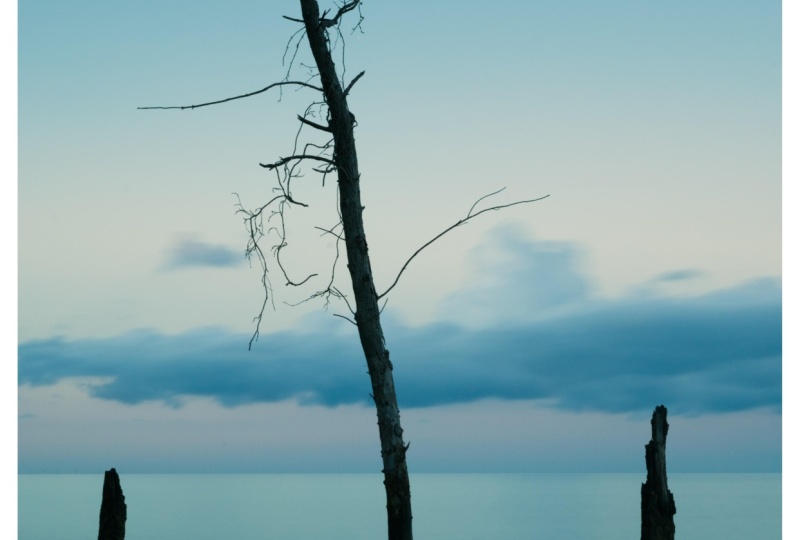
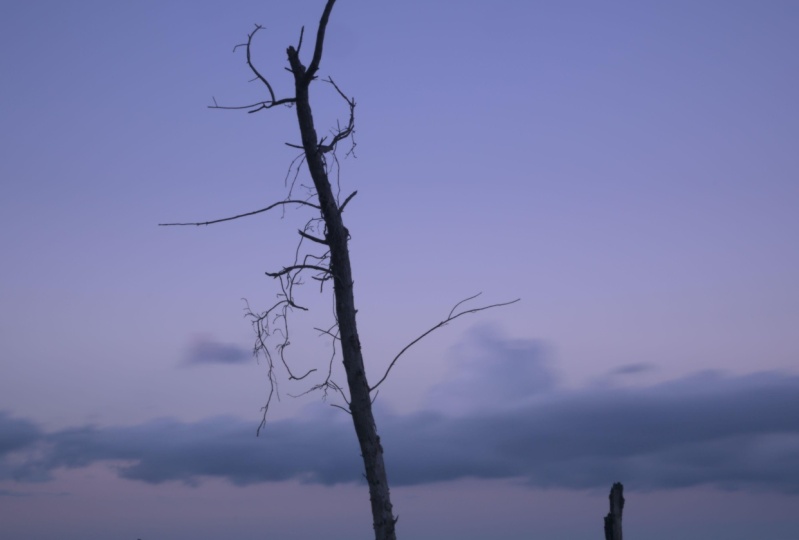
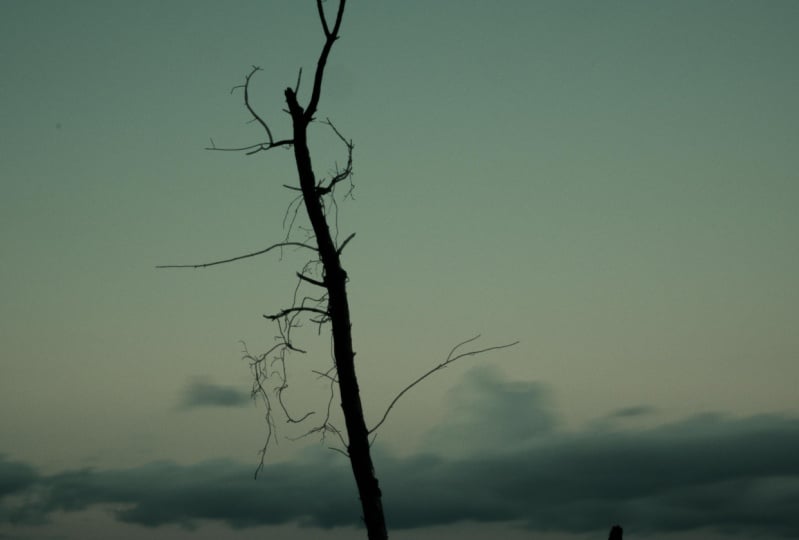
mesa e ela começa. Tudo bem, então aqui está a imagem em que
vamos trabalhar, e isso está incluído na
pasta da seção três. E aqui está a
edição final que eu criei. Quão legal é isso? Eu adoro isso. Tudo bem, então deixe-me mostrar
como consegui essa edição. E preciso entrar no painel de
histórico e clicar
aqui para limpar o histórico
para remover todas essas edições. Tudo bem, então a
primeira coisa que eu gosto de fazer antes de editar uma imagem é
olhar para o histograma, que podemos ver aqui em cima. E você pode ver que
é severamente não exposto, o
que é bem interessante, já que eu filmei isso com uma exposição ou uma
velocidade do obturador de trinta segundos, então eu não preguei a
exposição na câmera. E agora precisamos consertar isso. Vamos usar o
módulo de exposição para iluminá-lo. Então, vou
avançar e aumentar a exposição deslizando
isso para a direita. E como você pode ver, o histograma começa
a se mover para a direita para
preencher essa lacuna. E se eu for para
duas paradas mais brilhantes, podemos ver que o
histograma está começando a ser cortado aqui
no lado direito. Então eu poderia estar perdendo alguns
detalhes com esse recorte. E para verificar se sou ou não, vou seguir em frente e usar meus indicadores de recorte que
estão localizados aqui. Na verdade, é esse
ícone aqui. Então, depois de clicar nisso, você verá esse vermelho ou
azul ou ambas as sobreposições em sua imagem indicando que o detalhe nessa parte
do intervalo tonal está
sendo cortado. Portanto, a sobreposição vermelha
aqui no céu é um indicador de superexposição. Estou perdendo detalhes no céu, então eu aumento demais a
exposição. Agora também há uma sobreposição azul e é meio difícil
ver alguém ir em frente e usar minha roda de rolagem
no mouse para rolar e você pode ver pequenas manchas de azul
nas paradas da árvore. E estou bem com isso. Não vou tentar
corrigir isso
porque isso não
vai realmente ajudar muito
essa imagem
porque não vamos
ver os detalhes lá de qualquer maneira. Especialmente quando
termino de editar e escurecer essa
parte da imagem. O que eu quero fazer, porém, é que eu quero diminuir o valor de exposição até que
essas sobreposições vermelhas, esses pequenos pontos
aqui desapareçam. Então eu vou seguir em
frente e pegar meu controle deslizante e movê-lo para o amado
até que todos eles se foram. Então, bem ali. Ler o histograma é uma maneira incrível de
descobrir por onde começar sua edição. Ele lhe dirá
se sua imagem está acima ou subexposta e quais partes da faixa tonal
precisam ser corrigidas. Portanto, neste caso, os destaques e os
brancos precisavam ser
corrigidos para corrigir
a exposição. Então, depois de corrigir a exposição, você terá que
determinar o que vem a seguir. Bem, para mim essas seriam as
bandas brancas
porque eles vêem que a imagem é muito azul. E acho que é muito
azul para o meu gosto. Então, novamente, não consegui o
balanço de branco correto na câmera, então vamos seguir em frente e consertar isso. Se navegarmos até o Painel de Acesso
Rápido, você encontrará as
opções de configuração do balanço de
branco aqui na parte inferior. E essas configurações
são as que foram aplicadas durante a
captura dessa imagem. Então eu deveria ter aumentado a temperatura do Kelvin
antes de tirar a foto. Mas como eu não fiz isso, vou seguir em frente e
arrastar isso para a direita. E acho que quero
policiá-lo
em torno de 12 mil
para o Kelvin. E também quero aumentar um pouco
a tonalidade vermelha para adicionar um pouco de
vermelho e reduzir o verde. Agora, quando se trata balanço de
branco para
uma imagem como essa, é mais uma preferência
pessoal. Há também, se você der uma
olhada aqui, algumas configurações de balanço de branco aqui em
baixo que
ajudarão você a definir o
balanço de branco para remover dezenas de cores. Se você clicar na sua ferramenta
conta-gotas aqui, o que você quer fazer é
clicar uma área na sua imagem que deve ser branca pura
ou preto puro ou cinza puro. E então, quando você clica
nele, são amostras dessas cores
lá e remove as cores para que parte
da imagem seja branco puro, preto
puro ou cinza puro. Então, um cinza neutro. E isso remove
os moldes de cores, que na verdade são brancos
equilibrando sua imagem. Tudo bem, então a próxima coisa que
quero fazer é
ajustar o contraste que está
um pouco plano agora. Vou seguir em frente e pegar minha curva de tons aqui
porque esse é meu método preferido
para adicionar contraste. O que vou fazer é criar o que é conhecido como curva S. Devemos ter um
histograma por trás dessa linha linear aqui
e dentro desta grade, que representará os
intervalos tonais da sua imagem que
corresponderão ao histograma que
você tem aqui. Assim que eu
clicar nesta linha, você verá o
histograma aparecer. Então este lado são os
negros e as sombras. Então temos nossos tons médios ou as exposições e o meio. E então temos nossos destaques
e brancos no final. Isso é o mesmo com
seus histogramas. Então, o que
eu quero fazer é aumentar o brilho dos destaques
e escurecer as sombras. Então, vou clicar e arrastar até aqui para
iluminar os destaques. Mas você deve ter notado que estou expondo demais o céu agora. O que preciso fazer
agora é decidir se estou bem com a
perda de detalhes aqui, ou se devo baixar
a configuração aqui volta para onde estava
ou reduzir a soma, o que ainda vai mostrar algumas superexposições e, em seguida, apenas escurecem as
sombras. Acho que estou bem em
fazer essa parte
da imagem superexposta
por dois motivos. Primeiro, não é tão importante
para um elemento da imagem. Não há nenhum detalhe de
maneiras que ele possa realmente ver. Não há textura nem
nada parecido. Vamos acabar escurecendo o céu mais tarde
com outra ferramenta que irá compensar e reduzir a
superexposição aqui. Então, essas são coisas
que você precisa
pensar e considerar
ao editar. Quais outras ferramentas
você planeja usar? E você pode corrigi-lo com um tipo diferente de
edição ou deve reduzir o ajuste agora que você fez com
essa ferramenta específica. Assim, aumentar os destaques
ou tornar os destaques mais brilhantes e tornar as
sombras mais escuras e contrastantes. E podemos ver que
quando desligamos o módulo de curva de tom
ou qualquer módulo, clicando neste ícone
aqui para desligá-lo. E esta é uma ótima maneira de
ver o antes e o depois. E como você pode ver, é realmente plano aqui. E agora temos
mais contraste. Tudo bem, então vamos
em frente e fechar isso. E o que eu quero fazer
a seguir é que eu quero
remover esse galho de árvore
que está atingindo o pico. E aqui ao lado, vou usar minha roda de
rolagem aqui para
aumentar o zoom para poder vê-la
um pouco melhor. E então eu posso clicar e
arrastar para navegar pela imagem um
pouco mais, se necessário. Ou você pode realmente
fazer isso aqui
em cima neste
painel de navegação aqui. Então, para me livrar disso, vou usar nossa ferramenta de
retoque, que está no grupo de efeitos. E o que vou usar
é a ferramenta de forma de círculo. Também temos um oval, um caminho e um pincel. Mas para esse
tipo específico de edição, prefiro usar a
forma do círculo com sua roda de rolagem. Você pode aumentar ou diminuir
o tamanho dessa forma. E o que eu quero
fazer é torná-lo um pouco maior do que o elemento que
vou retocar. Uma vez que eu clico aqui, o quarto
escuro
adicionará outro círculo, que é usado uma amostra
em outras partes
da imagem para ser usada para
encobrir ou retocar a área que
precisa ser bem retocada. Agora, às vezes, a tabela escura não
lhe dará um bom ponto de referência e
pode se sobrepor à área original que
precisa ser retocada. O que você pode fazer é
clicar neste círculo aqui e
movê-lo para outra
posição para criar um melhor ponto de amostragem. A outra coisa que
quero fazer antes seguir em frente é que quero desligar esses dois círculos para rever a área
que está
sendo retocada. Agora, se você der uma olhada mais de perto, você pode ver
algum
borrão e a forma desse
círculo aqui. Então, precisamos misturar isso
um pouco melhor. Então, vamos em frente e
ligá-los novamente. E irei
em frente e aumentar a emplumação desse círculo
em particular. E podemos fazer isso
mantendo pressionada a tecla Shift. Portanto, certifique-se de estar entre essas duas linhas aqui e, em seguida, use a roda de rolagem do
mouse para aumentá-la. E então vai
suavizar e emplumar isso um pouco
melhor do que era antes. Agora, a outra coisa que estou
percebendo agora que estamos
ampliados é todo esse ruído digital e eu quero me livrar disso. Agora. Normalmente, quando
tiro na ISO 400, não
tenho
tanto ruído digital, mas porque tive uma exposição de
30 segundos, isso tende a aumentar a
quantidade de ruído digital. E como minha
imagem estava extremamente subexposta quando a consertei,
ela adicionou ruído adicional. O que eu sempre recomendo
fazer é tentar pregar sua exposição na câmera
pelo menos o mais próximo possível. E você acabará com uma imagem de
alta qualidade
e não precisará fazer essas
etapas extras de edição, como reduzir o ruído. Tudo bem, então vou ir em
frente e vir até o módulo de pesquisa e digitar ruído para encontrar nossa ferramenta denoise. E temos quatro opções. Qual deles devemos usar? Bem, este primeiro é para fotografia
Astro ou projetado para esse tipo de fotografia. desfoque de superfície
aplicará uma borda onde a superfície desfoca para denoizar ou
suavizar as texturas. E eu nunca
usei esse, então não sei
muito sobre este. Agora temos o perfil denoise, que é mais um
tipo comum de filtro de ruído ou ferramenta que você verá em outros softwares como o
Lightroom ou o Adobe Camera. E então temos denoise bruto, que é um
tipo avançado mais complexo de filtro denoise. Então, novamente, qual
deles você vai usar? Bem, isso
depende da sua imagem e do tipo de ruído que
você tem para esta câmera. Minha Nikon Z6, descobri que a haste denoise funciona melhor
para essa câmera em particular. Mas também tenho uma Nikon D 500 onde descobri
que essa opção, a opção de perfil, funciona melhor para imagens dessas câmeras
em particular. Então você tem que experimentar com base na câmera
que você tem. E o tipo de ruído
que é introduzido. Então vou seguir em frente
e usar denoise bruto. E quando eu ligar isso, ele
removerá automaticamente todo o ruído. Quão legal é isso? Eu adoro isso. O único problema,
porém, é, por padrão, o efeito de suavização para remover
o ruído é mão intensa, você acabará perdendo
muita textura e detalhes com as configurações
padrão. É aí que essa linha linear
extra aqui nesta grade e outras
opções aqui lhe dão mais controle sobre
quanto ruído é reduzido ou removido e quanto
textura ou detalhe é perdido. Então eu não quero que
seja tão suave porque parece falso,
parece plástico. Especialmente ao aplicar
essa ferramenta em retratos, a pele parece realmente não natural com essas configurações
padrão. Então, o que eu quero fazer é
apresentar um
pouco de ruído de volta
clicando aqui e
arrastando-o para baixo em direção a barulhento. Em seguida, quero aumentar
a textura e os detalhes. E eu tenho duas opções,
grosseiras ou finas. Tudo bem será mais suave e o curso será mais intenso. E você vai ver mais
dessa textura voltar. Então, vamos seguir em frente e clicar
e arrastar este para baixo. E este nó ou ponto de ancoragem, vou derrubar também. E sim, temos
mais ruído digital, mas não é tão ruim
quanto antes. Além disso, trouxemos de volta
parte dessa textura
agora concedida, isso foi uma exposição de 30 segundos. Então, não teremos muitos
detalhes de qualquer maneira por causa
dos efeitos
da água sendo suavizada durante o processo de
exposição longa. Eu só queria trazer de volta um pouco mais de textura
para que não fosse muito suave. Tudo bem, então o próximo passo
é escurecer o céu, a água e adicionar uma pequena tonalidade de cor
à imagem também. Porque eu acho que as cores
agora são um pouco chatas. E eu quero adicionar
um pouco mais cor pop a ele também, talvez um pouco de aumento de cor
com algum contraste também. Então, o que eu quero fazer é clicar neste ícone aqui para trazer de volta todo
o módulo de edição. Portanto, a ferramenta para esse trabalho será a ferramenta de densidade
graduada, pelo
menos para essa imagem. Esta é a ferramenta que eu gosto para esse efeito específico
que vamos criar. Depois de clicar no módulo de densidade
graduada aqui, você verá essa linha
horizontal na sua imagem. E este é o ponto
de meio caminho da imagem agora. E também temos dois triângulos em cada extremidade nos quais
você pode clicar e, em seguida, girar a
linha de acordo com a direção
dos ajustes. Porque o que ele vai
fazer é aplicar os ajustes de
cima para baixo para esta linha. Portanto, 100% da edição será
aplicada aqui na parte superior, e
diminuirá gradualmente para 0 quando chegar a essa linha. E então, é claro, qualquer coisa abaixo dessa linha não
receberá essa edição. Quero aplicar isso
a todo o céu. Então vou seguir em frente
e clicar e arrastar isso até o horizonte. E então, no meu módulo de
densidade graduado aqui, vou aumentar
a densidade. E, por padrão, já
aumentou em uma parada. Então, se eu desligar isso, podemos ver que esse cara
é mais escuro no céu, não
está mais superexposto
nessa área. Então vou em frente
e aumentar isso para cerca de duas paradas ou duas EV. Então, bem ali
parece muito bom. E então vou
usar meu controle deslizante de matiz aqui para mudar a cor. Mas nada acontece. E isso porque você precisa
aumentar a saturação primeiro, adicionar alguma cor a ela
porque agora, sem qualquer saturação,
não renderizará nenhuma cor nessa área
ou renderizará efeitos. Então, vou seguir em frente e
clicar e arrastar isso para a direita para a direita. Deve haver
bom. E, na verdade essa não é a cor que eu quero. Quero que seja
mais azul a roxo. Vou ir em frente e aumentar o controle deslizante de matiz
aqui para a direita. Então, ao redor,
parece muito bom. Tudo bem. Então eu queria fazer a mesma
coisa com a água agora, mas quero usar configurações
diferentes. E é por isso que eu não deixei cair isso até o fundo. Para criar outro ajuste de
densidade, precisamos criar
uma nova instância. Para este módulo. Vamos clicar
aqui e selecionar nova instância para obter outro efeito de filtro de
densidade graduado. Então, novamente, essa linha
faz nova linha é aplicada no meio
da imagem e começa
de cima para baixo. E queremos reverter isso. Posso clicar, arrastar
e girá-lo dessa forma ou podemos usar a
ferramenta de rotação que vou usar. E vamos arrastá-lo todo
o caminho para a direita aqui para 180 graus. Tudo bem, então eu quero que
comecemos no horizonte novamente. Então vou seguir em frente e clicar
e arrastar isso de volta para aqui. Agora, as edições estão sendo
aplicadas
daqui até esta linha. Então eu acho que uma
paragem parece muito boa. E como você pode ver, a sobreposição
azul é muito mais brilhante ou intensa
do que era antes. E isso porque estou recortando mais pretos
e sombras e perdendo detalhes
nessa parte da imagem. Mas estou bem com isso para
essa imagem em particular, porque é um cavaleiro ou
azul nosso tipo de
foto por do sol e é mais uma
silhueta dos tocos de árvores e não estou realmente interessado
em manter todos os detalhes. Tudo bem, então vou ir em frente e aumentar a saturação novamente para sobre onde
estávamos antes. E vamos aumentar a tonalidade
para a direita novamente também. Não sei o que você acha? Eu não quero ficar
tão roxo quanto antes. Quero que seja um
pouco mais azul, então talvez por aí, acho que parece muito bom. Agora, a outra
coisa que você deve
ter notado quando escurecemos o céu os restos de
manchas de poeira e eles são muito mais visíveis agora do que eram
antes de escurecermos o céu. Então, vou seguir em frente
e ampliar bem aqui. Podemos ir em frente e navegar
aqui para a esquerda e podemos ver um
lugar aqui. E há alguns
outros pontos aqui também. Para corrigi-los, vamos usar
a ferramenta de retoque novamente
com a forma do círculo. E vou seguir em frente
e clicar aqui. Na verdade, acho que
talvez eu precise tornar o tamanho do
meu pincel um
pouco menor. E depois que eu clicar aqui, mesa
escura fará sua magia e ela desaparecerá magicamente. E não se esqueça, você
pode ir em frente e mover esses círculos para
ajustá-lo se não estiver dando o ponto de amostra
necessário para removê-lo completamente. E uma vez que você tenha todos
eles removidos, há outra coisa que
precisamos consertar também. O que estou percebendo no
céu é alguma faixa de cores. A faixa de cores
resultou de alguns
dos outros ajustes
que já fizemos. E para corrigir essa faixa de cores, vamos fazer uma busca
pela ferramenta de pontilhamento. E isso deve ajudar a eliminar ou minimizar essa faixa de cores. Então, uma vez que você liga isso, mesa
escura fará sua
magia novamente e boom, a faixa de cores desapareceu. Quão legal é isso? Tudo bem, agora que você aprendeu algumas dicas para edição
e mesa escura, você pode concluir
este projeto
por conta própria para reforçar
o que aprendeu. E então você precisa saber como tirar suas imagens
da mesa escura para
poder compartilhá-las com
o mundo e
descobrir como fazer isso
no próximo tutorial. Então, se você estiver pronto para
isso, mas vamos fazê-lo.
5. Como exportar suas fotos com o Darktable: Tudo bem, agora que você aprendeu alguns conceitos básicos para editar
suas imagens e mesa escura, agora
é hora de
aprender a tirar suas imagens para que você possa compartilhar
suas imagens com o mundo. Então, vamos voltar para a
mesa escura para descobrir como exportar nossas imagens
em nossa tabela aqui, certifique-se de estar
na tabela de luz. Selecione uma imagem ou imagens que você deseja
exportar e clique em Exportar e você tem uma tonelada
de opções para escolher. Antes de exportar suas imagens, vamos analisar cada um
desses itens para que você saiba o que eles fazem e quais
você deve selecionar. Mas tenha em mente que
algumas delas são opções
muito avançadas e
estão além do escopo deste tutorial porque livros
inteiros
foram escritos sobre eles e não podemos cobrir
tudo neste tutorial. Mas depois de terminar
este vídeo, você saberá como exportar suas imagens em qual
opção eu recomendo usar. A primeira coisa que você
precisa fazer é dizer dark table onde
exportar o arquivo. Então clique neste ícone aqui
e escolha a dizimação. Sob isso, temos um item aqui chamado criar nome de arquivo exclusivo, que anexará um número no final
desse nome de arquivo. Se você clicar aqui, você
também terá a substituição, que substituirá
o arquivo original. E você também tem Skip, que ignorará a
renomeação do arquivo. Mas se o arquivo original estiver no mesmo local de pasta, ele o substituirá. Portanto, não recomendo
nenhum desses. É bom ter um
número anexado ao nome
do arquivo para que você
possa mantê-los juntos. Se você decidir
colocá-los na mesma pasta,
então, sob isso, teremos que
definir o formato ou o tipo de arquivo da
imagem quando exportado. Por padrão, temos
JPEG selecionado. Se você clicar nele, você obtém este menu aqui com formatos de arquivo
adicionais. Se nenhum deles parecer
familiar para você, então você não precisará usá-los. Na verdade, eu
pensaria que 99% do tempo JPEG será suficiente
para a maior parte do seu projeto, especialmente se você estiver
postando online, JPEG é suficiente, mesmo quando
eu imprimo ampliações, eu ainda uso JPEG
8 bits e acho que minhas impressões são perfeitas
com esse formato de arquivo. Em seguida, você precisa definir a
qualidade desse arquivo JPEG. Você pode definir isso entre
0 e cem. Cem é a
mais alta qualidade, e eu defini o meu como
80 para a qualidade
significa apenas um arquivo menor. Pode não ser tão bom quanto 100, mas não consigo ver a diferença a
menos que eu esteja espiando pixels. Em outras palavras, estou
aproximando muito e colocando essa ampliação da
impressão diretamente contra o meu rosto. Não vou ver a
diferença quando estiver pendurado na parede ou
sentado na minha mesa. Tudo bem, então, sob isso,
temos a opção definir o tamanho do
arquivo na exportação. Por padrão, ele definirá
o tamanho como o
mesmo que seu arquivo bruto. Se você quiser alterá-lo, você pode ajustar a largura
e a altura de acordo. Você pode configurá-lo em pixels, centímetros ou
polegadas, ou por escala. Se você quiser criar
uma impressão de oito por 12, você digitaria
oito para a largura,
12 para a altura
e, em seguida, o DPI, ou o que é conhecido
como pontos por polegada. E essa é a resolução
aqui às oito por 12 por 300. Se você estiver usando
as imagens para uso on-line
, usaria pixels. Agora a mesma impressão de oito
por dez agora é 2400 por 3600 pixels por polegada. A outra coisa que você
pode fazer é deixar a largura ou
a altura definida como 0. E então você pode ajustar a largura ou a altura de
acordo com o que você precisar, digamos que 800 pixels de largura. E então a tabela
escura ajustará a altura automaticamente para manter sua imagem em proporção. E isso é útil quando
você está enviando imagens para um site de mídia social que
requer uma largura específica. Esta próxima opção
permite upscaling. Eu recomendo usar quando
você define
o tamanho das dimensões para ser
maior que o arquivo bruto original. E o que essa opção
vai fazer quando você defini-la é que ela vai
melhorar a qualidade da imagem porque você está tornando-a
maior que a original. E muitas vezes, as imagens
ficarão irregulares ou pixeladas devido aos pixels extras
que precisam ser
criados ao torná-lo maior, já que
não estavam lá originalmente. Resumindo, use upscaling quando
as dimensões forem maiores que o original. A próxima opção, a reamostragem de
alta qualidade, é outra maneira de melhorar a qualidade de suas imagens
porque isso vai. Processe essa imagem
ou a exportação em uma ordem diferente para criar uma imagem de maior qualidade. Mas a desvantagem
é que vai demorar
muito mais quando você tiver
esse conjunto para sim versus não. Mas se um arquivo de alta qualidade
for importante para você, eu recomendaria usar
essa opção aqui. A próxima opção está
acinzentada para formatos de arquivo JPEG. E não é até você
selecionar algo que possa armazenar máscaras como um arquivo SCF, que é um formato de arquivo gimp. Você poderá armazenar
máscaras com esse arquivo? Sob isso, temos o perfil de cores para o qual
você deseja exportar. Se você estiver colocando apenas
imagens on-line, sRGB é o caminho a seguir. Eu até uso isso
às vezes para impressões. Se eu estiver enviando para
minha impressora doméstica, escolherei uma dessas
outras opções que
se relaciona com o
perfil de cores da minha impressora. Então, novamente, como
mencionei antes, perfis de
cores são algo que
você precisará
gastar um pouco
mais de tempo aprendendo. Mas, por enquanto, para
99% das suas imagens, sRGB deve ser suficiente
até que você tenha alguma compreensão
dessas outras e saiba quando usá-las e
quando não usá-las. A próxima opção aqui, intent, é outro tipo avançado de configuração que você
precisará aprender mais sobre. E o que isso faz é tabela
escura
renderizar suas imagens que têm cores fora da gama com base na opção que
você selecionou aqui. Se você não sabe o que é
uma gama de cores, isso é algo mais sobre o qual
você precisa aprender se quiser aproveitar
essa opção aqui e ter imagens de essa opção aqui e ter maior qualidade na exportação. A próxima opção chamada
estilo é como predefinições, e permitirá que você
aplique edições específicas
que você salvou. E você pode aplicar
aqueles na exportação. É algo que
costumo fazer durante o processo de edição e isso é
algo que faço na exportação. Mas você tem essa
opção de
aplicá-los durante o processo de exportação. Agora, se você decidir
usar um estilo na exportação, poderá optar por ter
esse estilo anexado ou sobrescrever a
pilha de histórico dessa imagem. Eu recomendaria anexá-lo, mas não substituí-lo porque você pode querer
voltar em um determinado momento
e dar uma olhada naqueles diferentes passos de edição que ele tomou para uma determinada imagem. A última decisão a tomar
está bem dentro daqui. Se você clicar aqui,
você receberá uma nova janela chamada Editar
exportação de metadados. A partir daqui, você pode dizer ao
dark table quais metadados você gostaria que fossem aplicados ou
incluídos na imagem. Essas são todas as configurações
padrão e você pode ou não
desativá-las. Uma que você pode considerar
desligar são as geotags. Digamos que você tenha tirado
algumas fotos em casa e sua câmera ou smartphone
esteja adicionando informações geográficas. Bem, com essa informação, alguém pode descobrir onde você mora se você estiver
postando essas informações online. Então, se você não quer que as pessoas
saibam onde você mora, vá em frente e desmarque as geotags. E talvez você não
queira tags,
talvez esteja usando os
nomes de seus filhos
, seu cônjuge ou outros membros
da família e você não queira incluir
os nomes porque você quer dar a
eles alguns privacidade. Talvez você queira desativar
a opção de tags também. Então, uma vez que você salvar
isso, ele vai ser pegajoso. Então, na próxima vez que você exportar, essas mesmas configurações ainda
estarão lá. Tudo bem? Agora que você gasta todo esse tempo passando e
configurando isso, você pode querer salvar isso
como uma predefinição para
que você não precise voltar e fazer
isso toda vez. Agora dito isso, isso é uma informação pegajosa. Em outras palavras, quando você
voltar amanhã e na
próxima semana, seja lá o que for, essas configurações
ainda estarão lá, mas talvez você esteja exportando
imagens para o Facebook um dia. E, no
dia seguinte, você deseja
exportar imagens para o Instagram. E o tamanho do arquivo ou
as dimensões
desse arquivo são diferentes
para ambas as plataformas. Bem, você pode vir aqui e
clicar aqui e clicar na loja nova predefinição e
dar um nome a essa predefinição. Você pode chamá-lo de Facebook. Em seguida, você pode selecionar
essa predefinição aqui. E, em seguida, essas
opções de exportação que você definiu para o
Facebook serão repreenchidas de
acordo com essa predefinição. Agora, no momento em que você está
esperando, você pode clicar em
exportar e a tabela escura começará a exportar sua imagem.
6. Descubra a interface sem luz: Em seguida, vou mostrar todas as maneiras diferentes que você pode interagir com suas imagens na luz TableView. Então vamos mergulhar na mesa leve aqui e dar uma olhada em todas as diferentes opções. Nós já revisamos a importação em um tutorial anterior. Vamos falar sobre coletar imagens um pouco. Sempre que você importar uma pasta de imagens, você verá o nome da pasta aqui, seguido do número de imagens nessa pasta. E como podem ver, tenho centenas de pastas na mesa escura. E seria muito difícil encontrar uma foto exata. Eu quero apenas percorrer estes já que os nomes das pastas não estão realmente me dizendo que tipo de fotos estão dentro de lá. É por isso que temos uma opção de pesquisa dentro dela para encontrar os arquivos que
precisamos com base nas opções que selecionamos através desta janela suspensa. Aqui está o cardápio batido. Se você clicar aqui você vê todos os itens diferentes que você pode pesquisar suas fotos. Então temos metadados aqui, temos datas e carimbos de data/hora. Temos detalhes de captura como lente de câmera, abertura ,
ISO, etc, e outras opções relacionadas à própria mesa escura. O que eu gosto de começar é uma etiqueta e então eu posso digitar algo como Detroit. E isso me mostrará que tenho 1170 imagens e mesa escura de Detroit. Então, se eu clicar duas vezes sobre isso,
a janela aqui, a interface no meio irá atualizar e me mostrar todas as imagens de Detroit, que são na verdade casamentos. E, em seguida, se eu quiser restringir a minha pesquisa ainda mais, eu posso clicar aqui e selecionar pesquisa restrita. E então eu posso selecionar outro item desta lista. Digamos que eu queira encontrar imagens específicas com uma câmera específica. Digamos que o meu Nikon D3 um 100 aqui eu tenho 2701 imagens para que eu possa clicar duas vezes. E novamente, ele restringe as imagens
apenas para essas duas opções que eu selecionei aqui, Detroit e câmera. E você pode continuar fazendo isso até encontrar a foto exata que você quer. Talvez eu queira encontrar todas as imagens baseadas em algumas específicas. Então, se eu for com meus 12 a 24 aqui, eu agora reduto minha pesquisa para 328 imagens. Você pode então vir aqui e salvar essa consulta
de pesquisa chegando aqui e clicando neste ícone de hambúrguer e selecionando loja nova predefinição. Agora, para esta classe, eu criei um e removi todos os outros que eu tinha apenas para tornar isso um pouco mais fácil de seguir. Então, se eu clicar em começar com o T ou tabela escura Quando mostrar todas as imagens que está sendo usado em toda esta classe. Então é assim que você procura por suas imagens e tabela escura e por isso eu recomendo o uso de tags. Assim, você pode definir e descrever ainda mais as imagens e tabela escura e, em seguida, usar esta opção para restringir sua pesquisa para encontrar as imagens que você precisa em segundos. Tudo bem, vamos em frente e fechar isso logo abaixo que usamos coleções
recentemente, que é basicamente. As opções de pesquisa que você aplicou aqui. E, em seguida, abaixo disso, temos metadados que foram armazenados quando você tirou sua foto. Então o tipo de câmera, velocidade do
obturador, abertura, ISO, etc., a data em que foi tirada, e então qualquer informação de direitos autorais também está incluída. Então eu acho que o que eu quero fazer a seguir é ir em frente e aumentar o tamanho dessas pré-visualizações para que possamos vê-los um pouco melhor. E temos um controle deslizante aqui que nos permitirá fazer isso. Então esquerda para torná-los maiores, certo? Para torná-los menores. E temos um número 25 aqui. E isso basicamente diz quantas imagens vão estar naquele assado. Assim, 25 imagens são as mais pequenas. Então agora temos quatro imagens através, 1, 2, 3, 4. É um pouco grande demais. Eu vou ir em frente e diminuir um pouco mais aqui. Tudo bem, e aqui no canto inferior esquerdo, temos nossas opções para ler nossas imagens com estrelas ou rotulá-las com uma etiqueta colorida. Também temos aqui a opção de rejeitar os soltos. E vamos falar mais sobre classificação e resfriamento de suas imagens no próximo tutorial, Vamos continuar navegando em torno da tabela tardia aqui, na verdade, elicit. Dê uma olhada aqui. Podemos ver diferentes linhas do tempo aqui em baixo com barras diferentes. E isso mostra quantas fotos foram tiradas naquele ano e não por número, mas por um gráfico basicamente ou barras. Então podemos ver alguns anos que tenho mais fotos do que outras. Eu não tenho minhas fotos pessoais herda principalmente fotos de casamento de 2007 e em diante, embora eu não tenha todas as fotos de casamento importadas, mas eles também têm anos aqui que eu conheço até 2015, mas ele pára em 2013. Então, se eu navegar para a direita aqui, ele vai começar a mostrar esses outros anos. E parece que tenho imagens até 2020. Parei de filmar casamentos em 2015. Então estas são provavelmente apenas algumas fotos pessoais que eu importei por algum motivo. Não me lembro porquê, mas de qualquer forma, é uma linha do tempo de todas as suas fotos. Agora, a outra coisa legal é que você pode restringir as imagens que você pode ver segmentando um ano específico. Primeiro, precisamos subir para coletar imagens e
clicar neste ícone para redefinir os parâmetros. Então você tem acesso a todas essas imagens. Então, se eu vir aqui para 2007 e clicar e arrastar para a direita, ele irá então reduzir as imagens para esse mês e ano. Então esta é outra maneira de procurar imagens com base em um ano. Tudo bem, eu vou em frente e trazer meus arquivos de DTA aqui novamente. E então aqui em cima temos algumas opções para classificar nossas imagens. Então, se clicarmos aqui, podemos classificar pelo número de estrelas rejeitadas apenas, todas aceitas, rejeitadas. E, claro, se você clicar em cinco estrelas, ele só vai mostrar as imagens com cinco estrelas. Nós também temos algumas opções aqui para igual a, igual ou maior que, maior ou menor que, et cetera. Se você quiser incluir três estrelas ou mais, você pode usar estas opções aqui para obter essas informações para você ou para restringir sua pesquisa dessa forma. Também podemos classificar por nome de arquivo, tempo ,
classificação, e essas outras opções aqui também. Vou em frente e colocar isso de volta para todos. Agora, se você der uma olhada aqui, temos algumas outras opções para nos ajudar a gerenciar e visualizar nossas imagens,
as pré-visualizações que estão dentro da interface aqui. Portanto, a primeira opção aqui é para imagens agrupadas. Agora, as imagens que você importou como parte desta classe não são agrupadas. Vou te mostrar como agrupá-los em um segundo. Então, se você der uma olhada neste ícone aqui, você notará que esta visualização tem esse ícone. Assim como este e este aqui em baixo. Assim, você pode agrupar várias imagens juntas. E a razão pela qual eu gosto de agrupar imagens é quando eu crio diferentes versões de edição, eu gosto de agrupá-las. Então, se dermos uma olhada nas visualizações um pouco mais de perto, você também notará quando você passar o mouse sobre elas, elas têm este contorno amarelo. Isso é apenas mais uma dica visual para que você saiba
que essa imagem foi agrupada com outras imagens. Se viermos aqui, não teremos esse esboço porque não foi agrupado. Então, se eu clicar nesta imagem e manter pressionada a tecla Shift e clicar nesta. Eu posso então agrupá-los com comando ou controle mais a letra G. E então podemos ver esse ícone como sendo aplicado a ele. E então temos um contorno em torno de ambas as imagens. Então não podemos ver essas outras imagens ainda até clicarmos neste ícone. E então as imagens que foram agrupadas com ele se expandirão para que você possa ver essas imagens. Então eu agrupo essas duas imagens mesmo que elas não sejam as mesmas e não sejam versões diferentes da mesma imagem. Só fiz isso para fins de demonstração. Então, se olharmos para esta imagem aqui, podemos ver quando eu passar o mouse sobre ela, ambas as visualizações, aquele contorno amarelo mostrando que eles estão agrupados juntos. E podemos ver duas versões diferentes dessa imagem, a mesma com esta. Tenho três imagens agrupadas aqui, e são três versões de edição diferentes. Então, na verdade, é um antes e um depois. Então para condensar isso para que você não veja as imagens. Você só vai clicar neste ícone novamente, e então tudo está escondido, ou pelo menos as duplicatas estão escondidas. E então você só vê a imagem principal desse grupo. Agora, para desagrupar dias, você vai usar Control Shift mais a letra G. e então isso desagrupa as imagens. Eu vou fazer isso para este também, Control Shift mais G. Agora a outra coisa que você provavelmente está vendo nas minhas sobreposições que você não está vendo no seu são todas essas sobreposições diferentes. Então eu tenho estrelas aqui em baixo. Tenho pontos vermelhos, que são rótulos. Eu tenho metadados, e então eu tenho algumas outras informações aqui em cima também. Você pode personalizar as informações exibidas nas miniaturas para
ajudá-lo a ver o que essa imagem contém até metadados, classificações e rótulos e, em seguida, o tipo de arquivo também. Então, se chegarmos aqui e clicarmos neste ícone Iniciar, acredito que as sobreposições no mouse estão definidas por padrão. Então, uma vez que eu faço isso, todo esse conteúdo desaparece. Mas quando eu passar o mouse sobre uma imagem, ela me mostrará as classificações e os rótulos dessa imagem em particular. E os ícones que estavam lá em cima também, os ícones de agrupamento desapareceram. Então, é meio difícil ver quais imagens fazem parte de um grupo menos que você passe o mouse sobre ele para ver o contorno amarelo. Então é por isso que eu gostaria de ter tudo lá. Essa é a minha preferência pessoal. Então cada um destes é bastante auto-explicativo. Então eu vou deixar você ir em frente e passar por cada um deles por conta própria e então você pode decidir qual deles você gosta para sua própria configuração. Agora bem rápido, este outro ícone aqui, podemos ver que tem um plus e um menos. Não é visível em todas as imagens. Isso só aparece quando você edita uma imagem e quando eu passar o mouse sobre ela, você pode ver as edições que eu apliquei a essa imagem em particular. Este próximo ícone aqui é para o manual de ajuda, que irá levá-lo para a documentação on-line para a tabela escura. Este ícone aqui que usamos anteriormente. Eu não quero acessar a mesa escura doc, então eu vou ir em frente e clicar em não. E isso é para acessar as preferências da tabela Escuro. E aqui à direita, temos algumas opções adicionais para gerenciar nossas imagens. Alguns deles são bastante auto-explicativos. Então vamos passar por estes bem rápido. Selecionar permitirá que você selecione todas as suas imagens, selecione nenhuma, inverta a seleção. Assim, por exemplo, se eu tiver uma imagem selecionada e eu clicar em inverter a seleção, ele irá selecionar todas as outras imagens, selecionar a linha do filme. Vai selecionar todas as imagens daquele filme, Rowe, etc. Este outro aqui está intocado. Se eu clicar
nisso, só selecionará as imagens que ainda não foram editadas. Que é uma ótima maneira de descobrir quais imagens você precisa trabalhar. E então você pode criar uma coleção
dessas imagens e, em seguida, começar a trabalhar nelas apenas. Então você não está vendo os outros enquanto trabalha. Ra. Então, a próxima opção aqui são imagens selecionadas, e temos algumas opções diferentes aqui. O primeiro, remover irá remover o arquivo da tabela escura, mas ele não irá removê-lo do seu disco rígido. Se você estiver chamando suas imagens e rejeitar uma foto que você sabe que nunca mais quer ver, você pode clicar no botão Lixeira aqui e ela irá enviá-la para a lixeira e será excluída para sempre. E, em seguida, mover permitirá que você mova as imagens para outro diretório ou outra pasta. Ou você pode copiar essas imagens e movê-las para outra pasta. E, em seguida, este aqui permitirá que você crie uma imagem HDR que exigirá duas ou mais imagens em exposições diferentes. Isso irá então juntar essas imagens para criar um HDR para você. Isso permitirá que você duplique uma imagem incluindo sua pilha de histórico. Estas opções aqui em baixo permitirão que você gire a imagem. Então, se dermos uma olhada aqui, esta imagem deve ser vertical, não horizontal. Então podemos usá-los para girar a imagem. E então você pode copiar suas imagens localmente e sincronizá-las novamente com a cópia local. E então, se você não quiser usar esses atalhos de teclado para agrupar e desagrupar suas imagens. Você pode usar esses botões aqui em vez disso. Em seguida, temos pilha de histórico, que permitirá que você. Batch, edite suas imagens. Então, se você tem uma edição que você gosta e você tem várias imagens filmadas ao mesmo tempo. Você pode vir aqui e selecionar, você precisa realmente desagrupar estes primeiro, precisa selecionar uma das imagens, e então podemos selecionar peças de cópia. E ele vai mostrar todas as diferentes edições que foram feitas para essa imagem em particular. E todos os que estão verificados serão copiados, que você pode então colar em outra imagem. Então, uma vez que eu clique, Colar partes, clique em ok, essa imagem é atualizada. Agora não parece exatamente o mesmo porque eu não copiei todas as edições que foram feitas. Então, se você quiser que ele pareça exatamente o mesmo, ou pelo menos ter tudo o mesmo em que é aplicado. Certifique-se de selecionar todas as edições que foram feitas para essa imagem específica. Em seguida, temos estilos que são semelhantes às predefinições e ao Lightroom. E a partir daqui, você pode criar um estilo com base em todas as edições aplicadas a uma imagem específica. E então você pode aplicar esse estilo a outras imagens sem ter que entrar na pilha de história aqui. Em seguida, temos o editor de metadados. Se você não estiver aplicando metadados durante a importação, pode entrar e fazê-lo aqui. E então temos marcação, que vai ser as palavras-chave que você deseja usar para descrever o que está incluído nessa imagem para que possamos procurá-las mais tarde. Geotagging é para quando seu smartphone ou sua câmera
não adiciona automaticamente a geolocalização porque ele não tem esse recurso integrado. Ele pode vir aqui e digitar essa informação para cada um de seus arquivos. Este próximo recurso é muito legal. Se você der uma olhada aqui, isso vai habilitar o modo de pico de foco. E quando você clicar nele, ele irá atualizar suas visualizações com esta sobreposição. E temos cores diferentes. E basicamente o que está fazendo é
mostrar quais partes da imagem estão em foco nítido. Agora, agora eu acho que tenho um bug porque eu não posso ampliar mais e ver a sobreposição. E é muito mais útil quando você está
ampliando a imagem ou mostrando uma imagem de cada vez que está preenchendo a interface para ver onde a nitidez está dentro da imagem. Então vá em frente e experimente isso e espero que esteja funcionando melhor para você. E a última coisa que quero compartilhar com vocês é que aqui temos um menu suspenso. Se você clicar no Gerenciador de arquivos, você verá que um gerenciador de arquivos de tabela de luz com zoom e resfriamento está definido por padrão, mas se você selecionar tabela de luz com zoom, você pode usar a roda de rolagem no mouse para rolar para dentro ou para fora. Você também pode clicar e arrastar as visualizações conforme necessário. Então isso é muito legal. Em seguida, temos o resfriamento, que levará duas ou mais imagens e as colocará lado a lado. Então você pode ver qual deles você quer ficar. Porque às vezes você pode ter várias imagens da mesma filmagem que são quase idênticas. E assim, você pode dar uma olhada neles um pouco mais perto lado a lado para ver qual deles você quer manter. Se você quiser adicionar imagens adicionais para comparar duas, você pode usar o controle deslizante aqui para adicionar imagens adicionais. Certo, vou colocar isso de volta no Gerenciador de Arquivos. E mais uma dica rápida. Se você manter pressionada a tecla Control e tiver uma roda de rolagem, você pode ir em frente e aumentar o tamanho das visualizações dessa maneira também. No próximo tutorial, vamos abordar a classificação, rotulagem e a marcação de suas imagens. Próprio mods vai ser um monte de diversão e eu vou compartilhar mais algumas dicas para se organizar. Então, se você já as leis fazem isso.
7. Como organizar suas fotos: Olá e bem-vindo de volta. Tudo bem, então neste tutorial, eu quero compartilhar algumas dicas adicionais para gerenciar suas imagens na tabela escura com tags e rótulos e estrelas. E quero lhe dar muito mais informações do que o que lhe dei até agora. Então, se você está pronto, vamos fazê-lo. Tudo bem, então estamos na visão da mesa de luz aqui e vamos expandir nosso módulo de marcação. E nós temos uma caixa aqui em cima que vai ser uma lista de todas as tags para a imagem ou imagens que você selecionou. Portanto, se você quiser adicionar novas tags ou ver as tags para essa imagem, certifique-se de que a imagem está selecionada ou selecione várias imagens se você quiser adicionar tags que serão usadas para todas elas. Portanto, se você manter pressionada a tecla Control, você pode clicar em outra visualização para selecioná-la. Desta forma, você pode selecionar imagens aleatoriamente como esta versus se você fosse, digamos, clicar nesta imagem, mantenha pressionada a tecla Shift e clique em outra imagem onde todas as imagens e entre os nossos selecionados. Portanto, certifique-se de selecionar as imagens às quais deseja adicionar tags antes de começar aqui. Caso contrário, se você tem vários e você tem um selecionado, então você tem que fazer um de cada vez. Certo, então esse cabelo de imagem não tem marcas. Então, se eu quiser adicionar uma tag que eu usei anteriormente, eu posso rolar pela lista aqui ou eu posso digitar uma palavra aqui, e então ele vai procurar esta lista e restringi-la para mim. Então, se eu digitar arte, agora
tenho três tags que posso adicionar a ela. E eu posso clicar na tag anexada aqui ou clicar duas vezes na palavra aqui para adicionar essa palavra-chave a ela. Agora, se eu adicionar um marcado por engano, eu posso selecioná-lo e clicar com o botão direito do mouse e selecionar tag
destacado a partir daqui ou clique em desanexar a partir daqui,
e, em seguida, a tag é removida. Agora, se você quiser adicionar várias tags ou palavras-chave ao mesmo tempo, você pode fazê-lo separando-os com uma vírgula. E novamente, o que eu gosto de fazer para marcar minhas imagens é usar palavras descritivas que descrevam a imagem. E eu gosto de colocar palavras-chave que representem o lugar ou a localização dessa imagem também. Então eu vou ir em frente e digitar algumas palavras-chave aqui para começar. E quando eu clicar em Enter ou Return, todas essas tags serão adicionadas aqui. E então eu posso percorrer a lista para ter certeza de que essas são as tags corretas para essa imagem ou imagens. Agora a outra coisa legal é dar uma olhada nisso. Se você manter pressionada a tecla Control e usar a roda de rolagem do mouse, poderá realmente aumentar essa caixa para que você não precise percorrer elas. A outra coisa que eu quero mencionar e apontar para você é
nesta lista aqui você vai ver todas essas tags, mas ao lado dela, nós temos um número e que representa quantas vezes essa palavra-chave foi usada em seu banco de dados. E, em seguida, ao lado das tags, você vai ver alguns ícones. Então, qualquer coisa que tenha um círculo sólido como este significa que a tag não foi usada para essa imagem. Uma marca de seleção representa, sim, você usou essa tag para essa imagem específica. Então, se eu selecionar várias imagens aqui, isso vai mudar de uma marca de seleção para um sinal de menos, informando que algumas dessas imagens têm essa palavra-chave. Tudo bem, eu vou ir em frente e rolar todo o caminho de volta até aqui. E quero mostrar-te outra coisa. Isso é muito legal. Vou digitar na Flórida aqui. E podemos ver a etiqueta Flórida, mas também temos a Flórida listada muitas vezes mais separadas por tags adicionais. Então isso é aninhamento dentro da mesa escura. Então, se você quiser aninhar suas palavras-chave por, digamos,
localização , país, estado ou província e cidade. Você pode fazer isso. A outra coisa é, você pode alterar a visão de como o aninhamento parece nesta lista. Se descermos aqui e clicar neste ícone aqui, ele irá mudá-lo de itens de linha para algo como isso. Então eu tenho todas essas etiquetas diferentes aninhadas dentro da palavra ou da etiqueta, Flórida. Tenho 636 imagens da Flórida, mas também vejo que 629 são de Fort Myers. Esta é outra maneira de ajudá-lo a organizar suas tags, para ajudá-lo a gerenciar suas imagens. Então deixe-me mostrar-lhe como fazer isso. Vou escrever Ontário. Tenho 724 imagens de Ontário, mas não estão aninhadas. Então o que eu gostaria de fazer é Nest Ontário com o Canadá e a cidade ou uma cidade. Então, para fazer isso, eu vou começar digitando o Canadá, porque eu fui para o Canadá, o país para estar no topo da hierarquia. Vou acompanhar isso com um pipe que está logo acima da sua tecla Return ou da sua tecla Enter. E então eu vou digitar em Ontário, outro cachimbo aqui, e então uma cidade. Então eu vou fazer inclinando 10,
clique, Enter ou Return. Agora o único problema é que eu tenho limitado mostrar uma imagem no banco de dados, o que é verdade. Mas se dermos uma olhada em Ontário, não mostrará nada. Mesmo que eu só mostrei anteriormente que existem mais de
700 imagens com a tag Ontário. Então, se eu quiser adicionar todas essas imagens no grupo aninhado aqui, eu tenho que encontrar essas imagens aqui, o que é fácil de fazer. Já te mostrei como fazer isso. Preciso remover essa etiqueta de todas essas imagens e depois adicionar essa etiqueta novamente, e então ela aparecerá como 724 imagens aqui. Você também pode clicar com o botão direito do mouse em uma tag e obter este menu de opções para gerenciar essas tags. Vou em frente e fechar isto. E se dermos uma olhada nas minhas visualizações de imagem aqui, podemos ver que muitos OEM têm uma estrela e alguns deles têm rótulos. Então, adicione suas estrelas. Você deseja certificar-se de que sua imagem está selecionada ou passar o mouse sobre a imagem na qual você vai trabalhar. Se você vai usar os atalhos de teclado para adicionar estrelas, que é a sua tecla número um para uma estrela. Ou se você tiver uma estrela já selecionada, ela irá remover e dar-lhe 0 estrela. Então, duas estrelas serão a chave número 2. Três por três estrelas, 45. Você também pode adicionar suas estrelas aqui em baixo. Você só quer ter certeza de que a imagem está selecionada, que você deseja adicionar as estrelas também. Acho que é mais fácil e rápido passar o mouse sobre as imagens que eu quero adicionar estrelas duas. E então eu posso rapidamente passar por cada uma das diferentes imagens para avaliá-las de acordo. Quando se trata de rótulos, novamente, você quer ter certeza de que a visualização da imagem que você deseja adicionar o rótulo 2 está selecionada. Então eu vou em frente e selecionar este no topo novamente. Se eu clicar no rótulo vermelho, ele mostrará esse rótulo aqui. Se eu passar o mouse sobre a visualização, também
poderei usar atalhos de teclado, que é a tecla F1 para vermelho, que também irá removê-lo. F2 para amarelo, F3 para verde, para, para azul e F5 para roxo. E, em seguida, se você quiser rejeitar uma imagem porque você não precisava mais ou queria, você pode pressionar a tecla R e, em seguida, que irá atualizar este x aqui. Ou você pode simplesmente clicar aqui para desfazer isso ou adicioná-lo como rejeitado. Então é isso para a vista da mesa de luz. No próximo módulo, vamos dar uma olhada na visão da sala escura e começar a olhar para todas as diferentes opções para editar suas imagens. Então, se você está pronto para isso, tudo se resume a isso.
8. Descubra a interface escura: Olá e bem-vindo de volta. Antes de começarmos a aprender as ferramentas de edição e a visão mais escura, gostaria de compartilhar mais algumas informações sobre os diferentes módulos primeiro. Então, abordamos algumas das noções básicas em tutoriais anteriores. No entanto, há mais algumas coisas que devemos abordar também, se você ainda não fez isso, eu recomendo importar as imagens incluídas com esta classe para que você possa acompanhar. Então, se você está pronto, vamos fazê-lo. Certifique-se de que você está na vista do quarto escuro e de qualquer imagem que você selecionar como fina. Vamos rever algumas das outras características que ainda não
cobrimos na vista do quarto escuro. Então, uma das coisas sobre as quais falamos anteriormente, e mesa de luz é a capacidade de ampliar suas imagens e isso se limita a 100%. Então, se você quiser ampliar mais, você pode clicar aqui e selecionar uma porcentagem diferente para ampliar. Por esse valor, você pode diminuir o zoom, mas não pode diminuir o zoom para que 400%. Vai cobri-lo a um nível mais baixo. Não sei porquê, mas esse é o caso. Se você precisar ampliar mais,
vá em frente e selecione uma dessas opções a partir daqui. Os instantâneos criarão um snapshot com base no que você editou até agora. E, em seguida, se você fizer vários instantâneos enquanto está editando, poderá voltar a um desses instantâneos
para ver qual foi a progressão da edição. Você também pode usá-lo para ver o antes e depois. Então eu vou selecionar esta imagem aqui. Se olharmos para a história, podemos ver todas as edições diferentes que fiz. Eu vou ir em frente e clicar bem aqui. E eu vou criar um instantâneo. Vou voltar para cima e clicar no topo e criar outro instantâneo. E agora eu posso ver o antes e depois clicando no primeiro instantâneo. E então eu tenho essa linha vertical aqui que eu posso usar para ver o antes e o depois. Eu também posso clicar no centro aqui para girar isso e, em seguida, rever a imagem desta forma. Então, isso é inteiramente com você. E também podemos virar para que o antes do outro lado também. Então, o que for que funcione para você. Então eu tive que me livrar disso. Só precisamos clicar no instantâneo que
clicamos para iniciar o antes e depois no módulo de snapshots aqui, e então isso desaparece. Então, novamente, o histórico vai gravar todas as etapas de edição que você tomou para criar sua edição final. Assim, você pode voltar no tempo para ver exatamente como instantâneos, onde ou como a imagem se parecia em determinados pontos. E desta forma, se você quiser, você pode começar a retocar novamente ou editar novamente a partir de um ponto específico clicando neste botão aqui para comprimir a pilha do histórico. E, em seguida, todas as edições acima são removidas. Vou desfazer isso com comando ou controle mais a letra Z. E então essa opção aqui, vamos redefinir para o que sua câmera capturou e as configurações nas edições que foram aplicadas por sua câmera e mesa escura. E então você receberá esta mensagem aqui confirmando que é isso que você realmente quer fazer. Se eu clicar em Sim, em seguida, ele remove todas as edições que eu apliquei,
e, em seguida, ele mantém as outras edições que foram feitas pela câmera e tabela escura novamente, Eu vou desfazer isso com Control mais z. E então, quando cíclico no topo um aqui, ele vai voltar para a minha edição final. Então você quer ter certeza de que se você está clicando
nesses diferentes pontos no tempo que você não está deixando em um desses níveis mais baixos. Porque uma vez que você começa a editar, Ele também vai remover tudo acima dele. Então, essa é uma ótima maneira de bagunçar seu fluxo de trabalho se você não pretende remover essas edições, basta lembrar o atalho de teclado para desfazê-la. Controle mais Z. Tudo bem, vamos em frente e fechar isso. E então a outra coisa que podemos fazer é criar versões
diferentes de uma edição para uma imagem em particular. Então, por exemplo, esta imagem aqui, eu tenho três versões diferentes e duas cópias. Portanto, tenha em mente quando você duplicar, Não está duplicando o arquivo original original. Está duplicando o arquivo de pré-visualização, que tem apenas alguns kilobytes de tamanho. Vale a pena fazer duplicatas de sua imagem desta maneira, se você quiser experimentar diferentes estilos de edição viu que você tem que fazer é apenas clicar em Duplicar aqui. Se você quiser excluir um, você deve clicar aqui. Em seguida, temos um seletor de cores, que você pode usar para escolher cores diferentes em suas imagens. E isso tem algumas vantagens com base no tipo de módulos de edição que você usa. Tagging permitirá que você adicione tags à sua imagem exatamente como ele fez na visualização de tabela clara. E então, é claro, temos a informação da imagem ou os metadados do arquivo, exatamente o mesmo na tabela de luz. E então temos o Gerenciador de máscaras, que mostrará uma lista de máscaras que você criou durante o fluxo de trabalho de edição. E vamos falar sobre isso em um próximo módulo quando entrarmos em edição com máscaras e, em seguida, aparecer exatamente como tabela enlight, temos opções para classificar nossas imagens na visualização de miniaturas aqui na parte inferior, temos opções aqui como bem para agrupar ou desagrupar imagens. Também podemos aplicar sobreposições às nossas pré-visualizações de miniaturas lá embaixo na parte inferior, é meio difícil vê-las porque elas são tão pequenas. Mas se você clicar bem aqui logo acima das miniaturas, você pode aumentar o tamanho disso. Assim, você pode ver todas as visualizações que deseja ver enquanto está editando. Eu vou em frente e fazer isso Laura. Então eu tenho mais espaço para minha imagem aqui. E então, é claro, temos a nossa opção de ir para Preferências. E então aqui temos todos os grupos diferentes para os diferentes tipos de módulos de edição. Aqui na parte inferior, falamos sobre essa opção e a visualização da tabela de luz, que habilitará o modo de seleção de foco, que mostra
quais partes da imagem estão em foco nítido. Novamente, assim como com a mesa de luz, não
parece estar funcionando muito bem para mim. Então, espero que isso seja algo que será corrigido em uma versão futura. Mas para esta imagem, podemos ver as partes da imagem que estão em foco nítido com base nas diferentes sobreposições de cores. Além disso, temos uma ferramenta que irá alternar forma como visualizamos nossa imagem na interface principal aqui, uma vez que eu clique nela, ele vai adicionar uma borda branca ao redor da imagem. E isso é para que a cor do fundo aqui não interfira com as cores da imagem porque às vezes é mais fácil ver as cores e as cores quando você tem uma borda branca versus uma borda cinza ou escura. Então, para aqueles de vocês que estão tendo dificuldade em ver a cor lançada em uma imagem. Você pode querer tentar esta opção
para adicionar essa borda branca para ver se isso ajuda você. Agora esta próxima ferramenta é muito legal. Vou desligar essa. E este é um indicador para que você saiba quais partes da sua imagem estamos superexpostas no momento da captura. Assim que eu clicar nele, devemos ver uma sobreposição vermelha se ela foi superexposta no momento da captura. E como você pode ver, a sobreposição vermelha é minúscula, pequenininha. Então eu realmente superexpus a imagem em qualquer área onde o detalhe é importante. Se dermos uma olhada em algumas dessas outras imagens aqui, vamos dar uma olhada nessa. Podemos ver uma sobreposição vermelha aqui e aqui, e depois em nossa testa e seu nariz. Então essas partes da imagem estamos superexpostas no momento da captura. E vai ser difícil corrigi-lo porque não
há nenhum valor de pixel ou detalhe nessas áreas. Então você vai ter um tempo difícil editar e corrigir esses tipos de imagens que têm superexposição como esta imagem tem. O próximo indicador é mostrar onde sua imagem foi acima ou subexposta com base nas edições que você aplicou. Agora você pode ver que muito mais da imagem foi danificada devido ao fluxo de trabalho de edição. Então vermelho indica superexposição para os destaques. Azul representa a subexposição das sombras. Está bem, vou desligar este indicador. E então este aqui vai alternar para a prova suave. Portanto, este é um tipo de ferramenta mais avançado e você só precisa usá-lo quando você está enviando sua imagem para ser impressa por um laboratório profissional. Por exemplo, se você estiver fazendo folhetos ou folhetos ou algo assim, certifique-se de que esta imagem irá imprimir todas as cores com base na edição que você aplicou. Às vezes, as cores que você vê no monitor não transferem a tinta porque mais cores são visíveis no monitor em vez de impressas em papel. Esta próxima opção irá alternar as cores da gama para que você saiba se a gama de cores está em cheque ou fora de verificação. Em outras palavras, se essas cores excederem o que o monitor ou uma impressora podem exibir. Então, novamente, outro tipo avançado de ferramenta de edição. E, em seguida, esta última opção irá definir as diferentes cores das linhas em sua imagem quando você estiver usando linhas como uma grade ou uma sobreposição para composição, as linhas que você vê podem ser cinza por padrão, mas você pode alterar as cores para ajudá-lo a ver essas linhas se você estiver tendo dificuldade em vê-las porque talvez você esteja editando uma imagem em preto e branco e a cor cinza seja difícil de ver. Você pode alterá-lo para vermelho ou verde ou qualquer outra cor para ajudá-lo a ver a cor dessas linhas. No próximo tutorial, você descobrirá onde a edição começa. Então, se você está pronto para isso, vamos começar.
9. Onde edição começa: Olá e bem-vindo de volta. Certo, antes de entrarmos nas ferramentas de edição, primeiro
gostaria de compartilhar onde você está editando começa. Existem muitas ferramentas para editar a largura e o módulo mais escuro. E você pode estar se perguntando, onde você começa sua edição? Bem, primeiro, a edição não inicia e mesa escura ou GIMP ou qualquer outro software de edição. edição começa na câmera. Você tem a capacidade de obter a exposição direito na câmera, que eliminará a necessidade de corrigi-lo na mesa escura. Além disso, você também pode agora o balanço de branco, profundidade da composição do campo, tanto quanto o corte vai, controlando a quantidade de ruído digital e muito mais tudo isso no momento da captura. Isso significa que você terá menos trabalho de edição para corrigir que poderia ter sido feito no momento da captura e você vai acabar com uma imagem de melhor qualidade. Agora eu sei por experiência própria, nem sempre
é possível obter tudo perfeito e câmera. Isso pode ser devido às limitações do alcance dinâmico da sua câmera. Assuntos em movimento rápido não é capaz de controlar a luz como você deseja e muitas outras variáveis. No entanto, se você fizer um esforço consciente para pregar a exposição e equilíbrio de branco na câmera, tanto quanto possível. Sua fotografia melhorará e você gastará menos tempo editando. Agora que temos isso fora do caminho, a questão é, onde você começa sua edição e mesa escura? E a resposta está no topo. Então, no quarto escuro, o primeiro painel de edição à direita exibe o histograma. Saber ler seu histograma ajudará você a editar suas imagens e guiá-lo para que você não edite mais. Então, no próximo tutorial, vamos cobrir seu histograma para espetacular nisso. Então, se você está pronto, vamos fazê-lo.
10. Primeiro edição: Muito bem, rápido, antes de começarmos a trabalhar com o histograma, há algo mais que você precisa saber sobre mesa
escura que pode causar problemas com sua edição. E isso é assim que você importou suas imagens para a mesa escura, ele já começou o processo de edição dessas imagens. Agora não se assuste. Isso acontece em todos os softwares de edição. É que o outro software, não
está sendo tão transparente quanto a mesa escura. Então, neste tutorial, eu só quero mostrar o que acontece após a importação e como isso pode causar problemas para a sua edição. Então vamos mergulhar no quarto escuro e puxar esta imagem para que você possa acompanhar. Tudo bem, agora que você tem essa imagem, há algo interessante acontecendo com essa imagem em particular. Mas isso realmente acontece com todas as imagens quando você importa, e esse é o tipo específico de edições são aplicadas automaticamente durante a importação. E o que o quarto escuro está fazendo é tentar dar-lhe uma visualização de como a imagem parecia na câmera. E para fazer isso, ele tem que aplicar certos tipos de edições. E, novamente, isso acontece para todos os softwares, Lightroom, adobe Camera Raw, um e outros. Mas o problema com a câmara escura é que ele vai mostrar o tipo de edições que estão sendo aplicadas. E então você pode desativar essas edições. Assim, você pode começar com o mínimo barebone do seu arquivo raw com base nas informações capturadas na câmera. Então, se olharmos para a história, podemos ver dez tipos diferentes de edições. E uma dessas edições está fazendo com que nossa imagem seja superexposta. Então, se olharmos para este indicador aqui que falamos anteriormente, uma vez que clicamos nele para ativá-lo, podemos ver que partes da imagem estão extremamente superexpostas. Estamos perdendo muitos detalhes na imagem, mas ainda assim não fizemos absolutamente nenhuma edição. Então o que precisamos fazer é determinar qual edição está sendo aplicada que está causando essa superexposição. E então desligá-lo para que possamos começar nosso processo de edição desse ponto em diante. E eu recomendo deixar este indicador ligado porque ele vai ajudá-lo a ver onde a imagem foi acima ou subexposta com base nas edições que você aplicou. Agora, veja isso. Se desligarmos esse indicador, vamos para esse indicador que nos diz o que
foi superexposto no arquivo raw ou no momento da captura. Uma vez que ligá-lo, podemos ver muito pouco, Há pequenos pontos aqui e ali onde mais ou sob exposição ocorreu durante o tempo de captura. Então esta é outra conformação que algo foi aplicado durante a importação que faz com que a imagem seja superexposta em seu suéter. Então eu vou em frente, desligar isso e ligar esse de volta. Então agora precisamos ir para os nossos painéis aqui ou módulos, e clicar neste ícone aqui. Isso só vai mostrar os módulos ativos ou as edições que estão sendo aplicadas. Então, temos alguns tipos diferentes de indicadores aqui. Temos este círculo aqui, e depois temos este ícone aqui. Este ícone aqui. Se você passar o mouse sobre
ele, ele irá dizer-lhe que o perfil de cor de saída está ligado e você não pode desligá-lo. Este é um tipo obrigatório de edição que estes seriam aplicados porque ele está lendo os metadados em sua câmera e está aplicando este perfil de cor à sua imagem com base no que você disse na câmera. Este próximo, no entanto, mostra nitidez, está ligado. E ao contrário deste, não
podemos clicar e desligá-lo. Mas se clicarmos neste, ele desliga. E então você pode ver no painel histórico aqui que foi aplicado ou que a etapa foi salva no histórico. Então eu vou ir em frente e desfazer isso com o Control mais Z para ativá-lo novamente e colocar a pilha do histórico de volta do jeito que era. Então agora o que precisamos fazer para determinar qual deles causou a superexposição é simplesmente passar por cada um deles e ligá-los ou desativá-los. E o culpado é a curva base. Uma vez que clicamos no osso, superexposição é removida com
base na edição específica que foi aplicada durante a importação. Então, às vezes, o quarto escuro vai causar problemas como este. E agora você sabe como percorrer sua pilha de histórico para determinar o que está causando o problema. E, na maioria dos casos, será a curva base. Porque a curva base, se dermos uma olhada aqui, está aumentando os destaques e os pontos médios ou aumentando a exposição da sua imagem automaticamente. E às vezes é bom para tipos específicos de imagens como esta imagem aqui, não está realmente afetando. Se formos em frente e desligar isso, podemos ver que ele está adicionando contraste à imagem e fazendo a imagem pop um pouco adicionando essa curva base. E isso é normalmente o que você verá no LCD. Sua câmera enquanto você está tirando uma foto ou algum tipo de ajuste como este como sendo aplicado no momento em que você fotografa com base nas configurações, configurações
da câmera, no perfil de cor e em outras configurações que você configurou na câmera. Se você quiser começar com um arquivo de imagem raw nua, basta
clicar em Original para remover tudo. E então você pode começar do zero e isso lhe dará mais controle criativo. Todos esses outros tipos de edições são um ponto de partida. Tudo bem, agora que nós tiramos isso do caminho, vamos em frente e saltar para o tutorial do histograma a seguir para que você possa aprender a ler o histograma para que você saiba por onde começar sua edição em um quarto escuro.
11. Como usar o histograma: Você já pensou com você mesmo, onde devo começar minha edição? Também? Não seria bom descobrir detalhes
escondidos e uma foto não visível à primeira vista? Bem, o histograma é uma ferramenta que você precisará aprender a responder a essas perguntas e muito mais. Portanto, o histograma é uma ferramenta muitas vezes negligenciada que pode ajudá-lo a melhorar sua edição por não excesso de edição e melhorar sua produtividade também. Porque é um histograma vai mostrar detalhes ocultos, melhorar sua velocidade de edição, como eu mencionei, precisão e muito mais. Então este tutorial é tudo sobre os poderes mágicos do histograma. E mostrarei tudo o que precisa saber para garantir que não está exagerando. Então vamos saltar para a mesa escura e começar. Então nosso histograma é uma representação visual dos diferentes intervalos de tons em nossa imagem. Os intervalos de tons na imagem incluem os pontos pretos, as sombras, os pontos médios, os realces e os pontos brancos. Os picos e vales representam a quantidade de dados em cada parte desse intervalo tonal. Então, com base neste pico aqui, podemos supor que há mais detalhes
nas sombras do que outras partes do intervalo tonal. A outra coisa que você vai notar é que os picos e vales são cores diferentes. Temos vermelho, verde, azul, amarelo, ciano e magenta. Também temos um cinza claro na frente desses picos. Então o vermelho, verde e azul são as cores em sua imagem. E a parte cinza é a luminosidade ou o brilho desses pixels nessa parte do intervalo tonal. Então, uma das coisas que você quer ver, o que eles bem expostos imagem é detalhe da extrema esquerda para a extrema direita. E isso indicará que você capturou detalhes nas sombras através dos destaques. Conseguir isso dependerá de vários fatores. O alcance dinâmico da sua câmera. E em outras palavras, quão bem ele é capaz de
capturar diferenças extremas entre luz e escuridão? E então, claro, a iluminação na própria cena. Se você tem um sol muito brilhante, digamos de um pôr-do-sol, e o pôr-do-sol está atingindo o pico ou indo atrás da montanha, então as sombras serão muito escuras, se não pretas. E esses casos, seus picos e vales e a largura do histograma serão diferentes. E com base nisso, você pode ler o histograma para ver quais partes da imagem estão sobrepostas ou subexpostas. E então isso lhe dirá onde começar sua edição. Se olharmos para esta imagem aqui, podemos ver três grandes picos bem aqui na exposição. E eu tenho o meu indicador overunder ligado aqui e podemos ver que muita da imagem está superexposta no rosto e no cabelo do nosso braço. E isso é o que esses três picos são, assim
como este pico bem aqui no final. É meio difícil de ver, mas esse é o ponto branco. Então, o ponto branco é a parte da imagem onde os pixels que são brancos
puros, o ponto preto é o oposto. São os pixels que são pretos puros. Eles não contêm dados. Assim podemos ver um pequeno pico aqui. É meio difícil de ver. Mas isso é parte da indicação de que parte da imagem está superexposta. Esta lacuna aqui mostra que não há nenhum detalhe nas sombras ou no ponto negro. Então precisamos de um conjunto de ponto preto, a fim de aumentar a quantidade do intervalo tonal na imagem para que possamos criar textura. E é isso que estamos realmente fazendo quando você está esticando o histograma para fechar essa lacuna, a sala
escura tem que criar pixels ou preenchê-lo com outros pixels para criar esse intervalo de tons completo. E se for muito extremo, então você vai acabar com uma imagem de menor qualidade, e é por isso
que é necessário tentar obter sua exposição o próximo da perfeição e das câmeras possíveis para que você acabe com uma imagem de melhor qualidade. Agora a outra coisa é, como falamos anteriormente, se olharmos para a história aqui e clicarmos na orientação para desligar a curva do espaço. Bem, a imagem realmente não estava superexposta e câmera, é apenas mais escuro ele novamente aplicando esta curva base que está criando essa superexposição. E se você der uma olhada no histograma Antes e Depois, podemos ver que o intervalo tonal no momento da captura era realmente muito melhor do que o quarto escuro está nos dando com esta curva base ativada, então a lacuna é muito menor. Agora, a outra coisa é baseada na sua visão criativa. Você não precisa necessariamente preencher as lacunas toda vez que você pode querer reduzir a lacuna. Mas nem sempre é necessário fechar essa lacuna porque você pode estar filmando um tipo de imagem de tecla baixa ou alta. Nesse caso, você vai ter uma lacuna em ambos os lados
dependendo da situação de iluminação que você está filmando. Agora, se dermos uma olhada nesta imagem aqui, que eu já editei e podemos ver que subexpus muita imagem, mas com base na minha visão criativa para a imagem, eu queria que partes da imagem fossem mais escuras para ajudar seu rosto a se destacar mais. E podemos ver todas as diferentes edições que eu apliquei a ele. Se voltarmos ao original, podemos ver que há uma enorme lacuna no lado direito. Então isso significa que a imagem está subexposta. Então, uma lacuna à direita está subexposta. Uma lacuna à esquerda está superexposta na maioria dos casos. E então o pico aqui, sempre que você vê um pico indo para o topo assim, isso significa
que você está começando a perder detalhes nessa parte do alcance tonal. Agora, se esse pico exceder o topo do histograma aqui e começar a achatar. Então você perdeu completamente todos os detalhes e essa parte do intervalo de tons, e você deve desfazer as edições que causaram isso ou discá-los de volta a fim de manter o detalhe em todas as diferentes partes do intervalo de tons. Ao passar o mouse sobre o histograma, você vai notar que ele acende com base em onde você passa o mouse. Isso é diferente do Lightroom. No Lightroom, ele destacará cada uma
das cinco partes do intervalo de tons e da sala escura. Está apenas destacando a exposição, que é esta seção aqui e o ponto preto. Então, podemos clicar e arrastar isso para a esquerda para aumentar a exposição da imagem versus ir para um módulo de edição. Você pode fazer o mesmo com o ponto preto. Você vai clicar e arrastá-lo para a esquerda se você quiser fechar a lacuna, eu não quero necessariamente fazê-lo nesta imagem. Então eu vou voltar no tempo aqui com comando ou controle mais z. na verdade é Controle Z. Não
há comando para desfazer em quartos escuros. Vou continuar a fazer isto até voltar à edição original. E eu tinha falado sobre selecionar um ponto na pilha do histórico e, em seguida, começar a editar. E como pode ver, perdi todas as minhas edições. Mas felizmente, temos uma opção de desfazer que nos levará de volta a esse ponto. Você só quer ter certeza de fazer isso antes de navegar para uma imagem diferente porque você não será capaz de desfazer. Uma vez que você vai para outra imagem ou mudar as vistas de quarto escuro para mesa clara, Digamos. A outra coisa que eu quero apontar sobre o histograma é quando você passa o mouse sobre ele, se você manter pressionada a tecla Control e usar a roda de rolagem no mouse, você pode torná-lo mais alto ou mais curto. Nós também temos uma opção aqui para mudá-lo para forma de onda, que é um tipo avançado de histograma. E então, por padrão, temos um tipo linear de histograma. Se você quiser usar um tipo logarítmico de histograma, clique aqui. Mas linear vai ser mais preciso ou vai coincidir com o que você viu em sua câmera, ou pelo menos com o histograma em sua câmera. Vou voltar para outra imagem aqui. Então a outra coisa que podemos fazer é desligar os canais de cores individuais. Então, se eu desligar o vermelho, o canal vermelho é removido, mesmo com o verde, e então o azul removerá tudo. Portanto, ler seu histograma é uma habilidade essencial que o
ajudará a iniciar seu fluxo de trabalho de edição. Se você tem parte do histograma que tem uma lacuna, você sabe, está acima ou subexposto. E se você tem picos enormes, você sabe que você começou a perder detalhes na imagem e você pode corrigir as edições com base no que o histograma está dizendo. Certo, agora que desmistificamos o histograma e você sabe como não editar demais e por onde começar sua edição. É hora de dar o primeiro passo na edição com uma ferramenta de edição que deve ser aplicada a cada arquivo raw que você filmar. Então você vai descobrir o que é isso no próximo tutorial.
12. Correção de lente: Olá e bem-vindo de volta. Certo, então um dos primeiros tipos de edições que você deve fazer em todas as suas imagens como uma correção de lente. E a razão pela qual é todas as lentes, independentemente da qualidade, criar algum tipo de distorção da lente. Esta distorção pode causar vinhetas em torno dos cantos de suas fotos e pode até distorcer as imagens para o quanto vinheta e deformação é diferente para todas as lentes, mas está lá e você vai aprender a corrigi-lo neste tutorial. Então vamos em frente e começar. Para corrigir a correção da lente, vamos entrar no grupo técnico aqui e rolar para baixo para acessar a Correção da Lente. A partir daqui você vai ver a marca e o modelo
da câmera usado para tirar a imagem e a lente usada. Essas informações são armazenadas nos metadados do seu arquivo quando você tira uma foto. Assim que você ligar o módulo de correção da lente, que irá ajustar e corrigir
automaticamente a vinheta e a distorção em sua imagem, bem
como qualquer Aberração Cromática, que é uma mudança de cor que ocorre quando você tem uma lente de qualidade inferior que não tem o mesmo tipo de revestimento que as lentes de ponta superior. Então eu vou ampliar aqui para que possamos realmente ver a vinheta e
a distorção sendo corrigida com o módulo de correção da lente. Desculpe, aqui temos uma grande mancha preta que é uma mancha de poeira em minhas terras ou meu sensor de câmera que foi capturado no momento em que eu tirei a foto. E podemos ver que o canto aqui é um pouco mais escuro, é muito mais escuro do que a outra parte da imagem aqui à direita. Assim que eu clicar aqui, isso vai ligar a correção da lente. E então o quarto escuro vai pegar as informações aqui sobre sua câmera e sua lente e aplicar um algoritmo específico
baseado nessa informação para corrigir a imagem ou corrigi-la e remover a vinheta e corrigir a distorção. E então quando eu ligo a correção da lente clicando aqui, podemos ver que a forma desse ponto de poeira muda e os cantos não são tão escuros como antes. É muito mais, mesmo com o resto do céu. Então aqui está o antes e o depois. Portanto, corrige a vinheta ou remove-a e corrige a distorção, que é a deformação ao redor dos cantos. Agora a coisa é, você não precisa necessariamente aplicar a correção da lente porque talvez você goste da vinheta natural da sua lente, o que eu gosto. Mas quero me livrar da distorção ou da deformação. Em vez da vinheta e da distorção, temos essa opção sob correções bem aqui. Se clicarmos em Tudo o que é o padrão, você verá algumas opções diferentes aqui. E só posso aplicar distorção. Então isso remove a distorção, mas mantém a vinheta. E, claro, há outras opções aqui também no TCA é em relação
à aberração cromática ou as mudanças de cor que podem ocorrer com tipos específicos de lentes. Eu vou em frente e colocar isso em tudo por agora. E a outra coisa é se por algum motivo sua câmera não gravou a câmera ou a lente. Você pode entrar aqui e clicar neste botão e localizar sua câmera para selecioná-la manualmente a partir daqui. E você pode fazer o mesmo com suas lentes. E então, sob isso, temos geometria que aplicará tipos
adicionais de correções baseadas em um tipo específico de lente, uma lente especial, coisas assim. Assim, este módulo pode alterar o tipo de projeção da sua imagem. Então, se você usar uma ilha de peixes, você pode querer entrar e fazer uma correção para a geometria da lente olho de peixe para melhorar
ainda mais a imagem ajustando ou corrigindo a deformação que é causada por lentes olho de peixe. Outra coisa que pode ocorrer com algumas lentes, como uma lente grande angular são os cantos, mesmo que você corrija para a vinheta, os cantos serão tão escuros que estão quase pretos. Então, às vezes, você não pode corrigi-lo com as opções que você tem aqui que estão incorporadas para essa lente específica. Então o que você pode fazer é aumentar o tamanho ou dimensionar a imagem maior para remover esses cantos pretos. Às vezes, essa é a única maneira de consertar esse tipo de vinheta. E, em seguida, sob isso temos modo que é para a leitura TCA e TCA correções azuis para aberração cromática. Então, se você vir algum tipo de cor em sua imagem que você não acha que deveria estar lá. Ou é como uma magenta ou uma cor ciana. Então você pode usar esses controles deslizantes aqui para corrigir essa aberração cromática. E então o último pedaço de informação que temos para fazer nossa correção de lentes é nossa opção de correções feitas aqui mesmo, ele diz, Tudo bem agora o que isso
está nos dizendo são as correções que foram feitas para esta imagem em particular. E às vezes você pode encontrar uma
combinação de câmera e lente onde um perfil não foi criado para essa combinação. E nesse caso, ele vai listar as correções que foram feitas. Então, em vez de tudo, só pode dizer TCA leitura ou olho de peixe ou quaisquer configurações que você tentar definir. Se você tentar fazer tudo, então ele vai te dizer o que fez contra tudo. Assim, definir a correção da sua lente é muito simples. Agora que você conhece todas as diferentes opções dentro daqui para todas as suas imagens raw, eu recomendo ativar isso para obter melhores resultados. Certo, então é assim que você conserta a distorção da lente e suas imagens. É um desses tipos de edições que eu colocaria na etapa 1 do seu fluxo de trabalho. Na verdade, eu recomendo criar um estilo que ADL torta que edite durante a importação, que você vai aprender a fazer mais tarde neste módulo. Por enquanto, vamos começar a editar imagens
e com alguns tipos básicos de edições, como exposição, pontos negros de
vinho, saturação, Byron e muito mais. No próximo tutorial.
13. Ajustes básicos de edição: Olá e bem-vindo de volta. Em seguida, você vai descobrir como aplicar uma variedade de edições básicas de um módulo. Portanto, esses tipos de edições são a base para o resto da sua edição. Então, se você está pronto, vamos fazê-lo. Então, com base no que você leu no histograma, você sabe quais partes da imagem precisam ser consertadas. Ou você precisa definir o branco ou o ponto preto são ambos. Talvez precise preencher as lacunas para estender o alcance tonal. Talvez você precise suavizar os destaques porque eles estão sendo superexpostos e partes da imagem, ou talvez as sombras estejam subexpostas e você precisa aumentar as sombras. Então, há muitas coisas a considerar depois de ler o histograma. Então agora você tem que decidir, ok, quais módulos de edição eu vou usar? Então, para esta imagem em particular, a imagem está superexposta, então precisamos de um tom abaixo da exposição. Embora haja um módulo de exposição que lhe permitirá corrigir a exposição, Há também uma maneira de definir o ponto preto na exposição também. E eu já mostrei como fazê-lo no histograma e, em seguida, realçar recuperação é outro módulo de edição que você pode usar para recuperar os destaques nesta imagem. Então, essas são duas ferramentas diferentes ali. Também temos algum contraste que podemos querer adicionar à imagem porque é um pouco plana. Isso seria um terceiro módulo de edição. Bem, em vez de ir e encontrar todos esses módulos diferentes, há um módulo de ajuste básico que inclui todos esses diferentes módulos de edição além de alguns outros. Então, se dermos uma olhada dentro da nossa guia de classificação aqui e rolar para baixo, você vai encontrar ajustes básicos aqui, ou você pode simplesmente vir aqui e digitar básico para obter o módulo de ajuste básico. Então a primeira opção que temos é definir a correção de nível preto. Então, o ponto preto da imagem ou a parte da imagem que é preto puro. Baseado no histograma, isso não é algo que realmente precisamos fazer. E se olharmos para a informação que temos disponível, podemos ver que os negros já estão sendo cortados aqui e no cabelo dela. E então temos a sobreposição vermelha indicando superexposição nessa parte da imagem. Assim, os destaques, assim a exposição vai aumentar ou diminuir o nível de brilho da sua imagem. E é um valor de EV ou valor de exposição. Então isso é equivalente a paradas na fotografia. Então, se você aumentar ou diminuir a exposição por um EV, isso equivale a uma parada. Então, o que isso significa? Bem, se você estiver atirando a uma velocidade do obturador de
150º de segundo e quiser diminuir a exposição. Você tem que dobrar a velocidade do obturador para permitir menos luz no sensor da câmera. Então isso seria 1 500 de segundo ou uma parada, ponto único. E ISO estaria indo de 100 para 200, isso é uma parada. E, em seguida, um one-stop amador seria dizer, f 5.6 para F8. Para redefinir um valor, tudo o que você precisa fazer é clicar duas vezes na palavra para redefini-la novamente para o padrão. A compactação de realce está indo. Dê a você a oportunidade de recuperar detalhes e destaques que foram superexpostos como nesta imagem. Então eu vou em frente e ligar nossos indicadores de recorte aqui novamente. E à medida que eu aumentar o destaque, compressão, quarto
escuro vai fazer a sua magia e começar a corrigir esses destaques. Quão legal é isso? Então eu vou até aqui por volta dos 50. Vou desligar isto e depois vou dar zoom. E vamos ligar e desligar isso para que você possa ver o antes e o depois. Então faz um bom trabalho. Há uma tonalidade de cor ou mudança de cor e esta área onde ele tentou
corrigir a superexposição de sua pele, não é perfeita. Então você precisará usar outro módulo de edição, como a ferramenta de cura para corrigi-lo em quarto escuro ou no GIMP, a fim de corrigir a pele para que seja consistente de
um lado contra o outro onde a exposição é muito boa aqui. E depois tentamos corrigi-lo aqui. Precisamos de uma mistura de tudo isso juntos e curar a pele para que seja mais natural agora, ainda
temos algumas manchas aqui que estão superexpostas e precisam ser consertadas. Sim, podemos aumentar a compactação Realce, mas as mudanças de cor são mais extremas quanto mais alto você for. Então não é uma solução perfeita. É só uma correção parcial. Vou em frente e diminuir isso. Vamos em frente e diminuir o zoom. Em seguida, temos um isqueiro de contraste. Assim, isso aumentará ou diminuirá o contraste com
base na quantidade de contraste que você aplica e na direção que você vai. Então, à direita, vamos adicionar mais contraste à esquerda, irá remover o contraste. As cores preservadas oferecem algumas opções diferentes e um menu suspenso aqui. E você vai usar isso quando você aplicar uma curva de tom não linear em diferentes canais RGB. Se esses ajustes criarem uma mudança de cor na imagem, você deseja entrar aqui e selecionar uma dessas opções para preservar essas cores. Assim, a luminância é baseada nos níveis de brilho. RGB seriam variações e intensidades diferentes para preservar essas cores com base na opção selecionada. O cinza médio está correlacionado com o contraste. Por padrão, o cinza médio é definido como 18,42%. E não para obter todo Hanyu técnico. Quanto maior a classe média, mais ela vai preservar a imagem com base no nível de contraste. Então, se eu fizer algo insano e aumentar o contraste para algo assim, se eu aumentar o cinza médio, ele vai começar a ajustar a imagem para ter em conta a quantidade de contraste que você está adicionando. E vai tentar preservar algumas dessas cores. Isso é muito intenso. Eu não faria algo assim. Então eu vou ir em frente e redefinir isso e o que eu recomendaria em vez de contraste e seu meio cinza e brincar com essas duas configurações, como eu recomendaria, usando a curva de tom para aumentar ou diminuir seu contraste. E falaremos sobre isso em um futuro. Tutorial. E então temos o controle deslizante de brilho aqui, que é semelhante ao controle deslizante de exposição aqui em cima. E que vai tornar a sua imagem mais brilhante ou escura dependendo da direção que você desliza. Mas vai ter como alvo uma parte diferente do seu alcance tonal versus exposição. A configuração de exposição está ajustando todo o intervalo de tons da sua imagem. Mais ainda nos pontos médios, mas também está mudando esse histograma para a esquerda ou para a direita, o que está afetando os destaques e as sombras também. O nível de brilho só tem como alvo os tons médios. Então você vai perder o contraste à medida que aumenta o brilho. E então, quando você abaixa, o contraste se torna mais intenso. Novamente, não é algo que eu usaria. Eu usaria a curva de tom em vez disso, essa é a minha preferência pessoal. Em seguida, você pode ajustar a saturação e a vibração das cores em sua imagem. E a saturação vai ter como alvo todo o intervalo de tons ou toda a imagem. Então, se eu soltar o controle deslizante de saturação, ele remove toda a cor. Se eu deslizar para a direita, aumentará a intensidade ou a saturação de suas cores. Vibrance faz algo semelhante. Vai aumentar a saturação das cores, mas vai ter como alvo um intervalo de tons específico da sua imagem, neste caso, os tons médios. Não são apenas os tons médios. Pode afetar os destaques e as sombras também, mas está mais concentrado nos tons médios. Então, à direita, podemos ver que não é tão intenso quanto a saturação era. E então quando eu levo isso todo o caminho até menos um ou 0 ou qualquer que seja o caso, ainda
podemos ver que há cor na imagem, ao contrário da saturação. E isso porque essas cores estão nos tons médios e nos destaques. Se você quiser dar poder criativo para a sala escura, você pode clicar neste botão automático para ajustar automaticamente a exposição. Se você quiser fazer a exposição automática mais direcionar um ponto específico na imagem ou área da imagem. Você pode usar esta ferramenta conta-gotas para clicar e arrastar para fora uma área onde a exposição automática deve ser lida. Então, em outras palavras, eu vou expor ou
expor automaticamente para esta parte da imagem, seu rosto. Uma vez que eu liberar, ele irá atualizar com a exposição automática com base em que quarto escuro graças. O rosto deve ser exposto a são os valores que devem ser usados para expor o rosto corretamente. E na verdade faz um bom trabalho. Então logo abaixo que temos um item chamado clipe. Isso afetará o número de pixels que serão cortados para preto ou branco durante o cálculo de exposição automática. Então esta é outra maneira de ajustar a configuração de exposição automática. E, em seguida, o último item aqui para ajustes básicos é um tipo de ajuste avançado ou quais são as máscaras que você pode aplicar e sala escura. Assim, uma máscara vai permitir que você segmente uma área específica da imagem em vez de aplicar a edição à imagem inteira. Fizemos com todos esses controles deslizantes aqui em cima. E vamos cobrir máscaras com mais detalhes em uma próxima lição. Tudo bem, agora que suas edições básicas estão concluídas, para onde você vai daqui? Bem, minha sugestão é ajustar um muitas vezes negligenciado para ele que eu acho que todas as suas imagens devem receber atenção especial extra. Se você está pronto para descobrir essa ferramenta, vamos começar.
14. Fix o equilíbrio branco: Este próximo tipo de Aedes deve ser capturado na câmera. No entanto, nem sempre é possível pregá-lo perfeitamente ao fotografar. Isso pode ser devido à mudança da fonte de luz à medida que você fotografa. Ou se ele usou uma opção pré-programada e câmera, então o computador em sua câmera pode não ter acertado no momento da captura. Então, a que estou me referindo? Bem, a configuração da câmera a que me refiro é o balanço de brancos. Mas antes de começarmos a fazer o ajuste do equilíbrio de branco e mais escuro, e vamos primeiro certificar-nos de que estamos na mesma página e descobrir exatamente o que é o equilíbrio de brancos. Balanço de branco na fotografia é sobre alterar a cor
da fonte de luz para corresponder à cor branca que você vê pessoalmente. Então, ele é renderizado em branco puro, caso contrário, o branco ou cinza e os destaques e as sombras terão um molde de cor. Este moldes de cor pode ser prejudicial à sua imagem ou pode ser agradável aos olhos e até mesmo artístico. Se os brancos em sua cena aparecerem amarelos ou azuis, eles serão brancos puros após equilibrar adequadamente a imagem. Agora, mesmo que você possa fazer isso no pós-processamento e ainda melhor fazer sua câmera de edição de balanço de branco, tanto quanto possível. E isso significará menos uma coisa para editar e você terminará de editar suas, todas as suas imagens mais rapidamente. O equilíbrio de branco em si não é uma escolha de cor específica. Em vez disso, é uma ferramenta para capturar a cor da luz. Você tem três opções quando se trata de
ajustar o equilíbrio de brancos no momento em que você está filmando. A primeira opção é permitir que sua câmera tome as decisões criativas para você usando o balanço de branco automático. Outra opção é usar predefinições de equilíbrio de branco pré-fabricadas com base nas condições de iluminação. Por exemplo, se você estiver filmando em um dia nublado, maioria das câmeras digitais modernas terá uma opção de equilíbrio de branco para essas condições de iluminação. A terceira opção é definir o equilíbrio de branco exato para uma fonte de luz específica, discando a temperatura Kelvin. Para obter mais informações sobre o equilíbrio de brancos, Kelvin e configurações para sua câmera. Verifique se há um link abaixo deste vídeo ou na pasta de recursos que você baixou anteriormente. Tudo bem, agora que você tem uma base para o que é o equilíbrio de brancos, vamos mergulhar na sala escura e explorar como
ajustar o equilíbrio de brancos como parte do fluxo de trabalho de edição. Tudo bem, vamos navegar até o grupo técnico aqui e rolar para baixo e ativar
o módulo de balanço de branco. E dentro temos um par de controles deslizantes para ajustar o equilíbrio de brancos e algumas opções aqui em baixo. A outra coisa que eu quero salientar é, assim que você importar suas imagens, quarto
escuro é automaticamente aplicar o equilíbrio de branco. E você pode ver que na minha pilha de história aqui, é o número seis. Agora ele não está realmente fazendo nada para o seu equilíbrio de brancos. É só ler as informações fornecidas no arquivo da sua câmera. Assim, quando você define seu balanço de branco na câmera, esses dados são salvos nos metadados. E, em seguida, o quarto escuro lê essa informação e aplica-se à sua imagem de acordo. Portanto, ele não está realmente editando seu balanceado de branco, apenas aplicando as informações que recebe. Então, se ajustarmos o controle deslizante de temperatura para a direita, isso tornará nossa imagem mais quente. Se deslizarmos para a esquerda, vai deixar mais frio. Vamos seguir em frente e clicar duas vezes aqui para redefinir isso. E então se ajustarmos a tonalidade para a direita. Adicione mais verde à esquerda, mais vermelho. E se você for longe o suficiente, adicionará azul ou magenta. Ali está o azul. Certo, clique duas vezes aqui para redefinir isso. Agora, a forma como as configurações do balanço de branco estão configuradas no momento, é útil, mas podemos realmente fazer alguns ajustes nas configurações
para tornar isso visualmente mais fácil de aplicar nosso balanço de branco. Então deixe-me mostrar o que quero dizer. Isto é muito fixe. Vamos subir aqui e clicar neste ícone para acessar as preferências. Vá para dentro da aba da sala escura e role para baixo até a parte inferior. E temos uma opção de cores de controle deslizante balanceado branco. Agora está definido para nenhuma cor. Então, há duas opções. Há uma cor iluminada e há efeito. Emulação. Iluminar é um pouco mais difícil de entender, mas eu não quero mostrar como isso vai ser quando você selecionar essa opção. E então vamos voltar e definir a emulação do efeito. Então, uma vez que você selecionar que fechar Preferências e, em seguida, os controles deslizantes atualizar com algumas cores. Quão legal é isso? Então, torna um pouco mais fácil ver visualmente o que vai acontecer quando você aplicar o controle deslizante de temperatura em uma direção ou outra? Ou é bom, vamos deslizar isso para a direita onde você pensaria que estaria adicionando mais azul. Em vez disso, está adicionando amarelo. Então, neste modo, a temperatura de iluminação é baseada na temperatura de cor da fonte de luz. Então, para esta imagem, estou usando a luz do dia para iluminar a cena. E a luz é mais branca para azul. Então, se eu quiser corrigir a imagem porque não é branco para azul, então eu iria ajustar isso para o branco e que vai aquecê-lo ou fazer o equilíbrio de branco mais neutro ou as cores brancas mais neutras. Se eu for para a esquerda, vou fazer o oposto. Estou adicionando azul. Está se tornando mais legal. Então vamos voltar para Preferências e comparar isso com nossa outra opção aqui é emulação de efeito. Vá em frente e feche isso. E agora o controle deslizante de temperatura de cor foi ajustado para que seja o oposto do que era anteriormente. E isso vai coincidir com o que você tem na câmera mais perto do que a opção anterior. Então agora temos mais quente à direita, e é isso que vamos conseguir quando deslizarmos para a direita, mais frio para a esquerda. E então, claro, nossa tenda é verde a branco, vermelha a azul, e há magenta lá em algum lugar. Agora, se você tem uma temperatura Kelvin específica que você quer discar, por exemplo, 5400 Kelvin é uma temperatura Kelvin que eu gosto de usar quando estou fotografando luz do dia. Imagens. São imagens fotografadas durante a luz do dia, especialmente no meio da tarde. O que podemos fazer é clicar com o botão direito do mouse e, em seguida, temos este novo gráfico ou janela pop-up aqui. E então eu posso digitar 5400, clique,
Enter ou Return e, em seguida, o controle deslizante de temperatura atualiza de acordo. Pessoalmente para esta imagem, gostaria que fosse ainda mais quente. Então eu vou ir em frente e deslizar isso sobre a direita para a direita sobre lá. E eu acendo minhas imagens para ficar um pouco mais vermelho. Então eu vou me ajustar. O controle deslizante 10 também. Agora, além desses dois controles deslizantes, temos uma opção aqui para definir o balanço de branco como tiro ou como estava na câmera. Então, se eu não estiver satisfeito com esses resultados, eu posso apenas clicar aqui. E ele voltará para as configurações no momento da captura. Agora, se o seu objetivo é remover um molde de cor para que os brancos, os negros e os cinza sejam uma cor neutra ou branco puro ou preto puro. Então você vai usar esta ferramenta de conta-gotas aqui, que permitirá que você selecione uma parte da imagem para remover a cor do elenco. Assim que eu clicar nisso, a temperatura do balanço de brancos vai mudar. E então eu preciso definir uma área de trabalho, que eu tenho aqui, porque eu cliquei nesta área mais cedo. Então agora eu posso ampliar e ajustar isso para apenas cobrir ou provar uma área que é puro preto. Então, toda vez que eu mudo isso na amostragem de novas cores dentro deste quadro para usar como referência para remover o molde de cor. Então aí mesmo é preto puro e agora eu tenho um equilíbrio de branco neutro ou corrigido. Mas, de novo, mesmo que esteja corrigido, não gosto disso. Gosto que as minhas temperaturas sejam mais quentes. Então equilíbrio de branco novamente, como uma preferência pessoal, se você precisa remover um molde de cor porque você está fotografando retratos e os tons de pele parecem naturais, então eu usaria a ferramenta conta-gotas aqui para selecionar um ponto para remover essa conversão de cor. Agora, assim que você fizer esses ajustes manualmente, este ícone aqui acenderá e informará que o balanço de branco foi definido de acordo com suas preferências com base em suas ações manuais. Então, mesmo ao lado disso, temos outro botão que irá definir o balanço de branco para um ponto de referência baseado em um tipo diferente de câmera que ele acha que deve ser usando contra o que ele realmente usou sob que nós temos este modificou a listagem aqui, informando
novamente que as atualizações foram modificadas pelo usuário. Mas se você clicar nele, você obtém este pequeno menu aqui com opções adicionais. Então eu gravei isso com o meu Nikon D 500 e estas são configurações de equilíbrio de branco
pré-programadas que eu tenho e câmera que eu posso selecionar automaticamente a partir daqui. E 5000 K é a temperatura real do Kelvin que eu disquei enquanto eu estava filmando. Então eu posso escolher entre qualquer um destes se eu acho que o balanço de branco deve ser ajustado com base nessas predefinições pré-programadas. Agora, tenha em mente, estes não são definitivos. Eles não vão ser perfeitos porque estes são pré-programados com base em tipos específicos de situações de iluminação. Então, se eu estiver usando sombra, isso significa que eu estou fotografando a imagem sob a capa da sombra, mas a cor da luz na sombra pode ser diferente dependendo da intensidade do sol naquele momento. Assim, por exemplo, poderia ser um dia parcialmente nublado, não nublado. E, portanto, a sombra poderia realmente ser mais quente contra uma que está completamente nublada. Então, todos estes são apenas um ponto de partida. Portanto, tenha isso em mente quando estiver editando seu balanço de branco. Tudo bem, Agora que você fez seus ajustes para o seu equilíbrio de brancos e o próximo tutorial, você vai descobrir tudo o que você precisa saber sobre cortar e girar suas imagens e quarto escuro.
15. Como cortar + rotor: Olá e bem-vindo de volta. Tudo bem, então nesta fase do seu fluxo de trabalho de edição, sugiro cortar e girar sua imagem. No entanto, isso não é definido em pedra e você deve decidir por si mesmo quando aplicar esse tipo de edição. Quando se trata de um fluxo de trabalho de edição, É ideal aplicar as mesmas edições na mesma ordem de cada vez. Este, com certeza você não está pulando nenhum módulo de edição, fornece consistência e ajuda você a editar mais rapidamente. Então, em seguida, você vai descobrir tudo o que você precisa saber sobre corte e rotação e quarto escuro. Se você está pronto, vamos fazê-lo. Tudo bem, vamos para a guia técnica aqui e localizar cortar e girar dentro você vai encontrar várias ferramentas diferentes para ajudá-lo a cortar rotação e corrigir problemas de perspectiva. Então vamos analisar cada um desses itens para que você saiba como usá-los para suas imagens. Esta primeira opção aqui chamada flip, irá virar a sua imagem no eixo horizontal ou vertical ou ambos. Sob isso temos ângulo. Então isso é consertar imagens de críquete. Então, se o horizonte é obviamente um grilo, você pode usar seu controle deslizante angular aqui para ajustá-lo. Ou o que eu gosto de fazer é clicar com o botão direito do mouse na minha imagem, manter pressionado o botão do mouse e arrastar uma linha que coincide com o horizonte. Então agora, meu horizonte é reto, mas se eu soltar o botão do mouse agora, ele vai girar com base nesse ângulo. Tudo bem, agora que como críquete, eu vou ir em frente e clicar e arrastar a linha novamente ao longo do horizonte para corrigi-lo. Isso não é perfeito. Então eu vou vir aqui para inclinar e clicar duas vezes no ângulo para reiniciá-lo de volta para 0. Tudo bem, nossa próxima opção aqui é chamada keystone e eu tenho outra imagem que acabei de importar e está em seus recursos também. Então, se você quiser praticar a ferramenta keystone, vá em frente e pegue esta imagem aqui. E o que Keystone faz é corrigir problemas de perspectiva. Então eu usei uma lente grande angular nesta imagem e eu estava bem perto do prédio. Então podemos ver que o edifício está inclinado para a direita deste lado e inclinado para a esquerda do lado. Então Keystone vai nos ajudar a corrigir isso para que as linhas verticais do edifício sejam verticais e não inclinadas. Então, se viermos aqui para nenhum e clicar nele, você terá esta janela pop-up com três opções, vertical, horizontal e cheia. Para esta imagem, eu quero escolher vertical porque as linhas verticais e a imagem são as que estão inclinadas para a direita e para a esquerda, e eles precisam ser corrigidos para a perspectiva adequada. Então eu vou ir em frente e clicar na vertical. E quando eu fizer isso, você vai ter essas duas linhas verticais bem aqui. Eles são meio difíceis de ver, e é por isso que temos essa opção aqui para definir a cor das linhas. Então agora é cinza, mas se eu escolher vermelho, ele é atualizado para essa cor e é mais fácil de ver. A outra coisa a notar sobre estas linhas verticais é que você provavelmente viu estes pequenos círculos aqui. Temos um aqui, um aqui, e depois 20 ao lado também. E então quando eu chego e pairo perto de onde esses dois círculos se encontram, pelo
menos no horizonte. Eu então tenho esta linha horizontal aqui para que eu possa mover esses círculos para cima e para baixo se eu precisar. Então, neste ponto, essas linhas verticais são independentes umas das outras. Então eu posso clicar em um círculo e arrastar por cima. Para esta linha vertical aqui, mas eu também preciso tomar este círculo e uma linha, este guia com a forma como a linha está na imagem. Então eu quero combinar as linhas verticais na imagem, o mesmo com este lado. Então eu vou clicar e arrastar este aqui para este canto, e então arrastar este aqui. Então isso é dizer o quarto escuro. Este é o ângulo na imagem ou os ângulos e a imagem. E faça a sua magia para endireitá-la. Agora, antes de fazermos isso, eu só quero salientar que há um par de quadrados aqui também. Se você clicar nele, eles serão destacados. E então essas linhas verticais que você ajustar farão isso juntas. Agora, para finalizar a correção, você vai clicar neste pequeno botão OK. É pequenininho, então clique nisso. E uma vez que você faz, quarto escuro vai fazer sua magia e corrigir os problemas de perspectiva. Então, como você pode ver, as linhas verticais são agora perfeitamente verticais, cima para baixo e não há mais problemas de perspectiva. Bastante fixe. Tudo bem, eu vou voltar para esta imagem agora. E a próxima opção aqui é o corte automático. Então temos duas opções, sim ou não. Então, se você tiver isso ativado, ele irá cortar automaticamente a imagem para evitar bordas pretas nas bordas da imagem. Portanto, isso é útil quando você está girando suas imagens para que não crie uma borda preta. Deixa-me mostrar-te o que acontece quando desligo isto. E há a parte preta da imagem após a rotação. Ok, eu vou ir em frente e desfazer isso. Então este próximo é um aspecto muito importante. Então você quer ter certeza de que você está cortando sua imagem com a mesma proporção que você filmou, menos que você é criativo visão requer uma proporção diferente. Então agora eu tenho a imagem original selecionada para a proporção. Então é assim que a ferramenta de corte funciona. Passe o mouse perto de um lado ou de um canto. Você vai ver este esboço. Em seguida, você pode clicar e arrastá-lo para ler, cortar ou recompor a imagem. E então você pode clicar no interior e movê-lo também. Então, quando você tem a proporção definida para a imagem original, bem, o corte vai corresponder à imagem original. Mas se você quer algo mais criativo, talvez você queira um quadrado. Você escolheria o quadrado. E, em seguida, a proporção da ferramenta de corte muda para quadrado. Você também terá uma opção à mão livre, que é uma que eu gosto de usar também. E isso permitirá que você ajuste a proporção com base em sua visão criativa. Então, talvez algo assim. E como você pode ver, há uma tonelada de opções diferentes aqui também. Com base na proporção que você precisa para cortar sua imagem. Vou colocar isso de volta na imagem original, por enquanto. E, em seguida, guias é muito legal também. Então, se clicarmos sobre isso, você verá algumas opções diferentes aqui. Então temos uma opção de grade que irá adicionar uma grade. E isso pode ser útil para alinhar sua imagem ou corrigir o horizonte se for críquete, embora eu tenha gostado mais da outra opção onde ele clica com o botão direito e arrasta para fora, mas essa é uma opção. Você também tem opções aqui para regras de composição. Então a regra dos terços é popular, e vai aplicar uma sobreposição baseada nessa regra de fotografia. E é claro que há outros dentro daqui também. Nós temos outra aba aqui chamada margens, que irá ajustar o lado com base em uma porcentagem. Então, se você quiser ajustar a composição ou o corte da imagem, você pode fazê-lo a partir daqui. Mas isso é exatamente a mesma coisa que fizemos anteriormente, arrastando um lado ou um canto, é apenas dar-lhe outra opção para ajustar o seu corte fino. Mais uma dica rápida aqui. Vou em frente e fazer isso um pouco menor. Se você manter pressionada a tecla Control e, em seguida, clicar no interior, ela irá bloquear na posição horizontal para que você não possa movê-la para cima ou para baixo. Se eu soltar minha chave de controle, posso movê-la livremente. Se eu manter pressionada a tecla Shift, ela vai bloqueá-la para o eixo vertical e eu não posso movê-la para a esquerda ou para a direita. Tudo bem, no próximo tutorial, você vai descobrir três maneiras diferentes de adicionar contraste à sua imagem, incluindo a minha ferramenta favorita, Eu sou o tempo todo. Então, se você está pronto para descobrir essas ferramentas, vamos começar.
16. Recupere destaque + detalhes sombras: Olá e bem-vindo de volta. Tudo bem, então neste tutorial, você vai aprender como segmentar as sombras ou
os realces para recuperar detalhes que podem não ser aparentes na primeira vez que você olhar para uma imagem ou se esse detalhe tinha acabado ou subexposta durante a edição, você aprenderá a recuperá-la também. Então, se você está pronto, vamos saltar para o quarto escuro e começar. Certo, então para recuperar detalhes nas sombras e nos destaques, vamos usar este módulo de edição aqui, que está no grupo de classificação. Então, em essência, a ferramenta de sombras e destaques vai melhorar o contraste local, a fim de tornar o detalhe mais aparente aumentando o contraste. E isso pode causar alguns problemas,
dependendo da gravidade do excesso ou exposição para essa imagem em particular em que você está trabalhando. Especialmente quando você trabalha com uma imagem que tem sobreexposição no momento da captura. Porque não há realmente nenhum valor de detalhe ou pixels nessas áreas que estão
sobreexpostos e você não pode recriar detalhes que não estão lá no arquivo original. Então você vai ter que usar algumas outras ferramentas e eu vou te mostrar o que quero dizer em apenas um segundo. Então, basicamente, o que fazemos é entrar aqui sombras e destaques e ligá-lo. E aplica automaticamente as configurações
padrão para trazer de volta os detalhes nas sombras e nos realces. E a outra coisa que ele está fazendo é que se você der uma
olhada em seus controles deslizantes de sombra e destaca aqui, as sombras são aumentadas em mais 50 e menos 50 para os destaques por padrão. E isso é basicamente iluminar as sombras e escurecer os destaques. Então, um dos problemas com isso é que reduz o contraste da imagem. Quando você fizer isso. Você pode se lembrar de volta à curva de tons onde fizemos a curva S onde escurecemos as sombras e iluminamos os destaques. Bem, isso está fazendo o oposto e está achatando essa curva e reduzindo o contraste. Então você tem que jogar com isso, juntamente com outras ferramentas de contraste, a fim de obter a quantidade de contrastes que você quer. Mas, ao mesmo tempo, recuperar os detalhes nas sombras e nos destaques com base na sua visão criativa. Então, para esta imagem em particular, qual é a parte mais importante da imagem? Bem, se voltarmos, na verdade está desligado. Se voltarmos para a nossa pilha de história aqui e clicar em Original, podemos ver que o céu é muito mais escuro com base em todas as edições que foram aplicadas. Então a curva de base está realmente fazendo o céu mais brilhante. Então, tecnicamente, você pode querer começar a partir desta posição e , em seguida, tentar trazer mais detalhes de volta nas sombras e nos destaques como este. Então temos ainda mais detalhes no céu agora do que tínhamos anteriormente. Mas, novamente, a imagem é muito mais plana, tem menos contraste. Então você pode querer diminuir as sombras porque talvez o detalhe nessa parte da imagem não seja tão importante quanto outras partes. Então estas são decisões que você vai ter que tomar e decidir qual parte da imagem é mais importante. Se olharmos para esta imagem novamente, falamos sobre esta duas vezes. E como você sabe, estava superexposta e câmera. Então vamos em frente e zoom aqui. E vamos em frente, ligar as sombras e os destaques e ver o que acontece. Tão instantaneamente. Aqui está o antes e o depois. Temos mais detalhes nessa área. Mas basicamente o que está fazendo é aumentar o contraste como eu mencionei. E é um tipo de Blache e não parece tão bom. E a cor é meio que deslocada para o seu mais vermelho e mais amarelo do que era antes. E se ligarmos
nosso indicador de superexposição aqui e dar uma olhada no antes e depois. Podemos ver ao redor das bordas
, melhorou a imagem, mas ainda temos alguns problemas aqui dentro. Então o que podemos fazer é ajustar os destaques aqui, talvez mais baixo para tentar diminuir o tom da mudança de cor um pouco ou aumentá-la. Mas se você aumentá-lo, esse contraste está fazendo com que a pele pareça realmente antinatural. Então eu provavelmente vou trazer isso para baixo um pouco mais baixo do que o valor padrão. Também temos alguns ajustes de cor aqui para as sombras e os destaques. E isso tentará diminuir mudança de cor
que ocorre quando o contraste é aumentado. Então, se eu aumentá-lo para 94%, não está realmente ajudando para esta imagem em particular, mas às vezes ajuda. Você também pode suavizar o contraste que está sendo adicionado com o controle deslizante aqui. Então, se você estiver achando que o detalhe é muito nítido, você pode querer aumentar o raio para aplicar um desfoque gaussiano. Então, se você clicar aqui, você também tem um filtro bilateral que irá aplicar esse amaciamento aos detalhes de forma diferente em relação a um desfoque gaussiano. Então você pode achar que esta opção funciona melhor. Mas, novamente, diminui um pouco o contraste. Então tudo depende da imagem e da quantidade de detalhes que você está tentando recuperar. Tudo bem, agora que seus destaques e sombras foram recuperados, é hora de descobrir a ferramenta mais poderosa e toda a nossa mesa. Se você está pronto para descobrir o que é isso, eu vou ter que fazer isso.
17. Como usar a curva de tons: Olá e bem-vindo de volta. Muito bem, a seguir é descobrir três ferramentas para adicionar imagens de contraste aqui. E você descobrirá como alguns deles são redundantes e você pode decidir não usá-los como parte do fluxo de trabalho de edição. Então vamos mergulhar no quarto escuro e olhar para cada ferramenta. Então, quando se trata de adicionar contraste às suas imagens, há mais de três ferramentas para fazê-lo. Então vamos dar uma olhada aqui em cada uma das diferentes ferramentas de contraste na câmara escura. Então eu quero digitar em contraste aqui. E há um total de seis ferramentas diferentes para adicionar contraste. Então qual usar? Bem, alguns destes são mais específicos para, digamos, cor. Então temos equilíbrio de cores. Então, se clicarmos dentro, podemos ver um contraste Slider aqui. Também temos um controle deslizante de contraste de cores aqui para contraste verde, magenta ou azul amarelo. E então temos RGB fílmico, que é um tipo mais complexo e avançado de adicionar contraste. E nossa ferramenta básica de contraste é esta aqui, contraste local. Agora a outra coisa que eu quero notar é que há duas outras ferramentas que podemos usar para contraste, mas elas não fazem parte dos módulos de contraste com base em procurá-los sob a palavra contraste porque a palavra contraste nesses módulos não está listada, mas você ainda pode adicionar contraste com essas duas ferramentas, que cobriremos em apenas um segundo. Eu só quero passar por cima do contraste local aqui porque este aqui é muito legal, porque você pode mirá-lo. O contraste em diferentes partes da faixa de tons da sua imagem ou através do detalhe. Ok? E então também temos os destaques aqui, é claro. Por isso, adicionaremos contraste apenas aos realces ou podemos adicionar contraste apenas às sombras ou ao intervalo de tons médios. Assim, todos eles fornecem algum controle sobre a adição de contraste às suas imagens. O outro sobre o qual eu quero falar é chamado de níveis, que é um tipo antigo de ferramenta para adicionar contraste. E o que ele faz é quando você aumenta os pontos preto e branco, ele automaticamente adiciona contraste. Então, se eu mudar o ponto preto movendo-o para a direita e o ponto branco para a esquerda. Eu adiciono contraste à imagem. É um que muitos fotógrafos costumavam usar e não é um que eu costumo usar mais. Um que eu prefiro é chamado de curvas ou curva de tom. Então vamos digitar curvas aqui e encontrá-lo. Então aqui está, curva de tom. Então você pode ver que eu já apliquei uma curva de tom. Então eu vou ir em frente e clicar neste ícone
aqui para criar uma nova instância deste módulo, ou em outras palavras, duplicá-lo. Então, uma vez que você clicar aqui, clique em nova instância, e então você vai obter isso aqui mesmo. Diz “Tone Curve”. Uma vez eu realmente tenho uma curva de tom sem ajuste e uma curva de tom com um ajuste. Só para fins de demonstração, vou mostrar-lhe isto bem rápido. Então temos um histograma atrás nossa grade e nossa linha linear aqui que vai do canto inferior esquerdo para o canto superior direito. E este histograma é basicamente uma representação visual do histograma aqui em cima. Não é necessário, já que você já tem o histograma visível ou visível aqui em cima. Então, a maneira como funciona é você alterar a linha linear dobrando-a e isso cria uma curva. E dependendo de como você curva, essa linha irá adicionar ou remover contraste. Então, se eu clicar e arrastar para cima, a imagem fica mais brilhante. Se eu clicar e arrastar para baixo
, a imagem ficará mais escura. Então, quando eu soltar o botão do mouse, vou em frente e mover isso para a direita aqui. Fico com este nó ou ponto de ancoragem. Assim, a maneira como funciona é o lado direito, assim como no nosso histograma aqui, contém os destaques e os pontos brancos. Os tons médios estão no meio, sombras e os pontos pretos à esquerda. Ao colocar meu ponto de ancoragem aqui, estou aumentando o brilho dos destaques mais do que as sombras. Está afetando um pouco as sombras, como você pode ver que a linha se separou daqui. Se eu quiser adicionar contraste, o que eu preciso fazer é escurecer as sombras. Então eu posso clicar nesta parte da linha e arrastar para baixo e alterar a curva de uma forma que ele cria o que é conhecido como uma curva S. Então escureço as sombras, iluminei os destaques. E se eu desligar isso, você pode ver que adicionei mais contraste à imagem. Quão legal é isso? Agora, a razão pela qual eu gosto de tonificar a curva versus as outras opções é porque eu posso continuar adicionando pontos de ancoragem adicionais para segmentar partes específicas do intervalo de tons da minha imagem para que eu possa adicionar o contraste exatamente onde eu quero. Tudo bem, até agora o tipo de edições que você aprendeu, conhecido como edições globais. Em outras palavras, as edições são aplicadas a toda a imagem. E no próximo tutorial, você começará a explorar como segmentar partes específicas de suas imagens para ajudá-lo a alcançar sua visão criativa.
18. Como editar com máscaras: Olá e bem-vindo de volta. Certo, então este é o momento que você estava esperando, é hora de descobrir o poder de usar máscaras e quarto escuro. Se você está familiarizado com máscara camada e Gamma são photoshopped o conceito de máscaras e mais escuro no meu seminário. Primeiro, você vai fazer uma seleção com uma das várias ferramentas moldadas e a forma que você cria torna-se a máscara. Portanto, a máscara está em efeito indo para ocultar ou mostrar edições exatamente onde você deseja na sua imagem. E esse sentido, máscara dá a você a precisão de segmentar áreas
específicas em sua imagem que conterão quaisquer edições aplicadas. Na verdade, uma vez que você cria uma máscara, mesma máscara pode ser usada com vários módulos de edição. Isso é útil quando você quer, digamos, iluminar os olhos do seu assunto e mudar a cor ao mesmo tempo. Isto é algo que você vai aprender a fazer no próximo módulo. Por enquanto, vamos mergulhar de volta na câmara escura e descobrir como criar e usar máscaras. Muito bem, vou demonstrar como usar máscaras com esta imagem aqui. E então uma coisa que eu quero salientar é que se dermos
uma olhada em alguns desses diferentes módulos de edição aqui, você vai notar algo em comum com todos eles. Então, se você der uma olhada aqui em baixo, nós tínhamos esta caixinha pequena e nós temos isso naquelas outras também. Então este é o painel para acessar máscaras, e eu vou demonstrar como usar máscaras com o módulo de edição monocromático. Vou ligar isto para convertê-lo em monocromático ou preto e branco. Então aqui em baixo temos uma opção aqui chamada uniformemente. Então, se clicarmos nisso, teremos ferramentas
adicionais para esse tipo específico de máscara. Então esta máscara é bastante simples. Você pode aplicar um modo de mesclagem, que é muito semelhante aos modos de mesclagem no Photoshop ou GIMP ou qualquer outro software que você tenha usado. Se você usar modos de mesclagem antes, então você já está familiarizado com o modo como eles funcionam. Agora o controle deslizante de opacidade, bem direto para a frente. Ele vai aplicar 100% desse módulo de edição, neste caso preto e branco à imagem. Se você achar que o tipo de aplicativo ou a edição que está sendo aplicada é muito intensa, poderá diminuir a opacidade desse módulo de edição. Em seguida, desenhamos máscaras, o que é bastante direto para a frente. Você usará formas diferentes para direcionar pontos
específicos em sua imagem para aplicar esse módulo de edição 2. E então temos máscaras paramétricas, que são um tipo mais avançado de máscara. E então você pode fazer máscaras desenhadas e paramétricas com esta opção aqui. Então, para este tutorial, vamos apenas passar por cima de máscaras
desenhadas para que você possa ter uma idéia de como
usar as diferentes formas e aplicar as máscaras para direcionar pontos específicos em suas imagens. Então, novamente, temos nosso modo de mesclagem e nosso controle deslizante de opacidade aqui, que limitará essa edição ou esses aplicativos à forma que você criar. Então aqui em baixo temos formas diferentes. Temos um pincel, círculo, oval, um caminho e um gradiente. Então vamos começar com um círculo aqui e rever alguns dos conceitos básicos. Então, aplicando uma forma, eu vou apenas clicar uma vez que podemos encontrar essa edição. Dentro desse círculo. Agora, aqui à direita temos este pequeno ícone com estas linhas tracejadas e uma seta. Se eu clicar nele, ele vai desativar essa forma. Se eu quiser ver a forma, eu posso ir em frente e clicar neste ícone novamente para mostrá-la. Este ícone aqui diz negativo. Mas se eu clicar nele, ele será convertido em um sinal de mais, que é basicamente uma inversão desse aplicativo. Aqui na parte inferior, temos um ícone de máscara de camada, que é semelhante ao que você pode ter visto no Photoshop ou no GIMP. Se clicarmos nele, ele mostrará a totalidade da máscara de camada e onde ela está sendo aplicada e onde ela não está sendo aplicada. Portanto, a cor sólida não está aplicando essa edição nessa área. Mas como você pode ver, a máscara dentro do círculo está sendo aplicada. E, em seguida, se você quiser desativar o efeito completamente, basta clicar neste ícone aqui para desativar temporariamente o modo de mistura de máscara. Ou vou em frente e desligar isso. E vamos dar uma olhada em algumas das maneiras que você pode interagir com suas formas. Então, quando eu passar o mouse sobre ele, vemos dois círculos. Vemos um círculo sólido e um círculo tracejado. No meio. Podemos ver que a cor está sangrando do lado de fora deste círculo sólido aqui. E isso porque entre esses dois pontos, é emplumar, o mascaramento baseado no tamanho dessa pena. Assim, podemos aumentar o tamanho da difusão mantendo pressionada
a tecla Shift e, em seguida, usando a roda de rolagem no mouse para aumentá-la ou diminuí-la com base no que você precisa para a difusão. Se você entrar bem apertado, isso significa que a emplumação será uma vantagem mais difícil. E se você quiser uma borda completamente dura, então você redimensionaria este círculo externo para corresponder ao círculo interno. Agora, para redimensionar o círculo ou qualquer forma, uma vez aplicado, mouse sobre o interior do círculo e use a roda do
mouse para aumentar ou diminuir o tamanho dessa forma. Para se livrar de uma forma, você vai clicar com o botão direito sobre ela e ela desaparecerá. Tudo bem, vamos dar uma olhada na forma da elipse aqui porque ele
tem algumas opções adicionais para interagir com ela. Assim que clicar e aplicá-la, você pode usar sua tecla Shift novamente para aumentar ou diminuir a difusão conforme necessário. Mas a outra coisa que você deve ter notado é que ele tem quatro pontos de ancoragem ou quatro nós, quais você pode clicar para remodelar o oval com base no que você precisa para esse caminho específico ou aquela forma. Você também pode manter pressionada a tecla Control e clicar em um
deles para girar o oval também. A outra coisa que você pode fazer é manter pressionada a tecla Control e, em seguida, rolar
a roda para dentro para diminuir a opacidade da máscara. A outra coisa que quero salientar é que há muitas maneiras diferentes de interagir com eles. Formas diferentes. E eu estou lhe dando muita informação e vai ser difícil lembrar de
tudo a menos que você seja diligente em tomar notas e seja bom em lembrar de tudo. Mas se você é como eu e precisa ouvir as coisas algumas vezes. Bem, na verdade há algumas dicas dentro da sala escura que estão mostrando exatamente como interagir com sua forma específica. E se você der uma olhada aqui no topo, uma vez que você está pairando dentro da forma, você verá as opções disponíveis para você interagir com essa forma particular. Então não se preocupe se você não está se lembrando de tudo isso neste momento. Não se preocupe. Então vamos em frente e continuar aprendendo mais sobre essas diferentes formas. Vou seguir em frente e clicar com o botão direito para me livrar deste. E então vamos dar uma olhada na forma do pincel. Então, este, como o nome indica, permitirá que você escove a máscara. Então eu posso pintar sobre ela assim. E então, uma vez que
eu liberar, eu tenho esta linha aqui com nós diferentes. E, claro, nossa emplumação está aqui do lado de fora, como antes. E então você pode interagir com essa forma, exatamente como você fez antes com a tecla Control ou a tecla Shift, onde a roda do mouse deve ser redimensionada, etc. Nós também temos os nós aqui que podemos clicar e reposicionar. Mas a outra coisa que temos para esta forma em particular é esta pequena alça bem aqui. Então, toda vez que você clicar em um nó, você terá essa alça que lhe permitirá
remodelar traçado de pincel específico ou aquela parte do traçado de pincel. Agora, a outra coisa que você pode fazer é aumentar ou diminuir o número de nós que estão sendo aplicados a essa forma. Então, para fazer isso, temos que ir para Preferências, ir para suavização de pinceladas. E por padrão, ele é definido como médio. Se você tiver um conjunto baixo, ele irá adicionar mais nós. Oi, vamos adicionar menos nós. Portanto, se você precisar de mais precisão e controle, você pode definir isso antes de aplicar seu pincel para que você possa obter a quantidade de nós que você precisa. Agora, a outra coisa que você pode fazer é manter pressionada a tecla control e clicar nessa linha para adicionar nós adicionais dessa forma. Então isso pode ser um pouco mais rápido contra a outra opção. Cabe inteiramente a você e o que funciona melhor com base no seu fluxo de trabalho. Certo, vou clicar com o botão direito do mouse para me livrar dessa. Muito bem, vamos dar uma olhada na opção de gradiente a seguir. E como você pode imaginar, isso irá ajustar o efeito que está sendo aplicado gradualmente de 100% para 0%. Assim que eu clicar com o botão esquerdo, ele irá aplicar essa máscara na imagem aqui. E podemos ver, assim como com algumas das outras ferramentas, temos a linha sólida e algumas linhas tracejadas. Também temos uma flecha aqui e um círculo no topo. Então aqui está como o gradiente funciona. A partir desta linha tracejada superior. Temos 100% da edição sendo aplicada e acima também é 100%. À medida que você desce para a linha inferior aqui, isso é 0% da edição que está sendo aplicada. E, claro, aqui também 0%. Então, entre a linha sólida está 50 por cento, então ele está gradualmente removendo a edição de 100% para 0%. Você pode aumentar o tamanho dessa transição de 100 para 0 mantendo
pressionada a tecla Shift e, em seguida, usando a roda de rolagem do
mouse para aumentar ou diminuir a transição. Quanto mais apertado for, mais dura será a transição de 100 para 0. Então, a emplumação não vai ser tão suave. Se você clicar no círculo aqui, você pode então girar esse gradiente. Agora, veja isso. Isto é muito fixe. Não precisamos de um gradiente linear. Nós podemos realmente curvar o gradiente para envolver em algo que não tem uma borda reta. E isso pode ser feito pairando sobre a linha do meio e, em seguida, usando a roda de rolagem para dobrar esse gradiente. Quão legal é isso? Isso é bastante incrível. Ok, eu vou ir em frente e remover isso clicando com o botão direito sobre ele. E agora vamos dar uma olhada na opção caminho. Assim, a opção de caminho permitirá que você desenhe em torno de uma forma, objeto, pessoa ou elemento, ou o que você precisa selecionar com precisão. Então eu posso clicar aqui para começar o processo e então eu tenho esta linha aqui. Quando chegar até a cintura dela, eu posso clicar e então eu recebo isso aqui, que me permitirá continuar clicando em torno dela até eu fechar o caminho. Agora, para fechar o caminho,
tudo o que você precisa fazer é clicar com o botão direito do mouse e, em seguida, ele irá fechar esse caminho e aplicar a edição de acordo. Ok, vamos em frente e remover isso clicando com o botão direito do mouse sobre ele. A outra coisa que eu quero mencionar muito rápido é aqui em baixo, nós temos algumas opções para emplumar e borrar a borda da máscara. Dessa forma, se a opção de difusão integrada não estiver funcionando para você e você precisar desfocá-la um pouco mais. Você pode usar essas opções aqui. Você também pode diminuir a opacidade e o contraste para a máscara, bem como para torná-la um pouco mais fácil de ver. Agora, a próxima coisa que eu quero mostrar é realmente legal, porque todas as máscaras que você criar para uma imagem específica são salvas como parte dessa imagem ou nos metadados do arquivo. E você pode ver isso vindo até o gerente de máscaras aqui. E você pode ver todas as diferentes formas que eu acabei de criar. Então, se eu precisar voltar a uma determinada forma, eu posso clicar nela e ela ficará visível na imagem, mas ela não está aplicando essa máscara até que eu a ative. Então, vamos vir aqui e clicar aqui onde diz que não foi usada máscara. E então você pode selecionar o Ellipse 1 para ativar e aplicar essa máscara. A outra coisa legal é que você pode pegar essa máscara em particular e compartilhá-la com outro módulo de edição. Assim, você pode colocar vários tipos de edições dentro dessa máscara. Então eu vou em frente e puxar o módulo de edição de curva aqui. E eu vou aplicar esta curva S bem aqui. E então precisamos ir para a máscara desenhada, clique em nenhuma máscara usada,
e, em seguida, selecione a máscara que queremos aplicar essa edição particular. E como você pode ver, ele está sendo aplicado dentro dessa elipse, assim como a edição monocromática. Muito legal. Se você me perguntar, Vamos dar uma olhada no gerenciador de máscaras aqui novamente, e você verá que agora tenho uma opção monocromática e uma curva de tom aqui, que vai agrupar os diferentes caminhos dentro desse módulo de edição, que torna as coisas um pouco um pouco mais fácil quando você tem vários caminhos ou máscaras com os quais você está trabalhando. Tudo bem, então nós cobrimos um monte de informações sobre interagir com suas máscaras e vai levar algum tempo e praticar para aprender tudo. Então sinta-se livre para voltar a este tutorial até que você esteja confortável trabalhando com eles. E não se esqueça das dicas de ferramentas na parte superior da interface para ajudá-lo. Tudo bem, então no próximo tutorial, você vai descobrir mais algumas dicas profissionais sobre retocar suas imagens e sala escura se você estiver pronto. Vamos fazer isso.
19. Como refazer no quarto escuro: No guia QuickStart, você tem uma amostra do módulo de retoque. Agora, eu quero compartilhar muito mais sobre como
retocar suas imagens e quarto escuro se você estiver pronto. Vamos começar. Certo, e no painel de efeitos, você encontrará seu módulo de retoque. Então vá em frente e ative isso. E vamos dar uma olhada em todas as diferentes opções que temos dentro daqui. Então, a primeira coisa que temos, nossas formas. As formas funcionam e são aplicadas exatamente da mesma maneira que você aprendeu no tutorial de máscaras. Sob isso, temos alguns algoritmos e isso vai aplicar o que você está retocando de forma diferente com base no algoritmo que você escolher. A primeira é uma ferramenta de cura e a segunda é uma ferramenta de clonagem. E eles funcionam exatamente da mesma forma que com outros softwares de edição como GIMP ou Lightroom ou Photoshop. Então temos uma opção aqui que preencherá sua forma com uma cor sólida. Não sei para que isso seria usado, mas você tem essa opção. E depois, ao lado disso, temos uma ferramenta de desfoque. Então você pode aplicar um desfoque gaussiano ou um desfoque bilateral. Então, se você der uma olhada aqui, você pode mudar seu tipo de borrão bem aqui. E então você pode aumentar ou diminuir a quantidade de desfoque com base no raio aqui. Agora, esta seção aqui no meio é um aspecto muito poderoso de retocar suas imagens que está além de tudo o que eu já vi no Lightroom. Isso permitirá que você segmente com precisão detalhes e diferentes tipos de detalhes em sua imagem, separando sua imagem em diferentes camadas de detalhes. Então é referido como uma escala porque você tem escalas diferentes aqui. E cada uma dessas escalas mostrará uma quantidade minuciosa de detalhes ou percorrerá a cauda. E à medida que você vai mais para a direita, esse detalhe se tornaria menos aparente e mais suave contra o curso. E você pode segmentar cada uma dessas diferentes escalas são, pense nelas como camadas para retocar certas partes da sua imagem. Então vamos dar uma olhada em como isso funciona. Primeiro, você precisa dizer à sala escura quantas escalas ou camadas você deseja separar sua imagem. Então você vai começar com este triângulo inferior aqui e você vai clicar e arrastá-lo para a direita. E cada vez que você faz isso, a imagem é separada em diferentes escalas ou camadas. Vou definir para 10 por enquanto. E então aqui dentro, você vai dizer mais escuro a ele, ok, esta é a escala ou a camada que eu quero trabalhar. Agora. Não podemos ver nada agora porque ainda não o ativamos. O que precisamos fazer é ativar este ícone para exibi-lo em uma escala de wavelet. E então, à medida que você segmenta essas diferentes escalas ou camadas, o detalhe se tornará mais aparente e os diferentes níveis de detalhe serão separados nessas diferentes escalas. Então deixe-me mostrar-lhe o que quero dizer aqui. Depois de clicar nele, podemos ver que a imagem mudou para um nível mais escuro. Então este é um nível da imagem sendo dividida em diferentes escalas. Então, se eu vir aqui e clicar aqui, ele se atualiza. E podemos ver os detalhes na imagem de forma diferente em relação a outras escalas. Então, aqui, o detalhe não é tão nítido e afiado e é mais difícil determinar o que precisa ser retocado até o detalhe. Então, novamente, o lado esquerdo mostrará detalhes mais finos e mais grosseiros. À direita, será menos aparente. Então, fazer isso permite que você trabalhe nesse nível de detalhes. E cria um tipo muito
mais suave e natural de retoque versus trabalhar na camada de imagem original. Então vamos dar uma olhada em como isso funciona. Vou seguir em frente, clicar aqui e ligá-lo novamente. E a outra coisa que você pode fazer aqui é se é meio difícil ver, porque talvez seja muito brilhante ou muito escuro. Você pode vir aqui para esta escala aqui, e clicar neste ícone para ajustar automaticamente o nível de brilho. Ou você pode pegar esses triângulos e ajustá-los. E isso ajudará a facilitar a visualização desses detalhes
se as configurações padrão não estiverem funcionando para você. Então, por exemplo, se eu clicar neste aqui, eu posso querer iluminar isso um pouco e podemos ver todas as imperfeições em sua pele e essas manchas pretas escuras. Então é para isso que você quer usar isso para tornar essas manchas muito mais aparentes ou não tem que ser manchas. Pode ser uma foto de paisagem com manchas de poeira. Você pode não ser capaz de ver as manchas de poeira olhando para a imagem original. Mas quando você liga
isso, torna mais fácil ver essas manchas em sua imagem. Assim que decidirem, quero atingir esta escala em particular. Em seguida, você pode usar suas ferramentas
de forma e seu algoritmo de escolha para retocar essas manchas. Vou desligar isso porque quero ampliar
o cabelo da imagem para ver as manchas no rosto dela. Parece que temos uma pequena espinha aqui. Então eu vou em frente e usar isso. E então eu posso clicar. E em vez de clicar e soltar como
fizemos em um tutorial anterior no guia QuickStart, podemos realmente clicar e arrastar para a área que queremos usar como ponto de amostra para retocar essa mancha. Uma vez que eu liberar ele irá então atualizar em conformidade. Agora, se formos para outra escala, vamos para a direita. Essa espinha ainda está lá e isso é porque o detalhe ainda é visível nessa camada. Então agora precisamos retocar essa camada. Então eu vou clicar e arrastar até aqui para outro ponto de seu rosto para misturá-lo a uma mistura um pouco melhor. Voltamos aqui e clicamos na segunda escala. Podemos ver que ainda está lá. Então você pode passar por cada um desses níveis e escolher um ponto diferente a partir do qual amostrar. E ele vai se misturar e remover essa espinha ou mancha melhor do que trabalhar na camada original por si só. Ou você pode apenas trabalhar em algumas camadas. E então vamos voltar para a imagem original aqui e desligá-la. Podemos ver uma pequena quantidade dessa mancha aqui mesmo. Então, se você quiser manter alguns dos detalhes sobre a textura ainda, você pode querer trabalhar em apenas algumas camadas. Se você quiser removê-lo completamente,
em seguida, passar por cada uma das diferentes escalas disponíveis e, novamente, usar diferentes pontos de seu rosto ou seu rosto ou diferentes partes da imagem para amostra de. E criará um tipo de edição muito mais natural. Esta é uma maneira incrível e poderosa de criar retoques naturais. Na próxima seção, você verá as ferramentas de retoque e a ação quando eu guiar você através de uma edição completa e retoque. Mas primeiro, no próximo tutorial, gostaria de compartilhar mais algumas dicas para reduzir o temido ruído digital em suas imagens. Se você está pronto, vamos fazê-lo.
20. Como remover ruído digital: Olá e bem-vindo de volta. No guia QuickStart, analisamos algumas ferramentas para remover o ruído digital. Neste tutorial, eu quero compartilhar algumas informações adicionais para ajudá-lo a entender como a ferramenta de denoise haste funciona e como conseguir melhor redução de ruído para uma imagem de maior qualidade. Isso vai exigir algumas informações técnicas sobre seus sensores de câmera. Não se preocupe. Vou tornar isto breve e directo ao assunto. Assim, as células de sensor da sua câmera digital não são sensíveis à cor. Sua câmera só consegue gravar diferentes níveis de leveza. Para converter essa luz em cor, cada célula é coberta por um filtro de cor vermelho, verde ou azul que passa a luz dessa cor. Isso significa que cada pixel do seu arquivo raw
contém apenas informações sobre um único canal de cores. Esses filtros de cores são organizados em um padrão de mosaico conhecido como filtro Bayer. O algoritmo do mosaico D e a sala escura reconstrói
os canais de cores ausentes interpolando os dados com pixels próximos a ele. Isso geralmente pode levar a artefatos digitais que diminuirão a qualidade da imagem. Então, o que isso tem a ver com o ruído digital? Bem, a ferramenta de denoise da haste por si só é muito boa em remover o ruído. No entanto, ele não pode remover artefatos digitais que exigirão o módulo de mosaico D. Então vamos voltar para o quarto escuro e dar uma olhada nessas ferramentas. Então vamos usar esta imagem aqui porque ela tem muito ruído digital,
e esta imagem em particular que podemos ver aqui foi filmada na ISO 2500. Então, se fizermos zoom aqui, na verdade eu vou para 400%. Vamos navegar até a cara dela aqui. E podemos ver que há muito ruído digital, mas há também alguns artefatos digitais que são as linhas mais longas aqui. É meio difícil de ver porque eles estão misturados com o ruído digital. Venha aqui ao nosso módulo técnico e clique no ruído da Rhonda aqui para ligá-lo, podemos ver que ele faz um bom trabalho removendo esse ruído digital. Na verdade, fez um bom trabalho. O único problema é que você pode ver que há muitos artefatos
digitais ainda na imagem. E isso porque a ferramenta de denoise da haste não remove esses artefatos digitais e são todas essas pequenas especificações de cores que são os artefatos digitais. Não é ruído, são artefatos digitais criados pelo filtro Bayer. Então, para eliminar esses artefatos digitais, vamos usar uma ferramenta logo acima dela chamada mosaico D. Agora ele está ativado por padrão e você não pode desativá-lo. Mas o que você pode fazer se você entrar dentro deles aqui, você pode aumentar a intensidade da ferramenta que está sendo aplicada agora ela está definida em 0, então não é realmente o rei do mosaico, se você quiser, removendo esses artefatos digitais da imagem. Então o que temos que fazer é aumentar o limite de borda para começar a eliminar ou remover esses artefatos digitais. Quão legal é isso? Então você pode aumentar isso ao seu gosto até remover quantos artefatos digitais quiser. Mas eu não iria muito longe porque assim como com Rod irrita, nós podemos realmente vir aqui e aumentar essas configurações aqui. Vai suavizar até um ponto em que parece antinatural. Agora, outra coisa no módulo de mosaico D aqui, você tem alguns métodos diferentes para aplicar o rei do mosaico D. Então, se você clicar aqui, você pode ver Rápido e lento e VNG quatro. E então temos alguns experimentais aqui. E estes são apenas métodos diferentes para aplicar a remoção dos artefatos digitais. Quando você selecionar este aqui, você obtém a opção de suavização de cores, que lhe permitirá passar e suavizar a cor ou
os artefatos digitais com
base no número de vezes que você deseja que esse filtro passe através dele. Vng, você também teve a mesma coisa, mas novamente, é um algoritmo diferente que vai atingir esses artefatos digitais de forma diferente. Então, se você não está obtendo o resultado desejado com a opção padrão aqui, você pode tentar uma dessas outras opções aqui. Tudo bem, então remover o ruído digital requer um ato de equilíbrio de remover o ruído e tentar manter a nitidez e os detalhes e texturas. No próximo tutorial, você descobrirá um método de nitidez dessas texturas que
dará às suas imagens a impressão de que elas são mais nítidas. Então, se você está pronto para aprender alguns segredos afiados, vamos começar.
21. Como melhorar suas fotos: Quando se trata de afiar suas imagens, eu recomendo aplicar a quantidade de nitidez com base na saída pretendida de seus arquivos. Por exemplo, ao exportar arquivos para serem usados on-line, tenderei a adicionar mais nitidez em comparação com um arquivo que não faz para uma ampliação de impressão. Dito isto, eu também vou ajustar a quantidade de nitidez de forma diferente, 44 por seis impressões versus uma ampliação de 30 por 40 Wall. E a razão sendo é que cada saída pretendida tem um propósito diferente. Nós, como fotógrafos, desejamos imagens nítidas e como a imagem está sendo visualizada, exigirá uma quantidade diferente de nitidez para garantir que suas imagens tenham o melhor aspecto. Assim, as fotos postadas on-line tendem a obter mais escrutínio versus uma impressão de parede grande. Além disso, quando postar em sites de mídia social, as imagens estão sendo gravemente compactadas e a qualidade de suas fotos sofre. Como resultado, a nitidez pode melhorar a qualidade até certo ponto. Agora, ao mesmo tempo, você quer ter certeza que você não está muito afiado. Caso contrário, você acabará com uma imagem de qualidade ainda menor durante a compactação. E vai parecer antinatural se for aplicada muita nitidez. Uma coisa que você deve estar ciente é que sua imagem
já está sendo afiada quando você importa suas imagens. Então vamos saltar para o quarto escuro e dar uma olhada
no módulo de nitidez e descobrir como ele funciona e como não usá-lo em excesso. Tudo bem, vamos dar uma olhada na pilha do histórico aqui e podemos ver a nitidez está sendo aplicada aqui, e isso foi aplicado durante a importação. Vamos dar um zoom aqui um pouco para que possamos ver como essa nitidez está sendo aplicada. Então o que o módulo de nitidez faz é usar uma máscara padrão não afiada. Ou, em outras palavras, se você não estiver familiarizado com a máscara não nítida é o que ele está fazendo é aumentar o contraste em torno das bordas dos detalhes ou das texturas em sua imagem. E isso cria a impressão de afiar. Então, se passarmos para os nossos módulos ativos aqui, podemos ver que o módulo de nitidez está ligado. Se a desligarmos, podemos ver como isso afeta a imagem no que diz respeito à nitidez quando ela está ligada ou desativada. Então, dentro daqui, temos três níveis diferentes ou controles deslizantes para ajustar a quantidade de nitidez. Então, quando o algoritmo de máscara não nítida é aplicado, ele está adicionando uma certa quantidade de gaussianos borrados à imagem como parte do processo de nitidez, que parece contra-intuitivo, mas é isso que ele está fazendo. Assim, com o raio faz, é que vai diminuir a quantidade de Borrão Gaussiano e adicionar mais contraste às bordas. Então, quando você ajusta isso à direita, a quantidade de nitidez ou o contraste está sendo aumentado. Então agora é muito mais nítido do que era antes, mas está começando a parecer antinatural porque os níveis de contraste também estão fazendo com que partes da imagem pareçam mais escuras devido ao aumento do contraste. O montante vai intensificar ainda mais esse efeito. Então, quanto mais longe vamos para a direita, mais contraste é adicionado e mais nítida a imagem se torna. Mas, novamente, mais antinatural se torna. Em seguida, temos limiar que vai visar diferentes níveis de contraste. E começará a remover extremidades inferiores
desse contraste para reduzir os efeitos que aplicamos até agora. Então, à medida que aumentamos o limite e começa
a diminuir os níveis de contraste que estão sendo usados para afiar a imagem. Então, de certa forma, o limiar é como opacidade e que vai diminuir
a intensidade dos efeitos que você aplicou e o raio e a quantidade. Agora, quando se trata de afiar retratos como este, o que eu recomendaria fazer é mascarar diferentes partes
do rosto para que a própria pele não fique afiada. Porque como você pode ver, os poros, as manchas e as coisas são muito mais proeminentes agora do que eram antes. Então, se você mirar os olhos, os lábios, os cílios, as sobrancelhas, essas são coisas que você provavelmente vai querer afiar mais do que a pele. E com suas opções de máscara aqui, você pode usar as ferramentas de forma que falamos anteriormente para direcionar essas áreas. Certo, quando se trata de afiar, fui conservador e a quantidade de afiação que você aplica, na minha opinião, menos é mais, especialmente quando se trata de aplicar afiação às pessoas. Todos nós somos auto-conscientes de nossas falhas e o excesso de nitidez fará com que esses recursos se destacem ainda mais. A não ser, é claro, que você aponte sua afiação com máscaras. E você verá isso sendo feito com uma edição completa na próxima seção. Até lá, você vai descobrir os segredos para adicionar vinhetas e quarto escuro no próximo tutorial.
22. Como criar uma Vinheta: Vinhetas. Ou você os odeia ou os ama. E eu acho que por que alguns fotógrafos não gostam deles é devido a eles serem usados em excesso ou eles são muito intensos. Assim como em afiar uma vinheta sutil como melhor. Então vamos saltar para a câmara escura novamente e descobrir como adicionar vinhetas às suas imagens. Para acessar o módulo de vinheta, você vai acessá-lo no módulo de efeitos, e está bem aqui. Então, uma vez que você
expandi-lo, ele vai adicionar este círculo. A parte externa é onde a vinheta vai estar. Não podemos vê-lo agora porque a emplumação e o tamanho da nossa vinheta são maiores do que a imagem em si. Então precisamos redimensioná-lo ou reposicioná-lo ou ambos. Assim, podemos interagir com a ferramenta vinheta da nossa imagem aqui. Se clicarmos aqui no centro, podemos reposicionar a vinheta. Temos alguns nós ao longo do círculo aqui, o que nos permitirá remodelar a nossa vinheta. E agora, como eu o trago mais apertado, você pode ver a vinheta ao longo das bordas aqui. E também temos um círculo externo aqui que também podemos redimensionar. E isto é para a emplumação da vinheta. No próprio módulo, temos alguns controles deslizantes que irão ajustar as configurações ou
os ajustes que acabamos de fazer dentro da imagem. Assim, por exemplo, a escala mudará o tamanho da vinheta. força de queda é a emplumação da vinheta. E então nosso brilho diminuirá ou aumentará o brilho ao seu redor. saturação aumentará a saturação para a direita ou removerá a saturação para a esquerda. E agora é completamente preto e branco. centro horizontal e o centro vertical ajustarão a posição da sua vinheta. E então temos uma opção de forma. Então este conjunto para 0 será quadrado. E à medida que você o move para a direita, ele mudará para um círculo, oval e uma forma de diamante. Esta próxima opção é aquela que eu gosto de usar. É para ajustes automáticos de proporção. Então, em outras palavras, ele vai ajustar a vinheta para corresponder à proporção da sua imagem. Então, uma vez que você liga isso, ele, ajuste a vinheta de acordo com a proporção da imagem. Esta última opção aqui, eu realmente vou escurecer isso um pouco que
possamos ver como isso funciona um pouco melhor. E vamos ampliar. Então, às vezes, quando você adiciona uma vinheta, bandas podem ocorrer nem sempre acontece, mas às vezes acontece. E isso é o que você vai usar o dithering quatro. Então agora está desligado e temos duas opções. Uma vez que clicamos em uma saída de 8 bits e 16 bits, eu recomendaria saída de 16 bits porque vai ser muito mais aparente que a banda foi removida porque no geral a vinheta vai ser mais suave. Assim que eu clicar nisso, você pode ver a diferença entre desligar e ligar a transição. E a vinheta geral é muito mais suave com um ligado. Tudo bem, na próxima seção, eu vou mostrar a vocês como eu aplico uma vinheta para adicionar profundidade e torná-la sutil ao mesmo tempo. Antes de entrarmos nisso, gostaria de compartilhar com vocês uma dica secreta de edição que levará sua produtividade ao próximo nível. Se você estava pronto para descobrir isso, vamos fazê-lo.
23. Como criar Presets + estilos: Tudo bem, O tempo que você vai aprender neste tutorial
vai exceder tudo o que você aprendeu até agora. E isso acontece porque as predefinições e estilos mudarão para sempre forma como você edita e quanto tempo demora para editar se estiver pronto, vamos fazê-lo. Assim, quando se trata de predefinições, você pode salvar as edições aplicadas em um módulo de edição, que você
possa usá-las para imagens futuras. E você quer fazer isso quando você tem imagens semelhantes sob
as mesmas condições de iluminação onde talvez as mesmas configurações da câmera. E você quer economizar seu tempo de ter que refazer todas as etapas uma por uma, você pode salvar uma predefinição com essas etapas já salvas como uma predefinição. Então, se dermos uma olhada em nossa haste, o ruído aqui, eu removi o ruído digital com essas configurações. Então, se eu quiser salvar isso como uma predefinição, podemos vir aqui para o ícone de hambúrguer e clicar nele e clicar na loja nova predefinição. Vamos dar-lhe um nome. Vou chamá-lo de ISO 2500, e então eu posso colocar uma descrição aqui em baixo. Digamos que denoise. Agora, esta opção aqui é bem poderosa, é incrível. Então veja isso. Então, quando ativado, ele vai aplicar automaticamente esta predefinição para imagens correspondentes. Então, o que isso significa? Bem, vamos dar uma olhada em todas as opções disponíveis. Basta clicar aqui. E então você obtém este menu de novas opções. Então podemos dizer a sala escura para esta predefinição. Quando eu tiro com uma câmera específica, marca e modelo, digamos um ícone Z6 ou Nikon D 500. E estou usando essa lente, uma lente de 50 milímetros, digamos. E estou atirando em uma ISO de 2500 até esse número insano aqui. Na verdade, estou restringindo isso para ISO 3200. E isso porque se eu estiver filmando em uma ISO superior a 3200, a quantidade de remoção de ruído terá que ser aumentada porque haverá mais ruído digital em um nível mais alto. Então vamos reduzi-lo a estes dois. Agora. Você não precisa reduzi-lo a uma marca específica, modelo e lente. Você pode deixar estes definidos para o padrão, que então aplicará um a ele. Qualquer imagem que tenha uma faixa ISO de 2500, o 3200. Dito isto, você pode querer, pelo menos, criar várias predefinições para diferentes tipos de câmeras que você tem. Assim, por exemplo, minha Nikon Z6 produz melhor remoção de ruído na câmera versus minha Nikon D 500. Então eu vou criar uma predefinição de desruído com base na marca e modelo da câmera. Mas deixarei a lente no padrão, então ela a aplicará a qualquer lente. Certo, então temos outras opções aqui baseadas na exposição e no amador. Também temos estas opções aqui em baixo. Estes são todos definidos por padrão, para que você possa ajustá-los de acordo com suas próprias necessidades. E, em seguida, quando você clica em OK, essas configurações são salvas. Então, se
clicarmos aqui novamente, veremos nossa predefinição. Então, se eu chegar a esta imagem aqui, e eu voltar para o filtro de desruído aqui e clicar nele. Em seguida, vemos a predefinição ISO 2500 que eu posso aplicar a esta imagem. O único problema é que esta imagem foi filmada na ISO 400. Então, será muito intenso para esta imagem em particular e tornará a imagem muito mais suave do que o que eu obteria se eu fizesse isso manualmente para ISO 400. E nós podemos realmente ver as configurações que eu apliquei para essa quantidade de ruído. Então, é muito diferente da ISO 2500. Agora a outra coisa que você pode fazer é voltar para esta imagem aqui. Vamos voltar aqui e editar esta predefinição. A outra coisa que você pode fazer é clicar neste item aqui, apenas mostrar esta predefinição para imagens correspondentes. Então, uma vez que você clicar lá e clique em Ok, vamos voltar para esta imagem novamente. Essa predefinição não deve ser visível. Então vamos ver se esse é o caso. E lá vamos nós. Portanto, essa predefinição não está mais disponível para esta imagem porque a imagem não corresponde aos parâmetros. E em relação às configurações que eu apliquei, ISO 2500 a 3200. Portanto, esta é uma maneira poderosa de acelerar seu fluxo de trabalho para imagens que são filmadas com configurações específicas da câmera. Agora, quando se trata de um estilo, não
se limita a apenas um módulo de edição. Se dermos uma olhada em nossa pilha de histórico para esta imagem, podemos ver todas as edições que eu apliquei. Eu posso salvar todas essas edições como um estilo e depois aplicá-lo a outra imagem. Então vamos fazer isso. Vou continuar e duplicar esta imagem aqui. E eu vou voltar para a pilha de história e voltar para
a curva base e comprimir a pilha de história. Então estou de volta à imagem original. Agora, para criar um estilo, nós realmente temos que ir para a mesa de luz. Vou selecionar minha imagem aqui da qual eu quero copiar as configurações ou salvar as configurações. E então temos um painel Styles bem aqui. Vá em frente e clique em Criar. Vamos dar um nome a ela. Vou chamá-lo de estilo um. E então todos esses itens aqui são todos os diferentes módulos de edição que apliquei à imagem. Portanto, você vai ativar ou desativar qualquer um dos estilos de edição que deseja salvar. Depois de clicar em Salvar, você verá esse nome de estilo nesta caixa aqui. E, em seguida, para aplicá-la, você selecionará sua imagem e clique duas vezes
nela para aplicar essa edição ou esse estilo. Quão legal é isso? Eu adoro isso. Tudo bem, espero que agora você esteja começando a ver o poder de criar predefinições e estilos. Imagine eliminar dois ou mais tipos de edições automaticamente à medida que suas fotos estão sendo importadas. Por exemplo, acredito que a maioria de suas imagens pode se beneficiar de uma correção de lente. E na redução de ruído e outros tipos de edições que você faz regularmente. E você vai voar através do seu pós-processamento. Esse é exatamente o poder das predefinições e estilos.
24. Como editar lotes: Olá e bem-vindo de volta. Tudo bem, então editar em lote suas imagens é outra maneira de melhorar sua produtividade pós-processamento. Então vamos saltar para o quarto escuro e verificar. Assim, assim como criar um estilo, você precisa estar na exibição de tabela clara para fazer alguma edição em lote. Eu fui em frente e dupliquei esta imagem algumas vezes para demonstrar como isso funciona. Então, primeiro, certifique-se de que a imagem que deseja usar para copiar as edições está selecionada. Em seguida, vá até aqui para este painel aqui chamado pilha Histórico e clique em Copiar partes. Assim como com estilos, ele irá listar todos os módulos de edição que você usou. Agora, por algum motivo, ele não selecionou algumas dessas edições que eu apliquei. Então, se você quiser que tudo seja copiado, clique em, Selecionar tudo clique em OK. Clique na imagem ou imagens para as quais deseja colar essas informações. Vou manter a tecla Shift pressionada e clicar nesta última imagem para selecionar todas as imagens. E, em seguida, no painel histórico pilha, eu posso clicar em colar partes. Basta verificar se tudo está selecionado ou desativar qualquer coisa que você não deseja copiar e clicar em. Ok, e boom, eles são atualizados com as mesmas edições. Quão legal é isso? Eu adoro isso. Agora a última coisa que eu quero mencionar é essas opções
aqui em cima nós temos uma opção para compactar a pilha do histórico, descartar a pilha do histórico, e você também pode anexar a pilha do histórico ou substituí-la. Então, se essas quatro imagens já tinham algum tipo de estilo feito para elas, eu já fiz alguns tipos diferentes de edições. Digamos, digamos uma curva de tom específica. Bem, eu posso anexar a pilha do histórico a isso versus substituí-la se eu quiser manter essa parte da edição para essas imagens. Você também pode salvar essas informações, a pilha de histórico que está no arquivo XMP, bem como clicando neste botão aqui. Como fotógrafo, você pode querer proteger sua arte adicionando um aviso de direitos autorais às suas imagens. Isso também é conhecido como a marca d'água. Era uma vez, você teria que editar sua imagem e câmara escura e adicionar a marca d'água em outro aplicativo, não mais. No próximo tutorial, vou mostrar-lhe como adicionar um texto simples ou seu logotipo e sala escura.
25. Como criar marcas de água: Se você tropeçou
no módulo de marca d'água e mais escuro e antes que você possa ter descoberto, não
é tão fácil de usar, ou pelo menos adicionar seu logotipo. E isso é devido a um certo tipo de formato de arquivo que a sala escura requer. Eu vou compartilhar um segredo com você sobre como converter seus formatos de arquivo PNG em um formato que sala escura pode usar. Se você está pronto para descobrir como usar marcas d'água e mais escuro. Vamos começar. Tudo bem, vamos ao módulo de efeitos aqui para encontrar nosso módulo de marca d'água. E a partir daqui temos uma tonelada de opções para criar uma marca d'água. A primeira coisa que temos que fazer é ativar o módulo clicando aqui. E por padrão temos essa marca d'água de mesa escura com alguns metadados sobre nossa câmera e configurações, timestamp, etc. Provavelmente não é algo que você queira usar para suas marcas d'água. Então vamos rever as diferentes opções aqui para personalizar sua marca d'água. Se clicarmos neste menu suspenso aqui, temos algumas outras marcas d'água pré-fabricadas que você pode verificar e usar ou não. Se você quiser apenas adicionar um texto simples, selecione esta opção aqui. E então a partir desta caixa de texto aqui você pode ir
em frente e digitar o que você quer para o seu texto. Agora, algumas dessas opções são bastante auto-explicativas. Você pode mudar sua cor para outra coisa, se quiser. Você também pode alterar o estilo de fonte com base nas fontes instaladas no computador. Então você pode escolher um desses. Vou em frente e escolher um destes aleatoriamente. Acho que vou escolher essa. E, em seguida, a marca d'água atualiza de acordo com base nessa fonte. E então temos opções para diminuir a opacidade para torná-la menor ou maior. Você também pode girá-lo se quiser. E então aqui em baixo temos algumas opções para alinhamento. Vou em frente e fazer isso um pouco menor aqui. E esta caixinha bem aqui. Por padrão, sua marca d'água é definida para o centro. E você pode clicar em cada uma dessas pequenas opções aqui para reposicionar sua marca d'água conforme necessário. Agora está cortado no topo, então eu posso usar o deslocamento Y para baixá-lo mais baixo. E então eu posso usar o deslocamento X para ajustá-lo ao longo do eixo x. Agora, se você quiser usar uma marca de marca ou um logotipo, você pode fazer isso também. Há apenas alguns passos extras que tivemos que fazer para criar um quarto escuro a
fim de usar nossas próprias marcas ou logotipos. E isto é, primeiro você precisa criar um arquivo compatível com quarto escuro. E o outro é que você precisa instalar esse arquivo em um local específico no seu computador. Então, a primeira coisa que você precisa fazer é criar o arquivo no formato de arquivo apropriado. Então este é o local da pasta onde essas tabelas escuras e outras marcas d'água estão residindo em seu sistema operacional. E o formato do arquivo é SVG. Um arquivo SVG pode ser criado em programas como Adobe Illustrator ou Inkscape. Agora, se você não tiver um desses ou você não sabe como usá-lo, você pode realmente converter um arquivo PNG em um arquivo SVG. Para fazer isso, você vai navegar para este site aqui mesmo. Converter io dot SEO. Você vai clicar em escolher arquivo para selecionar seu arquivo PNG. E a outra coisa é que você quer ter certeza de que o arquivo está em um formato quadrado. Caso contrário, ele vai cortar parte do seu logotipo ou da sua marca. Então, uma vez que você tenha escolhido, vá em frente e clique em Abrir e, em seguida, você deseja dizer-lhe qual formato de arquivo. Então, vamos clicar neste menu suspenso e escolher SVG. Uma vez que você tenha tudo definido, basta clicar em Converter. E isso é de graça, a propósito. Levará alguns minutos ou alguns segundos para processar o arquivo, dependendo do tamanho do arquivo. E então você pode baixá-lo. Eu já fiz isso. Então, se eu for para meus Downloads aqui, eu posso ver que meu arquivo foi convertido para S V G. Agora eu preciso copiar este arquivo e colá-lo neste local de pasta de arquivos. Então, estou num Mac. Então deixe-me mostrar-lhe o diretório para Mac e Windows. Então, se você estiver em um PC, você vai para Arquivos de programas, tabela escura, compartilhamento, mesa
escura, e clique em e abra a pasta marcas d'água. Se ele não estiver lá por padrão, vá em frente e crie uma nova pasta e, em seguida, coloque esse arquivo dentro de lá. Para usuários de Mac, você vai ficar aqui. Então eu vou voltar para os aplicativos. E, em seguida, na tabela escura, vou clicar com o botão direito do mouse e selecionar mostrar conteúdo do pacote. Então vamos para dentro de conteúdo, recursos, compartilhamento, tabela
escura, e depois marca d'água, e depois ir em frente e colar seu arquivo dentro de lá. Agora que tenho isso instalado, preciso voltar para a mesa escura. E preciso atualizar o módulo de marca d'água para ler o novo arquivo. Para fazer isso, vamos navegar para longe da sala escura e, em seguida, de volta para a sala escura, que vai atualizar o módulo. E quando você clicar no menu suspenso, você verá sua nova marca ou marca d'água do logotipo. Então isso é bem grande. Alguém vá em frente e reduza isso um pouco. Vou mover isto aqui para o lado, qualquer que seja. Vamos subir. Então, bem ali. Agora eu não posso mudar a cor disso porque eu criei uma marca com uma cor preta. Se eu quisesse usar branco, eu preciso criar outro arquivo com a cor de escolha. Para essa marca d'água em particular. Mas posso diminuir a opacidade se quiser. Agora, a última coisa que você pode querer fazer é criar uma predefinição baseada na marca d'água e no local. Dessa forma, você pode aplicá-lo sem
passar por todas essas configurações diferentes no futuro. E, claro, ele apenas veio até o ícone de hambúrguer aqui, clicar na nova predefinição armazenada
e, em seguida, dar um nome à sua marca d'água. E é claro que você pode aplicar isso automaticamente na importação com esta opção aqui, como falamos anteriormente. E é claro que você pode restringir onde ele está sendo aplicado ou mostrado, devo dizer, com esta opção aqui. Até agora, cobrimos muitas das ferramentas básicas e avançadas
de edição para editar suas imagens. Na próxima seção, vamos juntar tudo. Como eu mostro três edições completas e um enorme desafio de edição. Ao longo do caminho, vou compartilhar outra ferramenta de edição ou duas que não cobrimos até agora. Então, se você está pronto para ver como eu abordo e edito imagens e quarto escuro, vamos fazê-lo.
26. Edição de transformação de borboleta: Então nossa primeira imagem é uma foto de uma borboleta que tirei no verão passado. A imagem é um pouco plana e as cores são suaves. Então vamos corrigir isso com algumas edições básicas e com o uso de máscaras. Então vamos saltar para uma sala mais escura e começar. Certo, a primeira coisa que quero fazer é consertar a distorção da lente. Então vamos em frente e ativar a Correção da Lente. E parece que escolhe uma ótima câmera e lente, então isso é bom. Vamos em frente e cortar e girar a imagem agora porque eu quero focar mais na borboleta versus o resto do fundo aqui. A composição é um pouco desequilibrada, então vamos em frente e digite um pouco. Aqui está bem aqui. O que eu quero fazer é usar a proporção de mão livre para que eu possa ir em frente e personalizar a colheita exatamente onde eu quero que ela esteja. Então nós queremos nos concentrar na borboleta e essas duas flores principais aqui. Vamos em frente e fechar isso. Vamos em frente e criar um instantâneo para que possamos comparar isso com nossa edição final. Tudo bem, a próxima coisa que quero fazer é focar
no balanço de brancos aqui e aquecer a imagem um pouco. Então eu acho que por aí parece muito bom. Vamos adicionar algum contraste à imagem com uma curva de tom. Vou criar uma curva S como fizemos anteriormente. Então eu vou ir em frente e escurecê-lo nas sombras apenas um
pouco e adicionar um pouco mais de brilho aos destaques. Então, algo assim, parece muito bom. Tudo bem, até agora, eu acho que o fundo e as próprias flores são muito brilhantes. O que está tudo bem. Mas eu acho que a borboleta é muito escura, então eu quero aumentar a exposição, ajustar a borboleta principalmente nas asas. Então vamos para o nosso módulo de exposição aqui. E vamos aumentar a exposição de uma só vez. E então vamos usar uma máscara desenhada. Eu vou usar a minha ferramenta de caminho para desenhar em torno da borboleta aqui no interior. E então eu posso concentrar essa edição dentro deste caminho. Assim como você aprendeu em tutoriais anteriores. Certo, clique com o botão direito Uma vez que você está feliz com o seu caminho para fechá-lo. Vamos desligar o módulo de exposição aqui. E podemos ver que é muito mais brilhante do que era antes, pode ser um pouco demais, então vou derrubá-lo um pouco. Acho que quero acrescentar um pouco de contraste às asas. Então vamos criar outro ajuste de curva de tom apenas para as asas. Então eu vou clicar aqui e, em seguida, clique em nova instância para obter outros valores de curva de tom. Então podemos aplicar isso diretamente às asas. Vou seguir em frente e fazer outra curva S, talvez um pouco mais escura desta vez. E nós vamos descer para a máscara desenhada aqui e selecionar nossa forma de exposição. E isso limitará essa curva de tom a essa forma. Vamos em frente e ligá-lo e desligá-lo para que possamos ver o antes e o depois antes de continuarmos. Então isso parece muito bom. Então, temos algum contraste adicional. Eu acho que eu só quero trazer essas cores para fora um pouco mais e torná-las um pouco mais vibrantes. Então vamos pegar uma ferramenta vibrante ou o módulo de vibração aqui. E eu vou aumentar isso para cerca de 85 ou mais. E então vamos voltar para a nossa máscara desenhada aqui. E vamos selecionar essa forma de exposição novamente. Então está confinado dentro de lá mais uma vez. Certo, então essas cores estão aparecendo um pouco mais. Então estou gostando disso. A próxima coisa que eu acho que precisamos fazer é eu acho que nós precisamos diminuir o brilho do fundo. Ainda está dominando a borboleta. E eu quero trazer nosso foco para o nosso assunto principal e podemos fazer isso com uma vinheta. Então vamos em frente e adicionar ainda, vá em frente e ligue-o. E acho que vou torná-lo um pouco mais escuro. E eu vou trazer isso para baixo um
pouco mais para que fique um pouco mais apertado na borboleta. Então eu acho que ali parece muito bom. Então isso traz nosso foco mais perto da borboleta do que antes sem a vinheta. Então isso parece muito bom. Acho que precisamos fazer mais uma coisa só para fazer isso aparecer um pouco mais. E nós vamos usar um módulo chamado salvia, que vai adicionar um pouco mais de vibração, mas mais ainda para os tons médios,
em seguida, toda a imagem. Então eu vou em frente e trazer a força aqui para cerca de 60 ou mais. E vamos dar uma olhada no antes e depois. E isso faz com que esses verdes no fundo apareçam um pouco mais e eu estou gostando muito mais disso. Então vamos em frente e criar um novo instantâneo. E então vamos clicar em cortar e girar aqui. Assim, podemos obter o nosso controle deslizante para olhar para a imagem antes e depois da nossa edição. Quão legal é isso?
27. Retoques em retratos: Nossa próxima edição vai mostrar algumas técnicas avançadas de retoque para retratos, incluindo como mudar a cor dos olhos e da sala escura. Vai ser incrível. Então, se você está pronto, vamos mergulhar e começar. Então aqui está a imagem em que vamos trabalhar. E este é o antes, e este é o depois. Para obter esta edição final, como você pode ver, eu tive que fazer muita edição. A maior parte está a retocar. Então, para esta imagem, eu a iluminei. Eu mudo o equilíbrio de brancos um pouco, são removidos alguns pêlos perdidos e eu removi manchas. Agora, você pode pensar que eu fiz muito retoque, mas essa é minha escolha e sua escolha também. Assim, você pode retocar sua imagem o quanto quiser com base em sua visão criativa ou com base no que o cliente para o qual você está trabalhando exige. A outra coisa que você deve ter notado são os cílios, as sobrancelhas e os lábios são mais nítidos. E veja os olhos. Eles eram azuis antes e agora estão mais turquesa a esverdeada. Então eu vou mostrar a vocês como mudar as cores e suas imagens também. Então vamos em frente e começar. Vou voltar para o meu arquivo original. Então a primeira coisa que quero fazer, é claro, é ajustar a distorção da lente. E eu vou em frente e ligar isso. E parece que, sim, tivemos um pouco de distorção e os cantos aqui, mas não muita vinheta. É meio difícil de ver porque está escuro de qualquer maneira. Então vamos em frente e trazer a imagem um pouco aumentando a exposição. E não muito. Eu só vou aumentá-lo talvez meia parada ou algo assim. Então isso é um pouco demais. Então eu vou trazer isso de volta para a direita sobre lá, que
fique muito bom. Em seguida, vamos ajustar o equilíbrio de brancos. Só quero aquecê-lo um pouco. Então talvez por volta de 5200 Kelvin, isso parece muito bom. Agora vou começar a editar um pouco fora de ordem do que normalmente faço. E eu vou explicar o porquê. Então, normalmente eu gosto de afiar minhas imagens no final, mas eu vou começar a afiar essa imagem neste ponto. E o que quero fazer é apontar a minha afiação para as sobrancelhas, cílios e lábios dela. E a principal razão pela qual é quanto mais retoque você faz e mesa escura e quanto mais máscaras você aplicar, mais recursos vai levar, e a mesa escura mais lenta vai ser Vem. Então, esses tipos de edições em que estou direcionando edições
específicas e locais específicos com máscaras. Eu gosto de fazer isso primeiro porque eles tendem a ocupar mais recursos, pelo menos com base na minha experiência. Então vamos pegar nossa ferramenta de nitidez. E vamos aumentar muito o raio também. Vamos até cerca de cinco para o raio. E eu vou aumentar a quantidade também para a direita sobre lá. Então vamos dar uma olhada no antes e depois. Então, muita nitidez está acontecendo na imagem. Se fizermos zoom aqui e olharmos para o antes e depois, podemos ver os poros da pele e as manchas estão saindo da pele dela agora. E é muito intenso. É por isso que gosto de direcionar minha afiação para esses tipos de imagens exatamente onde eu quero aplicá-las, como os cílios e sobrancelhas e os lábios. Então, vamos clicar em desenhou uma máscara aqui. Então podemos usar nosso pincel aqui para aplicar a nitidez exatamente onde queremos. Vou aumentar o tamanho do pincel aqui um pouco com a minha roda de rolagem. E então eu vou pintar sobre a sobrancelha bem aqui. Uma vez que eu liberar, ele vai aplicar essa edição diretamente para aquelas sobrancelhas e removê-lo de todos os outros lugares. E podemos ver isso uma vez que ligamos nossa máscara aqui. Tudo bem, vou pegar meu pincel de novo para que eu possa aplicar um pouco de afiação deste lado. Muito bem, vamos desligar
as pinceladas para vermos as cinzas ou os cabelos afiados. Vamos dar uma olhada no antes e depois. Estou gostando da nitidez e das sobrancelhas. Vamos em frente e aplicar outro pincel nos cílios agora. E mais um para o outro lado. Tudo bem. Só quero checar novamente e ter certeza que não fiz muito aqui. Então isso parece muito bom. Vou usar meu mouse aqui para clicar e arrastar para dar uma olhada em seus lábios aqui, e depois aplicar o pincel e aqui também. Certo, vamos ter certeza que não é demais. Tudo bem, isso parece muito bom. Vou ir em frente e diminuir o zoom agora. E vamos dar mais uma olhada aqui. Eu gosto de olhar várias vezes apenas para ter certeza de que eu não estou perdendo nada ou certificando-se de que eu não estou mais afiando ou editando mais dependendo do aplicativo que estou aplicando à minha imagem. Tudo bem, então eu estou gostando disso, então vamos continuar e mantê-lo assim. Vamos fazer zoom de volta para que possamos trabalhar nos olhos dela a seguir. Então o que eu quero fazer é iluminá-los, adicionar um pouco de contraste, e depois recolorir. Então vamos usar três módulos de edição diferentes para os olhos dela. A primeira coisa que quero fazer é aumentar o brilho. Então eu vou para o meu módulo de exposição aqui. Instância. Já usamos isso uma vez antes. Vou clicar aqui e criar uma nova instância. Então vamos aumentar a exposição também. Vamos tentar classificar em torno de meia parada. E agora vamos desenhar uma forma ao redor dos olhos para que possamos limitar esta edição aos olhos. Agora poderíamos usar um círculo ou o oval, mas eu acho que a ferramenta caminho é mais fácil de trabalhar com os olhos para que possamos re, tamanho e remodelar esse caminho conforme necessário. Caso contrário, a edição vai acabar em suas pálpebras e embaixo e não vai ficar bem. Então vamos em frente e pegar nossa ferramenta de almofada aqui. E eu vou apenas clicar em volta do olho, assim. Certo, vou clicar com o botão direito do mouse agora. Na verdade, quero ampliar um pouco aqui. Muito bem, vou reajustar a minha forma aqui para me aproximar do limite dela. Quero ter certeza de que está confinado
ao interior do olho e não vai para o branco do olho ou para os cílios. Então isso parece muito bom. Então vamos dar uma olhada no antes e depois. Vamos em frente e desligar a visão do caminho lá para que possamos vê-lo um pouco melhor. Então isso parece muito bom. Tudo bem, o que eu quero fazer agora é ir até o gerente de máscaras e encontrar o caminho que você criou. Clique com o botão direito sobre ele e selecione duplicar esta forma. Vamos clicar nele e arrastá-lo até aqui e adicioná-lo ao outro olho. Vamos em frente e remodelá-lo para caber este eu aqui. Ok, isso está parecendo muito bom. Eu vou ir em frente e zoom para fora aqui. E agora vamos ter certeza que aplicamos essa edição aos dois olhos. Parece que só está sendo aplicado a este olho aqui. Então precisamos ir para o nosso módulo aqui e certificar-se de que ambas as formas são usadas. Então, vamos clicar aqui e clicar em Copiar do caminho um. E isso vai selecionar duas formas. E agora está dizendo que duas formas usadas. Vamos dar uma olhada no antes e depois. Certo, então os olhos estão mais brilhantes agora. Vamos em frente e adicionar um pouco de contraste a
esses olhos indo para o nosso ajuste de curva de tom. E vamos criar uma curva S. Então algo assim parece muito bom. Agora precisamos adicionar essas máscaras à curva de tom. Então vamos entrar aqui e clicar em nenhuma máscara usada e selecionar cópia do caminho um e caminho um. Certo, vamos dar uma olhada no antes e depois. Então nós adicionamos algum contraste ou oito agora vamos adicionar
um pouco de cor com o nosso módulo de equilíbrio de cores. Então vamos mirar os tons médios da faixa tonal. Então vamos aumentar a tonalidade para cerca de 128%. Então vamos aumentar a saturação para cerca de 4%. Então isso vai dar a cor que eu quero usar para os olhos dela. Vamos entrar na máscara desenhada aqui e adicionar nossas máscaras como fizemos antes. Então, vamos clicar em nenhuma máscara usada e selecionar o caminho um e, em seguida, copiar o caminho um. E agora os olhos dela ou verde. Muito legal se ele me perguntasse. Tudo bem. Vamos dar uma olhada no antes e depois. Perfeito. Tudo bem, eu vou ir em frente e zoom para fora aqui. E o que quero fazer a seguir é retocar a imagem. Então vamos pegar nosso módulo de retoque aqui. Vou avançar e ampliar esta parte da imagem porque quero
remover alguns destes cabelos perdidos aqui e vou usar o meu pincel. Para fazer isso. Vou aumentar um pouco o tamanho do pincel com a roda do rato. E depois vou pintar. Cada fio de cabelo que eu quero remover, eu vou ir em frente e desligar isso para que eu possa ver como mesa
escura fez parece que ele copiou deste lado. Então eu vou ir em frente e clicar nesta linha aqui e movê-la para cá. Fez um bom trabalho. Vamos limpar se necessário. E vamos em frente e remover este também. Certo, vamos dar uma olhada em algumas dessas manchas. E como falamos anteriormente, você pode remover as manchas na imagem como está agora. Ou, se você quiser trabalhar em um nível mais fino de detalhes, você pode usar suas opções de escala aqui. Então, para esta imagem, eu faria as duas coisas. Temos algumas marcas de beleza e você tem que
decidir quantas marcas de beleza você vai manter? Ou você vai removê-los completamente? Ou você vai baixá-los? Isso depende inteiramente de você baseado na sua visão criativa e no desejo do seu cliente. Certo, então vamos começar a remover algumas dessas manchas. Vou usar minha ferramenta de pincel de novo. E eu vou aumentar o tamanho do pincel um pouco maior do que o defeito que eu quero remover. E eu só vou pintar nesta área aqui para remover o primeiro. E parece que fez um bom trabalho. Parece que temos uma cicatriz aqui em cima. Então vamos em frente e pegar nossa ferramenta de pincel aqui e aumentar nosso tamanho de pincel. E vá em frente e pinte sobre esta área aqui. Vou clicar e arrastar esta linha aqui para a direita. Então ele se mistura um pouco melhor. Então isso parece muito bom. Parece que perdi um lugar, então vou pegar minha escova de novo e cuidar disso aqui. Ok, eu preciso mover esta linha para cima. Tudo bem, isso é muito melhor. Só tenho mais algumas especificações aqui. E eu tenho que ampliar, eu acho que para chegar a este. Esta linha está meio enterrada ao longo das outras. Eles estão bem. Lá vamos nós. Isso parece muito bom. Tudo bem, vamos dar uma olhada na escala desta imagem um pouco para
entrar nos detalhes mais finos desta imagem para algumas dessas marcas de beleza. Então eu vou aumentar as escalas para oito. E vamos em frente e ligar nossa escala de comprimento de onda para dar uma olhada nos diferentes níveis, para ver as partes que queremos usar para retocar. Então eu acho que ali mesmo esse nível deve ser bom porque nós podemos ver essas manchas realmente escuras. Desligamos isso, podemos verificar isso e sim, temos algumas marcas lá. Então, se quisermos removê-los, podemos fazer isso a partir deste nível. Vou usar minha ferramenta de pincel. Vamos trabalhar neste aqui. Eu só vou pintar sobre esta área e movê-la para a direita um pouco. Então, assim. E eu vou passar por mais um nível e aplicar este ajuste de pincel aqui. Novamente. Vou trazê-lo para a esquerda para trazer alguma textura deste lado. Então uma mistura um pouco melhor. Vamos voltar para a camada de imagem original e desativar isso para ver nossa edição final. E mal conseguimos ver onde estava antes. Então, meio que deixa um pouco dessa marca lá. Então, é um pouco mais natural a esse respeito. Se você quiser removê-lo completamente, você teria que trabalhar em cada camada de escala aqui, ou trabalhar na camada de imagem original. Então, isso é inteiramente com você. Então eu não vou sentar aqui e passar por editar e retocar todas essas manchas porque nós ficaríamos aqui por um tempo. Acho que entendeu a ideia. Só quero compartilhar com você mais uma dica. Antes de irmos. É um pouco controverso. Algumas pessoas podem não gostar, algumas pessoas gostam. Então eu vou te mostrar o que é. E na verdade é apenas suavizar a pele e adicionar um pouco de brilho à pele. Então este é um tipo opcional de edição. É inteiramente com você. Mas vamos usar a escala aqui para suavizar parte da camada de pele, não a imagem inteira. Assim, mantemos alguns detalhes na pele dela. Então eu vou navegar aqui para a direita aqui até encontrar uma camada que eu quero trabalhar. Então acho que vou trabalhar neste segundo aqui. E um tem um monte de detalhes finos aqui. E uma vez que
suavizamos isso, ainda devemos obter alguns detalhes das outras camadas aqui também. Então não está removendo completamente as texturas e os detalhes em nossa pele. Porque se fizermos demais, a pele dela vai parecer plástica. Então, para suavizar a pele dela, vamos usar a ferramenta de pincel novamente, mas desta vez vamos usar os algoritmos ativos da ferramenta de desfoque. Então vamos clicar nisso para ativá-lo. Vamos rolar até aqui porque o que eu quero fazer é aumentar o borrão gaussiano. O raio de desfoque é definido como dez como padrão. Então eu vou aumentar isso para cerca de 100. E podemos sempre ajustar isso mais tarde. Se for demais. Vou aumentar o tamanho do pincel aqui. E o que quero fazer é escovar as bochechas
dela, o queixo e a testa. Vou começar a pintar debaixo do olho dela assim. E continue ao redor do rosto dela até que eu o tenha coberto. Vou deixar parte do nariz dela sozinha lá, a ponta do nariz, porque quero que seja um pouco mais
afiada do que o resto da cara dela. Ok. Assim que liberarmos a mesa escura, começaremos o processo de desfocagem. Pode levar alguns segundos aqui, alguns segundos. E agora podemos ver um cinza sólido onde todos esses pixels naquele detalhe foram suavizados. Tudo bem, vamos voltar para a camada original aqui e desligá-la e dar uma olhada na edição final aqui. E podemos ver que a pele é muito mais suave do que era antes, mas mantivemos alguns detalhes. Depois de trabalhar aqui e atualizar, ainda
podemos ver alguns dos detalhes da pele, mesmo que tenhamos suavizado essa soma. E a chave é usar a escala e trabalhar em uma camada diferente versus a imagem original.
28. Desafio de equilíbrio "Multi-Light": Ao fotografar imagens com várias fontes de luz, você pode ter um enorme desafio de edição em sua mão se essas fontes de luz estiverem emitindo uma cor diferente de luz. Então, neste tutorial, vou mostrar-lhe como corrigir as suas imagens quando confrontado com este desafio, se você estiver pronto para elevar suas habilidades de edição, vamos fazê-lo. Então aqui está a imagem com a qual vamos trabalhar. E como podem ver, está muito subexposto. Mas a coisa que me chamou mais a atenção do que isso é a cor da luz. Não é branco equilibrado corretamente. Não só isso, mas posso ver duas cores diferentes de luz. Então, se dermos uma olhada na parte superior do tronco dela aqui e no nosso rosto, é muito azul. E as pernas dela aqui não são da mesma cor, azul, são mais quentes. Assim, isso pode criar um desafio ao editar seu balanço de branco e tentar corrigir a cor da sua imagem. Porque temos duas partes diferentes da imagem que precisamos ajustar
para o equilíbrio de brancos, para que não possamos aplicar uma Edição Global. Temos que fazer o que temos feito em outros tutoriais de edição. E isso é criar uma máscara para segmentar suas pernas separadas do resto da imagem. Mas vamos usar uma ferramenta diferente para corrigir as pernas
dela para que combinem muito mais de perto. Eles estão agora e aqui está o meu cabelo de edição final. Assim, as cores acima e abaixo estão muito mais próximas do que antes. Eu acho que eu poderia ter feito um pouco melhor trabalho, mas eu acho que é muito melhor do que foi. Então eu vou mostrar a vocês como fazer isso e então você pode passar um pouco mais de tempo criando uma cor muito mais congruente entre suas pernas, seus braços, e o resto de seu corpo. Tudo bem, vou voltar para a minha imagem duplicada aqui. E vou me certificar que meu estado de história combina com o seu, que deve estar bem ali. Então vamos em frente e fechar os instantâneos aqui. Vou em frente e criar um novo instantâneo para que possamos dar uma olhada no antes e no depois. Então a primeira coisa que quero fazer é consertar a correção da lente. Então vamos ligá-lo. E esta é uma daquelas imagens em que eu não tenho certeza se a correção da lente está realmente ajudando a imagem muito. Não há muita distorção acontecendo e a imagem em si, pode
haver alguma vinheta no canto, mas é meio difícil de ver. E eu provavelmente deixaria a correção da lente oferecer este tipo de imagem. E a razão é porque sua cabeça já está muito perto da borda superior e nossos cotovelos aqui estão perto dos lados. Assim que corrigires a correcção da lente, ela vem para a frente e parece maior do que era originalmente, e isso traz a cabeça para mais perto do topo, então provavelmente vou deixá-la desligada neste caso. Então a próxima coisa que eu faria era ajustar a exposição. Então a exposição agora está realmente subexposta e podemos ver isso no histograma bem ali. Então eu quero aumentar isso cerca de meia parada. Então eu acho que ali parece muito bom. Agora vamos trabalhar no balanço de branco para toda a imagem. Neste momento, está muito azul. Então vamos adicionar um pouco de amarelo para aquecê-lo. E eu vou deslizar isso para classificar em torno de 5400. Na verdade, acho que vou fazer um pouco mais, talvez por volta dos 57, 56, algo assim. Eu poderia ajustar isso um pouco mais quando tivermos as pernas
dela combinando com o resto da imagem um pouco aqui. Então vamos trabalhar nisso a seguir. Então vamos em frente e zoom em suas pernas aqui. Então vamos pegar nosso módulo de correção de cor primeiro, que é uma ferramenta que vamos usar para combinar as cores e suas pernas e nossos braços aqui. Então, aqui está. Vamos em frente e ligá-lo. Então agora suas pernas são realmente laranja e amarelo para contrariar isso e para fazê-lo combinar com seus braços e nossas mãos aqui, nós vamos apontar as cores azuis na grade de correção de cores aqui. E isso vai remover o amarelo, o laranja e a imagem e fazer as pernas combinarem mais perto do resto do corpo dela. Agora é meio difícil de ver agora porque estou ajustando a imagem inteira. Então o que precisamos fazer a seguir é clicar na máscara desenhada e pegar nossa ferramenta de caminho para que possamos mirar apenas a perna. Então eu vou seguir em frente e clicar em volta das pernas dela aqui. Lembre-se de clicar com o botão direito do mouse para fechar o caminho e isso vai limitar isso, editar a correção de cor apenas para as pernas dela. E vamos dar uma olhada no antes e depois. Então é muito mais perto. Acho que podemos fazer um pouco melhor. Então eu vou ir em frente e clicar sobre isso novamente e arrastá-lo
para baixo para o canto inferior esquerdo aqui e tentar chegar o mais perto possível. Então agora estou adicionando muito azul. Então eu vou voltar um pouco para a direita sobre lá. A outra coisa que provavelmente poderíamos fazer para tornar isso um pouco melhor é deixar suas pernas um pouco mais escuras porque nossos braços e nossas mãos aqui parecem mais escuras que suas pernas. Então vamos voltar ao nosso módulo de exposição aqui. Vou criar uma nova instância. Vou aumentar ou diminuir, devo dizer, a exposição para baixo. Vamos tentar meia parada ali. E vamos pegar nossa máscara que acabamos de criar. Então, qual é a correção de cor? Vamos dar uma olhada no antes e depois, então está parecendo muito melhor. Talvez eu queira deixar isso um pouco mais escuro aqui. tão preocupado com isso, vou fechar isso e diminuir o zoom. Vamos tirar uma foto aqui e dar outra olhada. Agora parece que eu criei um instantâneo em diferentes níveis de zoom. Então eu vou ir em frente e redefinir isso e começar de novo. Lá vamos nós. Então há o antes e o depois. Então está muito melhor do que era antes. A única coisa que estou percebendo agora, é que é um pouco verde demais para o meu gosto. Então eu acho que o equilíbrio de brancos precisa ser ajustado um pouco mais. Então eu vou em frente e desligar isso. Vou entrar no meu controle deslizante de equilíbrio de brancos aqui e adicionar um pouco de tenda vermelha. Isso é demais. Quero acabar com isso só um pouquinho. E vamos tentar torná-lo um pouco mais quente. Tudo bem, vou tirar outra foto aqui. Lá vamos nós. Muito melhor.
29. Edição com Yosemite épico: Nosso próximo desafio de edição será um processo de edição em duas etapas. Então, o que eu quero dizer com isso? Bem, vamos mergulhar em um quarto escuro e
descobrir nossa ajuda antes de começarmos a editar esta imagem, eu só quero mostrar a vocês o antes e depois que podemos ter uma idéia do que vamos criar. E a razão pela qual estou mostrando isso antes e depois no GIMP é porque um dos principais passos para a edição final é feito no GIMP. Então esta é a imagem anterior. E como você pode ver no geral, a imagem é plana, a cor não é muito vibrante. As sombras são escuras e não há muitos detalhes nessas sombras. É meio difícil ver todas essas árvores aqui e o que está
acontecendo no céu é explodido e é realmente brilhante. Assim que terminarmos a edição e a mesa escura, vai ficar assim. Perneta para fora que diferença apenas de edição e mesa escura. E nós definitivamente podemos ver as árvores muito mais claras agora há realmente uma estrada aqui que era meio difícil de ver antes. As cores são muito mais vibrantes. O céu é mais escuro e o céu azul é muito mais aparente e mais brilhante e vibração e todas essas coisas boas. Então, de novo, antes e depois. Agora, uma vez que
terminamos com isso, vamos exportá-lo e trazê-lo para o GIMP. E então vamos fazer esse primeiro plano aparecer. Então veja isso. Aqui está a edição final. Tudo isso, todas aquelas árvores são agora muito mais brilhantes, vibrantes e mais nítidas. E há mais detalhes do que o que faremos na mesa escura. Então, isso é incrível se ele me perguntasse. Então vamos saltar para a mesa escura aqui e vamos em frente e começar. Então aqui está a imagem e a sua deve ser exatamente a mesma. Você pode ver minha pilha de histórico tem 10 passos. Estes foram todos aplicados durante a importação. Então agora podemos começar a editar nossa imagem. E a primeira coisa que eu gosto de fazer para todas as minhas imagens é aplicar uma correção de lente. Então vamos em frente e ligar isso para corrigir a distorção e a vinheta. Vou dar um zoom aqui e dar uma olhada nas sombras aqui. Porque eu sei que esta imagem, se eu clicar duas vezes aqui, foi filmada em uma ISO de 640 e há algum ruído digital lá dentro. Então eu quero diminuir um pouco isso e tentar manter alguns detalhes ao mesmo tempo. Vai ser difícil de fazer, mas podemos fazê-lo com o módulo de denoise cru. Então vamos em frente, acessar isso e ligá-lo. E boom, esse ruído digital se foi. E como você pode ver, esse detalhe foi suavizado com esta edição específica demais. Então precisamos trazer de volta um pouco desse detalhe e podemos fazer isso com esta linha linear bem aqui. Quero apontar os detalhes. Eu vou trazer isso de volta para baixo para baixo ruído, que na verdade está trazendo de volta ruído ou ruído digital. Mas preciso de um pouco dessa nitidez de volta nesse detalhe. Ainda removemos parte do ruído digital e da sombra, como podem ver. E não é tão suave como era antes uma vez que você faz esse ajuste. Muito bem, vamos trabalhar nas sombras e nos destaques. Quero escurecer os destaques e iluminar as sombras. Então minha ferramenta de escolha para isso é a ferramenta de sombras e destaques. Vamos em frente e ligar isso e bum. Destaques ou sombras mais escuras são mais brilhantes, mas um pouco demais. Então eu vou diminuir as sombras só um pouquinho. E na verdade eu vou aumentar os destaques para a esquerda aqui para tornar o céu ainda mais escuro. Então há o antes e o depois. Muito melhor do que era antes. Vamos em frente e trazer nosso módulo de balanço de branco aqui, e vamos aquecê-lo um pouco. Eu acho que eu vou para avaliar cerca de 70000 caso estão lá parece muito bom. Eu acho que a imagem ainda é um pouco plana demais, então eu vou ir em frente e pegar minha curva de tom aqui e adicionar uma curva S. Então vamos em frente e ligá-lo. Aumente os realces e diminua as sombras. Acho que quero trazer os tons médios também. Então eu vou pegar o meio aqui e iluminar aqueles acima arrastando-o para cima. Vamos dar uma olhada no antes e depois. Certo, acho que fizemos um bom trabalho lá. Acho que o que quero trabalhar agora são as cores. As cores são um pouco plana, e eu acho que eu quero torná-los mais quentes e mais vibrantes. Então vamos para o nosso módulo de vibração aqui. E vamos ajustar isso para cerca de 80%. E você pode ajustar isso para qualquer configuração que você quiser com base em sua visão criativa. Certo, acho que fez um bom trabalho em trazer essas cores, mas acho que podemos fazer um pouco melhor com nosso controle deslizante Velveeta aqui. E eu vou aumentar isso para cerca de 80 por cento também. E isso vai fazer essas cores estourar muito mais. Então novamente, se é demais para você em 80%, vá em frente e diminua com base no que parece bom para você. Agora eu quero trazer os vermelhos um pouco mais porque nós temos algumas árvores aqui em primeiro plano e no vale que têm vermelho neles, querem essas cores vermelhas para estourar. Então vamos fazer isso com nosso módulo de contraste de cores aqui. Vamos em frente e ligar isso. E vamos aumentar o contraste magenta verde para a direita para adicionar vermelho. E eu vou definir isso para direita em torno de 1,25. Então vamos dar uma olhada no antes e depois. E essa cor vermelha é muito mais aparente
nas colinas bem aqui e um pouco naquelas árvores aqui. E vai ser muito mais aparente assim que terminarmos com nossa edição final e GIMP. Então eu quero adicionar um pouco de profundidade e dimensão à nossa imagem agora. Então vamos usar o nosso módulo de vinheta aqui. Para fazer isso. Vamos ativar a proporção automática para adicionar uma vinheta que corresponda à proporção da nossa imagem. Agora eu não quero isso no céu tanto quanto está agora. Então eu vou em frente e mover este círculo para cima ou este oval para
cima para remover um pouco disso nesses cantos. E isso vai adicionar mais vinhetas. E a parte inferior da imagem e os cantos inferiores, que é o que eu quero, isso vai adicionar essa profundidade. Então eu acho que é um pouco intenso demais. Então eu vou seguir em frente e clicar uniformemente aqui e soltar a opacidade dessa vinheta para cerca de 50% É uma vinheta sutil, mas eu acho que definitivamente ajuda a focar nossa atenção em nossos olhos para o principal elemento da imagem aqui no centro. Certo, então a última coisa que quero fazer é melhorar a imagem. Eu vou ir em frente e zoom de volta aqui com a minha roda de rolagem. E eu acho que podemos trazer os detalhes muito mais afiando esta imagem. E porque vou usar esta imagem no meu site para promover esta aula. Eu quero usar muita nitidez para que ele ainda esteja lá quando o arquivo JPEG é compactado. Então vamos em frente e aumentar o raio dois ao redor. Acho que para pode ser demais. Então eu vou trazer isso de volta para baixo apenas um pouco para cerca de 3.5. E se olharmos para o antes e depois, esses detalhes são muito mais nítidos, mais definidos, mais claros nesses detalhes do que antes. Então eu acho que essa é a edição final. O que você acha? Acho que isso parece muito bom. Então vamos em frente e criar um ou dois instantâneos aqui para que possamos ver o antes e o depois. Já que não os desfizemos no início, vamos descer até aqui para a curva base. E vamos tirar uma foto. Vamos clicar na última edição que fizemos aqui no topo. E vamos criar outro instantâneo. Agora para ver o antes e o depois. Basta clicar na curva de base. Minha linha é aqui à direita. E então eu posso olhar para o antes e depois. Acho que é 100 vezes melhor do que antes. O que você acha? Tudo bem, vamos para a vista da mesa de luz agora e vamos exportar isso e trazê-lo para o GIMP para o ajuste final. Então, para esta imagem, eu defino a qualidade como 90, o formato de arquivo como um JPEG 8 bits, eu defino o tamanho como zeros. Assim eu tenho o mesmo tamanho do arquivo raw. E como isso vai ser publicado online, eu estou usando sRGB e então tudo o resto realmente não importa. Então, vou em frente e clicar em Exportar. Vamos entrar no GIMP. Não preciso mais dessa imagem, então vou fechar isso. Localize o arquivo que você o exporta. Você vai clicar nele e arrastá-lo sobre a interface do GIMP. E uma vez que você liberar, ele será aberto como um novo arquivo. Então eu vou o passo número um é duplicar esta camada. Então, vamos clicar aqui neste ícone para duplicá-lo. Vamos até as cores e selecionar nossa ferramenta de curvas. Vou redimensionar isto um pouco para poder ver a imagem. E eu vou trazer os destaques e escurecer a coisa das sombras. Eu vou ao extremo aqui nos destaques e torná-los realmente brilhantes. Lá vamos nós, bem ali, é o que eu quero. Então, antes e depois. Então eu estou focando mais no primeiro plano do que no fundo porque quando
terminarmos, vamos remover esta edição da maioria da imagem. Então eu vou em frente e clique em Ok. Então, para fazer isso, vamos adicionar uma máscara de camada. Então clique neste ícone engraçado palhaço aqui e selecione preto. Depois de clicar em Adicionar, essa edição desaparecerá. E isso é porque o preto remove anúncios brancos. Portanto, qualquer coisa que fizermos a esta imagem, na medida edição será removida quando você pintar com preto. Agora, para trazer essas edições de volta, temos que pintar com branco. Então eu vou pegar minha ferramenta de pincel aqui. Verifique se a cor do primeiro plano está definida como branco. E então você pode pintar sobre sua imagem. E quando você fizer isso, edição começará a revelar-se. Quão legal é isso? Então podemos ver onde eu apliquei o pincel na máscara de camada aqui porque o branco é onde eu pintei e revela a edição na camada de imagem. Então agora eu vou passar por aqui e com alguns traços individuais, eu vou apenas clicar e arrastar para baixo e diferentes locais aqui aleatoriamente. Nada perfeito. A única coisa que eu deveria ter mencionado antes de você começar a fazer isso era certificar-se de que sua dureza em seu pincel está ajustada para 0. E isso lhe dará uma escova de borda muito macia. Então, se você tem muita dureza
, não vai parecer tão natural. Então eu gostaria de trabalhar em 0 para esses tipos de edições. E eu vou continuar pintando o vale aqui para adicionar alguns desses detalhes e os destaques do ajuste da curva de tom. Como você pode ver, essas cores vermelhas nessas árvores estão realmente estourando agora. Então você pode fazer isso o quanto quiser. Se você fizer demais, sempre poderá alterar a cor do primeiro plano para preto para remover essa edição onde você não deseja aplicá-la. Então, digamos, por exemplo, e voltamos ao branco aqui. Digamos que você tem que entrar na lebre da montanha. Agora, quando eu pressionar a letra X, que irá mudar a cor do primeiro plano para preto. E então eu posso pintar sobre esta área para remover essa edição daqui. Quão legal é isso? Então aqui está a mesa antes e escura e o depois.
 Chris P., GIMP, Photoshop, Photography + Lightroom