Transcrições
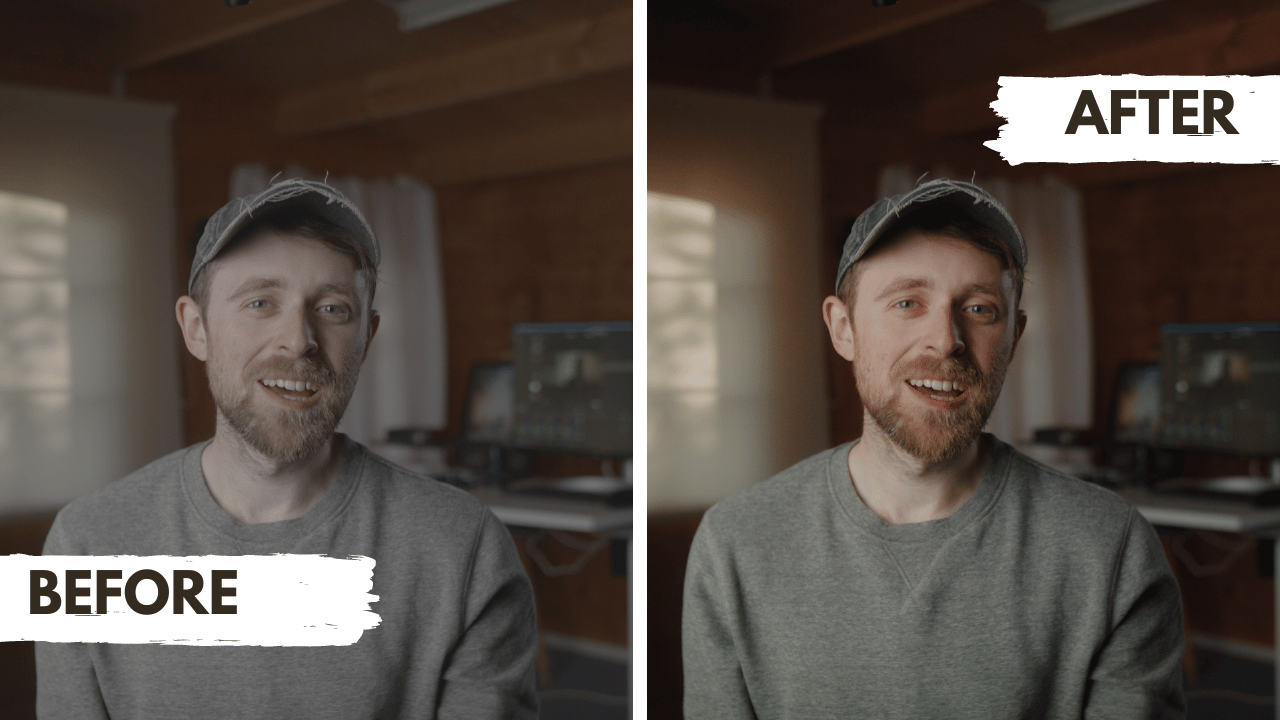
1. Trailer do curso: Eu estava editando um comercial de TV no Premiere Pro em meu
pequeno apartamento em Londres e ele travou novamente. No mesmo dia em
que a assinatura de alto preço saiu da minha conta
e pensei comigo mesma realmente preciso encontrar
uma solução diferente. Como qualquer cineasta saberia metade do seu tempo é gasto no YETI. Normalmente por volta das 2:00
da manhã com uma
caneca de café. Seja fazendo
legendas e Instagram Reels ou fazendo seus próprios
curtas-metragens de documentário. Sempre há a necessidade de uma edição
eficiente e agradável, mas geralmente é
mais fácil falar do que fazer. Eu uso o Premiere
Pro há
vários anos como cineasta
freelancer. Mas alguns
pontos problemáticos começaram
a aumentar e aumentar repetidamente
. Pontos problemáticos, como não ter
realmente a capacidade controlar ou realmente entender o fluxo de trabalho de
gradação de cores, as falhas intermináveis que eu
enfrentaria no meu computador, o modelo
de pagamento baseado em assinatura do Premiere Pro. O problema é que eu estava muito preso em um sistema que uso
há anos. A ideia de
ter que aprender um novo software para algo
que eu já posso fazer parecia que
não valia a pena. Mas a
piada era minha, porque
desde que fiz essa mudança completa, vida ficou
muito mais fácil e mais agradável quando
se trata de pós-produção. Eu uso o DaVinci Resolve apenas nos últimos
dois anos. Seja o que for que
eu tenha feito uma resolução,
ela resolveu isso com tanta facilidade
e, na verdade, acabei gostando de editar em vez de bater minha
cabeça contra a parede. Você pode se sentir como eu me sentia antes de me mudar
para o DaVinci Resolve. O que é esse curso, um guia
simples sobre como fazer isso. Em vez de fazer um
passo a passo de tudo o que
a
resolução pode fazer, esta aula trata esta aula trata dos recursos que você
vai querer usar e precisa diariamente ao
trabalhar como cineasta. Deve ser capaz de fazer com
que você edite tão rápido, se não mais rápido, do que
você já faz no Premiere Pro ou no Final
Cut em um dia. Vou recortar, adicionar transições,
títulos, misturar áudio, editar MultiCam,
escrever legendas o recurso de resolução de legendas automáticas,
o que é incrível. Editando a partir de uma transcrição e criando proporções de
mídia social. Mas, mais do que isso,
você poderá ajustar a cor
até um nível
e uma consistência que simplesmente não
conseguia, pelo menos eu não conseguia
no Premiere Pro. Abordará a correção de cores, combinação de câmeras, o trabalho
com imagens brutas, o uso e a construção de lotes, mascaramento
e o rastreamento
usando um verificador de cores e vários
outros truques
e coisas interessantes que você pode fazer
na página colorida. Na verdade, podemos aprender a criar
repetidamente uma
aparência única que desejamos, em vez de nos deparar com uma aparência que
nunca mais poderemos repetir. Obviamente, mostrarei como
exportar uma variedade de formatos. Você pode fazer todas essas
aulas e aplicá-las a qualquer filmagem, de forma que possa fazer este curso
com sua própria filmagem. Mas se você preferir usar
algumas das minhas filmagens para poder copiar
exatamente e fazer o que estou fazendo,
há algumas imagens disponíveis que você
pode baixar e usar neste curso. Ou entre agora mesmo, molhe os pés e comece a
ver como você pode tornar sua vida mais fácil
e agradável. Ou reserve um dia,
reserve um
domingo tranquilo na agenda, lembrete
para comprar
suas próprias canecas de café
e, na segunda-feira,
você poderá editar o mais rápido,
se não mais
rápido, do que atualmente, bem
como
ajustar e, na segunda-feira,
você poderá editar o para comprar
suas próprias canecas de café
e, na segunda-feira,
você poderá editar o mais rápido,
se não mais
rápido, do que atualmente, as cores para um
nível nunca antes visto. Mal posso esperar para ver você na aula e ver algumas de suas notas de
cores e editar, se quiser
compartilhá-las comigo nos projetos deste curso. Nos vemos na
primeira aula.
2. Baixar Da Vinci Resolve: Bem-vindo à cabine. A primeira coisa que faremos é baixar o DaVinci Resolve. Agora, ao contrário da Adobe, onde
você tem uma suíte completa e é baseada na nuvem por
assinatura, o que eu adoro no
Resolve é que ele tem
uma, uma excelente versão gratuita ,
e duas, se você quiser
comprar o pacote completo, que eu tenho, você pode
fazer isso com uma taxa única. Você paga uma vez
e recebe todos os
upgrades automaticamente. Em termos de custo-benefício, não
demora muito
até que você
pague sua assinatura da Adobe, especialmente se você também tiver outras assinaturas,
como o Lightroom, talvez não use
muito. Fazer isso é super fácil. Você vai simplesmente pesquisar
o DaVinci Resolve no Google e , quando chegar à página inicial do
DaVinci Resolve, verá duas opções claras baixe
gratuitamente agora ou compre
on-line agora por $295. O que vou dizer é que você pode fazer cerca de 80% do que
vou mostrar, se não tudo, usando a versão gratuita. Se você quiser apenas experimentar, basta obter a
versão gratuita
e, quando precisar, comprar a versão completa. Se você está se perguntando quais são
as principais diferenças, a versão completa oferece algumas opções de
exportação diferentes, alguns
efeitos diferentes, como granulação de filme, e também oferece alguns codecs
diferentes
que não acredito que possam ser usados na versão lite,
a versão gratuita. Mas, em geral, você pode fazer a maioria das coisas
na versão gratuita. A única ressalva é que,
se você estiver fotografando no A7S3 ou no FX3, seu codec principal, não
tenho certeza se funciona
nos gratuitos. Então, eu não posso garantir. Mas o que eu fiz foi
fornecer algumas imagens que você pode
usar na versão gratuita. Minha sugestão é usar a versão gratuita
desta aula e depois, como eu disse, quando quiser, atualizar para a versão paga. Obviamente, clique
no link e escolha
o que você deseja. Agora, basta adquirir as versões
não beta, apenas obter a versão estável, então DaVinci Resolve 18, ou se você quiser
pagar
imediatamente , então DaVinci
Resolve Studio 18. As versões beta, dependendo de quando você estiver
assistindo este curso, podem
haver novas
versões beta, coisas diferentes. No geral, é melhor
esperar até que ele passe pelo teste e seja
considerado estável o suficiente para não
ser mais Beta. momento, atualmente, no
momento da criação deste curso, o Beta 18.5 permite que você faça algo
chamado reiluminação. Mas, novamente, essa é uma versão
somente para estúdio. Minha sugestão: este
é o que você quer, DaVinci Resolve 18, e então,
dependendo do seu sistema, vá em frente e faça o download. Vou apenas
clicar nisso por enquanto, depois preencher seus dados, registrar-se
e fazer o download. Depois de baixá-lo,
tenho certeza de que você sabe como abri-lo no seu computador. Se em algum momento
você
decidir baixar ou comprar
a versão completa, então há algumas etapas
que você precisará seguir, então você não pode simplesmente adicionar uma chave de ativação
à versão gratuita. Não é bem assim que funciona. A primeira coisa que
você precisará fazer, que mostrarei como
fazer em um próximo vídeo, é fazer backup do seu banco de dados onde todos os seus
projetos estão armazenados. Em seguida, você precisaria
desinstalar a versão gratuita, voltar a esta página e instalar a versão
de estúdio, porque a hora em que você adiciona sua chave de
ativação acontece nessa situação de
download inicial, então é assim que
você faria isso. Mas, como eu disse, não
é importante
para essa aula. Podemos simplesmente usar
a versão gratuita. Depois de fazer
isso, abra-o, talvez seja necessário
pesquisar, talvez não esteja na barra de tarefas. Eu recomendo
colocá-lo em sua barra de tarefas, dependendo da
velocidade da máquina, alterar o tempo que
levaria para
abrir e, em seguida, acessaremos
o banco de dados, sobre o
qual falarei
no próximo vídeo.
3. O Banco de Dados: como encontrar e armazenar projetos dentro de resolução: A primeira coisa que
você notará que é diferente com o Resolve
é diferente do Premiere, onde você cria e armazena seus projetos dentro da estrutura de pastas
principal No Resolve, ele tem sua
própria estrutura de pastas. Inicialmente, pensei: “ Isso é um pouco idiota, e agora
eu acho que é brilhante”. Levei um tempo para me
acostumar a não ter todos
eles vinculados à pasta de projetos individuais em meus próprios discos rígidos,
mas você pode fazer isso. Então, eu vou te mostrar como
fazer isso mais tarde também. O seu pode não ter
essa aparência porque você ainda não
terá nenhum projeto, mas basicamente o que é isso é um local para armazenar todos os
projetos em que você está trabalhando e adicionar pastas. Portanto, se você clicar com o botão direito do mouse
e clicar em nova pasta, terá
a chance de criar uma pasta. Digamos que você queira
ter uma pasta de comerciais, clique nela e crie um novo projeto. Agora, antes de fazermos
isso e
começarmos a usar o Resolve, quando você quiser
atualizar seu software, Da Vinci Resolve
lança muitas atualizações, o que é ótimo, vale a pena fazer
backup do seu banco de dados. Agora, nunca tive um
banco de dados errado comigo, então é
mais uma precaução de segurança do que qualquer outra coisa. Mas, para fazer isso,
você clicaria
no olho onde diz
detalhes e clicaria em backup. Isso lhe dá a
opção de fazer backup desse banco de dados
em algum lugar da sua máquina. Apenas certifique-se
de não excluí-lo antes de atualizá-lo e
garantir que tudo esteja funcionando bem. Se algo der errado, é muito fácil
restaurar esse backup, então você acessa esse botão
aqui que diz restaurar, e então você
o localiza e escolhe. Agora, como eu disse,
nunca tive isso um problema, então não deveria importar muito. Depois de se acostumar com
essa forma de trabalhar, você preferirá,
eu garanto. Mas se você quiser
salvar seus projetos
no próprio arquivo,
na própria pasta de qualquer projeto
em que esteja trabalhando, e isso é realmente
uma coisa muito boa fazer no final do projeto, como uma espécie de arquivamento, se você vai armazenar
esse disco rígido
em algum lugar, para ter tudo no mesmo lugar
, é muito fácil. Para voltar, você pode simplesmente usar essas migalhas de pão aqui e
voltar para essa página. Então, vou clicar
nos projetos que
criei para este curso e você verá que ele
está vazio no momento. O que eu faria, porém, se
quisesse salvar isso como um projeto, seria abrir o projeto de exportação de
arquivos
e, em seguida, salvá-lo exatamente da mesma forma que você
salvaria um arquivo do Premiere. Muito fácil. Mas também se você estiver trabalhando com
NLEs diferentes, editores diferentes e quiser
salvá-lo como um XML, talvez em um arquivo EDL, precisará ter
algo na linha do tempo. Então, por enquanto, vou
arrastar algumas coisas dentro e colocar
um clipe lá. Em seguida, arquive, exporte e você pode ver que eu poderia fazer o quadro
atual como estático, o que vou
fazer é clicar na linha e aqui eu posso escolher
como eu quero salvar isso, então XML aqui, provavelmente é
o
que você deseja. Então, o que vamos fazer agora é nos próximos vídeos, primeiro
vou
familiarizar você com o layout. Em seguida, criaremos
alguns atalhos que economizarão muito tempo
e, por favor, não
pule esta etapa. Eu não fiz isso primeiros três meses
de uso do Resolve, e pensei:
por que o Resolve é tão lento? Porque eu estava
sendo um idiota. Então, vamos fazer isso e depois vamos
importar a filmagem. Então, primeiro, vamos aprender
o layout do Resolve.
4. Visão geral do espaço de trabalho: Vamos dar uma pequena
olhada no layout e ficaremos realmente
presos cada página individualmente
ao longo do curso. Mas, por enquanto, vamos
apenas dar uma olhada na visão geral. Efetivamente, no Premiere, você tem tudo em uma página e pode
alterar o espaço de trabalho, mas está tudo contido
lá, o que é bom, mas eu sempre achei
isso um pouco confuso. Já o que fazemos no Resolve é ter uma página ou
guia separada para cada aspecto diferente do seu fluxo de trabalho em termos
de pós-produção. Pessoalmente, acho
isso brilhante e ajuda você a manter o
foco em uma área por vez. Eu sei que no Premiere eu
costumava me distrair
adicionando notas de ajuste rápido aqui ou ali
e, antes que eu percebesse,
tudo estava uma bagunça. em Resolve, vou
mostrar a página de mídia, editar, colorir, iluminar
brevemente e entregar. Claro, é outra
forma de edição, mas a página de edição é muito
parecida com o Premiere Pro. É muito bom e fácil aprender rapidamente
e você pode fazer tudo o que precisa fazer na
edição. O Cut não oferece
muitas vantagens em termos dos estágios iniciais. Se no futuro você
quiser aprender,
então você pode, mas
eu nunca o uso. Tudo o que eu quero fazer, posso fazer na
página de edição e funciona muito bem. Então Fusion é quase como um mini-título de
After Effects. Fazer isso seria um curso
completo por si só. Não vamos
ver o Fusion. Se você é realmente bom e
usa muito o After Effects
, minha sugestão seria obviamente continuar trabalhando lá, exportar coisas e
trazê-las para o Resolve. Infelizmente, o link
dinâmico
não funciona em todas
as plataformas, até onde eu sei. Mas se você estiver interessado, veja
aqui o Fusion e o que ele pode fazer. Mas vamos começar
entendendo apenas as outras páginas. A primeira é a página de mídia. É aqui que
trazemos todas as nossas imagens. No próximo vídeo,
vamos importar algumas imagens e eu vou mostrar algumas coisas legais que você
pode fazer nessa área. Depois, temos a página de edição,
que, como eu disse, é muito parecida com o Premiere Pro. É aqui que você
passará bons 50% do seu tempo fazendo
as coisas como você quer. O layout é muito parecido. Temos nossa linha do tempo
na parte inferior, temos nossas estruturas
de pastas aqui à esquerda. Depois, temos nosso vídeo de origem
e nosso vídeo da linha do tempo. Então, aqui
à direita, temos, se eu arrastar um clipe e você verá do que estou falando. Vamos trazer
um arquivo daqui. Aqui à direita, você obtém suas opções de transformação. Você quer aumentar ou diminuir a escala
, recortar tudo isso nesta página. O que é bom é que você pode
fazer um giro muito rápido. Na verdade, acho
isso muito útil. Você também pode fazer
alterações de áudio na página de edição. Na verdade, eu faço isso muito, muito mais do que usar a página de áudio dedicada
só porque o trabalho que estou fazendo não exige que eu faça um grande trabalho de áudio no final. Na maioria das vezes, vou passá-lo para um designer de
som de qualquer maneira, mas começaremos a usá-los
em um dos próximos vídeos. Então, apenas algo
a ter em mente se você não consegue ver alguma coisa, é porque basicamente precisa que ela não
fique acinzentada. Não entre em pânico. Se
eu falar sobre algo e você não conseguir
ver isso na sua página, olhe no topo
, provavelmente está lá. Sempre tenho meu mixer ligado, sempre
tenho o
inspetor lá e meu pool de mídia aqui. Os efeitos, eu sou um sucesso ou um fracasso. Depende se eu
os quero lá ou não. Então temos a página
mais interessante, tenho certeza que todos concordam, é a página colorida. Vamos realmente abordar
isso na segunda
metade deste curso. Efetivamente,
primeiro a mesma coisa, esteja ciente de que, se você não
conseguir ver algo, clique na parte superior e
ela aparecerá. Mas o que temos, do jeito que
funciona, é que você pode criar o mesmo layout
de pasta aqui usando esses
botões aqui em cima. Isso pode fazer com que
pareça agradável e familiar. Depois, você também pode arrastar as coisas se quiser ser
um pouco mais realista. Digamos que você queira apenas
avaliar, mas com um pouco mais de espaço. Mas todas as suas notas
serão criadas aqui
usando os nós. Isso é um nodo. Isso é muito melhor do que o
Premiere Pro para gradação de cores. Não está na mesma categoria. Isso é tão poderoso, tão bem organizado, tão intuitivo. Depois de entender
o conceito solto, você realmente gostará de usá-lo. Vamos realmente
abordar isso mais tarde. Então, aqui embaixo, temos escopos
diferentes que são
realmente úteis para classificação, muito semelhantes aos que você
encontrará em um monitor de câmera. Vamos voltar à forma de onda,
minha favorita pessoal. Então, na parte inferior, temos nossas diferentes ferramentas para
fazer essas mudanças de cor, sejam rodas de cores, curvas, vidros elétricos, o que é como uma máscara. Temos muitas
opções diferentes aqui que
podemos usar, o que é ótimo. Fairlight é nossa página de áudio. Temos nosso cronograma principal
de edição de áudio aqui com nosso
vídeo de referência aqui. Então você notará, enquanto eu
percorro, que temos os níveis da pista no canto superior esquerdo e, em seguida, temos os
mestres no lado direito. Sempre que você adicionar uma nova faixa, vamos adicionar uma faixa
estéreo lá, ela a adicionará lá. Então, quaisquer alterações que
veremos mais tarde, como adicionar efeitos,
são feitas aqui ou no EQ. Podemos destacar isso e
começar a fazer mudanças aqui. Também abordaremos isso
mais tarde. Depois, temos nossa página de entrega, que é efetivamente a
mesma do pop-out do Premiere Export. Na verdade, acho que é semelhante ao
Media Encoder, onde podemos fazer todas as
alterações em termos de formatos, codecs e depois
verificar nossa linha do tempo. Podemos fazer pequenas seleções
do que realmente
queremos exportar e
se vamos fazer todo
o cronograma
ou apenas o intervalo. Temos opções de legenda lá e nossas opções de áudio aqui, escolhendo onde vamos
salvá-las aqui. Então, digamos que você
queira exportar, a fila final de renderização
está à direita. É um fluxo de trabalho muito bom. É um layout muito bonito. O que vamos fazer agora
é importar algumas imagens. Você pode baixar
as imagens que eu
forneci ou usar suas próprias
imagens para este curso. Não me importa o que, se você quiser usar
sua própria filmagem, provavelmente será mais fácil
e pessoal. Mas se você quiser usar a
filmagem que eu tenho para
poder copiá-la
exatamente da mesma forma, então você também
pode fazer isso. Baixe qualquer filmagem que você precisar, encontre qualquer filmagem que você precise e também encontre um
filme completo que você tenha finalizado. Onde quer que você tenha
um filme exportado, encontre-o e , no próximo vídeo,
apresentaremos tudo.
5. Importando imagens, cronologias e filmes: Os pássaros acabaram de
começar a
cantar . Soa saindo. Muito bom. Mas espero
que isso não te incomode. Vamos começar a
importar algumas imagens. Há duas
maneiras principais de fazer isso. Também vou mostrar
como importar um filme que você pode cortar rapidamente,
o que é
muito útil se
você quiser ser mais
colorista do que editor. Também mostrarei como
criar outro cronograma, que é ótimo se você estiver trabalhando com XML, do
Premiere ao Resolve. Primeiramente, vamos começar
com a página de mídia. muita facilidade, você pode acessar seu armazenamento de mídia e encontrar a pasta
que está procurando. Se você não conseguir ver
isso, lembre-se que talvez seja necessário clicar
nesses botões aqui. Você pode ir em frente
e eu vou
descer e encontrar o Skillshare. Então, se eu clicar aqui, todas essas fotos aparecem
aqui, então qualquer coisa que eu queira
trazer para o projeto, eu trago aqui. Se eu quiser trazer
todo esse B-roll, posso arrastar a pasta até aqui
e ficar feliz em alterar
a taxa de quadros, isso não me incomoda,
e depois vem aqui. Agora, o problema com isso é que, quando eu
chegar à edição, você verá que eu só tenho
todas as imagens aqui. Não é organizado. Se eu quisesse
organizá-lo, então clicando com o botão direito do mouse, pressionando Novo,
clicando em vídeo ou qualquer outra coisa que eu estivesse chamando
, eu poderia fazer isso. Essa é uma maneira de fazer isso. Mas é um pouco
longo, um pouco chato. Você também pode trazê-lo
direto para cá à esquerda e manter essa estrutura de
pastas. Então, quando chego
à página de edição, tenho essa
estrutura de pastas configurada. É uma coisa muito pequena, mas faz uma grande diferença. Agora, minha maneira pessoal
de fazer isso é porque eu sou preguiçoso, eu não faço isso. Eu tenho a
cadeira mais barulhenta. Eu sinto muito. O que eu faço é na minha
pasta de documentos, meu localizador, você
quiser chamá-la, encontrar a pasta que procuro e arrastá-la
diretamente para a guia Mestre
na página Editar. Dessa forma, eu tenho tudo lá. É muito bom e fácil. Se eu voltar para a mídia, ela ainda vai aparecer lá. É só uma questão
de preferência. Se você quiser fazer isso aqui, você pode, se quiser fazer
na página Editar, você pode. Agora, algo legal
é se você quiser
trazer um filme,
então esse pequeno filme aqui eu
gravei em uma pequena câmera de bolso, Sony RX100, algo assim, anos atrás, falando como versões
muito antigas. O que você pode fazer é
fazer o Scene Cut Detect. Você o encontra aqui, clique com o botão direito do mouse no filme e
clique em “Scene Cut Detect”. Isso abrirá
esse pop-up aqui. O que você quer
fazer é descer até a detecção
automática de cenas e
deixar que ela faça o que quiser. Depois de fazer isso,
adicione cortes ao pool de mídia. Então saia disso. Veja, o que eu tenho agora são
todas aquelas fotos individuais. Se eu chegar
à página de edição e elas ainda estiverem destacadas,
o que é muito bom, se eu arrastar isso
para a linha do tempo, se eu simplesmente ficar entre elas, ampliar lá, você pode ver
que está absolutamente certo. Agora tenho um filme que
é recortado para mim. Fiz um curta-metragem
e filmamos em B-roll pensando como a cor vai
querer o
máximo de informações possível. Eles queriam um ProRes 444,
um filme, uma versão de arquivo. Na verdade, isso é bastante
normal, ao que parece. Se você vai avaliar
e editar seu próprio trabalho, é muito fácil gravar qualquer formato que quiser, RAW ou ProRes ou H265 e depois avaliar
cada clipe individualmente. Mas se você quiser fazer trabalhos de
colorir para
outras pessoas que digamos que não
tenham usado o Resolve ou que só querem enviar um filme para você,
porque é mais fácil, muito menos pesado em
termos de tamanho de arquivo, enviar um filme versus
todas as imagens brutas, se
você fizer isso, quando chegar à guia de cores, se eu clicar em Clipes, agora
posso trabalhar nesses
clipes individualmente. Eu posso entrar, qualquer
mudança aqui, não muda
nada em nenhum dos lados. Obviamente, eu não faria isso. O que você deve saber é que, se
você tem fades em seu filme, ele tem dificuldade em lidar com isso. Ele tende a tratar cada nova mudança na
exposição como um novo clipe. Se você quiser fazer
isso, minha sugestão é perguntar quem está
enviando esse filme para você, você
pode enviá-lo
sem os fades
e, em seguida, adicionaremos
os fades no Resolve. Isso apenas simplifica
esse problema. O que vou fazer agora
é clicar com o botão direito mouse em “Nova lixeira” e chamá-la de
If
We Should Stumble, recortar e clicar em todas elas, exceto a
linha do tempo, e arrastar até
lá. Isso é algo que vale a pena
mencionar: eu gosto de, na página de edição,
criar uma caixa de cronograma. Se eu estou fazendo muitos cortes
diferentes ou verticais, horizontais, 30 segundos, três minutos, eu mantenho todos
eles lá dentro. Se você quiser
duplicar uma linha do tempo, você pode clicar com o botão direito do mouse e
clicar em “Duplicar linha do tempo”, e então você tem duas versões, ou você pode simplesmente ir Criar nova linha do tempo ou
Controlar N no meu caso. Isso é importar imagens. Mas e se você quiser
importar um XML? O que você quer fazer
é
na página de edição da sua pasta da linha do tempo,
se você tiver uma, do mouse em importar XML,
EDF, etc., da
linha do tempo, e encontrá-lo lá. Então você deve ser capaz de
trabalhar com isso na linha do tempo. Eu realmente não tenho mais nenhuma
razão para fazer isso. Eu costumo exportar XMLs
em vez de importar XMLs. Mas pode haver alguma coisa, digamos que você esteja
no meio de um projeto e queira
fazer isso, então ótimo. Pessoalmente,
sugiro terminar tudo o que você está
trabalhando atualmente em um Premiere, começar algo novo no
Resolve dessa forma é um pouco mais fácil,
em vez de tentar criar plataforma
cruzada de seus projetos. O próximo vídeo é o vídeo
final de configuração antes de começarmos a
editar algumas coisas. Vamos analisar a
criação de alguns atalhos. Não pule essa etapa. Você vai se arrepender
com certeza. Confie em mim desta vez.
6. NÃO pule: atalhos de teclado: Talvez você queira comprar uma
dessas sofisticadas máquinas de
gradação de cores ou um dispositivo Speed Editor, mas elas custam dinheiro e
você pode não precisar dele. Mas se você não configurar
atalhos no teclado, parecerá
um processo muito difícil e
longo, no qual você
se arrependerá de sair do Premiere
porque conhece os atalhos e o Premiere. Vamos configurar alguns
atalhos realmente importantes. Agora, isso é super fácil. Venha para o DaVinci, Resolve
na parte superior, personalização do teclado. Aqui, você tem atalhos
diferentes
que podem ser adicionados a coisas
diferentes em
cada página diferente. A primeira coisa a fazer para ajudá-lo é
chegar ao topo e acessar qualquer
software de edição do qual você veio. Se você vem do Premiere Pro, configure-o como Premiere Pro
e, em teoria, todos os atalhos serão
transferidos. Acho que é um pequeno acerto
e errado e há alguns que eu realmente
queria mudar de qualquer maneira, então vou mostrar
alguns muito bons para adicionar ou alterar como você
quiser. Vamos começar na página de edição porque essa é a
mais útil. Se você quiser fazer uma alteração
em qualquer página específica, você vem aqui e
pressiona a tecla aqui. Se, por exemplo, digamos que eu quisesse
ajustar um preenchimento para ser N, eu poderia fazer isso e
, se eu chegar aos nós, também rotulei
os nós selecionados como N. Você pode ter os
mesmos atalhos para coisas
diferentes em
cada página individual. A
mais útil que vou sugerir é se você viesse
ver, eu acredito que sim, e depois abaixar para ampliar
ou simplesmente pesquisar zoom é o que provavelmente
teremos é mais e menos, mas muitos
teclados como o meu, para pressionar “Mais”, você precisa pressionar “Shift” e isso é
muito irritante. Na verdade, mudei
meu zoom para aumentar e diminuir o
zoom para as
teclas de mais e menos no meu teclado. Se eu gosto desses dois aqui, mas sem precisar
fazer essa mudança. Na verdade, é igual a um
hífen ou sublinhado, qualquer que seja. Qualquer coisa assim que possamos
mover, você precisa ter duas mãos para realizar uma
função, perfeita. Como um deles, eu definitivamente
recomendo passar o mouse. Outra é ativar a
barra desativada. Eu só vou procurá-lo. Vamos dar uma olhada. Habilitar. Clipe. Está em um clipe. Ativado entre a linha do tempo e o
clipe, há coisas diferentes. Você quer ativar uma faixa de vídeo
inteira, seja o que for, ótimo, mas você pode fazer isso de
muitas outras maneiras. Se você quiser habilitar um clipe, às vezes
acho isso muito útil, só para ser mais rápido. Eu o tenho como um. Porque, por um lado, minha mão
está naturalmente descansando lá. De qualquer forma, o número 1
no meu teclado. Eu posso rapidamente apertar
“1" e isso o ativará. Se eu te mostrar que, se eu vier aqui, aperte “1", isso
não está mais habilitado. Eu poderia fazer um
monte e fazer um. Isso tem sua hora
e lugar e eu
acabei usando
isso o tempo todo. Esse é um que eu
definitivamente recomendaria. Eu trocaria
a navalha pelo que você quiser. IUC, muito bom e fácil
porque eu acho que é cortado, então está lá novamente na minha mão. Então, é
muito bom ter transições,
assim como o Control D para adicionar sua transição padrão ou Control Shift D apenas para
o áudio. Se você quiser adicionar uma
solução muito rapidamente, basta fazer isso para
que você realmente tenha algo para dissolver entre eles. Coloque-o no meio, pressione Control D. Ou se eu fiz
Control Shift D ou o único realmente ótimo,
porque todos nós sabemos que você deveria dissolver
cruzamentos em seu áudio. Espero que todos saibamos disso.
Depois, os principais eu uso na página de edição, que você pode encontrar comandos
diferentes ou
coisas diferentes que deseja fazer, estão na linha do tempo,
na edição ou no clipe, então
vá até lá e encontre
os que você gosta. O Snapping é uma boa opção para adicionar. Quero dizer, se eu colocar S
, ele
me dirá que já está atribuído a outra
coisa. Vou clicar em “Sim” e depois vou me
livrar dele no seletor
porque nunca uso esse. Digamos que eu quisesse fazer Control Shift G e agora
isso deveria ter sido salvo. Se eu voltar e
encontrá-la e não a quiser, eu poderia simplesmente bater naquela pequena
cruz ali e ela desaparecerá. O outro a ser feito
está na página colorida, e eu mencionei isso anteriormente. Se você usa nós, há alguns aqui que são bons para se familiarizar ou
ajustar ao que você deseja. O primeiro é o nó selecionado pelo
rótulo. Talvez você queira usar
L para pensar no rótulo. Eu uso N para pensar no nome. Então, os outros dois que é
realmente útil conhecer são adicionar um nó serial e adicionar
cereais antes da corrente. Eu uso Alt S e Shift S. Se você configurar esses dois
junto com o nome, então tudo o mais podemos
fazer clicando com o botão direito, mas eles são muito
rápidos e fáceis. Quando eu estiver calibrando mais tarde, você verá que eu
os uso bastante. A outra é que, se você chegar ao View
e, em seguida,
ignorar a cor e a fusão, e eu selecioná-lo como Shift E, coloque-o
onde quiser, mas você quiser colocar
o mesmo que eu, coloque Shift E. Eu vou te
mostrar em um minuto
o que isso faz. Tem aquela
e a outra. Na verdade, o
outro provavelmente ainda está
na página colorida, seria o Controle D, que habilita os nós selecionados
desativados. Em sua cor, certifique-se ter os nós selecionados rotulados,
habilitado os nós selecionados desativados e adicione o nó serial, adicione zero antes do atual. Certifique-se de que eles
rotulem algo, atribuam algo que você conhece. Então, em View, ignore todas as notas, Shift D. O que isso
faz, se eu vier aqui, digamos que eu fiz
um monte de mudanças, nós separados. Estou só brincando aqui. Então, se eu fizer o Controle D, posso visualizá-los
apenas individualmente. Ou se eu fizer o Shift E, posso fazer um antes e um depois, que é o mesmo que
esse botão aqui em cima. É muito bom
ter um atalho. Agora que fizemos isso, estamos
prontos para começar a editar. Se você não tiver, agora é a hora importar todas as suas filmagens. Talvez você ache que as
imagens que eu forneci, talvez sejam um pouco
menos do que as que estão aqui,
porque acabei de arrastar tudo para dentro e
serei um pouco mais seletivo com as que
compartilho com você. Mas coloque tudo na
sua página de edição, seja diretamente aqui ou por meio da guia de mídia. Depois de fazer isso,
começaremos a editar.
7. Editando: usando as principais ferramentas: Com alguma sorte, você está
basicamente onde estou agora. Há duas, três coisas das quais devemos
estar cientes. Se você quiser simplesmente
começar a editar
, pode facilmente arrastar algo
para a linha do tempo. Se sua linha do tempo não estiver
configurada para coincidir com a gravação, ela aparecerá com uma correspondência. Você quer combinar sua
linha do tempo com a filmagem? Eu sempre digo sim, porque muitas vezes é
isso que eu quero. Mas você pode criar um novo
cronograma e, aqui, você tem a opção de
usar as configurações do projeto. Se você desmarcar isso, poderá entrar
e mudar as diferentes coisas que talvez
queira fazer. Digamos que você realmente use
a resolução vertical. Essa é uma pequena
caixa de seleção que eles adicionaram lá. Deve ser novo, na verdade. Então, todo o resto eu acho que
você pode deixar o mesmo. Não se
preocupe com o espaço de cores. Vou mostrar outra maneira de gerenciar o espaço de
cores mais tarde, mas esteja ciente de que isso é algo que
mostrarei mais tarde. Essa é outra maneira de fazer isso, mas não precisamos nos
preocupar com isso agora. Se eu clicar em “Criar”,
terei minha linha do tempo vertical. Se eu disser isso, agora
estou pronto para eventos sociais. Então, se você quiser
renomear sua linha do tempo, basta clicar lentamente nela uma e duas vezes e
depois dar um nome a ela. Isso é legal. Agora você pode, digamos que eu entrei na
ursa, clicar com o botão direito do mouse, criar uma nova linha do tempo usando o pino
selecionado e vamos chamar
isso de uma linha do tempo da ursa. Clique em “Criar” e ele arrastará tudo ou você pode Controlar A, desmarcar a linha do tempo e arrastar tudo para dentro.
Faça assim. Mas eu não costumo fazer isso
porque isso coloca sua linha do tempo na mesma
pasta da sua filmagem. Então eu costumo fazer cronograma, cronograma, criar um novo cronograma. Então eu vou dar um nome. Vamos chamar isso de lição de edição. Há uma coisa
que você pode descobrir, mesmo
sem perceber, que
está realmente editando em uma linha do tempo em HD quando
deseja editar em uma linha do tempo em 4K ou
algo desse tipo. O que você pode querer
fazer é definir as configurações do
projeto de arquivo e
definir seu projeto como, vamos usar ultra HD, mas ainda assim ter
as configurações da linha do tempo. Se eu usar as configurações do projeto, se eu desmarcar isso e fazer
HD e , em seguida, dimensionar
a imagem inteira para caber. Essas são
opções diferentes de como ele controlará a
inserção dessa filmagem. Eu vou fazer, sim, dimensionar a imagem inteira
para caber. Clique em “Ok”. Então, se eu arrastar
esse clipe aqui, o que eu tenho agora é um
clipe de 4K em uma linha do tempo de 1080p. Digamos que eu queira editar neste espaço quando for exportar e entregar isso Se eu chegar às configurações da
linha do tempo e clicar em “Usar configurações do
projeto”, agora
é uma linha do tempo em 4K. Fique atento,
porque se você estiver,
digamos, usando imagens
padrão 720p e disser,
eu posso me safar,
tudo sobe bem. Esquecendo que você está
apenas em uma linha do tempo em HD
e, quando quiser
exportá-la em uma linha do tempo em 4K
, ela sai tão pequena. É preciso conhecer todos esses diferentes
gerenciamentos de sua resolução e
cronogramas. Costumo fazer isso nove em cada dez
edito em
uma linha do tempo em HD e, em seguida, se
eu quiser exportar em 4K, o que eu não necessariamente quero fazer
com frequência. Estou muito feliz
em exportar em HD para muitas coisas. O último comercial
que dirigi para a TV, tive que entregá-lo
em 720 entrelaçado, o que é muito comovente.
Eu não vou mentir. Há essa escolha a ser feita. Vamos aprender como editamos aqui. É muito parecido com o Premiere. Se eu clicar em,
digamos que essa foto aqui está sendo reproduzida aqui e
outro atalho, está sendo reproduzida aqui e se
você não tiver essa configuração ou se ela não
funcionar automaticamente,
é I para entrar e depois O para sair. Em seguida, posso arrastá-lo para
baixo até a linha e, dependendo de onde
eu arrasto, ele
afetará sua localização ou você pode arrastar apenas o vídeo
ou apenas a entrada de áudio. Agora você também pode clicar com o botão direito do
mouse aqui e adicionar faixas. Talvez eu decida se, na verdade,
quero adicionar três faixas de áudio e quero adicioná-las acima
da primeira faixa de áudio aqui. Então, talvez uma faixa de vídeo abaixo da primeira faixa de vídeo.
Então eu compraria isso. Agora tenho três faixas
de áudio para
trabalhar antes do
áudio sincronizado para este clipe. É uma coisa de nicho
que eu quero fazer, mas
talvez você queira fazer isso. Agora, se eu examinar, você pode ver que esta é
a prévia da linha do tempo, essa é a prévia da fonte. Novamente, muito parecido
com o Premiere. Você sempre pode arrastar
as coisas se quiser redimensionar as coisas
e, lembrando, você pode criar
espaço ou reduzir o espaço usando essas diferentes guias
extras aqui. Aqui à
esquerda, só para
ver isso um
pouco mais de detalhes, temos a faixa de
vídeo desativada, ou podemos clicar em uma agora
que a configuramos e ela fará o mesmo
com o vídeo e o áudio. Podemos bloquear um trecho
individualmente ou clicar em “Shift
Lock” e ele
bloqueará todo o vídeo
ou todo o áudio. Você pode entrar e
renomear isso, então você pode
chamá-lo de faixa de entrevista. Eu nunca faço isso, mas você pode
ser mais organizado do que eu. Em seguida, este último, seletor
automático de faixas. Isso efetivamente impede você de cortar essa faixa
da mesma maneira. Se você configurar sua navalha
como C, ao pressionar C, ela agora
cortará apenas aquelas que tiverem essa faixa
automática selecionada. Se eu ligar isso novamente, você verá que agora tenho um recorte entre
o vídeo e o áudio. Eu realmente nunca uso
isso para ser honesto. É apenas algo
a ser levado em conta pois é isso que isso faz. Então você tem seus diferentes
cronogramas aqui entre os quais
você pode rolar
ou arrastar e mover. Então, temos todas as nossas
maneiras diferentes de cortar aqui. Primeiramente,
aumentamos e diminuímos o zoom. Podemos fazer isso
aqui desse jeito ou se você configurou sua tecla de mais
e menos como eu fiz, então isso é muito fácil. São como predefinições de zoom, são algo que
eu nunca usei. Aqui temos marcadores e bandeiras. Os marcadores são muito úteis. Se você não tiver nada selecionado, ele o colocará na
linha do tempo e você poderá alterar a cor se quiser se
organizar por algum motivo. Depois, você pode simplesmente
movê-los e sobrepô-los, se quiser,
e excluí-los dessa forma. Ou se você tiver um clipe selecionado
e colocar um marcador, ele o colocará no clipe. Depende apenas do que você quer
fazer e por que está fazendo isso. Então venha até
aqui e limpe tudo. As bandeiras, eu nunca uso. Eu não sei bem o que eles fazem, então eu não me preocuparia com isso. Aqui, bloqueamos a posição, que significa que você não
conseguirá realmente
mover nada na linha do tempo. É mais útil observar
isso, caso você o tenha selecionado
acidentalmente e pense por que não consigo mover nada? Basta se livrar desse
e você poderá se mover novamente. Isso permitirá que você mova apenas uma coisa sem
mover a outra. Na verdade, isso pode ser muito útil em algumas ocasiões. No entanto, você também pode fazer
isso se clicar com o botão direito do mouse e, em seguida, desmarcar link ou, se quiser
revinculá-los, clicar com o botão direito do mouse no link. Você pode vincular qualquer coisa.
Eu poderia vincular esses dois juntos e agora, se eu clicar em um, ele clicará em ambos. Então, se eu controlar
Z várias vezes, ele voltará
a ser desvinculado. Fotografar é muito útil. Tenho certeza que você sabe
o que isso faz. Se você não o tiver
ligado, não se encaixa. Se eu tiver isso ativado
, ele simplesmente se
encaixará final, no
início ou qualquer coisa. Eu uso isso o tempo todo. Eu costumo, quando estou editando, simplesmente arrastar as coisas para
dentro e fazer isso de forma um
pouco mais orgânica. Se você gosta desses botões ou quer usar
seus atalhos , talvez seja necessário pressionar função ou controle
ou algo assim, porque eles usam as teclas F. Mas o que eles fazem, vamos encontrar outro clipe. [APLAUSOS] Vamos entrar e sair
um pouco, talvez tornar isso um
pouco menor. Se eu fizer inserções, ele corta o clipe
original e coloca
o que eu quero bem
no meio para
que você não
perca nada, mas você quebrou o clipe. O próximo é sobrescrever. Este literalmente o
coloca por cima. Se você estivesse apenas
nos estágios iniciais e
dissesse,
oh, eu tenho o suficiente desse
clipe, eu quero simplesmente colocar este lá,
sobrescrever, ótimo. Agora, talvez eu pudesse
deletar essa parte aqui. Então, se você quiser excluir
algum espaço, a propósito, clique nesse espaço entre as faixas até
o cinza claro, clique em “Excluir”, trabalho feito. Mas o último é
realmente muito útil. Eu só vou
arrastar esse para fora. O que o clipe substituto faz? Digamos que você
já tenha uma edição bloqueada e queira
substituir apenas uma seção sem
precisar interromper a edição. Então, se você clicar em Substituir, isso não afetará a
duração da sua linha do tempo, mas pegará o que
puder dessa fonte e colocará naquele lugar
na linha do tempo. Isso é muito bom
, porque então você pode usar o modo de corte para colocá-lo exatamente
onde quiser. Neste modo de corte, você deve ter cuidado para
estar na metade superior
do
vídeo, onde você tem colchetes como
este, não desse jeito. Porque se tivermos isso,
então você está movendo o clipe inteiro desse jeito. Porém, se você tiver na metade
superior, poderá mover o posicionamento do clipe para
onde quiser. Eu uso muito esse. Eu
gosto muito desse. Então, se eu clicar
na ferramenta de seleção e ela desaparecerá
, volto ao normal. Então temos nossa lâmina , que você pode ter sua
lâmina, se preferir. Eu prefiro usar apenas C
porque é mais rápido. O último é um acabamento dinâmico com o qual eu pessoalmente
não me preocuparia. Na
minha experiência, não é uma ferramenta muito útil , então não se preocupe. A última coisa
nessa barra de guias é essa opção de visualização
da linha do tempo. Essa é uma maneira excelente de decidir a aparência de
todo o seu projeto, em
vez de entrar e arrastar as coisas para cima e para baixo, uma a uma. Se você quisesse
que tudo voltasse ao mesmo tempo, seria assim. , também temos maneiras
diferentes de ver a
aparência dessa linha do tempo. Isso é apenas preferência. O que você realmente prefere
não importa. A outra última coisa que
você deve conhecer
na página de edição é a ferramenta
Efeitos aqui. É aqui que você
encontrará coisas como texto que pode ser arrastado
e
arrastado para dentro e quaisquer alterações que você queira fazer
aparecerão no Inspetor. Talvez você queira
chamá-lo de crochê. Você pode sair do Open Sans. Vamos colocá-lo em um papiro. Vou passar um pouco de Ryan
Gosling lá atrás. Mude a cor por qualquer motivo que você
queira que seja dessa cor. Você já tem algumas outras
predefinições aqui e também tem
esse texto com uma vantagem. Isso é quatro, ao contrário deste que é
apenas seu texto genérico, este com um pouco de
fusão aqui está dizendo que ele
pode ter efeitos diferentes. Vamos mudar essa cor, torná-la um pouco mais
visível para nós. O que vai ficar visível? Lá vamos nós. É um desses garotos que está visível.
Nós vamos lidar com isso. O que você pode fazer é, esses são seus quadros-chave
aqui e você pode mudar a forma como algo
está escrito. Você pode começar
aqui assim. Coloque um quadro-chave lá, arraste-o até aqui
e, em seguida, coloque seu
quadro-chave lá. Então agora ele vai escrevê-lo. Isso é uma coisa que você pode fazer. Ou você pode simplesmente escolher um desses
que já têm alguma animação naturalmente
incorporada , o que é muito bom. Brinque, dê uma pequena olhada. Então, os outros úteis estão em geradores, de cor sólida. Obviamente, isso é ótimo para
muitas coisas diferentes. Você pode clicar no tipo de cor no código hexadecimal se quiser as cores
da marca e,
em seguida se quiser colocá-la
embaixo de algo, então você pode decidir, ok, eu quero cortar metade
dessa imagem e ter minha cor sólida embaixo então você pode decidir, ok,
eu quero cortar metade
dessa imagem e ter
minha cor sólida embaixo,
porque esteja ciente de que se
você a tiver em cima, ela cobrirá tudo, e então você pode colocar
algum texto aqui. Agora, obviamente, esse texto
crescente está do
lado oposto
ao que poderíamos querer. Para mudar isso, você acessa essa
ferramenta de volta à ferramenta novamente e chega à
Primeira do alinhamento, talvez
eu queira
colocá-la à direita, mas depois podemos ir para Configurações e
reposicioná-la onde quisermos. Vou arrastar isso
um pouco até lá. Deixe-me ver o que mais temos derrubado por aqui. Agora você pode ver
que esse E está cortado. O que você pode
fazer é clicar nesta “Âncora “e então
eu recebo aquele E de volta. Então, eu vou realmente
trazer ainda mais dessa forma. Agora eu tenho um título de rolagem muito
pouco atraente. Talvez você consiga ver
isso porque está muito escuro. Vamos colocar em preto. Linda. Vamos
excluí-los e voltar para aqui. Outra coisa que
podemos fazer e que é útil saber é que, novamente, como acho que mostrei anteriormente, é se você quiser fazer transições
como dissolução cruzada. Se for o final dos clipes, você não terá
nada a ver com isso. Por outro lado, se eu apertar o clipe Trim, ele cortará
esses dois n bits para
que eu dissolva o espaço. Seria assim. Eu só
vou voltar para lá. Ou você pode acessar o Video Transitions e
escolher um diferente. Talvez você queira, vamos
deletar isso. Coloque isso aqui. Adorável. Ótimo. As últimas
partes que vou abordar nesta lição são apenas algumas
coisas mais úteis que você deve conhecer. A primeira é se
sua mídia estiver faltando. Digamos CO40. Se eu excluísse isso
, agora ele
aparecerá como um link perdido. Quero dizer, ainda está tocando
lá, mas você pode ver aqui que não está mais vinculado. É uma
sorte jogar lá. Isso é incomum. Queremos vinculá-lo novamente, então a coisa mais fácil de
fazer, porque você pode ter muitas coisas faltando
e não saber onde elas estão na sua pasta,
é clicar com o botão direito do mouse e
encontrar um pool de mídia, e então
ele o encontrará para você aqui. Em seguida, clique com o botão direito e
vincule novamente os clipes selecionados. Por fim, vamos dar uma olhada
rápida no enquadramento de teclas. A primeira coisa a fazer
é você
ter que mudar alguma coisa. Vamos ver o vídeo primeiro. Digamos que eu queira
aumentar e diminuir o zoom. Assim que eu adicionei esse efeito de zoom
diferente, recebi essa opção de
quadro-chave aqui. Se eu fosse para o
início do clipe e depois colocasse isso de
volta em um ou próximo, se eu clicar nesse botão, ele criaria um quadro-chave. Se eu arrastar até a metade
e ampliar um pouco mais, isso cria um novo quadro-chave. Se eu também fiz isso na posição, então eu a
ajustei levemente, você pode ver como ela me
deu uma nova linha, mas dependendo do que
eu quero trabalhar, tenho uma
cor diferente para fazer. Então eu posso literalmente arrastar
isso se eu quiser. Eu prefiro
controlá-lo de tudo aqui de cima. Acho que é um
pouco mais preciso. Mas se você preferir
fazer coisas dentro disso, você pode selecionar esse
botão aqui e isso fornecerá um
quadro-chave com o qual trabalhar. Um pouco de
preferência e, em seguida, basta fazer isso e tudo desaparece. É [RISOS], quero dizer, isso está nos dando uma aparência muito
estranha de aperto de mão, não somos muito fãs disso. Eu vou continuar
e redefinir tudo isso. Então eu vou dar a ele
um zoom agradável, gentil e fácil. Eu encontrei um quadro-chave lá em cima. Está me dando essa opção aqui. Eu nem preciso abri-lo
para ver e agora sei que criei
um pequeno zoom. Você pode dizer que minha câmera funciona com stellar ao
fazer essa parte. Na verdade, se eu quiser fazer
disso uma foto introdutória, você pode adicionar uma
dissolução cruzada no início, Controle D, e depois arrastá-la
para fora se quiser mais tempo. Ou você pode até mesmo arrastar essas pequenas marcas até aqui e elas
farão a mesma coisa. Mas o áudio com quadros-chave
é muito mais útil. Porque, como você saberá ao decidir
seus níveis de áudio, muitas vezes você vai querer ajustar um pouco
as coisas rapidamente. Os vírus estudam muito
rápido, algo assim. Digamos que você tenha uma música
chegando ou algo assim. Essa é uma opção. Esse é o resumo da
página de edição e mostra tudo o que você
provavelmente gostaria de
saber para ir direto do
Premiere Pro para o Resolve. Não há nada que
você não deva se sentir confortável em fazer no Premiere e agora você sabe
como fazer isso no Resolve. Na próxima lição,
veremos as legendas, muito úteis para redes sociais.
8. Legendas automáticas, legendas de escrita e transcrição: Primeiramente, vou
mostrar como
fazer as legendas automáticas, que atualmente
só estão disponíveis no DaVinci Resolve 18.5 beta. Você pode
fazer o download e experimentar ou, se estiver feliz, esperar até que a
versão se torne estável e
esperar até lá. Ótimo. Em seguida,
mostrarei como fazer isso manualmente, o que obviamente é mais irritante,
mas não exige que você baixe e instale
uma versão beta do software. Eu arrastei um clipe
do C200 aqui. Você terá exatamente esse clipe. Se você pegou minha filmagem
emprestada, saiba que,
se folheá-la, ouvirá o
som do timecode, que explicarei no próximo vídeo o que
é, se você não souber. Como usar o timecode é,
na verdade, uma coisa muito legal. Eu vou explicar isso. Mas, por enquanto, apenas
solo a primeira faixa, depois de tocar a primeira faixa, você não ouvirá aquele som
do timecode, qual você vai me agradecer. O que vamos fazer é acessar
a linha do tempo e clicar em “Criar
legendas a partir do áudio”. Aqui, temos nossas opções
de como será a aparência. Pegue x
legenda Netflix, padrão. Vamos experimentar o Netflix e o
máximo de caracteres por linha. Isso é útil se você
estiver usando
formatos diferentes que dizem uma vertical. Você quer
mantê-lo bonito e curto, ou quer um pouco mais de tempo. Vamos experimentar 30 apenas para ver
como é e clicar em criar. O que isso vai
fazer é, automaticamente, analisar
o áudio do clipe e transformá-lo em
legendas para nós,
e depois colocá-lo no vídeo, dependendo de como você se sente em relação à IA. Isso é muito útil. Podemos então passar por aqui. Se você quiser fazer mudanças, se quiser fazer uma
mudança geral em tudo, digamos o estilo, a cor. Em seguida, em nossa legenda, se você clicar aqui e na faixa de legenda
recém-formada. Onde você tem a opção de
rastreamento pode fazer alterações que
afetarão tudo. Talvez você queira escolher
uma fonte diferente. Talvez você queira, vamos
fazer uma loucura. Vamos fazer isso.
Vamos colocá-lo em amarelo. Parece uma atmosfera
muito YouTubeY. Agora, isso afeta
a coisa toda. Mas se você quiser fazer uma
alteração em uma legenda específica, digamos que tenha
algo errado. Vamos fingir que,
em vez de Mike, eu realmente quis dizer
para meu amigo Mike, eu
possa entrar e fazer aquela alteração na
legenda em vez rastrear a legenda
que muda lá. Se você quiser personalizar
aquele em particular, você quer se destacar, então você pode entrar e
fazer essa alteração. Agora, quando eu jogar, você verá que uma única
legenda foi afetada. Eu só vou colocar isso de
volta para que não tenhamos isso. Isso economiza muito tempo, é muito rápido e
funciona com muita facilidade. Em seguida, você pode desativar
ou ativar essa faixa. Porém, algo que você
deve conhecer
é que, quando
você
exporta seus filmes, certifique-se de
exportar legendas. Se você não tiver esse texto, ele não funcionará e
você terá as opções. Você quer
exportá-lo como um arquivo separado? Normalmente, um SRT, no qual
você pode fazer o upload para diferentes, como Facebook, YouTube
ou qualquer outra coisa. Ou você quer
gravá-lo no vídeo? Clientes, na minha experiência, sempre
desejarão isso. Você pode descobrir que precisa
exportar o mesmo vídeo, uma vez marcado, uma vez marcado, e então você o recuperará. Mas é fácil
esquecer, porque
na página de entrega ele não esconde quando você não
tem isso marcado. Apenas esteja ciente de que isso é
algo que você precisa fazer. Agora, a outra coisa que podemos fazer, e isso não acontece
na linha do tempo. Isso acontece aqui
no pool de mídia, digamos que eu
fosse usar esse clipe, mas eu queria uma transcrição. O que eu posso fazer é acessar este botão aqui e
transcrever o áudio. O que isso vai fazer agora
é transformar tudo o que eu disse em um documento de palavras, que então eu possa jogar e
ele passará por ele. Mas eu posso passar,
e eu posso ir, ok, essa parte aqui, é sobre
isso que eu
quero falar. Vou descobrir isso, vou destacar
essa seção. Em seguida, ele
selecionará automaticamente a entrada e a saída para mim, ou eu digo que, na verdade, essa parte é
muito interessante e vamos incluir tudo isso. Agora posso arrastar essa
seção para dentro e depois ignorar todos os
erros que cometi. Talvez escolha uma
seção diferente aqui. Arraste isso para dentro e você poderá
editar a partir da transcrição. Uma ferramenta muito legal está chegando agora. Agora, deixe-me mostrar como
fazer isso manualmente. Para adicionar suas próprias legendas manuais acima da faixa de vídeo mais alta, clique com o botão direito do mouse e
adicione a faixa de legenda. Agora você pode fazer,
clicar com o botão direito do mouse, adicionar legenda
e, em seguida, entrar e
fazer essas alterações aqui. O que quer que eu esteja dizendo aqui,
vamos ouvir rapidamente. Ok, então eu tenho um microfone. [RUÍDO] Eu tenho essa legenda adicionada aqui. Agora, para ter muito cuidado, não clique na legenda personalizada e faça as alterações nela, pois isso
afetará apenas essa legenda. Então, se você tivesse outra legenda
, e se você está se perguntando
como eu fiz isso, eu seguro Alt e depois arrasto e ela cria
uma nova que eu posso alterar. Eu poderia dizer olá e tenho duas legendas
diferentes. Se você quiser mudar a
forma como todos eles aparecem, acesse a guia da faixa. Agora, se eu mudar isso para azul-petróleo,
isso acontecerá com todos eles. Depois, você pode simplesmente arrastar e ajustar para onde
quiser que eles fiquem. É realmente tão simples quanto isso. São legendas e essa é
uma ferramenta muito legal que está chegando cada vez mais
adorando ver isso em Da Vinci. O que eu quero mostrar agora
é como usar o timecode e multicâmera para trabalhar em um ambiente
diferente. Digamos que você esteja
usando duas câmeras para acelerar seu
fluxo de trabalho dessa forma. Em seguida, analisaremos um
pouco mais o áudio antes de nos concentrarmos na gradação de cores, tenho certeza de que é provavelmente o
motivo pelo
qual você
deseja resolver de qualquer maneira, talvez brincar
com as legendas
e, quando estiver pronto, passar para a próxima lição.
9. Editando: Multicam e usando o Timecode: Antes de entrarmos nesta lição, a primeira coisa que
você precisa fazer é arrastar esse clipe aqui e esse clipe aqui, que você encontrará nas pastas
da URSA C200
para sua própria pasta. Eles precisam estar
na mesma pasta e fazer com que
não haja mais nada lá, torná-la a pasta multicam. Tenho certeza de que muitos de
vocês estão familiarizados com multicam e timecode. Mas para aqueles que não são, multicam é basicamente
apenas várias câmeras. Isso é bom e fácil. O Timecode é um
pouco mais complexo. Cada dispositivo tem um
relógio interno que conta para cima, mas seus relógios
são todos diferentes. Todos eles estão começando
em momentos diferentes, terminando em momentos diferentes. pouco de deriva, é como
se, como as
batidas, o metrônomo, fosse
como se um lote ficando plano e diminuindo a velocidade. Tradicionalmente, quando
íamos
sincronizar imagens e áudio, usávamos uma
claquete e ainda usamos. Mas uma das maneiras mais fáceis agora
é sincronizar os timecodes. Ambos os dispositivos, sua câmera
e seu mixer de som, ou duas câmeras ou
qualquer coisa do tipo. Vamos alinhar seus
relógios para que funcionem paralelamente. Eles começam no mesmo ponto e terminam no mesmo ponto. Mesmo que um dos dispositivos corte, os dois relógios ainda
estão funcionando, então eles se juntarão
e sempre coincidirão. Câmeras de cinema grandes, como minha URSA Mini Pro aqui
ou meu mixer de som aqui. Eles têm entradas dedicadas
para um dispositivo de timecode. No meu caso, eu uso sumidouros de
tentáculos. O que eles fazem é
sincronizar com o meu telefone e, em seguida, no meu telefone, posso enviar
um sinal para as duas caixas. Ambas as caixas têm
o mesmo código de tempo e essas caixas
o enviam para seus dispositivos, ou
seja, a câmera e
a batedeira. Mas é um recurso bastante
sofisticado e nem todo dispositivo pode. Em outros dispositivos,
como a Canon C200, que eu tenho aqui. O que precisamos fazer é usar uma das faixas de áudio para
criar esse timecode e isso soa
horrível porque essa faixa
de áudio se transforma
nesse som robótico de metal. Se você não sabe o que
é, não é agradável. Se você estiver entregando
imagens para um editor, certifique-se de que ele esteja ciente e saiba
que você fez isso. Se for você, então
você só sabe o que está por vir. Mas quando estamos dentro da resolução, temos que dizer a resolução, não usar o código de tempo que
entrou pela câmera. Use o timecode que entrou na faixa de áudio. Neste exemplo, com os
clipes que eu lhe dei, a URSA Mini Pro, esse timecode foi
inserido automaticamente diretamente do dispositivo. Sem problemas. Quando eu bati em record, esse era o timecode inicial, e quando eu terminei, esse
era o timecode de término. Essa é uma
moldura horrível para congelar. Já o C200, para que eu
acerte esse timecode, que está aqui,
preciso clicar com o botão direito do mouse. Na página de mídia, clico com o botão direito do mouse e atualizo o
timecode da faixa de áudio. Agora, isso significa vou usar essa faixa de
áudio com um som
muito desagradável para criar
esse código de tempo. Agora, esses dois clipes
estão muito alinhados. Você pode ver que o início e o
fim são horários muito parecidos, que significa que estou
no estádio certo. O que posso fazer agora, aqui
ou
na página de edição, é
selecionar os dois. Clique com o botão direito do mouse e crie um novo clipe multicam
usando os clipes selecionados. Eu também vou te mostrar
na página de edição. Aqui, vou
clicar com o botão direito do mouse em ambos. Crie um novo
clipe de várias câmeras usando clipes selecionados e aqui vou
chamá-lo de Skillshare Multicam. A taxa de quadros é de 24, foi
isso que eu filmei
os dois. Certifique-se de definir o timecode para o dissipador
angular. Agora, se você não tiver dispositivos de
timecode, ainda poderá fazer isso com som e isso fará um trabalho
muito bom, desde que sua
qualidade de som seja boa e clara. Temos o timecode e, em seguida, detectamos clipes
da mesma câmera. É sempre uma boa prática
selecionar isso. Vou clicar em Criar,
e
isso cria isso e agora eu tenho
meu clipe multicam. O que vamos fazer agora é clicar com o botão direito do mouse e
abrir uma linha do tempo. Então agora eu tenho tudo bem e sincronizado, muito, super fácil. Então, eu posso simplesmente ir em frente e
usar nossa mídia de atalhos, eu poderia desativar a faixa superior e pensar, na verdade, eu quero que uma seção
habilite isso e agora eu a sincronizei de
forma fácil e fácil. É assim que eu prefiro fazer. A outra opção é fazer
isso direto daqui. Se eu fosse arrastar isso para dentro. A outra forma que
podemos editar é mudar essa janela da
fonte para multicam. Agora, quando eu jogar, se eu clicar
no outro, ele mudará para o outro
ângulo e então eu posso clicar volta e agora está feito
isso na linha do tempo. Se você é muito intuitivo e guru nas coisas
que eu disse, maneira
muito adorável de fazer isso. Mas você notará que
um problema é que o áudio está trocando
entre os dois. Para evitar isso, o que
precisamos fazer é simplesmente desfazer tudo isso. O que vamos
fazer é no áudio. Vamos
clicar com o botão direito do mouse e mudar o ângulo do clipe
multicam para dois. Porque eu sei que o
áudio da Câmera 2 é melhor e só tenho certeza. Você está aqui, se estiver
no mesmo clipe, ouvirá a multicâmera e
o timecode tocando. Não queremos esse código de tempo. Vamos clicar com o botão direito do mouse em
uma linha do tempo aberta por apenas um minuto e, nesta faixa
da Câmera 2, vamos
acessar os atributos do clipe. Aqui eu posso escolher qual faixa
de áudio estou usando. Vou apenas selecionar
tudo isso para a Câmera 1 ou você pode mudar isso
para mono e pronto. Agora deveria, se eu voltar para a
multicâmera, essa é a linha do tempo. Vamos lá. Agora eu tenho o áudio limpo
sem o timecode e tenho o vídeo da Câmera
A na parte superior. Espero que você fique comigo.
O que vamos fazer agora é garantir que ela seja
selecionada para multicâmera possa voltar ao início. Vou selecionar apenas o vídeo e, agora, ao prosseguir, se eu voltar, você
verá que mantive
o áudio limpo, mas troquei o vídeo. É assim que fazemos multicam. Primeiramente, as etapas que
fizemos foram:
pedimos à Da
Vinci Resolve que usasse o código de tempo
do áudio no C200 porque ele
precisa o código de tempo
do áudio no C200 porque ele
precisa reconhecê-lo como
o código de tempo correto. Em seguida, criamos uma
linha do tempo multicâmera, clipes selecionados. Podemos fazer isso
na edição ou na página de mídia e, em seguida, você
pode fazer o que fizemos aqui e editar usando a seleção
multicâmera. Apenas certifique-se de que estamos abrindo isso como
uma linha do tempo interna para que possamos alterar os atributos
do clipe ou estamos apenas abrindo
na linha do tempo. De qualquer forma,
vou editá-lo a partir daqui, mas, novamente, você precisará clicar com o botão direito do
mouse para alterar os atributos do clipe para se livrar dessa faixa
de timecode. Se você também estiver
fazendo isso dessa maneira, precisará silenciar a outra faixa de áudio
porque não queremos isso. Existem duas maneiras
de fazer várias câmeras. Talvez você não precise de
mais câmeras múltiplas, mas é bom tê-las
no armário se e
quando precisar. Agora que fizemos isso,
vamos
passar para a parte empolgante. Vamos começar a
ver a página colorida. O que eu gostaria que você fizesse é que, depois de
jogar com várias câmeras, você se sinta confiante de que criará uma nova linha do tempo. Uma pequena recapitulação das
coisas que fizemos. Vou chamar
isso de linha do tempo colorida e, em seguida, aqui você
arrastará
qualquer filmagem que quiser. Você pode colocar tudo isso ou
algo que você possui. Arraste a filmagem para dentro e, em seguida, começarei a mostrar
como corrigir as cores.
10. Classificação de cores: exposição e contraste: Agora vamos começar a parte divertida, então gradação de cores. O que vamos fazer é mostrar você como mudar
as coisas ao mesmo tempo. Em vez de falar com você sobre as rodas de cores e depois as curvas e
depois isso e aquilo. Vou mostrar como alterar
a exposição de
algumas maneiras e como alterar a
saturação de algumas maneiras. Mas antes de fazer isso, há duas coisas que eu quero
explicar para você. O primeiro são os escopos, pois são muito úteis. Se você não consegue ver
seus escopos, pode ser que você tenha selecionado
a guia de quadros-chave. Você só precisa ter
certeza de que tem escopos ativados. aqui você tem diferentes maneiras de medir suas informações, sabendo onde está sua exposição, onde está sua
distribuição de cores. As principais que
você
provavelmente usará serão a forma de onda, que controla sua exposição
geral ou mostra sua superexposição. Você não pode fazer nada aqui, mas tudo o que você mudar desse lado será refletido
aqui nos escopos. O outro é o Vector Scope. Essa é uma forma de
mostrar como sua cor está
sendo separada. Se eu apenas aumentar a saturação e você puder ver lá onde
ela começou a crescer. Se eu mudar a tonalidade, você percebe como
ela gira e segue em direções
diferentes. Talvez você não tenha o indicador de linha de
que eu tenho uma mina
e, se não tiver, é
porque precisa selecioná-la neste
pequeno botão aqui. Você desce para mostrar o indicador de tom de
pele. Mas vamos
começar com a forma de onda. É nisso que
vamos nos concentrar. A outra parte importante são seus nós. Seus nós são a base da cor, classificação e resolução. Ao contrário do Premiere, onde você faz
tudo de forma confusa e
uma coisa, a
Amazon se preocupa em criar uma sequência de ordem
e ter a capacidade de voltar ter a capacidade de voltar e poder trabalhar apenas
em uma coisa por vez. Para mover um nó, basta
arrastá-lo e colocá-lo ao redor. Ou, se você tiver muitos nós, vou
criar rapidamente vários, e você quer arrastar tudo, e se clicar no scroll, com o mouse, arrastar então você pode se
mover dessa maneira. Você também pode arrumar as coisas muito
rapidamente. Digamos que você tenha,
por qualquer motivo, feito algo
obscenamente pouco atraente. Se você clicar com
o botão direito do mouse no espaço cinza e
limpar o gráfico de nós, isso fornecerá alguma
forma de organização. Em seguida, para redefinir, basta clicar com o botão direito do mouse, redefinir todas as notas e nós. Vamos começar
analisando a exposição e o contraste. O que eu vou fazer é rotular esse nó. Você pode
clicar com o botão direito do mouse e fazer rótulo do
nó ou
usar esse atalho. No meu caso n. vou
nomear essa exposição. Agora, temos algumas maneiras
de controlar a exposição. A primeira delas são
as rodas de cores. As rodas de cores primárias
não devem ser confundidas com as rodas de madeira, pois as
rodas de madeira são mais ajustadas. Mas, na verdade, isso não é necessariamente uma coisa
boa o tempo todo. Queremos começar trabalhando
com o Gamma Gain esquerdo, que é semelhante a
sombras médias e realces
, mas não exatamente. O ganho é como o volume
de brilho, eu acho. Podemos controlar a área geral
do meio, e a elevação a estende até
a extremidade inferior. Vamos
começar observando como podemos empurrar e
puxar essa imagem aqui, apenas trabalhando
nessas coisas diferentes e você pode ver como ela muda o contraste da imagem e é uma maneira muito
boa de fazer isso. Você também tem essa aba de
contraste aqui, que apenas a empurra e
retira de qualquer maneira. Então, o que você também pode
fazer é mudar o pivô, que basicamente move
tudo para cima e para baixo. Está mudando em
que ponto esse contraste está realmente nos
colocando no meio? É assim que você pode fazer
isso usando rodas de cores. Sei que foi rápido,
mas é uma forma muito fácil e intuitiva de trabalhar. A outra maneira, se
eu apenas reinicializar isso, é acessar essa guia de
curvas aqui. Isso abrirá isso aqui. Talvez você já
tenha isso carregado. Essas são suas curvas com as quais
muitos de vocês estão familiarizados e
com as quais provavelmente se sentirão mais confortáveis
para alguns de vocês, onde poderão começar a
criar um tipo de contraste
um pouco mais não linear. Você também pode escolher apenas
os canais individuais. Você poderia trabalhar apenas no
vermelho e depois no verde. Não é isso, é nisso que estamos
focando nesse nó, mas você entende
o que eu quero dizer. Eu vou redefinir isso.
Minha preferência pessoal é realmente usar
as rodas de cores. Costumo tentar
encontrar os tons médios para
que você possa ver que, quando eu
escaneio o rosto dela, estou recebendo aquelas
rodinhas
me dizendo que os tons médios estão em um
lugar muito bom, entre 30-40. Estou feliz com
minha exposição. Eu só quero trabalhar
nesse contraste. Vou começar
aumentando um
pouco
esse contraste e depois
puxarei o elevador para baixo
e aumentarei o ganho. A compensação, que é
basicamente a coisa toda, vou
reduzir um pouco. Agora eu gosto muito de onde
isso está, mas algo que eu quero fazer é trazer esse preto um
pouco mais perto de zero, mais perto de um preto verdadeiro. É quando vou até uma roda de madeira e
depois na sombra, porque ela realmente
funciona em uma faixa muito baixa, vou colocá-la
na lista. Só estou tocando. Lá vamos nós. Se você quiser fazer tela cheia para
mim, ou seja, Control F, experimente no seu, pode
ser Alt F. Caso contrário, acesse seus atalhos
e altere
algo que você gosta para
facilitar muito. Essa é a minha exposição. Vou deixar
isso assim por enquanto. Na verdade, eu poderia
levantar um pouco o elevador. Temos nosso primeiro
nodo, a exposição. O que vamos
fazer agora é pressionar Alt S e criar um novo nó, e então
começaremos a observar a saturação.
11. Classificação de cores: segredos de saturação: Saturação. Primeiro passo, rótulo. Algumas maneiras pelas quais podemos fazer a saturação e alguns
movimentos especiais que podemos fazer. A primeira maneira é super óbvia, nós apenas aumentamos essa saturação quanto quisermos
e você pode ver como é um pouco demais que está
saturando a coisa toda. Essa é uma maneira de
fazer a saturação. Você pode colocar isso de volta para 50. O próximo é o aumento de cores. O que isso significa é em vez de elevar a coisa
toda como está, ela tentará combinar os bits dessaturados com primeiro
os bits dessaturados com
os bits saturados e
depois aumentar tudo. Se eu fizer isso, costumo
preferir a aparência desse. Isso lhe dá uma sensação um pouco
mais natural. Você pode usá-los em conjunto
e obter a aparência desejada. Agora, neste momento, talvez
você queira
fazer um pouco antes e depois. É aí que o Control D
é realmente útil. Certificando-me de ter
minhas notas selecionadas, Controle D. Posso fazer um
pouco antes e depois. Agora, é uma
saturação muito sutil que eu fiz, talvez eu
a aumente um pouco mais. Ótimo, adorável. Porém, existem
algumas outras maneiras, então o que também poderíamos fazer
se eu simplesmente reiniciasse essa, você poderia empurrar essas rodas
para onde quiser. Você pode imediatamente começar a
dar uma nota. Costumo não gostar de
fazer isso ainda porque, com a gradação de
cores, é melhor fazer uma
correção de cores antes de
começarmos a pressionar e alterar as cores especificamente
onde queremos. Eu não
recomendo necessariamente fazer isso. O que podemos fazer, porém, é
nessas curvas aqui, nesta miniaba, temos essas outras
opções por aqui. O que eles fazem é nos
permitir selecionar uma tonalidade e trabalhar dentro dessa tonalidade. Eu poderia dizer que esse verde eu
quero tornar mais brilhante. Eu vou
para Hue versus Sats. Selecione a tonalidade e, se você
não tiver essa opção, é apenas esse pequeno botão
aqui e então você
poderá pegá-lo.
Vamos tentar isso de novo. Então eu posso aumentar ou diminuir
essa saturação. Você também poderia, e novamente, isso não é o que eu faria
neste estágio , mas
enquanto estamos aqui, matiz versus matiz, se você
fizesse a mesma coisa seria capaz de mudar a
tonalidade do que está trabalhando. Neste momento, você pode fazer isso
apenas para dar a ela um
padrão de cor mais natural e fiel à
vida. Vamos deixar isso aí por enquanto. Eu gostaria que minhas plantas
parecessem tão saudáveis. Mas é claro que você pode
excluí-los apenas clicando com o botão direito do mouse
em qualquer coisa que você selecionou e, se quiser aumentar toda
a saturação,
basta aumentá-la assim. Então você pode começar a
levá-lo para onde quiser. Talvez você decida,
eu não gosto muito dessa cor aqui ser tão brilhante, então vou
selecioná-la, diminuí-la, mas depois observe como ela também começa
a afetar a pele dela. Sempre há um equilíbrio e
uma compensação quando se trata de
trabalhar na saturação e
no equilíbrio da imagem. Eles são as principais
formas pelas quais eu faria isso. Porém, há uma maneira extra que poucas
pessoas fazem e que vale a pena conhecer
, porque é uma
maneira
muito poderosa de fazer isso. Se você clicar com o botão direito do mouse, acessar espaço de
cores e escolher HSV, isso significa retirá-lo de
um espaço RGB padrão e colocá-lo no espaço de valor de
saturação de matiz. Mas se descermos aos
canais e desligarmos o H, matize o Canal 1 e depois
desça para os canais e desligue o V, Canal 3. Agora você vê que só temos o
Canal 2 selecionado. Para esse nó, tudo o que estamos
fazendo é mudar a saturação. Não importa o que eu faça, isso
só afetará a saturação. Já antes
dessa exposição, porém, se eu mudar a gama, isso
mudará a exposição. Se eu entrar agora nesse
nó e mudar a Gama, isso muda a
saturação da Gama. Eu posso fazer isso nesses
outros também. Você precisa ter
cuidado, pois isso pode quebrar a imagem
muito rapidamente, mas você também
pode obter uma saturação
mais rica e mais fina. Vou aumentar um pouco os
destaques,
diminuir um pouco a saturação do elevador. Em tela cheia, você
pode ver um pouco onde ele
começou a
se desfazer. Apenas certifique-se de que, ao
fazer isso , deixe isso óbvio para si mesmo. Na verdade, eu mudaria isso pessoalmente para saturação de HSV. O que veremos agora é como realmente começar
a
processar suas cores e, em realmente começar
a primeiro lugar,
entenderemos o gerenciamento de cores
como a forma como
configuramos nosso sistema para acessar diferentes computadores, TVs e outras coisas e garantir que
fique bem em todos eles. Em seguida,
veremos como fazer o que
acabamos de fazer, mas um
pouco melhor em termos de equilíbrio de cores, para obter uma correção de cores padrão e, em seguida, veremos as notas. Na verdade, nós mesmos vamos criar
alguns looks legais. O que precisamos fazer é
criar cinco nós, 1, 2, 3, 4, 5. Então, no meio das
três, você
colocará exposição e saturação como acabamos de fazer e , em seguida, o equilíbrio de cores
e
deixará 105 em branco e eu
explicarei o porquê no próximo vídeo.
12. Classificação de cores: espaço de cores e equilíbrio de cores: Você pode estar familiarizado com o Rec. 709 laboratórios. Basicamente, o Rec. 709 é um espaço de cores que
muitas coisas usam. Embora esteja se movendo
muito mais para P3, DCP3, quero dizer que
talvez eu tenha
entendido errado, vou deixar
a frase exata aqui. Porque os dispositivos Apple
os usam ou estão começando a usá-los, se não historicamente, e os
cinemas os usam. Mas Rec. 709 é mais parecido com
TVs e está muito mais próximo do sRGB que
muitos laptops usam. Por enquanto, vamos
trabalhar com o Rec. Espaço 709. Mas o que temos que fazer é dizer resolver em qual câmera
filmamos isso? O que estamos trazendo? Então, como queremos
que ela apareça? Eu vou fazer todas as nossas
mudanças no meio. Gosto de pensar
nisso como um sanduíche. Trabalhamos no recheio,
tornamos o sanduíche único e bonito com a
forma como o recheamos,
mas estamos escolhendo o pão que vamos
colocar em cada lado. Vamos
falar sobre Efeitos e
descer para a transformação do
Espaço de Cores. Lembre-se de que, se você pesquisar
a grafia americana, C-O-L-O-R,
arrastá-la para o primeiro
e o último nó. Se você estiver usando as fotos aqui
, posso te dizer
exatamente em que foi filmado. Vamos colocar isso
no espaço de cores de entrada. Isso foi filmado em uma Ursa
Mini Pro 4.6K na 5ª geração. O que vamos
escolher, e é um pouco chato
termos que fazer isso, mas vamos escolher filme
Blackmagic Design
4.6K Gen 3. Na entrada Gamma, chegaremos ao filme
Blackmagic Design Gen 5. Isso é automaticamente
funcionar como um Rec. Coisa 709, mas isso é só
o primeiro pedaço de pão. Queremos contar isso
quase como a manteiga. O que estamos colocando
entre o que
filmamos e o que vai
sair do outro lado, e queremos fazer tudo isso no
DaVinci Wide Gamut e no DaVinci Intermediate. Agora, eu sei que você está
pensando que parece uma largura de banda
plana e horrível. No último nó, na verdade, o que você pode fazer é copiar isso e colá-lo
e clicar em “Trocar”, e agora você tem o DaVinci
Wide Gamut no topo da
entrada Gamma intermediária do DaVinci, e então queremos escolher Rec. 709 porque é para
lá que vamos sair. O que temos é o que
filmamos e, em seguida, o que
vamos trabalhar, vamos trabalhar no gerenciamento de cores da
DaVinci. Agora, no final,
estamos dizendo: em que trabalhamos e como
vamos sair? Vamos
sair como Rec. 709 e depois Gamma 2.4, que é bastante normal,
muito normal. Se você colocar essas
coisas, em geral, você ficará bem. Então, se eu fizer um
pouco antes e depois, você verá
rapidamente que tenho uma bela aparência básica do Rec. 709. O que é bom sobre o Resolve
é que tudo é bidirecional. Se você fizer uma mudança,
você pode dizer, oh, eu a coloquei e
ficou muito crocante. Bem, agora na exposição, podemos trazer todas
essas informações volta usando a guia Contraste, não perdemos nada. Qualquer alteração que você fizer pode ser trazida de volta para
um nó diferente e isso não está
agravando o efeito, está apenas reduzindo-o. Agora configuramos nosso sanduíche adequado,
nosso gerenciamento de cores. Agora podemos fazer nosso equilíbrio de cores. É para isso que servem esses três
nós aqui. É uma boa
prática fazer a correção de cores e fazer com que ela
pareça mútua, faça com que ela tenha uma boa aparência antes de fazer mais nós que
se tornem seu grau de cor. A razão para isso é,
digamos que você tenha feito algo como monstruoso e diga, eu
realmente gostaria de não ter feito isso, você pode simplesmente se livrar disso
e ainda terá tudo pronto
em um bom lugar porque você não está
afetando esses nós aqui. Vamos dar uma pequena
olhada nesses nós novamente. Vamos levar nossa exposição de volta para onde a tínhamos antes. Eu vou, como
fiz da última vez, derrubar a sombra. Na verdade, vou aumentar um pouco
a gama, e o ganho, sim, vou
aumentar um pouco. Temos nossa exposição. Na saturação, vou
aumentar um pouco o aumento de cor, talvez esteja quase aí, e agora eu chego ao equilíbrio de cores. É aqui que criamos
a aparência neutra. Antes de
começar a usar laranja e
azul-petróleo ou qualquer aparência que você quiser, coloque-a em um local neutro. A maneira mais fácil de
fazer isso é usando a roda de compensação e o que você está procurando é a separação de cores. Por exemplo, se você
fotografou com o balanço de branco errado, sua imagem pode ter
essa aparência. Queremos tentar obter
essa separação de cores para que
o preto pareça preto, verdes pareçam verdes, o
branco pareça branco, esse é o propósito disso. Isso é como um olho biológico e você
pode usar os escopos aqui, você pode dizer se eu faço isso. Você acha que, bem, há
muito mais vermelho nessa imagem então você
pode diminuir o vermelho, tentar
aumentar o azul e chegar perto. Você pode fazer isso dessa maneira. Ou, se achar mais fácil, basta
puxá-lo até sentir que está em um lugar
feliz é bastante neutro. Eu vou fazer isso
antes e depois. Mesmo que você prefira o
look anterior, vá lá, eu pareço bonita e aconchegante antes,
leve-a primeiro para aquele lugar
neutro. Para mim, as paredes parecem um
pouco mais naturais, ela parece um
pouco mais natural. Eu diria que talvez
haja um pouco de azul
demais nessa imagem,
talvez eu tenha uma sociedade
tentando derrubar isso. Feliz. Legal. Agora podemos
entrar na nota.
13. Classificação de cores: classifique mais rápido: Estamos prestes a
passar para a série. O que eu gostaria de fazer,
porém, é quase salvar o que fizemos aqui para que possamos sempre
voltar a fazer isso. Isso é super fácil. Se você clicar com o botão direito do mouse
e pegar ainda, ele aparecerá
aqui na galeria. Talvez você não tenha a Galeria, então talvez
precise clicar em “Galeria”
e, em seguida, você a tem aqui. Agora, se eu fosse para
uma foto diferente, eu poderia
arrastá-la e ela me levaria praticamente
para onde eu quero estar. Lembre-se de que, se você fotografou em um local diferente, talvez seja necessário fazer um equilíbrio de cores
diferente ou ajustar a exposição
e a saturação. Mas é uma maneira prática de, digamos que eu tenha feito um
monte de mudanças aqui, e se eu realmente
estragar tudo, posso simplesmente reiniciá-las,
arrastá-las e voltar ao local neutro corrigido pela
cor. Então, aqui, você
pode criar pastas, então talvez queira adicionar
um álbum estático e simplesmente chamar isso de cor correta. Então, se eu arrastar isso para
cá, aí está. Estamos prestes a usar muito
essa ferramenta, esse dragão de moldura e usar, para que possamos replicar
outras notas. Porque é ótimo
criar seu próprio visual, mas é muito útil
usar alguma referência e
o Resolve torna
isso muito fácil para nós. O que precisamos fazer é
encontrar uma imagem do Google
ou, se você usa o Short Deck, pegar algo do Short Deck, você quer encontrar uma imagem e depois trazê-la para a linha do tempo. Deixe-me demonstrar. Vou salvar rapidamente uma nova pasta na edição
chamada Referências e , hoje cedo, encontrei
esta foto do Ex Machina. Vou arrastar isso para a linha do tempo,
em qualquer lugar, não
importa onde, e depois na página colorida, quando eu voltar, quando estiver aqui
embaixo, para que você possa
clicar e encontrá-la. Na verdade, vamos criar
uma nova pasta, chamar isso de Referências e
arrastá-la para lá. Agora eu tenho isso aqui. Se quiser, você pode então
excluí-lo novamente
da sua linha do tempo. Você ainda o terá lá em
cima na moldura. Faça isso e então
começaremos a criar uma nota.
14. Classificação de cores: classifique como um pro: Espero que agora você tenha encontrado
algo de que goste e esteja usando sua
própria filmagem ou essa filmagem, nosso objetivo é fazer com que
nossa filmagem corresponda pelo
menos ao tom, à qualidade
e sensação das outras fotos. Primeiro, vamos dar a esses também
um pequeno rótulo. Você pode chamar isso do
que quiser. Agora vou criar um
novo nó e arrastá-lo para baixo e ele será nossa nota. Vou chamar
isso de exposição G. Você pode seguir em frente e
começar a criar seu visual. Você pode simplesmente decidir
que quer um look baixo e crocante e mexer com as cores até conseguir
algo que combina com você. Nós não vamos fazer isso. Vamos tentar
replicar esse visual aqui. É uma tonalidade verde, muito
temperamental e de baixo nível. A maneira como fazemos isso como você pode ver, eles são
bem diferentes. É garantir em sua
galeria que você selecionou a imagem
e, aqui em cima, você clicará em
Limpar imagem. Agora você pode
literalmente arrastar isso outro lado e fazer um
pouco de antes e depois, em quando ou
pode colocá-lo lá. Você ainda pode fazer alterações. Eu ainda posso entrar e fazer tudo
isso e depois afetarei apenas minha imagem, mas
ainda podemos ver a outra. Você também pode alterar
se isso está subindo ou descendo ou na diagonal, realmente depende de você.
Vamos começar com isso. Vamos começar
com isso. Agora, se eu mudar a
foto em que estou trabalhando, ainda
estou vendo
aquela que eu quero ver de antemão. A primeira coisa que devemos
observar são os níveis. Como a exposição
e o contraste diferem? O que é realmente útil é que, se
você olhar para baixo na luneta, verá que, ao deslizar, ela muda as informações
que está me dizendo. Eu posso olhar para esta
imagem e ver que a parte mais alta tem
menos de 70, enquanto as partes médias, seu rosto, estão meio sentadas ao
redor desta área aqui, em torno da área 40. Vou tentar replicar
isso com nossa nota aqui. Vamos
transmitir isso desse jeito. O que estou vendo aqui é que minhas médias provavelmente estão
um pouco altas, mas o que sem dúvida acontecerá é que, quando
eu abaixar a
média, posso aumentar um pouco o ganho
. Vamos dar uma olhada.
Reduza as médias até cerca de um ponto e empurre o
ganho para trás, as médias para baixo novamente. Além disso, minha sombra está ficando um pouco
esmagada, então vou levantá-la. Vou reduzir um pouco
o Gamma. Talvez, novamente no toque. Sinto que há um pouco mais de contraste na
imagem do que estou obtendo devido à forma como
a luz caiu. Na verdade, vou
aumentar um pouco essa gama e, novamente, aumentar um pouco e depois
diminuir o deslocamento. É como a coisa toda. Tente manter um pouco
desse contraste. Eu diria que é
muito parecido em termos de ter em mente que esses são locais de filmagem
diferentes, câmeras
diferentes,
um monte de diferenças. Eu diria que a exposição e
o contraste são semelhantes. Se fizermos o antes e
o depois, é onde estávamos antes, é onde estamos depois. Você pode ver que é muito sutil
e não há muita mudança. Mas essa mudança está aí. Agora vou tentar combinar
a cor que está acontecendo aqui. Olhando para esta imagem, podemos ver que há um
pouco de verde acontecendo nos destaques. Se eu rolar isso um pouco mais, definitivamente
há muito verde, como um tom verde amarelado sobre a pele dela e
em algum lugar nas mechas. Eu vou primeiro e
depois tentar apenas distorcer isso no tom da pele. Em seguida, pressione o
offset para o
lado oposto , apenas para tentar
manter um pouco de contraste. Porque se você olhar a
foto do X MacIntyre, não
é como se houvesse
uma lavagem verde. Ainda temos separação de cores, detalhes
de cores. Qualquer que seja a mudança que
eu fizer
em uma dessas rodas, vou tentar me
equilibrar um pouco de
outra forma apenas para tentar
manter essa separação. Isso já
não parece muito diferente. Um dos problemas
que temos, porém, é apenas em termos
como o plano de fundo. Embora o rosto esteja bem nivelado, eu diria que o fundo deles parece muito mais escuro que o nosso. Talvez eu volte a
ajustar a cor. Vou apenas
rotular essa cor G. Mas vou criar
um novo nó e, aqui, vou fazer uma janela. Você chega a esse círculo aqui e então pode
escolher sua forma. Isso é um gradiente ou eu
vou escolher um círculo,
pois é mais apropriado aqui. Então, essas são suas opções de
penas. Vou trazer isso para
cá desse jeito. Agora, se eu fizer uma alteração, digamos que eu mude o deslocamento, isso está afetando o
centro do círculo. Mas se eu pressionar
esse botão lá, ele o muda para
afetar o exterior. Só vou tentar suavizar
isso um pouco. Então, agora, para não
ver mais isso, vou selecionar
um diferente e vou
limpar novamente, certifique-se de que esteja selecionado. Se eu fizer isso antes
e depois daqui, sim, é um pouco pesado, mas está se aproximando
dessa cor, desse nível, dessa qualidade de exposição
na imagem geral. Eu diria que está realmente
parecendo muito bom. Meus destaques talvez sejam
um pouco
azuis demais em vez de amarelos, então vou ver se
consigo voltar. Bem, primeiro vamos
rotular essa vinheta. Volte aqui e tente
equilibrar esses destaques, tornando-os um
pouco mais amarelos. Margens finas. Agora, algumas
curiosidades sobre o Resolve. O que você pode ver aqui é que temos algumas barras bonitas na parte
superior e inferior. Em Resolve, podemos
acessar Timeline, Output Blanking, 2.35 e boom. Agora temos o cronograma 2.35. Acredito que talvez haja
um pouco mais longe. Vamos tentar 2,39. Pronto, 2,39. Isso também se aplica à sua
linha do tempo de edição. Não está apenas na sua nota. Legal.
Vou encontrar uma melodia dessa vinheta com apenas
um toque, só
para que não seja bem na
sua cara. Onde está? Espalhe isso um
pouco mais e talvez tente. Vou até a página de edição, vou clicar nela e agora podemos ver lado a lado. Um que temos no cronograma de
origem, o outro no cronograma
do projeto. Pessoalmente, não
acho que isso seja muito ruim. Eu compraria que estivesse no mesmo filme,
no mesmo reino. Essa é a parte útil de usar referências para obter a
aparência que você deseja,
porque, caso contrário,
podemos voltar aos nossos hábitos preferidos,
em
vez de realmente procurar novos looks, novas notas. É tudo uma questão de tentar combinar a exposição, combinar as cores, combinar a vibração e, ao mesmo tempo, ter em
mente até
onde você pode realmente
levar sua filmagem. Trata-se de encontrar a
qualidade e o tom, não apenas quebrar sua imagem para que ela pareça
idêntica à deles.
15. Classificação de cores: rastreamento e nós paralelos: Agora eu quero te mostrar
uma das minhas coisas favoritas para fazer em uma foto diferente. É isso que eu gosto de fazer para levar os olhos
do público para onde
eu quero que eles olhem. Sim, nesta foto
é bem óbvio pois há apenas um
rosto para olhar, mas em outras fotos ou se você quiser apenas
levar o olho para algum lugar, é uma boa maneira de fazer isso. Acabei de copiar a última
nota para esta foto. Não combina
muito bem, mas não importa o que estou prestes a
te mostrar, se é que ajuda. Eu quero direcionar os
olhos um pouco mais para o rosto aqui. O que eu quero fazer é,
em vez de criar outro nó serial, clicar com o botão direito nessa vinheta e
adicionar um nó em paralelo. Isso significa que está
basicamente funcionando
ao mesmo tempo que este, mas eu gosto de
usá-lo principalmente para
organizar meus
vidros elétricos em um só lugar. Qualquer um deles é janela elétrica. Eu vou
desenhá-lo sobre o rosto. Talvez exagere um pouco. Vou trabalhar para aumentar o
contraste da exposição e talvez a saturação apenas
para realçar um pouco mais esse
rosto. Na verdade, eu poderia fazer isso apenas
no Gamma e, novamente, derrubar o elevador. A cor, só
porque é uma foto diferente, vou tentar
afastá-la desse verde de uma cor um
pouco mais
realista. Agora, se eu clicar em outra
coisa, não
vemos essa vinheta. Se eu fizer antes e depois, isso é antes, isso é depois. Com muita facilidade,
consegui
recuperar essa diferença de cor, essa separação de cores, e acabei de dar um
pouco mais de vida ao rosto. Mas, obviamente, um filme não
é uma foto. Quero dizer, sim,
talvez não seja muito nessa foto, mas em uma cena em
que alguém está se movendo muito. Talvez vamos copiar
isso para este. Queremos nos mover com o rosto e provavelmente não é
o melhor exemplo, mas o que fazemos é arrastar esse cursor até o
início da linha do tempo
e, em seguida, encontramos
esse rastreador. Parece um alvo, próximo ao Windows. Agora temos a opção de
rastrear em termos de perspectiva
de rotação 3D com zoom panorâmico. Pessoalmente, gosto de
deixar a panorâmica e a inclinação ativadas
e, se alguém estiver se movendo em direção à câmera ou se
afastando da câmera
, aumentarei o zoom. Caso contrário, vou
desligá-lo. rotação depende da perspectiva, eu quase sempre desligo. Isso significa que, em geral,
se alguém se mover para baixo e sair da moldura por um momento, isso não a distorcerá demais. Em seguida, basta apertar
o botão Play e ele
avançará. O rastreador de resolução
é incrível. Você pode fazer o que
quiser dentro do círculo. Se quiséssemos talvez suavizar um pouco
o visual. Se eu fosse suavizar e afiar, e depois
ajustasse isso levemente,
você pode ver como é
uma mudança muito sutil,
mas você pode torná-la tão você pode ver como é
uma mudança muito sutil, sutil ou não
sutil,
quanto você quiser, na verdade,
você poderia realmente [RISOS] fazer com que fosse uma aparência
muito pixelizada. Agora, se eu fizer um pouco
antes e depois, é aí
que começamos, é aí que chegamos. É uma coisa sutil que muitos cineastas não se
preocuparão em fazer, mas fará com que seu trabalho, sua cena se destaquem ou as
pessoas nela se destaquem. Definitivamente,
recomendo dedicar esse tempo extra para
fazer uma dessas.
16. Classificação de cores: cor, cor, cor, porra, e outras ferramentas: Vamos dar uma olhada
em um pouco que você provavelmente estava esperando, que é LUTs. Como usamos LUTs nesse
fluxo de trabalho com [inaudível]. Onde podemos
encontrá-los ou enviá-los? Aqui em cima, você tem uma guia LUTs. Esses são vários
LUTs que eu instalei, criei, encontrei, e alguns virão automaticamente com a resolução,
mas também há alguns
que você mesmo pode enviar. Para mim, adoro esse Luts como meu
LUT favorito para câmeras Blackmagic, mas acho que também funciona com
outras câmeras porque dá porque dá uma
ótima
aparência natural para trabalhar. Eu o arrasto direto
para a imagem. Essa é uma boa lição que você
deve conhecer com os LUTs. Quando você compra uma LUTs, ela
deve ser para aquela câmera. Se você comprar um design LUT
para S-Log3 em uma Sony, isso o transforma em um Rec. 709 de espaço, mas você tenta colocá-lo em uma câmera completamente
diferente, pode funcionar, pode parecer bonito, mas pode não, e
também pode fazer coisas muito estranhas. Você realmente deveria tentar ter
os LUTs para a câmera. Agora, isso é efetivamente um
Blackmagic para os primeiros LUTs, que o está levando um espaço 709 para fazer com que
pareça uma câmera RE. Eu acho que faz um trabalho
muito bom. Você quase pode tratar isso
como seu nó final. Então, na frente
dela, dê sua olhada. Eu posso ver facilmente que há
um pouco de verde demais
e, se eu olhar para aqui, ele está aparecendo talvez um pouco
mais alto do que
eu esperava em um espaço
predominantemente de madeira. Neste segundo, eu vou fazer cores. Talvez eu faça verde. Eu só vou
tentar reduzir um pouco desse verde
no offset. Talvez estejamos indo um pouco longe. Você pode
ver facilmente que agora eu fiz
isso parece óbvio. Vá lá, veja quantos
detalhes de pele recuperamos. Agora, eu vou entrar
aqui e fazer minha saturação. Eu vou primeiro fazer o aumento de cor só
para ver onde aterrissamos. Não parece muito ruim. Na verdade, vou apenas
rotular isso de LUT. Então, aqui, eu
vou fazer minha exposição. Eu vou fazer isso
em curvas S hoje. Vamos fazer uma pequena extremidade superior e depois
abaixar um pouco a extremidade inferior. Acho que eu poderia ter subido
um pouco alto demais. Talvez vamos tentar. Legal. Agora, usando o shift E, vou fazer um
antes e depois. Bom. Eu diria que é
uma diferença muito grande. Isso me levou como se
não tivesse tempo algum. Mas olhando para essa imagem, acho que talvez eu realmente
queira usar uma cor, vamos a madeira, vamos a madeira,
talvez um pouco
diferente. Eu vou depois disso. Vou rotular essa madeira. Aqui,
vou abordar matiz versus matiz, selecioná-lo e ver com quais
cores tenho que trabalhar. Sempre há um limite para o quão longe você pode levar essas coisas. Eu ia fazer um
aumento muito sutil em direção ao vermelho. Então, na saturação,
vou fazer a mesma coisa,
vou pegar isso. Eu vou acabar com
isso. Então, vamos
aumentar a saturação da coisa toda. Descubra onde está meu saldo. Se eu fizer o antes e o
depois desse copo, você mal consegue ver
, mas está acontecendo. Então, eu também vou
demonstrar outra ferramenta aqui. Esta é a
distorção de cores e você pode mudar quantos pontos você tem, mas
vou deixar como seis. Aqui, eu posso pegar alguma coisa, então digamos que eu
queira pegar meu suéter, minha camisa, não quero ter
uma cor um pouco diferente. Agora eu posso fazer isso por aí. Se eu colocá-lo no sensor, estou basicamente retirando
essa saturação. Se eu o afastar, estou bombeando volta e você pode ver como isso afeta a cor à
medida que eu dou voltas. Eu só vou redefinir
isso. Vamos tentar isso de novo. Isso é um pouco
mais de azul esverdeado, dá para ver o que
acontece com a pele. Na verdade, vamos dar uma
olhada no retracroscópio. Você pode ver isso, a
diferença que eu fiz. Agora estou começando a
dar uma olhada um pouco mais, talvez não a
aparência mais bonita, mas uma olhada. Só para enfatizar o quão perto
podemos controlar coisas
separadas, agora vamos nos
concentrar nessas janelas traseiras. Vou criar um novo nó. Vou chamar isso de janela, na verdade, vou
apenas rotular essa pele. Esse é divertido. Vamos para
a eliminatória. Eu vou qualificar
essa janela aqui. Agora, se você selecionar essa opção de
destaque, ela mostrará quais áreas
você está destacando. Em seguida, você pode tentar
ajustá-lo usando essas diferentes
guias aqui. Para ser justo, fez um trabalho muito
bom. Vamos tentar isso. Agora, se eu tentar reduzir
a compensação, eu afetaria exatamente
isso em meus olhos. Obviamente, estou exagerando
aqui, mas você pode ver quanto
controle você tem. Vou redefinir isso
porque isso parece terrível. O que eu realmente vou
fazer é reduzir o ganho para um pouco
mais de azul. Talvez eu faça a gama também. Talvez eu aumente um pouco
a saturação. Novamente, não é a melhor aparência, mas meu objetivo é
mostrar as ferramentas e depois aplicá-las
na situação certa. Essa é uma forma de selecionar a área
e trabalhar com ela. Mas você pode ver como esse barulho começa a se desfazer lá. Talvez você consiga
suavizá-lo um pouco, possivelmente
é mais fácil
falar do que fazer. Mas o que podemos fazer
é reduzir o ruído. Acredito que isso seja apenas uma versão de
estúdio, então talvez você não
consiga fazer isso. Mas eu vou atrás dos LUTs. É assim que eu gosto de fazer. Vou colocar dois nós. O primeiro nó, entidade de redução de
ruído, tenho um vídeo bacana com o qual
tenho certeza que você está acostumado, você pode trazê-lo aqui
e usar isso ou uma bala mágica. Mas só para te mostrar
o embutido. Não é particularmente
bom, para ser honesto, pode
ser muito
pesado , dependendo da finalidade para a qual
você o está usando, muda o quanto isso é
problemático. Mas parece que não
está fazendo muita coisa. Está fazendo alguma coisa.
Você pode ver como isso está afetando meu rosto também. Uma forma de esconder isso
é também usar grãos, que eu acho que é outro
estúdio ou qualquer coisa. Esses dois bits, dependendo de
até onde você empurra sua filmagem, mudam se você realmente
precisar deles. De qualquer forma, você sempre pode adicionar
sobreposições de filmes na edição Na sua versão gratuita, você
não precisa necessariamente delas. Mas se
você apenas fizer um pequeno ajuste ou experimentar
as diferentes predefinições, vamos escolher 35 mil. Se você fizer a granulação primeiro e
depois a redução do ruído, o que você está fazendo é
basicamente tentar reduzir os artefatos que
você acabou de adicionar. Por outro lado, se você fizer a redução de
ruído primeiro, tentando limpar os artefatos que
surgiram na imagem
e a granulação que está
adicionando na parte superior, e a granulação que está
adicionando na parte superior porque isso funciona
de forma linear. A granulação na parte superior
está tentando então adicionar textura e ocultar parte
dessa redução de ruído. É por isso que você deve
sempre fazer isso dessa maneira, redução de
ruído e depois granulação. Vou fazer um
pouco de tela cheia. Você pode ver que há
muita coisa acontecendo lá. Se eu, talvez, apenas para argumentar,
aumentasse a resistência desse grão, talvez eu tivesse que ser um
pouco mais sutil com minhas mudanças de janela. Experimente também encontrar
faixas que pareçam naturais com a granulação. Então, se você quiser, você
sempre pode aumentar essa granulação
e, digamos, as sombras onde não
há nada
realmente acontecendo, e talvez ajustá-las, colocá-las no
meio dos destaques. É assim que você pode usar LUTs e também algumas
outras ferramentas. Mas se você quiser
criar sua própria LUT. Digamos que esse look
aqui que criamos. O que eu faço, na linha do tempo do clipe,
é clicar com o botão direito do mouse e gerar LUTs
33 Point Cube LUT e salvá-lo
onde quiser. Se você quiser que isso
apareça aqui, há duas coisas que
você precisa fazer. Primeiro, você precisa acessar os
LUTs, clicar com o botão direito do mouse e atualizar. Mas ainda não mostrará nada porque você precisa
salvar os LUTs que
deseja ver e resolver
na pasta raiz dentro da estrutura de
arquivos
do DaVinci Resolve que o aplicativo foi salvo. A maneira mais fácil de fazer isso é mouse em Abrir
locais de arquivos e, em seguida copiar onde você
baixou sua LUT ou criou sua LUT
e salvá-la aqui. Vamos fazer isso então. Vamos
fazer uma geração de LUTs 33 Cube. Salve isso na
área de trabalho por enquanto. Vamos chamá-lo de LUTs de cor verde
e então descobriremos isso. Então eu vou guardar isso
em, vamos salvá-lo aqui. Agora, se eu fizer uma atualização, ela deve aparecer
aqui, com um tom verde. Então, se eu quisesse levar isso de
volta para onde eu estava, arraste isso para dentro, então lá vamos nós. Em seguida, arraste isso para qualquer filmagem, e eu tenho esse
estilo para mim, então se eu fizer isso, legal. Experimente este também. Bom. O que eu considero um look
bastante interessante, se você quiser aquele look
verde doentio. Perfeito. A última coisa que vou mostrar
na página colorida antes de analisarmos a
exportação é crua. Como trabalhar com imagens
brutas da Blackmagic em resolução.
17. Classificação de cores: crua e a ferramenta de soro de leite vs: Blackmagic RAW tem
muito poder, é muito, muito bom. Se você usa uma câmera Blackmagic, tente
isso em algum momento. O que você precisa fazer, porém, é no Camera Raw, até mudar isso para clipe, você realmente não
tem nenhum controle. Efetivamente, não
há dados brutos para
você manipular. Mas quando você o corta
, você tem todo o
poder do mundo. Eu vou primeiro, arrastar o último para um nó. Então eu posso fazer
as alterações que eu quiser aqui. Não estou usando nenhum nódulo, estou apenas levando-o para
onde eu acho que é melhor. Talvez eu tenha meu equilíbrio de
branco, e talvez eu o tenha mostrado em 6.000. Bem, não
importa, não é? Eu posso
reduzir isso e talvez eu queira reintroduzir um pouco de magenta longe desse
verde. Então, também estou vendo
muita coisa acontecendo aqui. Talvez essa saturação eu realmente
devesse fazer
no nodo. Vamos tentar isso. Vamos tentar aumentar
o aumento da cor. Apenas tire um pouco o verde
dessa Gamma. O que eu fiz com isso? Eu fiz a saturação. Então vamos fazer camisas azuis, pouco de azul está estourando. Vamos esclarecer isso agora mesmo. Isso também está surgindo um pouco. Exibir isso é cinza.
Estou bastante surpreso. Outra maneira de
trabalhar com o MSO é usando
as opções de regras existentes. Então, se em algum momento você
quiser devolvê-lo, basta clicar em “Reiniciar” e ele o levará de volta
para onde você estava. Ou você pode ir para Projetos e isso o levará de
volta
à incapacidade de editar qualquer coisa. Uma última ferramenta aqui que
eu gostaria de compartilhar com você é o sat versus sat. Isso basicamente
permite que você concentre
a saturação em
diferentes partes da imagem com um
pouco mais de facilidade. Talvez eu queira
apenas trabalhar nessa parte. Isso vai diminuir um pouco essa
saturação. Então, se eu entrar no
escuro versus no satélite, agora posso afetar as sombras
versus os destaques. Se eu fizesse isso, removeria
toda a saturação
dos meus destaques, mas os
deixaria nas sombras. Da mesma forma, se
eu for para o outro lado, estou retirando toda
a saturação das sombras, mas deixando-a
nos destaques. Você nunca gostaria de
fazer isso necessariamente, mas pode
se divertir tentando encontrar um equilíbrio entre onde
deseja que diferentes níveis
de coisas se encaixem. Talvez descobrir onde
diferentes partes da sua imagem estão saturadas
ou precisam de saturação. Por exemplo,
talvez as crianças precisem de um pouco
mais para se destacar um pouco, então talvez esse destaque
seja um pouco pesado demais. Se isso foi antes e depois, é muito sutil,
mas definitivamente chama a atenção para o
rosto um pouco mais. Porque agora eu coloquei a cor em mim versus o fundo. Eu fiz isso com lum versus
sat e sat versus sat.
18. Classificação de cores: câmeras de correspondência e verificador de cores: Quando se trata de
combinar câmeras eu faria isso
da mesma forma que combinei com uma imagem de referência. Para dar um exemplo,
vou colocar
esse lote por enquanto
na loja de mágica traseira e
vou jogar
o mesmo lote na C200, que tem apenas oito bits. É um codec muito diferente , mas na verdade eles são muito
parecidos. Se eu simplesmente pegá-lo e
depois caminhar entre eles,
você pode ver que, na verdade,
eles são muito parecidos, o que é lindo e
bastante surpreendente. Eu então seguiria em frente e,
talvez, por enquanto, aumentássemos a saturação de ambos e
veríamos o que isso nos resta. Às vezes, você
realmente não sente o sabor das coisas até que a
saturação esteja presente. Eu estava usando outro
estilo disso, talvez não onde meu rosto
estivesse tão estúpido. Acho que o que eu
faria nesse caso, [RISOS] é ver que eles
parecem muito parecidos. Isso mostra
a vantagem de acertar na câmera. Defina o
balanço de branco corretamente e tudo mais e, em seguida, ele
combinará bem e facilmente. Talvez eu queira, no entanto, acrescentar um pouco mais sobre
os tons médios do C200, ele parece um pouco mais brilhante. Talvez eu diminua um pouco, o que também tem um bom efeito
em segundo plano. Eu acho que tem um
pouco mais de
magenta no C200, talvez apenas na
extremidade quente na sombra. Isso está diminuindo um pouco
isso. Mas, na verdade, no parece que está um
pouco mais presente. Não é muito. Para ser sincero, [RISOS]
Eu compraria isso por ser a mesma
câmera, sem dúvida. Se você, no entanto, usa verificadores de
cores para coisas
diferentes,
deixe-me mostrar. Não vou combinar
essas câmeras por meio do verificador de cores
porque não uso verificadores de cores,
para ser honesto. Talvez eu diga algo sobre o qual eu
deva aprender um pouco mais. Mas se você usa verificadores de
cores e quiser saber como
usá-los na resolução , acesse o
verificador de cores aqui e o
arraste para os cantos
apropriados. Uma
coisa muito importante é garantir que, quando você vier
aqui para combinar cores, certifique-se de
selecionar o verificador de cores
correto , pois eles
têm padrões diferentes. Você pode ter um verificador de cores X, ele vai parecer muito
diferente de um verificador de aranha. Então você pode ir em frente
e alterar qualquer que fosse
sua fonte de gama se você
mostrar magia negra ou C200. Vamos fazer isso
agora, por exemplo, vou fazer isso
no mesmo nó por um minuto. Vamos clicar em “Match” e depois deixo
tudo no automático. Agora, se você quiser usar seu escopo vetorial para verificar as diferentes
cores, você precisa certeza de ter a opção Mostrar 2x ativada se você realmente
quiser torná-la um pouco mais fácil de ver, porque o que você provavelmente
fará é criar uma máscara quadrada no canal
apropriado, onde quer que as suas estejam
no verificador de cores. Pronto, se eu ligar e desligar. Desculpe por alguma coisa. Lá vamos nós. Essa é aquela. Então você pode ver
um pouco mais facilmente para onde eles precisam ir. Você pode ver que, no
geral, parece o amarelo não está certo, então eu optaria por matiz versus matiz eu optaria por matiz versus matiz
e talvez começasse
a me divertir um pouco mais levando o magenta para
onde ele precisa estar, o azul um pouco mais para
onde ele precisa estar, e assim por diante. Na verdade, estou ciente de que as damas de aranha amarelas não estão corretas, não acredito. Se eu girá-lo, você verá que ele fica com um amarelo
bem forte. Mas vamos dar uma olhada. Isso é tecnicamente correto
em termos de cor neutra. A partir daqui, você
pode continuar e começar
a criar seu visual, voltando à forma mais
comum de avaliação. É assim que você usa verificadores de
cores e é assim que você pode combinar câmeras, e é assim que eu
gosto de fazer. Aí está.
19. Entrega: Áudio e exportação: Quando se trata de áudio, como mencionei antes, prefiro fazer tudo
dentro da página de edição
e, na verdade, as únicas
alterações de edição que estou fazendo são os níveis que eu posso
fazer aqui ou aqui, por meio do quadro-chave, apenas para obter o nível que
eu quero que seja. O EQ eu poderia fazer aqui também, mas você não tem
tanto controle, se
você entrar na página
do Fairlight, aqui, se
você clicar duas vezes em EQ, você tem até seis bandas com
as quais você pode trabalhar. Agora você pode trabalhar no EQing da maneira
que quiser. Tenho certeza de que você tem suas
próprias formas de fazer Qing. O que você tem é a
capacidade de mudar o tipo de mudança
que você está fazendo. É uma inclinação ou
é uma coisa de joelho? Se eu usar esse tipo, com a frequência, posso me mover para a esquerda e para a direita. Mas, novamente, eu posso me
mover para cima e para baixo. No fator Q, posso alterar a intensidade desse gradiente, quão preciso ele é. Você também pode adicionar efeitos. Talvez você queira adicionar uma passagem
alta ou um limitador, talvez você possa
usar nosso compressor. Vamos fazer o compressor. Se você clicar em “Jogar”, obterá uma representação ao vivo
de como isso está acontecendo
e, em seguida, poderá prosseguir e fazer as alterações
que quiser fazer. Se você não entende
o que é o Compressor
, vale a pena dedicar
algum tempo para pesquisar isso. Mas essa é uma maneira
de fazer isso. Então, se você quiser ouvir isso
como uma prévia ligada e desligada, basta mover esse pequeno
botão da esquerda para a direita, ou você pode escolher predefinições
diferentes. Isso só tem
o que parece. Mas efeitos diferentes
terão predefinições diferentes
que você pode usar. Eu acho que o EQ tem
alguns, na verdade. Você tem ar ou
se você vier aqui, você pode ter como
Dialogue Male. Mas e quanto à exportação? Digamos que editamos um vídeo, temos nossa pequena edição em conjunto,
algo assim. Você pode fazer
uma seleção com I e O se quiser
exportar apenas um determinado bit. Ou se você não fizer isso, eu tenho G configurado como ponto de entrada e saída
claro. Se você quiser fazer isso, procure
pontos claros de entrada e saída no teclado de atalho. Então, na
página de entrega, novamente, a mesma coisa, você pode definir seus
pontos de entrada e saída aqui, se preferir, ou simplesmente não tê-los. Você sempre o terá presente, mas seria toda
a linha do tempo ou a
seleção da linha do tempo, e isso muda o
quanto você está exportando. Uma coisa que foi resolvida ontem, acredito que foi corrigida agora. Se às vezes você fizesse uma seleção e depois
a perdesse,
adicionasse sua seleção de renderização, fizesse Renderizar
Tudo, ela não
renderizaria essa seleção. Na verdade, isso
voltaria ao começo e você
faria tudo, um cronograma inteiro. Não pense que isso seja mais
um problema, apenas esteja atento a isso. Também esteja ciente de que,
se você esqueceu que jogou
um lótus, Bedford está no final
de sua linha do tempo. Se você tiver a
linha do tempo inteira selecionada, você exportará tudo isso,
mesmo
que haja um espaço vazio de
cinco minutos e, em seguida, um clipe
aleatório aqui. O que temos então
é o nome
e a localização do arquivo , bastante
autoexplicativos. Depois, temos nossos controles de vídeo
e áudio. Temos algumas opções
diferentes. Os que provavelmente usaremos
seriam MP4 como H265 ou H264
ou o que eu costumo usar é o
QuickTime na maioria das vezes e exportar coisas
como
não compactadas, o que as exportará como uma
boa versão de 10 bits. Mas para vídeos do YouTube ou vídeos rápidos fáceis de compartilhar, opto por MP4s. O que você deve saber é que,
se você descobrir que suas imagens de vídeo não estão
saindo tão limpas
na exportação quanto você gostaria, talvez queira aumentar
esse número aqui, restringir e
defini-lo para 90.000 ou
algo parecido. Caso contrário, tudo deve ser bastante autoexplicativo em termos das principais
coisas sobre o que você precisa de uma estrutura de resolução. A maioria das coisas você pode
simplesmente deixar como estão. Não consigo imaginar que
haja muita coisa aqui que você realmente queira mudar. Mas lembre-se de que, se você
quiser exportar legendas, você precisa
selecioná-la como uma opção
e, no áudio
com o codec, ela geralmente será definida como AAC. Às vezes, mudo isso para PCM
linear e depois
mudo a profundidade de bits. Se você achar que seu áudio está
exportando e soando um pouco distorcido, provavelmente é por isso que,
porque sua profundidade de bits está muito baixa, 32 parecem incríveis, 24 normalmente sempre soa bem. Então, quando você tiver suas configurações de exportação
como
deseja, clique em “Adicionar à fila de renderização”
e, se já
tiver algo lá, terá a opção de
renomear ou substituir. Vou substituir isso, me
livrar daquele e depois renderizar tudo. Vamos renomear. Vou apenas
dar dois nomes por enquanto. Se você tiver dois e quiser
renderizar um,
poderá renderizar um. Mas se você quiser
renderizar tudo, basta destacar todos eles, clicar em “Renderizar tudo” e ele
examinará e exportará
tudo para você. Isso funciona até mesmo se você quiser, digamos que você fez
isso como uma renderização
e, em seguida, fez isso como uma renderização, você obteria essas
duas coisas separadas. Ele faria uma e depois a outra, essa seleção seria movida, o que é muito útil, especialmente se você estiver
fazendo várias exportações de diferentes formatos ou seções
diferentes de um conteúdo
mais longo.
20. Brinde: Como agradecimento por
assistir a esta aula, que espero que você tenha gostado, em um dos meus canais do YouTube, há um link para um modelo de produção baseado
na noção que eu criei, que uso para todos os trabalhos de
meus clientes ou meus comerciais e meus
próprios projetos narrativos. Se você usar esse código
na tela abaixo
, terá
60% de desconto. Eu realmente espero que isso ajude e eu realmente espero que você tenha
gostado de assistir isso e sinta que pode se resolver com muito
menos medo agora. Se você quiser deixar um
comentário e compartilhá-lo com outros cineastas ou diferentes criativos da
Skillshare, eu realmente agradeceria. Estou sempre feliz em ter
uma discussão aqui no Skillshare ou em qualquer lugar, na verdade. Muito obrigado
por assistir e até a próxima vez. Te vejo em breve.
 Aram Atkinson, Storyteller. Filmmaker.