Transcrições
1. Introdução de série do curso: Bem-vindos à nossa aula de obras sólidas. Meu nome é gosto aqui e eu vou guiá-lo através desta aula. Eu próprio tenho sido um ávido e sólido usuário de obras nos últimos oito anos. Eu também tenho trabalhado em treinamento e design instrucional nos últimos cinco anos. Combinando essas duas experiências que projetamos e produzimos o melhor curso de trabalho sólido que
existe . Isso é, é claro, como testemunhou os 4000 mais alunos que treinamos usando trabalhos sólidos. Hoje estamos super entusiasmados em trazer este treinamento para você. Esta classe é uma parte da nossa série de classe Works sólida maior. Esta série consiste em 12 aulas curtas ou seções para levá-lo de não saber nada sobre obras sólidas para o nível 35 associado C S W A. Siri irá, então, levá-lo do nível de associado certificado para determinadas partes nível profissional CS WP Cada uma dessas classes tem seus próprios objetivos de aprendizagem autônomos, que você pode aprender na descrição. Você também pode baixar o contorno de conteúdo para toda a classe Siris na
seção de download . Isto é para o caso de ele querer saltar de uma classe para outra. Estaremos usando a aprendizagem fazendo abordado para conduzir esta aula. Então, sempre que estamos aprendendo algo novo estará usando diretamente para construir algo com ele, seja um esboço à parte. Um desenho ou uma forma de montagem irá orientá-lo passo a passo para garantir que você entenda qualquer novo conceito que introduzimos. Nós também forneceremos trabalho de projeto, reforçaremos as habilidades que aprendemos juntos. Então, quem deve fazer esta série de aulas? Basicamente, qualquer pessoa que queira começar com trabalhos sólidos para querer avançar suas
habilidades de trabalho sólidas para um nível avançado. Podem ser engenheiros, designers, criadores ou amadores. Então, se você se enquadra nessas categorias, Siri tem algo para você. Você não precisa de nenhum conhecimento prévio para começar a série. Você só precisa estar pronto para aprender, então vamos começar.
2. Introdução para Mates avançadas: Bem-vindo para a seção de adiantamento feito. Nesta seção, nós só estaremos trabalhando com montagens e para ser mais específico, irá cobrir companheiros avançados. Esses incluirão simetria central perfilada com Caminho companheiro Linear Tellin seu acoplador em distância e rangers de raiva. Esses companheiros avançados não são difíceis de estabelecê-los. Padrão Bates. No entanto, pode-se dizer que eles são usados com menos freqüência do que os padrão. Como de costume, aprenderemos esses companheiros em diferentes palestras em vídeo. Usando exemplos práticos. Nós também vamos fazer um exercício de grupo e deixá-lo com outros dedos polonês em Reforçar suas habilidades. Então vamos começar com companheiros avançados.
3. A seção de download: neste vídeo, vamos falar sobre a seção de download. Assim, com cada uma de nossas aulas, temos uma seção de download que inclui arquivos para você baixar. Esses arquivos irão ajudá-lo a acompanhar nossas palestras e ajudá-lo a ganhar experiência sobre qual projetamos este curso. Então aqui estamos nós, em nossa primeira classe de obras sólidas,
classe , guerra, interface e navegação. E se eu for para a seção sobre, você terá informações sobre a classe, os objetivos de aprendizagem e abaixo deles. Você terá a seção baixo baixo nesta seção de download Link basicamente irá levá-lo para nosso Dropbox, onde temos preparado ou os downloads que vai ao longo desta classe off Eu clique no link , abrir um novo top e leve-nos ao nosso Dropbox. E aqui na caixa, temos interface Classe 1 e navegação,
e eles têm duas pastas para eu mudar para a exibição da lista. Eu vou ter duas pastas como você viu antes. Um porque palestra Fife sobre as outras empresas palestra sete sobre uma no início. Indica os números de classe 1.5 indica que isso é para uma classe número um, que é interface e navegação em uma palestra número cinco, que é a barra de comando, tela e árvore de design. E a maneira mais fácil de baixar essas pastas é ir para o canto superior direito e você
verá uma opção de download. Então, se eu clicar sobre isso e, em seguida, clicar em download direto, o navegador irá baixar automaticamente todas essas pastas em um arquivo say. E aqui estão eles. Se eu clicar sobre isso, você terá que pastas para palestras número cinco e sete, e cada uma dessas pastas teria materiais adicionais que complementam a aprendizagem para essa palestra
particular. Então isso foi tudo sobre a seção de download. Agora prepare-se para a próxima palestra em vídeo onde nós realmente começaríamos a apresentar materiais
instrucionais.
4. Centro de perfis: nesta palestra, vamos discutir o perfil de companheiro avançado. Center perfil Center companheiro foi introduzido no ano de 2015. Este companheiro avançado torna muito fácil e rápido para centralizar perfis simples em relação
um ao outro. Para ilustrar o centro de perfil, vamos criar o seguinte assembly onde teremos vários usuários fora esta tarde. Você não pode saber isso jogando sobre as peças de montagem a partir da seção de download ligada à destruição. Então vamos começar. Vou começar um arquivo de montagem para adicionar minhas partes. Primeiro, vou adicionar o corpo principal, e agora vou adicionar as outras duas partes. A tampa no adesivo triangular estaria focando na tampa por enquanto, então eu vou em frente e esconder o adesivo triangular ou o primeiro passo seria fazer esta tampa no topo fora do corpo principal. Então, para fazer isso, vamos usar companheiros simples. Então eu vou para os companheiros e selecionar este rosto de baixo na tampa com o rosto de parada no
corpo do homem , e eu vou ter uma relação de coincidência agora, um clique. Ok, agora eu vou precisar centralizar esta tampa no topo com a forma circular no corpo principal. Para fazer isso, vou acasalar e selecionar a relação de custo centrada. E então eu posso selecionar esta borda do fundo. Fora do acampamento, na borda do corpo do homem, clique em OK, e depois clique em OK novamente. Então, agora isso conclui o nosso primeiro imediato por ter a mesa em cima do corpo do nome. Repare que podemos vender. Gire a mesa, mas vamos manter isso aberto por enquanto. Agora eu vou em frente e fazer a outra tampa na parte inferior, então para copiar este acampamento de cima,
eu posso pressionar o controle e depois drogas e eu vou ter uma cópia fora da mesa. Agora, no entanto, com esta tampa inferior, eu estou indo para utilizar o parceiro centro de perfil para encontrar e, em seguida, ir para companheiros de avanço no topo e, em seguida, disse, como o primeiro 1 centro de perfil. Agora posso ir em frente e selecionar as duas superfícies que quero centralizar uma à outra. Então esta é a superfície inferior do acampamento e a superfície inferior do corpo principal. Você pode notar que as duas partes não estão alinhadas da maneira que queremos. Então eu ir em frente e sentar como esta outra opção sob alinhamento feito. E agora você pode ver que as duas partes para os dois perfis estão centradas em relação um ao outro em que fizemos isso usando apenas um mate, que é diferente do anterior, que usamos para separar companheiros sob o parceiro central perfil. Também temos poucas opções para escolher. A primeira opção é essa distância deslocamento, e se eu aumentar isso, você vai notar que as duas partes ficar mais longe uma da outra por esta distância que queremos sob que há dimensão flip, então se eu selecionar que a tampa vai dar o contrário, no entanto, eu realmente não quero qualquer distância entre eles. Então eu vou escrever a distância oficial como zero e eu vou clicar. OK, então isso conclui nosso segundo limite. Observe que esta tampa inferior também gira, no entanto, irá perfil centro. Temos uma opção fácil de consertar isso, então vamos em frente e fazer isso. Eu vou sair companheiros, expandir os companheiros sob a árvore de design em editar o perfil central carne nesta seria a última opção que temos, que é a rotação de bloqueio. Então, se eu clicar sobre isso e, em seguida, clique em OK, você vai notar que eu não posso mais girar a tampa na parte inferior. Não, vamos colocar o adesivo triangular, que tínhamos antes. Então eu vou para a árvore de design. Andi, mostre o adesivo triangular. Este adesivo de estrangulador está centrado neste rosto bem aqui. Então, para fazer isso, vou usar o parceiro do centro de perfil. Então eu vou aos encontros de novo. Avançar companheiro, selecione o centro do perfil em, em
seguida, selecione este rosto no triângulo neste rosto no corpo do homem. Meu alinhamento está correto sobre isso basicamente soma o centro de perfil. Quando temos uma forma que não é um círculo, teremos outra opção que o Togo e e isso é sobre orientação. Então vamos em frente e tentar isso. Eu vou girar o triângulo no sentido horário e você pode ver o triângulo realmente gira por 90 graus clique novamente, Troy bate novamente novamente no jogo em novamente. Esta é a orientação que eu quero. Então eu vou deixá-lo desta forma e, em seguida, eu iria clicar em OK sobre isso resume o básico fora do centro de perfil Avançado Mate. Uma coisa que temos que notar, no entanto, é que mesmo que este é um companheiro de avanço muito forte e fácil de usar, é bastante limitado no momento, então você só pode usar o centro de perfil. Será que quatro bordas circulares ou faces bordas mais magras ou polígonos regulares são adesivo triangular é considerado um polígono com três lados. Um quadrado é considerado um polígono com quatro lados e sobre e sobre. Então vamos em frente e ver instâncias em que o centro de perfil não funciona. Para ilustrar isso, vou copiar este adesivo triangular clicando no controle e arrastando-o para fora. Vamos supor que quero usar o centro de perfil para centralizar este triângulo. Teoh esta cara bem aqui. Então eu vou para os amigos. Advance mates, selecione Centro de perfil. É como este rosto e o triângulo e, em seguida, selecionar este outro rosto. Quando eu tentar fazer isso, você vai notar. Eu também posso gostar do rosto. Vou receber a mensagem de que a entidade selecionada não é válida para o tipo feito atual. Isso ocorre porque o quadrado ou polígono tem um corte no lado, o que o torna um polígonos irregulares e não podemos usar centro de perfil com rostos que são como esta mesma coisa com este rosto bem aqui. Se eu tentar selecioná-lo, eu vou dar a mensagem. A entidade selecionada não é válida para o tipo feito atual. Coisa semelhante vai com o topo fora deste boné. Isto é porque o topo fora do copo não é um círculo completo Por causa desta descontinuidade
que temos na borda. Agora vamos para este outro rosto que temos no corpo principal. Com este rosto, eu vou ser capaz de usar o centro de perfil na razão de que as bordas desses polígonos estão completamente conectados. Mesmo que tenhamos em corte extrudido no meio, isso não afeta a capacidade de aplicar centro de perfil. Então, se eu clicar em OK, você notará que o triângulo ficaria preso no meio do perfil. Agora, nós realmente não queremos este triângulo, então eu vou em frente em deletar. Isso completa o nosso tutorial sobre o parceiro avançado do centro de perfil. Então, por que estamos aqui? Você pode ir em frente e experimentar com este companheiro
5. Simetria e largura: Nesta palestra, vamos discutir o avanço atende simétrico e com companheiro simétrico faz duas
entidades semelhantes simétricas sobre um plano, uma largura companheiro restrições no topo entre duas faces planejador. Para ilustrar aqueles através de companheiros, vamos criar a seguinte montagem. Você não pode conhecer este desenho e peças de montagem na seção de download vinculada a esta palestra. Então vamos começar. Eu vou começar por inserir componentes então eu vou inserir componentes e, em seguida, eu estava primeiro inseri-los no corpo e então eu vou inserir a antena. Posso mudar a posição só para me aproximar do que quero. Isto parece melhor, por isso vou responder a isto. Eu tenho duas antenas, então eu vou ir em frente e copiar isso, usando o atalho de controle. Agora vou começar a criar mate para a antena com o corpo principal. Então vou começar criando um companheiro centrado na corte. Então eu vou para amigos, selecionar concêntrico e, em seguida, selecionar este rosto com este rosto. Não perder. Duas faces são concêntricas. Agora você pode ver que a antena se move para a direita para a esquerda. Gostaria de conter isso, deixando-o estacionado no meio. Aqueles dois rostos este rosto neste rosto. Para fazer isso, eu posso usar o companheiro avançado com. Então eu vou para os companheiros de avanço, menu
suspenso e, em seguida, selecionar qual quando eu faço isso eu tenho dois tipos de seleção O com seleção na seleção superior. Vou começar com o 1º 1 com seleção e essas são geralmente as faces externas. Então eu tenho os rostos e o corpo do homem. Este é um sobre este é outro. E então, para a seleção superior, selecionarei rostos do corpo que quero conter. Neste caso, é a antena. Então eu estava selecionando esse rosto. Andi, este rosto sob o companheiro com as suas restrições C há um menu suspenso aqui e
há quatro opções. A primeira opção é centrada quando eu selecionar que meus tops serão centrados em torno do com seleção. Neste caso, minha antena estará exatamente centrada em torno desses dois rostos no corpo principal. Isto é realmente o que eu quero. Então eu vou em frente e clique. Ok, agora você percebe que eu não posso mover a antena para a esquerda ou para a direita naquela posição que a posição
horizontal será centrada em torno dessas duas faces no corpo principal. Então agora vamos em frente e trabalhar na outra antena. Vou primeiro começar com companheiros concêntricos ou ir para os companheiros, selecionar concêntrico e assim, como este rosto neste rosto novamente e, em seguida, clique. OK, Agora eu gosto apenas da largura e eu vou usar o companheiro adiantado com novamente. Então vá avançar, companheiro. Selecione Com No quatro topo seleção selecionará as mesmas duas faces. Este é um isso é para a seleção superior são selecionar novamente este rosto na antena neste outro rosto na Internet também. Então agora, enquanto estamos aqui, vamos em frente e explorar as outras restrições. Tão centrado é o primeiro 1 que tentamos e já sabemos o que isso significa. Então vamos verificar o que é grátis. Vamos selecionar grátis. Com esta restrição livre, a antena se moverá para a esquerda e para a direita. No
entanto, não excederá o com seleções que fizemos no corpo principal. Então vamos checar isso. Vou clicar em OK para este companheiro e depois pegar a antena e você vai ver. Posso movê-lo para a esquerda, mas não posso exceder o corpo principal, e também posso movê-lo para a direita. Mas, novamente, não
posso exceder o corpo principal. Vamos em frente e explorar as outras restrições, então eu vou voltar para esse encontro com um recurso de edição. Eu vou mudar a restrição em dimensão e na dimensão, eu posso restringir a posição fora da antena por medida específica a partir da
seleção de largura , que é o corpo principal. Por isso, está definido em dois milímetros. Deixe-me ir! Não tinha mudado isso também. 0,5 milímetros e você notará que a antena se move 0,5 milímetros da primeira parede. Se eu mudar isso em 2,5 milímetros, ele vai se mover 2,5 milímetros para a esquerda. Agora, e se eu escrever em uma dimensão que é maior do que a distância que temos entre o com seleção? Então deixe-me transformar isso em seis milímetros. Você vai notar que eu vou receber um erro porque seis milímetros significa que esta antena vai fora do alcance fora do com seleção significando fora do corpo principal para a esquerda ligado. Isto não é permitido dentro deste companheiro. Então, se eu deixá-lo em 2.5 no clique OK, a antena será definido um 2.5 distante e eu não será capaz de movê-lo para a direita ou esquerda mais do que 2.5 que já está definido. Vamos experimentar a última restrição. Então eu voltar para o mate adicionado recurso em então para restrições são alteradas que em 1% é muito semelhante à dimensão que acabamos de usar. No entanto, ele está especificando uma porcentagem fora do distante, então está definido para 83%. E se eu dissesse isso também 2% Você vai notar que a antena se move todo o caminho para a direita. Na pequena distância entre a antena no corpo principal representa 2% fora do
distante total . Se eu mudar isso para 90 ele vai passar para a esquerda em 90%. Se eu mudar esses 200, ficará preso à parede ou ao limite que temos à esquerda. Então esses são os quatro tipos de restrições que temos quando estamos lidando com o companheiro neste caso, eu quero centrar. Então eu seleciono centrado e, em seguida, clique. Ok, então agora eu tenho minhas duas antenas prontas. Eles podem se mover separadamente para a esquerda ou para a direita. Agora eu quero adicionar uma relação simétrica entre as partes fora perder duas antenas. Então, para fazer isso, eu vou para companheiros de avanço e selecionar o companheiro simétrico. E agora tenho duas opções. O 1º 1 é o plano de simetria, e o 2º 1 é para as entidades acasalarem. Então comecei o plano de simetria. Quero que o meu plano de simetria passe pelo centro do corpo principal. Então abra minha árvore de design. Um olhar para um avião que se encaixa notar que nenhum dos três aviões principais realmente se encaixa na minha necessidade. Então eu não vou selecionar nenhum deles. No entanto, posso verificar os aviões dentro das partes. Então, se eu ampliar a parte principal e eu olhar para os aviões, você vai notar que o plano certo realmente se encaixa na minha necessidade. Então eu vou selecionar esse jogo agora para entidades para acasalar ou para aplicar a simetria mate. Eu vou selecionar este rosto aqui e depois este rosto aqui. Sem notar aqui que neste companheiro , eu realmente selecionei dois rostos diferentes nesses rostos serão simétricos um sobre outro. Isso significa que não estamos selecionando peças. Então as duas antenas que temos não são realmente simétricas uma à volta da outra. Em vez disso, as duas faces que selecionamos são as que serão simétricas umas sobre as outras. Tenha isso em mente ao trabalhar com este companheiro simétrico. Então este é o meu conjunto de amigos. Vou em frente e clique. OK, agora, se eu mover uma das antenas, você vai notar que a outra antena se move com ela. Agora deixe-me ir em frente e inserir meus últimos compartimentos. Então vá para inserir componentes e selecione o botão. Mudamos a posição. É muito parecido com isso. Então eu vou em frente,
colocá-lo para o estalo. Vou utilizar o companheiro de novo. Então eu quero que isso não seja centrado de cima e para baixo também à esquerda e à direita em torno deste slot que
temos no corpo principal. Então eu vou para companheiros avançados com e, portanto, com seleção. Eu vou selecionar este aqui neste aqui e, portanto, falar seleção são selecionar este rosto, bem como este rosto. Isso centraliza o botão da esquerda. Andi da direita. Então eu vou em frente e clique. OK, agora eu preciso também centralizá-lo de cima para baixo. Então eu vou fazer a mesma coisa. Eu vou com ele fez seleções. Vou selecionar este rosto aqui também neste espaço aqui e, em seguida, para a seleção de topo. Posso selecionar esta superfície aqui. Isso vai torná-lo centralizado. Observe que para a seleção de topo, eu só tenho um rosto. Isso ocorre porque esse rosto iss circular e realmente cobre o todo fora do modelo ou clique em OK, agora você percebe que eu não posso mover o botão para a esquerda e para a direita. Eu também não posso movê-lo para cima e para baixo. No entanto, eu posso deslizá-lo através do slot que eu tenho no corpo e este completar este tutorial sobre os companheiros
avanço simétrica e perucas. Enquanto estamos aqui, você pode ir em frente e brincar com esses amigos.
6. Variantes de distância e ângulo: Nesta palestra, vamos discutir os companheiros avançados distantes em rangers angulares. Esses dois companheiros nos permitirão definir rangers de movimento para
movimentos angulares e lineares . Para ilustrar esses dois companheiros, vamos utilizá-los para completar a seguinte montagem. Você não pode saber o passeio lá simplesmente arquivo da seção de download vinculada a esta palestra. Então vamos começar. A maioria dos companheiros necessários para esta montagem já estão prontos para nós. No entanto, precisaremos montar dois companheiros. O 1º 1 é limitar o movimento fora da tela. Se eu mover a tela agora, você vai notar que ele vai como em círculo completo e também interferir com a parte principal ou o teclado. Teremos de limitar o movimento de estranhos. As outras relações têm que fazer as chaves. Então esta chave se move para a direita e para a esquerda sem limites para o movimento. Portanto, gostaríamos de limitar este movimento também. Vamos começar com o 1º 1 a tela no ângulo, e para isso vamos definir um intervalo de ângulo. Para fazer isso, vamos para companheiros, companheiros
avançados e, em seguida, selecione o ângulo de opção. Quando eu disse assim, eu vou ter alguns campos para preencher. O 1º 1 é para as entidades acasalarem. Essas são as superfícies que eu gostaria de definir o ângulo entre. Então eu quero definir o ângulo entre o quadro fora da tela na face do teclado. Então eu vou em frente e selecionar os dois e, em seguida, na parte inferior. Tenho alguns campos para preencher números. O 1º 1 é o ângulo como tarefas agora. Então, atualmente, o ângulo é de 30 graus. Eu posso mudar isso também. 90 e mudará para 90. Esta tela realmente não interage para o intervalo. É só para mostrar como se parece. E então o segundo número é para o máximo. E para os nossos propósitos, o máximo é 1 30 como mostrado nos desenhos são tipo em 1 30 o último número é para o mínimo. E, neste caso, gostaríamos do mínimo para o zero graus. E então, como de costume, temos opções para inverter a dimensão e também para alterar o alinhamento. Este é o alinhamento que queremos. Então eu vou em frente e clique. OK, agora vamos em frente e testar isso. Então eu vou clicar na tela e começar a mover-se para trás e você vai notar que ele não se move mais do que isso. E o ângulo entre as duas faces que selecionamos é de 30, já que foi o nosso
arranjo . Se eu mover a tela para o outro lado, ele vai chegar a zero graus representando o laptop está fechado e então eu não posso movê-lo mais para baixo. Então é assim que estabelecemos um alcance angular para o movimento. Vamos em frente e configurar o linear com as chaves. Agora, para isso, vamos usar um alcance distante. Então eu vou encontrar companheiros avançados e verificar o distante, e os campos são praticamente os mesmos que o pescador. Para o primeiro campo, selecionamos as entidades que queremos conhecer, então eu quero que o distante esteja entre o rosto aqui nesta face na chave, e então eu tenho três campos para números. O 1º 1 é a distância como mostra agora, então atualmente é um milímetros. Se eu mudá-lo para 60 ele vai passar para 60. E novamente, este número não interfere com o alcance em si, no entanto, mostra como este distante se parece? O segundo número é o máximo do desenho. Temos o máximo de 100 milímetros no último número. O 3º 1 é o mínimo e, neste caso, temos o mínimo. Isso é verdade. Mímetros. E, novamente, temos uma opção para virar para a dimensão e também alterar o alinhamento. Este é o alinhamento que queremos ou vá em frente e clique. Ok, não, vamos em frente e testar que eu vou segurar a chave e movê-la para a direita. Você vai notar que este é o máximo para onde eu posso movê-lo, que é dois milímetros da parede que nós selecionamos para ele sobre a esquerda. Este é o meu máximo. Isto é tecnicamente 100 milímetros de distância. Então, isso basicamente resume como configurar distantes em rangers angulares para movimentos. Então, por que estamos aqui, você pode ir em frente e experimentar com aqueles verdadeiros companheiros. Eu não criei uma gama de movimento para a chave à esquerda, então você também pode ir em frente e fazer isso como uma prática
7. Companheiro, acoplamento de caminho e linear/: nesta palestra, vamos discutir companheiros avançados. Caminho companheiro em linear a linear racial acoplador Caminho Made nos permite fazer um ponto em uma parte dedo do pé. Siga um movimento específico que segue um caminho definido. par linear linear de movimento racial nos permite vincular movimentos de diferentes partes usando uma relação linear ou uma racial. Para ilustrar essas duas carnes, vamos utilizá-las para completar a seguinte montagem. Você não pode conhecer este desenho nas peças de montagem a partir da seção do download vinculada
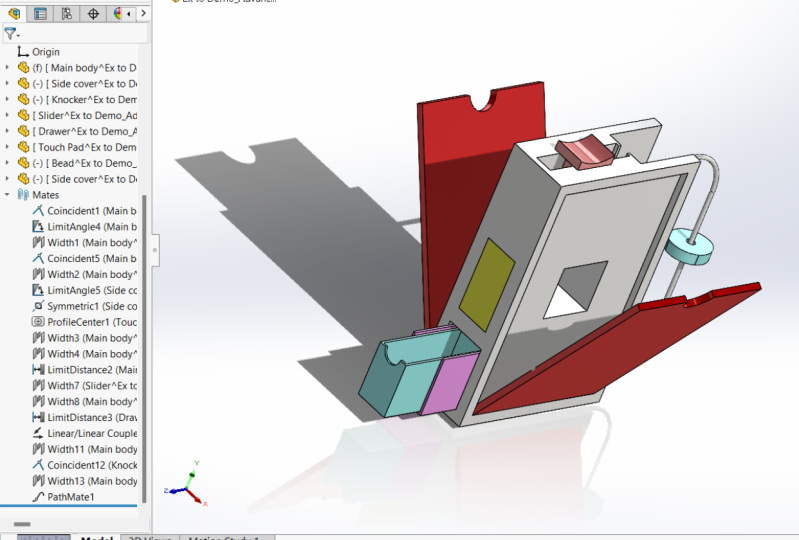
à estrutura. Então vamos começar. A maioria dos companheiros necessários para esta montagem já estão prontos para nós. No entanto, somos obrigados a configurar dois companheiros adicionais. A primeira é fazer com que este anel vermelho se mova ao longo deste caminho amarelo. Para configurar este movimento, vamos usar o companheiro caminho de relação para que vamos para os companheiros, companheiros avanço e selecionar companheiro caminho. Sob seleção feita aqui, temos que sentir cair o primeiro campo. Peça-nos para selecionar um ponto para basear o nosso movimento, e este é um ponto na parte móvel. Neste caso, está no posto vermelho. Temos então esta assembléia, gostaríamos de ter o centro fora da corda, a maioria ao longo do caminho. Então, para esta seleção de veredicto, vamos selecionar o centro deste buraco de anel. Então vamos em frente e olhar para isso para que eu vou expandir esta árvore de design ao lado. Então eu vou apontar para o escrito, que é a última parte. E aqui nós notamos que a origem dessa parte está realmente no centro, fora da pista em Isto é algo que eu realmente tinha em mente quando eu desenhei este modelo como parte da minha intenção de design. Então eu vou em frente e selecionar a origem em diferentes casos. Esta seleção pode ser diferente da origem. Qualquer vértice no modelo, a segunda seleção pede-nos para selecionar um caminho sobre isso irá guiar o movimento para fora do anel. Então, para o caminho, é este Cubo Amarelo que eu tenho. Então vá em frente e procure o durão que eu usei para criar este tubo. Então eu procuro o papel primeiro. Então é esta parte, a segunda parte. Expanda, e então eu tenho um recurso de varredura, que eu usei para criar a inclinação, então eu vou expandir esse recurso e então eu procuro o esboço para o caminho, e neste caso é. Esboçar três um clique com o botão direito aqui e mostrá-lo. Agora você pode ver que o caminho passa pelo centro fora da tonalidade amarela, então eu vou em frente e selecionar isso. Agora, eu já tenho minhas duas seleções e você percebe que o anel realmente mudou para
se posicionar no meio do para Bem, se eu terminar minha seleção assim e eu clicar em OK, eu posso testar o mate movendo a bebida vermelha, e você vai notar que o centro fora do anel vai sempre manter no centro fora do tubo. Quando eu movê-lo, eu realmente não preciso ter o caminho visível, então eu vou em frente e escondê-lo apenas para tornar as coisas um pouco mais atraentes. Agora vamos voltar a essa marca que acabei de criar para investigar outros recursos ou restrições que
temos com ele. Então eu vou ter com os companheiros na árvore de desenho, e então eu fiz o último que eu criei. Vá em frente e edite o recurso. Sob o próprio companheiro, temos três opções adicionais para restrições de caminho, pitch e controle de rolo. Vamos dar uma olhada em cada um desses. A restrição de caminho basicamente restringe o movimento do anel ao longo do caminho. Então nossa seleção atual é gratuita, e por causa disso, consegui mover o anel sozinho. O durão. Eu só acho essa opção. Eu vou ter outras opções distantes em porcentagem. Então vamos verificar a distância por enquanto. Então agora é zero polegadas. Vamos em frente e transformamos isso em quatro polegadas. Quando eu fizer isso, a chuva se moverá quatro polegadas ao longo do caminho e não se moverá mais longe ou menos do que essas quatro polegadas. Então, se eu clicar em OK para este companheiro, eu não posso mover mais o anel. Ao longo do caminho, ele está definido para quatro polegadas. No entanto, o anel gira em torno do caminho. Vamos voltar para o companheiro. A outra restrição de caminho que eu tenho é por cento um caminho longo, e isso é bastante semelhante ao distante. No entanto, neste caso, estamos especificando uma porcentagem. Então, se eu for em frente e escrever 50, o anel colocará em si 50% desse caminho e
não se moverá em ambas as direções. Então isto é para o par, castrar. Vou em frente e selecionar aberrações e isso é mais apropriado para nós. E agora vamos começar a olhar para o controle de pitch. Além de livre, temos a opção. Siga metade nesta opção. Basicamente tem a ver com a orientação fora do registro. Se eu selecionar o eixo X, o anel será orientado para esse acesso. Se eu selecionar por que ele será orientado ao longo do Y e Zed seria orientado em torno disso. Isso e então eu também tenho opção flip para deslizar o anel. Basta ter em mente que perder X, Y e Zed são em relação ao próprio caminho e não para a origem fora da montagem como nós tê-lo no canto fora da tela. Então, se eu clicar em OK para isso e, em seguida, verificar o movimento, você vai notar que a orientação do anel é realmente definido de alguma forma. Neste caso, a face do anel é sempre perpendicular ao caminho que se segue. Então vamos verificar as outras restrições. Este é o controle de função sobre isso novamente tem a ver com a orientação fora do anel como ele se move ao longo do caminho. E neste leilão, ele nos pede para selecionar uma vantagem para usá-la como base. Victor também vá em frente e selecione esta borda fora do corpo principal. Então posso checar os movimentos do X. Por que nisso? Então, se eu ficar com Zed e depois clicar, OK, mover o anel. Você vai notar que o realmente está sempre enfrentando este, aquele acesso onde quer que ele se mova. Então deixe-me voltar para acasalar e libertá-los todos. Agora você pode usar mais de uma dessas restrições juntos. No entanto, você tem que ter cuidado fazendo isso porque muitas vezes você vai restringir mais o anel, e ele será basicamente definido em uma determinada posição sem qualquer movimento. No entanto, se isso faz parte da sua intenção de design, então vá em frente com ele. Agora deixamos todos livres e, em seguida, clique. Ok, então agora meu anel se move livremente ao longo do caminho. A outra coisa que precisamos fazer é configurar o movimento dos dois cilindros que temos. Então deixa-me mostrar-te isso. Temos isto no senador deles. Então temos outro cilindro alter. Então, como está agora, esses dois cilindros se movem independentemente um do outro, no entanto, queremos ligá-los juntos de tal forma que o movimento fora do cilindro interno é sempre três vezes mais do que o movimento no exterior cilindro. E para fazer isso, vamos usar avançado mate linear dizendo ao seu acoplador para fazer isso. Vou ter com os companheiros no Lance Mates e selecionar o acoplador linear. Quando eu disser como este leilão, terei vários campos para preencher, e vamos passar por eles no primeiro campo. Pergunte-nos selecionar ou primeiro corpo em que queremos mover, então eu vou selecionar este cilindro interno. A segunda opção que eu tenho é selecionar a outra parte em que ele se moverá com a primeira parte em uma determinada relação. Então eu vou selecionar as partes verdes do cilindro do altar. Há dois sentimentos que eu deixei vazio e isso tem a ver com referências de movimento. Nesta fase, vamos sempre deixá-los vazios, e se os deixarmos vazios, o movimento será referenciado à origem lá fora, simplesmente que funcionará muito bem para a maioria dos nossos propósitos. E depois, no fundo, tenho o racial. Esta é a razão de movimento. Então agora está configurado um dedo para um significado racial. Se uma parte se mover por uma polegada, a outra parte se moverá por uma polegada também. Então vamos testar isso. Então, se eu clicar em OK e começar a mover o senador interno, você vai notar que o cilindro externo se move junto com ele em um racial fora de um dedo do pé. Um, o que significa que eles têm o mesmo movimento. Vamos mudar isto para que eu volte para a minha carne. E então, como no crescimento, temos a relação como 123 ou quando eles explodiram parque dentro parte mover por três polegadas. A parte interna se move por apenas uma polegada. Então, para fazer isso, vou em frente e mudar o primeiro número. 23 este primeiro número de primeiro para o cilindro azul que eu ajudei. Então, se eu clicar em OK para isso e então eu mover o cilindro azul, você vai notar que o senador verde se move com ele também. No entanto, os movimentos não são os mesmos no cilindro azul se move muito mais do que o verde. Ou, para ser mais preciso, ele se move para uma relação off 321 Agora, uma coisa a notar aqui e ter em mente é que o movimento será ajustado para a
posição original que temos. Então agora com disse a relação, Eu não posso mover o cilindro verde todo o caminho para dentro porque não era o caso quando
começamos . Portanto, uma boa maneira de lidar com essa relação é definir seus componentes no local. Você os quer antes de ele começar a aplicar. Então eu vou em frente e fazer um pequeno truque aqui. Vou suprimir essa relação. Então eu vou mover meus cilindros para suas posições originais todo o caminho dentro. E agora não vou surpreendê-lo e verificar novamente. Agora nenhum movimento ainda 3 para 1 racial. No entanto, meus senadores voltam até o fim. Isso conclui a história longe no avanço encontra caminho, acasalar em frio linear em seu acoplador. Então, por que estamos aqui? Você pode ir em frente no experimento um pouco com esses companheiros
8. Projetos de estudantes: o segredo para se tornar bom em obras sólidas é usá-lo para modelar as coisas com ele. Agora estamos aqui. É hora de fazer alguns exercícios e trabalhos de projeto para que você possa voltar para nossa seção de demonstração de cabra e encontrar o trabalho do projeto para esta aula. Adoraríamos ver como você se sai. Então, por favor, não se esqueça de postar seu trabalho em seu projeto para esta aula. E, por favor, não se acomode com os exercícios que fornecemos para você olhar ao redor. Você encontra objetos aleatórios do que esboço para modelá-los. Por favor, não se esqueça de compartilhar o que você escolher conosco. Estou ansioso para ver o seu trabalho.
9. Conclusão de seção: isso conclui assemblagens Classe 11. Companheiros avançados. Antes de sair desta classe e passar para a próxima, certifique-se de que está familiarizado com os seguintes pontos. O que é o Centro de Perfil Avançado de Mate sobre como aplicá-lo? Quais são os companheiros adiantados? Simétrico e com sobre como aplicá-los? Como configurar um intervalo de movimento distante ou angular como definir movimentos para seguir um determinado caminho, usando companheiros de caminho O que é linear para linear acoplador companheiro sobre como aplicá-lo. Se você não sabe ou não sabe sobre nenhum off perder pontos, recomendamos rever as palestras nesta aula novamente antes de passar para a próxima.
10. Quase ao pico!: Ei, lá, ele fica aqui novamente. Estou tão orgulhosa de você por ter
chegado até aqui. Você está quase no
final da nossa série. Aprender o SolidWorks e a
modelagem 3D é uma jornada. E nem sempre é fácil,
mas você está fazendo isso. Você está aprendendo. E isso é muito importante. Nós percorremos um longo caminho
e você ainda está aqui. Isso significa que você tem o
que é preciso para continuar. Pode ser difícil em algum momento, mas não desista. Você tem todas as ferramentas de
que precisa para ter sucesso. Você só precisa
olhar para isso da maneira certa. Você tem tempo e energia,
concentração e motivação. Todas essas coisas estão
dentro de você agora. E você provou isso
ao chegar a este ponto. Portanto, use essa energia
e concentração para continuar avançando em
sua jornada rumo ao sucesso. Vá em frente e faça uma pausa
pelo resto do dia
e volte para nós amanhã para nossa última
aula da série.
 Tayseer Almattar, Design Innovation