Transcrições
1. Introdução de série do curso: Bem-vindos à nossa aula de obras sólidas. Meu nome é gosto aqui e eu vou guiá-lo através desta aula. Eu próprio tenho sido um ávido e sólido usuário de obras nos últimos oito anos. Eu também tenho trabalhado em treinamento e design instrucional nos últimos cinco anos. Combinando essas duas experiências que projetamos e produzimos o melhor curso de trabalho sólido que
existe . Isso é, é claro, como testemunhou os 4000 mais alunos que treinamos usando trabalhos sólidos. Hoje estamos super entusiasmados em trazer este treinamento para você. Esta classe é uma parte da nossa série de classe Works sólida maior. Esta série consiste em 12 aulas curtas ou seções para levá-lo de não saber nada sobre obras sólidas para o nível 35 associado C S W A. Siri irá, então, levá-lo do nível de associado certificado para determinadas partes nível profissional CS WP Cada uma dessas classes tem seus próprios objetivos de aprendizagem autônomos, que você pode aprender na descrição. Você também pode baixar o contorno de conteúdo para toda a classe Siris na
seção de download . Isto é para o caso de ele querer saltar de uma classe para outra. Estaremos usando a aprendizagem fazendo abordado para conduzir esta aula. Então, sempre que estamos aprendendo algo novo estará usando diretamente para construir algo com ele, seja um esboço à parte. Um desenho ou uma forma de montagem irá orientá-lo passo a passo para garantir que você entenda qualquer novo conceito que introduzimos. Nós também forneceremos trabalho de projeto, reforçaremos as habilidades que aprendemos juntos. Então, quem deve fazer esta série de aulas? Basicamente, qualquer pessoa que queira começar com trabalhos sólidos para querer avançar suas
habilidades de trabalho sólidas para um nível avançado. Podem ser engenheiros, designers, criadores ou amadores. Então, se você se enquadra nessas categorias, Siri tem algo para você. Você não precisa de nenhum conhecimento prévio para começar a série. Você só precisa estar pronto para aprender, então vamos começar.
2. Introdução às montagens de começar: Bem-vindo à seção de montagem. A maioria dos produtos que usamos em nossas vidas cotidianas, como dezenas, carros, telefones consiste em muitas peças diferentes montadas juntas. Nesta seção, você aprenderá a montar diferentes peças juntas em trabalhos sólidos. Vamos cobrir os diferentes tipos de companheiros, todas as relações, que podemos usar o fardo de alguém. Aprenderemos nosso primeiro patch de relações, como coincidência em centrado, paralelo ou perpendicular. Essa distância ou uma forma angular também aprenderá a identificar relações existentes, editá-las ou excluí-las. Fomos então usados nossas habilidades de montagem, montamos diferentes partes juntas, então vamos em frente e começar a fazer a montagem.
3. A seção de download: neste vídeo, vamos falar sobre a seção de download. Assim, com cada uma de nossas aulas, temos uma seção de download que inclui arquivos para você baixar. Esses arquivos irão ajudá-lo a acompanhar nossas palestras e ajudá-lo a ganhar experiência sobre qual projetamos este curso. Então aqui estamos nós, em nossa primeira classe de obras sólidas,
classe , guerra, interface e navegação. E se eu for para a seção sobre, você terá informações sobre a classe, os objetivos de aprendizagem e abaixo deles. Você terá a seção baixo baixo nesta seção de download Link basicamente irá levá-lo para nosso Dropbox, onde temos preparado ou os downloads que vai ao longo desta classe off Eu clique no link , abrir um novo top e leve-nos ao nosso Dropbox. E aqui na caixa, temos interface Classe 1 e navegação,
e eles têm duas pastas para eu mudar para a exibição da lista. Eu vou ter duas pastas como você viu antes. Um porque palestra Fife sobre as outras empresas palestra sete sobre uma no início. Indica os números de classe 1.5 indica que isso é para uma classe número um, que é interface e navegação em uma palestra número cinco, que é a barra de comando, tela e árvore de design. E a maneira mais fácil de baixar essas pastas é ir para o canto superior direito e você
verá uma opção de download. Então, se eu clicar sobre isso e, em seguida, clicar em download direto, o navegador irá baixar automaticamente todas essas pastas em um arquivo say. E aqui estão eles. Se eu clicar sobre isso, você terá que pastas para palestras número cinco e sete, e cada uma dessas pastas teria materiais adicionais que complementam a aprendizagem para essa palestra
particular. Então isso foi tudo sobre a seção de download. Agora prepare-se para a próxima palestra em vídeo onde nós realmente começaríamos a apresentar materiais
instrucionais.
4. Como abrir um arquivo de montagem: nesta palestra, vamos aprender como abrir um arquivo assembly. Aprenderemos duas maneiras de fazer isso. Primeiro é o dedo do pé, abri-lo do nada e, em seguida, o segundo é o dedo do pé, abri-lo de longe. Então vamos começar com a primeira abordagem abrindo um arquivo assembly do nada para fazer que estamos indo para o novo e clique nele. E então aqui temos três opções. Estamos indo para a montagem da verdade e, em seguida, clique. OK, agora estamos dentro de um arquivo de montagem. Se olharmos para a esquerda, veremos uma seção que diz montagem peça para inserir. E aqui nesta janela, você deve ver as partes listadas que estão abertas em segundo plano. Se não tivermos nada
aberto, o que é o caso agora, podemos ir procurar. Se você clicar em navegar, você pode encontrar a parte que deseja adicionar. Deve ser uma festa criada antes. Então você pode escolher qualquer parte e depois abri-lo. Agora você pode clicar e temos um arquivo assembly com uma parte. Se quisermos adicionar mais peças a esta montagem, tudo bem. Podemos ir e clicar em inserir componentes e, em seguida, em Prowse podemos navegar para outra parte e, em seguida, abri-lo, e então podemos adicionar outra parte na montagem. Tudo bem. E você pode continuar fazendo isso, adicionando quantas partes quisermos. Então agora temos três partes adicionadas. Agora, vamos em frente e explorar outra maneira de abrir um arquivo de assembly. Então vamos em frente e fechar isso. Não vamos guardar nada para isto. Vamos supor que temos uma parte em que já trabalhámos. Então, se formos em frente e criarmos uma nova parte bem rápido, eu vou apenas criar uma parte aleatória. Então isso é uma parte, então, supondo que queremos criar um arquivo assembly para que possamos ir para o menu suspenso aqui em, podemos selecionar make assembly de parte. Se você clicar nesse trabalho sólido irá pedir-lhe para salvar o arquivo. Então vamos em frente e salvá-lo. Vamos nomear os testes,
e agora temos um arquivo de assembly aberto, e quando você faz isso, você percebe à esquerda a parte que criamos. Cold Test já está lá, e se eu for em frente e clicar na tela, a primeira coisa é, a parte aparecerá novamente. Se você quiser inserir mais parte, você pode ir para inserir componentes e você pode navegar e, em seguida, selecionar qualquer parte e inserido. Se eu for inserir componentes novamente, você notará que à esquerda você só pode ver o teste de peça como visível. Isso é porque o teste de peça está aberto no banqueiro, então se eu minimizar a montagem, você vai ver que os testes de peças estão abertos em segundo plano.
5. Tipos de rats no SW: Nesta palestra, vamos aprender sobre os diferentes tipos de companheiros em uma montagem de trabalho sólida em trabalhos sólidos. Na montagem é a relação entre duas partes. Essas são muito parecidas com as relações que usamos no esboço, e então muitas das empregadas parecerão familiares para você começar a criar companheiros. Precisamos de componentes, então vamos em frente. Uma inserção de dois compartimentos aleatórios, alguns vão para navegar. Vou selecionar o retângulo. E então eu também adicionaria outra parte. Vou adicionar este triângulo no topo. Você vai ver, companheiro. Se você clicar nele, você verá muitas opções aparecendo à esquerda. Primeiro é a seleção da empregada. Aqui você escolhe as entidades das partes que você planeja acasalar usando uma determinada relação. Então, se quisermos encontrar essas duas caras, podemos escolher essa cara e então essa outra cara. E agora nós os temos aqui embaixo. Você verá um top dizendo taxas de companheiros padrão rolar para baixo. Você vai ver outro top dizendo carne avançada e outro dizendo companheiros mecânicos. Neste ponto, vamos nos concentrar apenas nos companheiros padrão. Companheiros padrão incluem paralelo coincidente, tangente
perpendicular, ir centrado, distante em ângulo. Ele também inclui um comando lock
6. A parte fixa base: Nesta palestra, abordaremos um ponto na adição de partes. Muitas vezes nos referimos a isso como a parte de base nisso. A primeira parte que você está para uma montagem é uma parte fixa e, em seguida, todas as outras partes criar relações em torno de que falsifica parte. Então vamos em frente e testar que se eu ir em frente e sobrancelhas para peças e eu adicionar esta parte aqui, então esta é a primeira parte tempo adicionando. Então eu vou em frente e clique novamente. Agora eu adicionei uma parte. Vamos em frente e adicionar outra parte. Então eu vou procurar e eu vou adicionar esta parte aqui agora eu tenho duas partes. A primeira parte, acrescentei, é sempre considerada uma parte fixa. Então, se eu clicar no estrangulamento e mover o mouse, você notará que ele não se move. Também na árvore de design, você verá que o triângulo da parte é marcado com a letra F significando fixo. Basicamente, isso desempenha o mesmo papel que a origem que usamos para esboçar. Se eu clicar nesta forma retangular e eu começar a mover o mouse, você vai notar que a forma retangular se move ao redor. Se eu clicar no triângulo, você notará que isso não acontece. Assim, quando você começar a adicionar partes a um arquivo de assembly, lembre-se de que a primeira parte que você adicionar é interpretada automaticamente como corrigida.
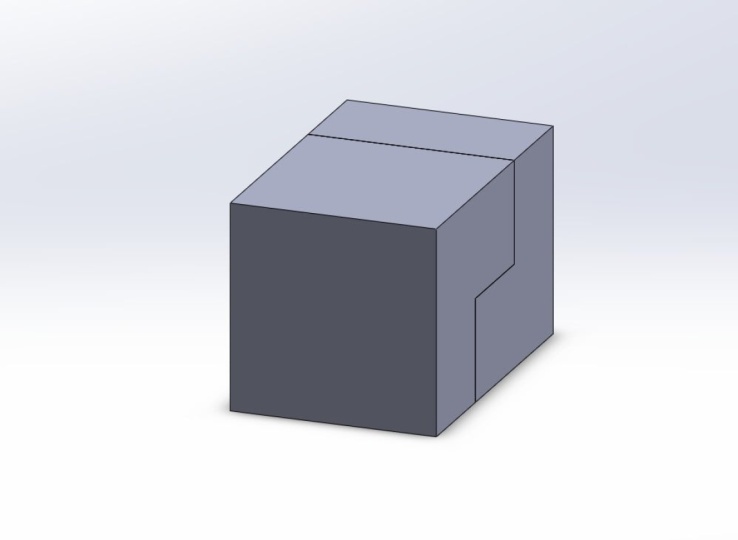
7. Mattos padrão: coincidente, mates: e: Nesta aula, vamos aprender como utilizar os companheiros coincidentes, paralelos e perpendiculares. Esses companheiros são os mesmos que usamos no esboço, com a exceção de que estamos aplicando-os em um espaço tridimensional. Em comparação com o esboço tridimensional, estaremos fazendo a seguinte montagem, que consiste em quatro partes diferentes. Então vamos em frente e começar adicionando as partes ao arquivo assembly. Você pode baixar todas as peças na seção de download. Vamos começar abrindo um novo arquivo assembly. Então vamos para o novo e vamos abrir uma nova assembléia. Tudo bem. E agora vamos adicionar todas as quatro partes. Então vamos para Prowse. Vamos ver as partes. Vamos começar adicionando a parte do baixo. Esta parte vai ser consertada. E para isso nós vamos para a verdade o bloco parte. Então aqui está o quarteirão. Vou clicar e temos ou bloquear. Esta parte está fixa. Agora vamos em frente e adicionar. As outras partes estavam indo para inserir componentes, navegar e, em seguida, para as outras três partes retângulo quadrado e triângulo que vamos abrir . Eles iam clicar, bater e clicar. Agora temos todas as peças adicionadas à montagem. Agora podemos começar a aplicar companheiros para ter as partes onde queremos que eles estejam. Se você notar que se eu clicar e segurar esta forma retangular, ele estará se movendo. Queríamos ser consertados neste lote bem aqui. Então nós vamos nos encontrar e lá estávamos indo para começar a aplicar relações. Uma relação que podemos facilmente incluir é que a superfície superior deste retângulo é coincidência com a superfície superior de um bloco. Então eu vou em frente e selecionar essas duas superfícies superiores e, em seguida, aplicar a relação coincidente . Observe que, assim que você selecionar a superfície é trabalho sólido assumir automaticamente uma relação . Neste caso, assumiu automaticamente a relação coincidente Você sempre pode alterá-lo para outra carne. Então, se eu mudar isso por perpendicular, você vai notar que as duas superfícies mudaram para se tornar perpendiculares uma à outra. Encontre seu paralelo. É a mesma coisa. No entanto, agora quero que sejam coincidentes. Então eu vou clicar. OK, e agora eles são coincidentes. Se eu clicar no bloco e eu começar a movê-lo, você vai notar que ele ainda se move, mantendo a relação entre as duas faces. Vamos em frente e aplicar outra coisa. Se eu clicar neste Vertex aqui e então eu clicar sobre este outro veredicto aqui nós teremos a relação coincidente este relacionamento para nós. Então eu vou clicar. OK, agora, se eu clicar e segurar no retângulo e eu começar a mover o mouse, você vai notar que as novas restrições estavam tendo. Então vamos em frente e conter isso ainda mais. Vou aplicar outra relação entre este outro Vertex aqui e outro Vertex no bloco novamente. Queremos que sejam coincidentes, então vamos clicar. OK, e agora temos a forma angular dos Sox onde queremos que esteja. Agora vamos em frente e começar a conter o triângulo antes disso, deixe-me mostrar o comando mover componentes. Então, se sairmos do mate e do topo, você verá os componentes de movimento. Se clicarmos nele, você pode se mover. Componentes I. Este é o mesmo movimento que você obtém se você apenas clicar em um movimento. Mas se você soltar o menu, você verá girar componentes e clicamos nele. Você pode girar os componentes apenas para dar uma idéia melhor de como ele se parece. Então vamos voltar aos amigos para este triângulo. Quero que a superfície de parada seja paralela à superfície de parada do bloco. Então, se eu clicar aqui quando eu clicar aqui e eu posso escolher paralelo e agora as duas superfícies são palatáveis. Então, se eu sair de companheiros e eu voltar para girar componentes, você vai notar que você só pode girar os componentes enquanto mantém as duas faces paralelas uma à outra. Então vamos voltar para encontrar outro amigo. Que eu possa aplicar para conter este triângulo é ter este rosto aqui perpendicular a este rosto aqui. Então eu vou para os companheiros padrão e escolher perpendicular e, em seguida, clique. OK, agora, se eu for em frente e tentar girar o triângulo, você vai notar que ele realmente não gira porque os companheiros que aplicamos são suficientes para ele seja corrigido nessa posição. Agora vamos em frente e tentar restringir ainda mais,
então eu vou voltar para o encontro,
então ir para selecionar esta borda aqui,
e eu estava selecionando então eu vou voltar para o encontro, então ir para selecionar esta borda aqui, essa borda e eu gostaria que eles coincidentes. Bom clique. OK, agora você pode ver que o único movimento que podemos fazer para o triângulo é movê-lo para cima e para baixo . Vamos em frente e conter isso ainda mais. Eu vou selecionar esta face superior e, em seguida, a face superior do bloco em que teria aqueles clique coincidente OK, e nós já restringimos o triângulo. Então, se eu clicar e segurar no triângulo e tentar
movê-lo, ele não vai se mover em nenhum lugar. Se eu sair dos companheiros e olhar para a árvore de design, você notará que ao lado do bloco há uma letra F, que significa que está fixada ao lado do quadrado. Há um sinal de menos, o que significa que ainda não está definido, então se eu clicar no quadrado, eu ainda posso movê-lo Ambos. O triângulo e o retângulo não têm nada ao lado deles, o que significa que eles estão fixos na posição. Usando os companheiros nós aplicamos para conter este retangular em formas triangulares. Usamos as relações coincidentes, paralelas e perpendiculares. Enquanto estamos aqui, vá em frente e pratique para nós companheiros para conter a forma quadrada azul
8. Mates padrão: tangente e concêntrico: Nesta palestra, aprenderíamos a usar os companheiros, tangentes e concêntricos. Nós os aplicaremos para atender quatro partes para produzir a seguinte montagem. Você não pode saber as partes da seção de download, então vamos começar um novo arquivo de assembly. Então eu estou indo para novo e, em seguida, montagem de True clique em problemas e, em seguida, eu vou selecionar minhas partes
base, que é o bloco indo dedo do pé. Abra e deixe aqui. Agora vou inserir mais componentes. Agora os outros três componentes são os mesmos, então eu vou inserir um e então eu posso ir para inserir componentes novamente, e eu iria inserir outro. Um curto get que podemos usar é a chave de controle. Então, se eu pressionar e segurar o controle e, em seguida, eu clicar neste modelo e, em seguida, mover o mouse, você vai notar que nós criamos uma cópia dele. Agora que temos todas as peças, vamos em frente e começar a prendê-las. Então vá se encontrar. Agora queremos ter uma forma de cilindro dentro deste buraco. Então, para fazer isso, podemos ter uma relação concêntrica para que eu possa escolher a superfície externa do remetente. E então eu posso escolher a superfície interna fora do todo e, em seguida, aplicar a relação concêntrica novamente, Você vai notar que obras sólidas geralmente assumir automaticamente uma relação. Neste caso, trabalho
sólido assumiu a relação concêntrica, que é o que queremos. Então eu vou clicar. OK, agora, se eu clicar e segurar este cilindro, eu movê-lo. Você notará que ele só se move para cima e para baixo através do buraco. Ele ainda pode girar e seus movimentos para cima e para baixo. Então, queremos também conter esse movimento para cima e para baixo para que possamos usar a relação coincidente . Então, se eu clicar na superfície superior do cilindro e na superfície superior do bloco, aplicar a relação coincidente e criar. Ok, agora este cilindro só gira e não pode mover-se para cima e para baixo. Se essas são todas as restrições que queremos, podemos deixar a forma assim. No entanto, se quisermos corrigir essa rotação, podemos aplicar mais relações para fazer isso. Então vamos em frente e tentar isso. Digamos que eu quero que esta superfície interna do cilindro seja paralela a esta superfície externa do bloco para que eu possa clicar com superfícies. Aplique o paralelo mate e clique em OK. Agora você notará que o cilindro não aguenta. Se você sair dos companheiros, você vai notar. Na árvore de design, não
há sinal de menos ao lado da peça, que significa que está totalmente contido. Então vamos voltar para o encontro e, em seguida, restringimos as outras partes. Na primeira parte, aplicou-se a relação concêntrica. Usando duas superfícies, podemos aplicar a mesma relação usando bordas. Então, se eu selecionar a borda do cilindro e, em seguida, a borda do todo, você notará. Eu posso aplicar a relação concêntrica novamente, desta vez usando bordas em vez de partes. Você também pode aplicar a relação coincidente ou a relação tangente. Queremos aplicar a relação concêntrica. Então vamos em frente e fazer isso. E agora só podemos mover a parte verticalmente. Vamos em frente e fazer uma coincidência também. Agora só podemos girar a peça, assumindo que, para fins de show, queremos manter as partes de tal forma que possamos girá-la para mostrar uma certa funcionalidade. Então vamos deixar assim, então vamos em frente e aplicar a relação. Mergulhe no último cilindro. Então eu vou clicar nesta superfície aqui e, em seguida, nesta outra superfície, e eu os teria tangentes um ao outro. Agora você vai notar. Se você se mover, será sempre tangente à superfície. Ele ainda se move para cima e para baixo, então vamos em frente e conter. Isto é, bem, eu vou ter superfícies superiores coincidentes um com o outro, e agora você vai notar que ele só pode mover pungente para os blocos, supondo que nós queremos simular no bloco e o cilindro é ambos magnético e então vamos mantê-los tangentes uns aos outros, sair dos companheiros, e acabamos de completar a nossa assembléia.
9. Descubra os colegas existentes, deletando, modificando-os: nesta palestra, vamos aprender como identificar companheiros existentes também como podemos excluí-los ou modificá-los. Vamos usar esta assembléia, que criamos em uma palestra anterior. Você também pode baixar peças de ordem no arquivo de assembly na seção de download. Há duas maneiras de identificar companheiros existentes. O 1º 1 é da árvore de design. No segundo é da parte na tela. Então vamos começar com o primeiro na parte inferior do design T você verá companheiros. Se você expandir os companheiros, você será capaz de ver todos os companheiros existentes nesta assembléia. Se você tiver sobre o mouse sobre qualquer fora dos companheiros, você será capaz de ver as partes que as empregadas envolvidas. Então este paralelo feito aqui envolveu o triângulo no bloco. Este coincidente aqui também envolveu triângulo no bloco e se você olhar para a tela, você será capaz de ver uma representação visual fora. Onde essa relação coincidente é essa relação coincidente Aqui também envolveu
forma triangular no bloco. Se eu quiser excluir essa relação, posso clicar com o botão direito sobre ela. E então aqui há uma opção para a elite. Se você quiser editar essa relação, você pode ir para o topo e você será capaz de ver uma opção para editar este mate. Então vamos em frente e tentar excluí-lo. Então, se eu coletar elite, Eu vou receber uma mensagem de confirmação, são clique sim, e agora que a carne foi excluída. Então, se eu seguir em frente e clicar nesta forma retangular, eu movê-la, você será capaz de ver que podemos movê-la para cima e para baixo porque essa relação coincidente foi excluída. Vamos em frente e explorar o segundo método em que podemos descobrir as relações existentes. Então, se eu ir para a tela e, em seguida, clique com o botão direito nesta forma retangular no topo, você vai ver este ícone que diz que você companheiro. Se você clicar nele, você terá uma janela mostrando todos os companheiros que se relacionam com a parte que selecionamos para que possamos ver que há ah, relação
perpendicular. Há uma relação paralela, e há uma relação coincidente. Digamos que eu queira liderar essa relação coincidente. Posso clicar com o botão direito do mouse e selecionar excluir novamente. Vais receber a mesma mensagem de confirmação. Você pode clicar em OK em que a relação se foi. Outro leilão em que você pode estar interessado, além de liderar uma relação é suprimir essa relação. Digamos que eu tenha essa relação Farrell aqui, e eu só quero suprimir isso. Eu não quero excluí-lo, são apenas quero torná-lo em ativo. Então, se eu clicar com o botão direito, você vai ver no topo, há uma opção que diz Suprimir. Se você clicar nele, o efeito da relação paralela não se aplica mais. Então, agora, até agora. Se temos apenas uma relação ativa, que é perpendicular, vamos tentar editar essa relação. Então, se eu clicar com o botão direito sobre essa relação, vá para o topo e clique no recurso de edição do leilão. Você terá esta janela à esquerda, que permitirá que você edite essa relação existente. Então, se eu quiser mudá-lo de perpendicular para paralelo, eu posso ir em frente e clicar em Paralelo. Você notará que a orientação fora da forma triangular mudou nos países . Se eu clicar de volta na perpendicular, você vai notar que ele muda novamente. Digamos que eu queira mudar para paralelo. Então eu vou mudá-lo para paralelo e depois clique. OK, Agora eu posso fechar esta janela no meu modelo volta para as cores normais.
10. Preços padrão: distância e ângulo: Nesta palestra, vamos aprender como usar os companheiros distantes de um ângulo que estaremos fazendo a seguinte montagem, que consiste em cinco partes com duas únicas. Você não pode saber as partes na seção de download. Também usaremos os companheiros que aprendemos antes para fazer esta assembléia. Então vamos em frente e começar um novo arquivo de assembly e adicionar as partes. Temos duas partes da base na asa. Então eu vou adicionar a base primeiro porque essa é a minha parte base. E agora eu vou em frente e adicionar a asa. Então vamos em frente e começar a consertar nossa primeira ala. Primeiro, vou adicionar uma relação coincidente entre as duas arestas, uma na asa e outra na base. Eu vou me encontrar, e então eu vou selecionar esta borda aqui em seguida esta borda aqui na base. Eu vou fazê-los coincidentes, e então eu vou ter uma relação constante entre esses dois lados, como tudo bem, e agora eu tenho a asa fixada na borda da base. Então agora eu vou começar a especificar o ângulo, então o ângulo que queremos é entre. Os dois enfrentam a face da asa na face da base. Então, para fazer isso, você pode ir em frente e selecionar. O a face é a face da asa na face da base, e então, em companheiros padrão, você verá uma opção na parte inferior. Para ângulos. Você pode clicar nele, e agora você pode especificar o ângulo. O ângulo aqui é o ângulo entre as duas faces, então se eu mudar isso para 90 nós vamos ter um ângulo de 90 graus. Se eu mudar para 90, teremos 90 graus entre as duas faces. Neste caso, queremos que a raiva seja de 30, então vou mudá-la para 30 e depois clicar. OK, então agora temos o balanço fixo na base com ângulo de 30°. Então deixe-me ir em frente e adicionar outras partes. Vou inserir componentes e depois procurar, e vou adicionar outra asa. Eu quero que isso seja vertical, então vamos em frente e começar a aplicar companheiros para torná-lo vertical primeiro, então eu vou me encontrar. Então eu não vou ter este rosto para ser paralelo a este rosto. E então eu vou ter isso para ser coincidente com esse rosto. Posso adicionar mais um feito para fazer esta asa grudar na base. Então eu vou para esta superfície inferior da asa sobre a superfície superior da base e eu vou tê-los coincidentes. Então agora nós temos a parte fixa, com exceção deste distante de acordo com o desenho, eu quero que esta seja uma polegada da borda. Então eu vou em frente e selecionar este rosto e eu vou selecionar esta borda em então nos companheiros padrão, eu estou indo para baixo. Vou ver este ícone indicando distante. Posso clicar nele. E agora eu posso especificar a distância entre esta borda neste rosto. Então, se eu mudar isso para três polegadas, você percebe a diferença. Se eu mudar para 5 polegadas de novo, você sabe a diferença no nosso caso. Queríamos ser um interesse. Eu vou ter como uma polegada e então eu vou clicar. Ok, agora temos duas asas fixadas no lugar. Vamos em frente e criar a terceira ala, então eu vou pressionar e segurar o controle, clicar no balanço e arrastá-lo para fazer outra cópia dele. Agora eu vou adicionar os mesmos companheiros para a nova asa, vai ter encontros,
vai ter esta superfície para ser paralelo a esta superfície,
sobre essas duas superfícies para ser coincidente um com o outro e, em seguida, a superfície inferior para ser coincidente com a superfície de base superior. Agora, novamente, eu só tenho o distante para especificar. De acordo com o desenho, a distância entre as duas asas é de duas polegadas, então eu vou selecionar este rosto aqui em então este outro rosto aqui novamente, ir para os companheiros padrão, ir para o clique inferior vento distante e em seguida, digite dois e clique em OK, agora temos que corrigido também. Vamos fazer a última ala bem rápido de novo. Eu vou apresentar ou controlar clique nesta asa, arrastá-lo para criar uma cópia e então eu vou me encontrar e então eu vou ter esta borda
aqui para ser coincidente com esta borda e, em seguida, este rosto para ser coincidente com este. Agora, novamente, eu vou criar um ângulo na primeira ala que escolhemos enfrentar é criar o ângulo. Nós também podemos verdades arestas para fazer a mesma coisa. Então, se eu escolher esta borda aqui e então eu escolher esta outra borda na base, eu posso ir em frente para a parte inferior e clicar em ângulos. Posso especificar o ângulo que quero. Então eu quero que isto seja 30º graus. Então eu vou ter 1 30 e depois clicar. OK, acabamos de completar nossa assembléia usando os companheiros distantes em ângulo além das empregadas que aprendem em palestras anteriores.
11. Mates padrão: fechamento: Nesta palestra, vamos falar sobre um dos menos utilizados feitos em trabalhos sólidos, que é bloqueio. Nós não estaremos criando qualquer assemblagem específica usando esta relação. No entanto, vamos mostrar o que ele faz usando certas partes. Então vamos em frente e começar uma nova assembléia. Vou inserir dois componentes. Então este é um e, em seguida, vai inserir o piscar como segunda conformidade. Então vou criar outra ala. Então eu vou pressionar e segurar o controle. Clique no dragão balanço, deixe cair outra asa. Agora eu vou me encontrar e então eu vou selecionar as duas asas e nos companheiros padrão , eu vou selecionar Mark E o que fechaduras fazer é bloquear os dois componentes juntos, então vamos em frente e trava verdade e então clique. OK, agora, aconteça o que acontecer, uma parte também acontece com a outra. Então, se eu clicar e arrastar uma parte, você vai notar que a outra parte se move com ela também. E se eu ir em frente e girar componentes então se eu girar esta parte, você vai notar que as outras partes girar com ele também e que é o bloqueio companheiro. Basicamente, bloqueia dois componentes juntos. Então, aconteça o que
acontecer, um dos componentes também acontece com o outro. Se você quiser consertar uma peça no lugar, você pode simplesmente bloqueá-la na parte de base fixa que temos na montagem. Então, se quisermos consertar as asas do dedo do pé em qualquer lugar, digamos que você queira consertá-las assim. Podemos ir para acasalar e, em seguida, selecionar esta asa e selecionar a base fixa que temos estão sendo ir para companheiros e selecionar bloqueio e, em seguida, clique. OK, Agora você percebe que eu não posso mover nenhum fora das duas asas porque eles estão presos à base vermelha
fixa que temos. Se você olhar para a árvore de design, você notará que ambas as asas não têm um sinal de menos ao lado delas. O que significa que eles estão totalmente definidos no lugar porque fora dos companheiros que aplicamos a eles. Neste caso, foi o companheiro de fechadura
12. Geometrias de referência: sistema de coordenação: Nesta palestra, vamos explorar a adição de um novo sistema co ordenado a pé e, finalmente, o centro de massa De acordo com o novo acorde em um sistema para ilustrar isso, vamos fazer a seguinte tarefa nesta tarefa. Estamos dando isso jogando na parte e somos convidados a encontrar o centro de massa em relação a um sistema de coordenadas, um que é mostrado no desenho. Você pode baixar este desenho em parte a partir da seção de download vinculada a esta palestra. Então vamos começar. Este exercício pediu o centro da massa. No entanto, se formos para propriedades de massa em obter o centro de massa, veremos que o centro de coordenadas de massa estão em relação à origem. No entanto, às vezes nós modelamos separados, em
seguida, decidir que queremos o centro de massa em relação a outro local na parte que é diferente da origem. Neste exemplo, é este ponto em. Para fazer isso, podemos introduzir um novo sistema de coordenação, então vamos ver como podemos fazer isso. Podemos ir para feições em seguida para o topo geometria de referência e selecionar sistema de coordenadas. Quando fazemos isso terá poucos campos para preencher primeiro campo É o ponto de origem fora desse sistema de
coordenadas neste exemplo? É este ponto aqui. Então nós temos que preencher as direções fora do eixo para que o eixo X vai para dentro em direção à parte em Para fazer isso, eu vou selecionar esta borda no Y. acesso vai para a esquerda para que eu possa selecionar esta borda aqui. Ondas Esse acesso vai para o topo para que eu possa selecionar esta borda. Então, quando eu fizer isso, você é notado que o acesso aponta para baixo. No entanto, eu quero isso para cima para que eu possa mudar a direção. E agora há o eixo apontando para cima, o eixo X apontando para dentro. Andi o eixo Y apontando lateralmente para dentro em direção à peça. Então este parece o sistema de coordenadas que queremos. Posso ir em frente e clicar. OK, agora na árvore de design, você vai encontrar o sistema de coordenadas um. Deus acrescentou, você sabe, para encontrar o centro da massa, eu posso voltar para avaliar propriedades de massa e aqui eu vou ter uma opção ao lado de relatar valores de
coordenadas relativos ao padrão. A opção padrão é a origem. Eu quero mudar isso para coordenar sistema uma vez que são Olhe para o menu em Há esta opção que diz sistema de ordenar um. E se eu selecionar que você vai notar que o centro da Missa imediatamente muda para novos valores e esses valores representam a localização fora do centro da Missa em relação ao sistema de
coordenadas que acabamos de criar. Isso conclui como criamos um novo sistema de coordenadas em um centro fino fora da massa em relação a ele. Enquanto estamos aqui, você pode ir em frente e criar outros sistemas co-ordenados em encontrar o centro de massa com
acordo com um local diferente.
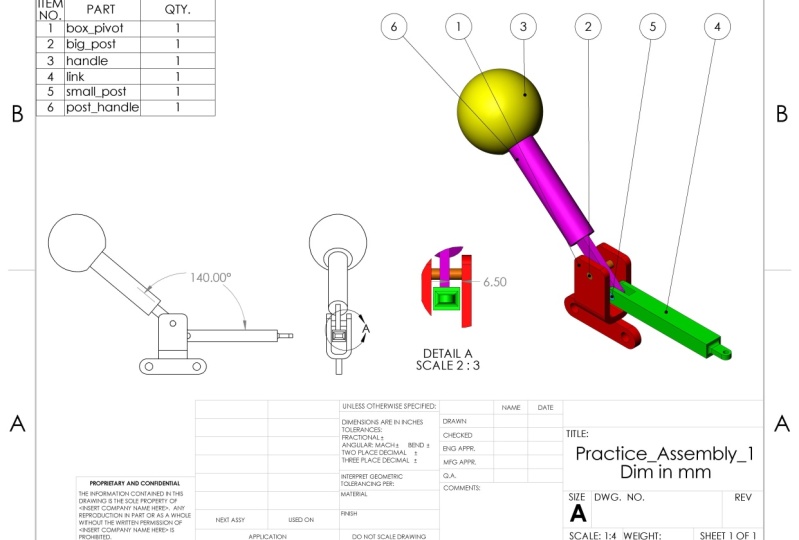
13. Exercício de grupo: nesta palestra, estaremos praticando algumas de nossas habilidades de montagem montando o seguinte modelo. Esta montagem consiste em seis partes diferentes. Você não pode conhecer as outras partes e o desenho da seção de download. Antes de iniciar esta palestra, recomendamos parar aqui por algum tempo para entender o desenho. Além disso, você pode parar a palestra aqui e tentar fazer a montagem você mesmo. Então vamos começar abrindo um arquivo de assembly e adicionando todas as partes. Então vamos para o novo e começar um novo arquivo de montagem e, em seguida, vamos prowess para peças. Agora, olhando para o desenho, acho que a parte do pivô da caixa se encaixa melhor para ser partes de baixo. Vou selecionar essa parte base e vou inseri-la. Agora eu estou indo para ir em frente uma inserção ou as outras partes, então eu vou selecionar todas as outras partes e então eu vou abrir e eu estou apenas indo dedo soltá-los aleatoriamente na tela. Certo, agora temos todas as peças necessárias para a montagem. Eu vou começar por encontrar o mais fácil longe de encontrar, que é o grande post esta parte aqui. Então eu vou me encontrar e eu vou ter isso supostamente para ser concêntrico para tudo isso. Então é legal centrado, e agora eu vou restringi-la para estar no meio. Então eu vou ter uma relação coincidente entre o rosto fora do poste nesta superfície aqui. Agora, eu tenho uma parte em seu lugar apropriado. Agora vou passar para o Post Handle, que é a parte roxa aqui. E eu vou começar por ter toda aquela TV concêntrica para o posto. Nós acabamos de conseguir. Então eu vou selecionar a superfície deste todo aqui, e então eu vou selecionar a superfície externa fora do
poste, e eu vou ter uma relação concêntrica e, em seguida, clicar. OK, agora temos nossa relação concêntrica estabelecida. Permitam-me que mude a orientação desta parte. Mais dois em forma. O que temos no desenho é algo parecido com isto. Então eu vou deixá-lo assim Agora eu posso começar a vincular esse post lidar com a parte roxa com o pequeno post no link que são os cartões verdes e azuis celeste. Então deixe-me primeiro ligar o pequeno post para o link. Então eu vou selecionar a superfície aqui e, em seguida, esta superfície interna aqui quando eu vou
tê-los concêntricos. Agora eu vou selecionar esse rosto no post, e eu vou ter uma coincidência com esse rosto no link. Clique. OK, agora temos essas relações montadas. Agora eu vou ter esta costa azul céu para ser concêntrica com este buraco na
alça do poste . Então eu vou selecionar este rosto aqui, e então este rosto aqui e eu vou tê-los concêntricos. Agora podemos começar a mover as partes e ver o que nossas relações resultam. Deixe-me ir em frente e tornar as coisas um pouco mais organizadas. Por isso, vou ter esta ligação para estar numa posição horizontal. Então eu vou ligá-lo à superfície aqui, e eu vou ter os links como Carol. Ok, agora é um pouco mais organizado. O link ainda se move para dentro e para fora da base. Então deixe-me ir em frente e conter isso. Para fazer isso, eu vou criar outra carne a partir do link para o Post Handle que é da
parte verde para a parte roxa, e então eu vou ligá-los ambos para a base. Então deixe-me ir em frente e ter esta superfície interna fora da parte púrpura para ser coincidente com a superfície no verde,
ligar algo para fora, em
seguida, coincidente e, em seguida, clique. OK, agora eles estão conectados um ao outro. Agora vou consertar os dois na base. Do desenho, vemos que temos uma relação distante, que é de 6,5 milímetros. Antes de criarmos essa relação, temos que mudar a medida no documento para milímetros. Então eu vou sair das reuniões, ir para o menu e mudar as dimensões dois milímetros e, em seguida, ir para os companheiros novamente e selecionar este rosto aqui com este rosto e, em seguida, definir um distante igual a 6,5 milímetros e em
seguida, clique. OK, agora, vamos em frente e examinar nossa assembléia. Agora podemos ver mais da funcionalidade fora da montagem que fizemos. Então agora vamos em frente e começar a criar companheiros para esta alça amarela na parte inferior fora da alça há um buraco, então eu vou ligar isso todo para o poste punho. Então eu vou selecionar a superfície aqui e então eu vou selecionar esta outra superfície aqui. Vou tê-los concêntricos. E então eu vou ter a superfície interna fora do punho para ser coincidente com este rosto no poste punho, eu acho que pressione. OK, mas agora nós acabamos de terminar toda a nossa assembléia. Podemos mover a alça e ver como isso interage com o post no link. No desenho, temos esta costa alça, o carrinho roxo fixado em 140 graus para o link. Então vamos em frente e consertar isso usando um ângulo, companheiro. Então eu vou selecionar este rosto no post, lidar com a parte roxa neste rosto no link a parte verde, e eu vou definir um ângulo igual a 140 e, em seguida, clique em OK, e isso completa a nossa montagem. Tenha sempre em mente que não há uma maneira de criar um assembly. Fiz como te mostrei. Agora você pode fazê-lo de outra maneira, em diferentes ordens. Você pode deixar alguns fora dos companheiros soltos para simular um certo movimento, ou você pode corrigi-los todos. Isso tudo depende de você
14. Projetos do estudante: Está hora dos projetos. Agora. Você pode voltar para nossa seção de download e encontrar o projeto. Trabalhe para esta aula. Depois de fazer cada projeto ou exercício, não se esqueça de compartilhar seu trabalho conosco sob seu projeto. Além disso, dedique algum tempo para olhar em volta de onde você está, seja uma biblioteca de quarto e escritório ou uma cafeteria e escolha qualquer objeto aleatório que você encontrar e tente modelá-lo. Só não se esqueça de compartilhar os resultados conosco. Estamos ansiosos para ver o seu trabalho.
15. Conclusão do curso: isso conclui a classe seis assemblies básicos. Antes de sair desta classe e passar para a próxima, certifique-se de que está familiarizado com os seguintes pontos. Como abrir um arquivo de assembly do nada ou do lado de fora. Quais são os três tipos off companheiros nas obras sólidas Assembly Standard avançado em mecânica. Qual parte é fixada por padrão em um assembly? O que estão em? Como usar os companheiros padrão coincidente, paralelo na perpendicular. O que estão em? Como usar os companheiros padrão. Tangente e concêntrico. Como identificar companheiros existentes. Como excluir ou modificar os mates existentes. O que estão sobre como usar os companheiros padrão. Distância em ângulo, O que é e como usar o bloqueio mate padrão. Se você não sabe ou não tem certeza de quaisquer pontos soltos, recomendamos rever as palestras nesta aula novamente antes de passar para a próxima
 Tayseer Almattar, Design Innovation