Transcrições
1. Apresentação: Estou lançando uma nova
série em que pintaremos conjuntos de ilustrações
temáticas
juntos Improprit Nesta edição,
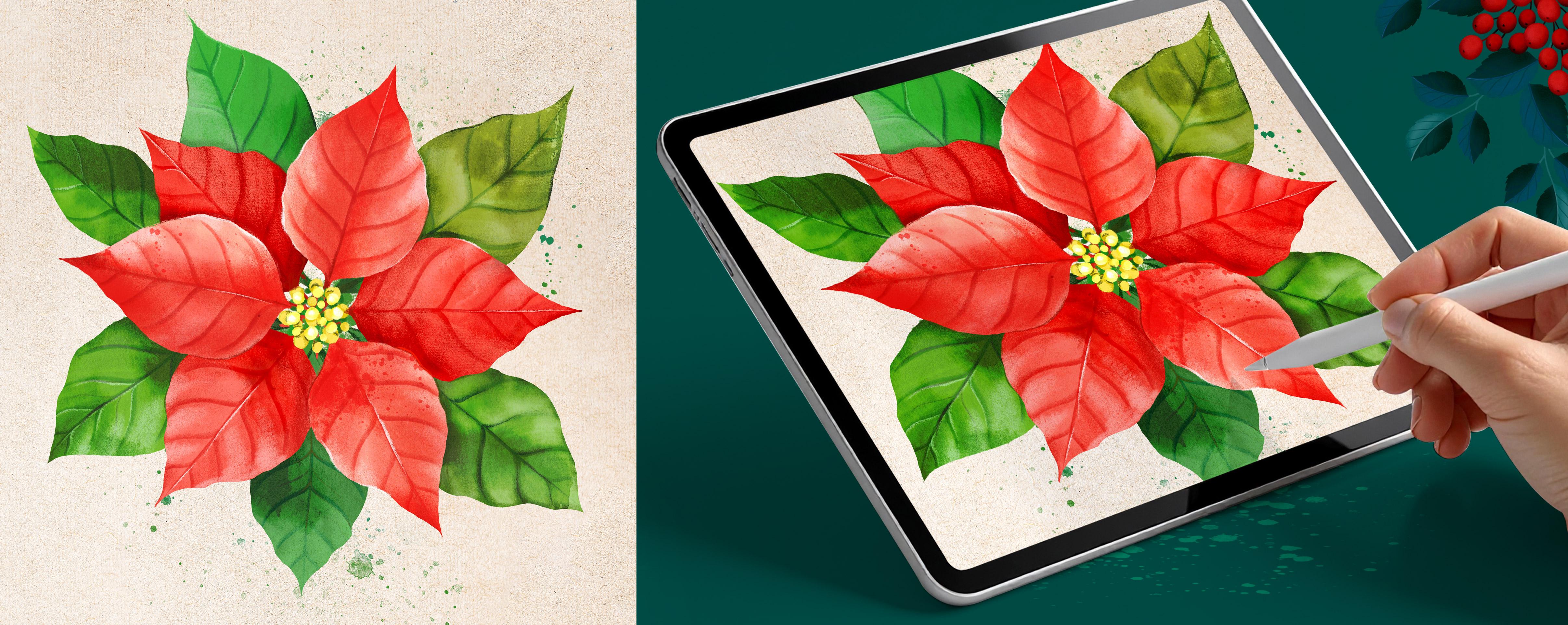
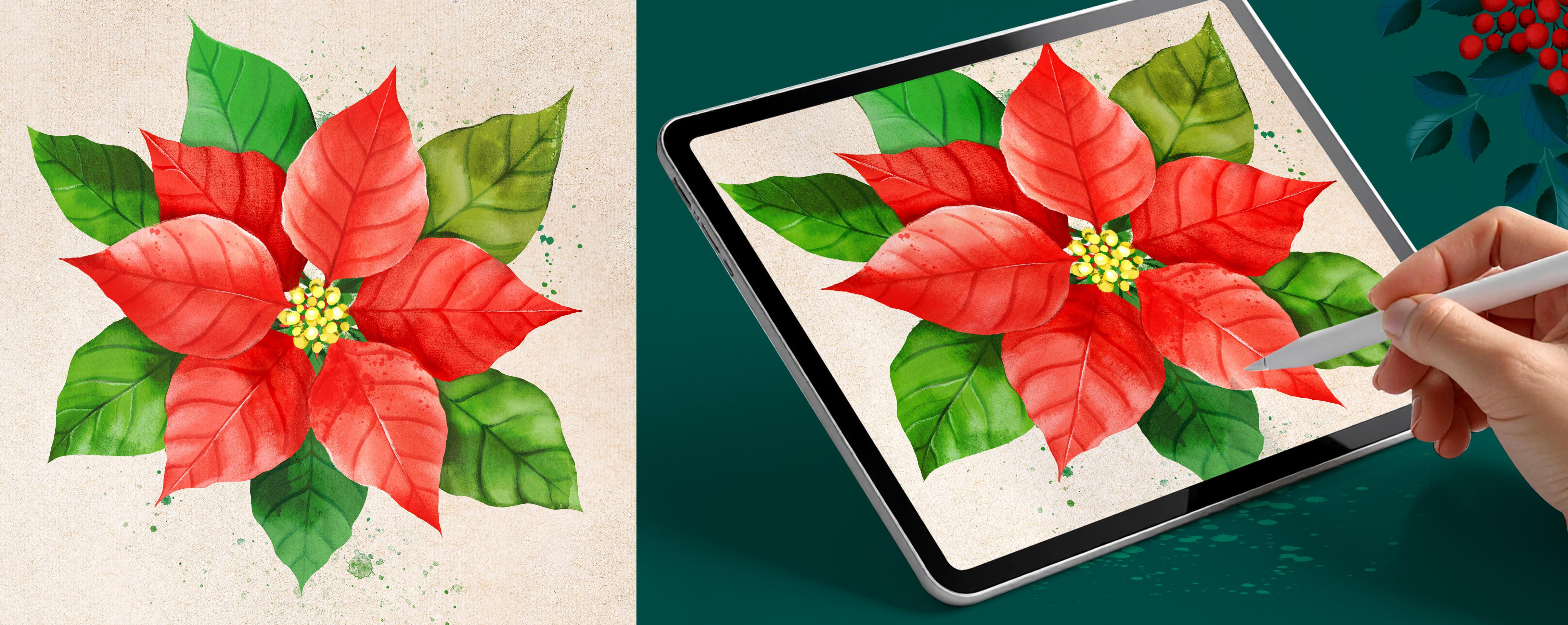
vou mostrar um método super fácil e divertido de
pintar uma flor de Ponsetia
desde o primeiro esboço até uma ilustração
polida cheia de profundidade,
luz Agora, nesta série,
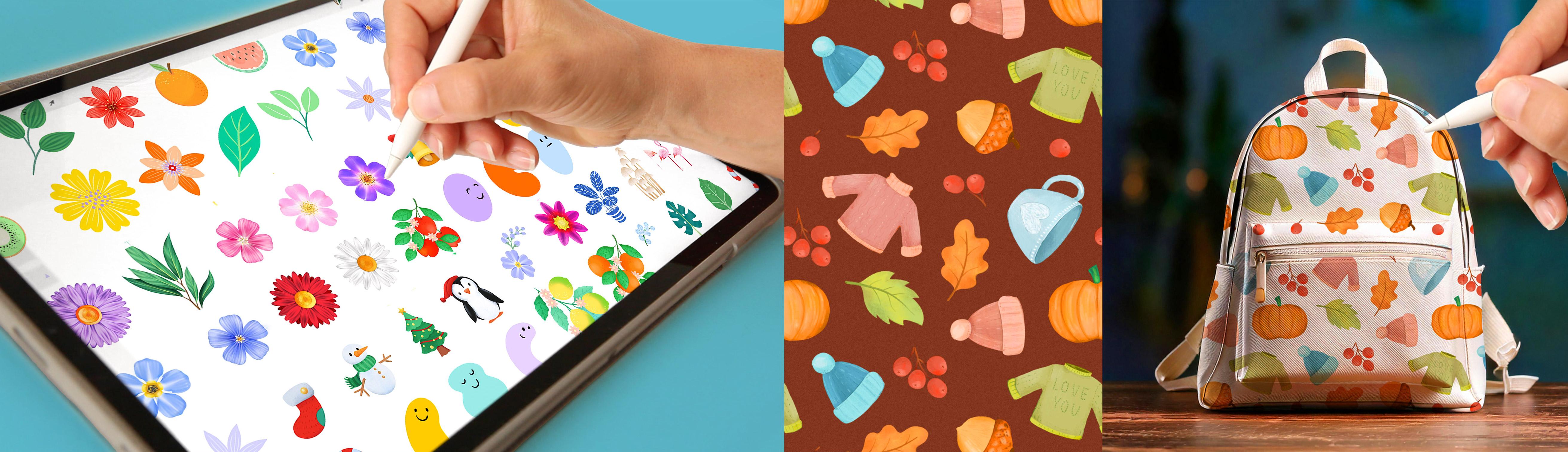
não estamos apenas pintando ilustrações. Estamos criando para você uma biblioteca de design
pessoal para crescer com o tempo. Isso significa que cada
ilustração que você cria se torna algo que você
pode reutilizar repetidamente. Eu sou Sylvia Spina. artista e
designer em tempo integral morando em
Barcelona, Espanha. Eu adoro pintura tradicional, mas Procreate mudou
completamente a maneira como Ter um estúdio de arte completo no meu iPad significa que posso
criar de qualquer lugar e usar minhas
técnicas favoritas onde quer que eu vá. Você não precisa de nenhuma experiência
anterior em desenho ou ilustração
para fazer este curso. O método é simples, intuitivo e projetado para que você possa
acompanhar passo a passo. O que você precisa é de um pouco de experiência
concreta usando
camadas, pincéis e cores Se você acha que estou avançando
muito rápido nesta aula, eu realmente recomendo
fazer minha aula de Ilustração
Digital, Ilustração
Digital, um guia para iniciantes para
dominar o Procrit primeiro depois voltar Isso tornará o processo
muito mais suave e agradável Ao final desta
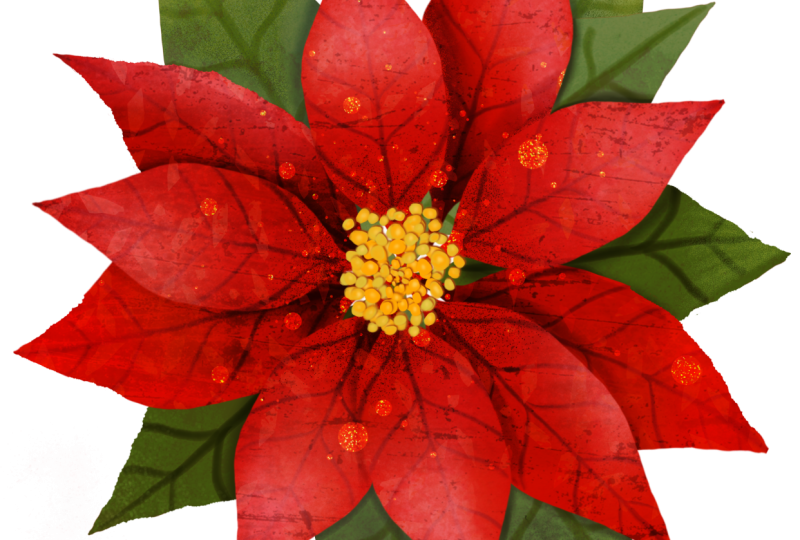
aula, você terá um ponstti totalmente pintado
que parece pintado à mão, cheio de profundidade e com uma aparência
lindamente Acredito piamente que, com o método certo e
um pouco de orientação, qualquer pessoa pode criar ilustrações que pareçam avançadas
e profissionais, e esta aula
mostrará exatamente como Se você quiser transformar
sua arte em desenhos
finalizados
ou padrões de pecados, certifique-se de verificar
o caminho de aprendizado que deixei na
descrição desta aula Essa aula faz parte de
uma série contínua de ilustrações
sazonais
criadas para
ajudar você a aumentar sua
biblioteca de imagens ao longo do tempo Portanto, certifique-se de seguir seu próprio Skillshare para
acompanhar a próxima e assinar meu boletim informativo
por meio do link
na descrição desta
aula para obter recursos extras, brindes e atualizações
dos bastidores Você também pode me seguir no Instagram e no YouTube
para obter conteúdo extra. Tudo que você precisa para
fazer este curso é um iPad com Procreate em Então, faça um T, encontre um canto aconchegante e vamos começar a pintar
nossas ilustrações.
2. Seu projeto: Seu projeto para esta
aula é criar uma ilustração de
poinsétia totalmente acabada em procreto que seja macia, cheia de profundidade e
lindamente pintada à mão Começaremos desenhando
uma única pétala usando funções de concreto
muito legais para torná-la super fácil A partir daí,
adicionaremos cores e usaremos ferramentas
inteligentes de composição em procreto para construir
a flor inteira, as folhas e
o centro No processo,
você aprenderá como usar camadas de forma eficaz, usar modos de mesclagem para obter
profundidade. No final, mostrarei como adicionar efeitos de
textura e aquarela para elevar a Se você quiser, adoraria
ver como transformar
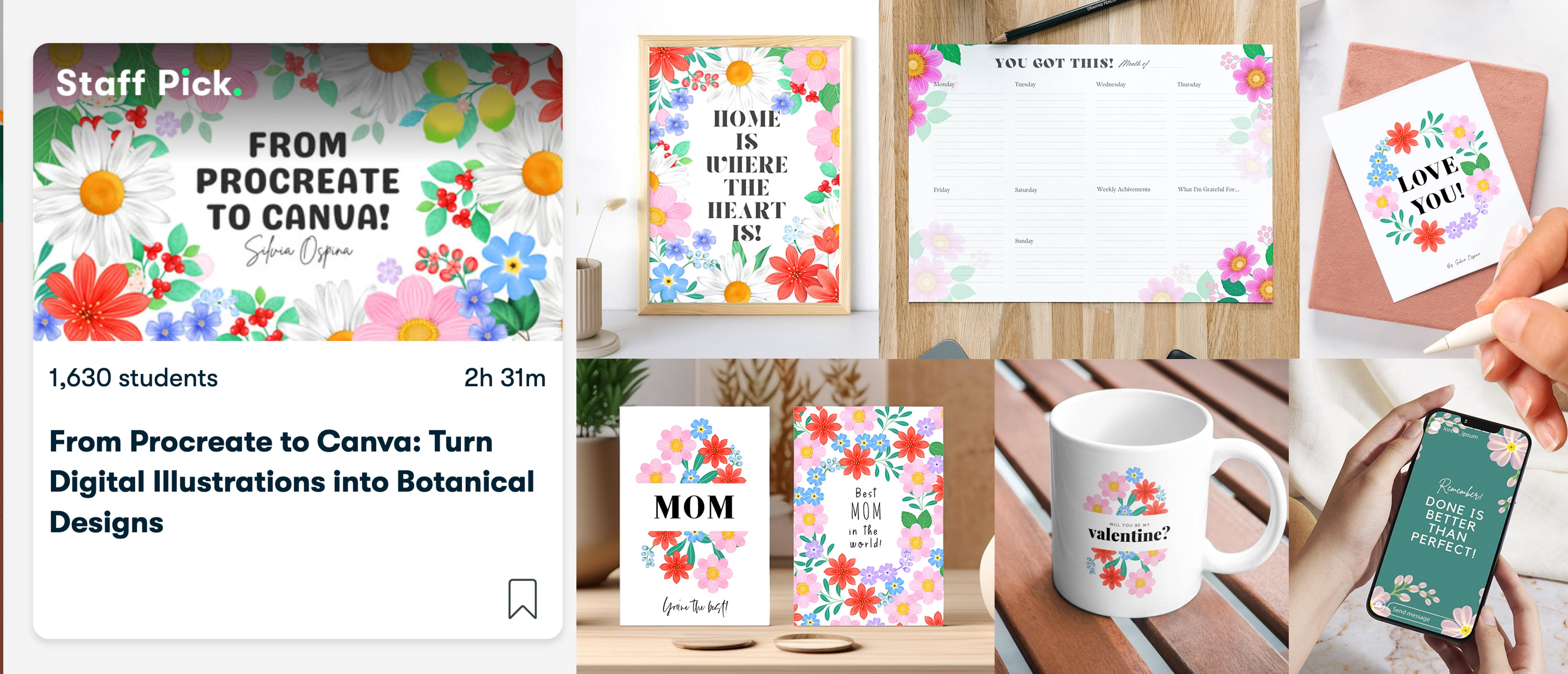
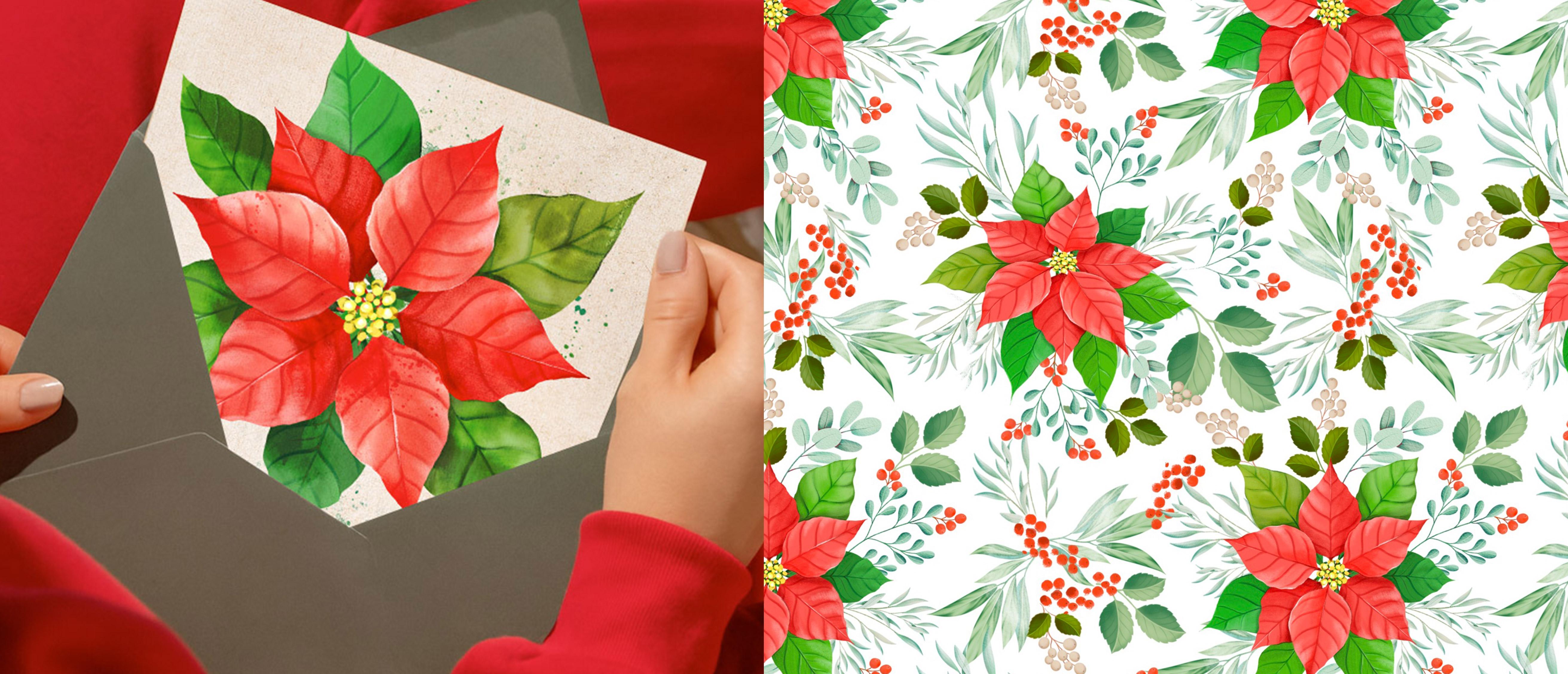
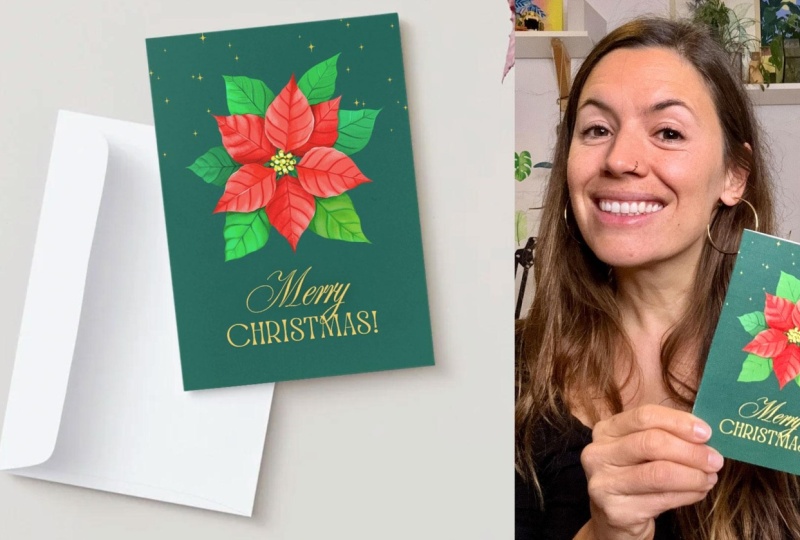
sua Ponsetia em um cartão comemorativo usando o Canva com a aula bônus que
decidi adicionar a Eu já fui às impressoras esta manhã e
fiz três
delas, uma em cada idioma, inglês,
catalão, porque
moro em Barcelona e tenho
família catalã E deixe-me dizer que
eles estão tão lindos. Então, se você quiser, eu adoraria ver
seu cartão de felicitações como parte
de seu projeto final Conclua a
parte final da aula, você precisará baixar
os recursos da aula. Para baixá-los, basta seguir o link na
descrição desta aula. Ao fazer isso, você também
participará do meu boletim informativo,
mas não se preocupe, enviarei apenas e-mails
ocasionais com
recursos criativos e Se depois de terminar esta
aula, você gostar, aprender algo novo e quiser me
apoiar como professora,
deixe um comentário. As avaliações ajudam minha turma a
ganhar visibilidade. Eles também me ajudam a saber o que estou fazendo bem ou
o que pode ser melhorado, e sempre fico feliz em
saber o que meus alunos
pensam sobre minhas aulas. E se você compartilhar seu
trabalho nas redes sociais, você pode me marcar em sylvispina
dot para que eu possa ver, comemorar seu progresso e até mesmo compartilhá-lo com meus
seguidores Mal posso esperar para ver sua
linda flor de Ponsetti.
3. Esboçando uma pétala: Antes de começarmos, vamos
analisar essa linda planta. As flores de ponzettia
são formadas por folhas e pétalas que começam a se empilhar
umas sobre As da parte inferior
tendem a ser verdes
e, à medida que crescem, tendem a ficar vermelhas, o que é absolutamente lindo. Eles também têm esse centro
aqui e, como você pode ver, as
pétalas e
folhas têm basicamente o mesmo formato, com
algumas variações cor e propulsão Com isso em mente,
vamos
começar desenhando uma pétala Vamos
abrir um novo documento. Toque no ícone de adição
e, para criar um documento personalizado, toque na caixa preta que
tem um sinal de adição dentro e você entrará nessa janela. Aqui embaixo, vou
tocar em centímetros
e, na verdade, tenho uma régua
aqui para poder visualizar mais ou menos o tamanho do
documento que quero abrir 20 a 25 centímetros
funcionariam bem. Dessa forma, posso imprimi-lo como Wallart ou criar cartões
comemorativos com Defina o DPI para 300, e isso
me dará uma camada máxima de 72, o que é suficiente Vou tocar
no cheque azul e aqui está meu documento. Existem duas maneiras de
criar essa pétala. Você pode desenhá-lo à mão livre se
quiser algo mais
orgânico ou pode aproveitar a ferramenta de simetria do
Procreate para obter uma forma perfeitamente
equilibrada Para ativar essa opção, você precisa tocar
no painel de ações. Vá para Canvas, ative
a guia de desenho, toque em Editar guia de desenho
e, aqui embaixo, em simetria, você pode mover sua guia com esse nó azul e
colocá-la onde desenhou a linha Antes de desenharmos a pétala, vamos analisar sua forma Se você quiser abrir
sua foto de referência, toque no painel de ação
e, em Tela,
toque na referência. Agora aqui, toque na imagem, importe a imagem, importe a imagem
que você deseja exibir. Vou colocar isso aqui e vou ampliar essa pétala para poder
vê-la claramente Essas pétalas são mais finas
na parte superior e mais arredondadas na parte
inferior Então, com isso em mente,
vou desenhá-lo. Vou me livrar
dessa camada porque
não gosto dessa pétala
e criar uma nova Agora, para ativar
a ferramenta de simetria, preciso tocar na minha camada e selecionar o assistente
de desenho no menu suspenso Vou começar
com a veia central. Então, vou começar
com meio círculo na parte inferior e desenhar
a parte superior da folha. Por fim, vou desenhar
essas veias laterais. É apenas um esboço
e não
precisa ser perfeito, e não
precisa ser perfeito, mas acho mais fácil começar com um desenho como esse porque, quando se trata
de pintá-lo, posso me concentrar mais em
escolher as cores
e os pincéis do que em
obter a forma correta Depois de terminar seu esboço, me
encontre na próxima lição Começaremos a adicionar cores.
4. Pintando sua pétala: Vamos pintar essa pétala
com um pouco de cor. Vou fechar minha referência porque não preciso mais dela
e, às vezes, do que
acontece comigo. Não sei se isso
acontece com você também, é que quando tenho uma foto de
referência na minha tela, sinto vontade de
copiá-la e posso começar a complicar um
pouco as coisas. Vou usar esse
desenho como referência, então vou tocar
na camada final,
definir o modo de mesclagem para multiplicar, diminuir a opacidade ao
mínimo Vou criar
uma nova camada e colocá-la abaixo, tocar nela e ativar a opção de assistência ao
desenho para poder
pintá-la em menos tempo. Vou pegar a água pura
que está embaixo
da colônia de tintas
porque, na verdade, gosto muito desse pincel e começar a
desenhar a silhueta Isso é um pouco grande demais, então vou diminuir
o pincel. Selecione um bom vermelho, que não seja tão
brilhante como este. Talvez um pouco mais claro, mais parecido com rosa, desenhe
a silhueta da minha pétala e arraste a
cor ativa para o centro, ajustando o limite para garantir que ela esteja Você pode ver que eu não
segui exatamente a referência. Então, vou
polir um pouco, mas foi muito mais fácil
redesenhá-lo do que
pintá-lo do zero Agora, se eu mudar minha cor de
fundo para preto, você pode ver que esse
pincel é lindo, mas é um
pouco transparente, e eu quero poder
usar minha ponsétia sobre um fundo claro e
sobre um fundo escuro Então, uma maneira de corrigir isso
é duplicar sua camada várias
vezes e mesclá-la,
e pronto, os problemas de transparência foram corrigidos Agora vou
criar uma camada na parte superior, ativar a opção de
máscara de recorte para que
qualquer coisa que eu pinte na
parte superior permaneça dentro da pétala e ativar o assistente de desenho para que
tudo o que eu desenho de um
lado apareça no Vou trocar meu
pincel pelo caçador,
que está sob a coleção de
lápis, que está sob a coleção de
lápis, escolher um vermelho mais escuro para
desenhar as Também vou girar
meu papel, pois acho
mais fácil, e começar a desenhar
algumas veias laterais, tentando manter
uma forma
e uma distância semelhantes entre elas. Vou desativar
o assistente de desenho, diminuir meu pincel
e desenhar uma veia central E, por fim, vou
mesclar minhas camadas. Depois de terminar sua pétala, me
encontre na próxima lição, onde vamos
compor nossa farinha
5. Composição de sua flor: Vou começar me
livrando
dessa camada de esboço, pois
não preciso mais dela, e agora vamos transformar
essa única pétala em uma flor completa Para ajudar na composição, mostrarei como
exibir alguns guias que nos
mostrarão exatamente onde está
o centro da nossa tela. Toque no painel de ações,
toque na guia de desenho. Edite a guia de desenho
e, em simetria, toque nas opções e
toque no quadrante Isso me mostrará
onde está o centro e dividirá minha tela
em quatro partes, o que será muito útil. Eu só vou usar
essas linhas como guias
e, portanto, vou desativar a opção de assistência
ao desenho Ok, para começar nossa flor, vamos duplicar nossa camada e tornar a
inferior invisível Vamos deixar nossa
folha mais lisa tocando no ícone da seta e
ajustando a caixa delimitadora Reduza a escala até que fique na
metade superior da tela, deixando um pouco de
distância do centro. Vamos desenhar um
pequeno caule para nossa pétala. Vou usar a escova de água de
cisalhamento mais uma vez, selecionar a mesma cor
da pétala e desenhar uma pequena linha que servirá como uma haste para conectar as
pétalas Ok, agora vamos
começar a flor. Então, vamos
duplicar essa pétala deslizando três dedos para baixo
e tocando Enquanto a
caixa delimitadora está ativa, estou usando a alça verde
para girar a pétala, colocando-a diagonalmente na
parte inferior esquerda da tela,
mantendo a haste alinhada ao Agora vou repetir
o mesmo processo. Então, deslize três dedos
para baixo e, desta vez, vou tocar
em virar na horizontal e enviar a pétala para o
canto inferior direito da Vou mesclar
essas três pétalas, duplicar minha camada, tocar no ícone da seta
e girá-las Vou ajustar o centro para que
fique alinhado com
o da parte inferior E tudo bem, temos
uma farinha de pancetta. No momento, todas
as pétalas
parecem estar
no mesmo nível Então, agora vamos adicionar
algumas sombras para criar
um pouco de profundidade, fazendo com que algumas pétalas apareçam na parte superior e outras caiam
um pouco abaixo
6. Adicionando sombras para alcançar profundidade: No momento, todas as pétalas parecem estar
no mesmo nível Então, agora vamos adicionar
algumas sombras para criar
um pouco de profundidade, fazendo com que algumas pétalas apareçam no topo e outras caiam
um pouco abaixo Vou abrir
a biblioteca de pincéis, selecionar a coleção de lápis e tocar no lápis Huntsman Claro, você pode usar
qualquer outro pincel que quiser. Vou selecionar
um vermelho mais escuro. Para trabalhar de forma não destrutiva, vamos criar uma camada na parte superior e ativar a opção de máscara de
recorte Dessa forma, se não
gostamos das sombras ou queremos descartá-las, podemos fazer isso facilmente sem afetar as pétalas
que já temos Essas sombras devem
ficar bem macias, então isso ajuda a diminuir a
opacidade do Em vez de segurar a caneta perto da ponta
e pressionar com força, o que resulta em uma linha bem opaca e
definida, tente segurá-la um pouco mais
para trás e incliná-la Isso proporciona um toque
muito mais suave
, perfeito para sombreamento Você pode ajustar a opacidade usando o controle deslizante lateral ou simplesmente alterando a
pressão da mão Ao sombrear as pétalas inferiores, você também pode começar a tocar com
tons de vermelho ligeiramente diferentes Gosto de começar sombreando
a parte inferior da pétala, a parte que fica
atrás das superiores, porque é isso que
cria mais volume E exatamente onde as
pétalas de cima e de baixo se sobrepõem, escureço um pouco mais a cor
para aprofundar essa separação Observe como essa
sombra suave
levantou instantaneamente as pétalas superiores e
empurrou as inferiores para trás, criando uma linda
sensação de Vou girar minha tela para repetir o processo
nessa segunda pétala Às vezes, gosto de separar o painel colorido
de onde ele está, e você faz isso
segurando a caneta em cima dele e movendo o painel para
qualquer lugar na tela E dessa forma, você pode
deixá-lo em exibição. Às vezes, faço isso
para poder variar minha cor com mais facilidade sem precisar abrir
o painel toda vez. Você também pode adicionar
algumas sombras nas bordas da
pétala e
sempre adicionar sombras mais escuras onde as
pétalas se sobrepõem para nas bordas da
pétala e
sempre adicionar sombras mais escuras onde as
pétalas sempre adicionar sombras mais escuras onde se sobrepõem No momento, se você adicionar
muitas sombras, essa camada pode começar a
cobrir a que está por baixo Para corrigir isso, abra
o painel de camadas
e, na camada
que contém as sombras, toque no pequeno N e
altere o modo de mesclagem Você pode configurá-lo para multiplicar, escurecer ou qualquer outro
modo de sua preferência Isso torna sua
camada de sombra mais transparente, para que as cores abaixo
continuem aparecendo e
suas sombras se misturem perfeitamente
com o que já está por suas sombras se misturem perfeitamente
com o que E por fim, repita o mesmo
processo para a terceira pétala. Quão fácil e bonito foi isso? Já parece
tão cheio de volume, e espero que você esteja
gostando do processo. Agora vou criar uma nova camada na parte superior e
configurá-la como
máscara de recorte para que possamos continuar adicionando sombras em outras
áreas das pétalas Gosto muito dessa parte
e convido você a dedicar seu tempo ao desenvolver a camada
inferior da farinha. Você pode continuar experimentando
adicionando tons mais suaves ao longo das bordas e seguindo a direção natural
das veias laterais Quando terminar, me encontre
na próxima descida, onde
começaremos a desenvolver a camada superior
das pétalas.
7. Adicionando luz: como desenvolver as pétalas superiores: Nesta lição,
seguiremos um processo semelhante usando destaques para desenvolver a camada superior
das pétalas. Vou começar
criando uma nova camada, tocando nela e selecionando máscara de
recorte
no menu suspenso Vou usar
um seletor de cores para selecionar esse vermelho e
torná-lo muito mais claro E comece a passar meu pincel suavemente em algumas
dessas áreas para criar
ainda mais contraste Veja como estou me concentrando primeiro nas áreas onde
as
pétalas se sobrepõem Ao adicionar sombras
às pétalas do fundo e
iluminar as de cima, podemos realmente aumentar
a sensação de volume Você também pode tocar em e experimentar diferentes modos de mesclagem para ver qual deles oferece o
efeito que você mais gosta Você também pode começar a jogar
com a barra de opacidade. Continue variando o tom
que você usa, deixando os
tons mais claros em direção às bordas e retornando à cor
mais brilhante em direção ao centro
das pétalas Gosto muito dessa parte
do processo e espero
que você também goste. Eu amplio e diminuo o zoom
constantemente, pois isso me
ajuda a ter uma perspectiva
sobre a aparência da minha flor. Você pode continuar experimentando, adicionando áreas claras às pétalas superiores ou aumentando a sombra das inferiores Depois de terminar
com as sombras, abra o painel de camadas e comece a mesclar as camadas que compõem pétalas inferiores e
as camadas que
compõem as superiores,
deixando-as em
camadas separadas para se você quiser continuar adicionando sombras Adoro a aparência da panzétia
agora, mas acho que se as pétalas fossem um pouco diferentes umas
das outras, essa flor pareceria um
pouco mais realista Vou mostrar como
fazer
isso com a ferramenta de borracha. Agora, caso eu
não goste do que faço, vou agrupar as
pétalas e
duplicar o grupo as
pétalas e
duplicar o Dessa forma, se eu não
gostar do que crio, sempre
posso voltar às
pétalas originais. Vou tocar na ferramenta de borracha e
selecionar
o pincel Penzance na coleção de guache
. Essas palavras são muito
difíceis de pronunciar. Usando a borracha,
vou começar a modificar a silhueta de cada
pétala para que pareça É quase como se eu estivesse esculpindo novas pétalas com
as que eu já tenho É importante fazer
esse processo lentamente e
ampliar e diminuir o zoom constantemente
para obter alguma perspectiva. Moldar
as inferiores é mais fácil se você desativar a camada superior para
poder vê-las corretamente. Você pode ver que a
diferença não é enorme, mas ao dar alguma variedade à silhueta de
algumas
pétalas, a pancettia começa
a parecer Na próxima lição,
vamos
criar um centro para uma flor.
8. Como criar um centro de flores: Como fizemos com as pétalas, vamos analisar o
centro da farinha de Bonseta Você pode ver que é composto
por pequenas flores amarelas que vistas de longe,
parecem mais pontos amarelos de textura, misturados com um verde claro
e algumas manchas vermelhas na Com isso em mente, vou voltar
para procret e criar uma nova camada na parte superior para desenvolver o centro da minha flor Vou voltar a usar
a escova de água de cisalhamento que
está sob a coleção de tintas. E usando um tom amarelo, vou começar a desenhar
alguns círculos na parte superior. Você pode variar o tamanho
do pincel para criar
alguma variedade. Vou tornar esses
pontos totalmente opacos duplicando a camada e
depois mesclando-os Vou abrir
a coleção de pincéis e voltar a usar
o lápis Hansman Olhando para a referência, também
me lembro de ter visto alguns pontos
verdes Então, vou mudar um pouco
a cor e adicionar alguns toques verdes nas laterais das
amarelas. No momento, esses pontos
parecem estar flutuando, então vou
conectá-los ao centro
adicionando algumas linhas
vermelhas mais escuras por adicionando algumas linhas
vermelhas mais escuras Você pode ver que
estou mantendo isso um pouco abstrato
e orgânico e tentando pintar de memória em vez de
olhar para uma referência. Adicionar essas
áreas vermelhas mais escuras está me ajudando a criar a sensação de profundidade e a fixar
tudo no lugar Também quero que o centro
pareça um pouco mais
denso, então vou
duplicar a camada, reduzi-la um pouco e girá-la para
adicionar Em seguida, ajusto
a cor abrindo o painel de ajuste e usando curvas para
iluminá-la com apenas um Você pode criar novos nós
nessa linha tocando
neles e certificando-se de que está trabalhando
na opção gama Você pode ver que, ao mover
esses pontos para cima e para baixo, consigo fazer com que
pareçam um pouco mais claros Com o bloqueio Alpha ativo
em cada uma das camadas, continuarei
adicionando um pouco de sombras e áreas mais claras
em ambas as camadas, seguindo um processo semelhante ao que fizemos com as pétalas Estou escurecendo as áreas onde
as camadas superior e inferior se sobrepõem, e isso
me ajuda instantaneamente a criar Por fim, vou
mudar para a camada superior e selecionar uma cor
muito clara,
quase branca, para adicionar alguns
destaques à camada superior Sinto que estou sentindo falta um pouco de verde
neste centro de flores. Então, em uma camada abaixo, vou pintar
alguns pontos extras aqui e ali usando
um verde muito escuro Isso vai
escurecer a área geral abaixo
dos pontos amarelos, me
ajudando a obter
muita profundidade Quando terminar de usar
o centro de flores, me
encontre na próxima lição,
onde
começaremos a transformar nossas
pétalas em folhas
9. Transformando suas pétalas em folhas: Ah. Antes de passar para as folhas, vou agrupar
as camadas que compõem o pólen para depois decidir o que guardar e o que descartar Também vou organizar um pouco
minhas camadas. Agora vou
desativá-los e tornar visível a pétala inferior e
duplicar É sempre uma boa ideia manter a pétala original intacta caso queiramos
usá-la novamente. Antes de reduzir essa camada, vou tornar as pétalas
visíveis para que eu possa
avaliar o tamanho certo Você deve colocar
essa pétala um pouco
mais longe das pétalas da frente
e um pouco para o lado Agora vamos transformar essa
pétala para que ela comece a
parecer uma folha Abra o painel de ajuste, toque em matiz, saturação e brilho e mova os tons posteriormente até
obter um belo Quando parecer uma folha, vou começar a
duplicá-la e colocar as cópias ao redor da farinha
enquanto trabalho na composição Ao fazer isso, continuarei ajustando os verdes com um controle deslizante de matiz, saturação e
brilho para Antes de prosseguir,
vou desativar a camada de
pétalas e
pintar um caule para minha folha, que depois seja mais fácil
conectá-las à flor Ok, vou voltar a
duplicar esta folha. Você também pode começar a remodelar
cada folha usando a ferramenta Rap ao
duplicá-las para acessá-la, tocar na ferramenta de movimento e selecionar
Rap no menu inferior Assim como fizemos
com as pétalas, vamos adicionar sombras em um novo conjunto de camadas
para a máscara de recorte Para manter um estilo consistente
em toda a ponzétia, vou voltar a
usar o lápis Huntsman, que agora está na coleção
recente e
seguir o mesmo método para
continuar adicionando profundidade
à continuar adicionando profundidade Experimente variar os
tons de verde à medida que você sombreia para dar mais profundidade e
riqueza às Veja que estou variando
a cor o tempo todo e
a maneira como
pego meu pincel Às vezes, estou dando sombras, especialmente nas áreas
onde as folhas ficam
atrás das pétalas Dessa forma, consigo mais volume
e, às vezes,
uso tons mais claros para realçar algumas
áreas das folhas. Não tenha pressa para
desenvolver a forma. Não se apresse para desenvolver as sombras e as luzes
de suas folhas E quando terminar,
mescle suas camadas. Vamos seguir
o mesmo método usamos para as pétalas, e essa repetição
é muito útil Quanto mais repetirmos essas etapas, mais naturalmente
elas chegarão até você. E minha esperança é que você
comece a usar essas técnicas em ilustrações futuras sem
sequer pensar nisso Quando terminar de moldar
e sombrear suas folhas, use a ferramenta de borracha para
refinar suavemente as bordas e variar as Criar pequenas
irregularidades pode fazer uma grande diferença
na aparência de nossas folhas Essas variações sutis ajudam suas plantas a parecerem mais
orgânicas e realistas e reforçam tudo o que
você praticou
durante a aula
10. Inclusão de detalhes finais: Você pode ver como seguimos
o mesmo método para criar as folhas
na parte de trás e as
várias camadas de pétalas. Vou manter meu
centro separando camadas por enquanto, caso
eu queira fazer
algo mais com isso Agora, vou adicionar
mais algumas áreas de luz e sombra
nas folhas e pétalas para aumentar ainda mais o volume da minha
Ponsetia Agora podemos começar a testar nossa ponzétia tanto em
um fundo escuro quanto um claro para ver se
há alguma borda que precise ser refinada e
também para ver sua aparência Acho que fica deslumbrante
nos dois planos de fundo, mas vou colocar meu
plano de fundo novamente em branco Esta lição trata de dar
os toques finais e os
detalhes de nossa ilustração É um estágio bastante pessoal, então não há realmente uma maneira
certa ou errada de fazer isso. Mas eu tenho algumas
sugestões que podem ajudar. Antes de tudo, adicione
esses toques finais sempre em novas camadas Depois de testar alguns pincéis, gostei muito do pincel
bandicoot, que está na Acho que tem um estilo semelhante
ao lápis que eu estava usando, mas é um pouco maior
para que eu possa cobrir áreas maiores. Vou manter
minha câmera gravando e acelerar a filmagem que você
possa ver as decisões que tomo
enquanto
polido meu panzeti As mudanças finais não serão grandes, mas eu gosto de dedicar
um pouco mais de tempo
nesses últimos retoques para ver o quanto eles podem elevar
os resultados gerais Como eu disse, esse é um estágio
muito pessoal e não há realmente uma maneira certa
ou errada de fazer as coisas. Mas eu tenho algumas
sugestões que podem ajudar. Antes de tudo, não se
apresse e aproveite o processo. Continue ampliando e diminuindo o zoom. o zoom em
pequenos detalhes realmente refinados e diminua
o zoom com frequência para verificar como tudo está funcionando
em conjunto como um todo. Adicione seus detalhes em camadas extras para que você possa manter as coisas
não destrutivas Se você não gostar de algo, pode simplesmente ocultar a camada, apagá-la ou
voltar a usá-la mais tarde Tente manter a consistência com
os pincéis que você está usando e ajuste o tamanho do pincel acordo com a área
que você está refinando Menor para pequenos detalhes e linhas e maior
para formas mais amplas. Eu convido você a fazer o mesmo, desacelerar, aproveitar essa parte. E quando você estiver satisfeito
com sua farinha, me
encontre na próxima lição, onde mostrarei alguns
truques para adicionar efeitos extras de textura e aquarela à sua
ilustração. Nos vemos lá.
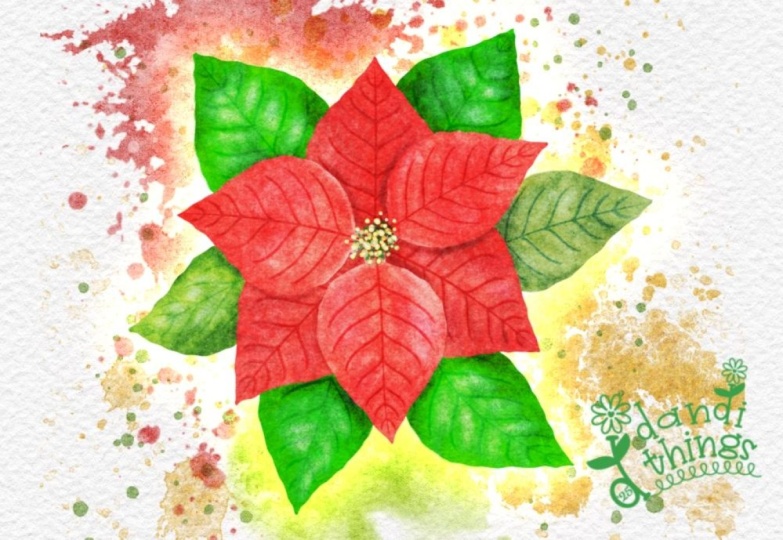
11. Adicionando textura e efeitos de aquarela: Como bônus desta aula, mostrarei como adicionar textura de
aquarela e textura de papel
à sua ponsétia
para torná-la ainda
mais bonita e
ajudá-la a se destacar como
uma pintura finalizada Antes de começarmos, vamos
exportar essa ilustração e salvá-la em sua galeria de fotos com um fundo transparente. Então, comece tornando a camada de
cor de fundo invisível. Em seguida, toque no
ícone da chave inglesa, toque em compartilhar. E em compartilhar
imagem, toque em PNG. Em seguida, toque em Salvar imagem e
vá para sua galeria de fotos, e sua imagem deve
ser salva lá. Tenho uma
pasta dedicada onde salvo todas as minhas ilustrações e
chamo minha biblioteca de imagens Se você já fez
minhas aulas anteriores, provavelmente já tem uma. Com meu álbum da
biblioteca de imagens aberto, vou tocar
no ícone de adição, selecionar minha imagem e
colocá-la nessa pasta. É uma maneira muito simples de
manter tudo organizado. Vou
voltar ao Procreate, tornar visível a
cor do fundo e abrir uma pasta contendo
essas duas imagens, uma textura de papel e uma textura
que eu mesmo fiz Vou começar arrastando o papel para
o meu Canvas. Você também pode adicionar novas imagens
tocando na chave inglesa, eu posso tocar no anúncio e um arquivo
ou inserir uma foto Vamos ampliar meu artigo e verificar se não
perdi muito de sua qualidade Se eu fizer isso, posso tocar
nas ferramentas de ajuste, tocar em afiar e deslizar
minha caneta um pouco para a direita para aumentar
essa nitidez Vou mover essa camada para
a parte inferior que já
está muito bonita. Duplique-o e envie
a cópia para o topo e defina o
modo de mesclagem para gravação em cores Porque acho que
isso poderia reduzir pouco a opacidade da minha panzettia Também posso ajustar a opacidade. E agora vou abrir minha
pasta novamente e, dessa vez, vou abrir a textura. Isso é muito legal. Tem uma pequena
solução alternativa e vou
mostrar como
costumo usar essas texturas Eu toco no modo de mesclagem e começo a mover
meu slide Você pode começar a obter
resultados muito legais, mas eles podem parecer um
pouco confusos e experimentais demais
para o que eu quero alcançar Então, a maneira de contornar isso, especialmente quando você tem uma imagem
completa, é fazer com que
isso volte ao normal. Na verdade, gosto muito
dessa textura macia, mas não dessa textura áspera. Vou levar minha camada
ao normal, selecionar a ferramenta de mão livre e
selecionar essa área inferior. Vou deslizar
três dedos para baixo, tocar em duplicado
e tocar na vertical Então, vou apenas
substituir essa peça. Não é importante que
não seja perfeito, não importa. Vamos mover
essa textura, mas eu só
queria me livrar dela. Fui frequentemente fazer a transição
e mesclar minhas duas camadas. Agora vou
duplicar essa textura, tornar uma invisível e mover a camada visível sobre
as folhas Vou configurar essas
duas máscaras de recorte. Comece a mover o modo de mesclagem. E agora você pode verificar
que está muito melhor porque a textura está
sendo aplicada apenas nas folhas, e eu posso ver separadamente de qual modo de
mesclagem eu gosto mais Isso se parece muito mais com
aquarela. Ele ilumina as folhas, mas dá esse
tipo de gradiente bonito E a queima de cores os torna
um pouco mais escuros. Então você pode começar a
escolher o que quiser. Você também pode deslizar a
barra de opacidade para suavizar o efeito e até usar as barras de saturação para
alterar a cor da
textura, o OK. Acho que isso torna tudo um
pouco mais interessante. Vou duplicar
a camada novamente, enviar uma das
camadas na frente da camada inferior de pétalas,
tocar na máscara de recorte e
repetir o Você também pode diminuir
essa camada. Você pode embrulhá-lo, distorcê-lo ou fazer o que quiser com ele Você também pode apagar algumas áreas. Então, por exemplo, eu gosto
bastante dessa pétala, mas acho que talvez seja muito texturizada,
então eu posso apagar suavemente
algumas áreas, se eu quiser então eu posso apagar suavemente
algumas áreas Por fim, vou
repetir isso novamente. Então, sim, você pode
ver que isso meio adiciona um pouco
mais de interesse. Por fim, vou usar
esse pincel de respingo que faz parte do meu
conjunto de pincéis de aquarela que eu desenhei naquele ano Se você estiver interessado, pode conferir isso nos produtos
digitais, ou deixarei um link abaixo. Vou presentear você com
este e colocá-lo na pasta junto
com as texturas do papel Então, eles apenas adicionam alguns
pontos de interesse. E então talvez apagando alguns. Posso ajustar a opção Alpalo e pintar algumas delas
com uma cor vermelha Você pode aplicar o mesmo método de criar camadas
em cima de cada um dos elementos, como pétalas e folhas, adicionar alguns respingos desse pincel
de aquarela, alterar o modo de mesclagem
e ver se Ok, estou muito feliz
com a aparência, então vou mostrar como
exportar sua ilustração
para sua biblioteca de imagens. Vamos exportar
nossa ilustração que você possa enviar seu belo projeto para a
galeria de projetos e recursos desta classe. Estou realmente empolgado em
ver o que você cria e como aplica os
métodos que aprendeu aqui,
quer você os adapte ao seu próprio estilo
ou os acompanhe passo a passo Certifique-se de que todas as camadas
que você deseja incluir estejam visíveis. Em seguida, toque no ícone da chave inglesa, vá para compartilhar, escolha JPEG e salve a
imagem na Se você abrir seu aplicativo de fotos, verá sua arte pronta para ser enviada
como seu projeto Na próxima lição, vou
fazer algumas considerações finais, compartilhar como você pode continuar expandindo suas habilidades de procriação
e dizer adeus a
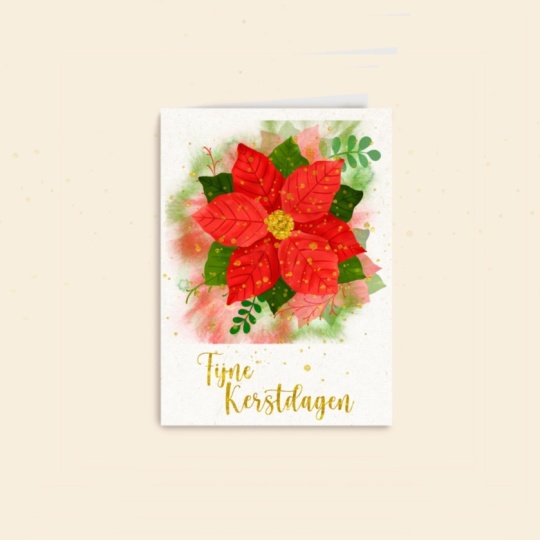
12. Vamos criar um cartão de felicitações no Canva!: Decidi
adicionar esse bônus, onde vou
te ensinar como pegar sua Ponsetia da
sua biblioteca de imagens, enviá-la para o Canva e criar
um cartão comemorativo impressionante Eu já fui às impressoras esta manhã e
fiz três
delas, uma em cada idioma, inglês,
catalão, porque
moro em Barcelona e tenho
família catalã E deixe-me dizer que
eles estão tão lindos. Então, se você quiser, eu adoraria ver
seu cartão de felicitações como parte
de seu projeto final Só para você saber,
vou
usar o Canva no meu computador Se você estiver usando seu iPad, a configuração pode
mudar um pouco. Se você se sentir perdido ou achar
que estou indo rápido demais, recomendo que você leve minha
aula do Procrit para o Canva, onde explico
detalhadamente o Canva usado no Ok, vamos continuar com isso. Então esta é minha
conta do Canva para criar um novo design e criar aqui este
botão roxo Na caixa de pesquisa,
vou digitar cartão
comemorativo e selecionar retrato de cartão dobrado de
felicitações Aqui você tem o modelo e também pode ver a
maquete, o que é incrível Eu realmente
adoro assistir ao design em uma maquete
enquanto crio Então, agora vou
para Uploads, toque neste botão de upload de
arquivos e selecione a arte que
deixei na minha área de trabalho Eu tenho o JPEG que
tem a textura, a textura do papel e
a textura da aquarela, mas vou fazer
o upload do Ponsetia, que tem um fundo transparente
e está no Ele está sendo carregado na
minha galeria de imagens
e, para importá-lo na minha tela, basta clicar
nele. Aí está. Aqui está minha Ponzetia e
vou torná-la um pouco menor e
colocá-la aqui nesta metade, que estará na frente
do meu cartão comemorativo Agora vou selecionar um fundo
escuro para o meu papel. E para fazer isso, você
precisa tocar na tela e esse menu superior mudará. Se você selecionar esse círculo
colorido, terá acesso a
este menu onde
poderá selecionar uma cor
para o plano de fundo. Você tem esses que vêm por padrão, mas
se você rolar para cima, encontrará esse círculo onde poderá selecionar
a cor que desejar. Vou selecionar mais
um verde escuro, que tem, tipo, um toque
azul Ok, agora vou
adicionar um texto. Para fazer isso, você
terá que tocar neste ícone de texto no menu à esquerda e terá
acesso para escrever suas próprias coisas
ou rolar para baixo E aqui você tem muitos modelos com combinações
de fontes
muito legais feitas por designers profissionais. Alguns deles são pagos e você os reconhecerá porque eles têm uma pequena
coroa na parte inferior direita da miniatura, mas há muitas
outras gratuitas que você pode testar Alguns deles já têm combinações
de Natal como esta Feliz Natal Mas, por enquanto, vou tocar
nesse brilho que
tem um efeito interessante, diminuí-lo e
deixá-lo lá, e ver o que mais consigo encontrar Eu gosto bastante dessa combinação de noivos
, e vou
torná-la menor, mudar sua cor para essa amarela que parece um amarelo
dourado, o que eu gosto E para editar as diferentes palavras, você precisa
clicar duas vezes nelas. Atualmente, é um grupo, mas você pode ver clicando
duas vezes nele, você pode alterá-lo. E se você quiser desagrupá-lo, você deve selecionar o grupo e tocar em agrupar aqui, e então você pode
modificá-los separadamente e até movê-los um pouco Vou me separar
neste Natal e diminuí-lo um pouco,
e eu gosto disso. E então você pode selecionar os dois e agrupá-los
ou simplesmente movê-los juntos. Ok, agora vou trabalhar na composição
do meu cartão. Então, acho que
vou agora, a ponceetia está no meio, mas estou achando difícil
posicionar o texto Então, vou
movê-lo até aqui e depois colocar o texto na parte inferior, e acho que isso
parece muito bom. Uma coisa que eu realmente adoro
fazer é clicar
no mapa e ver como meu design ficaria
em um produto impresso. Isso me ajuda facilmente a ver
se está bem composto. Minha flor, por exemplo, poderia subir um pouco mais. Então, ao ver o produto
impresso, posso tomar essas decisões de
uma forma mais consciente ou até mesmo testar o design
com os seguidores antes de prosseguir e
imprimir o design final Ok, agora vou trabalhar
na parte de trás do meu cartão,
duplicando minha ponzettia
e Vou
colocá-la aqui por enquanto e vou testar essa palavra
brilhante para
ver se gosto dela Vou colocar por Silvia
Ospina ou algo parecido. E modificar a caixa delimitadora para talvez da
pina de Sylvia seja Provavelmente não
vou colocar isso, mas isso é só
para testar a fonte. Faça-o menor, e eu
vou colocá-lo aqui embaixo. E parece muito bom. Não me importo, mas
vou continuar jogando com ele até gostar, porque não
estou muito convencido. Mais uma vez, posso tocar na maquete,
aumentá-la e ver como está a parte de trás do meu
cartão Honestamente, isso é muito útil. Eu posso ver que não está bem alinhado, não está no meio Então, vou movê-lo um
pouco para o centro. E isso é muito fácil de identificar
quando você olha a maquete. Quando você está trabalhando
em um cartão dobrado, uma maneira fácil de garantir que
suas coisas estejam alinhadas no meio é tocar nos
elementos, tocar no Você pode simplesmente clicar
no retângulo para
adicioná-lo à sua tela
e, em seguida, ajustar o tamanho do retângulo para
caber na parte de trás do cartão, selecionar todos os elementos, tocar na posição
aqui neste menu
e, em organizar, alinhar os elementos Dessa forma, você
poderá alinhar seus elementos no centro exato
do verso
do cartão
ou na frente do
cartão , se for aí que quiser que os elementos
sejam alinhados Ok, por fim,
acho que este cartão precisa de um pouco de glitter
ou algo parecido Então, vou tocar
nos elementos e escrever estrelas para
ver o que temos aqui. Provavelmente está tudo pago, mas vou tocar em C e começar a rolar para baixo até encontrar algumas estrelinhas que não tenham
aquela coroa. Isso significa que eles são gratuitos e tenho certeza de que posso
encontrar algo. Às vezes você tem que ser
um pouco paciente. Mas aqui estão eles. Eu sabia que tínhamos algo. Então, vou
tocar nesses. E nesses também, que são um pouco,
eles têm apenas uma cor, e acho que gosto mais deles, e vou brincar com eles até gostar de alguma coisa. Ok, isso é realmente lindo. Vou fazer o download desse
design para imprimi-lo. Então, para baixar seu design,
você precisa tocar em compartilhar, tocar em baixar e,
no seu tipo de arquivo, você pode selecionar
o que quiser. O JPEG é bom para compartilhar online. E para impressão, geralmente seleciono PNG ou PDF para impressão. Para ilustrações, eu
sempre prefiro PNG. Então baixe e aqui está. Esta é minha carta final. Vou até as
impressoras e imprimirei. E é isso. Quão
bonito e fácil foi isso? Espero que você tenha
gostado desse tutorial. Se você imprimir seu cartão, compartilhe-o comigo. Você pode me marcar no Silvia
dot no Instagram. Uma coisa que eu queria
perguntar se uma coisa que eu queria perguntar é que, se seu cartão ficar
muito parecido com o meu,
por favor, não o venda
comercialmente
e, se você o compartilhar
nas redes sociais, agradeceria
se você me marcasse em silvia.org e deixasse claro que foi algo que você fez como parte Dessa forma, você continuará me
ajudando como professora e me motivando a continuar
compartilhando mais aulas Na próxima lição,
vou dizer algumas considerações finais com
você e dizer adeus
13. Considerações finais: Muito obrigado por
se juntar a mim nesta aula. Eu realmente espero que
você tenha gostado de
desacelerar e talvez até mesmo descobrir como
pode ser reconfortante criar
uma biblioteca de ilustrações à qual você possa voltar repetidamente. Se você está pronto para continuar, eu realmente o encorajo a
explorar o caminho do aprendizado Do Procrit ao Canva, mostrarei como transformar suas obras de arte em designs
imprimíveis,
misturando suas ilustrações
com texto para criar arte de parede, cartões
comemorativos, gráficos de
mídia social, calendários
imprimíveis, presentes calendários
imprimíveis mostrarei como transformar
suas obras de arte em designs
imprimíveis,
misturando suas ilustrações
com texto para criar arte de parede, cartões
comemorativos, gráficos de
mídia social, calendários
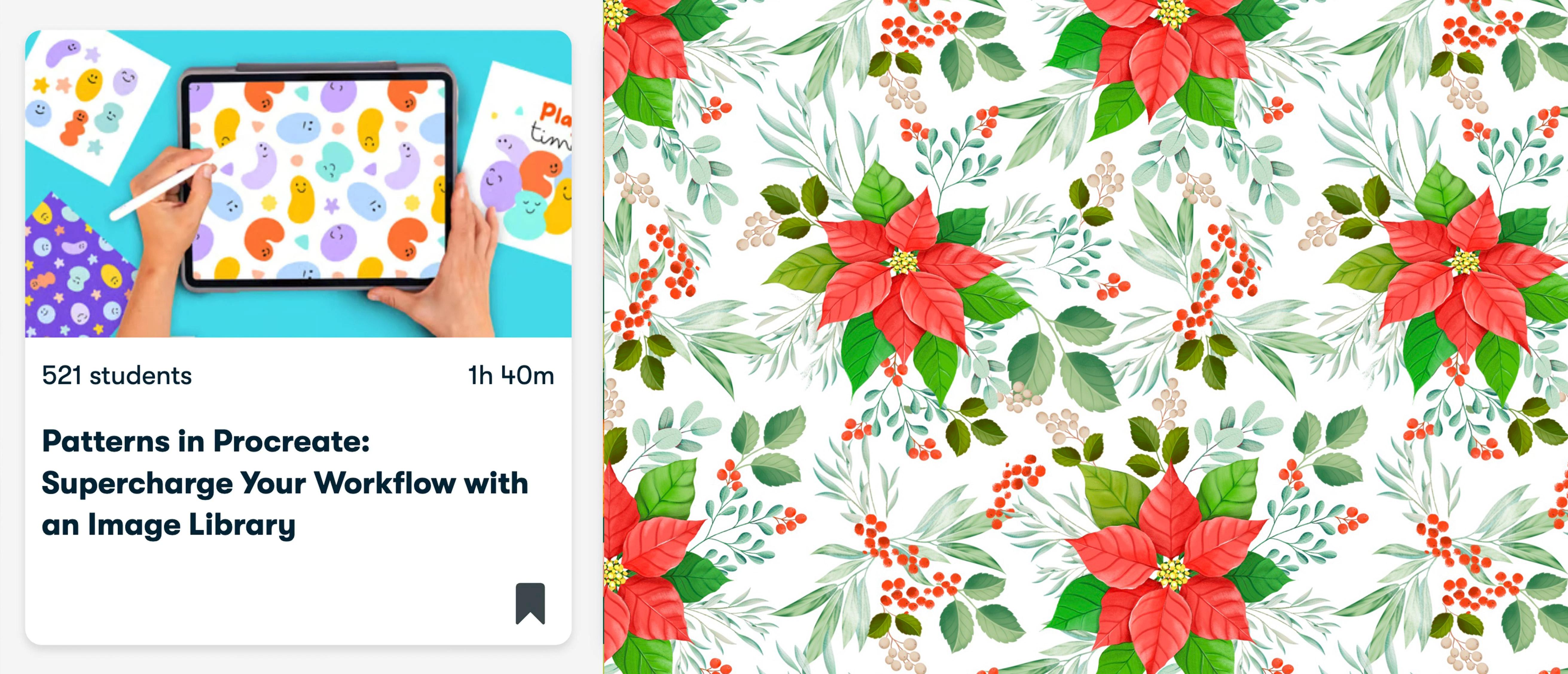
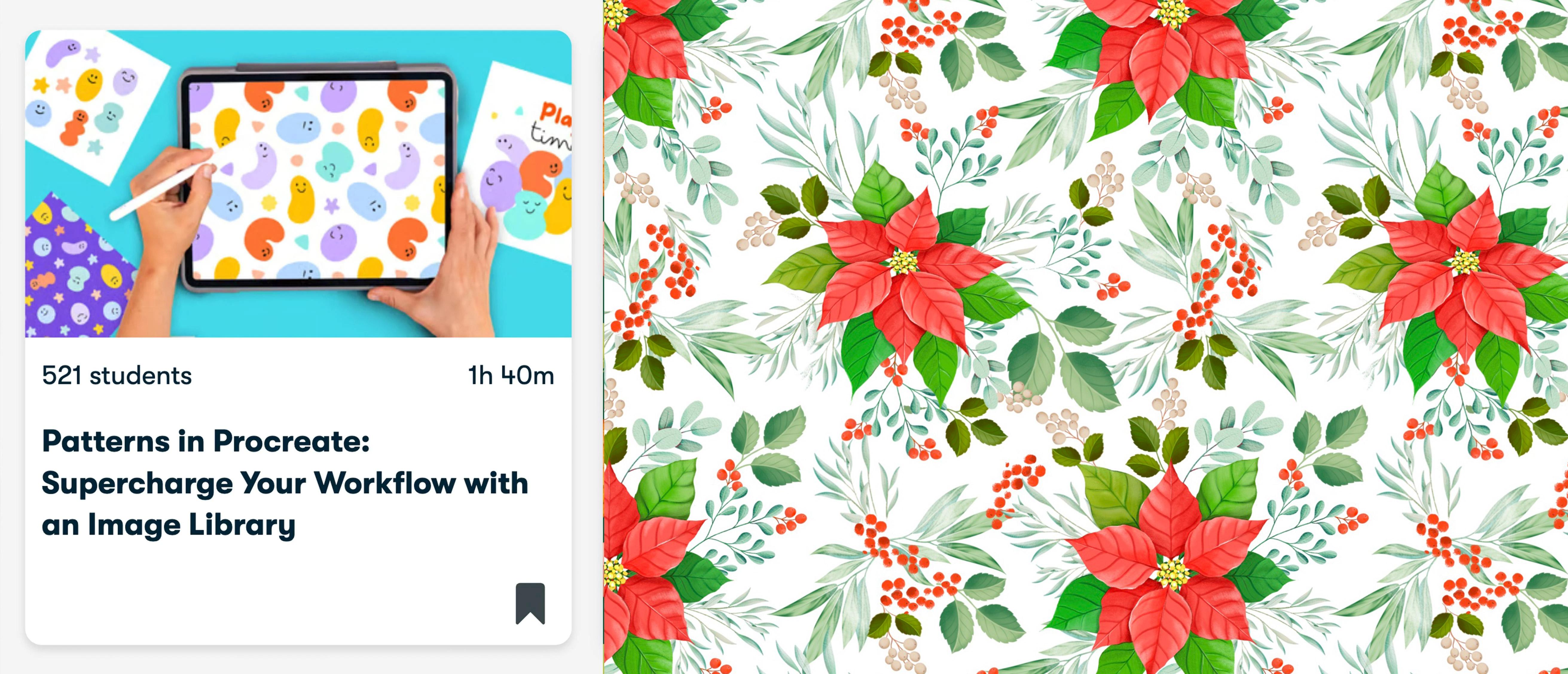
imprimíveis, presentes de Natal e coisas assim. Se você está interessado em padrões
perfeitos, eu também recomendo usar meus padrões de
aula no Procreate , potencialize seu
fluxo de trabalho com uma Você aprenderá um
método simples para criar repetições, os principais fundamentos
para criar padrões
bem-sucedidos e como
visualizar seu trabalho Inscreva-se no meu boletim informativo
por meio do link na descrição desta
aula para obter recursos do Ray, brindes e atualizações
dos bastidores Para tutoriais mais casuais
e blocos de arte, você também pode
me encontrar no YouTube em Silvispina dot art e no
Instagram Se depois de terminar esta
aula, você gostou, aprendeu algo novo e quer me
apoiar como professora,
deixe um comentário. As avaliações ajudam minha turma a
ganhar visibilidade. Eles também me ajudam a saber o que estou fazendo bem ou
o que pode ser melhorado, e sempre fico
feliz em saber o que meus alunos pensam
sobre minhas aulas. Então, por favor, se você gosta desta
aula, deixe um comentário. Foi um prazer
pintar com você. Mal posso esperar para ver
sua flor de Ponsetia e ver você aumentar
sua biblioteca de imagens vejo na minha próxima aula. Tchau. H.
 Silvia Ospina, Artist and Graphic Designer