Transcrições
1. Apresentação: Olá, sou Maja Faber. Sou
designer de padrões de superfície e professor on-line. Nesta aula, vou
te ensinar como criar uma coleção de mini-padrões com um tema de Natal no Procreate. Vamos praticar como encontrar inspiração para um tema
específico e como trabalhar com cores em sua mini coleção para
torná-la coesa. Onde criamos
nossas coleções, mostrarei como exportar seus arquivos para que
você possa enviar seus padrões para lojas de
impressão sob demanda, como Society6 e Spoonflower. Compartilharei meu processo de
upload e como trabalhar com coisas como escala e palavras-chave ao
adicionar sua arte à sua loja
de impressão sob demanda. Como bônus nesta aula, incluí um
pincel Procreate
premium gratuito da minha empresa e da
marca do
meu marido e uma
paleta de cores Procreate para que você possa usar as mesmas cores
pergunte-me se quiser. Esta é uma aula divertida e criativa para você
que deseja trabalhar com um projeto de design de Natal
ou para você que quer
aprender a criar uma coleção de
minipadrões para sites de impressão sob demanda. Você precisa de um
entendimento básico de como usar o Procreate
para fazer essa aula e provavelmente criou um ou dois padrões
neste aplicativo antes de
assistir a esta aula. Se você nunca criou
um padrão no Procreate, recomendo que você assista a uma
das minhas outras aulas,
por exemplo, como criar um padrão
editável no Procreate com variações de
cores, ou três maneiras de criar padrões de
meia gota no Procreate antes de
assistir a esta aula. Você está pronto para criar
alguns padrões de Natal? Vamos começar.
2. Seu projeto: Seu projeto nesta
aula é criar uma mini coleção de padrões com um tema de Natal no Procreate. Esse é o projeto completo. Se quiser, você também pode usar meus
exemplos de como preparar seus arquivos para
impressão sob demanda, enviá-los e enviá-los para suas
próprias lojas de impressão sob demanda, como Spoonflower
e Society6. Mas o projeto que você
pode apresentar aqui na aula é uma coleção de mini padrões
com tema natalino. Não deixe de compartilhar seu projeto na
página do projeto aqui na sala de aula. Mal posso esperar para ver
o que você cria.
3. Downloads: Incluí alguns
brindes divertidos nesta aula, você receberá dois pincéis
Procreate gratuitos meus e da
marca Faber Company do meu marido, é o lápis crocante, que eu acho que tem uma textura muito
boa, e depois é o selo de floco de
neve, que é um carimbo divertido que você pode usar em seus
padrões ou obras de arte. Ambos os pincéis
são de uso gratuito
para uso pessoal
e comercial , assim como essa paleta de cores que incluí gratuitamente
nesta aula. Para baixar esses brindes, você pode tocar no link do PDF, que é o que você
vê na minha tela aqui, ou pode acessar o URL
que você vê na tela agora. Quando tocarmos neste link, você chegará a uma
página no meu site onde escreverá seu
nome e endereço de e-mail, que também o
adicionarão à minha lista de e-mail para que você receba todas
as últimas notícias de mim. Em seguida, tocarei em “Desbloquear”. Isso o levará
a uma pasta do Dropbox onde você poderá
baixar seus arquivos. Para baixar os arquivos, tocarei no
conjunto de pincéis e tocarei em “Baixar”, onde quer que você encontre o botão de
download na tela. Estou usando o Safari aqui, então se você também usa o Safari
, provavelmente terá
a mesma aparência para você. Em seguida, tocarei para voltar para
buscar o outro arquivo e tocarei em “Baixar” esse arquivo e baixá-lo novamente. É um conjunto de pincéis
com pincéis e uma paleta de cores. Para instalar esses
arquivos no Procreate, tudo o que precisamos fazer é tocar na paleta de cores
e
tocar no arquivo do conjunto de pincéis, e isso adicionará o
conjunto de pincéis na parte superior da
sua biblioteca de pincéis e o paleta de cores
para suas paletas. Isso é tudo que você precisa fazer para baixar os brindes
desta aula. Agora, estamos prontos para começar.
4. Como escolher um tema: A primeira coisa
que queremos fazer é escolher um tema para nossa coleção
de Natal. Já escolhemos o tema
principal, o Natal, mas agora queremos
restringi-lo ainda mais que nosso tema seja
menor, mais estreito, para que nosso tema seja
menor, mais estreito,
assim será mais fácil encontrar inspiração. Será mais fácil seguir em frente quando criarmos nossa mini
coleção e também estamos criando uma
mini coleção com um conjunto de três padrões. Se tivermos um tema
restrito, será mais fácil descobrir os motivos que
incluiremos em nossa coleção. A primeira coisa que
você pode experimentar
para descobrir um tema para
sua coleção de Natal é simplesmente navegar
pelo Pinterest. Eu tenho uma prancha que
chamei de Natal. Eu posso vincular isso aqui na aula. Você pode conferir meu quadro
de inspiração de Natal, mas também pode criar seu
próprio quadro com inspiração. A primeira coisa que
faço para escolher meu tema é ver outras
ilustrações e padrões
e ver o que é comum. Porque quando estamos criando esses tipos de designs sazonais, e especialmente eu
diria que é Natal, as pessoas tendem a gostar das coisas
tradicionais. Eles tendem a gostar das mesmas
coisas, então são enfeites, árvores
de Natal, Papai Noel, casas de
gengibre. Às vezes você pode encontrar
algo um
pouco mais ousado,
digamos, por exemplo, essas ilustrações
de Natal. Tem cores muito vivas, ainda tem o vermelho
e o verde tradicionais , e o branco, mas também tem um azul e um rosa muito
brilhantes e os motivos são
esses pequenos animais. Aqui está um coelhinho. Há um Papai Noel e
uma árvore de Natal, mas toda essa ilustração
é um pouco mais moderna e não tão tradicional, então
você pode ir nessa direção. Mas eu diria que,
para vender suas obras nos sites de impressão e montagem, o caminho seguro é usar motivos
tradicionais de Natal, porque as pessoas
tendem a querer esses motivos, especialmente no Natal. Esse é o primeiro passo para
encontrar inspiração. Percorra o que outras pessoas desenharam, tanto
ilustrações quanto padrões, e veja o que
normalmente é o Natal. Claro, há
Papai Noel e renas. Há também alguns bonecos de neve e flocos de neve e
coisas assim. Não estou dizendo
que você precisa criar
a coleção tradicional de
padrões com tema de Natal apenas
com Papai Noel, casas de
gengibre
e árvores de Natal, mas estou apenas dizendo isso
para essas estações eventos, especialmente o Natal, as pessoas tendem a gostar dos motivos
tradicionais
e também, na maioria das vezes,
das cores tradicionais. Se você quiser vender sua arte em sites de impressão
e montagem, que mostrarei como
enviar mais tarde na aula, normalmente
é bom que
essas coleções sazonais as mantenham mais ou
menos tradicionais. Esse é o primeiro passo. A próxima etapa é
ir para o Spoonflower porque, nesta aula,
enviaremos nossos designs para o Spoonflower
e para o Society 6. Descobri que o Society 6 não
tem um mecanismo de pesquisa tão bom quando se trata de palavras-chave
e designs populares, mas no Spoonflower, sei que esses dois sites não têm
o mesmo grupo-alvo, mas vou escolher os resultados da pesquisa do
Spoonflower. Então, espero
que isso também funcione na Sociedade 6. O que eu peço ao Spoonflower
é que eu toque em Tecido, por categoria, Feriado, Natal. Aqui eu tenho algumas palavras-chave muito
populares. Você sempre pode conferir isso. É azevinho, rena,
Papai Noel, trenó, boneco de neve, árvore de
Natal, pinhas,
retrô, trenó, neve, meia. É muito bom criar
padrões com esses motivos, mas se você não quiser
fazer isso instantaneamente, sabendo
que
deseja criar o padrão do Papai Noel
, faça isso. Mas se você quiser
conferir o que é popular, toque em Todo o Natal. Aqui você receberá todos os tecidos
com o tema natalino. Você pode escolher os mais vendidos, o que é muito
bom, e está em alta. Esses são os dois que
queremos dar uma olhada. As tendências são muito boas porque
elas estão surgindo. Você pode conferir
aqui os motivos. Vejo alguns doces de Natal, cachorros com chapéus de Papai Noel, árvores de
Natal e esse
tema geral de inverno com meias, pinhas e chocolate quente. Também dentro da árvore
de Natal. Esse é um tema muito bom. Você pode ter enfeites, bastões de doces
e tudo o que puder pendurar
na sua árvore de Natal. Isso pode ser um tema. Também podem ser esses animais
de Natal, pode ser um tema,
isso é muito divertido. Além disso, como o pão de gengibre, isso também faz parte
dos doces de Natal, árvores
mais tradicionais. Você pode simplesmente passar por aqui
e ver o que encontra. Com base nessa rápida
olhada no Spoonflower, posso ver que os doces de Natal parecem ser muito populares. Então eu tomo a decisão. Doces de Natal são algo
que eu quero desenhar? Porque eu
normalmente não
crio apenas o que está na moda e o que é
popular no momento. Também sinto
o que quero desenhar quando crio padrões
para impressão e montagem. Mas é claro que é muito
bom ver o que é popular. Mas estou muito empolgada com
esse tema de doces de Natal. Vamos escolher doces de Natal. Vou escolher
doces de Natal para esta aula, para minha mini coleção. Se você quiser escolher
outro tema de Natal, fique à vontade para fazê-lo. Depois, podemos passar
para a próxima aula onde encontraremos inspiração
para nossa mini coleção.
5. Encontre inspiração: Agora é hora de encontrar a
inspiração sobre o que desenhar. Já encontro inspiração aqui na pesquisa do Spoonflower, que agora quero
encontrar inspiração que eu possa realmente usar para
criar meu padrão. Como esses são
outros designers que criaram esses padrões, não quero me
inspirar nos padrões reais. Vou acessar o Pinterest. Aqui, em vez de
se inspirar apenas outras ilustrações
e padrões, você também pode se inspirar em
outros designers, é claro. Mas é sempre bom
encontrar outra
inspiração também, para que você
não copie o trabalho de outros artistas. Vou
pesquisar no Pinterest e procurarei doces
de Natal. Simplesmente assim. Aqui obteremos fotos em vez de
ilustrações e padrões. Acho que essa é
uma boa maneira de encontrar sua própria inspiração
em fotos, neste caso, de doces de Natal, em vez de ver obras de arte de
outros artistas, porque é muito fácil de copiar outros artistas trabalham se
você olhar demais. Obviamente, se você quiser
criar um padrão
apenas com bastões de doces, talvez
nem precise procurar uma foto de um bastão de doces ,
porque
talvez você já saiba como fica e pode tire-o da
sua imaginação. Mas aqui eu quero alguns doces de Natal
diferentes, e quero apenas
percorrer todos esses doces e ver quais eu quero
incluir no meu padrão. Acho que definitivamente
quero comer bastões de doces
e talvez biscoitos. Essas pequenas
árvores de Natal de chocolate são muito fofas. Os fãs enviam o biscoito. Você pode simplesmente percorrer
aqui e ver o que encontra. hortelã também é
algo popular durante o Natal. Essa é uma maneira de
encontrar inspiração sobre o que desenhar em seus padrões temáticos
de Natal. Vamos passar para
a próxima lição, onde começaremos a
esboçar nossos padrões.
6. Esboço: Agora é hora de começar
com o esboço. O que farei é
criar uma tela, onde podemos organizar toda a
nossa coleção de padrões e ver que tipo de motivos
queremos desenhar
e, posteriormente quais cores queremos
usar e coisas como isso. Então, vou
criar um novo Canvas e usar um tamanho de tela, mas descobri que o modo de cores P3 não é
exatamente o mesmo que o sRGB, e eu geralmente uso esse sRGB. Então, eu tenho um
tamanho de tela Canvas com sRGB, que é 2.732
vezes 2.048 pixels. Mas esse tamanho que você usa para essa fase de desenho
realmente não importa. Mas eu usaria apenas o tamanho da tela aqui com o modo de cores sRGB. Agora é hora de começar
a esboçar nossos motivos. O que eu quero fazer é dar
uma olhada na inspiração, então vou tocar
na parte superior aqui nos
três pequenos pontos. Divida a visualização e escolha Pinterest. Aqui vou arrastar minha
janela do Pinterest para a esquerda e fazer meus esboços à
direita, porque é
assim que eu gosto. Em seguida, vamos aumentar o tamanho
do Pinterest para que saibamos com
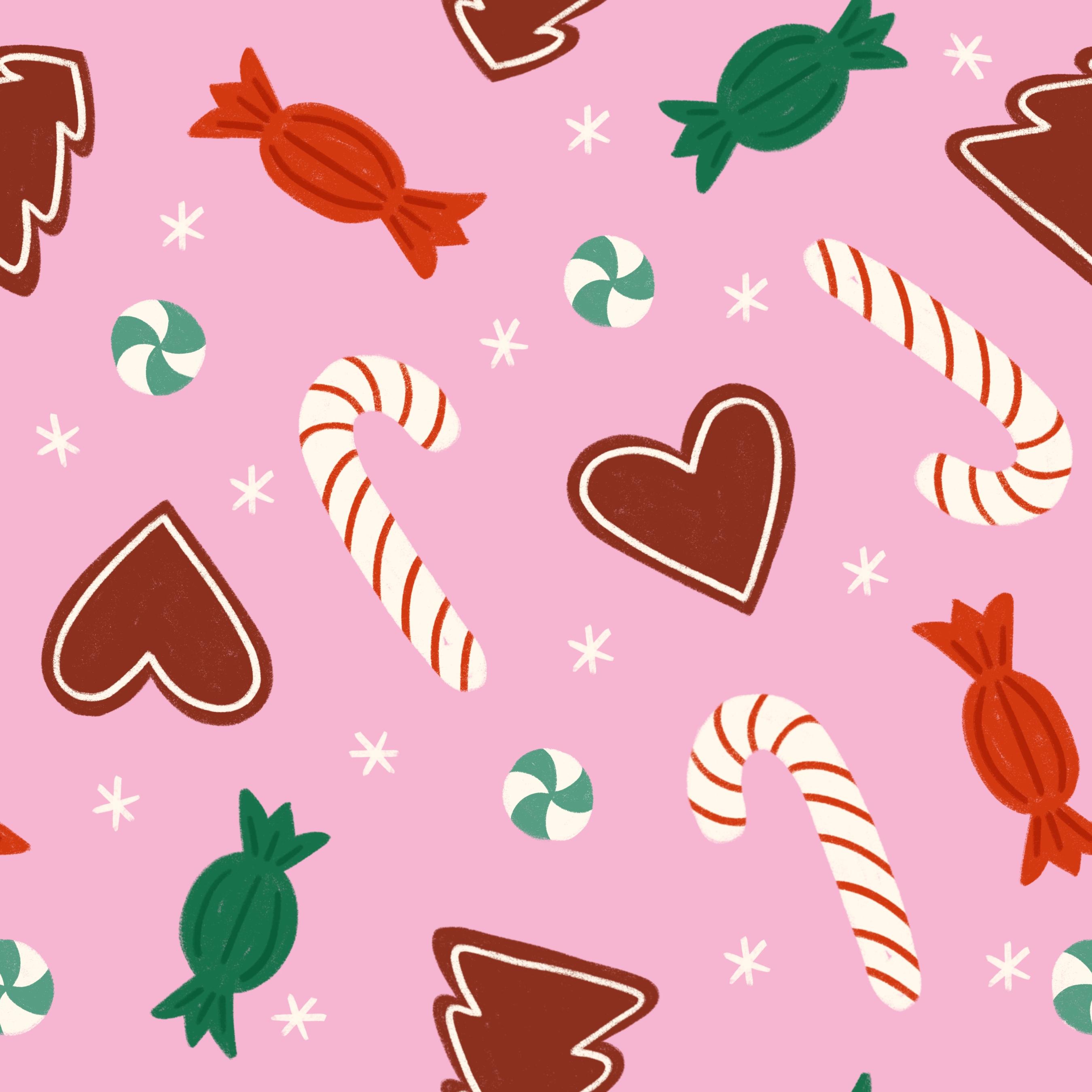
quais imagens começar. Então, acho que quero criar um doce de Natal como um padrão misto de doces de Natal
[inaudível]. Então, vamos rolar aqui e ver o que queremos incluir. Com certeza
incluirei bastões de doces e acho que também quero incluir biscoitos de gengibre, porque parece um Natal muito
tradicional. Então, vou deixar a janela do
Pinterest um pouco menor e colocar meu
desenho aqui. Escolha preto como cor
e depois uma caneta de desenho. É claro que você pode usar um lápis de
desenho se quiser, mas vou usar apenas o pincel
crocante incluído nesta
aula para desenhar e ter um
tamanho pequeno do pincel, e comece a esboçar meus padrões. Então, primeiro, vou
esboçar alguns quadrados aqui
porque, para mim, é mais fácil ver
toda a coleção se
eu tiver os quadrados prontos. Então 1, 2 e 3, esses
eram um pouco grandes, vou apenas tocar na ferramenta de
transformação, torná-los menores e depois
desenhar o terceiro quadrado. É claro que você também pode copiar
os quadrados, se quiser. Realmente não importa o
quão grandes eles sejam, ou se estão perfeitamente quadrados ou um pouco
tortos como os meus aqui. Isso é só um esboço. Nesta mini coleção,
criaremos três padrões
que combinam entre si. O primeiro que eu quero ter,
como eu disse, como um padrão misto
de doces de Natal. Vamos esboçar
alguns doces de Natal, um bastão de doces aqui
e biscoitos de gengibre. Acho que não quero
os garotinhos aqui. Provavelmente quero
corações e coisas
assim, então vamos
procurar pão de gengibre. Aqui temos alguns biscoitos de gengibre muito
divertidos. Então, vamos tocar em um desses, talvez um coração seja bom
como um coração de pão de gengibre. Então, vou esboçar isso, e provavelmente quero algo, uma coisinha branca
ao redor da borda. Talvez eu queira que seja alegre, ou talvez eu queira que seja assim. Vamos tentar ver mais
tarde, e o que mais? Talvez uma árvore de
Natal com pão de gengibre. Temos alguns aqui. Também tivemos alguns
bons aqui. Como uma árvore de Natal, vou simplificar. Bem, uma árvore de Natal gorda, algo assim. Este é apenas um esboço
muito aproximado que podemos corrigir mais tarde. O que mais? Ainda não tenho certeza. Acho que não quero que
tudo seja pão de gengibre. Acho que quero que sejam tradicionais
de cana-de-açúcar biscoitos tradicionais
de cana-de-açúcar
branco e vermelho e
pão de gengibre, talvez eu
queira alguns doces embrulhados. Esses são muito bons. Vamos nos inspirar neles e desenhar algo assim. Nesta fase, estou apenas pensando no
que quero incluir
no padrão. Talvez queiramos ter
listras nessa direção, ou talvez apenas assim. Isso pode ser uma faixa simples. Acho que vou fazer este um
pouco menor, então vou selecionar aquele
e colocá-lo aqui. Então, talvez queiramos
mais um tipo de doce, como doce embrulhado,
talvez um mais redondo. Meu estilo é normalmente
simplificado e estilístico, mas você pode desenhar motivos tão detalhados quanto quiser
em seu estilo, é claro. O que mais? Essa
coisinha me faz pensar nessas pequenas hortelã. Talvez eu possa desenhar uma dessas apenas a hortelã
redonda simples normal, algo assim, e também acho que agora que estou
vendo
isso, será bom ter
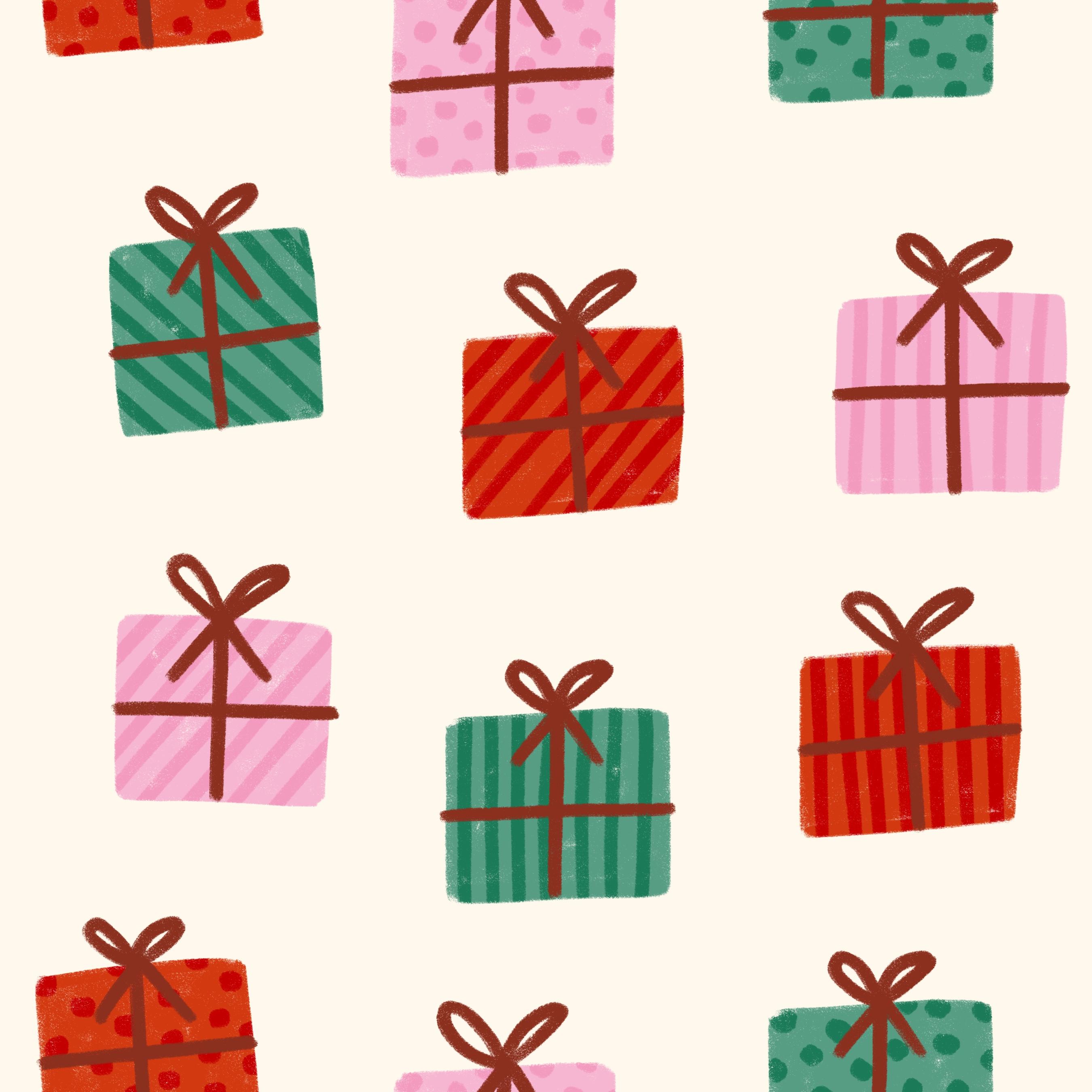
um padrão com presentes. Mesmo sendo esse o padrão
[inaudível], seremos como doces de Natal. Acho que os presentes também
podem fazer parte dessa coleção, como presentes e doces. Isso parece um
bom tema para mim. Vamos terminar com esses doces e
eu vou selecionar todos eles, arrastá-los para o meu
padrão aqui e colocá-los lá. Acho que queria criar
alguns presentes para essas estampas
secundárias. Gosto de manter as coisas simples. Posso desenhar
diretamente assim, assim como presentes
quadrados como este, ainda não
tenho certeza sobre
o posicionamento, mas essa é apenas a face da ideia. Eu quero como um laço neles. Vamos tentar adicionar
um laço na parte superior, talvez no centro. Agora, acho que vou
manter todos os meus arcos na parte superior para simplificar, algo assim,
e provavelmente quero criar algo para tornar esse padrão um
pouco mais interessante. Então, talvez algumas delas
tenham linhas e outras tenham pontos como
um papel
de embrulho, como mantê-la simples, pois
é uma impressão secundária, mas ainda assim a torne um
pouco mais interessante. Então, vamos fazer uma
linha diagonal nessa. Agora eu sei minha ideia
desse padrão, e aqui talvez eu
só queira tentar duplicar os motivos. Primeiro, vamos mover
esse para que
não fique apenas ao lado daquele. Talvez por aqui. Eu os desenhei na
mesma camada? Eu fiz. Você pode desenhar os quadrados nas
camadas separadas para que você possa
facilmente mudar onde seus motivos são
colocados nessa camada,
mas esse é um esboço muito
aproximado, e eu não me importo com isso muito, isso não é perfeito daqui. Vou apenas
duplicar um
pouco os motivos para ver
como ficarão. Acho que vai ficar bem. Vamos copiar isso.
Estou na camada errada. Agora, selecione a primeira camada e,
em seguida, deslize essas duas
camadas juntas. Selecione a primeira camada e talvez eu só queira
duplicar esse coração, então selecione o coração
para copiar e colar, arraste-o até lá, que parece muito bom, e depois deslize essas camadas
juntos para mesclá-los, talvez apenas selecione
a hortelã, copie
e cole e adicione a
hortelã aqui. Parece um
bom padrão para mim, como um padrão misto de
doces de Natal, e aqui temos nosso padrão
de presentes de Natal. Agora, acho que quero
criar algo muito,
muito simples, talvez
como um padrão de listras. Pode ser como um
embrulho para presentes e também nos lembrar das
listras na bengala de doces. Apenas para me lembrar que quero criar
o padrão de listras. Eu posso simplesmente desenhar as listras
neste pequeno quadrado. Talvez eu queira listras maiores e menores, mais finas e mais grossas. Ainda não sei exatamente como, mas alguns
padrões de listras ficarão bem com elas, como
uma estampa de liquidificador. Agora temos nosso
esboço para esse padrão. Claro, você pode
passar mais tempo nisso. Mas para poder
criar essa classe, eu já criei
esses padrões antes, então eu sei o que eu queria desenhar. Mas isso é para
mostrar meu processo
e, quando faço isso em tempo real, pode demorar um pouco
mais para descobrir que tipo de motivos eu
quero incluir em meus padrões.
7. Bloqueio de cores: Agora é hora de escolher as cores da nossa
mini coleção. Quando eu crio padrões, eu faço isso de algumas maneiras
diferentes. Às vezes eu desenho um padrão e escolho espontaneamente
as cores à medida que vou avançando. Normalmente, tenho uma ideia de
quais cores quero usar e depois as testo enquanto desenho os motivos
e desenho o padrão. Mas quando estamos
criando uma coleção e sabemos que criaremos
uma coleção desde o início, é sempre mais fácil e o
fluxo de trabalho será mais suave se tivermos uma
paleta de cores para começar, e então sempre podemos adicionar
cores se precisarmos mais tarde. Nesta aula,
incluí uma paleta de cores como download gratuito. Chama-se Holly Jolly e está repleto de
lindas cores de Natal. Eu escolhi essa
paleta olhando meu
quadro de humor de Natal no Pinterest e vendo quais cores são
tradicionalmente natalinas. Não quero me afastar muito das cores tradicionais do
Natal, então sei que quero um pouco de verde e um pouco de vermelho e
também adoro rosa, então quero um pouco de rosa. Muitas ilustrações
e padrões de Natal têm um
pouco de azul claro ou até azul empoeirado como este, isso é mais um toque vintage, mas
acho que não vou querer usar uma cor azul nisso
mini coleção. Para escolher cores, você pode usar paletas de cores
pré-fabricadas ou uma paleta de cores que
você criou antes ou pode dar uma
olhada em outros designs
inspirados no Natal e ver quais
cores inspiram você. Estou muito inspirada por
esse look, por exemplo, como muito rosa, verde
e vermelho. Mas como temos uma paleta de cores incluída
nessa classe, bloquearemos as
cores no padrão que são dessa paleta de
cores. Primeiro, cometi um pequeno erro
ao desenhar os quadrados não em
uma camada separada, mas tudo no
esboço em uma camada. Mas eu não quero
refazer isso agora, e isso é apenas um esboço,
então, em vez disso, vou
tocar para adicionar uma nova camada e arrastá-la abaixo
da camada de esboço, e aqui vou
começar o bloco de cores. Vou usar o Crunchy Crayon incluído nesta aula e posso tocar e arrastar minha paleta de
cores para minha tela para que eu a tenha aqui ou aqui ou
onde você quiser. Vamos começar. Com o lápis crocante, acho que quero ter uma
cor rosa muito brilhante no fundo, e acho que também é bom porque sei que quero que
meus bastões de doces sejam brancos ,
então eu sei que não
posso ter um fundo branco
ou branco creme porque eles não aparecerão. O contraste não será suficiente. Posso escolher
um fundo verde ou vermelho, mas quero ter um
fundo rosa no meu padrão de doces. Vamos experimentar uma
dessas cores rosa. Para isso,
vou criar um quadrado e preenchê-lo com uma cor. Então vamos ver qual cor eu
quero para o segundo padrão. Você pode começar com os planos de
fundo, se quiser, porque então você pode ver que sua coleção de padrões
será coesa então você não terá
apenas fundos rosa ou verdes
ou brancos planos de fundo, mas que você tenha
um pouco de variação em sua coleção. Como estou desenhando presentes
de Natal aqui e quero que meus presentes
de Natal sejam em algumas cores diferentes, acho que vou usar um fundo
branco para isso. Talvez seja um
pouco de creme branco. Vamos experimentar isso. Podemos até experimentar esse creme branco que é um
pouco mais bege. Eu incluí algumas cores
diferentes aqui. Você mesmo pode escolher qual deles
deseja usar. Se tivermos um rosa, um branco, provavelmente quero um verde, talvez um vermelho, mas acho
que quero um verde. Vamos experimentar o vermelho primeiro. Isso pode parecer muito bom , mas estou gostando mais dessa
combinação. Já aqui, decidi o plano de fundo dos meus padrões. Posso mudar de ideia mais tarde se achar que não funciona , mas essa é a ideia
na qual basearei minhas seleções de cores ao criar os padrões
posteriormente nesta aula. Em seguida, queremos adicionar os motivos. Você pode escolher apenas
desenhar na mesma camada , mas como eu gostaria de mudar a cor do
plano de fundo, se necessário, adicionarei apenas uma nova camada. Aqui, você pode desenhar
abaixo do esboço ou acima do esboço. Vou apenas desenhar
acima do esboço para que eu realmente possa ver como as cores
combinam umas com as outras e se contrastam. Primeiro, tocarei
na camada de esboço e arrastarei a opacidade um pouco
para baixo para não ver o esboço
preto tão nítido. Em seguida, em uma nova camada, selecionarei o
branco porque sei que quero que meus bastões de
doces sejam brancos. Vou apenas preenchê-los. Talvez tenha sido um pincel um
pouco grande demais. Algo assim
e eu posso preenchê-lo. Isso é apenas um bloqueio de cores e isso não é desenhar
os motivos finais. Estou apenas testando as cores e como elas funcionam umas
com as outras. Se eu tiver bastões de doces brancos, sei que quero biscoitos de gengibre
acastanhados. Vamos experimentar uma
das cores marrons. Parece um pouco nítido
demais para mim, mas vamos experimentá-lo e ver como fica quando
eu pinto tudo. Vamos adicionar uma nova camada por cima,
onde vou desenhar
essas pequenas linhas brancas
no pão de gengibre. Pequenas linhas brancas. Escolha a cor branca
e desenhe as linhas. Como você pode ver aqui, estou fazendo isso muito
rápido só para ver como as cores
ficarão juntas. Aqui eu tenho muito marrom e agora quero trazer
algo vermelho. Vou trazer vermelho para o doce
embrulhado aqui e talvez eu queira comer um
pouco de doce verde também. Isso parece um pouco brilhante, mas vamos experimentar. Acabei de perceber que
estou na camada com a marca branca
no pão de gengibre, mas isso realmente não
importa nesta fase, estamos apenas bloqueando a cor. Apenas certifique-se de poder recolorir seus motivos de blocos de cores, para colocá-los em camadas
separadas, se necessário. Tudo o que me importa aqui
é que a linha branca
dos biscoitos de gengibre esteja em cima do pão de gengibre marrom. A cor verde daquele doce
embrulhado parecia um
pouco nítida demais. Em vez disso, vamos experimentar o
verde mais escuro. Então, para a hortelã, quero que sejam brancas, mas quero ter uma camada
colorida por cima. Vou apenas adicionar o branco
na camada inferior aqui e desenhar isso, e a outra e
depois na camada superior, vamos experimentar essa cor verde
clara aqui. Parecia um
pouco estranho, desse jeito. Isso é muito difícil. Estamos apenas
testando as cores e o próximo passo é adicionar
as linhas nos bastões de doces. Vamos experimentar o vermelho. Talvez eu queira esse vermelho ou
talvez eu queira o vermelho mais escuro. Não, acho que quero
a luz vermelha para isso. Vou apenas adicionar um pouco mais de cor para ver como fica. Isso parece muito bom. Vamos tentar adicionar algumas
linhas no doce e talvez um
verde mais escuro nesse. Vou apenas selecionar o verde e escolher um
pouco de verde mais escuro e adicionar algumas linhas em
cima desse doce. Se diminuirmos o zoom, acho que parece bom, mas quero tentar
escolher uma cor mais clara para os biscoitos de gengibre porque acho que eram um
pouco marrom-escuros demais, e agora podemos experimentar
a cor de fundo. Eu tinha escolhido o rosa mais claro, então vamos experimentar
o rosa mais escuro. Não, isso não parece bom. Isso parece bom. Vamos passar para
os presentes de Natal e podemos simplesmente adicionar uma nova camada para sabermos onde
estamos desenhando. Aqui vou começar a
desenhar os presentes. Vamos adicionar um presente verde e um presente verde
aqui também, e talvez um presente vermelho. Se este for vermelho
e esse puder ser rosa. Rosa e vermelho. Isso parece muito bom. Vamos experimentar a cor rosa
mais escura. Não, eu não gostei desse. Isso pode ser realmente
bom desde o início. No topo, adicionarei uma nova camada e usarei essa cor marrom
mais escura para adicionar um pouco de contraste e desenhar esses pequenos laços e cordões em cima dos presentes. que isso parece muito bom Acho que isso parece muito bom com as cores, e agora quero
adicionar apenas alguns detalhes do papel de embrulho que tínhamos na camada de
esboço aqui. Para fazer isso, posso simplesmente
adicionar uma camada na parte superior aqui e escolherei o modo de
mesclagem de cores, e usarei uma cor cinza
para desenhar alguns detalhes. O cinza mais claro que eu tenho aqui, então estamos usando
modos de mesclagem nessa camada, que significa que quando
desenhamos com cinza, será uma versão mais escura
da cor que está abaixo. Se eu escolher um cinza mais escuro, a cor será mais escura. Vou até aqui em algum lugar e depois desenharei alguns detalhes leves
do papel de embrulho. Dessa forma, não preciso escolher uma cor mais escura para
todas as cores. Será isso automaticamente. Isso parece muito bom. Não preciso fazer isso
em todos os motivos pois já acho
que parece bom. Então, para esse padrão de linhas, podemos simplesmente desligar
o esboço porque eu sei que
quero desenhar linhas aqui. adicionaremos uma nova
camada na parte superior,
e eu escolherei
a cor branca porque acho que isso
fará um bom contraste. Eu apenas desenharia algumas
linhas aqui com o branco, e isso parece um
pouco claro. Também podemos tentar usar o modo de mesclagem de cores de
queima de cores aqui, e com uma cor acinzentada em
algum lugar aqui, talvez possamos desenhar algumas linhas
mais finas no meio. Talvez eu queira que
sejam um pouco mais escuros, não tão escuros. Algo parecido. Agora,
bloqueamos a cor dos nossos padrões e acho que parece bom. Talvez queiramos mudar as cores de alguns
motivos mais tarde. Mas vamos experimentar
como isso vai funcionar. Quando eu tiver todos os meus padrões
como essa cor bloqueados, farei apenas uma pequena
alteração para ver a diferença. Vou mudar o pão de gengibre
novamente para o marrom mais escuro pois assim eles
combinarão com o padrão dos presentes. Agora eu acho que o monótono
parece realmente melhor. Vamos ficar satisfeitos
com isso neste momento, e então podemos passar
para a próxima lição, onde começaremos a
realmente criar os padrões.
8. Padrão de herói — Desenhe os motivos: Em seguida, voltarei para a
galeria e criarei uma nova tela, onde
começaremos com nosso padrão de herói. Então, toque no sinal de mais e você
pode tocar em “Nova tela” e escolher qualquer dimensão que
quiser, é claro. Eu não usaria menos 3.000 pixels quadrados
ao criar padrões que uso para sites de
impressão sob demanda e também que talvez eu não saiba onde quero
usá-los no futuro, então a alta resolução e maior
o tamanho em
que você puder criar seu padrão, melhor. Quando crio padrões
especificamente para o Spoonflower, uso 3.600 pixels como padrão e
mostrarei o porquê. Spoonflower tem este guia de tamanhos que você pode ver o cálculo de pixels
para medidas comuns. Aqui, você pode ver
que, se você tem 150 DPI em seus padrões, temos 300 porque
essa é uma resolução grande. Como não sei onde
quero usar meus padrões
no futuro,
sempre crio meus
padrões com 300 DPI. Mas se eu tivesse 150 DPI, 3.600 pixels seriam 24 polegadas. Eu acho que é bom ter medidas em polegadas
inteiras quando eu crio especificamente
para o Spoonflower, isso só torna tudo
muito mais fácil. Mas você pode escolher
por si mesmo e se também criar
padrões para o Spoonflower, pode usar este guia de tamanhos. Mas meu tamanho padrão
é de 3.600 pixels com 300 DPI e isso me
trará 47
camadas para trabalhar. Como perfil de cores, eu uso o primeiro sRGB. Descobri que o Display P3 tem um pouco
de diferença
nas cores e, normalmente, o
sRGB funciona muito bem para mim. Toque em “Criar” e agora temos nossa primeira tela onde
criaremos o padrão do herói. O que você pode fazer
agora é começar a esboçar o
padrão do herói mais uma vez, mas como eu já criei um esboço,
vou apenas usá-lo, então toque em “Ações”, “Adicionar” e eu vou adicione esta foto do meu
esboço e bloco de cores. Então, criaremos esse padrão
de doces de Natal, e eu simplesmente arrastarei para cima o
tamanho do meu esboço para que ele caiba na minha tela e,
em seguida, tocarei na ferramenta de transformação, e isso fará todo o resto desapareça e eu só
tenho esse esboço. Agora você pode escolher se
deseja refinar seu esboço. Mas esse padrão que estou
criando, e nesse estilo, é um pouco simplificado, então vou usar esse
esboço e desenhar em cima dele. Se quiser, basta apagar o quadrado aqui para
que não fique confuso. Em seguida, vou
colocar meu esboço no meio e arrastar para baixo a
opacidade da camada de esboço. Em seguida, adicionarei uma camada de
fundo, então toco para adicionar uma
nova camada e
escolherei a cor rosa
na paleta de cores
e toco e arrasto para adicionar essa cor rosa
ao plano de fundo. Não vou me importar que pareça
um pouco estranho aqui, porque o motivo é que a camada de esboço
tem um fundo branco, mas tudo bem, porque eu já fiz o
bloqueio de cores, então eu sei como as outras cores aparecem
nessa cor de fundo rosa. Então toque para adicionar uma nova camada na parte superior e agora vou
começar a desenhar meus motivos. Então, quando eu crio padrões, eu me certifico de não misturar as cores nas camadas, então o que quero dizer
com isso é que, se eu estiver usando brancos,
vou desenhar tudo o que
deveria ser branco uma camada e, em seguida, tudo o
que deveria ser vermelho em uma camada. Às vezes eu tenho
várias camadas com branco e várias camadas com verde e vermelho,
e coisas assim. Mas o importante
é que eu não
misture para não colocar o
verde e o branco em uma camada. Se você sabe que nunca
quer recolorir esse padrão, você pode, é claro, colocar
tudo em uma camada. Mas eu sempre quero ter
certeza de que sempre
posso recolorir meu padrão sem dificuldades mais
tarde, e é por isso
que separo
as cores por camadas. Continuando, vou escolher
o lápis crocante que está incluído nesta aula e
começar a desenhar os bastões de doces. Aqui, você pode escolher se
deseja apenas desenhar um dos bastões de doces
e duplicá-lo, ou se deseja desenhar mais para que eles não sejam idênticos. Mas vamos começar. Vou usar um tamanho
de pincel de cerca de 20%. Depois vou desenhar a partir do meu
esboço e desta
vez, em vez de tocar e arrastar uma cor
para preencher o motivo, vou desenhar o motivo
com o lápis crocante, dessa forma eu vou conseguir isso textura
crocante muito boa, o que eu acho que acrescenta um pouco de
interesse a esse padrão. Isso parece um pouco gordo, então vamos desligar
a camada de esboço. Não estou muito feliz
com a forma disso, então vamos tentar
isso mais uma vez. Talvez algo assim.
Vou escolher usar o mesmo bastão de doces várias
vezes nesse padrão, então vou desenhar apenas
um bastão de doces
e, em seguida, passarei para a próxima camada e
adicionarei uma máscara de recorte
nessa camada. Eu vou te mostrar o porquê em um minuto, então eu escolheria a
cor vermelha e, com o giz de cera, eu poderia desenhar essas linhas. Mas, como você pode ver, as linhas estão
saindo do meu motivo, então se eu tocar na camada,
tocar em “Máscara de recorte”, ela esconderá tudo o que
está fora do meu motivo. Então, vamos desenhar essas linhas e ver como
queremos que esse bastão de doces fique. Então, agora isso parece muito bom. Vamos passar para o próximo motivo. Vou tocar para adicionar uma
nova camada na parte superior. Vamos continuar com o branco. Então eu vou desenhar a hortelã. Como sei que quero que a hortelã
seja branca e verde, adicionarei uma camada separada para esse motivo, a hortelã
branca. Caso contrário, eu
misturaria o branco e vermelho aqui, em cima dessa camada, e isso só
deixaria tudo confuso. Então, na nova camada,
vou desenhar a hortelã. Aqui, posso desenhar algumas
hortelãs diferentes, se quiser,
para torná-las um
pouco mais interessantes. Então, algo assim. Em seguida, adicionarei uma nova camada na parte superior, tocarei em “Máscara de recorte”
e aqui quero usar a cor verde mais clara e
um tamanho menor do pincel, talvez cerca de sete
por cento para desenhar
essa hortelã em espiral
coisa aqui. O mesmo aqui, vou apenas
desenhar as formas para manter essa textura
crocante e gostosa, e vou fazer o mesmo com as outras duas formas de hortelã. Então, em seguida, para lembrar
quais cores eu escolhi, toque em, painel de acesso
e referência, e eu vou importar
essa imagem com o bloqueio de cores e colocá-la aqui para que
eu me lembre das minhas cores. Eu não preciso
que seja tão grande, na verdade, eu posso simplesmente torná-lo
menor, assim. Em seguida,
vou adicionar uma nova camada, e aqui vou desenhar os
biscoitos de gengibre marrom com um pincel maior. Então, estou desenhando a
árvore e o coração, os biscoitos de gengibre, e estou apenas desenhando as formas com essa cor marrom e o pincel cremoso crocante. Agora, quero adicionar as decorações brancas
nos biscoitos de gengibre. Então, vou adicionar uma nova camada em cima dos biscoitos de gengibre e vamos experimentar cerca de
sete por cento com pincel, talvez um pouco
mais alto, oito por cento. Acho que quero um
pouco mais, talvez 10%. Algo assim e também
no coração. Em seguida, vou desenhar um
desses doces embrulhados, então vou começar com
o de cima nessa cor vermelha. É aquele ali. Em seguida, vou apenas
desenhar a forma. Gosto de usar um
pincel maior aqui porque gosto da aparência áspera desse pincel. Parece um
pouco mais
áspero nas bordas quando eu
uso um tamanho maior. Então eu vou desenhar a
embalagem ali. Então, algo assim. Em seguida, adicionarei uma
nova camada por cima. Aqui, vou tentar usar
essa cor vermelha escura. Isso parece bom. Então, basta desenhar algumas linhas aqui. Talvez eu queira algumas linhas menores, ou não menores, nas bordas. Então, vamos testar
isso para ter
algumas dessas linhas
nas bordas também. Em seguida, vamos
para o último motivo, aquele
doce embrulhado em verde aqui. Eu me certifico de que estou em
uma nova camada e tenho cerca de 20 pincel e desenho esse pequeno doce embrulhado. Assim. Em seguida, adicionarei
uma nova camada por cima e arrastarei para baixo até um
verde mais escuro e adicionarei algumas linhas, assim como no
outro doce embrulhado. Então, agora desenhamos
todos os nossos motivos e é hora de criar
o padrão repetido.
9. Padrão de herói — Faça a repetição: Então, agora é hora de criar
o padrão real repetido. A primeira coisa
que farei é simplesmente desligar
minha camada de esboço. Eu posso arrastar isso até
o fundo. Então, por enquanto, vou simplesmente fechar a janela de
referência e dar uma olhada nos meus motivos. Portanto, esse será um padrão
bastante simples, onde simplesmente
duplicaremos esses motivos e os colocaremos
no bloco padrão. Então, primeiro, vamos organizar os motivos no
centro desse quadrado. O que eu faço para mover os
motivos é
selecionar as camadas das quais eu
quero mover um motivo,
digamos, este pão de gengibre, e deslizar para a direita
em ambas as camadas. Em seguida, tocarei na ferramenta de seleção e
moverei meus motivos. Então você pode realmente
experimentar as coisas aqui. Faremos um padrão invertido, o que significa que todos
os motivos são lançados em direções
diferentes. No final, você pode usar esse padrão ou o produto
impresso, por exemplo, o tecido que venderemos na Spoonflower. Você pode usá-lo em qualquer direção. Isso é o que é
um padrão invertido. Então, basta contornar seus motivos. Se você quiser
contornar todos os motivos, podemos simplesmente agrupar todos os
motivos. Deslize para a direita em todas essas
camadas e toque em Grupo. Em seguida, podemos selecionar
esse grupo e selecionar os motivos que queremos
mover e movê-los. Então, aqui, talvez queiramos uma
cópia do bastão de doces. Então, nesse caso, vou simplesmente
deslizar para a direita em ambas
as camadas e agrupá-las dentro do grupo
e depois duplicar. Agora eu tenho uma cópia do
bastão de doces que posso
mover , girar e
girar para colocá-lo
equilibrado no meu padrão. Então, o que eu quero ter certeza
aqui é que eu não coloque nenhum motivo nas bordas da minha tela, porque então
eles serão cortados. Então, primeiro colocaremos todos
os motivos no
centro e depois começaremos a construir
o ladrilho nas bordas. Basta girar e virar um
pouco aqui e colocar seus motivos de uma forma que
pareça equilibrada para você. Também podemos mudar isso
mais tarde. Mas vamos ter
algo com que começar. Então, talvez assim. O que eu faço com esse
padrão é que tentei criar um espaço em branco equilibrado
entre todos os motivos. Essa é a maneira básica
de criar um padrão. Os motivos são colocados de forma equilibrada
em todo o padrão. Então, agora vamos continuar. Aqui, mostrarei
um pequeno truque para ver como seu
bloco padrão será repetido. Então, ative o Painel de Acesso, ative a Referência e toque em
“Tela ” e arraste
sua janela de referência para cima. Você pode movê-lo
na sua tela. Você pode simplesmente arrastá-la para cima e aumentar o tamanho da sua imagem dentro dessa janela de referência. Em seguida, aumentarei o
tamanho da minha tela e
combinarei as bordas
da janela de referência com a
tela na qual estou desenhando. Portanto, essa não é uma técnica
perfeita, mas está funcionando como uma
prévia de padrão que temos,
por exemplo, no Photoshop
e no Illustrator, temos a opção de
visualização de padrões. Temos a pré-visualização do padrão
no Photoshop e a
ferramenta de padrões no Illustrator. Mas aqui funciona da mesma forma, mas não vemos
a repetição completa. Portanto, só podemos ver
que a repetição está se repetindo para a esquerda. Mas podemos dar uma olhada em como isso será
repetido e onde
podemos colocar os motivos, para que não
se repitam de uma forma
que não pareça equilibrada. Então, vamos selecionar
o grupo novamente, e agora podemos começar a contornar nossos motivos quando vemos como o
padrão se repete. Então, por exemplo, eu posso ver que
isso não vai parecer muito bom, que os bastões de doces
estão em uma fila. Então, para fazer algo sobre isso, vou começar a mover meus motivos com base no que vejo aqui na
janela de referência, como o padrão é repetido. Então, talvez se eu arrastar
um pouco esse bastão de doces e eu possa
mover o pão de gengibre. Portanto, esse é um trabalho muito detalhado, mas o que fazemos é apenas
contornar os motivos
e, ao mesmo
tempo, observar como o padrão será
repetido e
podemos garantir que nosso
padrão esteja equilibrado e que os motivos
sejam colocados de
forma que pareçam dinâmicos. Então, isso parece muito
bom se
tivéssemos mais uma bengala de doces. Então, vamos duplicar
o bastão de doces e arrastá-lo talvez para
algum lugar por aqui. Vamos experimentar isso. Isso pode parecer bom. Precisamos selecionar o grupo
inteiro quando
quisermos mover os objetos. Então, vamos duplicar o
pão de gengibre também. Então, para fazer isso, selecionarei a camada com o
biscoito, o biscoito marrom, arrastarei ao redor do
coração, copiarei
e colarei, e então farei o
mesmo
com a camada com a linha
branca, copiar/colar. Aqui temos nosso biscoito de
gengibre, o coração, para que possamos
movê-lo. Talvez fique bem
com um coração aqui. Isso pode parecer bom
se mudarmos a posição do doce verde
embrulhado. Em seguida, examinamos todo o
nosso padrão e adicionamos nossos motivos para que fiquem equilibrados
em todo o padrão. Também quero uma cópia
do doce embrulhado, então vou agrupar os dois doces
embrulhados em vermelho. Acho que não
quero
colocá-lo aqui porque
então teremos um doce vermelho embrulhado lá
embaixo e um que se
repete logo abaixo dele. Talvez aqui
pareça bom e então
precisemos mudar a posição disso. Portanto, é um
pouco complicado colocar seus motivos para
torná-los equilibrados, mas também faz parte da
diversão criar o padrão. Mas vou trabalhar com
isso um pouco mais. Acho que quero uma cópia
da árvore e também da árvore de
gengibre. Então, vou selecionar
essa camada e copiar com o cookie e depois
copiar a camada com a decoração branca e selecionar as duas e vamos
ver onde podemos colocá-las para que
fique dinâmica. Provavelmente será bom
em algum lugar por aqui, ou talvez realmente aqui
na periferia. Acho que vai ficar melhor. Vamos apenas
ter em mente que queremos que
a árvore fique na borda. Então, vou desativar a visibilidade dessas
camadas e simplesmente
arrastá-las cima do grupo porque precisaremos delas quando criarmos a repetição posteriormente. Vou agrupar aquele doce embrulhado porque
sei que queria que a árvore
estivesse lá em algum lugar e
também queria que ela
ficasse por aqui. Então eu quero
mover aquela bengala de doces. Então, encontre aquele bastão de doces
no painel de camadas e então podemos simplesmente movê-lo
e ver onde ele se encaixa. Você também pode tentar virar e ver se fica
melhor quando é virado. Eu salvo meu nível porque
precisamos criar
a repetição real antes de
sabermos como isso ficará. A forma como criaremos
a repetição aqui é
usando seleções e
invertendo-as. Se você assistiu minhas outras aulas sobre como criar
padrões no Procreate, provavelmente já me viu
usando essa técnica antes. É uma
técnica muito boa quando você tem várias camadas e
talvez alcance o limite de camadas se simplesmente duplicar os motivos
e movê-los. Então, siga meu exemplo aqui, e eu vou te mostrar
como fazer isso. Então, basta escolher uma cor e adicionar uma nova camada em cima de
todas as camadas. Toque e arraste para preencher essa camada. Podemos simplesmente desligar a janela de
referência aqui, então basta tocar em “Ações”
e desligar. Em seguida, duplicaremos
essa camada quatro ou três vezes para
que tenhamos quatro cópias. Toque nas seleções também. Toque em um dos nós azuis dos
cantos. Estou tocando no nó azul do canto superior
direito e quero ter certeza de que
tenho o símbolo da corrente azul aqui e tocar na metade
desse tamanho, então metade
de 3.600 é 1.800. Isso fará com que esse
quadrado tenha metade de seu tamanho e o alinhará perfeitamente
com o canto superior direito. Em seguida, tocarei no próximo quadrado, tocarei no
canto inferior direito e farei o mesmo. Toque na próxima camada, toque no
canto inferior esquerdo, 1.800 pixels. Toque na ferramenta Transformar e
toque no canto superior esquerdo, digite 1.800 e toque
na ferramenta Transformar. Agora temos quatro
quadrados como este. Em seguida, selecionarei
cada um desses quadrados. Então, para tocar na camada, toque em “Selecionar”, “Salvar e carregar” e no sinal de mais
e nas seleções. Em seguida, toque na ferramenta
“Seleção” novamente, escolha a camada abaixo. Toque na camada, selecione, salve e carregue, toque no sinal de mais
e em Seleções. Agora fazemos o mesmo com
todos esses quatro quadrados. Precisamos selecionar a camada, Salvar e carregar, tocar em Seleções
e, em seguida, selecionar a última camada, Salvar e Carregar e Seleções. Agora temos quatro seleções com base nesses quatro quadrados. Agora podemos simplesmente excluí-los
porque não precisamos
mais deles e garantir que
tenhamos o grupo selecionado. Agora, também queremos
garantir que
coloquemos essa caixa de fundo em seu grupo para que você possa
tocá-la e arrastá-la
dentro do seu grupo. Então eu errei um pouco,
mas contanto que você tenha seus
livros de fundo em seu grupo, então estamos prontos para começar. Em seguida, selecionamos nosso grupo. Algo aconteceu
com a máscara de recorte , então toque nessa camada e toque em
“Máscara de recorte” novamente. Em seguida,
garantimos que o grupo foi selecionado e
tocamos em “Seleções”, “Salvar e carregar”,
seleção número 1. Toque na
ferramenta Transformar, vire na vertical, vire na horizontal e, em seguida salve e carregue
as seleções número 2. Vire na vertical, vire na horizontal. Salve e carregue
as seleções número 3, vire na vertical e
vire na horizontal. Salve e carregue
as seleções número 4, vire na vertical e
vire na horizontal. Agora,
viramos nosso ladrilho padrão para que o que estava nas
bordas fique no centro. Agora queremos preencher esse espaço. Fazemos isso, por exemplo, usando nossa árvore de gengibre da
qual salvamos antes. Então, vou adicionar isso ao lugar onde
achei que ficaria bem. Acho que estava aqui em algum lugar, e
talvez fosse nessa direção. Agora, para ver como isso fica, vou ativar a janela de
referência novamente e combinar as bordas desta forma. Não precisa ser perfeito. Você só precisa ter
uma visão geral de como seu padrão se repete. Em seguida, moveremos nossos motivos até obtermos
uma aparência bonita. Então, vou selecionar o
bastão de doces e
movê-lo até encontrar um
local que pareça bom, que pareça equilibrado, então talvez por aqui. Então eu quero
contornar os outros motivos. Eu posso me mover
nessas duas camadas com a árvore de gengibre
dentro do grupo novamente. Agora posso começar a selecionar motivos dentro desse
grupo e movê-los. Esqueci que tenho a caixa
de fundo dentro do grupo. Basta sair da
caixa de fundo novamente do grupo, tocar no grupo e agora posso selecionar motivos e
movê-los. Se você quiser
duplicar um motivo, selecione essa camada. Então, vou selecionar a camada com o doce de hortelã e
quero duplicar esta. Então eu seleciono a parte
branca,
toco em Copiar e colar
e, em seguida,
seleciono a parte verde
dessa camada e toco em
Copiar e colar. Em seguida, vou
arrastá-los para baixo do outro
doce de hortelã e tocar “Máscara de recorte” na camada
verde, e agora tenho uma cópia aqui que
posso agrupar e mover. Assim, posso preencher os espaços
com doces de hortelã pois sinto que está um
pouco vazio em alguns lugares. Também posso contornar
os motivos, se necessário. Talvez eu queira mexer um pouco mais
nesse bastão de doces. Também posso optar por duplicar motivos e colocá-los onde eu acho que
ficarão bem no padrão. Então, talvez eu queira o doce
verde embrulhado ali e eu queira remover a hortelã
, então deixe-me ver. Onde estava essa camada? Acabei de selecionar esses dois e
mover a hortelã. Eu ainda quero essa hortelã? Talvez não, então vou
simplesmente remover isso. Agora eu posso mover meus motivos. Vou apenas
acelerar esse processo. Então eu acho que isso parece bom. O que eu quero fazer é
acessar esse espaço. Então eu toco nas seleções e toco na ferramenta Transformar
e viro na vertical. Então eu faço o mesmo com
todas as seleções. Vire na vertical. Salve e carregue
as seleções Número 3, virar na vertical e as seleções
Número 4, virar na vertical. Então, agora eu posso acessar esse
coração que estava no limite. Então, vou
mudar isso um pouco porque
vi que não estava
perfeitamente equilibrado. Então, talvez algo
assim e instantaneamente eu possa ver que
parece muito melhor.
10. Padrão de herói — Teste o padrão: Isso parece muito bom para mim. É hora de experimentar nosso
padrão e ver como ele se repete. Faremos isso
primeiro, Procreate, e depois
mostrarei outra maneira experimentar seu padrão. Podemos simplesmente remover a janela de
referência primeiro, deslizar para baixo com três dedos, copiar tudo e deslizar para baixo
com três dedos para colar. Em seguida, vou duplicar
isso para ter um original e quatro quadrados. Em seguida, vou tocar em um
dos quadrados. Você pode tocar no pequeno nó
no canto superior
direito e na metade do tamanho. Você também pode ativar o
encaixe e o magnetismo e apenas tocar e arrastar
até chegar a 1.800. Mas se você achar que é
difícil de combinar, a maneira mais rápida de
garantir que você tenha as
dimensões corretas é tocar nós
dos cantos e na metade do tamanho do
seu Canvas original. Esse é o nosso padrão repetido
e, para mim,
parece muito bom. Agora vamos experimentá-lo de uma
maneira diferente. Eu tenho meu padrão original aqui e vou tocar em visualização dividida, tocar em Safari e, no meu site, você pode encontrar um testador de padrões recursos
e
no testador de padrões. Aqui você pode tocar em sua imagem no Procreate e arrastá-la para
o testador de padrões de repetição. Se fizermos uma visão completa aqui, você poderá ver como seu mosaico
padrão se repete em pequena e grande escala. Essa é uma ferramenta muito boa
para
testar rapidamente como seus
padrões se repetem. Agora, acho que isso
parece muito bom, na verdade, mas vamos tentar
adicionar mais alguns detalhes
ao padrão e ver
se gostamos mais dele. Porque eu adicionei um pincel de carimbo de floco de
neve para você nesta aula com o qual você
pode brincar
e ver se deseja usar
para adicionar alguns detalhes. No grupo com os motivos, adicionarei uma nova camada e
com o branco como cor. Eu posso brincar com o tamanho. Vamos tentar seis
por cento no tamanho. Posso simplesmente tocar para adicionar alguns carimbos de floco de neve
nesse padrão. Acho que esse padrão estava muito bem equilibrado do jeito que está. Mas se você sentir que
tem muitos espaços em seu padrão
que não são tão equilibrados. Essa é uma boa dica para
preencher o espaço e enganar os olhos, dizendo
que seu padrão está
mais equilibrado do que realmente é. Com os flocos de neve,
deslizaremos para baixo com
três dedos novamente, tocaremos em Copiar tudo, tocaremos acima
do grupo e tocaremos em Colar. Agora, temos essa imagem
como uma camada, vista dividida. Voltar ao meu site. Toque e arraste o padrão com os flocos de neve e aqui você pode ver como o padrão se
repete com os flocos de neve. Isso parece muito bom para mim. Eu posso ver apenas uma área
problemática com os flocos de neve e
é: para onde eles foram? São esses dois aqui que
estão na mesma posição. Basta voltar ao padrão, e onde está isso? Provavelmente é
esse e esse. Eu posso simplesmente apagar um desses
na camada de floco de neve. Apague e talvez eu
queira adicionar um, não
sei, aqui em vez disso. Depois, você pode experimentar
o padrão novamente. Você pode fazer isso
quantas vezes
quiser até ficar satisfeito
com o padrão. Na verdade, você não precisa
experimentar o padrão dentro do Procreate se
não quiser ou se
tiver atingido
o limite de camadas, por exemplo, você pode experimentá-lo no meu site
no testador de padrões. Parece muito bom e
estou feliz com esse padrão. Agora podemos passar
para o próximo padrão.
11. Padrão secundário — Desenhe os motivos: Passando para o
padrão secundário, o padrão de presentes. Vou empilhar
esses dois juntos. Selecione-os e toque em “Pilha”. Em seguida, vou dar uma dica na minha pilha. Agora, para mantê-lo eficiente, quero usar as mesmas ações de
padrão
com as seleções que usamos no padrão
de doces de Natal. Vou selecionar esse
e duplicá-lo dessa forma, não preciso criar as ações padrão mais uma vez. Então eu vou tocar
em um desses. Vou apenas selecionar
todas as camadas, excluí-las e também
excluir o esboço. Eu ainda posso ter a camada
de cor de fundo. Em seguida, adicionarei a
foto dos meus presentes. Depois, arrasto
o tamanho e toco na ferramenta de transformação e
aqui tenho meu esboço. Então eu posso simplesmente entrar e apagar essa parte se eu
não quiser a linha. Parece um pouco
incompleto, mas tudo bem. Em seguida, reduzirei a opacidade, assim como fizemos
na lição anterior. Em seguida, tocarei para
adicionar uma nova camada e a
camada de fundo desta. Vamos tocar em Canvas
e fazer referência para usarmos a
imagem novamente. Eu queria a cor creme
do fundo. Vou apenas tocar na cor
creme,
tocar e arrastar para sentir a camada inferior com
a cor creme. Na nova camada acima
da camada de esboço, começarei a desenhar meus motivos. Este é um padrão bastante simples
com motivos simples apenas quadrados que são
presentes e algumas cores, alguns padrões em cima dos
presentes como papel de embrulho. Vamos começar
desenhando alguns dos presentes. Na verdade,
acho que não preciso dessa referência,
pois é bem simples. Eu quero usar o verde e o rosa e o vermelho
e depois o marrom. Com o Canvas, tamanho real, vou começar
a desenhar os presentes. Como sempre, uso o
lápis crocante e me certifico de
desenhar todos os
presentes da mesma cor
na mesma camada. Vamos começar com este
e aumentar o tamanho. Vou apenas diminuir ainda mais
a opacidade. Então, com cerca de 20 de tamanho, vou apenas desenhar os quadrados. Acho que parece bom se eles
forem um pouco imperfeitos. Vou preencher esse quadrado
com a cor rosa para obter essa textura
crocante que esse pincel te dá. Algo parecido.
Então, podemos continuar. Se temos um rosa aqui, digamos que queremos
um rosa aqui. Podemos
mover isso mais tarde, mas vou desenhar alguns presentes com a mesma cor para que
não pareçam exatamente iguais e também para que eu
possa desenhar padrões diferentes como listras e pontos
no presentes diferentes. Quando eu tiver desenhado dois presentes rosa, toco para adicionar uma nova camada e usarei a cor
verde e desenharei,
digamos, esta. Vou preenchê-lo. Então esse. Não importa neste
momento em que você coloque os diferentes presentes cores
diferentes, porque
podemos movê-los mais tarde. Acho que vou desenhar
para ter dois rosas, dois verdes e dois vermelhos. Certifique-se de
adicionar uma nova camada antes de desenhar as vermelhas. Agora, desenhamos os motivos planos. Vamos dar uma olhada em nosso painel de camadas. Ah, não, sei que os motivos vermelhos acabaram na mesma
camada dos verdes. Mas isso é muito fácil de corrigir. Arraste para selecionar as duas doses
e, em seguida, deslize para baixo, toque, corte e cole, e isso
colocará seus motivos vermelhos
em uma camada separada. Essa é uma solução rápida se você
acabar com cores diferentes em uma camada, porque queremos que
todas as cores sejam separadas, como mencionei anteriormente. Toque para adicionar uma nova camada, e agora eu quero desenhar os arcos. Eu usaria a cor marrom. Talvez 20 seja um bom
tamanho para isso. Vou desenhar tudo isso
em uma camada. Agora terminamos com eles e queremos adicionar
o padrão na parte superior. Vou simplesmente desligar
minha camada de esboço. Agora, o que eu quero
fazer é desenhar alguns pontos e listras nesses
diferentes presentes. Eu começo com o rosa. Eu adiciono uma nova camada em cima
da camada rosa e
toco na máscara de recorte para ter
certeza de que posso desenhar somente dentro dessa camada. Agora vou mostrar uma
pequena técnica sobre como
adicionar uma textura ou algo
em cima de uma camada. Será muito fácil
mudar as cores dos objetos mais tarde,
se quisermos. Vou tocar no modo de mesclagem
e ativar o Color Burn. Agora eu quero escolher
uma cor acinzentada, então em algum lugar por aí. Com meu lápis crocante, posso desenhar algumas listras
diagonais e talvez alguns pontos
em outra. Como você pode ver, com o modo de mesclagem
Color Burn, você obterá uma cor mais
escura que a cor base. Será apenas um rosa mais escuro. Quero salvar essa cor cinza agora porque, se eu a perder, quero ter certeza de que
é realmente fácil adicionar as mesmas cores. Vou apenas tocar na
paleta de cores para salvar essa cor. Quero mostrar
como ficaria
se
usássemos apenas um cinza mais escuro. Dessa forma, ficará
assim e será uma cor rosa mais escura que
será adicionada por cima. Mas vamos usar esse cinza
claro e adicionar alguns pontos em cima dele. Para mim, isso parece bom. Mas, na verdade, talvez eu
queira tentar adicionar um pouco mais
de saturação nessa cor. Vou deslizar para a
direita com dois dedos ou você pode tocar na camada
e tocar em Alpha Lock. Então vou escolher um cinza um
pouco mais escuro. Toque na camada novamente
e toque na camada de preenchimento. Lá você pode ver que o
rosa é mais escuro nessa camada. Agora quero salvar essa cor cinza para ter
certeza de não perdê-la. Vou apenas tocar na
paleta de cores para salvar essa cor. Então eu faço o mesmo no verde. Toquei em adicionar uma nova camada
em cima do verde, toquei na máscara de recorte e ouvi dizer talvez
queira adicionar algumas linhas. Eu preciso que seja colorida. Como você pode ver no verde, a cor ficou muito
escura com esse cinza, então vou
voltar para o cinza mais claro. Vou deslizar para a direita
com dois dedos, tocar na
cor cinza mais clara e tocar na camada de preenchimento. Isso parece melhor. Então eu farei o mesmo com
essa camada rosa. Em seguida, deslizarei para a direita com dois dedos
novamente para desligar Alpha Lock e
continuarei desenhando com uma cor cinza claro. Neste caso, talvez eu queira adicionar algumas linhas diagonais também, talvez do outro
lado, assim. Isso parece bom. Em
seguida, toco na camada vermelha, toco para adicionar uma nova camada na parte superior, recortar a máscara nessa camada ativar a queima de cores. Aqui eu quero adicionar alguns pontos e vamos adicionar algumas listras.
12. Padrão secundário — Faça o repetido: Então, agora é hora de
fazer as repetições. Mas primeiro, eu só
quero mostrar o que
acontecerá se
mudarmos a cor aqui. Digamos que queremos mudar a cor da camada verde. Deslizaríamos para a direita
com dois dedos para ativar o
Alpha Lock. Então, vamos mudar a cor para essa cor bege, por exemplo. Toque na camada, toque na camada de preenchimento. O que acontece lá é que
, como usamos a queima de cores e a cor cinza na camada de textura com os
padrões dos presentes, elas mudarão automaticamente
para a nova cor. Dessa forma, é muito fácil
recolorir seu padrão. Você não precisa recolorir todas as camadas
com as texturas. Eles só
aparecerão quando você recolorir as outras camadas. Isso realmente parece muito bom. Mas vamos voltar para
a cor verde porque
eu também gosto dessa. Agora, é hora de criar
o padrão real. Eu farei exatamente o
mesmo aqui que fiz com o padrão anterior,
o padrão do herói. Vou ativar a referência tocar na tela e aumentar o
tamanho para o máximo possível. Em seguida, vou apenas
aumentar o tamanho
do ladrilho padrão
para algo que pareça bom e, em seguida,
combinar as bordas. Se você acha que isso é
um pouco difícil de ver, você pode ativar as interfaces de
luz lá. Você pode tocar em Preferências
e Interface de Luz. Como você pode ver, é um pouco mais fácil
combinar as bordas do ladrilho padrão aqui com a
janela de referência quando você não tem todo esse preto. Como mencionei antes, essa não é uma prévia perfeita do
padrão, mas nos ajuda muito. Até esse dia, esse
Procreate pode criar uma ferramenta real de
visualização de padrões para nós. Por favor, faça isso Procreate
porque nós realmente queremos isso. Mas até esse dia, acho
que isso funciona bem. É um pouco
detalhado para resolver isso, mas acho que funciona bem. Em seguida, toque no
painel Ações e eu gosto da interface preta
no
momento,
então vou ativar a interface preta novamente e começar
a contornar meus motivos. A primeira coisa que
farei é simplesmente deslizar para a direita em toda a camada de
motivos e agrupá-los. Agora eu posso simplesmente tocar no grupo e começar
a contornar meus motivos. Vou selecionar meus diferentes
motivos e movê-los. Não quero que o magnetismo
e o encaixe estejam ativados. Aqui você pode ver como é
muito mais fácil colocar nossos motivos quando podemos
ver como eles se repetem. Pelo menos podemos ver como eles se
repetem em uma direção. Como você mostra, isso é como
um pacote e
vamos nos divertir
colocando nossos motivos aqui. Eu não quero que eles sejam
colocados em linhas perfeitas. Eu quero que eles estejam um pouco mais imperfeitamente colocados
nesse padrão. Agora eu quero duplicar os motivos em vez
de redesenhá-los. Posso desenhar mais alguns
motivos se quiser, mas quero duplicar os
meus para economizar tempo. Vou selecionar a camada verde, tocar com as seleções
para selecioná-la e tocar em copiar e colar e, em seguida,
farei o mesmo com
a camada padrão. Posso simplesmente arrastar essa camada para
baixo e desligar máscara de
recorte para
colocá-la
lá e ativar a
máscara de recorte na camada de textura. Então eu também quero
o pequeno laço, então vou deslizar até lá, tocar em copiar e colar, e
aqui tenho esse. Agora eu sei que tenho
esse aqui. Eu posso tocar e arrastá-lo. Vamos apenas nos certificar de
que a máscara de recorte não esteja ativada com essa camada e também
quero ter certeza que tenho a queima de cores
selecionada nessa camada. O que eu poderia fazer agora
é usar outro tipo de textura
aqui, se eu quiser. Talvez eu quisesse alguns
pontos, por exemplo, posso simplesmente excluir essa camada ou apagar o que está nela.
Eu poderia fazer isso também. Podemos simplesmente selecioná-lo, tocar e arrastá-lo para
fora da nossa tela. Nessa camada com a cor cinza claro e
o lápis de cor selecionados, vou desenhar alguns pontos
neste pequeno presente, algo parecido. Agora, talvez
eu queira outro presente rosa. Se eu não quiser
entrar e copiar tudo, posso simplesmente desenhar um novo presente
para poder fazer isso aqui. Tudo isso
depende se você deseja
desenhar seus motivos primeiro e depois colocá-los ou se quiser
desenhar seu padrão à medida que avança, você pode escolher como quiser aqui. Algo assim,
é um pouco grande. Vamos selecioná-lo, arrastar um pouco o tamanho
para baixo
e, em seguida, na camada
com o teorema de tomadas, vou me certificar de que não
tenho Alpha Lock
nessa camada e usar o lápis crocante
e aqui podemos desenhar algumas listras como essa. Em seguida, adicionaremos
o pequeno laço
nessa camada dessa forma. Agora temos vários presentes
diferentes aqui. Primeiro, vamos
movê-los para que pareçam equilibrados. Provavelmente
também gostaria de
ter outro vermelho , então posso simplesmente inserir
e duplicar um deles, copiar e colar na camada plana, copiar e colar na camada de textura e copiar e colar na
camada com o arco. Em seguida, arrastarei tudo
isso para baixo da camada vermelha. Certifique-se de que a máscara de recorte
não esteja na camada plana. Ative a queima de cores, ative a
máscara de recorte e, em seguida, toque e arraste e
verifique se a máscara de recorte
não está nessa. Em seguida, selecionarei
todos eles e posso
movê-los e
colocá-los aqui embaixo. Talvez eu queira
listras diagonais nessa para que eu
possa simplesmente arrastar a
textura dessa camada, certeza de que tenho
a cor cinza claro
e, em seguida, desenhar algumas linhas
diagonais neste presente. Algo parecido. Agora
temos o início do nosso padrão e é hora de
criar a repetição. Assim como fizemos antes, queremos ter
certeza de que temos a camada de fundo
dentro do grupo. Vou apenas tocar
e arrastar para
colocá-lo dentro do grupo,
depois tocar no grupo, tocar nas seleções, salvar e
carregar a seleção Número 1, virar na vertical, virar na
horizontal, salvar e carregar. Seleção número
2, virar na vertical, virar na horizontal, salvar e carregar. Seleção número 3, virar vertical, virar
horizontal, salvar e carregar. Seleção número 4, vire na vertical e
vire na horizontal. Então eu quero torcer meu
padrão para que eu toque e gire quatro vezes. Não fizemos isso na estampa do
herói porque era um padrão invertido, então você pode usá-lo de
qualquer direção. Mas esse padrão é
um padrão de uma direção. Então, queremos
girá-lo para que o
tenhamos na
mesma direção em que desenhamos o padrão. Agora podemos começar a nos mover
em torno de nossos objetos, mas queremos garantir
mais uma vez que colocamos a caixa de
fundo fora do nosso grupo novamente e, em seguida, podemos escolher nossos motivos e mudar
a posição de eles. Parece aqui que não
precisamos adicionar mais motivos. Podemos simplesmente
espalhá-los um pouco aqui. Para mim, parece a última coisa que
precisamos fazer é mover esses motivos na
borda mais para o centro. O que eu faço é selecionar o grupo novamente e tocar em salvar e carregar. Agora queremos torcer
o exterior para dentro. Com a seleção Número 1, tocarei na ferramenta de transformação
e simplesmente virarei na horizontal. Dessa forma, poderei me
mover em torno dos objetos que estão na
borda vertical do padrão. Seleção número 2,
virar horizontal, seleção número 3, virar horizontal, seleção
número 4, virar horizontal. Esqueci que não
tínhamos a caixa de fundo. Desfaça novamente, se você me seguiu,
me desculpe por isso e, em
seguida, precisamos colocar a caixa de fundo em
nosso grupo, caso contrário, não
moveremos a caixa inteira. Coloque a
caixa de fundo dentro do grupo. Toque nas seleções de grupo
e vamos fazer isso mais uma vez. Salve e carregue
as seleções Número 1. Toque, vire na horizontal, salve e carregue a Seleção
2, horizontal, salve e carregue as Seleções 3, vire na horizontal, salve e carregue as Seleções 4
e vire na horizontal. Agora, podemos ver que queremos nos
mover em torno desses objetos. Então, na verdade, vou
sair da caixa de fundo novamente porque acho
que essa é a maneira mais fácil. Em seguida, selecione esses objetos, arraste-os um pouco para
baixo para o vermelho e um pouco
para cima para o verde. Como posso ver aqui, parece que meu padrão está equilibrado de uma
forma agradável e acho que estou feliz com esse padrão como está agora. Mas vamos experimentar. Vou desligar a janela
de referência. Também quero mencionar
que viramos tudo na horizontal. Portanto, se você achar que seus motivos
parecem um pouco instáveis, você sempre pode virar
tudo na horizontal. Então, selecione o grupo, selecione a caixa de fundo
e, em seguida,
a ferramenta de transformação vire na horizontal
e aí você terá seus motivos ao
desenhá-los desde o início. Agora podemos deslizar para baixo com três dedos e tocar em copiar tudo. Deslize para baixo com três
dedos novamente, toque em colar e aqui temos nossa
imagem e eu a testarei instantaneamente
no meu testador de padrões. Então, toque e arraste a imagem
até o testador de padrões e eu aumentarei o tamanho e diminuirei o tamanho e verei
como meu padrão se repete. Eu acho que esse padrão
é muito divertido e fofo, mas ainda assim muito simples. Acho que ficará perfeito
em papel de embrulho. Terminamos com
a impressão secundária. Vamos passar para o padrão
do liquidificador.
13. Padrão de liquidificador: Então, estamos de volta ao Procreate
e vou tocar em Galeria e, como antes,
quero usar as mesmas ações. Vou apenas selecionar
o padrão de presentes, tocar em Duplicar e depois
tocar na cópia. Em seguida, excluirei
tudo. Basta tocar em Excluir, excluir o esboço e, aqui,
posso adicionar minha imagem de referência. Acho que sei o que
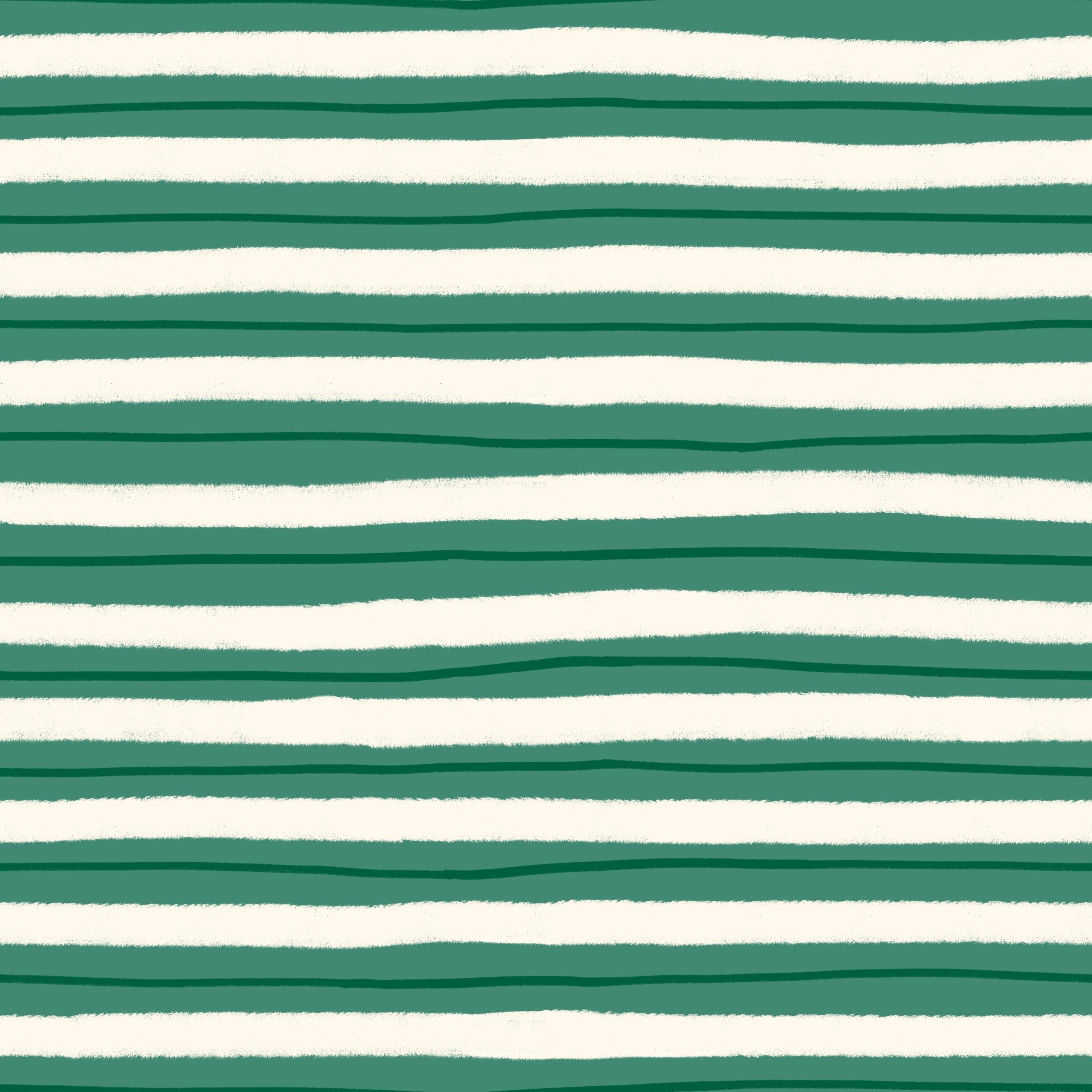
queria lá, mas vamos ver. Então eu queria um padrão de
listras verdes, listras
brancas e listras verdes
mais escuras. Então, eu realmente não preciso
da referência para isso, então vou desligá-la porque é
um padrão muito simples. Também não preciso de um esboço
porque
criarei listras, então quero que o fundo seja verde, então tocarei na caixa de
fundo, tocarei e arrastarei a cor verde, e depois
tocarei em adicione uma nova camada. Agora vou ativar minhas guias de desenho e
me certificar de que minhas guias de desenho estejam espalhadas
uniformemente na minha tela. Então, tínhamos um tamanho
de tela de 3600 pixels, então se eu tocar em 360, é
um décimo da tela. Então eu sempre quero dividir
tudo por dois, então 180, e talvez eu queira esse tamanho ou eu possa descer
para a metade de 180, que é 90. Então, seja qual for a sua escolha aqui, usarei 90 por enquanto
e depois tocarei em Concluído. Então, aqui temos algumas diretrizes para criar
nosso padrão de listras. Tenho uma aula inteira
sobre como criar padrões de
listras e linhas no Procreate. Então, se você quiser criar listras
diagonais, listras tortas ou listras
ilustradas, confira essa classe. Vou passar por isso
muito rapidamente nesta aula. Então, vou tocar na cor branca
e no lápis de cor da coroa, e depois quero ver o
tamanho do pincel que eu quero, talvez aqui cerca de
40%, e depois
quero ter certeza de que combina com
as bordas das minhas listras. Se você quiser criar uma faixa
perfeitamente reta você pode tocar e arrastar para
criar uma linha, e se você tocar mais uma vez,
moverá a linha para
que fique sempre reta , mas eu não quero uma linha
perfeita linha reta. Então, o que eu faço é trocar minha tela porque
acho que é mais fácil desenhar nessa direção, e então vou começar a
desenhar as listras. Então, vou começar aqui. Talvez eu queira um pincel ainda
maior para que
minha linha fique no centro dessas diretrizes, então cerca de
50 por cento do pincel, 56 por cento e
então eu desenhe uma faixa. Como tenho minhas diretrizes, posso ver que não sou
assim porque
quero combinar minhas bordas
para que a faixa
corresponda às mesmas diretrizes. Não precisa ser perfeito,
pois corrigiremos isso mais
tarde , mas é bom estar o mais próximo
possível. Então, seguindo em frente,
vou
descer dois quadrados e desenhar essas linhas. Então eu acho que isso
vai ficar bem, e então vou adicionar
algumas outras linhas. Então, vou tocar para adicionar
uma nova camada e,
nessa camada, vamos tentar
usar a cor queimada novamente, a mesma cor cinza
e o lápis de cera que
vou reduzir o tamanho para cerca de 12% ou
algo parecido isso. Em seguida, vou desenhar essas linhas muito
finas entre as linhas brancas. Eu me certifico de que eles atendam à mesma
diretriz no limite. Novamente, não precisa
ser perfeito neste estágio , mas só para você não
fazer assim, porque então não funcionará. Então, algo
assim. Agora vou desligar a
guia de desenho e queremos reverter nosso padrão
, então, com todas
essas três camadas selecionadas,
tocarei nessa ferramenta de essas três camadas selecionadas, seleção,
salvarei e carregarei a
seleção número 1, e eu só quero
virar na horizontal, então vire na horizontal, salve e carregue a
seleção número 2. Vire na horizontal, número 3, virando na horizontal
e número 4, virando na horizontal. Então, agora encontramos as bordas de nossas listras aqui
no meio. Agora podemos começar
fixando as bordas. Então, como você pode ver, temos
algumas coisas para consertar aqui, então eu
vou tocar na
camada branca e, com o lápis crocante,
às vezes eu posso simplesmente entrar e
desenhar um pouco para ter certeza de que
o
as bordas se encaixam perfeitamente e, às vezes, talvez
eu precise fazer mais do que isso se
elas estiverem realmente instáveis e não combinarem. Então, revise suas linhas e veja se as bordas
combinam perfeitamente. Então, essa linha parece
um pouco instável, e o que eu
faria então apagar um pouco
da linha e redesenhá-la. Eu sei que eu tinha cerca de
56 por cento de tamanho. Então vou começar a
desenhar aqui e tentar encontrar essa
linha lá embaixo. Então, algo assim, e
o mesmo com esses dois, eles não parecem tão
iguais nas bordas. Vou apagar um pouco, entrar
e desenhar as linhas. Talvez até por aqui. Então, se você acabar com linhas realmente instáveis, como eu fiz aqui, você pode apagar uma grande parte da linha e depois redesenhá-la. Então, vamos passar para a
próxima camada e usaremos a cor cinza, pois
ela queima a cor, e aqui, acho que é
mais fácil realmente apagar tudo no centro, pois elas não se
encaixam muito bem em absoluto. Em seguida, redesenhe todas
as linhas aqui. Não me lembro
qual tamanho tínhamos. Foi em torno de 12 por cento? Sim. Então, desenhando
as linhas novamente, tente encontrá-las no centro. Aqui está uma pequena dica: se você achar que será
capaz de ver que desenhou em cada linha,
você pode realmente apagar algumas das linhas em partes
diferentes para que nem
todas as linhas sejam desenhadas o centro porque isso pode tornar sua peça um
pouco mais visível. Então, agora temos nosso
padrão finalizado. Vamos experimentá-lo. Deslize para baixo com três
dedos, toque em Copiar tudo, deslize para baixo com três dedos para colar e, em seguida,
divida a tela de volta para o testador de padrões e arraste imagem para dentro
do testador de padrões. Então, quando estamos testando
esse padrão, podemos ver que ele parece
um pouco estranho na borda aqui e isso provavelmente é porque não mudamos
o padrão , então não vimos que essa linha parece
um pouco estranha. Então, vou voltar
para o Procreate e excluir a primeira
imagem ali, deslizar para a direita
e todas essas camadas, salvar e carregar a
seleção número 1, e agora vamos
invertê-la na vertical. Aqui você pode ver onde
parece um pouco estranho, então está
no centro aqui. Então, o que posso fazer
para corrigir isso facilmente é selecionar as camadas da linha. Vou selecionar a camada de linhas
brancas. Aqui, na verdade,
vou entrar e selecionar essa linha branca,
verificar se magnetismo está ligado e
depois arrastá-lo um pouco abaixo. Quero ter certeza de
não ultrapassar ou ultrapassar a borda, então certifique-se de
que estou perfeitamente
na borda e, em seguida,
tocarei na ferramenta de transformação. Então eu farei o mesmo com
a linha verde ali. Então, se você acidentalmente
mover sua linha, amplie para ver se a linha está
indo até a borda. Se você é como eu,
acidentalmente aqui, colocou-o um pouco por dentro ou por fora,
você pode simplesmente desenhar isso. Então isso parece melhor, eu acho. Talvez também queiramos
tentar inverter essa linha. Vou tocar na camada
com a linha branca,
selecionar essa linha branca
e, em seguida, a
ferramenta de transformação e virar na vertical. Em seguida, vou virar na horizontal
e ver se fica melhor. Então, agora vamos testar
nosso padrão novamente. Eu posso ver agora que
talvez eu queira mover essa linha verde também. Então, vou selecionar esse e
movê-lo um pouco. Amplie até a borda, certifique-se de colocar
a linha tracejada
na borda e toque
na ferramenta Transformar. Então, isso parece melhor para mim. Agora eu posso deslizar para baixo com
três dedos, copiar tudo, deslizar para baixo com três dedos, colar e vamos
testar o padrão novamente. Tela dividida, vá até
o testador de padrões, toque e arraste e
ficará muito melhor. Então, agora criamos nosso último padrão
neste exame mínimo,
o liquidificador print.
14. Nomear seus padrões: Terminamos com
o design de
nossa coleção de Natal de mini-padrões. Agora é hora de
seguir em frente e preparar esses arquivos para serem carregados em sites
de impressão sob demanda. Nesta aula, estou mostrando como
enviá-los
para o Society6 e o Spoonflower, que são os sites de
impressão sob demanda que eu mesmo estou usando. Vamos começar
nomeando nossos arquivos. Você pode nomeá-los diretamente
nos sites de impressão sob demanda, mas para manter seu
fluxo de trabalho tranquilo, especialmente se
estiver criando muitos
designs e enviando designs
para
sites de designs e enviando designs impressão sob demanda o tempo todo, queremos manter nosso fluxo de trabalho o suave e eficiente
possível. A primeira coisa
que farei é nomear esses designs. Aqui está uma pequena dica ao nomear sua arte para upload
em sites de impressão sob demanda. Geralmente, o que você
deseja fazer com todo o texto que você
adiciona à sua arte, incluindo coisas
como descrição,
palavras-chave
e o nome da sua
arte, deve ser pesquisável. Realmente não há
ideia de criar um nome criativo que não seja o que você
vê no padrão porque ninguém procurará
por esse nome estranho. Nomeie seus padrões
de acordo com o que eles são. Isso é sempre o que eu faço. Este, por exemplo, chamarei Christmas Candy, que acho que é um bom
nome para esse padrão. Se eu o criasse em várias variações de
cores diferentes, eu o chamaria de rosa. Porque talvez eu tenha
um com fundo verde, outro com fundo rosa
ou algo parecido. Vou chamá-lo apenas
de Christmas Candy-Pink porque se eu quiser adicionar mais cores a
esse padrão
no futuro, é bom
separá-lo do início. No próximo padrão, vou
citar presentes de Natal. Aqui você pode escolher se
deseja nomear seu padrão de acordo todas as cores
incluídas no padrão. Nesse caso,
será verde, vermelho, rosa
e branco, pois você
terá mais resultados de pesquisa. Tudo depende se esse é o seu único padrão de
presente de Natal ou se você terá vários
padrões diferentes
com muitas
cores diferentes. Provavelmente vou nomear o meu de verde, vermelho, rosa sobre branco creme. Como eu sei, provavelmente quero criar várias cores
diferentes desse padrão e talvez muitas
cores diferentes nos presentes, então essa seria
uma boa maneira de separar o cores diferentes
nos sites de impressão sob demanda. O último padrão que vou nomear, Textured Holiday Stripes, porque na minha loja eu já tenho muitos padrões
de listras. Eu quero
separá-los um do outro. Mas se você tiver apenas um
tipo de padrão de listras, pode
chamá-lo de listras texturizadas, por exemplo, mas eu tenho várias, então vou chamá-las de listras natalinas
texturizadas e brancas sobre fundo verde
ou apenas branco sobre verde. Algo parecido. Eu sei que esses nomes parecem muito longos, mas o fato é que o nome afeta os
resultados da pesquisa, então você deve incluir palavras no
nome para que as pessoas possam pesquisar seus
padrões nesses sites.
15. Escalar seus padrões — Parte 1: Agora, nomeamos nossos padrões e é hora de
pensar na escala em
que queremos fazer o upload de
nossos padrões, então vamos
ao Safari e mostrarei o que quero dizer. Na Society6,
não precisamos
pensar na escala em que
enviamos nosso arquivo, precisamos
pensar no tamanho do arquivo e mostrarei isso na próxima lição
, em
que prepararemos
nossos arquivos para impressão. No Society6, você geralmente precisa apenas um, dois ou
três arquivos para fazer o upload e eu mostrarei como
fazer isso na próxima lição. Mas no Spoonflower, é
bom pensar escala
do seu design e é por isso que
escolhi esse dimensionamento do seu design na central de ajuda do
Spoonflower para você. Vou dar um link para isso na descrição da aula, mas você também pode simplesmente usar o guia de
tamanhos do Google Spoonflower e obterá isso. Em seguida, basta tocar nos cálculos de
pixels para medidas
comuns e aqui você pode ver
os diferentes tamanhos. Criamos nosso
padrão em 3.600 pixels, o que significa que
ele tem 24 polegadas. Este é apenas um guia
para ajudá-lo a descobrir em
qual tamanho você deseja
reduzir seu padrão. É sempre bom
dar uma olhada nisso. Mas agora
deixe-me mostrar como verificaremos quais escalas
queremos para o nosso padrão. Estou no Spoonflower agora e
vou enviar meus padrões para mostrar como decido a
escala desses padrões. Quando estiver no Spoonflower,
toque em “Carregar design”, tenho um link
aqui e também tenho um meu pequeno menu
aqui, upload de design. Na verdade, faremos o upload dos
designs e adicionaremos as palavras-chave e faremos tudo isso em uma aula
mais adiante nesta aula. Mas isso é como
saber em quais
escalas você deseja fazer o
upload do seu design. Se isso parecer confuso, basta acompanhar e eu
vou te mostrar o que quero dizer. Primeiro, precisamos exportar
nossos arquivos como JPEGs. Selecione-os, sabemos que
são 3.600 pixels, compartilhe-os, exporte-os como JPEGs e eu
os exportarei para meus arquivos. Salve os arquivos. É importante que você
não as salve em imagens ,
pois assim você
perderá o nome do arquivo. Eu sempre salvo em arquivos. Isso também serve para
manter seu fluxo de trabalho mais
suave e eficiente. Tenho no meu iPad uma pasta
onde salvo os arquivos. Em seguida, vou para o Spoonflower e aqui vou apenas
fazer uma visualização dividida com minha pasta de arquivos
e selecionar os arquivos. Você também pode tocar em Escolher
arquivos e procurá-los, mas isso é mais rápido. Toque em “Selecionar” e
toque em “Seus arquivos”. Se você não selecionar
todos os arquivos e apenas tocar e arrastar
um arquivo por vez, você não fará o upload de todos os arquivos. Toque em “Selecionar”,
selecione
todos os três arquivos arraste-os e arraste-os e agora podemos ver que
diz três arquivos ali. Então eu possuo os direitos e
tenho a permissão usar essa obra de arte como
eu mesmo a criei
e, em seguida, toco em “Carregar”. Agora, isso pode demorar
um pouco, então vou avançar aqui até que nossos arquivos sejam carregados. Agora nossos arquivos foram enviados e mostrarei
mais tarde nesta aula tudo sobre todas
essas configurações aqui. O que eu quero fazer agora é
acessar cada um desses designs e acho um
pouco mais difícil quando há pequenas
miniaturas por lá, então vou tocar nessa visualização de
três colunas em vez visualização completa , isso
realmente não importa. Em seguida, tocarei nas
imagens e isso me levará à página de padrões dessa forma. Em seguida, passarei para
cada um desses designs. Como você pode ver, você
já nomeou o arquivo, então o nome do arquivo já está
definido no seu padrão. Você pode, é claro, mudar esse nome mais
tarde, se quiser. Mas agora, o que
queremos fazer é verificar a escala
de nossos padrões. Quero começar com esse padrão
de doces de Natal. Eu posso ver aqui
que tem 24 polegadas e se eu tocar nesse botão
menor, você pode ver que ele
é menor em tamanho. Eu só posso aumentar se
o tamanho do meu arquivo estiver aqui. Como você pode ver, criamos
esse padrão em 300 DPI, mas o Spoonflower o
altera automaticamente para 150 pixels. Isso provavelmente é para obter a
maior escala possível. Você pode alterar o
DPI se quiser. Podemos mudar o nosso para 300 à medida que
criamos o padrão em 300 e isso
nos traria um padrão de 12 polegadas. Mas como basta imprimir
com 150 DPI no Spoonflower, vou manter apenas 150 DPI e isso me trará um ladrilho padrão
de 24 polegadas. Pode ser um pouco
difícil ver como isso fica nos produtos ou até mesmo como tecido quando você tem apenas
esse pequeno quadrado. Às vezes, acho
útil tocar no papel de parede porque aqui você pode realmente ver como ele ficará em uma
cena, então isso é bom. Mas vou tocar no tecido novamente e o que normalmente faço aqui para verificar em qual escala eu
quero esse padrão
é tocar em Exibir todos os produtos. Se eu tocar nele com dois dedos, ele aparecerá em uma nova guia vez de apenas
alterar essa guia. Aqui, eu tenho nossos produtos
e posso rolar para baixo. Se você quiser
vê-lo também como papel de parede, basta tocar em um
dos papéis de parede com dois dedos no
título e, caso contrário, basta rolar
para baixo para ver os produtos. Vamos ver o que estamos
pensando sobre esse padrão. Se você acha que as pessoas
gostariam de criar capas de edredom ou comprar capas
de edredom
pré-fabricadas da Spoonflower com esse padrão, tudo depende do tipo de
padrão que você está criando e Para o que você imagina que seu
padrão seja usado, talvez você queira essa grande escala para
um de seus designs. Se você acha que
eles vão usá-lo como cortinas, por exemplo, vamos
até as cortinas e ver aquela maquete, então talvez você
queira uma em grande escala. Mas para mim, nesse padrão, se voltarmos
aos produtos novamente, acho que é um
pouco grande demais. Eu queria que fosse menor. Geralmente, eu envio algumas
escalas diferentes para o Spoonflower porque as pessoas podem
querer usá-las de forma diferente. Eu poderia optar por
mantê-lo em 24 polegadas, mas também posso optar por ter a maior escala um
pouco menor. Vamos apenas experimentar isso. Vou tocar em “Menor” e
vamos testar 18 polegadas e depois tocar em “Salvar alterações”. Queremos ver como esse
tamanho aparece nos produtos, mas pode demorar um pouco até que a
página do produto seja atualizada. Se você tocar
no botão Atualizar na página de visualização do produto, poderá ver se a
nova escala terminou ou não, e então eu simplesmente
passaria para o próximo padrão e eu tenho três
padrões com os quais trabalhar, então não preciso ficar sentado
esperando pela balança. Em seguida, podemos tocar em Novos produtos
no padrão de presentes e ver como fica a
balança aqui. Também quero
verificar o papel de parede embora não
ache que seja um papel de parede muito comum,
pois é muito sazonal. Mas você nunca sabe. Isso parece um
pouco grande para mim e, dando uma olhada
nos outros produtos, parece muito, muito grande e não foi isso que eu imaginei para a escala desse padrão. Eu sei que quero
alterá-lo em tamanho. Voltaremos a isso e vamos tentar fazer isso também com 18 polegadas
. Em seguida, podemos
acessar o padrão de listras, ver todos os produtos
e rolar para baixo. Acho que esse
padrão pode ficar bem em uma escala muito grande e
também em escalas menores. Acho que vou manter isso no
tamanho de arquivo padrão, ou seja, 3.600 pixels. Em seguida, farei algumas outras, talvez duas outras que
tenham um tamanho de arquivo menor. Então eu sei que quero que este tenha o mesmo tamanho que é.
16. Escalar seus padrões — Parte 2: Se agora você acha que está
um pouco confuso, lembre-se
de todos
esses tamanhos de arquivo. Podemos simplesmente
procriar novamente. Podemos tocar
em nosso esboço aqui. Vamos fazer isso. Em seguida, podemos escrever quais tamanhos de arquivo
diferentes queremos nesses padrões. Vou usar qualquer caneta. Vamos adicionar uma nova camada para que a tenhamos
em uma nova camada. Eu quero usar o 3.600 para
isso como um tamanho de arquivo grande. Eu quero diminuir a
escala desses dois. Vamos voltar novamente. Isso é um pouco trabalhoso, mas
acabará muito bem no Spoonflower com as
diferentes escalas mais tarde. Também acho que, ao enviar
vários designs,
você enviar
vários designs,
você pode saber em quais escalas
seus designs funcionam
e, especialmente, se você está voltado para o mercado infantil e de
bebês, por exemplo, então você pode saber que deseja ter escalas menores e geralmente carrega seus
padrões nas mesmas escalas. O mesmo tamanho de pixel. Vamos dar uma olhada na página do
produto para o
padrão de doces de Natal e ver se ele mudou de escala. Você pode simplesmente tocar em
“Exibir todos os produtos” novamente. Eu já tinha uma página de
produto lá. Então, vamos rolar para baixo
e, para mim, parece que
mudou de escala. Às vezes, acho
que
esse processo de atualização desta página
leva muito tempo. Se você achar que
é o mesmo para você, um pequeno truque é tocar
no travesseiro, porque de
alguma forma parece que alguns produtos mudaram
mais rápido do que outros na balança. Você pode tocar no travesseiro. Na maioria das vezes, esse é um dos
produtos que mudaram a escala mais rapidamente do que os
outros, pelo menos para mim. Acho que essa
balança parece boa e está em todos os produtos. Acho que essa é a
maior escala para esse padrão. Vou mantê-lo em 18 polegadas. Em seguida,
examinarei meu tamanho novamente e verei quanto são
18 polegadas em pixels e 2.700 pixels. Em seguida,
vou procriar e escreverei 2.700
pixels no tamanho grande. Vamos conferir também o padrão de
presentes. Ali. O padrão de presentes também
está em 18 polegadas agora. Vou tocar em “Exibir todos os
produtos” novamente. Eu já o tinha lá,
mas vamos tocá-lo novamente. Aguarde algum tempo para
atualizar e role para baixo. Às vezes, acho mais
fácil acessar o produto. Eu costumo usar um travesseiro, porque acho que
é fácil
para mim imaginar o tamanho do travesseiro. Esse também pode ser um bom tamanho
maior. Se alguém quiser
criar algum tipo de projeto de tecido grande, também pode parecer muito bom como edredom para o Natal. Isso também tem 18 polegadas, e também são 2.700 pixels
no tamanho grande. Normalmente chamo meus
padrões de grande, médio e pequeno quando
tenho três escalas diferentes. Você também pode, é claro, se quiser chamá-los 18 polegadas e o que quer que seja, 24 polegadas e assim por diante. Mas acabei de chamá-los de
grandes, médios e pequenos. Voltando às listras
texturizadas de Natal. Algo está acontecendo
com a visualização da imagem, então não consigo ver a imagem. Quão estranho é isso?
Aí vai. Temos a imagem 24
como o maior arquivo. Em seguida, vou apenas tocar. Talvez queiramos tocar
duas vezes para um tamanho médio, então 18 polegadas. Salve essa alteração. Acho que eles
ficarão bem, mas eu também gostaria de conferir a página do produto. Dezoito polegadas para essa, e vamos explorar
o padrão de presentes. Tínhamos 18 polegadas, talvez nove polegadas
fossem boas para aquela, então 18 polegadas e nove polegadas, isso é metade do tamanho. Toque em “Salvar” nesse. Então, onde estamos? No doce de Natal, e eu farei o mesmo
com o doce de Natal, nove polegadas para isso. Em seguida, vou salvar as alterações. Verificaremos se essas
mudanças são boas. Enquanto isso estiver economizando, vou até as
listras texturizadas. Que agora tem 18 polegadas, e eu tenho essa página
do produto aqui, então posso apenas atualizá-la e ver se algo mudou. Parece-me
que mudou. Sim, isso mudou. Toque no travesseiro, por exemplo, e
veja como fica. Acho que essa foi uma escala muito boa para esse padrão. Então decidi que quero 18 polegadas para esse padrão
como tamanho médio. Eu sei que 18 polegadas
eram 2.700 pixels. Então, 2.700 como meio. Como você pode ver, quando
você carrega vários padrões para o
Spoonflower dessa forma, é um pouco trabalhoso
decidir as escalas. Mas, como mencionei, quando você criou
muitos padrões para o Spoonflower e
está no seu estilo, você provavelmente saberá quais
escalas funcionam melhor. Depois, você pode simplesmente
criar esses tamanhos
de arquivo desde o início com a
escala e enviá-los. Mas estou mostrando o processo para decidir a escala aqui, para que você saiba qual
escala escolher. As listras texturizadas
estavam prontas, vamos até
o doce de Natal. Temos uma página de produto aqui? Sim. Toque em “Atualizar”. Provavelmente não mudou, porque queríamos nove polegadas. Vou tocar no travesseiro, e ele não mudou. Então, demora um
pouco mais. Esse é o
problema de testar as
diferentes escalas, porque leva
algum tempo,
às vezes, para fazer essas mudanças. Mas acho que mudou
nos panos de prato. Em seguida, você pode acessar os
diferentes produtos e ver quais mudaram
porque são 18 polegadas. Então você pode ver no
novo pano de prato que é uma escala menor e
que parece muito bom. Em seguida, decidirei nove
polegadas por essa, vou
redimensionar este guia novamente. Eu tenho oito polegadas aqui
e 10 polegadas ali. Basicamente, o que você
pode fazer aqui é dividir 18 polegadas 2.700 pixels por dois ,
o que resultará em nove polegadas. Ou se você não
se importar em baixar uma polegada, você pode simplesmente criar um arquivo de
1.200 pixels. Mas vamos dividir
2.700 por dois e, se eu não estiver completamente
errado, são 1.350 pixels. Vou escrever apenas aquela média
de 1.350 pixels. Em seguida, vou voltar
ao padrão de doces de Natal. São muitas idas e vindas, mas é assim que acontece. O padrão de doces de Natal, vamos tocar em todos os seus
produtos lá. Nós tínhamos nove polegadas, então vamos tocar no travesseiro. Vamos também tocar no
pano de prato para ver esses novos tamanhos. No pano de prato, ele mudou
e acho que essa foi uma escala muito boa para o pano de prato com esse padrão, então vou
mantê-lo assim também. É o mesmo que
os padrões de presentes, então vou usar apenas
1.350 pixels como médio. Então temos uma última porque eu costumo
fazer upload de três escalas. Precisaremos de mais uma escala, então vamos voltar ao padrão de
listras novamente. Eu sei que isso é um
pouco trabalhoso, mas ficará muito
bom quando tivermos carregado as escalas corretas
dos padrões, então siga em frente. Vamos explorar o padrão
de doces de Natal. Acho que quero ser
muito pequeno aqui. Talvez eu tente 4,2 polegadas, está aqui porque eu
sei que eu tinha uma dimensão
de pixels de quatro polegadas, então é quase o mesmo. Não vou me importar com 0,2. Vou aproveitar isso
e vou guardar os quatro polegadas e depois seguir o padrão
de presentes de Natal. Eu também quero fazer
as quatro polegadas dessa e depois
o padrão de listras. Talvez eu queira ir
até quatro polegadas. Talvez eu queira usar nove polegadas
nessa ou seis, talvez. Vamos fazer nove e salvar as alterações. Então, mais uma vez, vá para o
padrão de doces de Natal que mudou. Em seguida, podemos
acessar os produtos. Oh, provavelmente era esse
e já havia mudado. Essa foi rápida. Parece muito pequeno, mas vamos dar uma
olhada, quatro polegadas. Este não mudou não, mas o travesseiro mudou. Este é um tamanho muito pequeno, mas acho que
ficará muito bom se você quiser
usá-lo, por exemplo, em algumas gravatas-borboleta ou cachecóis de cachorro ou coisas assim muito pequeno, então vou mantê-lo assim. Em seguida, voltarei ao padrão
de presentes de Natal. Veja todos os produtos. Ou eu simplesmente aproveito isso agora. Voltar, veja todos os produtos com
dois dedos no link. Vamos ver, os presentes de Natal
e isso também mudou. Vou tocar
no pano de prato e ele não
mudou na imagem, então vou tocar no travesseiro. É o mesmo aqui,
que isso parece muito pequeno nesses
tipos de produtos. Mas acho que se
criássemos produtos
muito pequenos para bebês ou cães ou
algo
parecido, ficaria bem com essa pequena escala.
Estou feliz com isso. Em seguida, as listras de textura. Isso mudou? Isso mudou.
Acho que isso também parece uma boa balança
, mudou no pano de prato. Fechando as janelas desses
produtos para que eu só tenha meus padrões que estão lá e agora eu sei que quero
cerca de quatro polegadas. Vou fazer quatro
polegadas, na verdade, não 4,2, e os presentes de Natal
e os doces de Natal. Isso é quatro polegadas
ou 600 pixels. Em seguida, escreverei apenas
600 pixels como pequenos. Nas
listras têxteis, nove polegadas. Nove polegadas era
metade das 2.700, então é o mesmo que 1.350. A caligrafia é ruim, mas isso realmente não
importa, pois só quero lembrar em qual tamanho
quero dimensionar esses padrões.
17. Prepare arquivos para o Spoonflower: Agora é hora de realmente
preparar os arquivos que enviaremos para a
Society6 e a Spoonflower. Agora começaremos com os tamanhos dos arquivos do Spoonflower e , em seguida, criaremos alguns arquivos
para enviar para o Society6, mas vamos começar
com o Spoonflower. Portanto, temos os tamanhos originais dos
arquivos aqui, e eu quero manter
esses tamanhos originais. Vou apenas duplicá-los
para saber que
tenho meus
arquivos originais aqui embaixo. Separarei
os arquivos
originais dos outros arquivos
que criaremos. Nunca vou tocar nesses arquivos porque sempre quero que eles tenham todas as camadas e sempre
quero que tenham o maior tamanho possível. Quando
redimensionamos nossos padrões, criaremos tamanhos de arquivo
diferentes, que significa que
criaremos, para esse padrão, um com 2.700 pixels, outro com 1.350, e um que tenha 600 pixels. Você nunca pode aumentar a escala. Você pode ir mais de
3.600 pixels agora. Então, deixe-me mostrar como
redimensionar os padrões. Primeiro, queríamos que esse
primeiro bloco fosse de 3.600, então não vou mudar isso, vou escrever apenas
em tamanho grande na descrição aqui. Eu sei que esse
é o maior. Este, queríamos
mudar para 2.700 pixels, podemos ver uma prévia aqui, 2.700 em ambos. Primeiro, podemos escrever em
tamanho grande nesses dois e neste também,
grande, e depois vou entrar no padrão
de
presentes de Natal,
tocar no painel
Ações nas configurações de recorte
e visualização da tela e aqui você quer ter certeza de que
seu símbolo de cadeia foi verificado na tela de
nova amostra e
, em seguida, podemos escrever em 2.700 pixels e tocar em “Concluído”. Agora, redimensionamos esse
padrão para 2.700 pixels. Em seguida, podemos fazer o mesmo com
o padrão de doces de Natal, as configurações de
recortar e redimensionar. Certifique-se de tocar na
tela de nova amostra e digitar 2.700. Aí temos nossos 2.700. Agora queremos usar
os médios, então são 1.350 para esses
e 2.700 para aquele. Vou apenas duplicar
tudo isso. Para mim, parece um
pouco mais fácil se os grandes estiverem próximos um do outro e os médios estiverem próximos
um do outro, fico um pouco confuso, caso contrário, vou selecioná-los uma vez
e simplesmente arrastá-los aí e depois
vou escrever médio, médio e médio. Agora, queremos redimensioná-los. A primeira, essas
unidades deveriam ter 2.700, então aproveite. Esse painel de ações, tela, configurações de
recortar e redimensionar, reamostrar a tela e
2.700 tocam em “Concluído”
e, em seguida,
redimensionam o arquivo. O próximo
deveria ser 1.350. Toque nas configurações de padrão de presentes, recorte e redimensione e
experimente novamente a tela 1.350. Esse está pronto, e este também deve
ser de 1.350. Toque em “Concluído” e
esse será redimensionado. Agora temos as mediais, então
vamos selecionar as mediais, duplicá-las e vou arrastá-las
até aqui porque, caso contrário, ficarei confuso e escreverei em letras pequenas e agora vamos ver qual
tamanho nós queremos que eles entrem. Isso deveria ser 1.350
e o outro é 600. Toque nas configurações do
padrão de listras Canvas, Crop and Resize, Resample Canvas,
1.350, toque em “Concluído”. Agora terminamos
com esse. O padrão de presentes,
queremos que seja 600,
toque em “Concluído” e, em seguida, nas configurações de
recorte e redimensionamento
do padrão de doces de Natal, faça uma nova amostra de Canvas e 600. Se você perceber que seus padrões estão um
pouco embaçados agora, eles não estão realmente embaçados. Só que quando você os
tem desse tamanho, eles são maiores
do que o tamanho do arquivo, então eles ficam
desfocados na tela, mas não ficam desfocados no tamanho correto
do arquivo.
Espero que isso faça sentido.
18. Prepare arquivos para a sociedade6: Agora temos os arquivos prontos para que o Spoonflower
seja carregado lá. O que queremos fazer agora é
criar os arquivos para a Society6. Você pode verificar na central de ajuda da
Society6 em
quais dimensões você
deseja criar seus arquivos, você pode criar todos os
tipos de arquivos diferentes. Mas para manter esse
processo o mais suave
possível com um fluxo de trabalho
eficiente, eu crio um arquivo que
é o bloco padrão que pode ser usado,
por exemplo, no papel de parede e outro que é de um tamanho de arquivo
grande. Como meus pais são quadrados, eu crio um quadrado para esses dois e mostrarei como fazer isso
em pouco tempo. Então, depende do
tipo de iPad que você tem e do tamanho dos arquivos que você
pode criar no Procreate. Isso depende do
tipo de iPad que você tem. Na verdade, você também pode
pesquisar isso no Google ou pode simplesmente experimentá-lo. Você deseja criar um arquivo que
seja o maior possível e que não caiba em todos os
produtos da Society6, mas esse é o maior arquivo que você pode criar
no Procreate. Se você quiser usar
outro aplicativo em seu iPad ou levar seu arquivo
para o seu computador para criar o maior arquivo
possível, você pode fazer isso. Mas se você criar esse
arquivo grande que eu criarei agora, ele funcionará para muitos produtos. Se você não se
importa que não funcione para todos os produtos
, você pode simplesmente me
acompanhar. Caso contrário, recomendo
que você crie esses arquivos em seu computador no. Por exemplo, Photoshop, se você quiser um
exemplo de tamanho de arquivo grande. Se você não tiver o tipo
mais novo de iPad, isso provavelmente permitirá
que você
crie tamanhos de
arquivo muito maiores do que eu. Continuando, vamos para
o Procreate. Na Society6,
usarei os blocos originais, que são esses. Em seguida, quero criar o
maior tamanho de arquivo possível. Eu posso tocar em uma nova tela. Quero 300 em DPI e
quero que o perfil de cores seja sRGB. As dimensões são
que eu posso experimentar. Digamos que eu queira
ir para 10.000. Eu já sei o
tamanho de arquivo grande que posso fazer no meu iPad, mas é assim que
podemos experimentá-lo. Se você não quiser pesquisar no Google. Não consigo ir a 10.000 quadrados. Posso ir para 9.000? Não, eu não posso. Posso ir para 8.000? Sim, eu posso. Isso me trará seis camadas. Acho que posso fazer algo
um pouco acima de 8.000, mas vou
simplificar aqui e fazer 8.000 pixels quadrados. Eu poderia até tentar,
como se eu pudesse ir para 8.500? Não, eu não posso. Vou pegar 8.000 e
depois tocarei em Criar. Esse é o maior tamanho de arquivo que posso criar no Procreate ou aproximadamente o maior tamanho de arquivo. Eu posso fazer um pouco mais, alguns pixels a mais, mas vou me satisfazer
com 8.000 pixels. O que eu faço agora é garantir que salvei meu arquivo em algum lugar. Se você ainda não fez o processo do
Spoonflower, basta tocar nos arquivos
, compartilhá-los,
salvá-los no rolo da câmera
e salvar a imagem. Em seguida, tocarei na minha
tela e inserirei uma foto. Além disso, você pode inserir os arquivos se os tiver salvo em algum lugar. Em seguida, tocarei na
pasta de doces de Natal, certifico de que o encaixe
e o magnetismo estejam ligados. Vou tocar e arrastar
esse para o canto superior esquerdo. Você pode ampliar para ter certeza de que o
posicionou perfeitamente. Você pode ver que está perfeitamente
posicionado quando você mostra essas
diretrizes amarelas. Em seguida, toco na ferramenta Transformar. Agora não consigo dimensionar esse aplicativo de
padrões assim, porque então vou
perder a resolução. Vou precisar repetir isso. Vou deslizar para a direita
para duplicar a camada
e, em seguida, tocarei, arrastarei
e colocarei ao lado
do outro padrão, ampliarei para ter certeza de que
ela foi colocada corretamente
e, em seguida, tocarei na
ferramenta Transformar para coloque-o. Em seguida, vou tocar, duplicar,
tocar e arrastar
mais uma vez até que ele se encaixe, amplie para ter certeza de
que está colocado corretamente
e, em seguida, colocarei aquele. Agora, o que posso fazer é deslizar
essas camadas juntas, duplicar essa camada, tocar na ferramenta Transformar
e movê-la para baixo. Isso se repete. Você pode simplesmente ver para que
fique bem com as repetições. Toque na ferramenta Transformar
novamente para colocá-la. Em seguida, deslizarei para a direita
para duplicar essa camada, arrastá-la para baixo e colocá-la na
borda do bloco padrão. Agora preenchemos nossa
tela com nosso padrão, e acho
que isso parece bom. Vou apenas tocar na galeria. Agora posso simplesmente adicionar o nome, então vou tocar no meu padrão
de doces de Natal no nome e tocar em copiar. Em seguida, vou colar esse nome. Então vou chamar esse padrão de
repetição ou repetição ou o que você quiser aqui é apenas separar
esses dois arquivos. Então eu posso simplesmente
duplicar esse arquivo. Posso adicionar o nome
dos padrões de presentes. Vou copiar esse nome e
colá-lo aqui e nomeá-lo. Repita o
padrão, toque em. Então eu quero colocar
meu padrão de presentes aqui. Deslize para a direita para limpar. Em seguida, adicionarei minha foto
do meu padrão de presentes. Vou diminuir um pouco o zoom e tocar e arrastar até o canto superior esquerdo. zoom para
garantir que você esteja perfeitamente alinhado na borda
e toque na ferramenta Transformar. Em seguida, deslizarei para
a direita para
duplicá-lo e arrastá-lo para o lado. Verifique se ele está
posicionado corretamente
e, em seguida, toque na ferramenta Transformar. Opa, eu apaguei. Eu pretendia copiá-lo,
duplicá-lo novamente, tocar e
arrastar
a camada para o lado e garantir que ela se
repita perfeitamente. Amplie. Parece bom. Mescle essas duas camadas
deslizando-as juntas. Duplique essa camada,
toque e arraste para colocar seus blocos padrão
abaixo dos primeiros. Em seguida, vou duplicar
essa camada novamente, tocar e arrastar para colocá-la
perfeitamente na borda do ladrilho. Isso parece bom. Agora eu os tenho perfeitamente
repetidos aqui também. Em seguida, tocarei na galeria. Eu farei o mesmo com
o padrão de listras. Duplique seu oitavo. Duplique esse arquivo novamente. Vou selecionar o nome
desse padrão, copiá-lo. Toque no nome, cole e escreva o padrão de repetição. Toque nesse. Limpe a camada, adicione a
foto do padrão e faça o processo. Mais uma vez, verifique
se está perfeitamente posicionado. Acho que você já entendeu, mas é assim que criamos esses tamanhos
de arquivo maiores dos blocos padrão que podemos enviar para o Society6. Eu dupliquei a
camada, toco e arrasto. Mais uma vez, toque e arraste. Passe as camadas juntas. Toque, arraste e
duplique essa camada novamente
e toque, arraste e
deslize-as juntas. Agora podemos simplesmente aumentar o zoom
porque um
pouco não foi feito e
eu fiz os posicionamentos. Basta ampliar para ver se
tudo está bem e se você não
tem nenhuma linha branca. Isso parece bom para mim. Agora temos nossos blocos de
padrão originais aqui. Temos nossos blocos Society6. Vou apenas tocar e
arrastá-los até o fundo. Temos nossos
arquivos do Spoonflower aqui, nossos arquivos originais e
nossos arquivos Society6. Às vezes, também quero um arquivo
girado no Society6. Se você quiser que o
padrão de doces de Natal já esteja descartado, não preciso girá-lo. Mas, por exemplo, produtos
como toalhas e tapetes de ioga, pode ser bom ter
um padrão girado se você tiver um padrão One
Direction. Nesse caso, vou apenas
tocar nesses dois arquivos. Talvez eu também queira girar
as listras. Digamos que eu faça isso,
eu os duplique. Eu toco no padrão. Eu o giro
, retiro esse padrão. Lá você pode ver como
é fácil girar o arquivo. O padrão de presentes,
vou girar para a esquerda para que eles
apontem para a direita com a parte superior dos presentes. Você pode escrever rotate
nesse arquivo, se quiser. Repita o padrão girado. Neste caso, repita o
padrão, gira, gira. Agora temos todos os arquivos e eles estão prontos
para serem enviados Spoonflower e Society6.
19. Exportar os arquivos: Agora, tudo o que precisamos fazer é
exportar nossos arquivos para uma pasta. Eu exporto meus arquivos para
uma pasta no meu iPad, você também pode
exportá-los para o seu Dropbox ou
salvá-los no rolo da câmera. Mas eu não recomendo
salvá-los no rolo da câmera, porque se você
salvá-los em uma pasta no iPad, manterá o nome do arquivo. Isso economizará seu tempo
no fluxo de trabalho posteriormente. Eu já salvei
esses padrões originais e agora quero salvar os
arquivos que vão para a Society6. Também quero salvar os
arquivos para o Spoonflower. Eu os
nomeei de forma diferente para saber o que eles
devem acessar e toco em “Compartilhar”, como JPEG, e depois os salvo em
uma pasta no meu iPad. Eu toco em “Salvar em arquivos”, e aqui eu tenho minha pasta
e eu apenas toco em “Salvar”. Isso é tudo que você precisa fazer. Agora você tem todos os
seus arquivos prontos para serem enviados para Society6
e Spoonflower.
20. Faça upload no Spoonflower: Agora é hora de
fazer o upload de nossos arquivos. Vamos começar com o Spoonflower. Vou até
Spoonflower. Aqui eu já tenho meus arquivos, mas não sei em que
tamanho eles estavam, então vou excluí-los
e começaremos de novo. Talvez seja um
pouco mais de trabalho, mas eu quero manter
tudo organizado. Vou tocar em “Adicionar design”
mais uma vez e depois vou para o
Split View com minha pasta. Aqui, posso fazer upload de
oito arquivos
por vez e, na verdade,
tenho nove arquivos. Vou começar
selecionando os arquivos grandes. Esses são os
que são chamados de Grandes e depois Médios. São seis arquivos e depois dois outros pequenos,
ou seja, oito arquivos. Em seguida, toco e arrasto os que estão à direita
e toco em “Carregar”. Isso pode demorar um pouco, então vou esperar
até que isso termine. Agora, os arquivos foram enviados
e eu adicionarei o último arquivo, então toque em “Adicionar design”
e adicionarei o último
pequeno, toque em “Carregar” e espere novamente até que o
arquivo também seja carregado. Agora, todos os
arquivos do Spoonflower foram enviados e
vou deslizar para a direita aqui para colocá-los em tela cheia com
o navegador Safari. Então, o que eu faço para manter isso eficiente é
tocar na minha Biblioteca de Design em vez de
separar
todos os arquivos e, em seguida,
toco na visualização da lista. Aqui, faremos algumas coisas. Em primeiro lugar, podemos
criar uma coleção. Eu sempre acho que
é bom reunir seus designs em coleções
quando você tem coleções. Vamos tocar em “Adicionar coleção” primeiro para que possamos adicionar uma coleção e eu
a tornar visível para o público. Você pode nomear sua coleção quiser, é claro. Vou chamá-la Holly Jolly por enquanto e
depois tocarei em “Criar” e agora criei
uma coleção poder adicionar todos esses
designs a essa coleção. O que eu faço então é
selecionar todos os designs. Isso é para manter seu
fluxo de trabalho suave e rápido,
em vez de usar os designs separados. Então eu rolo para cima e toco
nessa pequena janela aqui em cima. Eu rolo para baixo até a
coleção chamada Holly Jolly e
toco para adicionar todos esses
arquivos a essa coleção. Depois, posso selecionar novamente, geralmente uso a miniatura do
Swatch, mas você pode tentar quais
miniaturas deseja usar. Mas se você sabe
que está usando as mesmas miniaturas para
todos os seus designs, basta selecionar
todos os designs e alterar todas essas
miniaturas lá também. Então, como descrição, tenho uma descrição que
uso para todos os meus designs. Acho que pode ser bom escrever uma descrição para seus padrões
separados, mas eu tenho muitos padrões, então não tenho tempo para fazer isso. Vou simplesmente copiar a
descrição que
tenho para todos
esses padrões e , em seguida, editar a descrição
aqui e colar essa descrição
e atualizar. Em seguida, adicionarei essa descrição a todos esses designs também. A próxima coisa que é importante
fazer é adicionar tags, que são palavras-chave, e
essas palavras-chave
ajudarão seus designs a serem
encontrados no Spoonflower. Temos três designs diferentes, então podemos usar as mesmas palavras-chave para os designs
que são iguais, que são apenas escalas diferentes. Geralmente, em vez de apenas
digitar todas as tags aqui, vou apenas ao meu aplicativo de anotações e
escrevo as
diferentes palavras-chave. Digamos, por exemplo, para o padrão de presentes, que
eu queira presentes, presente, Natal, feriados, feriado ,
rosa, adicionarei as
cores verde e vermelho. Você pode usar 13 tags, então use-as bem. Eu tenho 1, 2, 3, 4, 5, 6, 7, 8, 9. Então eu costumo adicionar meu próprio nome, então Maja Faber e isso é 10. Então eu costumo adicionar
crianças e bebês porque me dirijo a esse mercado,
então temos 1, 2, 3, 4, 5, 6, 7, 8, 9, 10, 11, 12. Então, vamos usar, por exemplo, o Natal. Agora temos essas etiquetas para o padrão de presentes
e agora queremos etiquetas para o padrão de listras ,
então eu escrevo listras, listras,
linhas,
texturas , texturas, brancas, verdes, Natal, feriados. 1, 2, 3, 4, 5. Era um ponto
em vez de uma vírgula. Se você colocar vírgulas
após cada palavra, elas serão adicionadas como palavras-chave
separadas. 1, 2, 3, 4, 5, 6, 7, 8, 9, 10. Eu adiciono meu nome, que é 11, e crianças e bebê, isso é 12, 13. O próximo padrão,
os doces de Natal, Natal, feriados, doces, pão de gengibre, rosa, vermelho, verde, Maja Faber, crianças, bebê. 1, 2, 3, 4, 5, 6, 7, 8, 9, 10. Depois temos bastões de doces e uma hortelã. 1, 2, 3, 4, 5, 6, 7, 8, 9, 10, 11, 12. Hortelã, e o
que mais temos no padrão? Temos bastões de doces, doces
embrulhados, pão de gengibre. Vamos escrever o Natal também. Agora temos várias
palavras-chave e, em seguida,
passaremos para a visualização dividida. Aqui, vou apenas selecionar minhas palavras-chave e
selecionar todas aquelas, assim, copiar. Isso era para o padrão de presentes. Em seguida, tocarei
nas caixas de seleção dos padrões de Natal,
tocarei em “Editar tags”. É muito pequeno agora, mas você provavelmente
entende o que estou fazendo. Presenteie e, em seguida, toque em “Atualizar”. Em seguida, vou
esperar que isso seja carregado como tags. Como você pode ver, temos todas essas tags aqui
nessas janelas. Em seguida, copiarei as etiquetas com padrões de
listras, tocarei nos padrões de listras, tocarei em “Editar etiquetas”, colar as etiquetas
e tocar em “Atualizar”. Em seguida, farei o mesmo com o último padrão,
o padrão de doces. Copie as etiquetas, escolha os padrões de doces e
toque em “Editar etiquetas”. Na verdade, posso aumentar isso agora para que você possa
ver o que estou fazendo. Estou tocando em Editar tags, depois colo as tags e
toco em “Atualizar”. Agora temos tudo
pronto para nossos padrões. Temos o nome
do padrão que você pode alterar se tocar
nos nomes aqui, mas eu já nomeei meus arquivos, então não vou alterá-los. Em seguida, você tem a descrição, que pode, se quiser, escolher uma descrição
para cada padrão. Eu escolhi minha visualização em miniatura, as
adicionei à
coleção e adicionei tags. Agora, a próxima coisa
que podemos fazer é, quando solicitarmos as provas
dos projetos, você poderá colocá-las à venda. Depois, você pode selecionar todos eles e
colocá-los à venda. É assim que você carrega
seus padrões para o Spoonflower em um fluxo de trabalho
eficiente.
21. Fazer upload para a sociedade6: Agora é hora de fazer o upload de
nossos designs no Society6. Eu entrei na minha
conta, a Society6. Vou tocar em vender para ir
ao estúdio do meu artista. Aqui, tocarei em “Adicionar design” e farei uma
visualização dividida com minha pasta de arquivos para poder simplesmente tocar
e arrastar meus arquivos. Quero adicionar meu arquivo original de
doces de Natal aqui. Vamos começar com o doce
de Natal, o arquivo original, e depois quero adicionar
os padrões repetidos. Eu tinha dois arquivos
para esse padrão. Vou simplesmente remover
a pasta de arquivos. Esqueci de adicionar o nome para poder copiá-lo
da pasta de arquivos. Toque em seu design, toque em
renomear,
copie o nome e, em seguida, você pode colar esse
nome e,
se quiser pode remover esses
sublinhados desse nome. Se você acha
que isso parece melhor, então vou deslizar para a direita. Aqui eu posso escolher
qual desses designs eu quero
que apareça, seja, aquele que será colocado automaticamente
nos produtos. Vou tocar no recurso no padrão
repetido
e, em seguida, tocar em continuar. Eu represento esta obra de arte e toco em “Não”, eles estão
fazendo conteúdo adulto. Quando o arquivo for carregado, quero adicionar minhas tags. Eu toco em exibição dividida e em minhas anotações. Vou copiar as etiquetas
de doces de Natal tocar na caixa de etiquetas
e colar o texto. Aqui, eu posso realmente
adicionar 20 tags, então eu posso adicionar algumas
tags, se eu quiser. Vamos digitar minimalismo. O que mais pode ser moderno? Escandinavo é uma palavra
que eu
costumo usar porque meus designs são
em estilo escandinavo. Agora temos 16 tags
e, em seguida, podemos adicionar mais algumas. Vamos adicionar três,
pois é uma árvore de Natal e podemos adicionar coração e
talvez doces embrulhados. Agora temos 1, 2, 3, 4,
5, 6, 7, 8 9,10, 11, 12, 13, 14, 15, 16, 17, 18, 19,
e eu adicionarei o padrão. Agora temos 20 tags e vou selecionar qual
categoria é essa. Vou tocar na categoria
e tocar no desenho. Enquanto está desenhando. Vou tocar em, salvar os detalhes aqui embaixo. Então é hora de verificar
a escala de nossos produtos. Geralmente, geralmente
seleciono todos os produtos e, em seguida, posso desmarcar
os que não quero usar. Mas na maioria das
vezes eu quero usar o número
possível de produtos. Provavelmente minha conexão com a Internet está um pouco lenta agora, mas vamos testá-la
e ver se funciona. Toque em “Selecionar tudo”
e, em seguida, toque em ativar. Lá você pode ver como todos os
produtos estão habilitados. Agora, eu não quero todos os
produtos, mas, para mim, é mais rápido
desmarcar produtos do que selecionar todos eles. Vou simplesmente desmarcar os
que não quero usar, basta tocar neles. Minha conexão com a Internet está
muito lenta no momento, então tenha paciência comigo. Mas estou desmarcando
todas as impressões artísticas. Como eu não acho que esse padrão fique tão
bom em estampas de arte. Não consigo imaginar
que alguém
compraria um pôster com esse design. Talvez alguém queira,
mas, na minha opinião, não
é adequado
para esse padrão. A arte da parede, a arte da
parede de madeira pode ser boa, parece muito boa e a decoração da parede parece boa. Se eu rolar aqui para baixo
e ver produtos quais acho que a balança
já fica bem. Vou deixar as coisas assim. Vamos dar uma olhada nisso. O travesseiro de chão parece bom. O
travesseiro retangular parece bom e o relógio de parede também
parece bom. Quando eu chegar ao papel de parede, vou acessar esse produto. Porque aqui eu quero mudar para o meu bloco padrão em vez
dos padrões repetidos. Vou apenas tocar no 3.600, que é meu bloco padrão, certificar de que
tenho 100 por cento
e, em seguida, salvar e ativar. Aqui você pode optar por ativar mais produtos com esse design. Mas, por enquanto, vou
simplesmente pular esta etapa. Essa pode ser uma maneira rápida
de ativar vários produtos se você souber que
eles ficarão bem com o mesmo tamanho de arquivo de design. Role para baixo e veja como meu padrão fica
em diferentes produtos. Espero que você não tenha tantos problemas
quanto eu tenho com minha
conexão com a Internet no momento. Demoro um pouco
para eu ver o produto. Mas eu realmente gosto de como isso
aparece em todos os produtos, e essa é a vantagem de
usar um padrão
de torrada ficará muito
bem em muitos produtos. Geralmente, estou apenas
rolando para baixo para ver quais produtos eu quero alterar, seja a escala ou
o arquivo em si. Ou talvez eu queira desligar
um produto, por exemplo, o quebra-cabeça, porque não
acho que esse padrão seja
muito bom como quebra-cabeça. Mas, por outro lado, isso
parece muito bom. Acho que tudo
está indo bem. O relógio da Apple
não parece muito bom , então vou simplesmente
desligá-lo. Caso contrário, estou feliz com
a balança e tudo mais. Você pode acessar cada um
desses produtos, é
claro, e alterar a escala. Normalmente, eu não uso muito
as roupas porque costumo fazer
upload de padrões e elas funcionam melhor
com ilustrações, com fundos transparentes, então vamos simplesmente desativar
todas as folhas de pagamento. Na sacola, talvez
eu queira
aumentá-la para poder tocar dois
dedos para adicionar uma nova aba à sacola e depois
continuar desligando a outra roupa porque não quero
isso com a minha padrão. Em seguida, continuando com a bolsa de
transporte, parece bom. Tudo aqui parece
muito, muito bom. Depois, vou simplesmente desligar
os joggers infantis, o pulôver infantil
e a camiseta infantil, a gola redonda infantil e o moletom infantil. Se você quiser usar esses sinais
nesses tipos de produtos, é melhor
ter ilustrações e fundos transparentes pois fica muito
estranho apenas com o quadrado com um padrão impresso
pelo menos eu acho que sim. Agora vamos até minha sacola e acho que
queria ampliar um pouco
o padrão. Vou simplesmente aumentá-lo e
talvez pareça melhor. Posso tocar em gerar pré-visualização com minha conexão lenta com a
Internet. Não tenho ideia de quanto
tempo isso levará até que eu possa ver a prévia, mas são recontagens
e parecem melhores. Então, eu simplesmente salvaria
e habilitaria esse produto. Agora vamos pular a
etapa em que eu posso ativar vários produtos ao
mesmo tempo. Agora, fiz o upload desse arquivo, examinei
todos os diferentes produtos e estou feliz com
a escala deles. Quando estiver pronto,
marcarei a pequena caixa que represento esta obra de arte e depois tocarei em
“Publicar arte”. É assim que enviamos
arquivos para o Society6 e eu só quero
mostrar alguns detalhes sobre padrões de
upload que
estão em uma direção. Deixe-me mostrar também como
fazer com o
padrão de presentes. Vou tocar em “Adicionar novo design”, visualização
dividida e minha pasta de arquivos. Toque em “Concluído” e eu ajustarei
o padrão de presentes e também o padrão repetido, e aqui também tenho
o padrão girado. Vou adicionar todos
esses três arquivos na seção de upload aqui. Em seguida, quero adicionar um nome, então vou tocar no nome, tocar em renomear e copiá-lo. Em seguida, vou colar
esse nome lá. Agora eu terminei com isso. Eu poderia muito bem,
quando estou em trânsito, continuar
copiando as tags. Eu divido a visualização com as notas e depois copio
isso para a prancheta. Eu tenho as tags e agora
posso me concentrar apenas no meu upload. Aqui. Vou simplesmente remover
os sublinhados aqui, desse
jeito, e depois selecionarei qual deles eu quero que apareça. Vou selecionar o padrão
repetido que está na direção
original e depois tocar em “Continuar”. Eu represento a obra de arte e ela não contém conteúdo
adulto e depois toco em continuar. Em seguida, tocarei nas tags e colarei
todas essas tags. Também posso adicionar mais tags
aqui, se quiser. Vou apenas tocar em “Salvar
detalhes” ali. Agora eu só quero
mostrar o que fazer quando você tem esse padrão
que está em uma direção. O que eu faria primeiro é
selecionar todos e habilitá-los. Neste exemplo, eu
só queria mostrar o que fazer quando você tem
esse padrão de uma direção. Se eu rolar para baixo
e encontrar um produto que esteja em outra
direção, por exemplo, essa toalha de mão e de banho
que deveria ficar pendurada com a
borda curta na parte superior. Em seguida, toco
com dois dedos
nesse produto e
toco na nova guia, e aqui tenho os
diferentes arquivos que posso escolher. Então, posso facilmente
tocar no arquivo girado e aqui você pode ver que
agora o padrão está
na direção certa neste produto. Em seguida, tocarei em “Salvar e ativar”, pular esta etapa
e, em seguida,
farei a mesma coisa com os produtos
que precisam de um arquivo que é girado em
outra direção. Agora você sabe como fazer o upload de
seus arquivos para o Society6. Se tocarmos, veja minha loja, talvez meu padrão já tenha sido
carregado e tenha sido, para que eu possa ver esse padrão
nas almofadas de garganta. Então, se eu rolar para baixo, também posso vê-lo em diferentes
produtos. Demora um pouco até Society6 envie a
prévia de todos os produtos. Mas quando terminar, você pode verificar todos
os seus produtos. Este ainda está sendo carregado, acho que parece um
pouco divertido e seus designs estão à venda. Depois de clicar no botão de
publicação no Society6 em
comparação com o Spoonflower, onde você precisa solicitar provas para vender seus designs.
22. Obrigada: Isso é tudo para esta aula. Muito obrigado por assistir. Espero que você tenha gostado de
criar esta mini coleção de
padrões de Natal em
Procreate comigo nesta aula e que
tenha achado útil aprender como faço o upload meus arquivos para Spoonflower
and Society6. Se você gostou dessa aula, clique no botão
“Seguir” ao lado do meu nome para
garantir que você não
perca minhas futuras aulas. Você também pode tocar em
meu nome para acessar minha página de perfil
aqui no Skillshare, onde você encontrará todas as minhas
aulas disponíveis para assistir. Se você gosta de nossos pincéis
Procreate, você pode encontrar todos os conjuntos de pincéis
favoritos da nossa empresa disponíveis para compra em minha
loja virtual, myfavorite.com/shop. Se você tiver alguma dúvida sobre esta aula,
pergunte
na página de
discussões aqui na sala de aula e fique à vontade para
deixar um comentário para me
informar se você
gostou dessa aula. Eu adoraria
ouvir seus pensamentos. Certifique-se de compartilhar seu
projeto aqui na sala de aula. Se você postar no Instagram, sinta-se à vontade para me marcar
com @maja_faber Obrigado novamente por assistir.
 Maja Faber, Surface Pattern Designer