Transcrições
1. Introdução: Ei, sou Maja Faber. Nesta aula, você
aprenderá a criar.
2. Projeto do curso: Seu projeto nesta classe é criar
a
textura de fundo no Procreate. Eu adoraria ver
o que você cria. Então, compartilhe seu
projeto aqui na aula como um JPEG exportado que mostra
sua textura de fundo. Você pode adicioná-lo ao
seu trabalho artístico ou apenas mostrar sua textura em um fundo colorido
sólido. Para saber como
exportar sua imagem, compartilhá-la aqui em sala de aula, assista à lição chamada
Exportar seu projeto.
3. Downloads: Incluí dois
pincéis Procreate
premium gratuitos que você pode baixar
quando assiste a esta aula. Eles são da
minha marca e do meu marido, Faber Co. e são
gratuitos para você usar
para uso pessoal
e comercial. Os
pincéis Procreate incluídos são Crunchy e Grain Stamp 2. Crunchy está incluído no
nosso novo conjunto de pincéis de textura e o Green Stamp 2 está incluído
no nosso conjunto de pincéis de grãos. Se você gosta de usar
esses pincéis, você pode comprar os conjuntos de
pincéis completos e muito mais no meu site,
majafaber.com/shop. Também incluí
texturas gratuitas como imagens JPEG. Você receberá uma textura
grunge gratuita, que está incluída na nossa Faber
Co. Pacote Grunge Textures e uma
foto isenta de royalties tirada por mim. Mostrarei como usar
esses recursos em sala de aula para adicionar alguns
efeitos de textura incríveis ao seu trabalho artístico. Todos os outros recursos que
você baixa na sala de aula são gratuitos para uso
pessoal e comercial. Para baixar os brindes, toque no PDF para download guia “Projetos e recursos” aqui na aula, ou vá para o URL que
você vê na tela agora. Você será direcionado
para um site onde você precisa digitar seu
nome e endereço de e-mail, o que o adicionará
à minha lista de e-mails. Toque em “Desbloquear” e
isso o levará a uma pasta do Dropbox onde
você pode baixar os arquivos. Para baixar os pincéis
diretamente para o Procreate, toque no conjunto de pincéis e
toque em “Download” para que eles sejam adicionados aos seus
downloads no seu navegador. Estou usando o Safari
aqui no meu iPad. Em seguida, toque no arquivo de conjunto de pincéis na
seção “Downloads” e ele será adicionado instantaneamente à sua biblioteca de pincéis no Procreate. Para baixar a
textura pré-fabricada e a foto, toque nos arquivos e em
“Download” e, em seguida, você pode encontrá-los na
pasta “Downloads” no seu iPad.
4. Use um pincel texturizado: Vamos começar a
criar texturas. A maneira mais fácil de adicionar
textura ao fundo de seus padrões e ilustrações é definitivamente usar
um pincel texturizado. Começaremos adicionando uma
textura com esse método. Nesta aula, usarei
minha própria arte como exemplo. Ao adicionar texturas de fundo, você pode usar sua própria arte ou apenas um plano de fundo de cor sólida para adicionar suas
texturas de fundo também. Tenho um padrão com laranjas
que mostrarei como criar textura
no fundo agora e uma ilustração
com um cacto. Se você estiver criando texturas que deseja
salvar como modelos, por
exemplo,
sugiro que você crie o tamanho da tela
que você normalmente usa. Para mim, para padrões
que geralmente são 3.600 pixels quadrados ou
7.200 pixels quadrados. Se você quiser criar texturas
para salvar como arquivos aqui no Procreate para que você possa adicionar essas texturas ao trabalho artístico
futuro, crie um tamanho de tela
que você normalmente usa. Para mim, usarei minha
arte como exemplos. Vamos primeiro para a
ilustração do cacto. Neste arquivo, adicionei
minha ilustração em um grupo para saber onde tenho todos
os objetos na ilustração. Eu tenho uma cor de fundo aqui, mas na verdade prefiro adicionar
livros de fundo quando estou usando texturas que me trarão
mais controle das minhas camadas. Você pode fazer o que preferir, adicionar uma
cor de fundo ou adicionar uma camada com uma caixa de fundo com
uma cor como eu aqui. Se você não estiver usando nenhuma ilustração ou
arte ou padrão pré-fabricado que tenha criado, você pode usar um plano de fundo de
cor sólida para praticar na adição de
texturas nesta classe. Nesse caso, seu
Canvas ficará
assim com a
camada de fundo com uma cor. A primeira coisa que
faremos é adicionar uma nova camada na qual adicionaremos a textura de fundo e, em seguida, é hora de escolher nosso pincel. Existem vários pincéis de
textura que são ótimos para usar como texturas de
fundo. Nesta classe, incluí
dois pincéis de textura, o selo verde número 2 e crocante de nós na companhia
favorita. Você pode usar pincéis que
já estão incluídos no
Procreate ou, por exemplo, outros pincéis do Procreate
que você comprou. Existem vários pincéis de
textura que são ótimos para usar como texturas de
fundo. A maneira mais fácil de
descobrir se um pincel funciona bem como a textura de fundo
é apenas experimentá-lo. Se você tiver outro
pincel em mente, você pode experimentar esse. Vou mostrar-lhe como usar o selo de grãos também e
o crocante de nós, uma empresa favorita
nesta classe para criar texturas de
fundo. Tenho uma camada para
a caixa de fundo e agora tenho uma nova camada
onde adicionarei a textura. Certifique-se de que você
está na nova camada. O que vou fazer é
começar com o carimbo verde 2. O que eu faço com uma cor é
ficar geralmente um pouco mais escuro ou um pouco
mais claro que a
cor de fundo que eu tenho. Isso é para obter um efeito sutil com a textura de fundo. Você poderia ir um
pouco em direção ao preto, o que lhe dará um mais, assim a cor ou mais para a
parte brilhante do espectro, que lhe dará uma cor mais
brilhante e saturada. Vamos fazer isso de novo.
Selecione a cor de fundo tocando e segure, e você tem a cor de
fundo aqui. Então vamos tentar ir um
pouco para a direita aqui. Temos
uma cor rosa mais brilhante. Com o carimbo verde Número 2, vou diminuir um pouco. Usarei o tamanho máximo e apenas tocarei algumas vezes para
adicionar uma textura de fundo. Isso já parece
muito legal para mim. Você pode adicionar muita
textura assim ou, como costumo fazer um
pouco para mantê-la sutil. Na verdade, isso é tudo o que
há para usar um pincel e adicionar como
textura de fundo. Vamos tentar
ativar minha ilustração. Acho que isso parece muito legal. Vamos tentar mais uma vez. Mas desta vez adicionaremos uma cor um pouco
mais brilhante. Vou apenas ir um pouco para a esquerda para ficar um
pouco mais brilhante. Eu adicionei uma nova camada para
que eu não esteja na camada antiga. Aqui vou adicionar alguns
selos com meu pincel. Uma coisa que você pode
experimentar aqui é usar diferentes modos de mesclagem quando tiver desenhado com seu pincel. Toque na camada, toque
no pequeno símbolo n. Podemos tentar arrastar para
baixo a opacidade, que nos trará uma textura ainda
mais sutil. Podemos experimentar diferentes modos de
mesclagem,
dependendo de qual cor você
desenhou, você terá um efeito
diferente ao experimentar diferentes modos de
mesclagem. Estou usando multiplicar aqui
e arrastei a opacidade para cerca de 50% e isso parece muito legal. É assim que ficará com o carimbo verde Número
2 com essas configurações. Vamos experimentar outro pincel e eu vou para
o pincel crocante. O tamanho máximo para
ver como isso parece. Isso é muita
textura por lá. Vamos escolher uma cor rosa um pouco
mais clara. Na nova camada, vou
adicionar um pouco de textura. Nem sei se isso
é visível no vídeo, mas acho que se eu aumentar o zoom, acho que você pode ver um pouco de
textura aqui. Essa é uma textura muito boa e
sutil. Podemos experimentar
diferentes modos de mesclagem, tela, por exemplo, que farão você ver a textura de
fundo muito mais. Vamos mantê-lo em
algo assim. Em seguida, tente adicionar
uma nova camada e com uma cor vou um
pouco mais em direção ao preto. Então certifique-se de que você está em uma nova camada com a crocante. Eu adiciono um pouco de textura. Isso parece muito bom. Você também pode, por exemplo, adicionar duas camadas com cores. Este com o branco e
o segundo com o rosa, e isso lhe dará um visual
muito mais texturizado. Parece muito bom para mim
nesta ilustração que
é texturizada como ela é. É assim que você usa um pincel de textura como plano de fundo
em suas ilustrações. Você pode fazer isso com qualquer tipo de pincel e experimentar as coisas. Use os modos de mesclagem. Experimente cores diferentes e veja quando você encontrar o
visual que você procura. Este é um ótimo método
para ilustrações em que você não precisa que a
textura de fundo seja repetida. Você escolhe um pincel de textura. Brinque com os
modos de mesclagem e as cores, e você adiciona textura
desenhando com o pincel. No entanto, se você estiver criando um padrão
contínuo, você precisa ter certeza de que a textura de fundo também
é repetida. Junte-se a mim na próxima lição e
vou te ensinar como fazer isso.
5. Repetição completa de textura de pincel: Vamos adicionar uma
textura de fundo aos padrões repetidos. Como mencionei, usarei padrões de repetição
pré-fabricados
que já criei. Mas nesta classe, você pode usar seus próprios padrões ou
simplesmente criar a caixa de fundo com
a textura em cima dela que você pode usar
para padrões futuros. Antes de começarmos, quero
mencionar que, se você não
acompanhar o processo de
criação de padrões repetidos aqui, eu recomendo
que você assista minhas outras
classes do Skillshare que passam os diferentes
métodos de criação de padrões de
repetição no
Procreate mais detalhadamente. Como, por exemplo, criar um padrão editável no Procreate com variações de cores, três maneiras de criar um padrão de meia
queda no Procreate e como criar padrões de
listras ou linhas no Procreate. Se você acha que esse
processo de criação da repetição da textura
vai rapidamente aqui, você pode conferir
minhas outras aulas. O método que usamos
nesta classe é a maneira
absoluta, básica e mais simples de
criar um padrão de repetição, porque só temos uma camada com textura que
queremos repetir. Nas minhas outras classes,
passo mais
detalhadamente como criar todos os tipos de
padrões repetidos com muitas camadas
e cores e texturas diferentes. Vamos experimentar nossos dois pincéis
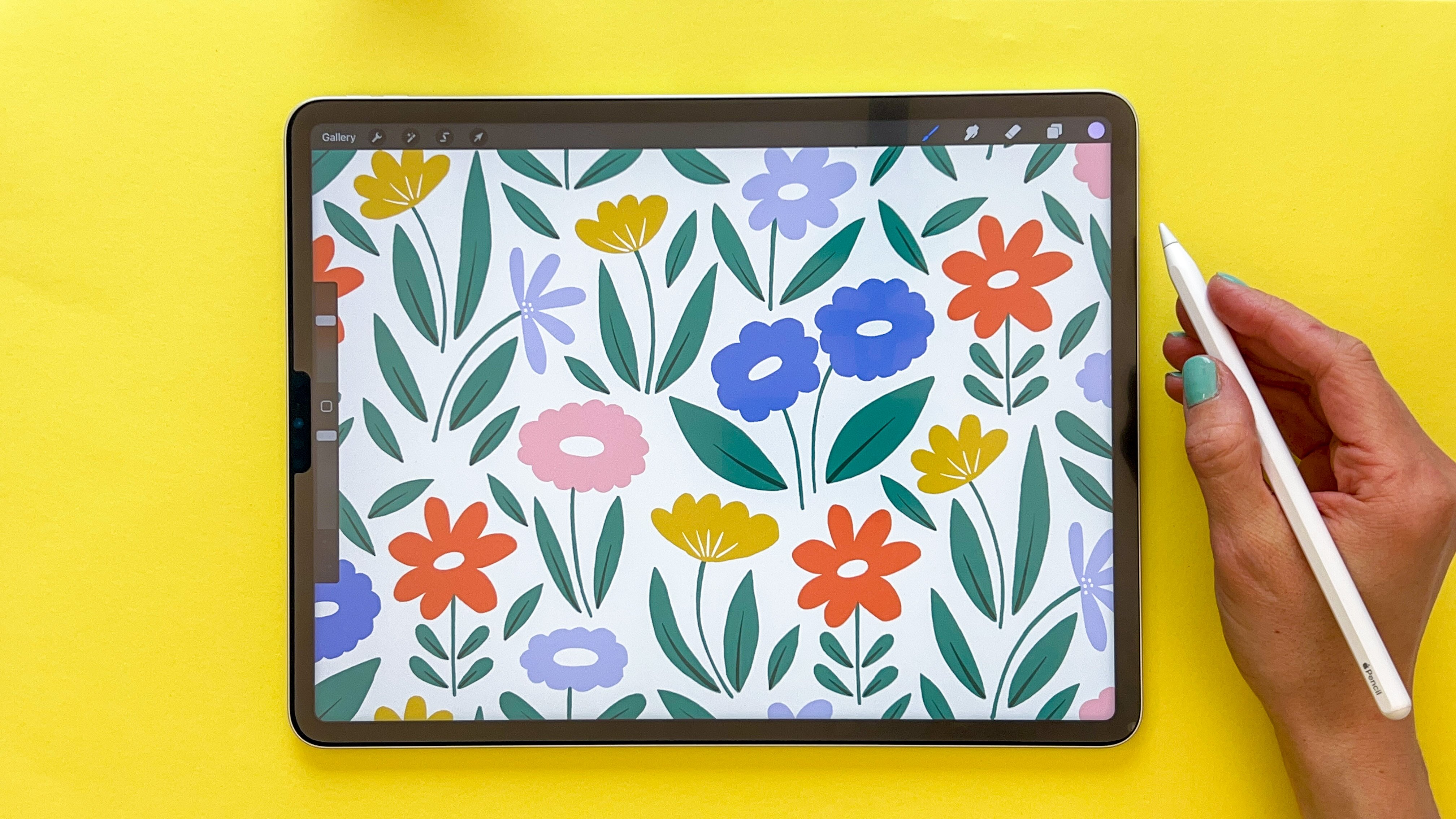
diferentes em dois padrões diferentes. Primeiro, vamos com esse padrão de queda
completo aqui, campo de flores
Boho, e vamos
dar uma olhada no nosso padrão. Eu tenho todos os motivos e os antecedentes em
um grupo aqui. Acho que vou
arrastar o plano de fundo
do grupo e colocar o grupo em cima
da camada de fundo. Dessa forma, tenho
facilmente a camada de fundo e minha camada
de textura separadas do grupo de motivos. Será um pouco mais fácil para você
ver o que estou fazendo. Vamos começar usando
esse padrão de queda completa. Selecionarei a camada de
fundo aqui, a cor, a cor mestre. Para este,
usarei o crocante. Vamos tentar ficar um pouco mais escuro e adicionar
acetatos crocantes aqui. Pode ser difícil
ver o vídeo para você, mas vou ampliar um
pouco. Aqui temos alguma textura
em segundo plano, e isso parece bom. É sutil, mas traz
esse efeito muito bom. Vou adicionar muito
do pincel crocante assim. Então vamos criar uma
repetição dessa textura. Eu sei que esse padrão
é um padrão de queda total, o que significa que é
repetido para cima, inferior, esquerda e
direita, em frente. Não é um padrão de meia queda. Como mencionei antes, se isso for confuso para você, assista minhas outras aulas
no Skillshare, onde eu passo por isso
mais detalhadamente. Com a camada de textura selecionada, posso simplesmente desligar a
visibilidade da camada de motivo. O que vou fazer é deslizar
para a direita para duplicar a camada de textura quatro ou três vezes para
que eu tenha quatro camadas. Então vou ligar meu guia de desenho e aumentar
o tamanho da grade para o máximo, modo que eu tenha minha
cruz no meio da minha tela com quatro quadrados de tamanho
igual. Com uma camada de textura selecionada, eu a pego com a ferramenta
Transformar, certifique-se de ter magnetics
e encaixe ativados
e, em seguida, toque e
arraste minha textura até o ponto em que ela se encaixa as linhas amarelas na grade. Isso pode ser muito
difícil porque eu tenho um
fundo e textura de cores dominados. Mas quando você vê que as linhas
amarelas estão alinhadas, você solta
sua camada de textura e
toca na ferramenta Transformar. Em seguida, toque na próxima camada de textura, arraste-a para baixo e
certifique-se de que você tenha suas
diretrizes amarelas alinhadas. Se você não tiver certeza e
se sentir confuso, você pode ampliar e ver
que essas linhas tracejadas estão perfeitamente alinhadas
com sua cruz no meio da tela. Assim mesmo.
Em seguida, a próxima camada arrasta-a para o canto superior direito. A última camada,
arraste-a para cima para o canto superior esquerdo. Aumente o zoom, se você não tiver certeza de
que o
colocou exatamente certo
e, em seguida, toque na
ferramenta Transformar para colocar sua textura. Desligue o
guia de desenho para que você possa ver como sua
textura se repete. Se eu ampliar aqui, você pode ver que você tem uma linha aqui onde o bloco
padrão é repetido. Isso significa que sua
textura ficará visível onde ela é repetida
em segundo plano. O que eu faço é garantir
que essa linha não esteja visível. Você pode fazer isso de
algumas maneiras diferentes. Um deles é usar a ferramenta Clonar. Posso usar o
pincel crocante sob ajustes, a ferramenta de clone, arrastar para algum lugar aqui em sua tela. Você pode simplesmente desenhar
na linha para
obter um pouco mais
do pincel lá. Mas como estamos usando um pincel, acho que a maneira
mais fácil é com o pincel crocante selecionado, basta entrar e adicionar mais alguns
pinceladas aqui. Se você sentir que
tem textura muito grossa, você pode tocar e segurar com a ferramenta de borracha para se
certificar de que você usa o mesmo pincel que
desenhar com o crocante, e do mesmo tamanho, 100 por cento e
então você pode apagar. Mas, na verdade,
vi que cometi um erro aqui. Preciso deslizar essas camadas
juntas para mesclá-las, para poder desenhar
em todas elas. Passe todas essas camadas de
texto juntas. Em seguida, tentaremos novamente
com a ferramenta apagar. Posso entrar
nessas linhas afiadas. Vamos fazer uma seção de cada vez. Eu apago um pouco
e então posso usar o pincel crunch novamente para
desenhar um pouco mais. Este é o trabalho detalhado que você precisa fazer ao
repetir a textura. Estou fazendo isso rapidamente
para esta aula, mas você pode realmente passar
algum tempo aqui para
garantir que sua textura
seja repetida sem problemas, e que você não tem grandes
pedaços de pinceladas
no meio onde o azulejo
padrão é repetido. Para mim, isso parece bom o suficiente para o propósito
desta classe. Vamos experimentar isso com nosso padrão que
já se repete. Ative a visibilidade da sua camada de motivo se você
tiver um padrão pré-fabricado, e podemos ampliar
para dar uma olhada na aparência da nossa textura. Agora precisamos
experimentar esses padrões. Vou deslizar para baixo
com três dedos, copiar todos, deslizar para baixo com três dedos novamente e colar. Isso me trará
uma imagem achatada, que arrastarei para o
topo do painel de minhas camadas. Vou desligar a visibilidade
das outras camadas. Eu vou com a ferramenta Transformar, diminuir o tamanho desse
padrão para metade de seu tamanho. Vou duplicá-lo, colocá-lo um
ao lado do outro para repeti-lo, para ver como parece repetido. Como mencionei antes, se você acha que
essa parte vai assistir rapidamente minhas outras
aulas aqui no Skillshare, onde eu percorro
todas as partes da
criação de padrões no
Procreate mais completamente. É assim que o padrão
parece repetido. Se aumentarmos o zoom, podemos
ver que não
há linhas visíveis nesse plano de fundo
texturizado. Isso parece muito bom.
6. Repetição de textura de pincel: Em seguida, criaremos
a textura de fundo neste padrão de meia queda. Como mencionei antes, se você não sabe como
fazer padrões de meia queda, assista a minha classe, 3 maneiras de criar o padrão de
meia queda no Procreate para
aprender a fazer isso. Vou apenas passar por
ele rapidamente aqui com a forma criar esse tipo de padrão
com a camada de textura. No painel de camadas, gostaria adicionar uma nova camada
na qual
vamos desenhar o plano de fundo e aqui usarei a cor
branca e vamos
usar cor
branca e vamos o carimbo de grão dois para
este fundo textura, e então começarei a adicionar alguns selos com o carimbo de
concessão Número 2. Talvez muito, talvez um pouco, tudo depende da
aparência que você quer, então vamos adicionar muitos
textos aqui em segundo plano e, em seguida, é hora de repetir as camadas de texto. Vou desligar a
visibilidade da minha camada de motivos para que eu saiba o que
estou fazendo com a camada de textura e aqui farei uma
meia gota repetida, então criarei uma cópia
dessa camada e vou manter este é o original
e depois
tocarei e arrastarei para encaixar
minha camada de textura
à esquerda e depois
duplicarei minha camada original. Deslize para a direita
e para cima para encaixá-lo no canto superior direito
como um quarto e, em seguida, duplique a
camada original novamente e encaixe-a no quadrado
inferior direito. Se isso estiver se movendo
muito rápido para você, assista a minha classe, 3 maneiras de criar um
padrão de meia queda no Procreate. Aqui vou
mostrar a você como fazer um padrão perfeito na
textura e se você acha que como eu movo as camadas para criar
essa meia queda é muito complicado, então assista a
essa classe porque isso é onde eu expliquei
isso completamente. Com essas três
camadas selecionadas, vou deslizá-las
juntas para mesclá-las, e então vou ampliar
para ver se tenho alguma
aresta afiada visível como esta, e aqui, na verdade, vou basta entrar
e excluir esse, então, com um pincel, vamos escolher essa espessura
e textura e borracha, vou apenas apagar esse
pequeno ponto de textura, então amplie o meio e
veja se você tem algum alívio.
7. Uso e imagem com textura: Outra maneira de adicionar textura ao plano de fundo
é usar uma imagem. Você pode usar uma foto com
uma textura, por exemplo, essa textura de madeira, ou você pode usar uma textura
acabada como essa textura grunge de
nós na empresa Faber. Você pode baixar
esses dois recursos
gratuitamente aqui na sala de aula. Deixe-me mostrar como
usar imagens como texturas. O processo é o
mesmo com a foto da textura
da madeira e
a textura acabada. Mas o resultado parecerá
um pouco diferente. Mas vamos começar com a imagem de textura
pré-fabricada. Para isso, vou duplicar
minha ilustração. Vamos para minha ilustração
e excluiremos as camadas
com texturas. Vamos adicionar a textura pré-fabricada. Toque em Adicionar, Inserir um arquivo e localize seus
arquivos no iPad. Se você
os baixou na sala de aula e
não os moveu, provavelmente os encontrará
na pasta de downloads do iPad. Eu tenho o meu em uma pasta
Skillshare aqui. Vamos tocar na
textura grunge e colocá-la. A primeira coisa que vou
fazer é apenas redimensionar isso. Agora, eu sei que a imagem
original é grande o suficiente para que a
resolução fique boa quando eu redimensioná-la. Muitas vezes eu também sinto que, ao adicionar
textura ao fundo, você pode mexer um
pouco com a resolução, mas apenas certifique-se de ampliar e ver que
tudo parece bom. Aumentei o
tamanho para que ele se encaixe e eu possa mover minha textura para o lugar que eu quisesse e, em seguida, toque na
ferramenta de transformação para colocá-la. Quando temos essa textura
pré-fabricada, o que eu normalmente faço é
brincar com o modo de mesclagem. Os diferentes modos de mesclagem
parecerão um pouco diferentes. Se você for para esses mais escuros, você terá uma textura preta. A queima de cores lhe dará uma
versão mais saturada da cor, que pode parecer muito boa. Para essas texturas, de nós na empresa Faber, costumo usar a sobreposição
como modo de mesclagem ou tela. Vamos experimentar a tela e depois
vou ajustar a opacidade um pouco. Aqui temos uma textura
muito boa e foi muito rápido colocá-la em nossa ilustração. É assim que é fácil
adicionar uma textura pré-fabricada. Quando você tiver uma foto da qual deseja criar uma textura, adicionaremos a
textura de madeira à foto,
Adicionar, Inserir um arquivo e a textura da madeira. Aqui precisamos fazer
alguns ajustes nesta foto antes que possamos
usá-la como textura. Eu realmente recomendo
ter uma
imagem de alta resolução para que você tenha um pouco para trabalhar
com a resolução inteligente. Então vamos fazer
alguns ajustes. Vamos apenas experimentar os modos de
mesclagem primeiro. Você pode achar que você instantaneamente tem algo aqui que é seu tipo,
por exemplo, tela. Se você quiser uma textura muito próxima
da
que muito próxima
da
que tenha em sua foto, você pode experimentar isso
e também com opacidade. Mas vamos ao normal novamente. Farei alguns ajustes
nessa foto para torná-la uma imagem ainda melhor
para usar como textura. A primeira coisa que eu faria é torná-lo preto e branco. Toque em matiz e brilho de
saturação e arraste a
saturação para nenhuma. Você também pode brincar
com o brilho aqui. Eu só manteria o meu
em torno de 50%. Em seguida, toco no
painel de ajustes novamente e curvo. Aqui eu posso brincar com
as partes branca e preta das minhas imagens e torná-las mais ou menos contrastantes umas às outras. Basta brincar um
pouco aqui. Eu costumo arrastar
essa curva para baixo e arraste
a curva para cima por aqui. Esta é uma curva s padrão, mas eu faço isso um
pouco mais extremo. Quando eu tenho esse visual que não
é mais essa foto
realista, mas mais preto e branco. Eu toco no
painel de ajustes e agora tenho uma imagem que ficará
mais bonita , acho que quando usei
os diferentes modos de mesclagem. Agora você pode experimentar alguns modos de mesclagem
diferentes. Eu vou para talvez
clarear ou exibir. Vamos para clarear, ou a tela pode parecer melhor e reduzir a
opacidade, se você quiser. Quando você tem essa imagem
branca e preta, você pode tentar tocar na imagem e tocar em Inverter e ver se você gosta dessa textura para ficar melhor ou se você gosta melhor da
original. Vamos reduzir a
opacidade um pouco para talvez em algum lugar em
torno de 60%. Aqui você tem uma
textura bastante nítida e áspera no fundo, que pode ser muito legal. Agora podemos brincar
e duplicar essa imagem. Se você, por exemplo, girar
e girá-lo, poderá obter um pouco
mais de textura apenas duplicando a imagem e
adicionando-a à outra
parte da imagem. Então você pode brincar
com a opacidade em
ambas as imagens e ver onde você
tem um visual que você gosta. Acho que isso
parece muito bom. Este é apenas um exemplo do
que você pode fazer com uma foto. Você pode ter fotos que funcionam muito bem para criar
textura você mesmo. Você pode experimentar com eles e usar os
diferentes modos de mesclagem, opacidade e
torná-los preto e branco com a saturação de matiz
e as curvas. Vamos para
a próxima lição, onde mostrarei como
criar um padrão
desse tipo de textura.
8. Repetição completa da imagem: Vamos criar um
padrão de repetição da textura. Vou para
meus arquivos de padrão, então vou duplicá-los. Vamos começar com
a flor e excluir as camadas com
o padrão repetido. Também excluirei a
camada com o padrão que desenhamos com o pincel. Aqui vou adicionar a imagem
com a textura pré-fabricada. Vou aumentar o tamanho
para algo assim. Vamos experimentar
diferentes modos de mesclagem. Meu palpite é que
a tela será boa ou sobreposição. Eu não gosto desses pontos mais escuros aqui no modo de mesclagem de sobreposição, então usarei apenas o modo de mesclagem de
tela. Eu acho que é muito
nítido para esse padrão, então vou reduzir um pouco
a opacidade, mas ainda assim torná-la
visível no vídeo. Espero que você possa
ver a textura lá. Agora vamos criar
um padrão
de repetição dessa textura e é exatamente o mesmo método
que fizemos com o pincel. Mas muitas vezes é um
pouco mais de trabalho quando você usa uma imagem para
criar o padrão repetido. Vamos apenas desligar o
grupo com os motivos, então eu vou duplicar isso. Vou duplicar essa
textura para que
tenhamos quatro cópias da textura. Vou ligar o Guia de Desenho apenas para me certificar de que eu
encaixo na posição certa. Então faremos exatamente a mesma coisa que fizemos quando desenhamos a textura. Então, usamos a ferramenta de transformação, certifique-se de que temos
encaixe e magnetics ativados. Em seguida, coloco a
imagem exatamente
na cruz central com as linhas tracejadas e
as diretrizes amarelas. Vamos começar com
o canto superior esquerdo para a primeira textura. Em seguida, arraste o segundo
para o canto superior direito, o próximo para o canto
inferior direito e o quarto para o canto
inferior esquerdo. Então vou desligar o Guia de
Desenho para que eu possa ver onde minha textura
se
repete e, na verdade, aqui posso ver que essa textura é
repetida muito bem. Eu tinha uma vantagem afiada aqui. Vamos ver. Isso parece muito bom, mas tenho algo que
parece um pouco afiado aqui. O que quero dizer com afiado
é que você pode ver uma linha reta onde seu azulejo
padrão é repetido. Não queremos isso. Vamos rever e corrigir essa textura para que seja um padrão repetido
sem emenda. Passe todas as suas camadas de
textura juntas para mesclá-las e, em seguida,
usaremos a ferramenta de clone. Então, no
painel Ajustes, toque em Clonar. Aqui, eu quero usar algum
tipo de pincel sólido, mas com bordas
texturizadas para que ele
fique um pouco mais suave
nas bordas quando eu clonar. Então, vamos experimentar a
espessura e a textura do nosso pacote de pincéis de textura. Com esse pincel selecionado
e tocarei e arrastarei minha ferramenta de clone para algum lugar ao lado do centro onde o bloco
padrão é repetido. Se eu tocasse
logo sobre a borda, verei apenas uma linha
reta em todos os lugares. Então eu vou a
algum lugar por lá, talvez aqui e adicionarei um
pouco de textura por lá. Vamos ver onde precisamos nos
ajustar. Por aqui. Vamos passar por cima da ferramenta de clone e vou passar bem
bem e me certificar que ela está parecendo perfeita. Às vezes, pode ser
um pouco difícil, mas você precisa fazer algum trabalho detalhado para
que pareça bem. Se você acha que este
pincel que você está usando é muito grosso, vamos experimentar o
pincel crunch e mais uma vez. Talvez isso faça com que pareça um pouco mais suave
com o pincel crunch. Entre nos pontos centrais onde seu
bloco padrão é repetido e certifique-se de clonar sua textura e não
ter essas arestas afiadas. Nesta textura, eu realmente
acho que o pincel crocante, era bom para fazer
a clonagem. Sim, isso parece
muito bom para mim. Vamos ativar os motivos e, como você pode ver, eu configura
a textura de fundo, mesmo quando você pode
pensar que tem algo que
está
se destacando, pode não ser visível
em segundo plano. Então, vamos repetir esse
padrão e ver como ele se parece. Deslize para baixo com três dedos. Copie todo o deslize para baixo com
três dedos novamente, cole e
arrastarei minha imagem para a
parte superior do painel de camadas e repetirei esse padrão. Vamos ampliar e ver
como ele se repete. Para mim, isso parece muito bom. Como você pode ver quando é uma textura de fundo, mesmo
nas partes em que eu pensei que era uma textura um
pouco demais ,
como
desigual , desequilibrada, não
importa quando é um
textura de fundo muitas vezes porque você não pode vê-lo quando há outros motivos
em primeiro plano.
9. Repetição de meia gota da imagem: Agora vamos usar a outra
imagem, a textura de madeira. Vou mostrar isso
no outro padrão laranja, assim como um exemplo de
como usar uma imagem como textura no fundo
de um padrão de meia gota. Vamos excluir a camada
com a textura do pincel que criamos
anteriormente na classe. Aqui vou adicionar a foto
da textura da madeira. Vou diminuir o tamanho e colocá-lo em algum lugar onde eu acho
que ele vai fazer o bem. Vamos colocá-lo lá. Como você pode ver se eu
ligar meus Motifs laranja, este não é o visual
que estou atrás. Vamos apenas desligar
os Motifs por enquanto e o mesmo
que fizemos anteriormente. Vou entrar e reduzir a saturação para nenhum
e ajustar as curvas. Vou fazer uma curva S muito
nítida aqui. Talvez em algum lugar por
lá, pareça bom. Então usarei provavelmente o modo de mesclagem de tela e vou ativar meu
padrão laranja para ver como isso parece. Isso parece muito bom,
mas aqui eu vou realmente duplicar a imagem e
girá-la porque sinto que é um pouco de
textura demais no centro. Então vou arrastar
a imagem para fora para que eu tenha textura em todo
o padrão. Talvez algo assim. Então eu posso tentar
duplicá-lo novamente e ver se consigo adicionar alguma textura
à parte inferior aqui. Isso parece muito bom. Talvez eu queira fazer o mesmo com a parte superior direita também. Aqui você pode simplesmente
brincar e colocar a textura onde
quiser em segundo plano. Agora, vamos mesclar essas camadas, que é uma camada e talvez você queira derrubar um pouco
a opacidade. Acho que vou manter o meu
em cerca de 70%. Vou desligar a
camada com os motivos e com a
camada de imagem selecionada, vou duplicar essa,
manter meu original, manter meu original, e escolherei minha
camada de imagem com a ferramenta de transformação, toque e arraste para a esquerda para
encaixá-lo como meio retângulo. Então vou duplicar
a primeira camada novamente. Aquele, vou encaixar no
canto superior direito como um quarto. Em seguida,
duplique o último que adicionarei ao canto
inferior direito. Em seguida, mesclamos essas
camadas e aqui você pode ver como sua imagem se repete. É muito claro que
temos um problema por aqui. Vamos seguir em frente com a ferramenta
Clonar e tentar um pincel. Acho que vou dar pincel
um pouco mais
grosso aqui. Vamos experimentar o Thick
and Texture novamente. Com a ferramenta Clone selecionada, vou tentar adicionar um
pouco de textura. Tentei subir e descer
na borda aqui para que não fique visível onde eu
desenhei a nova textura. Isso parece bom. Agora
vou continuar por aqui nesta borda afiada. Como você pode ver com as texturas de
fundo, não é tão
difícil fazê-lo parecer bom
porque estará
no fundo e é
apenas textura branca e é um pouco
desigual desde o início, por isso não é tão difícil
fazer com que pareça bom. Então isso parece ótimo. Agora, vou repetir isso para a outra metade
do padrão de meia queda. Como mencionei anteriormente, se você não
acompanhar isso, repita, assista à minha classe “3 maneiras de
criar um padrão Half-Drop no Procreate” e você
entenderá os detalhes de
como eu crio essa repetição. Duplico essa camada de imagem, toque e arraste para o retângulo
direito. Então eu dupliquei novamente e arrasto-o para
o quarto superior esquerdo. Eu dupliquei novamente e
arrasto-o para baixo para o canto
inferior esquerdo. Mescle esses juntos e
, na verdade, vou excluir as camadas com texturas
antigas porque não
preciso disso. Esta é a textura repetida de
meia gota. Agora podemos entrar e ver se precisamos fazer
alguns ajustes. Por exemplo, aqui temos
uma borda muito afiada. Com a ferramenta Clone selecionada em Thick And
Texture pincel novamente, vou adicionar alguns pinceladas onde acho que é
realmente visível, onde o
bloco padrão é repetido. Isso parece bom para mim. Agora vamos experimentar
nosso padrão completo. Eu ligo a camada do motivo
e depois deslizo para baixo, três dedos, Copio tudo, deslizo para baixo com três
dedos, Colo. Aqui eu tenho minha imagem de azulejo
padrão achatado. Como este é um padrão de meia gota, arrasto-o para o centro esquerdo, deslizo para duplicar a camada, arrastá-la para baixo para encontrar
o bloco de meia soltar, duplique o
bloco original novamente, arraste-o para cima. Duplico o bloco original mais
uma vez e
arraste-o para o canto superior direito. Então, mais uma vez, arraste-o para
baixo para o canto inferior direito. Aqui você pode ver que a textura do fundo é
perfeitamente repetida e parece muito boa neste padrão de repetição de
meia gota.
10. Salve suas texturas: Agora criamos todas as
nossas diferentes texturas. O que você pode fazer agora é salvar
essas texturas para que você possa usá-las para
padrões e ilustrações futuras. Vamos dar uma olhada em
como você faria isso. Se você criou texturas em uma
camada de fundo sólida nesta classe, será um pouco mais fácil. Mas se você os criou em uma ilustração
ou padrão pré-fabricado, mostrarei como fazer isso. É muito fácil também. Para fazer um exemplo aqui, duplicarei essa
ilustração nesse padrão e mostrarei como
salvá-las como arquivos de textura. Apenas excluirei meus motivos
nessa ilustração e excluirei as camadas
que não preciso. Para mostrar minha textura,
manterei uma camada de fundo. Mas quando você o usa, você pode alterar a cor
da camada de fundo. Aqui você tem sua textura para usar em outra obra de arte. O padrão, vou
apenas excluir isso, vou excluir os motivos, e aqui tenho a textura. Agora vou escrever uma textura
sem repetição, vamos apenas nomear 1. Este é um carimbo de grão de
textura repetida. Agora você pode usar
essas texturas em outro padrão ou ilustração.
Isso é meia gota. Esqueci de escrever isso, então provavelmente vou escrever meia gota, então eu sei que
é repetido ao meio gota. Isso é apenas uma repetição
para uma ilustração. Se eu usasse, por exemplo, essa textura em outro padrão, vamos encontrar um padrão que seja
meio gota e do mesmo tamanho. Vou arrastar esse para dentro. Tem o mesmo tamanho, 3.600 pixels e isso
também é repetido ao meio drop. Então vou simplesmente entrar e copiar a camada com a textura. Sei que se repete ao meio gota e aqui
tenho as imagens. Repita isso, vou
apenas excluí-los. Em seguida, acima da camada de fundo, tocarei no
Painel de Acesso e colarei, e lá tenho minha textura. Pode ser um
pouco difícil de ver, pois nosso plano de fundo é branco, então vamos usar outra
cor no fundo. Isso parece um pouco estranho, mas vamos usar a cor azul para que você possa ver a textura de
fundo. Aqui você tem sua textura
repetida. Este é uma meia
gota ou você pode usá-lo para qualquer tipo de padrões futuros. É assim que é fácil. Então você tem esses arquivos
e você pode usá-los em padrões e ilustrações
como desejar. Se você gostaria de mudar
a cor da textura, é na maioria das vezes
bem simples também. Você desliza para a direita
na camada de textura e vamos escolher uma
cor mais escura, por exemplo. Ao deslizar para a direita
com dois dedos, eu me certifiquei de ter Alpha Lock selecionado nessa camada
e,
em seguida, toque em “
Camada de preenchimento” e que irá colorir a camada de textura com a
cor que você tem selecionado. Em seguida, podemos arrastar
para baixo a opacidade. Lá temos a mesma textura
usada em outro padrão.
11. Exportar seu projeto: Para compartilhar seu projeto
aqui em sala de aula, você pode diminuir
um pouco o
tamanho de suas imagens para
facilitar o upload, se desejar. Assim, você pode compartilhar apenas um fundo sólido
com sua textura nele, ou por exemplo, um padrão ou ilustração com a
textura no fundo, ou ambos, se desejar. Selecionarei aqueles que
compartilharei e tocarei em duplicar, para que eu não mexa
com as imagens originais. Em seguida, toque na minha imagem, toque no painel de ações, recorto e redimensione as configurações,
reamostro a tela
e digito 1.000
pixels, por exemplo. Em seguida, vou tocar no
padrão e fazer o mesmo, tela, cortar e redimensionar, reamostrar tela
e 1.000 pixels. Agora eu tenho duas imagens
que são 1.000 pixels, então eu as seleciono, compartilho JPEG, salvo
no rolo da minha câmera. Agora, esses dois estão prontos para serem carregados em sala de aula na seção projetos e
recursos.
12. Considerações finais: Isso é tudo para esta aula. Muito obrigado por assistir. Se você gosta desta aula, pressione o botão Seguir
pelo meu nome para
garantir que você não
perca minhas futuras aulas. Você também pode tocar no
meu nome para ir para a minha página de perfil
aqui no Skillshare, onde você encontra todas as minhas
aulas disponíveis para assistir. Se você quiser dar uma
olhada em todos os nossos pincéis
procreate premium disponíveis para compra e uso
em sua arte, acesse minha loja virtual,
majafaber.com/shop. Eu também quero dar-lhe
uma pequena dica de bônus. Se você quiser
aproveitar a minha oferta para obter um produto
favorito da empresa com 50% de desconto, você pode se juntar a mim no Patreon
e meu Goodie Bag tier, no qual você recebe
uma bolsa de brindes com digital
gratuito projetar ativos todos os meses e um desconto de 50% em um produto
da empresa favorito selecionado do mês. Confira minha página Patreon e leia mais em
patreon.com/majafaber. Se você usar qualquer um dos nossos
pincéis favoritos da empresa em sua arte, sinta-se à vontade para me marcar no
Instagram com maja_faber. Se você tiver alguma
dúvida, pergunte a eles na página de
discussões aqui em sala de aula e sinta-se à vontade para deixar um comentário para me informar se
você gostou dessa aula, eu adoraria
ouvir seus pensamentos. Certifique-se de compartilhar
seu projeto aqui em sala de aula e se você
postá-lo no Instagram, marque comigo com maja_faber. Obrigado novamente por assistir.
 Maja Faber, Surface Pattern Designer