Transcrições
1. Apresentação: Olá, sou o Jake, e
esta aula vai te ensinar como criar um efeito de
dissolução de cor, que não requer
nenhum plug-in externo Usei exatamente esse efeito ao criar esse modelo de apresentação de
slides, que agora está disponível para venda nos elementos Video Hive e vado É assim que você sabe que o conhecimento que eu
forneço está atualizado. Você não precisa de nenhuma experiência trabalhando com o Adobe After Effects. Você pode até baixar
a versão de teste gratuita e ela funcionará bem. Vou explicar cada etapa que
daremos para criar esse efeito. Use seu logotipo, texto ou qualquer formato para
obter uma aparência única. Fornecerei
todo o conhecimento necessário para que você possa entender cada configuração e
fazer ajustes para que esse efeito
tenha a aparência desejada. Você sempre pode escrever
sua pergunta na seção de
discussão em qualquer uma das minhas aulas. Para obter minha ajuda enquanto
cria efeitos legais. Estou animado para ver seus projetos depois de concluir esta aula. Acho que é a melhor maneira de aprender esse software e,
ao
mesmo tempo, criar
efeitos interessantes para se divertir. E para concluir essa aula, nosso objetivo é criar esse efeito de
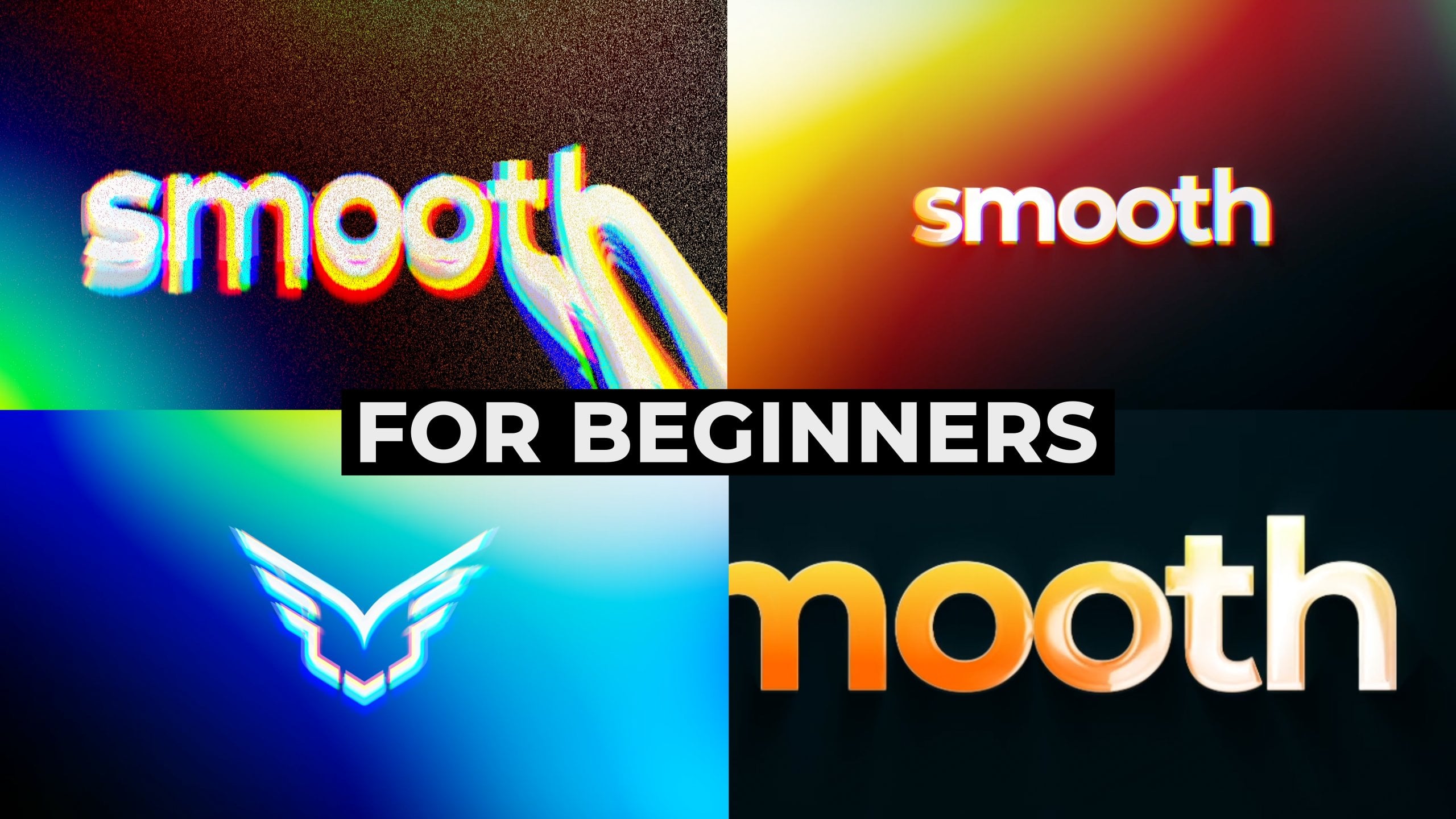
dissolução de cor Ficarei feliz em
ver em minha aula também seu resultado depois de
seguir todas as etapas. Então, vamos começar.
2. Criando animação básica: Então, eu estou usando o Adobe
After Effects, 2024, mas você pode usar
praticamente qualquer
versão. Vai funcionar bem. Deixe-me fechar este painel, e praticamente todos os painéis, que você pode ver na minha tela, podem ser ativados
aqui na janela,
por exemplo, neste painel de caracteres, aqui, você pode ativá-lo. Então, vamos criar nossa
primeira composição. Então, podemos clicar aqui
na sua composição. Vá para composição,
nova composição ou neste pequeno ícone aqui. Então, deixei a maior parte nela, e
vamos chamá-la de seu texto. Faremos com que seja de 1920 por 1080, o que é totalmente ID, 30 quadros por segundo e cerca de
12 segundos de duração Aqui estão nossos quadros, segundos,
minutos e horas. Portanto, 12 segundos devem ser
suficientes e clique em uma tecla. Então, nessa composição, podemos simplesmente soltar nosso logotipo ou nosso texto para que
esse efeito funcione. Então, vamos criar nosso texto. Você pode deixar a maior parte
dessa ferramenta de tipo horizontal. E basta lamber o nariz com o esquerdo, segurar e arrastar, guiar
e digitar seu texto No meu caso,
vou digitar MJ. Aqui no painel de caracteres, você pode mudar para qualquer
fonte que desejar. No meu caso, como você pode ver, estou usando a fonte Monster At. Vamos também clicar
nesse painel de linhas. Se você não conseguir ver esse painel, você pode ir até a linha Janela
e ativá-la aqui. E então deixei a
maior parte aqui para alinhá-la horizontal
e verticalmente Então, aqui está nosso primeiro texto. Então, no nosso caso, queremos que ele
fique visível até o dia 32
e, em seguida, queremos
mudá-lo para o próximo texto Então, basicamente, podemos simplesmente selecionar essa camada de texto e ir para editar camada dividida ou Control Shift D. Então você pode ver que
dividimos essa camada, e agora podemos selecionar
a segunda e clicar duas
vezes à esquerda E digite a
palavra que você quiser usar. Além disso, vamos alinhá-lo
horizontal e verticalmente. Basicamente, agora temos
essa transição. O próximo passo que queremos fazer ter esse
tipo de animação. Vamos criá-lo. Primeiro de tudo, queremos criar outra
composição clicando aqui, criar uma nova composição. E vamos chamá-la de animação de texto
porque, como você pode ver, criamos uma
animação em nosso texto. Então, vamos chamá-lo aqui de animação de
texto e clicar em OK. E, como você pode ver, abrimos essa animação de
texto e agora não podemos deixar nenhuma
mancha nesse texto, segurar e arrastar aqui e soltar Então, agora, para nossa animação, gostaríamos de
usar uma nova camada. Então, vamos para a camada, novo sólido. Vamos chamá-lo de MT porque
o usaremos como um encontro e clique. Em seguida, podemos ir ao painel Efeitos
e predefinições. Deixado principalmente aqui no painel de
efeitos e predefinições, espere que ele carregue e podemos simplesmente
movê-lo para vê-lo melhor Mais uma vez, você pode ir para a
Janela e habilitá-la a partir daqui, efeitos e predefinições e vamos digitar aqui o efeito
chamado ruído fractal Então, aqui em ruído e verde, selecione ruído
fractal e solte-o na camada fosca. Então, aqui queremos
alterar algumas configurações. Em primeiro lugar, queremos
usar outro tipo fractal. Basicamente, como você pode ver,
temos muitos exemplos e você pode simplesmente
examiná-los. Mas para esse efeito, eu estava usando o tipo
espiral, então clique aqui A próxima coisa que eu
quero mudar é o contraste. Vamos configurá-lo para 180, e eu quero reduzir a complexidade porque
temos muitas linhas pequenas, e vamos mudar essa
complexidade para uma. E como você pode ver, temos esse tipo
de aparência mais líquida. E também vamos mudar a escala. Então, vamos transformar
e aqui em escala. Vamos alterá-lo para um tamanho muito maior, para que cubra nossas cartas, talvez algo como 277 E, finalmente, eu gostaria
de adicionar um pouco de animação. Podemos animar
usando a evolução, basta clicar
aqui na extremidade esquerda, segurar e arrastar Então, como você pode ver, podemos obter esse tipo de animação legal. Mas também podemos segurar a tecla Alt
no teclado, como você pode ver, estou segurando Alt e clique com o botão
esquerdo do mouse neste cronômetro
ao lado da evolução Clique com o botão esquerdo
enquanto mantém pressionada a tecla Alt, isso nos permitirá
escrever a expressão Basicamente, queremos digitar
aqui a hora, multiplicar por 70. E em qualquer lugar,
basta clicar aqui. Com essa expressão, ele
mudará esse valor à medida que o
arrastarmos Como você pode ver,
simplesmente continua. Se você pressionar
zero no teclado numérico, podemos visualizar isso
aumentando esse número, podemos fazer com que essa
animação seja mais rápida No nosso caso, 70 parece bom. E, basicamente, o que queremos fazer é animar esse brilho Então, ele passará de algo
muito brilhante como isso, totalmente branco, para algo
muito escuro como esse. Então, basicamente, como você
pode ver, ela já faz essa transição muito
boa. Então, vamos aumentar isso
para ficar totalmente branco, mas não exagere Acabei de encontrar um momento
em que está quase aqui
, muda para branco Então, no meu caso, é 101, mas no seu caso,
poderia ser diferente se você usasse valores um pouco
diferentes aqui. Então, vamos criar um quadro-chave. Apenas certifique-se de que
seu cursor de tempo aqui no início
seja de 0 segundos e deixe a maioria
clicar nesse cronômetro ao lado do brilho Então, agora criamos
nosso primeiro quadro-chave. Para vê-lo, basta
selecioná-lo e pressionar U e o teclado. Ele nos mostrará apenas esse
quadro-chave. Então, o que é quadro-chave O quadro-chave é basicamente
um ponto no tempo, que lembra o valor
de determinada propriedade Então, no nosso caso, esse quadro-chave lembra esse momento, que é 0 segundos Ele lembra esse valor do brilho
dessa propriedade. Então,
se eu rolar até terceiro
segundo, como você pode ver, estamos em um terceiro segundo e podemos alterar esse valor. Vamos configurá-lo para
algo muito escuro para que possamos chegar a essa cor preta. Mais uma vez, queremos ter essa vantagem quando
ficar completamente escuro. Portanto, não exagere como -500. Vamos fazer algo assim. Talvez seja bom ter até mesmo pequenas coisas. Mas se você quiser
ter uma aparência mais limpa, pode ir ainda mais baixo. Então, algo assim deve
funcionar bem ou simplesmente ficar preto se você quiser cobrir
completamente o texto. E mais tarde, aqui, em 6 segundos, podemos voltar a esse
valor do primeiro quadro-chave Basicamente, podemos simplesmente
selecioná-lo e pressionar Control C para copiar
e Control V colar. O que fizemos foi criar três quadros-chave com valores
diferentes E aqui podemos ver que temos brilho
com valores de 100. Aqui temos -140, e aqui mais uma vez 100. Agora, o After Effects
tentará passar desse valor para esse valor
apenas rolando Como você pode ver,
esse valor muda e é basicamente
assim que a animação funciona dentro do
Adobe After Effects. Nós apenas salvamos esses
valores na forma de quadros-chave e eles vão de um valor para
outro ao longo do tempo Agora vamos
pressionar zero nupt, podemos ver essa animação Então, agora podemos usar
essa camada como um Monte. Basicamente, o que significa que podemos usar o brilho
para revelar nosso texto. Se você estiver usando uma
versão mais antiga do Adbfex, você gostaria de clicar aqui para ver este tapete de pista e
aqui escolher Mas como estamos usando
a mais nova, agora precisamos clicar com o botão mais à esquerda nessa teia de seleção,
lamber, segurar e
voar até o Monte Apenas certifique-se de
usar este e não este, porque
este é o correto. Além disso, precisamos clicar
nesse ícone para mudar isso de alpha met para luma
mat. Deixe-me clicar nele. Como você pode ver, agora
não estamos usando o Alfa dessa camada, mas o luma, que basicamente
significa o brilho Como você se lembra, aqui, se eu vou
habilitar essa camada, aqui está super brilhante e depois
fica escura e
fica clara novamente. Agora, se eu vou
desativar essa camada, você pode ver que agora
nosso texto fica totalmente claro, depois
escuro e claro novamente. E temos essa animação
muito boa da mudança do nosso texto. Ok, no próximo
vídeo, vou
mostrar como podemos adicionar um pouco de cor e tornar essa transição
muito mais legal.
Nos vemos no próximo vídeo.
3. Adicione cores: Ok, agora fizemos essa
animação de transição e vamos para a parte legal que podemos adicionar algumas cores. Desta vez, precisamos
ir para o Projeto. E queremos criar
outra composição aqui. Vamos clicar nesse ícone
aqui,
chamá-lo de cor dissolvida
e clicar em OK. Nesta composição, queremos
eliminar nossa animação de texto. Vamos selecionar nossa
animação de texto e colocá-la aqui. Para que essa animação
pareça muito melhor, podemos adicionar efeitos
como bordas ásperas,
digitar aqui e efeitos e
predefinições, rugosidade e Vou fechar esses
painéis para que você possa ver a versão beta. Aqui, efeitos e predefinições, você pode simplesmente
digitá-los com bordas ásperas Principalmente nele e uma
gota de dragão em nossa animação de texto. E aqui queremos
fazer alguns galhos, para que fique melhor A primeira coisa que quero mudar
é mudar a borda, que basicamente significa o quanto eu quero reduzir nosso texto Então, no meu caso,
usei o valor de 14,2, mas você pode brincar com
esse valor como quiser E, basicamente, eu quero
tornar a escala muito maior, que faz com que essa
linha pareça mais suave Então, no meu caso,
mais uma vez, usei 310. Mas você pode brincar com
esse valor para ver o que você gosta na transição para
esse efeito, como você pode ver. Então, vamos com 310, e você pode alterá-lo
mais tarde, se quiser Assim como o quanto você deseja introduzir desse efeito
com essa borda. Então, como você pode ver, estou
tremendo muito e aqui
muito menor Então, no meu caso, foi 14,2. Além disso, quero reduzir
a nitidez das bordas porque quero que essas cores desbotem um pouco Nitidez da borda definida como zero. E agora você pode ver que
temos uma imagem desbotada, o que realmente nos ajudará
muito com a coloração Mas primeiro, não
queremos que seja
apenas uma grade de
transparência transparente Podemos ver que essa animação
branca é transparente e, basicamente,
podemos ver através dela. Então, para corrigir isso, queremos
acessar efeitos e
predefinições e digitar aqui um composto
sólido, como Mosl e dragon drop aqui,
e vamos adicionar não a
cor branca, Então, agora,
se eu clicar aqui, você pode ver que não
temos nenhuma transparência. Basicamente, temos essa
animação em fundo preto, que é exatamente o que
queremos, porque a próxima coisa que vamos usar
é o efeito Colama E o
efeito do braço de cores cria muitas
dessas cores e vai dos
valores do branco ao preto. É por isso que queremos
ter o fundo preto. Vamos habilitá-lo e
aqui o ciclo de saída. Podemos brincar
com essas cores, o que basicamente produz todo
o efeito. Então, primeiro de tudo, eu quero
mover essa cor avermelhada aqui, e eu quero começar
com a preta Então, para criar outra cor aqui, você pode simplesmente deixar a maior parte aqui, alterá-la para
preto e clicar em OK. Basicamente, podemos
alinhá-lo aqui e logo na parte superior, para que ele ainda tenha um fundo
preto E agora temos
muitas dessas cores. E, basicamente, aqui você pode
brincar o quanto quiser, porque aqui você tem total criatividade das cores que gostaria de usar. No meu exemplo original, você pode ver que eu
não usei essa cor roxa e
rosada, então vou deixar
a maior parte
e arrastá-la Como você pode ver, quando
estou fazendo malabarismos,
fico mais lambendo , segurando e Ele remove essa cor
dessa paleta de cores. E essas cores,
praticamente eu
usei , exceto a cor verde. Eu também não queria
ver muito verde. Acabei de remover essa cor, mas a transição ainda
estará aqui, então não se preocupe. Você terá um pouco
de cor esverdeada, mas não será tão proeminente, que é exatamente o que
eu queria no meu efeito Vamos mover essas cores. No meu caso, eu o mudei, para ver
muita cor avermelhada e também aqui mais azulada e reduzir essa transição com
a cor verde porque eu realmente queria ter
a transição
entre azul e vermelho Algo como esse posicionamento
das cores funciona bem. Mas você sempre pode
brincar, alterar e adicionar outras cores para ver
o que você mais gosta. O oposto dessas cores, gostaríamos de fazer
com a palavra classe. Porque eu acho muito
legal quando começa essas cores avermelhadas e depois
termina em cores diferentes Então, vou mostrar essa parte um pouco mais tarde na classe de palavras. Então, vamos continuar
com nosso efeito. Uma coisa legal que você
gostaria de usar: efeito de curvas. Então, vamos aos efeitos e
predefinições e digite aqui curvas, clique no
Litmos e podemos
colocá-las acima de todos os Pouco antes do bruto e do efeito. Então, o que nos permite fazer é brincar onde você
quer ver essa transição. Isso adicionará um pouco mais de
controle sobre sua aparência. Então, deixe-me mostrar o que quero dizer. Você pode simplesmente mudar aqui
e canalizar para Alpha. Se você reduzir esse
Alpha dessa forma, verá que pode alterar a aparência
dessa transição. Basicamente, brincando
com essa curva Alpha, você pode realmente encontrar
o que mais gosta. Meu conselho é
recortá-lo assim. Em seguida, pressione zero na nuca e veja como fica e se
você gosta da aparência, e apenas brinque
com essa curva Esse efeito de maldição é
algo que
você deve ter em mente se quiser alterar a
aparência dessa transição No meu caso, vou
deixar como está,
como eu disse um
pouco antes, eu gostaria de fazer essa
classe aparecer em outra cor, que não fosse
a mesma animação. Vou para o vermelho. O que
podemos fazer é cortá-la aqui porque sabemos que essa animação começa a
partir do terceiro segundo. Vamos selecionar essa
animação de texto e ir para editar, dividir camada ou Control Shift D. Podemos movê-la um pouco
para a esquerda, para que ela comece mais cedo,
porque não queremos esperar muito tempo para que
a segunda palavra apareça. Quase podemos
querer nos sobrepor um pouco, então pareceria um
pouco mais interessante Agora, como você pode ver, eles não
se misturam. Só começa do preto. Portanto, para corrigir esse problema, basta
selecionar a parte superior e
verificar essa guia de modo. Se você não consegue ver esse modo, basta deixar a maior parte dos botões giratórios e clicar nele até
ver esses E o que queremos fazer é mudar
para a tela ou adicionar. Basicamente, a tela torna
a mistura mais suave. Agora, como você pode ver, com essa sobreposição
dessas duas camadas, podemos ver como isso desaparece,
e essa classe 1
aparece e essa classe 1
aparece Portanto, é muito mais dinâmico
e parece muito mais interessante em vez de esperar um segundo
inteiro para que isso apareça. E aqui podemos escolher
essa classe 1, e podemos ir para nosso ciclo de
efeito e saída Clarama, gostaríamos de
mudar essas cores Basicamente, queremos
invertê-lo nessa paleta de cores. Então, o que podemos fazer é
simplesmente arrastar este, aqui, este, aqui e isso também
podemos alternar assim. Então, como você pode ver, é
assim que você pode alterar as
cores de forma rápida e fácil e invertê-las E agora, como você pode ver, temos essa transição
da cor avermelhada, e a classe aparece em azul, que parece muito bom Vamos pressionar zero Nampet para ver
como fica. Ok, ótimo. Temos nossa transição,
mas, como você pode
ver, não temos cor
original do nosso texto. No próximo vídeo,
mostrarei como você pode ver a cor original. No nosso caso, é branco e também adicionaremos um pouco
de distorção para que
não seja apenas um
efeito de dissolução sem nenhum Eu pareceria muito mais dinâmico.
Nos vemos no próximo vídeo.
4. Animação dinâmica: Ok, então vamos apresentar nossas cores
originais a isso. Vamos selecionar esse primeiro. Podemos até selecioná-lo e
pressionar Enter no teclado, e vamos chamá-lo de JK. Sabemos que essa é nossa primeira palavra. Talvez vamos chamá-la de cor
MJ porque
sabemos que nessa camada,
temos nossas cores E a segunda, vamos também
pressionar Enter no teclado e digitar a cor da classe. Agora podemos simplesmente duplicar essa cor
MJ, pressionar Control D e também pressionar Enter e
vamos digitar aqui MJ Agora não precisamos ter
todos esses efeitos,
então podemos simplesmente selecionar esse efeito de maldição, excluí-lo, selecionar o composto sólido, pressionar delete no teclado e também selecionar Calama
e pressionar Agora podemos ver nossa cor
original, mas ela ainda não
se encaixa. Então, para corrigir isso, queremos usar alguns
valores diferentes para essa borda e
alterar a nitidez da borda,
porque, por enquanto, como você pode ver, não
temos nenhuma
nitidez Então, vamos corrigir esses problemas. Então, primeiro de tudo, gostaríamos de
começar do começo. Podemos mudar essa
fronteira para uma. Basicamente, ele removerá toda a nossa distorção nas bordas Podemos clicar à esquerda junto com essa camada original do McIc Veremos apenas
isso. Como você pode ver, removemos qualquer
distorção nas bordas, para que tenhamos uma aparência limpa Vamos criar um quadro-chave para borda e também para
nitidez, porque queremos alterar esses valores
para que pareçam
um E em 1 segundo por aqui, queremos aplicar um
pouco de distorção. Vamos configurá-lo para 14,2, que é basicamente o
mesmo valor que usamos aqui na cor MJ Mas desta vez, gostaríamos de adicionar muito mais nitidez Teríamos uma vantagem
muito boa para saber quanto da nitidez você
gostaria de aplicar Você pode simplesmente remover a solução dessa camada para ver como ela se mistura Além disso, gostaríamos de ter
essas camadas de cores abaixo. E queremos selecionar
os dois e
movê-los para a direita porque queremos que eles comecem um pouco mais tarde, porque queremos
fazer essa transição
um pouco mais tarde. Deixe-me mostrar como
fica sem ele. Temos essa animação muito
boa
e, um pouco mais tarde, queremos apresentar
essas cores. Então, veja o quão
distantes você deseja que essas cores fiquem mais distantes para que essa
transição
tenha uma boa aparência Então, no meu caso, são
cerca de 16 quadros. Temos uma
transição muito boa das cores brancas, que são
as cores originais do nosso texto. Para essas lindas cores dissolventes. Além disso, você pode ver
esse pequeno salto em que essas cores
aparecem em nossa tela e é fácil de corrigir. Você pode simplesmente selecionar
essa cor Gic e pressionar T. E vamos
desbotar um pouco Então, vamos criar um
quadro-chave para a opacidade. E aqui, no início,
podemos defini-lo como zero. Então, basicamente, ele simplesmente
desaparecerá com as cores. E podemos selecionar esses dois
quadros-chave e pressionar F nove para tornar essa
animação um pouco mais suave Então, agora você pode ver
apenas introduzir algumas cores pouco antes
dessa transição. E podemos tornar isso um pouco mais lento separando
esses quadros-chave Então, agora temos essa transição suave muito
boa. Então, vamos pressionar zero apt
para ver essa transição. Portanto, se selecionarmos
nosso MJ original, podemos pressionar o teclado
e ver esses quadros-chave Certifique-se de colocar
o cursor do tempo em cima
desses quadros-chave E para ver se o
cursor do tempo está em cima deles, é quando esses quadros-chave
colocados aparecem aqui Então, como você pode ver aqui,
ele não se encaixa, e se você colocar em cima, você pode ver que eles soltaram. Portanto, é importante porque, se você quiser alterar
esses valores, é ótimo estar no topo
desses quadros-chave,
pois, em outros casos, você criará
outro quadro-chave Não é o que queremos, então vamos pressionar Control
Z para desfazer a etapa E se você quiser
mudar, por exemplo, isso e a nitidez
e brincar, você pode mudar isso e ver o quão desbotada essa animação e
essa cor Portanto, cabe a você decidir
se deseja ajustar esse efeito
um pouco mais No meu caso, eu gostaria de
tê-lo bem nítido. É por isso que optei por uma aparência
muito nítida, de 0,78. Ok, então fizemos isso
com essa primeira palavra MC, e o mesmo que queremos fazer com a segunda, que é classe. Então, vamos selecionar essa palavra e pressionar Control
D para duplicar, e também vamos defini-la acima Mais uma vez, gostaríamos de
excluir todos esses efeitos. A maneira mais rápida
será selecioná-lo, entrar em vigor e remover tudo Então, excluiríamos
todos os efeitos. E para não repetir
todo esse processo, podemos simplesmente acessar original do MGC e
copiar as bordas ásperas Basta pressionar e mostrar
C para copiar e ir para esta classe e definir esse curso de tempo para o
início desta animação. Como você pode ver a partir
disso, ele começa. E pressione Cancelar
V. É importante colá-lo aqui porque ele
colocará esses quadros-chave também a partir desse ponto em que você
definiu o cursor de tempo Então, por exemplo, se eu
vou pressionar conchLV aqui, como você pode ver, colado E no nosso caso, queremos
tê-lo apenas no início, então certifique-se de configurá-lo aqui
no início e pressionar
Consol V. Pode selecionar essas duas
camadas e pressionar Consol V. Pode selecionar essas duas U para ver
os quadros-chave
e , em seguida, pressionar F nove também para
esta animação do modelo Agora, precisamos ter certeza de
que isso também ocorre bem. Vamos avançar um pouco
mais neste caso. Essas cores originais se
apresentarão um pouco mais tarde. Também podemos selecionar essa
cor de classe e pressionar Enter para renomeá-la como original,
vamos ver como fica E também podemos fazer a mesma coisa com
a transição para essa cor de classe, como fizemos
aqui com a opacidade Então, quando estiver quase
terminando sua transição, podemos simplesmente criar um
quadro-chave para a cor da classe Na opacidade, basta pressionar
T para ver a opacidade. E um pouco mais tarde, talvez
aqui. Vamos configurá-lo para zero. Portanto, ele removerá todas
essas cores
da foto, selecionará e pressionará nove para tornar
essa transição mais suave Vamos selecionar essa composição
original da classe e pressionar U no teclado. Gostaríamos de usá-los um pouco mais tarde e talvez com valores
diferentes. A primeira coisa que queremos fazer é
inverter esses quadros-chave. Podemos selecionar todos eles e
escrever principalmente em
um deles e acessar
o assistente de quadros-chave e os quadros-chave de
reversão de tempo. Basicamente, ele os troca. Agora começa com 14 e
essa nitidez de borda,
que é muito nítida que é muito E depois vai para
a parte mais lisa. Então, vamos garantir que isso
aconteça mais tarde, porque só
queremos que essa transição
aconteça muito mais tarde, talvez até mais tarde aqui. E um pouco mais tarde, para
que não veríamos nenhum momento estranho de transição
como esse Então, se você pode ver
algo assim, basta fazer com
que
esses quadros-chave fiquem mais próximos uns dos outros
e mova-os para a direita, que
isso aconteça mais tarde até que você conserte todas as partes indesejadas, e deve ter a seguinte aparência
. Como você pode ver, ainda temos
esse tipo de problema aqui, então basta movê-lo um
pouco para a direita e agora temos essa transição
realmente limpa. Então, vamos pressionar zero net
para ver como fica. Então, como você pode ver, agora temos essa transição muito boa, mas também vamos corrigir aqui. Podemos simplesmente esmagá-lo da extremidade direita para
a esquerda assim, teríamos uma transição
muito boa Assim, podemos reduzi-lo o
quanto você quiser para obter uma
transição mais limpa aqui Além disso, eu
gostaria de adicionar um pouco de movimento a toda
essa composição. Então, a primeira coisa que quero
acrescentar é ir para a camada, nova camada de ajuste,
e precisamos ir para FX, predefinir e digitar
aqui a exibição de turbulência Selecione-o e solte-o
nessa camada de ajuste. Como você pode ver, ele já
adicionou um pouco de deslocamento, que é exatamente o que queremos Mas queremos controlá-lo. O tamanho disso. Basicamente,
se você for menor, temos a pequena onda
exatamente o que queremos. No meu caso, usei
algo como 48, mas fique à vontade para
brincar com esse valor
para ver do que você gosta. E a segunda coisa que
você deseja usar é esse valor, porque
com esse valor, mudaremos onde
aplicar esse deslocamento No nosso caso, no início, não
queremos ter
nenhum deslocamento Então, aqui no
início, vamos defini-lo
como zero e garantir que seu cursor de tempo esteja aqui no início e
criar um quadro-chave Em seguida, podemos pressionar você no
teclado para ver nosso quadro-chave. E aqui, onde tem esse ponto de
transição no 32º, queremos aumentar
esse valor para 38, o que é bem alto se
você percorrer Você pode ver que
com essa quantidade, distorcemos nossa imagem Mas, como você pode ver,
nós realmente não aplicamos nenhuma animação a ela. Só está um pouco distorcido
e realmente não se move. Então, para adicionar um pouco de movimento, você precisaria alterar
essa evolução, como
fizemos antes no efeito de
ruído fractal Como você pode ver, ao
alterar essa evolução, ela adicionará ou moverá
a palavra inteira, que é exatamente o que você deseja. E, como fizemos antes, precisamos segurar a tecla antiga no teclado e deixar a maior parte
dessa evolução. Vamos digitar aqui a hora, multiplicar 150. Clique em Enter. Agora também temos um pouco
de movimento na borda, como você pode ver, ele também tem um bom movimento
nas bordas. Então, se eu vou
desativar essa camada, você pode ver que ela
permanece parada e não
temos realmente nenhum movimento
nas bordas limpas. Então, deixe-me te mostrar assim. Ah, então você pode ver que
realmente não temos nenhum movimento, e se habilitarmos
essa camada de ajuste, você pode ver que ela
começa a se mexer, o que faz com que pareça
muito mais orgânica Então, aqui também teremos
esse efeito na palavra classe porque essa camada de ajuste funciona para tudo o
que está abaixo dela. Além disso, queremos desacelerar
essa animação no final. Então, basicamente, aqui
nos seis segundos, queremos definir esse
valor como zero, o que basicamente definirá
esse efeito para o modo de resfriamento. Então, vamos selecionar esse quadro-chave no meio e pressionar F nove Então, basicamente, ele começará primeiro e depois
mais lento até o final E aqui também, temos um pouco de agitação e
ela se acomodará Então, vamos pressionar zero net
para ver como fica. Agora, como você pode ver,
temos um pouco de agitação e parece
muito mais interessante Então, se você quiser
ter um pouco mais de distorção, você pode ir para esse quadro-chave, que está no meio, e
adicionar um pouco mais Como você pode ver,
copo de creme umas quatro vezes, então vai ser uma loucura, desse
jeito. Mas é algo
para se ter em mente. Como você pode imaginar, no
meu exemplo original, usei um valor muito menor,
como 38, para mantê-lo estável, mas você ainda pode ver
esse movimento muito bom. E no próximo vídeo, vou mostrar como
você pode adicionar um
movimento um pouco mais interessante a ele, e também quero mostrar como
você pode adicionar um pouco desses belos reflexos de lente, que são gerados a
partir da própria palavra Então, basicamente,
se você mudar a palavra, ela será gerada a partir da sua palavra ou do seu logotipo.
Nos vemos no próximo vídeo.
5. Criando flashes de lente: Ok, então vamos adicionar um pouco
de movimento a isso e também vamos criar alguns
reflexos de lente, o que dará um
pouco mais de vida a ela porque por enquanto ela
está muito bonita, mas parece um pouco vazia Então, vamos ao projeto e clique aqui para criar
uma nova composição, vamos chamá-la de composição final. Clique em K. Nesta composição, arrastaremos e soltaremos
nossa cor de dissolução e adicionaremos um pouco de movimento Agora, nesta composição, vamos dissolver a cor aqui. Basicamente, quero
apresentar algumas animações. Então, você veria um pouco de
animação de zoom com essas palavras. Então, vamos conectar essa cor de MJ a essa região de MJ
usando esta web de PC, não essa, mas essa Para ver este link principal, que gostaríamos de usar, talvez seja necessário clicar aqui para
alternar se S deseja
ver essas páginas P. E vamos usar essa cor
mGic para esse original
MG e também
essa cor de classe para esse original de classe O que ele faz, basicamente,
faz o que
faremos com esses originais. Também se aplicará
às nossas cores. Por exemplo,
gostaríamos de alterar a escala
e, como você pode ver, as cores também
seguem com isso. Isso é exatamente o que queremos. Agora, quando conectamos
todas essas camadas, MG a mGIC e classe a classe, você pode selecionar esse MG original e pressionar As no teclado
para ver a escala Aqui, no início,
queremos criar um quadro-chave e vamos
alterar esse valor
no início em 0 segundos para algo menor,
talvez 70 Basicamente, é a partir da
escala em que você deseja que
comece aqui, onde desapareceu
completamente, quase desapareceu completamente,
talvez até mais tarde, possamos configurá-lo para 100%, que é o valor original. Agora, se eu
pressionar zero Numpad, você pode ver que temos uma
animação muito boa e a mesma coisa que queremos
fazer com essa classe Selecione essa classe e
pressione S no teclado. Aqui no início,
talvez vamos começar do 80 e criar um quadro-chave e
aqui, onde podemos ver completamente Podemos configurá-lo para 100. Vamos pressionar zero Upd
para ver como fica. Parece muito bom,
mas aqui eu não quero
começar o trabalho de MJ
se movendo tão rápido Vamos mudar esse valor para 80. Agora temos um pouco
menos do movimento
e parece muito mais suave Então, o que é legal
nisso é que você sempre pode acessar seu texto e
mudar para qualquer outra palavra. Tipo, eu não sei. Vamos
mudar para um texto simples em palavras. E você pode ver que esse
efeito é aplicado ao nosso texto original
que estamos usando aqui. O mesmo vale se você
usar aqui um logotipo. Então, vou reverter
para menos texto,
B pressionando Contos, agora
temos esse efeito de zoom muito
bom Então, vamos selecionar
essa cor de dissolução e pressionar Control D para duplicar e vamos
configurá-la para adicionar ou filtrar Como você pode ver, já está
misturado. Mas o que queremos fazer
com essa parte inferior, podemos selecioná-la e pressionar
Enter no teclado e vamos chamá-la de ns
flares ou apenas flare Como você pode ver, usaremos para nosso reflexo a mesma
composição de nossa animação Vamos pressionar o teclado e alterar a escala para um tamanho bem maior, talvez 300 semity, para que você
possa ver que estamos usando as mesmas cores
que usamos em nossa animação de dissolução, que basicamente
significa que se você
quiser mudar alguma cor aqui, da cor MG,
você entrará aqui e mudará talvez
para outra cor azul Você verá que
aqui na competição final, isso também mudará, o
que é muito legal Mas, no meu caso, não quero
usar nenhuma outra cor, então vou pressionar CinchLZ. A parte legal é que
tudo está conectado e, basicamente, se você quiser
reutilizar esse modelo, basta simplesmente
alterar apenas o texto e ele funcionará
perfeitamente em conjunto Mas, como você pode ver, ela
realmente não se
mistura muito porque queremos nos
livrar dessa parte branca. Queremos usar
somente essas cores. Selecione esse clarão
e vá para camada,
pré-composição ou Control Shift C.
Agora vamos chamá-lo de flare pré-composição ou Control Shift C. Agora vamos chamá-lo E talvez vamos mudar isso para mover todos os
atributos e clicar em OK. Então, basicamente, se
eu for abrir isso nessa nova composição
que
criamos, removeremos essa parte branca. E para fazer isso, podemos
simplesmente selecionar essa composição e pressionar
Control D. E , em seguida,
usando esse Track Mat, mais
uma vez, clicar nos
botões de alternância para ver a faixa Mat, selecioná-la e
continuar assim Se você estiver usando uma versão mais antiga, você gostaria de usar
este Luma met invertido Na versão mais recente do
IW After Effects, você pode simplesmente arrastá-lo
e conectá-lo assim Então, precisamos mudar isso
de alpha met para Luma met. E também queremos
invertê-lo porque queremos usar todas as cores desta e subtrair todas as
partes luma desta Como você pode ver, basicamente
removemos todos os
pontos brilhantes, como a cor branca, que é exatamente o que
queremos porque extraímos apenas as cores da
nossa animação e agora poderemos
apagá-las e obter reflexos de lente muito
bons Vamos voltar para a competição final. Agora, como você pode
ver, ele se mistura muito melhor e, para
misturá-lo um pouco melhor, podemos acessar os efeitos e
predefinições e digitar
aqui Desfoque gaussiano, clique com o botão
esquerdo nele e solte-o no Flare Clean Vamos aumentar esse
valor para o link 233 e também gostaríamos de
usar um efeito de maldição Então, com o efeito de maldição, basta selecioná-lo e
arrastá-lo e soltá-lo aqui Podemos simplesmente mover essa linha para
cruzar com esse quadrado Basicamente, ele fará
muito contraste aqui e essas cores
tenham uma aparência saturada muito
bonita. Podemos até selecionar
esse flare clean e pressionar como no teclado e
torná-lo um pouco maior Então, esses sinalizadores
serão muito maiores. Talvez possamos
brincar com essa curva. Agora podemos ver um pouco
mais de nossos sinalizadores. Com essa curva, podemos realmente ajustá-la um pouco para
ver exatamente como queremos Além disso, podemos dividir essa camada, selecioná-la e ir para Editar, dividir a camada, consultar Shift D e movê-la
um pouco para a esquerda. Começaremos a apresentar
o próximo flare um pouco mais cedo. O que realmente parece bom. Você pode até pressionar Control D para duplicar e podemos escrever maior parte do líquido e transformar e
virar na horizontal e
também escrever a maior parte do líquido, ir para transformar e virar vertical e mover isso um
pouco mais tarde, assim Teríamos um pouco mais
desses sinalizadores, se você quiser. Mas não
se esqueça de selecionar todas essas camadas e alterar
esse modo para adicionar, elas se misturarão
e ficarão um pouco mais bonitas E você pode basicamente
se mover em torno deles. Você pode até selecionar um
deles e ir até o tempo, tentar esticar e alterar
esse fator de alongamento para 200, o que o torna mais lento
e clicar em OK Então, basicamente, um dos sinalizadores será muito
mais lento do que Portanto, o movimento será um pouco diferente entre esses sinalizadores, o que também pode
parecer muito bom Então, vamos direto ao momento. Basicamente, o mesmo que você pode
fazer com este primeiro. Você também pode ir para o fator
tempo e tempo, vamos configurá-lo para 200. Portanto, esses sinalizadores também
serão um pouco mais lentos. Então, ficaria um pouco melhor. Vamos pressionar o número zero para ver o efeito final. Vamos
ver como fica. Basicamente, esse é
o efeito de chamada, que criamos e agora você sabe que pode criar
o mesmo efeito. Você pode simplesmente acessar, Importar arquivo e
inserir seu logotipo. Vamos importar qualquer outro logotipo acessar seu texto
e soltá-lo aqui. Vamos desativar esses textos e vou aplicar efeito de preenchimento para deixar
esse logotipo apenas branco. E vamos até o final
para ver como fica. Como você pode ver, agora fica
ótimo mesmo com o logotipo. Basicamente, você pode simplesmente
usar qualquer um dos seus logotipos, talvez torná-lo menor, para que fique um pouco melhor Sinta-se à vontade para me seguir
aqui no skill share. Eu tenho muitas aulas sobre efeitos visuais,
também sobre ferramentas gratuitas de IA,
novas aulas este mês, que você pode ver nesta seção, e também noções básicas de
fazer after effects, efeitos visuais
complexos, animação de logotipo, animação mais Eu realmente recomendo que você
assista a esta aula
porque leva apenas 12 minutos e você
obterá um
resultado muito poderoso no final. Além disso, você pode clicar aqui
em Seymore e ver ainda mais aulas
sobre efeitos visuais, se quiser Além disso, deixe uma
avaliação positiva, pois isso realmente ajuda muito na
criação de novas turmas. Basicamente, você pode
clicar aqui nas avaliações. Deixe seu comentário. Isso
realmente ajuda muito. Além disso, você pode fazer perguntas
aqui na etapa de discussão e não se esqueça de clicar
aqui em projetos e recursos e
enviar seu projeto. Como você pode ver, estou
analisando todos eles e posso lhe dar
um feedback, se quiser Sinta-se à vontade para
se inscrever em seu projeto. Ficarei feliz em
ver seus resultados. Siga-me aqui no Skillshare e nos vemos
na minha próxima aula Obrigado por assistir.
 M Jake, Lets Create VFX & Cool Stuff Together