Transcrições
1. Apresentação: Olá, sou Jake. Eu, eu moto Sião para mim
criando esse efeito. Vamos cumprimentar a taxa. Agora, nesta aula, mostrarei como você pode criar modelos de animação
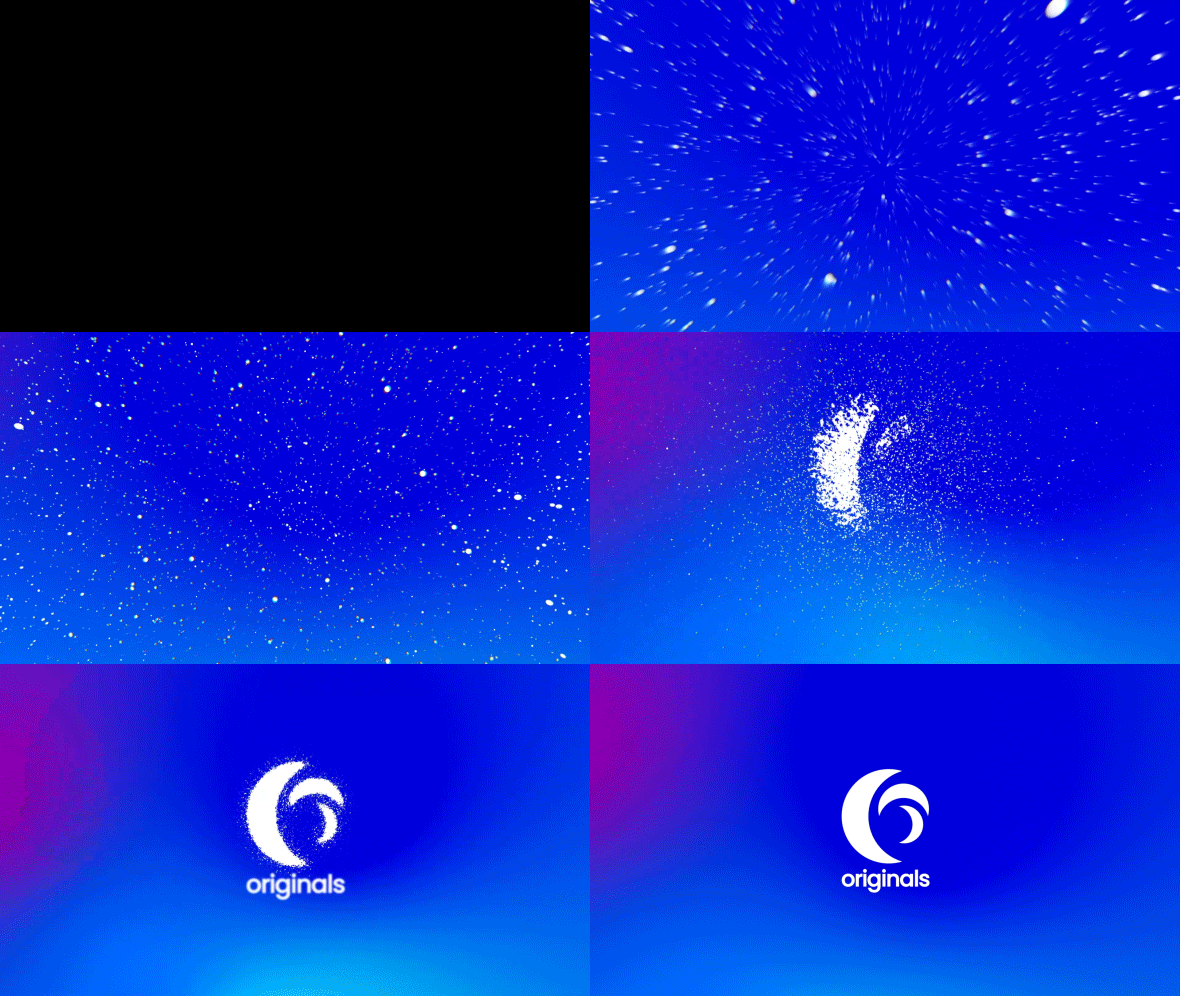
de logotipo inspirados em logotipos de serviços de streaming
populares. Vou mostrar
técnicas para criar um efeito de desintegração do logotipo e fazer com que ele apareça de
volta no fluxo. O que é legal
nessa técnica é que você não precisa
ter nenhum conhecimento do Adobe
After Effects, além disso,
nem precisa ter plugins
externos. Tudo o que você precisa ter é qualquer versão do Adobe After
Effects, até mesmo a versão de avaliação também
funcionará. Compartilhe com você todas as
dicas e truques que você precisa saber para
criar transições,
ingredientes, logotipos ou textos perfeitos a partir de partículas simples. Vou mostrar alguns
truques legais para fazer esse efeito de tal forma
que você possa
colocar qualquer logotipo ou texto e seu projeto aplicará o efeito sobre
ele automaticamente. Começarei com o básico e gradualmente chegaremos a técnicas
mais complexas. Acho que é a melhor maneira de
aprender o software enquanto gradiente
efeitos interessantes para se divertir. E para completar essa aula, nosso objetivo é criar esses
textos, efeito de animação. Ficarei feliz em
vê-lo na minha classe como também seu resultado depois de
seguir todas as etapas. Então, vamos começar.
2. Como criar fundo: Então, estou usando o Adobe
After Effects 2021, mas você pode usar qualquer versão
do Adobe After Effects. Ele funcionará bem. Como você pode ver, também estou
usando o layout padrão, para que você possa clicar aqui. E seus painéis devem
ser semelhantes aos meus. Se você, por algum motivo,
não puder ver alguns
dos painéis que você
pode ver na minha tela. Você sempre pode se
referir a eles pelo nome deles. Por exemplo, personagem. Você pode ativá-lo
daqui, janela, personagem e praticamente qualquer painel que você possa
ativá-lo a partir daqui. Então, antes de
criarmos essa animação de logotipo, quero mostrar as partes
das quais ela contém. Por isso, seria mais fácil
entender que todas as coisas complexas são
feitas de partes simples. Então, no nosso caso, podemos
ver, em primeiro lugar, que criei esse plano de fundo, que vamos
criar ótimo agora. Então, vamos criar
essa carne usando o reflexo de lente. E usaremos o texto
em si para explorar assim. E ao longo
deste vídeo, ele desaparecerá. O próximo passo será criar
essas pequenas partículas que se
unirão em
nosso logotipo assim. E então vamos
duplicá-lo várias vezes, fazer algumas mudanças. Criaremos nosso logotipo principal aparecendo do nada
assim. Em seguida, vamos
aplicar esta última camada, que basicamente
desaparecerá o logotipo original. E se tivermos tempo, vou mostrar rapidamente como
você pode fazer essa animação de operação
do texto abaixo. E basicamente, esse
é todo o texto. Como você pode ver,
tudo está conectado
à escala, que será animada, que passará do
texto grande para algo menor. E basicamente com
todas essas partes, vamos criar
esse logotipo aqui. Então, vamos começar com
nosso histórico. Então, para criar nosso
plano de fundo, precisamos, em
primeiro lugar, criar
uma nova composição. Podemos clicar aqui ou aqui neste pequeno ícone para
criar uma nova composição. Vamos clicar nele. polonês D será ótimo. Basicamente, a largura deve ser
de 1820 e altura dez dC. Vamos chamá-lo de animação de logotipo. 30 quadros por segundo e
cerca de sete segundos. E clique em Ok, então
degrade nosso plano de fundo. Queremos usar Layer, New solid. Podemos usar camada preta. Aqui você pode clicar neste ícone para poder
mudar a cor. E no nosso caso,
quero usar um preto. E deve ter o mesmo
tamanho da nossa composição. Se não for,
basta clicar aqui, Make Comp Size, e vamos chamá-lo de fundo
ou BG e clicar. Certo. Então, criamos nosso primeiro sólido e agora podemos aplicar
alguns efeitos sobre ele. Isso queremos ir para
efeitos e predefinições. E se você não conseguir
ver este painel aqui, você pode ir para Janela
e ativá-lo. A partir daqui, Efeitos e predefinições. E vamos digitar o
nome do efeito, que é um gradiente de quatro cores. Então, vamos ligá-lo mais à esquerda, segure e arraste para o nosso
sólido e solte-o. Então você pode ver que temos
essas quatro cores das quais podemos
criar nosso gradiente. No meu caso, usei
algo mais parecido cores azuladas mais profundas ao clicar em cada um desses ícones, você pode alterar as cores
de cada um desses pontos. Então, vamos criar um gradiente
semelhante, que eu tinha no meu exemplo
original. Basicamente vou com
essas cores escuras rosadas. E então você pode
simplesmente clicar nesses pequenos pontos para mover as
cores para onde quiser. Então, vamos
tirar isso do caminho. Então, teríamos apenas pequenas
dicas sobre essa cor rosa. Você pode digitar aqui e curvas de
efeitos e predefinições. Clique mais à esquerda sobre ele e
arraste-o para cima desta camada de
fundo. Com esse tipo de curva S, podemos adicionar mais contraste. Se você gosta. Clique em redefinir. Se você não gostou de suas mudanças e tente manipular
de outras maneiras. Então, neste caso, você pode obter
um pouco diferentes tipos de cores ou simplesmente
brincar com essas cores para obter o gradiente que você gosta. Ok, então agora
criamos nosso histórico. No próximo vídeo, vou
mostrar como você pode criar esse efeito de flare, que temos aqui
no início. Vejo você no próximo vídeo.
3. Como criar flare: Ok, então agora vamos criar
esse flare no início,
porque, como você pode ver, esse
efeito começa a partir do preto. Então temos esse
flash de luz
e, em seguida, todas essas partículas, que vamos
criar no próximo vídeo. Então, vamos começar com
nosso flash de luz. Antes de criar
esse flash de luz, podemos animar nosso plano de fundo. Para animar nosso plano de fundo, quero usar essa ferramenta de elipse. Para poder escolher
esta ferramenta de elipse, você deseja
clicar com o botão esquerdo do mouse neste ícone
e, em seguida, soltará este
menu. E aqui você pode escolher esta ferramenta de
elipse você escolher sua camada de fundo e clicar duas vezes
com o botão esquerdo do mouse
nesta ferramenta de elipse. Ele criará
essa máscara de elipse. Isso é basicamente
exatamente o que queremos. O que podemos fazer é abrir essa máscara e mudar essa
expansão para um pouco menor. Então, apenas uma pena. E agora podemos animar
nossos antecedentes. Queremos que ele comece muito
pequeno, então não podemos vê-lo. E então realmente grande,
podemos animá-lo por escala. Então, se você for
escolher sua camada e pressionar S no teclado, verá sua escala. Então, antes de tudo, quero
mover essa cabeça de jogo para talvez 18 quadros e criar
um quadro-chave para escala. Então, o que é quadro-chave? Basicamente, o quadro-chave
é um ponto no tempo, devemos lembrar que é o
valor da propriedade do sul. Então, no nosso caso, esse quadro-chave lembra esse ponto no tempo, que é 18 quadros. Ele se lembra do valor de
100 da escala de propriedade. Então, por exemplo, se eu vou mover esse jogo de
cabeça para o começo, e mudaremos
esse valor para 0, o que basicamente encolherá
toda a nossa imagem para 0. Ele
criará automaticamente outro quadro-chave. Então agora temos esse
momento no tempo, esse quadro-chave, que se lembra
é que esse valor de 0. E temos aqui outro quadro-chave que se
lembra disso 100%. E basicamente agora
o After Effects
tentará conectar esses dois pontos, ele passará de 0 a 100. Então, se eu vou
mover esse jogo de cabeça, basta olhar aqui para esse valor. E você pode ver que ele
muda de 0 para 100. E basicamente
é assim que a animação funciona dentro do
Adobe After Effects. Você acabou de criar
esses quadros-chave. E, em seguida, o After Effects está
tentando conectar esses valores. Então, basicamente, agora está
indo de 0 a 100. Também quero remover essa
pena nas bordas. E trauma dessa
pena nas bordas, podemos simplesmente
pressionar M no teclado. Apenas certifique-se de selecionar o pressionamento sólido M no teclado para ver sua máscara, fechá-la
e abrir aqui na máscara. Você vê a pena e expansão que
já mudamos? Então, basicamente, queremos criar uma animação para essas
propriedades também. Então, para criar nossa animação, sabemos que
precisamos clicar aqui neste cronômetro aqui também. E, em seguida, mais poucos
quadros ainda mais. E para remover isso ainda mais, podemos simplesmente configurá-lo para
0, assim. E a expansão da máscara
podemos apenas aumentar. Então, ele cobrirá
toda a nossa tela. Nas minhas teclas, 311 cobre
toda a tela. E agora, se selecionarmos nossa salada e pressionar
U no teclado, você pode ver que temos todos os nossos quadros-chave de animação. Primeiro de tudo,
começa com a escala. Ele aumenta. E então ele é expandido assim e cobre
toda a nossa tela, que é exatamente o que queremos. Mas sempre podemos mudar a
posição desses quadros-chave. Então, por exemplo, se
eu vou
arrastá-lo assim, essa pena, você pode ver que a pena está
saindo muito mais suave. Agora, se você quiser abreviar
isso em toda velocidade, o que você precisa fazer é mudar essa área de trabalho
clicando nesta borda. Clique com o botão esquerdo do mouse
e segure e arraste-o para a esquerda, assim, e
pressione 0 ou numerado. E agora podemos ver
essa animação. Então, esta é basicamente
nossa animação. Se você quiser
tê-lo muito mais rápido, podemos simplesmente mover esses quadros-chave um a um para reduzir
esse espaço entre eles. Ou simplesmente selecione todos esses quadros-chave e mantenha pressionada a tecla
alt em um teclado. Como você pode ver, estou
segurando Alt e apenas escolho o último
quadro-chave que você tem. Mais à esquerda. Clique nele,
segure e arraste para a esquerda. Como você pode ver. Agora podemos simplesmente encolher todos esses quadros-chave
de acordo. Então, se eu vou
encolher
assim e liberá-lo,
abrace 0 numerados. Você pode ver que essa
animação é muito mais rápida. Então, é assim que você pode
acelerar essa animação, se precisar. E da mesma forma, você pode
apenas segurar Alt, mouse esquerdo, clicar em menos quadro-chave , separá-lo e
pressionar 0 numerado. E, como você pode ver, se você
estiver espalhando seus quadros-chave, você terá uma animação muito
mais lenta. No nosso caso, queremos animação
rápida. Então, vou pressionar
Control Z para desfazer isso. Ou você pode simplesmente
ir para Editar Desfazer. E você pode basicamente desfazer cada passo que devemos
fazer um After Effects. Portanto, não tenha medo de apertar
botões e clicar em Ícones porque basicamente você pode
reverter praticamente tudo. Apenas certifique-se de
salvar seu projeto. Você pode ir para Arquivo, Salvar como e salvá-lo
onde quiser. Ok, então agora
temos essa animação de operação do nosso plano de fundo. Mas também queremos ter
algum flash de luz. E para criar esse
flash de luz, podemos ir para camada de novo sólido. Vamos chamá-lo de talento. Por causa desse
efeito, usaremos e garantiremos que
sua cor seja preta. Basta clicar aqui e escolher a cor
preta e clicar. Certo. Então, agora vamos aplicar o efeito de
reflexo da lente. Vamos para efeitos e
predefinições e digite aqui flare de
lente e
escolha-o com o botão esquerdo do mouse, clique nele, segure e
arraste sobre este flare sólido. Então, como você pode ver,
temos esse tipo de flare
genérico se
mudarmos essa posição
para o centro, assim como esta ou anarquias, eu sei que tenho
composição full HD e o centro será exatamente o meio, 960 por 540. Aqui no tipo de comprimento, temos três opções. Você pode escolher praticamente
qualquer um desses tipos de lentes. Mas no meu caso, quero usar essa lente principal de 105 milímetros, o que dá esse tipo de toque. Então, antes de tudo,
quero ter muito mais brilhante. Então, vamos mudar o
brilho para 115. E também quero usar
algum efeito de curva. Isso nos permitirá mudar a cor e adicionar um
pouco mais de contraste. Então, por exemplo, se eu vou
desenhar o curso
algo assim, você pode ver que temos
muito mais contraste e um pouco de cor. Então, algo como essa
curva deve funcionar bem. Como você pode ver, temos um bom ponto brilhante com
as cores vermelha e azul, que se assemelha ao nosso fundo, o que é perfeito para o nosso efeito. Agora eu quero animar nossa escala. Então, basicamente, podemos
selecionar esse flare, pressionar S no teclado
para ver nossa escala. E vamos torná-lo um pouco menor. E coisa interessante que
você pode clicar neste ícone aqui e alterar o
valor e o eixo x e y. Basicamente, esse primeiro valor é o eixo
X e o segundo
valor é o eixo y. Se eu vou mudar
apenas o primeiro valor, você pode ver que estou me esticando horizontal e verticalmente. Basicamente, isso me permite fazer essa esfera não tão perfeita. Por exemplo, primeiro
valor que eu quero
definir como 102º valor 225. Eu quero ter esse tipo de aparência
mais ampla dessa carne. E como você pode ver,
ainda temos essas fronteiras. E para ver esse flash de luz
em cima de nossos fundos, só
precisamos mudar
esse modo para tela. Se você não conseguir ver esses modos, você só precisa
clicar aqui em opções de alternância e modos para poder vê-los
e mudar para tela. Agora, como você pode ver, ele
combina com nosso plano de fundo. Agora, vamos animar a escala. Aqui no início,
quero criar um quadro-chave. E então aqui mais tarde, apenas cerca de 18 quadros. Quero torná-lo muito maior, talvez como mil
em ambas as dimensões. Então, ele cobrirá
toda a nossa tela. Como você pode ver, ele vai
desse tipo mais amplo de
plantas para essa esférica. E é assim que podemos
obter essa luz ofuscante. Também podemos adicionar
desfoque de movimento apenas clicando aqui e , em seguida, vá para opções de alternância ativadas nesta camada
aqui, clicando aqui. Agora, como você pode ver
o que esse movimento desfoca, temos esse visual mais bonito. E, finalmente, queremos tornar essa carne transparente
até o final. Então, para isso, queremos selecionar nosso flare e pressionar T no
teclado para ver nossa opacidade. Então, aqui no início, podemos criar um quadro-chave no quinto quadro e definir para talvez 75. Portanto, não será tão brilhante e poucos quadros antes que
possamos configurá-lo para 100. Então, aqui no início, será realmente brilhante
do que não tão brilhante. E, finalmente, ouça falar em 18 quadros, queremos configurá-lo para 0. Então, basicamente, o que temos, esse flash de luz que cobre nossa tela e combina
com nosso fundo. Também podemos cortar essa camada para que vejamos exatamente o que
essa animação aparece. E apenas movendo essa camada para a esquerda ou para a direita,
podemos cronometrá-la com
nosso plano de fundo. Agora vamos pressionar 0 teclado numérico
para ver nossa pré-visualização. E, como você se lembra, basta pressionar U no teclado para ver todos
esses quadros-chave. Você sempre pode selecionar todos
esses quadros-chave e segurar tecla
alt no teclado e
separar esses quadros-chave. Se você quiser que essa animação
seja um pouco mais lenta. Então, vamos pressionar 0 números. E é basicamente
assim que podemos obter esse primeiro flash de luz. E, a propósito, você
sempre pode pressionar T no teclado e ajustar essa opacidade. Se você quiser que ele seja mais brilhante, você pode simplesmente mover esse quadro-chave do
meio e controlar o brilho,
o começo. Certo, parece bom. E no próximo vídeo, vou mostrar como você pode criar essas partículas a partir das quais
nosso texto aparecerá. Vejo você no próximo vídeo.
4. Como criar partículas sem plugins: Então, agora vamos criar
nosso logotipo e nosso caso, queremos criar
uma nova composição apenas clicando aqui em
criar nova composição. Vamos chamá-lo de texto ou logotipo. Porque no futuro
você pode simplesmente soltar seus textos ou logotipo
nesta composição. E ele
mudará automaticamente e criará toda
a animação que vamos criar
agora mesmo em cima de seus textos para o logotipo. Então, vamos clicar. Certo. E meu caso, eu não
tenho nenhum logotipo, então vou
usar um texto simples. Então, para criar um texto simples, só
queremos usar essa ferramenta de tipo
horizontal. Basta clicar com o botão esquerdo do mouse sobre ele
e, em seguida, clique na esquerda, segure e arraste para criar
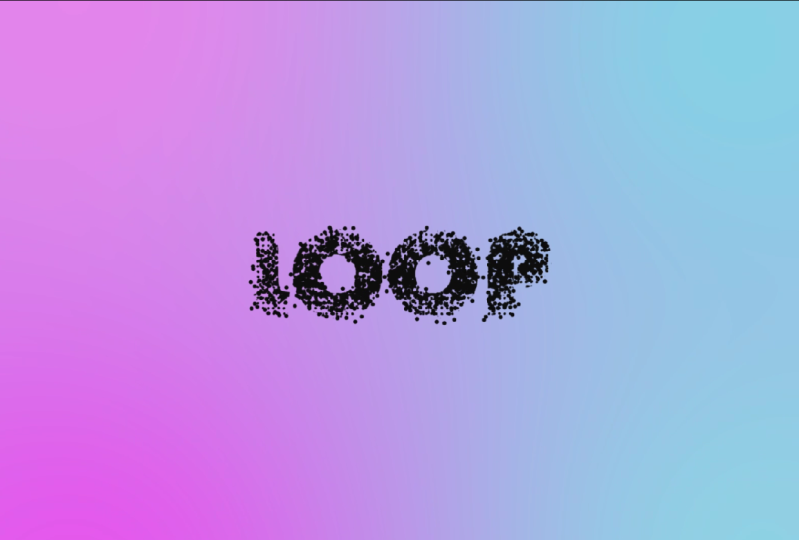
esse tipo de caixa, que você pode digitar seu texto. Vou digitar Mini, assim como digitei na pré-visualização. Agora podemos selecionar
a ferramenta de seleção e fazer algumas
alterações em nosso texto. Podemos torná-lo muito maior.
É assim. Vou usar a fonte
Montserrat, que é gratuita e
disponível na web. Mas você pode usar praticamente qualquer fonte e funcionará bem. Eu posso apenas encolher essa liderança
para que pareça mais agradável. E com essa ferramenta de alinhamento, eu posso fazer isso. Então, ele aparecerá no meio
da nossa tela
para ver este painel Alinhar. Você pode simplesmente ir para o Window
e ativá-lo a partir daqui. Agora vamos voltar à
nossa composição principal, que é animação de logotipo. Agora podemos simplesmente arrastar
este logotipo de texto, que acabamos de criar nesta animação de logotipo
e soltá-lo aqui, basta clicar com o botão esquerdo do mouse
pressionado e arrastá-lo para aqui. Agora, como você pode ver, já
temos nosso logotipo e essa animação
básica, que também não parece tão ruim. Mas queremos criá-lo
muito mais interessante. Então, antes de tudo, quero
aplicar alguma animação de tamanho, integrar uma animação de tamanho. Quero criar um
novo objeto nulo. Então, vamos para Layer
New Null Object. Com esse objeto nulo,
podemos criar alguma animação e, em seguida, vincular essas
camadas a essa animação. É muito útil
porque você pode criar apenas uma animação
neste objeto nulo. E você não precisa criar uma animação em escala em cada camada que
estamos prestes a criar. Então, é basicamente por isso que
criei essa animação
na escala. E, em seguida, vincule todas
essas camadas à escala. Então, ele será dimensionado de uma só vez. Então, vamos criar exatamente isso. Podemos selecionar
esse objeto nulo e pressionar S no teclado. No final, cerca
de seis segundos. Como você pode ver, estou exatamente
no sexto segundo. Posso criar um quadro-chave de escala. Basta selecionar seu objeto nulo e pressionar S para ver a escala. E clique no cronômetro
para criar um quadro-chave. E por aqui, em dois segundos, quero torná-la a
escala muito maior. Então, antes de tudo, quero apenas
vincular o logotipo desses textos a esse nulo. Então, para vinculá-lo, basta
selecionar esse logotipo de texto. E com este chicote, basta clicar com o botão esquerdo do mouse e
vinculá-lo a esse objeto nulo. Você pode ver agora ele está
vinculado a um nulo, que é este. Você também pode pressionar Return ou Enter no
teclado para renomeá-lo, e vamos chamá-lo de escala. Então, saberíamos que esta
é uma animação de escala. E agora podemos fazer
a escala muito maior. Vamos com 155. Agora, como você pode ver, temos a animação
em escala dela diminuindo. Você pode ir ainda mais além do que 100 e escalá-lo ainda
menos, talvez para 88. E agora temos essa animação
de diminuir lentamente. Podemos tornar essa animação um pouco mais interessante
apenas selecionando esses dois quadros-chave
e clicando aqui que você vê
no editor de gráficos. Então, agora, se eu vou selecionar
a escala, você pode ver esses
quadros-chave em massa que nós simplesmente estranhos. E ao selecionar um
deles, você só pega isso. E clicando nesta
alça, clique na esquerda, mantenha pressionado e arraste para a esquerda e
até esta linha de base, que fica laranja quando você o
toca, assim. E se você arrastar para a
esquerda assim. E deste lado
também para a direita, você terá esse tipo de arco. E esse arco significa que ele
começará muito lento. Então aqui será mais rápido
do que mais lento até o fim. Então, se eu vou sair deste editor de gráficos e
pressionar 0 ou teclado numérico. Você pode ver o respingo. Em seguida, começa devagar, mais rápido e depois
mais lento até o fim. E parece muito melhor com
esse tipo de animação. Então agora temos essa
animação básica do nosso texto. Agora vamos criar algumas
partículas desse texto. Para isso, quero usar um
efeito chamado ação de bola CC. Então, vamos digitar aqui, bola CC. E você pode ver esse
efeito mais à esquerda clique e arraste sobre este logotipo
de texto. E como você pode ver, ele foi avaliado esse tipo de volts
em cima do nosso texto, que é exatamente o que queremos. Mas queremos
ter muitos deles porque se você vai
mudar essa dispersão, você pode ver que ela voa em todos os lugares. E nós temos essas partículas bonitas. Mas neste ponto, é muito
grande das partículas. E para mudar isso, podemos ir para o espaçamento da
grade e
alterá-lo para um. E agora, como você pode ver,
temos muitas partículas pequenas, o que já parece
muito melhor. Então, agora vamos animar essa propriedade de
colocar partículas. Aqui no início
desta camada. Quero defini-lo para menos oito. E basicamente, se
vamos soltar essa camada apenas
selecionando-a e clicando aqui, veremos apenas essa camada. E é muito útil
ver no que estamos trabalhando. Se eu vou definir para
0, nada acontece. Então, se vou
definir para menos oito, já
temos alguma
distorção em nosso texto. E vamos criar um quadro-chave. Então, basicamente, queremos começar com essa pequena distorção
no início. Para ver esse quadro-chave, basta
selecionar essa camada e pressionar U no teclado. E agora vemos esse quadro-chave. E mais tarde aqui, queremos espalhá-lo muito mais. Então, vamos mudar
esse valor para menos, talvez menos 525. Ele espalhou isso muito mais. E se eu vou me mover
com essa cabeça de jogo, você pode ver essa animação. Vamos também pressionar o número 0
para ver o que temos. Parece muito bom. Mas, como você pode ver, é movimento linear. E para torná-lo muito
mais rápido no início. Então, ele se assemelhará a
esse flash de luz. Muito rápido. Queremos ajustar
esses quadros-chave. Vamos selecionar esse quadro-chave
e ir para o editor de gráficos. E também segure esta
sandália clique com o botão esquerdo do mouse e segure e arraste-a para a
esquerda, para esta linha de base. Então, ele acenderá laranja. E basicamente ele
começará muito rápido e
diminuirá o ritmo no final. Vamos sair deste editor de gráficos. E agora temos esse movimento
muito bom no início da explosão. E então está diminuindo. Porque temos essa animação em
escala que criamos há
alguns minutos. Ok, então vamos pressionar o
número 0 para ver o que temos. Temos essa explosão. E então vamos para o centro. Nesse momento,
queremos fazê-los desaparecer porque
vamos usar outra instância
dessa camada com as partículas
menores. Então, vamos receber esse texto, mas ele será muito
mais pronunciado. Então, vamos criar outra
animação basicamente aqui. Podemos clicar neste
tamanho de bola para criar um quadro-chave. Você pode clicar neste cronômetro, selecionar essa camada
e pressionar U no teclado duas vezes para ver esse quadro-chave
que acabamos de criar. E um pouco mais tarde sobre aqui, onde esta
animação em escala está voltando, podemos simplesmente alterar o tamanho
desse parafuso para 0. Basicamente, agora temos essa
animação de desaparecer. Também podemos selecionar esse
quadro-chave e pressionar F9. Então essa animação
também desaparecerá lentamente. E, a propósito, se
você for ampliar essa imagem
usando a roda do mouse, você pode ver que cada bola
tem essas bordas desbotadas. E para tornar
toda essa cor, basta aplicar um
efeito chamado preenchimento. Então, vamos arrastá-lo por cima. Como você pode ver, podemos mudar para qualquer cor que gostaríamos. No meu caso, eu só quero usar uma cor branca simples e clicar. Ok, então agora criamos essa explosão muito boa
das partículas, muito agradável e
suave desaparecendo. Podemos aplicar
mais alguns efeitos para torná-lo ainda mais interessante. E os próximos efeitos que
vamos reproduzir
para tornar esse efeito
ainda mais interessante, vou mostrar
no próximo vídeo. Vejo você no próximo vídeo.
5. Como ajustar o visual das partículas: Vamos aplicar
mais alguns efeitos para tornar isso ainda mais interessante. Vamos para efeitos
e predefinições e
efeito de tipo chamado
Compensação Óptica. Arraste-o para cima
deste logotipo de texto. Se você quiser
alterar esse valor, você pode ver que estamos lendo esse tipo de efeito de
distorção nas bordas. Mas se eu vou clicar nesta caixa de seleção, basta clicar aqui. Você pode ver que é
o tipo para dentro. Então, temos esse efeito
muito legal. Basicamente, com esse efeito
amplificará esse efeito
de colocar partículas em cerca de 1 segundo
e talvez 18 quadros, podemos criar um quadro-chave, e vamos torná-lo um número
redondo como 115. E aqui,
três segundos e dez quadros onde ele está
prestes a desaparecer, podemos definir esse
valor de volta para 0. Então, basicamente, esse efeito nos
permitirá adicionar essa pequena coisa de animação antes que ela
diminua. Podemos pressionar U no teclado para ver esses dois quadros-chave
que acabamos de criar. E podemos selecionar ambos
e pressionar F9. Então, ele começará mais devagar do que mais rápido e mais lento no final. E como você pode ver, ele ainda começa muito rápido
aqui no início. Se eu vou pressionar 0 ou não, mas você pode ver que ele começa
agressivamente
no início. Então, queremos alterar
esse quadro-chave para que ele comece a
afetar um pouco mais lento. Selecione esse quadro-chave, vá para o editor de
gráficos e
arraste-o para a esquerda. Então, neste caso, ele começará muito lento. E então ele se misturará com nosso efeito de escala que
criamos neste objeto nulo. Então, vamos pressionar o número 0
para ver como ele se parece. Agora, como você pode ver, ele combina perfeitamente com esse efeito. Temos um pouco mais de
profundidade ao nosso efeito. O próximo passo, que eu quero adicionar é o efeito chamado CC
Radial fast blur. Então, vamos para efeitos
e predefinições e digite aqui é CC Radial Fast Blur. Selecione-o e arraste-o para
cima deste logotipo de texto. Como você pode ver, ele adiciona algo que
parece um desfoque de movimento. E a razão pela qual estamos usando esse melhor desfoque CC Radial
em vez de desfoque de movimento, porque o
desfoque de movimento realmente não funciona nessa ação de bola CC. Como você pode ver, ele
não adiciona nada. Mas podemos simular
esse efeito de desfoque de movimento com este desfoque rápido radial
CCA. E parece que esse
movimento é muito mais rápido. Aqui, no início
desta camada, podemos definir esse valor para 100, o que é basicamente muito, e isso nos ajudará a
misturar melhor com
esse flash de luz. Então, vamos selecionar esse
logotipo de texto e criar um quadro-chave. E mais tarde herói para
cerca de dois segundos. Aqui queremos alterar o desfoque facial
CC Radial para 0. Basicamente, temos
muito borrão e então ele se transformará nessas
partículas e desaparecerá. Mais uma vez, queremos selecionar este logotipo de texto e pressionar
U no teclado. Pressione U mais uma vez para
ver todos esses quadros-chave. E aqui está nosso CC Radial
Fessler e nossa animação. Mais uma vez, queremos selecionar este último quadro-chave e pressionar F9. Esse desfoque de movimento
desaparecerá. Um pouco mais suave. Você também pode ir para este
editor gráfico e um pouco ajustado. Então, temos muito borrão, e então ele
desaparece lentamente e se mistura com
essa animação. Então, agora, como você pode ver, temos um efeito
realmente interessante
aqui no início, que combina com
nosso último flare. E também podemos habilitar
esse plano de fundo. E como você pode ver, temos esse
efeito muito bom no início. Então, vou soltar essa camada. Então, vamos continuar
trabalhando neste. Finalmente, quero
adicionar mais dois efeitos. A primeira é a aberração
cromática da RV. Este, vamos clicar com o botão
esquerdo do mouse, segurar e arrastar sobre
este efeito de logotipo de texto. E como você pode ver, ele cria essas
cores muito agradáveis e interessantes em nossas partículas. Podemos alterar algumas propriedades aqui para obter as cores
que você gosta. Basicamente, podemos
mudar os canais. Você pode brincar
com essas cores e obter as cores
que você mais gosta. Só mostro exatamente
as mesmas cores que
usei na minha pré-visualização e
uso o efeito de curvas. Com esse efeito curioso, podemos trazer algumas das
partículas que perdemos. Então, se eu vou
mudar isso para o modo
Alpha e
abrir essa curva alfa. Você pode ver que nossas
partículas se tornam visíveis. Agora podemos ver nossas
partículas muito melhor. Vamos soltar essa camada
e ver o que temos. Podemos até pressionar o
número 0 para vê-lo. E, a propósito, você pode alterar
essa resolução para cheio para ver todas as partículas
e todo o visual, que será após a renderização. Ok, então agora
temos esse realmente um bom começo do nosso efeito. No próximo vídeo, vou
mostrar como podemos aplicar essas muitas
partículas pequenas, que basicamente formarão
nosso texto aqui pela mão. E exatamente isso
vou mostrar
no próximo vídeo. Vejo
você no próximo vídeo.
6. Como formar texto com partículas: Então agora vamos criar partículas
menores que voam para dentro e criam nosso logotipo. Basicamente, podemos usar
até essa mesma camada. Podemos apenas selecioná-lo e pressionar Control D para duplicá-lo. Como você pode ver, dupliquei essa camada e apenas a movo. Então, aqui em 1
segundo intenção de cérebro, podemos definir nossa camada duplicada. Desta vez, não precisamos de
nenhuma compensação óptica. Não queremos dizer desfoque facial CC
Radial. E nem precisamos dessas aberrações cromáticas VR, bem
como de curvas. Basta selecionar todos
eles e excluí-los. Basicamente, tudo o que precisamos é efeito de ação de bola
CC, que já temos
e efeito de preenchimento. Será totalmente branco. Neste ponto, podemos simplesmente
redefinir essa ação CC da tigela, excluir esse quadro-chave e esse quadro-chave que já
criamos. Então, agora podemos apenas espalhar
esse efeito mais uma vez. Mas desta vez não tanto. Talvez 255 funcionem. Bem. Então queremos mudar o tamanho da tigela para que ele
seja muito menor. Algo como 26
deve funcionar bem. Como você pode ver,
criamos essas partículas realmente pequenas. E vamos criar um
quadro-chave para essa dispersão. Porque aqui mais adiante neste
vídeo sobre o quinto quadro, queremos que essa dispersão
volte para 0. Agora,
se vamos rolar este vídeo, também
podemos soltar apenas essa
camada que a duplicará. Podemos ver como isso se
forma em nosso logotipo, que é exatamente o que queremos. Mas, mais uma vez, podemos
selecionar essa camada e pressionar U no teclado para ver esses
quadros-chave da dispersão, que cria nosso logotipo. Podemos selecionar esse quadro-chave
e ir para o editor de gráficos. E mais uma vez, torná-lo
muito mais lento no final, e talvez um lento aqui
no início também. Então, algo como essa
curva deve funcionar. Bom. Então, vamos pressionar o número 0
para ver como ele se parece. Parece muito legal. Mas um problema que
temos é que ele parece muito rápido, basta clicar e aparecer, e não desaparece. Então, podemos apenas pressionar T
no teclado para animar
aqui no início. Podemos simplesmente criar um
quadro-chave e movê-lo. E crie outro quadro-chave
alterando esse valor para 0. Então, basicamente, criamos dois quadros-chave aqui
no início com o 0, aqui com 100. Então, basicamente, ele está aparecendo em nossa tela e depois
Fóruns em nosso logotipo. E por este meio D e
queremos que ele desapareça. E a maneira mais fácil de
criar esses quadros-chave, podemos simplesmente selecioná-los. Pressione Control C, Control
V para colar aqui. E basicamente
clique com o botão direito do mouse em um dos
quadros-chave, assistente de quadros-chave, quadros-chave de
tempo reverso, que basicamente trocam
esses quadros-chave. Então agora ele começa com
100 e vai para 0. E basicamente por que
queremos fazê-los desaparecer. Porque, como você pode ver, ainda tem esses
pontos entre eles. E não se
parece com o nosso logotipo. E para corrigir isso,
podemos simplesmente selecionar nosso texto, duplicá-lo, duplicá-lo, basta
pressionar Control D e depois excluir
esses efeitos. Então agora temos nosso logotipo
original. E como você pode ver,
ainda temos esse tipo de pontos que desaparecerão. E vou pressionar T no teclado nesta
duplicata mais tarde, que já tem
as mesmas propriedades. Podemos simplesmente
voltar a reverter
esses quadros-chave, o que basicamente significa
que essa camada abaixo desaparecerá e isso
no topo aparecerá. Esses quadros-chave podemos simplesmente excluir e podemos até cortar
essa camada neste momento. Então agora esses desaparecem
e isso aparece, podemos iniciar esse processo
ainda mais cedo, assim. E mais tarde nesta aula, vou mostrar a vocês como
esconder esse tipo de transição. Mas a transição principal para
aparecer em nosso logotipo. Já o fizemos.
Agora, como você pode ver, basicamente estamos tentando
aplicar o máximo de efeitos
possível para ocultar todos
esses pontos de transição. Ok, então agora temos esse efeito
muito legal e podemos não soltar isso para
ver tudo isso juntos. Então, temos essa explosão, então, desaparece nessas partículas
menores. Eles estão começando a formar
esse tipo de logotipo. E agora, basicamente, podemos
selecionar esse logotipo de texto. A propósito, podemos
renomear nossas camadas para sabermos o que cada uma
dessas camadas faz. Então, o primeiro é mais
como explosão. Então, vamos chamá-lo de
leitor de abraço
selecionado de explosão no teclado. E vamos chamá-lo de explosão. Então este, vamos
nomear partículas pequenas. E este, vamos
chamá-lo de desvanecer no logotipo. Então agora temos esse
tipo de transição. Mas não parece que
essas partículas possam formar esse tipo de logotipo sólido. E para torná-lo mais crível, queremos duplicar essa camada. Basta selecioná-lo e pressionar
Control D para
duplicá-lo e movê-lo um pouco mais longe. Então, teríamos poros parte
dessas pequenas partículas, depois a segunda parte
dessas pequenas partículas. Então, formará cada
vez mais deles. E podemos até duplicar mais
uma vez e movê-lo. Então, teríamos esse primeiro 1, segundo, 1, terceiro 1. E agora parece
muito mais denso. E essa animação desvanecida com nosso logotipo de texto parece um
pouco mais crível. Como você pode ver você. No próximo vídeo, quero mostrar esse ponto de transição final. Basicamente, com esse ponto de transição
final, estamos nos certificando de que essa transição se torne
muito mais perfeita. Então, ficará mais parecido com isso. Fóruns em
logotipo sólido aqui. E exatamente isso
vou te mostrar
no próximo vídeo. Vejo
você no próximo vídeo.
7. Transição sem emenda: Então, vamos criar este ponto
final que
misturará essas pequenas partículas
em nosso logotipo sólido. Desta vez, podemos simplesmente
duplicar esse destino no logotipo. Podemos expandi-lo, como
você vai se lembrar aqui. Se eu vou
pressionar T no teclado, temos essa opacidade, basicamente animação de fade in. Então, eu só quero excluir
esses quadros-chave de opacidade. Basicamente, podemos clicar
aqui e ele excluirá todos os quadros-chave e
definirá isso para 100%. Então agora temos apenas nosso logotipo
dentro da nossa composição. E agora o que
podemos fazer é aplicar um efeito chamado arestas ásperas. É um efeito realmente poderoso
e interessante que queremos aplicar aqui
sobre esse destino no logotipo. Também podemos
renomeá-lo como bordas ásperas. Então, agora, essa camada tem esse tipo de efeito de
arestas ásperas. Agora vamos soltar apenas essa camada, então
veremos no que estamos trabalhando. E como você pode ver alterando essa borda do efeito de bordas
ásperas, podemos fazer essa animação
desvanecida. E então meu caso, não
quero que ele anime do
centro assim. Eu só quero manter essa estrutura do texto
e, em seguida, animá-lo. Para manter a estrutura
do texto, podemos simplesmente alterar
esse tipo de borda para cortar. Como você pode ver. Agora temos uma estrutura muito
boa do texto e esse
efeito de arestas ásperas funciona com eles. Essas bordas, que é
exatamente o que queremos. A segunda coisa que eu quero abordar é mudar a
nitidez dessas bordas. Porque, como você pode
ver, está se desvanecendo. E eu não quero
essas bordas desbotadas. Então eu posso mudar essa nitidez da
borda para dez. Então, alterando essa escala, podemos fazer esse tipo
de peças pequenas a partir quais ela aparecerá aqui. Ou você pode simplesmente brincar com seu valor e ver o que
funciona melhor em sua imagem. Meu caso, talvez algo
como 15 funcione bem. E, finalmente, queremos apenas
animar esse efeito de fronteira. Primeiro de tudo, queremos
configurá-lo para um valor mais alto. Então, vamos encontrar o valor
onde ele está prestes a aparecer. No meu caso, é cerca de 480. Aqui no início, quero criar um quadro-chave para 480. Então, aqui onde
ele aparecerá, vou defini-lo como 0. Então, basicamente, temos
essa animação onde ela começará a
aparecer lentamente em nossa tela, o que parece bem legal. Também podemos pressionar U
no teclado para ver esse quadro-chave e ir
para o editor de gráficos e arrastar por essa alça para fazer essa animação desaparecer lentamente. E vamos espalhar
esses quadros-chave. Então essa
animação desvanecida BLS mais lenta. Ok, o próximo passo que eu quero aplicar é a compensação óptica, que já
aplicamos anteriormente. E, como você se lembra, dá um pouco mais de profundidade
à nossa animação. Então, se vamos clicar nessa distorção da lente reversa, podemos reverter assim. Então, basicamente, sobre aqui onde
podemos ver nossas partículas, eu quero configurá-las
para algo como 135, criar um quadro-chave. E no final
desta animação, podemos alterá-la para 0. E, como você pode ver, adicionamos mais
essa distorção. Vamos pressionar U no teclado para ver esta queda
desses quadros-chave. Podemos até
separá-lo se você quiser. Mas o que realmente queremos, comece muito devagar
no início, pressione F9 e vá para o Editor de
gráficos lentamente. E aqui, vamos separar
esse quadro-chave. Então, seria muito mais lento. Basta brincar
com a posição
desses quadros-chave para ver
o que funciona melhor para você. Vamos também pressionar o
número 0 para ver como ele se parece. E como você pode ver com
essa decomposição, estamos adicionando mais tipo de animação
interessante às bordas
do nosso logotipo, que parece muito bom. Um detalhe
a menos que eu quero adicionar é que você pode ver, agora, se você vai olhar
para isso, você pode ver que ele
realmente não tem vida nele. E se vamos trazer de
volta essas pequenas partículas, você pode ver que elas
têm muito movimento. Portanto, não se mistura muito bem. E para mudar isso, queremos
adicionar esse efeito de
arestas ásperas,
efeito chamado de exibição de
turbulência. Então, vamos digitar aqui e efeitos em predefinições telas turbulentas. Clique com o botão esquerdo do mouse e arraste-o sobre essas bordas ásperas. Primeiro de tudo, podemos alterar a quantidade desse
efeito funcionando. Então, basicamente aqui
no início, queremos começar com 100. Então, teríamos
muita distorção. Podemos alterar o tamanho. Então essa distorção
será muito menor, talvez algo como
nove ou até quatro. Vamos animar
essa evolução. E, como você pode ver, quanto menor
o tamanho, menor será o movimento
entre essas partes. E para que esse efeito funcione, só
precisamos animar
essa evolução. Podemos segurar a tecla alt no teclado. Como você pode ver, estou segurando Alt e clique com o
botão esquerdo do mouse nesta evolução. E aqui nos permite
digitar expressão. Basicamente, podemos
digitar aqui, tempo, multiplicar 150 e
clicar em qualquer lugar. Isso nos permitirá animá-lo. Então agora é um grande valor é
que você vai digitar aqui, pois mais rápido essa animação
estará dentro desse efeito. Então, vamos nos certificar de soltar essa camada para que
vejamos como ela se parece. E se você prestar muita
atenção aqui, você pode ver que ele está
se movendo dentro dessa palavra. E agora se assemelha mais
como se tivesse alguma vida nele. Você pode ir, mesmo com 250, você terá ainda mais
movimento dentro do nosso logotipo. E basicamente, este outono nos
ajudará a misturar com
essas partículas. Portanto, esse movimento
de partículas também
se assemelhará dentro do
nosso logotipo. E, finalmente, o que
queremos fazer é animar esse valor para que ele não
distorça nosso produto final. Então, aqui no início, podemos simplesmente definir um quadro-chave para o valor. E aqui, até o final, podemos simplesmente mudá-lo para 0. Então, teremos uma vantagem um
pouco mais crocante. E então, quando essa camada
começar a aparecer no topo, nós os alimentaremos em nosso logotipo. E, a propósito, quando esse
fader e o logotipo aparecerem, queremos que esse áspero e
as bordas desapareçam também. Então, vamos pressionar T no teclado, criar um quadro-chave um pouco
mais tarde. Vamos defini-lo para 0. Assim, também desaparecerá e certifique-se de que essas pequenas
partículas segurando Shift e selecione todas
elas e pressione T para garantir que todas essas
partículas desapareçam. Além disso, estamos movendo apenas
essa animação de opacidade. Então, tudo isso
desaparecerá e este vídeo
e o logotipo aparecerão. Então essa é basicamente a ideia. Podemos apenas espalhar
essa animação um pouco, selecionar esses quadros-chave e pressionar F9 de opacidade de cada camada e movê-la ainda mais. Então, ele se misturará bem. E essa animação
começará mais cedo. Então, agora, como você pode ver,
ele combina muito melhor. Ok, então agora vamos fechar todas
essas camadas e vamos soltar todas essas camadas
para ver nosso resultado final. Vamos pressionar o número 0
para ver como ele se parece. Sinta-se à vontade para me seguir
aqui no Skillshare. Tenho muitos óculos em VFX. Eu carrego novas aulas a cada semana, bem
como fundamentos do
Adobe After Effects em textos, animação, animação de logotipo e até mesmo efeitos de complexidade,
recomendo que você faça. Por que essa classe de VFX, que leva todos os minutos de
riqueza e você obterá
resultados realmente poderosos no final. Apenas siga-me aqui
no Skillshare. Eu
aulas de base pós-operatórias toda semana. E talvez me deixe
mostrar rapidamente como você pode criar esse slogan abaixo. Basicamente, você pode simplesmente
duplicar esse logotipo de texto, abri-lo, alterar o texto ou qualquer outra palavra que
você queira usar. Vamos colocá-lo para o meio. E basicamente vamos para uma animação de logotipo
e deixá-la aqui. Queremos pressionar S no
teclado para torná-lo menor, então ele terá o mesmo tamanho nossa animação de logotipo,
algo assim. Finalmente, queremos
conectá-lo com a balança. E o que é legal
sobre essa habilidade que agora podemos simplesmente selecioná-la, pressionar a posição P para Z e
movê-la para cima para voltar a entrar em
nossa animação. Agora, basicamente, podemos
nos certificar de que esta segunda linha
aparecerá mais tarde. Então, podemos apenas pressionar
T no teclado, criar um quadro-chave
para 100%. Aqui está 0 por
cento no início. E podemos ir a efeitos e
predefinições e aplicar o desfoque gaussiano. Vamos definir o
desfoque gaussiano para cerca de 50. Crie um quadro-chave.
Selecione essa camada, pressione U no teclado. Configure aqui no início. Aqui vamos, está aparecendo, Bem, vamos defini-lo para 0. Vamos selecionar esses dois
quadros-chave. Pressione F9, para que ele
apareça lentamente em nossa tela. Então, é basicamente
assim que você pode criar esse slogan para sua animação. E o que é legal sobre
esse efeito que você sempre
pode alterar esse texto. Então, qualquer outra palavra. E ainda terá toda essa animação
assim. Então, é basicamente assim
que podemos criar modelos. E também aqui, você pode mudar para qualquer outra cor e obter
esse novo visual. Obrigado por
assistir e espero vê-lo na minha próxima aula.
 M Jake, Lets Create VFX & Cool Stuff Together