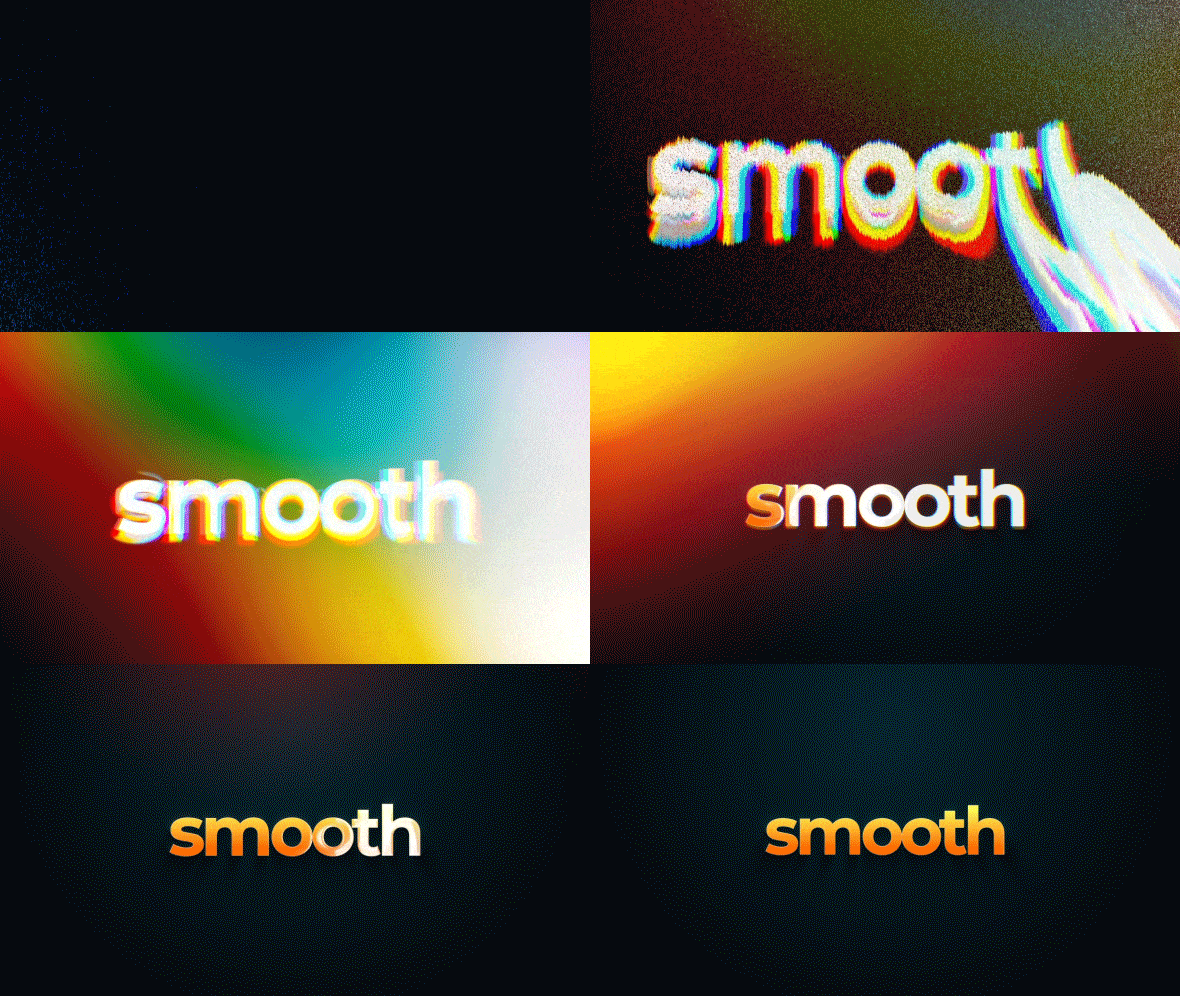
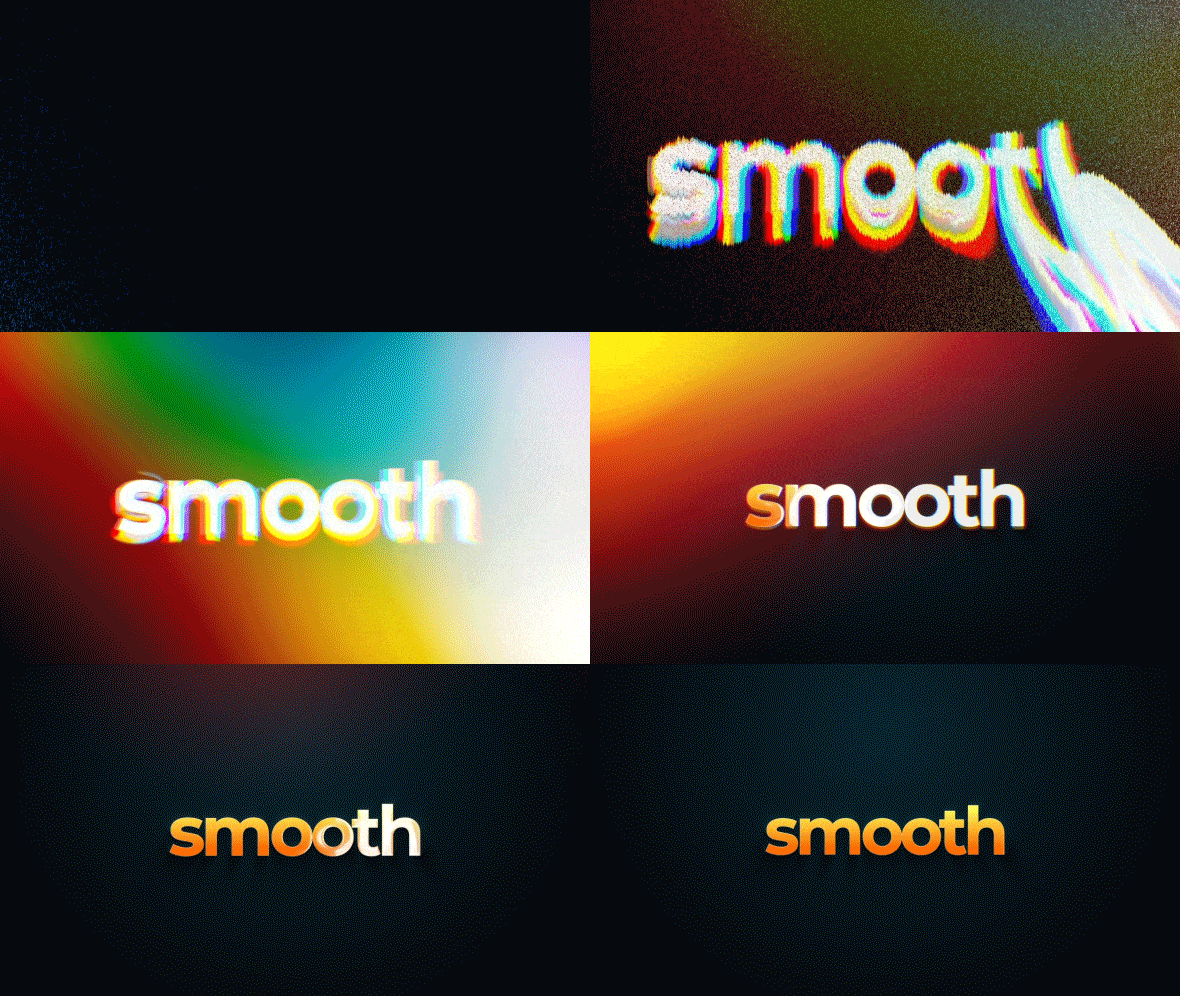
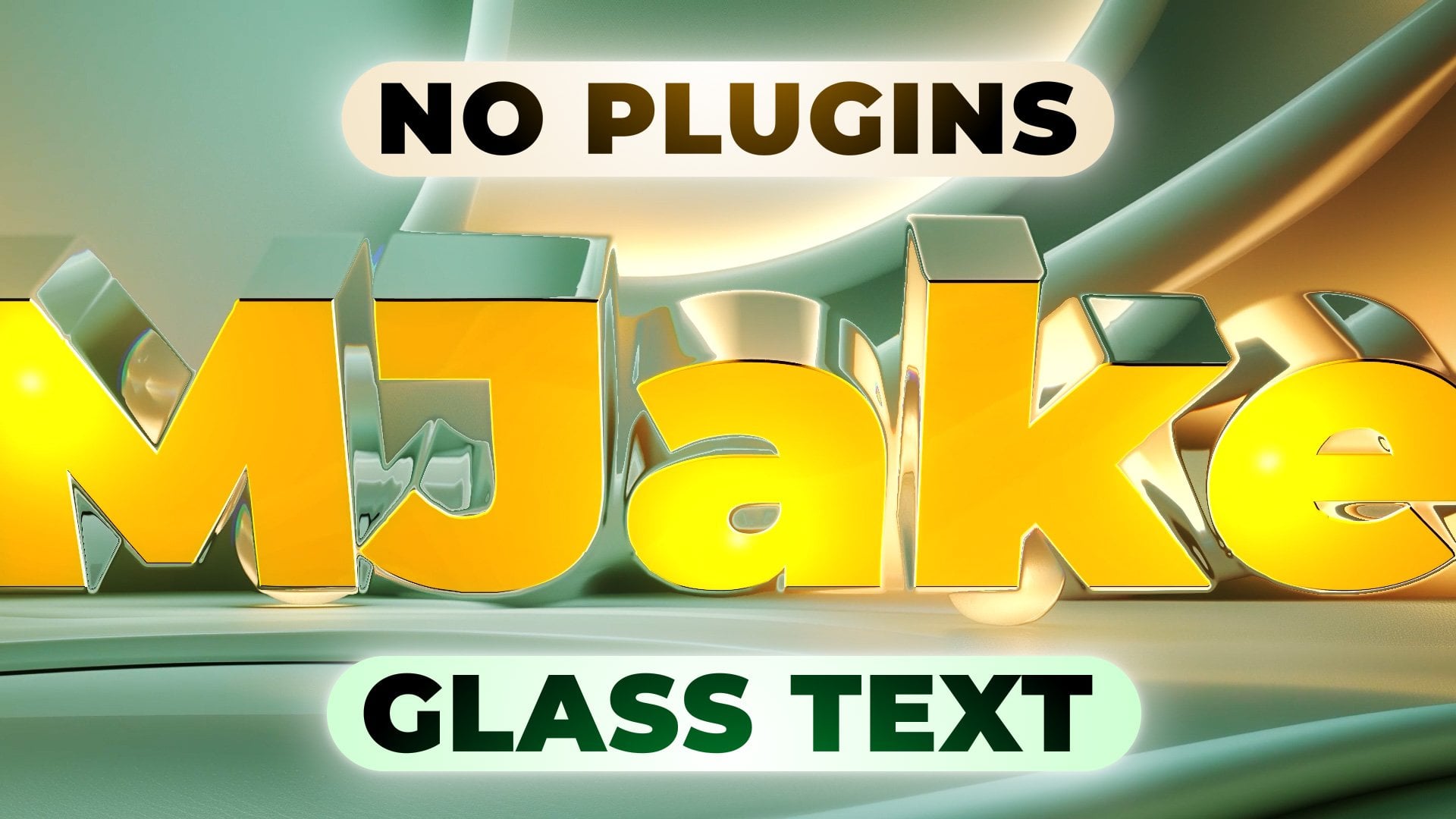
Transcrições
1. Introdução: Olá, Angie e eu, designer de
movimento. Nesta aula, quero mostrar
a você como
criar animação de
texto com falha líquida. Este projeto é aprovado
para venda nos maiores
mercados de modelos After Effects do mundo, que são elementos Video Hive
e Envato. Então, é assim que você sabe que essas técnicas estão atualizadas. melhor parte deste lugar está morta. É tinta para
os iniciantes. Está tudo bem. Se você nunca abriu
o After Effects, você pode baixar a versão
de avaliação
gratuita do site da Adobe
e começar. Começarei com o básico. Então você ficaria confortável
em usar ferramentas. E gradualmente vou
avançar para
coisas avançadas de gradiente, este modelo do After Effects. Vou mostrar algumas
dicas e truques sobre como alcançar um efeito lipídico
como lichia. Em seguida, criaremos efeitos
3D únicos com menos efeitos. Mostrarei como
criar vazamentos de luz personalizados usando ferramentas integradas no
Adobe After Effects, bem
como como criar partículas
mais fáceis que não
exigem nenhum plug-ins. E, finalmente, aplicaremos transições de
glicina, uma configuração muito legal para criar material de aparência
Chrome dentro
do Adobe After Effects. Todas essas etapas
ajudarão você a aprender mais sobre animação de
logotipo com falhas líquidas. Você sempre pode fazer perguntas
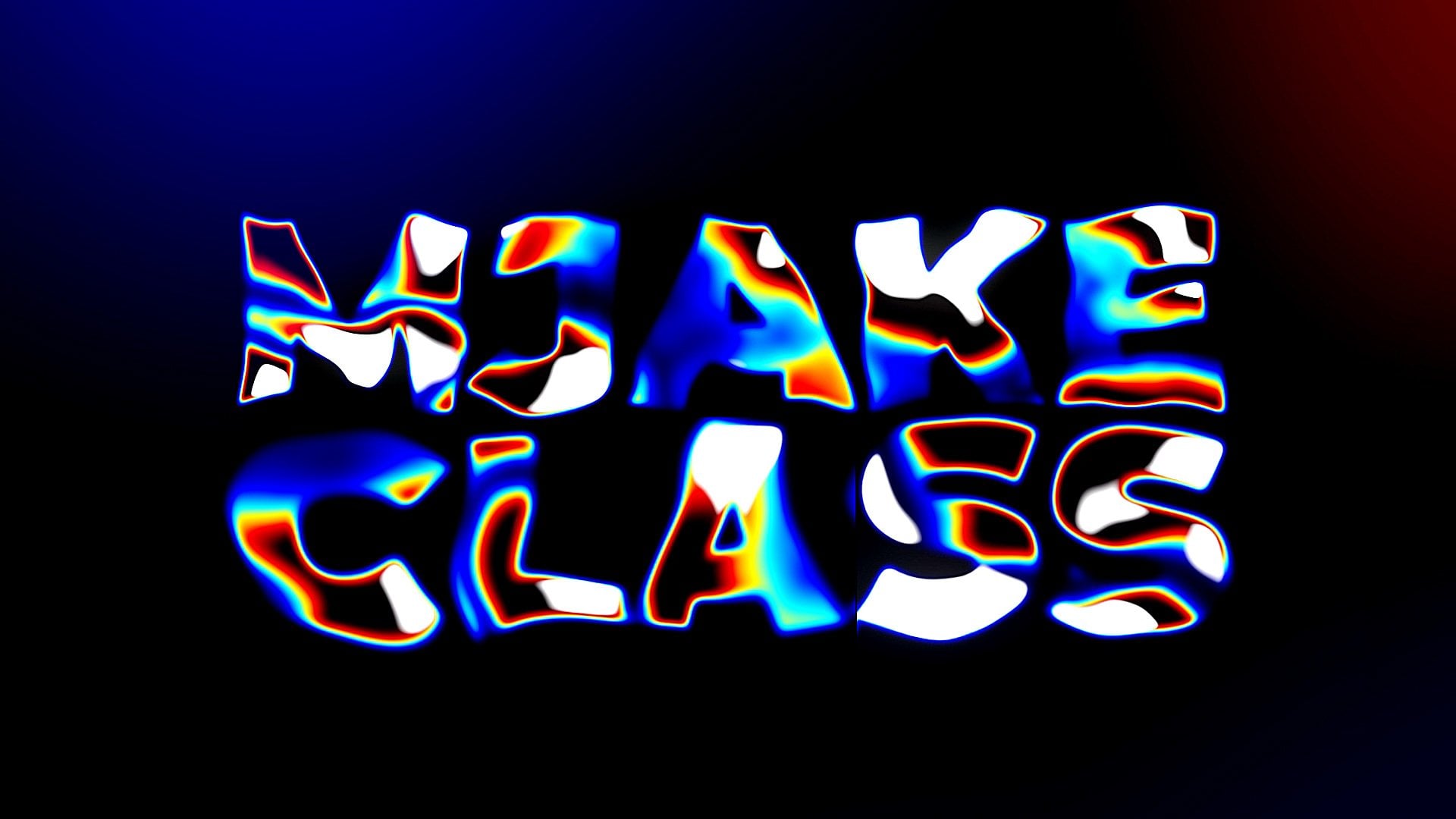
sobre qualquer parte desta classe. Ficarei feliz em responder. Para o projeto de classe, você criará
essa animação de logotipo. Sinta-se à vontade para me seguir
aqui no Skillshare. Eu posto
aulas do Adobe After Effects toda semana. E agora, vamos começar.
2. Noções básicas de animação de texto: Primeiro de tudo, vamos
configurar nossa interface. Você pode clicar aqui para o layout padrão
e
poderá ver os mesmos painéis que você pode ver na
minha tela agora. A propósito, se você não puder
ver alguns dos painéis que você pode ver na minha
tela, por exemplo,
esse personagem, você
pode ir para Janela e ativá-lo daqui,
caractere, caractere. Nesta aula,
quero compartilhar com vocês meu processo de pensamento
ao criar esses tipos de logotipo revelador. Primeiro de tudo, precisamos
criar uma nova composição. Podemos clicar aqui para
criar uma nova composição ou clicar neste ícone aqui. Também para criar nova composição.
Vou clicar aqui. Vamos nomear texto. Vamos alterar a resolução
full HD, que é 1920 por 108030
quadros por segundo. Pior. Ótimo. E aqui
podemos definir nossa iteração. Aqui estão nossos quadros,
aqui estão nossos segundos, minutos e horas para
este logotipo revelar. Acho que oito segundos
serão suficientes. Então, vamos definir para oito
segundos e talvez 0 quadros. Eu clico em. Certo. A primeira coisa que queremos criar é nosso grau de texto, o texto. Você precisa escolher
essa ferramenta de tipo, clicar na
esquerda e arrastar
para criar esta caixa de texto. E aqui podemos digitar nosso texto. Vou digitar
suave porque
vamos criar uma revisão
suave do registrador. A propósito, o atalho
legal para este ponto de ancoragem
estar no centro do nosso texto é pressionar
Control Alt Home. Como você pode ver, ele
saltou para o centro. Basicamente, o ponto de ancoragem é
o ponto a partir do qual a
animação é repetida. Então, por exemplo, se
eu vou pressionar R, você pode ver que ele está
girando do centro. Porque eu disse esse ponto de
ancoragem no centro. Se eu vou mudá-lo aqui, você pode ver que ele está
girando a partir deste ponto. Vamos pressionar Control Alt Home. Ele estará no centro. Agora vamos selecionar
a Ferramenta Selection. Agora eu quero
aumentar meu texto aqui no painel de caracteres. Mais uma vez, se você
não conseguir ver a coluna vertebral, você pode ir para Window e
habilitá-la daqui personagem. E vamos mudar nossas
fontes para Montserrat. Estou usando Montserrat,
mas você pode usar qualquer fonte que quiser. Esta é uma fonte gratuita
e estará disponível na
etapa de recurso para essa classe. Então eu vou com Montserrat Black e
vou torná-lo muito maior, ou talvez não vamos ir muito grande. Vou definir o meu para 150. Mais uma vez, vou definir esse ponto âncora para o meio, que é Control Alt Home. E se você quiser definir seu texto no
meio da tela, você deseja ir para o painel Align, que também pode
ativá-lo a partir daqui. Então, vamos clicar aqui
horizontal e verticalmente. Agora está perfeitamente no
centro e podemos animá-lo. Mas, como você se lembra
do vídeo anterior, quero cobrir com minha tela de texto inteira
no início. Então, vamos tornar esse texto
um pouco maior, como esse texto suave. Enquanto S a C, nossa escala. Então, vamos defini-lo para talvez 255. Talvez vamos com
a minúscula. Quero mudá-lo para talvez
não preto, mas para negrito. Será exatamente como
você vê na pré-visualização. A propósito, aqui podemos
alterar o rastreamento. Seria um pouco mais próximo
e mais bonito. Vamos configurar o
meio usando este painel Align e Control Alt Home para
configurá-lo para o meio. Então, basicamente, qualquer
animação de logotipo ou
animação de textos pode ser animada
por essas propriedades, que são posição, orientação,
escala e opacidade. By the way, para exibir
essas propriedades, você deseja selecionar sua camada, pressione P para abrir a
posição, por exemplo, então segure Shift e
pressione S para escala, R para rotação e
T para opacidade. Basicamente, poderíamos animá-lo realmente grande a realmente pequeno. E dessa forma
teríamos esse efeito de zoom. Poderíamos ir com a
rotação da escala, se quisermos. Combine essas
animações ou opacidade, o que é bastante chato. No nosso caso, quero
animar com a posição. A propósito, é uma boa ideia
definir prerrogativa para o meio e depois alinhar ao
centro assim. Dissemos parágrafo ao metal
no caso de se quisermos mudar
para qualquer outro texto, ele permanecerá no
meio o tempo todo. Portanto, certifique-se de ter definido seu f anterior para o meio, habilite o progresso daqui e defina-o para o meio. Vamos aplicar animação,
que vai de baixo para o centro da nossa tela
para animar nosso texto. Queremos pressionar P,
selecionar sua camada, pressionar a posição P para C e clicar neste cronômetro. Ele criará esse quadro-chave. O que é quadro-chave? O quadro-chave é basicamente esse ponto no tempo, devemos lembrar que é o
valor dessa propriedade. Nós salvamos essa posição neste
momento no tempo. E agora, se definirmos esse curso de
tempo do início, que está aqui, podemos
mudar esses valores. O primeiro valor é o eixo X. Se mudarmos, você pode ver que estou me movendo no eixo x e podemos pressionar
Control Z para desfazer isso. E este segundo é o valor y. Então, como você pode ver,
enquanto eu estou mudando, ele sobe e desce. Vamos alterar o segundo valor até que esse texto desapareça. Assim mesmo. E agora, como você pode ver, ele criou
automaticamente
esse quadro-chave. Então, basicamente, quando você cria
em seu primeiro quadro-chave, segundo, ele é
criado automaticamente. Portanto, certifique-se de que você
não criou pânico. Você enquadra no meio assim. Mas se você criou
mais quadros-chave, basta
selecioná-los e pressionar Excluir. Então, no nosso caso, queremos
sair com dois quadros-chave. Primeiro, que está
aqui abaixo, e o segundo quadro-chave
está bem no meio. E agora o
After Effects está tentando conectar esses dois valores. E agora, se eu vou rolar
com meu cursor de tempo, você pode ver que ele vai do
primeiro valor, segundo valor. Este é o básico
da animação. Podemos aprovar essa animação, podemos selecionar esse quadro-chave
e ir para o editor de gráficos. Basta clicar aqui e certifique-se de clicar aqui e verificar se
você está no gráfico de velocidade. Porque eu quero
manipular disputa. Neste ponto, você pode
ver que nossa velocidade é linear e não é
muito interessante assistir. Então, por exemplo, se eu vou cortar esse trabalho na área
para este momento, podemos pressionar 0 ou teclado numérico
para ver a visualização. Você pode ver que é um movimento
muito chato. Mas com este editor de gráficos, podemos selecionar esse quadro-chave
e arrastar por esse identificador, clicar e arrastar para a
esquerda enquanto o seguramos e arrastá-lo até essa linha de base até
que ele acenda laranja. Assim mesmo. Com este gráfico, estamos mostrando ao software
que queremos
ter esse momento muito rápido
no início e mais lento
até o final. Então, agora, se eu vou
pressionar 0 teclado numérico, você pode ver que temos muito
mais interesse em movimento. Vamos sair do
editor de gráficos clicando aqui. E vamos adicionar animação
secundária. Basicamente, quero a partir
deste momento, cerca de 20º quadro. Como você pode ver, podemos selecionar nossa camada e clicar em escala
S a C. Podemos criar um quadro-chave para a escala clicando
no cronômetro. E aqui até o final. Podemos alterar a escala,
por exemplo, 225. Dessa forma, adicionamos essa animação secundária
de zoom out. Pareceria ainda
mais interessante. E agora também podemos ajustar
esses quadros-chave. Desta vez, não
iríamos ao editor de gráficos. Podemos selecionar esses dois
quadros-chave clicando aqui. E segure e arraste, mais à esquerda aqui, e
segure e arraste. E dessa forma, você pode selecionar esses
dois quadros-chave. Pressione F9 no teclado. Ele mudará esses quadros-chave
para o movimento suave. Basicamente, isso significa
que, a partir deste ponto, ele começará mais devagar do que mais
rápido e mais lento. No final. Se vamos para o editor de gráficos, podemos ver esse tipo de movimento. Mais lento, mais rápido, mais lento. Então, é assim que você pode
facilitar esses quadros-chave, o que significa que ele
vai ser mais lento do que mais rápido no meio e
mais lento no final. A propósito, se
você tiver alguma dúvida sobre essa aula ou
qualquer uma das minhas aulas. Você pode simplesmente me perguntar nos
comentários para qualquer uma das minhas aulas. Vou tentar responder às suas
perguntas tão rápido quanto uma câmera. Ok, então agora vamos
pressionar 0 ou teclado numérico. Temos essas duas animações. Isso é ótimo, mas podemos adicionar ainda mais interessados
em animação ao nosso texto se
clicarmos aqui para fechá-lo, e vamos clicar mais uma vez, podemos abrir todas as propriedades
que tem camada de texto. Então, como você pode ver na transformação, já
adicionamos animação de posição
e escala. Podemos fechá-lo por enquanto. E podemos ir para o texto. Aqui você pode ver
essa palavra animar. Se você clicar nesta
seta e escolher a posição. Aplicamos o animador. E basicamente com
esse animador, podemos animar cada personagem, o que é muito
mais interessado do que animado toda a camada. Então, vamos abrir esse seletor de
intervalo. E a melhor maneira de
animar personagens é
animar não pela
posição inicial e pela posição final, mas usando o deslocamento. Por exemplo, se você quiser
animar cada personagem, você precisaria alterar
esses valores de posição,
que, como você pode ver, está dentro desse animador. Então, mais uma vez,
temos os dois valores. Podemos alterá-lo no eixo X e vamos mudar
e eixo ytambém. Então, vou definir aqui
abaixo, como fizemos antes. Mas agora, se eu vou
mudar a porcentagem inicial, você verá que é
animado assim, e isso é basicamente animação, mas não parece muito bem. Por exemplo, se eu vou
definir um quadro-chave para o início,
o cenário que você
enquadra e define como 100%. Teríamos esse tipo simples de animação e ela não
parece muito profissional, e podemos melhorar isso. Então deixe-me mostrar como você
pode melhorar essa animação. Primeiro de tudo, vamos
excluir esses quadros-chave. Você pode simplesmente selecionar
esses quadros-chave , excluir
temporários ou simplesmente clicando neste cronômetro. Ele também excluirá quadros-chave. Certifique-se de que seu início esteja
em 0% porque é padrão. E gostaríamos de
mudar o deslocamento porque com o deslocamento, podemos fazer uma animação muito
mais profissional. Você precisaria clicar
aqui para criar um quadro-chave. E altere esse
deslocamento para menos 100. Em seguida, pule alguns quadros e
altere isso de
menos 100 para 100. E como você pode ver,
realmente não funciona como queremos. Mas se você for avançado, é
aqui que você pode obter
a aparência profissional. Então, vamos clicar aqui e
mudar a forma para aumentar. E dessa forma, você já
pode ver que esses personagens são animados
quase juntos, o que realmente parece menor. Mas podemos aumentar
esse visual ainda mais apenas alterando
esses dois valores. Então, por exemplo,
se você mudar isso é alto para 100 e pressionar 0
teclado numérico para visualizar isso, você pode ver que temos esse
tipo de movimento de tropeço. E às vezes pode
funcionar para seus projetos. Mas no nosso caso, quero
ter o oposto da morte. Quero ter um momento rápido no início e mais lento no final. Para obter o efeito oposto, precisamos apenas alterar esse
valor para menos 100 LS. Pressione 0 teclado numérico para
ver a visualização. Como você pode ver agora, parece muito mais suave
e profissional. É basicamente
assim que você pode aumentar a aparência de sua animação de texto. E, finalmente, você sempre pode
selecionar este último quadro-chave, o deslocamento e pressionar F9 para
torná-lo ainda mais suave. Então, vamos pressionar o
número 0 para ver o resultado. E como você pode ver,
é muito legal. Mas vamos cronometrar bem com nossa animação
que já temos, podemos selecionar esses
dois quadros-chave e defini-lo para o
começo assim. E para tornar essa animação
dos personagens um pouco mais lenta, podemos selecionar este
segundo quadro-chave
do deslocamento e
movê-lo para a direita. Como você pode ver, isso
diminui a animação. Vamos definir esse
quadro-chave aqui, que é o segundo, o segundo
quadro 21 e pressione 0 numerado. E como você pode ver, temos
essa animação realmente suave, que é exatamente o que queremos. E, finalmente, neste vídeo, quero adicionar algumas
cores a esse texto. maneira mais simples é
selecionar seu texto e ir aqui e mudar
para a cor que você quiser. Mas no meu caso, eu
queria ter um pouco de gradiente. Então, pareceria
mais interessante. E para isso,
podemos clicar aqui para Efeitos e Predefinições.
Vamos clicar aqui. Você pode ver que
precisa esperar pela primeira
vez, leva algum tempo para carregar. Aqui basicamente, podemos digitar quaisquer efeitos que
você deseja aplicar. No meu caso, quero
adicionar efeito de gradiente. Então, vamos digitar gradiente. Vamos escolher isso
gerar Rampa de Gradiente, clique com o botão
esquerdo do mouse e segure, e arraste-o aqui e solte-o. Agora, como você pode
ver, aplicamos um gradiente de duas cores, que é preto e branco. E esses pontos estão representando
onde essas cores estão. Por exemplo, posso selecionar minha Rampa de Gradiente e clicar
aqui para alterar esse ponto. Ao alterar esse segundo valor você pode ver que estou
mudando esse ponto. Vou dizer isso
mais baixo por aqui, e este aqui mais alto. E vamos clicar em cada uma
das cores para alterá-la. No meu caso, eu queria
mudar para a cor amarela aqui na parte superior e clicar em OK. E
clique aqui neste preto. Vamos mudar para laranja para obter esse
ângulo de aparência, vamos clicar. Certo. E também vamos
salvar nosso projeto porque o Adobe After Effects
pode falhar de tempos em tempos. Então, vamos para Arquivo, Salvar como e salvá-lo onde
quiser no seu computador. E o que é legal
neste projeto é que podemos criar agora uma nova
composição clicando aqui. Vamos chamá-lo de principal
e vamos clicar em OK. E agora podemos rastrear
essa composição de texto em nossa composição principal. O que é legal nisso é
que, se entrarmos em aplicar NFS a esta composição de
decks de composição, por exemplo, vamos aplicar
algumas exibições de turbulência como esta e alterar algum valor. O que é legal
nisso que
sempre podemos abrir a composição desses
textos. Vamos
clicar duas vezes aqui, ou também no painel do projeto aqui para abrir essa composição
fiscal. E podemos simplesmente mudar esse
texto para qualquer outro texto. Por exemplo, goste e
vá para a composição principal. Vamos defini-lo aqui. E como você pode ver, todos os efeitos que vamos
aplicar a esta composição serão aplicados a qualquer texto que você adicionará aqui na deposição de
textos. Então, é basicamente assim
que você pode criar modelos. Vamos excluir esse efeito porque não precisamos de
deslocamento por enquanto. Ok, então, no próximo
vídeo, vamos
aplicar esse efeito de aparência legal. Vejo você no próximo vídeo.
3. Efeito de Straching: Então, agora criamos nosso texto. Primeiro de tudo, quero
adicionar esse
tipo de movimento maluco que você possa ver na pré-visualização
desta classe. Então, a primeira coisa que
adicionei é a limpeza da escala CC. Então, vamos para
efeitos e predefinições. Aqui podemos digitar escala CC, limpar e apenas clicar com o botão esquerdo do mouse e arrastar sobre esta composição de
teste. Deixe-me mostrar como
esse efeito pior. Basicamente, com esse trecho, você pode mudar o quanto ele se estende, o que é
autoexplicativo. Vamos esticá-lo um pouco. Talvez vamos definir para 5.3. E ao alterar esses valores
do centro, mais uma vez, primeiro valor é o eixo x e o
segundo valor é o eixo y. Alguém mudou
nesse primeiro valor? Podemos realmente animar
cada uma das letras. Agora, alterando esse valor, você pode ver que não obtemos
o efeito que queremos. Então é por isso que precisamos
mudar também de direção. Então, vamos girar essa direção clicando aqui e
arrastando para a direita. E também você pode ver
se estou mudando aqui é cerca de 200 graus. Agora podemos animar esse efeito do centro e
obter esse movimento de alongamento. Então, vamos começar a animar esse
movimento da esquerda para a direita. Então, vamos definir esse cursor
de tempo aqui para ver nosso texto. Vamos mudar o
centro para o ponto que isso não está
afetando nossos testes. Agora vamos criar nosso primeiro
quadro-chave clicando aqui neste movimento
mais à esquerda do cronômetro, ele criará um novo quadro-chave. E para vê-lo, podemos clicar aqui e clicar
aqui para abrir efeitos. E aqui, e agora
podemos ver nosso quadro-chave. Mas temos um
atalho legal para isso. Então, por exemplo, se ele foi fechado assim,
selecione nossa camada. Podemos apenas pressionar U no teclado. Como você pode ver, estou
pressionando U e ele mostrará todos os quadros-chave
que temos na camada. E vamos mover esse primeiro
quadro-chave para o início, a maneira como você pode pressionar
e segurar Shift, e ele continuará no
início dessa camada. E aqui, o quinto, segundo e talvez 11 quadro, podemos alterar esse primeiro valor. Vamos atravessá-lo assim. Podemos configurá-lo para 2050. Então, ele vai passar assim. Vamos ver nossa animação. Quando estou clicando neste
tempo mais grosseiro e segurando, posso ver minha animação.
Neste ponto. É muito confuso
porque temos as duas animações desse texto, dessa animação, animação
desse apagamento
de escala. É por isso que eu quero definir essa animação para ser aqui. No final, onde essa animação de
texto
não tem nenhuma animação
para estragar nosso trabalho. Agora podemos ver apenas a
animação dessa escala WIP, que é muito mais
fácil de trabalhar. Temos esse movimento de alongamento que queremos ter
no início, mas ele remove todos esses
personagens da nossa tela. Vamos mudar essa direção e nos
deparar com essa animação. Você pode ver que estamos
obtendo o melhor resultado. No próximo vídeo,
vamos aplicar esse tipo de efeito maluco. Vejo você no próximo vídeo.
4. Cores de glitch: Então, agora vamos aplicar o efeito de aberração
cromática. Mas antes de tudo, vamos mudar esse quadro-chave aqui
no início. Este segundo, vamos defini-lo aqui no quinto segundo. Digamos que este quadro-chave
e pressione F9 nos teclados para torná-lo
mais lento até o final. E vamos até o editor de gráficos e clique e arraste
por esse identificador. Então, mais uma vez, para obter esse primeiro movimento
no início e mais lento
aqui são os jovens. E basicamente com
este editor de gráficos, você pode controlar quanto tempo a parte de
alongamento levará professor em MP3s para girar
isso. Parece muito legal. Vamos sair
desse editor gráfico. E vamos fechá-lo aqui e
ir para efeitos e predefinições. E vamos digitar aberrações
cromáticas VR. Se você amarrar V ou
C, você verá isso. Somos aberrações reumáticas
e vamos clicar nele,
segurá-lo e arrastá-lo para
esta camada de texto. Agora, como você pode ver, adicionamos essa aberração cromática. O que há de legal sobre esse efeito? Isso, você pode combinar qualquer
tipo de mudança dos canais vermelho, verde e azul. No meu caso, defini este vermelho para
dez para mudar o canal vermelho é que você pode vê-lo em nossa direção. E este canal azul, eu mudei para menos dez, então ele vai voltar. É melhor usá-lo
no texto branco. Então, vamos torná-lo branco. Vamos para efeitos e
predefinições e digitar preenchimento. E então eles apenas preenchem o efeito. E vamos defini-lo aqui
no início. E vamos
mudá-lo para o branco. A propósito, você pode rolar
com a roda do mouse para ampliar ou diminuir
o zoom na janela. E você pode ver que
já adicionamos isso, empurrando o canal azul
para menos dez e canal
vermelho para virar para
aproximá-lo de nós. Basicamente, você pode
brincar com esses valores, expressões idiomáticas, novos valores. Você pode obter diferentes
tipos de mudanças. A propósito, com essa distância
de acompanhamento, podemos aumentar esse
tipo de efeito. No meu exemplo original, defini para 82, que é muito mais
pronunciado 82 para vê-lo. Vamos diminuir o zoom desta janela
para pressionar números 0. Você pode ver que
temos esse movimento líquido bem legal
no início. A propósito, podemos abrir esta composição de textos
pressione S no teclado, e talvez torná-lo ainda maior. Aqui no início. Vamos para o principal. E agora, como você pode ver, nós ainda mais exageramos nesse efeito. E então ele diminui. E também podemos ir para a
composição de texto, selecionar a escala, pressionar S no teclado mais
uma vez para ver nossa escala para que
este último quadro-chave, vamos tornar essa animação
também um pouco mais visível arrastando esta
alça para a esquerda. Então, será mais rápido e lento. No final. Vamos voltar para o principal, enquanto 0 números. E agora podemos ver o efeito
de zoom ainda melhor. Então, neste momento, temos
esse efeito bem legal. Mas
pensei que gostaria de
adicionar mais espessura ao nosso texto. E uma das maneiras de fazer
isso é aplicar efeito eco. Então, vamos tentar aplicar
efeito eco e ver como ele funciona. Então, vamos digitar seu Echo, efeitos
e predefinições. Clique nele e
arraste-o para nossa camada de texto. Se percorrermos, basicamente ele cria
um monte de ecos. Se mudarmos esse
número de efeitos de eco, você verá que ele cria várias cópias desse texto. E apenas definindo
esse número para um, já
adicionamos uma
instância desse texto. E se mudarmos
esse operador de eco para composto na França, ele definirá nossa cópia original sobre outros efeitos de eco. Então, se tivéssemos vários deles, você pode ver que poderíamos
criar esse efeito realmente legal. E, a propósito, você
pode brincar com esses operadores de eco para obter
diferentes tipos de resultados. Você pode obter resultados realmente
interessantes, como você pode vê-lo. Mas achei muito
bonito e composto na frente. Então eu defini isso como composto influente para obter esse resultado
bem legal. E como você pode ver
o efeito do eco, estamos ficando uma maneira muito
mais colorida dessas aberrações cromáticas. E se ele aumentar o zoom, podemos ver esse tipo de cópias
repetitivas de nossos
testes e dessas arestas. De certa forma, você gostaria de
ter esse tipo de efeito. Mas eu pensei que eu queria
misturar essas cópias juntas. E para fazer isso, eu iria para efeitos e
predefinições e digitaria Gaussian Blur, o que basicamente adiciona
um mais simples possível. Vamos selecionar esse
cara, o Ambler, e defini-lo antes efeito
eco e depois dos efeitos de aberração
cromática. E vamos mudar esse
borrão para 20. Agora, como você pode ver,
temos nossa lâmina
nesse efeito ainda mais. E aqui no início, quero criar esse
quadro-chave para o desfocamento e sobre aqui onde esta
animação se trata. E eu vou definir esse
borrão para 0. Basicamente, como você pode
ver com esse borrão, quero desfocar essas
cores um pouco melhor. E se eu vou pressionar U no teclado para ver
esse desfoque gaussiano. Posso selecionar esses
dois quadros-chave. Pressione F9 no teclado. Meu caso eu quero alterar
este primeiro quadro-chave para aqui. Então, ficará mais embaçado
um pouco mais de tempo. E aqui no final, ficará mais claro. Neste ponto, acho que
esse efeito de desfoque vale a pena espalhar mercadorias para misturar as
cores como você pode vê-lo. Mas eu perdi a
crocância dessas bordas. E para encarar isso, quero adicionar
efeito curvas. Vamos digitá-lo aqui. Curvas mais à esquerda clique, segure e arraste aqui sob o
desfoque gaussiano e solte-o. Com esse
efeito grosseiro, podemos fazer que
essas arestas sejam mais nítidas. Vamos mudar esse
canal para alfa. E se
mudarmos essa curva, curva
alfa, podemos simplesmente
clicar nesta curva, clicar na
esquerda e arrastar aqui e adicionar outro ponto e
torná-lo forma assim. Você pode ver que adicionamos
essa curva mais nítida. Analistas ativados e desativados
para ver antes e depois. E você pode ver que
ainda temos essa mistura de cores, mas agora nossa imagem não
está tão embaçada, o que ajuda com nosso efeito. Finalmente, eu gostaria de
desabilitar esse efeito de
aberração cromática no final. Sobre aqui. Talvez no
início, segundo 16 quadro. Vamos criar um quadro-chave para
nossos canais vermelho e azul, porque o
mudamos para menos 1010. Vamos criar um quadro-chave
aqui. E aqui. Se você alterasse
um canal verde, também gostaria de
criar um quadro-chave para ele. E agora criamos um
quadro-chave para esses canais. No primeiro segundo, vamos para talvez o
quarto segundo link aqui e defina-o para 0. Então, basicamente, iremos para cores
originais como essa. Se pressionarmos U no teclado. E vamos pressionar
mais uma vez para ver esses quadros-chave de aberrações, podemos selecionar todos
esses quadros-chave, pressionar F9 para tornar a animação
mais suave. E vamos mudar nesta área de
trabalho para aqui, apenas clicando
nesta borda e muda
aqui e pressione o número 0
para ver o que temos. Ok, então neste momento
temos essa animação bem legal, mas agora parece
que temos muitos efeitos de eco. Queremos adicionar esse tipo
de espessura ao texto, mas não tão visível. Queremos manter nossa
animação sutil. Então, vamos para o efeito
eco e vamos mudar esse número de
ecos apenas para um. Basicamente, se
ativarmos e desativarmos, você pode ver que
implicamos um pouco de espessura, mas não exageramos. Então, basicamente, nosso espectador
receberá essa dica. Este é um teste dimensional 3D, mas ao mesmo tempo
demos um acordo. Porque nos próximos vídeos, vou mostrar como
você pode criar esse tipo de espessura, essas letras sem esse tipo de arrasto realmente visível. No próximo vídeo,
vamos
aplicar esse tipo de efeito. Como você pode ver, adicionamos
neste efeito de ação judicial, mas é muito mais interessante
e muito mais reflexivo. Então, se usássemos apenas
esse efeito de eco simples e essa técnica,
vou mostrar
no próximo vídeo. Vejo
você no próximo vídeo.
5. Reflexões lustrosa: Então, neste momento, temos
essa animação muito legal. Agora vamos aplicar esse
efeito lichia, que eu prometi. Então, para isso, podemos fechá-lo aqui e podemos duplicar
essa camada de texto. Para duplicar essa camada de texto, basta selecioná-la
e pressionar Control D para duplicá-la ou ir
para Editar, Duplicar. E com esta cópia abaixo, podemos aplicar mais
efeitos a isso. Basicamente, para obter esse
tipo de efeito 3D, gostaríamos de usar um
efeito chamado CC glass. Então, vamos mergulhar aqui e
os efeitos nas predefinições do analista de
vidro CC arrastá-lo para esta
camada abaixo para aplicá-la. E aqui e na superfície podemos
abri-lo e ajustar esses valores. Como você pode ver, ele já
adicionou algum tipo de efeito. Mas não é realmente
o que queremos. Primeiro de tudo, para ver
esse efeito melhor, podemos definir essas curvas aqui para redefinir e alterar
o shell para RGB. E vamos torná-lo
muito mais escuro assim. Agora vamos trabalhar com
esse efeito de vidro CC. Vamos tentar mudar
a suavidade. Você sempre pode brincar com os valores nos efeitos superiores. Não tenha medo de estragar nada porque você sempre pode pressionar Control Z para desfazer
qualquer um dos seus passos. Por exemplo, se eu vou definir
isso para um valor realmente alto, você pode ver que
estamos chegando a algum lugar, mas vamos tentar combinações
diferentes desses três valores. Por exemplo, se eu
vou definir isso para dez e altura dois, valor
realmente grande como 60. Podemos ver que estamos aplicando
mais deslocamento na RFA. Então, vamos diminuir
esse deslocamento e defini-lo pode ser 250. E para ver melhor como esse efeito
cc menos funciona, queremos aumentar
o número de ecos. Então, vamos com os três. Basicamente, adicionamos
um pouco mais de ecos. E talvez vamos desabilitar isso, a próxima camada no topo para ver melhor no que
estamos trabalhando. Como você pode ver, é
um pouco brilhante demais. Então, vamos para a cor dos desejos de
preenchimento do nosso texto e
torná-lo não tão brilhante. Então, vou definir
esse brilho para talvez 92 e clique em OK. E vamos abrir esse efeito
cc menos e vamos para a luz. E aqui vamos definir a altura da
luz, então 86. E desta vez queremos selecionar essa camada de texto e pressionar U. Vamos mover esse borrão. Acontecerá um pouco mais tarde. Nossa, essa reflexão
será mais embaçada e mais bonita. Vamos nos certificar de que
esse borrão
vai de algum momento assim. A propósito, a ordem
desses efeitos realmente importa. Por exemplo, se eu quisesse obter diferentes
tipos de resultados, sempre
podemos
alterar a ordem
desses efeitos para ver que
tipo de resultados podemos obter. Por exemplo, quero trocar
esse efeito de eco com
esse efeito de curso. Vamos tentar alterar
a ordem e definir esse efeito de
eco antes das curvas e dar uma olhada
nessa parte deste texto. Então, vamos colocá-lo aqui
em cima das curvas. E como você pode ver, ele
combina ainda melhor. Então, de tempos em tempos, você sempre pode trocar
esses efeitos. Se você quiser ver que
tipo de resultados você pode obter no
Adobe After Effects. E neste momento eu quero apenas
animar esse valor de altura, que basicamente a pior quantidade
desse efeito aplicada. Por exemplo, aqui
no primeiro segundo, posso definir um quadro-chave para a altura. Ao clicar neste cronômetro, podemos configurá-lo para 100. E aqui estão
os três segundos. Podemos alterar essa altura para 0. Basicamente, teríamos
esse efeito de vidro CC. E no final
dessa animação, ela voltará ao normal. E deixe-me mostrar outro truque
legal que você pode fazer. Você pode definir seu
cursor aqui. Podemos realmente empurrar
para cima este efeito de vidro. Então, para fazer isso, podemos
ir a efeitos e predefinições e digitar aqui efeito
chamado protuberância. Vamos definir esse efeito de protuberância logo aqui após um efeito de limpeza de
escala. E basicamente esse efeito
besteira, se aumentarmos esse raio, eletro 400 e um
raio vertical para talvez 380. Você pode ver que este é
basicamente o efeito circular, que empurra nossa imagem do
centro para fora. E se mudarmos
essa altura de protuberância, você poderá ver como
esse efeito funciona. Basicamente, empurra o resultado. Se definirmos esse valor máximo de
altura de protuberância, que é quatro, e
alterarmos esse raio de fita. Então, talvez 330. Basicamente, alterando
esse centro de protuberância, podemos empurrar esse efeito cc
menos para cima ou para baixo. Então, alterando esse segundo
valor do centro de tensão, você pode ver como
estamos
começando a aumentar esse efeito assim. E isso ordenará que esse
tipo de falha funcione. Basicamente, você precisa definir um valor muito pequeno apenas
para aplicar esse efeito. Então, por exemplo, com o 0, ele não fará nada. Mas se você definir
para 0,1 assim, você pode ver que já podemos. Mova este efeito de vidro CC. Agora, se você habilitar
esse texto acima. Então, vamos selecionar esse
texto abaixo. Vá para a protuberância. E basicamente você pode até exagerar algo assim. Então, talvez eu vá
definir o meu para 150. E agora vamos pressionar seu teclado
numérico para ver nossa pré-visualização. Neste ponto,
levará algum tempo porque estamos trabalhando
em resolução total. Nós aplicamos
vários efeitos. Agora você pode ver que
aplicamos a esse efeito realmente legal, que dá esse
tipo de reflexão. E com essa voltagem, certo, podemos meio que empurrá-la para baixo. Vamos defini-lo para quatro. E como você pode ver, nós
meio que empurramos para baixo esse reflexo e com a combinação
dessa altura de protuberância para quatro e avançando
com o Bulge Center, podemos obter esse resultado
realmente legal. A propósito, podemos
selecionar este texto abaixo e podemos pressionar Enter
no teclado para renomeá-lo. Agora vamos manter isso organizado
e chamá-lo de efeito de vidro. Ou talvez seja preciso menos. A propósito, podemos
pressionar P no teclado para ver nossa posição e
movê-la um pouco mais baixo. Vou definir o meu para 560. E dessa forma, como você pode ver, estou adicionando esse tipo de
espessura ao nosso efeito. E, a propósito, você
pode selecionar isso leva menos pressionar Control
D para duplicá-lo, configurá-lo acima e
configurá-lo para Tela. O que basicamente aplicará apenas os destaques desse efeito. Se pressionarmos P no teclado
e definirmos isso para a posição
original, que é 540, definiremos esse último
efeito de volta ao normal. E com a combinação
desses dois menos efeitos, estamos classificando esse
menos reflexo. E, ao mesmo tempo, estamos adicionando esse
campo 3D ao nosso texto. Se você quiser, pressione 0 e teclado numérico, podemos ver esta animação. Agora passamos para esse efeito de
texto um pouco abaixo. E, como você pode ver,
ele fica abaixo. Gostaríamos de movê-lo para cima
em direção ao nosso texto no final. Vamos talvez um conjunto de um quadro-chave
aqui em dois segundos. Nossa posição, pressione
B2C, nossa posição. Clique aqui neste cronômetro
para criar um quadro-chave. E aqui, vamos
definir para cinco,
40, que basicamente a
mesma posição de nossos textos. Ou poderíamos definir
esse valor para 543. Ainda tenho um pouco de
dica desse campo 3D. Agora, se pressionarmos 0 teclado numérico, você pode ver que temos essa
animação política no início. E tudo volta ao
normal até o fim. E neste ponto
você provavelmente já notou que temos essa animação
muito legal, mas não voltamos às cores
originais de detestos
e é muito fácil de consertar. A propósito, podemos
selecionar esse quadro-chave. Eu pressiono F9, então ele
vai funcionar sem problemas no final. E também podemos ir
ao Graph Editor, certificar-se de que ele
vai ficar ainda menor. Então, vamos nos certificar de que estamos voltando para a
cor original do texto, que é essa laranja. Então, basicamente, o que
queremos fazer é selecionar nossa camada de texto, pressionar Control D. Defina acima. Como você pode ver,
dupliquei essa camada de texto e não com a animação de vidro
porque não a queremos. Queremos ter essa camada de texto
simples. E neste momento, queremos
definir nosso tempo mais grosseiro por aqui. Selecione sua
camada de texto e queremos remover todos esses efeitos
que já temos. Apenas certifique-se de que
você selecionou essa camada duplicada e
vá para Effect remove all. Como você pode ver dessa maneira, nós o levamos de volta ao
nosso texto original. A propósito, isso parece
muito grande neste momento. Então, vamos ao texto e
altere esse texto final. Então, seria muito menor, talvez algo assim. Vou definir para 150. Apenas certifique-se de que
você esteja mudando a escala enquanto o
cursor de tempo está no topo da escala. Porque se todos
mudarmos a escala e seu cursor de tempo for
um lugar diferente, ele criará
outro quadro-chave, e isso não é o que você quer. Portanto, excluir isso pode
mostrar que você possui este último quadro-chave
e alterá-lo para 150. Então, será grande no
início e menor o final. Agora vamos para o
principal. Parece bom. E basicamente agora
podemos simplesmente criar uma máscara. Para criar uma máscara, você
precisa selecionar esse texto na parte superior. Esta ferramenta retangular. Para selecionar esta ferramenta de retângulo, você precisa
clicar e segurar à esquerda e ver esta lista suspensa e
selecionar essa ferramenta retângulo. E se você clicar duas vezes aqui, enquanto selecionou essa
composição de texto, vamos clicar duas vezes. Você criará essa máscara, que é exatamente a
mesma da nossa janela. E ao selecionar
essa ferramenta de seleção, você pode clicar em qualquer lugar como aqui e, em seguida, selecionar esse ponto. E se mantivermos Shift, ele se encaixará nessa parte superior. E vamos mover esse ponto para
a direita assim. Então, será inclinado. E se abrirmos essa
máscara e criarmos um quadro-chave, ela estaria aqui. Dois segundos e 24 quadros. A menos que tenha essa camada até esse momento e crie
esse caminho de máscara, que é basicamente
esse caminho de máscara. Criamos um
quadro-chave para ele. Agora podemos selecionar
esse caminho de máscara, apenas basicamente nesta máscara. Ao clicar em um
dos quadros-chave, você pode movê-lo para
a esquerda assim. E aqui
no quinto segundo, você pode clicar duas vezes em
um dos pontos
da máscara e clicar aqui
e movê-lo para a direita. Assim mesmo. É assim que você pode adicionar
cores de volta ao seu logotipo. Como você pode ver,
adicionamos esse movimento de deslizamento. Mas neste momento
você pode ver que é uma vantagem muito dura. E podemos simplesmente mudar
essa pena de máscara. Podemos definir para 150, por exemplo. E isso vai desfocar essa borda. Talvez vamos
torná-lo muito mais lento. Então, vamos mudar esse
quadro-chave até o final. Alice pressione F9, então
será mais lento no final. E finalmente, vamos
fechá-lo aqui e pressionar 0 teclado numérico para
ver o que temos. Este ponto. Nós aplicamos
vários efeitos. Portanto, levará tempo
para visualizar este vídeo. A propósito, você pode
alterar a resolução aqui apenas para verificar
a animação, mas certifique-se de visualizar e
o completo antes de renderizar pois ela mudará algumas cores e bordas
dos efeitos. É por isso que estou visualizando
e a resolução completa. Então, temos essa animação muito
legal. E ainda não estou satisfeito
com esse movimento de escala. Mas vamos ao editor gráfico e vamos ajustá-lo nessa escala. Então, algo assim
deve funcionar melhor. Então, isso deve ficar melhor. Vamos tentar pré-renderizar e qualidade de
quarto
imperador 0 numpad. Como você pode ver nesta pré-visualização, vai muito mais rápido, mas estamos perdendo
muita qualidade. Parece muito legal.
Mas no próximo vídeo, quero mostrar como você pode aplicar esses efeitos de vazamentos de luz, que são criados
dentro do Adobe After
Effects sem plugins limpos
e externos. Vejo você no próximo vídeo.
6. Folhas de luz personalizada: Então agora temos essa animação
muito legal. Mas, como você pode ver neste
momento, parece bem vazio. Então, vamos adicionar algum efeito de vazamentos de
luz. E você provavelmente ficará
surpreso com o quão fácil é fazer. Basicamente, tudo o que
precisamos fazer é selecionar essa composição de texto
e pré-compor. O que isso significa. Isso significa que estamos tomando essa posição e colocamos
em outra composição. Para pré-compor isso,
precisamos duplicá-lo,
selecioná-lo e pressionar
Control D para duplicá-lo e ir para a pré-composição da camada. Vamos chamá-lo de vazamentos de luz. Precisamos clicar
nesta caixa de seleção para mover todos os atributos dentro de
uma nova composição, o que significa que todos
esses efeitos estarão dentro da decomposição. luz pisca, que
estamos criando. Esta
duração da composição Ajustar
levará essa duração
e a manterá. Então, clique também nesta
caixa de seleção e clique em OK. Agora podemos abrir essa composição de vazamentos de
luz. Você pode ver que temos
essa composição de texto que duplicamos dentro
desses vazamentos de luz. E se vamos ao Projeto, você pode ver que
já temos três composições, principal, nas quais estamos trabalhando. Esta composição principal,
essa composição de textos, que criamos nosso texto. Podemos fechar porque é
aqui que vamos
renderizar nosso vídeo
e vazamentos de luz, que acabamos de ler. Basicamente, para criar links tardios, podemos definir isso para resolução
total para ver a melhor qualidade. O que eu quero
fazer é usar esse mesmo texto, mas quero
torná-lo muito maior. Então, vamos pressionar S no teclado
para alterar a escala. E vamos configurá-lo para um lago realmente
de alta escala como 450. Vamos mover a posição para cima ou apenas selecionar essa camada e pressionar P e
movê-la para cima assim, talvez em menos 480. E desta forma,
teremos isso passando por essas letras no topo da nossa
tela, assim. E vamos desfocar este vídeo e
obteremos vazamentos de luz dele. E é basicamente
assim que vamos criar esses vazamentos de luz. Então, vamos voltar à composição
principal. Já podemos ver
esse texto vazamentos e também vamos definir como completo
para ver a melhor resolução. E neste momento podemos desativar
esse gosto menos efeito. Esse efeito também. Por isso, seria mais fácil
em nosso computador e também podemos desativar
esse efeito de texto. Além disso, saímos apenas com essa animação básica com esse efeito de vazamentos de luz
que acabamos de criar. Então, agora o que queremos
fazer é selecionar
esses vazamentos de luz e
aplicar uma
Laura gaussiana selecioná-la
e aplicá-la aqui em vazamentos de luz e definir para 550. Também podemos clicar
aqui em arestas repetidas, que basicamente
com esta caixa de seleção, ela não será reproduzida
em direção às bordas. Então, se você puder ver, vou pressionar aqui e vamos aplicar um efeito
chamado curvas. Com esse efeito de maldição, queremos adicionar mais
contraste às nossas cores. Basicamente, clico aqui e
arrasto para baixo assim. E aqui talvez
traga a tona assim. Então, basicamente, você precisa
ter esse tipo de forma para obter o máximo de cores
dessa camada de vazamentos tardios. E se
formos ao projeto e segurarmos a
tecla alt no teclado, como você pode ver, estou
segurando Alt mais à esquerda. Olhe aqui. Podemos alterar o lance por canal. Quero mudar de oito
bits por canal para 16. Mantenha pressionada a tecla Alt em um teclado, dividida
mais à esquerda aqui. Como você pode ver, alterando
dois 16 bits por canal, estamos removendo esses
artefatos que tivemos. Também podemos alterá-lo
para 32 bits por canal. Mas, como você pode ver, não
funciona para nossos projetos por enquanto. Então, vamos clicar
novamente para oito. Como você pode ver em oito
bits por canal, temos esses artefatos. E se segurarmos a tecla Alt nos teclados e
deixarmos principalmente aqui, podemos definir 16
bits por canal e nos livrar desse problema. Vamos visualizar o que temos. Então, agora podemos ver pelo
menos dois problemas. Vai muito rápido. Ainda podemos ver um
soquete de formas. Então, para corrigir isso, podemos
selecionar essa camada ultimamente, pressionar S no teclado e
aumentar ainda mais a escala. Vamos aumentar a escala. Portanto, não seríamos capazes de
ver o que é essa camada. Então, talvez algo como
190 funcione bem. Podemos até pressionar a
posição P para CR e alterá-la um pouco. Talvez mova-o para a
esquerda, algo como 700. Talvez funcione bem. E como você pode ver
aqui no final, ainda permanece acordado. Vamos movê-lo para cima também. Talvez seja 360, então
ele desaparecerá. Agora parece muito melhor. Não podemos ver que
usamos a mesma composição de texto. Mas se pressionarmos 0 teclado numérico, você pode ver que ele
ainda vai bem rápido. E para corrigir esse problema, você pode clicar
com o botão direito do mouse sobre esses vazamentos de luz e ir para o tempo. Tempos, estique e
mude para 300, o
que basicamente diminuirá três vezes. Vamos clicar em OK. E se
percorrermos assim, basta clicar nesta camada
e arrastá-la para a esquerda. Podemos cronometrá-lo onde
quisermos que essa camada comece. Então, vamos nos certificar de que ele
começará no início. Assim mesmo. E agora parece muito legal. Mas, como você pode ver, ele realmente
não funciona como uma luz porque precisamos
mudar esse modo para tela. Então, vamos configurá-lo para
Screen assim. E agora ele realmente funciona
como um vazamento de luz. Aqui onde ele termina. Podemos simplesmente cortar essa
camada para este momento. Podemos segurar a tecla alt no teclado, como você pode ver que estou
segurando e,
em seguida, pressione o suporte quadrado,
feche o suporte quadrado. Chegará a este momento. Agora podemos ver onde ele
começa e onde termina. A propósito, você pode simplesmente
duplicar essa camada duas vezes. Portanto, temos vazamentos de luz e selecionando essa camada
e pressionando Control D, podemos duplicá-la e
movê-la um pouco assim. O segundo
começará um pouco mais tarde. Este primeiro, por exemplo, poderíamos definir uma opacidade menor. Então selecione esses vazamentos de luz. Pressione T no teclado
para ver uma opacidade. Vamos defini-lo para talvez um 31st% um não seja tão brilhante. Então este segundo
começará um pouco mais tarde. Como aqui. É basicamente
assim que você pode adicionar quantas camadas quiser. Acho que você teve a
ideia de como você pode criar esses vazamentos tardios
em seus projetos. A propósito, certifique-se de
duplicar essa camada de texto, que usamos como
fonte para vazamentos de luz. Porque se mudarmos
esse texto para outros textos, isso, essa luz vazar, vamos trabalhar um pouco diferente. Às vezes, não
funcionará muito bem para você. Vamos mudar essa oposição de
texto aos nossos textos originais,
o que é suave. E para exibir
flex para o
mesmo o tempo todo, podemos abrir esses
vazamentos tardios e usar uma fonte, um tipo diferente de composição. Por exemplo, podemos selecionar essa oposição de texto
pressione Control D e pressione Enter para renomeá-lo. Vamos chamá-lo de fonte de vazamentos de texto. Selecione esta camada de texto, selecione esta fonte de vazamento de texto e mantenha pressionada a tecla alt no teclado. Como você pode ver, estou segurando o Alt. Certifique-se de que esta
deposição de mesa esteja selecionada. E este também
, então, mais à esquerda, clique em segurar e arraste sobre
esta composição de textos
e solte-a. Desta forma, ele trocará
essas camadas de texto. E agora sempre podemos ter
essa fonte de vazamentos de texto com essa palavra e isso não
afetará essa composição
original do texto. Podemos até
renomeá-lo para fonte de vazamento. Não seria confuso. E isso podemos simplesmente
renomeá-lo para espaço reservado de texto. Agora, se vamos ao Espaço reservado de
texto e
mudá-lo para teste, isso não afetará nossos vazamentos de
textos porque ele tem sua própria fonte de vazamentos. No próximo vídeo,
quero mostrar como você pode adicionar esses tipos de partículas que aparecem em nossa
tela e esmagam
e editá-lo um pouco mais de
complexidade ao nosso efeito, o que realmente parece bem legal. A melhor parte
disso que não requer nenhum plugins. Então, vamos aplicar essas
partículas de carvão no próximo vídeo. Vejo você no próximo vídeo.
7. Partículas não necessitamos Plugins: Então, para aplicar as partículas
escolares, é ainda mais fácil do que
criar vazamentos de luz. Basicamente, o que queremos
fazer é selecionar
esses vazamentos de luz que é
forçado um e pré-compô-lo. Mas antes de
formos pré-compor, precisamos duplicá-lo. E agora podemos ir para a
camada pré-compor. E vamos chamá-lo de partículas. Certifique-se de que você mova todos os
atributos e clique em OK,
agora, se
abrirmos essa composição de
partículas, vamos
modificar isso um pouco. Parecerá partículas e você ficará surpreso com o
quão fácil é fazer. É basicamente
agitando esse modo. By the way, se você
puder ver esses moles, você pode clicar aqui
em Alternadores de alternância. Se você tiver o fundo aqui até ver esses modos. Vamos mudar esse modo
para dissolver aqui no topo. E agora, como você pode ver,
criamos esses tipos
de partículas. Como você pode imaginar, não
são partículas basicamente destruindo nossa imagem
de nossos vazamentos de luz, mas vamos usá-la
como uma animação de partículas. Também podemos pressionar P no
teclado e garantir que ele esteja definido para o
centro. E eu tinha um 60. E, a propósito, você pode ver que esse padrão de ruído é dançar. Assim, podemos pressionar T no teclado. Ao reduzir essa opacidade, podemos controlar o quanto
dessas partículas obtemos. No nosso caso, usei 24%, o que é bem grande, mas
podemos animar esse valor. Então, aqui, com 22 quadros, podemos definir um quadro-chave
para opacidade um pouco mais tarde, como aqui, podemos defini-lo como 0, que basicamente avaliará essa animação de desaparecimento. E você pode
controlar quanto essas partículas devem ter
na tela. E agora podemos ir à
nossa composição principal. E aqui está um
truque legal que você pode fazer. Você pode pressionar S no
teclado se sua escala. E aqui e
no início, podemos clicar neste botão de bloqueio para poder alterar
todo o segundo valor. E vamos defini-lo para um valor
alto como 370, que basicamente vai esticar
e eixo y, como você pode ver. Agora vamos talvez desabilitar
esses vazamentos tardios. Nós veríamos nossas partículas. Vamos defini-lo para 370. Crie um quadro-chave nessa escala. E aqui onde
ele desaparece, vamos defini-lo para 100. E dessa forma
teríamos esse tipo de animação de esmagamento. Mas é a mesma hora. Podemos obter esses efeitos de partículas muito
legais. Podemos selecionar este quadro-chave da
lista, pressionar F9, para que ele fique
mais lento no final. E ajuste esse momento
da animação como quiser. Também podemos ir ao Editor de gráficos e ajustá-lo aqui, se você quiser. E se pressionarmos 0 teclado numérico, você pode ver que temos esse tipo de efeito
esmagador realmente legal. Talvez vamos definir esse quadro-chave para o início e talvez
um menos
alterá-lo até mesmo para um valor mais alto. Então, é assim que você pode adicionar algo para tornar esse efeito ainda
mais interessante. A propósito, você
pode movê-lo se quiser
começar um pouco mais tarde, certifique-se de definir
essas partículas abaixo dos vazamentos tardios e
isso leva menos. Vamos também defini-lo abaixo. Então, esses efeitos
estarão abaixo aqui. Basicamente, como você pode imaginar, com mais desses detalhes, podemos criar um
tipo de animação mais profissional e interessante. No próximo vídeo, vou
mostrar como você pode aplicar esse efeito brilhante em cima de suas letras para
tornar essa transição ainda mais bonita, o vídeo Cmax.
8. Transição lustrosa: Ok, então para terminar este projeto, eu gostaria de adicionar esse
tipo de transição de lisina. Esse efeito realmente
vítreo torna ainda mais bonito. Então, para isso, podemos clicar aqui para criar uma
nova composição. E vamos chamá-lo de transição
vítrea. Para criar essa transição vítrea, gostaríamos de selecionar esse espaço reservado de texto
e soltá-lo aqui. Nós o teríamos
e gostaríamos ter isso correndo
através do efeito. Então, para criá-lo, gostaríamos de
criar uma nova composição. Vamos chamá-lo talvez de
luz de transição e clique em
Ok, para criá-lo. Em seguida, selecione aqui,
clique e segure, e selecione este
retângulo arredondado, assim. E crie esse tipo de forma. Apenas deixei mais dormir e arrastar. Para criar esse tipo de forma, gostaríamos de aplicar
um efeito chamado preenchimento. Solte-o aqui, defina-o para a cor branca como
esta e clique em Ok. Neste ponto,
gostaríamos de torná-lo um pouco mais amplo clicando neste
ponto e esticá-lo. E vamos movê-lo para aqui. Vamos pressionar P no teclado
para ver nossa posição. Crie um quadro-chave
clicando neste cronômetro. Aqui, até o final,
gostaríamos de
percorrer nossa tela assim. Agora temos esse tipo
de animação linear, que funcionará perfeito para nós. Agora vamos voltar à
nossa transição vítrea. Aqui temos isso acontece
titular, a menos que derrube isso. Esta
luz de transição que acabamos de
criar aqui assim. E vamos mudar essa faixa
Matte para Alpha Matte. Basicamente, essa
luz de transição que acabamos criar está funcionando apenas
em cima do nosso texto. E basicamente, se
formos para a composição principal e ela deixará cair essa transição
em cima daqui. Nós veríamos essa
transição explosiva que criamos. Mas, por enquanto, como você
pode ver, é simples, ponta e
realmente não parece menos o efeito que
estamos buscando. Então, para fazer as mudanças
nesse efeito, gostaríamos de ir
para a transição vítrea. Mais uma vez, este, podemos apenas
fechá-lo e talvez menos fechar esses, para
que não nos distraia. Basicamente, trabalharíamos
em nossa composição principal, que é composição final
e transição vítrea. Agora temos esse tipo de efeito. Queremos distorcer
o SQL do Azure de uma forma que ele gostaria de
funcionar como um copo. E geralmente o que faríamos
é usar o efeito de vidro CC. Basta soltá-lo aqui e
ir para a superfície. Com esses três valores, tentaremos restaurá-lo, mas para distorcê-lo de maneira
mais interessada, precisaríamos
usar esse mapa de colisão. Vamos criar um novo mapa inteiro. Então, o software saberia
o que queremos distorcer. Vamos criar esse mapa de colisão clicando aqui sobre
como criar uma nova composição. Agora vamos chamá-lo de
mapa de colisão e clicar em OK. Aqui gostaríamos de soltar esse espaço reservado de texto
com nosso texto. E, basicamente, podemos
aplicar um efeito chamado encontrar bordas e soltá-lo em
nosso espaço reservado de texto. Basicamente, o que ele
criou, como você pode ver, criou esse tipo de
esboço na nossa borda. Anime nosso texto em branco, que é exatamente o que você quer. Porque agora o software
vê apenas essa borda, que é diferentes
tipos de cores. E se formos para a transição
vítrea e
vamos cair, aqui este mapa de colisão
que acabamos de criar. Vamos desativá-lo. Então, não veríamos, mas essa composição,
vamos vê-la. E selecionaremos
essa luz de transição, vamos para um rosto e
controla onde
temos esse efeito de vidro CC. E agora podemos definir
esse mapa de colisão para este mapa de colisão que
devemos criar. Agora, como você pode ver, ele funciona
mais em direção às bordas. Como essas bordas
em matemática são cores
diferentes,
alterando a suavidade, como DO 65 e altura, talvez vamos defini-la para 100. Então, funcionaria
mais agressivo. E deslocamento para menos 150, ficaremos mais
distorcidos. Olhe. O que é legal sobre isso, que podemos aplicar um
efeito chamado
mentiras de sangue e abrir essa beleza e também definir para este mapa de colisão. E é assim que
esses dois efeitos, podemos obter esse visual
muito legal. Basicamente, podemos simplesmente
diminuir esse valor para obter uma visão mais sutil de um menos limpo e bonito. Então, vamos definir essa
sub-rede para nove. E esse corte
podemos definir apenas para 0. E como você pode ver com toda
essa configuração, podemos obter esse efeito cromado muito legal
. E ao mudar a sub-rede, podemos obter diferentes tipos
de aparência desse efeito. No nosso caso, podemos dizer apenas para nove, deve funcionar bem. E agora podemos voltar à composição
principal e
ver como ela funciona aqui. Podemos mudar esse
modo para tela. Pareceria mais
uma fração. E é basicamente
assim que você pode adicionar essas
reflexões realmente legais em seu texto, o que torna essa
transição ainda melhor. E para controlar essa transição
menos, você pode simplesmente mover essa camada
para a esquerda ou para a direita. Começará no
momento inadequado que devemos querer
ou simplesmente ir para a luz de transição e brincar com esses quadros-chave
para ajustar a animação. Finalmente, você pode
simplesmente ir para a camada novo sólido e
chamá-lo de fundo ou BG. E vamos torná-lo talvez
acinzentado e clique. Certo. Agora vamos adicionar o efeito Gradient
Ramp sobre ele, e vou deixar defini-lo abaixo. Vamos torná-lo radial
e trocar as cores. Este top, podemos definir para
todas as cores que você quiser. Por exemplo, podemos usar
esse tipo de cor
significante e defini-la aqui. Clique em OK e altere esses pontos para obter esse tipo de plano de fundo mais interessante
. E podemos animar
nossos antecedentes. Então, ele iria para 100% e aqui onde temos
todos os nossos efeitos para 0, então ele aparecerá mais tarde. Finalmente, podemos aplicar
alguns efeitos de sombra de gota como este no nosso espaço reservado de texto
aqui na parte inferior. Vamos defini-lo para 100%. E vamos mudar a
distância para que a veríamos. Podemos definir essa direção para 180 e talvez diminuir
a distância. Ainda teríamos esse
campo de dimensão 3D. Vamos mudar a
suavidade, se você quiser. Agora temos essa sombra muito
bonita. E, finalmente, ao habilitar todos os nossos efeitos que
criamos, podemos salvar nosso projeto e pressionar 0 número dois, preconceito. Sinta-se à vontade para me seguir
aqui no Skillshare. Eu tenho um monte de tutoriais
como fundamentos, nós efeitos e
animação de logotipo se você gosta disso e criando
aulas todas as semanas. Se você gosta de efeitos visuais, esta classe é ótima
porque leva apenas 12 minutos e você
terá um resultado muito
bonito. E se você gosta mais modelos
de gradiente
e animação de texto, eu tenho esse vidro muito legal,
bem como animação para iniciantes. Apenas siga-me aqui no Skillshare e você
pode conferir minhas aulas. Eu tenho um monte deles te oferecendo e acho que você vai encontrar
algo interessante para você. Agora, vamos ver o que
temos como resultado. Obrigado por assistir.
 M Jake, Lets Create VFX & Cool Stuff Together