Transcrições
1. Introdução: Olá, sou Jake. No
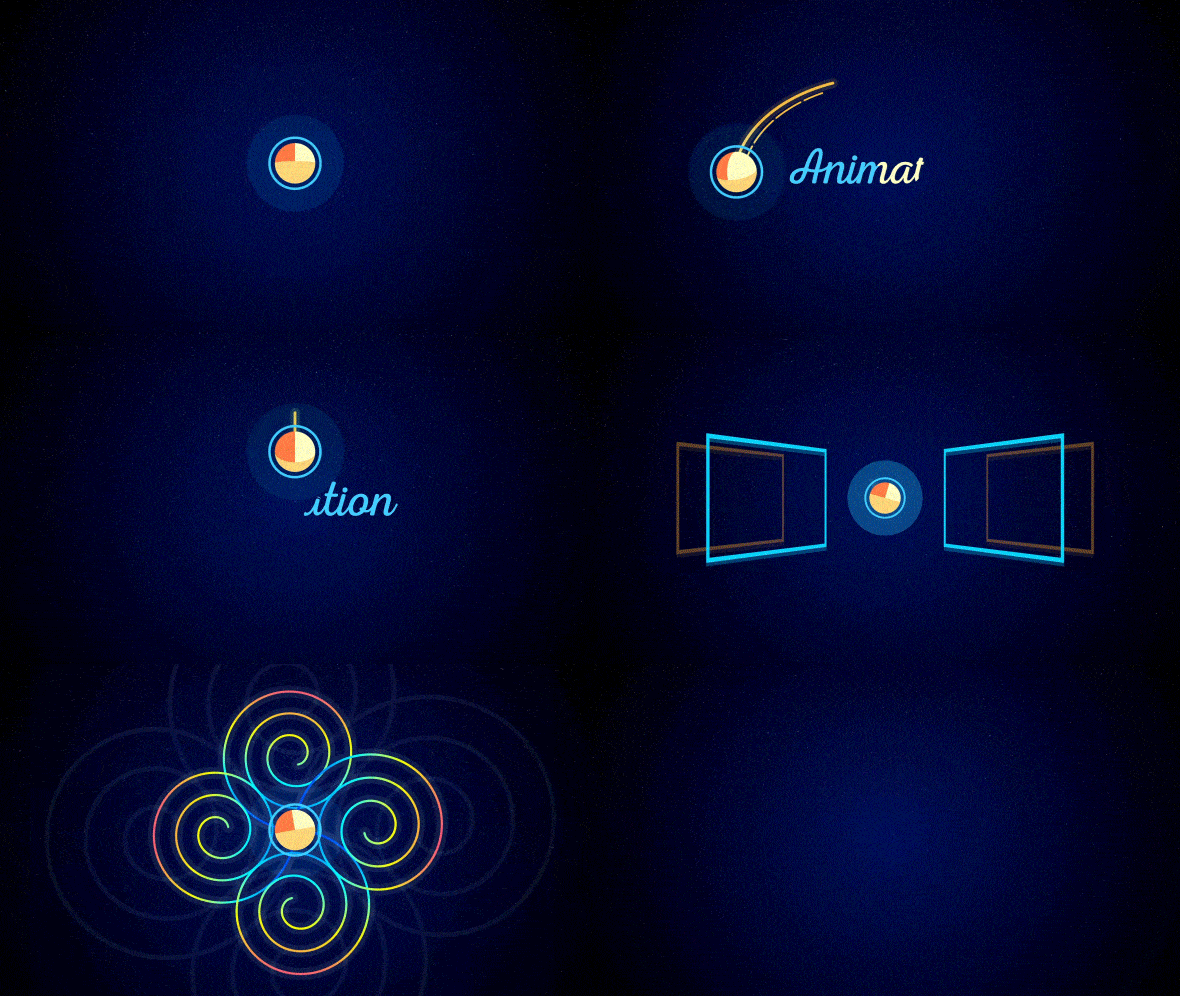
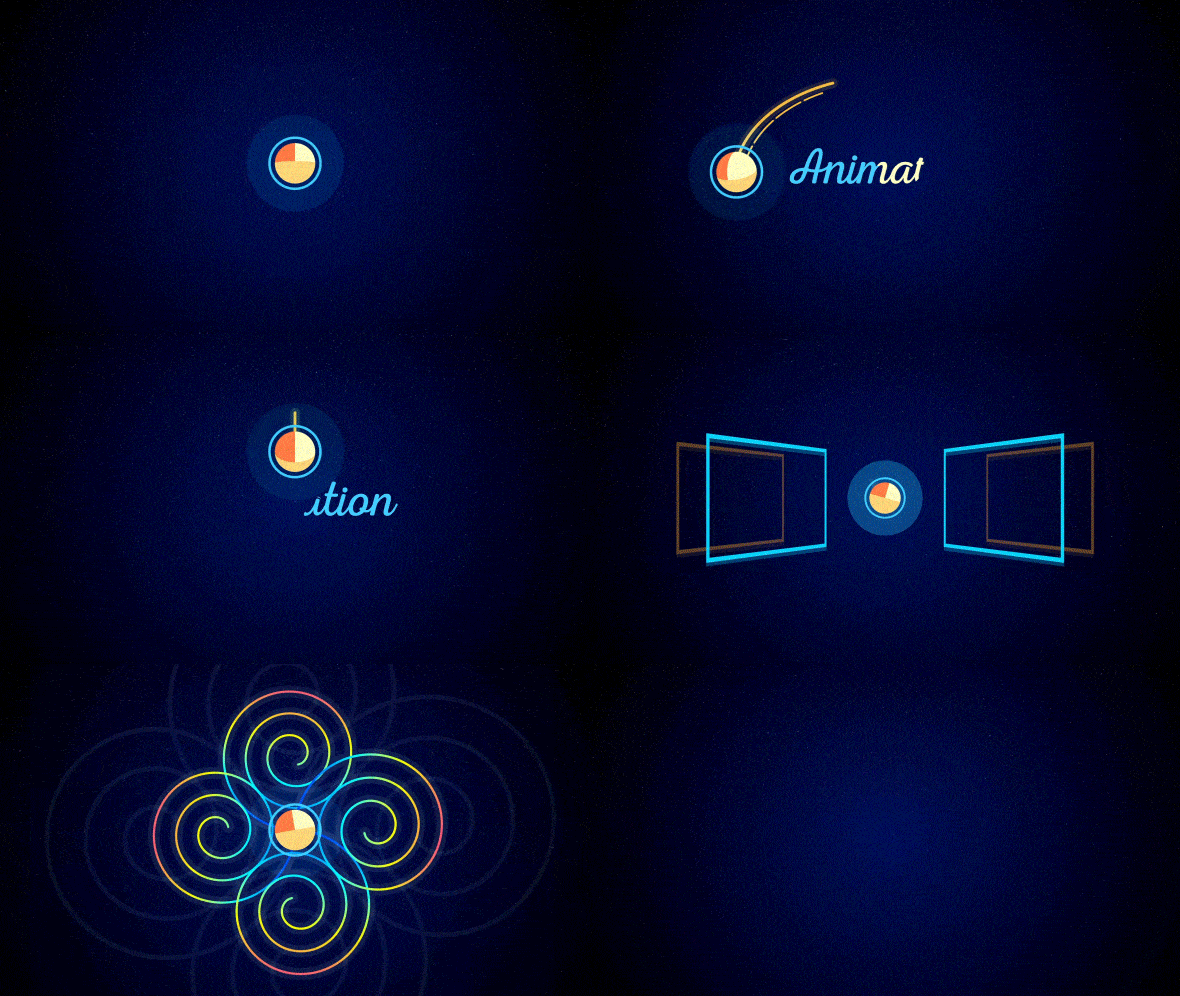
final desta classe, você criará essa animação
como seu projeto de classe. Este é o
curso mais abrangente sobre animação. Começando do
nível iniciante ao avançado. Começaremos mais fácil
de criar fundo, como sibila
e círculo estilizado, próximo passo é animação circular, animação simples e animação
avançada. Teremos uma leve
introdução à animação 3D criando uma tigela 3D
e animando-a. Adicionaremos um caminho simples
e avançado. Em seguida, criaremos animação de
texto, criaremos jogos de luz com retângulo
3D, efeito de
bloqueio de eco. Vamos adicionar um toque poderoso
e os repetidores afetam. E, finalmente, adicionaremos efeitos de
brilho e texturas de ruído
estilizadas, animação para adicionar toques
finais profissionais para finalizar este projeto, todas essas etapas
ajudarão você
a aprender muito sobre animação de forma. Tudo o que você precisa ter é qualquer versão do Adobe After
Effects. Você pode baixar uma versão de
avaliação gratuita do site da Adobe, será
suficiente para aprender todas
essas técnicas. Vamos mergulhar no
Graph Editor para ter controle total
de nossas animações, sinta-se à vontade para fazer perguntas sobre qualquer parte desta classe. Eu responderei a cada uma
de suas perguntas. Para o projeto de classe, você estará
projetando uma animação
desta peça de animações, que você pode ver na
sua tela agora, usaremos as técnicas mais
populares que são usadas em
design de movimento hoje. Sinta-se à vontade para me seguir aqui
no Skillshare ou hypos, aulas do
Adobe After Effects toda semana. E agora, vamos começar.
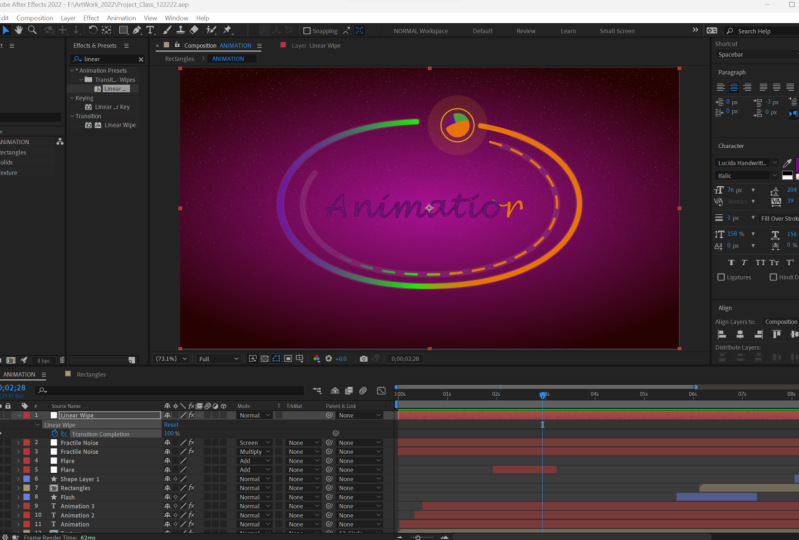
2. Formas e sólidos: Então, estou usando o Adobe
After Effects, 2020, mas você pode usar qualquer
versão do After Effects. Até mesmo a
versão de avaliação gratuita funciona bem. Primeiro de tudo, vamos
ver o que temos aqui. Podemos mudar nosso layout. Então, basicamente, se eu vou
pressionar o padrão, você pode ver que temos algum tipo
diferente de layout. Vou definir
meus dois padrões. E no caso de você não
ver alguns desses painéis, você sempre pode ativá-lo daqui,
a partir da janela. Por exemplo, caractere, como
você pode ver, caixa de seleção definida. Portanto, temos o painel Character. Você pode até fechar
alguns painéis com o botão direito do mouse e fechar o
painel ou adicionar um novo painel. Por exemplo, você pode ir para
Window e eu vou pincéis, e você pode ver nossos pincéis. Vamos fechá-lo por enquanto. Então, dessa forma, se
você não conseguir ver alguns dos painéis que você
pode ver na minha tela, você sempre pode ir para
Window e ativá-lo. A partir daqui, podemos criar
nossa primeira nova composição. Podemos criar clicando aqui ou clicando
neste ícone aqui. De qualquer forma, funciona bem. Então, vamos clicar aqui. Vou definir minha resolução para
full HD 1920 e altura 1080. Aqui podemos definir nossa taxa de quadros. Vamos usar 30
quadros por segundo. E aqui podemos
alterar a duração. Então, basicamente, quanto tempo essa
composição iremos, nossa animação
será de até 15 segundos. Então, vou marcar
aqui alguns segundos. Aqui estão milissegundos aqui,
segundos, aqui estão minutos
em horas de escuta. Aqui você pode alterar
a cor de fundo. O padrão é preto, então está tudo bem. E essas partes avançadas que não vamos cobrir
nesta classe. Você pode verificar minha página Skillshare para
aulas mais avançadas, se quiser. Então, vamos clicar em OK aqui. A propósito, podemos
mudar o nome. Vamos chamá-lo de
animação e clicar. Certo. Então agora você pode ver
que criamos nossa proposta,
que é animação. Aqui está nossa linha do tempo. Então você pode ver que ele vai
de 0 segundos a 15 segundos. E clicando neste tempo grosseiro e
esfregando a linha do tempo experimentada, poderemos
verificar nossa composição. Além disso, podemos pressionar 0 teclado numérico, que também
reproduzirá nossa animação ou ir quadro a quadro clicando nesses botões
no painel de visualização. Mais uma vez, se você
puder ter o painel da CPU, você pode ir para Window e
habilitá-lo daqui, premium. Então, a primeira coisa
que eu quero fazer é criar um plano de fundo. Portanto, queremos criar um
plano de fundo porque agora, se
clicarmos nessa grade de transparência do
canal alfa, veja que esta grade
representa que aqui não
está sendo criado nada. Então, basicamente, é
transparente e
queremos ter alguma cor ou
sólido para o fundo. Então, para criar um plano de fundo, podemos usar uma camada de forma
ou um sólido simples. No nosso caso,
usaremos apenas camadas Shape. Então deixe-me mostrar rapidamente
a diferença entre camadas de forma e sólidos. Por exemplo, podemos
ir para a camada de novo sólido. Vamos clicar aqui
em pode vir o tamanho. Então, será o mesmo que o
tamanho da nossa composição. E podemos mudar as cores
para branco, por exemplo. E clique em. Certo. Então, vou usar
essa ferramenta de caneta para desenhar alguma forma como essa. E se eu vou
pressionar S no teclado, a
propósito, não se preocupe
se eu estiver indo muito rápido. Só quero explicar
o que é diferente entre camadas sólidas e de forma. Eu abro a escala pressionando
S no teclado e
mudo de 100% para,
por exemplo, 600. E com essa ferramenta de seleção, posso me movimentar e desmarcar. Você pode ver que não
temos essa borda crocante. Porque o sólido funciona assim. Você não pode ultrapassar 100%
porque ele perderá qualidade. É por isso que vamos
usar camadas Shape. Então, vamos tentar
criar uma camada de forma. Vou excluir
esse sólido e
criaremos uma forma aleatória
usando a ferramenta caneta. Então, para criar uma camada de forma, você precisa
ter certeza de que não selecionou nenhuma das suas camadas. Porque se você
tiver algumas camadas aqui e
selecionar algumas delas, você não criará
uma camada de forma, você criará uma
máscara nessa camada, que você tem exatamente como eu fiz com esse
desejo sólido que eu tinha aqui. Então, para recapitular esse momento, se eu vou
selecionar o sólido e criar usando este
Pentel uma forma. Ele criará uma máscara
em cima desse sólido. Deixe-me pressionar Control
Z várias vezes para desfazer esse momento. E se eu vou
desmarcar qualquer uma dessas camadas que
você possa ter aqui e começar a criar. Você pode ver que
criamos nossa camada de forma. Então, vamos excluir o sólido e vamos ver o que é
legal sobre camadas de forma. Selecione esta camada de forma, pressione S no teclado
para ver a escala. E agora, se eu vou
aumentar minha escala, como você pode ver, eu
fui bem acima de 100. E se eu vou movê-lo
com a ferramenta de seleção, você pode ver que a borda ainda
permanece perfeitamente afiada. E isso é o que é legal
sobre camadas de forma. É por isso que, em nossa animação vamos
usar camadas Shape. Então, deixe-me excluir
essa camada de forma e sólidos porque não
precisamos deles. Na próxima aula,
vamos criar nosso plano de fundo e a forma que vamos animar. Vejo você no próximo vídeo.
3. Fundo gradiente: Certo, agora sabemos
o que é camada de forma. Então, vamos criar um plano de fundo. Então, para segundo plano, podemos
usar essa ferramenta de retângulo. Se você não conseguir ver
uma ferramenta de retângulo, basta deixar a maior parte boa segurar. E você terá este menu
suspenso. A partir daqui, você pode escolher
essa ferramenta de retângulo. Ainda estou mantendo pressionado
meu clique esquerdo do mouse e vou selecionar
essa ferramenta retangular. E aqui um truque escolar. Se você
clicar duas vezes com o botão direito do mouse neste ícone, você criará um
retângulo exatamente o
mesmo tamanho da sua janela aqui. Então, vamos clicar duas vezes com o
mouse aqui. Ele criou um novo retângulo. A propósito, se por algum
motivo você não puder criar um novo retângulo com
sobras na semana passada. Você pode simplesmente
selecioná-lo e desenhar um
retângulo como este. Também funciona no meu caso, já
criei com o clique
esquerdo do mouse. Então, agora vamos ter
uma pequena visão geral quais configurações
temos em nossa forma. Primeiro de tudo, temos esses menus rápidos aqui
para preenchimento e traçado. Mas você também pode
clicar aqui neste menu suspenso e ir para o retângulo
que criamos. E você vê também esse traço e preenchimento que podemos ver aqui. Mas também teremos opções de
transformação
exatamente para essa forma. E, a propósito,
essas configurações são apenas para essa forma
que criamos. E o que quero dizer com isso é
dizer que você pode criar outra forma apenas
selecionando sua camada de forma, você pode criar outra
forma como essa. E, como você pode ver, ele
criou outro retângulo. E você tem as
mesmas configurações aqui para essa nova forma. Mas isso é mais um tipo
de técnica avançada, que voltaremos
mais tarde nesta aula. Então, por enquanto, vamos
excluir esse retângulo. Basta ter em mente que
podemos criar um monte de camadas de forma dentro
de uma camada de forma. Mas, para começar,
vamos começar com facilidade. Então, nosso primeiro passo é
criar nosso plano de fundo. Podemos clicar na Camada de
Forma, pressionar, Enter no teclado
e renomeá-la. Vou chamá-lo de fundo ou
apenas BG para plano de fundo. Então, como você sabe, temos essas
opções de preenchimento e traçado que você pode obter daqui, o que é muito mais fácil. Vamos fechá-lo aqui por enquanto
e selecione nossa camada de forma. E agora podemos ajustar
nosso preenchimento e traço. Então, como você pode imaginar, o
traço é esse esboço que não
queremos ter. Podemos clicar neste traçado, traçado de
palavras e alterá-lo
para nenhum e clicar em OK. Desta forma, podemos nos
livrar completamente do derrame. E agora podemos
clicar neste
preenchimento de palavras e alterar os tipos de campo. E meu caso, quero
usar esse gradiente radial. Como você pode ver,
temos essa freira, cor
sólida, gradiente linear
e gradiente radial. Então, vamos clicar nele. Certifique-se de que a
opacidade esteja definida como 100. Por isso, ficará
visível e
não teríamos nenhuma transparência
e clicaríamos em Okey. Então, agora, como você pode ver,
criamos esse preenchimento de gradiente. Podemos mudar para essa ferramenta de seleção para
poder manipular nosso gradiente. Por exemplo, agora,
se selecionarmos nossa camada de forma e, em seguida,
selecionar o campo de gradiente, você verá essa linha que nos permite
espalhar nosso gradiente. Então, se eu vou clicar aqui nesta pequena alça e
arrastá-la para a direita. E agora podemos mudar as
cores desse gradiente. Podemos clicar aqui para
mudar a cor. E aqui nesses pontos, podemos mudar qualquer
uma dessas cores. Podemos até adicionar um novo
ponto clicando aqui logo abaixo desta linha
e adicionando uma nova cor. E agora, como você pode ver,
temos essa cor branca e essa cor preta e essa cor
azul no meio. Desta forma, podemos criar qualquer tipo de padrão
do nosso gradiente. Mas, por enquanto, quero criar
um tipo simples de gradiente. Então, para remover algumas cores, basta clicar e
arrastá-lo para baixo para excluir, ou simplesmente clicar e clicar em excluir. E desta forma teremos
apenas dois pontos de cores. E podemos mudar
esse mais brilhante, então esse azul escuro. Então aqui você está basicamente
mudando a cor. E aqui podemos mudar
o brilho. E como você pode ver no
meu exemplo original, usei esse tipo de gradiente. Então, vamos também configurá-lo para esse tipo de
cor
azulada e escura apenas mudando
esse ponto
aqui e o brilho
definido para aqui. E esta barra preta 2,
não vamos mudar porque
queremos ter esse
tipo de vinheta
escurecendo na borda. E vamos clicar em OK. Agora podemos fechá-lo aqui. E, a propósito, a
qualquer momento você pode selecionar seu plano de fundo e mudar aqui de Phil para
qualquer cor que você quiser. E se você quiser
mudar seu gradiente, você pode simplesmente abrir aqui, ir para o preenchimento de gradiente e
apenas espalhá-lo um pouco mais. Se você quer ter
seu H nada tão escuro. E se você rolar
o mouse com a roda, poderá ampliar
e diminuir o zoom na janela e ajustar
esse gradiente como quiser. Acho que parece ótimo. E na próxima lição,
vamos
criar nosso primeiro círculo. E dois,
vamos animá-lo. Vejo você no próximo vídeo.
4. Criação de círculo complexo: Ok, agora temos
nossos antecedentes. Podemos clicar
neste botão de bloqueio, o que nos permitirá bloquear esse plano de fundo e não
poderemos movê-lo. A única maneira de mudar
agora nosso plano de fundo é clicar neste
botão de bloqueio para desbloqueá-lo. E agora podemos movê-lo ou selecionar e
mudar a cor. Mas essa fissura é realmente
útil no caso, se você quiser, anime algumas outras formas e não queira poder
selecionar o plano de fundo. Então, vou trancá-lo. E é uma boa ideia
salvar seu projeto
de tempos em tempos. Então, vamos fazer exatamente isso. Podemos ir para um arquivo, Salvar como vou nomear meu plano de projeto e
seguro onde quiser. E clique em Salvar. Então, a partir do meu exemplo original, você pode ver que criamos
esse tipo de personagem, que parece que
ele está no espaço 3D, porque claramente podemos ver onde exatamente essa tigela está olhando. Então, vamos tentar criar essa
tigela com essa animação. Então, antes de tudo, para começar com facilidade, criaremos apenas
um círculo simples. Para criar um círculo, podemos clicar aqui e segurar e selecionar
esta ferramenta de elipse. E do centro, você pode deixar mais elegante e
arrastar para a direita assim. Para criar um círculo. Para criar um círculo a partir
do centro onde você clicou, basta
pressionar o controle e segurar ou comandar se
estiver em um Mac. E para ter uma forma de
círculo perfeita, você quer segurar o turno também. Então, como você pode ver agora, estou
segurando Control and Shift, e isso me permite criar um círculo perfeito a
partir do centro. E enquanto você o mantém, você pode simplesmente arrastá-lo e
torná-lo maior ou menor. Apenas arrastando para a
direita ou para a esquerda. Basta escolher um tamanho, gostaria que você goste, eu gosto
desse tipo de tamanho. Isso realmente não
importa porque
podemos mudá-lo mais tarde. Então, vamos ver como você pode
mudar e ajustar esse círculo. Primeiro de tudo, podemos selecionar essa camada de forma e ir para
uma linha aqui neste painel. E se você puder ver
este painel Align, você pode ir para Janela e
habilitá-lo daqui, alinhe. Isso nos permitirá
colocá-lo para o meio. Então, com isso alinhado
horizontalmente, vamos alinhar horizontalmente,
alinhar verticalmente. E também podemos mudar
esse ponto de ancoragem. A propósito, esse
ponto de ancoragem é o ponto de onde nossa animação está. Então, por exemplo,
se eu mudar a escala, ela será animada a partir
desse ponto de ancoragem. Ou se eu vou
mudar a rotação, ela também gira a partir
desse ponto de ancoragem. Então, para definir esse
ponto de ancoragem para o centro, basta
selecionar
essa camada de forma e pressionar Control Alt Home. E como você pode ver,
ele disse exatamente para o centro. Agora podemos mudar as
cores do círculo. Então, para mudar as cores,
como você se lembra, queremos ir para o preenchimento. Então, vamos olhar aqui e
configurá-lo para uma cor branca simples. Basta arrastá-lo para baixo e mudar para a
cor branca e clicar em Okey. No nosso caso, não
queremos usar um gradiente. Assim, podemos
clicar aqui na
palavra de preenchimento e mudar para
a cor sólida. Então, seria muito mais simples. E vamos mudar
para uma cor branca. Mais uma vez. Vamos chamá-lo
de círculo de camada de forma. Então, para renomeá-lo,
queremos pressionar Enter no teclado
e chamá-lo de círculo. E agora podemos estilizá-lo
um pouco mais, então é hora criar outra forma
dentro dessa camada de forma. Como você se lembra do
nosso primeiro vídeo, eu disse que podemos ter várias formas em
uma camada de forma. Então, para criar outra
forma, por exemplo, gostaríamos de
ter esse tipo de REM e também esse tipo de brilho. Gostaríamos de criar outro círculo e
outro maior. Então, para isso, você pode usar ferramenta
Ellipse e
criar outra. Mas é um pouco difícil criar um perfeito e depois ajustar a posição para
que ela corresponda à primeira. Então é por isso que não
vamos fazer isso dessa maneira. Vamos excluir essa ferramenta de elipse que
acabei de criar. E podemos selecionar essa
elipse uma duplicada. É muito mais fácil. Então, vamos selecionar esta
ferramenta de elipse e pressionar Control D para duplicar ou ir
para Editar, Duplicar. Então, agora com esta
segunda ferramenta de elipse, podemos rolar aqui para baixo
e desativar o campo, e podemos simplesmente mudar a
transformação dessa elipse. Então, vamos para as opções
Transform e altere a escala. Vamos torná-lo um pouco
maior assim. E agora podemos simplesmente
desligar a opção de preenchimento e
ativar a opção de traçado. Se abrirmos esse traço, podemos alterar a largura do traçado, o que nos permitirá. Para mudar a largura
desse círculo, algo como seis ou
sete parece bom para mim. E agora podemos fechar
esse traçado um, bem
como a opção de transformação. Além disso, podemos fechar
essa elipse para a qual também podemos
renomeá-la apenas pressionando Enter. E podemos
renomeá-lo para tocar isso. Podemos nomeá-lo como núcleo. E agora podemos duplicar o
núcleo mais uma vez. Basta deixar Kore e
pressione Control D para duplicá-lo, configurá-lo acima. E vamos abrir o núcleo. E talvez vamos renomeá-lo. Basta pressionar Enter no teclado e vamos chamá-lo de brilho. Aqui em transformação,
podemos alterar a escala para
torná-la ainda maior. E como você pode ver
no transformador, temos várias opções. Podemos até mudar
a posição dele. Se você quiser rotação,
capacidade e muito mais. No nosso caso, queremos
mudar a opacidade. Então,
pareceria um brilho simples. Vou definir o meu para 15 por enquanto. E vamos fechá-lo nosso brilho. E agora é novamente
ver que temos todas essas formas dentro
de um círculo, o que é realmente útil
porque vamos
animar esse
círculo assim. E não teremos que
animar cada uma dessas
formas uma a uma. E no caso de quisermos
animar esses círculos 11, criaríamos outra forma
em diferentes camadas de forma. Mas essa seria uma técnica
mais avançada que abordaremos
mais tarde nesta classe. E agora eu só quero
mudar essa cor em geral. Se eu for
selecionar esse círculo, e tentaremos alterar
a cor de preenchimento para
qualquer outra cor. Isso mudará a
cor de algumas
dessas partes dessas formas, o que não é o que queremos. Podemos pressionar Control Z
para desfazer esse momento. E podemos ir um por um e mudar a cor de preenchimento
aqui assim. Em seguida, cor vermelha e
traço porque
usamos traçado e mudamos para
outra cor, por exemplo. E também globalmente usamos Phil. Então, iríamos preencher. E, a propósito, para
verificar rapidamente o que usamos, você pode ver neste globo ocular. Então, se eu vou clicar nele, vamos desativá-lo ou ativá-lo. Então é assim que posso dizer rapidamente o que somos usados e
mudar a cor. Então é assim que você pode separar a mudança da cor
de suas ovelhas. No meu caso, não quero usar diferentes
tipos de cores. Eu quero ter uma
cor no geral. E há uma
maneira mais fácil de fazer isso. Você pode simplesmente ir para
efeitos e predefinições aqui. Aguarde até que isso seja carregado. Use o efeito chamado preenchimento. Basta digitá-lo aqui, preencher
e ir para Gerar preenchimento. Ou você pode ir para Effect, mas certifique-se de que você
selecionou seu círculo e vá para Efeito,
Gerar, Preencher. Mas no futuro você memorizará todos esses nomes de efeitos. E você será capaz de digitar
aqui e efeitos em
predefinições, assim como eu fiz aqui. Basta digitar o nome do
efeito que você deseja usar. E, em seguida, basta lamber e arrastar para a forma
que você deseja usar. Então, por exemplo, um círculo. E como você pode ver,
apliquei outro efeito de preenchimento. Então, vamos excluir
este e mudar este para uma
cor ciano mais clara e clicar em OK,
então, como você pode
ver, mudamos cor
geral com
apenas um efeito, o que é muito mais fácil. Em seguida, vá para cada uma dessas
formas e altere-a manualmente. Então, no próximo vídeo,
vamos animar a forma. E depois vamos adicionar esse tipo de personagem 3D
em nossa forma. E basicamente parece
onde quer ir, que dá mais vida
à nossa animação. Vejo você no próximo vídeo.
5. Fundamentos da animação: Vamos começar nossa primeira animação. Vamos animar a
posição do círculo. Então, para ver a posição, podemos selecionar este círculo
e pressionar P no teclado. Ele abrirá a posição. Além disso, se você não se
lembrar dos atalhos, você sempre pode rolar para
baixo e ir para transformar, apenas certifique-se de
entrar no conteúdo, mas se transformar em si. E aqui vamos animar
essa propriedade de posição. Isso nos permitirá animar
toda a forma é uma. É por isso que é realmente útil
lembrar os atalhos. Então você
poderá selecionar
sua receita de camada de forma para posição e
animar a posição. E criaremos
nosso primeiro quadro-chave. Então, para criar nosso primeiro quadro-chave, queremos
clicar aqui neste cronômetro. Então, vamos
clicar com o botão esquerdo do mouse neste cronômetro. Ele criará este quadro-chave em forma de
diamante. E se selecionarmos esse cursor de tempo e rolar
para o primeiro segundo
e, em seguida, selecionar nosso círculo. E apenas clique com o botão esquerdo do mouse
e mova para cima assim. Você verá que ele desenhou essa trajetória, bem como
criou um novo quadro-chave. Então, o que é quadro-chave? O quadro-chave é um
ponto no tempo que
lembra o valor
determinada propriedade. No nosso caso, esse quadro-chave
se lembrou desse ponto no tempo, que é o primeiro, o segundo. Ele se lembra desse valor, que dissemos para
essa propriedade de posição. E aqui no 0 segundo, você pode ver que ele se lembrou
neste momento, esse valor da propriedade position. E agora, apenas entre esses quadros-chave com valores
diferentes, ele vai desse valor, que é 540 para esse
valor que é 238. Mas, como você se lembra, nós
não mudamos nenhum valor, nós apenas o movemos verticalmente. Então, basicamente, esse
primeiro valor é eixo x e esse segundo
valor é o eixo y. Como você se lembra, nós
apenas movemos para cima. Então, basicamente, todo o eixo y, é por isso que esse valor mudou. Então, basicamente, se
mudarmos esse valor, você pode ver que o
movemos no eixo y. E se mudarmos
esse primeiro valor, vamos movê-lo no eixo x. Então, vamos repetir mais uma vez. Podemos selecionar esses
quadros-chave e excluídos. Então, agora, como você pode ver,
não temos nenhuma animação. Vamos apenas definir nossa forma no meio usando
esta ferramenta alinhada. E podemos criar o
primeiro quadro-chave, que lembrará
dessa posição. Em seguida, vamos rolar para 1
segundo e apenas movê-lo para cima. Se você segurar Shift, isso nos permitirá
mover tudo em um único eixo. E dessa forma
criamos um novo quadro-chave. E agora, basicamente, nosso
software, o Adobe After Effects, está tentando conectar
esses dois valores. Ele lembra que
ele afirma aqui. E neste momento, ele sabe que
precisa estar aqui. Se vamos rolar
aqui para o terceiro, segundo, podemos
movê-lo para a direita. E agora é contra o C
After Effects sabe que ele precisa estar
aqui no início. Que no primeiro segundo
ele precisa estar aqui. E o terceiro segundo
ele precisa estar aqui. É basicamente assim que a animação
neste software funciona. E, a propósito, agora
você pode ver que
temos um pouco de problema. Ele realmente não vai nas linhas
retas porque por padrão, o After Effects está tentando fazer
esse movimento redondo. E se você não gostar
desse tipo de movimento, você sempre pode selecionar
todos os quadros-chave. Clique com o botão direito do mouse sobre ele e vá para
Interpolação de quadros-chave. E aqui você pode desativar
esse comportamento padrão, que é auto bezier. Você pode definir como linear. E se clicarmos em Ok, você pode ver que ele disse
para esse movimento linear. Mas tenha em mente que essa interpolação de
quadro-chave é realmente boa somente se você quiser ter essas linhas
retas. Mas no nosso caso, você vai se lembrar que temos
esse tipo de linha reta. E então esse movimento circular, que você pode ver,
não é uma linha reta. É aqui que você não quer
usar essa interpolação de quadro-chave. Esse tipo de movimento é mais avançado e
verificaremos o próximo vídeo. Mas, por enquanto, vamos completar esse
tipo de movimento quadrado. Então ele vai 1 segundo aqui, depois 1 segundo aqui, e uma terceira segunda
semana e mova-o para baixo. E aqui podemos voltar
ao ponto original. E se
pressionarmos 0 ou teclado numérico, podemos ver nossa primeira animação. Então, antes de irmos
para essas coisas mais complexas, preciso explicar suas poucas
coisas que você precisa saber antes de entrar em coisas mais complexas
e avançadas. Primeiro de tudo,
você pode alterar a velocidade entre
esses movimentos. Por exemplo, quero que esse
movimento seja muito mais rápido e, em seguida, esse movimento
para a direita muito mais lento. Então é assim que você pode fazer isso. Você pode selecionar todos esses quadros-chave
que vêm depois dessa animação e
movê-lo para a esquerda. O que é basicamente torna
essa primeira animação muito mais rápida porque só damos
12 segundos para ela ir. E então, na segunda animação, podemos fazer muito
mais lento selecionando todos esses quadros-chave e
movendo-os para a direita. E desta forma,
estamos permitindo que essa animação chegue
a segundos completos. Então, seria muito mais lento. E você pode estar se perguntando
por que estamos selecionando todos
esses quadros-chave antes de alterar o espaçamento entre quadros-chave. Basicamente, selecionando
todos os quadros-chave, estamos nos certificando de que
não alteramos o espaçamento
entre esses quadros-chave. Por exemplo, gostamos da
velocidade da animação aqui. Portanto, é uma boa ideia não apenas selecionar um
dos quadros-chave e movê-lo para a direita porque
vamos estragar esse
tipo de animação, que será mais rápido aqui. Então, vou pressionar Control Z. Se quisermos alterar apenas
esta primeira parte da animação, sempre
queremos selecionar esse primeiro quadro-chave e todos os quadros-chave que vem depois. Para não estragar outras
animações que temos. Por exemplo, esse movimento para baixo, também
vamos diminuir. E esta animação à esquerda, faremos o melhor. Então, para torná-lo rápido, vamos esmagar o espaçamento entre esses dois quadros-chave. E agora, se
pressionarmos 0 um teclado numérico, você verá que ele passa, depois vai mais devagar aqui
também devagar, e aqui rápido. Então, é basicamente
assim que você pode mudar o tempo de sua animação. E se espaçarmos
esses quadros-chave uniformemente, você verá que essa animação acontece na mesma velocidade. Tenha em mente,
se você quiser
ter a mesma velocidade
de animação. Você também precisa ter em mente
qual distância é a viagem. Então aqui está um truque legal. Se você quiser que sua animação
seja exatamente a mesma, você pode ampliar
sua imagem e observar a distância entre esses
pequenos tipos de quadros. Se você igualar essa
distância assim. Você pode ver aqui é uma distância
menor, pois aqui
está uma distância maior. Então, precisaríamos mudar
esse último movimento um pouco. Então, ficará o mesmo. Dessa forma, estamos fazendo essa animação para
ir na mesma velocidade. Então, o que você quer
tirar desta aula? Basicamente, agora sabemos que
podemos mover nossas formas e mudar a velocidade e a
distância que devemos viajar. E alterando o espaçamento
entre esses quadros-chave, podemos alterar a velocidade com que ele viaja,
o que é muito legal. E se você ainda tiver
problemas com isso, você gostaria de
ir para pular, excluir todos esses quadros-chave selecionando-os e pressione
Excluir para excluí-los. Ou apenas clicando aqui. Ele também excluirá todos os
quadros-chave e começará pequeno. Ótimo para
pular o objetivo de seus quadros e criar
esse tipo de animação. E então brinque
com essa velocidade. Você verá isso
pressionando 0 no teclado numérico. Você tem o melhor momento. E se você
espalhar mais esses quadros-chave, você terá esse movimento
mais lento. E quando estiver confortável
com esse movimento, você pode simplesmente excluir esse
quadro-chave e, por exemplo, subir. E então podemos criar esse tipo quadrado de
movimento é realmente importante para você tomar tempo e brincar com
esse princípio. Então você ficaria confortável com a mudança na
velocidade e na animação. Você pode assistir novamente a este vídeo
para entendê-lo melhor ou tentar animar um tipo
diferente de movimento. E tente e sua cabeça
prever que tipo de movimento
você terá como resultado. Ok, no próximo vídeo, vamos fazer essa
animação com nosso círculo, vai por aí assim. Vejo você no próximo vídeo.
6. Animação de posição avançada: Agora espero que você já saiba como criar animação
básica. Para adicionar um pouco mais de complexidade, podemos ajustar nosso
quadro-chave ainda mais. Por exemplo, queremos ter essa animação desde o início. E aqui por 1 segundo
vamos subir assim. E se pressionarmos 0 numerados, podemos ver que é um movimento
bastante linear. E não
parece muito excitante. Podemos selecionar qualquer um dos nossos
quadros-chave e clicar neste editor de gráficos e
garantir que você esteja entrando nessa lista e altere
para Editar gráfico de velocidade. Basta clicar nele. Dessa forma, poderemos
alterar a velocidade entre esses quadros-chave e adicionar um pouco mais de caracteres a ele. Se você não conseguir ver
um quadro-chave aqui, precisará selecionar
sua posição. Você verá os dois
quadros-chave, assim como este segundo. E você verá essa pequena
alça além deste quadrado. Então, vamos clicar nessa
alça e arrastar para a esquerda. Clique e segure e
arraste para a esquerda e arraste-o
até essa linha de base. Então, teríamos
esse tipo de forma. O que esse gráfico nos diz. Ele nos diz que temos
um movimento muito rápido
no início com o pico e depois ele vai
mais lento no final. Então agora, se eu vou
pressionar 0 e amplificá-lo, você pode ver que temos exatamente esse movimento muito rápido no início e muito
lento no final, o que parece muito mais
interessante do que antes. Então, se eu vou pressionar
Control Z para desfazer esse movimento, você pode ver
isso antes que fosse realmente chato. E se eu vou pressionar Control Shift Z para
refazer esse movimento, ele dá um
tipo de aparência mais interessante. Este é basicamente
o movimento analisado que eu adicionei
nesta animação. Então agora vamos tentar
adicionar outro movimento, os desejos vão em um
círculo como este. Para isso, criei outro
quadro-chave aqui abaixo. E como você se lembra
de vídeos anteriores, quando você está criando um novo movimento, ele cria esse tipo de vizir. Se você não quiser
esse tipo de ocupado, você gostaria de ir para Interpolação de
quadros-chave
e alterá-lo para linear. Mas no nosso caso, queremos ter esse
tipo de movimento de elipse, que não é linear. Então, é aqui que podemos selecionar nosso quadro-chave e
obteremos esse tipo de forma. E é assim que podemos
manipular exatamente da maneira que
queremos que esse movimento seja. Então, para esse movimento de elipse, vamos usar esse identificador. E a maneira mais fácil de criar esse movimento de elipse é
descer assim. E, em seguida,
clicando neste identificador, arraste-o para a esquerda. E se aumentarmos
nosso vídeo, você verá que esse ponto
também tem esse tipo de alça. E também podemos arrastá-lo
para a esquerda assim. E é uma boa ideia
ter essas alças. O mesmo tipo de escala. Porque se definirmos
isso em escala menor, você obterá esse tipo de forma, o que não é tão simétrico. Então, vamos com
o mesmo tipo de distância e pode
ser um pouco menor. Então, teríamos algum espaço
aqui para nossos textos de animação. E agora você pode ver que temos essa animação que
sobe em forma redonda assim. E adicionaremos essa forma de
fechamento um pouco mais tarde. Mas primeiro, quero mudar
esse tipo de movimento curvo. E o que queremos fazer
é selecionar todos esses quadros-chave e, em seguida,
selecionar esse identificador. Se você segurar a
tecla Alt no teclado, como você pode ver, estou segurando Alt. E ao clicar nesse identificador, você poderá alterar toda
essa parte desse caminho. E se você liberar a tecla Alt, verá que estamos mudando essas
duas alças. Isso não é o que queremos. Então, no caso de você já ter
mudado assim, basta soltá-lo e
pressionar Control Z para desfazer. E então, mais uma vez, segure a
tecla Alt e mude-a. Então, teria esse
tipo de linha reta. Então, vamos terminar nossa
animação e movê-la exatamente
neste ponto aqui. E, a propósito, se você quiser movê-lo para o
ponto exato como estava, você não pode simplesmente
movê-lo manualmente. Você pode simplesmente excluir
esse ponto e selecionar esse quadro-chave, que é exatamente esse ponto
no topo que fundei aqui. Posso simplesmente copiar este
quadro-chave e, em seguida, ir aqui e pressionar
Control V para colar. Então, neste caso, sei com
certeza que ele chegará
ao mesmo lugar porque
copiei exatamente a
mesma posição. E agora o que queremos
fazer, mais uma vez, podemos selecionar todos
esses quadros-chave para ver todas essas alças. E ajuste esta
vela mais uma vez. Basta arrastá-lo para a direita. Aproximadamente o mesmo tipo
de quantidade está aqui. E também amplie aqui. Para poder encontrar esse identificador. Podemos simplesmente mover este para
fora do caminho e, em seguida, selecionar este e
movê-lo para a direita assim. E disse esse identificador,
seja. Em seguida, diminua o zoom usando a
roda no mouse. E se você segurar a
barra de espaço no teclado, ela mudará para essa mais grosseira, o que nos permite
mover isso. Então segure a barra de espaço,
a perna mais à esquerda. Amanhã sua imagem. E, em seguida, basta clicar
nessa alça e movê-lo para a direita para aproximadamente a mesma
quantidade aqui abaixo. E, finalmente,
gostaríamos de mudar essa posição para
o centro como estava. Então, para configurá-lo para o centro, podemos clicar neste cursor de
tempo e rolá-lo até o início e
encontrar esse quadro-chave, que está exatamente no centro. Selecionado e pressione o
controle C para copiá-lo. E aqui, podemos
pressionar Control V para colar. Então, agora,
se vamos pressionar 0 teclado numérico, veremos toda a animação. Como você pode ver, todas as animações são definidas, exceto este movimento final. Podemos selecionar este quadro-chave
final e
precisamos ajustar esse tipo
final de movimento, o que ficou um pouco louco. E então eu acredito que
este é esse identificador. Podemos clicar nele
e ajustá-lo assim. Só não tenha medo de selecionar nenhuma dessas
alças e alterá-la. Porque você sempre pode pressionar Control Z para desfazer alguma ação. Então isso é muito útil e você não precisa ter
medo de fazer algo errado porque
você sempre pode ir para Editar Desfazer, que
é Control Z. Então, vamos tentar mudar esse identificador e também se
alinhe com esse caminho. Desta forma, esse movimento menos também
será direto para baixo. Então, agora, como você se lembra,
esse movimento está correto, mas o tempo está um pouco desligado. Então, vamos pressionar é o seu teclado numérico para ver melhor o que está acontecendo. Então, esse primeiro movimento
parece muito bom, e esse movimento de andar por
aí é um pouco mais complicado porque
queremos que ele vá mais devagar no início,
o festival de heróis. E aqui estão mais lentos no final. Então, para ver esse
movimento no gráfico, podemos selecionar essa posição, ir para o editor de gráficos e
ver esse tipo de movimento. Como você pode ver, está
um pouco confuso. Queremos ver esse pico
no início porque
temos esse
movimento muito rápido no início. Então esse
movimento de carga para baixo é muito bom. Mas agora podemos ver que
temos algum movimento constante. Queremos ter um começo mais lento, como se estivesse ganhando velocidade. Então aqui, o movimento rápido
já foi dito aqui, e um movimento mais lento no final. Então, vamos alterar esse quadro-chave. Queremos clicar nesta
pequena alça ao lado do quadrado e arrastá-la
para a direita e para baixo. Então, como você pode ver,
já temos esse começo mais lento, que é exatamente o que queremos. Mas temos aqui dois
picos que podem estragar a animação e o movimento
mais lento no final, o que exatamente o que queremos. Então, vamos ver como ele se parece. Eu quero ver toda essa
parte antes
disso, vamos mover-se . Então eu posso clicar aqui em
uma área de trabalho e cortá-la nesse movimento
para poder verificar toda essa
parte da animação. Então, vamos pressionar 0 para
ver se tudo funciona bem. Então, como você pode ver,
quase parece bom. Mas com esses dois picos, podemos sentir claramente que
ele tem velocidade máxima aqui. Então ele parou
por um momento aqui, depois já ganhou alguma velocidade. E tenha essa animação muito
legal, o fim. Então, vamos pressionar 0 NumPy
para ver mais uma vez. E agora nosso objetivo não é ter esse tipo de soluço
neste ponto. E para eliminar esse problema, queremos mudar esse identificador. Também podemos clicar aqui para
o homem ver melhor. E queremos ter isso
como um único pico de velocidade. Então, basta clicar nessa alça e
arrastar para a direita. E aqui, ao clicar nesta alça e
arrastá-la para a esquerda, você pode ver que misturamos esse
pico. Então, ao mudar
essas duas alças, queremos ter esse único pico
sem costura. E desta forma, se
espalharmos 0 NOPAT, teremos esse movimento
realmente bom sem qualquer
movimento de parada aqui no meio, que é exatamente o que queremos. Então, agora resolvemos esse problema, e agora você pode ver que até
nosso gráfico parece mais suave. E também queremos repetir isso com esse
movimento final no final. Então, temos esse movimento lento. Queremos começar com o movimento mais lento dos
bits. Então, teríamos esse
tipo de ondas bonitas, movimento
mais lento aqui
no final também. Então, vamos pressionar sua
própria API para vê-la. Então, basicamente, se o seu
gráfico se parece com isso, você já pode
dizer que tem uma animação
bastante suave porque seu gráfico não deveria realmente ter coordenadores para animação
suave. Você sempre precisa verificar
seu editor gráfico. E você deve verificar
se ele é muito suave assim. E desta forma, como você pode ver, temos esse movimento muito bom. Ok, então criamos nossa
primeira animação suave. E, a propósito, se o seu
tempo tiver um pouco de problemas, certifique-se de que você tenha um espaçamento certo entre
esses quadros-chave. E basta sair do editor de gráficos e certifique-se de que você tenha um
tipo de tempo semelhante. Então, no próximo vídeo,
vamos
adicionar um pouco de personagem
a esse círculo. Então, veríamos claramente
onde se trata de Go. Será uma introdução leve
ao tipo de animação 3D. Vejo você no próximo vídeo.
7. Introdução à animação 3D: Então, vamos adicionar esse personagem ao RC e é
muito fácil de fazer. Só precisamos criar um mapa, que vamos aplicar
em cima do nosso círculo. Então, para criar um mapa, podemos ir para Projeto e criar nova composição não é exatamente
mapa, mais como uma textura. Então, vamos chamá-lo de
textura e clicar. Certo. Então, agora, como você pode ver,
criamos outra composição. E também podemos vê-lo
aqui em nosso painel de projetos. Assim, podemos sempre voltar à
nossa animação que tivemos, e mudar para nossa
textura que
criamos apenas clicando aqui. E, a propósito, não se esqueça
de salvar seu projeto. Basta ir para File, Save ou Control S no
teclado para salvá-lo. Então, vamos criar uma textura
para o nosso personagem. Primeiro de tudo, quero
criar um retângulo. Será a nossa parte inferior e basta clicar com o botão esquerdo e
arrastar assim. A propósito, podemos clicar aqui e aplicar esta ação de
título segura. Dessa forma, podemos ver
o centro da nossa tela. E eu quero me alinhar com
o centro assim. Como você pode ver, estou alinhando
aqui no centro. E eu quero
mudar esse preenchimento para esse tipo de cor laranja. E vamos clicar. Certo. Também podemos
criar outra forma. Podemos apenas selecioná-lo e
chamá-lo de baixo apenas
pressionando Enter e teclado para renomeá-lo e chamá-lo de baixo. Em seguida, desolado clicando aqui e clique aqui para criar
outro retângulo. Vamos criar esse lado
esquerdo, assim. E como você pode ver, estou alinhando com o
centro da nossa tela. Vamos chamá-lo de esquerda e mudar
o preenchimento para esse tipo de tom avermelhado e clicar em
OK. E, a propósito, a hierarquia
dessas camadas é importante. Então, basicamente, o que está no topo? Também estará no topo aqui. Então, se eu vou definir essa
camada abaixo desta parte inferior, você pode ver que esta parte inferior
agora em cima dessa camada. Portanto, é bom ter em mente
que a ordem é importante. Então, agora vamos criar
nossa parte certa. Podemos cancelar a seleção de
qualquer uma dessas camadas, selecionar esta ferramenta retângulo e apenas clicar com o botão esquerdo do mouse e
arrastá-la para a esquerda assim. E vamos mudar essa cor. Mais leve, amarelo assim. E clique em OK, e
vamos defini-lo abaixo. Então, estará abaixo
dessas camadas. E vamos chamá-lo certo. Ok, então agora
temos nossa textura. Podemos selecionar a Ferramenta Seleção e voltar para Animação. Digamos que desta vez
cursor para o SART. Agora vamos soltar essa textura aqui em nossa composição de
animação. Basta clicar com o botão esquerdo do mouse
e arrastá-lo para aqui. E agora podemos adicionar um
efeito chamado CC Sphere. Basta arrastá-lo
nesta camada de textura. E tenha em mente que, às vezes esse efeito pode
travar seu software. Portanto, é uma boa ideia
salvá-lo de tempos em tempos. Portanto, você não precisaria
reduzir algumas etapas. E como você pode ver, temos
essa esfera muito legal, que parece muito legal
e até tem algum sombreamento. E no nosso mais como um tipo de animação
2D, não
queremos
ter algum sombreamento. Então, vamos ao Sombreamento e
dissemos que isso difundiu para 0, assim
como esse especular
que temos aqui. Além disso, vamos defini-lo para 0, uma luz ambiente que
queremos definir para 100%, o que basicamente
revelará nossas cores, mas não
teremos nenhum sombreamento. E agora parece imagem 2D. Mas o que é legal nisso? Que podemos fechar esse sombreamento. Mais uma vez,
certifique-se de salvar seu projeto. Você vai para a rotação. E podemos alterar a
rotação e o eixo x. Assim, você pode
ver você agora
parece olhar para baixo ou para cima. Eixo Y. Agora parece que da esquerda para a direita e o eixo z
está girando assim. Vou pressionar Control Z para redefinir todos esses valores para 0. Então, agora, como você pode imaginar, vamos animar
essas propriedades. Mas antes de queremos alinhar
essa textura com nosso círculo. Então agora está no centro
e podemos apenas pressionar S no teclado e
torná-lo menor. E podemos usar uma roda no mouse para aumentar
o zoom e apenas alterá-la para cobrir
nosso círculo assim. E no meu caso são 38. Mas, no seu caso, pode ser uma órbita um pouco maior,
menor valor. E eu estava novamente, veja
que estamos nos
aproximando dessa animação que
criei para visualização. Mas se
percorrermos essa linha do tempo, você pode ver que ela não repete esse movimento
do nosso círculo. E o que queremos
fazer é ir para o primeiro quadro onde o
alinhamos perfeitamente. Vamos fechá-lo aqui. E queremos selecionar
essa textura e pai para este círculo apenas
clicando neste chicote de seleção, clique e arraste para este
círculo e solte-o. Como você pode ver, agora
segue este segundo círculo, que está aqui, segundo círculo. E se percorrermos, você pode ver que ele
segue exatamente a mesma posição. O que parece ótimo. E agora queremos adicionar animação
à própria textura. Então, o primeiro movimento
é muito fácil. Nós só queremos alterar
essa rotação x. Então, vamos defini-la para 0. E
aqui no início, queremos apenas clicar nessa rotação x e
criar um quadro-chave. Para ver esse quadro-chave
que acabamos de criar, queremos
pressioná-lo no teclado. Ele revelará todo
esse quadro-chave. E agora, ignorando
alguns quadros como este, queremos alterar
esse valor assim. Circle olha para cima. E depois aqui, queremos redefinir
essa animação para 0. Então, agora, se
percorrermos, já temos essa primeira parte. Mas, como você se lembra, sempre
podemos ir ao
Editor de gráficos e verificar nossa animação. No nosso caso, é
movimento linear e temos esses movimentos de
retângulo ruim. Então, para corrigir isso, queremos
selecionar este último quadro-chave e movê-lo para a esquerda
por esse identificador assim, e agitar a animação. Então agora temos essa
animação suave no final. Mas precisamos ter certeza de
que esse quadro-chave, que representa olhar para cima, permaneça um pouco mais longo. Então, para fazer isso,
podemos selecionar esse quadro-chave e
ir para o editor de gráficos. E podemos esticar um pouco
daqui e dois aqui. Então, como sempre, queremos
ter esse tipo de movimento
suave em nossos quadros-chave. E se vamos ampliar
para vê-lo melhor, quero me livrar
desse pico afiado. Então, basicamente, posso
espalhar essas alças para ter
esse pico um pouco menos. Então, ao fazer isso, você pode
ver que criamos esse movimento mais suave. Ok, então agora queremos
adicionar esse segundo movimento, basicamente para criar
essa animação. Eu realmente não animei
como ele olha para baixo, então, para cima, depois todas
essas partes. Porque ele vai tão rápido que não
importa onde ele
mora neste momento. Então é por isso que
queremos animar tudo isso. Esta primeira parte é
que você pode ver
assim onde ela deve olhar, onde ela vai nessa parte, como você pode ver, não
importa o que
pareça , porque é muito rápido. Como você pode ver. Eu
animai esse movimento menos onde ele olha aqui
e depois aqui, um baixo e isso. Então, vamos repetir esse movimento. Desta vez, gostaríamos de
animar todas essas propriedades. É por isso que queremos criar
um quadro-chave aqui. No final desta animação. Queremos criar um
quadro-chave aqui e aqui, que basicamente dizemos
para esse efeito que essas animações não
mudarão no início. Então, se eu vou
pressionar um teclado, você pode ver que
criamos esses quadros-chave, que não muda
no início. Mas agora queremos
mudá-lo aqui. Então, queremos mudá-lo
como parece para a esquerda e talvez adicionar um
pouco dessa rotação. Então, seria mais interessante. E, finalmente,
mudaremos essa excitação. Então, ele olharia
para baixo M
brincando com esses três valores. Podemos adicionar essa trajetória
do Bowl onde ela parece. Então, vamos pressionar 0 teclado numérico
para ver essa animação. Então, estou muito feliz
com esse movimento de estudo. E, a propósito, o atalho para tornar esses quadros-chave mais lento no início é apenas selecionar esses
quadros-chave e pressionar F9. Eu não quero pressionar
F9 neste quadro-chave porque isso vai estragar
essa animação também. Então, para este quadro-chave, eu só quero selecioná-lo e movê-lo por isso manipulado
manualmente assim. Então agora temos essa animação muito
legal no início. Podemos ignorar essa parte. E aqui,
queremos mudar essa rotação e essa rotação, bem
como a excitação. E basicamente o que
queremos fazer é inclinar nossa tigela como se estivesse olhando onde deveria
estar neste momento. E agora, quando eu disse isso, esses quadros-chave onde
ele deveria olhar, você pode ver que o
After Effects já está tentando mudar
essa posição, que não é
exatamente o que queremos. Queremos que esse tipo de
direção acompanhe. Então, o que queremos
fazer é selecionar esses quadros-chave. Mova para cá. Então eles acontecerão mais tarde. E basta copiar esses quadros-chave
que já temos. Basta selecioná-los,
pressionar Control C e Control V para colá-lo aqui. O que basicamente congelará
esse tipo de momento. A partir deste momento, queremos que ele o mude onde
ele olha para este momento. E agora podemos
brincar com o tempo. Então, depois desse movimento muito
rápido, começaremos a ver essa
animação de olhar para cima. E, finalmente, aqui onde ele pára, disse esses quadros-chave para 0. Então, esta posição original. E podemos selecionar todos
esses quadros-chave. Pressione F9, o que
tornará essa animação
mais lenta no final. E vamos pressionar seu teclado numérico
para ver essa pré-visualização. E, finalmente, vamos adicionar esse movimento que
adicionamos no início, onde ele explode
assim e onde ele pára,
vamos definir para 0. Podemos apenas espalhar um pouco. E talvez esse movimento final, queremos adicionar um tipo de
visual um pouco
mais interessante arrastando essa alça. E basicamente é
sempre uma boa ideia
adicionar sua animação
ou menos quadro-chave, que acompanha
esse tipo de curva. Ele dá um bom
toque final à sua animação. Certo, ótimo. essa animação que
realmente parece legal. No próximo vídeo,
vamos
aprender a criar esse
tipo de caminhos, que dará essa aparência mais profissional
às suas animações. Vejo você no próximo vídeo.
8. Animação de caminho simples: Ok, agora vamos adicionar esse caminho de
movimento à nossa animação. E dessa forma
vamos aprender mais sobre as camadas de forma e
o que podemos fazer com elas. Então, para criar um caminho, estamos sendo passados em
diferentes camadas de forma. Certifique-se de que você não
selecionou nenhuma das camadas. Portanto, você não criaria
uma máscara sobre
eles e selecionar esta ferramenta de caneta habilitou esta ação de título segura para criar nosso caminho a partir
do centro clicando aqui. Você também pode segurar Shift, e ele criará uma linha
reta sem qualquer tipo de inclinação e
clique aqui no centro. Então, agora criamos
essa camada de forma. Podemos pressionar Enter
e teclados, e vamos chamá-lo de caminho um. Vamos selecionar a ferramenta de seleção. Podemos clicar no campo Preencher e desativar pressionando
nenhum e clique em OK. Então, vamos mudar a
cor do traçado. Talvez vamos configurá-lo para a
mesma cor e clicar. Certo, e vamos mudar
a largura ou o traçado. Digamos que seja algo
pequeno como sete ou oito. Para adicionar mais complexidade
a esse caminho, você também pode ir
para o traçado e alterá-lo para gradiente linear. E clique em Okey. E por esse identificador, podemos definir esse
gradiente para ir do centro para o centro
do nosso círculo. E agora podemos
mudar a cor
desse gradiente para
o que quisermos. Por exemplo, podemos selecionar
essa cor e ir dessa cor para essa
cor e clicar em OK. Então, agora, como você pode ver,
temos variação da cor, o que dá um tipo de aparência mais
profissional. Em vez de ter apenas
uma simples cor. A segunda coisa que podemos fazer, vamos apenas desativar essa ação de
título segura. Podemos adicionar um pouco
mais de complexidade. Vamos abrir esse
conteúdo do caminho e essa forma. E acidente vascular cerebral com gradiente auditivo. Podemos mudar a tampa da linha, o que é um efeito muito legal. E se vamos definir a tampa redonda, basta dar uma olhada nesta linha é que você pode
ver que ela tem quadrados. Se vou aproximar mais de perto, temos esse tipo de forma que
realmente não parece boa. Então, vamos mudar para a tampa redonda. E eu estava novamente vendo isso muito
mais suave e arredondado. E para adicionar mais complexidade, podemos duplicar essa camada de
forma pressionando Control D e alterando
a forma. E mude esse derrame. E agora podemos
clicar nesse traço e mudá-lo para um sólido. E vamos definir o
sólido para a cor branca. Como você pode ver,
ele mudou de gradiente para o traçado simples. E agora, se mudarmos a largura do traçado para torná-lo mais espesso assim e
alterar a opacidade. Podemos adicionar esse tipo de brilho, o que pareceria um
pouco mais interessante. Talvez vamos defini-lo para nove. Então, teremos todo o tipo de dica desse brilho
ou talvez para 11. Mas não exagere. Você vai dar uma olhada. Você verá que, se eu for
desativar o traçado, ele realmente não causou
tanto impacto, mas, no geral, ele adiciona mais complexidade ao seu design e
parece que tem mais. Então, é por isso que você quer gastar um pouco mais de tempo
nesses detalhes, o que
tornará seu design mais complexo e se destacará
de outros projetos. Ok, então agora
queremos animar esse caminho. Basicamente para animação,
podemos selecionar nosso caminho. E aqui no conteúdo, podemos clicar em Adicionar. E aqui você pode ver
várias opções. Você pode criar outras formas. Você pode criar um
grupo e agrupar todas essas propriedades em grupos separados, se
precisar no futuro, então você tem esse
sentimento de traço gradiente, que já abordamos. E agora temos uma nova seção
completa. Essas coisas
modificarão suas formas. Por exemplo, o ziguezague adicionará
exatamente como ele chamado em ziguezague. E se você abri-la, poderá alterar qualquer propriedade e adicionar mais
tipo de aparência interessante. E todas essas
propriedades são animáveis. E se você quiser, você poderá alterá-lo. No meu caso, quero
excluir isso. E você pode basicamente
passar por todos eles e
ver o que ele faz. No nosso caso,
usaremos apenas aqueles que realmente fazem
sentido em nosso design. Então, seguimos o caminho
também não é para nós. Basicamente, hoje
vamos usar repetidor, que realmente poderoso e a maioria dos
EUA efeito e aparar caminhos, o que ainda é um efeito mais usado. Também usaremos o Twist
porque é muito divertido e basicamente cobrirá a maioria das suas necessidades no design de movimento. Então, vamos usar o
caminho de corte para nossa animação. Então eu selecionei o caminho de corte, e agora podemos apenas animar esse fim e começar a porcentagem. Aqui está o começo. Quero definir esse fim
como 0 e definir um quadro-chave. Então, quando esse movimento terminar, vamos defini-lo para 100%. E agora, como você pode
ver, ele desaparece, mas isso ainda permanece aqui em cima. Então, queremos ter certeza de
que isso também desapareça. Usaremos a opção de início. E aqui, podemos criar um quadro-chave
para o início e o fim aqui, vamos defini-lo para 100%. Então, ele cortará nosso caminho
do início ao fim. Vamos defini-lo para 100%. E basicamente com
esta animação
do final é que você pode
ver de 0 a 100%, estamos desenhando essa linha. E com essa animação, com o início, estamos
animando esse tipo de feixe. E agora o que nos resta fazer é alterar esses quadros-chave. Então essa animação parecerá
mais um animal de estimação do nosso círculo. Então, antes de tudo, vamos nos
concentrar nesta animação final. Vou selecionar esses
quadros-chave e movê-lo. E vamos selecionar
este último quadro-chave. Vá para o editor de gráficos e
também copie esse tipo de movimento que
criamos ou nosso círculo, que basicamente repete esse
primeiro movimento no início. E você já pode ver
que ele está desenhando uma linha. E basicamente você
só quer copiar esse movimento como este centro do seu quadrado, desenhando esse caminho. Assim que você conseguir esse movimento, agora
você pode adicionar esse
movimento de exclusão. Mas agora queremos
fazer exatamente o oposto. Queremos iniciá-lo suave e lento e depois passar no final. E para uma animação muito boa, você deseja adicionar
esses dois quadros-chave para se sobrepor um pouco assim. Então, desta forma,
parecerá mais orgânico. Então, como você pode ver, meu software da
Adobe falhou. Ok, então eu refiz tudo isso, o que fizemos antes. Portanto, essa é uma boa ideia
lembrar desse atalho
Control safe. Ok, agora temos
essa animação. E, mais uma vez, você se certifica que seus quadros-chave,
esses se sobrepõem
e, em seguida, apenas mova esse caminho abaixo dessa
textura e círculo. Então, estaria abaixo
de nossas formas. E talvez vamos pressionar F9
neste último quadro-chave. Então, seria um pouco
mais lento no final. E, a propósito,
sempre podemos cortar esse caminho
para esse momento. Então, saberíamos
que esse caminho vai todo o caminho de 0 segundos,
dois segundos, segundos. Seria muito
mais fácil
ver visivelmente onde seu caminho
estudando animação. Então agora estou pressionando 0 teclado
numérico para ver a visualização. E isso parece muito bom. E esse é o nosso primeiro caminho. Então, como você se lembra do PBO, o segundo caminho é muito mais interessante e nós o
criaremos no próximo vídeo. Vejo você no próximo vídeo.
9. Animação de caminho avançado: Ok, agora vamos adicionar
esse caminho mais complexo. Então, antes de tudo,
queremos criar um novo caminho em
uma nova camada de forma pode ter certeza de que
você não selecionou nada. Vá para Pen Tool e apenas
desenhe a partir deste ponto. Clique aqui. E então vamos até este
ponto abaixo e clique aqui. E se você clicar e segurar, poderá criar
esse tipo de movimento. Agora vamos voltar
para este primeiro. E também podemos clicar e
arrastar para ler o círculo. Como você se lembra
do caminho do movimento, gostaríamos de ter essas
alças paralelas entre
si e também com o
mesmo tipo de largura. Então, agora podemos simplesmente
percorrer essa animação e garantir que esse caminho esteja
no centro do nosso círculo. Então, vamos movê-lo para a
esquerda um pouco aqui também. Percorra e
apenas ajuste um pouco para garantir
que ele pareça certo. Ok, parece muito bom. Agora, o que queremos fazer é
renomeá-lo para o caminho, porque é nosso segundo caminho. Podemos mudar nosso derrame
para talvez 11. Aqui estamos nós. Podemos introduzir mais
cores ao nosso gradiente. Podemos ir para o traçado
e alterá-lo para esse gradiente linear.
E clique em OK. Em seguida, selecione a ferramenta de
seleção para
poder ver esse gradiente. E podemos mudar
esses dois pontos. Por exemplo, neste
segundo, podemos definir isso abaixo e este no topo. E agora, clicando
neste traço, podemos introduzir quantas
cores você quiser. Por exemplo, este que
podemos definir até um pouco mais. Sim, cor esverdeada. Eles estão aqui no meio. Podemos introduzir mais de uma cor
amarela, amarelo brilhante. E aqui no
final, podemos selecionar essa cor final e talvez
alterá-la para isso também. E clique em OK. E agora, como você pode ver, temos um caminho muito mais colorido que adicionará mais interesse
em olhar para nossa animação. Além disso, você já conhece
esse truque legal onde você pode simplesmente duplicar
sua forma e alterar esse
traçado de gradiente
selecionando-o e definindo o traçado
para cor sólida. Podemos torná-lo muito
maior, como 22. E no curso, podemos mudar essa capacidade para um valor
menor, como 77. Então, também
terá um pouco de brilho. E agora, como você sabe,
podemos animar esse caminho com caminhos de corte. Então, vamos clicar aqui em Adicionar
e clicar no caminho de corte. E se abrirmos
esse caminho de acabamento, basicamente
queremos repetir esse tipo de animação
que criamos anteriormente. Apenas certifique-se de que seu caminho comece lá onde
começaremos nossa animação. Será visualmente mais fácil
ver onde essa animação começa. Então, parece que ele
começará por aqui. Vamos animar nossa posição final, defini-la para 0, criar um quadro-chave. E aqui onde ele termina, vamos defini-lo para 100. E agora temos esse
tipo de animação. Também podemos selecionar essa manutenção final e editar
esse tipo de movimento curvo. E agora o que queremos ter um movimento lento no início. Então, vamos selecionar esse quadro-chave
também e também adicionar esse
tipo de animação. E agora basicamente
mudando essa curva, precisamos ter certeza de que ela
permaneça por trás desse círculo. Então agora parece
que está indo muito rápido. Então, podemos ajustar essa curva. Certo, agora parece muito bom. Mas aqui podemos ver que é
um pouco não acompanha, nós realmente não temos que
mudar tudo em curvas. Uma vez que
tivermos essa animação
básica, podemos simplesmente sair do
editor de gráficos e, em seguida, ajustar essa velocidade de animação ajustando esses quadros-chave m simplesmente espalhando-os ou
apertando-os juntos. Você pode obter essa animação que repetirá a
animação do círculo. A propósito, você
pode simplesmente desmarcar sua camada para vê-la melhor. E agora, como você pode ver, temos essa animação perfeita,
que parece ótima. Mas o que também podemos ver
que temos esse corte bruto. E para corrigir isso, queremos ir
para o traço de cada forma. Então, aqui no curso, queremos
mudar essa tampa para
tampa redonda, o que corrigirá esse problema. E também aqui na forma 1, queremos alterar
esse curso de gradiente do lote para a tampa redonda. Agora parece muito
mais bonito. E, finalmente, queremos adicionar
animação ao nosso início. Então, ele começará a
desaparecer também. Então, talvez aqui, queremos criar um quadro-chave. E um pouco mais tarde, como aqui, queremos definir 100% Agora queremos ter também esse movimento lento
no início e
movimento mais lento aqui no final. E podemos fazer esse tipo de curva para obter qualquer
Luke que você gosta. E também ajustando
esses quadros-chave, você pode alterar a
velocidade da animação. E, finalmente, você pode pressionar é seu teclado numérico para ver
o resultado final. É novamente ver que temos uma animação muito
suave e agradável. E se você quiser ter um
tipo de animação um pouco mais rápido, você também pode ajustar essas curvas
para ter um pouco mais de pico. Então, com o pico
da animação inicial, você pode ter certeza de que você tem esse tipo de visual mais dramático. Neste ponto. Isso realmente ajuda a mudar o caminho e vendê-lo abaixo
do círculo e da textura. Então, veríamos
esse resultado final. Ok, agora temos esse
tipo de animação dessa linha com o
diferente tipo de gradiente, que parece ainda
mais interessante do que este primeiro caminho. Mas, para adicionar ainda mais complexidade, podemos simplesmente duplicar esse caminho. Basta selecioná-lo e pressionar
Control D para duplicá-lo. E basta pressionar
S no teclado para alterar a escala e
torná-la um pouco menor assim. E agora podemos
abrir esse caminho 3, ir para o conteúdo. E aqui neste traçado, podemos alterar essa
largura do traçado para um valor menor, que é o nosso brilho. E esta forma 1, que é o nosso núcleo, podemos mudar o traço
também para talvez sete. Então este será
muito mais fino. E o que é legal sobre
essas camadas de forma que você também
pode adicionar um pequeno
traço entre elas. Vá para esta camada de forma, que é o nosso núcleo. Como você pode ver,
não é um brilho. Isso é com a cor. E se vamos para o curso de
gradientes, podemos abri-lo e podemos
clicar neste sinal de mais. E, como você pode ver,
adicionamos alguns traços. E se
tivermos outro tempo, isso adicionará lacunas. Então, vamos aumentar a
quantidade de lacunas. E vamos fazer esses
traços um pouco mais longos. Algo assim parece bom. E como você pode ver, já
temos essa animação muito legal. E uma coisa que você também
pode mudar é ir para afunilar e alterar
esse comprimento inicial. Basicamente, isso
diminuirá isso e aqui. Também devemos um efeito
muito legal. Eu realmente não fiz isso em
prévia para esta aula, mas achei que é um efeito
muito legal, o que você deveria saber. E, finalmente, para adicionar um pouco
mais de aleatoriedade a ele, você pode alterar o gradiente de
cor. Então 0 membro esta forma um
está com o gradiente de cor. Podemos selecionar esta forma 1. E podemos
ajustar essas cores. Por exemplo, podemos adicionar uma
cor um pouco diferente, se você quiser. Mas, para este exemplo,
sinto que isso funciona bem. E a última coisa que eu
quero mostrar que você pode selecionar esse caminho
que é menor, e pressionar U no teclado
para ver nossa animação. E você pode ajustar
essa animação inicial. Certifique-se de alterar apenas
a animação inicial porque essa animação
é realmente crucial. É quando ele desenha essa linha. Mas se tomarmos
o Start Animation, você adicionará um pouco
de aleatoriedade, o que adicionará mais
complexidade a esse efeito. Exatamente o mesmo, eu lidei com esse caminho
menos aqui. É por isso que
não vamos tornar esse caminho menos porque é exatamente o mesmo que
este primeiro caminho. E eu não quero
perder tempo dessa classe. Então, no próximo vídeo,
vou mostrar como
você pode criar essa palavra de
animação, que é uma
parte muito legal dessa classe. Vejo você no próximo vídeo.
10. Animação de texto: Agora vamos adicionar essa
palavra de animação a essa cena. Basicamente, podemos selecionar essa ferramenta de texto e desenhar
uma forma como essa. Com essa forma,
estamos mostrando
ao Southwark onde
queremos escrever. E vamos digitar animação de palavras. Vamos selecionar a Ferramenta Selection. E aqui no painel de caracteres, se você puder ver este painel de
caracteres, você pode ir para Janela e disponibilidade a partir
daqui caractere. Vamos mudar isso
para um lago maior. E, a propósito, usei o
próximo fundo de script de ferrugem, que é gratuito e você
poderá baixá-lo pelo tamanho que
adicionei à descrição desta classe. Sinto que esta é uma fonte
muito boa, o que combina
com esse design. Então, vamos selecionar essa alteração de
animação para os próximos scripts de prisões ou
qualquer fonte que você goste. Vamos definir o parágrafo para o centro e vamos alinhá-lo no
centro da nossa tela. Ok, agora temos
nosso prêmio de animação. Então, como podemos criar o tipo
certo de efeito. Basicamente, usaremos o efeito de
traçado para isso. Mas antes de queremos mostrar ao nosso software como
escrever essa palavra, este é o processo Meno, mas realmente lhe dá controle
total sobre como você pode escrever qualquer texto que você tenha na tela,
o que é muito legal. Então, vamos selecionar nossa animação e, em seguida, selecionar esta ferramenta de caneta. Então, com a roda no mouse, você pode rolar
para vê-lo melhor. E pressionando e
segurando a barra de espaço, você pode alterar o cursor
para esta mão mais grossa, o que permite que você se mova
na sua imagem
clicando e arrastando à o que permite que você se mova
na sua imagem
clicando e arrastando à esquerda. Mas não se esqueça de
segurar a barra de espaço. Dessa forma, você poderá
navegar pela sua janela. Ok, então vamos começar a
ler isso,
certo , com efeito, vou começar
aqui clicando aqui. Basicamente, clicando e arrastando eu para criar
esse esboço do texto. E seu objetivo é
criar essa linha exatamente no centro
de cada letra. Desta forma, esse
efeito ficará ótimo. Vou pressionar M
no teclado para
mudar a máscara para a cor, o que será mais fácil de ver. Então você poderá
ver como estou desenhando essa máscara e tente repetir exatamente o mesmo em seu prêmio, que você vai usar. Certifique-se de que minha linha cobre
todas as partes desta palavra, mesmo este ponto aqui, porque esse efeito basicamente
vai sentir tudo em que
eu desenhei essa linha. Então, vou acelerar esse processo para não
perder tempo. E, a propósito, nessas
partes onde você quer
voltar e apenas ler
um data lake aqui, clique e segure e arraste. E você também pode pressionar barra de
espaço e mover esse
quadro-chave assim, o que é realmente útil para
poder voltar para dentro
da sua letra. Ok, então eu rastreei minhas cartas e agora podemos
aplicar efeito, traço. Vamos para efeitos
e predefinições aqui. E o tipo Alice é traço. Posso ver este painel vá para Efeitos e predefinições de
janela
para habilitar este painel. Ou vá para gerar traçado, que basicamente seleciona
sua animação e vá para Effect Generate stroke. Então, agora podemos selecionar
nosso traçado e queremos ajustar o tamanho do pincel. É que você pode ver
alterando o tamanho desse pincel, estamos cobrindo nossas letras. E nosso objetivo é cobrir
completamente nossas cartas. Porque este pincelado
revelará nossas letras e
não cobrirá todas as letras. Ele cortará
algumas partes dele. Então, no meu caso, quero
usar algo como 12. E então, se eu vou mudar o estilo da Espanha para
revelar a imagem original, você pode ver que
parece que nada muda. Mas se eu vou mudar esse traçado de pincel
para um número menor, você pode ver que
esse efeito de pincel está cobrindo nossas letras, que é exatamente o que você quer. E no meu caso, 12 funciona bem. Basicamente, você quer
manter esse valor pequeno, então não exagere
porque isso não
ajudará com uma animação. Além disso, queremos definir a dureza do
pincel para 100%. E com esse início e fim é basicamente funciona como caminho de corte, que já usamos. Então, mais uma vez,
queremos animar nosso fim como fizemos com
as camadas de forma. Então, vamos criar um quadro-chave. Em seguida, selecione sua animação e pressione U para ver esse quadro-chave. Mova para este início. E se você segurar Shift, ele se encaixará no início. E muito mais tarde, pouco antes dessa bola cair, defina-a para 100%, o que basicamente
escreverá todas as letras. E aqui está por que você não quer mudá-lo para valores
realmente grandes. Então, por exemplo, se
eu vou definir dois valores realmente grandes como 100, você verá que basicamente
abrange algo. pincéis sobrepõem isso. E não parece muito
complexo como você gostaria. É por isso que
queremos definir para 12. Porque dessa forma
podemos ver como ela escreve cada linha das letras e parece muito
mais profissional. Como sempre,
queremos selecionar um
dos quadros-chave e ir
ao editor de gráficos e
criar esse tipo de forma, que representará
o movimento mais lento no início, depois fest, escreva isso em vigor e um movimento
mais lento no final. Então, veríamos como se estivesse seco. A última letra, que
parece muito legal. Neste ponto, podemos pressionar 0 teclado
numérico para ver como ele se parece. Parece muito legal,
mas agora queremos adicionar outra
animação para começar. Então, vamos clicar aqui neste cronômetro para
criar um novo quadro-chave. E sobre aqui onde a bola cai, queremos definir para 100%. Então essa animação desaparecerá
antes que essa bola caia. Então agora vamos pressionar U
no teclado para ver essa animação do início. E ao mudar essa posição de
manutenção, precisamos nos certificar de ver como ela desaparece
antes dessa bola cair. E agora podemos selecionar esses dois
quadros-chave e pressionar F9. Então, também teria
esse tipo de animação. Então, se eu vou
pressionar 0 teclado numérico, podemos ver esse efeito legal. E agora podemos simplesmente
mudar a animação, cor, a cor
do nosso personagem. Então, vamos aos personagens. E a primeira cor que
você, eu quero usar. Podemos clicar aqui. E este conta-gotas, podemos selecionar essa cor do Bowl, que é muito brilhante
e parece muito legal. Então, vamos clicar. Certo. E agora o que podemos
fazer é pressionar U no teclado e cortar para este momento. Então, será mais fácil ver
onde essa animação termina. E podemos simplesmente
duplicar essa palavra. Então, vamos pressionar Control
D para duplicá-lo. E ao mover esta camada superior, seus quadros assim, certo? Podemos fazer isso um
segundo um pouco mais tarde. E também podemos mudar
as cores dele. Então, vamos clicar aqui. E com este conta-gotas, vamos mudá-lo para essa cor
que temos em nossa bola. E clique em. Ok, agora como você pode ver, já
temos duas cores, o que parece muito mais
profissional e carvão. E, finalmente, podemos fazer
isso mais uma vez. Mas antes eu quero
ter certeza de que essa animação no final
também tem um pouco de cores. Então, para introduzir mais cores, posso selecionar este
segundo e pressionar U
no teclado e mover este
último quadro-chave para a esquerda. Desta forma, você
pode ver que já
introduzimos mais
cores no final, também, o que parece
muito mais interessante. E agora podemos selecionar esta ferramenta de animação
e pressionar Control D e movê-la um pouco mais tarde. Seu cérebro, assim
como fizemos antes. E mude a cor talvez para essa cor de pista e clique em OK, ou talvez vamos deixar
essa cor mais azulada. Então, como você pode ver, é
assim que você basicamente pode criar essa animação muito legal e
profissional. No próximo vídeo,
vou mostrar como
você pode criar esse tipo de efeito de aparência 3D
dos quadrados. Como uma pequena introdução ao mundo 3D
do
Adobe After Effects. E você ficará surpreso com o quão fácil e rápido você pode fazê-lo. Vejo você no próximo vídeo.
11. Impulsor com luz: Ok, então agora
vamos adicionar esse tipo de olhar mais 3D para
isso muito fácil de fazer. E antes de
adicionarmos esse tipo de quadros, que você pode ver
na visualização. Esses, queremos adicionar um pouco de animação
para circular. Isso meio que dará um pequeno spoiler que
algo aconteceu. Basicamente, adicionaremos esse
tipo de pulso no início. E então adicionaremos
esses tipos de quadros. E isso é muito boa
ideia ter algo que meio que nos provoca que
algo sobre isso aconteceu. Porque se não tivéssemos esse tipo de animação
no início, esses quadros não terão esse mesmo
impacto interessante na animação. Então, vamos criar esse tipo
de impacto no início. Portanto, é muito fácil
fazer aqui onde ele pára. Queremos matar o
círculo porque ele controla a
própria textura também. E queremos pressionar
S no teclado. Porque agora vamos
animar nossa escala. É por isso que é
realmente importante que tenhamos usado nosso
ponto de ancoragem no centro. Porque se este
ponto de ancoragem com definido aqui, esse círculo não se torna
maior do centro, mas se tornará
maior do lado, o que enlouquece o que queremos. Portanto, sempre certifique-se de que seu ponto de ancoragem
esteja definido no lugar certo. Então, agora podemos simplesmente criar um
quadro-chave aqui onde ele pára. Um pouco mais tarde. Podemos torná-lo maior e aqui para
100% como era. Então agora já temos
esse tipo de pulso. E se eu vou cortar essa área de trabalho para este
momento e pressionar 0 numerado. Podemos ver esse pulso. Queremos adicionar um pouco mais de
personagem à nossa animação. E como você se lembra,
sempre é boa ideia terminar sua animação com menos
manutenção no editor gráfico, sempre
é boa ideia
terminar com essa animação. Ele já dará
esse tipo de pulso. E para garantir
que não
temos quadrados em nossas animações. Podemos selecionar esta
animação e pressionar F9. E agora, como você pode
ver, já temos esse tipo de formas agradáveis, que sempre queremos ter
se quisermos ter uma animação
suave. Certo, ótimo. Agora adicionamos esse
tipo de ampliação. E para vender esse
efeito ainda mais, podemos tornar essa parte
brilhante muito mais brilhante. Então, vamos abrir esse círculo. E aqui e conteúdo, podemos ver nosso brilho. Vamos abrir o brilho. E vamos para o preenchimento, e vamos para a transformação. Porque aqui definimos
nossa opacidade para 7%. E se você disse que seu preenchimento de
capacidade para 7%, certifique-se de definir seu preenchimento para uma transformação 100% aderente. Vamos animar essa propriedade. Você pode animar de qualquer maneira ou
em transformação no campo, mas no meu caso, eu
mudei e transformei. Então, vou
animá-lo em transformação. Então aqui eu criei um quadro-chave. Vou movê-lo para onde seu tamanho original e aqui
onde ele está prestes a ser maior. Quero aumentar a
capacidade para talvez 35%. Você pode configurá-lo ainda mais alto, mas não exagere
porque pareceria demais. Então, talvez o dedo do pé
seja o máximo para mim. E quando for menor, quero configurá-lo para o
valor original, que era sete. Então, por aqui, vou
defini-lo para sete. Mais uma vez, podemos
selecionar o capitão, ele ir para o Editor de gráfico e
dar esse tipo de animação. E agora só queremos
mover esses quadros-chave um pouco. Então essa lei acontecerá
no ponto em que é
muito maior assim. Se eu vou pressionar 0 teclado numérico, podemos ver esse tipo de pólos, o que parece muito legal. E podemos até adicionar mais
um detalhe para torná-lo
um pouco mais interessante. Porque, como você pode ver
aqui, nesse pulso, adicionei esse círculo, que dá ainda mais complexidade e parece ainda mais interessante. Então, vamos mover nosso cursor de tempo para o ponto em
que é muito maior. Podemos selecionar esta ferramenta de elipse, basta clicar com o botão esquerdo e segurar e
selecionar esta ferramenta de elipse. Certifique-se de que você não
selecionou nada no centro, clique e arraste o controle de retenção. Então, ele criará a partir de um
setter e segurar o turno. Então, seria um
círculo perfeito e torná-lo um pouco maior do que este
círculo original e liberá-lo. Então, agora, como você pode ver, não
é um centro. É por isso que podemos selecionar essa nova camada de forma
que a criará. E clique aqui em uma linha
para centralizá-la também. Agora podemos mudar essa cor
para qualquer cor que você quiser. No nosso caso, podemos até
clicar no traçado e alterá-lo para
cor sólida e clicar em OK. E agora podemos mudar para uma
única cor, que gostamos. No meu caso, usei
a mesma cor que esta, mas você pode mudar para qualquer
cor que gostaríamos. Vamos mudar o traçado para um valor um
pouco maior como este. E talvez vamos chamá-lo de flash, porque será um
pequeno flash de luz. Em seguida, vamos selecionar a ferramenta de
seleção e movê-la. Então, ele aparecerá neste momento
e aqui ele desaparecerá. Então, para animar isso, podemos apenas pressionar T no
teclado para ver nossa opacidade. E aqui no início,
podemos definir para 0, criar um quadro-chave, depois
movê-lo alguns quadros, defini-lo como 100. Aqui. Mais tarde, vamos defini-lo como 0. Podemos selecionar todos
esses quadros-chave e pressionar F9. A propósito, uma
dica rápida sobre a capacidade. Você realmente não precisa
ir ao editor de gráficos porque ele não é
tão visível como em diferentes
tipos de propriedades. Então, aqui você pode selecionar
seus quadros-chave e pressionar F9, o que dará uma animação
suave básica. E ainda parece muito legal. Mas talvez vamos espalhar este último quadro-chave
e isso também. E talvez isso
não esteja definido como 100%, mas um valor um pouco menor como 69. E se você quiser, você pode alterar essa cor para qualquer
cor que desejar. Talvez essa cor
laranja funcione melhor. Depende completamente de você. E talvez tenhamos essa camada. Então, saberíamos onde essa camada termina.
É sobre aqui. Podemos segurar a tecla alt e
pressionar o suporte quadrado para cortar
essa camada até este momento.
12. Animação retângulos 3D: Certo, agora vamos ler nosso quadro. Queremos clicar aqui e
criar essa ferramenta de retângulo. E, como sempre,
certifique-se de que você não selecionou nenhuma
de suas camadas. Como você pode ver,
não estou selecionado nenhum. E, em seguida, clique e arraste
para criar nosso retângulo. Algo assim
deve funcionar bem. Só precisamos fazer esse
traço um pouco menos e podemos mudar a cor do traçado para talvez este azulado
que temos aqui. Mas vamos torná-lo um pouco
mais azul e clicar em Okey. Além disso, podemos pressionar Enter no teclado e vamos
chamá-lo de retângulo. E podemos aplicar um efeito
chamado sombra. Basta clicar aqui em
Predefinições de efeitos e vamos digitá-lo, soltar a sombra e
arrastá-la para o retângulo. Podemos mudar a distância
para vê-lo melhor. E podemos até
mudar a cor. Então, como você pode ver, temos nosso efeito de sombra de gota
e podemos
incliná-lo para esse tipo de ângulo e
talvez diminuir a distância. Então, como você pode ver, parece um
pouco mais com o objeto 3D. E para torná-lo
ainda mais parecido com um objeto 3D, podemos clicar aqui. E isso nos permite pressionar R no teclado e girá-lo
no espaço 3D assim. Não queremos
exagerar porque ainda não é um objeto
completamente 3D. Ele não tem
espessura como você pode ver. Então, gostaríamos de
ter esse
máximo girado como 72
graus, mas não mais. E aqui no momento
do pulso, ele aparecerá. Então, vamos entrar neste momento. Agora vamos criar um quadro-chave para rotação
y clicando
neste relógio de laje. E um pouco mais tarde,
podemos configurá-lo para 68, o que irá girá-lo um pouco. Além disso, queremos pressionar, Shift e segure e pressione P. Isso nos permitirá adicionar uma
posição a esse layout. Então, agora podemos mudar
essa posição para o que quisermos ter, como aqui e criar um
quadro-chave aqui no início. Poderíamos movê-lo para
mais perto do nosso círculo. E dessa forma
teremos essa pequena animação. E agora vamos selecionar
esse quadro-chave e ir para o editor de gráficos. Arraste por esse identificador para a
esquerda e para a linha de base, bem
como esse quadro-chave. Vá para o editor de gráficos. Clique e arraste para a
esquerda e para a linha de base. Então, dessa forma, teremos
esse tipo de animação. E vamos também
animar a opacidade. Basta pressionar T no teclado. E também criaremos um
quadro-chave aqui no 100%. No início,
definiremos 0%. Aqui até o final,
vamos definir para 0%. Então, basicamente,
adicionaríamos esse tipo de pulso é que vamos
adicioná-lo a essa carne. Então, aparecerá 0%, 1, 100%, como você pode ver aqui, um 0%. E, a propósito, podemos mudar
essa direção para 180. E isso parece muito legal, mas eu quero movê-lo para
a direita um pouco mais. E aqui está um truque escolar. Se pressionarmos P nos teclados, e se tentarmos
movê-lo para a direita, você pode ver que ele cria um novo quadro-chave e
não é o que queremos. Então, basicamente, sempre que você tiver alguma animação
já aplicada, você pode
simplesmente definir o cursor de tempo em
um dos quadros-chave. E para definir o cursor
em um dos quadros-chave, você quer segurar Shift, ele se encaixará em cada uma
das teclas de chuva. Então, basicamente, eu quero
configurá-lo para este quadro-chave aqui. E agora, se eu vou selecionar todos os quadros-chave que
tenho da posição
e, em seguida, clique na posição. Isso me permitirá
mudar a posição e não perder nenhuma animação
que eu já criei. Basicamente, agora eu posso pressionar as teclas de seta
no meu teclado. Vou pressionar a seta para
a direita e movê-la para a direita. Para movê-lo mais rápido. segurar Shift no teclado
e movê-lo para a direita. E isso me permite
movê-lo muito mais rápido. Então, dessa forma, posso
mudar a posição do meu retângulo e não estragar essa animação de posição
que eu já criei. É uma técnica muito legal. Isso realmente é
útil no futuro. Ok, agora temos
essa animação. E o que
queremos fazer é apenas criar um monte
desses quadrados. Então, aqui está um truque legal. Como você pode criar isso muito mais rápido é apenas
selecionar esse retângulo. Vamos pressionar U para ver
toda a animação. E vamos entrar neste momento. Então, veríamos onde ele termina. Vamos fechá-lo aqui. E agora podemos
pressionar Control D para duplicá-lo e
movê-lo para a direita. Então, ele começará um pouco mais tarde. E vamos usar esse
truque que já sabemos, que podemos pressionar B no teclado. Segure Shift para encaixar no detentor no qual já
temos, selecione todos os quadros-chave
que temos. Pressione a posição. E então, ou usando
setas no teclado, ou alterando esse valor, podemos simplesmente mover nosso
retângulo assim. E, finalmente, podemos
pressionar S no teclado. Como você pode ver, não
temos nenhuma animação, então não temos
nada com que nos preocupar. Podemos fazer com que seja uma noite um pouco
menor, parece bom. E vamos
duplicá-lo mais uma vez. E mova-o um pouco e vamos
pressionar B para C, nossa posição. Segure Shift para encaixar em
um dos quadros-chave. Selecione os quadros-chave, selecione a posição e
mova-a para a direita. A propósito, é
uma boa ideia estar no último quadro-chave é AC, eu cometi esse erro
e ele vai longe demais. Então é por isso que eu quero
estar no último quadro-chave. Mais uma vez,
seguro-o shift e estou movendo meu cursor
neste quadro-chave. E para ter certeza de que
você está no quadro-chave, você pode ver por isso
acende a animação. Basicamente, se eu não estiver
no topo do quadro-chave, como aqui, ele não desiste. Então é assim que você
sabe que você está exatamente no
quadro-chave, acende. Agora eu posso selecionar todos os quadros-chave e
movê-lo porque a1, esta posição de lista para estar aqui. Além disso, vamos pressionar P aqui. Certifique-se de que você está
no quadro-chave. Como você pode ver, é LAITS
up, selecione esses quadros-chave. Então eles posicionam e
movem um pouco para a direita. E agora parece muito melhor. E, finalmente, podemos mudar esse terceiro quadrado para ser ainda menor,
algo assim. Então, é assim que você pode
mudar essa animação. E, finalmente, podemos
selecionar este meio. E vamos mudar
essa cor para talvez um mais parecido com um
laranja como este. E também solte o efeito de sombra. Vamos copiar essa cor. Então, dessa forma,
teremos esse tipo de variedade de cores. E aqui está um truque legal
como você pode repetir essa animação para este lado
e apenas em poucos cliques, basicamente o que você pode fazer é selecionar todos esses retângulos. Basta selecionar um
deles, manter pressionado o shift e selecionar este último para selecionar todos
esses retângulos. E depois vá para a
camada pré-compor. E vamos chamá-lo de
retângulos e clicar em, Ok. Certifique-se de que você clicou aqui. Ajuste a duração da composição. Ele cortará a nova composição e o caminho certo e clique em Ok. Então, basicamente, como
você pode ver agora, todos esses retângulos são pré-composição
nessa composição. Basicamente, podemos simplesmente abrir essa composição
nesta animação. Mas agora temos em uma camada, o que é muito legal porque agora podemos usar um efeito
chamado espelho. Basta digitar aqui NFS
e predefinições espelho, clique
mais à esquerda e arraste
nesses retângulos. Aplicamos esse efeito de
espelho, e agora simplesmente alterando
esse ângulo de reflexão, podemos espelhar esse efeito. Então, vamos defini-lo para 90 graus. E vamos mudar essa
reflexão mais triste. E basicamente
queremos definir o centro para o centro da nossa
tela, que é 960. E agora, como você pode ver, esse
ângulo de reflexão não está certo. Então, vamos
girá-lo mais uma vez. E parece que 180
graus é ângulo reto. Agora, como você pode
ver, não precisamos repetir essa animação
do tempo de mármore. Podemos apenas usar esse
efeito de espelho e isso realmente nos
economiza tempo na criação
desses tipos de efeitos. Uma coisa com
a qual precisamos nos preocupar é mover essa animação retangular
em sincronia com esse falso. Então, pareceria
mais interessante. Então, é assim que você pode
criar facilmente essa parte da animação. E, finalmente,
adicionaremos esse tipo de efeito muito legal, tipo de efeito muito legal, que introduzirá
mais técnicas que você pode usar
com as formas. Vejo você no próximo vídeo.
13. Twist e repetição: Agora vamos ler que realmente
foi um tipo de efeito WR. Então, para criar esse efeito, queremos criar uma
nova camada de forma. Apenas certifique-se de que você não
selecionou nenhuma das camadas. Selecione sua ferramenta de caneta e clique aqui no centro. Você pode até aumentar o zoom
para saber que você clicou no turno de retenção
central. Então, seria uma linha reta. E sobre esse comprimento. Agora aqui no traçado, podemos definir a
cor que você gosta. Podemos definir o traçado para cor e cor
sólidas. Vou usar quatro agora, este e espessura, talvez nove funcionem bem. Vamos chamá-lo de torção. Vamos adicionar esse efeito de torção. Como você pode ver qual é
esse efeito de torção, podemos adicionar essa reviravolta
muito divertida. Essa reviravolta funciona
a partir do centro da nossa linha. Mas o que ficaríamos ainda
mais
frios é mudar o centro para ficar
fora dessa linha. Então, basicamente, à medida que
mudei o centro, eu o movo do
centro para este ponto. Então queremos adicionar um pouco mais de torção e talvez mais com o
centro, um pouco mais. Então, teríamos esse olhar
realmente ao redor. E a partir deste ponto
você pode adicionar
quantas rotações quiser. No meu caso, acho que
isso parece bom. Eu só quero ir
para a forma e mudar o traçado da tampa da linha
para a tampa redonda como sempre. E o que podemos fazer
é pressionar S para
escalar e torná-lo menor. E aqui no tamanho do traçado, posso torná-lo um pouco mais espesso. Talvez 15 para mim funcione bem. Então eu quero adicionar um efeito
muito legal. Aqui no conteúdo, podemos adicionar efeito repetidor,
o que é muito legal. Se abrirmos este repetidor, podemos alterar quantas
cópias queremos repetir, como quatro cópias
aqui e transição. Podemos alterar essa
composição x, então ela a copiaria. A propósito, você também pode mudar
da posição y. Mas podemos mudar aqui a rotação, o que é ainda mais
divertido como você pode ver. Vamos defini-lo para 90 graus. Então, teríamos esse
tipo de visual perfeito. E o que é ainda mais legal que
possamos mudar a escala. Mas antes, vamos mover essa camada de
forma para que ela comece exatamente na mesma hora em
que queremos que ela comece. Então, talvez por aqui,
ele apareça. Então, vamos animá-lo. Usamos Add Trim Paths. Então, vamos animar
esses caminhos de corte. No início, como sempre, vamos definir e 200
sobre aqui para 100. E teremos essa animação. E aqui antes desse quadro-chave, definiremos um quadro-chave
para o início como sempre, e aqui para 100% no final. Então, como sempre, este último
quadro-chave que queremos
definir para esse tipo de
animação no início. Também comece lentamente do que mais
rápido do que lentamente. E com essa animação inicial, queremos ir para o editor de gráficos. E digamos que esse tipo
de animação também. Então, ele começará mais devagar
e mais rápido no final. E pode ser
espalhado um pouco assim. E agora, como você pode
ver, essa cor não
parece tão interessante. Então, vamos mover essa
torção abaixo do círculo. E vamos ajustar a cor. Vamos para Shape. E aqui e traçado
podemos selecionar o traçado, depois ir para o traçado aqui e mudar para
esse gradiente linear. E clique em OK. Agora podemos selecionar
essa ferramenta de seleção. Selecione esse
traçado de gradiente, ampliação e espalhe esse gradiente para
a borda desse efeito. Portanto, esse gradiente se
espalhará por todas essas linhas e
depois vai para essas cores. Aqui começa, podemos
configurá-lo para cor azulada, talvez esse rico
tipo de cor azul. Então podemos adicionar um pouco mais de variedade como
esse tipo de cor ciano. Aqui no centro. Podemos ir mesmo com
a cor esverdeada. E talvez aqui, vamos
defini-lo para laranjado. E aqui com menos cor, vamos defini-lo para mais
como uma cor rosa. Então, basicamente, se
você quiser ter esse tipo de gradientes de cores, você pode mudar para
os estudiosos que você pode ver na tela
e clicar em OK. Então, agora o que eu quero
fazer é selecionar nossa camada de forma e pressionar S no teclado para ver nossa escala e
torná-la ainda menor. Porque eu quero ter
esse tipo de menor. E vamos mudar essa
espessura um pouco. E então
terei um maior. Então, para tornar essa animação ainda mais profissional com aparência
interessante, quero animar nosso repetidor. Então, vamos para Repetidor de
conteúdo. Aqui estou transformado. Vamos animar essa escala. Também adicionará mais
interesse na aparência. Então eu criei esse
quadro-chave para 100%. E aqui no início, quero defini-lo para 0%. Então, basicamente, agora, como você pode ver, ele começa a partir de um e termina
apenas em um círculo, no sentido horário. E agora eu só posso selecionar esses dois quadros-chave
e pressionar F9. E se eu vou selecionar essa torção e pressionar
U no teclado, vou ver
todos os meus quadros-chave. E agora eu posso
espalhar um pouco para não ir tão rápido. E o que eu também posso
adicionar é selecionar nossa torção e segure Shift e pressione R. E vou
adicionar um pouco de rotação. Vamos clicar para criar
um novo quadro-chave. E aqui no início, quero girá-lo para
talvez menos 70 graus. E vamos defini-lo para começar. E aqui. Vamos defini-lo para o fim
da animação aqui, vá para o editor de gráficos. E, como sempre, vamos
criar esse tipo de forma. Então, começará melhor, mais devagar no final. Talvez menos espalhá-lo um pouco. Então, teremos mais
dessa rotação. E também vamos adicionar um pouco
de baixo a essas linhas. Então, para adicionar um pouco de brilho, vou duplicar
essa camada de forma. Mais uma vez, selecione
esse traçado de gradiente, clique em Traçado,
defina-o para cor sólida. Clique em OK e altere para a cor
branca,
aumente o traçado. Um pouco de opacidade
é definido para um valor muito pequeno. Então, teríamos esse tipo de luz
semelhante. Eu defini minha capacidade para 11. Então, adicionaríamos um pouco
de complexidade também, e isso se assemelhará ao
nosso design geral. Então, agora o que podemos adicionar
é basicamente que podemos duplicar essa torção apenas pressionando Control
D para duplicar. E, em seguida, basta pressionar S no teclado e fazer uma cópia
maior como esta. E aqui podemos diminuir o derrame geral como aqui. E altere o
traçado geral clicando aqui para a
cor geral como branco. Também poderíamos pressionar T
no teclado e
torná-lo muito mais transparente. Algo como nove
deve funcionar bem. Você pode brincar com essa
transparência, talvez sete. E, dessa forma,
adicionaremos ainda mais complexidade. E pareceria ainda
mais interessante. E agora vamos pressionar o mapa
0 para ver o que temos. E como você pode ver que, se
pressionarmos U no teclado, essa animação final está
realmente começando em breve. Assim, podemos
selecionar o início e início de três impasse
e espalhá-lo um pouco. Então, ele começará um pouco
não tão rápido e pressionará F9. Agora vamos ao editor de gráficos e brincar com essa animação. Podemos selecionar ambos os quadros-chave assim. E vamos nos certificar de que
parece muito bom. É por isso que é uma
boa ideia trabalhar apenas em uma com camada. Então você não teria que mudar tantos quadros-chave porque parece intimidante
para iniciantes. Mas se eu vou
excluir este,
é muito mais fácil
trabalhar e depois duplicar e criar
a segunda cópia. Ok, parece
muito legal para mim. Vamos pressionar 0 teclado numérico para ver
o que temos como resultado. No próximo vídeo,
terminaremos esta animação,
bem como adicionaremos looks de
brilho, que adiciona um pouco mais de detalhes. E aqui no final também está
esse tipo de floco de neve de Spark, que terminará todo esse olhar em
animação muito legal como essa. Vejo você no próximo vídeo.
14. Animação de caminho repetidor: Certo, então vamos
finalizar nosso Luke. Então, para finalizar esse visual, quero adicionar uma
animação final aqui no final, se eu quiser selecionar essa camada
e pai para esse círculo. Então, no final, aqui, quero pressionar S no
teclado para ver minha escala. Quero salvar a escala
neste momento criando outro
quadro-chave, clicando aqui. E aqui no final, eu queria desaparecer. 200 colocaram isso. Então eu quero matar
o salto e também fazer com que ele comece devagar
e depois simplesmente desapareça. Então deixe-me
verificar rapidamente esse momento. Estou pressionando 0 teclado numérico para vê-lo. Certo, parece bom. Então, finalmente, quero adicionar esse tipo de aliança
que parece política. Então parece que estou
tendo um 12345678. Ok, então para criar essas linhas, posso selecionar esta ferramenta de caneta e garantir que não
selecionei nenhuma dessas camadas. Crie um ponto aqui no centro. Aqui. Vamos abrir essa linha. Abra Conteúdo, Forma,
Camada e traçado. Vamos fazer com que a
largura do traçado seja muito menor. Talvez como nove.
Quero adicionar cone. Então aqui, nésimo comprimento, eu quero definir para 100. Então,
parece que está entrando. E desta vez para animá-lo, quero usar o caminho porque
usamos um monte de caminho de corte. E eu não mostrei outra
maneira como você pode animá-lo. Então, vamos mover essa camada de forma
para este momento aqui, onde ela está prestes a aparecer. E vamos criar
um quadro-chave aqui. Vamos movê-lo. Então, ele se lembrará
desse tipo de forma. Basicamente, o caminho está lembrando a forma
que desenhamos. E eu salvei aqui
neste quadro-chave, e agora posso simplesmente alterá-lo. Então, aqui no início, quero matar a ferramenta de
seleção e, em seguida,
clicar duas vezes neste ponto, o que me permite
esmagá-lo neste momento, colocar isso. Então, basicamente, agora eu criei
esse tipo de linha. Temos essa animação de que está
acontecendo e talvez vamos
fazê-lo ir mais devagar no início
e rápido no final. E agora eu poderia usar
algum caminho de acabamento. Então, para cortar isso e no final. Então, vou criar
esse quadro-chave até o final e defini-lo como 0, o que basicamente criará
esse tipo de animação. Podemos até definir
ao mesmo tempo. E vamos também copiar
esse tipo de animação. Eu tenho esse efeito bem legal. E se eu vou
defini-lo um pouco mais tarde, esse efeito permanecerá mais tempo. Quero mudar essa cor para talvez mais como uma azulada. Podemos usar alguns traços e lacunas. Então, pratos, quero
ser maior e lacunas, não
vou mudar. E, finalmente, a última
técnica que
usamos como sempre para
duplicar a camada de forma. Ao pressionar Control
D, vá para o Stroke, mude-o para o branco, torná-lo maior,
além de alterar essa capacidade. Então, teríamos esse
esboço, talvez 12. Como sempre, queremos
mudá-lo para a tampa redonda. Na camada de forma uma tampa de linha de
traçado. Queremos escolher a tampa redonda. Então, será melhor. E podemos aplicar esse efeito
ng-repeat, que já usamos
em oito cópias. Vamos nos transformar
e não na posição. Vamos copiar em rotação. Vamos defini-lo para 45 graus. E isso é basicamente
como você pode obter esse tipo de
efeito legal no final. E para ajustar esse efeito, podemos pressionar U no teclado. Acho que parece divertido. Talvez possamos apenas
brincar com a forma, com o traço e
com os traços. Quero ver mais deles. E vamos digitar bem. Então, basicamente, queremos
tê-los um pouco mais cedo. Então, ele será sincronizado
com nossa animação aqui. E no próximo vídeo
adicionaremos um pouco mais de barulho e
flairs estilizados para tornar essa animação realmente mais profissional. Vejo você no próximo vídeo.
15. Como adicionar o brilho e ruído fresco: Finalmente, vamos adicionar um pouco de
talento aqui no início. É muito fácil de
fazer desta vez. Vamos usar o Layer New Solid. Vamos chamá-lo de talento. E com esta ferramenta de caneta, ao selecionar esse
sólido criará máscara. Para criar formas. Não selecionamos nada. E para criar máscara,
precisamos selecionar algo. No nosso caso, se selecionarmos
sólido, criaremos máscara. Então, vamos criar
esse tipo de máscara, que representará esse caminho. Depois de criarmos uma
máscara, como você pode ver, podemos
manipulá-la como quisermos apenas clicando nesses pontos. A propósito,
se você clicar neste um desses pontos e segurar a tecla
alt em um teclado. Ele vai diminuir assim, o que é realmente
útil para nossas necessidades. Então, algo como essa
forma funciona bem. E o que podemos fazer é pressionar, selecionar o abraço sólido F. Veremos pena de máscara. E vamos mudá-lo para federar, muito grande assim. E podemos até
duplicar essa máscara e abri-la para
replicar a máscara selecionada e pressionar Control D e
sombrear essa expansão para um número menor na
mudança desta pena, o que nos permitirá
adicionar essas de destaques no
centro do nosso efeito. E agora podemos alterá-lo para adicionar. E pressionando T no
teclado e alterá-lo para o valor menor, como 58 ou 16, poderíamos animá-lo. Então, aqui podemos
cortá-lo para este momento, configurá-lo para 0, criar um quadro-chave, ignorar quadros aqui. Será aos 60. E, a propósito, podemos
mudar a cor dela. Podemos apenas ir para efeitos e
predefinições, aplicar o efeito de preenchimento. E desta forma podemos mudar para qualquer cor que você quiser. Por exemplo, azulado também
funciona bem. E por aqui, ele
deve desaparecer. Então, vamos editar para 0. Agora vamos selecionar todos
esses quadros-chave. Pressione F9 e corte essa
camada neste momento. Então, veremos você quando
essa animação aparecer. Então, como você pode ver, é
muito fácil de fazer. Mas isso lhe dá
uma coisinha. E sem isso, não é
tão emocionante quanto era. Então, como você pode ver, essas pequenas coisas que
você adicionará, é realmente esse
visual profissional para suas animações. Então adereços para você ficar por aqui e aprender esse
tipo de técnica. Mas você pode ver que, com
esse tipo de coisas, você adicionou um passo
às suas animações. Então, a mesma coisa que queremos fazer com o toque aqui no final. Basicamente, podemos simplesmente
copiar esse flare, basta selecioná-lo e
pressionar Control D para duplicá-lo e movê-lo para cá. E podemos pressionar
M para ver nossas máscaras. Podemos simplesmente excluir esta
primeira máscara e ajustar. Esta máscara. Não precisa ser perfeito. Você pode até excluir
alguns dos pontos, ou seja
, selecionando-os e pressione Excluir. Alguma forma como
essa pode funcionar bem. E como você se lembra
com essa expansão, podemos expandi-la um pouco mais. Podemos duplicá-lo. E então essa máscara para, podemos mudar essa expansão
para menos e penas um pouco menos e ter algum núcleo de
brilho no meio. E agora, se quisermos,
cronometrar bem, teremos esse
pouco flash frio no final, o que também adiciona um pouco mais de
complexidade ao seu vídeo. E este aqui, podemos até
fazer com que fique mais tempo. E, finalmente, vamos
adicionar algum ruído, o que tornará essa
animação mais realista. Então, para adicionar ruído, podemos ir para Adicionar novo sólido. E vamos chamá-lo de dúctil. Porque esse ruído usaremos. E aqui e efeitos
e predefinições. Vamos digitar isso fractal. Usaremos esse
ruído fractal e o arrastaremos no fractal. Aqui está um monte de boas
coisas diferentes. E ao tentar tudo isso, você pode selecionar
o que quiser. E eu gosto de subescala para
esse tipo de efeito, quero dizer complexidade para 0, que é um
valor mais baixo que você pode obter. Quero adicionar mais
contraste, como 260. Reduza o brilho
para talvez menos 115. Então eu teria essas manchas. E em transição, posso alterar a escala para ler um valor baixo. Para este vídeo,
vou definir talvez dois. Vou definir para quatro. Então, será mais fácil
para você ver. Adicione também efeito de limpeza linear, limpeza linear de
transição. E com esse efeito, posso
cortar um pouco desse barulho, talvez na parte inferior, como aqui. Portanto, não seria
super uniformizado. E agora posso mudar
esse fractal para tela. E, como você pode ver, ele é
aplicado em cima de tudo. E, finalmente, posso pressionar
T no teclado e diminuir. Então, será tão distrativo. E como você pode ver,
ele realmente não se move nem faz nada. Se você quiser ter um
pouco de animação, você pode ir para as opções de evolução e segurar a tecla alt no teclado
e, em seguida, clicar neste
cronômetro enquanto segura Alt. Isso nos permitirá
escrever expressão. Aqui é muito legal. Expressão que você pode escrever. Basta digitar, tempo, multiplicar e quantidade de quadros que
você deseja que ele altere. Então, se você quiser
ter estudado um visual, você pode definir como quatro. Basicamente terá
esse tipo de
animação de estudo é que você pode ver que
não muda muito. Mas se você definir para o Lago 15, isso mudará um pouco mais. No meu exemplo original, usei sete porque
sinto que é um meio
entre tudo isso. E isso lhe dá
esse tipo de aparência
interessante e caricata . Se você quiser adicionar
ainda mais complexidade, basta duplicar
esse ruído fractal. E isso abaixo define para multiplicar
e clicar aqui e ir para efeitos e aplicar
um efeito chamado invertido e soltá-lo aqui no
fractal, que é multiplicado. E com esse efeito, você adicionará esse tipo
de cor escura. Então, teríamos um pouco mais de
textura em nossa animação. Essas pequenas coisas que se
somam em animações realmente complexas e
interessantes. Então, agora você pode salvar seu projeto e compartilhar
comigo como eu nos comentários. Se você tiver alguma
dúvida sobre esta aula, ficarei feliz em ajudá-lo se
você estiver preso em algumas partes. Siga-me aqui no Skillshare. Se você quiser saber mais
sobre o After Effects, acho que é uma maneira muito
divertida de aprender após a página enquanto faz
algo por diversão. É por isso que tenho toda
a seção sobre VFX usando o Adobe After
Effects. Acho muito divertido
criar , mobilizar efeitos visuais. E, ao mesmo tempo,
aprendendo a usar esse software, carrego óculos toda semana. Então sinta-se à vontade para me seguir aqui. E obrigado por assistir.
 M Jake, Lets Create VFX & Cool Stuff Together