Transcrições
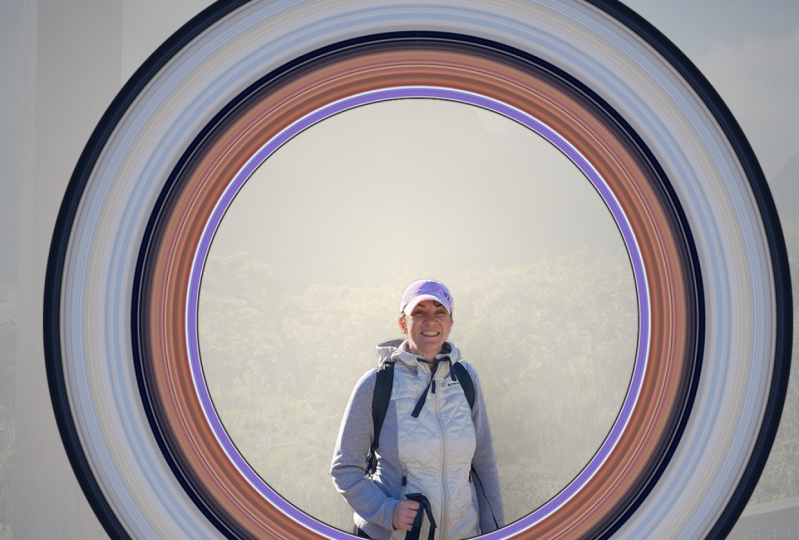
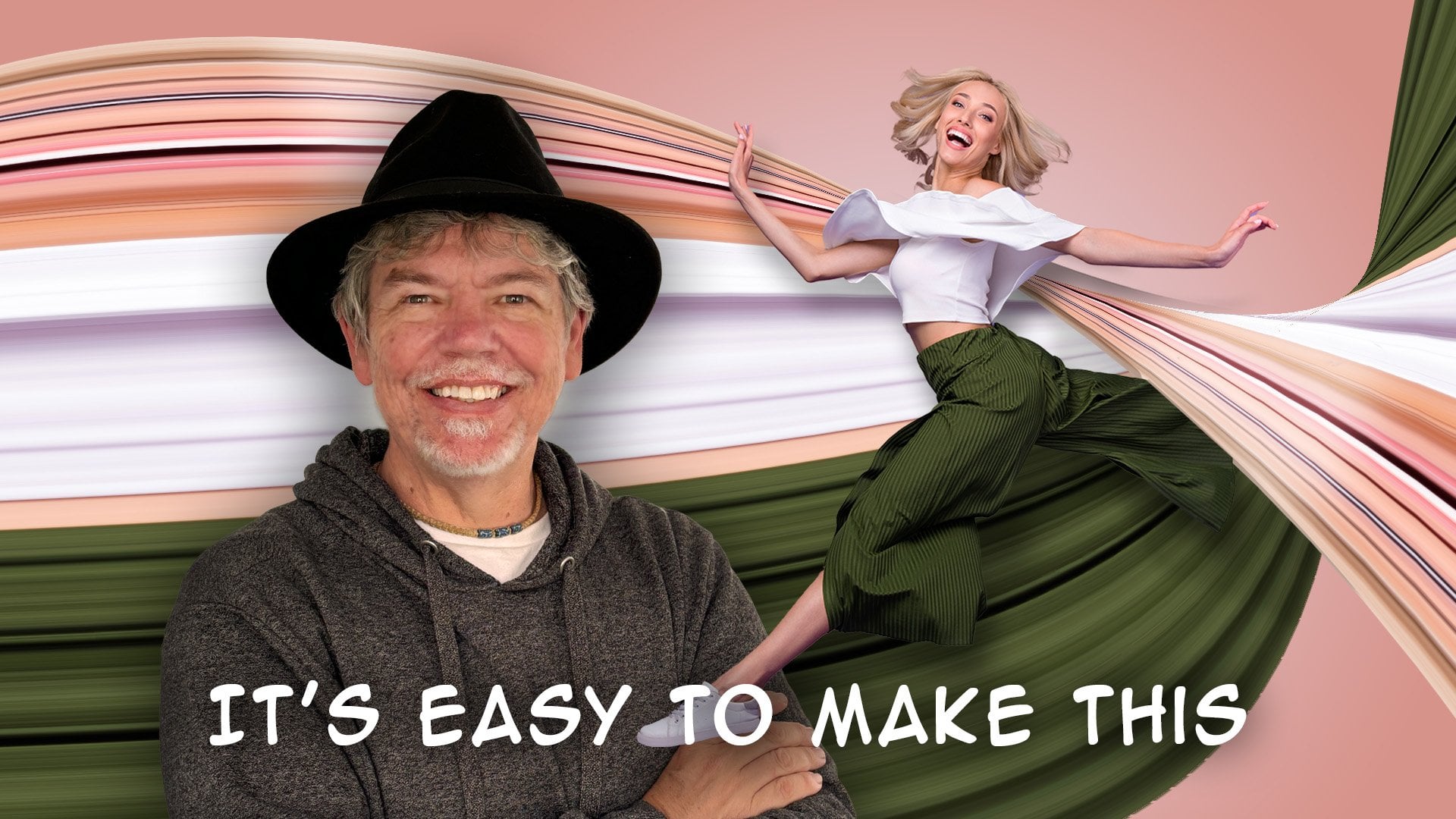
1. Crie círculos arraste de pixels: introdução: Se você sempre quis criar esses incríveis efeitos de
cores de rádio que usam cores do seu documento,
você está no lugar certo. Meu nome é Tim Wilson, e
vou guiá-lo por este breve curso
sobre como criar esses efeitos incríveis.
Vamos começar.
2. Obtenha imagem para o círculo de pixels arrastar: Vamos pegar uma imagem do doador. Vou
abrir este aqui, que eu forneci para
você se você quiser usá-lo, mas encontre o seu, se quiser. Isso vem do Adobe
Stock, o estoque gratuito. Então, eu vou
abrir esse. E o que eu quero fazer é
excluí-la. Então, vou usar
essa pequena ferramenta de seleção de objetos. Vou selecionar Pessoas e esperar até que ela a
reconheça Em seguida, posso clicar nela,
verificar se estou recebendo
a pessoa inteira e clicar em Aplicar. Agora, eu quero realmente
separá-la do fundo, mas de uma forma não destrutiva Então, vou
levantar minhas camadas. Se você não consegue encontrar suas
camadas, a propósito, acessa o menu da janela
e descobre que as camadas estão metade do conjunto de painéis E eu vou adicionar uma máscara de camada clicando
neste pequeno botão aqui. Então, ao fazer isso, eu vou mascarar o
fundo dela. Então, se você quiser
chegar tão longe, pegue a imagem do doador,
selecione o assunto
e, em seguida, adicione a
pequena máscara lá embaixo, e isso mascarará
sua camada. Experimente.
3. Faça o círculo arraste de pixels: Vamos fazer esse
círculo selvagem girar. Vou usar a ferramenta de marcação de
coluna única, vou até
ela
e vou colocar uma única
coluna aqui em e vou colocar uma única
coluna aqui O que eu quero fazer
é meio que colocá-lo da cabeça
dela para baixo até talvez
o meio ali. Agora, eu não quero colocar essa parte aqui ou nada
disso lá. Então, vou pegar
uma ferramenta de seleção,
a ferramenta de
letreiro retangular, e
vou escolher a opção de
subtração Este é o pequeno botão, o
terceiro ali. Vou clicar e arrastar para subtrair essa parte
do letreiro,
e vou até
aqui e dizer, eu
também não quero essa parte assim E, na verdade, vou
ampliar um pouco mais. E eu também não quero isso, mas não
quero nenhum verde. Eu só quero que esse tom de pele passe até o cabelo dela lá dentro. Agora, certifique-se, e
isso é muito importante, certifique-se de estar
na camada em si,
não na máscara. Portanto, não clique na máscara. Clique na camada
ou isso não funcionará. Clique na camada,
copie e cole. Isso é Comando C ou
Controle C no PC, Comando C no Mac e, seguida, Comando V ou
Controle V no PC. E isso só vai colar naquela pequena
seção ali. É uma pequena fileira de pixels. Vamos diminuir um pouco o zoom aqui. Agora, vou
ampliar isso,
então vou diminuir o zoom imediatamente e vou editar, transformar
e dimensionar,
pegar o meio, mas manter pressionada a tecla Shift. Se você não fizer isso, simplesmente
perderá a escala. Então, mantenha pressionada a tecla Shift e você poderá escalá-la
horizontalmente Eu vou escalar
muito assim. E então clique no meu carrapato. Então, se eu mudar isso agora, você pode ver que tenho uma
área enorme para trabalhar. Agora, aqui está a parte mágica do Making
It Round. Vamos
filtrar para distorcer. Esse é um efeito muito
antigo do Oh, ele existe no Photoshop
há anos e anos
e anos . Coordenadas polares. Agora, na coordenada polar, você não
consegue ver nada lá dentro, mas o que vou
fazer é diminuir
um pouco até que eu possa ver o que fiz. Não
consigo ver nada disso. Vamos tentar polar
retangular, polar. Oh, bem, eu não consigo ver isso. Não importa. Vou clicar em OK. De qualquer forma, lá está. Agora, vou escalar
isso para torná-lo redondo. Então, vou mais
uma vez editar, transformar e reduzir a escala, e vamos
fazer essa rodada. Agora, como você pode ver, ao
escalá-lo desta forma, todos os pontos
escalam, mantenha pressionada a
tecla Shift para que você possa ver o que na
realidade é escalá-lo incorretamente E vamos fazer um pequeno
círculo como esse. E então, se eu não
segurar a tecla Shift, também
posso escalá-la para
cima e para baixo. Então, estou procurando
uma pequena forma, algo ao
longo dessa linha que ela vai
pular Você pode fazer o que
quiser com isso. Vou ampliar um pouco aqui porque vou
torná-lo um pouco maior. Algo nesse sentido. Talvez um pouco menor do que isso. De qualquer forma, experimente.
4. Crie um fundo degradê: Eu quero colocar um
plano de fundo aqui. Então, vou até a cor do meu
primeiro plano
aqui embaixo e vou dar
uma amostra de uma cor que eu quero usar Vou escolher o tom de pele
dela. Clique em OK. E eu
vou para a cor de fundo e vou escolher talvez uma versão mais escura do
tom de pele dela, algo assim Clique em OK. Em seguida, aqui
embaixo, vou até o botão da camada de
ajuste. Eu vou fazer um gradiente. Agora, no gradiente,
vou clicar no pequeno menu
suspenso e escolher, entre os básicos,
os gradientes com minha cor de primeiro plano e Se você quiser
experimentar alguns desses outros,
basta ir até
eles e escolher todos os tipos de gradientes
estranhos e maravilhosos deles Mas, como eu disse,
vou usar os da minha imagem lá. Agora, eu gostaria que fosse um gradiente linear, não linear, um
gradiente radial. Se você quiser mover
o gradiente, basta
clicar e arrastar Se você achar que
não, basta desmarcar uma linha com uma camada E então podemos entrar e ajustar a escala disso
também para torná-lo menor
ou maior. Clique em OK. Agora, o gradiente, vou
arrastá-lo abaixo das
outras duas camadas Vou colocar minha pessoa
no topo da forma, e é mais ou menos isso. Agora estamos nos
preparando para realmente começar a apagar um pouco da perna dela, então parece que ela está
pulando por aquela Experimente, coloque seu
círculo
lá, coloque seu plano de fundo lá, e então vamos cortar
a perna dela.
5. Adicione à máscara de camadas para esconder a perna: Agora, como vamos
nos livrar da perna dela? Bem, vamos adicionar
à máscara em sua camada. Mas para fazer isso,
teremos que
fazer uma pequena
seleção aqui. Então, vou para
a camada de forma. Esse é o círculo
que eu tenho aqui. Eu só vou
esconder essa camada superior. Então, estou na primeira camada,
que é meu círculo. Vou usar
uma ferramenta de seleção aqui para selecionar apenas
aquela área circular ali. Agora, eu poderia experimentar
algumas dessas ferramentas,
por exemplo, a ferramenta
Magnetic Lasso Eu poderia ir e ver
se eu poderia usar o pincel de seleção ou até mesmo ir
até a ferramenta de
seleção de objetos. E bem, você pode ver que
não está fazendo um bom trabalho lá. Mas há um pequeno
truque que
podemos usar aqui para selecionar uma forma. Se eu for até essa camada e
segurar a tecla agora em um
Mac, é comando, em um PC, é controle, e eu clico, o que
ele fará é selecionar todos os pixels
que estão nessa camada. Você pode ver se eu escondo
esse plano de fundo, eu selecionei tudo
naquela camada lá. É apenas uma maneira rápida de selecionar
algo de uma camada. Agora vou
voltar e ligar minha dançarina ou pulôver Vou clicar na máscara, então estou na máscara, não
na camada em si. Isso é
muito importante. E vamos pegar um
pincel preto. Você precisa usar preto como
cor de primeiro plano
e, em seguida, vamos
pintar onde está o pé E você pode ver que quase
parece que está apagando. Na verdade, tudo o que está
fazendo é pintar na máscara
, escondendo aquela área lá. Em seguida, você pode selecionar
e desmarcar dessa forma.
6. Adicione uma sombra projetada e limpe o corte de cabelo: Vamos adicionar uma
sombra projetada a essa camada. Vou até aqui até
o FX, clicar lá e
escolher sombra projetada. E eu quero ver
essa sombra projetada. Eu só vou mudar um
pouco
a opacidade por lá Você pode alterar o tamanho. E vou mudar a
distância porque quero que essa sombra
caia um pouco desse jeito. Então, está meio que vindo
um pouco abaixo dela. Sei que parece ruim, mas
vou clicar em OK. Então, o problema com a
sombra projetada é que, sim, ela está ficando muito bem, mas também está criando sombras
estranhas aqui, e eu não quero nenhuma
sombra projetada nessa parte interna porque deveria
ser por porque deveria onde ela está Da mesma forma, não quero tirar a
sombra do pé dela. Então, vou
para o menu de camadas. Vou usar o estilo de camada. E eu vou
escolher criar camada, e isso vai levar aquela
sombra para lá transformá-la em uma nova camada para mim. Agora eu posso realmente
pegar essa camada e movê-la de qualquer maneira. De volta. Então, acho que vou movê-la um
pouco para lá para que possamos fazer com que um
pouco da sombra atingindo essas áreas e aquela área ali
pareça muito boa Mas então, de forma muito simples, eu posso levar minhas matrizes
até onde eu não quero que a sombra esteja
e eu posso apagá-la Então, eu ainda estou na camada lá. Eu não quero essa sombra aqui, então eu posso apagá-la Eu não quero uma sombra
aqui porque ela está pulando
por essa área Eu não quero a
sombra lá. E, na verdade, acho que
a sombra do cabelo e da cabeça dela é um
pouco dura demais, então vou removê-la. Também, e talvez se livre
dessa sombra lá em cima. Então, agora temos uma
sombra apenas na Oh, eu vi um pouco que eu não
deveria ter lá, no círculo para dar a ela
um pouco mais de profundidade. E você pode mudar isso. Posso usar
meu pastoso se estiver muito duro e também reduzir
um pouco Por fim, eu realmente não
gosto desse gradiente, e a melhor coisa sobre esses gradientes de ajuste é que eu posso simplesmente entrar lá, clicar
duas vezes nele e
depois clicar no
próprio gradiente em Eu posso então escolher minha cor. Então, nessa cor aqui, eu vou para colorir. Acho que vou
escolher uma versão mais leve. E então, para a cor mais escura, vou
clicar duas vezes nela e
vou encontrar uma cor
diferente aqui, talvez um daqueles
rosas Isso é muito bom. Na verdade, está tudo
bem. Clique em OK nisso. Se eu quiser movê-lo, ainda
posso mover esse tipo de centro do gradiente Posso alterar a escala
do gradiente se ele for
muito grande ou muito pequeno. Acho que estou razoavelmente feliz com algo
assim. Clique em OK. ampliar,
notei que há um
pouco de roxo
saindo por trás do cabelo dela, o que não parece muito bom Então, há um truque muito
legal que você pode usar para se livrar de coisas
assim no cabelo. Eu vou até a
máscara na camada dela. Então, eu cliquei
na máscara aqui, não na camada,
mas na máscara E então eu estou olhando para
o painel Propriedades. E no painel de propriedades há algo chamado
selecionar e mascarar. Agora, vou clicar em
Selecionar e mascarar. Agora, você pode descobrir que,
ao experimentar isso, você tem um fundo branco
ou preto. Isso realmente não importa. Tudo o que nos interessa
aqui é rolar até o final e clicar
em descontaminar E você pode ver imediatamente
quando eu ligo,
essas cores desapareceram essas cores Agora, onde diz saída dois, vou
dizer, aqui, uma nova camada com uma máscara de camada. Vamos clicar em OK. Então, ele criou uma nova camada
para mim lá. E se eu ligar o outro, você pode
ver a diferença. Esse é o roxo e
sem ele. Então, eu não preciso
dessa outra camada. Este agora é aquele com
as cores descontaminadas. Tudo o que preciso fazer agora
é salvá-lo. Então, salvei minha
versão em camadas. Em seguida, vou até
a ferramenta de corte. Eu posso então entrar em largura,
altura e resolução, colocar o tamanho que eu quiser
para qualquer plataforma de
mídia social em para qualquer plataforma de
mídia social eu vou colocar isso, ou se for em um documento, eu poderia colocar,
digamos, por
10 centímetros a 300 pixels por polegada, colocar o que você quiser para
o resultado final lá, e você pode exportar isso. como um arquivo JPEG ou PNG usando a exportação de arquivo como e escolhendo o
formato desejado Aqui. Espero que você tenha
gostado desse tutorial. Se você quiser aprender
mais sobre o Photoshop ou ver mais vídeos desse tipo
de efeito, não se esqueça de clicar
no meu nome parte inferior,
acessar meu perfil
e dar uma olhada em todos os
cursos que faço no Photoshop, Affinity E também clique no botão
Seguir. Dessa forma, você será notificado sobre quaisquer novos cursos
que eu lançar. Divirta-se muito com isso. É uma técnica brilhante,
muito brilhante.
 Tim Wilson, Adobe Certified Instructor and Expert