Crie padrões incríveis e repetíveis no Adobe Photoshop | Tim Wilson | Skillshare

Velocidade de reprodução


1.0x


  • 0.5x
  • 0.75x
  • 1x (Normal)
  • 1.25x
  • 1.5x
  • 1.75x
  • 2x

Crie padrões incríveis e repetíveis no Adobe Photoshop

teacher avatar Tim Wilson, Adobe Certified Instructor and Expert

Assista a este curso e milhares de outros

Tenha acesso ilimitado a todos os cursos
Oferecidos por líderes do setor e profissionais do mercado
Os temas incluem ilustração, design, fotografia e muito mais

Assista a este curso e milhares de outros

Tenha acesso ilimitado a todos os cursos
Oferecidos por líderes do setor e profissionais do mercado
Os temas incluem ilustração, design, fotografia e muito mais

Aulas neste curso

    • 1.

      O que estamos criando

      0:39

    • 2.

      Faça uma folha em uma camada nova

      3:30

    • 3.

      Adicione novas cópias de folhas e altere a cor

      2:02

    • 4.

      Adicione alguns detalhes das folhas

      2:10

    • 5.

      Crie o padrão e edite-o

      3:02

    • 6.

      Defina o padrão

      0:19

    • 7.

      Monte um padrão a partir das camadas de ajuste

      3:07

  • --
  • Nível iniciante
  • Nível intermediário
  • Nível avançado
  • Todos os níveis

Gerado pela comunidade

O nível é determinado pela opinião da maioria dos estudantes que avaliaram este curso. Mostramos a recomendação do professor até que sejam coletadas as respostas de pelo menos 5 estudantes.

84

Estudantes

2

Projetos

Sobre este curso

Usando o fantástico recurso Definir padrão no Adobe Photoshop, você pode criar padrões muito legais e perfeitos para fundos adicionar às suas postagens em mídias sociais e fazê-los realmente se destacar, criando padrões para papéis de parede, tecidos ou cartões de felicitações. Se você deseja criar mídia divertida, atraente e fácil, essas técnicas profissionais vão fazer o seu trabalho realmente se destacar!

Olá, sou o Tim!
Sou instrutor certificado da Adobe e especialista, e trabalho como designer em Londres.

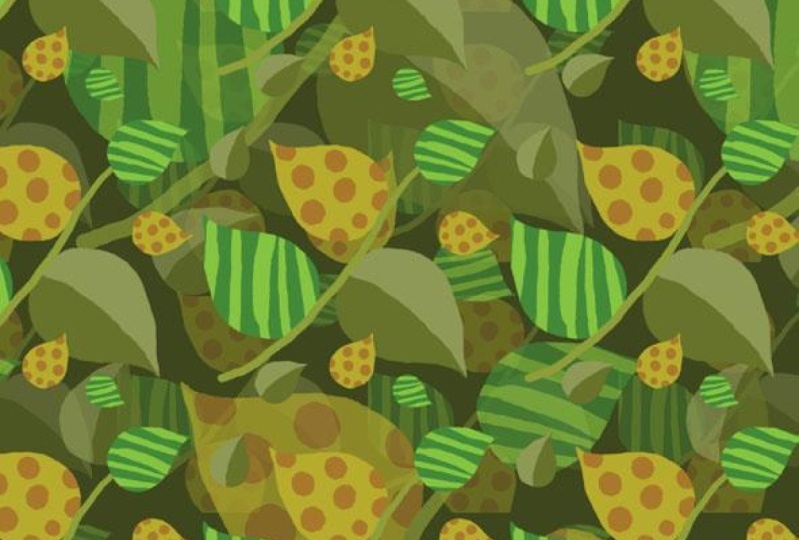
Neste curso curto e agradável, vou mostrar como criar este fundo de "folhas", usando a função Definir padrão. Este é um curso fácil adequado para quem tem pouco conhecimento do Photoshop, pois vou explicar tudo passo a passo.

Se você quiser dar um toque especial a um cartão de aniversário, criar pôsteres ou anúncios exclusivos, ou criar postagens e banners legais para redes sociais, este curso vai lhe dar as habilidades para fazer isso acontecer.

Neste curso, você vai aprender a:

  • Trabalhe com camadas e alguns filtros tradicionais do Photoshop
  • Use um objeto inteligente
  • Use modos de mesclagem
  • Criar e salvar seus próprios padrões personalizados

e muito mais!

Todas as aulas são apresentadas em vídeos curtos e fáceis de acompanhar. Embora isso requeira um pouco de conhecimento, mesmo se você for iniciante, você será guiado passo a passo pelo processo.

Não há arquivos de recursos para isso, mas dei meu arquivo final do Photoshop para você ver, bem como os arquivos de padrões que criei para as folhas e também para o morango.

Então, se você estiver criando algo para sites, mídias sociais ou sua próxima grande celebração, vamos torná-lo divertidocriativo e totalmente agradável!

Vamos começar!

Se quiser saber mais sobre o Photoshop, confira meu curso de Introdução sem Assustadores Adobe Photoshop incluindo os novos recursos poderosos de IA.

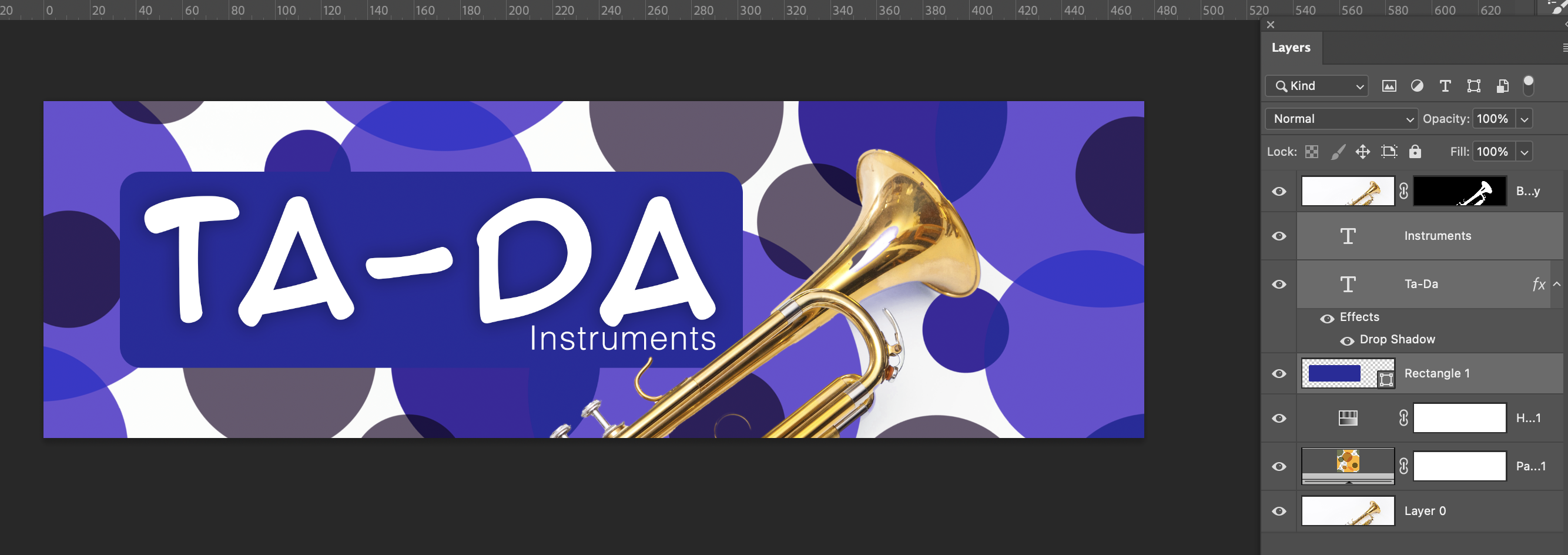
E se gostar deste curso curto, confira meus outros onde você pode criar este texto recortado em papel...
ou um texto harmonioso com uma fruta!

Ou um recorte com um fundo de raios de sol agradável

além de criar esta rota de cores: j


Crie um fundo em arco de cores vibrantes com o efeito dinâmico de arrastamento de pixels no Adobe Photoshop

Tudo o que você precisa é de uma cópia do Adobe Photoshop CC e do seu computador!

Não se esqueça de compartilhar seu trabalho. Adoro ver o que você cria!

Nota: o Adobe Photoshop e seu logotipo são marcas comerciais ou marcas registradas da Adobe nos EUA e/ou em outros países.

Conheça seu professor

Teacher Profile Image

Tim Wilson

Adobe Certified Instructor and Expert

Top Teacher

Just a few of the organisations that trust me with their training

Visualizar o perfil completo

Level: Beginner

Nota do curso

As expectativas foram atingidas?
    Superou!
  • 0%
  • Sim
  • 0%
  • Um pouco
  • 0%
  • Não
  • 0%

Por que fazer parte da Skillshare?

Faça cursos premiados Skillshare Original

Cada curso possui aulas curtas e projetos práticos

Sua assinatura apoia os professores da Skillshare

Aprenda em qualquer lugar

Faça cursos em qualquer lugar com o aplicativo da Skillshare. Assista no avião, no metrô ou em qualquer lugar que funcione melhor para você, por streaming ou download.

Transcrições

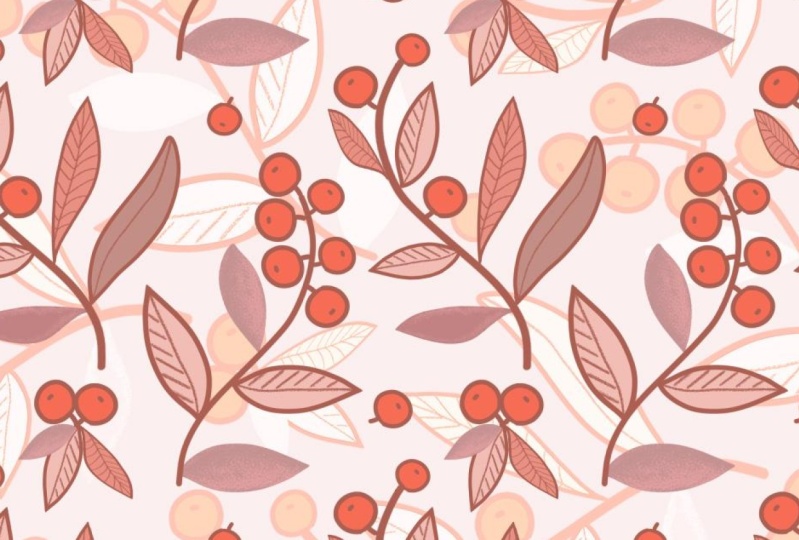
1. O que estamos criando: Eu tenho que admitir uma coisa. Eu adoro padrões. Dê uma olhada nesses. Eles são muito simples de fazer e são lindos para aplicar em qualquer coisa que você quiser, seja em paredes ou pegando padrões simples como esses e aplicando-os em tecidos. Neste pequeno curso, veremos como realmente criar o padrão e faremos algo nesse sentido, criando folhas coloridas ou interessantes Agora, vamos pintá-los, mas se você não consegue pintar, não se preocupe com isso. Eu vou te mostrar como isso realmente é simples de fazer. Vamos começar agora mesmo. 2. Faça uma folha em uma camada nova: Vamos criar um novo arquivo. Simplesmente, isso vai ser um quadrado. Estou fazendo meus 2000 pixels por 2000 pixels , com o Artboard desligado Cor RGB, fundo branco. Se você quiser colocar um perfil, sugiro SRGB, mas clique em Criar Agora, vou criar uma nova camada. Então, vamos para o painel de camadas aqui. Vou apenas torná-lo um pouco menor para que seja mais fácil para você ver e puxá-lo, porque vamos usar muitas camadas para isso. Vou fazer uma nova camada em branco ali e vou pintar na minha folha. Agora, se você não sabe pintar, não se preocupe. Isso é muito simples de fazer. Vou pegar um pincel, vou pegar um pincel duro bem pequeno. Então, tamanho, eu tenho 11 pixels, dureza, eu tenho 100% lá dentro E o truque aqui é em vez de realmente ter a suavização até zero, se estiver abaixo de zero, você verá que ela faz exatamente o que deveria fazer quando você Se você levar isso para 100%, verá que ele realmente suavizará seu pincel para você enquanto eu faço isso. É quase como ter um elástico preso à caneta que a suaviza Então, mantenha isso em 100%, e vamos desenhar em forma de folha pequena. Agora, tudo o que vou fazer é desenhar uma pequena curva ali, e outra, mas um pouco menos curvilínea, então ela meio que e outra, mas um pouco menos curvilínea, vai ficar lá para fora Talvez eu esteja por aqui. Você pode ver que minha folha não é perfeita, nem precisa ser. Nenhuma folha ou pouquíssimas folhas são perfeitas. No entanto, se você olhar para sua folha e pensar, sabe o que? Não estou muito feliz com a forma. O que você pode fazer, aqui está um pequeno truque legal é filtrar, descer para liquefazer E na liquefação, verifique se você está nesta ferramenta de deformação frontal Há um pincel, então, aqui no topo, você encontrará tamanhos de pincel. Pegue um pincel grande e você pode realmente empurrar essa linha para que eu possa movê-la um pouco e criar uma espécie de formato de folha que eu goste. Ali, vamos pegar um pincel um pouco maior para isso. Uau, isso é um pouco grande. Você pode ver que eu posso mexer nisso, talvez abaixar um pouco, desse jeito. Honestamente, não importa o que você faça para isso. Desde que seja vagamente o formato de uma folha ou um formato de lágrima, é só com isso que nos preocupamos. Clique em OK. Por fim, precisamos preencher isso com cores, e a maneira mais fácil de fazer isso é pegar o pequeno balde de tinta Está com o gradiente até que, aliás, sua tolerância seja razoavelmente alta Se você o tiver muito baixo, descobrirá que pode haver alguns pequenos pixels deixados de fora. Então, eu elevei minha tolerância para 60. Vou usar apenas a cor do primeiro plano, que por acaso é verde, e vou clicar para preenchê-la assim Experimente, faça a única folha. Você só precisa fazer um, vamos copiá-lo daqui. Não se esqueça de fazer isso em uma nova camada e depois voltaremos. Faremos algumas variações nessa folha. 3. Adicione novas cópias de folhas e altere a cor: Decidi mudar a cor dessa folha, e há uma maneira muito boa e fácil de fazer isso. Tudo o que você precisa fazer é editar e escolher o preenchimento. No conteúdo aqui, escolha a cor. E então ele perguntará qual cor você quer? Por que você usaria algum tipo de verde e talvez essas cores florestais aqui? Eu quero um verde escuro assim. Agora, com a opção Preservar transparência desativada, se eu clicar em OK, você verá que ela preencherá toda a camada com essa cor Eu vou desfazer isso. Então, o truque aqui é quando você vai preencher, escolha a cor que deseja. Eu quero aquele verde lá. Ative a transparência preservada e, ao clicar em OK, ela preencherá apenas os pixels que contêm algo. Não preencherá aqueles transparentes. Então aqui está minha primeira folha. Eu só vou movê-lo desse jeito. Mantenha pressionada a tecla Alt ou a tecla de opção Alt na opção PC no mac, faça uma cópia. Então, isso dá a você uma segunda camada aqui. Vamos mudar a cor dessa. Então eu vou editar, preencher, clicar na cor, escolher a cor que eu quero para isso. Vamos usar uma folha um pouco mais escura dessa vez. Talvez eu faça com que fique um pouco mais amarelado por lá. Clique em OK. Preserve a transparência em. Clique em OK para criar esse. Quero mais uma folha aqui, então vou manter pressionada a tecla de alteração da opção, fazer uma cópia dessa 11 da última vez, editar, preencher, escolher a cor desejada. E vamos usar mais um brownie amarelo. Para isso, clique em OK e pronto. Experimente isso. 4. Adicione alguns detalhes das folhas: Eu tenho alguns padrões interessantes sobre isso. Vou começar com este verde. E o verde, eu quero algumas listras. Então eu vou pegar um pincel. Estou usando um pincel duro porque quero algumas listras duras lá Vou fazer com que o tamanho do meu pincel seja um pouco maior, talvez um pouco maior do que isso. Escolha uma cor, então vou ver as cores aqui. Vou começar amostrando o verde para saber que essa é a cor que eu tenho, e então eu meio que quero algumas listras mais claras por Agora, estou nessa camada. Se eu clicasse e pintasse nessa camada, primeiro, meu pincel é muito pequeno, mas em segundo lugar, você pode ver que ele pinta em toda a camada. Vamos desfazer isso. Então, vou aumentar meu pincel. Estou apenas usando os colchetes certos para torná-lo maior Vá até o topo e ative essa trava de transparência. O que acontece com o bloqueio de transparência é que quando você pinta dessa forma de transparência preservada, ele mantém os pixels transparentes absolutamente transparentes. Deixe-me fazer o mesmo nessa camada. Nesta camada aqui, vou esconder a que está no topo por enquanto. Eu quero que metade seja tão verde, metade outra verde, então eu vou pintá-la. Vou ativar a opção Preservar Transparência, aquela pequena fechadura ali. Vá em frente, encontre a cor que eu quero. Vou clicar nas cores, começar com essa cor aqui, e vamos fazer aquela cor ligeiramente diferente ali, e então eu posso simplesmente pintá-la. Vou fazer uma linha lá embaixo, pintar isso. Como você pode ver, você não precisa ser perfeito. Você não precisa ser um artista brilhante para isso. Vai acabar ficando incrível. No último aqui, ative preservar a transparência, pegue meu pincel e escolha a cor com a qual eu quero trabalhar Então eu quero fazer isso, mas eu quero que seja mais uma laranja. Clique em OK. E eu vou colocar pontos aqui por toda parte para obter essa aparência realmente selvagem e irregular. Lá. Experimente com esses. 5. Crie o padrão e edite-o: Agora também precisamos de uma haste, então vou fazer isso mais uma vez em uma nova camada. Acabei de adicionar uma nova camada lá. Pincel pequeno, vou usar meu colchete esquerdo para torná-lo menor Vou escolher uma cor para isso. Acho que quero algo no tipo de faixa esverdeada, mas depende de você E com a suavidade definida para 100%, vou desenhar uma pequena linha aqui desse jeito Agora, o que precisamos fazer é transformar todas essas camadas em objetos inteligentes. Vou começar do topo, ir para a camada, Objeto Inteligente, converter em Objeto Inteligente e percorrer tudo isso. Funciona se você não os transformar em objetos inteligentes, mas as coisas também podem dar errado dessa forma. Não é brilhante. Agora, aqui está a parte divertida. Vamos ver e vamos dizer mostrar a pré-visualização do padrão. Agora, aqui, essa coisinha diz: Certifique-se de que haja objetos inteligentes. Nós fizemos isso. Clique em OK. Vou diminuir o zoom e você poderá ver o padrão até agora. Vou usar minha ferramenta de movimentação, ativar a Seleção Automática e agora posso clicar nelas e simplesmente movê-las da maneira que eu quiser. E, na verdade, eu também posso escalá-los, então vou usar Command or Control e T para transformar. Vou reduzir este um pouco, movê-lo para cima. Vamos ver esse aqui. Vou clicar nesse . Mais uma vez, Command or Control T. Vamos escalar esse. Talvez inverta. Esse pequeno tipo de heads-up display oferece uma opção de virada rápida, e eu vou fazer isso lá Este, se eu quiser movê-los para cima ou para baixo, posso simplesmente movê-los desse jeito arrastando as camadas Vou até aquela camada lá, puxar essa para baixo, mais uma vez, transformar aquela, reduzir aquela para baixo para colocar outra folha lá dentro. Agora, se isso não parecer certo e você quiser adicionar mais folhas, basta manter pressionada a tecla de alteração da opção e fazer cópias e, mais uma vez , reduzir a escala, girá-la e movê-la para onde quiser Vou colocar esse na ponta do talo ali Continue com isso, fazendo cópias das folhas e movendo-as, escalando-as, etc Vou fazer mais algumas no meu, mas não vou forçar você a me ver fazendo isso. Você verá como fica no próximo vídeo. Mas experimente você mesmo agora. Não se esqueça de transformá-los em objetos inteligentes. 6. Defina o padrão: Agora, a parte divertida. Vou até Arquivo até Definir padrão. E você pode nos dar um nome se quiser, clicar em OK e seu padrão será feito da maneira mais fácil. 7. Monte um padrão a partir das camadas de ajuste: Eu fiz um novo documento A quatro e trouxe esse pedaço de linho aqui como uma nova camada. Foi uma imagem que eu encontrei no Adobe Stock. Você pode usar qualquer plano de fundo que desejar. Qualquer tipo de tecido serve. Então, o que eu vou fazer agora é ir para minhas camadas. Vou até as camadas de ajuste e vou adicionar uma nova camada de padrão de ajuste. Agora, ele coloca uma estranha para começar. Mas se você clicar no menu suspenso, o que você verá logo abaixo, o último é o seu padrão. Se eu clicar nele, você verá que agora meu padrão foi adicionado. Mas o problema que temos aqui é que, embora tenhamos colocado o padrão, ele tem esse fundo branco, não podemos ver o linho por toda parte. Então, vamos voltar ao padrão no momento, desligar o plano de fundo, subir para editar e definir o padrão novamente. Dê outro nome a ele. Clique em OK. Podemos voltar aqui novamente. Você pode ver que pode atualizar seus padrões rapidamente. Vamos adicionar isso como um padrão novamente. Então, vá para o padrão, encontre o mais novo ali, e lá eu posso ver a roupa de cama. Agora, nesse preenchimento de padrão, posso ir para minha escala e posso simplesmente reduzi-la para o tamanho que eu quiser aqui. Eu posso girá-lo ao mesmo tempo. Vou clicar em OK. E então eu posso ir junto. Bem, na verdade, vamos torná-lo um pouco mais interessante. Vamos fazer uma cópia dessa camada, então arraste-a para baixo até o botão da nova camada. Para o de baixo. clicar duas vezes nele e vou ampliar esse para que a cópia fique bem grande, assim. Mas na parte inferior, vou reduzir a opacidade para que você possa vê-la mais ou menos abaixo vou reduzir a opacidade para que você possa vê-la mais ou menos . Vamos até este top e fazer isso de novo. Então, faremos outra cópia dessa, a de cima. Vá até a que está logo abaixo dela. Clique duas vezes. Vamos ter um tamanho diferente agora para isso, talvez meio que entre os dois Rotacione-o um pouco. Clique em OK e reduza a opacidade deles. Você também pode começar a experimentar diferentes modos de mesclagem Multiplicar lhe dará um resultado muito bom sobre eles. Você pode até mesmo ir até algo como algumas sobreposições ou luzes suaves e ver o que você pode obter Espero que você tenha gostado desse tutorial. Se você quiser aprender mais sobre o Photoshop ou ver mais vídeos desse tipo de efeito, não se esqueça de clicar no meu nome parte inferior, acessar meu perfil e dar uma olhada em todos os cursos que faço no Photoshop, Affinity E também clique no botão Seguir. Dessa forma, você será notificado sobre quaisquer novos cursos que eu lançar. Divirta-se muito com isso. É uma técnica brilhante, muito brilhante.