Transcrições
1. Introdução: Qual dessas duas
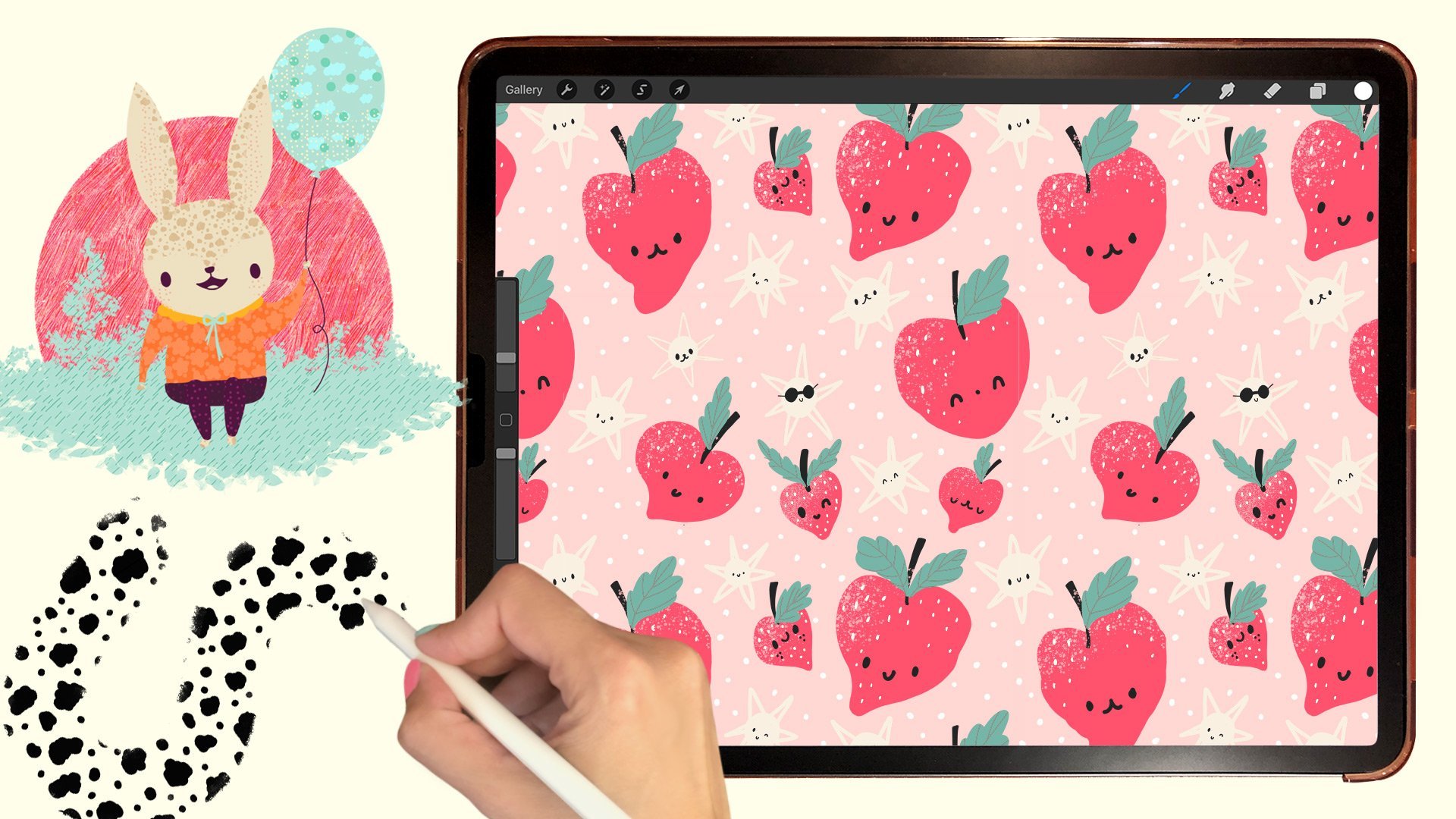
coleções de arte parece melhor para você? Eles usam exatamente as
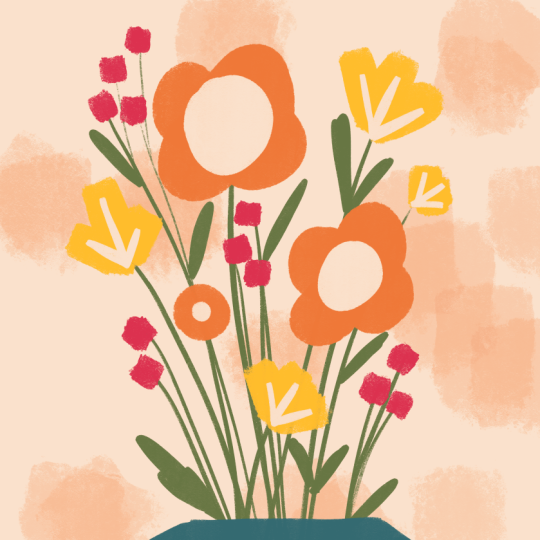
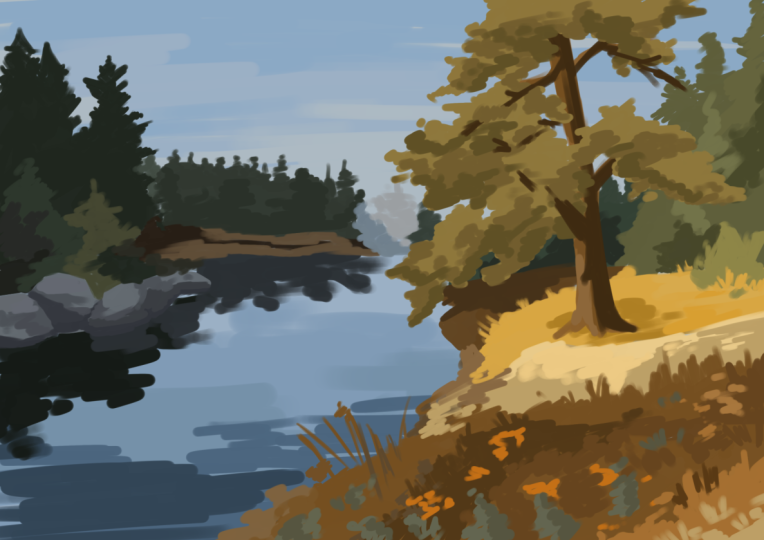
mesmas ilustrações, mas parecem refinadas, coesas A diferença é uma paleta de cores
exclusiva. Você já olhou para sua arte e sentiu que algo está faltando? Como se seu portfólio não parecesse ser todo seu? Mesmo que você trabalhe em estilos
diferentes, ter uma história de cores consistente pode fazer com que sua arte pareça pertencer uma à outra e tornar sua arte mais memorável
como artista. Olá, sou Sandra Mahia. Licencio minha arte para produtos
como quebra-cabeças, tecidos, artigos de papelaria e adoro
trabalhar em estilos diferentes Mas o segredo para
fazer meu portfólio parecer uma cor coesa. Eu mantenho minhas paletas
de cores exclusivas. Nesta aula,
orientarei você a criar sua própria
paleta de cores exclusiva no Procreate Assim, sua arte parece mais
unificada e profissional, mas sem comprometer
sua criatividade Você aprende a
escolher cores que realmente reflitam sua
voz e estilo, organizar sua paleta com
tons claros e escuros, testar sua paleta
em obras de arte reais, não apenas pontos Refine-a até que
realmente se sinta como você e use essa paleta
em todo o seu trabalho, mas não de uma só vez para
obter consistência e Pense nisso como sua caixa de ferramentas de cores
pessoal. Com 30 cores selecionadas,
incluindo variações de tonalidade, você terá tudo o
que precisa para harmonizar seu portfólio e,
ao mesmo tempo,
manter cada peça única Você também receberá um modelo
para criar sua paleta,
duas paletas prontas
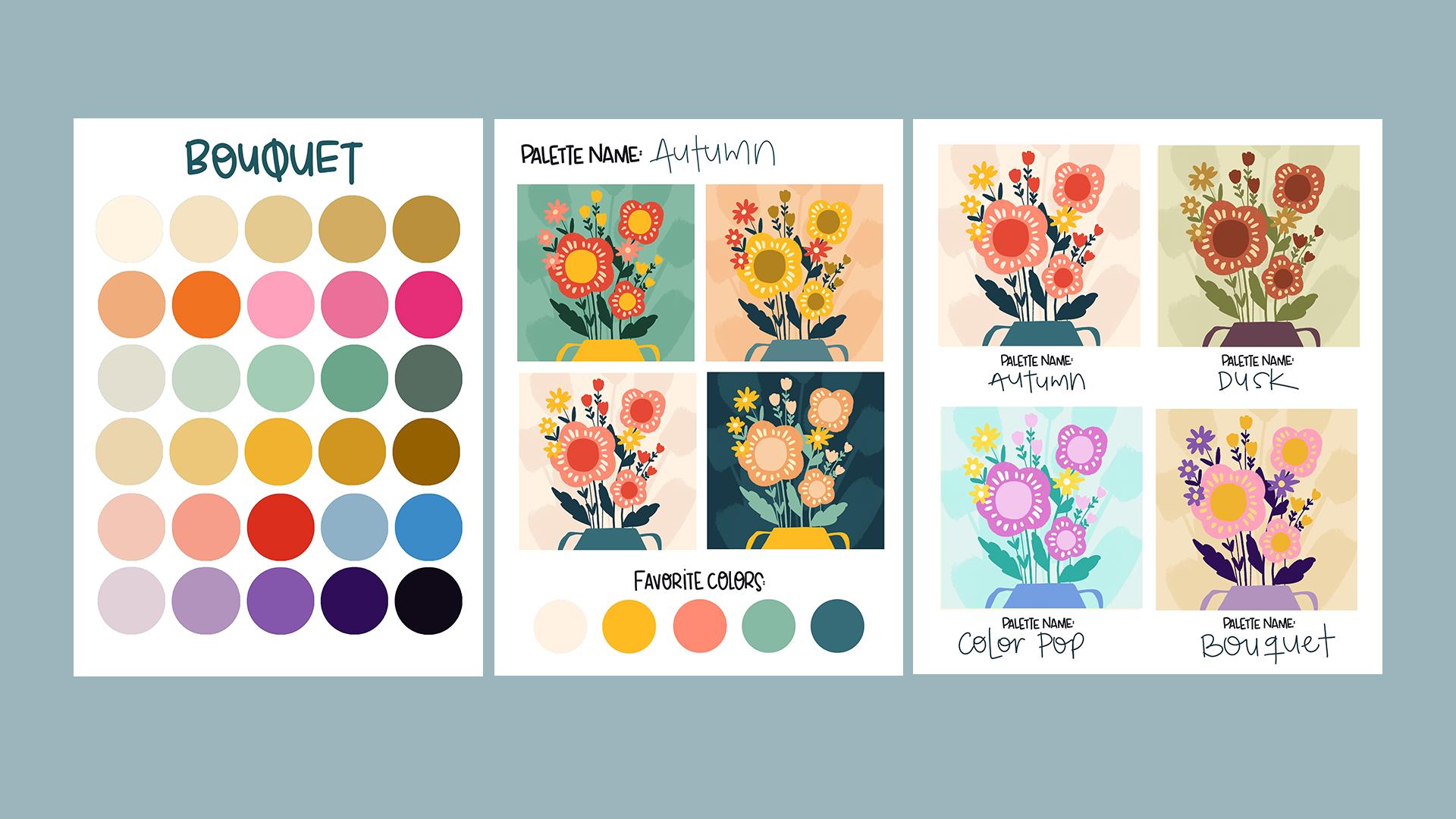
e procriar amostras, uma planilha para testar quatro paletas
diferentes
e um modelo final para ver sua paleta e um modelo final E vou até mostrar como
compartilhar essas paletas para que você possa compartilhá-las com seus amigos ou até mesmo
começar a vendê-las. Ao final desta aula,
você sairá com uma
paleta de cores
procreate totalmente personalizada e pronta para usar e uma identidade artística
mais clara e confiante Junte-se a mim e vamos começar a
criar cores juntos.
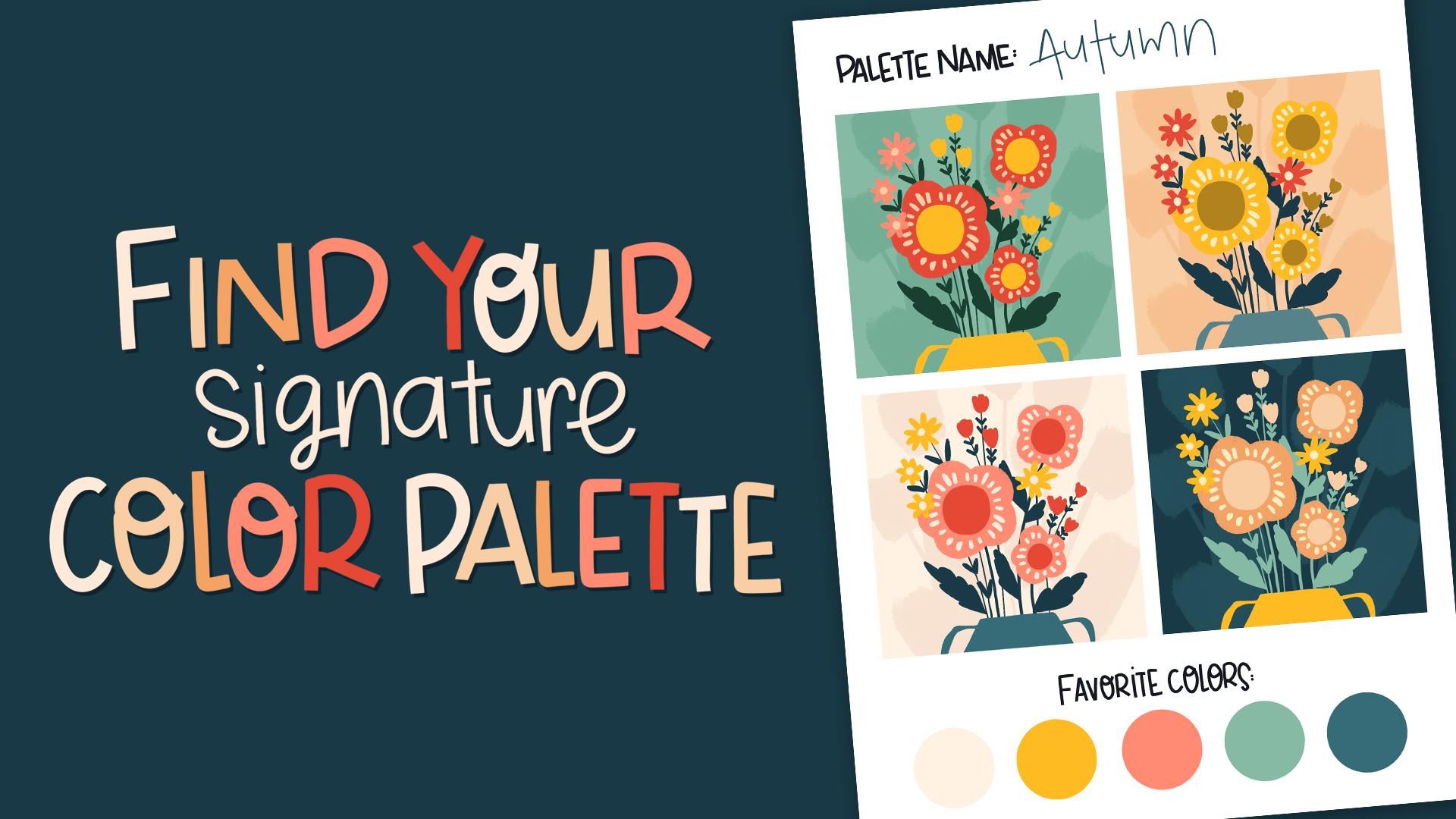
2. Projeto do curso + recursos: Nesta aula, você criará quatro paletas de cores diferentes
e, em seguida, escolherá sua favorita e a
refinará até ter melhor versão final
de
sua própria paleta de cores exclusiva Essa se tornará sua paleta de cores
exclusiva, aquela que
trará consistência e unidade a toda a sua arte Para acessar todos os recursos, basta acessar a
guia
Projetos e Recursos ou o
Sab do projeto , se você estiver no aplicativo móvel e rolar para baixo até encontrar
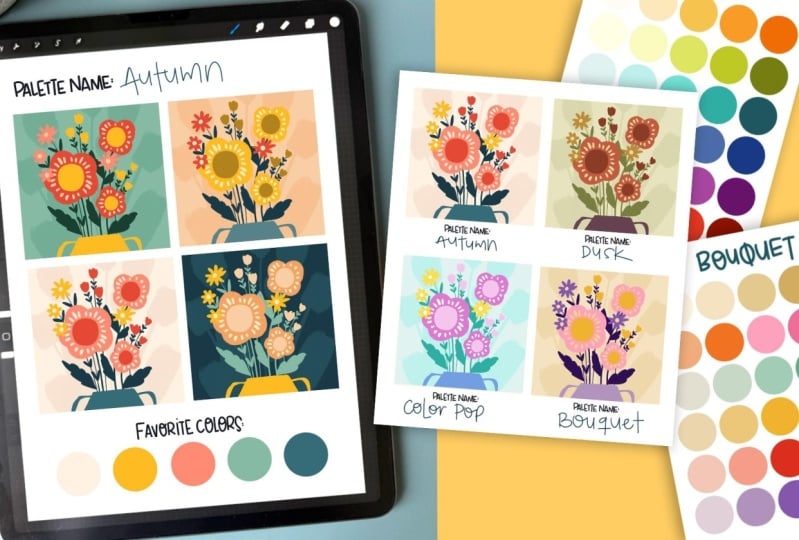
o link para download Aqui está o que inclui um modelo de construção de
paleta de cores, duas paletas de cores prontas
com amostras do Procreate, um modelo para testar quatro paletas de
cores lado a lado modelo final para ver a paleta
escolhida em ação
e um paleta
escolhida em duas paletas de cores prontas
com amostras do Procreate,
um modelo para testar quatro paletas de
cores lado a lado e um modelo final para ver a paleta
escolhida em ação
e um JPEG com meus exemplos. Você pode acompanhar usando
suas próprias ilustrações, que eu recomendo fortemente
para que você veja sua paleta de cores testada
em seu estilo de arte Mas se você está muito animado
para começar imediatamente, também
incluí uma ilustração prática super
simples como arquivo apropriado, perfeita para testar
sua paleta rapidamente Se você quiser usar
o
recurso exato de ilustrações e amostras de paletas de
outono na aula, baixe o PDF de
recursos extras incluído nos recursos e clique
no botão interno Você será adicionado ao meu
boletim informativo e terá acesso a esses arquivos junto com
todos os meus outros brindes Esses extras são
totalmente opcionais. Você não precisa deles para
concluir esta aula. Se você não tiver certeza de como
importar os arquivos para o Procreate, basta acessar o último
vídeo desta aula, que é um vídeo bônus, e ele
ensinará como fazer isso Também ensinará como
importar as amostras de cores para o Procreate e não se esqueça compartilhar seu projeto
na galeria da Eu adoraria ver o que você cria. Agora vamos pular para a
próxima lição e começar a criar sua paleta.
3. Criação da paleta: Nesta lição,
vamos começar a criar nossa própria paleta de cores Se você não sabe
como importar arquivos, acesse o
vídeo bônus, onde ele diz como instalar pincéis
e paleta de cores Também mostrará
como importar os arquivos. Então, uma vez que você tenha o arquivo aqui, usaremos
o modelo de paleta um E este
tem basicamente 30 espaços
iguais às paletas de
cores do Procreate E a razão pela qual estou trabalhando com eles em grandes círculos
é porque
queremos ver o máximo
possível
da cor para ver como
eles interagem juntos. Então esse arquivo tem duas camadas. Você pode vê-las aqui, e aqui, é a chamada cores. Esses são os círculos, e é
aí que vamos adicionar
nossas cores. E este é um modificador, e eu vou te mostrar como
trabalhar com esse no final Então, para criar uma paleta de cores, há duas maneiras de fazer isso Uma é começar do zero, ou a outra é
começar com uma imagem ou
paleta de cores que você encontrou e
realmente ama as cores Portanto, certifique-se de estar
na camada modificadora para que
possamos adicionar outra camada na parte superior Vou até
a chave inglesa e, em ações, acrescente, vou
inserir uma foto E eu tenho minha foto
salva aqui no meu iPad, e digamos que essa é uma paleta de cores que
eu encontrei e eu
realmente gostei dela ou algo que você já usou
em sua arte Essas são algumas das minhas cores
favoritas. Então, vou tocar aqui para lançar, então o que vou fazer aqui é criar tons
das minhas cores favoritas, e vou
criar tons mais claros
dessas cores e tons mais escuros , porque é assim que
posso dar contraste às
minhas ilustrações Se tudo tiver
o mesmo tom
, não teremos contraste e não haverá interesse. Então, você quer ter
algumas cores claras, algumas cores médias e
algumas cores muito escuras. Então, vamos às nossas camadas novamente
e garantir que você esteja na
camada de cores para que, ao arrastar as cores, elas entrem nesses círculos. Vou tocar
aqui nas minhas cores e vou para
a vista clássica. Dessa forma, posso escolher minhas
cores aqui com muita facilidade. Eu tenho uma área muito grande aqui. Então, o que vou fazer é
selecionar a primeira cor. Se eu deixar meu dedo
tocado nele, você verá que isso aparece e mostrará a
cor que está selecionando Então, vou selecionar
essa cor primeiro, e você verá que
ela está selecionada aqui. Então, quando eu toco nele e
arrasto para dentro desse círculo, obviamente é da mesma cor, então você pode ver a diferença, mas ele preencherá o círculo. Vamos tentar isso com o rosa. Se eu arrastá-lo aqui
para dentro do círculo, ele preencherá o círculo. Então, digamos que
você o esteja arrastando aqui e veja
aqui o limite Se o limite for muito alto, ele preencherá todos os círculos Portanto, certifique-se de que, se estiver
preenchendo muitos círculos, arraste o lápis para a esquerda para que o
limite seja menor e ele
preencha apenas um círculo Então, vamos desfazer isso. E eu vou arrastar
essa cor aqui. Este é meio médio, os muito claros que
estou colocando aqui, e depois os médios aqui, e depois os muito
escuros nesta linha. E então, se eu selecionar
o
verde-azulado, posso soltá-lo aqui, e então vou
pegar meu amarelo e depois soltá-lo aqui Isso também é meio que um tom
médio. E então essa muito escura, eu vou
deixá-la aqui porque essa é a mais escura
das minhas cores Então as cores mais escuras vão aqui, médias aqui e as
muito claras vão aqui Então, agora eu posso
me livrar da camada. Então, vou classificar para
a esquerda e excluí-lo. Não precisamos mais disso. E é assim que você
pega paletas
de cores da Internet
e depois
as torna suas, porque não
quer copiar exatamente as
paletas de outras pessoas Você quer fazer algo
que seja muito, muito você. Agora vou abrir as
cores novamente e garantir você esteja no clássico, porque essa é a melhor maneira de
ver todas as cores. E o que vamos fazer é
começar com essa camada. Então, vou selecionar este, e você verá que ele
se move em direção a essa cor. E você verá que está
aqui ao redor dos amarelos. Então, em cada paleta, devemos tentar obter alguns
vermelhos ou laranjas amarelos,
alguns verdes, e há verdes que são muito amarelos
e
verdes que são e E depois há aquelas cores
de aço e depois azuis, e depois há
roxos e rosas Por isso, queremos
tentar obter uma variedade de cores que
combinem que você possa usá-la para criar suas ilustrações
e tenha variedade
suficiente para criar uma variedade
diferente de assuntos, mas também que
todas elas se
juntem para que seu
portfólio pareça coeso Então, estamos começando aqui com
nossas cores muito claras, e eu acho que você deve
sempre ter uma fileira de cores
muito neutras, porque quando você está criando
ilustrações, todas as suas cores
são super brilhantes, então vai ficar muito ocupada e não
vai ficar bem Portanto, você sempre precisa de algumas cores
mais brilhantes e , em seguida, de cores mais suaves
para suavizar as coisas Então, talvez eu queira ter uma cor ainda mais clara
do que essa na minha paleta, porque quase branco, eu nunca uso, tipo,
totalmente branco, mas quase
branco é muito útil Então, vou arrastar isso
para o meu primeiro círculo, e aqui vou
pressionar continuar preenchendo. Dessa forma, a
queda de cor é ativada e agora não preciso arrastar
minha cor para cada círculo. Eu posso começar a mover esse círculo e estou
movendo-o um pouco para a direita. E um pouco para o fundo. Essas cores aqui são
as mais brilhantes e essas são as
menos saturadas. Então, aqui, eles são
meio cinza, e aqui estão cores super,
super brilhantes. E então aqui você
tem as cores escuras. Então, você quer mover isso um
pouco e tocar
no segundo círculo para adicionar
essa cor à sua paleta e depois
voltar às cores E se você arrastar isso para fora, não precisará
abrir essa
paleta de cores toda vez Você pode arrastar isso para a
direita um pouco mais e depois tocar e depois para
a direita um pouco mais, depois tocar e um
pouquinho mais e depois tocar. E eu criei uma
linha de cores neutras. Não se preocupe muito agora. Oh, eles combinam?
Eles não combinam? Eles parecem feios?
Esse combina com esse? Não estamos nos
preocupando com isso agora. Estamos apenas criando algumas cores e depois
garantiremos que elas combinem. Agora temos nossa segunda linha, que é essa rosa. Então eu tenho que desligar a gota de
cor para selecioná-la, mas vou
deixá-la selecionada, e agora ela está aqui. E agora vou criar dois tons mais claros desse rosa. Então, vou movê-lo para a
esquerda e ver que está mais claro. E eu posso arrastá-lo até lá
e continuar enchendo para que ele continue enchendo sem
precisar arrastar as coisas para dentro. E então eu posso movê-lo para
a esquerda e criar
um rosa ainda mais claro. E então eu posso ir e
fazer rosas mais escuras. Então, se eu quiser que minhas cores
sejam super brilhantes, eu escolheria direto
essa linha aqui. Ou eu posso descer um pouco para deixá-los
um pouco mais silenciosos. Estamos trabalhando em
um arquivo que é RGB, o que significa que ele é capaz de ter cores muito,
muito brilhantes Mas se, por algum motivo, você imprimir
algo em CMYK
, as
cores super neon, por exemplo,
essa, não serão
impressas da mesma Então eu tento ficar
longe das cores
super brilhantes aqui em cima, e eu apenas diminuo o tom e escolho cores que
são um pouco mais baixas. Dessa forma, garanto que quando minha arte for impressa, ela ainda tenha uma ótima aparência Perfeito. Agora temos que
desativar a queda de cor. Toda vez que vamos
selecionar uma cor como essa, temos que desativar a queda de cor. E então eu vou
fazer exatamente o mesmo. Então, eu posso me virar para cima e para a esquerda se eu quiser torná-la
mais clara e brilhante Mas eu realmente gosto desse
tipo de azul-petróleo mudo, então vou arrastar, tipo,
para a esquerda e um pouquinho E arraste-o até lá e
toque em continuar preenchendo
e, em seguida, arraste um B para a esquerda. E dessa forma, eu
criei uma
caixa mais silenciosa do que se eu fosse até
aqui, deixe-me mostrar para vocês E eu criei uma cor azul-petróleo mais
brilhante e mais brilhante. Eu não quero que
seja tão brilhante. Então, vou voltar aqui onde estava e começar a
criar tons mais escuros Então, talvez aqui e em um tom
ainda mais escuro. Então, se eu for aqui,
será muito claro. Mas se eu for para a esquerda, ficará mais acinzentado Então experimente os dois e veja
qual deles você mais gosta. Ok, eu acho que isso
parece muito bom. Então, toque em Color Drop novamente, e então eu vou
selecionar esse amarelo. E eu vou para a
direita e coloco isso, continuo enchendo, vou para
a direita novamente,
continuo enchendo, e depois vou voltar
aqui para as mais escuras, e posso me mover um pouco
para a direita e um pouco baixo e depois
um pouco para a direita
e um pouco para baixo novamente Esses são dois semelhantes, então eu quero que eles
sejam mais diferentes. Então, se eu achar que isso é bom, você pode ficar ainda mais escuro A ideia é ter uma variedade
de cores para que você possa criar luz, sombra
e contraste em
sua ilustração. Então, agora vamos
tocar em queda de cor, e o que acontece aqui
não temos mais cores. Bem, temos esse escuro. Então, o que eu procuro
quando estou criando uma paleta como essa é que eu quero
ter algumas cores neutras, e então eu quero ter uma
de cada uma das cores básicas, como vermelho, laranja,
amarelo , verde, azul e depois rosa Se você gosta de rosa, se
você não gosta de rosa, você não precisa
ter isso ou tipo,
Oh, eu odeio pintar com roxo. Então, obviamente, não adicione
isso à sua paleta. Apenas cores com as quais você
realmente gosta de trabalhar. Então, por exemplo, aqui, estou sentindo falta de um vermelho. Então, vou adicionar um vermelho
só para arrastá-lo até lá, e nem toda
paleta de cores precisa ter cinco tons da mesma cor Por exemplo, se você gosta de
rosa, mas não tanto, pode decidir que prefere ter uma laranja lá
em vez de tantos rosas Talvez eu deixe
essas três rosas, e então aqui vamos
adicionar essa laranja Oh, mas você adicionou,
e está muito marrom. Você não quer que seja tão marrom, então você pode
movê-lo e colocar outra cor lá e
ver se gosta dessa. Oh, eu quero que seja um pouco mais brilhante. Então, sim, acho que funciona. Então, agora eu
vou ficar ainda mais leve. E arraste esse até lá. E se estiver muito perto e
você quiser que fique ainda mais leve, basta arrastar outro até lá. E então podemos fazer isso
com o vermelho também. Então eu vou escolher o vermelho e vou arrastá-lo até aqui. Veja, mas isso é muito
terroso. Eu não quero isso. Eu quero que seja mais brilhante,
então eu vou subir. E aqui está muita
experimentação e brincadeira. Portanto, não tenha medo
de cometer um erro. Nunca há um erro aqui. Ok, então temos vermelhos, temos laranjas,
temos Então precisamos de verduras. Já temos
esse tipo de informação. Portanto, os verdes podem ser
muito verde-limão ou
verdes tom médio
ou verde-azulado muito verde-azulado Então, digamos que eu
já tenha minhas verduras. Eu realmente não gosto de
pintar com verde. Eu só gosto de contar. Ok, então eu vou
adicionar um pouco de blues. E aqui, novamente, o
blues pode ser muito escuro ou arroxeado Então, digamos que eu
queira adicionar dois tipos de azul. O primeiro será
esse tipo de azul celeste. Então eu quero fazer
um tom mais claro
desse azul e adicioná-lo aqui. E então eu quero que
isso seja roxo. Então eu vou mover
isso para a direita, e você verá que
agora temos roxos, e eu quero escolher
Como esse meio termo
roxo para o meio E veja, isso não é bonito.
Eu não gosto desse roxo. Eu quero que ele fique mais magenta, então vou
movê-lo mais para a direita E vamos tentar isso. Sim, eu gosto muito mais disso. Então, agora vou
criar um tom mais claro. Vou arrastá-lo para dentro e você pode tocar e continuar preenchendo. E então um
tom ainda mais claro aqui. Talvez mais brilhante e toque. E então eu vou
criar um mais escuro. Então eu vou até aqui porque aqui eles são muito claros, veja. Eu queria ser tão inteligente. Eu queria ser mais silencioso, então vou
escolher entre essa área E então eu vou
ficar ainda mais escuro. Eu vou cair e vou substituir
isso porque é gentil. Não sei se você
pode ver, mas é um
pouco esverdeado escuro que realmente
não combina com isso, então vou tocar lá e até quero
torná-lo mais escuro Vou descer até aqui, tocar e agora vai combinar melhor. Então terminamos com isso, e eu vou
fechar as cores e fechar a queda de cor. Agora você vê isso e
pode pensar, tipo, Oh, algumas das cores não combinam
bem, elas não são tão bonitas, e então você não fica feliz com
isso. Vamos tentar isso primeiro. Ative a camada modificadora, e essa é uma camada que
altera as cores abaixo Aqui, está adicionando uma
tonalidade amarela a todos eles. Se você pressionar aqui,
verá que está configurado
para gravação linear. Esses são modos de mesclagem. Então, isso basicamente diz ao
per create a maneira como essa camada deve interagir com a
camada inferior Então, na gravação linear, é meio que misturar essa camada
com a camada inferior
e, dessa forma, faz com que todas
as cores se Portanto, é uma maneira muito fácil de unificar todas as cores em uma
paleta Então você verá aqui que
a opacidade está definida como 17. Se eu torná-lo super, super escuro, tipo 88%, vai
mudar demais as cores. Então, você quer movê-lo,
brincar com ele e ver o quanto deseja que ele
modifique as cores abaixo Então, por exemplo, aqui em 1%, isso é basicamente
o que tínhamos antes. E queremos que isso
unifique a paleta de cores. Então, queremos que
seja um pouco visível. E, por exemplo,
lá, com 15%. Acho que funciona e
não está mudando muito as
cores. Você também pode aumentá-lo, digamos 50%, e pode experimentar todos esses modos de mesclagem e ver se encontra algo de
que goste mais Por exemplo, dividir produz tons
muito claros. Deixe-me reduzir sua opacidade e você poderá ver sem
ela e com ela Então, talvez seja
algo que você goste, e a diferença
seja muito sutil, mas é apenas fazer com que todas
as cores combinem mais. Então você também pode ir
para o matiz e, novamente, em cada um, você
pode modificar isso Então, por exemplo, você tem essa paleta aqui que é mais brilhante Se você quiser um tom mais suave, aqui, ao adicionar esse tom
, ele cria
mais tons terrosos, e isso pode ser
o que você procura Saturação, a mesma aqui
com cor, luminosidade. Então encontre algo que você goste. Eu geralmente gosto de deixá-lo em uma queima
linear e
algo em torno de 15%. E então você pode simplesmente parar aqui, e esta é a sua paleta de cores E vou mostrar
rapidamente outro sobre como criá-lo começando do
zero e não com a paleta de cores base com a
qual começamos Então eu vou até
a galeria e vou duplicar
esse arquivo, e aqui está E então eu posso reiniciar novamente. Então, aqui, se eu escolher
uma cor clara, posso tocar nela e preencher a camada, e então terei uma
tela em branco para começar de novo. Então, digamos que
agora você não tem uma paleta
de cores favorita com a qual deseja começar, você faria a mesma coisa, mas agora vamos
criar todas as cores Então, vou começar com
meus amarelos, por exemplo. E eu vou escolher meu amarelo que é meio
amarelo mostarda Talvez eu queira que seja mais brilhante. E eu vou deixar isso aqui. E quando você o coloca, você pode ver se
gosta ou não. Talvez você queira que seja mais alaranjado ou talvez queira que
seja mais verde limão Então, acho que queria ser
um pouco mais laranja, vou substituí-la e continuar
enchendo aqui. E deixe-me prolongar isso. Quando estou começando do zero,
gosto de usar
amarelos e depois laranjas e
vermelhos e rosas e roxos, e depois, tipo , azuis e verdes Ok, então eu quero me
mudar para cá, para os verdes. E acho que quero um pouco de
verduras de limão. Então, talvez aquele. E depois verdes não neutros. Eu quero alguns azul-petróleo só porque
essa é minha cor favorita. E aqui escolha as cores com as quais
você sempre gosta de trabalhar. Então, vou torná-lo um
pouco mais suave, porque aqui, é muito verde neon
e coloque-o Isso é muito verde, então
vou movê-lo mais para
a direita para torná-lo mais
azul. Isso é melhor. E então eu vou
ao blues e vamos ver. Eu gosto muito disso,
tipo, roxo azulado, e depois vou me
aprofundar, e não gosto desse roxo super
brilhante na minha arte Então, vou me concentrar mais
nas cores magenta. E eu absolutamente amo rosa. Então, vou adicionar isso aí. E acho que precisamos de um vermelho. Então, vamos ver como
esse vermelho se parece. Não, eu quero que seja mais brilhante. Sim. Eu gosto muito mais disso. Então, agora veja isso e
use sua intuição. Não pense na teoria das cores. Pense se isso parece
bom para você, porque isso pode parecer horrível para você ou pode
parecer muito bonito Portanto, não siga as teorias, pense no que você gosta e fixe as cores
que você não gosta. Então, por exemplo, digamos que
você não goste desse verde, basta desativar a queda de cor
e selecionar esse verde, e então você pode modificá-lo e
alterá-lo. Oh, isso é melhor. Não é melhor. Mas se
você acha que é melhor, mantenha-o e modifique-o
quantas vezes quiser. Então, agora que estou feliz
com essas cores, vou selecionar essa e vou criar
tons mais claros e tons mais escuros Então, se eu for aqui
e arrastá-lo para dentro, pressionarei
continuar preenchendo. Não gosto disso
porque acho que é muito, tipo, um amarelo feio e
sujo, mas isso
só está afetando meu gosto Então, vou subir
um pouco e tentar isso, e eu gosto muito mais disso. E então, para o mais claro, eu quero que seja quase
branco. Então aí vou eu. E então eu quero
criar amarelos mais escuros. Então eu quero ir para essa área
aqui em cima porque aqui está muito escuro. Então, vamos tentar este. E é muito parecido. Então, eu quero ficar ainda
mais escuro. Isso é bom. Mas também posso tentar escurecer. Mas se você realmente
não gosta disso
e acha que quer
algo mais laranja, também
pode mover a
cor um pouco para a esquerda e criar um tom mais laranja. Agora, ainda um pouquinho
mais para a esquerda. E depois aqui. E acho que posso ir um pouco mais para a esquerda
e um pouco mais alto. E eu gosto muito disso. Ok, agora vamos
desmarcar a gota de cor
e selecionar o verde E vamos fazer
exatamente a mesma coisa. Então, vou criar um
tom mais claro de verde, colocá-lo aqui,
ligar e continuar preenchendo. E veja, este é muito silencioso
e este é muito brilhante. Eu quero que seja mais brilhante,
então vou
subir e tocar lá, e eu realmente
gosto disso e depois criar um
tom mais claro disso E então eu vou
criar tons
mais escuros, então
vou para a direita Perfeito, e depois desço, e eu posso até ficar um pouco mais escura,
e estou feliz com isso Eles selecionam a opção de queda de cor e continuam fazendo a
mesma coisa com todas as cores. Mãe, hmm. Ok, então eu estou pronto, e agora eu quero ir
para minhas camadas,
ativar meu modificador e
ver se eu gosto disso E você pode jogar com eles. Você também pode usar amarelo, mas também pode escolher
uma cor verde diferente,
por exemplo, e apenas
verificar se está na camada
modificadora e arrastar essa cor para dentro E se você for aqui e
ativar a opacidade, verá que isso cria
um efeito totalmente diferente Então, não deixe de brincar com isso, coloque cores diferentes, vá até todas as opções e veja se há algo que você
realmente gosta. Para mim, vou desfazer isso. E mantenha-o em gravação
linear ou divisão. Eu realmente gosto dessas cores
brilhantes. Acho que vou
mantê-lo dividido e terminamos com
a paleta de cores Então, agora a única coisa que
você precisa fazer é ir aqui. Vamos fechar essa paleta de cores
e, em seguida, aqui você
escolhe as paletas e cria uma Então, eu vou
criar um novo, e ele vai estar aqui em cima. Então, se eu tocar no nome, posso renomeá-lo
e, digamos, pop colorido E então você só
precisa deixar isso pressionado aqui e tocar
no primeiro quadrado, deixar pressionado, tocar aqui e adicionar cada
cor à sua paleta E terminamos. Agora você
tem sua paleta de cores e pode
compartilhá-la com alguém, duplicá-la e excluí-la E agora podemos adicionar um nome à sua paleta, se você quiser, também Então, vá para a caligrafia e eu
gosto de usar o pincel mod line, vou escolher qualquer cor daqui e ir até minhas camadas e verificar se
estou no topo da camada modificadora, criar uma nova camada e depois adicionar meu Cor E então eu posso usar isso para
movê-lo e torná-lo menor. Dessa forma, tenho um bom arquivo para compartilhar minha paleta, caso
eu queira compartilhá-lo com assinantes do
meu boletim informativo ou
caso você queira vendê-lo Essa é uma ótima maneira de
mostrar sua paleta. Então, na próxima lição, vamos
adicioná-la a uma
obra de arte e garantir que
ela realmente funcione
4. Testando a paleta: Ótimo. Então, agora que temos
nosso conjunto de paletas de cores, precisamos testá-las porque às vezes achamos que elas funcionam,
mas na verdade não Então, eu tenho uma
ilustração muito simples aqui, e eu criei cada
cor em sua própria camada. Se você não sabe
como fazer isso, vou
te mostrar muito, muito rápido. Vou criar
uma nova tela e vou fazer
isso de 12 por 12”. E você precisa ter certeza de que o perfil de cores está
definido como RGB porque o CMYK Ifrocrit é tão silencioso que suas cores ficarão Além disso, meus modelos são feitos
em RGB nesse espaço de cores. Portanto, se você escolher
um diferente, eles terão uma aparência muito diferente
de quando você os criou. Então, vamos clicar em Criar, e aqui você tem seu arquivo. E não importa o estilo
de ilustração que você cria
para testar seu padrão, formas
simples sem
sombreamento são as melhores Então, eu
adoro usar o pincel Oberon no desenho porque ele cria
formas sólidas, mas tem alguma textura Então eu acho que fica muito
bom para ilustrações. E eu vou
torná-lo um pouco menor. E vou
arrastar minha paleta para fora. E o que você quer fazer é
criar uma camada por cor. Então, experimente algumas formas simples. Então, eu vou criar algo
super, super rápido aqui. Digamos que essas flores
e, em outra camada, vou criar para
garantir que a cor seja selecionada. Eu vou criar
essas outras flores. E depois um pequeno aqui. E depois em outra camada. Vou criar flores de
lontra. E então, em uma camada de xícara, vou adicionar
uma cor mais clara, vou adicionar alguns
detalhes a essas flores. Então, digamos assim. E eu vou
torná-lo ainda menor. E então eu vou criar outra camada e
vou arrastá-la para baixo para
que eu
possa criar algumas Então, digamos que seja verde. E você pode usar qualquer
ilustração que você já tenha, ou você pode criar
uma nova para esta classe. E então talvez algumas folhas. Não estamos criando
uma obra-prima aqui, mas queremos algo que
você ache
bonito o suficiente. Você
pode levar mais tempo. E então eu quero adicionar uma última cor em cima
dela para um vaso, por exemplo, e apenas a
indicação da base E então eu quero
mudar o plano de fundo. Então eu posso selecionar
todas as camadas. E se eu for aqui, quero
movê-lo para a direita, que
fique meio centralizado e eu possa até girá-lo um E então eu estou
sendo muito pouco exigente. Mas é assim que você pode criar sua ilustração base.
Apenas simplifique. Certifique-se de usar quatro
ou cinco cores diferentes e certifique-se de que cada
camada tenha apenas uma cor. Em seguida, basta
deslizar para a direita em cada camada para
ativar o log alfa Você verá um tabuleiro de xadrez
na parte de trás
e, em seguida, estamos prontos para
começar a experimentar nossa paleta Então, eu tenho minha
ilustração de amostra aqui, e você verá que eu a
criei da
mesma forma que a outra E agora ele tem,
tipo, uma paleta de cores totalmente
diferente Eu criei o buquê
e o pop de cores com você e depois
criei outras paletas de cores Eu sugiro que você
crie pelo menos quatro. E a maneira de saber qual é
o que você mais gosta
é experimentando-os. Então, digamos que eu queira
começar com o outono e vou definir isso como
padrão e arrastá-lo para fora. E o que vou
fazer é ir até cada camada, começando pelo plano de fundo e escolher uma cor da minha paleta Então, vamos começar com
aquela muito leve. E então, essas para
aquelas sombras traseiras, eu vou escolher
talvez essa E vou tocar na camada de preenchimento. Então, ele vai preencher toda
a camada. E então vou
examinar todas as minhas camadas e preenchê-las com as cores
dessa paleta Então, por exemplo, essa, e depois para as
flores, essa cor, e depois para o
interior das flores, talvez
essa seja amarela. Às vezes, ele não seleciona. Então, por exemplo, aqui, se você vê aquele amarelo
e pensa
: Ah, é muito opaco, eu não gosto, então você
fecha sua paleta aqui e depois a abre aqui porque você não
pode
modificá-la quando ela é arrastada E aqui na visualização clássica, você pode modificar isso um pouco. Então, se você quiser ficar um pouco mais voltado para o
lado vermelho, mais laranja. Você pode fazer isso e depois
movê-lo um pouco aqui. E então, se você deixar isso pressionado e
definir a cor atual, você substituirá essa cor. E então, se você quiser alterar as derivadas que
criamos para isso, você pode arrastar isso aqui Defina a cor atual
e aí você atualizou esse amarelo.
Então agora podemos ir aqui. Vou arrastar isso para
fora, selecionar a paleta. E eu vou
escolher o novo amarelo e ir aqui e tocar na camada de preenchimento. E eu gosto muito mais desse
amarelo. Então, eu posso continuar preenchendo essas coisas
com essa paleta de cores Experimente este. Oh, não consigo ver esses aqui porque são muito brancos, então vou tentar uma cor
diferente para eles. E então isso eu
quero mudar para este. E vou
reduzir a opacidade dessas sombras porque
elas são Oh, isso é tão bom. Então, eu
realmente gosto da aparência, e agora vou
experimentar minhas outras paletas Então, vou até a galeria
e duplico esse arquivo. E vou tocar
aqui no nome e
renomeá-lo com o
nome da minha paleta, para saber qual delas eu uso Então esse é outono. E agora aqui
vou usar o livro A, então vou tocar nele,
pressionar o livro A e abri-lo. E eu vou
fazer a mesma coisa. Então, vou acelerar isso, mas basicamente vou selecionar o buquê,
definir como padrão, arrastá-lo
para fora e começar a preencher as
formas com essas cores Então, aqui, por exemplo, eu não gosto desse amarelo. É muito
diferente desse amarelo, então na verdade não combina. Então, novamente, eu fecho minha
paleta. Eu vou aqui. Eu vou para o Classic, e
esse amarelo é bonito, então vou selecioná-lo. Então, vou
ir um
pouco para a direita e subir um pouco para torná-la menos turva e ficar
aqui e definir a cor atual E acho que isso vai
funcionar muito melhor. Então eu vou para minhas camadas novamente. E eu vou preencher
essa camada com isso, e isso funciona muito melhor. Então, ao usar essa paleta, você começará a encontrar cores que não funcionam totalmente, mas depois poderá começar a
mudá-las É por isso que estamos fazendo
essas práticas
agora para que, quando você começar a criar
suas ilustrações reais
, já saiba
quais cores está usando E não se preocupe se você
fez umas três ou
quatro ilustrações e depois percebe que
sua paleta tem uma cor que realmente
não funciona. Você pode modificá-lo. Isso não vai atrapalhar seu
portfólio nem nada. Vai continuar evoluindo. A ideia é que você não use
essas cores, por exemplo, na maior parte do seu trabalho,
e então decida criar uma
obra de arte em laranja neon Esse vai se
destacar muito. E tudo bem se você o criar. Também não se limite
muito. Por exemplo, você precisa explorar e
também se
afastar de suas paletas de cores , mas saiba
que isso ficará super
visível em seu portfólio Então, talvez você possa colocar isso em
outra seção com outras com
paletas de cores semelhantes ou algo assim, só para que não
pareça que está Ok, então eu realmente gosto disso. Então fui até a
galeria e, novamente,
vou experimentar a paleta de
cores pop que
criamos juntos e
outra paleta que eu tenho,
e voltarei quando
tudo estiver pronto vou experimentar a paleta de
cores pop que criamos juntos e
outra paleta que eu tenho, e voltarei quando
tudo estiver Ok, então eu testei
quatro dos meus padrões, e o que vou fazer agora é selecionar e selecionar os quatro do meu teste e compartilhar e
vou compartilhar como JPEx Assim, posso salvá-los
como JPE no meu iPad. E então eu toco no X e posso usar meu modelo de
amostras de paleta Agora, o que
vou fazer é importar todos eles aqui. Então insira uma foto, e eu vou escolher a
primeira e depois vou aqui, insira uma foto, a segunda. Insira uma foto, a terceira, e insira uma foto
e a quarta. Pare aqui. E uma vez que eu tenha
os quatro lá, eu posso selecionar os quatro
de uma vez, e aqui, eu vou
modificá-los, e vou fazê-los
aproximadamente do mesmo tamanho, só um pouquinho maiores do que os quadrados de fundo
e simplesmente soltá-los aqui, e agora eu posso começar a
movê-los Então, vou
mover esse aqui. E então esse aqui, e esse aqui embaixo. Dessa forma, posso comparar porque quando você vê
paletas como essas, você pode achar que elas parecem boas, mas uma vez que você as usa, é algo
totalmente diferente É por isso que
queremos experimentá-los. Então, eu quero criar
uma nova camada na parte superior, e você pode adicionar texto e digitar o
nome da sua paleta D e depois mova-o
aqui, solte-o. Ou na camada
que você criou, você pode usar qualquer pincel que quiser. Adoro usar caligrafia,
o pincel monolão, e vou
escolher essa cor escura e vou nomear
toda a minha paleta para
saber qual Então esse era o crepúsculo desse. Este é outono. E então essa é a
cor pop e os buquês. Então eu posso ver que este não está
exatamente nos quadrados Vou
abaixá-lo um pouco. Não precisa ser perfeito. E agora que os tenho aqui, posso ver qual deles
eu gosto mais. E acho que sou muito
atraído por esse. Normalmente gosto de cores muito
vibrantes, mas estou
gostando muito dessa paleta Esse eu nunca usaria. Esse não é meu estilo. Essa é boa. É um pouco mais vintage. E essa que tem cores
super brilhantes. Eu realmente não gosto
desses roxos. Então, decidi que nunca mais vou
usar essa paleta, e estou usando
essas duas paletas Então, na próxima lição, vamos nos
aprofundar nas paletas
que você escolheu Eu vou escolher o outono. E vou mostrar
alguns exercícios para se
aprofundar e garantir que esteja super
refinado antes de começar a
usá-lo ou até mesmo vendê-lo.
5. Como exportar e refinar sua paleta: Nesta lição, vamos
refinar nossa paleta. Vamos nos
aprofundar nisso experimentá-lo mais e
garantir que ele realmente funcione. Então, o que eu quero fazer é
duplicar esse arquivo quatro vezes
e, nas quatro, vou começar a usar todas as cores da
minha paleta de outono Vou começar a
testar o máximo que puder. Obviamente, não queremos usar todas as cores na
mesma ilustração. Vou começar a testar todos eles e ver como
eles funcionam juntos. Então, quando comecei a
criar este, percebi que
o verde não combina de jeito nenhum. Parece tão feio. Você
pode achar que é bonito. Eu acho que é feio, mas tudo
isso está de
acordo com o seu gosto, meu gosto, eles são todos diferentes Então é por isso que você não pode
simplesmente seguir outra pessoa. Você tem que sentir em
seu coração que
é disso que você gosta ou não gosta. Eu não
gosto desse verde. Então, o que eu tenho
que fazer é abrir minhas paletas aqui e
ter certeza de ir para o clássico E eu quero experimentar
mais de um verde-limão. Vamos ver como isso parece. Então eu vou até aquela camada e eu sinto isso e eu realmente não gosto disso. Então, vou entrar
e experimentar mais um verde-azulado, mais Vamos ver. E eu vou até as camadas e a camada de preenchimento. Ah, e eu gosto
muito mais disso. Então, agora eu tenho que ir até minha
paleta e realmente consertá-la. Então eu vou
deixar esse peito e definir a cor atual, e agora eu tenho que mudar
todos esses verdes. Então, vou criar uma versão
mais clara dessa, definida para a cor atual, e agora vou
criar versões mais escuras Eu não quero ser muito azul porque eu já
tenho muito azul, então eu queria selar
o tipo de esverdeado Então eu vou aqui. E depois aqui embaixo. Oh, eu gosto muito mais disso. Então, mudei as cores nas minhas quatro versões, selecionei todas e compartilhei, exportei como JPEG
e as salvo no meu iPad E agora vou para o modelo de
paleta em uso. E eu adicionei os
quatro aqui. Fiz isso acessando
Ações > Inserir uma foto e adicionei as quatro
da mesma forma que fizemos antes. E agora eu posso
vê-los todos juntos e ver se essa paleta
realmente funciona Veja como se fossem desenhos
diferentes, mas usassem o
mesmo tipo de cores, seu portfólio
pareceria muito coeso Isso pareceria
uma coleção de cartões que você veria em
uma loja, por exemplo. Portanto, isso é muito útil
porque, mesmo que você tenha estilos
diferentes mantendo a paleta
de cores estabelecida, poderá criar uma arte
mais coesa e seu portfólio
ficará Isso não significa que você nunca
possa se desviar delas e não possa
experimentar outras cores. Você pode. Mas ter isso em mente permite que
você organize seu portfólio. Por exemplo, se você
criar dez peças de arte com
essa paleta de cores e depois dez peças com
outra paleta de cores, todas
elas parecerão coesas E confie em mim, parecerá
mais organizado do que se
você estivesse criando essa paleta de
cores e depois adicionando
verde neon em outro lugar, e depois criando obras de arte em
laranja, vermelho e azul muito
brilhante, seu portfólio
parecerá Então, o que eu gosto de fazer agora é ir para a camada de modelo
e escolher minhas cores favoritas, que são
definitivamente esse bege suave, o amarelo e o rosa Bem, é como um rosa empoeirado. O vermelho Na verdade, esse
aço e depois esse azul. E agora que conheço
minhas cores favoritas, tentarei adicioná-las
à maioria das minhas obras de arte
e, dessa forma, elas
serão coesas Por exemplo, adoro
rosa brilhante e até branco suficiente, e adiciono isso à
maioria das minhas obras de arte E essa é uma maneira de
você saber que a arte é minha. Ah, então agora a última coisa
que temos que fazer é ir até a galeria e lembrar
que trocamos aquelas verduras. Vamos ver
nossa paleta de cores aqui e
vamos corrigir isso Caso
você
venda isso e queira
compartilhar essa imagem como uma
prévia da sua paleta Então,
vou até essa camada
e, como temos um modificador, quero mesclar
esses dois para
que o modificador não altere as cores
que vou adicionar Então, basta arrastar essa paleta de
cores para fora e eu vou substituir
as cores que eu mudei Então, este e basta
arrastá-lo para lá e continuar preenchendo. E
aí está. Parece muito melhor.
Agora, essa paleta de cores é a mesma que esta, e agora eu posso usá-las para
mim. Eu posso vendê-los. Posso compartilhá-los com os assinantes do meu
boletim informativo. Eu posso fazer o que
eu quiser com eles. Agora, se você quiser
compartilhar sua paleta, basta pressionar esses três pontos aqui e pressionar E agora você pode
salvá-lo no seu iPad, seus arquivos, no seu dropbox e compartilhá-lo
com quem quiser Então, agora vamos para
a última lição onde vamos recapitular
tudo o que aprendemos Mãe, hmm. Ah.
6. Encerramento: B. Sim, você chegou até o fim. Surpreendente. Espero que você
tenha se divertido criando sua paleta de cores exclusiva
e que esteja
empolgado em começar a usá-la
em sua arte para trazer mais coesão e
personalidade Lembre-se de que você
não precisa usar 30 cores ao mesmo tempo, o que
provavelmente não é recomendado, mas apenas ter um conjunto
consistente de cores ajudará a tornar
sua arte mais polida, consistente e mais elegante, independentemente do estilo em
que você esteja trabalhando Se você gosta da
aula, deixe um comentário e compartilhe com
seus amigos. Não se esqueça de enviar seu projeto para
a galeria de projetos para que eu possa ver suas lindas cores e como você
as está usando em sua arte. Nos vemos na próxima aula. Tchau
7. Bônus: Como instalar pincéis no Procreate: Olá. Neste vídeo, mostrarei como
instalar pincéis e paletas de
cores no Procreate e como abrir arquivos
no
Procreate Então, digamos que você
comprou alguns ativos. Estou usando os ativos do
meu tutorial sobre narcisos. E quando você vê que
um arquivo diz conjunto de pincéis, isso é um arquivo de pincel, obviamente, e Amostras são paletas de cores,
e então procriar arquivos
é apenas procriar arquivos apenas procriar Vou baixar tudo isso
no meu iPad. Digamos que eu vou
baixar apenas o conjunto de pincéis. Eu me perguntei se eu
queria baixá-lo, vou dizer baixar. Se eu acessar meus downloads, está aqui e, se eu tocar
nele, ele o importará
diretamente para o Procrit Agora, se eu entrar em
um dos meus arquivos, será o primeiro importado aqui, veja, as aquarelas de
Sandra Se não estiver lá
por algum motivo, você
terá que descobrir onde ele foi baixado no seu iPad. Portanto, se você for para a
pasta de arquivos, ela geralmente estará
aqui em seus motivos, ou você pode encontrar sua
pasta de downloads e encontrá-la lá. E quando estiver lá, você
pode tocar duas vezes e ele será importado para o ProCrett
e estará lá Ou você também pode
arrastar a tela para cima lentamente porque acabou abrir a pasta de arquivos,
ela estará aqui. Basta deixá-lo
pressionado e
arrastá-lo até aqui para
criar uma tela dividida. Agora você pode simplesmente arrastar seu
conjunto de pincéis e ele o importará. Você faz exatamente o mesmo processo ao importar a paleta de
cores A única diferença é que, quando você importa a paleta de cores, elas ficam na parte inferior
da pilha,
não na parte superior, como os Vê? Aqui está o meu. Também é a mesma coisa quando
você tem um arquivo procreate. Digamos que baixemos este e
agora podemos encontrá-lo aqui. Se tocarmos nele, ele será importado
diretamente para o Procreate. Ou se você o tiver salvo em seu dropbox ou em qualquer outro arquivo, você também pode encontrá-lo aqui em seus arquivos e, ao
encontrá-lo, basta tocar nele
e ele será importado Aquele você encontrará
aqui na sua galeria. Vê? Esses são os
dois que acabei de importar. Se por algum motivo
você baixou tudo vez e
baixou um arquivo CIP, você o verá aqui
nos downloads também e poderá simplesmente tocar nele, ou acessar seus arquivos
e, se apenas tocar
nele, ele será descompactado e você terá acesso a todos os elementos aqui, e agora é o mesmo processo
que mostrei Espero que isso seja
útil. O Procrad facilitou muito
a importação de ativos Espero que você se divirta
com seus ativos e até breve. Tchau
 Sandra Mejia, Illustrator + Pattern Designer