Transcrições
1. Trailer: Já tentou criar planetas no blender e acabou com
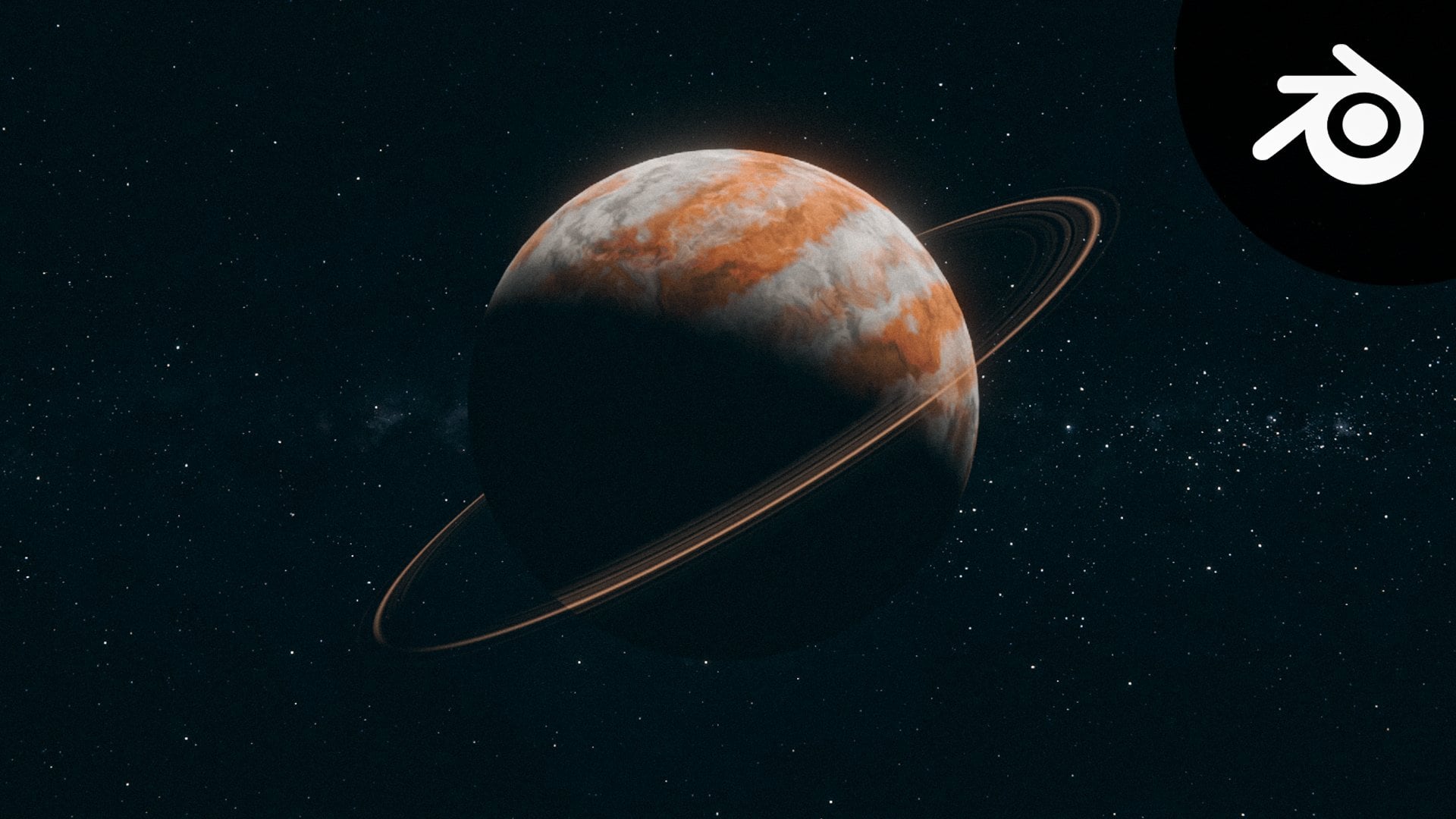
resultados parecidos com esses Planetas podem parecer a coisa mais básica que você pode fazer em três D. Basta adicionar uma esfera textura lisa
e pronto Mas a realidade
está longe disso. Na verdade, quando comecei a me
aprofundar no assunto, descobri o quão pouca
informação existe sobre como criar planetas
bonitos A maioria dos vídeos por aí ensina variações
da mesma técnica confiando fortemente na composição de que há
algo errado nisso Mas acho que
, para criar um planeta com aparência realista, você precisa tentar torná-lo o mais preciso
fisicamente possível . É exatamente isso que este
curso está tentando fazer. Neste curso, você
aprenderá como criar uma
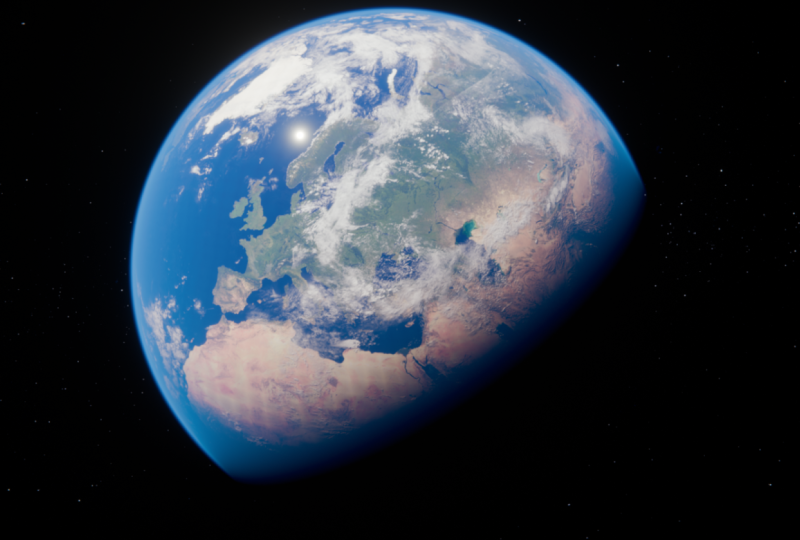
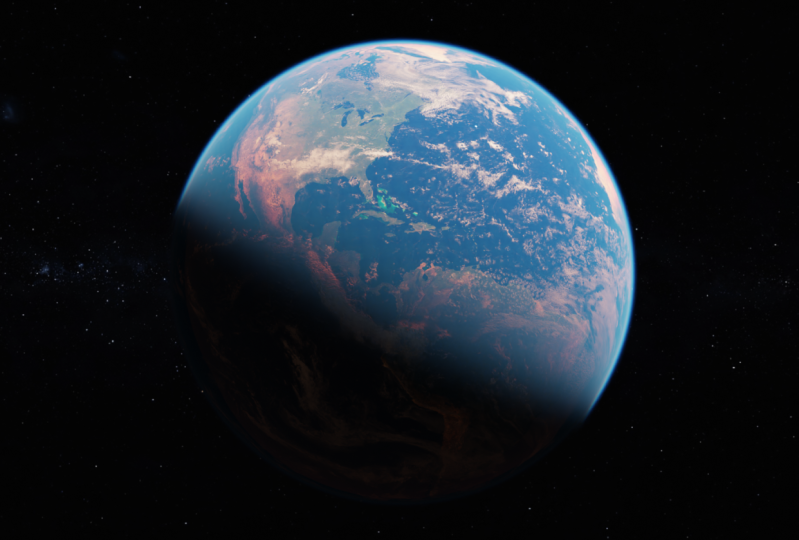
terra fotorrealista no liquidificador, mágica 100% pura do liquidificador Esses são os resultados
que você obterá
diretamente da renderização,
sem composição Este minicurso pode ser
dividido em três grandes seções. Você começará aprendendo
como configurar sua cena. Esqueça o
equívoco comum de usar esferas
simples e luzes pontuais quando se trata de
criar Em vez disso, vou mostrar
a cena correta, configurar
técnicas de iluminação para liberar todo o
seu poder quando
se trata de criar planetas Em seguida, passaremos a
texturizar nosso planeta. O trabalho de textura geralmente é insuficiente nas renderizações
planetárias, é por isso
que uma parte
substancial
deste curso mergulhará profundamente
no mundo do sombreamento é por isso
que uma parte
substancial
deste curso mergulhará profundamente
no mundo do deste curso mergulhará profundamente
no Você aprenderá como
criar sombreadores perfeitos para as nuvens da superfície do
seu planeta e, o
mais importante, para nuvens da superfície do
seu planeta e, o mais importante Você sabe o quão complicado
é que, se você já tentou criar um planeta
realista no Blender, mergulharemos profundamente
no mundo
dos nós e dos fluxos de trabalho processuais
e você aprenderá
técnicas que levarão seu nível de texturização Por fim, terminaremos
renderizando e fazendo algumas composições bem
pequenas Renderizar planetas não é como
renderizar qualquer outra cena. Este curso
fornecerá as coisas que você precisa ter em mente quando se trata de configurar
sua cena para renderização E ao final do curso, você estará bem versado
quando se trata de
otimizar as renderizações do seu
planeta Também faremos um pouco de composição apenas para levar suas
renderizações para o Faça seus planetas brilharem
em um nível silencioso. Eu tento o meu melhor para explicar
tudo em detalhes, mas espero que você
pelo menos saiba
como usar o liquidificador Pelo menos como conectar canos. Por fim, este curso
lhe dará a maneira exata como você pode criar planetas realmente
impressionantes no Blender Se tudo isso parece
empolgante para você, podemos esperar para
recebê-lo no curso. Nos vemos por dentro e feliz mistura.
2. Configurações de cena: Sozinho. Bem-vindo,
neste primeiro vídeo em que prepararemos nosso liquidificador para todo o trabalho que faremos
ao longo deste curso Então, essa é uma cena nova do
Blender. Vou escolher o geral
e, surpreendentemente, não
vou realmente excluir nenhum
desses elementos. Ou, na verdade, eu poderia
apagar a luz, porque vamos adicionar mais tarde uma luz solar,
não esse holofote, ou na verdade uma luz pontual.
Então aperte X e depois exclua. A primeira coisa que
vou fazer é
ajustar a interface do Blender para otimizá-la o máximo
possível para todo o trabalho
que faremos Vou esconder esse bar aqui porque
eles não precisam dele. Então, vamos aqui. Você terá um cabeçalho
e terá esta opção para mostrar as configurações da ferramenta.
Eu vou esconder isso. Então, basicamente, terei
mais área para trabalhar. A outra coisa, há um
complemento muito importante que precisamos ativar e que precisaremos posteriormente para todo o trabalho do nó
que faremos, que é o complemento
angular do nó, que provavelmente
já o ativou. Mas, por precaução, acesse Editar Preferências,
complementos e, a partir
daqui,
procure o Node Wrangler. aqui. Sim, isso
é tudo que precisamos por enquanto. Agora, vamos começar a
preparar nossa cena. Até onde eu sei, os planetas são sempre
esferas. Devemos excluir esse cubo deslocar a e adicionar uma esfera, ou devemos trabalhar
com esse cubo O problema das
esferas no liquidificador é que elas têm uma topologia realmente
terrível Especialmente se você
olhar de cima, se eu clicar em tab para pular
para o modo de edição, você notará que tem um poste enorme
aqui
que é super feio Por exemplo, quando
vamos subdividir isso, se eu for aqui e
vamos adicionar um modificador,
gerar a
superfície de subdivisão, vamos o nível para dois
e suavizar a tonalidade se eu for aqui e
vamos adicionar um modificador,
gerar a
superfície de subdivisão, vamos aumentar o nível para dois
e suavizar a tonalidade.
Você
notará que ainda no topo você
terá algo estranho, basicamente algo
que parece uma estrela E isso é basicamente um
sinal da topologia do leito. É por isso que, na verdade, criar
planetas a partir de esferas. E isso é basicamente o que maioria dos vídeos que você vai
descobrir faz, não
é a melhor solução Existe uma
maneira melhor de fazer isso. Vou selecionar a
esfera e x para excluí-la. Vamos tentar pensar
em uma maneira de transformar
esse cubo em uma esfera A principal razão para
isso é que, quando transformarmos esse cubo
em uma esfera, teremos uma topologia quádrupla
par, que é exatamente o que Aqui está o que faremos
enquanto eu estiver no modo de edição. Pressione Tab, eu vou apertar
o botão mais à direita, e você terá uma
opção chamada subdividir,
que na verdade
subdividirá esse cubo E você pode fazer isso duas vezes. Mas em vez de basicamente pressionar subdividir
e tudo mais,
você pode pressionar shift R para repetir
a última operação que você fez, que no nosso caso
foi a Ao pressionar o shift R,
poderei subdividir
esse cubo ainda mais Vou escolher
algo assim. Basicamente, cinco ou
seis níveis de subdivisão. No momento, temos exatamente
o mesmo cubo. A única diferença é
que é como se fosse subdividido como um lote. Certo. Agora, se pudermos descobrir
uma maneira de
transformar isso em uma esfera, será bom
fazer isso enquanto você estiver
no modo de edição. Você terá uma
opção aqui. Deveria ser sim, Sphere. Essa opção está aqui. Se eu selecionar uma esfera ou o
atalho for shift olds, você poderá basicamente
convertê-la em uma Observe o que vai acontecer. Eu poderei
transformá-lo em uma esfera. Então, certifique-se de que o nível
aqui é um e pronto, agora transformamos esse cubo, que é chamado de
cubo, em uma esfera O que é realmente bom
sobre essa esfera é que ela é basicamente quadrada Ele tem uma
topologia muito boa e tudo isso,
que é exatamente o que queremos Então, vamos renomear
isso, por exemplo, terra, porque esse
será o nosso planeta terra E bum, essa é a nossa esfera. Vou apertar a extremidade
para abrir a barra lateral. E a partir daqui eu
quero que o tamanho seja exatamente 2 metros por 2
metros por 2 metros. Isso arruinará nossa escala. Portanto, certifique-se de
selecionar sua esfera. Pressione Control para
aplicar as configurações. E certifique-se de
aplicar a escala para que ela volte a ser uma. Precisamos disso mais tarde para todo
o material gravado em texto. E aperte e para
fechar a barra lateral. Ok, agora temos a
superfície do nosso planeta pronta. Vamos agora adicionar uma câmera
e uma luz para a câmera. Nós já temos um, que eu não sei onde
está. Está aqui mesmo. Eu quero que esta câmera
esteja apontando exatamente para onde este planeta.
Então, como podemos fazer isso? Basicamente, preciso, antes de tudo, redefinir a posição
dessa câmera para o centro. Você pode fazer isso facilmente
selecionando sua câmera. Certifique-se de pular para
as propriedades do objeto. Para a localização,
vou transformá-la em zero. E para a rotação também, vou transformá-la em zero. Então, agora está
apontando
assim , se eu apertar um
no teclado numérico, vou pular
para a vista frontal. E como você pode ver
da vista frontal, eu preciso ter o eixo
x aqui e o eixo z apontando para cima. Se eu quiser que
a câmera esteja apontando exatamente da
vista frontal para este planeta, preciso girá-la
para algo parecido, que ela
aponte exatamente para isso Como podemos fazer isso?
Certifique-se de selecioná-lo e, na rotação
no eixo x, certifique-se de que seja 90. No momento, está
apontando assim. E você sempre pode alterar o local para que
seja algo parecido, então é exatamente isso que queremos. Algo que você sempre me
encontrará fazendo é basicamente ir aqui e adicionar
outra janela a partir daqui. Vou clicar em zero no teclado numérico para pular
para a visão da câmera. Então é isso que o meu
agora vê. E podemos esconder todas essas coisas desnecessárias, como
a barra de ferramentas, pressionando. Vamos esconder todas
essas sobreposições. Você também pode acessar
as configurações da câmera clicando aqui. E na
tela do Viewport, você
terá essa opção
chamada passe partout, que na verdade é uma palavra francesa O que você precisa fazer é basicamente
aumentar isso para um , para que basicamente tudo fora do que a câmera
verá fique preto. Acho essa maneira
menos perturbadora. Vamos agora
ajustar nossa visão. Portanto, certifique-se de
selecionar sua câmera. Você pode pressionar J e depois y
para movê-lo no eixo y. E vamos
aproximá-lo um pouco mais, algo parecido. Então eu acho que vai ser bom. Basicamente, garantimos que tudo estivesse no centro. A próxima parte
será apenas adicionar uma luz simples e ajustar a iluminação geral
da cena Se eu simplesmente pular para a visualização
renderizada daqui, espaço deve estar preto É por isso que vou, antes de tudo, pular para o meio ambiente. E na cor
ou na intensidade, vou reduzir
isso para zero. Não há luz
do ambiente. Outra coisa,
vou agora para o turno A e vamos adicionar uma luz. Qual é a luz que
existe no espaço? Não é uma luz pontual,
é uma luz solar. Então, vou adicionar uma luz solar. E o que você precisa saber
sobre a luz
do sol é que a posição da luz não
importa porque é
apenas uma direção. É como se você tivesse
uma grande fonte de luz e tudo o que importa
é como ela é girada E como você pode ver,
se eu mover essa luz, nada realmente mudará. A única coisa que
mudará se eu começar a girá-lo é pressionar alt G
para redefini-lo de volta
à posição original E você pode pressionar JZ para
que, como eu disse, a posição não importa, mas apenas por nossa
causa, para que,
ok, possamos ver que há
uma luz do sol e ela
está apontando para baixo E como você pode ver, o slide está atingindo essa esfera
de cima E há algum tipo
de degradação semelhante. Não é suave o suficiente. É por isso que
vou selecionar
a esfera e clicar em Smooth. No momento, está
perfeitamente liso e a
partir
das configurações da luz do sol, você sempre
pode pular aqui e aumentar
a força para
algo em torno de 25. Isso você pode dizer como,
ok, isso é muito forte. E, na verdade, com todas as
texturas que adicionaremos e os
elementos atmosféricos que adicionaremos posteriormente, 25 realmente
parecerão muito ruins, então não se preocupe se
estiver um pouco
claro por enquanto,
corrigiremos isso claro por enquanto,
corrigiremos Além disso, se quiser,
você pode brincar um
pouco com esse ângulo que
basicamente controlará a extinção
da luz ou a
extinção da sombra Eu não sei como eles chamam
isso ou quão suave é a sombra, então sim, você pode definitivamente
jogar com esse número. A última coisa em que
precisamos trabalhar
agora são, na verdade, nossas configurações de
renderização. Não vamos ajustar
todos eles agora, mas há alguns
importantes que precisamos basicamente
mudar agora. Então, vamos pular para nossas configurações de
renderização. A primeira coisa que você
verá é que agora estamos usando V. V não é o mecanismo de renderização correto
que usaremos. Vamos usar ciclos. Vamos deixar
o conjunto de recursos, por enquanto, conforme suportado no dispositivo. Se você tiver uma placa GPU, provavelmente
precisará
usá-la ou deveria usá-la Certifique-se de ir para a GPU. Calcular isso
tornará tudo um pouco mais rápido para a amostra do Viewport
e a amostra de renderização Vou
deixá-los agora mesmo, do jeito que estão. Vou pular em caminhos de
luz no espaço. Não há caminhos de luz. Vou levar isso
para 00, também para zero. E também para a
transmissão, deve ser zero. Ainda há
algumas configurações que
abordaremos mais tarde,
especialmente nos volumes, mas a partir deste momento, isso é tudo o que precisamos para
realmente começar a trabalhar, criando nosso planeta por enquanto. A última coisa à
qual
vou voltar, que é no pôr do sol, no ângulo, vou
redefini-lo para o valor padrão. Redefinir para o valor padrão. Eu gosto muito mais desse resultado Se precisarmos
aumentar o ângulo mais tarde , sempre
podemos fazer isso. Mas, a partir deste momento,
vou deixar
o valor padrão. No momento, temos uma cena
pronta do Blender para realmente começar a adicionar nossas
texturas e tudo Nos vemos no
próximo vídeo, onde adicionaremos a textura
à superfície da Terra. Sim, vejo você
no próximo vídeo, também certifique-se de
salvar seu fogo.
3. Crie o material da terra: Malone? Bem-vindo.
Neste novo vídeo, onde basicamente criaremos a aparência da terra
ou o material para o solo. Como vamos criar
a Terra, precisamos de texturas da vida real E o mais legal é que a Nasa oferece muitas
dessas texturas
gratuitamente para usarmos
na pasta de recursos que
vem com essas partituras Além dos projetos Blender, onde você encontrará todos os diferentes projetos
durante as partituras, você também terá
as quatro texturas K e também
as oito Essas são as mesmas texturas,
mas em resoluções diferentes. Quatro K é mais para fotos
amplas e você pode usar oito K se quiser criar uma
foto de perto da Terra. Geralmente, como há apenas cinco texturas em cada pasta, não
é um grande problema
se você
usará quatro K ou
oito K. Sim,
oito K são mais pesados para o
computador computar,
mas no final
do dia, existem apenas cinco texturas com
base nas Para um close-up, você
usa o oito K, e para uma foto mais ampla, você usa os
quatro K. No nosso caso, já que vou
criar uma foto ampla, vou usar os quatro K por enquanto,
a menos que eu perceba que
preciso de uma resolução maior Nesse caso, posso trocar as texturas por oito
K. Na verdade,
agora, de volta ao Blender,
certifique-se de selecionar
seu objeto terrestre, seu objeto terrestre E eu vou pular daqui, linha
do tempo, que
é o editor padrão. Preciso ir para
o editor de sombreamento, basicamente onde criamos
materiais. Aqui mesmo. Há algumas coisas que
eu gosto
de fazer, basicamente. Primeiro de tudo,
vou me
esforçar para esconder essa barra lateral
para ter mais espaço. Além disso, se eu ativar
esse ímã aqui, os nós serão capazes de se
fixar na grade, o que eu acho mais satisfatório Vamos começar a sombrear agora mesmo. Vou chamar
isso de Terra Material e vou pular para a visualização
renderizada daqui E esse é o resultado que
obtemos. É muito chato. A primeira textura
que precisaremos é um mapa da cor da
Terra na pasta de recursos. Se eu entrar nas
quatro texturas K, você terá a
cor da Terra quatro K, que é um mapa da
cor da Terra Então, eu posso facilmente arrastá-lo e
colocá-lo no liquidificador como este E vou colocá-lo
aqui e vou pegar a cor e
conectá-la à cor base. E bum, como você pode ver, está agora na superfície, mas está estranhamente Por exemplo, observe que
não parece certo. Para corrigir isso,
preciso dizer ao Blender como
mapear essa textura na
superfície de uma esfera É por isso que vamos usar
um nó de coordenadas de textura. Felizmente, como estamos usando o complemento angular node,
tudo o que você precisa fazer
é ter certeza de que está selecionando sua textura, que é a cor da Terra E aperte o controle e isso
adicionará uma configuração de mapeamento a ele. Essa configuração de mapeamento
ajudará você a
mapear a textura na
superfície da esfera. Então você pode basicamente
mudar a escala, mudar a rotação,
por exemplo. Você pode alterar tudo
isso em nosso caso. Primeiro de tudo, eu vou, agora, como você pode
ver, eu estou usando UV. Eu quero alterá-lo para objeto, e uma vez que eu faça isso, ok, parece um pouco melhor, mas ainda não está certo. É por isso que no
nó de textura você terá aqui algo chamado plano e
há uma opção para esfera. Então, se eu escolher esfera,
boom, normalmente, tudo bem. Ainda parece
meio estranho. Por que isso está acontecendo? Oh, tudo bem. Eu cometi um pequeno
erro, não o objeto. Preciso
alterá-lo para gerá-lo. Sim, certifique-se de que seja
gerado fazendo isso. Como você pode ver agora, essa textura está perfeitamente mapeada na superfície
da esfera Eu sempre posso acertar zero para
voltar para a visão da câmera. Isso é o que minha câmera
está vendo agora, e está basicamente
olhando para um oceano vazio Exceto com uma pequena ilha, ilha
muito pequena aqui. Acho que é por isso que, de qualquer
forma, isso é realmente chato. Eu preciso girar essa textura. Para girar este planeta, tudo o que você precisa fazer é
selecionar sua esfera E pelas propriedades do objeto aqui ou na janela de exibição, eu prefiro usar valores reais Posso começar a girar isso até obter uma aparência
que me agrade Digamos que algo
assim seja bom. Sim, vamos deixar as
coisas assim. Você pode ver África aqui, a
Ásia aqui. Mas isso ainda parece falso, porque na
vida real, por exemplo, os oceanos deveriam
refletir mais luz Digamos que as áreas
onde a terra está sejam um pouco
mais acidentadas e tenham alguns solavancos, e é aí que entra o oceano terrestre da Terra É basicamente uma textura em preto
e branco que ajudará no que
diz respeito à rugosidade Vou pegar
esse oceano terrestre da Terra e colocá-lo no liquidificador Vou usar a
mesma configuração de mapeamento. É por isso que vou
trazer esses nós aqui e conectar o nó de
mapeamento a isso. E também certifique-se de
selecionar entre plano, certifique-se de
alterá-lo para esfera. Ele será mapeado da
maneira correta na superfície
da esfera e
vamos conectar
o oceano da Terra
à rugosidade Vamos pegar a cor e
ligá-la à rugosidade. Como você pode ver,
algo está acontecendo. Mas,
surpreendentemente, não é a coisa certa
que deveria acontecer. Aqui está o porquê. Outro
atalho útil que você pode usar com o
complemento do node Angular é a mudança de controle E clique em um nó para
ver exatamente o que ele faz. Como você pode ver, era assim nosso
oceano terrestre se parecia. Preto significará um valor de zero e branco
significará um valor de um. Vamos pensar sobre isso,
conectamos isso à rugosidade. Então, qual é o
valor da rugosidade do oceano? Deveria ser um ou
deveria ser zero? A superfície do
oceano não é áspera. Precisa ser um valor zero. Como você pode ver na textura, é branco, o que
significa um valor de um. Então, precisamos inverter esse mapa
para dizer ao Blender que, ei, queremos que essas áreas sejam uma porque são acidentadas,
porque são a terra E queremos
que essas áreas brancas sejam pretas porque isso representa
zero e elas não são
rugosidade aproximada de zero. Vamos
inverter essa textura Pressione um clique para pesquisar. Vamos procurar cores
invertidas e invertidas. Vamos colocá-lo
aqui por um segundo. E vamos voltar a examinar nossa principal
mudança de controle do SDF e clicar nela, e voltamos à
nossa visão usual Vamos colocar isso aqui e pronto,
algo que aconteceu. E isso agora parece certo. Se eu simplesmente apertar a tecla de controle
no nó invertido agora, é perfeitamente do
jeito que queremos As áreas ásperas são brancas,
que são a terra, e as áreas pretas são zero, que são o oceano,
porque não é áspero. E vamos clicar no
SDF principal para voltar à
nossa visão usual Você também pode pressionar zero no teclado numérico para
voltar à visualização da câmera. Agora, para a última textura
que adicionaremos, que é basicamente alguma,
uma saliência neste mapa Porque, como você pode ver,
tudo é plano, embora a superfície da Terra
tenha algumas variações ocultas. Digamos que é aí que entra esse mapa
topográfico. Certifique-se de colocá-lo no
liquidificador e vamos colocá-lo aqui. E certifique-se de
conectá-lo a esse nó. E aqui está outro atalho
útil. Se você pressionar Alt com o botão mais à direita e arrastar os dois nós que
deseja conectar, poderá conectá-los. Alt, botão mais à direita, e arraste sobre esses dois nós. Você terá essa caixa
vermelha para ajudá-lo. Eu poderei conectá-los. Esse atalho é muito
útil quando você tem nós muito distantes um
do outro E também certifique-se de alterar o mapeamento daqui, de plano aqui, para que fique correto. Controle a tecla Shift e clique
em Cor e lança Este é um mapa topográfico, mas como podemos usá-lo Vamos usar esse
mapa como um deslocamento, que basicamente criará algumas saliências na
superfície da Terra E quando se
trata de deslocamento, precisamos conectá-lo à saída de
deslocamento
ou, na verdade, à entrada
de
deslocamento aqui precisamos conectá-lo à saída de
deslocamento
ou, na verdade, à entrada
de
deslocamento aqui. Mas
há um problema. Este é um soquete amarelo
e isso é um vetor. Então, precisamos transformar
esses dados
dos dados coloridos em um vetor. E podemos fazer isso usando
um nó de deslocamento. Pressione um S para pesquisar e vamos procurar o deslocamento Vamos adicioná-lo aqui. E eu vou pegar a cor e conectá-la à altura. Pegue o deslocamento e
conecte-o ao deslocamento. Nada está acontecendo
porque ainda estamos
vendo o mapa topográfico Portanto, precisamos voltar
à nossa visão usual tecla
de controle e clicando
no BSDF principal Como você pode ver, algo
está definitivamente acontecendo. Mas por alguma razão, esses solavancos não são reais Ainda parece plano
porque, por padrão, liquidificador não
desloca a Por padrão, falsificará isso. Precisamos dizer ao Blender
que, ei, liquidificador, queremos que você realmente faça
um deslocamento real para mudar
a geometria Para fazer isso, você precisa ir
para as configurações do material, certifique-se de estar
no material terrestre. Se você rolar para
baixo nas configurações, você terá aqui uma opção chamada bump only deslocamento Bump significa apenas que o liquidificador
fará algum tipo de falsificação para fingir a aparência
de um deslocamento real Não é isso que
queremos, queremos mudar de colisão apenas para deslocamento Colisão. E, como você pode ver, algo está acontecendo
agora e estamos mudando a geometria
da esfera Mas o efeito agora
é muito, muito forte. Então, precisamos lidar
com isso. E isso será muito simples porque
podemos brincar com as configurações
desse
nó de deslocamento aqui A primeira coisa que é
o nível médio, em que ponto o deslocamento é calculado É de baixo
ou de cima? No nosso caso, ele é calculado
no nível médio, que
é o meio Queremos alterá-lo para zero, para que seja calculado do nível
do solo para cima Tudo o que precisamos fazer agora é brincar um
pouco com a balança. Então, vamos tentar 0,1 Vamos ver, isso ainda é
muito forte, então vamos tentar 0,05 Isso é mais ou menos
ainda muito forte, então vamos tentar 0,01 Isso está começando a
parecer um pouco melhor, mas eu não sei se é
realmente forte ou Ainda é muito forte, então vamos tentar 0,001 Sim,
é mais parecido com isso Acho que isso é melhor porque, em geral, sim, as montanhas são enormes
e tudo mais. Mas quando você começa a
olhar do espaço, eles começam a perder sua glória. Eles são mais ou menos planos. Mas de qualquer forma, por
enquanto, vou
deixar do jeito que está. Talvez
voltemos
no futuro para alterar
esses valores e ajustá-los um pouco
para ter uma visão melhor Mas por enquanto,
estamos prontos para ir. E fazendo isso,
terminamos nosso material terrestre. Como você pode ver,
é bem simples. Talvez você possa
organizá-lo apenas para poder usá-lo no futuro.
Então, essas são nossas texturas. E fizemos essa configuração de deslocamento
muito simples para adicionar mais
profundidade à Terra E sempre podemos clicar em
zero para voltar à visão
da câmera e ver
exatamente o resultado que obtivemos. Você também pode acessar
a tela inicial para ajustar a renderização
nessa pequena janela. É basicamente isso
para este vídeo sobre como criar o
material para a terra. E nos vemos
no próximo vídeo, onde vamos realmente
adicionar algumas nuvens a isso, que fará com que pareça
ainda mais realista. Vejo todos vocês
no próximo vídeo. Além disso, como sempre,
certifique-se de salvar seu arquivo.
4. Crie o material das nuvens: Sozinho. Bem-vindo,
neste novo vídeo em que adicionaremos algumas
nuvens ao nosso planeta. No último vídeo, criamos o material para o solo. E agora, é
hora de adicionar algumas nuvens. Esta é minha cena usual, e basicamente as nuvens
estarão acima da superfície
da Terra. A maneira mais fácil de fazer isso
será alcançar D, duplicar a esfera,
que é a terra E vou renomear isso para
algo como Clouds, nome
super criativo Tanto as nuvens quanto
a terra são duas esferas e estão basicamente em cima
uma da outra e se
sobrepõem Não queremos isso,
queremos que a esfera
das nuvens seja um pouco maior do que a
esfera da terra. Portanto, certifique-se de selecionar suas nuvens e vá para
as propriedades do objeto. E você terá aqui
uma opção para a escala, que basicamente
permitirá
torná-la maior ou menor. No nosso caso, queremos que
seja um pouco
maior que a terra. É por isso que o valor que
encontrei nesse tipo de trabalho é 1,001, que
é um pouco maior E essa é a
palavra-chave, um pouco maior. No momento, nada aconteceu
porque as nuvens ainda têm o material
da terra para consertar isso. Apenas certifique-se de
clicar aqui para basicamente excluir esse
material das nuvens. E teremos uma esfera
branca, perfeita. No momento, temos
a esfera da nuvem e estamos prontos para começar a
fazer sombreamento Vamos criar um novo material para as nuvens
clicando em você. E vamos renomear isso para Clouds na pasta de recursos que vem com este curso Sob as quatro texturas K ou
oito K, você encontrará as
nuvens, as nuvens da Terra E esse é o mapa que usaremos para adicionar algumas nuvens à nossa cena. Então, eu vou
arrastá-lo para o Blender. Vamos colocá-lo aqui agora mesmo. Vamos descobrir uma maneira de
fazer o sistema funcionar. Se eu pressionar Control Shift e clicar nas Nuvens para ver
exatamente como é, Control Shift e clicar nela. É assim que nossas
nuvens estão parecendo. E o primeiro problema que
você notará é que ele está mapeado de forma errada
na superfície da esfera É por isso que vou pressionar o
controle para adicionar um nó de
mapeamento a ele. O fluxo de trabalho normal,
vou
alterá-lo daqui de
UV para gerado. E certifique-se de
alterá-lo de plano para esférico. E agora
teremos um mapeamento perfeito das nuvens na
superfície de uma esfera. O segundo passo será, de alguma forma descobrir uma maneira de
dizer ao liquidificador que, ei, liquidificador deixe as áreas brancas
do jeito que estão e,
para as áreas pretas, certifique-se de que sejam transparentes Porque se imaginarmos que essas áreas pretas
são transparentes, a Terra ou
a superfície da Terra serão visíveis
nas áreas pretas. E é exatamente isso que queremos. Queremos deixar os brancos
e nos livrar dos negros. E o
que controla transparência, digamos? O que
deixará o branco e nos livraremos do
preto? É alfa. Então, se você observar
neste princípio, BSDF, se eu apenas rolar para baixo, você terá aqui
uma opção para Se eu arrastá-lo muito, bem para baixo, basicamente isso
será super transparente. E não é super
transparente por uma razão, porque eu ainda estou
olhando para as nuvens da Terra. Então, controle a tecla Shift e clique
no seu BSDF principal. Como você pode ver,
é transparente, mas não do jeito que eu imaginava Ok, há um
pequeno problema é que quando eu troco o Alpha, nada acontece porque eu deveria ser capaz de ver a
superfície do solo. O que está causando esse problema. Meu primeiro palpite será esse
nas configurações de renderização. Sim, transparente. Nós o configuramos para zero. Precisamos que seja
algo como 12. Sim, então agora faz sentido. Agora funciona da
maneira que pretendíamos. Certifique-se de que esse número não
seja zero, é 12. Anteriormente, quando eu estava
configurando todas essas configurações
diferentes, eu apenas dei uma olhada
e alterei para zero Então, o mais importante é que esse alfa controle quais áreas são transparentes
e quais áreas são opacas Então, se eu tirar a cor
das nuvens da Terra e trazê-la para o
alfa, teremos algumas nuvens. Se eu voar ao redor da Terra, sim, isso
parece muito doentio. O que estamos fazendo é basicamente
usar essas nuvens da Terra como uma máscara para dizer ao Blender quais áreas são transparentes
e quais áreas não são E, na realidade, o que
controla
a cor das nuvens não é esse
mapa, é a cor base. Então, se eu mudar, por
exemplo, isso para azul, como você pode ver, estamos mudando a cor das nuvens para azul. Vou definir isso basicamente branco porque é
isso que eu quero. E agora
temos algumas nuvens os
tornarão ainda melhores. Podemos adicionar um pouco de dispersão
subterrânea a eles. Portanto, no raio de
dispersão do subsolo, certifique-se de definir tudo isso como
um E vamos adicionar algo como 0,001. Certifique-se de
fazer isso em valores muito,
muito pequenos E, ao mesmo tempo, as nuvens
tendem a ter algum volume ou não são apenas
planas em relação à esfera
ao redor da Terra, elas têm alguma altura. Isso é exatamente o que vamos
tentar fingir agora. O que nos
permitirá adicionar alguma irregularidade ou algum
deslocamento É basicamente o soquete de
deslocamento e é exatamente isso que
faremos agora Vamos usar o turno A e vamos
procurar um deslocamento. Vamos colocá-lo aqui.
E vou usar as mesmas nuvens
da Terra para fazer
o fluxo de trabalho de deslocamento Então, vou pegar a
cor e ligá-la à altura. E pegue o deslocamento
e conecte-o ao deslocamento. E algo está acontecendo. A primeira coisa que eu sempre
gosto de verificar é pular para as propriedades do
material. E a partir da colisão superficial,
apenas certifique-se de que está configurada para deslocamento. E
colisão e algo está acontecendo, estamos adicionando muita irregularidade ou muito deslocamento
às nossas nuvens Isso não é
exatamente o que queremos, então vamos brincar um pouco com as configurações
do deslocamento Em primeiro lugar, o nível médio
deve ser definido como zero. Queremos que seja calculado
de baixo para cima. Do ponto zero para cima. Não queremos que seja
calculado a partir do meio. O passo número dois será
mudar a escala, porque agora isso
é muito forte. Então, vamos mudar a escala de algo como um para
algo mais adequado, como 0,1. E isso
ainda é muito forte, então vamos tentar 0,001 Vamos
ampliar um pouco,
ok, isso parece
bastante decente O efeito é bem sutil e é exatamente isso que queremos. A única coisa que você pode notar é que a resolução
é muito baixa. Isso se deve a dois motivos. Em primeiro lugar,
não há geometria suficiente nas nuvens esféricas Se eu pressionar Tab por um segundo, como você pode ver,
não há muita geometria aqui O número dois é que estamos
usando uma textura de quatro K, então não é a imagem de maior
resolução possível. Mas, por enquanto, vou me
ater à textura de quatro. A única coisa que
vou fazer é
adicionar um modificador de subdivisão a
isso adicionando modificador e superfície E você pode aumentar esse
número, por exemplo, 23. E isso é um para dois. É assim que você pode adicionar
algumas roupas à sua foto. A última coisa que vou
fazer é acertar zero, voltar
para a visão da minha câmera. E é isso que minha
câmera está vendo. E, surpreendentemente, eu não
gosto muito desse ângulo. É por isso que vou selecionar o salto terrestre para as propriedades do
objeto. E vou
girá-lo levemente
no eixo Z até ter uma visão melhor, algo
parecido Então, no final do dia, optamos pela América,
assim como nos filmes. Sim, de qualquer forma, pessoal, vou deixar
as coisas assim por enquanto. E talvez possamos mudar alguns valores aqui e
ali no futuro. Mas, quanto à forma de adicionar algumas nuvens, esse é o fluxo de trabalho para isso. Certifique-se de salvar seu arquivo. E nos vemos
no próximo vídeo, onde adicionaremos um pouco de
atmosfera à cena, o que na verdade fará com que
pareça uma Terra real. Então, sim, vejo
todos vocês no próximo vídeo.
5. Crie o material da atmosfera: Olá, bem-vindo. Neste
novo vídeo em que vamos adicionar a
atmosfera ao nosso planeta, foi aqui que
paramos da última vez. Basicamente, ter a superfície
do planeta com algumas
nuvens flutuando acima dela. Neste momento, precisamos adicionar
o elemento mais importante, que é a atmosfera. De longe, a atmosfera
é a parte mais difícil
desse curso porque existem
diferentes maneiras de falsificá-la E provavelmente encontrará os tutoriais de
lo no Youtube que mostrarão diferentes métodos sobre como
criar uma atmosfera A coisa mais difícil sobre as atmosferas é como causar a
extinção A maioria dos tutoriais no Youtube basicamente
mostra que
é basicamente
como uma esfera sólida
ao redor do planeta ou tentará é basicamente
como uma esfera sólida ao redor do planeta ou tentará falsificá-la posteriormente
na composição Na minha opinião, isso é
algum tipo de trapaça. Eu sei que provavelmente todo
o trabalho de sombreamento
que fazemos é algum tipo de falsificação
no final do dia Mas eu adoraria colocar a
atmosfera dentro dos liquidificadores e, basicamente, deixá-la precisão física
possível E eu não quero mais tarde preocupar em tentar
obter essa aparência E é exatamente isso que
tentaremos fazer neste
vídeo para tentar criar uma atmosfera fisicamente
precisa diretamente no Blender Sem truques, sem
composição, sem nada. Tudo será
renderizado usando ciclos. Então, vamos começar a fazer isso. Em primeiro lugar, selecionei
minha terra aqui. E eu vou fazer o
shift D para duplicá-lo. Já que basicamente a atmosfera também
estará acima das nuvens. Precisamos tornar a
esfera um pouco maior. Se você se lembra, a terra tem uma escala de um, as nuvens 1001 Quero que essa terra 001, que vou renomear
para atmosfera, seja,
digamos, 1.002.
É um pouco maior que
a terra e as nuvens Vou deletar
o material e vou
criar um novo material, e vou
chamá-lo de atmosfera. E como a atmosfera
não é apenas uma superfície,
é um volume. Vamos excluir
esse princípio, SDF, porque a atmosfera tende a dispersar a luz de uma certa
maneira E o que
dispersa a luz e o liquidificador? É um volume sombreado ou frio. Espalhe esse aqui. Este é o herói principal dessa
configuração que vamos construir. Então, vou pegar o
volume e conectá-lo ao volume
e, a partir daqui, vou
mudar a cor para uma cor azulada e
terrosa, algo parecido Então, aqui está o código hexadecimal exato se você quiser obter
o mesmo valor exato E eu vou trazer
a densidade para algo, digamos 50
ou digamos 250. E, como você pode ver, algo
está definitivamente acontecendo. Estamos começando a adicionar
uma camada de dispersão de volume, digamos, ao nosso planeta.
Mas há dois problemas. Em primeiro lugar, você
notará
que não é a alta resolução. Há algum tipo de
quadrado parecido aparecendo aqui. A principal razão para
isso é que precisamos aumentar nosso nível de subdivisão Não temos nem mesmo uma superfície de
subdivisão. Então, para resolver esse
problema, adicione a superfície de subdivisão do
modificador
e estaremos prontos para começar Você pode até mesmo aumentar para
dois e estamos prontos para começar. Resolvemos esse primeiro problema. A outra coisa é que esse efeito agora é muito forte. E aqui está a coisa mais
importante que você precisa entender. Queremos que essa operação de
dispersão de volume seja tão gradiente. O que
eu quero dizer com isso? Basicamente, se eu apenas
ampliar aqui e precisar mostrar toda
a minha sobreposição para que você
possa ver o que quero dizer, o que eu quero é que a atmosfera
esteja aqui, por exemplo, um valor de um e
gradualmente desaparecerá para zero A parte mais difícil
de entrar no liquidificador é como
obter esse Basicamente, a única
maneira de fazer algo assim é usando um pouco de matemática. Isso é exatamente o que
faremos. Usaremos a matemática de pirralhos para
obter essa aparência exata, de modo que a atmosfera
fique aqui forte e gradualmente
se transforme em
zero. Vamos aprender como podemos fazer isso. Deixe-me voltar acertando
zero na visão da minha câmera. Vamos tentar trabalhar nisso. A primeira coisa que vou
fazer é basicamente adicionar uma coordenada de textura apenas para ver
exatamente o que ela faz Preciso que o objeto controle
a mudança várias vezes até
eu pular para o objeto. O que isso fará é basicamente me
dar, digamos, uma representação
da coordenada de cada ponto disso E é isso que todas essas
cores representam basicamente. Como você pode ver, por exemplo, quanto mais eu vou para a esquerda, mais vermelho fica porque
o
vermelho está nessa direção E é por isso que essa
cor fica vermelha. O que eu quero que você
entenda é que esta é uma representação visual
das diferentes coordenadas de todos os diferentes pontos na
superfície da esfera. A partir disso, vou
tentar construir uma operação matemática que me
permita obter
a aparência que eu quero, o desvanecimento suave Vou adicionar outro nó chamado matemática vetorial Eu sei que no momento em que
começamos a mencionar matemática, muitas pessoas ficam com medo,
mas isso vai ser simples Vou adicionar uma
matemática vetorial na operação. Eu quero o comprimento.
Onde está o comprimento? Sim, é. Esse
aqui mesmo. Mudança de controle. E clique nele para ver
exatamente como fica. Vamos esconder as
nuvens por um segundo. A operação de comprimento
fornecerá a distância de um determinado ponto na superfície
a partir do centro.
Deixe-me dizer isso de novo. A operação de comprimento
calculará a distância de um determinado ponto
do centro ao ponto. Por exemplo, só para ver, esses pontos que
estão na superfície da esfera terão o valor
um porque são
basicamente os mais distantes
do centro E os valores que estão
dentro da esfera serão 0,005 ou 0,003 etc E como zero representa preto
e um representa branco, se você começar a imaginar isso em três D fazendo essa operação, e se eu conectá-la
ao volume, começarei a obter algum
tipo de gradiente de três O que isso significa? Vou
começar a obter um gradiente que está basicamente no meio ou no centro da esfera, será preto e gradualmente
ficará branco E isso é exatamente o que eu quero. Isso é o que a
operação de comprimento está fazendo. Deixe-me voltar à visualização
normal e desconectar o
volume dessa Vou adicionar um nó matemático, que é um nó matemático normal. Como você pode ver, transformamos
isso de dados vetoriais, que têm três valores, um escalar, que
tem apenas um valor Vou colocar isso aqui, e vou
alterá-lo para subtrair, e vou
subtrair um dele Ao fazer isso, eu
inverti essa operação. Por que eu faço isso?
Porque o que eu quero é que eu queira um gradiente que
vá do branco ao preto Após essa operação,
recebo um gradiente que vai do preto ao branco O que eu quero é o
inverso disso. Eu quero um gradiente no centro, é branco e
gradualmente se tornará Então, essa subtração é responsável
por inverter isso. Então esse é o primeiro
passo. Como você pode ver, tudo está preto agora. Então, precisamos começar a aumentar
a intensidade desse efeito. Para fazer isso, aqui está
o que eu vou fazer. Vou conectar isso
à densidade, e vamos conectar isso
ao volume, e vamos desconectar isso E nada está acontecendo por
enquanto. Aqui está o que faremos. Vou adicionar
um nó de multiplicação. E a principal razão pela qual
adicionar um nó matemático é não multiplicar uma matemática, e selecionamos multiplicar A principal razão pela qual estou adicionando isso é basicamente para poder multiplicar a intensidade do
que está saindo daqui Preciso aumentar esse sinal. Então, vou multiplicar por
, digamos, algo como 20,
não 220 já Você sabe o que? Ok,
nós multiplicamos isso. Oh, algo está acontecendo. Algo está errado
agora, vamos tentar 20. Ok, algo
estranho está acontecendo. Não estamos vendo o efeito aqui, por qualquer motivo. E meu palpite está me dizendo que preciso fazer algum
deslocamento até Ok, vamos
trazer isso aqui por um segundo e vamos resolver
alguns problemas. A principal razão pela qual não estamos vendo nenhum tipo de
dispersão de volume ou qualquer tipo de atmosfera aqui
é que basicamente toda a atmosfera está
agora, basicamente no centro E quando chega à
superfície da Terra, é quase um valor zero. Então, o que eu quero fazer é tornar essa atmosfera um pouco maior. Seu primeiro instinto
será, ei, você pode escalar isso, mas essa não é a
maneira certa de fazer isso Eu vou fazer isso usando o deslocamento. E
aqui está o que quero dizer. Então, vou usar o turno A
e procurar o deslocamento, que usamos várias
vezes durante este curso E não se esqueça de acessar as propriedades do
material, rolar para
baixo e alterar isso de solavanco apenas deslocamento e Vou conectar isso
ao deslocamento
e, para o nível médio,
vou transformá-lo em zero E vamos levar isso
para algo como 0,00 ou, digamos, 02 e pronto. Algo está
acontecendo agora, estamos começando a
ver essa atmosfera. E, como eu disse, a principal razão pela qual tivemos esse problema é porque todo o gradiente ou
toda a atmosfera estava presa dentro da
esfera da Terra Queríamos ir para fora. Então, agora temos
algo parecido com isso. Se eu aumentar o zoom até a
borda, como você pode ver, teremos a
mesma aparência que você vê na maioria dos
vídeos,
que é essa
linha feia e áspera na atmosfera No momento, nosso trabalho é, de
alguma forma, construir o sistema que nos
permitirá obter
uma queda suave. Vou adicionar outro
nó aqui e vou mudar
a operação para dividir. E eu vou dividi-lo
pelo mesmo valor que aqui. Vou fazer o turno a e vamos procurar valor. E eu vou conectar isso
aqui. E conecte isso aqui. Basicamente, qualquer valor que
eu insira aqui, ele será dividido
no deslocamento
ao mesmo tempo Em vez de escrever o
mesmo valor aqui e aqui, vou mudar isso para 0,02 e você obterá
algo parecido Então, o que estamos
tentando fazer
agora é construir um sistema
para a queda do gradiente Dividir é a primeira
operação. Segunda operação. Depois disso, vou fazer uma multiplicação e preciso
diminuir esse valor, digamos para algo como
20, porque é muito intenso. E se eu apenas ampliar a borda para ver
exatamente como fica, ainda
é uma
linha dura, como você pode ver. Para fazer com que o ingrediente caia, vou duplicar esse nó matemático em outra
ocasião da operação, vou transformá-lo em power Eu perdi tudo, então
certifique-se de mudar de
base para expoente. Como você pode ver agora, estamos começando a ver a queda do
gradiente aqui Se eu apenas diminuir o zoom, esse é o resultado que obtemos. Se eu tivesse zero para pular
para a visão da câmera, isso é o que parece agora. O efeito ainda é muito,
muito sutil. Então eu preciso aumentar o
sinal para fazer isso,
multiplicar isso ou realmente
duplicar esse nó de multiplicação E vamos trazer esse
valor para algo como 250 ou digamos 50, porque isso é muito forte. Sim, isso está começando a parecer muito ruim.
Por qualquer motivo. Ainda podemos ver alguma grade na superfície
da atmosfera. A melhor solução para isso
é realmente levar isso para 00.3 e você
começará a se livrar dele Vamos tentar 0,04, isso é melhor. Vamos tentar 05. Sim, isso
é muito, muito melhor. No momento, fixamos a parte de dispersão de
volume de nossa atmosfera agora na
última parte da atmosfera, porque precisamos de uma dispersão de
volume E, ao mesmo
tempo, a atmosfera tem uma propriedade
de absorção. É por isso que também vou adicionar um nó de absorção de volume. Vamos colocá-lo aqui e
vamos organizar levemente
essa árvore agora para
essa absorção de volume. Vou tirar o mesmo valor
do nó de multiplicação
e conectá-lo à densidade E vamos mudar a cor para
algo como uma polegada marrom. E eu preciso misturar os dois. Vamos mudar a tecla A e
procurar adicionar sombreador. Vamos conectá-lo aqui. Pegue
isso e conecte-o ao shader No momento, temos uma
configuração
muito simples de como podemos emular a atmosfera ou a dispersão da
luz na atmosfera
da Terra usando essa configuração muito simples Sei que isso pode parecer
muito complicado, mas na verdade quero
pesquisar um pouco e tentar visualizar,
digamos, todas essas operações
diferentes Isso é muito
básico. De qualquer forma, vamos voar
ao redor da Terra e também
nos certificar de
ativar nossas nuvens. Sim, isso está começando a realmente
parecer um planeta real. A última parte que
vou fazer é pular
para minhas configurações de renderização. E em volume, em volumes, como você pode ver, você
tem a renderização correta. Basicamente, isso é responsável pela suavidade de seus
volumes. Quanto menor o número, melhor qualidade você obterá. Para fins deste curso, eu vou
realmente baixá-lo o
máximo possível para 0,01, eu acho E a mesma coisa aqui,
0,01. E isso
lhe dará uma
visão muito melhor da sua atmosfera Sim, isso diminuirá drasticamente suas
renderizações. Mas acho que o
resultado que você
obterá com isso é muito bom. Honestamente, como você pode ver, estamos emulando, ou
simulando, como a luz basicamente age
na atmosfera e tudo
isso de uma forma muito,
muito boa E é por isso que, basicamente,
essa é uma chave Para fazer esse sombreador funcionar, a forma como se
pretende é diminuir esses valores Essa é a troca usual. Se você quiser uma qualidade realmente
excepcional, você elevará seu
computador ao máximo e terá renderizações
mais ou menos lentas Sim, este é o planeta agora. Se eu acertar zero para pular
para a visão da câmera, isso é o que temos. Você pode jogar com todos esses valores diferentes até começar a obter um
resultado que lhe agrade. Sim, vou
deixar você com isso. Não se preocupe em experimentar. Certifique-se de salvar
seu arquivo também. E nos vemos no
próximo vídeo, onde
na verdade configuraremos algumas
fotos para renderizar
e, mais tarde, explicaremos
como compor essa foto Sim, vejo
todos vocês no próximo vídeo.
6. Renderização: Sozinho. Bem-vindo. Neste novo
vídeo em que vamos configurar uma de nossas fotos
que renderizaremos corretamente,
então foi aqui que
paramos da última vez. E a primeira coisa
que vou fazer é ir para as configurações
da minha câmera. Vamos selecionar a câmera. E aqui nas configurações
da câmera, a primeira coisa que vou
mudar é a distância focal. Por padrão, o Blender
vem com 50, mas na verdade vou
alterá-lo para um **** mais largo É por isso que vou
mudar isso para 24 milímetros **** Obviamente, no momento em
que você mudará para um **** mais amplo,
basicamente tudo menor. É por isso que
vou selecionar minha câmera J. Para mover a câmera, pressione y, para movê-la apenas no eixo y e vamos
aproximá-la do nosso planeta. Agora, você precisa pensar
um pouco sobre como você quer que seu planeta se
pareça ou como você quer que
sua animação seja. Obviamente, se você for renderizar apenas uma estrutura de aço, provavelmente
poderá brincar um pouco
com a iluminação, por exemplo, e começará a obter coisas interessantes. Ou se quiser ver mais
de perto, você sempre pode, por exemplo, pegar a câmera, por exemplo, apertar sete para pular
para a vista superior. E você pode fazer alguma coisa,
como você pode ver agora, você terá uma foto de perto. E você sempre verá
composições semelhantes em filmes
e tudo Mas de qualquer forma, na verdade não vou usar esse ângulo por enquanto. O que eu quero é uma foto magistral, que é algo
parecido com isso. A animação que tenho em mente é basicamente se eu selecionar o sol e bater em nosso machado para
girá-lo no eixo X, a animação que tenho em mente é algo que
começará assim
e, lentamente, o sol simplesmente
girará Agora, é claro, estamos fazendo
as coisas da maneira errada, porque tecnicamente
não deveríamos mover o Sol, deveríamos girar a Terra ou mudar a
posição da câmera Mas, no nosso caso, podemos burlar
isso girando o sol. Vamos fazer um
pouco de animação. Em primeiro lugar,
vou pular
para minhas configurações de saída. E eu quero que essa animação
tenha apenas 3 segundos, 24 quadros por segundo. Então, se eu quiser 3 segundos, 24 multiplicado por três, terei 72
quadros para renderizar E depois disso, vou sair da sombra ou do editor. Vou pular
para a linha do tempo. Sim, a linha do tempo. E você pode ampliar um
pouco aqui para ver
melhor
exatamente o que faremos. Vou selecionar o Sol e pular para as propriedades do
objeto. E eu vou animar a rotação
no eixo x, é por isso
que vou
girar x. Pressione o botão direito do mouse insira um único quadro-chave Vamos também até o final e também vamos
inserir quadros-chave. Basicamente, agora temos quadros-chave
idênticos,
nada está acontecendo Vou voltar para
o primeiro quadro e girá-lo para
algo parecido E você sempre pode
substituir um único quadro-chave. O que acontecerá agora é que SO girará lentamente
para revelar nosso planeta Sim, isso
parece muito bom. Mas uma coisa que você
precisa ter em mente é que isso não manterá
a mesma velocidade Começará devagar e depois será
cada vez mais rápido, mais rápido. E no final,
vai diminuir a velocidade. Queremos que esse movimento seja linear para manter a
mesma velocidade É por isso que eu me certifico de
selecionar os dois quadros-chave para ir para
a interpolação do quadro-chave e de alterá-la para linear
para que mantenha a mesma velocidade
ao longo E é exatamente isso que
estamos procurando. Essa é a animação
que obteremos. O objetivo deste
vídeo é mostrar o que é possível, mas
ao mesmo tempo, por exemplo, você pode criar alguma animação para a
câmera, por exemplo. Para que a câmera
com o tempo
se aproxime, por
exemplo, do planeta. Você provavelmente também pode
fazer um pouco de rotação para fazer uma foto
mais dinâmica. Mas no meu caso, vou
deixar a câmera do jeito que está. Então, vamos agora brincar um pouco com
algumas configurações de renderização. Vou pular para as configurações
de renderização. Obviamente, os ciclos suportam GPU, calcule a coisa mais importante que são as amostras máximas
ou o limite de ruído No nosso caso, vou realmente
trabalhar com o limite de ruído.
O que isso significa? Quando o liquidificador
atingir esse limite, ele basicamente decidirá que, ok, terminei com essa
moldura, vamos para a próxima É basicamente um modelo
diferente de como renderizar uma imagem. No passado, costumávamos
usar principalmente amostras e, uma vez que o liquidificador atingisse
a contagem de amostras, tudo bem, ele passaria
para o próximo quadro Mas com o limite de ruído
, é muito mais preciso porque, quando você atinge um
determinado limite de ruído, pode passar para
o próximo quadro Então, é muito mais
eficiente e
vai te dar melhores
resultados. No meu caso, vou usar 0,1. E
descobri que esse valor funciona muito bem com
o que tenho em mente. Certifique-se de manter o ruído verificado porque você deseja
ruir nossa renderização. E a última coisa que
é realmente importante, certifique-se de pular para
baixo e para baixo do filme, você terá aqui algo
chamado transparente. Certifique-se de verificar a transparência. Então, basicamente, você terá
apenas a Terra renderizada. E mais tarde, se você quiser trocar o plano de fundo
ou qualquer outra coisa,
isso será muito fácil de fazer
e faremos isso mais tarde Fique por trás disso. A última coisa que
você precisa fazer
agora é começar a compor Certifique-se de verificar, use nós
para usar nós para renderização. E vamos configurar onde
queremos salvar nossa renderização. Para fazer isso, clique no shift a e vamos procurar um nó
chamado saída de arquivo. Vamos colocá-lo aqui. E
vamos conectar a imagem. E conecte-o à imagem,
torne-o maior. E vamos selecionar
essa saída de arquivo e entrar nas propriedades do nó. A partir daqui,
vamos
especificar basicamente qual formato de arquivo
queremos , qual é o nome
do arquivo e onde
queremos salvá-lo Em primeiro lugar, não vou
renderizar o ScensPNG, vou
renderizá-lo como XR aberto Certifique-se de que seja RGBA
porque queremos o canal alfa e
verifique se ele está saudável Na verdade, isso é
mais do que suficiente. Provavelmente, muitos filmes serão publicados basicamente sobre
saúde flutuante queda do flutuador é muito exagerada para
dezembro. Certifique-se de
alterá-la para perda de DAA ou
perda de DAB No meu caso, vou
alterá-lo para perda de DAB, que tecnicamente terá
a mesma qualidade que sem perdas,
mas são arquivos bem mas são Aposto que você provavelmente nunca
conseguirá dizer a diferença
entre a perda sem perdas
e a perda de DWB E para a nomenclatura, vamos
chamá-la, por exemplo, Earth Shot 01 Underscore, o liquidificador
basicamente colocará o nome do quadro após o
sublinhado na última coisa, precisamos dizer ao Blender Para fazer isso, você
sempre pode clicar aqui. Então, vamos pular para meus projetos do
Blender. E eu terei aqui
uma pasta chamada Earth Shot 01. Então,
vamos colocá-lo aqui. Vou deletar
os dois por precaução. Exclua os arquivos selecionados. Ok, e clique em Aceitar. E como selecionei
esses dois arquivos, vou excluir
esse nome aqui. Perfeito. Então,
vou salvá-lo para criar ativos realistas
da Terra Blender projeta o Earth Shot 01 Basta dizer ao Blender para onde você
quer que sua renderização vá. E a última coisa,
certifique-se de arquivar e salvar seu projeto. E depois de terminar
isso, certifique-se de renderizar e
renderizar a animação. Agora, você precisa esperar que seu Blender
renderize a cena E
nos vemos no próximo vídeo onde faremos
algumas composições Sim, nos vemos lá.
7. Composição: Seja bem-vindo neste último
vídeo em que
faremos nosso trabalho de composição
assim que terminarmos Agora, é hora de
começar a combinar todos os elementos
diferentes, adicionar um fundo de estrela
à nossa renderização
e, basicamente,
possibilitar as pessoas assistam
na forma de um vídeo. Para isso, existem
duas opções diferentes. Ou você pode continuar trabalhando em sua cena
normal do Blender, mas eu
recomendo fortemente que você inicie um novo arquivo do Blender porque ele é novo e
será mais rápido E que não vamos estragar
as três coisas em D que
fizemos ou a camada de renderização que
configuramos na guia de composição É por isso que eu
recomendo que você comece uma nova cena do Blender Esta é minha nova cena no liquidificador. Vou escolher o
general imediatamente. Imediatamente. Vou começar
a compor Todo o trabalho que
faremos
agora estará na aba de
composição número dois Certifique-se de marcar
os nós de uso e vamos ativar esse ímã para que nossos nós grudem na grade, porque
isso é satisfatório E outra coisa é
que, se você pular para a saída de renderização, certifique-se de que o final da
cena ou o número de quadros seja 72 porque essa é a
duração da nossa cena. Certifique-se de alterar isso para 72, o mesmo comprimento da sequência de imagens. E eu vou clicar nisso
para
basicamente colocar a linha do tempo no meio Agora, vamos
começar a compor. Em primeiro lugar, vou
deletar
essas duas músicas,
selecioná-las e excluir E eu vou
procurar uma imagem para
importar uma imagem. E a primeira coisa que
vou importar é a imagem do fundo das
estrelas, que você realmente encontrará
na pasta de recursos. E suas
texturas de composição você encontrará aqui neste Vou
importá-lo para o Blender. Clique em Abrir e vamos escolher o Night Sky Control Shift
e clicar nele para vê-lo, e
é assim que está. Vou esconder a
barra lateral clicando
na primeira coisa que você
notará que ela é tão grande Se você quiser diminuir
a imagem, certifique-se de pressionar V, isso a
tornará menor. Ou se você quiser
torná-lo maior, clique em OLTV. Essa é uma maneira estranha de
escalar sua imagem de visualização, mas acabamos de entender como Blender funciona no
final do dia para pular para o último quadro
para que eu
possa ver a
Terra em seu estado final
, controlando a Terra em seu estado final
, E verifique se o cursor está em algum lugar no compositor Pressione a barra de espaço de controle para maximizar este editor.
Agora podemos nos concentrar. Certifique-se de selecionar
sua nota de visualização para
poder mover essa
imagem de visualização um pouco para cima. Isso é o que
veremos agora. Depois de fazer isso, vamos importar a
sequência de imagens da Terra. Vamos trocar a tecla A e
procurar a imagem. Clique em Open Earth Shot
e, na
pasta do Earth Shot Render, certifique-se de pressionar A para selecionar
todas as imagens diferentes e clique em abrir Imagem. Neste momento, esta é a
nossa foto da Terra. Queremos que esta Terra
esteja sobre o céu noturno. É por isso que há um nodo
no compositor chamado Alpha over que
nos permitirá fazer essa mudança A. E vamos procurar por alfa over Vamos colocá-lo aqui. Esse nó, por padrão, colocará o que está
no segundo soquete Acima do primeiro soquete, o
céu foi para o primeiro soquete. Então, vamos conectar o Earth Shot
no segundo soquete. E bum, isso é
exatamente o que queremos. Essa é mais ou menos a
composição final que
definiremos. Mas vamos começar a fazer
alguns ajustes. E há duas coisas
que faremos. Em primeiro lugar, adicione um
pouco de degradação da foto. Adicione mais blues, torne-o
um pouco mais desbotado. Esse é o número um. Número dois, adicionaremos uma animação muito
pequena alterando a escala
dos diferentes elementos. E número três, vamos
adicionar um pouco mais de
tempero à foto Como um pouco de desfoque, um pouco de brilho
e um pouco de distorção, digamos, **** E **** e aberração
cromática. A primeira coisa que vou
fazer é adicionar curvas. Então, vamos mudar e
procurar curvas RGB curvas. E vamos colocar isso aqui, o
look que tenho em mente é um look um pouco desbotado
quando chega, o preto O que significa que
vou pegar esse ponto e
abordá-lo um pouco. Mas, geralmente, essa curva é
muito, muito sensível. Então, embora eu mova esse
ponto como uma quantidade muito pequena, o efeito é realmente drástico É por isso que eu prefiro
basicamente voltar à sua posição original
e pressionar shift e alterar
o valor a partir daqui em incrementos muito, muito
pequenos Eu só quero um
toque de look desbotado. Não é como se estivesse totalmente desbotada, digamos. E sim, estou
curtindo esse resultado. Isso é o antes e
esse é o depois. Sim, isso está
parecendo muito bom. Quero adicionar alguns azuis ou
alguns escaneamentos nas áreas superiores
ou nos destaques É por isso que vou ficar vermelho
e vou baixá-lo para algo como saho, agora isso é o antes e
esse é o depois Isso é o antes,
isso é o depois. E, como você pode ver, estamos adicionando uma pitada nos destaques E vamos adicionar um pouco
de azul aos destaques. Além disso, algo que
terá a mesma aparência, então eu acho que isso é bom. E vamos reduzir um
pouco o magenta reduzindo o verde Isso é o antes
e isso é o, esse é o antes e
esse é o depois. E eu estou realmente curtindo
esse resultado agora. Vamos adicionar um nó de transformação para criar uma animação muito
simples. E aqui está um atalho muito
útil. Se você selecionar todos
esses nós e pressionar H, poderá
minimizá-los, o que lhe dará mais espaço
na tela, digamos. Para fazer seu trabalho, vou
selecionar todos esses nós movê-los um pouco para baixo. A primeira coisa
que vou fazer é tornar
a Terra
um pouco menor. Então, vamos mudar um S
para procurar alguma coisa. Vamos procurar a transformação. Vou colocá-lo
aqui em termos de escala. Vou mudar
para algo como 0,8. Também vou
para o céu noturno. E também vou adicionar
outro nó de transformação. E eu vou
colocá-lo aqui e vou criar uma animação muito,
muito simples. Aqui está o que
faremos. Vou pressionar a barra
de espaço de controle para
voltar à minha visão normal. Vamos selecionar o
visualizador e movê-lo um pouco para baixo para
que possamos ver tudo. Eu vou pular
para o primeiro quadro. Ok, vou criar um quadro-chave para o
ângulo do céu noturno Escala do céu noturno. Insira também o quadro-chave e também um quadro-chave para o
ângulo da Terra Insira o quadro-chave e uma escala para o ângulo da Terra,
insira o quadro-chave Depois disso, vou pular
para o último quadro, que é 72. Vou trazer a escala
desse espaço de volta para
algo como um ponto. Digamos que um a um
pouco maior. Certifique-se de inserir o quadro-chave
e eu vou mudar
o ângulo para algo como três ângulos e
inserir o quadro-chave E a mesma coisa que vou
fazer pela Terra. Vou girá-lo em três
graus e inserir o quadro-chave, e vou mudar
a escala de 0,8 para
algo como 0,9 um pouco E insira o quadro-chave, então
esta é a nossa animação. Vou selecionar
isso e selecionar todos esses nós t e
escolher um linear. E a mesma coisa para
essa transformação. Certifique-se de selecionar
tudo isso,
não é ? E escolha linear. Então, teremos algo
parecido com isso e será assim. Sim, isso é
exatamente o que queremos. Alguns de vocês
agora podem se perguntar por que eu escolhi fazer essa animação em
cada nó separadamente? A principal razão pela qual estou
fazendo isso dessa maneira é que isso
arruinará minha renderização Aqui está o que eu quero dizer.
Vou selecionar esses dois nós e vou
clicar em vazio e silenciá-los. No momento, não temos
nenhum tipo de animação. E só para mostrar o que acontecerá se
optarmos por fazer isso, digamos, da
maneira convencional, adicionando um nó de transformação no final
do meu notário no meu visualizador Vou colocá-la aqui
e vou fazer essa imagem um pouco maior
para que possamos vê-la. Eu vou fazer
a Terra menor,
assim como fizemos. Então, vamos transformar. E eu vou
colocá-lo aqui e vou, digamos que para tornar a
escala algo como 0,5, tornamos a
Terra menor agora, certo? Agora, se eu pular
aqui e adicionar outro
nó de transformação e cancelar
a operação de escala, escalamos em 0,5 Aqui, eu vou escalar em
1,5 Isso basicamente, ou na verdade provavelmente
ainda mais, algo como dois ou não, espere dois, sim, isso causará um pouco de
degradação na minha
escala terrestre , porque
primeiro diminuindo
a escala e, em seguida,
aumentamos a escala toda. E isso causará
um pouco de degradação e perderemos
um pouco de resolução É por isso que acho que
seria melhor se criássemos ou adicionássemos uma nota de transformação
a cada camada por conta própria. Para cada nó sozinho. Vou selecionar essas
duas transformações X para excluí-las. X para excluí-lo.
Certifique-se de trazer isso aqui. E vou selecionar os dois nós de transformação e
pressionar M para silenciá-los, e ainda não vejo nada Então, controle a tecla Shift
e clique nela para ver
o resultado final. E a última coisa
que vamos
fazer é um tempero final A primeira coisa que vou
fazer é adicionar um pouco de brilho. Então, vamos procurar o brilho. Vou mudar
para baixo nível de neblina. Mude isso para ele em termos de resolução e
qualidade da neblina Baixo. Para o limite, vou baixá-lo para 0,2.
Digamos que 0,1 Sim,
isso é melhor Vou deixar as coisas assim. Vamos adicionar também um desfoque. Não, para desfocar um pouco nossa
renderização em termos de tamanho, vou torná-la uma Vamos adicionar uma distorção ****. Isso é o que
costumamos fazer em todos os editoriais. Basicamente, isso
será uma distorção 0,01 para a dispersão,
que é a que é Vamos 0,05, uma quantidade muito pequena fará o trabalho, e é basicamente
isso A última coisa que
vamos fazer é mudar de turno. E vamos procurar a saída do arquivo, conectar isso a isso em
termos da renderização final, eu quero que seja pressionando
Jump to node properties A partir daqui, podemos escolher o formato
final que queremos. Vamos renderizar
isso como uma sequência PNG. Então, certifique-se de que é RGB, não
temos nenhum alfa,
e vamos chamá-lo,
por exemplo, de Final Earth Shot Z. Uma pontuação como essa, vamos
escolher o local Digamos que esteja em
nossa foto da Terra. Vou criar uma nova
pasta e vamos chamá-la de Final Earth Shot Accept. E depois de fazer isso,
tudo o que precisamos fazer é renderizar e
renderizar a animação. Isso deve ser muito
rápido porque estamos apenas renderizando uma
sequência de imagens Quando a renderização estiver concluída, vamos fechar isso e a primeira coisa que
vou fazer é pressionar a barra de espaço de
controle para
voltar à minha visualização normal. E vou
pular daqui da edição
geral de vídeo, da edição de
vídeo. O que queremos fazer agora é transformar nossa renderização em um vídeo real de quatro MP que possamos publicar na
Internet e tudo mais. Depois de fazer isso, certifique-se de
adicionar a sequência de imagens. Vamos pular para a
foto da Terra. Foto final da Terra. Essas são todas as imagens finais que obtivemos da composição Clique em oito para selecionar todas e clique em Adicionar faixa de imagens. E vamos ter certeza de
que é o início da minha linha do tempo no quadro
número um, assim mesmo. Depois de fazer isso,
renderizaremos essa foto mais uma vez. Vamos aqui no
seu painel de saída. Vamos pular para renderizar
no formato de arquivo. Verifique se ele está
configurado para vídeo MPG, que é o
vídeo normal de quatro MP para a codificação Vamos garantir que seja
H 264, de qualidade média. Altere-o para uma velocidade de codificação de alta
qualidade. Vamos manter tudo funcionando bem. Sim, essas são todas as configurações que
vou alterar por enquanto. E onde eu quiser salvá-lo, eu também vou salvá-lo. Na foto final da Terra, vou fazer a foto de Final Earth
e vou salvá-la como uma foto de
Final Earth. No momento, será um MP quatro, aceite e vá renderizar
e renderizar a animação. Isso deve ser muito
rápido, quase ultrarrápido, porque estamos apenas renderizando uma
sequência de imagens simples Se eu usar meus ativos, projetos do
Blender, tirar uma foto
da Terra, tirar a
última foto da Terra, eu vou Em primeiro lugar, essas são as diferentes imagens que
obtivemos da composição E esse é meu vídeo final. Boom, isso está
parecendo muito bom. De qualquer forma, vamos preparar todo mundo para este curso.
Espero que você goste. Espero que você tenha aprendido um pouco sobre como criar
planetas e tudo mais. Sinta-se à vontade para conferir o resto dos meus cursos aqui na plataforma, e
nos vemos em cursos futuros.
 Yassine Larayedh, VFX Artist