Transcrições
1. Apresentação: Você quer aprender a criar seus próprios pincéis vetoriais para a versão dois do Affinity Designer e do
Affinity Designer. Em seguida, você adiciona o lugar certo. Olá, sou Kai,
designer gráfico e ilustrador
da Alemanha. Criar seus próprios
pincéis vetoriais oferece
muita flexibilidade ao trabalhar
em seu trabalho criativo. Sempre que você quiser ter
um pincel simples para pintar, pincel muito mais complexo para
repetir padrões, como correntes. Pincéis personalizados podem acelerar tremendamente
seu fluxo de trabalho. Não, totalmente exclusivo para seu trabalho de design e
ilustração. E o melhor de tudo é que é extremamente fácil
criar seus próprios pacotes de pincéis. Nesta aula, abordaremos todas as etapas importantes da
criação de seus próprios pincéis. Examinaremos todos os
diferentes tipos de pincéis e, em seguida, nos
aprofundaremos em aulas curtas
e informativas. Depois de
aprendermos a fazer novos pincéis personalizados,
será a sua vez. No final da aula, seu trabalho
será criar um pincel exclusivo e útil
para seu próximo grande sapo. Se você estiver satisfeito
com o resultado, compartilhe seu projeto com
os outros alunos e comigo na seção de
projetos. Se você ainda tiver alguma dúvida no final da aula, junte-se a nós na
seção de discussão e peça ajuda. Eu estarei lá
para ajudá-lo. Estou muito interessado em
aprender como fazer seus próprios pincéis vetoriais
e se juntar a mim na aula.
2. Os diferentes tipos de escova: No Affinity Designer, temos três tipos diferentes
de pincel vetorial,
V, pincel sólido e pincel de intensidade
texturizada V. E nós texturizamos o pincel de imagem. Vamos começar
com o pincel sólido D. O pincel sólido V cria um traçado vetorial sólido
básico. Nada mais, nada menos. Você não poderá
personalizá-lo além de alterar seu comportamento
ao usar pressão. Em seguida, nós texturizamos o pincel de
intensidade. Agora, é aqui que fica interessante, porque com
esse tipo de pincel, você pode usar um crédito GIF PNG anteriormente e transformá-lo em
seu novo pincel personalizado. Nesse tipo de pincel, use
seus valores de opacidade
do PNG para criar a
forma que você deseja que ele tenha. As partes que você não quer que
ele mostre serão pretas. Embora as partes que você deseja que
estejam visíveis, estaremos certos. Diferentes tons de cinza, é
claro, também são levados
em consideração. O pincel de imagem texturizada
também usa um arquivo PNG. Mas, em vez dos valores de opacidade D, ele obtém suas informações
da cor do P e G. Esse tipo de pincel é perfeito
para padrões repetitivos. Agora que você sabe o básico do que cada tipo de pincel faz, vamos dar uma olhada em como
realmente criá-los.
3. O pincel sólido: Antes de começarmos a
criar nossos próprios pincéis, vamos criar um novo documento. Primeiro. Vou
usar a predefinição VQ HD, que funciona perfeitamente
bem para isso. Como estamos trabalhando
com vetores, podemos simplesmente exportar nossos pincéis finais em uma resolução
maior, se necessário. Com nosso documento criado, abra o
painel de pincéis e clique
no ícone Menu no
canto superior direito. Aqui, podemos criar uma nova
categoria para nossos pincéis. Vamos chamá-lo de pincéis personalizados. Agora, vamos começar com o pincel sólido simples com
nossa nova categoria selecionada. Clique no ícone Menu novamente. Clique em Novo pincel sólido. Isso adiciona um novo pincel
para editarmos. Para editar um pincel, clique duas vezes
nele ou clique
com o botão direito do mouse e
clique em Editar pincel. Vamos dar uma olhada
nas diferentes
opções de edição do nosso novo pincel. Você pode ajustar o
pincel usando o primeiro controle deslizante. Eles têm variação de tamanho. Podemos adicionar alguma
variação aos nossos traços com base na quantidade de
pressão que usamos em nosso tablet. Se você estiver usando um mouse, você pode configurá-lo para velocidade neste
menu suspenso aqui embaixo. O mesmo vale para a variação
da opacidade. Você pode ajustar todas as configurações dependendo do que você
precisa fazer com o pincel. Se você clicar neste gráfico,
posso, ao lado do controlador de
pressão, ajustar a
curva de pressão da escova. Neste menu, podemos escolher uma das
predefinições aqui ou mover esses pontos
para criar nossos próprios. Vamos fechar essa
janela e experimentar. Se você não sentir nenhuma pressão, eu estou usando a escova, certifique-se de ter
seu controlador configurado para pressão ou velocidade Eva. Agora, a seguir, vamos
dar uma olhada em como
criar nosso próprio pincel de intensidade de
bate-papo por texto.
4. O Escova de intensidade texturizada - Criando um Escova de tinta: Em seguida, vamos criar
um pincel de tinta simples trocando o novo pincel de intensidade de
bate-papo
por texto. Vamos começar criando uma
textura para nosso novo pincel. Desde o pincel, usaremos os valores de opacidade da imagem. Pois o branco é
100% visível
e o preto sendo invisível. Você primeiro mudará nossa cor
de saída para preto. Selecione a ferramenta da caneta e
desenhe uma linha reta. Aumente os traços de zonas úmidas
até aproximadamente o tamanho. Em seguida, vamos abrir a curva de pressão
em nosso painel Stroke. Clique na curva
para adicionar novos pontos. Agora, arraste-os para criar alguma variação na linha. Quando estiver satisfeito
com sua forma, precisamos exportá-la. Selecione a forma e vá para Investimento em Exportação de
Arquivo. Você vai para a área e
seleciona a área de seleção. Certifique-se de aumentar
a altura da sua imagem para que ela
não fique pixelizada. E usando-o como pincel, vou fazer com que tenha cerca de
250 pixels de altura. Em seguida, escolha PNG como
formato de arquivo e clique em Exportar. Salve-o em um local onde
você o encontrará novamente. Vou
salvá-lo na área de trabalho e chamá-lo de pincel de arte linear. Agora que temos nosso
PNG pronto,
vamos voltar ao painel
do pincel e criar um novo pincel de
intensidade de textura. Selecione seu PNG e abra-o. Clique duas vezes em seu
novo pincel para editá-lo. Quero adicionar algumas variações
de sites, mas manter a opacidade
em zero por cento. Mantenha o corpo esticado. Isso ampliará V, P e G. Nós adicionamos, em vez de repeti-lo. Aqui embaixo, podemos mudar a
cabeça e a cauda em V do nosso pincel. Vamos mover um
pouco a linha vermelha
da cabeça para reescrever e manter
o lado esquerdo intocado. Ajustará a esquina
para um pouco mais tarde. Mulheres próximas fazem isso e experimentam. Eu gosto muito desse pincel. Agora, vamos criar um retângulo para que possamos experimentar as opções de
canto. Abra o menu de pincéis e
experimente diferentes opções de canto. Depende sempre do pincel. Portanto, escolha o que parece
melhor para os espectadores. Faça isso até ficar feliz. E a seguir, vamos criar
um pincel de imagem texturizada.
5. O Escova de imagem texturizada: Criar um pincel de
imagem texturizada é quase idêntico ao pincel de intensidade do bate-papo por
texto. A única diferença é que não
criamos a textura em um fundo
preto também criamos em
cores. Eu fiz com uma imagem simples de três retângulos e
exportei com um
fundo transparente. Vá para o
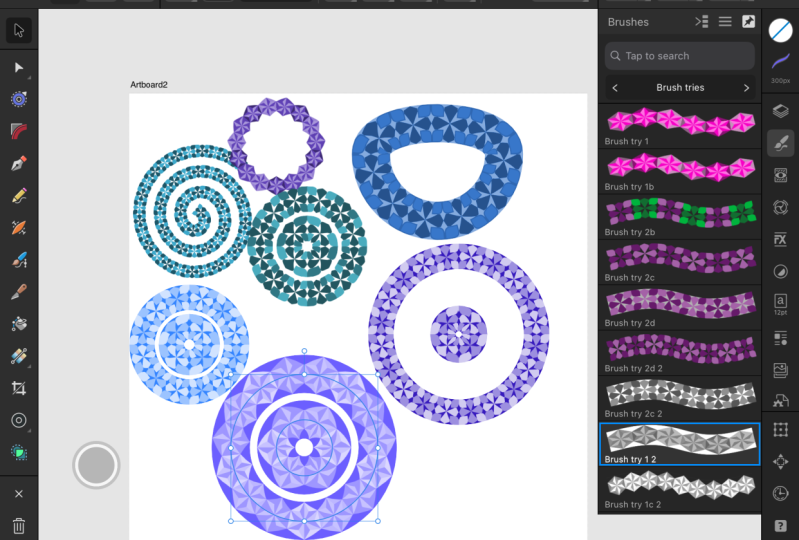
painel de pincéis e crie um novo pincel de imagem de textura. Vamos manter as coisas simples
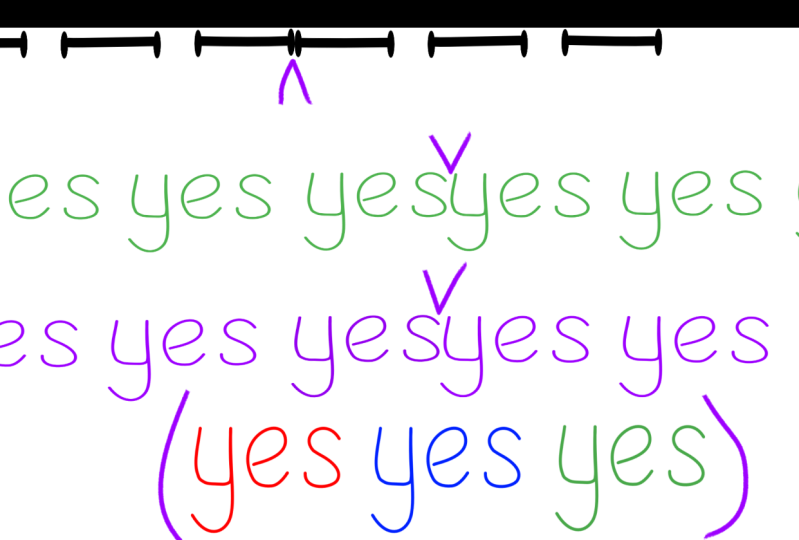
e apenas mudar o corpo do alongamento para a repetição. Isso se repete com a
textura que estamos usando, em vez de
esticá-la como antes. pincéis de imagem texturizados são perfeitos para repetir padrões. Realmente pode economizar
tempo ao trabalhar em algumas ilustrações
ou designs. Não há limite para o que você
pode fazer com o pincel de imagem. Então, se
você sentir que poderia economizar algum tempo, vou tornar o desenho de certos
padrões um pouco mais fácil. Vá em frente e experimente se você
pode fazer um pincel para ele.
6. Projeto de Curso: Agora que você sabe como
criar seus próprios pincéis, é hora de criar
alguns pincéis incríveis para sua própria coleção. Crie um pincel que
você possa usar em sua próxima ocorrência e no projeto B, mas uma ilustração na qual
você esteja trabalhando ou algum
trabalho de design gráfico para nosso cliente. Certifique-se de compartilhar seu pincel
na seção
de projetos desta aula. E se você tiver alguma dúvida, pergunte na guia de
discussão abaixo deste vídeo vemos na próxima vez e
me
divirto criando seus
próprios pincéis personalizados.
 Kai Pruin, Webflow, Framer & AI Automation Instructor