Transcrições
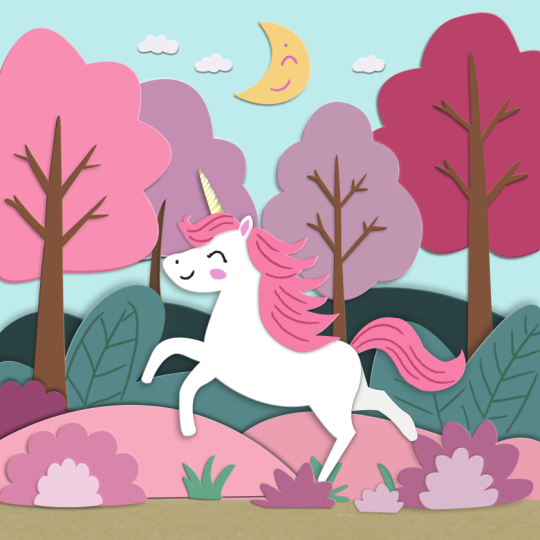
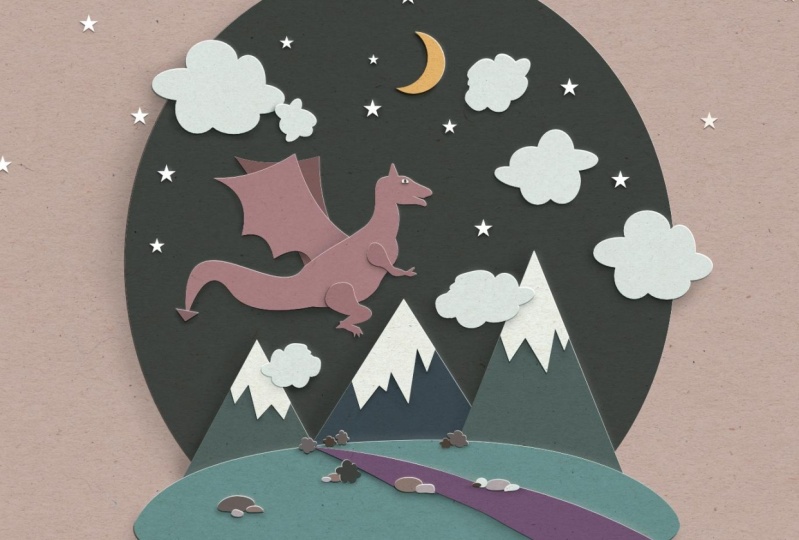
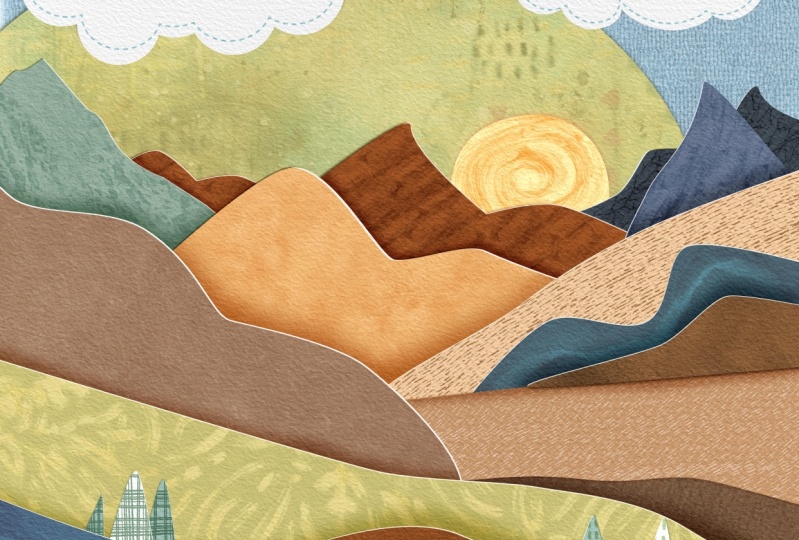
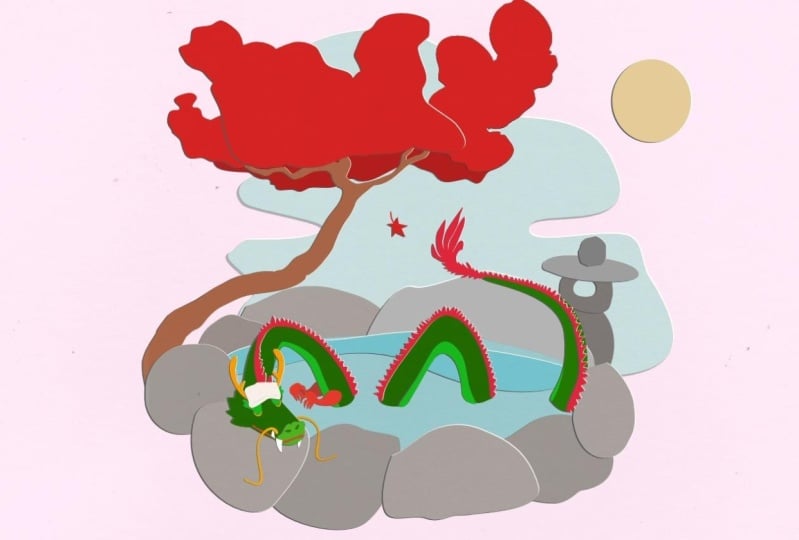
1. Introdução: [MÚSICA] O estilo de arte digital
recortada em papel é uma maneira
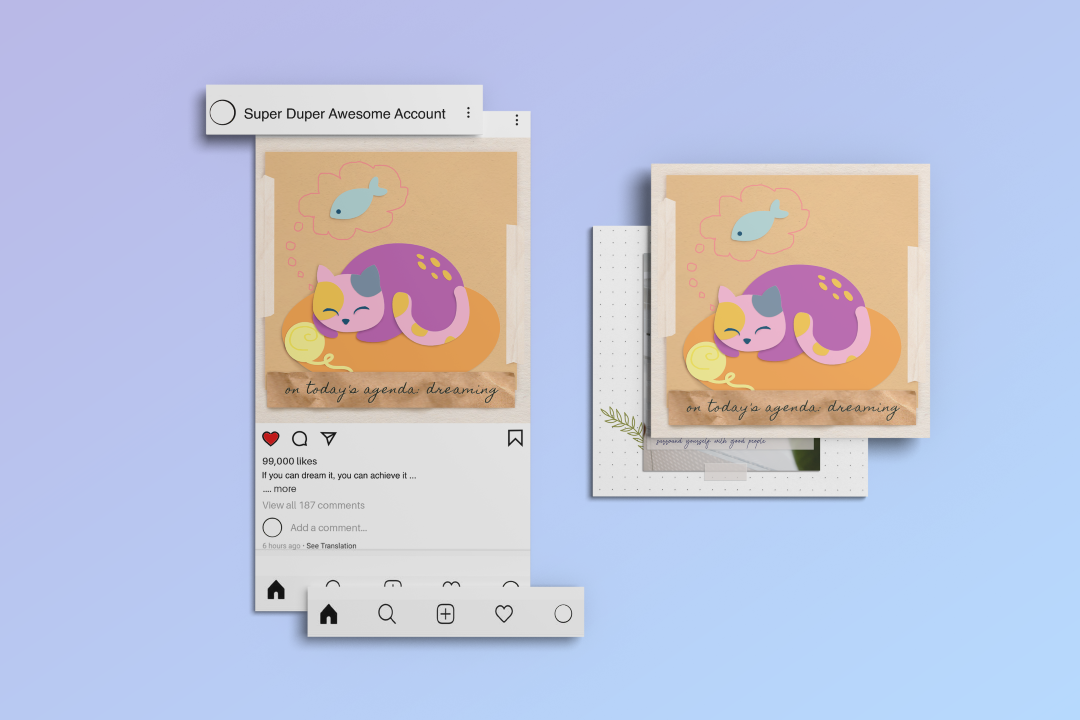
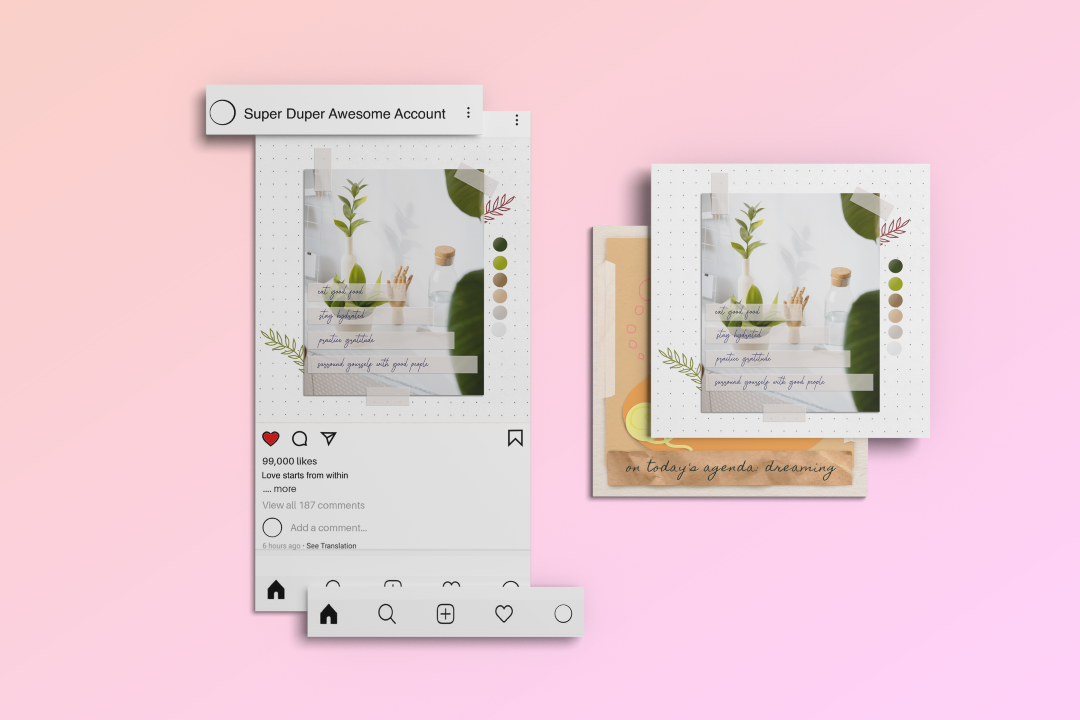
muito divertida e criativa adicionar interesse às suas postagens
nas redes sociais. Você pode criar cartões
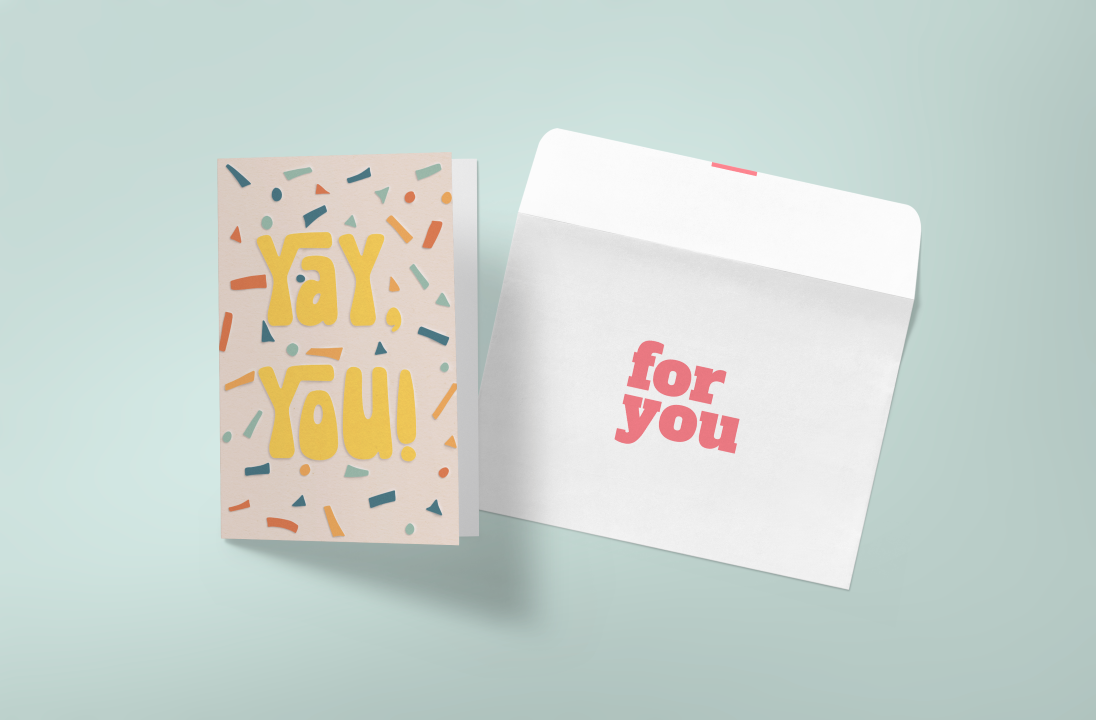
para qualquer ocasião. Você pode alugá-lo, usá-lo como arte de parede. Ou, se você estiver em uma empresa, use-a em seu blog ou site, suas inserções e até mesmo
em sua marca. O que eu mais amo no corte
digital de papel é a facilidade. Se você errar, não
precisa começar de novo, basta ajustar um pouco. Você sempre tem um estoque
ilimitado de papéis e
cores e texturas diferentes. É menos dispendioso. Mesmo que você não seja um profissional com as ferramentas de corte que esses
gráficos normalmente exigem, você ainda pode criar belas
peças de arte de corte em papel. Esta aula é adequada
tanto para iniciantes quanto para estudantes
mais avançados. Você não precisa de nenhuma experiência em
ilustração
para participar e usaremos um programa vetorial chamado
Affinity Designer. Se você nunca usou um programa vetorial ou o
Affinity Designer antes, não se preocupe, eu o
guiarei em cada etapa do processo. Você pode fazer essa aula
apenas com um mouse e um teclado. Mas se você tem um tablet e se sente mais
confortável em usá-lo
, fique à vontade para
fazê-lo. Olá a todos. Meu nome é Plami e sou designer gráfico e ilustrador baseado na Bulgária. Ao longo dos anos, trabalhei com clientes pequenos de todo o mundo em projetos
como design de embalagens e etiquetas, design logotipo, design de papelaria
e muito mais. Nesta aula,
compartilharei com vocês tudo o que aprendi
sobre corte digital de papel. Veja as características
definidoras dos produtos de papel,
como camadas, luz, sombra e textura. Planejaremos nossa interpretação usando placas de madeira
e miniaturas. Em seguida,
aplicaremos o que aprendemos
à ilustração
real, amarraremos e daremos vida a ela com a textura.
Vamos começar.
2. Projeto de aula e artigos: Sua tarefa de aula será
criar uma ilustração digital
recortada em papel. Você pode recriar o
dessa aula ou escolher um assunto diferente
na lista de instruções que você pode encontrar na guia
Projeto e Recursos. Lá, você
também encontrará uma lista de atalhos de teclado para
Mac e Windows, um modelo de miniatura e meus ativos do Affinity; a paleta de cores,
as formas vetoriais e as texturas do papel. Basta arrastar e soltar
o ativo no Affinity para importá-lo e usá-lo. Eu encorajo você a começar um projeto e compartilhar
conosco as miniaturas, seu quadro de ideias, seu processo, o que você achou difícil e como você o superou. Continue atualizando seu
progresso à medida que o avança. Esse também é um ótimo lugar para tirar suas dúvidas, então não seja tímido e
venha participar da festa.
3. Estudos de Papercut luz: Existem dois componentes no efeito
de corte de papel. Um é leve e
o outro é papel. Todos os aspectos a seguir que estou prestes a demonstrar têm um efeito composto
e produzirão imagens
diferentes em combinações
diferentes. Parece um pouco mais complicado
do que realmente é. Então, deixe-me explicar. O primeiro na minha lista é a direção das fontes de
luz. Com este exemplo, nossa fonte de
luz é o sol. É importante observar de que
direção ela está vindo, pois ela iluminará nossos objetos de
um ângulo específico. E projetaremos uma
sombra no lado oposto. ângulo precisa ser
consistente em todos os elementos
da nossa ilustração. Então, eu sempre gosto de manter um lembrete visual de
onde está exatamente. Vamos começar detalhando os
destaques e as sombras. Destaque esta forma dois
na superfície que está voltada para a fonte de luz, é
iluminada diretamente pela sombra, é ausência de luz. E há muito que posso
dizer sobre as águas rasas. Uma variável é o quão próximo da superfície está o objeto
que está projetando a sombra. Quanto mais próximos os dois
estiverem um
do outro, mais estreita, intensa e nítida será a sombra. Esse tipo de sombra, geralmente é muito
próximo do próprio objeto. Quanto maior a distância, mais denso e
desfocado o canal
ficará até derreter no
fundo e desaparecer. Essa sombra geralmente tem uma área de superfície muito grande e pode se espalhar um pouco mais
longe do objeto. Vamos mergulhar nas cores dos destaques e
das sombras daqui a pouco. Mas primeiro, reflexões. Reflexões como essa
são causadas quando alguma luz é refletida em uma
superfície, outra superfície. Isso pode ser uma luz
refletindo do fundo em direção ao papel em boa
forma e vice-versa. Observe que esses reflexos podem acontecer onde
há sombras presentes. E como o papel é um material refletivo relativamente
baixo, esse reflexo
não será brilhante o suficiente para eliminar
totalmente a sombra
ou fazê-la desaparecer. Isso só fará com que
pareça menos intenso. Cores de destaque e sombra. Para simplificar, vamos supor que nossa luz seja luz do dia
branca normal. A cor de destaque
será uma combinação
da cor da luz com
a cor do objeto, mas uma versão muito pálida. Pode até parecer branco
em um objeto muito brilhante. Como mencionamos anteriormente, o vapor é um material pouco
refletivo. Portanto, a
cor de destaque será principalmente uma versão muito
pálida da cor do papel. Por outro lado,
as cores das sombras serão as mesmas
do objeto que projeta a foto de identificação uma versão
mais escura e menos
saturada. Se esse objeto estiver
em uma superfície colorida, a sombra será uma
mistura de cores fortes,
mas, novamente, mais escura
e menos saturada. A cor de reflexão
será uma mistura
da cor de destaque e da cor da superfície na qual
ela está sendo refletida. Se estiver iluminando uma sombra, também pode assumir a inclinação da
sombra. Mas não se preocupe
muito com essa cor. Como eu disse anteriormente, sombras têm cores
menos saturadas do que os próprios objetos. Então, na maioria dos casos, você
se safará com o escuro, quase cinza, raso, muito bem. Ok, mas e se a luz
não for uma luz branca normal? Nessa foto? O
sol está se pondo. Então, está mais
perto do horizonte e está iluminando nosso papel
cortado em um ângulo menor. Podemos ver que as sombras
aqui são muito longas. Os destaques são
menos perceptíveis e a tonalidade de
toda a composição é em amarelo alaranjado quente. Nas fotos anteriores, a fonte de luz, também conhecida como soma, era esse cara iluminando nossas formas de papel
quase de cima. Isso lhes deu sombras nítidas e reflexos
e reflexos brilhantes. E os ângulos de visão
são autoexplicativos. À medida
que mudamos o ângulo de visualização
dos objetos de papel, diferentes partes deles se tornam
mais proeminentes em nossa linha de visão, enquanto outras
partes desaparecem. Mas só para facilitar minha vida, prefiro uma visão de cima para baixo no
meu papel com ilustração. E é isso que
vamos usar hoje.
4. Estudos de papel: papel: Já discutimos a luz e como
ela afeta o corte do papel. Mas e o papel em si? Bem, vamos começar
com sua espessura. Papéis com
espessuras diferentes
se comportarão de maneira diferente no corte de papel. Neste exemplo, usei
dois papéis diferentes. O vermelho é mais fino e
o rosa é mais grosso. Quando cortamos um papel mais grosso, a borda representará uma área de superfície maior que
captará a luz
da fonte de luz se
ela estiver voltada para ela e
projetará uma sombra maior
se estiver voltada para ela. Também podemos ver que
neste exemplo, o destaque no vermelho é
pouco visível porque é mais fino e tem uma área de superfície
menor em comparação com o rosa. Sim, o papel pode ser
transparente se for fino o suficiente e/ou se a
fonte de luz for forte o suficiente. Quando a luz incide sobre
um pedaço de papel, apenas uma pequena parte
dela é refletida de volta para outras superfícies, enquanto a
maior parte da luz é absorvida ou mesmo
transmitida através dela. Não acho que usaremos transparência em nossa
ilustração hoje, mas eu queria mostrar a vocês
apenas para a ciência. O próximo item da minha lista é adicionar
detalhes e enfeites. Existem várias
maneiras de decorar
a forma de corte do papel e
não apenas com outro papel. Podemos usar tintas, lápis, canetas,
marcadores, giz de cera, qualquer coisa
que possa deixar uma marca. Se aumentarmos o zoom, podemos ver que há uma pequena
textura acontecendo. Devemos ter isso em mente
quando quisermos emular digitalmente
o meio que está sendo aplicado
sobre o papel. Outra forma de adicionar
informações é com recortes. Se esses recortes estiverem
dentro da forma de um corte de papel, essencialmente fazendo um furo neles, precisamos procurar uma coisa
muito importante quais
planos estão voltados a fonte de luz e
quais estão voltados para longe dela. Mesmo que esses planos sejam paralelos a este que
está projetando uma sombra, eles são destacados
porque estão voltados para a fonte de luz. Esses aqui que estão paralelos
ao destaque estão, na verdade projetando uma sombra porque estão voltados para
longe da fonte de luz. Agora, vamos dar uma olhada nas dobras. Eles são bem simples, mas
há uma coisa que nos
diz para que lado eles estão
voltados qual deles é mais claro
e qual é mais escuro. Agora, neste caso, esse é o lado mais leve
e, neste caso, esse. Embora seja uma diferença muito
sutil, isso significa que esses planos estão voltados para a fonte de luz e
a luz os atinge primeiro. Nesse caso, a dobra está
voltada para o papel,
enquanto que, nesse caso, está voltada para cima em nossa direção. Vamos ver o que
acontece se dobrarmos um papel mais grosso.
Veja o vinco. Não é tão liso e nítido quanto o do papel fino, mas consiste em muitas linhas menores indo
na mesma direção. Você pode pensar em todos esses
vincos como pequenas dobras. Novamente, o lado
voltado para a fonte de luz
será destacado e o que está voltado para
o lado oposto ficará na sombra com uma
definição nítida entre os dois. Textura de papel. A textura do papel é mais um aspecto
autoexplicativo. Uma coisa a notar é que quanto mais
perto da fonte de luz, menos perceptível ela pode ser. Quanto mais longe, algumas sombras mais escuras
se tornam aparentes nela, fazendo com que ela se destaque mais. Essencialmente, podemos
ter textura em um canto e quase nenhuma
no lado oposto. Finalmente, as camadas. Agora, a estratificação é
bem simples, só
precisamos prestar atenção novamente em qual avião
capta a luz. Nesse caso, o
avião que está captando a luz é aquele que
está projetando uma sombra maior. Já discutimos
como
a distância do objeto à superfície
afeta as sombras. Podemos ver outro
exemplo disso aqui também. Isso quase resume tudo. Mas com todas essas variáveis, como podemos ter certeza de que
estamos digitalizando algo corretamente se estamos
trabalhando apenas com imaginação? Bem, o melhor conselho que
posso dar é colocar uma forma de papel na sua frente
e começar a brincar com ela. Faça uma anotação mental sobre como os
diferentes aspectos dela mudam e estabeleça a conexão por que ela mudou dessa maneira específica. Espero que as informações que eu lhe dei o ajudem
com isso. Quando você encontrar um cenário
que realmente o empolgue, tente replicá-lo digitalmente. Essa é realmente a
melhor maneira de aprender.
5. A ideia: Agora que entendemos as principais características
da ilustração recortada em papel, precisamos ter
uma ideia para ilustrar. Existem algumas boas maneiras de fazer isso com base em uma
determinada história, tema, observação, ocasião, lista de
solicitações,
desafios, etc. Na verdade, usarei a lista de
prompts que
criei para esta aula
para escolher nosso assunto. Essas podem ser qualquer
convenção. Não precisa ser
algo enraizado na realidade. Vou fazer uma varredura muito rápida
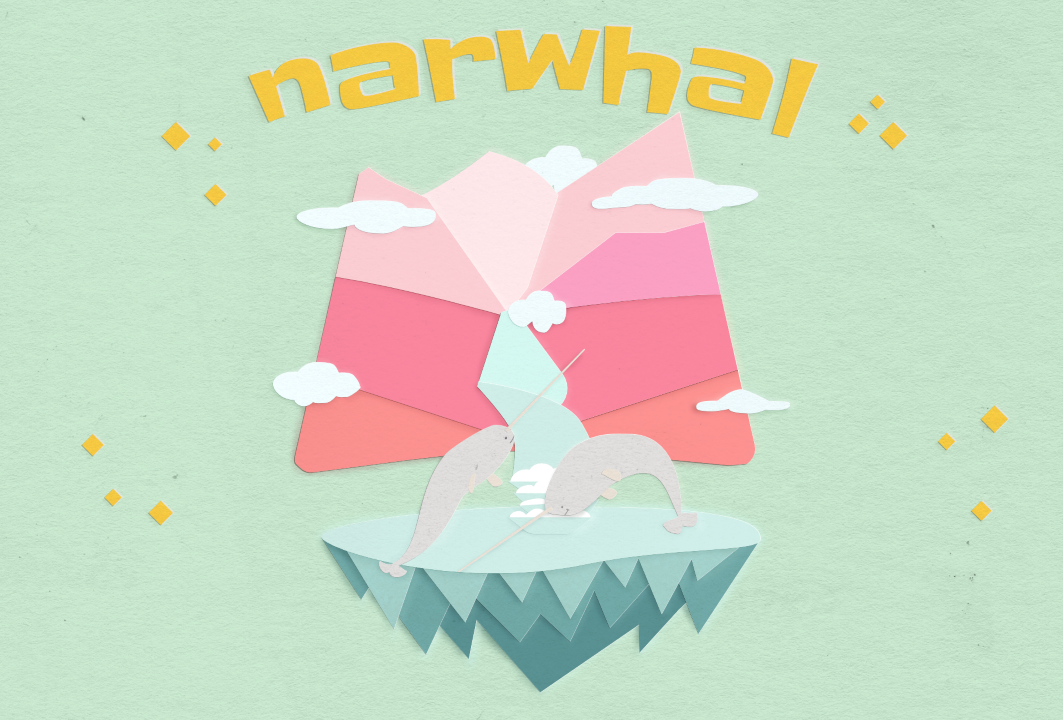
e algumas coisas se destacam, como montanhas, oceano, cachoeira, e acho que uma cachoeira de alta
montanha indo para o oceano, na verdade, esse será nosso
ambiente ou um animal. Vamos pegar uma baleia, e na verdade estou pensando
nessas criaturas muito legais. Também vou marcar um unicórnio. É uma baleia unicórnio
chamada narval, uma criatura muito fofa. Você verá isso daqui a pouco. Talvez algumas plantas e talvez algumas conchas marinhas, mas
veremos essas duas porque quero manter
a ilustração
relativamente simples. A vibração, eu acho, uma vibração de fantasia
sonhadora
que soa bem. Eu acho que é isso. Agora que sabemos
o que estamos fazendo, podemos começar a buscar
inspiração e referência.
6. Placa de alimentação: O que exatamente é o mood board? É um arranjo de imagens,
materiais, trechos de texto, etc., com o objetivo de evocar ou projetar um
estilo ou conceito específico. Os designers costumam
usá-lo nos
estágios iniciais de um projeto. Isso ajuda a preencher a lacuna
entre a ideação e o resultado. Ele também pode ser usado como
inspiração e a maneira mais conveniente de encontrar itens para ele é acessando a Internet. Mas você também pode
tirar proveito da arte e das esculturas encontradas
em museus, livros,
revistas, arte de rua, da história, do
folclore, da natureza, das pessoas, as
ideias estão por toda parte. Só temos que olhar. Existem muitas ferramentas para criar e organizar
um mood board. Como estamos fazendo
uma ilustração, prefiro ter minhas imagens
diretamente em afinidade. Mas se você preferir um mood board mais estético ou precisar
enviá-lo para outra pessoa, fique à vontade para criar um
em uma ferramenta externa. A primeira coisa que
veremos quando abrirmos o Affinity é esse
novo painel de documentos. À esquerda, temos
uma seleção útil de dimensões e resoluções. Normalmente começo com uma tela
web OHD 1080p e na verdade, altero o DPI para 300 porque isso nos dá
a maior qualidade dos efeitos. Trezentos
também aumentarão o arquivo e serão um pouco
mais pesados em sistemas mais lentos. Se você achar que seu
sistema está atrasado, convém alterar
isso para 72 enquanto trabalha. Na guia de cores, o perfil de cores é
definido como RGB por padrão, mas se você planeja
imprimir a ilustração, altere para CMYK. Vou deixar o meu em RGB , pois será apenas para exibição
digital. seguir estão as margens
e os menus de sangria são mais úteis para
publicar ou imprimir materiais, então eu os deixo em branco. A escala é se você
quer fazer um outdoor, mas não quer lidar
com o outdoor na tela enquanto
o faz. Quando estiver satisfeito com as
configurações, clique em “Criar”. Precisamos salvar nosso arquivo. Abra Arquivo e Salve
ou use o atalho Controle ou Comando S. Dê um nome ao
seu arquivo e salve. Se você precisar alterar qualquer
uma das configurações do documento, clique aqui onde
diz Configuração do documento. Agora vamos reunir
alguma inspiração com base nas palavras-chave
que selecionamos. A maneira mais conveniente, claro, é on-line. Estou procurando fotos
dos narvais
que servirão de referência para a forma e as proporções. Eu gosto desse. Estou fazendo uma
captura de tela. Essa é a função de
captura de tela nativa do Firefox. Mas você pode usar
o que tiver. Você também pode baixar, mas por enquanto, vou apenas copiar, acessar o Affinity e colar
usando Control ou Command V, copiar este e
colar também. Também colei essa imagem de uma cachoeira na montanha
que entra em um lago. Essas são todas as imagens que eu preciso para o ambiente
e
os narvais reais e agora precisamos algo para o efeito de
fantasia onírica. Vou procurar imagens com cores que evoquem esse sentido. Eu fui em frente e desta
vez baixei as três imagens que vou
usar para o esquema de cores. Agora eu preciso
colocá-los dentro do Affinity. Com o primeiro arquivo selecionado, clique com o botão esquerdo em qualquer lugar do arquivo, arraste e solte para colocá-lo. O próximo arquivo é carregado
automaticamente. Basta clicar com o botão esquerdo, arrastar e soltar e fazer
o mesmo com o terceiro arquivo. O que você vê aqui
é o painel de estoque dentro do Affinity que você pode usar para pesquisar imagens de banco
de imagens do Pixabay e do Pexels. Apenas
certifique-se de baixar algo, a licença será
apropriada para suas necessidades. Agora, vamos pegar nossas cores e há duas
maneiras de extraí-las. Um manual com o seletor de
cores e um automático aqui
no menu do painel de amostras. Para o automatizado,
há duas opções. Uma delas extrairá todas as cores que temos
neste documento agora e criaremos uma paleta. Você pode criar uma paleta
apenas para esse arquivo ou para todo o aplicativo que estará sempre acessível. Mas na verdade eu prefiro
a segunda opção, criar paleta a partir da
imagem porque tenho mais controle sobre a
quantidade de cores. Agora vamos carregar nossa primeira foto. Aqui embaixo, você pode ver que o valor
padrão é cinco e o local padrão
é o aplicativo. Você pode alterar esse
número com o controle deslizante
digitando-o ou rolando a roda
do mouse para cima e para baixo. Quando estiver pronto,
clique em “Criar”. Você pode ver que a
paleta foi criada e tem o nome da
imagem que usamos para criá-la. Mas você pode
renomeá-lo se quiser. Para adicionar as cores
das outras imagens
na mesma paleta, altere a localização do aplicativo para a paleta atualmente
selecionada. Em seguida, importe a imagem, ajuste a quantidade de
cores e crie. Se você quiser ter uma cor
específica, mas não quiser confiar
no controle deslizante para obtê-la, use a abordagem manual
com a ferramenta conta-gotas. Clique com o botão esquerdo e arraste
sobre a imagem. Quando estiver satisfeito
com a cor, solte o botão do mouse. Para aplicar a cor, clique nesse pequeno círculo aqui
e, em seguida, clique nesse ícone
para adicioná-lo à paleta. Você pode reorganizar as cores clicando com o botão esquerdo e arrastando-as. Ou, se você não estiver
satisfeito com uma cor, clique com o botão direito nela e exclua-a. Por enquanto, estou feliz
com essa paleta, então estou pronto para
passar para a próxima etapa. Isso é fazer as miniaturas.
7. Miniaturas: O próximo passo é
esboçar algumas miniaturas. As miniaturas são pequenos
esboços usados para planejar e visualizar uma composição antes de criar a arte final. Eles nos ajudam a explorar
ideias diferentes, planejar o layout e identificar
possíveis fraquezas, mas sem o tempo e esforço necessários para
finalizar uma obra de arte. É mais fácil pular essa etapa, mas eu gosto de pensar nisso como um pequeno investimento de tempo que evita muitas dores de
cabeça no futuro. Não há uma função estabelecida
para quantas são necessárias, mas a maioria das pessoas
dirá que o mínimo é cinco. Para mim,
descobri que quanto mais eu
insisto, maior a chance de ter uma
ideia inesperada. Mas devo avisá-lo, isso vai ser feio, e tudo bem. O objetivo aqui é passar no máximo dois
minutos em uma miniatura. Vou usar apenas linhas
e formas simplificadas. Vou precisar de alguns quadrados vazios. Eu exportei isso
como um arquivo separado, então você pode simplesmente abrir o arquivo chamado miniaturas
e começar a desenhar. Para isso, vou
usar a ferramenta Pencil. Preciso que seja apenas
o traço e não o preenchimento. Certifique-se de que o preenchimento esteja selecionado e pressione
“Barra” para removê-lo. Estou ativando o estabilizador, gosto de ter a
função bem curta e vou desativar o fechamento automático. Sinta-se à vontade para jogar
com essas configurações e encontrar aquela com a qual você
se sinta mais confortável. Desenhe a primeira coisa
que vier à sua mente. Não precisa ser igual
ao meu ou ao de qualquer outra pessoa, essa é a sua arte e
sua composição. O melhor de fazer isso digitalmente é que
podemos editá-los facilmente. No momento, estou mudando
para a ferramenta Mover, selecionando a forma e
vou redimensioná-la. Não quero mais essa linha
do horizonte, então estou apenas pressionando a tecla
“Excluir” para excluí-la. Eu também quero que a cachoeira vá
para o outro lado. Estou selecionando a primeira linha, mantendo pressionada a tecla “Shift” e selecionando as outras duas. Então venha até aqui
onde diz virar na horizontal. Agora, pressione “N” para
a ferramenta Lápis, e eu vou desenhar uma
representação básica do narval. Mantenha pressionada a barra de espaço, clique em qualquer lugar na tela e arraste para uma navegação rápida. Olhando essa primeira miniatura, o que posso mudar? Talvez tenha a montanha
como um iceberg invertido, porque os narvais são criaturas
árticas e as
cachoeiras sairão das nuvens. Talvez o narval possa estar
pulando da água
em vez de mergulhar. Que tal algumas mais simples? Este será muito
focado no narval. Agora, vou usar a mesma ideia
, mas adicionar mais alguns detalhes. [MÚSICA] E se os fizermos debaixo d'água? [MÚSICA] Com este, vamos fazer com que eles apreciem a
vista da cachoeira. Quero me concentrar um pouco mais
na altura da montanha, talvez adicionar um rio. Por outro lado, farei com que
o narval seja pequeno. [MÚSICA] Para este último, quero ver apenas um
close-up dos narvais, e talvez eles estejam pulando no ar e curtindo o sol. Este está me incomodando, eu preciso dar uma olhada nele. Pressione “A” para a ferramenta Node, selecione o nó que você não deseja e pressione “Excluir” para removê-lo. Pressione “N” para a ferramenta Lápis e ative a opção de escultura. Isso me permitirá editar a forma com as novas
linhas que eu desenho. Agora, precisamos decidir qual
deles faremos. Estou apenas fazendo uma cruz vermelha
rápida que vou usar para marcar as miniaturas que
eu menos gosto até ficar com a
que eu mais gosto. Estou usando a ferramenta Square Start e estou ajustando
os lados para quatro. Quando estou feliz com isso, estou convertendo-o em curvas. Basta pressionar “Alt” e
arrastar para copiar a forma. Não consigo decidir entre
o número 2 e o número 8. Vou copiá-los para narvais. E se eu adicionar uma
montanha no número 2? Com a ferramenta Mover ativada, estou selecionando as nuvens,
agrupando-as e ocultando o grupo. Dessa forma, posso facilmente
trazê-los de volta, se eu quiser. Então, agora, ainda estou hesitando
entre dois e oito, mas acho que dois tem
mais história, então esse é o nosso vencedor hoje. Agora que temos nossa miniatura, podemos começar a ajustá-la e transformá-la em uma bela
ilustração. [MÚSICA]
8. Ilustração base: Ice: A primeira coisa que eu
preciso é de uma prancheta limpa. Selecione a ferramenta Prancheta e
clique em “Inserir prancheta”, pressione V para a ferramenta Mover. Arraste sobre seu esboço
para fazer uma seleção. Segure Alt e arraste até
a prancheta vazia. Estou redimensionando o esboço e preciso deixar todos
os meus traços pretos e dar a eles
uma largura de um ponto. [MÚSICA] Também vou reduzir
a opacidade para 50 por cento. Isso é tudo para a preparação. No lado esquerdo, estou selecionando a ferramenta Elipse e desenhando uma grande
elipse sobre a tela. Clique em “Converter em curvas”, pressione A para a ferramenta Node
e comece a editar os nós. Estamos tentando imitar
algo cortado à mão, embora precise
ser curvilíneo e ondulado. Brinque com
a posição e as alças até ficar
satisfeito com a forma. Agora, preciso fazer a estrutura
gelada abaixo dela. Você pode usar a
ferramenta Caneta, a ferramenta Triângulo, a ferramenta
Polígono ou o que estou usando hoje, que é a ferramenta Diamante. Clique e arraste para
obter uma forma de diamante e ajuste o perfil
deslizando esse
ponto vermelho para cima e para baixo. Alt e arraste para fazer uma
cópia, redimensione essa forma. Alt e arraste para copiar novamente. Na verdade, vou fazer algumas camadas. Vamos pegar essa forma e
redimensioná-la para caber em toda a
largura da elipse. Pressione Control ou
Command Shift e abra o colchete para enviar essa forma para trás ou simplesmente
arraste-a com o mouse
no painel de camadas. Vamos dar um pouco de cor. Não há regras aqui, basta dizer que você mais gosta. [MÚSICA] Vamos trazer
o grupo de esboços volta ao topo pressionando Control ou Command Shift
e fechando o colchete, ou simplesmente arrastando-o para
o painel de camadas. Vamos dar a esse traço
uma cor diferente e colorir também as
pontas de gelo. [MÚSICA] Alte e arraste para copiar. Então venha até aqui e
clique na horizontal. Estou selecionando todas as
formas e redimensionando-as para caber
melhor na tela. Controle e
roda do mouse para ampliar. Com o traçado selecionado, pressione a barra para removê-lo e também vamos escolher uma cor
para a parte superior gelada. Controle ou Command
feche o colchete para mover essa forma para cima até que
ela fique acima das
outras formas azuis. Continuo ajustando, copiando e ajustando as
formas à medida que avança. Você pode ver que,
embora eu tenha um esboço e
uma ideia em minha mente, estou mudando as coisas constantemente. Na verdade, o
processo
de criação envolve muitos empurrões e
recuos. É uma busca pela
forma certa, pela proporção certa, pela cor certa,
e cada objeto
na tela está interagindo
com os outros objetos. Uma mudança provavelmente
levará a outra mudança. O segredo é
saber quando parar, e é aí que você não
pode mais
torná-lo melhor, mas apenas
torná-lo diferente. [MÚSICA] O que estou fazendo agora é unir as
três formas em uma. Mantenha pressionada
a tecla Shift e selecione as formas que você
deseja unir, depois venha até aqui e pressione este ícone onde diz “Adicionar”. Vamos movê-lo de volta. Suporte aberto de controle ou comando. [MÚSICA] Vamos unir a segunda fila. Gosto de arrumar meus nódulos porque eles tendem a
atrapalhar mais tarde. Estou selecionando os
que não quero e pressionando a
tecla Delete para excluí-los. Ok, eu não gosto desse azul, eu sinto que é muito azul, e as outras formas geladas
têm um pouco de verde. Clique duas vezes nesse campo
para abrir o seletor de cores. Muito melhor. [MÚSICA] Agora
podemos editar os nós com
a ferramenta Node. Shortcut, A. O que estou procurando é alguma separação
entre os espigões. Não quero que eles sejam
distribuídos uniformemente e não quero que se
sobreponham. Com a ferramenta Node, pressione
em qualquer lugar da curva para adicionar um novo nó e ajustá-lo. Acho que precisa de
mais triângulos na parte superior, então vamos
duplicá-los com Alt e arrastar. Selecione todas as
formas e adicione. Com a ferramenta Node, arrasto os nós para
fazer uma seleção e os excluo. Eu acho que nós
temos isso. Vou fazer a cachoeira
no próximo capítulo.
9. Ilustração base: Cachoeira: [MÚSICA] Esta é minha referência de
cachoeira na montanha e
vou usá-la para obter a
forma geral da cachoeira. Estou usando o atalho N da
ferramenta de lápis e estou delineando algumas formas geométricas
básicas. Estou marcando a cachoeira
em três segmentos, superior, médio e inferior, onde ela encontra o lago. Estou usando cores diferentes para diferenciá-las visualmente. Com o atalho V
ativado pela ferramenta de movimento, estou arrastando sobre as
formas da cachoeira para selecioná-las e pressionando “Controle” e rolando baixo com a
roda do mouse para diminuir o zoom, e estou segurando a
barra de espaço e arrastando com o mouse para
a esquerda para navegar pela página. Estou redimensionando-os e
invertendo-os usando a opção inverter
horizontalmente. [RUÍDO] Controle e roda
do mouse para ampliar. A forma superior lembra
um polígono, então vamos pegar um. Rotacione-o e ajuste-o. Estou convertendo-o em curvas e mudando para o atalho da ferramenta
Node A. Estou ajustando a
forma de forma semelhante ao contorno que
pegaram
da foto e estou mudando
sua cor para azul. Em seguida, seleciono
uma ferramenta trapezoidal
e mantenho pressionada a tecla “Control”
se quiser mover os dois pontos simultaneamente. Estou convertendo isso em curvas e mudando para o atalho da
ferramenta de nós A. Vamos ajustar o nó. Estou clicando na
curva para adicionar um novo nó. Mas agora é
uma forma angular e eu preciso que seja suave. Estou selecionando essa opção no
menu acima e farei o mesmo com
o outro lado. [RUÍDO] Clique duas vezes
na cor de preenchimento para abrir o seletor de cores. Estou deixando a
cor um pouco mais escura. Também o estou movendo para
cima da forma do polígono, usando atalho “Control or Command Close Bracket” ou
arraste-o com o mouse. Agora eu quero remover
alguns dos ângulos e estou pressionando “C”
para a ferramenta de canto, o círculo vermelho está indicando
o arco que eu vou ver quando
eu soltar o botão do mouse, mudar para o atalho
A da ferramenta de nó para editar a
posição e as alças do nó. Agora, para a
parte inferior da cachoeira. Estou novamente selecionando
a ferramenta trapezoidal e girando-a 180 graus. Estou convertendo em curvas,
pressionando “C” para a ferramenta de
canto e
arrastando uma seleção sobre os
nós que eu quero arredondar pressionando “C” para a ferramenta de
canto e . Pressionando “V” para a ferramenta de movimentação e eu a organizo
abaixo da segunda forma, deixando um pequeno
espaço para o formulário. Estou pressionando “Alt” e arrastando mais três
cópias do trapézio. Não quero que
sejam idênticos, então estou fazendo pequenas
mudanças em sua forma. Se você estiver tendo
problemas para mover um nó, tente desativar o encaixe. Esse é o
ícone magnético no menu superior. Agora vamos fazer um pouco de espuma. Estou selecionando a ferramenta de
elipse e colocando algumas reticências
diferentes. Estou vendo o
contorno da forma. Quando estou satisfeito com isso, arrasto uma
seleção sobre todas elas e clico em “Adicionar”. Isso os torna uma forma única. Eu preciso que seja branco. Estou colocando-o abaixo
do trapézio superior, que é o quarto
no painel de camadas, estou usando Alt e
arrastar para fazer uma cópia. Vire-o verticalmente e mova-o abaixo do
segundo trapézio azul, que é o terceiro
no painel de camadas. Em “Alt”, arraste-o mais uma vez, mova-o abaixo do
segundo trapézio
no painel de camadas e
vire-o horizontalmente. Fazendo alguns ajustes rápidos. Estou “Alt” arrastando
para fazer uma quarta cópia, virando-a e
movendo-a abaixo dos primeiros trapézios
no painel de camadas. Estou selecionando a ferramenta
de nó, o atalho A e vou começar a
ajustar o nó. Estou excluindo todos os
nós que estão fora do trapézio
azul e também
removendo as curvas. Coloque o mouse sobre uma curva e, ao ver uma
linha ondulada ao lado do cursor, mantenha pressionada a tecla “Alt”, a onda se
tornará negativa, e “Clique com o botão esquerdo” para
remover a curva. Também estou editando
os nós visíveis para obter alguma variação com eles e você pode torná-los tão perfeitos ou
fofos quanto quiser. Estou alternando a visibilidade
da cachoeira de esboços
no painel de camadas e agora estou
pronto para fazer a montanha.
10. Ilustração base: Montanhas: [MÚSICA] Para as formas das montanhas, estou usando a
mesma abordagem que usei para a cachoeira. Desta vez, estou usando
a Ferramenta Caneta, atalho P. Estou fazendo uma forma geométrica representando os diferentes planos
da montanha
e, novamente, preenchendo-os
com cores diferentes. Não quero uma
cópia exata da foto, então também estou criando minhas formas
para esta. Começando com a Polygon Tool, estou convertendo-a em curvas e editando os nós
com a Node Tool. Estou redimensionando rapidamente a
composição para caber na minha tela. Em seguida, estou pegando uma
Ferramenta Trapezoidal, desenhando minha forma, mudando sua cor,
convertendo-a em curvas
e, novamente, ajustando
os nós com a Ferramenta Node, atalho A. Para a terceira forma. Eu sou Alt, arrastando uma cópia
da segunda forma, mudando a cor e ajustando os nós
com a Node Tool. Estou fazendo o mesmo com
a quarta forma. Agora, estou apenas adicionando algumas pequenas irregularidades
e curvas nas formas para ajudar na ilusão de
serem cortadas à mão. Esta montanha precisa de
mais aviões, então estou pegando a Ferramenta Trapezoidal e
fazendo uma nova. Estou girando,
convertendo curvas e editando os
nós com a Node Tool. Quando estiver pronto, estou clicando em
“Controle” ou “Comando J” para duplicar a forma e depois
invertê-la horizontalmente. Não quero uma cópia exata
da forma, então estou editando
alguns dos nós. Para esta última forma. Estou pegando a Ferramenta Caneta, atalho P. Vou criar
uma forma de triângulo, depois editar os nós com a Ferramenta Node e
preencher algumas cores. Em seguida, estou duplicando
com Control ou Command J e
invertendo-o horizontalmente. Estou pressionando a tecla Shift e
selecionando as duas formas. Em seguida, clico em “Adicionar”
para uni-los e estou corrigindo
alguns dos nós. Estou fazendo o mesmo com
as duas formas acima Lembre-se de que as duas
formas precisam ter alguma sobreposição para poderem
ser unidas. Estou ajustando os nós
para que se sobreponham primeiro e depois estou usando
a operação de adição. Estou organizando essa forma
intermediária para ficar acima da da direita. Agora, usando a ferramenta Trapezoid, estou desenhando uma grande forma
sobre as camadas das montanhas. Não precisarei mais da
minha cor como referência, então vou excluí-las. Estou organizando o
novo trapézio abaixo do grupo de cachoeiras e
mantenho pressionada a tecla Shift, clicando na
primeira camada abaixo dela e clicando na última. Depois, com todas as
camadas selecionadas, eu as arrasto para a
direita do ícone de formas e você pode ver imediatamente
o resultado na tela. As camadas das montanhas agora estão apenas dentro dessa forma
trapezoidal. É assim que criamos
máscaras no Affinity, e vou usar muito esse
recurso nesta aula. Isso não é destrutivo e,
se eu acabar não gostando, posso facilmente voltar ao meu layout
anterior de montanha. Em seguida, estou clicando
na forma trapezoidal, removendo o preenchimento e
convertendo-o em curvas para poder editar a forma. Estou adicionando algumas
irregularidades e corrigindo alguns dos nós
nas camadas internas. Estou movendo o grupo de
esboços para cima. Agora vou
fazer algumas nuvens. Estou usando o mesmo
método que usei para a espuma na cachoeira
no capítulo anterior. Começando com algumas
reticências, estou sobrepondo alguns lados e dimensões
diferentes. Estou mais uma vez olhando a silhueta e, quando
estou feliz com a forma, estou selecionando todas elas e
unindo-as usando
a operação de adição. Estou editando os nós, tornando-os um pouco menos arredondados. Então eu sou Alt arrastando
a primeira nuvem, virando-a horizontalmente, pressionando “M” no teclado
da Ellipse Tool. Estou adicionando um pouco mais
sobre a forma. Eu sou Alt, arrastando outra nuvem, e desta vez estou
apenas redimensionando. Eu adiciono mais algumas nuvens
e, agora que estou feliz
com a aparência, estou pronto para ilustrar
os narvais.
11. Ilustração base: Narwhals: [MÚSICA] Estou usando o esboço
como uma prévia dos narvais e estou ajustando sua posição de acordo com o meu gosto. Estou examinando minha referência
e tentando determinar quais são as grandes formas
que compõem essa criatura. Vejo uma lágrima pelo corpo, um coração pela cauda e um longo triângulo
pela presa. Estou pegando a ferramenta de rasgar e estou desenhando uma grande
forma na minha tela. Estou girando e ajustando a forma usando os controles deslizantes de pontos
vermelhos. Estou convertendo-o em
curvas e ajustando a frente da forma
também usando a ferramenta node. Estou novamente procurando
uma silhueta feita à mão. [MÚSICA] Para a cauda, estou
pegando outra ferramenta de rasgar e ajustando-a para ficar parecida com a
metade inferior da cauda. Estou novamente
convertendo-o em curvas, mudando para a ferramenta de nós e
continuo ajustando o que não consegui fazer
com os controles deslizantes. Estou duplicando a
forma usando “Controle” ou “Comando J” e a
invertendo horizontalmente. Com as duas formas selecionadas, estou movendo-as para a
cauda do narval e estou tentando obter a mesma perspectiva
da foto de referência. Uma dica rápida: se você quiser
uma prévia da forma
sem a curva vetorial,
mantenha pressionada a “Barra de espaço”. Reduza o zoom se precisar. Com as duas formas selecionadas, estou usando a operação de adição e
continuo ajustando a forma. [MÚSICA] Agora, estou adicionando a outra metade
da cauda ao narval. Mudando para a ferramenta de nós, estou adicionando mais alguns nós para ajudar a moldar o narval
como se estivesse se movendo. Estou usando a ferramenta de rasgar
novamente para fazer as barbatanas. Estou ajustando a
forma e a posição, [MÚSICA] e vou
dar uma cor diferente para que fique facilmente visível. Estou me movendo por trás da forma de narval “Suporte Aberto de Controle
ou Comando”. Estou duplicando com
a tecla Alt
e arrastando e ajustando sua
forma e posição. Vamos pegar uma ferramenta triangular e fazer a presa
do narval. Mas isso é muito nítido, então estou convertendo em curvas. Vou ampliar, mudar para a ferramenta de nós e adicionar outro nó. Quando estiver pronto, estou
ajustando seu posicionamento
e, com o atalho V da
ferramenta de movimento, arrasto a seleção
sobre o narval. Agora, vamos arrastá-lo
para a tela e ajustar o
tamanho e a posição. Em seguida, estou arrastando alternativamente
uma cópia que
usarei como ponto de partida
para o segundo narval. Usando a ferramenta node, estou agarrando os nós da cabeça e
os
virando-os horizontalmente. Eu sei, mas confie em mim. Com a ferramenta de nós, basta
colocar os nós inferiores para cima
e os nós superiores para baixo. Em seguida, continue
ajustando a forma. [MÚSICA] Agora que estou
feliz com o resultado, posso alternar para o atalho V da ferramenta de
movimento ,
selecionar todas as formas, “Controle ou Comando
G” para agrupá-las e movê-las para minha prancheta. No painel de camadas, estou alternando a visibilidade
do esboço e ajustando
minha composição. Junte-se a mim no próximo capítulo ,
onde ajustarei as cores e usarei a ferramenta de criação de
formas para tornar as formas das montanhas permanentes antes de passar a aplicar realces
e sombras.
12. Muito bom: ferramenta Shape Builder
foi introduzida no Affinity Designer até o ponto 0. Se você estiver executando
uma versão mais antiga, você pode usar a divisão de
operações booleanas, depois adicionar, excluir o que você não precisa e
recolorir suas formas. Pessoalmente, acho que é
mais conveniente com a ferramenta Shape Builder, então é
isso que estou usando hoje. Começo removendo as camadas da montanha
da máscara trapezoidal. Estou selecionando todas
as camadas e depois
arrastando-as para a esquerda até ver uma linha azul horizontal
indicando a posição de soltura.
Com todas as camadas, incluindo
o trapézio grande, selecionadas, estou mudando para o atalho do
Shape Builder S. No canto superior esquerdo, seleciono primeiro a opção de
exclusão e estou clicando e arrastando
sobre os pedaços indesejados. Eles estão indicados em vermelho. Estou mudando para a
opção Criar e arrasto mouse sobre as
formas que quero unir até ter todas elas. Agora, quero fazer o mesmo com
a cachoeira e o formulário. Estou selecionando cada
par e
unindo essa parte extra
na parte inferior. Estou selecionando o próximo par, o terceiro e o último. Agora, estou pronto para começar a adicionar as luzes e as
sombras, mas antes disso, quero limpar meu espaço de trabalho. Neste momento, não
precisarei mais das minhas referências
e miniaturas, mas não quero
simplesmente excluí-las. Em vez disso, estou salvando meu
arquivo Control ou Command S e, em seguida, estou fazendo uma nova
cópia chamada Arquivo, Salvar como. Estou dando
um nome ao meu arquivo e agora quaisquer outras alterações serão feitas nesse novo arquivo de detalhes. Com a ferramenta de movimentação,
arrasto nossa seleção sobre essas imagens e
as excluo. Estou selecionando a prancheta 1 e pressionando Excluir e
sim excluir, por favor. Também estou excluindo o esboço
do painel de camadas. Agora que fiz minha
ilustração, sinto que essas proporções são muito estreitas e muito largas. Quero dar um pouco de espaço para
respirar na parte superior. Se você acessar as configurações do
documento, verá que
isso está acinzentado, porque incluí
uma prancheta em meu arquivo. Em vez disso, estou
selecionando a prancheta e descendo aqui no menu Transformar
e desativando esse link, e alterando o valor da
altura para 1.200. Estou selecionando todas as minhas camadas e vou
torná-las um pouco maiores. Estou pressionando Shift para
restringir as proporções. Agora, estou agrupando minhas camadas
usando Controle ou Comando G e vou apenas
agrupar no centro. Em seguida, estou desagrupando-os usando Control ou Command Shift e G, ou você pode clicar com o botão direito do mouse
sobre eles e desagrupar. Agora vamos dar um pano de fundo. Estou usando a ferramenta de retângulo para arrastar uma forma
sobre a prancheta e estou usando o Control Shift, abro colchetes para enviá-la para trás ou movê-la com o mouse. Vamos mudar a cor. Uma pequena dica, comece com uma cor suave porque você vai olhar para
ela por algum tempo. As cores brilhantes são muito
duras para os olhos. Você sempre pode
deixá-lo brilhante no final. Estou vendo essa camada e agora estou pronto para começar a adicionar
algumas luzes e sombras.
13. Destaques e sombras: vetor: Incluí um
círculo e algumas linhas para indicar minha fonte de luz
e direção da luz, e vou esconder isso por enquanto. A maneira mais rápida e
conveniente adicionar realces e sombras é usar efeitos de distorção
de afinidade para adicionar uma sombra projetada
e o realce, depois duplicar as
camadas e desfocá-las. Mas eu tenho vários
problemas com
isso, é muito uniforme e acaba
parecendo um recuo artificial. Os efeitos se sobrepõem
e não consigo editá-los. O desfoque não é direcional, então ele tende a sangrar nos
dois lados da forma. Aqui está o que eu faço em vez disso. Com todas as minhas camadas selecionadas, estou pressionando “Control Shift
G” para desagrupar tudo. Então, com a mesma seleção, estou pressionando “Control
Command J” uma vez, isso criará uma
cópia de cada camada, e eu estou alterando
o modo de mesclagem para multiplicar a cor para cinza, estou pressionando o colchete de abertura Control ou
Command devolvo os. Vou desativar o encaixe, que é o ícone magnético na parte superior, e estou apenas movendo
a sombra para ficar bem próxima da forma. Ainda estou segurando
essa seleção, estou pressionando “Control
Command J” mais uma vez, mas desta vez vou
mudar o modo de mesclagem para tela e a cor para branco. Esse será meu destaque lá. O próximo passo é fazer
ajustes nas camadas,
eu quero a ilusão
de espessura, então eu apenas mantenho as camadas mais próximas ou mais
afastadas das camadas. Gosto de trabalhar de baixo para
cima no meu painel de camadas. Para as bolhas, eu as criei, e seu destaque
não será distinguível, então eu as estou excluindo. Só estou me certificando de
verificar se o modo de mesclagem está configurado na tela
antes de clicar em excluir. Continuo trabalhando e
ajustando a forma inteira
ou as notas individuais. Para as nuvens, pois são
todas iguais, “papel”, estou selecionando todas as camadas de destaque e as
movendo simultaneamente, e depois estou fazendo o
mesmo com as sombras. Acho que é tudo isso. Agora, vamos corrigir as cores dos destaques
e das sombras. Começando pela parte inferior, estou selecionando primeiro a camada
rasa. Com o seletor de cores, estou amostrando a cor
da camada à qual ela pertence, estou aplicando uma cor escura, mas preciso que ela seja mais escura
e menos saturada. Você pode fazer isso por meio desse estilo, mas na verdade eu prefiro configurar dois
controles deslizantes no painel de cores e alterar o controle deslizante para HSL ou grandes
saturações e luminosidade. Estou reduzindo a saturação
e a luminosidade, e também estou reduzindo a
opacidade da camada. Estou selecionando a próxima
camada, que é um destaque. Estou aplicando a
cor das formas principais e depois reduzindo a saturação e aumentando a luminosidade. Vamos recapitular. Para as sombras, estou reduzindo a saturação
e a luminosidade, e para os realces, estou reduzindo a saturação mas aumentando a luminosidade, estou reduzindo a
opacidade conforme necessário. Como esse julgamento
dependerá das cores que você escolher e da
aparência delas no monitor, o melhor conselho que
posso dar é se parecer
muito forte, reduza. A diferença na
aparência é muito sutil, mas essa sutileza é
o que está atribuindo
ao efeito realista. Estou subindo na minha lista de camadas e também mudando as cores
da minha montanha
porque não acho
que o contraste
e as harmonias estejam funcionando bem com as escuras. O que estou procurando é aproximar os tons. Isso é tudo para o trabalho vetorial. A próxima camada de realces e sombras estará na
persona de pixels, que é onde tudo
[inaudível] acontece. Se você precisar redimensionar algo
em sua ilustração, agora é um bom momento para fazer isso. Nos vemos
no próximo capítulo, para adicionar a segunda camada de
realces e sombras.
14. Destaques e sombras: Pixel: No canto superior direito,
selecione pixel persona. Estou selecionando o atalho da ferramenta
Pincel B. À sua
direita está
o painel de pincéis. Estou na categoria básica e estou selecionando
qualquer pincel redondo. Estou navegando até a
parte inferior do meu painel de camadas e estou adicionando uma
nova camada de pixels, dando o nome a ela e movendo-a abaixo da
primeira camada do canal. Agora, no menu superior, estou alterando algumas das configurações dos
meus pincéis. Dureza, 0 por cento, fluxo para cerca de 20, opacidade para 20. Não se esqueça de configurar esse modo de mesclagem de camadas de
sombras para se multiplicar e garantir que você tenha a
cor certa para a forma. Agora coloque o pincel diretamente
na borda da forma e desenhe. Talvez seja necessário brincar
com a opacidade e o fluxo até ficar satisfeito
com a marca que deixou. Mesmo com a corda traços
diagonais estão
longe de serem perfeitos. Mas é por isso que
temos a ferramenta de borracha. Você pode iniciar a ferramenta
nesse menu ou pressionar
E no teclado. Verifique se a
opacidade e o fluxo estão baixos e a dureza
está definida como zero. Não quero apagar tudo
diretamente na borda do meu traçado e
quero misturá-lo com
a camada de fundo. Se você precisar trazer um pouco dessa sombra
de volta, pressione B para a ferramenta de pincel
e adicione um pouco mais de cor. Em seguida, limpe com a borracha. Agora vamos continuar
com a próxima forma A. Estou adicionando a nova
camada de pixels e
colocando-a na borda direita
desse ícone para criar uma máscara. Estou mudando o
modo de mesclagem para multiplicar e estou dando um nome a ele. Agora, tudo o que eu desenhar só
será visível nessa primeira camada. Eu ainda estou usando a mesma cor e estou fazendo a
sombra da camada acima, mudando para a borracha e
misturando as sombras. Estou alternando entre
a ferramenta de pincel e borracha escurecendo as sombras no canto e as clareando em direção
à borda da forma. Agora, eu preciso de reflexões. Estou criando uma nova camada de pixels, dando o nome a ela e configurando o
modo de mesclagem para tela. Estou mudando minha
cor para azul claro e começo a colocar meus traços
no lado do destaque. Isso é muito duro, então estou mudando o modo de
mesclagem para clarear. Depois vou entrar
com a borracha e limpar um pouco
do excesso de cor. Menos é mais com
os destaques. Subindo, estou expandindo
a nova camada, selecionando a camada de sombra e adicionando uma nova
camada de pixels ou, para realçar, a adição acontece
acima da camada
atualmente selecionada, então
essa é uma ótima maneira de
economizar tempo mascarando camadas
adicionais e
mudando para a ferramenta de borracha, o atalho E, e estou
suavizando-as. Por ser muito severo, também estou
reduzindo a opacidade. Estou expandindo o próximo grupo de
formas de olhos que
vaza na camada de sombras e estou adicionando uma nova camada de pixels
para o realce. Estou dando um nome, mudando o
modo de mesclagem para clarear e reduzindo a
opacidade para 40 por cento. Eu continuo adicionando sombras e destaques à medida que
subo no meu painel de camadas. Para cada forma que está
no fundo estou criando uma camada
na parte inferior e gosto de ter cores
diferentes em camadas
diferentes para poder
ajustar o camadas
diferentes para poder modo de mesclagem de opacidade e até mesmo as cores individualmente. Eu observo quantas camadas estão entre a forma
no fundo. Nesse caso, a forma de nuvem está situada na
montanha, então sua sombra deve ser maior
do que a da montanha. À esquerda, não estou começando a sombra logo na borda
da forma, mas um pouco para a esquerda. Estou me certificando de escolher as cores correspondentes e reduzir a saturação
e a luminosidade. Se eu estiver desenhando uma
sombra ou aumentando-a, se eu estiver desenhando um destaque. Para as formas marcantes, estou seguindo um arranjo
imaginário em que a forma superior
se sobrepõe à inferior. Estou tendo apenas uma
pequena sombra abaixo e nenhum destaque
nas duas peças inferiores. Também estou observando as peças
que estão no topo e adicionando um destaque em
uma sombra apropriada
para esta nuvem Eu adicionei um pouco
mais de sombra, à direita, do
que a borda esquerda
e isso
dá ilusão de que
ela está curvada para cima. Agora estou virando uma dobra, a menor curva, para não precisar ajustar a
cor da forma em si. Para esse narval,
não estou adicionando uma camada de máscara pois precisaria fazer isso oito vezes no total para
torná-la sombreada. Estou apenas adicionando uma nova camada de
pixels abaixo da criatura e tomo cuidado onde
coloco a sombra. Se você estiver tendo problemas para desenhar as linhas diagonais em
linha reta como eu, você pode segurar e rolar a roda do mouse para
girar a tela. Eu não estou fazendo isso agora
por causa da gravação. Mas lembre-se disso
e use-o se precisar. Isso é tudo para a pincelada. Nos vemos no próximo capítulo onde adicionarei as texturas do
papel.
15. Textura: Primeiro, vamos dar aos
narvais olhos e sorrir. Estou usando um
pincel padrão chamado tinta de baixa absorção da
categoria de pincel, mas você pode
usar o que quiser. Estou trabalhando em uma
camada de máscara e estou usando um pincel maior para os olhos e
um menor para a boca. Estou reduzindo a opacidade e alterando o modo de
mesclagem para multiplicar. Não preciso mais do lembrete da fonte de luz
, então estou excluindo. Agora, é hora de começar a
adicionar a textura do papel. Se ainda não o fez, baixe os recursos da classe
recortados em papel desta classe como recursos e
arraste-os e solte-os em seu
software de afinidade para importá-los. Estou arrastando um papel
da categoria de texturas e
soltando-o na tela. Estou enviando para trás usando o colchete aberto
Control Shift
e, em seguida, organizando-o
em cima do meu plano de fundo. Estou arrastando-o o fundo para
mascará-lo e depois estou alterando o modo de mesclagem para multiplicar e diminuir
a opacidade. Eu tenho muitas camadas
no meu painel de camadas, então estou selecionando
as que estão concluídas, agrupando-as usando
Controle ou Comando G e renomeando o grupo. Estou passando para a próxima camada
no painel Camadas e estou colocando outra
textura na tela. Estou novamente mudando o modo de
mesclagem para multiplicar e aninhar o papel para
ser mascarado pela forma de gelo. Eu também quero usar a
mesma textura de papel para as outras
formas de olhos, então estou selecionando a
camada e pressionando Control ou Command
J para
duplicá-la e deslizando-a
para a próxima forma. Estou movendo e transformando
as texturas do papel para que não continuem
da camada anterior. Estou pressionando Control, Command J para duplicá-lo novamente, e estou deslizando e mascarando
para o próximo formato de olho. Eu continuo adicionando mais papel, alterando o
modo de mesclagem para multiplicar e mascarando com as formas à medida que
subo no painel de camadas. Para as formas que são da
mesma cor, gosto de fazer uma máscara e, por isso, estou
mudando para a personalidade de designer. Estou mantendo pressionada a tecla Shift e selecionando as camadas que
quero unir, Control ou Command J
para duplicá-las
e, em seguida, estou usando
a operação de adição. Em seguida, remova o preenchimento. Estou duplicando
essa textura de papel depois Control ou Command V para colá-la acima da máscara
em cascata. Agora, preciso colocar a
espuma acima da textura. Então, estou selecionando todas as
quatro camadas de espuma, unindo-as usando
a operação de adição
e, em seguida, colocando-as
acima da camada de textura. Também estou unindo todas as formas das
montanhas. Colete-os primeiro,
depois Controle ou Comando J para duplicar e
depois adicionar a operação. Estou removendo a cor e configurando o
modo de mesclagem para normal. Então eu estou arrastando um papel e
mascarando-o nesse formato. Estou os agarrando em
camadas e os nomeando. Estou selecionando todas as
camadas da nuvem, duplicando-as e unindo-as, depois removendo
o preenchimento e usando essa forma como uma
máscara para a textura. Não incluí a nuvem que está atrás da montanha e estou adicionando textura
a ela individualmente. Estou agrupando as
camadas de nuvem e nomeando-as. Estou selecionando as duas formas de
narval, duplicando-as e unindo-as. Em seguida, estou removendo o preenchimento
e adicionando uma textura de papel. Estou configurando o modo de
mistura de papéis para multiplicar. Mas como esse papel está
mudando minha cor de narval, quero ajustá-lo. Navegue abaixo do painel de camadas, abra os ajustes e
selecione preto e branco. As configurações padrão estão boas, então estou fechando o painel. Também vou reduzir a opacidade para que pareça mais sutil. Em seguida, estou selecionando os pinos
superiores e as duas tarefas. Estou duplicando-as e
adicionando-as à nova forma. Estou removendo o preenchimento e adicionando a
textura do papel a essa forma. Para as aletas inferiores, estou apenas
colando a textura usando o Comando
de Controle V e
aninhando-a individualmente. Uma dica extra se você quiser
adicionar texto ao seu artigo, ótimo, veja como fazer isso. Usando a ferramenta de texto, atalho T Estou colocando
meu texto na tela. A fonte que estou
usando é uma fonte gratuita do Google Fonts
chamada Slackey. Mas você pode usar qualquer
fonte volumosa de sua preferência. Com a ferramenta Work, estou adicionando rapidamente uma malha. Em seguida, Controle ou Comando Enter para converter
o texto em curvas. Não é um grupo, e cada letra agora é
uma camada individual. Estou pressionando Control
Command Shift G para desagrupar. Estou duplicando as camadas
usando o Controle ou o Comando J e as estou unindo. A partir daí, você pode adicionar uma
sombra e a camada de destaque, como fizemos nos capítulos
anteriores. Em seguida, vá para a persona de pixels
e adicione
sombras e destaques de pixels
e, finalmente, adicione
a textura do papel.
16. Considerações finais: Obrigado por me dedicar seu
tempo e assistir minha aula, eu realmente agradeço. Examinamos algumas formas
reais de papel e aprendemos como a
luz as afeta, aprendemos sobre cores e
reflexos, bem como as diferentes maneiras de adicionar informações com papel
e outras mídias, planejamos a ilustração
usando uma lista rápida, um quadro de humor e miniaturas e, em
seguida, fizemos nossa ilustração. Primeiro, a base, depois
adicionamos destaques e sombras e, finalmente,
aplicamos textura de papel nela. Eu adoraria receber sua resposta
, então
avalie e avalie esta aula e
compartilhe sua experiência com ela. Se você tiver alguma dúvida, pergunte abaixo e eu responderei. Se você gostou dessa aula, siga-me para mais aulas de
ilustração e design no
Affinity Designer. Te vejo na próxima.
 Plami Taneva, Lover of Illustration and Graphic design