Transcrições
1. Apresentação: Você quer aprender o
Affinity Designer com? Sim. Então este é o curso
certo para você. Bem-vindo ao Affinity
Designer para saber o custo da colisão. Neste curso,
abordaremos todas as noções básicas importantes para você
começar rapidamente. Começaremos com
os fundamentos. Depois de obter uma interface de
usuário e como navegar com confiança, vamos
direto para as diferentes ferramentas. Você aprenderá como criar e manipular formas com facilidade. Você aprenderá a trabalhar com cores, gradientes e amostras. Evento. Vamos dar uma
olhada em como criar formas
personalizadas usando
a ferramenta de caneta. Depois de abordarmos todos
os fundamentos básicos, vamos direto ao nosso
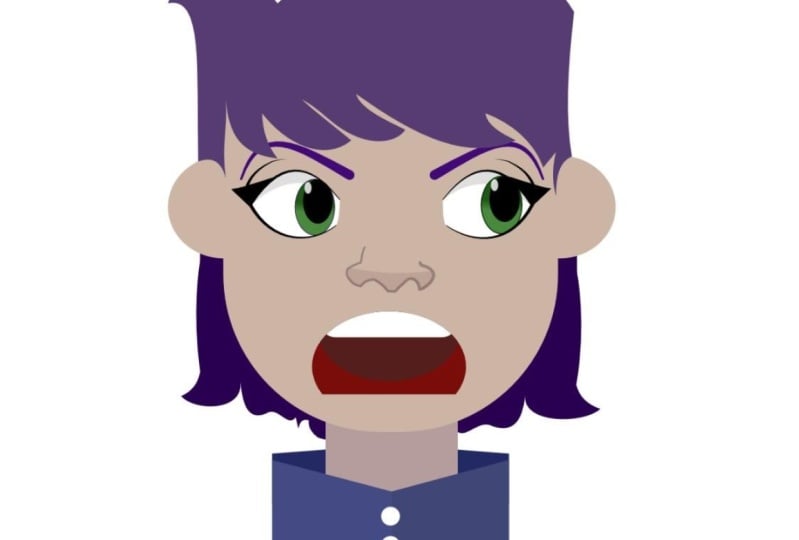
primeiro projeto prático, um personagem simples de design plano. Ao longo deste projeto, você conhecerá
o painel de camadas. Você aprendeu a usar
a ferramenta óleo New Shape
Builder e a
se sentir mais confortável com todas as diferentes ferramentas que
abordamos. Até agora. Aprenderemos todas as ferramentas de
texto e como importar e trabalhar com imagens
criando um segundo projeto, uma bela seção de heróis do web
design. Então, você quer
começar a aprender Affinity Designer para dominar tudo o que mencionei
e muito mais hoje. Quando começar a assistir
hoje,
verei você dentro da classe.
2. Criando novos documentos: Agora, se abrirmos o software, seremos recebidos por esta janela
flutuante aqui, que é a nova janela. E aqui podemos criar
um novo documento. Agora, se você abriu, se precisar criar
um antes e desmarcar esta caixa aqui, que diz mostrar na inicialização. E você não tem
essa janela aqui. Você pode simplesmente
abri-lo acessando o menu principal
aqui e clicando em Novo. Agora isso abre uma nova janela. Então, o que exatamente
estamos vendo aqui? Agora, no lado esquerdo, temos várias
predefinições diferentes. Aqui mesmo. Temos predefinições diferentes
para coisas como impressão. Portanto, temos um modelo A4
pronto
ou um modelo em tamanho
de carta aqui. Você pode selecionar uma predefinição
simplesmente clicando nela com
o botão esquerdo do mouse. Como você pode ver, o lado
direito realmente muda dependendo do
que selecionamos. Agora, não
temos apenas predefinições de impressão, também
temos coisas como predefinições de
fotos ou
pesquisas, e até mesmo alguns tamanhos de dispositivos
diferentes. Agora, para o nosso caso, vamos para a seção
web
aqui e clicar em full HD, F H D e depois ADP. Então, como você pode ver, isso parece um pouco estranho porque a orientação da nossa
predefinição está realmente errada. Agora, você pode invertê-lo. Você pode alterar a orientação da horizontal para a
vertical ou
vice-versa clicando em um
desses dois botões para
que possamos alterá-lo para paisagem, para retrato. Queremos mantê-lo na paisagem. Agora, vamos
examinar mais de perto as opções reais que
temos para personalizar nossas
predefinições ou nosso documento. Agora, na guia Layout, podemos alterar a
largura da página, certo? Então, digamos que queremos que um
documento seja mais alto, então digamos que 2000 pixels de altura. Confirme com Enter. E agora você pode ver
nossa prévia alterada. E agora temos um documento
Toile. Abaixo disso. Temos nossa opção de DPI
ou pontos por polegada. Agora, para trabalhos na web, geralmente mantenha-o em 72 dpi. Mas se você trabalha em
um produto, por exemplo, um folheto ou algo parecido, dê cupom e selecione uma opção
superior, por exemplo
, 300. Agora, também
podemos alterar as unidades do
documento aqui. Então, no momento, são pixels e vamos
continuar com isso ruim. Mas se você preferir trabalhar
em polegadas ou centímetros, você
também pode selecionar isso aqui. Agora, vamos para a
próxima guia. Cor de chumbo para ele. Aqui, podemos
mudar o formato da cor. Rgb eight está selecionado agora. E é com isso
que vamos trabalhar. Mas, por exemplo, mais uma vez, se você trabalha com impressão, por exemplo cupom ou selecione CMYK. Agora, também podemos adicionar
algumas margens aqui, ou um pouco de sangramento se você
trabalha com produtos de impressão. E isso é basicamente o suficiente agora para criar este documento aqui, como criamos, basta
clicar no botão Criar. E agora temos
nosso novo documento. Simples assim.
3. A interface do usuário: Tudo bem, vamos dar uma olhada na interface
do usuário do
Affinity Designer. Agora, no meio, aqui, esse grande espaço que
ocupa a maior parte da interface está o nosso Canvas. Aqui mesmo. nosso documento que você
criou anteriormente. E aqui criamos
todos os nossos designs. Aqui, faça a maior parte do trabalho. Agora, no
lado esquerdo desta tela, temos nosso caminho de ferramentas de
todos esses ícones coloridos. Agora, você tem ferramentas
diferentes,
como a ferramenta Move atualmente
selecionada, a ferramenta Caneta para criar
diferentes formas e caminhos. Ele tem a ferramenta de preenchimento, que nos permitirá criar gradientes e trabalhar com cores. Podemos inserir
imagens de um lugar aqui. Podemos recortar nossa tela. E temos acesso a essas
diferentes ferramentas de forma, como a ferramenta retangular, a
ferramenta de elipse. Agora, uma coisa muito importante está abaixo de algumas dessas ferramentas
no canto direito,
temos essa pequena seta
branca, por exemplo, na ferramenta de diamante agora,
se escrevermos com o botão direito do mouse em
uma ferramenta com essa seta, você pode abrir um menu
que oculta mais ferramentas. Como você pode ver aqui, temos muitas ferramentas de
formas diferentes disponíveis, o que pode
economizar muito tempo em alguns casos. Agora também temos a
nova ferramenta de criação de formas que acabou de chegar com o
Affinity Designer. E também algumas ferramentas de texto , como textos artísticos V
e diferentes ferramentas de texto. Você verá
a diferença entre esses dois em um vídeo posterior. Agora, se você notou que, dependendo da ferramenta que
selecionamos, esse menu
de contexto aqui muda. Então, agora está
no Shape Builder. Mas se você, por exemplo,
acessar a ferramenta de caneta, poderá ver as opções
mudarem drasticamente. Agora podemos definir, por exemplo preenchemos o traçado, podemos alterar as
opções do nosso traçado, David e coisas assim,
os diferentes modos. Ou, se você for até a ferramenta de preenchimento, poderá realmente alterar onde o gradiente deve ser
aplicado, por exemplo no preenchimento ou no traçado. Você pode escrever aqui. Se você tiver um objeto selecionado, poderá alterar o
tipo de gradiente. E muitas coisas diferentes podem ser feitas
nesse menu de contexto. Agora, vamos
para o lado direito, que se você estiver usando o Affinity Designer
pela primeira vez ou não tiver alterado, qualquer coisa no software deve ficar exatamente assim. Essa é a
configuração padrão. Agora, no lado direito, temos todos esses painéis
diferentes,
como o
padrão de cores, amostras,
traçado do painel de camadas, por exemplo, nossos diferentes pincéis. Mas você pode usar agora, como você pode ver, muitas funções
diferentes
embutidas em seus painéis. E podemos realmente modificar
quais painéis queremos ter
na tela e
quais não conhecemos, por exemplo
, digamos que não queremos os estilos
rápidos de FX aqui. Digamos que não
queremos ser um painel de estilos. Clique nele, inventou o
clique e arraste até sair. Em Veneza. Basta clicar em Fechar painel. E agora não o
temos mais. Mas como você recupera o
painel se precisar dele? Em um momento posterior? Para isso, vamos ao nosso menu
principal aqui. Clique em Janela. E então podemos abrir todos esses
painéis diferentes aqui. Agora, se eu disser que marque a caneta, ela já está presente
na tela. Se não houver, por exemplo, no painel de ativos. Você pode ativar esse painel
clicando nele dessa forma. Você também pode desativar
painéis como esse. Agora vamos passar para
este bar aqui. A coisa especial
sobre Affinity, da qual você provavelmente já
ouviu falar, são as diferentes personas
que temos. Agora mesmo. Estamos na personalidade de designer V, o que nos permite e nos fornece
todas as diferentes ferramentas para modificar formas vetoriais e trabalhar
com vetores em geral. No entanto, também podemos mudar
para a persona pixel. E agora temos um espaço de trabalho baseado em
raster onde podemos pintar e desenhar. Podemos fazer seleções
e mover coisas,
assim como no Photoshop, por exemplo e um caso de uso que, por exemplo é onde você pode criar um design de personagem
em uma arte vetorial. E quando aplicamos texturas e
sombreamentos
diferentes na persona de pixels usando pincéis baseados em
raster, tudo em um único software, que é incrivelmente poderoso
e muito bom de se ter. Uma terceira
persona chamada Export persona. Isso parece muito mais simples, o que, porque é, você não tem
muitas ferramentas aqui. Agora, essa persona é incrivelmente útil quando você trabalha em
grandes designs de interface de usuário, por exemplo, e precisa exportar vários ativos diferentes para os desenvolvedores de um aplicativo, por exemplo, que você criou. E você pode fazer tudo
isso com grande controle sobre tudo
na persona de exportação. Agora, a última coisa que
quero
mostrar é esse menu principal aqui em cima. Aqui temos diferentes
tipos, como edição de
arquivo ou
guia, que analisamos. Se você clicar em um,
abrirá outro menu, por exemplo, em Arquivo, forneça todas as diferentes
opções relacionadas aos arquivos. Assim, podemos criar novos arquivos, salvar piratas
e coisas assim. Agora, uma coisa importante
que você deve observar é a umidade. No lado direito
desses menus, temos atalhos de teclado. Ações específicas, por exemplo, a função segura. Você deve usar o Ruby off apenas segurança,
para não perder progresso quando algo
acontecer Se o UPC falhar ou o software
travar, proteja o RBI com frequência. Não precisa ir a
esse menu o tempo todo. Você pode simplesmente
clicar em Control plus S em nosso teclado
e salvá-lo dessa forma. Agora, isso é
praticamente tudo , mas eu queria
abordar neste vídeo. E na próxima palestra,
daremos
uma olhada e aprenderemos como realmente
navegar em nosso Canvas. Você pode ampliar, como você pode se mover. Você pode girar a coisa toda. Todas essas coisas que
abordaremos na próxima lição.
4. Navegando no nosso Canvas: Tudo bem, agora navegar no Affinity Designer até é
realmente incrivelmente fácil. Agora, para a maioria das coisas, há várias maneiras de
fazer a mesma coisa. Eu mostraria as maneiras
mais rápidas de fazê-las. Então, se você quiser se
mover pelo seu Canvas, basta manter pressionada
a barra de espaço dessa forma. Seu mouse muda para ser uma mão. Na verdade, é
uma ferramenta manual em V. E agora você pode clicar e
arrastar no seu
navegador, dessa forma. Agora, se você quiser ampliar, mantenha pressionada a
tecla Control no teclado. E agora você pode simplesmente rolar
com a roda do mouse. Você pode rolar para dentro e para fora. Agora, também temos um
painel específico para navegação. Esse é o painel de navegação V. Agora, normalmente você, se tiver
a mesma interface de usuário, não alterou nada. O navegador pode
ser encontrado aqui embaixo. Se você não tiver,
basta ir até Janela e clicar em Navegador. Agora, navegador wifi,
você pode clicar nesta tela
ou também pode arrastar. Eu quero me mudar. E você pode ampliar
e reduzir aqui. Você também pode digitar
um valor específico como digamos
que você queira ampliar 100%, digitá-lo e agora você está
ampliado em 100%. Agora, também temos duas ferramentas diferentes para ampliar
e se movimentar. E eles podem ser
encontrados aqui. Elas são as
ferramentas finais em nossa barra de ferramentas. Uma delas é a ferramenta Exibir, que é um pequeno ícone de mão. Agora, sem segurar
a barra de espaço, podemos realmente nos
mover em nosso Canvas. E a outra é via ferramenta Zoom. Agora podemos clicar, basta clicar na tela
e ampliar. Se você segurar a tecla Alt, poderá alternar entre
aumentar e diminuir o zoom. Assim. Com essas duas ferramentas, você também pode ampliar usando
esse controle deslizante aqui. Agora, isso é basicamente
uma questão de navegação. Essas foram apenas as maneiras
mais rápidas de fazer isso. Eu prefiro os
atalhos do teclado e recomendo, mas
à medida que você se acostumar com
eles, eles simplesmente acelerarão imensamente
seu fluxo de trabalho.
5. Trabalhando com formas: Tudo bem, vamos dar uma
olhada rápida em como criar e manipular diferentes viagens
no Affinity Designer para. Então, se você quiser
criar uma forma, digamos que queremos
ter um retângulo. Vá até a barra de ferramentas e selecione a ferramenta retangular aqui. Agora, para realmente
criar a forma, basta
clicar e
arrastar até o Canvas. E você arrasta um retângulo. Então, agora essa forma tem todos esses pontos diferentes em cada canto e no
meio de cada lado. E esses pontos permitem que você altere a forma
depois de criá-la. Então, se ele, se passarmos o mouse sobre
o meio aqui, por exemplo, podemos ver nossas mudanças de cursor. Agora, podemos torná-lo maior, por exemplo, o mesmo se aplica a
este lado. E se fizermos a mesma
coisa em um canto, podemos mudar
os dois lados ao mesmo tempo. Agora, e se você quiser um quadrado perfeito,
onde será bem difícil se
você estiver tentando observá-lo. No entanto, se você clicar e
arrastar um novo retângulo, mas em vez de simplesmente
olhar para ele, por exemplo, curtir. Então, você pressiona a tecla Shift e isso
bloqueará as proporções e criará lados
iguais assim. Agora, se você quiser
girar o objeto, você pode clicar
nessa alça
aqui e arrastá-la para girá-la. Se você mantiver pressionada
a tecla Shift Aqui, faremos isso em
incrementos de 15 graus, assim. Agora, também podemos mudar a
cor do nosso retângulo
acessando nosso painel de cores aqui em cima e simplesmente selecionando uma
cor na roda de cores. Ou você acessa o menu de
contexto aqui em cima, clica em preencher e
altera a cor dessa forma. Agora, também podemos
aplicar um traço nela, uma borda, e isso
podemos fazer aqui em cima. Ao lado do traço, clicamos nessa pequena linha que está
atualmente riscada. Em seguida, na linha sólida. Uma fronteira como essa. Também podemos treinar uma linha tracejada. Ou podemos usar um
pincel vetorial para nossa linha. Mude o tamanho. Basta usar esse
controle deslizante aqui. Agora, também temos algumas outras
opções para manipular a borda para que você possa
alinhá-la de forma diferente se ela deveria estar fora do
contorno do nosso objeto, esse contorno azul,
mas temos ou deveria estar dentro
no meio, por exemplo, e coisas assim,
podemos mudar as tampas. Portanto, se você tiver uma linha aberta, ela será criada com
a ferramenta de caneta
, por exemplo , que veremos
mais tarde. Podemos criar, usar tampas
diferentes para isso. Se você quiser remover a linha, basta clicar
nesse pequeno ícone, sem estilo de linha, assim. Obviamente, também podemos alterar
a cor clicando nesse campo de cores ao lado do
traçado e alterando sua cor. Assim. Agora, para excluir um objeto, basta
selecioná-lo e pressionar a
tecla V Delete, como vet. Agora, no final das contas, todas as ferramentas de modelagem funcionam
praticamente da mesma forma. Sum terá
mais algumas opções para eles. Como a Star Tool
, por exemplo, aqui embaixo. Vamos arrastar essa estrela. Você verá que
temos mais algumas opções em nosso menu de contexto e também temos esses pontos
vermelhos. Agora, isso simplesmente nos
permitirá manipular
a forma de uma forma um
pouco mais parecida. Podemos somar mais pontos
nos próximos dois pontos. A maioria dessas coisas é
bastante autoexplicativa. No entanto, é muito bom ter todas essas opções
diferentes. Então, se você
clicar com o botão direito do mouse nesse ícone, verá que temos uma forma muito
diferente,
muito mais do que temos em um software diferente, como o
Adobe Illustrator, por exemplo, isso pode ser um salvamento em tempo real. E, na verdade, usá-los é
muito, muito fácil. Portanto, se você precisar criar
uma forma que possa ser derivada de uma dessas ferramentas exatamente a mesma
forma que você precisa. Basta usá-lo, experimentá-lo e
manipulá-lo ao seu gosto. Agora, negociar reticências funciona da mesma forma que criar retângulos
diferentes. Se você quiser uma esfera perfeita, pressione a tecla V Shift e você terá
um círculo perfeito. Assim. Basicamente, trata-se de manipular e
criar formas. Nos vemos no
próximo vídeo, onde
falaremos sobre
o painel colorido.
6. Trabalhando com cores e amostras: Tudo bem, a seguir, vamos falar sobre o painel de cores e o painel de amostras
V. Agora vou dividir
a lição sobre cores
em duas partes diferentes. Na primeira palestra, falaremos
sobre o painel colorido V, como ele funciona, como funciona, como caixa conta-gotas
e o designer de afinidade. E também
falaremos sobre amostras, como elas funcionam, o que são e como criar
amostras. E na segunda lição, aprenderemos como trabalhar com gradientes e também
com amostras globais. Agora, vamos começar
com o painel colorido. Portanto, a caneta colorida pode
ser encontrada por padrão. Aqui em cima, no canto superior direito. Se você não tem
isso, como sempre, vá até a Janela e abra-a, aqui mesmo. Clique na cor. Agora, vamos dar uma olhada mais nesse painel e
dissecá-lo um pouco. Vamos começar com
esse canto superior esquerdo. A cor grande na frente
é o preenchimento atual com
a cor de preenchimento atual. Para mudar a cor vermelha, não
podemos escolher uma da nossa roda de
cores aqui. Ele contém S, pode ver as mudanças de
V3 e a cor V
no fundo. Se você clicar nele,
poderá trazê-lo para a frente e editá-lo na cor da borda. Então, o que temos aqui, a borda vermelha é um traço úmido, é que se você criar uma ferramenta, podemos editá-la
também e alterá-la com
nossas cores aqui. Agora há outro
ícone com um
menor entre a ferramenta. Ao clicar nele, você pode remover
completamente o mal, a garrafa ou o recheio. Apagou completamente
a cor. Para trazer a cor de volta, basta selecionar outra cor na roda
de cores. Se você quiser trocar as duas
cores. Então, se você quiser, por exemplo ,
a cor azul aqui, talvez fique melhor
como borda e tenhamos comprado nossa
aparência melhor do que
pensamos, ou só queremos
brincar com ela. Você pode pressionar essas
setas e trocar as cores dos V. Agora, a seguir, temos
o conta-gotas, a ferramenta de seleção de cores, como é chamada no
Affinity Designer. E agora, como isso funciona? O seletor de cores funciona um pouco diferente
quando um software alfa, se você clicar e
arrastar nesse ícone, poderá ver se você
entra no seu Canvas, em
nome dessa visualização ampliada, e
vemos os
pixels individuais aqui. Na verdade, podemos selecionar uma cor. Então, se quisermos, por exemplo essa cor vermelha, deixe-a pra lá. E agora temos esse espaço colorido ao lado do conta-gotas,
essa cor vermelha. Agora, se você puder clicar nisso. E a cor vermelha VFD
selecionada como nosso campo. E é assim que a caixa seletora de
cores. Agora, é muito útil. Ele salva a cor que
escolhemos para que possamos aplicar vários
objetos diferentes ao mesmo tempo. E se você quiser
alterá-la novamente, basta passar o mouse sobre
uma cor diferente. Então você pode mudar as cores. Agora. Se você não gosta de
trabalhar com uma cor, colocaremos um controle deslizante
ou um retângulo. Clique neste menu de hambúrguer. Aqui você pode ver controles deslizantes, caixas ou simplesmente ser enlatado assim. Eu prefiro geografia, roda
de cores. Então, fica em fevereiro. Agora, se você trabalha em
um projeto que tem um código de cores predefinido, por exemplo, acabamos de encontrar essa cor
incrível e queremos usá-la em seu projeto de
ilustração. Você pode digitar o código
hexadecimal dessa cor nesse campo. Agora, é claro, você também
pode alterar a opacidade da sua cor. No momento, ser preenchido está selecionado. Você pode alterar a
opacidade de todo o preenchimento. O mesmo vale para a
parte inferior. Agora, a seguir, vamos
dar uma olhada nas amostras. Por padrão, o painel Amostras está
próximo ao painel de cores. Caso contrário, vá até a Janela
e abra-a. Então, o que são nossas
amostras, amostras são
basicamente cores salvas. Então, se você tiver, por exemplo, um tom azul repentino que você
usa em todo o projeto. Você pode salvá-la como
uma amostra e David, prontamente
disponível o tempo todo. Agora, todas essas cores
aqui, nossas amostras. Então, se você selecionar. Oh, circule. E clique
nessa cor laranja. Podemos aplicar essa cor
laranja específica ao nosso objeto. Agora isso vale tanto para
Borda quanto para Full. Assim, você também pode ver se é possível alterar a cor
de preenchimento usando amostras. Agora, como criamos
nossas próprias amostras? Então, para criar nossas próprias amostras, digamos que se você quiser ter essa
cor de borda vermelha como amostra, selecione o objeto,
certifique-se de que a cor esteja selecionada
ou indiferente. E pressione este ícone
aqui na paleta de preenchimento atual. Agora, esta edição, o
preenchimento atual da nossa paleta de cores. Também podemos criar
nosso próprio pellet para manter as coisas um
pouco mais organizadas. Para fazer isso, vá até o menu de
hambúrguer que aparece. Você pode adicionar um pellet de
aplicativo, que é uma paleta de cores
que você pode usar em todos os documentos. Não importa o que aconteça. Você pode usar um pellet de documentos. E o pellet veterinário
só está disponível e vinculado a um documento recorrente
que você criou. A paleta para. Isso só lhe dá muito mais flexibilidade para
manter tudo organizado. Então, se você tem um conjunto de cores, mas quer,
você sabe, você vai usar em
muitos projetos diferentes. Talvez você queira criar
um pellet de aplicação. Se você sabe que só usa essas
cores neste documento. Basta criar um
painel de apelação de documentos e você poderá manter as coisas
organizadas com muita facilidade. Então, vamos criar um
documento para peletizar. Clique nele, mude seu nome, vamos chamá-lo de custo. Confirme com OK. Agora temos uma nova paleta e ela está
no topo da nossa lista. Negociar uma nova amostra
é como antes. Basta aplicá-lo e
clicar neste botão. E agora você pode mudar a
cor usando nossas amostras. Assim. Agora, isso é basicamente tudo que
vou
te ensinar nesta lição. Na próxima, veremos como criar gradientes. Como criar amostras globais. que será muito
interessante e muito útil, especialmente para as pessoas que desejam entrar no design de
interface do usuário, por exemplo, talvez não sejam
muitas cores e você possa brincar com elas
raramente e com muita facilidade. Mas vou
te mostrar o que quero dizer com isso na próxima palestra.
7. Gradientes e amostras globais: Tudo bem, a seguir, no
segundo vídeo colorido, falaremos sobre
gradientes e amostras globais. Vamos começar com gradientes. Agora, há duas
maneiras diferentes de aplicar um gradiente. Então, primeiro de tudo, selecione a forma que você
deseja usar, a classificação. Agora, podemos
preencher e ir até essa fita de
gradiente aqui. Ou podemos usar
a ferramenta de preenchimento e clicar, arrastar e
criar um gradiente de forma incorreta. Agora, dessa forma, isso nos dá um pouco mais de controle
sobre o gradiente real. Agora, como podemos mudar
esse gradiente? Como podemos ajustar isso?
Como podemos mudar as cores e coisas assim? Clique na
caixa de cores aqui. E agora você pode ver que
temos essa nova janela. Temos esse gradiente,
uma prévia do gradiente. E aqui temos
esses dois pontos, ponto inicial
V e o ponto
final aqui. Agora, com esse ponto selecionado, você pode alterar a
cor indo para o campo escalar e simplesmente
aplicar uma cor aqui. O mesmo custo para o ponto final, selecione o ponto e aplique
outra cor. Assim. Agora, você pode mudar onde essas
duas cores se encontram. Usando esse ponto médio. Você pode ajustar isso
neste menu aqui. Você também pode
ajustá-lo aqui, diretamente no nosso Canvas. Agora, como você acabou de ver, eu acidentalmente
editei um ponto diferente, um novo ponto por acidente. Agora, como adicionamos novos pontos? Uma semana? Basta clicar em nosso
anterior em algum lugar. Para adicionar um novo ponto. Clique nesta pequena linha de
gradiente. Para adicionar outro ponto aqui. Podemos mover esses pontos clicando
e arrastando sobre eles. E também podemos alterar o tipo de combinação
de cores aqui. Agora, e se você
não gostar disso? Como excluo um ponto
do nosso gradiente selecionado? Clique em Excluir
no seu teclado. Simples assim. Agora, podemos mudar a
orientação do nosso gradiente. Digamos que queremos ser
cor-de-rosa para começar aqui. E o gradiente
para fluir aqui embaixo. Você pode passar o mouse sobre esse
ponto e movê-lo. Assim, é muito fácil. Faremos com que seja apenas
uma linha reta. B, as possibilidades são infinitas. Agora, há mais do
que gradientes lineares. Também temos tipos diferentes. Então, em tipo, como você pode ver, se você puder clicar nele
e esse menu suspenso abrir, temos elíptico, vf, radial, Chronicle e bitmap. Vamos dar uma olhada em
um gradiente radial. Você pode ver que o gradiente
começa nesse ponto. E a cor azul, nosso ponto final, gira em torno dela. Então eu posso ver, você pode mudar tudo
isso aqui. Praticamente. Funciona exatamente como
o gradiente linear. gradientes antigos funcionam da mesma forma, mas se comportam
de forma um pouco diferente. Agora, o mesmo vale
para o elíptico. É muito semelhante
ao gradiente radial. No entanto, podemos
mudar a largura, a forma do próprio círculo
com o centro aqui. Como você pode ver, está
bloqueado agora. Permanece um círculo. Se você clicar no ícone de cadeado para
aparecer manter,
preencha a proporção. Ao desmarcar que você pode ver, podemos mudar a forma
desse gradiente aqui. Isso é basicamente o que
nossos gradientes funcionam. Muito simples e fácil de usar. Agora, vamos falar sobre amostras. Obviamente, você pode adicionar
uma amostra de gradiente. Selecione a forma com o
gradiente selecionado aqui e clique em Nova amostra. E agora você tem três amostras. Portanto, o SIF mencionou no
início da lição, que
você também falará sobre amostras
globais para concluir nosso entendimento básico
de como usar cores no Affinity Designer. Agora, o que é uma amostra global? Uma amostra global é
como uma amostra normal. Você pode aplicar em várias formas
diferentes. No entanto, se você editar
a amostra em si, poderá alterar as formas pois a amostra de caramelo
aplicada a ela
mudará em todo o projeto junto com a alteração
dessa amostra. Assim, você pode obter, por exemplo se criar
um site com muitos botões diferentes, você pode fazer uma
alteração imediatamente e alterar a cor inteira de
todos os botões usados no site
extra do Waze de uma só vez. Portanto,
economiza tempo real se usado corretamente. Como criamos
uma amostra global? Fácil. Vamos selecionar
uma cor primeiro. Abra o seletor de cores.
Vamos usar essa cor. E vamos fazer disso
uma amostra global. Então você clica no
ícone do seu hambúrguer em cores globais. Dê um nome e selecione a
cor que escolhemos. Clique em Adicionar. Agora temos essa nova amostra, mas em comparação com
as outras cores, temos à direita o retângulo no canto
inferior esquerdo. E o veterinário diz
que é uma amostra global. Agora, vamos criar mais
alguns objetos que tenham a mesma
amostra aplicada. E vamos mudar essa amostra. Clique com o botão direito nele, edite, preencha. E como você pode ver, todas as cores mudam ao
mesmo tempo. Agora, especialmente em
design de interface de usuário e web design, essas coisas são incrivelmente
poderosas e economizam tempo. Você pode adicionar uma amostra global
a qualquer objeto que quiser. Você pode fazer da
cor que quiser. Você pode editar as bordas. Você pode criar um gradiente,
uma cor global. É assim que você cria amostras
globais. É incrivelmente poderoso e economiza
muito tempo. E você pode
aplicar praticamente a qualquer objeto, qualquer texto no qual você
precisasse estar.
8. A ferramenta Caneta: Tudo bem, vamos falar
sobre a ferramenta Caneta a seguir. Então, o que é a ferramenta caneta e
o que podemos fazer com ela? Agora, com a ferramenta de caneta, podemos criar praticamente
qualquer forma. Nós queremos. Qualquer forma que você possa imaginar, desde que saibamos
desenhá-la ou traçá-la, ele pode criá-la. Agora, a ferramenta caneta pode ser encontrada
na barra de ferramentas aqui. É esse pequeno ícone de caneta. Você também pode usar o atalho de
teclado P para selecioná-lo instantaneamente. Agora, como isso funciona? Agora, você pode
clicar na tela, quer definir seu ponto de
partida. E então você pode clicar em outra hora para criar o segundo ponto. Vamos ver, você
criou uma linha reta. Agora. Você também pode criar
uma linha curva clicando e arrastando
na tela dessa forma. Se clicarmos novamente, a curva seguirá ao longo dela, assim, até o próximo ponto de Ben em suas linhas
retas novamente. Agora, se você clicar e arrastar
e criar uma linha curva, mas quiser uma linha
perfeitamente reta depois de clicar nesse
ponto uma vez, agora você pode criar
uma linha reta. Agora, como você fecha
uma forma para que você possa realmente mudar a cor
e finalizá-la. Basta clicar no ponto
inicial, forma em V mais próxima. Agora, você pode preencher e aplicar qualquer cor a ele. O mesmo vale para o
vibrato. Obviamente, você pode alterar
as cores e trabalhar com elas exatamente como
você faz com objetos. Agora, a ferramenta Caneta
consiste em duas ferramentas diferentes. Temos a ferramenta Caneta para
criar a forma em si, mas agora temos todos
esses pontos diferentes. E se eu quiser
editar esses pontos? Onde sabemos fazer isso, seta
direita entra em jogo. Assim, isso, podemos selecionar
cada ponto individual, B pode movê-los. Você pode arrastar essas alças
para manipular as formas. Também podemos adicionar mais pontos
à nossa curva. Então, formas, essas linhas
são chamadas de curvas. Agora você pode
manipulá-los ainda mais. Você também pode excluir pontos por, digamos que não queremos
esse aqui. Selecionamos e pressionamos a tecla V
Delete em nosso teclado. Agora nós o excluímos. Também podemos mudar a forma como
esses pontos se comportam. Então, temos esse nó, esse ponto aqui. Mas digamos que quiséssemos
nos curvar. Agora, temos essas
diferentes opções em converter em nosso menu de contexto. Então, vamos dar uma olhada no V6. Se você passar o mouse sobre eles, poderá realmente
ver o que eles fazem. Então, este os converte em
uma ponta afiada como esta. E esta, saia nadando suavemente. E esse meio que
se ajustou de forma inteligente. Tudo depende apenas do que
você está trabalhando aqui. Vamos nos concentrar no VDS
convertido em uma opção suave. E, F é o ponto selecionado
com nitidez, clicamos no movimento dos conversores. Agora temos uma curva suave. E também podemos editar essa curva usando nossas
alças desta forma. Você pode arrastá-los por aí. Agora. É basicamente assim que
a ferramenta caneta funciona. Eu rapidamente quero mostrar a você mais
algumas coisas úteis que você deve saber. Portanto, se você criar uma curva usando a ferramenta caneta e
segurar a tecla Shift, poderá criar uma linha perfeitamente
reta, por exemplo, em um ângulo perfeito de 45 graus. É
bom saber essas coisas. Caso você precise criar formas, use melhor
essas linhas retas. Agora,
vou usar
muito mais a ferramenta caneta
em nossos projetos de prática. Esta foi apenas uma introdução
rápida. Eu recomendo que você
apenas brinque, crie algumas
formas reais como esta. Basta ter uma ideia da ferramenta
de caneta, como ela funciona e como ela se comporta. Antes de realmente começar a
trabalhar em projetos maiores. Pode ser um
pouco cansativo se você nunca usou um software
de design antes. Se você nunca criou algo
com uma ferramenta de caneta antes, apenas brinque com ela e
você rapidamente aprenderá. Tenho certeza disso.
9. Projeto 1 — Configurando o documento: Tudo bem, bem-vindo a ser o primeiro
a praticar projetos, mas vamos
fazer isso neste curso. Agora, na seção a seguir, criaremos um personagem simples de design plano. Só para que possamos aprender mais
algumas ferramentas, como o construtor de formas e como
criar retângulos arredondados e coisas do gênero. Você também vai tocar
no painel Camadas e
coisas assim. Vamos aprender por
meio de um projeto, mas vamos criar. Então, vamos começar e
configurar nosso novo documento. Então, fomos para File. Você clica em Novo. E digamos que queremos um
pouco mais de espaço, só para termos um
pouco mais de espaço para trabalhar. Fh d v full HD e depois ADP. A predefinição parece boa. E nós
vamos usar esse. Portanto, certifique-se de selecioná-lo em sua lista predefinida na categoria
da web. E clique em criar. Simples assim. Agora, a seguir,
vamos simplesmente salvar nosso documento. Cestodes um
pouco mais estruturados. E o que podemos salvar facilmente em nosso arquivo
de destino durante todo o projeto, para que nunca
percamos nenhum progresso. Agora, como salvamos o projeto? Vamos até Arquivo
e clicamos em Salvar. Agora vamos dar um nome
ao nosso projeto, então vamos chamá-lo de liderado. Ele assinou um personagem. Você pode salvá-lo
onde quer que possa encontrá-lo novamente na área de trabalho, em uma pasta específica
para o curso. A escolha é sua. Agora, agora que selecionei, você pode ver que realmente
temos o nome, mas acabamos de nomeá-lo aqui. Portanto, se você tiver vários
documentos abertos, sempre
podemos dizer
qual é qual. Agora, no próximo vídeo, vamos dar uma
olhada no painel de camadas. E vamos criar
a forma básica
do nosso personagem.
10. Projeto 1 — Criando a forma de corpo | O painel de camadas: Tudo bem, nesta palestra, vamos criar do rosto
e o formato geral do corpo do
nosso personagem. Então, o que vamos
fazer é criar um
retrato de um personagem, de um personagem plano. Algo que você talvez veja nessas páginas de destino
e coisas assim. E ao criar isso, aprenderemos como criar retângulos
arredondados e trabalhar com a chamada ferramenta de cantos. E também vamos dar
uma olhada no painel de camadas, como ele funciona, como
mover as coisas. E você também
aprenderá a criar objetos. Agora, vamos começar e
selecionar a Ferramenta Retângulo e arrastar um retângulo alto, mais ou menos
assim. Você não precisa me
copiar exatamente. Livre para trabalhar comigo. Mas crie seu
próprio personagem se for seu próprio estilo. Talvez um penteado diferente, com um formato de rosto
um pouco diferente
e coisas assim. Brinque com isso. Divirta-se. Então, vamos fazer
algo assim. Vamos mover isso para o
meio e daqui a pouco. Agora, a seguir, vamos
mudar a cor
desse retângulo para
um tom mais de pele. Então, vá com sua roda de cores entre laranja e vermelho,
algo assim. Aventura. Diminua o tom um pouco mais ou menos assim. Isso parece bom por enquanto. Se você quiser, podemos
mudar mais tarde. Agora, vamos criar
alguns cantos arredondados, porque uma fase não é um quadrado. Então, eu quero arredondar esses dois cantos
inferiores. Agora, a ferramenta de virar a esquina está aqui na nossa
barra de ferramentas, esta. E agora você pode ver se você
selecionou o objeto, se tivermos nosso
retângulo selecionado, os pontos em cada canto
se transformaram nesse quadrado branco. E veteranos
significam que não foram selecionados. Agora, para selecionar um ponto, se eu clicar nele, você arrasta sobre ele e faz
uma seleção dessa forma. Agora, para arredondar isso, para criar um canto redondo, basta clicar e arrastar dessa forma. Para criar um canto arredondado para vários pontos, se você quiser, porque uma face é simétrica, os
dois lados têm a mesma aparência. Você pode simplesmente arrastar
uma seleção sobre os dois cantos e
arredondá-la ao mesmo tempo. Vamos fazer
algo assim. E é assim que você cria
um retângulo arredondado. Como você cria com cantos
arredondados. É muito simples. Agora, a seguir, quero que esse personagem
tenha alguns ouvidos, é claro. E eu vou criar
alguns rendimentos básicos usando alguns, como algumas elipses. Então, vamos criar um círculo perfeito selecionando a ferramenta Elipse, mantendo pressionada a tecla Shift e arrastando esse círculo para fora. Vamos embora. Sim,
algo assim. E agora, para
alinhar adequadamente esses anos, quero que eles sejam assim. Em geral, você faz isso? Em primeiro lugar, você precisa ter certeza de que o
encaixe está ativado. Agora, onde você pode encontrar isso? Está aqui em cima. In vitro, na pequena
barra de menu que temos aqui. Esse ímã é chamado de encaixe. E se estiver habilitado. E o Affinity Designer
garante que se você alinhar objetos uns
com os outros, eles se encaixarão. Portanto, mova menos bola de futebol para
ver seu retângulo. E você pode ver que essa linha
verde aparece e seu círculo meio que
se encaixará e
não se moverá tão facilmente. Você pode movê-lo
ao lado dos x's. Assim. Agora, o meio está alinhado ao nosso
retângulo. Assim. Agora, é claro,
temos dois anos. Como fazemos isso? Duplicamos esse círculo
usando a tecla Alt. E se você pressionar a tecla Shift
exatamente ao mesmo tempo, ela se moverá na mesma altura. Eu acho que você poderia chamá-lo. Vamos movê-lo para cá. Agora, não estalou. Então, temos que movê-lo
junto com x. Novamente. Se você mantiver pressionada a tecla Shift, ao mover um objeto, ele ficará alinhado
dessa forma. Então, não podemos. Onde podemos movê-lo
em ângulos de 45 graus, mas ele não se moverá
para baixo alguns, alguns pixels. Então, vamos alinhá-lo. E você pode ver
que está perfeitamente alinhado. Affinity Designer, não se preocupe. Esses dois objetos
estão na mesma linha, eu acho, e pesados, na mesma altura. Então, vamos mantê-lo no veterinário. Agora temos uma fase, uma forma de fase com duas orelhas. E se você quiser movê-lo? Se pudermos fazer uma seleção, é
claro, assim. Mas e se acidentalmente
movermos nosso rosto desse jeito? Não vai ficar junto? Então, como podemos garantir
que, se você clicar nele, selecione o rosto inteiro? Bem, é extremamente simples. momento, se você olhar
para o painel de camadas
no lado direito, verá que temos
três objetos diferentes. Temos duas elipses
para nossos ouvidos. E temos essa curva, que é nosso retângulo arredondado. Agora vamos selecionar todos eles. Você pode ver que os objetos
selecionados estão
destacados em azul. E se você pressionar Control
G no teclado, os objetos
selecionados se
transformarão em um grupo, um grupo de camadas. Agora, se você clicar nessa seta, poderá abri-la para modificar
as peças individuais. Mas agora podemos
movê-lo
com muita facilidade e está
mais organizado. Então, se você estiver trabalhando
com grandes projetos, se tiver muitos detalhes
e coisas desse tipo, certifique-se de agrupar as coisas. Então, é um
pouco mais organizado. Agora, é claro, também podemos
nomear esse grupo. Então, se você clicar duas vezes sobre isso, podemos nomear a base do
objeto, por exemplo, agora temos o grupo de faces, que é esse aqui. Agora vamos inspecionar um pouco mais o
painel Layers. Então, o painel de camadas está aqui no
lado direito. É um painel. Portanto, se você o
fechar acidentalmente ou não o
tiver, vá até Janela e
clique nas camadas, assim como acontece com cada designer infinito de
painel. Agora, temos
mais algumas opções aqui. Então, nessa grande área, temos todos os nossos objetos
diferentes. Quanto mais altos eles são. Então, se, por exemplo, essa elipse for de uma cor diferente,
como você pode ver. É indiferente. Então, o que está
no fundo está na bolsa, e o que está no
topo é indiferente. Agora, temos algumas opções para
que possamos alterar a opacidade de objetos
individuais se quisermos
escrever aqui usando esse controle deslizante. Além disso, temos alguns modos de mesclagem para
alterar o comportamento da cor. E aqui embaixo, temos mais
algumas opções. Podemos criar uma camada de máscara, podemos adicionar camadas de ajuste. E muitas, muitas
dessas diferentes
técnicas e coisas avançadas. Agora, não vamos
dar uma olhada em todos eles
neste curso intensivo. Só queremos que você comece
rapidamente para que você possa criar
seus próprios projetos. Agora, duas coisas muito
importantes. Estamos do
lado certo, aqui. Sim, se adicionarmos camada e
tivermos a camada de pixels da borda. Agora, a diferença
entre essas duas camadas. Então, no Affinity Designer, se você tem personalidades diferentes, se adicionarmos uma camada simples, é sempre uma camada vetorial, então usamos formas diferentes
e coisas assim. Portanto, se o escalarmos,
ele não perderá qualidade. Agora, uma camada de pixels é usada
com a persona de pixel. Então, usamos nossos
pincéis raster neles e em
todas essas coisas. Portanto, essas ferramentas baseadas em raster
são usadas em camadas de pixels. Essa é a principal diferença
entre os dois. E na extrema direita. Na extrema direita,
temos a camada de remoção. Portanto, é
basicamente uma chave de exclusão. Ele exclui o objeto atualmente
selecionado. Agora, se quisermos bloquear
algo no lugar, temos esse ícone de
desbloqueio no canto superior direito. Agora podemos movê-lo por mais tempo. Portanto, se você selecionar
isso, poderá ver que os pontos estão riscados. E se você tentar
movê-lo, faça um conjunto de seleção. E essa camada
não será selecionada. Podemos removê-lo clicando
neste ícone aqui ou simplesmente desbloqueá-lo aqui. Vamos voltar até termos todas
as nossas coisas. Desbloqueie nosso objeto novamente. E vamos criar o
pescoço bem rápido. E podemos seguir
em frente com nosso
design real de personagens aqui. Agora, para o pescoço,
vamos criar um retângulo. Assim. Eu vou dizer, eu quero que
seja um pouco mais escuro. Então, vou
tornar essa forma um pouco
mais escura,
confiável, assim. E agora precisamos, como você pode ver, o pescoço esteja na
frente do rosto. Agora, se formos até nosso painel de
camadas, ele estará na parte superior. Se você clicar e
arrastar esse objeto, mova-o de volta para baixo até que essa linha
azul apareça. Mova-o abaixo do grupo facial. Assim mesmo. Agora, é basicamente isso. E nos vemos
no próximo vídeo, onde vamos
criar algumas formas. Vamos adicionar alguns
detalhes ao rosto real.
11. Projeto 1 — Adicionando recursos faciais: Tudo bem, bem-vindo de volta
à próxima palestra do nosso
primeiro projeto de reto. Agora, nesta palestra, vamos adicionar
alguns detalhes ao nosso personagem,
alguns detalhes faciais. Então, vamos
tratar os olhos. Você vai criar
o nariz e a boca. E talvez adicione um pouco de
sombra ao nosso ouvido. Talvez tenhamos adicionado mais tarde,
veremos dependendo. Então, vamos direto ao assunto e
começar criando v. I's, eu acho. Então.
Vamos começar com a ferramenta de elipse e desenhar alguns
círculos perfeitos, mantendo pressionada a tecla
Shift desse jeito. Em seguida, vamos
fazer uma cópia desse círculo. Você pode fazer isso pressionando Control Z e Control V
para colá-lo no lugar. Agora, como você pode ver, fizemos uma cópia e ela está
visível em nosso painel de camadas. Vamos mudar a
cor para azul. Talvez um pouco
mais escuro, talvez esse. Agora, esse será nosso aluno. Agora eu quero redimensionar este, o círculo ao lado do azul, para que fique no centro
do nosso círculo. Como fazemos isso?
Basta arrastá-lo para baixo. Agora, se você segurar a tecla Shift, as proporções permanecerão as
mesmas ao redimensionar objetos. Mas eu quero que seja centrado. Como fazemos isso? Não seguramos a tecla Shift, seguramos a tecla de controle. Agora. É centrado. Então, nós, as mudanças são feitas e o objeto fica no meio. Mantendo pressionada a tecla
Shift novamente. Então, Shift mais Control Enter, você o
redimensionará proporcionalmente enquanto ele estiver centralizado. Então, vamos com este. Um pouco grande. Então, vamos voltar novamente. Controle de turnos. Assim. Agora, eu pessoalmente gosto que
tenha um pouco de sombra no próprio olho. Então, vamos fazer isso. Agora. O que vou
mostrar a seguir é chamado máscaras de
camada, ou grupos de máscaras Acho que é
muito simples trocar essas máscaras
no Affinity Designer
. Então, vamos começar com
um retângulo básico e arrastá-lo sobre
essa forma até que apareça uma linha
vermelha, até que
ela se encaixe no meio. Agora, vamos fazer da
cor um cinza escuro. Cinza claro, algo assim. Você pode brincar
com o controle deslizante. Agora, isso não
parece muito certo. Então, como podemos garantir
que os serviços estejam sombreados? Como podemos garantir que ele
cubra apenas a área do nosso direito? Futebol? Basta selecionar o retângulo em nosso painel de camadas
e clicar em Enter, arrastá-lo para a elipse. Agora, como você pode ver, tudo o que não está dentro
do círculo desapareceu. Agora é porque
criamos um grupo de máscaras. E se você abrir a elipse, temos essa nova
seta aqui embaixo. Você pode ver que temos
nosso retângulo. Ainda podemos
movê-lo e
manipulá-lo se você quiser. Mas tudo o que não está em
forma de V, na forma principal, a elipse no nosso caso, simplesmente fica escondido. Portanto, é um recurso muito rápido, simples e muito muito simples e muito
poderoso do
Affinity Designer. Então, uma das
razões pelas quais eu adoro trabalhar com ele é
porque é muito conveniente. Sim, brinque com isso. Então, a seguir, vamos adicionar algumas sobrancelhas ao
personagem dele, porque parece um pouco que
eu tentei escrever. Então, vamos usar
algo assim. Podem ser algumas sobrancelhas muito espessas, talvez
um pouco menores e mais escuras também. Agora vamos mover esse
retângulo para ficar bem no topo. Você também vai criar um grupo de
IA mais tarde. E vamos arredondar esses cantos selecionando a ferramenta de cantos, selecionando todos os cantos e
arredondando até o máximo. Então, se você diminuir o zoom,
fica um pouco mal-humorado. Talvez os encurte um pouco. Assim. Agora vamos criar um grupo para que
possamos copiá-lo e colá-lo facilmente. Para selecionar objetos. No painel de camadas. Podemos manter pressionada a tecla Shift e clicar nos objetos
integrais. E você pode ver se
você faz um conjunto, pode fazer uma seleção
dessa forma também. Agora, agrupe-os com
o atalho Control G. Agora temos um novo grupo, clique duas vezes
nele e chame-o de I. E vamos fazer uma cópia dele
também mantendo
pressionadas as teclas Alt e Shift. Assim. Modo espacial, talvez assim. Agora, a seguir, eles não estão
centrados em nosso rosto. Então, mantendo pressionada a tecla Shift e clicando no outro grupo, você faz uma seleção. E agora basta
movê-los um pouco para o meio até que
se encaixem. Assim. Agora, as orelhas não parecem
muito boas. Então, vamos ao nosso grupo facial. Abra-o e selecione as duas reticências mantendo
pressionada a tecla Shift e
clicando em cada objeto. E apenas mova-o um pouco
para baixo. Talvez isso
pareça bom por enquanto. Pelo menos, sempre podemos,
como você pode ver, mudar as coisas e também
manipular nossos grupos. Nada está bem.
Tudo bem, a seguir, vamos criar o nariz. Agora, vamos simplesmente
fazer um retângulo. Vamos começar com um
retângulo primeiro, talvez algo assim. Ele tem um nariz um pouco
maior para a cor. Vamos usar
o seletor de cores. Então, indo até nosso painel
colorido estamos simplesmente arrastando-o para
fora para ser um vinagre colorido. Selecioná-lo agora será novamente incorporado
ao seletor de cores. Então, todas essas coisas
são muito repetitivas. Mas isso apenas nos mostra importância desses
pequenos recursos e pequenas ferramentas que funcionam
em projetos reais. Isso é um pouco
de encaixe facial devido à neve. Assim. Talvez abaixe um pouco. Basta manipular as formas. Parece, isso
parece bom por enquanto. Selecione os dois objetos
e agrupe-os é quinto Controle G. Agora, para manter as coisas organizadas, sempre nomeie suas camadas clicando duas vezes sobre elas
e digitando seu nome. Tudo bem, a seguir, vamos
criar um formato de boca simples. Poderíamos usar a
ferramenta crescente para fazer uma boca sorridente. Vamos fazer isso, na verdade. Não, vamos usar a ferramenta de
segmento V em vez disso. Acho que poderia parecer
um pouco melhor. Portanto, selecione a
ferramenta de segmento em nossas ferramentas de forma. E orgulhoso dessa forma. Ele parece incrivelmente mal-humorado. Vamos mudar a cor
da boca para um pouco, talvez um vermelho mais escuro. Isso poderia funcionar. Isso poderia funcionar. Sim. Também quero adicionar um
pouco de sombra na parte de trás da
boca. Então, vamos
criar um círculo e arrastar uma forma
dependendo de como precisamos dela. Em seguida, vamos
criar outra camada de máscara. Arraste a elipse para o objeto
do segmento V, dessa forma. Depois, para escurecer um pouco, mude a cor
até ficar satisfeito. Assim. Talvez devêssemos inverter
as cores em vez disso. Então, vamos
escolher essa cor e aplicá-la a essa forma. Vamos
escurecer essa forma. Em vez disso. Eu não gosto muito disso. Então, para voltar, se você não estiver
satisfeito com alguma coisa, basta pressionar o
Controle C para adicionar a etapa para a
qual deseja voltar assim. Vamos brincar um
pouco mais com essa cor e ela
não é tão autoritária,
tão avassaladora. Vamos continuar assim por enquanto. Ele parece muito cansado. Então, talvez ele esteja se
exercitando voltando para casa depois de um dia difícil. Então, o que vamos
fazer no próximo vídeo? Vamos aprender a usar
a ferramenta de construção de duas
formas. E vamos
dar a ele um estilo agradável.
12. Projeto 1 — Criando cabelo usando a ferramenta Shape Builder: Tudo bem, bem-vindo
à próxima palestra em nosso primeiro projeto prático. O que vamos
fazer nesta palestra? Vamos dar um pouco de cabelo ao
nosso personagem. Agora, neste vídeo, você não apenas
verá o processo de classificação do cabelo em si, mas também
aprenderemos a usar a ferramenta de criação de
formas. Agora seja a ferramenta Shape Builder. bastão de lixo que Leah
explicou permite combinar formas com muita facilidade. Podemos mesclar formas, criar algumas
formas exclusivas e coisas do tipo. Agora, ele está no Illustrator
há muito tempo. Mas só
recentemente foi editado Affinity Designer se o Affinity
Designer for atualizado para 0.0. Portanto, é um recurso
muito, muito novo. E muitas pessoas estavam esperando por ele porque
é extremamente poderoso. E agora finalmente o temos. Então, vamos trabalhar um pouco. Agora. Vamos começar
criando alguns cabelos básicos. Primeiro. Selecione a
ferramenta de retângulo e apenas desenhe uma forma simples
como essa, talvez não, eu quero usar
essa cor mais escura. Eu não quero ficar escuro como breu. Eu vou usar
esse azul escuro. E vamos arredondar os
cantos também. Selecione os cantos superiores e arredonde-os um
pouco para cima. Não muito. Dependendo do que
você está procurando. Talvez assim. Sim. Em seguida, talvez possamos
divulgá-lo um pouco mais. Assim. Em seguida, quero adicionar um pouco de cabelo mais escuro para ficar de
costas e para a cabeça. Então, vamos selecionar o retângulo. Para confiar nessa forma, torne-a mais escura e mova-a totalmente para baixo
no painel de camadas, dessa forma. E também vou
arredondar esses cantos, apenas um toque para
que não fiquem muito nítidos. Um pouco menor, assim. Agora, a seguir, quero
realmente usar a ferramenta de construção de
formas. Então, vamos adicionar alguns pequenos
detalhes para estar aqui. Selecione a ferramenta de retângulo. Na verdade, eu quero ter
a mesma cor de cabelo. Então, vamos escolher isso
com nosso seletor de cores. Talvez tenha um pouco de cabelo
saindo aqui, talvez um pouco mais comprido aqui
embaixo também. Ele teve um dia difícil no trabalho. Algo parecido com isso. Talvez. Vamos arredondar os
cantos dessas formas. Só um toque. Só para mantê-lo consistente. Você pode brincar com
isso e eu recomendo que brinque com penteados
diferentes. E você experimenta algo
por si mesmo. Porque você vai aprender, você
aprenderá muito com isso. Além de trabalhar com
essas formas diferentes, você
também terá uma ideia de como navegar e tudo mais. E ficará mais
confortável e geral, mais natural com o
tempo, quanto mais você o usar. Então, o que queremos fazer a seguir? Eu quero que toda essa frente, toda a frente
pesada do
cabelo, tenha uma forma única. Agora mesmo. É apenas
dividido em partes diferentes. Agora, parece bom? Sim. E nós queremos não querer realmente
ver algo diferente no começo. Mas se for uma forma, será muito mais fácil adicionar
detalhes a ela posteriormente. Porque agora, se você adicionar
uma máscara de camada a essa forma, somente se adicionarmos algumas sombras, ela não
alcançará essa parte aqui. Esta parte aqui será cortada, então queremos que ela tenha
uma forma única. Como fazemos isso? Fazemos uma seleção de
nossas peças, todas as peças, mas queremos estar
nessa forma. Agora. Agora, você pode ver a seleção vf está
cruzando linhas aqui. E você verá exatamente
por que estou me mostrando vívido. Portanto, selecione remodelar abaixo
da tela até aqui, diretamente abaixo de nossas ferramentas de forma. E agora todas as nossas linhas
se apagam com formas diferentes. Um pouco mais grosso
e destacado. Agora, como faço? Agora? Agora precisamos
fazer uma seleção do que deve estar em nossa
nova forma. Como fazemos isso? É simplesmente arrastar. Agora foi destacado. A área é a área selecionada. Podemos adicioná-lo
facilmente simplesmente arrastando-o dessa forma. Agora, todas essas
formas com áreas diferentes,
diferentes áreas de interseção, suas partes se
destacam, estão todas selecionadas. E se eu clicar no
ícone de adição em nosso menu de contexto, nós o transformaremos em uma única forma,
o tipo de mesclar tudo
isso . Agora, como você pode ver
em nosso painel Camadas, só
temos uma camada restante. Se você ocultá-lo, poderá
ocultar as coisas clicando nesse pequeno círculo
ao lado da camada. Você pode ver que temos uma forma, só sabemos exatamente
o que queríamos. E é assim que você usa
a ferramenta Shape Builder. Tudo bem, agora que terminamos
nosso penteado, trabalhamos com a ferramenta
Shape Builder. Certifique-se de terminar o
penteado de seu próprio personagem. E nos vemos
na próxima palestra.
13. Projeto 1 — Criando as roupas: Tudo bem, neste vídeo, vamos dar algumas roupas aos nossos
personagens. Agora, no nosso caso, você simplesmente
criará o pescoço em si
, batendo no pescoço. Agora, estou pensando
nisso e quero dar a ele algo parecido
com uma foto simples, como uma camisa de negócios, certo? Então, vamos começar
criando um retângulo básico. Assim. Torne-o um pouco maior, só para que tenhamos um
pouco mais de espaço para biografar um pouco mais. E vamos perder isso. Cor azulada pálida, assim. Agora, eu quero ser
um pouco mais triangular na parte inferior. Então, como fazemos isso? Agora? Poderíamos simplesmente
mesclá-lo com um triângulo. No entanto, também podemos manipular esses
pontos diferentes sozinhos. No entanto, antes disso, precisamos
convertê-lo em curvas, assim como a ferramenta de caneta. Então, com os objetos selecionados, vá até a barra de contexto e
clique em converter em curvas. Agora que temos, podemos usar a ferramenta node e
arrastar esses pontos. E também podemos adicionar
novos pontos a ele. Então, se formos para o centro
da nossa ilustração, teremos nosso encaixe ativado. Podemos clicar e adicionar um novo ponto e fazer exatamente o
mesmo na parte inferior. Clique e adicione um novo ponto. Agora, podemos simplesmente
arrastar esse ponto médio até aqui para torná-lo uma forma
triangular. E eu vou fazer o mesmo
neste ponto aqui. Assim. Agora eu quero manter ou adicionar
um fundo escuro, a parte de trás. Então, vamos fazer isso. Crie outro retângulo. Certifique-se de que esteja alinhado corretamente,
dê uma cor um pouco mais escura e
mova-o para trás dessa curva. Assim. Vamos nos certificar de que realmente
trabalhamos na
mesma área do pescoço. Então, vamos mover esses dois novos objetos até aqui. E mova o retângulo
que criamos, o escuro atrás
do pescoço, assim. Tudo bem, agora temos
esse crédito básico da camisa. Você tem a parte de trás aqui. Na verdade, vamos aumentar um pouco
isso. Então, converta-o em curvas
no novo ponto e mova-o um pouco para
cima para que ele
corresponda à frente. Com apenas dá um
pouco mais de dimensão. Vamos adicionar alguns detalhes
a isso também. Então, vamos deixar esse lado um pouco mais escuro
do que esse lado. Então a luz sai
daqui de cima. E isso é apenas um pouco mais escuro. Como fazemos com isso? Você
simplesmente cria um retângulo. Não preenchido. Está alinhado
no meio. E mover esse retângulo até aqui
em nossa curva, dar a ele uma
cor mais escura, é falso. A curva errada.
Coloque-o na frente. Na verdade, selecione uma cor. Agora isso não
precisa ser muito mais escuro, só para
que não seja uma terra assim. Vamos adicionar alguns botões
à camisa dele também. Então, vamos criar alguns círculos
com a Ferramenta Ellipse. Faça-os brancos. Talvez
um pouco menor. Alinhe-os ao meio. Talvez o segundo também. Eu quero que esses botões
estejam dentro do formato da máscara. Então, nós não. O segundo
não se sobrepõe aqui. E como você pode ver,
as camadas funcionam
exatamente da mesma forma dentro
desses grupos de mesquitas. Então, tudo o que
está no topo, está no topo e
todas as coisas no fundo na bolsa. Agora criamos
nossa camiseta básica. Vamos agora que também
demos algumas roupas para nossos personagens. Tudo bem, agora você aprendeu
um pouco mais como usar e manipular
essas formas. Você sabe como converter objetos
existentes em curvas, assim como com a ferramenta caneta. Assim, você pode manipulá-los com a ferramenta node para obter
mais personalização. E sim, como você pode ver, também
é incrivelmente simples
e fácil de usar. Portanto, certifique-se de
brincar com isso para
dar algumas roupas ao seu personagem. Talvez algo
diferente de uma foto básica. E nos vemos
na próxima palestra.
14. Projeto 1 — Exportando nosso personagem: Tudo bem, nesta palestra, na palestra final do
primeiro projeto prático, falaremos
sobre como realmente exportar nosso arquivo como um arquivo PNG. Agora terminamos
nosso design de personagem. Agora, queremos
exportá-lo e divulgá-lo como PNG. Como fazemos isso?
Então, antes de tudo, vamos nos certificar de que nosso cachorro, nosso objeto real aqui,
esteja completamente agrupado. Isso só torna as coisas um
pouco mais limpas e fáceis de fazer. Então, faça uma seleção sobre todo o personagem e pressione
Control G no teclado. Vamos nomear esse personagem do grupo. Agora, temos duas maneiras
diferentes de exportar algo
no Affinity Designer. Em primeiro lugar, você pode
acessar a Exportação de arquivos. Agora, aqui podemos exportar todo
o Canvas, certo? Portanto, se exportarmos
isso como um arquivo PNG, você obterá esse resultado. Teremos nosso personagem
no meio aqui, exatamente como sinalizamos. Mas também temos todo esse
espaço em branco. Agora, como podemos não ser
tão ruins, certo? Como podemos garantir que somente isso
aqui seja exportado? Bem, poderíamos fazer isso na
chamada persona de exportação. Agora, conforme mencionado
no início, temos algumas personalidades
diferentes. Trabalhamos com persona
de inscrição in vitro até agora, que utiliza ferramentas vetoriais. Mas também temos
a persona de exportação, que se concentra totalmente na
exportação de seus arquivos. Agora clique em
Exportar persona aqui em sua pequena área
de persona. E agora temos essa
nova tela agora. Ferramenta Pfe Slice selecionada. Agora, o que é uma fatia, certo? Agora? ferramenta Be Slice permite que
você separe seu Canvas e realmente
exporte diferentes partes dele, basicamente por exemplo agora podemos criar
uma fatia desse personagem, então só temos esse
personagem selecionado. Mas um exemplo melhor
seria se você trabalhasse em um design de julho, tivesse vários botões
e elementos diferentes. Você pode criar um slide
para cada um deles exportar todos de uma vez e enviá-los
para seu desenvolvedor. Como exemplo de um caso de uso
da persona de exportação. Certo? Agora, como
criamos uma fatia? Você pode simplesmente clicar
e arrastá-lo para fora. Assim. Agora, isso não é realmente útil porque
precisaríamos realmente examiná-lo profundamente. Certifique-se de que realmente pesamos curvas corretamente
e se tudo está delas, e não
deixamos algo de fora acidentalmente. Nós não queremos isso. Você pode simplesmente selecionar nosso grupo no painel de camadas
e clicar em Criar fatia. Essa fatia está perfeitamente
configurada e nos
torna uma seleção perfeita
em torno de nosso personagem. Agora, queremos exportar. Exportar é
realmente muito simples. Simplesmente passamos por duas
fatias para formar um painel de fatias, que são as próximas duas
camadas. Por padrão. Agora, como exportamos um arquivo agora além
desse painel de fatias. E aqui também temos painel de opções de
exportação,
aqui mesmo, por exemplo, podemos selecionar o formato do arquivo, que por padrão é um PNG. Mas digamos que queremos
exportar um SVG, por exemplo, talvez até mesmo um jpeg PSD. Você tem todas essas opções
aqui. Mantenha-o na P&G. E para exportar os
slides dos personagens que
selecionamos , clique neste
pequeno ícone aqui. Isso abre seu explorador
de arquivos. Agora você pode simplesmente,
como você pode ver, arquivos
PNG à medida que salvamos o texto. Vamos manter isso no caráter. Clique em Salvar. Agora você exportou
seu personagem. É muito simples. E é
assim que você exporta caracteres. E a funcionalidade básica
da persona de exportação.
15. Projeto 2 — Configurando o documento e guias: Bem-vindo de volta ao segundo
projeto deste curso intensivo. Agora, ao longo desta seção, que consistirá em
seis vídeos diferentes, aprenderemos como
criar esse
design de representação aqui. Agora, vamos
aprender como trabalhar com os diferentes
tipos de textos, ou
seja, textos como esse, que é confiança, uma única
palavra ou uma única frase. Mas também
aprenderemos como trabalhar com partes maiores de textos de
parágrafos. Agora, você também
aprenderá como trabalhar com essas diretrizes e como
importar e editar essas imagens. Então, vamos começar
configurando nosso documento, bem
como nossos guias. Vá até Arquivo, clique em Novo. E como isso vai
ser um web design, você vai passar
para essa categoria. E, assim como antes, vamos usar a predefinição
full HD de dez ADP, que é de 1920 pixels
por 1080 pixels. Agora, tudo com configurações diferentes
, podemos deixar como padrão. Em seguida, criaremos
nossas diretrizes apenas para
que tenhamos um pouco de restrição de onde nosso
conteúdo realmente está. Agora, para criar guias, primeiro
precisamos
ativar nossos governantes. Você pode fazer isso pressionando
Control R em nosso teclado. Isso criará nossos governantes. Agora, você pode
passar o mouse sobre essas réguas em cada lado, clicar e
arrastar essas diretrizes. Para excluir uma diretriz, basta clicar nela e
arrastá-la de volta para a régua. Como você pode ver, é
assim que ele desaparece. Agora, para esse design, quero que essas diretrizes tenham cerca de 100 pixels de cada lado. Então, como fazemos isso? Bem, poderíamos usar as
réguas para medir isso, mas acho que a maneira mais fácil fazer isso é simplesmente criar um retângulo com
100 pixels de largura. Simplesmente alinhe o
deserto dessa forma. Agora, se você quiser
criar um específico, se quiser definir uma
largura específica como retângulo, você pode ir até
o painel Transformar e digitar isso aqui. Agora, a seguir, basta
clicar e arrastar uma guia até que ela fique
alinhada com essa borda verde. E então vamos mover nosso retângulo com a Ferramenta Move para o outro lado e
repetir o processo. Simples assim. Exclua seu retângulo.
E agora configuramos nosso documento básico.
16. Projeto 2 — Trabalhando com imagens: Tudo bem, a seguir, queremos
configurar nossa imagem de fundo, assim como vemos neste
exemplo aqui. Agora, existem
algumas maneiras diferentes de importar uma nova imagem. O mais óbvio seria usar
a ferramenta v Place Image. Agora, como isso funciona? Você simplesmente clica nele. E agora o Explorador de Arquivos
se abre e você pode selecionar a
imagem que vai usar. Clique em Abrir. E agora você tem
esse novo cursor. E agora você pode
clicar e abrir a imagem em tamanho real. Você pode simplesmente clicar e
arrastar a imagem dessa forma. Outra forma de importar
uma imagem seria simplesmente
abrir
sua pasta com
sua imagem e simplesmente
clicar e arrastá-la para o novo documento. Assim. Agora, isso terá uma resolução
muito grande. Então, vou diminuir um pouco o zoom
e diminuir a escala. Assim. Sobre isso. Agora que temos nossa imagem estabelecida,
então vamos nos certificar de chamá-la de imagem de herói. Agora, a seguir, quero
criar uma sobreposição para essa imagem apenas para que
ela não fique tão brilhante. Então, vamos selecionar a Ferramenta
Retângulo e arrastar um retângulo para
cima da nossa imagem. Faça-o preto. Diminua
um pouco a opacidade. Simples assim. Agora isso
nos permite, e assim podemos usar texto em branco e
realmente ler e ver o conteúdo
exibido na parte superior desta imagem. Isso apenas criará um
pouco mais de contraste como esse. E é assim que você
trabalha com imagens. Agora, mais tarde,
vou mostrar
como você também aplica alguns
efeitos a ele. Então você pode ver
que temos um pouco de desfoque acontecendo no
fundo aqui. Vamos abordar isso
no final desta seção.
17. Projeto 2 — Trabalhando com texto artístico: Nesta palestra,
vamos dar uma olhada na ferramenta Texto
Artístico. E para auditoria, criaremos esse logotipo simples baseado em tipos, bem
como com
itens de navegação aqui. Então, vamos começar. Antes de tudo, certifique-se de
selecionar a ferramenta de digitação correta. Agora, como você pode ver, se você passar o
mouse sobre a ferramenta do tipo V, temos a seta para a direita que
indica que há mais
ferramentas escondidas atrás dela. Com o botão direito do mouse,
você pode ver que temos a ferramenta Texto artístico
e a ferramenta de texto em quadro. Agora,
abordaremos a ferramenta Texto Artístico
nesta palestra e diferentes
textos em uma posterior. Mas diferimos que você
use a ferramenta Texto Artístico para textos curtos, como
um título ou um logotipo, ou itens de navegação. E um X2 diferente para trabalhar
com pedaços maiores de textos, parágrafos
diferentes e outros. Então selecione a ferramenta de texto
artístico. E agora você pode clicar e começar a digitar ou
clicar e arrastar o tamanho que você
deseja que o texto tenha. Vamos chamá-la de Irlanda. Parentes. Certifique-se de que
não haja espaço entre elas. E agora você pode ver que temos essas opções diferentes
em nosso menu de contexto. Ao trabalhar com textos, prefiro usar por meio de painéis de texto. Então, vamos até a Janela e
abrir nosso painel de
caracteres de penalidade de texto aqui. Então, vamos dar uma
olhada nesse painel. Agora, aqui temos todas as
nossas opções para nossa fonte. Assim, podemos selecionar uma fonte. Você pode mudar seu tamanho, nós podemos mudar seu peso, além de ser divertido de colorir. Agora, para esse logotipo, usaremos a fonte UI, que é instalada por padrão no Affinity Designer em seu PC. E vamos deixar a cor
da fonte branca. Agora, 35 pontos parecem
adequados para o tamanho do logotipo. Você pode alterá-lo
selecionando uma de suas predefinições ou
digitando você mesmo. Agora, quanto ao salário, com este logotipo, você
pode ver que temos duas taxas diferentes
aplicadas ao mesmo texto. Como fazemos isso é
simplesmente entrar e fazer uma seleção de textos nos quais queremos que
apareçam em taxas diferentes. Então, vamos selecionar a ilha. Agora vá para o estilo da fonte
ou os pesos da fonte. Abra o
menu suspenso e selecione Negrito. Assim. Isso parece muito
melhor do que antes. Em seguida, vamos criar
os itens de navegação. Mais uma vez. Selecione a Ferramenta de texto artístico. Clique na tela e
digite um item em casa. Antes de criarmos os
outros itens do menu, vamos estilizar este. Primeiro. Estamos mantendo a mesma
fonte, mas estamos dando a ela 18
pontos ou o tamanho. E uma tarifa normal. Agora, restam 40. Provavelmente outras opções
neste painel. Vamos manter
tudo como está. Não queremos nenhuma declaração,
nenhuma declaração, como
sublinhados ou sublinhados duplos. E também não queremos
brincar com as diferentes
opções de transformação aqui. Então, aqui podemos
selecionar o rastreamento de diferentes letras para que
possamos deixá-las
espaçadas, espaçá-las um
pouco mais, ou podemos alterar a altura da linha e dizer que há muito espaço
entre cada linha. Todas essas coisas
podemos manipular nesta seção aqui. Mas, por enquanto, vamos ignorar isso. Então, com nosso primeiro conjunto de itens de
menu negociado, vamos fazer algumas cópias dele
mantendo pressionadas as teclas Alt
e Shift e clicando e arrastando
sobre elas duas vezes. Agora vamos ver quais itens de
menu queremos. Você também quer um botão Sobre e
um botão de localizações. Então, vamos mudar isso
clicando duas vezes nele. Você pode destacar
o texto inteiro e alterá-lo e seus locais. Então, vamos mover isso um
pouco para a direita. Exatamente sobre isso. Vamos criar um padrão
aqui e Ranvier, quando tivermos tempo
e você terminar, você alinhará
tudo corretamente. Mas, por enquanto, acho que estamos
fazendo um progresso decente. E nos vemos
na próxima palestra, onde criaremos
um bom botão NPr também aprenderá como
alinhar objetos diferentes,
facilmente, reembolsar outro
18. Projeto 2 — Alinhando nossos elementos: Tudo bem, vamos criar
o botão e finalizar nosso menu de navegação. Então, primeiro de tudo, vamos começar
criando um retângulo básico. Quase desse tamanho. Sempre podemos nos ajustar para
Platão, se você quiser. Vamos mudar a
cor para um branco brilhante. Além disso, quero que esses
cantos sejam totalmente arredondados. Então, vamos selecionar a ferramenta de canto, selecionar todos os pontos e
arredondá-los para o máximo, assim. Agora, a seguir, quero ter alguns textos com o
botão inverso, obviamente. Então, vamos selecionar um item de menu e copiá-lo em cima
do botão. Mude sua cor por enquanto, vamos usar um preto sólido. Também garante que o texto esteja acima do plano
de fundo do botão. Assim. Altere o texto para formar
rotações no livro. Agora, este é um botão de call
to action, mas vamos usar, sim, isso parece bom. No entanto, eu quero que a cor fique um pouco
mais cinza escuro, então não é tão preto como
breu, assim. Tudo bem, agora vamos
falar sobre alinhamento. Assim, poderíamos alinhar o botão
perfeitamente no meio. Assim. No entanto, também temos alguns, temos uma
maneira diferente de alinhá-los. Então, pressionando
a tecla Shift, você pode selecionar vários
objetos ao mesmo tempo. E então podemos ir até aqui para esse alinhamento de ícones
clicando nele, abrir nossas opções de alinhamento. Então, aqui em cima podemos fazer
o alinhamento horizontal. E aqui embaixo também podemos
alinhá-lo verticalmente. Portanto, queremos que o botão esteja perfeitamente alinhado ao centro V. Então,
o que vamos fazer não alinhá-lo
à esquerda, não à direita. Queremos alinhá-lo
ao centro, dessa forma. mesmo vale para o
alinhamento vertical. Pode alinhá-lo
na parte superior ou inferior. Bem espaçado igualmente. Mas vamos
alinhá-lo ao meio. Agora, os textos do PIP VFA perfeitamente alinhados no
centro do nosso botão. Vamos agrupá-los também. E vamos chamá-los de botão
em nosso painel de camadas. Tudo bem, isso parece
bom por enquanto. Mas acho que nosso alinhamento ainda está um
pouco confuso. Então, vamos mudar isso. Em primeiro lugar, queremos ter o mesmo espaço entre cada um
desses quatro objetos. Então, vamos selecionar todos eles. Acesse suas opções de alinhamento. Desta vez, você usará o espaço
da opção final horizontalmente. Essa mistura está exatamente
no mesmo espaço entre cada elemento. Também alinhe a vertical, alinhando verticalmente
no meio também. Assim. Vamos
agrupá-los para que fiquem um pouco
mais limpos em nosso documento. Agora selecione o menu que
acabamos
de criar e o logotipo V. E volte para suas opções
de alinhamento e alinhe-as ao meio. Agora, tudo também está
perfeitamente centralizado. Só para não estragarmos tudo. Vamos selecionar nossos dois
elementos e agrupá-los em S1. E chame isso de mitigação de grupo em seu painel de camadas desta forma. E é assim que você usa
as opções de alinhamento para alinhar e
espaçar
perfeitamente seu conteúdo.
19. Projeto 2 — Criando texto de parágrafo: Tudo bem, a seguir,
vamos criar todo esse conteúdo
aqui no meio. O que significa que você também criará nosso
título e subtítulo. E também
trabalharemos com texto de parágrafos. E também vou
mostrar como você pode inserir textos com preenchimento facilmente. Então, vamos começar criando
esse título principal primeiro. Vamos ao nosso documento. Selecione a ferramenta Texto artístico. Arraste alguns textos e
digite o título E. Assim. Agora, o estilo
oferece um título
com um tamanho de 96 pontos, bem
como uma espessura de fonte em negrito. A cor será
branca, assim. Vamos arrastar isso até aqui e poderemos nos
alinhar perfeitamente mais tarde. Então, a seguir, vamos criar
esse slogan aqui. Vamos selecioná-lo em nosso painel de camadas para
torná-lo um pouco mais fácil. Então, como você pode ver,
ela tem uma fonte clara, uma espessura de fonte leve e 2020 pontos de tamanho, a fonte permanece a mesma. Então, vamos criá-lo. Volte para o seu documento. Vamos ampliar um pouco.
Nós vemos isso melhor. Digite seu slogan. Viajar nunca
foi tão fácil. Agora, vamos começar com
o tamanho da fonte. Então, não está na nossa
cara desse jeito. 20 pontos. E altere a
espessura da fonte para leve. Selecione a ferramenta Mover e
mova-a um
pouco para baixo. Assim mesmo. Talvez um pouco mais acima. Assim. Em seguida, vamos trabalhar. Se a ferramenta de texto do quadro. Agora, na enésima ferramenta de
texto diferente, funciona forma
muito semelhante à ferramenta Texto
Artístico. A principal diferença
é que simplesmente clicamos e
arrastamos um contêiner para
nossos textos ficarem. Vamos fazer com que seja
quase tão grande. E podemos preencher esse
contêiner com texto de preenchimento clicando com o botão direito do mouse nele e
clicando no texto de preenchimento de inserção. Não selecione sua caixa de texto e
vamos começar a estilizá-la. Antes de tudo, mude a cor
para branco para que possamos vê-la, assim
como a família das fontes. Para nossa fonte de interface de usuário. Para o tamanho da fonte, vamos usar 18 pontos, assim como usamos itens
de navegação como esse. E será isso. Certifique-se de que o texto
emoldurado esteja realmente acima do seu retângulo
colorido. Assim. Agora, uma coisa sobre o texto de
preenchimento está molhada. Ele se ajusta ao tamanho
do contêiner. Então, se você
aumentá-lo, ele começará a
preencher o novo espaço. E se você
diminuí-lo, ele também removerá o espaço
antigo. É muito conveniente,
mas não temos muito controle sobre nosso vício. Agora, a seguir,
queremos aumentar o espaçamento entre essas linhas para que fique um pouco legível. Então, vamos selecionar o texto do quadro e ir até o painel de
personagens. Agora, onde você está, onde nós realmente mudamos a distância entre duas linhas? Eles podem fazer isso aqui embaixo. É chamado de override principal. Eu poderei
escolher uma predefinição desta aqui. Nós podemos digitar isso sozinhos. Então, vamos com 24 pontos. Isso parece muito melhor
e muito mais legível. Esse texto
também está um pouco abaixo. Quase aqui. Estamos
quase terminando esse design, mas ainda queremos ter nossos dois
botões de call to action aqui. Agora já criamos
um desses botões. Então, vamos passar
para nossa navegação. Podemos fazer isso no
painel de camadas e simplesmente copiar o botão daqui e
colá-lo aqui em cima. Assim. Sim, não é necessário trabalhar para criar o mesmo elemento duas vezes se você
for usá-lo várias vezes. Se o elemento que você negocia é copiá-lo e colá-lo
nos grupos. Então, digamos que está aqui. Ainda está dentro do
grupo e podemos
movê-lo facilmente ou nos fins de semana. Ainda faz parte
dessa grande coisa, então ela se moverá. Depois de movermos a navegação, você pode simplesmente arrastá-la para fora do grupo de camas clicando
e arrastando-a até aqui. Então, queremos dois botões. Um deles é o botão “Seja um livro branco agora”
que temos aqui. Mas também queremos um
pouco menos intrusivo. botão Fale Conosco também. Então, vamos criar isso para copiar e
colar seu padrão, mantendo pressionadas as teclas
Alt e Shift. Vamos fazer com que o espaço seja
assim. Então, queremos que esse botão
seja transparente com um contorno branco
de um pixel. E enviamos mensagens de texto dentro dele. Também queremos ser brancos. Vamos começar com o plano de fundo
real. Agora podemos trocar
facilmente nossas cores no
painel de cores clicando
na seta dupla face. Agora, temos um contorno branco, mas também temos um fundo
preto. Vamos removê-lo
clicando na TV, mova o padrão de cores
em nosso painel de cores. Em seguida, selecione seu texto e simplesmente altere a cor
para branco no painel de cores. Simples assim. Agora, quase
terminamos nosso design. A única coisa que precisamos fazer é dar uma olhada no painel Quick FX
aqui e aprender como criar esse pequeno plano de
fundo desfocado
que temos neste
design aqui.
20. Projeto 2 — Adicionando toques finais com o painel de FX rápido: Tudo bem, vamos
encerrar esse projeto
trocando um
desfoque gaussiano em nossa imagem. Então, como fazemos isso? Na verdade, é incrivelmente
fácil no Affinity Designer. A única coisa que
precisamos fazer é selecionar nossa imagem em nosso painel de camadas. E então vá para o painel
quick fx, que está no mesmo grupo, camadas
SV por padrão. Mas se você não tiver, vá até Janela e clique
em Quick f x aqui. Agora, no painel de efeitos rápidos, o grupo FA de objetos
diferentes. Podemos criar contornos, podemos criar sombras
e sobreposições de cores. Mas também temos a opção Gaussian
Blur aqui. Ao ativá-lo, você pode
criar o desfoque gaussiano. Agora, nada mudou até agora porque primeiro
precisamos selecionar o raio. Deveria ter sido assim. Você pode
deixá-lo extremamente embaçado como louco ou um
pouco parecido. Agora, o que isso faz no final das contas, o foco
principal dos
investidores é o
título e o
conteúdo vetorial o
título e o
conteúdo vetorial, e não
tanto na imagem. Portanto, nossa atenção estará
onde queremos que ela esteja. Vamos usar, vamos usar um pixel
para nosso desfoque gaussiano. Agora, todas essas opções
diferentes, mas temos uma sobreposição de
cores SV, por exemplo, no papel final, muito
parecidas entre si. Por exemplo, com a sobreposição de cores, você pode simplesmente selecionar a cor, alterar, quais pares
ou você gosta disso? Você também pode desativá-lo
clicando nessas marcas de seleção. Agora, dependendo do que
você tem em mente, brinque com essas opções
no painel de efeitos rápidos. Porque criar sombras e
sombras projetadas e todas
essas coisas é, na verdade incrivelmente fácil e rápido de fazer. Então. Agora. É assim que você cria
um web design simples no Affinity Designer para
ter certeza de praticá-lo sozinho. Talvez você possa fazer uma
variação e compartilhá-la também com
os outros alunos. Eu adoraria ver
o que você inventou e ver seu progresso com
esse software incrível.
 Kai Pruin, Webflow, Framer & AI Automation Instructor