Transcrições
1. Introdução ao design tipográfico no Affinity Designer: Oi pessoal e bem-vindos. Meu nome é Dolores
Nazareth e vou até você da ensolarada
Manitoba, Canadá. Portanto, a aula de hoje é a segunda parte da série para ensinar a
você o Affinity Designer. Como você se lembra na primeira parte, criamos um lindo layout floral
retrô. E fizemos um bom uso
do estúdio de símbolos para
salvar nossas flores e
poder reutilizá-las em vários documentos ou em vários locais
neste documento. Então, temos isso
sob nosso cinto. Nesta aula, pretendo expor
você um pouco mais a algumas das outras configurações
e coisas para as quais
podemos usar o estúdio de símbolos. Mas eu realmente quero apresentar a
você a persona pixel. Então, vamos usar a persona de
pixel para
nos ajudar a adicionar textura ao nosso layout. Vamos acrescentar que pode
levar às letras, mas vou mostrar também
como você pode adicionar
textura para montar, porque há alguns
truques que acho que esqueci de compartilhar com
você no primeira classe. Então você pode aumentar o poder
desse estúdio de símbolos. Eu também descobri um monte de outras pequenas coisas que eu
posso amarrar nesta aula. Assim, você pode ter mais alguns
desses estúdios e
ferramentas em seu currículo. Agora, se você ainda não
fez isso, vou
encorajá-lo a
apertar o botão de seguir lá em cima. Dessa forma, você obterá qualquer informação sobre minhas
aulas quando eu publicá-las. Eu também encorajo você a entrar no meu site e adicionar seu nome às minhas
listas de discussão lá também, porque eu postei que eles são
uma coleção da turma lá. Portanto, seria uma boa ideia
você colocar seu nome
lá para receber anúncios
sobre essas coisas também. Então, você está pronto para se
aprofundar neste projeto? Eu tenho certeza que estou. Então, vamos para
menos de um.
2. Lição 1 Visão geral, como instalar o tipo e a inspiração: Olá pessoal, bem-vindos à primeira lição. Lição um aqui, quero
lhe dar alguma inspiração. Então, vamos ter
uma pequena visão geral do que vamos fazer. Então eu também quero explicar
como instalar uma fonte. Eu trouxe uma fonte
especial para este projeto e você pode
querer fazer isso também. Vamos começar. Eu realmente espero que você
esteja se divertindo um pouco com esse tipo
de layout retrô com esse tipo
de layout retrô que eu
criei para esta aula. Então, se você terminar a primeira parte, terá uma bela moldura floral e estará pronto para
adicionar suas letras. Então, vamos começar com isso. Eu queria falar um
pouco sobre tipografia e fontes e como obter uma fonte
que funcione para esse layout. Acabei de fazer uma pesquisa rápida
aqui por letras dos anos 70. E você pode ver
aqui que há uma grande variedade de
coisas retrô disponíveis. Agora, se você é como eu, as
fontes são como pincéis Procreate ou algo parecido, onde
você simplesmente não se cansa deles. Então eu percebi, eu
provavelmente tenho centenas de fontes e algumas delas eu
uso regularmente. Alguns deles eu
usei apenas uma ou duas vezes, mas eu realmente amo esse
tipo de visual retrô. Então, eu
pessoalmente comprei a
fonte que usei, e encontrei essa
no Creative Market. O criador é esse
Hendra practicum. Acho que é a pronúncia. E esse é o
que eu comprei. Não sei se você usa muito o
Creative Market, mas eles mudaram
recentemente para um sistema de
compras baseado em assinatura que você pode gostar
ou odiar. Acho um pouco frustrante não
poder simplesmente clicar em Ok agora e pegar a fonte sem precisar ter
a assinatura. Mas eu vendo muitos
pincéis aqui, então eu sempre tenho créditos e
decidi que iria em frente e compraria as assinaturas para que eu pudesse baixar mais
facilmente quando eu quiser. Eu tenho créditos aqui. Você pode ver 300 créditos. Não me lembro
quanto isso realmente custou, mas é apenas uma maneira
fácil para mim. Eu sei que vou
baixar o suficiente
daqui para valer a pena. Então, este é o que eu
baixei para usar para isso. E é uma fonte retrógrada. Este é um que eu me lembro muito
claramente quando eu estava na escola. Eu uso este e antigamente eram conjuntos de palestras, então não sei se você se lembra, mas era como
uma letra esfregada. Então, vou tentar encontrar
algumas fotos disso só para jogar
aqui para você ver, mas os tempos mudaram. As coisas são muito mais fáceis
e você pode baixar a fonte e
instalá-la no Affinity Designer. Agora, para mim, se eu não
quisesse gastar o dinheiro, se fosse algo para uma aula ou eu não achasse que
estaria usando novamente, provavelmente estaria
procurando por fontes gratuitas. Então eu fiz uma pesquisa
como essa. Eu fiz letras retrô grátis e
algumas surgiram. Mas também acho que é
meio frustrante
tentar navegar pela tentativa de
encontrar uma fonte gratuita. Muitas vezes você acaba em sites que não são exatamente gratuitos. Portanto, pode ser uma dor
na hipófise. Para minhas fontes gratuitas, eu sempre vou a este lugar aqui, este site chamado duff font. A fonte é um lugar
onde você pode baixar fontes
gratuitas e usá-las
em seus projetos. Eu acho que a maioria deles, você precisa comprar uma licença
comercial se planeja usá-la para
mais do que apenas uso pessoal. Mas se você
estiver usando para uma aula, você pode se safar apenas
baixando a versão gratuita. Então, esses são apenas alguns gratuitos que acabei
de encontrar fazendo uma pesquisa
por um retrô. Então isso é o que eu
digitei aqui é retrô. Não tenho certeza se os anos setenta
seriam a categoria parece que é. Então você poderia ir aqui para os
anos setenta e conferir. Mas parece que o retrô me
deu um pouco mais
para escolher aqui. Uma das coisas que é muito
legal sobre essa fonte também é que você pode digitar sua palavra ou frase e
ver uma prévia dela. Então, se você digitar a
palavra e clicar em Return, verá
que essa palavra é o que aparece como sua amostra
aqui para a fonte. Eu sabia que
usaria a palavra “descolado”. Olhar por aqui foi ótimo. Eu deveria ter colocado um G maiúsculo Você pode ter uma visão
melhor de como ficaria. Há alguns que são muito
legais aqui e alguns que são bem parecidos com o
que eu uso gratuitamente. Então eu acho que
vai ser divertido que todos
nós possamos escolher
algo diferente, o que for mais atraente para você, e criar seu
layout com base nisso. E há 103 fontes
retrô aqui. Então você tem muito por onde
escolher. Depois de escolher um, clique em baixar aqui e
ele fará o download. Atualmente, estou no meu desktop, mas quando você está
no navegador, no iPad, ele baixa todos os seus iPads para
que você possa instalá-lo. E mostrarei o
procedimento para
instalá-lo no Affinity Designer. Então, esse é apenas o
primeiro passo. E vamos entrar no
Affinity Designer agora e instalar essa fonte
ou uma fonte. Talvez eu faça o download de um no meu iPad para que eu possa
mostrar as etapas. Tudo bem, então aqui está ele no meu iPad e eu posso facilmente
baixá-lo. Aprovado. E deveria ter
baixado. Sim, aí está. Então aponte para aquele pequeno ícone lá na lupa, e você verá o
arquivo zip aqui em meus Downloads. Então, primeiro de tudo, eu preciso desempacotar. Então, se você clicar nele, você obterá a
versão descompactada para instalá-lo. O que precisamos fazer
é instalá-lo aqui no sistema para o iPad. Então, o que eu quero fazer é encontrar
meu software de gerenciamento de fontes. Então você já deve ter isso
no seu iPad. Acho que se chama iFont. Aqui está. Isso será instalado
diretamente no meu iPad aqui. Deixe-me ver se está
chegando aqui. Você pode ver algumas
experiências que foram possíveis
para esta aula. Então eu pensei que
esse rei vintage, eu não vejo
aquele de que estou falando. Então, vou clicar em Importar aqui. Vou para meus
arquivos ou meus downloads. Portanto, é a principal pasta de
download lá. E aqui está aquela fonte bacana. E aqui está aquele som retrô. Então esse é o que
eu preciso instalar. Então clique nisso. Estou procurando por ele aqui apenas
para torná-lo um pouco mais rápido,
ele aparece, então eu clico em
Instalar e clico em permitir isso. Então você abre as configurações, Ele diz exatamente
o que fazer aqui. Toque no perfil baixado, ele aparece aqui,
insira sua senha se
você tiver um clique em Instalar,
clique em Concluído e, em seguida,
você pode voltar para o iFont e clicar em Instalar. Então, vamos ver se ele está aqui
e disponível em afinidade. E eu vejo isso bem aqui. Observo que está disponível se, por algum motivo, não
aparecer aqui, é sugerido que você
reinicie o programa. E então, às vezes,
isso é o suficiente para que ele esteja disponível para você
aqui em seu software. Então, agora eu tenho
essas letras selecionadas. E então tudo que eu preciso fazer é digitar a palavra e
poderemos começar. Esse não é o que
provavelmente vou usar
para minha demonstração de classe. Mas eu queria mostrar todo
esse processo para que você não fosse
retido de forma alguma.
3. Lição 2 Visão geral do tipográfico em Affinity: Oi pessoal, bem-vindos à lição dois. Em menos de dois aqui, quero
explicar um pouco mais sobre as ferramentas de texto
no Affinity Designer. Principalmente,
usaremos a ferramenta de texto artístico, mas também quero
explicar um pouco sobre a ferramenta de texto de quadro. Vamos começar. Então, vamos dar uma olhada
no layout em que
estamos trabalhando. Então, parece muito do jeito eu mostrei para você da última vez. Na verdade, esse não
é o que eu fiz na aula, então essa fronteira
será diferente. Quando entrarmos no
meu documento principal, quero mostrar o que
faremos com o tipo. Então, temos um monte de camadas que estão
relacionadas ao tipo. Então aqui você verá a sombra
profunda que eu coloquei. Depois, é claro, há
as letras principais. E então, dentro das letras
principais, temos uma camada de pixels, que é o que eu usei
para fazer gradientes de
textura realmente simples. E então, é claro, a
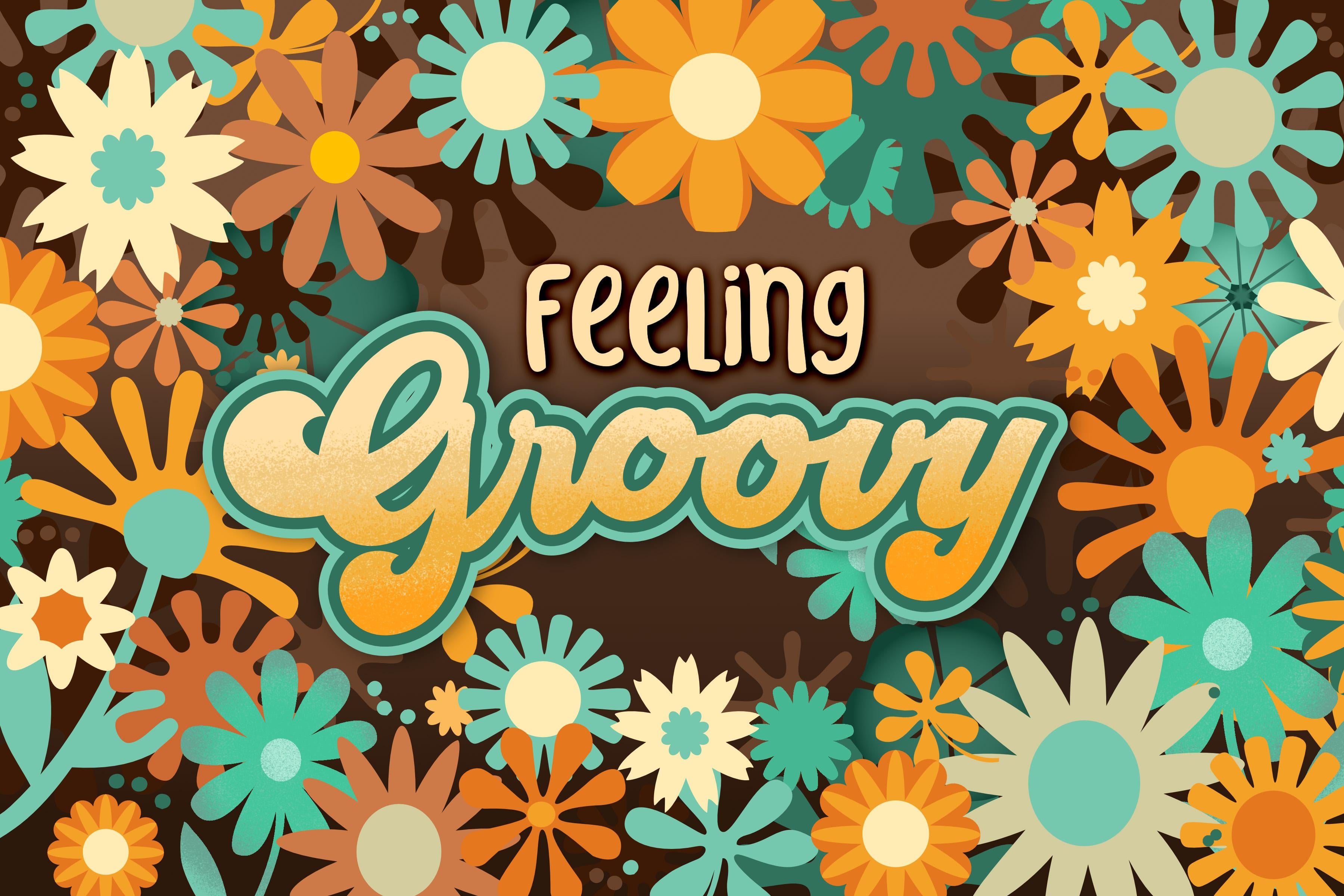
primeira palavra, sentimento, sensação de descolado, a primeira palavra
é uma fonte muito mais clara. Normalmente, acho que quando
estamos tentando combinar dois estilos de fonte ou dois estilos
tipográficos, é melhor ter
seu tipo de tela grande como foco principal
e, em seguida, algo assim como um
apoiando esse estilo. Um grande erro que vejo muitos tipógrafos
inexperientes cometerem é combinar dois ou três tipos de
exibição. E o que quero dizer com tipo de exibição, qualquer coisa que
você chamaria de extravagante. Portanto, a chave ao fazer tipografia é
mantê-la muito sutil. Não coloque muitos tipos de letra
diferentes. A regra comum é
realmente não colocar mais de duas fontes
em qualquer documento, especialmente
com o tipo de exibição. A outra coisa que aqui ou você sentirá, mesmo olhando dessa maneira, é que uma das fontes ou
fontes é maior e mais ousada e a outra
é um pouco menos ousada. Então isso é outra
coisa que você pode fazer para que dois tipos de
letra diferentes funcionem juntos. Você pode tentar fazer as
duas palavras e o mesmo estilo de tipo e
descobrirá imediatamente que
isso simplesmente não funciona. Portanto, a topografia é um
daqueles assuntos que tem
tantos meandros. Você poderia estudar tipografia por dois anos e ainda
não saber tudo. Eu tive uma tonelada de
aulas de tipografia quando estava na escola e meu professor era o que
você chamaria de um verdadeiro especialista. Então nós realmente aprendemos o que fazer e o que não fazer porque
ele não mediu palavras. Ele definitivamente disse
que se algo parecia ruim e você só precisa
voltar e ajustá-lo. Agora você me ouviu usar
a palavra tipo de letra. Então, esse é um tipo de letra
e a palavra fonte, e quase todo mundo os
chama de fontes agora. Mas tecnicamente, uma fonte é apenas o tamanho desse tipo de letra
específico. Usar a palavra tipo de letra
é, na verdade, mais correto. Você pode se sentir muito presunçoso. Da próxima vez que você ouvir alguém
dizer a palavra fonte. Porque as fontes, a menos que descrevam especificamente
uma parte
do tipo de letra em um tamanho
específico elas estão usando
a palavra incorretamente. E então, no que diz respeito aos tipos de letra, você sabe que
existem milhares e milhares disponíveis. O que eu
escolhi aqui é um chamado script bacana. Eu encontrei e
importei como você sabe
na primeira lição. E agora que o
temos e está, eu o instalei e você provavelmente já
instalou um dos seus. Então, o roteiro bacana está bem aqui. Ainda não fiz
muita importação
de fontes para o meu iPad porque não
tenho feito muitos projetos
relacionados ao tipo no Procreate
ou no Affinity Designer. Então, na maioria das vezes, se eu tivesse algo
que tivesse epigrafia, eu terminaria na minha área de trabalho. Neste ponto. Eu não
importei muitos, então eu posso fazer isso
nas próximas semanas, quando
começarmos a trazer mais
algumas peças
que eu poderia ser capaz de usar em projetos futuros. Então, você está pronto para
ir direto ao assunto? Vou mudar para o
outro documento que eu tenho, que é este aqui. Então, este é o
que eu passei e realmente trabalhei
no layout real. Muito mais flores, como
você pode ver aqui, mostraram o gradiente
para o fundo lá. E pode ser divertido se
você estiver interessado em fazer isso em algumas
de suas flores também. E então, quando se trata de
realmente definir seu tipo, existem ferramentas de texto aqui. Lembro-me de que você sempre
pode manter
pressionado o ponto de
interrogação para vê-lo. Mas essa é a
ferramenta de Texto Artístico que você está vendo. E isso é o que seria
considerado o mostrador da tela. Isso seria como
inserir uma face de exibição. Você também tem texto emoldurado aqui. Então, o texto artístico será aquele com o qual vamos
brincar hoje. Vamos fazer alguns
experimentos primeiro, e eu queria mostrar algumas
das coisas realmente legais que
você pode fazer com texto artístico. Vamos simplesmente ignorar o texto do
quadro por hoje. Acho que sim. Saiba que isso é mais
útil quando você está fazendo parágrafos
completos do tipo e mantendo os textos e
um quadro permite que você
faça com que a caixa de texto tenha o tamanho
e a forma que você precisa. Você pode ajustá-lo mesmo após
os laços no quadro. E é mais provável
que você use isso para layout de página e possivelmente algum tipo de catálogo ou página em um portfólio
que precisa de alguns textos. seria o tipo de
uso que você teria para isso. Mas o próprio texto artístico, basta clicar
no seu layout e você terá seu primeiro pequeno ponto de
inserção lá. E quando você começar a digitar, sua palavra
vai aparecer aqui. Então eu vou fazer
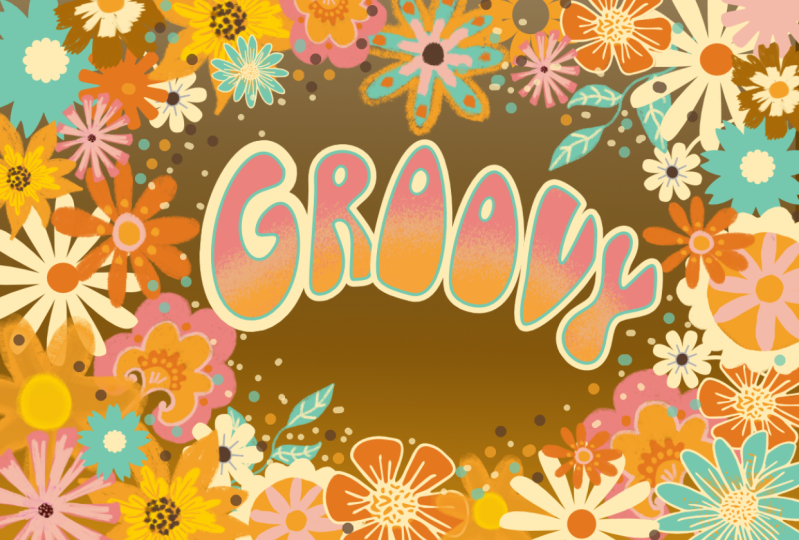
maiúsculas G, R, O, VY. E você pode ver como é
absolutamente pequeno. Você pode, é claro, pegar as alças
para ampliá-lo. Então isso pode ser uma maneira
e eu esqueci que eu tinha instalado aquele outro também porque este é outro
daqueles tipos
quintessenciais dos anos 70. Então esse foi um dos
outros que eu escolhi. Agora, você pode ver
aqui embaixo que meu movimento, aquele carinha e me deixar
realmente encaixar meu teclado. Você pode pegar isso e movê-lo para o lado esquerdo
se estiver no seu caminho,
porque isso se torna, você é uma
espécie de menu de contexto
para sua grafia do PayPal. Aqui eu poderia entrar e
depois mudar
para o tipo que eu quero. E Santa Hannah,
esse é um grande problema. E vamos apenas trazer isso para dentro. E, portanto, há algumas coisas aqui que
gostaríamos de ajustar. Você pode pegar qualquer uma
das alças para ajustar. Você ainda pode clicar três vezes
ou clicar duas vezes aqui para selecionar o tipo. Você pode colocar o
cursor entre as letras se precisar
eliminar uma letra, ou se quiser ajustar alguns dos outros
ajustes tipográficos, que definitivamente faremos um veja na próxima lição, vamos entrar neste estúdio
tipográfico aqui. Não tenho certeza se
eles chamam isso de
estúdio de tipos ou estúdio tipográfico. E vamos
fazer algumas mudanças. E na próxima lição, e eu também vou
mostrar a vocês como podemos realmente curvar esse texto antes de fazermos
muito mais com ele, vamos criar
camadas, duplicatas disso. Vamos
mudar a cor. Quero até mostrar coisas
como adicionar o esboço, mesmo que eu não
tenha isso no meu exemplo. Ok, então vamos
nos encontrar na próxima lição.
4. Lição 3 Termos e ajustes de tipografia: Olá pessoal, bem-vindos
à lição três. E menos de três aqui, vamos examinar alguns
dos termos e
configurações tipográficas que você pode ajustar, bem
como colocar
algum texto em um caminho. Então, vamos apenas desenhar um caminho regular para
adicionar o texto. E também
vamos tentar adicionar o texto a uma elipse. Vou mostrar todos os vários ajustes que você pode fazer ao fazer isso.
Vamos começar. Ok, então eu tenho meu tipo lá. Vou
mostrar algumas coisas
diferentes ao colocar texto em um caminho. Vamos
copiar essa palavra. Ou talvez eu devesse
até diminuí-lo, torná-lo 60 por enquanto. E então eu vou copiá-lo. E eu vou colocá-lo de lado e mover isso para
que eu possa mantê-lo para quando precisarmos para o layout
real que estou fazendo. Eu só queria mostrar
texto em um caminho e
queria começar com uma forma porque achei que essa é a melhor maneira mostrar todos os diferentes controles que estão disponíveis. Então, vamos apenas
puxar uma elipse aqui. Não se preocupe com o campo,
pois a cor será eliminada assim que mudarmos
isso para objetos de texto. Então, OTA, ferramenta de texto artístico. E você verá que se você for para a elipse e clicar,
você estará inserindo
uma linha piscando aqui, que é o seu ponto de
inserção de texto. Como você pode ver, a cor
saiu do prédio. E agora podemos colocar
nosso tipo aqui. Então eu apenas copiei e colei. Você poderia literalmente
começar a digitar. Quero dizer, isso
seria tão rápido quanto. Honestamente, não sei por que
eu estava sendo tão preguiçoso. Talvez porque seja sábado. Na verdade, vou ter minha neta aqui por um
tempo esta tarde, e minha filha do outro lado do caminho tem seus três filhos
lá no momento, eu vou ter neta, o que é incrível com da última
vez que estivemos juntos, jogamos literalmente jogando
Barbies por oito horas. Tínhamos uma configuração completa da sala de
cirurgia. Mão, passou pela maior parte de
um rolo de fita adesiva. Ela era uma Barbie muito ferida. De qualquer forma, vamos voltar a isso. Ok, então eu tenho meu tipo aqui. Eu posso, é claro, ainda entrar e mudar o tipo de letra e fazer qualquer coisa
assim que eu quiser, então isso está pronto para começar. E eu
vou fechar esse
pequeno teclado. Então, eu queria mostrar alguns
desses controles e os mesmos controles que
teremos em nosso caminho quando fizermos nosso tipo, ainda
podemos ampliar
nosso tipo, se quisermos. Então eu poderia ir para, vamos ver, 72 e
isso aumentou. Mas o que eu quero que mostre
principalmente a vocês são esses controles aqui que
temos no oval. Então você pode ver que eu posso ir
até o fundo aqui. Há um pouco de
uma linha vermelha que
aparece e ela se encaixa lá. Então você sabe, você está
perfeitamente no centro. Você pode usar todas as
mesmas configurações reais, como centralização e
outros enfeites, que você vê aqui na barra de controle. Para que pudéssemos, eu não sei o
que isso não parece centrado. Acho que se isso estivesse bem aqui, não parece
fazer
muita diferença se você
usar a centralização. Então você realmente não
precisa, porque você
vai usar isso para fazer
seu posicionamento. E é quase realmente o jeito que eu teria feito no meu caminho, mas nós temos isso
aqui no oval. Então, vou
seguir adiante porque quero mostrar a vocês
algumas outras coisas. Você vê que uma vez que eu o
trouxe até o fim e ele atingiu aquela
outra pequena flecha lá. Em seguida, ele colocou o
texto no interior. Então seria assim que você
trabalharia se quisesse
ter o tipo no interior
ou na parte inferior da curva. Então, algo assim é ótimo. Se você tem um
círculo, por exemplo, e está fazendo um logotipo
circular, digite na parte superior e
na parte inferior. Vejo que muitas
equipes esportivas têm isso. É apenas uma
forma muito comum de definir o tipo. Eu vou
trazê-lo de volta e virar de volta para o topo. Então você viu que eu agarrei aquele
outro pequeno triângulo e o virei para o exterior. E também quero mostrar a vocês
aqui que podemos fazer coisas como ajustar o espaçamento
entre as letras e assim por diante. Então, se entrarmos no espaçamento aqui,
na verdade, esse é o parágrafo
sim, Aqui vamos nós. Se entrarmos em textos
para posicionamento, então eles estão chamando
isso de posicionamento aqui, podemos fazer ajustes
entre as letras. Então, se você quiser, digamos, um pouco menos de espaço aqui entre o R
e os objetivos para que você não tenha o entalhe
lá, ele não está conectado. Essa é outra
implicância minha, é que quando você tem tipografia de
script, cada uma das letras deve
parecer que elas vão para
o próximo nível. Muitas pessoas simplesmente
nunca ouvem isso, eu acho. E então eles têm
uma palavra no script que não está conectada corretamente. Então pense em quando
você está escrevendo à mão, você não para no
final de cada letra. Então, vamos fazer um
ajuste lá. Agora, com eles, você pode simplesmente arrastar para fazer seus ajustes
finos, o que é absolutamente incrível. Adoro isso sobre o
Affinity Designer e as pessoas colocando meu teclado porque eu continuo atingindo
esse ponto lá. Você pode passar agora e ajustar cada letra de acordo. Eu acho que os O's estão bem, mas você vê como podemos fazer que tudo
pareça estar conectado. Há aquele pequeno entalhe
aqui no topo do V, mas eu não me preocuparia com isso. É algo que se você
está realmente odiando, você também pode
se livrar mais tarde. Não vamos nos preocupar com
isso agora. Então, eu vou cortar
isso. Opa, acho que acabei de
duplicar e quero fazer meu texto em um caminho. Então, o que eu faria aqui
é obter minha ferramenta de caneta. E eu sei que você não usou muito
a ferramenta caneta, mas você poderia desenhar um caminho. E lembre-se de que esses são guias
não impressos aqui. Essas são apenas alças
para ajustes. Então, quando eu coloco isso primeiro para baixo, eu também estou puxando
e eu estou puxando
na direção que eu sei que
meu próximo ponto irá. Então eu quero que minha linha siga
isso e volte para baixo. Então agora eu posso clicar
aqui e puxar, e você pode ver que eu
posso criar o caminho. Agora, se você
achar isso complicado e
muitas pessoas odiarem. Eu também usei a ferramenta de
lápis para isso. Então, com a
ferramenta de lápis, é claro, você pode fazer uma
forma real do caminho. Então, dependendo de como você
deseja organizar seu tipo
, será muito louco, porque você
encontrará esse tipo de largura maior. É difícil ter isso
em torno dessas bandas. Então, vamos apenas, eu posso simplesmente me livrar
disso porque é quase mais difícil mantê-lo, cortar e
colar do que seria apenas redigitar minha
palavra conforme eu preciso. Então, onde foi essa meta curva? Lá vamos nós. Portanto, é invisível aqui
porque não teve derrame. Mas se você olhar em suas camadas, as paletas são o seu estúdio de camadas. Normalmente, você
o encontrará no topo. Então, vamos pegar essa ferramenta de texto
artístico. E, novamente, vamos apenas digitar ou
clicar na linha. E você verá que
assim que eu clicar na linha, eu entendo, isso controlará. E eu também posso ir direto para o meu teclado e começar a digitar. Então, vou digitar minha
palavra groovy maiúscula G e fechar meu
teclado. Está lá. É pequeno. Acho que ainda está
nesse outro tipo de estilo. Então, vamos entrar nisso. E sim, está no tônico de repouso. Então, vou
ao roteiro bacana. E, claro, para o tamanho, eu posso simplesmente digitar
um tamanho maior. Então eu vou apenas adivinhar aqui, eu vou para centenas, provavelmente vou ser muito grande. Sim, é muito grande. Vamos 100, não 1100. Obrigado. Como você pode ver, ele já
estourou para o outro lado. Então havia,
ainda é muito grande. Mas é claro, podemos
fazer ajustes aqui. Assim, podemos fazer coisas
como alongar o caminho, o
que às vezes ajuda. E eu imediatamente
ajudei. Além disso. Talvez eu precise me livrar
de alguns desses pontos. Então eu vou a
este aqui e me livrar dele e apenas alongar
isso um pouco. E você pode ver que toda vez que eu faço um ajuste aqui, ele está reposicionando minhas
letras de acordo. Então, eu quero apenas uma
pequena curva na minha. E eu acho que isso é
muito bom. Vou entrar e
mudar o espaçamento como
acabamos de enviar para
entrar no posicionamento. Não sei por que
chamam isso de posição. Isso parece estranho, mas tudo bem. E eu também posso mudar um pouco
a forma para que eu não tenha esse y
em tal ângulo. Tendo assim, você vê
como é um ângulo para baixo. Eu preferiria que ficasse
no mesmo ângulo. Então é assim que eu
vou fazer. Acho que estou realmente
pronto para o próximo passo. Não, não é tão grande
quanto eu quero que seja, mas em vez de
torná-lo maior no caminho, vou ampliar assim. E agora que tem
mais espaço aqui, sei que posso torná-lo maior. Eu não sei por que
eles não têm isso como uma ampliação arrastadora. Então eu acho que você tem que
adivinhar o tamanho do seu tipo. Eu vou para 120. E de qualquer forma, eu posso mexer com
isso, eu vou ficar perfeito. E então, na próxima lição, nos encontraremos e
começaremos a falar sobre nossos próximos passos para obter a fonte para o visual
que procurávamos. Tudo bem. Te vejo lá.
5. Lição 4 Como criar e aplicar um estilo no Affinity: Olá pessoal, bem-vindos à aula quatro. Menos de quatro aqui,
vamos
falar um pouco sobre estilos. Então, vai fazer parte
da paleta de efeitos. E eu vou falar com
você sobre adicionar contornos, mas não apenas um esboço regular. Vamos fazer um esboço duplo. Vamos ao que interessa. É assim que eu tenho meu layout
final de palavras. Eu acho que isso vai funcionar
para gritar. Então, eu quero mostrar a vocês algumas
das outras coisas que
vamos fazer aqui. A primeira coisa que
quero fazer, é claro, mudou a
cor do tipo. Então, aqui eu posso simplesmente
entrar no meu seletor de cores. Eu só tenho preto como meu primeiro plano e
nada no meu contorno. Então, estou apontando para mudá-lo para um amarelo claro, cremoso e claro. Então, é quase a cor
dessas flores mais claras pode
ser um pouco mais amarela. E eu também vou adicionar um
traço agora no meu original. Então, o que você viu
como títulos na minha última aula não
teve um derrame. Mas esse também
seria um ótimo momento para explicar um
pouco sobre derrames. E é muito interessante com traços em letras
porque você pode fazer isso, antes de tudo, tão
facilmente em comparação o que você poderia em um programa
como, digamos, procriar. Além disso, você pode criar
traçado sobre traçado, para que você possa ter traços
adicionais aqui usando algo chamado
painel de aparência. E o painel de aparências sobre o qual
não falamos antes, é
claro, porque, como
eu disse, eu só
quero ensinar
a você as coisas que você precisa saber enquanto estamos
passando por projetos. Dessa forma, você não fica sobrecarregado
comigo examinando todas as ferramentas individuais que
seriam uma lei em sala de aula. E seria tão
chato porque não
teríamos um
projeto divertido para trabalhar. Eu vou colocar, eu não sei que
cor devemos colocar como nosso primeiro contorno,
talvez uma laranja. Então, por que não combinamos uma
dessas laranjas agora? Então, vou pegar a ferramenta
conta-gotas aqui. Ou você pode desenhar, você pode
usar o daqui. Então, vou pegar aquela ferramenta de
conta-gotas e uma amostra. Acho que esse
laranja mais escuro aqui seria bom. Agora ele o aplicou. Você pode ver aqui que
o traçado tem uma cor, mas não há espessura
no traçado. É por isso que
não estamos vendo isso aqui. Então, assim que eu começar a
mover isso, você verá que
ele adiciona o traço. Então, há alguns
problemas aqui. Em primeiro lugar, está preenchendo
os dois lados da linha. Então, em vez de apenas colocar
o contorno do lado de fora, é colocá-lo no
centro da linha. E isso não funciona
para letras porque você não quer
distorcer as letras. Você vê que eu estou fazendo aqui. Esse é um dos problemas. E o outro problema que você pode
ver é que estamos recebendo esses pequenos
pedaços sobrepostos que não queremos. E
isso porque essas letras ainda estão
sendo escritas atualmente. Ainda é ajustável,
ainda está no caminho, todo esse tipo de coisa, mas
tudo isso é individual. Então, estou pensando que
a melhor coisa a fazer agora seria antes aplicar o traçado é
criar curvas a partir disso. Então, vamos voltar para
a ferramenta de texto ou sua ferramenta de tipo
artístico. Eu tenho a palavra selecionada. Você realmente não precisa ter
a seleção de palavras selecionada. Acho que devo
dizer que vou selecioná-lo assim e depois entrar
neste menu aqui e converter em curvas. Agora, não é
mais editável como letras, não
podemos colocar o cursor lá e ajustar qualquer coisa
como o kerning. Nós só temos essas formas acabadas
reais que a afinidade chama de curvas. No Adobe Illustrator,
chamaremos essas formas fechadas. Tudo bem, todo mundo
tem um jeito diferente. Então, vamos agora
selecionar tudo isso e
transformá-los em um só. Então, eu tenho o
primeiro selecionado. Eu coloco um dedo para baixo que me
permite selecionar
o resto deles. Você quer antes
disso, eu vou, Isso é apenas meu pequeno
y aqui um
pouco e ajuste meu
v porque essa é uma maneira perfeita de se livrar daquele pequeno entalhe que
tínhamos pendurado acima. E uma boa maneira de eu deixar meu y um pouco mais
alinhado do jeito que eu quero. Então, no final, parece que você não obteve
muita curva aqui. Eu acho que eu poderia puxar isso para baixo, curvar um pouco. Mas acho que estou feliz com isso, então acho que não vou me
preocupar porque neste
momento eu
só quero seguir
em frente e fazer todas as
outras coisas divertidas. Então, eu segurei um dedo para poder
selecionar todos eles. E agora vamos para uma
daquelas coisas de geometria booleana. Então, vamos clicar em Adicionar. Então, agora temos uma forma. Então, agora podemos
entrar e adicionar uma cor laranja. Então eu vou provar, eu acho que era essa laranja. E agora, quando
amplio meu contorno, não
consigo nada
entre as letras, que é exatamente o que eu quero. Eu, no entanto, ainda preciso equilibrar essa linha
para o exterior. Então é por isso que eu
ampliei aqui. Podemos ir para o avançado
e, em seguida, esta linha aqui é como você ajusta o alinhamento para
que fique totalmente
por dentro, como você pode ver, e então isso é totalmente do
lado de fora e é exatamente
isso que eu quero. Adoro o fato de achar
que é perfeito. Isso realmente faz com que
pareça muito vintage. E eu quero mostrar agora como
adicionar uma linha adicional, porque eu quero colocar uma segunda
linha do lado de fora. Então, aqui iríamos para
o painel de aparências. E quando você tiver
feito alterações de qualquer tipo e sua forma ainda
estiver selecionada, você verá os movimentos que você fez bem aqui. Portanto, é muito legal
porque você pode adicionar coisas adicionais a serem
feitas a essa fonte específica. Se você olhar de perto aqui, este sinal de mais é
para adicionar um traçado. É por isso que ele
meio que tem um esboço. E este é para
adicionar um novo campo. Não precisamos nos
preocupar com o preenchimento, mas vamos fazer o traço agora. Eu quero fazer
uma cor diferente, então vamos adicionar. E agora, é claro, podemos ir
para o seletor de cores aqui. E acho que vou adicionar
meu marrom super escuro. Talvez dependa totalmente de você
quando estiver fazendo isso. Eu, quer saber? Acho que
vou adicionar um azul-petróleo só para que fique um
pouco mais óbvio para você. Não precisamos nos
preocupar com o preenchimento aqui. Vamos voltar ao painel de
aparências aqui. Então, se dermos uma
olhada
nisso agora, é muito pequeno
para mostrar. Então, o que faremos aqui é
aumentar a largura dela. E você pode ver aqui que
eu fiz praticamente
do mesmo tamanho. Eu vou ficar um
pouco maior. E o que queremos fazer
aqui é entrar no avançado e mudar a ordem. Então você pode ver isso lá agora? Talvez eu mude para
o azul-petróleo mais claro para que você
possa ver um pouco melhor, mas você vê como ele adicionou
um contorno ao contorno. Poderíamos continuar a
aumentá-lo se quisermos. Quero dizer, depende totalmente de você. Na minha opinião. Acho que a cor
amarela agora parece
um pouco fraca. Então, eu posso entrar
no painel de aparência
aqui e pegar aquele aqui e talvez alterá-lo para o verde mais escuro
ou até mesmo o marrom. Acho que gosto mais do verde. Você pode chegar ao
Brown faz parecer que é meio transparente
ao redor da borda lá. Então eu vou fazer
o verde mais escuro, totalmente sua decisão, você
pode fazer o que quiser. Mas o legal disso, agora que temos essa configuração, podemos pegar a aparência que criamos aqui e
aplicá-la a outra coisa. O que eu quero fazer aqui é
salvar isso como um novo efeito. Então, aqui neste
menu de efeitos, há algo que permite adicionar todas
essas coisas diferentes. Vamos conferir isso. Eventualmente. Talvez
até façamos um desses hoje. Mas, por enquanto, o que eu quero fazer é entrar nesses estilos aqui. E você pode ver todos
esses estilos diferentes que já foram criados. Eu acho que esses são todos
os padrões. Eu quero adicionar o meu, no entanto. Então, o que vou fazer aqui é
adicionar estilo a partir das seleções. Então, ele vai copiar exatamente o que eu tenho
aqui como estilo. Ele adiciona aqui, então acho que é
um na parte inferior. E o legal disso é
que eu poderia usar isso para aplicar um estilo a
outra coisa no meu documento. Não vou fazer isso
por essa aula. Vou mostrar
isso no início
da próxima lição, porque
quero falar um pouco mais sobre toda
a paleta de estilos
e efeitos. Tudo bem, te vejo lá.
6. Lição 5 usando FX, ativos e símbolos: Oi pessoal. Assisti menos de cinco. Menos de cinco aqui,
falaremos um pouco mais sobre
o painel de efeitos e também os ativos dos
símbolos. Vamos ao que interessa. Agora. Vamos falar um pouco
sobre os efeitos para adicionar esse efeito ao meu, a qualquer outra coisa na página. Na verdade, vamos apenas desenhar uma nova linha aqui que
podemos usar como exemplo. Então, vou usar isso. Eu quero que se pareça com
esta linha ou com um traço duplo
ou contorno duplo. Então, o que vou fazer aqui
é selecionar essas letras. Então é esse que tem o estilo ou o
efeito que eu quero. O que eu preciso fazer aqui é
entrar neste menu e clicar em Copiar. Depois de fazer isso, selecione seu outro objeto e
volte para o mesmo menu. Mas desta vez, em vez
de apenas colar, o que você
vai fazer é colar o estilo que criamos
é uma linha muito feia. Mas quero dizer, a ideia
é que eles estão certos. Você está, você está tendo a ideia que você tem a linha dupla. Agora, a razão pela qual isso
está acontecendo aqui, que estamos recebendo
esse preenchimento estranho e não está preenchendo perfeitamente. Sim, este tem um campo agora do
qual gostaríamos de nos livrar. Então você vê que Phil
que está lá neste caso, nós queremos apenas as linhas que
não queremos ou apenas o traço. Então, vamos deixar
essa sensação para fora. E então você vê que isso é
exatamente o que
teríamos acontecido aqui
se isso não tivesse preenchimento. Então, se eu fosse tirar o
Preenchimento desta letra, você veria que é
verde claro, verde escuro,
verde claro, e esse é exatamente o efeito
que temos lá. Então, se você pensar
que pode usar um efeito repetidamente, podemos realmente, esses são, neste
momento, dois efeitos
diferentes. Temos aquele que tem
o preenchimento e as duas linhas, e depois temos aquele
que é apenas os contornos. Qualquer um desses, poderíamos
salvar como efeito. Então, este menu aqui, contanto que você tenha
algo selecionado aqui que tenha um estilo, você pode simplesmente ir a este pequeno submenu
e dizer adicionar estilo, e ele adiciona aqui. E podemos voltar a
este e fazer a mesma coisa. Então, serão dois estilos
diferentes, tecnicamente falando. Então, aqui vamos adicionar
estilo das seleções. Então, nós temos os dois. Já tínhamos esse, então provavelmente é por
isso que ele não apareceu. Mas agora podemos usar esses dois. Podemos nos livrar dessa
linha, por exemplo. E então digamos que
no futuro ou até mesmo escolha
outra coisa que você
tenha na tela aqui, você pode adicionar o efeito. Só não apareceu porque
não temos uma espessura
no traço. Então, assim que adicionamos
espessura, ela aparece. Então, só temos que
entrar aqui e aumentar fisicamente o derrame. E é claro que você
pode alterar a ordem aqui para que você queira
que ela fique atrasada. Então isso funciona perfeitamente. Então, sempre que você quiser
aplicar esse efeito
a qualquer documento, ele também estará
sempre visível aqui em sua paleta de estilos
são efeitos. Então isso é uma coisa legal que eu
sei
de certa forma, quando
você está aprendendo pela primeira vez, você está pensando enquanto grande coisa, eu duvido que
eu vá usar isso de novo,
mas é apenas a ideia agora que você sabe como fazer isso. E sempre que
quiser, você pode adicionar esse efeito. A coisa legal sobre isso. Eu não sei se você pode ou
se você teria notado, porque lembre-se,
originalmente nós os criamos como símbolos. Então, agora essa
flor em particular é essa aqui. E porque é um símbolo, e porque agora mudamos
uma das instâncias
desse símbolo que é permanentemente alterada
aqui em nossas amostras. Se quiséssemos mudar de volta, teríamos que desfazer e voltar para onde
estava tocando. E então podemos ver aqui
que está tocando. Novamente. Eu realmente não
expliquei
muita diferença entre os
símbolos e os ativos. Então essa é provavelmente a
oportunidade perfeita para fazer isso. Então lembre-se, na última aula, o que fizemos
foi passar e criar todos esses símbolos. A diferença entre
símbolos e ativos é que os símbolos que só
estão vinculados a um documento. Então lembre-se de quando
entramos aqui e o que fizemos foi
duplicar o documento. Então, aquele em que estou
trabalhando agora, se eu fosse duplicá-lo, eu posso entrar e me livrar
de tudo aqui. Então, apenas jogue fora. Acho que tenho algumas
coisas que estão bloqueadas, mas esse fundo está bloqueado. Mas eu me livrei
de todos os símbolos. E, no entanto, lembre-se de
que duplicamos o documento para que tenhamos
os símbolos aqui para que eu possa começar facilmente uma versão completamente nova desse layout
usando os símbolos, mas eu teria que fazer
ou você vi que eu tinha que duplicar esse documento para ter essa galeria de
símbolos. Bem, o legal
sobre a galeria de ativos, então isso é uma coisa completamente
diferente, é que, se ela fizer parte da
sua galeria de ativos, ela sempre estará lá. Então, pensei em toneladas de
ativos que adicionei aqui. Por exemplo, aqui está
um monte de minhas flores que eu tenho, borboletas, caules,
esse tipo de coisa. E isso me ajuda a criar
padrões rapidamente. Então, por exemplo, este aqui, todos esses, Nós somos ativos. E mesmo que eles estejam
aqui na cor creme, uma vez que eu
os arraste para a minha imagem, para a prancheta, então isso pode ser
colorido de qualquer maneira. Então, ainda não falamos
sobre
design de padrões porque
faremos isso
na próxima aula. Mas o legal
disso é que se você mover um objeto, um dos quadros de arte, ele se moverá em todos
os outros. Então isso é algo para o qual
vamos trabalhar. E para mim, o legal
de ter esse painel Ativos é que eu posso
usá-los em vários. Se eu fosse
abrir um novo documento, eu poderia entrar em meus símbolos. Não há símbolos lá. Portanto, não copiou tão
simples quanto galeria. Mas se eu entrar na
minha galeria de ativos, todos eles estão aqui
e então tudo que eu tenho que
fazer é inseri-lo e eu posso alterar o preenchimento e eu
tenho o início de qualquer coisa, algum tipo de layout ou
minha superfície design de padrão. Então, quando estivermos trabalhando
no padrão de repetição que
vamos fazer
para esta aula. Então, nesse caso, não eram bens que eu tinha. Foi porque eu dupliquei o documento original no
qual estamos
trabalhando e
o tenho aqui nos meus símbolos. Isso foi antes de eu ter tantos
quanto eu tenho. Na verdade, tenho muito
mais do que isso agora. Então, quando fizermos a
aula de padrões, é claro, vamos explorar a
maior que temos, que será uma duplicata do que temos
acontecendo aqui hoje. Ambos são apenas um pequeno resumo rápido
sobre a diferença
entre os dois e sobre o
valor da criação de efeitos, eu provavelmente entraria
nos efeitos que eles têm e me livraria de um
todo
um monte deles porque há um monte
lá que eu nunca usaria. E então, dessa forma, eu posso
construir meus próprios efeitos. Agora, a outra coisa
é, no que diz respeito aos efeitos, vamos dar uma olhada no que poderíamos fazer aqui
com essas letras, apenas aplicando um efeito
diferente. Então, na próxima lição, vamos abordar alguns
desses efeitos. Estamos chegando perto do
ponto em que vamos adicionar um pouco de sombreamento
adicional, o que vou fazer neste caso, eu trocando a persona e
entrando na persona de pixel. E usaremos alguns
dos
pincéis residentes para adicionar alguns
interesses ao nosso layout. Ok, então eu vou te ver
na próxima aula.
7. Lição 6 usando o Pixel Persona para a textura: Oi pessoal, bem-vindos à lição seis. Nesta lição,
vamos finalmente explorar essa persona de pixel. Vamos usar essa
persona de pixel para adicionar textura, e vamos
fazer isso com os dois textos regulares. Então curvas irregulares
tipo de forma. E também vou
mostrar como
adicionar textura para montar. Vamos ao que interessa. A próxima coisa que quero
fazer aqui é adicionar alguma textura legal de algum tipo às minhas letras
principais aqui, o que é diferente de adicionar
coisas como os contornos. Eu quero algo que pareça
um pouco mais orgânico. Então, eu estou pensando que neste ponto poderíamos mudar
para a persona pixel. Tudo vai
mudar aqui. Então, essas são todas as
coisas que têm a ver com a persona vetorial. Então, todas as ferramentas
que poderíamos usar quando estamos
trabalhando com vetores. E você sabe, é engraçado,
nós já usamos um
pouco disso. Portanto, é meio legal que, à medida
que
trabalhamos nesses projetos, coisas
diferentes
se apresentem e se tornem importantes. Eu quero que você preste atenção
aqui porque quando
mudamos para a
persona pixel, tudo muda. Então, novamente, se você
quiser descobrir o tráfego ou eu precisar conectar
, desculpe por isso. Mas é claro, você ainda
pode ir a esse ponto de interrogação aqui e descobrir o que todas essas coisas
diferentes fazem. E alguns deles farão todo
o sentido. Então, as coisas que você aprendeu em outros programas baseados em pixels e outras coisas serão
diferentes. Então, é claro,
há algumas coisas
comuns, como o Asset
Studio ainda está lá, o Symbol Studio ainda
está lá. Traços, esse tipo de coisa. Mas temos algumas coisas
completamente diferentes com
as quais vamos jogar. Vou manter as coisas
bem simples para essa primeira exposição
a essa persona. E eu quero mostrar a
vocês essa paleta de Camadas. Vamos simplesmente não
lembrar o que são. Provavelmente são esses pontos. Sim. Então eu vou passar
e vou colocar todos esses pontinhos
em seu próprio grupo. Você viu que eu tinha a
primeira camada selecionada aqui. Então eu acho que provavelmente
foi um. Se você for para o
primeiro e depois descer
até o último e
tocar com dois dedos. Tudo é
selecionado no meio. Eu quero fazer
disso um grupo apertando
este botão aqui. E agora isso é um
pouco mais gerenciável. Acho que perdi esse, então deixe-me
arrastá-lo manualmente. Quero adicionar uma camada de textura. Agora vamos escolher um pincel. Então, aqui estamos no pincel, a ferramenta pincel. E agora, quando entramos no estúdio de
pincéis aqui, podemos percorrer, dar uma olhada nos diferentes
pincéis que estão disponíveis. Eu vou escolher pincéis de sombreamento, mas eu só queria mostrar todos os que estão embutidos. Agora, se você tem um
vício em vincular conjuntos de
pincéis e provavelmente terá o
mesmo problema aqui no Affinity Designer
e no Procreate, porque existem
centenas e centenas de conjuntos de pincéis também disponíveis para o
Affinity Designer. Vou percorrer esses pincéis
de pixel shader. Há alguns ótimos
para escolher aqui. E eu sugiro
que você
faça um documento de teste apenas por diversão, passe e experimente tudo isso. Mas acho que o que eu uso foi provavelmente apenas um
desses no topo. E eu quero adicionar
um efeito de gradiente. Então eu quero ir
desse tipo de amarelo
claro também,
um amarelo mais escuro. Deixe-me primeiro
provar essa cor. Então, vou
pegar meu conta-gotas e clicar dentro da letra. E então meu amarelo aparece. Então agora eu posso voltar
para a minha roda de cores. Então você vê que se
você estiver em amostras, você tem a seta aqui para
voltar para sua roda de cores. Eu quero ir para uma versão mais profunda e
brilhante do amarelo. Então é isso que estou fazendo aqui. Estou me
aproximando do que eu tinha lá e
vou começar a pintar. Vá até a ferramenta pincel e não
sei por
que isso está acontecendo. Ele está trocando de volta para que seletor de
cores eu não
possa usar. Eu vou usar oh, eu vejo. Estou no derrame aqui, então eu quero estar no preenchimento. E agora você pode ver
que eu posso mudar minha cor, então eu estou ficando um
pouco mais escuro e vou começar
a pintar. Então você vê o que diz aqui, o assistente adicionou
uma nova camada de pixel. Então, se formos dar
uma olhada nas camadas, você pode ver
que elas foram adicionadas aqui. Agora, por enquanto, eu não o
tenho cortado e também sei que
quero tê-lo maior. Então, aqui embaixo, esses
controles agora são para ampliar o pincel e você pode ver que isso está acontecendo lá. Então, eu vou fazer
isso grande e vou adicionar um pouco de textura que vai meio que
ficar no meio disso. Então eu vou ficar
um pouco mais escuro. Comece a trabalhar do meu
jeito do
amarelo claro para o
amarelo mais profundo que eu quero aqui. E eu vou até a profundidade total da
cor e vou
usar um pouco
mais de laranja para adicionar uma laranja
na parte inferior. Você provavelmente está
olhando para isso e pensando, oh meu Deus, que bagunça. Mas podemos clicar na camada na qual queremos que
ela seja cortada,
que é essa
aqui com muita facilidade. Então, só temos que
abri-lo até vermos
essas curvas lá. E isso é o
que vamos adicionar a esse grupo. E é assim que é simples. Basta arrastá-lo e quando
você está nessa camada, você quer parar no meio
dela e você pode ver como se
fosse uma linha azul
e está dividindo ao meio. Quando eu soltar, você verá que ele clicou
perfeitamente. É assim que uma máscara de recorte é criada no Affinity Designer. E eles não chamam
isso de máscara de recorte, mas, oh, bem, ela faz
o que precisamos que ela faça. Então você pode ver como
funcionou
maravilhosamente para adicionar a textura
e é tão legal. Não há nenhum programa com o qual
trabalhei que permita combinar
pixels e arte vetorial. Por exemplo, o Adobe
Illustrator é estritamente vetorial. Adobe Photoshop você pode trazer
a textura vetorial é, mas eles mudaram para pixels. Portanto, é uma coisa muito legal que podemos fazer aqui
no Affinity Designer. Eu já adoro esse efeito. O que você acha? Quero dizer, descolado. Agora, se fôssemos adicionar, digamos que eu queira
ficar um
pouco mais vermelho na parte inferior
agora, mas está cortado. Está cortado. Para que eu possa fazer ajustes ou
mudanças e beleza. Eu adoro como isso está parecendo. Eu só queria te mostrar isso porque é tão
emocionante e podemos enlouquecer agora e começar a fazer isso em algumas
de nossas flores. Se quiséssemos, poderíamos pegar algo
como montar aqui. Então, vamos fazer isso,
aquele com o qual estávamos
trabalhando antes. No momento, lembre-se de
que é um símbolo. Então, se fôssemos selecioná-lo, você verá que diz símbolo e que, se entrarmos
na galeria de símbolos, você verá esse símbolo aqui. Agora, se fizermos alterações nisso, isso mudará em todos os lugares. Então, vamos dar uma olhada em adicionar
alguma textura a este. Temos que nos certificar,
é claro, de que está selecionado. E lembre-se de
que temos o mesmo aqui. Na verdade, eu vou, esse carinha
é algo que eu coloquei bem na frente dele, só para adicionar um
pouco de interesse a ele. Mas quero mostrar agora se adicionarmos textura e como
exatamente fazer isso. Então você pensaria isso
se começasse a pintar. Então, vamos pegar um pincel e
vamos para os pincéis. E vamos escolher um pincel diferente só
por diversão. Vou pegar essa escova de
pressão aqui, e vou ficar com
aquela cor azul-petróleo mais escura. E eu só queria
apontar uma coisa aqui. Então, quando eu tenho a
forma selecionada, uma das opções que tenho
aqui neste menu de contexto é que eu posso escolher
fazer a pintura dentro. Então, vou selecionar isso
e voltar ao pincel aqui. Vou deixar esse
pincel um pouco maior. Então eu vou,
isso é cerca de 270%. Obviamente,
certifique-se de selecioná-lo novamente se você o desmarcou, e eu vou escolher
pintar apenas por dentro. Então, eu selecionei isso
dentro e de volta para o pincel e vejo
como estou pintando agora. E diz aqui que
foi adicionada uma nova camada. Vamos dar uma olhada rápida
nisso no painel de camadas. E você pode ver,
sim, ele fez isso. Então, de certa forma, ele fez exatamente o que
fizemos quando pegamos a camada e a
arrastamos para a curva. Bem, não precisávamos
fazer isso neste caso porque fez isso por nós. Ele cortou para nós. Então isso é muito legal só ser
capaz de ir em frente. E assim que você aperta Draw dentro, ele realmente
faz esse passo para nós. Então, essa flor em particular, eu tinha um centro nela que
você não teria visto. Eu só queria
mostrar a vocês dois que essa camada de pixels ainda
é móvel. Então, se eu tiver selecionado, posso usar minha
ferramenta de seleção para movê-lo. Agora, vou
excluí-lo porque vou
escolher uma
cor melhor e um pincel melhor. Você pode selecionar a camada aqui e usar a
lata de lixo para se livrar dela. E você verá que
sai daí. E assim ele sairia, bem, deixe-me voltar.
Então você vê isso aqui. Se entrarmos nos símbolos, você pode ver que
as mudanças
foram adicionadas para dissimular lá. E, claro, a outra
instância disso lá, eu vou, como eu disse, voltar e pegar essa camada de
pixels e destruí-la. E eu vou ver o que mais. Eu poderia usar um pincel que pode ser um
pouco mais interessante. Talvez eu volte para um
desses pincéis de ruído ou
pincel de sombreamento e fique um
pouco mais claro para
que eu não seja
tão parecido com essa cor
real que eu usei, esse azul-petróleo claro aqui. Então eu posso voltar para o seletor de cores e
ficar um pouco mais escuro. E eu vou trabalhar com isso. Vou ficar maior. E então eu estou meio que
sombreando o lado de fora dele. E então, no próximo passo vou ficar um
pouco mais brilhante. E você pode ver como
isso pode realmente adicionar alguma dimensão a uma
ou duas das flores. E você vê agora que, à medida que
eu construí essa
cor um pouco, então esse círculo interno mostra se você quer fazer algo
diferente com esse círculo, e eu sugiro que você entre seu painel Camadas,
encontre o círculo. E, na verdade,
há
aquela camada de pixels que eu fiz e você pode pintar um pouco de textura
nesse círculo também. Portanto, atualmente
não está recortado
porque eu não o selecionei. E agora eu posso selecionar dentro e pintar essa textura posterior. Então você vê isso, e é claro, ele terá feito isso não apenas
nessa instância aqui, mas terá mudado
para sempre em nossos símbolos aqui. Você poderia ir em frente e continuar. Preciso consertar esse sombreamento. Você pode ver que está um
pouco errado nessa parte. Acho que do outro lado
estava escondido, então eu não
passei e
posicionei isso perfeitamente. Mas você pode selecionar essa camada lá e continuar a
fazer alterações nela. Você pode até mesmo, estamos aqui, você pode até ampliar
esse sombreamento ou mudar coisas como
o modo de mesclagem ou o brilho ou a cor, qualquer coisa que você queira fazer. Eu só queria
abordar isso brevemente. Você pode enlouquecer. Você pode mudar um monte do
estoque e do layout. Realmente, a única coisa que eu
faria aqui agora, neste momento, apenas
para terminar
tudo seria adicionar essas letras, a linha adicional de
letras que eu tinha. Então, vou diminuir um pouco minha
palavra. Seu barco aqui. Não é tão
curvo quanto o primeiro. Eu não me importo. Gostei da diferença
que fizemos aqui com a sombra projetada
adicional, aquele Desfoque Gaussiano,
e depois adicionando a textura aqui
para que seja
diferente da primeira que
fiz, mas tudo bem. É definido um tipo adicional aqui. Agora, temos que voltar para
a persona vetorial. Acesse nossa ferramenta de tipo artístico. Vou colocar
as letras aqui, entrar nas minhas fontes. O que eu
escolhi usar da última vez foi sacra ou sagrado, acho que é sacra e
digitei a palavra sentimento. Tudo em letras minúsculas. Minúsculas para esta
fonte, na verdade, tem muito do que
pareceria
uma mistura superior e inferior, mas esse é apenas o estilo, enquanto podemos torná-la menor, movê-la para a posição. E, claro, todas
as coisas que fizemos com este,
poderíamos fazer com ele. Pessoalmente, acho que é melhor ser um pouco contido. Este é o nosso tipo de exibição, esses são nossos pontos focais, então isso é basicamente
um elogio a ele. Então eu acho que está tudo bem
deixar essa cor. Mas você pode definitivamente
entrar nos efeitos e voltar para algo
como um dos brilhos, adicionando um
brilho externo, sombra externa. Acho que vou fazer sombra e vou colocar
isso no Color Burn. A cor é boa. O bastante alto só porque
temos um fundo escuro. E então eu posso começar com
que rapidez? Quero dizer, é fácil. É realmente ótimo. Mas você vê como você pode
facilmente adicionar a espessura
que quiser. Mova-o e controle
a intensidade. Nesse caso, não
mostra muito porque está em uma cor
tão escura. Mas assim mesmo, adicionamos o sombreamento e estou
me sentindo muito bom. Posso fazer algumas
adições rápidas, talvez preencher algumas áreas aqui. Tão fácil quando você
tem os símbolos, você pode simplesmente inserir. Vamos experimentar este aqui. Mova-o para a posição. Acho que provavelmente o
moveria para trás desse laranja. Então eu entraria nisso e moveria para baixo e talvez
adicionaria mais alguns. Eu quero acrescentar esse,
já que está bem ali. Então, eu só estou decidindo quais
ficariam bem lá. Talvez este, não temos isso nessa área em particular. Então, poderíamos entrar e
continuar adicionando até que você sinta seu layout está do
jeito que você deseja. Tão rápido e
fácil de desenhar e eu poderia entrar e fazer outra
coisa. Então, vamos começar com
a engrenagem, puxá-la para fora. Aqui. Vou fazer algumas mudanças. Então isso é executado, se você se lembra, é o que usamos quando estávamos desenhando este, e é por isso
que temos esse círculo interno. Eu vou ter
este com bastante tempo, não tão distribuído como este,
mas eu não me importo. Vou curvar
um pouco agora e talvez movê-los,
alterá-los para curvas. Então, agora ele é
convertido em curvas, lembra? E então podemos entrar e selecionar qualquer um desses
pontos que queremos mudar. E eu estou segurando
um dedo para que eu possa selecionar tudo
isso do lado de fora. E eu posso suavizá-los. Simples assim. Eu fiz outro
muito rápido. Agora lembre-se com este,
com o círculo interno, tivemos que entrar aqui e separá-los assim que pudéssemos alertar o interior. Então, vou fazer
alguns pequenos pedaços para terminar meu layout e
voltarei para você na última lição para
o nosso encerramento, e será isso
para a aula de hoje. Tudo bem, então eu vou
te ver no final.
8. Lição 7 Conclusão e encerramento: Oi pessoal, bem-vindos
à lição sete. Então, este é o resumo
e eu queria
mostrar a vocês o layout final. Um amor, claro, mostrando
isso para você em algumas maquetes. Então é isso que
vou fazer aqui. E você pode ver que
esse tipo de layout é tão adaptável a
tantas coisas diferentes. E eu definitivamente posso imaginar
isso sendo usado para criar cartões
comemorativos se fosse feito no layout
retrato em vez de
paisagem. Agora que você aprendeu
algumas coisas sobre a persona vetorial e
a persona pixel. Isso não deixa você
animado para aprender este programa? Muito poucos programas que realmente permitem que você
trabalhe em ambos. Não conheço nenhum. E eu
tenho o Adobe Creative Suite. Não tenho um
único programa que combine os dois
no mesmo programa. Eu faço muito desse
tipo de coisa, mas estou alternando
entre os programas. Portanto, será muito bom poder
ficar dentro do software Affinity e fazer todo o trabalho
em um único documento. Definitivamente vou
explorar isso mais e espero que você também. A última coisa que nos
resta fazer em nossa trilogia é usar os símbolos que
projetamos para criar um padrão. Então, a próxima aula será o acompanhamento desta
e da primeira classe. E nele, vamos
criar um padrão completo. Repito. Agora, a outra
coisa que eu queria mencionar, se você ainda não fez isso, aperte o
botão Seguir lá em cima. Dessa forma, você
recebe um vídeo das minhas aulas à medida que eu as libero, além de receber qualquer uma
das postagens que eu envio. E, claro, acesse meu site
e adicione seu nome lá. E enquanto você estiver lá,
você pode muito bem conferir os recursos dos meus artistas. Há alguns brindes. Se você não estiver
lá há algum tempo, você pode conferir. Se você esteve lá recentemente. Você verá que estou adicionando algo
a ele o tempo todo. Além disso, enquanto você estiver lá, confira minha área de aprendizado
comigo do meu site. Lá eu tenho
cursos alternativos que não publico em nenhum
outro lugar, então confira. Uma das coisas
que é muito legal aprender
comigo é que
também temos uma comunidade de artistas da qual você pode fazer parte. Acho que é isso
para esta aula. E estou ansioso
para vê-lo na minha última aula desta série. Então, tchau por enquanto.
 Delores Naskrent, Creative Explorer