Transcrições
1. Introdução ao Affinity Designer Criação de ativos robusta: Olá, bem-vindo. Meu nome é Dolores, pergunte a
Grant e eu estou vindo até você da ensolarada
Manitoba, Canadá. A aula de hoje que estou trazendo para vocês é outra de uma série de
aulas de Affinity Designer é que estou produzindo a classe número
quatro da série. Talvez você queira voltar e fazer as aulas anteriores, caso
ainda não tenha feito isso. Porque definitivamente
desenvolvemos habilidades. À medida que avançamos. Exploramos totalmente o uso
do Symbol Studio. E agora é a hora
do Asset Studio. Estamos criando um monte
de ativos que
podemos usar em um projeto que
acontecerá nas
próximas duas classes que
produziremos. Eventualmente, desenvolveram o design usando um muitos dos ativos que
criamos para explorar um processo de
ilustração realmente complexo com toneladas de camadas
e muitos interesses. Espero que você se
interesse por isso. Fiquei impressionado com o que eu poderia fazer aqui no
Affinity Designer. E eu definitivamente quero compartilhar tudo o que
aprendi com você. Muito do que você aprendeu
nas outras aulas será
totalmente aplicável aqui. Podemos até mesmo pegar alguns
dos símbolos e
transformá-los em ativos. Então, se isso parece
complicado, não se preocupe, porque eu
explicarei tudo, cada passo do caminho. Assim como acontece com todas as outras classes de
afinidade
que estou fazendo, com certeza vou
abordar tanto elementos rasterizados quanto
vetoriais. Você está pronto para entrar nisso? Tudo bem, vamos começar.
2. Aula 1 exemplos, inspiração, visão geral: Oi pessoal. Queria menos de um
e menos de um aqui. Eu só queria te
dar uma visão geral e um
monte de inspiração. Como sempre, vamos começar. Eu queria
falar com você sobre como eu planejo um
projeto como esse. Estou interessado em
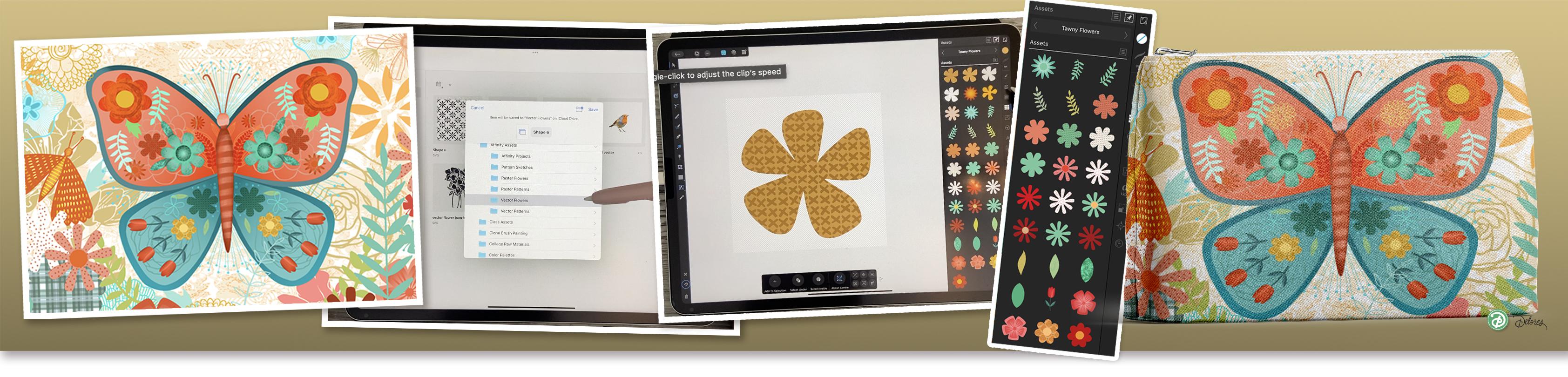
fazer uma borboleta. Essa é a que eu
escolhi como minha peça de inspiração. E você verá
muitas semelhanças. O que eu queria fazer era
passar por todo esse projeto apenas para poder
dizer as coisas que eu acho que você deveria
criar na forma de ativos para ajudá-lo a chegar a esse tipo de projeto concluído. No final, vamos fazer três
aulas
para chegar a esse ponto. E não deixe que isso o assuste,
porque cada um desses passos são realmente importantes que eu acho que você deveria
aprender a fazer. E não é só
por causa desse projeto. Acho que, no geral, há algo realmente
poderoso em ter uma tonelada de ativos disponíveis quando você está se preparando para
fazer um projeto de design. E um projeto de design
pode acabar sendo apenas uma
única ilustração, ou pode ser uma série
de ilustrações. Eu coloquei essa
seriedade em foco aqui,
Jennifer Brian Lee, porque ela é uma artista
super bem-sucedida. E você pode ver, eu nem
mesmo rolei até aqui, mas você pode ver que ela
tem uma aparência distinta que ela desenvolveu e você pode ver que ela
trabalha em coleções. Então, uma das coisas sobre
as quais quero falar hoje não é apenas a criação de ativos que usaremos
para essa ilustração. É por essa
possibilidade de
usá-lo para várias ilustrações. Então, se você está pensando em talvez
produzir uma linha de cartões comemorativos, talvez atrasos, possivelmente
design de tecido, padrões repetidos. Qualquer uma dessas coisas
poderia realmente usar a biblioteca de ativos para ajudar
você a criá-las com eficiência. Então esse é um
dos artistas que eu queria mostrar para vocês. E então os outros
artistas que eu queria mostrar
a vocês eram Ophelia. Então lave, lave. Eu nem sei
como pronunciá-lo, mas é realmente um artista
fantástico. E eu fui apresentado
a ela pela primeira vez há
cerca de quatro ou cinco anos, quando precisei produzir algumas obras de arte
para um calendário, eu estava produzindo um calendário
para tendências internacionais. E quando meu agente me pediu para produzir algumas obras de arte
para esse calendário, se Helio era de quem
ele falou, e ainda assim ele é representado
pelo mesmo agente que eu. Aqui. Novamente, você
verá um trabalho muito semelhante
no sentido de
que tem uma tonelada de motivos
diferentes que são
construídos em muitas, muitas camadas. Eu posso ver que seu estilo
de design realmente evoluiu desde que
eu a vi trabalhar pela primeira vez. Se eu conseguir encontrar algumas dessas
referências antigas, certeza a
mostrarei para você. Mas veja esse trabalho
excepcional aqui. E isso é feito em
muitas, muitas camadas. E, obviamente, muita textura foi adicionada
a cada uma das camadas. Ela tem todos esses
motivos diferentes no fundo. Alguns deles são tão leves que
parecem marcas d'água. Parece um elemento
quase esboçado, como se ela tivesse esse esboço que estava usando
em segundo plano. Você pode ver um ano
e ela pintou diretamente naquele esboço, mas depois manteve alguns dos
motivos apenas em forma de contorno. Eu adoro isso. Eu realmente
acho isso lindo. Adoro o uso que ela faz das fronteiras. E eu notei, quando
analisamos o trabalho de Jennifer, também, que ela tinha várias obras com uma borda
na parte inferior, como esta. E às vezes era na verdade um elemento que ela ilustrou. Aqui está um exemplo
muito bom com esse tipo de
borda de um lado. E você olha para algumas
das outras peças que
ela fez e pode ver que ela usa essa ideia
repetidamente, certo? E então, na verdade, em comparação Aquilleus, um trabalho muito
semelhante, onde
temos um monte de motivos e
o plano de fundo, muito sutil. E então, apenas uma paleta de cores
muito, muito coesa. Portanto, a paleta de cores
definitivamente
se encaixará nessas três classes. Como eu disse, para a aula de hoje, vamos nos
concentrar em criar vários elementos
úteis
que
adicionaremos à nossa biblioteca de ativos. Vou explicar
algumas coisas sobre
uma biblioteca de ativos que é
diferente dos símbolos. Ambos têm características poderosas
realmente importantes com os símbolos. O que descobrimos que era
realmente útil foi que
poderíamos alterar um dos motivos e eles seriam
alterados em todos os lugares. Você não pode fazer isso com ativos. Os ativos são basicamente Azi, à medida que você os traz, você pode mudar a
cor e assim por diante. Você pode alterar o preenchimento. Mas se você fizer essas alterações, elas não serão atualizadas
na Biblioteca de ativos. De qualquer forma, você pode
salvá-los novamente
na Biblioteca de ativos com seu
novo tipo de preenchimento ou aparência. Mas, geralmente, ativos
em sua biblioteca, algo que você pode
usar repetidamente. E você verá que pode
configurar a biblioteca de ativos para poder trazer
essa biblioteca
de ativos de um documento para o outro. Assim, toda vez que você abre
a biblioteca de ativos e cria elementos para colocar em sua biblioteca de ativos, você pode especificar se deseja ou não que ela seja uma paleta de
aplicativos. Então, eu adoraria
que você desse uma olhada nesses diferentes
artistas e
pensasse em alguns dos ativos que
você pode querer produzir. E não pare com esses dois. Claro, você pode continuar
e conferir algumas
dessas outras
obras de arte que eu tenho. Estas são minhas borboletas, libélulas e o painel do
Pinterest de B. E esse é outro artista. Eu não sei quem é esse. Mas veja essa arte e
depois veja as que aparecem como exemplos. Agora, isso é muito, muito diferente das duas
garotas que acabamos de ver. Mas esse também é muito
lindo, muito eficaz. E uma das coisas que vou
destacar com essa, e provavelmente com as
outras, poderíamos ter encontrado a mesma coisa. Mas quero ressaltar que esse tipo de ativo
poderia ser facilmente criado no Affinity Designer só
porque podemos combinar elementos
vetoriais e rasterizados para que
possamos adicionar textura ou fazer um pouco dessa
pintura ou desenho,
certo, no Affinity Designer. Nesta aula, eu
também vou te
mostrar como se
vincular à procriação. Para aqueles que são
grandes fãs do Procreate, certeza
vou
importar algumas coisas que
criei lá e até padrões. Então, quando
criarmos
esses ativos, criaremos em várias categorias diferentes. Provavelmente
faremos uma categoria de flores,
uma combinação de folhas ou samambaias, folhas e samambaias e uma galeria de padrões. E então vamos fazer
alguns tipos de objetos de preenchimento. E por preenchimento, quero dizer, dar uma olhada
neste aqui estão pequenos elementos que foram usados para adicionar uma certa
textura ao documento. Então,
produziremos vários desses. Então, muitas
das técnicas similares
que usamos
quando criamos os símbolos são muito semelhantes. E o fato é que
poderíamos até usar alguns
desses símbolos e adicioná-los
à Biblioteca de ativos. Só porque há
um propósito completamente diferente para eles. Eu adoraria ver você
realmente desenvolver
esses dois quando estiver fazendo
esta aula hoje. Tudo bem, então isso é tudo para esta
primeira aula de inspiração, e
nos vemos na próxima lição. Vamos começar a
fazer alguns trabalhos
ali mesmo no Affinity Designer. vejo lá.
3. Lição 2 Usando o Overview da interface de ativo: Oi pessoal, bem-vindos à lição dois. Lição dois aqui,
vou explicar toda
a interface
do Asset Studio. Vamos criar
nosso primeiro pequeno ativo e adicioná-lo ao estúdio de
lá. Vamos começar. Tudo bem, eu quero
apresentar a vocês o Asset Studio aqui, e eu quero mostrar
um monte de coisas que eu
acumulei agora aqui. Agora, isso não é
algo que você necessariamente possa
fazer em um dia. Mas eu tenho uma
categoria para padrões. Esse é um padrão no qual
eu estava trabalhando, um padrão de repetição,
e esses são os elementos que eu precisava para isso. E eu também os usei em
outros layouts. Então, tê-lo aqui
foi muito útil. Então eu tenho, isso é para
um projeto diferente e eu tenho todos os tipos de empresas e flores
diferentes. Se eu estivesse fazendo isso de novo, na verdade seria
sua segunda categoria para que eu pudesse ter todas as flores em uma e depois todas as folhas e folhagens em outra. Mas isso é algo que eu
aprendi desde que o usei. Este é embutido. É chamado de texturas artísticas. Você não pode vê-los aqui porque
eles receberam em preto. Mas se você inserisse uma, veria a textura
e elas são perfeitas. Na verdade, eu os usei em dois ou três projetos que
era útil ter lá. E se eu importasse
mais desse tipo de textura, talvez
eu pudesse mudar o nome de aderir para apenas textura
e adicioná-la. Eu tenho algumas partes de borboletas aqui que ainda não estão completamente
preenchidas. Eu estava começando algumas flores em
gradiente aqui. Então eu percebi que uma
é de flores coloridas. Eu tenho alguns pequenos pilares, essa categoria de flores
que eu tenho, são minhas flores, então eu tenho uma tonelada delas adicionadas e você
pode reconhecê-las. Tenho certeza de que já os usei
muitas vezes antes. E aqui está um monte de versões de contorno das mesmas flores. Mas há alguns
preenchedores de arte aqui. Eu tenho borboletas e
alguns outros enchimentos, e tenho folhas
e caules aqui. Então, eu provavelmente poderia pegar alguns
desses outros e
colocá-los aqui. E então eu tenho, como eu disse, os padrões e esses
padrões são bastante variados. Então, eu tenho algumas que
são simplesmente simples, como esse padrão de bolinhas. Eu tenho algumas que são texturas. E lembre-se de que, mesmo que
você os salve nessa cor,
eles podem ser alterados
no software para que não importe muito como você ou com que cor você os salva. Essa é uma das
razões pelas quais quando estou fazendo as flores, por exemplo, eu as mantenho em uma
cor muito clara para que elas apareçam muito bem aqui
no estúdio. Gostaria de abordar brevemente
algumas
das outras configurações aqui para
adicionar ativos ao seu estúdio. Então você tem esse menu aqui, que permitirá que você
adicione uma categoria. Depois de ter uma categoria, você pode adicionar uma subcategoria. Você pode importar e exportar. Isso é algo que
talvez abordaremos no futuro. Eu não vou fazer isso
na aula de hoje. Então, é claro, você pode
excluir a categoria. Uma das principais
coisas que eu uso aqui é essa categoria renomeada
e adicionar categoria. Esses são provavelmente os dois
primeiros que eu uso com subcategoria, pois provavelmente
também estão lá em cima. Então, isso permitirá que você
crie essas novas categorias. Quando eu quiser adicionar algo, basta entrar rapidamente
e criar uma forma. Na verdade, podemos fazer
algo parecido com o
que fizemos na última aula em que criamos flores com base nas formas. Lembre-se disso. Essa seria uma maneira
muito rápida de criar alguns ativos. Para este, eu geralmente
pego todos esses endpoints, então estou apenas
clicando uma vez neles. E então eu estou mudando
para um ponto suave,
transformando-o em uma flor. Então, vamos adicionar esse item
a essa categoria. Então, temos a categoria aberta à
qual queremos adicioná-la. E aqui também temos
um pequeno submenu , ou menu suspenso. E aqui eu apenas adicionaria
Asset From Selection. E então você pode ver que
ele foi adicionado aqui. Então, se eu fosse excluir isso, quero inserir essa flor. Eu recebo exatamente a mesma coisa, mas agora isso está
salvo para que eu possa usá-lo a qualquer hora, em qualquer lugar. Ok, então isso é
ótimo que, quero dizer, dependendo do
design que você quer fazer, isso é algo que você
poderia fazer em uma noite, provavelmente apenas criando um
monte de mais ativos. Agora, se você tem
símbolos que estão salvos, você poderia, vamos fazer
o mesmo processo novamente. Eu tenho isso aí. Eu posso entrar nos símbolos
e adicionar o símbolo. Lembre-se de que isso não
funciona com os aplicativos, então isso não
abriria com eles. Na próxima vez que eu fizer
um novo documento, os símbolos não aparecerão. Mas eu só queria
mostrar que, se você tem sua biblioteca de símbolos, você pode inserir o
símbolo e, em seguida, entrar na sua biblioteca de
ativos. E agora eu vou, bem, eu vou
ter uma cópia aqui. Não é grande coisa. adicionar o ativo à seleção
e agora o tenho aqui
como um ativo em vez disso. Portanto, não se esqueça de fazer isso se estiver interessado em alguns de seus símbolos como possibilidades para este projeto. Isso é isso. Jennifer, um design amigável
que eu experimentei para tentar descobrir todos os
meandros do projeto. Quero que seja capaz de explicar
a você todas as diferentes coisas
que podem ser feitas. E então eu fiz isso com
suas peças e inspiração. Eu nunca usaria essa peça para qualquer tipo de distribuição. Eu nunca tentaria vender
esta peça ou usá-la para qualquer
outro propósito que não fosse apenas demonstrar a vocês todas
as diferentes coisas que fiz para este projeto. Então, eu vou
explicar para você. Eu tenho alguns desses elementos
individuais
que eu criei. Um que eu importei de um arquivo do
Illustrator que eu tinha. Você reconhecerá essa
flor porque eu a
usei muito em diferentes projetos. Você viu isso, e eu também os
importei. Assim, você pode pegar a arte de linha que
criou em um programa como o Illustrator e importá-la individualmente e depois
adicioná-la ao seu Asset Studio. Então essa foi uma peça
que eu fiz dessa maneira. Essa flor ao fundo
era uma, essa aqui. Então, consegui construir
minha biblioteca rapidamente. Esse aqui eu criei
diretamente no programa. Então eu desenhei uma espécie
de forma de pétala e depois a dupliquei
para criar a flor. Você pode ver no
fundo aqui, eu tenho algumas texturas. Então, essas são texturas
que eu importei e apliquei e os extras podem ser salvos
em sua biblioteca de ativos. Então, esses são ativos que eu
tenho neste estúdio aqui. Acho que é um
deles ali mesmo. Eu também usei o padrão. Agora, esse gráfico aqui é o gráfico que eu usei
dentro desta flor. Então, isso é algo que eu
vou mostrar a vocês como fazer algumas
dessas flores que eu construí completamente com
o uso das formas. Então eu entrei aqui e fiz exatamente o que
fizemos na última aula. Então eu produzi uma flor e me inspirei em
alguns de seus trabalhos. Eu vi algumas flores
lindas feitas com gradientes, então decidi
experimentá-las. E o legal é que, depois
de
desenhá-la, é preciso um pouco
mais de tempo e trabalho para criar uma
flor realmente complexa como essa. Mas uma vez que você tem
, você tem. Assim, você pode usá-lo
repetidamente, mudando as cores, talvez usando-as como pequenos elementos de preenchimento
em um layout maior. Mas por que não? Por que não usar algumas
das coisas que você
já criou? Outras coisas que fiz aqui que vou destacar rapidamente, mas
abordaremos em aulas posteriores, não necessariamente nesta aula. Coisas como adicionar gradientes,
gradientes e texturas. Esse gradiente foi uma textura
que eu coloquei naquela asa. E essa aqui era uma camada de pixels que eu coloquei, assim
como esta aqui. Essas pequenas flores receberam uma das texturas
que eu trouxe para torná-las
mais interessantes. Esse é um padrão
que você ainda não viu, mas é uma classe
que eu criei. Em algum momento,
você verá aquela aula. Então você pode ter visto isso. Eu não sei. Nunca sei em que ordem
vou
colocá-los na minha escola
no Skillshare. Mas acho que abordei todas
as coisas diferentes ou é aquele
padrão de bolinhas
que mostrei no começo? E, no geral, você pode ver
uma tonelada de textura aqui. Acho que acabei de
deslocar minha asa. Mas o que eu fiz
foi também criar o documento de tal
forma que essa borboleta, toda
aquela camada, é
montada e isso nos
deu a capacidade de
fazer a reflexão. Então, se eu fosse ao
meu Symbol Studio aqui, você veria que se
eu fosse inseri-lo, você pode ver aquela meia asa. Ok, tem até a
textura no fundo. Tudo está salvo
no Asset Studio. Não que eu o
usasse novamente, mas pelo menos é possível
que você veja o quão complexos os ácidos podem ser e ainda
funcionem perfeitamente bem em algo assim. Então, eu deveria estar realmente desenhando elementos neste momento, e eu deixei a bola cair lá. Então, na próxima lição, começaremos a
trabalhar em algumas delas, importando algumas
das outras texturas e
coisas que ajudarão. Assim,
você pode usar seu chapéu de designer de afinidade e seu chapéu
Procreate para esta primeira aula
nesta série de três partes. Tudo bem, nos vemos
na próxima lição.
4. Lição 3 importação de padrão raster e vetor: Olá pessoal, bem-vindos
à lição três. Agora, muitos de vocês estão bem versados no uso
do programa Procreate. Criamos imagens de lista
quando usamos esse programa. Agora, converta-os em vetores que podemos
usar em nossos ativos. Vamos usar o
programa chamado Adobe Capture. Agora, não se preocupe, este
é um produto da Adobe, mas é totalmente gratuito. Eu sugiro que você
faça o download, a menos que tenha outro programa de rastreamento vetorial. Depende de você. Vou guiá-lo
por todas as etapas de
criação do vetor
no Adobe Capture. Vamos fazer isso. Achei que, no
primeiro motivo que
criamos , poderia ser
divertido fazer isso no Procreate, já que você também se sente confortável
em usar o Procreate. E acho que quero produzir um
tipo de bloco de fundo que talvez eu queira usar na minha composição
que estou criando, esse ladrilho ou esse padrão
que criamos poderia então ser usado para preencher outro
objeto ou qualquer outra coisa. Mas eu só quero
criar o bloco primeiro. Eu entrei no meu guia de desenho aqui e
editei para obter um radial. Vou engrossar um
pouco
essa linha para que você possa vê-la na câmera. E vamos criar isso
rapidamente. Não vamos nos
estressar muito com isso. Estamos apenas criando o que
será um bloco de repetição. Então, eu vou criar apenas algo do
alto da minha cabeça aqui. E eu acho que isso é justo o suficiente. Vamos ficar um
pouco menores aqui. E eu coloquei minhas fotos
e guias para que eu possa encaixar diretamente na
posição em que eu quero. Então, eu tenho isso
perfeitamente centrado. Vou duplicá-lo, pegar aquele
e movê-lo para canto superior só para verificar. E acho que esse
tamanho será bom. Então agora eu posso duplicar,
duplicar, duplicar. E vamos nos arrastar para
cada um desses cantos aqui. E agora eu tenho
meus blocos iniciais. Então, vamos agrupar tudo
isso, nivelá-lo. E agora eu quero fazer
a repetição algumas vezes aqui, então vamos duplicar. E lembre-se de
sempre prestar atenção a esses caras amarelos
ao repetir esse bloco inicial, mesclá-lo, duplicá-lo. E agora eu criei um padrão
muito, muito rápido. Você poderia até dar mais
um passo se quisesse mesclá-lo. Novamente, duplique ou, na verdade,
você não precisa duplicar. Embora se você fizesse, não
é grande coisa. Selecione os dois,
coloque-os até o canto sem ultrapassar um, mescle, duplique
novamente e abaixe-o. E eu acho que isso
vai ser perfeito. Vamos garantir
que isso seja mesclado. Vamos
salvá-lo como JPEG e eu vou
salvá-lo em meus arquivos. E eu tenho uma pasta
que criei para afinidade, o Affinity Designer. E eu vou colocá-lo
em meus padrões rasterizados aqui porque isso não é
um vetor neste momento. Ok, então eu vou chamá-lo ladrilho de
flores para que
eu possa me lembrar disso em cinco minutos, quando eu precisei
ir em frente e clicar em Salvar. Assim, podemos entrar no Affinity Designer e
realmente importar isso. Mas vai ser
um padrão raster. Interessante Acho que se fizermos uma cópia desse como um raster
e, em seguida, um for um vetor. Assim, você pode ver se há alguma
vantagem ou desvantagem. A principal vantagem dos padrões
vetoriais em relação padrões
raster é que os padrões
vetoriais podem
ser dimensionados infinitamente. Então, se você vai fazer
algo muito grande, esse é apenas um
bloco de dez por dez que eu criei. Então, talvez, se você
fosse usá-lo grande, digamos em segundo plano, ele poderia pixelizar um
pouco nas bordas. Se fizermos isso como um vetor
, ele não fará isso. Eu vou importar
os dois. Agora, neste momento, você pode colori-lo, mas você também pode aumentar a cor no Affinity Designer e acho que você precisa de mais prática
com isso lá. Então, vamos salvar
essa etapa quatro. Quando fizermos isso, agora, vou criar um vetor a
partir desse traçado vetorial. E para fazer isso, quero usar o Adobe Capture. Eu tenho um dos meus
treinos lá. O que eu quero fazer aqui e agora o Adobe Capture
é um programa gratuito. Eu sugiro que você dê uma olhada, você
pode baixá-lo. Talvez você precise
criar uma Adobe ID, mas isso não custará nada. Ter a captura como
meio de rastrear é ótimo. Se você tiver algo
parecido, você também pode ter algo como o
vetor Nader. Então, vou
abrir meu Adobe Capture. Eu vou fazer uma importação aqui. Eu vou importar de arquivos. Sabemos que colocamos isso
nos ativos do Affinity, padrões
rasterizados e lá está
o ladrilho de flores. Então, eu estou trazendo
isso e ele faz uma tonelada de trabalho já
em segundo plano. Você não verá
nada acontecer, mas na verdade ele
já fez o rastreamento. Você o mantém
no menu Formas, e isso é tudo que você
precisa fazer nesta fase. Não precisamos fazer nenhum
desses ajustes neste momento. Eu vou bater, ok, aqui. Freqüentemente, você receberá essa mensagem porque, neste
momento, está tentando obter a melhor qualidade de imagem
possível aqui. Então, é colocar 100 ou mais pontos em torno de
uma pequena forma como essa, só para ter certeza de que
é perfeitamente preciso. Não preciso que seja tão preciso por causa da maneira como
vou usá-lo. Então eu vou dizer, Ok aqui. E então, com a simplificação, vou
levá-la até o fundo. Então, isso deve
simplificá-lo consideravelmente. Vou clicar em Concluído aqui e clicar em Salvar. Agora, se fosse um problema, eu teria recebido
aquele aviso de imagem novamente sobre o
limite vetorial ter sido atingido. Parece que está tudo
bem neste momento. Vou apenas
salvá-lo em, eu tenho uma pasta da Adobe
chamada flores vetoriais. Se você não fizer muito disso, não se
preocupe em configurar esse sistema realmente elaborado
para salvar seus padrões. Eu não uso isso com frequência
para rastreamento automático, mas eu só queria
dar uma olhada neste software porque eu sei que no passado eu acho que
usei
o Vector Nader e possivelmente até o Adobe
Illustrator para auditoria rastreamento. Se você não tem
esses programas, é aí
que
entra o Adobe Capture, porque é gratuito. Agora, aqui, uma vez que a forma
apareça na sua biblioteca, você clica no menu de três
pontos aqui vai exportar. E o
importante é exportar como um SVG que
fornecerá os caminhos de que você precisa. Então, os nós do passado, como o que o Affinity
Designer criaria
no estúdio vetorial
ou na persona vetorial. Vou
salvá-lo aqui e
no momento é chamado de forma seis. Também vou renomear isso
como padrão de flor, porque sei
que, quando eles
já são meus treinos com marcadores, vou clicar em Salvar e agora ele o
salvou em meus arquivos. Se eu fosse procurar meus ativos
de Affinity, eu os tenho aqui em
minhas flores vetoriais. Você não verá uma
prévia dele aqui. Eu sei que está aqui porque tem
a forma seis e
também há um padrão floral
que acabei de salvar. Agora podemos entrar no
Affinity Designer aqui. Vamos analisar isso, meus padrões. Vou criar
um novo documento. Eu vou mudar
isso para polegadas. Quero que meu documento tenha 20 por 20 e vou
alterar o DPI para 300. Estou tornando o documento muito grande assim
porque vamos adicionar alguns
elementos rasterizados, como texturas. Então, quero ter certeza de
que o tenho bem e grande para garantir que eu possa
ampliá-lo, se necessário,
ou, no mínimo, será de 20 por 20, que é um documento grande e agradável. Diga, OK, aqui, isso
criou um novo documento em branco. Assim, você pode criar
o seu nesse tamanho. Não importa realmente em
que tamanho você criou. Se você quiser algo
um pouco mais longo, depende de você. Você pode fazer isso, mas certifique-se de fazer com que
a medição seja bem alta e que
o DPI seja bem alto. Então, aqui agora eu vou
importar minhas duas flores. Então, vou entrar no menu do
aplicativo aqui. Vou até Inserir importação de
imagem da nuvem, e foi em
flores vetoriais que eu salvei isso. Então, eu vou pegar
esse padrão de flor também. Então esse é o vetor, então eu posso simplesmente arrastá-lo para
colocá-lo de forma que você possa vê-lo. Também quero importar a
lista que fiz. Então, eu vou fazer
o mesmo procedimento. Coloque a importação
de imagens da nuvem em Tom. Eu vou para as flores
raster ou não, eram
padrões
rasterizados, ladrilhos de flores, arraste-os para fora e
elas parecem idênticas. Mas eles são diferentes. Eu vou
te mostrar isso aqui mesmo. Então, agora, à medida que eu fico cada vez maior, você pode ver que o
padrão raster são grandes bitmaps, mas o vetor, não
importa o tamanho que eu vá, ainda
é super nítido. Então essa é a importância da diferença
com esses dois. Agora, vou criá-los
ou adicioná-los aos meus ativos. Aponte para salvar esses dois como
estão em meus padrões aqui. Então, eu selecionei
os rasterizados primeiro. Vou adicionar
Asset From Selection. Agora você vê isso aqui. E então o vetor, eu vou primeiro
convertê-lo em curvas. Então, eu quero inserir todo
esse arquivo, todo
esse padrão aqui. Então, antes de recolorir, vou entrar em minhas camadas aqui e me certificar de
que são grupos. Então, olhando isso aqui, você pode ver
todo o conjunto de curvas que compõe esse padrão. Então, vou
transformá-lo em um grupo. Eu perdi alguns aqui, então
vamos tentar de novo. Então o que eu quero fazer
é me livrar disso, que é o
quadrado branco atrás. Então eu vou jogar
na lata de lixo. Agora eu posso ver que
o fundo é transparente e isso vai ser muito útil quando
o usarmos como padrão. E agora todos os meus
elementos individuais estão aqui. Se eu fosse selecionar
isso agora e arrastá-lo para a pasta de ativos, na verdade, deixe-me fazer isso. Mas o que eu quero fazer é criar uma nova categoria só para
mostrar algo para você. Então, vou adicionar uma categoria. Vamos colocar
isso temporariamente. Vou mostrar
para você ou mostrar que acontece se eu arrastar isso para dentro. Eu preciso ter uma
subcategoria aqui. Não vou nomeá-los
porque vou
me livrar disso. Aqui. Eu adicionaria Asset From Selection e você
verá o que ele faz. Então, ele adicionou visualmente
cada pequena parte aqui, então definitivamente
não queremos isso. Então, vou
deletar essa categoria. Vou voltar aos meus padrões aqui e garantir que, quando
você os tiver selecionado, entre nas camadas aqui para
que
tudo
o que você possa
ver seja selecionado. Eu vou
colocá-lo em um grupo. Então, se eu fosse
desligá-lo e ligá-lo novamente, você pode ver que
todos os meus elementos estão lá. Neste ponto. Eu poderia fazer as recolorações, então eu selecionaria vou fazer uma cor
bege suave, cremosa e que eu posso ver quando a tiver na
minha galeria de ativos. Isso realmente não importa
porque eu poderia alterá-lo quando o estiver usando em meus designs. Mas agora posso entrar nesse menu e adicionar
ativo da seleção. E você pode ver isso aqui. Ele aparece com um
fundo preto porque esse é o plano
de fundo do painel de ativos. Se eu simplesmente eliminasse isso aqui e voltasse ao
meu documento principal, deixe-me eliminá-lo
completamente. Então, se eu inserisse
isso, ele entra e olha como é
lindamente grande. Portanto, não importa o
tamanho que fizermos, será a qualidade
mais incrível que possamos
ampliá-la ou reduzi-la. E neste momento, agora
que foi colocado aqui, eu poderia mudar a cor dele. Ok, então essa é a
vantagem de fazer um padrão vetorial,
o padrão raster, quando o usamos, se quiséssemos colori-lo, teríamos que fazer algumas
coisas com camadas. É um pouco mais
complicado, é factível. Eu vou
te mostrar como fazer isso, mas eu queria destacar as principais diferenças
aqui nesta lição. Então, na próxima lição, o que faremos é
outro método para adicionar ativos que
já criamos em outros programas. Tudo bem Te vejo lá.
5. Lição 4 flores no Procreate vs Affinity: Olá pessoal, bem-vindos à aula quatro. Agora você já teve a
experiência de converter uma imagem rasterizada em uma
imagem vetorial usando o Adobe Capture. Eu vou te mostrar um método
diferente aqui. Eu quero que você definitivamente
tenha a sensação de se é ou não
viável fazer dessa maneira. Demora mais tempo
ou é melhor simplesmente
criar os elementos aqui
no Affinity Designer? Vou deixar
você ser o juiz. Vamos começar. Ok. Então, vamos nos livrar dessas duas ou três coisas
que estão neste documento. E essa é uma
das coisas que você precisa decidir depois de um tempo. Talvez você não queira trabalhar em dois programas
só porque há etapa extra de rastreamento automático, que é definitivamente
uma das coisas que eu
gosto no Adobe
Illustrator é que eu posso basta trazer
qualquer imagem raster e fazer o traçado
ali mesmo no programa. Não preciso fazer isso
em outro programa, então não preciso saber
como usar a captura. Eu simplesmente posso fazer isso
diretamente no Illustrator. Existe aquela etapa que
é para vetorizar. Talvez você queira
pensar no fato que seu tempo pode
ser melhor gasto aprendendo a usar esse
programa um pouco melhor que você possa fazer coisas
como criar ativos rápidos. Acabei de desenhar isso com a ferramenta de
lápis, super rápido. Vou deletar aquele pequeno ponto extra
lá dentro e arrastar aquele. E quero dizer, não é
lindo, mas está lá. Então, vou mudar para
a ferramenta Node aqui. Observe que quando você a seleciona com a ferramenta de movimentação
aqui ou com a ferramenta Mover, não me lembro como
eles a chamam aqui. A ferramenta de seleção. Você está movendo a imagem
inteira e não consegue fazer nenhum tipo
de correção com ela. Se você acessar a Ferramenta Node, poderá fazer
coisas como selecionar o ponto e
excluí-lo, fazer ajustes. Pessoalmente, acho que
a melhor maneira de obter curvas
mais suaves é
excluir as extras. E eu poderia arrastar
desse jeito e excluir e depois pegar isso
e corrigir a forma. Eu geralmente acho que a
melhor coisa é ter 1 no final no
topo da curva, como este é um bom exemplo. Eu deixaria esse. Eu tiraria este e este para que
eu ficasse realmente com apenas o que está na parte inferior
e depois o
do final para obter uma forma lisa muito
bonita. Então, quando estou feliz com a forma e sei o quão frustrante
pode ser aprender
essa ferramenta de lápis, mas ajustar os nós e assim por diante. Aqui eu poderia usar movimentos para
ter certeza de que está
perfeitamente reto. Agora, o que o ajuste do
nó inteligente faz é tentar descobrir o que você está
tentando fazer com a linha. E se você tivesse algo
assim, estava realmente errado. Se você atingir o ponto inteligente, ele assume os dois lados e tenta descobrir o que
você está tentando fazer. Então aqui, por exemplo, esse não é o melhor exemplo, mas funciona, às vezes
funciona, às vezes funciona. É assim que eu
acho. Vou deletar esse e deletar este. Então você pode ver que você
poderia passar muito tempo fazendo seus motivos. Este é apenas um
desenho à mão livre que eu fiz. Você sabe como fazer flores
se você frequentasse minha outra aula. Mas agora temos uma forma
aqui que podemos selecionar. Podemos entrar, talvez eu vá até
essas 20 flores e depois
Adicionar ativo da seleção. E agora isso foi adicionado para que eu
possa me livrar dele aqui. A outra forma era criar suas flores com base em
algumas dessas formas. E você pode
torná-los super detalhados. Você pode fazer coisas
como adicionar gradientes, o que eu vi alguns de vocês fazerem, o que foi tão bonito
naquele outro projeto. Aqui está o gradiente elíptico
e radial. Você pode entrar e
fazer ajustes nas cores e criar alguns motivos
realmente ótimos como esse. Depois de sorteado ou
inserido em seus ativos, adicione ativo da seleção. E o fato é
que você nunca
sabe realmente , até trabalhar em sua composição, o que
é exatamente o que você quer. Definitivamente, usei algumas das minhas coleções e fui muito
consistente com minhas cores. Por exemplo, como este. Eu sabia que essas são as
cores que eu queria usar, então mantive essa faixa de cores aqui,
tenho uma grande variedade, mas lembre-se de que você sempre
pode arrastá-las e alterar a
cor, se necessário. Eu quero voltar a
procriar lá bem rápido. E vamos ver
como desenhar uma flor. Vou fazer dez por dez. Novamente,
vou desenhar uma flor muito simples. Estou usando meu
marcador de caneta posca, não o melhor, mas funcionará para minha demonstração aqui
se você quiser, antes de pegá-lo e
traçá-lo no Image Capture, se você quiser corrigi-lo, isso pode não ser uma má ideia porque é mais fácil de
corrigir neste estágio. Então eu tenho uma forma aqui, uma flor parecida com
aquela bem rápida. Portanto, depende da rapidez com que
você consegue desenhar essas coisas. Vou compartilhá-lo como um JPEG. Ele vai entrar em
meus ativos do Affinity, flores
rasterizadas, e vou
chamá-la de flor robusta,
uma, Concluída, Salva,
entrando rapidamente na captura, importando de arquivos,
flores rasterizadas, flor grossa uma. Na verdade, não estou fazendo
nenhum ajuste importante. Então, aqui está a forma, nós a temos,
vamos salvá-la aqui. Eu vou exportar. Como SVG, vamos
colocá-lo nas flores vetoriais e dizer salve-o com
o mesmo nome apenas para
facilitar a vida. Espero que ninguém esteja me julgando pela minha caligrafia e costumo fazer esse
tipo de coisa muito rápido. Realmente não
importa, desde seu iPad consiga discernir o que
você está tentando dizer. Ok, então eu vou
deletar esse aqui. Vou colocar
uma imagem da nuvem. Vou até
Vector Flowers, Chunky Flower One, arrastá-la. E é um lindo vetor. Então, é agradável e suave. Podemos mudar sua cor. Ok, eu esqueci aquele único passo. Então, o que temos aqui é
o vetor que eu quero, vamos ver, quanto mais
vezes você
o atinge, menos pontos acabam
existindo até certo ponto. Agora estamos chegando
ao ponto em que provavelmente não vai
tirar muito mais, meio que tentando
decidir se quer
retirar alguns ou adicionar alguns. Mas acho que simplificamos bastante
isso aqui. Definitivamente, podemos
entrar e selecionar pontos para excluir e salvar nossa imagem. Então você pode ver aqui que a flor
real eu posso isolar. Então, isso é, eu realmente
vou cortá-lo. Vou excluir tudo
neste documento aqui
neste momento para que eu possa
reduzi-lo demais
para selecionar aqui. Então, eu estou fazendo isso assim. Contanto que você arraste e obtenha tudo dentro de sua seleção,
você pode se livrar disso. Ficamos com apenas um documento
transparente. Se você observar as camadas aqui, há absolutamente nada. Agora podemos colar. E tudo o
que temos é uma curva simples. Essa curva é o que usaríamos. Poderíamos então
adicioná-lo aos nossos ativos. Podemos colori-lo, podemos fazer o que quisermos. Então, eu só
queria te mostrar os dois métodos diferentes. E, dependendo da sua
proficiência, não a ferramenta de lápis aqui no Affinity Designer pode
ser o fator decisivo. Quero dizer, eu ainda encorajo você a conhecê-lo, meio que aprender. Porque quanto mais você
souber, é claro, quanto mais você o usa, mais confortável
ficará ao usá-lo. Assim, você pode fazer
todas as mesmas correções. Eu não acho que você precise
enlouquecer porque você pode, não são muitos
pontos neste momento, podemos pegar essa forma
e adicioná-la como está aqui à nossa coleção de flores
que estamos criando aqui. E então eu quero te
mostrar
outra coisa que pode ser boa para você. E isso é a criação
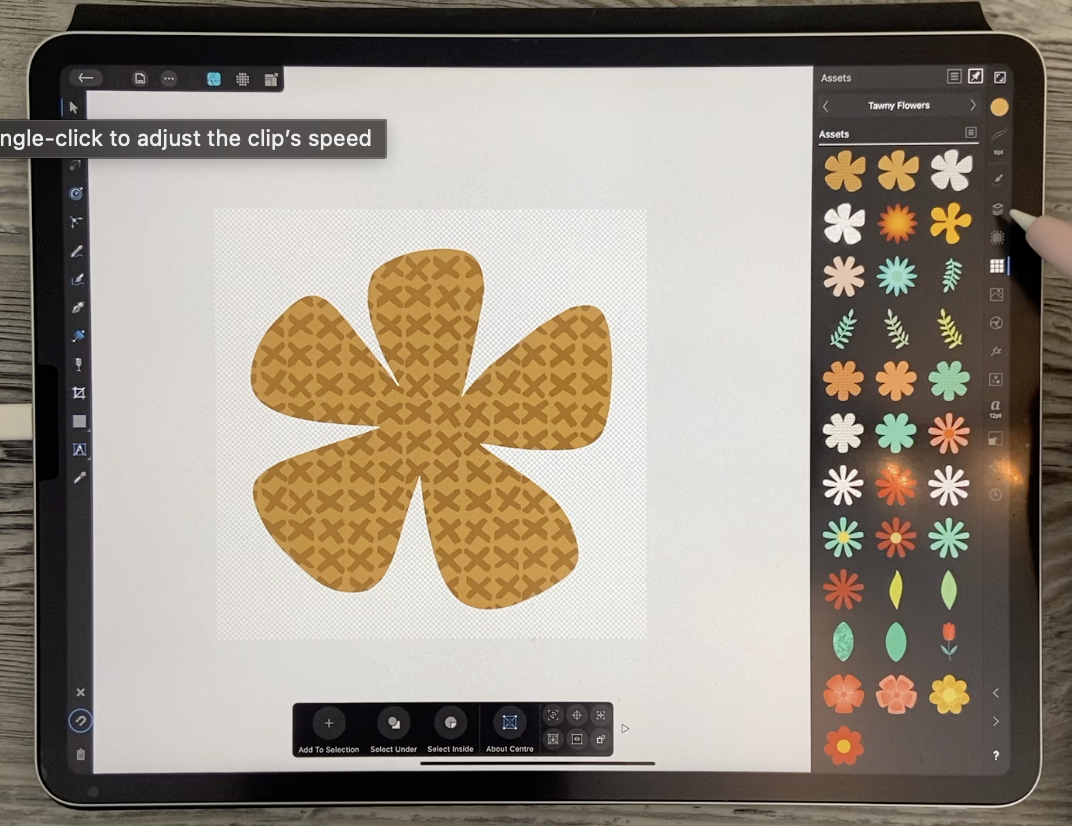
de elementos como esse. Então essa é uma flor
que eu preenchi com um padrão e depois a
adicionei aos meus ativos. Vamos pegar um
dos padrões que já
temos
aqui em nossos ativos. Eu já salvei isso como está. Então, agora eu poderia pegar um
padrão que eu criei. Este é um bom padrão
vetorial limpo e você pode ver que eu produzi em
muito, muito grandes. Então, poderíamos pegar isso e aplicá-lo em nossas flores. Então, o que eu vou fazer aqui
é copiá-lo, ou eu acho que você poderia cortá-lo. Então, quando você tiver
sua seleção, certifique-se de que ela seja
selecionada como sua flor. Então você pode entrar nisso
e colar por dentro. E você verá que colou sua flor
com esse padrão. E agora isso pode ser
adicionado como um ativo aqui. E você vê aqui, nós temos os dois. Você pode fazer coisas adicionais
como se isso não fosse suficiente. Nós vamos ter esse. Vamos duplicá-lo. Vamos arrastar
nosso padrão novamente. Talvez, desta vez, vamos tentar um
diferente. Vou inserir esse. Ok, então, desde que seja
grande o suficiente para cobrir, podemos cortá-lo e colar por dentro. E agora eu tenho os dois. Lembre-se de que, se não
estiver
posicionado corretamente, basta clicar duas vezes e poderá
movê-lo, então podemos trazê-lo para a frente. Então, entre em suas camadas e
coloque-as em cima, a outra Vamos selecionar as
duas aqui e
entrar em nossas opções de alinhamento. Alinhe vertical e horizontal. E então vamos para
a camada superior. De que cor você
acha que devemos fazer isso? Vamos fazer isso com uma cor meio
dourada. É claro que ainda está
bloqueando o que queremos ver lá. Então, o que faríamos
é entrar aqui e experimentar os modos de
mesclagem até obtermos algo que funcione. Esse é meio legal. Não me importo com essa. multiplicação Linear Burn
também é boa se você quiser que
a cor
apareça e acrescente ao que está por
baixo que funcione. propósito, você também pode colocar o
encaixe. Basta fazer se quiser
alinhá-los, isso também funciona. Se você não quiser
entrar nos alinhamentos que estão se encaixando no
meio do documento. Então, se fizermos isso
com os dois, também
podemos fazer com que eles se
alinhem perfeitamente aqui. Agora lembre-se, quando você seleciona isso e vai
adicioná-lo aos seus ativos, ele
os adicionará separadamente. Veja, nós separamos os dois
, a menos que
entremos aqui e
os juntemos. Então, agrupe-os, entre em seus ativos e agora
você os reúne. Então, se você quiser se livrar
desses dois, você pode. Eu só vou ficar com
eles porque
talvez eu realmente consiga este e este
será o mesmo. Então, vou deletar esse. Então, agora temos um sólido
com os x, esse padrão, um com os x, mas em um fundo de cor creme e um deles
com os círculos. E olhando esse aqui, acho que comprei dois iguais, então vou
deletar um deles. Resumindo,
decida qual é a
melhor maneira para você pessoalmente e crie o
máximo de ativos possível. Eu mesmo criei
a maioria dos ativos usando essas
formas, como da última vez, e fiquei muito feliz com as formas que
criei. Observe também que
agora temos dois vetores
juntos. Se fôssemos excluir este ou preenchê-lo com
algo raster, essa é outra possibilidade. Então, na próxima lição, mostrarei como
pegar uma flor ou
qualquer outro objeto, adicionar uma textura raster a ela e criar
um ativo a partir dela. Tudo bem, te vejo lá.
6. Lição 5 Outras estratégias de criação de ativos: Olá pessoal, bem-vindos à lição cinco. E menos de cinco
aqui eu quero
explorar outras estratégias de
criação de ativos. Vamos descobrir isso juntos. Para esta lição, trouxe
alguns exemplos ou peças de
inspiração
que podemos usar para criar alguns de nossos
pequenos ativos. Agora, olhando isso, posso ver imediatamente que
aquela pequena flor pode ser
facilmente criada usando
a ferramenta Cloud aqui. Então, há uma ideia
logo de cara para você. Acho que a maioria das flores e esta seria muito
rápida e fácil de criar. Também estou vendo as
folhas de ambos. Eu vou
te mostrar como fazer isso
e esse elemento repetitivo, eu gosto disso. E eu quero mostrar a você como criá-los
rapidamente também. Tenho certeza de que você vai
acabar em um frenesi de criar todos
esses pequenos ativos para seu projeto futuro. Lembre-se de que um projeto
futuro pode ser algo assim. A que eu fiz como uma
borboleta que reflete, então algo
assim funcionaria. Mas, na verdade, isso poderia funcionar
igualmente bem para isso, se você não quiser fazer
nenhuma reflexão, você pode fazer
algo assim. Então, eu estou basicamente dando a você
todas as instruções, as ferramentas que você precisa
para criar qualquer uma dessas
ou qualquer número delas. Bem, vamos começar e acho que talvez alguns de vocês já tenham
feito isso se estiverem na classe de
criação de símbolos que eu tinha, mas vou
mostrar de qualquer maneira, então temos uma
única elipse aqui. Então, posso fazer um
círculo perfeito mantendo
pressionado um dedo na
tela enquanto fazia isso. E eu vou
duplicá-lo e rápido e
acho que a maneira mais rápida de
duplicar é começar a arrastar, mas depois coloque dois dedos para baixo e você
obterá uma cópia. E estou prestando
atenção na forma que se
formará quando esses dois se sobrepuserem . Então você pode decidir sobre isso. Você pode movê-lo um
pouco se quiser uma forma mais alta e
estreita, podemos
alterar isso, é claro. Mas tendo as duas formas aqui, o que eu quero fazer é entrar
aqui e pressionar Intersect, e o branco pode ser de folha
ou em forma de pedal. Então, vamos deixar
isso por enquanto. Vamos colocar isso de lado
e falaremos sobre coisas diferentes
que você pode fazer lá. Eu vou te mostrar
agora como fazer uma repetição duplicada como
essa que vemos aqui. Então, eu tenho a forma de uma única
lágrima. O que eu quero fazer é
girá-lo em torno desse ponto aqui, você pode ver que o ponto de rotação está atualmente no meio aqui. Então, queremos acessar
essa pequena ferramenta
no menu de contexto aqui e
arrastá-la até a parte inferior. Então, agora estamos no ponto
certo, e é isso que eu quero. Também quero duplicá-lo, mas também quero girá-lo. Então, vou duplicar aqui. Então, eu tenho a duplicata em
cima do original. E quando você gira aqui, você pode ver que vai
girar a partir desse ponto. O que você quer fazer é provavelmente ter exatamente 120 ou qualquer outra medida que
se divida uniformemente em 360. Então 12 funcionam muito bem,
120 funcionam muito bem. Isso daria um intervalo de 30
graus, certo? Então, o que queremos fazer é entrar
no estúdio de transformação aqui, e vamos definir isso
em 120 e clicar em “Ok”. Você pode ver que está
duplicado com uma
quantidade muito boa de espaçamento. Então você pode experimentar
que 12060 também funciona. Vamos definir esse
original aqui em exatamente 180 para que saibamos
exatamente com o que estamos trabalhando. Então, como eu disse,
era uma cópia. Vou deletar esse. Sabemos que este está exatamente em 180 quando olhamos para ele aqui. A duplicata na
parte superior, como você pode ver, agora o que eu quero fazer é apenas iniciar a rotação e
realmente não importa onde você vai parar porque você vai
fazer o ajuste na verdade aqui mesmo
no estúdio de transformação, você vai digitar a
quantidade, então aí estão seus 120. E agora, se eu
duplicar
isso, ele
continuará a
duplicá-lo em uma formação radial. Essas são as etapas básicas para
criar algo assim. Poderíamos fazer isso
com essa forma. E isso é algo que agora poderíamos RUP e adicionar aos nossos ativos. Nós o temos
aqui,
não falhou nada, mas sempre podemos fazer isso mais tarde. Então, vamos nos livrar desse e tentar com
este também. Então, vamos fazer
uma cópia disso porque na verdade,
posso usá-lo para
várias coisas diferentes. Então, essa flor,
vamos fazer isso com nosso
ponto de rotação aqui e aqui. Novamente, estamos apontando
para qual extremidade. Vamos experimentar um AT
desta vez e isso o refletirá completamente
no lado oposto. Agora, o que eu esqueci de
fazer foi duplicado. O ponto de rotação ainda
está aqui. Vou colocar 120 novamente e
depois duplicar isso novamente. Agora o que vou fazer
é pegar esses três. Vou primeiro
agrupá-los aqui, depois vou duplicá-los. Em cima de si mesmos, eles se esqueceram de mudar
esse ponto de rotação. Quero ter certeza de que está
bem no meio aqui. E vamos fazer uma rotação
manual lá. Uma das coisas que eu
gosto em fazer isso manualmente é que você não precisa
necessariamente
torná-lo tão perfeito. Parece mais
desenhado à mão dessa forma. E muitas vezes eu entro e troco um pouco
algumas das pétalas para que não fiquem tão
simétricas que
pareçam ter sido realmente
fabricadas, por assim dizer. Então eu vou me
certificar de que todos eles estão em um grupo em um grupo. Agora eu posso deletar. Agora eu posso selecionar esse
grupo lá completamente. Você pode ver porque há apenas uma caixa delimitadora de seleção. E agora eu posso entrar aqui e
vou convertê-lo curvas e preenchê-lo apenas
com uma cor diferente. Então, eu tenho um uso alternativo de que green escreveu muito desse trabalho de
design que estou fazendo, selecionando todos os
diferentes aqui. E vou
adicioná-los completamente para que sejam
uma única flor. E eu tenho meu belo motivo
limpo que
agora posso adicionar à minha biblioteca. Agora, a outra coisa que eu não
mostrei a você como fazer é adicionar uma imagem raster a
isso, como uma textura. Por enquanto, vamos adicionar
isso aqui. É só uma farinha simples por enquanto. Mas vou mantê-lo
e depois o
usaremos com uma textura. Portanto, para
importar a textura, você executa basicamente as
mesmas etapas que colocar qualquer outra imagem. Vou
importá-lo da nuvem. As texturas da lista aqui estão. Eu fiz dez
diferentes aqui. Provavelmente farei
isso no meu próprio tempo, mas vou importar uma boa textura
gráfica aqui. Agora, quando você vai
usá-lo para fazer um objeto, quando você o traz para
dentro, traga-o para dentro. Você sempre pode torná-lo menor. E dessa forma, você garante que sua qualidade
será boa. Essa é uma das
coisas que você quer ter certeza de que sempre terá uma textura de boa qualidade se for
uma textura rasterizada. Então você quer começar grande,
ângulo pequeno, se houver alguma coisa. Agora vou
cortá-lo e depois vou
usar minha ferramenta de nós para ter certeza de que é isso
que está selecionado. Então eu vou
fazer colar por dentro. Lá vamos nós. Então, agora temos um bom ativo
texturizado que podemos adicionar. Portanto, certifique-se de que, novamente,
dê uma olhada, certifique-se de que tudo
esteja em um grupo e é porque
fizemos a pasta interna. Agora podemos entrar
no painel Ativos e adicionar
ativo da seleção. Agora, só vou
te mostrar como dizer os olhos dela. Basicamente, você precisa da curva, copiá-la ou duplicá-la. Então, está bem no topo. Vamos tirar essa textura
dessa segunda camada. E então vamos entrar
nas opções de camada
aqui e
experimentar diferentes
modos de mesclagem até encontrar algo de que goste e como sobrepor. Muitas vezes funciona. Essa é uma das minhas opções. Outro que funciona
muito bem é multiplicar. Então, isso meio que depende
da aparência que você está
tentando obter. Mas eu vou fazer a sobreposição. Eu meio que gostei desse look
suave. E então aqui você
quer ter
certeza de selecionar todo o
seu grupo. E isso vai ser
o que você vai acrescentar. Cara, acabei de notar aqui. Ah, sim, isso mesmo. Eu tenho o de cor lisa. Eu tenho aquele com
o tipo
de textura preta e depois
tenho o colorido. Agora, o interessante também
é que, se inserirmos este, ele ainda parece exatamente o
mesmo de antes. Então, podemos entrar aqui. E, por exemplo, se
quiséssemos mudar
a cor disso, poderíamos simplesmente
mudar a cor. Então, isso vai ser
muito útil. Eu já posso ver isso
em nossa composição. Agora, a última coisa que
eu quero te mostrar, e eu estava
esperando para fazer isso, eu vou eliminar
isso agora. Eu não preciso disso. Eu queria te mostrar. Na verdade,
você sabe o que, eu não acho que vou
usar essa folha. Vou deixá-lo lá por enquanto. Mas eu queria te mostrar como
desenhar um belo galho para qualquer galho, como eu diria, como este aqui, vou ter minhas folhas
se conectando ao galho, mas talvez mais assim aqui. Então, eu vou primeiro
desenhar o caule. Então, o que precisamos é
a ferramenta de lápis novamente, vamos
mudar isso para verde,
na verdade, sobre os
dois para verde. Eu deveria usar minhas
cores que eu quero usar. Esse é um verde que eu
tenho usado de um verde brownie. E vamos usar
essa ferramenta de lápis para desenhar uma haste sem espessura, então
você não pode vê-la. Uma das coisas que eu
queria mostrar aqui é como você pode mudar o
perfil do seu caule. Então, agora, temos
essa linha selecionada. Uma das coisas que podemos fazer
é mexer nesses controles para mudar
a forma de nossos caules. Então, podemos ter algo
assim que fica fino e grosso. Podemos ter algo que se afunila para que passe
de fino a grosso. Portanto, dependendo de como você
deseja que o seu pareça, você pode fazer esses
ajustes aqui. Acho que isso só torna
tudo mais interessante. Lembre-se de que, depois
de desenhar isso, você ainda pode fazer
alterações nele. Poderíamos, por exemplo, retirar esse ponto e
esse ponto e depois usar as alças que estão aqui
para suavizar a forma. Depende realmente de você. Você vai se
acostumar a fazer isso de uma certa maneira e é assim que você
vai querer fazer. Agora eu quero adicionar
algumas folhas a ele. Então eu sei que preciso
expandir esse derrame primeiro. Então, eu vou aqui
para expandir o derrame. E agora está
em uma forma real. Então, isso é chamado de esboço. Não podemos editar como
poderíamos há um minuto. Mas será
assim que poderemos prender nossas folhas a ele. Então, eu vou desenhar. Um monte de folhas
à mão livre com a ferramenta de lápis. Então, obviamente, teremos que
tirar esse traço e garantir que não tenhamos preenchido com a
cor que queremos. Agora, a única coisa que eu
não fiz lá foi colocar um estabilizador nos meus desenhos. Então, vou
colocá-lo em um estabilizador de corda. Isso é mais ou menos o que eu me
acostumei a usar e eu mantenho essa corda bem
curta, então ela ainda está se arrastando, mas
você pode ver que ela está criando uma linha suave e
bonita. Agora eu também quero usar o preenchimento aqui ao criar
essas formas. Então, eu vou deletar
esse e aquele. Agora eu posso ir em frente
e desenhar as folhas. Então, por enquanto, estou apenas
desenhando as folhas. Eu não estou fazendo a
pequena parte do caule. Faremos isso em um segundo com, com o,
parece que acabamos de fazer. Então, estou meio que
examinando e desenhando rapidamente
minhas folhas aqui. Tenho certeza de que você vai
dedicar muito mais tempo e cuidado para ver que eu ainda
não fechei nenhuma
dessas formas. Eu meio que gosto de examinar e fazer meu desenho primeiro
e depois vou examinar cada uma das minhas folhas aqui e garantir
que a forma esteja fechada. Então, tudo o que você precisa fazer é arrastar esse ponto aberto e colocá-lo em cima do
ponto inicial aqui e ali. Estou fazendo um
pouco de limpeza. Nada importante. Ok, então todas essas
folhas agora estão fechadas. Este não precisa necessariamente ser fechado
porque vamos juntar tudo em um segundo e ele se
misturará a essa haste lá. E agora vou
voltar a ter um derrame. Então, eu tenho que desmarcar primeiro. Não quero que isso seja
selecionado enquanto faço isso. Então, vou deslizar para cima para tirar essa cor de lá. Então eu vou pegar essa
cor novamente para o traço. Vou
voltar aos traços e isso vai
ser muito grosso. E eu não me importo com o perfil. Esse é o perfil
que você vê lá. Vai de fino a grosso, então vou
desenhá-los nessa direção. Então, eu estou indo e
meio que arrastando direto para a folha para que ela se misture bem quando eu
fizer a expansão, vou para a paleta
Layers, vou deslizar
para a direita cada um deles para que todos
sejam selecionados. Então eu vou
expandir os traços. Então, agora eles são uma
forma e agora
podemos pegar um que deveria tê-los
mantido selecionados, depois pegá-los e
arrastá-los até aqui. Embora isso
realmente não importe porque o que vou fazer agora é arrastar tudo. Não tenho certeza do
que é essa linha. Então é melhor se livrar dele,
arrastar sobre tudo
e, em seguida, ir aqui para
geometria e clicar em Adicionar. E agora eu tenho
um, por favor, molde. Essa forma é perfeita como está. Eu posso adicioná-lo aqui. Você não precisa se
preocupar em
agrupá-lo porque tudo tem uma forma neste
momento. E por diversão, o que podemos fazer é importante para a
textura deles e acrescentar isso. Então, qualquer uma dessas outras
pequenas coisas que eu
vou te mostrar
na última lição. Acho que provavelmente sobrecarrego com
tantas ideias diferentes,
mas definitivamente, reserve um tempo, experimente cada uma dessas técnicas
para que você possa
acabar com uma biblioteca de
ativos realmente diversificada aqui. Isso vai ser o que
tornará muito divertido e fácil criar
seus projetos finais. E, literalmente,
você poderia matar seis pássaros usando os mesmos recursos e ter uma coleção lindamente
coesa. Então, vamos nos encontrar na
próxima lição, vamos
amarrar algumas pontas soltas. Te vejo lá.
7. Lição 6 arredondando nossa coleção de ativos: Olá pessoal, bem-vindos à lição seis. E menos de seis
aqui,
temos apenas algumas outras coisas para cobrir. E eu definitivamente quero
explicar um monte de outras coisas que eu faço quando estou me preparando para um grande projeto, como o que faremos nas
próximas aulas. Vamos começar. Ok, então eu estava analisando a lição anterior
com o Adobe Capture e achei que deveria
mostrar alguns outros métodos para
criar seus vetores. Então, uma das coisas que
fiz foi criar um documento rápido com alguns dos motivos que eu poderia estar
interessado em fazer. Na verdade, esta
vai ser flores em camadas. Então, dois níveis, frente e verso
de uma flor, por exemplo. Eu só vou
te mostrar com uma camada aqui. E a outra coisa em que pensei
foi que existem outras alternativas
além do Adobe Capture caso você não queira
usar o Adobe Capture. Eu queria mostrar também
o método alternativo para criar vetores que
achei que
deveria incluir aqui. Você pode querer
algo muito fácil, ainda mais fácil do que isso. Então, aqui está um documento
que eu tenho com um monte de imagens aqui. Então, vamos ao Auto Trace. E eu, quando pesquisei,
procurei por um programa
online gratuito de rastreamento automático ou rastreamento vetorial. Eu não queria ter que
pagar por algum tipo
de assinatura. Então, aqui podemos escolher o arquivo. Vou
entrar na pasta onde coloquei isso e a nomeei
para uma demonstração de conversão online. Então eu sabia que estava correto. E isso é o que eu quero é um gráfico vetorial escalável, SVG. Isso é algo
que eu posso
importar para o Affinity Designer. Acho que eu poderia
reduzi-lo para duas cores, então seria o
preto e o branco. Existem opções avançadas. Eu não fiz nenhum teste aqui, então você e eu estamos fazendo
isso juntos
pela primeira vez e
vou clicar em Iniciar. Agora, geralmente
leva alguns minutos para realizar um
pequeno processo aqui que era uma imagem bem
grande fisicamente. Isso parece muito bom para mim, tão bom quanto o que tínhamos
nas capturas da Adobe. Então, vou baixar os resultados e ele está
me perguntando se eu quero baixá-los? Sim, eu tenho. Então, eu sei que o documento é chamado para conversões on-line, então vamos ver em qual
deles ele entra. Sim, ele entrou na pasta de
download normal do
meu iPad e, portanto, pudemos conferir. Parece muito bonito e limpo. Portanto, esse seria um que agora também
está no formato SVG. E vou arrastar isso para meu iCloud Drive para
meus ativos do Affinity. Vou deixá-lo
solto na pasta aqui, para que seja rápido e
fácil de encontrar. Vamos entrar aqui
abertos a partir do Cloud. Eu posso acessar os ativos da
Affinity, e aqui está, aqui. Então, vamos abrir isso. E eu posso ver que cada um
deles está lindamente convertido. Portanto, essa é uma qualidade realmente
decente, tão boa quanto a que
fiz com o Adobe Capture. E vou verificar
isso nas camadas. Então, agora, todas
essas são curvas. O que eu preciso fazer aqui é separá-los para que
sejam indivíduos. Eu não quero que eles sejam um grupo porque lembra
o que acontece quando fazemos isso? Vai entrar como se fosse
um padrão ou algo assim. Então eu vou entrar aqui e
separar as curvas. Então acabamos
com cada um deles em seu próprio nível e o mesmo
com este aqui. Então, temos todos
esses separados
e você vê quando
eu os seleciono agora, apenas um deles é
selecionado, não todos eles. Então eu posso
entrar aqui, na verdade, vamos pegá-los e
transformá-los nisso. Acho que tenho um grande retângulo
no fundo aqui do
qual posso me livrar. E agora você pode ver
que todos os meus ativos são dessa cor creme. Isso vai funcionar
melhor no meu Asset Studio. Então, vou realmente adicionar uma nova categoria aqui porque eu já adicionei
esse conjunto aqui, quero poder me livrar
da categoria com muita facilidade
depois de já tê-la comprado, então eu não preciso deles duas vezes. E então o que eu
faria seria entrar aqui em uma subcategoria e depois
Adicionar ativo da seleção. Agora eu tenho esse. Eu posso simplesmente
adicionar todos eles aqui. Ou vamos tentar isso porque
eles não estão mais agrupados. Eu deveria ser capaz de adicionar ativos da seleção e eles
vêm separadamente. Então, isso é perfeito. Essa é uma das coisas que eu realmente queria
mostrar a você, porque veja a rapidez com que
conseguimos criar isso. Então, quando você o desenha
, Procreate, aumente seu documento, desenhe um monte deles, o que você acha que
gostaria de usar e seguida, passe por esse
processo e faça isso online. Por que não? Também quero mostrar o fluxo de trabalho vetorial
do Nader. E eu quero
usar desta vez alguns dos meus pequenos
pincéis de flores que eu tenho, esse
será o caminho mais rápido. Então, esses são selos. Vamos carimbar
alguns deles. Estou ficando preto puro. Quem foi um dos grandes? Quero colocar alguns deles aqui porque
acho que seria uma boa maneira rápida de obter mais
alguns elementos. Aposto que esses redemoinhos
serão úteis. Eu só estou procurando
sólidos agora. Eu vou ficar mais organizado
e fazer isso de
forma realmente metódica quando eu não tiver você
assistindo cada movimento, eu me certifico de que tenho
o suficiente aqui para converter. E desta vez eu vou
salvá-los como um J peg. E eu vou
direto para aquele pronador. Então, vou clicar em mais aqui. Vamos direto
para o aplicativo Vector Nader. Assim que ele abrir aqui, eu posso selecioná-lo e assim selecionado e
eu entrar
nisso,
eu posso ir para o Auto Trace. Então, vamos deixar que ele
passe por seu processo. Foi assim que foi rápido. E agora cada um deles é
um vetor individual. Então, agora vamos exportá-lo. Agora, aqui diz que eu posso configurá-lo para Illustrator,
se é para lá que
eu estava indo agora, vou
salvá-lo como um arquivo SVG. Clique em Exportar, salve em arquivos ,
coloque neste vetor, acho que as flores estão bem aqui.
Deixe-me renomeá-lo. Vou
chamá-lo de selos aleatórios. Pronto, clique em Salvar. E agora vamos entrar no Affinity. Supere essa. Vou importá-lo
e colocá-lo em flores
vetoriais, selos
aleatórios, abrir
aquele cachorrinho. E você pode ver
aqui que eu tenho todos os meus selos individuais que eu poderia acrescentar pior
agora que existem curvas. Então, o que eu preciso fazer é ir até aqui para
separar as curvas. Agora, isso está
me dando alguns pequenos desafios que
terei que corrigir. Isso é algo que poderíamos fazer, mas eu quero fazer
essa aula para fazer isso. Sabemos que, uma vez que os temos aqui e queremos adicioná-los individualmente, cada um
deles precisa ser
convertido em um grupo, algo assim, onde
há várias partes. Vou me certificar de selecionar a coisa toda
e também agrupá-la. Este aqui é
outro exemplo, e assim por diante. E então você sabe
que, assim que
tivermos isso em grupo, poderemos selecionar tudo
aqui neste documento. Eu só vou ignorar
essa por enquanto. Mas aqui, neste momento, nós o
mudaríamos para uma cor um pouco
creme. Agora, este aqui é porque tinha centros
nas folhas. Eu vou tirá-los
por enquanto porque, como eu disse, isso não é, não é uma
aula sobre o vetor Nader. Então, podemos fazer isso em
outro momento se vocês acabarem
querendo usá-lo. Este último aqui,
eu tenho que me agrupar. E então esse aqui, ainda está curvado aqui, então eu quero nomeá-lo ou
transformá-lo em um grupo. Então, agora eu tenho 123456789
novos elementos para adicionar. Eu poderia selecioná-los todos
novamente e acessar meus ativos. Em que eu adicionaria isso? Vamos colocá-lo
nesses preenchimentos e eu
vou adicionar
ativos da seleção. E você vê agora que
eles estão todos aqui. Ah, e acabei de me lembrar de
uma última coisa. Eu não sei. Se você for um usuário do Illustrator, poderá entrar e exportar
qualquer um dos seus arquivos aqui. Vá lá. Então, algo assim. Todos esses são
pequenos vetores separados. Eu poderia pegar isso, entrar em Exportar
aqui, Exportar como, e ter certeza
de especificar SVG aqui, exportá-lo e salvá-lo qualquer arquivo com o qual
você esteja trabalhando. Nesse caso, eu o
colocaria em meus padrões. Vou chamar esse
padrão bruto de Done Save. E agora eu posso ir
até o Affinity Designer, adicionar da nuvem, acessar meus padrões vetoriais
e adicionar o arquivo bruto. E você vê que eu já os
tenho. Deve ter sido agrupado
e o outro programa, e então eles
estariam prontos para uso. Eu poderia mudar a
cor e depois
ter certeza de que eles estão todos
agrupados individualmente, o que são. E eu tenho essa
categoria de padrões aqui. Eu simplesmente clicaria em Adicionar
ativo da seleção. Então, agora temos quatro pequenos padrões
vetoriais aqui que podemos adicionar a qualquer momento e
eles podem ser duplicados. Você pode ter quatro
deles juntos para criar uma área de padrão maior. Abordaremos mais sobre
isso na próxima aula. Mas, por enquanto, acho que você
tem tudo o que precisa para realmente reforçar
sua biblioteca de ativos. Então, mostrei
várias maneiras diferentes de agrupar seu processo em lotes
e fazê-lo dessa maneira. Um lote inteiro de uma vez é definitivamente o que eu
consideraria a maneira mais rápida, se você usa o vetor Nader, se você usa a ferramenta de conversão
online, Adobe Capture, qualquer
método que você usa. Ter um
monte deles aqui juntos é de longe
a maneira mais rápida. Definitivamente, não
ignore o fato de que algumas delas podem
precisar ser retocadas primeiro, porque ele
gostaria de fazer isso antes adicioná-las à sua biblioteca. Mas a coisa maravilhosa
sobre eles é que não
importa o tamanho que os tornemos depois de
trazê-los
para nossos documentos, a qualidade será fantástica em qualquer tamanho que você possa ver
aqui, eles realmente amplie. Este tem que ficar bem, este é um documento de oito
por 12, então tem mais de dez polegadas e todas as bordas
ainda estão bem nítidas. Se eu tivesse feito
isso no Procreate, se eu pegasse aquela imagem e
tentasse ampliá-la, esse é o resultado que eu obteria. Isso fala por si só. Acho que agora você tem
tudo o que precisa, armado e é perigoso. Você pode realmente entrar
nesse processo de criação de
todos os seus ativos. Estou super empolgado em ver como tudo
isso vai acabar para todos vocês. E eu acho que é
isso para esta aula. Quero dizer, todo o meu propósito para esse nível específico e
esse projeto de três partes. A primeira parte é que eu queria que você fosse
capaz de criar uma tonelada de ativos rapidamente para
poder preencher sua biblioteca. Então, agora eu tenho toneladas
de flores coloridas. Você pode analisar isso e dar uma olhada em tudo o
que você fez. Mas você verá que,
em algumas horas, poderá facilmente
encher sua biblioteca. Então eu vou te ver
no final.
8. Plano de jogo para o próximo curso e o plano de preparação para o curso: Ei pessoal, bem-vindos
ao encerramento. Então, passamos por
muitas coisas diferentes
nesta aula e acho que
foi uma aula muito pesada. Quanto à informação, você aprendeu
muito e há muitas coisas que
podem confundi-lo. Então, eu realmente
convido você a fazer qualquer pergunta, publicá-la na
comunidade, se possível, ou na seção de discussão para que possamos resolver
esses problemas juntos. Lembre-se de que quando
você faz uma pergunta, isso também ajuda
alguém que está confuso. Às vezes, basta uma maneira
diferente de explicar isso. E eu sei que nas aulas às vezes há
tanta coisa que é tão opressora e
eu só quero ter certeza de que ninguém
fica no escuro. Também é muito comum se sentir confuso ao
aprender um novo software. Muitas vezes,
lembrar de todos
os pequenos atalhos
e onde procurar coisas pode ser muito confuso. Eu sei que
às vezes demoro um pouco antes de
colocá-la no meu currículo, muitas vezes
tenho que pesquisar no Google a
resposta e descobrir, ok, o que estou fazendo aqui? Por que isso não está funcionando? Às vezes, quando estou
aprendendo com outro professor, repito
as seções várias vezes até ter
aquele momento a-ha. Então fique à vontade para fazer isso. E como eu disse,
confiem em nós, confiem na
comunidade, confiem uns nos outros. E dessa forma, aprenderemos
muito mais detalhadamente. Agora, se você não fez isso no início
da aula, eu vou sugerir que você
aperte aquele botão de acompanhamento lá em cima. Dessa forma, você é informado
de quaisquer novas aulas que eu publique. E você terá todas as
outras aulas desta série. Visite também meu site e adicione seu nome às minhas
listas de e-mail. Eu envio todo tipo de
coisas diferentes desse local. Não se preocupe, eu não sobrecarrego
você com muitos e-mails, mas se você adicionar seu nome lá, você terá mais acesso
aos produtos gratuitos e assim por diante que eu compartilho nos recursos dos
meus artistas. Estou tão feliz que você tenha
saído comigo hoje. Muito obrigado por continuar aprendendo esse programa
difícil. Eu realmente espero ver você e todas as minhas outras aulas também. Tchau por enquanto.
 Delores Naskrent, Creative Explorer