Crie padrões ousados com técnicas fáceis de camadas no Photoshop - um curso Graphic Design For Lunch™ | Helen Bradley | Skillshare

Velocidade de reprodução


1.0x


  • 0.5x
  • 0.75x
  • 1x (Normal)
  • 1.25x
  • 1.5x
  • 1.75x
  • 2x

Crie padrões ousados com técnicas fáceis de camadas no Photoshop - um curso Graphic Design For Lunch™

teacher avatar Helen Bradley, Graphic Design for Lunch™

Assista a este curso e milhares de outros

Tenha acesso ilimitado a todos os cursos
Oferecidos por líderes do setor e profissionais do mercado
Os temas incluem ilustração, design, fotografia e muito mais

Assista a este curso e milhares de outros

Tenha acesso ilimitado a todos os cursos
Oferecidos por líderes do setor e profissionais do mercado
Os temas incluem ilustração, design, fotografia e muito mais

Aulas neste curso

    • 1.

      Crie padrões ousados com técnicas fáceis de camadas no Photoshop - um curso Graphic Design For Lunch™

      0:41

    • 2.

      Parte 1 — desenhe o donut

      3:10

    • 3.

      Parte 2 — adicione o glacê

      1:56

    • 4.

      Parte 3 — adicione os respingos

      3:15

    • 5.

      Parte 4 — faça o padrão

      3:09

    • 6.

      Parte 5 — Use seu novo padrão

      2:24

  • --
  • Nível iniciante
  • Nível intermediário
  • Nível avançado
  • Todos os níveis

Gerado pela comunidade

O nível é determinado pela opinião da maioria dos estudantes que avaliaram este curso. Mostramos a recomendação do professor até que sejam coletadas as respostas de pelo menos 5 estudantes.

49

Estudantes

4

Projetos

Sobre este curso

Crie padrões ousados com técnicas fáceis de camadas no Photoshop - um curso Graphic Design For Lunch™

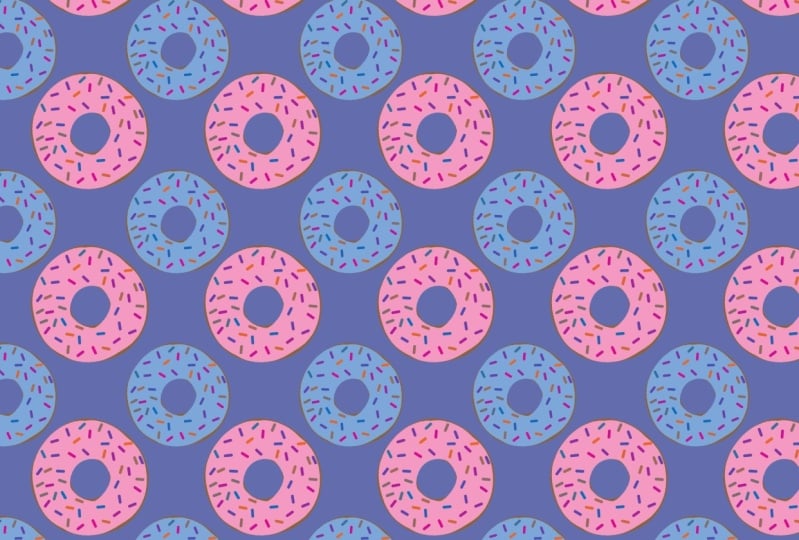
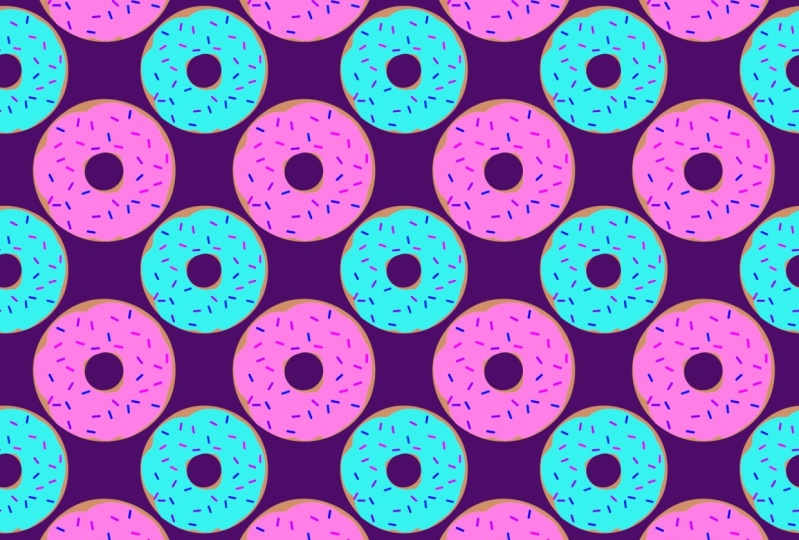
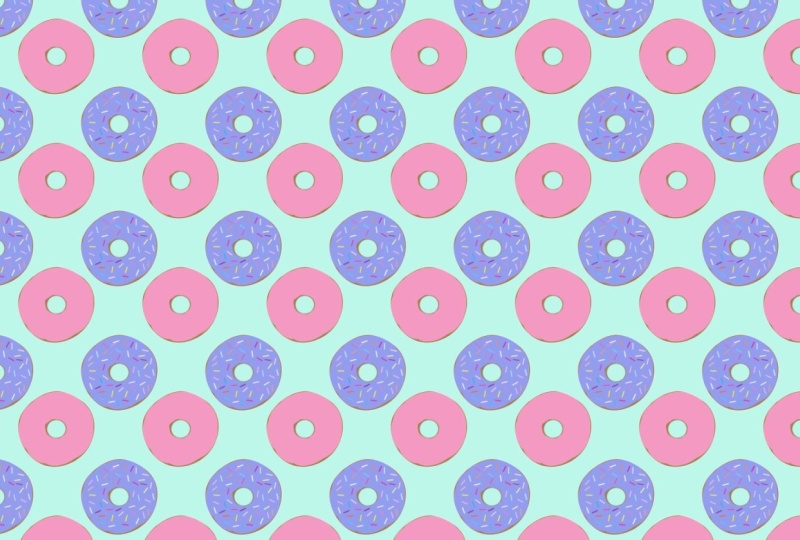
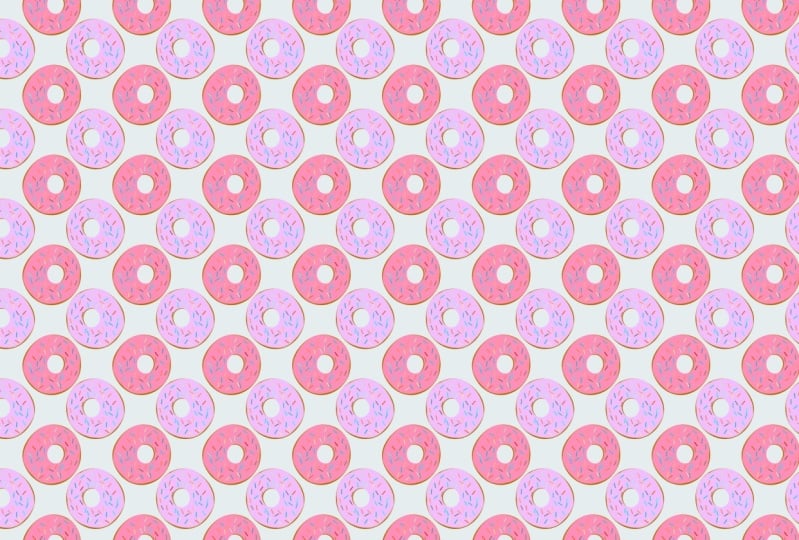
Neste curso de curta duração, você vai aprender a criar padrões no Adobe Photoshop. Projetei este curso para que ensine não apenas como criar um padrão e como usá-lo, mas também inclui um conjunto de ferramentas muito divertidas para aumentar suas habilidades do Photoshop. Você vai aprender a usar a Distorção de marionete e as ferramentas Distorção, você vai fazer e usar um pincel personalizado, aprenderá a usar e editar Objetos inteligentes, bem como muito mais. O curso é ensinado passo a passo para que você possa acompanhar os vídeos. O design é simples o suficiente para dar tempo para você se concentrar no desenvolvimento de suas habilidades do Photoshop.

Ao concluir o curso, você será capaz de criar seus próprios padrões no Adobe Photoshop e terá algumas novas habilidades para usar em seus próximos projetos. 

Adobe e Photoshop são marcas registadas da Adobe nos Estados Unidos e outros países.

Mais nesta série:

10 padrões avançados do Photoshop para fazer e vender - um curso Graphic Design for Lunch™

Dez dicas de mesclagem em dez minutos no Adobe Photoshop - um curso Graphic Design for Lunch™

Dez dicas de pincel em dez minutos no Adobe Photoshop - um curso Graphic Design for Lunch™

10 dicas e técnicas de padrões no Adobe Photoshop - um curso Graphic Design for Lunch™

10 dicas de seleção em 10 minutos no Adobe Photoshop — um curso de Graphic Design for Lunch™

As 10 melhores dicas do Photoshop em 10 minutos - um curso Graphic Design for Lunch™

3 padrões incríveis no Photoshop — passo a passo — um curso de Graphic Design for Lunch™

Três efeitos de texto criativos que desenvolvem habilidades versáteis no Photoshop - um curso Graphic Design for Lunch™

3 padrões exóticos no Adobe Photoshop — um curso de Graphic Design for Lunch™

4 Formatos de arquivos críticos: jpg, png, pdf, psd no Adobe Photoshop — um curso de Graphic Design for Lunch™

Planos de fundo abstratos e brilhantes no Adobe Photoshop — um curso de Graphic Design for Lunch™

Design de crachá e fita de premiação no Adobe Photoshop - um curso Graphic Design for Lunch™

P&B, tons e efeitos de cores isoladas no Adobe Photoshop — um curso de Graphic Design for Lunch™

Fundos — meios-tons, explosão de sol, padrões no Adobe Photoshop — um curso de Graphic Design for Lunch™

Encurvar objetos com distorção de marionete no Adobe Photoshop — um curso de Graphic Design for Lunch™

Line art digitalizada clara e colorida no Adobe Photoshop — um curso de Graphic Design for Lunch™

Colorir um esboço digitalizado no Adobe Photoshop — um curso de Graphic Design for Lunch™

Colorir um esboço com uma textura no Adobe Photoshop - um curso Graphic Design for Lunch™

Amostras de padrões complexos no Adobe Photoshop — um curso de Graphic Design for Lunch™

Seleções complexas simplificadas no Adobe Photoshop — um curso de Graphic Design for Lunch™

Crie um gráfico de esquema de cores no Adobe Photoshop - um curso Graphic Design for Lunch™

Crie uma fonte de personagem personalizada no Adobe Photoshop — um curso de Graphic Design for Lunch™

Crie uma mandala no Adobe Photoshop — um curso de Graphic Design for Lunch™

Crie uma gama de padrões circulares no Adobe Photoshop - um curso Graphic Design for Lunch™

Crie padrões repetitivos complexos de half-drop no Adobe Photoshop - um curso Graphic Design for Lunch™

Crie anéis HUD de alta tecnologia no Adobe Photoshop — um curso de Graphic Design for Lunch™

Crie réplicas para usar e vender no Photoshop — um curso de Graphic Design for Lunch™

Crie padrões orgânicos no Adobe Photoshop — um curso de Graphic Design for Lunch™

Crie padrões para venda no Photoshop — uma masterclass de Graphic Design for Lunch™

Crie padrões de repetição xadrez no Adobe Photoshop — um curso de Graphic Design for Lunch™

Criar texto em um caminho no Adobe Photoshop - um curso Graphic Design for Lunch™

Estilos de camada criativos no Adobe Photoshop — um curso de Graphic Design for Lunch™

Bichos como personagens no Adobe Photoshop — um curso de Graphic Design for Lunch™

Quadros de colchetes e caixas de texto no Adobe Photoshop - um curso Graphic Design for Lunch™

Fotos de recorte e moldura no Adobe Photoshop - um curso Graphic Design for Lunch™

Desmistificando o histograma no Adobe Photoshop - um curso Graphic Design for Lunch™

Diagonais, ziguezagues, xadrez e bolinhas no Adobe Photoshop — um curso de Graphic Design for Lunch™

Efeito de exposição dupla no Adobe Photoshop — um curso de Graphic Design for Lunch™

Desenhe um mapa de fantasia no Adobe Photoshop — um curso de Graphic Design for Lunch™

Efeito Droste com Photoshop e uma ferramenta online gratuita - um curso Graphic Design for Lunch™

Gravação e desenho de texto e formas no Adobe Photoshop — um curso de Graphic Design for Lunch™

Edição de fotos cotidianas descomplicada no Adobe Photoshop — um curso de Graphic Design for Lunch™

Efeito de foto dobrada no Adobe Photoshop — um curso de Graphic Design for Lunch™

Como dimensionar o arquivo da forma certa no Adobe Photoshop — um curso de Graphic Design for Lunch™

Texto brilhante, formas e papéis de scrapbook no Adobe Photoshop - um curso Graphic Design for Lunch™

Pegue um monte de efeitos de texto divertidos no Adobe Photoshop - um curso Graphic Design for Lunch™

Colagem em grade para mídias sociais no Adobe Photoshop — um curso de Graphic Design for Lunch™

Mosaico de alta tecnologia com pincéis e padrões no Adobe Photoshop — um curso de Graphic Design for Lunch™

Técnicas de finalização no Adobe Photoshop — um curso de Graphic Design for Lunch™

Introdução à criação e uso de ações do Photoshop - um curso Graphic Design for Lunch™

Padrões de cubo isométrico no Adobe Photoshop - um curso Graphic Design for Lunch™

Caleidoscópios com objetos inteligentes no Adobe Photoshop — um curso de Graphic Design for Lunch™

Efeito de colagem de papel em camadas no Adobe Photoshop - um curso Graphic Design for Lunch™

Padrões em camadas no Adobe Photoshop - um curso Graphic Design for Lunch™

Introdução a camadas e máscaras de camada para fotógrafos no Adobe Photoshop - um curso Graphic Design for Lunch™

Crie e venda uma coleção de formas no Adobe Photoshop — um curso de Graphic Design for Lunch™

Faça e venda pincéis do Photoshop no Adobe Photoshop - um curso Graphic Design for Lunch™

Crie e venda designs de papel para scrapbook no Adobe Photoshop — um curso de Graphic Design for Lunch™

Faça e use pincéis fotográficos no Adobe Photoshop — um curso de Graphic Design for Lunch™

Crie e venda sobreposições para mídias sociais no Adobe Photoshop — um curso de Graphic Design for Lunch™

Faça formas personalizadas no Adobe Photoshop - um curso Graphic Design for Lunch™

Crie padrões Ikat no Adobe Photoshop - um curso Graphic Design for Lunch™

Crie padrões a partir de esboços e arte digital no Adobe Photoshop - um curso Graphic Design for Lunch™

Faça padrões com a nova ferramenta de padrões no Photoshop CC - um curso Graphic Design for Lunch™

Padrões repetidos de marmorização no Adobe Photoshop - um curso Graphic Design for Lunch™

Pincéis multicoloridos no Adobe Photoshop — o impossível facilitado — um curso de Graphic Design for Lunch

Sobreposição e padrões de círculos aleatórios no Adobe Photoshop - um curso Graphic Design for Lunch™

Pinte uma foto no Adobe Photoshop usando história da arte — um curso de Graphic Design for Lunch™

Efeito de bombardeio padrão no Adobe Photoshop - um curso Graphic Design for Lunch™

Padrão no padrão — crie amostras de padrões empilhadas no Photoshop para vender e para o Spoonflower

Padrões como sobreposições de fotos para mídias sociais no Adobe Photoshop - um curso Graphic Design for Lunch™

Colagem de fotos para redes sociais no Adobe Photoshop — um curso de Graphic Design for Lunch™

Colagem texturizada em fotos: mesclagens e texturas no Adobe Photoshop — um curso de Graphic Design for Lunch™

Texturas e meios-tons perfeitos no Photoshop para fazer e vender - um curso Graphic Design for Lunch™

Segredos de formas do Photoshop — um curso de Graphic Design for Lunch™

Noções básicas de tipos do Photoshop no Adobe Photoshop — um curso de Graphic Design for Lunch™

Prepare imagens para redes sociais e blogs no Adobe Photoshop — um curso de Graphic Design for Lunch™

Recolorindo objetos sem fazer seleções no Adobe Photoshop — um curso de Graphic Design for Lunch™

Remova objetos e turistas de fotos no Adobe Photoshop — um curso de Graphic Design for Lunch™

Efeito de falha de vídeo reutilizável no Adobe Photoshop - um curso Graphic Design for Lunch™

Design de guirlanda reutilizável no Adobe Photoshop - um curso Graphic Design for Lunch™

Designs de papel para scrapbook com mapas de deslocamento no Photoshop — um curso de Graphic Design for Lunch™

Padrões repetidos perfeitos no Adobe Photoshop — apenas o básico — um curso de Graphic Design for Lunch™

Mescle duas imagens no Adobe Photoshop sem dificuldades - um curso Graphic Design for Lunch™

Segredos do uso de objetos inteligentes no Adobe Photoshop CC — um curso de Graphic Design for Lunch™

Configure cores, matizes e sombras no Adobe Photoshop - um curso Graphic Design for Lunch™

Sombreamento de objetos no Adobe Photoshop — técnicas úteis — um curso de Graphic Design for Lunch™

Esboços e pincéis para padrões extravagantes no Adobe Photoshop — um curso de Graphic Design for Lunch™

De foto à arte - 3 efeitos de foto úteis no Adobe Photoshop - um curso Graphic Design for Lunch™

Efeito de colagem surreal no Adobe Photoshop - um curso Graphic Design for Lunch™

Técnicas para recolorir padrões no Adobe Photoshop — um curso de Graphic Design for Lunch™

Efeitos de texto sobre imagens: glifos e camadas no Adobe Photoshop — um curso de Graphic Design for Lunch™

Transforme uma foto em um padrão no Adobe Photoshop - um curso Graphic Design for Lunch™

Efeito de imagem invertida no Adobe Photoshop — um curso de Graphic Design for Lunch™

Como usar objetos do Illustrator no Photoshop — um curso de Graphic Design for Lunch™

Uso de texturas no Adobe Photoshop - um curso Graphic Design for Lunch™

Usando a ferramenta de preenchimento de padrão com script no Adobe Photoshop - um curso Graphic Design for Lunch™

Corações inspirados no Dia dos Namorados no Adobe Photoshop - um curso Graphic Design for Lunch™

Efeito de corte de imagem vintage no Adobe Photoshop - um curso Graphic Design for Lunch™

Imagens coloridas de animais inspiradas em Warhol no Adobe Photoshop — um curso de Graphic Design for Lunch™

Padrões girados caprichosos no Adobe Photoshop - um curso Graphic Design for Lunch™

Texturas exóticas para desenhos no Adobe Photoshop — um curso de Graphic Design for Lunch™


Conheça seu professor

Teacher Profile Image

Helen Bradley

Graphic Design for Lunch™

Top Teacher

Helen teaches the popular Graphic Design for Lunch(TM) courses which focus on teaching Adobe(R) Photoshop(R), Adobe(R) Illustrator(R), Procreate(R), and other graphic design and photo editing applications. Each course is short enough to take over a lunch break and is packed with useful and fun techniques. Class projects reinforce what is taught so they too can be easily completed over a lunch hour or two.

Visualizar o perfil completo

Level: All Levels

Nota do curso

As expectativas foram atingidas?
    Superou!
  • 0%
  • Sim
  • 0%
  • Um pouco
  • 0%
  • Não
  • 0%

Por que fazer parte da Skillshare?

Faça cursos premiados Skillshare Original

Cada curso possui aulas curtas e projetos práticos

Sua assinatura apoia os professores da Skillshare

Aprenda em qualquer lugar

Faça cursos em qualquer lugar com o aplicativo da Skillshare. Assista no avião, no metrô ou em qualquer lugar que funcione melhor para você, por streaming ou download.

Transcrições

1. Crie padrões ousados com técnicas fáceis de camadas no Photoshop - um curso Graphic Design For Lunch™: Olá, sou Helen Bradley. Bem-vindo a esta aula do Skillshare sobre criar um padrão em camadas no Adobe Photoshop Eu escolhi esse design de rosquinha porque é simples o suficiente para qualquer pessoa criar, e ele me permite mostrar usos práticos algumas ferramentas do Photoshop, como warp e Puppet Warp, além de como criar pincéis e padrões personalizados e ele me permite mostrar usos práticos de algumas ferramentas do Photoshop, como warp e Puppet Warp, além de como criar pincéis e padrões personalizados e muito mais. Todas essas são habilidades valiosas para você adicionar ao seu kit de ferramentas do Photoshop Agora vou ensinar esse design passo a passo para que você possa acompanhar e criar seu próprio padrão. E quando terminar, basta enviá-lo como seu projeto de classe. Eu realmente espero que você goste desta aula tanto quanto eu gostei de prepará-la para você. 2. Parte 1 — desenhe o donut: Para começar nosso padrão, vamos começar com um novo documento e vamos criar um documento quadrado. Vou clicar aqui em Novo arquivo. E eu vou fazer um documento de 1.000 pixels por 1.000 pixels de tamanho. Agora, criticamente, você precisa garantir que essa caixa de seleção de pranchetas não esteja Eu tenho o meu ativado. Isso não vai funcionar. Você precisa se certificar de que isso não tenha uma marca de seleção aqui, ou o processo posteriormente não funcionará. Você vai ter que meio que resolver a bagunça. Então, desmarque as pranchetas e clique em Criar. Eu já selecionei uma cor marrom aqui. Deixe-me cancelar a saída daí. Você encontrará uma bela cor marrom no painel Amostras na área escura. Então, há alguns marrons lá Também há alguns marrons aqui. Assim, você pode selecionar o que quiser. Agora, vou até a ferramenta Ellipse aqui, aquela que está na área da forma, e aqui na barra de ferramentas, vou selecionar pixels E isso significa que essa cor será a cor de preenchimento que usaremos. Antes de desenharmos nossa forma real, precisamos visualizar nossa paleta de camadas Estou apenas pressionando F sete, mas você pode escolher Janela e depois camadas. Se desenharmos nosso círculo agora, ele ficará em segundo plano. Vai ser muito difícil tirá-lo de lá mais tarde. Não queremos fazer isso. Vou clicar no sinal de adição aqui para criar uma nova camada para ele. Agora vou segurar a chave do chef enquanto arrasto um formato de tamanho razoavelmente bom para minha rosquinha Uma rosquinha ficará melhor se não for um círculo perfeito, então selecionei minha camada de rosquinha aqui se não for um círculo perfeito, então selecionei minha camada de rosquinha Vou editar e depois transformar, e vou até aqui para distorcer Agora, com a ferramenta de distorção selecionada, você pode ver que temos uma grade aqui e podemos arrastar pedaços dessa forma Podemos arrastar a forma em si, mas também podemos arrastar essas alças aqui. Podemos arrastar esses pontos. E tudo o que vamos fazer é tentar evitar que isso seja um círculo perfeito. Portanto, não temos algo que seja lido com um pouco de precisão em termos de círculo. Vai parecer um pouco mais com um donut. Vou clicar aqui porque terminei. Precisamos tirar um círculo do meio da rosquinha para fazer o Para isso, vou focar nessa camada. Vou até aqui até a ferramenta elíptica para festas. Ele compartilha uma ferramenta por posição com a ferramenta de letreiro retangular Vou manter pressionada a tecla shift ao começar a desenhar meu círculo, mas vou me certificar de não soltar nada neste momento. Vou adicionar o espaço apenas pressionando-o com o polegar, e isso me permitirá posicionar essa forma, que é o orifício na rosquinha onde eu quiser Então, estou feliz com isso por aí. Agora eu soltei todas as teclas e vou pressionar a tecla delete para remover o meio dela. E agora eu só preciso remover a seleção aqui, então vou selecionar e depois desmarcar Se quiser, você pode voltar e distorcê-la ou pode ter guardado a distorção até agora para poder inclinar um pouco o meio da forma e torná-la um pouco mais interessante Então, cabe a você decidir o que quer fazer, mas essa é uma ferramenta divertida, aquela ferramenta de distorção. Eu meio que gosto disso. 3. Parte 2 — adicione o glacê: Faça a cobertura do nosso donut, vamos fazer uma cópia do piolho do Vou apenas arrastá-lo para o sinal de mais aqui. Vou preenchê-lo com um pouco de rosa, então vou selecionar uma cor rosa para usar. Eu só vou pegar amostras. É um pouco mais fácil para mim. Vou usar a ferramenta de balde de tinta e, como selecionei minha versão superior do donut, posso simplesmente colocar a cor rosa Agora, está por cima da rosquinha, então queremos distorcer a cor rosa para que possamos ver partes da Agora, poderíamos usar a ferramenta warp. Então, com a camada selecionada, poderíamos voltar e escolher, editar e depois transformar e depois deformar. É uma ferramenta com a qual agora estamos familiarizados, então podemos usá-la para tentar fazer com que nossa cobertura pareça um pouco como se estivesse colocada em cima da rosquinha Há outra ferramenta que você pode usar, chamada de ferramenta Puppet Warp. Novamente, com essa camada selecionada, iremos para Editar e iremos para Puppet Warp Agora, há algumas coisas sobre a dobra de marionetes. A maneira mais fácil de usá-lo é pensar que o primeiro pino que você coloca é como o alfinete Então, basta clicar para colocar um alfinete. Não tente mover isso, porque se você fizer isso, você vai mover tudo. Mas agora coloque outro pino e você poderá começar a mover as coisas. Assim, você pode mover coisas para dentro e para fora. Você terá problemas se tentar colocar pinos muito perto dos pinos existentes, então esteja ciente disso Você pode colocar um alfinete no chão e depois arrastá-lo. Realmente, não há muita coisa na ferramenta Puppet Warp nesse nível, então divirta-se um pouco com ela, e tudo o que estamos tentando fazer é ver pedaços da rosquinha aqui embaixo para ter a impressão de que é cereja e que não perdemos totalmente a perdemos Quando terminar, basta clicar na marca de seleção. Se você não gostou do que fez, basta clicar neste ícone aqui e começar tudo de novo. Mas aí está o formato que parece um donut. 4. Parte 3 — adicione os respingos: Para criar os granulados, vamos criar um pincel personalizado Então, vou escolher arquivo e depois novo. Vou criar um documento apenas 250 pixels por 250 pixels. Vou clicar em Criar. Vou pressionar Control e zero para ampliar o documento Agora, os pincéis precisam ser pretos, brancos ou tons de cinza Vou fazer o meu preto sólido, então ele vai pintar com saturação total Vou usar a ferramenta retangular aqui. Eu vou selecioná-lo. Vou me certificar de que aqui, dessas três opções, estamos realmente usando a forma. Enquanto estiver aqui, confirmarei que a cor de preenchimento está correta. Pode ser que não seja. Você pode simplesmente alterá-lo neste momento clicando nele, mas esse é o preenchimento que será aplicado. Vou arrastar minhas formas. Vou clicar e arrastar uma espécie de forma longa porque escolhi essa ferramenta de forma, pego esses pequenos widgets de canto, para que eu possa arrastá-los para arredondar as bordas Então, essa é uma boa forma para o meu pincel. Vou selecionar isso e vou para Editar e, em seguida, definir a predefinição de pincel Vou chamar o Sprinch. Clique em OK e agora posso descartar esse documento, pois não preciso mais dele Agora, quando eu vou para a ferramenta de pincéis, você verá aqui que o pincel já está selecionado, mas você poderia selecioná-lo se não estivesse, vá para a opção de configurações do pincel porque eu preciso fazer algumas configurações para esse pincel Além disso, quero ver meu painel *** nesta fase. Isso é muito importante. Eu quero pintar em um novo laboratório vazio. Vou clicar aqui para adicionar uma nova camada vazia ao meu pincel. Agora, é assim que meu pincel está pintando. Vamos usar o formato da ponta do pincel. Vou diminuir um pouco o tamanho do pincel. Acho que esse será um tamanho melhor para ele, e vou aumentar o espaçamento para que as pinceladas sejam espaçadas Em seguida, abordaremos a dinâmica da forma. E aqui, tudo o que queremos fazer é alterar a oscilação do ângulo para que as pinceladas agora mudem de orientação à medida E então vamos para a dinâmica das cores. Vou marcar essa marca de seleção aqui e depois selecionar a opção. Queremos clicar em Aplicar por dica e queremos que fundo do primeiro plano seja 100% em todo o resto 100% Essas três configurações, matiz, saturação e brilho, podem ser 0% e deixar a pureza em seu valor médio, que é Eu só vou fechar isso. Vamos pegar algumas cores para usar. Vou para o painel Amostras. Vou escolher algumas cores bastante brilhantes para meus granulados Então, eu vou escolher rosa aqui e vamos pegar uma espécie de cor azul. Agora, meu pincel vai alternar entre essas duas cores Então, eu só estou pintando aqui. Deveríamos estar pintando em nossa nova camada, o que estamos fazendo. Agora, enquanto eu pinto, esses granulados estão sendo colocados Eles estão girando e as cores também estão mudando. Um borrifo entra no lugar e você não gosta, basta pressionar Control Z, e isso o desfará E você pode continuar. Você também pode alterar as cores, se quiser. Basta escolher outra cor para seus granulados e alternar entre o laranja agora e o rosa Então, quando eu terminar, posso simplesmente salvar esse arquivo, e está tudo pronto para criarmos nosso padrão. 5. Parte 4 — faça o padrão: Para criar nosso padrão, vamos até a paleta Las e vou colocar essas três camadas, as três camadas que contêm a própria rosquinha , em um Então, estou selecionando todos os três. Com o botão direito, clique e escolha Converter em objeto inteligente. Agora, preciso de uma cópia desse objeto inteligente, e a forma como faço isso afetará seu comportamento Poderia arrastar essa camada de objeto inteligente até esse ícone aqui, e isso resultaria em um segundo objeto inteligente que será vinculado ao original. Então, se você fizesse alterações no primeiro, o segundo também mudaria. Eu não quero que seja esse o caso. Quero que meus objetos inteligentes estejam separados uns dos outros. Então, vou clicar com o botão direito do mouse e escolher Novo objeto inteligente via cópia. Parece que são idênticos e estão neste estágio, mas podem ser editados separadamente. Objetos inteligentes são uma ótima opção para criar padrões com a nova ferramenta de padrões no Photoshop Simplesmente funciona melhor dessa forma. Então, vamos escolher view e depois Pattern Preview. Vou clicar em OK. O padrão é muito grande no momento. Vou apenas encolher minha tela um pouco para que possamos ver as bordas do padrão aqui Vou selecionar o objeto mais alto e vou movê-lo para a posição aqui Agora, um aviso: essa opção de visualização de padrões não funcionará se você tiver várias pranchetas, portanto, certifique-se de ter seu design em um documento que tenha apenas uma única prancheta Então, aqui está o primeiro dos nossos padrões. Se eu estiver feliz com isso, posso acessar a opção de padrões aqui e simplesmente adicionar meu padrão. Agora, antes de fazer isso, vou realmente remover o fundo do padrão. Vou esconder o plano de fundo para que meu padrão seja transparente. Isso significa que posso incluir minha própria escolha de plano de fundo mais tarde. Ao descer até a parte inferior do painel, vou clicar no sinal de mais, e esse será meu primeiro padrão Donte Já decidimos que poderíamos fazer alterações em nossos objetos inteligentes. Vou clicar duas vezes neste. Vou mudar a cor da cobertura, então vou escolher uma cor de cobertura diferente Vamos ver as amostras. Vamos escolher uma cor azul para nossa cobertura. Vou apenas despejar a cor azul nessa camada. Vou salvar minhas alterações e agora tenho um segundo padrão. Então, desta vez, vou ao meu painel de padrões. Parece que eu o fechei. Então, vamos adicionar um segundo padrão de rosquinha. Se quiséssemos uma rosquinha sem o granulado, isso também é fácil de Nesse caso, clicaremos duas vezes no Objeto Inteligente. Desligue os confeitos. Eu sugiro que você não os exclua, mas apenas os desative para que estejam lá se você quiser fazer alterações mais tarde no futuro. Eu só vou guardar isso. Você pode ver este agora não tem granulado Se quisermos fazer o mesmo aqui, precisaremos editar este separadamente porque eles não estão mais vinculados. Certifique-se de salvá-los. E agora temos um padrão que não tem nenhum granulado. Vamos salvar isso como um padrão. Portanto, temos três padrões que podemos usar. 6. Parte 5 — Use seu novo padrão: Agora, antes de terminarmos aqui, precisamos sair desse diálogo. Então, vou escolher alguns e depois desativar a visualização de padrões. Temos dois donuts aqui. Um deles está no canto superior do documento. Você pode ver que está aqui na borda, e esta é a do meio. Isso é exatamente o que deveria parecer. Apenas deixe-os do jeito que estão. Você pode salvar esse arquivo e, em seguida, voltar a qualquer momento e editar esse design para criar outro padrão caso deseje. Para usar o padrão, vamos criar um documento totalmente novo. Vou escolher arquivo e depois novo. Para este, vou fazer um documento muito grande. O meu terá 3.600 por 3.600 pixels de tamanho. Vou adicionar um novo laboratório porque isso facilita a adição de padrões aos nossos documentos. Eu só vou fazer isso. Deixe-me fechar. Este painel aqui. Na verdade, deixe-me pegar meus padrões novamente. A parte inferior do meu painel de padrões são meus novos padrões. Vou clicar para adicionar o primeiro deles ao documento. O fundo branco vem do plano de fundo deste documento, não do padrão em si. Se quisermos escalar o padrão, podemos fazer isso. Vou clicar duas vezes na miniatura aqui e reduzi-la para um tamanho menor Se eu clicar em um desses outros padrões, ele virá em um tamanho menor, se eu clicar nele. Você pode ver que este é o nosso segundo padrão, e este é o terceiro que não tem nenhum granulado Agora, se quisermos colocar nosso próprio plano de fundo personalizado no arquivo, podemos fazer isso. Desative o plano de fundo que veio com o arquivo e vamos escolher camada, nova camada de preenchimento, cor sólida. Eu gosto de usar camadas de cores sólidas porque quando você as usa, bem, vamos colocá-las no lugar certo primeiro. Quando você os usa, eles são totalmente editáveis. Então eu posso clicar duas vezes nesta miniatura, e eu posso vir aqui e mudar a cor para qualquer cor que eu quiser E se eu olhar para ela agora e disser, bem, essa não é a cor que eu quero, bem, eu posso simplesmente clicar duas vezes nela e fazer mais alterações nela. Isso lhe dá a chance de experimentar cores enquanto trabalha nesses designs. E, claro, podemos simplesmente alterar o padrão visando a camada padrão e simplesmente mudar para um padrão diferente