Transcrições
1. Apresentação: Olá, bem-vindo a esta aula sobre como criar um
padrão contínuo no Procreate Eu sei que isso pode parecer muito complicado,
mas confie em mim, realmente não é e
eu vou te mostrar uma maneira de tornar isso o mais
simples possível Para esta aula,
tudo o que você precisará é seu iPad com o Procreate e do seu Apple Isso é tudo que você precisa
para toda a turma, e passaremos pelas
várias etapas da criação de um padrão, como configurar sua tela,
fazer um esboço, colorir e finalizar seu
padrão e, finalmente fazer uso do seu padrão Você também terá uma
tarefa a fazer, então você acabará com
algo que criou
seu próprio padrão no final desta aula Também veremos
e usaremos alguns recursos do Procreate, como guia de
desenho e Podemos tornar nosso
trabalho um pouco mais rápido e o mais simples
possível Também fornecerei alguns recursos e,
no final desta aula, você será profissional em criar um padrão
perfeito no Procreate Você está pronto para começar? Te vejo no próximo vídeo.
2. Recursos e projeto: Olá e bem-vindo. Agora, antes de começarmos a desenhar, eu só quero falar com você sobre os recursos e sua tarefa. Em primeiro lugar, quanto aos recursos, deixarei um esboço que fiz e que estou
usando nesta aula Se você quiser baixá-lo
e usá-lo como inspiração ou até mesmo para usar como desenho base para seu próprio
padrão, você pode fazer isso. Claro, eu motivo você
a criar seu próprio padrão. Pois isso torna as coisas um
pouco mais divertidas, você se
sentirá muito orgulhoso no final desta aula ao
terminar seu padrão. Mas eu entendo que
às vezes simplesmente não temos ideias e só queremos começar a desenhar algo,
você pode usar isso. Depende totalmente de você. Você pode usá-lo como
inspiração ou como desenho base e
continuar a partir daí. Quanto à sua tarefa, tudo o que você precisa fazer é compartilhar o padrão que você
criou nesta aula Pode ser apenas uma imagem do
seu padrão, se você quiser. Ou também vou deixar algumas maquetes que
você pode usar para colocar seu padrão para
torná-lo um pouco mais bonito e para que
pareça realmente completo Você sabe
como é em diferentes dispositivos. Depende totalmente de você
compartilhar o trabalho comigo Mal
posso esperar para ver os padrões que você
pode criar. Eu sempre adoro ver seu trabalho, então não deixe de compartilhá-lo comigo. É isso para este vídeo. Siga-me até a
próxima, onde
começaremos a
configurar nosso Canvas.
3. Preparando sua tela: Olá e bem-vindo de volta. Vamos
começar nosso padrão, mas primeiro vamos
configurar nosso Canvas. Abra o Procreate, depois
tocaremos no sinal de
mais aqui
no canto direito e
escolheremos uma Você provavelmente tem a
predefinição quadrada de 2048 pixels, e essa é a que
vamos escolher Queremos transformar uma tela
quadrada em um
arquivo quadrado para que nosso padrão seja o
mais perfeito possível Eu vou escolher
o quadrado. Aqui estamos e
estamos prontos para desenhar, mas há outra coisa que
eu quero fazer primeiro, que é configurar o espaço onde
vamos desenhar nosso padrão. Primeiro de tudo, vamos até o
nosso menu de ações. É esse ícone de ferramenta
aqui, toque em Tela
e, em seguida, vamos
até o guia de desenho e vamos ativá-lo Agora ele já tem um guia de
desenho lá, mas vamos editar
primeiro e eu quero dividir minha tela em
quatro partes iguais. Aqui temos os dois graus, vamos mantê-los por enquanto. Vamos até a opção Simetria aqui na parte inferior
e, em seguida, tocaremos nas
opções e escolheremos os quadrantes Temos essas duas linhas dividindo nossa tela e certifique-se de ativar um desenho irmão
que está aqui na parte inferior Agora vamos tocar na marca de seleção aqui
e pronto. Agora, vou
pegar um pincel. Então, aqui no menu de pincéis, estou usando a biblioteca Procreate,
lápis e depois palão Isso é o que vou usar
para desenhar, mas você pode escolher
qualquer outra coisa, usar os pincéis que
você gosta Ou, se você quiser,
dedique um pouco de tempo explorando os pincéis e
veja o que você prefere usar Eu vou fazer
algo muito simples. Eu só quero ter uma forma de
diamante aqui para saber onde quero
desenhar meu padrão. Vou criar uma
linha que vai
daqui até esse outro bot. Lá vamos nós. É isso mesmo. Isso é tudo o que vamos
fazer para preparar nossa tela. Não precisamos
fazer mais nada. É isso por enquanto.
Abra, procrie, configure sua tela e nos vemos
no próximo vídeo
4. Faça um esboço de seu padrão: Olá e bem-vindo de volta. Estamos prontos para começar a
esboçar nosso padrão. Agora, o tema do seu padrão
, pode ser o que você quiser e também pode ser tão simples ou complicado quanto
você quiser. Vou fazer algo um pouco intermediário, mas acredite, não vai ser muito complicado porque
vou usar ferramentas que me ajudarão a tornar
esse processo um pouco mais rápido. Vou desenhar minha coisa favorita de
desenhar, que são kits. E vou
começar desenhando
algo no centro. Vou criar aqui
uma nova camada tocando menu de camadas e, em seguida,
tocando no sinal de adição Isso é só que vou
diminuir um pouco a opacidade aqui. Isso é só para
separar um pouco mais
as coisas e eu não fazer
nada de errado por engano. Vou começar desenhando
uma cabeça de gato de forma muito simples. Isso é só uma distorção. Não se preocupe muito em
fazer um desenho perfeito. Vou até aqui, desenhar uma forma nova. Agora, dois triângulos por anos, então eu quero alguns bigodes, olhos e nariz. É isso mesmo. Agora, quero
desenhar mais dois gatos, um na parte superior e
outro na parte inferior. Eu só vou
desenhar um deles. Vamos começar desenhando
aqui uma forma de feijão, as pernas, e
não vamos esquecer uma cauda. Lá vamos nós, e agora a cabeça, um círculo ou uma forma oval, dois triângulos, alguns
bigodes e o gelo Agora, vou passar
aqui para a ferramenta de seleção. Este aqui e
usando o modo de mão livre, vou selecionar
este gato e tocar na ferramenta de movimento aqui e
quero movê-lo um
pouco porque não
estou muito feliz
com seu posicionamento. Lá vamos nós. Agora
vou selecioná-lo novamente e quero
duplicar esse gato Selecione novamente e toque em
Copiar e colar. Lá vamos nós. Agora, indo novamente para minha
ferramenta móvel ou ferramenta de transformação, toque nela e eu
vou tocar aqui, virar na vertical e na horizontal e vou
movê-la para baixo Lá vamos nós. Veja, uma grande parte
de um padrão já está pronta e eu só desenhei coisas. Usei
formas muito simples, como você pode ver, e você pode copiar esta se
quiser ou criar a sua própria Não se esqueça de que pode ser
tão simples quanto você quiser. Se você quiser desenhar
apenas algumas formas, você também pode fazer isso. Agora
vou até aqui e vou mesclar essas duas
camadas Então, basta fazer esse movimento
e você os terá juntos. Ou, se quiser,
você pode tocar em uma
das camadas e pressionar
mesclar para baixo. E lá vamos nós. Agora eu quero que este
seja assistido por desenho, então ainda temos nossas
diretrizes lá. E se eu tocar aqui, assistente de
desenho, teremos a Simetria
ativada novamente. Isso significa que eu posso
desenhar, por exemplo, aqui e ele
criará esse desenho
nos dois lados. Eu vou fazer isso de novo
para que você possa ver. Estou desenhando de um lado. E duas estrelas estão sendo
desenhadas uma em cada lado. Agora eu vou fazer
a mesma coisa aqui no topo e
aí está, está feito. Agora, eu quero mais disso? Não, vamos desenhar
algumas linhas simples com alguns
elementos aqui, alguns elementos abstratos aqui, algo assim, talvez. Eu acho que isso é
suficiente. Eu gosto disso. A única coisa que
vou mudar é que quero começar a
ficar um
pouco menor e
estou fazendo o mesmo com a que está na
parte inferior, e aí está. Agora, não se esqueça de que isso é apenas um esboço por
enquanto,
como você pode ver , não é perfeito,
mas vamos aperfeiçoá-lo nas próximas etapas Este
será meu esboço básico, e se você se lembra
do vídeo anterior, eu disse que deixaria meu esboço básico disponível para você se você quiser
usá-lo nesta aula, se você não quiser criar seu próprio padrão ou se quiser apenas usá-lo como inspiração,
vou deixar
esse esboço para download, para que você
possa baixá-lo
e usá-lo se você quer. Nos vemos no próximo vídeo onde
trabalharemos em nossa arte de linha.
5. Desenhando a Line Art: Olá novamente e bem-vindo. Agora vamos
refinar nosso padrão um pouco mais e
criar a arte de linha para ele O que vou fazer primeiro é diminuir a opacidade
do meu esboço aqui e depois criar uma nova
camada em cima dele Vou selecionar
a cor preta. Além disso, usei o
vermelho para o esboço apenas porque é minha preferência
pessoal, mas você pode fazer o que
quiser Agora vou
pegar um pincel primeiro. Vou usar
a caneta de estúdio com pincel de tinta que está disponível na biblioteca
clássica do Procreate Esse é o que eu
vou usar. Agora, o que vou
fazer é ativar o desenho
Tis nessa camada também, mas vou
alterá-lo um pouco. Vamos ao nosso menu de ação,
depois ao Canvas e, finalmente, ao guia de
edição de desenho. E no menu Simetria, vamos tocar em opções, e eu quero ter um espelho
vertical aqui Vou escolher essa opção
e agora vamos começar
a desenhar. Vou ampliar um pouco
aqui. O que vamos fazer é que eu só preciso desenhar de um lado. Agora vamos triangular por anos
os bigodes. Como você pode ver, estou apenas desenhando um lado do rosto do meu gato aqui e ele o
duplicará perfeitamente do
outro lado Isso torna as coisas
especialmente adequadas para um padrão, torna as coisas muito mais rápidas
e ainda menos difíceis Então, se você quiser ter
esse desenho perfeito, isso tornará as coisas
muito mais fáceis para você. Temos nosso gato aqui. Vou editar meu guia de
desenho novamente, mas quero que ele seja horizontal. Vamos voltar ao menu do guia de
desenho. Toque em opções e
escolha horizontal. Pronto, toque na marca de seleção e agora
podemos desenhar nossos outros gatos. Deixe-me mostrar que também está sendo feito do outro lado. Como você pode ver, estou apenas
revisando meu esboço inicial, mas dando a ele uma forma
melhor e linhas melhores, até mesmo aperfeiçoando meu desenho
um pouco mais Se eu ver algo que
precise ser consertado, também
farei isso, mas estou basicamente desenhando
dois gatos ao mesmo tempo. Agora podemos desenhar aqui as orelhas, os bigodes e os olhos Vou desenhar apenas sim para isso, pois quero que esse esboço
tenha um pouco menos de detalhes Agora, como você pode ver,
o gato na parte inferior está voltado para a mesma direção
e não queremos isso. Isso não é o que
temos em nosso esboço. Vou acessar
minha ferramenta de seleção, usar o modo de mão livre e vou selecioná-la. Em seguida, toque na ferramenta de transformação, toque nela e escolha virar na horizontal , pronto Agora tudo o que nos
falta são nossas estrelas. Vou voltar aqui para as opções do
menu do guia de edição de desenho novamente e escolher a opção de quadrante mais
uma vez. Agora vou desenhar minhas estrelas e os pequenos elementos que estão
lá dentro ainda estão
na mesma camada, então vamos fazer isso Não se esqueça de que você pode refazer seus desenhos quantas
vezes quiser. Às vezes, as coisas não saem de
acordo com o planejado imediatamente. Está tudo bem.
Acho que gosto mais desta e posso fazer uma ala
menor aqui. Claro, sempre há tempo para mudar qualquer coisa
em seu desenho. Se você quiser adicionar algum elemento
a ele, sinta-se à vontade para fazê-lo. Lá vamos nós. Agora
vou adicionar esses pequenos elementos aqui, apenas algumas linhas,
e é isso. Por enquanto, terminamos.
Nossa arte de linha está pronta. Deixe-me me esconder aqui. Meu
esboço, e aí Veja, temos um desenho muito
simples para o nosso padrão já feito. Então, nossa arte de linha está finalizada. Nosso próximo passo é
colorir nosso padrão. Então, faremos isso
no próximo vídeo.
6. Colorindo nosso padrão padrão: Olá, e bem-vindo de volta. Nosso desenho principal está quase pronto. Tudo o que precisamos fazer é colorir. Eu tenho aqui uma paleta de cores para o meu desenho já escolhido Tenho algumas cores
para Leonard e outras para a cor em si. A primeira coisa que vou fazer é acessar o menu de ação. Em seguida, toque na tela e desative
a guia de desenho porque não
precisamos Agora vou criar uma
camada abaixo da minha arte de linha. Vou esconder minha arte de
linha muito rapidamente, toque e segure um
pouco para escolher uma
dessas cores e
pronto. Esconda isso também. Vou arrastar e soltar
essa cor para o meu plano de fundo. Esse
será o pano
de fundo do meu padrão em geral. Agora vamos mostrar aqui nossas
cores e arte de linha novamente e vou criar outra camada abaixo da minha arte de linha, que eu possa começar a
colorir meus gatos aqui. Os gatos estarão
nesse azul claro
e as
estrelas estarão nesse amarelo
muito claro. Vou
tocar e segurar mais uma vez um pouco, para poder selecionar
essa cor e, em seguida, vou
até minha camada de arte de linha. Vou tocar nele e
depois alternar a referência. Agora, tudo o que eu adicionar a essa
camada abaixo terá em conta a camada que eu
escolhi como referência. Isso vai levar em conta minha arte de
linha. Quando eu arrasto e
solto uma cor aqui, ela pinta dentro
das linhas desta forma. Vamos fazer isso de novo para que eu
possa mostrar
outra coisa para tornar todo o seu
trabalho um pouco mais rápido, arraste e solte
a cor no local que você deseja colorir e toque em
continuar preenchendo. Agora, tudo o que você precisa fazer
é tocar nos lugares em que
deseja que estejam dessa
cor. Lá vamos nós. Eu tenho meus gatos de todas as cores, agora vou tocar aqui na marca de seleção e pronto. Agora vou selecionar
a outra cor
que tenho para as estrelas e
fazer exatamente a mesma coisa. Continue preenchendo e toque em
todas as estrelinhas. Toque na marca de seleção
e pronto. Agora, para a arte de linha, eu não
quero que seja em preto, mas é claro que você
pode mantê-la assim. Mas, para mim, vou até
aqui e selecionarei minha camada de
arte de linha mais uma vez. Vou selecionar esse azul mais escuro aqui e vou fazer a mesma
coisa que fiz antes Vou arrastá-lo e soltá-lo, mas vou me certificar soltá-lo nas linhas
e não em nenhum outro lugar. Vou arrastar e
soltar aqui, por exemplo, continuar preenchendo e vou fazer o mesmo com o resto. Você só precisa ter
cuidado para não tocar fora da
linha. Esse está pronto. Agora vamos
fazer o mesmo com as linhas de nossas estrelas e
as pequenas linhas aqui. Continue preenchendo, vamos encontrar os outros
e pronto. Vou esconder minhas cores porque não
preciso mais delas. Basicamente, o desenho
em si está pronto. Agora, tudo o que precisamos fazer é criar o padrão real
e
faremos isso
no próximo vídeo.
7. Como criar um padrão contínuo facilmente: Olá e bem-vindo de volta. Nosso desenho principal está pronto, então agora é hora de realmente
criar nosso padrão. Essa vai ser a parte mais
estressante disso, mas tudo o que precisamos fazer
é prestar atenção
e, acredite, será muito simples Em primeiro lugar,
vou criar uma cópia da minha
arte de linha e das cores,
então, se eu errar alguma coisa, sempre
tenho uma cópia do
original em algum lugar Vou selecionar
uma dessas camadas, deslizar para a esquerda e tocar em
duplicar e fazer a mesma
coisa com minha arte de linha Agora vou
pegar minha arte de linha , deslizar para a direita nas
cores e colocá-la abaixo Eu tenho isso guardado
aqui no meu arquivo, e agora vamos
mesclar esses dois juntos Vou tocar no inart
e depois tocar em mesclar. Lá vamos nós. Agora preciso da
ajuda de alguns
guias de desenho novamente. Vou ativar as guias de
desenho mais uma vez, não
esqueça que é o menu de ação, depois
o Canvas e
depois o guia de desenho Tudo bem, então isso está feito, o que vamos fazer é duplicar nosso desenho Agora vamos começar
com um canto e preencher todo o espaço ao
redor do nosso desenho. O que eu gosto de fazer é ir até
aqui e alinhar esses dois pontos com os limites
da minha tela assim Certifique-se de que essas
linhas alaranjadas apareçam lá, termos certeza de que estão encaixadas para termos certeza de que estão encaixadas no lugar que queremos que
estejam e vamos repetir
isso com todos os cantos Vou duplicar
meu desenho principal novamente. Mova-o para este lado e
lá vamos nós. Bem, veja. Temos que prestar atenção porque às vezes, quando
levantamos nossos lápis, movemos o desenho um
pouco novamente e isso
vai bagunçar as coisas, então temos que prestar
atenção nisso Novamente, vamos lá
e, apenas mais uma vez, duplique o
desenho principal e mova-o para o último canto
e pronto Agora será a hora
da verdade e
verificaremos se fizemos nosso padrão
contínuo corretamente O que vou
fazer é mesclar todas essas
camadas,
aquelas que
compunham meu padrão Vou fazer
esse gesto de pinça em todas essas camadas,
e aí Agora, o que vamos
fazer é redimensionar
isso para que caiba em cada um
desses quadrantes Redimensione um primeiro, certifique-se de
que ele se encaixe no centro, depois vou
duplicá-lo até preencher
a tela Até agora, acho que nos saímos muito bem. Veja, eu me alinho
perfeitamente. Parece incrível. Agora, o que podemos fazer é
mesclar os dois, duplicá-los
e trazê-los para baixo. Vamos lá, olha, é tão fofo. Podemos mesclar tudo
isso. Vamos esconder aqui nosso guia de
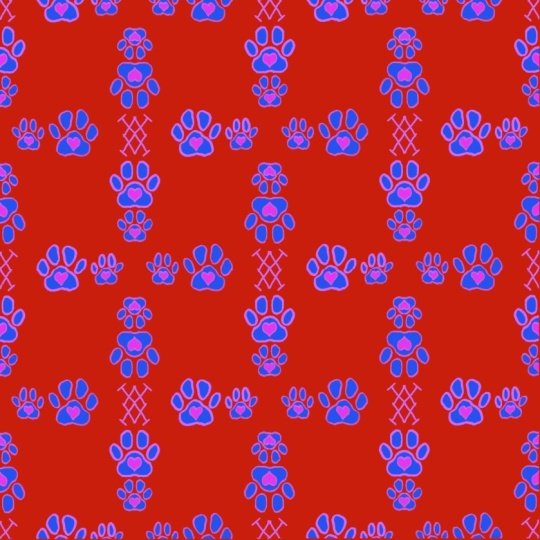
desenho para que possamos ver nosso padrão e pronto, conseguimos criar um
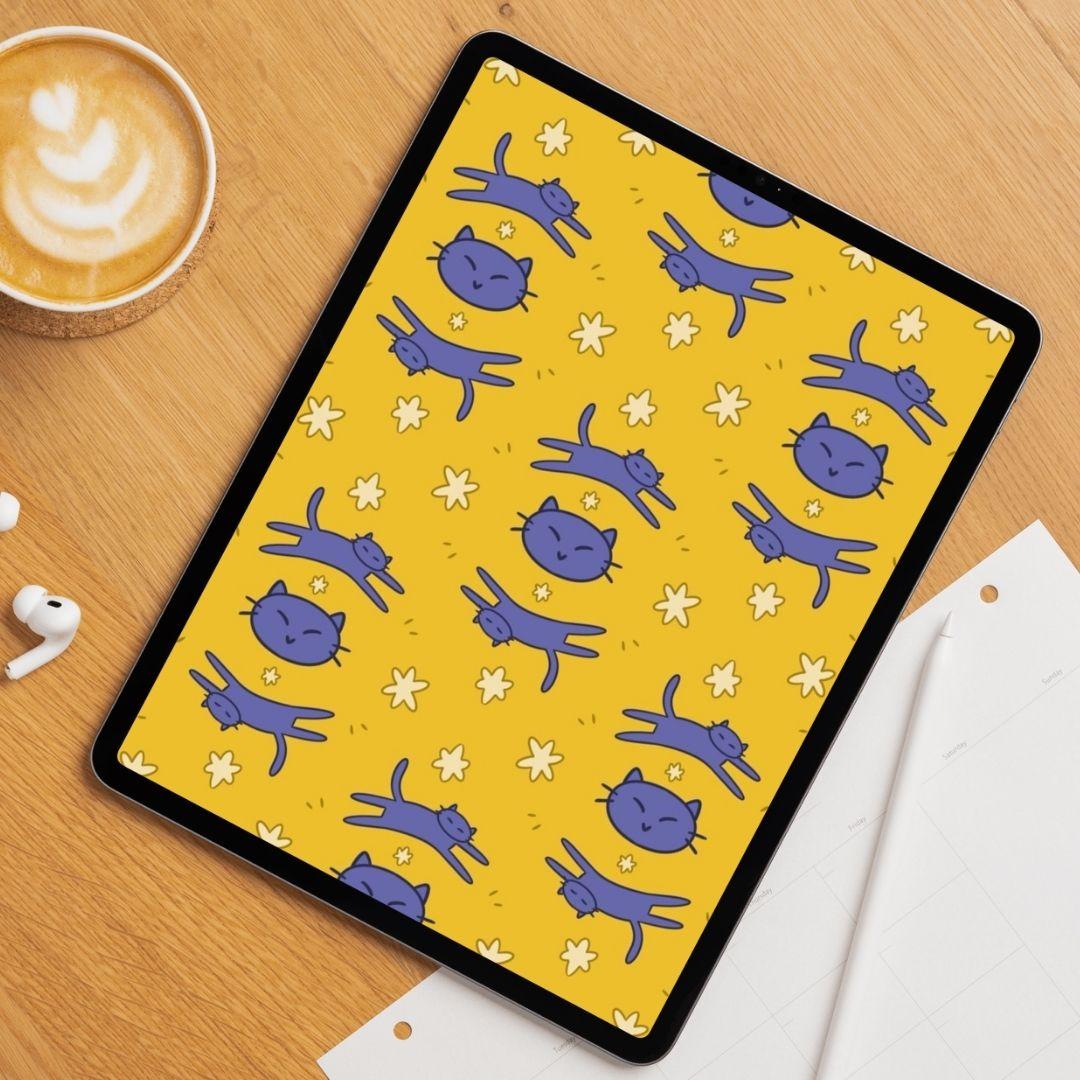
padrão sem costura muito simples em pouco tempo Agora, tudo o que temos que fazer agora obviamente, é criar, eu não sei, talvez um papel de parede com
isso para que você possa colocar no seu telefone ou
iPad, até mesmo no computador
e, claro, você pode usar
esse padrão em qualquer outra coisa. Mas para essa aula, acho mais fácil
usá-la digitalmente. Então, por enquanto, é isso. Não se apresse para criar
o padrão perfeito. Não há pressa em fazer isso
e, se você tiver algum problema, tente fazer de novo porque eu sei que
às vezes não prestando atenção suficiente
e mudamos
um pouco as coisas , o que
bagunçará nosso padrão imediatamente. Apenas certifique-se de que seu desenho esteja ajustado
aos limites de sua tela e eu o encontrarei
no próximo vídeo onde faremos um
papel de parede com isso
8. Como finalizar e exportar seu padrão: Olá e bem-vindo de volta. Eu tenho aqui meu padrão certo. Quero criar um papel de parede
com isso para usar no meu telefone ou até mesmo no meu iPad. A primeira coisa que precisamos
fazer é exportar nossos padrões. Vou até o menu Ações e depois toco em Compartilhar. Eu vou escolher JPEG. Você também pode usar
PNG se quiser, mas para mim, JPEG é o suficiente Agora eu quero usá-lo aqui no meu iPad e
Procreate agora mesmo Vou
tocar em Salvar imagem e ela será salva na minha galeria. Se você quiser exportar para outro
lugar, você pode, por exemplo, salvar em arquivos e escolher
salvar na sua nuvem, ou pode salvar em qualquer outro serviço de
nuvem que desejar ou até mesmo enviá-lo por e-mail ou AirDrop para qualquer
outro dispositivo Apple, por exemplo, depende
totalmente de você Vou apenas
tocar em Salvar imagem. E isso está feito. Agora vamos
criar nossos papéis de parede. Em primeiro lugar, vamos voltar
à nossa galeria. Aqui estamos de volta à nossa galeria
e, em seguida, vou tocar
mais uma vez no sinal de mais aqui. Sim. Eu tenho uma predefinição de
arquivo que criei que é full HD É 1.000 1920 por resolução de
1008. E esse é o
que eu vou usar. Agora, tudo isso depende de
onde você deseja colocar seu papel de parede, porque
digamos que você tenha uma tela
maior do que isso, então talvez queira
criar um arquivo maior. Mas se você quiser
criar um novo arquivo, basta tocar aqui e assinar
aqui e pronto. Basta colocar as medidas
desejadas para sua tela. E eu vou usar
esse. Lá vamos nós. Eu tenho aqui uma tela horizontal onde vou
criar meu padrão. Dessa forma, eu gostaria de
usar esse tamanho porque ele cabe na maioria
das telas dos meus dispositivos. Mesmo que eu queira
colocá-lo aqui nas minhas almofadas, isso será suficiente O que vou
fazer agora é importar meu
padrão aqui. Vou tocar no menu
de ação. Em seguida, abra anúncios e
, finalmente, insira uma foto porque eu salvei a minha em
imagens na minha galeria de fotos. Mas se você optou por
colocá-lo em outro lugar, como nos arquivos, você terá que
escolher inserir um
arquivo, por exemplo. Antes de me mudar, vou
fazer a mesma coisa. Vou
duplicá-lo e guardar aqui uma cópia. E vou movê-lo para um lado até que fique
centralizado assim Agora eu tenho aqui o outro e vou fazer exatamente a
mesma coisa. Lá vamos nós. Dessa forma, tudo está
alinhado e meu padrão está pronto. Agora vou fazer exatamente a
mesma coisa que fiz antes e vou tocar no menu de
ação e compartilhar. JPEG e eu vou
salvá-lo como imagem. Agora vou para o meu iPad e vou definir
isso como papel de parede. Eu terminei de configurá-lo, configurá-lo e, como
você pode ver, aqui está meu papel de parede na tela do meu iPad, deixe-me bloqueá-lo. Você também pode ver aqui como
Logscreen. Eu acho que isso parece muito fofo. Eu também te
mostro aqui deste lado
ou deste lado ou de ambos. Não sei como fica
nas maquetes que
deixei na maquete do computador ou
na maquete do iPad, mas basicamente, agora
você pode usar esse
padrão como quiser,
seja como papel de parede digital,
mas também pode imprimi-lo deixei na maquete do computador ou
na maquete do iPad, mas basicamente, agora
você pode usar esse
padrão como quiser, seja como papel de parede digital, seja como papel de parede digital, mas também pode Por exemplo, você pode até
imprimi-lo em algum tipo de tecido e
fazer com esse padrão
o que quiser. Mais uma vez, não se esqueça de
fazer seu sanduíche, que é só criar seu próprio
padrão e depois compartilhar comigo, porque eu sempre adoro ver o que vocês
podem inventar, e nos vemos
no próximo vídeo
9. Conclusão: antes de começar: Olá e bem-vindo de volta. Antes de tudo, parabéns. Você chegou ao
final da aula. Agora, você já sabe como criar o padrão perfeito mais fofo do
Procreate e provavelmente
já fez o seu Não se esqueça de compartilhar comigo, porque eu sempre adoro ver seu trabalho e sua arte e o
quão criativo você pode ser. Só não se esqueça de se divertir. Claro, se você
gosta desta aula, eu realmente agradeceria
se você pudesse deixar uma resenha desta aula outras pessoas também possam
encontrá-la, lembre-se de conferir minhas
outras aulas também, e espero ver
você em outra aula. eu vou te ver então e
lembre-se de continuar desenhando.
 Patricia Caldeira, Illustrator | Digital Artist | Designer