Transcrições
1. Introdução — Comece aqui!: Olá e bem-vindo. Você já abriu, Procreate, sentiu uma onda de confusão
e a fechou novamente, ou talvez queira apenas dominar esse incrível estúdio de arte
que está segurando em suas Então você está exatamente
no lugar certo. Sou Patricia, professora de arte, e estou muito animada em orientá-lo tudo o que você precisa
saber sobre o Procreate , mesmo se você for
um Começaremos com o essencial ,
desde navegar pela galeria e configurar sua
primeira tela até usar gestos
que economizam tempo e farão você
se sentir Não abordaremos apenas o básico,
como as ferramentas para barbear e Também abordaremos coisas divertidas, como personalizar seus próprios
pincéis e importar novos,
além de importar novas paletas de cores Então você tem novas ferramentas. Durante a aula,
você poderá aplicar suas
novas habilidades com mini-tarefas
divertidas, como desenhar e experimentar
com pincéis, além de trazer
cores
maravilhosas à A aula foi projetada
para fazer com que você deixe de se sentir sobrecarregado e
crie com confiança Então você está pronto para
finalmente dominar o Procreate? Então te vejo na
primeira aula?
2. Parte 1 — como começar com a galeria do Procreate: Oi, olá e bem-vindo. Então, vamos começar
com nossos conceitos básicos do Procreate, e a primeira coisa que
veremos é a área
da galeria
e o que você precisa saber sobre
a galeria,
porque, honestamente, há muito Você pode fazer muitas coisas aqui. Então, primeiro de tudo, ao
abrir o Procreate, você verá sua
galeria imediatamente e terá alguns
botões aqui no topo Então, primeiro, você pode
selecionar qualquer arquivo ou pasta no Procreate e fazer
o que quiser com ele Então você deve ter
notado que eu tenho aqui algumas
categorias ou coleções. Então, eu tenho uma pasta de
design de personagens. Digamos que eu tenha uma
pasta de fan art e assim por diante. E como você pode fazer isso,
é chamado de fazer uma pilha. E eu tenho essas duas artes
aqui, essas duas ilustrações, e vou
selecionar as duas
tocando nesse círculo ao lado
do título E então o que eu vou
fazer é tocar em pilha. E, como você pode ver,
ele criou uma pilha com as duas
ilustrações que eu selecionei Em seguida, você pode nomear sua
pilha como quiser. Então, para isso, basta
tocar aqui no nome, e agora podemos
praticar a escrita à mão, por exemplo. Tudo bem, é
isso. Então, criamos uma nova pilha e há mais opções dentro
da opção de seleção Então, vamos voltar aqui novamente e agora selecionar
essa pilha novamente. E se tocarmos em pré-visualizar, podemos ver o que está
dentro da nossa pasta. E então podemos
voltar para nossa pasta. Agora, vamos selecionar novamente. E, por exemplo, posso
selecionar apenas um ou dois. Vamos selecionar os dois e depois compartilhar a guia. E, como você pode ver, você
não precisa inserir o arquivo real para
exportar nada. Isso é muito útil. Por exemplo, se você
quiser criar um PDF, basta entrar na pilha, selecionar todos
os arquivos que deseja
exportar e escolher em qual formato
deseja exportar Por exemplo, vamos ver,
digamos que eu queira fazer um Zine inteiro ou um
livreto da minha arte, posso simplesmente ir até a opção PDF
e, em seguida, ela exportará
todas essas imagens dentro dessa pasta para um Você terá várias páginas em seu PDF, dependendo
do número de
ilustrações que escolher
e, em seguida, terá
cada ilustração ou cada arquivo em uma página Mas, como você pode ver,
você pode exportar seu trabalho em diferentes formatos. Então, também temos que duplicar. Então, se eu for duplicar
aqui e tocar nele, duplicarei os
arquivos que selecionei Então, como você pode ver, eu selecionei essas duas
ilustrações, e agora eu tenho as
duplicações aqui E, por exemplo, digamos que
eu queira excluí-los, basta selecioná-los
novamente e tocar em excluir. Vou mostrar essa mensagem de
confirmação, para que você não exclua nada por acidente e toque em excluir,
e pronto. Então, examinamos
o botão de seleção e o que podemos fazer com ele. Vamos para a próxima,
que é a importação. Então, para importar, basta tocar nele
e, em seguida,
acessar seus arquivos
no iPad e escolher o que
quiser importar. Então isso significa que, por exemplo, deixe-me ver o que eu tenho aqui. Eu só tenho imagens de referência. Mas digamos que eu queira usar uma dessas imagens para o meu trabalho, então eu posso simplesmente
escolher uma delas. Ele importará,
abrirá e procriará. E agora eu posso simplesmente entrar. Eu tenho a imagem em uma camada e agora posso começar a desenhar o que eu quiser usando essa imagem ou qualquer outra
que você queira. Para voltar, basta acessar a galeria aqui, e estamos de volta
à mesma pasta. Agora, eu criei esse
arquivo dentro da minha pilha,
minha pilha de prática manual Então é aí que ele
criará o arquivo. Mas também posso voltar para
a galeria principal e fazer
a mesma coisa aqui. Então, basta acessar seus arquivos em seus
downloads ou em seu disco, o que quiser, e
importar o que você precisar. Portanto, a importação é útil para arquivos que
não são apenas fotos, mas podem ser
salvos em outras pastas além da galeria, porque você também tem essa opção aqui, que é abrir uma foto. Como você pode ver, ele vai para minha galeria de fotos e onde
eu tenho coisas diferentes, e então eu posso abrir
o que eu quiser. Mais uma vez, ele criará
o arquivo e o abrirá. É muito parecido.
A única diferença é que, para a entrada, você pegará arquivos e pastas
específicas que você tem no seu iPad ou
no seu iCloud Drive, e a opção de foto
é para você pegar as fotos que estão
na sua galeria de fotos Então, finalmente, temos
aqui nosso sinal de mais. O sinal positivo é
para você criar uma nova tela. Então, aqui você decide o tamanho que
deseja que sua tela tenha. Isso abrirá uma tela
em branco para que você
possa começar sua ilustração sem mais nada. Agora, normalmente o iPad já
tem algumas
telas pré-fabricadas, então você já tem
aqui alguns tamanhos Por exemplo, o tamanho da tela, dependendo do
tamanho do seu iPad, um quadrado, quatro K, um quatro, uma foto de quatro por seis,
papel, quadrinhos, ilustração um Não tenho certeza se
já chegou ou se eu fiz esse. Também temos a pintura facial, e as
duas últimas, eu as fiz. Assim, você pode criar sua própria tela. Você pode criar os tamanhos
desejados tocando neste sinal aqui Então, se quiser, você
pode escolher qualquer uma
das telas pré-fabricadas que estão
disponíveis no Procreate , ou podemos tocar neste
ícone aqui com um E agora podemos criar
nossa tela personalizada. Aqui você pode escolher
a largura e a altura da
tela do seu arquivo. Você também pode escolher
quantos DPI
deseja que o arquivo tenha normalmente
para a ilustração, especialmente se quiser imprimir
essas ilustrações,
a arte que você fez A melhor coisa a fazer é
usar 300 DPI ou mais, para manter uma alta
resolução ao imprimir Mas sim, vamos ver. Estou indo para uma tela
bem pequena. Então, formatos quadrados de 2000 pixels. Então, como você pode ver
aqui ao lado, você também pode alterar as
unidades da sua tela. Então, se você preferir
em milímetros, você pode fazer isso em centímetros, polegadas e assim por diante Pessoalmente, gosto
de usar em pixels. É mais fácil para mim
, é o que estou acostumado, mas você pode escolher
o que preferir. Agora, você deve ter notado que
quando eu mudo minha tela aqui, o tamanho da tela, temos aqui essa categoria
de camadas máximas. Portanto, procrie para que ele
continue funcionando corretamente, para que você não tenha nenhum tipo
de sinalização ou lentidão Dependendo do seu iPad
, do modelo que você tem, bem
como da capacidade, você terá um
número diferente de camadas que poderá usar. Você terá um limite. Então,
por exemplo, como você pode ver, essa é uma tela relativamente pequena, então eu posso usar
no máximo 63 camadas. Mas digamos que eu queira, eu quero fazer uma maior. Como você pode ver,
vai diminuir muito, e agora eu só posso ter
no máximo 29 camadas. Portanto, é bom
prestar atenção a
isso ao comprar
o iPad e procriar, porque se você usa muitas camadas,
isso pode ser um pouco limitante,
especialmente se você
tiver um iPad mais fraco,
digamos, com menos
capacidade e outro isso pode ser um pouco limitante, especialmente se você
tiver um iPad mais fraco,
digamos, com menos
capacidade e Então, sim, é bom
prestar atenção nisso porque suas camadas
serão um pouco limitadas. Para mim, é divertido porque geralmente não uso muitas
camadas, mas sim, algo
para você saber. Vamos voltar aqui.
Deixe-me mudar o nome da minha tela imediatamente,
porque
o que faremos aqui é criar uma tela personalizada, mas ela será salva como uma
predefinição
para que você possa encontrar no menu suspenso que
acabei de mostrar antes Então, por exemplo, aí, certo. Então, temos o
perfil de cores, dependendo se você está fazendo ilustrações apenas
para publicar on-line ou imprimir, talvez queira alterar,
mas, como você pode ver, você
tem muitas opções aqui Portanto, temos RGB ou SMYK. Tudo depende, mas se você
quiser imprimir seu trabalho, escolher este
será o melhor para você. Vou manter as coisas como estão. Depois, também temos as configurações do laboratório de
tempo. Então, se você
ainda não sabe no Procreate, você pode configurar as coisas Então, você tem um lapso de tempo
quando termina a ilustração. Então, enquanto você desenha, Procreate está meio que gravando
seu Ele está gravando as
várias etapas
e, no final, você pode exportar seu trabalho
como um laboratório de tempo. Isso é muito útil
quando você
deseja pintar seus desenhos com lapso de tempo ou velocidade Você realmente não precisa gravar a si mesmo, editar
e depois publicá-lo. Agora você pode simplesmente exportar
o que o Procreate oferece. Portanto, é muito útil,
como você pode ver, você tem diferentes
opções de resolução e qualidade. Então você pode brincar um
pouco com isso e ver o que prefere. Basta levar em consideração
que, se você escolher resoluções
mais altas, como
quatro k ou qualidade de estúdio, o arquivo será
maior e, em seguida, um pouco mais difícil de compartilhá-lo
em outro lugar E agora, finalmente, as propriedades do
Canvas. Agora, você pode escolher, por exemplo, a cor do
plano de fundo. Você pode simplesmente ir até
a roda de cores e escolher qualquer outra
cor, se preferir. Gosto de manter minha cor de
fundo e branco, mas você pode escolher
qualquer outra coisa e
também pode escolher se
deseja manter o
fundo oculto ou não. Alguns artistas preferem não
ter nada por trás disso, então você também pode fazer isso. Então, está tudo pronto. Agora, tudo o que precisamos fazer é tocar em criar e criaremos um novo
arquivo e o abriremos corretamente.
3. Parte 2: ações, tela, compartilhamento e muito mais!: Agora, quando entramos em
nosso arquivo ou Canvas, como você pode ver,
temos
muitas ferramentas e menus aqui. Então, começaremos da
esquerda para a direita, que
possamos ver mais ou menos
o que tudo pode fazer. Portanto, nosso ícone de chave inglesa aqui
abrirá várias opções
do seu Então, por exemplo, o primeiro, o anúncio é para você
importar qualquer foto, texto do
anúncio, copiar e colar
coisas dos seus desenhos. Depois, temos a tela onde
podemos cortar e redimensionar. Você pode criar guias de desenho
e ter um assistente de página. Então, por exemplo, se você quiser criar alguma
simetria em seu desenho, você pode usar o
guia de desenho para ajudá-lo nisso Também podemos abrir
uma janela de referência. Então, se você estiver desenhando
algo e
quiser ter uma referência
ao lado, você pode fazer isso. Você pode virar a tela, o que é muito útil
ao desenhar, para ter certeza de que
tudo está bem E, finalmente, também temos as informações do Canvas
que basicamente contêm todas as informações
que vimos. Também temos aqui
as estatísticas, que é muito interessante porque, ao
terminar uma ilustração, você pode ver o
total de traços feitos, então ele dirá
aqui o número de traços que você fez
na
ilustração completa Há também o tempo da trilha, então quanto tempo demorou para
desenhá-la e, finalmente, o tamanho do arquivo, o que
pode ser muito útil. Depois, temos os botões de compartilhamento. Então, vamos ao botão Compartilhar
quando terminamos nosso desenho e queremos exportá-lo em JPEG no PDF,
onde você preferir Então pegamos o vídeo, e aqui está para você assistir
aos intervalos de tempo
que o Procreate
gravou e exportá-lo também Finalmente, temos as
preferências da sua interface. Então, por exemplo, se você quiser, podemos ter a interface de luz. Basicamente,
nunca vi esse porque a primeira coisa que
fiz e faço com maioria dos meus dispositivos foi desligá-lo
e
colocá-lo em uma luz mais agradável para que não seja
tão cansativo Você também pode alterar a
localização da sua interface. Então, por exemplo, como você pode ver, se eu tiver isso desativado, essas opções aqui
estarão à esquerda. Mas como sou canhoto, preciso habilitá-lo, para que mude para o
outro lado e, dessa forma, não
vou pressioná-lo
acidentalmente enquanto desenho Então, sim, você pode ver que
há muitas opções aqui que
eu realmente recomendo você explore e experimente coisas
diferentes ao desenhar. Por exemplo, você tem
o atraso rápido de desfazer, o que significa quanto tempo será
necessário para começar a
desfazer coisas automaticamente Então, eu vou
te mostrar aqui muito rapidamente. Então, digamos que eu tenha aqui
algumas linhas. Isso é bom. Agora posso desfazer e
falaremos um pouco mais sobre isso, mas posso desfazer tocando
uma vez com Mas temos aqui essa
opção com atraso no pedal, que significa que se eu pressionar minha
tela por 0,65 segundos, ela começará a desfazer coisas
rapidamente Então, por exemplo, se eu fizer isso, veja, certo, é isso que ele faz. E, mais uma vez,
é bom que você
experimente em temporizadores diferentes Isso não é realmente importante, mas é bom
que você explore. Você também pode ocultar a barra
lateral de tamanho e opacidade. Então, essas são suas preferências
e, finalmente, você tem o
botão de ajuda para qualquer tipo de pergunta, qualquer
tipo de suporte ou até mesmo alguns tutoriais
que você possa precisar Tudo bem. No botão seguinte, temos a etapa de ajuste, e aqui é onde você pode alterar o matiz, a saturação
e o brilho, onde você pode adicionar desfoque
às suas imagens e outros filtros que você queira usar em Agora, temos
a ferramenta de seleção, que é esse botão aqui. Não vou falar sobre
isso agora porque veremos isso
em um vídeo posterior. Mas esse é o
único para seleção. Depois, temos nosso botão
Transformar, sobre
o
qual também falaremos com mais detalhes posteriormente. E agora, à direita,
temos a biblioteca de pincéis. Então, como você pode ver,
já
existem
muitos pincéis no Procreate que você pode escolher Eles estão todos em categorias
diferentes? Temos esboços, temos
tinta, desenho e assim por diante. Eu realmente recomendo
que você explore isso e experimente vários pincéis
diferentes Mas sim, aqui estão todas as
informações sobre pincéis. Você pode adicionar mais. Você pode
apagar o que quiser Depois, temos a ferramenta Smudge, que usará também a
mesma biblioteca de pincéis,
mas aqui, mas neste caso, ela se comportará Então temos a
borracha, a mesma coisa, e usamos a mesma
biblioteca do Assim, você pode apagar com qualquer pincel que
se sinta mais confortável Em seguida, temos nossas
camadas ou menu de camadas. Então, aqui você pode
criar novas camadas, apagá-las,
alterá-las como quiser E, finalmente, temos
o menu de cores, que tem diferentes
formas de escolha, e veremos
tudo isso mais tarde. E finalmente, ao lado, temos o tamanho do pincel. Então, suba e desça, e podemos alterar o
tamanho do pincel ou você pode alterar a opacidade Do seu pincel também. E, finalmente, temos os botões de
desfazer e refazer. Eles estão aqui, você pode
ir e pressioná-los. No entanto, você provavelmente
não os usará muito porque temos uma
coisa ótima, que são os gestos E rapidamente,
vou falar com você sobre os
gestos mais usados Então, primeiro de tudo, temos
o zoom in e o zoom out. Então, usamos apenas dois
dedos e abrimos para ampliar e apertar seus
dedos para diminuir o zoom. Você também pode fazer isso com
dois dedos, apenas para fora ou para dentro. Diminuindo o zoom, você entra, aumenta o zoom, você sai
. Tudo bem. Depois, também temos o
gesto de desfazer, que é tocar, como você viu com dois dedos desfará as
últimas etapas realizadas e também poderá refazer
tocando E lá vamos nós. Esses são, para mim, os gestos mais usados Obviamente,
falaremos sobre outras durante a aula. E se você quiser
aprender mais sobre controles por
gestos e
alterar o que
quiser, acesse o botão de chave inglesa
aqui e as preferências,
e então você tenha o menu de controles por
gestos,
e aqui você pode controlar e
configurar coisas diferentes para seu aqui e as preferências,
e então você tenha o menu de controles por
gestos, e aqui você pode controlar e configurar coisas diferentes Finalmente, apenas
uma pequena coisa é o menu rápido que você
pode configurar de forma diferente e também pode usar gestos
diferentes para ele Novamente, se você acessar os controles de gestos
e o menu rápido, poderá configurá-los com coisas
diferentes. Eu tenho isso. Se você tocar no
quadrado aqui, ele mostrará o menu rápido. Como você pode ver, nesse caso, quando eu abro o menu rápido, ele mostra várias opções como criar uma nova camada, virar a camada,
copiá-la ou limpá-la Realmente depende. Então, sim, tudo
isso é muito personalizável se eu tocar no menu rápido aqui, no botão no centro Como você pode ver,
existem várias opções. Você pode criar novas e depois alterar as ações,
e pronto. Aguarde alguns segundos e você poderá escolher ações
diferentes para
ter no menu rápido. Pessoalmente, eu não uso isso, mas isso pode ser muito
útil se você é um artista que usa muitas
ações como desenho, muitos atalhos,
então você tem uma
maneira rápida de acessar ações
diferentes em vez
de acessar os menus Então, sim, essa não é uma visão geral
tão rápida, mas examinamos
tudo o que você precisa saber dentro da galeria, como criar uma nova tela e o que você pode fazer
dentro da galeria, bem
como dentro da tela
ao criar um arquivo. Então, por enquanto, é isso.
E no próximo vídeo, vamos
começar a falar sobre pincéis e talvez
começar um novo desenho Então, eu vou te ver então.
4. Parte 3 — Ferramentas essenciais: Tudo bem, então olá
e bem-vindo de volta. Então, analisamos uma
visão geral do Procreate e agora veremos com mais detalhes como podemos
usar ferramentas diferentes Por exemplo, vamos começar com
os pincéis. Então, no
vídeo anterior, mostrei onde
você pode encontrar seus
pincéis, a biblioteca de pincéis Mas agora vamos
analisar isso um pouco mais detalhadamente. Então, primeiro de tudo, temos esse
ícone aqui para os pincéis. Quando tocarmos nele, como
falamos, chegaremos à biblioteca de
pincéis. E como você pode ver, o
Procreate já oferece muitas opções aqui, pincéis A maioria deles já estava aqui. Portanto, temos a categoria de
esboços. Como você pode ver,
várias opções aqui. Nós temos a tinta, eu realmente gosto de usar
o pincel de estúdio É meu favorito. Para arte em linha, temos desenho,
portanto, com opções diferentes
aqui, todas muito texturizadas Pixel não fez isso. Eu adicionei este,
então ignorei isso. Pintura, arte,
caligrafia, aerografia,
texturas, carvões abstratos, elementos, tintas em
spray Então, como você pode ver,
há muitas opções aqui. No entanto, você pode importar
seus próprios pincéis. E para isso, existem
diferentes maneiras de fazer isso. Uma maneira é você
, por exemplo, ir até o sinal de mais e criar
seu próprio pincel. Então, como você pode ver, você tem
aqui várias opções e pode transformar esse pincel básico
em qualquer coisa que quiser. Mas você também pode
passar para importar. E importe seus próprios pincéis. Então, por exemplo, se eu escolher
este, lá vamos nós. Vou importar um novo pincel, e temos aqui a pasta
importada, e o pincel
vai direto para lá. Agora, como eu disse, você pode alterar qualquer pincel
que tiver ou criar um novo. Então, por exemplo, se eu
tocar neste novamente, posso ir até aqui, mudar o que eu quiser para
deixá-lo mais do jeito que eu quiser. Você também pode alterar a
estabilização do mesmo. Muito útil se suas
mãos tremerem um pouco. O Procrit em geral tem ótimas opções de
acessibilidade. Incluindo a estabilização. Portanto, se suas mãos
tremem muito e você tem alguma dificuldade em
controlar suas linhas, você pode usar isso, entre muitas outras coisas,
neste software Então, sim, você pode alterar o que
quiser, depois tocar em Concluído e
o pincel muda. Se eu deslizar, deixe-me
pegar outra coisa aqui. Se eu selecionar o pincel
e deslizá-lo para a esquerda, poderei
duplicá-lo ou até mesmo compartilhá-lo Então, eu também posso exportar
esses pincéis. Se você duplicá-lo,
isso pode ser ótimo. Ele será duplicado com um
nome e, em seguida, adicionará um número. Mas primeiro, digamos que
você goste desse pincel, mas há algumas coisas que
você deseja alterar, então você pode simplesmente
duplicá-lo e depois alterar o que
quiser Se eu deslizar para o
lado novamente para a esquerda, tenho que excluir o botão. Se eu não quiser mais
esse pincel, posso simplesmente excluí-lo. Sempre haverá uma mensagem de
confirmação para que você não exclua
nada por acidente. E lá vamos nós.
E como você pode ver, temos essa enorme biblioteca. Então, sim, quanto à biblioteca, você pode, por exemplo, duplicar uma delas, basta tocar e segurar um pouco, e você pode duplicar essa categoria se
quiser por qualquer motivo Também temos esse sinal de
adição aqui, que criará uma nova
categoria aqui em nossa biblioteca. Então eu posso simplesmente abri-lo. Eu posso simplesmente tocar nele e
depois novos pincéis, não
sei, o que você quiser E aí você tem uma
nova categoria aqui. Se você tocar um pouco e
depois remover o dedo, você tem algumas opções, como renomear a pasta
que acabou de criar Você pode excluí-lo se
não quiser mais. Novamente, você pode compartilhar. Então, digamos que você tenha criado um conjunto
completo de pincéis Você pode exportar todo o conjunto imediatamente, em vez de
usar individualmente. E, mais uma vez,
você pode duplicá-lo. Então, vou até
aqui e deletarei isso porque não
preciso. Eu não preciso disso. E, como você pode ver,
eles são do procreate e você não pode realmente excluí-los por algum motivo Mesmo se você for aqui,
como você pode ver, você não pode realmente excluir nenhum dos pincéis que
vêm com o procreate Tudo bem, isso é tudo para pincéis. Agora, digamos que eu escolha
um pincel que eu goste. Mais uma vez, como
mencionei antes, temos essas barras
aqui que você pode usar para alterar o tamanho do
pincel ou a opacidade Então, eu o tenho mais baixo. Vamos torná-lo
maior, vamos lá. Vamos ver a opacidade
total aqui. Lá vamos nós. Agora, outra coisa, há outra coisa muito interessante aqui é que você pode realmente salvar predefinições de tamanho e predefinições opacidade Então, por exemplo, se eu
tocar nessa barra aqui, deixe-me escolher um tamanho que eu
costumo usar. Isso é bom. E agora eu toco nesta pequena barra aqui e toco no sinal de mais. Isso salvará esse lugar. Então, sempre que eu precisar, eu posso simplesmente tocar lá,
e aí está. Eu tenho minha predefinição. A mesma coisa
aqui com a opacidade Se eu for aqui e
tocar no sinal de mais, ele salvará esse
valor como uma predefinição Isso é muito útil se você costuma usar valores muito
específicos, especialmente
em tamanho e tamanho de pincel. Para mim, especialmente no tamanho do pincel, e você tem esses valores muito específicos
que usa, isso apenas torna mais rápido a mudança de um
para o outro sem
ter que adivinhar Você ainda pode usar
qualquer outro tamanho, mas se precisar, basta
escolher o tamanho exato de que precisa. Se você não quiser mais, basta pressionar a
pequena barra novamente, depois o
sinal de menos e pronto Tudo bem, vamos
para a próxima ferramenta,
que é a ferramenta Smudge Então, como mencionei antes, a ferramenta de borrar usará exatamente
a
mesma biblioteca da biblioteca de pincéis Então, basicamente, você pode ter diferentes
texturas em sua ferramenta de pincel Gosto de usar os
aerografados para borrar, mas tudo Mais uma vez, posso
alterar o tamanho da
minha ferramenta de borrar, bem como a opacidade, e depois
começar a Os lugares que eu quero borrar. Vamos experimentar outro pincel só para que você possa
ver as diferenças. Então, como você pode ver,
ele vai borrar com um pouco de textura de acordo com o pincel
que eu Em seguida, temos a borracha. Novamente, a mesma coisa, ele usará exatamente
as mesmas bibliotecas de pincéis. Então, todos eles compartilham a
mesma biblioteca de pincéis, o que é ótimo
porque significa que você pode usar texturas diferentes Assim, você pode pintar ou desenhar
não apenas com o pincel, mas também com a borracha
e a ferramenta para borrar Você pode fazer coisas diferentes. Ao apagar coisas, você pode estar criando
alguma textura, digamos Então, por exemplo,
vamos usar este. Em primeiro lugar,
deixe-me adicionar aqui uma grande área com tinta, certo. E agora vamos até
a borracha e
usá-la para apagar um Então, como você pode ver, eu
já criei algumas texturas aqui. Então você vê que, ao apagar, eu também estou criando uma textura extra Então, sim, você pode usar sua borracha para fazer mais do que simplesmente
apagar qualquer erro Mas, como você pode ver, todos eles funcionam de maneira muito semelhante
entre si. Todos eles compartilham a mesma biblioteca. Você pode alterar o tamanho
e a opacidade. Você pode salvar predefinições para esses
dois valores. Há muita coisa que você pode fazer aqui. Portanto, há muita coisa
que você pode fazer aqui, e eu recomendo que você
explore tudo isso e experimente os diferentes
pincéis que você tem lá e se divirta com eles E quanto à sua tarefa, vamos começar a
fazer nossa tarefa agora, e a primeira fase
é para você explorar um
pouco esses pincéis e depois esboçar Eu farei a mesma
coisa. E eu também terei isso para você
baixar, se quiser, se você realmente não quiser
desenhar nada
específico agora, mas eu realmente recomendo que você faça e explore todos
os pincéis aqui Então, sim,
experimente alguns pincéis faça um esboço simples Não precisa ser
nada muito complicado. Pode ser apenas uma carinha sorridente, e nos
vemos no próximo vídeo
5. Parte 4 — fundamentos de camadas: Tudo bem, então olá
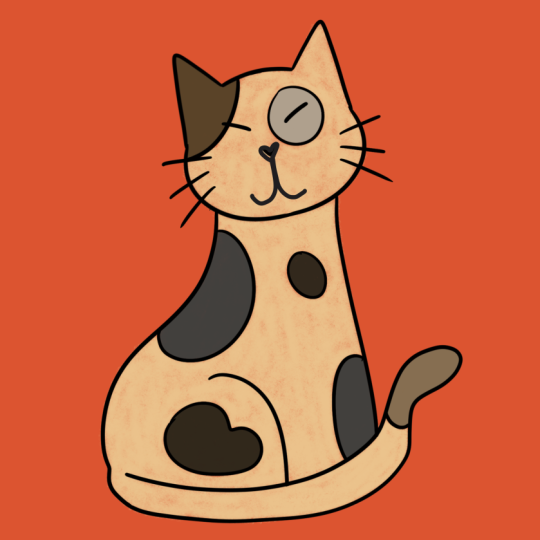
e bem-vindo de volta. Então, aqui está o meu esboço que
fiz no vídeo anterior. Essa é sua tarefa também. Então, no vídeo anterior, a ideia era que você explorasse
os pincéis disponíveis para você, procriasse e depois fizesse um esboço rápido de
tudo o que quiser Também vou deixar isso para
você baixar, se quiser, ou apenas como referência. E agora, o que
vamos fazer é explorar o menu de camadas. Então, o menu de camadas, como
falamos antes, é esse
botão de dois quadrados aqui. Então, se você tocar nela,
você abre a camada. Eu tenho aqui meu
esboço na primeira camada. Então, se eu apenas desenhar
algo
nele, ele o adicionará à camada em que estamos
agora que está selecionada. A camada selecionada é sempre aquela
destacada em azul. Agora, é claro,
há muitas coisas que você pode fazer
com suas camadas. Por exemplo, se você
arrastar para a esquerda, você terá algumas
opções, como bloquear, duplicar e limpar Nesse caso, limpe porque só
temos uma camada até o momento. Mas eu vou te mostrar a
diferença mais tarde. Então, se você bloquear a camada, isso significa que você
realmente não pode fazer nada nela, e um aviso aparecerá informando que essa
camada bloqueou itens, e se você quiser desbloqueá-la, ou se você quiser apenas abrir o menu de camadas e fazer
o que quiser. Se você varrer
novamente para a esquerda, você pode pressionar desbloquear
e aí está Agora podemos novamente fazer o que
quisermos em nossa camada. Em seguida, temos uma duplicata
que faz exatamente isso. Se eu tocar em duplicar, isso duplicará minha camada e
todos os elementos dentro dela Agora, como eu disse antes,
se você tiver apenas uma camada em seu arquivo e
deslizar para a esquerda, verá o
botão vermelho dizendo claro Então, deixe-me te mostrar. Se eu fizer isso, isso
limpará minha camada. Isso apagará tudo
dentro da camada, mas eu manterei a camada em si. No entanto, se você tiver mais de uma camada
e deslizar para a esquerda, você terá o botão excluir Então, muito autoexplicativo aqui, se você pressionar delete, você
excluirá toda a camada Agora, se você quiser
criar uma nova camada, basta pressionar o sinal de mais aqui
acima no canto, e isso criará uma nova
camada vazia, uma nova camada. E, claro, você deve
ter notado que eu
coloquei essa marca
de verificação de tempos em tempos Se tiver a marca de seleção, significa que a
camada está visível. Se pressionarmos novamente, se tocarmos nela,
ocultaremos a camada. Então, principalmente se você quiser
ocultar suas camadas ou não, é sempre muito útil. Por exemplo, se estivermos
fazendo assim, estamos fazendo um esboço
, desenharemos algo em cima e
não precisaremos mais de um esboço Podemos simplesmente escondê-lo
e mantê-lo
assim, para que não o incomode enquanto
você desenha Agora, outra coisa que você pode fazer. Deixe-me desenhar aqui
um círculo ou dois, para
que seja mais fácil
ver os elementos nas duas camadas. Outra coisa que você pode fazer é mover a ordem das camadas. Então, por exemplo, agora, meu gato está abaixo dos círculos, e se você tocar em uma camada e deixá-la pressionar
por alguns segundos, você poderá mover
a ordem das camadas. Então, por exemplo, vou
pressioná-lo , vou tocar e pressionar um pouco, como você pode ver, agora
você pode movê-lo para
onde quiser. E agora meus círculos estão
por trás do esboço do CAT. Vamos fazer isso de novo,
pressione um pouco. A camada se moverá e a
colocará onde você quiser. Portanto, essa é uma maneira muito
rápida e fácil de mover as camadas
e, portanto, elas são ordenadas de
forma diferente. Outra
coisa muito útil sobre
camadas é a opacidade Então, como eu disse antes, temos esse botão de marca de seleção, esse botão quadrado aqui Você pode tocar para ocultar
ou mostrar sua camada. Outra coisa que você pode fazer
é alterar sua opacidade. Então, se pressionarmos esse botão aqui, que explicarei
logo depois, teremos algumas opções. E uma delas é essa barra
de opacidade, como você pode ver. Agora, no momento, a
opacidade está no máximo. Mas se eu deslizar meu dedo
por essa pequena barra, você pode diminuir a
opacidade da sua camada Agora, abaixo da barra de opacidade, você notará
muitas opções aqui,
e esses são os modos de mesclagem de camadas Portanto, se você já usou o
Photoshop antes ou até mesmo o Clip Studio Paint ou a
maioria dos softwares de desenho , talvez já esteja familiarizado
com isso, mas essas são maneiras
diferentes aplicar cores ou até
efeitos às suas camadas São diferentes modos de mesclagem. Talvez eu deixe eu colorir isso um pouco,
para que seja mais fácil. Portanto, é mais fácil ver o que quero dizer para que você possa ver
as diferenças aqui. Então, se eu pressionar o
N novamente e ele representar o modo de
mesclagem atual
que temos ativo, é sempre o modo padrão definido na camada, e agora podemos simplesmente rolar para cima ou para
baixo para ver o que
mais temos aqui Então, temos multiplicar,
escurecer, queimar cores. Queimadura de quintal e assim por diante. Há muitas opções, e elas são muito
úteis para colorir ou adicionar sombreamento
ou luz aos seus desenhos,
além ajudá-lo a ter efeitos
diferentes em
suas ilustrações Portanto, é muito importante
explorar isso ao desenhar, para que você
possa encontrar maneiras
diferentes de colorir ou criar
suas ilustrações Então, sim, você só precisa
rolar e escolher um, tocar novamente e ele
será aplicado. E você verá aqui o modo de mesclagem que está
ativado no momento Deixe-me colocar isso de volta ao normal. E agora, nesta aula, abordaremos os conceitos
mais básicos do Procreate , então não vamos
nos aprofundar em tudo o que
você precisa saber sobre as camadas
, apenas no básico para que você possa começar a E a última coisa sobre
a qual quero falar
com vocês sobre camadas são os grupos. Então, deixe-me desenhar aqui novamente para que tenhamos mais
algumas camadas. Assim, você pode criar
grupos de camadas. Isso é principalmente para que você possa ter seu arquivo organizado,
devidamente organizado. Não é a coisa mais
importante, mas é bom saber se
você tende a ter muitas camadas e quer ter
as coisas muito bem organizadas. Então, a primeira coisa
que queremos fazer para criar um grupo é selecionar
várias camadas. Como fazemos isso? Bem,
já temos um selecionado, depois vamos para o outro
e, em vez de
deslizar para a esquerda, vamos deslizá-lo para a direita Agora temos duas camadas selecionadas. Vamos fazer isso outra
vez e pronto. Se você não quiser mais selecionar uma camada
específica, basta repetir
o movimento e pronto, ela
foi desmarcada Agora, se você notou quando
eu selecionei duas camadas, um novo botão apareceu, então temos excluir ou agrupar. Então, você pode excluir
várias camadas. Em vez de ir camada por camada, você pode selecionar algumas
delas e depois
excluí-las , ou o que eu quero
mostrar é que podemos agrupá-las. Então, basta tocar nele
e pronto. Como você pode ver, você pode descer para ver o que está
dentro do novo grupo. Ou mantenha-o organizado
em apenas um novo grupo, para que ocupe menos espaço Tudo bem, então só uma última
coisa antes de prosseguirmos, é renomear suas
camadas ou seus grupos Por exemplo, se você
tocar no grupo aqui, algumas opções aparecerão, e todas elas são bastante
autoexplicativas Então, por exemplo, fazendo o grupo um, ele basicamente voltará e terá
todas as camadas separadas. Então temos que nivelar, o
que acontecerá é em vez de
separar tudo em camadas diferentes, ele combinará tudo
em uma única camada Então, cada elemento que você tinha em cada camada
simplesmente se juntaria. Então temos a marcha para baixo. O que acontece aqui é que
tudo o que estiver nesse grupo se fundirá com a camada abaixo. E, finalmente, combine para baixo, o
que trará a camada abaixo para o
grupo neste caso. E então, sim, temos
a opção de renomear. Então, se você tocar nele, ele
selecionará aqui ou no total, e podemos nomeá-lo como
quisermos, grupo um ou cores que possam funcionar. Agora, você pode fazer exatamente a
mesma coisa com a camada, você também pode renomear suas camadas E para isso, mais uma vez, selecione a camada que
deseja alterar seu nome, toque nela uma vez e
temos a opção de renomear Então eu vou chamá-lo de
esboço. Lá vamos nós. Vou simplesmente deletar isso, e acabamos de examinar o
básico de nossas camadas aqui Agora, sua próxima tarefa é usar um pouco
aqui, as camadas, e o que você vai
fazer é criar uma nova camada na parte superior
ou mais, se quiser, e depois desenhar uma
arte linear do seu esboço Então, basicamente, refine
ou desenhe um pouco. Eu vou fazer
exatamente a mesma coisa. Vou criar
uma nova camada na parte superior e vou
desenhar minha arte de linha. E uma vez feito isso, nos
vemos no próximo vídeo.
6. Parte 5 — noções básicas de coloração: Tudo bem, então olá
e bem-vindo de volta. E agora eu tenho aqui minha arte de linha. Deixe-me apenas esconder meu esboço e vamos renomear essa
camada para Line art Então, estamos muito bem
organizados. Lá vamos nós. E agora vamos
para a próxima etapa, que é a coloração e como usar as cores em
geral, no Procreate Então, para acessar as cores,
como mencionei antes, tudo o que você precisa fazer
é pressionar o último botão
no canto superior direito. E, como você pode ver,
ao tocar nele, as cores
aparecerão imediatamente. Agora, você tem
maneiras diferentes de escolher suas cores. Eu costumo usar o clássico
porque é o que eu prefiro. Então, você pode simplesmente deslizar o
dedo até escolher
a cor que deseja,
mas você também tem aqui esta
barra para alterar as cores
e, em seguida, escolher o
tom e a saturação dela Mas você também pode escolher isso
por meio dessas duas barras aqui. Então essa é para
a saturação, e essa é para o
valor da sua cor Normalmente, para mim, eu apenas
percorro a primeira barra para escolher uma cor e depois viajo um pouco até encontrar a
cor que quero Abaixo, você tem a história. Então, por exemplo,
agora, eu tenho esse azul selecionado aqui. E se eu for até aqui e
começar a adicionar azul aqui, agora vamos voltar
ao nosso painel de cores
e, como você pode ver, agora o azul também faz parte da
história. Você também pode clicar
nele, se quiser. Isso é útil para
fazer uma ilustração e você tem esse esquema de cores
específico
que deseja usar Dessa forma, você
pode simplesmente voltar
ao histórico e escolher as cores que
deseja usar novamente. Você também verá
uma paleta abaixo dela,
e a paleta exibida aqui é aquela que você ativou em nosso último menu Mas antes disso,
deixe-me mostrar outras maneiras de
escolher suas cores. Então temos o disco, então aqui, como você pode ver, temos, novamente, saturação e valor
no interior, e no exterior, temos a roda de cores Então, basta girar
a roda de cores e escolher a
cor que deseja usar Então temos a harmonia. Então, aqui, você pode criar harmonias de
cores. Então, no momento, gratuito é
aquele que está ativado. Então você sempre vê
duas cores lá. Então você tem aqui a cor principal, e a cor complementar será mostrada automaticamente para você. Se tocarmos aqui, podemos mudar para outras harmonias de cores,
como divisão complementar Então, em vez de ter apenas uma
cor complementar, temos duas. Então temos análogos,
triádicos e tetrádicos. Ah, sim, essa é uma maneira muito
legal de você criar um esquema de cores imediatamente sem ter
que pensar muito. Basta escolher uma cor
e, em seguida, o resto
das cores é decidido de acordo com a harmonia de
cores que você escolher. Então temos o valor. Agora, eu sei que
muitos artistas preferem usar esse porque você tem um pouco mais de controle
sobre suas cores. Então, mais uma vez, você
tem aqui a tonalidade. Portanto, a cor que
você
usará poderá controlar
a saturação dela, bem
como o valor e
até mesmo a quantidade de
cada cor que você deseja Então, neste caso, eu
tenho esse conjunto como RGB, para que eu possa controlar
quanto do vermelho, do verde ou do azul
eu quero na minha cor Você também poderá
ver os códigos
da cor que está usando se
quiser anotar isso Se você tiver seu arquivo em SMYK, essas cores
aparecerão aqui em vez de Agora, como mencionei,
a paleta. Então, como eu disse, e se você notou em todos esses casos,
você terá uma
paleta de cores aqui abaixo, e essa paleta
é a que está ativada
no momento em sua banheira de paleta Agora, a paletttub é
muito, muito útil, especialmente se você é
o tipo de pessoa
que gosta de criar
sua própria Então Procrit já
vem com essa árvore. Gosto muito da fogueira, por exemplo, e a uso muito Então, no momento, eu tenho a paleta da
fogueira ativada, mas posso mudar para a
SN, por exemplo Então, para isso, basta tocar nos três pontos aqui e
definir como padrão Se eu voltar aqui,
a nova paleta de cores será selecionada abaixo. E, claro, você pode adicionar suas próprias paletas
ou criar suas E para isso, basta pressionar
o sinal de mais aqui, e então você tem
aqui várias opções. Então, por exemplo, você pode criar
uma nova paleta desde o início. Então, se você tocar nele, ele
mostrará um aqui. Digamos que minha paleta. Tudo bem Se eu tocar
aqui no primeiro quadrado, ele adicionará a cor com a cor que
selecionei agora. Então, se eu voltar aqui, vamos ver outra, vamos para o amarelo, e depois vou para as paletas
e pressiono a próxima Eu tenho outra cor
e assim por diante. É assim que você pode
criar suas próprias paletas, mas também pode criar
paletas Portanto, se você escolher essa opção, a câmera do
iPad se abrirá e você só
precisará apontá-la
para qualquer objeto,
lugar ou qualquer outra coisa. Tire uma foto e procrie paletas
rasgadas com base nessa imagem para
pegar todas as cores dentro dessa imagem
e Você também tem um
arquivo de origem ou de fotos. Portanto, isso é semelhante
às opções de importação que
você tem, das quais falamos
no início. Por exemplo, se
você quiser pegar qualquer arquivo no seu iPad ou
até mesmo no seu iCloud Drive, você pode pegá-lo de lá ou pode pegar algo das suas fotos do seu álbum de
fotos E o que você escolher,
você escolhe uma foto. E mais uma vez, Procreate criará uma
paleta com base nisso O que mais podemos ver aqui? Sim, temos os pontos das árvores. Então, agora, essa é
a paleta padrão. Então você pode
compartilhá-lo. Assim, você pode criar suas próprias paletas e
compartilhá-las com mesma coisa. Se outras pessoas
criarem suas paletas e as compartilharem, você poderá importá-las e usará a nova opção
do arquivo aqui Você pode simplesmente tocar nele. Não tenho nada aqui para te mostrar, mas você
pode simplesmente tocar nele, vasculhar seus arquivos e adicionar uma paleta de
outra pessoa que você baixou Tudo bem, então
temos a duplicata. Você pode duplicar
a paleta desejada e depois alterar
o que quiser ou excluí-la Aí. Então, sim, vimos
como escolher suas próprias cores, escolher suas próprias cores. E agora vamos ver
como podemos
aplicá-las e diferentes formas
de aplicar suas cores. Então, primeiro de tudo,
vou adicionar aqui uma nova camada e
colocá-la abaixo do meu inart Então, abaixo do meu Lenard
e do meu esboço. Vamos renomeá-lo para colorir. Tudo bem E agora eu posso usar, deixe-me
trocar o pincel. Eu posso usar qualquer pincel que eu quiser
e começar a colorir, certo? Ser e começar a
colorir meu desenho. Tudo bem, vamos escolher
outra cor agora. Então eu tenho aqui essas duas cores, e agora eu quero
voltar para a cor creme. Agora, sim, é claro,
posso ir aqui até a história e os piquetes, tocar na cor que eu
quero usar novamente, ou outra forma é
escolher a cor que você deseja Então, para isso, você pode usar o
dedo e tocar e pressionar
um pouco a nova cor. E, como você pode ver,
você pode percorrer sua tela e escolher
a cor que quiser. Posso escolher o preto novamente, branco, o creme
ou essa laranja. Então, quando estiver no lugar
da cor desejada, basta soltá-la e a nova cor
será ativada novamente. Agora eu posso usar a cor
creme novamente. Agora, você pode
colorir à mão tudo o que
quiser dessa forma ou fazer outra coisa. Deixe-me limpar a camada, para que tenhamos tudo em branco novamente. E para isso, o que
você pode fazer é tocar na camada e depois tocar em
limpar. Lá vamos nós. Agora, uma coisa que você
pode fazer é arrastar e soltar a cor desejada
no local desejado. Então, por exemplo, eu
quero colorir o rosto e vou arrastá-lo e
soltá-lo aqui. Mas tudo bem, isso
não funcionou, certo? Eu adicionei cor
a toda a tela e não quero que isso aconteça. Então, o que você pode fazer
aqui funciona principalmente se você tiver outra camada com
alguma arte linear ou qualquer outro desenho.
Então, vamos desfazer isso Então, vamos voltar
ao nosso menu de camadas e eu tocarei na minha camada inart Então, a camada acima da
que eu quero colorir. Então toque uma vez, e agora temos aqui essa referência de
opção. Vou tocar nela, e agora
ela está ativada, e você pode até ver aqui abaixo que ela é a
camada de referência no momento. Agora, o que acontecerá é que quando eu tentar arrastar e
soltar a cor, Procreate terá em conta a camada que está
definida como referência Então, o que acontece é que ele vai pintar dentro das
linhas que eu criei. Essa é uma maneira muito fácil e
rápida de colorir, especialmente se você
quiser usar o Lenard Agora, se eu for até aqui, toque e arraste-o para dentro da cabeça, como você pode ver, ele colore
dentro dos limites do meu Lenard Agora, uma coisa a
prestar atenção é que, se eu tiver uma lacuna, isso não funcionará mais. Ele sairá das linhas
porque temos uma lacuna lá. Então, sim, o Procreate levará em consideração
a outra camada Mas se você tiver lacunas, ele também notará essas lacunas e pensará que você deseja colorir
tudo. Agora, deixe-me escolher
um tom mais escuro para que seja mais fácil de ver, e eu quero usar a gota de
cor mais uma vez. Então, vou tocar e arrastá-lo, e então temos aqui a opção de
continuar preenchendo. Toque nele. E agora, em vez de precisar
arrastar e soltar o tempo todo, se você quiser ter a mesma
cor em vários lugares, basta ativar a
opção de continuar preenchendo e depois tocar nos locais onde deseja adicionar cor,
assim mesmo. Quando terminar, basta
pressionar a marca de verificação aqui. E está feito. Agora,
outra coisa é um limite de sua coloração Então, o que significa um limite é a largura que você deseja que
a cor E isso pode realmente
depender da arte de linha que você tem e de muitos
outros parâmetros. Tudo bem, então vou tentar
mostrar o melhor que puder, porque dependendo de muitos
fatores, isso pode mudar, mas você também pode controlar o
limite de suas cores Por exemplo, se
eu arrastar e soltar minha cor e
mantê-la pressionada, posso alterar o limite Então, como você pode ver,
está lá em cima. E se eu descer
até a esquerda, você vai começar a ver algumas
lacunas aparecendo, certo? E se eu for para o outro lado, acontecerá
o oposto. Agora, isso pode ter um comportamento
diferente dependendo do
desenho que você tem, quantos elementos, o estilo
do pincel que você está usando e assim por diante. Mas, basicamente, essa é a ideia. Então, às vezes você vê se há uma lacuna branca entre sua
cor e a linha, basta passar pela soleira manter o lápis abaixado Quando você adiciona cor e depois desliza para a
direita ou para a esquerda até ter um bom
limite para sua cor Você também pode fazer isso
soltando a cor, usando o preenchimento contínuo
e, dentro do local, basta adicioná-la brincar com o
limite mais uma vez Portanto, essa não é a coisa mais
importante a saber. No entanto, às vezes pode
acontecer que você veja algumas lacunas de cor aqui
e ali
e, se isso acontecer, basta ir até o limite e
mudar as coisas de acordo Tudo bem, então acho que já
vimos tudo. Precisamos saber
agora sobre cores, e agora sua tarefa será, obviamente, colorir
seu desenho Então, fizemos um esboço. Criamos um inart. Agora é hora de você explorar um pouco todo
o menu de cores
e colorir seu desenho. Se quisermos, vou
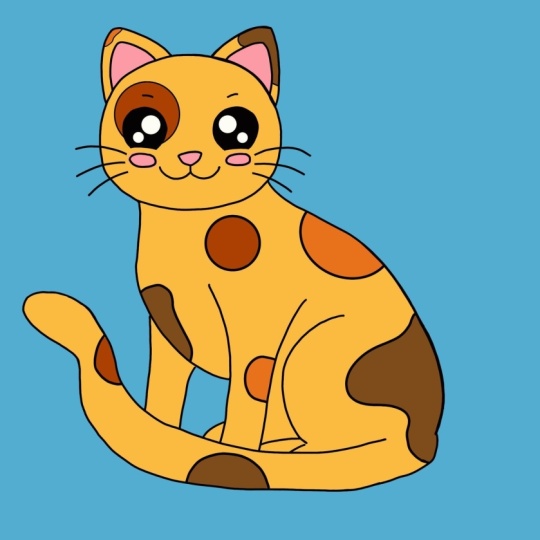
deixar essa arte para você e você pode colorir esse gato Então, sim, essa é a sua
tarefa por enquanto. Eu farei o mesmo e nos
vemos no próximo vídeo.
7. Parte 6 — transformação e seleção: Olá e bem-vindo de volta. Agora, vimos como desenhar, como usar seus pincéis, como trabalhar com camadas e como colorir seus desenhos Agora, o próximo passo é um pouco mais sobre a parte de
edição do desenho ou até mesmo criar
alguma arte com essas ferramentas. Então, vamos falar
sobre a ferramenta de transformação ou movimentação e
a ferramenta de seleção. Então, vamos começar com a ferramenta
Transformar ou a ferramenta Mover. Que é, como mencionei antes, esse botão aqui, aquele com a seta. Esta é a sua ferramenta de movimentação
ou transformação. E o que podemos fazer com isso é mover qualquer objeto
dentro da camada. Se você tocar nesse botão, você moverá tudo
dentro da camada selecionada. Então, podemos
mover as coisas, certo? Também podemos
escalá-lo para cima e para baixo, e temos várias
opções para fazer isso. Assim, podemos simplesmente
aumentar ou diminuir as coisas, se necessário, ou podemos até mesmo cortar parte
do elemento selecionado. Então, deixe-me primeiro
duplicar aqui algumas coisas para não estragar
meu desenho por acidente E vou aproveitar a
chance e mostrar um gesto rápido para você
mesclar duas camadas Então, como eu disse antes, se você tocar em uma camada e pressionar o botão
mesclado, você mesclará duas camadas ou mais, se
tiver mais selecionadas Mas outra coisa que você pode
fazer é usar um
gesto de pinça nas duas camadas
que você deseja mesclar,
faça isso e as camadas se
fundirão, exatamente gesto de pinça nas duas camadas
que você deseja mesclar, faça isso e as camadas se
fundirão, Apenas mais um gesto para
você ter em mente. Tudo bem, então vamos usar
nossa ferramenta de movimentação. Então, se tocarmos na seta, tudo dentro da
camada é selecionado. Agora, temos aqui quatro opções para
escalar as coisas. Temos a forma livre, o
que significa que você pode simplesmente mover esses cantos
ao redor desses pontos, e ela não manterá a
proporção da imagem, então você pode torná-la mais larga Se você quiser, então
temos o uniforme. Dessa forma, podemos
subir e descer, mas ainda manter a
proporção da imagem. A mesma coisa se você fizer aqui, veja se a proporção é mantida.
É sempre o mesmo. Então, isso realmente depende como você deseja
dimensionar o desenho, se você quer fazer um desenho
maior ou menor, ou se você quer talvez
alterar um pouco as proporções. Depois, temos a distorção, e
às vezes é muito bom trabalhar com perspectiva em seu trabalho Assim, você pode inclinar as coisas e mudar a
perspectiva geral de um desenho Você pode fazer
muitas coisas com ele. Gosto muito de usar
isso quando preciso
adicionar mais perspectiva a um
objeto que estou desenhando, e acho que não está muito
bem desenhado no momento. Assim, você pode simplesmente mover esses pontos até conseguir o
que deseja E então temos a opção de distorção, e esta é um pouco
semelhante à opção de distorção,
mas você tem
ainda mais controle Então, mesmo aqui dentro,
se você quiser mudar alguma coisa, você pode fazer isso. Então, como você pode ver, posso deixar meu gato ainda mais redondo do que antes Lá vamos nós. Agora temos
aqui na opção de guerra, a malha avançada, também. Então, se você tocar nele
e
ativá-lo, terá ainda mais
lugares para se mover, mais pontos para controlar Assim, você terá ainda mais
controle sobre seu desenho. Além disso, se você estiver
usando as opções de forma livre, uniforme ou
distorção, você terá essa opção de encaixe Normalmente, eu o
ligo porque
ajuda a tirar fotos do meu desenho Especialmente se você
quiser girar. Por exemplo, eu quero
girar as coisas. Além disso, você pode
girar as coisas aqui. Eu quero girá-lo,
mas eu quero que
seja apenas uma rotação de 45 graus, e eu realmente não tenho
certeza se estou fazendo isso direito Mas se você adicionar a opção de
encaixe, ela será movida para lá Ele se encaixará em
lugares específicos, então é mais fácil para você. Depois, também temos a opção de virar na
horizontal, para que você também possa virar seus objetos
ao redor ou na vertical E então, é claro, você
tem opções de rotação. Podemos encaixar nosso desenho na tela imediatamente, se é
isso que você deseja fazer, ou você pode redefinir tudo. Então, isso é muito útil
para mim, já que
acabei de ir,
distorci muito meu desenho Portanto, se você mudar de ideia, pode simplesmente reiniciar
tudo em vez de
fazer e fazer
até a primeira etapa. Agora, outra coisa que
quero mostrar a vocês com a seleção de movimentos, além
de aumentar e diminuir as coisas E, novamente, isso
é muito básico. Obviamente, há
mais coisas que você pode explorar com essa ferramenta. Mas uma delas é cortar partes do seu desenho ou de uma
imagem que você importou. Então, geralmente com qualquer
outro software de desenho, se você selecionar uma área
e pressionar delete, você a excluirá, certo? Você pode fazer isso com muita facilidade. No entanto, aqui não
temos realmente um botão de exclusão, certo? E poderíamos simplesmente
usar nossa borracha para apagar as coisas que não precisamos e fazer a seleção
dessa área Então, em Procreate, temos essa
coisa que é muito útil. Então, se você quiser cortar algumas áreas do seu desenho ou
até mesmo algumas imagens vamos ver se você tem uma imagem de
referência e
deseja cortar algumas áreas dessa
imagem que você não precisa. Então, o que você pode fazer é
selecionar o botão mover, o botão transformar e, em seguida, mover a área que você deseja
recortar da tela. Agora, selecione a ferramenta de transformação
novamente e selecione-a novamente. Agora, como você pode ver, quando eu o
movo de volta para minha tela, a área que estava fora
da tela é cortada. Então, qualquer coisa a isso
também é algo para prestar
atenção, porque às vezes estamos
aumentando
ou diminuindo as coisas ou simplesmente
movendo as coisas, e podemos esquecer que, se
você deixar algo fora da tela enquanto usa a ferramenta de transformação,
você o perderá Ele cortará essa parte e desaparecerá, como
você pode ver aqui. Portanto, isso pode ser muito útil para excluir algumas
coisas em sua tela, mas também pode causar alguns problemas se você
não estiver prestando atenção Portanto, é bom que
você saiba. Tudo bem, então passe para algo bem simples e muito
autoexplicativo Agora, para a ferramenta de seleção, temos mais
uma vez algumas opções aqui. Então, primeiro de tudo, temos
a opção automática, na
qual, como você pode ver,
basta tocar em diferentes áreas e fazer seleções
diferentes E então você pode fazer o que
quiser com eles. Agora, com a mão livre,
como o nome diz, você pode desenhar a área
que deseja selecionar. Lá vamos nós. E, mais uma vez
, você pode usar sua ferramenta de borracha e apagar apenas como você pode
ver, há uma Ele cria uma máscara da
área que não está selecionada. Assim, você pode usar a
ferramenta de borracha e apagar a área
selecionada, ou pode usar a ferramenta Mover
e mover a área selecionada, ou até mesmo adicionar cor ou
algo parecido Por exemplo, eu também posso
criar aqui essa área, pegar meu pincel e depois adicionar pouco de cor dentro da
área que acabei de selecionar. Então, essa pode ser uma forma de você
colorir seus desenhos. Certo. Então, com a mão livre,
você terá muito controle sobre a área
que está selecionando, mas também
temos o retângulo, para que você possa criar retângulos
ou quadrados de Vamos voltar. E então obtivemos nosso lipsol para que você possa criar seleções circulares ou
redondas Agora temos aqui o botão
adicionar e remover. Então, o que isso significa,
deixe-me ir um pouco mais perto. Então, quando você selecionou o botão
Adicionar, eu já selecionei
esta área, como você pode ver, espero que eu
torne isso mais visível Aí está. Dessa forma, você pode ver com
mais clareza o que está
selecionado e o que não está. Portanto, se você tiver a ferramenta de
anúncios ativada, poderá continuar
adicionando a área selecionada. Se você optar por remover um, ele fará o oposto. Portanto, se você mudar de ideia, poderá voltar e selecionar áreas que
não deseja selecionar. Então temos a opção invertida. Então, como você pode ver, ele
inverte a área oposta. Então, selecionamos todas essas
áreas, certo? Mas se eu fizer inversões
, terei toda essa
área ao redor selecionada Isso é muito útil porque, por exemplo, você tem um quadrado. Deixe-me mostrar, deixe-me adicionar aqui uma nova camada,
e muito rapidamente. Então eu tenho aqui essa forma, certo, mas não é
realmente perfeita, certo. Então, o que eu posso fazer, em primeiro lugar, eu poderia usar a ferramenta Transform. E corte as coisas, certo, como fizemos antes, como eu mostrei, e eu
serei capaz de fazer
essa forma perfeita. Mas também posso pegar aqui minha ferramenta retangular,
desenhar a forma que eu quiser Em seguida, seleciono inverter,
pego meu pincel e começo a apagar
tudo o que está fora dele E lá vamos nós. Eu
tenho a forma que eu quero. O que mais temos aqui? Então, temos as penas. Então, aqui sua seleção
criará uma espécie de desfoque. Em seguida, temos a seleção de salvar
e carregar. Portanto, se você quiser repetir exatamente
a mesma forma
que usou antes, se não quiser mais, basta deslizá-la para a
esquerda e excluí-la. E, finalmente, temos preenchimento colorido. Então, como você pode ver,
é bastante autoexplicativo. Então você tem uma seleção, você toca em preenchimento de cor, parece que a seleção
será preenchida com a cor que você tem
ativa no momento. Ou, se quiser, você
pode simplesmente limpar a seleção
que você tem e pronto. Então, como você pode ver,
usando tudo isso,
tanto a ferramenta de transformação quanto a ferramenta
de seleção são muito intuitivas e
muito autoexplicativas Então, tudo o que você precisa
fazer é entrar e explorar todas as
opções abaixo. Alguns deles
serão úteis para você. Ou você provavelmente não os usará, e tudo bem também. Basta usar as coisas
que são úteis para você. E o que você pode
fazer com isso, bem, você pode fazer coisas muito
simples, como mover coisas,
remover algumas áreas, selecionar áreas específicas
para adicionar cor ou não, mas você também pode
usar, por exemplo, a ferramenta de seleção para criar um desenho inteiro. Muitas
pessoas fazem isso. Eles simplesmente saem por aí fazendo
suas seleções e colorindo. Lado disso. Então, sim,
explore essas ferramentas. Eles são muito fáceis de usar, mas também têm
esses detalhes,
então é bom explorá-los . Mas isso é tudo para a ferramenta de
transformação e seleção. Brinque um pouco com eles, veja se você pode fazer outra
obra de arte se quiser manter o desenho original que você fez
durante a aula Explore um pouco as coisas
e, quando estiver pronto, siga-me até a próxima.
8. Parte 7 — exportando e compartilhando sua arte: Tudo bem, então olá
e bem-vindo de volta. Estamos na reta final de nossa aula ou aula básica do
Procreate E agora que terminamos nosso desenho e vemos
tudo o que podemos fazer. Por enquanto, no Procreate, é hora de exportar ou
compartilhar nossa ilustração, certo Então, para fazer isso, simplesmente
acessamos esta ferramenta de chave inglesa aqui. E depois compartilhe a guia. E, como você pode ver, temos
muitas opções aqui. Assim, podemos compartilhar nosso desenho conforme apropriado ou o arquivo do
Photoshop Então, dessa forma, especialmente
com o Photoshop, você pode abrir seu arquivo,
seu desenho no
Photoshop e terminar editar o que
quiser lá dentro ou até mesmo desenhar mais ali Pode ser útil
salvar o arquivo apropriado se você quiser fazer um
backup dos seus arquivos. Então, se alguma coisa
acontecer com seu iPad, você ainda terá seus arquivos
salvos em outro lugar, por exemplo, no seu Cloud Drive ou o que quiser, na verdade. Então, é claro, você pode
exportar seus arquivos em formatos
mais comuns, como JPEG PNG, TIF ou até mesmo em PDF. Por exemplo, o PDF
é muito útil. Se você estiver fazendo como
em um livro, seja o que for, especialmente se você
exportá-lo da sua galeria, você terá tudo em um
PDF, o que é muito útil. E então temos
as camadas compartilhadas. Então, o que fazemos aqui é que
podemos compartilhar ou exportar cada
camada individualmente. Então, por exemplo, se você
quiser exportá-los como arquivos PNG, ele exportará um arquivo
por camada visível porque eu só tenho
aqui três camadas visíveis, e se eu decidir
exportá-los como arquivos PNG, como você pode ver quando eu fizer isso, teremos três imagens
que serão exportadas E então, sim, vamos exportar
nosso arquivo. Não camadas. Quero exportar minha
tentativa como uma imagem. E eu vou
escolher como JPEG. Então, sim, você pode ver que há
muitas opções aqui. Você pode salvar a imagem
imediatamente no seu iPad. Portanto, se você escolher essa opção, ela será salva em
seu álbum de fotos. Você pode enviar seu arquivo para o ar. Portanto, se você estiver usando
outros dispositivos Apple, se tiver seu
iPhone ou Mac, qualquer coisa que seja da Apple, basta fazer o airdrop e enviá-lo diretamente
para esse dispositivo Por exemplo, se você tem
um iPhone e deseja
postar sua imagem no Instagram
ou em qualquer outra mídia social, basta enviá-la
diretamente para o seu telefone e
compartilhá-la no Instagram É muito rápido e muito fácil. Você pode compartilhá-lo em mensagens, enviar por e-mail para qualquer serviço de nuvem que você possa ter, como o
Dropbox ou o iCloud Se enviarmos dois até aqui, você poderá
enviá-los para o seu iCloud Drive Então, sim, você tem aqui
muitas opções que você pode escolher e lugares para
você compartilhar seus arquivos. Então, basta escolher
o que for mais confortável
para você no momento Por exemplo, para
mim, vou salvar a imagem
e pronto. E agora, se eu for ao
meu álbum de fotos, tenho aqui minha ilustração de gato. Portanto, exportar é muito, muito fácil, escolha o formato
desejado e escolha
onde colocá-lo Novamente, tudo é muito
intuitivo e autoexplicativo. Acho que a
melhor coisa sobre o Procreate é
que é muito,
muito fácil de entender Agora, é claro, algumas
coisas podem demorar um pouco, especialmente aquelas escondidas, mas é muito, muito fácil de usar. Agora, só como um bônus
, mostrei como
exportar seu desenho, certo? Esta é uma imagem estática
que você acabou de fazer. Mas, como mencionei antes, você pode registrar voltas de tempo, certo? Eu mencionei a você no
início, quando estávamos criando nossa tela, que você pode ativar
a opção de laboratórios de tempo
e, no final, você pode realmente exportar esses lapsos de tempo,
aquele vídeo
de pintura rápida da sua ilustração HL E para isso, mais uma vez, vamos para a ferramenta de chave inglesa. Desta vez, vamos
aqui para filmar. E primeiro, você pode simplesmente assistir a
uma repetição do seu laboratório do tempo. Toque no replay de voltas temporais e ele mostrará tudo o que
você fez até agora E você pode até mesmo ir
e voltar quando quiser. Você vê aqui a barra
onde está o vídeo, basta movê-lo para
frente e para trás para ver diferentes
partes do seu processo. Claro, o meu é
uma bagunça muito grande porque é o arquivo
que eu uso para essa classe Portanto, há muitas coisas
aleatórias aqui. Mas, como você pode ver, eu tenho aqui uma volta de tempo de
22 segundos desta ilustração Vamos clicar em OK, e agora podemos realmente ir até aqui e
exportar o vídeo de lapso temporal Então, basta tocar neste último botão e agora você pode escolher uma
duração completa ou apenas 30 segundos. Agora, isso depende de quanto tempo
você desenhou essa peça. Então, por exemplo, eu realmente
não passei mais de 30 minutos
aqui, aparentemente, então vou apenas exportar a
duração total de 22 segundos. Então, é claro, se você
tem um vídeo mais longo e não quer que a
dor de velocidade seja tão longa, basta escolher
a 32ª opção E quando você opta por
exportá-la, como você pode ver, as opções são exatamente as
mesmas de imagens
para JPEGs e outros formatos na exportação E agora eu não sei
se você se lembra, mas no começo, mostrei uma área onde você podia ver as estatísticas
do seu arquivo, da sua tela para se divertir, dê uma olhada nas estatísticas
da nossa ilustração. Então você pode fazer a
mesma coisa aqui, para que possamos ver quanto tempo
demoramos com a ilustração. Então, vamos para a ferramenta de
chave inglesa e em
seguida, toque em Canvas e, agora informações do
Canvas, vamos às estatísticas e Quantos golpes eu
fiz durante esta aula? Então eu passei por 211 derrames. Levei 1 hora e 62. Então, o tempo de rastreamento
dentro desse arquivo foi 1 hora e 52 minutos
e o tamanho do meu arquivo. Então, eu não sei, esse é
apenas um recurso divertido e você pode aprender muito sobre você
e como você trabalha, na verdade. Além disso, as configurações de vídeo, eu não mencionei isso antes, mas você também pode ver
aqui as estatísticas. Então, como você pode ver, meu
vídeo tem 22 segundos de duração. Ele terá uma boa qualidade de
vídeo, resolução e assim por diante. Então, sim, isso é para minha aula básica
apropriada, mas não vá ainda, siga-me até o próximo vídeo para ver
algumas palavras finais Então eu vou te ver lá mesmo.
9. Bhes NUS: nova atualização e meus pincéis favoritos: Olá e bem-vindo de volta. Agora, este é um vídeo um pouco
bônus por dois motivos. Um deles, eu
queria compartilhar com vocês meus
pincéis favoritos no Procreate E a outra razão é que,
depois de gravar essa classe, houve uma
atualização no Procreate, e tudo gira em torno de pincéis E eu queria
te mostrar isso, bem
como tudo o que há de novo aqui. Então, primeiro de tudo, se
o Procreate ainda não foi atualizado com as atualizações 5.4, basta ir até a loja de aplicativos,
procurar o Procreate É muito simples. Ele baixará e instalará a atualização
e, em seguida, você terá acesso
a tudo o que há de novo. Então, quanto ao que é novo, não
há muitas coisas,
mas em termos de brcus, é muito, muito caro Então, a primeira coisa é que temos
uma nova paleta de cores. Acho que é uma, a paleta de cores do
litoral. Se não estiver aparecendo no
menu de paletas, basta acessar o sinal de mais e tocar em
exemplos históricos de paletas, e a nova paleta Tudo bem, então é
isso nesta parte. Agora, quanto aos pincéis, Procreate adicionou um
monte de pincéis novos São mais de 100 pincéis,
se não me engano. Não só isso, mas agora
temos algo novo. Então, se tocarmos em nosso menu de
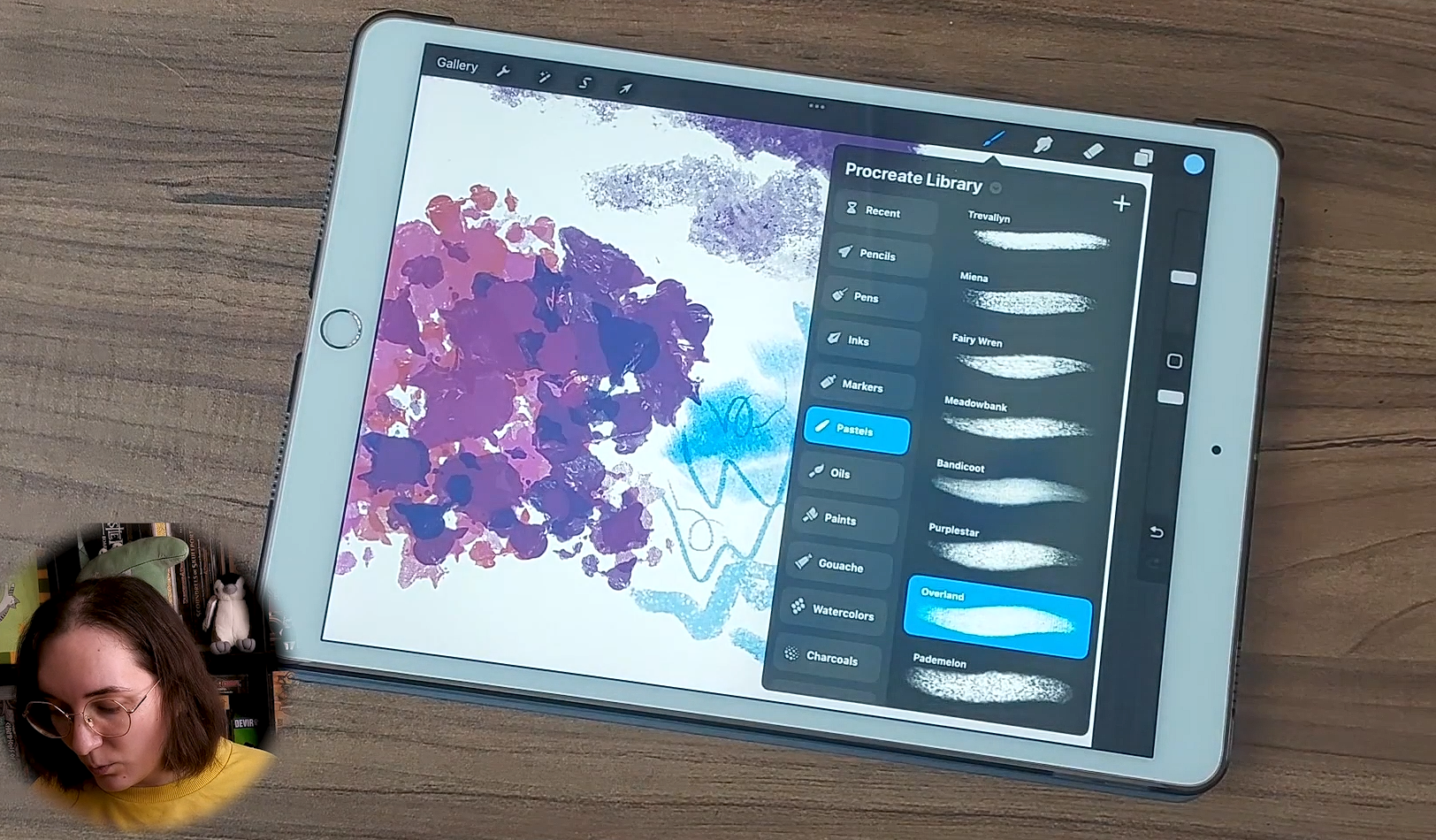
pincéis aqui, você notará que agora tenho aqui algo chamado
Procreate library Então, é basicamente aqui que estão
todos os nossos novos pincéis, mas você ainda pode
conferir suas outras bibliotecas Então, temos a biblioteca
clássica onde temos todos os pincéis que
vimos até agora, certo, os pincéis que
vieram como padrão, bem
como quaisquer outros pincéis você possa ter importado antes, está Então, agora temos as coisas
separadas em bibliotecas. Portanto, temos a clássica
que está aqui
desde o início
e, em seguida, temos a biblioteca
clássica. Agora, como você pode ver, para
acessar as bibliotecas, você pode tocar
nesta pequena seta aqui, onde pode
renomear sua biblioteca, compartilhá-la ou tocar no botão Voltar às bibliotecas
para vê-la Ou, se quiser
fazer isso mais rápido, basta fazer esse gesto de pinça e ir às bibliotecas
e alternar Como você pode ver,
temos aqui um sinal de mais, para que você possa criar
suas próprias bibliotecas. Então, temos uma maneira totalmente nova
de organizar nossos pincéis. Em vez de ter
tudo em um só lugar, você pode ter as coisas
organizadas como bibliotecas. Portanto, é mais fácil
separar tudo. Então, sim, vamos à
nossa biblioteca Procreate. E aqui, como você pode ver, há muitas coisas novas. Então, essa nova biblioteca, esses novos folhetos são muito focados em mídias tradicionais, e eu recomendo que você confira isso em detalhes e experimente
com Eu já tentei tudo isso, não detalhadamente ou muito profundamente, mas experimentei
com bits apenas para poder escolher alguns
dos meus favoritos,
por exemplo, para que eu
possa mostrar a vocês depois. Mas, sim, temos
lápis, canetas, tintas, então já tínhamos alguns pincéis de
tinta antes,
certo, mas Temos marcadores. Tantas. Os pincéis baseados em mídias
tradicionais são
ótimos. Eles são lindos. Até agora, para mim e para o Procreate, eu realmente não gostei da
maioria desses Por exemplo, algo
parecido com aquarela não era para mim Mas agora temos esses pastéis que a textura
é tão bonita,
como as tintas, o
guh Dgh Então, temos aqui muitas coisas. Eu acho que eles são muito bonitos. As aquarelas também,
tipo, olha isso. É lindo. Vamos
tentar outra cor. Não tenho muita experiência
com esses meios, mas acho que eles estão muito
próximos da realidade Portanto, vale muito a pena explorar. E como você pode ver,
temos muitas coisas aqui. Temos pincéis mais criativos. Também há novas configurações para seus pincéis para que você
possa personalizá-los. Então, se você
gosta de
criar seus próprios pincéis,
dê uma olhada nisso Portanto, há mais opções
para você jogar. E outra coisa legal é que agora
você pode
pesquisar pincéis específicos Então, se deslizarmos para baixo,
como acabei de fazer, a barra de pesquisa aparecerá. E agora você pode
procurar pincéis específicos. Por exemplo, eu
gosto muito da caneta de estúdio. E lá vamos nós. E aparecerá em
todas as suas bibliotecas. Não apenas
a biblioteca selecionada, você pode simplesmente
tocar nela e começar a usar. O que mais? Ah, sim,
outra coisa divertida. Agora você pode personalizar o ícone dos seus conjuntos de pincéis,
o que é muito divertido. Você pode renomear seus pincéis. Na verdade, você pode
nomear seus pincéis com uma embosa, por exemplo, o
que também é divertido E acho que isso é
principalmente para a atualização. E agora eu só quero
mostrar meus pincéis favoritos, aqueles que eu mais uso
e que
acho interessantes usar
ao desenhar no Procreate Então, na biblioteca clássica, na categoria de tinta, eu realmente gosto da caneta de estúdio É o que eu mais uso
para Leonard. Geralmente, esse é meu
pincel padrão para Leonard. Mas eu também
gosto muito do LED de tinta. Portanto, é muito parecido, mas aqui temos um
pouco de textura. Então, quando estou com vontade de ter
mais textura no meu trabalho, é
isso que eu uso. Realmente depende do meu humor ou do tipo de
ilustração que estou fazendo. Então, esses dois para Leonard
são dois dos meus favoritos. Então, na pintura, não, na categoria de desenho, eu gosto muito da de Blackburn, então é muito simples Portanto, é um pouco pictórico,
como você pode ver, e eu normalmente o
usaria como uma borracha,
principalmente para uma borracha ou
para criar planos de fundo,
porque é um pincel como você pode ver, e eu normalmente o
usaria como uma borracha,
principalmente para uma borracha ou
para criar planos de fundo porque é E eu posso pintar
grandes áreas com ele. Essa é a maior parte do motivo, e tem um
pouco de textura. Depois, temos os artísticos. Então, por exemplo, temos Tarou, e eu adoro esse pincel Portanto, esse pincel tem dinâmica de
cores, e isso significa que, à medida que
você pinta enquanto o usa, a cor pode mudar. Então você escolhe uma cor,
mas você terá algumas flutuações de cor
enquanto desenha Então, eu vou
te mostrar, como você pode ver, eu tenho esse rosado selecionado, mas você vê que existem
algumas diferenças Vamos escolher outra coisa. Vamos escolher essa. Então, para
que eu uso esse pincel? Gosto muito de usar isso
para desenhar flores. Se eu quiser ter um
fundo com flores, com um campo de flores, por exemplo, algo assim, eu vou usar esse pincel. É uma
maneira muito rápida e fácil de desenhar flores. Vou te mostrar
rapidamente um exemplo disso. Então, por exemplo, temos
essa ilustração aqui, e como você pode ver aqui
no fundo, todas
essas flores coloridas estão um pouco borradas aqui no fundo, eu as fiz usando
o pincel aurora Então, novamente na categoria
artística, eu gosto muito da arte,
o pincel de coração que também tem esse pincel também tem
bastante textura,
como você pode ver, e um pouco de como você pode ver, e um pouco transpiração,
dependendo da força com que
você pressiona o lápis e para você pressiona o lápis e que eu uso isso
é principalmente para nuvens Acho que isso é perfeito para desenhar algumas nuvens no céu. Tem uma textura muito
bonita. Além disso, por
causa da opacidade, você pode criar aqui algumas
diferenças em suas nuvens Acho que é uma
textura perfeita para isso. Mais uma vez, vou te
mostrar um exemplo. Então, por exemplo, essa, essas nuvens aqui
no fundo, foram todas feitas
usando o pincel de corações. E como você pode ver aqui
no fundo, eu também uso o pincel para desenhar essas árvores
no fundo. Então, sim, isso é
o que eu costumo usar nesses pincéis para criar fundo de uma forma muito
simples e rápida Normalmente, não adiciono
muitos detalhes à minha arte. Portanto, essa é uma forma de adicionar detalhes sem
levar muito tempo. Agora, como mencionei, eu já mexi um pouco nos novos pincéis do
Procreate
e escolhi alguns que parecem
muito interessantes, especialmente muito interessantes Vou mostrá-los para
você muito rapidamente. Então eu também os mostro para você. Então, vamos ver. Os
lápis realmente gostam Temos muitos lápis aqui,
como você pode ver, e eu
realmente gosto do lápis pagão Então, como você pode ver,
tem muita textura. Isso pode funcionar
tanto para esboços, por exemplo, quanto para arte linear Se eu estiver
com vontade de ter uma arte linear que se assemelhe a algo
com um meio tradicional, eu escolheria E aqui na categoria de
lápis, eu também gosto muito
da casca fibrosa Então, realmente
parece um lápis. E, novamente, temos um pouco
de opacidade acontecendo aqui. E dependendo da força com
que você pressiona o lápis, você terá diferentes opacidades, então você pode fazer muito com Eu acho esse pincel lindo, talvez para fundos ou até para colorir. Muito bonito. Então deixe-me ver se eu me lembro. Acho que estava nos lápis,
sim, não nos lápis da categoria lápis Eu realmente amo os lápis.
Eles parecem incríveis. Eles parecem muito, muito bons. E um deles é o
Mena. Deixe-me te mostrar. Então, muitos de vocês podem notar que eu adoro pincéis
que têm alguma textura Então, sim, esse
eu realmente gostei. E depois também chegou por terra. Ok, este é
perfeito para adicionar textura. Ou, por exemplo, você está desenhando
roupas e quer que elas tenham um pouco de textura como
essa, por exemplo, ou você está desenhando lã, acho que
funciona muito bem. Então, sim, esse era
outro favorito. Depois, mais uma vez, demos uma
olhada nas tintas, nas lavagens e nas aquarelas, especialmente se você gosta
desses tipos de meios, experimente todos
eles porque são muito,
muito bonitos E tenho certeza de que, se você gosta de
usar aquarelas,
por exemplo, adora desenhar com
pincéis de aquarela no Procreate Agora deixe-me ver se eu me lembro. Foi Sharkles?
Ok, agora, sim. Eu pinto. Pegamos os dois e o Aquiles que eu também
gostei muito Vamos aqui. E,
como você pode ver, dependendo da quantidade de
pressão aplicada, você terá efeitos diferentes. E é isso que eu
amo sobre isso. Se não me engano,
foram feitos à mão, basicamente. Pelo que entendi
dos vídeos que assisti, eles foram basicamente
feitos primeiro no papel e depois adicionados ao Procreate
e trabalhados no Procreate O que mais? Sim,
mais um muito rápido. Acho que está nos
Sharkles, agora o básico. Sim, e é esse
pincel de menta. Isso eu realmente gosto. Portanto, é muito macio,
como você pode ver, e acho que pode funcionar
muito bem para adicionar blush, por exemplo, aos nossos personagens É uma espécie de
pincel de ruído que, mais uma vez, eu realmente não gostava de nenhum
dos disponíveis no
Procreate Então, o que eu fiz foi
encontrar alguém que fizesse uma escova de ruído e adicioná-la
à minha biblioteca na época. Mas este agora é
perfeito para isso. Para adicionar um pouco de ruído aos seus
desenhos, eu realmente gosto. Então, sim, os pincéis
que eu queria mostrar a vocês, mais
uma vez, exploram toda
essa nova biblioteca bem
como as propriedades Há muitas
coisas novas que você pode alterar em seus pincéis Agora você pode organizar seus
pincéis de forma diferente. Por exemplo, se você
tem seus próprios pincéis ou comprou ou baixou alguns
pincéis de outra pessoa, agora
você pode ter bibliotecas
para cada um deles, por exemplo, para que seja
mais fácil encontrar E sim, é isso. Então eu criei esse
pequeno modelo dos meus pincéis favoritos, os
que acabei de mostrar para vocês Então, vou deixar essa imagem
para você baixar se quiser usá-la como guia
e experimentar esses pincéis Principalmente,
isso é para a atualização ou, pelo menos, para as coisas mais
importantes. E sim, divirta-se
com seus pincéis, explore-os, experimente coisas
diferentes e não se esqueça de baixar
este modelo se
quiser usá-lo e se
divertir com seus desenhos
10. Conclusão — antes de começar!: Parabéns. Você
chegou até o fim. Muito obrigado por
confiar em mim para ser seu guia e por
dedicar seu tempo a
dominar o Procreate. Abordamos tudo,
desde as ferramentas básicas, mas também exploramos algumas coisas mais avançadas, como alguns gestos e a personalização de
pincéis, por exemplo, e você deve se
orgulhar muito do que conquistou O objetivo era ajudar você a se sentir confiante e empolgado para criar, e espero que esteja saindo
desta aula se sentindo inspirado. Se você achou essa aula útil, gostaria de
deixar um comentário? Compartilhar suas ideias ajuda outros aspirantes a artistas a descobrir este curso e me
permite criar um conteúdo
ainda melhor
para você no futuro Obrigado novamente por
aprender comigo. Estou ansioso para ver
você em outra aula em breve. Continue praticando e
lembre-se, continue desenhando.
 Patricia Caldeira, Illustrator | Digital Artist | Designer