Transcrições
1. Introdução: Olá, bem-vindo a esta
aula intermediária sobre Procreate Nesta aula, vamos nos
aprofundar em aspectos e
recursos mais
complexos do Procreate para que você
tenha controle do que
está fazendo no Procreate Vamos falar sobre os modos de
mesclagem e o que eles fazem, o menu de ajustes
e todas as suas opções, maneiras
diferentes de trabalhar
em suas camadas e máscaras Você sabe o que faz o quê, além de fazer seus
pincéis, personalizá-los Compartilhá-los e inseri-los, além de poder
organizar todo o seu espaço,
todo o espaço pincel para
ficar tão perfeito quanto você precisa Além disso, também falaremos sobre o menu rápido, bem como alguns controles de gestos
que podem facilitar sua vida ao
desenhar no Procreate Também
fornecerei alguns recursos para ajudá-lo a
entender algumas partes do Procreate,
tornando toda a aula muito mais fácil de acompanhar
e praticar Você está pronto para
começar? Então, vamos aprender mais sobre Procreate
2. DICA rápida: como trabalhar com a janela de referência: Olá e bem-vindo de volta. Agora, tínhamos
muitas informações
nos vídeos anteriores. Agora vamos falar sobre
algo um pouco mais simples, mas muito útil. Quero falar com você sobre
a janela de referência. A janela de referência é um lugar onde você pode adicionar
uma imagem, uma fotografia, um esboço seu, qualquer coisa que você precise para decidir tamanho que quiser
da sua tela Você sempre pode referenciar essa
imagem se quiser verdade
não quer que ela esteja
dentro da própria tela. Para acessá-lo e
ativá-lo, basta acessar o menu Ações. Em seguida, vá até aqui para fazer
referência e ative isso. Como você pode ver, imediatamente, temos essa pequena janela aparecendo que você pode mover para
qualquer lugar na tela. Você sempre pode
aumentá-lo ou diminuí-lo,
dependendo do que quiser. Você pode fechá-lo, é claro. Então, como você pode ver agora, nós o abrimos no Canvas. Muitas pessoas
às vezes gostam de ter todo o trabalho
ampliado enquanto ampliam o zoom e
trabalham para que possam ver o que está acontecendo em toda
a tela
ao mesmo tempo Isso é algo que você
pode fazer se trabalhar com Clip Studio Paint ou o Photoshop
ou outro software de desenho, você está familiarizado com
essa janela de referência Mas você também pode abrir
qualquer imagem que quiser. Para isso, você pode
simplesmente ir até Imagem. E depois importe a imagem. Agora você acessará
sua galeria e
poderá escolher o que quiser
, tocar nela e abri-la. Lá vamos nós. Tenho
aqui minha imagem de mão e agora posso desenhá-la para o
lado seguindo minha referência. Obviamente, isso não
é muito bom. Este é apenas um desenho muito
rápido, então você tem uma ideia. Além disso, você
também pode tirar uma foto. Você pode limpá-lo se
não quiser mais. Se você ficar de frente para cá, você pode tirar uma foto. Como você pode ver, a câmera
abrirá agora está apontando
para a área aqui. Lá vamos nós. Alto. E você pode tirar uma foto
imediatamente e usá-la. Esta é a
imagem de referência, muito, muito útil. Eu admito que eu realmente não
o uso com tanta frequência. Gosto de ter as imagens que estou usando as
referências que estou usando. Eu os coloquei na tela. Mas eu sei que muitos artistas
gostam de ter essa
janela de referência ao lado. É uma ferramenta muito comum de usar, especialmente em outros softwares de
desenho. Pode ser muito útil, especialmente se você estiver
fazendo, por exemplo, se tivermos a
referência Canvas ativada, é muito útil quando você
tem um desenho muito detalhado, uma
ilustração muito detalhada e realmente precisa
trabalhar em algo, mas ainda quer ter visão completa
da
sua ilustração
e ter certeza de que tudo está indo de acordo com plano
e está com boa aparência. Essa é a janela de referência. Quando você não quiser mais, basta tocar na cruz e fechá-la. Se você for até aqui, verá que a opção de referência
está desativada novamente. Muito simples de usar, muito simples de encontrar, e acho que pode ser muito útil para a maioria dos artistas
3. Recursos e projeto: Olá e bem-vindo. Agora, antes de começarmos, eu só quero falar com você
um pouco sobre os recursos
que tenho para você, bem
como sobre sua tarefa. Em primeiro lugar,
ao longo desta aula, falamos sobre
muitas informações novas e algumas coisas que às vezes podem ser um pouco difíceis de lembrar. Eu tenho alguns modelos para você, algumas folhas de referência
para você que você pode baixar e usá-las para ajudá-lo a memorizar todas essas coisas ou talvez apenas
para entendê-las melhor disso,
também há outros materiais para você usar durante esta aula para ajudá-lo a fazer
seus próprios pincéis Mas se você quiser, você pode
usar seu próprio material. Você verá do que estou
falando um pouco mais tarde no curso, mas faremos
nosso próprio pincel, para que você possa baixar esses materiais se
quiser usar nesta aula. Agora chegamos à parte em
que falamos sobre nossa tarefa, que é fazer seu próprio pincel Não, tudo o que você precisa fazer é
seguir as etapas para criar sua própria categoria de pincéis desta classe e depois compartilhar
seu pincel comigo. Você realmente não precisa
compartilhar o arquivo do pincel, mas você pode fazer uma captura
de tela de você usando seu pincel, apenas rabiscando seu novo
pincel para que eu possa vê-lo Outros também podem ver isso. Pode ser sempre divertido e na verdade, mal posso esperar para ver
o que você pode inventar. Existem várias maneiras de
fazer pincéis diferentes, então isso será divertido E se você quiser, pode usar
os materiais que eu lhe dei e criar seu próprio pincel porque mesmo usando
os mesmos materiais, podemos fazer
coisas diferentes com eles. Então, é isso por enquanto.
Essa é a sua tarefa. Não se esqueça de baixar
os recursos que eu lhe dei e nos vemos
no próximo vídeo.
4. Técnicas avançadas de camadas: Olá e bem-vindo. Agora vamos entrar no
Procreate e ver alguns
recursos mais específicos ou
até mais intermediários do Procreate E a primeira coisa que
quero falar com você são algumas
opções de mascaramento que temos Portanto, opções de camadas
que você pode usar para editar ou facilitar algumas partes do seu processo de
ilustração. A primeira que temos
é a opção de máscara. Se você já usou outro software de
desenho, talvez conheça o mascaramento Mas a máscara é essa
opção aqui, então basta tocar na sua camada e todas as opções aparecerão
e, em seguida, basta tocar em máscara. Como você pode ver, o
original será vinculado a ele. Aparecerá uma nova camada
na parte superior vinculada a uma máscara de camada vinculada
à camada selecionada. Agora, o que você pode fazer
é basicamente remover ou adicionar novamente coisas que você
não quer ver nela, e você pode fazer isso mantendo
sempre a camada original. Você não alterará
a camada original. Então, o que geralmente fazemos é escolher preto para remover assim. Como você pode ver, estou
apagando essa área aqui. Eu posso escolher um
pincel maior aqui, vamos lá. Se você for até aqui, verá que esta é a
área que eu removi. Mas, como você pode ver, a camada
original permanece como está. Você não está removendo nem adicionando nada
na camada original. Essa é uma ótima maneira de
remover coisas ou adicionar algum efeito aos seus desenhos sem mexer
na camada original Se você quiser que
a camada original volte como estava, você pode. Agora, sim, usamos o preto para remover e depois
usamos o branco para adicionar. Como você pode ver, adicionei branco e posso simplesmente
colocá-lo de volta como estava. Mas, obviamente,
existem outras maneiras de remover ou parar de
ver essa máscara. Então, uma coisa que você pode fazer
obviamente é excluir a máscara, basta deslizar para a
esquerda e tocar em excluir Você também pode tocar na
própria máscara e limpá-la. Pronto, ou é claro, você pode desligar sua visibilidade. Você pode simplesmente tocar
aqui nesta marca de seleção e ainda poderá ver a máscara de
camada. Isso é muito útil para
ocultar certas partes
do desenho que você deseja
ocultar em determinadas camadas, mas talvez não em outras
coisas desse tipo. Pode ser muito, muito útil. Agora, outro eu vou
fazer aqui, outro formato. É um pouco mais fácil entender
o que está acontecendo aqui, apenas algo muito aleatório. Outra opção que você tem
aqui em suas opções de camada. Eu toco minha camada
na máscara de recorte. A máscara de recorte é
semelhante à máscara em si, mas aqui você tem uma camada
adequada para ela O que eu quero fazer, por exemplo, é ir até o ponto positivo
e adicionar uma nova camada por cima. Agora, deixe-me ir aqui. Você vê imediatamente o efeito. Vou escolher outra
cor e vou
adicionar bolhas aleatórias aqui e ali Isso é o que temos em nossa camada acima da camada
original. Agora, se eu tocar nela e
tocar na máscara de recorte, como você pode ver, ela será
cortada na camada abaixo, então minha camada original
e tudo o que está fora do que eu desenhei
na camada abaixo desaparecerão Como você pode ver aqui, todo o
meu desenho, as coisas que eu desenhei ainda
estão lá. Eles não foram apagados. Mas quando você usa a máscara de recorte, procreate e outros softwares de
desenho, levamos em consideração apenas o que está na camada
que foi Mesmo que eu vá até
aqui e mova isso, como você pode ver, o
desenho inteiro ainda está aqui, mas não
ultrapassa os limites do
que você desenhou abaixo. Se eu for aqui para essa camada novamente e decidir
adicionar aqui um pouco mais,
veja, ela começará a
aparecer o que eu desenhei. Agora, para que serve a
máscara de recorte? Para mim, gosto de usar isso para criar algum sombreamento
em meus personagens, por exemplo, eu
tenho meu personagem Vou apenas adicionar uma camada
acima do meu desenho principal, minhas cores principais, e
recortá-la às minhas cores principais Então, por exemplo,
adicionarei um modo de mesclagem e começarei a
adicionar sombras e poderei pintar livremente sem preocupar em ultrapassar os limites do meu desenho, pois
a máscara de recorte levará em conta
apenas
o que está dentro da Portanto, é muito útil
sombrear para adicionar pouco de sombreamento ou adicionar alguns
destaques, por exemplo, ou
até mesmo adicionar algum tipo de padrão e depois remover ou torná-lo invisível o que estiver fora dos
limites que você escolher Isso é tudo para a máscara de
recorte
e, finalmente, outra opção
semelhante é o ovo de miúdos Para ir para o desregistro, basta tocar na sua camada
e, em seguida, tocar em desativar registro. Agora, como você pode ver, quando
olharmos aqui para nossas camadas, você verá a diferença dessa camada para as outras. Agora temos essa grade aqui. Basicamente, isso significa
que qualquer coisa que vá além da área que você acabou de
pintar está proibida. Por exemplo, agora, se eu for
aqui com outra cor e pintar dentro da minha
forma, tudo bem. Se eu for além
disso, não vai aparecer. Portanto, sua camada
é basicamente apenas uma área pintada
que você tinha originalmente. Você não pode sair disso. Agora, essa, usando o alfa baixo, pode ser um
pouco mais limitante em termos de uso
e edição dessa camada Então, se você mudar de ideia, às vezes
é um pouco mais difícil
desfazer essas coisas, mas pode ser útil e algumas pessoas preferem
fazer dessa forma Acho que, por exemplo, a máscara de
recorte é mais útil porque
você separa as coisas , pode fazer o que quiser e, se não gostar, pode editar uma
camada ou outra mesma coisa com a máscara,
embora a máscara sirva mais para adicionar ou remover
coisas em seu desenho Acho que o registro alfa é
um pouco mais limitador. Mas, mais uma vez,
tudo depende das preferências, mas a ideia principal é bloquear tudo o que
desenhar nessa camada e não conseguir sair
desses limites e trabalhar
nessa mesma camada. Sim, é
isso para essas opções de camada principais e um pouco não
tão claras. Todos os outros são bem claros. Eu falei sobre tudo
isso de forma muito vaga. Na minha aula básica do Procreate. Esses três são os
que eu considero mais complexos de
entender e muito,
muito úteis para usar em seus desenhos no Procreate.
É isso por enquanto. Vou deixar
uma folha de referência para tudo isso para que você possa ver as diferenças e como
acessá-las também, e você pode baixá-la para usar ou guardar em algum lugar para
nunca mais se esquecer dela. Faça o download se for útil para você e nos vemos
no próximo vídeo.
5. Modos de mesclagem e suas aplicações: Então, olá e bem-vindo de volta. Vimos algumas opções de camadas e conversamos sobre
elas e como elas funcionam. Agora eu também quero
passar por outra coisa que pode ser um pouco
assustadora no começo Não se importe com essa imagem ainda. Vamos falar sobre as opções de
mistura no Procreate. Mais uma vez, eles aparecem
em outro software de desenho. É quase tudo a mesma coisa. Mas eu sei que pode estar lá demais e às vezes
pode ser um pouco confuso Mais uma vez, eu os
mencionei em minha aula anterior sobre os fundamentos do
Procreate, mas não os abordei
e só quero
examiná-los um pouco para que você
possa entendê-los
um pouco mais facilmente Agora, mais uma vez, tenho aqui esta
planilha abrangente de cada modo de mesclagem Você pode fazer
o download e ver as diferenças que
cada modo de mistura faz. Mas uma coisa que você
deve saber é que dependendo do desenho que você
tem ou da camada que você tem, você pode ter resultados
diferentes, e eu realmente recomendo que você dê uma olhada neles
e experimente porque
alguns deles podem
se comportar de forma diferente
dependendo das cores que você está usando. Se for uma camada em
que você usará Lenard ou colorir, você sabe, elas podem se comportar de forma um pouco
diferente ou podem não parecer exatamente com os
exemplos que tenho aqui É principalmente isso.
Vamos começar de cima para baixo e
o primeiro modo de plano, e esse é o que eu mais uso
, é multiplicar Agora, o que a multiplicação
faz é multiplicar a luminosidade
do Normalmente, quando você
vai usá-lo, você verá
seu desenho com cores mais escuras do
que originalmente O que eu mais uso isso
é para adicionar um pouco de sombreamento. Em vez de escolher uma
cor para meu sombreamento, o que eu geralmente faço é criar uma camada em cima do meu
desenho com minhas cores base, depois recortá-la na camada abaixo
usando
a máscara de recorte sobre a qual
falamos anteriormente
e, em seguida, o que vou fazer é
definir essa camada E então tudo que eu tenho que fazer é escolher minhas cores básicas,
por exemplo, esse azul. Quando eu começar a pintar, esse azul parecerá
mais escuro do que o original
por causa da multiplicação Claro, talvez isso seja um pouco demais, isso
é porque está muito escuro. O que você pode fazer é
ir até a opacidade da camada e
diminuí-la e controlar intensidade desse modo de mesclagem em seu desenho. Isso vale
para todo tipo de modo de mesclagem Você sempre pode usar a opacidade para
controlar a intensidade Em seguida, temos o escurecimento ou a tonalidade, que são muito semelhantes, embora ambas
apareçam em seus modos de mesclagem.
Se você quiser vê-las, temos Área escura O que o darken faz é
comparar
as cores da camada base
e as novas,
as cores de mesclagem que você usa Por exemplo, se você
usar outros, ele manterá
os mais escuros Como você pode ver, é um pouco
mais intenso do que multiplicar porque multiplicar manterá
parte da saturação lá Aqui, o escurecimento se concentra
apenas quão escura
é a cor e a manterá Mais uma vez, ele pode ser usado para sombrear ou escurecer
certas áreas do desenho Se, por exemplo, você perceber que o fundo está um pouco claro
demais, digamos você pode usar o escurecimento para deixar
o fundo um pouco mais escuro e
contrastá-lo melhor com o resto Em seguida, temos a queima de cores, que imita a ferramenta de gravação Se você usou o Photoshop antes, essa costumava ser uma ferramenta
muito popular para criar
esse tipo de efeito Normalmente, ele
terá uma aparência
mais escura do que a multiplicação, por Mas, como você pode ver, isso
queima um pouco mais seus desenhos. Como você pode ver aqui,
o vermelho à direita. É muito mais forte que
o original aqui, a boca é muito mais escura,
dá uma
aparência ardente ao seu desenho Ela tem um pouco mais de saturação
e também cria muito mais contraste entre camada normal e
a camada de mesclagem Então, obtivemos a queima linear, que é muito
semelhante à queima de cores, mas é menos saturada, como você pode ver nos dois
exemplos. Então obtivemos uma cor mais escura,
que, como o nome descreve, é muito parecida com a cor escura e talvez possa ser
um pouco mais intensa Como você pode ver aqui,
acho que tem um contraste maior do que o escurecimento original
que tenho aqui Clarear, como você pode imaginar, é o oposto de escurecer, então ele comparará
a luminosidade da camada original e da camada mesclada e você
manterá
a Ótima maneira de
adicionar mais luz ou tornar uma camada
mais brilhante do que costumava ser Em seguida, temos a tela, que
iluminará sua imagem e a intensidade dependerá
da luminosidade que você usa
na camada mesclada Essa é uma ótima maneira de
adicionar destaques aos seus
desenhos, por exemplo, multiplicar é ótimo
para adicionar sombreamento e tela é ótima para adicionar alguns destaques
aos seus Em seguida, temos o toque colorido, que é baseado na ferramenta de
toque e, basicamente, também ilumina seu desenho, mas é
mais intenso que a tela Se você quiser resultados
mais intensos do que os obtidos com a tela, você pode usar o Color Dodge Como você pode ver, é muito
mais saturado do que a tela. Em seguida, recebemos anúncios, que mais uma vez,
como você pode ver
, são uma forma ainda mais intensa de iluminar seus desenhos Normalmente, isso adicionará ainda mais luz e
brilho aos seus desenhos. Se você quiser adicionar algo
que seja bem brilhante, por exemplo, esse pode ser
o que você deseja usar E, como tínhamos anteriormente, obtivemos uma cor mais clara, que é bem semelhante
a dez, mas menos intensa Se observarmos os dois,
esse é um pouco menos
intenso, mas, mais uma vez, tudo depende do seu desenho e da mistura
que você está fazendo,
das cores que você está usando na sua camada de mesclagem Em seguida, obtivemos a sobrecamada, que também é uma escolha muito
popular se fazer ao desenhar
e usar os modos de vinculação O que ele faz é
basicamente uma mistura de multiplicação e tela
ao mesmo tempo Basicamente, o que for
mais escuro ficará mais escuro, enquanto o que for mais claro
ficará mais claro Como você pode ver, também temos algumas melhorias na
saturação aqui Em seguida, obtivemos luz suave, que é uma
versão mais suave da sobreposição, que terá um
escurecimento e uma iluminação muito suaves Se você não quiser algo tão intenso e contrastante
quanto a sobreposição, pode usar luz suave Em seguida, obtivemos luz forte, que é basicamente o
oposto da luz suave. Portanto, terá um resultado
mais intenso. Em seguida, obtivemos uma luz vívida,
que, como você pode ver, é muito, muito intensa É um pouco uma combinação
de sobreposição com luz suave, digamos que tenha efeitos
mais fortes O que for mais escuro
ficará ainda mais escuro, que for brilhante Como você pode ver,
podemos ver claramente uma grande diferença, mesmo da
sobreposição à luz vívida A luz linear é uma
combinação de toque e queima com um efeito muito
contrastante, como você pode ver, bastante
intenso mais uma vez. Como você pode ver, alguns deles podem ser bem parecidos
e geralmente é uma questão de preferência
e de qualquer
modo de mesclagem que você preferir usar A maioria deles você
provavelmente nem usará. Pin light é um modo de mesclagem muito
extremo, por isso escurecerá e
iluminará seu desenho, mas removerá
todas as médias Como você pode ver aqui, a cor da pele, especialmente,
é basicamente branca. Você mal consegue ver
a diferença entre a cor da pele
e a cor do vestido. Muito, muito extremo. seguir, temos a mistura de coração, que você pode ver que também tem
um efeito muito intenso. Ele só funcionará com preto, branco e as seis cores
primárias. Ciano, magenta, amarelo,
vermelho, verde e azul. Se você usar qualquer outra cor, você realmente não
verá a diferença. Temos uma diferença, isso
criará um efeito se você
usar cores invertidas, isso criará esse
efeito negativo no seu desenho Então obtivemos a exclusão, que teve um efeito muito semelhante, mas geralmente é menos saturada Quanto à subtração, escurece as cores ao máximo
e, como você pode ver de mim, fica preto
porque o que eu usei foi essa imagem e presume que tudo é preto porque está
na Mas, basicamente, ele escurecerá desenho ou o que quer que você
desenhe na camada de mesclagem, removerá qualquer brilho que
você tenha no desenho e as áreas mais claras as
que você
notará a Dividir, como você pode ver, é basicamente o oposto, então as áreas mais escuras são
as que você verá mais diferença,
pois elas
se tornarão mais brilhantes do que
a palavra original Os últimos podem ser um
pouco estranhos às vezes, mas muito, muito úteis de usar Você tem matiz e o que o
matiz faz é alterar
o matiz ou a cor que você
usou anteriormente, mas mantém a luminosidade
e a saturação da camada Esses dois parâmetros
serão mantidos. A única coisa que muda
na camada é a tonalidade, ou
seja, a cor que você escolheu Então obtivemos saturação. Aqui, o que você está alterando é a saturação do seu desenho, para que você possa alterar a cor Aqui, a única coisa que muda é a
saturação da camada, as cores realmente
predominam.
A luminosidade
permanecerá a mesma,
mas o que pode mudar é a
saturação da sua Mover a opacidade para
baixo ou para cima
também afetará aqui quão saturada sua
camada ficará Em seguida, chegamos ao modo de mesclagem de
cores. Este pode ser muito útil se você gosta de desenhar em escala de cinza. O que ele faz aqui é
manter
a luminosidade e
preservar a luminosidade
de sua camada original E o que isso mudará é a saturação e
as cores dela Isso funciona muito bem com imagens
monocromáticas. Digamos que você tenha
seu personagem e o tenha colorido em escala de cinza. Basicamente, você usou valor para adicionar sombreamento e
luzes diferentes ao seu desenho Você fez tudo isso. Você tem seu sombreamento, sua luz no personagem e agora deseja adicionar
algumas cores a eles. Bem, o que você pode fazer é
adicionar uma camada em cima disso. Em seguida, você escolhe a
cor do modo suave
e, em seguida, só precisa
escolher a cor que quiser para cada parte do seu personagem
e os valores serão mantidos Os valores que estão na sua camada
original serão mantidos. A única coisa que você está
adicionando é cor. Isso pode tornar a coloração de
seus personagens
muito mais rápida, uma vez que você já tenha decidido o
valor geral do seu desenho Agora, finalmente, temos luminosidade, bem, é a única coisa
que nos falta Eu preservarei a tonalidade
da cor e a
saturação da sua imagem O que muda
é a luminosidade. Você pode adicionar mais
ou menos brilho à sua imagem e sim, isso é muito e eu sei que às vezes pode ser um pouco complicado
lembrar de tudo isso. Mas, mais uma vez, eu
tenho esse exemplo, esse modelo aqui
para você baixar. Então, se você quiser tê-lo por perto , para que possa se lembrar
dele de vez em quando. Mas o que eu recomendo, primeiro lugar, é não se preocupar
muito com os modos de
mesclagem É bom saber o que eu
faço e entendê-los. Mas é provável que você não
os use com tanta frequência. O que eu recomendo é
que você entre no Procreate e,
dependendo do que está desenhando, experimente um
pouco, experimente coisas diferentes,
experimente um modo de mesclagem um dia, outro dia, tente outro
e, basicamente, perceba
o que você gosta de usar, o que você não gosta de usar, o que será útil para
você na arte que você cria, e você
escolherá apenas alguns aproveite o uso de vez
em quando e fique com eles. Se, à medida que você aprende e
evolui em sua arte, encontra outra coisa para usar , adicione-a também ao seu
arsenal Por exemplo, para
mim, gosto
mais de usar sobreposições
múltiplas e gritar sobreposições
múltiplas e gritar dependendo do que
estou fazendo. Se eu quiser um
efeito mais intenso em meus desenhos, talvez use outra coisa, mas esses três são
os que eu
mais uso e raramente
vou além Sim, é isso para os modos de
mesclagem no momento. tenha pressa, se quiser, explore um pouco
os modos procriar e mesclar, desenhe algo e Não tenha pressa, se quiser,
explore um pouco
os modos procriar e mesclar,
desenhe algo e nos vemos
no próximo vídeo
6. A guia de ajustes: Então, olá e bem-vindo. Neste vídeo,
quero ver
sua guia de ajustes
aqui no Procreate Isso é um pouco
semelhante, digamos, aos modos de borrão, porque os
ajustes basicamente nos
permitirão adicionar alguns
efeitos extras aos nossos desenhos Como você pode ver, temos
muitos deles aqui, e eu só quero
examinar cada um
deles muito rapidamente, porque não
há muito a dizer. Digamos que alguns deles sejam
mais específicos do que outros, mas tudo se resume
à exploração também. Então, primeiro de tudo, a aba de ajuste
é seu segundo ícone, seu segundo ícone redondo aqui, então temos aqui nossos segundos, nossas ações, e então
temos a aba de ajuste O primeiro e
esse pode ser um dos que você mais usará
,
que é a saturação
e o brilho da tonalidade Agora, se você tocar nele, ele
abrirá um pequeno menu aqui abaixo
e, como você pode ver,
temos três parâmetros com os quais
trabalhar. Portanto, temos matiz e
o que faremos é mudar a cor ou as
cores do nosso desenho Agora, como você pode ver, eu tenho aqui, meu desenho está todo em uma camada, então ele mudará todas
as cores do meu desenho. Mas digamos que eu
tenha meu plano de fundo em uma camada e o
resto em outra. Se eu escolhesse minha camada de fundo, ela mudaria apenas as cores o brilho e a
saturação dessa camada Não editará nem alterará
nada em outras camadas. Está sempre na camada que você selecionou. Vamos
voltar a isso. Sim, temos a saturação de
uso. Digamos que talvez eu
queira algo um pouco mais esverdeado
aqui. Lá vamos nós. Então obtivemos a saturação, para que possamos ter nosso
desenho mais ou menos saturado até chegarmos ao reino
da escala de cinza Tudo o que você controla aqui é a
saturação do seu desenho. Então, é claro,
temos brilho. Vai do preto ao
branco total e tudo mais. Você usa este para adicionar ou remover o brilho
do seu desenho. Se você tocar em uma na tela, poderá desfazer uma
das ações realizadas. Você pode aplicá-lo, cancelar, redefinir e assim por diante. Eu não quero nada disso. Sim, essa, uma, a primeira opção é muito útil. Eu o uso o tempo todo
quando adiciono cores ao meu desenho e
então percebo
que
não estou gostando tanto disso. Eu simplesmente vou para a saturação de matizes
e as altero conforme eu quiser. Depois, obtivemos o equilíbrio de cores, que também é muito útil, mas aqui você controla cores
mais específicas. Por exemplo, se você quiser
mais cien em uma imagem, você
pode adicionar mais vermelho Vou pegar os
vermelhos que você tem na sua imagem e aumentá-los O mesmo vale para o descendente. Se você tiver um pouco de magenta novamente, os vermelhos, ele aumentará
e adicionará mais magenta Se você tiver muitas verduras, isso também mudará. Portanto, é baseado
nas cores do pigmento que você
tem em seu desenho Ele vai olhar onde você
tem mais verde, mais magenta,
mais inteligente. Se você acessar
esses três pontos aqui, também
poderá escolher opções
mais detalhadas Você pode se concentrar nos destaques, nas sombras ou nos tons Mais uma vez, essa é
uma imagem muito plana, então eu realmente não consigo
mostrar as diferenças de sombras e realces Mas, como eu sempre recomendo, dê uma olhada e experimente porque você nunca sabe o
tipo de efeito que pode ter. Mais uma vez, se você
não gostar, pode simplesmente cancelá-lo. Outra coisa que quero mostrar
é que, por exemplo, tenho aqui o equilíbrio de cores e você pode escolher se
deseja alterar a camada inteira
ou se deseja usar uma área e alterá-la. Como você pode ver, temos
aqui esses parâmetros, mas eu quero apenas em
alguns lugares. Eu entro e pinto
essas áreas e agora também
posso simplesmente mudá-las
e ver o que eu prefiro. Isso também é útil. Admito que raramente o uso, mas tenho um estilo de arte muito
simples e não sinto a
necessidade de usá-lo. Mas eu quero que você saiba que você pode aplicar esses efeitos em toda
a camada ou apenas
nas áreas em que você desenha. seguir, temos curvas, que basicamente permitirão que
você tenha algum controle sobre o brilho da imagem e também sobre parte da
saturação Então você tem esse gráfico. É um pouco
mais fácil controlar tudo isso e usar o matiz, a
saturação e Para mim, essa é a
maior diferença, mas você também pode
controlar os vermelhos, os azuis e os verdes Mas acho um pouco mais
complicado de controlar, mas sou só eu, mas
você tem esse gráfico e pode alterar as
curvas do seu desenho Então obtivemos um mapa de gradiente e este também é
muito, muito útil Temos várias opções diferentes aqui nas quais você pode adicionar
mais e criar suas próprias. Temos esses gradientes azulados, uma escala de cinza, a mística, que tem alguns azuis e rosas, a brisa, que se
concentra principalmente no Por exemplo, Veneza, Place,
Neon, noir e Mocha. Como você pode ver, você tem aqui várias opções e pode
controlar sua intensidade, e isso é útil para você criar um equilíbrio em todo
o seu desenho. Normalmente, muitos
artistas usam isso quando terminam o desenho e , em seguida, têm tudo em um só lugar e
adicionam um mapa de gradiente Criar para criar mais harmonia na
cor geral da ilustração. Como você pode ver, se eu usar isso, teremos todas as camadas, tudo no meu desenho
estará no mesmo reino de tons dentro da
que você escolheu Aqui está o seu original e
agora tenho aqui algo um pouco mais interessante e um pouco mais equilibrado nas minhas cores. Os mapas de gradiente
são muito úteis, especialmente no final
de uma ilustração Pelo menos é assim que eu os uso. É assim que muitos outros
artistas os usam para
revisar suas cores mais uma vez e tentar equilibrar um pouco mais
as coisas. Você também pode criar seus próprios mapas de
avaliação. Então pegamos os borrões. Temos o desfoque gaussiano. Aqui você controla a intensidade. Como você pode ver, isso adicionará essa aparência desfocada
aos nossos desenhos Isso é ótimo se você estiver desenhando algo
à distância do desenho e
não quiser que ele fique tão
focado quanto o que está na frente. Você pode adicionar um pouco de
desfoque gaussiano para criar esse efeito. Também temos o desfoque de movimento
que fará exatamente isso. Isso fará com que algo
apareça em movimento e a perspectiva se desfoque para que você
possa mover as coisas Eu coloco de lado, temos o desfoque
indo para aquele lado, se eu movê-lo para o outro lado, você tem um pouco mais de controle para
onde tudo vai Eu só esqueci aqui
no desfoque de movimento. Você pode fazer isso horizontalmente
ou verticalmente. Portanto, se você se mover verticalmente, adicionará seu
desfoque de movimento verticalmente. Se você deslizar horizontalmente, ele fará um Agora temos algo que tem
um pouco de efeito visual, um efeito visual maior,
temos o ruído. Isso é ótimo para adicionar
ruído ao seu desenho. Então, adicionando essa
aparência granulada aos seus desenhos, como você pode ver,
há
muitas opções aqui para
você trabalhar Você pode alterar o tipo
de textura que você tem. golpes são assim. Temos
as nuvens e os cumes Então você tem muito por onde
escolher aqui. Gosto de recortar as coisas de forma simples. Mas, mais uma vez,
tudo depende do tipo de efeito
que você deseja fazer. Então ficamos afiados, o que eu acho que não está bem, ele mostra algum ruído aqui Vou aprimorar sua imagem. Se você quiser que
algo tenha mais definição,
por exemplo, floresça. Ele florescerá seu
desenho com brilho. Você pode alterar aqui alguns parâmetros para Se você quiser
um pouco de brilho em seu desenho, pode ser isso Isso pode ajudar a fazer isso. Mais uma vez, tudo se resume a
experimentar coisas diferentes e ver o quão intenso você
deseja que o efeito seja. O glitch one é muito divertido. Vou criar aquelas falhas que você vê nas telas ou que costumava ver nas telas, temos outras diferentes Também podemos alterar aqui alguns parâmetros, como o tamanho do bloco, a
quantidade deles. E existem
diferentes opções para você escolher. Temos o artefato,
temos a onda. Então, quando você não tinha um bom sinal na TV naquela época,
era isso. Temos um sinal, que é
semelhante ao do artefato, mas é mais exagerado,
digamos, e então
divergimos Que é a mais
intensa de todas. Como você pode ver em cada
um desses efeitos, você pode adicionar
parâmetros diferentes. Você pode controlar
muitas coisas aqui. Então mudamos o tom. Se você gosta de ter aquela
aparência de animal em seu desenho ou de
jornal em seus desenhos, é
isso, mas
isso a adicionará a toda
a camada
conforme você pode saborear ou você pode escolher a
versão pentel mais uma vez Nós temos a cor completa. Temos a versão serigráfica
e, em seguida, o jornal,
que vai estar em escala de cinza, você sempre
pode escolher
quanto desse efeito
deseja em seu desenho Então temos a
aberração cromática. Este também é muito divertido, pois nos dá efeito muito emocionante em nossos desenhos Mais uma vez, podemos
controlar várias coisas. Também temos display. Vemos aqui algumas duplicatas do nosso desenho em cores
diferentes Podemos adicionar um pouco de desfoque, transparência, muito, muito divertido Então pegamos o liquidificador,
que é alguma coisa. Este, como você pode ver,
só funciona com pincel. Mas isso é algo que
as pessoas perguntam muito e procriam porque a liquefação basicamente
ajudará você a consertar algumas coisas
em seus desenhos,
por exemplo, acho que esse
braço é um pouco Novamente, basta empurrá-lo ou
puxá-lo para torná-lo um pouco
mais grosso, por exemplo Claro, você pode ter efeitos
mais exagerados e temos
muitos efeitos aqui Para mudar as coisas para que você possa ter algum efeito estranho
em seu desenho ou simplesmente consertar algumas
coisas em seus desenhos Muitos artistas usam essa ferramenta para corrigir algumas coisas
em seus desenhos de anatomia,
mas, como você pode ver, você pode
fazer muito mais do que isso Então, finalmente, temos um clone que funciona como um
contemp no Por exemplo, eu escolho
aqui e área, e se eu começar a pintar aqui, ele aplicará o que estiver
nessa área que eu escolher. Por exemplo, se eu agora movê-lo cá e começar a pintar aqui, ele adicionará o que
estiver nessa área Geralmente é bom
fazer alguma edição de imagem, por exemplo, se você
deseja levantar uma área
dela, criar, digamos que você tenha uma
floresta e queira duplicar essa folhagem no
resto do arquivo,
você pode usar o clone para Isso foi muito útil para edição de
imagens, mas também para
ilustração, se você quiser clonar determinadas
áreas do desenho sem precisar
redesenhá-las novamente Então, sim, isso é principalmente
para nossa guia de ajustes. Como você pode ver, há
muita coisa que você pode fazer aqui. Mais uma vez, basta
passar por cada um deles. Você não precisa
usar todas as opções aqui em todos os seus desenhos. Tudo depende do
seu estilo artístico, que você quer em
suas ilustrações, mas é bom
conhecê-las e
aprender o que elas fazem,
entendê-las. Reserve um tempo para
explorar tudo isso e nos
vemos no próximo vídeo.
7. Criando pincéis personalizados: Tudo bem, então tivemos
uma pequena pausa. Bem-vindo de volta, e agora
vamos abordar, novamente,
uma parte mais importante do procreate, que é criar pincéis, editar pincéis editar Vamos começar
criando um novo pincel. Para isso, de forma muito simples, vamos
ao menu de pincéis. Realmente não importa em qual
biblioteca você está agora, mas se quiser ter
as coisas mais organizadas, você pode
escolher onde colocá-las com mais detalhes e também falaremos
sobre isso um pouco mais tarde. Mas vamos tocar aqui no sinal
de mais em nossa biblioteca. Agora temos aqui algumas opções. Podemos criar um novo pincel. Podemos criar um novo conjunto ou importar um pincel
de nossos arquivos. O que queremos agora é criar um novo pincel e o
estúdio de pincéis será aberto imediatamente. Agora, as duas coisas mais
importantes ao criar um pincel é escolher a forma
do pincel e o grão
que está aqui. O grão é basicamente a
textura do seu pincel. Agora, obviamente, se você não quer nenhuma textura extra em seu pincel, essa parte
realmente não importa para você, mas vamos
usar as duas. Para isso, começaremos
com a forma. Temos que nos moldar aqui. Não pense muito em todas
as outras opções
aqui agora. estamos nos concentrando apenas momento, estamos nos concentrando apenas
no
menu de formas e grãos. E para mudar a forma de um pincel, basta tocar aqui, editar e agora podemos importar algo. Agora, o Procreate já tem uma biblioteca de fontes com
muitas opções aqui Como você pode ver, existem mais de 100 formas
para você escolher. Há muitas
coisas aqui para você usar e você pode
escolher uma delas. No entanto, eu tenho um que eu fiz para esta classe
que você pode baixar, então você pode
baixá-lo
agora mesmo e depois usá-lo para
criar seu próprio pincel. Ou, se quiser, você
pode fazer o seu próprio. Eu tenho aqui algo
muito, muito simples. Vou até
Importar uma foto e vou
escolher essa. seja, acabei de escolher um marcador que eu tinha
e fiz essa forma, essa forma irregular no caderno de desenho no
papel, tirei uma foto, apaguei o fundo e
depois salvei como PNG, e agora eu a importei aqui Muito simples. Você pode
baixar isso para usar. Depois de abrir a
forma que deseja usar, basta pressionar a marca
de vibração aqui e ali. Agora, deixe-me limpar
aqui o bloco de desenho. Você sempre pode testar
seu pincel para o lado aqui. Como você pode ver, isso é
o que temos agora. Nada demais ainda, mas
já é muito interessante. Claro, agora temos
aqui algumas opções, então se quisermos que o pincel
se espalhe um pouco, se quisermos o
contrário,
mais ou nesse caso, mais ou nesse caso, contagem mudará
a
opacidade do seu pincel, e se eu pressionar mais ou menos, você terá diferentes
níveis Você sempre tem algumas
opções aqui para jogar. Mas, por enquanto, deixamos
tudo como está. Vamos limpar nosso bloco de
desenho novamente. E o que queremos agora é
ir ao menu de grãos
e, mais uma vez,
escolher uma textura. Novamente, tocamos em editar e
agora tocamos em Importar. Novamente, como você pode ver, há uma biblioteca de origem
que você pode escolher, então há muitas texturas
diferentes aqui Você pode escolher um deles. Mas eu também tenho uma
textura para você usar, então certifique-se de baixá-la
se quiser usá-la. Então, vou tocar em
Importar uma foto e vou
portar minha textura. Eu fiz isso de forma muito simples. Eu usei o lápis colorido. Então eu encontrei uma superfície
texturizada, coloquei o papel
por cima e
usei meu lápis para criar essa
textura no papel É isso mesmo. Esse é o resultado. Agora, se você quiser ter
uma textura mais uniforme, podemos tocar aqui e as
repetições automáticas, aí Mais uma vez, podemos
mudar algumas coisas aqui. Quero manter a
escala de grãos no mínimo. Você pode girá-lo. Você pode mascarar a
dureza da textura. Não queremos que
se sobreponha muito. Brinque com ele até ficar
satisfeito com os resultados, algo assim.
Acho que gosto disso. Quando estiver satisfeito
com o que você tem, toque na marca de seleção
e pronto. Como você pode ver aqui, meu pincel já parece bem diferente. Agora temos essa forma, mas temos muita textura
aqui. Eu gosto muito disso. Mais uma vez, podemos
mudar as coisas aqui. Como você pode ver,
temos um borrão aqui, um movimento acontecendo, certo Podemos alterar a
escala do grão si se quisermos que ele seja
mais ou menos texturizado Eu gosto de algo assim. Tudo depende da
sua preferência. Não há muito que eu
possa dizer sobre todas essas opções aqui,
porque acho que maior parte se trata de
experimentar e ver o que você
quer para o seu pincel Estou apenas movendo as
coisas para que você possa
ver o que acontece. Mas dependendo da
textura que você tem, você também tem
resultados diferentes. Aí está. Agora posso voltar à forma,
por exemplo, e ver aqui se
há algo que eu possa fazer. Talvez eu quisesse contar um
pouco mais, talvez. Vamos ver. Sim, eu
prefiro ter isso. Vamos ver aqui o dissuasor.
Eu gostei do jeito que era. Você vê que há muitas
coisas que você pode mudar aqui. É basicamente isso. Seu pincel está pronto. Não vou falar sobre mais
opções aqui ao lado. Vamos ver isso
no próximo vídeo. Por enquanto, nosso pincel está pronto. Vamos tocar na marca de seleção. E lá vamos nós. Nosso novo
pincel está aqui. Vamos experimentar um pouco e pronto.
Eu gosto muito disso. Acho que parece muito bonito, muito texturizado, muito
parecido com um lápis Lá vamos nós. Seu
pincel está pronto. Você criou um pincel e, como
você pode ver, é muito simples. Mesmo que você não
esteja acostumado a fazer pincéis, acho que o Procrit faz
isso de forma muito, muito simples Não sou uma pessoa que goste muito de
criar pincéis, mas acho muito
fácil fazer isso, se eu precisar por algum motivo, procriar Agora, é isso por enquanto. E nos vemos
no próximo vídeo, onde veremos como editar um
pincel, mudar os nomes,
coisas assim. tenha pressa, baixe
os recursos que eu lhe dei, tanto a forma quanto a textura ,
se quiser usá-los,
crie seu pincel e nos vemos
no próximo vídeo.
8. Como modificar pincéis existentes: Olá novamente e bem-vindo de volta. Como eu disse, agora
vamos aprender como editar um pincel ou nosso
próprio pincel nesse caso. Agora, se você não fez o pincel no
vídeo anterior, tudo bem. Não tenha pressa
e, se quiser, também
deixarei o arquivo
do pincel que acabei de
criar para baixar. Você pode baixá-lo e
usá-lo nesta parte da aula. Agora, em primeiro lugar, nosso pincel não tem nome. Nós podemos mudar isso. No momento, ele é chamado apenas de pincel sem título, obviamente, e para mudar seu
nome, basta tocar e segurar E agora toque em renomear e,
digamos, meu pincel. Você pode ser mais criativo
com isso, se quiser. Agora vamos tocar nele uma vez para entrar novamente no
estúdio de pincéis. Como você pode ver,
há muitas coisas que podemos fazer aqui
que não vimos. Temos o painel de traços que,
por exemplo, se eu o alterar, você verá que a forma,
em vez de ser contínua, começará a se apresentar como formas individuais
em todo o pincel, mas eu gosto dela do jeito que era. Digamos que 15%, é bom. Vamos torná-lo maior. Veja, há muitas coisas
que você pode mudar aqui. Se você quiser algo
um pouco mais abstrato, você também pode fazer isso assim. Essa é uma textura agradável. Eu acho que poderia funcionar também. Estou apenas movendo os
controles deslizantes para que você veja o que acontece principalmente Novamente, acho que isso é
muita experimentação. Você pode alterar a
renderização que você tem. Você quer que
seja intenso, pesado. Veja, tudo isso
mudará seu pincel. Então, mais do que outros. Tudo depende
da forma ou mesmo da
textura que você tem. Vamos ver aqui a carga de
diluição. Aqui, por exemplo,
isso não muda muito. Às vezes, vemos apenas o borrão. Às vezes vemos pequenas mudanças, às
vezes vemos muitas mudanças. Realmente
depende do que você tem. Dinâmica das cores, a
dinâmica das cores é a mais divertida. Dinâmica de cores, o que isso
faz é que o pincel aplique
cores diferentes dependendo das configurações que você colocar
aqui. Deixe-me ver aqui. Deixe-me colocar essa tonalidade aqui e depois adicionar um pouco de
saturação. Deixe-me ver. Eu quero que seja mais
amarelo. Sim, claro. Quero que seja mais leve,
algo assim. Agora vamos ver aqui, um pouco de verde. Tudo bem Agora também podemos
mudar aqui, veja isso. Muito neon. Eu gosto disso.
Estou feliz com isso. Deixe-me esclarecer e ver que, desenhar, temos efeitos de
cores diferentes. Se você notou no
procreate em si, existem alguns
pincéis que têm essas opções e eu
os acho muito, muito divertidos Dependendo do efeito que você deseja ter
em seu desenho, isso pode ser muito
divertido e também
facilitar a
criação de alguns efeitos. Por exemplo, se você quiser
desenhar algumas flores, eu vou te mostrar em um minuto. Mas sim, muito bom
e, como você pode ver, temos aqui cores diferentes que
podem ser muito divertidas de usar. Eu só vou colocá-lo. Volto porque
não o quero no meu pincel agora,
quero um pincel simples, mas queria mostrar a vocês que a
dinâmica também muda algumas coisas e pode
ser muito útil usar esse . Por exemplo, eu gosto que
o tamanho
seja um pouco mais
controlado assim. Por exemplo, para o tamanho, gosto de colocá-lo no
Max para que eu possa ter o pincel o maior
que puder. É isso mesmo. Se eu for para o outro lado, como você pode ver, é muito pequeno. Para mim, gosto de colocar no Max, a opacidade também
depende de você, de
quão opaco você deseja que
seu pincel Eu mantenho como está na
maioria das vezes. Neste caso, temos um pouco
mais de textura, mas também brincamos um
pouco com a opacidade Gosto de manter as coisas como estão. Novamente, tudo depende de você e de quão texturizado você deseja que seu pincel seja
honestamente. Lá vamos nós. Outra boa opção é
a prévia. É assim que seu pincel
ficará no painel do pincel. E você pode alterá-lo
para ter uma aparência diferente. Então, como você pode ver, eu
mudo o tamanho e ele vai
mudar ali. Não é muito importante. Realmente
depende do que você quer. Gosto de fazer isso
bem grande para poder ter o maior pincel possível
e, quando o uso, posso simplesmente abaixá-lo
para algo menor. Por que isso é importante? Para mim, é principalmente porque
imagino que tenho minha tela e quero
pintar uma área grande. Se o pincel for muito pequeno,
demore mais. Às vezes, a textura não parece tão boa porque
preciso mexer tela muitas vezes e a textura se sobrepõe, e se eu tiver o
pincel o maior que puder, não
terei mais esse problema Eu poderei pintar uma superfície maior com o
pincel virado ao máximo. É por isso que eu gosto principalmente de
tê-lo do tamanho que eu quiser. Como você pode ver,
dependendo do tamanho escolhido, a visualização no
pincel também mudará. Finalmente, temos
o pincel batis. Agora, novamente, isso
é uma coisa extra, mas você pode realmente
assinar seu nome, algo assim,
ou você pode simplesmente tocar aqui no nome e
escrevê-lo, e pronto. Isso significa que quando
você exportar seu pincel
, aparecerá que o arquivo
terá seu nome. Quem fez esse pincel. É muito útil se você quiser
compartilhar pincéis com outras pessoas. Mas pronto, quando você
terminar de editar seu pincel, basta tocar na marca de seleção e pronto. Agora, eu estava mencionando sobre a dinâmica das cores
que existem alguns pincéis aqui que
têm esse tipo de opção Se você acessar aqui o artístico
na biblioteca clássica, se for até a guia artística, temos a do Adoro Como você pode ver, eu tenho
o azul ali. E quando eu começo a pintar C, ele tem a dinâmica de cores ativada e vemos
diferentes tons de azul. Pode ser muito divertido brincar com isso ao fazer seus pincéis Eu só queria te mostrar
isso muito, muito rapidamente, só para que você pudesse ver o pincel
dinâmico colorido em ação. Por exemplo, eu realmente
gosto de usar esse pincel para criar flores
ou campos de flores. Pode ser muito, muito divertido. Ah, sim. Basicamente, é isso. Você pode editar qualquer
pincel que esteja no procrete, mesmo aqueles que já
estão pré-instalados O que eu recomendo, porém, é primeiro duplicar o
pincel que você deseja editar para não perder o original e depois trabalhar no duplicado Para isso, basta escolher
o pincel desejado, deslizá-lo para a esquerda
e tocar em duplicar. Agora, como você pode ver, temos
aqui ou dois, agora tocamos nele, abrimos e podemos fazer
o que quisermos com ele. Se você não quiser mais, basta deslizar para
a esquerda e tocar em excluir. Você também pode renomeá-lo como
vimos no início,
tocar e segurar, depois tocar em renomear e alterar o
nome do seu É isso
agora. Não tenha pressa, experimente
diferentes opções e configurações
no estúdio de pincéis. Há muita coisa lá e eu sei
que pode ser um pouco confuso. Na maioria das vezes,
esqueço
o que algumas coisas fazem porque
há muita informação. Não acho que a maioria
dos artistas que fazem seus
próprios pincéis realmente saibam que o que cada coisa fará
por eles é principalmente tocar Eles simplesmente o abrem e
brincam com as configurações até conseguirem algo de que
gostem. Eles acham que é divertido. Parece o que está na
cabeça e assim por diante. Sim, apenas
brinque com as coisas, divirta-se,
não tenha pressa e,
quando estiver pronto, siga-me até o próximo vídeo.
9. Sensibilidade de pressão e estabilização: Tudo bem Olá
e bem-vindo de volta. Estamos quase
terminando de falar sobre pincéis. Eu prometo que há mais
algumas coisas eu quero
falar para
que você realmente saiba tudo o que
pode fazer aqui. Vamos voltar ao
nosso estúdio de pincéis, abrir o menu de pincéis e tocar
no pincel que você deseja editar e o
estúdio de pincéis aparecerá. Agora, o que eu quero
falar agora é a sensibilidade à pressão de seus pincéis e
algo sobre acessibilidade Essa é a estabilização
do seu pincel. Então, vamos falar
primeiro sobre
estabilização e isso pode
ser muito útil Por exemplo, agora, deixe-me limpá-lo novamente, mas meu pincel agora não
tem nenhuma estabilização Agora, se você quiser ter todo
o controle sobre suas linhas, tudo bem do jeito que está. Agora, se você quiser alguma
ajuda com suas linhas, então você quer desenhar
uma linha reta ou até mesmo a linha curva
sem que ela pareça trêmula, é bom adicionar alguma
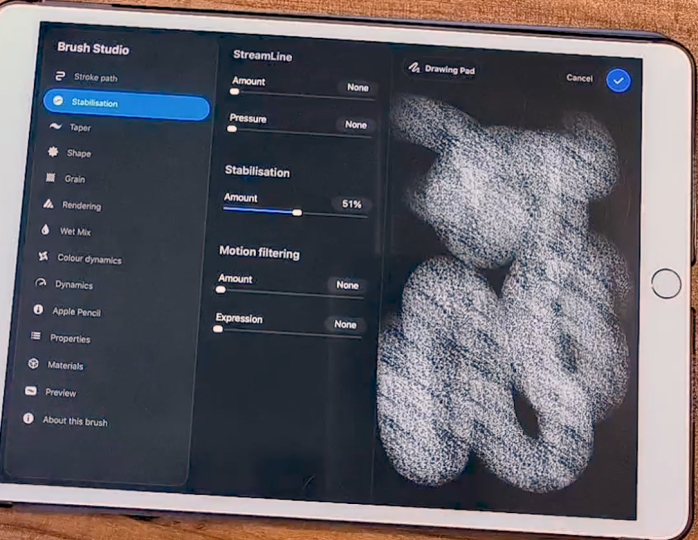
estabilização a Se eu for até aqui e agora
tentar novamente, como você pode ver, ele está seguindo e ajudando a fazer essas curvas com
muita perfeição Agora isso é muito útil. Em primeiro lugar, isso
tornará o desenho um pouco mais fácil para você se você for
como eu, por exemplo, minhas mãos tremem muito e isso torna meu trabalho
um pouco mais fácil, então eu não preciso ficar
repetindo linhas indefinidamente Vou cansar minhas mãos
mais rapidamente e desenhar
ficará muito mais difícil e terei que fazer mais
pausas e assim por diante. Se eu tiver a estabilização ativada
e, como você pode ver, você pode escolher o quanto
deseja procriar para
ajudá-lo a criar essas linhas Isso tornará meu trabalho um pouco mais fácil e também
muito menos cansativo. Eu posso desenhar por mais tempo. Como você pode ver, muito estímulo, eu realmente não preciso fazer muito esforço aqui
para desenhar minhas linhas E você pode adicionar o
quanto quiser. Realmente depende. Eu gosto
de ir com 35%, pelo menos. Então, dependendo do pincel e do que vou usar o pincel, posso adicionar mais ou menos. Por exemplo, um pincel para Lenard, eu preciso de mais estabilização ou
prefiro mais estabilização Se for um pincel para colorir
, não preciso tanto disso. Agora, a segunda coisa sobre a
qual falei é a pressão. Se formos
até o lápis Apple, você pode controlar aqui essa curva. E controle, quanto
você precisa
pressionar o lápis para
desenhar suas linhas? Por exemplo, para este pincel, se eu o tiver mais baixo, não
estou pressionando
muito aqui e, como você pode ver, é muito, muito macio. Se eu pressionar com mais força, preciso pressionar com mais força para
ter mais opacidade nesse pincel Se eu fizer o contrário,
agora, se eu pressionar muito, muito suavemente, ele
parecerá mais opaco Isso é principalmente
o que a pressão fará. Isso pode alterar a opacidade do seu pincel ou
a espessura das linhas Mais uma vez, isso também afeta um pouco a acessibilidade
e suas preferências. Dependendo do quanto você pressiona, o pincel
se comportará de maneira diferente. Para mim, prefiro não ter que me esforçar mais
ao usar meu pincel, mas também tenho um estilo
muito simples, então eu realmente não preciso disso. Eu prefiro que
isso suba, minha curva suba mais. Eu já tenho o que preciso sem pressionar
muito meu lápis. Dessa forma, minhas mãos não se
cansarão tão facilmente, mas, novamente, tudo depende de você e, se você está acostumado a usar um tablet de desenho no
computador ou algo assim, já está familiarizado
com essa curva. Novamente, se você não estiver
brincando com ela, você pode adicionar mais
pontos a esse lugar nessa curva e
colocá-la em diferentes níveis, brincar e ver o que
você quer fazer com ela Dessa forma, você pode dizer
mais facilmente como prefere trabalhar com o
lápis e os pincéis Mais uma vez, há muitas opções aqui com as quais
você pode jogar, dar uma olhada nelas e experimentar. Mas sim, é
principalmente isso agora. Agora, antes de prosseguirmos,
quero mostrar como
exportar seus pincéis
depois de terminar com isso, e é
muito, muito simples Basta pegar o pincel
que você deseja exportar selecionado, deslize-o para a
esquerda e toque em Compartilhar. Como você pode ver, você terá
essa janela de exportação aberta e agora poderá
salvá-la em qualquer lugar. Você pode salvá-lo na sua nuvem. Você pode salvar nos
arquivos, por exemplo. É um nome, a localização aparece e, em seguida, basta
tocar em seguro. É isso mesmo. Agora você tem um arquivo
do pincel desse arquivo, eu vou ter
disponível para você baixar e agora você pode
compartilhá-lo com quem quiser. Se você quiser
compartilhá-lo com um amigo seu, você pode
dar a ele. Você também pode colocá-lo on-line
e vender seus próprios pincéis. Tudo é muito simples. Tudo o que você precisa fazer é
tocar no botão de compartilhamento, escolher um local onde
deseja manter o arquivo
e, em seguida, acessar o
arquivo sempre que quiser. Sim, é isso agora. Agora que você aprendeu a
exportar ou compartilhar seus pincéis, falaremos
no próximo vídeo importar e
como organizar
suas bibliotecas e seus pincéis
em geral Novamente, não se apresse, explore
o recurso de estabilização, o recurso de pressão
no estúdio de pincéis ,
experimente coisas diferentes, veja o que você prefere e vemos
no próximo vídeo
10. Importando pincéis e criando suas próprias bibliotecas: Olá e bem-vindo de volta. Agora, prometo que estamos quase terminando de falar sobre pincéis Eu só quero falar com você sobre
as bibliotecas e como organizar seu espaço de pincéis,
bem como importar novos
pincéis para o Procreate Primeiro de tudo, vamos
falar sobre bibliotecas. Agora, as bibliotecas são algo
muito recente no Procreate. Basicamente, ele permite que você organize melhor todo o
seu espaço, como você
organiza seus pincéis em
diferentes bibliotecas vez de estarem todos
no mesmo lugar em
diferentes categorias Portanto, temos, por exemplo, a biblioteca clássica que
geralmente é a padrão. Se eu tocar nessa pequena
seta aqui ao lado, você verá algumas opções. Podemos renomear a
biblioteca. Nós podemos compartilhá-lo. Você pode compartilhar toda a biblioteca de folhetos em vez
de conjuntos específicos Os conjuntos são as
pequenas categorias que temos dentro de uma biblioteca
e, em seguida, podemos tocar duas vezes para
voltar às bibliotecas principais. Isso é o que parece,
suas bibliotecas de pincéis. No meu caso, temos aqui a biblioteca clássica, a biblioteca
Procreate, e eu tenho os pincéis de
áudio
que comprei de outro Há outra forma de
acessar suas bibliotecas. Na verdade, você pode usar um gesto de
pinça para voltar à visão geral ou à visualização
completa da sua biblioteca Se eu beliscar assim, voltarei para
minha biblioteca de pincéis O que eu quero
mostrar agora primeiro é criar uma nova biblioteca. Para isso, precisamos estar no menu
da biblioteca de pincéis e
pressionar o botão de adição. E, como você pode ver,
podemos criar um novo ou importar um
novo dos nossos arquivos. Se você tem uma biblioteca inteira de folhetos de outra pessoa, pode usar esse botão
aqui, transmitir Desde que a biblioteca esteja em nossos arquivos ou no
seu iCloud Drive, basta acessá-la e
importá-la para o Procreate Vamos criar
uma nova biblioteca. Basta tocar em nova biblioteca
e agora podemos dar um nome a ela. Digamos que meus folhetos, por exemplo, se inscrevam
e pronto Como você pode ver, temos
aqui nossa nova biblioteca. Basta tocar nele para entrar
e, como você pode ver, ele está vazio no momento. O que eu quero fazer
agora é importar
o pincel que eu fiz
para esta biblioteca. Agora, para fazer isso,
basta pressionar o botão de adição
e, em seguida, temos três
opções: criar um novo pincel, para que você possa começar um novo pincel agora, como
fizemos nos vídeos anteriores, criar um novo conjunto, uma
nova categoria aqui
ao lado ou importar
de nossos arquivos. O que eu quero fazer agora é importar um novo pincel
dos meus arquivos. Eu vou aqui para o meu iCloud e
agora vou tocar no meu pincel, e lá vamos nós. Eu fui importado. Como você pode ver, o Procreate
criará automaticamente um conjunto importado aqui e você encontrará o pincel acabou de importar nesse Eu tenho esse pincel
se você quiser usá-lo. Eu tenho esse pincel
para você baixar. Se você puder usar
isso nesta parte
da classe para importá-la para o Procreate, ou se não, você pode fazer isso
com seu próprio pincel
apenas para praticar, para que você
possa ganhar pouco de memória muscular sobre o que
fazer ao importar Nossa próxima etapa, eu realmente não
gosto do nome importado aqui e quero
personalizá-lo um pouco mais. Para fazer isso, basta tocar no conjunto selecionado e
temos algumas opções. Podemos duplicá-lo.
Podemos renomeá-lo. Podemos personalizar esse ícone
ao lado e também
podemos compartilhá-lo. Assim como fizemos com
os pincéis anteriores, você pode compartilhar um
conjunto inteiro de pincéis Vamos renomear primeiro.
Digamos que eu queira chamá-la de classe
Brushes. Lá vamos nós. Agora, eu quero mudar
o ícone também, e como você pode ver, temos
aqui muitas opções. Vamos colocar algo divertido. Eu quero uma estrela, por exemplo. Outra coisa legal que
foi recentemente, e se você quiser que as coisas
sejam ainda mais personalizáveis, ao renomear
seu conjunto de pincéis, você pode realmente adicionar um pouco de
emose a ele. Eu não sei. Vamos ver o que posso adicionar. Talvez vamos manter o
tema das estrelas aqui e adicionar brilho. Veja, agora você pode adicionar
imagens aos seus conjuntos de pincéis, títulos, só uma coisinha divertida. Agora, é claro, se você
quiser excluir um conjunto, basta tocar em excluir e pronto. Ele foi excluído. Agora, outra forma de mover pincéis aqui para sua nova biblioteca
é, por exemplo, digamos que você tenha alguns
pincéis que estão na sua biblioteca clássica ou biblioteca
apropriada, qualquer que seja, mas você quer
usá-los ou
quer ter toda essa biblioteca com os pincéis que você mais usa Na verdade, você pode fazer
isso com muita facilidade. A única coisa que eu
aconselho é primeiro duplicar o pincel e depois
movê-lo para outro lugar, então, para mim, eu gosto de
manter tudo como está, e se eu quiser também
em outro lugar, prefiro duplicá-lo
do que perder o O que podemos fazer é esperar. Deixe-me procurar aqui. Vou duplicar a caneta
do estúdio aqui. Agora, toque e segure o pincel que
você deseja mover assim. Como você pode ver, agora eu
posso movê-lo. Aperte os dedos para voltar à biblioteca,
digite a biblioteca desejada
e, em seguida, coloque o pincel dentro
do pincel que você deseja
que o pincel Isso é muito simples. Na verdade, você pode fazer isso com vários pincéis com
vários pincéis ao mesmo tempo Vamos tentar isso também. Eu vou só por
uma questão de exemplo. Vamos continuar com o desenho. Eu quero o lápis HB e o lápis
seis B, por exemplo. Basta selecionar um
dos pincéis que você deseja, depois selecionar o outro, tocar e segurar, e fazemos
tudo de novo, beliscar, escolher a biblioteca
desejada e movê-la Existe. Se você quiser
mudar o nome deles, apenas filhos para a caneta
dois ou HB Bsel dois, você pode tocar e segurar
um pouco, depois tocar, renomear e vamos remover aqui os dois
porque eu não gosto Faça isso com todos os
outros, e pronto. Muito simples, como você pode ver, acho que organizar
tudo isso e ter
tudo o que você gosta, é muito simples de procriar também
é muito intuitivo Portanto, essas são
maneiras diferentes de importar pincel ou mover pincéis
de um lugar para o lado Então, por
enquanto, é isso que acontece neste vídeo. Conforme prometido,
acabamos com os pincéis. Já vimos tudo o que podemos fazer
com os pincéis no momento, mas siga-me até o próximo vídeo, podemos falar sobre o
menu rápido e os controles por gestos
11. Menu rápido e controles de gestos: Olá e bem-vindo de volta. Agora, como bônus, quero falar com você sobre a personalização rápida
do menu No Procreate, podemos
abrir esse menu rápido para realizar ações diferentes que você talvez queira
usando Então, para ter acesso a ele, primeiro, vamos até
nosso menu Ações, depois toque em preferências e
vá para Controles por gestos E o que queremos aqui
agora é o menu rápido. Aqui, podemos escolher o
tipo de gesto que você deseja ou o tipo de toque que deseja para abrir
esse menu rápido Para mim, neste momento,
eu tenho isso
configurado para tocar no
botão quadrado na minha tela Se eu tocar neste
pequeno quadrado aqui, o menu rápido aparecerá. Agora, se você tocar e segurar
aqui no menu rápido, poderá mudar de um
para outro e adicionar mais menus rápidos
tocando aqui no sinal de adição Normalmente, o Procreate já tem um menu configurado para
você e aqui
temos todas as ações
configuradas como padrão, mas
você pode alterar isso configuradas como padrão, mas
você pode alterar Além disso, se eu tocar e segurar e abrir essa janela do
menu rápido novamente, e se eu tocar nela novamente, posso alterar o nome dela. Também posso excluir um deles
se não quiser mais. Por exemplo, vamos
voltar aqui. Tudo bem Como você pode ver, temos
aqui ações diferentes. Então, se eu tocar nesta, ela criará uma nova camada. Temos a opção de virar
horizontal, virar verticalmente e
assim por diante Agora, você pode mudar isso, basta tocar no botão de ação
e, em seguida, temos aqui
muitas opções para escolher. Podemos optar por abrir
nossa janela de referência, por exemplo, podemos escolher
selecionar a ferramenta de seleção. O que mais é o
pincel anterior,
a cor anterior , a opção de colar, existem muitas opções aqui que
você pode usar basicamente. A maioria das opções que você
pode fazer no Procreate e configurá-las para
qualquer coisa. Dessa forma, você basicamente tem seis
atalhos extras para usar, sim, no começo pode ser um pouco estranho de usar
ou se acostumar, mas quando você se acostumar com isso, você simplesmente fica bam bam
e tem uma nova camada,
bam, você bam, aí está Você pode simplesmente tocar
nas coisas muito rapidamente porque já sabe
o que tem no seu menu. Depois de saber disso,
será muito mais fácil para você. Vá até as preferências e depois os controles de gestos e veja todas essas
opções aqui, pois o
mais importante é qual
gesto será mais confortável para você acessar essas ações
extras com o mínimo de problemas
possível Você pode fazer isso de forma rápida e basicamente tornar todo o seu trabalho
ou processo muito
mais fácil e direto
quanto possível Agora, como estamos no menu de controle por
gestos, você também pode ir até aqui e escolher gestos diferentes
para Por exemplo, se você quiser
usar as matrizes usando
um simples gesto, basta escolher uma
delas, como talvez você queira que o lápis Apple apague o tempo todo
em vez de ser Se você ativar essa opção,
seu lápis
funcionará como uma Em vez de um pincel, por exemplo, talvez
você queira
usá-lo como toque. Se você usar o dedo, ele sempre reconhecerá isso
como uma borracha, por exemplo Por exemplo, copiar e colar geralmente é configurado com um toque de
três dedos Se você deslizar com três dedos, deixe-me mostrar
rapidamente. Tudo bem Se eu fizer isso, o menu copiar
e colar será aberto, então agora eu posso copiar. Se eu fizer isso de novo,
posso colá-lo, por exemplo, e
aí está. Se eu fizer isso de novo, posso simplesmente duplicá-lo
e terei mais um É uma maneira um pouco mais rápida de
fazer isso do que abrir o menu de camadas, deslizar para a esquerda e
duplicá-lo ou ir até
aqui para copiar e
colar o anúncio e assim por diante Essas são apenas pequenas
coisas que podem tornar seu trabalho doméstico um pouco mais fácil e
acelerar Então, por exemplo,
temos aqui em geral que, se você não quiser que
os dois dedos e três dedos se desfaçam e refaçam, você pode desativá-los
aqui, por exemplo,
a rotação usando o
gesto de pinça,
você pode ativá-la a rotação usando o
gesto de pinça, ou desativá-la Por exemplo, se você notar normalmente quando abre o
Procreate pela primeira vez, pode realmente usar os
dedos para pintar
em vez de um lápis Eu tenho isso desativado. Porque se estiver ligado,
às vezes você
fará alguns golpes
acidentalmente com a mão Mas deixe-me ativá-lo
novamente e mostrar a você. Eu posso ir até aqui e você vê que estou pintando com meu dedo. Muitas pessoas gostam de
desenhar com os dedos, então você pode fazer isso Gosto de desligá-lo por causa de toques acidentais Mas sim, como você pode ver, há muitas opções
diferentes aqui. Nos controles de gestos, dê uma olhada neles, veja o que
você quer, seleção de camadas Há muitas coisas
que você pode fazer aqui. Este menu é, como eu disse, principalmente para tornar seu trabalho
um pouco mais fácil às vezes. Se você gosta muito de
usar atalhos, todo
esse menu será
muito, muito útil para você Este e o menu
rápido também. Basta dar uma olhada, explorar
e configurar seu software, sua área de procriação o
mais confortável possível para você É isso agora.
Espero que isso tenha sido útil. Mais uma vez,
explore todos esses menus. Te vejo
no próximo vídeo.
12. Conclusão: Olá novamente e bem-vindo de volta. Parabéns. Você
terminou esta aula. Foram muitas informações, mas espero que tenham sido o mais úteis
possível para você. Se você fez as tarefas, também acabou com um pincel legal para usar
a partir de agora Muito obrigado por
assistir a esta aula. Espero que tenham gostado e
não se esqueça de deixar um comentário para que mais pessoas como você possam encontrá-lo e se divertir. Se você gosta desta aula, não se esqueça de
conferir também minhas outras aulas, incluindo noções básicas sobre Procreate, se quiser aprender mais sobre
Procreate e espero Não se esqueça,
continue desenhando. Tchau.
 Patricia Caldeira, Illustrator | Digital Artist | Designer