Transcrições
1. Apresentação: Olá e bem-vindo,
procreate artist. Você está pronto para fazer suas
ilustrações se
destacarem sem passar horas em
cenários complicados nesta aula Vou
orientá-lo na configuração um modelo reutilizável de procriação do
Canvas e, em
seguida, mostrarei como
preenchê-lo com formas limpas e gradientes
suaves de duas toneladas que harmonizam perfeitamente Você também descobrirá maneiras fáceis de
criar padrões simples, seja você mesmo desenhá-los, usar pincéis para procriar ou
importar recursos úteis E vou revelar minhas dicas
favoritas para adicionar detalhes encantadores,
como flores delicadas, uma vinheta aconchegante na janela, nuvens
sonhadoras e efeitos de luz
sutis
para criar o clima perfeito Em cada aula, você verá
meu precioso espaço de trabalho
em ação passo a passo E você terá acesso a recursos
disponíveis para download para
iniciar seus projetos Ao final dessa jornada, você terá um kit de ferramentas
simplificado para criar planos de fundo elegantes
em apenas alguns minutos, dando à sua arte um acabamento profissional e
polido Você está pronto para mergulhar? Vamos abrir o Procreate e
começar com a Lição 1.
2. Criando o arquivo base: Então, olá e bem-vindo a esta aula sobre como desenhar planos de
fundo simples no Procreate Então, a primeira coisa que vamos
fazer antes de começar a desenhar é criar nosso arquivo. A primeira coisa é que eu tenho
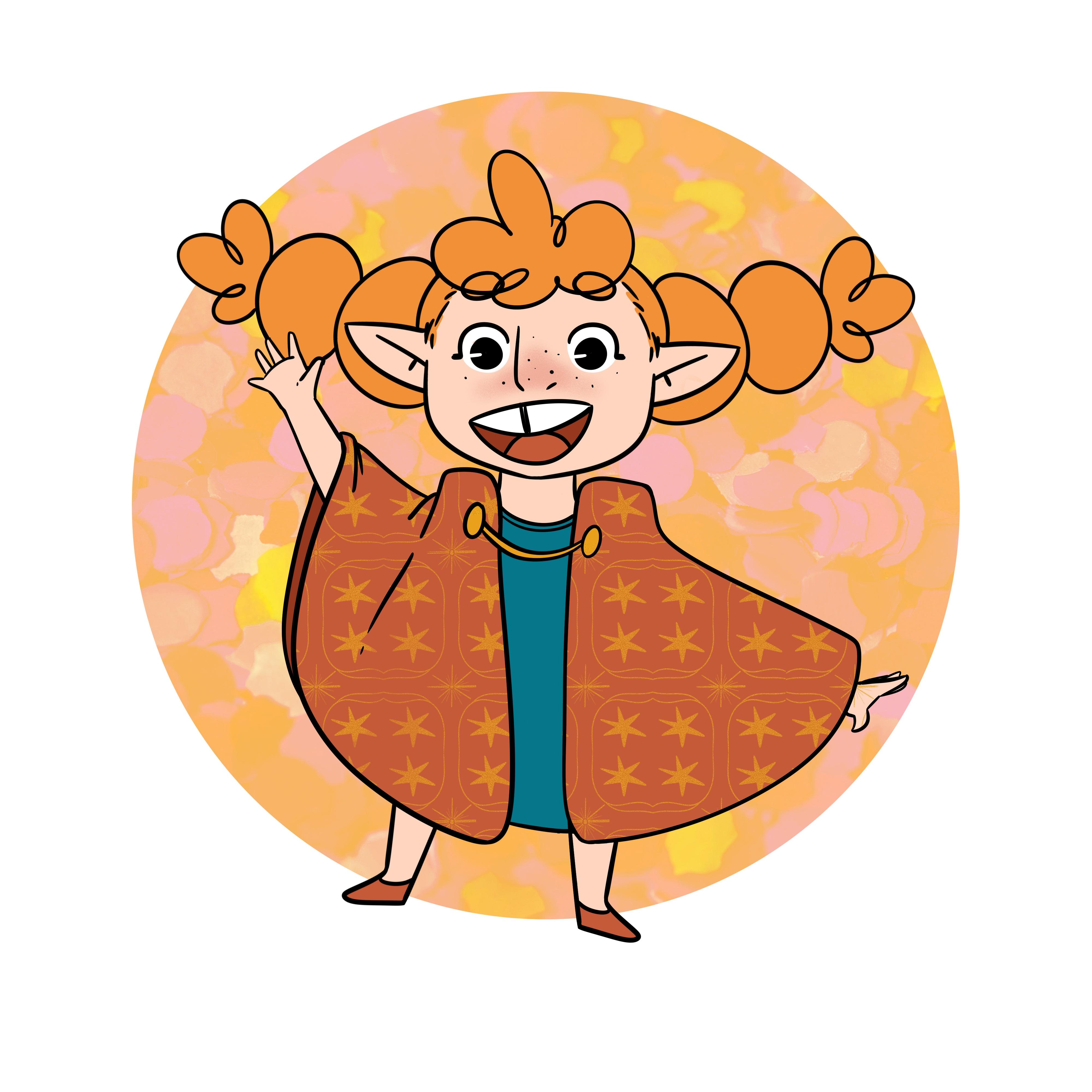
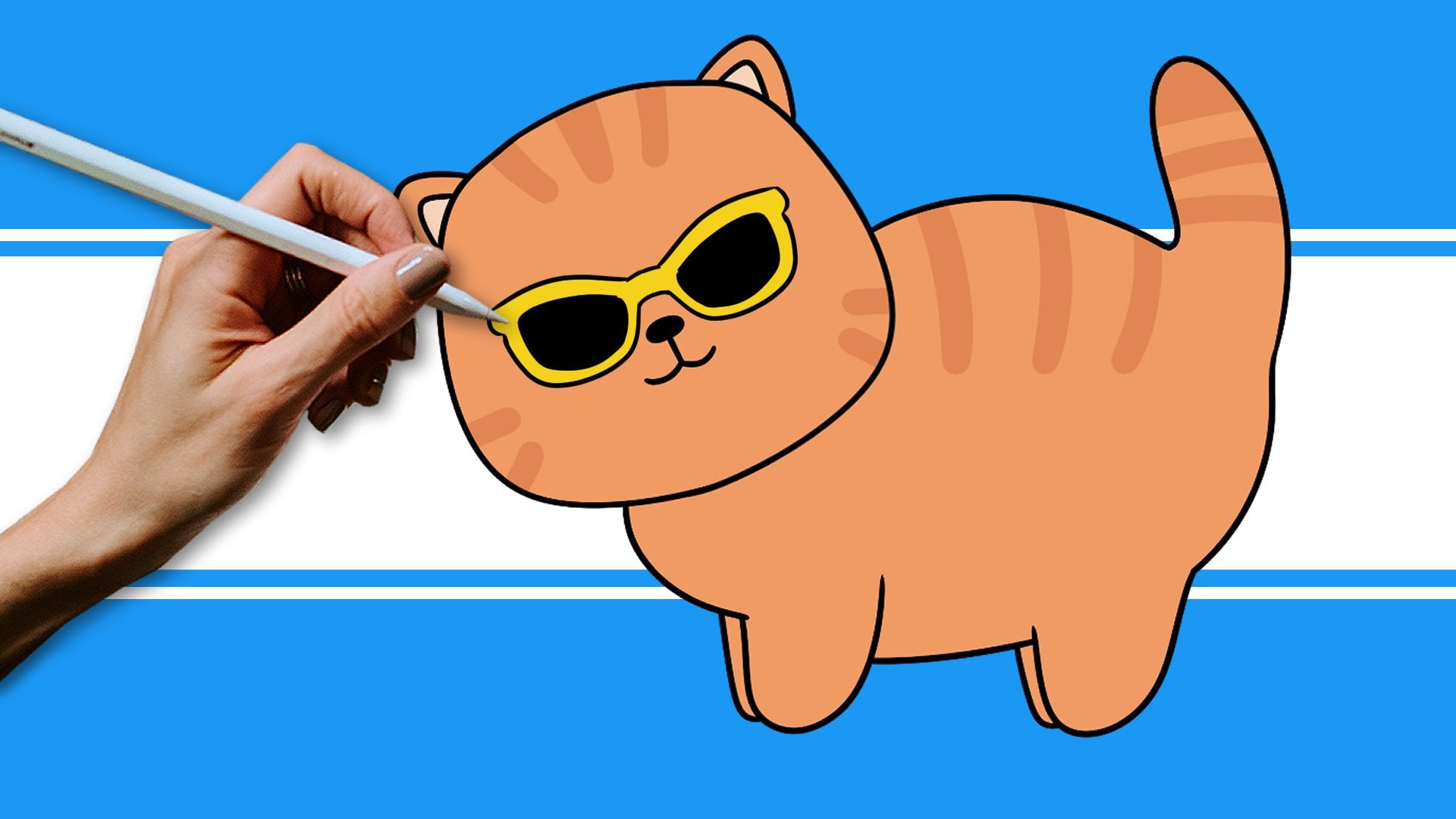
aqui esse personagem. Esse é o gene do meu personagem. Esse é um arquivo PNG, e você pode
baixá-lo para esta classe. Então, se quiser, você pode usar um desenho que você já tem
sem nenhum plano de fundo, ou você pode usar esse
personagem aqui. Podemos abrir esta
imagem, como você pode ver, podemos abrir esse arquivo e
usá-lo ou, se você quiser
criar um novo arquivo, toque neste
sinal de adição aqui. Procreate já tem
muitas opções,
mas se você quiser, você
pode criar suas próprias E para isso, vamos
tocar nesse ícone aqui e agora vamos
anotar nossas dimensões. Então, se você quiser criar um
arquivo ou criar
uma ilustração para imprimi-la mais tarde, eu diria que optasse por algo um pouco grande como
isso, 4.000 pixels É só para publicar algo
on-line, então você pode ir mais longe do que isso. Mas é sempre bom
ter um arquivo grande para que você tenha mais versatilidade e flexibilidade na finalidade para a qual você está usando
suas ilustrações Portanto, esse é um bom número, e não se esqueça de
definir seu DPI para 300, que ele tenha uma alta qualidade Então, por enquanto, isso é
tudo que você precisa saber. Basta configurar as dimensões. Não vamos nos
preocupar muito com o perfil de cores
e coisas assim. Principalmente porque o
Procreate já tem suas configurações da melhor maneira
possível para Então, vamos
deixar as coisas assim
porque não vamos
nos concentrar muito nisso. Então, sim, basta criar um arquivo. Você pode nomeá-lo aqui, digamos, desenhando planos de fundo Aí está. Você pode
nomeá-lo onde quiser. Mas aí, criamos um arquivo. Gosto de criar
uma tela quadrada, mas é claro que você pode
fazer o que quiser Então, agora que nosso arquivo está pronto, tudo o que precisamos fazer é adicionar
um desenho aqui primeiro. Então, vou pegar meu
personagem e, para isso, vou até
esse ícone aqui depois vou para AD inserir uma foto. E aqui está ela, minha personagem pronta
para ser usada nesta aula. É isso para
criar nosso papel alumínio. As dimensões da sua
tela dependem totalmente de você das dimensões e até dos
formatos. Então é isso por enquanto. E se você me seguir
até o próximo vídeo, começaremos a
desenhar nossos planos de fundo
3. Fundo de forma simples!: Tudo bem, então bem-vindo de volta. Temos aqui nosso arquivo
com um personagem. Não se esqueça de
baixar minha personagem Jean se quiser
usá-la para esses exercícios
ou, se quiser, pode
usar seus próprios desenhos. E agora vamos começar
com algo muito simples. Esse é o plano de
fundo mais simples que você pode fazer, que é usar uma forma. Basta criar a
forma desejada e colocá-la atrás do personagem
ou do desenho que você tem. Então, a primeira coisa
que vou fazer é ir até minhas camadas
e adicionar uma nova camada, mas trazê-la abaixo da
minha ilustração. Agora, vou
escolher uma cor aleatória. Vamos ver talvez um amarelo. Você pode escolher o que quiser
e depois escolher um pincel. Novamente, use o
pincel que quiser. Realmente não importa. É tudo uma questão de preferência. Agora vamos criar
uma forma para desenhar uma forma. Por exemplo, algo um pouco mais quadrado ou retangular Vamos até aqui, segure e lá vamos nós. Está um pouco instável agora,
certo? Então você quer um quadrado
ou retângulo. Vamos tocar nessa pequena seta
aqui e depois escolher retângulo ou quadrado.
E lá vamos nós. Agora, como você pode ver,
existem algumas lacunas aqui e ali. Podemos consertá-los com muita facilidade. Basta passar por cima deles
com seu pincel. Isso não precisa ser perfeito. Gosto que as coisas sejam perfeitas. Nos meus desenhos, acho que isso lhes
dá um pouco
mais de exclusividade Mas lá vamos nós. Então,
nosso quadrado está pronto. Podemos até transformá-lo um pouco, torná-lo maior, talvez,
movê-lo. E agora, certifique-se de que
todas as lacunas estejam fechadas. Vamos até aqui, toque em nossa camada e, em
seguida, toque em referência. E agora vamos arrastar
nossa cor aqui e ali, lá vamos nós. Você
tem um histórico. Esse é o plano de
fundo mais simples que você pode fazer e agora tudo o que você precisa
fazer é adaptar essas formas. Não precisa ser quadrado. Talvez possa ser um círculo. Para um círculo, basta
fazer isso, mantê-lo pressionado e depois ir a seta novamente
para obter um círculo perfeito. E lá vamos nós, movemos, mudamos suas dimensões e
depois preenchemos com cores. Portanto, o processo é
absolutamente o mesmo
que fizemos com o quadrado, mas desta vez desenhamos um círculo. Nem precisa
ter um formato regular. Você pode desenhar algo que se pareça com uma estrela,
talvez, algo assim Vamos colocar isso como referência, para que a cor fique dentro de
nossas linhas, e aí vamos nós. Só não se esqueça de não deixar lacunas na linha que você desenhou, para que a cor permaneça dentro
da forma, mas pronto. Maneira muito simples de
desenhar um plano de fundo. Tem muita versatilidade porque você pode desenhar a forma
que quiser E também há outra
coisa que você pode fazer. Por exemplo, se você quiser que seja um gradiente, você também
pode fazer isso Por exemplo, vamos
voltar à nossa praça aqui. Vou duplicá-lo e embrulhar essa cor aqui
e agora colorir Agora, o que vou fazer é cortar uma forma ou
qualquer coisa no Procreate, tudo o que você precisa
fazer é sair, escolher a ferramenta de transformação e depois sair
da tela Desmarque a opção,
selecione-a novamente e bata. Foi cortado. Lá vamos nós. Agora vou mesclar essas duas
camadas. Então eu mesclo essas duas
camadas, e agora há duas
maneiras de fazer isso Podemos, por exemplo, ir até nossos ajustes e
depois desfocar gaussiano e movê-lo até que as duas cores fundam mais ou menos, Então, vamos lá. Podemos até imaginar que isso é um desenho. À beira-mar,
temos a areia aqui e a areia aqui.
Esse é um exemplo. Outra coisa que você pode fazer é. Então, em vez de mesclar
essas duas, podemos usar nossa ferramenta de borrar e apenas borrar essas duas cores Agora podemos mesclá-lo e
cortar o que não precisamos
mais. E lá vamos nós. Dessa forma, você tem um gradiente, duas cores ou até mais,
se quiser um plano de fundo, usando uma forma simples,
e pode fazer isso com qualquer outra forma O processo é exatamente o mesmo. Então, como você pode ver, você pode
criar com
facilidade e rapidez um plano de fundo interessante que realmente não
exija muita habilidade. E pode criar planos de fundo muito
criativos e acrescentar muito aos seus desenhos Então, sim, é isso. Fundo muito
simples, apenas usando uma forma e brincando
com cores ou brilho. Então, se quiser, não tenha pressa, você pode praticar isso e, quando
estiver pronto, siga-me até o próximo vídeo.
4. Fundos de padrões fáceis: Tudo bem, então olá
e bem-vindo de volta. Este é nosso segundo exemplo de desenhar um plano de
fundo simples no Procreate, e agora vamos
subir um nível No vídeo anterior,
desenhamos um fundo de forma simples. Eu mantive o círculo um para que
possamos trabalhar no próximo. Então, basicamente, podemos manter a ideia da
forma de fundo. Quadrado, retângulo, círculo ou qualquer outra forma
que você queira Se você quiser, não
precisa ser uma forma, mas você pode simplesmente
adicioná-la à tela inteira. Pinte a tela inteira com a cor
sólida desejada
e, em seguida,
vamos para a próxima etapa. Então, o que queremos fazer é adicionar um padrão ao nosso plano de fundo para tornar as coisas um pouco
mais interessantes. Então, por exemplo, eu
vou aqui. E vou
adicionar uma nova camada em cima da minha forma de fundo
e, em seguida, vou tocar
nela e tocar na máscara de recorte Dessa forma, tudo o que
eu desenhar dentro disso ficará dentro
dessa forma, só para tornar minha
vida um pouco mais fácil. Agora vou escolher a
cor
branca aqui porque eu quero que
seja branco, mas você pode usar qualquer outra cor, e agora vamos
desenhar um fundo simples. Realmente não
importa o que seja. Por exemplo, vou
desenhar talvez algumas estrelas. Basta escolher qualquer pincel
de sua preferência, passar por cima do plano de fundo
e desenhar algumas estrelas. Se você quiser, podemos esconder aqui
nosso personagem por um tempo, possamos realmente ver
o que estamos fazendo. E revise toda a
forma com seus desenhos. Também podemos fazer
algo como espirais, já que elas são mais fáceis de
desenhar. Assim. Pense em elementos simples que
você poderia desenhar, entre e comece a
desenhá-los
em todo o
plano de fundo. Lá vamos nós. Agora vou tornar meu
personagem visível novamente. Agora, eu sinto que, para mim, o branco é um pouco demais. Então eu vou até aqui, toque nesta letra aqui, veja a opacidade
e diminua um pouco,
40% toque nesta letra aqui,
veja a opacidade
e diminua um pouco,
40%. Sim, isso é melhor. Há um
pouco mais de foco no meu personagem e menos
no plano de fundo. Então, essas são todas
as coisas que você pode fazer de forma
simples e rápida para tornar seus planos de fundo
um pouco mais interessantes Só mais alguns elementos, e pronto, muito simples. Você não precisa exagerar, desenhando algumas espirais
ou algumas flores,
estrelas, talvez algumas
linhas aleatórias, onde quiser Além de desenhar
seu próprio padrão, outra
coisa que você pode fazer
é usar um pincel. Então, vou esconder
aqui essa camada, minha camada padrão, e
vou adicionar outra. Vou até
minha biblioteca de pincéis. E como você pode ver, por exemplo, se você for até as texturas, já
poderá ver alguns padrões muito interessantes
aqui, como este, os círculos, uma grade, algumas linhas Então você pode visitar sua biblioteca. E se você tiver outros que não
são padrão para procriar, você também pode usá-los Mas sim, basta examinar
tudo e ver. Por exemplo, esse
é muito divertido. Gosto muito de usar esse pincel. Gosto muito de usar
esse, o febril. Vamos ver. Portanto, também tem máscara de
recorte. Então eu posso simplesmente entrar
e começar a desenhar. Agora, mais uma vez, vou diminuir
a opacidade. Vamos para 40. Lá vamos nós. E aí está outro plano de fundo
muito rápido feito. Percut tem muitos pincéis, muitos pincéis interessantes, fique à vontade para
explorá-los e usá-los
em seus planos de fundo, talvez até mesmo nos padrões das roupas do
seu personagem Há muitas maneiras
de usá-las. Portanto, essa é outra maneira de criar um plano de fundo mais complexo
com mais elementos. E agora eu tenho apenas
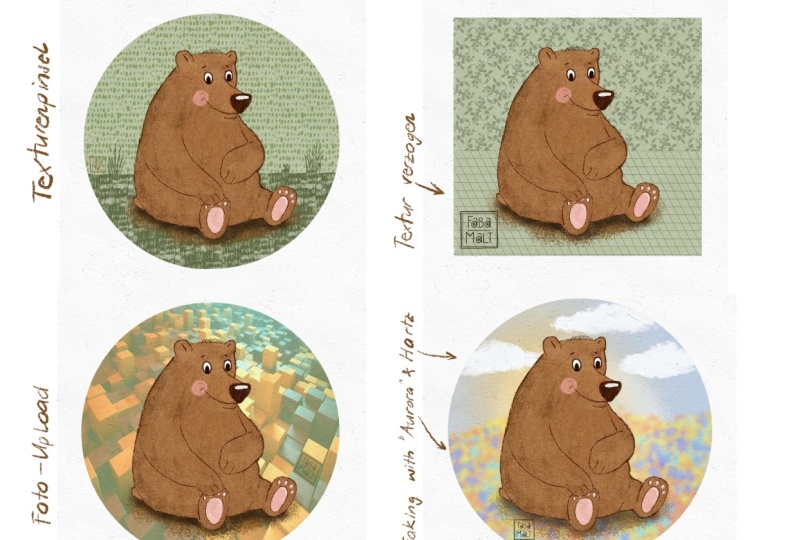
mais um método para fazer isso, que é usar uma imagem que
você encontrou online. Então, eu tenho três imagens
que você pode baixar. Você pode descobrir que achei
isso em pixels. Assim, você pode encontrar muitas imagens
diferentes, pesquisar padrões on-line em
sites como unsplash.com ou pexels.com, baixar
essas imagens gratuitamente e usá-las em
seus desenhos, projetos ou em seus Então temos esse, esse e esse. Então, essas são três imagens
que eu tenho para você, então você pode
baixá-las se quiser. E se não, fique
à vontade para encontrar algo que você realmente goste
para este exercício. Voltando ao meu personagem, vou selecionar
essa camada aqui, e agora vamos fazer
a mesma coisa de antes. Então, queremos importar
um arquivo ou uma foto. Vou tocar nessa ferramenta. Eu posso aqui, ir ao AD
e agora inserir uma foto. E eu vou escolher
esse. Então vamos lá. Como adicionei acima do
meu plano de fundo, ele foi adicionado automaticamente
como uma máscara de recorte Mas sim, temos aqui nossa imagem e agora não queremos que ela
tenha toda essa cor. E agora podemos
jogar com as opções de camadas. Normalmente, sua camada
será definida como normal, certo? Podemos brincar com isso
junto com a opacidade. Então, por exemplo, você pode
realmente deixar tudo normal. E diminua a opacidade
para que pareça um pouco mais integrada
na ilustração Ou podemos passar por tudo
isso e ver o que queremos. Por exemplo, este, o
101, parece muito bom. Isso muda um pouco as cores. Nem parece mais
uma fotografia. Eu realmente gosto disso. Outra
opção é a multiplicação Vamos diminuir a
opacidade e pronto. Vamos ver outra coisa. Eu também gosto muito
da sobreposição, então temos um pouco menos de cor Nós mantemos muito
amarelo aqui. Então, sim, basta jogar com essas opções de
camadas aqui. Acho que vou
mantê-lo como o mais leve. Gosto muito das
cores que temos aqui. E aí vamos com uma foto e um fundo de forma simples. Você também pode criar um plano de
fundo muito interessante. Então, basta brincar com suas opções de
camada aqui, subir e descer, brincar
com a opacidade e ver o que acontece Você pode até mesmo mudar a
cor da sua forma e ver o que acontece lá. O que é ver agora
que as cores mudam. Talvez eu
diminua um pouco com minha opacidade. Portanto, há muitas opções aqui, e isso é muito, muito simples. Você realmente não
precisa
trabalhar muito para desenhar um plano de fundo
detalhado. É isso mesmo. Espero que você se
divirta com isso. Portanto, experimente todos
esses três métodos e veja
qual deles você prefere. Não tenha pressa, divirta-se. E quando estiver pronto,
siga-me até o próximo vídeo.
5. Criando elementos para fundos: Tudo bem, então olá
e bem-vindo de volta. Esse será nosso
último estilo de fundo. Então, estamos subindo
mais um nível. Eles serão
um pouco mais complexos, mas ainda assim muito fáceis. Em primeiro lugar, vou
desenhar uma forma abaixo do
nosso personagem. Portanto, eles sempre usarão uma forma como plano de fundo. Gosto de deixar uma moldura
ao redor do meu desenho, então geralmente é
assim que eu faço isso. Mas se
quiser, basta preencher todo
o fundo com cor que quiser
ou deixá-lo branco. Depende totalmente de você. Tudo bem, deixe-me
ajustar isso um pouco. Lá vamos nós. Então, agora,
para este vídeo, o que queremos é criar
um plano de fundo com alguns elementos mais específicos
e complexos sem que seja muito difícil. Então, a primeira que eu
realmente gosto de usar são flores. Como se houvesse um campo de
flores atrás do meu personagem. Então, a primeira coisa que
vou fazer é criar uma camada em cima do meu
plano de fundo e depois usar a máscara de recorte
mais uma vez para que eu possa
desenhar livremente dentro da minha forma sem que
nada saia dela E vou usar meu pincel
aqui porque, embora eu queira
desenhar um campo de flores, não
quero que isso seja muito complicado e demorado. Então, o que vou usar
é acessar minha biblioteca de pincéis. E depois vá para a guia artística. E então temos esse
pincel aqui chamado Aurora. E o que eu realmente gosto nesse são as cores dinâmicas. Então, por exemplo,
vou até
aqui e escolher,
digamos, um azul. E agora vou começar a
passar meu pincel de um
lado e do outro. Lá vamos nós. Então, como você pode ver, ele tem uma aparência abstrata. Para isso, e podemos fazer com
que pareçam flores. Então, por exemplo, agora
eu posso ir até aqui, tornar o pincel um pouco menor e desenhar
como pequenos botões em algumas dessas formas para que pareça
mais próximo das flores. Então, como você pode ver, estou
fazendo isso muito rapidamente. Agora, se você quiser que seja
um pouco mais interessante, podemos adicionar um pouco mais e criar um pouco de profundidade
ao nosso plano de fundo. Então, por exemplo, vou
até aqui, vou até meus ajustes e,
em seguida, desfoque com cuidado
e
adicione um pouco de desfoque como este meus ajustes e,
em seguida, desfoque com cuidado
e
adicione um pouco de desfoque como Também vou fazer
os ajustes
e agora a saturação
e o brilho da tonalidade Vou diminuir a
saturação aqui,
torná-la um pouco mais clara e
diminuir a Agora eu quero uma camada
em cima desta. Talvez possamos até adicionar um pouco de opacidade aqui.
Lá vamos nós. Agora, novamente, nesta nova camada, vou passar por aqui, talvez um pouco para as verduras, e vou adicionar mais
flores na frente. Estou muito feliz com a
cor, então vamos refazer isso. Talvez fique com o azul. Lá vamos nós. Agora, desenhe alguns
botões como fizemos antes. E, como você pode ver,
tudo o que você precisa fazer é brincar
com a opacidade, talvez fazer seus
ajustes novamente e brincar até ter algo de que realmente
goste Algo parecido com isso.
Vamos ver aqui, brincar um pouco com nossa tonalidade Sim, por exemplo, eu prefiro
essa cor aqui. Lá vamos nós. E aqui temos um campo
de flores feito de forma muito simples. Agora, podemos até mesmo entrar e
adicionar um pouco de iluminação lá. Então, vou adicionar uma nova camada, colocá-la acima de tudo. Vou colorir meu
amarelo e torná-lo mais brilhante. E agora eu vou
pegar qualquer pincel. Realmente não importa
qual deles agora, e eu vou
desenhar um círculo aqui. E agora vou
fazer meus ajustes novamente, desfoque
gaussiano, adicionar muito
desfoque E agora podemos até mesmo jogar com nossas opções de camadas
aqui e com a opacidade, e adicionamos um pouco de luz
na parte de trás do nosso personagem Muito simples, como você pode ver, não consome muito tempo. Novamente, estamos usando pincéis
da Procreate que podem nos
dar muita criatividade e flexibilidade aqui
, muito, muito simples Meu próximo plano de fundo também
será usar um pouco da natureza. Então deixe-me esconder esse. Deixe-me adicionar uma nova camada
abaixo do meu personagem. E agora, na verdade,
em vez de fazer isso, vou duplicar
meu plano de fundo aqui, movê-lo para essa rodovia Vamos mostrar isso, e agora eu
quero mudar a cor. Vamos escolher um azul porque agora eu quero desenhar o
céu, soltar a cor lá. E agora, mais uma vez, vou adicionar uma
nova camada na parte superior, ativar a máscara de recorte e escolher uma cor Agora, o que eu quero fazer
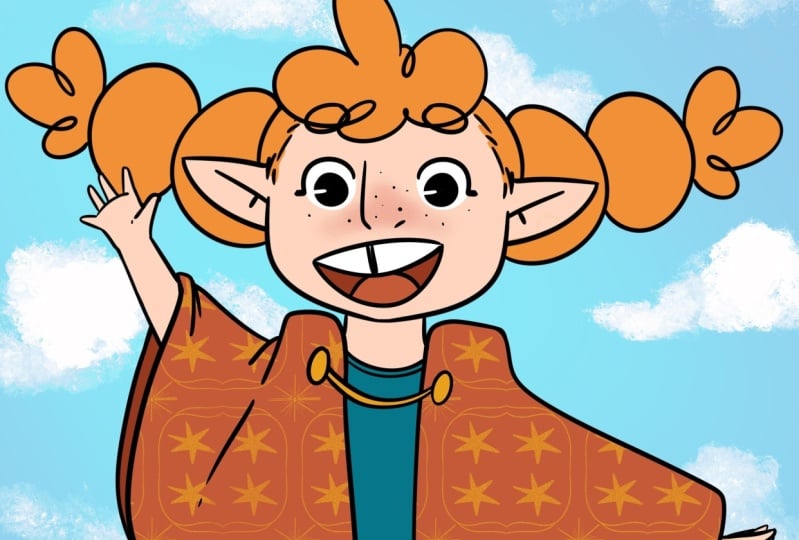
é desenhar algumas nuvens. Então, em vez de ter
apenas uma forma lá, posso fazer com que pareça com o céu. E, mais uma vez,
vou usar um dos pincéis
procreate desta
vez, o hard Gosto muito deste
para desenhar nuvens porque
acho que dá uma textura muito
boa. Então, vamos entrar e agora
podemos desenhar algumas nuvens. Temos um aqui,
outro deste lado. Talvez aqui. Então brinque com
a pressão aqui com sua caneta. Você pode pressionar um
pouco em algumas áreas, menos do que em outras, e temos aqui uma ótima textura. Você pode desenhar
nuvens maiores, menores. Depende totalmente de você. Mas, como você pode ver, você pode desenhar
rapidamente um céu nublado, redimensionando aqui uma das minhas
nuvens com a qual eu não estava muito feliz,
e aí Você também pode experimentar outros pincéis
de sua preferência. Mas, para mim, esse funciona muito bem para nuvens.
E lá vamos nós. Como você pode ver, muito simples. Temos aqui nossas nuvens. Mais uma vez, podemos adicionar
um pouco de luz lá. Então, por exemplo,
vou adicionar uma nova camada, trazê-la para frente
e, digamos, vamos escolher
uma amarelada E agora, com qualquer outro pincel, digamos que eu queira que uma luz
venha daqui. Então, mais uma vez, só uma
mancha de cor ali. Agora vamos até Gashi e desfoque, suba até o topo Você pode jogar com
a porcentagem aqui. Você pode preferir qualquer
outro inferior ou superior. E agora, novamente, vá até
aqui, escolha a tela. Ou qualquer outro que
possamos preferir. Vamos ver uma cor mais clara. Talvez, talvez pareça
assim. E lá vamos nós. Nós podemos até mesmo. Vamos ver se queremos isso em cima
do nosso personagem. Na verdade, não. E lá vamos nós. Podemos até mudar sua cor. Então, vamos aqui para
a saturação de matizes. Vamos ver se preferimos
outra cor como essa, talvez, uma azulada Sim, eu gosto mais disso,
e aí está. Vamos escondê-lo e
ver se gostamos com ou sem esse pouco mais
de cor e
luz. Gosta com isso. E aí está, fundo
simples, o céu e algumas nuvens. Agora, para um último plano de fundo, esse será
o mais complexo, mas você verá que será capaz de fazer isso
com muita facilidade. Então eu tenho essa imagem para
você com duas janelas. Só precisamos
usar um desses, mas temos aqui essa
referência para você baixar. Portanto, não
se esqueça de
baixá-lo se quiser usá-lo
como referência, e agora vamos ver nosso desenho aqui e
importar nossa imagem. Então, indo até
nosso ícone de ferramenta, adicione e insira uma foto
novamente e obtemos nossas janelas. Então, o que eu gosto de fazer às
vezes, vou cortar um
pouco aqui a imagem porque não
precisamos das duas janelas. Então, às vezes, o que eu
gosto de fazer é adicionar um elemento muito comum ao meu plano de fundo,
como uma janela, talvez alguma peça de
mobília, um banco, sempre que você possa pensar apenas um elemento para adicionar um pouco
mais aos meus desenhos Então, vou
duplicar aqui esse plano de fundo. Selecione
o amarelo. Vamos torná-lo visível, e então temos
aqui nossa janela. Agora, o que vamos fazer agora é entrar na nossa janela. Vou diminuir um pouco
a opacidade e
depois adicionar uma nova camada na Agora vou pegar uma
cor preta e minha caneta de tinta. Já que é o meu
favorito, vamos lá. E agora eu quero
redesenhar essa janela. Então, vou
desenhar um retângulo,
certo, como fizemos antes,
vamos até aqui, retângulo Lá vamos nós. Feche a lacuna aqui. Agora vamos duplicar
isso, torná-lo menor. Estou apenas seguindo minha referência. Pronto, junte
esses dois. Deixe-me diminuir
um pouco mais a opacidade aqui para que eu possa ver claramente e agora continuamos
fazendo a mesma coisa Essa janela é basicamente composta
por quadrados e retângulos. Como você pode ver,
não estou sendo muito perfeito porque às vezes
isso também pode ser muito divertido. Nova camada na parte superior e
agora desenhe alguns quadrados. No momento, não preciso mais da
minha referência. Vamos duplicar os quadrados. Agora vamos selecionar esse lado, copiá-lo e colá-lo, movê-lo para o outro
lado e pronto. Nossa janela está pronta. Agora, tudo o que você precisa
fazer é adicionar algumas cores. Então, vou definir essa
camada como referência, e nossa janela era branca, então vou
mantê-la assim. Tudo bem, agora nossa
janela estava branca, então vou usar a mesma, basta arrastá-la e
soltá-la. Agora podemos optar. Você pode usar a opção de
sensação contínua e simplesmente examinar
tudo. Lá vamos nós. E agora podemos até usar a mesma ideia que tivemos
para os outros dois, as nuvens e as flores. Por exemplo, vamos pegar
nosso azul aqui, qualquer azul. Não estou muito preocupado com
as cores no momento. Eu só quero te mostrar exemplos
diferentes. E agora, mais uma vez,
posso pegar minha
pintura, meu pincel artístico, o cisne do coração.
Desenhe algumas nuvens. E aí está,
elemento simples que você pode desenhar em um plano de fundo, uma janela. Pode ser qualquer
outra coisa que você queira ou faça sentido para
o seu desenho em geral. Mas basta usar uma
referência, desenhá-la e adicionar outros
elementos extras que desejar. Isso é muito simples. Sei que eram um
pouco mais complexos,
mas, como você pode ver, são muito fáceis
e rápidos de fazer. Então, mais uma vez, não
tenha pressa. E quando estiver pronto, siga-me até o próximo vídeo.
6. Conclusão — antes de começar!: Oi, e bem vindo de volta. Parabéns por
concluir a aula. Espero que você tenha se divertido
explorando essas maneiras simples, mas
eficazes, de criar fundo no
Procreate e se sinta confiante em adicionar o toque
final perfeito às Configuramos seu arquivo usando formas simples com cores
sólidas e brilho, criando padrões divertidos de
maneiras diferentes e adicionando
elementos encantadores para criar uma cena Agora é sua vez de brilhar. sua tarefa, eu o
encorajo a
escolher seu estilo de
fundo favorito que abordamos, sejam as formas limpas, os padrões divertidos
ou os elementos cênicos Desenhe e, se
quiser,
publique-o na galeria do projeto. Adoro ver
suas criações exclusivas e estou sempre
aqui se você quiser algum feedback ou tiver dúvidas O mais importante é se divertir e experimentar, e não se esqueça de
baixar nenhum
dos recursos mencionados se quiser usá-los
em seu próprio trabalho. Muito obrigado por
se juntar a mim nesta aula. Foi um prazer guiá-lo por
essas técnicas Se você gostou desta aula
e a achou útil, ficarei muito grata se
você puder deixar um comentário. Seu feedback não só me
ajuda a melhorar, mas também ajuda
outros alunos a
encontrar as aulas certas
para sua jornada artística Até a próxima vez, continue criando arte
maravilhosa e, como
sempre, continue desenhando.
 Patricia Caldeira, Illustrator | Digital Artist | Designer