Transcrições
1. Boas-vindas!: Você já criou
um padrão e pensou: eu gostaria de poder ver
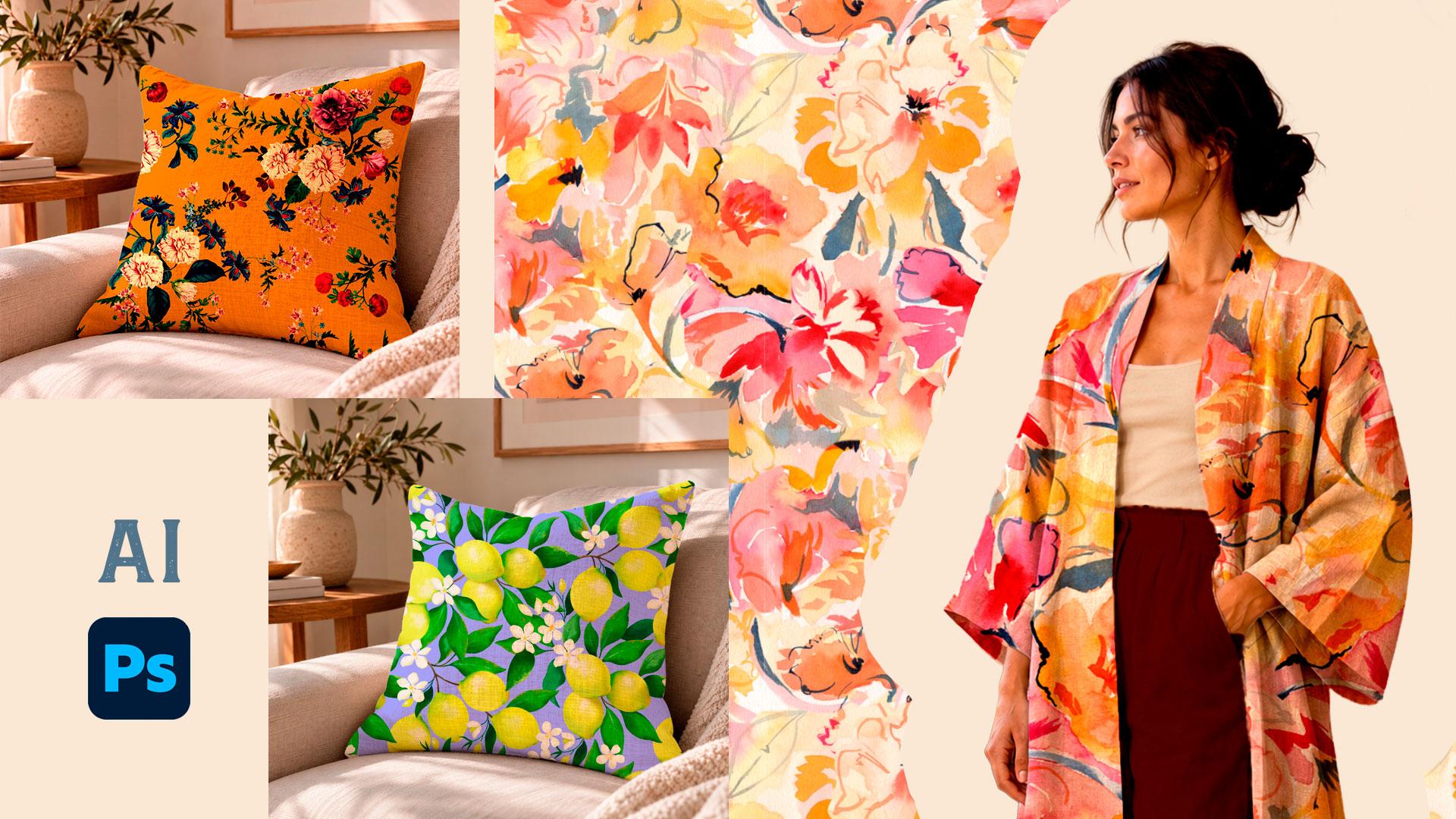
isso em um produto. Nesta aula, mostrarei
como pegar uma
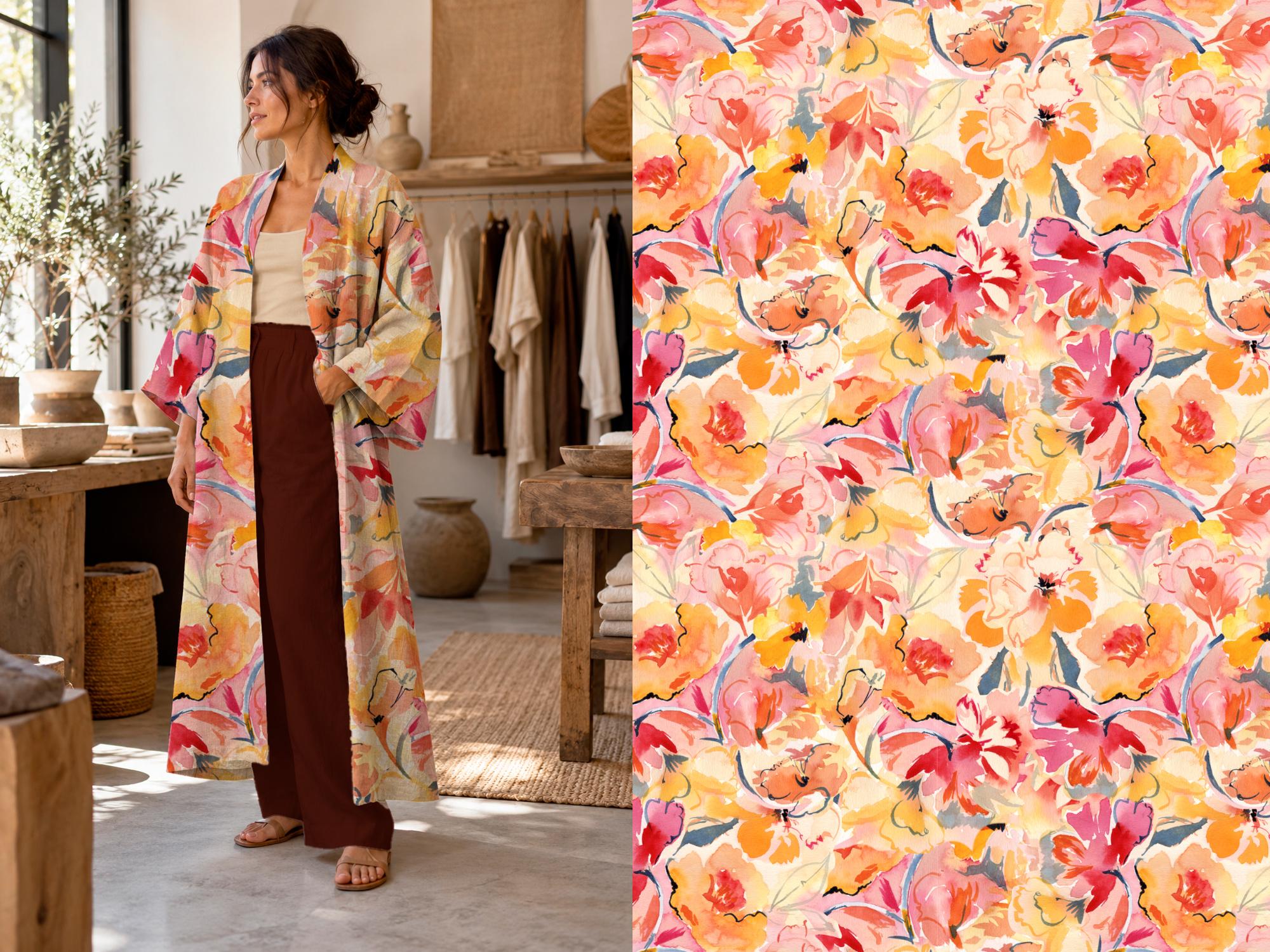
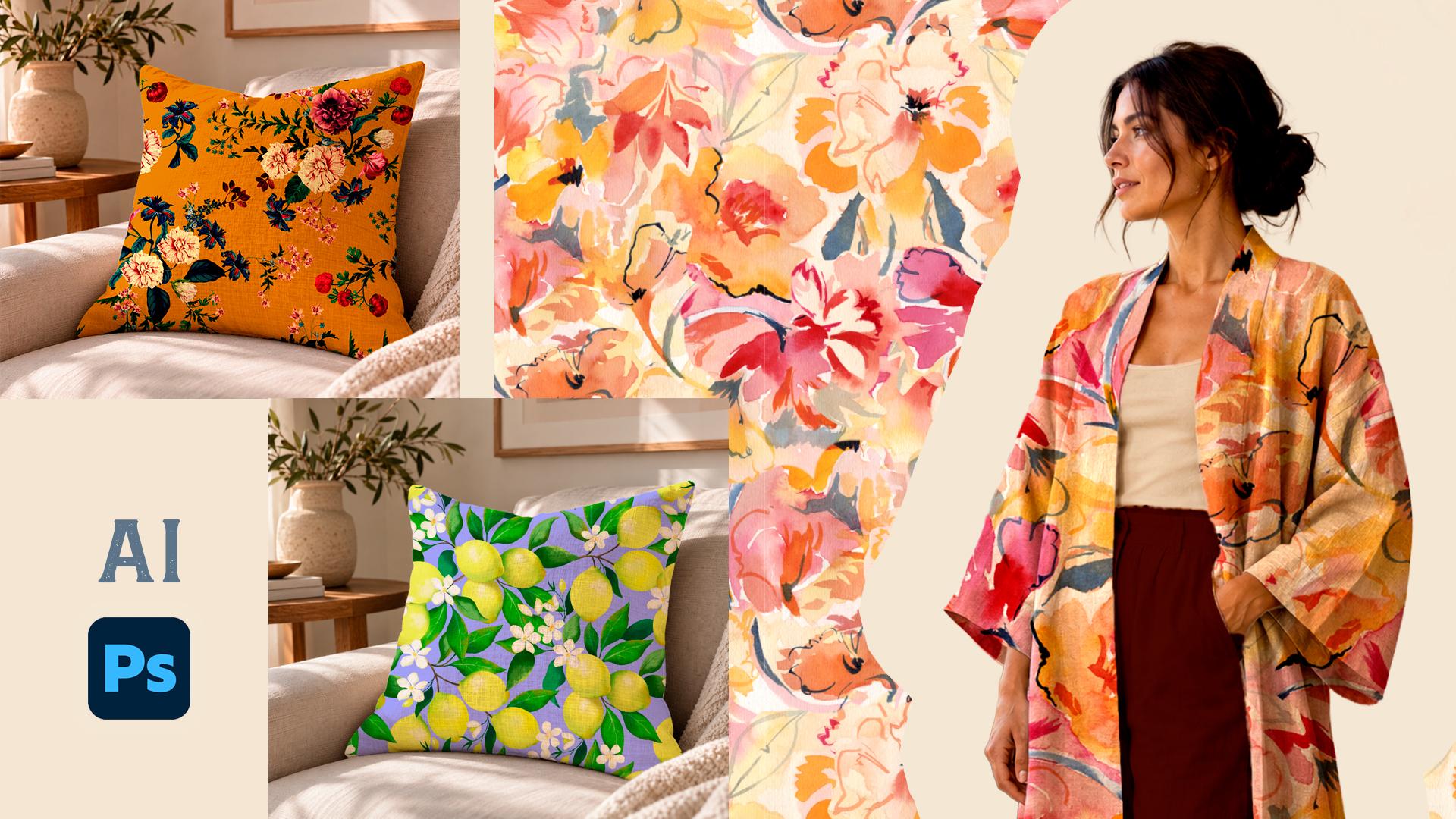
imagem simples gerada por IA e transformá-la em uma maquete realista usando
o Photoshop uma
imagem simples gerada por IA e transformá-la em
uma maquete realista usando
o Photoshop. Olá, sou
Silvia Ospina Sou artista
e designer multidisciplinar e moro
em Barcelona Trabalho na indústria de design de
padrões de superfície há muitos anos. Eu criei
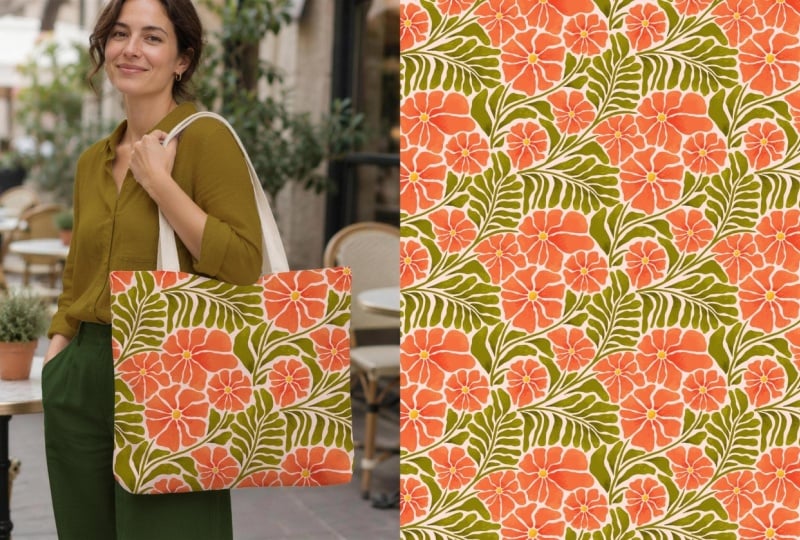
padrões para moda, papelaria, trabalhos de casa
e projetos pessoais Mais recentemente,
passei alguns meses colaborando com um
estúdio Texxl Ser capaz de
visualizar um padrão em um produto tem
muitos benefícios Isso nos ajuda a
entender como o design funciona antes que qualquer coisa
seja produzida fisicamente. E mesmo que não estejamos
produzindo o produto, mocaps são uma ótima maneira de
compartilhar nosso trabalho, criar um portfólio e
visualizar nossas ideias à
medida que continuamos desenvolvendo
nossas medida que continuamos desenvolvendo
nossas Nesta aula, você
precisará de um computador com o Photoshop instalado
e, idealmente, terá
um padrão com o qual trabalhar Mas não se preocupe se
você não tiver nenhum, pois vou fornecer
um para esta aula. Você não precisa
ser um especialista em IA e não precisa conhecer
todas as ferramentas do Photoshop Vou manter o
processo muito simples, guiá-lo passo a passo e focar nas
coisas que realmente importam para criar
uma maquete convincente Então, pense em um produto
e nos vemos na aula.
2. Seu projeto do curso: Agora vamos falar sobre
seu projeto de classe. A ideia é muito simples. Você vai tirar uma imagem de
um produto e
transformá-la em uma maquete realista E então você vai usá-lo
para visualizar um
dos seus padrões Não se preocupe se você
não tiver nenhum padrão, pois vou fornecer
um para esta aula. Você pode escolher o que quiser para criar uma peça de roupa,
lição de casa, como uma almofada,
papel de carta, Pense no que você deseja visualizar seus padrões
e trabalhe com isso Na primeira parte da aula, vamos criar a imagem
do nosso produto usando IA. Você não precisa ter uma
conta paga para usar essas ferramentas, mas a solução pode
ser um pouco melhor se você tiver. Vou fornecer a imagem
que crio durante a aula como um recurso para que você
possa baixá-la e usá-la como ponto de partida se quiser me
acompanhar. Agora, se você não quiser usar
a IA, não se preocupe. Você também pode usar uma fotografia que você mesmo tirou. Na verdade, esse poderia ser
um projeto muito divertido. Você pode ter uma
foto de um objeto, roupa ou produto que sempre quis ver com
um de seus padrões Portanto, existem algumas maneiras
diferentes de abordar o projeto. Você criou seu mocap, publique-o na
galeria desta classe Eu adoraria ver a imagem
original com
a qual você começou e
sua versão final com o padrão aplicado.
3. Baixe os recursos do curso: Antes de começarmos a
criar nossa maquete, quero mostrar rapidamente
os recursos que preparei para esta aula O recurso principal é
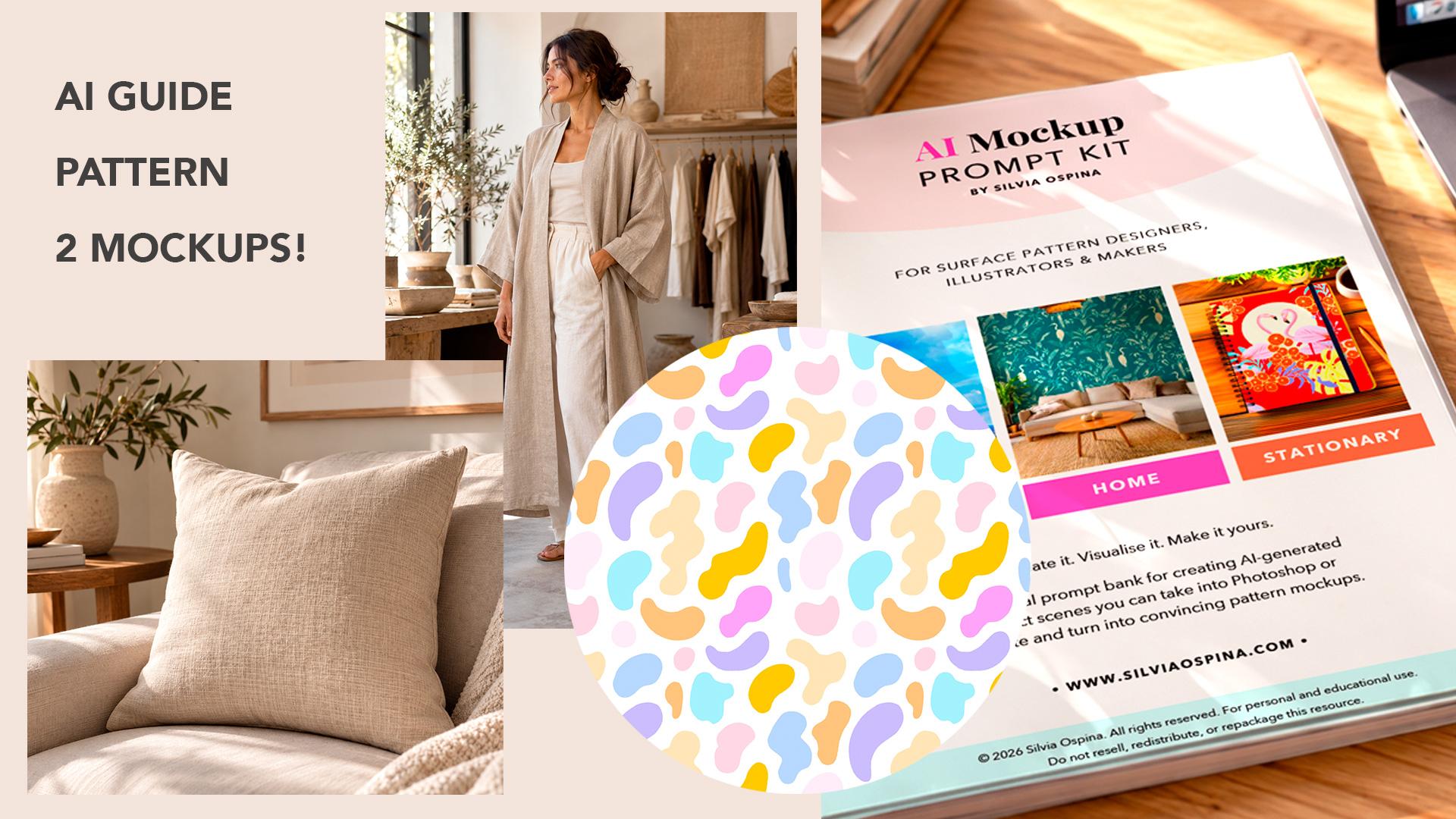
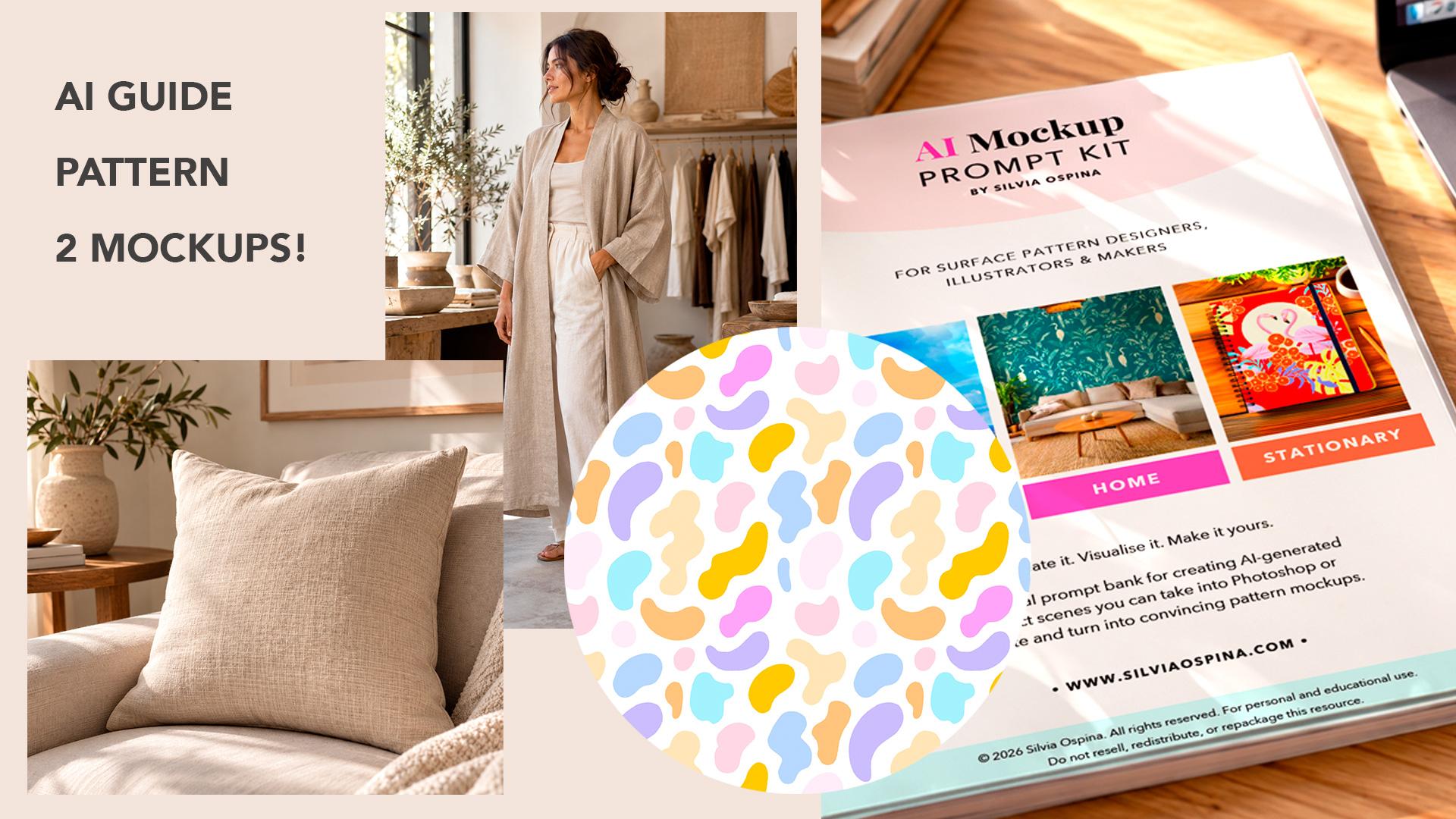
o kit de prompts do AI Mup, que você pode baixar
dos recursos da classe Eu o criei para tornar a geração de imagens de IA parte do processo um pouco mais fácil. No início, você encontrará um exemplo rápido com
os diferentes elementos claramente marcados para que você saiba exatamente quais palavras
você pode substituir. Depois, você pode se divertir criando seu próprio prompt usando as diferentes opções
nos bancos de palavras. Você encontrará opções para o material do objeto e a composição de visualização de
cores. Pessoa, ambiente, iluminação
e estilo fotográfico. Se você continuar rolando,
também encontrará uma página na qual poderá começar a
escrever suas ideias Isso lhe dá a chance realmente pensar sobre
o que deseja antes de gerar sua imagem e criar seu próprio
prompt com intenção. Depois de preencher
tudo, experimente e veja
o que seu prompt cria. Também encontrará alguns prompts prontos para usar que você
pode simplesmente copiar, colar e personalizar se
preferir começar com algo
que já está preparado Para esta aula, também estou fornecendo a imagem
inicial que eu crio para que você possa
acompanhar sem precisar gerar sua própria
imagem se não quiser. E eu incluí um
dos meus padrões que você também
pode usar para praticar
o Photoshop Wlow Obviamente, você pode usar
um de seus próprios
padrões em vez disso. E se você quiser que
eu faça uma aula sobre como criar
belos padrões no Photoshop, deixe um comentário
no painel
de discussão desta aula Agora que você sabe
o que está incluído, vamos começar a criar nossa imagem. Uma coisa que me deixa
bastante empolgada é a possibilidade de compartilhar nossas imagens iniciais uns
com os outros. Imagine que alguém cria uma
linda imagem de almofada, outro cria um
lindo vestido e outro outro cria um
lindo vestido e outro
quimono. Esse vai ser eu. E então todos nós podemos usar essas imagens para testar
nossos próprios padrões. Isso significa que nem
todos precisamos desperdiçar recursos gerando o mesmo tipo de imagem com a IA repetidamente. Podemos compartilhar, reutilizar
e tirar mais proveito de nossas imagens que
já criamos Ok, agora é hora de
pensar em um objeto, baixar
os recursos dessa classe e escolher um de seus padrões. Mal posso esperar para ver
o que você cria.
4. da proposta à imagem.: Vou colocar meu kit de
prompt de IA em uma tela e vou abrir o
ChatGPT em outra tela Então, vou rolar para
baixo até a segunda página. E então eu vou copiar
o modelo inicial. Então, vou
copiar todo o texto, vir e ver, e vou
abrir um novo chat e
colá-lo aqui. Agora, antes de enviá-lo, vou começar a
substituir essas palavras pelo banco de palavras que
vem com este PDF. Assim, você pode ver que pode
criar muitas coisas, acessórios de
moda, trabalhos de casa, artigos de papelaria E o engraçado é que
muitas dessas imagens seriam uma
ótima
imagem inicial para nossa maquete Então, só para ver o que acontece, vou pegar
essa palavra quimono e
colá-la onde está o objeto Depois, feito de, vou passar
ao material e à cor. Como o quimono é
feito de tecido, vou escolher
um dessa lista Então, vamos ver o que acontece se eu escolher algodão com
uma textura macia. Então, vou copiar isso
e substituí-lo no material. Depois, cor,
não há lista de cores, mas vou escolher uma cor
de linho natural, uma cor meio cremosa Mostrado em A, vou
rolar para baixo para ver e vou escolher
a visualização de três quartos. E vou
escolher o produto claramente visível para
ver o que acontece. Em seguida, o objeto, que
no meu caso é um quimono. Copie essa palavra novamente, cole-a aqui deve ser
o ponto focal claro com sua superfície principal claramente
visível e desobstruída Agora, quero que uma
pessoa use meu quimono. Então, vou escolher
uma mulher na casa dos 30 anos. Não vou apagá-lo, ninguém. E ela vai desviar o
olhar
da câmera e
ficar de pé naturalmente. Em seguida, vou
rolar para baixo até a configuração e escolher
uma configuração interna. Vou escolher o interior
da boutique. Em seguida, desça para a iluminação e escolha
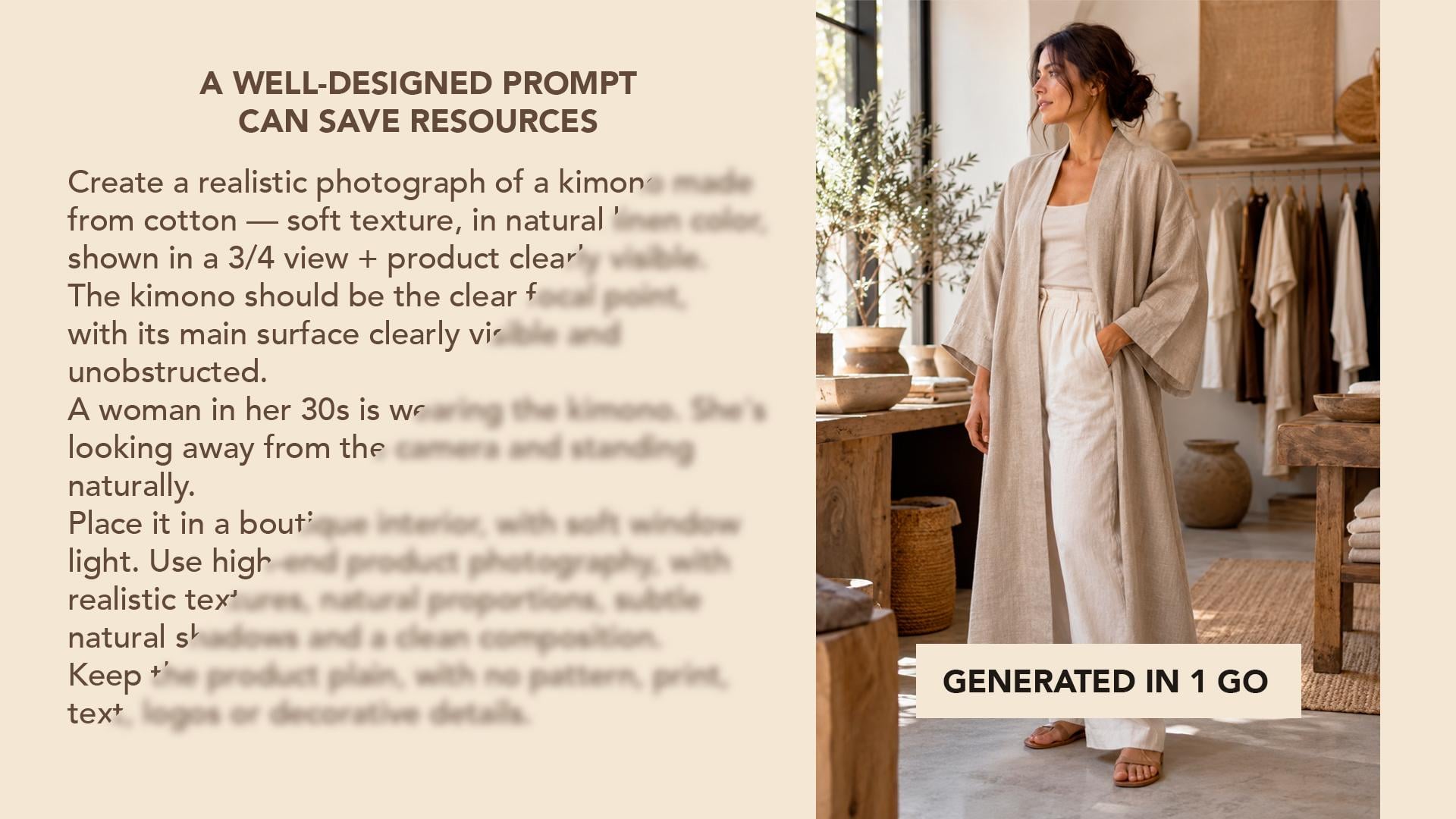
uma luz de janela suave. Então, uma mulher de 30 anos
está vestindo o quimono. Ela está desviando o olhar, ela está desviando o olhar da câmera
e se posicionando naturalmente. Coloque-o em um interior boutique
com luz suave na janela. Agora vamos passar
para o estilo de fotografia e vou escolher uma fotografia de produto
de alta qualidade. Use fotografias de produtos de alta qualidade
com texturas realistas, proporções
naturais, chapéus
sutis e naturais e uma composição limpa E isso é muito importante. Mantenha o produto simples,
sem padrão, impressão, texto, logotipo ou detalhes decorativos porque é isso que
vou adicionar à minha cena. Então, vou enviar esse
aviso e ver o que acontece. Isso pode demorar um
pouco, dependendo da complexidade da imagem e da sua conexão com a Internet. Ok, isso é interessante. Eu não esperava que
ela tivesse a mão no bolso,
mas tudo bem Na verdade, vou me
desafiar e usar essa imagem para criar minha maquete sem a necessidade
de gerar uma nova Prefiro testá-lo primeiro, mostrar o processo
e mostrar como, a partir de apenas um prompt, vou criar
uma maquete incrível Agora é a sua vez.
Adapte essa solicitação ao objeto no qual você
gostaria de testar seu padrão e compartilhe-a como parte
do seu projeto final.
5. Transforme sua imagem em um mockup: Agora vou transformar
essa imagem em uma maquete. Então, vou começar abrindo
essa imagem no Photoshop, e atualmente tenho
a versão 2025 instalada no meu computador Acho
importante mencionar isso porque essas coisas
estão indo tão rápido ultimamente com a tecnologia que você pode descobrir que a
mesma ferramenta mudou Acho que a lógica por trás desse fluxo de trabalho
permanecerá a mesma Então, a primeira coisa
que vou fazer é duplicar meu
plano de fundo lá Você pode fazer isso
arrastando sua camada até esse ícone que parece uma caixa com um
símbolo de adição no meio,
ou você pode clicar com o botão direito na imagem e tocar
na camada duplicada Agora, você vai se
surpreender com quão fácil se
tornou a
seleção de assuntos com essas ferramentas de IA Ou você procurará a ferramenta Seleção de
objetos que se parece com um quadrado
cercado por uma linha pontilhada Se você mantiver
o mouse em cima dele, verá que
esse menu aparece e diz Ferramenta de
seleção de objetos, e também
fornece o atalho, que neste caso, é W.
Então eu vou selecioná-lo E antes de escolher o quimono, quero te mostrar uma coisa No menu superior, você encontrará esse assunto
selecionado que encontra humanos em suas fotografias e os seleciona,
o que é incrível. Antes você costumava passar anos usando a ferramenta La Zoo
e coisas assim, e agora, com apenas um clique, podemos
selecionar o presente. Agora, neste caso, eu não estou interessado em selecionar
a mulher inteira, mas os objetos, o
quimono neste caso Então, vou descartar minha seleção
tocando em Comando D,
Controle D, se você estiver em
uma interface do Windows, e clicar novamente na ferramenta
Seleção de Objetos Você pode ver que, se eu passar o mouse sobre a imagem, o Photoshop instantaneamente
começa a reconhecer os diferentes objetos
que estão Vou selecionar o quimono
e depois
isolar esse quimono em
sua própria camada
clicando com o botão direito do mouse na parte superior da imagem
e pesquisando a camada via
CAT ou usando o comando,
que é sempre muito
melhor e muito mais rápido, que é Command Shift J. Você pode ver se eu deixo minha camada de
fundo invisível, que isso cortou o
quimono Agora, só por diversão,
eu vou voltar. Vou selecionar a imagem
inicial novamente e também vou
cortar essas calças em outra camada Então, comando shift J, e agora as calças
estão em sua própria camada E por que não?
Vou voltar para a imagem de fundo e
selecionar a camiseta também. Então, eu não
pretendia fazer isso, mas como o ChatGPT
criou essa imagem, achei que é
realmente divertido mostrar uma maneira mais avançada de transformar essas imagens em Depois de separar seus objetos em camadas
diferentes, me
encontre na próxima lição, onde mostrarei como começar a testar seus padrões.
6. visualize seu molde: Para esta lição, você
precisará de um padrão. Se você não tiver
um, não se preocupe. Lembre-se de que
deixei um para você
nos recursos para download desta aula Encontrei esse padrão
que fiz há algum tempo, então vou abri-lo no Photoshop e mantê-lo
na minha biblioteca de padrões Vou até a guia Editar e pesquisar por Definir padrão. Então, vou clicar nele. Você pode dar um nome a ele
e clicar em OK. Agora, há esse ícone aqui
que parece um tecido, mas se você não conseguir encontrá-lo, pode ir até a Janela e
pesquisar padrões Isso abrirá sua biblioteca de
padrões, onde todas as imagens que você
transforma em padrões serão salvas. Agora posso voltar à minha
maquete e visualizar
meu padrão dentro do Kimon certificando-me de que estou na Vou tocar e criar
uma nova camada de campo ou camada ajuste clicando neste ícone que parece um
círculo e dividi-lo em dois. E nesse menu,
vou selecionar o padrão. Agora, no momento, não consigo ver o padrão porque
essa camada é opaca Então, vou selecionar Ok, selecionar a e camada de quimono
e definir
a multiplicação
do modo de mesclagem Você pode fazer isso clicando
nessa caixa normal e selecionando multiplicar
no menu suspenso E isso é muito legal. Eu absolutamente amo esse processo. Quer dizer, eu realmente quero
um quimono com esse padrão. Essa imagem tem uma
resolução muito pequena porque foi feita com IA. Sua resolução é 72 e meu padrão original
é 300, então é muito grande. E é por isso que a
escala se parece com isso. Mas isso acabou de
me dar uma ideia para talvez fazer um
padrão pictórico enorme para um quimono Então você começa a ver como esse método pode começar a
gerar algumas ideias Agora, vou adaptar
a escala desse padrão porque, no
momento, ele é muito grande. Para fazer isso, você precisa
clicar duas vezes na camada do padrão e alterar o
número da escala para um menor, digamos 50%. Tão legal. 30%. Ou você pode usar essa
barra para alterar a escala. O legal de ter vários padrões na biblioteca do
Photoshop é que, se você clicar duas vezes miniatura
do padrão
e expandir esse menu, poderá testar diferentes padrões
que
você importou anteriormente Divirta-se brincando
com seu padrão. Na próxima lição, vou te ensinar alguns truques para mudar as cores das
calças e da camiseta. Nos vemos na próxima aula.
7. Alterando cores com máscaras: Uh, nesta lição, quero mostrar
algumas maneiras extras personalizar sua maquete, incluindo alterar cores e ajustar diferentes
partes do produto Eu sei que as máscaras de camada
podem ser confusas, especialmente quando você está
apenas começando. Então, vou explicar o que estou
fazendo e por quê à medida que avançamos. Vou usar as calças como exemplo e analisar
detalhadamente o processo de
mascaramento A mesma lógica pode ser aplicada a qualquer objeto ou área
da sua imagem. Quando terminarmos essa explicação
detalhada, voltaremos ao ritmo
normal dessa aula. Se você achar que as próximas
etapas são difíceis, recomendo voltar a
esta lição e praticar a lógica da máscara até que ela comece a parecer natural.
Vamos começar. Para que estejamos todos
na mesma página, vamos garantir que essas cores em nossa barra de ferramentas estejam definidas como
preto e branco. Deixe-me selecionar
duas cores aleatórias para mostrar como
fazer isso facilmente. Para configurá-los para
preto e branco puro, você precisa clicar neste
ícone que diz as cores padrão, primeiro plano e de
fundo Então clique nele e sua cor deve ser definida como
preto e branco. Agora, verifique se o
branco está na parte superior. Você pode inverter essas
cores tocando
nessa seta aqui ou pressionando
a tecla X no teclado Portanto, o branco deve estar na
parte superior e o preto na parte inferior. Vamos começar criando
uma camada de preenchimento de cores. Para criá-lo, você precisa usar o mesmo método que
usamos para criar a camada de preenchimento
padrão. Você precisa clicar nesse
ícone na parte inferior da
pilha de camadas e selecionar a cor sólida
no menu suspenso Vamos selecionar uma cor aleatória. Certifique-se de que sua camada esteja
no topo da pilha de camadas. Vamos usá-lo para
mudar a cor
das calças Você pode ver que essa camada de preenchimento de
cor vem com uma máscara por padrão. A máscara é essa miniatura que aparece na lateral da
miniatura colorida No momento, é branco e
está revelando a cor. Vamos inverter nossa máscara. Pesquise a imagem, abra no menu superior, vá até Ajustes e
pesquise por inverter. Ou use o comando comando
I se você estiver em um mac, controle I, se estiver no Windows. Agora a máscara é preta
e está escondendo a cor. Então, se eu inverter para branco, ele revela, se eu definir para preto,
ele se esconde Agora que você
entende essa lógica, vamos
apagar essa máscara Você faz isso clicando na miniatura
da máscara e selecionando excluir máscara de camada no
menu suspenso Agora essa cor está cobrindo toda
a tela. Então, vamos usar uma
máscara de camada para dizer ao Photoshop. Eu só quero que você mostre essa
cor dentro das calças. Então, vamos criar
a máscara. Vamos começar
selecionando o objeto. No meu caso, as calças. Você pode clicar com o botão direito
do mouse na miniatura da camada do objeto e clicar em Selecionar pixels no menu suspenso ou usar
o comando que eu prefiro, que é pressionar e
segurar a tecla
de comando no teclado Controle se você está usando a interface
do Windows e veja como essa mão cercada por esse quadrado
pontilhado aparece, e agora você pode clicar
na Veja como as calças
foram selecionadas. Com essa seleção, vamos criar uma
máscara na camada de cores. Então, comece selecionando
sua camada de cor. Há algumas
maneiras de fazer isso. Primeiro,
explicarei o que o ajudará a entender
a lógica por trás disso. Vá para a camada no menu superior, pesquise por máscara de camada e você tocará
em revelar a seleção. Você pode ver que a máscara apareceu na camada colorida
e as calças agora
estão reveladas Se você não consegue ver as calças, é porque sua máscara provavelmente
está invertida Lembre-se de que o preto
esconde as revelações brancas. Então, se isso está acontecendo com você, você precisa inverter a máscara Lembre-se de que você
pode fazer isso acessando a opção Inverter ajustes de imagem ou simplesmente pressionando Command
I no teclado Agora, no momento,
nossa camada de preenchimento de cores está sobre o objeto
, cobrindo todos
os detalhes originais. Queremos manter esses
detalhes, as sombras, os destaques e as texturas, enquanto usamos nossa nova
cor Então, vou mover
a camada de preenchimento de cores abaixo das calças Então, assim como fizemos
com o quimono, vou selecionar as calças ou a camada
do objeto e alterar
o modo de mesclagem Isso permite que a cor por baixo
apareça,
preservando os detalhes
e sombras mais escuros da e sombras E agora temos nossas calças ou qualquer que seja seu objeto em uma nova cor, mantendo os detalhes originais.
Mude a cor. Essa é uma das minhas coisas
favoritas sobre trabalhar com camadas de preenchimento de
cores. Se eu clicar duas vezes
na miniatura colorida, posso abrir o
copo colorido e experimentar cores
completamente diferentes e ver as mudanças
na vida da E como a cor
está em uma camada separada, não
estou alterando a imagem
original em si. Assim, posso experimentar livremente, experimentar diferentes formas de cores e simplesmente descartar ou alterar
a cor sempre que quiser, que pode ser muito útil quando se trata de
escolher uma cor, fazer combinações ou
jogar como estilista Agora, só para praticar
esse processo, vou mudar a
cor da camiseta. Desta vez, eu vou
um pouco mais rápido. Lembre-se de que, se você se sentir perdido
ou se eu estiver indo rápido
demais, repita esta
lição até se familiarizar com as etapas
e a lógica por trás delas. Então, primeiro de tudo,
vou começar criando outra camada
com uma cor sólida. Então clique no segundo, selecione a cor sólida, e eu
vou selecionar uma cor aleatória. Por exemplo, esse amarelo. Vou colocar essa
camada em cima da camiseta. Essa é a área da qual eu
quero mudar a cor. Como fizemos com a camada de
calças, vou começar
selecionando a miniatura da máscara e tocando na máscara da
camada iluminada Agora vou colocar
o mouse em cima da miniatura
da camiseta e pressionando minha
tecla de comando no teclado, vou clicar
nela para que a
camiseta seja selecionada Agora, certificando-me de que minha camada de preenchimento de
cores esteja ativa, vou criar uma máscara. E desta vez, em vez de
ir ao menu superior, vou clicar
no ícone da máscara,
este, localizado na
parte inferior da minha pilha de camadas Então, se eu clicar nela, você
verá a máscara aparecer. Mais uma vez, se você
não conseguir ver sua máscara, basta inverter a cor dela
tocando no Comando
I no teclado Por fim, vou colocar a camada de
cor na parte inferior
e definir o modo de mesclagem
da camada
do objeto para
multiplicar, e Por fim, posso mudar essa cor
para a cor que eu quiser. Se você ainda se sentir perdido, repita esta
lição quantas vezes precisar para entender
a lógica por trás das máscaras. Na próxima lição, vamos
ajustar alguns aspectos da nossa maquete para que seus padrões
e cores realmente
8. Melhore seu modelo e teste diferentes cores: Agora que temos
nossa maquete básica, vamos ver como podemos
ajustar o produto e o padrão para explorar
diferentes aparências
e diferentes aparências Quando mostro pela primeira vez como
testar seu padrão, coloquei a
camada do campo padrão na parte inferior
da pilha de camadas abaixo
da Eu fiz isso simplesmente para manter
as coisas fáceis de seguir. Agora que já
aprendemos a criar máscaras, vou mover
essa camada
de padrão para baixo do Vou repetir
o mesmo processo que usamos na lição anterior. Primeiro, selecionarei os
pixels do quimono e depois
usarei essa seleção para criar uma máscara na
minha camada padrão Agora, meu padrão só aparece na
forma do quimono Antes de começar a experimentar, quero ter certeza de que sempre poderei voltar para a versão
que já tenho Então, vou agrupar minhas camadas e
duplicar o grupo Você faz isso selecionando todos
eles e
arrastando-os para esse ícone de pasta localizado na parte inferior da sua pilha
de camadas Em seguida, você pode clicar com o botão direito do mouse e
pesquisar o grupo duplicado. Vou chamar esse novo grupo de demonstração. Dessa forma, posso
experimentar o quanto
quiser sem me preocupar em
mudar minha maquete original Antes de começarmos
a mudar as características
do quimono, quero mostrar
uma maneira
realmente útil visualizar seu padrão
ao lado do produto Isso pode ser útil ao
apresentar seu trabalho, mas também ao tomar
decisões sobre cor e escala. Para fazer isso, você precisa
acessar a imagem, Tamanho da tela. Então você pode clicar neste menu, selecionar porcentagem. E escreva 100%. Você também pode decidir se
deseja expandir sua tela para
a direita ou para a esquerda clicando no
quadrado central de cada lado. Agora tenho uma área vazia
ao lado do meu produto. No momento, a máscara está apenas revelando o padrão
dentro do quimono, e eu quero que ela seja exibida
nessa área vazia também Então, vou tocar na ferramenta de seleção de
quadrados selecionar essa área vazia. Agora, certifique-se de que a miniatura da minha máscara de
camada esteja selecionada e que
a cor branca esteja no topo da minha barra de ferramentas Caso contrário, você
pode pressionar X no teclado para trocar
o preto pelo branco ou clicar duas vezes na cor ativa para selecionar
o branco usando
o seletor de cores Vou pressionar a tecla
delete no meu teclado e agora você também deve ver essa área com o
padrão. Se você acompanhou até aqui, agora deve ver seu padrão no
produto e sozinho. Agora vamos ver como as características
do produto original
afetam nosso padrão. Vou esconder meu
padrão por um momento. Você pode ver que esse quimono tem uma cor cremosa quente
e um tom médio Portanto, não está muito escuro, mas também não é muito claro. Quando eu coloco a
imagem original de volta à vista, você pode ver que essas
cores e tons
também estão afetando a aparência
do padrão abaixo Meu padrão é muito mais claro, então eu quero explorar
o que acontece quando eu mudo as
características do quimono Vou criar
uma segunda versão
do quimono para comparar
diferentes opções Vamos começar ajustando o
brilho e o contraste. Há várias maneiras de
fazer isso no Photoshop, mas vou
simplificar as coisas e usar a imagem no menu superior,
pesquisar ajustes e, em
seguida, pesquisar o contraste do
brilho À medida que eu aumento o brilho, você pode ver imediatamente mais do padrão
aparecendo. Também posso ajustar o
contraste dependendo de quão suave ou definida eu quero que
a imagem final fique. Então, com apenas esses
dois ajustes, posso
transformar o quimono desta
aparência desta
aparência Agora vamos dar uma olhada nas cores. O quimono original tem
um tom amarelo quente bastante forte, e você pode ver que isso
também está influenciando a
cor do meu padrão Então, vou para os ajustes de
imagem
e, desta vez, vou
pesquisar a saturação de matiz Se eu aumentar a saturação, você pode realmente ver aquela cor
quente aparecendo Eu poderia dessaturar completamente
o quimono trazendo essa barra para a esquerda para
criar um vaso mais Eu poderia mudar a
tonalidade e criar uma
cor completamente diferente do produto Se quiser, você também pode aplicar esses ajustes a
elementos individuais da imagem. Por exemplo, posso
selecionar as calças e ajustar o brilho
e o contraste separadamente. Isso lhe dá muito
mais controle sobre o
equilíbrio geral de cores da sua maquete Agora vamos fazer o oposto e brincar com o
padrão em si. Essa é uma das minhas coisas
favoritas sobre trabalhar com
mocaps porque você pode explorar
rapidamente
diferentes cores sem alterar No momento, meu
padrão é uma camada de preenchimento, o que significa que não
consigo editar seus pixels. Preciso converter essa
camada padrão em uma camada normal. Para fazer isso, vou
clicar com o botão direito do mouse na parte superior da camada, não na miniatura, na camada,
e escolher a camada rasterizada no
menu suspenso Isso converte a
camada de preenchimento em pixels, o que significa que agora posso
editá-la como uma imagem normal Vou voltar à imagem. Ajustes e selecione a saturação de
matiz. E agora,
ao mover os tons mais claros, posso começar a explorar cores
completamente diferentes,
o que é muito divertido Se eu encontrar algo
que eu realmente goste, posso voltar ao
meu padrão e usar essa ideia para criar uma
versão do design. Também é divertido
experimentar o invertido, que pode produzir algumas combinações realmente
inesperadas E como mantivemos nossa versão
original intacta, posso continuar experimentando livremente
sem perder nada Se você quiser explorar cores
diferentes para o resto da roupa, você também pode organizar seus
elementos em Dessa forma, cada
grupo pode representar uma cor diferente ou
uma combinação de produtos Essa forma de trabalhar
é muito útil porque você pode testar ideias
antes de se comprometer com elas. Você pode ver como um
padrão se comporta em diferentes cores
e materiais, comparar diferentes cores e tomar
decisões sobre
escala e tomar
decisões sobre E essas maquetes não são
úteis apenas para experimentar. Você pode usá-los para
apresentar ideias a um cliente, criar imagens de
portfólio, compartilhar seu trabalho nas mídias sociais ou até mesmo testar as
cores às quais as pessoas respondem antes de decidir quais produtos você realmente
deseja Basicamente, você está
usando a maquete como uma ferramenta visual para ajudá-lo a melhores
decisões de design antes que qualquer coisa
precise ser produzida Na próxima lição, mostrarei
como exportar
suas imagens para que você possa compartilhá-las em seu
projeto desta classe.
9. Exporte e compartilhe seu projeto: Deixe-me mostrar como
você pode salvar adequadamente seu projeto para compartilhar
na galeria desta classe. Em seguida,
mostrarei como salvar seu arquivo do Photoshop e começar a uma
biblioteca de
suas próprias maquetes Vou começar salvando alguns JPEx simples de cada uma das minhas
cores para compartilhar on-line. Você pode acessar Arquivo, Exportar e salvar para a Web. Essa janela
aparecerá e, aqui, você poderá escolher algumas
coisas para salvar sua imagem. Você pode selecionar a qualidade. Você pode escolher a
qualidade na
qual deseja que sua imagem seja salva. Vou deixar meu número
em torno de 90 e, aqui embaixo, você pode especificar um número se quiser exportá-lo
em um determinado tamanho. Em seguida, basta tocar em Salvar e criar uma pasta para
salvar suas maquetes Toque em seguro e
repita o processo para
todas as cores Agora vamos ver como
salvar corretamente esse arquivo do Photoshop para que você possa continuar
usando-o no futuro. Eu recomendo criar uma pasta
dedicada para suas maquetes e
mantê-la em algum lugar que você possa se lembrar
facilmente Dessa forma, você pode começar a criar sua própria biblioteca de maquetes
reutilizáveis Então, vou começar
salvando o
que contém meus
padrões e cores Vou acessar
Arquivo, salve-nos e
salvarei esse arquivo como padrão de maquete de
quimono Dessa forma, eu sei que contém os padrões
e as cores Vou começar apagando as pastas
de cores. Você faz isso selecionando
as pastas e clicando no ícone de alfinete na
parte inferior da pilha de camadas E eu vou apagar
o padrão também. Você pode mantê-la se
não quiser repetir o processo de seleção e
criação da máscara. Mas, para mim, é uma etapa muito
simples de fazer, e meu arquivo ficará menos pesado se eu salvá-lo
sem o padrão. Então, agora vou
voltar ao arquivo, nos
salvar e salvá-lo como
modelo de quimono de maquete Vou mover o modelo para uma
pasta que eu
criei e chamei de biblioteca de
modelos de maquete Então, aqui é onde eu
posso começar a salvar todas as maquetes
nesses formatos E sempre que tenho um padrão para testar ou compartilhar com o mundo, posso simplesmente abrir um
desses modelos e testá-los de uma forma muito
rápida e divertida.
10. Considerações finais: Muito obrigado por se juntar a mim nesta aula e por
continuar até o fim. Espero que você
goste do processo, aprenda algo novo e leve essas habilidades para projetos
futuros. Se você tiver um momento,
eu realmente
agradeceria se você pudesse
revisar esta aula. As avaliações me ajudam a aprender e a
melhorar como professora. Eles ajudam minha turma a
ganhar mais visibilidade, e sempre fico muito
feliz em ler suas avaliações. Eu adoraria ver
o que você cria, então não se esqueça de
publicar seu projeto. E se você compartilhar
nas redes sociais, você pode me marcar em
Sylvispina dot, pois eu adoraria ver
seus padrões nos produtos Se você quiser
aprender mais sobre criação de padrões no
Photoshop e no Procreate , convido você a
verificar meu perfil, onde
tenho várias aulas para
ajudá-lo a começar
e desenvolver E se houver
algo mais que você realmente queira aprender
ou me ver ensinar, me
avise na discussão em
classe, pois eu adoraria
saber suas ideias. Você também pode me seguir aqui no Skillshare para ser notificado sobre minhas novas aulas e conferir meu canal no YouTube e
no Instagram Para obter mais recursos, tutoriais
e projetos criativos. Lembre-se de não
gerar imagens indefinidamente, mas crie imagens realmente boas e use-as em projetos
futuros Espero que você tenha gostado do processo e que esteja
confiante criando suas próprias
maquetes realistas e gostando ver seus padrões
em produtos da vida real Eu absolutamente adoro fazer isso. Uma boa maquete pode ser uma ferramenta muito útil
para experimentar, apresentar seu trabalho,
criar seu portfólio e compartilhar seus padrões
nas Muito obrigado por
estar aqui, por assistir. Continue curtindo sua criatividade e até minha
próxima aula. Tchau