Transcrições
1. Introdução: Oi, todo mundo. O meu nome é pais desta turma. Você vai aprender a criar esse tipo de retorcida, coloridas três linhas D. Você pode aplicar essas técnicas para criar cartazes, testamento, papéis ou algumas obras de arte únicas. Você terá a possibilidade de experimentar algumas ferramentas diferentes, brincar com as configurações e criar alguns resultados únicos. Você precisará de cinema para D, sem plugins extras e fotos compradas para criar essas obras de arte, então certifique-se de se inscrever e ver toda a turma.
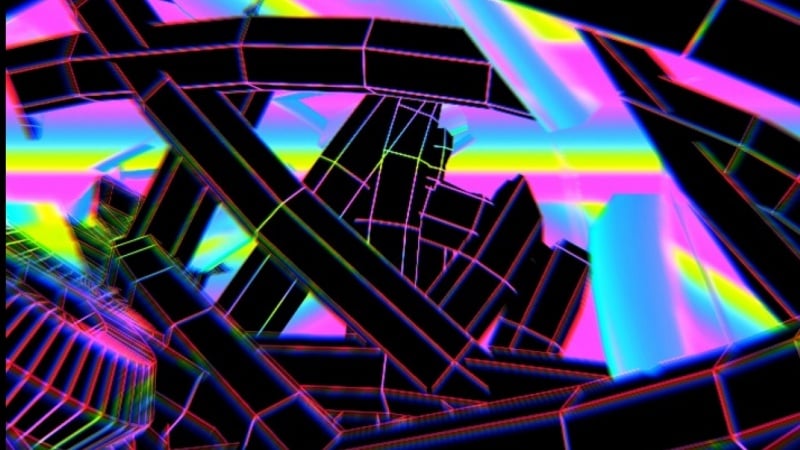
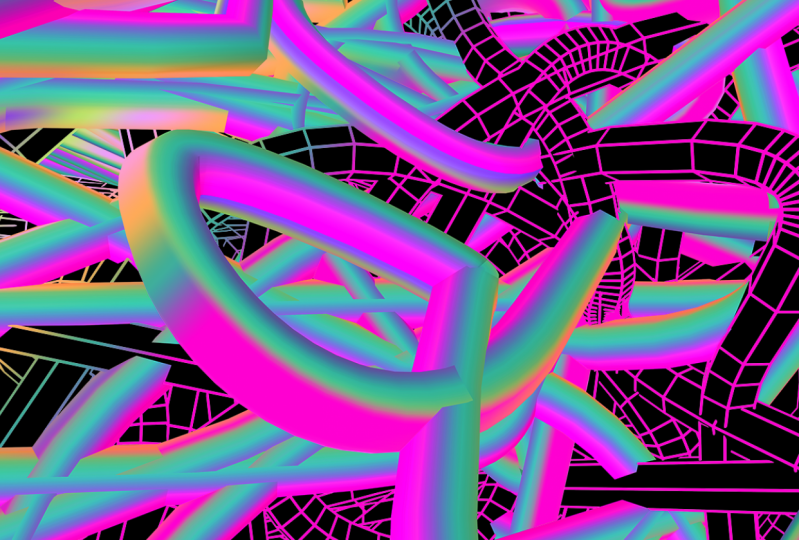
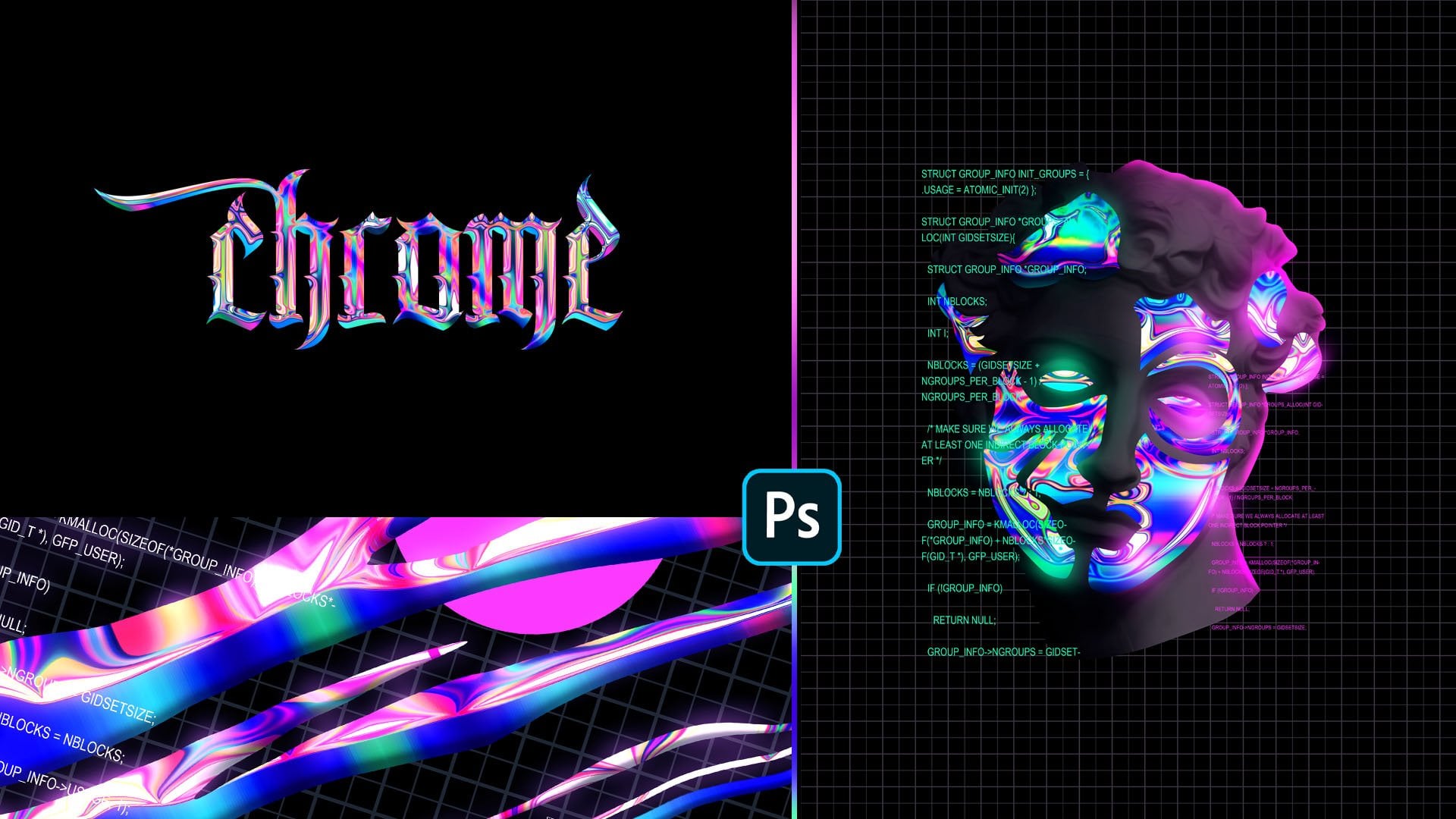
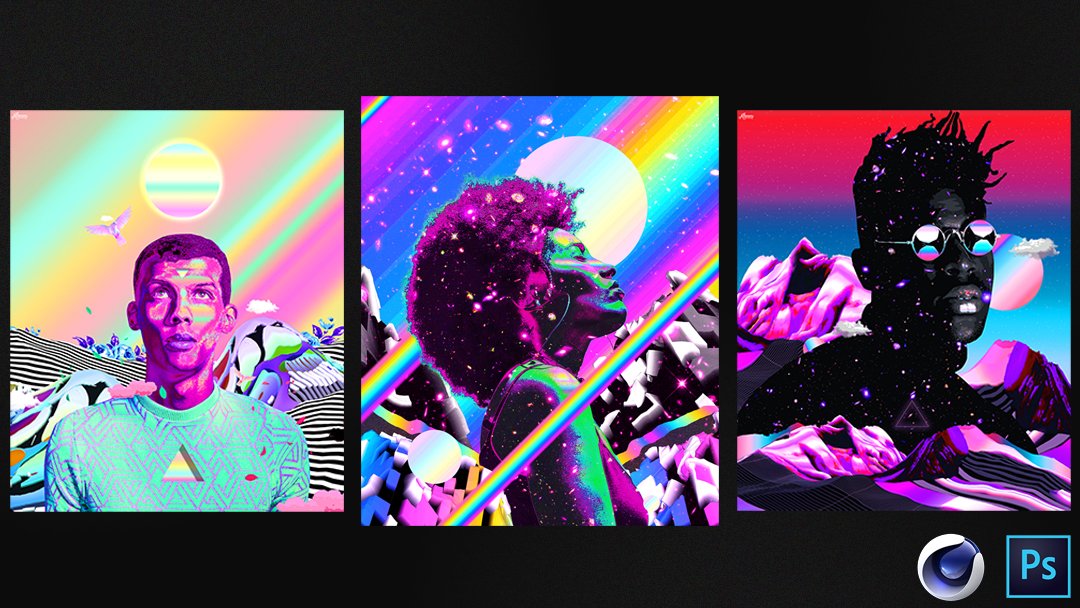
2. Explicação: Ei, bem-vindo de volta. Então, desta parte, eu vou fazer uma breve explicação do que vamos fazer a seguir. Então, como você pode ver aqui está no exemplo do que vamos fazer. Como você pode ver, é uma combinação fora deste colorido, linhas de tratado
torcido e este tipo preto e branco de olhar retro torcido três linhas D em ligação. Primeiro, nós estamos indo para criar um grande é sobre para o radiante na loja pai para que possamos aplicá-lo sobre esta forma de três d sobre. Então vamos nos mudar para o cinema para D criar as formas Onda. Depois disso, vamos renderizar a imagem e voltar e Photoshopped para fazer alguns
ajustes finais . Claro, eu não vou adicionar este logotipo da Nike porque eu posso ter alguns problemas cooperados, mas sim, esse é o processo que vamos tomar. Então veja no próximo vídeo
3. Gradiente: Bem-vinda de volta. Então, como eu disse, o primeiro passo é criar uma loja pai ganancioso Adam Grady Anton. Agora estamos na loja de fotos, e estou criando um novo documento. Vamos citar este radiante. Estou usando um clique de tamanho de resolução HD. Criar em. Agora vou criar. Ah, radiante. Então vamos a esta ferramenta de balde de dor e escolhemos Grady Intell. Agora você tem que criar um radiante, como você pode ver, você tem. Ah, essas opções padrão no editor radiante aqui embaixo. Eu tenho algumas ints Grady que eu criei. Vou usar este aqui mesmo que eu já criei. Se você quer o dedo do pé, crie o mesmo radiante que eu não tenho imagem aqui. Vamos abrir aqui. Aqui estão os códigos de cores. Eso Você pode fazer o mesmo radiante. Então vamos criar uma nova camada. Vá para ganancioso na ferramenta e,
uh, uh, escolha este arco-íris padrão o radiante. E agora vamos mudar a cor passo a passo. Então indo a ameaça, clique na cor e escolha esta a primeira cor e agora faça a mesma coisa com essas outras cores. Ok, agora que criamos a renderização, podemos aplicar, uh, para criar Orender. Você pode segurar o turno para manter uma linha reta. E depois de fazermos a renderização, precisamos do dedo do pé para salvá-lo para que possamos usá-lo mais tarde. Produtor de cinema, vá ao arquivo. Salve-nos, Grady. Guarde como J. Paige. Ok, então agora que nós temos, ah, nosso Grady int, nós vamos criar algumas três formas D no cinema para D.
4. Linhas torcidas 3D: Ei, bem-vindo de volta. Agora. Estamos no cinema quatro D na primeira ferramenta que você precisa é Theis Pan bem aqui, Onda. O que vamos fazer é criar algumas linhas. Acho que você está familiarizado com isso,
uh,
tipo de pai é a mesma coisa que a loja mental e pai. Acho que você está familiarizado com isso,
uh, uh, Então vamos criar algumas linhas aleatórias, aleatórias e
curvas. Agora, se formos a esta perspectiva, mudaríamos de perspectiva. Podemos ver que criamos nossas linhas apenas em uma dimensão. Então, basta mudar essa perspectiva e criar algumas outras linhas curvas. Certo, então depois que fizemos, tipo, uma bagunça total bem aqui, precisamos virar isso, então isso vai linhas que criamos no reboque três D para fazer isso . Primeiro, você vai para este e lado bem aqui, e, como você pode ver, criou esta forma com sua com seis lados. E aqui está o raio. 200 centímetros. E, uh, nós vamos fazer isso menor. Hum, talvez 10. Sim, é aqui que vamos ver o é
esta a forma que esta vida estas linhas vão tomar. Mas agora vamos transformar isso em três D, e para fazer isso, você vai para essa ferramenta de varredura. Primeiro, precisamos aplicar isso, uh, isso dentro da varredura, podemos aplicar quando esse erro aparecer na tela. Agora, vamos fazer a mesma coisa com este plein. Uh, é importante que no slide isso no meio como aquele em Dhere, nós criamos as nossas três linhas D torcidas. Agora vamos aplicar algum material sobre ele, e então vamos renderizá-lo.
5. Materiais: agora para criar alguns materiais. Temos de ir a este material novo e fantástico. Clique duas vezes nele. E, uh, vamos verificar tudo isso. Precisamos verificar apenas a cor e luminosa e sob a cor goto textura em. E nós vamos aplicar o grande e nós criamos para carregar imagem. A menos que os sapatos radiantes que criamos agora vão para Alumínio e façam a mesma coisa. Agora vamos aplicar o material no nosso objecto, por isso coloque-o neste doce no Glick. Grander Então você pode ver que nós criamos este efeito arco-íris. Agora vamos colocar a câmera em algum lugar. Então parece legal. Sim, bem aqui. Talvez depois disso, precisamos criar os tons,
o preto e branco três leões D eso que diminuem. E precisamos copiar este para que não tenhamos que criar novamente a mesma coisa. Então Copia baseado em, uh, agora vamos pisar o dedo do pé em movimento. Apenas se mexa. Ah, as próximas formas que
criamos, podemos usar o rotador vai girá-los. Agora vamos mudar o material deste. Como você pode ver. Copia os materiais para Então a cor será o preto que precisamos dedo clara este taxer este Grady na textura. Vamos verificar a luminosa também Onda. Como você pode ver, fizemos essa combinação preto e branco agora, mas também precisamos adicionar essas linhas brancas, como você pode ver neste exemplo aqui. Então, novamente, precisamos copiar esta varredura para adicionar copiar e colar. E a próxima coisa que precisamos aplicar sobre isso é este,
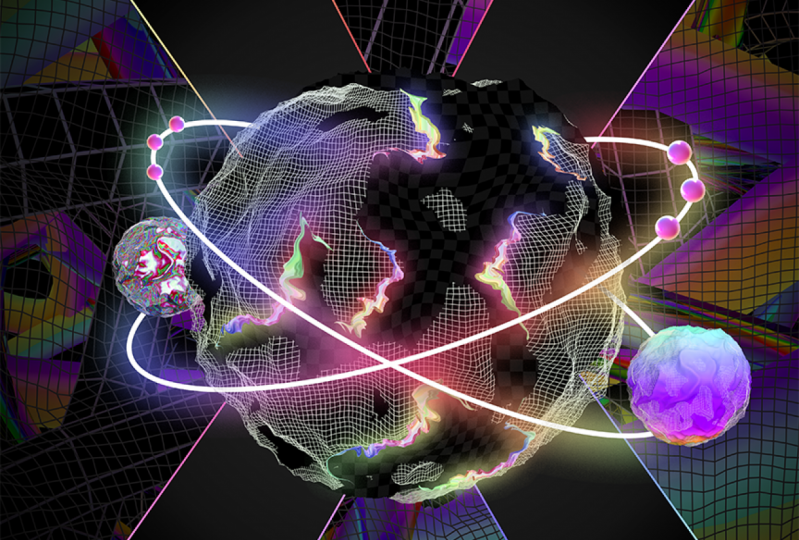
uh, uh, este átomo Mary, e vamos aplicar a varredura sobre isso. Como você pode ver, ele cria esse tipo fora. O Adams. Aqui você tem o raio do cilindro, que é esta parte bem aqui. Isso ainda significa que posso mostrar que é essa linha. E o espúrio é o raio deste medo. É importante fazer ambos do mesmo tamanho. Por exemplo, zero ponto 50.5. Assim você pode ver a esfera, porque é o mesmo raio que o cilindro. Ok, agora, vamos ah, material
maior para o para este chapéu em Marie. Material novo. Vamos fazer alguma coisa certa. Tomar o domínio e torná-lo branco, e isso é aplicado. Talvez possamos o fazeroraio mais baixo. Sim, é melhor.
Agora, a única coisa que posso fazer antes de fazer isso é ajustar o dedo do pé. Para ajustar as duas formas. Ou talvez apenas o alto-falante escolher um ângulo quando parece melhor. Se você quiser mover estes apartamento preto, certifique-se de selecionar tanto o material preto e branco e ir para, por exemplo, uma ferramenta Artemov batata. Sim, estou escolhendo essa parte aqui. Então, depois de fazer alguns ajustes agora, vamos para ler e processar configurações e renderizar este dedo do pé da imagem para finalizá-lo em seguir loja.
6. Configurações de renderização: Ok, agora vá para as configurações de renderização. Isso mudou. O interior do coração. Vamos escolher um tamanho grande para milhares e ou cinco milhares. E para milhares Ah, vá para salvar o formato ah. Vamos grande PNG. Só para o caso de não querermos estas partes. Quando não houver material preto, certifique-se de marcar um canal ligado. Agora vamos falar de um lugar onde salvar isso. Agora vamos posicionar novamente a câmera ou certifique-se de que é ah onde você queria. E agora basta clicar em Orender. Então, enquanto esperamos a renderização para terminar, uh, vamos abrir a loja pai e fazer alguns ajustes de cor na loja pai. Vejo vocês no próximo vídeo.
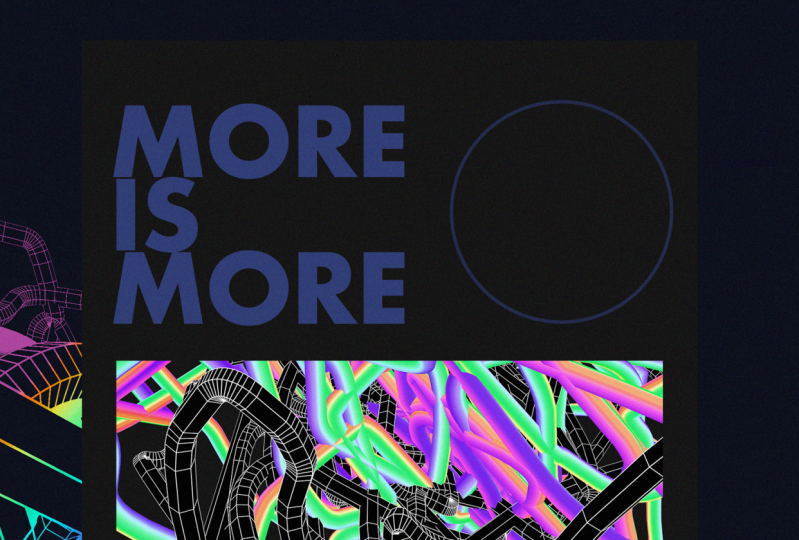
7. Finalizando o Photoshop: Ei, bem-vindo de volta. Agora estamos em uma loja e vamos abrir a imagem que acabamos de entregar. Uh, vamos abri-lo. E agora podemos fazer alguns ajustes. Se você quiser, você pode lidar com isso e colá-lo em um documento de tamanho de cartaz. Farei assim. Ótima. Um novo documento. Vamos definir o tamanho e vamos ah, basear a imagem. Vou girá-lo. As imagens grandes em comparação com os tamanhos do documento criar que eu criei. Então, mesmo quando eu apenas
colá-lo, ele cria algumas partes bonitas bem aqui. Talvez os estudiosos. Vamos
redimensioná-lo . Você pode manter o chefe para manter as proporções. Certo, agora, dedo do pé, faça os ajustes. Você pode brincar com todas essas configurações aqui mesmo. Eu vou fazer isso. By the way, se você gosta deste tutorial, por favor deixe um bom comentário e certifique-se toe projetos cartaz dio eu sempre compartilhá-los no meu filho Graham Insta história para Onda. Uh, me
dê seus nomes de usuário. Não posso discutir sem brincar com curvas. , Agora vamos brincar com você,Separação, se quiser. Se você tiver o Adobe Premiere estão após efeito. Você pode fazer alguma animação apenas com as cores, alterando a situação. Agora vamos para o equilíbrio de cores do dedo do pé. Outra coisa que você pode fazer é criar um novo lier em ir para o intervalo de cores selecionável em. Vou selecionar os destaques e brincar com essa confusão e alcance. Agora clique em OK, e eu vou aplicar um Grady int. Então vá para Grady e use o turno da ferramenta. Só estou tentando isso e ver como fica. Vamos fazer a seleção. Sim, parece legal. Mesmo assim, você pode jogar em torno da escassez ou ah, o modo. Sim, é isso. Parece muito legal. Eu acho que você pode brincar com tudo isso e ver o que fica melhor. Além disso, você pode no logotipo que eu geralmente neste logotipos Nike em que parece política. Então, a única coisa que eu queria te ensinar era as formas que você pode criar em Sama Ferdi e na loja de fotos você pode brincar em DSI. O que? O que você mais gosta? Então eu acho que é para este tutorial. Espero que tenha gostado. Tentei fazê-lo o mais rápido que pude. Você pode ver meus outros trabalhos no Instagram e me sugerir que tipo off tutorial o que você quer seguir Porque eu estou tentando fazer tanto tutoriais quanto eu puder. Então, basta me enviar uma mensagem
direta e direta e me mostrar ou sugerir então sim, obrigado por assistir e ver no próximo tutorial por
 Klarens Malluta, Visual Artist