Transcrições
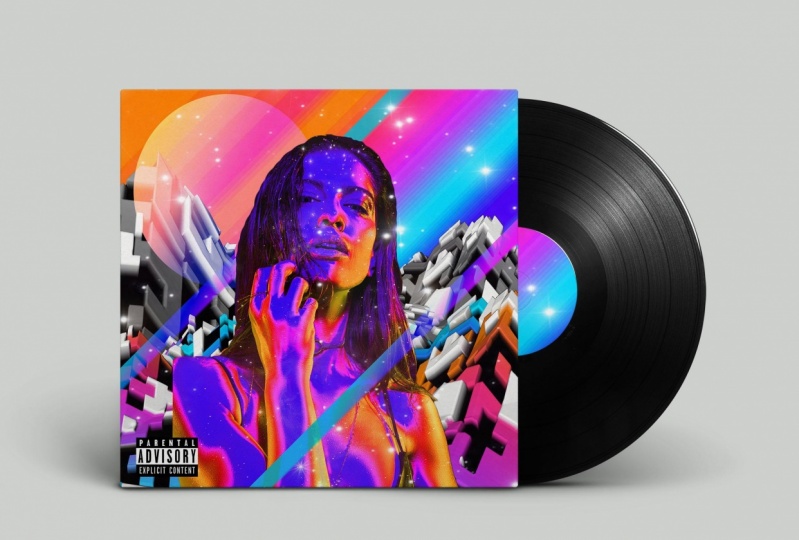
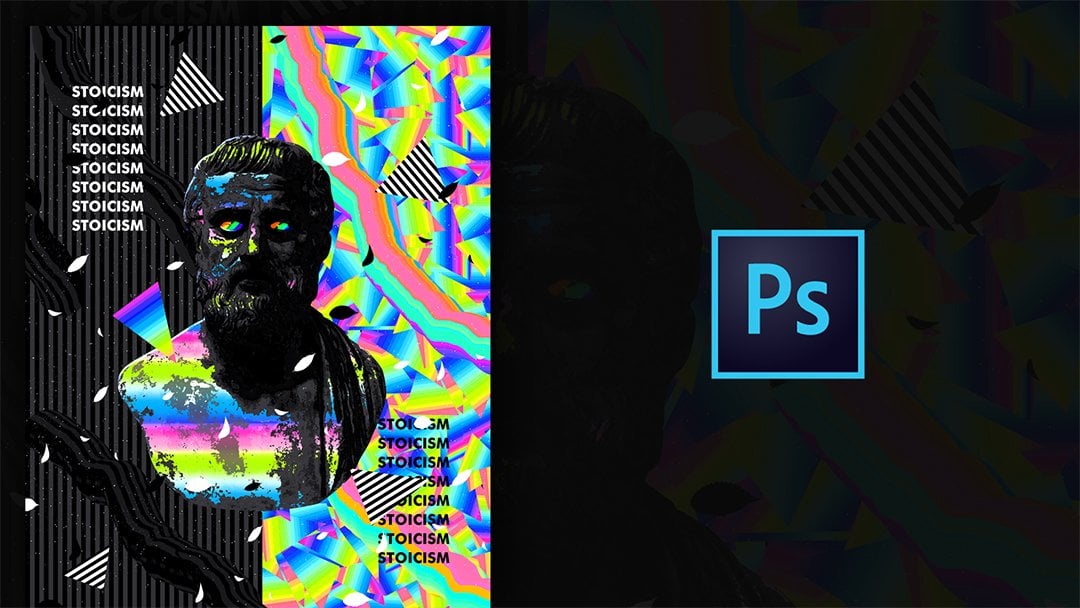
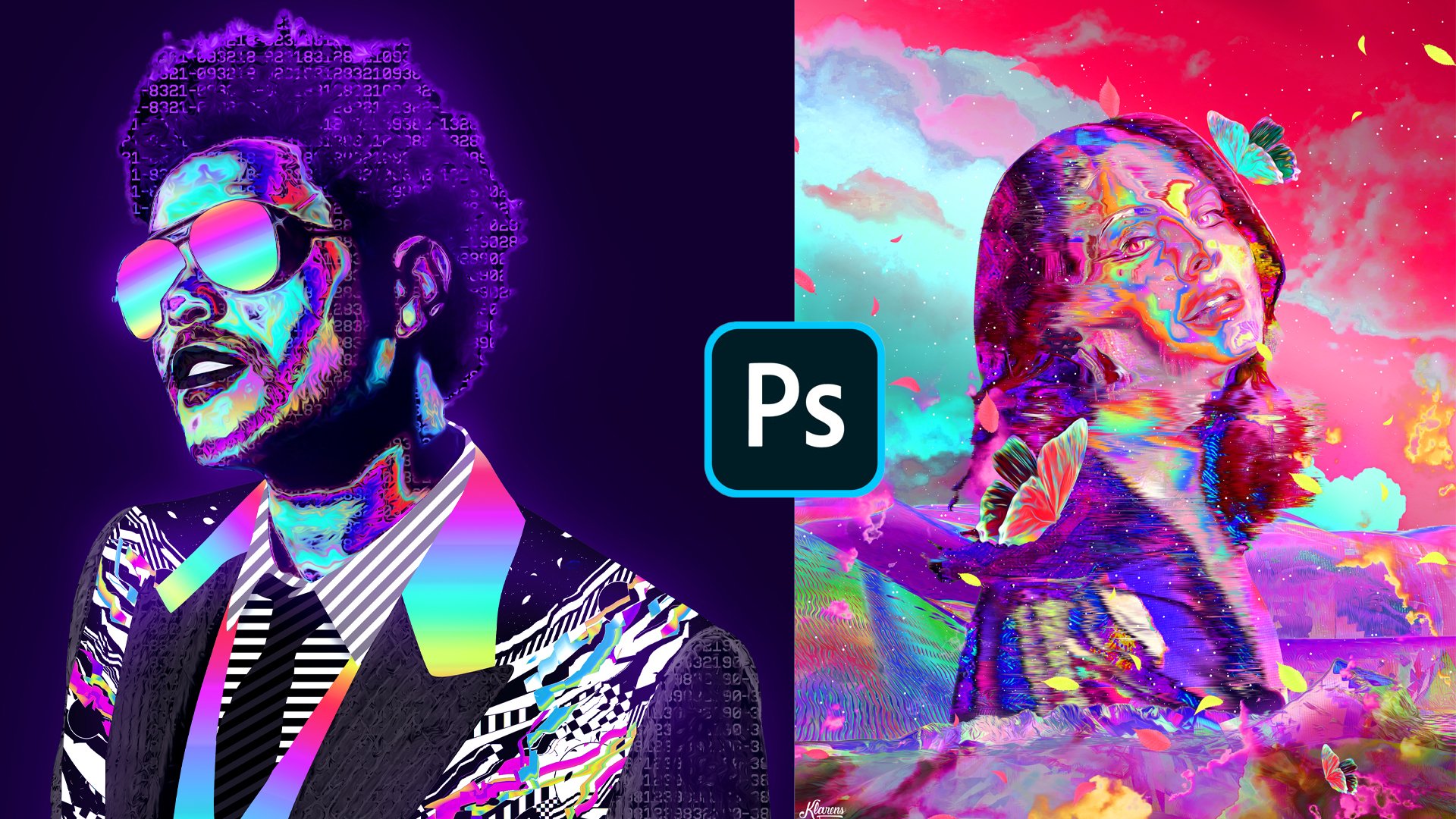
1. Introdução: Oi, todo mundo. Meu nome é Clarence. Nesta aula vou ensinar-lhe algumas técnicas para que você possa criar algumas belas obras de arte. Vou te mostrar como criamos esses cartazes. Mas com as mesmas técnicas você será capaz de criar trabalhos semelhantes como este. Vamos começar por criar uma textura e pai loja e, em seguida, mudou-se para o cinema quatro D para criar alguns simples e legal três objetos D. Então vamos voltar para a loja e brincar com diferentes ferramentas e ser criativo Considere este é um projeto de fazenda para começar no cinema quatro D e aprender para a loja. . Ao criar uma obra de arte única que você vai precisar apenas cinema para D e loja pai. Então certifique-se de se inscrever e ver toda a turma.
2. Explaining o processo: Ei, pessoal, bem-vindos de volta. Então, nesta parte, vou mostrar-vos alguns exemplos do que vamos fazer e o passo que
vamos dar apenas para vos dar uma ideia. Eso basicamente isso é Ah, não trabalho que eu fiz usando as técnicas que eu vou te ensinar. Também este também este um na da Todos estes outros exemplos aqui. Então, basicamente , eu criei algumas texturas ou algumas obras de arte que você pode ver aqui mesmo depois eu cumprimentei isso. Ah, essas texturas. Eu vou ao cinema quatro d, criar um tipo fora montanha três d objeto e aplicar o material. Não precisa deles. Depois de eu fazer alguns alguém vai, uh, configurações em ajustes, eu obter este tipo fora resultados basicamente aqui em baixo são alguns dos materiais com o imposto ou assim se eu aplicar outro sobre esta paisagem e renderizar eu obter o outro resultado. E depois que eu fiz isso, eu fiz isso. Eu salto de volta toe loja pai e talvez criar uma textura como esta armazena algumas obras de arte como este 'll um. Então, primeiro nós estamos indo dedo do pé, criar a textura. Eu não vou criar algo tão complicado porque vai demorar algum tempo, mas algo simples apenas para obter a idéia e, em seguida, mudou-se para o cinema quatro D para criar o objeto
três D e, em seguida, voltar na loja pai para fazer os ajustes finais. Então isso é para as explicações aqui no próximo vídeo para começar a trabalhar nele.
3. Textura: Ei, pessoal, bem-vindos de volta. Então, como eu disse, agora vamos trabalhar com a textura e ah, eu pensei que estou criando algo simples e meio pixelado. Então eu procuro esse tipo que atendeu às métricas. Ah, é uma espécie de uma varredura fria ou algo assim. E, uh, eu estou usando esta imagem. Então diga essa imagem e abra. Operar na loja do pai. Eu já sobre ele e criei um novo documento pelo tamanho fora. 1000 por 1000. Resolução 72 Onda. O que eu vou fazer a seguir é ótimo e você coloca,
você sabe,
e coloca abaixo deste ouro escaneado. O que eu vou fazer a seguir é ótimo e você coloca, você sabe, Eu estou indo para criar uma nota em Então vá ferramenta de ingredientes. Bem aqui. Andi,
eu tenho esta camada aqui só para te dar um guia das cores que são divertidas para criar os gananciosos. Hum então basicamente, você vai para esta parte aqui na escolha este radiante padrão. E agora, se você quiser Ah, este tipo de cores cores apenas Ah, por exemplo, clique neste vermelho e o grande a cor aqui, e fazer a mesma coisa com os outros ok, para salve isso, basta clicar em você. Mas eu não vou salvá-lo porque eu já o tenho. Eso clique. Ok, e vamos ah, apagar esta camada. Não, eu sou o único ar abaixo do código de varredura que eu vou apenas fornecer o radiante. Você pode segurar chefe para manter uma linha reta e você sabe ah, o que você pode fazer é rebocar Deixe algumas partes brancas para ir na camada um e precisamos selecionar esta camada controle de comando tão rápido e clique na camada. Como você pode ver, ele selecionou a camada que Ah, camada um. E agora vamos criar uma nova camada e nós estamos indo passo por um pincel neste aqui. Um pincel branco. Então vamos dizer que como a cor branca goto escova ferramenta em e ir dedo do pé configurações de corrida dedo para selecionar os pincéis quadrados. Clique em OK, selecione o pincel e você pode alterar o tamanho aqui. E eu vou aplicar alguns pincéis brancos. Isto é para criar alguns destaques sobre o objeto três d para fora. Depois de adicionar alguns acrescentou alguns juncos que podemos selecionar agora e para tornar isso mais complicado? Porque é. Parece melhor em torno do objeto três D. Podemos selecionar todos estes e copiar emergiu e básico pelo controle de comando. Agora comandamos o controle T, e vamos apenas colocar isso no dedo do pé. Ah, como quatro vezes neste porto de arte, você pode segurar o turno para manter as promoções. Então vamos repassar isso de novo. Controle de Comando T. Ok, agora vamos esperar que seja, chefe. Ambos Então clique no acima seu velho chefe. Mantenha o clique no botão Eles estão abaixo segurar. Chave antiga para arrastar isto para cima. Que grande cópia em nosso comando de controle t e apenas colocá-lo aqui. Assim, criamos o taxer que vamos aplicar no objeto três D. Nós podemos apenas salvar este arquivo assim, salve-nos apenas David como um J. Peck Click salvar. Ah! E agora estamos nos movendo para o cinema quatro d toe criar o objeto três D e fazer esse efeito de
deslocamento. Então veja, no próximo vídeo
4. Cinema4D: Ok, agora estamos no cinema 4 D, e, uh, nós só precisamos criar um objeto de paisagem 3 D. É realmente fácil. Basta ir para este cubo bem aqui. Segure o clique. E assim como a paisagem. Agora você tem essas, uh, opções
mais antigas. Mova-se. Escala. Encontro Earl. A Andi. Como podem ver, há isto. Ah, ponto
amarelo bem aqui. Basta clicar sobre ele e acompanhar dedo do pé para alterar o tamanho do da paisagem. Ou você pode alterá-lo manualmente neste suspiro barrado bem aqui com o segmento desse segmento e todas essas outras configurações que eu não vou mudar o dedo do pé do pé do pé. Para manter isso simples, você pode mudar o ângulo da câmera aqui. Então, depois de criarmos nosso objeto três d primeiro Ah, há essa semente bem aqui que muda o objeto. Você pode obter motivos diferentes fora da paisagem de três d. Então agora vamos criar o material. Então vá para o pé, crie seu material ou apenas o dobro rápido aqui. Ondas, você vai ver que você tem todas essas opções aqui. Você verificou as tias refletidas e a cor. Vamos desmarcar a reflexividade. Vamos deixar apenas a cor no momento. Onda Agora nesta opção de cor, você tem essa textura. Basta clicar no Sarah e nós vamos carregar a textura que criamos como No. Ok, então agora que você aplica a imagem primeiro, vamos aplicá-la no objeto três d. Eso apenas arrastá-lo para a situação bem aqui. Ou você pode aplicá-lo aqui em. Basta clicar em sua entrevista para ver como ele parece para que você possa vê-lo. Ah, ele não cria esses três d esse efeito três d, esse tipo de deslocamento. Então, para fazer
isso, é simples. Ah, primeiro, vamos ah, disse o ângulo da câmera. Ok, então clique duas vezes novamente no material e você só precisa ir para este deslocamento. E agora precisamos aplicar a textura que criamos novamente. Certo, vamos ver como fica. Começa a criar algum deslocamento, mas é claro que precisamos brincar com a força e o coração. Além disso, podemos verificar isso um deslocamento de polígono, por exemplo. Vamos mudar o máximo para 30. Sim, nós vamos ver ah, isso cria um monte de deslocamento. Se a renderização levar muito tempo, você pode rastrear esse deslocamento sub-polígono e ver a diferença. É como muito menor. Digamos que sim. Estou verificando isso por um momento. Acho que a força é muito alta. Então vamos ah, fazer com que seja 35. Vamos ver como fica. Sim, acho que parece muito melhor, certo? Como isso. Eso, vamos sair disto por um momento. E, uh, agora o que podemos fazer é ah, lugar. Ah, objeto
leve. Então vá para esta área de luz e aqui está a fonte de luz. Então vamos supor isso. Vamos girar para ir para eles girar ferramenta. Ok, vamos ver como fica agora com a fonte de luz, ainda
parece meio escuro. Então nós apenas vamos para a luz e a mudança a intensidade, como talvez 200% e talvez mudar a sombra, a cor como algo roxo sobre. Vamos ver como fica agora. Sim, acho que parece muito melhor. Então agora o que vamos fazer é ah,
renderizar este e, em seguida, mudar a semente para obter algum tipo diferente de três objetos D e renderizá-los para que possamos usá-los mais tarde na loja de fotos. Então eu vou mostrar a vocês as configurações de renderização dos corredores para este objeto. Então você renderiza isso sem o fundo. Então vejo você no próximo vídeo
5. renderização: Ok, Agora podemos ir as configurações Orender e na saída Você tem a largura e a altura? Vamos definir o tamanho como,
ah, ah, talvez três milhares só para ter uma imagem grande. Agora vá salvar. Vamos mudar o ex-dedo PNG. E certifique-se de verificar o Alfa Channel para que ele seja renderizado sem um fundo preto. E agora vá para estes três faz para salvar dedo definir uma pasta onde você pode salvar a imagem. Ok, vamos sair daqui. OK, então agora vamos definir uma câmera. Então vá para a câmera e clique nesta parte aqui para torná-la branca. Então cria uma correção, uma posição da câmera. Como se desmarcássemos isso, ele voltaria e eles iriam arrastá-lo. Vai para onde? A maneira como posicionar a câmera. Então vamos nos render por um segundo. Então é que vemos como parece, parece bom. Então agora podemos fazer isso ou talvez um zoom para fora porque a entrevista é apenas nesta parte aqui. Por isso, não inclui este tipo de partes mais escuras. Ok, agora, vamos Ah, vamos posicionar. Pode a câmera e que se render isso assim renderizado uma imagem do seu Então precisamos esperar
o Orender para terminar e, em seguida, ah, mudar o assento da montanha para obter um objeto de vídeo diferente e fazer como os três ou quatro objetos para tê-los para usar na loja pai alguns momentos depois. Ok, deixe Texas esta mão. Ah, reposicionar a câmera. Talvez vamos pisar na paisagem e mudar a semente. Além disso, podemos mudar o tamanho clicando neste médico I lágrimas. Então, certifique-se de que você está no banco mais para fazer isso assim ou na da Agora, antes de clicar na rendição, vamos para as configurações de renderização e apenas alterar o nome para que ele não substitua a imagem que criamos. Então, a partir de um, um renomear. Renomeando isso também, aquela saída que vamos renderizar novamente.
6. Primeiro pôster: e agora podemos voltar no pé do Pai Loja, criar nossa obra de arte Como eu disse, podemos criar para resolver trabalhos com esta textura. Primeiro, vou te mostrar como criar algo semelhante a isso com a textura que
criamos porque é mais simples e depois vamos fazer algo assim com a nossa textura. Certo, então voltou na loja do pai. Então Goto arquivo novo Vamos ao tamanho Resolução 72 Karamo, Dodgy B e criação rápida. Agora vamos abrir nosso objeto três d que criamos. Então abra o arquivo e ele será o dano que criamos. Vamos abrir todos eles. E basicamente o que vamos fazer é simplesmente copiá-los e pagá-los em nossas obras de arte. Certo, agora é hora de reposicioná-los e escalar, então o controle de comando D talvez possamos colocá-lo aqui na promotoria. Basicamente, o que vamos fazer é apenas cobrir toda esta arte entediada com a nossa textura para que possamos colocar este ah abaixo do controle de comando Tito dedo triplo à escala. Não é chefe para manter proporções. Ok, então depois que a capa contou ao nosso documento nosso quadro de arte. Podemos criar uma nova camada ou simplesmente ir para isso. Ah ah Ajustes aqui para que possamos brincar com o ajuste como brilho e contraste também com o equilíbrio de cores. Vamos torná-lo mais azul. Além disso, para personalizar isso também, você pode brincar com uma enorme saturação em outra coisa que você pode fazer é Ah, isso é ótimo. Você mais cedo Vamos selecionar a faixa de cores e vamos selecionar os destaques. Então Goto destaca bem aqui. Você pode brincar com a fuzziness e o intervalo Sem clique, OK? E
agora podemos nos candidatar. Ah, radiante sobre os destaques é este Select on. Você pode brincar com o modo de cor como torná-lo o escurecido ou apenas ver o que parece Ah , parece melhor E outra coisa que você pode fazer é novamente ir para esses ajustes e ir para Grady int mapa em E aqui você tem a opção de mapa radiante e, basicamente, personalizar a cor com base no rádio. Eu tenho todos esses grandes negócios ano certo que eu criei. Claro que você pode criar seus ingredientes, então parece muito legal com tudo isso. Ah, essas cores. Então, basta criar os diferentes ingredientes e aplicar o mapa de Grady int apenas para ver como ele se parece. Vamos clicar em OK neste curso quente e fora do curso, você pode,
ah, ah, mudar o modo do normal,
por exemplo, por exemplo, sobreposição
do dedo do pé. E, uh, você tem resultados diferentes para esta luz dura parece muito legal. De qualquer forma, vou deixá-la. Ah, normal. E você pode brincar, como eu disse, com um barco no mapa radiante. A grandeza que você pode escolher para que você possa usar este tipo de imagem para diferentes opções, como você pode usá-lo como um fundo de cartaz. Oh, são apenas colocar o logotipo ah no meio como eu fiz no meu exemplo bem aqui com o
logotipo da Adidas são a noite Go on são como um slogan. Então, sim, ajuda. As técnicas que eu uso foram úteis Do. E agora vamos trabalhar com a obra de arte. Então nós estamos indo muito bem algo parecido com esse. Mas com a nossa textura e o nosso objeto três d que criamos. Então vejo você no próximo vídeo
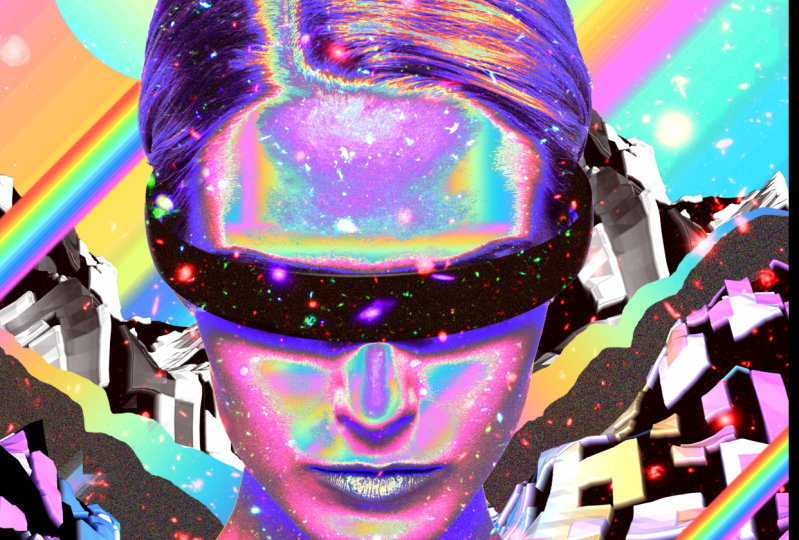
7. Começando o segundo pôster: Ei, pessoal, bem-vindos de volta agora. Eu criei-os não trabalhar alguns dias antes, apenas quem como referência enquanto criamos nossa arte artística. Basicamente, será algo como isso, então você pode tê-lo como uma referência enquanto você trabalha. E agora a primeira coisa que preciso fazer é rebocar. Encontre o tipo fora do retrato ou imagem. Basicamente. Normalmente eu vou a isto. Ah, pixels. Oh, você pode ir no Splash que vem. Além disso, eu encontrar alguma imagem no Pinterest, mas eu não tenho certeza sobre os direitos autorais, então a imagem pixels são cooperar livre. Então, sim, basicamente use esta imagem. Mas, claro, você pode baixar uma imagem diferente ou usar a nossa própria imagem misteriosa. Vamos baixar isso de graça. E agora vamos à loja do pai. Vamos criar um novo documento. Vou usar as mesmas estrelas que fiz bem com a outra. Então vamos criar rapidamente. Agora que é abrir a imagem que baixamos. Então eu estou colocando bem aqui. Sim, talvez uma escala para torná-la maior e girada um pouco. Certo, Certo, agora precisamos remover o fundo. É mais fácil com este tipo de imagens que têm ah, jogando fundo cor. Então, primeiro, vamos ah restaurantes camada. Vamos criar uma cópia disso no caso de precisarmos. E basicamente o que eu vou fazer em seguida é ir para selecionar intervalo de cores e certificar-se de que você está na cor da amostra. E assim como a cor do céu, vamos brincar pela confusão para que você possa ver bem aqui que ele está selecionando o céu, que é a parte branca desta imagem. Então, vamos clicar. OK? E agora vá para apagar, ferramenta ou apenas levantar esta parte. Selecione. Preciso atrair isso para ver as mudanças. Agora vamos de selecionar. Como você pode ver, há algumas partes fora da imagem bem aqui. Eu posso usar Ben Tool,
Então, se você não tem ah, esta imagem que tem ah, fundo
simples para remover você pode usar no manto. Vamos fechar o banho à direita. Clique em Seleção grande. Clique em OK e dill. Agora estou checando isso. Vamos posição fez quando você remover este aqui. Ok, então vamos ah ter essas imagens como uma referência sobre o que podemos fazer em seguida basicamente eu estou apenas aplicando ingrediente agora, então crie uma nova camada e coloque-a abaixo da imagem. E agora Goto Grady em ferramenta em dez centavos aplicando este Grady em segurando o turno para manter um 45 graus. Isso é ótimo. Outro Grady int aqui no meio. Agora eu vou fazer este tipo de fora escolhe a senhora. Digamos, como este. Então eu só preciso ir para ajustes de imagem e goto busto surgir. E agora você vai jogar ao redor para os níveis. Agora clique. OK, e agora podemos brincar com os ajustes fora da imagem. Isso é ótimo. Copiado, no caso de precisarmos. Agora vá para essas opções de ajustes como usamos no primeiro pôster. Então vamos para brilho e contraste como este efeito como o contraste ou brilho em todos os cartazes. Então nós precisávamos aplicar na imagem para que possamos ir camada do dedo do pé e criar máscara de recorte. Desta forma, ele aplica o efeito apenas na camada abaixo. Hum, agora vamos criar em Hewlett New ah camada de ajuste. Estou brincando com as curvas. Basicamente, você tem o sargento ser vermelho, verde e azul opção que você pode brincar com, Um eu geralmente apenas Ah, brincar com todos esses níveis e ver o que parece melhor apenas para criar alguns sombreamentos ou alguns destaques. Ah, então eu tenho uma cor diferente da da imagem. Ok, software. Depois de brincarmos com as curvas que obtêm alguns destaques ou algumas cores diferentes
da imagem uh, podemos ir com você situação, aumentar a saturação ou brincar com você. Sim, podemos fazer como este dedo do pé. Aparece este verde e tipo fora roxo ou rosa de qualquer maneira Depende de sua imagem. Porque, é
claro, para outra imagem você de usar as mesmas curvas que eu usei, você pode obter outro resultado. Hum, agora o que podemos fazer é ah, vamos primeiro ver isso como ah, como um exemplo, você pode ver que eu apliquei o tipo de Grady int nesta parte bem aqui sobre como você pode fazer isso é criar um nova camada em Ir para selecionar chamar um intervalo. Eu estou apenas ah, escolher o destaque da imagem. Aumente a fuzziness no duh click. Ok, agora você pode aplicar o Grady int, então certifique-se de que você tem Ah, opção máscara de
recorte eso que se aplica na imagem. Agora vamos ah de selecionar. A próxima coisa que podemos fazer é adicionar esses três objetos D que criamos depois Ah, nas estrelas e em alguns outros elementos. Vejo vocês no próximo vídeo.
8. Adicionando elementos deslocados: Está bem. Então, primeiro, acho que precisamos fazer essa imagem maior. Então, vamos selecionar a tecla Shift pressionada
como, como, a imagem acima. Vamos, controle T. Vamos pagar essa imagem maior. Vamos reposicioná-lo. Certo, agora vamos copiar nossos três objetos D. Então vamos a um deles. Controle de Comando. Veja e controle V. Vamos
reposicioná-lo . Eu estou posicioná-lo acima da imagem controle de combate Tito redimensioná-lo Além disso, Eu vou pagar alguns outros três objetos D que estão colocando estes abaixo da imagem. Portanto, certifique-se de que você está acima da camada da imagem e novamente o mesmo processo. Basta escalá-lo. Então, como você pode ver aqui, Eu tenho ah enfrentado também dedo do pé outros três objetos D e pagá-los preto e branco. Então vamos fazer isso em nossa ferramenta de imagem. Então vamos copiar isso segurando a chave dourada e arraste para baixo para torná-la preto e branco. É realmente fácil. Basta ir para ajustes de imagem e ir dedo do pé preto e branco. E você pode brincar com o aled, essas cores para que você possa tornar as sombras das cores mais escuras. Clique em OK. E agora faça a mesma coisa. Por outro lado, estou lidando com isso para que seja mais fácil. Então, controle de comando T e isso é reposicionado de novo. Talvez possamos mudar a posição deste para torná-lo mais diagonal. Agora podemos conseguir algumas formas. Podemos criar uma nova camada e ir para a ferramenta laser e apenas criar algumas formas com base
nos três objetos D isso e apenas aplicar um int ganancioso. Agora essa é a seleção, e você pode copiar isso e arrastá-lo para cima. Controle de Comando T. E aqui você tem duas imagens uma abaixo e ah, eu estou fazendo isso mais escuro para que eu possa ir o ruído do filtro do dedo do pé e esse ruído Click. Ok, vamos ficar mais escuros. Ok, agora vamos copiar isso de novo. Vamos para ambos e segure shift para criar uma cópia e ah, vamos posicioná-lo na nossa próxima parte esquerda que Ok, então vamos ver nossa imagem para uma referência. Agora o que resta a fazer é ah, 12 este tipo de estrelas nas partes escuras e que algumas formas geométricas do que neste tipo fora de linhas de arco-íris e brincar com os ajustes
9. Estrelas e formas geométricas: Ok,
Então, para o início desta imagem que eu fiz baixado dedo do pé obter a imagem semelhante que este para apenas ir toe imagens do Google e procurar por este campo profundo Hubble em você obter um monte de resultados que você pode baixar e usar. Certo, então agora vamos copiar isso. As partes da estrela. Vamos lá. Controle C e controle de comando V eso. Vamos reposicioná-lo. Estou colocando. Os ajustes da imagem em algum lugar aqui. E como você pode ver, ele se aplica em todo o limite. Então eu estou clicando em Controle de Comando T, e eu estou dimensionando isso um pouco. Agora precisamos mudar o modo de reboque normal algo como, uh, tela, eu acho ou clarear. Estou usando a tela agora. Ajustes de imagem, separação de
Hugh. Para fazer isso como uma cor, você pode aumentar a saturação e brincar com a tonalidade. Sim, estou a fazer com que pareça mais ser. Então está ajustado. Os cabelos como Ok, se você não quer querer não queria aplicar em toda a imagem,
você pode clicar sobre esta máscara de recorte aqui em sua máscara em basicamente vai ferramenta de pincel . Vamos usar ao redor da ferramenta ao redor do pincel. Vamos fazer com que a dureza, como 40% altere o tamanho e certifique-se de que a cor é preta, porque por ter a cor preta, você pode excluir a parte que você não quer nas estrelas. Então certifique-se de que você está selecionando nesta parte branca e apenas, ah, aplicar o pincel na parte que você não quer que as estrelas sejam. Ok, nós podemos colar novamente a imagem das estrelas para que possamos aplicá-la no fundo. Então vamos mudar a moto da tela novamente. Vamos redimensioná-lo e a mesma coisa para mudar a cor. Se você não gosta das cores, você pode verificar a cor para aumentar a saturação e torná-la como uma cor no clique. OK, eu acho que eu posso mudar o mês de inclinar o dedo do pé como Leonard Dodge, e eles são meio que mais leves as estrelas. Então agora podemos isso em algum momento formas geométricas. Então, isso é ótimo. E você camada e eu vou pisar esta, uh, ferramenta de mercado
elíptico e todo chefe muito grande um círculo regular ah, forma
redonda. Agora vá para Grady Int e eu vou aplicar ingrediente agora vamos diss selecionar e eu preciso
fazer isso mais brilhante. Então eu vou para esta consideração, aumentar a leveza, também aumentar a separação. E se você quiser, você pode aplicar o efeito pasteurizado novamente. Certo, vamos reposicionar isso. Agora você pode lidar com isso segurando a tecla antiga e arrastando, e eu vou reposicionar em algum lugar acima da imagem. Andi, estou diminuindo isso. Ok? Então, depois que adicionamos as estrelas na forma redonda, agora podemos em tudo isso, uh, essa tia-avó e trabalhar com os ajustes. Primeiro, talvez possamos colocar esse Soltis tipo de três objetos D para baixo porque talvez pareça realmente mensagem. Então, estou selecionando ouro. Os objetos. Sim, eu acho que parece muito melhor agora porque dá algum espaço no pé do trabalho artístico. Está bem. Agora, ah, nós vamos adicionar os outros elementos e brincar com os ajustes
10. Finalizando: Ok, então agora é hora de adicionar um pouco de Grady em linhas e apenas ah, trabalhar com os ajustes. Tão grande. Uma nova camada em Goto Grady na ferramenta. Você pode segurar o dedo do pé seguro, criar uma linha de 45 graus. Isso, desculpe. Vamos
fazer isso em uma posição melhor. Vamos basear um aqui e também na criação de outro abaixo da imagem aqui. Então vamos criar uma nova camada. Está bem? Estou deletando a parte aqui. Então agora eu vou apenas aplicar o pasteurize. E, a propósito, se você criou um cartaz, você pode carregá-lo tem um projeto, então eu posso vê-lo e dar feedback. E também posso compartilhá-lo na minha página do Instagram. Além disso, uma boa revisão seria apreciada. De qualquer forma, Vamos ah, ir com os ajustes de brilho e contraste. - Sim. Agora vamos ver a situação “quem”. É sempre difícil escolher entre isso, mas sim, acho que estou vivendo como está agora. Vamos ver o equilíbrio de cores e torná-lo mais azul. Eu acho que sim. Eu acho que é isso para este tutorial. Espero que ache isso útil. As técnicas que usam você pode aplicá-lo em seu cartaz e talvez criar algo melhor ou único. Se há algo que você não entendeu ou você não entendeu, você pode apenas me enviar um d M no Instagram e eu farei o meu melhor para responder e ajudá-lo. Então eu também você pode me sugerir que tipo fora tutoriais que você gostaria próxima festa para o próximo tutorial, porque eu vou tentar fazer mais vezes. Então, obrigado por assistir e ver no próximo tutorial por
 Klarens Malluta, Visual Artist