Transcrições
1. Introdução: Olá, todo mundo. Meu nome é Clarence. Eu estou no terceiro ano de longe fazendo todos os dias experimentando diferentes Softwares para criar alguns visuais legais sobre Eu gostaria de compartilhar com vocês o que eu aprendi aqui sobre compartilhamento
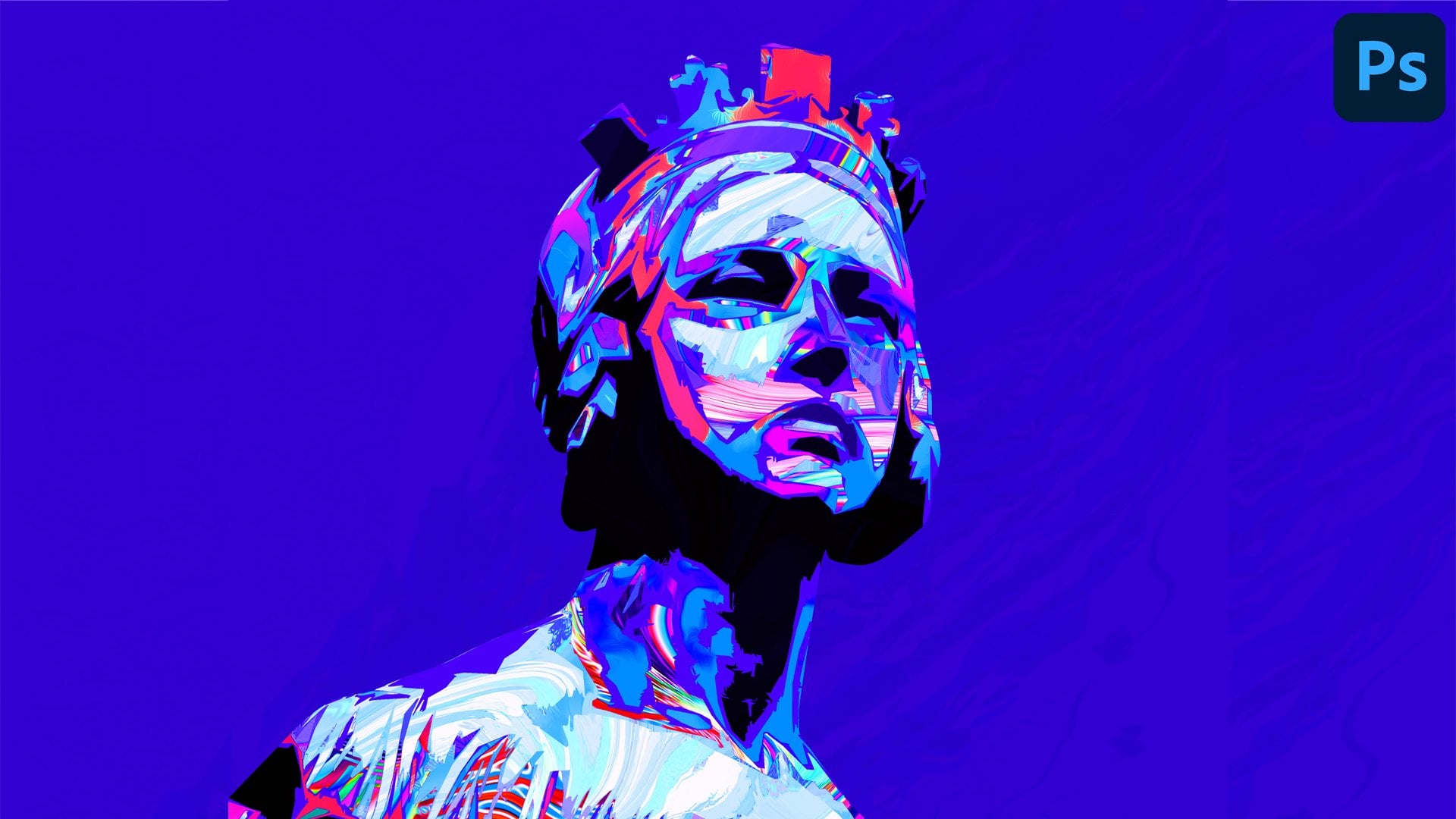
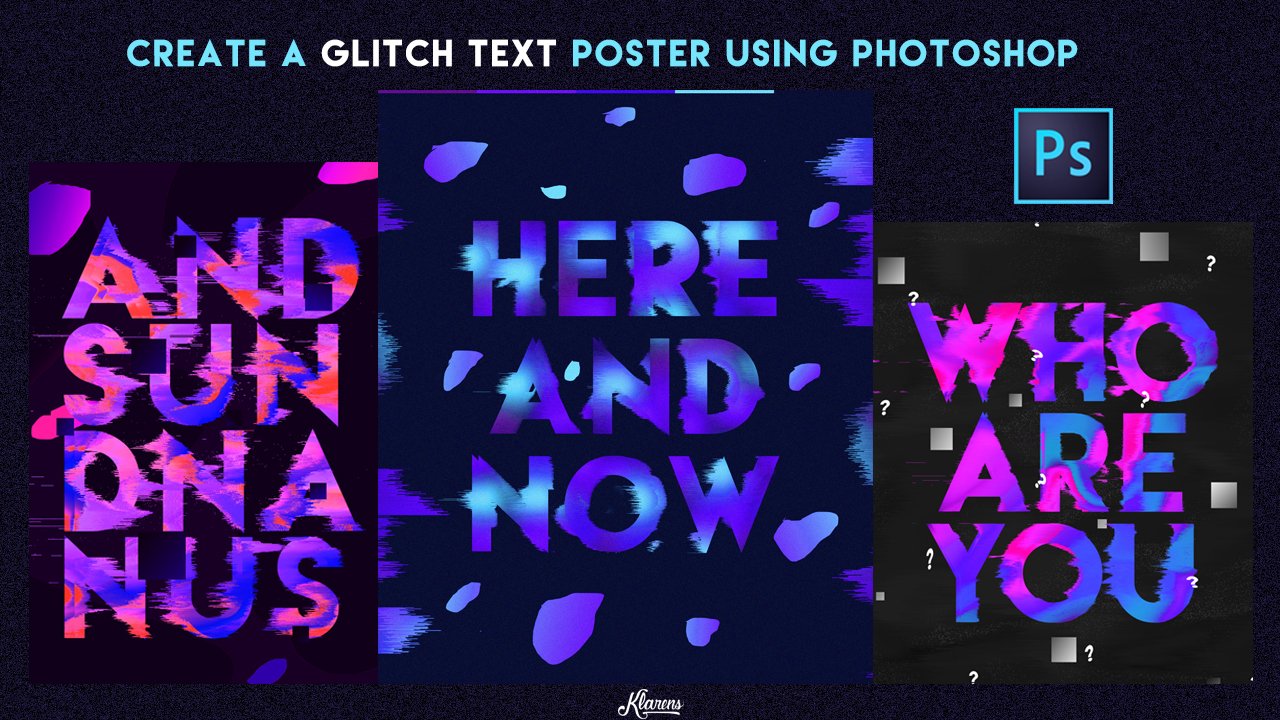
de habilidades Nesta classe, você vai aprender a criar este cromático efeito e aplicado em diferentes fundos, formas ou imagens. Vamos começar aprendendo os conceitos básicos desse efeito e depois ajustados para diferentes telefones Então você será capaz de criar um simples buster de obstrução aplicando este efeito cromático . para alguns salvamentos de líquidos. Para finalizar o que aprendemos, as pessoas criam um pôster cromático legal usando uma imagem de uma estátua ou qualquer imagem que você gosta. Vou mostrar-lhe onde obter o recurso é e onde encontrar a inspiração. Então eu espero que você seja capaz de criar algo único. Você vai precisar da loja de fotos Onley para este curso, então certifique-se de se inscrever e ver toda a classe
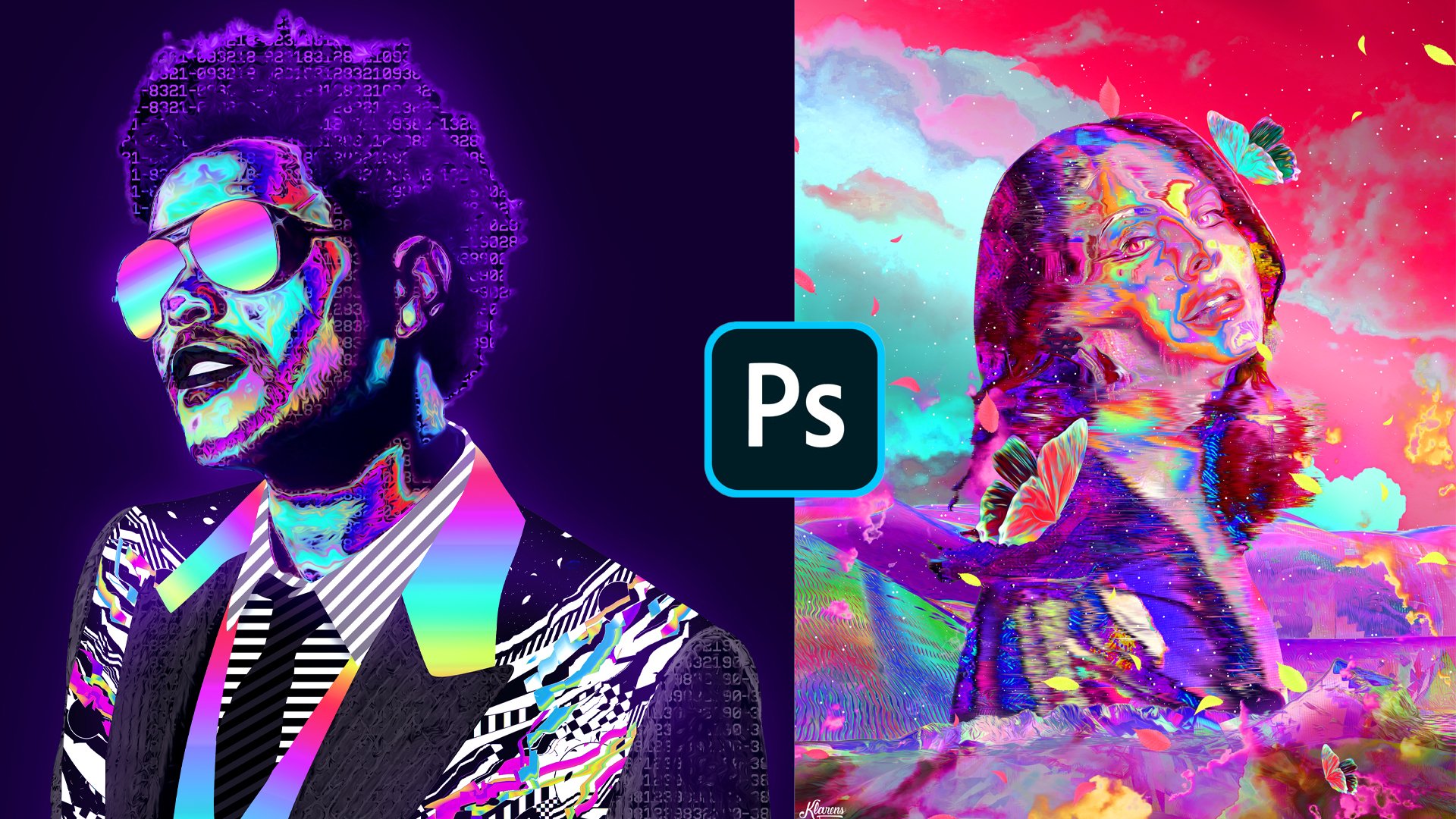
2. Encontre inspiração: Ei, caras. Então, antes de começarmos, eu só queria te mostrar um cartaz que eu acho inspirador e Ah, sim, o 1º 1 é este. Você pode ver todas as edições aqui onde o designer aplicar este tipo de estilo dramático em DA algo que você pode encontrar semelhante em todas as edições são os Grady INTs. E também há um certo tipo de fundo que é usado neste tipo de estilo. Então, sim, vamos passar para o próximo. Aqui está o designer que fez isso. Todos os créditos vão para ela, Onda, vamos passar para o 2º 1 Este é muito legal também. Então, sim, você pode ver que há um certo tipo de fundo que é usado neste tipo fora de estilo ou um certo tipo de fora de formas. Então aqui está o outro criador que fez isso. Andi também eu estava fazendo algumas pesquisas sobre como criar esse tipo de estilo. Então eu estava olhando através dos comentários e eu notei que estes foram feitos. Estes não foram feitos em ah, na loja de fotos. Então Martin, que criou isso, diz que criou esse efeito em falsificações de filtro, que é outro software. Mas eu estava experimentando em uma loja, e eu acho que eu encontrei uma maneira de criar algo semelhante, que eu vou mostrá-lo para você mais tarde. Mas sim, só para mostrar que existem maneiras diferentes de criar esse tipo de estilo. A Andi. - Sim. Outra página que eu acho inspiradora ou que compartilhou algumas fotos muito legais, uh, uh,tipo
cromático é esse tipo de cromo no instagram, então você pode rolar e ver diferentes postagens com este estilo cromático. E como você pode ver, eles também se aplicaram nos logotipos. E também, eu vou mostrar a vocês como aplicar esse efeito em imagens. Então eu só queria mostrar a vocês de onde eu tenho a inspiração, e também alguns recursos onde você pode se inspirar, proeminente, criar algo legal. Então, no próximo vídeo, mostraremos os recursos que você precisa para criar esse tipo de estilo. Então veja, no próximo vídeo
3. Encontrar recursos: Ok. Então, como eu estava dizendo antes, você precisa de um certo tipo de fundo para obter melhores resultados sobre este estilo cromático. Então, neste tipo de páginas, você pode encontrar um designer gráfico que telefone celular, mas eu vou mostrar a vocês que algum recurso livre está desligado. Onde conseguir esse tipo de fundos. Então, normalmente vou para este lado o fundo que vem, pai. Eu coloquei alguns nomes de fundos que você pode baixar aqui, os nomes, todos eles. E eu os coloquei em seu próprio estilo. Mas, basicamente, você pode simplesmente ir neste site do que geralmente Eles estão nesta categoria Golfo Gótico para que você possa rolar em DA encontrar, encontrar fundos que você gosta. Por exemplo, eu baixei este. Você é basicamente eu só rolou no encontrado alguns fundos que eu gosto deles. Sim, foi assim que baixou este. Mas você pode encontrar os nomes. Você pode ver os nomes aqui e baixar qualquer um destes se você quiser, porque certo tipo de fundos, o estilo cromático olhar diferente. Então, sim, isso é tudo para a fantasia. A próxima coisa que você pode baixar como um recurso para esta classe é ah, imagem de uma estátua. Então, para isso, geralmente eu vou no Pinterest apenas procurar por uma estátua em Duh. Sim, você pode rolar para baixo e encontrar algo que você goste. Diga, está na introdução,
o tipo fora imagem de estátua que eu tenho. Então talvez você possa obter algo semelhante a isso. Então, sim, é
isso para o recurso é agora vamos passar para o próximo vídeo para que possamos criar o estilo
cromático.
4. Tipo cromático 01: Ok, então agora que sabemos onde encontrar inspiração e também descobrimos que precisamos usar vamos começar a criar um novo documento. Então eu vou usar um tamanho grande. E, uh, na verdade, o tamanho é importante porque se você começar em uma determinada imagem de tamanho e então você diminuir o tamanho, isso afetará o efeito cromático. Mas de qualquer forma, bem, eu vou te mostrar como isso acontece mais tarde. Então, por enquanto, basta criar um novo documento sobre Eu vou inverter o controle de fundo I em Vamos criar uma nova camada. E, claro, isso tem ferramenta tipo, e eu vou usar um dos fundos vai usar este. Aqui está o nome do fundo. Então, sim, há apenas o tipo cromo. Fui selecionado porque é preto. Vou torná-lo branco, e agora vou aumentar o tamanho. Ok, vamos torná-lo grande o suficiente para esta foto que temos. Ok, eu vou colocá-lo no centro. Você pode simplesmente clicar no texto, manter o controle, clicar no fundo e ir para o movimento. Eu disse-te, tens estas ferramentas
de alinhamento. Então você pode colocá-lo no centro. Na verdade, vou colocar um pouco de lado. Então parece mais no centro e Ah, sim. Agora vamos começar criando o tipo cromático. Está bem? Agora, o primeiro passo que você precisa fazer é clicar com o botão direito sobre o imposto e ir para
opções de mistura . Onda, precisamos começar com uma tia-avó. Excesso. Primeiro, vou redefinir para obter todas as opções de estilo de camada em Vamos começar com Ingrediente mais tarde. E como podem ver, temos a banda moda Passividade. Grady intenção todas as outras ferramentas que poderíamos começar com Ingrediente no
int grau padrão é este que qualquer um resolveu. Clique nele, clique em OK, e aqui na escala, eu vou diminuir a escala e no ângulo uh, eu posso mudar o ângulo ou deixá-lo como está. Mas, por enquanto, eu só vou fazer 90 graus. Andi,
eu vou mudar a nota e também então vamos para o radiante e eu vou pegar algumas cores mais claras. Então, para mudar o cinza, Você
não só precisa clicar em cada uma dessas cores. Então, como eu disse, vou pegar algumas cores mais claras. Então, como ir para cada um deles e mudar? É muito rápido. Ok, agora vamos apenas clicar em OK. Se você quiser dizer isso, basta clicar em novo e ele será salvo aqui em baixo. Eu também fiz algum outro brilho, como você pode ver, então eu vou apenas clicar. OK em. Duh. Sim, talvez eu possa mudar o ângulo e mudar um pouco. A balança. Você sempre pode mudar isso mais tarde com base no que você gosta. Então, por enquanto, vou passar para a outra opção. Essa é a opção mais importante toe obter este estilo cromático, que é o balbuciar em ambos. Então, eu vou checar. Andi de novo. Aqui você tem todas as opções. Eu acho que por padrão você vai obter este, uh assim você pode começar com a técnica de estilo e todas as outras ferramentas e dizer, não
há como uma fórmula para obter o estilo cromático colocando um certo número em cada das opções. Então eu diria apenas brincar com eles em baseado no tamanho que você vai obter um certo resultado, mas algo Ah, importante é este contorno de vidro? Andi Ah, para mim, este parece melhor porque recebe tantos destaques e sombras no texto Onda . Agora podemos alterar todas as outras configurações com base no que gostamos. Então, por exemplo, eu vou colocar o bisel interno. Você pode ver a diferença alterando todos eles. Mas para mim, este parece melhor e a profundidade que você pode mudá-lo para ver, uh, como ele parece e agora o tamanho e quão suave e é basicamente eu estou brincando e vendo como isso afeta o tipo. Sim, está bem. Acho que está bonito aqui. E também aqui você tem o ângulo. Só vou deixar como está. Basicamente, é o ângulo da luz para que você possa ver como ela afeta a imagem. Então vamos apenas fazer 90 graus como está. Andi. Sim, a direção para cima e para baixo. Se você quiser que a luz venha de baixo, você pode selecionar a opção para baixo. Mas, por enquanto, basta clicar no botão para cima. Andi, aqui tens o modo de realce e o modo de sombra. Então, sim, vou deixá-los em preto e branco. E sobre o molde de mistura que eles são coloridos esquivar e multiplicar para a sombra em você pode brincar com a capacidade e sim, basta ver o que você gosta Andi aqui. Agora é só clicar. Ok, então sim, esses são os primeiros passos que precisamos fazer para obter o estilo cromático. Agora vamos brincar com algumas alças de ajuste para que pareça melhor. Então veja no próximo vídeo.
5. Tipo cromático 02: Ok, então agora com a camada de ajuste é o mais importante é são as curvas. Então, para adicionar essa camada de ajuste, você só precisa ir aqui neste ícone e procurar curvas aqui. Você pode ver que existem as quatro opções RGB vermelho, verde e azul, mas a mais importante é rgb novamente. Como você pode ver, há esta linha diagonal que você pode criar curvas com Onda novamente. Não há uma certa fórmula para obter ah, resultado
legal, mas fora sugerido para criar como, formas
onduladas. Então basta clicar em um ponto em que você pode arrastá-lo para baixo agora você pode clicar em outro ponto e arrastar para cima. Como você pode ver, dá esse tipo de resultado. Você pode fazer isso uma arma clicando em outro ponto em novamente. Então, como muitos tipos de curvas você faz os mais destaques para obter e agora você pode
brincar com ele. Andi, vês? Veja o que parece melhor. Então, eu só vou brincar com ele e ver do que eu gosto. Ok, então eu acho que parece bom o suficiente. Agora podemos brincar um pouco com um vermelho, verde e azul. Então aqui você pode apenas mudar as cores um pouco. Não se preocupe com as cores finais aqui, porque também podemos adicionar alguns grandes e mapas e nós podemos brincar com a
saturação de matiz também mudar a nota e que colocamos no nas opções de pouso. Então, ainda assim, apenas brinque com esses outros também. Mas como eu disse, o mais importante é a parte RGB. Apenas certifique-se de criar algo ondulado ainda agora com algum cheque e cheque, e você pode ver a diferença se eu assim os homens podem ver melhor. Certo, Certo, agora precisamos brincar com as cores. Então, para fazer isso novamente, podemos ir para as camadas de ajuste e Lyon mapa ralado em por padrão. Eu acho que você tem este laço preto e branco, que também é bom se você quiser obter um estilo cromático em preto e branco. Mas, ah novamente podemos brincar com um com ingredientes que podemos criar. Como eu mostrei antes para criar um Grady int, você pode simplesmente ir no padrão e alterar as cores uma por uma e apenas clicar em novo para salvá-lo. Então eu tenho essas tias que eu criei antes, então eu não sei. Vamos sentar qual ficaria bem. Ok, eu acho que vou com este clique. OK, você sabe, então inverta as cores. A Andi. - Sim. Agora vou brincar com um modo de mesclagem. Então, do normal, eu posso ver modos diferentes. E eu acho que este aqui parece um bom caso. Eu acho que eu vou com isso excessivamente em pode ser mudado. Capacidade. Você pode ver que isso não faz uma grande diferença. Talvez eu possa clicar duas vezes e verificar o inverso. Sim, ainda
é apenas uma pequena diferença. Ou talvez eu possa tentar outro ingrediente ainda que apenas um tipo de pequenas mudanças. Mas pode ser como uma opção para tipo de mudar as cores um pouco, então sim, eu vou deixar como está. E agora eu vou dar o pé. Tente a tonalidade. ajuste de saturação pode aumentar a separação. Posso brincar com o Hugh e sentar-me. Eu tenho um bom resultado em eu acho que é meio brilhante demais. Então, novamente, primeiro de tudo, eu vou apenas fazer o equilíbrio de cores. Mas também, eu também estou pensando em mudar o Dent cinza das opções de mistura. Então você está agora, eu só estou tentando aumentar o azul e o rosa. Ok, também
depende do seu gosto para que você possa brincar com isso. Então você agora vamos novamente para as opções de mesclagem. Então, à direita, clique em opções de mesclagem e vamos ver como ele fica em brilho diferente. Eu vou para o grande e excessivamente Aqui está a tia-avó ou eu posso apenas mudar a escala. Então, foi 34. Vamos ver como fica. Se eu mudá-lo, você pode ver que parece, huh parece diferente. Vou clicar sobre isso e tentar diferentes, diferentes Grady INTs e ver se eu há uma nota específica lá assim, eu gosto mais. Ok, então eu acho que este aqui está muito bonito. Vou clicar em OK, ver se posso mudar a escala novamente. Está bem. Vou deixar como está. Clique. OK, agora, basta clicar duas vezes na saturação de matiz e ver se consigo uma combinação melhor. Sim, eu acho que tudo isso parece legal então sim, esses são os ajustes que você precisa fazer para obter esse tipo de resultado no mais importante, o mais importante é as curvas. Você precisa brincar com as curvas para obter esse tipo de resultados. Promotoria. - Sim. Agora podemos ver como esse tipo de efeito de estilo em diferentes fundos ah e ver que tipo de mudanças podemos fazer para torná-lo melhor em cada frente. Então veja no próximo vídeo.
6. Ajuste por fontes diferentes: Ok. Agora, não
precisamos fazer tudo do zero para aplicar o efeito sobre os outros fundos. Então, primeiro de tudo, vou agrupar isso. Você pode simplesmente clicar em um na primeira camada, manter a tecla shift, clicar na camada acima, e basta clicar neste grupo que eu posso em Eu vou criar uma nova camada, aplicar um fundo preto, e agora vamos para o fundos. Ok, então eu vou tentar este, então Ok,
vamos apenas, vamos apenas, uh talvez eu possa apenas copiar este aqui que diz cromo em ir dedo do pé segurar a chave velha e
arrastá-lo para cima. Andi ainda agora vou apenas clicar nele e mudar o fundo. Sim. Ok. Talvez possamos torná-lo menor. Ok. E agora eu vou apenas, uh, copiar todos esses elementos novamente clicando na camada abaixo. Mantenha a tecla Shift pressionada, clique na camada acima para que você possa selecioná-las todas. Onda, segure a tecla velha em Drag it up para fazer uma cópia em Yeah, você pode ver que você tem um diferente efeito ah diferente. E se o tornarmos menor, você pode ver que ele vai mudar. Por exemplo, você estará ciente desta cor verde aqui. Desculpe, controle T Você pode ver que ele muda. Não há mais o colarinho verde aqui. A Andi. Sim, vou desfazer isso, Andi, para fazer algumas mudanças. Então ele se encaixa. Então, cada encontrado. A opção mais importante é o balbuciar e os ambles. Então podemos ir aqui e mudar a profundidade. Você pode ver como isso afeta o fundo. Você pode mudar o tamanho que o torna algo assim. Se você quiser esse tipo de detalhes apenas nas bordas. Sim, muitas vezes também, ele pode mudar a nota e excessivamente. Você pode fazer o ângulo como 90%. Você pode mudar a escala para que ele sempre depende do tipo de estilo que você gosta, Mas estas são as opções que você pode brincar com. Então o chanfro int ambles e ingrediente excessivamente clique, OK. E claro, você também pode brincar com grandes mapas e você separação como,
uh, mas estes são apenas, uh, jogador brincando com cores. Mas para o estilo fora do texto cromático, estas são as ferramentas mais importantes, e eu vou tentar com todos os outros fundos para, mas eu vou acelerá-lo porque eu estou indo para o pé. Apenas repita. Ah, o processo. Ok, então aqui está como ele fica nos diferentes fundos com os ajustes que eu fiz. Como eu disse antes, eu só brincava com o bisel e a cidade dos Ambos, o brilho. Mas sim, parece diferente em fundos diferentes. É por isso que é importante escolher o certo encontrado para este tipo de estilo. E antes de eu ser esta parte eu só queria te mostrar Ah, ajuste
final que você pode fazer. Por exemplo, quando você aplica os destaques no Babylon Ambos, você pode ver que ele cria algumas partes brancas. Se você quiser dedo do pé, aplique algumas cores a ele. Uma maneira de fazer isso é apenas ir para selecionar. Mas primeiro diga que é grande a direita depois. Ok, vá para selecionar a faixa de cores e podemos selecionar Ah, podemos ir para selecionar destaques. Ou você pode simplesmente ir para colares amostrados e selecionar o colarinho branco. Você pode diminuir a fuzziness ou aumentá-la, mas sugeriu diminuí-la para que você possa apenas como o clique de cor branca. OK em. Você pode ver a seleção, certo, companheiro. Em você pode criar uma nova camada. Vá para o grande e ferramenta bem aqui. Ótimo e ferramenta. E você pode aplicar Pode aplicar um grande ele. Ok. E para selecionar controle você e você pode alterar também as cores para que você possa torná-lo caber com um estilo que você deseja. Clique em OK, você pode diminuir a opacidade para que ela se pareça mais com destaque. Mas ah, sim. Este é outro ajuste que você pode fazer para obter esse tipo de estilo. Ok, então eu vou te mostrar como criar. Ah, grande círculo de fundo representado de uma forma legal.
7. Aplicar o Chrome em um logotipo: caso, e eu vou mostrar-lhe como criar um grande fundo. Então vamos criar novos documentos sobre a arma. Vamos com os soldados de tamanho quadrado. Rápido, cria a Andi. Vou criar uma nova camada, e agora precisamos usar a ferramenta de mercado retangular. Eu só vou criar uma espécie de quadro, então vamos para a dor de volta uma ferramenta e eu vou aplicar uma cor preta de select em ir dedo do pé. Mantenha a tecla antiga e arraste isso para cima para fazer um controle de cópia T mantenha a tecla Shift para que você possa colocá-lo para baixo em uma linha reta e vamos eleger em ambos clicando em control ou comando e segure a tecla antiga novamente para arrastá-los para cima. Controle T Andi novamente Segure a mudança para que você possa girá-los em um ângulo de 90 graus. Clique em OK, e ainda agora eu vou obter outro. Vou fazer outra cópia de uma das linhas. Por exemplo, este eu vou segurar a tecla antiga e arrastá-lo para cima agora controle T em deslocamento de espera contra você pode arrastado em um determinado em uma linha reta em. Vou colocá-lo no centro se você não obter este tipo de linhas muito guiadas que são
úteis para você entender onde os séculos você pode simplesmente clicar na camada e manter o controle, clique no fundo e basta ir para o movimento e use essas ferramentas de alinhamento para que você possa alinhá-la no centro. Andi tinha apenas segurar a chave velha de novo e arrastá-la para cima. Controle T e eu vamos girar com o dedo do pé segurando o turno. Então, sim, esta é a base que precisamos para criar o grande fundo. Então precisamos ir para adit ir para definir padrão Clique em OK goto camada camada newfield
padrão angular . Agora clique. OK. E aqui está a escala 100% que é Ah, a imagem que criamos, uh, para criar a grade. Só precisamos diminuir a escala. Vamos fazer 20 e ver como fica. E eu acho que vai ficar bom com cinco. Sim, eu vou com cinco. Clique em OK em. Basta selecionar a coisa toda. Ir para Editar Copy mesclado e eu vou dedo do pé para colá-lo em um dos um do texto cromático . Então controle V e agora eu só preciso inverter isso. Eu vou para ajuste de imagem e inverter e como você pode ver ah, as camadas de ajuste que se aplicam também no fundo. Então eu tive que evitar que pudéssemos desmarcar todas as camadas. Sim, OK, e eu vou copiar que eu vou selecionar. E Goto acrescentou, policial emergiu em seu ritmo. De alguma forma, temos como uma camada única e sim, isso é apenas pegar o fundo novamente e colocá-lo bem aqui. Isso é verificar os dois, e eu preciso ter certeza de que isso está no centro. Então, novamente, eu vou selecionar o texto no fundo, tenho o dedo do pé de movimento e colocá-lo no centro. Agora eu posso simplesmente grande e você camada mentir cor preta e diminuir as capacidades. Então é algo escuro. Andi,
eu acho que parece Ah, bom neste tipo fora neste tipo de fundo, Então algo mais para torná-lo melhor é brincar com o com as
opções de mistura contra o clique direito ou as opções de mistura e você pode aplicar um brilho externo. Andi Ah, sim, Isso mudou a cor para algo rosa para um rosa mais claro em aumentar seu tamanho pode
brincar com a capacidade com uma propagação em apenas pequenas mudanças fora. Então vamos para o brilho interno novamente. Também pode fazer isso pode a mesma coisa que muda a cor para um clique rosa mais claro. Ok, sim, eu acho que fica bom com isso. Como é rápido. Está bem, Andi. - Sim. Nós também podemos aplicar este tipo de este tipo de o fato de que efeito dramático dedo do pé uma certa forma como um logotipo como o logotipo Adidas na Nike. Mas para o enólogo maior, certas formas são criadas. Você camada e tão louco. Huh? Pés. Ah, um círculo. Desculpe. Então eu vou colocá-lo no centro, indo dedo invertido clicando no controle. Vou fazer uma cópia,
invertida de novo, controlar o chá e só lugares aqui. A Andi. Sim, e eu vou selecionar o círculo preto clicando no controle e clicando no mais cedo aqui. Agora, eu posso ir para o
círculo branco eu posso ir para o
círculo brancoe verificar a camada acima e apenas clicar em apagar teclado. E aqui temos esta forma. A Andi. Sim, eu só criei isso, assim você pode ter. Há uma referência para que você possa aplicar o mesmo efeito no logotipo. Então, basicamente, é a mesma lógica que fizemos antes dos mesmos passos. Podemos ir para o efeito cromado. Certo? Clique em Copiar, estilo
de camada. A Andi. Certo. Clique em Colar camada. Estilo em. Agora também podemos obter todas as camadas de ajuste, fazer uma cópia deles segurando volumoso e arrastando para cima mais uma vez. Podemos ir até o dedão do Babylon Dembele, ajustado à forma que temos ainda podemos aumentar o tamanho. Podemos mudar a escala da tia-avó. Excesso. Andi,
eu só, uh, apenas brincar com ele e ver. Veja o que você gosta, então eu vou apenas clicar, ok? Também podemos torná-lo menor. Veja como ele muda. Então, basicamente, o que eu estou dizendo é que você pode aplicar esse pacto também sobre os moradores locais, então sob ou em diferentes formas. Então, sim. Agora vou mostrar a vocês como fazer algumas posturas usando esses efeitos. Então veja, nos próximos vídeos
8. Primeiro pôster: Está bem, pessoal. Então agora eu vou mostrar a vocês como criar uma postura simples semelhante a esta com este tipo de formas onduladas. Então vamos começar criando um novo documento em ir para o dedo do pé. Faça a sagacidade para milhares e a altura. Cinco milhares. Resolução 72. Se você quiser imprimi-lo, você precisa fazer a resolução 300. Então eu vou apenas clicar em criar por enquanto. E como pano de fundo, vou usar o grande que criamos. Então eu vou Goto adicionou Copy Merced em. Eu sugiro que ele salve como uma imagem para que você possa usá-lo para diferentes projetos. Então você sabe que eu vou invertido. O atalho é o controle I e eu vou criar uma nova camada e aplicar uma cor preta traseira preta, e eu vou diminuir a capacidade um pouco. Ok, então agora, como você pode ver aqui, há estes. Há um tipo de formas onduladas. Uma maneira de fazer isso é apenas criar uma nova camada. E vamos começar pegando cor. Vou até a ferramenta de pincel e aumentarei a dureza. Basta usar em torno de pincel na ligação. Isso é, ah, diminuir o tamanho ok, eu só vou fazer 800. Ok, agora que temos este círculo,
uh, uh, eu só preciso ir para filtrar e ir para liquefazer. E agora há esta ferramenta de trabalho para a frente, e você também tem o tamanho ea pressão para fora sugerido para diminuir o tamanho com base na forma que você tem que fazê-lo em um tamanho semelhante. Agora podemos arrastar a Andi. Sim, isso para que você possa criar o tipo de formas onduladas. Então eu basicamente apenas arrasto e, uh, obter algum tipo de formas onduladas e sim, agora eu vou apenas clicar, ok? E basicamente, é como ter uma forma em implantar o estilo cromático para ele tão semelhante à maneira que fizemos com uma forma da maneira que você pode aplicá-lo no logotipo. Então eu vou apenas para que, embora para o tipo cromático e vamos para a nossa primeira camada. E primeiro, eu estou indo apenas para ir para o estilo de camada de cópia de tempo de imposto que é voltar para a forma e estilo
lier em ritmo . Eu vou voltar novamente e pegar o ajuste que Lear enviar. Coloque-os aqui e novamente eu vou desmarcar o fundo por enquanto. A primeira coisa que eu preciso fazer é ah é ferramenta brincar com o chanfro e eu sou também ele se encaixa para que ele parece melhor com uma forma que temos. Então eu vou desmarcar as arestas de ajuste primeiro e ir para o radiante Overly e eu
vou dedos aumentar a escala para que ele se encaixa as formas ir para o bisel em areia ambo É
brincar com o tamanho E como eu disse, depende do que você gosta mais, mas eu só quero ter mais alguns destaques Ah do das formas. Então vamos tentar um ângulo diferente. Acho que parece tão melhor. 90 graus. Está bem. Sim, talvez este pareça melhor. Ok, eu vou apenas clicar, OK na da Vamos tentar como ele fica com um com curvas. Sim, parece melhor. Acho que está muito bonito. Certo, então podemos tentar a oração de Houston. Ok, também o equilíbrio de cores, mas eu acho que está bonito. Talvez outra coisa que eu possa fazer é ah, e verificar o fundo e ter um fundo transparente. Só estou copiando a coisa toda. Então vá editar o dedo do pé. Copiar. Merson tinha que colar, e agora temos É como uma Onda de um ano. Podemos adicionar o fundo com uma grade. Vamos diminuir a opacidade aqui. A Andi. - Sim? Eu vou fazer alguns outros ajustes para esta forma e ah, neste tipo de tipo em, apenas alguns pequenos detalhes para torná-lo bonito. Então veja no próximo vídeo.
9. Finalizar o primeiro pôster: Ok, então antes de eu mostrar onde obter este tipo de imposto primeiro eu queria tentar e ver se eu posso aplicar novamente o bisel no efeito ambos. Mas por enquanto, eu só vou usar esta primeira opção no 2º 1 Sim,
e, ah, ah, apenas aumentar o soft un diminuiu os passos e sim, eu só quero fazer alguns pequenos ajustes. Talvez eu possa mudar a cor. Aqui, faça algo rosa. Andi. Acho que está bonito. Como eu disse, você pode brincar com ele e
ver se você gosta ou não. Mas eu só queria adicionar mais adaptações a ele, então tudo bem. Sim, vamos clicar. OK, podemos desmarcar e verificar os efeitos para que possamos ver como ele fica. A Andi. E agora vou mostrar a vocês onde conseguir esse tipo de texto. Basicamente, só preciso ir ao Google, há um site chamado hacker Type Er e qualquer que seja o seu tipo no teclado, você tem esse tipo de, uh, obter esse tipo de tipo como um hacker. Então eu estou apenas digitando coisas aleatórias. Ok, agora vamos selecioná-lo. Às vezes acho difícil. Os tapetes são no caso de você ter o mesmo problema. Apenas vá imprimir. Você pode copiá-lo daqui, então sim, é uma maneira de fazê-lo. Ok, agora que eu copiei, você pode voltar a isso. Pode voltar para o pastor que estamos fazendo e criar uma nova camada e ir para a ferramenta de texto . Vamos usar um fundo normal aleatório como cardio e ir para o pé. Crie esta forma e cole-a. Controle V. Preciso diminuir o tamanho da primeira serra. Vamos fazer com que seja 20. E podemos aumentá-lo agora. E também estou indo para o pé. Alinhe no lado esquerdo. Não podemos. Então mude a forma. Andi,
eu só... para conseguir algum tipo nele. Acho que parece legal. E eu vou fazer outra cópia do dedo do pé. Torná-lo menor. Eu coloquei bem aqui. Como eu disse, isso é apenas para criar alguns não algo agradável com tipografia e sem, com suas formas com formas cromáticas, eu vou fazer uma cópia de formas cromáticas. Controle T Andi. Eu também posso colocá-lo aqui, e eu posso colocá-lo acima do tipo apenas grande tipo de sobreposição. Vamos colocá-lo aqui também. E, sim, agora podemos também em algumas formas geométricas como eu posso criar uma nova camada usada elíptica, ferramenta
elíptica de mercado. Segure a nota do turno. Um círculo perfeito. Basta aplicar a cor. Vou colocá-lo abaixo das formas. Ok, vamos apenas encontrar um lugar onde fique bonito. Talvez eu possa. Não. Então copie este texto e novamente, eu vou remover o fundo. Segundo, copie-o como uma imagem. Dessa forma, não afetará o efeito cromático, porque eu vou reduzi-lo. Talvez
sim . Quando você colá-lo como, ah, como uma imagem não afeta nada, então sim, vamos colocá-lo aqui. Eu não sei. Encontre um lugar onde pareça legal. Basicamente, eu estou apenas jogando suas possibilidades são maneiras que você pode usar esse tipo de efeito para criar diferentes, projetos
diferentes. Não vou entrar em muitos detalhes sobre como criar um certo pastor. Sim, vamos ter um pouco de sombra no dedo do pé. Diminua a dureza. Sim. Ok. A Andi. Sim. Agora podemos brincar com o ajuste. Há então eu vou copiar a coisa toda nele. Copiar. Mesclado nele colar. E sim, vou selecionar os destaques. Vou selecionar a faixa de cores aqui. Podemos mudá-lo para destaques. Podemos brincar com a fuzziness e o alcance, mas ainda assim apenas brincar com ele e selecionar algo. Apenas algumas partes do do cartaz sobre as partes que são brancas significa o Estas são as partes que são selecionadas, então eu vou apenas rápido. Ok, controle C controle V. Então aqui nesta camada, há os destaques selecionados, e eu vou adicionar alguns. Vá para ele. Então, à direita, clique em opções de mesclagem e vamos para o globo exterior. Vou mudar de novo. Rosa demais. Andi, preciso brincar com o tamanho. A capacidade? Sim, eu só quero ter pequenas mudanças. Detalhes mais finos, Teoh. Basicamente, estou adicionando esses brilhos só para adicionar esse tipo de efeito retro. Nós também podemos experimentá-lo com em atrás pode com a mesma cor. Não sei se vai ficar bonito, mas está certo. E então podemos decidir. Acho que não vemos mudanças. Então, sim, talvez possamos tentar a cor excessivamente. Vamos torná-lo novamente algo rosa e mudar a esquiva multi-colorido. Sim, basicamente admite que torna tudo mais brilhante. Então eu acho que ficou bonito, então eu vou apenas clicar, ok? E a última coisa, Vamos para as camadas de ajuste e brincar com o brilho e contraste também com um equilíbrio de cores. Certo, vamos deixar mais azul. Onda. Além disso, você pode alterar o você para ver se você gosta de outras combinações de cores. Então, sim, acho que vou deixar como está. Sim, é
assim que se pode criar uma certa postura. Agora vamos passar para o próximo vídeo onde eu vou mostrar a vocês como usar uma imagem de uma estátua juntos. Estilo cromático. Então veja no próximo vídeo
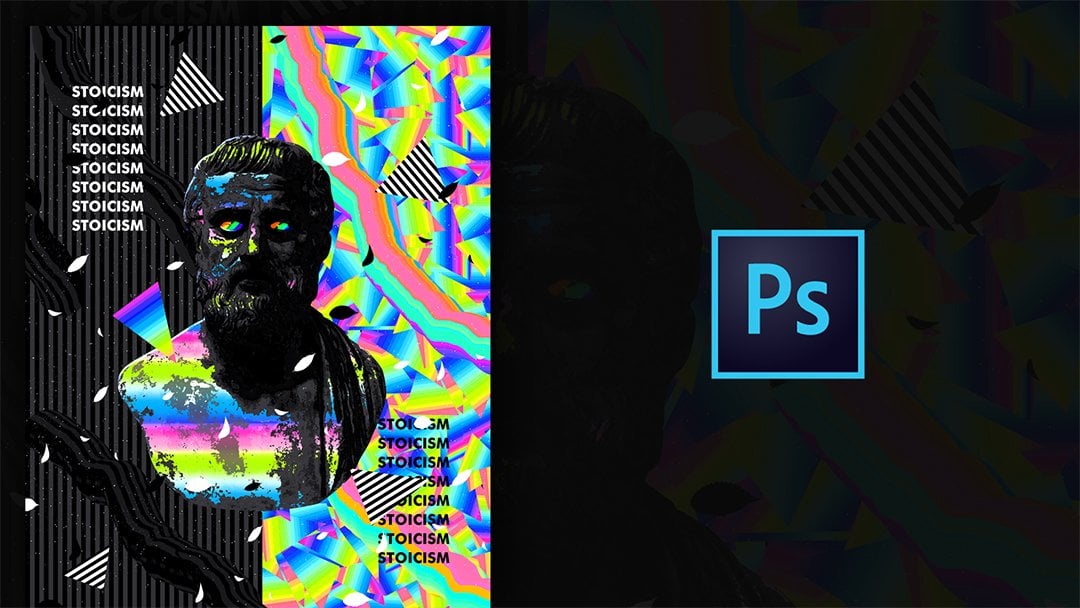
10. Como selecionar formas: bons. Então agora eu vou mostrar a vocês como criar Ah, postura semelhante a esta que eu já criei para que possamos tê-la como referência. Então a primeira coisa que precisamos é uma
foto de uma estátua. Então eu vou usar esta camada aqui, que é a da imagem original. Eu estou indo para Goto adicionou cópia em Vamos criar um novo documento novamente com o mesmo tamanho que um cartaz
anterior e al criar rapidamente nele colar e apenas colocá-lo no centro. Acho que está tudo bem. Então, sim, a primeira coisa que precisamos fazer é remover o fundo desta imagem ou qualquer imagem que você escolheu. Então eu vou ampliar e remover o fundo. Eu costumo usar ferramenta de panela. Eu acho que é mais eficaz em, e ele também há uma nova ferramenta na versão mais recente da loja de fotos chamada Ferramenta de
Seleção de Objeto , então você pode apenas selecionar na imagem e ele irá selecionar o objeto. Às vezes faz um bom trabalho. Às vezes você precisa fazer alguns outros ajustes. Por exemplo, você pode ir para a ferramenta de seleção rápida. Vá para este menos um. E você tinha apenas consertar, uh, tudo, mas ah, como eu disse para mim, é melhor. Melhor usar a caneta tal. Eu sei que leva mais tempo, mas você tem um resultado melhor. Então, sim, eu vou de selecionar isso em. Vou ampliar para que eu possa ir para a ferramenta de pan bem aqui. Eu só preciso clicar em um ponto em. Basicamente, você pode apenas clicar em outro ponto. E se for uma forma curva, você pode clicar e segurar e arrastar. Então ele, ah, corresponde à forma do objeto que estamos selecionando e você pode ir outro ponto . E se fizer algo errado, pode desfazer. Então esse zoom em também algo mais que eu posso mostrar é que você pode clicar no ponto e então você pode fazer esta curva. Vá para este ponto e legado. Tem esse tipo de curva. Então, para evitar isso, você pode segurar a tecla antiga e clicar no ponto se. E agora você pode começar do zero. Então sim, é
assim que você pode usar a ferramenta de caneta. Eu sei que é preciso prática, mas sim, basta começar fazendo este tipo de
formas simples mas sim,
basta começar fazendo este tipo de
formas simplese o Yeah,
eu acho que você vai ter bons resultados. e o Yeah, Então eu vou acelerar isso agora. Certo, então agora vamos ao ponto em que começamos. E se clicarmos neste ponto, você pode ver que ele cria isso cria esse tipo de forma redonda para que possamos clicar nele. Onda, temos um caminho fechado agora, então só precisamos fazer certo? Clique em, faça a seleção. Clique. OK, nós nos certificamos de que estamos na camada que queremos remover o fundo de no controle de clique C
controle V, ou você pode ir para adicioná-lo. Copiar. E que é baseado em como você pode ver, ele cria uma nova camada. Podemos verificar a camada abaixo, e sim, agora temos a imagem sem fundo. Portanto, o próximo passo é fazer algumas outras seleções usando a ferramenta caneta. Então, como eu fiz neste exemplo, como você pode ver, basicamente selecionei algumas formas da estátua, e eu apliquei o efeito cromático a ela, então eu estou indo o dedo do pé. Use o mental novamente dedo do pé para selecionar as formas e Ah, e paga-los para criar uma nova camada. Então eu vou mostrar a vocês como você pode selecionar uma forma, e então eu vou acelerar as próximas para que você possa clicar em um ponto. Não faça. Sim, basta criar uma certa forma. Agora vou fechar o passado. Ok? Faça a seleção. Clique em OK em. Certifique-se de que estamos na camada onde precisamos remover para selecionar a forma do controle C
Controle V. Agora temos uma nova camada, mas não podemos realmente ver, então podemos apenas clicar no controle I para inverter a forma. Dessa forma, você obtém uma sensação melhor das formas que você já selecionou. Ok, então é assim que eu vou selecionar todas as outras formas. Vou acelerar agora. Ok, então agora que eu terminei com as seleções, você pode ver que elas estão todas em camadas diferentes. Eu posso apenas selecioná-los todos, colocá-los em um grupo, e eu vou fazer uma cópia do grupo na da clique direito grupo mesclado. Então agora podemos ter. É uma camada única. Então agora eu vou aplicar as taxas de afetos cromáticos, etc No próximo vídeo.
11. Aplicar o efeito cromático às formas: Ok. Como eu disse, não, eu vou aplicar o efeito cromático nessas formas. Então eu vou desmarcar a foto do estatuto abaixo. Além disso, vou desmarcar o fundo. Onda, Vamos para a imagem onde aplicamos o efeito cromático sobre como sempre, Eu vou dedo do pé reunião estilo camada cópia. Eu posso copiar o bisel int ambles e gratidão. Radiante, excessivamente. Então vamos colar a telha de camadas. Na verdade, posso checar os fundos e inverter. E agora eu estou indo dedo do pé, pegar as camadas de ajuste. Ok, então novamente, eu vou fazer os ajustes agora para que eu pudesse ir para as opções de mistura do dedo do pé e começar com o bisel em ambos. Sim, acho que aumentar o tamanho faz parecer melhor. Também macio nele. Mude as profundidades. Sim, basicamente, apenas brinque com ele porque, como eu disse, como eu mencionei antes, também depende do tamanho do seu Ah, da sua imagem. Vamos para o grande e mais tarde para ver como fica. Se a escalarmos, acho que mudarei o ângulo para 90 graus. Parece muito melhor. Acho que parece legal. Então eu vou apenas clicar. Está bem, Andi. Sim, podemos ver como as outras opções afetam isso. Como as camadas de ajuste Fato nele. Acho que podemos mudar o radiante Overly. Depende do tipo de cores que gostas, mas acho que vou usar algo assim com uma azul. E, você sabe, vamos verificar a imagem. Como você pode ver, essas camadas de ajuste também afetam a estátua abaixo segura. E veja isso. Você pode ver o tipo de resultado que você gosta que você começa. Talvez goste deste tipo de imagem. Então você pode, Koppett. Mas, por enquanto, só
vou escurecer. Semelhante. Semelhante a este. Então, sim, eu vou desmarcar todas as camadas e eu vou para o pé. Copie este aqui. Cópia mesclada em ir para colá-lo. Controle V vai colocá-lo na mesma posição. Andi, posso pôr isto num grupo. Posso desmarcar o grupo e agora temos Onley estas formas cromáticas. Ok, então sim, agora vamos passar para o próximo passo. Soc! No próximo vídeo
12. Camadas de ajuste: Certo, então agora vamos fazer alguns ajustes na foto da estátua. Então eu vou trabalhar com as camadas de ajuste. Desta vez vou usar uma saturação de matiz na promotoria. Eu só vou diminuir a saturação e também diminuir a leveza. Como você pode ver, ele está afetando as partes da América corvo também. Por isso, temos de largar isto. Mas acima da imagem da estátua Onda, como você pode ver quando diminuímos a leveza, ele cria este contraste realmente agradável. Mas se eu ampliar, você pode ver que a qualidade não é realmente boa. E, uh, quando você tem esse tipo de fotos, você não tem uma boa resolução. Então, uma maneira de torná-lo melhor é usar a tinta a óleo. Então vamos nos certificar de que estamos na camada da estátua e ir para filtrar estilizado e usado a tinta a óleo na promotoria. Você pode aumentar todas essas configurações e, uh, eu desliquei a iluminação. Se você verificar. Eu não sei. Faz com que pareça mais com uma pintura. Eu realmente não gosto desse efeito. Eso eu sempre e verificá-lo e aumentar todas essas outras opções de nível para que você possa brincar com estes, Mas eu acho que parece OK, então eu vou apenas clicar. OK, e uh, agora vamos ver o nosso exemplo. Como podem ver, coloquei alguns destaques nas bordas. Então também eu tive alguns Ah, adicionaram alguma sombra no lado esquerdo. Então vamos fazer uma nova camada. E, na verdade, no começo, eu vou dar o pé. Ah fundiu essas camadas tanto o efeito cromático quanto a estátua. Então isso é apenas desmarcar o fundo. Posso selecionar a coisa toda. Ir para Editar Copy mesclado e colado Control V Vamos colocá-lo no centro. Andi,
eu posso verificar todas essas outras camadas são eu posso apenas criar uma nova camada abaixo da estátua e aplicar uma cor preta como essa em você e eu vou trabalhar com os destaques todos grandes, e você camada e isso escolhe uma cor rosa. Vou clicar em OK, e vou para o lado direito. Use a ferramenta de pincel, aumente os graus de tamanho, a dureza. Eu só vou usar que a ferramenta de pincel, o touch pad do laptop e primeiro isso é ótimo! A máscara de recorte. Andi, vou pintar aqui nas bordas. Ok? Vou deletar um pouco deste lado porque vou adicionar sombras em você. Eu estou indo para Rick para criar uma nova camada e ah, é novamente nesta opção máscara de recorte. Andi,
vou usar a ferramenta de pincel de Ganda. Vou aumentar o tamanho. Vou adicionar esta cor também. Mas desta vez eu vou fazer isso da luz normal do pé suave, e eu posso diminuir seu passado ainda um pouco. E agora eu vou pisar em alguma célula de sombras, criar uma nova camada. Andi novamente com uma opção de máscara de corte. E eu vou escolher a cor preta. E eu vou pintar deste lado. Sim, pintando a metade. Andi,
eu posso mudar o modo de mistura para algo como excesso de luz suave. Eu não sei, o que parecer melhor e eu posso diminuir a opacidade e sim, eu acho que cria com um bom contraste. Talvez eu possa tentar criar um novo de novo para colocá-lo aqui. Então tem a opção de máscara de recorte, coisa da
Andi. Posso fazer algo aqui nas bordas, mas usar o modo normal. Eu posso diminuir a opacidade, mas também usado ah, máscara de
camada. Então eu vou me candidatar. Então, como você pode ver, ele cria uma nova camada branca ou forma no lado da camada em. Basicamente, o colarinho branco representa o lier. Se aplicarmos uma cor preta a ele, ela excluirá a parte que está lá é representada em ah, uma certa parte. Então, por exemplo, eu posso apenas clicar aqui com um pão com ah, cor
preta. Certifique-se de que você está clicando na camada onde há esta parte branca em T. Estou apenas tentando excluir algumas partes. Ok, então eu acho que está tudo bem. Talvez eu possa diminuir um pouco. A Andi. - Sim. Está bem. Então, agora o próximo passo seria em alguns tentou o fundo que alguns brilham e finalizar a postura. Então veja, no próximo vídeo
13. Glow e tipografia: Ok, então primeiro, vamos começar a decapitar o fundo, a grade. Então eu só vou fazer isso daqui porque nós já criamos a grade para ajustá-lo. Ok. A Andi? Sim. Agora, como podem ver neste exemplo, adicionei algum texto como mostrei antes. Então vamos a este site de hackers e Legis tipo A aleatória pode coisas que vão acabar
com isso. A Andi. Ok. Vou criar um novo mais cedo. Vá para o título em “Eu estou indo dedo do pé”. Crie uma forma. Posso aplicá-lo aqui. Andi,
eu preciso mudar a frente também o tamanho Vamos enfrentá-lo clicando no controle V. É na cor preta, então eu vou invertê-lo e eu preciso aumentá-lo um pouco. E eu vou alinhá-lo no lado esquerdo para que pareça muito melhor Há pela razão que eu estou colocando no lado esquerdo é porque eu quero ter. Ah, linha
reta de um lado. Então isso realmente ajuda e eu posso excluir algumas linhas vazias. Sim, acho que está bonito. Então agora eu vou mudar a cor do dedo do pé. Vamos escolher algo assim, eu vou clicar. OK, e ainda? Não, eu poderia fazer uma cópia. Vou segurar a chave velha e arrastá-la para cima. Controle T. E isso é apenas diminuir o tamanho novamente. Colocá-lo de lado só para preencher este espaço vazio aqui. Então parece mais equilibrado, como , neste exemplo que eu deveria ter feito antes. Certo, vou selecionar tudo a bordo. Sim, eu só mudo a cor também para mudar outras configurações. Você pode apenas ir aqui neste ícone aqui, e você pode mudar a cor. A Andi. Ele também o espaço entre as filas e sim, há todas essas opções aqui. Ok, Andi,
eu acho que talvez eu possa fazer isso estreito. Sim, acho que fica melhor assim. Então, sim, agora que eu mandei a mensagem, a próxima coisa seria o dedo do pé em alguns. Um pouco de brilho. Então eu vou criar uma nova camada, e eu estou indo para o pé. Escolha a cor rosa e também algo como verde ou azul e amarelo. Use a ferramenta de pincel em. Vou aplicar a cor verde deste lado. E vamos mudar a cor também. Screener light ton e eu também posso diminuir o seu passado um pouco. E eu vou criar uma nova camada, e eu ainda vou aplicar a mesma cor no mesmo local. Mas desta vez eu vou mudar o dedo do pé demais. Andi, bem aqui. Talvez eu possa aumentar a capacidade, mas tentar apagar algumas partes. Vou fazer o tamanho do pincel menor. Sim, posso aplicá-lo novamente. Pode diminuir a opacidade. Só estou brincando para ter algo mais equilibrado no seu. Agora vou criar uma nova camada. Vamos aumentar um pouco o tamanho e eu vou escolher a cor rosa e basicamente eu vou fazer a mesma coisa. Mas do outro lado com um com uma cor rosa. Andi, vamos mudar para a tela. Eu vou deletar em algumas partes e eu vou criar uma nova camada novamente, e eu vou aplicar a mesma cor. Mas desta vez eu vou mudar a ferramenta do fosso para excessivamente Sim, Ok. Acho que parece legal. Talvez eu não saiba. Eu não gosto deste camadas de tela tudo criado anteriormente e tentou novamente ok? Sim. Fica melhor com isto. Vi pequeno. O pincel viu mudanças sem Deus na tela. E eu vou diminuir um pouco a opacidade em Apagar esta parte aqui. Ok. Então, sim, você pode ter outra foto e ah, pode
parecer diferente, mas eu estou apenas mostrando que as ferramentas que eu usei para obter esse tipo de resultado Então você está agora vamos finalizá-lo fazendo os ajustes de cor, então veja no próximo vídeo.
14. Finalizar: Certo, antes de fazer os ajustes finais, eu só queria dizer que se você gostou desta aula até agora, eu apreciaria uma boa crítica. É realmente me abrigar para continuar fazendo essas aulas, então sim. Certo, agora vamos passar para os outros passos para finalizar isso. Então, basicamente, eu só vou usar as camadas de ajuste. Vamos começar com o brilho e contraste vai aumentar o contraste e o
brilho para A para torná-lo olhar para cima do dedo do pé teve este tipo de efeito de brilho ainda agora, vamos tentar o equilíbrio de cores. Eu não vou aumentar muito porque eu ainda quero ter esse tipo de fundo preto e branco. Então eu não quero fazer esse tipo de efeito. Eu só quero, uh, fazer pequenas mudanças na cor. Você também tem as sombras, Andi e os destaques viram apenas uma pequena mudança. Ok, vamos também os destaques, ok? E você pode verificar e verificar o dedo do pé para ver a diferença. Você pode diminuir a opacidade agora. Você também pode ver a saturação de matiz. Andi, quando você tem uma boa combinação de cores, qualquer que seja a tonalidade, talvez sempre pareça legal para que você possa brincar com isso e ainda obter um bom resultado. Então, sim, talvez eu possa aumentar a separação. A Andi. Sim. Então é isso para esta postura. É a postura final que fiz. Basicamente, eu queria mostrar a vocês como criar o estilo cromático na promotoria. Eu só acho maneiras de usá-lo. Começamos com ah, com um texto cromado e como você pode aplicá-lo em diferentes fundos. E depois fiz o segundo cartaz com formas onduladas. E agora o 3º 1 onde você pode aplicá-lo em uma imagem ou uma estátua. Então, sim, talvez você tenha outra idéia de como usá-lo. Você também pode animá-lo em efeitos após. Andi, podes animar as curvas e coisas assim. Então, sim, eu adoraria ver o que você cria. E também, quando você compartilha seus projetos em compartilhamento de habilidades,
por favor, adicione sua alma conta instagram para que eu possa re compartilhar seus projetos e marcá-lo Então sim , novamente. Muito obrigado por assistir no Eu vou vê-lo nos próximos cursos por
 Klarens Malluta, Visual Artist