Transcrições
1. Apresentação: Ei pessoal, bem-vindos de volta. Neste workshop, mostrarei
como criar o
NVDA Randall cinematográfico para o SketchUp usando um
modelo simples de setas 3D da John LOTRO. Eu escolho passo a passo sobre
como configurar o modelo. Você pode ver que este é o SketchUp
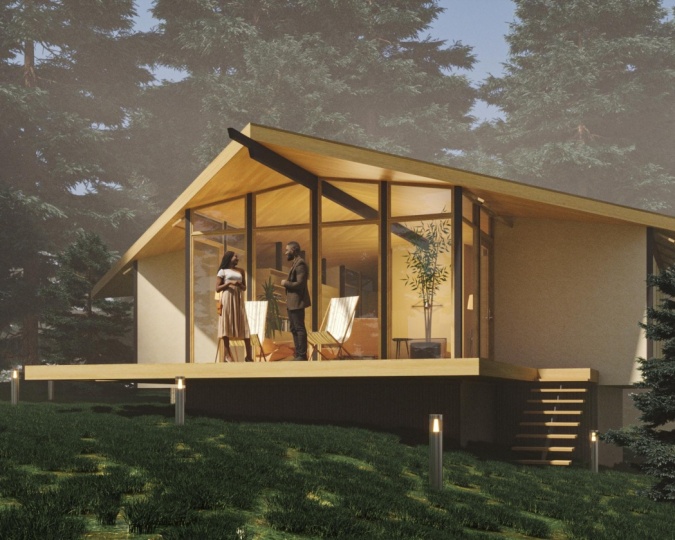
visto a cada configuração do modelo, da paisagem e assim por diante. E nós criamos algumas renderizações legais. Você também cria algumas
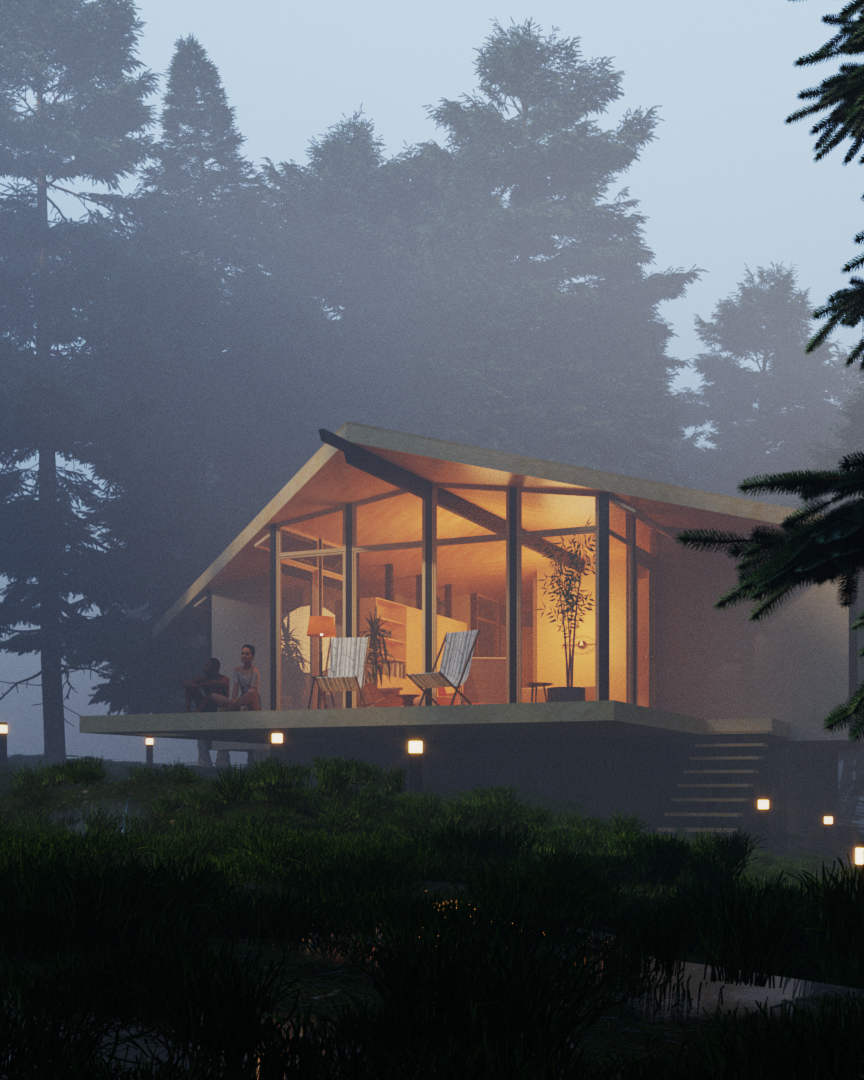
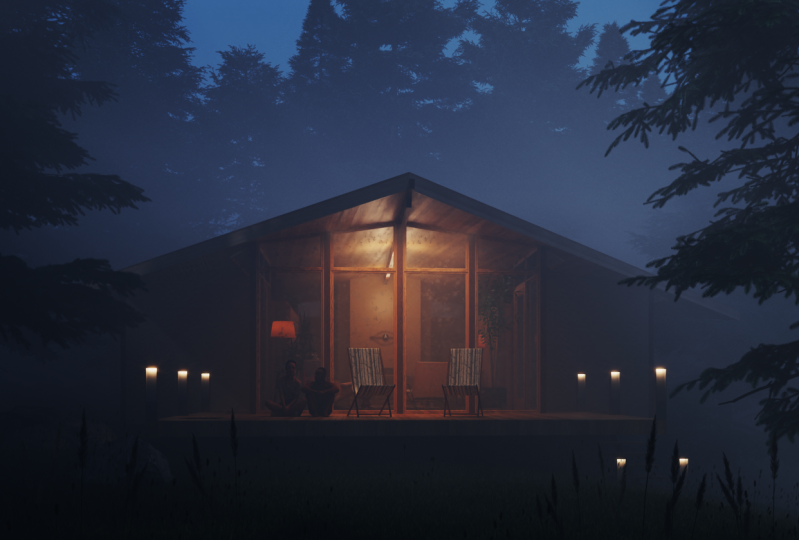
renderizações para o Instagram, onde você pode criar algumas renderizações
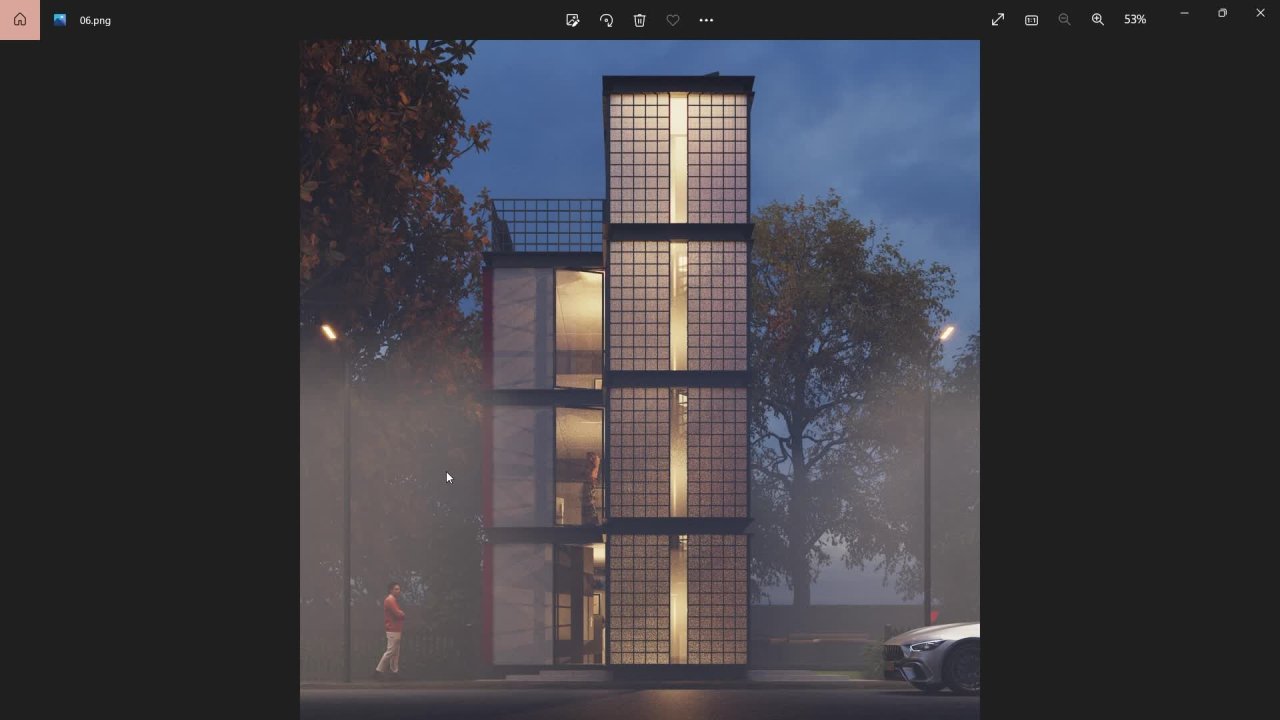
cinematográficas como essas usando os efeitos de neblina
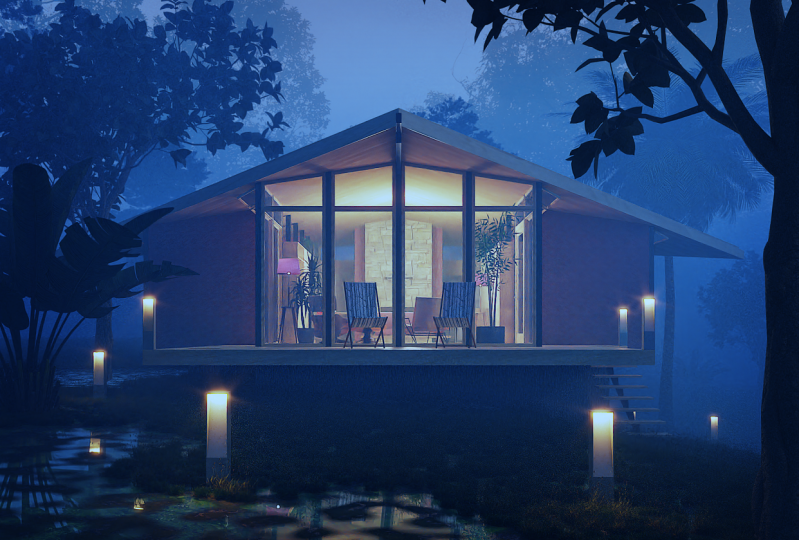
na mídia para o SketchUp, também produzir diferentes cenários de
iluminação usando a mistura de luz. Então você aprende um pouco
neste rápido workshop de masterclass. E você pode usar o poder do 3D no SketchUp para
criar renderizações incríveis. Você não precisa mais do 3ds Max. Tudo o que você precisa é apenas do
SketchUp e do 3D. Vejo vocês
no próximo vídeo. Felicidades.
2. Como limpar o modelo: Ei pessoal, bem-vindos de
volta. Neste vídeo vamos
baixar o modelo,
configurá-lo e, em seguida,
levá-lo para a frente ou para as pernas. Vou usar
centímetros de arquiteto para esta oficina. Vou deletar meu Raj, excluir aqueles modelos do SketchUp. E se você clicar no botão
Home aqui, você pode ver que esses
são materiais próximos às bordas. Se você quiser limpar o arquivo
SketchUp, tudo o que você precisa fazer
é ir para Extensões, boa extensão de setas. Então, é para limpeza. E então vá em frente, baixe
e instale este plugin. Então, depois de baixar e
instalar a limpeza, três, tudo o que precisa fazer é ir para
Extensões, limpar, clicar em limpar e
clicar em limpar com as configurações
padrão. E você pode ver todos
esses materiais sumirem. Agora, se você usar
esse modelo apenas em seus futuros fluxos de trabalho de ketchup, vá para Arquivo, clique
em Salvar como modelo, chame esse SketchUp de limpo. E, em seguida, você também pode
configurá-lo como um modelo padrão. Além disso, certifique-se de mencionar os medidores e,
em seguida, clique em Salvar. Na próxima vez que
você abrir o SketchUp, você encontrará esse plugin
sem a figura do SketchUp. Então, o SketchUp limpa medidores. Mas você também pode carregar
certas coisas
que provavelmente usa
na maioria dos projetos. E isso será mais fácil
em vez de carregá-los toda vez que você abrir o SketchUp. Agora vamos trazer nosso modelo. Então, vamos aos vídeos 3D
do Windows. Vou usar o modelo John
loot drops. Então este é o modelo que vou
usar, cabine de diamante. Então, clique nisso. Clique
no ícone Download. Sim. Basta colocá-lo
no centro da cena. Depois de colocá-lo, podemos ir em frente e limpar
esse modelo um pouco mais. Então, eu não vou
usar nenhuma dessas árvores porque elas não ficariam
bem nos renderizadores. Deixe-me acessar as tags e ver se há uma
guia separada para árvores. Isso não é. Então, tudo que eu preciso
fazer é entrar no grupo, selecionar todas essas árvores. Mantenha a tecla Control pressionada no teclado
para selecionar várias árvores. Em seguida, pressione o botão
Excluir. Vamos ver se há
mais alguma coisa que precisamos
excluir . Isso parece bom. E tudo o que você precisa fazer
é ir para Extensões, limpar e limpar o glucagon
com a última configuração. Então, isso excluiria
os materiais das árvores também. Agora podemos ir em frente
e salvar esse arquivo. Então pressione Control S para salvar
e fazer um nome para o seu arquivo e clique em Salvar. Tudo bem, então temos
um modelo pronto para usar. Nos próximos vídeos,
começaremos a configurar a janela. Já que vocês no
próximo vídeo, Cheers.
3. Usando o Pureref: Ei pessoal, bem-vindos de
volta. Neste vídeo mostra como usar o tiff puro, que é um
plugin incrível para adicionar cercas e usar essas referências antes começar com seu fluxo de trabalho
final. Então você só precisava fazer o puro F.com, clicar em obter Bureau
e baixá-lo. Se você estiver usando Windows ou Mac. Podemos selecionar o modo do cliente, defini-lo como 0 e
clicar em download. Agora, se você
quiser ajudá-los, eu recomendo
que você dê a eles
uma quantia também,
porque esse plug-in ou o software é bastante
útil e usado por muitos artistas de CD para
criar isso. renderiza. Assim, depois de instalar, você pode abrir o PRF e será apresentado
a essa tela em branco. Agora, se você quiser adicionar coisas
a essa lousa em branco, tudo o que você precisa fazer
é, por exemplo, se eu for para
Imagens, Google.com, pesquisar por
esses vendedores de cabine e esperar por algo nebuloso. Então, vamos copiar isso. Basta clicar com o botão direito em copiar. E então você pode apenas Control V e ele
colaria no lugar. Agora eu posso usar isso
como referência e como pano de fundo antes de
começar a renderizar. O objetivo deste Randall é criar uma cena atmosférica. Então você pode ver, eu
colecionei imagens onde há uma espécie de neblina
no fundo, então eu gosto desses
arbustos na frente. Então, talvez possamos implementar
isso em nossa própria cena. E eu gostei dos
ângulos da câmera também. Então, temos uma boa linguagem
fraudulenta durante esse cara. Por Twilio. Há também alguns corpos d'água, então podemos tentar
implementar todos
esses elementos em nosso Endo . Sabe o que eu Louis, eu
meio que minimizo isso. Você também pode pressionar Control a e, em seguida,
diminuí-lo juntos. Há algumas opções úteis na ordem que você pode usar. Mas o básico, só para adicionar suas imagens,
torná-las menores. Você precisa clicar com o botão direito do mouse
para movê-los em órbita e, em seguida, o
botão de rolagem para rolar. Depois de rolar para dentro, vamos deixá-lo ainda mais engolido. E agora o que vou fazer é abrir o SketchUp e mover
isso para o canto. Você tem permissão para controlar um, selecionar tudo
e torná-lo ainda mais. Engolir. Faça isso menor. E então eu vou pressionar
Control D. Então isso faria com que ficasse meio travado no canto
da tela. Então, se você pressionar Control D,
isso bloqueará esta janela. E agora, quando uso o SketchUp, sempre
consigo ver
o que quero fazer. E é uma ótima maneira de
referenciar suas coisas também. Se você estiver usando dois monitores, eu recomendo colocar essa janela no outro monitor
e depois trabalhar com o SketchUp ou mais tarde. Então é assim que você constrói F. Este é um tutorial rápido
para vocês. Vou adicionar um tutorial
detalhado sobre várias outras opções que você pode fazer com o bureau, por exemplo, se eu for para o ref puro agora, sim, e depois pressionar Control
D e isso
faria com que ele desaparecesse. Mas se você quiser
bloqueá-lo, você só precisa abrir a tecla Control D ou a outra opção é clicar com o mouse e
ir para as configurações. Tem várias opções aqui que você pode
brincar com ele. Por exemplo, você pode
organizá-los de forma otimizada
pressionando Control P novamente
e otimizando também. Então, vamos tentar alguns desses. Então, se você pressionar control, ponto final,
otimizaria tudo. Se você pressionar control e se
você pressionar control shift P, então ele irá empacotar
todos juntos. Então esse é um tutorial rápido sobre
como usar o pure ref, que é um plugin incrível, que eu recomendo que
vocês usem também. Quando terminar de configurar
ou ensacar a permanência, basta pressionar Control T para travá-la. Verifique se você está no PRF
e, em seguida, pressione Control D, em
seguida, altere o LOC,
e então você pode ir em frente e usar o SketchUp ou let. Então, nesse tutorial rápido do PRF, vou criar um tutorial
detalhado, que você
realmente deve conferir no meu canal do YouTube mais tarde. Agora vamos empilhar na
cena, configurar as vistas, configurar a paisagem e assim por diante. Nos vídeos futuros, vejo vocês no próximo vídeo. Saúde.
4. Como configurar as vistas da câmera: Oi pessoal, bem-vindos de
volta. Neste vídeo configuraremos as visualizações. Então, a primeira coisa que
vou fazer é configurar uma vista de frente. Então, deixe-me traçar uma linha
a partir deste ponto médio aqui. Vai ser uma linha de referência
e arrastá-la para você. Podemos colocar nossa câmera
neste ponto aqui. Então vamos para a câmera, posicionar a câmera
e colocá-la aqui. Tudo bem, isso parece bom. Eu também posso usar o botão do
meio do mouse dentro de Albert para baixo um pouco para que ele fique olhando para
cima em direção à casa, o que tornaria um
pouco mais dramático. Tudo bem, legal. Você também pode segurar Shift e
o botão milimoles para deslocar. E então você pode
baixá-lo um pouco mais. E agora podemos excluir essa linha e criar nossa cena. Vamos às cenas e clique
no botão Adicionar cena. E agora eu preciso
atualizar um pouco a cena. Então, vamos fazer uma perspectiva
2 para tornar as linhas perfeitamente
horizontais e verticais. Em seguida, clique com o botão direito
e clique em Atualizar. Agora eu gostaria de
ver como isso se encaixa com algumas grades composicionais. Por exemplo, a regra dos terços. Então, vamos ao nosso ativo. Vamos para Configurações. Vamos tocar no interativo. Use nosso dx e eu
uso o Nvidia AAA. Como eu sempre mencionei
nos workshops anteriores. Se você tiver um sistema mais antigo, fique com a CPU e use o VDD e o ISO pelo
resto do curso. Meus filhos têm uma placa gráfica
RTX, então vou
ficar com nosso dx e em vídeo. Vamos renderizar a saída
e tal seguro para ele ver quanto das
renderizações estão sendo renderizadas. Também proporção de genes de 16 a nove para enfrentar toda
a paisagem. Finalmente, você precisa
alterar o campo de visão. Então eu vou pressionar Z e vou mudar
para cerca de 35. Então, isso realmente
destaca a casa. Então você pode ver que
aumenta o zoom e é absorvido pelo edifício.
Então é isso que eu quero. E agora vou clicar com o botão direito do mouse
e clicar em Atualizar. Agora vamos executar uma renderização
interativa. Então, esta é a nossa casa. Zonas de queda de John Locke. Então, vamos adicionar um plano de fundo
a essa imagem. Então, vamos clicar no botão
dessas camadas e clicar no plano de fundo. E clique em Browse to
Lord EXIF image file, que você encontrará
nos arquivos de exercícios. Então, clique em Grade para a partir da
pasta de arquivos de exercícios. Clique em Abrir e
certifique-se de clicar nessa opção
como primeiro plano. Então isso o colocaria na frente. Tudo bem, então agora o que
eu quero fazer é colocar a casa dele
no meio dessas duas grades. Então, deixe-me fazer isso movendo esta janela para a direita
e movendo a janela do SketchUp para a esquerda. E eu posso pressionar hedge no
meu teclado para ativar
a ferramenta manual e, em seguida,
simplesmente orbitar em cima. Então isso alimenta mais
composto porque o lugar para um prédio
bem no meio da cena e há espaçamento
igual para esse cara, para o
chão também. Então, quando estiver satisfeito com isso,
clique com o botão direito do mouse na cena um
e clique em Atualizar. Agora vamos adicionar isso
a isso ao VFB. Então você pode ver que isso é meio de exercícios simples que eu uso. Então eu preciso mudar a pasta. Então, vamos para
Opções, Configurações do VFB, clique no histórico,
certifique-se de clicar em Ativar. Vamos mudar a pasta. Então, vou para
os arquivos de exercícios e criar uma pasta chamada VFB. E clique em Selecionar pasta, clique em salvar e fechar. E vamos adicionar isso
à história. Se também precisamos fazer disso uma perspectiva 2 e
arrastá-la para baixo um pouco mais. Tudo bem, parece bom. Agora posso clicar com o botão direito do mouse
e clicar em atualizar. E usaremos essa visualização para
o resto do curso. Você também pode configurar outras visualizações, por exemplo, em
carne bovina do mesmo. Essas grades definitivamente ajudam
você a compor melhor suas alças. Então, vou criar uma cena
para isso também. Então clique com o botão direito do mouse na cena
um, clique em Adicionar. Vamos, criamos duas de nossas composições,
que parecem boas. Você também pode adicionar isso
ao histórico VFB e podemos prosseguir
com o próximo vídeo. Vejo vocês no
próximo vídeo. Felicidades.
5. Como configurar a luz natural: Ei pessoal, bem-vindos de
volta. Neste vídeo, configuraremos a iluminação
em nossa cena e usaremos
neblina ambiental e configuraremos isso. Vamos afirmar em tudo. Vá para Configurações e vamos
adiar o ambiente volumétrico. Portanto, existem dois tipos de ambiente
volumétrico. Um como perspectiva aérea. Em um ambiente ao nevoeiro, perspectiva
aérea
geralmente adiciona um esquecido ou perdido
em sua cena. Considerando que há mais opções e neblina
ambiental, onde adiciona partículas como
poeira, ruído e assim por diante. Assim, você pode selecionar
ambientalmente ****, você pode brincar com os dois. E se você acha que um
respeito real funciona bem, então você pode seguir em frente com
a perspectiva aérea. Mas para este workshop,
usaremos forças ambientais ambientalmente selecionadas que são várias opções aqui. Portanto, as duas principais opções
são a distância à noite, que basicamente denota o quão
ruim valgo da câmera. Por exemplo, isso é definido em mil metros e a
altura é de 200 metros. Portanto, o nevoeiro estaria a uma distância de 1000
metros da câmera, e a altura seria definida a uma distância de 200
metros do solo. Agora a cor é a
cor do nevoeiro. Você pode alterar
isso para talvez azul ou laranja, dependendo do seu
humor e do seu gosto artístico. Emissão é quanto atraso na grade
padrão Emmett. Você pode torná-lo mais
brilhante tornando essa cor de emissão branca, escura. Se você quiser um nevoeiro mais escuro. E o multijogador de emissão
está aumentando a intensidade do nevoeiro dentro
da intensidade da cor. Então, vamos executar uma
renderização interativa e ajustar as configurações e ver como isso
tem efeito na cena. Então, vamos executar a renderização
interativa. Agora você pode ver que
adicionamos um pouco de neblina. Você pode ver que o foco é de até uma altura
de mais de 200 metros. Então, vamos brincar com
essas configurações aqui. Vou mover
isso para o rádio, a janela
do SketchUp
para a direita, e realmente um
buffer de quadros para a esquerda. Então, agora vamos mudar a cor. Você também deve observar
que essa cor é afetada pelas cores da
luz solar. Bem, é por isso que você
vê um pouco de poeira. Então, vamos fazer esse
tipo de laranja. Então, eu não ficaria
mais laranja. E se você deixar mais azul, você pode ver que ele se funde
com a cor do céu lá. Vamos esperar. Se você quiser aumentar
o brilho, é claro que você pode
aumentar a emissão. E então, se você mudar o multijogador de
emissão
para dizer, por exemplo, dez, você
terá um garfo mais brilhante. Agora vamos brincar
com a distância. Então você pode ver que
a distância definida elaborou milhares de
metros da câmera. Vamos definir isso em cerca de
cinco centímetros. Então agora fica mais nebuloso. Deve-se notar que o
nevoeiro é realmente afetado pela luz do sol e o
GA na luz do sol, que basicamente
significa como o último ricocheteou na superfície e é espalhado
pela névoa. Agora, se você quiser mais dispersão
da luz no nevoeiro, você pode pesquisar algo
chamado dispersão GA. Então agora você pode ver
que a luz está uniforme em todas as cenas. Então, este último se espalhou
uniformemente por toda a cena por causa de
algo chamado títulos GA. E neste caso, com os
ossos dispersos está definido para. Então, basicamente, o
que isso significa é que o lago
cairia na parede, por exemplo,
ricocheteia na parede, é padrão. E então ossos quatro vezes dentro do número muito menor de genes, ou
seja, oito. Você terá mais dispersão da luz dentro da cena, então deve ser suficiente. Agora vamos mudar a altura. Por exemplo, se você definir
isso em 100 metros, você pode ver que o auxílio de
neblina cai. Isso está situado a três
metros do solo. Portanto, não há
muita neblina na cena. Portanto, a altura ideal
seria de cerca de 100 a 200. Dito isso, cerca de 300. E eu posso ver que está
completamente envolto pela neblina. Talvez possamos definir isso em 100, jogando com o padrão
porque também sendo mais artístico até encontrar a luz
certa em sua cena. Tudo bem, isso parece legal
onde temos um bom bug
na renderização quando adicionamos mais
luzes, árvores e assim por diante. Que Endo iria estourar. Tudo bem, então
vou me ater a esses valores por enquanto e vou mudar isso à medida que
progredimos com o fornecedor. O próximo é o efeito. Então você pode ver que ele é afetado por vários
elementos aqui, que são as árvores de câmera, o fundo e
os raios secundários. Os raios gama são o principal
raio de luz que atinge a superfície. Então, se eu desligar isso, você pode ver que nenhum padrão
desaparece completamente. E em segundo lugar, este
é o segundo, terceiro salto
de luz da sala principal. Então você pode ver que isso realmente
não afeta a cena. E um fundo falso é se
você não quiser que o nevoeiro afete o
fundo e você também pode desativar um
fundo falso. Mas, idealmente, você
precisa manter os três ligados para que uma boa
parte fique por perto. E finalmente afetado por, você pode fazer com que esse nevoeiro seja afetado por apenas algumas luzes. Então você só precisa clicar aqui e clicar em Selecionar placas
e, em seguida, selecionar a luz
apropriada. Nesse caso, só temos
nossa luz do sol na cena. Por enquanto. Podemos deixar tudo, vamos pegar. Você também pode, é claro,
brincar com a câmera. Você sabe, por exemplo, se você quiser uma cena mais clara, você pode pesquisar na
câmera e alterar o valor da exposição para
dizer, por exemplo, 12. Isso tornaria a cena
mais brilhante. Então, se você alterar
os valores aqui, então se você fizer isso 12, então é claro que você
precisaria alterar os valores aqui é bem conhecido. Por exemplo, se eu
definir isso para 600, isso tornaria uma renderização
interativa
brilhante e nebulosa. Portanto, você precisaria primeiro
definir o valor correto da câmera. Mas na maioria dos casos e renderizações
arquitetônicas, um valor de cerca de 14 funciona bem. Se você quiser ver a
abertura exata, a velocidade do obturador e o ISO desse valor, basta acessar os parâmetros avançados
da câmera aqui. E você pode ver que
a ISO muda. Então, vamos definir nosso
valor de abertura de quatro aqui. Isso tornaria
mais nebuloso e
podemos deixar a
velocidade do obturador em torno de 200. Isso também está brincando
com esses valores aqui. Devemos querer
torná-lo mais escuro do que você precisaria para aumentar
a velocidade do obturador. Então isso tornaria
isso ainda mais sombrio. É quase como trabalhar com
uma câmera DSLR da vida real, onde você precisa ajustar
as configurações certas para obter a iluminação em seu quadro. Então, estou feliz com
essa configuração de layout em que temos audição suficiente. E agora, quando tínhamos mais luzes, como as
luzes internas e assim por diante, em qualquer extremidade, estouramos. Então, vou adicionar isso
ao histórico do MI e prosseguir com o restante
dos vídeos do curso. Vejo vocês no próximo vídeo. Saúde.
6. Usando árvores para ajustar luzes - dispersão de vray: Ei pessoal, bem-vindos de
volta. Neste vídeo, vamos
tornar essa iluminação um pouco melhor
adicionando árvores. E você pode ver isso
desta janela. Além disso, se eu fiz um antes e um depois
da janela anterior, você pode ver o quanto
de um efeito lá
ele tem como na cena. Portanto, é sempre bom adicionar uma névoa ambiental para tornar suas renderizações mais
cinematográficas por natureza. Você pode ver que
esse solo é mais brilhante do que
o resto da cena. Assim, você pode tornar isso
mais escuro adicionando certas árvores e também certos
elementos na cena. Então, vamos começar
adicionando artérias na cena. Então, vamos aos músculos do caos. Você pode atualizar o cosmos feminino. Se houver uma
atualização disponível para
você para a data
do laboratório em segundo plano, vamos aos modelos 3D, vegetação e clique nas árvores. Essas são as várias árvores que o cosmos feminino tem a oferecer. Mas no nosso caso, já que
temos uma floresta, Randall e como
estávamos tentando replicar mais uma floresta de
inverno, vamos adicionar algumas árvores
coníferas em nossa cena. Podemos adicionar esses abetos vermelhos. Basta clicar em
Download, clicar em Adicionar. Agora, se você vai ver esta opção onde ele vai adicionar as árvores, você pode simplesmente fechar escalas cosmos e
abri-lo novamente. Em seguida, você pode
adicioná-lo à sua cena. Tudo bem, então já por favor, NRC. Vamos ver como eles
são chamados também. By the way, se você quiser um escuro o padrão ou você
pode arrastá-lo para
a direita e cor mais escura
que vermelho spruce 010203. Agora, existem duas maneiras de
espalhar dentes no SketchUp. Uma delas é a
cirurgia de dispersão 3D nativa. Como usar isso? Então, para isso, preciso
explorar esse modelo. Clique com o botão direito e clique em Exportar. Agora temos esses oito separados, os três separados também. E você também deve
observar que, para que isso funcione em vários Gatto, você não tem a
opção de excluir objetos como você faz na
ferramenta dispersa pelo software Lyndon. Portanto, você precisaria desenhar ordem, fazer sua topologia de
forma que ela tenha aberturas e que
evite árvores nessas áreas. Então, vamos começar com
várias ferramentas dispersas. Tudo o que você precisa fazer é
selecionar esse objeto. E então, na barra de ferramentas de
utilitários de retransmissão, você precisa clicar
em Scat ou seleção. O aluno faz dele
um hospedeiro disperso. E agora também podemos adicionar os objetos
dispersos. Faça isso da
cabeça de Golias até os pés deles. E então primeiro
selecione suas árvores. Vá para a
geometria de dispersão de Louis the acid em Udot e
clique em adicionar convidados. Então agora você pode ver
que ele espalha essas árvores em toda a superfície. Agora, a densidade é um pouco demais para que eu possa reduzir isso. Então, vamos tentar 0.1. Bind one também parece um pouco
demais, então 0,05. Isso parece bom.
Você também pode alterar a probabilidade
de certas árvores. Agora eu gostava muito mais do Red Spruce do que
dos outros. Vou reduzir a
probabilidade desses dois. Digamos 0.1.05. Eu posso reduzir
ainda mais a densidade. Tudo bem, isso olha para trás. Você pode ver que as árvores estão
espalhadas por todo o hospedeiro. Agora você também pode brincar com
essas configurações, onde você pode girar as
árvores em um determinado ângulo. Também os dimensione para
torná-los ainda maiores. Raio isso. Portanto, 0,9 a 1,2 é uma boa escala. E então você também pode
reduzir o número de árvores que deseja em sua cena,
reduzindo a porcentagem de visualização. Agora, se você não
quiser que ele se
cruze facilmente , então você pode ativar a detecção de
colisão
e, em seguida, os TAs também se
cruzarão. Finalmente, você pode brincar
com o valor da semente para mudar as diferentes
orientações de suas árvores. Então, talvez o C2 funcione bem. Eu também tenho algum espaço para
a câmera. Não quero ir com C2. E agora não há
opção para gerar. Na verdade, ele aparecerá quando
você estiver na renderização interativa. Vamos para a cena um e vamos ver como isso
afeta a cena. Tudo bem, agora você pode ver
que toda a cena fica
muito mais escura por causa de
todas essas árvores ao redor. E a razão é que
não está espalhando a
luz no rosto, está meio
que bloqueando a luz. Então, o que você pode fazer é ir em frente e ir para as
configurações e tornar isso mais brilhante. Estamos reduzindo a velocidade
do obturador. Agora você pode ver que fica
um pouco mais brilhante. E você também pode notar que a luz está caindo deste
lado
da parede porque
há algumas árvores que você está bloqueando a
luz em direção à casa. Vamos tentar consertar isso também. Então, vou parar
a renderização interativa, vou adicionar isso
ao histórico VFB. E vamos verificar nossas configurações de
dispersão novamente. Você quer ver
a dispersão novamente, basta selecionar o host e clicar no visualizador de dispersão. Agora você pode ver
essas árvores aqui. Então você pode ver que essas árvores você está bloqueando a luz,
especialmente, são muito t. Então, também é importante
entender o ângulo
das sombras. Então, deixe-me desligar
isso um pouco e tal
nas sombras. Então veja as sombras. Você pode alterar o ângulo da
sombra para garantir que o último
caia na casa. Você não pode realmente ligar o visualizador de dispersão e
ver que a sombra
da árvore é porque
é um estranho gerado a
árvore no objeto que é gerado como uma visualização proxy que abre ou LEA em seu interativo
semanal. Então, se você quiser ver
isso, por exemplo, esses dois mais fáceis ou
bloqueando a luz cai na mangueira. Assim, você pode definir
as configurações de sombra do
Chandler ou
remover algumas árvores. Então, vamos começar alterando
essas configurações de sombra. Eu vou para
as sombras aqui. Então você pode ver que é
o sol da tarde. E você não
precisa saber onde está
o sol da tarde também. Então este é o NADH, então é por isso que nas sombras
caem dessa maneira. Vamos talvez torná-lo mais conhecido ou genes por mês. Isso é. Agora você pode ver que
as sombras são mais curtas. Então, nós o colocamos em
nosso próprio mês de junho, onde as sombras estão acima e
não muito longas na natureza. Então, vamos usar essas configurações. Então, vamos voltar para a cena um. Isso muda para junho e
, em seguida, atualiza a cena. E agora vamos executar a renderização
interativa. Você pode ver que
voltou a ser nebuloso. E você pode ver muita luz
agradável entrando em
cena também. Então, isso é muito legal. Vamos adicionar isso. Hoje é
por aqui p. Então essa é uma maneira,
talvez não muito nebulosa, então talvez possamos mudar de
volta para talvez setembro. Vamos ver como estão as sombras. Sombras. Você vê uma
luz assim. Parece legal. Atualize a cena. Vamos
executar a renderização interativa. Isso parece melhor. Temos uma
iluminação mais dramática na cena. Você não pode ver o negócio da
luz porque muitas árvores estão
bloqueadas no final, o que é o nosso atraso, mas esse
é o foco na habitação. Então é disso que precisamos também. Você pode ver essas três sombras caindo sobre as outras também. Tudo bem, então e sempre pare a renderização interativa para
este GFP. Agora, às vezes acontece quando você não vê a
prévia da lei, mas na verdade ela está lá. Então, se você
ligar a e B aqui, você pode ver a diferença
entre a dose anterior. Tudo bem, então eu gosto
dessa configuração de iluminação e podemos continuar com isso. Então clique com o botão direito e
clique em Atualizar. Você pode ir em frente e mudar
a orientação das árvores. Talvez possamos remover essas
árvores aqui também. E basta escolher as
várias categorias. Então, vamos ligar isso e
mudar o valor inicial. Então, vamos ao editor de ativos. Vá para dispersar seu G
e o valor da semente, talvez tente três desta vez. Eu gosto desse
valor de semente, que é sete. Nós adicionamos algumas árvores aqui e temos algumas árvores
cobrindo a coisa toda. Eles devem funcionar bem. Vamos verificar se esses
valores iniciais também. semente 15 também parece legal. Tudo bem, então deixe-me
tentar com a semente 15. Volte para a cena um e
execute a renderização interativa. Eu não gostei desse ramo que você está
anotando na cena. Então, estou testando um valor de semente
diferente. É um A. Você pode ver que há
mais luz na cena porque menos árvores
estão se espalhando no final. Talvez a semente 15 não funcione bem, então vamos tentar outra coisa. Vamos talvez tentar 77. Parece bom onde
há alguma luz. Isso deixa o osso escuro. E isso é luz
entrando pela lateral
da cena, como eu estou
feliz com sete, e podemos prosseguir com iluminação número sete
ou valor de semente sete. Vou parar a renderização
interativa. Vamos prosseguir
com o resto
do curso com essa configuração
de iluminação. Então, eu vou ver vocês nos
próximos programas de vídeo.
7. Como adicionar luzes artificiais: Ei pessoal, bem-vindos de
volta. Neste vídeo, vamos adicionar algumas luzes
artificiais em nossa cena e deixar a
cena muito melhor. Então essa foi a renderização que
obtivemos da cena anterior, que parece bem
cinematográfica por natureza. Então agora precisamos adicionar
algumas luzes na cena, especialmente as luzes internas, um pouco de gramado tarde também. Então, para começar, o que eu
vou fazer é
selecionar este material
usando a ferramenta balde,
que é B, e
eu estou segurando Alt no meu teclado para provar o material de
pintura. Então você pode ver que é
chamado de material. Pode alterar o nome
do material. Yoda é quando alguém
chama isso de material de aula. E então isso
mudará um ácido, um cachorro. Então, se eu for para minhas configurações, você pode ver que isso muda
o material do vidro. Então, vamos fazer disso
um material de vidro aumentando o reflexo muito cheio e cada vez mais a
refração ao máximo. Então, isso o
tornaria um material de vidro. Se você quiser,
adicione-o a essa classe, você pode alterar a cor completa. Se você mover o
controle deslizante para a direita, isso o tornará
mais azulado por natureza. Então, vamos mexer um pouco. Então, há uma pequena tenda de
classe azulada no material. Saiba que o que eu também farei é que,
na parte inferior, temos uma opção
chamada pode ser substituída. Então eu vou desligar isso. Eu tive quando tive um Endo
intacto ou com substituição de
material nesta borda
medial e fui afetado. Então, vamos para Configurações, vamos para material acima de
oito e assim por diante. Você pode ver que todas as
máquinas são substituídas por esse material colorido
, exceto o vidro. Agora, se todo mundo viu um
em Londres, verifique a renderização. Você pode ver que
nosso material de vidro não
é afetado por
esse material nele. Então, vou adicionar
isso a isso ao VFB. Comece adicionando
algumas luzes internas. Vamos ver se há alguma
etiqueta para desligar as paredes. Isso é um ótimo
trabalho, o telhado também. Agora podemos tocar algumas luzes. Comece a fazer isso também. A melhor maneira de iluminar seus interiores
usando uma esfera tarde. Vou adicionar a luz
da esfera da de ferramentas de luzes de vídeo. Clique uma vez, clique duas vezes
para colocar uma esfera mais tarde. E também certifique-se
de estar no topo. Então, eu vou colar
uma vez mais tarde. E vou
copiar essa violação usando a ferramenta Mover e
colocá-la aqui também. Então, temos que ver suas
luzes na cena. Vou alterar as
configurações da camada de cisalhamento. Então vamos para Janela,
vá para Configurações, correlacione, vá para a esfera tarde e clique nas opções e certifique-se de que
essas fontes sejam invisíveis. Você também pode aumentar
o tamanho aqui, para torná-lo
maior ou menor. Não alteraremos nenhuma
dessas configurações porque as
alteraremos na mistura de luzes em vermelho, para que seja um
local para armazenar suas luzes. Agora, vou para o meu mix tardio ADA de
retorno de ativos. Então, vamos clicar em ler elementos
e clicar em light mix. Agora, o que eu faço é colocar um
retângulo colocado em nosso vídeo. Então, deixe-me clicar no
retângulo aqui. Clique uma vez, clique duas vezes para
colocar um retângulo no final. Deve estar voltado para
cima. Então eu vou
movê-lo para cima primeiro, talvez a parte inferior deste objeto
aqui, e depois girá-lo. Estou usando as teclas de seta
para alterar o ângulo de rotação ou a orientação
da ferramenta Girar. E então eu estou subindo. Certifique-se de que nenhuma
dessas linhas esteja cruzando com nenhum objeto do
SketchUp. Certo? Você também pode segurar Control
e Alt para mover essa luz uniformemente a
partir da luz central. E então eu vou
afirmar um dedo do pé, para a luz retangular,
desligo a fonte para
este retângulo mais tarde. O que eu também vou fazer
é mudar para uma direcionalidade para que haja mais luz caindo sobre as cadeiras. Finalmente, você precisa ir para
configurações de bifurcação ambiental
e, em seguida, selecionar quais delas serão
afetadas posteriormente na cena. Então, clique em placas selecionadas. Vou selecionar a luz do sol e retangular tarde
porque ela é colocada fora das camadas da esfera
e salva a cena. Então, eu não quero que ele
seja afetado pela neblina. Você volta para a cena. Um, pode ver todas
as tags
voltarem porque isso está
ativado na cena. E eu vou executar em renderização
interativa. É. Agora vou ao Source late mix. Vou aumentar o valor
da luz retangular em, digamos, vamos fazer dez. Agora você pode ver esse tipo de efeitos que toda a parte
frontal da cena, e também podemos
mudar a cor. Então você pode clicar
na opção de cor e deixá-la meio quente. Então também podemos alterar os valores da luz da
esfera dentro da janela que desliga
a luz retangular. Então você pode ver que a
luz da esfera interna se acende e vamos mudar os
valores aqui também. Você também pode
aumentá-las um pouco mais, torná-las mais brilhantes ou
adicionar mais luzes
na cena. Isso parece bom. Agora, quando eu ligo o
retângulo na frente. Então, para adicionar um pouco mais barulhento. Então isso não é o ideal. Então, talvez possamos reduzir
esse valor, pode ser 22. E isso fica melhor nele. O que eu também vou fazer é muito apenas para a composição fotográfica do Randolph,
porque você pode ver mais do chão
e menos desse cara. Então, vou parar
a região de
renderização interativa usando apenas a ferramenta manual. Então eu ativo a ferramenta
manual e, em seguida, simplesmente movê-la um
pouco para cima, depois atualizo a cena. Então, vamos rodar no Tracker. E, novamente, podemos
movê-lo um pouco mais para cima. E isso parece um pouco melhor do que a composição
anterior. Também podemos adicionar algumas luzes
no chão. Então, vou para o Windows. 3d. Flechas. Procure por cargas de barco, vai adicionar o primeiro molar tarde e colocá-lo na cena. Então, agora o que
vou fazer é usar
a ferramenta mover e copiar para colocar isso em vários pontos do chão. Você também pode ter o controle duas vezes. Em seguida, você pode colocar
isso em qualquer lugar da cena sem precisar
tirá-lo da opção Mover. Tudo bem. Espero que
este seja um competente. Então, agora, se eu adicionar uma
luz a uma
dessas competências em relação a
Adelaide, a todas elas. Então, vamos entrar no grupo. Você pode ver que podemos
selecionar esse objeto aqui, que é um copo circular. Para que você possa entrar nesse
competente, selecione esse grupo. Então você pode ver que ele
seleciona um grupo de todas as competências semelhantes. E então podemos clicar em
Converter para malha mais tarde. Isso o
tornaria uma fonte de luz. E eu vou voltar para a pele um. Vou para o meu ácido e
ele vai para Configurações,
vou para os elementos de renderização
e correlacionar as configurações do microfone, e depois mudar o grupo em dois
grupos da era
digital, por exemplo. E o que isso
fará é, em vez de ouvir cada
tarde, um por um, agrupar essas instâncias cerebrais de
luzes. Então, vou clicar
em Agrupar por instâncias e vou executar
uma renderização interativa. É tudo o que você pode ver
esses anúncios do Bowl
chegando na renderização
também, o que parece legal. E podemos mudar
os valores aqui. Então, digamos que se você mudar
a malha tarde para economizar dez, isso tornará
a bala atrasada mais brilhante e alterando os
genes da cor da
bala tarde, tornando-a mais quente. E então podemos trocar a
placa retangular também. Talvez não use o
retângulo tão tarde. Apenas mantenha isso em dois genes. A cor para aquecer
aumenta menos tarde
e, em seguida, torna isso
mais quente também. 20 funciona melhor. Agora, o que vou fazer é
adicionar algumas camadas. Então, vamos adicionar a camada de exposição. Vamos aumentar um pouco
mais a
exposição e torná-la mais brilhante. E se você perceber que existem algumas
ligações de destaque na área, então você pode deduzir
ligações dilatadas e aumentar a
exposição um pouco mais. Você também pode aumentar
o contraste. Vamos adicionar uma curva, fazer com que ela aumente os realces e as
sombras fazendo um esco. E também posso tentar ativar
o efeito da lente para apenas
aumentar esses TO tardios de forma justa, você pode adicionar um equilíbrio de peso
e torná-lo mais quente ou com uma temperatura mais
fria. E mantenha-o
no meio por enquanto
e mude depois. Enquanto estiver, por favor, inicie luzes
artificiais
também, o que parece bom. E finalmente vou ver
isso como uma mistura tardia porque não quero
continuar alterando o valor 0. Então clique em salvar e
chame essa mistura de luz. E clique em Salvar. Por Leah faz com esses dois VFB. E vamos fazer um antes
e depois de janeiro. A luz só funciona quando o manto abiótico não
está ativado. Tudo bem, então fizemos um bom
progresso no sofá Endo. Agora vamos começar a ajustar os materiais e
configurar isso para o nosso final final. Vejo vocês no próximo vídeo. Felicidades.
8. Como adicionar grama com dispersão de vray: Ei pessoal, bem-vindos de
volta. Neste vídeo, vou adicionar a grama em nossa cena usando o plug-in de dispersão
VTA. Tudo bem, então o NVDA se espalha, você não pode realmente adicionar duas composições
diferentes, como você faz em dispersão, às quais explicarei
em outro vídeo. Então, o que você precisa fazer
é mover esse objeto para cima. Então, vou
selecionar esse host, usar a ferramenta Mover e
movê-lo para cima em 0,01 metros, o que é cerca de dez. Para mover isso agora, clique
com o botão direito do mouse e clique em exportar. Agora você pode ver que a
linha desaparece, o que significa que não é mais um objeto
disperso. Vamos esconder isso. Mas isso
ainda é um objeto disperso. Portanto, precisamos selecionar
o objeto disperso, clicar nas bordas
aqui para selecioná-lo e clicar em F2 para ocultar. Ou você pode ir para Editar e
clicar em Ocultar também. Então, agora vamos adicionar
um novo objeto de dispersão, host
seletor e clicar
em Agendar uma seleção. Agora precisamos adicionar alguns
elementos de grama em nossa cena. Então, vamos abrir o cosmos do caos. Vamos aos modelos 3D,
qual estação? Fio dental, grama e pedras. E então você rola
na parte inferior e encontra alguns elementos de vidro legais. Eu vou trazer
Vegas sete, a cena e seis também. Vamos ver se alimentar bem os comedores de
grama. Sim, chegamos às
oito. Tem mais espessura e é disso que eu preciso. Então você tem dois elementos. Agora vamos
ao nosso acelerador TO chamado geometrias. Vou renomear isso
porque esta é uma árvore dispersa. E vou renomear isso porque são gráficos de dispersão. Tudo bem. Agora vamos
adicionar nosso palpite. Selecione os elementos primeiro e, em
seguida, clique em Adicionar palpite. É um “A”, vocês podem ver que começa a se espalhar neste chão. Há algumas configurações
que você precisa alterar. Por exemplo, aqui, eu
gostaria que
os objetos espalhados seguissem
ao longo do normal da superfície. Portanto, há uma mudança
na orientação do mundo até longos normais. Então agora você pode ver que ele
vem na encosta é vermelho e vamos aumentar
a densidade para dizer idiota. Então agora você pode ver que
ele se espalha de
maneira bastante uniforme ao longo de toda a superfície. Você pode deixar o resto
das configurações como estão. E agora podemos voltar ao Scene one e executar uma renderização
interativa. Tudo bem, agora você pode
ver os elementos do bluegrass. Vamos desligar a taxa mais baixa do
material. Então, vamos desligar a renderização
interativa, vidro ou o Toko para as configurações e desligar o
material em mais de oito. E vamos executar a renderização
interativa no buffer de quadros ou na janela
do SketchUp. Então você só precisa clicar
na janela de exibição para renderizar você. E agora você pode ver a
grama na cena. Quão legal é isso? Talvez tenhamos que
aumentar a densidade. Deixe-me parar por aí e
também desligar o ambiente
volumétrico porque
quero ver melhor o material. E vamos para
gráficos de dispersão e aumentar a densidade pode ser para 40 e renderizar com
muito interativo. Eu geralmente prefiro
realmente interagir com, mas vocês também podem usar a renderização da janela de
visualização. Agora você pode ver que o material da
grama entra. Parece bom e fornece um campo muito realista
para a renderização também. Então você pode ver a
iluminação na cena. Se parecer um pouco demais, você pode reduzir a
iluminação e dizer, ter uma boa aparência. E podemos ver que
há muita sombra nessa parte
da renderização. Eu gostaria de trazer
alguma luz para a cena. Agora vamos apenas dizer ambiente John
Doe também. Então, vamos desligar nossas configurações de renderização
interativa e tal no ambiente
volumétrico que está ao redor da renderização
interativa. As configurações parecem
ter sido alteradas. Por isso, adoramos fazer o
estranho para começar de novo. Vamos ativar o GA disperso para espalhar a luz
por toda a cena. E vamos ver à distância, obter um efeito mais nebuloso. Agora você pode ver que não
há luz aqui. Mesmo se eu desligar
a luz do ambiente, você pode ver que ela está coberta pela polícia
ao redor
desta casa. Então, o que vou fazer é parar a janela interativa e acessar minhas configurações de dispersão. E então meio que reduza
a densidade um pouco mais. Mantenha-o em torno de 0 e veja como isso tem efeito
nos pontos da cena. Se alguém parece ser tão 0,001, isso parece ter reduzido
o número de árvores. Deixe-me tentar. 0,005 está bem. Agora, quase não há
árvores na cena, então talvez aproxime-a. 0,009. Vamos transformar a renderização interativa. Parece ser o mesmo. Então, para parar com esse Endo, basta ir para a vista superior para entender
melhor as árvores. Vamos reduzir isso para 0,005. Tudo bem, então isso definitivamente
reduz o número de árvores. Tudo bem, 0 a, vamos
ver como isso parece. Esse interruptor também acende o nevoeiro. Certifique-se de que as luzes sejam
afetadas apenas pelo retângulo, pela luz solar e pela malha atrasada. Eu concordo. Agora você pode ver que
há alguma luz no chão também. Eu também recomendaria
que você removesse a dispersão das árvores e
as colocasse manualmente para que você possa
adicionar alguns efeitos de sombra
no chão aqui também. Ou você pode usar a
dispersão existente das árvores 3D e adicionalmente, reproduzir algumas árvores para adicionar alguns
efeitos de sombra no Chrome. Eu posso fazer isso rapidamente
para mostrar a vocês. Então, vou
desligar a visualização 3D do elemento scatter porque é um pouco intensivo da CPU. E vamos colocar essas
árvores no lugar. Vou seguir em frente, deixe-me ver como as sombras
estão caindo em alguns lugares. Bem, então você pode ver que as sombras estão
caindo dessa maneira. Então eu vou jogar
algumas árvores aqui, e talvez jogar um pouco
mais louco também. Então, agora, se eu ligar as sombras, você pode ver que ela cobre
essa parte do solo. Vamos voltar para a cena um. Talvez mova a árvore um
pouco mais na moldura, nas sombras e veja se ela está
caindo no chão. É isso. Você pode ver que ele cai nesta parte
do solo aqui. Eu só vou
mudar um pouco. Tudo bem, isso parece melhor.
Vamos voltar para a cena um. Vamos executá-lo em view-port. Agora você pode ver que temos meu efeito de
sombra no chão. Agora, se você quiser
fazer as sombras com
mais frequência, você também pode
fazer isso. Basta ir às suas configurações de luz, cor da luz do sol e alterar o tamanho
multijogador para dizer três. Isso vai tirar as sombras. Vamos voltar para a cena um. E temos uma renderização final. Você pode ir em frente e aumentar a densidade da
grama também. Então, por exemplo, basta ir para nossas configurações de dispersão, sua grama, e vamos aumentar
isso para dizer 50. E agora, se você executar a renderização
interativa, talvez seja necessário
aumentá-la um pouco mais. Vamos aumentar a
probabilidade do FieldGlass oito porque
é um pouco maior. Assim, podemos reduzir o campo R7
para dizer talvez o ponto um. Então vamos executá-lo. E agora você pode ver que a maior
parte está coberta. Até agora, alguns remendos de urina então você não precisa
se preocupar muito com esses remendos, porque eu
vou mostrar a você como usar um material de máscara e criar pouco de musgo verde em
sua terra também. Tudo bem, então no próximo vídeo, vou usar
o plug-in scatter to software
Lyndon para usar
as árvores e a grama. Porque isso é mais flexibilidade
criativa com dispersão
, pois tem muito mais recursos. E eu vou mostrar para
você no próximo vídeo. Se você não tiver o software, poderá pular o próximo
vídeo e pular para
a iluminação final e a
renderização final deste workshop. Então, eu vou ver vocês no próximo vídeo. Felicidades.
9. Como adicionar árvores com skatter 2: Ei pessoal, bem-vindos de
volta. Neste vídeo, vou usar a
dispersão para conectar duas árvores e
grama espalhadas em nossa cena. Então, a primeira coisa que vou
fazer é excluir o plano superior. Nós já vamos
usar o downplaying. Você também precisa excluir
esses objetos de gato. Então, vamos abrir a resposta. Vamos selecionar a árvore Scatter
e clicar em Excluir. Tudo bem. Então, primeiro vamos criar
a recomposição. Então clique na
composição e no tutorial. Vamos criar
uma nova composição
chamada composição de rua. Vamos selecionar o todo, então clique na superfície grande para
selecionar o hospedeiro. Clique nele novamente,
selecione o host. Agora você pode ver os
diferentes pontos que ela vai
espalhar a árvore. São muitos
pontos para as árvores. Então, teremos
reduzido a densidade. Assim, podemos arrastar o
controle deslizante para a esquerda. Para que você possa ver que isso definitivamente reduz o número
de árvores no avião. E também podemos adicionar
objetos para excluir. Mas primeiro vamos adicionar
apenas objetos dispersos. Então, clique neste botão, você criará seus objetos
e selecionará todas as árvores. Se você selecionou as
árvores, três delas. E você pode ver que
ainda parece um pouco
denso demais para que possamos reduzi-lo. Também podemos criar uma máscara. E Moscou, as áreas onde não
queremos ver as árvores. Então, vamos clicar em
Adicionar uma máscara de tinta. Vamos aumentar o tamanho da massa. E agora, quando você começa a pintar, clicando e segurando,
você pode ver que as árvores são criadas no início
desta área pintada. Mas se você clicar
no objeto Excluir, isso
excluiria essa
área e não adicionaria árvores. Tem isso mais legal. Também podemos rolar até o
final e definir a cena. Por exemplo, se eu dissesse que acabei de ver um ligar,
exclua monetizável. Você pode ver que nenhuma
das árvores aparece aqui. Quão legal é isso? Também posso
aumentar o deslocamento da câmera. Então você pode ver que este
é o ponto da câmera aqui. Se você aumentar
o deslocamento da câmera ou o tipo de graus que
tornam o modo de valor, você pode ver mais número de
livres aparecendo na câmera. Novamente, reduza definitivamente
o número de máscaras para mais fácil usando
o plano de recorte. Então, o interruptor na
distância de corte e reduzir a distância. Então vamos manter três é de até cerca de 55 metros,
o que parece bom. E, claro, podemos
reduzir a densidade. Agora você pode ver que temos
apenas essas mini guloseimas, o que é perfeito para a leucina. Agora também podemos
girar e dimensionar aleatoriamente. Então, vamos clicar em transformações de
escala aleatória. E escalar de um Burundi d11 igualmente em todas as
três coordenadas. E então também podemos
traduzir aleatoriamente se você quiser
derrubar os três. E assim por diante, são mais as
coordenadas x e y e também giram
honrosamente. Você pode girar de
0 a 360 e modo. Então, vamos manter
um pouco 3 16. Você também pode,
é claro, ser gammas no caso de
querer esconder certas árvores. Então, se eu clicar em B2 Moscow, e se eu adicioná-lo, adicione a ele. Você pode ver que aqueles,
por favor, vão embora. Da mesma forma, perto
da câmera também. Então, o que
eu vou fazer é desligar, excluir NL não visível, adicionar
uma máscara para esconder algumas árvores. Então, vamos voltar, clicar em Editar. Vamos criar uma dívida
do Hamas também na câmera. Então, em algum lugar aqui. Agora, o último caindo
dessa direção. Então, talvez eu possa
excluir os dois mais facilmente. Agora você pode ver que temos mais flexibilidade com as árvores. Assim que terminar. Em vez
de clicar em Gerar agora, você pode clicar no modo Somente
renderização. E essas árvores só
aparecerão na renderização interativa. Vamos clicar em Gerar matriz
para regenerar as árvores. Eu não misturei algumas mudanças para que houvesse mais
árvores na cena. Agora vamos executar a
renderização interativa antes de prosseguirmos. Vamos voltar para a cena um. Agora eu posso desenhar esta
árvore, é claro às vezes um novo
gerado para facilitar nossa grama espalhada para adicionar esse objeto
ao ponto de origem, que é 000 segundos.
Desbloqueio do botão direito Vamos voltar à cena um, pastagem para ir às configurações e assumir
o trato do endotélio. Temos muitas
árvores na cena. Vamos ajustá-los um pouco para que possamos remover
esse tipo de árvore. Pare a renderização. Vamos ver
onde as sombras estão caindo. Então você pode ver que
essas árvores estão criando uma grande sombra aqui
para que você possa removê-las. Tudo bem? Então, vou selecionar todas essas
árvores, o que dizer? E vou abrir o
editor de composição e clicar em Editar. Posso ver que há
uma boa luz entrando. Vamos talvez editar a máscara. Então, vamos para a mesquita aqui. E já que as sombras
caem assim vamos ficar cada vez
mais fáceis também. Tudo bem. Então temos uma e depois
algumas árvores ao redor. Vamos ver como isso parece. Clique em Gerar,
volte para a cena um, renderize 3D interativo. Então agora você pode ver que
há sombras menores, quase não
há
sombras no chão e possui bastante brilho. Então, precisamos ajustar
as configurações. Então, vamos tornar o valor de
exposição 14. Isso fará com que fique mais escuro. E vamos movê-lo para facilitar
um pouco a casa também. Você pode ver que está
engolfando a casa. Clique em editar suas árvores ao redor. Eu, adicione algumas árvores aqui. Então, podemos simplesmente clicar
na ferramenta borracha e , em seguida, excluir algumas dessas
massas para adicionar as árvores. Certo, então adicionei algumas árvores. E clique em Gerar e
volte para ver o quê. Vamos arrastar para
renderizar na janela de exibição. Vamos ver, você pode ver
que as casas e as árvores B de
golfe conhecem uma pinça para
que você não veja
sombras no chão. Agora, se você quiser
ver sombras longas, você pode criar o logotipo das sombras. Então isso funcionaria melhor. Nós podemos fazer isso também. Então, vou alterar
as configurações de sombra. Vamos com as sombras
aqui e torná-las mais longas. Mas você verá
a atualização das sombras. Posso ver que se torna um pouco
315 parece um pouco demais. Então, vamos ficar com isso. Quarenta e seis Quarenta e três Vinte e três, parece bom. Vamos voltar para a cena
um. Atualize essa configuração. Então, vamos mudar isso para 14. Agora você pode ver que
temos algumas belas sombras
no chão também. Então
, estamos chegando lá. A indústria das cenas é muito sombria. claro que você pode ajustar
as configurações do ambiente. Então, vamos para as configurações
aqui e talvez mudar isso para 700 ou até 800. E você verá
mais da casa. E então, é claro, se você precisar sombras
mais suaves no chão, você precisa parar as configurações dos filhos. Assim, você pode aumentar
o multiplicador de tamanho e isso faria com que
essas sombras
desejassem salvar esse arquivo porque você fez
um bom progresso até agora. 19, fizemos alguns conjuntos de configuração de
iluminação decente também. Você pode ver que o k de Agassiz, então a composição
está ganhando vida.
10. Como adicionar grama com skatter 2: Então agora eu posso adicionar
um bom copo à cena. Já adicionamos nossos objetos do quiosque, escravidão do cosmos. Se você ainda não o adicionou,
atendendo a essa chamada, o cosmos n3 modela a vegetação
como grama e pedras. E quando você rola
até o final, você encontra esses óculos de campo. O que eu também vou fazer é adicionar algumas
dessas secas climáticas mexicanas. Então, basta adicionar isso. Em seguida, jogar golfe nisso. É mais para o lado. E vamos ver se
talvez precisemos disso também. Tudo bem, ótimo. E talvez até mesmo essas gramíneas de penas
gigantes. Mas primeiro um vai
espalhar grama de domínio, que é campos como 78. Então, vamos selecionar o host novamente, criar uma nova composição
chamada composição de classe. Selecione doest. E vou deixar selecionar a grama. Então clique nos
objetos espalhados, selecione esses dois. Agora você pode ver que ele
começa a se espalhar. Então, vamos aumentar a densidade. Você pode ver que está meio
que se espalhando dessa maneira. Então, se você quiser se
espalhar ao longo da encosta, tudo o que você precisa fazer
é ir para a encadernação e garantir que o normal
seja de até 100 mais. Agora você pode ver que
começa a ficar ao longo dessas encostas é ou até mesmo
dar para cerca de 89. Para manter até 100. Você obtém aquele bom efeito de
dispersão. Deixe alguém fazer o
mesmo pela grama. Então, eu quero excluir objetos
não visíveis. Em seguida, clicaremos na cena
um, excluiremos o não visível. Agora você pode ver que ele reduz e também ativa o recorte de
distância. Reduza ainda mais a dissonância. Aumente o campo de visão. E é a distância
que parece melhor. Agora, claro, posso
aumentar a densidade. Eu também posso realmente escalar. Vamos aumentar o tamanho da
escala para ver 150. E nós traduzimos
aleatoriamente rotacionar. Vamos aumentar a
densidade um pouco mais porque eu vejo
alguns emblemas ainda. Então vamos fazer isso 50 talvez. Vamos aumentar o
tamanho para cerca de 100. E vamos clicar em Gerar,
regenerar nossa grama. Agora vamos para a cena um. Você também pode ser uma espécie de deus da
mesquita. Certas regiões. Talvez se você não quiser aulas nessa área,
você pode fazer isso. Então, vamos fazer isso rapidamente. Vamos adicionar uma máscara, desculpe o tamanho dela. Então, vou traçar um caminho
de você pela casa. Depois de fazer isso,
clique em para dentro. Vamos adicionar uma máscara novamente. Logo, você pode ver que é
adicionado a grama ao redor. Então você só precisa clicar para dentro e a grama vai
embora nessas áreas. Além disso, adicione a máscara.
Ótimo, parece bom. Então, vamos clicar em Gerar. E o que eu também vou fazer
é mover nossos dedos. Também o ponto gama, e afaste-o. Vamos clicar na cena um. E vamos executar uma renderização
interativa. Antes disso, deixe-me
colocar isso no lugar. Então eu vou movê-lo para baixo e ver que tipo
de efeito nós conseguimos. Então é isso que eu sou a noção de renderização
interativa. Definitivamente, veja a última mudança. Alguns gráficos legais na cena. Deixe-me trancar isso e
movê-lo para o lado. Inclinação, a orientação da câmera. E agora o que vou fazer é
colocá-los no lugar. Agora você pode ver
um pouco desse vidro entrando na moldura, o que é bem
legal. Desça um pouco. Talvez por 0,1. Eu gosto desse efeito. claro que você também pode se
afastar da câmera. Deixe-me esconder isso. Agora você pode ver um pouco
da grama na cena,
o que parece legal. Deixe-me trazê-lo de volta. Exclua-os,
maximize a janela, volte para a cena um e
abra o buffer de quadros desbloqueado ou você parou uma cena realmente interativa e
re-renderiza a cena. Tudo bem, então agora você pode
ver isso acabar melhor. Vamos mover esses. Não
gosto desse jeito. Estou meio que
saindo da aula. Então, a empresa do fornecedor vive. E nos próximos vídeos, configuraremos os materiais e, em seguida,
configuraremos o Nando final. Não se esqueça de adicionar
isso ao histórico VFB é que vou
parar a janela. Vá para o meu histórico
VFB, depois adicione a 0. Vejo vocês
no próximo vídeo.
11. Como adicionar um efeito de corrente na cena: Ei pessoal, bem-vindos de volta. Neste vídeo,
vou mostrar como criar o material de algas verdes ou talvez
até mesmo como um
material de água de
fluxo de refrigerante e depois adicioná-lo à nossa cena. Para começar, vou
abrir depois disso,
vou clicar com o mouse
nas minhas ferramentas e clicar em material de mistura. Renomeada a mistura de estudiosos
significa que o material da cama
terá mais dois ou três materiais com base em um material de base
e um material de revestimento. Então, vamos criar
o material base. Clique com o botão direito no zany endless
concêntrico. Chame isso de mistura de base de mistura média. Ou seja, vamos criar
outro material. Renomeie isso e chame
esse código de combinação. Certo? Então, o material base, vou fazer com que seja uma espécie
de material de textura de grama. Ou o que também
podemos fazer é usar esse material que
é vegetação, mel local. Use o bitmap, você sabe, eu esqueci de dizer os bitmaps. Vou ver rapidamente o
chamado arquivo de extensões, mas editor, deseja selecionar
todos esses materiais, clicar em arquivo e reembalar. Crie uma pasta chamada mapas. Vamos ver
esses bitmaps lá. Então, agora o que podemos fazer
é copiar isso, ir para o meu material base de mistura, ser AS220 e o próximo slot. Agora vamos ao material principal
e depois ao material principal e adicionar a base de mistura
ao material base. E vamos adicionar um
código. Portanto, o
código será um material
reflexivo. Então, vamos adicionar um pouco de reflexão
e refração, para que isso o tornasse uma espécie de material de água
reflexiva. Agora vamos adicionar isso ao código. Então, vamos clicar em Adicionar código. Vamos adicionar o código de combinação aqui. Eu posso ver que isso faz um defletor. Eu só quero que algumas partes
do ideal sejam
reflexivas e não todas. Então eu posso adicionar uma Moscou. Clique aqui e vamos adicionar
um ruído, um material. Podemos aumentar a
frequência para aumentá-la. E podemos aumentar
a amplitude. Assim, as partes brancas
seriam refletivas e as pretas
seriam menos reflexivas. Tudo bem, vamos tentar
algo assim. Reflexão sendo aplicada somente na parte verde com eles. Tudo bem, então agora precisamos jogar
esse material à base de plantas no chão. Então, vamos selecionar o chão. Era a ferramenta de caçamba.
Certifique-se de que é uma mistura média e, em seguida, aplique o material. Agora você pode ver
que ela é aplicada. Vamos aumentar o tamanho. Então, vamos para Editar, fazer isso em metros. E o que também vou fazer
é clicar em tripe trabalho de produção
renal para que os UEs sejam
mapeados corretamente. Parece bom. Agora vamos executar nossa renderização
interativa. Antes disso, preciso criar um fluxo usando o editor de
composição. Então vamos para Composição
Alto, composição de fotografias. Vou criar
um fluxo que flua por essa parte
do site da aula. Então, vamos editar a máscara, fazendo cerca de dois
metros de comprimento e simplesmente arrastar uma seleção como essa
de uma extremidade para a outra. Você pode ver que
criamos um bom fluxo. Agora vamos ver como isso
fica na cena. Mas não se esqueça de
clicar em Gerar. Vamos voltar para a cena um, e vamos executar nossa renderização da janela de
visualização. Você pode ver aquele material de
grama verde ou a maior parte do material no modelo. Reduzir o zoom. Vamos editor de
composição do setor para o gás. Talvez tenhamos que
aumentar a densidade porque você pode ver essas
manchas aqui e ali. Então, vamos aumentar a densidade e também reduzir o
campo de visão sobre gênero. Como acabei de começar um pouco o
material, que é um material principal de mistura. Vamos fazer do
material base o minuto da água. Então, vamos mudar isso para misturar. Vou renomear
esses estudiosos de água. Vamos mudar o código medial para o material base.
Isso parece melhor. Nome para isso. Então agora você pode ver que temos liquidificador de material
verde em cima de um meio de água,
o que parece bom. E podemos, é claro, ajustar as configurações para ver
mais do material verde. Tudo bem, então agora vamos
voltar para a cena um. Vamos esconder isso por enquanto. E não vamos saber a renderização da
viewport. Isso parece muito melhor. Pode ver um riacho
fluindo também, mas algumas manchas você está
no verde com mais raiva. Vamos ver como isso fica com
todos os lagos ambientais, e isso desligará
a bifurcação ambiental. E agora você pode
ver claramente o automatizado. Vamos voltar para a cena um. Talvez pudéssemos adicionar mais, adicionar, tornar esse sonho
um pouco maior. Então parece mais do
riacho e depois da grama. Então você pode fazer isso rapidamente. Vamos para o editor de composição. Clique na composição do gás editada. Vamos editar a máscara. Deixe-me fazer isso ficar maior. Vamos apagar um pouco
da máscara porque eu queria ver mais da
grama ao fundo. Você sabe, você tem um
pequeno riacho fluindo. Tudo bem, vamos ver
como isso parece. Definitivamente, podemos ver
um pouco de água na cena. Então, vamos executar a renderização interativa. Agora isso parece bem legal. Efeito alga verde, bem
como para John Doe, neblina ambiental. Temos o reflexo
da luz no interior. Elizabeth, o quão legal é isso? Vamos ligar o
ambiente ou o nevoeiro e, em seguida, executar a renderização interativa. Talvez eu queira ajustar um pouco o material de musgo
verde porque não gosto que essa
textura apareça assim. Então, deixe-me parar a renderização. Os materiais. Selecione o material de revestimento verde. Eu vou mover isso. Vou apenas selecionar um
pouco de verde daqui. Isso parece melhor. É claro que podemos adicionar um solavanco
a isso. Você tem que bater. Vamos talvez adicionar alguma frequência
de ruído. Você pode ver aquele
belo solavanco lá. Talvez reduza a colisão. Você
tem um bom material acidentado. Vamos executar a renderização interativa. Isso parece um pouco saturado
demais, então podemos ir aqui, torná-lo mais escuro, e tentar adicionar um material do cosmos
feminino. Vamos para as raízes desta árvore de
grama. A grama tonifica e gruda. E vamos adicionar isso ao código. Vamos dirigir um
atrator e de novo, tudo bem, então estou feliz com isso. Talvez esteja
melhor do que antes. Os pirulitos adquirem o hábito de
usar materiais realistas. Você sempre pode
aprender com como o cosmos do caos criou esses
materiais, por exemplo, isso pode juntos, você
pode ver isso apenas como um bitmap e também tem um mapa de relevo e alguns
reflexos também. Mapas de reflexão. Eu não gosto do local,
então talvez eu possa simplesmente excluir essa parte do editor
da competição. E talvez apenas
apague um pouco disso. Mas vamos clicar em Gerar. Volte para a cena um e veja como a composição fica na cena
um. Ele vai deletar. Alguém, pergunta a você, porque eu quero ver
mais grama na frente. E então eu vou criar
uma máscara novamente. Este é um processo intensivo de CPU, então você definitivamente precisa de
um bom sistema para criar materiais
de vidro ou
grama e 3D SketchUp. Então, estou feliz com isso. Vamos
ver como fica no Z11. Posso ver um pouco de grama na frente
e depois pode usá-los. Em seguida, o riacho lá. Então, vamos clicar em Gerar. Vamos executar a renderização
interativa. Isso parece legal. Talvez apenas abaixe
um pouco a grama para que eu possa ver
mais, para que você possa fazer isso também. Vamos ao editor da
competição novamente e reduzimos para C
menos cinco, menos dois. Eu poderia
diminuir um pouco demais. Então, talvez menos um, menos 0,1. Vamos ver, menos 0,3. Talvez. Devemos fazer o truque. Vamos clicar em Gerar
e janela interativa. Agora você pode ver muito mais
extremos na cena, o que parece bem legal
, como uma pastagem. Vou deixar assim
porque gostei desse efeito. Algumas manchas de grama com alguns
riachos na cena também, e alguns reflexos
da casa ou do refrigerador. Então vou
parar a renderização e adicionar
isso ao histórico VFB. No próximo vídeo, vamos configurar
os materiais arquitetônicos e, em seguida, vamos configurá-lo para o próximo vídeo final de vocês.
12. Criar materiais arquitetônicos: Ei pessoal, bem-vindos de
volta. Neste vídeo, vamos configurar os materiais
arquitetônicos e também ajustar alguns dos
materiais na cena. Eles, para
começar, já é do tamanho desta lâmpada de
jardim, sim, porque é cerca de seis polegadas ou 150 m. Então entre no grupo, selecione o objeto inteiro, use a ferramenta de escala e
simplesmente dimensione isso para baixo. Agora está em torno de 100
MM ou quatro polegadas. Isso parece muito melhor
porque esse
estava sendo o foco na cena. E o que eu também vou
fazer é mover isso um pouco porque está bem
na frente da câmera. Certo. Agora vimos com os materiais, vamos começar com
os materiais alimentares. Vou usar a ferramenta
balde e Alt no meu teclado para
selecionar esses materiais. Uma forma rápida de selecionar materiais. E então eu só preciso abrir as configurações do material e
adicionar alguns reflexos. Isso é tudo que você
precisa fazer, já que este é um renderizador arquitetônico, você realmente não
precisa adicionar muitos detalhes nos materiais
porque eles não serão vistos também. Portanto, para o material do tecido, você pode adicionar um pouco de brilho para
adicionar esse efeito de tecido. Então, agora, se eu fizer disso
uma prévia do tecido, você pode ver que você obtém
esse material de tecido. Então,
vamos em frente e adicionar reflexos a todos os nossos
materiais na cena. O que eu também vou fazer agora. Então você pode ver que esse é
um padrão repetitivo. Não será visto que Endo, mas se você quiser tornar o padrão de natureza
aleatória,
você pode simplesmente abrir
a configuração atrial, difundir o slot de textura,
ir para a substituição de texto, mudar para o Canal UV
para mapear a fonte. Clique aqui e clique
em uvw placement. E então, na parte inferior,
você pode mudar isso para ladrilhos
estocásticos e
nos ver no traje, aleatorizar a textura
na cena. Agora vou seguir em frente e
ajustar todos os outros materiais. Reflexões suficientes
na cena Noel cria o material da minha lâmpada. Sim. Então, deixe-me criar
um material frente e verso. Clique com o botão direito no material
e clique em frente e verso. Renomeie esta coluna, isso significa. Agora vou aplicar um material.
Vamos com laranja. Você pode usar qualquer
material lateralmente. Se quiser tornar
um Walsh opaco, você pode arrastar o
controle deslizante para a esquerda. E se você errar, arraste o
controle deslizante para a direita, isso o tornaria mais
translúcido ou transparente. Então, vamos mantê-lo próximo
ao lado do transplante. E então vamos aplicar
este material, embora
seja assim que você se inscrever,
basta clicar em aaa. Uma objeção aos UEs também é
aplicada uniformemente. Você pode clicar em Tipo de
predição planar era esfera, e então você sempre
será aplicado uniformemente. Agora a provação também é
entrar nesse grupo foi, deixe-me apenas renomear
todas as luzes. Então, temos uma esfera atrasada, que é a sala atrasada. E nós temos essa luz
retangular, que também é chamada de formulação. Esta é uma luz extra
que podemos apagar. Deixe-me verificar esse
material também. Portanto, é um material simples. Vamos fazer esse
material ou malha atrasados. Assim, podemos fazer disso um grupo, selecionar o grupo e clicar
em Converter para isolar. Isso tornaria isso uma camada. Vamos renomear isso mais tarde. Chame isso de
vista planície de planície adicionada ou dilatada. Então, vamos voltar para a cena um, e adicionaremos isso
aos materiais também. E vamos clicar no gênero com
o qual interagimos. Tudo bem, então o SketchUp travou. Espero que seja a
versão Halo de falhar. Às vezes, isso acontece
com travamentos do SketchUp. Certifique-se de que você sempre
salvou antes de
terminar, interagir, fazer renderizações. Você pode ver que está
recodificando o arquivo. Portanto, certifique-se de abrir
a fase de recuperação. Vou salvar esse arquivo. E você pode notar
isso novamente depois de fazer algumas alterações que foram feitas
nos últimos cinco minutos. Agora, se você quiser
alterar o número de vezes que as vendas de automóveis, basta acessar as Preferências
do Windows, ir para o gênero,
ativar o salvamento automático. E você pode salvar isso para talvez
mantê-lo em cinco minutos. Então você também pode esperar
dois minutos, três minutos. Mas acho que a família
deve ser suficiente. Vamos alterar rapidamente as
configurações de tudo isso novamente. Um pouco de reflexão para a
parede do nosso porão também. E agora vamos
voltar para a cena um. Salve esse arquivo e, em seguida, vá para configurações e em
uma renderização interativa. Isso parece bem legal. configurar isso para o nosso final. No próximo vídeo. Vejo
vocês no próximo vídeo.
13. Como adicionar elementos de redefinição: Olá pessoal, bem-vindos aos
nossos vídeos finais deste curso. Agora, vamos
configurar o arquivo e o OB flat. Vou
adicionar alguns
elementos adicionais como, por exemplo, a figura humana, apenas
para adicionar essa folha, folha extra e fazer a renderização. Então eu vou para a biblioteca de cosmos
femininos chamada pessoas de modelos 3D. E vamos para
definir desta vez. Vou baixar o Hideki. Parece muito bom. Estou
trazendo um pouco, então vamos trazer para a soma
deles aqui. E então, surgindo,
acontece em x2. Deixe esfriar. Então
temos dois modelos e a cena dois pombinhos, certo? Então, vamos para a cena um. Agora. Vamos executar uma renderização interativa. Tudo bem, então agora vamos brincar
com a mistura de luz da fonte, para que a luz do sol pareça boa, mas vamos tentar ir
para a cena mais escura. Você pode ver que
isso torna a cena mais escura, o que parece bem legal. O reflexo no
chão também parece bom. E vamos brincar com
o ambiente até tarde. Saiba, por exemplo,
se eu fizer isso também, posso ver que há mais
neblina na renderização. Vamos manter por volta das duas. E, novamente, vamos mudar o ambiente mais tarde
para torná-lo mais escuro. Refrigerante para a noite, NÃO aumente
a latência para dizer 20, para tornar isso mais brilhante. Olá! Isso é o que acontece quando
você desliga a luz do sol. Então, vamos ligar a
luz do sol e
trazer mais neblina. Então isso é chamado de uracil
são configurações de Dakota, ambiente
volumétrico, e
mude isso para talvez 600. Então, agora há mais
neblina na cena. Vamos remover algumas das árvores ao
redor da casa porque elas não conseguem ver os detalhes do elemento arquitetônico. Vou parar a renderização
interativa. E desta vez o que
vou fazer é ir ao meu editor de composição, clicar em composições
country. E em vez de gerar modelos de geradores
aleatórios. Agora podemos ver os modelos
e excluir os que não precisamos no
grupo e talvez excluir isso. Vamos excluir alguns
deles também. Você pode ver mais desse cara. Talvez alguns desses
semelhantes, a dívida terrestre. É Ajahn, as sombras
e veja como isso parece. Você pode ver algumas
camadas acontecendo. Então talvez eu possa
mover uma árvore para dentro. Tudo bem, então é
muita iluminação na cena, o que é sempre bom. Certifique-se de desligar
as sombras antes de mover as coisas, pois é um
pouco intensivo da CPU. Tudo bem, vamos para semear um. Vamos talvez apenas mover
essas árvores ao redor. Assim, você pode ver mais do céu. Ligue as sombras. Você pode ver algumas sombras aqui, suaves como em um pouco. Trabalhe na cena um, verifique
todas as sombras novamente. Tudo bem, isso parece bom. Eu gostaria de algumas sombras
em primeiro plano também. Deixe-me ver se eu posso adicionar
mais isso. Uma maneira melhor. Agora eu acho que eles
deveriam trabalhar com. Então, temos um bom
efeito de sombra como esse. Tudo bem, vamos ver como
essa renderização se parece. Então, vamos executar a
renderização interativa. Isso parece bem legal. Nós adicionamos um pouco de luz entrando
na casa. Como o que eu também vou fazer é aumentar a distância
do Iluminismo por sua culpa, mas eles também
aumentarão a altura. Então, vamos manter a
loja de propriedade de 100. Temos mais
neblina na janela. Certifique-se de que essas formas
posteriores não afetadas sejam bastante altas. Parece bom. E agora podemos nos
relacionar um pouco mais. Então, temos uma esfera que
permite enganar isso é para o prato de cordeiro. Eu
vou fazer dez. Faça um laranjado. Outros que estão atrasados. Você
pode ver aqueles pratos de cordeiro. Vamos continuar acendendo as
luzes da rua na cena. E o que eu também vou fazer é deixá-los Waterman
atrasados, mais brilhantes. Isso parece legal. Vamos adicionar algumas
camadas adicionais também. Por exemplo, talvez
um mapa de tons fílmicos. E vamos reduzir a
opacidade disso. Não é demais. Além disso, é claro, aumente
o efeito da lente para obter esse efeito de luz
em nossas luminárias
de chão , o que parece legal. Vamos também mudar
o efeito de zoom. Então, talvez vamos tentar 30. Você pode ver que essa árvore está
sobreposta à regra. Então, vamos passar isso para o Yogi. Entre no grupo na
rua de uma maneira melhor. Da mesma forma, essas
árvores, tudo bem. É claro que eu aumentei o
comprimento da sombra, estamos fazendo com que ela fique mais longa. Vou movê-lo para 45. Vamos voltar à Cena 145, a cena e executar o
vídeo interativo. Isso parece muito bom. Agora podemos enviá-la
para o nosso final final. Também tentarei criar visualizações
adicionais. Então, vamos para s2. Vamos colocar nossa visão novamente. Deseja colocar várias
visualizações na cena. Vamos clicar no Zoom máximo. Tudo bem, então agora
deixe-me colocar minha câmera. Isso criará uma cena. Podemos ter
visto dois também. Parece bom. Parece melhor. Então, vamos executar essa entrada novamente.
Isso parece bem legal. Temos alguns
reflexos na parede neste riacho aqui, o que parece bem legal também. Talvez para mostrar mais do céu. Faça 2 perspectivas
e atualize a cena. Você também pode tentar as alças
compradas. Então, por exemplo, mudou
isso para postar retrato. Agora você pode ver
muito do céu,
bem como G no campo de visão. Então, vamos talvez voltar para 30. E isso na
perspectiva de dois pontos. Talvez atualize a cena
e execute o injetor. Isso parece muito legal
também com o céu noturno. Talvez mostre mais do chão. Também pode, claro, que
no fundo aqui. Vamos limpar a casa até
o centro da cena. E agora você pode ver melhor. Também pode, é claro, diminuir o zoom. E isso parece muito legal. Deixe-me parar a renderização,
atualizar a cena. Agora vamos configurá-lo
para nossa renderização final. Então, vamos voltar para a cena um. Agora vocês podem ir
em frente e renderizar o retrato ou a
paisagem Brando. Apenas certifique-se de alterar
as configurações aqui. Eu vou para
16 a nove desta vez. Obtenha uma bela capa grande para
a página do curso também. Ir pesquisar em
perspectiva de dois pontos está na ferramenta manual e meio
que mostra um pouco do céu. E vamos executar a janela
interativa. Isso parece muito legal.
Consigo ver muitas árvores, o céu e
as configurações no centro. Eu poderia trazer isso à tona
um pouco mais, mas meio que cortar ou
o céu gostaria de ver
esse k na cena. Isso parece bem
decente. Deixe-me fazer isso. Apenas toques um pouco mais
sutis. Apenas certifique-se de que a
janela esteja bem no
centro da moldura. Tudo bem, então estou feliz com isso. Vou fazer uma renderização final. Então, vou parar a renderização. Você verá esse arquivo. Vou adicionar
alguns elementos da marca. Vamos adicionar um reflexo
e um elemento. Vamos adicionar uma fração. Você pode adicionar
auto-eliminação se quiser
alterar o plano de fundo
no Photoshop. E você
também pode adicionar plano de fundo para alterar o plano de fundo se estiver
usando o ambiente tarde. E vamos adicionar matéria criptográfica
e elemento para alterar os materiais e a atmosfera, para adicionar
atmosfera adicional na janela. Vamos definir as configurações de renderização. Desta vez, vamos
usar nosso dx e NVDA para a renderização final
porque é mais rápido. E vou definir
isso para 1920 por 1080. Agora você pode usar o modo de renderização
progressiva
alternando entre interativo e apenas mantendo o progressivo ativado. Certifique-se de que a
qualidade seja alta. Além disso, você também pode definir
o tempo. Por exemplo, se você
definir o limite de tempo, talvez
eu possa
configurá-lo para 15 minutos. Você terá um fornecedor decente. Claro, quanto mais tempo
você definir a pomba temporal, melhor clareza renderiza você fica seco para entrar com
o modo de renderização de balde. E se estiver demorando muito, vou mudar para a renderização
progressiva. Portanto, desligue o progressivo por enquanto e use o modo
de renderização de bucket. modo de renderização de bucket pode
levar mais de uma hora a duas horas,
dependendo do sistema do seu PC. Finalmente, salve este arquivo. Menores de 18 anos para saber, esqueça de atualizar seus CNAs. Caso contrário, você terá que
passar por todo o
processo novamente. Então, vou
ajustar rapidamente minha câmera novamente. Como eu disse, apenas
com todas as configurações novamente. E parece perfeito. Você pode ver que é assim que
nossa janela do localizador ficará. Faça isso, é claro
que tem que lidar. Então, uma vez que você faça o final final, embora o ruído externo,
eu deveria ir embora. E deve se
parecer com isso. Então, quando estiver satisfeito
com todas as configurações, basta clicar no botão Renderizar. Certifique-se de salvar
antes de renderizar. Clique em Salvar e depois esmagado. Não sei o que
vou voltar quando
a renderização estiver concluída e depois
fazer uma pós-produção. Então, vejo vocês
no próximo vídeo. Felicidades.
14. Pós-produção no amortecedor de quadros Vray: Ei pessoal, Então o
renderizador finalmente terminou e agora podemos fazer
uma pós-produção. Você pode ver que temos
um bom credor limpo. Usamos o modo de renderização de bucket. E você pode ver se
você vai para carimbar, demorou cerca de 35 minutos
para renderizar a cena, que está em 1920 peso NAT. E então, quanto mais,
podemos usar mixagem
tardia e configurar diferentes cenários
de iluminação. Por exemplo, se eu pesquisar no ATO
retangular e
isso acenderá o slide aqui. Não há ruído, pois a luz
vermelha
desliga o fundo porque não
precisamos da
rendição como está. Então, eu gosto das configurações, então
vou salvar isso. Vou ligar para esse. Vamos desligar a luz do sol. Então você pode ver que temos um ambiente agradável e
sombrio
que também é muito bom. Ou talvez você também possa reduzir a luz do sol para conseguir
que o azul signifique um efeito. Tudo bem, então vamos
ver se essa mistura
tardia do ODE na partitura para. Então, é claro, você pode
adicionar camadas adicionais. Por exemplo, você pode
adicionar o equilíbrio de branco. Nós já adicionamos um
balanço de branco e então
podemos torná-lo mais legal. Isso parece bem legal. Estou fazendo uma coisa mais quente, deixando mais
legal, parece melhor. E você também pode dizer John Doe, efeito de
nitidez e
aguçar mais a renderização. Finalmente, o efeito de lente, se você quiser aumentar a intensidade dessas
camadas aqui, eu vou chamá-lo. Tudo bem, então quando você estiver feliz, pode salvar isso novamente, também
pode salvar a predefinição da árvore. Então, eu vou dizer isso,
chame esse predefinido. A luz também faz a configuração. Vamos sublinhar três. Agora, para fazer a composição
da pós-produção, você pode ver que temos elementos
diferentes. Como há uma queda maior, renderize a névoa separadamente e,
em seguida, os materiais de agarrar
aqui separadamente. Infelizmente, não
recebemos os materiais da mangueira. Agora, se você quiser obter esses
materiais e você pode adicionar o multimapa e o elemento ou Endo novamente para obter
esses materiais. Em seguida, tivemos um plano de fundo
, caso você queira alterar a cor
do plano de fundo,
Photoshop e assim por diante. Depois, também temos
a atmosfera, adicionamos efeitos
atmosféricos adicionais. Gosto de ativar os resultados dos efeitos
RGB
para a renderização final
e, em seguida, clico no composto para começar nossa
pós-produção. Então, a primeira coisa que
vou fazer é adicionar as camadas de refração de reflexão em cima desse material de vidro. Então, vou clicar com o botão direito do mouse, criar uma nova camada e
clicar no elemento Render. Vou selecionar a reflexão e
a reflexão do elemento. Então você pode ver se
eu ligo isso, basta adicionar aquele
reflexo extra na renderização. Da mesma forma, vamos adicionar o
reflexo e o elemento também. Então, vamos à aflição. Você pode ver que isso adiciona reflexão
extra sobre o material da
água, eu diria, é se você quiser
reduzir o efeito, você pode, é claro, onde
cada valor individual. Depois, também podemos adicionar a
atmosfera e os elementos. Clique com botão direito Não foi possível novo Leo, elemento
recomendado. E vamos adicionar a
atmosfera e o elemento. Depois de adicionar
a atmosfera, você pode ver que há mais
atmosfera na semente. Você pode, claro,
também multiplicar isso. Por exemplo, se eu
clicar em Multiplicar, isso multiplicaria
o elemento aleatório. Mas, nesse caso, anúncio deve funcionar bem, ou mesmo a luz
suave deve funcionar. Vamos adicionar isso para adicionar. Você pode ver X pontilhar minha
esfera na cena. Parece bom. Eu também posso jogar as pernas aqui. Agora, por exemplo, você
quer fazer isso, quer mostrar mais do que a luz do sol. Você também pode fazer isso. Então você tem aquelas grades de proteção
entrando em cena. Esta é a esfera atrasada. Você está atrasado, assim como a luz do sol. Faça esse aqui. Agora você pode ver que temos um monte de bons tarde entrando em cena. Quão legal é isso? Algumas grades de proteção e leucina. Finalmente, quando estiver
satisfeito, você pode clicar em Salvar e salvar esta janela. Se você quiser
produzir o efeito deles, você também pode alterar
a cor para um mais escuro e, em seguida,
obter um efeito reduzido. E então, é claro, você pode
reduzir a intensidade disso e ver qual é o resultado, o que também amplifica
certas luzes na cena, por
exemplo, esse
ATO de combustível ou essas luzes de malha. Então, deixe-me
voltar para a cor RGB. Vamos para o Mesh tarde. Vamos adicionar novos
elementos de marca Clique com o botão direito do mouse no código e clique no elemento Render. Digamos que você adicione a malha tarde. Então você pode ver esse
Booster Mesh tarde. Você também pode adicionar a esfera mais tarde nesse caso, isso
funcionaria melhor. E então, é claro, você pode aumentar a intensidade
de tarde demais. Eu quero ver. Se você quiser fazer mais
pós-produção. Você pode adicionar muitas
falhas, por exemplo. Então, vamos adicionar que o arquivo
procurará a tabela. Vamos carregar uma tabela de pesquisa. Você pode ver que
temos esses Caxemira. Muitas falhas que recebemos da Internet.
Então, vamos carregar isso. Você pode ver
que isso apenas adiciona aquele efeito de neblina extra
na cena, o que
parece bem legal. Vamos adicionar uma audição,
uma falha de liderança também. Então, vamos adicionar outra tabela de
pesquisa. Vamos carregar, por exemplo, o
número dois também pode mudar a posição
desses aterros sanitários para que seja aplicado
em todas as etiquetas. Então agora está super escuro. Então, se você quiser reduzir o
efeito em toda a cena, é claro que você pode
reduzir o efeito assim. E você também pode alterar
o modo de mesclagem. Por exemplo, se você
mantiver uma luz suave, escurecer, iluminar,
funcionar melhor, certo? Ele adiciona neblina ao interior. Obsceno. Isso parece bom e também será a capa de uma renderização. Clique em Salvar e
na faculdade número quatro. Vamos abrir esses arquivos. Diferentes fornecedores que
criaremos com este workshop. Meio cinematográfico e define
o clima na cena. Por isso, eu
encorajo vocês a configurar outras
visualizações diferentes e criar renderizações. Mais tarde, chegamos ao
final deste curso. Por favor, compartilhe seu trabalho
nas tarefas da turma e, por favor deixe um comentário se você
achou este curso útil, vejo vocês no próximo
workshop e causarei aplausos.
 Manish Paul Simon, Architect | 3D Artist | BIM Expert