Transcrições
1. Apresentação: Dave, esse é Chris Barron, instrutor certificado pela
Adobe. Bem-vindo a este projeto, onde vou
mostrar como você pode criar um ótimo conteúdo para o Instagram sem
precisar gastar ou trabalhar como escravo
por horas a fio. Vamos explorar
várias ferramentas e técnicas que
permitirão que você melhore seu perfil de mídia social, e eu não estou falando
sobre, você sabe, comprar bots, comprar
seguidores, coisas assim. Não. Para mim, tudo se resume trabalhar de forma mais inteligente e
fazer escolhas, o
que vai
liberar seu tempo Vou
mostrar como crio 60 postagens em poucas horas,
como as agendo, como faço upload de fotos do
meu computador e assim por diante. Agora, o mais importante,
vamos passar
pelo processo de design e teremos muitos projetos que abrangem
vários cenários. Vou eliminar
todo o ruído e mostrar como
vejo as coisas como designer
e
proprietária de uma empresa, porque
na verdade tenho um perfil
para minha empresa. Agora, todos os
projetos girarão
em torno de uma
única postagem de imagem Não vamos
criar histórias ou vídeos por motivos óbvios. Isso é tudo sobre photoshop, imagens
estáticas. Então, vamos ao
2. Hack de criação de conteúdo do Instagram: Pronto, aqui é Chris Barron. Vamos falar sobre como
criar conteúdo para o Instagram e para a loja de fotos. Agora, antes de começarmos a trabalhar, quero definir o cenário. Comecei uma empresa de alimentos saudáveis em meu próprio país
que faz sobremesas. Agora, de repente,
depois de fazer isso, tenho que criar muito
conteúdo para meus perfis de mídia social, o que é essencial nos dias de
hoje. Você tem que postar nas redes sociais. Agora, o problema é
que estou muito ocupado. Estou empilhado o tempo todo. Então, embora eu seja
ótima em lojas de fotos, a falta de tempo está me matando. Agora, eu estabeleci uma meta mínima, para que eu soubesse como eu
preciso ajustar meus esforços. Então, decidi fazer duas postagens no Instagram por dia,
todos os dias, durante um mês. Agora, isso pode ser muito. Isso pode
depender um pouco de como você vê isso. Eu quero postar isso às
sete da manhã e talvez às 3:00
da tarde Agora, para agendar as coisas, tenho várias opções
later.com ou pally.com E alguns deles são
bastante acessíveis. Portanto, tenha um plano gratuito também. Mas, sim, esse é o plano. 60 postagens por mês. Faça-os em algumas horas e depois fique pronto durante todo o mês. Idealmente, eu gostaria de poder
trabalhar nesses 60 posts, não mais do que talvez 4 horas,
algo assim, e depois terminar com eles
pelo resto do mês, e isso seria fantástico. Então, a cada mês,
alugue e repita. Agora, esse plano é bastante ousado, mas na verdade é muito
difícil de alcançar. Como você pode criar
tanto conteúdo em tempo hábil, certo? Agora, fico feliz em dizer
que acho que encontrei uma solução, pelo
menos para essa empresa
específica. Então, aqui está o que eu
fiz. Primeiro de tudo, eu mandei um e-mail para fotógrafos Então, meu pedido foi bem simples. Eu precisava de ótimas fotos
dos meus produtos. Eu mesmo tentei fotografá-las
e, na verdade,
publiquei algumas delas, mas eram sete em cada dez, nada
de especial Eu precisava de algo melhor
para que esse plano funcionasse. Recebi várias cotações,
mas no final, contratei o cara
que estava pedindo cerca de sete dólares por
foto, foto finalizada E esse é um preço decente. Acabei comprando dois conjuntos, um no modo de isolamento, sem nenhum plano de fundo, para que eu pudesse integrá-lo em
qualquer lugar, e outro conjunto com fundo
agudo, embora eu tenha cometido um erro
com a proporção. Eu optei pelo modo retrato. paisagem teria sido muito melhor para o Instagram. De qualquer forma, com essas fotos
isoladas ,
eu tinha amor e
comecei a usá-las bem. Agora, não era
perfeita trabalhar com a perspectiva. Essa foi minha primeira tentativa, algo
que percebi mais tarde. Mas, resumindo, pego as fotos isoladas e as coloquei em fundos
diferentes em vários outros cenários
no photoshop Então essa foi metade da chave. E é isso que acontece com
essas imagens nítidas que foram tiradas em um determinado ângulo
e no conjunto do fotógrafo, poderíamos usar qualquer
site gratuito, por exemplo, o Splash, ou mesmo
um premium como o Free Peck, para integrar esses frascos,
esses produtos, em Então, o que você está vendo
aqui é o resultado. A maioria deles
é bastante realista, embora não sejam
perfeitos para ser honesto, mas fazem o trabalho. Agora, se eu não dissesse que eles foram photoshopados, que este era um frasco isolado, e eu os coloquei dentro
do novo Não tenho certeza se você
teria ligado. Além disso, lembre-se,
em um telefone celular. No Instagram,
você não
verá nenhuma pequena imperfeição Esses vão desaparecer. Agora, isso pode não
parecer inovador, mas essa foi a melhor abordagem Na verdade, tentamos
tirar fotos reais em várias situações na grama durante o processo de cozimento, na geladeira, em
uma mesa e assim por diante, mas sempre havia problemas. Perdemos muito
tempo, energia e dinheiro
e, basicamente, desistimos e decidimos
seguir esse caminho Então, novamente, para produtos físicos, isso é o que eu sugiro fortemente. Você obtém fotos
isoladas de alta qualidade, então os PNGs são tirados em um
determinado ângulo
que permite inserir esses produtos em
várias cenas E vamos usar o show de
fotos para isso. Agora, a segunda metade é um
pouco mais controversa, mas acho que é uma boa
ideia para algumas empresas. E isso significa. Você
ouviu isso direito. Meios. Agora, não tenho certeza se
você é um grande fã de imager, red it ou mesmo Nine gag Mas essa é uma das melhores
maneiras de se tornar viral hoje em dia. Os meios são uma
maneira fantástica de divulgar sua marca uma
forma divertida e identificável,
sem muito esforço A maioria deles tem
alguns textos espirituosos que realmente os fazem brilhar. Mas sim, alguns são engraçados
do ponto de vista visual. Foi assim que criei 60 postagens para um
mês inteiro e apenas algumas horas. 30 tiros falsos e
depois 30 meios. Agora, essa segunda abordagem
pode ser um pouco arriscada, mas acredito que muitas empresas podem se
beneficiar bastante dela Pode atrair novos
funcionários,
clientes jovens reduzir o
tempo gasto na criação de conteúdo. Honestamente, é uma boa
ideia para algumas empresas. Agora, mesmo os grandes estão realmente fazendo algumas dessas
coisas, algumas coisas femininas. Por exemplo, a Ryanair,
que é uma grande empresa. Agora, para ser justo, eles fazem isso
principalmente no tech Tok, mas sim, no geral,
é muito bom E você pode navegar e lê-lo
por muitos e muitos meios. Agora, eu não tinha ideia de
quantas grandes empresas estão realmente aproveitando essa
cultura, essa cultura de nicho Mas sim, é uma escolha. Então, eu encorajo você a
manter a mente aberta. Mas sim, no geral, essa é minha abordagem de
criação de conteúdo no Instagram, e espero que ajude você também. Agora, vamos trabalhar, vamos
abrir o photoshop e
criar algumas coisas.
3. Apresentação de produtos limpos - parte 1: Bem vindo de volta. Vamos
começar com uma postagem no Instagram sobre
o produto físico
que eu quero promover. Portanto, tenho uma foto de boa
qualidade do produto sem fundo e alguns textos
que preciso incluir. Então, lance uma foto, compre e
crie um novo projeto. As configurações são de 1080 por
1080, sem placa de arte. Esse é o
tamanho recomendado para o Instagram. Eles estão mudando algumas coisas, mas esse é um ótimo ponto de
partida. Agora, tenho em
mente que esse estilo é, na verdade, bastante limpo, voltado para produtos
VD e se baseia em tipografia Então, vamos começar, arrastar
sua imagem para dentro da tela e reduzi-la para
cerca de 380 pixels. Essa é a primeira
coisa importante. Você tem que mantê-lo
pequeno. Não exagere. Não tente ocupar a
tela inteira com este produto. Nove em cada dez vezes
isso se torna desequilibrado. Não é agradável de se ver. Ok, envio do produto, tanto na vertical
quanto na horizontal Use o controle tardio para selecionar toda
a tela e, em seguida, use essas
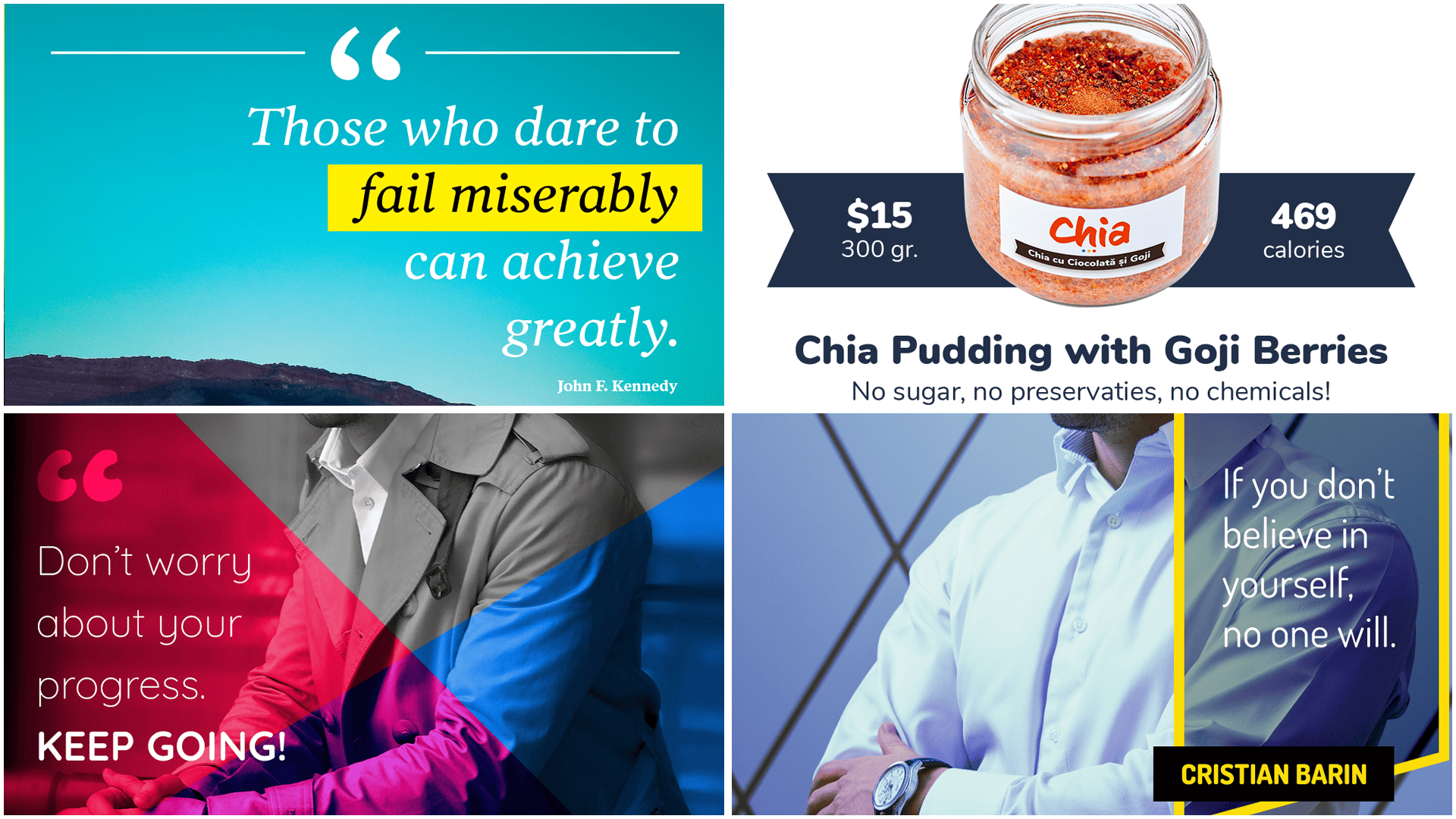
ferramentas de alinhamento. Ok, ótimas coisas. Agora, vamos adicionar o texto, que eu já preparei, e você o anexou. Mas a manchete principal, usamos incrivelmente saborosa, nada tão chique Agora, antes de
formatá-la, aqui está uma pista de kat. Então, temos a
ferramenta de tipos ativa, certo? Enquanto ainda estiver aqui, concentre-se
na barra de opções e
escolha o texto centralizado É esse ícone aqui, ou você pode usar o painel de
propriedades Você também pode encontrá-lo
aqui. Ok, ótimas coisas. Use a marca de seleção ou a entrada
numérica para finalizar. Agora, vamos usar o Controle A
e as ferramentas de alinhamento. E aqui está a coisa.
Veja por que fizemos isso, por que centralizamos o texto Agora, digamos que queremos
torná-lo maior, certo? Talvez 130 pixels ou
algo parecido. A camada permanece
centralizada na tela. Então, isso significa que não
precisamos voltar
e realinhá-lo constantemente toda
vez que fazemos uma alteração Agora, para a família de fontes, fui em frente e
procurei algo escrito à mão, que fosse realmente fácil de ler E acabei usando a relação, que está disponível
nas fontes da Adobe. Se você não tiver
preenchido o Google Fonts, dê uma olhada e
procure algo semelhante. Lembre-se de que você precisa
criar sua própria versão, então não se preocupe se não puder
usar esse tipo de letra específico Ok, para o peso,
torne-o ousado. Então, para a cor, vamos
realmente torná-la laranja, algo que
realmente se destaque. O código colorido
é o seguinte. É FF 3c00. Agora, essa é a cor da marca. Portanto, embora seja bastante áspero, está bem no seu rosto, é a cor da marca, então vai caber. Embora o nome do produto
esteja visível no rótulo, acho que devemos estar
cientes de que, em um telefone, você não
conseguirá vê-lo. A maioria das pessoas no Instagram
não são franco-atiradores de elite, então vamos adicionar outro texto aqui E isso deveria dizer
pudim Kia com qualquer coisa, bagas de
Goji,
algo parecido Centralize-o na tela,
isso é muito importante. E quanto ao tamanho,
vamos usar 70 pixels também. Dê uma olhada, é claro. Agora, quando você está lidando
com uma fonte manuscrita, o resto do design precisa de
algo bastante padrão Agora, nesse caso,
o site da marca se baseia em algo
chamado Nunito Portanto, esse é um tipo
de rosto bastante interessante. Então, vamos nos
ater a essa linha, mas esteja ciente de que existem algumas variações
dessa família de fontes. Este é o
que
procuramos em seu peso preto. E aqui está outra coisa
importante em relação ao espaço negativo. Embora não estejamos tocando
nas laterais da tela, isso ainda não é
muito bonito de se ver Cada elemento precisa ter espaço de reprodução
suficiente, e nosso tamanho está
atrapalhando isso. Portanto, reduza para
65 pixels ou mais, o que deve nos dar uma aparência um pouco
mais equilibrada. E sim, acho que isso
é um pouco melhor. Quanto à cor, não podemos
exagerar com essa laranja.
Seria demais. Agora, poderíamos usar um
cinza escuro, algo como 333, mas vou roubar
o possível de códigos coloridos máximo possível de códigos coloridos do site da
empresa Agora, foi assim que
acabei usando 212f, ou nove. Ok. Coisas boas.
Isso é azul escuro. Ok, temos
mais alguns itens de texto que precisamos incluir, e isso é preço, peso,
calorias, sem açúcar
e, em seguida, a localização. Agora, isso parece um pouco demais, especialmente para a postagem
no Instagram. No entanto, com muita
atenção aos detalhes, vamos criar
uma tecla visual alta, para que não seja desanimador. Então, deixe-me colar o
aviso que
diz que o produto
não contém açúcar, conservantes
ou Isso deve ser colocado
abaixo do sabor do produto, mas não precisa
atrair muita atenção Portanto, mude o caminho para o normal. E pelo tamanho, talvez cerca de
40 pixels, talvez até menos. Agora, de tempos
em tempos,
você pode resolver o problema com suas próprias mãos e
mudar esses valores. Em sua primeira tentativa, sugiro que
você siga meus passos
e, quando estiver satisfeito com
isso, crie sua própria versão. Ok, quando terminar, dê um passo para trás e
veja o que está acontecendo. Portanto, usando duas faces de tipos
diferentes aqui e usando
vários pesos, transmita a
mensagem de uma forma
esteticamente agradável, de uma
forma que Agora, para a localização da loja, será
difícil
separá-la visualmente dessa linha. Idealmente, usaríamos uma
grande quantidade de espaço vazio, mas isso é valioso Então, o que vamos fazer é
fazer nosso melhor para reorganizar alguns desses elementos
depois de todos serem colocados, mas sabemos que não podemos confiar apenas
no espaço negativo Agora, se fosse um site, eu simplesmente adicionaria o divisor de grau de
um pixel Infelizmente, esses
tipos de separadores não são muito
populares no Instagram Então, por esses motivos, vou adicionar uma barra laranja. Então pegue a ferramenta de retângulo e clique para inserir seus valores Vai ser 1080 por 120. Agora, isso vai ser
muito barulhento, por assim dizer. Isso vai aumentar
a tensão, mas isso vai fazer sentido no grande esquema das coisas Resumindo, pois precisaremos que esteja
perfeitamente posicionado. Agora, para o texto, cole-o
e formate-o assim. Vamos manter a
mesma fonte, Nunito Black. Ok. Agora, para o tamanho, estou pensando em
50 pixels colocados em branco. Isso é laranja, então
acho que funciona melhor. Como sempre, centralize-o
na horizontal e na vertical. Temos que fazer isso em
todos os pontos. Agora, eu sempre uso o
ângulo reto como ponto de referência. É por isso que você
precisa tê-lo no lugar certo. Então, aqui está a informação. A estrela do show
é a jarra em si. O fondo escrito à mão
é bastante chamativo, mas existe para
fins decorativos para deixá-lo Isso realmente não ajuda muito
o usuário. O sabor é importante
porque fornece uma informação essencial, porque se você não sabe
o que está dentro da jarra,
obviamente, aqui está
a explicação, aqui está o que é,
é pudim de chia E pelo meu dinheiro, acho que essa é a
segunda coisa que precisa se destacar
depois da jarra. Em seguida, a terceira coisa é
estabelecer uma hierarquia. O usuário precisa observar
a localização da loja porque é assim
que as vendas são feitas. Se você não estiver naquela cidade, obviamente, isso não importará. Considerando tudo isso,
estamos em um bom lugar. hora de uma pausa rápida para que você
possa se atualizar, e eu vou
te ver em um segundo.
4. Apresentação de produtos limpos - parte 2: Bem vindo de volta. Este
post é claramente um desafio em termos
de organização de conteúdo. Se você não tomar cuidado, vai parecer
ocupado, confuso Agora, o fato é que
ainda temos algumas coisas para adicionar calis de preço e
peso. Vamos ao que interessa. Então, meu plano é colocá-los
em ambos os lados da jarra. No lado esquerdo, vou
colar os dois primeiros elementos. 15 dólares e 300 gramas. Eles devem usar o
mesmo azul de antes, mas vamos formatar
cada linha de forma diferente para mostrar que há
uma hierarquia clara aqui. Isso é uma diferença. O preço precisa ser
bem alto, digamos 55 pixels. Quanto ao peso, vamos usar o preto para realmente se destacar. A propósito, eu sei que
isso é um pouco confuso, mas estou falando
sobre o peso, o estilo, não a cor real Assim, você pode se lembrar do preto
como ser duplamente ousado. OK. Agora, a
segunda linha é fundamental porque precisa mostrar
que é menos importante. Podemos conseguir isso
reduzindo o peso para negrito,
talvez até menos, e depois alterando o tamanho para menos de 40 pessoas. A propósito, nunca escolha
algo como 50 para a primeira linha e depois
44º para a segunda linha A diferença
precisa ficar clara. Precisa mostrar que essa é uma escolha consciente de sua
parte e não um erro. Se forem muito parecidos
, pode ser um erro. Agora, como eu disse, você pode até considerar normal
em vez de ousado, mas estou planejando adicionar
um elemento decorativo. Isso vai exigir
um pouco mais de contraste, então é o que é. Ok, agora, no
lado esquerdo, isso está feito. Vamos criar uma cópia das calorias e
colocá-la no lado direito. Você pode usar a tecla Alt para arrastar ou lançar J J como em James
para fazer uma cópia. OK. Digite 469
para a primeira linha e depois calorias
para a segunda Novamente, use o tipo dois. Fazer isso dessa maneira
manterá a formatação, nosso estilo Agora, você
deve ter notado que eu realmente não mandei você enviar esses
três itens verticalmente E isso é por causa da jarra. Bem,
parece que está flutuando no espaço. Agora, poderíamos
adicionar uma sombra projetada sutil, mas no Instagram, não acho que essa seria a melhor escolha. Você não vai ver isso. Então, em vez disso, vamos
usar um retângulo, um retângulo bonito Então pegue essa ferramenta e clique
para colocar suas dimensões. Agora, vou escolher
algo muito específico. É 965 por 170. Essa largura
específica fará com que nosso pudim
kia se alinhe
perfeitamente com esse formato OK. Coisas boas. Centralize-o horizontalmente e posicione-o adequadamente
no painel da camada s. Na verdade, eu não mencionei isso, mas empilhar bem é
importante de tempos em tempos Deve ser a primeira
camada de baixo
para cima , especificamente
embaixo do frasco Agora, para a cor, vamos nos ater
a esse azul marinho. Estou tentado a usar
algum tipo de tom de marrom para mostrar que isso
é baseado em chocolate, mas uma terceira cor
seria um pouco demais. Então, não é marrom. Agora,
talvez você queira usar laranja. Mas, novamente, isso pode ser um pouco
exagerado, considerando essa fonte manuscrita e a localização na
parte inferior de ambas em laranja É um bom equilíbrio quando você está lidando com
tantos componentes, mas é por isso que estamos
trabalhando neste projeto Descobri que muitos
empresários estão tentando reunir
o máximo de informações
possível em uma única postagem E se o seu cliente
quiser o mesmo, este é o projeto para você. Ok, agora, vamos começar a
colocar as coisas no lugar. Selecione as duas camadas de texto
e torne-as amplas. Ok, coisa boa,
clique com o controle, aliás, diretamente no Canvas para
pegar esses elementos. Você precisa fazer com que a ferramenta de
movimento a ative e esse
recurso de seleção automática seja desativado. OK. Coisas boas. Em seguida, selecione o retângulo e
centralize-o verticalmente O elemento inteiro deve ser colocado próximo ao
fundo da jarra. Então, vai
parecer que o produto está apoiado em cima dela, o
que é incrível Agora, para
ilustrar melhor esse ponto, vamos deixar cerca de dez
pixels nessa área Esse é um toque fino que faz
maravilhas na maioria dos casos. Isso é atenção aos detalhes. E por falar em margens, a primeira linha do texto deve ser colocada em algum lugar próximo ao topo Mas não muito perto, pois isso vai
fazer com que pareça estranho Eu sugiro qualquer lugar
de 70 a 100 pixels, e você pode usar a tecla de controle para verificar as medidas
atuais E aqui está uma ótima
técnica que permitirá que você selecione e
mova rapidamente todos esses itens. A
maneira antiga seria usar
o painel de camadas e
selecionar várias vezes por meio da tecla de controle Se esta é uma maneira
melhor que só funciona quando você está lidando
com um plano de fundo bloqueado. Você pode ver que esse é o caso
conferindo este ícone aqui. Caso você não o tenha,
é muito fácil de habilitar. Vá para a parte superior do
painel de camadas e clique neste ícone de cadeado. OK. Agora, estou em movimento, ferramenta. Não tenho a
seleção automática marcada, certo? Mantenha pressionada a
tecla control e arraste uma seleção que
fornecerá todas as camadas
que você deseja mover. É isso mesmo. Você entendeu? Então, deixe-me desmarcar e continuar novamente. Então, você manterá pressionada a tecla de controle que é
a tecla de comando no Mac e arrastará uma caixa
imaginária, se quiser Tudo o que
está
dentro dessa caixa será selecionado. E você pode ver que todas
essas camadas serão iluminadas
no painel de camadas. Agora, eu não soltei
meu clique do mouse, então posso mostrar como, com
base no tamanho da caixa, várias camadas se iluminam
no painel de layouts Experimente você mesmo
e você vai se
apaixonar por essa técnica,
a técnica de seleção de caixas. O único problema é que ele
requer um plano de fundo bloqueado
e, às vezes, isso
não é uma opção. Caso queira
conferir minhas medidas, você terá
o PSD finalizado anexado ao curso Não há mágica aqui. Eu só quero que a margem superior seja mais ou menos
igual à inferior. Para que isso aconteça, todos
esses elementos precisam estar próximos o suficiente para serem
percebidos como uma unidade. Mas não muito perto, porque vamos cair nessa categoria ocupada,
nessa categoria desordenada OK. Avance
para que eu possa mostrar outra técnica de suíte
que
fará com que essa camada de forma
pareça um pouco melhor. Então selecione-o e mude a
cor para cinza V. Esse é um interruptor de tempo, para que você possa
entender melhor o processo. Quando essa camada é selecionada, photoshop ajuda você a encaixar
qualquer guia Então, veja como isso acontece. Use o Control R para
ativar as regras. Se eles não aparecerem, vá para o menu superior para ver. A partir daqui, escolha Rulers. Na parte superior, clique e
segure e arraste uma guia. E à medida que você o move para
mais perto do retângulo, você verá que ele
se encaixará exatamente no meio
dessa forma, e isso se tornará
importante em um Lembre-se de que o encaixe
só funciona se a
camada for selecionada OK. Em seguida, pegue a ferramenta de
seleção direta, tecla de atalho A. É essa ferramenta aqui com uma seta branca, não
a preta. Agora, vamos fazer uma
seleção como essa,
que revelará o caminho da forma
e
os pontos de ancoragem Agora, não estamos
interessados neles, mas queremos adicionar
mais pontos de ancoragem Então, mude para a caneta WH tecla P. É
essa na barra de ferramentas Aumente o zoom e passe por
esse ponto específico. Temos a guia que se cruza
com o caminho dos ângulos retos. Você verá que o
cursor vai mudar. Você
receberá um símbolo de adição. E isso significa que você vai
criar um novo ponto de ancoragem. Não se preocupe, você
verá o que é o quê em um segundo. Clique nele e estamos prontos para começar. Sem fazer mais nada, mantenha pressionada a tecla Shift e toque na tecla
direita quatro vezes. As coisas ficarão
claras depois que você fizer isso. Então veja para onde isso está indo, estamos fazendo uma
fita de espadas Eu não sou fã
desse visual arredondado, então mantenha pressionada a tecla antiga, que é a tecla de opção no mac e passe por esse ponto de ancoragem O cursor vai
mudar isso novamente. Lembre-se de que você não
quer o símbolo de menos. Não. Se isso aparecer, significa
que você não está
mantendo pressionada a tecla antiga. Isso é o que você realmente quer. E isso vai
endireitar as coisas literalmente. Ok, agora para o outro
lado, o mesmo procedimento. Com a caneta, passamos
por esse cruzamento. Se você está vendo um asterisco, você não está onde deveria estar ou não tem
o caminho selecionado Nesse caso, você precisa
usar a tagarelice branca mais uma vez. Ok, agora clique, segure a tecla Shift e toque na tecla esquerda
quatro vezes. Mantenha pressionada a tecla Alt, é claro e clique novamente, e teremos dourado. Se precisar de ajuda,
volte atrás e assista
mais uma vez Agora, para se livrar do caminho, basta pressionar enter e pronto. Fizemos muito
nesta palestra e espero que você tenha
conseguido acompanhar Claro, você tem que mudar
a cor de volta para
aquele azul específico. Agora, em relação ao guia, você pode arrastá-lo para longe. Uma coisa sobre
essas camadas de texto é
que elas não estão centralizadas
na faixa Então, selecione um deles, pegue a ferramenta Marquee, tecla de
atalho e arraste uma caixa Em seguida, mude para a ferramenta de movimentação
e alinhe-a corretamente. Finalmente, selecione D com o controle D e faça o
mesmo no outro lado. Então, novamente, estamos criando uma
caixa com a ferramenta Marquee e dizendo ao Photoshop que coloque o texto
no meio dela Isso é rápido e eficiente. Ok, vamos falar
sobre esse design e como podemos testá-lo
na próxima palestra. Eu vou
te ver em um minuto.
5. Mockups do Instagram: fácil!: Bem vindo de volta. Fizemos um primeiro design para o Instagram,
mas neste momento, você deve saber que
sempre deve testar seus designs
por meio de uma marcação Para nossa sorte, o Instagram tem uma ótima ferramenta que nos
ajuda a fazer exatamente isso. É chamado de Creative Hub e fornece
uma
marcação de feed do Instagram que é intuitiva
e fácil de usar. Obviamente, isso está vinculado ao Facebook, já que eles têm
a mesma empresa Meta. Agora, deixe-me
mostrar como isso funciona. Os primeiros campos
existem para fornecer uma dose extra de
realismo à marcação Agora vou
ignorá-los porque o que
realmente queremos ver
é o design em si. Clique aqui e você poderá
selecionar uma foto ou fazer upload de uma do seu computador, e é
isso que queremos. Eu não mencionei isso, mas use Alt Control Shift W para
exportar seu design como PNG. Então isso é Alt Control Shift
W. Se isso não funcionar, vá para Arquivo, Exporte, Exporte como
coisas incríveis. Ok, certo. Então, depois que
isso for feito, ele
aparecerá aqui e você poderá analisar seu design. Agora, neste caso, estou muito
feliz com o layout e acho que esse é um
estilo flexível que permite trocar
rapidamente
esse pote de pudim de chia por uma grande variedade
de Agora, esse post
teria sido ainda melhor se tivéssemos um site
nesse retângulo laranja Mas essas eram as
especificações do projeto. Então foi isso que executamos. Colocamos um
local físico e um endereço. Agora, em relação ao fundo
branco, acho que é uma escolha inteligente. Agora, até mesmo um tom neutro de cinza vai turvar
esse texto em azul marinho, que na verdade
parece preto puro, e qualquer outro fundo, qualquer abstrato,
teria lotado o design Então, eu defendo minha decisão. Mas você sabe, você
sempre pode provar que está errado. Experimente outra coisa e,
se for mais bonita, vou confessar. Agora, pelo número de
calorias e peso, há algo
a ser dito sobre uso normal em vez de ousado. Acho que vale a pena tentar, mas, novamente, vou
deixar isso para você. Por outro lado, não
acho que fazer essa forma de laranja
teria sido uma escolha inteligente. Teriam sido
dois na sua cara. E a coisa toda
ficaria muito laranja. Meu conselho é que limpar
é sempre melhor. Agora, em relação ao tamanho do produto, isso é uma coisa em que seus
clientes podem brigar com você. Nesse caso em particular, poderíamos tê-lo aumentado. Talvez digamos cerca de 450 pixels de largura. Agora, acho que esse seria
o limite máximo absoluto. Como você pode ver, isso
consome muito espaço precioso para
respirar O que, isso pode funcionar. Experimente essa ferramenta de
hub criativo e veja o que funciona melhor do
seu ponto de vista. Quanto à diferença
entre essa marcação e uma que eu criaria para
mim mesmo em uma captura de tela, acho que seria mínima Vale a pena fazer
um do zero, só para que você possa
praticar suas habilidades. Mas aqui está a coisa legal. Depois de inserir um
URL para esta postagem, você pode realmente
visualizá-la em seu telefone. Isso é fantástico. Salve sua
maquete, dê um nome a ela e você verá que o botão Enviar para o celular
acenderá Isso levará alguns minutos, mas você poderá
conferir seu telefone e verificar se ele está correto. Então, sim, no geral, esse recurso de envio para celular parece incrível. Obviamente, você
precisa estar logado. Mas sim, no geral, é
assim que você pode criar maquetes
do Instagram com apenas
alguns cliques Se isso não funcionar,
você sempre pode fazer um na loja de fotos. Design feliz.
6. Conteúdo inspirador – parte 1: Volte. Nesta palestra, vamos fazer uma postagem
no Instagram que é bastante popular e atemporal,
uma citação inspiradora Contanto que você
siga certas regras, você pode criar muitos
desses designs sem muito esforço. A primeira coisa que
precisamos é obviamente uma cotação. Agora, vamos abrir o Google
e começar a pesquisar. Você será inundado por sites que oferecem
esse tipo de conteúdo Então, na verdade, esse é
outro problema. Agora, a regra número um ao
criar esse tipo de postagem é permanecer consistente
por completo. Isso significa que todas as
suas escolhas de design precisam apontar para
uma direção. Vou dar alguns
exemplos à medida que avançamos. Mas, por enquanto, vamos usar essa
citação de John F Kennedy. Aqueles que ousaram falhar
miseravelmente podem alcançar grandes resultados. Ok, uma citação adorável.
Não há dúvida sobre isso. Inicie o photoshop e crie um novo projeto como
sempre 1080 por 1080
e, em seguida, pegue o tipo na tecla de
atalho t e cole-o Mas agora, faça com que seja preto puro,
sem um estilo específico. Faça com que seja grande, talvez
100 pixels também. Novamente, isso é ritmo. Ok.
Depois da consistência, tipografia é a próxima
grande novidade na minha lista Para esses tipos de
postagens, é essencial. As citações devem ser mostradas
em um lindo tipo de letra. Isso por si só melhora bastante a qualidade da sua
postagem. Isso significa que você
nunca deve recorrer às fontes aleatórias que você
tem no seu computador. Em vez disso, arquive fontes Adobe e reserve um tempo para
procurar algo especial Você
precisará fazer login com suas informações da Adobe, é
claro, o mesmo e-mail
e senha que você usa para sua assinatura do
photoshop Nem é preciso dizer que você
precisa de uma assinatura válida. Caso contrário, você não conseguirá
acessar essa biblioteca. Se você não consegue gerenciar, use o Google Fonts, uma alternativa agradável
e gratuita, Ok. A primeira coisa que faço é substituir o
texto de amostra pelo meu. Em seguida, eu uso o sistema de filtro. Agora, isso traz à tona meu
ponto sobre consistência. John F Kennedy é uma figura
histórica muito respeitada, certo? Ele foi presidente dos
Estados Unidos da América. Agora, essas características
exigem uma certa aparência. Deixe-me mostrar
alguns exemplos do que você deve evitar e do
que não fazer. Então, dê uma olhada aqui no Gala. Agora, você acha que
isso é apropriado? O
presidente dos Estados Unidos usaria esse tipo de letra, ou que tal esse
chamado Bastly Agora, isso tem uma vibração totalmente
conflitante. É muito criativo. É muito exagerado
, muito caprichoso. Certamente não é uma boa
aparência para este projeto. Por outro lado, a
luz Jello é uma escolha decente. É elegante, é sofisticado sem ser pretensioso Tem personalidade, mas
em uma dose decente. Então, aqui está o que eu
quero dizer com pretensioso, a
propósito, Quita Esse é um tipo de rosto
difícil de ler,
mas, o mais
importante, B, está muito na sua cara. Ela grita por atenção. Portanto, quando estiver navegando, lembre-se da pessoa
por trás da citação, mas também da mensagem em si. Outra maneira de
se enganar é
selecionando algo que seja muito difícil de ler
em seu computador desktop Por exemplo, Timber line
regular é um exemplo importante. Embora pareça ótimo, quando você realmente tentar usá-lo, verá que ele requer um
bom nível de concentração. Gosto especialmente dos
detalhes do caractere T, mas não adianta nada porque quando você reduz
tudo no telefone, mal consegue entender Depois de muita pesquisa,
acabei com o estilo Pointer Old. Esse tipo de face tem três
pesos. É interessante. Está de acordo com
o autor e com a própria citação. Então, para mim, esse é o vencedor. Agora, vamos começar a
procurar uma imagem
que caiba. Unsplash.com é minha primeira visita
ao Source Totally Free, mas também tem algumas fotos
premium Agora, aqueles que se atrevem a falhar miseravelmente podem É sobre desafios. Trata-se de superar
obstáculos sendo destemido. Uma montanha ou um lugar deserto funcionaria melhor como
pano de fundo para esta Agora, aqui está o que eu selecionei. Você precisa dedicar algum tempo e encontrar o caminho certo. Agora, isso é consistente com a vibração que estou
tentando transmitir, mas também me permite usar texto
branco nesta parte superior Então, arraste-o para o photoshop
e posicione-o corretamente. Lembre-se de usar as
alças de coordenadas para redimensioná-las, se necessário Quando você estiver satisfeito e o painel de
camadas estiver resolvido,
obviamente, ele deve
ser colocado de forma adequada Transforme o texto nele e vamos
usar esses tipos específicos. A propósito, isso é apontado com
um y. Ok. Isso está indo muito bem. Quanto ao tamanho, acho que
80 pixels devem ficar bem, mas aqui está como eu
quero organizá-los. Então veja a curvatura
dessa montanha. Acho que a melhor
maneira de
complementá-lo é escrever e alinhar o texto A propósito, é realmente
uma inversão entre usar itálico versus o romano
ou o normal Veja o que você mais gosta. Acho que vou ficar com itálico para
a citação em si. A propósito, esquecemos de
adicionar o autor, e isso seria uma pena Então escreva o nome do presidente, mas isso tem que ser
muito, muito menor. Eu diria que talvez 22
pixels desta vez em negrito. Escreva e alinhe-o com o texto, embora ainda tenhamos um
pouco de edição pela frente Agora, quero lembrá-lo de que não há problema em compensar
seu elemento do Você não precisa
colocá-lo exatamente no meio da foto. Não. A regra dos terços diz que não há problema em colocar
as coisas de lado. Ok. Voltando à citação, acho que quero aumentar
a altura da linha, nesta parte aqui, para
cerca de 100 pixels ou mais. Portanto, temos uma sala de reprodução mais do que
suficiente. Isso realmente ajuda muito. Agora, o valor padrão
era muito bom, mas acho que é melhor. Quanto à margem direita, algo como 70
pixels será ótimo. Mas aqui está o problema. Divida o texto em linhas
que façam sentido. Então, aqui está como eu faria isso. Mas na primeira linha, eu
ficaria com aqueles que se
atrevem e depois a próxima linha
seria falhar miseravelmente Então, o próximo pode
alcançar e, finalmente, muito. Agora, essa faixa sutil pode melhorar
drasticamente seu design. E isso é porque eu formei
uma linha diagonal imaginária. Isso flui bem e é esteticamente
agradável de se ver,
mesmo que você não Você se atraiu por isso,
embora instintivamente. É por isso que escolhi um tamanho
tão pequeno para
o nome do autor. Eu queria manter essa
linha, aquela linha diagonal. Agora, há uma segunda razão, mas vou abordar
isso na próxima palestra. Não tenha pressa, faça uma pausa
quantas vezes precisar, e eu vou
te ver em um segundo
7. Conteúdo inspirador – parte 2: Bem vindo de volta. Outra coisa
que eu quero conseguir com essa formatação é
sublinhar certas palavras Agora, ao colocar falhas miseráveis e graves
em linhas separadas, elas se destacarão Essas são as chaves
por trás da citação. Há uma jetaposição aqui, um alto nível de
contraste entre os dois. Mantê-los como
estão é muito sutil, mas dá conta do recado Agora, você pode confiar
ainda mais neles mudando essa cor. Por exemplo, F F, F zero,
zero, zero, funciona muito
bem com esse plano de fundo. Agora, para mim, isso é um pouco
demais na sua cara, mas eu sei que essa é
uma técnica popular. Outra maneira de fazer isso é adicionar o retângulo atrás da
parte mais importante da citação E eu diria que essa é
a segunda linha que realmente chama
sua atenção Então, coloque o retângulo em w e clique em qualquer lugar para
inserir esses valores Então eu escolhi 560 por 100. Coloque-o abaixo
da camada de texto
e, quando estiver satisfeito
com ele, mude a cor Vamos usar
exatamente o mesmo código colorido. Isso é F F, F zero, zero, zero. Isso, é claro, significa que essas palavras específicas
precisam ser alteradas. Então vá para preto puro. Esse é um daqueles poucos
casos em que o preto puro
realmente faz sentido. E aqui está como precisamos
alinhar esse retângulo. Isso é um pouco complicado porque,
se você aproximar,
está simplesmente errando o alvo Não vai
ser bom o suficiente. Agora, se você tentar usar
as ferramentas de alinhamento, elas não funcionarão porque esse conteúdo é colocado
em uma única camada Embora você possa
dividir essa camada de texto em
várias partes, isso ainda não seria o ideal. Em vez disso, eu recomendo
a abordagem inversa. Então, em vez de alinhar a camada de
texto à forma, você organiza o
ângulo reto com base na posição do texto.
Então, aqui está a coisa. Selecione-a, ou seja, a forma e ative
a ferramenta de letreiro. Tecla de atalho M, M para a marquise. Horizontalmente, não há nada de especial. Comece do lado esquerdo do F até o lado
direito do Y.
Mude para o pool de movimentação e use o
comando apropriado. Esse aqui. Agora, em relação à altura, repita o processo
selecionando o primeiro caractere. Agora, nos meus primeiros
anos de design, eu realmente tive dificuldades
com esses casos Quando descobri essa solução, fiquei
impressionado com sua simplicidade Mas sim, trabalho incrível. Embora esteja tudo bem, observe que a largura do
retângulo divide
nossa linha imaginária, à
direita desta Embora isso não seja grande coisa, ainda
é uma pequena imperfeição, no que me diz
respeito Dito isso, você
nunca deve reduzi-lo dessa forma Essa é uma aparência terrível
e um erro claro. Foi o cenário anterior
que tinha uma pequena imperfeição. Ok, seguindo em frente, eu gostaria de
aumentar a sensação de
que isso é uma citação. Para que isso aconteça,
vou adicionar algumas decorações na
forma de aspas. Use a ferramenta de texto
e adicione esse símbolo. Use a mesma família de telefones, mas mantenha-a na forma normal. Agora, a diversão
do tamanho, 300 pixels. Enorme, eu sei, mas
tem que se destacar. Coloque-o no
centro horizontal da tela e a cerca de 40 pixels
ou mais da parte superior. Em seguida, um pequeno toque fino
por meio de um retângulo, ative a ferramenta retângulo e clique para inserir esses
valores Então, vamos
escolher a largura de 940. E então, para a altura, essa será uma linha fina. Vamos com quatro. Ambos devem ser brancos.
Não há dúvida sobre isso. Agora, depois de alinhá-los, você notará que
eles realmente se sobrepõem Essa é uma chance de trabalhar com uma máscara, então é o seguinte. Então, vamos adicionar outro retângulo. Mas desta vez, isso
deve ter 180 pixels de largura. A altura realmente não
importa. Coloque qualquer valor. Agora, vamos usar essa forma
para criar uma lacuna em nossa linha. E aqui está o processo. Então você tem que controlar, clicar na miniatura do retângulo, e isso faz Observe as gangues marchando.
Isso é uma seleção. Em seguida, vá para o painel de camadas oculte-o e vá
para a camada de linha Então, novamente, a camada de
linha deve ser selecionada. Em seguida, segure a tecla antiga, que é a tecla de opção
no mac, e clique
no botão Layel mask na
parte inferior do painel ayel Esse aqui. E é isso. Essa é a técnica.
Nós criamos a lacuna. Podemos mudar sua cor, podemos redimensioná-la e assim por diante Essa é a maneira correta de trabalhar. Você não pode simplesmente usar as eras
da ferramenta e removê-la. Isso não seria
bom. Tudo bem. Agora que temos a parte superior, podemos usar a técnica de arrastar lt para adicionar outra
na parte inferior, basicamente fazendo uma cópia. Se você não gosta de arrastar, basta usar o controle J, e isso também
fará uma cópia, embora você
precise movê-la manualmente E isso encerra tudo. Um post inspirador que
segue todas as regras. É consistente em todos os sentidos. Ele apresenta um
belo tipo de letra. É bem organizado pela regra
dos terços e tem um ótimo contraste No geral, é um vencedor. Agora eu quero ver seus conceitos. Faça alguns e envie-os para
a plataforma para que você possa obter
feedback. Divirta-se com isso.
8. Conteúdo em preto e branco: Bem-vindo de volta. Esta
palestra é sobre técnicas
interessantes que você pode usar para apimentar suas postagens O resultado final será uma
postagem em preto e branco no Instagram com um toque sujo Fique comigo e
você verá o que quero dizer. Agora vou usar outra
citação para começar. A única jornada é aquela que está dentro de um sapato para
uma postagem no Instagram. Agora, quando você planeja
fazer um efeito em preto e branco, a foto é essencial. Sinceramente, passei muito tempo no Unsplash tentando encontrar a imagem
certa para E eu finalmente
acabei com esse. Como eu disse em
outro vídeo, a vibração da foto
tem que coincidir com a citação Nesse caso, isso está muito alinhado, no que me diz respeito Não consegui encontrar Duter, então isso retira um
componente do projeto, o próprio
Dauter, mas
estou bem com De volta à foto, a escada é o que realmente faz isso funcionar Agora, arraste-o para dentro da tela e você terá
que redimensioná-lo bastante porque não queremos ver muito da camada
na composição Sempre que você não conseguir ver a alça de coordenadas devido
ao nível de zoom, você pode fazer isso Selecione o campo de largura, segure, desloque e
comece a rolar. Enquanto o ícone da corrente for pressionado, você
ficará dourado. É assim que você redimensiona se não vê as alças de
coordenadas, ou pode simplesmente diminuir
o zoom com o controle zero, e isso faz a mesma coisa OK, agora mova a
foto até um
ponto em que você mal esteja cortando
uma pequena parte do cabelo dela. Algo assim
deve funcionar bem. Agora, para o efeito preto
e branco, não
há nada nisso. Temos uma
camada de ajuste que faz exatamente isso. Então, clique aqui na parte inferior
do painel de layout no símbolo que parece
Sing ang, e você o verá
aqui nesta lista Agora, você tem vários controles deslizantes nesse painel de propriedades Você pode ajustar o efeito. Mas vamos pular isso pois é realmente uma coisa
subjetiva, qual
você pode brincar Agora, vamos adicionar o texto, mas vamos
dividi-lo em duas camadas. Vou lidar com
isso rapidamente com a ferramenta de digitação. Mas aqui está uma coisa boa a saber. Você pode remover rapidamente toda a
formatação anterior
do painel de caracteres
usando esse pequeno ícone aqui Nessa lista, escolha
redefinir caractere. E isso trará todos esses valores para os padrões Isso significa que você verá
uma miríade profissional,
normal, de 12 pixels, preto puro A vibe que eu procuro precisa um look forte, mas desgastado Felizmente, conheço um tipo
que apresenta um pouco de
textura sem exigir
nenhum tipo de textura sem exigir
nenhum tipo Isso se chama Pulpo Rust. Na verdade, isso é bastante popular, e eu o conheço de cor porque usei em vários projetos. Isso só está disponível
nas fontes da Adobe. Então, infelizmente, eu realmente não
posso compartilhar isso com você diretamente.
Agora, o problema é o seguinte. Você sempre pode usar
o Google Fonts e substituí-lo por
algo semelhante. Agora, para a primeira linha,
vamos usar Pulpo rust 70 pixels, mais ou
menos E o interessante
é que não temos pesos da maneira que você
normalmente esperaria encontrar Não. Em vez disso, temos a quantidade de angústia mostrada no texto Então 25 faz com que pareça cansado. Isso pode ser um pouco
demais para esse cenário. 100 apresenta uma baixa
dose de textura, e acho que
vamos continuar com isso. Mas agora a cor
realmente não importa. Apenas certifique-se de poder vê-lo
e, claro,
centralizá-lo na tela. OK. Mas na segunda linha, vamos usar
o mesmo tamanho de fonte, mas também vamos permitir
a transformação em
maiúsculas
com um pouco de variedade Ok, mude o estilo para 75. Até agora, estamos bem, mas não há nada muito especial acontecendo.
O problema é o seguinte. Lance o Free Pick,
se você tiver. Caso contrário, não se preocupe, vou anexar o
recurso ao curso E depois procure o grunge. Novamente, você pode encontrar grunge em
toda a Internet gratuitamente Eu já fiz a
seleção fora da câmera. Eu escolhi esse conjunto em particular. Agora, clique duas vezes no elemento de
texto para selecioná-lo. E depois de tê-lo, remova-o. Agora, faça uma cópia dessa
coisa com o controle C copy e depois
volte para a loja de fotos, e aqui está a coisa, use Control V. Mas aqui está a coisa. Em geral, eu sempre
recomendo objetos inteligentes, mas não desta vez. Escolha a camada de forma. Isso tem muitas implicações. Para começar,
isso funciona porque o elemento tem
uma única cor. Ele não apresenta nenhum detalhe que possa se perder
no processo de colagem. Se você quiser tentar
colar o vetor detalhado, não ficaria bem.
Ficaria horrível. Agora, o photoshop
remove todos esses detalhes para
importá-los como uma camada de forma Então é por isso que
ficaria terrível. Agora, ser uma camada de forma é
ótimo porque você pode
redimensioná-la infinitamente sem
perder nenhuma qualidade Agora, você também pode clicar duas vezes em uma miniatura para alterar sua cor No entanto, por ter
muitos pontos de ancoragem, você pode sentir que o
photoshop fica mais lento Se você quiser ver do que
estou falando, basta arrastar uma seleção com uma
ferramenta de seleção direta, Hockey A. E sim, você verá que o programa realmente
ficará mais lento Mas sim, ainda assim,
a questão permanece. Se você estiver lidando
com um objeto simples, importá-lo como uma forma é, na maioria dos casos, uma vantagem Agora, há outras
razões na mistura, mas eu não quero entediar você,
então vamos resumir isso Agora, se quiser, você pode
potencialmente rasterizá-lo ou
convertê-lo em um objeto inteligente
se o photosa Então, se estiver muito lento, basta clicar nele e colocar um
painel e fazer isso acontecer Objeto inteligente ou rasterize-o. Ok, agora estou pronto para ir aqui, tornar essa forma
branca e colocá-la embaixo de nossas camadas de texto.
Agora, o problema é o seguinte. Torne o texto preto e, em seguida envie-o horizontal
e verticalmente Mas esteja ciente de que
talvez você queira
diminuir o tom se estiver procurando por
algo um pouco mais suave Você pode usar 333333. É um cinza escuro que
tem um pouco de calor. Então, um pouco mais suave. Agora, o
elemento de fundo não é largo o suficiente, então podemos corrigir isso com controle, T como na transformação. E geralmente gosto de
manter pressionada a tecla antiga ao redimensionar, para que isso possa ser um pouco mais rápido Então esse é o controle T e, em seguida,
a tecla de opção, a chave antiga. Agora vou mover esse
elemento para a direita, embora eu seja um grande fã
de centralizar tudo Agora, a compensação faz sentido porque a
forma é irregular, além de toda a vibração ser
robusta e imperfeita Agora, para a segunda linha, por uma questão de variedade, vou usar uma faixa
diferente da do Illustrator.
Especificamente este. Embora tenha uma altura ligeiramente
diferente, bem, considerando
todos os motivos anteriores
que acabei de mencionar. Então cole e
aumente a largura, para que o texto caiba. Agora, uma das minhas preocupações
é a legibilidade, a capacidade
de ler o texto Mas você pode experimentar vários níveis de textura e
ver o que é melhor para você. OK. Agora, eu quero
misturar isso adicionando um pouco de cor. Inicialmente, fiquei tentado a deixar o segundo
elemento de fundo definido como preto Mas eu mudei de ideia. Aqui está o que eu decidi usar. O código colorido é 3d05 CC, e essa é uma
opção muito melhor do meu ponto de vista Agora, considerando esse estilo
específico, acho que devemos reduzir a segunda fonte para
cerca de 60 pixels ou E isso vai ocupar
o espaço muito melhor. Já disse isso 1.000 vezes
em todos os meus cursos,
mas vou repetir: os
elementos precisam de espaço para respirar, espaço para respirar, especialmente quando estamos
falando de uma situação parecida com um botão, que significa que há um pouco de texto
dentro da forma de um tipo. Então você precisa de espaço para respirar. OK. Reserve alguns minutos
para abotoar tudo. Certifique-se de que tudo esteja bem rotulado e organizado
no painel de layout As distâncias estão corretas. Os tamanhos são perfeitos
, as coisas funcionam. Quero dar a você
uma técnica extra, adicionando textura à sobreposição de
padrões Então, veja como isso acontece. Primeiro, o número
um, acesse o site
para obter padrões é
subtlepatterns.com Eles atualizaram o
site algumas vezes, mas espero que você ainda
possa encontrá-lo Eles têm muitos padrões
bonitos e são fáceis de usar.
Veja como isso acontece. Então, primeiro de tudo, selecionei esse padrão específico para
a primeira camada de fundo. Isso é chamado de padrão de cascalho. Então você precisa baixá-lo e
obter um arquivo zip, extraí-lo e
encontrar o PNG dentro dele. Essa etapa é essencial. Abra o arquivo usando
controle, nenhuma outra técnica. Agora, se você não consegue
gerenciar com controle, pode ir ao menu superior para arquivar e depois abrir,
é a mesma coisa. Mas não o arraste e solte. Agora, nessa guia, a camada
deve estar bloqueada dessa forma. Agora, isso significa que você usou o método correto de
abertura. Isso é um bom sinal. Em seguida, vá para o menu
superior para editar. Então, a partir dessa lista enorme, escolha o padrão fino. Você será questionado sobre
o nome, escreva
o que quiser. E então, quando estiver pronto, aperte k, e pronto. Ok, vamos voltar
ao nosso projeto, selecionar a forma larga
e, em seguida, habilitar um
padrão sobre a camada de gordura. A propósito, caso
você não queira usar
o ícone F X na parte inferior do painel de camadas, você pode realmente abrir
sua janela de estilos de camada você pode realmente abrir
sua janela de estilos de camada
clicando duas vezes
ao lado do nome da camada, mas
não no nome,
porque é assim que você a renomeia, mas ao lado dela Ok, então eu disse Pattern Overlay. Clique aqui e
você terá várias opções
da sua biblioteca. O último Vy é
o que acabamos de fazer. Clique nele, selecione-o e pronto. É assim que você cria
padrões e faz photoshop. Nesse caso, a
aparência padrão é a correta, mas você pode experimentar o modo de mesclagem com a
opacidade e assim por diante Agora, isso pode ser algo
interessante no futuro. Ok, experimente e veja
como você se sai. Boa sorte
9. Marca pessoal – parte 1: Volte. Nesta palestra, quero criar algum conteúdo para o
Instagram sem precisar fazer
nenhuma edição séria Então, aqui está uma
foto simples minha
e, em seguida,
vamos seguir
algumas etapas simples para
torná-la mais bonita Agora, adicionaremos
um texto que pode ser personalizado para
promover algo. Agora, na maioria dos casos, essa abordagem é melhor usada para mostrar sua própria marca
pessoal Use-o para compartilhar quem você
é, quais são seus valores
e o que você representa. Ok, arraste a foto dentro de
uma tela de 1080 por 1080 e redimensione-a usando lt
e redimensione-a Lembre-se de usar alt em uma alça de coordenadas
para continuar com isso Não há problema em cortar uma
pequena parte do cabelo, mas não muito. Ok. As cores são bastante
desbotadas e opacas. Então, aqui está uma ótima técnica
que é super flexível, mas produz ótimos resultados. Vá até a parte inferior
do painel de camadas, L no símbolo Yen ang
para obter essa lista, a lista de camadas de ajuste. Escolha uma cor sólida. Agora, vou escolher
um tom específico de azul, embora você não
precise ser tão preciso. Vou usar
esse código 07 30a4. Reduza a opacidade para 50% para que
possamos ver o que está acontecendo. A propósito, essa é uma abordagem
muito segura, mas fique à vontade para
usar amarelo, laranja, verde ou qualquer outra cor
que combine com seu estilo. Ok, nesse modo de
mesclagem padrão, a imagem ainda está
bem clara, mas o segredo aqui é
experimentar essas opções Examine-os um por um e veja como
as coisas mudam dramaticamente. Agora, a ideia aqui é que a camada de preenchimento de
cores interaja com sua imagem de
fundo e produza algo
totalmente diferente. E toda vez que você muda
a foto, a cor o modo de mesclagem
ou a opacidade, você
oferece algo novo Para mim, o Color Dodge realmente
impressiona. Agora, como dica, se você quiser alterar rapidamente o nível de
opacidade, -50% no momento, você pode usar os números do
teclado Três significa 30%,
sete significa 70%. E quando você digita 53 rapidamente, isso vai te dar 53% Tudo bem Está
tudo bem. Mas há mais duas camadas de
ajuste que são super fáceis de usar, mas geralmente melhoram a aparência. Agora, comece com vibração. vibração é ótima.
Agora, o problema é o seguinte. Aumente até 100%, mas observe a diferença. Agora, todas as
camadas de ajuste afetam todas as camadas abaixo
delas na camada de painel Então, isso significa que o dv é
extremamente importante. Achei melhor manter
a camada de preenchimento de cores
com esse
modo de mesclagem
oculta no topo da pilha ou pelo menos acima de qualquer outra Ok. A segunda
coisa que eu quero que você faça é aumentar o contraste. E isso é feito por meio
do mesmo procedimento. Só que desta vez, eu gostaria
de mantê-lo em cerca de 50. Em geral, é preciso ter
cuidado, pois aumentar demais
o contraste
pode revelar ruídos, pode revelar imperfeições
na Você receberá
alguns artefatos estranhos, que
destruirão o projeto Mas sim, isso
até agora está parecendo bom. Mas lembre-se de que a essência aqui é que esse conceito
é muito flexível e você tem muitas
opções com o mínimo de esforço. O próximo passo é
adicionar alguns textos, e vamos usar
um retângulo para isso Os lados que eu costumo usar
tendem a seguir essa regra. A altura deve ser
aproximadamente o dobro da largura. Agora, neste caso,
vou usar 400 para a largura e
cerca de 700 para g. Por
qualquer motivo, a maioria das pessoas
prefere esse visual de retrato, mesmo que isso
limite suas opções em
relação à quantidade de conteúdo
que você pode realmente inserir. Ainda assim, como essa é a escolha
mais popular, é
isso que
vou mostrar a vocês. Torne-o preto puro e reduza
o preenchimento para 0%. O preenchimento. Isso é muito importante.
Agora, como você pode ver, fica totalmente transparente, mas essa é uma ótima técnica. Veja como funciona.
Ative um traçado na janela
de estilos de layout. Agora, o traço tem que ser
esse amarelo dourado, F d, dd07. Essa é a diferença entre
0% de capacidade e 0% de preenchimento. Se usarmos o campo de opacidade, 0% de opacidade, o traçado
não ficará A coisa toda
seria transparente. Mas como escolhemos 0% de preenchimento, isso significa que nossos
estilos de camada foram excluídos, o que significa que eles estão visíveis. Anote isso, pois essa é uma das
melhores maneiras de criar formas
vazias que tenham uma
borda ao redor delas, um traçado. Agora, outra coisa que
você deve estar
ciente é essa lista suspensa de posições. Antes de tudo, aumente o
tamanho para cerca de 15 pixels. Se você configurá-lo para fora, observe que os cantos
estão bem arredondados. Você pode se surpreender com
isso, considerando que
usamos o retângulo regular
e não o arredondado Para provar isso, vou desativar
rapidamente o derrame. Agora, veja as bordas quadradas. Mas se você colocar o traçado fora da forma e
selecioná-lo de forma justa, loja de
fotos o
arredondará automaticamente É por isso que eu prefiro
colocá-lo no interior. Ok, e agora é hora
de adicionar alguns textos. Agora, pegue uma ferramenta de digitação, tecla de atalho t, e eu
vou escolher uma clássica Se você não acredita em
si mesmo, ninguém acreditará. Ok. Agora, deixe-me mostrar outra coisa que você deve evitar. A camada está selecionada, correto? Agora vou
pegar a ferramenta de texto, mas observe que seu
caminho apareceu. Isso significa que você está
prestes a limitar a camada de texto a
essa forma específica, e não é isso que queremos Agora, como você pode ver,
isso parece estranho, além de limitar sua flexibilidade Para evitar isso, não se preocupe. Se a camada da forma estiver selecionada, basta pressionar enter antes de
clicar com a ferramenta de texto. E é isso. Observe
que o caminho desapareceu. Isso significa que você pode digitar e
não terá problemas. Mas vou fazer outra
coisa. Em vez de clicar e digitar, vou arrastar
uma caixa para manter meu texto dentro dela e, posteriormente,
dentro da camada Você pode pensar que
é a mesma coisa de alguns segundos atrás, mas na verdade isso é
chamado de texto de parágrafo, e muitos designers o usam. Agora, vou colar rapidamente meu texto e formatá-lo. Decidi usar uma
fonte do Google que eu adoro. É chamado de doses. Agora, esse tipo de letra
tem muitos pesos, mas também é elegante e
interessante nas Faça com que seja branco puro, 60 pixels para o tamanho. Obviamente, você precisa
dividi-lo em várias linhas, mas esse não é o
foco no momento. Em vez disso, quero
centralizá-lo dentro dessa forma. Nada muito difícil, certo. Selecione as duas camadas e use as
ferramentas de alinhamento de cima para baixo Bem, se você já viu
algumas das minhas outras citações, não
há nenhuma surpresa. Isso não funciona.
Para descobrir o porquê, assista à segunda
parte do projeto. Eu vou
te ver em um segundo.
10. Marca pessoal – parte 2: Volte. Deixe-me explicar o que está acontecendo com as ferramentas
de alinhamento. Na verdade, eles funcionam muito bem. O problema é usar
uma camada de texto de parágrafo. Se você ativar a
ferramenta de digitação e clicar nela, verá
que a loja de fotos fez exatamente o que você pediu. A camada está no
meio do retângulo. É apenas o fato de que,
no que diz respeito ao programa, esse é o seu tamanho. Agora, para contornar esse problema, você pode usar essas alças, mas mesmo assim pode
não acertar. Então, o que eu proponho é isso. Você acessa o
painel de layouts e clica em branco. Nessa lista, procure
converter em imposto pontual. Isso significa que a caixa será jogada pela janela
e, em seguida,
o tamanho da camada será preciso no que diz
respeito a nós. Agora você pode repetir
o comando de alinhamento e estaremos
prontos Ao mudar de
parágrafo para texto pontual sem perder nada
porque funciona nos dois sentidos. A qualquer momento, você
pode voltar atrás, embora a borda restritiva não seja tão grande
quanto era Em vez disso, ele vai
abraçar a borda do texto,
mas tudo bem, pois tem
alças para facilitar o redimensionamento A propósito, o contraste
aqui é muito baixo. Então, vamos aumentar o
preenchimento para cerca de 20, talvez 30%, algo assim. Saber a diferença entre esses dois realmente paga dividendos Para ir ainda mais longe, mude o modo de mesclagem
para algo um pouco mais interessante,
que vai escurecê-lo Agora, a rolagem do mouse é, de longe a melhor maneira de
explorar essas opções. Agora, no meu caso, vou
continuar com a queima linear. Mas sim, reserve um momento para
organizar o painel de layout. E então, quando você estiver pronto, quando tiver tomado sua decisão, poderemos passar para um elemento
diferente. Agora, isso pode conter o site, uma certa porcentagem de desconto
ou, no meu caso, meu nome. Então pegue a
ferramenta retangular e clique em. Agora vamos adicionar uma
forma de 350 por 80. Depois de um certo ponto, você começará a definir essas proporções
sem problemas. Agora, estou chamando
esses valores apenas para que você possa ver a largura
em relação à altura. Essa é sempre uma proporção
específica que eu prefiro. OK. Voltando ao w, o amarelo funciona
muito bem com preto puro, especialmente quando usado
em suportes decentes. Em relação ao posicionamento,
alinhe-o com o
lado inferior esquerdo dessa forma Em seguida, use as teclas ado
e a tecla Shift para
movê-la um pouco para fora
desse retângulo Eu diria que entre
30 e talvez 50 pixels, apenas o suficiente, então é um pouco mais do que
interessante de se ver. Ok, coloque meu nome
e, na maioria dos casos, você verá
que eu gosto de usar
a transformação totalmente em CAPS. Mas lembre-se de que você só deve usá-lo para itens de
texto relativamente pequenos. Classificar. Por exemplo,
esta citação aqui é quase do tamanho máximo com
o qual eu me sentiria
confortável. E por que isso? Bem,
por qualquer motivo, nossos olhos realmente preferem ler algo que é formatado
regularmente Parece que não estamos realmente lendo
letra por letra. Em vez disso, estamos
analisando a palavra e a identificando
com base em sua forma. Mas se você o tiver em maiúsculas, é um pouco mais
difícil de reconhecer É por isso que a
legibilidade diminui. Agora, as únicas exceções são aqueles grandes slogans famosos
que todo mundo conhece, como just do it Então, sim, slogans curtos
ou frases de efeito, funcionam bem em letras maiúsculas,
mas é só isso Ok, isso está resolvido. A propósito, são doses de
40 pixels, extra em negrito. Ok, reserve um momento
para lidar com isso. E então, quando você estiver
pronto, podemos continuar. No geral, esse é um grande progresso, mas eu quero usar a ferramenta de seleção
direta, a tecla de
atalho A, para apimentar esse
retângulo. Então, vamos fazer isso. Selecione os dois pontos
de ancoragem do lado direito e vamos
mudar essa camada Segure a tecla shift e toque na tecla up
to até ficar feliz. Queremos um efeito dramático, então cerca de dez
toques devem fazer a faixa De repente,
isso se transforma em algo muito mais
interessante visualmente de se ver Agora, todos esses
pequenos detalhes se somam. Porém, para ser justo,
precisamos ajustar nossos elementos. Mas a etiqueta que
contém meu nome, precisamos dela
longe o suficiente deste canto inferior esquerdo para que possamos ver
um pouco através de nós. Mas não muito, pois eu queria me sobrepor
a essa vantagem aqui É aqui que esses dez toques
realmente fazem ou quebram. Mas sim, sempre podemos
mudar de ideia. Sempre podemos
trabalhar um pouco mais nisso. Como eu disse, a flexibilidade é uma grande parte desses
projetos porque o objetivo é ser
capaz de produzir conteúdo 24 horas por dia
sem muito esforço. Ok, talvez você queira que o resto da
sua camada de texto, mais uma vez, dê um passo para trás e dê outra olhada em
todo o projeto. Como sempre, teste,
veja no Instagram, use uma marcação e veja
como ficaria Agora, não há
surpresas aqui, então não vou perder tempo Em vez disso, vou dedicar um momento para dizer que você deve sempre evitar a
sombra projetada para essa camada de texto. É muito
melhor analisar essa abordagem. Tramaticamente, essa
tonalidade aqui combina a
tenda azul geral aplicada
à foto original E outro ponto,
já aumentamos o
valor de preenchimento dessa camada. Caso você não esteja satisfeito com o contraste, aumente
um pouco mais. Mas sim, no geral,
esse é o nosso projeto. Você tem o PSD
anexado caso queira conferir alguns
valores. Divirta-se com isso.
11. Conteúdo alimentar: Bem-vindo de volta. Se você estiver
postando no Instagram, é
provável que publique algo
relacionado à comida. Então, aqui está um modelo
simples altamente
personalizável, que você pode usar para praticamente qualquer coisa visualmente atraente.
Comida incluída. Agora vou
começar com uma bela imagem de
uma pizza que encontrei
no unsplash.com Obviamente, se você for
contratado por um restaurante, você deve usar esse próprio produto. Bem, sim, abra um novo projeto, 1080 por 1080 e faça com que a foto
cubra a coisa toda,
a tela inteira A
propósito, certifique-se de explorar a melhor imagem antes de decidir qual parte você deseja destacar Você deve evitar mostrar
a coisa toda dessa forma. O que você quer
fazer é deixar uma parte fora e incluir algumas
dessas decorações. Ok, isso é bom. A ideia por trás desse
modelo é flexibilidade. Então, eu quero duas camadas de conteúdo. Quero uma hashtag
no canto inferior esquerdo, que seja melhor usada para
mostrar o nome da empresa E na coordenada superior direita, queremos algumas palavras, talvez algo
sobre um desconto,
talvez algo engraçado, talvez
inspirador, algo para esse fim Vamos lidar com a hashtag , pois isso é bem
simples Digite uma pizza Dagio, que é um
nome italiano aleatório que está no topo da minha cabeça Para o estilo, é
importante que seja o legível possível,
sem nenhuma Então aqui está o que eu escolhi,
Monsat e preto. Isso funciona bem em
quase todos os lugares. Agora, para a cor, branco puro, porque é
muito fácil de ler e com o tamanho de
cerca de 50 a 60 pixels. Agora, em relação ao posicionamento, eu diria que cerca de 40
pixels das duas bordas. Agora, para obter exatamente 40 pixels, você pode usar a adição de teclas e a tecla shift para
que isso aconteça. Agora, essa técnica é realmente
necessária na maioria dos casos, porque você pode tentar
usar seus pequenos guias. Mas como a foto de fundo é muito maior do que a tela, suas medidas podem
não aparecer corretamente. Então, essas medições de ping podem não estar corretas. Agora, como você pode ver
aqui, isso está errado. Agora, a parte fácil é
feita para a área superior, pegue a ferramenta retangular e clique para inserir os
seguintes valores 1080 por 550. Agora, a largura sempre
permanece a mesma, mas a altura pode ser ajustada. Use o controle A e use as ferramentas de alinhamento para
alinhá-lo à borda superior e depois a um dos lados Agora, para
facilitar o acompanhamento, vou mudar essa
cor para cinza claro. E isso é porque
vamos trabalhar com um caminho. Então, aqui está o acordo. Pegue a ferramenta de seleção direta, essa é a tecla de atalho A, essa é a seta branca,
não a preta, e então pegue o canto
inferior esquerdo. Você pode dizer que está selecionado
porque fica azul enquanto
os outros permanecem brancos. Agora, isso é o que você quer. Ok, agora, aperte a tecla delete. A loja de fotos perguntará se
você tem certeza de que deseja fazer isso porque
essa é uma forma viva. Ok, está tudo
bem, clique em ok. E agora, com essa forma,
podemos começar a trabalhar. Faça com que seja branco puro,
mas não se preocupe. Vamos adicionar
outra forma. Isso vai ter a cor
da marca. Veja como isso acontece. Crie uma cópia para controlar J e
mova-a para o lado superior direito. Talvez você não veja
o que está acontecendo, então clique duas vezes em uma unha
e insira esse código colorido Vai ser 66 15b9. Ok, veja o que isso está acontecendo. Você pode ajustar a espessura
dessa faixa larga
movendo a forma superior. Você pode torná-lo mais fino
ou, ao contrário,
mais largo, mais grosso Agora, outra opção é pegar as duas camadas e reduzir
a largura e a metade usando o controle T. Quando
você chegar a 609 pixels, 609 pixels, você sentirá o
Photoshop apontar isso Agora, nesse caso específico, esse elemento está
cobrindo a pizza, mas podemos clicar enquanto ainda estamos no modo de transformação
livre. E então, a partir dessa lista, podemos escolher virar na horizontal. Agora, nesse caso, isso
faz muito mais sentido. Mas o objetivo aqui é se
acostumar com essas técnicas. E se você puder
girá-lo horizontalmente,
você pode, é claro,
girá-lo Isso significa que você
terá que alinhá-lo na parte inferior. Mas eu não adicionaria o elemento de design apenas para
a hashtag. Pressione escape para
remover essas alterações. Agora, esse roxo pode
ser um pouco simples para alguns, mas você sempre pode
adicionar o padrão. Embora B tenha avisado, há uma boa chance de seus usuários
não conseguirem vê-lo. Afinal, todos os melhores conjuntos de padrões são chamados de padrões
sutis, certo? Sutil. Mas sim, eu já tenho um instalado
chamado full bloom. Então, vou habilitá-lo e vou mudar
o modo de mesclagem para gravação linear, por exemplo Você vai
anexar isso para poder trabalhar junto. Agora, isso realmente não está
relacionado ao motivo da pizza. Mas a ideia aqui é
personalizar o modelo. Se você quiser algo relacionado à
comida, basta procurar o padrão alimentar e tudo ficará bem. Porém, na maioria dos casos, você verá que a maioria das
entradas sobre padrões sutis, pelo
menos, não são
tão descritivas Eles são principalmente abstratos. Mas sim, aqui está um
mais próximo desse assunto. Faça o download e abra o PNG
que está dentro do arquivo. Como sempre, abra-o em
um projeto diferente. Controle, está tudo bem. Ou você pode
simplesmente arrastá-la, mas, novamente, arrastá-la para dentro da nova guia, não para uma existente. Ok, coisas boas. Agora, vá
para o menu superior para editar e, em seguida, você
definirá um novo padrão. Novamente, para o nome, você
pode usar o que quiser. Agora, o
padrão mais novo sempre será colocado em
último lugar na lista. Agora, você deve ter notado que o padrão tem um fundo
pêssego, o que realmente não se encaixa no
negativo, mas não é um problema Experimente vários modos de mesclagem
e veja o que funciona melhor. Outra coisa que você pode
querer usar é o recurso de escala. Por exemplo, 200%
tornarão esses símbolos um
pouco mais visíveis Sim, mesmo assim,
eles não estão exatamente na sua cara, mas tudo bem. A questão ainda permanece. No geral, o Color Dodge parece ser uma escolha decente,
no que me diz respeito Outra coisa legal que você deve
saber é que você pode mover o padrão simplesmente
clicando e arrastando Isso pode ser útil. Por exemplo, se você quiser
destacar uma determinada parte dela. Por fim, vamos adicionar alguns textos. Eu vou escolher
algo elegante. A resposta é pizza. Isso é muito cafona, mas
acho que dá conta do recado. Quanto à formatação, acho que vou
usar algo que é bastante popular no Instagram É este Amatka S C. Não tenho certeza se é assim que se pronuncia, mas
você o tem Forma normal, 100 pixels. Você também tem um estilo ousado, mas isso é um pouco mais popular, embora em um tamanho muito maior Agora, dê outra olhada e veja se tudo isso está abotoado. O objetivo é criar um modelo que você possa personalizar facilmente. R, você pode alterar a cor usando o
seletor de cores dessa forma Basta mover para cima e
para baixo e ver como o modo de mesclagem
altera seu elemento E então B, você pode escolher outro padrão se
achar que isso agrega algum valor. E, claro, C, você pode virar esse triângulo e colocá-lo em um canto
diferente E é isso.
Divirta-se com isso e divirta-se.
12. Cores impressionantes de conteúdo - parte 1: Bem vindo de volta. Tenho um ótimo
projeto e, como sempre, você pode substituir rapidamente
alguns elementos e
obter conteúdo totalmente novo para suas mídias sociais. Então comece com uma
foto decente de você mesmo. Nesse caso,
vou usar esse, que já tem um efeito
preto e branco. Lembre-se de que há
uma camada de ajuste exatamente com essa aparência. Agora, arraste a imagem para
dentro do projeto 1080 por 1080 e
verifique se ela se encaixa perfeitamente Até agora, usamos o retângulo para a
maioria das formas Mas eu quero mostrar a
caneta para Wilson Love. Embora possa ser intimidante, você verá que,
na verdade, é muito fácil de usar Agora toque na captura de tecla P da ferramenta caneta e verifique se
você está usando a correta. Agora, a barra de opções
é a chave aqui. Especificamente, essa lista suspensa, onde você deseja
que a forma seja selecionada. Agora, a cor não é muito
importante, pois sempre podemos clicar
duas vezes na miniatura e mudar sua cor para
o seletor de cores Agora, o derrame, ele
tem que ser desativado. Embora você possa usar esse
campo para
anulá-lo, é melhor clicar
aqui à esquerda e escolher
esse símbolo com a linha diagonal vermelha
que o atravessa Isso significa que o traçado não
aparecerá , não importa
o valor escrito aqui. Ok, para
fins de prática, vamos fazer isso. Clique em qualquer lugar uma vez
na tela. Esse é o primeiro ponto de ancoragem. Em seguida, clique novamente em um lugar diferente, e
esse é o segundo. O fato é que qualquer forma
requer pelo menos três pontos. Caso contrário, é
só uma linha, certo? Então clique ao lado
e pronto. Agora temos uma forma visível. Ainda não terminamos
porque a melhor prática é
fechar a forma. Isso significa que você
precisa circular
o ponto de ancoragem original até o primeiro Agora, procure esse
símbolo. Veja o círculo. Isso significa que você está prestes
a completar a forma. Você vai fechá-lo. E aí está.
É assim que você usa a ferramenta Caneta para criar
qualquer forma E como eu disse, você pode
clicar duas vezes aqui e depois
mudar de cor. Mais do que isso, você pode realmente mudar para a ferramenta de
seleção direta, tecla de
atalho A, e agora você pode reposicionar qualquer um
desses pontos Apenas certifique-se de não
selecionar todos eles dessa forma. Isso é muito fácil de
fazer por engano, especialmente se você estiver usando a outra ferramenta,
a preta. O que você precisa usar
é o branco. E sim, em caso de dúvida, aperte enter e comece de novo dessa
vez com a ferramenta correta, e selecione apenas os
pontos de ancoragem que você deseja usar OK. Como você pode ver, isso é
realmente muito fácil de fazer. Porém, aqui está o
seguinte: você
poderia clicar diretamente em um ponto de
ancoragem e depois movê-lo Mas meu conselho é que você
realmente seque uma pequena caixa que incluirá
esse ponto. É muito mais fácil
selecioná-lo dessa forma. Quando você está lidando
com alguns deles, isso não
parece algo que você deva ter em mente. Mas para as formas complicadas, esse comportamento é muito
superior, a técnica da caixa. Ok, assuma a liderança, e eu
posso te mostrar outra coisa. Talvez você não queira linhas
retas, certo? Isso não é um problema. Defina o ponto de ancoragem inicial
e, em seguida, vá para outro, mas aqui há uma
diferença. Clique e segure. Essa é a chave. E
conforme você se move, você obtém
duas alças que ajudam a controlar a
forma e encontrar a unidade. Mantenha pressionada a tecla control, e isso
mudará o cursor para uma seta branca. Com isso, você pode
brincar com esses caras. Agora, não vou mentir para você
dizendo que você
criará formas e lojas de fotos incrivelmente complicadas. Não, quando você precisa de
algo bastante complexo, são sites
cheios de formas personalizadas e vários recursos que você
pode usar como atalho Mesmo assim, é uma boa
ideia usar a ferramenta de caneta, pelo menos
para formas simples. Então clique e arraste mais algumas vezes e veja como
estamos criando, bem, isso é uma
bolha neste caso Mas sim, esse é o princípio
geral. Acredite ou não, é assim que eu realmente o uso para
esses tipos de elementos. Talvez façamos algo
com eles em uma palestra diferente,
fique atento Enquanto isso,
caso você tenha errado e queira remover um
ponto de ancoragem, basta revisar isso Apenas verifique se você está vendo esse símbolo de menos
no cursor Clique uma vez e pronto. E para adicionar um, basta percorrer o caminho e procurar o símbolo de
adição. Aqui está. Esteja ciente de que há
outro símbolo
disponível, o asterisco Agora, se você for usá-lo, isso criará uma nova forma,
e é provável que você
não queira fazer isso. Ok, jogue isso no lixo e
vamos criar algumas formas. Eu quero dois triângulos
que se cruzam. Então comece pelo canto superior esquerdo e aqui algo curioso. Na verdade, você pode clicar
fora da área do Canvas. Ok, desça e defina
outro ponto de ancoragem. Mas se você quiser ter uma linha reta,
não a aproxime Você pode simplesmente manter pressionada a
tecla Shift. Ótimo material. Agora, vá para a direita,
mas não muito. Não quero arrastar
uma linha no meio da foto Apenas fique aquém
desse pedido. OK. Agora feche-o. Tudo bem. Agora, para a segunda forma, comece no lado direito, algum lugar ao redor do nível do
meu ombro. Ótimo. Vá para o outro lado, ao redor do canto inferior.
Coisas lindas e boas. Agora, circule para trás e embrulhe. E sim, acredite ou não, essa é a base de um projeto
muito interessante. Vamos refiná-lo na próxima palestra, então fique ligado
13. Cores impressionantes de conteúdo - parte 2: Volte. Eu sei que isso
não parece impressionante, mas uma pitada de cor
vai mudar completamente as coisas Então selecione a forma esquerda e
ative o seletor de cores, clique
duas vezes na unha do polegar. Agora, fui em frente e
selecionei algo interessante. Aqui está o
código colorido, e90 945. Esse é um tom quente de rosa, que provavelmente é totalmente o
oposto do que está
acontecendo aqui em cima com esse efeito
preto e branco. Vou deixar
assim por enquanto, porque
quero uma grande revelação
em alguns segundos. Pegue o segundo objeto e mude a cor para um
belo tom de azul. O código colorido 09 78e9. Eu escolhi algo que
equilibraria a sorte. O rosa é considerado
uma cor feminina. Então, esse azul
neutralizaria isso. Agora, o problema é o seguinte.
Selecione as duas camadas e altere os modos de mesclagem A maioria dos designers tem alguns
favoritos dessa lista. No meu caso, isso é sobreposição, e pronto, aí está Nossa composição foi
injetada com livo. Ainda assim, está um pouco vazio, então vamos adicionar uma citação. Embora possa ser
praticamente qualquer coisa. Decidi usar, Não se preocupe com seu progresso. Continue. Algo
super extravagante Mas sim, funciona bem. Coloque-o no
lado esquerdo da tela e vamos ver como
podemos deixá-lo bonito. Um tipo de rosto adorável do
Google Fonts é Quicksand. O texto branco nesse
rosa vívido vai ficar lindo. OK. Para o tamanho, cerca de 60
pixels devem fazer a trilha. Fontes finas exigem esses
tipos de circunstâncias, alto contraste, fundo
saturado e tamanho generoso. Se um desses
elementos estiver faltando, escolha algo com
um pouco mais de peso. Falando sobre o
peso, altere as duas últimas palavras para negrito
e, em seguida, ative a transformação em
maiúsculas. Eu não falei muito sobre
o posicionamento do texto porque realmente depende de você. Apenas certifique-se de
que esteja longe o suficiente
da borda sem
exagerar no assunto. Nesse caso, sou eu. Outro toque interessante
são as aspas, mas não use duas delas. Nessas situações, basta
uma. Use a mesma areia movediça em negrito, mas aumente para algo
dramático, 300 pixels Ok, não se
apresse e alinhe-o à esquerda com o texto e mova-o para
algum lugar por aqui Deixá-lo branco puro
vai atrair
muita atenção, mas você deve ficar
longe de outras cores, especialmente o amarelo, que parece atrair muitos
iniciantes como asi. O amarelo não é bom aqui. Temos cores mais do que suficientes. Então, aqui está o que eu proponho. Altere o modo de mesclagem
para sobreposição também. O que é ótimo é o símbolo interage
com o fundo, e você pode ver que isso
dá uma aparência única Tudo gira em torno desses pequenos
detalhes que se somam. E considere quanto tempo
realmente investimos nisso. Para ser justo, passei a última palestra ensinando
você sobre a ferramenta de caneta Mas sim, isso é fantástico. Na verdade, é super rápido. Agora, no geral, você
aprendeu a usar a ferramenta caneta. Então isso é um grande bônus. Mas sim, antes de prosseguirmos, deixe-me dar outra
técnica que você pode usar, especialmente na
forma esquerda. Então, aqui está a coisa. Adicione a máscara de camada sem
usar nenhuma tecla modificadora. Então, basta clicar e pronto. Sem ult, sem controle, sem nave. OK. Agora, pressione G para
ativar a ferramenta de gradiente G para o gradiente. Agora, de
volta ao Canvas, deslize e isso
lhe dará uma aparência desbotada Obviamente, você pode
ajustá-lo conforme necessário. Simplesmente tome seu
tempo e, você sabe, faça com que
pareça exatamente como você quer. Mas sim, de um rosa brilhante e
incrivelmente saturado até
totalmente transparente. Agora, você pode ter uma transição
abrupta ou algo
bastante Depende realmente de
você. A propósito, gosto de segurar a tecla Shift
quando estou arrastando porque isso vai me
dar um desbotamento uniforme O que você pode fazer é
atacá-lo em um ângulo como esse. Isso também pode funcionar,
especialmente na área inferior, onde essas
duas formas se cruzam Veja como isso é bom. E como estamos usando uma máscara, essas edições não são permanentes Portanto, se você quiser
mudar de ideia, basta desativar a máscara. Clique ou clique nele no painel do layout e use a primeira
opção da lista. Ou se você quiser começar de
novo, basta excluí-la, mas não use a tecla delete pois isso
destruirá toda a camada Em vez disso, clique novamente
e use-o aqui. OK. Antes de
concluirmos, este é um exemplo perfeito de como um alto nível de contraste
pode arruinar a foto Então, deixe-me ativar uma camada de
ajuste de
brilho
e contraste e aumentá-la totalmente Agora, não tenho certeza se você está
assistindo isso às dez ATP, o
que eu recomendo
fortemente, mas espero que você
possa ver os problemas Observe essas linhas estranhas. Esses artefatos não estão bem. As informações na
foto ficam distorcidas e todas essas
imperfeições Portanto, embora aumente
o contraste, um pouco é
bom; na maioria dos casos, você deve estar ciente
desses pequenos pontos feios que podem aparecer se
você exagerar Vou removê-lo para que
possamos dar uma última
olhada no projeto. Lembre-se, troque a foto,
mude as cores, brinque com os modos de mesclagem e você terá uma máquina de
conteúdo do Instagram à sua disposição Obviamente, você não pode
publicá-los um após o outro, mas sempre pode
alterná-los em um determinado intervalo. Use esse modelo uma vez por semana, por exemplo. E é isso. É assim que podemos criar conteúdo para o Instagram
em um piscar de olhos. Aqui é Chris saindo, e eu vou te
ver em breve.
 Chris Barin, Certified Photoshop Expert