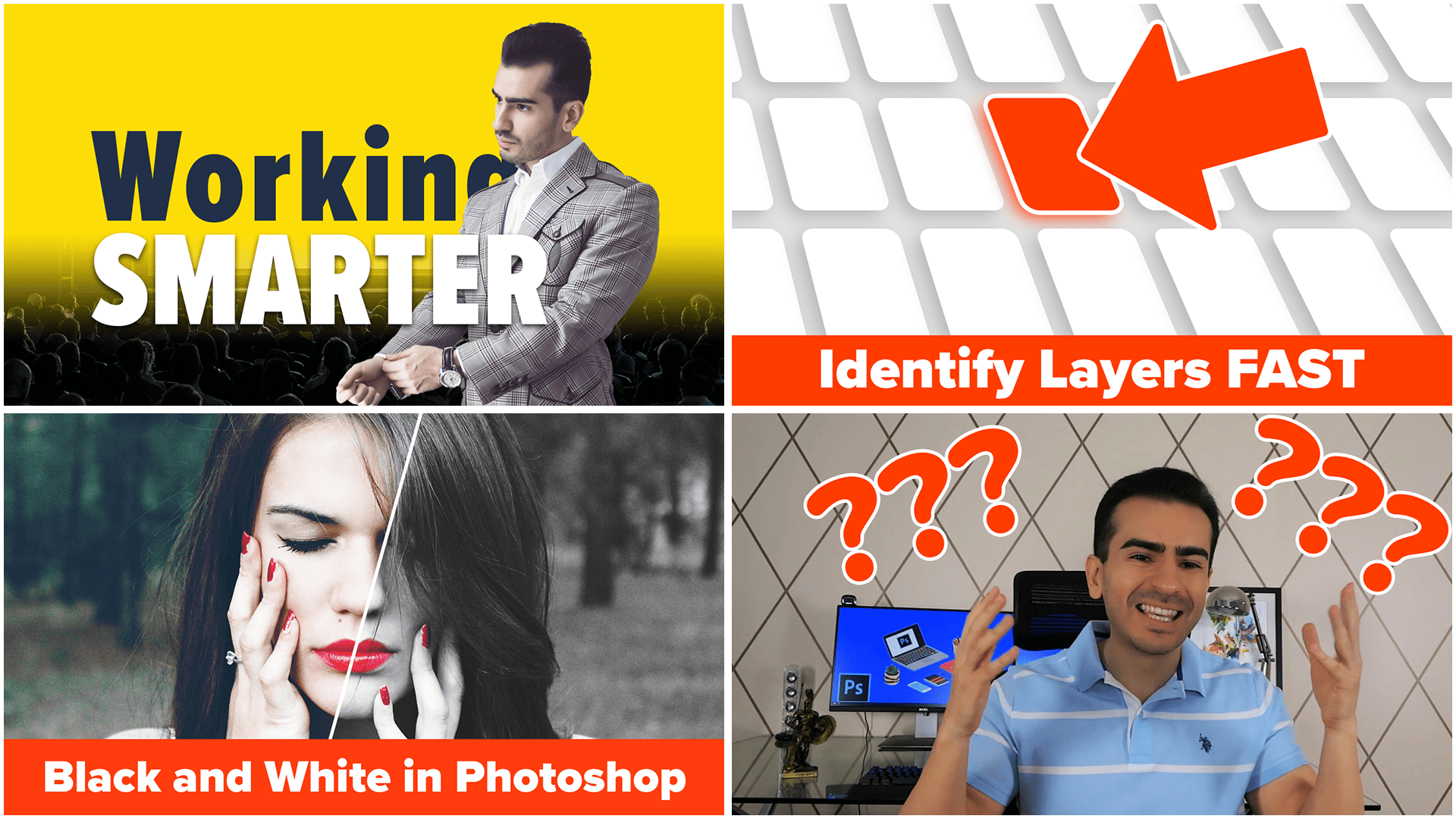
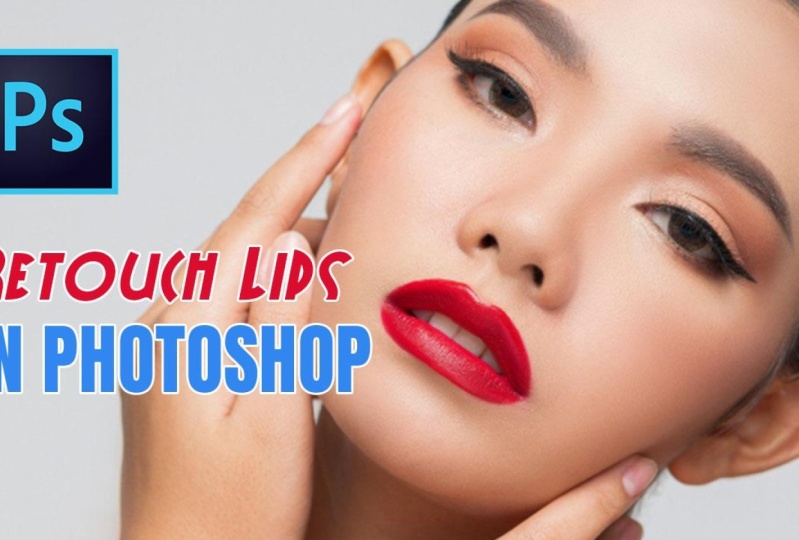
Transcrições
1. Visualizações e suas miniaturas do YouTube: Oi, pai, eu sou Chris Baron. Vamos criar algumas miniaturas incríveis do YouTube no Vamos falar sobre
como criá-los, como testá-los, os trabalhos. Agora, há uma
coisa que você deve conhecer. Não há uma fórmula
específica que garanta
o sucesso no YouTube. que significa que você pode ter a melhor
miniatura possível do mundo, e o vídeo
ainda pode ter 200 visualizações Então, quero esclarecer isso desde
o início, porque seu sucesso e a qualidade de suas miniaturas nem
sempre estão relacionados Agora, há muito a ser dito sobre o marketing de seus vídeos
no YouTube, e as miniaturas são definitivamente
uma grande parte Mas, novamente, vamos
nos concentrar apenas no
lado do design. Não sou especialista em YouTube. Eu não sou um mago do marketing. Portanto, tenha isso em mente. Vamos nos concentrar
no lado do design. Agora, eu tenho um canal
no YouTube e faço várias campanhas
de marketing, então vou fazer o meu melhor para compartilhar meu conhecimento com você. Mas, novamente, vamos
nos concentrar no lado do design. Agora, com relação ao seu nível de sucesso e à qualidade
de suas miniaturas, deixe-me dar um exemplo
claro Então, há um canal
chamado grau A abaixo A que tem cerca de quatro ou
5 milhões de inscritos, algo assim,
alguns milhões. Agora, cada vídeo tem entre meio milhão de visualizações alguns milhões de visualizações. Mas aqui está o estilo da
miniatura T. Agora, esse design
é de classe mundial ? É algo que
requer muitas habilidades? Não, claro que não. Então
é isso que estou tentando dizer. Às vezes, a qualidade não
precisa ser muito alta. Você só precisa ser capaz
de executar várias ideias. Agora, nas próximas palestras, vou ensinar
como você pode criar todos os tipos de conceitos e ganhar
confiança e sua capacidade de transpor o que você tem em mente para o
photoshop Se você puder fazer isso, se puder experimentar várias
abordagens, você está pronto. Então, aqui está uma
visão geral rápida de cada projeto você
possa ir
direto aqueles que fazem
mais sentido para você. Eu recomendo que você
assista tudo do
início ao fim. Mas, novamente, você pode
escolher seu estilo. O mais importante,
vamos nos divertir juntos.
2. O poder de uma maquete: Bem-vindo de volta. Embora
não seja muito interessante, não
começaremos a criar nenhuma miniatura do YouTube antes criarmos ótimas marcações Agora, maquetes são projetos de
photoshop que nos permitem inserir nosso próprio design em uma captura de tela que
imita Queremos uma versão móvel
e uma versão para desktop, para que possamos ver nossos
designs no contexto. E a razão por trás disso
é bem simples. Ao
conferir o design de uma miniatura em uma tela enorme, você tem a chance de
aumentar e diminuir o zoom, e tudo fica
muito Isolado, pode parecer bom. Mas quando você o
reduz ao tamanho real, isso mostra como ele ficará no telefone Então as coisas mudam muito. E isso porque a
maioria dos detalhes
finos é jogada pela janela, simplesmente porque o
usuário não consegue vê-los. Esse é outro grande
benefício de usar maquetes. Você pode comparar seu design
com o da concorrência. Porque, novamente, isolado,
a maioria das coisas está bem. O Mercedes C class é
um carro incrível. Mas quando você a
compara com uma classe S, por exemplo, ela não é
mais tão boa, não é? Então, é a mesma coisa
com as unhas do polegar. Claro, sozinhos, eles podem parecer bem. Mas como eles se comparam à
concorrência no YouTube Somente quando você os coloca entre outros vídeos sobre o mesmo tópico, é aí
que você vê
onde está. Agora, por esses motivos, vamos dedicar
alguns minutos para aprender como criar
modelos para o YouTube Se você não estiver interessado,
vá para o próximo vídeo. OK. Agora, supondo
que você ainda esteja aqui, pegue seu celular e
inicie o YouTube bap Agora, no momento
desta gravação, estou vendo vários
vídeos na minha página inicial. Mas sim, essa
será a primeira captura de tela. No entanto, a segunda é muito
mais importante. Use o
campo de pesquisa e procure algo que provavelmente existe
em você no Niche. Isso vai ser
o mais útil. Então é porque
queremos ver como nosso design vai
se comparar à concorrência Então, vou usar o Photoshop lips,
que é um termo
com o qual tive um sucesso
decente Ok, então essa é a nossa segunda loja de telas
móveis. Em seguida, vamos trocar de plataforma e tirar algumas fotos
da versão para desktop. Novamente, a página inicial apresenta
todos os tipos de vídeos, então com certeza vamos usá-la. Então, quando você terminar, podemos
seguir em frente. Ok, tudo bem. Em seguida, pesquise o mesmo termo para verificar as coisas. Como uma nota. Embora eu
forneça
todos os modelos
mostrados neste curso. É muito importante
que você saiba como
criar uma maquete do
zero sozinho Então, por favor, trabalhe em
sua segunda visualização. Na primeira vez, sente-se
e assista pela segunda vez, faça uma pausa quantas vezes precisar
para acompanhar o ritmo OK. Agora, vamos começar com a versão
disto para
os resultados da pesquisa Aqui está o que precisa ser feito. Pegue a
ferramenta retangular, aumente o zoom e tente criar uma vibração tão grande quanto
a primeira entrada ajudá-lo a definir o tamanho, você pode mudar a cor para vermelho, o que talvez seja qualquer
outra cor brilhante. Mas aqui está o truque real reduza sua opacidade para
algo OK. Agora, com a
ajuda do controle T, você pode usar essas alças
para dimensioná-las corretamente. Agora, nessa situação,
caso você esteja curioso, a largura é cerca de 369
e, para a altura, 206 Porém, do seu lado, pode ser um pouco diferente.
Agora, o problema é o seguinte. Se possível, novamente, tente definir o tamanho exatamente como o que
você vê no seu dispositivo. Porque se você
torná-lo um pouco maior, na verdade
você
será atraído pela largura subconscientemente Então, queremos ser o mais
objetivos possível. Portanto, tente usar
exatamente o mesmo tamanho. Agora, uma coisa que não
incluiremos
nessa marcação é a duração
do vídeo, essa parte aqui Acho que não vale a pena. Agora,
por outro lado, quero poder editar o título para realmente ver como as coisas se
comparam ao resto
da concorrência Agora, veja como isso funciona. Você pega a ferramenta Marquee
Hockey M. É essa aqui. Em seguida, você cria uma seleção
como essa. Você clica e arrasta. Idealmente, pegue o máximo de
palavras possível, mas foque em uma única linha. Pela minha experiência,
isso pode funcionar melhor. Na próxima etapa, vá para
o menu superior para digitar. Nessa lista, você
verá Match Font. E isso
abrirá uma nova janela que mostrará fontes com aparência
semelhante à
que você selecionou. Agora, esse recurso não é perfeito, mas é um ótimo ponto de partida. Eu sei pelo fato de o YouTube usar o Roboto como o
principal tipo de rosto Então, eu já tenho uma vantagem. Em seguida, você deseja
obter uma ferramenta de digitação, Ht Key T, e escrever
esse título exato. Não escreva uma única palavra, use a coisa toda. E isso porque
haverá muita confusão com
isso Portanto, o tamanho não é
tão difícil de descobrir. Com a ajuda
do painel de personagens, você pode jogar com esse campo
até acertar. Novamente, use uma cor marcante ,
pois isso facilitará sua vida. Nesse caso, vou
manter a opacidade definida como 100%. Ok, para este caso específico, você precisa usar Roboto
regulares de 28 pixels Mas o problema é o seguinte.
Ainda não está perfeito. E isso porque o YouTube
usa um espaçamento personalizado entre letras. Agora, depois
de muitas idas e vindas, você deve inserir esse valor
neste campo -15. Você
pode anotar isso. Mas, novamente, você
terá esse PSD anexado como um recurso Mas, novamente, isso é para
meu dispositivo específico e para esse termo de pesquisa. Quando você vai
fazer isso sozinho, você deve capturar
a captura de tela de seu
campo ou nicho específico Lembre-se de que não queremos
apenas ver
a
aparência da miniatura em um tamanho menor, mas também estamos interessados
na concorrência . Ok,
estamos prontos para ir. Vamos pular para a maquete da página
inicial. Esta é a entrada em que
decidi trabalhar, só porque tem um título
mais limpo. O tamanho do retângulo, eu escolhi 314 por Então, isso é 314 por 176. Agora, você pode pensar
que esses tamanhos são um pouco estranhos e, de
fato, são Mas lembre-se de que posso estar usando um nível de
zoom diferente no meu navegador. Talvez eu esteja usando uma
resolução diferente e assim por diante. Então, isso é algo
que você deve conhecer. Por exemplo, estou usando
dois K. A maioria das pessoas está usando full HD, 1920 por 1080 Esse é mais um
motivo pelo qual você deve comparar
maçãs com maçãs. Ou seja, use seu próprio computador
para criar essas maquetes. Agora, para o título,
vou repetir o processo,
o processo de combinar fontes. Caso queira obter
um pouco de ajuda, você também pode usar o elemento de inspeção
no site do YouTube Embora você não encontre
coisas como o tamanho da fonte e
dos pixels ou
a altura real da linha. Eles podem estar lá, mas são exibidos em uma
unidade de medida diferente. Então, sim, no geral,
isso não ajuda, e o elemento de inspeção é, na verdade muito difícil de
usar para iniciantes No final, optei pela mídia
boto, 22 pixels. Para a altura da linha, esse
espaço aqui, 24 pixels. Quanto ao espaçamento letal, -25 parece ser
quase perfeito Quanto ao nome do canal, Roboto normal de 20 pixels Em relação à cor, o
título é sempre branco FFF, enquanto o resto parece
ser AC A oito A nove Não tenho certeza se essa linha
é realmente útil, mas decidi
incluí-la mesmo assim. Agora, vamos
examinar rapidamente a versão móvel, que eu já
criei para economizar tempo. Então, o retângulo 560 por 310. O título Roboto regular de 50 pixels com 58 pixels
para a altura da linha O pequeno espaçamento, achei melhor
menos dez palavras. Então, no geral, esses são os quatro modelos que vamos
usar para testar nossos designs Não consigo enfatizar isso o suficiente. Por favor, vá e faça isso por
si mesmo para que você pegue
as coisas desligadas. Pelo menos faça isso em todos os quatro
casos para que você possa realmente
entender a técnica. É muito importante realmente
usar as mãos e
ver o que é o quê. Eu sei que você entende, mas
você tem que superar isso. Ok, por favor, pause o curso, e eu vou
te ver em um segundo
3. A melhor maneira absoluta de criar miniaturas do YouTube: Volte. Eu tenho uma grande reclamação. Acredito que conheço a melhor maneira de criar miniaturas do YouTube, criar miniaturas do YouTube,
ponto final. Deixe-me explicar. Considere todos
que estão assistindo este curso e seus próprios objetivos. Algumas pessoas podem ter canais de
culinária, outras podem ser agentes
imobiliários, advogados ou até médicos, influenciadores.
Agora você entendeu. Uma
variedade incrivelmente grande de pessoas,
interesses e, posteriormente, estilos de
miniaturas Então, como posso
afirmar que
sei a melhor maneira de criar
uma miniatura do YouTube, considerando tudo isso Lembre-se de que o que eu sugiro pode funcionar
para o encanador, bem
como para uma modelo do Instagram, por exemplo, que queira
viajar pelo mundo Aqui está a essência.
A melhor maneira de criar unhas para o
YouTube é
criar todas elas. Isso é o que eu chamo
de processo iterativo. Bem, simplificando,
você tem uma ideia e
cria imediatamente um design no photoshop Próxima ideia, um novo design, sem hesitar, sem olhar, sem pensar no
melhor conceito possível Agora, esse processo é absolutamente dourado porque
não considera que seja uma miniatura perfeita
do YouTube ou um conceito perfeito O fato é que você provavelmente muito bom em imaginar coisas Você certamente terá
ótimas ideias sobre como criar uma miniatura
do YouTube, por exemplo,
F say, retoching lips
e photoshop, Mas até você realmente
ter essa ideia, você a executa e me mostra o design. A ideia
em si não vale nada É por isso que estou sempre
procurando aumentar minha velocidade. Eu entendo que
as ideias vêm e vão. E o plano é executar
o máximo de conceitos possível. Coloque-os lado a lado
e compare todos eles. Portanto, não
penso muito em um conceito específico e passo horas para
criá-lo e refiná-lo Não, eu os distribuo, eu crio ideia após ideia. E é assim que você consegue
a melhor coisa possível
que você pode criar. Isso é o que eu vou te
mostrar neste curso. Você verá vários
estilos de miniaturas do YouTube, porque o objetivo não é encontrar
a perfeita E isso é porque
ele não existe. Para um agente imobiliário, pode significar uma coisa, para o treinador de futebol, uma coisa totalmente diferente. Então, meu conselho é que você se
concentre em dominar as
ferramentas da loja de fotos, acelerar o ritmo e
criar o máximo que puder Em seguida, coloque-os
lado a lado e comece a
eliminar aqueles que
não são tão bons. Coloque uma maquete e você
terá dourado. E eu realmente acredito que esse é o melhor caminho
possível. É isso que vou
ilustrar nos próximos vídeos. Mas, em vez de
focar em um tópico específico, digamos, retocar os lábios,
vou pular
de assunto para assunto, para que você
possa ver como
eu abordo Agora, para ilustrar melhor por que esse processo iterativo
é o melhor caminho a seguir Eu vou te contar
uma história muito rápida. Ouvi falar há alguns anos
sobre um professor de cerâmica. Então, basicamente, esse professor tinha uma turma dividida em dois grupos, e estes receberiam uma nota com base nos
potes que produziriam. O primeiro grupo, o
grupo A, seria marcado apenas na quantidade. A qualidade não importava em nada. Tratava-se apenas de fazer o
maior número possível de potes. E o grupo B teria o semestre inteiro para
criar um pote perfeito, um pote que eles pudessem
refinar e trabalhar constantemente dia após dia E no final da aula,
os melhores potes foram feitos pelos alunos
do grupo A. Então, aqueles que
realmente se concentraram na quantidade, não na qualidade. E isso é desconcertante. Mas quando você começa
a pensar sobre
isso, realmente faz sentido. E isso porque, através do processo de criação
de muitos deles, eles ficaram melhores nisso,
cada vez melhores. Quanto mais praticavam, melhor ficavam Eles se familiarizaram
com as ferramentas e técnicas a
ponto de poderem pegar suas ideias e
transformá-las em realidade em um grau muito melhor do que aqueles que se
concentraram na qualidade, que aqueles que se concentraram em
um único pote perfeito. Agora, a moral da história é
que, praticando muito, a
qualidade inevitavelmente
aumentará A propósito, depois da busca, acho que encontrei a
fonte da história. É um livro chamado Arte e
medo, lançado em 2001. A ideia ainda permanece. Simplesmente faça mais. Pratique mais. Não se concentre na qualidade, foque na quantidade porque a
qualidade aumentará. Sim. Agora, caso você queira algo mais prático
desta palestra, deixe-me dar as especificações
do idiota do YouTube A proporção 16 por nove. O YouTube diz 12 80 por 720, mas você precisa manter o tamanho do
arquivo abaixo de 2 megabytes Ok, vamos deixar as mãos sujas, no próximo vídeo,
vamos
abrir o photoshop
e começar a trabalhar
4. Miniatura clássica do YouTube – parte 1: Bem-vindo de volta. Vamos começar o processo com uma miniatura vídeo
do photoshop que
ensina como realçar Então, comece a loja de fotos e
crie um novo documento de 12 80 por 720 sem
pranchetas, sem pranchetas Agora, esse tópico parece um pouco complicado, porque sabemos que
temos que incluir algum tipo de mulher com
lábios lindos no projeto Então, o que podemos fazer é
ativar o unsplash, talvez o free pick,
embora o free pick seja um recurso pago.
Tenha isso em mente. Se você não tem um plano pago, acesse unsplash e não
precisa
procurar a imagem perfeita Mas algo assim
pode fazer a bola rolar. Agora, as
miniaturas eficazes do YouTube estão sempre brilhantes e
muito Eles também tendem a ter uma
grande quantidade de contraste, então a sutileza não
vai funcionar Então, com os pés no chão, isso significa que lábios naturais
rosados não
serão uma boa escolha. Agora, há
algo a ser dito sobre fazer uma
unha do polegar com base em uma foto de
antes e depois em que os lábios iniciais
são lisos e rosados, e depois se
transformam em algo
totalmente excepcional Agora, isso pode ser uma boa ideia, mas também é complicada exigirá
um pouco mais de trabalho. Meu conselho é: vá devagar,
aumente velocidade, crie aquelas versões que são
mais fáceis de fazer para começar. Só porque algo
é difícil de conseguir, isso não significa que seja
de maior qualidade, especialmente para miniaturas
do YouTube Ok, aqui está minha escolha. Extraia esse arquivo e arraste a foto para
dentro da loja de fotos. Pode não cobrir toda a
altura do projeto, mas isso não é um problema. Use essas
alças de coordenadas para redimensioná-la. Agora, há
algo a ser dito sobre analisar
sua concorrência você deve tentar imitar
as ideias sem vergonha Não estou dizendo
roubá-los, mas se inspire. Se você vê uma equipe recorrente
, talvez haja
algo nisso Nesse caso,
vejo um logotipo do photoshop. Isso parece bastante popular. Porém, para ser justo,
essa parece ser
a marca de um criador
específico. Não importa. Nós vamos
usar isso também. Eu já tenho um ícone do photoshop. Então, vamos arrastá-lo para dentro. Você o anexou
e o redimensiona para cerca de 280 pixels, 280 A propósito, quando
menciono apenas um valor, estou sempre falando
sobre a largura e presumo que o ícone da
cadeia esteja pressionado Então, a altura será automática. OK. Em relação à sua posição, ele deve ser colocado
no canto superior esquerdo, cerca de 60 a 80 pixels
de ambas as bordas. Sinta-se à vontade para usar o shift
junto com as teclas de seta, mas ele é uma boa alternativa Na verdade, você pode usar
os valores x e y do painel de propriedades Então, se você estiver
procurando por algo específico, como 65 pixels, basta
digitá-lo aqui. Ótimo material. Esse é
o painel de propriedades. Se você não tiver, vá para
o menu superior para ver a janela
e depois para as propriedades. Ok, vamos pegar a
ferramenta de digitação e escrever algo. A tecla de atalho é T. Retoque
os lábios no photoshop. Isso parece bastante normal. Embora este seja um ponto em que
podemos experimentar outras palavras, como aprimorar ou talvez melhorar. Agora, formatar essa camada de
texto é essencial, para deixá-la bonita Em geral, você deve escolher
as poucas palavras-chave
que devem ser grandes, negrito e fáceis de ler. Agora, para a face tipográfica,
vou usar Proxima Nova. Isso precisa ser enorme. Então, vamos começar com 100
pixels. Quanto ao peso,
quero que seja ousado. Considerando que temos
algumas opções aqui. Vamos usar o itálico preto. Ok, isso é atraente. Agora, para a segunda
linha, vou usar essa função de
transformação de texto para realmente fazer com que
se destaque, essas coisas. O problema é que eu não
quero dominar a primeira linha. Então, vamos reduzir um pouco o
tamanho. Novamente, você tem que jogar com isso. Quando digo 100 pixels, é mais ou menos. Portanto, tenha sempre isso em mente você sempre pode fazer
pequenas alterações. Alinhe à esquerda essa camada
com o logotipo do photoshop. Isso é muito importante,
lindo, para progredir. Agora, vamos falar sobre cores. Acho que quero uma abordagem em
dois tons, vermelho para a linha superior
até o meio dos lábios
e depois azul para o segundo, para combinar com o logotipo do Photoshop Agora, as cores
precisam ser super brilhantes. Agora, depois de brincar com ele, decidi usar esse código. É FF 3c00. Quanto à segunda linha, aqui podemos realmente fazer
uma amostra do logotipo. Mas a questão é:
que tipo de azul? É esse azul bebê ou esse tom muito intenso,
quase preto? Então, vamos escolher o
primeiro para a versão inicial. Agora, enquanto você trabalha
e formata esse texto, você pode querer mover a garota
para uma posição diferente. Você não quer que o texto
cubra nenhuma parte dos lábios dela. Agora, o queixo dela está bem, mas não os lábios reais. Agora você notará que esses personagens não ficam
muito bem na pele dela. Aqui está a única opção
, no que me diz respeito. Então, selecione a camada de texto e
ative um traço branco. Então, isso é feito
usando este painel FX. Estamos procurando
um derrame. OK. Neste novo painel, use algo bem grosso, cerca de cinco pixels e coloque branco. A posição a configurou para fora. Agora, você nunca deve
usar outras cores, chanfros ou quaisquer outros
efeitos desse painel Eles realmente não parecem certos, especialmente em um tamanho pequeno. Em casos muito, muito raros, talvez uma sombra projetada, mas, novamente, não
acho que seja uma boa ideia. Todos esses efeitos podem
fazer mais mal do que bem. Portanto, mantenha as coisas simples. Ok, vamos fazer uma pequena pausa e depois continuaremos
em apenas um segundo.
5. Miniatura clássica do YouTube – parte 2: Bem vindo de volta. Veja como está o
projeto até agora. Bem, os lábios são
muito bonitos. Estamos vendo isso em
uma situação ideal. Eu tenho duas
telas grandes e bonitas com uma resolução muito
grande, mas considerando que elas serão
reduzidas drasticamente, quero aumentar ainda mais mph Então, aqui está o que eu proponho. Vamos fazer com que os lábios
se destaquem ainda mais. Eu sei que isso não parece
fazer sentido neste momento, mas tudo no YouTube geralmente
é exagerado, então chama sua atenção Para focar somente nessa área, vamos fazer uma seleção. Verifique se você está
na camada correta. Em seguida, pressione W para ativar
a ferramenta de seleção rápida. Então essa é W, essa
ferramenta específica, essa aqui. Isso funciona como um pincel. Então, o que queremos fazer é passar por cima dos lábios dela
e, à medida que avançamos, a seleção crescerá
de forma inteligente É por isso que vale
a pena usar a loja de fotos. Agora, caso tenha
selecionado demais, você pode começar de novo
usando o controle D, D como em D select. Isso removerá
sua seleção. Então, é um pouco metódico. Na verdade, você pode manter
pressionada a tecla antiga, que é a
tecla de opção no mac, e o cursor
mudará. Observe o símbolo de menos, isso significa que está no modo de
subtração
e, ao clicar ao redor, estamos dizendo ao Photoshop que ele
deve E quando você passar por essa parte
, a seleção será No nosso caso, isso não é
necessário, então vamos seguir em frente. OK. A próxima coisa que você quer fazer é adicionar uma camada de ajuste. Vá até a parte inferior
do painel de layout e clique nesse símbolo que parece ying
yang Isso vai
te dar uma grande lista. A partir disso, estamos
procurando a vibração. E aqui está o resumo: em outros projetos, o efeito deve ser sutil Aqui, na verdade,
vamos fazer de tudo. Então, vibração mais 90
e, em seguida, saturação mais 50 Isso vai ser
extremamente brilhante e saturado, excessivamente
saturado, na verdade Mas isso vai
chamar sua atenção, especialmente no telefone. Agora, no final das
contas, esse é o objetivo dessas miniaturas
para atrair Há muito a ser
dito sobre, você sabe, ser honesto, você sabe, clickbaiting e tudo Mas vamos nos concentrar apenas
no lado do design. E assim, temos nossa primeira miniatura
do YouTube Agora, por favor, esteja ciente. Digamos que queremos mover
essa garota para a direita. Selecione essa camada
e, com o movimento arraste-a um pouco.
Observe o que acontece. O efeito não avança. E isso é porque está
em uma camada diferente. Portanto, caso você queira
reposicionar essa foto, certifique-se de
selecionar as duas camadas OK. Agora é hora de testar o contexto idiota
do YouTube Agora podemos exportá-lo. Mas realmente não
faz sentido salvá-lo em um desktop e depois
reimportá-lo em uma maquete. Em vez disso, aqui está o que eu proponho. Vá até o topo
do painel de camadas e selecione a primeira camada É essencial, a camada
é visível e não oculta. Em seguida, vamos usar uma tecla de atalho
muito complicada, que é A control shift
E. Então, na control shift E. Isso cria uma nova camada mesclar todas as outras
combinando-as Ok, coisas boas. Agora temos essa nova camada, que é basicamente todo
o design em uma única camada. Arquive o marcador de
pesquisa da área e selecione o retângulo É sempre uma boa
ideia fazer isso porque você não precisará
reorganizar suas camadas
depois das enfermarias OK. Agora, volte para o projeto e pegue
essa nova camada. Pegue-o na tela, não no painel de camadas, mova-o para
a outra guia e solte-o. Agora, idealmente, você
deve diminuir o zoom para poder colocar as coisas com facilidade. Talvez você queira usar o controle zero ou o controle um
, depende de você. Você quer sentir um estalo aqui, que significa que a camada está perfeitamente alinhada
com o Então, quando terminar, use o controle Ault G para
criar uma máscara de recorte, o controle
Alt G. Basicamente,
uma máscara controle
Alt G. Basicamente, de recorte está
contando para a loja de fotos Ele deve restringir
o design a essa forma específica para
inseri-lo dentro dessa forma Isso é tudo o que isso significa. Agora, é claro,
obviamente é muito grande, mas podemos usar o controle
T T como na transformação. Pegue uma alça de coordenadas e encolha-a. Não
se apresse com isso. Agora, caso algo não funcione ao
redimensionar alguma coisa, convém
adicionar a tecla shift Dê uma olhada também no ícone
da corrente. Então, novamente, se a imagem
estiver sendo distorcida, mantenha pressionada a tecla shift, caso contrário,
continue. Agora, você pode notar essa camada não
ocupa perfeitamente o ângulo reto. Mas enquanto você estiver
usando uma máscara de recorte, eu vou controlar G,
tudo bem O excesso não será mostrado. A outra coisa que precisamos
lidar é com o título. Eu vou pagar alguma coisa aqui. Mas você notará
que o texto original está realmente nos confundindo. Agora, estou usando o modo escuro do
YouTube, mas isso também funciona na versão
light. Então, depois de colar, pegue a ferramenta retangular
e desenhe uma forma sobre ela Faça o possível para não cobrir o nome do canal
ou qualquer outra coisa. Então, basta adicionar um retângulo. Em seguida, clique duas vezes em um prego de rum. É assim que mudamos a cor e amostramos o plano de fundo. Para você, isso pode ser branco, para mim, é um tom
escuro de cinza. Mas, sim, coisas adoráveis. Agora, tudo o que resta a fazer é mover essa forma abaixo da
nossa camada de texto, e temos dourada, linda Agora, o título deve
ser branco, a propósito. Agora, no contexto, como
você se sente em relação ao nosso trabalho? Você acha que o
azul bebê foi uma boa escolha? E a vibrante camada
de ajuste? Isso é demais? Bem, você não precisa realmente
pensar muito. Vamos fazer isso acontecer. Volte para o projeto, oculte essa primeira camada.
Temos que esconder isso. Isso é essencial porque,
se
fizermos alguma alteração, não conseguiremos
vê-la porque essa
camada está na parte superior. Ok, vamos selecionar
essa segunda linha de texto e escolher
um azul diferente. Poderíamos experimentar o logotipo, mas é um pouco
escuro demais para o meu gosto. Vou escolher um
azul aleatório no seletor de cores. Algo assim
deve funcionar bem. Agora, que tal o efeito? Vamos desativá-lo e
ver como fica. OK. Tudo bem. Selecione a camada
superior visível e, novamente, use a tecla de
atalho na tecla de controle E. Em seguida, vou acelerar as coisas enquanto
coloco tudo corretamente. Agora, esteja ciente de que você pode recortar várias imagens
na mesma camada. Você pode inserir várias imagens. Então esse é o plano aqui. Agora, depois de tudo dito e feito, podemos
fazer o seguinte. Primeira versão, segunda versão. Primeira versão, segunda versão. Basta alternar a
visibilidade da camada que está na parte superior e ver
o que fica Agora, para mim, os
lábios brilhantes são melhores. Quanto ao tom de azul, acho que prefiro o ditado. Mas, assim,
podemos ir e
voltar em todo o projeto
e refiná-lo Agora, eu só preciso reativar essa camada e
estaremos prontos para começar. Agora, esteja ciente de que
passei por esse processo
bastante rápido. Temos quatro maquetes no total. Devemos usar todos eles. Mas sim, do seu
lado, não se apresse. Estou gravando isso, então
quero ser o mais curto possível. Mas quando estiver fazendo isso, leia
todas as quatro maquetes, altere todos os títulos e reserve um tempo
para experimentar Além disso, esta é apenas a primeira
foto que chamou minha atenção. Você precisa experimentar outras imagens, outras fontes,
posicionamentos diferentes e assim por diante Em vez de mostrar
variações sobre o mesmo tópico, vou passar
para um novo assunto e vou
abordá-lo de uma maneira diferente. Espero que seja
mais esclarecedor do que repetir os mesmos lábios repetidamente os mesmos lábios repetidamente
. Então, vamos ao que interessa.
6. Miniatura abstrata do YouTube – parte 1: Volte. Nesta palestra, quero abordar um assunto
difícil que vai deixar você com uma
cara feia A tarefa é
criar uma miniatura para o vídeo do YouTube que ensina como identificar
camadas no Portanto, esse é claramente um
tópico voltado para iniciantes que não sabem muito sobre o programa ou sobre
o assunto em si. Então, a primeira pergunta é: como você representa a camada? Esse é um conceito muito abstrato. Isso é um desafio em si, mas depois destacá-lo, torná-lo atraente, bem, então é melhor você se
agarrar. Então, inicie o Photoshop e crie um novo projeto padrão 12 80
por 720 Em seguida, você pode ficar
tentado a pesquisar recursos nos sites que
mencionei usando
essa palavra-chave. Camada. Eu vou
te poupar do trabalho. Não há nada apropriado,
ou pelo menos nada que possa ilustrar o tópico de identificar uma camada rapidamente Agora, você pode tentar usar algum
tipo de ícone de camada genérico e talvez uma lupa para sugerir que você está
procurando por ele,
mas isso é cafona
pra caramba, é Então, aqui está meu processo de pensamento. Por que você precisa
identificar uma camada? Aparentemente, a camada não está visível? Ok, provavelmente não. Está bem?
Por que seria esse o caso? Será que o projeto provavelmente
tem muitas camadas, o que significa que você provavelmente as
perdeu entre elas. Portanto, o conceito
seria uma situação que
há
muitas coisas para
observar que parecem um pouco semelhantes, mas uma delas
se destaca. Ok, então temos um
conceito com o qual trabalhar. Mesmo assim, qual termo, qual termo de pesquisa
devemos usar em unsplash.com Qual palavra-chave digitamos
nessa caixa de pesquisa? Eu acho que você nem
deveria tentar. Minha aposta é que você
passará mais tempo
tentando descobrir
a palavra-chave certa em
vez de
criá-la do zero. É por isso que, neste caso
específico, prefiro criar algo do zero
na loja de fotos. Meu plano é adicionar vários retângulos
brancos que
representarão o conceito de camadas, e um deles terá
uma cor diferente Então eu acho que isso
mostra o ponto. Mas nunca saberemos até que executemos até que o façamos. Então pegue a ferramenta retangular
e crie uma nova camada. Agora, na minha mente, as camadas
são altas e finas, pelo
menos na minha imaginação. Eu diria que cerca de
1:50 pixels de largura e talvez 200 de altura. Agora, para o raio do canto, eu gostaria de algo bem
arredondado, 20 Agora, por enquanto,
use uma cor brilhante, mesmo que essa decisão
possa nos prejudicar. Agora vamos cruzar aquela
ponte quando chegarmos lá. Ok, isso é bom. Agora,
faça uma cópia dessa camada. Agora, em geral, gosto de usar conto J ou command J em um Mac. Mas deixe-me mostrar
uma maneira diferente. Então você mantém pressionada a tecla ult, que é a tecla de opção em um Mac, enquanto está na ferramenta de movimento, e depois clica e arrasta. E isso cria uma
cópia da camada, mas não a solte ainda. Pressione a tecla shift e
isso fará com a cópia se mova em uma linha
perfeitamente reta, que é exatamente o que queremos. Coloque a 30 pixels
da forma inicial
da original. Agora, você pode usar
a tecla de controle para mostrar essas medidas,
as medidas rosa. Mas nesses casos, gosto de colocar os
retângulos ao lado do outro para que
se encaixem A loja de fotos vai
perceber que você quer que os
dois se toquem, então vai te ajudar. Depois, quando estiverem se tocando, segure a tecla Shift e toque na tecla de
seta para a direita três vezes. E isso vai
te dar exatamente 30 pixels. Ok, selecione as duas camadas e repita a técnica de arrastar com Alt. Esse é o nome Alt drag. Ok. Agora, segure a tecla shift para
movê-los em uma linha reta. Agora, observe, o photoshop tenta nos ajudar
a ser consistentes. Ele mostra o valor
atual à medida que você se aproxima dessa marca de
30 pixels. Ok. Vamos aumentar a velocidade porque queremos nove
camadas no total. Então essa
será nossa primeira fila. E você pode
se surpreender ao ver que não
teremos espaço
suficiente para eles. Agora, o
fato é que usei essa técnica várias vezes essa técnica várias vezes
e sei que
precisaremos de algumas formas extras. Agora, para manter as
coisas nessa ordem,
agrupe-as em uma
pasta com o Controle G. Então você as seleciona e usa o Controle G G como em grupo. Ok. Agora, queremos cobrir
toda a tela com formas. Então, vamos criar duas
cópias desse grupo. Deixe 30 pixels entre
cada um deles, para que tenhamos uma boa
margem ao redor. Agora, novamente, trabalhe em
sua segunda visualização e faça uma pausa quantas vezes precisar
para dedicar seu tempo a ela Mas é melhor criar
duplicatas do grupo e
não das camadas em si
para manter o painel de camadas um pouco mais limpo Agora, o resultado final
é novamente o mesmo, mas é mais fácil de
gerenciar no painel de camadas, especialmente se você mantiver
as pastas fechadas, o
que eu
sempre recomendo. Ok, esse design não
ganhará nenhum prêmio, mas aqui está o próximo passo. Selecione todas as três pastas fechadas, todas as três e, em seguida, use o
controle T s e transforme. Agora, clique com o botão direito na tela e escolha a perspectiva. Agora, parece que
nada aconteceu, mas confie em mim no trabalho. Mova o cursor para a alça central superior e
arraste para a esquerda. Agora, ao fazer isso,
você
verá um valor em graus aparecer. Eu não tenho nada em mente. Vou apenas fazer o freestyle,
mas você pode conferir
a barra de opções para o valor exato, caso
queira me copiar perfeitamente Acho que algo
assim vai resolver
o problema , pelo menos inicialmente E isso é porque
vamos fazer outra
transformação. Agora, basicamente, no modo de
perspectiva, cada alça afetará essas camadas
de uma maneira diferente. Mas no look que estou procurando, estou interessado na alça
inferior direita. Então, pegue-o e comece
a movê-lo para fora. Enquanto eu estou fazendo
os movimentos, veja o que acontece. Veja para
onde isso está indo. As formas começam a parecer cartas colocadas
em uma mesa comprida. É isso que estamos
tentando criar. Lembre-se de que o
comando de perspectiva é muito dramático. Se você mover o cursor
em uma posição diferente, o efeito será
totalmente diferente. Agora, no caso de você
errar, lembre-se de controlar Z. É assim
que você desfaz . Se
você errar seriamente, pressione Escape e comece de novo Ah, e se você estiver muito
ampliado e, claro, não conseguir arrastar mais nenhum
canto, poderá usar o controle zero Ok. Isso é o que eu estou
procurando. Bem, perto o suficiente. Agora, quero
criar a ilusão que essas formas duram para sempre. Então, vou precisar
ajustá-lo um pouco mais. Meu plano é adicionar a banda
com algum texto na parte inferior. Então, vamos nos concentrar no topo. Então, basta movê-lo até que comece a fazer sentido.
Mas aqui vai a dica. Certifique-se de que a linha superior
esteja parcialmente cortada. Então, isso vai
implicar que há mais cartas nessa área Dê uma boa olhada nas bordas esquerda e
direita e veja o que é o quê. Você quer ter certeza de que
tem algo assim. Agora, vou deixar que você
brinque com ele um pouco. E então, quando
voltarmos, vamos levá-lo para casa.
7. Miniatura abstrata do YouTube – parte 2: Bem vindo de volta. Espero que
você tenha conseguido jogar com perspectiva sem
muitos problemas. Eu sei que é um pouco
difícil descobrir, mas não se apresse e
sempre visite a apostila E, claro, se precisar de
ajuda, basta pedir. Ok, vamos colocar um pouco de
estilo nesse design. Então, vamos começar com um
fundo neutro. Vamos fazer isso. Vamos adicionar uma
cor sólida dessa lista. Isso vem da parte inferior
do painel de layout, uma camada de ajuste,
cor sólida. Agora, o problema é o seguinte. Agora, estamos procurando por algo
que seja bastante neutro. Para o código colorido,
vamos usar o seguinte, e três, e três. Este é um cinza claro muito bom. Agora, quando você usa o Photoshop
há mais de dez anos, você começa a se lembrar de
algumas coisas Essa é uma dessas coisas. Agora, coloque isso embaixo de
todas as camadas da forma. Agora vamos
torná-los todos brancos. Essa é a parte em que
algumas pessoas podem ter dificuldades. Você pode pensar: Ei,
se
você sabia que queria torná-los
brancos desde o início, por que não disse isso
desde o brasão inicial Bem, na maioria dos casos, a realidade é que você não saberá. Além disso, é uma ótima maneira
de explorar nossas opções. Agora, o método de 2005
é clicar duas vezes em cada miniatura e usar o seletor de cores
para torná-las Mas a melhor maneira é
usar uma sobreposição colorida. Embora eu não seja um grande
fã dessa técnica. Nesse caso, na verdade
funciona muito bem. Então, veja como isso acontece. Selecione qualquer camada de forma aleatória
e, em seguida, vá para a parte inferior
do painel de layouts Clique no ícone F X. Nessa lista, estamos
procurando uma sobreposição de cores. Agora, aqui nesta nova janela, não
há nada extravagante acontecendo Selecione branco puro, que
tem um código colorido de FF, a
propósito, três vezes FF. Agora, 100% de opacidade, modo de
mesclagem normal. O problema é que meu plano de fundo
é um pouco claro demais. Ainda assim, isso não é um
problema, pois quero dar às minhas formas um pouco mais de
dimensão. Então, habilite uma sombra projetada e usaremos algo
bastante grande, mas sutil. Preto puro para a
cor, então zero,
zero, isso é três vezes o normal no modo de
mesclagem. E então, para a opacidade, cerca de 20% mais ou menos O ângulo pode ser de 45
ou 90 graus. É difícil decidir quando você vê aplicado em
uma única forma. Mas vamos ficar com 45 por enquanto. Para as configurações,
distância, 15, tamanho 35. E isso vai nos dar uma sombra difusa, uma sombra suave, e a ideia é fazer
parecer que esses itens estão flutuando, que as camadas estão flutuando Tudo bem, e agora é
hora de um pouco de mágica. Clique com o botão direito do mouse
nessa camada no painel de layout. Por favor, revise o nome,
não a miniatura. E então, a partir dessa lista enorme, reserve um tempo para encontrar estilos de camada de
cópia.
Isso é o que nós queremos. Em seguida, selecione todas as outras camadas da
forma, mas esteja avisado. Também não selecione os
grupos. Então, isso significa
que você terá que controlar o clique, muitas camadas. Mas é uma boa maneira de praticar
nossa destreza, nossa velocidade. Então, desse jeito,
desmarcamos. Finalmente, podemos clicar com
o botão direito do mouse novamente, mas desta vez
colaremos os estilos de layout. Então, nós os copiamos e
depois os colamos. O painel vai se
expandir bastante. Então, enquanto você selecionou todos
eles, você deve clicar nessa seta para reduzir todos
esses efeitos. Torne-o mais curto, mais compacto. Ótimo trabalho até agora.
O próximo passo é destacar uma camada
específica. Escolha um da segunda linha, preferência um que esteja em algum lugar próximo ao meio da tela. Isso tem que ter uma
cor marcante para realmente se destacar. Mas esteja ciente de que você não
deve tentar
clicar duas vezes na miniatura Não, você poderia
se enganar assim. Talvez seja branco na tela, e você o torna branco aqui. Mas aqui está uma coisa que você
pode esquecer: usamos sobreposição
colorida porque temos esse efeito, obviamente,
nada acontece Isso pode ser incrivelmente
frustrante. É por isso que, em geral, não
sou muito fã de
usar esse estilo de layout. Mas sim, de qualquer forma,
expanda os efeitos e
clique duas vezes na sobreposição colorida Vamos usar laranja. Esse é o código colorido. FF três C zero, zero. Agora, isso por si só
não faz a trilha, então clique na sombra projetada e
altere-a para laranja também. Agora, o problema é o seguinte.
A baixa opacidade não
está fazendo o trabalho, então aumente-a para provavelmente 100% Tentamos chamar a atenção do
usuário para essa
área específica do design. Portanto, temos que dar a ele
sua cota justa de amor. Mas sim, isso está
melhorando. Ative também um traçado. Um traço
complementará a sombra projetada, e acho que vai
funcionar muito bem. Devemos usar algo
bem grosso. Cerca de oito pixels dão uma tarefa. Agora, esses tamanhos são específicos para o tamanho da
minha tela para esse retângulo
específico Se você tiver outros tamanhos, talvez seja necessário
alterá-los também. Ok, agora vamos adicionar esse texto. Precisamos de uma boa
quantidade de contraste. Então, adicione o retângulo
na parte inferior. Para a largura, 12 80, a largura de toda a tela, e para a altura, 130,
isso deve ser bom. Agora, teremos que
experimentar com alturas
diferentes para garantir que o texto não seja cortado, mas isso é uma solução fácil. Em caso de dúvida, use as ferramentas de alinhamento para alinhar
rapidamente suas
camadas à tela É muito importante
que isso não saia
do Canvas, não transborde porque vamos usá-lo para
sincronizar o texto com ele OK. Agora, para o título, não
vou ser muito
criativo. Eu vou dizer que
identifique camadas rapidamente. Agora, a primeira letra
deve estar em maiúscula
e, rapidamente, podemos
ativar todas as letras maiúsculas Eu acho que isso é muito bom. Agora, essa variedade tende a
dar ao seu design uma pequena vantagem. Quanto à formatação,
novamente, proxima Nova black Agora, isso está disponível
nas fontes da Adobe, que estão incluídas em sua
assinatura de acompanhamento. Se você não conseguir gerenciar,
pode usar o Roboto Black, por exemplo, ou acessar Google Fonts e escolher
qualquer outro tipo de letra No geral, isso está abotoado. Certifique-se de
alinhar corretamente o seu também. E antes de concluirmos, vamos testar o design
pelo menos em uma de nossas marcações. Então, vou
acelerar esse processo porque não há nada de
sofisticado nisso Basta lembrar a tecla de
atalho na primeira camada. Tudo é Control Shift e
E, basicamente, é isso.
Nós vamos ter uma cópia. OK. Aqui está o que eu estou pensando. A altura da
barra inferior poderia ser aumentada, talvez 160, talvez até 200. O valor original
era 130, eu acredito. Mas, o mais importante,
poderíamos adicionar uma seta aqui. Embora eu goste da aparência limpa, as flechas são muito populares
no YouTube hoje em Agora, você pode procurar o melhor em flat icon.com, que é um site pago Não é nada muito sofisticado. É só uma flecha exagerada. Lembre-se de que devemos criar qualquer coisa que passe pela nossa cabeça Não importa se
parece uma ideia boba. Você tem que experimentá-lo e
depois vê-lo no contexto. Ok, avance rápido,
e aqui está. Agora, você gosta mais? Não tenho certeza, mas acho
bom que tenhamos opções. E isso encerra tudo por enquanto. Espero que você tenha achado meu
processo interessante. Miniaturas abstratas são uma das coisas mais difíceis de
descobrir Mas espero que isso ajude. Eu
vou te ver em breve.
8. Escolha seu próprio estilo: Volte. Tudo
na vida pode ser resumido
basicamente em dois caminhos, o mais difícil e o mais fácil. Agora, em geral, as coisas
mais valiosas são encontradas no
topo de uma montanha, no fundo do oceano e fora
do espaço e assim por diante. Mas no YouTube, a maneira mais difícil nem
sempre leva à riqueza Eu disse isso no começo e vou dizer de novo. Não acredito que haja uma forte correlação
entre a qualidade da unha
do polegar e o número de visualizações que você recebe,
pelo menos no novo canal Agora, isso pode ser
debatido, é claro, mas antes de
entrarmos em qualquer discussão, observe que não estou dizendo que as
miniaturas não Não, eles são muito importantes. Mas se você começar um novo canal e investir tudo
em miniaturas, isso pode não fazer uma diferença
significativa É tudo o que estou dizendo. Agora, voltando ao
caminho fácil versus o difícil, acredito que é essencial. Você escolhe um estilo e
depois fica com ele. Acho que com o atual sistema de
assinantes em que alguns vídeos simplesmente
não aparecem e você recebe um feed,
mesmo que você se
inscreva em um canal, é
importante que as pessoas reconheçam
seu próprio estilo de miniatura Então, por exemplo, Bilber, um dos maiores
comediantes do planeta, tem um podcast
nos últimos dez anos no E esta é a miniatura dele. O mesmo para
cada um deles. Agora, para mim, como grande fã, eu o reconheço quando o vejo
misturado com outros vídeos. Claro. Agora, essa
miniatura é boa? Não. Na verdade, é modesto, na melhor das hipóteses. Mostra o rosto dele, e você pode
ver claramente o texto, mas só isso. Ainda assim. Esse
estilo específico funciona para ele. Ele não quer contratar uma pessoa apenas para lidar com seus gráficos. Ele só quer publicar seu conteúdo
o mais rápido possível. Ok. Depois, a Universal Nutrition, uma famosa marca de suplementos que existe
há mais de 20 anos. Eles também seguem o caminho mais fácil. Portanto, a maioria de suas miniaturas apresenta a assinatura do efeito
preto e branco Agora, essas são fotos
dos vídeos reais, capturas de tela e um pouco
de texto em cima delas Não há nada de especial nisso, mas é um estilo que eu reconheço
imediatamente. Em seguida, é claro, Joe Rogan. Agora, há pouco
para analisar aqui. Você mal consegue ver o convidado. O número do podcast não é
relevante para a maioria das pessoas. Acho que a
parte mais importante é esse texto aqui, que diz quem é
essa pessoa. Mas mesmo isso foi
feito muito mal. Sem sombra, sem traço,
sem efeitos. Mas é claro que Joe Rogan
está absolutamente arrasado. Sem dúvidas sobre isso. Alguns dizem que ele está até superando gigantes da
madrugada, como Jimmy
Kimmel, Conan No entanto, suas miniaturas são
péssimas em comparação. Mais um exemplo
da maneira mais fácil, e eu vou encerrar isso. O Sr. JW é um cara popular
que lida com avaliações de carros. Agora, esse espaço é
extremamente competitivo, e a maioria dos canais investe em gráficos de
alto nível
e qualidade de produção. Mas esse cara, Sr. JW, na verdade
não faz isso. Essas são capturas de ligeiramente editadas para contraste, saturação e brilho,
mas só isso Por outro lado, aqui estão dois caras que estão
seriamente elevando o nível, o
astro imobiliário Ryan Sirhand, e o cara de quem todo mundo fala
há anos, Gary ener Agora, vamos começar com Ryan, que é um dos melhores caras para analisar em termos de marca
pessoal Ele fala sobre esse
assunto várias vezes. Basicamente, ele
aborda o fato de que as pessoas realmente
não precisam mais de agentes
imobiliários. Mas por causa de sua
presença, seu carisma, sua marca pessoal, as pessoas
ainda escolhem trabalhar com Ryan opta por investir muito dinheiro
nessas miniaturas,
e eu acredito que isso transparece e eu acredito que Agora, isso lhe dá um impulso
significativo quando você compara as miniaturas dele com
todos os outros
canais existentes Não tenho certeza. Honestamente,
eu não sei Acho que ajuda, mas até que
ponto, ainda não sei. Mas se você olhar de perto, verá que
ele permanece consistente. Amarelo é uma cor que aparece
constantemente. Um grande valor em dólares está fadado a aparecer
de tempos em tempos. Seu rosto às vezes aparece cruzado com elementos de texto, o
que, aliás, é feito
por meio de uma máscara de camada, e teremos
um vídeo sobre isso Mas o fato é que ele
permanece consistente. Ele usa mais ou menos o mesmo estilo, o que torna essa
escolha difícil um pouco mais fácil Agora, quanto a Gary, ele também se esforça. Se você não sabe
muito sobre eles, veja
quantos
vídeos ele faz. Gary é uma máquina de conteúdo. Ele publica o máximo possível. Ele é o rei da marca
pessoal, mesmo tendo a
mesa empilhada contra ele A história dele é bastante impressionante, mas não vou
entrar em tudo isso. O que vou dizer é que
Gary varia seu estilo, e essa é uma das coisas
mais difíceis de fazer Aparece na maioria das unhas da gengiva, para que as pessoas possam identificá-lo. Mas não
tenho certeza se recomendaria essa abordagem, essa abordagem
mista. Pelo que pude perceber,
ele faz isso como um experimento para ver qual estilo traz a
maior quantidade de cliques. Essa é uma jogada clássica de Gary
V aqui. Mas, no final das contas, minha comida tem duas partes Número um, escolha seu próprio
estilo e continue com ele. As pessoas começarão
a reconhecer isso, e isso vai
te ajudar a longo prazo Para facilitar sua vida. Escolha um estilo que você possa executar sem ter que gastar ou trabalhar como escravo
por horas. Agora, essa é a minha opinião, mas
use com cautela, pois eu não sou um
tubérculo enorme de forma alguma Agora, vamos
voltar ao design.
9. Antes e depois da miniatura: Bem-vindo de volta a este projeto de unhas de
polegar, onde temos que
criar algo que
apareça antes e
depois da foto Agora, isso para o YouTube, isso pode ser uma perda de peso. Pode ser uma pintura para um carro,
uma sala suja versus uma sala limpa. Você escolhe. Agora, veja
como isso vai ser. temos as duas fotos Já temos as duas fotos preparadas só
para economizar tempo. É essencial que eles
tenham o mesmo tamanho para que sejam um pouco mais rápidos. Agora, arraste os dois para dentro
da tela de 12 80 por 720. Agora, há uma boa chance de
que eles não se encaixem perfeitamente, mas isso não é um problema. Selecione as duas camadas
e use o controle T, use as
alças de coordenadas e faça exatamente isso Agora, é importante
redimensionar os dois ao mesmo tempo, para não precisar se lembrar nenhum
valor ou porcentagem específica de pixels Agora, tenho certeza que você
já deve saber disso, mas vou dizer isso de novo. Ao redimensionar, segure tudo, e isso vai
acelerar as coisas. E se as imagens ficarem
distorcidas, mantenha pressionada a tecla Shift. Se não, não use.
OK. Lá vamos nós. Agora, o que faremos
é fazer a foto
anterior no
lado esquerdo da tela. Se isso acontecer, esconderemos
50% dessa camada superior, que é a foto posterior. Então, aqui está minha técnica que
funciona com janelas em todos os casos. Então pegue a ferramenta retangular e clique para inserir suas dimensões Como temos o mesmo tamanho de
tela, é muito fácil. Então, para a altura, é 720, e depois de volta para a largura, é metade de 12 80 Então, isso é 64640 para o w. Coloque-o
no canto superior esquerdo, mas sempre verifique
o painel de layouts Isso deve estar no topo da pilha
de layouts. OK. Torne-o vermelho ou
qualquer cor forte, mas depois diminua a
opacidade para cerca de 50% ou Queremos ver onde
a imagem será cortada ao meio. E
aqui está um problema. Veja, apesar de eu ter enviado as
duas fotos na tela, o lado esquerdo dos lábios, bem, é significativamente
maior do que o lado direito. Isso significa que nosso antes e depois da foto não serão
perfeitos. Não vamos
desfrutar de nenhuma simetria. Então, aqui está a solução mais fácil. Não vamos redimensionar esse retângulo, pois isso arruinaria
a divisão 50 50 Nesse caso, pegue as duas imagens e mova-as
para o lado direito. Algo parecido com isso. Agora, se algum branco aparecer nas laterais, basta aumentar as duas fotos. OK. Agora, para a mágica, isso exigirá que você se concentre em cada etapa. Primeiro, segure a tecla de controle e clique na unha do polegar desse
retângulo Isso
fará uma seleção, e você poderá
dizer que esse é o caso verificando essas pontas de marcha
para esta parte aqui Agora, a primeira etapa está concluída. A segunda coisa, eu
gostaria de esconder esse retângulo porque
não precisamos mais dele. Em seguida, na terceira etapa, clique na camada posterior, aquela que precisa
estar parcialmente oculta. OK. Agora, mantenha
pressionada a tecla ult, que é a
tecla de opção no mac, e concentre-se na parte inferior
do painel de layout Clique neste ícone aqui
e isso
criará uma máscara de camada. Agora, máscara de camada, o que é isso. Isso não é importante,
mas o resultado está aqui. É disso que
precisamos. Você fez isso. Agora, caso você esteja
coçando a cabeça, não se preocupe,
faremos outro em um segundo Agora, em algumas situações, incluindo
esta,
as diferenças podem não ser noite e dia. Então, para ilustrar o ponto, pegue a
ferramenta retangular mais uma vez. Clique uma vez e
insira esses valores. Seis para a largura e
depois 720 para um. Faça com que seja branco puro, pois
essa será uma linha vertical que separará
essas duas metades Agora, por que usamos a ferramenta
retângulo em vez
da ferramenta
de linha É muito fácil usar o painel de propriedades e alterar
rapidamente seu tamanho Agora, para posicionar isso perfeitamente, reative o retângulo
um pouco Aumente o zoom e finalize
certificando-se de ter três
pixels em cada lado. Então, essa foi realmente
a parte mais difícil. O resto, na verdade, depende de você. Pessoalmente, sou um grande
fã de uma barra inferior. Então, deixe-me adicionar rapidamente um. Agora, não vou aborrecê-lo com as etapas porque
já fizemos isso antes, mas vou escolher
a mesma laranja de antes Agora, só para você
acompanhar, o retângulo tem
140 pixels de altura E a questão de Fontaine,
a mesma de antes, Proxima Nova black
160, é muito grande Agora, você deve ter notado que a barra está
cobrindo parte da garota, mas não se preocupe, selecione duas camadas e
levante-as um pouco Agora, a máscara de camada é fixada após
a foto, então ela se moverá com ela. Ok, esta é a primeira versão. Selecione todas as camadas
e agrupe-as. Controle G G como no grupo. Renomeie duas versões uma. Então, vamos fazer uma
cópia com o Control J e chamar essa versão de dois. Agora, aqui está o que
eu vou fazer. Vou desativar a barra que possamos ver melhor
o que está acontecendo. Outra coisa,
vou remover
essa máscara de camada clicando com o botão
direito do mouse nela. Embora pudéssemos desativá-lo, eu realmente quero
um novo, então vamos em frente. Ok, vamos tornar o
retângulo visível. Mas desta vez eu quero
uma divisão diagonal. Pode funcionar melhor
em certos casos e também é mais interessante. Então, veja como você pode fazer isso. Portanto, verifique se o retângulo está selecionado no painel de
layout Em seguida, pressione A, a tecla de
atalho da ferramenta de seleção direta. Então, tecla de atalho A. Vá até a barra de ferramentas e verifique se você está
na seta branca, não na preta OK. Agora, para a etapa
importante, mova o cursor para perto desse canto superior direito e
arraste uma seleção como esta. Isso revelará o caminho
dos retângulos e os pontos de ancoragem Agora, os detalhes realmente
não importam muito. O essencial é que
você observe que há três pequenos quadrados y
nessas coordenadas enquanto
este é colorido Isso é o que você quer.
Isso significa que está selecionado. Agora, a
maneira desleixada de fazer isso é simplesmente agarrá-lo e arrastá-lo Você poderia potencialmente manter pressionada a
tecla Shift para fazê-la se mover
em linha reta. Agora, quando você fizer
isso,
a loja de fotos lhe dará um aviso. Mas está tudo bem. Basta bater, sim. Tudo bem. Poderíamos tentar
reposicioná-lo para obter uma divisão de 50 a 50, mas tenho certeza de que não vamos acertar E, no geral, isso é um pouco
demais para o meu gosto. Então, deixe-me desfazer dois controles Z. O ponto de ancoragem ainda
está selecionado, mas vou pressionar enter para
desmarcá-lo, apenas para reiniciarmos desmarcá-lo, apenas Ok, então pegue de novo.
OK. Veja a mudança. Certo. Ok, para
manter a divisão perfeita, vamos usar
shift nas teclas ado. Basicamente, conte cada toque. Embora o primeiro photoshop nos dê esse aviso Então, basta clicar em sim, e
isso vai ser bom. Então isso conta como um. Vou usar dez toques, que significa 100 pixels no total Esse é um valor bem baixo. Em geral, eu
usaria 20 ou 25. Mas quando você for fazer
sua própria versão, opte por um valor maior. Então, dez toques, 100 pixels, quando terminar, pressione enter Em seguida, selecione o ponto de ancoragem
inferior novamente enquanto seleciona o botão
branco
e, em seguida, mova-o para o
lado oposto. Dez toques novamente. Eles saberão que o erro
não aparecerá mais. Isso só acontece na
primeira vez que você faz isso. Ok, tudo o que resta é
criar essa máscara de camada. Então, aqui estão as
etapas aqui novamente. Então, segure a
tecla control e
clique neste
prego retangular para fazer uma seleção Depois, você pode ocultá-lo
clicando no ícone i. Mude para a camada Dune, também conhecida como depois da foto Em seguida, segure tudo e mova
o cursor aqui para criar uma máscara. Clique nele e pronto. Agora, mais uma nota, quando quiser posicionar
a linha separada, certifique-se de ampliá-la primeiro E isso porque
a altura atual de 720 não será suficiente quando você
a
colocar na diagonal Ele precisa ser um pouco maior. Portanto, use o
ângulo reto como guia. Isso vai tornar as
coisas um pouco mais fáceis. Aqui, não há nada
realmente especial acontecendo, controle T e um pouco de
rotação. Como em transformar. Pelo que posso ver,
estamos procurando um ângulo de cerca de 15
graus, mais ou menos. Agora, não se
apresse, porque o número de toques
mudará o valor do ângulo Se você estiver usando mais
chá, será diferente. Mas, sim, quando você estiver feliz, reative a barra inferior e ficaremos dourados,
essa é a nossa palavra. Com essa técnica, você
pode fazer todos os tipos de divisões, todos os tipos de efeitos Apenas certifique-se de
praticar o que eu
lhe mostrei e lembre-se de se
divertir com isso.
10. Miniatura pessoal da marca: Volte. Para alguns canais, uma miniatura que mostre
você mesmo é muito importante O exemplo clássico é como Nita, uma das maiores amigas do
YouTube no planeta Mas até Márquez aparece
em muitos vídeos,
apesar de fazer
muitas análises de tecnologia, quais você imaginaria que o produto em si
seria a estrela do programa Essa é outra coisa
que eu notei no YouTube entre um vídeo com essa miniatura
baseada em ilustração e esse que
mostra minha cara feia Na verdade, o rosto
atraiu mais cliques. E como eu disse, não
vou ganhar
nenhum prêmio GQ de o homem
mais sexy do Então isso significa que esse é um estilo
que vale a pena explorar. Agora, nesta
palestra, não
trataremos de recortes e da
substituição do Em vez disso, vamos
criar algo com
base em um instantâneo do vídeo Eu tenho algo preparado e vou
usar o BS player. Este é um programa muito popular
do Windows, totalmente gratuito, e vou
usá-lo para criar uma captura de tela a partir de um quadro Poderíamos usar qualquer outro programa
avançado, mas isso é gratuito. É fácil de usar, então
vamos em frente. Então,
aqui está como eu faço isso. Reproduzi o vídeo sem som e passei o polegar
sobre a tecla Quando vejo algo interessante que poderia ser usado
como unha do polegar,
faço uma pausa, vou e volto até
acertar
a moldura certa Lembre-se de que tem que ser
algo exagerado. Tem que haver
muita emoção. Então, só eu sorrir não
vai resolver o problema. Na maioria dos casos, gritar ou
apontar, isso funciona melhor. Aqui, por volta da marca 22, você pode ver que minhas duas
mãos estão no ar e meu rosto está mostrando
muita emoção Para criar um instantâneo
para o BS player, primeiro
você precisa configurá-lo, para
que ele seja
salvo na área de trabalho Agora, clique com o botão direito do mouse no programa e escolha as preferências de opções. Aposto que ainda use o Controle
P. Nessa nova janela, foque na coluna da esquerda. Escolha a moldura e a captura de unhas
Tumb. Gosto de salvar todos os
meus arquivos no meu desktop. Agora, clique aqui e escolha
o que funciona melhor para você. Ok, agora,
clique com o botão direito do mouse no vídeo
e, no topo da lista, você verá a
captura do quadro. É essencial que você escolha o tamanho
original porque
provavelmente o vídeo será
gravado às 19:20 por Arraste a foto para
dentro da tela e agora podemos começar a trabalhar. Você deve ampliá-lo e
reposicioná-lo como achar melhor. Faça dois casos possíveis. Ou você pode me colocar
no meio da tela e adicionar algum
texto em qualquer um dos lados, ou você pode me colocar
à direita e adicionar alguns
gráficos à esquerda. Vamos escolher
a primeira caixa apenas pela variedade. Agora, minha camisa
e o fundo em particular não
são ótimos, mas deixe-me mostrar uma técnica
que você pode aplicar a todas as camadas de ajuste e que
leva apenas alguns minutos para ser dominada. Agora, nesse caso, vou clicar aqui na parte inferior
do painel de layout e usar
um efeito de brilho e
contraste Então, a partir dessa nova janela, vamos aumentar o segundo
controle deslizante para cerca de 60 Agora, enquanto o
fundo começa
a se destacar mais,
olhe para o meu rosto. Parece que estive
na praia o dia todo. Agora, na maioria dos casos, você vai querer limitar
sua camada de ajuste a uma parte específica da
composição do seu projeto. Você poderia usar o antigo controle G, mas isso significa apenas que
você está aplicando esse efeito em uma única camada. Não é isso que estou
sugerindo aqui. Em vez disso, estou dizendo que vamos
aumentar o contraste toda a tela
, exceto do meu rosto. Agora, isso pode ser feito com uma ferramenta de pincel
da seguinte maneira. Portanto, todas as camadas de ajuste
vêm com uma máscara por padrão. Você pode reconhecer a
máscara verificando esse retângulo branco
próximo à unha do polegar. Agora, a maior confusão
vem do seguinte. Você pode selecionar
a camada dessa forma ou selecionar
a máscara dessa forma. Observe essas linhas adicionais
ao redor do retângulo branco. Então isso significa que está selecionado. Agora, quando isso acontecer, suas cores no lado
esquerdo serão alteradas
para preto e branco. O preto remove
os anúncios brancos. Esse é o mantra É isso que você
precisa memorizar. Então pegue a ferramenta de pincel e comece a pintar para
ver o que acontece. Então, novamente, o preto
remove o efeito
e, se você mudar de
ideia, o branco o traz de volta. Vamos pegar uma vez. O ideal é usar um pincel grande, com mais de 200
pixels, com certeza, e uma dureza baixa Você sempre pode usar esse
painel para ajustá-lo. Agora, uma baixa dureza significa que não
teremos nenhuma transição nítida e
bem definida, nenhuma borda nítida Isso pareceria
estranho. Em vez disso, queremos uma aparência suave e difusa Agora, enquanto você
passa por cima do meu rosto, veja o que acontece com
o retângulo branco Vasos ficam pretos. A propósito, caso você não
consiga ver o que é o quê, clique com o botão direito na
unha do polegar E nessa lista, você pode escolher unhas
grandes Em geral, eu não o recomendo
porque , obviamente, ele ocupará mais espaço. Mas sim, o preto mostra que essas áreas não estão sendo afetadas pela camada
de ajuste. Então, novamente, o preto
remove os anúncios brancos. O melhor de tudo
é que você
não está realmente alterando
a foto em si. Você não está afetando seus pixels. Como você pode ver, estamos
em uma camada diferente. Isso significa que podemos
desativá-lo, excluí-lo, ocultá-lo e o
original permanece intocado Então, isso é muito
flexível, porque, como eu disse,
sempre podemos mudar de ideia, mudar para branco, basta usar
essa seta ou a tecla de atalho X e depois pintar sobre
qualquer área. Pinte e veja como
o efeito muda. Agora, você tem apenas algumas
coisas com que se preocupar. O tamanho do pincel,
que é ajustado às
teclas de colchetes do teclado, modo que sejam as teclas de
colchetes
ou a partir desse Então, isso é uma coisa que
você deve ter
em mente , então a dureza, que na maioria dos casos
deve ser deixada em 0% para a transição suave E caso você
queira um controle extra, o que eu realmente não recomendo, você pode diminuir a opacidade na barra
de opções Isso é ótimo para os
casos em que você deseja trabalhar em pequenos lotes para
criar um efeito gradualmente Ok, voltando à miniatura, considerando minha aparência,
vou adicionar alguns pontos de
interrogação,
um clássico do YouTube, pegar a ferramenta de digitação, a tecla de
atalho T e
digitar alguns pontos de interrogação Para a fonte,
vamos usar algo aleatório, digamos Nunito black Agora, isso é algo
que eu gosto bastante. Para os lados, precisamos de
algo enorme, como 250 pixels. Quanto à cor, vou
ficar com o meu laranja. É FF três C zero, zero. Não se apresse com isso. Você não precisa
se apressar,
faça uma pausa
quantas vezes precisar Isso por si só não é suficiente. Então, vamos adicionar o traço branco. Clique no ícone FX e
procure por traçado. Em termos de tamanho,
acho que cerca de seis pixels. Você poderia potencialmente inverter esse texto branco e, em
seguida, um traço laranja Depende realmente de você. Mas sim, certifique-se de se divertir com isso. Não há jeito certo ou errado. Agora, uma última coisa, vamos
usar o controle T e girá-lo, para que pareça ligeiramente inclinado Não há uma
razão específica para isso. Eu só acho que
parece um pouco melhor. Em seguida, enxágue e repita
para o outro lado. E, basicamente, isso
é uma unha do polegar. Bastante simples, mas
bastante eficaz. Mas sim, esse é o tipo
de coisa que você pode fazer. E espero que você possa usar suas camadas de ajuste para
realmente destacar as coisas Isso encerra tudo. Teste e veja como você se sai,
divirta-se com isso.
11. Miniatura baseada em ilustração – parte 1: Bem-vindo de volta ao nosso projeto. Foi aqui que
deixamos as coisas de fora. Mas não estou muito feliz
com o plano de fundo, especialmente porque estamos
falando de ilustrações. Então, vamos lançar o
Free Pick mais uma vez e procurar algum tipo
de fundo abstrato. A maneira como tomo uma
decisão é
baseada nas formas mostradas
nos recursos. As cores nem tanto, porque podemos mudá-las
facilmente. Então, aqui está uma boa. Essas linhas diagonais
vão funcionar muito bem
com esse foguete Então, vamos fazer o download
e conferir. Novamente, se você não conseguir gerenciar, use o Unsplash, que
é totalmente gratuito Observe que, desta vez, o arquivo contém mais
alguns arquivos. Mas, em essência, é
a mesma coisa. Você obterá
o mesmo projeto, não importa se é a.ai
ou um arquivo EPS de pontos. Agora, esteja ciente de
que, na maioria dos casos, você pode receber um aviso
sobre fontes ausentes, mas não estamos interessados
em layouts de texto, então podemos pular Parece que temos duas
variações desse design, mas essa é a que estamos procurando por causa
de sua proporção. Mas o problema é o seguinte. Acabei de mencionar
na última palestra como cada
projeto é diferente Bem, nesse caso, se eu quiser
remover todas essas
linhas de texto, um simples clique não bastará. E isso porque tudo está agrupado como um todo Felizmente, o processo é
simples. Você clica duas vezes e agora
pode selecionar e excluir isso. É como
descer um nível, por assim dizer. Acho que essa é a melhor
maneira de imaginar isso. Agora, uma por uma, selecione
e exclua todas essas decorações adicionais
que possam atrapalhar Pode entrar no caminho
do foguete, por assim dizer. Agora, depois que isso estiver limpo, diminua o zoom e arraste uma grande seleção que
inclui tudo. E agora estamos prontos para copiar e
colar no photoshop. Agora, como dica geral, sempre
diminua bastante o zoom ao
importar coisas para o photoshop Agora, como você pode ver,
o fundo é na verdade muito
menor do que o Canvas. Você também pode notar que há um pouco de espaço transparente aqui, e isso não faz
muito sentido, mas isso ocorre porque
a composição contém vetores
que são recortados De qualquer forma,
isso realmente não importa. Redimensione-o e
posicione-o corretamente. Mas esteja avisado.
O Photoshop pode se mover lentamente Ok, isso parece um pouco melhor, mas vamos um pouco mais longe. Portanto, ainda temos a
camada inicial de ajuste de preenchimento
colorido abaixo dela Então, vamos usá-lo
por meio desse modo de mesclagem de camadas Então, selecione o objeto inteligente e comece a
percorrer essas opções. A roda do mouse faz
o trabalho perfeitamente. Agora, sem procurar
algo em particular, quero um bom efeito
que se destaque. Acho que mencionei isso
algumas vezes antes. Isso é meio que uma loteria. Você nunca
sabe o que vai conseguir. Agora, clarear está muito bem. Vamos ver o que mais
faz parte da nossa lista curta. Luz linear, que também
funciona bem. Bem, acho que vamos
voltar à luz
linear no momento. Agora, a miniatura geral
está ganhando forma, mas eu quero adicionar
outra camada de texto que possa gerar mais
alguns cliques,
uma porcentagem que indica quanto mais rápido o
photoshop Então, vamos escrever mais 50%, pegar a tecla de atalho tipo dois. E quando terminar,
troque a lã de movimento e coloque-a em algum lugar próximo
ao canto inferior direito. Embora pudéssemos
usar a mesma fonte, acho que vou usar
algo um pouco mais condensado, mais compacto E um dos meus favoritos
é Oswald Bold. Agora, para o tamanho,
180, bem grande. Agora, quanto à cor, trabalhei recentemente
em um projeto que tinha quase o mesmo
roxo por toda e decidi por um
belo amarelo dourado. Aqui está o código colorido. FD, DD 07. Ok. E acho que 40 pixels
é uma quantidade razoável de espaço. Ok, estamos escondendo
alguns desses detalhes, mas essa é apenas
a primeira versão. Podemos facilmente quebrar a primeira
linha em talvez duas partes, talvez movê-la para cima, talvez até para
o lado esquerdo. Temos muitas opções. Ok. A próxima coisa que eu
quero fazer é opcional. Vamos adicionar a
sombra projetada para o texto. Aqui estão as configurações. Então, no
painel F X, solte a sombra. Agora, preto puro para a
cor, configurado para multiplicar. Para a opacidade, 70%, para o ângulo reto para baixo,
nove graus, cinco
pixels para a distância
e, em seguida, para o
tamanho, acho que Isso deve ajudar o texto a
se destacar um pouco mais. Embora haja uma boa
chance de as pessoas
realmente não perceberem isso em pequena escala. Depois que tudo estiver abotoado, reserve um momento para diminuir o zoom e
investigar o progresso Se houver algo errado, agora é a hora de fazer alterações. A única coisa
com a qual eu não concordo 100% é essa parte aqui. Esses tons de azul não são
exatamente do meu agrado. Mas, como eu disse, podemos
mudar facilmente as cores
dessa composição, e nem precisamos de
ilustrador para isso Então, é como o objeto inteligente, e vamos adicionar uma camada
de ajuste. Desta vez, algo diferente. Vai ser
matiz e saturação. Agora, neste novo
painel aqui, habilite a opção de colorir
e agora você pode ir para a
Cidade. Divirta-se com isso. As opções, como você pode
ver, são ilimitadas. Mas eu sugiro que você mantenha
a luminosidade em zero e depois aumente a
saturação para cerca de 80 Pode ser um pouco demais, mas os canais de maior
sucesso, na verdade, têm cores
muito brilhantes. Agora, para a tonalidade, eu
gostaria de ficar em azul, roxo Acho que 250 mais ou
menos é muito bom. Não é uma grande
diferença, veja bem, mas essa foi uma ótima chance de
tentar algo diferente. Ok, salve seu trabalho, coloque-o na marcação e veja o que é o quê Agora, a partir de agora, cabe a você experimentar várias combinações,
cores e arranjos. Então divirta-se com isso e
crie sua própria versão.
12. Miniatura baseada em ilustração – parte 2: Volte. Sou uma grande fã de ilustrações baseadas em unhas
porque elas parecem impressionantes, mas a quantidade de trabalho necessária
é, na verdade, mínima
na maioria dos casos. Agora, há um
canal muito popular que começa com um K que realmente trouxe esse estilo para o primeiro
plano do You Tube. Sinceramente, não sei
como pronunciá-lo, então nem vou tentar Ainda assim, esse tipo de ilustração
é elegante e atraente. Isso torna muito
fácil adicionar um pouco de texto sobre ele quando
você o resume. Portanto, essa é a melhor escolha. Agora, você pode dizer que isso é difícil
de executar do zero, e eu concordaria. Mas quem disse que você precisa começar do zero a partir
do i absoluto? Lembre-se de que temos
escolha gratuita à nossa disposição. Novamente, tenho uma assinatura
premium e sei que nem
todo mundo pode pagar por ela, mas acredito que
vale a pena. Mas o que eu
gostaria de destacar
neste vídeo é que você pode combinar alguns
vetores do Free Pick, talvez de outros sites
que oferecem brindes,
mas, novamente,
isso é muito raro Ajuste-os um pouco
para que se ajustem melhor seu estilo e pronto. Então, vamos pegar um
caso simples em que eu tenho um vídeo que fala sobre como
acelerar o photoshop Agora, a primeira ideia
que vem à mente é um foguete com chamas
saindo de seus motores Basta dar uma olhada em
todas essas opções. Tantos estilos,
tantas perspectivas. Depende totalmente de você. E, por favor, não pense que
você precisa ter uma vasta experiência
no Illustrator Honestamente, você só precisa
saber como selecionar determinadas partes e copiar e
colar de volta no photoshop É isso mesmo. Vou começar um novo projeto no photoshop com um Canvas clássico de 12 80 por 720 Em seguida, vou
baixar um
desses foguetes adoráveis e isso vai
me dar um arquivo zip Lá dentro,
encontraremos o arquivo EPS de pontos, qual podemos clicar duas vezes, e o Illustrator
será iniciado Aguarde alguns
segundos até que seja carregado. Se você não ilustrou, não se preocupe, você vai
ter esse PSD Agora, a boa notícia
é que estamos
interessados apenas em selecionar
alguns desses componentes, e isso é bastante fácil de fazer. A má notícia é que
cada recurso do Free Peck é organizado de
forma diferente, cada vetor Agora, pense no photoshop. A maneira como você agrupa seus
layouts é uma das muitas maneiras. E isso é exatamente
a mesma coisa que acontece no Illustrator Projetos
diferentes, autores
diferentes, maneiras diferentes de
organizar as camadas. Agora, é por isso que eu sempre uso a seguinte técnica para
me familiarizar com o arquivo Então, selecione algo, diga
a lua neste caso, e mova-a para o lado. Observe que ele está se comportando
como um único elemento. Ok. Agora, coloque-o de
volta com o Control Z. E o foguete?
As nuvens estão conectadas? E vamos testá-lo. E não, parece que o foguete está agrupado
como um único elemento Embora essas duas nuvens sejam um elemento. E
as estrelas? Eles são deuses individuais ou
estão agrupados? Isso é importante
porque, se você quiser roubar uma estrela em particular, precisará
ter uma abordagem diferente,
um processo de seleção diferente E sim, esses são grupos. Para desmarcar, basta clicar em
qualquer lugar fora do Canvas. Ok, eu quero pegar
tudo, exceto o fundo, e
movê-lo para o photoshop Nesse caso, isso é fácil de fazer. Primeiro, pegue
a camada de fundo
e pressione a tecla delete. Em seguida, clique e arraste para selecionar todos os elementos
do projeto. Ok. Controle C,
depois volte para o photoshop e cole
com Control V. Agora, a única opção aqui
é o objeto inteligente Isso é o que você precisa.
Ok. Na maioria dos casos, você notará que
o objeto inteligente não ocupa todo
o Canvas. E poderíamos tentar ampliá-lo, mas isso vai
complicar um pouco mais as coisas A lua estaria
praticamente isolada
e as estrelas seriam grandes
demais para o meu gosto. Então aperte Escape, e
vamos tentar isso de novo. Só que desta vez,
selecionaremos apenas o foguete e as
nuvens, e pronto Ok. Então, depois de
pegar o primeiro, faça um turno
inteiro para selecionar
um elemento diferente. Ok, vamos continuar com isso. Vamos colá-lo na loja de fotos. Controle C, Controle V. Direita. Agora amplie-o e
não tenha medo esconder partes
desses gases de escape A estrela da miniatura obviamente
deveria ser o foguete. Portanto, certifique-se de que seja
o centro das atenções. Para o plano de fundo.
Vamos começar com uma camada de
ajuste de cores sólidas. Isso é adicionado clicando aqui na parte inferior
do painel do layout. Estamos procurando cores sólidas. Queremos algo bastante escuro que
complemente o foguete Acho que um azul
desbotado vai fazer a faixa. Deixe-me ajudá-lo com a cor
do código que acabei usando. É 212 f49. Agora, isso deve fazer
qualquer texto branco se destacar. Mas pelo que estou vendo, o foguete e as nuvens
não estão se destacando tanto
quanto eu gostaria Então, aqui está um truque rápido
para fazer o trabalho. Então, selecione o objeto inteligente no painel
de layouts e
adicionaremos a camada de ajuste de brilho e contraste Novamente, é desta lista
aqui, e aqui está. Agora, a partir desse novo painel, aumente
o contraste ao máximo, e isso imediatamente
faz uma grande diferença Mas é sempre uma boa ideia
recortar esse efeito
nessa camada específica. Portanto, isso não afetará o
resto da composição. Portanto, para garantir que isso esteja afetando
apenas essa camada
específica, use todo o controle G,
uma máscara de recorte Caso não tenha certeza, sempre alterne a visibilidade das
camadas, e isso ajudará
você a se Então, novamente, isso só afetará essa camada específica. Em seguida, vamos adicionar o componente x. Vou manter as coisas
simples mais uma vez. Vamos escrever
Speed Up Photo Shop. Uma boa fonte sólida é a Monsat
e, para o peso,
vamos usar o preto Então, algo muito
robusto, muito forte. Ative a
transformação em maiúsculas no painel de caracteres, ela é exibida aqui, e
então torne-a bem grande 100 pixels, então. Obviamente, se apresse e
faça uma pausa quantas vezes precisar Centralize-o na tela e coloque-o em algum lugar próximo ao topo. Uma nota rápida sobre as faces da gravata. Você realmente não precisa alterá-los
constantemente. Se você encontrar dois ou três que
você realmente ama, é isso. Canais grandes usam
o mesmo estilo para divulgar seu conteúdo. Portanto, a consistência parece
ser um grande fator para canais como Philip DeFranco outro exemplo claro Então, sim, não sinta a necessidade criar
fontes diferentes
constantemente. Vamos fazer uma pequena pausa e vamos
encerrar isso na próxima palestra.
13. Texto para trás e na frente de você: Bem vindo de volta. Aqui está um ótimo estilo
do YouTube para você adicionar texto atrás da pessoa. Você pode ver isso no YouTube, especialmente com Sir Hand. Deixe-me mostrar como você
pode fazer isso no photoshop. Um dos desafios
é remover o plano de fundo de forma
razoável. Agora, você não precisa
fazer um trabalho perfeito, mas se o cabelo estiver super
bagunçado e espalhado,
e se a imagem for muito pequena, isso pode complicar as coisas Agora, para ser conciso, vou ser breve Minha imagem é bem grande e posso usar a opção de remover o fundo, e isso deve estar pronto. Agora, não será perfeito, mas
será bom o suficiente. Também vou
anexar o
PNG recortado , caso você
queira usá-lo diretamente Ok, aqui está o que
vamos trabalhar com. Arraste-o para um novo projeto, como sempre 12 80 por 720, e depois
reduza-o adequadamente Não queremos
cortar meu cabelo porque esses detalhes finos,
vou ficar muito bonita. Agora eu deveria me colocar em algum lugar ao
lado da tela, mas com
espaço suficiente ao lado. Em seguida, não quero
um fundo vazio, então procurei espécie de multidão,
algum tipo de palco. Agora, os detalhes realmente não
importam muito. Você pode usar
praticamente qualquer foto, mas eu queria alguns detalhes
interessantes. Unsplash.com é um ótimo lugar para encontrar fotos totalmente gratuitas, mas também existem algumas
pagas. Não se confunda com eles. Agora, a seguir, vamos adicionar a camada de
ajuste de cor sólida, que vai nos
ajudar bastante. Agora, inspirada pela mão de Ryan Ser, vou usar o amarelo,
que, novamente, realmente agarra você O código colorido é F d dd07. Agora, isso é bastante impressionante. Agora, você pode pensar, Chris, por que adicionamos uma foto? Se for coberto por
uma cor sólida? Bem, eu mencionei que todas as camadas de ajuste
têm máscaras, certo? Bem, aqui está, e
vamos fazer bom uso. Clique nela para selecioná-la, verifique se é essa parte aqui
e, em seguida, mude para
a ferramenta de gradiente pressionando G. Verifique se
é a ferramenta certa Ok, então verifique se você está usando as configurações D
na barra de opções. É o primeiro modo de gradiente. Você está procurando que esse
ícone seja pressionado. Agora vamos testar
um pouco,
mas certifique-se de que as cores
estejam definidas como preto e branco. Se não for esse o caso, use D para redefini-los. D por padrão. Ok, agora, comece a deslizar, mas dê um
turno inteiro enquanto estiver fazendo isso Ok, isso vai
revelar parte
da imagem que está
abaixo desse amarelo Lembre-se de que o preto remove
parte do efeito
e, em seguida, o deslocamento faz com que ele
desapareça em um ângulo de 90 graus O Shift é basicamente
uma linha reta. Se você não mantiver o turno, poderá obter algo assim
e, na maioria dos casos,
isso não é o ideal. Mas sim, depois de deslizar, talvez
você queira usar essas partes aqui para ajustar seu efeito Agora, não há nada em
particular que eu prefira. Eu quero uma transição suave. Se o efeito for
um pouco curto demais, talvez
algo assim,
isso nos dará
uma transição nítida, e não acho
que seja uma boa escolha. Agora, a cor que você escolhe, assim
como a imagem de fundo, desempenham um grande papel
na sua decisão. No final do
dia, você sempre pode voltar e fazer ajustes. Mas, sim, essa é a
primeira parte resolvida. Agora, vamos fazer o componente
de texto. Use a ferramenta de digitação, tecla de atalho t, e escreva algo
como trabalhar de forma mais inteligente, mas mantenha uma palavra por camada Isso vai facilitar
nossas vidas. Para a primeira palavra, vou escolher algo
muito particular. É Proxima Nova
extra condensada. Então isso significa que as letras
estão agrupadas. Difícil, neste caso, isso
pode ser um pouco demais. Vamos ver. Para o peso,
vamos usar preto. E então, para o tamanho, escolha algo enorme, como
200 pixels, talvez mais. Como regra geral, você não deve usar frases
longas
nem mais do que
cinco a seis palavras. Dois ou três geralmente
funcionam melhor. Tudo bem Para o código colorido,
vou precisar de algo que
funcione bem com o amarelo. O azul foi o que eu inventei. Aqui está o
código colorido, dois, um, 2f49. O que é ótimo
nessa palavra específica é que, se escondermos
a última letra, ela ainda fica bem clara. As pessoas facilmente
conseguirão ler isso. Mas você sabe o que? Vamos
aumentar um pouco o
espaçamento letal
porque está muito agrupado. Vamos com 40. Esse é o campo de
espaçamento letal. Ok. Agora, isso meio que anula o propósito de selecionar
uma fonte condensada. O que é, o que é.
Ok. Agora vamos esconder isso. Verifique se ele está posicionado
corretamente na tela. Só queremos que o G
fique atrás de mim. Ok, aqui está o que precisamos fazer. Temos que selecionar a camada
que contém meu recorte
e, em seguida, fazer uma seleção Então, mantenha o controle e clique
nessa miniatura. Ok. Agora, vá para a camada de texto, que é uma ação muito
importante,
então, por favor, não a ignore
e, em seguida, mantenha tudo pressionado Agora, finalmente, clique no ícone da máscara de
camada aqui. E, basicamente, é isso. Você fez isso. Deixe-me
lidar rapidamente com a segunda camada de texto. Isso vai dizer que é mais inteligente. Quanto a esse Fulmat em, vamos manter
a mesma fonte Proxima Nova
condensou em negrito extra, ou você pode usar preto
dependendo de como deseja rolar Mas vamos usar
todas as letras maiúsculas nesta parte aqui. Agora, adoro esses tipos de letra
porque são versáteis, profissionais, mas você pode usar qualquer outra coisa
do Google Agora, quanto ao tamanho, acho que
230 ou mais poderia ser bom, mas vamos remover o espaçamento letal
extra Ok. Quando estiver pronto, vamos continuar
tornando-o branco puro. Mas para dar um
pouco mais de contraste, vamos ativar uma sombra projetada. Então, clique no ícone
do efeito na parte inferior
do painel de camadas e estamos
procurando uma sombra projetada Não há nada
muito especial aqui. Será
preto puro para a opacidade,
70%, cinco pixels
para a distância e depois estanho para o tamanho Vai ser bastante óbvio, mas acho que, nesse
caso, funciona. Agora, a chave desse
design é ter uma boa foto sua
e da fonte poderosa. Sei que você pode ter problemas para obter essa fonte específica, mas você pode
substituí-la por Monsat, talvez Oswald, e ambas estão disponíveis
nas fontes do Google Como sempre, teste e
veja se você precisa
fazer mais alguma coisa. Faça os ajustes
que achar adequados. Agora, vá em frente e faça
sua própria versão. Estou ansioso por isso.
Divirta-se com isso.
14. Conclusões: Volte. Criamos algumas miniaturas
durante este curso Mas se você quiser que eu
cubra um caso específico, deixe-me saber
na seção de comentários e eu vou considerar isso. Como eu disse, o YouTube
é absolutamente enorme e não existe
um tamanho único para todos. A melhor maneira de
fazer isso é
criar o maior número possível de
estilos diferentes. Haverá
situações em que você passará mais tempo na unha do polegar
do que no vídeo real Mas, se possível, crie um estilo em que você não precise trabalhar sem parar
para comprar novas unhas para o polegar, em que não precise trabalhar 10 horas ou algo
ridículo O ponto essencial é
que você se identifique de
uma forma que as pessoas possam
reconhecer seu estilo. Não precisa ser único, mas você precisa
permanecer consistente. Isso realmente funciona
a seu favor. Se você colocar constantemente o logotipo do photoshop
no canto superior esquerdo, por exemplo, isso o ajudará a produzir miniaturas em um
ritmo mais Se você sempre usa qualquer coisa preta
de Proxima Nova,
então, novamente, isso é uma vantagem
para você Você não precisa
reinventar a roda. Continue trabalhando, pratique o
máximo possível e você encontrará seu caminho. Obrigado por assistir, e eu tenho vários outros cursos sobre photoshop e
design em geral Portanto, fique ligado. Aqui é Chris Barn
saindo no momento.
 Chris Barin, Certified Photoshop Expert