Transcrições
1. Introdução ao Camera Raw: Olá, olá, pessoal.
Este é Chris, e eu quero lhe dar as boas-vindas
a esta parte do curso. Câmera Raw. Antes de
começarmos, preciso contar
algumas coisas sobre isso. O Camera Raw é incrível. É incrivelmente
poderoso e complexo. Se você gosta de fotografia, essa é uma necessidade absoluta. Mas não é reservado apenas
para usuários avançados. Camera Raw pode ajudar você a melhorar uma foto com
apenas alguns cliques, mesmo se você for
iniciante. Sem problemas com isso. Agora, eu gosto mais
dessa segunda parte. Sou um usuário casual. Eu não sou fotógrafo, nem quero me tornar um. motivo pelo qual comecei com camera raw foi por necessidade. Eu precisava corrigir algumas fotos muito desbotadas ou
muito escuras, e essa era a
ferramenta certa para o trabalho. Então, basicamente, eu
adoto uma abordagem descontraída. Agora, por que você deveria se importar? Bem, primeiro de tudo,
quero gerenciar suas expectativas. Resumindo, A, não sou
especialista em câmera raw, especialmente quando você
compara minhas habilidades a um fotógrafo experiente
que a usa o dia todo, e B, sempre há mais espaço para melhorias.
É assim que eu vejo isso. Pessoalmente, sou perfeccionista. Quero mostrar o meu melhor toda
vez que lanço algo. Comecei a trabalhar em algumas fotos de produtos
para meu próprio site. E no
primeiro, passei 1 hora. Na segunda foto, passei 2 horas. Agora, de fato, estava melhor, mas dei uma olhada no meu
site e
vi que tinha outras 80
fotos para fazer. Quero dizer, 2 horas para
todos não eram viáveis. Foi quando decidi que precisava
me comprometer. Preciso ser feliz
com oito em dez. Para mim, tem que
haver um equilíbrio entre velocidade e a qualidade
do resultado. E é isso que vou
mostrar nesta seção. Não serão projetos perfeitos, mas
mostrarei minhas técnicas e como você pode melhorar
suas fotos rapidamente. Então, basicamente depende de
você se deseja gastar 10 minutos ou 10
horas por foto. Por fim, isso é registrado nas versões mais recentes
do photoshop e do
camera raw Se você tiver uma
edição mais antiga do programa, precisará
ter muitos pacientes. A maioria dos slides e
recursos ainda estão lá, mas eles são exibidos de
uma forma diferente É bem diferente. Não posso dizer que
será fácil
acompanhar uma versão mais antiga. Então, meu conselho, por favor, atualize. Vale os $10 por mês. E com isso, é isso. Liz, comece. Veremos o que é o quê em um
momento. Obrigada.
2. O mais importante sobre a edição de fotos: Seja trabalhando no camera raw ou no photoshop em geral, alguns estudantes me
perguntaram: Chris, como sei quando
terminei de editar, ou Chris, como sei se
está bom ou não Agora, essas são perguntas decentes e nos levam à coisa
mais importante
sobre a edição de fotos. E esse é o fato de que não
há linha de chegada. Não há um ponto definido quando
você sabe que está pronto. Para ilustrar o ponto, você pode tirar qualquer foto e
usar esse recurso automático Parece melhor
com apenas um clique. Agora, você terminou? Você poderia aumentar um pouco mais a
nitidez, ou talvez o contraste Agora, você acabou? Você também pode aplicar edições
direcionadas, o que significa que você pode se concentrar em
algumas áreas principais aqui e ali Depois, você pode aplicar
uma vinheta e assim por diante.
Quando você termina? A questão é que você
precisa entender que não há uma
linha de chegada com sua edição. Você pode fazer o quanto quiser dependendo do seu tempo, paciência
e habilidades. Portanto, você precisa se
sentir confortável com o fato de que não
há um final claro. Agora, para a segunda pergunta, como você sabe se parece
bom? Essa é outra parte. Diga-me, isso parece bom ou isso
parece bom ou que
tal esse? É a mesma foto, e eu posso te mostrar muitos
outros efeitos e
estados de espírito diferentes, vibrações diferentes Você pode fazer praticamente
tudo o que quiser. O objetivo é experimentar
e se divertir com isso. Claro. Existem alguns erros que são bastante
óbvios, você sabe, como muito claro ou muito
saturado, talvez muito escuro. Mas, em geral,
vou
te ensinar como evitar esses problemas. Além disso, porém, depende
realmente de você e de seus olhos. Não há um padrão definido
que você precise alcançar. Agora, se você quiser meu
conselho, você pode fazer isso. Veja galerias que você
adora ou sites de fotos, veja imagens
que chamam sua atenção Veja como elas são brilhantes,
saturadas e nítidas. Em seguida, tente fazer a mesma coisa. Agora, na maioria dos casos, você verá que
precisa de um toque fino. Menos normalmente é mais. Mas, novamente, para ter uma
ideia de suas edições, veja alguns exemplos
que você gosta Em seguida, volte ao camera raw ou ao photoshop
e faça o que quiser Vá e volte e veja se você está indo
na direção certa. No final das
contas, sua mentalidade é a mais importante Não se pressione com essas edições. Quanto mais você se divertir, melhor você vai
se divertir. Ao entender,
não há um ponto final
nem um padrão definido. Isso significa que
você pode brincar com suas edições e ver
onde vai parar. E se você não
gostar, basta tentar novamente. Esse é o espírito
desses tipos de projetos. Então, por favor, divirta-se.
Estou falando sério.
3. Edições mais comuns no Camera Raw: Ei, vamos mergulhar
e começar a editar essa foto em câmera raw usando as técnicas mais
comuns. Vou explicar
tudo em
detalhes à medida que avançamos. Mas, por enquanto, quero
que você fique ativo. Esteja ciente de que
os arquivos brutos geralmente são enormes. Portanto, seu computador pode estar
muito lento às vezes. Se você não conseguir trabalhar em arquivos brutos, use JPEGs
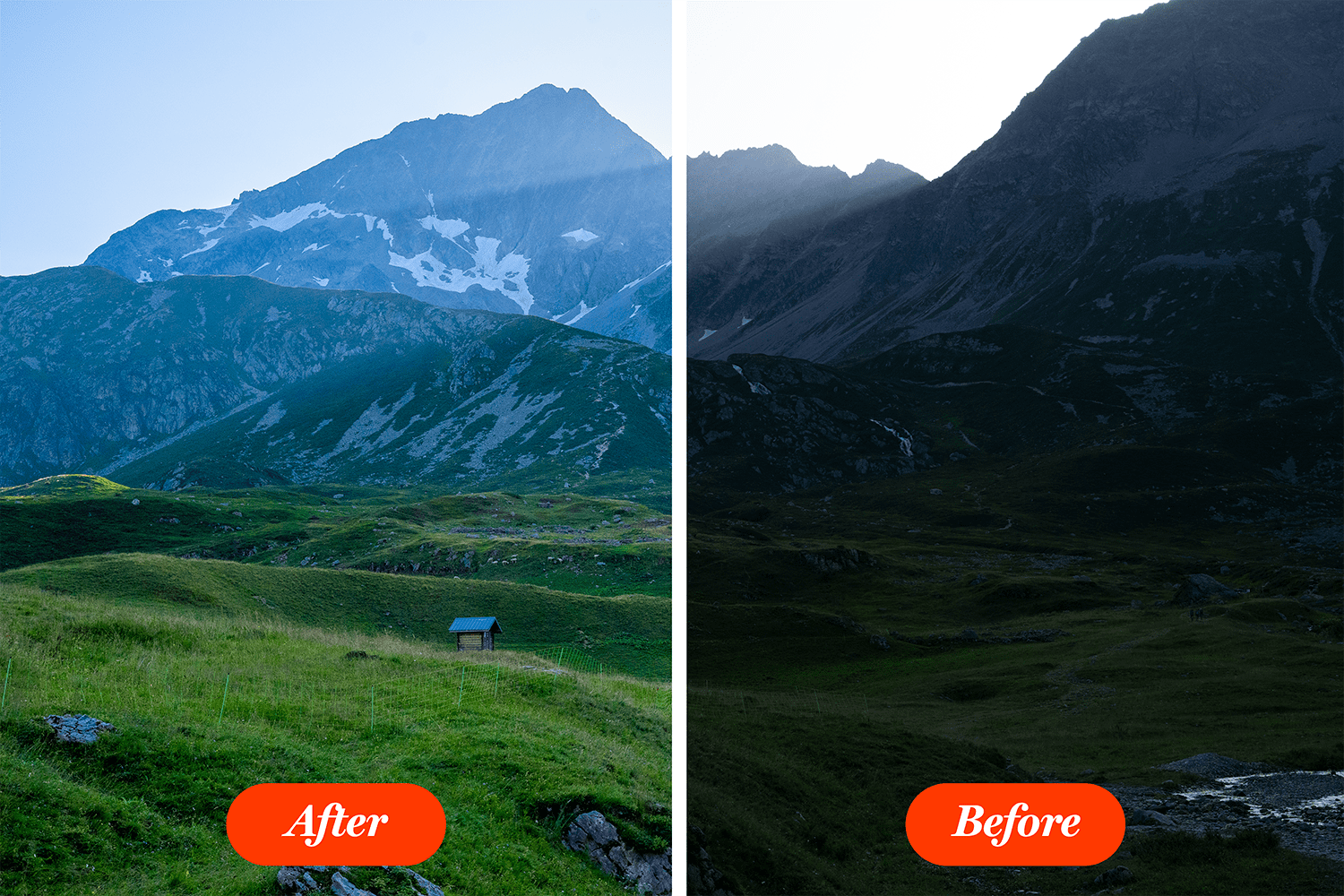
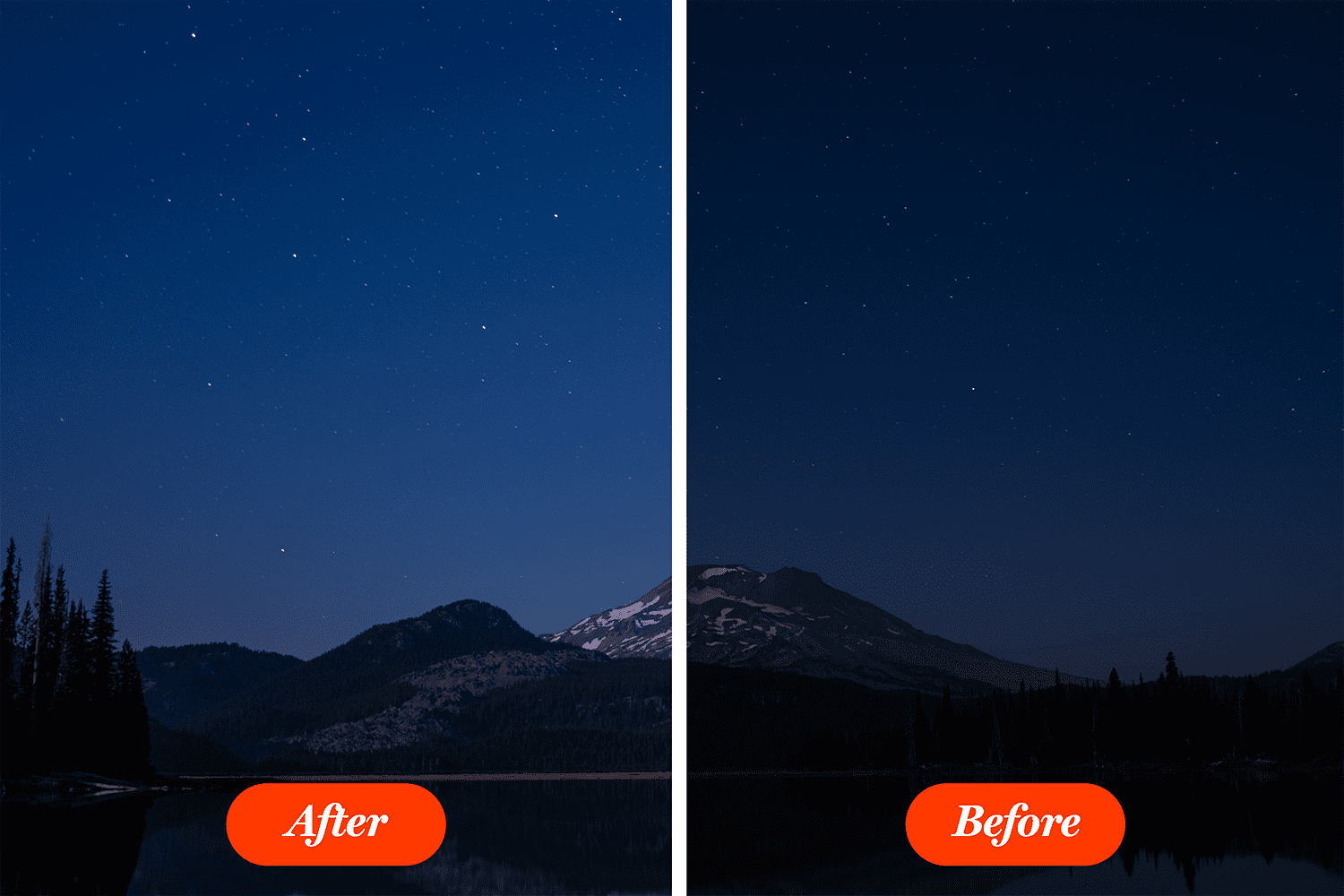
de Aqui, temos uma foto escura que não parece muito boa, para ser honesto. Você sempre pode clicar em automático e ver o que é
photoshop Para ser sincero, o
resultado é muito bom. Fez um ótimo trabalho. Mas quero que nos familiarizemos
com essa interface e possamos fazer tudo
sozinhos. Vamos ao que interessa. Agora, primeiro de tudo, eu quero
que você note duas coisas. A mancha vermelha no céu e essas
partes azuis na grama Agora, esses são sinais de alerta. Eles nos dizem que
não há informações
nessa área, nenhum detalhe. É apenas branco e preto puro. Agora, se você não
vê essas cores, clique nesses dois pequenos ícones. Agora, eles são muito, muito pequenos, então se você não sabe
se eles estão habilitados, você pode olhar para a borda Se você ver, então eles estão ativados, você também pode usar o teclado. Clique em U
e O. E assim, você deve ser capaz de ver esses pontos. Agora, novamente, eles
mostrarão que algumas partes não
estão certas. Para corrigi-los, podemos
usar esses slides aqui. Primeiro, vou diminuir
os destaques para -50, e isso deve servir
para o céu Agora, como eu sei fazer isso? Bem, estamos lidando
com muita luz. Há três coisas
que podem nos ajudar aqui. Exposição, destaques
e brancos. Agora, deixe-me trazer
isso de volta para zero. Se vamos brincar
com a exposição, a coisa toda
fica muito escura. Então essa não é a resposta. Se voltarmos e
depois rebaixarmos os brancos, bem, isso funciona, mas temos que usar
um valor extremo Então, isso não é muito bom. Então, pelo processo de eliminação, destaca que é -50 Agora, voltando à exposição, toda
a cena
precisa de mais luz. Então, vamos aumentar isso
para cerca de 1,5 ou mais. Agora, novamente, como
chego a esse valor? Eu simplesmente fui e
voltei algumas vezes. E é exatamente assim
que você também deve trabalhar. Brinque com o controle deslizante e
veja onde você vai parar. O próximo na lista está o contraste. Gosto de clicar aqui e usar
meus nados para cima e para baixo
enquanto pressiono a tecla shift É assim que você ajusta as configurações em incrementos de dez
pixels Agora, em geral,
um contraste maior proporcionará uma imagem com
melhor aparência. Mais 30 ou mais deve
estar bem. Agora, neste momento, você
pode ter esquecido
a aparência da imagem
original. Não se preocupe. Temos esse símbolo
aqui que nos
ajudará a ver o
antes e o depois. Clique nele algumas vezes e veja até onde chegamos em
apenas alguns minutos. Agora, se você usa teclas de atalho, use a barra
ao lado da tecla enter Bem ao lado desse ícone. Há outro
que ajuda você a ver o antes e o depois em
vários modos diferentes. Mas, para ser sincero, eu
realmente não recomendo. Pressione ou, melhor ainda,
pressione Q no teclado e você poderá alternar entre
vários modos de visualização. Mas, novamente, eu não sou um grande fã, então eu não recomendo. Novamente, você pode usar Q para
alternar entre esses modos, mas mantenha-o simples. Ok, agora, vamos
voltar às sombras. As zonas azuis
nos dizem que há um problema, então as sombras nos ajudarão. Vou usar um
valor positivo mais 20 ou mais. E, sem mais nem menos,
o problema desapareceu. As áreas vermelha e azul não
são um grande problema, mas é melhor minimizá-las. OK. Agora, voltando aos controles deslizantes, você pode jogar com brancos,
mas, nesse caso, nada
vai acontecer Obviamente, isso
varia de foto para foto. Quanto aos negros, bem, se os tornarmos mais intensos, o azul começará a voltar, e isso não é o ideal Então, vou
deixar como está. Descendo um pouco,
vamos para a vibração. Isso é o que eu
recomendo fortemente. Eu uso isso o tempo todo. Eu vou com mais 30. Vibrância, faz com que suas
cores pareçam mais vivas. Agora, a saturação faz
mais ou menos a mesma coisa, mas com menos refinamento Você pode aumentar até o tendão, mas é aqui que vou me
repetir várias vezes Você pode fazer suas próprias versões. Não há jeito certo ou errado. Por exemplo, vou reduzir
rapidamente a textura para -40
e, em seguida, a claridade
para menos dez, ok Aqui vou
adicionar uma vinheta. Vou deixar as bordas brancas, como se fosse de um filme. Essa é uma cena em que você se lembra
de algo de muito tempo atrás, um espaço sonhador e etéreo, Ok, então isso é uma
coisa que você poderia fazer. Mas então você também pode abandoná-lo. Por exemplo, eu poderia adicionar
muita textura e clareza, digamos, mais 20 e mais dez
ou algo parecido. E agora você pode ver
quase todas as folhas de
grama. A imagem parece difícil. Então,
essa é outra vibe. É por isso que estou dizendo que
não há jeito certo ou errado. Tudo gira em torno de como
você deseja expressar um sentimento. Aqui está outra visita. Podemos aumentar a temperatura para digamos, 6.500 ou até
mais do que isso Agora, a grama não
tem o mesmo frescor. É mais no outono
do que na primavera, certo? Então, vamos fazer uma rápida recapitulação. Número um, não há maneira certa
ou errada de fazer isso. A segunda coisa, se você
vê as zonas vermelha e azul, isso significa todos os
problemas em potencial que você
talvez queira resolver. Você pode ativar esses
avisos usando esses dois ícones ou pressionando
U e O no teclado As edições mais comuns são
feitas no painel básico. Você tem muitos outros, mas a maior parte do seu tempo será gasta aqui. Quando quiser ver o
antes e o depois, use a barra ou este ícone aqui Supondo que você esteja satisfeito
com suas edições e queira compartilhar esse trabalho, abra-o no Gosto de abri-lo como um objeto inteligente, um
bom hábito de se ter. Ok, agora, quando você está no
photoshop, você pode exportá-lo. Lembre-se de que
a imagem é enorme. mesmo acontece com os pacientes, e
talvez você queira usar
o recurso de escala para reduzi-lo para 30 ou 40% ou
algo mais gerenciável É assim que você poderá
compartilhá-lo com mais facilidade. E com isso, essa foi a primeira jornada em câmera raw. Faça o upload da sua própria versão. Triste com felicidade, primavera ou outono, frio ou calor, use
o que quiser. Basta brincar com ele e se divertir.
4. Como ajustar partes de uma foto no Camera Raw 2023: Volte. Acabamos de
ver como podemos usar os controles deslizantes
da seção básica para editar a foto inteira Mas e se você quiser
ajustar apenas uma determinada
parte da imagem? Bem, vamos
abrir esse arquivo bruto e você notará algumas áreas
vermelhas nas luzes. Eles estão superexpostos, o que significa que são muito claros. Então, o Photoshop
nos informa que devemos diminuí-los.
Agora, uma nota rápida. Se você tiver essa área aqui embaixo da foto e
quiser fechá-la, use a tecla de barra, aquela
ao lado de shift, não a próxima a enter Então, novamente, alterne essa área
usando essa barra para frente, Shift.
Ok, voltando ao assunto. Para ajustar uma determinada
parte de uma foto, você pode usar essa área
aqui chamada de mascaramento Isso está disponível apenas na versão
mais recente do Photo Shah. Ok, isso
abrirá um novo painel que permitirá segmentar
qualquer área da foto. Para esta palestra,
vamos manter
as coisas simples. Escolha o pincel. Agora, há muita coisa
acontecendo aqui, mas vamos
fazer isso passo a passo. Primeiro, vamos alterar o
tamanho dessa peça. Se você não tiver certeza, mova o cursor sobre a foto. Nesse caso, acho que um tamanho de cerca de dez
deve resolver o problema. Você também pode usar as teclas de
colchetes. Ok, agora, tudo bem. Vamos pintar sobre essas luzes. Quando começamos a pintar, as manchas vermelhas desaparecem e um novo vermelho entra em cena Esse vermelho desbotado nos diz onde pintamos,
o que selecionamos Agora, podemos desativá-lo, e você pode fazer isso
clicando aqui em mostrar sobreposição Mas meu conselho é
que você deixe isso como está. Você também pode alterá-lo de
vermelho para qualquer outra cor. Mas, novamente, está tudo bem do jeito que está. Agora podemos ir até os controles deslizantes e diminuir os destaques, talvez até mesmo a exposição Observe que, à medida que você
move os controles deslizantes, o vermelho desaparece para que você
possa ver o resultado Acredite ou não, esse é todo
o fluxo de trabalho de ajustar uma determinada área no camera raw Você vai para o mascaramento, seleciona qualquer uma dessas
ferramentas, por exemplo ,
a ferramenta pincel, pinta sobre a área que
deseja editar e
usa esses controles deslizantes É realmente muito simples. Agora, quando
terminar e quiser sair desse modo de mascaramento, basta clicar aqui e você será levado
ao modo de edição geral Isso afetará
a imagem inteira. Agora observe que as
manchas vermelhas desapareceram. Em seguida, podemos fazer vários tipos de edições, como brincar
com a exposição,
contraste, sombras e assim por diante Mas eu gostaria de usar o
mascaramento e a ferramenta de pincel. Então, vou deixar
essa parte para você, mas certifique-se de experimentar
pelo menos duas vibrações diferentes Faça uma aparência brilhante e feliz como a que eu escolhi aqui. E talvez outro
um pouco mais escuro, talvez mais frio,
algo assim, algo completamente
diferente, certo? Agora, para praticar nosso mascaramento
com a ferramenta de pincel, abra esta segunda
imagem. Este é um arquivo bruto. Mas, novamente, você pode usar um J peg, go to filter, filtro camera raw. Quero que você divida
essa imagem em pelo
menos cinco
áreas diferentes e faça edições fortes Veja como isso acontece. Vá para o mascaramento e
selecione o pincel. Você também pode usar a
tecla de atalho K. Imediatamente, vamos obter uma nova
máscara neste pequeno painel Agora, o que eu vou
fazer é examinar essa
casa azul à esquerda. O problema é que, se eu for escovar muito rápido com
um pincel grande, posso passar pela estrada
ou pela casa de laranjas. Agora, não se preocupe se isso acontecer. Isso é muito provável. Mantenha pressionada a tecla ult
ou option em um Mac e seu cursor mostrará
um símbolo de menos Agora você pode limpá-lo. Portanto, se você pintar
demais, lembre-se manter pressionada a tecla antiga e
remover as partes indesejadas. Agora, o que eu sugiro é que
você faça
ajustes constantes nas configurações do pincel e trabalhe com zoom. Pressione a tecla Z, e eu
sugiro que você faça isso. Clique e segure. Agora vá para a esquerda e você diminuirá o zoom, ou vá para a direita e
aumentará o zoom. Por favor, pratique esta parte,
pois é muito essencial. A peça final
do quebra-cabeça é se
mover mantendo pressionada a tecla
da barra de espaço. Então, esse será o
seu fluxo de trabalho real. Aumente o zoom, diminua o zoom, mova-se e
repita o processo. Quando terminar
sua pintura, você pode fazer alguns ajustes
malucos. Vou aumentar
a saturação, talvez a exposição,
seja ela qual for Só quero ter
certeza de que é óbvio. Agora, vamos supor que
terminamos com isso. Mesmo que
precise de muito mais trabalho. Vamos para a próxima casa. Isso é fundamental.
Clique aqui neste símbolo de adição e
escolha Pincel mais uma vez, porque queremos controles
individuais, cada casa deve
ter suas próprias edições Em essência, esse painel
aqui é como seu painel de camadas. Deixe-me dar uma
olhada rápida na casa, e depois vamos voltar
para ela. A ideia aqui é se manter organizado e entender como
isso deve funcionar. Por favor, brinque com
os controles deslizantes e faça alguma coisa. OK. Agora observe que
temos duas máscaras aqui. Para mantê-lo limpo, clique
duas vezes no
primeiro e renomeie-o para
Blue House. OK. Agora, faça o mesmo com o segundo.
Agora, o problema é o seguinte. Como eu disse,
controles individuais, certo? Digamos que você queira
editar ainda mais a Casa Azul. Basta clicar nele e você
notará que o pincel já
está selecionado. Isso significa que você pode começar a
pintar. É muito fácil. Agora, devo dizer que isso leva tempo e
paciência para acertar. Mas a técnica atual
é bastante simples. Agora é a sua vez. Por favor, faça os outros edifícios, talvez até a estrada e o céu. Use somente a ferramenta de pincel
para este exercício. Quando terminar,
abra a imagem na loja de
fotos e
exporte-a em uma escala menor. Talvez 50%, talvez até menos. Lembre-se, divirta-se e renomeie suas máscaras depois de
usar esse símbolo de adição Uma máscara por área,
por favor. Obrigada.
5. Aqui está uma maneira mais inteligente de ajustar partes específicas no Camera Raw: Olá e bem-vindo de volta. Vamos abrir essa imagem
para que eu possa mostrar melhores ferramentas para ajustar partes
específicas de uma imagem. Por favor, use o mascaramento, e aqui
brincamos com uma ferramenta de pincel, que é uma das coisas que
você precisa dominar É como aprender
a cortar na cozinha. Se você quer ser um chef cinza, precisa de habilidades incríveis com a faca. É a mesma coisa
no photoshop. Domine a ferramenta de pincel e você ficará dourado. Agora, depois do set para adultos, você pode passar para
essas ferramentas sofisticadas Por exemplo, selecione o
assunto. Isso é incrível. Photoshop usará sua magia para selecionar a garota em
apenas alguns segundos. Então, em vez de pintar
sobre ela com um pincel, photoshop faz isso
automaticamente, e agora podemos fazer as
edições que quisermos Vou fazer algumas bem
grandes para que possamos realmente identificar as diferenças
durante a gravação. Mas meu conselho em geral é não exagerar nessas
edições Assim,
isso foi melhorado. Agora, e o plano de fundo? Veja como você pode trabalhar de forma mais inteligente. Sabemos que a loja de fotos pode selecionar
a garota sozinha. Bem, e se mudarmos isso? Se excluirmos a garota
, isso significa que
o plano de fundo será selecionado, certo? Então, por favor, faça isso. Renomeie a primeira máscara para garota, assunto ou
qualquer coisa que você quiser Em seguida, clique com o botão direito do mouse e
escolha duplicar. Agora, não se
assuste com essa loucura. Basta renomeá-lo para que tenhamos
tudo organizado. Agora, clique com o botão direito novamente, desta vez, nesta parte
aqui chamada de assunto um. Nessa lista, escolha inverter. Agora, o plano de fundo está selecionado e podemos fazer qualquer
tipo de edição Agora, deixe-me explicar
novamente o que fizemos. Primeiro selecionamos o
assunto, ou seja, a garota. Você pode dizer que a
isolamos, a separamos
do fundo. E então fizemos algumas edições. Em seguida, queríamos
selecionar o plano de fundo. Mas a maneira mais inteligente de trabalhar
é duplicar a máscara depois invertê-la ou invertê-la,
invertê-la, como você quiser chamá-la e
depois invertê-la ou invertê-la,
invertê-la, como
você quiser chamá-la.
Pense nisso dessa forma. Digamos que temos uma
tela enorme e um pequeno ponto. Se você quiser
selecionar rapidamente a tela enorme, selecione o ponto diga ao Photoshop que inverta Inverta, ou seja, selecione todo o resto, exceto
esta pequena parte É a mesma coisa aqui. É mais rápido
trabalhar dessa maneira. Agora, aqui está outro exemplo. Vamos abrir essa
imagem do céu. Escolha o mascaramento, e F aqui, você pode usar selecionar céu Agora, vamos fazer qualquer
tipo de edição, bem grande, para
que fique bem óbvia Agora, vamos supor
que o céu é perfeito, mesmo que obviamente não seja. Mas, como você pode ver,
na parte inferior, está muito escuro. Novamente, em vez de
selecioná-la manualmente, vamos inverter a máscara Primeiro, faça uma cópia
porque queremos manter todas as edições
que acabamos Agora o céu tem duas edições, e é
demais, mas não se preocupe Desça até aqui e clique com o botão direito. Agora escolha inverter. Agora vou fazer algo louco, como
aumentar muito a temperatura. E assim, grande
parte do nosso trabalho está pronta. Agora, você pode perguntar: por que eu fiz você usar
tanto
as ferramentas de pincel quando temos
essas ferramentas incríveis, selecionamos assuntos,
selecionamos o céu e assim por diante. E isso é porque você não
pode realmente confiar neles. Estou usando ótimos exemplos aqui. Fotos enormes, arquivos brutos, escolhidos especificamente
para essas palestras. Mas em seus projetos, essas maravilhas de um clique
podem não funcionar muito bem É por isso que você
precisa saber como escovar e fazer seleções
manuais E quando você combina as
duas coisas, escovação e esses
recursos sofisticados, está tudo pronto Então você está pronto
para ir. Então, por favor, pratique antes de
continuar. Obrigado.
6. Descobrir melhores ferramentas para fazer edições no Camera Raw: Olá e bem-vindo de volta. Você realmente começará a gostar trabalhar com
photoshop e camera raw, quando
sentir que tem opções. Quando você sente que conhece pelo
menos duas maneiras diferentes de
conseguir a mesma coisa. Aqui está a mesma foto da paisagem. Sabemos que podemos usar o recurso de
seleção de teclas, mas aqui está outra
faixa sofisticada, o gradiente linear Selecione isso e seu
cursor mudará. Passe por cima da foto, clique
e arraste. Não solte. À medida que expandimos, você verá
essa área vermelha, e isso significa
que ajustaremos essa parte da imagem. Se você segurar a tecla shift, obterá
uma linha reta. Agora, vamos ajustar a
exposição, por exemplo. Você pode perceber que não é o resultado que estamos
procurando, mas não é um problema. Volte a ele e modifique-o de
forma que
você fique feliz com ele. Mas lembre-se: não confie em um único recurso
para todas as suas edições Nesse caso, vamos adicionar outra máscara desta vez
para a parte inferior. Como você pode imaginar,
poderíamos usar a ferramenta de pincel. Podemos selecionar o
céu e invertê-lo, ou podemos adicionar outro
gradiente, opções, escolhas Isso lhe dá
liberdade no photoshop. Vou escolher
outro gradiente
e vou
iluminar essa As sombras são muito intensas e a câmera está mostrando esses pontos
azuis para nos ajudar Agora, o que você notará é que mesmo com esse segundo gradiente, bem, o lado esquerdo
ainda não está ótimo É por isso que eu fiz você pintar todas aquelas casas antes
com a ferramenta de pincel, para que você possa se familiarizar
com este painel aqui. Basta adicionar outra máscara, desta vez
um pincel, e focar nessa área específica. O objetivo é
garantir que você sinta confortável ao alternar
de máscara para máscara, de ferramenta para ferramenta. É por isso que eu sempre
sugiro que você
reserve um tempo e
sempre renomeie suas máscaras Dessa forma, você pode ir e
voltar e fazer edições conforme necessário Essa é a questão. Quando
você muda alguma coisa, isso modifica toda a
vibração da foto Portanto, é provável que você
precise ajustar outras coisas. Agora, meu conselho é
que você se lembre do que eu disse no
início desta seção. Divirta-se com isso.
Não há linha de chegada. Não há um padrão de
qualidade que você precise atingir. Se isso parece bom para
você, que assim seja. tempo, você ficará cada vez melhor
e poderá
até criar seu próprio estilo. Apenas certifique-se
de entender em qual máscara você está trabalhando. E lembre-se de que uma máscara é usada para isolar uma
parte de uma imagem Se você não quiser isso,
volte para os
controles deslizantes gerais a partir daqui Agora, vamos fazer uma pequena pausa.
7. Formato de imagem bruto vs JPEG: Bem-vindo a esta palestra
em que falaremos sobre arquivos brutos e JPEGs Como eu disse no
início do curso, a maioria das câmeras fornece dois arquivos para cada mapa de uso de
fotos. Um arquivo JPEG e um arquivo bruto. Agora, em resumo, se você
quiser editar essa imagem, não
há discussão sobre
isso. Use o arquivo bruto. Ele contém muito
mais informações e responderá muito melhor às
suas edições Portanto, sempre trabalhe no arquivo bruto,
se você o tiver disponível. Agora, vamos falar
sobre o formato do arquivo. Minha câmera me dá um arquivo CR de três
pontos. O seu pode
lhe dar outra coisa, e está tudo bem. Na verdade, existem muitos tipos de arquivos
RAW,
dependendo da sua câmera. As câmeras Sony
fornecerão um arquivo AR W de pontos. Panasonic, RW two,
Fuji film, REF,
canon, dependendo da nova câmera,
fornecerão um arquivo CR de dois pontos
ou um arquivo CR de três pontos D NG é outro formato
muito popular, e a lista é infinita. Mas isso realmente não importa. O ponto essencial é que você o abra no photoshop.
E é isso. Não se preocupe com a extensão. Apenas vá em frente. Ok,
vamos começar. Então, como você abre o camera raw? Bem, caso
você não tenha visto um ícone do photoshop
em seu arquivo raw, clique com o botão
direito nele
e use Abrir W. Nessa lista,
escolha photoshop A alternativa é clicar com o
botão direito novamente e clicar em propriedades. Lá, você poderá ver como o arquivo será aberto
ao clicar duas vezes nele. Novamente, se o photoshop não estiver lá, você precisará selecioná-lo Agora, isso provavelmente acontecerá
se você usar programas como o ACDC Mas depois de dizer ao
seu computador que ele deve usar o photoshop, você
deve estar pronto para começar Supondo que você não
consiga encontrar o photoshop
nesta lista e não
consiga procurá-lo por
qualquer motivo, basta arrastar e soltar o arquivo no photoshop Esteja ciente de que o camera raw demora um pouco para carregar. Não é exatamente leve,
então, por favor, seja paciente com isso. Vamos falar sobre a edição de um JPEG versus a
edição de um arquivo bruto A versão bruta é aberta e eu a editarei
usando a função automática. O resultado não é perfeito, mas é uma grande mudança. Vou deixá-lo como está e, em
seguida, vou abri-lo. Agora, este é o arquivo bruto, e se você acabar, veja o nome do arquivo, CR três. Ok. Agora, deixe-me arrastar
o JPEG para uma nova guia Lembre-se de que, ao arrastar, você precisa ir acima
da área da tela, para que a imagem seja aberta
em uma guia separada. Ok. Você pode ver que diz
JPEG aqui. Agora, vamos ao filtro, filtro
Camera Raw. É assim que você
deve abrir PNGs, JPEGs e outros enfeites, especialmente se estiver
usando fotos do unsplash.com Aqui, para simplificar as coisas, aplicarei exatamente as
mesmas alterações de antes. Não vou usar a função automática porque isso pode
nos dar outra coisa. Em vez disso, clicarei aqui
nesses três pontos. Nessa lista, selecionarei
aplicar as configurações anteriores. Basicamente, estou
copiando e colando minhas edições, então será uma luta justa Vou mudar meu modo de visualização
para que possamos compará-los. Devo avisar que isso não será uma diferença entre a noite
e o dia, especialmente por meio
da gravação Mas confie em mim, quando digo que
não é uma boa ideia trabalhar em um JPEG quando você tem o arquivo bruto disponível.
Ok, dê uma olhada. O JPEG tem uma tenda
azul desagradável aplicada a ele. O arquivo bruto é
muito mais natural. Isso pode ser refinado e transformado em uma foto de
ótima aparência O outro, nem tanto. Vou ampliar até 100% na minha mão. Agora, o nome do
jogo aqui é natural. Aqui, minhas unhas são
hilariamente rosadas. Por outro lado,
eles são normais. Agora, novamente, sei que isso não parece
grande coisa para a maioria das pessoas, mas é importante quando
você precisa de um bom resultado. E enquanto estamos aqui,
olhe minha camisa. Isso é absolutamente
horrível no meu livro. O azul parece ter sido
aplicado com um pincel. Por outro lado,
parece bom. Agora, deixe-me voltar ao
meu modo de visualização normal. Vou usar consolidar
tudo em guias. Se isso não o convenceu, aqui está outro argumento,
mais lógico. Vou me concentrar no controle
que temos sobre os arquivos brutos. Aqui, com o arquivo bruto aberto, quero que você dê uma
olhada no controle deslizante de temperatura Se você não gosta de fotografia, isso pode não
dizer muita coisa, mas esse é um padrão
internacional. Se observarmos a temperatura da
cor, podemos ver como esses valores são atribuídos a uma determinada fonte de
luz. Por exemplo, qualquer coisa
acima de 5.000 Kalvin, que é a unidade de
medida, a propósito, Calvin, é uma luz azul fria A luz do estúdio se
enquadra nessa categoria. Se você gosta de carros e
tem idade suficiente, provavelmente
se lembra de que maioria dos carros tinha
faróis amarelados antigamente Mas hoje, eles são azuis a laser. Senns são praticamente o padrão para os modelos
mais caros Bem, no Camera Raw, podemos editar a
temperatura real da foto. Isso é fantástico. Basicamente, somos nós modificando as configurações da câmera
depois de tirarmos a foto O fato de podermos editar
todas essas coisas depois de tirarmos a
foto para mim
é absolutamente incrível Então esse é o
controle deslizante de temperatura no arquivo bruto. Está em Kalvin e é o valor
real da imagem. Agora, deixe-me mudar para um JPEG. Ok. Mesmo estando no mesmo lugar com
a câmera raw, nosso controle é,
na verdade, diferente. Concentre-se no controle deslizante de temperatura. Está definido em zero e
varia de -100 a mais 100, e não há unidade
de medida Isso significa que ele está aplicando o
efeito na parte superior da imagem. Em certo sentido, está forçando isso. Não é um
valor real em Kelvin, e o resultado nunca será tão bom quanto editar um arquivo bruto Agora, vamos
encerrar isso. Em conclusão. Se você tiver o arquivo raw, trabalhe nele,
não no JPEG Se você não tiver o arquivo raw, não há problema em usar
o filtro camera raw. Você terá que ser
inteligente e não exagerar nos slides,
mas, apesar de tudo,
essa é a essência Obrigada Vamos continuar.
8. Como visualizar rapidamente muitas imagens: Olá, olá. Vamos ver como você pode visualizar rapidamente suas imagens. Isso é muito útil
se você tiver muitas e muitas fotos,
especialmente fotos cruas. Veja esse exemplo. Eu tenho mais de 1.000 arquivos brutos aqui que
eu fotografei pessoalmente E eu sei que
mais da metade deles, para ser sincero, são lixo Eles devem ser excluídos. Então, como podemos classificá-los rapidamente? Como podemos ver quais são ótimos e
quais são lixo Bem, aí vem o Adobe Bridge. Este é um programa gratuito que Adobe oferece e que pode
realmente nos ajudar. Agora, aqui está, e
eu vou ser breve e gentil. Nunca gostei do Adobe
Bridge porque ele sempre pareceu lento
e complicado. Mas quando comecei a
tirar minhas próprias fotos, percebi que isso é obrigatório. E é assim que eu gosto de trabalhar. Depois de copiar e colar minhas fotos da minha câmera no meu computador, gosto de clicar aqui
e copiar esse endereço. Controle C. Em seguida,
mudo para o Adobe Bridge. Aqui está a barra de endereço. Clique, cole e insira. Isso é para que você não
perca tempo vasculhando
muitas e muitas pastas. OK. Agora você pode personalizar esse espaço usando
essa região aqui. Eu sugiro uma tira de filme, e você sempre pode
ajustar a visualização conforme necessário. E
agora é o seguinte. Você pode
acessar suas fotos rapidamente, mas a melhor parte é essa. Para começar, você
pode excluir os arquivos imediatamente se estiverem
embaçados ou de baixa qualidade, ou se você simplesmente não gostar Pressione a tecla delete e você verá esse aviso. Ele está nos perguntando se realmente
queremos excluir o arquivo ou simplesmente removê-lo da
lista. Eu gosto de excluí-lo. Então, no futuro,
vou usar control delete para
pular essa parte Então essa é uma parte
resolvida. Isso significa que podemos
limpar rapidamente todas as fotos ruins. Em seguida, você pode atribuir classificações com
estrelas às suas fotos para
saber como classificá-las. Agora, o problema é o seguinte. Sou
fotógrafo iniciante Então eu tiro muitas e
muitas fotos. Eu então vou e
volto, assim. Eu gosto de usar minhas teclas
ado para isso. E então eu decido
qual é o melhor. Se for muito bom,
vou dar quatro estrelas, talvez cinco estrelas. Por exemplo, neste caso, vou usar o Controle quatro e você notará que as
estrelas apareceram. Essa aqui não é tão boa, então três estrelas, controle três. A propósito, se você
não quiser usar
a tecla de controle,
basta clicar aqui. E agora você pode simplesmente usar um, dois, 345 e pronto Ok, agora, repita esse processo
e, em seguida, você pode usar esse sistema de
filtro à esquerda. Você pode ver que eu já tenho algumas cinco
fotos roubadas nesta pasta Agora, marque essa caixa e você os
verá na parte inferior. Agora você pode abri-los clicando com o botão direito do mouse e escolhendo
abrir no camera raw. É assim que eu realmente
trabalho quando tiro fotos para meus
produtos de aveia, por exemplo Novamente, nunca
gostei do adobe bridge, mas, neste caso, essa é
a melhor maneira de fazer isso. Imagine ter que
abrir mais de 1.000 fotos no camera raw para
verificar se elas podem ser usadas Isso seria
horrível. Mas é por isso que o adobe bridge é ótimo. Para ser honesto, esse programa
é incrível por si só. Você pode personalizá-lo
de todas as formas. Você pode fazer muitas outras
coisas com ele, mas eu quero que continuemos
focados na edição de fotos, então não vamos explorar
o resto de seus recursos. Isso é mais do que suficiente
para você se dar bem. Novamente, Adobe Bridge, baixe-o se você usar
muitos arquivos brutos. E com isso, vamos continuar.
9. Meu fluxo de trabalho no Camera Raw: Olá, olá. Vamos falar sobre meu fluxo de trabalho e câmera raw. Aqui está o acordo. Eu
clico duas vezes no arquivo bruto e ele vai abrir. Na parte inferior, você
encontrará algumas informações
sobre danos. Se você clicar nele,
obterá essas preferências. A maioria das pessoas concorda com
as seguintes configurações. O espaço de apoio deve
ser o Adobe RGB 1998 e a profundidade deve ser definida
em 16 bits Dito isso, 16 bits são
bastante desgastantes para o meu computador. Se você estiver usando um
modelo mais antigo ou, pior ainda, um laptop, talvez
queira usar oito bits. Resumindo, tudo se resume a
trabalhar com mais informações, e seus bits ficarão bem se você
usar 16 bits. Considerando que estou gravando isso, vou deixar às oito, mas
observe que 16 é recomendado. A próxima coisa é crucial. Por favor, marque essa opção. A caneta e a loja de fotos
como um objeto inteligente. Essa é a parte mais importante. Ao ativá-lo, dê uma olhada no
botão de abertura na parte inferior. Isso muda para um objeto aberto. Agora, vou manter isso simples. Digamos que você não tenha certeza
sobre essas preferências e simplesmente as ignore. Vou clicar em cancelar. Em seguida, aperto
o botão automático no
canto superior direito e digo que terminei com isso. E agora? Bem, isso
é o que é essencial. Clique aqui na
seta ao lado para abrir. Nessa lista, escolha o objeto de
abertura como antes. Agora, por que isso é
incrivelmente importante? Porque podemos
fazer o seguinte. Podemos clicar duas vezes
na unha, que nos permitirá
continuar trabalhando na imagem Todos os controles deslizantes estão
exatamente como eu os deixei. E quando eu terminar, eu posso
clicar em OK. De volta à loja de fotos, agora
posso continuar
trabalhando na imagem,
talvez aprimorá-la, talvez fazer alguns retoques na pele E quando eu terminar, posso
exportá-lo como PNG ou JP, para que eu possa compartilhá-lo
com meus amigos. Mas vamos fazer um de cada vez. Se você quiser
trabalhar apenas em camera raw, você precisa salvar
o projeto como um PSD A resposta é não. E isso é por causa
desse arquivo XMP que aparece ao lado
do arquivo bruto Você pode ver que ele tem o
mesmo nome do arquivo bruto. Então, se fecharmos o photoshop e abrirmos essa imagem simplesmente
clicando duas vezes nela, você notará que todas as
suas edições ainda estão Então você pode continuar
trabalhando nisso, e tudo isso se deve
a esse arquivo XMP que aparece automaticamente
quando você faz algumas edições Agora, deixe-me fechar o photoshop
e eu vou excluí-lo. Como você pode imaginar, quando
eu clico duas vezes no arquivo bruto, os controles deslizantes
voltarão aos padrões Resumindo, se você
só vai trabalhar em
sua imagem no camera raw, cuide do arquivo XMP que aparece
automaticamente ao
lado do arquivo raw Nesse caso, você não
precisa salvar o projeto como PSD, se quiser
trabalhar apenas com câmera raw Por outro lado,
na maioria dos casos, você desejará aplicar
outras edições à imagem Por exemplo, uma das minhas técnicas G two é aplicar
uma camada cinza de 50%. Isso é explicado em outra
parte do curso. Mas a ideia é
que, depois de ter algumas coisas no painel de
camadas, é melhor salvá-lo como PSD, não importa se é
uma camada ou 20, salve-o para mantê-lo editável E depois de fazer isso, você não precisa se preocupar com
o arquivo XMP Então esse é o meu fluxo de trabalho. Abro o arquivo raw, verifico minhas configurações, faço minhas edições e o abro no photoshop como um objeto inteligente Se eu limitar minhas edições
ao camera raw, manterei o arquivo XMP seguro Se eu quiser fazer outras alterações, vou salvá-la como PSD. Então, em ambos os casos,
não importa o que aconteça, eu exporto a imagem
como PNG ou JPEG, normalmente em um tamanho muito menor Eu realmente não preciso da imagem de
6.000 por 4.000. Na janela de exportação, geralmente
opto por reduzi-la. É um tamanho generoso,
mas não enorme. E, apesar de tudo,
esse é o meu fluxo de trabalho.
10. Como adicionar imagens otimizadas a um site (galeria): Ei, aí, como designer, você pode conseguir essa tarefa. Aqui está um site que precisa fotos de todos esses produtos. E quando você entrou em
um deles, você vai ter uma galeria, mais fotos aqui, certo? Então, como você deve fazer isso? Primeiro, você precisa entender que o tamanho é crucial
de duas maneiras. Uma imagem grande de alta qualidade, talvez 5 megabytes,
pode ser dez, até 20 Isso significa que o site
carregará muito lentamente. Então todo mundo odeia isso, então temos que fazer o nosso melhor
para reduzir esse Como regra geral, menos de 300 mil por foto
é muito bom. Abaixo dos 100 k é fantástico. Então, quanto menor,
melhor, essas
imagens de dois, três, quatro, 5 megabytes são impossíveis Agora, a segunda
parte do estudo é o tamanho real,
as dimensões. Veja, as pessoas adoram
fotos grandes, 1.800 por 1.200. Fotos lindas, grandes e
lindas, onde você pode realmente
ver todos os detalhes. Mas quanto maiores as dimensões, maior
o tamanho do arquivo. Agora, poderíamos escolher 900 por 600, e isso seria
mais razoável. Nunca opte por
algo como 400 por 250, porque isso
seria muito pequeno. Então, até certo ponto, você precisa testar e ver o que funciona melhor para esse site
específico. Seu objetivo é
ter um tamanho de arquivo pequeno enquanto as dimensões reais
são as maiores possíveis. Então, aqui está como eu trabalho pessoalmente. Eu uso o adobe bridge
para organizar minhas fotos. Em seguida,
seleciono todas as cinco iniciais e as edito no
camera raw, uma por uma. Eu não vou
te mostrar todo o processo porque isso pode levar Os. Agora, quando
termino o camera raw, eu sempre o abro
como um objeto inteligente, e isso é essencial. Se você não vê essa opção
aqui, mantenha pressionada a tecla shift. Se isso não funcionar,
use o controle ou o comando K. Em seguida, nessa nova
janela, vá para o fluxo de trabalho A partir daqui, marque essa opção. Não, ok, voltando ao assunto. Uma vez que estou aqui, não posso
realmente usar esse arquivo. Podemos verificar o
tamanho do Canvas com essa tecla de atalho, e você
verá que isso é enorme. O tamanho de tela mais popular
no momento é 1920 por 1080. Então, temos que ser muito
menores do que isso. Mas é assim que eu gosto de trabalhar. Eu não redimensiono essa foto. Em vez disso, eu começo um
novo projeto com o
Control N. Na
largura e altura, vou colocar
meus valores finais. Para este site de aveia, escolhi 960 Clique em Não, e é aqui que a
mágica vai acontecer. Primeiro, arraste o
objeto inteligente da outra guia. Isso vai ser muito grande, mas aperte o controle T. O problema é que não
vemos as alças, mas podemos usar esse campo aqui. Selecione tudo e substitua-o por outro
valor, como 100. Agora podemos ver as alças
e redimensionar conforme necessário. Agora vou salvar o PSD. Isso é muito importante. Em seguida, adicionarei mais e mais objetos
inteligentes da mesma forma. Da ponte, continuarei com minhas fotos de cinco paradas e as
abrirei em câmera raw. Se a imagem for muito parecida
com a anterior, bem, aqui está a faixa. Adoro usar esse recurso aqui. Aplique as configurações anteriores. É assim que você pode
realmente ser eficiente. Agora, cada arquivo bruto será aberto em uma
guia diferente, assim. Vou arrastá-los para dentro do
meu novo projeto e vou
redimensioná-los um por um, para que
caibam no tamanho da minha tela Isso vai demorar um pouco. OK. Finalmente, quando eu
tiver todas as minhas fotos aqui, talvez sejam até 50 ou 100, vou exportá-las. Para fazer isso, acesse
o painel Layouts e
selecione todos eles. Você pode usar
o controle para selecioná-los um por um ou, melhor ainda, clicar no
primeiro, depois em todo o turno depois clicar no último. E é assim que você obtém todos eles. Agora, clique com o botão direito e
escolha Exportar como. Obviamente, isso vai
levar algum tempo,
então, por favor, seja paciente. Espero que você tenha um computador
forte. Agora, a mesma abordagem de mudança funciona aqui nesta nova janela. Selecione todos eles e
altere o formato. Eu gostaria de usar JPEG com
uma qualidade bastante alta. Você não precisa se
preocupar com as dimensões porque elas estão todas configuradas para 960 por 540, e você pode ver isso aqui Ok, exporte-os para qualquer lugar
e, em seguida, há
apenas mais uma etapa. Use este site chamado mg.com, e isso
comprimirá suas imagens Siga os passos
e, após alguns segundos, este site os tornará muito menores sem perder
muita qualidade De um arquivo de 20 megabytes
que era de 5.000 por 4.000. Agora você tem uma foto abaixo de 300 K 960 por 540 que está
pronta para ser Se a qualidade não estiver lá, você pode reexportar como PNGs Isso
proporcionará uma qualidade melhor, mas um tamanho de arquivo maior. O essencial é que
você brinque e veja o que funciona melhor para
seu outro site. Agora, você pode perguntar, Chris, por que você salvou o PSD com
todos esses objetos inteligentes Bem, vamos supor
que você não esteja satisfeito com algumas das
fotos, o que não é um problema. Você pode clicar duas vezes
na unha
e nas costas no camera raw Isso significa que você obtém
a imagem completa e pode continuar editando. Depois de salvar, você pode
reexportar e compactar. É assim que eu realmente
trabalho diariamente. Você não precisa
copiar minhas etapas exatas. Tenho certeza de que você pode fazer
isso de outras maneiras, mas espero que tenha sido
útil. Boa sorte.
11. Maravilhas de um clique no Camera Raw: Olá, olá. Neste vídeo, quero falar sobre as maravilhas de
um clique Ações que demoram
pouco ou nenhum tempo, mas produzem ótimos resultados. Estou usando este
site para baixar alguns arquivos brutos porque não
sou fotógrafo, e ele apresenta arquivos incríveis. Vamos abrir essa e
usá-la para explorar as predefinições. Para ativar essa parte do
camera raw, clique aqui. Como você pode ver, eles estão estruturados em
várias categorias. Em geral, isso seria ruim porque
quanto mais opções você tiver, mais difícil será
tomar uma decisão. Mas é por isso que eu amo
essa parte do camera raw. Ao examinar cada
uma dessas opções, você verá imediatamente uma prévia. Isso é fantástico. Isso é ideal para iniciantes, mas o resultado é sólido Bem, na maioria das
vezes, como você pode ver, algumas predefinições funcionam
melhor do que outras, mas cabe a você
ver o que se encaixa melhor Nesse caso, essa é
uma imagem bastante escura. Então, obviamente, certas predefinições
não funcionarão bem. Deixe-me mudar para outra imagem para que possamos continuar
a explorá-las. Lembre-se de que estou usando a versão mais recente
do programa. Se você não tem sua
interface parecida com a minha, provavelmente está usando
uma versão mais antiga do programa de fotos. Ok, então há muitas
predefinições para explorar aqui. Por favor, examine-os e veja o que é,
acostume-se com eles. Especialmente como o efeito de
vinheta, que é algo que
muitas pessoas procuram Isso torna as
bordas um pouco mais escuras e cria um clima agradável. Mas o problema é o seguinte. Digamos que você clique em uma dessas predefinições Há uma boa chance de que
não seja perfeito. Mas é aqui que a diversão começa. Volte para a parte de edição
e continue trabalhando nela. Seja com um pincel, o que
mais você quiser fazer. Há muito mais a
ser dito sobre predefinições, como você pode procurar
novas na Internet,
carregá-las, desativá-las e outros enfeites. Mas
o problema é o seguinte. A melhor coisa que já
fiz no meu site para minha empresa foi criar uma
predefinição para as fotos dos meus produtos Aqui estão algumas das minhas imagens. Lindos potes cheios pudim
Kia e
várias outras coisas A propósito, dizemos Kia, mas a chia também funciona OK. Se você já jogou com camera raw até agora, talvez
saiba que o modo automático é
um bom lugar para começar. O problema é que, dependendo da
imagem e do plano de fundo, ela sempre fornecerá um
resultado diferente. Então, por causa disso,
você pode acabar com uma galeria que
muda de humor a cada foto. Caso contrário, eu disse,
você pode melhorar suas imagens e elas
podem ficar lindas, mas quando você as
percorrer como uma galeria, elas
parecerão desarticuladas É por isso que criei uma
predefinição que garantirá que eu tenha a mesma aparência em dezenas, senão centenas de imagens. Apenas pense sobre isso. Lembrando a
temperatura da cor de cada uma, o controle deslizante de textura,
a nitidez,
o vibrante, tudo isso é
feito por meio de uma pré-configuração Clique nesses três pontos
e salve as configurações. Isso abrirá essa
janela na qual você pode escolher
praticamente tudo o
que deseja incluir. Há atordoamentos aqui.
Assim, os profissionais se
sentirão em casa. Para
usuários regulares, basta clicar em salvar. Uma nova janela aparecerá
solicitando que você nomeie a predefinição O aviso será
salvo como um arquivo XMP. Chame do que quiser. Mas certifique-se de colocá-lo em algum lugar onde
faça sentido para você. Então, quando quiser usá-lo, não mude para a guia de precessão Basta clicar aqui e
carregar esse arquivo. É tão fácil quanto isso. Embora possamos trabalhar para adicionar
mais predefinições aqui, eu realmente não aconselho isso Em vez disso,
sugiro fortemente que você se concentre em desenvolver suas próprias predefinições
para suas próprias fotos Os pré-construídos são
mais do que suficientes como ponto de partida. Ok, experimente e
divirta-se com isso.
12. Bônus: como eu trabalho no Camera Raw para fotos de produtos (30 minutos): Bem vindo de volta. Este é Chris, e essa
será uma sessão ao vivo, onde vamos
tirar todas essas fotos e aprimorá-las.
Aqui está a situação. Enviei todas essas
fotos para um fotógrafo. Então, obviamente, ele tirou
um monte de fotos. Agora, em geral, o que acontece é que o fotógrafo os corrige. Ele os aprimora, faz
todo tipo de coisa e depois volta
com o produto final Mas, na verdade, eu
pedi os arquivos brutos. Eu pedi
tudo assim, então você pode ver que alguns
deles são horríveis, por exemplo, este, na
verdade está pouco
exposto No entanto, você poderia potencialmente
consertá-lo, para ser honesto, embora
não seja muito bom. Mas sim, basicamente, pedi que
ele enviasse tudo. Além disso, é muito mais barato. Essa é uma das maneiras pelas quais posso economizar muito dinheiro com
facilidade. Em vez de tirar dez fotos, recebo cerca de 150 pela
mesma quantia de dinheiro
e, obviamente, posso consertar
muitas delas. Em vez de ter
dez fotos finais, posso obter talvez 30, talvez 50, talvez
algo parecido. Então é isso que eu
tenho aqui. E, na verdade, acho que tenho
outro aqui. Sim. Aí está. E eu
preciso, obviamente, editá-los. Isso será
feito em camera raw, e é assim que eu gosto de trabalhar. Agora, obviamente, isso
será totalmente ao vivo, então você pode ver algumas lacunas, um pouco de hesitação
aqui e ali Espero que você possa me suportar. Mas esse é todo o meu processo
do início ao fim. E a ideia é que vamos
fazer todas essas fotos, que possamos realmente
enviá-las aqui para o meu site. Você pode ver que alguns
deles já são novos. Mas esses são os antigos. Obviamente, temos que consertar isso. Vamos dar uma olhada e
ver como isso funciona. Em primeiro lugar, o que vou
fazer é copiar esse URL e abrir o bridge. Eu vou abrir a ponte,
vou colá-la aqui. Agora você pode ter um layout
diferente. Se for esse o caso, vá às
bibliotecas ou ao Essential, mas basicamente o que eu gosto de
usar é uma tira de filme. Basicamente, colo
o local aqui, para não perder tempo e
realmente encontrar a foto. Então, obviamente, posso dar
uma olhada aqui e ver o que é agora, alguns deles
já foram resolvidos Novamente, você pode
vê-los aqui. Eu já
editei vários deles, mas para os cookies,
ainda tenho que fazê-los. Esses são alguns dos biscoitos, e eu gostaria de lidar com eles. Eu gostaria de corrigi-las
e ver se isso é bom se são fotos
cinza ou não. Vamos ver o que podemos começar. Com, eu acho que esses, esses pretos, vamos dar uma
olhada rápida aqui
e ver o que é o quê. Ok. Aí está. Agora, se você não tem uma
ponte de adobe, tudo bem. O que você pode usar
é algo como ACDC ou algo parecido
e simplesmente dar uma olhada Obviamente, no
Windows, você pode simplesmente ampliar e ver o que é o quê. Normalmente, pego os dois
últimos dígitos ou os últimos três dígitos, e é assim que posso identificar
rapidamente uma foto Agora, caso você
tenha uma ponte de adobe, na verdade não
precisa fazer muito com ela. Depois de entrar no modo de tira de
filme, você deve ser
capaz de simplesmente dar uma olhada neles e ver quais
são os melhores. Então, você pode realmente
dar a eles uma classificação por estrelas. E essa classificação por estrelas é
realmente muito útil caso você tenha centenas e
centenas de fotos. Vamos dar uma boa
olhada aqui e ver onde vamos começar. Vamos ver se esse
é muito bom ou não. Novamente, alguns deles já
foram editados. Mas não, este
não foi editado. Isso é muito bom.
Agora, novamente, em geral, o que eu faria é usar o controle cinco e isso
seria cinco estrelas. Então dê uma olhada
aqui. Cinco estrelas. Basicamente, essas são diferenças
muito, muito pequenas aqui. Na verdade, você pode ampliar e
ver a mente e pequenos detalhes. Provavelmente este seria um pouco melhor porque está
um pouco mais alto,
então, novamente, Controle cinco. Este é o
único que controla cinco. Porém, isso é
muito, muito enrugado. Há muitos
problemas com isso. Não tenho certeza se
vamos usá-lo. Obviamente, podemos corrigir
absolutamente tudo. Podemos consertar tudo na loja de
fotos, mas é
um método de tempo. Quando você tem tantos arquivos
aqui, é bem difícil. Vamos dar uma olhada novamente. Isso é adorável. Isso provavelmente
é melhor. Está um pouco diminuído. Temos que cuidar
dos rótulos. Devemos nos certificar de
que este está em foco, e eu acho que esse. Vamos fazer os cookies em
primeiro lugar. Então vamos
ver o que é o quê? Não. Vamos começar com
este, o de chocolate C. Clique duas vezes nele e
ele deve ser iniciado imediatamente na
loja de fotos. Vamos dar uma olhada. Agora, imediatamente, vou
testar o recurso automático. Automóvel muito bom. É um bom
ponto de partida. Vamos dar uma olhada. Em termos de exposição
um pouco mais alta, eu diria temperatura. Agora, vou copiar
esse padrão. Agora, vamos ver. Ok. Eu geralmente gosto de ir aos extremos
e ver o que é o quê? Provavelmente algo assim. Em geral, o que eu gosto de
fazer é garantir que todas as minhas fotos
tenham a mesma temperatura, especialmente se estiverem em um set. Normalmente, isso
vai parecer um pouco melhor. Então eu vou
deixar como está. De destaque. É essa parte aqui, a branca aqui. Acho que não precisamos de muito. Em termos de sombras. Há um grande problema com
o nível de ruído aqui. Você pode ver todos os
arranhões e outros enfeites. A textura, temos que
realmente diminuí-la, e isso é muito bom. Como você pode ver, essa
é uma grande diferença. Deixe-me
aumentar rapidamente para que você
possa ver
cada detalhe aqui, que é lindo
dentro do biscoito, você sabe, mas é
horrível aqui Vamos fazer isso. Em termos de clareza, vamos deixar isso. Vamos aumentar bastante a
redução de ruído. Embora seja um pouco sonhador
demais, por assim dizer. É como em um sonho,
está um pouco embaçado. Vamos aguçar um pouco. Obviamente, isso
vai ser cortado, então acho que está
muito bem do jeito que está Vamos ver o que mais
vamos fazer aqui. Em termos de cor, vou aumentar um pouco mais o vibrante. Você pode ver a diferença
que isso faz aqui. Tão grande. Isso é zero, e isso é 4250, 50 Textual, vamos com clareza, só que em geral, eu realmente não gosto muito de
clareza A clareza é ótima
nas bordas da jarra. Esta é uma jarra de vidro, então está tudo bem. Muito bom, muito bom. Agora, vamos ver o que
podemos fazer aqui. Basicamente, o que fizemos até
agora foi toda a cena. Agora temos que
cuidar do rótulo. Vamos apertar k, e isso
abrirá um pincel. É esse painel aqui, e vamos
encolher o pincel
com a tecla esquerda do
colchete, e agora vamos
pintar sobre esse cara aqui Vamos ver o que podemos fazer. É um pouco complicado,
infelizmente. O lado esquerdo está
sobre o exposto, o lado direito
, está muito escuro. Vamos ver a exposição em
primeiro lugar. Nem tudo bem. Shadow realmente não funciona. Talvez tenhamos que
dividi-lo em dois, o que não é o ideal,
fazer algo
à esquerda e algo
diferente à direita. Vamos ver,
vamos tentar um pouco mais. Os brancos podem ter menos contraste.
Muito complicado. É por isso que os fotógrafos
cobram muito, porque você
precisa passar por muitas e muitas
dessas situações Ok. Se não temos cobertura suficiente, o azul está realmente sangrando um pouco. Vamos com Zo aqui. A saturação está boa. Vamos diminuir a textura, o que deve nos ajudar aqui. Mas, novamente,
não tenho certeza se gosto. Novamente, deveríamos
potencialmente dividir isso, mas vamos
ficar aqui o dia todo, e não tenho certeza se quero fazer isso. Clareza. Não.
Na verdade, não podemos usar isso. Vamos dar uma outra olhada aqui e ver se podemos fazer outra coisa. Em termos de destaques, podemos resumir um
pouco desta parte aqui. Mmm. Sim, não posso
dizer que gostei. Não posso dizer que gostei. Está tudo bem, mas não é ótimo. Ainda assim, vamos fazer outra máscara. Acabei de bater mais uma vez. Vamos aumentá-lo e vamos
fazer esse poder aqui mesmo. O biscoito real. Para este, vou aumentar bastante
a textura. Você pode ver a
diferença que isso faz, algo assim. Clady, não tenho certeza. O
chocolate está começando a estourar, pode ser um pouco demais. Vamos fazer algo assim. Acho que é isso, talvez
um pouco mais de contraste. Você pode ver que está
ficando mais marrom, acastanhado e amarelo dourado Sim, acho
que gosto muito disso. Isso é muito bom.
Essa é a parte superior. Ms two é basicamente
a parte superior. Você pode chamá-la
apenas dessa parte superior. Mas sim, essa parte aqui, eu não estou apaixonada por ela. Não. Não é ótimo. Infelizmente, não é ótimo. Então eu acabei de deletá-lo e agora vamos clicar em K mais uma vez. Opa, vamos com o anúncio. Vamos usar um pincel. Ok. Vamos tentar isso de novo. Desta vez vamos
nos concentrar apenas no lado esquerdo. O que está acontecendo aqui?
Mostre lá você vai. Vamos tentar essa parte
aqui. Para a exposição. Agora, acho que não
podemos usar muito a
exposição. Talvez aumente a pena
e pinte um pouco mais. Vamos dar uma olhada
aqui. O que podemos fazer? O que podemos fazer?
Não é bom ser honesto. Não é ótimo, você sabe. Acho que vamos
deixar como está. Mas sim. Não é o ideal. Não é o ideal. Vamos lá. Não estou muito feliz com isso. Bastante difícil.
Bastante difícil. O que eu vou fazer é
clicar em OK. Vou
abri-lo como um objeto inteligente
e agora podemos continuar. Podemos ver o que é o quê. A ideia é que depois de
termos o primeiro, você possa ver que ele simplesmente
muda aqui. Poderíamos potencialmente
abrir uma segunda. Então, uma vez carregado, podemos aplicar as
configurações anteriores aqui. Aplique o boom. Lá vamos nós. Agora, obviamente, ele não aplica a máscara secundária na
parte superior e inferior. Mas sim, no geral, esse pode
ser um ponto de
partida muito melhor. Vamos tentar outra vez aqui. Vamos fazer a primeira
parte aqui, aumentar o contraste
e depois a textura. Talvez a clareza seja
um pouco, só um pouco. Eu acho que isso é muito bom. Agora, podemos deixar
como está? Eu acho que sim. Eu acho que sim. Isso pode ser
um pouco melhor para ser honesto. Vamos ter que ir até os brancos. Depois, o contraste. Abra o objeto.
Vamos dar uma olhada. Sim, isso é melhor. Mas é um pouco demais.
É um pouco demais. Se dermos uma olhada aqui,
acho que é um pouco demais. A vibração está
em todo lugar. O que eu vou
fazer é
fechar este. Eu não preciso disso. Então, para este, a vibração é muito forte, vou
diminuí-la. Vamos dar uma outra olhada aqui. Vibrance, vamos
abaixá-la novamente. Algo em torno de 20, talvez. Ok. Eu acho que isso é muito bom. Agora, neste momento,
o que vou fazer é não salvar
todos os PSD, isso não faria nenhum sentido Na verdade, vou
fazer o seguinte. Vou
abrir um PSD diferente. Deixe-me ver onde está. Sim, é isso. Basicamente, o que acontece é que
tenho um certo tamanho em
mente para cada foto. Esse é o mais largo.
Desculpe por isso. Eu preciso do outro para
portar um, o ego. Basicamente, eu preciso de um certo tamanho 800 por 1.000, seja lá o que for. Vamos dar uma olhada, na verdade
, 800 por 1.000. O que acontece aqui é
que eu vou fazer isso. Isso está completamente
feito. Digamos que eu esteja 100% feliz com isso. Então eu vou pegar isso,
vou movê-lo para cá, vou manter pressionada a tecla Shift. Deixe pra lá, controle T
e, em seguida, redimensione-o Obviamente, vai
demorar um pouco, mas sim, redimensione-o, algo assim Ok, e é isso. Agora, basicamente, o que
eu vou fazer fechar isso,
e você vai dizer,
Chris, mas e se
quisermos mudar alguma coisa? Não tem problema, basta clicar
duas vezes. E a câmera vai
começar e temos todas
as economias aqui. Por que esse
é o caso? Porque há um arquivo XML que está realmente salvo
nessa pasta específica. Tudo está salvo. Há um
arquivo separado para isso, então podemos continuar trabalhando, mas temos esse PSD. Basicamente, o que
podemos fazer é selecionar todos eles, exportar e pronto. E obtemos o tamanho perfeito. Na verdade, deixe-me fazer uma camada. Então, eu sei onde
deixei as coisas de fora, podemos realmente mudar
a cor e pronto. Então, basicamente, o que eu vou fazer é continuar. Vou fazer mais e mais e depois vou arrastá-los
para dentro. Agora, o problema com
essa proporção, deixe-me mostrar
a versão móvel porque essa é a coisa
mais importante. Em termos de versão móvel, quando você clica em uma foto,
você obtém algo assim. É bastante
estreito e bem alto. Mas como vamos
fazer essa situação? Essa é a parte complicada. Vamos ver,
podemos simplesmente não usar isso porque isso vai
ser muito difícil. Vamos voltar ao assunto.
Fizemos o de chocolate. Você pode ver isso antes
e depois aqui. Uma grande diferença. Vamos fazer esse também. Podemos
aplicar este imediatamente. Isso não parece tão bom. É um pouco sonhador demais. Vamos dar uma olhada.
Contraste um pouco mais. Para a textura,
podemos aumentá-la um
pouco e diminuir a clareza. Não, isso é realmente bom. A nitidez é alta. Isso é bom. Redução de ruído. Sim, acho que
precisamos baixar esse. Essa, eu não acho que
faça nenhuma
diferença significativa. Vamos
deixá-lo às 50. Vamos dar uma boa olhada aqui. Primeiro, o contraste é bom. Vamos pegar um pincel. Faça
essa parte aqui. Acho que ganhei um pouco demais. Eu vou
segurar. remover essa cama aqui mesmo. Vamos escolher um contraste. Normalmente, o contraste é a minha escolha preferida, porque a
maioria das fotos está
realmente desbotada. Argila texturizada. Só
por diversão, vamos dar uma olhada rápida,
o que aconteceria se
realmente habilitássemos essa parte? Não, não precisa disso.
Não precisa disso. Embora a sobreposição deva
realmente permanecer ativa. Ok. Ok. Ok. No geral, isso
é muito lindo. Novamente, muitos arranhões. Isso não é um problema.
Abra o objeto inteligente. Estou segurando a tecla Shift quando estou usando o recurso aberto, traga-o para dentro. E, na verdade, vamos fazer isso. Deixe-me clicar em Escape. O que eu gosto de fazer
é usar
o mesmo tamanho, porque obviamente todas as fotos têm
o mesmo tamanho, e aí está, bum
e bum bum e bum. Muito bom, muito bom. Novamente, temos
algum barulho aqui, mas não estou muito
incomodado com isso Eu acho que está tudo bem. Também, mas sim, muito bom. Temos dois de quatro. Nós escolhemos esse. Vamos
fazer a mesma coisa. Aplique o anterior. Agora, em geral, o que
tende a acontecer é que você realmente
deve passar
muito mais tempo em cada foto. Para ser honesto, você deve passar horas a fio para realmente tornar cada
foto totalmente bonita. O que estou fazendo aqui é um vislumbre do
que é ser um empreendedor e fazer tudo sozinho.
Não é ótimo. Não é o ideal, você sabe, porque você nunca
vai fazer um bom trabalho Você nunca vai
fazer um trabalho perfeito. Isso vai ser
um sete em cada dez. Talvez um oito em dez. Se eu tiver sorte, e eu tiver um
e estou de ótimo humor. Mas sim, em geral,
você deve delegar. Você deve deixar um designer
para fazer todas essas coisas. Um designer que não está com
pressa porque eu tenho que fazer muitas coisas
agora, outras 20 coisas. Então, obviamente, minha mente não está 100% focada apenas nessa tarefa. Mas sim, é o que é. Então, quando você está ocupado, você tenta fazer o
máximo que puder. Segure a tecla Shift, abra o objeto. Ok. Vá lá. Controle T. Então, tenho certeza de que
você pode fazer as coisas uma maneira um
pouco diferente. Mas, novamente, quando
você está em uma crise, precisa se
certificar de que é mais eficiente
possível 20 minutos para as 34
fotos não são ótimos, mas é um bom ponto de partida. Sim. Novamente, poderíamos usar a ferramenta Clone Stem
e ver o que é o quê Também temos um solavanco aqui. Mas você sabe o que? Eu
não vou fazer isso. Não vou fazer isso porque não
quero perder tempo. É um pequeno detalhe e não acho que valha a pena o esforço extra porque
tenho pelo menos outras dez
fotos para manusear. Anteriormente, eu fiz 50, e você pode ver no PSD, quantos, eu realmente fiz Mas sim, neste momento, não
vou gravar tudo e
mostrar todo o processo. Eu só vou
fazer alguns deles. Sim. Isso é bom. Shift, abra o objeto. Vamos ver quantos
realmente temos neste. Você pode ver que, na verdade, o pergaminho
é absolutamente enorme. É por isso que estou dizendo
que, como empreendedor, você deve delegar
e não deve fazer tudo sozinho Você pode ver que isso é absolutamente
enorme. É enorme. Então, sim, é por isso que estou adotando essa abordagem, porque
tempo é dinheiro e você não pode gastar
muito tempo sabe, com coisas
muito pequenas. Agora, isso é um defeito claro? Obviamente, é um defeito
e não deveria estar aqui. Podemos consertá-lo?
Podemos consertá-lo bem rápido? Sim, claro. Mas, novamente, não
quero fazer
isso porque ainda
tenho muito mais a fazer. Então, vamos dar uma olhada aqui. Nós poderíamos potencialmente fazer isso.
Vamos dar uma olhada rápida. Talvez possamos usá-la como uma foto de
categoria, 1 segundo. Vamos fazer isso. Ok.
Vamos fazer a textura, fazer uma massa menor. E aqui também. Você
escolhe os grandes. Contraste. Textura. Claridade, talvez
só um pouco. Lá vamos nós. Agora, novamente, isso
vai ser um problema porque não podemos
realmente usá-lo aqui. Mas vamos tentar e ver como é. Eu tenho outro PSD
para o modo paisagem. Isso é muito decente. Vou guardá-lo,
mas não é o ideal. Como você pode ver, é da Dal. Vamos ver e se, na verdade,
ampliarmos? Não. Não. Salve isso. E vamos
fazer o seguinte. Vamos exportar esses caras. Exporte rapidamente um PNG. Vamos salvá-los na minha área de trabalho. Vai demorar um pouco. E então, sim, eu estava
dizendo que poderíamos usar a paisagem
no lado da categoria, que está aqui,
esta aqui. Na verdade, podemos fazer isso, embora
eu goste desse branco. Embora os rótulos estejam
realmente desbotados. Nós vamos ter que
ver, vamos aqui. Vamos selecionar as
fotos. Aí está. Eles são enormes, aliás, inicialmente, isso sempre será enorme. Como você pode ver, uma
grande melhoria. Agora vamos exportá-lo. Pronto para ir. Agora vou
abrir meu site da War Press e vamos
ver esses produtos específicos e, obviamente, podemos fazer o
upload de cada um deles. Vamos dar uma olhada. Vamos ao biscoito. Aqui são as vírgulas Wo na War Press. Isso é bastante normal. Vamos realmente
enviar esses caras. Vou abri-los
clicando no botão de rolagem. Vamos dar uma olhada aqui
e ver o que é o quê. Isso é o que eu
vou substituir. Você pode ver as fotos
reais aqui. Sim. Vamos lidar com isso
e ver o que é o quê. Vamos remover esse. Esta é a versão salgada. Boom, a
versão salgada é essa. É preto. A
versão anterior era branca. Acho que o branco era um pouco melhor. Vamos em frente,
porém, não importa. Vamos em frente.
Esse é esse. Demora um
pouco para carregar. É por isso que estou indo muito rápido, e é por isso que estou
trabalhando em três guias
diferentes para guias
diferentes, porque você precisa
manter o ritmo Novamente, tempo é dinheiro. Isso é o que eu aprendi como empreendedor, como proprietário de
uma empresa. Você realmente precisa
se certificar de
que está jogando e
continua trabalhando. Isso está feito. Agora
podemos atualizá-lo. Este também está pronto. Encontro. Sim, é assim
que eu normalmente trabalho. Agora, para ser honesto, eu
realmente mudo alguma coisa. Deixe-me mostrar a você nesta nova guia. Normalmente eu digito
algo diferente aqui. Essa é uma palavra-chave e geralmente ajuda para fins
de SEO. Então, vamos clicar em atualizar e dar uma olhada se está
tudo bem ou não. Vamos recarregar. Acho que
tenho algum cache em andamento. Muito bom, mas um pouco grande demais. Talvez precisemos torná-los melhor modelo para que se encaixem melhor. Sim, no geral, estou
muito feliz com isso. Eu acho que isso está
no caminho certo. Vamos dar uma
olhada nos outros. Aqui você pode ver que os
potes estão um pouco melhor posicionados. Isso está um pouco ampliado demais. Teríamos que torná-los provavelmente algo
assim, algo assim. Uma diferença muito pequena, mas sim, acho que
vou fazer isso. Na verdade, deixe-me dizer isso. Ok. Por enquanto, acho que
vou deixar como está. Mas sim, esse é o
meu processo real. Eu dou uma olhada em
todas essas fotos. Eu dou a eles uma classificação e depois os
classifico por classificação. Então, eu só vejo os
cinco iniciais. Depois disso, eu faço minhas
coisas em camera raw. E então, uma vez feito isso, eu os coloco em um PSD separado
e, quando isso é feito,
estou totalmente bem Embora, para ser justo, o que
eu costumo fazer seja isso, deixe-me realmente mostrar
essa parte e depois vou
fechar a gravação. É por isso que realmente
vale a pena
ter um computador forte. Deixe-me fazer isso. Então eu vou pegar todas essas
camadas. Fizemos apenas cinco. Para ser sincero,
provavelmente continuarei trabalhando neles por
pelo menos mais duas horas, mas vou aceitá-los. Eu vou colocá-los aqui.
Este se encaixa perfeitamente. Isso é muito bom. Então,
na verdade, todos esses caras estão bem. Muito bem. D, acho que posso realmente
deixá-los como estão. Embora pudéssemos, a qualquer momento, entrar aqui e obviamente, fazer um pouco de
cura aqui e ali. Como você pode ver, isso
é bem fácil de fazer. É uma questão de apenas
dedicar um tempo para fazer isso. Boom, e
aí está, muito melhor. Novamente, poderíamos fazer muito mais? Totalmente, podemos fazer
muitas coisas aqui. Mas sim, é um método de tempo. O que eu vou fazer
é simplesmente salvá-lo. Eu
vou fechá-lo. Vou continuar trabalhando
no modo retrato. Feito isso,
vou usar o I IMG. Então, finalmente, vou
enviá-los para o meu back-end. E quando isso terminar, quando a unha do polegar estiver pronta, obviamente
farei essa parte
aqui na galeria Porque quando você
entra no produto, obviamente também tem uma
galeria de fotos E como você pode ver,
esses são os antigos. Então, eu tenho que atualizá-los. Essa é a paisagem
. Isso não está correto. Então, eu preciso
ter certeza de que tudo está bem e atualizado, tudo, cada foto. E acho que tenho cerca de
45 fotos por produto, e tenho cerca de 30
produtos, 34 produtos. Então, são mais de 150 fotos. Então, quando você coloca dessa forma, você realmente precisa ter
certeza de que está deficiente. Mas sim, espero que você tenha
gostado desse processo. É assim que eu realmente trabalho. É assim que eu gasto meu tempo. Espero que tenha sido útil, uma visão útil de
como eu posso, obviamente, resolver tudo e
garantir que tudo esteja bem O PSD é enorme. Isso é 6 gigabytes,
5,6 gigabytes. Acho que o outro tem
nove, quase 9 gigabytes. Mas sim, acho que essa é uma
das melhores maneiras de trabalhar e sempre obtenho o
tamanho exato. Aqui é Chris saindo. Muito obrigado por assistir, e espero que tenha sido
esclarecedor. Obrigada.
13. Conclusão: Pronto, esse é o Chris.
Encerramos esta sessão, mas é claro que há
muito mais para aprender. Camera raw é
algo que
exigiria um curso completamente
separado. Mas espero que essas lições dado a você um
vislumbre de seu Como eu disse, experimente
os controles deslizantes e
certifique-se de dominar o pincel de
ajuste Contanto que você faça isso, você poderá melhorar
suas fotos drasticamente. Embora tenhamos nos concentrado em arquivos raw, não
tenha vergonha de usar camera raw em PNGs ou JPEGs Claro, não é a mesma coisa, mas você ainda pode
fazer suas fotos se destacarem. Você não tem tanta
liberdade, mas tudo bem. Se você não tem o
arquivo bruto, é o que é. Em uma nota pessoal, tive muitas dificuldades com minha câmera DSLR quando a
comprei pela primeira vez Tudo parecia
tão complicado. Quero dizer, muitas configurações, muitos tutoriais e
o mais importante As configurações automáticas foram
unanimemente consideradas terríveis. E então estavam todos os
termos, Io, abertura, lentes, fechamento de velocidade, as obras, tantos termos, tantas coisas para aprender Mas quando me dei
tempo para jogar com eles, fiquei mais confiante. Não houve um momento específico em que eu sentisse, Nan, eu entendi. Em vez disso, não
me deixei frustrar. Acho que essa é a parte
mais importante. Acredito que seja a mesma
coisa com o camera raw, ou qualquer outra coisa em geral, que pareça impossível de aprender. Dê um passo a passo. Não coloque muita
pressão sobre si mesmo e você aprenderá isso no devido tempo. Você não tem um prazo. Mantenha o foco e
você chegará lá. Boa sorte e lembre-se
de se divertir com isso.
 Chris Barin, Certified Photoshop Expert