Transcrições
1. Introdução ao curso: Olá, bem-vindo
a esta seção, onde
falaremos sobre a criação capas para
Facebook na loja de fotos. Vamos falar sobre como
usar o tamanho e o
modelo corretos ,
os conceitos de design, o posicionamento e
unir tudo para formar a face da sua empresa ou talvez do
seu perfil pessoal. Agora, neste projeto,
vamos
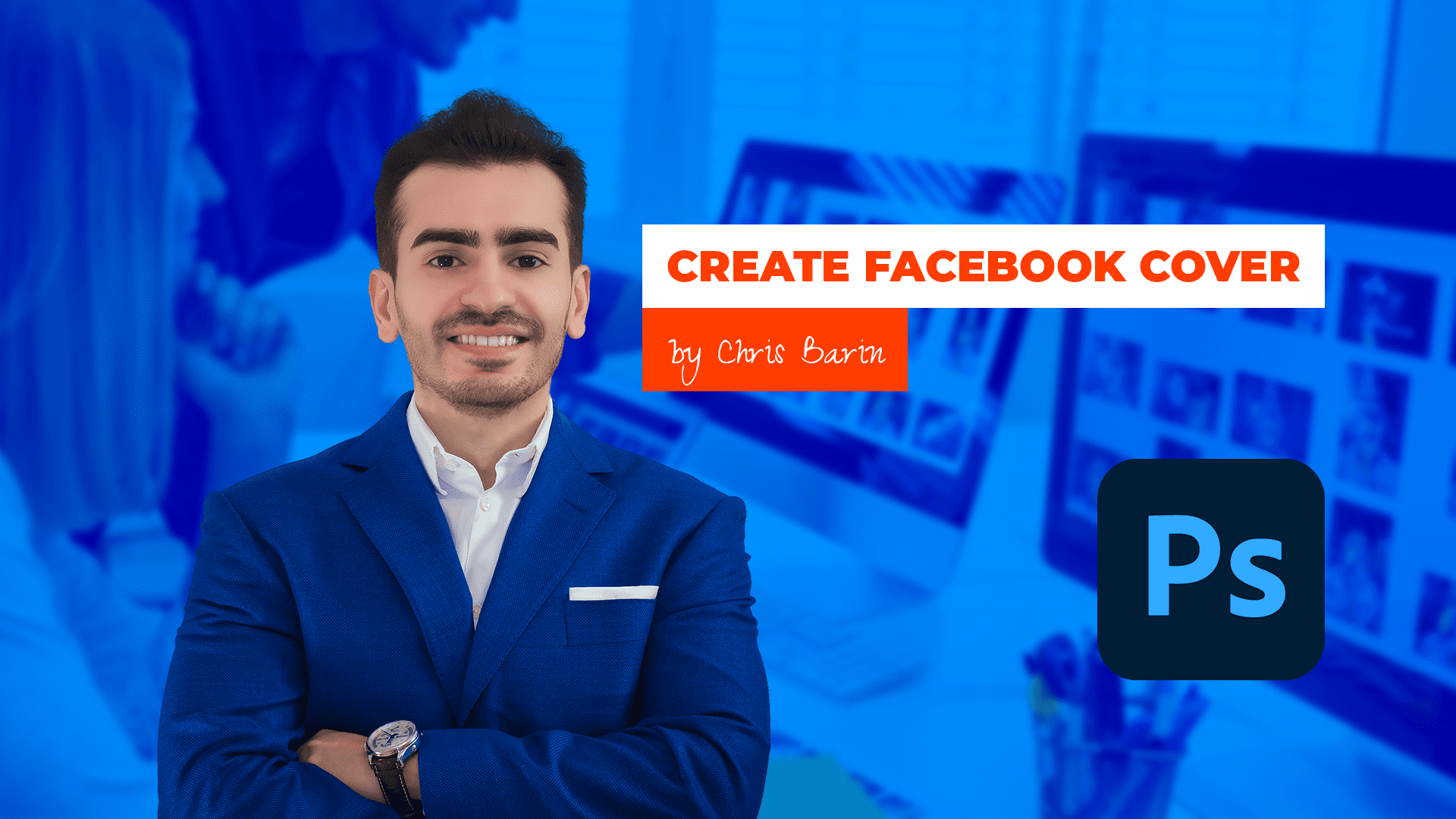
recriar minha capa pessoal
do Facebook e dissecá-la para
ver o que a torna perfeita Vamos
analisá-lo em profundidade. Agora, à medida que
avançamos, falaremos
sobre todos os tipos de técnicas de photoshop Então, você aprenderá à medida que projetamos. Essa é
a melhor coisa. Você aprenderá os princípios
de design que formam a base de qualquer
projeto, a Agora, o processo de pensamento aplicado nesta seção pode ser usado em praticamente qualquer outro cenário relacionado a
qualquer tipo de marca. Agora, isso é muito
importante porque colocar um rosto no nome
é muito importante. Mais e mais pessoas
estão fazendo isso. Agora, tenho certeza que você já ouviu
o termo influenciador. Agora, quer você goste ou não, este é o mundo em que vivemos, e você tem que ser capaz de
executar algo assim. Uma capa do Facebook, qualquer tipo de capa em geral,
é muito importante. Portanto, lembre-se de que
você não precisa expor todas as suas
informações pessoais na web Você não precisa mostrar
tudo sobre sua vida para realmente ter seguidores decentes
nas redes sociais. Tudo o que você precisa
fazer é mostrar o que quiser mostrar em um ambiente
profissional. Além disso, mais e mais
empresas estão verificando os perfis
públicos de seus possíveis funcionários
ou parceiros de negócios. Então, isso significa que você
pode se beneficiar bastante, mesmo que pareça uma coisa
muito pequena. Uma capa do Facebook não mudará completamente
sua carreira ou vida, mas confie em mim, isso ajuda. Então, como isso é muito
importante e bastante fácil de fazer, devemos
começar. Vamos ao que interessa.
2. Melhores configurações de projeto e proporções: Volte. A primeira
pergunta é essa. Que tipo de documento
devemos usar? Bem, vamos criar um novo
projeto de qualquer maneira. Você pode usar o botão, ou você pode usar a tecla de atalho Control n, ou você pode ir até
o topo do menu principal para
arquivar e depois novo. Agora, todas essas
opções trarão você aqui. Agora, aqui está a ideia principal. Mas quanto à resolução,
queremos 72 pixels por polegada. Esse é o padrão,
nada mais. Modo colorido GB, oito camas e depois
um fundo branco. Essas são as
configurações padrão de qualquer projeto
e não devem ser alteradas. Em relação às pranchas de arte, não, não
vamos usá-las. Eles não são úteis para
esses pequenos projetos. Eles são melhor usados para projetos de design de aplicativos
web. Então deixe isso desmarcado. Ok, agora sobre o tamanho. Isso traz à tona um ponto
interessante. A resposta curta é essa. O Facebook recomenda 820 por 462. Caso isso mude, eu
vou te avisar. De tempos em tempos,
o Facebook atualiza as configurações D. Agora, isso nos dará uma capa do Facebook que ficará ótima tanto em dispositivos móveis quanto
em computadores desktop. Mas eu gostaria de
projetá-lo em um tamanho maior 12 80 por 720 ou até Full HD, 1920 por 1080, porque isso nos
dá muita flexibilidade
e melhora a Agora, essas são vantagens
tremendas, mas isso traz à tona um
conceito que você precisa entender desde o
início. Proporção da imagem. Então, aqui está o acordo. Eu tenho
outro projeto de loja de fotos. Onde eu tenho alguns quadros de arte. Se você não está
familiarizado com eles, não se preocupe, isso não é um foco. Eles só estão aqui
para provar um ponto de vista. Agora, digamos que eu crie
um design, certo? Nesse caso, vou
usar uma foto aleatória. Mas imagine que passamos
muito tempo nisso, certo? Agora, usei o tamanho
recomendado do Facebook 820 por 462. Agora, esses números são bem interessantes porque nos dão uma proporção de 16
a nove, 16 por nove. Simplificando, estamos lidando com uma tela ampla que é
bastante curta. Agora, vamos considerar que a
capa do Facebook está concluída
e, em seguida, queremos lidar com outras
plataformas de mídia social, diferentes. Mas a maioria deles está
pedindo 1920 até 1080. Agora, poderíamos fazer o upload do
nosso design em um tamanho
tão pequeno?
Não, não, sério. E ampliar um projeto nunca é uma boa ideia porque o
resultado ficará embaçado Vai ser
pexeltd, abaixo do ideal. Então, deixe-me mostrar uma versão
super exagerada. Resumindo, é por isso que nunca
ampliamos uma obra. Em vez disso, usamos o
princípio da proporção. Por isso, projetamos em um tamanho maior. Em vez de 820 por 462, vamos usar 12 80 por 720
ou, melhor ainda, 1920 por ou, melhor ainda, 1920 Isso porque, quando
reduzimos
a escala, a qualidade ainda
será perfeita. Veja como obtive esses valores. Veja como eu sei que é uma
boa ideia usá-los. Abra uma calculadora e
divida esses números, A 20 por 462. Isso é 1.774 Mas então, se subirmos um nível, 12 80 por 720, é quase a
mesma coisa 1.777 Que tal o Full HD, um tamanho grande, que pode
ser usado
em praticamente qualquer lugar, 1920 por 1080 Novamente, isso é 1.777. É 16 por nove. É exatamente a mesma coisa. Então, deixe-me mostrar o que quero dizer. Primeiro, vou
usar a
proporção correta usando esta foto. Se ampliarmos o projeto mantendo
a proporção, o resultado será perfeito Ótimo material. Então, essa
é a grande vantagem de entender como a
proporção funciona. Você pode usar números maiores porque o
ajuste será perfeito. Agora, para deixar isso ainda mais claro, vou inserir minhas medidas
manualmente. Então, deixe-me desfazer Ok, vou fazer isso com
a ajuda do controle T. Vou clicar com o botão direito do mouse
aqui na barra de opções e vou mudar a unidade de medida para pixels. Isso deve ser feito
para os dois campos. OK. Agora, agora, vou
digitar 12 80 por 720 Verifique se o ícone da corrente
está pressionado ou não. Depois, vou me certificar de que a imagem esteja bonita e centralizada ocupe o
espaço Agora, vamos fazer o mesmo com
o outro tamanho, que é chamado de Full HD. Vamos aumentar
seu tamanho mais uma vez. A propósito, você não precisa trabalhar
junto. O importante
é que você entenda o princípio por trás
da proporção. Como você pode ver, a imagem
não é cortada, não
estamos perdendo nada. Agora, isso é ideal. Mas veja o que acontece quando
você não segue essa regra. Então, digamos que você
saiba que o design deve ser amplo
e relativamente curto. Então você cria um
tamanho de tela de qualquer coisa, 1.500. Você trabalha sem
parar por horas a fio e depois deseja enviar seu design para
várias plataformas. Então, vamos tentar essa imagem aqui. Crie uma cópia e deixe uma linha, alinhe-a também na
parte superior e você
verá que há uma tonelada de espaço em
branco que não está
sendo usada corretamente Então, se você enviá-lo
para várias plataformas, ou
você é A, você vai cortar uma grande parte dele, seja na parte superior ou inferior. Bem, em algum lugar
intermediário, então isso não é o ideal porque você perderá um espaço
precioso, ou B, a imagem
ficará distorcida, que é um grande problema Você nunca deve
distorcer uma imagem. Algo parecido com isso.
Isso é proibido. Agora, tudo isso, só porque usamos uma proporção diferente, dois para 11000 por 500 Então, para recapitular, a proporção é importante
porque nos permite projetar em um tamanho maior
sem temer que design não caiba em
uma escala menor Agora, você pode perguntar. Mas
por que devemos projetar em um tamanho de tela maior se o Facebook está satisfeito com
apenas uma fração disso Como eu disse antes,
qualidade e flexibilidade. Começaremos com o último. 1920 por 1080 é um formato
muito popular. Então, isso significa que você
projetará uma vez, mas poderá usá-lo em
todos os tipos de plataformas. Então isso é uma coisa fantástica. Mas o maior fator é a
qualidade, porque você quer gráficos nítidos e
bonitos, totalmente nítidos Você nunca deve permitir que
essas plataformas brinquem com suas dimensões, as alterem
e outros enfeites Crie no tamanho mais alto
possível
e, em seguida, exporte-o como PNG
para obter a máxima qualidade. Ok, eu sei que a
proporção não é tão sexy, mas espero
que ajude você em muitos e muitos projetos.
Vamos continuar.
3. É assim que você cria um ótimo texto para seus projetos: Volte. É hora
de começar a trabalhar e
precisaremos de alguns ativos. Vamos começar com
o texto, a cópia. Agora, nessa situação,
eu sou o cliente, então não há mais ninguém para perguntar. Agora, com isso em mente,
vou mostrar todo o
meu processo de pensamento para que você
possa fazer a mesma coisa
nesta posição. Agora, o objetivo é criar uma imagem de capa do Facebook
para minha marca pessoal. Agora, as primeiras perguntas
são bem simples. Quem sou eu? E como eu
quero me retratar. Meu nome completo é
Christian Dodo Bain. Sou empreendedor.
Eu sou professor. Sou usuário do photoshop e sou instrutor certificado da
Adobe Eu ensino photoshop, DB XD, Pigma, the works, mid Journey, anúncios
no Facebook,
anúncios Po e Estou no YouTube, assim
como em outras plataformas. Tenho vários
perfis de mídia social, tenho um blog. Sou criador de conteúdo. Então, há muitas e
muitas coisas. Então, agora, o que estou fazendo é listar tudo o que posso, e é uma boa ideia
fazer algumas anotações. Você pode usar papel e caneta, pode usar um bloco de
notas, o que funcionar. Agora, esses são ingredientes crus. Você simplesmente os lista. Agora, não
confunda todas essas informações a parte final do texto que precisa ser incluída
na capa. Não. Eles precisam ser refinados. Caso contrário,
teremos muitos parágrafos
e não queremos isso Além de não serem
aprovados pelo Facebook, eles também parecem péssimos. Agora, como um indicador, Facebook normalmente
recomenda que 20% do seu design seja texto, não mais do que 20% de massa Agora, não vamos perder
tempo fazendo contas. Em vez disso, vamos nos concentrar na estética e nos princípios sólidos de
design Então, de volta ao elemento de texto. Agora, eu tenho que decidir qual é
o ponto crítico que tem que
estar lá, não importa o que aconteça. Claramente, meu nome se
encaixa nessa categoria. E isso é porque
eu não posso esperar que as pessoas reconheçam meu rosto
e pronto, certo? Agora, em relação ao meu nome, apesar do que é popular
no meu país, vou pensar no
meu público-alvo, que é internacional. E normalmente, o primeiro nome é você adivinhou o primeiro Então, no meu país,
isso é diferente. Mas, novamente, isso realmente
não importa. E eu não vou
usar meu segundo nome porque isso não é tão comum. Então essa é
a primeira coisa. Vou mudar meu
nome só um pouquinho. Christian é
muito conhecido e é muito familiar
para a maioria das pessoas. Agora, Chris está ainda melhor. É curto. É fácil de escrever. Tem um belo toque. Super simples. Então, estou considerando esse
ponto porque, novamente, tenho que
pensar no meu público. Tenho estudantes dos EUA, do Reino Unido, Canadá, mas também tenho
pessoas do Paquistão,
Índia, Cingapura e assim por diante. Então, no geral, depois de
tudo dito e feito, Chris Barn, não é nada mais Não queremos confundir ninguém. Agora, a propósito, caso
meu nome fosse John Smith, isso é super comum. Talvez eu adicionasse
meu segundo nome,
mas, novamente, esse não é o caso. Agora, o segundo ponto mais
importante, o que eu quero destacar? São meus mais de dez
anos de experiência? São minhas certificações,
meus diplomas, meus 300.000 estudantes de
todo Eu acho que isso é um pouco
egocêntrico, certo? Eu acho que isso não é o ideal. Eu realmente não quero ser
visto como arrogante, certo? Eu não quero me exibir. Preciso ser confiável e
digno de confiança como professor, mas não movido pelo ego Então, eu não quero
afastar as pessoas. Agora, a próxima coisa,
eu não quero sobrecarregar o design com muitas e
muitas informações, como todas as minhas estificações
e outros enfeites, ou minhas avaliações Eu tenho 40.000
avaliações ou qualquer outra coisa. Novamente, não acho
que isso seja essencial. Então, estou me concentrando na
parte mais importante. E acho que o treinamento em photoshop é uma das melhores coisas que
posso dizer sobre isso, certo? Porque, novamente, a impressão
inicial é o que mais importa. Agora, porque eu digo treinamento em
photoshop, não
se trata mais de mim. Isso muda a
dinâmica de poder que o visitante carrega. Ele ganha algo
visitando esta página.
O que ele ganha? Bem, diz aqui, treinamento em
Photoshop
de Chris Barn Se eu dissesse que
sou especialista em photoshop, algumas pessoas podem zombar Eles podem perceber isso como algo negativo. Agora, vamos continuar. O que mais devo incluir? Bem, essa é uma marca pessoal, então eu definitivamente
preciso me mostrar bem. Portanto, uma foto é 100% necessária. Agora, eu poderia ficar com
o avatar para isso. Mas meu rosto é uma peça
fundamental para estabelecer confiança. As pessoas querem ver você, mesmo você não goste de estar
no centro das atenções Acredite em mim, eu
conheço totalmente o sentimento. No entanto, falaremos sobre imagens em
uma palestra diferente. Agora, a última coisa que podemos incluir é algum tipo
de call to action. Agora, um site é
a situação ideal. Eu nunca colocaria
um número de telefone ou endereço de e-mail porque não acho
isso muito profissional. Agora, no meu caso, eu não tenho um site específico em
que eu opere. Mesmo que eu ensinasse em
uma única plataforma, provavelmente não
incluiria o enorme link aqui. Isso não é profissional, novamente. Tem que ser curto e doce. Lembre-se de que isso é uma foto. As pessoas não
conseguirão clicar nele. Então, esse não é um link real. Se você acha que
as pessoas
realmente começarão a digitar
, pouco a pouco, uma URL muito longa que
você adiciona em uma foto, você está errado, você está enganado, as pessoas não vão fazer isso Agora, para as outras
situações em que você tem uma loja física, por exemplo, ou
quer mostrar um endereço, é
claro, com isso, certo? Agora, para minha marca,
temos o suficiente para continuar Então, vamos nos concentrar nos
ativos de imagem na próxima palestra e podemos começar a
construí-los. Muito obrigado
4. Como selecionar imagens que se encaixam no meu projeto: Bem vindo de volta. Na aula
anterior, cuidamos do componente de
texto Agora é hora de passar
para as outras imagens. A estrela do
show tem que ser eu, ou melhor, uma foto minha. Agora, eu reúno as
poucas opções viáveis e vamos
analisá-las uma por uma Então, eu preciso de algo bastante
sério e profissional. Eu me divirto, mas você nunca deve
usar fotos de suas férias ou festas
ou qualquer coisa em um ambiente
informal Agora,
examinando-os, você
notará que alguns estão
no modo retrato, enquanto outros estão
no modo paisagem. Agora, ambas são opções válidas, mas teremos que experimentar e ver
o que parece melhor. Então, no photoshop, vamos
ver o que é o quê. Vou usar um projeto de
1920 por 1080 com o recurso de pranchetas
não marcado e desmarcado Ok. Em seguida,
vou arrastar todos eles para dentro do
Canvas, assim. Agora, no painel de ajustes,
desative-os um por um, para que possamos ver o que é o quê Agora, esse primeiro ocupa bastante espaço na vertical, mas a imagem é brilhante Minha pele parece boa. Está bem saturado.
Acho que, no geral, essa é uma opção muito boa. Clique neste ícone i para
ocultar isso no momento. Agora, essa imagem é
um pouco mais séria. É uma foto lateral. É um pouco mais granulado. Não é tão vibrante. Então, no geral,
não é meu favorito. Então, vamos esconder isso.
Agora, número três. Bem, a qualidade é perfeita, e eu gosto do traje, mas as
mãos são um pouco problemáticas Aqui, você pode ver que
a luz está atingindo meus dedos e está
um pouco forte demais. Deixando isso de lado, se eu não
incluir a coisa toda, acho que vai parecer estranho. Vai parecer estranho. Não há um ponto de corte decente. Agora, por esses motivos,
vamos seguir em frente. Ok. Isso é muito amigável e se encaixa no projeto. Mas estou um pouco bronzeado demais, certo? Na verdade, é de um
evento em San Francisco, e o sol estava implacável Estava super quente. Agora, poderíamos
tentar corrigir minha pele, mas acho que não
vale a pena. Agora, na primeira foto, estou sorrindo, mas minha
postura não é Você pode ver que esse
ombro está mais alto, e a parte esquerda A parte esquerda do meu rosto está bem escura. Sem falar no meu nariz. Está dando
vibrações a Rudolph, certo? Acho que podemos excluir as
fotos um e dois, mantenha pressionada a tecla de controle para
selecioná-las no painel de layouts E ao clicar neles, certifique-se de não
atingir essa área. Certifique-se de atingir esta área aqui e não nesta parte da
unha do polegar Caso você
clique na unha do polegar, você fará
uma seleção como essa Observe que uma linha
apareceu no Canvas. Elas são chamadas de
formigas marchantes. Isso significa que você tem uma seleção. Desative-o com Control
D, D como em D select. Agora, com esses dois selecionados, vamos usar a tecla delete. Agora, faça o mesmo
com o número três. Agora é uma batalha 3-5. Você notará que eles têm planos de fundo
específicos, mas não cobrem
toda a largura do projeto Agora, novamente, poderíamos usar alguns truques do photoshop
para estendê-los, mas não acho que isso seja necessário Mesmo que façamos isso
rapidamente com o preenchimento generativo, não
tenho certeza se esses planos de fundo seriam ideais para
a capa do Facebook Isso significa que precisamos
remover o fundo que possamos trabalhar com
uma foto isolada. Retirar alguém
do fundo pode ser uma tarefa complicada A Internet está cheia de
todos os tipos de materiais, mas deixe-me dizer, se
você tiver uma foto pequena, será um trabalho árduo. Se você tiver uma foto grande e estiver usando a versão mais recente do
photoshop, as coisas
serão muito mais fáceis Agora, neste caso, o número
três é bem grande, 18 65 até 2027 26 O outro é muito maior,
e esse é melhor. Agora, há outra
coisa a considerar. Minha jaqueta azul cria um forte contraste entre
mim e a parede. Então, isso significa que o photoshop fará um
trabalho muito melhor por causa disso Agora, para o outro,
na verdade é completamente o oposto. As cores são
mais ou menos as mesmas, então vai ser
um pouco complicado aqui. Então, considerando esses pontos, o tamanho e o contraste, vamos descartar este e vamos nos
concentrar na foto da jaqueta azul. Vou anexá-lo apenas para que você
possa trabalhar junto. Agora, não vamos remover o plano de fundo em
detalhes porque, novamente, você pode fazer isso com bastante rapidez se
tiver a versão mais recente do
photoshop Basta clicar e ele fará
um trabalho fantástico. Agora, caso
você não consiga, vou anexar o PNG sozinho, já isolado. O foco aqui, lembre-se,
é a capa do Facebook. Agora, de volta aos ativos. Então, eu quero reunir mais
algumas coisas. Então, acho que o
logotipo do photoshop pode ser útil porque é
algo que as pessoas podem reconhecer imediatamente, então vamos encontrar um Agora vou
te poupar do trabalho. Você pode simplesmente pesquisar no Google. Você pode encontrá-lo
em várias plataformas, p. Vou
anexá-lo para que você tenha
mais facilidade com ele. Esteja ciente de que o photoshop já existe há muito tempo, então você verá
muitas variações Em caso de dúvida, basta olhar o ícone atual na barra
de tarefas. Ok, coisas incríveis. A propósito, usar um ícone antigo
seria um grande erro. Sou especialista em photoshop, mas tenho um ícone
de dez anos atrás Isso definitivamente
seria um erro. Agora, finalmente, eu gostaria de
algo para o plano de fundo. Agora, para resumir, eu já tentei várias
coisas no meu blog, então tenho uma
ideia bem clara sobre o que eu quero. Eu preciso de uma foto com algum
tipo de ambiente de escritório, algo com mesas,
com telas lisas, com alguns monitores,
alguns monitores , talvez
uma pessoa ou duas Agora, neste caso,
vou usar free pick ou unsplash.com, embora eu prefira
o primeiro Essa é uma ótima plataforma para obter todos os tipos de imagens,
mas é paga. Infelizmente,
não há outra maneira de contornar isso. Se você não consegue gerenciar, use o Splash, eles também têm um
plano premium, mas boa parte de suas
imagens são totalmente gratuitas Então, novamente, se você quiser
premium, opte por um pacote grátis. Se você quiser de graça, use o Splash, mas certifique-se de
escolher os gratuitos, não os premium. Aqui, vou pesquisar
algo como designers, e haverá muitos
e muitos resultados. Vou
encurtar e mostrar exatamente
o que eu escolhi, e é esse aqui. Agora, é claro, você
deve sempre procurar por outras
diferentes, porque obviamente muitas pessoas poderiam
usar a mesma coisa, e não seria ideal usar
algo muito comum. Agora, obviamente, você não encontrará
algo único aqui. Mas, novamente,
é melhor escolher alguns outros apenas para
ver qual é o melhor ajuste? A propósito, essa é uma ótima
chance de usar esses filtros. Agora, obviamente, se você não
tem o Adobe Illustrator, provavelmente
não deve usar vetores Nesse caso, provavelmente
as fotos funcionam melhor. Agora, há duas maneiras de
fazer isso. Você pode simplesmente
selecionar cinco, dez, 15 fotos e
experimentá-las uma por uma. Agora, isso não requer nenhuma análise, nenhum processo de
pensamento, resolva-os, basta
examiná-los um por um, processo de eliminação,
nada mais. à segunda opção B, podemos pensar na
composição como um todo
e em como a imagem
se relacionaria com a minha própria foto. Então, eu vou usar esse. Mas, para não
negligenciarmos a outra opção, vou baixar
algumas outras que podem fazer sentido No geral, temos várias imagens. Temos uma ótima
foto minha, o logotipo do photoshop e um conjunto de imagens para
o plano de fundo Vamos experimentá-los e ver o que é o quê? Você tem todos eles anexados. Eu vou
te ver em um segundo.
5. Organizando os recursos na tela: Volte. Nesta palestra, usaremos todos os
nossos recursos para criar
nossa capa do Facebook para
minha marca pessoal Você tem todos esses
recursos anexados,
então, por favor, trabalhe em sua segunda visualização.
Ok, vamos ao que interessa. Primeiro de tudo, pegue
esse P&G de mim e arraste-o para dentro do
projeto, 1920 por 1080 No momento, estou ocupando toda
a altura da
tela, tudo bem. Em seguida, adicione esse ícone do photoshop. Este é novamente muito grande, mas podemos
torná-lo muito menor. Agora, você faz isso
indo até um dos cantos, clicando
e arrastando Agora, se algo não estiver
certo, mantenha pressionada a tecla shift ou verifique o ícone
da corrente na parte superior
da barra de opções. O ícone de corrente ajuda a
proteger a proporção. Se você não usar esse recurso, poderá distorcer o ícone Novamente, quando você estiver redimensionando algo e perceber
que não está indo bem,
mantenha pressionada a tecla Shift, se necessário OK. Agora, coloque-o em qualquer lugar, digamos, no canto inferior direito. Agora, para finalizar as imagens, pegue qualquer uma dessas fotos e coloque-as dentro da loja de fotos. Mas agora
vou escolher a primeira opção. Agora, observe como ele
tenta preencher minha tela. Esse é um bom recurso. A loja de fotos quer nos ajudar. Mas isso só acontece quando a imagem é
maior do que a tela real. Agora, não funciona
ao contrário. Não explode
fotos pequenas, só para ficar claro. Mesmo assim, podemos ver que temos bastante
espaço vazio nas bordas. E isso porque
a proporção
da foto não corresponde à
proporção do Canvas, que é novamente definida pelo Facebook, com as seguintes diretrizes
publicitárias. Agora, conhecemos nossas opções. Podemos distorcê-lo, o que não devemos fazer, é
claro, ou podemos
cortar uma parte dele Então essa é a única opção
viável. Então, vamos fazer isso acontecer. Segure a tecla ult e pegue
qualquer alça de coordenadas. Agora, arraste para fora
até que a borda
da foto corresponda à
borda da tela Então, redimensione-o e ajuste-o. Agora, eu costumo ir um
pouco mais longe para não correr o risco de ter uma linha branca
vertical ou mesmo uma linha branca horizontal. Isso seria, novamente,
um grande erro. Ok, quando terminar de redimensionar, basta clicar lá e
vamos ficar ótimos Agora, é claro,
há uma chance de que cobrindo todos os elementos, mas sem problemas, use
o painel de camadas e reorganize as coisas
caso seja necessário Agora, no photoshop, todas as camadas são organizadas de cima para baixo Portanto, a camada que está no
topo do painel de camadas está sempre na frente das
outras na tela Então, isso significa que, se eu mover o logotipo do photoshop acima
da
minha foto na tela, é claro, ele estará
na minha frente por causa do painel de layout ou aqui Mas se eu me levantar
assim, é claro que
a ordem muda. Isso é bastante simples. Mas é aqui que fica interessante. Às vezes, a ordem
no painel de camadas
realmente não importa Então, se eu separar
esses dois elementos na tela e
eles não se sobrepõem, eles não se cruzam
na O empilhamento no
painel de camadas não importa. É irrelevante. Então, novamente, o painel de camadas realmente
importa se elas se sobrepõem Se eles não se
sobrepuserem, não se preocupe. Agora, vamos adicionar alguns textos. Verifique se o painel do
personagem está aberto. Isso é da
janela do menu superior e depois do caractere. OK. Agora, quero que
sigamos os mesmos passos. Então clique aqui
no canto superior direito. Agora, uma lista vai aparecer e estamos
procurando um personagem redefinido. Isso é para que possamos trabalhar juntos. Agora, tudo está
nos valores padrão. Então, isso significa que você deve ter o
Myriad pro regular aqui. Agora, ative a ferramenta de digitação
pressionando T, T para a ferramenta de digitação Em caso de dúvida, vá
até a barra de ferramentas e verifique se você está
usando a correta. Na verdade, existem
algumas opções aqui. Mas é claro que é
disso que precisamos. Clique em qualquer lugar na tela
e digite res Baron. Agora, quando terminar,
pressione a tecla numérica, aquela
do
lado direito do teclado Não o normal,
porque isso o
levará para a próxima linha.
Então, não queremos isso. Se você não conseguir, basta usar
a marca de seleção acima. Ah, a propósito,
caso você clique e receba algum texto
que diz Laura MPsm,
não se preocupe, isso pode
ser facilmente alterado usando O Controle K fornecerá esse painel que é o
comando K no Mac
e, é claro, você pode desativar essa configuração. Depende
realmente de você. Isso impedirá que o
Photoshop adicione esse texto
fictício ao criar uma
nova camada de texto por padrão Ok, vamos seguir em frente. Vamos clicar novamente e desta vez vou escrever um treinamento de
photoshop Coisas boas. Na tela, isso deve ser colocado acima do
meu nome porque acho
que é mais importante. Ok, então esses são todos os
componentes dispostos uma
forma muito decente,
nada muito sofisticado No próximo vídeo,
começaremos a projetar coisas com cores, tipografia e posicionamento
adequado Vamos fazer uma pausa rápida.
6. Criando a capa: Volte. Aqui, temos
todos os nossos elementos definidos, mas está um pouco confuso. Portanto, a questão em questão é : como os organizamos? Bem, embora eu seja a
estrela do show, você nunca quer
ser o elemento herói colocado no meio
da composição. Não. Eu sei que isso parece
contra-intuitivo, mas aqui está o acordo Existe um princípio bastante
conhecido chamado regra dos terços
que diz que você deve dividir a imagem em nove partes iguais
usando duas linhas verticais e
duas horizontais Vou usar retângulos com um traçado e definir o preenchimento para 0% Essa técnica realmente não
funciona muito, então não se preocupe em
replicar minhas etapas Você pode simplesmente usar
o PSD, se necessário. Em vez disso, vamos nos concentrar
no princípio real. Portanto, a regra dos terços diz
que você deve colocar elementos de design
importantes
na interseção dessas linhas Então isso significa que meu rosto
deve ser colocado em algum lugar por aqui ou aqui. Eu tenho a tendência de ir
para o lado esquerdo. Agora, há vários exemplos da regra dos terços em ação Mas mesmo que você
não seja fã, ainda
é muito prático. Se eu me colocasse no meio
da tela, todos os elementos
desapareceriam em comparação Eles teriam que ser
reduzidos e espalhados para Então isso não é um bom l.
Então, com isso dito, vou manter minha
foto no lado esquerdo. Agora, em relação ao
tamanho, use o controle T, que é o comando T no MC e foque na barra de opções na parte superior. Agora, por padrão, você
verá porcentagens, mas sempre poderá clicar com o botão direito do mouse
e isso lhe
dará uma lista Estamos interessados em pixels. Ok, agora, certifique-se de que o ícone da
corrente esteja pressionado, para que a imagem seja
redimensionada proporcionalmente Então isso significa que
vou digitar qualquer número em uma
dessas caixas, e a outra vai
mudar automaticamente. Ótimo material. Então, o valor que
acabei usando é 875. Isso é para o WIF, 875. Agora, isso, por sua vez, torna a
altura bastante razoável. 1.000 pixels também dão um p. Agora, por que esse tamanho específico? Bem, novamente, eu sou a
estrela do show, mas não quero dominar
todos os outros elementos Não quero abranger
toda a altura do design, nem quero cortar meu cabelo. Agora, esse é um tamanho moderado e vai
nos dar um bom equilíbrio. Em seguida, vamos falar sobre texto. Agora, para selecionar rapidamente a camada diretamente
da tela, você precisa ter certeza
de que está na lã movida. Isso não está marcado.
Está desativado. E então você segura o controle, essa é a tecla de comando
no Mac e clica nela. Então, clique com o controle
e você estará pronto. Agora, ao clicar
em vários layouts, você pode ver esse destaque Além disso, você sempre pode
verificar o painel de layouts. Ao examinar vários layouts, você pode ver que há um destaque Além disso, também há um destaque
no painel de layouts quando você
realmente seleciona algo Ok, Grace Now,
redimensione os dois itens para cerca de 80 pixels, então. Aqui está
uma coisa importante. Caso você use minha técnica de
retângulo para a regra dos terços, certifique-se de agrupar todos eles
e depois ocultá-los e depois ocultá-los Isso é muito importante porque , obviamente, eles são transparentes, mas o photoshop os reconhece Então, quando você controla,
clica em uma camada, talvez uma camada de texto,
você realmente obterá um
desses retângulos Então, novamente, você deve escondê-los. Ok, então temos
todas as camadas de texto, mas elas não estão
formatadas de forma alguma Agora, o problema com eles
é que, embora
tenhamos uma quantidade razoável de contraste com o fundo
claro, não
estou muito feliz em
usar texto em preto. Não combina com minha personalidade ou com o sentimento que
estou tentando transmitir Portanto, não importa a cor, não vai ficar bem
nessa situação. O plano de fundo é muito detalhado. Portanto, aqui está o que eu proponho. Podemos aplicar uma sobreposição colorida. Na verdade, esse é exatamente
o mesmo nome que
você encontrará aqui
clicando no ícone F X na parte inferior do painel de
layouts Sobreposição de cores. Certifique-se de selecionar o
plano de fundo do Bij Do Ok. Agora, as
configurações padrão, eu vou cortá-las. A maneira mais fácil de fazer
isso é essa. Podemos usar preto puro
e, em seguida,
reduzir a opacidade
pouco a pouco para talvez 50% ou A propósito, você pode
digitá-lo ou usar rolagem do
mouse
e segurar a tecla shift. Com o shift, você
alterará
o valor em incrementos de 10% Agora, o preto pode funcionar.
É universal. Mas, novamente, eu quero algo
que seja um pouco mais amigável. No final, optei pelo azul. O código de cores é o seguinte. Clique aqui e
insira 00 para A D zero. Isso vai melhorar a aparência
do projeto,
mesmo que a mudança seja, na verdade, bastante sutil. Agora, em vez de jogar
com a opacidade, decidi voltar até 100% e experimentar
vários modos de mesclagem Agora, eles são um
pouco imprevisíveis. Então, sugiro que você simplesmente os
experimente um de cada vez usando a roda do
mouse Então, novamente, esse é um método
de brincar com ele. Basta clicar uma vez e
depois usar o pergaminho. Obviamente, você pode ajustar a
opacidade ou até mesmo a cor. Mas, novamente, você deve
definir cerca de duas ou três
opções desta lista. Agora, para resumir,
eu estava entre luz
forte e a
segunda luz linear Agora, esse segundo está
um pouco saturado demais. Então, no final, optei
por luz forte. Agora isso é melhor. Agora, há um
pequeno risco estarmos usando muito azul, mas vamos
contar para equilibrar isso usando todas as camadas
de texto. O fato é que não estou muito
feliz com esse cara que está atrás de mim. Então, o que vou fazer
é aplicar outra
técnica popular, um desfoque de Gaugan Novamente, verifique se a camada de
fundo está selecionada
e, idealmente, ela tem
esse ícone aqui. Isso nos diz que estamos
lidando com um objeto inteligente. Caso você não tenha isso, você pode clicar com o botão direito do mouse
e procurar, converter um objeto inteligente. Mas, novamente, deve ser um objeto inteligente se
você estiver acompanhando. Ok. Agora, vá para o menu
superior para filtrar. A partir daqui, vá para Blur
e, finalmente,
escolha Gagan Uma nova janela aparecerá
e, imediatamente, você
verá alguns resultados. Agora, queremos uma pequena quantia. Poderíamos
aumentar bastante,
obter um l difuso, obter um l difuso, mas eu quero algo
bem Portanto, cinco pixels, mais ou
menos, devem resolver o problema. Fique bem e
veja o painel yos. A razão pela qual
mencionei que esse símbolo é importante é porque sempre
podemos voltar
e alterar o desfoque Podemos clicar duas vezes nele e alterar as
configurações conforme quisermos. Então, isso nos dá flexibilidade e podemos mudar de ideia
quantas vezes quisermos. O problema é que você ainda pode
ver muito do rosto dele. Então, vamos mudar isso. Vou pressionar z para
ativar a ferramenta Zoom. Então eu vou
segurar e vou
colocar esse
símbolo de menos no meu cursor Então isso significa que
vou diminuir o zoom. Se você não é fã de hóquei,
basta ativar a ferramenta Zoom, clicar e mover para a esquerda ou para a direita, e é assim que você aumenta
ou diminui o zoom Então, novamente, ferramenta de zoom, sem hóquei, clique, mova para a esquerda ou
para a Ok, ótimas coisas. Agora,
vamos usar o controle T e vamos aumentar
o tamanho dessa camada. Agora, o photoshop nos dirá que o desfoque
será desativado Mas tudo bem,
é apenas temporário. Quando você está usando um desfoque,
podemos aumentar a imagem porque qualquer problema
em potencial será encoberto, qualquer
imperfeição Novamente, não
vai aparecer. Então, minha ideia é
resumir a imagem, que você
possa ver uma grande parte
das telas acima dos monitores, mas recortar a
parte da cabeça dele. Agora, não se apresse. Não se apresse, mas você quer algo
parecido com isso. No geral, estou muito feliz. Passando para o logotipo do photoshop, precisamos redimensioná-lo.
Cerca de 300 pixels. Acho que é uma boa opção. Agora você sempre pode
brincar com isso. Você pode ir 250, você pode ir
320. Depende realmente de você. Mas a parte mais importante
é a tipografia, o texto. Com base nisso, podemos fazer
mais ajustes, se necessário. Depois de
redimensioná-lo com o Controle T, talvez
você queira reativar esses retângulos para ver
essas Agora, se você quiser
seguir o guia, devemos colocá-lo aqui. Agora, inicialmente, eu queria
colocá-lo mais para o lado, mas agora está tudo bem. Sim. Lá vamos nós. Então, no geral, fizemos um bom progresso. Vamos fazer uma pequena pausa, e eu vou
te ver em um segundo.
7. Tipografia para a capa do Facebook: Volte. Precisamos
cuidar do texto. Agora, queríamos nos destacar. A primeira pergunta é: qual
tipo de letra devemos usar? Bem, temos duas opções. Podemos usar fontes do Google ou
fontes da Adobe. Agora, os filhos do Google
são totalmente gratuitos, então você tem acesso ilimitado. Para fontes adobe, você
precisa pagar pelo photoshop. Mas se você está assistindo isso, espero que tenha
uma assinatura válida Se você está pagando ao
Photoshop, por exemplo, $11 por mês, experimente, as fontes da
Adobe serão
incluídas Agora, as duas bibliotecas são enormes. Você tem milhares
para escolher. Então, como você escolhe?
Bem, é o seguinte. Agora, você quer
pensar na atmosfera geral foto
da capa, certo? Agora, neste caso, embora
eu seja bastante amigável, sou instrutora
e professora, e isso impõe algum tipo de autoridade e respeito, Agora, eu também gosto
muito de malhar, e às vezes tenho uma postura forte e até uma aparência forte Não sou extravagante, não
gosto de desenhar e tudo mais. Portanto, isso exclui certos
tipos de letra desde o início. Então, no Google Fonts, por exemplo, podemos definitivamente
usar o manuscrito, e você pode realmente usar esses filtros e procurar
algo que seja poderoso, limpo, robusto
e bastante denso Eu trabalho em tecnologia, então San
SerRef é o caminho a percorrer, e é assim que você o
restringe rapidamente Em seguida, você encontrará vários tipos de letra
adoráveis que são um pouco mais apropriados
para essa configuração Agora, novamente, alguns deles
podem ser um pouco elegantes demais, talvez um pouco
sofisticados demais para o meu gosto, mas você só precisa
seguir os passos
e ver o que é o quê Novamente, não há uma maneira certa ou
errada de fazer isso. Só precisa se adequar ao que você está
tentando lançar, certo? Agora, no geral, você
deve ter em mente que alguns deles
são muito usados e muitos deles
parecem muito básicos. Por exemplo, Roboto,
é super básico. Lato, novamente, super básico. Por outro lado, todo mundo
conhece Oswald ou Bebas. Esses tipos de faces estão
novamente bastante condensados. Eles parecem interessantes,
mas são muito usados. Então você tem que ter certeza de que isso é
algo que você conhece. Monsat, novamente, é muito popular, mas eu já vi isso
1 milhão de vezes. Então é por isso que eu disse que
realmente depende de você o que você gosta. É como o que você gosta de comer. Isso muda de tempos em tempos. Então, novamente,
certifique-se de experimentar. Não há certo ou errado,
certifique-se de que ele
representa você mesmo. Agora, no geral, vou
usar este, e já o tenho
instalado no meu computador. Mas caso não o faça, você pode
instalar rapidamente uma fonte do Google Fonts simplesmente
baixando um arquivo zip, extraindo-o e
colocando-o em fontes C windows É realmente tão fácil quanto isso. Às vezes, o photoshop
precisa ser reiniciado, mas sim, na maioria das vezes,
é tão fácil quanto isso Agora, de volta ao photoshop, certifique-se novamente de que esses
retângulos estão Selecione a primeira linha do texto. Agora, vamos nos concentrar
no painel de personagens. É isso que vamos
usar. Clique aqui e vamos colocar Monsat Você só precisa das
primeiras letras, isso é MO N T. Ok, então Monsat, vamos usar
Monsat black desde o Agora, em relação ao
tamanho de cerca de 82 pixels, talvez 80 mais ou menos. Em seguida, quero
habilitar a transformação em
maiúsculas porque
realmente quero que essa
parte se destaque. Vamos ver se esse é
o caminho certo a seguir, mas sim, acho que
é uma boa aparência. Agora, quanto a essa posição, agora, vamos habilitar os
retângulos e tentar colocá-los em algum lugar à direita
da minha orelha Bem, parece meio grande. Isso pode dominar
a coisa toda. Então, vamos dar um passo a passo. Para as cores,
vamos usar o branco. Isso é bastante seguro e
normal, mas o problema é o seguinte, mas eu adoro uma
cor em particular, que é laranja. Eu o usei tanto que
sei que é codificado por cores, e isso é FF d00 Então isso é brilhante. Isso é forte, está muito saturado. Mas o problema é o seguinte. Usá-lo diretamente sobre
esse fundo azul, isso não funciona.
Isso é proibido. Então, aqui está o que eu proponho. Por um lado, podemos manter essa versão
branca como backup. OK. E para o segundo, vamos usar laranja,
mas o problema é o seguinte. Vamos colocá-lo
dentro do retângulo branco, para que ele realmente
se destaque. Então, pegue uma ferramenta de retângulo, clique em qualquer lugar na tela
e coloque esses valores, 1050 para a largura E então, para a altura,
vamos para 125, 125. Portanto, isso precisa ser branco puro e deve ser colocado abaixo da camada de texto
no painel de camadas OK. Agora, para aquela laranja. Agora, como estou organizando
tudo, você pode ter uma ideia Que tal deixarmos o retângulo laranja
e o texto branco Sim, isso também funciona. No final,
você deve examinar as duas opções e escolher
a que mais gosta. Mas sim, as duas opções
são muito boas, então depende de você. Agora, lembre-se de usar
esses retângulos, se não tiver certeza sobre o que
colocar seus elementos Se você tiver
problemas com eles, deixe-os de fora e
depois olhe para eles Agora, para o texto abaixo, vou duplicar
esse retângulo y e vou
encurtá-lo bastante Talvez 450 pixels também para
a largura. Então, cerca da metade. Certifique-se de que esteja posicionado
corretamente no painel de layout. Agora, aqui está minha ideia. Eu quero que essa forma
seja laranja para criar alguma variação
no design. Então, clique duas vezes na miniatura
e use essa laranja. Você pode fazer uma amostra
da tela, digitá-la manualmente
ou pegá-la na barra
de ferramentas,
caso a tenha
lá. Ok, certo. Agora, poderíamos usar o
Monsat mais uma vez, mas eu quero misturar as coisas. Desta vez, quero que
o texto pareça escrito à mão. Quero equilibrar esse texto
forte que está acima dele. Então, a maneira como eu vejo
isso é como um bolo. Eu gosto de chocolate.
Eu gosto de caramelo Estou aberto a alces, a ganas, mas é o seguinte Muito doce não é agradável. Você chega a um
ponto em que fica saturado e isso se torna desagradável.
Você precisa de equilíbrio. Você quer algo que elimine
essa doçura, para que você possa aproveitar
a coisa toda E é a mesma coisa aqui. Muitos elementos poderosos levarão o
projeto ao topo. Vai ser gritante. Nós não queremos isso. Queremos que a
diversidade equilibre isso. Então eu fui em frente e procurei bastante
o tipo de rosto, e aqui está o que eu escolhi. Isso tem grande legibilidade. Então, eu queria um rosto tipo. Eu poderia ler facilmente. Escrito à mão, sim,
mas fácil de ler. Na verdade, demorou um
pouco, então é por isso que eu
não o incluí. Mas sim, eu escolhi um
tipo de cara chamado Zada. Não tenho certeza se é
assim que você pronuncia, mas você tem isso escrito aqui. Faça com que seja branco puro
e, para o tamanho, provavelmente
65 pixels mais ou menos. Agora, acho que também é uma boa ideia adicionar
outra palavra aqui. Por. Acho que não
só soa melhor, mas também parece ótimo
devido ao glifo Y. Esse personagem, na verdade,
tem muito caráter. Agora, pare um momento
e centralize-o, mas você notará
que ele pode estar deslocado verticalmente
devido a esse y. Agora, veja como
contornar isso Na verdade, você o seleciona ,
remove e depois se compromete. Em seguida, você realinha as coisas
usando as ferramentas de cima, as ferramentas de alinhamento, e é assim
que você as centraliza
verticalmente Então você pega a ferramenta
de digitação e
coloca de volta a letra.
E é isso. É uma solução rápida
para o problema grave. Ok, vamos parar um momento e
continuaremos em um segundo.
8. Ajustando a capa: Ajuste o design R para
garantir que esteja bem organizado. Para começar, acho que o elemento de texto
é um pouco demais. O tamanho da fonte deve ser
reduzido para cerca de 70 pixels. Em seguida, o segundo para cerca de
55, novamente, mais ou menos. Você vai
ter que
reposicioná-los dentro de seus retângulos Mas acho que mesmo eles podem ser um pouco pesados demais
. Para redimensioná-los rapidamente, você poderia usar o painel de propriedades
em vez da transformação livre, também conhecida como controle
T. Mas, novamente, você precisa verificar o ícone da cadeia, porque, novamente, quando
você altera alguma coisa, se o ícone da cadeia for pressionado, o outro valor também será
atualizado Agora, novamente, dedique um
tempo e
certifique-se de que está correto
e bem organizado Caso você não tenha
o painel de propriedades, vá até o menu superior para abrir a janela
e, a partir daí, você
encontrará propriedades. Ok. A propósito, a lista é alfabética,
caso você seja um anel Ok. Então, estamos
tentando redimensioná-lo para cerca de 900 por 110,
algo assim Então, 900 por 110. Não
se apresse com isso. Você tem que experimentar. Não há nada
escrito em pedra. Mas depois de terminar,
selecione os dois layouts, no Canvas ou no painel
de layouts,
e use as ferramentas de alinhamento de Sempre queremos duas coisas: alinhar centros horizontais
e alinhar centros verticais Ok. Isso está
parecendo muito bom. Obviamente, existem muitas variações que você pode
aplicar na primeira linha, mas vamos simplificar. Descendo, o segundo
texto tem 55 pixels, mas o retângulo
deve ser redimensionado O valor que eu finalmente
acabei usando é 350 por 110. Ter a mesma altura
é muito importante. Me dê um momento enquanto
eu cuido de tudo. Agora, como regra geral, você nunca deve colocar
dois retângulos da mesma cor imediatamente um ao
lado Em vez disso, você deve deixar uma
lacuna de pelo menos dois pixels. Como temos
cores diferentes, isso não é necessário. Agora, essas duas camadas
obviamente também
precisam estar alinhadas.
Não há dúvida sobre isso. Na verdade, em geral,
você precisa alinhar tudo em
cada projeto de design Essa é uma das coisas principais. Agora, em relação ao tamanho
específico do retângulo, eu o escolhi com base em uma coisa Eu queria que minhas duas
camadas de texto fossem alinhadas à esquerda. Quando vejo qualquer desenho, sempre tento imaginar linhas
imaginárias passando por ele, tanto na vertical quanto na horizontal Se você tiver camadas alinhadas, a coisa toda é muito
mais agradável de se ver Agora, aqui está aquele
truque simples que nos permitirá alinhar verticalmente camadas
de texto baixas pendentes Nesse caso, por quê? Agora, aqui está o que você faz.
Você obtém a ferramenta de digitação, remove essa letra e organiza
tudo corretamente com as ferramentas de alinhamento.
Claro, não tenha pressa. Veja isso esfriar duas vezes, certifique-se de que você é
capaz de trabalhar junto, pausa quantas vezes precisar Depois que tudo
estiver centralizado, pegue a ferramenta de digitação e
adicione a letra novamente Ok. Fantástico. Agora, essa não é a técnica mais
elegante, mas dá conta do recado. Certo? Vamos dar uma outra olhada e ver se podemos
melhorar alguma coisa. Sempre reserve alguns
minutos e diminua o zoom para controlar Zero para que o
projeto caiba na sua tela. Ok. Agora, o que eu
gostaria que você
tentasse talvez fosse uma posição diferente
para o logotipo do photoshop Eu quero alinhá-lo corretamente
com esse retângulo branco. Portanto, selecione as duas camadas e
use o comando apropriado. Agora, isso cria mais uma linha vertical
imaginária, mas eu quero elevá-la
ainda mais Em primeiro lugar, mantenha
pressionada a tecla control enquanto seleciona o logotipo do
photoshop Passe o mouse sobre o fundo e você verá algumas linhas
rosa aparecerem. Você também
obterá algumas medidas. É isso que estamos procurando. Agora, eu quero combinar esse valor aqui
abaixo da camada Agora, para fazer isso, basta usar as teclas adicionadas
do teclado e adicionar shift à mistura, e isso ajudará você
a mover as coisas em incrementos de dez pixels Agora, à medida que você avança, toque
constantemente na tecla de controle
para verificar as medidas. Então, isso vai mostrar a que
distância essa camada está. Agora, caso você
não esteja satisfeito com essa técnica, você
pode fazer o seguinte. Veja o painel de propriedades, especificamente neste campo Isso controla a posição
vertical dessa camada,
começando pela parte superior. Agora, o importante
é que você tenha a mesma quantidade de
espaço vazio nos dois lados. Isso vai
torná-lo adorável. Ok. Quando terminar, quero que
faça uma última coisa. Eu quero que você mude um pouco meu tom de pele porque
eu estou um pouco pálida, pelo
menos nessa foto Agora, não entraremos em
nenhum assunto avançado. Em vez disso, vou te mostrar uma técnica que
eu sempre usei. Portanto, o primeiro passo é
selecionar a camada correta. Nesse caso, é esse. Em seguida, vá até este símbolo que
parece Ying Yang e clique nele. Nessa longa lista,
escolha vibração. Um novo painel vai aparecer, mas as coisas são
bem simples O que queremos fazer é
aumentar
esse lider para 70 mais 70 e observar como minha pele fica
imediatamente melhor Isso é o que a vibração faz. Ele obtém aquelas cores que
estão um pouco desbotadas. Caso queira
ver uma foto anterior, basta clicar neste
ícone para ocultá-la. Agora, aqui está algo que
você deve estar ciente. Vou fazer
esse controle deslizante voltar para zero
e, em seguida, vou
mudar a saturação para mais 70 só para
mostrar a diferença Então, como você pode ver, isso
afeta todas as cores, não apenas as desbotadas, e isso não é muito bom. Nesse caso específico,
é demais. É por isso que queremos usar a vibração, porque isso
nos dá exatamente o que queremos Somente aquelas cores que estão um pouco desbotadas. Tenha isso em mente. Ok, vamos voltar ao assunto. Então, novamente, para os vibrantes, queremos mais 70. A saturação deve
permanecer como está. Agora, eu vou ver você no próximo vídeo para encerrar as coisas.
9. Conclusões: Certifique-se de que tudo esteja bem
organizado e abotoado. Portanto, recomendo que você mantenha as quatro camadas que
compõem esses dois elementos agrupadas, pois isso nos
permitirá
experimentar rapidamente algumas variações Agora, antes de entrarmos nisso, vamos exportar esse
projeto como PNG, para que
fique bonito e nítido Você pode ir para a
exportação de arquivos ou, claro, usar a grande tecla de atalho ult control shift W. Novamente,
é bem longo. Mas se você não conseguir gerenciar, novamente, exportação de
arquivos, exporte como. Agora, você tem algumas
opções nesse novo painel, mas estamos
procurando apenas o formato. PNG e pronto. Guarde, e esta é a
virgem número um. Agora, caso
queira experimentar,
arquive-o no Facebook
e faça o upload. Você pode vê-lo no lugar,
e é muito bom. Agora, meu grupo no Facebook já
está configurado, mas sim, isso parece bom. Agora, no geral, o problema é o seguinte. A ideia é: ele marca todas as caixas, e
acho que sim. É profissional,
é poderoso, é ousado, é brilhante. Então, no geral, estou
muito feliz com isso. Você também pode notar uma coisa. O logotipo do photoshop não apresenta a margem
que configuramos, mas essa é a versão normal Quando você clica
na imagem da capa, você realmente obtém
a maior
e, nesse caso, está tudo bem. Agora,
caso algo pareça errado, volte ao photoshop e
faça os ajustes Por exemplo, vamos
tentar outra coisa. Então, identifique o grupo que
tem o componente de texto e vamos fazer uma cópia. Você pode fazer isso com Control J. Ok. Agora você pode
clicar duas vezes em seu nome e alterá-lo para algo como
alternativa ou iteração, variação, o que quiser Agora, aqui, vou mudar rapidamente
a cor
dos retângulos superiores para laranja Clique duas vezes na unha do polegar e experimente uma cor diretamente
da tela A propósito, você não precisa memorizar
nenhum código de cores. Agora, vou
lidar rapidamente com a segunda linha. Mas, enquanto isso, espero que você tenha gostado deste
curso até agora. O Photoshop é infinito. Podemos fazer todos os tipos de projetos, mas sim, é o seguinte. Algumas partes precisam
ser desaceleradas. Você tem que usar bastante a tecla da
bola espacial. Enquanto outras vezes, é
simplesmente bom seguir em frente e passar por isso bem
rápido. Agora, o problema é o seguinte. Se você tiver alguma
dúvida, tudo bem, por favor, pergunte à vontade OK. Agora isso está feito. Qual é a sua opinião
sobre essa variação? Honestamente, não estou sentindo isso. A primeira linha está um
pouco na sua cara. É um pouco duro. É muito ousado. Mas o maior problema é
com essa segunda linha. Esse texto elegante se torna um
pouco confuso e desagradável. Agora, em essência, a
qualidade não mudou, mas a percepção
é o que importa. Então, por esse motivo, vou ficar com a versão
inicial. Selecione essa pasta e jogue-a no lixo. Você pode usar a
tecla delete, simplesmente ocultando-a. Sim, no geral, com
muito bom pela frente. Esta é a nossa imagem de
capa do Facebook. Agora, o que eu quero que você faça é criar sua própria
versão. Faça o seu próprio. Não importa
se você não precisa disso. Apenas experimente. Caso você não tenha
uma foto bonita como a minha, acesse unsplash.com
e selecione uma Se não, use uma celebridade ou
qualquer outra foto que você quiser. Vou incluir
algumas fotos
para que você realmente tenha
algo com que trabalhar. Mas, novamente, o ideal é
usar alguns dos seus. Agora, não importa o caso, trabalhe em sua própria
versão e
publique-a como PNG na seção de
comentários. Carregue-o na plataforma. Primeiro, crie uma
réplica perfeita do que você acabou de ver, exatamente o que você vê
na minha loja de fotos, e depois crie sua própria versão Agora, não faça
o upload da cópia porque ,
obviamente, ela
será exatamente a mesma. Faça o upload apenas da sua própria versão. Escolha uma cor diferente, um tipo de letra diferente,
talvez um layout diferente Divirta-se com isso. Essa é a parte mais importante. E, novamente, espero ver você em um projeto diferente do
meu. Divirta-se com isso.
 Chris Barin, Certified Photoshop Expert