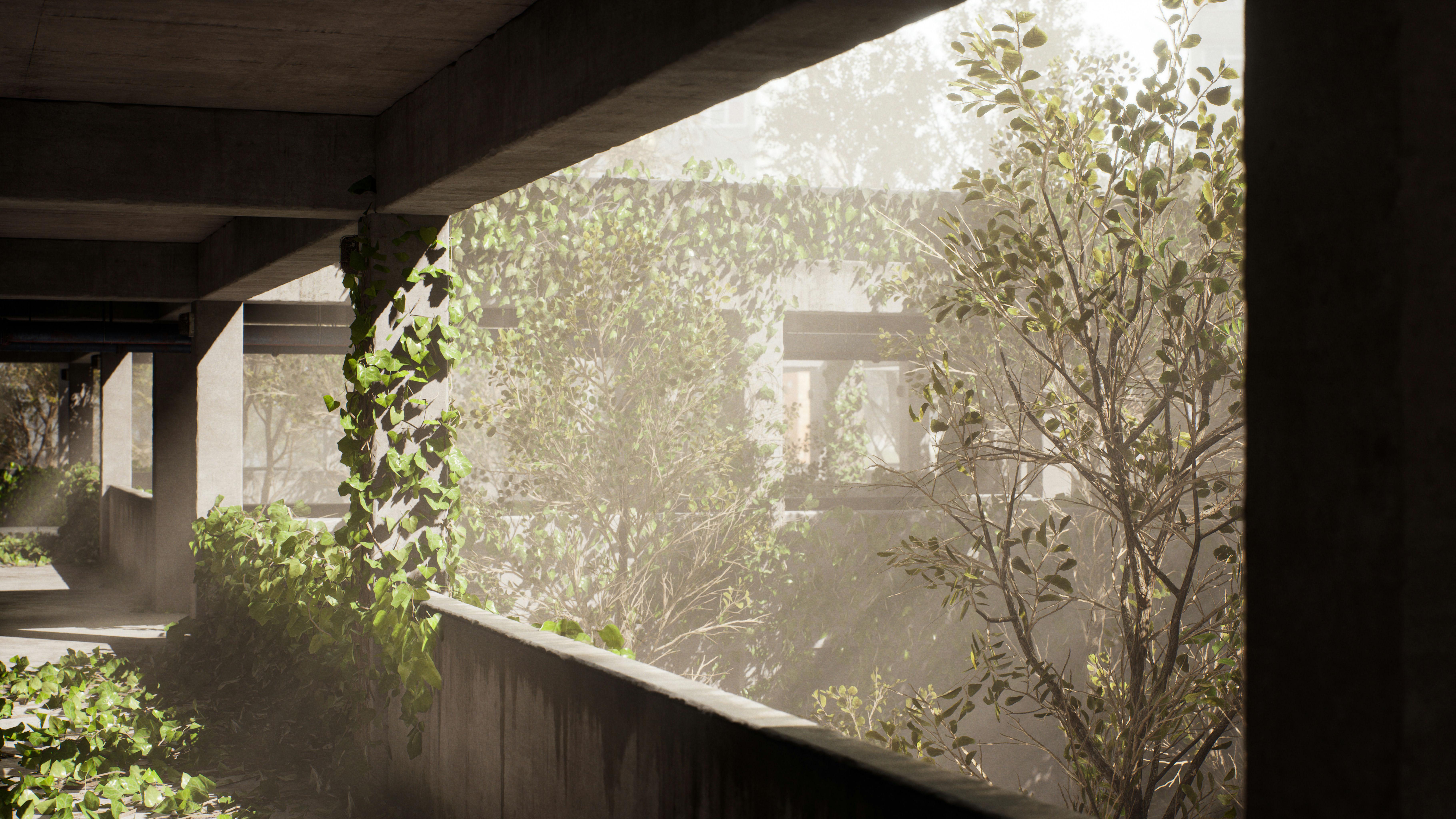
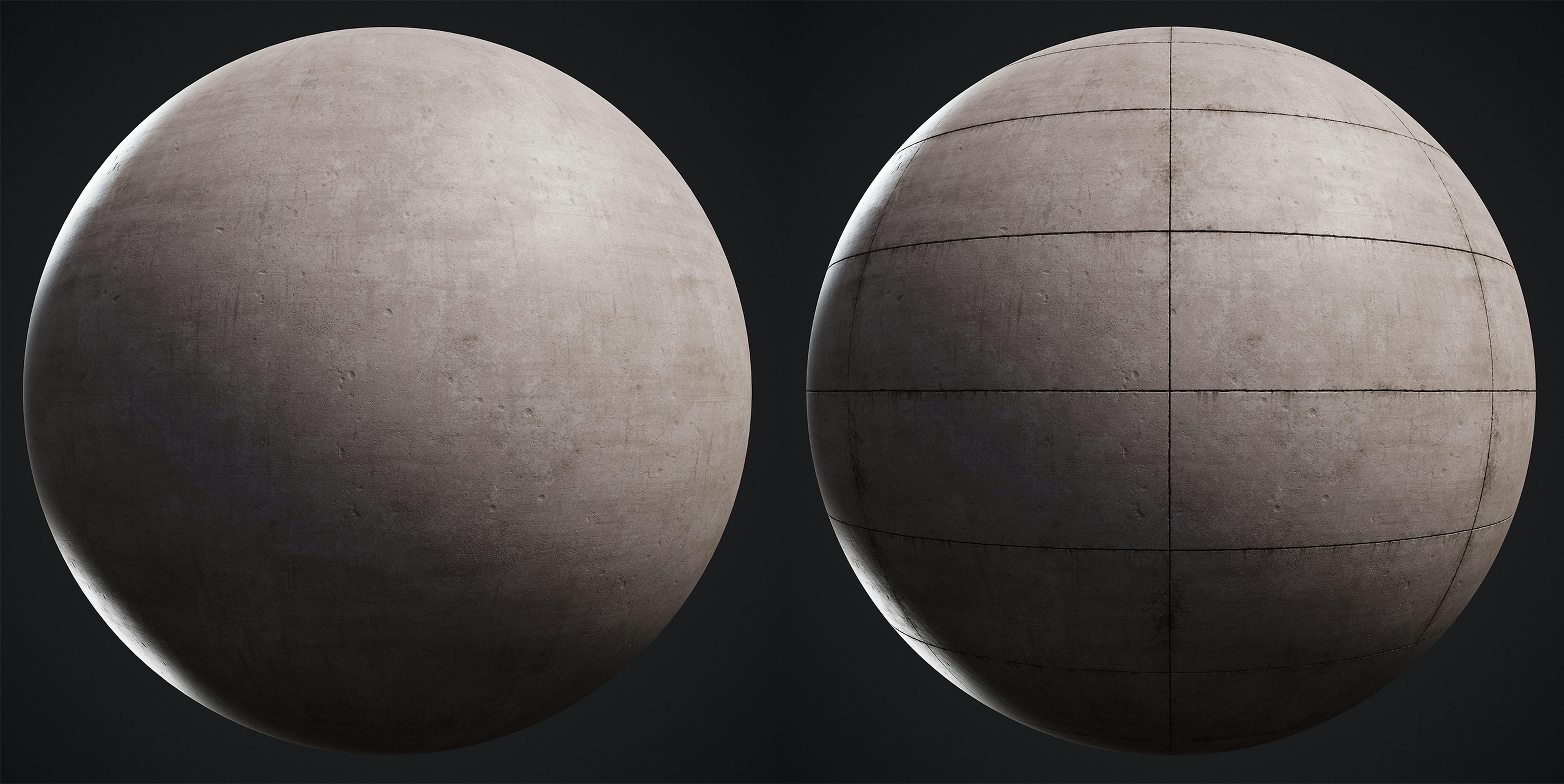
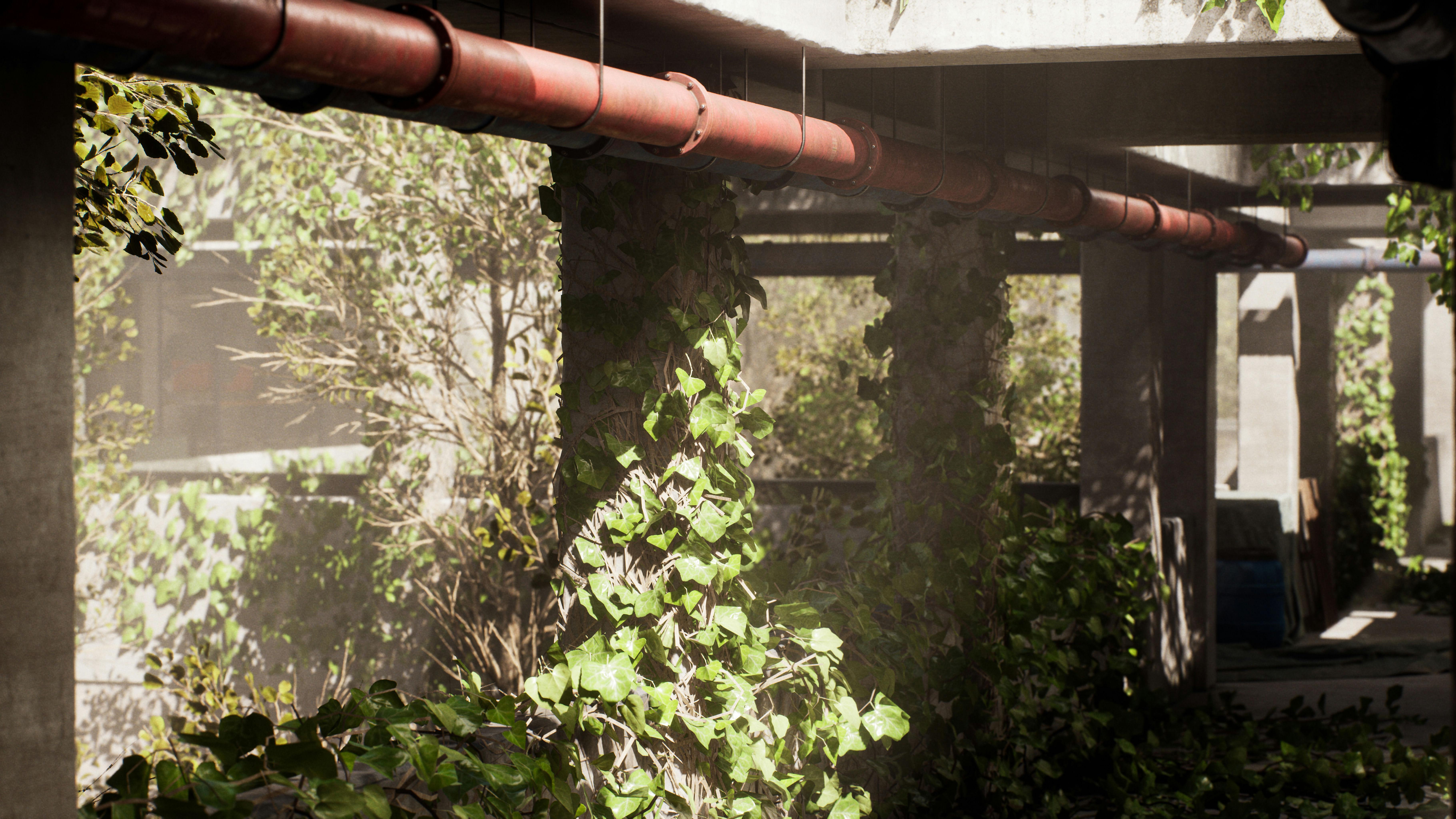
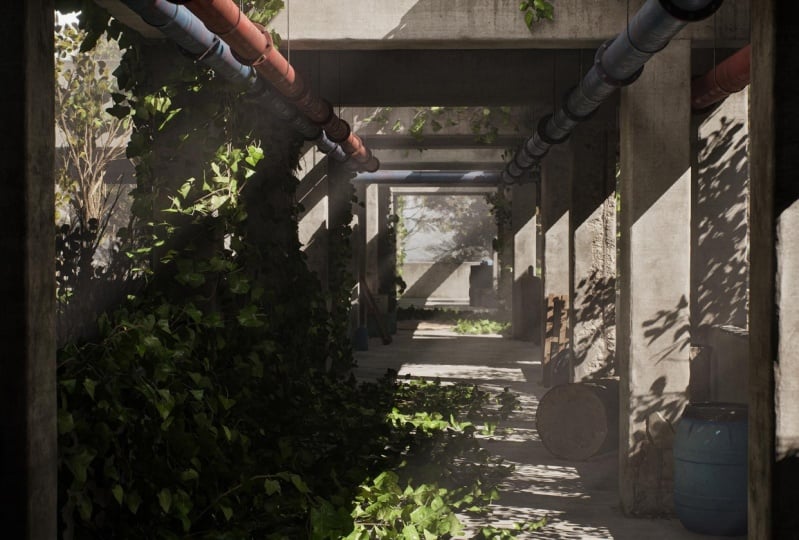
Transcrições
1. Trailer de introdução: Meu nome é Emil Sligas. Sou
artista líder em três ambientes e, neste curso, vou guiá-lo passo a
passo pelo processo de
criação de um ambiente inteiro
do início ao fim, mesmo que você tenha pouca
ou nenhuma experiência. Tornamos esse curso
ainda mais especial ao criá-lo em três programas de software
diferentes. Blender, Tres Max e Maya para
que você possa escolher
o software de modelagem com o qual se Além desses programas,
este curso também
abordará pincel, mãe Setubak, pintora de substâncias, designer de
substâncias, Unreelgend
five, Spetre Unreelgend Isso pode parecer difícil, mas tenha certeza de que
organizamos este curso de uma forma que
facilita a navegação Começaremos planejando nosso ambiente e
configurando nossas pastas de projetos. seguir, apresentaremos
uma introdução
ao software de modelagem de sua
preferência e ao Unreal Engine five, que usaremos para criar o bloqueio do nosso ambiente A partir daí, mostraremos
como transformar o bloqueio em modelos
finais usando
várias técnicas,
como criação modular de ácido, criação de
hidropoliácido e
criação de ativos esculpidos modelos
finais usando
várias técnicas como criação modular de ácido, criação de
hidropoliácido e
criação de ativos esculpidos Também abordaremos como desembrulhar e
assar nossos modelos com
UV Depois disso,
abordaremos como
criar materiais processuais
no Substance Designer, bem
como criar
texturas exclusivas no Por fim,
reuniremos
todo o ambiente no Unreal Engine Five, abordando tópicos como
configuração de ativos, criação de materiais
e decalques, iluminação, arte de
níveis na composição e criação de nossa
folhagem IV na árvore de velocidade Terminaremos este
curso com
alguns ajustes finais e criaremos nossas
capturas de tela e vídeos do portfólio Com mais de 25 horas de conteúdo, tenho certeza de que,
ao final deste curso, você terá as habilidades
necessárias para criar vários tipos de
ambientes, grandes e pequenos. Este curso foi desenvolvido
para artistas iniciantes
e, embora seja útil, se você tiver conhecimento
do software mencionado, não
é obrigatório Este curso
também virá sem legendas
geradas em
inglês, chinês e espanhol Espero que você goste
deste curso e que ele tenha um
impacto positivo em sua vida.
2. 01 Introdução e busca de nossa referência principal: Ok, bem-vindos, pessoal, e obrigado por assistir a
este curso tutorial. Então, antes de começarmos, faça uma introdução super
rápida. Meu nome é Mil Sligas. Já fui três artistas
ambientais e atualmente sou artista principal de
meio ambiente com cerca de oito a dez
anos de experiência, eu acho,
algo parecido. E eu me especializo principalmente na criação de ativos e ambientes de grande
escala. Trabalhei para empresas como Ubisoft Entertainment
na segunda divisão D, DLCs e em alguns Também trabalhei para
jogos de playground no Force Horizon e atualmente
administro meu próprio estúdio, chamado
Fast Track Studio, e você
provavelmente já fez esse curso em nosso subestúdio,
que é o Fast Track Tutorials, que se dedica
totalmente Então, isso é como
uma recapitulação super rápida. E o que vamos
abordar neste curso é que, como você provavelmente já sabe, vamos revisar
o guia completo
ou a introdução à arte
ambiental. E o objetivo deste curso
basicamente não é mostrar uma introdução para
cada software, mas ir do
início ao fim em um nível iniciante e
obter um ambiente completo
concluído e pronto em
um mecanismo de videogame,
neste caso, um motor unreal Agora, abordaremos
vários softwares diferentes. Então, por exemplo, faremos uma introdução muito rápida no
Maya, no Max e no Blender Examinaremos, tipo, as ferramentas
específicas de que
precisaríamos e que
costumaríamos usar quando
criamos ambientes. E assim,
basicamente usaremos vários softwares
diferentes para
obter o resultado final. Esses softwares incluem, portanto,
para a modelagem, Maya, Max e Blender, no entanto , você pode escolher
o que É por isso que criamos o
curso com todos eles. Também faremos um curso bônus sobre como desembrulhar UV no RSMuv e
mostraremos como fazer panificação
tanto para mães quanto para pintores Então, como você pode ver,
estamos tentando cobrir uma ampla variedade para não limitá-lo ao software
que você deseja usar. E, claro,
daremos conselhos sobre qual software recomendamos. Também abordaremos um
pouco sobre Zebras e abordaremos designer de
substâncias, pintor de
substâncias E quanto ao resto,
examinaremos o
motor cinco do Unle e um
pouco de Spettr Então, Capítulo 01, o que
vamos fazer agora é o que eu sempre faço quando quero ir em frente
e criar uma obra de arte Não importa se é um ativo, se é
um ambiente. Caramba, mesmo se você estiver fazendo arte
conceitual ou se estiver fazendo,
por exemplo, como a arte de
Cox, seja o que for A primeira coisa que você
quer fazer depois, é claro, de
ter uma pequena ideia é reunir sua referência. Então, o que vamos fazer é reunir
nossa referência principal. Agora, há muitas maneiras de reunir sua referência
principal. Então, temos a primeira maneira, que vou
usar neste curso, que é
usar um gerador de imagens de IA. Isso é algo que eu
só tenho usado ultimamente. E por motivos de ATCL, eu só o uso realmente como
inspiração e imagens Eu realmente não gosto de
usá-lo para substituir os trabalhos de outros artistas porque isso parece um pouco
conflitante para mim Por exemplo, se eu usasse
isso para gerar toda a
minha arte conceitual de que
precisaria para projetos
comerciais,
pareceria um pouco conquistada. Mas eu gosto de usá-lo para gerar rapidamente
alguma inspiração. Por exemplo, eu quero um pouco de
inspiração on-line, geralmente o tipo de
ambiente que eu quero. Agora, ao lado disso, é claro, temos o Google Images. Uma pergunta bem simples. Eu raramente uso imagens do Google para
meus conceitos principais. Na maioria das vezes eu já
tenho uma boa ideia. Mas o que você pode fazer
é que eu sempre use imagens
do Google para, tipo, conceitos
adicionais. Então, digamos que aqui, digamos que, OK, você
quer criar um castelo. A propósito, esse
ambiente é muito grande para ser usado em seu
primeiro ambiente. Mas digamos que você
queira criar o castelo, então você pode entrar
aqui e visitar castelos
alemães
aqui, por exemplo E assim,
você pode encontrar muitas imagens de referência. Claro, tenho certeza de que a
maioria de vocês sabe disso,
mas, como eu disse,
comece, é claro. Então, eu realmente
vou examinar tudo em detalhes. Esse é o meu favorito
é o ArtStation. Então, para a Art Station, o que
eu recomendo é se você, por exemplo, quiser um
pouco de arte conceitual. Então, digamos que queremos
fazer um Post apocpi. Então, aqui o que eu gosto de
fazer é que, se estou
procurando arte conceitual em uma área específica, eu
digito o que eu quero. Por exemplo, publique um acalíptico
e pressione OK. E aqui, o que você tem
agora é que você tem tudo. Três ativos em cada
ativo, seja o que for. Então, eu gosto de ir em frente e
gosto de ir até aqui de uma forma ou de outra. Você pode fazer curtidas se
quiser ser muito popular. Obras de arte, mas eu gosto de ir, por exemplo, por
relevância ou curtidas E então, no
meio, eu gosto de fazer dois D
digitais para ter certeza de
que é arte conceitual. E então, se você quiser, você
também pode abordar o assunto, e aqui, você pode usar
arte
conceitual e design ambiental . E agora estamos
chegando um pouco mais perto de uma arte conceitual
interessante. Por exemplo, aqui,
esse tipo de coisa. Agora, ok, não está carregando. Vamos fazer essa. Lá vamos nós. Então, mais uma vez, isso é muito complicado porque a
arte conceitual gosta de ser muito ampla, então vamos fazer um curso muito mais simples do que
isso para iniciantes Mas é só uma questão
de ideia geral. Agora, com esse tipo de arte
conceitual, é
um pouco de equilíbrio. É sempre muito
respeitoso pedir
ao artista real que envie uma imagem
ao artista e pergunte: A, posso usá-la para
um projeto pessoal Agora, o que eu diria é que
se você está fazendo um projeto comercial e usa uma
arte conceitual para se basear, você sempre precisa
obter permissão do artista porque é
o mesmo roubar porque você está
ganhando dinheiro com a ideia dele Se você é como um estudante e é um projeto
pessoal no qual você só quer praticar
, na maioria das vezes, se você pedir permissão e o artista conceitual
não responder nada, com
cautela, é claro, mas na maioria das vezes ele
realmente não se importa com
um projeto pessoal. Mas é sempre
melhor obter alguma permissão, porque você
nunca sabe como o artista é. Talvez o artista o tenha usado para outra
coisa e
não queira ter nada vinculado a ele. É por isso que é complicado,
tipo, arriscar divulgando o
conceito dessa forma Mas sim, na maioria das vezes eles ficam felizes em apenas
lhe dar permissão. E, claro, se for de
um videogame, por exemplo, você usa arte conceitual
de The Last of Us, por exemplo, The Last of Us. O que eu descobri é que muitas vezes
grandes estúdios como esses não se importam se você está fazendo isso para um projeto
pessoal. Você nunca pode fazer
isso para ser comercial, mas se for algo parecido com o conceito de um videogame que já
existe, eles honestamente, até onde eu posso ver,
eles não se importam Mais uma vez, isso
não é aconselhamento jurídico. Se, por algum motivo, você o usa de forma errada, sempre
pode chegar até você
se eles realmente importam com ele e dizer que
você precisa retirá-lo. Então, mais uma vez, essas são
minhas opiniões pessoais. Pegue com um grão de sal. Não sou responsável por
nada que aconteça se você usar indevidamente minhas informações
neste caso, como um pequeno aviso Mas, como o último de nós,
tem uma ótima referência. E, na verdade, vamos
criar algo bem parecido. Agora, não criaremos
nada com base na classe. O motivo simples é
porque os direitos autorais. Este é um curso tutorial. Estou vendendo este
curso tutorial e, portanto, não
tenho permissão para usar nada porque o uso para direitos
comerciais. Muitas vezes, funciona
nesses tipos de casos. Mas ainda podemos
usá-lo como inspiração. Portanto, existem muitas outras maneiras. Então, por exemplo, você também pode
entrar no mercado
e, aqui, muitas vezes também
pode encontrar um estúdio de
enxerto onde você está Aqui, Graffit Studio. Se você simplesmente acessar o perfil deles, eles geralmente se divertem muito. Eles também têm muitas referências de
personagens, mas aqui eles têm uma referência muito legal e
abandonada
aqui, essa. E geralmente são muitas,
muitas imagens de referência como essa. E essa também é uma ótima maneira de, por exemplo, encontrar
boas imagens de referência nas quais você
possa
basear seu ambiente. Tipo, isso parece muito
legal. Então, coisas assim. OK. Agora, só para relaxar
um pouco,
ultimamente, os geradores de imagens
são realmente um grande exagero ultimamente, os geradores de imagens
são realmente um É bastante conflitante
como artista porque eu
posso ver valor nisso,
mas também posso ver,
especialmente mais tarde, se eles se mudarem para
Tred, que isso pode ameaçar,
como em Então, o que eu gosto
de fazer é usar
geradores de imagem às vezes
e, nesse caso,
vou usá-los como
inspiração, mas gosto de
usá-los em um nível mínimo Não gosto de substituir os empregos de
outras pessoas nesse
sentido, se isso faz sentido. Hum, é como
uma coisa pessoal. Portanto, não tenho nenhum problema com
pessoas que usam geradores de imagens. Porém, o que eu diria é que se você, na minha opinião
pessoal, você não é, se você, por exemplo, algumas dessas pessoas que
usam um gerador de imagens, e então elas dizem: Esta é minha obra de arte, e eu sou um artista, esse tipo de coisa, isso é um
pouco conflitante para mim porque inserir um prompt
ou inserir algum texto, eu realmente não
consideraria essa arte E neste momento, vou parar
com minhas opiniões pessoais. Está apenas tentando lhe
dar a base certa para começar. Porque presumo que muitas pessoas aqui são iniciantes
em assistir isso. E a base certa, eu diria, é
usá-la com respeito. E se você é
iniciante, tudo bem. Mas imagine que você é um artista
conceitual e todos
os grandes estúdios estão
começando a usar apenas a IA. Isso não vai ser
bom, coisas assim. De qualquer forma, estamos em
cerca de 10 minutos, então basta
falar por enquanto. Então, o que vamos fazer agora é ter dois geradores de imagem Usaremos o DL E, e DL
E é um
gerador de imagens que sua maioria,
é um pouco mais
voltado para imagens da vida real. Você também está no meio
da viagem por aqui. E no meio da viagem, é
mais possível fazer imagens da vida real, mas também é um
pouco mais fictício Deixe-me dizer assim. Então, o que vamos
fazer primeiro é usar o Dali juntos, mais ou menos
como nossa imagem principal, e depois darei uma visão geral super rápida de Mid Journey Não usaremos o
Mid Journey para este projeto
porque é um pouco mais complicado e eu quero
algo um pouco mais preciso, mas
ainda quero mostrar a vocês. Então, Dali, é grátis. Você pode acessar labs dotai.com. No entanto, você também pode comprar
créditos para fazer mais gerações. Mas você pode fazer, eu
acredito, 15 gerações por mês gratuitamente. Então, primeiro de tudo,
queremos ter uma ideia. Agora, quando você quiser reunir uma ideia para
o seu ambiente, é bom ter um plano não
só do que você quer fazer, mas de qual será seu objetivo. Então, por exemplo, no meu caso, esse é um curso para iniciantes Qual será meu objetivo?
Meu objetivo é criar um ambiente de aparência simples
com iluminação interessante. Eu quero não ter muitos materiais
que eu precise criar, então não ter muitas texturas Então, eu quero que
as texturas
sejam bastante simplistas, porque, caso contrário, será muito
difícil para vocês Eu quero ter um
pequeno ativo lá dentro, e eu quero ter um pouco
de folhagem lá dentro. Então, esses são, tipo, alguns
pontos que eu quero capturar, e quanto ao resto, eu só preciso parecer
legal e interessante. Ok, esse é o meu objetivo. Assim, você pode escolher sua própria meta para seu portfólio, por exemplo. O segundo aspecto é:
o que eu gosto de fazer? Pessoalmente, sou um grande fã do
pós-ecalíptico abandonado
e, às vezes, também
gosto de combinar com ficção científica e
coisas Isso é o
que eu realmente gosto. Então, é claro, antes de
entrar nisso, eu já tinha uma
ideia aproximada do que eu quero, mas vamos
passar por isso em tempo real. Agora, pode haver um pequeno intervalo de tempo em que eu
vou, tipo, brincar com as instruções
até conseguir o que quero, mas chegaremos bem Então, a primeira coisa que penso
agora é que, se eu tenho essas coisas, joquei recentemente o jogo
Stray about the cat Jogo incrível. Realmente amo isso. Adoro a arte, adoro a
jogabilidade e coisas assim. E no começo,
eles tinham ravina muito grande, tipo, feita de concreto, mas com folhagem e
coisas assim E eu gosto muito disso. Gosto de concreto
porque o concreto
geralmente é branco ou, tipo, acinzentado E depois a folhagem,
por ser verde, dá um bom contraste. E podemos fazer uma iluminação
interessante. Então, vamos optar por algo
como : agora você
quer basicamente ceder o que deseja Então, uma grande
ravina de concreto. Acho que é assim que você o
larga com pilares em ambos os lados e folhagem
crescendo nele Portanto, o Dali é muito
fácil de usar com as frases
que você deseja criar Então, com uma sensação como essa, ela pode ser totalmente compreendida. No entanto, no meio da viagem, seria um
pouco difícil conseguir exatamente o que
você deseja desta forma. Agora, depois disso, você
pode dar um estilo. Você pode entrar em coma e depois
branquear seu estilo. Isso pode ser
arte conceitual é um estilo, estilizado é um Aqui você pode ver, por
exemplo, pintado. Você pode ver como um desenho vetorial. Existem hiperrealistas. Há vários estilos
que você pode usar para isso. Agora, no nosso caso,
o que
eu gosto de fazer é sempre
começar porque
quero algo realista e o padrão é realista. Eu quero começar sem um estilo. Então você quer ir
em frente e pressionar gerar, e então só precisamos esperar
um segundo. chá, chá. E então podemos lentamente curtir iterações
artísticas desta forma Vê? Isso é realmente muito
legal. Isso é muito legal. Então, aqui podemos ver alguns
grandes pilares de concreto e um monte de coisas. Então, já estamos
chegando bem perto. Como se eu gostasse muito de ter a ponte
suspensa aqui. Isso está parecendo muito legal. E isso também me lembra um pouco de, tipo,
The Last of Us também. Mas o que eu quero ter em
mente é que, se
tivermos pontes no alto, a iluminação será
um pouco baixa Então, o que eu posso fazer é
uma grande ravina de concreto com pilares em ambos os lados Um concreto. Como você chama isso? Aqueduto? Oh, ponte. Eu posso tentar a ponte primeiro e depois vamos pegar
um aqueduto Uma ponte de concreto. Atravessando. Podemos tentar algo assim.
Não precisa ser Oh, desculpe, eu
bati no meu microfone Não precisa
ser muito preciso. ravina de concreto tão grande
com pílulas em ambos os lados, uma ponte de concreto atravessando
e folhagens crescendo nela A propósito, você
sempre terá algo
diferente de mim. É uma IA. Nunca produzirá
a mesma imagem duas vezes, é por isso que estou
começando do zero. Mas isso geralmente pode demorar um pouco. Então, espero que consigamos
algo bem legal. Oh, isso é muito legal.
Oh, eu gosto muito disso. A razão pela qual eu gosto
é porque mostra um pouco
dessa iluminação aqui e temos esses grandes pilares de
concreto E agora, então você pode clicar nele para
torná-lo um pouco maior. Então, vamos dar uma olhada. Então,
isso também é muito legal. É como uma parede
e depois sobe, mas ainda não tenho certeza absoluta. Esse eu também gosto bastante. A folhagem é bem pesada, mas o que podemos fazer é mostrar como
fazer folhagem, e então podemos complementá-la
com um pouco de folhagem livre para, tipo, melhorar um pouco a
cena. Eu gosto muito disso. Eu ainda não sei o que está acontecendo no
chão aqui, mas o que você pode fazer é, digamos que você
goste dessa imagem, você pode então ir em frente e adicionar variações a ela. Então, você simplesmente pressiona variações
e, em seguida, ele gera
algumas variações diferentes. Então, vamos dar um
segundo para gerar isso. Ok, então o piso está começando a ficar um
pouco melhor No entanto, uma variação
é sempre como se, por algum motivo, elas
sempre parecessem menos boas. É um pouco estranho, então hmm. O que eu vou fazer
é tentar. Vou voltar
para minha ravina, que é
essa aqui E eu vou tentar mais
algumas
gravatas diferentes aqui. Então, grande ravina de concreto com pilares em ambos os
grandes Vamos fazer paredes,
grandes paredes de concreto com pilares nos dois lados, uma ponte de concreto
atravessando e hera Vamos fazer com que a hera cresça nela. A propósito, você
também pode pressionar gerar várias vezes se as
imagens estiverem próximas, mas não exatamente o que
você deseja. OK. Desculpe, passei o
vídeo porque
queria tomar um gole da minha bebida Então, na verdade, isso
também é muito legal aqui. Então, estamos chegando bem perto. Este talvez seja um
pouco simplista demais. Eu quero fazer com
que pareça visualmente interessante. Então,
ficamos como este. Então, podemos imaginar ser como uma
ponte de concreto com pilares
grandes e, em seguida, uma
ponte mais baixa ao lado dela, e então talvez ter uma parede
ou algo parecido Então, na verdade,
vamos nos concentrar principalmente em um
ângulo específico neste caso. Isso também é muito interessante. Mm, esse é
complicado, você sabe. Grandes paredes de concreto. Vamos tentar gerar
novamente. Não se preocupe Você salvará as imagens aqui sempre que
criar um ambiente. Então, estamos chegando bem perto. Enquanto estamos aqui, o que podemos fazer é
tentar encontrar um pouco
mais de inspiração. Então, sim, isso definitivamente começa a ser difícil, pois
eu literalmente vou apenas abraçar você enquanto
passa por tudo Então, esse estilo definitivamente
é como o último de nós. O último do estilo. Então, o que
eu posso fazer é ser o último de nós. Eu posso ir em frente e
digitalizar até aqui. E então eu posso
clicar com o botão do meio em algumas imagens que eu acho visualmente interessantes apenas com base na miniatura Este eu gosto bastante
e esse aqui, vou escolher um exterior, algo com pontes
e coisas
assim .
Sim, lá vamos nós. Ok, então, desculpe,
essa é a errada. Então, essa ponte simples, na verdade, não é
exatamente o que estou procurando. Oh, eu ainda me lembro de
jogar esse nível aqui. Gosto bastante da
folhagem daqui, mas é muito
difícil fazer isso em um solo iniciante porque a folhagem é bastante difícil em geral Ok, então eu gosto bastante disso. Então, é como uma grande ponte,
coberta de folhagem. E agora, é claro, aqui, é como um ambiente muito
grande. Então, precisaríamos limitar isso. Eu gosto muito da
iluminação disso. Então, é como uma iluminação suave. Então, o que
você pode fazer é definitivamente pressionar Download aqui, e eu colocarei isso
na minha pasta de referência. Examinarei as pastas
no próximo capítulo. Então, eu vou apenas
baixá-los. Só para que eu possa
me lembrar deles. Semelhante, mas muito legal. E vamos fazer isso aqui. Ok, então temos esse tipo de coisa. Isso
parece muito legal. Então, o que vamos fazer
agora é baseado em, tipo, sabendo disso, podemos ir, por exemplo, eu não
vou pegar uma ponte quebrada. Mais uma vez, quebrar é muito difícil de fazer
e muito complicado. Eu tenho utilitários sobre isso
que você pode seguir. Então, vamos voltar ao meio da viagem e tentar outra coisa. Grande
ponte aérea de concreto com concreto,
suporte, pilares e
hera crescendo Vamos tentar.
Provavelmente vai ser muito concreto,
mas podemos tentar um pouco.
Aqui vamos nós. Então, temos uma
rede
interessante de pontes que
pode ser bem interessante Por aqui. E agora, agora temos essas variações. Basicamente, a realidade é
que agora eu vou precisar brincar
com isso muitas,
muitas vezes antes de
continuarmos a conseguir, tipo, algo que eu goste porque eu meio que
quero ter, tipo, um equilíbrio entre isso aqui e entre
quase assim, tipo, ter, tipo, alguns
pilares de concreto interessantes ou algo parecido como um equilíbrio entre
este e aquele. E é mais ou menos
isso que eu quero atingir. E eu só preciso
encontrar a imagem certa. Então, o que vou fazer
agora é seguir em frente e parar
esse vídeo aqui. No próximo vídeo, vou seguir em frente e vou cronometrar
as voltas no início Mas, no final,
haverá um capítulo em tempo real. Portanto, se você não quiser
ver as voltas temporais, basta seguir em frente E com todas
as voltas de tempo que
eu criar, vou me certificar de
incluir também uma versão em tempo real, mas sem
áudio, porque não adianta eu falar por
20 minutos sobre nada Então, deixe-me passar o vídeo aqui. No próximo vídeo, vou
basicamente brincar com
várias
instruções diferentes para obter algo
que se aproxime várias
instruções diferentes para obter algo um pouco do
que temos aqui, apenas como inspiração geral
3. 02 Continue encontrando nossa referência: Estou bem, então acho que encontrei algo. Encontrei algo
na escala certa com iluminação
interessante e
um bom conceito. E é tipo esse
tipo de coisa. Então é quase como
uma ponte suspensa, mas há, tipo, lacunas de luz lá dentro, e eu
vou gostar desta Mas com este, eu realmente gosto da lacuna extra que existe aqui. Então, definitivamente, podemos
fazer algo com isso. E talvez possamos combinar algumas estruturas de
concreto interessantes. Então, por exemplo, como este, o concreto é bem básico, o que também é muito bom. Mas eu me lembro
antes do nosso último capítulo, como se tivéssemos gerado
este aqui. Como se fosse um conceito bastante
interessante ter o ziguezague no Então, basicamente, vamos
ver, onde estamos? Esse aqui. Então eu tenho esse e
tenho essa lacuna aqui. Agora, tentei gerar
algumas variações, mas elas estavam muito longe. O que podemos fazer é
ter esse aqui
e, na verdade, usar o
Doll E especificamente, estender o conceito ou
alterá-lo um pouco. E eu só quero te
mostrar as ferramentas. Eu realmente não preciso disso porque posso simplesmente fazer isso da minha cabeça, praticamente, mas só para ver se conseguimos encontrar
algo interessante. Então, se você tem essa imagem
e pressiona Editar, há algumas coisas
que você pode fazer. A primeira que você
pode fazer é usar a ferramenta de borracha, que eu posso usar aqui
no E digamos que eu
queira ter aqui
, digamos que esse aqui. Digamos que eu queira
talvez remover essa parte. O que eu
posso fazer é clicar nele e dizer: Ah, isso é realmente complicado Hum, lacuna mostrando o céu na ponte de concreto
com hera crescendo. Por exemplo, algo
parecido. Não tenho ideia se isso vai funcionar. Essa ferramenta, na maioria das vezes para mim, só funciona com pequenas mudanças de
Willy, mas
nada como alterações pesadas Mas podemos tentar,
para que possamos ir em frente e, tipo, gerar isso
usando essa variação. E se isso não funcionar, vou desistir porque, honestamente, não vale a
pena, porque podemos simplesmente deixar uma lacuna. Oh, ok Sim, então está apertado.
Twit, é melhor E se eu fizer uma lacuna mostrando o
céu com uma ponte de concreto e uma hera crescendo e o sol
brilhando através dela Eu vou fazer a arma de cultivo de hera. Abertura mostrando o céu
na ponte de concreto e o
sol brilhando através dela Vamos tentar algo assim. Talvez isso
funcione um pouco melhor. E depois
disso, eu vou desistir. Mas sim, assim mesmo, você pode adicionar pequenas alterações
ao seu conceito Mas é claro que
você ainda é um artista, então poderá interpretar as coisas do
seu jeito mais tarde. E é isso que também
faremos usando algo
chamado bloqueio. Então, aqui, vamos
ver o que temos. Temos esse aqui
que parece gelo. Está tentando fazer com que o
sol brilhe através dela. Acho que a razão pela qual não pode ter o sol brilhando através dela é que eu disse para ela
editar apenas essa área aqui Mas, hum, sim. Ok, vamos usar
esse aqui. Legal. Então, agora temos um
conceito que gostamos. Digamos que queremos
estendê-lo um pouco. Eu também quero te mostrar
esse como o último. Então, temos esse
conceito aqui, mas não sabemos o que está
acontecendo no outro quadro. O que podemos fazer é pressionar
esse quadro de geração de arte. E então, o que eu gosto de
fazer é selecionar ao lado dela, o que acontecerá
é que ela também não
conseguirá interagir com nossa imagem
atual. Então, o que eu gosto de
fazer é sobrepor um pouco à
nossa imagem atual aqui Assim. E então o que
você pode fazer é pedir que ele gere
algo mais. Então, aqui, o que
eu posso fazer é dizer, uma pequena ponte suspensa de
concreto com pilares
esportivos e
folhagens crescendo, hum, entre as aberturas,
algo parecido Não tenho ideia de como ficará, mas tentará
combinar isso com o estilo da nossa imagem, porque a temos
um pouco sobreposta E às vezes faz um trabalho muito bom,
às vezes absolutamente não. É IA. Tipo, você só
precisa dar às vezes. Como aqui, veja, como
um idiota para combinar. Mas, na verdade,
não há muita lógica
acontecendo aqui. Então, o que eu posso fazer é verificar as variações.
Você vai ver. A maioria das variações
não faz nenhum sentido. Então eu posso ir em frente e cancelar. E às vezes o que
você quer fazer é que eu precise da solicitação
original para isso. Qual foi a solicitação original? Porque muitas vezes, se eu
escolher o original, por aqui. Então, vamos copiar
o prompt original. Então tivemos esse, e depois
tivemos esse aqui. Então, vamos adicioná-la à estrutura de
geração, colocá-la ao lado dela
e, digamos, um grande corredor de concreto se
descasca e Sim, você sabe o que, às vezes,
apenas fazer o mesmo prompt pode realmente funcionar
porque, é claro, o mesmo prompt será
automaticamente bastante semelhante a tentar fazer algo
completamente diferente. Então, vamos fazer mais uma
geração em outra. Vamos deixar isso assim se
isso não funcionar. Quero dizer, interessante. Eu tento
igualar a estrada, como você pode ver aqui. Essa não faria sentido. Este também não. Sim, aqui. Eu acho demais que
esses são corredores separados. Não tem problema, medalha, então
abordaremos isso dentro
do bloqueio, onde
aprimoraremos um pouco as
coisas Então, vamos sair
de Editar imagem. E então, se você estiver satisfeito com a imagem que
gerou, pode prosseguir e clicar
em Download aqui.
Ok, incrível. Então, agora temos isso feito. Então, temos
algumas imagens principais que eu coloquei aqui. O que eu vou fazer para
que alguém possa ir embora? Vou dar uma olhada e, se for, porque eu tinha
mais algumas imagens interessantes. Então, este, eu quero ir em frente e por que não consigo baixar? Talvez porque
não seja como There we go. Então, este eu vou
baixar
aqui porque é tudo
sobre inspiração. Como se não fossemos cromados para
criar exatamente o que vemos. É tudo uma questão de inspiração. Eu também vou
baixar este porque este também tem alguns elementos
interessantes acontecendo. E vamos ver aqui. Não. Não, tem um que eu
gosto da iluminação aqui. Gosto muito
da iluminação disso. Então, vamos fazer
o download disso. E depois havia
aquele com a cabeça,
os interessantes pilares de
concreto Esse aqui. Oh, espere, é porque está editando. Então isso significa que eu
preciso pegar o original. Mamãe. Lá vamos nós. Este é o download disso. E agora chegamos
ao fim da nossa
história. Não se preocupe Você sempre pode ir à
história aqui, e aqui você pode ver todas
as suas gerações. Então, aqui podemos ver todas
as coisas que
geramos até agora, que na verdade
são muitas imagens. Não sei se há mais
alguma coisa aqui que tenha sido realmente visualmente
impressionante para mim. Esse eu gosto bastante. Então, vamos seguir em frente
e também baixar este. Ok, incrível. Então, agora temos várias imagens de
referência aqui. E essas imagens nos
darão uma
boa ideia do
que queremos obter. Então, temos principalmente
esses aqui, e também temos
alguns do último de nós. E se pegarmos nossas desculpas, minha tela está ficando um pouco louca. Se pegarmos nossa
imagem principal aqui. Então, quando vejo isso, que tipo de outra
referência eu precisaria? Há dois tipos de referências que eu geralmente quero reunir. Uma delas é a referência
ambiental. Isso tem a ver com o clima, o layout do ambiente e o
fluxo geral e coisas assim. E a outra é referência
material. Então, o que eu sempre gosto de fazer é gostar e
examinarei as estruturas de pastas
no próximo capítulo. Mas eu sempre gosto de começar
com uma pasta
de referência e, claro, ter uma
pasta principal que você chama, quiser
chamar esse projeto. No meu caso, eu apenas
chamo isso de arquivos de origem. E aqui, temos
uma referência principal, e então eu também
vou criar uma pasta chamada materiais. E aqui, podemos
fazer referência à textura. Materiais e texturas são
praticamente a mesma coisa, embora
dependam do software Por exemplo, na realidade,
eles não são os mesmos. Então, temos essas coisas aqui. E então o que
podemos fazer é,
por exemplo, digamos que
acessemos o Google Images
e optemos por uma passarela com pontes suspensas Sim, espero que
as imagens do Google não sejam como as bombas, então é um
pouco mais difícil concretizar o material com
hera crescendo nele É um pouco mais difícil achar
algo interessante. Mas o que eu basicamente queria mostrar é que, se você
quiser usar o Google Images, pode ir em frente e
acessar as ferramentas. E então, no tamanho, você pode definir o tamanho como grande para obter apenas essas
belas imagens grandes. E isso é mais parecido com
esse tipo de coisa que eu estava
pensando. Mas, sim, é um pouco difícil conseguir
exatamente o que você quer. Concreto, ponte com hera. Agora chegamos um
pouco mais perto do que queremos. Oh, toda vez
que você faz uma nova pesquisa, você precisa
ajustá-la novamente para grande. Então, eu gosto de
clicar com o botão do meio na guia Exibir imagem. E é como
obter, tipo, alguma
referência geral e inspiração
desse tipo de coisa. Tipo, como isso se parece
exatamente na vida real? Porque nem sempre é possível confiar na IA para esse tipo de coisa. Então, digamos que temos isso, e eu vou usar uma
ponte porque é mais fácil. O que você também pode fazer
é sempre acessar, tipo, imagens
relacionadas. E, basicamente, o que
estou procurando é ver
como
a hera cresce
no concreto e como esse concreto se parece com
a aparência do concreto por causa de toda a hera
crescendo em cima dele Se isso faz sentido. Vamos fazer. Então, outra
coisa que podemos fazer, embora essa eu raramente
faça, mas eu só lembro é
que podemos inserir uma imagem. Então, o que podemos
tentar é inserir nossa imagem de IA
e, em seguida, ela tentará encontrar imagens
visualmente semelhantes, o que pode ser muito
interessante aqui. Para que possamos pesquisar. E aqui, veja,
agora podemos obter algumas coisas
realmente interessantes. Embora eu acredite que é
Oh, sim, está me enviando. Eu gostava apenas de combinações
visuais, mas costumava ter apenas a fonte da imagem,
acredito. Ah, sim, fonte da imagem. Visualmente interessante, mas, de
repente, simplesmente não me dá
o que eu quero. Isso é muito ruim. Eu gostaria que o Google
tornasse isso um pouco melhor. exemplo, podemos entrar no
site para encontrar as imagens, mas isso parece
um pouco complicado para
algo assim Então, eu vou fazer,
tipo, algumas como essas. E então, eu acho, eu posso
simplesmente arrastar essa imagem. Sim, veja aqui, é por isso que
eu não gosto de entrar
no site, porque a
maioria dessas coisas, você não consegue realmente obter coisas adequadas dele. Mas, basicamente, temos
essas imagens aqui, e vou
arrastá-las para a minha cena
ou para a minha pasta. E então temos uma boa
quantidade de referência. Na verdade, recomendo obter muito mais referências do que eu, mas não quero prolongar muito
a pesquisa. Então, agora temos um monte de referências
reais apenas do nosso
ambiente geral aqui. O próximo que
queremos é ter materiais. Agora, eu
escolhi este de propósito porque o único material que
realmente temos aqui e que
precisamos é concreto
e alguns decalques. Portanto, isso é ótimo,
como uma introdução ao designer de
substâncias, porque o
concreto não é muito difícil, mas ainda é difícil o suficiente para que você aprenda
muito com ele. Então, o que vamos fazer
é que, para o concreto, eu só quero obter,
tipo, uma linha de base para o tipo de concreto
que eu quero Agora, com isso, o que
eu gosto de fazer é ter minha própria biblioteca de imagens, tipo, eu simplesmente saí
e procuro imagens. O que você também pode fazer se
não quiser sair de casa, mas é claro que
incluirei essas imagens, é tentar dar
uma olhada em texture.com E então, se você entrar em
concreto, podemos
ir até aqui para, sei lá,
talvez, tipo, concreto sujo ou
velho ou nu E aqui muitas vezes você pode
encontrar algumas imagens de concreto e
coisas assim. Então, tem algumas imagens
interessantes que estão, você sabe, um pouco
danificadas e coisas assim. E podemos usá-las como base, mas eu recomendo fortemente
obter, tipo, imagens de
referência de alta resolução, e lançarei todas as minhas imagens
de referência
em um futuro próximo, mas por enquanto, porque eu
realmente não as tenho. Mais uma vez, também
podemos fazer.
E talvez seja um bom momento para eu te
mostrar rapidamente o meio da viagem. Então, digamos que vamos tentar gerar uma imagem
de referência do concreto no meio da viagem. Provavelmente
não funcionará porque não
é a melhor
coisa para o meio da viagem. Então, no meio da jornada, do
jeito que funciona, funciona via discórdia, basicamente Então, o que você quer
fazer é,
por exemplo, entrar no Beta
e, em seguida, ele solicitará que você se
inscreva no seu Discord Então, quando você chegar ao Discord, poderá ver
o servidor Mid Journey Agora, se você pagou
pelo Mid Journey, poderá obter
seu próprio bot pessoal. Mas presumo que a maioria de
vocês não pagará
imediatamente por isso. Então, o que você quer
fazer é
ir para um dos quartos do Newbie Então aqui temos,
por exemplo, essa, e aqui você pode
ver que todos podem gerar suas
próprias imagens aqui. Então, o que podemos fazer
é fazer, como uma longa rolagem para baixo. O que você quer fazer
é pressionar barra e, em seguida, avisar Você sabe por que isso? Oh, não, desculpe, corta, imagina Corte Imagine e, em seguida, ele dirá prompt.
Desculpe por isso. Então você quer fazer o
slash, Imagine, e então ele
solicitará um prompt, que é o mesmo que o
texto que inserimos Então, alguém está enviando
spam. Buta Então, o que podemos fazer aqui é seguir em frente e você
pode dar uma olhada em, tipo, outras pessoas e o que
elas estão gerando, concreto
sujo, enquanto vamos
fazer óleo de concreto velho e sujo Agora, além disso, há algumas coisas que você pode pintar. Então você pode fazer uma
vírgula e pode ser realista para
torná-la realista Aqui, você pode ver alguém
dizendo, tipo, hiperrealista. Você também pode dizer oito K e
esse tipo de coisa. Basicamente, os dois que
me interessam são que uma pessoa é
como inserir imagens. O único em que estou
interessado é fazer Dash Dash, e então você quer
ir em frente e escolher V four E o que é isso é uma nova
versão de Mid Journey. Está dizendo à Mid Journey que
adicione uma nova versão de si mesma. Oh, desculpe, estou me distraindo com as
imagens para poder falar É pedir ao Mad Journey
que use a versão mais recente
e, em seguida, o dash dash up Beta é basicamente o Beta para
um novo estilo de resolução Então, depois de fazer isso,
podemos prosseguir e pressionar Enter. E então só precisamos acompanhar isso usando sua roda
craniana aqui É por isso que
paguei por isso para ter meu
bot pessoal aqui. Mas vamos ver como
isso é
gerado aqui, e deve, em um ponto, como quando terminar de gerar,
mostrar nossa imagem. Mas vou passar o
vídeo até que esteja pronto. E aqui está. Então
você pode ver isso, marca você e coisas assim. E embora
não seja completamente o que eu estou procurando, isso é o que eu disse sobre Mid Journey ser um pouco mais do lado criativo do que do lado realista. Se você quiser aprimorar
uma dessas imagens, digamos, número três,
vamos uma, duas, três, quatro Então, número três, queremos
seguir em frente e apenas mais U três. E então ele
exibirá uma imagem maior,
mas, mais uma vez,
isso pode demorar um pouco. Então, isso é basicamente como uma
visão geral super rápida da jornada M. Eu não quero gastar
muito tempo com isso. E, em geral,
você também pode usar o Dali, é
claro, apenas para
gerar um pouco de concreto Então, o que vou fazer é dar uma
olhada rápida na minha própria biblioteca. OK. Então, encontrei algumas
imagens de referência na minha biblioteca. Agora, vou continuar
e te mostrar isso. Embora eu não consiga me estressar o suficiente, é muito importante. Tenha imagens de
referência de alta resolução e muito boas e detalhadas. Então, esse aqui
na verdade não é muito bom. Agora eu vejo isso porque a compressão é muito intensa, mas essas
aqui são muito melhores. Então, como você pode ver
aqui, eu tenho uma
imagem de referência interessante de um pouco de concreto. Está um pouco danificado, mas são imagens de referência de alta
resolução. Embora eu me pergunte
: Ah, sim, 6.000. Então esse é antigo. Meus mais novos têm resolução de
9.000. É provavelmente por isso que vejo um pouco de
nitidez estranha Mas aqui também podemos ver algumas respostas de
luz e
coisas assim. É por isso que gosto de tirar
minhas próprias imagens porque
escolho fazer ângulos
e close-ups diferentes, que é muito bom porque significa que posso ver tudo
do material. Mas também, muitas vezes
tento capturar, tipo, alguma
resposta de iluminação como essa. Aqui temos uma
versão muito mais limpa, mas você pode ver que
essa é mais o que provavelmente
usaremos para mantê-la
um pouco simples. E então
provavelmente vamos
combiná-lo com algo
assim em termos de sujeira nele Então, isso também é
muito bom, como você pode ver aqui. Eu posso ampliar e obter algumas coisas
bem interessantes. Às vezes tenho
vergonha de
ter definido as configurações da minha câmera de forma
um pouco diferente Mas sim, então temos algumas imagens concretas muito
boas agora, e então você pode ver a diferença entre
minhas imagens que
tirei com minha própria câmera
e text.com, é claro Obviamente, se você
pagar pelo text.com, poderá obter
imagens de alta resolução. Mas sim, ainda assim. Então, agora temos nossas imagens de
material e temos nossas imagens de
ambiente, o que significa que eu
provavelmente ligaria finalmente Provavelmente posso concluir a coleção de
referência. Agora, normalmente, reunir
essa referência seria um pouco mais rápido, mas é claro que tive que
explicar um pouco. Então, com isso feito, o que
faremos a seguir é revisar a
configuração de pastas de um projeto. Então, vamos continuar até
o próximo
capítulo para fazer isso.
4. 03 Estrutura de pastas: Neste capítulo, quero
apenas examinar nossa estrutura de pastas
que usaremos. Quando você está trabalhando
em um projeto, é muito importante
e também muito útil ter sempre a mesma estrutura de pastas e manter tudo
organizado e organizado. Especialmente quando você está
trabalhando em projetos maiores, você precisa fazer isso porque,
caso contrário, depois de um tempo, você simplesmente não conseguirá
encontrar mais nada. E o bom
de padronizar, que significa sempre ter a mesma estrutura de pastas,
é que mesmo que você esteja fazendo um projeto
daqui
a dois anos fazendo um projeto
daqui
a dois anos e precise voltar a um projeto de dois anos atrás,
você ainda poderá saber
onde encontrar tudo um projeto de dois anos atrás, você ainda poderá saber
onde encontrar Então, aqui, o que eu sempre tenho é que sempre
tenho uma pasta principal. No meu caso,
arquivos de origem porque estou criando um curso tutorial
e não um projeto real. Mas eu daria a
isso um
nome descritivo , como, por exemplo, este seria tipo, tutorial para
iniciantes ou
algo assim, ou apenas como um
viaduto de concreto Eu diria que é um
nome que você possa lembrar. Então, aqui, sempre temos algumas pastas como
pastas principais. Um deles é salvo no meu caso. A propósito, essa é a minha estrutura de
pastas que eu uso e que
acho muito útil. A pasta Saves conterá
todos os meus arquivos salvos, incluindo meus arquivos de modelagem, meus arquivos de texturização,
coisas assim Em seguida, teremos
uma pasta de texturas. Nesta pasta, vou exportar e ter qualquer
informação adicional sobre minha textura. Então, por exemplo, na
minha pasta de texto, quando vou criar
minha textura de concreto, vou
chamá-la de concreto, ou eu gosto de fazer algo
mais descritivo, então sujo sublinhado Na verdade, eu não uso mais
sublinhados. Você pode escolher. Às vezes eu gosto de usar sublinhados,
às vezes não Um pouco disso é a única coisa em que eu não sou muito bom não
sou muito consistente com isso. Então, temos texturas,
temos nossa pasta SAS. Também queremos ter
uma pasta de exportação. Aqui,
exportaremos todas as medidas. Essas medidas podem ir para a Cbs. Eles podem ir para o Unreal, qualquer coisa. Então, falando sobre Unreal, porque estamos trabalhando
no projeto Unreal, eu sempre tenho uma pasta Unreal com dois
sublinhados A razão pela qual eu tenho
esse específico é porque me
torna mais fácil
saber que todos os ativos dessa pasta podem ir
para o Unreal Engine Por fim, terei outra
pasta que sempre faço em maiúsculas e
chamarei de Unreal Então, aqui vamos colocar
nosso projeto Unreal. Então, vamos ver, a textura Unreal salva. Sim, isso
parece muito bom. Às vezes, também
temos outra pasta para coisas adicionais. Mas essa geralmente é minha estrutura de pastas
principal. Então, aqui, é claro, temos referências e depois
materiais, todas essas coisas. Nossa pasta Sage não
terá nada nela. E se eu precisar criar
alguma pasta extra, sempre
posso fazer isso
durante o progresso. Então, o que faremos a
seguir no próximo capítulo é seguir em frente e examinar o
layout de vários programas. Examinaremos o layout
de Max, Maya e Blender. Claro, lembre-se, você pode
escolher o que quiser. Você não precisa
seguir todos eles. Você só quer escolher
o que você quer. Como preferência pessoal,
gosto de usar Max. No entanto, provavelmente o mais
útil para usar é o Maya. Mas se você não
quiser pagar por isso
, eu usaria o liquidificador Essa é minha
opinião pessoal e o que eu vejo
na indústria de jogos,
porque poucos estúdios de jogos
ainda usam o Blender
e coisas assim E, pessoalmente, gosto mais de nossos programas de
mesa, principalmente
por causa da experiência. Então, sim, liquidificador Max Maya. E vou me certificar de
que, nos bons nomes, pareça lógico como
você pode escolhê-los. Ok, vamos
continuar com o próximo capítulo.
5. 04 Layout e navegação do Blender: Ok, bem-vindo a uma
introdução muito rápida no Blender. Agora, antes de começarmos, uma coisa que quero
mencionar e que também
mencionei, acredito nos outros capítulos, é que vamos nos
concentrar apenas em usar o liquidificador para
nossos propósitos específicos, que geralmente é arte ambiental Isso significa que esta não é uma introdução
completa
ao liquidificador Absolutamente não, porque
uma introdução ao Blender pode literalmente ser um
curso tutorial completo por si Vou simplesmente mostrar os recursos mais comuns
que você usaria, cerca de
80 ou 90% das vezes, sempre que
estivesse 80 ou 90% das vezes, sempre que trabalhando na
arte do ambiente no Blender Então, o que vamos fazer
neste capítulo é examinar rapidamente
o layout e a navegação. Agora, há
algumas mudanças que eu vou
fazer especificamente para mim, e também vou explicar
isso para você quando chegarmos lá. Mas agora, o que eu fiz foi
redefinir
completamente meu ponto de vista do
Blender para o padrão Agora, aqui, o Blender funciona forma
bem diferente de Tris Max e Maya, dos quais eu acabei Então, esperemos que eu
não cometa nenhum erro. Além disso, o que quero mostrar é que agora temos aqui um registro de teclado
que eu ativei. Dessa forma, você pode
ver as teclas que
estou pressionando aqui,
veja, clique no botão do meio. E vamos começar com isso. Então, movendo-se pelo nosso visor, você pode usar o botão do meio
para basicamente girar em torno visor, basta
clicar com
o botão do meio e segurar e depois
mover o mouse Você pode usar o Shift e clicar
com o botão do meio para escrever assim. E com esses dois movimentos, você já pode observar
praticamente qualquer lugar
no espaço das árvores E, claro, um
clássico, você pode usar sua roda de rolagem para aumentar e diminuir o zoom
desse jeito. Exatamente desse jeito. Se você quiser selecionar algo, basta clicar
nele e agora temos,
por exemplo, a caixa selecionada. E se você estiver, por exemplo,
bem longe dela e quiser ampliar
essa caixa, pressione
o botão O que foi? O ponto no seu teclado numérico,
se isso faz sentido. Então, como o delete ou o
ponto no seu teclado numérico. Não sei se meu sim,
sim, meu registro de teclado
não mostra isso muito bem. É estranho porque
o outro software usa apenas F para localizar ou Z para ampliar Mas sim, então é o ponto no teclado numérico ao lado
do botão Enter, dependendo da aparência do
teclado Ok, e é
basicamente assim que nos
movimentaríamos em nosso espaço de Tweed Eu recomendo fortemente
que, mesmo que o próximo dígito de óleo, se você está decidindo que
realmente deseja usar o
Blender, assista a uma introdução melhor ao liquidificador,
só
para lhe dar
uma só
para lhe dar Então, ok, agora
podemos nos movimentar. Portanto, temos
alguns pontos de vista. Agora, uma coisa é que o blender
adora seus atalhos. Deixe-me dizer assim. No entanto, eu pessoalmente não
gosto de atalhos Então, há algumas coisas
que vou
mudar apenas para tornar minha
vida um pouco mais fácil. A razão para isso está
nas coisas que estou prestes a mudar, é
porque, por exemplo, digamos que neste
tutorial, neste momento, estou ensinando como fazer a árvores no Maya, no
Max e no liquidificador Estou fazendo todos eles
ao mesmo tempo. Então, literalmente, hoje,
toquei em Max, toquei em Maya e
agora estou tocando no Blender Você pode imaginar que
isso, junto com todos
os outros softwares, como
Unreal Engine, Marmoset,
Substance Painter, Designer, Brush, pode se tornar bastante
complicado com a quantidade
de atalhos
que complicado com a quantidade E essa é a minha
razão pessoal pela qual eu gosto que o
Blender se pareça um pouco mais com todos os
outros softwares Então, só para mostrar o que
vou mudar,
agora, no padrão
do liquidificador, se você quiser seguir em
frente e quiser
girar seu objeto,
você pode pressionar R, e isso permite que você
basicamente gire seu objeto com base
aproximadamente em
onde você está olhando E eu acredito que você também pode fazer R,
e então, se você segurar a tecla Control, você pode girar de forma instantânea Você também pode,
é claro, entrar aqui no que é chamado de propriedades do
objeto. E aqui, você pode definir
manualmente, 90 não funcionaria. Aqui vamos nós. Você pode
definir manualmente sua rotação. Agora, se você quiser ir em frente
e quiser escalar, pressione o botão S, e é aí que você pode
escalar seu modelo para cima e para baixo. E se você quiser se mover, pressione o botão G
e, no botão G, você
pode basicamente se mover. Então esse é o padrão
dentro do liquidificador. Tudo bem se você usar isso. No entanto, o liquidificador também
tem um ponto de articulação. E se eu subir aqui
para me mover, por exemplo, você pode ver que o atalho
agora é deslocar a barra de espaço G. Esse não é um bom atalho Então, temos movimento,
rotação e escala. Depois de começar a examinar todos
os outros três softwares, você saberá que o
pivô geralmente é o padrão E, a propósito, essas
coisas aqui, você pode simplesmente deletar. Excluir significa apenas
removê-lo porque não precisamos dele. Então, eu pessoalmente gosto de
usar meu ponto de pivô. Acho que algumas pessoas
dizem que é mais lento
e, em certas
situações, é mais lento, mas eu prefiro
porque é mais preciso e funciona
um pouco melhor para Você também pode
girar aqui. E você pode fazer sua escala
na qual eu posso escalar em vários eixos com
bastante facilidade, assim e ter mais controle
sobre Então, o que eu gosto de fazer é definir esses atalhos para
os atalhos mais comuns
usados em qualquer programa, como Max e Para configurar esse atalho de forma super fácil, tudo o que eu quero fazer é clicar com o botão
direito do mouse ou mover Atribuir atalho e
pressionar W. Vá para o próximo Atribuir atalho, E. O
próximo, atribuir atalho, R. Então agora W ER, C. Agora eu posso
alternar rapidamente entre eles Essa é uma das poucas
coisas que vou mudar do padrão
dentro do liquidificador Agora que está feito, é mais fácil para mim, tipo, me movimentar
e coisas assim. Vamos
revisar nossos menus. Então, aqui em cima, temos
alguns menus clássicos. Temos o arquivo onde
podemos salvar nossa cena. Podemos criar novas
cenas aqui, arquivo, novo general. Não
economize. Lá vamos nós. Cena totalmente nova, por exemplo, podemos mais uma vez
excluir essas coisas. E podemos exportar nossos modelos. Essas são as principais
coisas nas quais queremos nos concentrar. Você também pode aqui redefinir todo o
seu liquidificador para o padrão, que removeria os
atalhos que acabamos Isso. Bastante básico. É só refazer o Indo,
mas é claro usaríamos o controZ
e o shift contro ze,
neste caso, para o
blender refazer E você tem suas preferências. Em suas preferências,
você pode encontrar tudo o precisa de dons, que na verdade usaremos alguns dons posteriormente Mas também em geral, como coisas sobre sua interface, sobre sua janela de visualização, sobre suas teclas de atalho Desculpe, teclas de atalho. Sim,
essa é a palavra. E o sistema e, tipo, um monte de coisas extras que
você pode querer usar. Então, nesse tipo de caso, vamos ver. Existe alguma coisa
que eu gostaria de te mostrar. Eu sinto que a maioria das coisas que você honestamente
nunca tocaria Sim, você provavelmente
não o tocaria de verdade. Só estava procurando por
algo específico, mas acho que não está aqui.
Não, sim. Então, tenho certeza de que você realmente não
tocaria nisso. A maioria das configurações
que queremos
tocar está no canto inferior direito. Agora temos nossa renderização. Isso ocorre se você estiver
renderizando no liquidificador. Não abordaremos
esse assunto de forma alguma porque estamos tornando irreais Janelas nas quais podemos basicamente criar janelas
adicionais, janelas
adicionais como essa. Basicamente, a forma como
o liquidificador funciona é que, se
continuarmos com o liquidificador, você pode basicamente
criar novas janelas
e, aqui, selecionar a janela
que deseja, por exemplo Então, digamos que eu queira
ter um visor em árvore,
este é um visor em árvore Digamos que eu
queira ter um editor de UV para meus UVs, eu possa abrir o editor de UV Eu pessoalmente não o uso
porque o uso aqui. E a seguir, o que temos aqui são basicamente como layouts Costumo trabalhar
apenas com um layout normal. No entanto, se você quiser se concentrar
mais na modelagem, acesse seu
layout de modelagem, que removeremos,
por exemplo, a
barra na parte inferior, a barra
da linha do tempo para animações
e coisas assim Se você quiser esculpir, a escultura
é bem específica A edição UV também é bastante
específica, que usaremos. Portanto, há várias barras
diferentes que
gostaríamos de usar. Pessoalmente, eu mesmo alterno entre layout e
edição UV, na maioria das vezes. Eu realmente não uso escultura
dentro do Blender , e também não faremos isso porque
usaremos o Zbrush Ok, então na barra abaixo disso, temos apenas algumas configurações
diferentes. Então, aqui, essas
são apenas algumas configurações gerais que
você pode usar para seu layout. O que você usaria na
maioria das vezes
é que aqui existem algumas configurações relacionadas às suas transformações
e, claro, você pode
duplicar seus objetos aqui Embora seja bom, você
também pode ver os
atalhos ao lado dele E às vezes
queremos entrar aqui, mas isso é algo
que virá
no capítulo seguinte. Não, não, não o
capítulo depois disso, mas o capítulo depois
daquele, eu acredito. Então, em dois capítulos,
abordaremos esse tipo de coisa um
pouco mais de perto Aqueles em que queremos nos concentrar
principalmente estão
aqui no topo. Então, primeiro de tudo, temos o global. Global é a direção do nosso ponto
de pivô. momento, estamos nos movendo
em uma direção global, então X, Y e Z. Mas
digamos que giramos nosso pivô assim ou, desculpe,
nosso objeto assim Agora, você pode ver que nosso ponto de
pivô permanece o mesmo. Mas e se eu
quiser mover meu objeto
na mesma rotação ou na
mesma direção da rotação? Eu posso ir do global para o local. Esses são os dois que você mais
usaria. E no local, agora posso basicamente
mover meu objeto ao longo da rotação,
como você pode ver aqui. Agora, depois disso,
também temos esse. Isso tem a ver com
sua árvore de cursor. Você tem o
cursor da árvore aqui, e o
cursor do tratado no liquidificador, é um pouco confuso Pessoalmente,
não gosto de usá-lo, então simplesmente não vou
abordá-lo aqui. Também não me sinto confortável explicar você, porque
eu simplesmente raramente o uso. No entanto, seu
cursor Trini seria mais usado em conjunto com
seus atalhos se você não estivesse usando
o No entanto, quando você está usando
o BVPoint, as coisas ficam, para mim, pelo menos um
pouco mais Então, vamos seguir em frente e colocar essa rotação de volta em zero. E você também pode, a propósito, se quiser colocar várias peças em zero
imediatamente. Oh não, espere. Isso não funciona.
Oh, sim, lá vamos nós. Você pode clicar e arrastar e, seguida, definir
todos eles como zero. Então, basta clicar e arrastar
suas transformações aqui, em seu objeto, para
colocá-lo de volta em zero Agora, o próximo está saindo. Este vamos
usar com bastante frequência. Basicamente, fotografar, você tem alguns modos de
encaixe, e encaixar significa que, se eu ativar o encaixe absoluto da grade,
isso significa que ele se encaixará , por
exemplo, Isso é ótimo se você precisar
fazer uma modelagem realmente precisa. Por exemplo, algo que
chamamos de fluxo de trabalho modular. Precisamos de uma modelagem muito
precisa. Então, digamos que
eu vá em frente e duplique meu modelo aqui simplesmente pressionando
Control C CTrav Embora eu acredite que você também possa usar o Chef
D duplicado, você também pode usar Então, isso realmente não importa.
Chef D. Duplica, mas duplica
sem seu ponto de pivô, então você pode
movê-lo E o Contra C Contrave
também o duplica, mas o duplicará no
local, como em seu próprio lugar Então, ao lado do incremento, o que
usaremos na
maioria das vezes também é o vértice O que você pode fazer
com o Vertex é que, se você mover seu modelo
para outro modelo, ele encaixará esse modelo
em seu vértice aqui, embora eu tenha algo
definido como encaixar Lá vamos nós. Então, agora ele basicamente ajustará seu
modelo onde quer que seu ponto de pivô esteja
no vértice vértices são esses
pontos. Não se preocupe Falaremos sobre isso
mais tarde. Eles são os pontos que basicamente conectam todas as nossas faces
e todos os nossos polígonos Então isso é um encaixe de vértice, e você também pode se
encaixar em rostos, eu acredito Mas, olhando para os rostos aqui, você pode ver
que
basicamente se moverá em seus rostos Vá em frente e exclua isso.
Então esse é aquele. A última aqui é a seleção
suave e a seleção suave, se você simplesmente ignorar o que
estou fazendo agora. A seleção suave é basicamente isso. Digamos que você tenha uma
seleção e não se preocupe. Nós vamos repassar isso. O que você pode fazer é ativar isso. E agora, a propósito,
na sua, isso é irritante Eu vou te mostrar isso mais tarde. Basicamente, com o
Softselect e ligado, posso mover meu pivô e usar minha roda de rolagem para,
tipo, selecionar suavemente todas as
minhas palavras como essa, o
que
pode tipo, selecionar suavemente todas as minhas palavras como essa, o
que Então essa é a seleção suave. Agora, vamos dar uma olhada. Aqui, temos
algumas configurações do viewpod. Na verdade, não
vou tocar na maioria dessas configurações. Esses dois eu realmente não toco. Aqui, temos uma
configuração para wireframe, que sempre mostrará
nosso wireframe aqui, que é uma que eu
gostei bastante E aqui, temos o modo de raio X. O modo de raio X nos permite
fazer com que nosso modelo seja transparente. Isso é muito bom e
precisaremos usá-lo muito, embora na verdade
definamos um atalho para ele No momento, o atalho é Alt e eu realmente gosto de
usar Alt x para isso Aqui, porque o ALC está configurado para
minhas coisas do NVDA, meu gravador. Então, eu posso realmente clicar com
o botão direito aqui. Eu posso mudar o atalho Alt x. Pronto. Então, agora funciona. A razão pela qual isso é útil é porque, se estivermos selecionando no liquidificador, um segundo Assim. Eu sei que é irritante. Falaremos sobre isso mais tarde.
Se estivermos selecionando o liquidificador, ele nunca seleciona o que
está por trás da sua câmera Mas se você pressionar Alt
X e agora
selecioná-lo, ele selecionará todo o
seu modelo dessa forma. E é por isso que o
modo X ray é bastante útil. Em seguida, temos alguns modos de
ponto de vista, como modo
wireframe, o modo sombreado, e também temos
um com texturas, mas não temos
nenhuma textura e um
que realmente tem essas renderizações o modo
wireframe, o modo sombreado,
e também temos
um com texturas,
mas não temos
nenhuma textura e um
que realmente tem essas renderizações. No entanto, também não estamos
renderizando nada dentro do liquidificador. Ok, incrível. O pequeno Tobar
aqui ao lado, você pode ver que era como uma pequena flecha que
talvez você precise pressionar Posso não saber como realmente te mostrar
isso. Assim. Então, aqui, está vendo? Então tem
essa pequena seta aqui. Se você simplesmente
clicar nele. Aqui, você também
pode encontrar suas transformações Geralmente é mais fácil porque, se
eu estiver nessa janela, por exemplo, precisaria navegar até essa janela apenas para
alterar minhas transformações, ou posso entrar aqui
e mudar tudo isso
rapidamente e aumentar minha sugestão E eu posso alterar todas
essas configurações aqui. Configurações de ferramentas que não usamos, configurações de
viewpod que
também realmente não usamos A configuração do Viewpod é, por exemplo, que ponto você pode ampliar
seu recorte ou até onde você pode diminuir o zoom antes que sua grade comece a desaparecer Então, se eu definir isso para 2000, vê? Você pode ver que sua
grade demora mais para desaparecer. É esse tipo de coisa, mas nós realmente
não precisamos
disso, para ser honesto. Então, bem ao lado,
no lado direito, temos nosso explorador de cenas ou coleção de cenas, como
você quiser chamá-lo. Basicamente, mostra
tudo o que está em nossa cena. No
momento, é um cubo Mas se eu pudesse, por exemplo, ir em frente e, como eu não
sei, aqui. Eu não sei por que é, hein? Oh, eu tenho a
seleção suave ativada. É por isso que estava
se movendo. Aqui vamos nós. Agora temos três cubos, e agora você pode ver que temos três cubos
em nossa cena. Então, mostra
tudo o que está em nossa cena, o que
é muito útil. Então, deixe-me
criar um novo cubo. Vou examinar esse atalho mais tarde. Vamos tirar isso daqui. Aqui vamos nós. Ok. Então esse
é o nosso explorador de cenas. Nós apenas o usamos basicamente
para selecionar Slove. E aqui embaixo,
uma janela muito importante. Essa janela terá
todas as nossas configurações. Então, sempre que temos um cubo, é
claro, ele também tem algumas configurações de
viewpod, aliás Então, aqui em cima, ele tem algumas
configurações para renderização. Tem algumas configurações. Este também
é para renderização Este é para renderização,
iluminação, basicamente. Ah, aqui, essa é muito importante. As propriedades da cena. As propriedades da cena, a
única que sempre me interessa aqui, é a unidade, então
você pode escolher as unidades se quiser usar métricas ou imperiais, se você for da América ou
do resto do mundo. E você também pode dizer:
como estamos trabalhando? Estamos trabalhando em
metros ou centímetros? Então, agora estamos
trabalhando em um metro, e eu posso ver que esse objeto tem 2 metros por 2
metros por 2 metros. Se eu dissesse isso de
2 centímetros, você pode ver que diz 200
centímetros por 200 por 200. Portanto, permite que você trabalhe com
mais ou menos precisão. Isso é algo com o qual você só se
acostumará quando fizer
muitas modelagens
e, às vezes, precisará
trocá-las. Este nunca o usou, e aqui, este, é como algumas configurações
aleatórias. Novamente, esta não é uma introdução
completa, então eu não vou realmente
abordar esse tipo de coisa. Agora, aqui, você
tem algumas configurações relacionadas a esse cubo,
como suas transformações Honestamente, para lidar com
tudo isso, você também pode alterar as configurações do viewpod
ou algo parecido Para ser honesto, eu
nunca toco nessa porque tenho minhas
transformações aqui em cima Essa é mais importante. É a guia modificadora. Na verdade,
abordaremos
detalhadamente como usar isso
um pouco mais tarde Mas os modificadores são basicamente maneiras pelas quais podemos
manipular nossa malha E eles têm vários
modificadores, como adicionar mais geometria, veja, assim E há um monte
de coisas aqui,
mas na verdade temos
um capítulo especial apenas sobre modificadores e
esse tipo de coisa. Agora, em seguida,
podemos ignorar essa guia, podemos ignorar essa
porque essa é para simulações,
essa podemos ignorar Esse, são os dados do objeto. Honestamente, as únicas
vezes que vou usar isso são para meus mapas UV, que abordaremos um pouco
mais tarde e,
no resto, para meus mapas normais, se eu quiser fazer alguma suavização
externa Mais uma vez, vamos
mergulhar nisso um pouco mais tarde. É complicado mostrar o layout primeiro, porque
preciso que você saiba onde tudo está localizado sem realmente
poder
mostrar as ferramentas ainda,
porque elas vêm em capítulos posteriores,
pois são mais E aqui temos uma aba materiais na qual
podemos, por exemplo, criar materiais
e podemos mudar a cor do nosso
objeto assim, entendeu? E esse tipo de coisa. Eu posso simplesmente ir em frente e
remover esse. Então isso é tudo para materiais, e este é especificamente para algumas texturas que eu
também não uso Então, basicamente, a maioria das
configurações do seu modelo, você poderá
encontrar aqui. Ok, então eu diria que a
última coisa é que aqui em cima, claro, como eu
já mostrei, temos nossa escala de movimento e rotação, e então temos um
hipertol que basicamente permite que você tenha tudo
em uma ferramenta como essa, que também pode ser
muito interessante se eu nunca realmente a usar
apenas por causa do hábito, porque há muitas
coisas que eu preciso é
claro, como eu
já mostrei,
temos nossa escala de movimento e rotação,
e então temos um
hipertol que basicamente
permite que você tenha tudo
em uma ferramenta como essa, o
que também pode ser
muito interessante se eu
nunca realmente a usar
apenas por causa do hábito,
porque há muitas
coisas que eu preciso, como,
selecione com precisão, viu? Aqui, eu já estou
fazendo algo errado. Então, eu gosto de
fazê-las individualmente. Ferramenta de anotação, que
permite que, basicamente, se você alguma vez, eu desejasse que
três Max e eu tivéssemos Então, eu posso, tipo, dar um feedback muito
rapidamente. Eu posso dizer, tipo,
Ei, olha, ok, eu não posso branquear porque
estou usando meu mouse. Mas eu posso simplesmente fazer esse
tipo de anotação, o
que é muito legal E o legal também é
que eles são na verdade a árvore D, o que é bem divertido. Claro, isso
significa que
raramente combina corretamente. Mas eu sei que é uma coisa
divertida de se ter. Você também tem uma ferramenta de medição que permite medir
basicamente. Então, se eu, por exemplo, clicar aqui para ver que tem
cerca de 2 metros,
o que faz sentido. Mas é claro, sim, tome com um grão de sal. E aquele em que estou realmente
interessado está aqui. Se você clicar e segurar,
poderá selecionar usando uma caixa. No entanto, você
também pode selecionar usando, por exemplo, um círculo
ou como uma ferramenta eso. Então, se você já usou o
Photoshop ou algo assim, esse é o
tipo de seleção que você pode fazer com Eu diria que
isso é tudo. Então, a última coisa
que vou dizer, e depois passaremos para o próximo capítulo, onde examinaremos
as ferramentas reais, é que, se você selecionar um objeto e quiser começar
a modelar, pressione
o botão tab. O botão tab
basicamente muda do modo objeto para o modo de edição. E no modo de edição,
você pode
basicamente adicionar todas as
suas alterações dessa forma. Você pode ver que nosso bar também
ficou um
pouco maior. Examinaremos essas
ferramentas mais tarde. A única coisa que eu
quero fazer é
também entrar aqui
porque os atalhos
são diferentes entre o modo
objeto e o modo de edição Então, eu quero entrar
aqui, clicar com o botão direito do mouse no atalho
atribuído W,
E e R. Agora
provavelmente haverá um conflito Então, vamos ver, W C aqui, há um conflito aqui, e R, esse conflito basicamente significa que temos dois atalhos que usam exatamente
a mesma função, e eu sei qual é Então, o que ele está usando agora
é E significa extrusão. No entanto, quero que E seja girado porque
quero configurá-lo assim Então, o que eu posso fazer é
acessar minhas edições e preferências. E eu posso encontrar o mapa principal. Eu posso fazer isso
basicamente clicando na tecla de atalho e digitando
apenas a letra E. Agora, aqui, muitas vezes você
tem muitas coisas aqui. Mas aquele em que
você quer se
concentrar é que você quer se concentrar
no Ato. Eu não consigo ver isso sozinho. Oh, espere, o pergaminho não
estava funcionando. Você quer se concentrar
aqui na malha
e, em seguida,
fazer a extrusão e seguir Eu quero definir este para Então, nós já temos
este aqui. Vamos fazer isso no Control. Na verdade, vamos fazer
esse Alt
E, e esse no
Controle E aqui. E isso deve fazer o galho. Acho que não
temos mais nada? Não. Então, malha significa o modo adicionado, tudo o
que está na malha. Agora, se eu pressionasse W E, aí está, e R,
C. E eu ainda posso
extrudar pressionando Alt E. E eu também posso fazer a outra
extrusão usando o Controle E,
que é como uma configuração, da
qual eu realmente gosto qual eu Na maioria das vezes, gosto de usar
as configurações para modelagem
precisa
do Wi. Então, essa é a única
pequena parte que eu
mostraria para que estejamos prontos
para o próximo capítulo. Então, sim, sim. No próximo capítulo,
examinarei minhas barras de ferramentas porque há uma barra de
ferramentas chamada Favoritos
rápidos que tecnicamente pertence à seção de layout, mas você precisa entender as ferramentas
antes que eu possa revisar isso Então, vamos continuar
no próximo capítulo, onde
examinaremos nossas ferramentas de
modelagem. E então eu vou te mostrar, como todas as ferramentas de
modelagem que
temos e que usamos com frequência. E sim, vamos
continuar com o próximo capítulo.
6. 04 Layout e navegação Max: Neste capítulo,
examinaremos o layout
e a navegação dentro do TSmax. Agora,
lembre-se de que este tutorial não
é uma
introdução completa ao TSMx Abordaremos
apenas as ferramentas que você
usaria com mais frequência no Environct e, é
claro, as ferramentas que precisamos especificamente para
criar nosso ambiente Eu ainda quero
te dar uma visão geral. Mas estou dizendo isso
porque recomendo que, depois escolher o software
que deseja usar, assista também
a
um
tutorial de introdução sobre esse software Isso é muito útil mesmo ao seguir
este curso tutorial. Portanto, esse é
praticamente o padrão que você obtém em três anos no máximo. Estou usando o TSMx 2022, neste caso, e algumas
coisas que você quer saber Então, primeiro de tudo, aqui embaixo, adicionei meu registro de
teclado para que você possa realmente ver
as coisas em que estou clicando. Sempre que você
abrir esse visor
e quiser aumentar
seu visor,
você pode selecionar o
ponto de vista que deseja,
por exemplo, perspectiva
e pressionar Alt W.
Isso tornará seu
visor maior você pode selecionar o
ponto de vista que deseja,
por exemplo, perspectiva
e pressionar Alt W. Isso tornará seu Então, primeiro de tudo, vamos examinar a navegação
geral
e, em seguida,
examinaremos o layout. Portanto, para a navegação geral, não
é muito difícil. Se você segurar o botão do
meio do mouse, poderá escrever assim. Sua roda de rolagem, você pode
simplesmente aumentar e diminuir o zoom. Se você segurar a tecla Alt e o botão do
meio do mouse, poderá girar E se você pressionar o botão
central do mouse contra Alt, poderá ampliar com um
pouco mais de precisão. Então, mais uma vez, aperte o botão
central do mouse, o botão Alt do meio do mouse
para girar, roda de
rolagem para aumentar e diminuir o zoom Então, esses são os
três principais. E isso permitirá que você entre em todos os eixos que desejar. Agora, a seguir, se
prosseguirmos rapidamente, primeiro revisaremos
nosso layout, porque
precisamos criar algumas coisas
para mostrar o resto. O que você terá na maioria
das vezes é
que maioria das vezes,
verá essa vista. Temos nosso layout superior
e, como eu disse, isso
não é uma introdução, então o layout superior tem
algumas coisas importantes que
gostaríamos de
usar , como salvar nossas cenas,
importar e exportar Esses são os três principais que queremos usar
e, é claro, você pode pressionar ou criar uma nova cena
ou pressionar reset, ou pressionar reset, que redefinirá completamente
sua cena para o padrão. Existem várias
configurações extras no At e nas ferramentas Eu diria que no dit eu
raramente entro no dit porque tenho lugares diferentes onde
posso usar as mesmas ferramentas. Nas ferramentas, você pode encontrar
seus modificadores de matriz. E, basicamente, um
modificador de matriz permite que,
se você arrastar sobre
ele, ele lhe dirá Ele permite que você
copie e cole vários modelos rapidamente . As coisas sobre as quais estou
falando agora, são coisas que
podemos abordar mais tarde, ou abordaremos mais tarde
e, na verdade, mostraremos exemplos. Este capítulo não trata de
mostrar exemplos. Temos um para agrupar, o que significa combinar
ativos em um grupo. Temos algumas visualizações,
algumas configurações do viewpod. Nós não precisamos disso. O creatab não precisamos dele porque você pode
encontrá-lo aqui A etapa do modificador que não precisamos. Mais uma vez, você pode encontrar a
maioria das coisas que precisamos no painel
do lado direito aqui. Animação, não precisamos de gráficos, não
precisamos de renderização, não
precisamos da personalização
que usaremos também A personalização é tudo o que tem a ver com
suas configurações, seus layouts, suas
teclas de atalho, coisas assim Então, abordaremos isso
um pouco mais tarde quando realmente instalarmos alguns plug-ins que
queremos usar. Não precisamos de scripts, de conteúdo, não
precisamos de substância O resto todos nós não precisamos. Não é necessário para o que
temos aqui. Então, abaixo disso,
temos uma guia que usaremos um
pouco mais. Então, aqui temos uma guia onde
podemos vincular e desvincular. Então, vou te
mostrar rapidamente criando dois cubos. Agora, se eu mover um cubo , é um único cubo No entanto, se eu pressionar
o botão Link e clicar e
arrastar até o segundo cubo, basicamente, desculpe, tive que
fazer o contrário Se você vinculá-lo
ao segundo cubo, ele basicamente unirá
os objetos, modo que, quando você os
mover, eles permanecerão juntos na
mesma posição E você pode simplesmente
pressionar o
botão desvinculado para transformá-lo em oh, desculpe, pressione o botão desvinculado para transformá-lo em um
objeto novamente, assim Então, esses são esses meses. Por aqui, temos
algumas ferramentas de seleção. Por exemplo, agora, posso
clicar e arrastar até Selecionar. No entanto, também posso
clicar e segurar, e você verá isso com
muitos botões no TSMx Ao clicar e segurar,
você obterá mais configurações. Então, aqui você pode ver,
clicar e segurar, e você pode ver pela
pequena seta na parte inferior. Esse mostrará quando você pode clicar e segurar algo. Então, sim, seta de seleção. Então, temos esse, se
eu clicar e segurar e digamos que eu use
a ferramenta menor, eu posso selecionar usando a
ferramenta menor e coisas assim Essas são ferramentas de movimentação, movimentação, rotação e escala Nós realmente não usamos esses
porque podemos usar W, E ou R para basicamente
alternar entre eles, entendeu? Então gire, mova e escale. Então, aqueles que, é claro,
usaremos mais tarde, quando
fizermos nossa modelagem de árvores. Vou examinar as teclas de atalho também um pouco mais tarde. Então, ao lado disso aqui, este permite que você
basicamente mude a maneira como
seu pivô reage. Seu pivô é essa
peça aqui. Chamamos isso de pivô e, basicamente, ele nos permite fazer qualquer
tipo de movimento E esses também são
chamados de pivôs aqui. Então, digamos que
agora está configurado para visualizar, e a visualização é a
mesma que, basicamente, ela é X, Y e Z, assim. Você pode ver este pequeno botão de
visualização aqui, e ele mostra, tipo, nordeste e sudoeste
, mostra as direções e,
nesse caso, você está olhando. No entanto, digamos que você
gire esse objeto dessa forma
e, agora que o girou, queira movê-lo na
direção do seu O que você
faria então seria ir da visualização para o local
e, em seguida,
defini-la com base na direção
do seu objeto
local, desta forma. Esses são os únicos dois
que realmente usaremos. Então você tem uma visão, que permite que
você a defina assim. E eu acredito que o mundo é
exatamente o mesmo, aqui ou veja. O mundo é exatamente o mesmo. A razão pela qual digo isso é porque no irreal, isso se chama mundo. Portanto, pode ser mais fácil para você entender se
você já usou o Unreal E então temos nosso local, o que nos permite
movê-lo para cima e para baixo. Então, esses são esses. Por aqui, temos
mais algumas coisas combinadas. Na verdade, não
o usamos com muita frequência. Mas você pode ver que isso muda
automaticamente. Portanto, se você selecionar um modelo, ele usará o
modelo como se fosse seu. Se você selecionar dois modelos, basicamente terá uma vantagem, isso significa que esses
dois modelos funcionarão. Se eles fossem um modelo como este, enquanto se eu configurasse isso como, acredito, este aqui, eles agiriam como
sua própria rotação. Vê? Então, rotação própria. E se eu clicar e segurar e
pressionar um pequeno sinal de mais
, basicamente mantém
toda a rotação assim. Então, esses são esses. Agora, novamente, se isso for um
pouco rápido demais para você, é
claro, você pode
passar o vídeo. O que você pode fazer é
simplesmente acompanhar os capítulos posteriores, onde
realmente usaremos essas ferramentas Então, aqui temos
algumas ferramentas de encaixe. Basicamente, o que significa
encaixar é ,
se eu selecionar esse, por exemplo, posso clicar e encaixar, nesse caso,
na
minha grade, meu ativo Isso é muito útil se você
quiser trabalhar com muita precisão. Portanto, você tem várias opções
de captura. A maneira de acessar
essas opções é
clicando com o botão direito do mouse
e, em seguida, ele
mostrará as opções. Mais uma vez,
clicar com o botão direito do mouse é algo que geralmente se abre como uma visão extra
como essa aqui. Mas muitas vezes eu só clico com o botão direito do mouse
para ver as opções de captura. Então, aqui, eu posso
escolher onde tirar uma foto. Por exemplo, se eu me encaixar apenas nos vértices, nada funcionará, mas se eu movê-lo para um
dos meus modelos aqui, veja, ele se encaixará no vértice, que é o ponto que você pode ver aqui neste Agora, depois disso,
também podemos tirar as bordas,
faces, um monte de coisas. Falaremos sobre isso um
pouco mais tarde. A propósito, como estamos aqui de
qualquer maneira, nessas opções, você também pode encontrar esta que eu realmente não
usaria com muita frequência, mas você também pode
encontrar a grade inicial. Com isso, você pode alterar
o tamanho da sua grade. Por exemplo,
agora, cada ponto
da grade daqui até aqui
tem 10 centímetros. No entanto, se você
quiser, por exemplo, trabalhar com medidores, pode
definir isso para 100 centímetros. E agora cada ponto da grade
tem 1 metro assim. Então, toda vez que eu
o movo, é de 1 metro. Isso é muito útil quando você está criando objetos
maiores, como
faremos com nossos pilares Mas, por enquanto,
vamos manter em
dez para que
voltemos ao padrão. E eu posso fechar isso. Por aqui, temos algumas opções de espelhos, verdade
não funciona assim. Apenas ignore o que estou
fazendo agora. É só porque preciso te
mostrar uma coisa. Então me dê 1 segundo. Sim, você pode ver que
é muito rápido modelar. Também estou dentro do TSMC, mas vou falar sobre isso mais tarde Então, opções de espelho, viu? Ele permite que você
basicamente espelhe, e também permite que você basicamente segure
a cópia, o que significa que você cria
dois objetos como este. Infelizmente, você não pode mudar seu ponto de vista
quando está espelhando Apenas tenha isso em mente.
Temos algumas opções de alinhamento Você pode clicar nele
e, se clicar
em outro objeto, ele fornecerá algumas configurações. E, basicamente, o que ele
permite que você faça é colocar esse objeto em cima do
outro objeto muito rapidamente. Não o usamos com tanta frequência. Esses dois pontos de vista aqui são muito importantes. Nós
o usaremos. Você tem o
explorador de cenas alternativo aqui e você tem o explorador de camadas Basicamente,
a maneira como usamos esses dois é usá-los
para organização. Por exemplo,
digamos que criamos um modelo e
, para manter
as coisas organizadas, podemos pressionar o
botão de adição e podemos dizer o modelo 01, por exemplo. O que nos permite fazer isso
é nos permitir, tipo, escondê-lo bem e
continuar com nosso próximo modelo Dessa forma, não precisamos
manter as coisas organizadas, criar uma nova cena para
cada modelo. Podemos ter tudo
em uma única cena. E o explorador de cenas
basicamente mostra todos os modelos
que temos em nossa cena. Vou examinar o
rastreamento da janela mais tarde. Então aqui, vocês provavelmente têm o padrão,
que é esse. E isso é basicamente
o seu editor de material. Pessoalmente, gosto de usar
a versão mais simples, que é essa versão, e sempre
levo um segundo para carregar Então, oh, não, desculpe, está
na minha outra tela. Portanto, esta versão
permite adicionar materiais, e os materiais são basicamente
as texturas e as cores Por exemplo, se eu pressionar atribuir
aqui neste botão, posso atribuir o material
e, digamos que eu
vá até aqui para essa cor, posso alterar a
cor do meu ativo. Mas é claro, nós o usaríamos para texturas e
coisas assim Então esses são os materiais. Mais uma vez, este é um
que escolheremos mais. Esses três aqui,
eles são personalizados e são algo que
eu vou instalar e vou mostrar para
vocês mais tarde. Temos algumas configurações de renderização, mas como estamos
trabalhando em um motor de jogo, não as usamos, e o resto você pode
praticamente ignorar Essas são algumas coisas de simulação. E se você não tiver
o material de simulação, você sempre pode clicar com o botão direito do mouse e aqui você pode encontrar mais. Portanto, esta é a barra de ferramentas
Mass FX. Mas se você estiver certo, clique na barra de ferramentas,
você pode adicionar mais coisas. Então, se
você sentir que está faltando alguma coisa, você provavelmente pode adicioná-la aqui. Ok, então essa é a barra superior. Agora vêm as mais
importantes, que serão nossas ferramentas de
modelagem e nossa barra lateral. Para nossas ferramentas de modelagem, o que você quer
fazer é clicar
duas vezes aqui
sobre modelagem, e então
ela aparecerá. Ele se lembrará de
que está dobrado, então você também pode sempre usá-lo Vamos em frente e, primeiro
de tudo, vá para a nossa barra lateral. Portanto, nossa barra lateral tem
algumas visualizações diferentes. Temos a criação,
temos a modificação, temos a hierarquia
e, em seguida, temos o movimento Esse, eu nem sei
porque nunca usei display e temos nossas
ferramentas ou utilitários. Aqueles
em que você
passará a maior parte do tempo serão criados
e, de longe, desmodificados porque este conterá todas as informações
de seus modelos Às vezes,
usamos a hierarquia apenas para mudar nosso pivô
e coisas assim. Então, muito fácil. Nós seguramos o botão do
meio do mouse. Vou clicar com o botão do meio
para, por exemplo, posicionar
bem. São vistos. Nesse caso, estou
posicionando-o na frente. É uma boa prática
sempre posicioná-lo voltado para
a frente, pois dessa forma
você sabe
que está voltado para frente. E digamos que
queremos criar um cubo. Podemos simplesmente clicar na
caixa e depois clicar e arrastar. E então o que você
quer fazer é clicar e segurar novamente. Oh, desculpe, eu ainda tenho
fotos ativadas. Eu posso fazer isso de novo se você quiser. Então clique e arraste
e depois solte, e então você pode
simplesmente movê-lo para cima. E dessa forma você
criou um cubo aqui. Agora, com esse cubo
que você tem agora, assim que pressiona W, você sai do modo de criação Então eu faço isso, e
você pode clicar com o botão direito ou pressionar W para basicamente
aceitar pressionar Enter, por assim dizer. Então,
temos esse cubo Agora, aqui, você pode criar
um monte de coisas aqui. Então dê uma olhada.
Você pode criar esferas É claro que
vamos rever isso. Você pode criar cilindros. E, honestamente, esses são os
três que mais usaremos, mas você também pode criar coisas
aleatórias como o Wi, como um bule de chá Há também uma lista suspensa
onde você pode criar algumas coisas
mais extensas aqui e realizar mais
algumas funções, mas essas não serão abordadas muito agora. Agora, em seguida,
também temos formas. Em nossas formas, essa é uma
que podemos usar, sim, teremos um bônus
sobre como usá-la E, basicamente, em
formas, o que você pode fazer é criar
algo chamado spline Uma spline é basicamente
como uma linha. E se você clicar
e segurar a linha, poderá manipulá-la gentilmente e
suavemente No entanto, se você clicar
sem segurar, também
poderá
manipular dessa forma Você pode ver que eu
posso
gerar rodadas especiais muito rapidamente aqui Se eu clicar novamente no
primeiro ponto aqui, posso fechar a coluna,
para que eu possa pressionar sim. Dessa forma, posso clicar e
segurar
rapidamente para basicamente
arrastar minha coluna. Dê uma olhada nessas configurações. Se não funcionar da maneira
que você deseja ou da maneira que funciona para mim,
certifique-se de que o tipo
inicial esteja definido
como canto e o tipo de
arrasto esteja definido como Basier Assim,
geralmente usamos apenas a linha, mas você também pode criar círculos
ou retângulos como este Então, isso é como
criar as linhas. Então, deixe-me aqui, fazer como uma onda. Aí está. OK. Legal. Então, há muito mais coisas,
como criar luzes, criar câmeras,
criar forças, todas essas coisas que não precisamos. Como eu disse antes, não é
uma introdução completa porque eu posso literalmente
Tres Max ser tão grande que poderíamos literalmente ter
uma introdução completa como um curso independente Esse é o tamanho do Tres Max. Portanto, não quero
sobrecarregá-lo com muitas informações Também farei uma rápida recapitulação no final deste
capítulo sobre, tipo, quais ferramentas
usaremos mais Agora, vamos selecionar nosso cubo. Se você for até
a guia modificada, você terá sua caixa
que acabou de criar. Você pode definir aqui
ainda o comprimento se quiser
alterá-lo depois, desta forma. Então, digamos que
eu defino isso como 25
e, em seguida, pressiono tab para
ir para os próximos 125 por 25. Agora isso é muito
bom porque agora eu tenho um cubo perfeito aqui Além disso, o que eu também posso fazer é ir
rapidamente até aqui para o sombreamento padrão e
ativar as bordas e faces, posso ver minhas bordas Vou falar sobre isso daqui a pouco. Então, aqui, eu posso
adicionar mais segmentos. Mais uma vez, isso
fará sentido em um minuto. Então, aqui eu posso adicionar bordas extras, o que me permite manipular
as coisas um pouco mais Assim. Vamos dizer isso para quatro. Ok, então temos isso. A propósito, aquele aqui,
deixe-me fazer isso, sua visão ficará assim, e eu vou te mostrar como fazer com que pareça com a minha mais tarde. Então, temos isso agora. Agora, o que vamos fazer é seguir em
frente e
clicar com o botão direito do mouse em converter para e depois converter para
poliéster adicionado aqui Quando você faz isso, ele permite que você edite seu
ativo, basicamente. Então, agora podemos adicionar várias
edições ao nosso ativo. Agora, o que vou fazer são essas ferramentas e essas ferramentas aqui, nossas ferramentas de modelagem e
as ferramentas aqui, junto com nossos modificadores Isso é tanta coisa
que eu vou fazer disso como um
capítulo separado, basicamente. Portanto, lembre-se de o próximo capítulo será
sobre nossas ferramentas modificadoras e como realmente
editar nossos ativos Então, sim,
abordaremos isso um pouco
mais tarde sobre este também. A última que quero mostrar
é a guia de hierarquia,
e aqui, você pode
afetar seu pivô Isso é útil
porque às vezes você deseja definir seu pivô de uma
forma específica Por exemplo, digamos que agora
ele esteja girando a partir desse ponto Digamos que eu queira ajustar meu pivô para curtir
esse canto para girá-lo a
partir desse ponto esse canto para girá-lo a
partir desse O que posso fazer é ativar Snap e garantir que o
vértice esteja selecionado aqui E então eu só posso pressionar o pivô de
efeito. E então eu posso simplesmente clicar, arrastar
e encaixar o pivô e arrastar Eu não arrasto até aqui,
mas no círculo, isso me permite
arrastar em todos os eixos. Eu seleciono o pivô aqui
e
desativo somente o pivô de efeito Agora que fiz isso,
posso desativar o
encaixe e você pode ver que agora
posso girar a partir desse ponto Em seguida, também posso pressionar apenas
o pivô de efeito
e centralizá-lo Isso o
encaixará automaticamente no centro do objeto Além disso, uma coisa que talvez eu
tenha esquecido de
mostrar é que
também temos um ângulo de ajuste. Aqui, o que você pode fazer
é clicar aqui. E dessa forma, quando você gira, ele se rompe em
incrementos de Você pode alterar esses
incrementos clicando com o botão direito
do mouse nele e aqui no ângulo Agora está em
cinco, se eu definir esses dois, por exemplo, 30
graus aqui. Agora você pode ver que se
você olhar para os números,
veja, ele vai se decompor em
30 graus desse jeito Então isso é muito útil. Eu sempre gosto de manter isso assim. OK. Então é isso. Tudo o que eu mostraria agora é nosso visor real
e, em seguida, passaremos para
as ferramentas de modelagem Então, porque as ferramentas
de
modelagem são, obviamente, aquelas em que
estamos interessados. No seu visor, você tem
um pouco mais de login aqui. Você pode encontrar algumas configurações
do visor. Você também pode restaurar o visor, o que é o
mesmo que pressionar dw,
lembre-se, desde o início Agora, em seguida,
também podemos alternar aqui entre perspectiva e modos
diferentes,
como a vista superior
e, por exemplo, a
visão frontal e coisas assim. No entanto, o que eu gosto de
fazer é pressionar LW
e, se eu clicar
ou clicar com o botão do meio aqui, o bom é que você
pode clicar para selecioná-lo Mas se você tiver um objeto
selecionado e não
quiser desativar essa seleção,
você também pode clicar com o botão do meio. E o clique do meio manterá
a seleção do seu objeto. E então você apenas pressiona W e
agora estamos em nossa visão superior. E assim, na verdade, você pode até mesmo passar o mouse sobre o
mouse, Eu vou W, W. Então você nem
precisa clicar no meio. É só força do hábito. Agora, aqui, temos
alguns modelos de sombreamento. Você pode fazer um
sombreamento de alta qualidade, o que na verdade não acontece. Você pode ver algumas
sombras e outras coisas. Mas o que
você geralmente deseja usar é
usar apenas o sombreamento padrão, que é o mais rápido
e o mais fácil Agora, você pode entrar
aqui e Oh, não, desculpe, eu vou
te mostrar isso depois disso.
Então, nós temos esse. Aqui você pode mostrar
seu modo aleatório. Portanto, as bordas e faces são as que usaremos na maioria
das vezes. Mas você também pode alterar,
por exemplo, cores planas. Se precisar por algum motivo, você pode fazer com que pareça
argila e esse tipo de coisa. No entanto,
simplesmente o manteremos encadeamento
padrão
com bordas e faces Esses são os únicos dois
que tocaremos. A última coisa que
vou mostrar é que você pode subir
até o sinal de mais e
configurar as janelas de visualização Essas são as configurações do seu visor. Então, aqui, se você quiser definir
a antianálise, que se você estiver
jogando algum jogo, presumo que você já saiba, e basta olhar as
bordas aqui Quando pressiono aplicar, veja,
as bordas ficam mais macias. Então essa é a antialização. Basicamente, torna suas
bordas um pouco mais macias. Mas é claro que isso
também exige desempenho. Eu recomendo definir
suas texturas para 40 96 por 40 96 por 40 96 Ao fazer isso,
você mostrará ou os pontos de vista mostrarão texturas
de alta resolução Então, se você alguma vez criar uma
textura e inseri-la e ela parecer muito embaçada e diferente da resolução em
que você a criou,
é por isso que você
deseja configurá-la para 40 96 O último que eu quero mostrar se
você for às estatísticas, você quer ir em frente e
ativar a contagem de triângulos. Total mais seleção. E então ou você pode
pressionar este botão
aqui ou você pode simplesmente pressionar OK. Então, o que isso fará é mostrar a você a conta real Isso é ótimo para otimização. Então, isso me mostrará, como
você pode ver aqui, quantos polígonos
tem um ativo , porque, como estamos
trabalhando para videogames, queremos manter nossos ativos bastante
otimizados para que
funcionem bem e Sim. Então, é claro, existem algumas
exceções à regra, mas abordaremos
isso mais tarde Então, aqui
mostraremos nosso Polycount,
o que é muito bom Você pode pressionar sete para ativar e desativar
essa opção. Ok, eu acho que aqui embaixo, isso é principalmente coisas de animação como a linha do tempo e outras coisas, então não vamos abordar isso E eu diria
que a última coisa é que, se você abrir uma janela, digamos que abrimos
nosso explorador de camadas, assim como qualquer outro software ou maioria dos softwares, você
pode clicar e arrastar. E se você esperar até
que apareça azul aqui, você pode atribuir isso, como você pode ver
aqui, ao seu site, e então ele sempre permanecerá. Você também pode clicar
e arrastá-lo usando a vista superior como esta. Aqui vamos nós. Oh, desculpe, você deveria tê-lo
logo ao lado. Às vezes é um pouco complicado. Lá vamos nós. Portanto, você também pode usar essa
vista superior aqui para atribuí-la. E se você
também
tiver, por exemplo, seu explorador de cenas, basta clicar e arrastar, e ele criará guias aqui para o seu explorador de
cenas Ok, incrível. Portanto, essa foi
uma visão geral muito rápida do layout e da
navegação dentro do Ts Max. No próximo capítulo de Ty Max, prosseguiremos e
veremos como usar
as ferramentas de modelagem reais e como fazer algumas
modelagens básicas aqui. Então, vamos continuar e analisar
isso em nosso próximo capítulo. Olá, von. Eu só
queria adicionar rapidamente algumas configurações que
esqueci de mencionar Então, na verdade, eles são
muito básicos. Então, uma delas é que, se você for até a guia Criar
e quiser, por exemplo, criar uma caixa, poderá usar uma ferramenta
chamada grade Oto. A grade Oto permite que você encaixe sua caixa na superfície
de outro modelo Então, como você pode
ver aqui, viu? Eu posso simplesmente colocar meu
modelo em outro modelo. Isso pode ser muito útil. Outra é que
se tivermos nosso cubo e definirmos isso para
dez por dez por dez, e convertermos isso em um
poli adicionado , se você tiver uma seleção, digamos que temos
uma seleção como essa, mas queremos selecionar todos
os vértices que estão
dentro dessa seleção, você pode segurar Shift e clicar
no vértice à direita,
e agora ele basicamente selecionará
todos os e agora ele basicamente selecionará os vértices na
borda da seleção. Você ainda pode voltar aos polígonos e ele
ainda se lembrará disso E você pode fazer o mesmo
com, por exemplo, bordas, como você pode ver aqui. E, claro, você não pode fazer o mesmo com borda e elemento. Então, essa é outra boa maneira selecionar
coisas assim. Agora, ao lado disso, há mais
uma que eu
queria mostrar a vocês, que é que você
pode selecionar por ângulo. Se eu, por exemplo,
criar uma esfera, vamos desligar a grade externa, aqui, convertê-la para
adicionar uma piscina e selecionar um ritmo. Eu posso selecionar com base nos ângulos. Agora, estou selecionando cada
fase que tem um ângulo ou 45 graus que está
conectado à minha seleção. Se eu definir isso como 20, você provavelmente
precisará diminuir sete. Talvez a esfera não seja realmente
a melhor opção para escolher. 15 Sim, porque acho que todas as
esferas, por serem redondas, têm exatamente o mesmo ângulo Então, isso pode realmente
ser o pior aqui. Sim, tudo bem. Com 11, você pode ver que ele seleciona tudo que tem
esse ângulo específico Mas, como você pode imaginar, essa não foi a melhor opção. Então, normalmente é como em casos de uso
realmente específicos. Talvez um cilindro pareça um
pouco melhor, aqui, eu possa selecionar por
ângulo de 45 graus, ele se encaixará facilmente, mas
se eu gostar de dez graus,
20, provavelmente ainda não funcionarei Ah, sim, aqui. Então, com
20 graus, isso acontece. Ele é capaz de selecionar
tudo o que está conectado à minha
seleção em 20 graus. Então, eu só queria te mostrar isso
rapidamente. Pode haver algumas coisas extras que eu ainda tenha esquecido, mas vamos
continuar e entrar em nossos
capítulos reais de modelagem mais tarde, e espero que as
encontremos e
depois eu as abordarei
7. 04 Layout e navegação do Maya: OK. Portanto, neste capítulo, o que
faremos é examinar o layout e a
navegação do Maya Agora, neste momento,
o que eu também ativei é, como você
pode ver aqui, registro do
meu teclado
para que você possa realmente ver os botões
que estou pressionando. Então, como
expliquei logo no início
deste curso tutorial, neste caso, estamos focados na estamos focados na
criação de arte ambiental
para jogos. Então, o que isso significa
é que essa não será uma introdução completa ao Maya Simplesmente não temos tempo porque uma introdução completa ao Maya seria literalmente
um curso completo por si só Então, vou seguir em frente e
abordarei, em geral, o layout e a navegação. E então, o que
faremos é abordar algumas das ferramentas de
modelagem e também teremos
alguns capítulos extras, que fornecerão
uma boa base para usar as ferramentas de que precisamos ou
que , na maioria das vezes, usamos especificamente
na arte
ambiental Então, aqui vamos com, tipo, o layout de Maya Agora,
quero começar com algumas coisas, que são como realmente
navegar no seu viewpod Então, primeiro de tudo,
há muitos pontos de vista. Então, aqui, temos
uma janela de visão em perspectiva. Você pode pressionar espaço. E se você pressionar a tecla de espaço
1, acredito que também encontrará seu
visor frontal, seu visor esquerdo e seu visor
direito Nesses viewpod,
você pode pressionar espaço novamente. Você pode selecionar e alternar para os
diferentes pontos de vista Agora, a seguir, se você
tiver espaço aqui, o que você também pode fazer é ter algumas opções, e essas são as
opções nas quais você também
pode controlar seu ponto de vista Desculpe, não é espaço, na verdade. Sim, sim, esse
espaço. Clique no espaço. É isso mesmo. Desculpe,
espaço, clique com o botão direito e, em seguida, você
também pode ir para a vista esquerda, direita, vista,
vista inferior, vista superior. Portanto, isso é muito útil para navegar até suas
diferentes visualizações Eu só queria branquear logo
de cara, te mostrar isso. Eu meio
que esqueci que você precisa clicar em Maya, e então fica um pouco confuso, e então você pode Mas eu só gosto de pressionar espaço, e então eu posso simplesmente, tipo, mudar para visualizações como
esta. Ok, incrível. Então, no Maya, se você seguir frente e quiser
pressionar Alt com o botão do meio, poderá
abrir ao redor do visor O clique esquerdo com o botão esquerdo Alt permite que você
gire em torno do seu visor. A roda de rolagem normal permite que
você role normalmente. E acredito que se você
pressionar o botão do mouse Alt Mill, também poderá
ampliar com mais precisão, mas precisa selecionar
algo para isso. Oh, não, desculpe, desculpe, não Sim, sim, eu acho que
você só precisa ter algo selecionado.
É por isso que não está funcionando. Mas, honestamente, eu
nunca uso esse. Eu apenas uso minha roda craniana para
basicamente aumentar e diminuir o zoom. Então, mais uma vez, o antigo botão
do meio do mouse girando, antigo botão esquerdo do mouse, girando e
girando tudo, e a roda craniana para
aumentar e diminuir o zoom Ok, então isso é tudo para uma navegação
super básica. Isso é algo
com o qual você se sentirá um pouco mais
confortável. Também recomendo fortemente que, depois de
decidir,
por exemplo, usar o
Maya, o Max ou o Blender e tenha assistido ao nosso vídeo
, se você nunca tocou nesses softwares , recomendo que assista a alguns
cursos de introdução mais
extensos ou apenas vídeos de
introdução Então, vamos examinar primeiro
nosso layout geral. Aqui no topo.
Temos um layout. O que é um clássico
para a maioria dos softwares. Portanto, vou realmente
discutir apenas as coisas que
usaremos neste caso. Em nosso arquivo aqui, temos algumas
coisas úteis, como novas cenas, cenas abertura e salvamento de nossas cenas apenas para
salvar nosso progresso E aqui, também cuidaremos exportação de qualquer modelo
para o Unreal Engine,
por exemplo, ou da importação de
qualquer modelo ,
você também pode
acessar arquivos recentes aqui, e aqui você pode encontrar, por exemplo, arquivos que você
abriu recentemente ,
se quiser carregá-los rapidamente. Em sua edição,
a maioria das coisas que temos em
quase todas essas barras, teremos atalhos ou as teremos
em nossa barra de ferramentas, que você pode encontrar aqui Mas vou falar sobre isso mais tarde. Então, sim, você pode encontrar
todas essas coisas aqui, mas na verdade não as usaríamos. Em sua edição, você pode
copiar e colar, mas, é
claro, basta usar Control C, Contra V e coisas assim Duplicando, mas você pode usar o Contra D. Então, há
vários atalhos Você pode agrupar peças, o que permite
basear os modelos de um grupo em um grupo específico e alterá-los todos ao
mesmo tempo. Temos que criar uma guia na qual
podemos criar alguns cubos. Podemos criar algumas splines. Mais uma vez, temos
atalhos para isso. Selecionar nos permite modos de seleção
específicos, mais
uma vez, atalhos Modificar. Aqui, você pode
redefinir suas transformações Isso é útil se você já
tiver algum bug em seu modelo e não souber
realmente o que está acontecendo Você sempre pode tentar
redefinir as transformações,
e isso geralmente funciona Temos alguns modos mais
específicos, como converter um modelo em outro modelo
, você pode converter uma malha
suavizada em uma malha que realmente tenha E se você for um iniciante
completo, maioria dessas coisas não
faria sentido, então eu realmente não vou
falar muito sobre isso. Nossa tela
é muito boa. Isso nos permite basicamente
exibir nossa grade aqui, e também podemos pressionar o
pequeno botão quadrado. Sempre que você vê
o botão quadrado ao lado de uma configuração
dentro do Maya, isso significa configurações adicionais Então, aqui, posso ativar
essas configurações adicionais
e, por exemplo, definir
as subdivisões para dez e pressionar Aplicar E agora você pode
ver que isso
basicamente mudará nossa grade. E você também pode definir as unidades da grade, o que
é muito bom. Em seguida, sim, o heads-up
display é bastante útil. Em seu heads-up display,
o que
muitas vezes gostaríamos de encontrar
é a contagem de Pol, que
basicamente nos permite entrar aqui. São esses
pedaços de texto aqui. Ele nos permite ler
quantos polígonos temos em nossa cena
ou selecionamos E quanto ao resto,
tamanho e altura, você geralmente usa apenas atalhos e o resto realmente
não precisamos Em nossa janela, podemos
encontrar janelas diferentes, e já vamos
mergulhar nessa porque
podemos usá-la. Há algumas janelas que realmente
queremos usar. Aqui, você também pode encontrar
suas configurações e preferências. E aqui você pode encontrar
todas as suas configurações,
teclas de atalho, configurações
específicas do software Maya, todo esse tipo de coisa. O que eu gosto de fazer é que existem algumas janelas que, por padrão, você não tem dentro do Maya e
deseja abri-las Se continuarmos
e quisermos continuar, vamos começar
com o esboço Vamos clicar no
contorno aqui,
e o delineador basicamente mostra todos os objetos que
você tem Com essa janela,
basta clicar e, se você segurar aqui até
ver uma barra azul, ela basicamente se
encaixará
perfeitamente na sua visualização
e permanecerá Agora vamos para o Windows
e, em seguida, queremos ir
para nossos editores gerais E eu também quero apenas
adicionar minhas configurações de ferramenta. As configurações da minha ferramenta são úteis. Se eu quiser
mudar alguma coisa, vamos colocá-la, tipo,
no centro, aqui Vá lá, ou vá para o site. Vamos ao site. Lá vamos nós. Portanto, nossas configurações de ferramentas são muito úteis porque
nos mostram algumas configurações Se você seguir em frente
e ignorar o que estou fazendo agora, porque
veremos isso mais tarde, você pode ver que quando eu
tenho um cubo selecionado,
posso ter algumas configurações extras, como editar o pivô,
e o pivô é
essa ferramenta aqui, que nos permite mover
e girar nossa Também nos fornece alguns tipos de seleção
e esse tipo de coisa. E você também pode redefinir
seu pivô de volta ao centro. É muito útil ter isso, e na verdade faremos
bastante uso disso. No entanto,
abordaremos isso mais
detalhadamente quando realmente
fizermos a modelagem. Então, vamos ver, Windows, havia mais uma se formos
até nossos editores de modelagem e
pegássemos nosso kit de ferramentas de modelagem
aqui e também o arrastássemos Um kit de ferramentas de modelagem também é como algumas
ferramentas que examinaremos quando tivermos
nosso capítulo sobre mDingtols Então, por enquanto, você não
precisa se preocupar com isso ainda. É apenas algo
que você só
quer ter que
decidir aqui. Vamos dar uma olhada, mesclar um monte de coisas para mudar sua malha. Com este, o que
faremos é criar uma barra de ferramentas
neste capítulo
e, em seguida,
mostrarei basicamente quais
usaremos e darei uma descrição
muito rápida mesmo vale para malhas adicionadas
e ferramentas adicionadas, todas
essas são ferramentas que podemos
usar para manipular nossa malha Em nossa tela de malha, também
temos algumas, mas não costumamos usá-las. Os únicos que
realmente usamos são como a borda amolecida
e a borda endurecida, que abordarei um
pouco mais Temos curvas onde podemos criar curvas e
editá-las Mais uma vez, temos uma janela
diferente para isso. O mesmo para superfícies.
O mesmo vale para o formulário, desembrulhamento
UV. Esse
é muito bom. Portanto, o desembrulhamento UV, basicamente o que é o desembrulhamento UV, está exibindo
seu ativo de Tweed
no TD para que você possa
aplicar texturas a
ele no TD para que você possa
aplicar texturas Mas texturas são algo
que você criaria no TD e
seria um mapa de imagens Agora, o que eu gosto de fazer é abrir meu editor de UV aqui, e eu gosto de mover isso
para o site desta forma. E vamos mover este
para este lado aqui. E a razão pela qual eu gostaria de
fazer isso é que agora eu
posso simplesmente clicar na parte superior, entendeu? E agora,
basicamente, será apenas o editor de
UV e eu posso
torná-lo menor. Nós só estaremos aqui ao lado. Porque quando você estiver
trabalhando em ativos de jogos, especificamente, você
usará bastante o editor de UV. Então você pode simplesmente ir em frente
e colocá-lo lá. Então, esse é um bom layout
para se ter imediatamente. Então, os UVs e o resto realmente
não
precisamos porque não vamos usá-los Aqui, esses são
apenas alguns atalhos como abrir e salvar Esses atalhos
aqui são muito legais. Esses são os atalhos
de captura. O que você pode fazer com isso é,
se você ativar, por exemplo, encaixe com a grade, seu
modelo se encaixará na grade, como você pode ver aqui Isso é muito útil se você
quiser trabalhar com muita precisão, algo que
geralmente precisamos
fazer ao criar
ativos para jogos. Também podemos tirar ranhuras, que são curvas.
Isso meio que depende. Em alguns softwares,
isso é chamado de splines. Em Maya, eles chamam isso de curvas. Mas, por exemplo, em Max, eles chamam isso de spins
e Blender Mas vou tentar
manter as curvas quando
estivermos trabalhando com a Maya Você também pode se encaixar em pontos, e quebrar os pontos
é basicamente isso Digamos que copiamos nosso
modelo e nos encaixamos em pontos, somos capazes de encaixar nosso modelo nos pontos de
nosso outro E os pontos,
neste caso, são ertzes. Você pode encontrar o seu aqui, veja
esses ertzis. Não se preocupe. Mais
tarde, examinarei esse menu que estou
mostrando agora. Então isso é um estalo. Quanto ao resto, você tem mais
algumas configurações de captura
que não abordaremos Uh, as
ferramentas de simetria aqui, eu nunca uso, e essas são ferramentas de renderização, e essas são informações de licença Então é basicamente isso
para a segunda barra. Você tem aqui, você
pode mudar sua barra se
estiver se especializando em
rigging ou animação Basicamente,
mudará a barra superior, como você pode ver aqui, entendeu? E ele mostrará ferramentas
diferentes. No entanto, é claro que
não estamos trabalhando com
rigging ou animação, então não precisamos realmente disso Em seguida, aqui,
temos nossa barra de ferramentas. Essa é muito importante. Sua barra de ferramentas, é
basicamente como uma barra de atalho. Ele permite que você tenha vários atalhos diferentes
para tópicos diferentes Mas é claro que, o mais importante, ele permite que você crie seus próprios atalhos
personalizados,
como eu tenho aqui Esses são os atalhos dos
quais eu estava falando. Assim, posso literalmente ter as
configurações que uso na maioria
das vezes em minhas malhas, malhas
ddt ou ferramentas de malha Na verdade, posso criar
um atalho para isso, para que
eu possa
rapidamente, sempre que estiver trabalhando ,
eu posso selecionar rapidamente o modelo, selecionar os dois,
pressionar combinar, e agora é como um modelo Assim, posso alterar rapidamente
todas essas configurações. Estaremos criando
nossa barra de ferramentas personalizada. No entanto, quero deixar isso
para o final deste capítulo. Então, aqui você pode
encontrar várias ferramentas
diferentes, todas
dependendo do tópico que
você deseja criar. Vamos voltar a
esse assunto mais tarde. Então, aqui no lado direito, temos alguns modos de seleção. Você pode seguir em frente e fazer uma seleção menor
usando esse botão, uma seleção normal como essa,
e você pode mover, girar e dimensionar No entanto, você raramente
usa esses botões porque, para mover,
girar e escalar, basta
pressionar W para mover, E para girar e R para escalar, e é assim que você alterna
rapidamente entre Eu nunca vi
um artista realmente usar esses botões aqui em cima, a menos que
seja por motivos muito específicos. OK. Então, aqui, você também tem o que eu
te mostrei com o espaço, essas coisas. Você também pode fazer aqui por C, alternando entre
essas diferentes áreas. Mas, mais uma vez, não é
realmente algo que usamos. Então, as janelas em que somos nossos delineadores mostram
tudo em nossa cena Esse será nosso cubo, um grupo que eu criei e que eu não
deveria criar, e nossas câmeras, que
temos aqui Então, no momento, não temos
muito , mas se eu, por exemplo,
duplicasse isso, para que ele o
colocasse em um grupo,
eu falarei sobre isso mais tarde Mantenha pressionada a tecla shift para duplicar se você não quiser
fazer isso em um grupo Portanto, há algumas maneiras
de duplicar. Você pode passar Control C
contro V para copiar e colar. No entanto, por algum motivo, ele
sempre o divide em um grupo. Você pode segurar Shift e
mover para duplicar, ou você pode segurar Shift
D contra desculpe, contra D para duplicar Então, abordarei esses
atalhos no próximo capítulo, sim, isso acontecerá
no próximo capítulo Então, estou apenas olhando minhas anotações. Então esse é o esboço. No momento, estamos realmente
nos concentrando apenas no layout. Nossas configurações
de ferramentas aqui têm várias configurações de ferramentas,
como mostrei antes. Então, ferramentas de interesse estão mudando nosso pivô dessa forma
e redefinindo-o Também é a orientação do eixo. Agora, quando queremos
mover nosso modelo, estamos movendo-o
no eixo mundial, o que significa que temos X, Y e Z, muito precisos. Mas digamos que você
gire seu ativo e queira movê-lo na
direção de sua rotação Você pode subir aqui da orientação de
acesso, do mundo ao objeto E agora ele
girará ou colocará seus pontos de articulação na direção
do seu
objeto desta Portanto, isso é muito
útil se você
quiser fazer alterações como essa. Os UVs preservados permitem que você edite seu modelo sem
alterar seus UVs Você só saberá o que isso significa se realmente
souber o que são os representantes da U VN, mas isso virá um pouco mais tarde E temos algumas coisas
legais, como, por exemplo, seleção suave. Se eu seguir em frente e opa, use o
atalho de Wong. Se eu seguir em frente, não
terei meus
atalhos ativados Claro, porque
eu ia
fazer as teclas de atalho para vocês. Deixe-me fazer isso manualmente com minha ferramenta porque preciso
mostrar uma coisa, mas é claro que eu
ia fazer as teclas de atalho com
vocês juntos. Então, na verdade, eu reiniciei
todas as minhas teclas de atalho. De qualquer forma,
nas configurações de nossa ferramenta ,
digamos que você tenha
uma seleção e examinaremos
as seleções posteriormente . Você pode ir até aqui para a seleção suave, ativá-la e, basicamente, aqui, selecionar com base no raio Então, se eu definir que é
bem baixo e é bastante sensível assim, sempre que você tiver
algo selecionado, ele basicamente moverá
tudo suavemente com a seleção É por isso que é chamada
de seleção suave. E o resto
das configurações eu
realmente não costumo usar com frequência. Então, agora temos nossas ferramentas de
modelagem aqui. Temos apenas algumas ferramentas
que abordaremos em nosso próximo capítulo que
nos ajudam com a modelagem e
coisas como extrusão, embora usemos atalhos, mas é como um clássico Um clássico, extrusão,
coisas assim. Há um monte
de ferramentas aqui. Falaremos sobre isso
um pouco mais tarde. Eu já expliquei o
editor UV e o kit de ferramentas UV. Eles são todos sobre
UVs, mas é claro UVs serão
seu próprio capítulo
porque são muito importantes Não faria justiça se eu tentasse
explicar isso rapidamente aqui. Temos nossa caixa de canais
e nosso editor de camadas. Então, esses dois são
muito importantes. A caixa do canal contém todas as suas transformações
do seu modelo Digamos que eu queira
ter meu modelo aqui. Você pode ver que a
transformação muda. Digamos que eu
queira colocá-lo de volta no centro da nossa cena, que precisamos fazer mais tarde
para o Unreal Engine Eu posso, Oh, configurá-los
individualmente para zero. Ou o que eu posso fazer é clicar e segurar para arrastar tudo e
depois defini-lo como zero. Assim, e você também
pode alterar a escala, eu posso definir a escala para cinco, e agora meu cubo é maior Por aqui, isso é história. história é a maneira de Maya dizer que a
confusão não é destrutiva Eu pessoalmente não
uso o Maya dessa forma, mas você sempre pode, sempre que
fizer uma função, ela será salva aqui, e você pode realmente
alterá-la e
também pode controlá-la Eu já o quebrei. Portanto
, é muito específico. Então, sim, é muito específico para as
configurações que você usa. Portanto, não funciona
com muitas configurações. Se você quiser se livrar do
seu histórico, você sempre pode, o
que geralmente você quer
fazer, que geralmente você quer
fazer porque
quanto mais longo o histórico, devagar
a
cena começa a ser exibida Então, às vezes você simplesmente
quer ir para, oh, Deus, eu tenho o meu aqui. Então, minha ferramenta está aqui. Edite, exclua tudo
por tipo de histórico. Esse é o único. E
quando você faz isso, você pode ver que a
história acabou. Isso é algo
que abordaremos mais
detalhadamente nos capítulos reais de
modelagem E aqui embaixo
temos um editor de camadas. Um editor de camadas é ótimo
para organizar coisas. Digamos que você
tenha dois modelos, mas queira organizá-los
bem Você pode selecionar o modelo e pressionar este pequeno
botão aqui, que aplicará uma camada e atribuirá seu
modelo e chamará isso, por exemplo, se você
clicar duas vezes. Oh, está aqui. Modelo 01. Agora, isso permite que você
, pressionando o V, ative
ou desative esse modelo dessa forma. Então, espero que você
possa imaginar que isso é muito fácil
para a organização, especialmente se você precisar
ter outro modelo exatamente
no mesmo local, o que precisaremos mais tarde,
quando estivermos realmente trabalhando com o Unreal Engine, sim Então é isso para o
nosso editor de camadas. Também temos um editor de
atributos, que é quase como uma guia de configurações
detalhadas. Aqui, podemos, por exemplo, alterar coisas como o material
e algumas propriedades rápidas. Então, é quase como
se fosse uma
guia de configurações , mas é como um resumo de todas as configurações
que estão no seu modelo. Na verdade, só acessamos esse canal sempre que
queremos variar rapidamente, por exemplo, mudar a
cor da nossa malha dessa forma. Vê? Se quisermos fazer Vers
em funções muito rápidas, este é um ótimo mapa para
basicamente mudar isso. E eu quero tentar
devolver isso ao Original, vamos lá.
Sim, bom o suficiente. Então é para isso que serve essa
guia aqui. Agora, aqui embaixo, você tem alguns toques de
animação, mas, honestamente, não
vamos abordá-los porque não
vamos usá-los Ok, agora os menus
mais importantes serão alguns menus de atalho de
portas Portanto, a forma como o Maya funciona é que você tem
várias configurações de janela de visualização Você pode acessá-los, por exemplo, pressionando Shift, e é sempre o botão direito do
mouse. Então, clique com o botão direito. Se você clicar e
segurar, verá
que agora estou segurando a
tecla Shift, tenho um menu. Se eu não segurar a tecla Shift,
tenho um menu diferente, se eu segurar Control ou Alt. Ah. Ah, sim, desculpe, se eu segurar Contra shift, eu tenho outro menu diferente. Eu sempre esqueço
quais são. Mas a maioria deles está
nas ferramentas de modelagem
e, claro, você tem espaço. Então, vamos
examiná-los. Espaço, eu raramente uso. Sinceramente, só o uso para alternar rapidamente entre
meus pontos de vista O maior que eu uso
é o Shift, clique com o botão direito do mouse, que permite
criar novos modelos. Todas as configurações
que você vê aqui também podem ser encontradas na parte superior. Aqui, crie polígonos,
mas você pode ver que
isso é muito mais lento
do que clicar com o botão direito do mouse. Então, digamos que eu
queira criar um cubo. Eu clico com o botão direito do mouse e crio um cubo aqui assim Você também pode sempre,
se precisar,
ir até as configurações, que
é
a caixa aqui, e depois definir configurações
muito específicas em seu cubo, como divisões de largura, altura e profundidade Então, digamos que
temos um cubo aqui. Agora, neste cubo, o que você pode fazer
aqui é
acessar sua caixa de canais
e editor de camadas, você pode realmente
acessar seu cubo,
que é o cubo polo aqui, e você ainda pode alterar
as Então, digamos que eu defino
meus segmentos para cinco, você pode ver que agora minhas configurações
estão bem definidas para cinco Então essa é uma das vezes que eu uso o canal
box view aqui. Então, quando você tem ou tem um modelo real, é aí
que mais menus
começam a ser divulgados Se agora clicarmos com o botão direito do mouse, obteremos várias
ferramentas para nossos modelos. Não
abordaremos a maioria dessas ferramentas, mas são ferramentas como
cortar nosso modelo, preencher furos em nosso modelo, otimizar nosso modelo,
extrudar coisas em Portanto, há um monte de coisas aqui, combinando, separando, mas a maioria das configurações
que você encontra aqui, na verdade, adicionaremos à nossa barra de ferramentas Você também pode controlar o botão
direito do mouse. E com o botão direito do mouse Control, você tem algumas opções de seleção. Então, digamos que
, em primeiro lugar, botão
direito, clique com o botão
direito normal e clique com o botão direito permita
alternar entre vértice, borda, face e objeto E os vértices são os
pontos aqui. Esses pontos estão sempre
conectados por bordas, e essas bordas formam faces. Portanto, um vértice está sempre
conectado por pelo menos oh, não, desculpe, um vértice
pode ser autônomo, embora não funcione Normalmente, um vértice
é conectado por um mínimo de duas ou três arestas As bordas aqui
são criadas, e um ritmo geralmente é
criado quando há três ou mais bordas
fechadas nele Então, por exemplo, se eu
selecionar esses dois e fizer exatamente como uma configuração aqui, veja, ainda é um ritmo
mesmo com três arestas. Mas se for menor que
três, não é um rosto. Então, basicamente, usamos essa ferramenta para alternar
rapidamente entre nossos diferentes modos de seleção. E então podemos usar
nossa barra superior ou manter o controle do botão direito do mouse para
alterar nosso modo de seleção, como aumentar nossa seleção, E que basicamente
selecionaremos tudo
ao redor de nossa seleção. Podemos selecionar essas duas arestas, o que basicamente converte
nossa seleção de fases em uma seleção
de arestas E assim, também
podemos ir aos vértices, que selecionarão
todos os vértices conectados à nossa E também temos um menu
que usa a tecla Shift com o botão direito
do mouse, que é o menu que eu mais uso se
não estiver usando minha barra de ferramentas, e isso nos permite basicamente fazer algumas coisas diferentes, como
as deste menu
que costumamos usar extrair faces
e duplicar faces O que isso permite
que você basicamente separe seu rosto do resto
do seu modelo E aqui, você também
pode chanfrar coisas. Vou abordar isso no capítulo
de modelagem. Acho que será muita
informação se eu fizer isso agora. Quanto ao resto, tudo o que eu
diria é esse modo de seleção. clique duplo permite que você selecione
basicamente todas
as bordas conectadas. Obviamente, isso não
funciona com vértices, mas com fases, permite
selecionar basicamente todas as
fases conectadas, que neste caso
são o modelo inteiro Um clique duplo permite que
você faça isso. Ao clicar normalmente, segurar a tecla Shift permite que você adicione
à sua seleção. Segurar o controle permite que você
remova sua seleção. Se você clicar aqui e depois clicar
duas vezes no que está ao
lado,
isso permitirá que você
toque na sua seleção. Então, dessa forma, chamamos isso de loop. E essa direção aqui, se clicarmos duas vezes, chamamos de anel porque é como um anel
que gira em torno dela. Se você, por exemplo,
tem um vértice, eu disse antes do modo de seleção, você pode clicar em
Controlar, clicar com o botão direito e,
basicamente, mover o mouse, e é aí que você
pode navegar pelos menus Você pode aumentar e mudar
suas seleções aqui. E sim, esses são os principais pontos
de seleção
que usaríamos. Então, clique duas vezes
em Shift. Clique duas vezes nas faces novamente, basta percorrer nossa
seleção e, assim, você pode simplesmente selecionar
todas as suas malhas Desculpe, minha garganta começa
a doer um pouco, então vou parar de
falar depois disso. Portanto, não torne
isso muito opressor. Esses são seus modos de seleção. E mais uma vez,
dependendo do vértice, você verá que seus menus mudam Então, clique
com a tecla Shift com o botão direito do mouse com VertCS e tem um menu
diferente do que com faces Então, em nosso próximo capítulo. Oh, desculpe. Sim, você sabe o que? Também farei a
barra de ferramentas porque estamos tendo
um capítulo bastante longo. No próximo capítulo, o que
faremos é examinar nossa barra de ferramentas e depois examinar nossas ferramentas de
modelagem Acho que é uma divisão melhor do que passar mais 10
minutos neste capítulo. Então, vamos continuar
com o próximo capítulo. Mar. OK. Desculpe
por isso. Estamos quase terminando. Esqueci de
mostrar uma guia extra, que é a guia aqui em cima, que na verdade
é muito importante Esta é a guia do seu viewpod. Aqui, você pode encontrar
algumas configurações do visor. Mas o que mais nos
interessa é que, aqui, você pode alternar entre
o modo wireframe, você pode ver aqui,
o modo sombreado, e o que
é mais importante
é wireframe sem sombra,
este aqui, que basicamente
mostra nossos fios em cima
do nosso modelo sombreado, o
que é muito bom de você pode alternar entre
o modo wireframe,
você pode ver aqui,
o modo sombreado,
e o que
é mais importante
é wireframe sem sombra,
este aqui, que basicamente
mostra nossos fios em cima
do nosso modelo sombreado, o
que é muito bom de se ver. Você também tem um modo em
que pode mostrar texturas, mas, é claro, ainda não
temos nenhuma textura Temos um modo em que
podemos mostrar luzes, mas ainda não temos nenhuma
luz em nossa cena,
e mais algumas coisas, como oclusão de ambiente no
espaço da tela,
que é bem legal, e desfoque Mas o desfoque de movimento, sim, não
funciona de verdade. Basicamente, o que o espaço da tela na oclusão do ambiente
faz é se eu,
por exemplo, passar para
malhas e desligar,
por exemplo, a moldura da minha desligar,
por exemplo, Você pode ver que aqui,
isso cria um pouco de oclusão
entre os cantos, o que às vezes pode
parecer muito bom Embora, neste caso,
não pareça muito bom. Agora, por fim, o que temos é que temos aqui
um isolado selecionado. Se você simplesmente selecionar um modelo
e pressionar este botão, ou você pode pressionar I
ou contra I Aldi OK. Esqueci qual é o
atalho porque, sim, shift I, é isso Você pode pressionar Shift I, e
isso isolará ou você pode pressionar este botão
e isso também
isolará sua malha aqui Falando em se esconder, você também
pode pressionar H para a altura e deslocar H para mostrar Eu tenho um botão aqui
para Mostrar na minha barra de ferramentas. Posteriormente, temos
um capítulo em que criaremos
nossa própria barra de ferramentas personalizada Nós já fizemos isso,
mas eu, claro, esqueci de mostrar essa parte para vocês Quando esse capítulo chegar,
você pode encontrar isso acessando, vamos ver. Está aqui em algum lugar. Hum, modifique ou exiba. Exiba Mostrar e depois Al e você pode adicionar
este à sua barra de ferramentas Basicamente, se você escondeu
um monte de coisas e ainda
não sabe mais
quais coisas escondeu, você pode pressionar o botão
Mostrar Al, que simplesmente
exibirá tudo E por fim, embora eu
mostre isso mais tarde, é algo que
esqueci de mostrar Se você segurar J e depois girar, ele girará rapidamente em
incumbentes Você pode encontrar os
titulares aqui. Se eu colocá-los aqui para
90 enquanto você continua segurando J, bem, é claro,
90 não funcionaria. 30 porque é um cubo. Se eu fizer 30, você pode
ver que aqui, ele se encaixa em incrementos de Então, essas são algumas pequenas
coisas que eu esqueci. Infelizmente, quando trabalhamos em um
software grande como o Maya, às vezes esqueço
algumas coisas muito pequenas. Você também aqui tem o modo Xray. Eu não o uso com muita frequência. O modo de raio-X é bom
se você precisar ver um ativo em outro ativo, por exemplo, dessa forma, e quiser apenas selecionar
algo específico Mas é uma coisa bem específica. Na maioria das vezes, as pessoas o
usam quando
estão modelando a partir de uma imagem. Na maioria das vezes,
eles usam essas coisas. Então isso é tudo que eu
queria te mostrar. E agora vamos
continuar com o próximo capítulo.
8. 05 Blender repassando nossas ferramentas de modelagem: Ok, então neste capítulo, o que
faremos é examinar
as ferramentas de modelagem
dentro do Blender Agora, esse é qual eu
também criei
capítulos sobre Max e Maya, e preciso mudar
um pouco
as coisas porque o Blender
é Tudo isso funciona de forma um
pouco diferente. Eu realmente não consigo manter
tudo contido em, tipo, um pequeno capítulo. Então, o que vou fazer é, antes de tudo, seguir em frente e mostrar a
vocês algumas das ferramentas. Quero mostrar como criar um menu sobre onde
colocar essas ferramentas. Então, aqui, como eu disse antes, você pode usar o botão tab
para alternar para o modo de edição. Isso sempre é necessário sempre que você quiser ter um
objeto aqui. Vamos começar com nosso modo de
objeto aqui. Você pode simplesmente olhar para ele
no topo, desse jeito. Então, digamos que temos
esse objeto aqui, e
digamos que temos dois objetos. Agora, uma coisa que eu
quero te mostrar é um atalho. Portanto, se você selecionar um objeto, poderá segurar
a tecla Shift para basicamente selecionar outro objeto, o que não
é muito difícil. Então, isso também abordará
seleções e coisas assim. No liquidificador, as seleções
são ordenadas. Você pode ver isso pela cor. Mesmo que eu tenha, por exemplo, três objetos aqui, você pode ver que
este agora está amarelo. Agora este fica amarelo
ou laranja e agora este. E isso ocorre basicamente
porque existem alguns modificadores e
funções dentro do liquidificador que
realmente precisam ter uma ordem na forma como você
seleciona as coisas. Tenha isso em mente. Isso significa que aquele que
é laranja está sempre ativo. Você sempre pode clicar novamente mantendo a tecla Shift pressionada
em outro objeto, e ele se tornará
o objeto ativo. Isso se tornará mais
útil mais tarde. Então, por enquanto, pode
não fazer muito sentido, mas quando começamos a trabalhar com materiais e coisas
assim, isso acontece. Digamos que você
queira editar isso. Na última combinação de versões, você pode selecionar
todos os modelos e pressionar tab para entrar no modo de
edição aqui. Isso costumava não ser o caso. No entanto, se você
quiser, por algum motivo, combinar todos esses
modelos em um único modelo sem
precisar selecionar todos eles, pressione
Control J aqui. E agora você pode ver
que agora ele
se tornou um modelo e se
comportará como um modelo,
algo que eu queria mostrar a vocês. Então, sim, como eu disse antes, Blender tem muitos Em primeiro lugar, examinarei os atalhos que
eu realmente uso E então o que vou
fazer é seguir em frente e mostrar minha maneira de usar o Blender, que é
um pouco mais
fácil de usar quando você usa
muitos outros softwares Então, outro atalho
que eu gosto de
usar está no
padrão do liquidificador, é E para No entanto, no último capítulo, mudamos isso para Alt E. E Alt E apenas faz
extrusões simples como Também mudei um para contra E, que faz extrusões normalmente.
Então, o que é isso? Basicamente, agora, se, por exemplo, extrudar em
um canto com Alt E, você pode ver que
ele basicamente
escolherá a direção média
desse canto e o empurrará em direção a essa direção No entanto, e se
eu quiser extrudar isso com base na
direção de cada fase Então, essa fase está apontando para cima. Esta fase está apontando para a esquerda. Eu quero extrudar todos
eles nessas direções. O que eu
posso fazer é pressionar Contra E, ou posso extrudar normais. Você também
pode fazer isso. E se eu pressionar CTRae aqui, C, se eu pressionar aquele, você pode ver que agora ele tentará empurrar as faces na direção correta Claro, vai parecer
um pouco estranho, e isso é porque
os rostos, é claro, se juntam aqui. Há outra,
se eu pressionar Contra
E, que é a extrusão de faces
individuais extrusão de faces individuais
permite que você basicamente, como você pode ver
aqui, extrude as faces como se fossem
suas próprias Então isso é algo
que eu
queria te mostrar rapidamente aqui. Se você alguma vez fizer a extrusão de
faces ao longo do normal, a propósito, você pode encontrar
essas configurações aqui em cima, Assim, você pode simplesmente definir seus
próprios atalhos, se quiser. O que eu recomendo, e
esse é um truque que costumo usar em outros softwares,
é que você vá em escala. Você apenas move ligeiramente
sua escala superior para baixo. E sempre que você altera
algo dentro do liquidificador que tem configurações
no canto inferior esquerdo, geralmente aparece essa pequena janela com as configurações atuais Desde que você não
clique em mais nada, essas configurações serão alteradas
ou permanecerão, desculpe. O que eu posso fazer é no eixo Z, que eu posso ver que
agora é menor que um. Eu posso definir isso para zero. E isso significa que agora
está perfeitamente plano. Eu posso ir aqui e
escalá-lo desta forma, e posso ver que
este é o eixo Y, embora você também possa
lê-lo aqui. Eixo Y. Também posso definir esse como zero, e agora está perfeitamente plano. Assim como um
truque útil do Wi que quero
mostrar rapidamente que, na verdade,
usaremos bastante Falando sobre essas configurações, essas configurações você pode realmente usar com um monte de coisas. Então, vamos voltar ao nosso modo de
objeto porque eu esqueci, a
coisa mais comum de mostrar a você E é assim que se
criam objetos. Agora, para criar objetos, acredito que você pode
ir até Objeto aqui, e existe
um botão Criar? Talvez eles não tenham isso. Basicamente, a forma como eu crio objetos é pressionar Shift A. Quando você pressiona Shift A, você obtém um menu especial que tem
tudo o que você
gostaria de criar, desde suas malhas até
curvas ou splines, você
quiser
chamá-lo, até, por exemplo, luzes e câmeras
e coisas assim Então eu posso usar a malha e, por exemplo, dizer, eu quero
criar um cilindro. Agora, uma coisa que eu
queria mostrar é que, assim,
sempre que você tem um cilindro, você pode ver aqui embaixo que
você pode escolher a quantidade de ertzes, que é como a contagem de
polígonos do seu Você também pode escolher o raio e
a profundidade se
quiser ter algo
muito específico Você pode até mesmo definir as
posições, se quiser. O mais irritante
dentro do liquidificador é que, assim que você
pressiona qualquer outro botão, como eu movo meu cilindro, ele remove essas configurações Eu não posso mais mudá-los. Muito irritante? Não sei
por que eles ainda têm isso. É
claro que existem plug-ins para corrigir, mas acho que esse é
o problema com o liquidificador Por exemplo, eles consertam isso
com plug-ins comunitários, e acho
que nem sempre é maneira certa de fazer
as coisas, o que provavelmente é, na
minha opinião pessoal, o
motivo pelo
qual o Blender é meu programa menos
favorito de usar Mas para vocês,
é claro, vou usá-lo. Então, não se preocupe. Na verdade,
tenho alguns anos de
experiência no liquidificador Só não significa que
eu goste de usá-lo. O mesmo é que eu sei
como usar o Sebush,
embora eu realmente não
goste muito de usá-lo. De qualquer forma, vamos voltar
ao nosso modo de edição. Agora, outro que eu
quero mostrar é
pressionando I. I é o modo de inserção,
e o modo de inserção é
basicamente como inserções, não
sei como
dizer isso, Mais uma vez, você pode ver
as configurações com base no I. Você pode imaginar que isso
pode acontecer muito rapidamente. Então eu posso pressionar, por exemplo, I, e então eu posso ir para a ferramenta
Move, mover isso para baixo,
pressionar I novamente ,
pressionar Alt E novamente,
pressionar Alt E novamente, você pode ver que eu posso criar
rapidamente formas interessantes como esta. Simples assim, viu? Então, quando
você conhece esses dois, eles são
realmente muito poderosos de usar. Agora, vamos voltar um
pouco à seleção,
por exemplo. Selecionar no Blender
às vezes é um
pouco confuso Assim, você pode pressionar um para
entrar no modo Vertex. Você pode pressionar dois para
entrar no modo edge, e eu realmente peço desculpas Eu deveria ter
te mostrado isso antes. Estou tão focado nas ferramentas que me esqueço de selecionar. Você pode pressionar três para
entrar no modo facial. Então é assim que funciona. Os vértices são necessários para
conectar tudo. É por isso que você tem vértices. Os vértices podem ser autônomos,
mas são inúteis. Muitas vezes, você terá pelo
menos duas arestas conectadas a um vértice.
Como aqui, você tem dois. As bordas são basicamente as linhas
entre os vértices, e você sempre terá ou, pelo menos, as bordas sempre precisarão ser
conectadas por um vértice E então você tem
rostos. Sempre que uma aresta é conectada por três vértices. Então, agora temos
quatro, por exemplo. Mas mesmo que, por exemplo, Oh, espere, porque eu
não tenho meus atalhos Desculpe, é porque eu não tenho meus atalhos. Lá vamos nós. OK. Vou configurar esses
atalhos mais tarde. Então eu fico um pouco confuso. Sim, mesmo
sendo três vertentes, desde que seja três,
ele estará conectado e será capaz de
criar um rosto E as faces que chamamos de polígonos. disso, também temos outro que eu quero definir, mas esse precisa ser um
atalho, que é quatro No momento, quatro
não faz nada. O que eu gosto
de fazer é selecionar e depois selecionar
Vinculado e Vinculado. No momento, ele está configurado para
controlar L. Quero
clicar com o botão direito do mouse para alterar meu
atalho para quatro Mais uma vez, isso é algo
que vem de Max e Maya porque eu gosto de
chamar quatro elementos de seleção Basicamente, ele seleciona todo o
meu modelo. Isso é muito útil para
quando eu, por exemplo, tenho modelos aqui que estão, por exemplo, se
cruzando assim Digamos isso, e eu os
uno. Agora posso pressionar quatro para selecionar
todos os modelos individuais. É por isso que é
útil e eu posso
movê-los e fazer o que
eu quiser com eles. Ou eu posso, é claro,
excluí-los. Falando sobre a liderança,
essa é outra. O chumbo tem muitas
opções dentro do liquidificador. Então, se eu pressionar delete, você pode ver aqui que
há muitas opções. O que você
quer são os rostos, e esse
excluirá o passe. Você também pode fazer exclusões mais
específicas, como VertSS, que removerá todos os vértices e
tudo conectado a Você também pode fazer fases de dissolução, que Ah, não, espere, essa não funciona.
Só fases, desculpe. E isso excluirá
apenas o rosto, no entanto. Pelo que me lembro, isso é exatamente
a mesma coisa que as
fases agora em que penso. Única borda do rosto? Sim,
honestamente, basta usar rostos Não sei por que estou
tentando mostrar a você como todos esses outros, porque
simplesmente não temos. Se você quiser remover bordas
, digamos que selecionemos essa
borda aqui. E o que você quer
fazer é seguir
em frente e ir lá. Eu tenho uma opção “Foi”, selecione Alt. É isso mesmo. Então, se você quiser
selecionar como um loop, você pode seguir em frente e selecionar uma borda e seguida, segurar a tecla Alt e
selecionar a borda ao lado dela. E isso basicamente
girará em toda a volta. E a maneira como isso
funciona é se você quiser, por exemplo, excluir essa
borda, você pode pressionar Delete. E então você pode dizer apenas bordas e não apenas bordas e fases. Desta vez, você
quer usar Dissolve edges? Sim, dissolva as bordas. E isso só
removerá a borda, como você pode ver aqui. E isso
não deixará nada para trás. Então, esses são os
dois que queremos usar. Queremos usar pass
se quisermos apenas fazer exclusões
normais e
dissolver as bordas se
quisermos remover uma
borda sem realmente remover nenhuma fase conectada a ela Então, agora que fizemos
isso, como eu disse antes, seleção, você pode pressionar
Alt para selecionar assim. Se você quiser selecionar mais, pressione Alt Shift
e, em seguida,
selecione mais loops, como você pode ver aqui Vê? Então essa é outra
maneira de fazer isso. Você pode simplesmente
segurar e selecionar algo. Você pode segurar a tecla Control e selecionar uma aresta mais abaixo na linha, e ela tentará encontrar a
melhor parte dessa borda. Então, se eu for aqui, veja, ele tentará encontrar uma
peça em direção a essa borda. Pessoalmente, eu só preciso
dele se, por exemplo, quiser selecionar rapidamente meio rosto ou
algo parecido. Quanto ao resto, a seleção normal
é manter pressionada a tecla Shift, se você quiser adicionar
à sua seleção. E, claro, assim como
clicar seleciona uma única coisa. Então, segurando a tecla Shift, você pode adicionar mais coisas à sua seleção. Agora, em fases, Alt também
é um loop. Controle, faz a mesma coisa, e a mudança faz a mesma coisa. Portanto, é praticamente
a mesma coisa para selecionar o passe. Sim. OK. Então, fizemos isso. Outra é que, como
mostrei antes, você pode clicar e
arrastar para selecionar. No entanto, no liquidificador, ele
nunca seleciona a parte traseira. Para fazer isso, você
deseja ativar o modo de raio X, que pode ser encontrado aqui
ou usar o atalho No nosso caso, definimos
nosso atalho para Alt x. E então você pode selecionar todas as
bordas ao redor dele Então, isso é muito
bom. Você também pode selecionar a gravação se
quiser contorná-la Chamamos isso de anel.
O que foi, Control? Não. Oh, Deus. Alt, Contralt. Lá vamos nós. Contra Alt.
Desculpe, congelamento cerebral. É porque muitos softwares que estou usando hoje
se tornam um pouco confusos Contra Alt e clique novamente
em sua malha. Portanto, ele permite que você
selecione basicamente não o loop,
mas como o anel. Realmente não importa
onde você seleciona o anel. Posso selecionar um aqui e depois ir até aqui, e
ele ainda funcionará. Então, esses são principalmente os principais pontos
de seleção com os quais queremos trabalhar. Então, vamos pressionar Alt, clique e
crie um loop aqui. Um dos meus últimos atalhos
que quero mostrar a vocês é Contra B. Contra B, e esse é o que eu
realmente quero dizer. Oh, desculpe por isso Ah, o Contra B é o que eu realmente
prefiro dentro do liquidificador em comparação com
qualquer outro software Então, com isso, podemos adicionar um chanfro ou chanfro, como você
quiser chamá-lo O legal disso
é que você pode usar sua roda de rolagem para basicamente
adicionar mais ou menos segmentos. Assim, você pode rapidamente
fazer isso bem e redondo ou simplesmente torná-lo
bem duro. Assim que você clicar novamente
usando o botão esquerdo, você pode ver que agora
ele permanece no lugar, e eu tenho várias configurações. Então, aqui, eu ainda posso
alterar minhas configurações. Eu posso até mudar a forma, para que eu possa inserir ou empurrar para fora e todo
esse tipo de coisa. Portanto, há
algumas configurações com as
quais você pode querer experimentar
aqui. Assim,
podemos
criar rapidamente formas interessantes. Então, isso é principalmente
para nossos atalhos. Há mais um,
na verdade, mais um. Mas acredito que não tenho certeza se esse já é
o atalho certo Se você pressionar Contra R. Oh,
desculpe, entre no modo de edição. Contra R. Ok, está certo. O Contra R permite que você
basicamente coloque uma borda. Não posso, pensei que contra R não fosse o padrão,
mas parece que é. Se você quiser colocar uma borda, basta clicar e agora você pode mover para colocar a borda
onde quiser. Mais uma vez, por aqui, você
ainda pode alterá-lo mais tarde. Se você pressionar cdr novamente e
usar a roda de rolagem, poderá colocar várias
bordas dessa forma
e, em seguida, movê-las
também dessa forma E aqui, há algumas
configurações que você pode usar. Isso é muito útil,
algo que
usaremos muitas vezes sempre que
quisermos, por exemplo, criar um novo passe, e então podemos seguir
em frente e, por exemplo, selecionar nossos rostos. Existem mais alguns modos de
seleção como você pode ir para Selecionar
e, aqui, há,
por exemplo, o Checker Deselect Marque ou D select é essa. Por exemplo, digamos
que eu tenha um loop, eu posso selecionar,
verificar ou D selecionar, e ele selecionará
todas as outras fases. Nesse ponto eu
posso, por exemplo, fazer Q Q. Contra E, extrudar pass along normal,
C, e eu posso Portanto, há vários modos de seleção que
você pode encontrar aqui. Outro é aumentar
nossa seleção, NonPadPlus
e o NonPad Se você pressionar isso, desculpe, acho que precisamos segurar a tecla Shift. Sim, controle. Desculpe. Segure o Control plus. E é por isso que você pode
aumentar sua seleção. E o controle negativo
em seu não PAD minimizará sua seleção Qualquer outra coisa
aqui que você realmente
goste . Para ser
honesto, na verdade não. Arte? Ah, sim, aqui você pode pintar seus modelos, mas eu
não me importo com isso. Mesh, esse é difícil de explicar
porque serve para corrigir bugs Então, aqui, temos algumas fusões e divisões e
separações Vamos nos concentrar neles primeiro. Obviamente, temos
duplicação e extrusão, mas realmente não nos
importamos Vamos começar com a fusão. Então, se você seguir em frente e
puder mesclar e mesclar, há algumas configurações
aqui No centro do cursor
e no colapso. Então, o colapso basicamente mesclará tudo em um
único ponto No centro, na verdade,
faz a mesma coisa. Então, se você mesclar,
mesclar no centro, tudo ficará
no centro de quaisquer
pontos que você tenha selecionado E então também
temos a distância B. A forma como a
distância B funciona é, digamos que
entramos no modo de vértice, selecionamos vários
vértices aqui Lá vamos nós. A distância B um. Mesclar. Não se preocupe Mostrarei como
criar um menu personalizado
para isso mais tarde. Ele permite que você basicamente mescle com base na distância
de medida, entendeu Quanto maior eu definir minha distância
no canto inferior esquerdo, mais ele tentará mesclar
as coisas dessa forma Então é isso para a fusão. Dividir. Basicamente,
o que a divisão faz é, digamos que eu queira
dividir parte do meu modelo. Eu posso selecionar esse
modelo e depois
quero transformá-lo
em seu próprio modelo. Na verdade, também posso
clicar com o botão direito do mouse e pressionar dividir, é por isso que, ou posso acessar
minha malha, divisão e seleção. O que ele faz é separar esse modelo do resto
do modelo aqui. Sim, sim, isso está correto. Então, temos esse para dividir. Eu estava um pouco confuso porque é assim que se divide. No entanto, se você quiser separar seu modelo
em um novo modelo, use separado. Então, aqui, se você for para a seleção
separada e separada, agora ela se tornou seu próprio modelo. Veja, agora estamos no modo objeto, e agora é seu próprio
pequeno modelo aqui. Essa é a seleção separada. Vamos dar uma olhada. Então, esses nós realmente
não usamos. Esses nós realmente não usamos. O sombreamento. O
sombreamento, eu posso te mostrar Sim. Vamos
em frente e vou criar um novo
cilindro para mostrar a vocês. No momento, se eu
desligar meu modo wireframe, você pode ver que esse cilindro
não parece muito bom Tem, tipo, todas
essas faces
ou polígonos bastante ásperos , sim Então, o que você pode fazer é realmente aplicar sombreamento. sombreamento é uma forma de basicamente falsificar a aparência do
seu modelo para fazer que
pareça
bonito e hipócrita e que não tenha todos
esses rostos aqui A maneira de
fazer isso é clicar botão
direito do mouse e
pressionar sombra suave, sombra externa lisa
ou sombra plana. Ou você pode, é claro,
encontrá-los também aqui
se quiser fazer
isso por passagem em seu
sombreamento aqui Então, só para
mostrar, clique com o botão direito do mouse, Shade Smooth faz com que todo o
seu modelo pareça
muito, muito suave. A sombra plana faz com que seu
modelo pareça muito nítido. sombreamento externo é suave, basicamente divide o sombreamento
com base em um ângulo Então, aqui você pode ver que
definimos o ângulo para 30, que significa que cada face que tem um
ângulo de 30 graus será sombreada Mas como a face de parada
aqui tem um
ângulo de 90 graus em relação ao resto, ela não será sombreada, e essa é a aparência correta
de um cilindro Eu também posso entrar aqui,
sombrear o liso e você pode ver que instantaneamente já
parece muito melhor. Assim, você
também pode fazer isso manualmente. Você pode entrar em seus rostos, selecionar
manualmente alguns vasos
e, em seguida, entrar
aqui e sombrear e
tornar essas faces E então, se eu for, por exemplo, para minha visualização de objetos, você pode ver que agora essas
faces estão sombreadas Então, esse é basicamente o
nosso sombreamento. Uau, esse capítulo está começando a se estender
por muito tempo Não acho que consigamos
resolver isso
em um capítulo. Então, vou passar algumas
coisas para o próximo capítulo
, no qual examinaremos
nossos modificadores aqui Então, aqui, temos mais peças
aqui, então temos Vertzs Mas o mais irritante
é que esses menus mudam com base no nosso modo Se eu vou para o modo Vertex, eles geralmente Oh, não OK. Por alguma razão,
achei que eles mudariam. Vértices, somos capazes de
extrudar vértices. Nós não usamos isso.
A maioria dessas coisas, honestamente, nunca usamos Eu raramente entro
no modo vértice. No modo de borda, a extrusão de bordas é
igual à extrusão Você deseja selecionar uma aresta. E então, se você pressionar Alt E
, essa borda será extrudida Bordas de extrusão que
não usamos com muita frequência. Então, o que mais temos?
Temos nossos loops de borda de ponte Essa é muito importante. Bridge Edge Loops, o que
isso permite que você faça é, digamos que eu
exclua este vaso Agora tenho um buraco na minha malha. O que posso fazer é selecionar duas
arestas opostas como essa, clicar com o botão direito do mouse e aqui também
posso encontrá-las. Ou eu posso ir até aqui
para unir os loops das bordas, e isso basicamente
fará uma ponte entre
essas duas bordas, que cria um polígono Então, agora esse também está corrigido. Vamos ver. Subdivida
não subdivida, não os usamos Loop cut and slide é contra R, aquele que eu
já mostrei, e o resto, honestamente, o resto realmente não
precisamos no momento Rostos, faces extrusoras, eu
já mostrei faces inseridas, mostrei faces trianguladas Esse é muito específico. Basicamente, se você
tiver todos os seus rostos,
poderá ficar de frente
e triangular, o
que basicamente
resultará em arqueamento que basicamente
resultará Muitas vezes você só precisa realmente disso. Sim, você precisa dele para casos
muito específicos, mas há um modificador para isso Então, aqui, há um modificador que também é chamado de triangular
que é mais não destrutivo que é Geralmente, tem a ver com ou
limpar se sua malha está realmente bagunçada e
você deseja
limpá-la conectando algumas Por exemplo, aqui, você pode ver que todos
esses vértices não
estão conectados
por nada Portanto, uma maneira limpar é acessar as
fases de
face e triangular para conectá-las No entanto, essa é
realmente uma maneira muito ruim de fazer isso. A maneira oficial
e a melhor maneira fazer isso é pressionar inserir
e, em seguida, acessar sua malha,
mesclar e, em seguida, reduzi-las. Essa é a maneira oficial de corrigir adequadamente esse tipo de coisa. Então, sim, eu
realmente não me preocuparia muito com isso agora até que você
realmente precise. Phil Field é bem interessante. Fil é semelhante à ponte. No entanto, ele é capaz de
preencher basicamente vários passes ao
mesmo tempo. Sim, acho que esses
, de jeito nenhum, esses não funcionariam
porque não há nada aqui. Digamos que faltam
vários rostos. O que eu posso fazer é seguir em
frente e entrar no modo objeto na maioria
das vezes. Desculpe,
não no modo objeto. Eu posso entrar no meu modo Addit
e depois selecionar nas minhas bordas. Esse é o único. E então eu posso ir para o rosto e
pressionar Preencher. Eu sei. Ok, é justo. Este não funciona da
mesma forma que no Maxomya Eu raramente o uso, então é por isso que acho que o que precisamos
fazer é selecionar todas as nossas bordas
aqui, face e preenchimento. E agora você pode ver
que ele será preenchido. E há outro que se
chama “Não está aqui?” Acho que se clicarmos com o botão direito, chama-se New face from
Edges, cadê você? A nova face da Edges
é semelhante ao preenchimento. No entanto, o que ele faz é não triangular sua malha. Então, a carga de preenchimento e a
nova face das bordas, Oh, qual é a melhor
maneira de explicar isso? O Bridge é muito preciso
porque é manual. O modo de preenchimento é um pouco mais difícil.
Deixe-me dizer assim. Se eu pressionar Altclick para selecionar esse loop e
clicar com o botão direito do mouse, no modo de preenchimento, ele poderá fazer um
bom trabalho, mas você também terá a
nova face de Edges, que basicamente não
tem nenhum vértice conectado Então, ele tentará
preencher o melhor que puder, mas em fases realmente
complicadas, não será capaz de fazer isso. Um bom exemplo é se eu literalmente pegar um pedaço
aqui e excluí-lo, depois vou para o modo Edge e seleciono o loop inteiro
ao redor dele desta forma Eu ainda sou capaz de preencher isso. Eu posso preencher isso, mas você pode
ver que ele não é capaz
de prever
com precisão para onde todo o preenchimento precisa ir. Eu posso fazer o mesmo com o
New Face from edges, e é como uma grande bagunça. Então é basicamente para isso
que o preenchimento é usado. É bem específico sobre
quando você o usaria. Então, isso é algo
que abordaremos um pouco mais tarde. Desculpe, isso é algo que não
usaremos muito. Então, sim, tom suave e tom plano, eu
já mostrei para vocês. Eu posso entrar aqui
e sombrear suavemente. E eu posso fazer o mesmo
com o Shade Flat, mas acredito que
temos o Outer Smooth ativado, não é? Sim. Sempre que clicamos com o botão direito do mouse e
pressionamos Shade Outer Smooth, em nossas propriedades de dados do objeto, ele ativa Outer Smooth. Sempre que fazemos isso, não podemos mais adicionar suavização
personalizada Então agora você pode ver
isso agora, se eu
clicar com o botão direito do mouse em sombra plana, entendeu? Na verdade, eu posso estragar
isso um pouco. Então, vamos apenas sombrear
Outer Smooth. Isso parece um pouco melhor. Então, sim, isso é tudo
para rostos. E UVs Então, isso é para desembrulhar com UV. No entanto, teremos
um capítulo especial dedicado ao desempacotamento UV porque é bastante complicado Então, eu realmente não
vou falar sobre isso. Tudo o que eu diria é que
você pode usar este menu aqui
para acessar suas ferramentas de desempacotamento
UV E agora você pode ver
que realmente
vemos o desdobramento UV de um modelo Desembrulhar com UV é
basicamente pegar um modelo em três D e
transformá-lo em dois D para que você possa pintar nele e criar o que
chamamos texturas para as pessoas
que são iniciantes em Wi nisso que são Mas acho que se você
sabe o que é arte ambiental, provavelmente
está gastando tempo
pagando por um curso. Você provavelmente
teria visto alguns vídeos sobre qual árvore,
os artistas e tudo mais. E eu meio que conto com isso porque estamos simplesmente indo
um pouco rápido demais para, tipo, uma introdução completa, já que temos
muitas coisas para fazer. Tipo, sim, honestamente, estou vendo uma lista agora, e ainda há muitas coisas que
precisamos fazer para isso Ah, isso é basicamente
tudo para uma visão geral. Existem algumas
configurações aqui, mas elas são como
extrusão na Portanto, são as mesmas configurações
que encontramos aqui. O que vou fazer agora é terminar
o capítulo aqui. No próximo capítulo,
mostrarei como criar esse menu especial para nossos modificadores
de nossos atalhos e mostrarei como usar
o menu modificador aqui Então, vamos continuar
com o próximo capítulo.
9. 05 Max repassando nossas ferramentas de modelagem: Ok, agora vamos examinar as ferramentas
de modelagem
dentro do TS Max. Essas são as ferramentas que
usaremos principalmente. A propósito, você pode
simplesmente pressionar delete se quiser se
livrar de um objeto. Então, vamos usar esse
cubo aqui. Então, a ferramenta de reflexão em três é Max, é meio engraçada Portanto, há duas maneiras pelas quais
você pode acessar a maioria delas. Eu sempre uso a guia de reflexão aqui apenas
clicando duas vezes nela, e ela terá
tudo o que você precisa quase 80%, 90%
do que você precisa No entanto, você também pode encontrar
a maioria das mesmas ferramentas aqui. Então, é
quase como um hábito sobre o que você mais deseja usar. Então, primeiro de tudo, vamos examinar
as ferramentas de Muding aqui no topo Agora, quando você seleciona seu
Adili aqui, o que você pode fazer é pressionar um para entrar no modo vértice Não vou falar sobre quais
vértices e tudo mais. Bem, vou repassar isso, mas espero que você
saiba um pouco
do básico de três
D, no mínimo,
é um curso para iniciantes, é um curso para iniciantes, mas presumo que se você sabe
quais artes ambientais, você já
brincou um pouco com as coisas Então, aqui
temos nossos vértices. Com nossos vértices,
eles são basicamente os pontos que
conectam tudo, que podemos mover
para manipular nossa malha Se pressionarmos dois, vamos para as bordas. As bordas são as linhas que estão entre os
vértices conectados aqui Então você vê que cada vértice está conectado com
pelo menos algumas arestas Então temos uma borda,
que é o número três. Para que eu possa te
mostrar esse, primeiro
preciso
te mostrar o número quatro. Quatro são polígonos, uma
palavra bastante comum. Basicamente, são as
faces que são criadas sempre que você conecta três
ou quatro vértices aqui Então, para
mostrar o que é borda, eu basicamente quero excluir pressionando delete
uma dessas bordas. Então, agora podemos ver que
temos um orifício na nossa malha. Border, o que ele
permite
que você faça é selecionar instantaneamente todo esse todo, e não importa
se parece estranho Então, mesmo que eu faça isso,
a
fronteira nos permite conectar todas
essas conexões dessa forma,
entendeu ? E isso é fronteira. Então, o que também
temos é que cinco e cinco basicamente selecionam todo o seu
modelo desta forma No entanto, isso ocorre apenas em casos
específicos em
que você combinou vários modelos e
deseja apenas selecioná-los. Se você quiser selecionar
normalmente seu modelo, não use o elemento e
depois o mova. Em vez disso, basta clicar
uma vez no poliéster Adi
e, em seguida, você voltará à visualização
original do modelo aqui Ok, então vamos em frente
e vamos até aqui. Sempre que você pressiona
um, dois ou três, você pode ver que as ferramentas de
modelagem mudam. Vê? Um, dois, três, quatro. E é por isso que eu
estava lhe dizendo que quase tudo que
você pode encontrar aqui. Então, vamos seguir em frente e
ir da esquerda para a direita. Então, o que temos aqui? alguns modos de seleção aqui. Eles são exatamente os mesmos
que você pode encontrar em suas seleções aqui ou
usando um, dois e
três, basicamente E agora outra é que, se você clicar em uma borda,
e agora estou com duas, você pode segurar a tecla Control e
clicar duas vezes para selecionar
basicamente tudo o que está conectado a essa borda. Chamamos isso de loop. A propósito , você
também pode clicar com o botão do meio. O clique do meio é
para uma única borda. Controle, clique duas vezes. Desculpe por isso.
Clique duas vezes para uma única borda. O controle do DoubleClick é selecionar bordas adicionais. Mas, por hábito, eu sempre mantenho o controle. Desculpe,
isso é só um hábito. No entanto, você também pode entrar aqui e pressionar Loop, mas é
claro que existe uma maneira
mais lenta contornar sua malha Agora, o que você também pode fazer é, digamos que temos
essa borda e queremos ir em frente e selecionar todas essas bordas, que é um anel. O que você quer fazer é que
haja um atalho. Ah, sim. Clique e clique duas vezes em Controld. Então, nem sempre funciona. Vá lá. É por isso que eu não
gosto de usar este. Você me viu fazer isso
há um segundo, mas por algum motivo,
não é possível se registrar agora. O jeito que eu sempre
uso se eu
quiser tocar é
apertar o anel aqui. Desculpe por isso. Eu não sei Controle. Hein. Lá vamos nós. Então eu acho que controle, controle,
controle, clique duas vezes. Oh, lá vamos nós.
Desculpe por isso. Então, sim, eu me enganei
com o atalho, então você pode clicar em Hold Control e clicar duas vezes
para contorná-lo Mas, pessoalmente,
eu sempre pressiono o anel
e, mais uma vez, é
como um hábito. Você pode encontrar esses
dois também aqui. Veja, Loop and ring.
Era disso que eu estava falando sobre ter
várias seleções. Agora, o crescimento e o encolhimento, o que isso permite que você faça é selecionar um
vértice, por exemplo, e pressionar crescer ou girar, você pode encontrá-los Basicamente, ele selecionará os vértices mais próximos a ele Veja, eu posso continuar
aumentando minha malha. Também posso girá-lo para que ele
desmarque os diferentes
vértices ao redor Ok, então a edição.
Aqui temos um CAT. Essa é uma ferramenta que
usaremos muito. O que você pode fazer com
a ferramenta CAT é criar novas bordas e vértices Eu posso clicar em um e
nem preciso ir aqui. Eu posso ir no centro
de uma borda como essa. E então digamos que agora eu
vá até aqui e faça isso. E então você pode clicar com o botão direito do mouse para basicamente sair
do modo de corte Você pode ver que agora
temos novos polígonos Isso é ótimo porque
nos permite adicionar nova seleção para que possamos realmente criar nossas formas
específicas. Agora, o que você
também pode fazer com o CAT é seguir em frente e clicar e segurar, e basicamente
criar quase como uma linha aqui, que permite basicamente
: Oh, desculpe por isso. Clique e segure, o que
permite basicamente criar uma linha muito nítida como
essa, caso você precise. Vou mostrar uma
técnica diferente de como eu
realmente cortaria algo em um modelo,
mas isso virá um pouco mais tarde.
Então, nós temos esse. Oh, espere, essa é a
técnica, a fatia rápida. Embora eu use uma modificação para isso. Com o Quick Slice, você
pode clicar e arrastar. E então, o que ele
fará é clicar
nele novamente, então clique. Desculpe, clique e, em seguida,
clique com o botão direito do mouse novamente. Isso o aplicará.
O que ele fará é colocar um corte em todo o
seu modelo, entendeu? A versão que eu uso é
na verdade um pouco precisa, mais precisa, mas isso
virá um pouco mais tarde. Temos o
loop Swift. Este vamos usar na maioria das vezes. Essa provavelmente é a nota mais
usada que você deseja. E basicamente,
o que ele permite que você faça é adicionar loops extras
inteiros como
esse com muita precisão Vê? Então, é ótimo
adicionar loops extras Quanto ao resto, não
precisamos realmente usar a maioria deles. Aqui, temos
anexar e desconectar. Você também pode
encontrá-los aqui na geometria do DIT e anexá-los e
desanexá-los Pessoalmente, eu
costumo usá-los aqui. Por alguma razão,
estou acostumado com isso. E o que isso permite que você
faça é, por exemplo, selecionar ou criar
outra caixa como essa, digamos que você tenha essa caixa, mas queira editar as duas caixas ao mesmo tempo. O que você pode fazer é
simplesmente pressionar anexar enquanto faz isso aqui. Você pode pressionar anexar,
clicar neste AdSet e pronto Agora temos
os dois como um modelo e também podemos pressionar quatro
e selecioná-los. É também onde a
seleção de elementos é útil. Agora é um modelo. No entanto, se eu pressionar cinco para
acessar a seleção de elementos, você verá que posso selecionar os diferentes modelos imediatamente. Desconecte com muita facilidade,
basta pressionar desconectar e você poderá
ter algumas opções Mas muitas vezes você só
quer pressionar OK. Agora eles são dois modelos novamente. Agora, outra coisa
que você pode fazer é, se você descer até seu anexo e pressionar este
pequeno botão ao lado
dele, ele permitirá que você selecione todos
os modelos em seu Scene
Explorer para anexar. Isso é útil se você tiver
vários modelos diferentes que sejam difíceis de selecionar. Então você pode pressionar anexar
e pronto. Agora também está anexado. Ok. Então, nós temos esse. Vamos dar uma olhada no resto. Então, temos
aquele destacamento anexado. O
próximo é o colapso. Se você, por exemplo,
tiver alguns ertzes, o que você pode fazer com o colapso é ele os colocará no centro. Então, ele os
mesclará no centro. Ótimo para otimização. No entanto, também é ótimo se você, por exemplo, quiser
alterar rapidamente a forma da
sua malha dessa forma. Cap poly é bastante útil. O que você pode fazer com a
piscina de tampas é que, se tiver furos, você pode pressioná-la
e ela
preencherá rapidamente o orifício desta forma. O único problema com isso
é que se você, por exemplo, tiver uma forma estranha como essa e pressionar a
tampa de poliéster novamente, ela não criará nenhuma
dessas bordas que você
pode ver aqui Chamamos isso de engon.
Uma arma é basicamente uma face como essa que tem mais de quatro vértices que estão abertamente
conectados a ela, como você pode ver aqui, não
há E é aí que entra a
próxima ferramenta. Então, digamos que
selecionamos essas duas arestas. Ao lado da tampa de poliéster, temos também uma que usamos
com frequência, que é a ponte Além disso, todas essas instruções podem ser encontradas apenas
passando o mouse sobre elas. A ponte permite que
você
selecione basicamente duas bordas, pressione a ponte. E então ele
seguirá em frente e os
mesclará assim Vê? Então, isso também é muito fácil. O Capli que
eu usaria se precisasse muito rapidamente, mesclar algo A razão pela qual o cap poli é bastante fácil é porque, na ponte,
você precisa fazer isso um por um. Mas digamos que eu tenha
todos esses buracos aleatórios na minha malha aqui. O que posso fazer é
seguir em frente e ir até minha borda. Selecione,
clique e arraste. E como ele
seleciona apenas bordas, ele selecionará todos
esses orifícios E então, se eu pressionar Capli , ele
preencherá instantaneamente todos esses orifícios Portanto, tudo se resume a
acelerar seu fluxo de trabalho. Agora, o próximo que temos
aqui é que temos solda. O que podemos fazer com a solda
é que, se, por exemplo,
tivermos vários ertzes
selecionados dessa forma,
eu na verdade nem uso, eu sempre
uso as configurações de solda Você vai da solda à
pequena lista abaixo, configurações de
solda, e isso permite que você solde esses vértices com base na distância. Isso funciona melhor se eu, por
exemplo, te mostrar isso. Aqui, veja, eu sou como um monte de loops de borda realmente desagradáveis E digamos que
eu queira
soldá-lo com base na
distância um do outro Eu posso ir até aqui para
soldar e ajustar as configurações de solda. E se eu clicar e segurar isso,
vejo que é muito sensível. Você pode ver que ele
começará a soldar com base na distância, o
que é ótimo. Portanto, é muito útil para técnicas
de otimização. Também temos o vergão alvo. Esse é o que
eu uso mais vezes. O que você pode fazer com a
correia alvo é clicar em uma Vert C e depois
clicar em outra, e ela basicamente soldará a primeira verte C clicada na segunda, como
você pode
ver Eu acredito que você também pode
clicar e arrastar se quiser, mas isso realmente não
faz uma grande diferença. E você pode fazer isso
rapidamente. Como você pode ver aqui,
podemos selecionar isso
rapidamente desta forma. Embora com
esse tipo de situação, digamos que eu tenha essas
quatro, o que eu quero fazer e vou mostrar
outra técnica é, digamos que eu queira
selecioná-las, eu tenho um problema. Quero selecionar
esses quatro para soldar. No entanto, às vezes ele também
seleciona vértices atrás dele, veja, que estão
do outro lado
do modelo . Super fácil de consertar. Basta pressionar Ignorar para
trás voltada para aqui. E o que ele fará
é ignorar seleção do que está
por trás desses rostos. E então, quando você os
seleciona, você pode pressionar a opção de recolher, e é
aí que você pode
recolhê-los desta forma. Ainda mais rápido. Basta clicar duas vezes
nessas três bordas e segurar Control. Clique duas vezes para que
você tenha uma borda à esquerda, e então você pode
seguir em frente e pressionar Control Backspace O espaço Control B
remove suas bordas. Excluir remove
seus rostos reais. Isso remove tudo. Controle o espaço B. Oh, não, desculpe, backspace,
força do hábito. Mais uma vez, às vezes você me
verá usar a força do hábito. Não, não, não, não, desculpe. Eu sou Wong Desculpe por isso. Estou fazendo isso corretamente. Eu
já estava confuso. O Contra Backspace removerá
suas bordas e vértices. Backspace deixará suas palavras, C, e você não quer isso É por isso que você quer
usar o control backspace. Então, é um pouco que eu uso o Max há nove anos. Então, depois de nove anos, torna-se
um hábito que
às vezes você esquece por que
usa um atalho, e é por isso que às vezes
preciso recuar um pouco Então essa é outra boa maneira de basicamente otimizar sua malha
e se livrar de algumas bordas. Então, vamos continuar com o próximo. Este eu vou guardar para mais tarde. Nós temos aqui.
Se você quiser, você tem uma pausa e ela
divide seu Vert C em dois Ou dividirá
seu C verde em,
tipo, partes diferentes, entendeu Eu pessoalmente não
gosto muito de usar esse. Você removeu, que
basicamente retrocederá ou simplesmente excluirá Isso apenas removerá sua era. Agora, outro que eu uso com
bastante frequência é o connect. Se você, por exemplo,
quiser conectar algo muito rapidamente de uma
forma muito precisa, o que você pode fazer é excluir esse. Sim, você sabe o que?
Vamos criar um novo cubo apenas para mantê-lo simples e bonito Vou remover todos os meus segmentos aqui
e clicar com o botão direito
do mouse em Converter
Adipol. Galho legal Você pode clicar com
o botão direito do mouse nos pequenos
botões de seta aqui, e ele o
redefinirá automaticamente para o padrão, que é um, ou o
redefinirá para zero, devo dizer que, mesmo aqui, se eu mover isso, OK. Eu acho que isso não acontece. Vamos
tentar girar. Lá vamos nós. Mesmo se eu girar isso, posso ver aqui embaixo minha rotação
X, Y e Z. Posso clicar com o botão direito do mouse e ele
voltará a zero. Só uma coisa que eu esqueci de te
mostrar no último capítulo. De qualquer forma, clique
com o botão direito do mouse em converter para Adicionar um
poliéster para editá-lo Agora, se eu for até as bordas e
clicar e arrastar minhas bordas, o que posso fazer com o Connect, e o que eu
realmente quero
usar , são as configurações de conexão. Eu tenho algumas configurações que me
permitem basicamente
adicionar bordas uniformemente diferentes como essa, e também
me permitem, por exemplo, empurrá-las para dentro e para fora
ou deslocá-las. Portanto, isso é muito útil
se você precisar criar separações
muito específicas
entre as bordas, como se quisesse obter
exatamente o mesmo espaço entre as bordas Também temos o Distance
Connect, que eu nunca uso, e acredito que se você selecionar
duas bordas aqui, ele tentará selecionar essas
bordas em toda a volta. Honestamente, eu não
uso isso. basicamente, para a
maioria das ferramentas que eu uso, temos mais algumas ferramentas que, se eu clicar duas vezes aqui, e você puder ver o
clique duplo no canto, não
se
moverão totalmente porque esse é um ponto de ruptura
natural. Se eu, por exemplo, fizer isso, digamos que eu queira
deixar essas bordas retas. Posso clicar em CtleClick para selecionar basicamente
todas essas bordas,
e isso é o mesmo de quando gostávamos de nossa
hum quando fazíamos isso
com nossas bordas, agora estamos fazendo isso
com nossos polígonos, você pode Faça uma plaina, faça uma plaina não
funcionaria agora. O Make Plainer só
funciona se eu fizer isso. A propósito, você pode segurar Alt e arrastar ou Alt e clicar
para desmarcar as bordas Veja, clique em Desmarcar com a tecla Alt, clique em Desmarcar,
clique em Selecionar. Então, digamos que eu faça
isso, por exemplo, e o bom também é que, quando você
seleciona algo, mesmo que adicione mais bordas,
ele se lembrará da sua seleção. Fazer plaina
basicamente tornará essa borda reta. Esses X, Y e Zs
basicamente o tornarão reto com base em um eixo
específico, entende? Então esse é o eixo Y. Então, ele o tornará
reto no eixo Y. E no eixo Z, é
claro, não funciona porque está tentando forçá-lo
totalmente para cima. E, honestamente, são todos
os que eu uso aqui. Temos mais algumas ferramentas que realmente
não usaremos .
Temos forma livre. A forma livre nos permite
basicamente esculpir em nossa malha. Simplesmente não usaremos isso. Você também o usa para topologia. Temos mais algumas configurações
de seleção que raramente usaríamos, mas você pode, por exemplo,
selecionar por ângulo. Aqui, selecione por ângulos de
30 graus, 60 graus, 40. Vá lá. Tentando encontrar um
ângulo onde você possa ver. Então, basicamente, ele selecionará com base no ângulo
e nesse tipo de coisa. Você pode selecionar porcentagens. Você pode fazer um monte
de coisas aqui. No entanto, nem
todos esses são casos de uso superespecíficos, então eu mesmo não os
uso. Então é isso para essa visão. Agora, se prosseguirmos
e pudermos ver essa vista aqui, é muito fácil. Todas essas configurações, as configurações de
edição de geometria, você tem a maioria dessas
configurações aqui Temos um que às vezes usamos, chamado de preservar UVs Isso não faria sentido
se você ainda não soubesse o que são os UVs, porque isso é algo que
abordaremos mais tarde Mas, basicamente, quando
você move uma borda, ela não muda seu UV para as pessoas que já
sabem
o que é desembrulhar UV Agora, quando selecionamos polígonos, obtemos nossa extrusão e
todas essas Oh, desculpe. Uma que eu esqueci
que é muito importante Vamos para Edges, e há
um que se chama HaFr. Então, HAMFR, você
também pode pressionar Contra B. Desculpe, não Contra B. O que
foi? Desculpe, eu esqueci o curto Eu esqueci a camisa. Entendi. Você pode ir para HAMFR LaDe. Contra E. Shift E. Ok. Desculpe, esqueci que
esqueci o atalho. Mas você pode pesquisar e eu
vou falar sobre isso daqui a pouco. Portanto, no ChemFa, você pode
acessar as configurações do CheVA. E aqui, você pode basicamente
dividir sua malha em duas. Você pode optar por dividi-los apenas. No entanto, você também pode
optar por adicionar mais segmentos para tornar sua
malha redonda instantaneamente dessa forma. E assim, você
também pode controlar algumas configurações. Há mais algumas configurações
aqui que você pode controlar, que são muito específicas, como quadríceps, que não giram Mas, muitas vezes, você só
quer mantê-lo uniforme. Esse é o Janva. Eu
só quero te mostrar que você também pode
encontrá-lo aqui. Você pode encontrar seu cinto
aqui, o cinto do seu alvo. Agora, um clássico,
que é extrusão, o motivo pelo qual eu ainda
não mostrei, você pode encontrá-lo aqui
e clicar e
extrudar é porque, basicamente,
existem algumas maneiras de extrudar Pessoalmente, sou alguém que não gosta de
usar muitos atalhos A razão para isso é simplesmente porque preciso usar
muitos programas. Como até mesmo neste curso
tutorial, estou mostrando como
fazer coisas no Maya, no
Max e no Blender Se eu tiver atalhos diferentes
para os três programas, será uma
bagunça na minha cabeça Vou continuar esquecendo as coisas. No entanto, se eu definir
atalhos personalizados para os
três programas, não
é bom para tutoriais porque vocês não
terão esses atalhos e precisariam ter ou
seriam forçados a definir basicamente Para fazer a extrusão, você pode segurar a tecla Shift. Mova-se para a extrusão. Configurações de extrusão, você pode
prosseguir e precisamos configurar um atalho para isso, que
mostrarei daqui a pouco Portanto, as configurações de extrusão que
você pode encontrar aqui permitem
que você se mova
basicamente assim, mas também permite que você
altere as Portanto, essas configurações
são muito úteis. Por exemplo, se eu fizer isso, você verá que, se eu mudar
para o normal local, ele será extrudido com base na direção
do seu rosto Então essa fase está
apontando nessa direção, essa fase está apontando um
pouco mais e um pouco mais. No entanto, fazendo isso por grupo, ele apenas tentará encontrar a direção geral de
todos os seus rostos combinados e a extrudará
com base nessas passagens Agora, também temos um polígono bi, que basicamente extrudirá todo É por isso que gosto de
usar configurações de extrusão e gosto de ser muito preciso Assim. Você pode pressionar
o botão OK para aceitar ou pressionar
o botão X para Desfazer Então, vamos dar uma olhada aqui. Anexar e desanexar está aqui. Também temos algumas
configurações extras aqui. Algumas dessas configurações
são tesseladas, que adicionará Eu raramente o uso
assim e o MS smooth, que basicamente
adiciona geometria, mas também
suaviza sua malha, que fará com que
pareça muito engraçado se você não souber como usá-la Então essas são essas duas medidas. Aqui você encontra
a fatia rápida. Portanto, a maioria dessas configurações, e se você acessar as configurações de
polígono, poderá encontrar novamente todas essas configurações que
você tem aqui A maioria dessas configurações
você realmente não
deseja usar. Nós temos a inserção A inserção é uma
que eu também uso, mas ainda preciso
configurar um atalho porque, para este curso
tutorial, eu redefino meus Fiz isso de propósito
porque
queria basicamente ter um capítulo em que configurássemos tudo. Então, se você pressionar
Inset, pode basicamente, é um pouco ou depende.
Desculpe por isso. Depende de como você
move seu rosto, mas permite que você basicamente
insira sua malha dessa forma Também temos chanfro e chanfro Muitas vezes
preciso usar configurações E, basicamente, o que permite você
faça é ter duas configurações. Um para extrudi-lo
e outro para inseri-lo, e permite criar rapidamente alguns
chanfros como este criar rapidamente alguns
chanfros como chanfros são semelhantes apenas
ao presunto fa, é
claro que, com o Jamf, você tem um
pouco mais Dados. Honestamente, a maioria
dessas configurações são um pouco mais sofisticadas, você não precisa Você tem o flip, que pode
girar em torno de suas bordas, mas mostrará um erro Portanto, é principalmente para
corrigir problemas. Talvez tenhamos esses problemas
e depois os resolveremos. E quanto ao resto, eu realmente não quero sobrecarregar você com a quantidade de configurações
que temos aqui Suavizar não é, eu também não vou
exagerar na suavização. Eu farei isso em um capítulo
diferente. Acho que, neste momento, a última que quero
mostrar é a seleção suave. Com a seleção suave, o que
você pode fazer é clicar para ativá-la e
desligar o f. Basicamente, essa
queda significa
que , quando
você move algo, ela se move suavemente
com base no arquivo removido Se eu definir o arquivo
muito alto, maior parte do meu modelo se move com ele. Mas se eu colocar o arquivo
bem baixo assim, apenas algumas malhas se movem
com ele ou alguns polígonos Então esse é o
último que quero
mostrar no próximo capítulo, o que vou mostrar é configurar seus modificadores,
como
configurar seus atalhos e também como usar alguns modificadores de teclas
que usaremos E uma vez feito isso, haverá alguns capítulos
extras E então, o que
podemos fazer é realmente começar criando os ativos que devemos criar
para nosso ambiente. Então, vamos
continuar com o próximo capítulo.
10. 05 Maya repassando nossas ferramentas de modelagem: Ok, então neste capítulo, o que vamos fazer é
examinar nossas ferramentas de reflexão e
nossa prateleira
aqui dentro do Maya Então, para facilitar nossa vida para que eu
possa mostrar um exemplo, vamos
criar um cubo real Então clique com o botão direito do mouse e vamos
criar um cubo aqui Assim,
podemos ir em frente e
entrar em nossos segmentos de cubo, clicar e arrastar e
defini-los como, por exemplo, dez Lá vamos nós. E então basta pressionar W para que possamos movê-lo para cima. Ok, então vamos começar. Agora, o que vou fazer
é, primeiro de tudo, mostrar rapidamente a prateleira, e depois vamos adicionar algumas coisas à prateleira, e eu vou realmente
mostrar o que são essas coisas. Acho que essa é
a maneira mais fácil fazer, e depois
usaremos
algumas
técnicas mais tradicionais, como algumas
técnicas mais tradicionais extrusão
e coisas assim Já vou selecionar meu MDingTolKit aqui porque é o que eu geralmente
abro sempre que estou Então, em nossas
prateleiras, se você acessar o pequeno item do menu aqui, pode acessar o editor de
estantes ou criar imediatamente uma nova prateleira. Então, vamos criar uma nova prateleira
e, em seguida,
mostrarei como adicionar coisas. Então lembre-se, uma prateleira é como
uma lista de atalhos, basicamente. Então, podemos simplesmente
criar uma nova prateleira. E como eu já tenho um, vou chamar esse, tipo, teste ou
algo parecido. E, basicamente, a
forma como isso funciona é qualquer item de menu que você possa ver adicionar à prateleira. Então, sempre que preciso
montar uma nova prateleira, o que eu gosto
de fazer é ir do topo até aqui, e gosto de começar
e ver quais eu preciso. Por exemplo, aqui
combinamos e separamos. Digamos que eu
queira adicionar uma combinação. O que a combinação faz é
combinar várias
malhas e separar, eu acho, você entende que
separará suas malhas Portanto, a maneira de fazer você mesmo
um artista é selecionar sua prateleira. Em seguida, você vai para a malha
e simplesmente pressiona Control Shift
e, em seguida,
clica em
Combinar e clica em unidades separadas. Como você pode ver,
eles estão aqui agora. Só para mostrar o que
combinar e separar faz, é muito útil se você, por exemplo, tiver duas
malhas aqui Você pode simplesmente selecionar
os dois e pressionar combinar. E agora eles
se tornaram uma malha, então você pode fazer o que
quiser com eles , como se fosse uma malha. E se você pressionar separar, eles se separarão novamente
em duas medidas. Embora, como você possa ver,
o ponto de articulação mude. Então, às vezes, você pode
querer acessar as configurações da ferramenta, selecionar seus modelos e
pressionar reset pivot É por isso que as
configurações da ferramenta são bastante úteis. Então, isso é combinado
e separado. Vamos em frente e desça. Então, temos um
buraco de preenchimento aqui. No entanto, não o uso
o suficiente para minha ferramenta, mas quero mostrar a vocês. Então, preencha o buraco, porque talvez consigamos
, podemos acabar usando-o. Digamos que você
tenha um buraco aqui. A maneira como isso
funciona é basicamente se você clicar duas vezes no
orifício para selecionar a borda,
que contém todas as bordas, você pode
clicar com a tecla Shift e encontrar o orifício de
preenchimento também aqui. Desculpe, clique com o botão direito do mouse. Eu realmente deveria dizer isso. Embora seja
sempre um clique com o botão direito do mouse. Sempre que eu esqueço de dizer,
é sempre um clique com o botão direito do mouse. Então, este, como você
pode ver aqui, ao selecioná-lo, ele simplesmente
preencherá o buraco. Mas é por isso que eu
realmente não preciso disso aqui. Acho que
a maneira de usá-lo aqui é se você tiver vários orifícios
diferentes como este e quiser
preenchê-los imediatamente,
acredito que, sem precisar selecioná-lo, você pode subir aqui e pressionar preencher o orifício aqui, e então ele
preencherá automaticamente todos os
orifícios imediatamente. Então, vamos seguir em frente e descer. Coisas de ortologia que realmente não
precisamos no momento,
suavizar coisas,
além de não triangular e
duplicar, elas basicamente transformam precisamos no momento,
suavizar coisas,
além de não triangular e
duplicar, além de não triangular e
duplicar seus rostos Eu posso te mostrar assim. A maneira como isso funciona é basicamente a maneira mais fácil dizer que
sempre que você exporta algo para um motor de jogo, os motores de
jogo olham para triângulos Você também pode
encontrá-los aqui em Tris. Na verdade, eles não olham para os polígonos, as
faces e outras coisas, então eles converterão
automaticamente seu modelo em triângulos,
como fizemos aqui Então, a razão pela qual
você gostaria de
usar triangulação
aqui às vezes é se você tem algum
erro ou deseja
triangular seu modelo de
uma forma específica para que
o motor de jogo não faça
isso por você triangular seu modelo de
uma forma específica para que
o motor de jogo não faça
isso por o motor de jogo não faça Mas, honestamente, isso é
muito mais avançado. Sinceramente, não
precisamos disso agora. Espelhamento. Então, nosso espelhamento, acho que podemos adicionar
esse. Então, vamos adicionar esse. O que podemos fazer com o
espelhamento é simplesmente selecioná-lo É como um modo de simetria. Espelhamento, simetria, qualquer coisa. Então, o que você pode fazer é escolher o eixo no qual deseja o
espelho do ARC. O bom é que, quando
você ativa as bordas
de mesclagem aqui, ela mescla automaticamente
seus modelos, então
combina perfeitamente os modelos Extremamente legal. O que você pode fazer com espelho é que você
também pode girá-lo Assim, você pode criar rapidamente algumas
formas interessantes como essa. Então, esse é um que eu
gosto de usar às vezes. Para desfazer isso, você precisa desfazer cada movimento Então esse é o espelhamento. Honestamente, o resto, no momento, não
usamos o suficiente
para realmente revisar São coisas muito específicas. Se você, por exemplo, quiser
transferir um UV para outro, você pode usar atributos de transferência, mas são coisas
que realmente não valem
a pena estudar quando você é a pena estudar apenas um iniciante Então, vamos dar uma
olhada em segundos, deixe-me ajustar
meu microfone para que fique um pouco mais perto.
Lá vamos nós. Ok, então na malha adicionada, eu realmente não uso chanfros
porque uso um atalho,
que é o atalho contro
B para ela Eu realmente não uso bridge
porque estou adicionando uma ponte. Então, vamos examiná-los. Vamos examinar esses
três aqui. Sim, circularize. Você pode adicioná-lo a
si mesmo, se quiser, mas eu não o uso
o suficiente para isso. Então, o primeiro que eu quero examinar é o Bevel. Super fácil. Se você, por exemplo, selecionar uma aresta e
quiser chanfrá-la, que significa
dividi-la em duas ou mais, basta pressionar Control B. E agora você pode ver que a
chanframos Podemos usar a fração
aqui para controlar o quanto. E o bom é que
se você adicionar mais segmentos, você pode transformar isso em,
tipo, um belo chanfro redondo É isso mesmo. Isso é chanfro É um Wi comum
na modelagem de árvores. Na verdade, vamos usá-lo
bastante. Então, isso é muito
bom. A próxima que eu queria
te mostrar era a ponte. Bridge também é um clássico. Então, digamos que você tenha
aqui duas arestas faltando. Agora, é claro, posso
selecionar a borda e posso clicar com o botão direito do mouse
e tentar preenchê-la. Mas o que acontece é
que, preenchendo um buraco, ele não respeita
nenhuma dessas bordas. Ele literalmente
preencherá qualquer espaço que exista. Mesmo se você fizer isso em uma
esquina, é muito insano. Digamos que
literalmente temos uma esquina aqui e fazemos isso. Vou
literalmente tentar fazer uma bagunça e ele tentará
preencher esse buraco Então, para essas coisas mais
específicas, temos algo
chamado ponte. O que você pode fazer com uma
ponte é selecionar. Vamos para o
modo Edge. Bordas e, em seguida, você pode selecionar a
direção oposta das bordas. Neste ponto, se você seguir em frente e clicar com o botão direito do mouse, poderá encontrar a ponte
acima do buraco de preenchimento. Basicamente, ele preencherá
as bordas individualmente. Então, também aqui, você só
precisa selecionar duas bordas botão
direito do mouse na ponte. E, claro, você também pode fazer
isso de forma mais complicada. Então, se você tiver, por exemplo, aqui e depois a tecla Shift,
clique duas vezes para fazer um loop. Também posso clicar duas vezes aqui, manter o controle e
desmarcar os locais porque uma ponte
requer bordas opostas Então, eu simplesmente desmarquei os sites e também posso conectá-los instantaneamente dessa forma.
Então essa é a ponte. Vamos ver. Circularizar.
Circleriz é Eu simplesmente não
costumo usá-lo muito. Então, primeiro de tudo, algo que eu
quero mostrar é como podemos crescer, porque acredito que
esqueci de mostrar isso, como podemos crescer
e mudar as seleções Na verdade, eu
gosto de ter esse. Agora, há um botão para isso, e é como você pode vê-lo
no meu registro de teclado? É como no ponto C.
Digamos assim. Mas é realmente como as setas
apontando para a esquerda e para a direita, e permite que você gire
ou aumente sua
seleção dessa forma Você também pode encontrá-lo em
select grow and swing. Então é isso que eu quero dizer.
Desculpe, esqueci o nome, o nome específico disso Agora, por que estou fazendo
isso com bastante facilidade? Porque eu quero te
mostrar uma coisa. Se eu deletasse essas coisas, digamos que eu queira
transformar isso em um cilindro. Agora, não temos muitos
segmentos aqui,
então será um cilindro de polietileno bastante
baixo Mas se eu continuar e
selecionar, por exemplo, este, o que você pode ver
aqui é que ele transformará instantaneamente
o que
selecionamos ou se amarrará para transformá-lo em um
cilindro aqui. Eu acredito que você também pode fazer alguns controles com
o deslocamento normal e radial
e coisas assim Mas, em geral,
o legal é que agora é um cilindro, e agora você pode seguir em
frente e fazer rapidamente
o que quiser. Digamos que aqui, a geometria não seja perfeita, então talvez seja necessário
selecionar em torno dela Mas você pode imaginar que
agora você tem um cilindro e faz o contre B e
dá a ele como um belo chanfro, e agora, de repente,
parece muito Então, é basicamente assim
que podemos transformar rapidamente algo circularizado
em um cilindro Eu não o uso com muita frequência. Eu o uso Sempre que o uso, geralmente
é para evitar o uso de
algo chamado booleano, e teremos um
capítulo bônus sobre booleanos mais tarde Os booleanos estão apenas cortando uma
forma de outra forma. Então, aqui, se eu for usar este
novamente desta forma, quero sempre manter o backup porque estou bagunçando
esses cubos bem rápido Então, nós temos esse. Collapse, eu realmente não
preciso te mostrar. Vou te mostrar,
tipo, a soldagem Chegamos
ao material de soldagem? Acho que chegamos
ao material de soldagem, então provavelmente posso te mostrar isso. Sim, vamos
te mostrar o material de soldagem. Ok. Então, soldar dentro do Maya é um
pouco diferente do que
dentro do Blender e do Tris Max
, porque na verdade não
temos ferramentas para soldar
, mas estamos
usando Portanto, há algumas coisas
que podemos fazer para soldar. Em primeiro lugar, o que temos
é uma solda-alvo. Eu geralmente gosto de
selecionar esse em minhas ferramentas de modelagem, mas acho que esqueci que
é T T, o atalho Não, desculpe, esqueci
o atalho, mas geralmente o uso apenas
em minhas ferramentas de modelagem Esse é o que eu uso na
maioria das vezes. Eu posso simplesmente selecioná-lo, e você também pode adicioná-lo aqui, a propósito, apenas
clicando no Chef. Oh, de jeito nenhum, você
precisa encontrá-lo aqui. Solda alvo. Onde você está Cinturão de alvos. Lá vamos nós, viu? Então você também pode adicioná-lo aqui. Assim, você pode escolher
se não tem essa janela aberta, basta
selecioná-la aqui. Então, o que o Target Weld faz
é permitir que você selecione um VRC, clique e
mova-o para outro, E então ele
mesclará automaticamente esses vértices, o que
significa que ele se torna
um em vez de dois que
significa que ele se torna
um em vez de Portanto, isso é muito útil
se você quiser apenas fazer algumas
otimizações rápidas realmente específicas como Agora há outro, que é se você, por exemplo, selecionar vários ertzes e digamos que todos
esses verdes
possam simplesmente sair.
Como se não os quiséssemos. Queremos que todos eles sejam
mesclados em um único ponto. Você pode clicar com o botão direito do mouse, mover para cima para mesclar vértices E aqui você tem
um monte de ferramentas. Portanto, você tem sua ferramenta de alvos
, se quiser, mas acho que é
mais lento encontrá-la aqui Ou você pode mesclar
vértices ao centro. E agora, como você pode ver, ele
mesclou todos os nossos
vértices ao centro, o que facilita a realização de
otimizações Agora, outra é, digamos que você queira
remover todas as bordas. Você pode simplesmente
clicar duas vezes e
digamos que eu queira
remover essa linha. Se eu pressionasse delete, aí, não
funcionaria
porque sai como esses
vértices que sobraram Em vez disso, o que eu faço
é que, em maio, acredito que você pode
simplesmente pressionar backspace, embora no Tres Max
seja Eu tenho uma olhada? Não, não Ok, então no Maya, também é espaço de
controle Você quer pressionar contragspace. E o que ele faz
é remover essa aresta, mas também remove os vértices porque você não quer ter
vértices flutuantes como esses Você só quer,
tipo, remover sua borda de forma agradável e limpa,
muito rapidamente, desta forma Isso também funciona
muito bem aqui. Digamos que
mesclamos isso em um ponto e só queremos nos
livrar desse loop Na verdade, eu posso clicar. Eu consigo segurar a tecla Control Shift. Vamos deixar esse para
adicionar mais loops como esse, e eu posso pressionar Control
Backspace para removê-los Agora é como um
único loop até, é
claro, bagunçarmos nossa forma
novamente. Então, nós temos esse. E, finalmente, o
último que
costumamos usar é clicar com o botão
direito do mouse em Mesclar Vertzs e ir para a pequena
caixa de configurações em Mesclar O que você pode fazer com
isso é mesclá-los com base na distância Então, eu posso definir uma distância
aqui e ele tentará
mesclar tudo o que está
dentro dessa distância Então, se eu pressionar, acredito que
posso simplesmente pressionar Merge Oh,
não, eu sempre esqueço
qual é, mesclar ou aplicar. Vamos tentar novamente. Mescle o VertzSo aqui. Vamos tornar isso um pouco
maior. Basta pressionar Aplicar. Não, grande. Uh, talvez sejam
apenas as configurações. Oh, isso é muito estranho,
isso não funciona. 100? Para ser honesto, não
sei por que
esse não está funcionando. Isso é muito estranho. Mas
vamos voltar a isso. Se isso se tornar um problema,
voltaremos a esse. Porque esse deve
funcionar totalmente bem. Na verdade, é uma
ferramenta bastante comum de se ter. Então, estou muito curioso. Mas talvez tenha
a ver apenas com esse modelo. Talvez ou talvez seja Ah, pode
parecer uma seleção. É isso mesmo. Vamos tentar
isso uma última vez. Pode parecer, tipo, uma seleção. Ah, entendo. Eu esqueci que, então, dentro de Tres, Max, você não
precisa realmente fazer uma seleção Mas aqui, se eu agora definir
o limite mais baixo, ok? Então você vê agora que é
muito sensível. Você precisa selecionar
todas as suas versões, que às vezes é um
pouco chato E então você pode definir um nível
bem baixo. Então você pode ver que
agora estamos muito baixos e isso não se aplica de
fato. Mas é claro que, como todas essas bordas estão uniformemente espaçadas, esse não é realmente um
bom exemplo, porque assim que atingirmos o limite que estão uniformemente espaçadas, todas
elas se fundirão todas
elas se fundirão Mas então essa ferramenta está funcionando. Agora vamos dar uma
olhada. Eu não quero gastar
muito tempo com isso. Simmetrizados, usamos espelho. Não precisamos dessas
ferramentas na maioria das vezes, então eu realmente não
vou falar sobre isso agora. Tipo, eu raramente os uso. O que estou mostrando
agora são literalmente
as ferramentas que eu
uso 80% do tempo
e que é as ferramentas que eu
uso 80% do tempo útil
saber sempre que você
estiver fazendo EnviroNA especificamente Então, vamos até o último,
vamos ver, na verdade. A propósito,
acho que já
mostrei
a tecla Shift com o botão direito do mouse? É o mesmo que
extrair fases. E quando você extrai o ritmo, fica: oh, preciso acessar
as configurações da minha ferramenta e reinicializar. Basicamente, apenas separa
a fase. Vou examinar esse
menu mais tarde para ver se não
esqueci
nada das ferramentas de malha. Então, temos o Connect. Eu quero colocar
este na minha prateleira de ferramentas. Insira o Edge Loop, eu quero
pintar na minha prateleira de ferramentas. Corte múltiplo, quero pintar
na minha prateleira de ferramentas. Escritório, eu realmente não
o uso com muita frequência. Eu acho, acho
que é só isso. Então, vamos entrar em
nossas ferramentas de modelagem e pegar um novo cubo novamente. Então, temos alguns aqui. Em primeiro lugar, o
que temos é que temos nossos vértices conectados que
compartilham a mesma fase Então, o que você pode fazer com isso é selecionar uma aresta
e, em seguida, ela conectará
um vértice aqui Agora, estranhamente,
ah, lá vamos nós. Nas configurações da nossa ferramenta, você pode encontrar algumas
configurações aqui. A razão pela qual
este é bom é porque podemos
espaçar uniformemente nossas conexões. Então aqui você pode ver que
eu selecionei uma borda, e você pode ver que
eu acredito que Ah, não, desculpe, eu só trabalho
com uma única gravação. Eu esqueci disso. Caso contrário,
fica um pouco confuso. Você pode escolher a
quantidade de segmentos. Então, digamos que eu defina isso para cinco. Vou adicionar cinco arestas. E se eu voltar
para um, ele
adicionará um. Digamos que eu adicione dois. Você também pode optar por
deslizá-lo para este. Na verdade, normalmente existe
uma ferramenta mais fácil para isso. Eu não consigo me lembrar. É estranho
que me mostre assim, mas eu não o uso com muita frequência. Digamos que eu o defina para 0,3, você pode ver que
ele desliza para 0,3. A única coisa estranha é que eu juro que eu era uma ferramenta
mais fácil para isso Talvez aqui, insira. Hein. Remover. Não, não tenho
certeza. Isso é estranho. Mas, basicamente,
beliscar também permite que você basicamente os afaste
um do outro, assim A razão pela qual estou um pouco confuso é porque ele não permite que eu arraste
e solte. Desculpe, arraste meus valores da mesma forma que acredito que provavelmente
posso mostrá-los aqui. Oh, não, eu não posso.
Ah, isso é muito ruim. Então, tudo bem, estranho. Essa ferramenta, normalmente, funciona melhor.
Deixe-me dizer assim. Normalmente, eu me lembro ter um pequeno
menu onde eu posso,
tipo, arrastar para dentro e para fora
as diferentes configurações. Então essa é a ferramenta de conexão. Agora, a próxima,
uma das minhas favoritas e a que mais
usaremos, é
simplesmente uma ferramenta que
permite clicar e arrastar até bordas de arte
com muita precisão. Vê? Isso é tudo.
Essa é a ferramenta, mas é útil. E, finalmente, temos
a ferramenta de corte múltiplo, que você também pode encontrar em
suas ferramentas de modelagem aqui E, basicamente, ele permite que você crie novas bordas manualmente. Você pode clicar de um ponto a outro para criar uma borda, ou você pode
literalmente criar bordas a partir de um ponto como este. É assim que eu sempre recomendo
fazer isso. Não faça isso. Você pode fazer isso, mas
só se
tiver um
propósito realmente pretendido, porque o que acontecerá é que agora você tem esses versos aleatórios que são como
flutuar aqui Nos jogos, isso
pode causar erros. É por isso que você
gostaria de triangular coisas
ou, nesse caso, usaria uma ferramenta de corte múltiplo para E você clica com o botão direito
para basicamente Aceitar. Embora eu acredite que você também
possa usar Enter. Sim, sim, você
também pode usar Enter, mas Enter é muito
mais irritante Então, vamos ver, ferramentas de malha, temos o multicud,
sim, temos essas coisas. Vamos ver se eu esqueci alguma coisa? Oh, parece que eu
preenchi o Hall com o meu personalizado. Ah, sim, vasos
tão lisos quanto lisos. Esse é um clássico e está em tela de malha. Então, na tela de malha, se
você endurece e suaviza a borda, para ser honesto, eu
as uso principalmente não por meio deste menu,
mas por meio de um menu diferente O que isso permite que você
faça é adicionar suavização Se eu, por exemplo,
dissesse isso de forma muito suave, você pode ver que aqui, toda a
minha malha
parece muito lisa. Agora, é claro, essa não é a combinação certa para fazer isso, mas para dar
o melhor exemplo, vamos criar um
cilindro aqui. Você olha, o cilindro
é bonito e liso. É uma técnica de sombreamento. É basicamente uma falsificação, a suavização para fazer parecer
que
há mais Se eu configurasse isso
para sombreamento de coração, é
assim que um cilindro
realmente se parece E é basicamente disso
que se trata. Você pode suavizar a sombra
e a tonalidade do coração. Agora, os que estão aqui, eles basicamente agora tentam
sombrear todo o seu modelo. No entanto,
se você, por exemplo, selecionar
apenas essas bordas
e depois suavizar a sombra, clique com
o botão direito do mouse. Eu esqueci. Normalmente, eu posso. Então, há
outro, mas eu
esperava poder, suavizar os
rostos. Lá vamos nós. Não, esse não é o
único. Eu sou muito cego. Eu devo estar muito cego. Aí está você. Então, deixe-me te
mostrar outro. E isso se você optar por uma
tela de malha , bordas macias e
endurecidas. Esse faz isso automaticamente
com base no ângulo. Então, se eu pressionar
aplicar agora, funciona, mas eu juro por Deus, existe uma ferramenta que
me permite suavizar os rostos Manualmente. Mas eu simplesmente não estou
entendendo por que está ficando no topo e
também enfrenta pessoas normais Não, esse não é o único.
Ah, isso é irritante. É como algo. Oh, espere. Se você alguma vez fizer isso,
isso é muito chato. Às vezes, você tem
algumas cápsulas e quer curtir se quiser apenas relaxar
um pouco Onde você está Sim,
você sabe o que? Eu não vou
gastar muito tempo porque eu realmente preciso disso. Control Shift, não. Mas existem muitos menus como esse
dentro do Maya. Então, precisamos disso. Então, não vamos nos
preocupar muito com isso. É apenas algo que eu
esqueci, mas há uma maneira de, é
claro, apenas suavizar
sua seleção Você também pode encontrar essas
suavizações
simplesmente acessando, acredito
que estava Clique com o botão direito do
mouse no
modelo real para encontrar o suave. Costumava estar aqui. Uau, estou tendo um congelamento
cerebral completo aqui Desculpe por isso. Ah, sim, suavize e
endureça as bordas. Lá vamos nós. E aqui você
também pode encontrá-lo aqui. Então, em geral,
eu costumo usá-lo aqui. Eu me lembro que havia,
tipo, um menu mais rápido. Então, estou um pouco
confuso agora, mas tudo bem, desculpe por isso. De qualquer forma, o resto das
coisas aqui, nós realmente não precisamos,
e assim como antes de
todas as outras coisas, eu
também não preciso. Com essas coisas, já podemos fazer cerca de 90% dos modelos
que queremos fazer. Então, vamos dar uma olhada rápida. Mais uma coisa que quero mostrar a vocês sempre que estivermos
trabalhando no Maya, modelagem de
alta ou baixa camada, que significa criar
uma versão muito detalhada de sua malha
e, em seguida, também uma versão com poucos
detalhes E a razão pela qual você faz
isso é porque você pode manipular as
texturas para fazer
com que sua versão de baixo detalhe pareça com
sua
versão de alto detalhe sem realmente ter
muitos polígonos,
porque quanto mais polígonos, mais caro é seu modelo
e mais lento seu jogo caro é seu modelo
e mais lento seu e É por isso que
os jogos levam anos para, tipo, melhorarem desses níveis
realmente básicos
para esses níveis realmente massivos porque eles têm
um orçamento maior para polígonos,
texturas e outras No entanto, dentro do Maya, se você quiser realmente
suavizar sua geometria, você tem a ferramenta número
um para coração, a ferramenta número dois para, tipo, uma prévia e a ferramenta
número três para realmente suavizar sua
malha dessa forma Como você pode ver, um, três. E é assim
que nós meio que suavizamos nossos polígonos Uma coisa a
ter em mente é que no Maya, se você está acostumado com o
liquidificador, no liquidificador, isso é chamado de resolução múltipla
e, em três anos, no máximo,
é Se você já esteve dentro do Maya e ainda
não o usou, essa é uma geometria falsa No momento, essa geometria
não existe. Assim que eu vou para o Edge, tipo, ele ainda mantém
exatamente a mesma quantidade de bordas. No entanto, se você
quiser, por exemplo, transformar isso em geometria real, é aqui que
entra a ferramenta da qual eu
estava falando Se você for modificar e converter, aqui poderá ver sua visualização de
malha suave em polígonos E agora você pode ver
que ela realmente se transforma em geometria real Isso é algo que
abordaremos com mais
profundidade em um capítulo posterior,
onde, na verdade,
criaremos ativos de alto ou
baixo teor de polietileno. Então
, nós temos esse. Vamos verificar rapidamente meus menus para ver se
não esqueci nada Então, clique com o botão direito do mouse. Então,
examinamos o Extrude Nós examinamos o multicud,
Target Weld. Oh, ei, Target
Weld também está aqui. Como você pode notar,
geralmente há muitos lugares onde você
pode encontrar a mesma ferramenta. Então, vamos ver, nós
espelhamos, sobre os quais falamos. Falamos sobre a
topologia separada. Sim, esse parece bom. Certo, clique. Falamos sobre que podemos
ir para o modo objeto, modo
facial, todas essas coisas. Vamos para vertss
shift, clique com o botão direito do mouse. Vertzs não tem
muitas ferramentas? Sim, eu não vejo, tipo, conectar coisas, tudo bem. Fusão de vertss é
a mais importante que você usará O HAMFA Vertis é o mesmo que bisel, mas
com o Vertzs, eu realmente não gosto de usá-lo porque você raramente precisa dele,
mas você pode
usar o HEMFO, o
que significa como chanfrar seu
ertzis o HEMFO que significa como Mas são casos de uso muito
específicos. Então, bordas,
derrubando-as ou fundindo-as. Você pode fazer o mesmo
com bordas e faces com mesclagem e outras coisas. Corte múltiplo, nós fizemos. Eu não me importo com essa coisa giratória. Portanto, é um pouco irritante que,
duas vezes, eu entre
automaticamente em um menu Então, vincos, não
precisamos inserir laços nas bordas, falamos sobre círculos,
falamos sobre pontes
sobre as quais falamos Sim, parece que está tudo bem. E vamos dar uma
olhada em nossos rostos, extrudando nosso Oh, Claro, claro, claro. O mais comum
e também inserido, na verdade, é
outro comum que eu esqueci completamente A razão pela qual eu esqueço é porque
eu uso atalhos para eles. Extrusão, se você pressionar Control
E, poderá extrudar Extrusão significa literalmente
que podemos ir até aqui e podemos simplesmente empurrar nossa malha para
criar mais malha Você também pode encontrá-lo aqui. Existem algumas configurações,
digamos que eu selecione um canto e pressione ChTRae Portanto, existem algumas configurações. Em primeiro lugar, é claro,
a espessura aqui. No entanto, você pode
simplesmente usar seu pivô. O segundo é o seu deslocamento, que permite que você, seja
muito sensível, 0,05, permita
criar um chanfro, mas aqui não está funcionando muito bem
porque está na As divisões permitem que você adicione algumas divisões à sua
extrusão lateral. E uma coisa muito boa é
manter os rostos juntos. Se você
desligá-lo, ele basicamente extrudirá todas as
suas peças separadamente Então, se eu agora, por
exemplo, os selecionasse, você pode ver que cada face foi extrudida
separadamente aqui E só para mostrar a vocês
o material chanfrado, se eu fizer CTrae, podemos seguir em frente
e remover E você pode realmente
fazer o chanframento. Assim, você pode fazer o deslocamento
com o chanfro ou pode literalmente pressionar esse botão de escala aqui Foi esse. Aqui, neste, você pode realmente
escalá-lo e chanfrá-lo Eu acredito que o offset simplesmente
faz isso ao mesmo tempo. Então, 0,1. É demais, 0,01 Aqui, está vendo? Não sei por
que está tão sensível agora. Eu posso ter definido minhas configurações
um pouco erradas, mas basicamente, isso
permite que você, tipo, chanfre
levemente sua malha para
criar algo assim Então, temos esse aqui. A inserção, você provavelmente a
conhece como inserção, eu acho, se você já fez
algum tipo de moldagem de árvores Maya não tem inserção. A forma como essa inserção funciona no Maya é que você acessa
sua ferramenta de escala, basicamente segura a tecla shift
e, em seguida, pega
uma de suas escalas,
por exemplo, esta
quadrada aqui, e a tecla shift Portanto, o CTrae extrude com configurações, e o shift basicamente não faz a extrusão
normal sem normal Portanto, é meu
hábito usar frequentemente
aquele com configurações só porque muitas vezes preciso fazer extrusões
bastante específicas Então, a inserção,
é bem simples. Você simplesmente vai em frente e faz a extrusão, mas depois escala na raiz Eu acredito que você pode até
mesmo usar uma escala central aqui se for uma face plana. Obviamente, você não pode usar uma escala
central se for
assim , porque então o que
acontecerá é que ela a
empurrará para baixo, o que pode realmente ser útil. Então, sempre que você tiver um modelo como esse e
quiser inseri-lo, o que eu recomendo fazer
é pressionar contra E, e depois não
alterar a espessura, mas apenas alterar o
deslocamento para 0,01, entendeu E então ele até mesmo o
inserirá assim. E então você pode, é
claro,
manipulá-lo como quiser, manter os vasos juntos, por
exemplo, o que quiser Então você pode simplesmente fazer
esse tipo de coisa. Então essa é a
inserção e a extrusão. Eles são meio que combinados em seu próprio pedacinho. Então, insira extrusão, chanfro, sim. Para ser honesto,
acho que é isso. Acho que já continuamos o
suficiente agora. Então essa foi a visão geral
de nossas ferramentas de modelagem. Então agora você sabe,
tipo, onde estão todas as ferramentas. Agora você sabe como usar sua barra de
ferramentas e, a propósito, você também pode ir até aqui,
tipo, seu editor de estantes. E embora você
nem precise, você pode salvar todas as prateleiras, mas eu sei que você também
pode entrar aqui e pressionar salvar todas as prateleiras,
apenas para salvar e ter certeza de que
sua prateleira foi salva. Eu acredito nisso por causa dos salvamentos, mas caso
queiramos fazer isso. Agora, há também uma
seção sobre modelagem do Maya, que é splines, mas teremos um
capítulo bônus sobre Então, no próximo capítulo, veremos como
realmente usar splines
dentro do Maya, que será como
uma boa visão geral rápida Provavelmente não precisaremos dele para esse projeto específico, mas é muito útil
que você saiba. Então, eu diria que é só isso. Como se tivéssemos algumas
ferramentas aqui, mas gostássemos de ferramentas de seleção, e eu já mostrei a
seleção suave antes. Eles são muito específicos. Eles estão selecionando
com base em um ângulo, por exemplo, coisas assim, o que funciona muito bem se você, por exemplo, tiver um cilindro. Tipo, eu posso te mostrar que super
rápido é a última coisa. Portanto, se você tiver uma seleção,
poderá selecionar aqui a restrição de seleção em seu kit de ferramentas de
modelagem por ângulo E então, se você definir
seu ângulo para 25, ele não funcionará 30, 40? Estou aqui, viu? Oh, desculpe,
eu tive que clicar novamente. Ele selecionará todas as
fases conectadas à sua seleção com base
no ângulo se o ângulo for 40 ou
menos em graus, quero dizer. Então, é exatamente como
a pulseira de seleção, e você tem mais alguns modos
de seleção aqui Eu recomendo apenas
brincar com ele se você estiver interessado nele.
Não o usamos com muita frequência. É bem específico. Ok, vamos terminar
este capítulo e continuar com
nosso capítulo bônus sobre como usar splines E depois disso,
teremos outro capítulo bônus sobre como usar booleanos
11. 06 O Blender analisando nossos modificadores e teclas de atalho: Ok, bem-vindo. Então, o que
vamos fazer neste capítulo é
revisar nossos modificadores e também mostrarei como
criar um menu rápido de favoritos E isso é o que
é mais útil para mim. Então, o que eu
vou fazer é criar um
novo cubo aqui E, basicamente, vamos
entrar no modo dit com esse cubo para que
possamos realmente começar a aplicar algumas coisas. Agora, a primeira coisa que
quero fazer é criar meu menu
rápido de favoritos. Agora, no
menu de favoritos rápidos, se você pressionar Q, verá que ele diz,
como favoritos rápidos, nenhum item de menu foi encontrado. Os favoritos rápidos são muito
úteis porque, em todos esses pequenos menus
aqui em cima , para os quais nem sempre
quero usar atalhos, posso basicamente criar meu próprio menu personalizado no
qual posso usá-lo Então, a conclusão geral
é que eu simplesmente quero passar por aqui
e dar uma olhada Então, vamos ver se eu seleciono, não preciso
de nada de Selecionar Não. Mesh, vamos ver. Vamos fazer mesh,
transform e tSphere. Esse é um que eu talvez queira usar, e vou te mostrar o porquê. Portanto, se você clicar com o botão direito do mouse,
basta pressionar
arte nos Favoritos rápidos. E agora, se eu pressionar Q, você pode ver que agora
duas esferas estão funcionando. O que este faz é basicamente, se eu adicionar
vários segmentos ao meu cilindro, acreditar que
este é o correto. Eu posso prosseguir e, a propósito, se você entrar no modo objeto, seu menu será diferente, então vou
mostrar o modo objeto mais tarde. Se eu selecionasse tudo, Q e pressionasse duas esferas, você pode ver que eu posso
transformar isso em esfera. Agora, o problema é
que é mais útil. Pelo menos espero
que tenha
funcionado assim, porque
esqueci um pouco Se eu pressionar contro plus
para aumentar minha seleção, fazer uma a menos e
excluir essas coisas, e se eu for para o modo Edge
e selecionar meu loop, devo ser capaz de pressionar Q duas esferas e
fazer essa rodada Perfeito, viu? E essa é uma maneira
muito útil se
eu quiser transformar coisas
rapidamente em
uma forma redonda como essa E então, é claro,
eu posso, por exemplo, ir em frente e selecioná-la, e então posso chanfrar bem essa borda aqui desta forma, que me dará
uma aparência muito bonita assim que eu pressionar uma lisa ou
simplesmente como uma normal Suave. Então, oh, espere, é a única maneira de contornar. É por isso que
parece estranho. Então esse é um que eu gosto
muito de ter aqui. Então, vamos ver, a malha
se transforma. Isso é o resto. Extrusão duplicada. Então, eu quero fazer a fusão e quero fazer o at center Eu quero os favoritos do ArtiquikFavorites,
e a distância B, eu quero os favoritos do Aarti Seleção separada, quero os favoritos do
Aarti Quick, e já
examinamos todos eles É só isso.
Vamos usar o vértice Uh, vamos ver. Acho que não preciso de
nada aqui. Bordas, extrusão. Ponte. Vamos fazer isso
com favoritos rápidos. E o resto, estamos
usando atalhos , até onde eu posso
ver. Vamos encarar. Extrude a face ao longo do normal. Na verdade, gosto de ter esse também nos meus favoritos rápidos, embora eu possa pressionar Control E, mas às vezes esqueço
qual era. Vamos ver, há mais
alguma coisa? Sombra suave e sombra plana. Ah, geralmente eu só uso esse
no modo objeto, então raramente
o uso aqui. Então, eu provavelmente não
acho que preciso disso. Então, agora, se pressionarmos Q, você pode ver que agora temos
esse pequeno menu, que nos permite
basicamente pressionar Q
e,
por exemplo, extrudar faces longas O bom também é que, não
importa onde o cursor esteja, ele se lembrará da sua seleção. Então, se eu prosseguir e pressionar seleção, e agora
eu, por exemplo, mover meu cursor aqui
e pressionar Q novamente, ele permanecerá na seleção, o que é bom se você precisar
fazer uma tarefa repetitiva Então, isso é tudo para o
modo de edição por enquanto. Podemos acrescentar mais
tarde, mas, por enquanto, não
consigo
pensar em nenhum outro que eu realmente precisaria. Agora, se entrarmos no modo objeto, eu só quero adicionar um objeto
e, em seguida, quero adicionar
aplicar todas as transformações Este, ele redefine
suas transformações. Agora, você pode
ver que, se eu fizer, por exemplo, minha escala
dessa forma e minha rotação dessa forma, às vezes o que acontece
é que no Blender, se você muda muito suas
transformações, seus modificadores, que
veremos
mais tarde, ficam mais tarde Quando ficam confusos, eles não funcionam
da maneira que querem, e é algo que
você notará. Por exemplo, chanfrar não
é uniforme, esse tipo de coisa, dobrar, não
é dobrar da maneira certa
quando usamos nosso modificador de
dobra quando usamos nosso Então, nesses casos, você só quer adicionar
as transformações de aplicação E reinicie-os. E, como você
pode ver ao redefini-los, a localização, a rotação
e a escala são definidas como zero. Então esta é agora a nova posição e transformação do nosso
objeto aqui. E isso é algo que
eu só queria acrescentar. Sim, contra J. Eu realmente não
preciso adicionar essa. E nesses podemos
clicar com o botão direito do mouse, então provavelmente também é um exagero
fazer qualquer coisa lá Então eu acho que, por enquanto,
é só isso. Sim, isso é sobre todos
eles que eu quero usar. Eu acho que está bem. Incrível. Feito isso, vamos criar
um novo cubo aqui E o que vou fazer é seguir em frente e talvez eu possa até mesmo quebrar as transformações
para mostrar um exemplo Vamos
criar um cubo como esse. Vamos adicionar vários segmentos
aqui para que eu possa começar a mostrar
alguns modificadores Então, temos um cubo aqui. Agora, se você for até
a etapa de propriedade do modificador, quero apenas
mostrar alguns modificadores que costumamos usar Modificadores são algo
que costumamos usar com frequência aqui, estou apenas ativando o Wi frame,
dentro do modo objeto Na verdade, não os usamos
com muita frequência dentro do modo adicionado. Então, se pressionarmos nossos modificadores de
arte, há alguns que
queremos usar Vamos da esquerda para a direita. O primeiro é o peso normal. O que são valores
normais ponderados? Muito fácil. As normais ponderadas são uma forma de
basicamente falsificar a aparência do seu modelo para fazer com que ele tenha uma resolução
mais alta e
dados mais altos do que realmente é Agora, se eu
desligar o wireframe, você pode ver que esse
é um cubo bastante duro Isso não é muito desejável. Se você já
jogou um videogame, veja essas linhas duras, e elas simplesmente não
parecem muito boas. Agora, há duas maneiras
de corrigir isso. Uma maneira é selecionar todas
as nossas bordas aqui, pressionar contre B e dar a elas
um monte de segmentos E deixe-me redefinir minha largura. Isso é forma. Acho que preciso de uma
forma de segmento até 0,5. Lá vamos nós. Assim, clique com o botão direito do mouse
e, em seguida, suavizarei a sombra. Assim, agora nossa
borda está muito
bonita e tem um
bom amaciamento Mas você pode imaginar que
esses são muitos polígonos. Quanto mais polígonos, mais
lento nosso jogo será executado. Portanto, é algo que
queremos otimizar. Há outra
maneira de fazer
isso com valores normais ponderados Basicamente, selecionamos nossas
bordas e as chanframos. No entanto, desta vez, damos
apenas um único chanfro como este Agora, podemos usar a suavização, o mesmo tipo de suavização
que usamos aqui com suavidade de
sombra Podemos usar nossa
suavização basicamente fingindo esse efeito onde
ele fica bonito e macio A maneira de fazer isso
é adicionar um modificador e adicionar um modificador não malsmedificador
ponderado Agora, provavelmente me
mostrará um erro dizendo habilitar sem problemas. A maneira de corrigir
esse erro é acessando propriedades de dados do objeto
e ativando a suavização externa. E agora você pode ver isso
aqui e, especialmente se eu definir esse peso de fase em 100 para
tornar a passagem maior
um pouco mais nítida, você pode ver que isso
parece muito semelhante, só que eu fiz meu chanfro
um pouco No entanto, a geometria
ainda é boa e tem baixo teor de poliéster. Essa é uma
técnica muito comum que na verdade,
usaremos em
quase todos os modelos. Mesmo em modelos de pólo alto, costumo usar essa técnica. Então, esse peso é o normal. Agora, além disso, vamos em frente e, portanto,
fizemos essas coisas. Vamos deixar meu cubo aqui. Outro é o modificador
de matriz. Esse também é muito bom. Se você selecioná-lo,
o que você pode fazer é definir a
posição aqui e basicamente usar
a contagem para basicamente igualar as posições duplicando
seu modelo desta forma Agora, se entrarmos no modo de edição, ainda
podemos alterar
esse modelo, e ele mudará todos eles. Se você quiser aplicar
esses modificadores para que cada
modelo seja seu próprio modelo exclusivo, pressione o Controle A enquanto clica no modificador Agora ele se tornou seu
próprio modelo como esse. Isso é algo que você deve
sempre ter em mente. Se você quiser aplicar um modificador, Controle A é o caminho a seguir Vamos ver. Então, o que
mais temos? Temos um modificador Bevel. Se você quiser chanfrar
tudo de uma só vez. Como você pode ver aqui,
em vez de selecionar coisas
, eu gosto de fazer isso manualmente porque gosto de ter controle. Modificador booleano,
abordaremos
um pouco mais tarde
no capítulo bônus, nosso modificador de espelho basicamente nos
permite espelhar nosso ativo Na verdade, isso pode ser um
pouco difícil de ver em um cubo Então, vamos experimentar
, vamos usar, como uma esfera
UV aqui.
Vamos experimentá-lo aqui. Ok, então a forma como o espelho funciona é que ele
nos permite basicamente
espelhar nossa geometria A única coisa que
é um pouco chata é que eu sempre uso um plugue que me mostra que permite que
você faça o espelhamento Oh, isso é
realmente muito irritante, sim. Hmm. Não tenho certeza absoluta. Vou deixar
o espelho por enquanto. Vamos deixar isso para os capítulos
reais de modelagem porque nos capítulos de modificação, na verdade
aplicaremos alguns scripts
personalizados
porque, no momento, usar o espelho como está,
é usar o espelho como está,
é muito irritante
da maneira que eu quero usá-lo, porque então
você precisaria
usar esse pequeno
cursor aqui, e eu tenho uma maneira
muito mais fácil Então, vamos repassar isso
um pouco mais tarde. Nossa resolução múltipla aqui, basicamente, transforma nosso modelo
de um modelo de baixo poliéster em
um modelo hipótico ao ser
capaz de pressionar subdividir Basicamente, suavizará
nosso modelo dessa
forma, e o usamos com frequência
sempre que precisamos criar um modelo de dados muito alto que seja e o usamos com frequência
sempre que precisamos criar
um modelo de dados muito alto que seja muito hipotético para o
nosso real aqui, porque se eu aplicar isso, aqui, é muito hipócrita para jogos, mas existe uma técnica que
chamaremos de elaboração de mapas de normas, que diz uma técnica em que
você pode basicamente aplicar uma hipótese real modelo semelhante ao seu modelo de baixo
poliéster e um pouco semelhante
ao peso normal,
ele falsificará usando iluminação Isso meio que falsificará
o efeito de fazer com que seu modelo pareça de alta resolução. Isso é algo que eu
realmente recomendaria dar uma olhada mais detalhada. Há muitos vídeos no YouTube
que abordam isso de forma abrangente Ou o que você
pode fazer é simplesmente seguir este curso e literalmente
vê-lo sendo usado na prática. Então essa é outra
maneira, é claro. Portanto, a
remedição de resolução múltipla é para replog. Nós realmente não precisamos disso. Na maioria deles, não precisamos
triangular um modelo de
triangulação, como falamos Deformar. Eu realmente não gosto de
usar a maioria deles, sim, não
vou
examiná-los agora exceto pela simples deformação A deformação simples é
provavelmente a última que eu uso. Esses são os únicos,
eles são úteis. É como se eu os
usasse apenas uma
ou 2% das vezes. Portanto, não é realmente lógico que
eu o incomode com essas
informações agora Portanto, a
deforma simples nos permite
basicamente adicionar deformas específicas, como uma torção, uma curva, um cone e
um alongamento Na verdade, isso é perfeito. Agora você pode ver
que eu faço a curva, mas minha curva
não parece correta. Se eu fizer uma curva de 90 graus,
parece muito quente. Essas são as transformações aplicadas. Se eu remover isso, pressione Q e aplique minhas transformações,
lembre-se, objete , aplique
transformações, todas as transformações Vamos tentar isso. Agora vamos tentar adicionar um
modificador de dobra novamente. Curva, C, 90 graus. Agora você pode ver
que funciona muito melhor. Esse é um dos principais
momentos em que você pode ver que as transformações estão tão
confusas que você não
quer fazer isso Mas sim, com a curva, você pode dobrá-la usando o ângulo. Você também pode alterar o
eixo aqui desta forma. Agora, examinaremos a flexão um pouco mais
detalhadamente posteriormente Também temos torção
e, para torcer no
eixo Z aqui,
você pode ver que ela pode
basicamente torcer nosso modelo, o que às vezes pode ser útil. Taper, Taper, basicamente
o que ele faz
é empurrar nosso modelo da base para o topo
em, tipo, um E o alongamento, você adivinhou,
é basicamente como
esticar nosso modelo, quase como um tipo Isso sempre funciona a partir da
posição do PivoPoint. E essa é a mesma
regra do espelho, por isso não vou
abordar mais isso porque tenho uma técnica
de usar um script na qual posso facilmente
alterar meu PivoPoint
para , basicamente, mudar muito rapidamente a forma
como eu
espelho e coisas assim Mas é um script que eu uso. Então, isso é algo
que
abordaremos um pouco mais tarde. Eu diria
que já é isso. Eu não acho que haja muito
mais para cobrir agora. Talvez haja algumas
coisas que abordaremos mais tarde, quando
realmente começarmos a fazer a modelagem final
de nossos ativos. Mas, por enquanto, quero
sair deste capítulo e
continuar com o próximo capítulo,
que é um
capítulo bônus sobre como
usar Bollians dentro do Blender E também haverá um
capítulo bônus sobre como usar splines. Na verdade, a ferramenta spline será a primeira
e, em seguida,
examinaremos os booleanos Apesar das splines ou
das curvas, esse capítulo bônus
será muito rápido Então, vamos continuar
com isso no próximo capítulo.
12. 06 Max Revendo Nossos Modificadores E Teclas De Atalho: Neste capítulo, o que eu
quero fazer é examinar nossas teclas
de atalho
e nossos modificadores Especialmente nossos
modificadores são muito poderosos dentro das árvores Max e um dos meus recursos favoritos Então, vamos começar
com uma mais fácil, que
serão nossas teclas de atalho. Então, como mostrei antes, faltavam algumas teclas
de atalho. As que eu gosto de definir como tecla
de atalho são minhas configurações de extrusão, minhas configurações de inserção e
também gosto de colocar
meus chanfros em uma Então, normalmente, o que eu
faço é Alt E para minhas
configurações de extrusão e muitas vezes tenho eu, e acredito que atualmente
tenho, sim, atualmente, eu não
tenho nada importante Até agora, o que eu faço
é basicamente tirar a visão de
onde está o mouse, mas eu nunca uso esse Então você pode substituir
as teclas de atalho e o Controle B. Então, se eu for até aqui, porque o Controle B é como
um clássico para Bevl Sim, neste momento, esse também não tem
nada importante. Antes de criar teclas de atalho, testá-las,
certifique-se de que
não esteja usando algo muito
importante, por exemplo. Então, para alterar
essas teclas de atalho, basta personalizar
e, aqui, você
tem seu editor de teclas de atalho. Então, o que queremos
fazer é que você também possa pesquisar por uma ação. Então, o que eu posso fazer
é pesquisar, por exemplo, configurações
de extrusão E temos duas configurações
de extrusão. Poliéster adicionado e poliéster editável. Isso é um pouco confuso. AITBpol é o que temos. Usamos o Addipol com frequência, e o Addipol é basicamente um modificador quase igual
ao poliéster editável Eu vou falar com você sobre
isso um pouco mais tarde. O que eu quero fazer é
simplesmente pressionar Alt E ao
selecioná-la e pressionar um sinal. E eu quero fazer o mesmo o outro porque esses dois nunca interferem porque esse
só funciona quando você tem
um poliéster adicional ativado. Então, temos esse acontecendo. Ok. Agora queremos
ter o Inset aqui e temos as configurações do Inset E só quero conferir. Sim, então todos eles
não têm teclas de atalho, e eu quero definir isso
para apenas eu atribuir e eu atribuir. Lá vamos nós. Eu sempre gosto de fazer as configurações porque gosto de
ter controle. E eu quero ter
minhas configurações de che fa aqui para Contra B, atribuir contra B, atribuir. E se quiser,
você também pode definir seu chanfro aqui
também para Contra B porque muitas vezes o chanfro que você só usaria
ao fazer faces, você não o usaria quando
realmente tivesse bordas Mas eu acho que podemos aqui. Se eu fizer chanfro, vire aqui. Oh, Control Chef B. Então, agora, este está configurado para ControlSVB se você
quiser fazer o bisel,
ou você pode fazer configurações de chanfro ou você pode fazer Aqui. Se eu fizer o Controle
B para este, ok, então aqui você pode ver
que é conflitante Achei que não entraria em conflito. E a razão pela qual pensei
que não entraria em conflito é porque as mãos são para bordas
e os chanfros são para faces, mas acho que há um porque as mãos são para bordas
e os chanfros são para faces,
mas acho que há um conflito em algum lugar.
Então eu não
vou fazer isso. Simplesmente pressionarei Concluído e pressionarei Salvar aqui, e você poderá salvá-lo
onde quiser. Hum, eu chamaria isso de fast
track e economizaria aqui. E agora, se eu fizer Alt E, você pode ver que tenho
minhas configurações de extrusão Se eu fizer isso, você pode ver
que tenho minhas configurações inseridas, e se eu selecionar
uma borda e fazer o Cotre B, você pode ver isso
aqui e agora eu tenho minhas configurações de EMF Então, isso acelerará
um pouco mais as coisas. Você pode definir quantas
teclas de atalho quiser. Eu vou, especialmente para este
utilitário, mantê-lo no mínimo. Às vezes eu uso mais alguns. Mas a razão pela qual eu mantenho isso
no mínimo
é porque é muito mais fácil
para você seguir o tutorial. Se você me ver
pressionando fisicamente um botão, então eu
uso atalhos muito rapidamente Então, feito isso, agora o que eu quero revisar é, eu quero revisar os modificadores Então, aqui temos nossos modificadores. É uma lista enorme. Há muitas coisas aqui, mas muitas coisas aqui não
vamos realmente usar. O que eu gosto de fazer é criar atalhos para eles Você pode fazer isso
indo até o
seu conjunto de modificadores e
pressionando os botões mostrar Agora, você tem
muitos atalhos aqui. Então, o que
vou fazer é selecionar aquele pequeno botão aqui novamente e pressionar
Configurar conjuntos de modificadores Aqui, você pode encontrar todos os modificadores
nessa lista grande e também pode encontrar
os botões aqui A maneira de aplicar
isso é simplesmente
clicar e arrastar. E se você quiser
ter mais botões, basta pressionar o botão de
adição aqui, entendeu? E então ele
adicionará mais botões. Por exemplo, se eu fizer isso e clicar
e arrastar, ele será aplicado aqui e,
assim que eu pressionar OK,
ele aparecerá aqui. Por enquanto, o que vou fazer é reverter isso e pressionar porque eu
já apertei meus botões Mais uma vez, todos esses
modificadores você pode encontrar aqui, embora possa
levar um segundo Vou
examiná-los muito rapidamente. No entanto, muitos deles não
usaríamos para este projeto porque
é um projeto bastante básico. A forma como o Tres
Max funciona é que tudo é muito
não destrutivo Na verdade, você pode empilhar
vários modificadores para manter as coisas Por exemplo, eu tenho
minha piscina adicional. Digamos que agora
o que eu quero fazer é adicionar outro pool
adicional no topo. Com esse pool adicional selecionado, quero prosseguir e quero extrudar isso desta forma Agora, o que eu posso fazer é, digamos que agora eu
tenho um Não sei, o que posso usar aqui? Vamos fazer uma caixa FFD. Então, eu não quero gastar.
Ok, vamos fazer isso. Vamos fazer um humor turbo, só porque eu não quero
falar sobre isso mais tarde Agora você pode ver
que eu fiz meu Adipol e
fiz meu turbosmod Digamos que eu mudei de ideia e que as edições que
fiz, quero que elas desapareçam. Na verdade, posso simplesmente desligar o Adipol e depois
eles desaparecem, entendeu? Portanto, é muito não destrutivo. É claro que também posso
selecionar o clique AdiPolr e pressionar delete.
E lá vamos nós. Se você estiver no dipolo, você quer
ver seu turbo suave, basta pressionar este botão Isso mostrará tudo. Isso é algo que
fica claro mais tarde. Então esse é o Adiple. Ele nos
permite trabalhar de
forma muito não destrutiva Também temos nossa curva,
e com nossa curva, se, por exemplo, mudar
minha malha assim. A propósito, na sua balança, se você apenas clicar e sacudir, você deseja usar esse
ícone para balança Às vezes, se eu não
clicar no meu atalho, ele mudará para
este ícone aqui Mas você também sempre
quer ter certeza de que
é esse, porque esse dimensiona
tudo de maneira uniforme. Então, temos nossa curva. Se
eu clicar na curva, tudo o que ela faz é
me permitir dobrar meu modelo. No momento, o que eu preciso fazer
é realmente ter um bug e vou mostrar
como corrigi-lo. Isso às vezes acontece. Como eu escalei meu modelo,
o modificador de flexão, ele ainda não percebe que
a escala aconteceu, que eu a tornei fina e longa Para fazer isso, o que eu quero fazer é basicamente
redefinir minhas transformações Esse é um tópico que
volta também no Max e no Blender. Basicamente, se você sentir
que algo está
errado com seu modelo, como se um modificador não estivesse funcionando da maneira
que deveria funcionar, tudo o que você precisa
fazer é
ir até tudo o que você precisa
fazer é
ir até seus utilitários,
e essa é a única vez que
você o usará e pressionará formulário
Redefinir X, selecione Redefinir E agora você pode ver que
há um modificador adicionado. O que eu recomendo é
sempre girar o
botão direito do mouse e voltar
para uma piscina adicional Agora, o que aconteceu
é que, nas transformações, toda a escala é ajustada para
100 por 100 por 100 Isso às vezes é um pouco
difícil de entender. Basicamente,
significa que sempre que
fazemos escalas e outras coisas estranhas,
às vezes seu modelo fica
confuso e você precisa
redefini-lo para
poder aplicar modificadores às vezes seu modelo fica
confuso e você precisa
redefini-lo para poder aplicar modificadores Agora, se eu adicionar meu modificador inválido, vê? Agora funciona perfeitamente. Portanto, um badmdifier permite que você se dobre em vários eixos diferentes, como você pode ver aqui, muito
útil de usar. Assim. Nossos orifícios de tampa, nós já
sabemos o que eles fazem. Eu só tenho um
botão para fechar
furos instantaneamente , pois
facilita que eu, por exemplo, selecione
um monte de coisas aqui, como esta. Em vez de fazer
toda a seleção, posso simplesmente pressionar os orifícios da tampa e isso
resolverá instantaneamente todos os meus problemas. Obviamente, a segunda
opção seria selecionar todos os meus objetos e, em
seguida, pressionar os orifícios das tampas. Então, essa é só essa. Caixa FFD, ela nos permite definir basicamente se
definirmos vários pontos, ela nos permite basicamente manipular nosso ativo
com base em uma Digamos que eu faça apenas
quatro na altura. Você pode ver que agora esta é quase como uma seleção suave. Se eu mover esse ponto, ele selecionará e moverá suavemente meus
pontos, também desta forma No entanto, podemos definir
quantos pontos quisermos. Então, podemos fazer movimentos realmente
precisos como esse, e então
eu posso, por exemplo, selecionar um aqui, e você pode criar formas bastante
complicadas com isso, como você
pode ver assim. E, claro, você
pode aumentar o número de pontos para
cinco por cinco. Ele será reiniciado quando você fizer isso. Mas agora você pode ver que agora, eu posso fazer um dimensionamento realmente
preciso Portanto, isso é ótimo se você precisar
fazer uma modelagem bastante complicada ou apenas quiser
fazer algumas alterações muito específicas como essa E isso é basicamente uma caixa
FFD. Otimizador profissional Se você pressionar Calcular
no otimizador P
e, em seguida, usar o
controle deslizante aqui, a porcentagem, ele
tentará otimizar seu modelo Portanto, isso é ótimo para uma otimização
realmente rápida. Funciona muito bem para
nossos modelos de superfície, mas funciona muito bem
para modelos orgânicos, como rochas e coisas assim Push Push
basicamente envia seu modelo ou o envia em casos uso
muito específicos.
Nós não vamos usá-lo. Shell, basicamente o que uma concha
faz é se eu tiver um avião, por exemplo, aqui, deixe-me
criar um avião como este, uma concha porque um avião tem
apenas um lado. Você pode ver que
a parte de trás é preta. Isso ocorre porque, nos polígonos, não
há
polígonos Existem apenas
polígonos na frente. Vê? Então, o que uma concha faz é basicamente construir uma
concha ao redor desse plano, o que basicamente a transforma em, tipo, um objeto sólido Isso é ótimo se você tem formas
muito complicadas, como se estivesse trabalhando em
algo que é, tipo, muito complicado
e tem muitas formas
intrincadas em vez de gerenciar tantos polígonos
diferentes, porque seria muito
chato, por exemplo,
fazer isso quando você precisa ter uma espessura
real também Pode usar planos para
criar uma forma geral, e então você pode usar uma concha para basicamente converter essa forma
e, a partir daí, você pode
usar, por exemplo, turbosut E lá vamos nós. Agora temos uma
forma divertida muito rapidamente. Então é basicamente
assim que você
usaria todos eles combinados
e coisas assim. Eu só vou deletar
isso. Então isso é uma concha. Slice é muito legal. O que você pode fazer com a
fatia está aqui, o mesmo que a fatia rápida, mas desta vez, eu tenho esse cubo, então posso fazer cortes realmente
precisos em todo o modelo o mesmo que a fatia rápida,
mas desta vez, eu tenho esse cubo,
então posso fazer cortes realmente
precisos em todo o modelo
. Isso é ótimo se você tem modelos realmente complicados e
só quer, tipo, cortar algo
muito específico, você pode, na verdade, colocá-lo
manualmente dessa forma Simetria. A simetria é
semelhante ao espelho No entanto, com nossa simetria, o que
podemos fazer é clicar nela uma vez, entrar na seleção real do
espelho e girar nossa simetria, e ela realmente
combinará E, claro, você
pode fazer simetria nos eixos X, Y e Z dessa forma, mas isso permite que você
basicamente faça rotações
muito legais e as combine
instantaneamente, como essas bordas aqui,
elas são soldadas, o
que é Assim, eu posso
soldá-los completamente. E isso é ótimo se eu,
por exemplo, combiná-lo. Digamos que eu tenha uma
simetria como essa, agora
eu seria capaz adicionar outra
simetria na parte superior e pressionar flip E o que o flip faz é basicamente
girá-lo desse jeito E assim, eu posso
criar formas realmente intrincadas. Posso até clicar com o botão direito do mouse
e copiar os modificadores, clicar com
o botão direito do mouse e
colá-los novamente. E se eu entrar nessa
simetria, eu posso, tipo, entrar aqui e criar realmente complicadas
e interessantes formas
realmente complicadas
e interessantes em cima de tudo isso Então, isso é muito legal. E você também
pode sempre
voltar à sua simetria, e você sempre pode, é claro, fazer alterações nela, entendeu Portanto, posso continuar fazendo
alterações repetidamente, graças ao fluxo de trabalho
não destrutivo Então isso é simetria. Também posso selecionar todos
eles, clicar com o botão direito do mouse e excluir. Turbo Smoot, eu já
mostrei que isso é porque se você faz modelagem de alta ou baixa camada
de poliéster, na verdade
abordaremos isso
mais tarde Nós simplesmente não precisamos
revisar isso agora. Temos nosso material. Ele permite que você defina basicamente uma ID de material. Você realmente
não precisa disso. Isso é um material super específico. E é muito complicado
explicar para você agora. Normal, lembre-se de como
eu pressionei flip em nosso Bly adicionado. Quando
eu seleciono um rosto e pressiono flip, é isso que
o normal faz Às vezes, quero virar uma
face, especialmente quando temos, por exemplo, um avião, e
quero dar uma
volta rápida no avião Em vez de girar, ativar o
encaixe de rotação e
girá-lo 180 graus
assim, Onde você está simplesmente pressionar o botão normal aqui
e ele girará instantaneamente Portanto, é muito útil.
Suave, muito importante. grupos de suavização basicamente permitem que sua malha
pareça macia ou dura Se eu, por exemplo,
criar um cilindro
e desligar meus segmentos de altura
e disser, e desligar meus segmentos de altura desligue a borda e a face. Isso parece bom e
alisa o cilindro. Esse é um grupo suavizante. É basicamente uma forma de falsificar a aparência do seu modelo
para torná-lo suave. Se eu ligar minha malha lisa, você pode ver que agora esse
é o modelo real. Então, isso me permite
fazer uma suavização externa, que basicamente suaviza
com base em um ângulo, ou me permite
suavizar tudo, o
que basicamente tenta suavizar toda a malha Isso também é útil mais
uma vez quando você faz,
tipo, alguns fluxos de trabalho diferentes, mas abordaremos isso
um pouco mais Então, temos nosso mapa UVW. Isso tem a ver com o desempacotamento
UV. Você pode definir isso como uma caixa. E
deixe-me ver qual é a
maneira mais fácil de eu te mostrar isso? Teremos um
capítulo inteiro sobre como desembrulhar, mas esse capítulo será, na verdade
, sobre nossos modelos reais Então, digamos que, rapidamente, você
pode ignorar o que estou fazendo. Digamos que eu esteja
adicionando material. Aqui vamos verificar o material. 50 por 50. Lá vamos nós. Veja esse material, parece
muito ruim, nem um pouco ácido. Está tudo esticado
porque fizemos nosso modelo realmente
esticado. Mapa UVW. Se eu definir isso como caixa
e deixar essa caixa perfeitamente quadrada, indo
para oito por oito por oito, o que você pode ver agora é que agora tudo está perfeitamente quadrado. Então, isso é para quando
aplicamos nossas texturas. Nossas texturas
agora estão bem aplicadas. Então, também usaremos muito
esse. Você pode até clicar uma vez, e agora você pode realmente
ampliar esse dispositivo
para torná-lo maior ou menor, e você pode fazer movimentos muito
rápidos Este é um
pouco único em três anos, no máximo. Eu adoro isso. Eu gostaria que o outro software tivesse
algo tão bom quanto isso, mas é ótimo de usar
e fazer o UVUnwpping muito rapidamente Agora, bem, se você
quiser aplicá-lo, você sempre pode simplesmente
contrair para adicionar um poli, e agora ele será aplicado Deixe-me
fazer um material
normal em seu rosto novamente. E a próxima é a
ponderação normal. Na verdade, o que
vou fazer é criar um
novo cubo para isso Então, novo cubo de 20 por 20 por 20, com o botão
direito, clique com o botão direito, clique com o botão
direito, clique com o botão direito para reiniciar E também,
posso redefinir minha posição aqui. Então, valores normais ponderados. O que são valores normais ponderados? normais ponderados
são muito importantes, especialmente
na indústria de jogos porque os usamos
basicamente para fazer com que um modelo pareça de
maior qualidade do que realmente é No momento, esse modelo, se eu virar de ponta a
cara, parece nítido. No entanto, em jogos, não é muito desejável que suas
bordas pareçam muito nítidas. Então, o que você pode fazer?
Você pode selecionar todas as suas bordas
e escolher por elas. Isso também é algo que você precisa fazer para pesos e pessoas normais. E eu gostaria de um pouco de ChamF.
Agora, há duas maneiras. Então, temos esse caminho até aqui. Na verdade, deixe-me.
Deixe-me fazer assim. Isso é mais fácil de te mostrar. Então, temos esse caminho aqui, onde pulamos nossas bordas, e então precisamos adicionar várias bordas
diferentes aqui, como você pode ver, apenas para deixar nossa malha bonita e
lisa nas bordas. No entanto, como você pode imaginar, isso é muito caro porque estamos adicionando
todos esses polígonos, e quanto mais polígonos,
mais lentos seu computador
e sua cena e Claro, hoje em dia você pode
lidar com milhões de polígonos
e, no momento,
temos apenas 400 ou algo assim, mas você entendeu No entanto, há outra maneira, que é falsificar suas bordas usando as normais
ponderadas O que você basicamente
quer fazer é adicionar um único chanfro como esse
e mantê-lo em zero Você não precisa adicionar
nenhum segmento extra. Então, são mais alguns polígonos,
mas agora, se eu pressionar valores normais
ponderados e gosto de pressionar girar
o botão para a face maior, você pode ver que agora eles
são quase idênticos,
embora este seja completamente falso Vê? Sim, completamente falso. E é apenas uma forma de
basicamente falsificar suas bordas. Esse tipo de coisa
ficará mais claro mais tarde, quando realmente
começarmos a trabalhar em nossa cena. E, finalmente, temos um desembrulhamento, temos um modificador UVW
Unwrap, e este basicamente
nos permite fazer o desempacotamento UV,
semelhante ao mapa UVW, mas semelhante ao E quando você faz manualmente,
você pode, é claro, ser muito mais preciso sobre
cada peça. Uau. Ok. Esses são todos os principais
modificadores que eu uso Há mais dois aqui, mas abordaremos esses dois
em um capítulo bônus que virá depois
sobre como usar splines Então, é basicamente isso para
uma visão geral de nossas
teclas de atalho e de nossos modificadores Agora vamos continuar com dois capítulos extras, um para splines e
outro para A razão pela qual esses
capítulos são bônus é porque realmente
não precisamos usar essas ferramentas para esse ambiente
específico, mas elas são muito úteis para a
maioria dos ambientes conhecer E uma vez feito isso,
começaremos a criar
todas as nossas peças. Então, vamos
continuar com isso
no próximo capítulo.
13. 06 Maya Revendo Nossos Modificadores E Teclas De Atalho: Ok, então neste capítulo, o que eu quero fazer é examinar rapidamente
alguns
modificadores muito básicos dentro do Maya e também ver onde
podemos encontrar teclas de atalho e
encontrar nossas configurações Então, isso é algo
muito mais extenso dentro do
Max e do Blender, porque o Maya é um pouco
mais limitador nesse caso, mas acho que ainda é
útil Então, primeiro de tudo,
vamos examinar nossas configurações. Se você quiser
alterar alguma configuração, embora eu esteja pessoalmente
muito feliz com a minha, você pode ir em frente e
acessar o Windows. Configurações e preferências.
E aqui, você tem seu editor de teclas de atalho, suas preferências
e você pode até mesmo ter gerenciadores de plug-ins
e coisas assim. Então, se você abrir seu editor de
teclas de atalho, poderá ,
por exemplo, alterar sua
tecla de atalho Acredito que vamos aos editores
e, em seguida, precisamos selecionar
Não, não, espere, isso não está correto Itens do menu. Oh, lá vamos nós. Não apareceu
por algum motivo. Então vá para os itens do menu
e, em seguida, digamos que você queira, por exemplo, encontrar algo. Digamos que eu queira
trocar minha extrusão. Eu posso digitar extrude aqui,
e então eu posso encontrar a modelagem poligonal E aqui podemos
encontrar as fases de extrusão. E aqui você pode
mudar sua tecla de atalho. Então você pode dizer Control R. E agora CTRar você
pode ver isso aqui Já mostra
uma seta dizendo,
tipo, Oh, essa
tecla de atalho já existe. Você quer
substituí-lo? Vou pressionar Não, porque estou feliz
com minhas teclas de atalho. Mas aqui, você pode basicamente
encontrar o que quiser. Então, se você quiser extrudar
suas bordas e
vértices, você pode basicamente definir
qualquer tecla de atalho que quiser
se quiser alterá-la
do padrão do Então, vamos prosseguir
e fechar isso. O mesmo. Você também pode acessar as
configurações e preferências. E nas suas preferências, você pode encontrar todas as
configurações no Maya Você precisará entrar aqui, a menos que queira fazer
algo realmente específico. Por exemplo, nas configurações, podemos definir nossas unidades de
centímetros a metros. Se, por exemplo, estiver trabalhando em um projeto muito
grande, como edifícios. Mas costumo usar
centímetros e depois
dizer cerca de 100 centímetros
por 1 metro. E quanto ao resto, você pode ter algumas configurações de exibição aqui. Mas, honestamente, a maioria
dessas coisas você realmente
não tocaria a menos que houvesse uma razão
para tocá-las Então, na maioria das vezes, você simplesmente
acessa as configurações
e as unidades de trabalho quando tem mais
experiência com o Maya, que pode
acabar usando com bastante frequência Ok, então isso era basicamente onde realmente
encontrar suas configurações. A
propósito, você pode pressionar F para ampliar seu modelo. E uma que eu
esqueci completamente de dizer, e
eu sinto muito Falarei mais tarde
sobre isso para as pessoas que
não assistem a este capítulo se você segurar J, enquanto
gira, você pode girar rapidamente. Vê? Ele se encaixa em
incrementos de cinco. Oh, não, desculpe, de
15 centímetros. Então, isso é algo que
eu queria mostrar
rapidamente , porque eu simplesmente
esqueci completamente disso, e me desculpe por
isso. Então, modificadores Dentro de Maya, nós os
chamamos de simplesmente deformar. E há um
monte de coisas aqui as quais eu absolutamente
não me importo. Eu raramente uso modificadores
dentro do Maya. Os únicos que eu uso são
os que eu sempre digo alface, mas eu sei que a alface também
é Atrasado? Não, porque tarde
é outra coisa. Então, esse aqui. E o que você pode fazer com isso é que, se você acessar suas configurações, você pode basicamente dividir esse modelo de alto teor de
poliéster em, tipo, algumas divisões Então, vamos mantê-lo em dois, cinco e dois e pressionar Aplicar. Agora, o que vai acontecer é que
essas divisões sejam as que você puder. Oh, é estranho que
ele tente novamente. O formulário. Então essas divisões, ok ok, sim, sim. Isso funciona. É confuso porque mostra dois modelos
ao mesmo tempo O que isso me permite fazer, embora agora eu tenha
estragado completamente as coisas, eu acho Sim, eu estrago as
coisas. 1 segundo. Deixe-me seguir em frente
e, a propósito, seu jeito,
vamos falar sobre isso mais tarde. Então, no formulário
atrasado, vamos lá. E agora eu posso escrever, clicar
e ir direto ao ponto. Então, o feedback visual é um
pouco mais irritante, eu diria, porque
agora estamos combinando isso ou simplificando essa malha No entanto, a
malha complicada do Wi ainda existe. Então, o que isso nos permite
fazer é editar essa malha realmente
complicada usando apenas alguns pequenos pontos,
como você pode ver aqui. E então, se
clicarmos nela novamente, você pode ver que agora a
malha mudou assim. Pegue com um grão de sal. Esse funciona. Mais uma vez, funciona um pouco
melhor em três no máximo. Não sei por que eles não
nos dão a versão de três Max, mas ela permite que, se você tem uma
malha muito complicada e precisa mudar a forma
uniformemente, você pode usar essa técnica Então, deixe-me ir em frente e
mudar isso. Lá vamos nós. OK. E da mesma forma que
você pode confirmar completamente sua
alface, tarde,
seja o que for, acessando dt, o albitotipo de chumbo na história, e ela não
aparecerá mais quando você
a selecionar aparecerá mais quando você OK. Então, outra coisa que
eu queria mostrar é que se você seguir em frente
e puder ir para
a forma não linear,
aqui você tem
mais algumas coisas esmagando
coisas ou torcendo esse
cubo e aqui você tem
mais algumas coisas esmagando coisas ou torcendo esse
cubo Brinque com
eles, se quiser. O que eu
só quero
mostrar é o modificador de dobra,
porque com o modificador de dobra
, você pode adivinhar Vamos examinar esses dois segmentos. Podemos seguir em frente e podemos
definir a curvatura aqui. Isso nos permite, bem, que
precisamos configurá-lo para 90. Isso nos permite nos curvar. Agora, o legal é
que esse modificador de banda é, na verdade, como uma forma
que podemos mover, então podemos aumentar ou
diminuir nossa
curva e
girar nossas curvas, que nos permite criar algumas formas
bem Nas configurações da sua banda,
você também pode alterar algumas configurações, como limite
baixo e limite alto. Se, por exemplo, definir
o limite inferior como zero, ele se
curvará apenas em uma direção,
o que, como você pode imaginar, pode mais uma vez ser
bastante útil
para criarmos uma forma de aparência muito
específica. E podemos
manipulá-lo da maneira que você quiser. Portanto, o modificador incorreto
é algo útil e que
também podemos acabar usando Isso é tudo. Eu só
queria mostrar
rapidamente esses modificadores
extras Eles são bem específicos. Você
pode ver na minha prateleira personalizada, esses são os únicos dois
que eu tenho aqui também. Então, nos leve com um grão de sal. E foi
só isso. Então, vamos continuar com
o próximo capítulo.
14. 07 Splines do Blender: Ok, então o que vamos fazer neste capítulo bônus é examinar ranhuras ou curvas
dentro do Agora, esse será
um capítulo muito rápido. E revelação total, total
honestidade. Eu absolutamente odeio usar
splines dentro do liquidificador. Se você viu minha árvore
como Max, parte sobre splines, a parte bônus,
verá que me
ouvirá dizer que adoro
usar splines e Eles são bons para usar
no Maya, mas no Max, eles podem ser usados no
Mia, mas no liquidificador, eles são muito mais
desejáveis Então, vou mostrar apenas
como colocar uma ranhura, como extrudá-la e como criar um cabo
para ela,
porque, honestamente, essa é a medida em que
eu a usaria dentro do liquidificador Agora uma espinha dorsal. Se
você pressionar Shift A, em vez de uma malha, poderá
encontrar uma curva aqui. Portanto, a curva estriada
realmente não importa como
você a chamaria E então queremos
escolher uma curva de Basier. Agora, e uma das coisas irritantes dentro
do liquidificador é que ele simplesmente deixa cair uma curva
no chão em vez de permitir que você simplesmente
desenhe a Mas de qualquer forma, vou parar
de reclamar neste momento. Então, agora temos essa
curva aqui. Podemos ir até a aba para ir até Editar barco e então
teremos dois pontos. Lembre-se de que esses
dois pontos aqui, os atalhos que
configuramos, ainda existem
porque
é uma curva,
é um tipo diferente de atalho, o que
significa que as ferramentas de movimento,
como as ferramentas do cursor
e tudo mais, ainda não
têm os
atalhos que estou usando Eu posso, é claro, simplesmente pressionar G, se eu quiser
mover algumas coisas muito rapidamente. Mas o que eu vou
fazer é
ir até aqui, atribuir um atalho,
cortar W, E e R. Então
vamos ver W. Opa Oh, não, desculpe, E
também precisa ser diferente porque
estamos extrudindo usando E. Então esse é o problema
com este Portanto, para
extrudar a curva, é claro
que você
também deseja adicionar uma Talvez eu possa acessar,
tipo, pontos de controle,
extrudar, clicar com o botão direito, mudar o atalho para
Alt E. Pronto. OK. Então, é claro, você pode usar as
ferramentas principais, se quiser. Então, agora temos essa
curva aqui. Se você quiser seguir em frente
e girar a curva, você pode ver que
você obtém uma
rotação suave a partir dessa curva Isso ocorre porque
é uma curva de Bezier. Uma curva de Bzier tem um centro
com duas extremidades. Esses dois pontos finais, como
você pode ver aqui, permitem basicamente manipular
e mover a curva Ao aproximá-lo
e afastá-lo, podemos fazer com que tudo
pareça mais suave, redondo ou mais nítido e, em geral, isso nos permite uma curva suave Se quisermos
extrudar essa curva, podemos simplesmente pressionar Alt E, e então podemos mover
nossa curva até aqui O que eu gosto de fazer então
é girar rapidamente minha curva para que
tenhamos uma boa curva suave,
e você pode ver que ela
permanece bonita e suave, a menos que
eu, é claro, mova meu
Bzier assim e você pode ver que ela
permanece bonita e suave, a menos que eu, é claro, mova meu
Bzier Então é assim que você
basicamente extruda suas curvas. Você
também pode, é claro, simplesmente movê-lo para cima. Você pode girá-lo para cima, e essa pode ser uma das poucas vezes em que
as rotações usando
o liquidificador deva podem realmente ser E podemos seguir em frente
e pressionar Alt novamente, e podemos aumentar isso mais
uma vez, assim. Então, você já pode ver
pelo movimento e tudo mais, não
é o melhor ou
o mais fácil de usar, e é por isso que costumo
limitar o uso
de curvas internas .
Digamos que agora temos uma curva
que gostamos aqui Agora, a última coisa
que quero mostrar é que eu simplesmente quero
mostrar a você e você pode, a
propósito, usar a rotação
redonda aqui para girar com
base no ângulo da câmera A última coisa que
quero mostrar é como transformar isso em geometria
real Então, se você for até as propriedades de dados do
objeto, poderá ir até a geometria
e, aqui, terá um chanfro No bisel, se você
escolher um círculo aqui, você pode simplesmente selecionar uma profundidade e adicionar um pouco de geometria
à sua curva aqui Então, isso torna muito
fácil transformar isso em, tipo, um cabo. Você também pode alterar
a resolução, que adicionará
mais segmentos se eu ativar meu wireframe aqui Ele simplesmente adicionará mais
alguns segmentos à nossa curva aqui. Feito isso, você também pode
selecionar um objeto no qual precisaria pressionar um objeto que
seguirá ao longo da curva. Na verdade, nunca usei
esse antes, mas vamos tentar talvez pegar um cubo e ver se
funciona.
Acho que não. Ok, realmente não importa. O que eu queria te
mostrar é o perfil. E o perfil
1, basicamente permite que você
agora seja quadrado, mas basicamente
permite que você defina um perfil aqui e o
pinte assim para desenhar
um perfil específico. É um pouco confuso de usar,
mas, em geral, você pode criar algumas formas bem
interessantes Você também pode ir
até aqui e definir os pontos para serem nítidos
pressionando este botão aqui, o que permite que você escolha
um perfil mais nítido Assim, viu? E você pode
ver que o perfil é basicamente um quarto
da sua curva. É basicamente assim que funciona. Você vê? Então, é como um quarto da curva
que você criou. Por aqui. Essa também é uma
maneira interessante, caso você queira criar cerca de 1 segundo. Agora estou distraído. Lá vamos nós. Essa também é uma forma
interessante se você quiser criar um
perfil específico para sua curva. Agora, vou deixar por
isso mesmo porque, pessoalmente, não
usaremos as curvas de forma
alguma dentro do liquidificador Talvez nem mesmo
o usemos em
geral neste curso tutorial. E vamos para o
nosso próximo capítulo bônus, que será sobre o uso de
booleanos dentro do Blender
15. 07 Splines Max de bônus: Neste capítulo bônus, quero falar sobre como
usar splines em vez do TS Max. Splines são super poderosos
e, embora provavelmente
não os usemos neste projeto, eu só queria adicionar
este capítulo bônus apenas para que você pelo menos
veja como usá-lo Portanto, as splines no Tres Max
são chamadas de formas, embora também sejam
chamadas de splines Mas, basicamente,
o que nos interessa é a linha. Eu já te mostrei um
pouco sobre isso. Digamos que passemos por W e vamos até nossa
vista frontal aqui. O bom dos giros dentro do Tres Max em comparação com a
maioria dos outros softwares é que eles são muito robustos e eu pessoalmente prefiro
usá-los principalmente no Tres Eles estão bem no Maya, mas eu evito usá-los. E no Blender, eu simplesmente
não os uso porque o
Blender não é capaz realmente
chegar a
esse Então, com os espinhos, se
você clicar assim, poderá fazer espinhos afiados Se você clicar e segurar a tecla Shift, ela manterá a linha reta, veja, em um eixo específico. Então você pode imaginar que, se eu quiser ser um
pouco mais preciso, posso definitivamente ir
em frente e fazer isso. Agora, além disso,
você também pode usar encaixe e, dessa forma, você pode encaixar sua
coluna na grade, por exemplo, desta forma, se
quiser trabalhar com muita precisão Agora, ao lado disso, o que
também temos é que você também pode clicar e, em seguida, digamos que ,
se formos até aqui,
queremos fazer essa rodada. Podemos clicar e arrastar
e, assim, nossa coluna estará ao redor. Podemos então clicar
no próximo e, por exemplo, podemos escolher algo nítido
novamente, assim. Agora, esses são os principais modos pelos quais você pode criar a coluna vertebral. Você também pode ajustar a
coluna para suavizar. E quando você o configura para
suavizar em seu tipo de arrasto, ele, desculpe, será suavizado no tipo inicial. Basicamente,
sempre permanecerá suave. Portanto, você não pode fazer
ângulos difíceis como esse. Mas é por isso que eu gosto de colocar isso em um canto,
porque então
eu posso deixar isso bem nítido e depois virar para
suavizar sempre que quiser. Então, agora,
digamos que temos essa malha. Sua coluna também é uma edição. Você ainda pode editá-lo. Há algumas edições
que você pode fazer. Se você pressionar um,
poderá ir para o modo de ponto, que é semelhante ao modo Vertex Aqui você ainda pode selecionar
os pontos da sua coluna. E o que você pode ver
aqui é que sua coluna, por ser uma Bazier,
tem duas pontas aqui Quando eu girava minha coluna,
você podia ver esses
pontos com mais precisão Com esses pontos,
o que você pode fazer é, se quiser editar os dois
ao mesmo tempo, deixá-los como estão, e você pode ver que
aqui, eu posso clicar e arrastar selecionando o
ponto na ferramenta de movimentação, ou posso girar ativando
a ferramenta de rotação Eu posso até mesmo fazer escalonamento. Eu posso
até mesmo escalá-los para cima e para baixo. No entanto, se você quiser
editá-los individualmente, por
exemplo, aqui, você pode ver que
temos um problema em que essa spline é movida para baixo, que significa que ela
não está exatamente na Você pode clicar com o botão direito do mouse
e, aqui, você pode ir de um canto Basier
para um canto Basier Um canto Basie permite que você basicamente mova essas
peças manualmente, e você pode ver que
elas meio que se encaixam Você pode ver que quando
chegamos perto o suficiente, ele simplesmente se
endireita desse jeito Dessa forma, você pode
movê-lo individualmente e também adicionar uma escala extra
específica. Agora, além disso, outra
coisa que eu
queria mostrar rapidamente
é que aqui, você pode ver claramente os
polígonos da nossa curva Se você quiser aumentar
isso para ter
mais polígonos, você pode ver
que o
cilindro parece mais liso você pode ver
que o
cilindro parece E desça até
aqui até a interpolação, e você pode configurar
as etapas, entendeu E quando os degraus são movidos para cima, obtemos um bom cilindro liso. Finalmente, existem
alguns modos adicionados, mas esses modos você não
usaria com muita frequência. Então, há alguns
que eu gostaria. Você tem o nó Inserir, que permite
clicar em um ponto e continuar na
coluna assim. Então, isso só permite que você
continue na sua coluna. Você também tem um nó de solda. Ou seja, se você selecionar dois
pontos, você pode ter o fusível, que é o mesmo que colapso, e então você pode
soldá-los assim Vou desfazer isso. Uma das minhas favoritas é
a nota preenchida aqui. As notas de filete permitem que você crie cantos
arredondados com facilidade. E você também tem o nó HNF, que tenho certeza que
vocês já conhecem, a nota HNFer simplesmente funciona como
um canto afiado como esse E esses são os
que eu sinceramente mais uso. Você tem o Connect, que
acredito que se você fizer isso, em uma espera para se conectar, acredito que se você
selecionar dois pontos, eles se conectarão. Você precisa clicar e
arrastar. Aí está. Veja que você pode se conectar
clicando e arrastando dois pontos juntos,
se quiser, por exemplo Então essa é a maioria das notas
que eu usaria. Agora, o que vou fazer é dizer que eu
quero seguir em frente e criar uma spline mais parecida com
uma melhor para
mostrar as outras ferramentas Digamos que eu vá até aqui. Então eu vou fazer
isso um pouco redondo, ir assim, descer, subir, descer aqui. Digamos que seja algo
assim. É uma forma aleatória. Não tem significado, nenhum material arquitetônico
ou algo parecido. Agora temos essa
coluna vertebral aqui. Agora, para transformar a
coluna em geometria, existem algumas maneiras
que podemos usar E é por isso que eu
adoro fazer espinhas
em três anos no máximo. As duas mais
importantes são que temos aqui, temos o nó de extrusão Você também pode encontrar isso,
é claro, em seus modificadores. A extrusão basicamente expulsa
um avião da coluna. Vê? Assim, você pode instantaneamente tirar sua forma da coluna Depois, você pode simplesmente
voltar para sua linha. E se você, por exemplo,
ativar o
resultado final do programa aqui para
mostrar tudo, eu ainda posso entrar e
ainda posso mudar minha coluna como eu
quiser. Então você pode imaginar
o quão poderoso é fazer modelagem não destrutiva Essa é uma maneira de
transformar isso em algo e, se você quiser, pode até mesmo
transformá-lo em uma concha ou
adicionar uma concha por cima. E agora é apenas uma
bela concha em forma. Outro, meu favorito
absoluto,
é o modificador Sweep O modificador Sweep é incrível. Maya também o adicionou recentemente, embora ainda seja
um pouco duvidoso Mas o de Max
é realmente ótimo. O que você pode fazer
é escolher uma forma para guiar
ao longo da coluna. No momento, é, por
exemplo, um ângulo. Eu posso ir até aqui, posso ir ao
bar, que é como um cubo. Eu posso ir até aqui e fazer um canal, como
o que você quiser. Digamos que isso seja
como uma junta de metal. Cada forma tem parâmetros, que você pode controlar
aqui para controlar a espessura, a largura, todo esse
tipo de coisa. Eu posso fazer um cachimbo aqui. Um dos mais comuns é
um cilindro porque um cilindro nos permite, por exemplo, criar fios. Então você pode imaginar que se você
quiser criar alguns fios, você cria uma coluna vertebral, e
basicamente entra aqui, e então, basicamente, tem alguns fios pendurados assim. Assim. Então,
digamos que você tenha um fio
pendurado no teto. Você pode adicionar um modificador de varredura e reduzir o raio
. E aí está. Agora você tem um fio ou uma
corda super, super rápido. Isso também parece muito bom. E você pode,
é claro, combinar isso com muitas rodadas diferentes Você também pode prosseguir
e pressionar Control V para copiar sua coluna. Oh, eu não te mostrei isso ainda. Sim, o Contrave basicamente
permite que você copie sua coluna. Vou prosseguir e também
adicionarei isso nos capítulos posteriores E agora, nesta coluna, se eu seguir
em frente e usar minhas gravuras, ativarei o resultado final Você pode ver que agora eu posso criar
rapidamente
como outra coluna vertebral. Digamos que eu tenha
esse aqui. Vê? E agora eu tenho duas
estrias e agora isso já começa a ficar ainda mais interessante com nossas cordas
e coisas assim Então, as espinhas são incrivelmente
incríveis de usar. Eu
realmente os amo. É uma pena
que eu só adore usá-los dentro da Tresmex Então você tem várias
formas aqui
que você pode escolher. Mas o mais legal é que, digamos que você queira
ter sua própria forma. Você também pode fazer isso. Você
pode criar outra coluna vertebral. É como inventar algo. Digamos que você crie
sua própria coluna aqui. Na verdade, você pode selecionar
sua coluna original, pressionar usar seleção personalizada
e, em seguida, escolher sua coluna. E agora aqui, você pode ver que ele está usando sua coluna. Nesse ponto, você
pode espelhá-lo. Às vezes, você
precisa fazer um espelhamento e também pode girá-lo Então, aqui você pode ver
que estou girando. Por exemplo, é um pouco difícil de ver porque essa
não é a melhor forma
para eu usar, mas eu posso mudar o ângulo, então eu posso girar isso em
90 graus aqui, e digamos que agora eu
queira entrar nessa lombada, inserir e eu quero, tipo, inserir uma forma aqui,
outra forma como essa E agora você pode ver isso
aqui, eu tenho um problema. Então, neste,
vou clicar com o
botão direito do mouse e transformar isso em canto. Canto significa que está
perfeitamente reto. Aqui vamos nós. E agora eu posso definir meu ângulo. Eu posso entrar aqui e
, é claro, controlar, vamos ver, a quantidade ou quantidades que eu posso
controlar das formas reais. Este aqui,
precisaríamos,
tipo, torná-lo um
pouco mais suave Agora você pode ver que
agora temos uma forma. Digamos que
aqui, nesta, por exemplo, eu posso ver que temos um dinheiro
aqui que está sendo cortado Eu sempre poderia seguir em frente e adicionar como
uma ferramenta Chem For Às vezes, é melhor usar a ferramenta
EMF lateralmente, pois ela pode ser muito sensível assim Ou o que eu posso fazer é usar um filé se
isso funcionar melhor Sim, aqui, o filé funciona
um pouco melhor. E agora você pode ver
que a forma
fica bem extrudida neste lado. E podemos continuar
mudando essa forma, e é por isso que eu gosto tanto dela porque eu posso simplesmente voltar, mudar minha forma como eu quiser, ter
certeza de que está correta. E então aqui,
ainda temos nossa forma
em toda a volta. Você também pode alterar seus pontos de
articulação aqui, que basicamente controlam
onde sua forma começa Mas essa é uma que
eu não uso com muita frequência
neste caso específico, e você pode alterar o deslocamento
de onde sua forma começa Mas isso é algo com o qual você
só gostaria de brincar. E é mais ou menos isso. Essa é uma visão geral muito rápida. Se você estiver usando, por
exemplo, o cilindro, você também pode usar a
interpolação aqui no seu cilindro para adicionar
mais segmentos como este Portanto, a interpolação
na linha adicionará mais segmentos à
sua linha real, como você pode ver aqui Veja. Mas o que está em sua varredura só acrescenta mais
à sua verdadeira varredura Ok, e isso é basicamente
tudo para nossa visão geral do spline. Agora, em nosso próximo capítulo, teremos outro capítulo
bônus, e lá
abordaremos os booleanos Então, vamos continuar com isso em nosso próximo capítulo.
16. 07 Splines Maya de bônus: OK. Bem-vindo a
este capítulo bônus. Então, neste capítulo bônus, o que vamos fazer
é examinar algumas
splines dentro do Maya Então, isso é algo que
provavelmente não
usaremos em nosso projeto
específico, mas como ainda é
muito útil conhecê-los, eu só queria criar
esse rápido capítulo bônus. Portanto, as ranhuras dentro do
Maya são chamadas de curvas. Assim, você pode encontrá-los ou ir
até curvas e
superfícies aqui Ou você pode encontrá-los
acessando Criar
e, em seguida, eles estão nas ferramentas de
curva aqui. O que eu pessoalmente
gosto de fazer porque há muitas coisas aqui que você não precisa
está em nossa prateleira personalizada. Eu gosto de seguir em frente e
você pode ver que eu realmente fiz minha própria
prateleira aqui. Você pode
criar ferramentas de curva e provavelmente deseja
adicionar uma curva CV,
uma curva Basier e uma curva EP Então, essas curvas
são bem parecidas. Então, o que eu pessoalmente prefiro é sempre
usar uma curva de Bazier, mas vou tentar explicar
para você as outras. Vamos começar com as
minhas favoritas, que é a curva de Bazier Você pode simplesmente clicar nele
e, em seguida,
clicar na sua cara, embora o que possa
estar na sua cara, desculpe, o que pode ser
bom é simplesmente ver, por exemplo, uma vista
frontal aqui. Você pode ver que essa
é a vista frontal. E, basicamente, só
quero clicar uma vez e agora ele criará uma curva. Então, se você clicar novamente, poderá ver que ela
terá criado uma curva. Se você clicar e segurar, poderá manipular
essa curva dessa forma Você é capaz de girá-lo. Se você quiser
apenas um único clique, será apenas um canto afiado. No entanto, mais uma vez, se eu ,
por exemplo, quiser dobrar isso, posso clicar
e segurar e simplesmente mover o mouse até
gostar de uma curva como essa. Então é assim que podemos criar curvas
fáceis como essa. Em seguida, você
também pode ajustar a grade. Então, se eu ativar
o encaixe nas grades aqui, ele deve realmente se
encaixar na grade, como você pode ver assim Então, isso é realmente útil
para um trabalho preciso. Eu não recomendo fazer isso. O que acabei de fazer, recomendo sempre tentar minimizar a quantidade de pontos
que você tem. E uma vez que você chegou
perto do final aqui, você pode, tipo,
colocá-lo bem perto, e então podemos
mesclá-lo mais tarde Então, agora, se eu pressionasse W, isso agora se tornou exatamente, ainda é uma curva. Você basicamente tem
algumas ferramentas diferentes. Se você clicar com o botão direito do mouse e
acessar o vértice de controle, ainda
poderá
selecionar esses vértices Você pode simplesmente
vê-los como vértices e simplesmente
movê-los. Você pode até mesmo entrar
e encaixá-los na grade aqui e
aqui desta forma E o mesmo aqui, assim como encaixar tudo na
grade, coisas assim No entanto, você também pode, se ,
por exemplo, tiver
este, você pode ver que temos esses
pontos aqui. Esses pontos você pode selecionar e
desativar o snap to grid Você pode usá-los para manipular ainda mais
sua curva. Você pode movê-los para cima e para baixo assim e para a esquerda e para a direita. Se você, por exemplo, porque o que você pode ver agora é que quando eu movo esse ponto, porque é um Bezier, do outro lado,
o ponto também Mas se eu, por exemplo,
quiser me mover apenas um ponto. Então, por exemplo,
este está bem encaixado em,
tipo, um canto Então, eu quero manter esse tipo
de coisa aqui em linha reta, mas eu quero, tipo,
mudar minha curva, por exemplo, eu posso selecionar a parte superior aqui e
desativar o encaixe na grade Então, se você seguir em frente
e clicar com a tecla Shift com o botão direito do mouse, você deseja pressionar a âncora de
quebra de tangentes e apenas observar a palavra Você realmente não precisa se
preocupar com o resto. Quando você fizer isso,
porque está quebrado, ele não estará mais conectado. Agora você pode ver que
agora eu posso controlar essa curva
sozinha, desse jeito. Eu também posso entrar aqui
e se eu continuar
e dizer “não” aqui, clique com a
tecla Shift e clique com o botão direito do mouse, eu
também posso pressionar até, Talvez eu tenha escolhido o
Wong. Então, a maneira como isso
funciona dentro do Maya é que você realmente não
mescla as curvas em si Eu vou te mostrar isso daqui a pouco. Eu só queria
te mostrar isso aqui. Acho que é só esse. Acho que só precisamos editar
este e, se formos, às vezes o menu
é um pouco diferente. Então, basicamente, se você selecionar o centro, é
um pouco confuso Se você selecionar o centro,
poderá encontrar as mesmas
opções aqui. Mas se você selecionar
a parte superior, poderá encontrar opções
como essa. Eu sei. É um pouco confuso. É um tema comum no
Maya que você pode encontrar as mesmas opções
repetidamente . Mas isso não importa. Então, mesmo que você faça isso
no centro e depois mova a parte superior, vamos lá. Então isso é o que eu queria. Por alguma razão, eu estava
distraído com esse. Você pode ver que ainda podemos ter um pouco de
controle aqui. Agora, com isso, eu
também
deveria ser capaz de transformar este em
um Bezier aqui Então clique com a tecla Shift. Vamos
fazer milho Bezier. Ah, lá vamos nós. Esquina Bezier. Portanto, ainda não foi
transformado em um bezier. Então, o que isso
nos permite fazer é também adicionar um ponto de
manipulação aqui E, claro, com
isso, posso, por exemplo, tornar minha esquina mais apertada
e coisas assim E eu posso simplesmente adicionar mudanças
diferentes a isso. Agora, uma coisa que eu
acho muito irritante dentro do
Maya é que, se eu quiser,
por exemplo, fechar essas curvas,
dentro do Max, eu
seria capaz de Mas acredito que, pelo que me lembro, se você subir até aqui até curvas, não poderá
realmente soldá-las E a única maneira, espero que eu diga dessa maneira. essa
altura, talvez haja uma maneira melhor ,
porque já faz
muito tempo. Mas o que eu descobri é
que a melhor maneira fechar esses pontos, mesmo que pareçam
muito próximos, eles não estão realmente fechados, é clicar com o botão direito do mouse e
ir para o modo objeto. E então você quer
ir para as curvas, e então você quer
pressionar Abrir fechar Agora, o que você pode ver é
porque este é um Basier, é por isso
que eu não gosto dele,
ele moveu essa curva para fora Então, se eu for para o vértice de controle, você pode ver isso agora. Ah, não. Espere, é suposto
que isso seja muito estranho. Basicamente, deveria
ter nossa malha fechada, mas parece que está maluca. Vamos tentar de novo.
Vamos para o vértice de controle, e eu posso simplesmente
deletar este Vamos tentar isso. Vamos
movê-lo assim. Isso pode ser um pouco
mais fácil. Então, modo de objeto. Curvas, abrir, fechar. Ok, então agora funciona de forma estranha. De qualquer forma, o mais
irritante
disso é que agora, como
esse é um Basier, eu precisaria clicar com o botão direito do mouse e
romper tangentes,
selecionar essa e,
basicamente, me mover para cá,
e então, em um ponto, ela
meio que se encaixaria selecionar essa e,
basicamente, me mover para cá,
e então, em um ponto, ela para ficar E, claro, esse,
eu poderia colocar na grade. E assim,
teríamos nossa curva fechada. Agora, posso me lembrar vagamente de
que existe uma maneira de unir
suas curvas
quando elas estão basicamente Mas, para ser muito honesto, porque não estava anexado. Tipo, é por isso que é irritante. Tipo, eu só quero uma solda. Tipo, não deveria
ser muito difícil, mas aparentemente
é bem difícil. Portanto, há
várias opções aqui. Não sei se consigo encontrar
a opção de solda real. Caso contrário, eu provavelmente
também seria capaz de
encontrá-lo como dois. Agora, caso contrário, eu
provavelmente também seria
capaz de encontrá-lo nesses menus. Então, por enquanto, eu uso a técnica de fechamento aberto
sempre que preciso, mas não preciso fechar
minhas curvas com muita frequência. O que eu queria
mostrar é que existem algumas
opções extras aqui. Então, se você usar suas curvas, há várias opções,
como dobrá-las, mas, é claro,
quando estamos colocando curvas, não
precisamos dobrá-las Na maioria deles, eu só
uso o fechamento aberto. E eu acredito que o
preenchimento por aqui, embora eu raramente o use a
gás, eu faço tudo à mão, já que essas ferramentas eu
não acho confiáveis, eu poderia tentar
te mostrar se funciona. Deixe-me dizer
assim. E se prosseguirmos e pressionarmos
Aplicar, sim, viu? Você precisa pressionar
um par de curvas. Sim, não funciona do
jeito que eu quero que funcione. Acho que o que acontece é que,
por algum motivo, o preenchedor funciona por aqui, mas não está funcionando
da maneira que estou acostumado
porque sou um usuário do Tris Max E é muito estranho porque os dois
estão fora
de uso. Max e Maya são de
propriedade do mesmo criador. No entanto, nesse caso,
não funciona de forma diferente. O que eu recomendo é que
quando você precisar usar curvas, que eu não uso
muito dentro do Maya, use-as, hum,
como você diz? Basta fazer isso manualmente. Agora,
você também tem aqui, você tem essa curva, que é a curva EP. Eu esqueci o nome Curva CV. Essa
é uma curva CV. E, basicamente, o que
ele permite que você faça é criar
três pontos, dois pontos significam que
é como uma linha reta. E assim que você puder criar
um terceiro ponto, ele surgirá. Oh, eu não
estou criando?
Isso é estranho. Oh, quatro pontos. Ah, eu pensei que eram
sempre três pontos. Então, deixe-me mostrar isso novo porque eu estava
um pouco confuso. Achei que eram três pontos, mas acho que são quatro pontos. Assim que você conseguir
criar quatro pontos, ele começará a se
transformar em, tipo, um fluxo suave como esse. Vê? Assim, você pode criar algo que tenha fluxos suaves
como o Wi. Agora, uma coisa que eu
queria mostrar é que, se sua curva tiver uma resolução
muito baixa, como você pode ver aqui, você pode acessar seu editor de atributos
e, aqui, você deve
ser capaz de encontrá-la, embora esteja ou esteja
nas configurações da nossa ferramenta? Não, não, não nas configurações da nossa
ferramenta. Nossas configurações de ferramentas
permitem que você alterne a curva para a curva de
Bezier, por exemplo Agora, está em algum lugar aqui. Eu meio que
esqueci onde encontrá-lo
porque deveria estar aqui Talvez porque eu
a tenha, talvez eu precise selecionar a ferramenta
real dessa forma. E depois dê uma olhada
porque, é claro, você capaz de controlar
quantos segmentos deseja. A única coisa é que eu
uso uma curva de Bezier. E em uma curva de Bezier, você pode alterar os gastos Mas, por algum motivo, eles estão ótimos agora. Então, isso é só me
dar 1 segundo. Tenho certeza de que posso
encontrá-lo aqui em algum lugar, caso contrário, preciso
verificar novamente, porque talvez
eu tenha
esquecido alguma coisa Então, tive que dar uma olhada
e, embora ache
isso muito estranho, aparentemente, consigo me lembrar
vagamente disso, mas achei que também
havia um cenário Aparentemente, se você pressionar
apenas três, poderá controlar a quantidade de segmentos para tornar
sua curva mais suave Mas eu juro por Deus, parecia um
cenário aqui em algum lugar Talvez seja só eu porque, é
claro, agora, estou te ensinando um
tutorial em Max, Maya e Blender, e estou fazendo todos
eles ao mesmo tempo Literalmente, depois
do próximo capítulo, vou mudar para
o liquidificador, só para dar uma ideia
do back-end E então eu posso estar confundido com um software
diferente. Nesse caso, lamento muito. Hum, porque este é
apenas um capítulo bônus,
eu recomendo que, se você quiser aprender
mais sobre curvas, tenha apenas um Luke online Mas, ok, digamos
que agora entramos em nosso modo de perspectiva
aqui desta forma. E temos nossas curvas. Essa aqui, você
tem essa curva também. Oh, essa curva tem três pontos. Então eu esqueci qual, mas é chamado, porque
eu nunca os usei EPCurve Portanto, a curva EP é suavizada
em três pontos. É por isso que eu estava
confuso sobre isso. Então essa é outra forma
de desenhar a curva. Recomendação pessoal, basta
ficar com a curva de Basier. É o mais robusto. Acho que é o mais fácil de usar se você quiser
fazer um ajuste preciso. Se você quiser fazer uma reflexão muito
básica e quiser ter cantos
ou cantos lisos perfeitos . Isso
não faz sentido. Arcos lisos perfeitos como este, então eu recomendo este Então, ok, o que eu
quero mostrar por último é
que, claro, essas curvas, você
gostaria de encontrar uma maneira de
transformá-las em geometria real Agora, no Maya 2022, antes disso, eu realmente evitava
usar curvas no Maya porque simplesmente
não gostava da maneira
como elas funcionavam não gostava da maneira
como elas No entanto, no Maya 2022, existem novas ferramentas de curva
que são chamadas
de ferramentas de varredura Basicamente, você tem exatamente a mesma
coisa no TS Max. No entanto, no TS Max, é
muito, muito melhor. E Mu, eu disse, muito rápido. Mas isso ainda é possível
dentro do Maya. Então, se você for só um buggy. Se você criar e usar
uma malha de varredura aqui, o que você verá nos
seus editores de atributos, agora
você pode ver que
ela adicionou uma Agora, em seguida, ele também permite que você adicione
a interpolação E era disso que eu
estava falando. Então, talvez eu estivesse apenas
confuso sobre esse. Isso me permite tornar minha
malha mais lisa assim. Eu sou capaz,
é claro, de escalá-lo. Então você pode ver que
isso é, por exemplo, como um cabo como esse. E você também pode girá-lo, mas é um cilindro, então
isso não funcionaria Agora, assim, existem
algumas ferramentas diferentes. Então, podemos usar a ferramenta de polígono. Às vezes,
costumo usar a ferramenta de linha porque
uso a ferramenta de linha para basicamente transformar minha curva em
uma extrusão como Antes disso, você tinha que, tipo, duplicar sua curva
e criar duas curvas, e então você tinha que ir para as
superfícies e pressionar Tenho certeza de que ainda
pode funcionar. Então você tinha que fazer isso,
eu acredito, e assim por diante. E vá para, tipo,
superfícies e depois para o loft. E é assim que você
criaria uma extrusão. Mas, honestamente, ainda assim, as malhas
são um pouco estranhas, e
acho que é uma bagunça em comparação Então, eu prefiro muito mais esse jeito
. A propósito, se você clicar fora da curva
para recuperar a janela, clique na curva
novamente e encontre o criador
da malha de varredura
em seus atributos Portanto, este é ótimo
se você quiser extrudar rapidamente sua
forma desta forma E porque essa
é uma forma normal, eu acredito que, sim, essa já é uma forma normal. Agora
você pode seguir em frente e, por exemplo, editar sua malha. Digamos que façamos uma extrusão
como essa. Lá vamos nós. E agora temos uma onda real que está toda extrudida e
tudo mais Então, se prosseguirmos
e desfizermos isso, tudo bem. Então, outro é
o personalizado. Essa ainda está um pouco
cheia de bugs, mas a personalizada,
se você clicar nela,
poderá basicamente selecionar
uma curva diferente Então, eu posso basicamente ir até o perfil, selecionar
essa curva e pressionar OK. E agora você pode basicamente
pegar a forma de uma curva e fazê-la seguir a segunda curva,
se isso fizer sentido. Então você pode ver que essa forma agora
está seguindo por aqui. Agora, a partir desse ponto, você pode manipulá-lo. Você
pode alterar a escala. A reviravolta permite que você
basicamente: Ah, não, desculpe, essa não é a reviravolta.
Ah, isso é 20. O perfil de rotação permite que você gire basicamente
seu perfil para 90 graus -90 ou,
claro, 180 Lá vamos nós. E agora
você pode ver que nossa forma coincide. E o legal
desse tipo de coisa é que, se quisermos
editar essa forma, ela será automaticamente
editada aqui também. Se eu for para o vértice de controle
e eu, por exemplo, pegar esses dois e movê-los para cima,
veja, ele
continua editando automaticamente Portanto, é bastante não destrutivo. E dessa forma, você pode seguir
em frente e mudar suas formas e fazer
o que quiser com elas. Então, essa também é uma maneira
muito boa adicionar rapidamente algumas curvas Para ser sincero, estou
bastante surpreso. Acho que eles o atualizaram, porque a última vez que
verifiquei
isso, não foi tão fácil, como se houvesse bugs nele. Também existem várias
configurações aqui,
mas eu recomendo, pessoalmente para facilitar sua vida, usar esse tipo de
ferramentas de varredura junto com curvas, se você precisar delas para criar cabos e esse tipo de coisa,
ou se quiser
que eu crie formas personalizadas que
sejam um pouco mais E como você pode ver,
temos um bom S. Ok, então é basicamente isso para o
nosso capítulo bônus aqui. Então, vamos continuar
com o próximo capítulo, que também será
um capítulo bônus sobre como usar booleanos no Maya E depois disso, temos
algumas coisas interessantes porque na verdade já vamos passar
para a quinta geração anual
para fazer alguns preparativos antes de
continuarmos internamente, sim. Então, vamos
continuar com isso
em nosso próximo capítulo.
17. 08 Booleanos do Blender: Ok. Então, neste capítulo bônus, abordaremos os booleanos
dentro do liquidificador Os booleanos, para simplificar, são uma forma de basicamente recortar ou unificar uma forma
com outra Digamos que temos
um cubo aqui e também vamos criar
um cilindro aqui Agora, deixe-me
ligar minha estrutura de arame, e eu vou
girar esse cilindro Vou
reduzi-lo um pouco
e vou
ampliá-lo um pouco. Lá vamos nós. Ok. Digamos que
agora eu tenho esse cilindro e quero cortar o
cilindro do meu cubo Agora, seria muito trabalhoso fazer isso da
maneira tradicional No entanto,
também podemos usar booleanos. A forma como os Bleians trabalham
é que é um modificador. Você pode acessar seus modificadores, modificador de
arte e pressionar Agora, existem três tipos. Há diferença,
união e interseção. Diferença significa que
recortamos nossa forma. União significa que ela
se tornará uma grande forma, então basicamente
cortará o que estiver
dentro do cubo e mesclará
tudo E a interseção
será que ela só
deixará de fora o que estiver
dentro do cilindro Então, cruzar basicamente é
como um recorte invertido. Então, ele só vai
deixar, por exemplo, esse avião aqui dentro. Na maioria das vezes, você usa
apenas a diferença. Essa é a mais comum. Você basicamente seleciona seu modelo, clica aqui e
agora já está pronto. Você ainda pode se
movimentar pelo modelo e ver que o
booleano ainda está funcionando Mas quando estiver satisfeito com isso, o que você pode fazer é pressionar Control A para
aplicar seu Boleian E agora, se você
afastar o cilindro, poderá ver que agora o
booleano foi aplicado Portanto, os booleanos são
incríveis, no entanto, eles geralmente deixam uma
geometria muito confusa , como você
pode ver aqui Pule tro aqui, nós os
chamamos de Ngons e eles são basicamente faces
enormes que têm vários vértices aleatórios que não estão conectados
a Agora, triangular sua malha
pode resolver esse problema. No entanto, em geral,
o que
eu gosto de fazer é fazer isso
manualmente porque isso
me dá muito mais controle
sobre minha malha e mantém
tudo muito mais limpo. Então, pegue isso de
mim, faça isso manualmente. E as armas, embora
não sejam tão ruins quanto as pessoas dizem, elas não são muito boas sempre que você quer exportar algo para um motor de
videogame. Sempre que você exportar essa malha como essa para um mecanismo de
videogame, o mecanismo de jogo tentará corrigir esses problemas
adicionando conexões. No entanto, essas conexões
podem causar muitos problemas extras, como erros
de
suavização Pode simplesmente parecer errado ou pode entrar em conflito com
seus mapas de textura E esses problemas acontecem porque você não
tem controle sobre como essas peças são consertadas. Então, em vez disso, o que podemos fazer
é usar a ferramenta de corte. Portanto, na ferramenta CAT, se
você apenas pressionar K, que é sua ferramenta de faca, você pode simplesmente clicar para cortar e seguida, eu posso me mover para
trás e clicar novamente. Posso clicar com o botão direito do mouse para basicamente
aceitar isso ou, na verdade ,
desculpe, preciso pressionar
Enter no Blender Preciso pressionar
Enter no Blender, e é por isso que ele é E essa é uma forma que
eu recomendo, é claro, você pode ficar um
pouco mais rápido com isso. Essa é uma maneira que eu
recomendaria de limpar minha malha
e também de não deixar suas gravuras
muito elásticas, e também de não deixar suas gravuras pois isso também
pode causar problemas de
suavização Então, em geral, é por isso que
costumo evitar booleanos e usar técnicas
diferentes, a menos que seja uma forma muito difícil
que eu precise usar Mas, em geral, eu posso, por exemplo, fazer esse tipo de coisa. E dessa forma, eu posso limpá-lo
adequadamente. Vamos aqui, e
finalmente vamos entrar aqui. E também aqui. Lá vamos nós. Então, agora essa malha está posicionada
corretamente e
se eu pressionar o botão Alt, você pode ver que posso criar
um bom loop em torno dela. Se eu
pressionasse Alt, clique aqui. Vê? O loop se rompe
um pouco. Feito isso,
você pode pressionar Contra B, por exemplo, para chanfrar isso e fazer várias
coisas diferentes. Às vezes, sempre que você o
chanfro
assim, pode mostrar um pouco de compressão onde você precisa,
tipo, mover essas peças que são muito intensas para
cá Um pouco redondo.
Nesses casos, o que eu recomendo é
ir, por exemplo, até aqui e selecionar essas
duas bordas aqui, excluí-las e dissolvê-las. Agora, não é Não me permite
dissolvê-lo porque
não é capaz? Ok,
isso é uma pena. Isso não me permite
dissolvê-lo. Isso não é problema. Basicamente, o que eu
quero mostrar é que
se você chanfrar antes de conectar, sua geometria parece
mais limpa, E então você pode simplesmente ir em frente e começar a conectar coisas. Então, isso é
algo que é como uma dica rápida que eu
queria te mostrar. Agora, desse jeito, também
podemos usar a união. Então, se, por exemplo, avançarmos e movermos essa forma até aqui, adicione um modificador booleano, pressione Union e
selecione nosso objeto Agora, se pressionarmos o Controle A e removermos o cilindro
original, você pode ver que agora esse
cilindro se tornou ped, veja, ele se tornou parte
do resto da nossa malha. E neste ponto,
você
mais uma vez gostaria de seguir
em frente e
conectar essas
peças dessa usando K. Então essa é
outra que você pode simplesmente conectar muito bem
e coisas assim Ok, então esses são os dois principais booleanos que
eu queria te mostrar Claro, eu também poderia
mostrar essa, ou seja
, basta selecionar
a interseção booleana No entanto, o que isso fará
é, como você pode ver aqui, sobrar apenas o que estiver dentro
do meu cilindro. E se eu pressionasse OK agora, você pode ver que tudo o que resta
é essa peça, que estava dentro do meu cilindro, que também pode
ser bem interessante, é
claro, assim. Ok. Incrível. Então isso era tudo que eu
queria te mostrar. E agora o que podemos fazer é ir
em frente e passar para o NVleeEngine cinco,
porque
teremos a introdução ao
UnleeEngine cinco e
depois prepararemos nosso nível.
Depois disso, voltaremos ao
Blender
para
realmente porque
teremos a introdução ao UnleeEngine cinco e
depois prepararemos nosso nível.
Depois disso, criar nossos ativos finais Blender Então, vamos continuar com isso no próximo capítulo.
18. 08 Bônus Max Booleans: Neste capítulo bônus,
abordaremos os booleanos. Os booleanos são uma forma muito
poderosa de cortar ou mesclar uma forma
de outra A única coisa é que
também é um pouco
complicado porque nem sempre
funciona e,
pelo menos , por trás de uma
geometria muito confusa. Só para mostrar um exemplo, digamos que criamos
um cubo simples
novamente aqui e podemos fazer
esse cubo de 20 por 20 por 20 Agora, se você criar
um cilindro e também um truque legal, você pode pressionar para fora
da grade aqui. E o que ele fará
é aplicar a grade em seu cubo,
que, como você pode ver aqui, agora
colocou um
cilindro em cima do meu cubo Digamos que eu queira
cortar esse cilindro desse
cubo A maneira como isso
funcionaria é pegar meu cubo aqui
e, em seguida, no meu Gritab
, passar de primitivos
padrão E eu quero pressionar P Boolean. Agora, no Pro Boolean, o que você quer fazer
é começar a escolher e selecionar
seu Outra coisa que você quer
fazer é rolar para baixo até as opções
avançadas e ativar
a opção Remover somente invisível. Isso basicamente
limpará as coisas. Se você remover, ele
também removerá coisas que você talvez não
queira remover. Portanto, remova apenas o visível.
Temos duas versões. Temos subtração. Na verdade, duas versões que
você usaria com frequência. E você tem união, agora, mercadoria, vamos até aqui Acho que você
precisa
selecioná-lo bem antes de começar a escolher, e é
por isso que não funciona Então, deixe-me ir em frente e pegar outro cilindro aqui. Assim. E com
essa opção selecionada, podemos, por exemplo,
reduzi-la a uma piscina adicional Digamos que façamos
outro booleano profissional, mas desta vez, queremos definir
isso como union e começar a escolher Lá vamos nós, veja. E agora ele realmente
combinará essa malha. Se quisermos, por
exemplo, converter isso em um pólo Ada, vá para seleção de
elemento. Você pode ver que agora
é um elemento. No entanto,
se você, por exemplo, selecionar esse tipo de coisa, verá que,
se eu excluir
isso, ele realmente cortou
a forma corretamente. Então, algumas coisas que eu
quero mencionar agora. Lembra o que eu disse sobre armas. Ngns, eles não são
muito favoráveis. Eles não são tão ruins quanto
as pessoas dizem que são. Mas qualquer arma, onde temos vertss que estão apenas
flutuando no ar, eles podem causar problemas quando
exportamos coisas para
o motor irreal Então, um lingote, você gostaria de
limpar um pouco, porque sempre sai
uma geometria bem confusa. Além disso, você não pode selecionar com um
duplo clique dessa forma, e fazer chanfros
também é muito Então, o que eu recomendo é que
existem algumas maneiras. Existe a maneira correta, que é usar sua
ferramenta de corte e clicar bem, e eu simplesmente clico de volta
imediatamente , pois
isso economizará tempo Então, é bom clicar e
mesclar todos esses
vértices desta forma mesclar todos esses
vértices desta Existe outra maneira,
que é
selecionar suas faces aqui, segurar a tecla Shift e
depois converter em vértice Você pode fazer isso segurando a tecla Shift e simplesmente pressionando o vértice O que ele fará agora
é pegar essa seleção de fase e transformá-la em uma seleção de
vértice Neste ponto, o que
você pode fazer é seguir em frente e
pressionar Conectar aqui, e isso conectará
todos os vértices. A razão pela qual essa nem sempre
é favorável é porque você não tem controle de onde eles
se conectam
e, às vezes, eles fazem uma conexão
dupla como aqui. Você não precisa ter
uma conexão dupla, então você gostaria de
selecionar as conexões duplas e pressionar Control
Backspace. Remova-o. Agora, neste momento,
você pode ver que agora eu posso clicar duas vezes porque não
faltam versos E agora eu também posso, por exemplo,
adicionar um EMF a isso, como eu
quiser Os HNFOSObleans nem
sempre são os melhores. Existem maneiras de melhorá-lo adicionando um HNFO antes de
fazermos as conexões, mas é um
monte de coisas diferentes É algo com o qual você
vai se acostumar. Deixe-me dizer
assim. Então, você também pode tentar trabalhar com diferentes. Então, eu gosto de usar uniforme, e o uniforme geralmente parece funcionar muito bem se você
não pressioná-lo demais. Sim, então, assim,
podemos adicionar HMV assim. Então é basicamente isso para os
bollianos. O mesmo com Union. Você só quer usar
sua ferramenta cat para basicamente
conectá-los depois de fazer algo assim. Como eu disse antes, não
usaremos muito booleanos. Pessoalmente, tento
evitá-los com frequência, se possível, só porque
é muito difícil trabalhar com eles é muito difícil trabalhar com Mas eles podem economizar muito tempo. Eu realmente adoro
usá-los dentro do UnwelEngine usando as novas ferramentas, mas isso é algo que
abordaremos daqui a pouco Então, temos essas coisas aqui
prontas para serem assim. E, sim, é
basicamente isso para este capítulo. Agora, no próximo capítulo, o que faremos é começar a trabalhar
em nosso bloqueio,
e eu falarei sobre o que é isso e tudo mais
no próximo capítulo
19. 08 Bônus Maya Booleanos: OK. Então, neste capítulo bônus, eu quero abordar os
booleanos dentro do Maya Agora, os booleanos são muito
bons de usar dentro do Maya, no entanto, eles criam uma
geometria confusa, e vou mostrar
o que quero dizer E por causa disso, eu
não os uso com muita frequência em geral. Então,
o que é um booleano Para dizer isso da forma mais fácil possível, a mais comum
que você usaria é
cortar uma forma de
outra forma instantaneamente. Agora, você também tem booleanos
que podem realmente transformar essas duas formas em
um único pedaço de malha em, tipo, uma E esse eu
também posso te mostrar. Eu posso, tipo,
clonar isso por enquanto. Mas vamos começar
com o primeiro, e eu vou te
mostrar e então você entenderá imediatamente. Então, o que
você quer fazer é seguir em frente e selecionar o
objeto principal que deseja manter. E então você deseja
selecionar o objeto usando um deslocamento que
deseja recortar. Então, tudo que você precisa
fazer é
ir até mesh, Booleans, e você tem a diferença, que é aquela de que eu
estava falando, onde você recorta a forma Você tem união, o que significa
que você une as duas formas, para que elas se tornem uma única forma E sim, você tem uma
interseção que basicamente corta a
versão invertida da sua Então, se tivermos um
cilindro, ele
deixaria a malha dentro
do cilindro, mas esse eu raramente uso. Então, vamos enfatizar a diferença. Agora, como você pode ver,
assim que pressionar a diferença, e eu puder pressionar W para aceitar,
você pode ver isso aqui, agora
temos a forma recortada. No entanto, temos todos esses
vértices. Isso é chamado de engon. Agora, eles não são tão
ruins quanto as pessoas dizem que são. No entanto, sempre que você
estiver trabalhando com engons, é melhor limpá-los manual ou processualmente
conectando todas as bordas,
simplesmente usando, por exemplo,
uma ferramenta de simplesmente usando, por exemplo, corte múltiplo como essa e conectando bem Isso ocorre porque, no momento, quando todos os nossos vértices não
estão conectados, sempre que exportamos
isso para um mecanismo de jogo, isso pode causar erros Agora, eu disse antes que os motores de jogo
triangulam seu modelo,
e essa triangulação
pode, é claro, que os motores de jogo
triangulam seu modelo,
e essa triangulação
pode, é claro,
muitas vezes resolver esses problemas. No entanto, o problema é que você não tem nenhum
controle sobre a triangulação E se você está fazendo
uma
versão com alto teor de gordura do seu modelo e
uma versão com baixo teor e está assando, especialmente
, precisa ter certeza de como é a aparência do
seu jomtry Então aqui, por
exemplo, como este, agora eu fiz isso, esse, eu sinto que é um
pouco elástico demais Na verdade, eu o removeria
pessoalmente e colocaria meu corte aqui porque parece um
pouco mais uniforme. Então esse é o tipo de coisa
que uma pessoa pode decidir, mas a própria Maya não é
muito boa em decidir Portanto, eu recomendo,
como prática recomendada, que quando você estiver antes de
exportar seu modelo para o Unreal, por exemplo,
limpe as coisas E agora que está limpo
, você pode ver que posso clicar
duas vezes para selecionar
a malha inteira. Se eu fosse aqui, você pode ver que o clique duplo não funciona porque nada está conectado. E, claro, neste momento,
o que você pode fazer é, por exemplo, chanfrá-lo ou fazer
o que quiser com ele Então, agora é como uma malha limpa com a
qual podemos continuar. Você quer
ter certeza de, é claro, como eu disse antes, limpar suas malhas, conectar
tudo
e garantir que não haja bagunça Quanto mais complicado
for
o Bleian, mais confusão
você terá Então, esse é bem fácil, mas, claro, sim, é como algo
para se ter em mente. Agora, outro, se
você selecionar este objeto, e então este
é o da união. Eu raramente o uso, mas
só para mostrar que, se você usar Booleans and Union, ele o transformará
em um único pedaço de malha, como você
pode ver aqui Também deve remover o interior da medida
se eu me mover para dentro de C. Por exemplo, não há mais
faces internas aqui
do cilindro. E mais uma vez,
assim, aqui você pode ver, mais uma bagunça que está
acontecendo porque você pode
imaginar um cilindro Você quer ter certeza de
que o cilindro tem espaçamento
uniforme, caso contrário
, não é mais um cilindro Se você quiser, adicione bordas
aleatórias e ela se rompe de várias maneiras. Então, com este, você
tentaria, por
exemplo, unir essas peças para limpá-las. Assim, para aqueles
que você pode mirar bem, e para o resto, você, é
claro, faria alguns cortes. Agora, nesse caso,
o que eu recomendo sempre que você tiver
casos como esses manter as coisas
limpas, bem, como cortar
ao redor até
chegar ao final e depois
pressionar Enter ou clicar com o botão direito E então este pode
ser movido para cá. Vê? Então, agora está
bem cortado. Claro, isso adiciona um
pouco mais de polígonos. Mas, pessoalmente, acho que isso geralmente é melhor do que fazer
algo assim, quando você usa
um cilindro, porque um cilindro é bastante
sensível a mudanças Ter um cilindro com linhas
muito fortes como essa pode fazer com
que sua
suavização se Veja, você pode ver o pouquinho. Vê? Você pode ver um
pouco de suavização Não sei se
vocês conseguem ver isso com a resolução da pele. Mas essas são como
algumas das melhores práticas. E a maioria dessas melhores práticas vem da experiência. Então, quanto mais você trabalha
nessas coisas, mais você começa a reconhecer que vou tentar
mencioná-las quando puder Mas, sim, é
basicamente assim que faríamos
booleanos dentro
do Unreal Desculpe, dentro da Maya. É porque estou
vendo minhas anotações. No próximo capítulo, na verdade,
prosseguiremos com
a introdução
ao Unreal Engine cinco, porque antes de
avançarmos para o Maya, primeiro
precisamos definir nosso
nível no Unreal Então, em nosso próximo capítulo, passaremos para o
Unreal Engine 5, uma boa pausa do Maya,
faremos algumas coisas muito legais
e, em seguida,
voltaremos e começaremos a criar nossas peças finais Então, vamos continuar com isso em nosso próximo capítulo.
20. 09 Introdução ao Unreal Engine 5: Ok, bem-vindos
a todos neste capítulo. Então, o que vamos fazer
neste capítulo é
fazer uma rápida
introdução ao Unreel Engine five Agora, você pode estar se perguntando por que mal
arranhamos a superfície do
nosso software de modelagem e já estamos indo
para outro lugar Agora, isso é porque
eu tinha duas opções. Oh, eu poderia ter tudo
combinado. Então, faríamos toda
a modelagem juntos. Todo o motor funciona em conjunto, o que é um motor irreal, toda
a textura funciona em conjunto Mas o que vai
acontecer é que você não trabalha assim quando
está criando ambientes. Quando você faz isso, tudo
parece muito desconectado. Agora, você pode trabalhar
assim se tiver muita experiência
com dados ambientais Mas é claro que esse
é um curso para iniciantes. A segunda opção é
seguir o fluxo que normalmente
seguiríamos. Então, basicamente, embora eu precise apresentar a
vocês, no final das contas, esse é o fluxo geral que
eu seguiria Então, é claro,
preparamos nosso capítulo de modelagem. E agora vamos
entrar no Unreal. A única razão pela qual vamos
usar o Unreel
agora é porque
vamos criar um bloqueio
do nosso ambiente, e um bloqueio é basicamente
como configurar todas as formas realmente aproximadas para
obter a escala e o layout
do E quando conhecemos esse layout e todas as escalas corretas
e coisas assim,
o que podemos fazer é
voltar ao nosso software de modelagem,
qualquer um que você use, Blender Max ou Maya, Blender Max ou Maya, e podemos realmente começar criando Então essa é a principal
conclusão para isso. Agora, vamos
começar. Portanto, sempre que você
abrir o Unreal Engine e estivermos usando o mais recente, que é o Unreal Agent 5.0 0.3, recomendo seguir
este curso. Bem, definitivamente não use o Unreal agent five porque então as coisas
parecerão Mas eu recomendo não ir além
do Unreal agent 5.1. Porque houve
algumas atualizações sobre como
usar a folhagem dentro do
UnwilEngine que começaram na E como criaremos
muitas folhagens posteriormente, você só quer
ter certeza de que não haverá nenhuma
inconsistência estranha entre Meu tutorial e De qualquer forma, ok,
jogos, bem fáceis. Agora, você pode escolher o
tipo de jogo que você quer. Apenas uma cena em branco
não terá nada nela, apenas uma câmera pela qual
podemos voar. Isso é o que eu normalmente
faria. Mas, para fins editoriais,
eu gostaria usar um
personagem de terceira pessoa para que possamos realmente caminhar pelo
ambiente e ter uma
boa ideia dele. Então, você só quer
escolher a terceira pessoa e deixar todas
essas configurações corretas. Portanto, qualidade predefinida, desktop
máximo. Por enquanto, não vamos
usar corridas de taxas. O rastreamento ainda é
capaz de funcionar dentro do
Unhel Engine five No entanto, ele meio que
foi substituído por lúmen. Portanto, embora as corridas
sejam muito boas, vamos usar o lúmen, que é uma nova forma de iluminar seu ambiente e suas
cenas no UnhelEngine Agora, queremos selecionar a localização do
nosso projeto e
lembrar que, em nossa localização, criamos uma pasta chamada Unreal Perfeito. É exatamente
onde queremos colocar isso. Então, pressionaremos Selecionar pasta, e isso às vezes acontece. Às vezes, isso nos diz
que nossa parte do projeto não pode ter
mais de 130 caracteres. É uma limitação bastante
irritante, mas isso ocorre porque eu tenho meu projeto configurado no meu
like no meu dropbox, que geralmente é
um formato de arquivo bem grande Então, o que eu posso fazer em vez disso
é só para vocês. Então, eu recomendo que sempre que
você baixar este projeto, não o coloque em uma pasta muito longa. Então, o que
vou fazer é seguir
em frente e
criar uma pasta aqui. E vamos abrir isso. Acabei de criar a
pasta no meu drive C
e, dessa forma,
ainda consigo usá-la. Agora você pode ver que
a flecha sumiu. Então, é muito bom ter pego
essa seta, porque se você estiver importando projetos existentes
como baixou, por exemplo, este projeto e tiver a
parte do arquivo muito longa, na verdade
ela não
fornecerá essa seta Ele simplesmente não conseguirá
carregar o projeto. Então, se você sentir que
seu projeto não está carregando, verifique a localização
do seu projeto. E vamos chamar esse,
completamente, porque agora
eu estou em, tipo, Oh, Deus. Agora estou em pastas diferentes. Como vamos
chamar esse? Vamos chamar
isso de, tipo, passarela
de concreto.
Vamos fazer isso. Concreto. Uma maneira. Por exemplo, isso realmente
não importa. Basta dar algo
descritivo. Mas até onde eu sei, é uma dor se você quiser
mudar isso depois. Então, vamos deixar assim. E então podemos
simplesmente pressionar Criar. E agora ele criará
o projeto para nós aqui. Eu
não deveria demorar muito. E então, o que vamos fazer é a mesma coisa
que fizemos com software de
modelagem:
vou examinar rapidamente a interface do usuário, onde tudo
está localizado para vocês. Então é isso que
temos agora. No entanto, eu provavelmente quero
ir para Window e Oh, God.
Na verdade, nunca fiz isso. Eu queria, tipo, remover
meu layout de carregamento,
então o layout padrão do editor. Lá vamos nós. A razão pela qual estou fazendo isso é apenas para
que vocês possam
acompanhar exatamente o que têm caso nunca tenham aberto
o Unreal Engine Então, isso é o que
obteríamos se nunca tivéssemos aberto
um motor real. Agora, vamos
começar. Unreal Engine é super simples, especialmente em comparação com
Max, Maya ou liquidificador É muito fácil
navegar pelo motor. O que eu recomendo é
simplesmente clicar com o botão direito do mouse e usar seu W ASD. Notas aqui, que são as mesmas que
você usaria para se movimentar dentro
dos videogames. E então você pode simplesmente
se mover e olhar em volta. Você pode pressionar o botão
esquerdo do mouse Alt para, por exemplo, girar a rota, Alt, botão do
meio do mouse
para girar e usar
a roda de rolagem Mas estou tão acostumada a simplesmente usar minha câmera para basicamente fazer coisas. Agora, a seguir, o que eu
diria é que se você
tem um objeto, o que você pode fazer é pressionar F para basicamente ampliar
esse objeto, como você pode ver
aqui, e então você ainda pode usá-lo
como quiser. Se você estiver
voando usando WASD, você pode usar sua roda craniana para ir mais rápido ou mais devagar No entanto, você também pode
encontrar a configuração aqui, mas examinaremos essas
configurações um pouco mais tarde. Honestamente, isso é a maior parte
, o que eu usaria. A única coisa que eu diria, que às vezes uso, é que se eu tenho um objeto e você pode ver seu
ponto de articulação aqui, é o mesmo que seu software de
modelagem W, E e R alternarão entre
mover, girar e escalar. E neste momento, não
vou mais
explicar para você
o que é um ponto de pivô, que você
já deveria ter passado por Mas sim, agora
temos um ponto de pivô, que é exatamente isso Ótimo, uma coisa muito legal em vez de bobinas se
você segurar a tecla Shift e depois mover a câmera meio
que se move com o objeto, que às vezes pode ser
bom se você
precisar fazer um
movimento realmente preciso ou se, por exemplo, precisar
mover coisas para cima e para baixo Portanto, esse é um recurso bastante
interessante que você poderá
usar se quiser. E quanto ao resto,
eu diria
que isso é tudo
pelo que temos. Agora, feito isso, vamos
começar do topo com bastante facilidade. Então, na parte superior, temos nossas janelas
padrão aqui, que você vê em muitos softwares. Mais uma vez, arquivo no qual
podemos salvar nossas cenas,
criar novos projetos, projetos
abertos, novos níveis, esse tipo de coisa.
Edite os clássicos. UDurdo, copiar, colar, recortar
e algumas configurações. No entanto, você também pode encontrar
essas configurações aqui, e eu costumo usá-las aqui. Eu raramente uso essa janela. Janelas. O Windows é muito bom. O único que
realmente usaríamos está em nosso visor. Às vezes, você pode criar um visor
duplo aqui, o que é bom se
você, por exemplo, quiser ver coisas
em vários ângulos ao
mesmo tempo e
tiver várias telas Quanto ao resto, está aqui para o caso de você perder
alguma coisa. Então, por exemplo, aqui
você pode ver que o delineador está verificado
porque nós o temos Mas, desse jeito, digamos que eu queira
abrir minhas configurações mundiais. Agora minhas configurações mundiais
aqui estão abertas, embora não precisemos delas, então podemos
pressionar fechar novamente. Então, essas são suas janelas. Depois de ter um layout específico, você também poderá salvá-lo
aqui. E quando digo layout, quero
dizer que se você mover janelas e
alterar coisas, o que faremos daqui a pouco, você poderá
salvar seu layout. Portanto, temos ferramentas. Eu
raramente uso essas ferramentas. Às vezes, talvez eu os use para depuração se tiver algum problema, mas isso é bastante avançado
para um iniciante Então, a maioria dessas ferramentas você não
usaria agora. Construído tem a ver
com iluminação de edifícios, se você quiser construir iluminação ou
construir fluxos de trabalho
específicos, texturas e esse tipo de Não é algo que realmente
tocaríamos. A única que provavelmente
tocaríamos são as capturas de reflexão construídas O que ele faz é que, quando
realmente o configuramos, ele garante
que nossos reflexos sobre qualquer coisa que fizemos
brilhar pareçam corretos Agora, é claro,
estamos fazendo concreto, que não é muito brilhante, mas segue o fluxo Nós selecionamos. Honestamente, eu nunca estive nessa janela Você pode selecionar Al e
fazer esse tipo de coisa. Mas é claro, você pode simplesmente selecionar aqui para
selecionar seus modelos, e você pode segurar a tecla Control para selecionar mais aqui desta forma. E quanto ao resto, você pode usar o Control Alt para clicar e arrastar. E então, se você soltar o Alt , ele selecionará tudo
dentro dessa visualização. No entanto, este não
é confiável, então eu pessoalmente não o uso Ator, nós realmente não
precisamos, para ser honesto. É mais como se você estivesse realmente criando um
jogo e outras coisas, e o resto dessas janelas
pudéssemos encontrar em outros lugares. E a ajuda, se você
quiser ir aos fóruns ou quiser
saber sobre
o Unreal Engine,
C, estamos usando a versão 5.0
0.3, esse tipo de coisa Então, abaixo disso, temos
esse modo aqui. Esse é um pouco mais importante. Então,
o que temos aqui? Temos um simples onde
podemos salvar nosso nível. E aqui
temos um modo no qual
podemos alternar entre funções
diferentes. Agora, a maioria dessas funções não
abordaremos no momento. A única que abordaremos
no próximo capítulo é
a função de
modelagem aqui. Mas só para mostrar que,
oh, me desculpe por isso. Não tenho certeza se você
ouviu isso, mas eu derramei minha bebida, o
que é ótimo De qualquer forma, está consertado. De qualquer forma, os modos. Então, nesses modos, você
tem um modo paisagem, e esse modo basicamente
permite que você crie paisagens e pinte nelas e trabalhe com
coisas assim. Essa é uma das coisas
que não
abordaremos porque é
um pouco mais avançada. O modo folhagem permite
pintar na folhagem quando
você realmente a tem, para que você possa pintar na grama, nas
árvores, o que quiser. Isso é algo que podemos usar um
pouco apenas para cobri-lo. A pintura de malha é, se você quiser
pintar em cores de vértice. Muito específico, não o
usaremos. As ferramentas de modelagem
são aquelas que definitivamente usaremos
porque usamos as ferramentas de modelagem que
possuem algumas ferramentas
semelhantes às que você pode
encontrar no Maya Max ou no Blender E nós os usamos
basicamente para criar nosso bloqueio muito rapidamente, o
que é muito bom Portanto, eles são um
recurso totalmente novo do Unual Engine five. Estou realmente amando eles.
Eu os tenho usado muito. Hum, fratura é
basicamente se você quiser quebrar modelos,
simulá-los e animá-los,
todo esse tipo Não é realmente algo
que vamos usar. edição e animação de pincéis também
não estão relacionadas a nós. Então, esses são alguns
modos que
basicamente abrirão uma
janela com algumas configurações. você pode ter uma ideia melhor Ao longo do
curso tutorial, você pode ter uma ideia melhor do que eles fazem. Agora, a seguir, temos um modo de arte
rápida aqui. Isso nos permite adicionar
rapidamente algumas coisas básicas. Essas são coisas como, se
formos ao básico, essas são realmente
como arte de jogos,
desculpe, design e
programação de jogos e outras coisas. Mas, por exemplo, aqui,
isso nos permite adicionar luzes. Isso nos permite adicionar
formas como aqui, eu posso criar um cubo simples,
como você pode ver assim Então, basicamente, nos
permite adicionar várias formas
e luzes e,
claro, também
mais algumas outras coisas como câmeras e efeitos visuais. E esse é o tipo de
coisa que também
usaríamos , então isso nos
permite adicioná-las também. Obviamente,
examinaremos a maioria
desses efeitos que
usaremos posteriormente. Mas, como você pode ver,
há muitas coisas, então vamos
cobrir apenas uma fração. Dela. Aqui embaixo, tudo gira em torno de plantas Blueprints é uma forma de programar
dentro do UnwilEngine, então definitivamente
não vamos usar Este é para animação. Também não usaremos isso. Esse aqui,
é para jogar o jogo. Você pode pressionar este botão ou clicar com o botão direito do mouse
e pressionar Play a partir daqui. A diferença é que quando
você pressiona esse botão, seu personagem fala
em um local específico, e você pode ver que
eu posso usá-lo como um jogo normal, Ok, parece que eu
posso, eu vou pular lá. E eu posso simplesmente pular, movimentar, fazer todo
esse tipo de coisa. Então, se você pressionar play a partir daqui, ele gerará o personagem,
veja, no local em
que você clicou Então, isso pode ser útil
se, por exemplo, tiver um nível muito grande
e você só precisar verificar rapidamente,
como se fosse uma coisa inteligente Então, esses são os
controles aqui. E então temos um controle aqui se você realmente
quer, tipo, empacotar seu jogo em um arquivo XC ou se você
quer lançá-lo em diferentes plataformas, como em seu telefone ou qualquer outra
coisa, coisas assim Mas também não usaremos isso. Finalmente, temos nossas
configurações aqui, que é algo que
usaremos. Você tem apenas configurações gerais como seus gráficos
definidos aqui, e então temos
algumas configurações mundiais que realmente não usaremos. E as configurações do projeto são algo
muito importante. Então, aqui, você pode
definir qualquer coisa padrão para seus
gráficos, como, por exemplo, acessar o mecanismo
e a renderização, e aqui você pode ver que
podemos definir se queremos,
por exemplo, usar lúmen
para nossa iluminação e
esse Portanto, ele também pode definir se queremos usar se queremos usar o aumento de taxas aqui. Então, eles são bastante avançados. Eu recomendo não tocá-los. Somente se você souber
o que está fazendo, poderá
tocá-los, mas, caso contrário, não toque neles,
porque,
no momento , os padrões do unreal geralmente
já são muito Então, vamos seguir em frente e descer até nosso visor aqui Agora, aqui, temos
apenas uma configuração que
nos fornece algumas configurações
aleatórias diferentes. O que
realmente
nos interessa é que possamos mostrar nosso FPS, que no momento está
apenas em 60, então é por isso que está
ficando um pouco louco Este não é um leitor FBS
preciso, mas é útil se você quiser
ver o que está acontecendo Você pode alterar o
campo de visão das câmeras principais que você
pode ver aqui. No entanto, vamos
definir isso para 90. Você pode dizer defina a resolução
da tela. Ele sempre tentará
escolher, tipo, um número base que
mantenha seu FPS, certo? Se eu configurasse isso para 150, tudo pareceria um
pouco mais nítido Bem, ok, eu tenho um 30 90, então é claro que
não faz muita coisa. Mas se você tem um PCA mais lento, você tem um nível muito
pesado aqui, Agora estou correndo a 58 FPS. O que estou fazendo agora
é o equivalente a
executá-lo com o dobro da minha resolução
atual. Então essa resolução
é de cerca de 2,5 K, então estou usando uma resolução de cinco
K agora, que fará com que tudo
pareça muito bom e nítido, como você pode ver aqui,
em comparação com, por exemplo, se eu dissesse que é muito baixa para 30, veja, em 30, tudo
parece um pouco menos Essa é a
ideia geral por trás disso. Eu só uso esse recurso se estiver fazendo capturas de tela em alta
resolução Então eu gosto de melhorar um
pouco mais meus gráficos. E aqui embaixo, como eu disse antes, captura de tela de alta
resolução Isso nos permite
fazer uma captura de tela, então você pode
basicamente olhar para algo, como captura, e
aqui,
ele lhe dará um link, Tada, e então capturamos a captura de tela do nosso jogo,
o que é ótimo para mais tarde fazer nossas capturas de tela
finais Então, é claro,
abordaremos isso mais tarde. E você também pode criar
câmeras aqui. Mais uma vez, algo
que abordaremos mais tarde. E quanto ao resto,
há algumas coisas de layout e algumas configurações avançadas, mas não vamos
abordar isso agora. Ao lado disso, perspectiva. É só que você realmente
não tocará nisso na
maioria das vezes, mas pode ir para a vista superior, inferior, direita
, todas essas coisas. No entanto, geralmente
trabalhamos apenas no modo de perspectiva. Além disso, temos
nosso modo de renderização
ou um modo de visualização,
como eles o chamam E é aquele que
usaremos com frequência. Mas também podemos, por exemplo, olhar
apenas para nossa iluminação. Então, esse é o que
só mostra iluminação. Este aparece como uma iluminação
com detalhes extras. Por que a moldura é praticamente inútil dentro do Unreel, para ser honesto modo apagado não mostra nenhuma
iluminação e é um modo
que funcionará muito rápido se você tiver níveis
muito grandes Uh, até mostra nossas
reflexões por aqui. Então, há um monte de coisas
divertidas aqui
que você pode ver. Você pode até usar nanite,
que é um novo recurso, que nos permite inserir
muito mais polígonos Mas essas peças
aqui não são nanitas. Então, um monte de coisas que você
pode brincar com isso. Você pode dar uma olhada on-line
sobre o que todos eles fazem. Mas, honestamente, só
estaremos interessados em recursos iluminados, talvez apagados e talvez gostem
dos recursos de iluminação O resto não vamos
realmente usar. Show basicamente nos
permite ligar e desligar muitas
coisas. Algo tão básico quanto
aqui, você pode ver a grade. Eu posso literalmente
desligar a rede. É como
ligar e
desligar coisas em muitos níveis diferentes,
mas, honestamente, não
precisamos disso na maioria das vezes Ok, vamos em frente e
vamos para o nosso lado direito. Aqui,
temos apenas coisas simples de movimento, rotação, escala para que possamos alternar entre elas. Em nosso software de moldagem de árvores, mostrei a diferença
entre local e mundial É o mesmo
aqui. No momento, o ponto pivô está definido em World Mas se eu quiser me mover na direção
do meu cubo, posso pressionar este botão
e não, ele está definido como local Então, muitas coisas que já aprendemos
em nosso software de modelagem
voltam novamente em
Unhel nosso software de modelagem Esse você
realmente não precisa tocar. Esses são muito legais. Então, com esses, essas são basicamente
nossas ferramentas de captura Temos uma bem simples. Então, este é o encaixe da grade, então você pode ver que
ele realmente se
encaixa exatamente na grade em
incrementos de Se eu fizer incrementos de
100 clicando aqui, ele se encaixará em 1 metro E. Então isso é muito bom. Você o usará muito
dentro do motor da roda. Muitas vezes, deixo para
dez e nunca desligo. Nosso encaixe de rotação é basicamente como
quando giramos, ele se encaixa E se eu desligá-lo, ele não
girará mais,
como você pode ver aqui E o mesmo com nosso dimensionamento. Nossa identidade de escalabilidade
está desativada. No momento, se eu
escalar, ele escala em um incremento, mas o escalonamento é uma
daquelas coisas em eu geralmente gosto personalizá-los sozinho E então temos uma
câmera, e aqui, temos a
velocidade da câmera, e essa é apenas a velocidade na qual
você pode voar. Se a configuração for maior, para ambientes
muito grandes, você pode voar muito rápido. E se você definir um valor mais baixo
, é claro que você pode, aumentará o zoom e ficará muito próximo e pessoal
de seu ativo. Então, vamos voltar a
colocar isso em quatro. Mas é claro que você também pode
usar sua roda de rolagem. OK. Então, isso basicamente
cobre a maior parte do nosso ponto de vista Temos nosso delineador aqui, que é igual à
sua hierarquia de cenas ou, em Maximia, acredito que também
seja chamado de Mostra tudo
em seu nível. Você pode criar pastas
pressionando o pequeno botão de
pasta aqui. E então você pode,
é claro, clicar e arrastar coisas
para essas pastas, que permite ativá-las e
desativá-las facilmente dessa forma. Então você pode esconder coisas. E tudo o que
estará em sua cena está aqui. E isso pode estar bem lotado. Por exemplo, eu criei
ambientes com mais de 7.000 ativos em um ambiente Então, definitivamente, eu recomendo que você trabalhe bem
com isso, ou pelo menos limpe-o
depois de terminar com seu ambiente,
caso
queira
voltar a usá-lo e usá-lo novamente. Agora, sim, você tem algumas
configurações aqui, mas nós realmente não as usamos. Então, aqui embaixo, temos
nossa etapa de detalhes, e essas serão todas
as nossas configurações. Sempre que selecionamos
um modelo aqui, ele mostra todas as nossas
configurações a partir de nossa posição, nossa rotação, nossa escala. Então, se eu colocar isso de volta em zero, você pode ver que nossa rotação muda, todo esse tipo de coisa. E com uma escala, uma boa é que se você apertar
este pequeno botão aqui em cima, o que ele fará é escalar uniformemente, o
que significa que
toda a escala que significa que
toda a escala será sempre exatamente a mesma Porém, se eu desligá-lo
e definir para dois, você pode ver que agora não
é mais uniforme. Agora ele escalará com base em
seu próprio eixo, como este, viu? Então, isso é tudo para escalar,
esse tipo de coisa. Aqui embaixo, ele
só mostra qual malha temos. O legal do
Unreal Engine, que vou mostrar é que
você
pode escolher qualquer malha Então, eu só preciso
mostrar rapidamente meu navegador de conteúdo. Na verdade, você sabe o que?
Vou te mostrar isso daqui a pouco porque queremos que o
navegador de conteúdo seja muito importante. Então, há algo que
você quer revisar. E sim, quanto ao
resto, ele
mostrará o material do seu modelo, que você também pode alterar,
e apenas algumas configurações
conectadas a esse modelo. Mas há apenas algumas pequenas configurações que examinaremos. Então, eu estava falando sobre
o navegador de conteúdo. Você pode encontrar o navegador
de conteúdo. Em seu padrão,
Y, ele está oculto. Você pode encontrá-lo clicando
no Navegador de conteúdo aqui embaixo. E o que eu gosto de fazer é pressionar Doc e layout. O que ele faz é sempre ter meu navegador de conteúdo aqui, o que é útil
porque é o segundo mais
usado que você usa. Ao lado do seu viewpod, é o que você mais
usará Basta mover meu teclado. Então, agora, se eu, por exemplo, pressionar o pequeno botão aqui, que é navegar em
nosso navegador de conteúdo, ele poderá encontrar o cubo E o que eu estava falando
é que você pode simplesmente clicar e arrastar e substituir seu modelo. Vê? Então, é muito legal que você possa
fazer isso com tanta facilidade. O mesmo acontece com nosso material. No
momento, nosso material é azul. Eu posso simplesmente clicar e arrastar
em um material diferente. E agora você pode ver
que mudamos o material do nosso objeto. Então,
seu navegador de conteúdo tem basicamente
todas as pastas, que terão todo
o nosso conteúdo. Aqui, teremos
basicamente todo
o conteúdo do nosso nível,
que, por exemplo, se clicarmos com o botão direito do mouse e já
pudermos fazer isso, desculpe, precisamos entrar
na pasta de conteúdo para isso. Você precisa começar com
sua pasta de conteúdo, botão
direito do mouse em Nova pasta. E vamos continuar e chamar
isso de concreto no placar. Bem por aqui. E aqui, agora
podemos, por exemplo, configurar uma estrutura de pastas
que queremos usar. Por exemplo,
clique com o botão direito do mouse e, ao clicar, você obtém várias
outras configurações de que realmente
não precisa. Os clássicos, como salvar, excluir, todas essas coisas Só queremos
pressionar uma nova pasta. E o que eu gosto de fazer é sempre ter
as mesmas pastas, mesma coisa sobre a qual
falamos no Capítulo número 02. Então, o que eu gosto de ter? Gosto de ter uma pasta chamada assets para todos os meus modelos. Clique com o botão direito em Nova pasta. Eu gosto de ter uma pasta chamada texturas para todas as minhas texturas Clique com o botão direito em Nova pasta. Gosto de ter uma
pasta para todos os meus materiais,
clique com o botão direito do mouse em Nova pasta e gosto de ter uma pasta
que chamarei de SN, que é igual à
nossa pasta de salvamentos, e conterá apenas nosso
nível e coisas assim. E, por enquanto, vamos
continuar assim. Então, agora temos uma boa estrutura a partir da qual já podemos construir. OK. Você tem alguns botões,
como o botão Savel, que permite
salvar sua cena Você tem um botão
para importar arquivos, mas você pode simplesmente
arrastar e soltar arquivos, então não vamos realmente
usar isso. Algumas migalhas de pão,
que basicamente mostram em qual pasta você está apenas
navegando por E algumas configurações, como mostrar o tipo de miniatura que você está usando, o tamanho da
miniatura se eu dissesse que é muito grande, dá para ver minhas
miniaturas ficarem Portanto, existem
várias configurações, mas raramente
precisamos realmente tocá-las. Como eu disse antes, estamos
focados apenas na arte
ambiental e
não em uma
introdução completa a todos os programas
que estamos usando. OK. Então, geralmente era como uma
introdução ao nosso layout, é
claro, porque não
temos um poço, examinaremos nossas ferramentas de
modelagem, mas esse
será seu próprio capítulo. Portanto, há, é claro,
muito menos
coisas nas quais realmente
precisamos nos concentrar aqui, e é um pouco
mais fácil de usar. Então, vamos continuar
com o próximo capítulo, onde
começaremos criando
nosso bloqueio, e eu falarei um
pouco sobre o que é o bloqueio E então eu vou
continuar e podemos começar com nossas
ferramentas de modelagem e todas essas coisas legais. Então, vamos continuar com isso em nosso próximo capítulo.
21. 10 Criando nosso bloqueio Parte 1: OK. Então, o que
vamos fazer neste capítulo é criar um bloqueio de nossa cena e examinar as ferramentas
de
modelagem
e, examinar as ferramentas
de
modelagem
e geral, como trabalhar
dentro do motor nulo Então, uma cena de bloqueio é basicamente uma cena
de resolução muito baixa do que queremos criar E quando digo baixa resolução, quero dizer que as formas
não são finais e são
, tipo, muito simples. Eles são feitos de formas
básicas, como cubos, cilindros e coisas assim Agora, a razão pela qual fazemos isso é para que possamos
planejar nosso layout. É quase como criar
um projeto tridimensional, e faremos
isso muito rapidamente E, além disso, também
podemos obter a escala branca Com isso, o que quero
dizer é, por exemplo, que não quero
fazer isso acidentalmente com 5 metros de comprimento Quero ter certeza de
que a escala está correta com base em uma pessoa Então, se uma pessoa tem
180 centímetros, eu esperaria
que fosse, por exemplo, 2,5 metros ou
algo parecido. Então, só para dar
uma ideia geral. Curiosamente, na verdade,
organizamos um desafio há algum tempo sobre a criação de
bloqueios semelhantes, em geral Então, vamos
dar uma olhada nas submissões finais aqui E agora, o que você pode ver
é que, se eu percorrê-lo, você pode ver aqui que todos
esses são bloqueios e todas
são cenas de aparência muito
básica Essas cenas têm um
pouco mais de iluminação
do que teremos. Mas você pode ver que,
como todas as formas, elas estão longe de serem definitivas Eles são muito básicos, especialmente
aqui onde você pode ver, apenas para dar uma ideia
geral
do layout e da escala da cena. E
aqui você pode ver. Às vezes, eles também usam o
bloqueio para gerar um clima, mas considere isso com
cautela, porque, é claro, quando você começa a adicionar texturas, a iluminação e tudo
na cena mudam Então é isso que você
pode ver aqui, como cenas simples e bonitas que têm apenas a forma
geral. E então você iria
em frente e começaria a transformar isso em um ambiente
arborizado real Então essa é a
ideia geral por trás disso, e é isso que
faremos. Agora, eu diria que, vamos
começar imediatamente. Então, o que eu quero que você faça
é ter sua referência que você pode encontrar aqui em outra tela. Agora, como vamos
realmente
começar visualizando
nossa referência, quero prosseguir e baixar um programa, embora eu já o
tenha baixado E é chamado de PUR Rv. Deixe-me ir em frente e encontrá-lo
rapidamente para você. Aqui vamos nós. Portanto, é grátis. Você pode acessar prev.com e pressionar
Get Pure Rv aqui Eu acredito que você pode doar. Portanto, certifique-se de fazer
isso se quiser. E o PUR Rv é incrível. Então, basicamente, é
um visualizador de imagens, mas é muito robusto
e muito fácil de usar, e permite que você visualize todas as suas imagens ao
mesmo tempo. Deixe-me ir em frente e
abri-lo aqui, e
então eu vou te mostrar. Então, quando você tem o
editor de imagens, é isso que você obtém. Você fica como uma visão vazia. Agora, o que você pode fazer é simplesmente selecionar todas as suas imagens, clicar
e arrastá-las aqui. E agora o que ele
fará é seguir em frente e
carregar essas imagens. Embora eu não saiba
por que está demorando tanto. Deixe-me passar o
vídeo porque sinto que algo está errado.
Ok, vamos lá. Por algum motivo, uma função de arrastar e
soltar foi interrompida. Na verdade, é a
primeira
vez que eu percebi isso. Então, se você também tiver isso,
basta clicar com o botão direito do mouse em Carregar
e, em seguida, você também pode
carregar imagens aqui. Então, o que você pode fazer é selecionar imagens e simplesmente escalá-las. Você também pode ir até
a esquina e
girá-los, se quiser E o que eu quero
fazer é ir até elas porque elas não
são as imagens principais, vou apenas reduzi-las
e movê-las bem para cá Na verdade, você
também pode classificar as coisas. Você pode selecionar tudo, clicar com o botão
direito do mouse e acessar as imagens, organizar e
dizer, por exemplo, ótimo, e agora você pode ver que tudo está
bem organizado Agora, o legal
disso é que essas imagens, todas
elas mantêm sua resolução
original, como você pode ver aqui. Assim, podemos visualizar rapidamente
todas essas imagens para obter a inspiração certa e criar
coisas muito legais. Então, nós temos esses. E o que eu quero fazer é
também ir em frente e ter meus materiais.
Espero que eles cheguem. Oh, desta vez, eles carregam. Estranho. Por aqui,
temos meus materiais. Eu também quero ir em frente e mover aqueles que provavelmente estão aqui. Vamos torná-los um pouco
maiores. Lá vamos nós. Portanto, agora também
temos nossos materiais prontos para uso,
para que
possamos revisar tudo rapidamente revisar tudo e garantir que
tudo esteja correto. Ok, incrível. Então, eu vou ter isso
na minha outra tela. Isso torna tudo muito mais fácil. Então, eu tenho uma tela acima da minha tela principal,
que costumo usar apenas como que costumo usar apenas referência porque
permite uma visualização muito rápida,
mas você pode achar
que
eu gosto de alternar para mas você pode achar
que
eu gosto de alternar cima e para baixo com bastante frequência. Agora, dentro do
irreal, neste caso, o que eu quero fazer é, porque
isso é uma tarefa inicial,
vamos começar com cenas
absolutamente limpas que eu possa lhe dar
uma visão geral melhor No entanto,
lembre-se de que nada do que
estamos fazendo agora será definitivo. Então, vamos acessar o arquivo
e criar uma nova cena ou
um novo nível, desculpe. E vamos em frente e
vamos para um nível vazio. Não queremos nada
aqui, e vamos pressionar Criar. E não precisamos salvar isso. Ok, então a primeira
coisa que eu quero fazer é salvar esse nível. Podemos arquivar e salvar o nível atual, e vamos entrar em cenas
concretas do corredor E aqui, vou chamar
esse corredor, por exemplo. E então eu posso
salvá-lo. Agora há uma última coisa
que eu quero fazer. Agora criamos esse nível. No entanto, se fecharmos Unreal e o reiniciarmos, ele voltará novamente ao outro nível
que criamos Você pode definir esse
nível para abrir por padrão acessando
configurações, configurações do projeto. E então, se você
entrar em mapas e modos, você quer definir o mapa de inicialização do
editor como B. E se você simplesmente rolar para cima
e para baixo, onde você está? Corredor. Mapa padrão do jogo
, caso
eu também defina este como Hallway. Lá vamos nós. Agora, sempre que nós, por exemplo, fecharmos em bobina,
ela sempre
aparecerá com essa
cena aqui Agora, você pode ver que está
muito escuro agora. Então, o que eu vou
fazer é adicionar algumas coisas aqui. Em primeiro lugar, quero adicionar uma iluminação
temporária muito básica. Eu posso descer aqui e
ir em frente e ir até as luzes, e quero adicionar uma luz
direcional aqui Eu quero ir em frente
e ir para Light e quero adicionar uma clarabóia Essas são apenas algumas coisas, e depois vou examiná-las. Eu quero seguir em frente e
quero usar efeitos visuais, e quero adicionar
uma atmosfera de céu. E você pode ver que agora
as coisas começam a mudar. Eu quero ir para efeitos visuais, e eu quero acrescentar onde você está? Portanto, temos a atmosfera do céu que é composta por duas nuvens volumétricas Vamos mais uma vez
aos efeitos visuais, e acredito que também precisamos de
uma névoa de altura exponencial Lá vamos nós. Ok, agora
você pode ver que as coisas começaram a parecer
um pouco diferentes por aqui. Agora, há algumas coisas que
eu quero repassar. Em primeiro lugar, temos
nossa luz direcional. Se prosseguirmos e criarmos um cubo rápido aqui só
para que você possa ver Então, vamos descer aqui
para formas e cubos. E agora temos um cubo para
que possamos vê-lo. Então, primeiro de tudo,
temos uma luz aqui. Agora, vou desligar meu encaixe para rotação
e para minha grade Com essa luz, se você seguir em frente e quiser definir
a mobilidade como móvel,
móvel significa que
é uma luz em tempo real, que funcionará com Essa luz é nosso sol. Basicamente, será a
direção do nosso sol, e você pode ver que
o céu muda porque estamos usando
um céu processual Nosso céu muda com
base em nossa luz. Para que eu possa desligar essa luz. Eu posso movê-lo para o
lado. E assim, agora provavelmente
podemos
ver nosso cubo Então, podemos seguir em frente e
brincar com isso. Agora, a seguir, o que
temos é nossa névoa de
altura exponencial Nossa
neblina de altura exponencial apenas aumenta essa neblina e, mais tarde, também
podemos usá-la
para, por exemplo,
dar aquele brilho também
podemos usá-la
para, por exemplo, esbranquiçado Por enquanto, é usado principalmente
para que tenhamos uma
superfície aqui. Nossa atmosfera celeste
é nossa atmosfera. É
basicamente como nosso céu
e basicamente
nos ajuda com nossa iluminação. Agora temos nossa clarabóia. Queremos definir
este também como móvel, e agora você pode ver que
tudo muda Nossa clarabóia basicamente
reflete a luz ao redor. Quando você tem luz na vida
real, a luz atinge um objeto,
ela é refletida, e eu não vou me aprofundar
muito Na verdade, temos um curso de
iluminação em nosso perfil que aborda isso de forma
muito aprofundada. Mas o que isso
nos permite fazer é que, se tivéssemos esse
desligamento, você pode ver que tudo o que o sol
não atinge é
escuro como breu porque não
registra nenhuma iluminação Mas se tivermos
este ligado, porque está
atingindo nosso objeto, ele está atingindo o céu e o céu em geral
emite luz Como se o sol não fosse a única
coisa que emite luz. O céu inteiro emite luz. Você pode ver que agora temos uma visão muito melhor aqui para que possamos
criar nosso bloqueio adequadamente As nuvens volumétricas aqui, eu costumo fazê-las só
para dar algumas Eles não parecem
muito bons com frequência, e mudaremos esse método mais tarde, mas por
enquanto está tudo bem. Você pode configurar sua clarabóia em tempo
real, se quiser, mas
eu não vou fazer isso O que isso fará é basicamente olhar em tempo
real para o céu, de modo
que, se o céu mudar, ele também mudará, veja, eu também farei nosso cubo
laranja e coisas assim E embora eu acredite que, mesmo que
desliguemos o tempo real, sim, ainda é muito bom. Mas, tipo, em tempo real basicamente significa
que ele é
atualizado automaticamente basicamente significa
que ele é
atualizado automaticamente enquanto estou aqui, se eu continuasse e não acho que posso
realmente mostrar a você. Você pode ver que o cubo permanece
laranja se eu mudar minha luz. Então, eu preciso rolar
até o minha clarabóia e pressionar recapture
para Então é basicamente para isso que serve
o tempo real. Assim, não importa como
eu mude minha luz, ela
atualizará tudo automaticamente. Então essa é uma
visão geral de nossas luzes. Agora, para trabalhar bem e de forma organizada, o que eu
gosto de fazer é criar uma pasta. Então, vamos selecionar tudo,
criar uma pasta. Chame isso de iluminação. Então,
agora podemos muito bem esconder isso se quisermos continuar trabalhando com outra coisa. Incrível. Então, agora o que vamos fazer é
construir nosso ambiente,
e vamos
construir tudo, e vamos
construir tudo exceto Ivy, porque
Ivy é como esse adereço extra
que criamos em cima dele Então, queremos ter um
layout geral do nosso ambiente, e provavelmente é melhor
começarmos simplesmente
examinando nosso andar
aqui e dar
uma olhada geral nele. Então, vamos seguir em frente e examinar nossas ferramentas de ponderação, subindo aqui para selecionar o tempo e a Agora, quero começar
criando o piso. E o que precisamos fazer é descobrir que tipo de escala
e distância é essa. Então, este, neste momento, é mais pelo tato. O que eu gosto de fazer é que esse andar seja como um andar reto com
dois corredores à esquerda e talvez também dois
corredores no final A razão pela qual eu faço os
dois corredores
no final é porque então
podemos adicionar um pouco de concreto aqui para fechar nossa vibração e fazer com
que pareça mais lógico Então essa é a
ideia geral para isso, e então eu tenho uma ideia extra de como vamos
gerenciar isso. Então, vamos em frente e em nossas ferramentas de
modelagem aqui, podemos criar algumas formas. Essas formas são diferentes das
que você pode encontrar aqui porque elas nos
permitem realmente editar
arte. Você pode ver que eles
também se encaixam muito bem. Então, vamos
decidir o tamanho aproximado de um corredor
aqui Estou pensando que se
temos os pilares, e digamos que os pilares estejam separados por três a 4 metros, estou pensando em talvez
fazer com que sejam 8 Então, isso é centímetros. Então, o que
podemos fazer é definir nossa largura, por exemplo, para 800,
que é 8 metros. E agora você pode ver
isso aqui, sim. E você pode se mover pela
câmera apenas movendo-a. A propósito,
ainda não o coloquei. Assim que você o colocar, você
perderá essas configurações. Estou apenas
clicando com o botão direito do mouse e me movendo. E eu estou basicamente
tentando dar uma olhada. E eu sinto que oito é
por enquanto, é muito bom. Agora, quero que minha
altura seja talvez, tipo, para fazer com que esse concreto aqui tenha uns 20 centímetros de
espessura. E vamos fazer minha profundidade, e minha profundidade
será como a largura disso. Vamos fazer essa largura. Ah, tem espaço para pilares, então talvez 4 metros, vamos fazer com 400. Sim, 400 parece muito bom. Vamos
colocar esse cubo e pressionar completar na parte inferior Agora, a primeira coisa que quero
fazer é subir até minha localização e pressionar
este pequeno botão de seta, que redefinirá meu cubo para 000, que é como o
centro do nosso mundo Então, vamos começar
com algo assim. Então, temos esse cubo aqui, e ele está
muito bom agora Agora, o que eu quero fazer é ir em frente e construir esse único
corredor aqui, e então podemos seguir
em frente e continuar com o resto, e depois faremos
o teto Então, nós temos esse. criar também uma parede, então
criamos outro cubo,
e nossa parede, acho que muitas vezes
uma parede tem cerca de 80 centímetros altura para que você possa se apoiar nela Então, isso é apenas
uma experiência. Então, se escolhermos uma altura
de 80 centímetros, isso não parece ou estou
errado com 80 centímetros? Pelo peso do proprietário, é
claro que também está se encaixando na base Não está se encaixando no meu cubo. Vamos definir a profundidade para
2020. Parece muito bom. E a largura, podemos
manter a largura agora, e podemos
diminuí-la mais tarde. Então, vamos ver. Então, temos
algo parecido com isso. Hum, eu não sei. 80 sensações. Vamos dizer que talvez uma
pessoa tenha 180 centímetros. Só estou pensando um pouco. A pessoa tem 180 centímetros, então vamos usar, tipo, 120 centímetros, talvez. É um pouco
demais. Vamos fazer 110. Acho que 110 centímetros
são muito bons. Não se preocupe É claro que mediremos isso como
um personagem mais tarde. Vou
seguir em frente e
vou definir esse valor de volta para zero aqui para ter certeza de
que está exatamente alinhado E então vou
definir minha localização para 20 porque sei que meu
cubo tem 20 centímetros. Você não precisa trabalhar com
essa precisão agora, mas é bom
porque, se eu fizer isso, posso ativar o encaixe e
, como usamos valores pares, posso facilmente
encaixar isso aqui. Ok, muito legal. Então
nós temos esse. Isso também é algo que devemos ter em
mente quando temos esse cubo que algum espaço é
ocupado por esse concreto O que podemos fazer é realmente acessar
nosso navegador de conteúdo e acessar nosso personagem em
terceira pessoa. Não, esse não é o único. Nível, sem conteúdo inicial. Vamos fazer
conteúdo inicial e, oh, Deus. Eu nunca mais vou chamar esse
personagem? Vamos tentar inserir o conteúdo
e digitar o personagem. Eu basicamente quero
procurar, tipo, a malha real. Então, temos muitos aqui. Esse era o nome
do personagem. Muitos, e depois
temos outro que é a personagem feminina. E o que vou
fazer é
procurar algo
chamado malha de sótão Agora, uma ótima maneira de mostrar você é que, se
você estiver procurando por uma malha
especificamente estática, você pode ir até
os filtros de ativos e
transformar apenas a malha estática. O que vai acontecer é com
uma malha estética única. Então, se eu agora digitar muitos, qual era o nome, não. Ok, então eu posso simplesmente ir em frente
e simplesmente não digitar nada, e agora eu obtenho todas as malhas estáticas na minha cena.
Ah, Wi. Isso é interessante.
Talvez esteja aqui. Se você quiser, se houver outra maneira, é
claro, podemos fazer isso. Eu só esperava
encontrar o personagem aqui. OK. Se eu não conseguir encontrar
o personagem aqui, o que você pode fazer é ir
para a terceira pessoa e terceira pessoa e, por exemplo, pegar rapidamente
a planta aqui e usá-la
como personagem Ou o que você pode fazer é simplesmente criar uma caixa e fazer a
caixa, por exemplo, 25 por 25 por 180, e então você pode
ver que ela tem aproximadamente o mesmo
tamanho do caractere. Então, meio
que depende do que você deseja usar. Portanto, você pode usar a
planta se quiser, mas a planta é, obviamente, uma característica bastante pesada E se você quiser pressionar play, você pode pegar uma flecha. Então, se pressionarmos play aqui, parece que
não temos nenhuma flecha, mas às vezes é um
pouco duvidoso de usar Portanto, depende de você
o que você deseja usar. Por enquanto, o que
vou fazer é simplesmente ir e usar o meu, acho que quero
usar o personagem. Depende. Nesse caso, quero usar a personagem
porque
quero poder ver onde
estão os braços e ver se ela pode apoiar os braços
na grade Isso me dá confiança de que essa grade está
na altura certa Então, o que vou
fazer é
duplicar essa grade
novamente aqui. Para que tenhamos uma grade cheia. E agora o que eu quero fazer
é descobrir o quão altas minhas pílulas
aqui vão ficar. Então, para fazer isso,
vou pegar outra caixa. E eu diria que
parece que isso é bem alto. Parece algo em
que o personagem ainda consegue
andar com bastante conforto Então, vamos fazer a largura
e a profundidade em torno de 30. E vamos escolher a altura. Vamos começar
com 2 metros e dez. Costumo escolher alturas
diferentes. Não, isso não é suficiente.
Vamos fazer 2 metros 50. Eu sinto que é um pouco
maior. Vamos fazer 3 metros. Sim, acho que 3 metros é
provavelmente o correto, e então parece que é
um pouco fino demais. Então, vamos 40 por
40 centímetros. Mais tarde, podemos imitar, na verdade, esses valores também dentro de
nossos outros três softwares Isso está parecendo muito bom. Então, vamos continuar
e pressionar clicar e concluir. Então, eu gosto muito disso. Sim, eu gosto muito disso. Eu vou ter
esse aqui. E eu quero definir a que
distância para que eu possa ver, é muito legal que
haja um pouco de, tipo, uma distância entre
esses dois pilares, porque isso nos permite
adicionar algumas coisas interessantes, como grama ou hera
e coisas assim Agora, como os pilares
geralmente estão espaçados de maneira muito uniforme, o que vou
fazer é definir meu encaixe para, por exemplo,
100, e simplesmente pressionar ControZ Controv e digamos
que o espaçamos Então, um, dois, três, quatro. Espere, eu fiz isso branco? Um, dois, três, quatro. Sim. Então, vamos em frente e vamos
com 4 metros por 4 metros. Incrível. Então, agora definimos
aproximadamente essas
formas aqui. O que podemos fazer é seguir em frente e repelir esses apenas
duplicando-os. E
como esse será o ângulo principal da nossa câmera, não
precisamos realmente criar nada que esteja por trás daqui. Você pode criar isso se quiser, e na verdade não seria muito esforço extra pois da forma como
vamos trabalhar, podemos reutilizar muito nossas peças Então, o que eu vou fazer
é ter essas peças, e aqui, eu quero
criar uma junção Vou seguir em frente
e basicamente pegar essa peça e ativar o
encaixe em nossas rotações E, gentilmente, vou
girar isso por aqui. E eu quero
colocá-lo no centro. Você pode observar os
pontos da grade para ver se
este está no centro. Ok, incrível. Então
eu tenho esse, e digamos que queremos seguir em frente e
dar uma volta por aqui. Queremos dar uma volta
por aqui porque vamos quase
criar , como eu
aguento mostrar a vocês. Eu tenho uma ideia, mas é
basicamente como uma ideia criativa aleatória porque não temos
muita referência. Então, vou criar algo interessante
que nos permita colocar folhagens
entre essas áreas. Mas então temos uma passarela. Então, tenha paciência comigo e eu vou te mostrar o que
tenho em mente. Vou criar um aqui
e vou
mostrar o layout. E então o que eu
quero fazer é
criar mais um aqui. Em seguida, o que vou
fazer é selecionar esses três GTAlcGTov,
e é por isso que tirar fotos é tão
importante, porque você pode
ver como é porque você pode Então eu acho que você já pode imaginar do que estou falando. Agora que temos esse, posso continuar e
duplicá-lo,
girá-lo exatamente
90 graus
assim, girá-lo exatamente
90 graus
assim graças ao encaixe,
e movê-lo até E agora eu posso ir até aqui. E eu posso subir aqui novamente. E agora, neste caso,
o que eu quero fazer é duplicá-los e
movê-los exatamente alinhados dessa forma modo
que
basicamente fechemos nosso
ambiente neste momento Na verdade, podemos até
criar como uma parede, como se não fosse
muito esforço criar uma parede lá. Então, o que eu
posso fazer é seguir em frente e duplicar isso aqui E agora, é claro, se você quiser, você pode
, por exemplo, se mover. Na verdade, podemos fazer
isso com tudo isso. Podemos, por exemplo, selecionar todas essas peças e, para finalmente
fechar perfeitamente nosso ambiente, também
podemos
colocá-las aqui. E aqui, temos uma pequena incompatibilidade de
apenas 4 metros. Então você pode escolher
criar uma peça extra, ou o que você pode fazer é simplesmente movê-la e,
sim , espere, é
claro que podemos fazer isso. E podemos movê-lo para cá. Então, é quase como um enigma. E então o que podemos
fazer é que, se agora temos 24 peças, é
realmente como um quebra-cabeça. Podemos mover esse aqui
e esse aqui. Vê? Então, agora o que
vamos ter está aqui, basicamente
poderemos adicionar folhagem
e coisas assim, então teremos uma parede que
simplesmente gira em torno dela. Mas ainda temos
essa bela vista aqui. Então, o que eu quero fazer basicamente para facilitar essa
transição. Então, agora temos essa varanda, que gostaríamos
de guiar até aqui. Como você pode ver, mas, oh, desculpe, vamos ajustar o
snapshot de volta para dez Lá vamos nós. O que eu quero fazer é basicamente também ter um
pilar nesse canto, que tornará essa transição
um pouco mais fácil Você meio que pode ver isso
acontecendo aqui também. Portanto, precisamos
ter um pouco de
liberdade criativa com nossas pílulas. As pílulas aqui não fazem muito sentido porque são IA, mas ainda podemos,
por exemplo, brincar
com elas e
gamificá-las um pouco Vamos continuar e duplicar
esse pilar, por exemplo. E se colocarmos
esse pilar aqui, eu vou
desligar meu encaixe e movê-lo um
pouco para frente para que não
haja nenhum Z lutando Você pode até avançar
um pouco mais, se
quiser . Assim. Vê? Agora parece
uma transição muito boa. Na verdade, você sabe o que?
Vamos movê-lo assim. Vamos movê-lo para o centro desses dois pilares
aqui. Lá vamos nós, viu? Então, assim, podemos ser
bastante flexíveis com isso. Agora, o que provavelmente
precisamos é porque, é claro, essas peças não se
alinham exatamente, é que queremos ter uma peça
mais curta a partir disso. Provavelmente, mais tarde,
faremos essas peças apenas 4 metros e depois as
duplicaremos mais algumas vezes Então, o que vou fazer é
definir minha escala,
e você pode olhar para a seta
vermelha do seu pivô
ou ir em frente e combiná-la com sua
escala definida como 0,5 Claro, porque eu o girei,
isso não funciona mais. Nesse caso, basta
encontrar a escala. Nesse caso,
foi o verde. Isso às vezes é um
pouco confuso, eu sei. Então, com esta, agora posso
ter uma escala curta, que me permite
basicamente entrar aqui e pode não
fazer muito sentido, mas quero tentar escalar
essas medidas o mínimo
possível quando tiver
a escala final. Então, este tem 4
metros agora. Agora, o que você pode imaginar,
você pode realmente ver isso
aqui é que agora, este tem 8 metros, e você pode ver que os
UVs são belos quadrados Você pode ver
que quanto mais reduzirmos
a escala, mais nossos UVs serão esmagados
, como se fossem empurrados
para dentro, o que não pareceria , o que não pareceria Com nossos UVs, quero dizer,
como nossas texturas. Então, o que queremos fazer é usar basicamente 4
metros como nossa escala base. Eu sei que usei oito aqui, mas isso realmente não
importa para um bloqueio. Mas isso significa que sempre que
tenho uma situação como essa, em vez de pegar uma peça extra e reduzi-la até o fim, o
que você pode ver, opa,
ela simplesmente não parece a
melhor que você pode ver, opa, ela simplesmente não parece Em vez disso, o que eu gosto de
fazer é selecionar as duas peças e
movê-las para o centro. E então, basta
aumentá-los cuidadosamente. Porque agora, como estamos
escalando-as em uma área tão grande, você realmente não notará que as texturas estão um
pouco esticadas E agora, neste momento,
podemos seguir em frente e pegar essas peças. E, a propósito, o que você pode fazer é, se quiser
mover seu pivô, clicar com o controle e
clicar contra o modelo E qualquer que seja o modelo
selecionado por último, esse é o modelo
em que seu pivô estará
. esse é o modelo
em que seu pivô estará
. Então, isso torna tudo mais fácil. Ah, a propósito, quando
você está duplicando, ele redefine o pivô, então talvez você precise
fazer isso novamente Então, agora o que podemos fazer é duplicar isso muito bem. Mova isso para cá. mover
bem nosso travesseiro
para ter certeza de que está correto aqui E agora só queremos
seguir em frente e
definir a escala
deste um
pouco maior novamente. Assim. Não tem problema se estiver dentro
do outro modelo, você realmente não notará
isso. Ok, então nós os temos. Agora, o que
podemos fazer é simplesmente selecionar tudo isso, duplicá-lo. Você pode tentar ativar
o encaixe e,
muitas vezes, o encaixe ainda funcionará No entanto, essas peças
nem sempre são as melhores para
encaixar Tudo bem, eles estão
muito bons agora. Mas muitas vezes eles não são os melhores quando
se trata de tirar fotos Então, isso é algo em que realmente
trabalharemos quando
criarmos nossos modelos mais refinados Nós os tornaremos absolutamente
perfeitos para nossas fotos. Então,
fazer isso porque eu sei que esses quadrados têm exatamente a mesma altura,
o que eu tamanho exatamente é o mesmo tamanho O que eu posso fazer é
simplesmente selecionar essas coisas. E é por isso que esse é um ótimo ambiente para
iniciantes, porque você não precisa
se preocupar com a
quantidade de ativos, mas pode adicionar
quantos ativos quiser para aprimorar
o ambiente Eu simplesmente vou entrar
aqui e quero alinhar essa parede, assim. Perfeito. Duplique-o novamente. Vamos entrar aqui,
alinhar a parede com o
chão aqui, vamos nos aproximar um
pouco mais e duplicar novamente. Vamos seguir em frente e aproximá-lo um
pouco mais desse jeito. Incrível. Então, agora temos essa peça já feita aqui, e
temos nossos pilares Então, o que eu gosto de
fazer é,
por exemplo, ter esses pilares, quase como pilares decorativos, mas eu gosto de tê-los apenas
nos corredores centrais Nos corredores externos, eu quero
criar paredes, basicamente. Então, o que vou fazer
é voltar a ligar minhas
fotos para 100 Um, dois, três, quatro,
e isso provavelmente é bom. Então, o que eu
vou fazer é selecioná-los aqui. E isso é como
uma visão artística, o que eu quero fazer agora. Vou colocá-los
bem no centro para
também dar a eles um
pouco mais
de espaço nesta nota ou aqui E
agora eu também posso duplicá-los e colocá-los bem
no centro aqui Você vai gostar disso. Ok, legal. Então, agora já temos um pequeno lugar onde
podemos passear. Vamos em frente e,
finalmente, criar nossas paredes. E nossas paredes, na verdade,
também serão usadas como aqui embaixo. Então, o que
vou fazer é criar uma caixa e fazer com que a profundidade seja
20. Sim, 20 é bom. Muitas vezes, você não quer ir abaixo de 20
quando se trata de paredes. A razão para isso é
porque você pode ter
erros de iluminação quando eles
ficam abaixo de 20. Mas nem sempre é uma
regra para cenas ao ar livre. É mais comum quando você está
trabalhando em cenas internas. Mas é por isso que costumo
sempre escolher apenas 20. Agora, o que vou
fazer é ativar minhas fotos novamente. Aqui está o fato de que
gostamos de tirar fotos pop. Vamos fazer a largura. Mais uma vez, 400 para que tenhamos uma
largura uniforme do resto. E então podemos
simplesmente colocar isso na esquina e pressionar Concluir. Pronto, porque
a altura é a mesma que
teremos mais tarde. O que posso fazer agora é
simplesmente continuar duplicando isso. E se quiser, você pode definir
seu snapping para cerca de 100. E vamos ter L. Eu
quero que isso duplicado em algumas áreas
para que não possamos mais ver o que está por trás disso E a razão pela qual não
queremos fazer isso é porque não
temos nada
por trás desse ambiente. Estou apenas criando um ambiente
pequeno, então eu meio que preciso
fingir e bloquear minha visão para que, quando
olharmos para frente, assim, e olharmos
aqui e olharmos para essa parede não
tenhamos espaço vazio aqui, mas que realmente tenhamos
algo que pareça lógico. Agora, o que vou fazer aqui é
seguir em frente e girar esse 190 Ah, e agora eu
preciso voltar para uma foto de dez. Lá vamos nós. Vamos fazer com que isso se encaixe bem. Agora, o que provavelmente
acontecerá é que aqui, por causa da escala,
nós realmente queremos
mover isso para dentro de
uma malha como essa Dessa forma, agora, se
tirarmos uma foto, não
ficaremos com 40
centímetros no final Então, podemos seguir em frente e simplesmente duplicar isso. E essa também é
uma boa maneira pressionar duplicar e
segurar a tecla Shift e depois
movê-la com sua câmera Essa é uma das poucas
vezes em que eu,
por exemplo, usaria isso aqui. Incrível. Agora, tudo o que
precisamos fazer é selecionar essas
peças aqui também. E agora podemos ajustar nossas fotos provavelmente de
volta para cerca de dez Duplique-o e, em seguida, eu
só quero, primeiro, movê-lo e depois
clicar duas vezes
no primeiro modelo para que eu tenha meu ponto de articulação
no local certo E agora o que eu posso fazer é simplesmente mover isso para cá. Lá vamos nós. OK. Incrível. Agora temos o recinto da
escola,
mas, como você pode ver aqui, o que eu gosto bastante
é que é quase como uma visão
distante daqui E eu quero fazer
algo com isso, e provavelmente gostaríamos de
bloqueá-lo com folhagem ou
algo parecido. Vou pegar esse
aqui porque ainda não
escalei esse, então é melhor usar esse Mova-o aqui. Assim. E eu simplesmente vou usar
esse. É como uma parte traseira. E, claro, aqui atrás, trabalharemos nisso
mais tarde, quando
realmente criarmos nosso ambiente
final. Então, nós temos isso.
E se você quiser , pode ser bom
colocar como um pequeno pilar nesses
cantos aqui E não se preocupe com isso. Isso acontece porque os ativos estão exatamente em cima uns
dos outros, então o motor não sabe
qual deles mostrar primeiro. No entanto, como não podemos
ver isso a partir deste ponto, é ótimo gostar que a
partir de simplesmente
coloque
esses travesseiros aqui Ok, então ainda
precisamos colocar mais
alguns travesseiros,
mas para isso, primeiro
precisamos
trabalhar em nosso telhado Então, neste momento,
vamos pressionar Salvar AL em nossa cena
e salvar os selecionados. E agora o que você pode
fazer é clicar com o
botão direito do mouse em Jogar aqui. E então parece que eu
caí . Não
sei por que caí Isso é um pouco estranho. É o Unreal Engine Five. É claro que
às vezes ainda há alguns
problemas com isso. Mas aqui você pode ver que agora ele carrega o nível novamente. Vamos excluir meu plano
e tentar novamente. Vamos aqui. Ah, é estranho que ele não se lembre do layout do
meu navegador de conteúdo Talvez depois de colocar
seu navegador de conteúdo, precisemos acessar nossas
janelas, layouts seguros
e, em seguida, talvez um layout seguro,
como sim, pressione com segurança OK. De qualquer forma, clique com o botão direito. Vamos tentar novamente. Se
ele travar novamente, precisarei dar uma
olhada mais de perto Ok, desta vez funciona. você pode ver que agora
podemos brincar com nosso nível e
podemos simplesmente
correr e dar uma
olhada e coisas assim. Pode não ser o
melhor nível para, tipo,
jogabilidade, porque você tem muitas dessas pílulas e
coisas assim, mas estamos buscando,
tipo, uma visão bonita. Não estamos
buscando, tipo, um nível de jogabilidade perfeito. Mas você pode ver que
todas essas coisas que geramos têm,
tipo, colisões E você pode imaginar
que agora, mais tarde, teremos um teto frio
e um pouco de luz, e teremos
algumas folhagens e outras coisas que podem
parecer incríveis. Então, vamos pressionar Escape para voltar à nossa
visão normal. E vamos continuar e
terminar este capítulo daqui. E no próximo capítulo,
o que todos nós fazemos é começar
a trabalhar na criação de
nosso teto aqui. Então, vamos
continuar com esse capítulo.
22. 11 Criando nosso bloqueio Parte 2: Ok, então vamos
continuar de onde paramos. E vamos começar
com, tipo, o teto. Então, para o teto, vamos dar uma
olhada porque temos, tipo, alguns
tetos diferentes aqui E eu quero tentar e não
fazer com que seja como dizemos? Eu quero fazer isso com o
mínimo possível, se isso fizer sentido, porque
é um tutorial para iniciantes, e é mais fácil se tivermos,
tipo, peças muito pequenas Agora, nós temos
algo assim, mas eu sinto que não sei. Algo assim pode
não se encaixar aqui. Simplesmente não parece certo
ter isso aqui, para ser honesto. Uh, vamos ver. Então, podemos começar com, tipo, algumas vigas de
construção que podemos usar
repetidamente. Provavelmente, veja, nós temos, tipo, então você pode ver, muitas vezes eles são como simples vigas de
construção
que eles usam Hmm. Isso é um pouco ter uma lata. Então, sim, acho que
podemos usar esse. Vai parecer interessante o suficiente. O que vou
fazer é porque também
estamos . Eu já
tinha essa planta. Agora não entendo,
pois também vamos criar um modelo de alto
poliéster a baixo teor de poliéster,
e quero que esse modelo seja de tubos
de metal Então, o que podemos fazer é colocar canos de
metal passando
pelo teto, e isso pode ser bem legal. Então, vamos continuar
e trabalhar com isso. Então, vamos ver, teto, teto. Vou começar
com, tipo, uma viga, e então acho que na parte
real do telhado, podemos realmente escolher nossa parede, e podemos simplesmente girar nossa
parede e mudar a textura E essa é a
maneira mais fácil de fazer essas coisas. Então eu não sei por que estou lá fora. Ah, sim, espere, estou
fora do modo Milling porque caímos da
última vez. Então, caixa. E o que foi isso? Então optamos por, tipo, 40 por 40, e eu quero ter provavelmente dois h centímetros de altura. Vamos dar uma
olhada nisso. Eu quero que a espessura e
a largura sejam exatamente as mesmas, que agora
parece que é. Mas então, é claro, eu quero ter isso um pouco mais alto. Então, vamos fazer 60. Ah, 60. Sim. Embora isso
possa aumentar meu teto. Não, não, espere. Isso não fará com que meu teto seja muito
alto, na verdade. Bem, o que eu
posso fazer é talvez até
colocá-lo como aqui. Agora, isso é muito baixo. Ok, então
vamos fazer 60 ou vamos fazer 50. Vamos dar uma olhada em 50. E se definirmos nossa
profundidade, eu acredito, em 400? Oh, não, espere. Vamos
fazer nossa largura para 400. Ok. Então, é bom que, assim que você
faz um posicionamento, você pode clicar com o botão direito do mouse e simplesmente mover a câmera, e então você pode
meio
que adivinhar a aparência do posicionamento. Ok, estou muito feliz com isso. Acho que isso vai
funcionar muito bem. Então, o que vou fazer é,
com essa peça, vamos
colocá-la e pressionar concluir. E agora o
interessante é, claro, como
vamos colocar isso? Porque temos alguns posicionamentos
diferentes aqui que
queremos usar Então, vamos começar trabalhando
em nosso posicionamento padrão. E nosso posicionamento padrão
seria a partir daqui. E então, se apenas
duplicarmos isso e movermos esse
ta ta ta para cá, oh, sim,
provavelmente precisaríamos fazer uma peça
um pouco mais fina, embora provavelmente possamos,
tipo, reduzir essa peça Agora penso nisso, se
eu mover essa aqui, a única coisa que
quero ter certeza, basicamente, que se eu ampliar
um pouco essas peças aqui, quero ter certeza de que há
algum interesse visual nelas. Então, agora, o que
eu noto é que, claro, aqui,
não há muita lógica. Então eles colocam o pilar aqui, mas esses
pilares são separados E o que acontecerá é se fizermos
isso , porque se não
tivermos travesseiros aqui, podemos fazer isso, mas
parecerá uma inconsistência entre
o ambiente O outro problema é
que, se eu fizer isso, pego essas peças
e as movo para cá. Parecerá quase
muita simetria, mas também
parecerá muito cólica Mas, no entanto, não quero
que minha passarela seja muito grande. Então, eu gosto muito de ter
essa diferença entre esses dois pilares E então aqui,
o que eu provavelmente
faria seria
pegar um desses pilares E se optarmos por, tipo, um, dois, três, quatro, cinco, seis, sete, oito ,
sim, acho que oito
provavelmente serão suficientes. Então, provavelmente queremos
colocá-lo mais ou menos
no centro aqui, assim. E vamos seguir em frente e
brincar com as coisas. Essa é
a única coisa sobre isso. É como fazer um desenho. Estamos brincando com isso. Às vezes, teremos
que apagar algumas coisas, e às vezes colocamos
algumas coisas boas aqui Então, agora, o que é
muito interessante é que, como esse pilar
está empurrado para cá, ele
nem está mais desse lado Então, o que aconteceria
é que colocaríamos um, veja, aqui. Precisamos voltar
para dez em nossas fotos. Precisaremos colocar um,
digamos, aqui. E então, aqui, gostaríamos apenas de fazer algumas escalas. Então, ok, então temos
os travesseiros aqui. E o que eu posso fazer é, e
se eu fizer isso? E se mantivermos as
pílulas assim, mas as tomarmos Acho que
não consigo
realmente estalar
assim por causa da forma Vamos
desligar as fotos e
movê-las assim Isso não é problema. Ok, e
se eu fizer isso? E se eu tiver os pilares
assim, vamos ver. Vamos copiar este
aqui e
aqui e aqui assim. Então agarraríamos esse pilar. Mova-o bem para o lado. Sim, isso está mais ou menos
no centro. Isso também não é perfeito. Vamos mexer um pouco
mais. Lá vamos nós. Então, esses dois estão no centro, e
isso também ficaria um pouco mais no centro
aqui. Ok. Então, eles estão agora no centro, e então digamos que pegamos um pilar que vai até aqui, e então
decifraríamos como faremos os canos e como os
passaremos por Então, se temos isso aqui, agora estou
pensando em que tipo de espaços abertos
podemos ter entre aqui? Então, vamos mover esse
último para cá,
algo assim. E vamos ver. Portanto, parece visualmente muito interessante ter
algo assim. Agora, eu teria o
desejo de realmente mover esses pilares porque
agora temos esse bloco de concreto muito
pesado, e teremos
concreto em cima dele Mas então parece um
pouco estranho se
não há apoio acontecendo aqui. Então, há duas maneiras de
consertá-lo, ou podemos simplesmente
colocar pilares aqui E podemos, é claro, dar uma
olhada e ver
como isso funciona. Ou o que podemos fazer é, se quisermos manter mais espaço aberto aqui, podemos ter esses pilares do outro lado e que o
bloco de concreto passe até lá para basicamente
indicar que esse
é o ponto em que os pilares de suporte de
carga Então, se eu for em frente e fizer isso, sim, você sabe
o que? Eu gosto disso. Podemos ter um pouco de hera
crescendo aqui, então isso deve ser muito bom se trabalharmos com
algo assim Então, temos essa
estrutura de pilares aqui, e então digamos
que aqui, teremos a mesma,
mas então ela começa a se
simplificar em torno do resto Então isso é como
a passarela principal, e é por isso que eles a tornaram um pouco mais complicada Então, o que eu
posso fazer é seguir em frente e duplicar
este aqui E, para ser honesto, podemos
continuar duplicando isso. Então, vamos
continuar este aqui,
e teremos uma hera fresca crescendo aqui e ali Então, tudo isso parecerá
muito interessante. Queremos seguir em frente e
continuar com isso aqui. A única coisa em que
estou pensando é nos canos que estão
passando pelo teto. Agora, o que
podemos fazer é fazer um dos tubos que, na verdade, não
tenho referência para tubos. Vou reunir alguns
deles, mas podemos ter os canos
circulando por aqui, algo
assim, ou talvez
tê-los funcionando logo abaixo daqui, e oh, sim, podemos fazer isso. Podemos colocá-los
logo abaixo dos
pilares e, em seguida,
conectá-los ao teto usando fios Eu tenho uma ideia de como
fazer esse tipo de coisa. Mas,
é claro, iremos em frente e obteremos algumas referências antes de
prosseguirmos com isso. Ok, então temos esse, e agora queremos,
por exemplo, ter
outro pilar aqui Agora, eu só quero verificar se
esse pilar está aqui? Isso é um exagero? Se eu
for aqui e eu deletar. Não, na verdade, faz
mais sentido se estiver lá. Então, teremos apenas uma lacuna
menor aqui. Nem tudo sempre
precisa ser uma simetria perfeita. A vida real nunca é assim. Então, vamos começar movendo esses
pilares para cá E eu não estou usando o
snapping no momento só porque essas pílulas têm um ajuste
ligeiramente
diferente do resto
do ambiente, então é mais fácil
movê-las manualmente Ok, assim.
E então temos nosso último sentado
bem aqui Ok. Então nós temos esses. Agora só queremos pegar,
eu acredito neste. Vamos movê-lo para cá. E também
vamos verificar rapidamente. Veja, queremos mudar
este daqui a pouco. aqui, você também pode
movê-lo um pouco, embora seja menos perceptível com
este, porque teremos mais pilares de
concreto sobre ele Então, temos esse aqui. Esse aqui. E sim, estou basicamente tentando
fazer um uso muito inteligente dos meus ativos. Um objetivo fundamental da arte
ambiental é
reutilizar o máximo de ativos
possível e, ao mesmo tempo manter seu ambiente com
uma aparência realmente interessante porque reutilizar significa que você
precisa fazer menos Eu poderia fazer cerca de cinco
construtores diferentes e tudo mais, mas isso
levaria muito tempo e não
seria a
maneira mais lógica de fazer as coisas Então, o que eu posso fazer aqui é ir
em frente e, tipo,
escalá-los
cuidadosamente, escalá-los
cuidadosamente mas assim. E então, para este,
porque vai percorrer
todo o caminho, talvez
seja melhor simplesmente
movê-lo para
cá e depois simplesmente
duplicá-lo novamente. E não há problema em ter
tantos modelos. Você não quer ser
muito intenso, então não faça com que tenham 1 metro porque se você
fizer com 1 metro, você terá muitos modelos. Mas para um
ambiente pequeno como
esse, não há muitos modelos, especialmente se
economizarmos muito tempo na forma como basicamente
construímos esse ambiente. Então, vamos ver que agora
temos algo assim. Isso parece
muito interessante. Como se tivéssemos um pouco
de simetria acontecendo. E, em geral, temos,
tipo, um
fluxo interessante de coisas. Vou
pegá-los, definir minha escala para 100 e começar colocando-os,
tipo, nos centros Então, eu também quero ouvir, quero ter
apenas uma no centro E o mesmo aqui, tenha um único no centro. Eu sei que pode não ser
exatamente o centro, mas se você quiser, você pode calcular
os centros exatos. Eu só vou dar
uma olhada nisso um pouco. Então, tecnicamente, se
eu olhar para
isso, provavelmente
posso ver essa costura
aqui porque sabemos que
temos valores pares, e eu posso usar isso para
movê-la para o centro E aqui,
provavelmente queremos seguir em frente e essa é um pouco mais complicada Então, vou dar uma olhada. Se eu realmente não consigo
ver a diferença
, na maioria das vezes os
usuários, os jogadores e as pessoas que observam
seu ambiente também não
conseguem ver a diferença. Essa é a ideia geral
por trás dessas coisas. Então, vamos ter um
aqui, um aqui. E todos esses pilares,
eles têm suportes. Também
teremos muros aqui embaixo, então precisamos
continuar com esses apoios. Portanto, há total lógica
em ter todos esses suportes aqui e
fazer tudo funcionar. Sim, isso parece
o centro para mim. Ok. Como
os pilares de concreto são tão grandes, eles provavelmente não ficariam muito tempo sem ter outro
pilar de apoio para suportar o peso,
porque
especialmente se houvesse coisas em cima, tipo, não sabemos
o que está em cima disso Pode haver uma
garagem inteira em cima disso como carros pesados e
todo esse tipo de coisa. Então,
sempre que estiver trabalhando em ambientes,
pense um pouco sobre, por
exemplo, como as coisas são construídas, o que está acontecendo até mesmo nas
partes do ambiente você não está criando,
todo esse tipo de coisa. Tudo isso ajuda, tipo,
para uma visão geral. O que eu posso fazer agora
é mover isso, e eu vou
fotografá-lo assim, e então talvez precisemos
fazer um pouco de escala Oh, espere,
aqui, esse é um. Então, o que você pode ver
é que eu movo isso. No entanto, quero ter
certeza de que minha escala seja redefinida para uma aqui É sempre melhor tentar ficar
o mais próximo
possível de um. Agora, este é um
pouco estranho, na verdade,
porque está muito longe No entanto, o que podemos fazer
é simplesmente fazer isso. Assim. E, claro, a razão pela qual podemos fazer isso
é porque nosso ambiente estará basicamente
bloqueado aqui. Embora eu perceba agora que talvez precise
realmente aumentar minhas paredes porque não
pensei nisso, é claro
que
temos um teto em cima de todo
o resto. Então, isso é algo que
também vamos fazer. É por isso que estamos
criando o bloqueio. Se eu fosse criar todas as minhas
peças finais imediatamente, muito
difícil
para mim ter uma boa visão lógica de
quais peças eu preciso, quão grandes elas precisam ser e como precisam parecer e funcionar. Mas se eu fizer meu
bloqueio aqui, você pode ver que lentamente com peças muito simples, podemos fazer isso porque
o que temos? Temos uma peça de piso,
temos uma peça lateral. Temos duas peças de pílula
e uma peça de parede. Isso é literalmente
tudo o que precisamos, o que para um ambiente iniciante
é muito bom Esse é um
número muito bom
de peças com as quais trabalhar. Então, vou seguir em frente e
mover esse aqui. E vamos
continuar duplicando isso. E faremos com
que essas peças continuem
perfeitamente
e todas essas coisas. Por enquanto,
vou deixá-lo
preso lá Eu não estou muito
preocupado com isso, porque você não deveria
conseguir ver o recorte E quando digo recorte,
quero dizer aquela oscilação que
você pode ver sempre que duas malhas estão exatamente em cima Aqui e se eu
for agora, por exemplo, aqui, você pode ver que
Oh, isso está muito perto. Só um
pouquinho não se alinha. Então, deixe-me ampliar isso
rapidamente e agora desligar as
fotos, porque aqui, você poderá
ver o recorte, Porque está à vista de todos. No entanto, aqui,
por estar na parte superior, você não conseguirá
ver o recorte, então podemos ser um pouco
mais flexíveis nessa área Então, vamos
mover isso cuidadosamente para cá, e isso deve resolver o problema. Agora, eu posso simplesmente pegar todas
essas peças, na verdade. É uma coisa boa
sempre que temos um ambiente simétrico
como Willy, é que podemos pegar
todas essas peças e agora podemos simplesmente
movê-las para E parece que eu preciso mudar um pouco as pontas. Então, vamos mover isso aqui. E para esse
fim, provavelmente é melhor continuar. Vamos mover este aqui, e eu provavelmente também quero continuar este aqui assim. E eu também quero
continuar este aqui,
embora eu provavelmente precise, tipo, desligar o encaixe e
movê-lo um pouco mais manualmente O mesmo por aqui.
Onde quer que haja um travesseiro, faz sentido
continuar com esse suporte Assim. Ok, ótimo. Vamos continuar
essa por aqui. Você provavelmente pode usar o snapping
para isso. Vamos tentar. Gosto de sempre usar o
snapping sempre que
posso , apenas para ter certeza de que
tudo está correto Então nós temos esse. Deixe de fotografar novamente
porque essas
são colocadas um pouco mais
manualmente Então, temos um aqui. Acho que esse será um
pequeno ambiente legal para criarmos. E, como você pode ver,
esse ambiente por não ser muito
difícil, exige muito pouca habilidade. Bem, é preciso habilidade, mas em termos de tempo, não
é muito complicado. Portanto, é um ótimo começo para
sua jornada, eu diria. E então, é claro,
você pode escolher cursos
tutoriais
mais complicados. Desculpe, ambientes. E, claro, se você quiser,
temos cursos
tutoriais mais complicados. Só para fazer um plug desavergonhado. Se você gosta deste curso, eu diria,
confira nosso perfil. Temos muito mais coisas. Neste caso,
eu estou meio que me
movendo desse jeito. Ok. Então, vamos ver. Vamos seguir em frente e mover
este, assim como para cá ,
porque
continuaremos esperando. Vamos fazer isso de forma diferente. Vamos começar essa aqui. E então vá em frente, e
acredito que podemos colocá-lo aqui. Sim, você provavelmente não vai ver. Se o virmos, é claro, simplesmente o
mudaremos. exemplo, vemos recortes
intensos ou estranhos de
Wi em nossos modelos finais, podemos simplesmente
alterá-los mais tarde Tudo isso é realmente não destrutivo, o
que estamos fazendo Portanto, podemos continuar
alterando isso
repetidamente até ficarmos satisfeitos
com nosso resultado final. Então, o que eu vou
fazer agora é pegar essas peças. Não, não Eu estava pensando se eu
quero pegar esses. Faria algum sentido, provavelmente, continuar com as coisas. Sim, ok, vamos fazer isso. Eu estava pensando:
talvez eu queira mais ou menos construtores Mas é tão fácil quanto simplesmente removê-los se eu
acabar querendo menos. Então, vamos mover este, por exemplo, como
no centro, aqui. E digamos que agora
eu vá até aqui e quero dizer assim. Definitivamente, não
quero colocar um
no centro, porque
estará completamente aqui. Isso parece muito estranho quando temos
essa bela vista. Então, vamos começar com isso. E agora vamos
pegar esses pilares aqui. E talvez eu queira
realmente manter isso aberto. Talvez eu não queira ter nenhum pilar
horizontal
em cima disso Pode parecer mais interessante se simplesmente o
deixarmos aberto, como se fosse uma continuação. Então, só para deixar assim. E então o que eu quero
fazer é,
tipo, combinar meus pilares com o topo um
pouco melhor Então, vamos pegar esses. Afaste-os um pouco. Vamos lá, só para deixar
tudo um pouco agradável. Mesmo que nossa câmera
provavelmente não chegue muito
perto dessa parte, ainda
é bom fazer isso. Vamos desligar ou
ligar nosso
encaixe e tirar isso Parece que precisamos movê-lo um pouco
manualmente. Lá vamos nós. Então
, temos um aqui. Então, essas são como essas aberturas
muito grandes para deixar entrar mais luz Como aqui. E acho que
basta verificar novamente. Não esquecemos
nenhum travesseiro? Não, eu acho que isso é muito bom. Então, temos agora uma estrutura
interessante. Temos aqui todos os nossos
pilares com os quais podemos trabalhar. Isso é muito legal. Agora, o que
vou fazer é começar
pegando meu avião aqui E
vou usar minhas ferramentas de reflexão
porque queria te
mostrar isso Então, você pode realmente
adicionar polígonos. Se você usou
essas formas aqui, o que você pode fazer é pressionar
poli dit, o
que permite, por
exemplo, selecionar um polígono E agora o que eu posso fazer
é mover isso para cima. Então, o que
eu quero fazer é aumentar isso. Não preciso ser muito preciso
porque é um bloqueio. Eu sei que agora estamos nos
afastando de nossa escala. No entanto, a razão pela qual
fiz esse dimensionamento foi para o
encaixe e nós não, precisamos fazer,
tipo, um pouco de ajuste movido para cima. Então eu acho que o que você
pode fazer é
tentar ativar o
ponto da grade e chegar a 100 E
acho que isso não funcionará perfeitamente porque
não está na grade, então vamos dar uma olhada. Então, se pudermos, fazemos isso. Ok, então dez, 20, 30, 40, 50, 60, 70, 80, 90, 100. Então, isso é cerca de 100
centímetros a mais, o que,
hum, eu acho que está tudo bem. Sim, acho que 100 centímetros está bem. Então, vamos pressionar Aceitar. E agora podemos ver que,
como todos esses cubos são iguais, eles se atualizam
instantaneamente. Então, sim, isso deve funcionar. Provavelmente ainda
queremos colocar alguns pilares contra
os lados aqui Então, podemos pegar esses. E isso também
quebrará a parede plana. Então, é bom porque a
parede agora parece muito chata e plana
e coisas assim Então, se eu pegar esse pilar, eu o empurro até a metade
daqui desse jeito,
instantaneamente, essa parede parece
muito E agora, só para manter
as coisas mais consistentes, vamos pegar esses
travesseiros aqui E vamos também
movê-los para cá. Ok, então nós entendemos isso. Agora, como você pode ver, nosso telhado foi
dividido em peças sólidas junto com, é
claro, peças abertas. Agora, podemos assistir novamente, provavelmente
podemos usar essa parede, caso contrário, o que
faremos é criar
uma peça de teto. Isso meio que depende. Mas vamos começar
colocando-os, e então podemos
descobrir como queremos fazer
as coisas. Então, vamos ver. No momento, temos como uma parede, então deixe-me
pegar essa parede rapidamente, e eu vou
ativar as fotos. E eu quero, antes de tudo, verificar se minha parede, se eu movê-la para cá, se eu duplicá-la novamente, o encaixe ainda
está funcionando Sim, o encaixe ainda está
funcionando de todos os lados. Isso está correto. É por isso que optamos por
uma escala exata Então, o que eu posso fazer
é mudar isso para cá e
desligar as fotos
por enquanto e simplesmente movê-las
para um local semelhante Digamos que nossa câmera
estará aqui. Então, digamos que queremos que
este seja sólido. Só queremos fazer com que essas
peças aqui sejam sólidas. Então, o que eu vou fazer é
ter isso agora aqui. No entanto, não estou muito
feliz com o, não
sei por que isso está funcionando. Não estou muito feliz com,
tipo, o posicionamento disso. Eu sei que você
provavelmente não consegue ver isso. Sim, você
provavelmente não pode ver isso, para ser honesto. Vamos fazer isso. Vamos mantê-lo assim
porque não podemos vê-lo
porque isso nos salvará uma peça inteira. Normalmente, eu diria,
tipo, Oh, você sabe o que? Vamos fazer,
tipo, uma peça extra,
mas como isso nos poupará uma
peça inteira extra de modelagem, o que
vou fazer é seguir em frente e
deixar isso em aberto. Eu quero entrar e vamos ver. Eu quero manter o
centro aberto aqui ou fechado? Essa é uma pergunta complicada Vamos. Então, este provavelmente
estaria fechado. Este seria
fechado. Não, espere, se eu tivesse esse,
este estaria fechado. Então, este seria fechado
apenas para manter as coisas equilibradas. E eu provavelmente
também fecharei este e neste provavelmente
cortaríamos nossa parede ao meio. Para fazer com que caiba aqui. Então, por enquanto, podemos simplesmente usar isso. A razão pela qual não estou
preocupado com essas bordas é porque vamos usar
essas grades e
colocá-las em cima delas para
basicamente bloquear nossa visão Então, agora, vamos ver,
digamos, fazemos um desenho quadriculado
e, aqui, fechamos
tudo Só estou
pensando em, tipo,
o que a arquitetura teria pensado quando ele tivesse, tipo ,
iluminação entrando aqui ,
e já havia
muita luz lá. Então, eu estou basicamente
pensando em, tipo,
como ele teria pensado em
fazer esse tipo de coisa. Podemos seguir em frente e
podemos mover este aqui. E vamos ver se eu faço isso
completamente bloqueado. Então, estamos ativando o
encaixe, bloqueando completamente isso e simplesmente passando direto
pelo teto aqui Outra coisa seria precisamos ter
certeza de que não podemos realmente ver o
teto saindo, mas eu tenho um
truque para isso que
mostrarei mais tarde Então, aqui,
haverá muita sombra. Não consigo imaginar, se está
chovendo e coisas assim, que você permita
que as pessoas percorram caminhos
diferentes Então, se o tempo estiver bom, você permite que eles basicamente
andem pelo caminho principal, e há um pouco de sol caindo por ele e
esse tipo de coisa E se o tempo estiver ruim, as pessoas basicamente
andam por aqui, onde está bom e seco, e podem
ir nessa direção. É assim que eu gosto de pensar
sobre esse design específico. Obviamente, esse design
foi criado por uma IA, então preciso ter isso
em mente e não
segui-lo exatamente, porque
nem sempre é lógico. Outra coisa está
aqui, podemos ver recortes. Mas desde que exista
um pilar, como você pode ver aqui
sentado em frente ele, tudo bem Então, eu posso seguir em frente
e continuar
com isso . Aqui vamos nós. Vou
usar este, assim como
quero manter este cultivável,
mas há um pilar lá Tilable basicamente significa
que sempre que tenho esses dois ativos e
os duplico. Então eu os movo para o outro lado, você pode ver que as caixas estão
fluindo exatamente corretamente. Eles não fazem algo
assim quando estão na metade Isso é algo chamado de tilable. Falaremos sobre isso
mais tarde, porque
literalmente criaremos uma textura
especial para isso, mas é algo que eu
só quero ter em mente
: quero certeza de que, sempre
que eu mover meu
cubo para cima e para baixo dessa forma, haja pilares
abaixo dele com a
altura do efeito desagradável
que ele cria Ok, então temos
esse e depois temos meio de novo aqui. Vamos seguir em frente e continuar. Assim. Sim, só espero que
não haja muitas sombras Se houver,
podemos simplesmente remover algumas peças para que
acenda um pouco mais. Então pegamos esse, e eu
teria um teto? Parece bastante aberto
nessas áreas. Não sei se eu realmente
continuaria no meu teto até o final desse
jeito, para poder mexer em alguns deles. Crepúsculo, alguns deles. Acho que, por enquanto, o que vou
fazer é deixá-lo aberto e sempre posso
fechá-lo mais tarde, se
for realmente necessário. Então, vamos entrar aqui. E então é isso que quero dizer
quando preciso de um pilar no meio, porque você pode ver que há uma grande
diferença nos cubos Você pode ver que aqui, os cubos não se alinham mais. Essa é a maneira mais fácil de
mostrar a você, a menos que você tenha amplo conhecimento
sobre UVonWrapping e materiais de ladrilhos e outras coisas Então, é claro, você já sabe do que estou
falando, eu acho. Mas vamos dizer isso, pois
temos aqueles abertos, aqueles abertos. E então aqui,
basicamente moveríamos este aqui. E, claro, ele não se
alinha perfeitamente porque eu fiz esse
dimensionamento muito rapidamente Não se preocupe, na maior
parte desse bloqueio, nós literalmente o
substituiremos mais tarde Portanto, é quase como se
o colocaríamos agora, mas mais tarde o
substituiríamos pelos modelos
corretos. Então,
digamos que temos esse, e então queremos que
este também seja fechado para manter as coisas consistentes
e aquele fechado. Isso nos dá um tabuleiro de xadrez. Então, pode fazer sentido
ter algo assim. Olha, e agora podemos ter
algumas sombras pesadas e você pode ver em algum lugar a
neblina passando por elas, e podemos ter uma boa
iluminação no Ok. Então, agora que
temos essa parte, posso ver que já estamos muito
atrasados. Vamos salvar a cena. Agora entraríamos e
teríamos essa peça, que eu quero definir para 0,5 porque ela terá
4 metros de comprimento. E minha ideia geral
era basicamente
bloquear esses arcos usando essas peças de uma forma que
você não pudesse mais vê-las. Então, eu os colocaria aqui, e está tudo bem, na verdade, ter um pouco
da pílula aparecendo Então, eu os colocaria aqui, e agora vamos passar
para o modo de captura E coloque isso. A única coisa que me
preocupa é que, se eu
fizer assim, o que acontecerá é ficará bem desse
ponto de vista, entendeu? Aqui, parece bom. No entanto, se algum dia eu estiver fazendo uma foto ou
olhando para ela assim, ela parecerá muito boba. Então, em vez disso, o que eu provavelmente quero fazer é fazer que essas gaiolas percorram
todas as coisas
que basicamente
bloqueamos em coisas
que basicamente
bloqueamos nosso teto E isso é algo em que trabalharemos
no próximo capítulo, e no próximo
capítulo também trabalharemos em nossos tubos e
esse tipo de coisa. Há uma última coisa que
eu quero fazer agora, que é adicionar algo
à nossa iluminação, e precisamos ir até aqui, efeitos
visuais e adicionar algo chamado volume de pós-processamento. Agora, este ou você
pode clicar com o botão direito do mouse e rolar até o topo
para aplicá-lo. Desculpe, para aplicá-lo à sua
bagunça, arrastá-lo para
sua pasta de iluminação, ou você pode clicar com o botão direito
e ir, vamos ver Vá para e depois acenda. E dessa forma, agora está
na pasta de iluminação
por aqui, viu? Então, o que queremos
fazer são duas coisas, queremos rolar até
o fim, e eu não vou falar sobre isso
agora porque é nota
bastante extensa e simplesmente rolar até o fim e
ativar a extensão infinita. Depois, vá em frente
e role
até o topo , vá para a exposição e ative a compensação de exposição,
o brilho
mínimo e o brilho
máximo. Quero definir o
brilho mínimo e o brilho máximo para um aqui. E o que isso fará é
garantir que não importa para onde olhemos
em nosso ambiente, o brilho permaneça o mesmo. Então, agora, basta ativar nossa
compensação de exposição e
torná-la um pouco mais brilhante, como 3,5 Agora não importa o
quão perto eu esteja. Ok, talvez um
pouco mais. Ainda podemos, tipo,
pré-visualizar nosso ambiente. Na verdade, vou escolher
3,5 porque nossa cena é, obviamente, cinza, então isso é
algo que mudaremos mais tarde. Então, como você pode ver agora, já temos um
ambiente
bastante bonito. Então, vamos salvar,
salvar nossa cena. E se você quiser clicar com
o botão direito do mouse e
jogar novamente. Para, tipo, brincar com seu
ambiente mais uma vez. E agora temos, tipo, um
bom contraste entre ter essas paredes e essas
sombras e tudo mais,
e também ter a sensação de abertura
com toda a nossa luz do sol
entrando por elas, embora ainda
precisemos trabalhar com a sol e todo esse
tipo de coisa sofisticada Ok, legal. Então, vamos
continuar até próximo capítulo, onde
terminaremos nosso teto
e, em seguida, também prepararemos nossas paredes para descerem até aqui. Então, vamos
continuar com isso
no próximo capítulo.
23. 12 Criando nosso bloqueio Parte 3: Ok, então vamos
continuar com nosso nível. Agora, o que eu
quero fazer aqui é basicamente pegar, digamos, uma dessas peças
longas aqui, e eu quero
empurrá-la um pouco. Oh, acho que
vou realmente abordar
meus efeitos de postagem que
criamos da última vez. Por aqui,
vou
diminuir a quantidade um
pouco mais assim. OK. Então, o que eu quero
fazer é realmente reduzir
isso um pouco. Na verdade, vou
colocar isso em meus pilares de concreto para que não
possamos mais
ver isso também E agora este é muito
mais flexível, eu diria. Então você pode basicamente empurrá-la para cá, e então podemos ir
em frente e podemos definir o encaixe para 100 e podemos literalmente fazer
assim Então, vá
até aqui. Não tem problema. É tudo uma questão de bloquear nossa visão. Isso se moveu? OK. E então aqui, o que
faríamos é fazer a
transição para
aquele que tem 4 metros. Então eu posso duplicar isso, e acho que posso
simplesmente definir isso para 0,5 para imitar a versão de
quatro metros que vamos
criar mais tarde E agora eu vou
desligar as fotos, e eu só preciso tornar isso um pouco
maior por aqui Lá vamos nós. Então nós
temos esse e agora
eu posso ir em frente
e pegar isso. Isso é bom quando
é algo que não está em uma área onde você pode
andar e outras coisas. Você pode simplesmente variar rapidamente. Adicione esse material extra aqui. Então, podemos ter apenas um aqui
e depois outro ali. E então tudo o que precisamos
fazer é bloquear essas áreas laterais,
e pronto Então, temos essa aqui, e vamos pegar uma dessas
peças e duplicá-la Mova-o, vamos lá. Vá em frente e simplesmente
corte-o totalmente novamente até que tenhamos aquele. Duplique-o novamente e verifique
onde está seu ponto de articulação e mova-o aqui,
duplique-o Mova um para cá. Eu posso ver que há um pequeno espaço entre
eles, mas não lá Então, o que
eu vou fazer é meio curtir, fazer isso. E, finalmente, está
duplicado e acredito que ainda
seria benéfico se colocarmos um
aqui para,
tipo , fechar aquela área Eu posso ver que esqueci de
colocar um lá. O que eu também quero
fazer é selecionar esses aqui e
movê-los um pouco. Então, sim, queríamos pegar
essa versão aqui. Duplicado. Coloque-o aqui. Lá vamos nós. E agora, finalmente, tudo o que precisamos fazer é
pegar uma
dessas versões e
configurá-las também para 0,5 para torná-la
uma versão de quatro metros. E isso é exatamente como a
versão que basicamente vai para onde quer que tenhamos esses
orifícios estilísticos aqui em nosso telhado para basicamente
fechar essa área Para este, o que
vou fazer é basicamente
colocar outro aqui em
cima, porque quero
colocá-lo mais perto da borda e também colocar
outro aqui em cima. Aqui em cima, eu não sei. Sim, na verdade, esse buraco
pode ser um pouco grande demais. Então, vamos também
colocar um aqui e movê-lo assim. Mova outro
aqui. Vamos continuar. Veja um aqui e outro aqui. Ok, então nós os temos,
e agora eu só quero pegar esses pedaços aqui. E eu acredito que aqui, ainda
devemos ser capazes de
fazer as mesmas coisas. Sim, isso
não parece muito ruim. Porque, é claro, estamos
vendo isso de cima, mas é preciso lembrar
que, quando você olha daqui,
parece totalmente bom. Parece que
não há nenhum recorte acontecendo. Tudo parece normal. É por isso que queremos fingir nosso efeito e fazer máximo uso possível de todas as nossas peças. E lá vamos nós. Agora nosso telhado também está pronto, e uma vez que pareça um concreto
diferente e tenha,
tipo, hera e tudo o que
cresce nele, acho que isso
parecerá bastante lógico Então, sim, isso está
parecendo muito bom. Ok, então o que vamos
fazer agora é basicamente
pegar todos os pilares nos lados
internos aqui Eu não percebi
quantas notas eu coloquei, então isso pode custar um saco Mas vamos
basicamente
copiá-los , provavelmente em dois andares. E então o que
faremos é jogar algumas paredes. E então o que temos é que
temos uma aparência muito bonita. Oh, ei, eu não coloquei
nada no centro aqui. Não vou
estragar minha seleção agora porque já estou fazendo
todas essas seleções, então vou
colocá-la depois
de terminarmos Sim, na verdade, precisa ficar assim agora que
penso nisso. Ou não. O que fizemos aqui? Oh, não, não, eu só preciso
de um central, mas eu esqueci de colocá-lo Eu posso acontecer. Então, vamos ver. Isso é tudo? Eu acho que sim. Vamos ativar nossos
pontos giratórios
Contras Contrave It até aqui
e simplesmente encaixá-los Contras Contrave It até pontos giratórios
Contras Contrave It até aqui
e Contrac Contrave, derrube-o novamente.
Assim. OK. E o que
vamos fazer agora é pegar
uma parede aqui. E vamos
colocar essas paredes,
você adivinhou, aqui embaixo Depois, criaremos
um piso e provavelmente moverei todo o meu ambiente um
pouco para cima , só porque
gosto de ter
a base do ambiente sempre
no centro. Mas o que posso fazer agora
é seguir em frente e duplicar isso Eu só precisaria
duplicar isso em um quadrado e, em seguida,
deveria poder
simplesmente copiar e colar em todos os lugares Vamos pegar esse e movê-lo para baixo assim. Raspe esta versão
aqui e gire-a. Empurre aqui. Isso eu não gosto. Ele
precisa ser empurrado para trás. Parece
que preciso copiar minhas paredes mais uma vez. Mas primeiro, vamos acabar com isso,
aqui e aqui, aqui, para que volte para dentro Vou prosseguir
e pode
ser tão fácil quanto
desligar o encaixe e avançar um pouco, mas talvez não
porque, é claro
, teremos o mesmo
problema do outro lado Portanto, é algo que
teremos que verificar novamente. Vamos continuar e
duplicar este aqui. Entendo. Isso causará
o mesmo problema. Nesse caso, o que vou
fazer é, antes de tudo, garantir que
essa parede esteja atrás dela. Também podemos movê-lo. OK. Então, nesse caso, basta pegar uma dessas
paredes e
duplicá-la uma última vez, assim Então, o que podemos fazer é
simplesmente selecionar essas coisas, todas elas,
duplicá-las, girá-las. E mova-os para cá e
eu vou desligar minhas fotos e
movê-las um pouco melhor Agora, neste momento, essas são
na verdade algumas paredes, e precisamos
duplicá-las algumas vezes Então, o que pode ser útil é simplesmente selecionar todas as paredes que temos agora para manter as coisas um pouco
mais organizadas. Normalmente, não estou
muito preocupado com organização em meu bloqueio porque simplesmente vou
mudar tudo mais tarde Mas você pode selecioná-los e simplesmente pressionar o botão da nova
pasta. E basta chamar essas
válvulas básicas de sublinhado zero, um e, fazendo
isso, fica mais fácil, porque
o que você pode fazer é seguir
em frente e
fazer uma duplicata simples Então, mais tarde, isso é
mais uma coisa, é claro, para que mais tarde, se necessário, possamos selecioná-los facilmente. Verifique seu trabalho novamente.
Isso parece correto. Duplique-os novamente aqui. Sim, isso parece correto.
E duplique-os novamente. Mais uma vez,
verifique seu trabalho. O Take T pode ir um
pouco mais longe em Okay. Sim, está parecendo
muito bom. Agora, tudo o que vou
fazer é decidir a profundidade que quero que isso vá,
e posso simplesmente voltar às minhas ferramentas de moldagem, criar uma caixa e colocá-la aproximadamente com
a profundidade que
você deseja que o piso tenha Então eu quero que árvores e outras coisas cresçam e simplesmente saiam disso. Então, vamos fazer algo
assim. E agora vou
entrar na minha piscina adicional. E como esse piso
é muito áspero, posso simplesmente diminuir o zoom
e simplesmente selecionar meus rostos aqui ou clicar e arrastar para
selecionar seus ertzes Em seguida, basta colocar o piso
inteiro assim, clicar e arrastar para
selecionar minha palavra Cs
aqui e também movê-la e, em seguida,
certifique-se de pressionar aceitar. Ok, incrível. Então, agora
temos nosso ambiente. O que podemos
fazer agora é pressionar A em nosso delineador para selecionar literalmente tudo, exceto nossa iluminação, e como nossa iluminação
está em uma pasta, ela não foi No entanto, como nossas
paredes de base também estão em pasta, você
precisa ter certeza de que é estranho Você precisa se
certificar de abrir
sua pasta, caso contrário, o
contra A não funcionará. Agora você pode ver que agora
abrimos nossa pasta. Contra A está funcionando. E a única coisa
que não está selecionada é nossa iluminação, porque
temos nossa iluminação. É claro. Por algum motivo, no momento,
a iluminação é selecionada. Isso é estranho, que
eu possa ser exposto. Há um bug irritante
que, quando você deseja desmarcar algo em
uma seleção grande, ele continua rolando até
a parte inferior Não sei realmente por que isso acontece,
mas é muito irritante
porque significa que, se eu quiser desmarcar minha iluminação porque essas são as únicas, eu realmente não gosto de me mover, você pode movê-las se quiser É só um hábito. Mas agora o que posso fazer
é mover tudo isso para cima e ver minha grade. Estou aqui para
ter isso na grade. Então, esse é o nosso pequeno ambiente
que temos aqui, e acho que nosso bloqueio está praticamente pronto
para começar agora É claro que, sem folhagem, não
há muita coisa acontecendo. Mas o que eu quero fazer é
salvar minha cena. E eu já vou
mostrar como
criar um material plano. Então, material simples significa que
podemos transformá-lo em, tipo, uma bela caixa branca, como o clássico
bloqueio branco que você vê com frequência O que você quer fazer é acessar o conteúdo, corredor de
concreto
e depois os materiais,
e podemos clicar com o botão direito do mouse
e pressionar o material E chame esse avião de “
Underscore Master”. Eu sempre chamo isso de underscore master quando crio um material porque você tem
um material normal e tem algo
chamado instância Uma instância é quase
como uma cópia do seu material normal em
que você pode alterar alguns valores. Então, acompanhe
e eu vou te mostrar. Você deseja abrir isso e
agora pode clicar com o botão direito do mouse e mover o mouse para
acessar essa visualização do material. O que precisamos fazer é
manter o superbásico por enquanto, basta clicar com o botão direito do mouse
e digitar uma constante
e descobrir que, assim que digitar
C, conforme você já pode encontrá-lo, mova as teclas de seta
para baixo até o vetor de três constantes. Três
vetores constantes são cores. Agora, quando você tem essa cor, clique com o botão direito do mouse e
converta isso um parâmetro e chame essa cor. Basicamente, o
parâmetro é que é uma forma de
dizer ao irreal que queremos poder alterar esse valor em nosso material
instantâneo, e mostrarei a vocês mais tarde Agora, quero definir esse valor um pouco acinzentado e arrastar o
espaço branco para a cor base Em seguida, você deseja adicionar algo chamado parâmetro escalar Você pode clicar com o botão direito do mouse
e digitar S,
CAL e, em seguida,
encontrar o parâmetro escalar Ou você pode segurar S
e clicar uma vez, e então você pode criar um. Você quer chamar isso de aspereza. Oh, eu digitei errado. Rugosidade por aqui. E isso é basicamente o
brilho do nosso material. Queremos definir isso
como 0,8 por padrão
e, em seguida, arrastá-lo para
nosso slot de rugosidade. Isso é tudo. Agora podemos
basicamente salvar nossa cena. E a forma como a instância do
material funciona é porque transformamos isso
em um parâmetro aqui, você pode ver que
isso é um parâmetro porque diz perm, e isso também diz perm Agora, se você salvar seu material, você pode clicar com o botão direito do mouse
e criar uma instância de material e chamar
isso, por exemplo, de cinza. Agora, quando abrimos isso, você pode ver que isso não é
um material real, mas é como uma visualização que tem
apenas esses dois
parâmetros nos quais eu
posso mudar a cor e posso alterar a
quantidade de rugosidade aqui E é basicamente
isso. Agora, a razão pela qual estou fazendo isso é porque
ainda tenho tudo selecionado, e agora, se eu arrastar meu cinza
nos materiais até aqui, agora toda a minha cena é branca. Neste ponto, o que eu
posso fazer é ir para o volume do
meu pós-processamento e reduzir
temporariamente
a exposição um pouco para,
digamos, zero. Lá vamos nós. Então, agora temos esse ambiente clássico de aparência
branca
aqui. Então, podemos seguir em frente e
salvar nossa cena assim. E o que queremos fazer é seguir em frente e
acho que já estamos prontos. exemplo, você pode trabalhar
com a iluminação, Por exemplo, você pode trabalhar
com a iluminação,
mas eu gosto de manter a iluminação
separada até que realmente comecemos a investir
nesse fluxo de trabalho. Vou selecionar
rapidamente todas as
minhas formas clicando
na primeira,
segurando a tecla Shift e
clicando nas demais. E então o que vou fazer é adicionar
uma nova pasta e chamá-la de bloqueio Também quero pegar minhas paredes
básicas e arrastar essas pastas para
o bloqueio. Lá vamos nós. Agora, se você selecionar um bloqueio,
clique com o botão direito do mouse e pressione Selecionar todos os descendentes, e que literalmente selecionemos todo o
nosso ambiente
de uma só vez e o ERC, para que possamos fazer o que
quiser Então, agora está pronto para começar. Podemos ter algumas camisetas bonitas e outras coisas aqui.
Teremos um pouco de folhagem. Agora vamos prosseguir
e trabalhar nos canos. E para os tubos, basicamente
o que queremos fazer é
ter uma ideia
geral porque, no momento, não
tenho nenhuma referência para tubos ou
algo parecido. Então, o que eu vou fazer
é ir em frente e ficar online. E se eu for ao Google
Images e, por exemplo, digitar tubos de vedação, vamos definir o tamanho como
grande ou algo parecido Sim, isso é
ótimo. Esse é o tipo de coisa
que estou procurando. Então, vamos abrir essa
imagem em outra visualização. Essa, vamos tentar essa porque
é tipo o
tipo de montagem em que eu
estava pensando. Portanto, podemos obter
alguns tubos de
vedação bastante interessantes aqui Aqui, mais uma vez, temos aquele sistema de montagem
que podemos criar. Então, sim, isso deve ser bom. Vamos continuar e arrastar
isso para minha pasta de referência
na minha outra tela. E isso deve
nos dar uma ideia geral do que queremos para que
possamos entrar aqui. E eu posso arrastar meus
tubos de vedação desse jeito. Incrível. OK. Então, agora temos alguns tubos de vedação, e
aqui, o que você pode ver, eu provavelmente quero
criar uma peça reta e parecida com uma peça de faixa, e isso pode já ser
suficiente em nosso caso, porque, é
claro, estamos trabalhando em um ambiente
bastante básico Agora, o que vou
fazer aqui é criar alguns tubos muito básicos que
percorrerão minha cena. E o que eu provavelmente
farei é fazer com que
eles, digamos, saiam dessa parede
e façamos com que corram até aqui e depois façam com
que eles vão para lá. E talvez também tenha outro que atravesse esse lado, e talvez você também tenha um
que entre aqui, como um maior que vai por aqui e que
entra naquele poço, acho que é o suficiente. Então, o que eu quero fazer é
entrar em nossas ferramentas de modelagem. Vamos pegar um
cilindro aqui. E eu vou
seguir em frente e vou colocar o cilindro. Já podemos
transformá-lo em cinza
arrastando todo o nosso material cinza simplesmente no
cilindro dessa forma E agora, a primeira coisa
que eu quero fazer é reduzi-lo para,
tipo, um tamanho que eu goste. E este ainda não
vamos tornar modular. Faremos isso dentro do Maya ou do Blender ou
Max, todos eles Então, o que eu
vou fazer é mover isso aproximadamente até
a altura que eu quero, que
é algo assim. E agora o que eu vou
fazer é
basicamente mover essa
peça para cá. Ele vai editar, editar
, selecionar
e depois movê-lo para fora. E eu vou
duplicar essa peça. A razão pela qual eu quero
duplicá-lo é para que eu possa criar mais tarde
um canto fácil Agora, sempre que você
duplica uma malha, ela ainda é a mesma malha Você verá que quando eu os seleciono, ainda
é a mesma malha, que significa que se eu
começar a mudar
essa, essa também mudará
automaticamente. Uma maneira de corrigir isso é
basicamente mesclar, duplicar e pressionar aceitar agora para criar
uma cópia dessa malha Agora, neste momento,
o que podemos fazer? O que é isso? Esse é um erro gráfico estranho. Agora desapareceu. Ok, estranho Eu não sei o que
é isso, desculpe por isso. Mas, basicamente, o que
vou fazer agora é
selecionar o original, e vou prosseguir
e selecioná-lo, e simplesmente vou
movê-lo até o ponto em que
quero começar a dobrá-lo,
que é até
aqui, desse
jeito que é até
aqui, desse
jeito Então, o que eu posso fazer agora é, por exemplo, digamos que
eu tenha dois desses aqui. E então o que eu posso fazer aqui é pegar essa versão. E eu posso distorcer essa versão. Agora, dobrar não é uma maneira fácil de fazer dentro
das ferramentas de modelagem Então, em vez disso, o que eu vou fazer é simplesmente
fazer isso. É assim que
costumo dobrar:
giro minha malha usando o
encaixe e, em seguida, pressiono a
extrusão aqui E quando você pressiona a extrusão, ela funciona como uma pequena Eu o extruso e o giro novamente. Eu extruso um pouco
mais. Eu o giro novamente. Então, assim, estou fazendo
uma extrusão personalizada. Eu o extruso novamente,
giro novamente. E como estou
girando o SNAP, no final das contas, acabaremos com um ângulo
simples de 90 graus no qual podemos simplesmente seguir em frente
e continuar nossas Portanto, essa não é a melhor maneira, mas uma maneira rápida de obter uma curva com aparência
bastante acre Então, este é provavelmente o
último que precisamos. Lá vamos nós. E vamos
seguir em frente e fazer isso. Vê? Então agora temos esse, e o que eu posso fazer é seguir em frente e duplicá-lo, movê-lo para cá E agora eu posso ver que, para
este, eu gostaria, por exemplo, de afastá-lo
um pouco. Agora, o mais irritante
é que aqui, claro, temos um
ponto de articulação até lá Vou apenas pressionar mesh
duplicate porque
geralmente é a maneira mais fácil
e, em seguida, basta mover isso aqui e aceitar E também é assim que
corrigiremos esse problema mais tarde ,
onde, é claro, temos dois comprimentos diferentes Agora, o que posso fazer é seguir em frente e
duplicar isso Na verdade, você sabe o que? Provavelmente posso duplicar os dois. Duplique os dois. Girado 90 graus. E vamos
movê-los para cá. E como eles podem
simplesmente se encaixar na parede, não
precisamos fazer muito mais, então podemos mover este
aqui, e este, eu vou recuar um pouco. E isso não
precisa ser preciso. Só preciso ver se parece
bom. É basicamente isso. Então, agora com isso, eu só
quero ver se eu olhar assim,
se parece muito bom. A primeira coisa que
noto é que
provavelmente quero pegar meus
cilindros e
movê-los um pouco
para baixo para dar um pouco mais de efeito de altura Então, agora temos esses feitos. A próxima coisa que
vou fazer é selecionar
esses dois aqui,
duplicá-los, fazer
uma rotação rápida E agora o que eu quero fazer é
movê-lo para cá, selecionar
somente o branco, e eu quero ir para a escala, e eu quero colocar meu cursor no centro entre
esses dois pontos de escala O que isso fará
é escalar em dois eixos ao mesmo tempo. Então, o que eu posso fazer
é agora escalar isso para torná-lo
bem maior. E porque,
é claro, aqui, este não ficaria
muito bonito quando o
aumentássemos com apenas dois pontos de eixo,
porque é uma curva. Queremos adiar isso. Vamos fazer uma
duplicata de malha neste. E agora podemos empurrar esse
de volta para cá, entendeu? E agora
temos instantaneamente uma
versão mais grossa que podemos usar,
então podemos clicar com o botão direito do mouse em 90 graus. E o que também podemos fazer é ,
mais tarde, quando
tivermos
nossos ativos finais , provavelmente poderemos colocar
muito mais tubos, se
quisermos , e realmente gastar tempo
colocando-os corretamente. Por enquanto, eu posso simplesmente fazer
isso. Também posso pegar, por exemplo, um desses tubos que eu já criei. E eu posso movê-los aqui para
basicamente ter um cano funcionando. Vamos ver. Eu tenho o
cano passando por aqui. Acho que vai
ficar muito bom. Então, vamos
prendê-lo na parede por enquanto. Aqui vamos nós. Então, vamos ver. Então, agora temos um cano aqui,
temos outro aqui. Isso está começando a
ficar bem legal. Agora, o que vou
fazer é dizer que eu pego um desses
canos e digamos que eu também coloque um
aqui. Eu gosto muito disso. Eu gosto muito de ter
outro aqui. Mas o problema que temos aqui
é que, se eu fosse em
frente, misturasse a duplicata
e movesse para cá e
depois adicionasse poliéster,
teríamos um problema
aqui que, é
claro, ela está se encaixando No entanto, o que podemos fazer
é provavelmente criar uma versão conjunta
aqui, onde temos, como uma divisão T. Então, isso pode parecer muito bom. Então, vamos seguir em frente e fazer isso. Deixo esse aqui. E então temos basicamente
três pedaços de cano. Acho que ter três peças, uma peça reta,
uma peça de canto
e uma peça em T, deve nos dar uma base muito boa sobre como fazer modelagem de alta ou baixa camada
de
poliéster, além de
fazer com que nosso ambiente pareça um
pouco mais interessante Incrível. A última coisa que
vamos fazer agora é, bem, na verdade, podemos
selecionar nossos cilindros e simplesmente adicionar uma pasta chamada Pipes A última coisa que
basicamente queremos fazer agora é
criar uma câmera que se assemelhe à posição
que temos aqui Claro, isso
é como um quadrado, e vamos
escolher, tipo, uma vista branca. Mas a maneira como isso
funciona é que você deseja usar sua câmera de
ponto de vista normal Para gerar uma posição
que você goste. E então você quer
ir até os pequenos pontos da árvore e criar uma câmera aqui,
e nós queremos
criar um ator de câmera de cinema,
que é basicamente
uma câmera cinematográfica Agora, se formos para a perspectiva,
podemos selecioná-la. E você pode ver que agora esta
é nossa câmera cinematográfica. Existem algumas configurações aqui com as quais não vamos nos preocupar muito no momento A única coisa que
eu quero fazer
agora é que, quando a selecionarmos, você pode ir em frente e
ver. Você pode ir até aqui e, sim, você
provavelmente quer filme digital de
16 por nove, que
nos dará um típico de 1920 por 1080 L. Você pode, se quiser Portanto, em nossas configurações de lente, geralmente
podemos fazer lentes
diferentes. Basicamente, são
como os funks do Zoom. Se eu escolher, tipo, uma configuração de
lente como essa, você pode ver que parece uma câmera a diesel.
Está realmente ampliado. Mas eu provavelmente quero
ir, vamos fazer 35. Vamos definir isso para 35 a 35. E isso pode nos dar,
ainda assim, uma aparência semelhante à que temos aqui,
onde tudo está ,
tipo, um pouco
fechado e só vemos
o que queremos ver. E, claro, podemos
criar mais visualizações, assim como podemos fazer uma
visão legal como essa. Então, vamos começar com 35. E mova-o um pouco
para o centro assim, como uma bela
vista central aqui. E então outra coisa
que eu só
queria mostrar é que
na parte de trás do filme, você pode alterar
a altura do sensor, e o que a altura do censor
faz é permitir que
você dê uma aparência realmente
cinematográfica, se quiser Você pode até mesmo fazer o
look com
os olhos dos filmes antigos quando eles estão começando a brigar. Mas isso geralmente pode dar uma aparência
bastante cinematográfica, e você pode usar a
largura do sensor para basicamente diminuir o zoom torná-lo também
o que quiser Eu vou fazer 16 por nove. Aqui vamos nós. E provavelmente
vou mantê-lo
assim por enquanto. Outra coisa boa para
composição é se você tem algo escuro aqui
em primeiro plano Sempre que você tiver
algo assim, ele funcionará com
sua composição para deixar tudo
um pouco melhor. Tudo isso vai
mudar. Tenha isso em mente. Vamos mudar
tudo isso, mas agora estamos prontos com
nossos capítulos do Unreal Engine Então, o que vamos fazer a
seguir é voltar para nosso software Dmlling de
árvores e começar
basicamente pegando as peças
que criamos agora,
e vamos
começar criando as peças finais dentro
do
nosso software de tratado e também
dentro, por finais dentro
do
nosso software de tratado e também
dentro nosso software de tratado e também exemplo, de Então, vamos continuar
e analisar isso em nossos próximos capítulos.
24. 13 Exportando nossos ativos de blockout: Ok. Então, o que vamos
fazer neste capítulo, este será um capítulo
super curto é
exportar alguns desses modelos que criamos no Wheel para que possamos inseri-los em nossos três softwares de modelagem e transformá-los em modelos finais. Então, para isso, tudo eu quero
fazer é pegar, vamos ver. Portanto, temos um pilar
que precisamos. Temos uma peça quadrada e eu a farei. Por enquanto, eu posso fazer
isso, mas sei que vou fazer com que seja
metade do tamanho. Teremos uma
peça de piso aqui, e acredito que sim, oito eu, ok, então usamos uma peça de oito
metros, no máximo. Você basicamente quer
pegar as peças que você quer que acabem se
transformando em, tipo, um ativo final. Teremos um
Horizontal? Não, espere. Isso não é uma peça de
pilar horizontal. Essa é essa peça, mas eu me lembro que tínhamos, tipo, era
essa? Lá vamos nós. Sim, um pilar
horizontal aqui. Isso vai ser um piso. E então a última
provavelmente será uma peça de parede que
também usamos aqui E o resto gosta dos pisos,
como esses andares aqui. E como você os chama de canos. Eu realmente não preciso ir em frente e pegar algo
de uma roda para isso. Eu posso fazer isso sem o Okay. Ok, então essas são
todas as peças. Ótimo, apenas quatro
pedaços pequenos ou cinco. Vamos
duplicá-los e movê-los para cá E agora o que eu vou fazer é ir em frente e,
tipo, colocá-los bem
no local que eu quero Então, isso é, eu não tenho certeza. O irritante das
bobinas é que você nunca sabe qual área está voltada para frente, porque é um espaço
tridimensional e não há uma boa maneira Acho que o que
podemos fazer é ir aqui e ir para a
frente, mas não é exatamente a maneira mais fácil de ver corretamente se você está olhando para frente ou
algo parecido. Então, opa, perspectiva.
Lá vamos nós. Então,
o que vou fazer é adivinhar que essa é a frente e sempre
podemos girá-las. Eu quero apenas alinhá-los um
pouco aqui para que
sejam
fáceis de pouco aqui para que
sejam colocar dentro de
qualquer programa que usamos, é
claro, este curso tutorial usa Max, Maya e Blender, então
vamos realmente ver como
criá-los em todos E neste, eu queria
ir em frente e definir o eixo vermelho para 0,5. Não, não é o eixo vermelho.
Há uma incompatibilidade Mesmo que essa
seta mostre vermelho, isso nem sempre significa que
o eixo real é vermelho, parece 0,5 para o eixo
verde, que é o Y. Vamos
lá. Ok. Então,
temos essas peças aqui. Agora, se você quiser, pode
descobrir onde está o centro. No entanto, o centro
fica
aqui embaixo , onde está
coberto por todos esses ativos, então talvez seja mais
fácil simplesmente
selecioná-los. Então, o que vamos
fazer? Bastante fácil. Quero seguir em frente e usar minhas ferramentas de modelagem, e vou começar simplesmente selecionando todas essas
ferramentas aqui. E então eu quero pressionar
o botão de mesclagem de malha aqui,
o MshMrg E então você pode simplesmente
ir em frente e dizer: Modular dois M para dois modelagem
ou algo parecido. Isso não importa.
Basta dar um nome e pressionar aceitar. E agora, se você ver a medida
estática aqui, você pode pressionar um pequeno botão de
pesquisa com a pasta para encontrá-la dentro
do seu navegador de conteúdo. Então, agora temos uma bela
coleção desses modelos. A última coisa que precisamos
fazer é ir em frente e ver nossa pasta, e vamos criar a pasta Exports, e temos duas Unreais Vamos criar outra pasta
chamada From Unreal. Vamos copiar esse local. E eu
gostaria apenas de clicar com o botão direito do mouse em Ações de ativos e pressionar Exportar. E então você pode
simplesmente exportá-lo para o
local que acabamos criar e chamá-lo de
modular dois M e pressionar Salvar. Agora, não precisamos de cores de
vértice, colisões ou
algo parecido Queremos apenas os modelos
brutos para que possamos usá-los em nosso software de modelagem de
árvores. E é isso.
Claro, verifique novamente. Lá vamos nós.
Foi exportado É muito fácil exportar coisas
fora do Unreal Engine. Então, agora eu posso ir em frente
e excluir este e podemos
prosseguir e salvar
nossa cena irreal E no próximo capítulo,
vamos seguir em frente e transformar esses modelos modulares
em nossos ativos finais. Então, vamos
continuar com isso
no próximo capítulo.
25. 14 Blender criando nossos ativos modulares finais: Ok, bem-vindo. Então, nesses capítulos, o que
vamos fazer? Esses são os capítulos do Blender. Já fizemos os capítulos Max
e Maya Se você quiser segui-los, começaremos transformando nossos ativos modulares
em ativos finais
e, em seguida, faremos uma polimodelagem de alta a baixa com nossos tubos, embalagens
Uvon e, em geral, preparando tudo Então, no Blender, é claro, já
examinamos a rápida
introdução ao Blender Agora posso começar excluindo tudo o que
tenho na minha cena E, como você deve se lembrar, exportamos
aqui ativos modulares Então, o que eu posso fazer é acessar a importação de arquivos, e isso é um FBX aqui E então, se você seguir em frente
e navegar até a cena, podemos simplesmente clicar nela e pressionar
Importar aqui. Agora, além disso, eu também quero
ir rapidamente até aqui e verificar minhas métricas para ter
certeza de que estou, tipo, porque eu só
quero saber onde estou. Então, se formos, onde você está? Ferramentas. Eu sou Oh, lá vamos nós. Item. Eu sou muito cego. Ok, então parece que estamos trabalhando
em metros. Você também pode ir até aqui
e qual é? Eu sempre esqueço. Ah, aqui, unidades nas propriedades da cena. Ok, então estamos usando
um sistema métrico e estamos trabalhando em metros. Sim, isso deve ficar
bem. Isso parece correto. Ok. Incrível. Só
quero ter certeza de que minha cena está correta. Então, o que vamos
fazer é
usar o MaxIfstTols, que acredito ser
algo que eu ainda
não mostrei não mostrei Então, os MaxIfstTols são
basicamente um conjunto de ferramentas. Você precisa
instalá-lo. Então, deixe-me ir em frente e
abrir a página da web. Aqui vamos nós. Então, se meu áudio às vezes soa um pouco
estranho sempre que eu digo, abrimos a página da web, é porque estou olhando para
minha outra tela e meu microfone é super sensível quando
não estou falando nele Então, basicamente, se você acessar maxivzt.gumrod.com e, em seguida, acessar este link, ou
simplesmente procurar Maxie Vs Quest, Ou o que você pode, é claro, fazer é simplesmente digitá-lo no Google,
MaxVSTols ou em ferramentas interativas É totalmente gratuito. Então,
é muito, muito bom. E é como um pequeno script, eles te dirão, tipo, documentação sobre como instalá-lo,
embora instalá-lo dentro do Blender seja muito fácil, porque tudo o que você precisa fazer é acessar as preferências de edição E então aqui na sua toca, você só precisa pressionar
Instalar e selecionar o arquivo que você obteve do
Gumroad. É literalmente isso. Então, quais são as ferramentas Maxfs? As ferramentas Maxfs são algumas ferramentas de
modelagem que eu prefiro usar porque
são mais padronizadas no
Maya, no Max Essas são algumas ferramentas
que você também
reconhecerá dentro do
Maya e do Max. Como alguém que muito todos os
programas ao mesmo tempo, isso é muito útil porque mantém
tudo mais familiar, porque o blender é um
pouco
diferente dos outros softwares Portanto, não há muita coisa que
precisemos usar nisso. Algumas coisas que
queremos usar são,
por exemplo, que você tenha
o pivô adicionado O pivô adicionado é muito bom porque, em vez de
lidar com o cursor, posso simplesmente mover meu pivô,
pressionar Adicionar o pivô novamente e agora
meu pivô meu pivô E também o pivô rápido, que apenas
centralizará seu Esses são os dois que
eu uso na maioria das vezes. Parece mais rápido. Agora,
temos uma fácil alternância de wireframe Então, em vez disso, preciso ir
aqui e ativar o wireframe, posso
alterná-lo rapidamente O alvo será alternado, ou
seja, é como
para a soldagem Então, se prosseguirmos
e se, por exemplo, pegar este e você
quiser soldá-lo, você pode pressionar Target Weld e então soldar assim Sem essa função, o que
você precisa fazer é subir até
aqui para tirar fotos Você precisa definir o
snapping para Vertzi. Em seguida, você precisa acessar as configurações da
ferramenta aqui
e, em seguida,
ativar a mesclagem externa
e, em seguida, talvez seja necessário
jogar com o Trashel É como se fosse uma coisa toda
fazer a mesma função, ou o que você pode fazer é simplesmente ativar o
Weltgle alvo Você pode ver que ele apenas
ativa algumas configurações. Então, é quase como um atalho para algumas configurações
e coisas assim Há várias
outras ferramentas aqui, que não usaremos porque as ferramentas que
temos no Blender são suficientes Então, eu só queria te mostrar isso
rapidamente. Ok, incrível. Então, agora
que fizemos isso, o que eu vou fazer
é primeiro ir até aqui até meu material e clicar na base, legal, e
vou fazer isso um pouco. Ou, na verdade, você sabe o que?
Vamos nos livrar disso. Vamos nos livrar do nosso material para
facilitar a visualização de tudo. Então, vamos
separar esses modelos. Vamos colocá-los
no local certo e, em
seguida, vamos
colocá-los nas coleções. Tudo isso é uma preparação para realmente
colocá-los no Unreal Engine Agora, separar esses modelos, na
verdade é bem fácil. Tudo o que realmente precisamos fazer é seguir em frente e
ir para a Seleção de Fase, você basicamente
quer selecionar o modelo. E embora eu acredite
que você pode fazer isso? Oh, Deus. Agora estou pensando em
Maya e coisas assim Talvez você consiga fazer
tudo ao mesmo tempo, embora eu normalmente
não use esse. Sim, acho que você pode se juntar a
eles ao mesmo tempo, mas não acho que
você possa realmente separar ao mesmo
tempo. Não tem problema. Então, basicamente entramos no modo
Addit pressionando tab
e, em seguida, pressionamos quatro, que, se você se lembra, é
um atalho que definimos Basicamente, é o atalho de seleção vinculado
aqui. Então, quatro. E então o que queremos fazer
é pressionar
Q e pressionar seleção, que separará a seleção. Então, quatro seleção Q,
quatro seleção Q para Q. Então, tudo acontece muito rapidamente E Q são seus favoritos rápidos, os quais também definimos
um atalho E a seleção é simplesmente
onde encontramos a malha, separação e a seleção
é essa aqui. Ou acho que o que poderíamos ter
feito seria simplesmente separar as peças soltas, o que teria
feito todas elas
ao mesmo tempo. Ah, bem. Então, sim, estou me
aquecendo no Blender. Eu peço desculpas. Então, às vezes eu posso apertar
os botões errados. Isso se tornará
menos rápido, algo porque
estou mudando do Maya para o max para o liquidificador
em um único Então, é como muitas coisas. Agora, a próxima coisa
que precisamos fazer é decidir onde
nosso pivô precisa estar Sempre que você exporta
um modelo para o Unreal, você deseja exportar o
modelo quando estiver em 000, onde essas duas linhas vermelha
e verde se encontram Isso ocorre porque a maneira como
o Unreal funciona é que ele sempre
colocará o pivô Portanto, se você tiver seu
modelo em cima dele, obterá esse efeito em
que temos nosso pivô exatamente no
centro do cubo Agora, há duas maneiras de
trabalharmos dentro do irreal. Mas há uma maneira
de tentar
preservar os pivôs, o
que faremos Por exemplo, aqui, está na parede e
o pivô
está no centro Se colocarmos o pivô exatamente
no mesmo local
dentro do liquidificador, isso é bom
porque
nos ajudará a simplesmente substituir Então, o que podemos
fazer é simplesmente arrastar e soltar nosso novo
modelo em nossa malha estática, e ele
o substituirá instantaneamente. No entanto, algo
que geralmente é melhor quando você
trabalha com ativos modulares, que são os ativos
que são repetitivos, é ter que girar
no canto porque se você precisar
girar no canto,
agora, se eu precisar fazer algum
tipo de posicionamento preciso,
preciso ir até aqui e você pode ver que
fazer um posicionamento preciso,
se não usarmos o encaixe, é bastante
irritante. No entanto, você pode imaginar se o seu pivô está no
canto aqui Desculpe, eu não posso
te mostrar porque então eu arruinaria todos esses ativos Se o seu pivô estiver no canto, você poderá simplesmente
usar sua câmera aqui
e, em seguida, poderá
ser muito mais preciso em termos de
movimento e, em seguida,
também poderá usar mais alguns recursos de
captura Então, em geral, o que
eu diria é que, se você estiver disposto a reconstruir todo esse
ambiente novamente, mas usando seus ativos finais
, você pode simplesmente colocar seus pontos de pivô
nos cantos Eu vou te mostrar como
fazer isso com este. Este será nosso
exemplo, porque precisamos
substituí-los de qualquer maneira,
já que fizemos alguma escala. Então, por exemplo, temos
aqui nossa parede. Agora, o que
sabemos do nosso muro? Sabemos que queremos
pressionar um pivô rápido, que moverá exatamente
nosso pivô E então, o que queremos fazer é seguir em frente e encaixar o pivô na base, porque isso está dentro de uma bobina.
Você pode simplesmente verificar. Ele está sempre na base,
no centro, sempre que
usamos nossas ferramentas de modelagem, por isso é muito fácil de lembrar. Então, podemos seguir em frente e
pressionar um pivô, começar a
fotografar e queremos
tirar fotos com nossos rostos aqui E então queremos mover
isso para baixo desse jeito, e agora está
na nossa cara Podemos então desligar em um pivô, e agora esse pivô está
no Agora, você pode imaginar que agora é muito
fácil, porque tudo precisamos fazer é ir até o item
e, em seguida, aqui
temos nossa localização. Podemos simplesmente clicar e
arrastar para selecionar todos eles e defini-los como zero, 00. E agora este está exatamente no mesmo local do carretel Então, está bem no pivô. Você pode ver que ele
ocupa exatamente quatro caixas, o que significa 4 metros. Então, agora o que gostaríamos de
fazer é separar isso para que possamos ocultá-lo
adequadamente e,
mais tarde, trabalhar nele. Então, tudo o que precisamos
fazer é clicar com o botão direito do mouse em Mover para uma coleção
e pegar uma nova coleção. E vamos chamar isso de. Sublinhado de parede 01. Eu sempre uso o Underscore 01 porque nunca sei se
quero fazer mais variações, e odeio tê-lo como
Wall and the Wall 0102, ele simplesmente parece Então você simplesmente pressiona
OK. E isso é muito bom porque agora
em nossa coleção de costuras, você pode ver que agora
temos um testamento 01 e podemos simplesmente ligá-lo
e desligá-lo para ocultá-lo, que, você pode imaginar, torna muito
fácil trabalharmos nisso E assim,
podemos continuar. Então, temos aqui um pilar. Um pilar também está no centro, então podemos fazer um giro rápido,
talvez movê-lo um
pouco para cima, adicionar um pivô e ativar o encaixe facial então podemos fazer um giro rápido,
talvez movê-lo um
pouco para cima, adicionar um pivô e ativar o encaixe facial.
Ah. Encaixe-o na nossa cara,
desligue-o, adicione um pivô, certifique-se de
desligá-lo caso contrário você não poderá mais movê-lo e simplesmente coloque-o de volta em
zero Clique com o botão direito, vá para a coleção. Nova coleção. Sublinhado do
pilar vertical Vamos fazer algo assim
e podemos escondê-lo novamente. Agora, este aqui, nosso ponto de articulação não precisa estar no
centro. Eu acredito que sim. O pivô central inferior precisa significar
a parte inferior central, o que significa que podemos
simplesmente ir até Max Gire rapidamente, adicione um pivô,
ative nosso encaixe novamente, encaixe-o
bem na face
inferior, desligue-o ,
adicione um pivô e, mais uma vez, coloque-o novamente em zero . E podemos clicar com o botão direito do mouse,
ir para a coleção, nova coleção Arizon, então
Pillar e marcar zero, Aqui vamos nós. E
assim, é bem fácil. Então, para nossa grade, é
aqui que
vamos fazer uma
pequena diferença E isso porque nossa grade, lembra como fizemos toda
essa escala aleatória Portanto, este tem uma escala completamente
diferente, o que significa que precisamos
substituí-lo de qualquer maneira. Portanto, este é o momento perfeito
para tirarmos fotos adequadas. Então, o que queremos fazer é pressionar Adicionar um pivô. Em seguida, queremos
ativar o encaixe, mas desta vez queremos
ajustar os vértices. E então o que podemos
fazer é simplesmente agarrar e encaixar nosso
pivô E você pode escolher
qual deles você quer. Costumo sempre usar a
fonte voltada para o vértice. Tenho certeza de que há
alguma lógica nisso, mas agora, não posso
dizer que a lógica é mais
parecida com preferência. Muitas vezes é
mais fácil de colocar. Desligue o pivô Ade,
e também podemos desativar o encaixe e definir
este para zero E agora, só para mostrar
rapidamente se você, por exemplo,
imitaria nosso ajuste de grade usando incrementos
e ajuste absoluto Agora você pode imaginar que,
se isso fosse irreal, eu poderia
duplicar isso e poderia muito perto
e perfeitamente,
e se eu desativasse as fotos, eu poderia fotografar forma muito próxima
e Além disso, o legal é que, se você
estiver trabalhando fora da
grade dentro do Unreal, o
Unreal também tem um encaixe de vértice Então, o que você pode fazer é irreal, você também pode simplesmente ajustar o vértice,
o que torna muito
mais fácil se seu ponto PIV estiver aqui em comparação com o centro Em uma bobina, basta
pressionar e segurar V, e então você move
sua maldição, e então ela vai virar em direção a C. Eu acredito que é essa Mas de qualquer forma,
agora este também está pronto para ser usado.
Ir para a coleção. Nova coleção, pontuação de enfermidade 01. Vamos fazer isso. Altura. E então temos esse aqui. Podemos simplesmente seguir em frente
e fazer um pivô rápido, e presumo que
estará na parte inferior Sim. Então, se às vezes você me
ouve cheirando um pouco, é porque estou com
um leve resfriado, mas estou realmente
tentando reduzi-lo ao mínimo, até mesmo a ponto de passar
o vídeo às Então, o que podemos fazer é girar
rapidamente, adicionar um pivô,
encaixá-lo em duas faces, Tah dah, desativar o encaixe,
desativar adicionar um Ok. Incrível. Então, tudo isso agora está pronto
para ser usado.
Oh, espere. Preciso mover isso para a pontuação 01 do piso da
coleção agora temos uma sobra, mas isso é como
um vazio porque separamos todos os nossos modelos, então tudo o que resta é como uma concha vazia,
que podemos excluir Ok, incrível. Agora, como
você pode ver aqui, exportamos esse modelo do Unreal Engine,
ele é Agora, há algumas
coisas que você pode fazer. Você poderia seguir em frente
e criar um novo modelo
usando malha e cubo e posicioná-lo perfeitamente
no mesmo local No entanto, é muito
mais fácil simplesmente remover a triangulação
desses modelos porque eles são muito A maneira mais básica de
fazer isso é simplesmente acessar Selecionar bordas,
segurar a tecla Shift e
selecionar todas
as bordas e, em seguida, pressionar excluir e pressionar
dissolver bordas aqui. Essa é a
maneira mais fácil de fazer isso. Havia outra
maneira de fazer isso. Dentro do liquidificador, você vai
para Oh, God. Por que eu fiz isso? Então, é como o Quadify
, mas para ser muito honesto, ou estava nos meus modificadores Eu esqueci completamente
onde estava. Se eu conseguir encontrá-lo
em alguns segundos, vou
deixá-lo porque não é tão importante. Então, teria
sido legal te mostrar, mas acho que não consigo encontrá-la. Acho que se chama
algo como Quadify. É assim que é chamado em
todos os outros softwares. Mas, para ser sincero, raramente o uso dentro do
Unreal ou dentro do liquidificador Então, não tenho certeza se
está em algum lugar aqui. Eles são como, Oh,
sim, Trist para quadriciclos. Acho que está tudo bem. Então, aqui, eles não
chamam isso de Quadify, mas Trist para quadríceps
dentro do nosso rosto Sim, podemos adicioná-lo aos nossos favoritos
rápidos. Por que não? E então o que você pode
ver é que é melhor, e eu digo Twy, é melhor remover todas
as triangulações Para modelos muito simples, isso é totalmente bom
porque é capaz de fazer isso. No entanto, para modelos mais
complicados, se você fizer isso, Scott, para modelos mais complicados, isso pode causar problemas e quebrar sua geometria Portanto, se você tem um modelo mais complicado
e deseja fazer isso, verifique seu
trabalho três vezes para garantir que ele
não remova acidentalmente Virzi, pois nem sempre é
possível ver que ele removeu uma borda
com esses Mas tudo bem, tudo
está pronto agora. Agora, para transformar isso em definitivo, nossa parede será
a mais fácil. Está feito. É isso mesmo. Nós terminamos. Então, basicamente, a razão pela qual não precisamos
fazer nada em nossa parede é porque ela precisa ser
repetitiva de todos os lados Portanto, essa parede basicamente depende
apenas de texturas. Não estamos fazendo nada aqui porque é uma parede de concreto
simples, então não precisamos realmente
fazer nada por essa. Agora, nosso pilar vertical, por exemplo, só precisa se repetir na parte superior
e inferior O que significa que
podemos gostar um pequeno chanfro aqui Então, deixe-me fazer isso. Eu pressiono Alt x sempre que
quero selecionar todas as minhas bordas. Então, tudo por trás do nosso modelo, que é apenas nosso modo de raio X. E o que eu posso fazer é
pressionar Control B. Sim, basta ignorar as luzes UV por enquanto e podemos simplesmente
dar um bom chanfro Agora, eu gosto de
descer até aqui até o meu chanfro. E parece que eu defini
a largura para 1,3 metros. Isso é um pouco estranho. Mas tudo bem. Não
se preocupe com isso. Isso não tem 1,3 metro de comprimento
ou algo parecido. Vou escolher um valor
par de 1,5. A razão pela qual eu quero
fazer isso é para que eu possa fazer isso com nossos outros ativos. Então, agora temos esse chanfro, e isso é porque
mais tarde vamos esculpir esses ativos dentro
do E quando vamos esculpí-los dentro
de uma escova marinha, é bom ter um chanfro
extra para trabalhar Agora, a próxima coisa
que vamos
fazer é também usar valores
normais ponderados, se você quiser Então, esses chanfros funcionam da
mesma forma que você pode inserir seus valores
normais ponderados, assim. E então, sim, você
precisaria separar esses passes
para basicamente removê-los. Mas, basicamente, não
vamos fazer isso agora. Isso é algo para mais tarde.
Vou pressionar contre R, e vou colocar
alguns segmentos aqui Algo assim, bastante
desigual, desse jeito. Agora, por que eu faço
isso? Muito importante Na vida real,
nada é completamente correto. No momento, como isso é TD, esse pilar está
perfeitamente reto até,
tipo, o micro, seja o que for No entanto, na vida real,
isso não funciona, especialmente com algo
orgânico como concreto. Então, vai parecer mais realista sempre
que você meio mexer no Oh, eu não
queria apertar isso Sempre que você
mexe em algumas bordas, não
quer ser muito intenso, mas é muito raro movê-las. E o bom é que
, como esse é um pilar, sempre que os movemos dessa forma, podemos simplesmente girar
o pilar, e então parecerá que
temos quatro pilares diferentes,
porque o pilar parecerá
diferente deste lado, desse lado, desse lado desse lado Então, como você pode ver aqui, vou basicamente
dar algumas pequenas E você pode fazer isso com
quase todos os ativos. Obviamente, se você tiver
um ativo que seja metal, isso não faria
muito sentido. E o
mais importante é seguir em
frente e fazer isso
com ativos longos. Portanto, se um ativo é muito curto, também não faz sentido. Mas se você tem um ativo orgânico
longo, como por exemplo, aqui, temos nosso pilar, claro, então
é ótimo fazer esse tipo
de coisa aqui E também faremos
isso para várias peças. Então, assim, agora
temos outra pequena variação. Acho que talvez isso seja um pouco demais, então vamos voltar atrás. Além disso, eu não faço isso apenas
em um eixo, eu tento sempre agarrar o centro do meu pivô, porque senão eu preciso, só de fazer isso, muitas vezes não
parece tão bom quanto quando eu
simplesmente faço isso Eu acho que este
também é um pouco demais, então sim, vamos fazer
algo assim. Ok, então fizemos esse. Agora podemos passar
para o próximo, que é nosso pilar horizontal, e nosso
pilar horizontal precisa se repetir nessas duas extremidades aqui Então, podemos simplesmente selecionar todas
essas escotilhas, contra B, dar o chanfro e configurá-lo
novamente para 1,5 para que
possamos mantê-lo
bonito e consistente Agora, para este,
também queremos pressionar
contre
R e fornecer
alguns segmentos como este Tenha um pouco mais de
cuidado ao movê-lo para este ,
pois ele precisa suportar muitas coisas
aqui no topo. Isso significa que não queremos
fazer mudanças realmente drásticas nela E a maioria das mudanças
que queremos fazer, queremos fazer na parte inferior. Então, podemos seguir em frente e
mover esta, por exemplo,
um pouco para cá,
e digamos que eu me mova, vamos pegá-las. Nesse caso,
quero sempre estendê-las
para dentro, porque se as estendermos , isso pode causar problemas com
outras bagunças se encaixando
nela, o
que basicamente significa
que as malhas
estão se cruzando com elas pode causar problemas com
outras bagunças se encaixando
nela , que basicamente significa
que as malhas estão se cruzando Aqui, veja, eu vou
fazer isso muito sutil, mas você pode ver que
há uma pequena
variação acontecendo. Ok, então esse é esse. Agora temos a próxima,
que é nossa grade, e nossa grade precisa se
repetir daqui e daqui E a parte inferior da
grade está no chão, então também não
queremos mudar isso Então, basicamente, queremos apenas alterar esses valores aqui. Mas como é uma
grade, vou tornar meus chanfros um
pouco maiores, só porque pode parecer um pouco melhor, E, mais uma vez, vamos
dar alguns segmentos. Assim. E essa grade, também
usaremos muito, então não use muito. Outra coisa é que, se você
tornar esse caminho muito específico, porque estamos usando o
corrimão muitas vezes, você poderá ver a mesma variação
repetidamente É por isso que você
não quer ficar muito intenso com a variação. Agora, eu pessoalmente não vou usar esses ativos específicos porque vou usar as três versões
SMx que criei No entanto, é claro que ainda
quero mostrar a
maneira certa de fazer as coisas. E nosso andar, não
precisamos fazer nada porque ele precisa se
repetir nos quatro lados. Ok. Incrível. Então, eu diria que vamos pressionar o ponto no
teclado numérico para ampliar Eu diria que, neste momento, estamos prontos com
nossos ativos modulares. Então, o que podemos fazer mais tarde é
exportá-los para pincel
para esculpir exportá-los para pincel
para e todo
esse tipo de coisa. Mas isso é algo em que
trabalharemos um pouco mais tarde. Então, o que vamos fazer é
salvar nossa cena. Portanto, em nossa pasta segura, podemos chamar isso de
ativos modulares e pressionar Salvar. E agora, em nosso próximo capítulo, usaremos uma modelagem um pouco
mais complicada,
onde
modelaremos nossos tubos. E nessa técnica, usaremos modelagem de alto
a baixo poliéster, mas falarei sobre como
fazer isso um pouco Então, vamos continuar com isso em nosso próximo capítulo.
26. 14 Max criando nossos ativos modulares finais: Ok, então o que
vamos fazer agora é
começar criando nossos modelos modulares
dentro de três S Max. E, claro, você também pode encontrar os mesmos capítulos no
Blender e no Só sei que quando
terminarmos com todos os nossos modelos, usarei os modelos
que faço em três como Max. Então, se você está seguindo as versões
Blender ou Maya, pode
haver uma pequena
diferença na aparência delas, mas isso não deve ser
nada Então, o que vamos
fazer é começar importando
acessando Importação e Importação de Arquivos,
e importaremos o
arquivo e importaremos FBX
que
exportamos do Unreal Então, aqui, exportações da Unreal. Então, essa é muito fácil. E vamos pressionar
Ok. Lá vamos nós. Então é isso que
temos agora. O que eu gosto de fazer, é claro, já
examinamos o
básico nos capítulos anteriores, então não vou
repetir isso Vou descer até aqui e
ligar minhas superfícies de borda. E eu provavelmente quero ativar
o explorador de camadas aqui em cima, que aparecerá, ou você pode simplesmente arrastá-lo para o site aqui, o
que é ótimo. Eu gosto muito de usar esse. Ok, agora, algumas coisas que vamos fazer
é, antes de tudo, precisar dividir esses modelos. Então, a maneira de
fazer isso é
mostrar a vocês dois scripts
que vamos usar. E esses scripts
são muito úteis, mas são
específicos, é claro, para três no máximo em
comparação com outros softwares. Agora, o primeiro é chamado de ferramentas de
texto aqui. As ferramentas de texto são uma ferramenta de desempacotamento UV realmente
poderosa. Na verdade, você também o
tem no Blender. Então você também pode encontrar no Blender. Tudo o que você precisa fazer é
acessar renderhjsdt net, encontrar ferramentas de texto e obter a versão máxima
das árvores Então, tendo isso, vou
mostrar como realmente
instalar esse tipo
de coisa apenas para começar com isso. Basicamente, você
simplesmente pressionará este botão aqui, ferramentas de
texto MSb E no caso deste, o que você faria é
simplesmente arrastar isso para Max. E então você tem esse botão que diz
o que você quer fazer, e você só quer pressionar Instalação
rápida, e isso é tudo. Então, é claro, eu
já o tenho,
então escolheremos o artista
HowTax mais tarde O segundo, que
é Willy Awesome, e eu gostaria que o outro
software tivesse esse É chamado Sol Burn Scripts. Você pode acessar tonallevins.com slash Embora você possa simplesmente
acessar o site principal dele, ou simplesmente acessar o
Google e digitar scripts
Sol Burn para Tres Max
e você pode encontrá-los aqui Basicamente, você
quer rolar para baixo e obter
o mais recente, que é esse aqui. Você simplesmente clicaria
nele e o abriria. Essa instalação funciona
um pouco diferente. Tudo que você precisa para Oops. Por alguma razão, minha
janela é enorme. Deixe-me consertar
isso. Lá vamos nós. Então, para este, tudo o que você precisa fazer é acessar a
pasta de instalação do Tres Max, que é como o Windows, arquivos de
programas fora da mesa, o Tres Max na maioria das vezes E você simplesmente
quer arrastar esses scripts aqui desta forma, e então ele perguntará: você
quer continuar? Sim Deixe-me
transformar isso para todos. E então eles agora serão adicionados automaticamente nos
locais corretos Então, essas geralmente são as
duas maneiras pelas quais você instalaria scripts
dentro do Tres Max. Então você gostaria de
reiniciar o Trees Max. Não preciso fazer isso porque já os tenho instalados. Mas o que vamos
fazer é adicioná-los
a uma
barra de ferramentas aqui em cima Você pode fazer isso simplesmente personalizando a interface do usuário. E aqui, teremos
nossas barras de ferramentas aqui. Agora, em nossas barras de ferramentas,
o que queremos fazer é acessar
o menu do grupo Y. Às vezes, pode ser um pouco
cansativo, mas geralmente você só
precisa usar o UY principal porque é tudo o que precisa fazer o
que você pode E se rolarmos até aqui, a primeira que
queremos encontrar são as ferramentas de
texto na
lista, ferramentas de texto. Agora, se você quiser que o
artista acesse uma barra de ferramentas, basta clicar
e arrastá-la Agora, eu já tinha esse, então vou clicar com o botão direito do mouse e excluí-lo novamente porque
eu já o tenho. E agora é apenas
um botão simples que você pode pressionar
e pronto. O script está ativo e
temos nossas ferramentas de texto. mapeamento UV, é
claro, abordaremos um pouco mais tarde Agora, o próximo são
os scripts sorben, que você pode encontrar
aqui, scripts sorben E pode ser um
pouco cansativo, mas o que você
quer é saber o porquê do ouvinte. Vamos ver. Eu posso ver isso com
base no ícone. Sorbn scripts, ouça a interface do usuário e faça a mesma coisa ao arrastá-los para Agora, com isso feito, eu só queria instalar esses scripts porque
eles são muito úteis. O roteiro da Sorbonn,
é basicamente uma coleção de uma grande
quantidade de Então, isso é muito
útil se você quiser fazer um monte de
coisas. Eu não sei Provavelmente não
usaremos muito,
mas eu só queria
lhe dar esse recurso. Então, por que eu instalaria este agora, principalmente
para me divertir e mostrar a você. Além disso, uma coisa
que eu quero
fazer é sempre que eu importar um modelo, clicar com o botão direito do mouse, convertê-lo e
convertê-lo em um AddiplePol Você realmente não quer
usar uma malha Addiple
porque a malha Adtb é basicamente a
versão antiga do Added Polly O poliéster adicionado é a versão
mais moderna. Então, se pressionarmos cinco, podemos ir para Seleção de elementos. Agora, eu tenho todos esses modelos, e eles são um grande pedaço Eu quero seguir em frente e quero apenas separá-los
em seus próprios modelos. Eu poderia entrar e selecionar
um, rolar até aqui, pressionar desanexar e pressionar OK, selecionar outro e
outro e outro Agora, o que eu também posso fazer é ir em frente e acessar o
SolBurnScripts Role para baixo e encontre o separador de objetos e
pressione Aplicar e aplicar, e então ele
separará instantaneamente cada objeto
elementar Então, eu só queria
basicamente te mostrar isso. Ok, agora, a próxima
coisa que queremos
fazer é
organizar isso em camadas. A razão para isso é
porque quando exportamos algo para o Unreal
Engine, o ponto pivô, que é esse, sempre
estará em 000, o
que, se você observar
sua grade, é onde as linhas pretas Como está sempre em 000, precisaríamos ter
todos esses objetos sobrepostos para ter o ponto de articulação
no local certo, mas não podemos trabalhar E é aí que as camadas
basicamente entram. Eu posso selecionar uma peça.
Posso adicionar uma camada, e o legal
é que posso
imediatamente dar um nome a ela. Então eu posso chamar isso, por
exemplo, de sublinhado do piso 01. Eu sempre gosto de fazer o
sublinhado 01 porque nunca
sei se preciso
fazer mais variações No momento, mesmo que eu tenha um, só quero ter certeza que o que eu
quero fazer é selecionar o segundo. Vá em frente e crie a camada, e eu vou chamá-la de sublinhado
doente de Ling 01 Agora, uma coisa em Tris Max, vou ver se consigo encontrar o
bug para você. É um pouco chato. Quando você tiver criado uma
camada e quiser
criar uma branca depois. Então, digamos que eu selecione isso. Ela ainda tem essa
camada selecionada. O que acontecerá é que se eu agora
criar uma camada imediatamente, você pode ver que ela é
adicionada à outra camada. Então este seria, por
exemplo, Sonto filler one. E então o que eu
precisaria fazer é
clicar na camada
e arrastá-la para fora. Mas se você tem muitos
modelos e coisas do tipo,
isso pode ser irritante Então, o que eu recomendo é, digamos que temos essa e agora eu quero
pegar essa peça. Um segundo. Deixe-me ver
se consigo. Vamos lá. Então, agora temos essa
situação aqui em que
ainda temos nossa camada selecionando
aquela que nosso modelo selecionou. Basta clicar no espaço vazio, clicar no modelo
novamente e agora ele terá apenas a
camada na base. Então esse será o
sublinhado 01 de Pilar, entendeu? E então, ou você pode
simplesmente clicar em um espaço vazio
imediatamente aqui. E então o último será Bem, sublinhado 01. Perfeito. Ok, agora está
tudo bem organizado Podemos, por exemplo,
minimizar isso e agora podemos usar o ícone I para ocultar e exibir
rapidamente nossas peças Então, antes de criarmos
nossos modelos finais, vamos falar sobre pontos de pivô porque isso é muito importante Às vezes, as coisas
ficam um pouco complicadas quando você cria
bloqueios dentro do NWL e depois precisa
convertê-los em modelos
finais dentro do
seu software de Então, por exemplo, aqui na NWL, o motivo pelo qual é complicado é
porque os BivaPoints são colocados sempre no centro do modelo quando
os
criamos Agora, isso é bom para travesseiros, mas às vezes para paredes, o que você quer fazer é ter o
centro nos cantos pois dessa forma você pode se
encaixar um pouco mais facilmente Agora, não é totalmente necessário, mas é como um hábito que eu
tenho que torna
as coisas um pouco mais fáceis. Então, vou te mostrar se eu desligar tudo, exceto a parede, aqui temos nossa parede. Então, dentro do Unreal Engine, a forma como isso funcionaria é ir para a hierarquia,
e o ponto
de pivô estaria e o ponto
de pivô Vamos pressionar
somente o pivô de efeito, centralizando o objeto. E agora o que precisamos
fazer é definir o Z xs aqui para zero. Ah, sim, aqui, está vendo? Então é
isso que eu quero dizer. Então, na verdade, não
precisamos vendê-lo a zero. Precisamos levá-lo
até a base por aqui. Na verdade, isso pode ser um pouco complicado
agora que penso nisso E qual é a melhor maneira? Portanto, há algumas maneiras
de fazer isso. Podemos ativar a captura de fotos. E então, se você
clicar com o botão direito do mouse na foto,
obtemos nossas configurações Talvez
você queira
tentar tirar fotos de seus rostos aqui E agora, muito importante, se você acessar
as opções, você deseja
ativar a restrição de
acesso A razão pela qual você quer
fazer isso é que você pode se encaixar cuidadosamente com
base em todos esses eixos Desculpe, dependendo de como eu me mudo, eu sei, ou já estava
habilitado. Ah, sim, desculpe. Ative as restrições de eixo. Desculpe por isso. Eu
não percebi isso. Normalmente, ele é
desativado por padrão, para que você possa
se mover adequadamente ao redor desses eixos. E se você
desligar isso,
acabará se movendo em todos os
eixos ao mesmo tempo. Então, ao ativar isso, talvez
possamos
movê-lo para baixo
e, em seguida, ele se encaixará
automaticamente em nosso rosto porque selecionamos o recurso de captura
facial Então essa é uma maneira
de termos isso aqui. Essa é provavelmente a maneira
mais precisa. Ou o que você pode fazer é
simplesmente desligar o disparo,
mover cuidadosamente o modelo e ampliar Mova-o novamente. Aumente o zoom. Mas é claro que isso
não é muito preciso. Sempre haverá
uma pequena mudança. Mas veja assim, você
pode colocá-lo na grade. Isso é mais se você estiver com pressa e quiser apenas inserir algo
rapidamente Então, agora temos que girar
o ponto na mesma posição que
temos no Unreal Engine, como você pode ver aqui Agora, tudo bem, porque essa malha é exatamente o que era quatro por 4 metros ou
algo parecido? Isso é bom. E o que
eu faria é colocar isso no
centro da minha cena clicando com o botão
direito do mouse nos
pequenos botões de seta aqui
embaixo para colocá-la de
volta no centro E assim, eu posso ir
em frente e ativar as fotos. E se eu ajustar os pontos da minha grade e definir minha grade
inicial aqui para 100, de modo
que seja um metro, eu sou capaz de ajustar
isso No entanto, se você
já teve um modelo que não
está em um
ponto de equilíbrio e coisas assim,
isso se torna muito
mais irritante, e é por isso que às vezes é preferível pressionar apenas o botão de
efeito E defina as configurações para encaixe no
vértice e encaixe isso
aqui E se eu agora desligar apenas
um PIV de fatos e recuperá-lo, porque
agora você pode ver que agora, se eu continuar e
duplicar isso, consigo fotografar isso com
muito mais precisão
e, se
necessário, dentro do
Unreal Engine, fazer,
por que fotografar de forma acre dessa
forma ou simplesmente ampliar se eu precisar fazer alguma dentro do
Unreal Engine, fazer,
por que fotografar de forma acre dessa
forma ou alteração Então, confie em mim pela experiência, ter um ponto de articulação em
cantos como esse para coisas que precisam se
encaixar geralmente é O problema com isso é que,
se eu
fizer isso agora e substituir esse modelo
pelo da Tris Max, todas as minhas paredes se
moverão um pouco porque o piv e a ponta não estão
mais no centro e eu precisaria
substituir minhas Portanto, com
base nessas informações, cabe a você
pensar se elas são necessárias. Se você quiser gastar
mais tempo consertando
as paredes depois de
fazer o encaixe, tudo bem Isso pode ser útil se você estiver criando um
ambiente muito maior do que o nosso, e o ambiente
precisar ter mais peças selvagens
e coisas assim, então eu recomendo definir
o PivPoint corretamente No entanto, para um
ambiente pequeno e rápido como esse, provavelmente
é mais fácil se
simplesmente mantivermos o
ponto de articulação no centro Essa é basicamente a minha opinião sobre isso. Então, basta tomá-lo com
um grão de sal. Isso é o que vamos fazer. Talvez, para essas peças, possamos
fazer fotos normais, porque
precisamos trocá-las muito de qualquer maneira Então, podemos fazer a
captura normal para isso. Mas para as paredes, vou
mantê-las no centro. Então, isso é realmente uma base caso
a caso, por assim dizer. Então, para minha parede, um fato gire
apenas para o centro do objeto
e, em seguida, defina o
eixo Z exatamente como zero porque você
deseja ter o pivô na parte inferior, caso contrário, ao arrastá-lo para dentro,
você
o arrastará para
dentro Sempre que você arrastar seu poço, seria literalmente como, aqui, é
assim que você o
arrastaria assim. E você não quer
isso. Você quer Oops Você quer poder arrastá-lo
para dentro e que fique na
base assim. Então essa é a opinião geral. Então, agora vamos seguir
em frente e começar fazendo todos os
nossos pontos de pivô. Eu não quero
gastar muito tempo. Então gire, movendo-o para baixo. Vamos verificar novamente. Sim,
tudo parece bom. Ótimo. Agora podemos ir
em frente e desligar um corrimão de parede, um
no corrimão O que eu quero fazer
é efetuar o pivô
e, desta vez, vou movê-lo E vou simplesmente selecionar o pequeno círculo para movê-lo em cada eixo e
movê-lo até aqui,
desligar apenas o EfectPivot e redefini-lo para o centro Nosso pilar. Nosso
pilar é bem fácil O que podemos fazer é seguir
em frente e efetuar apenas o pivô,
centralizar o objeto, ativar o encaixe
facial e simplesmente
movê-lo para baixo na base encaixe
facial e simplesmente
movê-lo para baixo na E você pode simplesmente manter
essa janela aberta. Muitas vezes, até mesmo o tenho na
minha outra tela. E então eu posso ir
em frente e reinicializar isso porque é muito
bom ter pilares no centro, já que é um objeto autônomo, não precisa
se
encaixar Então, temos esse,
um pilar horizontal. Esse é um pouco
mais interessante. Então, vamos dar uma olhada em
como o ponto de pivô é tuitado para isso
na base inferior E usamos
muito esse, não é? Sim, então este provavelmente é mais fácil se o
mantivermos na base inferior. Então, esse é um fato.
Pivotl centralize o objeto, ative a captura de rosto
e, a partir de agora,
farei isso na minha outra
tela e avisarei
sempre que eu a ligar.
Lá vamos nós. E podemos seguir
em frente e, mais uma vez, zerar isso. E nossa peça de chão aqui, basta verificar
como fizemos o. Portanto, a peça do piso está
simplesmente no centro, que também é bom. Mais uma vez, se quiser, você
pode colocá-lo na esquina. Mas para um ambiente tão pequeno, isso mudaria muito
no ambiente. Portanto, efetue apenas o pivô
e simplesmente deixe-o no centro e
reinicie-o aqui Só quero verificar se meu ponto de articulação
está na base Ah, sim, meus pivôs na base. Desculpe. Então, você quer seguir
em frente e simplesmente tirar fotos
com base nas faces,
movê-las para baixo e
depois reiniciá-las Lá vamos nós. Ok, incrível. Então, todas essas peças agora
estão prontas para serem usadas. Podemos desligar nossas fotos,
e agora o que podemos fazer é
transformá-las em medidas finais Agora, para essas medidas, se você quiser, pode
criar modelos totalmente novos. Você pode ir até a caixa e
fazer um truque rápido. Então, sim, você pode ir até a caixa
e definir o comprimento, a largura e a altura exatamente da mesma forma. Ou o que você pode fazer
é ativar o
encaixe e
encaixá-lo no vértice e, em seguida, simplesmente
arrastar até aqui
. Desculpe, sempre que
isso acontece, isso acontece porque não
temos a camada correta selecionada. Então pressione um bot e
aqui em nossas camadas porque estamos trabalhando na peça
do piso, selecione o pequeno
botão da camada aqui, e então você terá a camada da peça do
piso selecionada. Criamos uma caixa e
simplesmente clicamos nesse vértice, e depois clicamos
nesse vértice E agora podemos ver
800 por 400 por 20, exatamente as mesmas dimensões. Isso é ótimo se você, é
claro, tiver cubos. Se você tiver algo
mais complicado
, faz sentido
simplesmente criar um novo modelo. Agora, por que estou te mostrando isso? Então, agora podemos
excluir o antigo? Quero mostrar mais
algumas técnicas só porque
quero que você cubra muitas outras áreas que você pode usar. Outra é que podemos
remover essas triangulações. Então, essas triangulações,
no momento, são úteis Deixe-me ativar a captura de fotos. E a razão para isso é porque não podemos fazer
uma modelagem adequada com eles. Sempre que você modela, você realmente
não quer ter muitas triangulações, pois isso limitará sua Por exemplo, agora
pode funcionar, mas digamos que eu queira
adicionar chanfros aqui. Eu posso fazer Contra B.
E eu posso fazer isso. E às
vezes agora não funciona. Oh, eu tenho um pequeno bug de interface
por causa da minha resolução, mas às vezes isso quebra o modelo e nós realmente
não gostamos disso. Não sei se
consigo fazer isso quebrar. Aqui, eu meio que posso ver? Tipo, não é o melhor. Então, o que você gostaria de
fazer é simplesmente selecionar todos esses triângulos aqui e pressionar control backspace,
e isso os removerá Então, agora é
como um cubo padrão. Ou o que você pode fazer e este, pegue com um grão de sal. Isso só funciona
com objetos simples que têm uma triangulação muito
básica como cubos e coisas assim Caso contrário, você pode criar bugs. E se você for iniciante, talvez ainda não perceba
esses bugs, e isso só
lhe causará mais problemas Mas você pode ir até
Geometria aqui, e então você pode pressionar
este pequeno botão
e pressionar a seleção Quadify E isso basicamente tentará se
livrar de todos os triângulos, o que é muito bom
fazer nesses modelos quadrados Essas são as três maneiras pelas quais
podemos criar uma ficha limpa. Então, deixe-me seguir em frente e usar o qualify porque esse
é um objeto muito simples, e você pode ver que,
se eu fizer isso rapidamente, você poderá
preparar seus modelos rapidamente Essa também é uma forma de você ver a triangulação Lembre-se de como eu disse que os motores de
jogos
triangulam automaticamente seus modelos, e é isso que acontecerá Quando você o exporta
do motor de jogo, ele permanece triangulado Portanto, agora temos nossos modelos
preparados e prontos para uso. Então, o que vamos
fazer agora é transformá-las em peças modulares
finais. Na verdade, isso é
muito, muito simples porque esses
são os modelos mais básicos que você pode ter porque são peças
simples de concreto. Vamos começar com, por
exemplo, nossa peça de piso. Nossa peça de piso
precisa
ser modular
e repetitiva repetidamente. Agora, isso quase parece uma
trapaça, mas está feito. Literalmente, não precisamos
fazer nada porque essa peça de piso se baseia principalmente na textura do
concreto É simplesmente um plano plano
de concreto. Não há mais nada que
eu precise, para ser honesto. Então essa também é uma
das razões pelas quais eu fiz isso porque podemos escolher
algo muito simples. Agora, vamos pegar o próximo. Nosso pilar horizontal aqui. Nosso pilar horizontal
precisa ser repetitivo. Desculpe, então precisa estourar. Nessas direções
na direção horizontal. No entanto, ele nunca precisa se encaixar
na direção vertical. Isso significa que tudo que eu quero
fazer é adicionar alguns chanfros na
direção vertical aqui, e eu vou te mostrar o que quero dizer Então, agora, se
eu fosse adicionar alguns chanfros,
adicionaremos esses chanfros para
nossas normais ponderadas, sobre as
quais falamos antes adicionaremos esses chanfros para
nossas normais ponderadas, sobre as quais Normais ponderadas podem fazer com que nosso
modelo pareça sofisticado e
com altos detalhes sem,
na verdade, ter muita geometria
de alta resolução aqui Se eu pressionasse Control B e mudasse
isso, você poderia
ver o problema de longe. Se eu fosse em frente
e quisesse tirar essa foto, e aqui você pode ver um momento
perfeito quando aqui,
veja, a foto não
é quádrupla Portanto, com este,
o encaixe
não é adequado porque nossos
modelos não são iguais,
e acho que a razão pela qual
nossos modelos não são
precisos é porque
eu posso ter
exportado acidentalmente um que escalamos não é adequado porque nossos
modelos não são iguais, e acho que a razão pela qual nossos modelos não são
precisos é porque eu posso ter
exportado acidentalmente um Então, o que eu vou fazer é seguir em frente e fazer isso. E para este, vamos seguir
em frente e ir para o nosso dimensionamento. Vou ativar
meu encaixe, selecionar
esta peça e
encaixá-la no ponto da grade Você sempre quer
ter certeza de permanecer nos pontos
da grade e
tentar escolher números pares. Se essa grade tiver 100
centímetros porque, lembre-se, nós a definimos como 100. Eu recomendo ir
de, tipo, 25, 50, 100 e muitas vezes eu
faço 200, 400, 800. Geralmente são
como meus incrementos. Tente ficar com números pares. Se você for irregular
e nunca ultrapassar 25,7 centímetros,
porque então é inútil, então não é mais modular Portanto, tente ficar com números
pares como esse. Então, agora eu consertei isso. Vamos continuar
com minha explicação. O que eu estava dizendo é,
digamos que nós chanframos isso. O que acontecerá é que se
eu duplicasse isso, você verá uma grande distância aqui, veja, agora funciona que agora
temos uma costura
no meio Às vezes, isso pode ser bom, mas queremos fazer
parecer que esse é um
pilar de concreto muito longo que continua funcionando e não como um pilar
feito de seções Então, a maneira de
consertarmos isso é simplesmente, nesse caso, sim. Eu só distorceria
esses sites aqui. Então, basta conversar com eles, e então podemos decidir o
tamanho que queremos que a hava tenha Eu gostaria que fosse um chanfro
bem pequeno. Vai ser bem
afiado, concreto. Mas mesmo aqui, você pode ver até mesmo nas imagens geradas pela IA, mas também nas imagens
reais ao vivo. Aqui, você pode ver que geralmente há chanfros no concreto Vê? Isso é o que eu quero dizer. Como se isso fosse apenas um
padrão, muitas vezes em concreto, o que é ótimo de usar. Então, o que vamos fazer é
seguir em frente. E chan para isso. Vamos
colocá-los em cerca de um
centímetro aqui
e, em seguida, basta pressionar
o botão OK. Agora, não se esqueça de que elas
podem ser simples agora, mas essas malhas que têm o concreto real
que podemos
esculpir, também
faremos algumas esculturas nelas Então, agora, isso
está muito bem. Sim, tudo bem porque precisaremos
esculpir dentro do
arbusto marinho para que essa malha
realmente mude Há mais algumas coisas
que eu quero fazer. Primeiro de tudo, uma regra geral, e por favor, preste
atenção a isso. Uma regra muito importante
é que, na vida real, nada é perfeitamente correto. Em três D, neste momento, esta é uma peça de concreto perfeitamente
reta. Isso nunca, nunca acontece. Mesmo se você olhar aqui, eu sei que é gerado por IA, mas você pode ver que o concreto nunca está
perfeitamente reto. Agora, é claro, sempre que
você olha para algo, você olha para concreto ou metal, se
for, por exemplo, um pequeno pedaço de metal, digamos que aqui,
parece muito reto. Então, essa regra que
vamos fazer agora se aplica principalmente a peças muito longas
ou peças realmente orgânicas. Então, do que eu estou falando? O que você sempre quer fazer é em seu modelo, se
você, por exemplo, tiver uma peça orgânica que
você sabe que nunca estará realmente reta na vida real, como,
por exemplo, concreto, tijolos,
esse tipo de coisa, ou você tem uma peça muito longa, como um pilar de metal
muito longo Você
quer simplesmente adicionar seu loop rápido aqui e adicionar
alguns segmentos. Digamos que adicionemos três. A razão pela qual você quer fazer
isso é porque você
quer que essa malha
pareça menos perfeita. Agora, isso pode ser sutil, mas pode ser
mais intenso do que na vida real. Então, digamos que eu
mova esses dois vértices um pouco
para baixo aqui, e agora vamos clicar e rastrear,
e digamos que eu mova
esses dois vértices um pouco para cima Não torne isso muito intenso. Se você tornar isso muito intenso, ficará muito perceptível sempre que duplicarmos
isso repetidamente. Mas agora, se eu
desligar minhas bordas e faces, o que sim, preciso
reiniciar meu liquidificador Você pode ver que aqui
agora parece menos perfeito, o que já parece
um pouco melhor. Sim, eu preciso reiniciar
Max depois deste capítulo. Então, isso basicamente
fará com que as coisas pareçam um
pouco desiguais Nunca toque neles, porque
se você tocá-los
, eles não serão mais modulares. Eles precisam ser
exatamente iguais nos dois lados para que
possamos repeti-los. Então, o que vou fazer é seguir em frente e
mudar este. Por aqui. E só
estamos procurando por grandes mudanças agora e
esta aqui como esta. Sim, está muito bem. Só precisa ser sutil. Então, por que não vamos
entrar em mais detalhes,
como, por exemplo, mover este aqui para
dar ainda mais variação. Muito simples, porque
vamos
esculpir essa malha
dentro do pincel C, e isso também adicionará variações adicionais.
Você pode fazer isso. Se você quiser, pode
entrar aqui e pode, digamos, vamos
aproximar
isso um pouco mais e coisas assim. E digamos que também
movamos esses aqui, veja. Então, somos como
uma microvariação. Também é uma boa maneira de
adicionar detalhes a modelos muito
simples. Agora, tendo isso,
há uma coisa que eu
quero te ensinar. Então, sim, usaremos valores normais
ponderados. No entanto, se
as normais ponderadas exigirem chanfros,
isso ocorre porque o chanfro
é como a zona Se eu adicionar uma normal ponderada agora, deixe-me
desligar minhas bordas e faces usando o script
modificador de normais ponderadas aqui,
e vou ativar o
Snap para a maior face, sim, tudo bem, na verdade, mesclar Agora, o que você
verá acontecendo é que os vértices de peso funcionam bem nos cantos chanfrados
porque temos um amortecedor,
mas como não
chanframos esses cantos, mas como não
chanframos esses cantos os vértices de peso funcionam bem nos
cantos chanfrados
porque temos um amortecedor,
mas como não
chanframos esses cantos, as coisas estão quebradas aqui. Não é muito bom. Então,
o que vamos fazer é
voltar ao meu poliéster adicionado, e eu quero ir para a seleção de fase e
selecionar essas faces laterais O que eu quero fazer
é pressionar a tecla
A por hábito,
colocar essas faces
laterais em, por exemplo, uma em nossos grupos de
suavização de polígonos E então, se você pressionar o controle
I para inverter sua seleção, siga em frente
e, mais uma vez, pressione clear e defina essas
faces para, por exemplo, duas Então, o que fizemos agora foi
distribuí-lo para grupos de suavização. Isso significa que o
grupo de suavização é basicamente como fazer algo parecer macio ou
áspero Eu já falei sobre isso antes. Eu, por exemplo, quando uso um pilar horizontal let's
go. Por exemplo, quando eu
uso um cilindro
aqui e desligo minhas
bordas e faces, entendeu? Agora está tudo bem,
e isso é duro. É apenas uma forma de manipular
nossa aparência suave. Então, basicamente, agora
que isso foi feito, podemos acessar nosso
modificador de peso normal e pressionar
usar grupos de suavização E então ele ignorará
essas duas faces, mas ainda adicionará nossas lindas bordas
normais de peso aqui E tire a maior fase. Vamos ver. Nesse caso, fotografar a fase maior
faz com que pareçam linhas ásperas, então use com cautela,
mas, honestamente, não é
realmente necessário no momento Precisamos disso um pouco mais tarde. Mas, por enquanto, eu só
queria te mostrar Então, vamos
voltar para Edge and Faces. E neste momento, na
verdade, pode ser uma boa ideia
salvar nossa cena. Então, arquivo, vou
reiniciar meu máximo porque tenho um bug na interface do usuário que acontece sempre que você altera a resolução da
tela, o que eu faço para gravar. Ok, então eu reinicio o Tres Max. Então, o que eu estava dizendo é ir para Arquivo Salvar ou Salvar S. E
eu já salvo meu arquivo, dou um nome a ele e o salvo em
nossa pasta de salvamentos dentro do nosso projeto. Então, vamos seguir em frente
e continuar. E agora vou fazer
as coisas um pouco mais rápido porque agora eu repassei
tudo Nosso pilar também
conterá algumas esculturas. Então, o que vamos
fazer é usar nosso pilar, caso eu queira
torná-lo repetitivo de cima para baixo, o que eu quero fazer
porque o usamos aqui Eu quero seguir em frente
e apenas chanfrar esses cantos, e
vamos fazer,
novamente, um bisel de um, definir isso para zero aqui
. Lá vamos nós. E então o que podemos
fazer é dar alguns loops rápidos como
esses. Dê alguma variação. E a razão pela qual
mudei a variação em todos os lados
é porque, dessa forma, posso simplesmente girar meu
pilar e fazer com que um pilar pareça que, na verdade temos dez pilares diferentes, simplesmente
girando-o porque dessa forma você nem
sempre Então eu posso ir em frente e
movê-lo para cá. E esse também. E como você pode ver, eu nunca
toco na parte superior ou inferior. E então eu só quero
seguir em frente e, às vezes, uma olhada rápida para o lado e
ter certeza de que nada está
parecendo muito intenso. Então, por exemplo, essa aqui parece
um pouco intensa demais. Deixe-me
minimizá-lo um pouco mais. Sim, lá vamos nós. Isso deveria funcionar. Ok. Incrível, então
temos esse. Ainda não vou comer pesos
normais porque isso foi
apenas um exemplo Então, vamos em frente e
vamos até a grade. E para nossa grade, ela precisa ser repetitiva deste e
desse lado Esse lado sempre
estará no chão, então não precisamos
fazer nada lá. Então, tudo o que precisamos fazer
é simplesmente
chanfrar essa área e
talvez tornar o chanfro um pouco maior
desta vez, porque é como uma grade e você costuma ver isso com grades de
concreto que são um Então, vamos fazer o bisel 2 centímetros aqui,
e você adivinhou Crie alguns loops rápidos
aqui. E vamos ver. Eu vou mover este
um pouco para baixo. Esse, porque
estamos usando muito. Eu realmente quero
ter muito cuidado. Então, vou fazer mudanças
muito sutis. Então, vamos mover este aqui
um pouco mais e talvez um pouco
para baixo. E talvez torne isso um pouco mais
interessante. Vê? São os pequenos detalhes. Muitas vezes, os pequenos detalhes são
realmente o que faz ou destrói seu modelo sempre que trabalhamos em conjunto com a arte,
incluindo a arte vim Agora, uma arte vim é um
pouco mais descontraída do que, por exemplo,
arte específica de adereços ou até mesmo
arte de personagens ou algo parecido E nesses bicos em um Vmat você pode confiar em uma
visão geral, que é algo que também
estamos fazendo Podemos confiar em ter esse ambiente de grande
escala que
parece legal para que você
realmente não perceba pequenas
imperfeições Entendi essa, e nossa parede
pode ficar a mesma, porque precisamos
usar nossa parede nos quatro lados aqui, aqui, e a lateral assim, e usá-la aqui embaixo, então é simplesmente melhor
deixá-la como está agora. Ok, incrível. Então
isso está feito agora. Continuaremos e
voltaremos a eles em alguns capítulos, onde
realmente começaremos com
o processo de escultura O que faremos no
próximo capítulo é seguir em frente e falar
sobre como criar nossos tubos,
que será a primeira vez que discutirei como
criar um modelo de piscina baixa e poste alto e também como
fazer uma modelagem um pouco mais
complicada. E depois disso, o que
faremos é também desmapear esses modelos, e eu explicarei como reduzi-los
para mostrar
definitivamente o conceito
de camada alta a baixa, para que
você realmente o entenda Então, vamos
continuar com isso
em nosso próximo capítulo.
27. 14 Maya criando nossos ativos modulares finais: Ok, então vamos
começar criando nossos
modelos modulares dentro do Maya Agora, divulgação completa. Estou doente na cama com gripe há
cerca de uma semana, e este é o primeiro dia em
que estou me sentindo melhor novamente. Então, minha voz ainda pode soar
um pouco diferente, mas vamos começar a falar e nos
aquecer novamente. Então, paramos de exportar
nossos modelos de bloqueio. Então, se seguirmos em frente e
exportarmos o final, aí está. Modular para M. E
agora o que podemos fazer é acessar arquivos aqui no Maya e simplesmente importá-los. Oh, essa é uma
visão muito grande. Mova-o para baixo. E eu gosto de sempre colar
rapidamente na minha localização. É sempre muito
mais rápido do que tentar navegar até ele. E vamos em frente e beba. Então, quando importamos, o que
veremos é que os modelos são bem grandes. No entanto, os modelos
que importamos devem ter o tamanho correto. Em vez disso, a grade
é muito pequena. Então, o que eu quero
fazer é realmente manter esse
tamanho porque quero
manter tudo consistente
e não que, se você quiser, se precisar fazer um trabalho
realmente preciso, você possa ir até a
escala e definir isso
como 0,1 para você possa ir até a
escala e definir isso
como 0,1 para
torná-la muito menor, mas isso significa que, dentro
do irreal, ao importar, você precisa assumir
a configuração que diz escalar tudo aumentou em dez? Sim, às dez. Então, vamos seguir em frente e
manter a consistência. Eu só quero que você saiba que existe uma
configuração para isso. Falaremos sobre isso mais tarde. Então, se seguirmos em frente e formos para nossa tela e, em seguida,
aqui em nossa grade, basta pressionar um pequeno botão de
configurações ao lado dela. E aqui podemos
ver. Então, na verdade, deixe-me ir porque essas
são peças bem grandes. Vamos para as configurações e
preferências da janela e minhas preferências, e eu só quero
ir para as configurações. Oh, ok, então estamos definidos em
centímetros em nosso trabalho. Talvez seja
mais fácil usar metros? Provavelmente é mais fácil
se usarmos metros. Então, vamos configurá-lo de centímetros para metros e depois pressionar Salvar. E então, na verdade,
não precisamos
mudar a grade ou
algo parecido, porque sim, trabalhar em
metros é um pouco mais fácil. Ok, então a próxima
coisa que
vamos fazer é colocar esses ativos
nos locais corretos. Então, primeiro de tudo,
o que queremos
fazer é separá-los. Agora, lembre-se de como você criou sua própria prateleira
aqui, vou usar esta. Temos o botão separado. Então, se apenas pressionarmos
isso, isso separará todos os seus modelos em
seus elementos individuais. E, a propósito, se você quiser
continuar vendo o wireframe, basta ativar esse botão aqui, wireframe Então, posições. Ok,
vamos dar uma olhada. Se prosseguirmos e
abrirmos em bobina, vamos lá. Então, podemos verificar e
ver que, se,
por exemplo, formos para o chão, os pontos de articulação estão na maioria das vezes
na parte inferior central,
sim, porque é
assim que os criamos Então, há duas maneiras pelas quais
eu gosto de tirar fotos. Então, há uma maneira em que eu reconstruí completamente o ambiente usando um encaixe
mais fácil, ou há a maneira em
que simplesmente
substituímos nossos modelos existentes por nossos modelos
finais Agora, basicamente para
esse ambiente, por ser um ambiente
pequeno, quero usar a segunda maneira, que é
criar nossos modelos finais
e, em seguida, podemos
simplesmente arrastá-los
aqui em uma
malha estética para
substituí-los por nossos modelos de bloqueio Se quisermos fazer isso,
precisamos ter certeza de que nossos pontos de articulação estão no local correto,
que é sempre
no centro Então, eu vou te mostrar
uma coisa muito rapidamente. Vamos
isolar essa. Então, para este, queremos
ir em frente e ir para
a parte inferior central. Agora, o que podemos fazer é acessar as configurações da nossa ferramenta, lembre-se de que, se você não
tiver essas janelas, poderá encontrá-las todas aqui. Portanto, se acessarmos as configurações da
ferramenta, podemos primeiro pressionar Redefinir o pivô Isso redefinirá nosso pivô
para o centro do nosso modelo, que já é muito bom Agora, a próxima coisa que
vamos fazer é usar um
modo de encaixe aqui, que é nosso ajuste à grade, e vamos encaixar
isso na grade E então eu provavelmente quero reduzir meu ponto
de pivô. O legal é
que você pode realmente pressionar dit pivot para
editar seu pivô e ainda pode usar Então, editamos nosso pivô
e, em seguida, o que posso fazer
é ajustar a grade, de
modo que, muito
provavelmente, esse não seja
preciso Este é para curvas, este é para pontos, mas esses são especificamente pontos de
vértice que provavelmente
funcionarão. Ok, por algum motivo, estão
no topo Isso é interessante.
Ok, vamos lá. Então, isso quebra os pontos. Você simplesmente coloca seu
ponto de pivô até a base
e, em seguida, vai aqui até a
tradução e
volta para 00 . Está bem? Isso não funciona. Vamos em frente e encaixá-lo em nosso pivô Às vezes, as traduções
ficam um pouco confusas. É por isso. Então, vamos lá. Então, agora, está tudo correto. Se você quiser redefinir
suas traduções, às vezes
você também quer
fazer isso se
tiver algum erro ou apenas
quiser ter
certeza de que esse modelo agora
conta como zero, zero, zero Você sempre pode modificar e depois congelar, congelar
as transformações Lá vamos nós. Então, tudo bem. Agora está no local
certo. Então, o que podemos fazer agora é dizer que isso é irreal O que gostaríamos de
fazer é
tirar fotos com base nos pontos Então, o que aconteceria é que
simplesmente aumentássemos em incrementos de 1
metro Isso funciona muito bem
com um modelo como esse. No entanto, às vezes
o que eu gosto de
fazer é tornar a captura um
pouco mais precisa E isso é algo que eu só
quero explicar para você que às vezes
usamos essa técnica. No entanto, não
o usaremos no momento. Mas, como eu não sei, 70 ou 80% das vezes você
usaria essa técnica, que é
quebrar os pontos, adicionar seu
pivô e colocar
seu pivô seu pivô E então, se você seguir em frente
, tire isso aqui. E a razão pela qual você
gostaria de encaixar assim
é porque é muito mais fácil
pressionar Shifty e,
tipo, fazer um
encaixe mais preciso porque você
está ajustando o
pivô na esquina E então, é claro, no Maya, você pode pressionar Shift D para
continuar duplicando Então, isso é apenas algo
que eu queria mostrar que, dessa forma, geralmente
é mais fácil fotografar. No entanto, se fôssemos fazer isso, deixe-me fazer esse trabalho. Se fizéssemos isso
com nossos modelos, o que aconteceria é
que, dentro do irreal, todos os nossos modelos
mudariam repentinamente , e então
precisaríamos substituí-los todos Então, não vamos fazer isso. Vamos ver se há um modelo. Talvez possamos realmente
fazer isso para esse modelo porque provavelmente precisaremos mudar a posição
deles, já que todos eles
são dimensionados Sim, sim, então podemos
fazer isso para este modelo. Só para mostrar a vocês, vou
fazer isso para esse modelo específico
aqui porque
precisamos substituir todos eles
de qualquer maneira, já que fizemos alguns
escalonamentos, lembra Tipo, fizemos este
menor e coisas assim. E, claro, na verdade
, não funcionaria. Então, vamos fazer isso, e
vamos deixar por isso mesmo. Espero que isso não seja
muito complicado. Porque eu sinto
que expliquei isso de
uma forma muito complicada, mas tudo bem. Então nós temos esse. E sempre que você tiver finalizado
a posição de um modelo, você pode ir até aqui e
criar uma nova camada, e
prosseguiremos e chamaremos essa Oh, Deus. Vamos chamar isso de sublinhado
enfermo de 01 Eu sempre faço o sublinhado 01. Porque eu nunca sei se
quero fazer mais variações. Então, é melhor fazer 01. Então, agora vamos seguir em frente e pegar essa aqui,
que é a nossa parede. E se formos em frente
e dermos uma olhada, nossa parede também é ,
bem, eu sei que todas as
posições são iguais, então não
precisamos ficar verificando. Então, se eu continuar e
voltar para Maya aqui, podemos ir em frente e
isolar essa aqui,
e então podemos redefinir o pivô, encaixar os pontos, adicionar um pivô,
movê-lo para baixo assim, movê-lo para baixo assim, e então podemos ir em frente e a grade C. Então, quando você se
acostuma, é uma Enquanto o placar é zero, um. Vê? Portanto, é muito
rápido fazer essas coisas e, em seguida, você pode pressionar
o botão V para ocultá-las. Esse, Sea Pivot. Adicione um pivô e mova-o para baixo. única coisa irritante
é que no Maya, você precisa se ajustar ao centro,
enquanto no três está o Max, por exemplo, você pode simplesmente
configurá-lo como zero, zero,
zero, porque ele
contém Mas isso é como
as pequenas diferenças entre Maya e Max e no liquidificador, tudo
é diferente Então, temos esse que preferimos
chamar o sublinhado do pilar 01, só porque o
outro é horizontal O pilar horizontal também
ainda está no centro. Basta verificar o centro, na parte inferior. Ok, parte inferior central. Então, reinicie o pivô, adicione os pontos, encaixe os pontos, mova-o para baixo e ajuste a grade Lá vamos nós. Hosanto Biller, sublinhado 01. E todas as escalas, é claro,
já
estão corretas
porque é nisso que nos
concentramos dentro da
roda para garantir que todas as
escalas estejam corretas exceto a grade Então pegamos esse,
e aí está. E isso vai ficar
abaixo da pontuação 01, eu acho. Isso é bastante fácil. OK. Então, agora o que queremos fazer é seguir em frente e começar
a
transformá-los em modelos finais. Então, aqui temos
nossa peça de piso. Agora, o que você pode ver
é que sempre que você exporta algo de um motor de jogo, ele será triangulado,
o que não parece exemplo, não somos capazes. Bem, provavelmente
somos capazes de editá-lo, mas muitas vezes ele apresenta bugs. Vamos ver se podemos editá-lo, e espero que eu possa te
mostrar como um bug Ok, então desta vez, eu
não pude te mostrar. Mas, às vezes, fazer edições
nesses tipos de modelos pode ser bastante confuso Então, o que eu gosto
de fazer é começar do zero. Como essas malhas
são muito fáceis, o que podemos fazer é
simplesmente selecionar aqui nossos triângulos e pressionar
backspace ou controlar backspace Desculpe. Eu sempre uso
contrabadspace Não sei se isso faz diferença
em Maya. Isso acontece no Max. E por dentro
do Blender também tem algo diferente Então, eu sempre
uso o Contrackspace. E dizendo isso,
percebi que
não estava com o
registro do meu teclado ativado, então liguei-o
agora mesmo. Então, essa é uma maneira. E se seguirmos
em frente e formos para um pilar horizontal,
há outra maneira, mas essa é um
pouco mais propensa a problemas Isso é que você pode usar
malha e quadrangular. Oh, vamos tentar de
novo. Vamos aqui. Limite de ângulo 90. Hein. OK. Normalmente, esse A remove todas as nossas malhas porque temos
triangulação e quadangulação Talvez isso seja interessante. Sinceramente, não sei
por que ele não faz isso. Ok, então
vamos simplesmente ignorar essa, depois vamos
fazer isso manualmente porque ainda é
mais rápido do que criar um novo cubo para
selecionar rapidamente essas peças Nossa, muita coisa está dando
errado, aliás, eu realmente preciso me
aquecer depois de ficar doente por uma semana. Mas isso não é problema. Vamos simplesmente limpar essas malhas para que
possamos usá-las novamente. E, claro, se você quiser, você também pode simplesmente criar
novas malhas Isso não é problema, desde que tenham exatamente as mesmas
dimensões e posição. Mas para algo tão fácil, geralmente basta escalar as malhas, as malhas recém-criadas e colocá-las em
posição levam mais tempo e basta remover algumas
gravuras. Lá vamos nós. OK. Incrível. Então
, fizemos isso. Agora, vamos começar
com o chão. Nosso piso precisa ser
repetitivo de todos os ângulos. Isso significa que não podemos
realmente fazer nada em nosso chão, porque precisa
ser feito se simplesmente sairmos fotografando Precisamos ser capazes de
basicamente encaixá-la em todos os lados e fazer com que tudo
transite perfeitamente Se adicionássemos um chanfro, por exemplo, aqui para
torná-lo um pouco mais bonito, o que aconteceria se
pressionássemos Contra B é, obviamente, que nosso piso não vai mais
ter sempre essas costuras,
e eu não quero isso Então, nosso andar, podemos
deixar exatamente o mesmo. Não há literalmente nada
que tenhamos que fazer sobre isso. Então temos nosso pilar
horizontal. E vamos dar uma olhada. Portanto, para nosso pilar horizontal, eles só precisam
ser repetitivos
da frente e de trás, pelo que me lembro Sim, viu? Sim, nós os
fizemos repetitivos
pela frente e por trás No entanto, podemos
fazer um chanfro em todos os outros lados. Então, vamos
seguir em frente e fazer isso. Vamos dar um chanfro. E
a razão pela qual estamos criando um chanfro é porque vamos
esculpir isso
dentro de um pincel, podemos fazer com que pareça
um pouco mais bonito E também é uma boa
prática se você quiser usar valores normais ponderados
aqui Então, nós os temos
e não se preocupe, examinaremos os valores normais ponderados e coisas assim
um pouco Então, se apenas pressionarmos contra B, vamos fazer com que o
chanfro não seja muito grande. Vamos fazer 0,05, por
exemplo. Lá vamos nós. Então, agora temos apenas
um chanfro simples, e isso é, honestamente, tudo o que
precisamos fazer agora Agora, quero rapidamente fornecer mais
uma vez
uma
informação extra que talvez você não precise especificamente
para este projeto, mas é muito,
muito importante para
quase qualquer outro projeto. E isso são valores normais ponderados. Então, eu já expliquei os pesos
normais dentro do Blender , nos capítulos do Blender e
nos três capítulos do Mx , já no início
, mas temos , E isso é que, no Maya, as normais
ponderadas ainda
não estão completamente integradas no
momento em que estou Então, eu quero prestar
atenção aqui. Se você for à Gum Road
e procurar um cara
chamado Valtin nodulu .
Espero ter dito isso corretamente. Ele tem um roteiro para
Maya chamado VR N normal Q. Uau,
isso é muito difícil Basicamente, com o roteiro, ele também
prosseguirá e explicará algumas informações. Também dirá
onde você
deseja copiar o script e
todo esse tipo de coisa. Então, o que você quer fazer
é, com o roteiro, seguir em frente e,
se entrarmos aqui, eu posso explicar para você os valores normais
ponderados As normais ponderadas são
basicamente uma forma de
falsificar a suavização do seu modelo para fazer com
que pareça mais
polido e com
maior resolução do que realmente É mais fácil se eu
simplesmente te mostrar. Então, temos nosso modelo aqui. Agora, você pode ver que
podemos ver claramente nossos chanfros. Eles são bastante duros e esse modelo ainda
parece muito baixo em poliéster. Agora, seu primeiro instinto
seria: Ok, vamos em frente e
vamos, por exemplo, passar aqui para exibir a malha e pressionar
suavizar bordas, por Então, o que podemos fazer é pressionar as bordas para suavizar. E embora essas
bordas agora pareçam melhores, temos esses problemas de
suavização muito fortes aqui, especialmente
na extremidade A razão pela qual temos um
na extremidade é porque
não temos um defletor,
e esse defletor funciona
como Basicamente, combina
suavemente em uma curva, essas duas faces aqui, que faz com que pareça
agradável e suave Então, a próxima coisa que
gostaríamos de fazer é selecionar, por exemplo, as extremidades aqui. E então, se
clicarmos com a tecla Shift ,
eu sempre esqueço ,
vou até a tela de malha e pressiono com força e
borda nesses dois. Então, agora eu defino essas
bordas como rígidas. Agora, isso já
parece muito bom. exemplo, você pode ver que
agora essas bordas estão duras, então não temos
aquelas palmas lisas,
mas não se preocupe
porque repetimos isso mas não se preocupe
porque repetimos E parece bom, mas ainda não
está perfeito. E é aí que entra esse
script aqui. Então, como diz o script,
eu realmente não tenho o script instalado. Então, o que vou fazer
é simplesmente fazer o download. E solicitará que
acessemos meus documentos,
meus scripts de versão, vamos seguir em frente e
navegar rapidamente até lá. Aqui vamos nós. Então eu
adicionei meus scripts aqui e no local
, conforme me disseram. E então o que você quer fazer é seguir em frente e reiniciar nossa cena. Agora, para reiniciar nossa
cena,
o que , obviamente, queremos fazer é, antes de tudo, salvar nossa cena. Então, vamos arquivar, e então podemos salvar as cenas, e eu vou
salvá-las na minha pasta SAS, e vou chamar isso de ativos de sublinhado
modular e pressionar Salvar E agora podemos fechar isso
ou reiniciar o meu, quero dizer. Aqui vamos nós. Ok, então
eu reiniciei minha cena Agora, os scripts
estão instalados. Eles são executados automaticamente porque os
colocamos em uma pasta específica. E se você olhar para o Readmt temos dois comandos aqui Nós temos esse e esse. Eu nem vou
ser gêmea e saciar. Este basicamente
permitirá que nossos normais em
nossa seleção
superem os Agora, há algumas maneiras de
executar esse script. Então, por exemplo, o que podemos
fazer é selecionar o rosto. Podemos ir até Mel, copiar esse comando
e pressionar Enter, e agora ele
executará o script. Você pode ver aqui, você pode ver que este
não é perfeitamente plano, enquanto este você
pode ver, eu não
sei se vocês podem ver
por causa da gravação. Agora existe outra
maneira, embora dessa forma eu tenha um bug que
parece nunca funcionar para mim, mas eu tenho um PC novo,
então vamos tentar novamente. Isso é, se formos
até nosso editor de estantes, agora
estamos em nossa prateleira de teste, e o que podemos fazer é
adicionar um novo item, e podemos chamar isso de WNM, por
exemplo, normais ponderadas Então o que você quer fazer
é seguir em frente e eu sempre esqueço para
onde preciso ir. Não cole no rótulo
do ícone, cole-o no comando
aqui. Então era só eu. Eu sabia que havia
um lugar para colocá-lo, mas
já faz muito tempo que não faço isso. Então, você quer basicamente
criar a si mesmo. E então, se você for para o comando, esse comando será
vinculado à prateleira. Veja se eu pressionar este, você pode ver que o
comando é diferente. Então, você só quer basicamente
criar isso em sua prateleira, descomandar
arte e pressionar
Salvar E agora, se eu pressionar
, veja, funciona. Eu acredito que você também pode pressionar vários ao mesmo tempo. Aí está. Então isso
resolverá isso. Então, isso é básico para valores normais
ponderados. Agora, como
vamos seguir em frente e
entrar no ZBrush, modelos são polígonos altos o suficiente,
têm uma
contagem de polígonos alta o suficiente para que não precisemos
realmente fazer nenhum tipo de Então, nós temos esses feitos. Agora, vamos em frente e
vamos ao nosso Vert copular. Nossa colla Vert é muito parecida. Só queremos seguir
em frente e alterar apenas esses sites, porque eu quero poder repetir isso Então, contra B 0,05, aí está. Agora, o que podemos
fazer é,
mais uma vez , selecionar essas faces e vamos exibi-las. Vou seguir em frente e, oh, espere, eu já fiz
isso. Desculpe. Os animais de estimação. Aqui vamos nós. Suavize a tela E endureça a tela.
Selecione nossas quatro faces e, só por diversão, vamos adicionar nossas
normais ponderadas novamente. Aqui vamos nós. Então você pode ver que
agora este já está muito
bonito
e hipócrita, apenas usando valores normais ponderados Wall, não precisamos
fazer nada porque precisa ser capaz de se
repetir nos quatro lados, então não queremos
fazer nenhuma alteração. E nossa grade
aqui precisa se repetir
nas pontas e a base estará
sempre no chão Então, os únicos
em que precisamos
adicionar algumas
normais ponderadas estão aqui E vamos tornar este
um pouco maior. Vamos fazer 0,0 0,15 talvez. Sim, vamos fazer 0,15 aqui. E mais uma vez, se quiser,
você
pode selecionar esses lados
aqui, suavizá-los Controle Shift I para inverter
sua seleção caso você não conheça esse
atalho e fortaleça esses atalhos. Ah. Isso é estranho. Isso deve resolver isso. Vamos tentar ver se eu nivelo meus valores normais Eu posso tentar achatá-los. OK. Então, podemos achatar
essas faces planas, mas não sei por que elas estão me
suavizando,
mas achatar faces planas basicamente
reiniciará reiniciará E como a suavização é praticamente a
mesma que a normal, parece ter
funcionado Mas tudo bem. Então, agora também temos essas
peças prontas. Agora, há uma última
coisa que eu quero fazer com nossos ativos modulares, e então eu
os consideraria já prontos para serem enviados ao Zbrush para escultura e
tudo Então, o que queremos fazer é
dar uma pequena variação. Isso ocorre porque, na vida real, nada é
perfeitamente correto. Você pode até mesmo ir até aqui, e embora este seja
gerado por IA , eu
realmente não confio nele. Mas, em geral, na vida real, mesmo se você olhar aqui, nada está perfeitamente correto. Agora, é claro,
metais realmente duros , como metal ou algo assim, eles parecerão
perfeitamente retos para nós. No entanto,
peças mais orgânicas, como, por exemplo ,
concreto, especialmente
quando são bem longas. O que queremos fazer
é adicionar algumas variações muito sutis para imitar as mesmas
coisas da vida real Agora, o que vamos fazer
é realmente, digamos, exagerar
isso um pouco Então, o que você quer
fazer é adicionar alguns loops, como aqui,
usando-nos com loops E então, por
exemplo, queremos selecionar como um canto e você
simplesmente quer fazer isso. Mova-o um pouco para baixo e, por
exemplo, mova-o um pouco para dentro. São mudanças super sutis. Este também, vamos
diminuí-lo um pouco. E talvez aqui,
vamos mover este para baixo e talvez
este daqui a pouco. São mudanças muito sutis
e, muitas vezes, você nem percebe. Mas aqui, se você olhar, veja, isso já parece um
pouco mais natural, não
ter uma peça perfeitamente
reta, mas agora parece
mais peça
de concreto levemente deformada, por exemplo E essa é praticamente a
única coisa que queremos
fazer com isso. Então nós temos esse. Não
queremos fazer isso nas paredes. Queremos fazer isso,
por exemplo, nos pilares
verticais, que possamos
ir em frente e entrar aqui e adicionar,
tipo, alguns loops.
E não se preocupe. Tipo, essa é
uma contagem de polietileno muito pequena. Na verdade, vamos
aumentar a polis quando começarmos a esculpir
e tudo Mas é como arte,
é uma boa variação. Então, aqui, vejo que
estou literalmente usando meus X e Y OX e Y ou X
e Z xs ao mesmo tempo Eu sempre me engano
sobre eles. E a única coisa
que você não quer fazer é nunca alterar os versos base e superior ,
porque lembre-se de que
precisamos repeti-los. Portanto, não faria muito
sentido se os mudássemos. Então eu faço isso e, tipo, olho de lado. E veja onde posso adicionar pequenas variações e coisas assim para tornar isso um
pouco mais interessante. Sim. E veja agora que temos quatro pilares e
cada lado ou
temos um pilar e cada lado parecerá pouco diferente, o
que também é ótimo Então nós temos esse.
Nós temos o poço, sim, o pilar horizontal Então, este é bastante sutil porque precisa suportar muitas coisas. Então, eu não
quero ser muito intenso. Então, vamos ver se eu movo
essa e
digamos que eu simplesmente me movo desse
jeito aqui. Tipo, eu não quero
exagerar demais. Acho que afundá-lo um
pouco deve ser bom, mas você não quer criar lacunas sempre que
usar esse pilar Ou melhor, é como se fosse
uma espécie de empurrão. Lá vamos nós. E também não queremos
fazer alterações em
nossa peça de piso. OK. Incrível. Então,
eu diria que nossos ativos modulares agora estão prontos. Então, sim, este capítulo não
foi completamente perfeito. Na maioria das vezes, era sobre o
peso normal, mas isso é simplesmente
eu estar enganado Então, eu peço desculpas por isso. Mas sim, tudo bem, então é
assim que analisaríamos como converter rapidamente nossos bloqueios
em medidas modulares, e rapidamente abordaríamos como
usar nossas normais ponderadas,
coisas assim, e fazer
uma modelagem muito, muito
básica Então, o que vamos
fazer no próximo capítulo é aumentar
isso e optar por algo um
pouco mais complicado, que é criar nossos tubos que
temos aqui Então, essa será uma modelagem um
pouco mais avançada,
e faremos algo
chamado de modelagem de alto a baixo teor de
polígonos, que significa criar uma versão com
muito alto nível de detalhes
e uma versão com poucos detalhes Mais tarde,
usaremos texturas para manipular nossa versão pouco detalhada para
que pareça com nossa versão altamente
detalhada Sei que são muitas palavras
em uma linha, mas não se preocupe, é algo que,
quando eu mostrar visualmente como fazer,
tudo fará sentido. Então, vamos
continuar com isso
em nosso próximo capítulo.
28. 15 Modelagem de High Pol para Low Poly no Blender Parte 1: Ok, agora
vamos começar criando uma piscina alta
e tubos baixos de poliéster E para isso, quero criar
uma nova cena apenas para manter tudo bem organizado.
Podemos deletar tudo. Então, do que precisamos? Precisamos de três tipos de tubos. Precisamos de
um reto. Precisamos de uma curva e precisamos, tipo, de uma junta T. Já definimos
isso dentro do Unreal Engine, onde
vamos criar
o reto Uma curva, e aqui
parece uma junta em T como essa. Portanto, não muito
deve ser muito fácil. Onde está minha referência.
Aqui vamos nós. Então, basicamente, a
forma como isso funciona é que vamos começar
criando uma linha reta, e essa será a
maior parte do trabalho. Criar a curva
e a versão
T na verdade, muito
rápido de criar, pois todas elas se desviam da
nossa versão reta Agora, porque eu já
fiz esses tubos antes, eu sei as dimensões. Então, primeiro de tudo, o que queremos
fazer é criar um
cilindro de malha Shift A aqui. E então, se você clicar aqui, poderá escolher seus segmentos de
cilindro. Oh, você sabe o que 32 é
realmente muito bom. Sim, sim, você sabe o que?
Vamos deixar em 32. Pode até ser um pouco alto
, mas eu estou bem com isso. Então, temos esse aqui, e então o que podemos fazer é
manter a tecla
Control pressionada e diminuir o zoom. Agora, eu quero que este
tenha 3 metros de comprimento. Isso é algo que
eu já decidi. Então, o que eu quero fazer
é ir para uma dimensão Z e
definir isso para três. E o que eu usei? Para um diâmetro aqui, usei o
ponto zero, o que eu fiz? 0,3, dois, cinco, acho que
tenho a sensação de que foi 0,2. É como se isso fosse algo que,
é claro, sempre que
você cria isso, você está
brincando muito e garantindo que tudo funcione corretamente.
Vamos apontar para cinco. Mas eu gosto de escolher números
bem pares. Sim, acho que foi 0,25. Então, queremos apenas
definir a escala. E para nossa escala, você pode, é claro,
brincar com ela. Mas o que eu recomendo é
começar com valores pares, como 3 metros ou 4 metros
ou coisas assim. E, claro, isso é modular, que significa que, mais uma vez, vamos
repetir isso
repetidamente aqui Então, isso é algo que
também queremos ter em mente. E agora, neste ponto,
agora que temos nossa escala aproximada e
diâmetro definidos, agora o que vamos
fazer é criar essas extremidades aqui. Eu quero colocar um foco especial
no chanfro aqui embaixo. E a razão para isso é
porque eu adoraria ter adicionar solda dentro do pintor de substâncias, onde
temos esse chanfro E quanto ao resto, precisamos ter certeza de
que, é claro, temos espaço suficiente para
nossos parafusos e que nossos parafusos não gostem de parecer muito pequenos ou
algo parecido Então, o que
podemos fazer é entrar no modo adicionado, e eu gosto de pressionar
contra R e depois usar minha roda de rolagem para
colocar duas linhas aqui Depois, clico com o botão direito do mouse
para deixá-los no lugar
e, em seguida, uso minha
ferramenta de escalonamento para basicamente removê-los. Até uma espessura. Não o torne muito grosso.
Eu sei que aqui como duas
peças sólidas de metal, mas as que vamos usar
estão colocadas uma em
cima da outra, o
que significa que, é claro, a espessura
parecerá
o dobro da espessura sempre que as repetirmos. E eu quero acrescentar alguns detalhes
adicionais a isso. Então temos isso
aqui, ou seja, 2,95 talvez. Eu acho que isso parece muito bom. Então, 2,95, você pode ver que eu adoro usar valores limpos do Wi aqui Então, agora que temos algo assim,
parece muito bom. Agora, o que podemos fazer é seguir em frente e,
desculpe, usar o Alt Shift.
Eu
sempre esqueço disso. Podemos prosseguir e selecionar essas duas faces do anel aqui usando
o Al Shift. E agora o que eu quero usar é que eu não
quero usar extrusão, porque se eu usar extrusão, eu disse a Korda
que Então, em vez disso, o que eu quero
fazer é ir em frente e ir para oh, eu
não tenho esse? Bem, normalmente, este,
normalmente, eu adiciono isso
aos meus favoritos rápidos. Acho que foi porque
dissemos um novo atalho Shift E. Honestamente, eu esqueci Esqueci qual
atalho usamos. Mas de qualquer forma, vamos para Q, e agora eu extruso faces ao longo das normais.
Esse é o que eu queria. E agora você basicamente
quer, é principalmente adivinhar trabalho aqui e
seguir Isso é principalmente o que
estamos fazendo aqui para conseguir algo que parece conter parafusos suficientes, mas não parece bobagem Tipo, aqui, já
parece um pouco tolo,
para ser honesto Tipo, parece tão fino
em comparação com o resto. Então, eu quero tentar encontrar um bom equilíbrio, e acho que esse é um equilíbrio
muito bom. Então, o que eu vou
fazer é ir em frente e selecionar essa linha. Vou mudar de posição e selecionar
essa linha aqui. E então o que eu gosto de fazer é seguir em frente e pressionar Control B. Oh, isso é muito bom. Então, aqui você pode ver um problema. Agora, isso é ótimo para te mostrar. Então esse chanfro
não está funcionando corretamente. Isso ocorre porque adicionamos
tantas mudanças às nossas transformações que
nossas transformações ficaram um pouco confusas A maneira de corrigir isso é
entrando no modo objeto. E então, se você seguir
em frente e ir até o objeto, aplicar e tudo se transforma Isso redefinirá suas transformações
e, muitas vezes, também
corrigirá esses problemas Deixe-me adicioná-lo a
um rápido favorito. Então, agora, se eu pressionar Aplicar
transformações e tentar novamente, você pode ver que agora, como
as transformações foram redefinidas, isso resolve a maioria
desses problemas Então, queremos apenas
dar um belo chanfro. Ah. Vamos fazer isso porque eu quero fazer
meus chanfros ao mesmo tempo Você também pode optar por
espelhar isso, se quiser. Então, meio
que depende do que você quer fazer. Então você pode Oh fazer isso dessa
maneira ou você pode espelhá-lo. Então, oh, meu Deus. Eu continuo errando. Você sabe o que? Eu vou te mostrar o caminho do espelho só porque eu definitivamente
continuo errando. Então, vamos colocar uma única linha aqui apenas para acompanhar
onde está o centro. E a forma como o espelho
funciona é porque ambos são exatamente
os mesmos sites. Podemos seguir em frente e
só podemos nos concentrar neste lado. Então, vamos nos
concentrar apenas neste lado. Então, fazemos um contra B aqui. E agora o que eu gosto de
fazer é gostar de um pequeno detalhe aqui. Então, vamos colocar duas linhas. Talvez os escale um pouco mais. Eu gosto da arte como
um dente e depois coloco outras duas linhas no meio aqui. Sim, isso deve funcionar. Vamos em frente e
vamos ao nosso Come on. Lá vamos nós. Ele
não queria selecionar. Então, o que eu fiz foi ficar um pouco confuso porque
estava pensando em Maya Mas, basicamente, se este
e depois o Alt não funcionarem, você basicamente
quer clicar em Hold Shift
e, em seguida, segurar Wow,
eu ainda estrago tudo Clique em Mantenha pressionada a tecla Shift
e, em seguida, mantenha pressionada a Sério? Clique duas vezes? OK. Confuso Eu sei. Eu não sou um grande fã da seleção do Blender,
para ser De qualquer forma, selecione
esse loop. Desculpe por isso. Então,
selecione esse loop. Mas agora estou, tipo, curioso.
Tipo, por que você não fez isso? Sim. Então eu vou mudar, clicar
duas vezes. Então,
agora funciona. Oh, isso é tão confuso. Então, ok, desculpe por isso. Sou só eu. Estragando tudo. Então, Alt Shift,
clique duas vezes, selecione o loop. Não funcionou na primeira vez,
mas agora funciona. Então, tudo bem. Então, o que vamos fazer
é escalá-lo usando o quadrado vermelho aqui, o que significa que podemos
reduzir isso assim. E sim, acho que
parece uma escala muito boa. Não sei se é
demais, talvez. Aqui, vamos torná-lo um
pouco mais sutil. Você também pode entrar aqui e
definir esses dois, por exemplo, 1.015. Oh, espere um minuto. 1,01. Lá vamos nós. Então, faça com que seja um
pouco mais profundo. Então, agora que fizemos
isso, o que queremos
fazer é usar
normais ponderadas nesse modelo Agora, vamos usar
alto teor de poliéster a baixo teor de poliéster. No entanto, por experiência própria, se você tem orçamento para gastar um
pouco mais de geometria, o que eu recomendo é
usar valores normais ponderados junto com seu modelo de alto poliéster,
porque seus bolos geralmente
parecem Então, vamos
fazer um belo chanfro nesses dois lados aqui, e eu vou fazer este
um pouco maior, e então vou selecionar esses
dois, vamos
fazer com que esses
não sejam um pouco menores E então, mesmo esses,
eu gosto de dar barris. Mas neste caso, eu gosto de
dar barris para dar uma aparência um pouco mais
redonda aqui E é basicamente
isso, para ser honesto. Então, isso parece muito bom. Então, agora o que
eu faria é ir em frente e
selecionar, como a central. E se você pressionar
seu botão, oh, oh, Deus. Não, controle
e, em seguida, não PAD plus
para aumentar sua seleção. Dessa forma,
podemos basicamente deletá-la. Ah. Lá vamos nós. Não, qual é? Passe. Lá vamos nós. OK. Então,
podemos excluir isso porque, é
claro, isso
vai se repetir. Vamos repetir esse
cachimbo repetidamente. Agora que isso foi removido, estamos prontos com
essa malha aqui. E este é o nosso low poly, a
propósito, então
tenha isso em mente Nós faremos nossos altos
pólipos mais tarde. Começaremos com nosso low poly. O que posso fazer agora é que, com meu ponto de articulação ainda
no centro, posso ir até meus modificadores, modificador de arte e adicionar
um modificador Agora, no meu modificador de espelho, o que eu quero fazer é pressionar flip X porque
parece que está Vamos dar uma olhada. De jeito nenhum,
corte X ao meio e depois vire É sempre confuso
quais eu preciso usar. Lá vamos nós. Oh, todos os três.
Uau. OK. Então, basicamente, este controla o eixo. Este controla se você deseja cortar parte da sua malha. Então, se eu não fizer isso, o que ele fará é se sobrepor Ele se espelhará, mas
continuará sobrepondo minha malha. E este
basicamente muda a direção. Então, se eu desligar isso,
ele usará esse lado. Se eu ativar isso, ele
usará nosso site correto. Então, você basicamente
quer acabar com algo assim que
você pode ver aqui. podemos usar nosso botão iFrame para Também podemos usar nosso botão iFrame para garantir
que tenha uma boa aparência, onde temos os mesmos
detalhes que criamos Também neste lado. E a
razão pela qual isso funciona perfeitamente alinhado é porque um ponto de articulação está
exatamente no centro Se não estiver exatamente
no centro,
posso literalmente
mostrar a você editando meu pivô e depois
desligando em um pivô,
veja, então ele Você pode até editar seu pivô, e eu acredito que você
pode até mesmo girá-lo, e então eu não,
ok, então as rotações Mas, basicamente,
vamos desfazer isso. Lá vamos nós. Então, agora
está exatamente no centro e, em seguida, se quisermos aplicar porque temos a mesclagem ativada, significa
que ela
mesclará nossas Se pressionarmos o Controle A, enquanto clicamos em um modificador, ele aplicará nosso modificador E então, se quiser, você
pode até ir ao Ed Select. Selecione esse loop aqui e você poderá
excluir e
dissolver as bordas para garantir
que sua malha completamente mesclada, o que aconteceu Ok, então essa agora, há uma última coisa
que queremos fazer. E é assim
como nossos ativos modulares, só
queremos ir para o modo de edição e colocar algumas bordas
aleatórias aqui. E esse, precisamos
ser um pouco mais cuidadosos porque estamos
usando muito esse. Mas eu só quero fazer alguns movimentos leves por aqui. Aqui, veja, agora estou
começando a me
aquecer no credor novamente. Lá vamos nós. Só para dar uma
pequena variação para torná-la ainda mais bonita. Incrível. OK. Então, fizemos isso. Agora, a próxima coisa que
provavelmente
gostaríamos de fazer é começar a
trabalhar em nossos parafusos. Então, se seguirmos em frente
e, neste momento, provavelmente é um bom momento para
salvar nossa cena e chamar isso de pipes e
será como um arquivo do Blender Portanto, só precisamos
criar um único parafuso. No entanto, é claro,
precisamos criar dois lados. Precisamos criar
a parte frontal. E precisamos
criar a parte
de trás dela, mas só isso Se criarmos um,
podemos basicamente copiá-lo repetidamente porque todos têm
a mesma aparência de qualquer maneira. Então, tendo nosso cachimbo
pronto agora, sim, eu terminei. OK. O que vou fazer
é seguir em frente e mudar uma malha, e vamos começar com
um cilindro simples. E vamos fazer esse. Isso não vai
ser o parafuso. Este será o
pequeno anel ao redor do parafuso. Então, queremos que
este não seja muito alto. 14 talvez só, eu não sei. 14 provavelmente é o suficiente. Talvez você possa ir 16 se
realmente quiser se esforçar. Vamos insistir. E a razão pela qual eu talvez
queira insistir é porque talvez
eu queira tirar
fotos tão de perto. Então, talvez eu queira tirar
fotos tão perto nossa malha que nossa malha
precise ser de alta qualidade. Se fosse como
uma malha muito pequena que eu sei que só
vou ver desta
direção aqui,
eu escolheria cerca de 12 ou até nove ou algo
parecido, porque
será muito difícil
até mesmo ver que é um polígono
inferior que não vale a pena
adicionar essa geometria extra Mas agora o que podemos
fazer é com este, podemos seguir em frente e
podemos ou eu posso simplesmente pressionar S porque ainda
tenho esse atalho única que eu realmente gosto
no liquidificador é pressionar S para
fazer a escala dessa forma Quanto ao resto, gosto de
usar meu pivô. Mas, basicamente, o que podemos
fazer é reduzi-la, e você quer ter certeza
de que a borda central se alinha com o centro do nosso tubo aqui, porque mantém tudo bem e consistente Então, vamos fazer
algo assim. Agora podemos ir em frente
e mover isso, ir para o modo facial e
mover este para dentro, e pronto.
Já temos o anel. O rosto do outro lado
aqui, basta excluí-lo. Como se não fizéssemos isso, continuo
pressionando o passe errado. Lá vamos nós. Então, basta
excluí-lo e já está tudo bem. Agora, o que queremos
fazer é criar o parafuso, e o parafuso é,
obviamente, o maior, que também é o
mais complicado Vamos criar outro cilindro. E um parafuso tem um,
dois, três, quatro,
cinco, seis, seis lados Então, podemos definir esse
terceiro sis para seis, e então temos automaticamente essa quantidade de
lados para o nosso parafuso. Então, podemos seguir em frente
e podemos
girá-lo , reduzi-lo para baixo. Mova-o para cá. Suposto
ponto em um teclado numérico para ampliar. E só queremos
seguir em frente e começar
com a criação do nosso parafuso padrão Agora, o que vou
fazer é esse parafuso, também
vou usar minha
simetria nele Então, vou focar apenas o
Wi na parte frontal e depois
mesclá-lo na parte traseira A razão pela qual não queremos simplesmente
remover a parte traseira é porque, se você pode
ver aqui, veja, o parafuso brilha
como um chanfro, e queremos meio
que capturar Então, o que vamos fazer é simplesmente selecionar esses ertzes aqui
. Assim. E então queremos
chanfrar esses verdes. Essa é uma das
poucas vezes em que eu realmente
usaria essa técnica. Mas, basicamente,
vamos
começar com Contra B. Oh, parece
que é irritante chanfro do vértice é apagado porque ele o lê agora, que está
apenas Sempre que você seleciona
todo o seu vértice, ele o lê como um rosto Então, verts, bevel erzes. E agora você pode ver isso
aqui, nós ficamos assim. Talvez seja um pouco difícil de ver, mas me dê 1 segundo. Aqui, e agora, basicamente, se fizermos referência aqui, você pode ver que
há um cantinho, e é mais ou menos isso que estamos tentando capturar aqui. Então, temos esses assim. Agora, a próxima coisa que
precisamos fazer é essas coisas geralmente são
um pouco redondas dentro ou dentro
da vida real. No entanto, não podemos simplesmente colocar
uma linha extra aqui. Então, nós meio que precisamos
fazer algum trabalho manual. Então, primeiro de tudo,
certifique-se de que estou feliz com isso. Eu sou. E então o que eu gosto de
fazer é se eu quiser ou se eu pressionar Oh, Deus. Mude a idade, desculpe, mude a
idade para isolar minha malha, basicamente para esconder os não selecionados Eu posso pressionar K para
entrar na minha ferramenta de faca. E eu quero
começar primeiro, simplesmente colocando algumas
linhas aqui. Tudo isso fará
sentido mais tarde. Em primeiro lugar, agora estamos
apenas limpando uma malha, mas também podemos usar essa
geometria mais tarde Você não precisa
ser muito preciso, mas tente seguir
um pouco em linha reta. Mas, como você pode ver, eu também sou
bastante flexível com isso. Lá vamos nós. Ok, então
nós os fizemos. Agora eu posso pressionar contra R porque
eles agora estão conectados. Agora é um quadriciclo, e eu posso
colocar duas linhas aqui. E o que eu quero fazer é colocar duas linhas em cada fase aqui desta forma. E agora o que eu
quero fazer é seguir em frente e
basicamente mantê-los. Acho que tudo que preciso fazer
é pegar esses, certo? Sim, eu quero fazer isso,
mas antes de fazer isso, há mais uma
coisa que preciso fazer. Vamos
pressionar Eu
seleciono a face frontal e
pressiono I para
inseri-la aproximadamente ao redor Acho que por
aqui deve ficar tudo bem. E então o que queremos fazer é transformar
isso em um cilindro. Na verdade, é muito fácil. Podemos simplesmente ir para a fase. Tata. É muito fácil. Eu raramente uso essa versão específica. Estava aqui em algum lugar.
Eu sempre esqueço. Eu sempre esqueço onde está. Acho que não é sperify circle
rise. 1 segundo. Se eu não conseguir encontrá-lo em alguns segundos,
eu o farei, é claro. Hum, dê uma olhada. Deixe-me encontrá-lo rapidamente. 1 segundo. Ok, então eu achei. Então eu ainda não consigo
encontrá-lo nos menus, mas achei o pequeno instinto, que é Alt Shift S. E então
quando você move o cursor, oh, Deus, talvez eu não precise diminuir o zoom. Todos os turnos Isso ainda não
está acontecendo, para ser honesto. Todos os turnos novamente. ainda não está fazendo
exatamente o que eu esperava. Vamos talvez tentar isso. Vamos deletar nosso rosto. Alshifts, acho que talvez
esteja um pouco
confuso porque não
há nenhuma vantagem aqui, o que é interessante
porque outros softwares não têm esse problema Não tem problema, Willie. Isso significa que o que eu faria se essa
técnica não funcionasse, porque na verdade estou bastante
surpreso que ela não funcione, porque na verdade estou bastante
surpreso que ela não funcione,
é pegar outro
cilindro e 612 Vamos fazer provavelmente
cerca de 16 segmentos, como, um, dois, três, quatro,
oito, 12, 16, 20,
talvez 23, na verdade. Sim, vamos tentar 23
segmentos aqui. E vamos rotacionar isso, movê-lo, escalá-lo Então, em vez disso, o que podemos fazer é usar como
uma função booleana Portanto, há muitas
maneiras de fazer isso. A técnica que eu normalmente
uso é apenas uma sperify, mas erros foram cometidos Eu não sei por que isso não
funciona, então, basicamente, o que eu posso fazer é simplesmente entrar aqui,
pegar isso, pegar meu parafuso,
ir pegar isso, pegar meu parafuso, até os modificadores e adicionar
um modificador booleano, e então simplesmente selecionar aqui
meu cilindro
e pressionar contra A.
E isso
basicamente funcionará como um recorte se E você pode ver agora
aqui que isso agora funciona. Claro que isso requer
um pouco mais de limpeza. Então, se eu pressionar
Control plus e excluir essas faces
aqui para ter uma ficha limpa.
Sim, lá vamos nós. Portanto, este, é
claro, requer um
pouco mais de limpeza. Mas agora que
temos isso, se
usarmos nossa ferramenta de corte, é por isso que
tentei escolher valores pares. E acho que
consegui fazer isso. Acho que consegui me
vingar. Então, deixe-me provavelmente passar o vídeo até que esse
recorte aqui esteja concluído. Aqui vamos nós. OK. E agora minha
ideia era empurrá-los para trás e
selecioná-los dos lados, porque eu
sei a aparência de um parafuso. Você pode procurar mais
referências se
quiser saber exatamente a
aparência de um parafuso. Oh, isso é algo que
eu preciso corrigir, mas eu não quero
perder minha seleção. Mas um parafuso geralmente é redondo
na parte plana dessa forma. E eu quero tentar
capturar isso também. Então, primeiro de tudo, vamos ativar o Target
Well, alternar no Maxftols, selecionar esse RTC Então, sim, um parafuso geralmente é
redondo nessas faces. Então, o que podemos fazer é agora, se prosseguirmos e tivermos este, talvez aumentá-lo um pouco. Vê? Sim, você vê um problema. É basicamente uma duplicata do
Vert C. Uma maneira fácil, se você tiver esse problema, o que você sempre pode
tentar fazer é pressionar A na nota do vértice, e então você pode ir para oh, eu
não tenho Então você pode ir
para Onde você está? Soldar por distância. Amasse, mescle por distância. Favoritos rápidos. Lá vamos nós. Então, podemos pressionar por
distância e, aqui, ele basicamente se
fundirá com base em uma distância específica
que escolhermos E aqui embaixo você
pode ver se ele removeu algum vértice, o que,
neste caso, aconteceu Então, nós temos esse. Podemos prosseguir e pressionar
Q e depois extrudar as
faces ao longo do normal Ah, legal. Isso não funciona. Nesse caso, depois
de
extrudar, basta pressionar S para dimensionar um pouco
seu rosto Aqui vamos nós. Então,
nós terminamos esse. Então, temos nosso parafuso aqui. E uma vez que transformamos esse parafuso em um hipol, ele deve ficar um
pouco melhor Agora precisamos de duas
variações diferentes dos parafusos. Precisamos de uma variação plana e precisamos de uma variação que
realmente segure um parafuso. Então, o que eu gosto de fazer
neste momento é sempre pressionar como uma extrusão
e depois reduzir a escala,
e gosto de sempre me
preparar para a
segunda variação Então essa será
a variação plana. Mas, ao adicionar essa vantagem
extra aqui, o que posso fazer é, posteriormente simplesmente remover essa fase
para convertê-la rapidamente. Então, neste momento,
o que eu faria é extrudar mais
uma vez E então Q, e então eu
continuaria, Uau, eu realmente não
tenho muitos desses Malha verde, mesclagem no centro. Normalmente, sempre
acho que tenho atalhos, mas quero mostrar a
vocês o caminho visual Então, eu normalmente os coloco
como meus favoritos rápidos. Lá vamos nós. Apenas favoritos
rápidos. E agora, o que podemos fazer mais tarde
é simplesmente
abrir esse caminho para
atravessá-lo, que na verdade é algo
que faremos em um segundo Então, agora temos
esse aqui feito. Sinto que, quando olho para
isso, quero selecionar esse anel, Control Numpad plus,
e sinto
que quero movê-lo um
pouco mais para cá Isso parece um pouco mais lógico
em termos de parafuso, então nós o expandimos
um pouco mais E agora temos quase
metade do nosso parafuso pronto. Neste ponto, o que
podemos fazer é pressionar Alshift Ui God, esqueci o Objeto, e então podemos
mostrar em altura ou bunda. Mostre a ele a velhice. Eu pressionei a velhice. Ou não. Ok, acho
que não apertei. Veja, é isso que quero dizer
com liquidificador e atalhos. A menos que você seja um usuário
principal do Blender e esteja usando o
Blender sem parar , é fácil lembrar
, mas muitas vezes eu simplesmente
não consigo me lembrar , mas muitas vezes eu simplesmente
não consigo Eles são todos diferentes
entre Max e Maya. Então, espero que você possa
me apoiar nesse aspecto. Mas de qualquer forma, o que
vou fazer é seguir em frente e
fazer um pivô rápido E agora vou adicionar meu modificador de
espelho aqui. E eu quero adicionar a aparência do meu modificador de
espelho no eixo Z. E eu quero dividi-lo ao meio também. E agora você pode ver
que isso não parece completamente
correto porque o parafuso é muito fino. Você pode aplicar seu espelho, selecionar os vértices
e, em seguida, apenas movê-lo Ou o que você pode fazer é
tentar pressionar Adicionar o pivô e movê-lo um pouco
mais longe do centro E então você pode ver
isso, mas é claro não
é como uma atualização ao vivo. Mas, honestamente, sim, acho que parece muito bom.
Eu gosto desse. Então, vamos pressionar A para
aplicar um espelho, movê-lo para trás
e, em seguida, apenas por uma boa medida, selecionar o anel central e excluí-lo e
dissolver a borda. Então, vamos lá. Então, agora
temos nosso parafuso pronto para funcionar A propósito,
neste caso, eu nunca gosto de ter uma metralhadora enorme
como essa, então geralmente gosto de pressionar I para ISAT e depois Q e depois
mesclá-la no centro Lá vamos nós. Isso parece melhor porque, caso contrário, podemos causar problemas sempre que exportarmos ,
se o deixarmos como
uma grande pistola. Agora, o que vou
fazer temporariamente é
selecionar temporariamente essa borda
e clicar com o botão
direito do mouse, por exemplo,
e essa era a nova
face de Edges, ou você pode simplesmente pressionar F.
Mas se eu selecionar essa, ela me dará um polígono plano A razão pela qual eu quero fazer isso é porque agora vamos criar
a parte traseira
e, para isso, é mais fácil se eu realmente tiver
algo com que trabalhar Então, dois pivôs rápidos aqui. Vamos fazer um turno D, e
vamos movê-lo bem. Mantenha o controle para girá-lo. E como fizemos
um giro rápido, ele deve estar exatamente no mesmo centro para que se E então podemos ir até aqui e movê-lo para
algum lugar aqui. Agora, lembre-se, para este
caso, se prosseguirmos e
pressionarmos Shift Alt. Desculpe. Shift H. Desculpe. Ah, sim, Shift H, eu entendi. Shift H. Então, o que queremos fazer é seguir em frente e selecionar esse centro. Eu posso simplesmente ir em frente
e clicar e arrastar assim,
essa é provavelmente a oscilação rápida Exclua e, em seguida
, exclua as faces aqui. E agora, o que queremos fazer
é, primeiro, preencher
isso
selecionando os dois
e pressionando os loops da borda da ponte, e basicamente
preencheremos todos eles assim Agora, o que eu quero é ter certeza de
que o orifício é grande o suficiente
para o meu parafuso e que
também parece lógico
e não parece um tamanho muito tolo ou
algo parecido Agora, para isso,
primeiro queremos criar nosso parafuso. Então, vamos
criar outro cilindro. 23 parece um pouco grande
para algo assim. Vamos dizer 14 Bem, quero dizer, já
usamos mais do que isso. Então, vamos fazer 16 aqui. E vamos seguir em frente
e
reduzir isso , mover isso para cá. E vamos seguir em frente e mover isso para sua
localização. Você quer tentar. Na verdade, eu provavelmente
não estou feliz com isso. A razão pela qual eu não estou
feliz com isso, embora eu tenha que ver é porque você pode ver
claramente que uma das malhas C tem uma
camada mais baixa do que a outra malha, e eu realmente não gosto disso O irritante é
que, dentro do Blender , você não pode
alterar os segmentos de um cilindro depois de
criá-lo Agora, MaxiVistols tem
uma certa opção para isso,
e está basicamente aqui, o local do objeto cilíndrico definido.
Mas eu esqueci como fazer isso local do objeto cilíndrico definido.
Mas eu esqueci Foi como selecionar,
você imagina, e definir, sim, simplesmente não
vale a pena. Tipo, isso
realmente não funciona bem. Então, em vez disso, o que vou
fazer é seguir em frente e um,
dois, três, quatro,
cinco, seis, sete,
oito, nove, dez, 11, 12, 13, 14, 50, 60, 70, 80, 90, 2021, 22. OK. Então, vamos criar
um novo cilindro. Desta vez, defina-o para 22. E vamos tentar isso
de novo. Isso geralmente é mais fácil do que
tentar encontrar uma maneira de aumentar sua
contagem de cilindros e todo esse
tipo de coisa. Isso geralmente é mais fácil. E vamos seguir em frente
e usar este. E queremos colocar
isso muito bem, tipo, no centro. Sim. Não preciso
preencher o buraco inteiro. Uma coisa que eu quero
fazer é selecionar esse lado aqui, e eu quero fazer contra B
e dar um pequeno chanfro Isso também fará com que
pareça um pouco melhor. E quanto ao resto, eu só quero dar
uma olhada rápida à distância e ter certeza de que
esse cilindro parece normal. Se não parecer normal, você pode escalá-lo para cima e para baixo
e continuar
olhando para ele até
sentir que tem
o tamanho certo. Mas, honestamente, eu gosto do tamanho. Eu provavelmente só quero
adiar um pouco mais. Sim, você sabe o que?
Eu gosto muito disso. Ok, incrível. Então, agora também
temos esse feito. Por enquanto, a única
coisa que precisamos fazer
neste cilindro aqui
é
deixá-lo, porque todas essas cristas que vamos criar,
vamos criá-las no próximo capítulo,
que converterá
isso em nosso hipoli Então, por enquanto, tudo
bem. Eu diria que talvez se
você mudar de idade, acho que não precisamos desse
anel. E esse anel que não precisamos? Porque se eu fizer Aldage, sim, você nunca
verá isso, porque agora este está fechado E agora que
temos essa versão, também
podemos entrar aqui. E provavelmente também podemos, tipo, excluir e dissolver essa borda e também dissolver essa borda. E se eu simplesmente for no Shift ge
e também no outro lado. Vamos também dissolver
essas bordas aqui. Aqui vamos nós. Ok, então
temos nosso parafuso pronto para funcionar Agora, a última coisa que eu
faria é pegar meu parafuso e
movê-lo
para
cima, porque não queremos que ele se
cruze com o resto Agora, com essas coisas feitas, vamos
selecionar tudo isso. Clique com o botão direito, vá para a
coleção, Nova coleção, e vamos chamar
isso de sublinhado Pipe Sublinhado direto P aqui. E então, mais tarde,
podemos, é claro, criar o HP, os hypols Vou seguir
em frente e vou copiar por cima do meu cano reto. E enquanto a cópia ainda
estiver selecionada, clique com
o botão direito do mouse, vá para a
coleção, Nova coleção. Sublinhado do tubo. Curvar. E então o que eu
vou fazer é copiá-lo novamente. Com o botão direito, clique em Mover para a
coleção Nova coleção. Pipe underscore T. Oh,
desculpe, nscore LP. Eu
esqueci de dizer isso E nesta curva de tubulação, você pode clicar com o botão direito do mouse nos dados de identificação e pressionar Renomear Não sei por que é tão
difícil renomear nscore P. Vamos lá. Agora podemos desligar nosso tubo inferior e
podemos desligar nosso T, e podemos começar com
este aqui Agora, uma coisa que acabei de
perceber é que meu cano não está no local
correto. Agora, isso não deve ser tão difícil, porque
tudo o
que precisamos fazer é porque queremos
que
o cano fique
na extremidade central. Então, vamos
tirar os rostos, em um pivô,
encaixar isso no rosto, desligar em um pivô, e então devemos ser
capazes de simplesmente definir nossa Oh, na verdade, você sabe o que?
-1,5. Sabendo esse valor, você pode até pegar, por
exemplo, seu cano reto, e você pode ir até aqui
e configurá-lo para 1,5, e então ele fará exatamente
a mesma coisa. Embora você provavelmente
queira mover o parafuso
também para o lado, por aqui Então, isso é muito engraçado. Então você pode simplesmente fazer
esse tipo de coisa. E desde que você conheça
os valores, você pode fazer muita coisa. Então, 1,5. Lá vamos nós. Agora sabemos que eles estão todos exatamente no
mesmo local. Não que isso realmente importe porque vamos movê-los um
pouco mais tarde, de qualquer maneira. Ok, então nossa
versão da banda está aqui. Agora, com nossa versão de banda, o que queremos fazer é
seguir em frente e não criar como
uma banda muito grande, mais como algo
que você pode ver aqui. Então, o que
vou fazer é começar me
livrando das operações
dessas bordas aqui. Eu me sinto meio
constrangida com o registro do teclado,
porque, claro, agora você pode ver que sempre que
eu pressiono algo ganho porque eu e os botões no
Blender estamos sempre uma bagunça Mas de qualquer forma, vamos
dissolver as bordas. Ok, então queremos
criar uma curva, mas queremos
mantê-la um pouco em nossa grade. Não precisa ser perfeito, mas queremos tentar manter isso como uma espécie
de forma modular. É um pouco difícil fazer esse tipo de coisa com curvas fazer esse tipo de coisa com Então, o que
eu vou fazer é pressionar Shift D, e eu vou apenas
duplicar este E então, com essa curva,
vou girá-la. Agora, preciso ajustar minha grade porque, no momento, minha
grade é de um por 1 metro, e digamos que não estou
realmente com vontade de criar uma curva de um por 1 metro. Então, o que podemos fazer
é acessar a edição e as preferências dela. O que era isso aqui embaixo? Oh, Deus, eu já esqueci. Tanta coisa. É porque o Blender
é, para ser honesto, o software que eu
menos uso em termos de modificação de
árvores Mas gosto de pensar que
ainda sei o suficiente para poder te ensinar pelo
menos algo assim. Então eu esqueci. Não está lá. Deveria estar em algum lugar aqui. Sim, aqui está a linha da grade. Ok, então agora
é de 1 metro. 0,5. Vamos fazer 0,25 Isso é suficiente? Basicamente, queremos
escolher, tipo, um quadrado. Então, vamos fazer 0,5. Ah, eu não. Vamos tentar 0,25,
e trabalhamos com isso. Então, 0,25 aqui. E, basicamente, o objetivo
geral é que agora temos uma malha e temos que girar
no local certo, e queremos usar essa como
uma diretriz Então, queremos
ativar o encaixe e
definir esses incrementos
com ajuste absoluto da grade, que significa que ele se
encaixará E então, basicamente
, queremos mover
esse aqui. Embora eu ainda não esteja muito
confortável com essa, para ser sincera,
não parece uma curva para a direita, mas essa parece uma curva
muito curta. Então, talvez queiramos mudar isso um pouco mais tarde. Mas antes de fazermos
isso, vamos realmente criar nossa banda, porque
se criarmos nossa curva, saberemos aproximadamente
onde precisamos estar. Então, esse
será o nosso modelo Bnd. Podemos seguir em frente e
selecionar essa parte traseira aqui E sim, parece que
ainda temos o
encaixe de grade ativado, o que realmente não
precisamos neste caso O que vamos fazer é fazer que seja mais ou
menos desse tamanho. Em seguida, o que
você quer fazer é selecionar
todas essas passagens, Q, e
separar a seleção. A razão pela qual você quer
fazer isso é porque você não pode realmente fazer
curvas adequadas sempre que tem algo assim ao redor , porque poderia se esmagar Se você dobrar algo assim, simplesmente
se esquartejará. Você pode ir até Eu
provavelmente posso te mostrar aqui. Se eu for, vamos
fazer isso só para mostrar o exemplo.
Adicione modificadores E então queremos seguir
em frente e adicionar uma deformação simples
aqui e configurá-la como uma curva E isso está no eixo Y Z. Embora eu ainda não tenha
meus segmentos, você pode ver aqui que se você
dobrar isso, C, são abóboras E é por isso que
basicamente queremos nos livrar desse lado por enquanto. Então, Q separa a seleção e a mescla mais tarde novamente. Agora, para este, normalmente, o que eu
faria é literalmente
colocá-lo no local
correto. No entanto,
ainda não sei exatamente onde fica o local. Então, por enquanto, vamos
deixar como está aqui. Nós simplesmente queremos
agarrar essa curva. Contra R no modo ddt e
forneça vários segmentos. Assim, você pode escolher cerca de
24 segmentos, por exemplo, para que ele
possa realmente se curvar. Você acabou de ver o exemplo do que acontece se você não
fornecer segmentos suficientes. Agora só precisamos adicionar
uma simples deformação, dobrar. E então queremos definir
isso no eixo C, parece que
o ângulo é -90 Então, -90, tome isso
com um grão de sal. Na verdade, não é -90. Então, primeiro de tudo, o que eu vejo
aqui é que meu PivoPoint
não está no local certo, então vamos mover isso para cá Lá vamos nós. Isso é
um pouco melhor. Então, tudo bem, então acabamos
mais ou menos neste ponto. Quero ter
certeza de Q e aplicar
29. 15 Modelagem Max de High Pol para Low Poly Parte 1: Ok, então o que
vamos trabalhar agora é
criar um ativo um
pouco mais
complicado. E esse será um
recurso que
chamaremos de ativo de alto pólo
a ativo de baixo poliéster, que é uma
frase comum para criar uma versão muito detalhada
do ativo e criar uma versão
otimizada para jogos do ativo e usar
mapas de texto para basicamente manipular a aparência do
ativo para fazer com que pareça mais
detalhado do que realmente é Então, tudo isso fará sentido
durante todo o processo. Ou, claro, se você quiser,
provavelmente encontrará alguns artigos técnicos
e realmente detalhados on-line sobre como tudo funciona. Então, vamos
criar alguns tubos, e eu só quero seguir em frente e quero criar
três variações. Uma delas
será apenas uma versão reta, como você pode ver
aqui com também essas áreas redondas e também algumas soldas
e coisas assim. A segunda versão
será como uma versão conjunta, desculpe que você veja aqui,
onde podemos, por exemplo, adicionar outro tubo a isso ou
podemos adicionar Não sei, se você quiser, você pode adicionar, você
chama as alças. Desculpe, eu esqueci
o parafuso Não é parafuso, então eu esqueci como é chamado E vamos criar uma versão da banda também como
você pode ver aqui. Então, sim, vamos
manter isso bem básico. Se dermos uma
olhada rápida no volante, então sim, então precisamos da versão reta, versão redonda e versão
conjunta. Deve ser totalmente factível. OK. Agora, vou simplificar porque este é um curso para
iniciantes,
mas é claro que você
pode se
complicar muito mais com esse tipo de coisa se realmente quiser O que eu gosto de fazer é que, embora você possa usar
essa cena se quiser, nós a chamamos de ativo modular. Acho que é melhor para organização se simplesmente
arquivarmos uma nova para criar uma cena
totalmente nova por aqui. Às vezes, sua grade desaparece
sempre que você faz isso. Então, você meio que
quer criar um novo ativo e, em seguida, sua
grade aparecerá novamente. Eu realmente não sei por quê. É apenas algo
que acontece. Então, vamos começar com
a versão direta. Depois de criarmos
uma versão direta, podemos basicamente
criar tudo. Agora, vamos
começar com nossas versões de
baixo poliéster
e, em seguida, vamos convertê-las em
hipopólio Às vezes, isso depende da
complexidade do seu modelo. Se seu modelo for muito complexo, às
vezes pode
ser mais fácil criar primeiro
a versão hipoly e
depois a versão low poly. Mas isso é algo
baseado na experiência, você vai seguir em frente e,
hum, onde está minha grade. Lá vamos nós. Aí está minha grade. Eu acidentalmente pressionei G.
Com base na experiência, você começará a aprender qual
deles deseja usar primeiro,
se quiser primeiro usar alto poliéster
para baixo poliéster ou
baixo poliéster para alto
poliéster Em geral, honestamente, isso
realmente não importa ,
porque no final, você acaba com
o mesmo resultado A única coisa que
importa é que às vezes, dependendo
da técnica usada, pode
demorar um pouco
mais para criar seu ativo. Vou entrar nas
configurações da minha grade e ajustar isso volta para 10 centímetros
aqui para torná-la um
pouco mais sensata Vamos criar um novo cilindro aqui. Então, queremos que esses cilindros
provavelmente estejam por
aí, digamos que
seja um cilindro longo Então, provavelmente queremos que
tenha cerca de 3 metros. Acho que 3 metros é muito bom porque a
cada 3 metros, ele terá uma
dessas juntas. Portanto, não queremos
torná-lo muito pequeno, porque se o fizermos muito pequeno, teremos
apenas junta, junta, junta, junta, e parecerá um
pouco demais. Então eu posso entrar aqui
e posso ir em frente e definir meu raio,
meu raio, eu provavelmente quero ir em
frente e
ir por cerca de 15 centímetros E depois 300 centímetros de comprimento. Sim, algo
assim deve funcionar. Agora, vou definir
meus segmentos de altura como um aqui
para removê-los. E como isso é um cano
e tem apenas 15 centímetros, provavelmente
podemos nos safar
com, tipo, 18 lados. No entanto, decidir os lados do cilindro é
muito importante porque é muito difícil
trocá-lo posteriormente Portanto, 18 provavelmente é
bom para isso, especialmente quando é tão pequeno. Então, vou deixar para
18, embora eu recomende que
as etapas que você talvez
queira seguir são para que você tenha 18, e então eu teria,
por exemplo, 22. Digamos que eu use 22. Você também pode usar 24 às vezes
e, depois disso,
costumo usar 32. Ou eu vou para 64. Então, é como esses incrementos
que eu gosto de fazer. Não faça com que seus
sites sejam números desiguais. Não faça com que seja 43. Se você fizer isso,
às vezes tudo bem, mas se precisar
fazer algum tipo de modelagem
específica,
será uma dor. Então, crie o hábito
de usar números pares. Então, digamos 24 ou 22. Eu vou
escolher 22 neste caso. Agora vou ativar
minha rotação instantânea. Vou girar 90 graus e gosto muito de
tê-lo onde está agora Então,
vou colocar isso bem no centro
para ter, tipo, a ponta de um lado, e isso facilita
a captura. Ok, incrível. Então, o que precisamos
fazer antes de tudo, precisamos criar essas
extensões aqui. Este cilindro atinge
apenas um cilindro, podemos adicionar alguma variação
a ele mais tarde. Mas, por enquanto, vamos
fazer algumas extensões. Clique com o botão direito do mouse,
converta para adicionar a subcamada. E agora, um pequeno
truque rápido que você pode fazer é entrar no modo
de borda pressionando duas e selecionando todas essas bordas, você pode ir para Conectar, conectar configurações e definir as configurações de
conexão para duas, e então você pode usar esse controle deslizante aqui para
empurrá-las uniformemente para fora Dessa forma, temos certeza de que os centros têm exatamente
a mesma largura. Então, podemos seguir em frente e pressionar. OK. E agora o que queremos fazer é clicar usando nosso modo Facial neste e clicar duas vezes com o botão
Control
para percorrê-lo. Então, clique em Controle,
clique duas vezes para fazer um loop. Agora precisamos
decidir a largura. Então,
você só quer ter uma ideia da
perspectiva e também dar uma olhada em sua referência para algo
que pareça lógico, ou o que você pode fazer é realmente acessar o Google e tentar pesquisar a largura real de tubos específicos
e coisas assim Vou até aqui para
extrusão e extrusão de configurações,
e quero definir minhas
configurações para o normal local para que elas
sejam enviadas com
base na direção de seus rostos base E vamos ver. Provavelmente vou fazer com que
não seja muito intenso. Digamos que eu
faça 5,5 centímetros. Na verdade, isso é um
pouco demais. Digamos que cinco. Sim, vou usar 5 centímetros.
E vamos pressionar Ok. Incrível. OK. Agora, esses sites, temos todos esses segmentos aqui, mas
não precisamos deles. Então, oh, não, espere. Na verdade, vou
deixá-los por enquanto. Vamos
mudar isso mais tarde, mas é mais fácil
deixar isso de vez em
quando, depois de
fazermos uma hipoglicemia, otimizá-lo O que vou
fazer é
dar alguns detalhes
aqui, simplesmente indo em frente e vamos ver. Então, eu quero fazer
isso dos dois lados. Então, vamos selecionar os dois. E então podemos seguir
em frente e, por exemplo, pressionar o anel aqui
para tocar ao redor, e ele fará o
mesmo ali. E eu vou apenas acessar as configurações de
conexão. Coloque isso um
pouco aqui. Algo como menos quatro. E agora o que eu quero fazer
é dar um pequeno anel em volta
dele, apenas como um detalhe. Vou selecionar
esses dois novamente. E desta vez, quero
usar, por exemplo, um bisel. Assim, podemos ajustar
as configurações de chanfro, local normal. E se você clicar com o botão direito do mouse para redefinir o chanfro porque
os chanfros são muito sensíveis, clique com cuidado , pois às vezes
arrastar é E eu vou
, tipo,
arrastar isso gentilmente até aqui E tente
fazer isso para dar um pouco de, tipo,
um detalhe interessante. Se você
quiser, tipo, alterá-lo mais tarde, você pode ir para o modo Edge, selecionar essas duas bordas e
simplesmente usar sua escala. Desculpe. Sim. Ah, sim,
minha escala está correta. Mas isso me faz pensar. Desça até aqui. Às vezes, isso acontece se sua balança não
faz nada com bordas. Basta ir até aqui e
pressionar o pequeno sinal de mais para que ele o tweete
como um modelo, veja, e agora você pode escalá-lo porque acha que são bordas
individuais
e, como as bordas
não têm largura, na
verdade não
dimensiona nada Mas eu vou
deixar isso assim. Em seguida, o que eu quero fazer
é adicionar um chanfro aqui e aqui e
também neste lado Apenas um pequeno chanfro para
nossos valores normais ponderados e apenas para garantir que
tudo Agora, é
claro, por ser um modelo de baixo teor de polígonos, nem
poderíamos usar valores normais
ponderados,
mas hoje em dia, o que eu prefiro fazer
para ativos de AA, definitivamente não faça isso
para ativos móveis Mas para ativos de AA, gosto de adicionar um
pouco mais de geometria ao meu low poly apenas para aumentar um pouco mais a
qualidade Então, o que estou fazendo
agora é selecionar este
e quero usar um chanfro um pouco maior Porque esse é um
chanfro que
terá solda , como
você pode ver aqui, que faremos dentro
do Substance Painter, mas parece muito bom Então, nós temos isso feito aqui. Então, isso já está começando
a parecer bem interessante. Vamos adicionar alguns
loops rápidos aqui. E, por exemplo,
esse loop rápido para, tipo, fazer as mudanças muito, muito sutis. Uh, vamos ver. Isso é demais? Sim, acho que isso pode ser
um pouco demais. Vamos recuar um
pouco. Lá vamos nós. OK. Então, essas mudanças agora também
são feitas. Isso é o melhor para o Google. Legal. Desculpe. Então, agora
já temos nosso tubo base. A próxima coisa seria que
precisaríamos criar um parafuso. Então, vamos dar uma olhada aqui. Um parafuso é bem simples. É como um cilindro com
outro cilindro e
outro cilindro. Realmente não é tão difícil. Então, a única coisa,
claro, é como
colocá-los por aí. Então, vamos
criar um parafuso
e, em seguida, o que
faremos é seguir em frente e
, então, vamos movê-lo O que eu
penso é que aqui, temos um parafuso. Mas então, deste
lado, é claro, o parafuso está saindo É assim que esses
tipos de cilindros funcionam. No entanto, como
temos um ativo modular, isso pode não ser a
coisa mais fácil de fazer, a menos que estejamos
copiando, não é? Como se continuássemos copiando isso. Então, poderíamos fazer com que
um lado ficasse para fora
e o outro lado
ficasse para dentro. Pode ser Sim, isso
pode ser melhor. Vamos fazer isso e,
caso contrário, sempre poderemos alterá-lo mais tarde. Isso realmente
não importa. Eu vou até aqui e
vou usar os segmentos
do meu cilindro para basicamente
medir as coisas. Vou criar
um novo cilindro e vou ativar a rede
automática, neste caso. Este cilindro, queremos fazer oito lados ou seis. Conte-os. Um, dois, três,
quatro, cinco, seis. Ok, queremos
fazer deles seis lados. Há uma coisa
boa nos cilindros. Em seguida, o que podemos fazer é
simplesmente clicar aqui e arrastar. E empurre-o para fora. Parece que foi
lançado da maneira errada, mas isso realmente não importa. Vou dar
a espessura que eu quero, que vai ser um
pouco mais grossa aqui Na verdade, vou
torná-lo um pouco menor. Como não quero
alterar a espessura, vou selecionar esse ângulo lateral
aqui e depois colocar esse lado em nosso pivô
e fazer algo assim Oh, na verdade, agora eu
quero mudar a espessura. Provavelmente algo parecido com isso. Agora, o que vou fazer é duplicar o ciler segurando a tecla Shift e me movendo Vá em frente e
torne-o um pouco mais fino. Um pouco maior, e
eu vou subir até aqui e vou
fazer este provavelmente com 12 lados. 12 sites são suficientes? Talvez possamos escolher 16, só para manter a qualidade
extra. Mas 12 sites provavelmente são suficientes. Eu só gosto de inserir um
pouco mais de polígonos,
porque hoje em dia existem técnicas
de
otimização nos mecanismos de jogo
que fazem com
que nosso modelo principal
possa ser bastante polivalente porque hoje em dia existem técnicas
de
otimização nos mecanismos de jogo que fazem com
que nosso modelo principal , e não precisamos
nos preocupar com isso porque existem
maneiras de otimizá-lo Então, agora temos o anel central, que eu acho que pode ser
um pouco mais fino E estou
demorando para fazer isso porque sei que, depois que isso for feito, será uma dor
mudá-lo mais tarde. Ok, legal. Então,
temos esse agora, para este, não há
muito que precisemos fazer. O que podemos fazer é isolar isso
subindo até aqui para isolar a
seleção ou pressionando LQ, convertê-la em uma subcamada e
simplesmente excluir a O motivo pelo qual o excluímos é
porque você não pode vê-lo. Então, foram polígonos desperdiçados. Então, para a fase de fonte, vou segurar a
tecla Shift e escalar isso para
basicamente passar por isso, e então pressiono
colapso para que
tenhamos um bom modelo de polígono Agora, para este,
você pode ver que um parafuso tem, na verdade, uma forma bastante
interessante O que você pode ver aqui é que o parafuso,
como se fosse quadrado, mas depois
assume uma forma redonda
e, nos cantos, meio
que se afunila Essa é uma das
poucas vezes que eu realmente
usaria,
como você chama, o modo de chanfro de
vértice Então, é por coincidência que
eu o estou usando em um
iniciante que Agora, primeiro de tudo,
acho que não precisamos da
parte de trás do parafuso, não é? Sim, vamos manter a
parte de trás do parafuso. Podemos usar algumas coisas
interessantes de chanfro. Então, primeiro, vamos criar
apenas uma frente
e, em seguida, podemos usar um espelho
para basicamente alterá-la. Vou continuar e
clicar com o botão direito do mouse, Covert at a Poli,
e vou
selecionar todos esses
front-verts aqui Então eu quero ir para as configurações de
Jefa e Jevo. Vamos transformar isso em zero. E vamos usar isso como uma
química para as configurações aqui. Então, o que você pode ver aqui
é que agora estamos criando aproximadamente
a química que eu
quero. Ainda não está perfeito. Então, vamos fazer isso, tipo, uma
barriga bem grande para esse tipo de barriga. Agora, vamos fazer W e vamos encontrar nossa vista superior. Corte rapidamente essas bordas,
e eu vou
movê-las um pouco
mais perto daqui Ok, estamos chegando lá.
Estamos chegando lá. Agora, nós temos esse, e então a próxima coisa
que eu quero fazer é, então eles são quadrados e eu
vou contorná-los um
pouco. Vou fazer uma versão
mais simples
desse parafuso e não uma versão
completa e precisa Vou segurar a tecla Shift e
simplesmente
escalá-la ou, é claro,
você pode usar a inserção Estou acostumado a usar a escala
Shift porque é
isso que outros
softwares costumam usar. E agora, tendo este, o que vou fazer é começar
isolando isso, excluindo a face traseira, excluindo a face traseira, e basicamente vamos isso é realmente
muito bonito e Sim, não sei se
Rate precisa de mais redondeza. Mãe, vamos dar uma olhada. Eu ia dizer que talvez adicione alguns segmentos extras para
torná-lo mais redondo, mas talvez para um parafuso
tão pequeno Se eu desligar minhas bordas
e faces, por exemplo, se eu simplesmente adicionar um modificador de
suavização
aqui e ativar a suavização ou talvez ativar
a
suavização aderência. Se você
pressionar para sair da suavização
e ativar
a suavização indireta de ventilação,
poderá usar esse valor para aumentar ou diminuir a suavização, poderá usar se eu simplesmente adicionar um modificador de
suavização
aqui e ativar a suavização ou talvez ativar
a
suavização e a aderência. Se você
pressionar para sair da suavização
e ativar
a suavização indireta de ventilação,
poderá usar esse valor para aumentar ou diminuir a suavização, viu? Então, agora eu o aumentei para incluir
essas bordas extras. Eu aceito o que vou fazer. Vou usar
um segmento extra para provavelmente fazer
essa parte aqui. E eu não sei. Eu quero fazer o reboque?
Então, estou pensando nisso porque não
quero tornar
isso muito difícil,
mas, para ser honesto, isso realmente parece bom
se eu usar assim. Sim, se eu fizer isso, tipo, um pouco menos por aqui, isso pode funcionar bem. Acho que a última coisa
que eu quero experimentar
provavelmente será um exagero Portanto, provavelmente não vou
usá-lo para nosso baixo teor de poliéster, mas só quero ver como
fica se eu
adicionar um chanfro rápido E assim como você,
eu gosto de experimentar coisas, até sei como fazer um parafuso, é claro, mas às vezes
eu gosto
de dar uma
olhada e ver
se está fazendo um chanfro, e talvez se ajustarmos o
chanfro para não uniforme, talvez tente Aqui, veja, você pode, tipo, selecionar isso e dar
uma olhada rápida. Se isso talvez pareça bom, parece um pouco mais próximo do que
temos aqui. Então, neste momento, cabe
a você tomar a decisão. Eu quero que meu parafuso
seja de tão alta qualidade que você possa literalmente ver todos esses
pequenos detalhes, ou eu só quero
transformá-lo em popa alta
na versão de
alta resolução alta
na versão de
alta resolução
e deixá-lo em poliéster baixo Eu vou decidir que esse parafuso é bom o suficiente Sim, vou decidir
que esse parafuso é bom o suficiente para mantê-lo
dentro do baixo poliéster E então, o que
faremos é transformar isso em uma versão de
alto poliéster, é aí
que adicionaremos
todos esses detalhes extras Então, o que eu vou
fazer é colocar esse parafuso aqui. Assim. E você já deseja definir
isso em uma escala correta. E agora vamos
simetrizar isso. Isso vai ser bem fácil. Tudo o que realmente precisamos fazer é
ativar um modificador de simetria, e acho que precisamos clicar uma vez nele, entrar no espelho
e movê-lo, E então mova o
parafuso para cá. Agora, neste ponto, você também pode decidir se deseja
fazer a bola bater, basta movê-la
um pouco mais longe e depois sair do modificador de simetria
e movê-la E sim, isso parece
um pouco melhor. Então, agora temos nosso parafuso pronto e nosso back-end pronto A próxima coisa
que queremos fazer é
criar imediatamente o outro
lado do parafuso. Portanto, o outro lado do parafuso é um pouco diferente, pois queremos clicar com a tecla Shift e
simplesmente copiar, duplicá-lo Então, quero dizer faixa de mudança. E então queremos
seguir em frente e girar isso 180 graus e mover isso contra esse lado
aqui desse jeito Agora, essa, e
essa é a razão pela qual fizemos essas peças aqui, queremos seguir em frente e criar um buraco
aqui, basicamente. E eu vou fazer esse
buraco, sim, você sabe o que? Vou torná-lo um
pouco mais largo assim. Ok, então o legal é que, mesmo se mudarmos
algo no pólo adicionado, a simetria
ainda funcionará e será atualizada Agora, a próxima
coisa a fazer é decidir
converter
isso em um pólo adicional. Mas o que você também pode fazer se por algum motivo, quiser manter
a simetria, é ativar o modificador de poliéster
adicionado
e, em seguida, podemos Então, vamos
selecionar essas duas faces e
pressionar delete. Em seguida, pressionaremos três para entrar na seleção de bordas,
selecionaremos essas duas bordas e pressionaremos
ponte. Lá vamos nós. E agora é como um anel, como um parafuso real Próxima parada, o que queremos
fazer é
criar um cilindro
que entre aqui. Então, o que
podemos fazer é pegar, por exemplo, esse cilindro que temos
aqui e movê-lo bem Agora, uma coisa que você pode notar é que agora
esse cilindro tem uma contagem de polígonos
diferente desta aqui
porque, basicamente, essa é 12 Sim, este é 12, e este é, eu acredito, como fizemos para 16. Isso não parecerá muito bom porque agora,
se
você retirar isso ,
poderá notar imediatamente todos os recortes Às vezes, é bom manter
a mesma contagem de polígonos. Então, em vez disso, o que vou
fazer é seguir em frente e vou dizer que há várias maneiras de
fazer isso. A maneira mais fácil
provavelmente é pressionar Contra V para copiar seu modelo. E então, com esse
modelo, o que eu quero
fazer é seguir
em frente e, basicamente,
selecionar esse anel, Controlar I e excluir todo
o resto. Lá vamos nós. Então o que eu posso fazer com este é seguir em frente e eu posso reduzir isso e escalar isso.
Há
muitas maneiras de fazer isso. Você também pode ir em frente
e você pode aqui, eu vou
adiar isso. Você também pode entrar e duplicar
apenas uma
fase específica e esse tipo de coisa. Mas eu sei, força do hábito
para eu usar dessa maneira. Agora, vou clicar
duas vezes nele
e pressionar Extrude Quando você extruda um avião, normalmente
ele
extruda E vou extrudar
isso para que
fique um pouco saliente,
como você pode ver Não quero que
fique
muito saliente , só um pouquinho Agora que temos um
pouco de destaque, a primeira coisa que noto é que, em comparação com minha referência, parece muito grosso. Portanto, essa é uma boa
maneira de agora, como, em
primeiro lugar,
centralizar seu pivô para ter certeza de que está correto Essa é uma boa maneira de eu
basicamente reduzi-la até obter uma
versão que eu goste, entendeu? Eu gosto muito disso. E então eu posso simplesmente ver o
meu original aqui. Então selecione o interior. E, mais uma vez, apenas
nos eixos Z e Y, também
posso reduzir
isso aqui. Então, está parecendo muito melhor. OK. Então, agora temos nossos parafusos e temos todas
essas coisas prontas para uso Então, o que vamos fazer agora é transformar
isso em um hipolimodelo Agora, você pode
me perguntar, mas, Emil, por que não estamos duplicando esses parafusos por todo o
lugar e coisas assim? Muito fácil. Eu quero seguir em frente e
basicamente reutilizar esses parafusos Então, eu quero
texturizar apenas dois deles
e, em seguida, simplesmente usar esses dois repetidamente. Isso fará com que nossas texturas pareçam mais altas, porque não
precisamos ou não
precisamos empurrar 20 parafusos em uma
textura, mas apenas duas Em segundo lugar, é boa prática
mostrar essa técnica. E a terceira,
eu primeiro de tudo,
quero transformar isso em uma quero transformar isso em camada
alta, porque senão
precisaríamos transformar todas elas em uma
camada alta todas as vezes. Então, chegamos aqui com esses dois parafusos e agora
está tudo bem.
Estamos prontos para ir. Vou seguir
em frente e vou selecioná-los assim. E mova-os um
pouco para cima, porque eu não quero que eles
interfiram nessa peça Agora, vamos começar com nosso parafuso real
aqui. Oh, você sabe o que? Não. Vamos começar com este para que eu possa mostrar melhor
o conceito. Vamos começar transformando
isso em um modelo de alta poliéster. Em primeiro lugar
, você deseja selecionar sua malha e seguir em frente, criar uma nova camada e chamar esse tubo de sublinhado reto Sublinhe LP para baixo teor de poliéster. Selecione-o novamente, Contrave
e em cópia, ok. E sempre que você copiar, ele manterá sua cópia selecionada. Selecione a nova camada novamente. Sublinhado do tubo. Simplesmente desmarque o HP para hipopolis e desative
a versão low poly Agora podemos
ter certeza de que estamos trabalhando
apenas na versão hip,
e
a versão low poly
permanecerá a Então, agora podemos fazer
o que quisermos. O que vamos fazer
agora é basicamente
transformar isso em uma versão hi-poli Você faz isso adicionando
suavização, desculpe, adicionando alças de suporte
e, em seguida, usando algo
chamado turbo smooth Então, para isso, queremos
adicionar uma piscina
e, além disso,
uma turbo suave Agora, o que você vê
acontecendo
agora , se eu desligar
minhas bordas e faces é que a
suavização turbo funciona, mas destrói nossa forma,
e não a queremos Queremos manter um
pouco de nossa forma. Então, a maneira de
corrigir isso é
entrar no Edge Pass e, a propósito, no Turbo Smooth, ativar a
tela isolada para,
tipo, ver menos E você quer adicionar algo
chamado loops de subpostagem. Digamos que
entramos no meu pool adicionado e eu desligo o resultado
final do show. Quero adicionar um laço rápido, que é um laço de suporte, e quero adicioná-lo
perto dos cantos, não muito perto, mas perto
dos cantos aqui para que
a suavização Portanto, a suavização
começará nessa borda
e parará nessa Ao fazer isso,
basicamente garantirá que a
suavização não fique louca Quanto mais você se afasta
da borda,
mais suaves ficam as coisas Mas como estamos trabalhando com uma versão de baixo poliéster e
uma versão de alto pólo, essas duas versões
precisam ser muito semelhantes Eles não precisam
ser exatamente iguais, mas também não podem ser completamente diferentes
, porque isso não funciona. Então, eu quero deixar
meu chanfro liso, então vou ter
um aqui e nenhum no meu chanfro, porque eu quero
que esse chanfro
seja bonito Eu posso te mostrar um
exemplo mais tarde. Eu gostaria de ter um
aqui, e essa parte, eu quero ter bem forte. Então, como você pode
ver aqui, estou apenas adicionando bordas nos dois
cantos e, mais uma vez ,
aqui, aqui e aqui. Agora, eu também vou
adicionar um aqui e aqui, e vou
afastá-lo um pouco mais só para dar aquele bisel Então, só para dar
um exemplo, se, por exemplo, adicionar outro loop de suporte aqui, você verá a diferença. Se eu ativar meu botão suave e
desligar meus rostos mais ousados, você pode ver que agora está
muito melhor. Ele mantém esse chanfro, mas o chanfro é super,
super suave E, a propósito, você pode
pressionar Mostrar gaiola se
quiser ver um pouco
da sua geometria aqui Costumo não usar
isso com muita frequência, mas basicamente mostra geometria do
seu lobo
antes de você se suavizar. E aqui você pode ver
o que acontece quando eu realmente adiciono um
segmento ao bisel Veja, chanfro liso. Mas como eu adicionei um segmento extra
aqui, ele parece forte. Se eu selecionasse isso e
pressionasse control backspace, você pode ver,
especialmente aqui, que isso muda um pouco E queremos manter
a nitidez aqui, e queremos suavizar isso muito bem Então, essa é basicamente a ideia
geral por trás disso. Mais uma vez, você pode
usar uma gaiola lisa,
mas, como você pode ver,
está um pouco bagunçada Então, eu prefiro simplesmente usar minhas bordas e ases e depois
desligar meu turbomoot Você também pode simplesmente
escondê-lo. Isso não importa. Agora, depois de se acostumar com isso, você pode realmente fazer
o modelo inteiro sem precisar
verificar a suavidade do turbo, porque você sabe como
ele responderá Então, farei
exatamente a mesma coisa. Por aqui. E não há ciência de foguetes contra quão perto você
precisa ir das bordas Só não chegue muito perto ,
pois sua
vantagem parecerá uma polia baixa, o que anulará o propósito pelo qual estamos
nos esforçando tanto nisso Então, nós temos
esse. Se você quiser, você também pode ir
em frente e reduzir
isso neste momento. Lá vamos nós. E
a razão pela qual não o reduzimos
antes é porque você não pode criar loops rápidos quando
tudo está desmoronado É por isso que o mantivemos para que agora possamos criar loops rápidos Só queria que
você soubesse disso. Então, ativamos o
Turbosmooth e pronto. Essa é a nossa versão hipol. Agora você pode imaginar
hi poly e low poly,
e na verdade, usando texturas,
criaremos esta versão aqui Parece essa versão, acredite ou não, mas é
isso que vai acontecer. Então, agora podemos ir em frente e
podemos entrar aqui e pegar essa peça e ter certeza de que você
está em sua hipópole Essa é um
pouco mais difícil porque a geometria não
é muito limpa, mas isso também é uma boa prática O que vou fazer
aqui é
ir antes da minha simetria, ou
seja, no meu poste adicionado, e sempre
gosto de adicionar meus loops de suporte
a um novo pool adicionado Vou seguir em frente
e vou para modo
vértice e
começar simplesmente
conectando esses vértices,
porque agora eles estão
apenas flutuando no ar, o
que faz com conectando esses vértices,
porque agora eles estão que isso acabe E, hum, isso significa que quando eu quero adicionar
meus loops de suporte, não
é tão fácil adicioná-los. Então, eu vou
basicamente fazer isso. E a razão pela qual estou fazendo
isso antes da minha simetria , para que eu não precise refazer
meu trabalho novamente mais tarde Ok, então temos esse. Agora, curiosamente, aqui, já
temos um laço de
apoio. Vê? Esse é literalmente o
nosso circuito de apoio. Esqueci de adicionar um aqui, então deixe-me fazer isso e isso E agora queremos tornar
isso bem suave. Então, vou adicionar um loop de suporte. E como eu adicionei
essas bordas agora, posso adicionar imediatamente um loop de
suporte também aqui. Agora, neste momento,
o que eu posso fazer é ir em frente e
verificar minha simetria E então, é claro, lembre-se de que eu também preciso adicionar um loop de suporte aqui, e isso é muito importante. Então, o que eu
posso fazer é adicionar um loop aqui. E o que você pode ver é que, como eu adicionei
o loop aqui, ele fica um pouco confuso
com meus loops Então, eu só estou adicionando
um loop em um lado. Isso ocorre porque eu quero manter esses cantos afiados,
pois é um parafuso. Então, eu estou adicionando isso em
um lado assim,
e isso é apenas algo com o qual
você se acostuma. Então, sempre que você tiver
isso, basta adicioná-lo em um lado e depois usar sua ferramenta para gatos e simplesmente
com sua ferramenta de corte. Continue porque, nesses laços de
apoio, você também pode simplesmente
usar sua ferramenta para gatos,
mas, é claro,
as ferramentas para gatos demoram muito É por isso que eu,
mesmo com este, ainda o coloco de um lado, e então eu basicamente
o dou a volta assim. Agora, preciso ver como suavização reagirá a
esse parafuso aqui. Então, talvez eu queira adicionar um loop no centro apenas fazendo,
por exemplo, algo assim aqui, e eu já posso fazer isso só para ver e depois tornar o
turbo smooth Agora, Imatobasmoot, ative a exibição
isolada e defina as iterações para três Não sei se fiz
isso com o outro. Ah, sim, eu fiz. Eu
simplesmente não te contei. Desculpe, isso é instinto.
Não é instinto, mas como algo
que estou apenas usando Desligue minha borda e meus rostos, e agora podemos ver
a diferença. Então, este é sem adicionar
algo no centro, e este é com adicionar
algo no centro. Depende de você o quão suave
você quer que isso seja. Na verdade, eu gosto sem mais. Então, o que vou fazer é voltar
para minha piscina adicionada. E eu vou remover
essa parte aqui. Eu estava um pouco
preocupado que isso não tornasse isso bonito e suave.
Está parecendo muito bom. Já. Sim, viu? Sim, então temos um
bom parafuso liso, mas ainda temos
esses cantos afiados Agora, para este aqui, muito fácil, adicione um poli,
adicione um loop aqui, e então queremos seguir em frente
e, se apenas isolarmos isso, lembre-se de como
dissemos que não podemos adicionar um loop rápido Outra coisa que você pode fazer é que você pode e o que
eu gosto de fazer é pressionar Selecionar um ângulo
aqui em cima e
selecioná-lo assim. E então eu gosto de segurar a
tecla Shift e extrudar isso para dentro. Porque quando extrudamos isso, é o mesmo que
adicionar um laço de suporte E então podemos selecionar
a alça de suporte e talvez nos aproximar um
pouco mais aqui. Agora, outra coisa
é que você não precisa alças de
suporte se não
houver faces atrás delas , porque não há nada muito liso porque nenhuma
face não é nada Exibição isolada, iterações
para três. E aí está. Agora, se eu desligar meus rostos de idade, veja, boa e alta Polly. Então essa é a versão alta da
Polly. Outra coisa legal
é que se você tem uma cópia direta do seu parafuso, você pode entrar aqui e
copiar o turbo smooth
e o pol adicionado,
basta selecioná-los
usando o controle, com o botão direito do
mouse, clicar em copiar, mas tem que
ser exatamente do mesmo modelo Aqui, certo, clique em colar, viu? Agora, para esta
versão, eu poderia
entrar e
mudar completamente minha suavização Ou o que eu posso fazer é
simplesmente duplicar isso novamente. E só desta vez, desligue o turbo suavemente e verifique
se ele está
exatamente no mesmo local Pode ser compensado um pouco, mas precisa ser
praticamente o mesmo Selecione a versão original
e vamos excluí-la. Tudo o que vou
fazer nesta versão é seguir em frente e, como não consigo vê-la, preciso selecionar tanto esta
quanto nosso cilindro. Tente novamente, adicione uma camada. Mova minha piscina adicionada para baixo. Ah, 1 segundo. Grupos de suavização. Acho que
vou realmente fazer isso com meu poliéster adicionado aqui Essa é a que
provavelmente é melhor. A única coisa irritante
é que agora, claro, não consigo
ver o que estou fazendo Então, o que eu talvez
queira fazer é ativar aqui meu lowpol e depois isolar
tanto meu lowply Eu tenho os dois
ativados e agora posso simplesmente selecionar meu HypoLG para o modificador de pool
adicionado Agora posso seguir em frente e
mover isso para baixo para que seja exatamente
o mesmo, assim. E então eu posso simplesmente
colocar isso aqui. E o que acontecerá é que,
assim que ativarmos a simetria, ela abrirá um buraco porque a simetria basicamente
remove aquela peça Feito isso, agora posso desligar meu low poly no meu poli adicionado aqui, podemos realmente
excluir essa fase Lá vamos nós. Vou
apenas adicionar um loop aqui, um loop aqui, caso eu
adicione um loop ali, nós o simetrizamos e
depois o suavizamos. Então, agora temos nossos segundos
parafusos prontos para uso, e você pode ver que eles estão muito próximos do nosso polígono baixo novamente Portanto, esse é o
máximo que você
provavelmente deseja diferenciar
neste caso específico, seu pólo baixo do pólo alto Só o diferenciamos
muito porque nosso modelo é pequeno Se fosse um modelo
muito grande, provavelmente
seria
demais e você
gostaria de acompanhar melhor o
jomtre Mas como isso
é muito pequeno e só o veremos
a essa distância, não
precisamos ser tão
específicos nos detalhes. Agora, finalmente, temos
aqui, por exemplo, esse parafuso, e você pode ver
que ele tem muitos pequenos anéis ao redor dele Então, o que eu vou fazer é
colocar meu parafuso aqui, e isso é como o fim Vou
prosseguir e
só teremos esse detalhe no
hipol e depois o assaremos. Vamos adicionar um
loop rápido aqui para marcar o final. Sim,
vamos fazer isso. E aqui, você pode usar
o BiAngleo. Eu posso fazer isso muito rapidamente E depois amplie isso. Pronto, nosso
segundo circuito de spot. Agora, para criar essas cristas, todos
sabemos que os parafusos
têm essas cristas e, na verdade,
estão se interconectando na verdade,
estão se interconectando Portanto, eles não são apenas
independentes eles se conectam adequadamente Posso te mostrar que, na
verdade, somos muito
exagerados de fazer isso. Mas sejamos muito honestos. Isso vai ser um parafuso
tão pequeno. Você nunca, nunca será
capaz de perceber isso. Então, o que vamos
fazer é usar a versão
mais simples, que é simplesmente selecionar essas
bordas aqui Vá para conectar e
conectar configurações e adicione várias
conexões como essa. Na verdade, vamos sair do modo de isolamento que eu possa ver. Sim. E então, o que vamos fazer é
simplesmente clicar duas vezes
com o controle em
todas as outras bordas aqui. Você pode brincar com
seu modo de anel aqui, mas não é uma peça longa. Então, digamos que
deixemos isso assim até este ponto, eu po
30. 15 Modelagem de Maya High Pole para Low Poly Parte 1: OK. Feliz Ano Novo a todos, pois estou gravando
isso em 1º de janeiro. Então, o que vamos fazer
neste capítulo é seguir frente e optar por algo um
pouco mais complicado, que
será começar
criando nossos tubos. Agora, esses tubos usarão o fluxo de trabalho de alta a
baixa camada,
que, como eu disse antes, é um fluxo de trabalho que
nos permite manipular a aparência
do nosso modelo para torná-lo qualidade
muito maior
usando O funcionamento
real disso vem mais tarde. Por enquanto, apenas para
facilitar ao máximo, criaremos uma versão com
poucos detalhes e
uma versão altamente detalhada do nosso modelo. Vamos
deixar as coisas assim. Então, vamos
criar alguns tubos. Agora, vamos seguir em frente e criar três variações. Então, se dermos uma olhada, queremos ter uma variação direta, o que é bastante óbvio. Queremos ter uma
variação de curvatura aqui, e queremos ter essa variação da
pose T aqui. O bom é que,
na verdade, só podemos criar
uma variação direta
e, em seguida, podemos
basicamente usá-las para criar as outras duas
variações imediatamente. Portanto, não demorará muito e ainda usaremos todas
as técnicas necessárias. Então, primeiro de tudo, o que
queremos fazer é acessar as configurações e preferências
do Windows e acessar nossas preferências. E então, em nossas configurações,
eu só quero definir minhas unidades
de trabalho em metros
porque é um pouco mais fácil,
pois estamos trabalhando com ativos
muito grandes, pois
esses tubos provavelmente
duram, bem, eu sei quanto tempo durarão. Eles terão 3 metros comprimento para a versão reta. A razão pela qual eu já conheço todas as minhas dimensões
é porque eu já fiz as
três partes do Max em que eu já
criei esses tubos. Então, feito isso, vamos começar. Vamos começar
clicando com o botão direito do mouse e criando um
cilindro simples aqui. Vamos segurar J e
girar esse cilindro, e agora vamos definir
a altura, que é o comprimento, dependendo de como você
olha para ele e do raio Então, para nossa altura, queremos
seguir em frente e, bem, eu quero chegar a 3 metros. Sim, vamos fazer 3 metros. E então, diz apenas três. Meu raio, vou
dizer que precisa
ser bem simples,
acho que 0,15 Ah, 0,12. Talvez 0,13 Vamos para 0,13. Sou muito exigente com essas coisas. Agora, a próxima coisa,
que é muito importante, é que
precisamos definir, primeiro lugar, quantos segmentos queremos que nosso cilindro tenha. Agora, neste momento, temos 20, o que pode ser bom, mas estou tentando criar
mais como um ativo de herói. Embora 20
provavelmente seja bom
aqui porque você não
conseguirá ver seus segmentos, estou criando esses recursos de
propósito para este tutorial com a ideia de que eu poderia
até chegar tão perto, tipo, eu poderia chegar bem perto do modelo com minha câmera. Então eu me distraí
porque vejo algumas falhas Espero que esteja tudo bem. Então, como eu quero me
aproximar muito do modelo, vou
colocá-lo um pouco mais alto. Então, vamos definir isso.
Vamos ver, 24. Sim, 24 parece bom. Você pode, é claro,
simplesmente desmarcar e
ter uma visão melhor Basicamente, o que estou
procurando é que, se eu olhar aqui, não quero ser capaz de
contar esses segmentos com muita facilidade. Então, talvez até 28. Claro,
ainda podemos contar,
mas estamos muito perto. Então, é claro, se você
imaginar isso assim, viu? Agora é muito
difícil para nós contar a quantidade de segmentos
que nosso cilindro tem, e é isso
que estou procurando. Então, vamos ficar com, tipo, 28 ou algo assim. Então
, fizemos isso. Agora, o que vamos
fazer? Oh, ei, onde está minha referência?
Oh, aí está. Agora, o que vou
fazer é
começar e criar
essas extensões aqui. Então, se dermos uma olhada,
queremos ter certeza de
que nossas extensões são grandes o suficiente para que possamos manter esses parafusos aqui
e que ainda temos algum espaço na parte
superior e inferior E também
é muito importante que eu queira criar um chanfro aqui para que,
dentro do pintor de substâncias, quando fizermos nossa texturização,
possamos criar alguns bons Então, vamos clicar com o botão
direito do mouse em Ir para o Edge, selecionar nossos Edges
e, aqui, temos um botão Conectar. Lembre-se de que você também pode
encontrá-lo aqui. Conectar. Agora, se você
acessar as configurações da ferramenta, oh, ela já configurou as duas. Você quer definir seus
segmentos para dois. Desculpe, normalmente,
vocês terão isso. Então, queremos apenas definir nossos
segmentos para dois aqui. Agora, você pode usar sua pinça
clicando nela e
configurando-a, por exemplo,
como 1 para empurrá-la para fora, mas eu nunca gosto fazer isso dessa maneira porque
demora muito Em vez disso, eu apenas
pressiono W para confirmar, vou para minhas ferramentas de escala
e, em seguida,
simplesmente escalo assim. E não
queremos exagerar. A razão para isso é que,
lembre-se, estamos repetindo isso. Então, quando colocamos dois
próximos um do outro, essa peça de metal
terá o dobro da espessura. Então, por causa disso,
você não
quer usar um metal muito grosso porque isso instantaneamente
fará com que pareça ruim, basicamente. Então,
fizemos isso. Agora, vamos clicar. Então, às vezes, você precisa
ampliar para
não
bater acidentalmente no pivô Então, agora vamos
seguir em frente e
vamos pegá-los. Para ser honesto, isso é
muito fino? Clique duas vezes. Talvez possamos movê-lo porque eu quero criar
alguns detalhes extras aqui. Mamãe. Só estou comendo uma
coisa aqui. Sim, não, isso deve ser
bom. Isso deve ser bom. Sim. Só estou me certificando de que
minhas dimensões estão corretas. Então, vamos seguir em frente
e selecionar essas faces,
e então queremos pressionar
CTRae, que é Agora, o que podemos fazer é simplesmente seguir em frente
e eliminar isso. E, neste momento, estou quase olhando
para isso,
mas quero, é claro, ter certeza de
que tenho espaço suficiente, mas não muito
espaço para meus parafusos Acho que algo
em torno de 0,05
aqui em nosso
tradutor local C parece bom Sim, veja, isso vai funcionar. Ok, incrível.
Agora, primeiro de tudo, vamos começar criando
o chanfro mais importante O que podemos fazer é
selecionar nosso tubo e colocar
uma única conexão aqui no centro e pressionar Enter ou W. E isso é porque eu não
quero duplicar Eu nem sei por que
fiz isso dessa vez. Não quero continuar
duplicando todos os meus detalhes, então vamos
espelhá-los mais tarde E esse coletor me ajuda a lembrar exatamente onde está
o ponto central, embora esteja exatamente online
neste caso. É
apenas uma boa prática. Então, sim, eu também não
sei por que fiz isso aqui, mas às vezes é mais fácil
igualar o passe. Então, vamos nos
concentrar apenas neste ponto aqui. Eu quero ir em frente
e pressionar contra B, e eu quero fazer esse
chanfro um pouco maior Vamos fazer 0,15 aqui. E como estou aqui, de qualquer forma, e já que vou
espelhá-la, o que vou fazer é pressionar
rapidamente o espaço e acessar
nossa vista superior aqui. Espero que este seja o
site que eu queria. Vou
entrar no modo Vertex, selecionar essas versões e
vou torná-las um
pouco mais grossas vou torná-las um
pouco mais Só um pouquinho por aqui. Sim, isso deve funcionar. OK. Agora, eu só quero criar
um pequeno detalhe aqui. Embora esses canos
não o tenham, você pode ver que
é como um pedaço sólido de metal Eu sei que parece chato para mim. Então eu quero Oh, espere aqui, você pode ver algo
assim, embora isso provavelmente seja
porque há um fim aqui. Em geral, eu só quero que
pareça um
pouco mais interessante. Somos artistas.
Estamos autorizados a simplesmente adicionar nossos próprios
detalhes adicionais a isso. Não tem problema, a menos que
você esteja trabalhando para uma fábrica ou
algo assim e esteja projetando seus produtos. Mas vamos continuar e
adicionar como um Vamos fazer como duas conexões. Veja
isso escalá-los. Oh, na verdade, essa já é uma escala muito
boa. Em seguida, o que eu quero
fazer é adicionar mais duas conexões aqui. Mas entre imediatamente
e amplie-os. E então, se você
seguir em frente e repetir essas passagens
pressionando a tecla Shift, poderá escalá-las usando
o quadrado verde aqui, que está escalando em dois eixos Nesse caso, o eixo
Y e o eixo Z. E então inserimos isso
para criar um pequeno chanfro. Isso não é suficiente. Lá vamos nós. Eu crio como um pequeno chanfro. E isso é muito
bom neste momento. Então, o que vou
fazer agora é preparar os
valores normais
ponderados Então, já
examinamos as normais ponderadas
no capítulo anterior Mesmo em modelos de piscina alta, eu sempre gosto de usar valores normais
ponderados a menos que eu precise optar por
algo superotimizado A razão para isso
é porque seus BACs, que estão convertendo seu
alto teor de poliéster em baixo teor de poliéster, ficam ótimos quando você tem Eles sempre parecem um pouco melhores. Eles sempre se sentem próximos. Eles sentem uma resolução mais alta
e coisas assim. Muitas vezes, quando você está
trabalhando em jogos AA, especialmente hoje em dia, podemos pagar esse pouco
mais de geometria E diabos, se você está usando nanite,
definitivamente pode pagar Então, vou começar selecionando esses
dois sites. E, a propósito, embora eu
não saiba se vai funcionar, a razão pela qual deixei
essa gravura
aqui é porque
acredito que se eu removê-la,
ok, ainda dá voltas Em alguns softwares, sempre que
você remove essa borda, não
é mais possível clicar duas vezes para contornar o cilindro. Acho que neste, você pode. Isso é irritante
quando você está trabalhando em três
softwares de modelagem diferentes no mesmo dia Depois disso, vou
mudar para o liquidificador. Então eu vou voltar para Max, depois para Maya Então, é uma coisa toda. Mas vou
selecioná-los e dar-lhes um chanfro,
não muito grande, mas também não muito pequeno, algo assim E agora, para esses, vou dar-lhes
também um chanfro mais uma vez. Esses são ainda menores. E aqui,
eu até quero dar um chanfro a
este apenas para
realmente melhorar a qualidade e dar a
sensação de que ele flui
muito bem
como uma lacuna aqui Então, agora está pronto
para o peso normal. O que podemos fazer é
remover isso. E, na verdade, podemos até remover essas
peças por aqui E há várias maneiras. Então, se você tiver tempo, com certeza, você pode selecioná-lo
assim. Isso é muito bom. Ou você pode
acessar rapidamente suas ferramentas de modelagem, acessar as restrições de seleção definir o ângulo e simplesmente
configurá-lo como um, porque
basicamente selecionará tudo em uma face plana E então podemos deletar isso. O motivo pelo qual estamos
excluindo isso é porque você nunca
poderá vê-lo Agora que temos um
chanfro, o que acontecerá? É que, assim que, é claro,
duplicarmos isso desse jeito, você simplesmente não
conseguirá ver as pontas Então, se os incluíssemos, seria um desperdício de espaço UV, é
assim que o chamamos E o UVing é algo
que abordaremos mais tarde. É o ato de converter nosso modelo de árvore em T D para
que possamos dar texturas a ele Obviamente, temos espaço
limitado no, então qualquer coisa que possamos
remover e que
você não veja é um benefício. Então, agora estamos prontos
com este. Nosso ponto pivô ainda está no centro,
o que é Caso contrário, você sempre
pode acessar as configurações da ferramenta e pressionar reset para colocá-la
exatamente no centro. E então vamos
usar um espelho, que já temos aqui. Embora eu acredite que você
também possa encontrá-la usando malha. Sim, aqui, espelho. Então,
vamos aplicá-lo. E agora o que você
quer fazer é ver que agora nosso
espelho está funcionando, mas está na direção
errada. Então, o que está na
direção do positivo. E agora, instantaneamente,
você pode ver que todos esses detalhes
foram copiados aqui Além disso,
certifique-se de que borda de
mesclagem esteja ativada O que a borda de mesclagem faz
é mesclar, como você pode ver aqui,
seus vértices nesta área. É por isso que é importante. Podemos pressionar W, e isso parece muito
bom agora. Algo mais que eu
precise fazer por este? Acho que a última coisa
que quero fazer é
lembrar que, aliás, isso ainda é
o low poly A última coisa que quero fazer
é dar alguns segmentos aqui, aqui,
aqui e aqui. E você provavelmente
adivinhou porque mesmo com esse cachimbo,
porque é bem longo, quero dar uma pequena variação aqui para, em geral, fazer com que as coisas pareçam um
pouco mais naturais E por se tratar de
jogos, muitas vezes você pode exagerar um pouco mais a
variação Mas aqui, veja,
embora possa ser um pouco
difícil de ver agora. Oh, Deus, eu posso tentar
te mostrar porque
existe uma configuração, mas eu esqueci onde era onde
você pode basicamente ativar sua tela anti-laser. Está em exibição?
Eu esqueci totalmente Eu sei onde está Max
em três, mas basicamente o que isso permite
que você faça é aumentar efeito
antializante que
você tem aqui Mas, para ser sincero, era uma dessas antianálises de
amostras múltiplas Lá vamos nós. Eu sabia
que estava em algum lugar. Então, esse botão aqui,
veja, é claro, se o seu computador estiver muito lento, exigirá um desempenho um
pouco mais, mas nos permite aplicar a antialização e agora
podemos ver um pouco melhor a aparência do nosso modelo A única coisa irritante é
que, por algum motivo, nossas linhas são muito grossas, então costumo simplesmente
desligá-las Então,
agora temos este pronto para ser usado. E agora o que você verá é que, se olharmos
em nossa caixa de canais, é
isso que quero
dizer com história. Toda a nossa história está aqui, mas se tornou uma série de coisas que
não funcionarão mais. E bem, primeiro de tudo, antes de mostrar isso,
salve minha cena. Então, arquivo, salve o CNS, navegue
até nossa pasta segura. E este chamaremos de tubos. Eu vou fazer, não, eu queria dizer pipes Maya, mas é literalmente um arquivo Maya Então, eu poderia tornar a
nomenclatura um pouco mais lógica mais tarde para pessoas que não estão
cientes disso, mas tudo bem Então, como eu disse antes, sim, temos uma história. Podemos editar algumas dessas peças, para que você possa clicar e
editá-las , embora
eu raramente faça isso. Mas se eu, por exemplo, entrar aqui e quiser
alterar os segmentos, não
é inteligente
o suficiente entender como aplicar todas as
nossas configurações posteriormente . Então isso é Up that. Então, o que vamos
fazer é modificar Ah,
não, modificar, editar, excluir
tudo por tipo e histórico. E vou pressionar
Control Shift e clicar para
aplicá-la à nossa
prateleira. Sim, viu? E é isso que
exclui nosso histórico. Então agora temos, tipo, uma versão
limpa por aqui. Agora, neste momento,
há algumas coisas que podemos fazer. Podemos ir em frente e
converter isso um modelo hipótico e depois
fazer nossas outras peças E então, o que
precisaríamos fazer mais tarde, precisamos otimizar
essas outras peças, ou agora podemos criar outras
peças, como nossa banda e T, e então podemos converter
tudo em um modelo hipótico Acho que nesse caso, por ser um tutorial, é mais fácil para você
entender se agora criarmos nossas outras peças. Então, o que vamos fazer
é usar camadas para basicamente
organizar essa. Agora temos esse aqui. Lembre-se de como eu estava falando sobre nossos pontos de pivô:
queremos que nossos pontos de
pivô cheguem frequentemente às pontas, porque
nas extremidades
eles parecerão um
pouco melhores, ou, oh, congelarão ou, oh, congelarão Desculpe. Eles se encaixarão melhor
no irreal se tivermos um ponto giratório no final,
pois isso torna mais fácil
exibi-lo ou Nossa, vou ter um
cérebro congelado aqui. De qualquer forma, eu expliquei isso
no tutorial modular. Então, o que vamos fazer
é editar nosso pivô, ajustar aos pontos, e eu quero basicamente
ir até aqui, e quero ter certeza de que
estou indo para o ponto Só não mova o centro, apenas mova essa tecla para cá e encaixe-a em pontos e
depois desligue-a em um pivô E se quiser verificar novamente, você pode pressionar espaço e
curtir uma vista lateral aqui. E então você pode ampliar.
Sim, isso parece correto. Ok, então nossos pontos de pivô agora estão exatamente no final do nosso modelo E neste ponto, podemos
simplesmente ir em frente e encaixar grade e
encaixá-la bem Não se preocupe, não precisa estar literalmente na rede assim. Isso está totalmente bem. Então,
agora o temos no local. Isso só torna mais fácil para nós quando criamos nossos outros modelos. Então, em nossas camadas, vamos pressionar
o último botão, que significa criar uma camada e
atribuir imediatamente nosso modelo E vou chamar esse
cachimbo de unscoe straight score. LP e pressione com segurança. E então o que eu vou fazer
é me afastar, pressionar Shift D. E
então o que eu vou fazer é, com essa duplicação selecionada,
criar outra camada Pontuação do Pipe. Sem
pontuação, Bend, Shifty Pipes straight underscore
T. Desculpe, eu não preciso de x. Não sei por que digo reto Isso não é lógico. Lá vamos nós. Ok, agora temos
nossos três canos. Você pode ver que agora cada
camada tem seu próprio tubo. Então, vamos começar com
a versão da banda aqui. Então, eu diria que
é muito
chato criar bandas eu diria que
é muito
chato criar E a razão pela
qual é muito chato criá-los é porque
queremos tentar manter o
encaixe funcional aqui Em primeiro lugar, o que
vou fazer com minha banda é remover esses segmentos
porque não precisamos deles. Então, controle o backspace aqui, e vamos tornar esse
um pouco menor Agora, agora nossa grade está configurada para se exibirmos
a grade,
uh, a linha da grade a cada 5 metros. E sim, então há uma grande linha de
grade a cada 5 metros, um, dois, três, quatro, ok, eu não sei por que
ela não aparece. E depois há
cinco subdivisões. Isso significa que cada
ponto da grade tem basicamente 1 metro. Então, se prosseguirmos e quisermos tentar
manter os números pares, mas eu não quero
fazer uma banda que esteja literalmente indo de 1
metro a outro metro. Isso seria uma banda muito grande. Então, se definirmos nossas subdivisões
para dez e pressionarmos aplicar, agora a cada meio metro, teremos uma E acho que isso vai
funcionar um pouco melhor. O que eu posso fazer agora é duplicar meu cano, segurar J e girar isso, e então ativar o
encaixe de grade e eu quero mover
este aqui Esse tubo basicamente
será como
nossa amostra, como se o estivéssemos encaixando
dentro de um irreal Então, tiraríamos isso aqui. E agora, se apenas
garantirmos que nossa versão dobrada termine nesta
interseção aqui, então sabemos que a
fizemos branca Então, o que podemos fazer é
ir em frente e nos livrar deles. último. Está bem? Isso foi, isso é uma duplicata de versos Vamos rapidamente para o
nosso cachimbo em linha reta. O que você acabou de ver
é que temos duas arestas uma em cima da
outra . Então, vamos
nos livrar de um. Oh, o dobro mesmo. Acho que
isso aconteceu
porque , na verdade, não
sei por que aconteceu. Talvez algo com o espelho,
embora isso seja estranho. Mas vamos consertar isso.
Agora que o encontrei, basta pressionar Ctrabegspace Sim, acho que talvez no
espelho eu tenha feito algo errado. Oh, bem, isso
não importa muito. Então, o que vamos fazer é mover essa cama para trás. E agora, quanto à escala, não
sei se há realmente ciência espacial nisso Eu acredito que é como
escalar vezes dois. Então, se quisermos ir
por, tipo, 1 metro, provavelmente
queremos ir por 2 metros. Acho que foi
algo parecido. Muitas vezes, eu meio que improviso. Então, vou mover
isso para cá. E a razão pela qual eu
meio que improviso é porque podemos usar
um modificador ruim para equilibrar
um pouco as coisas e colocá-las
exatamente no local certo Então, oh, ei, o que aconteceu? Eu juro que coloquei lá.
E então eu fui até aqui. Isso é melhor. Ok, estranho.
Então, agora temos isso. Agora, para dobrar isso, precisamos de segmentos porque, no momento, não temos nada
para dobrar aqui. É só uma linha reta. Então, o que vamos fazer é
selecionar isso
e, em seguida, vamos até
aqui para nos conectar. E agora, aqui
em nossos segmentos, o que queremos fazer é definir isso
para 25, talvez. 24, na verdade. Eu nunca
gosto de usar números
ímpares porque isso
acaba te incomodando mais tarde Então, vamos fazer isso
pressionando Enter. Lá vamos nós. Agora temos
vários segmentos prontos para serem usados. Agora, o que
podemos fazer é começar com nossa flexão. Se contornarmos isso,
teremos um problema. Então você pode ir para o formulário, não linear Ah, desculpe. Antes de fazermos isso, o que eu sempre gosto de fazer é remover meu histórico e depois modificar e congelar minhas transformações A razão pela qual você
quer fazer isso é porque agora você está aplicando um modificador que
manipulará sua geometria de uma
forma bastante pesada E se tem algum
tipo de história estranha, às vezes
fica confuso
e quebra seu modelo Então, vamos tentar novamente,
a forma, não linear. E então aqui
temos nossa curva. Agora, com nossa curva, do jeito que funciona. Oh, eu queria te mostrar, mas parece que preciso
fazer muitas coisas. Sim, eu ainda vou
te mostrar porque é importante. Digamos que eu defino essa
banda para 90 aqui. Então eu seguro J, e eu giro isso e eu giro isso.
Você já pode ver. O que acontecerá é que está dobrando,
também essas pontas, ela basicamente quebra
aqui porque está
tentando dobrá-la
e, claro, quando
vem com a flexão, está começando a
esmagar E nós não queremos isso. Então,
vamos deletar isso, e basicamente
vamos pegar, digamos,
até, tipo, selecionar
isso e oh, oh, Deus. E esses selecionam isso aqui. Então pegue junto com o chanfro. E agora o que você quer fazer
é clicar com o botão direito mouse e
extrair essas faces aqui. E agora ele se tornou
seu próprio modelo. Agora, neste ponto,
tudo o que precisamos
fazer é seguir em frente e definir o pivô, na verdade, não confio nisso porque fiz isso manualmente neste ponto da grade Então, em vez disso, vamos simplesmente
quebrar os pontos e encaixá-los neste ponto aqui Agora posso confiar que o ponto
BIV está correto. E agora eu posso ir em frente
e quebrar a grade, girar e simplesmente
encaixar isso aqui Então, sempre que trabalhamos com bandas
modulares, qualquer coisa, sempre que trabalhamos com
algo modular, você quer realmente
analisar seus números. Você quer ser
superespecífico para todos os pontos da grade e onde
colocar tudo porque quanto mais
preciso você for, mais fácil será. Agora, eu sou alguém que
normalmente, fora do trabalho árduo, gosto de ganhar coisas porque geralmente trabalho
muito, muito rápido, fora das dificuldades,
e nesses pontos, geralmente é mais rápido tentar algo
rapidamente e consertá-lo mais tarde do que fazer da maneira certa,
se isso faz Mas é claro que, como estudante, especialmente como iniciante
em um curso para iniciantes, definitivamente trabalhe assim até que você realmente
saiba o que está fazendo Então, o que vou fazer é selecionar meu centro, clicar com botão direito
do mouse e
extrair essas faces também. Agora estamos livres para extrair tudo
isso
aqui. Sim, o que é ótimo. Então, tudo o que precisamos fazer agora é
dar a curva que
possamos seguir a
forma não linear. E se você quiser, você pode
realmente aplicar essa curva sua prateleira. Nós podemos aplicá-lo. Agora, sabemos que nossa
curva será 90, e esse modificador de dobra tem duas peças Então, deixe-me segurar J. É quase como se você sabe, você pode basicamente
usá-lo como seu próprio argumento. E é por isso que eu disse que era flexível, porque se
desativarmos o corte de grade, veja, podemos muito, é muito flexível porque podemos continuar
girando e quebrando, e é assim que podemos basicamente manipulá-lo para obter
exatamente Agora, como você pode
notar, agora está dobrado dos dois lados Os limites baixos e altos, se você definir um deles como zero,
você pode ver que agora, aqui, ele está apenas curvado de um lado E, claro, se você
fizer isso com um limite alto, seria fazer isso do
outro lado aqui, entendeu? Então, esses são os limites mais baixos. Realmente útil. Você
quer definir isso como zero. E a seguir, o que você quer fazer
é pressionar altura, oxi, não, não
precisamos pressionar altura Esqueci porque usamos baixo, então tudo o que precisamos fazer é
fazer isso e parece que fiquei um pouco
grande ou muito comprido com minha
forma, mas isso não é problema Podemos ativar nossos pontos de
grade para que
possamos vê-los um pouco melhor.
E você adivinhou. Vamos alinhar
isso muito bem aqui. Vê? E agora temos
uma curva muito bonita. Então, o que podemos fazer agora é aplicar
a dobra oficialmente, pressionar
remover histórico, e então a dobra desaparece e agora está
completamente aplicada. Então, o que eu vou
fazer é neste
momento, remover este. Vamos até nossa vista superior
e deletemos esses rostos. Modo de vértice. Desculpe,
Altex é liquidificador Eu quero ir até aqui para o Xray, embora eu meio que queira definir
o X ray para Altex Estou acostumado a usar o
Altex para raios-X. Assim, você pode definir um
atalho, se quiser. Não vou fazer isso
agora porque raramente uso o Xray dentro do Maya, mas
agora estou basicamente movendo isso para ficar quase no
topo dessa área E agora que isso
está feito, podemos começar selecionando
todas essas peças. Sim, está parecendo
bom. pressionar Combinar aqui. E agora é um metal simples porque nossos vértices
estão muito próximos uns dos outros ao pressionar a tecla de
controle A, mas tenha cuidado Eles precisam estar muito
próximos,
caso contrário , começaremos a fundir
essas áreas aqui Então cabe a nós agora
ir em frente e ir em frente. Eu já não tenho
esse? Ah. Oh, meu Deus. Basta clicar com o botão direito do mouse, mesclar vértices e
depois aqui Esqueci completamente disso. E vamos tentar algo de 0,05, por exemplo,
algo muito baixo Ok, 0,05 não é suficiente. Você pode
olhar aqui para seus vértices
e, se os ver mudarem, é aí
que você sabe que
está no estádio certo Oh, talvez vamos tentar um. Hein. Por que você não está trabalhando? Vamos tentar algo
um pouco mais específico. Vamos tentar selecionar somente
este site aqui. E se você quiser
colocá-los ainda melhor no local,
escale-os de forma plana. Agora eles estão exatamente um
em cima do outro, porque é assim que você pode
escalá-los com frequência . Vamos tentar isso de novo. Clique com a tecla Shift com o botão direito, Birch words. Hein. OK. que é um dinheiro estranho ou
algo parecido Eu não sei. Talvez tenha
a ver com o cenário. Vamos agora tentar 0,05. Ok, isso ainda é
muito longo, muito grande. 0,001. Lá vamos nós. Vê? E agora fomos 56-28, o
que me deixa confiante. E se você quiser verificar novamente, se puder clicar duas vezes em
sua borda e ela
girar em toda a volta, você sabe que funciona
se eu fizer isso aqui Ok, é justo. Se você movê-lo,
você sabe que ele funciona. E se eu agora seguir em frente e fizer o mesmo
aqui deste lado, porque, claro, sim, você também
pode contornar uma borda. Mas se houver,
tipo, um vert C,
oh, se houver,
tipo, o que está acontecendo aqui Vamos tentar novamente.
Selecione. Vá lá. Se houver um vértice
mesclado nessa fase, você não poderá mais Então,
confie em mim sobre isso. E agora eu posso simplesmente
pressionar merge ertzis porque eu já defini o valor, e agora estamos em 28 novamente, que mais uma vez
também parece bom E essa é a nossa banda. Isso é tudo o que realmente
precisamos fazer para isso. E nossa curva agora está concluída. Legal. Você quer clicar com o botão
direito do mouse e adicionar o objeto de volta
à dobra, porque sempre que
extraímos o passe, ele o remove da camada. E agora, para o nosso
tubo T aqui, esse vai
ser bem fácil. O que queremos fazer é começar mais uma vez, removendo esses
segmentos por aqui. Backspace em C. E eu vou começar agarrando
esse lado aqui E se eu seguir em frente
e adicionar um pivô, encaixar nos pontos, encaixar esse
pivô nesse ponto e depois encaixar encaixar nos pontos, encaixar esse
pivô nesse ponto e depois encaixar na grade. Eu posso encaixar meu pivô temporariamente
nessa grade assim. E então o pivô, é
claro, se reinicializa Só faz isso para,
tipo, uma função. Mas isso é o suficiente. E
basicamente o que queremos. Então, para o T, aqui
você também pode vê-lo, mas ele não
tem essas juntas. Então eu acho que vamos usar este, embora isso seja
muito exagerado. Queremos manter algum espaço entre os
dois lados e ainda queremos
ter espaço suficiente para, tipo,
cortar adequadamente nossa forma. Então, agora temos
esse aqui, e há algumas maneiras de fazer
isso. Então, primeiro de tudo, o que eu quero
fazer é pressionar Shift para duplicar, e vou pressionar
H para aumentar minha duplicação É como um backup. Então, uma das maneiras de fazer isso
é usar nossa simetria, mas precisamos ser
super precisos com essa simetria, desculpe, espelho E isso é que aplicamos
um espelho aqui. Colocamos esse espelho no ponto positivo e, em seguida, o que queremos
fazer é segurar J e colocar
isso no topo E então o que queremos fazer
é tirar essa foto ir até o ponto da grade Aqui, espere,
não vamos lá. Então, até o ponto da grade e, em seguida ,
encaixe-o no topo assim E então, basicamente,
o que você quer fazer é pressionar aceitar e, em seguida
, pressionar outro espelho neste espelho, podemos mais uma vez
ir para o sinal positivo. E mais uma vez no snap it
like this, aí está. E se você tiver tudo
exatamente encaixado na grade, obterá uma divisão
T perfeita como esta E neste ponto,
podemos decidir dizer que há muito espaço
entre aqui. Então, poderíamos nos enrolar como, Oh, vamos desligar nosso rompimento de
grade. Poderíamos vencer e, tipo,
empurrar isso de volta para cá. E aqui. E então, é claro, também
gostaríamos de
colocar isso de volta aqui. Então, o que eu posso fazer é,
digamos que eu selecione este. Primeiro, preciso reiniciar meu pivô porque agora tudo
está confuso Eu encaixo os pontos em um pivô, ajusto temporariamente meu
pivô até esse ponto, ajusto a coloco na grade Em seguida, se simplesmente
formos para a nossa vista lateral. Então, acho que
calculei um pouco mal. Ah, olá. Snap to Grid Obrigada. Então, acho que gosto
um pouco mais de coisas mal calculadas Mas agora o que podemos fazer é
mover este
aqui e desativar o snap to grid Mova este no
centro para cá. E agora, para essa
largura aqui, você não precisa
realmente ser muito preciso porque o encaixe funciona
um pouco diferente Mas o que podemos fazer
é tentar ser precisos
entrando na grade de exibição
e configurando isso
para, acredito, 15. Sim, eu ajustei isso para 15 e depois encaixei isso
nesta grade aqui Eu sei que é uma coisa toda
, colocar tudo na rede Mas, claro, essa grade, é por isso
que não podemos
ser muito precisos porque ela não se
alinha mais. Então, basicamente, vou exagerar um pouco. Assim. E eu acho que se
você realmente quiser, você pode selecionar essa
última linha, transformar o
encaixe em grade e, em seguida, encaixá-la, e então
tecnicamente ela estará na Assim. Lá vamos nós. Essa é a maneira
de fazer as coisas. Se eu continuar e pressionar mostrar aqui, mostre os objetos, que você pode encontrar no display, mostre e
aplique-os à sua grade. Outra forma que
não vou mostrar completamente, mas
seria basicamente duplicar essa, girá-la assim Então, o que você
gostaria de fazer é colocar no centro. A propósito, estou apenas mostrando um
exemplo. E então, aqui, o que você
faria seria usar suas ferramentas de modelagem,
além de cortar vários cortes, e basicamente cortar
essa forma dessa forma E então você acabaria
fazendo o mesmo com este, embora para este,
você provavelmente possa,
tipo, desculpe, tipo, desculpe, às vezes
eu uso Alt e é aí
que eu me viro. Para este, você pode
basicamente movê-lo para cá e, em
seguida, excluir essas faces depois fazer um corte inteiro para que haja, tipo, um orifício. E então é só
uma questão de usar sua solda alvo para, tipo, soldar bem suas faces, o
que eu acho que você precisa combinar ,
combinar a ,
combinar Vê? E então você soldaria seus rostos assim Essa é a maneira
antiga da Wi de fazer isso. Mas é claro que esse
caminho é mais rápido, então vou
excluir isso. Então, nós temos este pronto agora. Por alguma razão, parece que não
é mais um cilindro, mas isso é apenas perspectiva, eu acredito. Sim,
isso é perspectiva. Acho que ainda não estou completamente
feliz com isso. O que vou fazer
é ir rapidamente para minha vista lateral pegar
rapidamente minha
grade e configurá-la para 20 subdivisões por suprimento E eu vou mover
isso mais para baixo. Acho que vou
me sentir um pouco melhor sempre que eu fizer isso. Então, vamos mover isso
mais para cá. E então podemos selecionar isso. Encaixe na grade. Lá vamos nós. E agora vou reduzir isso para
cerca de dez e pressionar aplicar. OK. Opa, vamos até aqui. Então pegamos esse, e
uma última coisa que eu quase esqueci de fazer é
adicionar um chanfro rápido E você pode até mesmo colocar segmentos
extras se quiser, se quiser fazer isso
como o Wi Smooth Bevel, que, sim, vou colocar segmentos duplos como este Lá vamos nós. Ok, então
esse agora está pronto. Então, no próximo capítulo,
o que
faremos é trabalhar com parafusos,
transformando tudo em um hipol E uma vez feito isso, podemos passar para os próximos capítulos, que
serão desembrulhando com UV e preparando tudo para assar Mas, por enquanto, temos essas coisas, e você pode ver que agora podemos,
muito bem, repetir essas coisas. E então, se ligarmos
nosso wireframe e talvez ativarmos aqui, nossa oclusão e todas
essas coisas, sim, você pode ver que isso
funciona muito bem, embora precisemos
corrigir alguns pequenos problemas,
mas isso não é problema. OK. Incrível. Então, vamos
continuar com essas coisas em nossos
próximos capítulos.
31. 16 Modelagem de High Pol para Low Poly no Blender Parte 2: Ok, então agora vamos transformar nossas malhas
em uma pólis alta Agora, isso é bem fácil. Isso é simplesmente a
arte de transformar nossa malha de baixo poliéster em uma que tenha muito mais
geometria e tenha,
tipo, bordas mais lisas
e coisas
assim para dar aos pedaços uma aparência de maior fidelidade Agora, a maneira de fazer isso é, antes de tudo, precisamos
preparar nossas camadas novamente. Então, queremos ir em frente
e contraz contra V nosso pipe straight low poly, passar para a coleção,
nova coleção Tubo sublinhado em
linha reta sublinhado HP. Então aqui temos
nossa hipoleversão, e podemos seguir em frente e
também fazer isso com a banda Então, aqui temos nossa curva. Podemos copiá-lo, clicar com o botão direito do mouse e ir para a coleção.
Sublinhado do tubo Bend, sublinhado, HP. Em segundo lugar, deixe-me
ajustar meu microfone um
pouco para que
ele soe um pouco melhor E então também
temos nossa pose T. Então, vamos duplicar isso.
Vá para a coleção. Tubo sublinhado, T, sublinhado, H P aqui. Ok, legal. Então, agora eles
estão prontos para serem usados. Então, vamos começar
com nosso tubo reto. Agora, a maneira de
fazer isso é: ah,
exclua essa fase, caso contrário, ela causará problemas. Então, a maneira de fazer isso é que há um modificador Esse modificador é chamado de modificador de resolução
múltipla e o que ele faz é aumentar a quantidade de resolução ou a quantidade de
geometria em seu modelo
e, além disso,
suaviza tudo o
máximo que suaviza tudo o
máximo Então, agora, o que acontece
se pressionarmos subdividir, isso adiciona resolução ao nosso modelo Isso suaviza muito bem. Aqui eu desligo
meu botão Wi Rim. Clique com o botão direito do mouse e talvez
pressione Shade Smooth, mas ele perde muitos detalhes. Então, o que precisamos fazer é
dizer a ele, dentro do nosso modo adicional, onde a
suavização precisa parar Então, agora, aqui, você pode ver que a
suavização
continua suavizando o máximo possível continua suavizando Se eu for até minha esposa Rentagra você verá que
essa única vantagem aqui está
aqui, e não queremos isso Então, vamos implantar algo chamado alças de
suporte Os laços de apoio são muito fáceis. Você simplesmente pressiona contre R
e, em seguida, basicamente
coloca como um laço, e deseja colocá-lo
bem perto da borda Quanto mais próximo estiver da borda, nítida será sua borda No entanto, e isso pode não
fazer muito sentido. Você quer manter suas bordas um pouco mais lisas do que
seriam na vida real. A razão para isso é
porque você perde um pouco dessa aparência suave quando
começa a texturizar, então você quer, tipo, aumentá-la para
compensar Então, o que você pode me
ver fazendo aqui é simplesmente adicionar algumas bordas, e eu geralmente só preciso
adicioná-las aqui
porque já
temos muitas, talvez, uma
única nas laterais aqui. E o que vai acontecer agora
é que agora, se eu for para modo
Adicionado, desligar meu Reno, você pode ver que agora
esse chanfro está muito mais definido e tudo em
geral está muito mais definido Se dermos uma
olhada no outro lado, você pode ver que aqui, é a diferença entre este e este aqui. Então isso é spot loop. Então, na maioria das vezes, é
como praticar. Espere, deixe-me ampliar aqui. É basicamente
como praticar a que distância eles precisam
estar das bordas, então você meio que quer
brincar com isso. Mas, em geral, não
é ciência de foguetes Não precisa ser
superpreciso ou algo parecido. Às vezes, posso até
usar minha roda de rolagem para colocar bordas duplas
aqui. E lá vamos nós. Agora, este foi
transformado em um hipol. É tudo o que precisamos. E depois, é
claro, apenas com
seus níveis de subdivisão Então, agora vamos dar
uma olhada em algo um
pouco mais complicado, que é um parafuso aqui Vamos fazer um parafuso. Não, desculpe, mude H para cá. Agora, o que queremos
fazer é, primeiro de tudo, colocar um laço aqui
e um laço aqui para,
tipo, manter essas pontas afiadas Agora, o que vou fazer é
seguir em frente e basicamente
selecionar todos esses passes porque meu loop está muito
longe da minha borda. Então, esse é um daqueles
momentos em que eu
quero basicamente
escalá-lo para que fique
um pouco mais perto da minha borda. Em seguida, eu também preciso
ter um loop aqui para basicamente manter
tudo contido e também um loop aqui. Então, o que você pode ver
aqui é que agora o que estou fazendo é me certificar de que podemos manter
um pouco dessa forma. Já posso adicionar meu modificador para começar a ver um, dois,
três, quatro, clicar com o botão direito e Shade Smooth para
deixá-lo ainda mais
bonito .
Desligue cinco e t. Então você pode ver que
agora
já começamos a manter essa forma aqui. No entanto, estamos perdendo
completamente nosso belo canto que
temos aqui. O que não é muito bom. Então, o que você pode fazer é
seguir em frente e colocar um loop. No entanto, por
se tratar de um triângulo, fica um pouco confuso. O primeiro loop funciona e você pode ver que ele meio
que começa a se sustentar. Mas então, no segundo loop,
não é possível colocar isso porque o transformamos de
um triângulo em um quadrilátero, embora não
pareça um quádruplo porque estamos em um vértice extra Tecnicamente, tem
quatro vértices, o que significa que temos
esse problema aqui Agora, há algumas coisas que
você pode
fazer : colocar
esse loop, selecionar o original
e excluí-lo. Por aqui. Ou o que você pode fazer é simplesmente colocar um
único laço e pressionar K para
cortar e depois cortar ao redor dele. Então, depende de você
o que você quer fazer. Então, o que vou fazer é seguir em frente e
sentir vontade de usar essa técnica em que basicamente
dissolvo isso. Mas o que eu faria
então seria provavelmente, antes de tudo, fazer todos eles. Assim, e então eu
entrava e os selecionava. Então, fizemos isso. Então eu posso entrar aqui,
selecionar rapidamente essas gravuras.
Ok, acho que já é isso Lá vamos nós. Ok, veja. Então, agora estamos
mantendo a forma do nosso parafuso um pouco melhor Então, isso já
parece muito melhor. Agora, outra é que
precisamos adicionar uma aresta aqui. No entanto, não podemos arte e
contre R nesse tipo de borda. E a razão para
isso é simplesmente porque são triângulos e ele não gosta de
adicionar bordas aos triângulos Então, em vez disso, podemos
simplesmente clicar,
arrastar e pressionar I para inserir, clicar e arrastar aqui e
adicionar I para inserir novamente Lá vamos nós. É isso mesmo. Portanto, não é muito difícil.
Agora você pode ir em frente. Você pode simplesmente pressionar Aldag, e agora nosso
parafuso está pronto para funcionar. Então, aqui, esse
é bem fácil. Vamos seguir em frente
e colocar um loop aqui. Sempre que você não tem uma borda, não precisa colocar um laço porque não há
nada aqui
que não precise que ela
gire. Então, podemos fazer isso. Nós podemos ir aqui.
Resolução múltipla, subdivida-a quatro vezes
à direita, clique em Shade Perfeito. Agora, com
este, você pode escolher. Isso é tão irritante que
você não pode simplesmente copiar. Bem, você pode copiar e colar
esses detalhes, mas é difícil
fazer isso dentro de um liquidificador Então, muitas vezes é mais fácil
para mim simplesmente refazer isso assim. E uma
subdivisão de resolução múltipla. Assim. Clique com o botão direito, transe. E então, para
este, é claro, esse é um pouco diferente. Portanto, cabe a você
escolher se
deseja refazer todo esse trabalho ou se deseja apenas duplicar este Claro, quando você
duplica este, vamos desativar nossa resolução
múltipla por enquanto O que você precisa fazer
é inserir. Então, se estivermos
duplicando este, precisaríamos
inseri-los exatamente da mesma forma com base nesta
versão aqui E então, geralmente é
mais fácil mover essa versão um pouco mais perto. E, deixe-me esconder
essas coisas aqui. E vamos
ver se podemos fazer isso.
Vamos inserir isso. Mas, para ser sincero, não estou muito confortável com isso
porque, no chanfro, eu não usei um chanfro
muito preciso Ela precisa corresponder
100% à nossa malha, mas precisa,
tipo, combinar um pouco perto, um pouco mais de perto. Então, aqui podemos ver o
chanfro. Você sabe o que? Eu só vou porque
quero te mostrar, mas, honestamente, é mais fácil para mim
simplesmente refazer isso Também há muitas maneiras de selecionar partes dele, se eu realmente quiser e todo esse material de digitalização. Mas, honestamente, no meu caso, leva tão pouco tempo, então eu não deveria tentar seguir o caminho que pode causar
mais problemas no futuro,
especialmente no que diz respeito ao título.
Então, eu posso simplesmente fazer isso. Eu posso simplesmente selecionar
essas fases. Expanda-os. Não E basta colocar esses loops
extras aqui. E então é só uma questão
de selecionar esses loops. Então, isso é quase tão rápido quanto
as outras formas de fazer isso,
mas, neste caso,
é um pouco mais seguro. Então, temos este, com resolução
múltipla , quatro vezes mais suave, e basta verificar seu trabalho Mas isso parece
totalmente bom. Então, agora podemos seguir em
frente e passar para a próxima. Ok, então o último
vai ser esse. Agora, este realmente tem alguns detalhes
especiais porque,
como você pode ver, nós temos esses sulcos aqui
em nosso parafuso que queremos Agora, é claro, um parafuso. Tecnicamente falando,
porque é um parafuso, todas essas linhas aqui estão perfeitamente
conectadas em, tipo, um toque que
nos permite parafusar algo No entanto, para nós, esse detalhe é tão pequeno que podemos simplesmente criar várias linhas, e ele basicamente
fará o mesmo. Então, o que vou fazer é começar criando alguns
loops de suporte.
Assim. E então eu
vou seguir em frente e fazer Shift H. A razão pela qual eu coloco esse esporte é que eu sei até onde preciso
manter meus detalhes atualizados. Em seguida, simplesmente adiciono
vários segmentos, mas esses segmentos
precisam ser chanfrados Ah bem, eles não
precisam ser chanfrados. Também podemos simplesmente adicionar,
tipo, muitos deles. Então, vamos fazer isso. E então precisamos selecioná-los. Você deseja selecioná-los bem perto da borda, pois
isso facilita. Vê? Se eu selecioná-lo no
centro, ele faz isso, mas se você selecioná-lo
bem perto da borda, costumo esquecer isso. Assim, ele
selecionará um pouco mais facilmente. Em seguida, o que você quer
fazer é ir Q, extrudar faces ao longo das normais E queremos simplesmente
extrudar isso para baixo. Agora, isso ainda não
funcionará muito bem. E a razão para
isso é que se olharmos para a vista superior, você pode ver que, como
eles estão exatamente inativos ,
sempre
que realmente
criarmos nossos mapas normais , o que faremos mais tarde, ele não conseguirá ler isso
corretamente. No entanto, se você definir sua opinião, espero que o local
esteja bem. Não, não é normal no local. Se você me deixar ir
até o meu, esqueci qual. Não, deveria ser. É de origem
individual por aqui. Não, isso é um Watson,
eu só preciso, tipo, tentar encontrar a
configuração certa. Lá vamos nós. Ok, então origens
individuais globais, e isso nos
permite basicamente escalar nossos aviões ou nossos rostos como
se fossem individuais. E quando fazemos isso, se
formos ao nosso topo agora, você pode ver que agora o
topo está muito mais legível Então é basicamente por isso que
faríamos algo assim. Vou aproximar este
um pouco mais. Vou deletar esse backface
porque é inútil. E agora, se eu adicionasse
uma resolução múltipla, subdividisse isso quatro vezes,
isso é o que temos Agora, parece um
pouco macio demais. Então, o que eu vou
fazer é fazer isso muito rapidamente. Ah, e também aqui,
preciso colocar alguns segmentos. Agora você pode ver que
já parece um
pouco mais duro Você também pode colocar um
no centro, se quiser. E depende de você, o quão severo você quer que esse
detalhe pareça. E lembre-se de que esse
é um ativo muito pequeno. Neste momento, vamos ver isso de
verdade, vamos ver isso de perto. No entanto, será
literalmente como se estivesse a essa distância, então precisa
ficar um pouco legível Então, honestamente, estou
muito feliz com isso. Então, sim, eu posso simplesmente
salvar minha cena, e eu consideraria meu hipoli do meu
cachimbo reto como definitivo agora Os outros são
muito fáceis porque tudo o que precisamos fazer é adicionar
alguns desses mesmos segmentos. Então, literalmente, só
precisamos adicionar um aqui. Um aqui, um aqui, dois aqui e dois aqui, e faça o mesmo do
outro lado, e pronto. Isso é tudo que precisaremos
para terminar o hipol desta vez. Lá vamos nós. Resolução múltipla, quatro
vezes mais suave. E agora o último,
que é o nosso T aqui, os
mesmos detalhes, mas desta vez, precisamos fazer isso três vezes. Às vezes, se você
tiver esse problema por causa de uma forma angular, o que acontecerá é que,
desculpe, congelamento
cerebral, congelamento cerebral, é que ele tentará seguir esse
ângulo, mesmo se você se aproximar Mas o que você pode fazer é
escalá-la de forma plana
e, em seguida, aqui embaixo, no redimensionamento, definir isso como zero,
e agora você tem uma borda exatamente
reta aqui Então, o que eu costumo
fazer é mexer a balança, enviá-la para zero e depois
movê-la desse jeito Mas é claro que você só
precisa fazer isso com eles. Nunca coloque uma aresta como
essa, pois assim você interrompe o fluxo da geometria
do seu cilindro E quando você fizer isso, eu vou te
mostrar o que vai acontecer. Você verá, você pode ver que
há um pequeno corte. Pode ser difícil de ver, mas simplesmente interrompe o fluxo
de sua geometria Portanto, sempre que você tiver cilindros, sempre siga o fluxo E se você tiver que ir contra
a corrente, talvez seja o caso. Não, não precisamos
fazer isso neste caso. Se você tiver que ir
contra o fluxo, tente minimizar a
quantidade o máximo possível. Então, aqui, estou apenas
colocando outro aqui. E com este, eu vou
apenas patinar nele. Zero. Lá vamos nós. Isso deve resolver o problema.
OK. Incrível. Então, todas as nossas peças agora estão completamente desembrulhadas em UV, o
que é ótimo Desculpe, todas as nossas peças
agora estão completamente transformadas em postes de
Hi, o que é ótimo. E no próximo capítulo, o que
faremos é seguir em frente e
desembrulhar com UV todos os nossos tubos Então, vamos continuar com isso em nosso próximo capítulo.
32. 16 Modelagem Max de High Pol para Low Poly Parte 2: Ok, então o que
vamos fazer
neste capítulo é começar
criando uma versão de curvatura e
também uma versão de interseção aqui
ou uma
versão T T de nossos tubos E isso deve ser bem
rápido porque, é claro, já
temos nossos modelos principais, o que levaria a
maior parte do tempo. Então, vamos usar nosso humilde para isso, isso, desculpe Então, temos essa
versão aqui. E sim, temos os parafusos
e coisas assim. Se você quiser,
pode até mesmo ir em frente e dizer que já temos
uma nota mental disso. Duplique os parafusos dessa forma porque eu quero ter duas variações
diferentes de O motivo pelo qual eu quero
ter dois é muito
fácil, é só que a
textura não é exatamente a mesma em
todos os parafusos, mas podemos simplesmente
alternar entre os diferentes parafusos para tornar
o texto mais exclusivo Então, vamos seguir em frente e entrar em
nosso tubo em linha reta de baixa camada. Agora, para a versão de curvatura e
para a versão de interseção, precisamos apenas do tubo real Na verdade, não precisamos
dos parafusos porque os
usaremos mais tarde
e apenas os colocaremos Então podemos pegar um cachimbo, Contrave para copiá-lo Em seguida, vou
criar uma nova camada,
e vou chamar esse tubo de sublinhado curvatura, sublinhado
LP. Aqui vamos nós. E vamos começar
com este. Agora, para esses tubos, fazer as curvas é
realmente muito fácil Então, vou
começar primeiro, livrando desses loops de
suporte aqui E agora, quanto às curvas, se dobrarmos esse tubo, o que acontecerá é que essa seção aqui tem muitos detalhes,
então ela se deformará Então, em vez disso, o que eu quero
fazer é selecionar somente esta seção simplesmente mantendo pressionada a tecla Alt para desmarcar, e eu quero pressionar desanexar Então, por enquanto, vamos
simplesmente
desanexar essa versão aqui Em seguida, o que
vou fazer é pegar essa versão e vamos centralizar o pivô E a única coisa um pouco
complicada é que , claro,
com esses canos, preciso descobrir
a melhor localização absoluta para dar uma volta adequada de
90 graus Queremos ter certeza de que ele
tem uma curva adequada de 90 graus ,
porque então
podemos usar fotos com ele Fotografar nem sempre é perfeito quando trabalhamos
com o modelo da banda, mas podemos chegar bem perto Então, estou apenas verificando, e meu ponto PIV ainda está
no local certo Então, o que eu posso fazer é ir, por exemplo, para a minha vista superior. A rotação instantânea é de 90 graus. E eu acredito que este, sim, este está
encaixado na grade, então eu posso pegar esta versão e começar a fazer
alguns cortes na grade Assim, podemos ativar o encaixe e o
encaixe somente na grade. E agora vamos dar uma olhada. Então, se quisermos
fazer isso de forma
quadrada, quero fazer isso em uma versão bem forte. Vamos começar com
algo assim. Nesse caso, é mais
importante estar nos pontos
da grade. Então, um, dois, três, quatro, cinco, seis, um, dois, três, quatro, cinco, seis. Agora, espere. Estou fazendo isso vencido. Desculpe. Um, dois, três, quatro, cinco, um, dois, três, quatro, cinco, isso é seis. Então, se eu fosse aqui, desse jeito, seria uma banda. Nós podemos, é claro,
fazer dela uma banda maior, mas agora seria
praticamente um quadrado, um, dois, três,
quatro, cinco, um, dois, três, quatro, cinco, sim. Então, agora, estaria
aproximadamente em um quadrado. Não é ciência de foguetes, mas esse é provavelmente o
ângulo de banda que eu quero escolher Esse ângulo de banda aqui é um pouco maior. Então, se você quiser fazer isso,
você provavelmente quer, tipo,
diagonal, você provavelmente quer
acabar em algum lugar aqui, mas então não
será um canto adequado. Então, tendo essa peça, se
isso for confuso, brinque com ela.
Isso é o que eu diria. Tudo depende de quão branca
você deseja que a curva seja. Então, se você optar por uma curva
muito curta como eu estou fazendo aqui, então queremos dobrar e
manter isso como um quadrado. Se você tiver
muitos problemas com isso, deixe-me primeiro
separar este Se você tiver
muitos problemas com isso, o que você pode fazer é sempre criar uma caixa e desligar uma grade. E transforme essa caixa em, tipo, um quadrado aqui. E vamos ver, então
vamos escolher 50 por 50. Agora sabemos: Ok,
estamos mais ou menos nesse quadrado. E então uma coisa
que vai acontecer que eu noto aqui é que eu
provavelmente preciso apertar esta. Você pode pressionar P para entrar no modo de
perspectiva. Eu precisaria colocar
este no local certo. O problema é que meu
ponto de pivô agora está em
, tipo, um local confuso Então, deixe-me segurar a
tecla Shift para extrudar isso e reduzi-la
rapidamente por enquanto E a única razão pela qual
estou fazendo isso é para que eu possa afetar meu pivô, ativar o encaixe e simplesmente
encaixar meu pivô Vê? Estou ativando o encaixe de
vértices Eu posso parecer: Oh, essa é uma
maneira muito difícil de fazer as coisas, mas uma vez que você se acostuma, na verdade
é uma maneira bem rápida
e simples, porque veja, agora sabemos que isso
é exatamente um quadrado, e deveríamos ser
praticamente dourados. Sim, isso deve estar
praticamente correto. E, caso contrário, sempre podemos
alterá-lo mais tarde. Ok, legal. Então, temos aqui nossa malha. Agora, o que vou fazer é seguir em frente
e, em
primeiro lugar, provavelmente
torná-lo um
pouco menor assim. Mas essa curva não funciona exatamente da
maneira que você
pensaria que não teremos um tamanho definido. Em vez disso, o que vamos
fazer é dar a ele tamanho
aproximadamente um
pouco maior para dar a ele um pouco mais de espaço. Em seguida, vamos
selecionar essas arestas e precisamos adicionar vários loops
de conexão Clique com o botão direito aqui para
redefinir isso para zero e digamos que
adicionaremos 22 loops de conexão Ok, então isso está feito. Agora, para dobrar isso, uma coisa que me
preocupa um pouco é
que, claro, o diâmetro também aumenta
nossa quadratura Então, podemos
meio que movimentar um pouco,
mas só precisamos, tipo, brincar com ele. Então, por enquanto, o que vou
fazer é seguir em frente e provavelmente
vou querer, tipo, escalar isso um
pouco mais assim até que atinja o
mesmo nível aqui. E, oh, desculpe. Claro, estou escalando, mas estou escalando
com meu ponto de articulação
muito longe da minha malha,
como você pode Então, o que eu
posso fazer é ativar o snapping. E para este,
você realmente
precisa ativar a
restrição de acesso E eu vou
seguir em frente e
vou tirar uma foto. Ah. Certifique-se de ativar somente o
Affect Pivot. Estalar. Ou gire para um dos vértices e ele permanecerá automaticamente
nessa posição Porque agora, se eu escalar, ele literalmente
escalará apenas a
partir do ponto de articulação,
porque sempre
escala a
partir do ponto de articulação,
porque sempre a partir do ponto de
articulação De qualquer forma, essa que sempre exige um pouco
de brincadeira, criar uma curva é, na verdade, mais difícil do que você imagina
para algo assim. Então, vamos definir
isso para 90 em nosso ângulo, e então você pode ver que ele
começa a se curvar imediatamente. Eu posso ver aqui que a
curva já não está correta. Então, vamos deletar nossa curva, acessar os utilitários e
redefinir nossas transformações E agora vamos tentar isso de novo. Então, esta, vamos seguir
em frente com o ângulo 90 aqui, C, e agora você pode ver que algo
também muda. Então, precisamos definir nosso eixo
para o eixo X aqui. Sim, lá vamos nós. Veja agora que parece mais uma curva correta. Em nossa direção
, provavelmente também para 90? Sim, também para 90. Ok, então isso é o que
temos agora. Agora, você pode fazer alguns
pequenos ajustes nisso. E a maneira que você
gostaria de fazer isso é ir em frente e ir até
aqui até seu aparelho,
seu aparelho é basicamente
a caixa Você pode mover isso para cima
e para baixo aqui para basicamente aumentar
o tamanho da dobra. Essa é um pouco complicada
porque essa, é claro,
afasta nossa banda, então provavelmente não
queremos mudar essa A única coisa que me preocupa um pouco é que eu
queira promover essa banda desse jeito, mas temo que, se eu fizer
isso, ela, é claro, não seja mais modular adequadamente Agora, o que podemos fazer é simplesmente extrudar isso, e então seria modular Mas vamos dar uma
olhada nisso agora. Então, agora, eu
só quero
verificar se meu ponto de pivô,
então meu ponto de pivô, está exatamente
em uma das bordas Mas acho que quero que meu ponto de
articulação fique do lado de fora, caso contrário,
o encaixe não funcionará Então, vamos efetuar apenas o pivô
e definir meu ponto de pivô. Ah. Oh, o Oh, espere, sim, ative o snapping Defina meu ponto de pivô aqui. Desative somente o pivô de efeitos. E agora tire isso. Lá vamos nós. Isso está correto. Caso contrário, o que
acontecerá é que, obviamente, essa espessura conta
para o rompimento, e então ela não estará mais
na grade porque você sempre quer permanecer na grade
sempre que estiver quebrando, o que discutimos anteriormente Fotografar é algo
que você precisa praticar. Você se acostumará
com um pouco mais de prática. E agora o que posso
fazer é pegar meu aparelho e
apertar isso. Lá vamos nós, veja. E agora podemos ver
que, magicamente, tudo
parece estar
alinhado corretamente porque mantivemos todas as
nossas configurações consistentes Então, temos esse
aqui agora, e estou muito feliz com isso. Agora vou selecionar esta versão
e pressionar
Control I porque, e pressionar
Control I felizmente, minha
seleção ainda foi Vou deletar isso. Eu verifico isso aqui. Você quer deixar esses
rostos vazios porque
vamos mesclar
isso agora Então, agora posso selecionar esta, pressionar anexar e selecionar
as outras três peças. E o mais legal
é que, desde que seus vértices estejam
realmente próximos, você pode ver que eles
não estão um em cima do outro, mas estão muito
próximos Você pode pressionar o Controle A,
acessar as configurações de solda e solda
e, em seguida, soldar com
base na distância específica Então eu posso mover isso para cima
e você pode ver que agora eu estou soldando dessa
forma muito forte. E quero ter certeza de que estou ajustando a distância exatamente até um ponto em que estou apenas soldando
esses vértices aqui Portanto, certifique-se de não
soldar nenhuma dessas coisas. O que você também pode fazer
é pressionar sete para mostrar sua contagem de
polígonos E então, se você for, Oh, eu tenho o dinheiro novamente
com as configurações Se você basicamente
acessar o sinal positivo e acessar a configuração da janela de visualização, estatísticas, ative a
seleção total positiva e pressione OK E a razão pela qual queremos
fazer isso é porque agora podemos ter um melhor controle
de nossa contagem de polígonos Então, aqui, estamos
soldando e podemos ver que costumava
ter 970 vértices, e agora depois da
soldagem, é Isso significa que é mais provável que tenhamos soldado
tudo corretamente, então posso pressionar
OK e, para
verificar se fizemos
isso, clique duas vezes Se você conseguir clicar duas vezes, significa que está
soldado corretamente. Você pode até mesmo
movê-lo para ter mais certeza. Então, agora tudo parece bom. Então, temos nosso tubo
curvado em poliéster baixo. Podemos seguir em
frente e copiar isso. Os artistas criam uma nova camada. A curvatura do tubo ressalta o
HP para piscinas altas. Entregue uma versão low poly, e você adivinhou,
e desta
vez farei isso muito Como já fizemos isso,
vou seguir
em frente e adicionar meus
loops de suporte aqui E a curva
, por ser uma curva
, pode ser muito bem lisa, pois já está
lisa, basicamente Então, eu não preciso adicionar nenhum loop de
suporte lá,
e eu posso simplesmente seguir em
frente e eu posso Oops e eu posso simplesmente seguir em
frente e eu posso Oops Mova isso aqui. E
então, para este, vou
selecionar meu ângulo. Vou definir meu ângulo
um pouco mais baixo
, porque então é mais preciso
na seleção. Como eu tenho duas
fases ao mesmo tempo, desta vez fazer uma inserção
e as configurações de inserção é melhor porque a
extrusão de duas fases ao mesmo tempo
é Então, eu poderia simplesmente fazer uma inserção. Turbo suave. Isole a tela, defina-a para três, que
é meu número favorito E agora podemos seguir
em frente e lá vamos nós. Agora temos um cano bem
dobrado pronto para usar. Ok, então essas são
essas duas versões. Agora, a próxima versão
que vamos
fazer será como
uma dessas juntas. Na verdade, são muito fáceis. Então, do jeito que
vamos fazer isso, eles são super fáceis quando
você sabe como fazê-los. Vamos pegar um lowoli
novamente aqui. Vamos fazer nas bordas e nas faces. Então, podemos ir em frente
e copiar isso. E vamos em frente e o artista faz uma nova camada de tubo de sublinhado T. E o T já mostra até mesmo
a forma do tubo Desative a versão humilde. E agora, para esta versão ,
precisamos primeiro
decidir por quanto tempo
vamos fazê-la. Mais uma vez, isso tem
a ver com estalar. Então, queremos até
mesmo tirar fotos. Então, o que vou fazer é
excluir as peças centrais e só vou
querer fazer isso em um espaçamento uniforme na grade Mas eu preciso,
é claro, dar espaço
suficiente para
o segundo tubo. Portanto, depende de quanto
espaço você também deseja no meio. Esses canos. O diâmetro
do tubo aqui é exatamente o
mesmo diâmetro que temos aqui. Então, vamos ver. Cada caixa agora tem
10 centímetros, então um, dois, três, quatro, cinco, seis, sete, oito, nove, dez. Então, isso é 1 metro. Isso é um pouco demais. Um, dois, três, quatro, cinco. É um pouco pouco demais.
Veja, essa é uma forma um pouco
chata ou irritante de
fotografar Portanto, precisamos reduzir
isso bastante, mas contanto que você opte
por incrementos de dez, tudo bem.
Acho que quero fazer isso. Acho que quero
algo como algo bem próximo. A propósito, se você segurar
Alt enquanto estiver no modo
superior e se mover, você entrará acidentalmente
no modo ortográfico, pressione T para voltar ao modo
superior e, em seguida, pressione Al W ou pressione P para
entrar no modo de perspectiva Então, temos esse aqui. Então, o que
vou fazer é ativar minhas fotos,
e quero
encaixá-las nos pontos da grade Mas é claro, nosso PivoPoint é uma coisa chata,
como nosso PivoPoint Ele está usando meus pontos de pivô
como um ponto geral. O que eu costumo fazer pessoalmente, e há muitas
maneiras , é claro, quando
você pode fazer isso. Muitas vezes, há muitas
maneiras de fazer muitas coisas. Eu gosto de basicamente
ir até aqui e colocar isso bem
perto da grade. E então eu basicamente
seleciono a última
fase do vértice que precisa se encaixar E nesta fase,
eu simplesmente ligo o
encaixe e o encaixo no ponto da grade Vê? E então você
sabe que é preciso, mas você realmente não
percebe nenhuma diferença. Ok, então temos essa
versão aqui. Vou centralizar o pivô e acabei de
perceber que minha camada, clique com o botão
direito do mouse e renomeie, clique com o botão
direito do mouse e renomeie, o pivô e acabei de
perceber que minha camada, clique com o botão
direito do mouse e renomeie,
sublinha LP. Lá vamos nós. Então, vou
continuar e desligar as fotos. Temos o centro para girar e eu vou
continuar pressionando Contra V e
vou copiar isso Você também pode tentar usar uma
mistura de simetria para isso. Então, simetria, você pode tentar. Na verdade, nunca faço isso dessa maneira, mas acabei de lembrar. Você pode, onde você está?
Tente adicionar uma simetria Clique na simetria
uma vez para acessar as configurações
e, em seguida, usando a rotação, tente talvez invertê-la, tente fazer uma
rotação rápida E então o que você pode fazer
é tentar adicionar outra simetria
no centro, invertê-la Oh, sim, aqui essa é realmente uma maneira muito melhor de
fazer isso. Ok, é justo.
Vamos usar dessa maneira. Portanto, essa é uma boa
maneira de tirar fotos. A forma original, à moda
antiga, era
basicamente segurar a tecla Shift e girar 90
graus aqui E então o que eu
faria é, nesta versão, basicamente
adicionar um loop
rápido aqui onde ele termina. Exclua essa extremidade aqui. E então
seria apenas uma questão de colocar um corte ao longo dessa linha e
depois mesclá-lo Mas isso, na verdade
, vai levar muito mais tempo. Então, eu colocaria esse corte. Eu gostaria de excluir
a passagem intermediária
e, em seguida, basicamente
pegaria esse modelo e o mesclaria
com este Então, eu me lembro que
a razão pela qual eu esqueço isso às vezes é porque o Tris Max é
incrível com simetria, mas porque outros softwares não
são tão incríveis, algumas das coisas que fazemos
especificamente no Tres Max, nem sempre
podemos fazer dentro do Maya ou
do E isso meio que
me força, como tutora, a basicamente trocar coisas
e, em geral, usar técnicas mais genéricas Então, basicamente, temos esse. Estou muito feliz com isso. A única coisa com a qual
não estou feliz é que esteja
até mesmo no grid. Sim, veja, aqui, está quase. Não, não, sim, está
perfeitamente na grade. Incrível. Eu não esperava
que fosse tão fácil. Não estou feliz com
esse segmento aqui porque ele quebra a
uniformidade do nosso cilindro Assim, podemos adicionar poliéster, clicar
duas vezes em
todo esse segmento aqui e pressionar, vamos
pressionar Control Backspace No entanto, aqui,
precisamos conectar isso. Você pode tentar uma conexão à distância, selecionar essas duas peças
e pressionar a conexão à distância, mas parece que não é
possível conectá-la corretamente. Outra coisa é simplesmente
usar um catol. E, claro, a ferramenta de corte pode cortar
em várias bordas Então você pode simplesmente fazer
isso, e pronto. Se quiser otimizá-lo ainda mais, você pode até mesmo fechar este site desta forma, embora isso crie um
triângulo do qual eu realmente não gosto, que pode
causar problemas
no hipol e aqui E então você pode simplesmente
controlar o espaço traseiro em uma borda e selecionar a outra borda e, assim,
colocá-la bem no centro Eu não vou fazer
isso porque você corre um grande risco de ver alguma
bagunça na hipópole Então, vou optar por tentar
um pouco mais de salto. Agora, o que vou
fazer é selecionar esses sites aqui e quero chanfrá-los assim
como chanframos os outros E cabe a você
decidir se deseja aumentar
o chanfro porque
é como uma junta ou se deseja
mantê-lo bem modesto Então, podemos fazer isso como um grande chanfro muito bom e até mesmo ter um
segmento extra no meio, ou podemos fazer com que seja um poliéster
bem baixo Eu gosto muito de ter
um segmento extra e torná-lo um
pouco maior aqui. E sim, aqui, você
só precisa ter certeza de que a forma permanece
praticamente a mesma. Eu vou manter isso
assim. Acho que a forma está totalmente
boa agora. Incrível. Então, podemos simplesmente
pressionar Contra V neste. Adicione uma nova camada de tubo
T, sublinhe HB. Desative a versão low poly. E nesta versão, vou adicionar um poliéster
extra
e vou
adicionar mais uma vez,
muito rapidamente, e farei
isso em tempo real novamente para que, caso você
queira absorver mais uma vez, não
seja tão especial
onde eu coloco as bordas É mais por experiência própria. Agora, este, você quer
ir em frente e colocar uma ou duas bordas ou, desculpe, quero dizer, uma borda em
cada lado, e pronto. Isso se mostrou bem liso
assim porque
é muito bem soldado e com
chanfros e E essa é uma que eu vou
deixar até o fim. E agora, o que
vou fazer é selecionar por ângulo. A razão pela qual pressiono Ignorar
voltada para trás é para não
selecionar acidentalmente algo por trás dela Mais uma vez, é apenas um hábito. Freqüentemente, você nem mesmo
seleciona algo por trás dela,
mas, por precaução, insere
essas três faces E você pode ver aqui
que agora temos esse
fluxo de trabalho realmente não destrutivo, no qual
podemos desativar nossos complementos Podemos desligar o chanfro. Podemos desativar a simetria
um, a simetria dois. Portanto, é muito bom
e não destrutivo. E, finalmente, podemos
adicionar nosso turbomoot por cima. Desative as bordas e faces para verificar novamente
e ver isso. Muito bem mesclados. E é por isso que esse
tipo de coisa rápida é motivo pelo qual Max é minha ferramenta de
modelagem preferida, em comparação com o liquidificador Mayo, embora eu possa,
é claro, usar os outros Então é isso. Todos os nossos tubos
agora estão prontos para uso. Então, temos nossos tubos feitos, temos nossos parafusos
feitos, e aqui vamos nós Sim, nossos canos estão prontos,
nossos parafusos estão prontos. Então, eu consideraria os
modelos a serem feitos agora. Então, o que faremos em nosso
próximo capítulo é seguir em frente e abordar a desembalagem
UV de nossos modelos Precisamos desembrulhar com UV antes de
começarmos a duplicar todos esses modelos e criar
nossas versões finais Agora, no
capítulo UV Unwrap, ou talvez na verdade, farei um
capítulo separado que chamarei de preparação de
nossos modelos, onde
também criaremos a
versão final, onde copiaremos colaremos esses parafusos aqui Então, vamos continuar com isso em nosso próximo capítulo.
33. 16 Modelagem de Maya High Pole para Low Poly Parte 2: Ok, então o que
vamos fazer agora é começar criando nossos parafusos, que podemos
conferir principalmente aqui E nossa base será
criada como uma fonte
do parafuso e também como
uma parte traseira do parafuso, como você pode ver Sim, aqui você
pode ver um pouco melhor. Portanto, não vai
ser muito difícil, mas é um ativo muito
interessante de se criar. Agora, o que vamos
fazer é criar apenas um deles, e então podemos basicamente
copiar e colar porque, como artista de árvores, às vezes é bom
ser preguiçoso e tentar
rapidamente reutilizar o
máximo que puder Então, vamos sim, canalize em linha reta, clique com o botão direito do mouse e comece
com um cilindro aqui. E eu vou seguir em frente
e vamos fazer o cilindro bem
pequeno, segurar J. E este
será o pequeno anel que temos antes do nosso parafuso, e então podemos basicamente
usá-lo para outra coisa Oh, eu ligo o Snap. É por isso que estava se comportando de forma
um pouco estranha. Desculpe, fotografar bagunçou um pouco
minhas posições. Ok, então vamos dar uma olhada. Como você pode ver, eu continuo
escalando o modelo inteiro. A razão pela qual eu faço isso é porque eu quero mudar meus segmentos. Mas se eu começar a
escalar assim, às vezes meus segmentos
aqui ficam um pouco confusos Então, o que eu quero fazer
é ir até aqui e dizer que esse será
do tamanho do nosso anel. Sim, isso deve funcionar. Vamos optar por algo um pouco mais baixo,
porque ainda queremos usar
técnicas tradicionais e não confiar
apenas, por exemplo, em Nant Então, vamos embora. E a
razão pela qual eu faço isso é porque eu quero te ensinar
uma ampla gama de técnicas. Ah, 16. Sim, 16. Não sei, talvez 12. Agora, vamos um
pouco mais alto. Vamos pegar 16 aqui. Agora podemos seguir em frente
e avançar com isso. Quero apenas configurar
meu segmento central para se alinhar com esse centro , para ter certeza de que ele
está no centro Então eu vou duplicar isso agora pegue meu
original aqui Selecione os vértices
e empurre-os para trás. Então, temos essa
versão aqui. E com esta versão, se apenas
pressionarmos isolar, podemos ir para a seleção facial, ativar o ângulo nas restrições de
seleção e excluir aqui a parte de trás
porque você não pode ver
a parte de trás , então ela é Agora, a razão pela qual eu dupliquei
este é porque quero eliminar duplicações irritantes livrar do Eu esqueci totalmente disso. Então, 1 segundo,
deixe-me prosseguir e talvez este ainda funcione
se eu definir isso agora Sim, não, veja, não
funciona. Preciso desfazer isso rapidamente.
Ainda funciona agora? Oito. Ok, então
agora funciona. E em vez disso, vamos
mover este. Então, queremos manter o original, e vamos apenas mover a
duplicata para cá E agora o que eu posso fazer é, bem, desculpe se às vezes eu faço
isso, é porque estou confuso com árvores MX no momento. Então,
vamos removê-lo de volta. E nas árvores Max, você
pressiona Alt para desmarcar, enquanto no Maya, você segura o
controle para Então essa é a confusão. Então, basicamente, temos
este e agora, para este, eu quero definir este como seis ou oito,
um, dois, três, quatro,
cinco, seis, seis lados. Então, podemos definir esse um para seis. Então isso se torna
como um parafuso. Eu dei uma olhada na minha
referência para, tipo, adivinhar
o tamanho do parafuso, e acho que essa
parece muito boa Então, vamos mover isso de
volta para cá. E empurre isso mais ou menos
desse tamanho aqui. Sim, isso deve
funcionar. Agora, na verdade, vamos manter
o parafuso dos dois lados, então não queremos
remover a parte traseira E a razão pela qual
não queremos fazer isso é
porque é difícil ver
com essa resolução. Mas esses parafusos, você pode
ver que eles realmente esquentam um
pouco nos cantos, e vamos
criar um efeito similar Então, queremos acessar
as configurações da ferramenta e redefinir nosso pivô para que possamos
facilmente ter os dois lados E então eu vou rapidamente, vou torná-lo um
pouco mais grosso por aqui Sim, acho que isso vai funcionar. Então essa é uma boa espessura. Mais uma vez, reinicie se estiver. E vamos isolar isso. Vamos usar
um espelho nisso. Eu só vou precisar me
concentrar neste lado. O que vamos fazer é basicamente usar uma
técnica que eu raramente uso,
que é inclinar ou
chanfrar Se prosseguirmos e pressionarmos
Control B neste caso, o que você pode ver acontecer
é que ele
tentará conquistar nossos
vértices Agora, quando vejo isso, há uma coisa que eu provavelmente quero
fazer antes de fazermos isso, e é que eu
quero
duplicá-los ou
selecioná-los rapidamente , como aqui Mantenha a tecla Shift pressionada e introduza
mais ou menos neste ponto aqui E vamos ver se
eu quero cantar para
ela agora ou depois Eu só estou fazendo um Sim, ok, então eu estou basicamente em dúvida sobre quando eu
deveria cantar para isso A razão pela qual eu provavelmente
quero cantar isso agora é porque,
se eu não fizer isso, o
que acontecerá é que não temos espaço
suficiente porque também
queremos tocar
segmentos por aqui Então, em vez disso, vamos tentar conversar sobre isso. E isso requer
um pouco mais de limpeza
do que a maioria dos outros softwares Então, vamos fazer isso aqui. E agora o que eu quero fazer é ir para o meu corte múltiplo Vamos ver. Vamos cortar
várias coisas aqui, aqui. Só agora estou precisando
fazer uma pequena limpeza. Assim. E então o que precisamos
fazer é adicionar alguns segmentos
porque esses parafusos, se você der uma olhada aqui, estão sempre redondos no centro Vê? Sim, eles são sempre
redondos no centro, e isso é
normal com parafusos. Isso é algo em
que eu quero trabalhar. Agora, com essa
versão aqui, provavelmente
vou colocar outro segmento
provavelmente como este. Porque precisamos
conectar essas peças. No entanto, isso provavelmente
não é redondo o suficiente. Então você provavelmente quer
criar um último segmento, e você pode simplesmente
deixá-lo no final aqui. Você provavelmente deseja criar
um último segmento restante. Não precisa ser super hetero ou
algo parecido,
isso não é problema,
porque
vamos manipular
isso mais tarde Vamos ver. Então, fazemos isso.
Mas estou apenas fazendo uma pergunta rápida em
segundo plano porque quero esclarecer isso. Sim, esse parafuso
é este o momento em que trabalhar
em metros às vezes
pode ser um pouco chato porque esse parafuso é, obviamente, tão pequeno que nossa
câmera tem um pouco de problema com os movimentos. Agora, existem maneiras de corrigir isso,
mas, para ser honesto, eu meio que esqueci como fazer
isso porque normalmente eu só continuo Então, temos nosso
último aqui. Sim, um parafuso tem
uma forma muito específica. Você raramente precisa
modelar assim. É só que, é uma pergunta estranha. Então nós temos isso. Então, temos
aqui nossos cantos. Vamos selecioná-los, talvez
eu queira, tipo,
escalá-los um pouco mais. E então o problema é
que nós também queremos,
tipo, fazer essas coisas
por aqui, dar uma volta. Então, primeiro de tudo,
o que podemos fazer é ter aqui segmentos, e podemos usar um sperify
que é o que está aqui Sperify pense aqui, você chama isso, como você chama
isso? Componentes circularizados. É assim que você chama isso aqui. E isso
basicamente transformará isso instantaneamente em,
tipo, cilindro. É por isso que precisávamos de
um pouco mais de segmentos e por isso queremos
dividi-los uniformemente. Agora, a única coisa
com isso é que eu quero capturar essa redondeza que
temos aqui também, mas sem mudar a forma E eu só quero
ver se eu faço isso. Agora, isso
mudaria a forma. Então isso provavelmente
já está correto. Ou talvez você queira continuar, eu acho que isso deve ficar bem. Então, temos segmentos lá. Só estou tendo que
pensar em quando começaremos a
chanfrar Sim, mas talvez se
prosseguirmos e, na verdade, vamos para o modo facial, ative a seleção de ângulo. E o que você pode fazer é
segurar o controle e , em seguida, o botão de menos
no seu, oh, eu esqueci Selecione Oh, não, esta, desculpe, reduza sua seleção e
retire-a um pouco Eu sei que a forma parece
muito estranha agora, mas quando a transformarmos em
hipol, fará mais sentido Então, temos este pronto para ser usado. Sim, ainda sinto
que estou perdendo alguma coisa, mas acho que talvez, ainda
sinto que
estamos perdendo isso. Sinto que estamos perdendo
a redondeza disso. Então, talvez eu queira, afinal de contas, selecionar esses segmentos finais e dar a eles um mínimo
de arredondamento
, caso contrário, não
teremos a curvatura lateral porque,
do lado,
ela parecerá caso contrário, não
teremos a curvatura lateral porque,
do lado, reta Mas queremos que essa
curvatura seja redonda em nosso rosto dessa forma, porque é assim que
geralmente se parece E então nosso hipol
basicamente cuidará do resto. Então, digamos que temos
algo assim. Podemos prosseguir e reiniciar nosso pivô,
e vamos
usar um espelho rápido Vamos definir a posição
do eixo como objeto ou, desculpe, caixa delimitadora. Lá vamos nós. E agora podemos seguir em frente e
podemos isolar a tela Veja, isso é o que eu quis dizer por que não queríamos
mover nosso parafuso, remover um dos lados de nossos parafusos. Agora, isso vai parecer
muito estranho agora. Mas quando transformarmos isso em hipol , o que faremos
em apenas um segundo
, parecerá mais lógico Então, temos essas
peças aqui. Agora, o próximo passo é que
também precisamos criar
um fim aqui. E agora,
provavelmente é mais fácil se eu fizer isso
rapidamente, temporariamente. Uh, extrude essas faces e
coloque-as no centro para que tenhamos algo para
ter como costas E então simplesmente
usar essas peças. E se simplesmente reiniciarmos nosso pivô, estaremos redefinindo nosso
pivô para Segure a tecla Shift J para
, na verdade, fazer isso primeiro. Oh, vá lá. Onde está meu pivô.
Clone, segure, J. E agora você pode ver que
aqui estão objetos, eles não estão se movendo adequadamente Então, o que podemos fazer com isso
é que eu esqueci completamente onde
fazer isso. Ah, sim, aqui. Gire para o centro e configure-o para
minip nas configurações da ferramenta. E o MNIP basicamente significa que ele tratará apenas como
um objeto aqui, e agora podemos
movê-lo adequadamente E como redefinimos o ponto
PVA para o centro, ele deve ser exatamente como
você pode ver em nosso centro Então fizemos isso,
e agora aqui, o que eu quero fazer
é para este, vou prosseguir
e
vou clicar e arrastar para selecionar os dois centros. E eu quero basicamente
criar um buraco nisso. Mas o fato é que, muitas vezes,
com parafusos em três D, sempre que você faz isso, o
orifício parece dois pequenos Então, muitas vezes queremos,
tipo, vamos ver. Vamos fazer isso. E vamos segurar a tecla Shift e, em seguida,
empurrar nosso buraco um pouco para baixo. Então, estamos manipulando
um pouco mais só porque terá uma
aparência visual um pouco melhor Então, depois de fazer
isso, podemos excluí-lo. Podemos
ir para o Modo Edge e
selecionar a frente e a parte traseira, clicar com o botão direito do mouse e tudo bem, parece uma bala
ou um cano de arma Sempre que isso acontecer, aqui, vou isolá-lo para que
você possa vê-lo melhor Sempre que
isso acontecer, basta fazer uma ponte, como uma na parte inferior
e outra na parte superior, clicar duas vezes
e desmarcar os sites
e, em seguida, você poderá
conectá-los porque
às vezes a ponte fica um pouco confusa
onde precisa ser perfurada É um pouco estranho porque em t is max ele não faz isso. Então, é como uma coisa estranha em que os criadores fizeram
Maya em seguida,
mas aqui, essa coisa
meio que E então queremos dar um pequeno chanfro
aqui, e lá vamos nós Agora temos um parafuso
com um furo, e a última coisa
que precisaríamos
fazer é criar o parafuso real que
temos aqui e
empurrá-lo aqui E para o nosso loplyi, os parafusos na verdade, serão muito fáceis porque
permanecerão como um Acredito que optamos por 16
segmentos. Eu quero tentar
manter a mesma coisa. Agora, se seguirmos
em frente e segurarmos, girarmos,
escalarmos e não quisermos que
esta fique muito saliente Nós queremos, um pouco
assim por aqui. Então, deixe-o
destacado. De uma forma sutil. Então, deixe-me seguir em frente
e colocar isso em posição. E é por isso que é importante tentar manter os segmentos iguais, porque agora você pode ver que
não parece certo. Mas se eu mudar isso agora, tudo bem, então não escalamos nosso cilindro o suficiente
para causar confusão. Não podemos obter um 24 perfeito, mas podemos chegar bem perto.
Deixe-me dizer assim. E às vezes é
melhor pagar por um pouco mais de
polígonos para garantir que nossos segmentos tenham a mesma quantidade, pois
serão lidos um pouco Caso contrário, você pode ver
claramente que um refrigerador tem resolução
menor do que o outro sempre
que estiver conectado Então, o que eu posso fazer
agora é deletar esse lado, colocar isso aqui, pegar a ponta e dar mais ou menos
até onde queremos aguentá-la. E então o que podemos
fazer é decidir se isso desativa as fases de ação. Se for muito grosso
e parecer um
pouco grosso demais, e parecer um
pouco para ser sincero, vamos reiniciar um pivô e
torná-lo um pouco mais fino Sim, isso parece um
pouco mais correto. Então, vou
insistir nisso. Mas é claro que você deve
ter adivinhado. Isso significa que aqui. Se selecionarmos rapidamente
o centro e as partes externas, deixe-me
ir rapidamente para Lá vamos nós
e, em seguida, desativar a seleção
isolada Aqui, queremos meio
que insistir nisso. Não precisa
bater no cilindro. Só tem que estar bem
perto, e aí vamos nós. Então, agora temos esse
também pronto para ser usado. E se você quiser,
você pode fazer, tipo, um pouco de dificuldade
temporariamente para,
tipo , ter uma
noção melhor das coisas. Ok, incrível. Portanto, nossos
parafusos agora estão prontos para uso Então, agora o que vamos fazer é começar a transformar tudo em hipol e, em seguida, os parafusos também
farão muito mais sentido Então, primeiro de tudo,
selecione suas malhas, clique com
o botão direito e
selecione os objetos Então, como você pode ver, primeiro
vou transformar tudo em hipol e, no
final, vou
começar a colocar meus cilindros em toda a volta
para criar essa variação Então, vamos começar com, tipo, nosso básico aqui Em primeiro lugar, o que queremos fazer é remover mais uma vez
nossas costas porque, lembre-se, não fizemos isso e seria
apenas um trabalho extra. Então, transformar isso de poliéster
alto para baixo, é basicamente uma maneira muito
simples de
aplicarmos geometria extra
para fazer com que aplicarmos geometria extra
para fazer esse modelo pareça muito bonito e suave e
coisas assim O mesmo conceito básico acontece posteriormente também com
nossos ativos modulares, mas na verdade estamos adicionando milhões de polis, o que
acaba com algumas esculturas para
torná-las mais intensas Então, isso é como uma versão
atenuada disso. Então, a maneira como isso
funciona é basicamente suavizando nossa malha
usando geometria extra Dentro do Maya, você pode fazer
isso pressionando três
e, em seguida, você pode ver que
sua malha se suaviza imediatamente. No entanto, temos um problema. Suaviza, mas
não suaviza demais. Veja, eu perco muito a forma. A maneira como podemos corrigir
isso é bem simples. Só precisamos adicionar um pouco
mais de geometria adicionando
alguns superloops E a maneira como isso
funciona é que agora ela se suaviza e você pode
ver que esse segmento Se você olhar para esta linha, ela
se move até aqui. Estamos adicionando algo
chamado Super loops e o estamos adicionando bem perto da borda,
mas não muito perto. E o que vai acontecer
é que nossa suavização vai parar nessa borda, Então, agora, se eu
for para o modo objeto, veja, agora você pode ver que
o chanfro fica mais definido porque interrompe
a suavização nessa E esse é o conceito
geral disso. Agora, quanto mais perto você
colocar a borda do canto,
mais nítida ela ficará No entanto, como estamos transformando
isso em uma textura, sempre
queremos deixá-la
um pouco mais lisa Então seria na vida real, só porque
ficará melhor em nossa confeitaria. Então, isso é algo
que você só precisa praticar e experimentar,
e então você
se acostumará com isso. Você pode ver aqui
que eu realmente
pulo os chanfros porque quero deixá-los bonitos e lisos Então você pode ver
aqui que eu coloco dois segmentos ao redor
dessas linhas e aqui. E isso já é isso. Sempre que não temos rostos, não
há nada para suavizar, então tudo vai parar por aí. Mas você pode ver
que agora aqui, isso já parece
muito melhor em
comparação com este aqui, entendeu? E é basicamente
assim que estamos
transformando isso em um hipol
apenas fazendo isso Esses segmentos aqui,
podemos manter os mesmos. Então, o que
podemos fazer é ir em frente e colocar
um aqui, aqui, aqui. Aqui, aqui, aqui, aqui. Basicamente, faça exatamente
a mesma coisa que fizemos antes. Assim. E eu tenho que
entrar no modo objeto. Oh, vamos salvar Macin
porque eu tenho um bug. Oh, lá vamos nós.
Essa é uma pergunta acirrada. Agora você pode ver que agora esse modelo parece muito
bonito e simples. E basicamente precisamos fazer
isso com todas as nossas malhas. Claro, quando
temos essas malhas, então vamos passar para essas, isso pode se tornar
um pouco mais complicado. Então, vamos economizar cin Então, para este, o que podemos fazer é transformar este em hipol
e, em
seguida, rapidamente, podemos basicamente ter
este já como um hipólo Então, vamos começar com
esse aqui. Agora, esses segmentos
agora, se eu suavizasse isso, você pode ver que
não se parece mais com um parafuso porque este é
um pouco mais específico Queremos seguir em frente e colocar um segmento aqui
e aqui para basicamente
lidar com essas gravuras E agora nós meio que precisamos
colocar um segmento nos
cantos aqui. Mas, como você pode ver aqui, este geralmente quebra. Então, talvez precisemos
fazer algum trabalho manual. E a razão pela qual ele quebra
é porque é um triângulo e
triângulos não são muito bons em repetir
nossos segmentos Então, vamos colocá-los aqui
e, basicamente, podemos usar a ferramenta de corte múltiplo para
finalizá-los. Então, nós temos isso. Podemos seguir em frente e é um
pouco chato com a câmera, mas vamos
ver isso de cima E então podemos ter
um corte múltiplo aqui e aqui e aqui E você pode ver
isso. Ok, isso está um pouco
perto da borda. Mas você pode ver
que não precisa ser absolutamente perfeito onde
colocamos as bordas. Muitas vezes, essas mudanças realmente
pequenas não
são realmente visíveis, especialmente em
um ativo tão pequeno como esse. Claro, se você está
fazendo algo muito, muito importante e
absolutamente precisa ser perfeito, então sim, é claro, passe um pouco mais de tempo colocando essas bordas corretamente, mas estamos apenas colocando
algo muito rapidamente, especialmente porque
é como óleo forrado Não será exatamente a malha
da mais alta qualidade de
todos os tempos e coisas assim. Então, quando fazemos isso,
o que deveria acontecer, essa é uma das poucas vezes
no cilindro em que
você faria isso, e eu já posso mostrar os problemas que
temos aqui. Agora que temos isso,
você pode ver que este espera se
colocarmos apenas um segmento aqui, e queremos ter
isso nítido, eu acredito. Então, vamos colocar também dois
segmentos aqui e aqui. Agora eu posso te mostrar que agora isso parece muito
melhor como um cilindro. No entanto, assim que passamos
para a parte redonda real, você pode ver que agora temos essas linhas realmente feias
aqui , e isso é
algo que não queremos A maneira mais fácil de corrigir isso com frequência é simplesmente ir
até a solda de nossos alvos
e, assim que
começarmos com, tipo, as áreas redondas,
soldá-las juntas. Então, aqui você pode ver que
é aqui que a área da rota começa. Então, eu basicamente
os soldo em um ponto em que você
realmente não pode ou onde não
há muito espaço Ou eu deveria fazer? Tipo, agora, eu estou fazendo Não, espere. Estou fazendo isso errado. Desculpe. Vamos desfazer isso. Eu preciso
ir mais alto aqui, aqui
em cima e ,
oh, isso é tudo que eu fiz. Ok, então temos esses sites, e agora não vamos esquecer que aqui,
precisamos fazer o mesmo. Eu só preciso ir em frente e
fazer um loop aqui, aqui, aqui e aqui, e
mais uma vez, atingir a riqueza, essas. E normalmente,
é claro, quando você faz isso, isso acontece
muito rápido, como fizemos com o
cachimbo, você não precisa fazer essas ações específicas. Só que essa é uma forma bastante irritante porque
é
uma forma quase quadrada
que assume uma forma cilíndrica Então, basicamente, o que
estamos fazendo agora é clicar duas vezes nesses
segmentos aqui, e é por isso que
os
mesclamos para não dar uma
volta completa acidentalmente Portanto, estamos apenas selecionando
as áreas das quais queremos nos livrar e, em
seguida, controlar o espaço traseiro. E agora, o que você pode ver é que, como este está por aí, se continuarmos e
quisermos manter isso, sim, opa, vamos manter
este também afiado Então, vamos colocar mais alguns
segmentos aqui assim. Agora você pode ver que
este parece bonito, mas depois
muda e você pode ver como ele
simplesmente se mantém Eu mudo para
aquele olhar ousado aqui.
E isso é tudo. Eu diria que,
embora eu não faça isso por esta vez, porque
esse é um pouco normal trabalhar fora Mas se você tiver tempo, eu diria que para
pegar essas gravuras, e elas provavelmente parecerão
se eu pressionar três, elas provavelmente ficarão um pouco melhores se as
avançarmos assim Mas eu também precisaria fazer isso
com
baixo teor de poliéster e tudo mais, e eu já fiz isso com nossas versões que
vamos assar Então, por enquanto, vou
deixar as coisas assim. Mas eu recomendo talvez seguir em frente e fazer
esse tipo de coisa. Mas então, é claro,
você também
precisa mudar sua camada baixa e
todo esse tipo de coisa. Agora, neste momento, eu
fui muito estúpido, e isso é que eu esqueci de
fazer uma coisa muito importante, que é que eu
esqueci de realmente duplicar minha malha e
colocá-la em uma Eu vou fazer
isso agora só porque ainda não estamos
tão longe, então não é grande coisa. O que você quer
fazer é deslocar o, colocar isso em uma
nova malha e chamar isso de Pipe underscore
straight underscore HP Porque, claro, eu
esqueci completamente e às vezes faço isso Queremos manter nossas versões de baixo teor de
poliéster aqui. Portanto, com nossas versões de baixo teor de poliéster, só para mostrar se
você quiser otimizá-las, é muito rápido Você simplesmente clica duas vezes
nos loops de suporte quais
deseja se
livrar aqui E quando você faz isso, você pode simplesmente pressionar
Control Backspace, entendeu E isso otimiza instantaneamente
sua malha, porque
estamos apenas nos
livrando dos
laços de suporte que, na verdade, não
alteram a Então você também faria
o mesmo aqui. Agora, esse parafuso,
é claro, demora um pouco mais para fazer a seleção, então vou fazer
isso fora da câmera Mas espero que vocês ainda
não tenham chegado até aqui. Mas, sim, podemos
basicamente pular e nos livrar disso.
E lá vamos nós. Então, agora, este é um polígono baixo. E então, se usássemos nosso hipol, ainda
temos nossas versões
originais aqui.
S em seu hipol. Então, deixe-me muito rapidamente. Ou o que você pode fazer
é pegar essa e
aplicar essa malha. Mas deixe-me
rapidamente transformar isso volta em um poliéster baixo
simplesmente removendo o material que nós, Lily,
acabamos de aplicar. Aqui vamos nós. Então, agora está otimizado,
desculpe por isso. Agora, o que podemos fazer
é voltar às nossas versões de hipol aqui, vamos isolar E para esses, acho que está tudo bem, mas é
claro que, se
você quiser, você também pode aplicar
segmentos aqui, mas acho que este é
o que temos agora. Ok. Então, o que faríamos
então seria, por exemplo, duplicar
isso aqui E então o que
podemos fazer é excluir o antigo. E a única coisa que realmente
precisamos fazer para isso é
isolar isso Vamos nos livrar desses segmentos. E esses. E então podemos simplesmente selecionar
esses centavos aqui, excluí-los, e agora podemos mesclar isso para
centralizar aqui Veja, clique com o botão direito do mouse em
Merge Edge para centralizar e agora ele ainda
funcionará como um hipol normal Então, agora
transformamos instantaneamente nossa versão de baixo teor de poliéster, você pode ver em nosso hipólo Eu posso, é claro, verificar novamente. Sim, parece que
estamos na mesma posição. Então, nós também fizemos esse. Esse é muito fácil. Tudo o que você precisa fazer
é colocar um loop aqui. E como não podemos reproduzir loops
rápidos
nesse tipo de malha, queremos apenas seguir em frente
e fazer uma seleção de ângulo E então extrude isso, e isso automaticamente,
como você pode ver
aqui, consertará essa versão E então, para esta
versão, honestamente, leva muito pouco tempo para ser feita, então eu posso
muito bem fazer esta Ah, exclusivamente movendo
uma aresta aqui e aqui,
desculpe, vamos fazer a seleção do ângulo Lá vamos nós. Parece que
tenho um problema de seleção. Provavelmente vou reiniciar o Maya, porque agora parece
que temos um problema que ou C não seleciona a menos que
eu mova meu cursor, o que é um pouco estranho Então, deixe-me salvar
minha cena e reiniciar o Maya Então, agora chegamos
ao último aqui. Então, o último,
sim, aqui. Desculpe, minha Maya
caiu no nosso parafuso. Então você pode ver que nosso
parafuso tem essas cristas. propósito, eu os deixei de fora em nosso baixo poliéster porque
esse é um detalhe que podemos simplesmente ter em nossa textura para que não
precisemos
realmente pagar por todas
essas peças extras de geometria Agora, todos
sabemos que um
parafuso nessas linhas, elas não são apenas linhas
retas. Eles são como enrolados, o que significa que você pode realmente
enroscar alguma coisa No entanto, isso é
um exagero
demais
para um detalhe tão pequeno Então, o que vamos
fazer é dar
algumas linhas verticais. Agora, vamos isolar isso
,
e eu vou basicamente colocar
um segmento, e eu vou basicamente colocar desligar o isolamento, e eu só quero
empurrar isso até
um ponto em que não possamos
mais vê-lo para um ponto em que não possamos que saibamos
que isso é aproximadamente o
quão longe precisamos ir Vou deixar essa
extensão extra aqui ativada,
mas na verdade não precisamos adicionar detalhes porque não
podemos vê-la. Então, a forma como
isso funciona é colocar um
segmento simples aqui, e então esse será o nosso fim. Você pode escolher colocar um chanfro, mas acho que não vou fazer isso Então, eu vou
jogar o segmento aqui. E aqui,
basicamente, queremos
colocar vários segmentos nos
quais podemos extrudar Então, iríamos nos conectar. Vamos até aqui. E se
trata de selecionar o centro. Então, se eu escolher dez, esses são os centros que
queremos selecionar, mas também precisamos
dar a eles um chanfro Então, aqui eu vou te mostrar oito. Se eu, por exemplo, escolher oito assim, o que eu
quero fazer é selecionar também essa extremidade, pressionar
Control B e fazer um pequeno chanfro aqui E uma vez feito isso, deixe-me ir rapidamente para a vista superior e selecionar
esses segmentos aqui. Eu quero movê-los
um pouco para tornar esse espaço uniforme
em comparação com o resto. E agora, o que vou fazer é simplesmente selecionar todas essas peças
aqui desta forma, muito simples extrudá-las, mas não
será só Vamos
extrudi-los. No entanto, se agora
transformássemos isso em um poliéster alto, não ficaria muito bonito E a razão para isso é
porque em nossa textura de cozimento, são dois D, o que significa que fica perfeitamente
visível de cima. O que você percebe quando
olha de cima? Não há diferença entre essas duas diferenças de altura porque você não pode
ver a altura pois as bordas estão exatamente
em cima uma da outra. Então, em vez disso, você
pegaria sua escala
aqui no eixo X, escalaria isso e veria Agora, de repente, você pode
ver perfeitamente a altura. Isso é basicamente
o que queremos fazer. Queremos escalá-lo
assim aqui. Agora, neste ponto, o que
podemos fazer é
tentar simplesmente pressionar a árvore e ver como fica,
e está tudo bem. Se você quiser, pode dizer
: Oh, Deus , eu perdi minha seleção de
fases. Lá vamos nós. Se quiser, você pode pegar seus rostos, fazer uma
extrusão e, em seguida,
simplesmente movê-los para dentro E isso já colocará
automaticamente esses loops de suporte E agora você pode ver
que aqui parece um pouco mais rígido. Então, sim, você pode, é claro, colocar
manualmente ainda mais loops de
suporte, se quiser Mas
provavelmente vou me ater a isso. Vou colocar um laço de
apoio aqui. E esse ativo aqui, a razão pela qual eu não uso
valores normais ponderados é
porque é um ativo tão pequeno
que, com um chanfro aqui, você provavelmente não conseguirá realmente
ver os benefícios Portanto, quanto menor
o seu modelo, menos é necessário adicionar
um chanfro, porque aqui, veja, se estivéssemos olhando para
esse modelo daqui, mesmo que adicionássemos um chanfro, seria muito difícil ver Simplesmente não vale
a pena, para ser honesto. Então isso está feito agora. Agora temos nosso hipol pronto para que
possamos selecionar tudo, clicar com o botão
direito do mouse e garantir
que tudo esteja
na camada correta.
Então, hipol feito. Para nosso low poly, vou
pegar essa linha central e
pressionar control backspace, e o resto já está
baixo Sim, então realmente não
precisamos fazer mais nada porque o
modelamos como um low poly Então esse também está pronto. Temos uma curva de cano aqui. Podemos pressionar Shift D. Nova camada. Tubo, sublinhado,
curvatura, sublinhado HP. E vamos entrar na nossa camada
original e chamá-la sublinhado P aqui E agora o que podemos
fazer é usar esses botões aqui para
mover nossas camadas para cima e para baixo. Isso pode ser bom para a
organização, aqui, viu? Então, temos low poly, hi poli,
low poly, low poly, E também
temos nosso pipe T, que vou chamar de
underscore P. Desculpe, eu realmente estou diminuindo a nomenclatura neste
projeto por E então eu vou mudar
o Pipe T underscore HP. E agora também temos
este pronto para ser usado. Ok, então nosso pipe bend hypol
você já sabe o que fazer. Então, tudo o que
precisamos fazer é colocar exatamente
os mesmos segmentos. E o problema é que, com uma curva, você não precisa
tocar segmentos
na curva porque ela
já está dobrada, então você quer que ela tenha uma
aparência bonita e lisa Então, podemos colocar nossos segmentos
aqui, aqui e aqui, e então podemos simplesmente
deixar isso porque isso funcionará bem
e sem problemas, porque temos muitos segmentos
aqui, curvados ao redor Uma coisa muito importante que acho
que esqueci dizer é que você
quer ter certeza de que seu hipol ainda parece muito próximo e
semelhante ao seu baixo teor Você não quer tornar
sua piscina de alta muito diferente da
sua de baixo poliéster, porque quanto mais
diferente ela estiver aqui, veja se está pronta, mais difícil é para sua textura
acompanhar as mudanças Portanto, se formos mudanças sutis como essa, em
que apenas as tornamos um pouco mais suaves, essas mudanças são muito
fáceis para nossa textura acompanhar tudo,
com todas as mudanças Então, isso é algo que você
só quer ter em mente. Agora, aqui,
parece que tenho um bug, e acho que é simplesmente uma questão de mesclar isso E aqui também. Então,
vamos fazer a solda alvo e mesclar isso, e parece que isso
corrige o bug. Ok. E agora, com este
, mais uma vez, essas coisas são bem
simples
e certifique-se de que você está
na camada certa, é claro Podemos simplesmente colocar os mesmos segmentos
que estamos colocando. E isso é o que eu quis dizer
com você pode escolher, primeiro de tudo, criar
sua hipol e depois criar as outras peças
ou criar sua camada baixa Mas eu gosto de fazer postes
baixos e depois convertê-los em hipol,
mesmo que isso signifique a
necessidade de refazer
algum trabalho, porque é muito mais fácil gerenciar a geometria de
baixo poliéster Assim que temos
todos esses segmentos, você pode imaginar que
fica um pouco mais irritante quando
queremos fazer mudanças
realmente sutis para
ajustar essa geometria Por exemplo, se eu
quiser apenas tornar esses segmentos um pouco mais curtos, fica um pouco mais
irritante sempre
que você faz sua hipol, e é
por isso que tentei esperar com
o hi poly Vou colocar
um segmento aqui, e vou colocar
um aqui e outro
aqui só para
restringir tudo E então vamos pressionar três. Olha isso. Está
parecendo bom. Ok, então agora tudo
está pronto para começar. Agora, a próxima coisa que
faríamos é
prosseguir e começar com
nosso desembrulho UV Agora, para nossa
desembalagem UV, neste momento, o que eu quero fazer é pegar meus parafusos
e usar minha camada
alta e baixa de poliéster para camada
alta e baixa Eles selecionam meus canos, e eu vou mover. Oh, eu vou mover isso para cima. Deixe-me remover meu histórico e modificar e congelar minhas
transformações. Lá vamos nós. Então, agora podemos subir
porque estava um pouco confuso. E assim, já
vamos prepará-lo para assar um
pouco mais tarde. Então, movemos isso aqui para
que não interaja
com essa peça E vou explicar para você no próximo capítulo
por que fazemos isso. Então, em nosso próximo capítulo,
o que faremos
é começar a
trabalhar em UVs, que é a arte de converter três malhas D em duas D para
que possamos texturizá-las Então, vamos
continuar com isso
em nosso próximo capítulo.
34. 17 Blender Uv desembrulhando nossos tubos: Ok. Então, neste capítulo, o que vamos fazer
é seguir frente e fazer nosso
desempacotamento UV para nosso modelo Agora, admito que o
desempacotamento UV dentro do Blender é provavelmente o pior desembrulhador UV
em todo o software de Então, vamos tentar fazer o nosso melhor, mas simplesmente não é o melhor. Existem muitas ferramentas diferentes
que você pode usar, que você pode baixar
e pelas quais você pode até mesmo pagar. No entanto, vou usar um
padrão do Blender porque, é
claro, é um tutorial
inicial, eu quero ficar com o Então, vamos
seguir em frente e usar um padrão para isso, porque
essas outras ferramentas são bastante extensas e algumas custam muito dinheiro. Então, vamos
entrar em nossa
guia de edição UV aqui. Agora, a primeira coisa
que precisamos fazer é pressionar este
pequeno botão aqui, que é a seleção de sincronização UV, que nos permite automaticamente sempre que selecionamos um modelo, ver todos os modelos
selecionados em nosso UV. Então, vamos começar
com a primeira, que é exatamente essa
forma aqui. Agora, como você pode ver
com essa forma, ela é bem longa, então provavelmente
já haverá um problema, mas eu
explicarei o problema e depois descobriremos
a solução para ele. Então, se quisermos fazer uma
placa UV limpa, o que eu gosto de fazer é selecionar
tudo o que está em U e desembrulhar Isso nunca funcionará porque um cilindro é um loop infinito. Então, com UV, é a
arte de exibir nosso ativo Twi D em dois D.
Então, precisamos desdobrá-lo Precisamos dividi-lo
em dois D. No entanto, se for infinito, nunca poderá
se desdobrar Então, precisamos tocar algo que é chamado de
costura em algum lugar, e isso é basicamente
um ponto de interrupção As costuras são visíveis dentro das
texturas na maioria das vezes. Você pode tentar escondê-los, mas eles são um pouco visíveis. Por isso,
você quer que as costuras gêmeas e glaciais estejam sempre em um local onde seja muito difícil para sua câmera vê-las Hum, eles podem estar em
curvas em curvas difíceis. Parece um bom lugar
porque é como um ponto de ruptura
natural Ou em termos de cilindro, você só precisa tentar
encontrar a melhor localização. Nesse caso, esse local
estaria no topo, porque em nossa cena
irreal aqui, nossa câmera costuma
olhar para ela assim Não está vendo
isso daqui. É por isso que o topo,
neste caso, é o melhor. O que você quer fazer é
selecionar isso. Pressione U
e, em seguida, você verá o menu de
desembrulhar aqui, e você deseja pressionar Mark Sim Agora, se você
pressionar e desembrulhar novamente, verá que agora
ele foi desembrulhado, embora esteja
faltando parte dele Acho que é porque
precisamos pressionar Q e aplicar todas as nossas transformações no
modo objeto. Vamos tentar de novo. Desembrulhe. Oh, oh, é por isso. Obviamente, essa fase não pode lidar com essa fase, então vamos
dissolvê-la ou removê-la. Já falei sobre
isso antes e queremos, tipo, remover isso.
Então, vamos lá. Então, agora temos essa revelação
acontecendo aqui. Mas temos um pequeno problema. E isso é que, nesse
desembrulho que temos
agora , é muito longo E a forma como funciona em nossos UVs é que precisamos encaixar nossos UVs
em um quadrado, e esse quadrado
será uma textura Você costuma escolher o quadrado
ou o retângulo, mas o quadrado é de longe o
mais comum de usar Então, digamos
que agora eu
queira aumentar isso porque esse
é um ativo muito grande, e se for tão pequeno
neste quadrado e tivermos
muito espaço sobrando, isso significa que a resolução também
é menor porque menores
forem essas
coisas aqui , menor será a
resolução. Então, o que
eu posso fazer é decidir, ok, eu quero dizer que eu
coloque como um laço, não aqui. Eu quero colocar um laço
no centro aqui. E digamos que eu pegue
esse laço e pressione U, e eu marque a costura
aqui também Agora, o que isso nos permite
fazer é basicamente mover essa forma. Então, agora temos duas
formas. Agora também podemos pressionar e desembrulhar novamente. E agora você pode ver isso,
embora pareça assim. Oh, não, não está se sobrepondo. Agora você pode ver que
, como temos duas formas, ela pode ocupar muito mais espaço. Então isso é bom, mas
temos um problema, que é que agora temos uma costura aqui que
é muito, muito visível Portanto, há algumas maneiras
de corrigir isso. Podemos tentar esconder isso
dentro de nossa textura ou mantendo nossa textura
realmente limpa
nessas áreas ou adicionando
muita sujeira. Ou o que
podemos fazer é ocultá-lo adicionando
outro objeto em cima dele, e é isso que
vamos fazer. E a razão pela qual
também vamos fazer isso, então vamos esconder um objeto em cima é porque precisamos dele de qualquer maneira, já que nossos canos estão
pendurados no teto, podemos muito bem
criar uma forma muito simples, como você pode ver aqui ao redor dessa
costura, para esconder a costura E, de imediato, ele
também terá a utilidade de poder ser
fixado em nosso teto. Então é isso que
vamos fazer agora. Vamos simplesmente
criar uma forma em torno dela. Você pode ir muito mais longe. Você pode, tipo,
embutir isso completamente. Se quiser, você pode embutir completamente
esse cilindro ou a costura, junto com, tipo, um
suporte de metal e coisas assim, mas vamos escolher Então, o que eu quero fazer
é seguir em frente e, para este, eu provavelmente usaria uma curva,
mas dentro do liquidificador, porque eu odeio usar curvas
dentro do liquidificador, eu vou usar um cilindro, e isso pode ser Digamos que 14 provavelmente
seja o suficiente. Vamos nos virar contra nossa
esposa, Rim Toggle. E vamos mover isso e escalar isso para a
espessura que queremos. Sim, parece
a espessura certa. E então tudo o que precisamos fazer é seguir
em frente e
colocar esse mar aqui,
aqui, algo assim deve funcionar. E agora, primeiro de tudo, temos a parte superior, que
podemos simplesmente Opa Nós podemos simplesmente, tipo, extrudar isso. E então eu posso ver que
na verdade é um pouco grosso demais. Então, queremos extrudar isso
para, tipo, uma boa quantidade. E o problema é que
aqui no topo, ele meio que vai
afundar no teto Então, cabe
a nós meio que
fazer com que seja longo o suficiente para que ele afunde no teto Em seguida, vou
seguir em frente e escalá-lo usando meu quadrado azul um pouco mais para
deixá-lo um pouco mais longe Ok. E agora, muito
fácil para esta, é que precisamos saber
O que está acontecendo? Oh, é porque eu
não estou no modo di, desculpe. Agora, o que podemos
fazer é
movê-lo para que ele toque nosso cano aqui
e esconda essa costura Agora é só uma questão de
ir até aqui, movê-lo. E se você quiser, eu acho, você pode fazer rotações
instantâneas se
quiser ser mais preciso E o que você também pode
fazer é ir para a vista esquerda, por exemplo, pressionar ALDx e depois movê-la
para cá E, mudou-se de novo, coisas assim. Então, podemos entrar aqui ou bem, também
podemos
fazer isso aqui. Então, meio que depende. Acho que, nesse caso, gosto um pouco mais
de fazer isso da vista
esquerda porque é um
pouco mais fácil
alinhar minhas rotações Um. Aqui vamos nós. E acredite, isso ainda é
mais rápido do que usar uma spline. Mas eu incluí um
capítulo extra sobre como usar splines ou curvas
dentro do Significa apenas que eu
não gosto de usá-los. E a razão pela qual eu
não gosto de
usá-los principalmente, desculpe-me. Desculpe, continue pressionando
o botão errado. A razão pela qual eu geralmente não
gosto de usá-los é simplesmente porque eles simplesmente deixam cair
uma coluna no chão. Na verdade, eles não
permitem que você coloque uma ranhura bem longe do local e que
eu
caia uma ranhura no chão e,
em seguida,
precise movê-la,
extrudá-la e fazer todas essas coisas apenas para Nesse ponto, eu posso
muito bem fazer isso. Então, estamos quase
terminando aqui. Acho que
esse é o último. E então o que
podemos fazer é verificar novamente. Por exemplo, aqui você pode ver que
parece que eu errei um pouco o
alvo. Então, eu só quero entrar e ter
certeza de que não é como empurrar
demais nosso cano, porque
não é assim que a vida real funciona, a menos
que esteja completamente soldado, mas isso seria muito
lógico para algo assim empurrar
demais nosso cano, porque
não é assim que a vida real funciona, a menos
que esteja completamente soldado,
mas isso seria muito
lógico para algo assim
. Então eu posso simplesmente movê-lo para cá.
Ok. Incrível. E agora se seguirmos em frente e mais
uma vez para a esquerda, Alt D significa pressionar esse Alt. E vamos colocar
os dois bem
nessa linha de grade
aqui. Lá vamos nós. Ok. Incrível. Então, agora
temos nosso modelo pronto para uso. O que podemos fazer é
excluir essas faces superiores. E agora podemos ver
que aqui, as partes mais importantes da nossa costura
estão escondidas
porque agora estão aqui embaixo E o que eu disse é que você pode fazer um
suporte inteiro ao redor dele Se você quiser esconder toda
a costura, isso também é totalmente possível Então, agora vamos continuar isso e
voltar para nossa edição UV. E então, para este,
esse é bem fácil. Desembrulhe e, em seguida, coloque um
laço por toda parte aqui, e então vamos
marcar
a costura e desembrulhá-la Então, este, está tudo bem
se for muito longo. A razão pela qual isso está bem é porque também é um ativo
muito pequeno,
portanto, não precisa de
tanta resolução. Então, este agora está pronto, e este agora também está pronto. Agora, vamos seguir em frente e
passar para esses. Esses geralmente são bem fáceis. Então, vamos começar com
este e desembrulhar. Fazer curvas
normalmente não
é bom dentro de UVs, mas às vezes
pelo menos em cilindros Mas às vezes, se estiver
virando a esquina,
só um pouco, nosso UV é capaz de
absorvê-lo o suficiente para que não
haja alongamentos estranhos E o que quero dizer
com alongamento é que
acho que isso é algo
que eu deveria te mostrar Se, por exemplo, vamos adicionar um
novo material bem rápido aqui, me dê 1 segundo.
Você pode ignorar isso. Escala 50. E eu quero que isso seja
como um UV. Ok, legal. Então, agora eu posso te mostrar.
Então, agora você pode ver que isso também é como você
pode ver uma costura Então você pode ver aqui
uma costura e aqui você pode ver onde ela se rompe Esta é apenas a linha de interrupção. É por isso que queremos escondê-lo, porque você pode imaginar em uma textura que você
também é capaz de ver isso. Mas agora temos todos
esses pequenos quadrados perfeitos. Então, o que quero dizer é que
o que
queremos evitar é o alongamento, que é esse tipo
de coisa em os quadrados não estão
mais perfeitamente quadrados, e isso significa que
algo deu errado Então, basicamente, é a
mesma coisa aqui. Quando tivermos
esse aqui. E sim, eu preciso copiar meu material
se eu quiser te mostrar. Você pode ver que agora
, ao virar a esquina, o alongamento não é tão ruim. No entanto,
se isso demorar um pouco, você pode ver que o
alongamento se torna muito ruim Então, acredite em mim. No momento, está tudo bem, e vou deixar
de usar a textura, mas tome cuidado para
que você não tenha muitos
alongamentos insanos Agora, ter esse aqui, esse
não é realmente muito difícil. Então, vamos começar apenas desembrulhando.
Oh,
isso é interessante. Eu não fiz o. De qualquer forma, há outra
maneira de consertarmos isso, que é podermos colocar nossas costuras
imediatamente Então, digamos que aqui, eu quero ir em frente
e colocar uma costura em toda a área
aqui Não sei por que
não dá voltas. Isso é um pouco estranho, mas tudo bem? Eu também posso, sem fazer
nenhum tipo de redefinição, posso simplesmente selecionar essa marca Sam e depois fazer o
mesmo aqui Também vou colocar
uma única costura aqui. Na verdade, vou
te mostrar o porquê mais tarde. Talvez seja mais fácil se
eu fizer isso separadamente. Preciso continuar lembrando que
esse é um iniciante no trabalho árduo, e há algumas coisas que
fazem todo o sentido para mim,
mas eu ainda deveria, por precaução,
explicá-las Então, Mark Smear,
esse aqui, é um cilindro. É
um loop infinito. Então, só precisamos
pegar um ponto
e, em seguida, também queremos
marcar uma costura aqui E é isso. Agora ,
se
eu
selecionasse tudo e o desembrulhasse, você pode ver que agora ele se
desenrolou em torno de nossas costuras, que significa que temos uma fonte, uma parte traseira e
uma lateral Então, sim, esse agora também
está bom. Então, para este, queremos
seguir em frente e de forma bastante semelhante. Então, se formos até as bordas, vou selecionar essas bordas aqui. Esses estão aqui. Ainda
não estou completamente ciente. Como se isso parecesse
algo que pode girar, então é interessante
que isso não aconteça. Um no centro
e, enquanto estamos selecionando, também
podemos
selecioná-lo do lado de fora. E não se esqueça de que também
precisamos fazer um aqui. Então, vamos colocar
isso como no topo. Assim, U, e então
podemos marcar,
selecionar tudo U e desembrulhar Agora, como esse é um poliéster baixo, na verdade também quero
me livrar dessa borda, não se preocupe Na verdade, dissolver uma borda
deixará seus UVs intactos,
desde que não altere a forma
real do Então, agora temos
este também pronto para ser usado. E agora tudo o que
resta é esse. E para este, tudo o
que precisamos fazer é, vamos chamá-lo de Shift H, deletar a parte traseira porque não
precisamos da parte traseira. E então temos
a fonte, eu desembrulho. Controle I para inverter sua
seleção, U desembrulhe. E então, para o Control
I, vou seguir
em frente e fazer como Mark Sam. Sei que o que fiz não
foi muito lógico. Mas tudo bem, podemos simplesmente
desembrulhá-lo novamente. Lá vamos nós. Então, a razão pela qual não é
superlógico é porque eu apenas uso duas técnicas para técnicas diferentes para obter
uma forma muito simples Fiz um
desembrulho automático para este, e depois usei uma costura para isso, mas eu poderia
simplesmente ter colocado uma costura por aqui e por aqui,
e isso
faria instantaneamente a Então, sou só eu dando
a volta mais longa. De qualquer forma, os UVs agora estão prontos
para este. No entanto, é claro que não
vamos criar uma textura para
cada componente. Queremos criar uma textura
para tudo combinado. Então, o que faremos primeiro
é seguir em frente e continuar com nossa curva
de tubulação aqui. Ah, e neste aqui,
podemos clicar com o botão direito do mouse em mover para a coleção Pipe
straight low poly. Ok. Então, temos
aqui api bend. Agora, API Bend, normalmente, bem, deve
funcionar, espero, colocando apenas uma costura aqui Então, se
prosseguirmos e o
desembrulharmos basicamente, o
motivo pelo qual eu sempre desembrulho antes de fazer
qualquer coisa é porque quero reinicializar todos os meus UVs para garantir que
tudo E agora, se eu pressionar e marcar a costura e
tentar desembrulhá-la novamente, ela deve se dobrar
o suficiente aqui para
não criar muitos
alongamentos estranhos ou algo assim não criar muitos
alongamentos estranhos Então, isso já está bem.
Você pode, é claro, experimentá-lo com o
verificador, como eu mostrei, mas sei por experiência própria
que este vai ficar bem E então eu também quero
desembrulhar aqui e aqui uma linha. Então eu acho que aqui, se eu fizer Markem, vamos ver. Acho que
isso não importa. É um hábito para mim
desembrulhar antes de fazer qualquer coisa,
mas, tecnicamente,
isso não importa Mas você pode ver aqui que ele também
é capaz de, tipo, desdobrar
muito bem essa coisa
toda dessa forma Então, todos os nossos UVs estão prontos. Agora, o que precisamos fazer é embalar todos os nossos UVs. Então, se eu ligar
tudo, toda a nossa pólis baixa aqui, precisamos colocar todos
esses UVs nesse belo raio quadrado porque não
queremos que nada caia fora dele Examinaremos
nossas peças modulares mais tarde sobre como isso funciona
e coisas assim. Mas, por enquanto, queremos ter
certeza de que tudo se encaixa
no raio quadrado
e queremos ter certeza de que
nenhuma dessas ilhas, que chamamos de ilhas
UV, se sobreponha Se eles estiverem sobrepostos,
o que acontecerá é que você verá a mesma textura
em vários objetos, e isso não é
algo que você deseja Então, o que vamos fazer é selecionar tudo. E agora, se você for até UV, você pode ir em frente
e, em
primeiro lugar, pressionar a escala
média da ilha. Veja, o que eu preciso fazer
é pressionar Q,
preciso redefinir todas as minhas
transformações antes de fazer
isso , caso contrário
, fica confuso Escala média de uma ilha,
aí está. Agora funciona. O que isso faz é criar
a escala de suas ilhas UV em relação à escala dentro de
nossas três D. Então,
esse tubo grande tem uma escala maior do que,
por exemplo, o parafuso. A razão pela qual você
quer fazer isso é
por causa de algo
chamado taxodensidade O que eu posso fazer é seguir em frente e, aqui, vamos selecionar tudo e , finalmente, selecionar o tubo. Se eu entrar aqui em meus materiais e pressionar copiar
material para
selecioná-lo, ele aplicará esse material
verificador a tudo porque o está copiando
desse tubo grande No momento, o que queremos
é garantir que todos esses quadrados em todos os nossos
modelos tenham um tamanho semelhante Isso é chamado de densidade táxica. A lógica geral por trás disso
é que, se, por exemplo, aumentarmos a
escala de um modelo,
digamos que pegamos esse e digamos
que o aumentemos. Agora, este, de repente, quando o veríamos ao
lado do resto, teria uma resolução super
alta, enquanto todos os outros teriam uma resolução super baixa. E isso quebrará o
visual e a imersão. Não ficará bonito
porque você verá uma versão de alta resolução
ao lado de uma de baixa resolução. Isso é algo nos videogames que você
provavelmente já viu. Se você já viu um personagem
parado ao lado de uma pedra, você pode ver em todos
os videogames a rocha parece muito
baixa e o personagem parece
muito alta. Em vez disso, o que queremos
fazer é ter tudo em uma resolução
semelhante. Então, vamos chamá-la
de resolução média. Então, queremos seguir em frente e
manter tudo igual, e chamamos isso de densidades de
taxol Agora, o bom é que
o que podemos fazer dentro de um liquidificador pressionar UV e fazer a média deles,
e então todos eles têm uma densidade de
taxol semelhante com
base em sua escala Em seguida, o que vamos
fazer é começar com uma embalagem
automática. Então, podemos ir para nosso UV, e então podemos
ir para nossas ilhas de carga aqui, e então você pode ir até aqui em algumas
configurações, se quiser. Mas, muitas vezes, o padrão é adequado
para o que precisamos usar. Então, agora
lotamos nossas ilhas. No entanto, ainda temos um
pouco de espaço restante, como você pode ver aqui, e esse é um espaço
que não está sendo usado Sempre que você tiver
espaço não utilizado dentro do UV, se puder
usá-lo, geralmente é melhor
porque lembre-se de usá-lo, geralmente é melhor
porque lembre-se quanto maiores
as camadas,
maior a resolução Mas, claro, tome
com um grão de sal. E a razão para isso
é porque não queremos sacrificar nossa densidade de táxons apenas para preencher algum espaço UV. Então, com todas essas coisas, o que eu faria,
por exemplo, é, oh, Deus, agora eu preciso selecionar
selecionar vinculado. Preciso voltar
para quatro porque agora tenho, é
claro, alguns modos,
W E, porque tenho alguns modos
aqui que agora não funcionam porque sua visão UV tem atalhos
diferentes dos demais Então, eu só quero
definir rapidamente meus próprios
atalhos pessoais aqui E para isso,
vou acessar o Key Map, pressionar o número quatro e descobrir por que, precisamos usar o editor de UV e definir quatro. Sabe, acabei de dizer
isso para outra coisa. Lá vamos nós. E agora,
se eu pressionar quatro, veja, agora esse funciona. E vamos ver W. Também
precisamos ir em frente e atribuir atalho para controlar
W. Então, agora, vá lá Você ainda vai
remover o atalho? Contra W. Ok, deixe-me
acessar rapidamente as preferências, porque
acho que há
outra tecla de atalho
W. Então , se formos
ao nosso editor de UV, defina o nome da ferramenta,
Contra W, aqui. Agora, isso deve funcionar.
Não funciona. Isso é estranho. Nós giramos. Isso ainda está um pouco confuso por aqui. Sim, tudo bem. Você sabe o que? Vou usar
essas ferramentas por enquanto. Não estou realmente com vontade de usar um UV
tão pequeno para
descobrir tudo isso. Sim. Então, honestamente,
vou usar, tipo, as
ferramentas manuais agora Então, o que eu vou fazer
é pegar meus parafusos e
deixá-los aqui por enquanto E agora o que eu posso fazer é
seguir em frente e
ainda posso usar as
ferramentas de rotação, que são normais O que eu quero tentar
fazer é usar Ty e basicamente colocá-los. Sim, vamos tirar
essa do caminho. Eu quero tentar
colocar esses aqui um
pouco acima. E a razão para
isso é porque agora, tecnicamente, eu deveria ser capaz de
simplesmente selecionar todas essas coisas. E se você pressionar esse pequeno botão de
transformação aqui, você pode pegar essa caixa de transformação e você pode fazer isso, até mesmo escalar. E agora você pode
ver que eu sou
capaz de ampliá-lo um pouco. Então, estou apenas economizando um pouco mais
de resolução aqui. E agora eu posso mover essa, que é essa. Essa
versão, você sabe o que? Vou seguir em frente e vou
ampliá-lo um pouco mais. E a razão pela qual
vou ampliar isso um pouco mais é porque
é uma forma muito fina. Quero ter certeza de que tenho resolução
suficiente para que você
possa ver alguns detalhes sobre ela. Ok, agora chegamos
a um ponto interessante. Lembre-se de como eu disse
sobre densidade de texto, queremos manter tudo equilibrado. Agora, essa é uma
das poucas exceções. Então, a razão pela qual
isso é uma exceção, e
deixe-me girá-la lateralmente aqui, é
porque nossos parafusos, estamos criando nossos mapas de normas No entanto, se nossos parafusos
tiverem uma resolução muito baixa, esses detalhes da norma serão interrompidos Portanto, detalhes da norma, eles precisam uma quantidade específica de
resolução para funcionar. Especialmente por aqui. Essa forma tem muitas
dessas cristas,
lembre-se, que criamos E nós, é claro, queremos
ter certeza de que
somos capazes de ver os
detalhes dessas cordilheiras Se o mantivermos pequeno, haverá tão pouco
espaço para as cristas em uma textura
tão grande que não
poderemos vê-lo Vai
parecer uma bagunça embaçada. Então, esse é um
dos momentos fecais em que vou realmente ampliar
isso um pouco Não é demais. Não estou aumentando a escala
para uma quantidade absurda, só para dar um pouco
mais de resolução E é aí que vou
deixar nossos UVs por enquanto. Então, agora mapeamos nossos
UVs de três D para dois D, então tudo
está pronto para começar A última coisa que
precisaríamos
fazer é
preparar nossos modelos para assar no próximo capítulo . Então, por enquanto, podemos
seguir em frente e salvar o
pecado e continuar com o
próximo capítulo, onde
prepararemos todos
esses modelos para assar.
35. 17 Max Uv desembrulhando nossos tubos: Ok, então agora vamos
começar com nosso desempacotamento UV Então, para as pessoas
que não sabem, desempacotamento
UV é um método
no qual você converte seus três modelos D em dois D para que você possa pintar
adequadamente sobre eles, neste caso, textura para
que você possa dar cor,
detalhes, todo esse tipo de coisa Isso é bem fácil. Claro, isso não significa que
seu modelo
acabará sendo apenas dois
D. É como uma parte extra do
seu modelo que
terá dois D especificamente para que
possamos realmente texturizá-lo. Então, temos nosso modelo aqui. Agora, do jeito que isso funciona, quando você está desembrulhando UV, quanto maior
a forma
do seu modelo, mais resolução ele precisa para
obter a resolução correta Isso fará mais
sentido mais tarde. No entanto, o que estou
pensando agora é que essas faces aqui provavelmente nunca
as vemos porque
estão presas a
outro cilindro. Então, o que eu posso fazer é
realmente removê-los, e nós só queremos, é claro, isso é baixo aqui. Vou
removê-los porque isso
basicamente nos salvará algo que
chamamos de espaço UV, e isso é algo
que precisarei mostrar
para que você entenda. Então, no início, instalamos algo
chamado ferramentas de texto. Então, também o adicionamos ao nosso Toba, e vamos abri-lo Então, em nossas ferramentas de texto, se prosseguirmos e
vamos isolar esse modelo e
vamos usar esse modelo como explicação Eu quero pressionar o botão dit
UV aqui. No entanto, você também pode adicionar
um modificador UVW desembrulhado. A razão pela qual eu gosto de
usar este é porque ele também aplica algumas configurações
extras. Então, agora temos essa janela. Como você pode ver aqui, essa janela tem um quadrado e
, em seguida, tem uma forma. Essa forma é na verdade a
nossa forma de suéter. No entanto, ainda não está correto. Isso é algo em que
vamos trabalhar. Então, o que queremos fazer é
basicamente, no final, encaixar todas as nossas formas nesse
quadrado aqui, o que significa que
obtemos uma textura adequada. As texturas na indústria de jogos e
filmes são sempre quadradas ou
retangulares em seções pares, mas o quadrado é de longe
o mais comum Com isso, costumamos usar
resoluções como 512 por 512,
1024 por 1024, 2048 por 2048, et sta, et eta . E é como
até mesmo divisões. Ou o que você, é claro,
às vezes pode fazer é, por exemplo, 512 por 1024 ou 1024 por 2048, mas esses são Então, queremos basicamente desembrulhar
isso quase como um quebra-cabeça, colocar essa árvore
em forma de D em duas D. Agora, se eu apertasse minha
caixa de damas aqui, você pode ver que essas peças estão todas esticadas e não
são como cubos bonitos, não quadrados,
como quadrados Então, o que queremos
fazer é seguir em frente e
descermos até Polygon, queremos
transformar isso em um belo quadrado Porque agora
você pode ver
que o
cilindro funcionou aqui, ele faz um corte, mas
vamos começar
do zero. Vamos apertar o botão de ferro, e o que o
botão de ferro faz é basicamente tentar desembrulhar
nosso modelo para nós Agora, um cilindro,
porque gira infinitamente, precisamos ter um
ponto em que possamos quebrar o modelo para que
possamos dobrá-lo Agora, neste ponto,
queremos ter
pelo menos ponto visível. Isso chamamos de costura. No entanto, as costuras são visíveis porque é
aqui que está a textura, onde às vezes você pode ver a textura se dividir porque é
aqui que duas
texturas se juntam Então, sabemos que esse cano aqui vai ficar pendurado
no teto assim. Então, nosso melhor ponto
de ação será aqui. Às vezes, com cilindros, você simplesmente não tem
um ponto de ação e só precisa ficar de
olho no material Queremos pegar esse
ponto aqui. E aqui temos nossa seção Explode e
queremos pressionar o botão do freio Portanto, há algumas
seções aqui. Temos algumas seções de
transformação. Isso nós realmente não usamos. Este endireitará os raios UV. É algo que vou te
mostrar daqui a pouco. Esse nós realmente não usamos. Por aqui, só usamos
realmente o freio. Este talvez usemos às vezes. Basicamente, é
a mesma coisa o botão de relaxamento que
abordaremos mais tarde. Mas ainda não é
exatamente o mesmo. E aqui,
temos algumas ferramentas extras para
embalagem que também usaremos. Na parte superior, você tem suas ferramentas de mover, girar e escalar, e na parte inferior, você
tem apenas suas ferramentas de seleção Portanto, é bastante semelhante
aos nossos outros pontos de vista. Mas neste caso, o UVNWpping é um tópico
muito grande, não
vou
abordá-lo tão extensivamente e apenas mostrar como
usar modelos,
incluindo cilindros e também incluindo os incluindo cilindros e também incluindo Então, agora colocamos
esse ovário pontual. Você pode ver que
agora há uma costura laranja. Então, o que eu posso fazer agora
é desdobrá-la. Agora, eu posso pressionar para relaxar, e então o que você pode ver é e então o que você pode ver é
que quanto mais
vezes eu pressiono,
ele começa a se desdobrar cuidadosamente Ou o que eu posso fazer é ir até aqui e
pressionar Quick Peel, que fará isso
imediatamente de uma só vez. Portanto, o relaxamento é
mais parecido com o que você vê, incrementos muito pequenos Mas no nosso caso, vamos
fazer um peeling rápido. Agora que você pode ver, agora que você pode ver isso, vamos desligar nosso ajuste de ângulo. Você pode ver agora que,
se
eu continuar aumentando esse tamanho
um pouco por enquanto, só para mostrar que
temos belos quadrados Mas, como você pode ver, isso é o que eu quis dizer: os
quadrados aqui, onde quer que tenhamos nossa costura, eles se quebram, e é por isso que nossa textura pode parecer um
pouco diferente Mas se
olharmos de baixo, teremos uma forma muito bonita. Agora, essa forma, por
ser um cilindro, também
é capaz de desembrulhar essas peças porque
pode simplesmente colocá-las para fora Às vezes, isso nem
sempre é possível fazer isso. E então o que
faríamos é, por exemplo, desembrulhar
este separadamente, mas isso é algo
que abordaremos daqui a
pouco, porque
existem modelos em pouco, porque
existem que
precisamos fazer isso Então,
honestamente, este já está bem. É bem simples.
É só um modelo. Se você escalar, poderá alterar acidentalmente
a escala dessa forma, e estou usando o modo de
forma livre Mas se você segurar Control
e clicar no canto, você escalará uniformemente seu modelo ou seu UV
para torná-lo menor. Então, digamos que
esse já esteja correto. Agora, o que eu posso fazer é
simplesmente fechar essa janela, sair do modo de isolamento, e agora eu quero primeiro ir em
frente e continuar
com a próxima. Então, digamos que temos
esses aqui. Agora estamos prontos com nosso modelo. Então, o que vou fazer é clicar com o botão direito do mouse e convertê-la em uma camada adicional
para fazer uma reinicialização completa. Digamos que temos
esse modelo aqui. Quero adicionar um verificador,
Mark, e quero
adicionar meu UVW feito Você pode ver que esse modelo
é mais complicado e os UVs originais estão
completamente quebrados, entendeu Então, precisamos refazer isso
completamente. Agora, com este,
o que faria sentido para mim é basicamente ter isso porque este é essencialmente
um cilindro como uma peça, e ter a frente e
a parte traseira como uma peça. E é assim que podemos
desdobrá-lo muito bem. No momento, se eu
clicasse e arrastasse, o que aconteceria é que ele
não seleciona corretamente. Isso ocorre porque
algumas configurações de seleção são ativadas automaticamente
sempre que usamos ferramentas de texto. Essas
configurações de seleção estão aqui. Ignore a face voltada para trás, o que permite que você basicamente
selecione a parte de trás, entendeu? E este basicamente
seleciona por ângulo. Então, se desligarmos os dois,
selecione esse lado, mantenha pressionada a tecla Alt
e desmarque o centro Agora temos a frente
selecionada. Nós podemos pressionar o ferro. E se você quiser, eu
sempre gosto de pressionar relax uma vez para ter certeza de
que está correto. Agora podemos fazer o outro
lado, passar a ferro, relaxar. E agora tudo o que resta
é essa versão aqui. Obviamente, por
ser um cilindro, se pressionássemos o ferro novamente, dá para ver que
ele não funciona. Então, o que precisamos
fazer é descer até aqui, e eu sempre gosto de
pegar minha borda mais curta, e sempre tento colocar
minhas costuras nos cantos Agora, isso não é
exatamente uma esquina. Oh, Alex, sim,
é exatamente uma esquina. Portanto, essa geralmente é a melhor
maneira de fazer uma costura. Assim, posso prosseguir
e pressionar Break, selecionar meu modelo e sair com a apelação. Vê? E agora é
apenas um bom modelo. E, por enquanto, isso é
tudo o que precisamos fazer. Agora, uma dica interessante é que, assim
como qualquer outro modificador, podemos copiar e colar isso Posso selecionar todo o
resto e
adicionar uma marca de xadrez aqui, e eu posso entrar no meu parafuso, clicar com o botão
direito e copiar meu
UV, ir até este,
clicar com o botão direito e colar, para que
fique exatamente igual, porque é exatamente
o mesmo modelo Esse vai
ser super fácil. Então, com este,
o que podemos fazer é adicionar um modificador UVW de edição, essa borda aqui é pequena o suficiente para
que possamos apenas passar
uma olhada rápida para que ela
ainda possa girar daqui
até aqui sem muitos erros No entanto, o que você percebe
agora é que
não parece correto. A razão pela qual não parece
correto se apenas cobrirmos pool
adicionado é porque precisamos redefinir nossos formulários
X porque
parece que ele quebrou
durante os formulários X. Então, deixe-me
fazer isso rapidamente para todos eles. Selecione-os, redefina os formulários X
nas ferramentas utilitárias. E agora, se tentássemos
novamente, selecione tudo, passe
a ferro vermelho, agora você pode ver
que funciona corretamente E. Então você pode envolvê-lo. Se fosse maior,
isso não funcionaria porque não seria capaz enrolar adequadamente em
toda a volta. Eu posso copiar isso e
espero que, como isso nem sempre funcione, durante
a redefinição dos formulários X, ele ainda consiga manter exatamente
a mesma forma, que acontece, então isso é bom. Então, podemos simplesmente
copiá-los e verificar nosso trabalho. Incrível. Agora, o próximo
será esse,
que é quase
exatamente o mesmo. Vamos isolá-lo. A
única coisa é que, claro, temos
o centro aqui. Então, vamos desativar nossa ferramenta de seleção
rápida. Selecione esse lado e
desmarque o centro. Então, temos o número um na frente. Selecione o outro
centro número dois. E agora tudo o que nos
resta são esses dois lados. E o que você pode fazer,
mesmo que eles não estejam conectados, basta pressionar
ferro nos dois, e eles simplesmente se tornarão
duas peças diferentes. S um e dois, porque
eles não estão selecionados. Em seguida, basta selecionar a borda. Então, vou selecionar
este e este porque provavelmente são os
menos visíveis. E eu vou pressionar
break e, mais uma vez, selecioná-los e fazer uma rápida remoção
aqui, e aí vamos nós. Agora, eu posso ver que este não
foi desembrulhado corretamente Então, vamos
tentar relaxar. Algumas vezes, talvez tente outro peeling rápido.
Ok, agora funcionou. Às vezes, quando você seleciona
vários objetos e faz uma rápida remoção
deles ao mesmo tempo, eles às vezes ficam um
pouco confusos. Então, nesses casos, você só quer ir
em frente e selecioná-lo novamente e
experimentá-lo individualmente. Então, nós temos isso pronto agora. Agora podemos simplesmente clicar com o
botão direito do mouse e copiar e colar aqui. Então você pode ver que
estamos reutilizando muitas das coisas que criamos para criar mínimo possível de
coisas novas Para este, podemos
selecionar a fonte. E então podemos pressionar conto
I para inverter nossa seleção. ferro, selecione uma borda, quebre e descasque rapidamente. Vê? Então você vai ficar
bem rápido nisso. Quanto mais você faz isso. E é
simplesmente intrigante, praticamente Então, agora
estamos
colocando cuidadosamente nosso
modelo de salsicha em Tutti E então o que
faremos é juntar
tudo nesse quadrado. Agora você pode ver que todos
esses modelos já estão UVNMPPs e
demoramos apenas alguns minutos Então, o que queremos fazer agora é seguir em frente e
usar nossos outros modelos. Então, temos nosso tubo,
T dividido em baixa camada. E esse, por exemplo, é um pouco mais complicado. Vamos em frente e sim, vamos apenas
convertê-lo para adicionar uma camada. Você pode, é claro, manter
suas configurações, se quiser. Adicione uma caixa de seleção. E vamos dar uma olhada. Então,
como desembrulharíamos isso Você pode ver que
já está muito
bem desembrulhado para nós Agora eu olho para isso. Gostaríamos de dividir este
em algum lugar por aqui. Vou selecionar tudo. Oh, na verdade, desculpe.
Antes de fazer isso, gostaria de
selecionar por ângulo. Exclua este, este
e este, porque então
não teremos o UV
desembrulhá-lo se não pudermos vê-lo E como sempre
haverá canos conectados a ele, você
não poderá vê-lo de qualquer maneira. Então, é literalmente
como uma resolução desperdiçada. Portanto, sempre que você
não consegue ver um rosto e tem certeza de que não conseguirá
vê-lo, muitas vezes, nem sempre,
mas geralmente é melhor
simplesmente removê-lo. Mas isso é mais parecido com a
experiência de saber quais são os melhores para remover
e quais não são. Então, vamos selecionar tudo e pressionar o ferro para limpar a lousa. E eu vou
seguir em frente e provavelmente
vou colocar uma costura aqui E eu sei que essa costura é bem visível, mas não
temos opção Essa é nossa única
opção. Então, uma costura aqui. E então eu também quero
colocar uma costura aqui e aqui, porque essas áreas
aqui são muito difíceis de ver,
tipo, de perto Portanto, é uma ótima área para costuras. E então o que estamos basicamente
fazendo é dividir essa peça ao meio porque haverá uma costura aqui embaixo, então ela dá toda
a volta E essa peça vamos
dividir em duas partes aqui e aqui. Feito isso,
agora podemos prosseguir e pressionar o botão break. Selecione tudo.
Descasque rápido e pronto. Vê? E agora você pode ver que é uma
resolução bastante decente aqui. E depois de fazermos isso, podemos depois desempacotá-los. Se eu já posso te mostrar agora, digamos que
aqui, este está inclinado e eu quero
endireitá-lo Posso selecionar uma única
borda na parte inferior e pressionar o botão de
alinhamento aqui E o que ele fará é alinhar nossa forma com
base nessa borda E agora você pode ver que os
cubos são mais parecidos com quadrados. Mas isso é algo que
abordaremos mais tarde. É mais um hábito que às vezes
eu
já gosto de fazer isso. Então, fizemos nosso tubo T, nosso tubo reto
e, finalmente, temos nossa curva. Agora, como isso é uma curva, o desembrulhador UV não pode ser tão
fácil quanto desembrulhá-lo Então, eu posso te mostrar, se pudéssemos, por exemplo, ir em frente e resolver isso, e digamos que aqui, eu continuo esquecendo de fazer isso Eu continuo esquecendo
de remover as pontas. Lá vamos nós. Vamos
tentar isso de novo. Então remova as pontas. Então, temos essa forma, e digamos que agora eu duplique
isso e pressione break Selecione tudo e descasque. Então é isso que
acontece agora. No momento, nossa forma,
por ser uma curva,
está fazendo o possível
para torná-la reta, mas é claro que fazer uma curva
reta não é tão fácil. E o que vai acontecer é
que nossos cubos aqui começarão a se esticar
um pouco. Eles começam a ficar um
pouco esticados. Agora, nesse tipo de caso, cabe a você decidir se
acha que, oh, esse alongamento não
é tão ruim, está bom ou se você
acha que é muito ruim Isso é um equilíbrio. Então,
o que podemos fazer é remover o
alongamento,
por exemplo, colocando
outra costura aqui e fazendo outra pausa, e
isso deve resolver o problema Sim, veja, então isso meio que remove um pouco o
alongamento Vê? No entanto, agora temos
uma costura adicional aqui, e essa costura é muito visível Portanto, cabe a você decidir
se sua textura parece muito esticada, como
se estivesse se esticando ,
porque está tentando manter
a Se você quiser ter
uma costura extra, que seja visível, ou se você
disser não, sabe o que? E é isso que eu vou fazer. Você sabe o que? O alongamento não
é tão ruim, eu acho, porque isso é como um
metal liso, isso é bom Se não fosse
como metal puro,
mas como um ativo realmente
detalhado com pintura e
esse mas como um ativo realmente
detalhado tipo de coisa, esse não seria o
caminho a percorrer, porque esses detalhes também se
estenderiam. Mas com metal, você provavelmente
não notará. Então, eu gosto de fazer isso e
evitar muitas costuras. Então, isso é mais uma vez, mais experiência, como
um caso de uso por uso. E não se preocupe cometer erros, pois é assim
que você
aprenderá com essa
experiência. Ok, incrível. Portanto, agora temos nossos
ativos UV desembrulhados. Agora, o que vamos fazer
agora é combinar todos eles porque eu quero texturizar todos eles
ao mesmo tempo. Então, queremos combinar todos
eles no mesmo UV. Faça isso, o que vamos
fazer por enquanto é simplesmente ativar todas as
nossas malhas aqui E sim, eu sei que eles estão recortando. Não se preocupe com isso. Podemos seguir em frente e
selecionar tudo. E o que eu sempre gosto de
fazer é
entrar aqui rapidamente e redefinir
minhas transformações e, em seguida, converter rapidamente
tudo em Adiple Dessa forma, podemos ter certeza que não temos nenhum
bug estranho ou algo parecido Em seguida, o que eu gosto de
fazer é
adicionar um modificador Adipol E sim, você pode adicionar facilmente modificadores a vários objetos
selecionados Isso não é Pmadal. Então, agora temos toda
essa bagunça aqui. Agora, o que eu gosto de fazer é
sempre gostar de empacotar automaticamente, e chamamos isso de
empacotar,
empacotar automaticamente essas formas
neste quadrado uma a uma. E então o que
podemos fazer é entrar
manualmente e
melhorá-lo, se necessário. Então, agora, vamos
selecionar tudo. E a primeira coisa que eu quero fazer é apertar esse botão. Esse botão é o botão de
redimensionar elementos. O que ele faz é
garantir que a escala de
suas formas seja equivalente à escala em T D. Por exemplo,
agora, nossos parafusos são
muito grandes, no entanto, eles são muito pequenos em T D. Portanto eles ocupariam
muita resolução, o que não
queremos Então, pressionamos esse botão e agora você pode ver que
tudo é dimensionado aproximadamente equivalente
ao tamanho real Agora que
fizemos isso, o que
faremos é fazer
uma embalagem externa. Quer ativar o
redimensionamento e rotação aqui, que permite que o sistema que
empacotará automaticamente nossas formas redimensione e
gire essas ilhas UV Nós as chamamos de ilhas UVA. E o preenchimento,
queremos definir como
0,001 . Muitas vezes, essa é minha preferência. O preenchimento significa basicamente o
espaço entre essas formas. Então, eu gosto de pressionar esse botão, o pacote se normaliza.
E é
isso que eu quero dizer. O preenchimento é como o espaço
entre essas formas. Então, o que temos agora? Ela pode ver aqui, temos muito
espaço sobrando aqui. Agora, esse é, na verdade,
um equilíbrio complicado. Então, sim, ainda temos
muito espaço. E isso é porque temos uma forma que é muito longa, e ela basicamente empurra todas
as outras formas para fora, como
ela pode ver aqui Agora, precisamos tomar uma decisão. O que podemos fazer é
ampliar
as outras formas e
deixar essa longa. No entanto, o que acontecerá
é que esse tubo aqui
terá uma resolução mais baixa
do que os outros tubos porque, é claro, estamos ampliando-o Ou o que podemos fazer é
colocar uma costura aqui embaixo. No entanto, essa costura aqui não
vai ficar muito boa Então, em vez disso, vamos
fazer algo diferente. E isso é algo
que é uma técnica comum, e eu totalmente não estou fazendo isso porque eu
esqueci totalmente de fazer isso Então, o que vamos
fazer é
criar um colchete porque
sim, ok, eu esqueci Desculpe, pessoal.
Esqueci que também precisávamos fazer um suporte para colocá-lo no teto No entanto, isso é bom
porque eu posso te mostrar. O que vamos fazer é
criar um suporte muito simples e rápido, apenas algo para segurar o tubo, e vamos colocar esse suporte exatamente onde
vamos colocar essa Então você tem esse aqui. Então, gostaríamos de quebrar isso. E agora, se eu
selecionasse tudo novamente e tentasse reembalar novamente. Você pode ver que agora estamos
desperdiçando muito menos espaço. No entanto, se eu me
converter rapidamente para Adipli, agora
você pode ver que estamos tendo uma costura muito
dura aqui, o que não queremos Então, vamos
criar um colchete. Lamento muito ter
esquecido de fazer isso. Mas isso às vezes acontece. Você esquece esse
tipo de mosto. Então, se entrarmos em nosso
cano direto aqui, agora, para esse suporte, vamos torná-lo,
tipo, super, super simples Honestamente,
acho que não precisamos de muito. Eu posso dar
uma olhada, você sabe, em uma cena real, que
por algum motivo está na minha outra tela, e
é muito pequena. Aqui vamos nós. Então, sim, queremos ter um suporte
que basicamente fique totalmente levantado para
que possamos usá-lo Então, vamos seguir em frente e fazer uso
de nossas linhas neste caso. Vamos isolar isso. E o que eu vou
fazer é
ir até minha vista
lateral aqui, quero ir em frente e usar minha ferramenta de linha. Agora, eu preciso dar uma olhada, e acho que essa é
a linha que eu quero seguir. Certifique-se de selecionar
a camada correta aqui. E então o que
eu vou fazer é cortar minha linha E normalmente o que eu
faria é clicar e arrastar para arredondar. No entanto, neste caso, temos uma
geometria real que
queremos seguir para uma contagem
par de polígonos, vou simplesmente clicar em cada
ponto de
vértice Não precisa ser 100% preciso. Mas dessa forma, podemos seguir em frente. E agora, aqui, chegamos
aos pontos retos. O que vou fazer
é segurar tecla Shift para endireitar minha linha, e vou torná-la bem
longa a
tecla Shift para endireitar minha linha,
e vou torná-la bem
longa. Isso pode
ser um pouco demais. Espere, vamos fazer com que seja tão longo e sempre poderemos ampliá-lo,
se necessário, mais tarde. Em seguida, o que vou
fazer é, no meu toque modificado, ir até o botão de inserção
e, do outro
lado, aqui,
queremos mais uma vez
segurar a tecla Shift. E coloque uma linha
aqui, algo assim. Então isso é bem fácil. Não precisa
ser nada especial. Eu só quero criar algo que mantenha nossas
peças unidas. Agora, se você sabe
a distância exata entre os canos
e o teto
, é claro que pode criar
uma forma mais interessante. No entanto, como
não sabemos disso, vamos deixar as coisas
tão simples quanto isso. Então, temos essa forma aqui. Vamos
colocá-lo onde está nossa costura
e, em seguida, é tão
simples quanto adicionar um modificador de varredura, que já
examinamos Configurando a correia
para ser um cilindro. Vá para a interpolação
e talvez defina, tipo, um pouco mais baixo assim E vamos definir o
raio um pouco mais baixo. Talvez um pouco menos. Vamos fazer 0,9. E a seguir, o que
vamos fazer é agora nossa forma está se encaixando em
nosso óleo em nosso cano Isso ocorre porque colocamos nossa
borda exatamente em nosso cano. Tudo o que precisamos fazer é acessar os parâmetros
de varredura. E, muitas vezes, o que
eu gosto de fazer é brincar com meu pivô
e, nesse caso, coloco meu pivô
no centro direito, o que significa que ele colocará nossa forma na borda Da nossa linha. E como você pode ver aqui, isso ainda não é perfeito. Você pode brincar com o offset. No entanto, acho que, neste caso, o motivo pelo qual não é
perfeito é porque eu coloquei minha linha por
engano
nos polígonos errados Então, vou até
a fila e ativar resultado final do
meu programa. Eu
só vou apertar um. E eu vou
mover isso muito bem na posição
correta E essa eu vou
subir um pouco
e depois também vou selecionar
a de cima, e depois também vou selecionar
a porque
se não fizermos isso, ela começará a se inclinar Lá vamos nós. Sim, isso é tudo. Então, em nossa varredura, o que
podemos fazer é seguir em frente e definir um
pouco
nossa interpolação. Oh, desculpe, não é nossa varredura. Em nossa linha, podemos definir nossa interpolação
aqui um pouco mais alta Isso é interessante. Oito,
claro, isso não acontece. Desculpe, o motivo pelo qual
ele não fornece geometria
extra é
simplesmente porque, claro, usamos
uma ferramenta diferente Então, nesse caso,
eu só quero
ir até minhas bordas
e ter certeza. E o que eu
noto agora é que isso parece muito irregular.
Como a contagem de polígonos,
funciona para o meu cilindro
aqui porque meu cilindro
é completamente liso,
mas essa forma,
parece que essa forma
é um pouco
específica demais para essas
contagens de polígonos aqui, das quais
eu realmente funciona para o meu cilindro
aqui porque meu cilindro é completamente liso,
mas essa forma, parece que essa forma
é um pouco
específica demais para essas
contagens de polígonos aqui, das quais
eu Então, esse é, na verdade, um
dos casos em que eu
prosseguiria e digamos que apenas
escondêssemos este temporariamente. E vamos pegar uma nova linha. E vamos colocar a linha aqui
embaixo no centro. Em seguida, clique no centro aqui, clique
e gire e coloque
outro aqui Eu clico e arrasto. E agora eu só preciso
entrar rapidamente na minha linha porque
acidentalmente configurei a
taxa de interpolação para baixa E agora pressionamos um
para entrar em nossos modos. Então, basicamente, para obter uma
desculpa perfeita, um semicírculo perfeito. Você quer definir esta parte
aqui para ser reta. Esta parte deve ser reta e esta parte deve ser reta
horizontalmente, clique com o botão
direito do mouse e pressione o canto
Basier para transformá-la em uma área
reta adequada E então é só
uma questão de usar
sua ferramenta de escala para escalar, botão
direito do mouse e clicar no canto superior Você verá como dimensionar isso para
ficar exatamente em torno da nossa forma aqui. Assim. Então, agora estamos dando a ela o
controle sobre quantos
segmentos queremos criar. E você adivinha que, neste momento, seria tão
simples quanto, novamente, clicar e segurar a tecla Shift, e
acredito que fizemos isso
até agora. E deste lado
clicando em Hold Shift. E assim. Então, agora temos
apenas outra linha e agora vou
mostrar a diferença. Se prosseguirmos e exibirmos, você pode clicar com o botão direito do mouse
e pressionar ocultar Sempre que você fizer isso, pressione não, porque s exibirá
todas as suas camadas Então, agora eu posso
te mostrar a diferença. Você pode simplesmente Oh, parece que eu tive que ir
mais alto. Lá vamos nós. Então você pode simplesmente
pegar esse cilindro, clicar com
o botão direito e copiar nossa varredura E então aqui,
clique com o botão direito e cole. E desta vez,
parece que nosso Pivooint foi
um Veja, agora você pode ver a
diferença porque agora se formos até nossa linha e
ativarmos o resultado final da
exibição, agora temos controle sobre
nossa interpolação, Então, podemos realmente controlar o quão
suave queremos que isso seja. Então, isso é muito melhor. Então, o que
eu vou fazer é deletar este. E desculpe por perder
seu tempo com isso, mas acho que ainda
mostra algo bom E, honestamente, não importa quantos anos de
experiência você tenha Às vezes, você ainda comete erros
****** como esses. Então, temos esse
aqui, totalmente bem. Tudo o que vou fazer agora é adicionar um poli adicionado e excluir os topos porque não
precisamos dele E então podemos adicionar um UVW
wp, selecionar tudo. Ferro, selecione o centro. E o que eu vou fazer é, eu quero cortar isso aqui? Não acho que seja
necessário porque é um ativo muito pequeno, então
podemos simplesmente ampliá-lo. Vamos fazer uma pausa. Selecione-o e vamos removê-lo rapidamente. Agora, aqui, pode
haver uma interessante
que eu possa te mostrar. Então, se prosseguirmos
e redefinirmos as formas X porque os espinhos
geralmente quebram as formas X. Adicione uma máscara quadriculada e
reinicie seu UV adicionado. Você pode ver que, mesmo se você
derrubar um UV para adicionar uma piscina, ele ainda permanecerá aqui. Vamos fazer outro peeling rápido, e agora temos um exemplo melhor, mas essa peça ainda está
perfeitamente reta. No entanto, isso é algo que
podemos tornar perfeitamente correto. Simplesmente
remodelamos os elementos e pressionamos esse botão de seleção corrigida Isso o tornará
perfeitamente reto. No entanto, ele não
tolera nenhum alongamento. Então, o que acontecerá é que, quando você o deixa
perfeitamente reto, ele ainda pode parecer
quente e esticado. Então, se eu for, por exemplo,
aqui está, é isso que quero dizer. Portanto, não fez um bom trabalho. Então, o que eu
gostaria de fazer é pressionar a tecla relax. E assim que eu fizer isso, tudo bem. Acho que preciso pressionar para
relaxar mais algumas vezes. Lá vamos nós. Então eu
pressiono umas três ou quatro vezes. Assim que eu fizer isso,
é bastante simples. No entanto,
também não está nos
dando formas realmente estranhas por aqui. Então, nós fizemos isso. Agora, o que podemos fazer
é simplesmente
voltar para nossa baixa pólis. E para este,
podemos seguir em frente e
pressionar Contrave Copie isso e jogue isso em
nosso cachimbo reto. Mas, honestamente, como para o hipol, ele realmente não precisa de nada que possamos aplicar se você quiser,
mas
é um cilindro mas Então, éramos arotobsmot, mas como é um cilindro
perfeito, não
faz muita coisa De qualquer forma, nossos lopols. Queremos selecionar nossa baixa
polis e tocar em UV adicionado novamente. E agora que temos nossa
costura aqui e, com certeza, ainda
temos uma costura aqui embaixo, mas essa será
difícil de ver Se você realmente quiser ocultá-lo, poderá criar um
tipo diferente de colchete. Portanto, essa é uma
técnica comum que usamos com frequência e é simplesmente esconder nossas
costuras usando outros ativos É muito, muito comum, especialmente na
arte ambiental e na arte de adereços. Então, agora eu posso ir em frente
e reembalar isso. E agora, o que você pode ver é que,
como essa é uma forma tão pequena, temos essa
aqui embaixo e veja aquela. Reunimos muito bem e bem nossas
formas Então, o que eu quero fazer agora? A única coisa
que quero fazer agora é que temos esses
parafusos aqui Lembre-se de que sempre que você aumentar
algo em IUVs, ele consumirá mais resolução, que significa que os
textos ficam No entanto, se houver muita inconsistência
entre seus modelos Então, por exemplo, eles
são muito, muito grandes, o que acaba fazendo com que
pareçam de super alta resolução, mas esses são muito pequenos, então
parecem de baixa resolução. Isso não parece
bom. Nesses casos, o que você
quer fazer é tentar manter tudo o mais
uniforme possível. Isso é algo que
chamamos de densidade de taxol. Basicamente, diz o que
fazemos aqui com os elementos de
redimensionamento Tentamos manter todos
esses modelos em uma escala adequada para que a resolução pareça a
mesma em todas as partes No entanto, agora vem a visão artística
e técnica disso. Eu sei que esses parafusos precisam de um pouco
mais de resolução, e a razão pela qual
eles precisam é simplesmente porque temos alguns detalhes muito
pequenos aqui Se mantivermos esses
parafusos tão pequenos, esses detalhes não aparecerão Portanto, esse é um dos
poucos casos em que eu aumentaria artificialmente a resolução E a maneira como eu faço isso é simplesmente
movendo isso para cá, e agora eu quero colocar
isso um pouco mais perto. Então, eu posso ir em frente e
selecionar essas formas, e estou usando minha seleção de objeto ou
elemento aqui. E, basicamente, eu quero
dar a isso, tipo, um bom espaço para que eu
possa dimensionar isso adequadamente. E isso, é claro, consome
mais tempo,
mas, no final
, nos dará uma qualidade
melhor. Então, eu gostaria de, tipo, empacotar isso
cuidadosamente. E muitas vezes você
ouvirá pessoas se preocupando muito em
empacotá-lo não muito perto. No entanto, quando usamos pesos normais e usamos
as técnicas de cozimento mais recentes, isso é menos
problemático do que era alguns anos Portanto, muitas vezes podemos chegar
bem perto sem cometer nenhum erro. Então, aqui, está vendo? Estou muito bem empacotando
isso de perto. E mesmo neste caso, posso gastar muito tempo para tornar
esse UV ainda melhor usando as
mesmas técnicas que estou fazendo aqui e apenas tentando obter a técnica
mais ideal. No entanto, para um tutorial, eu realmente não vou fazer isso. É um equilíbrio entre
tempo e qualidade. Eu posso passar meia hora
ou não meia hora. Posso passar cerca de dez a 20 minutos tornando esse UV
absolutamente perfeito. Mas se a diferença
entre esse UV e o que eu faço, Kasami
é de apenas 5% de resolução extra Muitas vezes, realmente não vale
a pena o tempo que preciso gastar com isso. Então, o que eu vou
fazer com este é manter o controle, e vou ampliá-lo desta forma para
torná-lo um pouco maior. Em seguida, quero seguir
em frente e pegar, especificamente essas
versões, essas duas. E eu quero
torná-los ainda maiores. Isso ocorre porque eles têm
aquelas linhas muito finas. E agora é só uma questão
de empacotá-lo. Você quer
ter certeza de que, é claro, seus UVs não estão
tocando em nenhum outro E a razão pela qual fazemos isso, esta é diferente do que faremos mais tarde é porque as géis estão assando e tudo não
funcionará corretamente, porque então
acabaríamos operando e
acabaríamos assando os detalhes um
em cima do outro. E eu acho que você pode imaginar que isso não
vai acabar bem. Temos outra técnica de
embalagem U VN que usaremos para as peças
modulares Então não se preocupe. Nós os
abordaremos caso você esteja discutindo, mas há casos em
que você pode sobrepô-los Isso é verdade.
Há muitos casos em que os sobreporemos
e
os usaremos, mas depois Então, aqui, eu estou
basicamente preenchendo as lacunas. E mais uma vez, ao
preencher essas lacunas, estou novamente utilizando minha
resolução muito melhor Então, eu esperava ter pego
esse pedaço inteiro e
basicamente jogado tudo em,
tipo, uma área, mas
parece que eu estava enganado, então fiz isso manualmente E lá vamos nós. Agora temos UV. Agora está tudo bem. Oh, Deus, estou perdendo um. Eu perdi essa,
a curva do cano. É por isso que foi vencido. Vê? Sim. Então eu perdi esse. É uma forma fácil de perder. Agora, não se preocupe.
Então eu posso te mostrar. Então temos esse, e agora você pode pensar, tipo, Ah, sim, mas acabamos de fazer todo esse trabalho e todo o
dimensionamento. Não se preocupe Tudo que você precisa fazer é
selecionar seu modelo, e você quer seguir
em frente e, na verdade ,
minha curva, eu preciso fazer minha curva um
pouco maior assim. Quero selecionar tudo. Mas desta vez, desative o redimensionamento
e apenas ative a rotação e, novamente, ajuste a roupa de cama para 0,001 e agora Então aqui, agora o que você
pode ver é que, infelizmente, nossos UVs não estão tão bem
embalados Então, o que
podemos fazer agora é tentar porque às vezes
é melhor fazer
isso do que um computador. Vou reduzir este um pouco
para que eu não sobreponha meus
UVs. E vamos ver. E se pegarmos esse
controle para tirá-lo? Oh, espere, não precisamos vencer Sim, você pode, é claro,
escalá-lo se quiser. Tudo bem se tivermos um pouco de resolução que
desperdiçamos Então, o que eu vou
fazer é pegar essas peças aqui. Então vocês provavelmente já notaram que eu
perdi a curva neste ponto ou mesmo antes de
chegarmos a esse ponto. Mas, basicamente, estou mudando
isso um pouco
36. 17 Maya Uv desembrulhando nossos cachimbos: Ok, agora vamos
começar desembrulhando nossos modelos com UV Então, para nossa desembalagem UV, eu já disse isso provavelmente
muitas vezes antes, simplesmente
quero dizer transformar
nossos três modelos D em uma versão em dois D deles, qual podemos usar modelos de textura de
toneladas para dar cor e tudo mais aos nossos Então, para isso,
precisamos de nosso kit de ferramentas UV e nosso editor de UV aqui Agora, eu já os anexei aos meus sites aqui em nosso
primeiro capítulo, eu acredito. Mas você também pode ir em frente e ir para UV e aqui você também pode
encontrá-los o
editor de conjuntos de UV e o editor de UV. Então, sempre que você
seleciona algo, você pode ver imediatamente
que temos esse quadrado. Nosso objetivo geral é que
acabemos com uma textura ou com todos os nossos modelos exibidos
neste quadrado da maneira correta. Então, na
verdade, não é muito difícil. U VNWrappings muitas vezes até chato, para
ser honesto. Agora, eu não tenho
muito espaço aqui, então deixe-me tentar fazer
isso da melhor maneira possível. Então, o que vamos
fazer é engraçado, os cilindros são uma das coisas mais
irritantes para o Isso ocorre porque
é um loop infinito. Obviamente, se
quisermos exibir isso em uma sacola, precisamos desdobrá-la Precisamos exibi-lo no Toti. No entanto, o problema
com os cilindros é que eles simplesmente continuam funcionando Então eu vou te mostrar o que
vamos fazer. Agora, vamos
começar provavelmente
como um novo começo. Vou apenas
elogiar o Keypress Planer, e pronto Agora temos um novo começo. E, basicamente, o que a plaina faz, se você tiver
todo o modelo selecionado, ela quase redefine um pouco
o modelo Então, aqui, eu também preciso me
aquecer um pouco com IUVs O que queremos fazer é basicamente
criar uma costura,
e uma costura é um ponto quebrará nosso modelo de árvore
para que possamos
desdobrá-la Agora, o problema com costuras é que esse também é
um ponto em que
muitas vezes você pode ver que
as texturas parecem um pouco diferentes porque
não estão mais presas umas
às Então, você deve tentar
colocar suas costuras em posições
menos visíveis quanto possível Agora, sabemos que esses canos estarão pendurados na parte superior. Se eu colocar minha costura bem
no topo, você pode ver que,
quando eu olho para ela
do ângulo em que
usaremos nossos canos, você também não conseguirá
vê-los Portanto, esta é uma boa posição
para colocar nossas costuras. Outra boa posição para
jogar com frequência é nos cantos. Em cantos difíceis,
muitas vezes você também não consegue vê-los. Então, o que
eu faria é ir até o meu corte e ver no meu
kit de ferramentas UV e pressionar cortar Agora, neste ponto,
com isso sendo feito, o que temos agora é que agora
temos esse pedaço de malha, e sabemos que
há um corte aqui Podemos então ir para desdobrar e
podemos simplesmente pressionar
desdobrar aqui E agora, o que você pode
ver é que ele está se desdobrando em nosso espaço T, e podemos simplesmente usar
WE e R para mover e girar Então você já pode ver o que
fizemos agora. Você pode ver que essa é
definitivamente a nossa forma, mas especialmente se
olharmos aqui, você pode ver
que ela está bem mapeada em dois
D, o que é Agora, neste ponto,
há mais uma coisa em que
precisamos pensar,
e é que, na verdade,
essa é uma matemática bastante longa. Se reduzirmos essa malha
e a colocarmos em nosso cubo, não
é tanto que ela esteja
ocupando muito espaço, mas simplesmente não terá
muita resolução Quanto maior algo
estiver dentro desse cubo, maior será a resolução Mas como essa é uma forma
muito longa e precisa
caber aqui,
ela não funciona tão bem. No entanto, se colocarmos outra
costura aqui, outro corte,
agora, de repente, você pode
ver que, apenas um exemplo, faremos essa aposta Mas agora que temos duas peças, você pode ver que
podemos torná-las muito maiores e elas ainda
cabem dentro de um cubo Então esse é o
conceito geral por trás disso. Então, agora temos um pequeno problema, que é esse aqui. Então, se eu seguir em frente e ver só para que eu
ainda possa ver as costuras, deixe-me fazer isso Então, agora temos um problema:
temos essa costura aqui No entanto, está em um cilindro
e, definitivamente podemos
ver essa costura Se quiséssemos texturizar
isso, seríamos
capazes de
vê-lo porque é muito visível. E eu não quero isso. Agora, por ser um cilindro,
temos poucas opções, mas uma das opções
clássicas é escondê-lo com outro modelo, e é isso que
vamos fazer, porque é algo que eu
não esqueci totalmente de fazer. Confie em mim, o que
vamos fazer é dar o suporte porque precisamos deles de qualquer maneira
para ter esses canos
pendurados em nosso teto Então, esse suporte vai
ser super, super fácil. Só precisamos de algo
como super básico. Então, o que podemos fazer
é fazer isso se simplesmente
desligarmos e ligarmos nossa estrutura de arame. Então, ao redor do centro, basicamente
queremos
criar um colchete. Agora, você pode, há algumas
maneiras de fazer isso. Acho que, nesse caso, a maneira mais fácil é
provavelmente uma spline Então, vamos ver se
vamos para a nossa vista lateral, e se seguirmos em frente e
pegar uma curva de Basier, o que
eu quero fazer é seguir em frente e provavelmente vou
começar por aqui, e acho que é a
interna ou a externa Acho que é como o
interior aqui. Se você simplesmente
clicar e arrastar. Não precisa
ser perfeito ainda. Clique e arraste. Oh, desculpe. Eu disse, clique e arraste. E então clique em cima,
algo assim. Deixe-me ir em frente e isolar isso
rapidamente. A primeira coisa que
vou fazer é ir até vértice de
controle e
movê-lo até que eu não
veja mais nenhuma análise final para que eu saiba que
está A segunda coisa que
posso fazer é
excluir esse lado porque
é um cilindro. Podemos simplesmente copiá-lo. E a terceira coisa
que eu quero
fazer é ir
para o meu modo de objeto, mover este no
centro para cá e agora posso ver que
não o coloquei corretamente, mas não se preocupe com isso ainda. Eu vou sim, você sabe o que? Provavelmente está
tudo bem, essa altura. Não há problema se
ele ficar grudado em
nosso teto mais tarde, porque não
podemos ver nosso teto Então, por enquanto, isso deve estar bem. E agora o que
eu vou fazer é criar. E lembre-se de que
falamos em um
capítulo bônus sobre rodadas Vou adicionar uma malha
fofa e, sim, podemos transformá-la em um
poste e definir a escala aqui Ele é definido como 0,01 a 0,008. Acho que é uma escala
bastante decente. Em seguida, o que podemos fazer é
entrar em nossa interpolação. E podemos aumentar dessa forma, até
o fim, para que isso
funcione bem por aqui E também temos
nossos circuitos aqui, e podemos
focar um pouco mais Então, eu vou escolher provavelmente dez, algo assim. E você pode pressionar
Otimizar, a propósito, para otimizar sua malha porque ela
é exatamente reta, então não precisamos de todos
esses segmentos extras aqui. Agora, uma vez feito isso, você deseja selecionar
sua curva novamente, ir para o vértice de controle e agora você basicamente seleciona os dois ao mesmo tempo Agora, basicamente, queremos
mover isso para fora. Este mais ou menos aqui. E então você ainda pode
usar suas ferramentas skele. Para curvar bem
até obter algo de
que goste Ok. E quando estiver
satisfeito com isso, tudo o que você precisa fazer é
redefinir um pivô remover nosso histórico aqui E agora, o que vamos
fazer é apenas um simples espelho,
colocar o espelho na caixa
delimitadora novamente E desta vez
parece que o eixo está errado, então queremos colocar o eixo Z do
pólipo
aqui na direção positiva
e agora podemos basicamente mover isso dando uma olhada Sim, provavelmente movê-lo para
algum lugar assim Lá vamos nós. Portanto, esse é um suporte
bem simples Então, o que acontecerá agora
com esse suporte?
Podemos realmente aplicá-lo
ao nosso baixo poliéster E se você quiser, você também
pode pressionar Shiv D. Arts imediatamente seu hipol, mas no
quadril simplesmente Tipo, não há muita
diferença entre a forma. De qualquer forma, agora, se
formos ao nosso editor de UV, o que você verá é que a maioria
de nós parece que agora está oculta. Ok, podemos ver
um pouquinho aqui, mas é muito mais
difícil vê-lo corretamente. E com certeza ainda temos um pouco da costura
aqui no topo Se quiser, você pode criar um colchete fechado que
gira em toda a volta, todas essas coisas, se
for um problema Mas como isso vai
ficar no teto, será muito mais
difícil para nós
ver a costura. Então esse é
o objetivo geral. Você quer minimizar a
possibilidade de ver suas costuras ou quer
colocá-las em cantos muito difíceis, onde faça mais sentido que
haja um corte ali Então, agora temos esse feito. Este, também podemos usar UVNWb e esse também é bastante básico porque
também é um bastante básico porque
também Então, vamos fazer de forma mais clara. Clique duas vezes em, como
essa borda aqui, corte, e então podemos
ir em frente e desdobrar, entendeu E, por enquanto,
vou deixar como está. Encaixá-lo em nosso quadrado
um por um é algo que acontece
quando, na verdade,
fizemos todas as nossas malhas Então, uma vez feito isso,
podemos passar para o próximo. Então, aqui, temos um que é um
pouco mais interessante, mas na verdade
ainda é bem fácil. Então, para este, a maneira que você pode ver
é que temos uma frente um cilindro lateral
e uma traseira. Eu ainda o chamo de cilindro
porque está se repetindo. Essa é a única
razão pela qual eu o chamo de cilindro. Então, o que eu posso fazer é
selecionar aqui na frente. E com nossa frente, o que eu posso fazer é
seguir em frente e, desculpe, eu posso fazer o melhor avião e
apenas selecionar o da frente. O que esse faz é
basicamente funcionar e, em seguida, você pode pressionar desdobrar. Corrigir. Lá vamos nós. Fazendo isso, basicamente,
o que ele fará é pegar nossa malha com
base em nossa seleção. Então, se eu selecioná-lo aqui, ele tentará agarrá-lo
apontando nessa direção. Eu posso ver que isso muda
um pouco. Muitas vezes, o que eu faço
é um plano de baixo. Eu seleciono minha frente
e pressiono Enter
e, em seguida, quero pressionar desdobrar porque nem sempre é perfeito Então, às vezes você
precisa desdobrá-lo. Outra maneira de fazer isso. E, para isso, você
precisa confiar muito mais no desdobramento. É, digamos que
temos a parte de trás aqui. Também podemos, por exemplo, fazer uma coisa normal, na verdade,
normal, baseada na qual eu não confio. Podemos fazer uma câmera baseada em, que basicamente a captura do ponto em que
estamos olhando para ela E então, quando você o desdobra,
é a mesma coisa porque você está desdobrando e
então parece bom Do site, o que
queremos fazer é pegar qualquer coisa,
exceto automática. Não pegue o automático, mas reiniciá-lo não importa. Mesmo que gostemos de uma
câmera baseada aqui, isso não importa,
porque primeiro precisamos
fazer um corte aqui. Assim. E agora podemos pegar essa forma, e podemos desdobrá-la,
e agora é como uma forma reta. E é isso. Agora é o UVNWBrady,
todas essas coisas chiques por aqui.
Então, fizemos isso. Para este, podemos simplesmente fazer
, tipo, o melhor plano, selecionar a frente e depois desdobrá-la, porque ela
é capaz de se desdobrar dessa Tenha cuidado com isso. Então, agora ele é capaz
de se conectar por aqui. No entanto, sempre que
houver um cilindro, se ele durar muito tempo, será mais difícil
contorná-lo sem que os UVs se quebrem É algo que você
notará em breve, porque o que vamos
fazer é adicionar
um verificador, enviar uma mensagem de texto para você fazer isso, e eu vou mostrar isso,
mas deixe-me primeiro terminar
essas coisas, porque senão vou ficar
pulando muito de um lado para o outro
entre Melhor centro de avião, clique em Desdobrar. Para este, este
é um pouco diferente. Então, o que queremos fazer é selecionar
a borda, da mesma forma que antes, aqui. E sim, bem, não é tão
diferente, para ser honesto. Acabamos de selecionar isso. Desdobrar. Selecione a
outra borda e remova. Melhor avião desdobrado. E agora o que podemos fazer é selecionar essas duas arestas. E mesmo com
os dois selecionados, ainda
podemos, por
exemplo, fazer o melhor avião. Não importa o que
façamos porque eles não
estão conectados, podemos
aqui cortar um botão. E esses são separados, viu? A razão pela qual eles estão
separados é porque não estão conectados
por vértices. Eles estão soltos um do outro. Então, podemos desdobrar essa, e essa também podemos desdobrar Então fizemos isso, e
agora, finalmente, temos esse. E para este,
tudo o que precisamos fazer é
selecionar a frente,
Melhor avião, Control Oh. Troca de controle I.
Desculpe,
troque de controle I, e selecione esta. É melhor planar
e colocar um corte, e eu vou colocar um
corte aqui no topo, porque é aí que provavelmente não
conseguirei vê-lo tão bem e
fazer outro desdobramento aqui Ok. Agora, fazendo isso, para
verificar novamente e
garantir que seus UVs estejam corretos, vamos adicionar uma máscara de
verificação, que está basicamente
aqui em nossas Então, o que queremos fazer é selecionar nossas malhas, e podemos fazer isso de forma muito simples Clique com o botão direito, vá para atribuir material
favorito
e simplesmente atribua um
material simples de Lambert aqui Agora, se você não consegue encontrar
seu material de Lambert, você quer remover seu histórico, e então você pode vê-lo
aqui Lambert dois Portanto, essa é uma maneira fácil de aplicá-la
rapidamente. Agora, a seguir, o que eu quero
fazer é clicar na cor
aqui no botão ao
lado e pegar meu xadrez. Agora, se eu ativar
minha visualização texturizada, você pode ver que agora
temos um verificador aqui Ainda não está ótimo,
então o que você pode fazer é acessar
suas coordenadas UV, pressionar um pequeno botão para
entrar em nossas coordenadas UV e queremos repetir
isso, digamos, por 20 por 20. Então, o objetivo geral disso é que aqui você possa ver
o que quero dizer com as costuras Veja como eles não se alinham mais. Isso é simplesmente
por causa das costuras. Então você pode imaginar
que, em sua textura, ela também não se alinharia. É por isso que você
quer escondê-los. Mas, em geral, você
quer tentar deixar seus cubos ou quadrados o mais quadrados
possível Não se preocupe com a
rotação agora. Você só quer ter
certeza de que eles são quadrados e não que tenham
essa aparência, por exemplo. Se eu seguir em frente
e isso é ruim, esse tipo de coisa, porque
isso significa que está esticado e isso significa que sua textura
também ficará incorreta Então essa é a
ideia geral por trás disso. Então,
basicamente,
queremos verificar se todos os
nossos cubos são quadrados, porque o Uvonpping não
é muito difícil, então você se acostuma e
pode salvar o seu Vou
desligar a visualização de texto e vou
agora para minha curva, Lowpli E se quiser
reutilizar sua visualização de texto, você pode clicar com o botão direito do mouse em
Atribuir material existente e atribuir o Lambert Ou, se quiser,
o que você pode fazer é acessar o editor de
atributos e chamar esse verificador no nome
para facilitar a localização Então, agora temos isso
feito aqui, e aqui, vamos
ver como funciona. Vamos desligar meu cheque. O motivo é porque
uma curva é muito difícil endireitar se
tivermos apenas a parte Então, vou
seguir em frente e fazer o melhor avião com meu objeto. Selecione a parte superior aqui. Na verdade, para
este, talvez eu
queira selecionar o canto. Isso pode ser menos visível
aqui, para ser honesto. Eu acho que esse.
Acho que essa área aqui é provavelmente
a menos visível. Então, vamos pressionar o
corte aqui. E agora, só para mostrar que o mais provável
é que isso se estenda. Então, se ativarmos
nossa visão texturizada e tentarmos fazer um desdobramento, ah, na verdade, sim, ela
faz um trabalho muito bom Portanto, ele foi capaz de
fazer um trabalho muito bom. Às vezes, o que acontece
é que você pega essas coisas. Você percebe que ele não é capaz de lidar
adequadamente com a forma. E se isso acontecer,
então o que você gostaria de fazer é colocar, por exemplo,
outra costura para que ela possa se desdobrar, um pouco mais macia Mas parece muito bom, então vou minimizar minha quantidade de costuras, e
isso já está bom Agora, o que podemos fazer é
ir para nossa divisão T aqui. E nesse caso,
novamente, faça como um avião de baixo e você
ficará bem rápido nisso E agora, para este, eu quero, esse é um
pouco mais complicado Então, queremos colocar uma costura
aqui e uma costura aqui. Mas, provavelmente, se fizermos isso, também
precisaremos colocar uma costura
na base, porque ela
provavelmente não será capaz de se desdobrar da maneira
que eu quero Então, se eu prosseguir e
pressionar desdobrar porque é uma forma, Ah. Ok. Honestamente, estou surpreso. Estou surpreso se
formos os verificadores. Estou bastante surpreso com
o quão bem ele se mantém. Sim, aqui,
podemos ver um erro, mas isso é realmente interessante. Então, por que esse erro
está acontecendo aqui? Acho que é porque é
como, Oh, não, espere. Desculpe, esqueci que precisamos fazer isso
no poliéster alto, mas também no polígono baixo precisamos
corrigir Então, vamos mesclar
isso
aqui . Lá vamos nós.
Isso é melhor. E agora selecione-o e faça um desdobramento extra para ter
certeza. Lá vamos nós. Veja Ok. Incrível. Isso está
funcionando melhor do que o esperado. Então, estou muito feliz com isso. E agora, com tudo
isso feito, o que podemos fazer é ativar todos os nossos
modelos de baixo teor de poliéster aqui Agora, há uma última
coisa que eu quero fazer. Eu quero ir em frente e usar
meus parafusos de baixa camada aqui. E o que eu vou
fazer é
ligar minha camada alta e baixa. E eu vou duplicar isso. A razão pela qual quero
duplicar isso é porque, se tivermos um parafuso, a textura
que criaremos para esse parafuso será
exatamente a mesma em todos os nossos parafusos e porque vamos pegar esse
parafuso na extremidade e
duplicá-lo repetidamente É por isso que eu quero basicamente
ter dois parafusos que sejam texturas, para que tenhamos duas
variações de textura diferentes para nossos Tendo essas duas variações
diferentes, isso apenas adicionará um
pouco mais de variação em nossas medidas reais. Então, confie em mim. Agora, o que vamos fazer é selecionar tudo E agora há algumas
coisas que precisamos fazer. Em primeiro lugar, nossa
escala está muito errada. Temos ativos
muito grandes com pequena escala, e temos ativos muito pequenos
que têm grande escala Lembre-se de que quanto maior for uma
coisa, maior será a resolução. No entanto, nossos ativos maiores precisam de
mais resolução do que nossos ativos menores. Então, por que vamos
consertá-lo? É bem fácil. Vamos selecionar todas as nossas camadas UV clicando com o botão
direito
do mouse em UV Shell E então queremos seguir
em frente e queremos
ir para o nosso Modificar, e então queremos seguir
em frente e queremos ir para nosso normal, eu
também os oriento. Mas se seguirmos em frente e
seguirmos para o nosso layout, aqui, o que ele fará é
também escalar automaticamente
e, em seguida,
fazer uma embalagem automaticamente para nós. Eu acredito que você também pode
ir aqui para ver, tipo, havia outro,
mas eu nunca o
uso de verdade . Não tenho certeza absoluta. A propósito, oriente as conchas, só para mostrar que elas
endireitarão nossas Mas normalmente
o layout faz a mesma coisa. De qualquer forma, vamos ao layout para empacotar isso
em nosso quadrado
e, em seguida, queremos
fazer algumas alterações. Então, se formos até aqui com
nossa resolução de embalagem, eu gostaria de definir isso para 496 porque nossa textura
será 40 96 nossas iterações de embalagem,
quanto mais alto você sobe, geralmente melhor é
sua embalagem,
no entanto, mais tempo
levará o UvnRAP Vou definir isso
para três porque esses são
modelos bem simples de embalar. Agora, você quer seguir em frente
e usar a não sobreposição. O objetivo disso
é empacotar, então comprimimos tudo
em um quadrado, mas precisamos ter certeza de
que nada está sobreposto,
não como o que vemos aqui, onde tudo está
sobreposto, porque então você terá as texturas então comprimimos tudo
em um quadrado,
mas precisamos ter certeza de
que nada está sobreposto,
não como o que vemos aqui, onde
tudo está
sobreposto, porque
então você terá as texturas
em vários objetos diferentes. Queremos continuar
e ativar a preservação de três proporções para nossa escala, e essa é
a mais importante O que isso fará
é escalar nossas camadas de UV com base
na escala em três D, para que os objetos maiores tenham mais espaço do que os objetos
menores Feito isso, você pode aplicar conchas de
translação
e girar conchas Traduzir conchas significa que
permitimos que elas se movam, o que é absolutamente necessário porque, caso contrário,
não será possível empacotá-las Girar conchas significa que
permitimos que elas girem. Agora, permitimos que ele
gire 90 graus. É por isso que fomos
modificá-los e
orientá-los para garantir
que nossas conchas já
estejam na vertical
ou Se você definir isso para, por
exemplo, 30 graus, o que acontecerá, ou até mesmo
um grau, é que ele girará
aleatoriamente nossas conchas até
encontrar a melhor posição No entanto, isso é muito confuso
quando você deseja texturizá-lo. Agora, neste ponto, o que você pode fazer nas configurações de layout é definir o tamanho do
mapa do táxi para 40 96. E há algumas opções de
preenchimento. Basicamente, o que significa acolchoamento, preenchimento de
conchas é a distância
entre essas conchas, mas antes de tudo, gosto ter certeza de
que
está tudo Então, eu gosto de pressionar Aplicar.
E agora aqui embaixo, você pode ver que está
começando a acumular UVs, número um, e agora número dois, e depois outra iteração
e o número três aqui Lá vamos nós. Ok, então isso
é o que temos agora. Você pode ver que ele
embalou nossas conchas. Mas agora, 1 segundo. Deixe-me, se pudermos ir aqui. Então, desculpe, alguém está jogando fogos de artifício lá fora, o que distrai Vocês não
conseguirão ouvir isso. Agora, o que você pode ver é que tudo está na mesma escala
correta, o que é chamado de densidade taxil Basicamente, significa que
todos os nossos cubos têm exatamente o mesmo tamanho, o
que é correto, porque queremos que
tudo em relação à
nossa escala tei tenha uma escala uniforme E era disso que eu estava
falando,
tipo, a escala
e outras coisas, também Agora, se selecionarmos isso, ele
fez um trabalho muito bom. Tipo, não me interpretem mal,
fiz um trabalho muito bom. Podemos ampliar, e
o irritante é que, se eu desligar a
visualização de texto, posso ir aqui Lá, desligamos esse
botão para desativar a visualização de texto. No entanto, veja o quão perto isso está. Se você não se sente confortável
com o fato de estar tão perto, o que quando fazemos um cozimento com alto teor de
poliéster ou baixo teor de poliéster é algo que nem sempre é
a melhor coisa a se fazer Podemos entrar aqui e definir nosso preenchimento de shell um pouco mais alto para,
por exemplo, 0,1 E vamos fazer uma iteração
para que eu possa te mostrar. Então, se eu pressionar aplicar novamente, acho que preciso
selecioná-lo, aplicar. O que pode acontecer. Ok,
parece que não muda, e a razão pela qual não
muda é provavelmente porque eu preciso passar do
preenchimento para o preenchimento UV, para
que ele realmente mude o
preenchimento com base em E agora, se eu pressionar Aplicar, ou
é apenas um valor muito baixo? Eu sempre esqueço qual é o valor
certo para isso. Demora um segundo para carregar. Ok, então isso é muito grande, mas agora você pode ver
que entendeu. Agora que o ampliamos
, ele tentará fazer, tipo,
uma cama de concha maior Então, se formos bem mais baixos, então 0,005, por exemplo, vamos definir as
iterações de empacotamento para duas, porque provavelmente não
precisamos de mais E vou passar o vídeo até que
isso seja feito. Aqui vamos nós. Você pode ver que deixou
um pouco mais de espaço, o que é um pouco
mais confortável para mim. Então, neste momento, estou feliz
com o que temos agora. Então, o que
eu posso fazer é melhorá-lo manualmente. Agora, quase tudo bem,
nenhuma melhoria é realmente
necessária para isso Então, melhorá-lo manualmente, é
claro, no computador é bom, mas às vezes você quer
ir em frente e adicionar algumas mudanças extras. Por exemplo, essa é uma forma
muito fina
e longa, e eu quero
ampliá-la um pouco para dar um pouco mais de
resolução ao nosso metal. Agora, essas peças principais, eu não quero escalar. Se eu aumentar uma, o que acontecerá é que a resolução da textura parecerá muito maior
do que as outras peças. Agora, você provavelmente já
viu isso em videogames, mas quando algo, por exemplo, tem um personagem
próximo a uma pedra, o que às vezes você pode ver em todos os videogames é
que o personagem parece alta resolução e a rocha parece de resolução super
baixa, e isso interrompe a imersão Não parece
bom. Portanto, também não queremos ter um tubo
que pareça de baixa resolução
e, em seguida, outro tubo que
pareça de alta resolução. Em vez disso, queremos ter
todos eles em uma resolução
média. Existem algumas isenções,
e essa é uma delas. Uma das exceções
é que queremos seguir em frente e, se selecionarmos todos os nossos parafusos aqui,
nossos parafusos não terão detalhes muito
específicos Eles são muito complicados e têm esses cumes,
lembre-se, aqui Com a resolução que
temos agora, o que acontecerá experiência própria é que
essas cristas terão resolução
tão baixa
que você mal
conseguirá vê-las.
Nós não queremos isso. Então, essa é uma
das poucas vezes em que trapacearemos, por assim dizer, e basicamente
tornaremos todas essas peças com uma
resolução um pouco maior simplesmente
aumentando-as um pouco Temos espaço
UV mais do que suficiente para isso. Então, você pode sempre ouvir falar sobre isso, tente preencher o máximo de espaço
UV possível, se você já fez alguma
pesquisa sobre isso. Isso é verdade. Se quiser
tentar preencher o máximo possível, vamos lá. Você quer tentar preencher o máximo possível desse espaço. No entanto, tome-o com
um grão de sal. Você não quer
quebrar a densidade texal, que é a escala, apenas para preenchê-la Agora, você pode, é claro, tentar continuar movendo essas coisas
até obter a localização perfeita para preencher o máximo de
espaço possível. Mas se você demora
meia hora para fazer isso, para economizar três ou 5% de espaço, muitas vezes não vale a
pena porque você não notará a
diferença hoje em dia, especialmente porque
estamos texturizando um quatro k. Você pode ver que eu ampliei este um pouco mais E outra coisa que
vou
fazer é pegar minhas cristas aqui e
torná-las ainda maiores, só para garantir que
tenham resolução mais do que suficiente Mas eu não vou
enlouquecer porque então, é
claro,
não vai ficar muito bom. Então, agora temos todas
essas peças prontas para uso. Se você quiser, porque
temos espaço,
você pode dar a eles
um pouco mais de espaço, o que geralmente evita
erros de cozimento E agora temos UV
desembrulhado. Oh, veja isso. Este está fora
do nosso campo. Isso é muito estranho.
Isso não deveria acontecer. Vamos
empurrá-lo para dentro do nosso campo aqui
e aqui. Vamos reduzir essa
escala e
garantir que não se sobreponha,
porque esse é o nosso objetivo Queremos ter certeza de
que nada aqui se sobreponha dessa forma E então, para este, o que eu
vou fazer é
apenas
reduzi-lo um pouco. Não se preocupe, você não
notará porque, caso contrário, estará se tocando Então, vamos lá. Ok,
então isso foi estranho Talvez eu tenha
movido alguma coisa acidentalmente. De qualquer forma, nossos UVNWPs agora
estão prontos para funcionar. Você pode ver que agora
tudo parece muito bom. Isso se encaixa. Neste ponto, o que você pode
fazer é simplesmente atribuir um
material normal de Lambert, se quiser ver, ou pode
desligar o combustível de texto Mas todos os nossos modelos agora
são desembrulhados em UV. Agora, o que faremos no
próximo capítulo é seguir em frente e começar preparando nossos
modelos para assar. Então, começaremos
criando todos os nossos modelos
finais
prontos para serem exportados para que
possamos assá-los bem Então, vamos continuar com isso em nosso próximo capítulo.
37. 18 Blender preparando nossos cachimbos para assar: Ok, então agora vamos preparar nossos
ativos para panificação. Este será
um capítulo bem rápido. Então, primeiro de tudo, o que
precisamos fazer é
atribuir a suavização correta
a todos os nossos ativos Agora, com este, lembre-se de como usaríamos os pesos normais. Nós realmente não precisamos de pesos normais em
algo assim Só precisamos clicar com o
botão direito do mouse e deixar o Shade Smooth. No entanto, nesses casos,
podemos definitivamente modificar os pesos normais
e, em seguida,
basta
clicar com o botão direito do mouse e pressionar Shade Out
smooth para ativar nossa suavização
externa aqui podemos definitivamente modificar os pesos normais
e, em seguida, basta
clicar com o botão direito do mouse e pressionar Shade Out smooth para ativar nossa suavização
externa Muitas vezes gosto de configurá-lo para 100 pessoalmente, mas aí está. Então, isso é realmente muito fácil. Esses aqui
são um pouco diferentes. Não adicionamos suporte
para valores normais ponderados. A razão pela qual não fizemos
isso é porque eles são tão pequenos que
simplesmente não são úteis. Então, vou adicionar minha suavização normal de 100% aqui Deixe-me apenas alternar. Para este, eu gosto
de, em primeiro lugar,
inserir esse Q e
mesclar esse centro E deixe-me
verificar novamente para ter certeza de que Oh, aqui, viu? Isso quebra tudo. Isso é interessante. Isso quebra. Acho que
a maneira de resolver isso é:
vamos ver se
fazemos um contra E Oh, desculpe,
Alt E e depois clicamos com o botão direito do mouse para sair e depois no
Merchant Center Ah, não. Ok, é justo. Isso é um pouco chato porque eu quero, é
claro, mesclá-lo Então, eu deveria ter feito isso logo
no começo. Então, o que vou fazer é mesclá-lo no Center No entanto, vou ativar tudo
muito rapidamente porque agora que todos os
nossos modelos estão combinados, sempre que fazemos uma alteração
como essa, é claro que
precisamos ter certeza de que não
nos sobrepomos
a nada mais Então, o que eu posso fazer é selecionar esse Unweb, reduzi-lo
e movê-lo aqui novamente. Lá vamos nós. Então, agora, pelo menos,
essa geometria é uma rachadura Então, agora vamos preparar
tudo para nossa panificação. Então, vamos ver.
Estávamos fazendo isso. Este tem a suavização de
rachaduras. Não, então vamos suavizar a sombra. E pode parecer um pouco drástico, o sombreamento é suave por aqui No entanto, você não
precisa se preocupar porque nossos mapas normais em nossas texturas
compensarão isso Então, confie em mim, tudo
ficará bem mais tarde. Agora podemos seguir em frente
e ir até a
curva do tubo aqui, para a qual
basta clicar com o botão direito do mouse, sombrear a suavidade externa
e pesar os normais. Talvez defina o peso normal para 100. E então também
temos nossa divisão T. Mais uma vez, clique com o botão direito em um modificador suave,
peso normal, 100. Isso é tudo o que precisamos fazer.
Está totalmente pronto agora. Então, todos os nossos últimos fósforos de
baixo teor de
poliéster estão prontos para assar Então, o que vamos
fazer agora é criar nossa versão
final,
que literalmente será a versão final
que será exportada
para o Unreal Então, para isso, o que
queremos fazer é, antes de tudo, esquecer
completamente de fazer
uma última coisa novamente. E isso é que
aqui estão os parafusos, o que você quer fazer é
fazer um pivô rápido Eu quero que você duplique um. O motivo pelo qual eu
quero que você duplique um também vamos
mudar um pouco nossos UVs Então, vamos primeiro
mover isso de volta para o nosso
tubo reto de baixo poliéster. A razão pela qual eu quero que
você duplique um é porque agora,
se tivermos um parafuso, teremos
exatamente a mesma textura em cada parafuso em Agora, você pode imaginar que
fazer esse tipo de coisa parecerá muito
repetitivo porque temos muitos
parafusos diferentes aqui, então você verá a mesma textura
repetidamente E é simplesmente por isso que
eu tenho dois parafusos. Primeiro de tudo, dois parafusos já
temos o espaço de textura Então eu posso
literalmente, tipo, entrar aqui, mover esse aqui,
e talvez então precise, tipo, selecionar essas coisas. E então vamos rotacioná-lo aqui, entendeu? Portanto, temos espaço mais do que
suficiente para isso. E o que ele fará é nos
dar um pouco mais de variação de textura, porque agora teremos duas texturas
diferentes Portanto, se apenas alternarmos
entre os parafusos, você não notará
tanto que eles são
da mesma textura É claro que não poderíamos
realmente fazer isso enquanto podemos, mas na
verdade não gostaríamos de fazer
isso com todos os parafusos, porque então o que
acontecerá é que você precisará gastar
tanto espaço UV, tanta resolução em todos esses pequenos parafusos que
seria uma pena, como se não fosse realmente necessário Então, isso é mais otimizado. De qualquer forma, agora temos tudo
isso pronto para começar. Então, o que vamos
fazer é começar selecionando nossos tubos retos com
baixo teor de poliéster selecionado E então você quer
ir em frente e adicionar um
modificador de triangulação, Então você quer ir
para o modificador de arte e simplesmente
pressionar triangular Oh, não, espere, não é
uma seleção múltipla, não é? Esqueci que o liquidificador
não permite a seleção múltipla. Agora, a razão pela qual
você quer fazer isso. Deixe-me
desligar isso. 1 segundo. Precisamos mover essa
para cá. Então, a razão pela qual queremos adicionar um modificador de triangulação, mais uma vez
, tem a
ver com E isso é que, assim
como eu disse sobre o Unreal, sempre que exportamos
algo do Unreal,
ele é triangulado .
Unreal o triangula Agora, você pode ver que temos
essa suavização específica. Toda essa suavização
aqui é específica para nós. Sempre que você mudar
algo assim, sua suavização também mudará Talvez você não consiga ver,
mas sua suavização
mudará um pouco Agora, você pode imaginar que
todos esses softwares, como Blender, Sagui,
Substance Paint e Unreal, todos
eles têm uma maneira
ligeiramente diferente
de triangular seu modelo todos
eles têm uma maneira
ligeiramente diferente de Então, tudo o que precisa acontecer é que
a triangulação seja ligeiramente diferente entre irreal,
por exemplo, pintor de substâncias E então, quando isso acontecer, você terá inconsistências em sua suavização, o
que você pode ver Parecem erros visuais. Então, em vez disso, o que queremos
fazer é ter controle
total sobre toda a
nossa malha. E simplesmente temos esse controle
total adicionando um modificador triangular e adicionando-o ao topo Triangula modificadores. Na verdade, eles não alteram
nossos valores normais ponderados, ou não deveriam. Então,
deixe-me verificar novamente. Sim, eles não alteram
as normais ponderadas,
mas, com elas aqui, agora
temos controle total
sobre nossa Como agora temos controle total
sobre essa triangulação, ela não conta para
polígonos, Essa triangulação
tem que acontecer, então não é como se estivéssemos adicionando muito mais
polígonos Bem, tecnicamente,
sim, mas isso tem que acontecer se
exportarmos para um motor de jogo de qualquer maneira Então, prefiro ter controle total
sobre toda a minha geometria. Além disso, mantenha os normais
também. Então eu corro o risco de ter
problemas mais tarde. Espero que
isso faça sentido. Então, basicamente, tudo o que
precisamos fazer é apenas triangular e
pressionar manter os normais Agora, outra
coisa irritante dentro do liquidificador. Não me pergunte por quê. Talvez eles tenham mudado isso na
última atualização. Vamos ver. E isso é que você
não pode fazer arte múltipla, veja bem, você ainda não pode fazer isso Sinceramente, não sei
por que eles não fazem isso. Isso é muito irritante. Está aqui há anos, então agora precisamos analisar cada uma delas,
e precisamos seguir
em frente, triangular, manter a normalidade, triangular, manter a normalidade Então isso é apenas algo que
você pode ouvir na minha voz. Não sou muito fã
disso porque parece ser um recurso
padrão. De qualquer forma, agora estamos basicamente
triangulando nossos modelos, e essa é a última coisa que precisamos fazer antes de
começarmos a criar
nossas
malhas Então, temos uma política.
Não vamos esquecer que só precisamos
fazer
isso rapidamente em nosso triângulo,
movê-lo para cima, manter Portanto, pode parecer que sua
geometria agora está muito confusa, mas como é um modificador, sempre
podemos
desativá-la mais tarde Portanto, podemos sempre seguir em frente com C e nos livrar dela
sempre que quisermos. Então, isso agora está feito. Agora vamos pegar
um cachimbo em linha reta. E então eu quero
ir em frente e eu quero selecionar tudo. E eu quero pressionar
Contra C Contrave. Clique com o botão direito, mova-o
para uma nova coleção. Sublinhado do tubo.
Straight Underscore final e, em seguida, pressione OK. Então, essas
serão nossas medidas finais. Tudo com sublinhado
final será aquele que
exportaremos para o Unreal Engine Então, agora podemos seguir em frente e também
podemos ir até nossa curva. Queremos mais uma vez, embora
tecnicamente para a curva. Ah, sim, nós
precisamos fazer isso para
a banda, é claro. Devemos prosseguir e
duplicá-lo, passar para a coleção,
nova coleção, sublinhado do tubo,
dobrar, sublinhado final E o T. Duplicate,
mova a coleção. Pipe T, Incovinl aqui. Ok, agora temos nossas versões
finais prontas. Então, o que vamos fazer? Vamos direto
ao nosso tubo
para começar com a versão
final, quero dizer. E agora, aqui, estamos livres para basicamente mover essas peças e começar colocando
todas as nossas bolas. Essa é a única coisa
que realmente queremos fazer nesse tipo de caso. Então, vamos seguir em frente
e, na verdade, vou usar os dois porque
me lembro de
movê-los um pouco, entendeu? Então eu preciso movê-los
para um local aqui. Vamos aumentar isso. Então, podemos basicamente mover
este aqui. Agora, eu gosto de
fazer isso pessoalmente à mão. Você pode tentar fazer como modificadores de matriz
sofisticados, mas fazer isso manualmente
geralmente me dá um pouco mais E o que eu gosto de fazer é que, por exemplo, vamos fazer, na verdade,
vamos pegar esse. Por aqui. E eu quero
continuar agarrando esse parafuso, e esse parafuso estará Então, queremos colocar
um aqui. E então o que queremos fazer é girá-lo um pouco As rotações apenas adicionarão um pouco mais de variação. Em seguida, movemos um aqui e giramos um pouco novamente, porque isso fará com que
pareça ainda mais que é
como esses parafusos
diferentes e aleatórios, todos Ah, seria útil fazer isso
se eu
também duplicasse minha malha Seria
copiar e colar completamente, e então você pode prosseguir e
fazer isso. Desculpe por isso. Depois disso, vou fazer
uma pausa porque estou começando a ficar cansado
e quando fico cansado, começo a
cometer erros, por exemplo Então, agora o que
eu posso fazer é pegar esse, e eu vou ter esse
em todos os ângulos, como este. Então eu posso entrar aqui e movê-lo. Eu posso entrar aqui e, na maioria das vezes, estou apenas de olho
, para ser E eu posso entrar aqui, Al. Lá vamos nós. Incrível. Ok, então, desse
jeito, agora
temos nossos parafusos colocados. Agora você adivinhou,
tudo o que realmente precisamos
fazer é
ir até uma vista superior, selecionar a parte traseira
dos nossos parafusos
aqui e simplesmente
movê-los para este lado aqui e simplesmente
movê-los para este lado Porque sempre que começarmos a repetir esse modelo
repetidamente, é
claro, você
terá um lado com parafusos normais e um
lado com a parte traseira deles. E isso é tudo.
Então, agora o que podemos
fazer é selecionar
tudo e,
por exemplo, desmarcar nosso tubo Podemos copiar e colar
isso, clicar com o botão direito do mouse, ir para a coleção, e essa
será Pipe Bend Vinyl E todas essas coisas
aqui serão de vinil reto Então, em nossa versão dobrada, agora já temos nossos parafusos no
local certo, o que é bom Podemos pegar essa coisa
aqui e vamos dar uma olhada rápida. Podemos pegar esse. E podemos colocá-lo muito bem aqui, assim como aquele
detalhe extra, mesmo que tecnicamente
provavelmente não seja necessário. É
bom que, se o
tivermos, possamos também
adicionar esse detalhe extra Pegue isso mais uma vez
com um grão de sal porque às vezes menos é
mais e esse tipo de coisa. E agora podemos seguir em frente
e pegar essas
fotos, tirar fotos com essa, precisamos twittar tudo
como se fosse um único objeto Então, o que
você quer fazer é ir até aqui e definir isso
como centro da caixa delimitadora E agora, se você mantiver o controle, aqui ele o
tratará como um objeto. E então seria bom se eu realmente girasse 90 graus. E agora eu posso seguir em frente
e seguir em frente. Coloque isso no centro,
aqui. Lá vamos nós. Ok. Incrível. Então,
este agora também está pronto. Agora podemos voltar
para um cano reto. E tudo o que eu quero
fazer com este é seguir em frente e selecionar apenas meus
parafusos aqui E eu quero
mais uma vez copiar e colar, passar para a coleção Pipe T final. E com este, tudo o que
precisamos fazer é mover este para
frente para
colocá-lo neste lado. Este já está
colocado neste lado. E então o que eu vou
fazer é provavelmente pegar essas versões
aqui. Mova-o. Sim, sim. Obviamente, isso depende de qual direção o
tubo é inserido aqui. Mas vamos pegar
essas versões, girá-las. E então o que podemos
fazer é
movê-los bem aqui e movê-los um pouco mais para o
centro Assim. Sim,
isso deve funcionar. Incrível. Ok, é isso mesmo. Agora estamos prontos para começar. Só queremos
selecionar tudo, movê-lo para a
coleção final aqui. E
agora tudo está pronto para ser exportado para que
possamos assá-lo no conjunto Mm, e também
teremos um bônus
sobre como assá-lo no
Substance Agora, eu já exportei
isso porque
já fiz esses tubos
três vezes até agora Então, basicamente, em nossa pasta de exportações,
eu tenho algumas pastas. As duas pastas irreais contêm os FBXs
de nossos Tudo o que você precisa fazer com essas coisas é selecioná-las. Arquivo, Exportação, FBX. Em seguida, você deseja
navegar até sua pasta e tudo o que você precisa fazer é pressionar os
objetos selecionados, rolar para baixo
e, em geometria, verificar Aplicar modificadores
está ativada, que aplicará
esses modificadores E então você pode
simplesmente exportá-lo usando os nomes que são
lógicos para você. Agora, o mesmo funciona com sua
baixa pólis e seus hypols, você simplesmente quer seguir em
frente e, no meu caso, eu os exportei aqui Então canos, hipol e piscina baixa. Com eles, o que você
quer fazer
é basicamente ligar, por exemplo, precisamos fazer
algumas pequenas mudanças agora. Portanto, se ligarmos
o tubo T Hypol e o Low Pool ao mesmo tempo, basta movê-lo para o lado E faça o mesmo com
sua curva aqui, e a razão pela qual você
quer fazer
isso é para que elas
não se cruzem Agora, se eu ligasse todos os
meus canos, bem, na verdade, deixe-me ligar meu
hipol para que você possa ver, hein Oh, assim. Lá vamos nós. Agora, o
que você pode ver é que todas essas
peças aqui estão separadas. Também percebo que, uau, estou realmente começando
a esquecer muita coisa Estou percebendo agora
que esqueci de
duplicar meu Então, deixe-me
duplicá-lo rapidamente e tentar colocá-lo próximo
possível do parafuso
original aqui Não precisa ser
absolutamente perfeito, mas muito próximo. E não se esqueça de clicar
rapidamente com o botão direito do mouse e ir para a coleção.
Tubo reto, hipódromo. Lá vamos nós. Então, a
razão pela qual queremos fazer esse tipo de coisa é porque,
se elas estiverem se cruzando, você poderá ver
isso em suas Ele tentará ou pensará que
tudo é um modelo, separando-o assim E você
também pode fazer essa separação em seu software de panificação. Mas não vamos falar sobre isso. Essa é a maneira mais rápida
agora, agora. Separando isso,
garantiremos que estamos cozinhando as
texturas corretas imediatamente Agora temos nossa pólis
e nossos postes baixos prontos. O que você gostaria de
fazer é
selecionar toda a sua baixa polis, exportá-la como um único arquivo FBX e fazer a mesma coisa
com sua alta E então você
acabará com uma camada alta,
uma camada baixa e também seus arquivos que precisam
ficar irreais, que
serão separados Certifique-se de que, neste
momento, você
não mude nenhuma posição
ou algo parecido. É importante, especialmente para nossas finais, manter a mesma
posição Então, com tudo isso pronto, o que podemos fazer é salvar nossa cena
e, finalmente, prosseguir em
nosso próximo capítulo, criando nossos modelos de hipol e baixo teor de poliéster para
que eu possa mostrar a lógica por trás de tudo o
que acabamos Então, vamos continuar com isso no próximo capítulo.
38. 18 Max preparando nossos cachimbos para assar: Ok, então o que
vamos fazer
neste capítulo muito rápido é preparar
nossos modelos para assar. Então, basicamente, prepare-os para texturas e exporte-os. Eu quero começar.
Embora tenhamos todo o nosso
aço de baixo teor de poliéster ligado, vá
até meu editor de
materiais e eu quero clicar no
meu editor de material Agora, você pode ver que
estou usando esse ícone. Se você clicar e segurar,
me dê uma segunda carga de pés. Se você tiver este, basta clicar e segurar
e selecionar este. É como seu editor de material
rápido, que é um pouco mais fácil de usar. Basta deixar
a seleção para
a primeira e pressionar
atribuir material à seleção. Se você quiser, pode
até chamá-lo de tubos, mas isso realmente não
importa muito no momento. Então, agora temos um material que apenas torna as coisas
mais gerenciáveis. O que vou fazer é
preparar meu alisamento e
tudo para assar E para isso, eu só
quero usar pesos normais. Então, temos este, e vou
usar pesos normais e meio que minhas bordas e faces para verificar se
a suavização está
muito boa Uma técnica antiga
seria
adicionar um modificador de suavização e
definir a suavização Você pode ver que
este é menos bom do que os normais ponderados Mas quando começarmos a assar, nosso mapa de normas
compensará isso Então você pode usar essa técnica. No entanto, muitas vezes, a
melhor técnica é usar apenas seus
pesos normais dessa forma Agora, o que podemos fazer
é ir ao nosso opo ou desculpe, nossa versão
direta Para este, mais uma vez,
basta adicionar uma normal ponderada. Este apenas adicione suavidade e defina-o como um
para ter certeza extra. Só queremos que seja
completamente suave. Mas agora
chegamos aos parafusos. Então, esses parafusos
não podem, na verdade eles não têm peso normal porque não há chanfros Se superássemos
os normais, ele quebra. Nesse tipo de caso, gostaríamos de usar nossa técnica
tradicional, que vai suavizar e ajustar a
suavização para um Isso pode parecer
muito forte e feio, e se isso nos
causar problemas, podemos consertá-lo No entanto, na maioria das vezes, o mapa normal que
vamos criar, que é uma de nossas texturas,
compensará isso Então, podemos ir em frente
e definir isso como um. Agora, com esses, também
podemos fazer isso. E o que eu gosto de
fazer é definir
a suavização
para uma como esta E então, simplesmente, se eu tiver problemas,
simplesmente os resolverei. Se eu não tiver problemas,
eu meio que deixo. Se você tem um problema que
gostaria de corrigir, maioria das vezes com este, este é bastante complicado, ou você gostaria de apenas adicionar
um normal ponderado Ou o que você pode fazer é manter a
suavização separada Você pode definir, por exemplo, se pressionarmos um em toda a suavização em nossos grupos
de suavização e,
em seguida,
selecionarmos o canto e definirmos um Agora, isso
criará uma borda áspera
e significará
que, no seu estado normal, você poderá ver uma pequena costura Mas para ativos muito pequenos,
isso não será muito perceptível. Mas é claro que, nesse caso,
o que vamos fazer é manter a
suavização em uma E aqui, vamos fazer o mesmo porque, muitas vezes, com modelos muito
pequenos como esse, a suavização não
será um grande problema Agora temos nossa última, que é nossa
divisão T, para a qual
podemos usar apenas nossas normais
ponderadas Ok, então está tudo preparado. Agora, se formos para nosso
pipe straight low poly, o que vou fazer é seguir
em frente e, na verdade, precisamos fazer isso
com todos eles. Vamos começar com a primeira,
que é a nossa curva. Queremos pressionar Contra
V e copiar nosso modelo. E então basta pressionar um
sinal de mais e chamar isso de tubo, sublinhado curvatura,
sublinhado final Por isso, gosto de preparar meus modelos para assar dentro da minha aplicação de
três D. No entanto, existem tutoriais que mostram
como fazer isso também em,
por exemplo, sagui que mostram
como fazer isso também em,
por exemplo, ou pintor de substâncias .
Há muitas maneiras de fazer isso. Este é apenas o meu jeito, que é uma técnica um pouco
antiga, mas ainda é muito útil. Vá em frente e
pegue esse, entendido. Pipe e o placar direto
e o placar final. E por último, temos esse. Copiar. Pipe T, sublinhado, desculpe, final aqui. OK. Incrível. Então,
vamos primeiro
à nossa
final em Pipe Straight. E vamos preparar nossos
parafusos para colocação. O que vou fazer é seguir em frente e
selecionar todos eles. Na verdade, vamos
selecionar tudo
e clicar com o botão direito do mouse em
converter em Added Poly. E só para facilitar um pouco
as coisas, vou selecionar meu parafuso e pressionar anexar
na minha geometria adicional E eu estou basicamente
anexando minha geometria. Você pode me ver indo um
pouco mais rápido agora, porque tudo isso é algo que já
abordamos
algumas vezes, e espero que não seja tão ruim. Então, temos esses dois
parafusos aqui. Agora, existe uma técnica sobre como colocá-los
rapidamente. No entanto, eu gostaria
de alternar o parafuso. Então, vou mostrar
a técnica de como colocá-los rapidamente, e essa técnica
é basicamente essa. Então, temos aqui e colocamos nosso parafuso
aproximadamente em algum lugar aqui E então o que você
gostaria de fazer é ir
para sua hierarquia, afetar apenas o pivô,
e queremos
colocar o pivô no centro do Agora, como mantivemos nosso
cilindro exatamente em 000, podemos simplesmente ir até
aqui e digitar 000 para ajustar nosso pivô corretamente. Agora, a seguir, o que
podemos fazer é adicionar algo chamado
modificador de matriz Se você acessar ferramentas
e matrizes aqui, isso é basicamente uma duplicação. Posso pressionar o
botão de visualização para visualizar a caixa. E agora, se, por exemplo, eu não sei qual
na rotação, se eu mover minha rotação, você pode ver que ela
começa a se copiar de
forma agradável e uniforme sobre
parafusos desse jeito Agora, isso é ótimo de
usar, mas, é
claro, só
funciona com um parafuso, e isso é um pouco chato Muitas vezes eu não gosto de
pensar demais nisso. O que eu faço é ter esses parafusos. Eu só decido
quantos eu quero deles. Você pode ir até aqui e definir a
contagem para, por exemplo, nove. E depois brinque
com sua ordenação para dar um pouco mais de
espaçamento, desse jeito E sim, eu gosto muito disso. Então, basicamente, sigo
em frente e pressiono OK. E
vou prosseguir e
agora efetuar apenas
o pivô e centralizar os pivôs novamente para facilitar
a seleção Eu gosto, em primeiro lugar,
de mover isso
um pouco para cá. Para garantir que nossos
parafusos não estejam muito próximos da borda,
algo assim E depois, eu costumo, como eu disse, não pensar demais, pegar meu segundo parafuso E o que eu costumo fazer
é colocar meu segundo parafuso e
clicar com o botão direito na seleção de altura Exclua o antigo,
à direita, clique em alto. E basta pressionar não mostrar esta mensagem novamente e pressionar não. Então, dessa forma, temos um parafuso. E agora o que eu posso fazer
é, por exemplo, agora também entrar aqui,
colocá-lo aproximadamente
neste local, colocá-lo aproximadamente
neste local clicar com o botão
direito do mouse, selecionar a altura. E não se preocupe, adicionaremos ainda mais variações depois disso. Uma noite como essa. E vamos continuar e
fazer outro aqui. À direita, clique na seleção de altura. Exclua, à direita, clique na altura. E vamos fazer
outro provavelmente aqui. Só para alternar
entre os parafusos. Vê? E você pode fazer isso rapidamente quando
não precisa explicar. Então, fizemos isso. Agora, o que eu gosto de fazer é também
adicionar rotações. Essa é bem fácil. Por exemplo, eu poderia entrar e
simplesmente adicionar algumas rotações a todos os meus parafusos para que
parecessem mais interessantes Ou o que eu posso fazer é selecionar
rapidamente meus parafusos. Eu posso acessar meus scripts de soul
buurn, e posso tentar ir
até aqui e adicionar
um randomizador
de transformação e , em seguida, E em nossa transformação aleatória, o que podemos fazer é dizer -90 e 90, desativar o grupo de tweets de objetos de tweet como um objeto
e, em seguida, colocar o X
aleatório. Pronto, entendeu? E então ele mudará
aleatoriamente a rotação de todos os meus
parafusos ao mesmo tempo Portanto, é muito
útil adicionar uma variação
muito rápida Então, temos esses parafusos. Agora, tudo precisamos fazer é ir até o topo, desmarcar os parafusos frontais e
simplesmente
movê-los para
cá, porque
temos um tubo que vamos
usar repetidamente movê-los para
cá, porque
temos um tubo que vamos
usar Então, fizemos tudo isso. E sim, só ter uma
dessas juntas é bom. Agora, o que vou
fazer é pegar essas coisas e pressionar Contrave para copiá-las E eu vou arrastar isso minha final de tubulação aqui. E na minha final de curvatura do tubo, posso pegar esses
parafusos aqui Posso garantir que a
rotação instantânea esteja ativada,
gire-os em 90 E depois mova-os para cá e mova-os para
cá. Lá vamos nós. Então nós temos esse.
E se você quiser, você também pode pegar este, e digamos que
este terá 45 graus assim. E então, meio
que combine-o muito bem. Embora eu não saiba se
é realmente necessário, mas sim, podemos dar um
suporte extra aqui, o que parece muito bom. Agora, vamos em frente e
essa é a curva final do tubo. Vamos pegar nossa final reta novamente,
selecionar tudo. Na verdade, para
este, não precisamos colchetes, então apenas
selecione os parafusos, copie e arraste-os até o
tubo final aqui E agora podemos, mais uma vez, colocá-los
aqui normalmente. Então é basicamente isso. Podemos simplesmente ir
em frente e fazer isso. E então, para este,
precisamos decidir qual
deles colocar no topo, porque nunca podemos ter
certeza absoluta. Então, o que vou fazer
é, em primeiro lugar, deixar eu ter certeza de que
isso está correto. Vamos continuar e duplicar
isso. Rotacione-o 90 E então mova este também aproximadamente para o centro daqui. Sim, isso
deve funcionar muito bem. OK. Incrível. Então é isso para nossas peças finais aqui. Então, vamos assistir a
uma cena do Sava. Então, agora temos nossas peças finais. Agora, a próxima coisa que quero fazer é abrir meu poliéster alto e baixo para
cada modelo separadamente e
retirá-lo do caminho Então, temos esse. Então
temos nossa reta, que já está correta. Mas para nós, heterossexuais, eu provavelmente
vou dizer que você pode deixar isso. Sim, você pode deixá-lo
ou afastá-lo. O motivo é que temos algo
chamado oclusão ambiental, que significa que ela
fornecerá pequenas sombras onde temos nosso modelo Mas como
provavelmente não sei, vamos deixar isso de lado por enquanto, o que estou fazendo
aqui é decidir se posso encontrar
problemas no futuro Se eu deixar esse modelo aqui, o que acontecerá é
que poderemos
ver como uma sombra em nosso cachimbo. No entanto, se eu quiser
remover esse modelo, essa sombra permanecerá. E é por isso que às vezes é
melhor simplesmente deixar o modelo longe do nosso principal para que a
sombra não interaja. Você verá o que quero dizer quando realmente
começarmos a assar. E então
teremos uma versão dobrada, que eu posso simplesmente mover aqui que
agora, se eu entrar e, por exemplo, vamos carregar nossas hipóteses, porque é isso
que precisamos fazer a todas as nossas hipópolis, você pode ver que nenhuma delas
está se cruzando Agora, com nossa alta polícia, tudo que eu quero fazer é entrar rapidamente em seu turbo Smooth desligar a tela Isolate Atualmente, a exibição isolada apresenta um bug, que fará com que a
geometria do modelo seja quebrada na exportação Agora, eu tenho um script chamado
modificadores Zorb. No entanto, parece
um pouco exagerado
usá-lo para malhas tão pequenas Mas esse script basicamente
faria isso por nós. Mas lá vamos nós. Nós já
terminamos. Então, incrível. Agora estamos prontos para
exportar nossas malhas. Então, primeiro de tudo, em nossa pasta de exportações aqui, vamos criar uma
pasta chamada pipes. E aqui, podemos
simplesmente ir em frente e colocar
bem nossos modelos de tubos. Então, eu quero exportar todo meu hipol de todos os
tubos ao mesmo tempo Portanto, temos todo
o hipol selecionado, exportação de
arquivo, seleção de exportação E vamos seguir em frente
e chamar
isso de Pipes underscore HP E basta salvar
e pressionar OK. Assim. Agora, o que vamos fazer é pegar
nossos tubos de baixo
poliéster aqui E agora o que eu
gosto de fazer é exportá-lo novamente. Mas há uma pequena mudança, então vamos chamar esses tubos de pontuação p, que é que eu gosto de ativar o triângulo.
Isso é importante. A razão pela qual eu gosto de
ativar a triangulação é porque
sei que meus modelos serão triangulados Agora, isso pode fazer com que sua
geometria pareça mais confusa. No entanto, isso garantirá
que toda a nossa suavização, que é nosso peso em relação ao normal
e outras coisas, Se desativarmos a triangulação e exportarmos nosso modelo para sagui,
para pintar e irreal, para pintar e irreal, cada programa tem exportarmos nosso modelo para sagui,
para pintar e irreal,
cada programa tem
um algoritmo diferente de triangulação. Então, basicamente, a
triangulação será um pouco diferente em cada
programa, o que pode causar erros Portanto, é melhor
controlá-lo ativando-o aqui
e, em seguida, podemos
simplesmente pressionar OK. Agora, finalmente, temos nossas
medidas finais e, para elas, o que vamos
fazer é clicar com o botão
direito do mouse, pressionar Renomear
e pressionar Control C, por exemplo, seleção de
exportação de arquivo ,
e essa será muito irreal Não preciso fazer,
tipo, a final para Então, o tubo se curva, é uma
exportação segura. Aqui temos nosso cachimbo. Tubo. Em linha reta? Acho que
não preciso copiar os nomes. Você pode copiar nomes se
eles forem muito longos, o que eu costumo fazer, mas
esses são muito curtos. E temos nosso Pipe
underscore T. Pronto. Então, agora, tudo isso é exportado e até já pode
ser importado para o real Então é isso para toda a
nossa preparação de panificação. O que vamos fazer
no próximo capítulo é começar cozinhando nossos modelos, neste caso, em
Momset e, em seguida, todas
as coisas que fizemos
agora serão reunidas as coisas que fizemos
agora serão reunidas E se você ainda
não
entendeu completamente por que fazemos
certas funções, espero que
tudo
fique um pouco mais claro Então, vamos
continuar com isso
no próximo capítulo.
39. 18 Maya preparando nossos cachimbos para assar: Ok, então agora vamos preparar nossos ativos para panificação. Então, precisamos criar um tipo
final de camada, que é a nossa camada final. Agora temos uma pólis baixa
e nossa pólis alta. No entanto, quero
criar uma camada extra, que tenha nossos modelos finais,
e esses modelos terão todos os nossos parafusos colocados e tudo pronto
para ser usado no UnwilEngine Então, você basicamente quer saber
que fez nossos UVs, você só pode fazer isso depois
de ter feito seus UVs Para prepará-lo para assar, algumas coisas simples
que precisamos
fazer é
entrar aqui e queremos
suavizar tudo assim. Agora, é claro, aqui, não
temos pesos normais, e isso pode parecer muito
dramático com esse sombreamento, mas você não precisa
se preocupar com isso porque nossos mapas normais geralmente resolvem esse tipo de O único com o qual eu posso
estar um
pouco preocupado é
este aqui, em que fico tentado a apenas
sombrear este parafuso aqui. E é principalmente
porque vou usar esses parafusos com muita frequência Só quero ter certeza de
que não terei
problemas realmente drásticos, por assim dizer Então, agora nós
terminamos esses aqui. Todos são cilindros,
então não precisamos
fazer nenhum peso normal
ou algo assim. Basta sombrear nossos chanfros,
porque nossos chanfros já são
quase iguais aos quase Claro, se você
quiser, eu acho que você pode usar valores normais de peso
nesta parte aqui
executando nosso script Sim, isso parece, eu acho, um pouco melhor. Então, se
você quiser, você pode fazer isso. Assim. Mas quanto ao resto, sim, não se
preocupe muito com isso. Então, nós temos esse. agora para o nosso low poly aqui. Este, um simples
Shade Smooth, nós faremos. E esse aqui, Shade Smooth,
também está totalmente bom. Ok, então nosso sombreamento
está pronto e nossos modelos agora estão
prontos para serem copiados para
nossa camada final. Então, vamos
começar com este. Vamos seguir
em frente e mudar a nova camada e chamá-la assim. Coloque o sublinhado em linha reta
NSCOEfinal e pressione salvar, e vamos movê-lo
para Então, nós fizemos isso. Agora temos nossa curva. Podemos ir em frente e mudar Dr. Pipe, tio
Bend, NScoreFinal Opa, final. Salvar. Fizemos isso e vamos
mover este aqui para baixo. E, finalmente, temos este, Shift D. UnSCT un
score final and save, e esse pode simplesmente
permanecer em sua posição Agora, se voltarmos para o
nosso cano reto. Não é uma camada baixa de poliéster, nossa camada final. E agora o que podemos fazer é começar colocando nossos parafusos. E isso vai ser super fácil. Vou ativar
minha geometria. E para esses parafusos, agora você pode usar algumas técnicas sofisticadas de
matriz, nas quais ele colocará automaticamente todos os
parafusos No entanto,
geralmente gosto de colocá-los manualmente porque precisamos
fazer algumas pequenas alterações. Eu gosto de colocar
um parafuso aqui e o segundo parafuso aqui. E neste ponto,
podemos decidir quantos parafusos
queremos colocar O que eu quero fazer
é colocar um em praticamente
cada esquina por aqui. Então, temos esse aqui, e então eu gosto de basicamente selecionar esse parafuso porque eu quero variação e colocar
este aqui Agora, o que eu gosto de
fazer é com este, já
quero girá-lo Na verdade, eu deveria ter feito
isso por este também. Quero girá-los um
pouco para fazer
parecer que os parafusos nunca estão
todos na mesma E neste ponto, o que podemos fazer é ter um parafuso,
digamos, no centro
aqui, mais uma vez, girá-lo Podemos selecionar este,
talvez outro parafuso
no centro aqui, girá-lo. Podemos ter
outro, digamos, talvez aqui no centro. E eu apenas tentei me equilibrar. Eu tento mantê-los bem uniformes, mas na maioria das vezes tento ter
esses diferentes tipos de parafusos em posições
e rotações diferentes E isso é para nos dar o
máximo de variação possível. Você pode até contar um,
dois, três, um, dois,
três, para adivinhar aproximadamente
onde está o centro. Deveria ter sido mais
preciso aqui, um, dois, três, um a
três, e aí vamos. Então, agora esses parafusos
também estão colocados no local
correto Pronto para ir. Então,
provavelmente são parafusos suficientes Você pode ter mais.
Você pode ter menos. Mas agora, neste momento, o que
você gostaria
de fazer é ir até nossa vista superior, por exemplo, e
simplesmente queremos selecionar todas as extremidades dos
parafusos aqui E queremos mover este. Aqui para o outro lado. Porque quando estamos repetindo essas coisas, é
assim que vai ficar Quando estamos repetindo
isso, essas coisas aqui. Ok, sim. Não vou me preocupar em
mostrar agora porque nossas transformações estão todas quebradas, mas essa simplesmente se
repetirá aqui deste lado.
Então, agora temos isso feito. Agora, o que vou fazer é
seguir em frente e pegar meus parafusos,
garantir que eles estejam em
nossa camada correta para que , se
desligarmos, funcionem E agora eu simplesmente
quero pressionar Shift D e movê-los para nossa
curva final aqui. E se prosseguirmos e formos realmente
fazer outro, outro deslocamento D e
movê-los para T final aqui. E se formos para a nossa final, será a final da curva Lopoli Esses já estão
no local correto
porque nunca os movemos. E tudo o
que precisamos fazer é seguir em frente e definir
nossa orientação X para o mundo. Não sei por que
está configurado como objeto. Talvez esse tenha sido
o problema. E então queremos seguir
em frente e novamente, definir nossa rotação para mundo, configurá-la para minip, segurar J e
girar nove E vamos ligar
nossa rede e mover isso gentilmente para cá E como nossas alturas e
tudo mais nunca mudaram, elas devem
estar imediatamente no local correto, pois eu olhei minha. É por isso que é útil
usar bordas como diretrizes Eu basicamente olhei
minhas bordas aqui. Você pode até mesmo ser um pouco mais preciso. Lá vamos nós, viu? Então, agora eles já estão nos locais
certos. Então, eu
diria que este também é definitivo. Se quiser, você também pode pegar uma dessas peças, talvez. Sim, vamos atribuí-los
e colocá-los aqui. Vou segurar Jade
para girar rapidamente porque presumo que esse ângulo é
muito parecido com um ângulo par Sim, provavelmente era um ângulo
uniforme, mas bem. E aqui, você pode meio que fazer algo
interessante e interessante. Então, lá vamos nós também para
manter isso unido. Então,
fizemos isso, e agora
temos nosso T aqui. E para o nosso T, vamos
pegar este e movê-lo para cá. E, finalmente,
temos essa versão superior. Vamos cloná-lo,
girá-lo ou minipá-lo e vamos até
aqui E mova isso com cuidado. Oh, essa eu não consigo
alinhar no centro. A razão pela qual não consigo me alinhar
no centro é porque
usamos um espelho. Portanto, a topologia é um pouco diferente, mas
isso não é problema Ainda podemos fazer uma suposição
muito aproximada, algo assim aqui. E lá vamos nós. Então, esses agora também
estão prontos para serem usados. OK. Incrível. Então, agora
temos tudo pronto. Agora, para exportar isso, eu já
exportei essas peças porque vamos usar
as que eu fiz no Max. Mas os últimos eu
coloquei nas duas pastas irreais, que são tão fáceis quanto simplesmente
selecionar seu modelo Seleção de exportação de arquivo. E então, tudo o que você precisa fazer
é, se você acessar sua pasta, definir o tipo para
ser uma exportação FBX aqui E então você simplesmente
quer exportá-lo. Ah, e ative o triângulo em sua
geometria. Então, vá para a geometria, ative
a triangulação e simplesmente exporte-a para o nome
que você quiser Agora, para o hipol, I Maya funciona um
pouco diferente Portanto, sempre que você tiver
um hipol como esse, o que você deve fazer é antes de
exportá-lo, e eles estão localizados Tubos. Oh, eu
esqueci completamente de fazer alguma coisa Desculpe, uma última coisa
que precisamos fazer. Quando nossa final terminar, você deve seguir em frente
e pegar rapidamente seu cano dobrado e
movê-lo para cá. Não faça isso com sua final, apenas faça isso com o
baixo teor de pólen hi pol A razão pela qual queremos fazer isso é porque eu não quero que
eles se cruzem Agora, o que você pode
ver é que se eu ligar meus hypols e low polis, eles não estão mais se cruzando, e isso fará com que nossa
assadeira pareça mais limpa, e tornará tudo
um pouco
mais rápido de assar do que se precisássemos
consertar isso mais rápido de assar do que se precisássemos
consertar Então, estamos
afastando-o para que eles não interajam
uns com os outros. Não faça isso. Se você fizer isso, nossa inclusão
ambiental, que são as sombras que
vamos assar,
nossas sombras de contato, elas Então tente movê-lo
pelo menos para algum lugar por
aqui, tipo, bem longe. De qualquer forma, como eu estava
dizendo, com isso feito, se você quiser exportar nossa política,
basta selecionar todas
essas medidas, seleção de exportação de arquivo E com esses, você pode
mais uma vez ir até aqui, configurar esses dois FBX e exportá-los
como Pipes underscore LP, e eu os exportei na
minha Portanto, isso é apenas uma exportação muito
básica. A única coisa a lembrar
é ativar o triângulo. E a razão pela qual queremos
ativar a triangulação é porque, caso contrário, podemos enfrentar erros de
cozimento ou suavização ao importar nossas malhas para
diferentes aplicações
, como unreal e painter porque, caso contrário, podemos enfrentar
erros de
cozimento ou suavização ao importar
nossas malhas para
diferentes aplicações
, como unreal e painter. Mas, ao triangulá-la, temos controle total
sobre nossa malha, de modo que não obtenhamos as
setas Porque a medida será 100% a mesma em
todos os softwares do tratado. Sem isso, sempre que você importar algo para um software de tratado
diferente, ele tentará
triangulá-lo usando seu próprio algoritmo No entanto, esse algoritmo pode ser um pouco
diferente de outros programas. Então você pode entender
que há uma incompatibilidade. Agora, finalmente, para um hipol,
o que você gostaria de
fazer é
selecionar tudo
e, é claro,
pressionar três para acessar
seu hipleview e,
pouco antes de acessar exportar seu hipol, o que eu
recomendo é que você exportar seu hipol, o que eu
recomendo é que vá bem, isso é necessário, modifique, converta a visualização de malha
lisa em
polígonos e dê o segundo para polígonos e dê o segundo Então, este
transformará aquela malha lisa que
você vê em geometria real Então, agora você pode ver que é
muito poliéster, então você gostaria de exportá-lo apenas como um FBX normal, da maneira
que eu mostrei E depois de exportá-lo, desfaça o que você acabou de fazer E vá lá. Dê ao segundo seu carregamento. Lá vamos nós. Desfaça isso. O motivo pelo qual você deseja desfazer
isso é porque você
nunca pode voltar atrás sempre que
convertê-lo No entanto, se precisarmos fazer alguma alteração posteriormente
porque, por exemplo, há um erro ou
algo parecido, basicamente perdemos a malha que facilita a
adição de alterações. Então, você sempre quer desfazer isso e depois salvar sua cena novamente. Então, agora está tudo pronto para começar. Nossa malha é exportada
e preparada para nossa panificação. Então, o que vamos fazer em nosso próximo capítulo é começar, sim, cozinhando nossos modelos
dentro do Momset Depois disso, também
haverá um bônus sobre como
assá-lo dentro do Substance
Painter Então, vamos continuar com isso em nosso próximo capítulo.
40. 19 Cozendo nossos cachimbos na sacola de ferramentas Marmoset: Ok, agora com
nossos cachimbos prontos, o que podemos fazer é
começar nosso processo de cozimento. Então, com nosso processo de cozimento, você pode realmente começar
a ver por que gastamos todo esse esforço criando
essas duas versões. Agora, eu gosto de
assar pessoalmente dentro de um sagui. No entanto, também incluirei
um capítulo sobre como assar dentro do Substance Painter,
especialmente porque recentemente, e estou falando
literalmente há alguns dias, Substance Painter lançou
uma atualização muito poderosa que torna o cozimento
muito semelhante ao Então, o que vamos
fazer é selecionar nossos hypolloppipes,
e vamos começar
com Momset, onde vamos
arrastar isso para uma cena vazia
do cenário de Mm arrastar isso para uma cena vazia E lá vamos nós. Então, você
pode simplesmente ir em frente e botão esquerdo do mouse
para girar a rota,
alternar o
botão direito do mouse para ampliar e alterar o
botão do meio do mouse para se deslocar Tudo é bem parecido. Na verdade, não vou abordar muito
a navegação no conjunto
Mm, porque
abordaremos isso um pouco
mais detalhadamente posteriormente. Agora, o que você
quer fazer com esses dois tubos é pressionar este
pequeno ícone de raça aqui em cima Eu quero selecionar o low
poly, arrastá-lo para baixo. Selecione o polígono alto
e arraste-o até o alto. Assim que você arrastar o polígono alto para o alto,
ele ficará oculto e você poderá exibi-lo
usando este pequeno
ícone aqui Então, vamos continuar
aqui porque o que você pode fazer é selecionar
um objeto e pressionar Control F para ampliar. Então, vou até
aqui porque essas serão as mudanças
mais visíveis no Wi, mostrando nossa culinária. Agora, se formos para nossa pasta, eu criei em nossa pasta textis, eu crio a pasta chamada pipes e outra
pasta chamada bakes Então, esta é a pasta
onde eu geralmente gosto de
colocar todos os meus
mapas prontos aqui. E agora o que eu gosto de fazer é clicar, em primeiro lugar
, na minha baixa. E na minha assadeira externa, gosto de definir isso como zero. Isso ocorre porque ele
tentará assar
automaticamente antes
mesmo de alterarmos as configurações. Agora, o que você pode ver aqui
é que quando pressionamos nossa baixa, temos esse
contorno verde aqui Esse esboço é muito importante
e é chamado de nossa gaiola. O que podemos fazer é ativar uma gaiola, e o conceito geral é que
você quer ter certeza de que sua gaiola está muito próxima das formas que você tem,
mas não muito perto
para que ainda cubra parte
do poliéster alto Então, o que isso nos permite
fazer é, por exemplo, se você e nós veremos isso
um pouco mais tarde, se você tiver um
poliéster alto que parece bem diferente
do seu polígono baixo,
essa gaiola basicamente permite que
o sistema capture todos esses detalhes
do hypolle essa gaiola basicamente permite o sistema capture todos esses detalhes
do Então aqui, como você
pode ver por dentro,
quando eu coloco minha gaiola bem baixa, você pode ver que ela não está
cobrindo todo o hipol e isso
realmente causará erros porque não é capaz de
ver o Ele só pode ver as coisas
dentro da gaiola. Então, você quer
que sua gaiola seja grande o suficiente para cobrir
praticamente tudo, mas ainda tente
mantê-la bem próxima à malha, pois ela geralmente oferece melhores resultados de
cozimento Então, agora meu medidor está
praticamente pronto para funcionar. Não vejo nenhuma
flecha real por aqui. Então, agora o que eu posso
fazer é ir em frente e ir até aqui, podemos, primeiro de tudo, ir em frente e economizar dinheiro. Por que não? Então, podemos salvar o cinema, e vamos salvar
, vamos chamar essa cena de cozimento e pressionar salvar E agora, se formos ao
nosso projeto Bake, você pode,
se quiser, se quiser assar
vários objetos como
faremos, podemos chamar
esses tubos aqui. E então, primeiro de tudo,
queremos ter uma saída, então podemos simplesmente
selecioná-la e definir a saída como
nossos canos e nossas bolsas. E vamos chamar isso de
Bem, simplesmente chame isso de tubos. E você pode escolher
como salvá-lo. Então, no meu caso, provavelmente
vou salvar esse PNG
apenas para que possamos
abri-lo facilmente e eu possa mostrar
tudo e pressionar salvar. Agora, em minhas amostras, quero ir em frente
e definir isso para 16. Isso nos dará
um resultado mais suave. Você pode ver isso um
pouco como uma análise de entera. Isso nos dará um resultado nítido um pouco
melhor. Vou definir meu mestre
para quatro K por quatro k, e podemos deixar o formato
para oito bits agora. No entanto, você também pode escolher 16 bits para
a maioria desses mapas. Vou explicar um
pouco mais sobre isso. Então, vamos deixar isso
para oito bits, definir nossa resolução principal
para a resolução de quatro k. E então, em nossos mapas aqui, podemos pressionar configurar e escolher quais mapas escolher. Agora, o que eu estava
falando entre os
oito e os 16 bits é que existem algumas texturas aqui que requerem 16 bits Essas são a altura
e a posição. No entanto,
não precisamos do mapa de altura porque esse
não é o tipo de modelo em que
geraríamos um mapa de altura. E então o que temos é que temos nosso mapa de posição aqui. 1 segundo. Deixe-me
diminuir um pouco meu áudio porque está um
pouco alto. Nosso mapa de posição
requer 16 bits. Agora, o que eu costumo fazer normalmente é porque um
mapa de posição não
olha tanto para o hipopolo, eu costumo
simplesmente assá-lo dentro do pintor, porque
senão eu
precisaria assar tudo em 16 bits, ou precisaria assar
tudo em oito bits, depois mudar para 16 bits
e selecionar minha Honestamente, quando começo a
texturizar meu modelo, é
mais fácil simplesmente assá-lo dentro do pintor Então, o que eu gosto de fazer é
gostar do meu objeto normal, curvatura e oclusão do ambiente, e podemos desativar O Material ID basicamente permite que você crie uma máscara com
base nos materiais, mas isso é algo que não precisamos para esse modelo específico. Agora eu posso ir em frente e fechar isso e eu posso ir em frente
e ligar tudo isso. Agora que isso está
feito, quero esconder meu poliéster para que
possamos ver nosso baixo poliéster. E agora eu posso te mostrar a
magia de assar suas malhas. Então, como você pode ver,
o que faremos é, graças a esses mapas,
especialmente o mapa normal, ele basicamente
manipular a iluminação e a
suavização usando
o mapa normal para fazer baixo poliéster
pareça com
nossa versão hipócrita Então, o que
podemos fazer agora é pressionar assar. Na primeira vez que pressiona assar
, pode demorar um
pouco mais para carregar. No entanto, depois disso, sempre que você atualizar seus modelos, será mais rápido carregá-los porque precisam de
cache em nosso modelo Então, aqui, está apenas
assando e pronto. Feito. Portanto, não
demora muito. Agora, se entrarmos em nossa pasta, você pode ver que
temos nosso mapa AO
e, se o abrirmos, nossa oclusão
média, nossa curvatura,
nosso espaço normal e
nosso
espaço normal E você pode ver, eu não sei
se eu posso realmente te mostrar, mas no nosso normal, é um pouco difícil de ler se
você não está acostumado. Ele terá todos os detalhes
extras do nosso mapa aqui. Então, se prosseguirmos e agora pressionarmos este pequeno botão
P aqui em cima, é o botão de pré-visualização. Assim que eu pressiono
, você pode ver que agora, foi isso que eu quis dizer. Então, agora o que você
pode ver é que ela melhorou muito a
aparência de nossa malha de baixo poliéster Esta ainda é nossa malha de baixo poliéster. Então, essa é a
coisa incrível de assar. Portanto, ele é capaz de melhorar nossa malha de baixo poliéster e capturar
todos esses detalhes, incluindo até mesmo os pequenos sulcos que você pode ver aqui Também aqui, com
nossa suavização, é claro, estamos vendo isso bem
de Deveríamos
olhar para ela um
pouco mais longe,
porque não fizemos nossa malha como uma quantidade insana de polígonos para realmente
vê-la Mas, em geral, esses
tubos têm uma aparência muito boa e têm uma resolução decente. Portanto, o botão de visualização apenas
aplica nossa oclusão de emissão, que é algumas sombras
e Você também pode brincar
com sua rugosidade para torná-la menos ou mais brilhante Agora, neste momento, honestamente,
está tudo bem. Às vezes, o que você
pode ver está aqui. Às vezes, as coisas parecem
um pouco onduladas. Isso geralmente é um equilíbrio entre
a resolução e entre os IUVs Mas você pode tentar consertar
isso inserindo o parafuso de
pintura baixo e pressionando. Com o parafuso de pintura, o que
você pode fazer é pintar a direção na
qual seu mapa normográfico funcionará. Então, se eu pintar isso aqui, eu simplesmente pinto sobre isso, e estou tentando
evitar os cantos porque se você pintar os cantos,
eles geralmente quebram. Mas o que podemos
tentar, por exemplo, é tentar pintar isso
e ver se melhora. Se não melhorar, honestamente, não
é grande
coisa, mas se melhorar,
então é ótimo Então, vamos continuar e
pressionar Bake novamente. E espere um segundo, e
espero que vejamos linhas
um pouco mais retas Caso contrário, é apenas UV. Mas, como eu disse antes,
estamos muito longe disso. Vê? Então, a neve definitivamente funciona. Isso
melhora as coisas. Claro, ainda temos nossos
problemas aqui no topo, mas isso é porque
temos nossa camada UV aqui Então, o que podemos fazer é falar a imprensa
Paine Scow novamente Vamos ter
certeza de que temos a
parte superior aqui pintada. Lá vamos nós, e depois
fazemos o mesmo aqui. Agora, o paint scow, isso é algo que infelizmente o
Substance Painter, até onde eu sei, ainda não
tem nem mesmo em uma nova atualização No entanto, subs Painter e nós
abordaremos isso um
pouco mais Ele tem as
características da gaiola que são totalmente novas. Portanto, certifique-se de que, se
estiver acompanhando meu capítulo sobre o
Substance Painter, atualize para a versão mais
recente, pois essas versões têm todos
os novos recursos de panificação As características anteriores de panificação não
são tão boas. Eles fazem o trabalho com frequência, mas não são tão incríveis quanto o que temos aqui. Então, agora eu tenho tudo pronto, e isso é
praticamente tudo que eu tive que fazer. O resto está tudo bem, então eu posso ir em frente e assar
latão mais uma vez E então terminamos
de criar nossos
ativos aqui. E então podemos continuar com o capítulo bônus, onde
mostrarei como também assar
dentro do Substance Painter OK. Aqui vamos nós. Eu vejo, tipo, um
pouco de ondulação sobrando aqui. Então, talvez eu queira comer pouco mais de
porlge,
ir um pouco mais perto, mas quanto ao resto, honestamente, está
tudo Acho que é principalmente uma falta de
resolução, porque esse é um ativo
tão pequeno que está fazendo com que algumas dessas ondas
não funcionem perfeitamente. Mas, sim, você pode simplesmente
consertar isso, fazer o último cozimento, e
agora estamos prontos para usar esses mapas Então, vamos continuar com um rápido capítulo bônus em
que vamos cozinhar, tudo está pronto como pintor E então o que faremos
é realmente
voltar para a modelagem. Então, vamos
continuar com isso
no próximo capítulo.
41. 20 pinturas de bônus de cozimento em substância: OK. Bem-vindo a este
rápido capítulo bônus onde mostrarei como assar seus cachimbos dentro
de um pintor de substâncias No capítulo anterior, fomos frente e cozinhamos
tudo e as mães. Então, em
pintor de substâncias,
ainda não vou abordar o pintor de substâncias porque teremos uma
introdução
completa a isso um pouco mais Então, vamos revisar, tipo, o básico de que precisamos para
começar a assar O que você quer fazer é acessar o arquivo e o
novo e , em seguida, em seu modelo,
podemos, por enquanto, escolher uma
rugosidade metálica PBR Então, vamos pegar esse. E então, em seu arquivo, o que você quer fazer é ir frente e encontrar seus tubos de
exportação,
seus tubos de baixo teor de poliéster Esses são os
que você deseja selecionar. Então, podemos ir para o arquivo. E então, se
pegarmos nossos canos, coloque o poliéster e aperte para
abrir aqui Agora podemos escolher a resolução
do nosso documento. Eu sempre gosto de trabalhar
com resolução de quatro K. Se o seu computador não for tão rápido, você sempre pode
baixá-lo para dois K. Mas o bom é que, no
Painter, isso é muito flexível Então você pode realmente
diminuí-la mais tarde, você não precisa ter a resolução
final aqui. Eu sempre trabalho no OpenGL. É só um hábito. Eu sei que o Unreal
Engine usa o Direct X. Basicamente, a única
diferença entre o OpenGL e Direct X é que o canal verde do seu mapa
normal Apenas um software diferente usa métodos diferentes
de renderização Eu prefiro o OpenGL. Em seguida, o que eu
posso fazer é pressionar OK. Agora, o que
ele fará é importar nossos mapas. A movimentação é muito
parecida com Max e Maya. Então, o velho botão esquerdo do mouse gira, antigo botão central do mouse é aberto, antigo botão direito do mouse, Zoom, mas na verdade não vamos falar muito
sobre isso. Tudo o que eu quero fazer é
ir até aqui e ter certeza de que, se você está
seguindo minhas técnicas aqui, certifique-se de ter atualizado para
a versão mais recente do painter Então, na
versão mais recente do Painter, eles acabaram de lançar novas ferramentas de panificação , há
poucos dias, e
elas são realmente incríveis Eles estão muito próximos dos
inscritos, desculpe, ferramenta Mum set Back E sim, tudo
mudou um pouco. Portanto, se você estiver em
todas as versões, talvez não entenda realmente onde estamos indo com isso. Todas as versões que você
usou para acessar seus mapas de malha e
pressionar bake mesh maps. Nas
versões mais recentes, você pode ir até o canal de panificação, que é esse pequeno croissant,
e clicar nele Agora, em seu canal de cozimento, agora o que você
tem é uma visão especial
e, nessa visualização, você
pode visualizar sua malha. O que queremos fazer
é definir o tamanho da
saída para quatro
K. E então, em nossas malhas de alta
definição, queremos pressionar esse
pequeno ícone próximo a ele, pegar nosso hi
poly e Agora, o que você pode ver é que
a gaiola é ativada. Sua gaiola é basicamente uma concha, e a
parte importante dela é envolver tanto
a piscina alta quanto a
camada baixa Se você não fizer isso,
ele não será capaz capturar todos os
detalhes do seu hipol. Isso ocorre porque ele
só capturará todos
os detalhes dentro da sua gaiola. Agora, dentro do
Substance Painter, há uma
visualização fácil de mostrar Se eu fizer minha gaiola muito pequena, você verá que
os detalhes ficam vermelhos Isso significa que esses detalhes não
serão renderizados. Então, você quer tornar sua gaiola um pouco maior
para basicamente capturar maior parte da sua malha, para que você
não veja nenhum detalhe vermelho Você pode ver vermelho, mas isso
é só porque estamos olhando para a parte de trás e
a parte de trás não Portanto,
o objetivo é deixar
sua gaiola bem confortável
ao redor do modelo,
então não a deixe muito branca, pois você pode cometer erros de cozimento,
mas deixe-a branca o suficiente
para
envolver todo o modelo. Isso geralmente é muito fácil de fazer com modelos em que,
como nós,
os hipol low
poly são bastante Sempre que você tiver um
hipol um
pouco diferente do
baixo teor de poliéster nesses casos, talvez seja necessário configurar sua gaiola para ser um pouco mais intensa Então, está tudo bem. E os métodos de cozimento do pintor são muito
mais fáceis agora Então, aqui, você tem
uma visualização onde pode prosseguir e desligar o
hiplymsh, que é o azul Você pode desligar a gaiola
se não quiser ver essa e todo
esse tipo de coisa. No entanto, não precisamos nos preocupar muito com isso. Tudo o que precisamos fazer é ir em frente e descer até
aqui e escolher nossos mapas. E queremos fazer um
mapa normal, um mapa do espaço mundial. Não precisamos criar um
mapa de identificação, que é como uma máscara. Queremos incorporar a
curvatura e a posição da inclusão
e, na verdade, não precisamos
criar um mapa de espessura Agora, com tudo
isso feito, tudo o
que você precisa fazer é ir até aqui
e
pressionar assar as texturas selecionadas, e então ele
passará pelo processo
de assar todas as nossas texturas, o de assar todas as nossas texturas, que não deve demorar muito Então você pode ver
aqui o processo, mas ainda pode se movimentar, o que também é novo e
tudo pode ser cozido. Como podemos ver aqui, agora
tudo está cozido. Agora, você pode pré-visualizar
seus bolos aqui, mas o que eu gosto de
fazer é simplesmente voltar à
minha visão geral E então aqui, eu posso ver
instantaneamente meu bolo. E aqui você pode ver o poder. De assar de alto teor de
poliéster a baixo teor de poliéster. Portanto, nossa malha de baixo poliéster, que
não parecia muito bonita, agora
está muito bonita e parece muito mais
uma mistura de alto teor de poliéster Eu expliquei isso muito
mais dentro do sagui,
mas isso se deve principalmente ao mapa de normas Pois, graças ao nosso mapa normal e um pouco do nosso mapa
de oclusão ambiental, ele está manipulando
a suavização e iluminação para fazer com que nossa malha pareça ter mais detalhes do que realmente é Isso também é algo
que quanto mais perto você se
aproxima, mais você pode começar
a ver as setas, como você
pode ver aqui Portanto, é melhor quando
você vai mais longe, e então você nunca será realmente capaz de
ver aquelas flechas Então é assim que você cozinharia
dentro do pintor de Sansão. Agora, pessoalmente,
vou usar meus bolos internos para mães porque
prefiro esses bolos, já que geralmente saem
um pouco mais lisos e mais bonitos Então, o que vamos
fazer no próximo capítulo é que na verdade, não vamos
fazer nenhuma texturização Voltaremos rapidamente à modelagem porque na verdade, vamos
mergulhar nas zebras, onde esculpiremos
nossas peças modulares E depois disso, o que
faremos é nos concentrar totalmente em
toda a texturização, na texturização única,
na criação de materiais de
ladrilho , em todo
esse tipo de Então acabou o capítulo de
panificação, e vamos
continuar com o próximo capítulo.
42. 21 Introdução rápida ao Zbrush: OK. Então, o que
vamos fazer neste capítulo é
começar esculpindo nossos ativos modulares dentro do Cebush para dar a eles um pequeno
impulso extra de qualidade Agora, nos capítulos anteriores, abordamos como
assar e como criar modelos de poste alto e baixo poliéster usando nossos tubos E esse é o
mesmo conceito básico. Só que desta vez,
vamos tornar tudo
um pouco mais intenso. Então, vamos
realmente criar outra versão low poly, semelhante a essa, que temos,
como todos os nossos danos Agora, esta também será uma
introdução muito rápida ao pincel, mas o brush é um software
absolutamente massivo. Tipo, literalmente, você pode
passar dez anos nele e ainda não
conhecer o software inteiro. Então, vamos
reduzi-lo ao básico
de que precisamos
agora. Então, Zebrah Agora, a Zebras
aceita arquivos FBX. No entanto, eles
geralmente não funcionam muito bem. Então, o que queremos fazer é seguir em frente
e
exportar nossos modelos para arquivos OBJ porque, como você pode se lembrar, já
os
exportamos aqui para Oh, não, desculpe, esses
são apenas nossos cachimbos. Parece que ainda
não exportamos nossos tubos modulares, sim Oh, desculpe, quero dizer,
nossos modelos modulares. Então, o que vou fazer é seguir em
frente e provavelmente criarei uma pasta chamada modular
e, em seguida, criarei uma pasta chamada Z, como em dois pincéis Z. E vamos
colocá-lo basicamente nesta pasta. Agora, algumas coisas
que você deve saber. Um pincel odeia quando
não temos vértices conectados. Então, como você pode ver aqui, esses vértices não
estão conectados, e o pincel Z geralmente dá flechas e até quebra
sua malha às Então, o que você quer
fazer neste caso,
honestamente, com este, porque eu não estou realmente
ligado a ele,
posso literalmente simplesmente
extrudar, reduzir a escala, clicar com o botão direito do
mouse e depois mesclar meu rosto Honestamente, isso já é
suficiente, porque eu
realmente não me
importo com essa fase
, porque é como uma fase morta Portanto, é algo que realmente
não usaremos. Está lá apenas para manter nossa malha fechada. Então
, nós temos esse. Vamos seguir em frente
e,
pilar horizontal , precisamos
fazer a mesma coisa Então, deixe-me
selecionar e mesclar rapidamente aqui. E sim, vou te mostrar como
fazer isso dentro do Maya. No entanto, neste momento, você deve ser capaz de
fazer exatamente as mesmas coisas dentro do Blender Esses são bons
porque são quádruplos. E, na verdade, nosso piso, não
precisamos esculpir. Não, precisamos esculpir nosso pilar
horizontal e vertical. Não precisamos
esculpir nossa parede, e precisamos esculpir aqui Nosso como se chama?
Trilhos, eu acho Para este,
vou usar minha ferramenta de corte, e tudo que preciso
fazer é colocar um único corte aqui
para limpá-lo. Veja, essas são as únicas malhas que realmente
vamos esculpir, nossa grade aqui e
nossos pilares, o OK. Então, depois de prepararmos
nossas malhas, o que faremos
é simplesmente acessar
a seleção de
exportação de arquivos, navegar até nosso local
e, como exportação de OBJ,
exportar isso
e chamá-lo de railing Sublinhado doente 01. E vamos em frente e exportar. O próximo será
nosso pilar vertical, então exporte a seleção. E então podemos escolher a vertical
Bill underscore Zeron. Espero que você não se
importe se meu áudio mudar um pouco
sempre que eu estiver digitando Isso ocorre porque meu microfone está bloqueando minha visão do teclado e eu não sou muito bom em digitar às
cegas em tutoriais O próximo
será nosso Biller horizontal, então é como aquele,
exportar, e este
será um aro horizontal Então, Biller, no placar 01. E vamos em frente e x
coloque isso de novo. Incrível. Então, isso agora está feito aqui. Você pode praticamente
ignorar os arquivos MTL. Você pode até mesmo excluí-los. Eles são como
um subproduto OBJ se você quiser
ter materiais, mas não
precisaremos Então, preparamos nossos
arquivos OBJ para uso. Agora, vamos começar a
usar Z brush e
examinar rapidamente algumas
noções básicas do Zbrush Aqui vamos nós. Ok, então aqui
estamos dentro do pincel. Agora, como eu disse antes, o brush é um software muito grande e às vezes
complicado. Eu diria que provavelmente é ainda maior do que o
software de modelagem como Blender, Max ou Mayer, embora o
Blender também tenha
muitas coisas Sempre que você abrir o Cebush, é
isso que você receberá. A primeira coisa que você
costuma fazer é ativar ou
clicar na caixa de luz, que ocultará essa
caixa que temos aqui. Agora, navegar em um pincel Z
funciona um pouco diferente. Eu recomendo fortemente
que você use um tablet de desenho. Pessoalmente,
nem consigo usar pincel
Z sem um tablet de
desenho, só porque ele é tão focado na escultura, para o qual
você precisa de um pouco mais Sim, você
realmente não pode usar o mouse para esculpir adequadamente Agora, aqui,
temos algumas visualizações. Então, aqui
temos as vistas superiores, que terão todas
as configurações. Normalmente, eu
teria examinado essas configurações, mas como existem muitas, não
vamos nos
concentrar muito nelas. A única coisa que vou
fazer é bem, na verdade, é muito difícil porque
posso falar sobre Alphas, mas se você é novo em Zebras, você nem sabe o que é
um Alpha nesse Então, aqui, temos controles sobre Alphas e nossos pincéis, que basicamente
são ferramentas que
usamos para esculpir e criar
detalhes Deixe-me dizer assim.
Temos controles de cores, temos controles de documentos. Em nossos controles de documentos, há algo
que eu sempre gosto de
fazer sempre que começo com o Zbrush E é por isso que, em primeiro lugar, gosto de pressionar o
botão Zoom e clicar e arrastar para tornar minha janela
um pouco maior. E então aqui, você
tem esse pequeno intervalo de 0,5. Se você diminuir o tom, seus gradientes
não serão tão fortes Eu prefiro uma vista em que
meu gradiente seja menos forte aqui e
tenha uma janela um pouco maior Agora, quanto ao resto, não
preciso fazer muita coisa no documento. Todas essas ferramentas de desenho de arquivos, nós realmente não precisamos
delas no momento. Arquivos é uma forma de
salvar sua cena, mas usaremos uma maneira
diferente porque os
pincéis C gostam de três
maneiras diferentes de salvar uma cena Tem coisas sobre iluminação. Tem coisas sobre materiais. Ele tem suas preferências padrão, nas quais abordaremos
um pouco mais tarde. Veja, tem tanta
coisa acontecendo aqui. Tem ferramentas de transformação. Tem ferramentas de pincel. Ele tem alguns plug-ins, que também
usaremos um pouco mais tarde. E quanto ao resto,
tem uma ajuda clássica. Então, sim, eu realmente
vou me ater ao
básico aqui. Então, o que temos aqui é temos outra ferramenta aqui, e essas serão todas as nossas ferramentas que têm a ver
com o movimento, com a escultura, com as intensidades
que temos e com o
tamanho do desenho de um Você também pode encontrar
essas ferramentas simplesmente clicando com
o botão direito do mouse e depois
aqui na sua visualização. Agora, sempre que você
clica com o botão direito do mouse em uma visualização vazia, você obtém essa visualização
porque ela tentará permitir que você faça uma
malha. Só saiba disso. Isso é algo
que desaparecerá quando realmente
importarmos nosso modelo. Agora, no nosso lado esquerdo, temos uma seleção de pincéis. E se eu deixar
primeiro de tudo, vá para o lado direito, porque
senão eu posso te mostrar. No nosso lado direito, temos algumas seleções
para importar malhas, carregar e salvar nossos arquivos E se eu, por exemplo,
clicar no cilindro três D, o que posso fazer é clicar
no cilindro três D e agora
posso criar um cilindro. Eu posso criar isso
clicando e arrastando. Assim que você
arrastar um cilindro, o que você quer fazer
é pressionar editar aqui Se você não fizer
isso, poderá arrastar vários cilindros, mas queremos apenas um e, se você
fizer isso,
ele interromperá sua cena Nesse caso, arraste em um único
cilindro e pressione dit. Então, estávamos falando
sobre o lado esquerdo, temos uma seleção de todos os nossos pincéis que podemos usar e abordaremos
isso um pouco mais tarde Temos a maneira como os
pincéis se comportam. Por exemplo, podemos fazer com que
eles se comportem em pontos. Podemos fazer com que se comportem
como sprays ou podemos fazer se comportem de maneira muito suave Temos Alphas, caso
queiramos dar ao nosso pincel uma
forma geral em cima dele É para isso que serve um Alpha. alfas também são usados como formas de
impressão de arquivos de
textura Adicionamos texturas se
quisermos aplicar texturas. Temos materiais,
que geralmente gosto de
definir como um
material básico aqui, e depois temos alguns controles de cores
diferentes. Agora, seu UY, que
é o layout ou UX, você
quiser
chamá-lo, é o layout que pode parecer
um pouco diferente No entanto, encerraremos este capítulo
com
a importação de um layout personalizado
que fornecerei a você Agora, aqui à direita, você tem todas as suas
configurações, basicamente. Essas são as configurações. Honestamente,
eles são muito grandes, se eu simplesmente ignorar
o que acabei Há muitas
configurações por aqui. É muito intenso,
então, mais uma vez,
vamos minimizá-lo apenas para as
coisas de que precisamos. Mas todas as configurações
que você frequentemente
precisaria , específicas para seu modelo, neste caso, nosso cilindro,
podem ser encontradas aqui. As guias mais importantes
são a guia Subtool, que mostrará que é quase
como sua hierarquia de cenas Ele mostrará todos os seus modelos. Ele permite mesclar modelos, duplicá-los,
separá-los, esse tipo de coisa Sua guia de geometria
é a guia que controla basicamente a
geometria do seu modelo Com este, o que você pode, por exemplo, fazer está aqui. Você pode subdividir
seu modelo para obter mais segmentos,
esse tipo de coisa. Além disso, ele também tem algumas ferramentas de topologia e algumas
ferramentas de limpeza. Esses você mais pode ignorar. As camadas permitem que você basicamente não
seja o mesmo que
camadas dentro do Maya O que ele permite que você
faça é esculpir detalhes
em diferentes camadas
e, em seguida, você pode desativar
esses detalhes esculpidos ou ativá-los e também controlar
a intensidade É algo que não
usaremos nossas células no momento, mas é algo
que, se você quiser mergulhar mais nas zebras, provavelmente as
usará A maioria deles você
pode ignorar honestamente. A difamação apenas permite que você faça deformações
aleatórias,
como inflar,
suavizar sua malha, escalar sua malha e, em geral, manipular toda a malha deformações
aleatórias,
como inflar,
suavizar sua malha,
escalar sua malha e, em geral, manipular toda a malha. O Surface permite que você adicione
ruído à sua malha se, por exemplo, ativar isso aqui ou ver e alterar a escala. E então o que você pode
fazer é usar esse artesanato
aqui para, por exemplo,
criar superfícies muito rápidas com
aparência de concreto e
esse tipo Mais uma vez, isso
é algo que provavelmente não
usaremos. Talvez adicionemos um pouco, mas não muito. Quanto ao resto, temos algumas ferramentas de mascaramento
para se você quiser mascarar Nas zebras, você pode manter o
controle para basicamente
criar máscaras e depois
manipulá-las É para isso que servem essas ferramentas. Grupos polivalentes determinam que é um pouco
como se fossem selecionados elementos dentro de seu software de coleta de árvores
. Eles basicamente ditam
diferentes partes da sua malha, e o que você pode fazer
com isso é selecionar diferentes
tipos de malhas,
manipulá-las, todo
esse tipo Novamente, não
usaremos esse. Eu só quero
revisar isso rapidamente. aqui, temos
algumas ferramentas para texturização, embalagem U VN, esse tipo de coisa,
e pronto, mas quero deixar isso por enquanto Agora, mais duas abas ou
sim, mais duas toques. Um deles está
aqui. Essas torneiras têm suas ferramentas de movimentação e todos
esses tipos de ferramentas No entanto, você
também pode, é claro, usar essas ferramentas usando
seu tablet usando atalhos dentro
do seu visor Em seguida, ele também tem uma ferramenta onde você pode ver o wireframe Tem uma opção solar, que é a mesma que
sua opção isolada Portanto, seja qual for o modelo
selecionado, ele será isolado. E quanto ao resto, sim, você pode ter um pouco
mais de ferramentas aqui, mas isso é porque você
provavelmente tem uma interface de usuário padrão. Então, você provavelmente terá essa aparência,
que
é um pouco
mais parecida com o zoom, mas essas são as
mesmas ferramentas que encontramos em nosso documento E então o que temos é que temos nosso viewpod e nosso viewpod Se você seguir em frente e segurar a tecla Alt e o botão esquerdo do mouse,
poderá escrever ao redor. Se você simplesmente clicar no espaço
vazio,
poderá girar Observe que
você não pode fazer isso quando estiver em seu modelo
, pois então você começará a esculpir E se você continuar pressionando a tecla Alt e desculpe, pressione a
tecla Control e escreva o botão do mouse para aumentar e diminuir o zoom
aqui. No seu tablet
de desenho, é claro, você
usará o mouse, e é um pouco diferente. Atualmente,
ainda não tenho meu tablet de
desenho conectado porque faremos isso quando começarmos
a esculpir Então, o que eu quero
fazer para encerrar este capítulo
agora que fizemos uma visão geral rápida é
porque eu gosto de
simplesmente começar e realmente mostrar os casos de uso mais tarde. Mas eu tenho algo para você. Eu tenho uma interface de usuário personalizada
, ou seja, se entrarmos em nossos arquivos de origem e usarmos
essa interface personalizada para Zebras, isso mudará um pouco mais as coisas
, mas a tornará um
pouco mais fácil de usar Eu não criei essa interface de usuário.
Eu o tenho há anos. Infelizmente,
não posso dar crédito ao artista porque
, sinceramente, simplesmente não
sei quem
foi o artista que criou isso Mas, basicamente, você pode acessar suas preferências e
carregar nesta interface de usuário personalizada O que você
quer fazer é ir em frente e ir até seu condenado e pressionar Carregar interface Depois de fazer isso,
você pode navegar e simplesmente selecionar
isso e pressionar Abrir. E agora você pode ver que
esse é nosso UY personalizado. Não mudou muita coisa. As únicas coisas que
mudaram no momento, além
, é claro, de nossas cores, e podemos novamente
ir para o documento, como aqui
embaixo, nossa razza As únicas coisas que
mudaram são que aqui embaixo,
temos alguns pincéis Agora, isso é muito bom, porque normalmente, se você quiser
selecionar um pincel, você tinha que ir até
aqui e encontrar seu pincel e todo esse tipo de coisa,
ou você tinha
que ir em
frente e pressionar B. No teclado para também
encontrar seu pincel aqui. Mas tem
muita coisa aqui. Um truque legal, no entanto, se
você quiser encontrar o pincel, é pressionar B
e começar a digitar,
digamos que eu pressione DR, então
deixe-me tentar novamente, B e T.
Começará a mostrar tudo que começa com a letra T. Então, uma vez que você saiba o
nome dos seus pincéis, você poderá encontrá-los assim No entanto, o que
temos aqui embaixo é que
temos atalhos para nossos pincéis mais usados ou aqueles que eu
mais uso Você pode ver que há
algumas janelas vazias aqui. São para pincéis que
ainda não foram carregados, mas abordaremos isso
um pouco mais tarde Ele também tem alguns atalhos para
nosso mascaramento e, aqui, até tem alguns atalhos
para que nossos materiais mudem
rapidamente a aparência do A maioria dessas coisas são apenas atalhos para
mantê-las fáceis e fáceis E quanto ao resto, tudo
é praticamente o mesmo. Tem algumas ferramentas extras
aqui onde você pode, por exemplo, limpar sua malha ou excluir algumas coisas
aqui e ali. Mas, honestamente, você não precisa se preocupar
muito com isso. Incrível. Então, com tudo isso pronto
e com nossa
interface de usuário personalizada pronta para uso,
o que faremos é,
no próximo capítulo
, simplesmente mergulhar
e mostrar o que abordaremos,
que
é sobre como esculpir o que faremos é,
no próximo capítulo simplesmente mergulhar
e mostrar o que abordaremos, gravuras dentro de zebras, o que geralmente é para artistas
ambientais, o tipo mais comum
de escultura
que você fará
, a de escultura
que você fará menos que seja uma textura
artista
ou você é realmente um artista de alta fidelidade que
trabalha muito com zebras Então, vamos continuar com isso em nosso próximo capítulo.
43. 22 Esculpindo nossas peças modulares Parte 1: Ok, então no capítulo
anterior, examinamos um pouco o pincel Z, e agora o que
vamos fazer é mergulhar
e começar a
esculpir uma malha, porque
acredito que é mais fácil mergulharmos
e realmente fazermos coisas
do que eu
mostrar exemplos que
estão fora de contexto Então, acabei de
reiniciar meu ZBrush. Eu gostaria de ir
em frente e posso ir até aqui para o Zoom ou usar meu documento. E em nosso documento,
vou
definir o intervalo um pouco mais
baixo para me
livrar do meu gradiente porque nunca gosto desse gradiente
muito forte Portanto, talvez você precise se acostumar
um pouco com a nova interface de usuário se for um
novo usuário do ZBrush, porque essa interface
é bastante extensa, mas quanto mais você escova, mais você
começa a amá-la O que vamos
fazer é
importar a malha que
exportamos do Maya Então, podemos ir em frente e
ir para Importar aqui. E então, se formos para nossas
exportações modulares de dois Z, sim, vamos começar com
nosso pilar horizontal aqui, como um começo Agora, sempre que você selecioná-lo, porque acabamos de
importar um novo modelo, queremos clicar e
arrastar para inseri-lo
e, em seguida, não
arrastar mais nada. Vá em frente e suba aqui
e pressione, edite imediatamente. E lá vamos nós. Ok,
então temos nossa malha agora, e eu vou
mudar
para o meu tablet de
desenho. Então, estou usando o
Pro Sorry contínuo, da Wacom? Sim, então o tablet de desenho Wacom iTinuousP
está aqui. Agora, um recurso muito bom do tablet de desenho é que eu posso controlar o
tamanho do meu pincel usando um botão aqui. Então, às vezes você pode me ver alterar
aleatoriamente tamanho do
meu pincel sem
qualquer indicação Isso ocorre porque estou
usando meu tablet de desenho. Eu poderia, é claro,
também ir até aqui ou clicar com o botão direito e
encontrá-lo aqui. No entanto, não é muito bom controlar o tamanho do meu
pincel dessa forma quando eu posso
literalmente ter um controle deslizante onde posso controlá-lo suavemente Agora, finalmente, o que
vou fazer é definir meu material para
ser um material básico. E agora vamos
continuar e ampliar. Se você clicar uma vez em seu modelo, e assim que girar, poderá girar clicando
fora do visor
aqui ou clicando em um espaço vazio no Quando você clica
em Uma vez no seu modelo, ele gira em torno do
ponto em que você acabou de clicar Isso é muito útil
para quando estamos esculpindo e é algo com o
qual você vai se acostumar Cebush é bastante irritante com sua navegação em
comparação com outros softwares, então é algo com o qual
você precisará se acostumar um pouco Então, aqui, estou
apenas usando Alt e seguida, uso minha mesa de desenho
e espaço vazio para basicamente me mover e usar minha mesa gráfica de
desenho e clicar em um espaço vazio para
girar . Esses são
os maiores. Obviamente, você
também pode usar o Controle, e eu uso um botão na minha
caneta para aumentar e diminuir o zoom. Então, o que precisamos agora? Se formos até aqui
até nossa geometria, você pode ver que não
temos geometria suficiente para esculpir Se eu tentasse esculpir, você pode ver que isso
realmente não faz nada Então, vamos
usar um recurso
que, se você acessar
sua guia de geometria, é chamado de dynamesh Então, se prosseguirmos e, opa, eu não queria pressionar isso
e rolar para baixo neste UY, ele tem muito mais recursos porque basicamente tem
tudo exposto Portanto,
lembre-se de que , se você estiver
usando o UY padrão, tudo ficará um
pouco mais comprimido Mas vamos usar
algo chamado dynamesh. O Dynamesh é incrível Basicamente, o que o
dynamesh faz
é pegar nosso modelo e fornecer a ele uma camada uniforme de geometria em uma contagem
específica, que geralmente
será uma contagem bastante alta Agora, se eu
pressionasse Dynamesh agora mesmo e
ligasse minha moldura de poliéster,
você pode ver que ela
tentou capturar
nossa forma como uma policunta uniforme,
mas não conseguiu
fazer isso perfeitamente você pode ver que ela
tentou capturar nossa forma como uma policunta uniforme, mas não conseguiu
fazer isso E isso ocorre porque
não definimos nossa
resolução alta o suficiente. Definimos uma resolução um
pouco maior, digamos que a
definimos para cerca 900 e pressionamos dynamesh, dê a segunda, e então você
pode ver que agora estamos em torno de 400.000 ou
450.000 pontos Então você pode ver que agora isso
está chegando bem perto. Ainda não está perfeito, mas está chegando bem perto
da resolução que eu quero. Provavelmente
vou apostar em
cerca de 1.100 na minha resolução, e essa é
um pouco difícil de dizer.
Você quer obter um equilíbrio. Você não quer usar
a alta resolução porque, se for
para a alta resolução, também não conseguirá
controlar sua malha. No entanto, você também
não quer usar resolução
baixa porque
a escultura não
ficaria muito bonita ou sua forma
mudaria muito. Como você pode ver aqui
a resolução que tenho agora, Ah, vamos ver. Está tudo bem? Então, o que você
pode fazer é testar até aqui e pressionar dividir algumas vezes para ver se sua
resolução está correta. Agora, se você
simplesmente pintar
nele e não
importa qual pincel, poderá ver como sua
resolução se comporta O que vou fazer é
desfazer isso e
definir minha resolução
um pouco mais alta no meu dynamesh Isso é algo que sempre exige algumas brincadeiras. Vamos tentar cerca de 1.400. E espere um segundo para carregar. Sim, 1.400, eu gosto. Agora, uma coisa que você também pode
notar é que o dynamesh suaviza nossas bordas Portanto,
precisamos ter em
mente que, no momento, tecnicamente
quebramos a modularidade ao suavizar nossas bordas, porque quando
suas bordas estão macias, você pode ver Mas isso é algo em
que
prosseguiremos e trabalharemos um pouco mais tarde para
basicamente resolver esse problema. Então, o que vamos
fazer agora é desligar meu dynamesh,
porque a razão pela qual eu quero que
ele seja desligado é se você segurar Control e clicar em um espaço
vazio, normalmente, o que faria se o
dynamesh estivesse
ligado é ativar o
dynamesh novamente,
então ele recalculará .
Eu posso te mostrar. Mas aqui, se
pressionarmos dynamesh, se eu clicar e arrastar, você pode ver que ele
recalculará Agora, é claro,
neste momento, não adianta muito porque o dynamesh já
estava bom, mas tenha isso em mente Então, vou desligar isso, e agora temos cerca de
1,2 milhão de pólipos. O que vou fazer é arrastar até o e
subdividir isso uma vez para
basicamente aumentar minha
contagem de polígonos para cerca de 5
milhões de polias cerca de 5 Agora tenho
uma boa contagem de poliéster que posso usar para
esculpir Portanto, há alguns
pincéis que queremos
usar sempre que usarmos
nossa dinâmica aqui Então, o primeiro
que queremos usar é que temos aqui
uma dinâmica de corte Vou mostrar
alguns pincéis
antes de realmente
fazermos a escultura Com suas notas dinâmicas de corte, se, por exemplo, clicar e
arrastar, o que você pode ver é como se fossem danos ou bordas um pouco aqui No entanto, os danos no momento são bastante suaves. Você pode ver que
já começa a parecer um pouco
com um dano de concreto, mas ainda não é
exatamente o dano que eu quero. Uma coisa que também não me deixa
muito feliz é talvez
eu queira
subdividir isso mais
uma vez, torná-lo
um pouco mais suave Mas isso é um polígrafo bastante alto. Sim, ok, vamos agora
subdividi-lo
mais uma vez porque isso me dá
um efeito um pouco mais suave Depende de você se você pode
lidar com esse tipo de polígono. Provavelmente podemos nos safar
com uma subdivisão a menos. Mas, por enquanto, vamos tentar isso. Então, com a dinâmica de corte, uma forma de melhorar a aparência de um pincel, porque
agora ele parece muito suave, como você pode ver é basicamente desfazer isso,
ir até Alphas e colocá-lo
mais parecido com um
Alpha quadrado Então, se escolhermos Alpha 28, porque o que ele fará é que quando usarmos nosso
pincel, aqui, entendeu? Você pode ver que o
pincel usa um Alpha, o que significa que ele nos dá uma aparência um
pouco mais quadrada, que automaticamente parece
um pouco mais áspera, E isso é ótimo. Portanto,
é como o pincel padrão que você costuma usar para
esculpir qualquer tipo de concreto Então, se você pode ver aqui, agora, a escultura
está muito melhor Também podemos ir em frente
e podemos desfazer o trabalho que acabamos de fazer
e, por exemplo, usar um pincel maior propósito, você também pode fazer isso subindo aqui e
clicando nesses pontos. E então, se você quiser, tipo,
recuar algumas vezes, porque às vezes desfazer
em uma malha de poliéster muito alta, é um pouco lento Mas o que também podemos
fazer é alugar um pincel do tamanho de um pincel e depois ir um pouco de distância, tudo bem, sempre que você tiver
passado muito tempo. E agora você pode ver que
podemos realmente sofrer, tipo, alguns
danos muito fortes por aqui. Vê? Então, agora parece que realmente estamos faltando
um pedaço E se nos afastarmos ainda
mais, você verá que pode criar aquela aparência clássica de concreto, que costuma ver
simplesmente arrastando, e pode realmente martelar essa malha
. Agora, é claro,
vamos fazer mudanças
muito mais sutis, mudanças
muito mais sutis, então eu quero seguir em frente e
ficar bem concentrado Agora, há mais um pincel
que eu queria te mostrar. No entanto, esse
pincel
ainda não está em nossa
seleção rápida aqui. Isso ocorre porque precisamos ativar
o pincel. Você pode encontrar mais pincéis
do que o que
queremos entrando em sua caixa de luz. Aqui embaixo. E então, se você seguir
em frente e for escovar, você quer ir para a pasta, que se chama trim aqui E aqui, há um pincel chamado Trim Smooth Border É um pincel bastante popular. Se você clicar duas vezes nele, o que você pode ver é
que agora temos esse pincel selecionado
aqui. A borda lisa do acabamento Basicamente, o
que isso nos
permite fazer cortes
realmente nítidos. Se clicarmos e arrastarmos, você
pode ver isso aqui. É muito sensível, mas nos
permite fazer cortes
bem nítidos, caso queiramos,
tipo, sim, é ótimo
com cortes afiados, eu acho. Então esse também é muito bom. Com sua borda fina e lisa,
se você
quiser, tipo, algum tipo de barra
interessante Então, temos, tipo, cortes como
esse, onde podemos aqui, veja, criar cuidadosamente um monte de
cortes mais nítidos como este, que parecerão frios e concretos, porque o que você
normalmente
faria é ter isso Em seguida, você acessaria
sua dinâmica de corte
e, por
exemplo, você pode ver aqui, usar sua
dinâmica de corte para basicamente equilibrar esses cortes mais
nítidos com
alguns cortes menores
aqui, algo assim E então, em geral, você pode obter um perfil de
dano
bastante interessante onde você tornaria
seus cortes um pouco mais nítidos indo para os lados
e coisas assim Eu sinto que agora meu Por algum motivo, meu
PC está um pouco lento. Não sei se isso é
por causa da gravação. Não seria por causa
do Polycount porque ainda não estamos tão altos Mas agora você pode ver
que podemos obter alguns
cortes bem interessantes aqui. O que você pode fazer é usar
isso em qualquer ramal como o Trim Smooth boarder, que eu posso encontrar aqui embaixo
ou no Trim Dynamic, é que você possa ver onde está,
porque eu Não, aqui, você quer ir
até o seu coletor. Então, aqui, você
tem algumas notas que você pode usar para controlar a forma como
o pincel se comporta O único Auri é o padrão. Se contarmos de forma contínua, basicamente o que acontece é não
será tão impactante.
É um pouco difícil para mim. Tem a ver com direções. Não será tão
impactante em sua malha. Então, você pode ver que ele respeita um pouco mais
o formato da nossa malha, que pode ser muito bom
para nossa borda lisa porque a outra é ,
porque a outra é
usada com frequência se você
realmente quiser cortar sua malha,
mas agora está um No entanto, o que você também pode
fazer e o Auri significa orientação se voltarmos para
onde você está? Escolha um rove. Podemos clicar e segurar. E, basicamente, com
isso, o que podemos fazer é definir a
direção real de uma malha. Então, se eu colocá-lo de lado, não importa para que lado
estejamos olhando,
ele sempre seguirá
nessa direção E você pode ver que isso pode ser ótimo se, por exemplo, quisermos fazer um corte muito específico ou se quisermos
cortar uma malha. Então, assim,
se eu for em frente e desfazer essas, digamos que eu queira fazer uma barra
bem forte aqui, e isso importa um
pouco com base no ângulo da
câmera Então eu ajustei o
ângulo da minha câmera um pouco mais baixo. Assim. O que eu posso fazer é
ter esse, por exemplo. Posso então ir
até minha seletora e
ajustá-la para uma vez e usar,
por exemplo, minha dinâmica de corte, e então posso entrar aqui
e suavizar
esses cortes para que pareçam
mais com concreto liso esses cortes para que pareçam
mais E assim, você pode
dar a impressão que falta
um chip
dentro do concreto. Então, honestamente, esses são
os únicos dois pincéis que realmente
precisamos neste caso Quero mostrar que
você pode segurar a tecla Shift se quiser
suavizar sua malha No entanto, quanto maior a
resolução
da sua malha, menor o
efeito de
suavização , menor o efeito de suavização, mas você pode ver
aqui que podemos suavizar um pouco nossa malha Em seguida, eu
diria que
existem alguns pincéis mais clássicos com os quais
você pode brincar Por exemplo, o pincel Clay
Builder aqui embaixo permite que você aumente sua geometria
aqui, basicamente Então,
basicamente, o que você pode fazer é, às vezes, o motivo pelo qual eles
costumam usar isso é, por exemplo, adicionar alguma
geometria como essa Ou eles podem remover uma árvore. E então o que eles
fariam é usar sua
dinâmica de corte e torná-la bem nítida para basicamente criar alguns cortes realmente
rápidos aqui E assim, você pode
criar padrões interessantes. Agora, estou fazendo
isso muito rapidamente, então não parece muito bom. Mas você também pode, sempre
em seu acúmulo de argila, descer se quiser
criar cortes reais
dentro do E então você pode mais uma vez
usar uma dinâmica de corte aqui. Deixe-me tentar fazer um trabalho um pouco
melhor para você. Você pode ver isso na dinâmica de
corte e talvez também
possa usar a suavização nela Você pode ver que
pode obter alguns cortes bem específicos e mais duros E então, usando a
dinâmica de corte, você pode meio que misturar esses cortes de
volta ao concreto Então, essas são algumas situações mais
intensas, mas não usaremos
algo tão intenso. E a razão pela qual
não vamos usar detalhes
tão intensos é porque estamos trabalhando
com ativos modulares. Se usarmos isso em
um ativo modular, o que acabará
acontecendo é que você poderá ver esse detalhe se repetindo
indefinidamente .
E nós não queremos isso. Agora, ao lado disso, há mais um pincel
que não usaremos, mas eu só queria mostrar
rapidamente a vocês. E se pressionarmos B, é
o pincel padrão DAM. Então, se formos até
aqui e pressionarmos D, o pincel padrão DAM
é ótimo se você quiser, por exemplo, criar
algumas rachaduras aqui. Assim, você pode usar o padrão DAM
para, por exemplo, criar algumas
rachaduras e, claro, o que você faria seria usá-lo junto
com, por exemplo, sua dinâmica de corte e definir
a dinâmica de corte como
bastante plana aqui para basicamente criar algumas Estou fazendo um trabalho muito ruim aqui, mas espero que você
tenha uma ideia, é claro ,
você pode voltar e fazer isso com bastante precisão. Não quero
perder muito tempo com algo que não
usaremos. Mas você pode usar isso
basicamente para criar algumas rachaduras. Ou o que você pode fazer é
acessar a Internet, encontrar alguns mapas de altura de rachaduras
e, na verdade,
usá-lo como um Alfa aqui. Mas há vídeos
muito melhores sobre como usar esse
tipo de coisa. Então, eu recomendaria algumas coisas que você pode encontrar no YouTube para pesquisar: como
usar Alphas dentro do Cebush, apenas tutoriais básicos,
como esculpir pedras, esculpir danos, esculpir madeira algumas coisas que você pode encontrar no
YouTube para pesquisar: como
usar Alphas dentro do Cebush,
apenas tutoriais básicos,
como esculpir pedras, esculpir danos,
esculpir madeira. E, muitas vezes, usando esses
tipos de termos de pesquisa, você pode encontrar tutoriais muito
rápidos e fáceis que abordarão
tudo com muito mais detalhes do que o que
vou fazer, porque, neste caso, vou
me concentrar principalmente concentrar principalmente
nos
danos nas bordas Acho que é só isso.
Acho que o que podemos fazer agora é seguir
em frente e
começar realmente esculpindo
nossa malha aqui Há vários outros pincéis, fique à vontade para experimentá-los,
como o pincel de pinça, que permite beliscar coisas,
o pincel de polimento,
que permite que você faça, tipo, um Tem muita coisa aqui. Mas o que eu
vou fazer é simplesmente
ir até aqui. Eu vou voltar
para a minha casa e é um pouco lento. Não sei por que
é tão lento. Eu acho isso muito estranho. Mas o que vou
fazer é
voltar à minha história
aqui até que estejamos,
tipo, em um estado limpo. Talvez seja por causa
da alta geometria, embora eu nunca tenha feito esses
bailes antes. Então, vamos ver. Então, aqui, deixe-me ir em frente e
tentar voltar para quatro. Oh, aqui está esta. Essa é a que está embaixo. E então, se eu clicar uma vez na
minha malha, ela dirá, tipo, basicamente o
que está dizendo é que, como voltamos
tão longe na história, ela cobrirá todas as
coisas que fizemos antes. Então, assim que passarmos bem, estamos novamente no ponto de
partida
e, a partir desse ponto, podemos seguir em frente e
fazer o que quisermos. Então, neste momento,
você pode escolher, como eu disse antes,
o relato da sua mãe Acho que, se eu
usar essa recontagem de mães, ela pode funcionar, mas não
é tão boa Então, vou seguir em frente e vou
subdividir as unidades. Você pode
equilibrar sua geometria definindo seu
dynamesh um pouco mais alto
e, dessa forma, você
pode, por exemplo, brincar com a quantidade de
geometria que você Mas, por enquanto, vamos continuar
assim. Então, uma última coisa
que eu queria fazer é que, como essa
é uma peça modular, eu meio
que quero que
o começo e o
fim tenham a mesma aparência. OK. Desculpe pelo cartão
de crédito pelo corte rápido, eu
acidentalmente caí Não sei por que, mas acho que é por isso que meu
pincel C estava tão lento. Então eu tive que refazer minha cena, e acabo agora com
cerca de 7 milhões de poli. Então eu acabo não indo para 19, mas apenas sete estava bem. Como eu caí, acho que
é um ótimo momento antes mostrar como consertar
o material modular para realmente salvar nossa cena Isso seria bom. Então,
o que vamos fazer é
subir até aqui para salvar, e então podemos descobrir onde
queremos salvar nossa cena. Então, vamos em frente e economizemos. E como temos
alguns arquivos de pincel Z, pode ser bom criar
uma pasta ou uma nova pasta. Chamado ZBrush. E aqui, podemos seguir em
frente e manter esse
nome, por exemplo, pilar
horizontal 01, tudo
bem, e pressionar Salvar E então, sempre que quiser carregá-lo novamente, você pode pressionar Lotool e depois
arrastá-lo para dentro, e ele terá tudo o
que você queria Outra forma de salvar, mas com um pouco mais bugs, é ir para Arquivo e
depois salvar como aqui,
e isso salvará toda a cena junto
com
todo o seu UY e
tudo mais e isso salvará toda a cena junto
com
todo o seu UY e
tudo No entanto, geralmente entre as versões do pincel
Z, essa é menos compatível. Ok, então modular. Agora, como eu disse antes, queremos ter certeza de que
isso transita perfeitamente O que podemos fazer é no pincel Z, também
podemos usar
simetria para isso Podemos simplesmente ir para nossa
transformação, ativar a simetria. E então o que vai
acontecer é que agora
você vê dois pincéis Agora, tenho a sorte de que a simetria X
já era a correta No entanto, você também pode ir até aqui e escolher Y ou Z ou
algo parecido. E, muitas vezes, ele
o pega exatamente no
centro do nosso modelo. Então, como você pode ver aqui, se eu pressionar aqui, C, a simetria é
exatamente a mesma Não quero usar
simetria o tempo todo. O que eu quero fazer é usar
apenas
simetria nos cantos Agora, para esses cantos,
o que vou
fazer é deixar
meu pincel bem pequeno, e vou seguir em frente e você não quer tocar
no final do canto. Descobri que geralmente é
melhor evitarmos esse mesmo fim para
termos um pouco de flexibilidade. Em vez disso, o que
vou fazer é seguir em frente e,
pouco antes disso, vou começar a
esculpir assim E eu vou
seguir em frente e
vou fazer isso com
todas as peças. E você pode simplesmente escolher o tipo de escultura que deseja dar Não torne seus
detalhes muito intensos. Como eu disse antes,
vamos
buscar detalhes bem suaves E a razão para isso é
porque queremos seguir em frente e não queremos
ter detalhes muito específicos ,
porque então podemos ver
isso em nossa modularidade Então, aqui, eu
vou escolher
algo assim. E, muitas vezes,
aquele pequeno interruptor que você vê aqui onde estamos bem na frente dele, você realmente não percebe que parece um
pouco estranho, como talvez isso de perto, mas quando você estiver
à distância, ficará totalmente bem. Então, o que você pode
ver aqui agora é que tudo agora
parece funcionar muito bem. Agora, neste momento, se
você quiser economizar tempo, podemos deixar a simetria, fazer algumas esculturas e depois
adicionar alguns detalhes adicionais Isso geralmente é muito útil
com esses tipos de pincéis. O que eu faria
então seria fazer
uma escultura bem uniforme e depois
fazer o resto Como esse não é
um quadrado perfeito, receio que
só possamos usar simetria como essa. Eu posso verificar. Então, às vezes você
também pode usar a simetria Y, e então você pode usar
quatro simetrias Ah.
Na verdade, isso parece muito bom. Então essa é a simetria Y. E então eu me pergunto se
podemos mesmo fazer o Z. Então, a simetria é muito poderosa Desde que sua
malha esteja exatamente
no centro sempre que
você a exporta
, ela é muito poderosa. Honestamente, isso
parece muito bom. Então, o que eu faria é
realmente economizar muito tempo. Eu tenho essa simetria, e
agora, no próximo capítulo, o que
faremos é começar a esculpir Vamos esculpir
como uma camada muito básica aqui simplesmente fazendo pequenos ajustes
como esse E então, o que precisamos
fazer porque você não
quer ter exatamente a mesma
borda em todos os lugares é entrar mais tarde
e adicionar uma variação única
a cada borda. Então, vamos em frente e,
mais uma vez, salve minha cena. aqui, vamos continuar próximo capítulo, onde
começaremos com o processo de
escultura
44. 23 Esculpindo nossas peças modulares Parte 2: Ok, então vamos
começar com nossa escultura. Portanto, nossa simetria está funcionando surpreendentemente bem,
melhor do que o esperado Então, o que podemos fazer
é começar com algumas bordas padrão. Então, agora, se
esculpíssemos as bordas aqui, você pode ver que
está muito bom Se você quiser tornar suas
bordas ainda mais duras, você pode subir aqui e definir
sua mudança de foco para ser mais baixa, e então você pode ver que
ela aperta nossas bordas, então tornará
tudo um pouco mais nítido, você pode E o que queremos fazer é
escolher,
tipo, alguns detalhes bem suaves. Então, nada muito específico. Serão apenas
alguns detalhes genéricos que já quebrarão nossas bordas e farão com
que pareça mais esse concreto velho e desgastado. Então, aqui, você
pode me ver fazendo possível para não adicionar detalhes
superespecíficos. Às vezes eu gosto de
algo assim, mas mesmo esses detalhes
precisaremos corrigir. Lá vamos nós. E agora você
pode ver que, muito rapidamente, já temos
algumas bordas básicas aqui. Incrível. Agora, neste momento, o que eu quero fazer é seguir em frente e
ir até minha transformação
e desligar minha simetria Agora, nesses pontos,
o que podemos fazer é seguir em frente e esculpir alguns detalhes
mais duros, como você pode ver aqui, onde eu
apenas tento recortar E se você ver algum detalhe
que pareça bastante específico, você pode simplesmente ir em frente
e, mais uma vez, mudar isso. Então
esse é o nosso objetivo. Nosso objetivo é mudar
as coisas a partir da nossa simetria para
que pareça um pouco
mais interessante Neste momento,
também podemos ir, por exemplo, ao nosso Oh, porque eu
caí, não o tenho mais. Podemos ir até nosso pincel, cortador de
aro e configurar um seletor para
contar E então podemos ir até
aqui, e talvez capturar alguns cortes e áreas
mais nítidas Isso é muito forte? Sim, para ser honesto,
acho que esse pode ser um
pouco forte demais. Faça meu pincel um
pouco maior porque o tamanho
do pincel realmente muda um pouco o comportamento de
seus pincéis Então você pode ver isso aqui. Às vezes, é bom
fazer um corte rápido como
esse para quebrar a forma. Então, eu basicamente
entro aqui e posso fazer isso em algumas áreas. Eu também posso descer até essa borda. Vamos fazer essas duas arestas
aproximadamente ao mesmo tempo. Esse é um detalhe muito forte. Vamos fazer isso. Sim,
vamos fazer essas duas arestas, aproximadamente ao mesmo
tempo, e depois faremos o resto mais tarde. Ok, e vamos voltar
para minha borda lisa e fina. E realmente comece a
se preocupar com isso. Isso é muito grande? Não,
eu posso viver com isso. Isso não é muito grande,
mas vou fazer meu pincel um pouco menor para não ter muitos desses detalhes realmente fortes aqui. Veja, eu estou basicamente
tentando agora quebrar a superfície. Honestamente, neste momento, não
há muito
a dizer sobre isso Então, o que faremos é
fazer isso em tempo real, e depois os outros
dois, porque é exatamente
o mesmo fluxo de trabalho, vou seguir em
frente e
os farei em alguns intervalos de tempo. Mas, em geral, aqui
você pode ver que estou apenas tentando adicionar interesse visual. Às vezes eu gosto de
fazer alguns cortes afiados, e depois me certificar de
que você meio tente misturar esses cortes com, tipo, o resto do
concreto aqui. E lembre-se de que
também poderemos girar
esse pilar para fazer com que as bordas não sejam
exatamente iguais Mas, em geral, aqui, temos algumas bordas bastante
interessantes. Uma coisa legal que você pode
fazer é subir até aqui e pressionar este botão BBR
para fazer uma renderização rápida, que geralmente oferece uma renderização um
pouco melhor Parece que não
faz muita coisa nesse caso, mas normalmente
oferece uma renderização mais interessante. E você também pode
brincar com seus materiais aqui se quiser ver
como fica. E você também pode
subdividir rapidamente para garantir que tudo esteja
bem Ok, incrível. Só vou fazer minha subdivisão porque ainda não
terminei Vou subdividir
como se fosse o final. Então, vamos continuar
e subir até aqui. Digamos que eu
queira deixar essa borda um pouco mais plana. Eu posso simplesmente desenhar aqui e garantir que
você não desenhe perto
do final, porque então você
quebraria sua simetria Lá vamos nós. É como se fosse um apartamento. E então aqui,
digamos que eu dê um pequeno corte. Eu posso ver que minha
simetria não
funcionou de forma absolutamente perfeita
nessas áreas Veja aqui, são como peças perdidas, mas isso não é
problema algum, o que realmente é benéfico
para nós, desde que
pareça que as pontas acabem indo corretamente e
pareçam corretas para mim. Provavelmente porque eu
não fiz uma simetria quadrada. Então, aqui, eu só estou
tentando dar um corte. Acho que está à
beira de ser muito grande, mas se talvez
suavizarmos uma área dessa forma,
e talvez, tipo, dividirmos isso um pouco mais
também nessas áreas Talvez eu esteja bem. Então, definitivamente tente desenhar o cursor, não suba e desça. Tipo, isso é muito chato. Tente, tipo, fazer
círculos, tentar fazer
cortes laterais e coisas assim,
e dê uma
boa olhada no comportamento do concreto, desculpe, do seu pincel
e como ele fica no concreto
e coisas assim Aqui, às vezes, como aqui, o que eu gosto de fazer é basicamente pintar minha
borda lisa aqui, e ela quase cederá
como uma borda afiada, como um corte afiado Você pode até mesmo torná-lo
mais forte pegando seu pincel e
apertando-o um pouco para que pareça um corte
ainda mais Seu pincel de pinça,
você pode realmente usar em várias áreas como esta Isso bagunça um pouco sua
geometria, mas Ferras E então aqui,
o que eu vou fazer é pintar isso um pouco liso
novamente.
E lá vamos nós. Então, agora temos, novamente, uma
vantagem de aparência
bem diferente em comparação com esta. Então, este é muito
macio e suave. Esse tem, tipo,
alguns danos. Este tem, tipo, danos
médios, e agora, para este
, mais uma vez, vamos usar nada muito
intenso. Lá vamos nós. Vamos fazer isso e fazer com
que pareça uma onda indo de um lado
para o outro, o
que geralmente também parece
bastante interessante. Então, a maior parte disso é apenas
experiência, tentativa de erro e análise de referências
e coisas assim. Infelizmente,
no momento, não
tenho referências muito boas, mas isso geralmente é uma escultura
muito básica Então, temos esse aqui. Quebre
um pouco a forma, talvez, deixe-a bem macia
em um lado
das bordas, enfiando-a no resto
do pilar Além disso, se você estiver usando uma broca de rato, o que eu
realmente espero que use, você pode usar a
pressão de sua caneta para pintar aqui para torná-la
mais forte ou mais macia. Então você pode ver aqui que eu
posso torná-lo mais forte e mais macio, usando minhas bordas. Esse é
um pouco forte. Então, deixe-me saber
isso. Lá vamos nós. Isso é um pouco melhor.
E agora vamos pegar mais
uma, uma borda lisa e recortada Talvez faça um pincel um pouco maior. E vamos ver. Vamos colocar alguns pequenos cortes planos como esses, porque
geralmente também são concretos. Sim, concreto é
interessante. Às vezes, ele quebra como
esses cortes planos, mas também pode quebrar como
um concreto muito macio. No entanto, esse
concreto, eu gosto de pensar que é como
concreto armado. Então, talvez seja um
pouco mais difícil quebrá-lo. Então, quando quebra, ele se desprende
muito suavemente e não retira
pedaços inteiros Sim, isso cortou minha
borda lisa e suavizou um pouco essas
bordas aqui Ok. Então, basicamente, quando você está satisfeito com as bordas da base
que temos aqui, isso parece muito bom. Agora, o que vou fazer
é basicamente seguir em frente e tentar adicionar
talvez alguns detalhes da superfície. Então, para os detalhes da nossa superfície, se apenas ampliarmos aqui, isso é algo
que você não precisa adicionar. Eu só quero te mostrar. Eu nem sei se
vou acabar adicionando,
mas você pode ir em frente
e ir para a superfície. E então, se você clicar no ruído, e nós
pudermos. Oh, devemos ser capazes de
aumentar essa janela. Não. Podemos ampliar aqui. E o que você pode fazer é emitir um pouco de ruído para que possamos realmente fazer com que pareça
bastante semelhante ao concreto. Basicamente, queremos definir nossa intensidade de
ruído bem alta. E lembre-se de que também teremos uma textura
em cima disso. Então, todos esses detalhes
, na verdade, não serão tão intensos quando tivermos
uma textura. Na verdade, eles
serão bem macios. Mas o que podemos fazer é, por exemplo, aqui, simplesmente clicar e arrastar
até os detalhes do artista. Se você quiser se
livrar de um ponto, basta clicar nele
fora da exibição
e, em seguida, você se livrará dele. E você pode ver que
aqui, podemos criar talvez
um pouco de ruído suave. Então, eu quero mexer e ouvir barulho. Mas eu quero que seja como talvez ajustar nossa escala de
ruído um pouco mais alta. Eu quero que pareça
quase plano. Como se ainda tivéssemos concreto
plano. Então, vamos apenas tonificar
isso. Lá vamos nós. Então, agora estamos chegando a
algum lugar um pouco melhor. Digamos que algo
assim possa parecer
bem interessante. Então, o que
podemos fazer é pressionar OK. E agora o que você pode ver é que
agora temos esse ruído. Esse ruído
ainda não foi aplicado. Agora, o que podemos fazer e posso
mostrar isso é que podemos usar camadas para basicamente e desativar esse
ruído,
mas ainda aplicá-lo e, em seguida, adicionar arte a ele A maneira de
fazer isso é acessar as camadas e pressionar
este pequeno botão, que significa uma nova camada. Neste ponto, você
deseja pressionar aplicado à malha. Quando você aplica o ruído, geralmente sua malha muda um pouco
porque elimina o ruído Então, se você pressionar a
malha aplicada, vamos lá. Veja, podemos ver uma
pequena mudança, mas o ruído
parece muito bom. Está um pouco no lado da
baixa resolução, como você pode ver. Então, talvez você
queira, neste momento, digamos que a subdividimos Oh, desculpe, precisamos desligar minha camada antes que eu
seja subdividido Digamos que
removemos essa camada. Podemos subdividir isso uma vez. Então, agora estamos em 26 milhões de
polis, o que é bastante. Então, isso é algo
que você realmente faria no final. Em seguida, podemos aplicar uma camada. Aplique nosso ruído aqui e agora você pode ver
que o ruído tem uma resolução um pouco maior. Não faz
muita diferença, mas ainda assim. E, muitas vezes, o que é
um efeito muito bom é que, se
você usar a borda lisa para suavizar aqui, veja, você pode realmente suavizar
alguns desses detalhes
na frente para que pareçam
mais planos na frente,
o que geralmente dá uma aparência um
pouco concreta E isso, combinado
com nossas texturas, que vamos
criar, em essência, Ziner ,
fará com que seja um recurso muito
bom e completo Veja, esta é uma ótima
maneira aqui pintar um pouco
do concreto. Descanse esculpindo e Zebra, sim, consome um pouco de tempo, é por isso
que
perderemos tempo nos outros capítulos
, caso contrário,
passaríamos muito tempo fazendo as mesmas coisas
repetidamente Mas, no final, temos um pilar de concreto de
aparência bastante interessante que podemos então assar em um poliéster baixo e usar dentro de motores
irreais Então, vai ficar bem legal. Então, deixe-me terminar com isso. E é muito gratificante
fazer esse tipo de escultura, assim como quebrar gravuras Acho que é muito relaxante. B aqui. Já começa a dar aquela sensação concreta. E, claro, mais uma vez, tenha
cuidado nas bordas. Talvez precisemos trapacear na ponta
das bordas
cortando-as em nosso poliéster baixo, mas isso é algo que
abordarei um pouco mais Então, por enquanto, podemos simplesmente seguir
em frente e fazer isso aqui. Lá vamos nós. Então,
sim, neste ponto, que eu estava falando sobre
o corte de baixo poliéster, você pode transformar,
ativar a simetria e
definir apenas a simetria para o E então você pode cortar desse
jeito. E o que isso fará é que, se
mascararmos essa extremidade
aqui e a removermos, será como
finalizar nossa malha de baixo poliéster Portanto, ele preparará nossa malha
para baixa conversão de poliéster. Deixe-me dizer assim.
Agora, como é simetria, temos exatamente o mesmo corte Então, o que
podemos fazer é acessar nossos grupos polivalentes e pressionar o mastro
do grupo aqui Então, com nossos grupos de polígonos, o que fizemos agora é que, se formos para nossa malha, você pode ver que dividimos
nossa malha em dois grupos Nós temos o final e
temos a fonte. Neste ponto, o que eu posso
fazer é segurar Oh, Deus. Controle, Alt e, em seguida,
clico no final. Não, Control Shift. Oi Clique em Controle. Por alguma razão, eu sempre esqueço o que é isso, mas
esse deveria ser. Meu atalho não está funcionando. Oh, mudança de controle. Desculpe. Control Shift,
clique na malha. Veja, isso é o que eu
quis dizer. Eu sempre esqueço os atalhos Então, controlamos a tecla Shift,
clicamos na malha e agora o que ela
fará é esconder todo o resto. Se pressionarmos Control Shift
e clicarmos na malha novamente, ela ocultará aquela malha
e exibirá todo o resto. Então, digamos que
esse é o polígono baixo que queremos manter Agora, neste ponto,
podemos ir até aqui e pressionar Excluir oculto. No entanto, se você estiver
usando a interface original, também
poderá usar geometria
e, em seguida, aqui embaixo, na geometria
modificada, prosseguir e pressionar
Dead oculto aqui Feito isso, podemos prosseguir e pressionar
delete hidden. Os FTCs podem ser excluídos na
subdivisão. Ah, sim. Então, neste ponto,
o que precisamos fazer é seguir em frente
e ir para a geometria, e basicamente, neste ponto, não
gostaríamos de
diminuir nossa geometria Então, o que vou
fazer
é nos salvar rapidamente. Guarde isso como um pilar.
E lá vamos nós. E agora eu quero
pressionar Delete na parte inferior. Esqueci de ativar minhas camadas. Ok. Desculpe por isso, pessoal. Mostre tudo pressionando tecla
Control Shift e
clicando no centro. Asse sua camada, o que significa
que aplicamos nossa camada. Então, o que precisamos
fazer é ir
para a geometria, deletar abaixo E agora o que podemos fazer é
pressionar Shift ,
clicar no final e clicar com
Shift novamente. Então, basicamente, era
só que tínhamos uma base que nos
impedia de excluir coisas. E agora o que podemos fazer é
pressionar delete hidden. Agora, tudo o que nos resta é nosso pilar aqui
com as pontas cortadas E como usamos simetria, essas extremidades deveriam ser perfeitamente transitáveis, se
quiséssemos quebrá-las Tudo o que precisamos fazer mais tarde é entrar
no Maya, simplesmente
encaixá-los rapidamente na grade Agora, com isso feito, vou fazer um salvamento e vou chamar esse pilar
horizontal de 01 Sublinhe P aqui
e salve-o porque preparamos este para nossa versão
low poly. Incrível. Portanto, agora temos uma versão de alto
poliéster pronta para uso, e também já a
preparamos Ainda não está preparada como
nossa versão low poly, mas está preparada o suficiente
para que eu, em primeiro lugar, vá em frente e faça outros
tipos de escultura Então, isso está parecendo muito bom. Vamos em frente e,
no próximo capítulo, faremos um
laboratório de tempo em que
esculpiremos nosso
pilar vertical e também nossa grade E depois disso, mostrarei como converter essas medidas baixo teor de poliéster e então poderemos
fazer toda a embalagem do uveon,
o cozimento e todo esse
tipo Então, vamos
continuar com isso
em nosso próximo capítulo.
45. 24 Esculpindo nossas peças modulares Parte 3 Timelapse: EU EU
46. 25 Transformando nossos modelos esculpidos em Low Poly: Agora, ricos, terminamos
de esculpir todos os danos nas bordas e
detalhes extras em nossos modelos O que eu quero fazer é seguir em frente e convertê-los
em modelos de baixo teor de poliéster Na verdade, isso é muito
fácil de fazer dentro do pincel. Então, o que vamos
fazer? Agora, há algo que você
precisa ter em mente. Essa técnica é específica
para objetos estáticos. Isso significa para objetos que não se movem na roda
ou em qualquer outra cena. Se você quiser
animar algo, não
poderá usar essa técnica porque precisa de uma topologia
mais limpa A técnica que
usaremos fará que a topologia
pareça muito confusa, mas também será muito rápida Então, é como uma rápida economia de tempo. Então, aqui, o que
fizemos foi já salvar
nossas versões low polly, se você se lembra Então, fomos salvar Seabr low poly, low poly e low pool. Então, tudo o que precisamos
fazer é otimizar essas versões. Para isso,
vamos usar um
plug-in chamado mestre de
decimação Se você clicar nos plug-ins aqui, poderá clicar e
arrastá-los até essa janela. Então, se você entrar em
seu mestre de dizimação, o que você quer
fazer é
pressionar a corrente de pré-processamento Quando estamos pré-processando, o que ele fará é
calcular todo
o modelo e levar em consideração
toda a forma, momento em que
podemos dizimá-la, que significa que podemos diminuir a
contagem da geometria No momento, estamos em
11 milhões de pólipos. Bem, não 11 milhões de
pólipos, 11 milhões de pontos. Isso não significa
polígonos dentro do pincel. Mas, basicamente, o que isso
significa é que
demorará um pouco
para pré-processarmos isso Mas depois disso,
o que podemos fazer é começar a otimizar isso Então, o que vou fazer é
passar o vídeo
e, em seguida, examinaremos
o processo de realmente otimizar isso. Aqui vamos nós. Agora terminamos o
pré-processamento de nossa malha e demorou cerca de
três ou 2 minutos. Agora, aqui, você pode escolher a porcentagem na qual
deseja dizimar isso Você também pode escolher quantos polígonos deseja, especificamente, mas eu não gosto de
usar este porque gosto de receber feedback visual Então, como estamos em
11 milhões de pontos, eu sempre começo definindo minha dizimação como um quando estamos muito altos, porque mesmo
quando definimos isso como um, ainda
teremos algumas
centenas de milhares de pólos, e vamos descer
muito mais com isso Então, definimos isso como um, o que
significa que restará apenas 1%
da nossa contagem
atual de polígonos
e, em seguida, pressionamos a corrente
decimal Isso não deve demorar muito. Neste ponto, você pode ver
que temos 113.000 polis. Agora, não aconteceu muita coisa. Talvez se você olhar bem de perto, você possa ver um pouco, mas o decimation master é muito bom em manter
sua malha intacta Se, por exemplo,
ativarmos nosso wireframe, você verá que agora ele tentava
manter todos os detalhes e em todos os lugares onde não
havia detalhes reais Foi aí que
deixou lacunas maiores. Então, o que vamos
fazer agora é prosseguir e
pré-processar novamente. Mas desta vez, o
pré-processamento será muito rápido porque
somos muito mais baixos E vou definir
minha porcentagem para 20. E então o que eu gosto de fazer é pressionar a corrente
decimal novamente. E então eu gosto de
continuar olhando meus pontos e gosto de
continuar olhando minha malha. Vou
pré-processar novamente até
chegar a um plecon com o qual me
sinta confortável sendo de baixa qualidade ou
polígonos baixos o suficiente para que
seja otimizado e
que possamos facilmente usar VNWbit, mas ainda assim manter
a Eu não me importo em perder todas essas formas realmente
pequenas. Eu só me preocupo em manter as formas principais
que temos
aqui , porque essas são as formas que
aparecerão dentro do nosso mapa de normas. Então, podemos dizimar novamente, e agora estamos chegando mais perto Então, agora temos
cerca de 5.000 pontos. Você pode ver aqui que, sim, se você fizer isso manualmente,
poderia ser muito mais otimizado. No entanto, o que
estamos tendo agora
já está chegando bem
perto do que eu quero. E você pode ver
que ele também faz um bom trabalho
mantendo as pontas intactas, embora ainda precisemos
fazer um pouco de equilíbrio,
mas não será tão Vou pré-processar novamente. E agora o que vou
fazer é definir
isso para cerca de 70% e depois
dizimar novamente. Então, vou continuar
olhando as coisas, e aqui, elas estão
começando a ficar muito melhores. E agora
eu sinto que chego
ao ponto em que gosto de
onde estão minhas bordas. exemplo, eles são
de alta qualidade, mas eu gosto de tê-los
de alta qualidade porque podemos usar LODs que é uma técnica de otimização
que mostrarei mais tarde, ou podemos até usar o Nanite
se quisermos No entanto, nas áreas planas, acho que ainda
temos polígonos
demais nas áreas planas Então, o que eu posso fazer é ir até minha vista superior, manter o controle e começar a adicionar minhas máscaras. Oh, desculpe, não essa. Posso começar a adicionar minhas
máscaras apenas nos cantos aqui simplesmente clicando e arrastando. Verifique meu trabalho novamente. Então, agora o que
eu fiz foi criar uma máscara
nos meus cantos, e o legal é
que esse mestre da dizimação evita
tudo o que
mascaramos Então, se eu pressionar pré-processar
novamente e dizimar novamente, você pode ver que desta vez,
ok, isso é demais, mas você pode ver que
evitou tocar em nossa máscara Sempre
que você vê isso acontecendo, que desmoronou, significa
que caímos demais. Então, se agora chegarmos a
90% e dizimarmos, você pode ver que agora está
ficando um pouco melhor Parece que ainda temos alguns
problemas aqui no topo. Então, o que eu vou
fazer é também controlar o clique. Vamos fazer isso um pouco maior, na parte superior aqui e na parte inferior, para
que não mude essas áreas, porque, como
queremos criar ativos modulares, eles são bastante sensíveis. Pré-processe novamente, e agora podemos prosseguir e descartar isso. Então, agora o que eu também quero
fazer é
desligar minhas linhas, desligar minha
máscara e verificar novamente. Agora estamos em torno de
3.000 pontos, o que eu acho que é bom para um ativo como esse
com tantos detalhes Então, está parecendo bom. Como você pode ver, agora
otimizamos adequadamente
nossa cena aqui, e agora eu consideraria
isso um modelo de baixo teor de polígonos Lembre-se de que isso é baixo
poliéster para jogos A. Se fosse um jogo para celular, eu literalmente o
manteria como um cubo com um chanfro Isso seria literalmente lícito, porque mesmo esses detalhes, tecnicamente, podemos reduzi-los
à semelhança do nosso
cubo polar baixo original com os chanfros No entanto, de perto, não
parecerá tão bom, mas
vamos optar por gráficos AA, especialmente com o motor nulo cinco, então vamos aprimorar um pouco mais. Agora, quando isso for feito. Nossa, eu realmente não sei falar
inglês. De repente. Quando isso for feito, o que queremos
fazer é pressionar Salvar. E então eu
vou para a minha pasta segura, e esta é a coluna
vertical de baixo poliéster para que eu possa
substituí-la aqui E então o que eu quero
fazer é exportar meu modelo porque agora estamos
prontos para a embalagem da Uvion Eu posso ir em frente e
ir para Exportar aqui, e depois em nossa pasta Exportar, modular, e então podemos ir frente e criar uma
pasta chamada De Z. E podemos simplesmente deixar
isso com o mesmo nome pilar
vertical 01
lopoli Incrível. Agora, neste momento, o que podemos fazer é
simplesmente carregar nossa ferramenta. podemos salvar a escova e Neste caso, podemos salvar a escova e
carregar nossa grade de
lopoli Você pode ver aqui
que temos nossa grade, que parece muito boa Agora, o que podemos fazer mais uma vez, mestre da
dizimação.
Vamos pré-processar. E como mais uma vez são
quase 11 milhões de pólos, vou passar o vídeo até que
isso seja feito. Aqui vamos nós. Ok, então vamos voltar
e colocar isso de volta em um, dizimar a corrente do
original e agora estamos volta ao pré-processamento de 100.000 E vamos começar com cerca de 20, e eu gostaria de
pressionar a corrente decimal E sim, eu sei que,
como essas extremidades, elas mudam um pouco. Mas o que podemos fazer é, depois de
assarmos nosso polímero baixo, basicamente precisamos
encaixá-lo na grade de qualquer maneira, para que possamos
encaixá-lo na grade,
alinhar alguns polígonos
e garantir
que tudo flua
corretamente,
e isso deve alinhar alguns polígonos
e garantir
que tudo flua
corretamente,
e resolver nossos problemas basicamente precisamos
encaixá-lo na grade de qualquer maneira, para
que possamos
encaixá-lo na grade,
alinhar alguns polígonos
e garantir
que tudo flua
corretamente,
e isso deve resolver nossos problemas. disso, tenho outras
maneiras de, é claro, consertá-lo, mas geralmente é
a maneira mais fácil de consertá-lo. Vamos pré-processar novamente.
Vamos outra hora. Ok, então agora estamos, Oh, este funciona muito
bem em 800 polis. Sim, mantém
tudo intacto. Então eu acho que, por ter uma forma mais simples, é
capaz de manter tudo
muito mais intacto Então, honestamente, 800 pólios
são totalmente adequados para isso. Então eu estou muito feliz com
isso, você vai voltar? Sim. Veja, ele ainda mantém a maior parte da nossa forma básica, então estou muito feliz com isso Então, vamos continuar e
deixar as coisas assim. E agora o que podemos
fazer é,
mais uma vez salvar isso, e vamos salvar isso em
nossa piscina baixa do Railing 01 E vamos também exportar este módulo de exportação do
si railing 10 low poly Agora, a última de que
precisamos é colocar nosso
pilar horizontal do pincel Z salvo aqui, a versão de baixo teor
de poliéster E esse é o
último. E então já terminamos com
as peças do pincel Z. E então o que podemos fazer
é passar para UVNwapping e
criar esses ativos para garantir que Então, esses 124 milhões. Uau, isso é um pouco maior. Então, o que vamos fazer é mais uma vez,
pré-processar, e eu vou
passar o vídeo novamente. Ok, então o
pré-processamento está pronto. Vamos reduzir isso
para um ponto decimal. E agora podemos prosseguir
e pré-processar novamente. E então podemos
seguir em frente e fazer as mesmas coisas que
fizemos antes. Embora neste caso, provavelmente
precisemos mais uma vez
usar
um pouco de mascaramento Então, vamos dizimar novamente, pré-processar a dizimação e agora
estamos chegando mais perto de
nossa contagem de plicons, dizimar nossa contagem de plicons Esses estão
realmente se sustentando
muito melhor do que o projeto de lei
horizontal. Mas ainda estou feliz por ter
podido mostrar a vocês essa técnica de
mascaramento para
a nota horizontal Eu não o uso com muita frequência. Vamos pré-processar e
definir isso para,
tipo, 80% de dizimação Acho que podemos ir um pouco
mais longe, dizimar. Acho que, sim, cerca de 1.200 pontos é provavelmente o
máximo que eu gostaria de conseguir Sim, vamos fazer isso. Ok, legal. Então, nós também fizemos esse. Então, o que podemos fazer
é salvá-lo. Construtor horizontal. Sim, salve. E então também podemos prosseguir
e exportar isso. Forma um pilar horizontal. Incrível. Ok, tudo
já foi exportado E se eu der uma olhada, a próxima coisa
que vamos
fazer é
começar a embalar
nossos modelos com UV e depois vamos
direto para Então, vamos
continuar com isso
no próximo capítulo.
47. 26 Uv desembrulhando e assando nossas malhas esculpidas: Agora que terminamos nossos modelos
low poly, o que vamos fazer é substituí-los em nossa cena original por
esses modelos aqui Então, aqui, eu tenho
meu pilar vertical, meu pilar horizontal
e minha grade E essas três, eu
vou apenas selecioná-las, colocá-las em uma nova camada e vou
chamar essa camada. Reforço aqui. É sempre bom manter
um bom backup. E então podemos simplesmente ir
em frente e escondê-los. Agora, vamos em frente
e vamos para Importação de arquivos. E eu quero ir
e modular a partir de Z. Vamos começar
com nosso pilar horizontal Vamos importar
trilhos e, mais uma vez, importar nosso
pilar vertical aqui OK. Agora, como você pode ver, eles não estão mais exatamente
na mesma posição, então isso é algo que definitivamente
precisaríamos mudar. Oh, essa também é uma
área aqui que também está conquistada, como se
fosse para ficar plana, mas isso é algo em que também
podemos trabalhar. Sim, isso é algo que
provavelmente eu quero corrigir imediatamente, apenas
deixando-o um pouco plano. Isso será um corte
no chão, então não precisamos
ficar muito loucos Mas sim,
isso é algo que vamos resolver. Em primeiro lugar, esse também é um dos motivos pelos quais
criamos um backup. Aqui, temos nosso pilar, e o que vou fazer
é mover
isso para cima e dar uma olhada rápida Então, pode ser traduzido. O que
faremos é mais tarde. Oh, não, desculpe, não podemos
mudar isso agora. Desculpe, vamos movê-lo para cima
mais tarde porque, mais tarde, vamos
encaixá-lo na grade A razão pela qual não
queremos aumentá-lo
agora é especificamente porque, é
claro, nossos hyolemshes ainda
estão na Então, se o aumentássemos agora, precisaríamos importar
nossas malhas hipólicas Precisaríamos então
otimizá-los e todo esse tipo de coisa. Então, por enquanto, vamos
deixar como está. Vamos atribuí-los
às camadas de rachaduras. Então, isso é algo em que
trabalharemos um pouco mais tarde. Por enquanto, tudo o que vamos
fazer é clicar com o botão direito do
mouse para selecionar tudo e, em seguida, suavizar tudo e, em seguida, suavizar aqui para obter
essas bordas suaves. Agora, o que vou fazer
aqui é seguir em frente e podemos
praticamente obter largura. Deixe-me desligar tudo
, exceto minha grade. E vamos para a minha vista lateral, que por algum motivo não
está funcionando. Lá vamos nós. Essa não é a visão lateral.
Essa é a vista lateral. Sim. Vamos para minha vista lateral, selecionar tudo, manter o controle
e, em seguida, selecionar
os sites aqui. E eu deveria ter feito isso dentro do Sebush, mas eu esqueci Vamos deletar
essas peças aqui. Agora, a seguir, o que vamos
fazer é fazer,
tipo, uma limpeza rápida Gosto de ativar
minha solda alvo. E, por exemplo,
aqui, temos algumas gravuras que não são realmente retas Então, o que eu posso fazer é
simplesmente endireitá-los um pouco simplesmente
mesclando tudo Essas mudanças que
estamos fazendo aqui
são tão pequenas
que, são tão pequenas na verdade, não
aparecerão em nosso hipopólio. Então, se você quiser, pode enlouquecer e tornar
isso muito mais otimizado. No entanto, para
simplesmente economizar algum tempo, não
vou ficar muito
louco com isso. Mas sim, se não
fosse uma malha, todos esses tipos de mudanças, eu simplesmente entraria e
faria a fusão, como você
pode ver aqui,
apenas para deixar sua
geometria um pouco mais apenas para deixar sua
geometria um pouco Em seguida, o que você quer
fazer é apenas
inspecionar sua malha e
garantir que não veja nenhum vértice estranho
ou vértice sobreposto
ou algo parecido, o que às veja nenhum vértice estranho
ou vértice sobreposto
ou algo parecido, o que às vezes pode acontecer. Espero encontrar um
desses problemas. Este é um deles, se eu
for em frente e entrar no zoológico. Isso é muito sensível. Desculpe. Este é um deles, onde, por exemplo, aqui, as bordas estão tão próximas umas das outras que eu só gosto de
afastá-las um
pouco mais, porque senão tenho medo de que isso
cause alguns problemas Aqui, essas também são
algumas dessas gravuras em que eu provavelmente
poderia
mesclá-las assim e
ficaria melhor Mas, sim, depende
de você o quão intenso você deseja fazer isso,
porque este é um tutorial Não
vou torná-lo tão
detalhado quanto faria com,
por exemplo, uma peça de portfólio. Mas, é claro,
ainda vou resolver alguns problemas
que acho que podem causar alguns erros de cozimento. Então, tudo isso parece muito bom. Essa aqui, ainda não
tenho certeza. Então, o que vou fazer
é
movê-lo cuidadosamente um pouco para
dar mais espaço. E vamos para o
outro lado. Por aqui. Sim, e neste momento,
não vou ser muito exigente, vejo alguns problemas
que podemos resolver aqui Provavelmente
poderíamos fazer isso
para tornar o jumtree um pouco mais limpo apenas
mesclando-o Mas eu não quero gastar muito tempo com
esse tipo de coisa. Talvez mescle este aqui. Combine esses
porque eles estão bem próximos. Mescle esses
assim, provavelmente. E esse é um pouco mais
complicado. Vamos ver. Se eu mesclar isso por meio de Oops, certifique-se de que você
não tenha acidentalmente vários vértices
selecionados, pois então ele
tentará Sim, lá vamos nós. Isso
parece um pouco melhor. aqui, também,
como se
tivéssemos, tipo, muitas malhas Então, eu vou, você sabe, misturar e
limpar isso simplesmente mesclando algumas coisas
e me certificando, é claro, de que a forma
não mude muito E então geralmente está bem, desde que a forma
não mude muito. É por isso que temos o medidor para, mais tarde, é claro,
equilibrar isso. Mas está tudo bem. exemplo, você pode otimizá-lo mais aqui e ali,
se quiser. Mas eu não vou gastar
muito tempo com isso, e eu posso simplesmente deixar isso aqui, veja. Mas todos esses ertzes,
podemos otimizá-los. E ainda é muito
mais rápido do que fazer pólis. O único que eu vejo
aqui que eu quero otimizar é este aqui. Vê? Esse não
parece muito bom. Então, sim, tudo bem. Acho que estou feliz com essa. Talvez a última coisa que eu faça
seja mesclar este aqui. E parece
que aqui, vejo algum tipo de erro. Não sei se é apenas um erro de
suavização. Pode ser. Vamos suavizar novamente. Endureça, amoleça. Não, não é um erro de suavização. Essa, vamos ampliar. É algo
sobre
ter uma vantagem acidental . Vamos desfazer isso Até onde posso desfazer antes de A, acho que fiz isso há um
bom tempo Então, vamos refazer e corrigir isso simplesmente selecionando
essas faces aqui,
excluindo-as, selecionando esse loop
e, em seguida, clique com o botão direito do mouse
e preenchendo o buraco E então, se quiser, você também
pode adicionar uma conexão rápida
aqui. Então, sou só eu. O que eu disse antes
é que acidentalmente ainda tinha selecionado um
vértice, e isso causou esse problema Quero ter certeza de que,
durante meu processo de ruína, eu não tenha estragado nada Note que ainda não parece estar aqui. Eu esqueci de fazer isso. Del. Ok, incrível. Então essa é a nossa grade. Agora podemos ir para o nosso pilar
vertical aqui. E nosso pilar vertical, sim, é um pouco hierárquico, que significa que
às vezes também temos mais flechas, como as que
você pode ver aqui Essa geometria é muito confusa, e eu realmente não gosto de
tê-la Então, o que vou fazer é
seguir em
frente e mesclar essas peças
aqui desta forma E quanto ao resto, mais uma vez ,
vou apenas verificar os cantos e garantir que
não haja problemas drásticos Acho que poderíamos ter otimizado isso um pouco mais,
mas, honestamente, não
é um grande problema Eu vejo algumas bordas
aqui que poderiam ter sido
um pouco melhores. Então, deixe-me refazer a verificação. Porque acho que estou tentando
ir um pouco rápido demais, mas ainda quero ter
certeza de que algumas
dessas coisas pareçam decentes. Mas às vezes é
difícil falar e também focar em, tipo,
todas essas bordas. Sim, veja, esse é
um problema clássico aqui, onde tem
uma face sobreposta E esse é o tipo de
coisa que queremos corrigir. É claro que, quando estivermos assando, logo
perceberemos esses
problemas. Então, assim que assarmos
e tivermos um problema
, ele aparecerá claramente. No entanto, eu diria que é mais fácil se simplesmente não
precisarmos ir e voltar, pelo
menos não em um tutorial. Quando você se sente confortável
em assar, não é grande
coisa ir e voltar. Mas, para um tutorial,
não quero que tenhamos nenhuma confusão estranha
ou algo parecido. Então, aqui, eu
só estou tentando, tipo, ter
certeza de que nenhuma
dessas malhas está muito próxima. Lá vamos nós. E aqui, esse tipo de coisa, eu também
posso mesclar Sim, essa é definitivamente a parte
mais chata das coisas. Mas ainda é necessário
para conseguirmos uma boa malha. Talvez um dia alguém
crie uma IA que possa fazer perfeitamente
toda a tropologia Essa é uma das poucas
IAs que eu aceito. Tapologia perfeita e mapeamento
perfeito da ONU. Isso seria incrível. Mas sim, não
vamos contar com
isso por um tempo. Então, vamos dar uma olhada. Uh, esse eu realmente
não gosto. Por aqui, acho que as coisas
podem ser otimizadas um pouco mais. Então, a maior parte disso é como uma experiência sobre os problemas. O que espero que
aconteça com você é que simplesmente esses
problemas simplesmente ocorram
e, quando ocorrerem, você
seja capaz de corrigi-los. E da próxima vez, é claro, você se lembrará do que aconteceu e de como um
problema aconteceu. E com o tempo, com o passar dos
anos, isso, é claro, se torna cada
vez mais bem definido. E você pode ser muito
mais rápido com isso. E eu só sei que se os óvulos estão muito
próximos, como aqui
, nunca ficam
muito bem em nossa textura É por isso que estou
tentando resolver esse tipo de
problema imediatamente. Bem, sim, definitivamente,
este
poderíamos ter otimizado
um pouco mais. Não é grande coisa. Se eu tivesse tempo,
eu voltaria. Então, eu recomendo que, se você sentir o mesmo sobre o que
sentiu, volte porque, é
claro, você tem um
pouco mais de tempo do que eu para esse tipo de coisa, porque ainda
temos muito a
fazer no tutorial. Mas no meu caso
, não é grande coisa. Significa apenas que preciso passar mais
alguns minutos
limpando, mas só isso. Não é muito hipócrita
aumentar a fatura, porque podemos simplesmente usar LODs e outras
técnicas de otimização para fazer as coisas funcionarem OK. A última curva. Não gosto desse
tipo de
agrupamento de geometria que às vezes você vê.
Não parece certo. Bem, há muitas
coisas que eu
posso melhorar. Lá vamos nós. E, como ela pode ver, a polly
baixa é bastante flexível exemplo, eu nem preciso
compará-la com minha piscina alta,
porque, desde que
eu possa ver que ela não muda por
mais do que alguns milímetros, nossos rostos geralmente estão
totalmente bem Nós realmente não precisamos nos
preocupar muito com isso. Honestamente, você pode até
mesmo ir mais longe. Mas é claro que
quanto mais você insiste, maior
o risco de não parecer
tão bom. É por isso que guardamos também
os hiapols e outras coisas. Portanto, cabe a você
decidir até onde deseja levar esse tipo de coisa. Sim, então estamos
praticamente lá. O resto dessas coisas parece
bom. Então, esse é aquele. Isso é bom. Vamos salvar o pecado. E agora, quanto ao nosso pilar
horizontal, porque este foi um
pouco mais otimizado, não espero que precisemos
fazer muito mais coisas Então, vamos entrar
aqui, e eu quero mesclar
essas coisas aqui, mas isso é principalmente porque eu quero tentar manter as pontas bem retas antes de começarmos a
fazer nosso processo de cozimento. E aqui,
parece um corte forte, mas tenho a sensação de que
é só por causa da aparência do hipopólio nessa área OK. O resto disso
não parece muito ruim. É uma
olhada muito rápida na frente. Certifique-se de que
não há nada errado. E agora podemos
passar para o outro lado, que parece bom. Aqui e ali,
sinto que alguns dos vértices estão um
pouco próximos de outras arestas, mas só isso Sim, aqui e ali. Então, honestamente,
não há muito a dizer. Muitas vezes, eu
apenas cronometrava isso, mas estamos quase
terminando e não
é para muitos modelos que
precisamos fazer isso. E você nunca sabe o que
acontece que eu
possa ou
queira falar sobre. Então, ok, vamos verificar novamente a frente. Talvez este possa ser mesclado lá para dar a eles
um pouco mais de espaço aqui, não há
razão para que eles estejam tão perto quando
temos tanto espaço, que esse tipo de coisa pode
ser mesclada E agora chegamos
ao último. Eu sei que a suavização
parece muito forte aqui, mas não se preocupe Assim que tivermos nosso hipolybk, a suavização não
ficará Vamos mover esse desse jeito. Sim, você sabe o que? Acho que
isso deve resolver o problema. Ok, legal. Portanto, nossas
otimizações estão concluídas A próxima coisa que
queremos fazer é
fazer nosso UVNWrapping, que não Para isso, o que eu primeiro
gosto de fazer é remover meu
histórico desses ativos. Então, temos nossa vertical,
horizontal, assim. E agora, para essas peças, teremos dois tipos de UVs Um deles
será como UVs cultiváveis, que serão usados para
nossos materiais cultiváveis, e esses estarão principalmente no chão e na parede E depois temos
também outro conjunto, que serão UVs exclusivos, que estarão naqueles
que vamos assar Isso não tem nenhum significado real. Significa apenas que, com
esse tipo de ativo, o que vamos fazer é simplesmente desembrulhá-lo com UV em nosso
espaço, um por um, como se
tivéssemos examinado exatamente da mesma forma
que com nossos canos Então, este é
realmente muito fácil de desembrulhar com UV. Então, se usarmos nosso UVTGit,
a razão pela qual é fácil é porque,
mesmo com toda
essa geometria confusa,
você pode ver a razão pela qual é fácil é porque mesmo com toda
essa geometria confusa, você pode Você pode ver que ele
gira em toda a volta. Então, tudo o que eu realmente
preciso fazer para este é seguir em frente e provavelmente criar. Sim, vamos fazer o melhor avião
daqui de cima. Selecione isso e desdobre-o. Oh, é interessante que não possamos tentar endireitar nossos UVs,
mas Sim, veja isso quebrar. É interessante
que não goste desenrolar exatamente do
jeito que eu queria Eu posso pressionar para desdobrar mais
algumas vezes. Ah, sim, aqui. Agora
começa a ficar um pouco melhor. Quando eu o desdobro mais
algumas vezes. E então o que eu posso fazer é, tipo, ampliar isso muito bem. Não precisa ser
perfeito, honestamente. Podemos simplesmente ir em frente
e fazer com que ele vá aqui. Estou apenas tentando
desdobrá-lo
mais algumas vezes para ter certeza de
que está tudo bem Sim, honestamente, isso
deve ser bom. Então esse já é
aquele. Muito fácil. Então, agora isso está praticamente pronto. A única coisa que
consigo ver é que consigo ver uma seta de suavização aqui,
e setas de suavização
são coisas que eu
quero corrigir antes de prosseguirmos,
e é algo
que você pode ver quero corrigir antes de prosseguirmos, facilmente
sempre que ver uma seta de suavização aqui,
e setas de suavização
são coisas que eu
quero corrigir antes de prosseguirmos,
e é algo
que você pode ver facilmente
sempre que desembrulhar. Parece que mais uma vez um dos Oh, esse é um
pouco mais irritante Parece que eu
acidentalmente, mais
uma vez, confundi um Então, vamos em frente e
vamos deletar essas coisas. Vamos clicar com a tecla Shift. Vamos preencher esse buraco. E então, neste caso,
o que eu vou
fazer é, vamos ver, vamos mesclar esses aqui Então, agora ele se tornou um quadriciclo. Então esse é um problema
que eu queria resolver. aqui, posso ver que
há outro problema em que temos alguns verdes
sobrepostos Então, o que podemos fazer é pressionar Control Shift A, clicar com a tecla
Shift com o botão direito do mouse
e, em seguida, mesclar vértices em um
nível bem baixo e pressionar Aplicar E vamos ver. Há
algum outro problema? Seus UVs também são muito úteis para mostrar
esse tipo de baile de formatura Então, agora o que eu posso fazer é ir em frente e
selecionar tudo novamente. Você sabe o que,
honestamente, vamos fazer um novo avião Bs para ter
certeza de que se desenrolou Aqui, veja, agora
parece ainda mais reto. Isso parece ainda
melhor. Então, isso é mais o que eu esperava que
nosso UV parecesse. Então, esses problemas agora também
estão corrigidos. Certifique-se de que
estamos entre nossos ladrilhos
um por um, o que somos. E lá vamos nós.
Então isso agora parece bastante sólido. Então, fizemos isso. Vamos em frente e vamos
até nossa copilla Vert. nossa cópia em V,
simplesmente precisamos colocar
uma costura em algum lugar uma costura em algum O que vou fazer é seguir em frente e fazer melhor avião e
esperar um segundo. Não sei por que
demora tanto, mas tudo bem. E então eu quero dar uma
olhada, ver se vejo algum erro óbvio. Às vezes, é bom dar uma
olhada sem ter
seu modelo selecionado. Mas tudo isso parece
bom. Ok, legal. Então, como eu disse antes, você pode ver isso como um cilindro. Precisamos basicamente colocar um corte que vai de um lado
aqui para o outro lado. Infelizmente, no Rhythm
UV, isso é super fácil. Rhythm UV é uma ferramenta de
desempacotamento que eu não abordei
neste tutorial, mas é uma ferramenta muito útil que você pode dar uma olhada e usaremos em
diferentes tutoriais, que nos permite fazer isso No entanto, dentro do Maya, precisamos fazer, tipo, uma seleção manual
indo até o fim. Porque você não pode repetir tão bem esse tipo de
segmento dentro do Maya Mas, honestamente,
não demora muito. Só precisamos fazer um. É também por isso que optei por não
usar o ritmo, porque não
queria sobrecarregar você
com ainda mais software No entanto, eu uso frequentemente o Rhythm U V para esse
tipo de medida. E o que você
quer fazer é guiar essa costura Lembre-se de que uma costura é um corte. É algo que você
pode ver na sua textura. Então, o que eu gosto de fazer é
tentar guiar isso aproximadamente até
a borda de um de nossos cantos, porque
acho que é espaço onde há tanta coisa acontecendo por
baixo que, espero que você não perceba que
há uma costura lá É
claro que você notará, mas não será tão
perceptível quanto tê-lo no meio de, tipo, uma área plana ou
algo parecido. Isso significa que precisamos
fazer um pouco mais de seleção, mas estamos praticamente
lá. Sim, lá vamos nós. Então, o que podemos fazer agora é seguir em frente e cortar e costurar, cortar, selecionar
e depois desdobrar E então o que podemos fazer é
simplesmente girá-lo
e, mais uma vez, podemos
colocar isso aqui Se quiser, você
também pode combinar esses UVs. Provavelmente, tudo bem se prosseguirmos e dermos uma olhada na grade Sim, veja aqui. Portanto, há espaço suficiente
para combinar esses UVs No entanto, neste caso,
farei isso de forma única porque é um pouco mais fácil
e mais gerenciável Então, temos o pilar
vertical pronto. Por fim, temos um pilar
horizontal. Então, vamos fazer a melhor jogada. Por aqui, vamos verificar novamente. Certifique-se de que não
haja erros. Além disso,
verifique novamente sem selecionar
nosso modelo, e está
tudo bem. Agora, tudo o que precisamos
fazer é seguir
em frente e fazer uma
costura mais uma vez. Então, o que eu posso fazer
é seguir em frente. E eu acho que se você quiser
selecionar um pouco mais rápido, tente encontrar uma borda que tenha essas bordas mais longas que
você pode ver aqui. Mas, felizmente, também é por isso que queremos manter
isso Se não mantivéssemos
isso otimizado e não
usássemos o RSM UV, levaria muito tempo para selecionarmos adequadamente todas
essas bordas, apenas o UVNWP Embora, é claro,
nesses casos, eu tivesse usado o RSM UV
porque é muito útil, mas é um software pago Então, mais uma vez,
é algo e eu não quero que as pessoas precisem comprar outro
software que só
usarão em casos
muito específicos Embora eu também o use
para embalagens UVN normais. Na verdade, eu não uso
mais
muito UVNWrapping dentro do Mas, por enquanto, eu
recomendo que você procure um vídeo para ism UV se
você estiver interessado. Podemos ir em frente e deixar isso porque tudo o que
precisamos fazer é cortar isso, desdobrá-lo,
desdobrá-lo talvez novamente Oh, isso é muito
bom e direto. Isso significa que quero voltar
rapidamente para minha outra malha e me
certificar de pressionar para desdobrar mais
algumas vezes Então, temos esse
aqui, pronto para começar. Vamos usar nosso pilar
horizontal e tudo
bem, isso é uma pena. Então, este não se
desdobra em linha reta, eu acho, por causa da borda Mas isso não é problema. Você pode
seguir em frente, mover isso e reduzir um pouco
a
escala, caso contrário, não caberá. Aqui vamos nós. OK. Incrível. Então, essas três
peças agora estão prontas para serem usadas. Tudo o que precisamos fazer agora é seguir em frente e exportá-los. Portanto, se começarmos
com nossa grade, simplesmente
queremos
selecionar nossa grade, certifique-se de suavizar a tonalidade pois mudamos
uma dessas faces Seleção de exportação. E
queremos exportá-lo. Vamos ser modulares. E vamos criar uma
nova pasta chamada BS. E aqui, eu quero
exportar isso como railing underscore Assim como um OBJ está bem. OBJ ou eu quero usar o FBX? Na verdade, você sabe o que
vou usar no FBX. O motivo pelo qual quero usar o FBX
é porque quero ativar o
triângulo para ter certeza de
que minha malha é a Então, vamos para o FBX. Sublinhado doente, LP. E eu já falei sobre por que
triangularíamos esses
modelos quando fazíamos nossos tubos É basicamente para evitar qualquer flecha de suavização
no futuro Então exporte-o, e então
teremos nosso pilar vertical. Embora esses modelos provavelmente já
estejam perfeitamente triangulados porque
vêm Então essa é a Pilar Popoli vertical. E então finalmente temos
nossa seleção de exportação. Piscina com pilares. E exportar. Incrível. Ok, tudo precisamos fazer agora
é seguir em frente e abrir pincel e também exportar
nossas versões hipole Aqui vamos nós. Então, vamos pegar nosso
pilar horizontal para começar com aquele antes
de
transformá-lo em um polígono baixo Então, vamos lá com
nossa piscina alta. E você só quer
exportar isso e este,
vamos exportar como um OBJ
porque o FBX não pode realmente lidar com 26 Provavelmente pode, mas
será muito difícil. Bolsas modulares com pilar horizontal, 01 sublinham HP e são
seguras, podem demorar um
pouco mais para serem exportadas, é
claro, porque
são muito grandes Então, vou passar os vídeos toda vez
que ele for exportado Aqui vamos nós. Essa está pronta. Podemos pressionar a ferramenta Low novamente. Escove, corrimão 01 e exporte-o
diretamente novamente. É um pouco chato
que você precise
ir e voltar
entre as pastas,
enfermar 01, sublinhar
HP OK. E, finalmente,
o último será nosso
pilar vertical aqui Então, podemos seguir em frente
e selecionar isso. Exportação exporta freios modulares, pilar
vertical
01, sublinha E continuaremos e também
sei que este capítulo é bastante longo, mas vamos prepará-lo
diretamente para concluir
este capítulo. Então, vamos abrir o
Mum's a Tolbag enquanto
ele está E então o que
você quer fazer é criar um novo bolo. Acho que o que podemos fazer é realmente usar nossa cena
original de confeitaria. Normalmente, eu
não me importaria com isso, mas porque é um tutorial. O que vou fazer é duplicar meus tubos, Delta high pool e low poly, duplicá-los mais duas vezes
e chamar isso e chamar isso Pilar H e V Biller para
vertical e horizontal. Lá vamos nós. Podemos
desativá-los e começar com nosso corrimão,
pois dessa forma, pelo
menos algumas de nossas
configurações são salvas, que economiza um
pouco de tempo Então, para nossa grade, o que podemos fazer é usar
texturas aqui e criar uma bolsa modular E depois, desculpe, modular e depois outra maleta
, só para ter certeza E aqui, vou
exportar isso apenas como PNG, e vou chamá-lo de
railing underscore 01 and safe Agora, para esses, na verdade só precisamos exportar nosso mapa de normas porque esse é o
único que
vamos usar neste caso, dentro do motor Unreal Examinaremos mais detalhadamente o caso de
uso dessa Roma tardia porque,
na verdade, não vamos
criar texturas exclusivas para isso Vamos apenas
usar o mapa de normas junto com nossas texturas
procedurais, que criaremos no próximo capítulo para esse tipo Então você provavelmente adivinhou. Então, temos nossa grade. Na verdade, eu já
posso entrar aqui e fazer as mesmas
coisas com bolsas modulares, e esta será de pilar
horizontal, PNG, e isso é só para que eu possa mostrar rapidamente como
fazer isso e desligar tudo E então, aqui, podemos mais
uma vez colocar um pilar vertical. Oh, eu errei. E defina isso como PNG, salve. OK. Mais uma vez, defina para o normal, e agora podemos
continuar e dizer Racine E tudo o que precisamos fazer é seguir
em frente e ver. Então esse é o corrimão. Vamos pegar a grade, a piscina alta e a polia baixa e
arrastá-la até aqui Agora, eles podem demorar
um pouco mais para serem importados porque são milhões
e milhões de polígonos Mas, depois de
fazer isso, podemos jogar a grade para cima e a versão de baixo poliéster
para baixa, ligando o barco E, neste caso,
só queremos seguir em frente e
verificar novamente nossa gaiola, porque acabamos
com a pintura em neve, precisamos configurá-la
para mostrar o deslocamento Estou fazendo algo errado?
Deveria aparecer. Hein. Isso é interessante. Isso não é Oh, espere. Oh, nosso baixo teor de poliéster porque o
exportamos da Mamaset. Se eu estraguei nossas transformações. Agora, podemos voltar para
Momoset e reexportar isso. Ou o que eu posso fazer é
provavelmente definir isso para 100 por 100 por 100. E veja. Sim, veja aqui e depois conserte. Acho que eu o
exporto acidentalmente em centímetros, enquanto a Zebras exporta Não me cite sobre isso. Eu não tenho certeza. Mas
agora, vamos lá. Então, honestamente, você
pode simplesmente ampliá-lo porque esse não será
nosso modelo final Só precisamos dele para
alguns dados de panificação, é por isso que é fácil. Certifique-se de cobrir todo
o quadril quando assarmos isso assim E uma vez que tenhamos feito isso, o que
vou fazer é preparar todos eles para
que possamos fazer todo o cozimento. Então salve sua cena. Vamos para o próximo, que
é nosso pilar horizontal. E sim, sua cena
ficará bem lenta no final. Se sua cena
estiver muito lenta, recomendo cozinhá-las uma a uma e apenas remover
seus arquivos e importar o
próximo para que você não precise carregar todos
esses arquivos em nossa cena Espero que meu
computador seja forte o suficiente para carregar
apenas esses três arquivos. Deveria ser, mas nunca se
sabe porque, no final, ainda contará
como 100 milhões de polis. Então, aqui, temos um pilar
horizontal, baixo e alto. Mais uma vez, precisamos
ir para baixo e definir a escala para 100. Porque eu errei 100 por 100. Veja, então começa a
parecer um pouco lento, mas não deve ser tão ruim. S Shows.
Definitivamente, precisamos ampliar um
pouco mais este
para capturar todo o hipólo Mas isso parece correto. OK. Então, fizemos isso. E agora, finalmente,
temos o último, que é nosso pilar vertical Então, vamos importar
esse. Aqui vamos nós. E então podemos jogar
isso no mínimo. E então tudo que eu preciso
fazer é fazer um cozimento rápido e pronto. Então terminamos com isso, e então esse capítulo termina, e então vamos criar alguns materiais processuais de tilb, o
que vai ser
muito interessante, que vai ser
muito interessante, visto que na verdade eu sou principalmente
um artista de texto Não, não, eu costumava ser artista pop, depois fiz a
transição para artista de texto, então é um pouco de tudo, mas eu definitivamente
gosto de fazer texturização Então, vamos empurrar essa gaiola
um pouco mais para cá. Você pode ver que o set da minha mãe
começa a ficar um pouco atrasado. Também vejo que tenho um pequeno problema
aqui,
onde há, tipo,
alguma bagunça Se você já teve essa bagunça, pode tentar consertá-la
pintando nosso offset E se você mantiver o controle,
você pode tentar, tipo, pintar isso Oh, não. Desculpe, não mantenha
o controle neste caso. Pinte isso. Veja,
foi aqui que, tipo, tivemos alguns problemas
com a geometria estar um
pouco próxima Então, esses são os
problemas que eu estava corrigindo,
sempre que A C estava muito perto de uma
borda, eu o resolvia. Então parece que eu perdi um. Mas isso deve
praticamente resolver o problema. Então, neste ponto,
podemos ir para nossas grades. Podemos desativar
nossa dose para que possamos ver
imediatamente nosso trabalho. E agora, primeiro
de tudo, salvarei minha cena. E só queremos cozinhá-lo uma boa resolução de quatro k,
apenas o normal, e podemos simplesmente pressionar assar, pré-visualizar, passar para a próxima
, para terminar tudo Então, vamos pressionar assar. E como é
apenas um mapa normal, não deve demorar muito. Pré-visualização. E então eu posso ver
aqui que, oh, espere. Eu tenho o errado. Preciso
selecionar minhas grades. Seria bom se eu
realmente os cozinhasse, porque se esconder
na verdade não faz nada. No entanto, ele ainda deve
ignorar esses arquivos. Então, vamos pressionar a
prévia. Sim, viu? Aqui. Então, agora temos uma
bela malha assada aqui. Você pode ver esses detalhes
concretos. É claro que
continuaremos e faremos com que essa aparência pareça ainda melhor mais tarde. Mas, por enquanto, você pode ver
claramente como todo esse
esforço que fizemos com nossa escultura acabou nos dando uma malha de
aparência
bastante interessante aqui Então, agora podemos seguir em frente
e ir para a próxima. Que é nosso
pilar horizontal aqui. Vamos desligar nossa
alta, selecioná-la e
assar o Preview. Lá vamos nós. Portanto, nosso pilar horizontal também parece estar funcionando
perfeitamente bem Você pode ver que todos aqueles belos detalhes
esculpidos que
passamos muito tempo fazendo agora também
foram transferidos para cá, embora
ainda os tenhamos como malha de poliéster baixo ou poliéster
um pouco baixo Não é o melhor low poly, mas é bom o suficiente E vamos fazer um cozimento final em nosso pilar vertical aqui Pré-visualização. Se quiser, você pode
selecionar o pilar, embora esteja um pouco
lento no momento, e então você pode
pressionar Control F para
centralizá-lo para que você possa girá-lo
facilmente em torno Mas isso também
parece muito bom. Agradável. Então, todos os
detalhes do nosso escultor estão agora disponíveis. Eu sei. Se você não está
familiarizado com
isso, parece mágica, mas esse é
o poder dos mapas normais. Eles têm sido usados há muito, muito tempo para basicamente fingir
todas as nossas qualidades. Então, agora está tudo pronto. Todas as nossas medidas
estão prontas para serem tomadas. Então, o que podemos fazer
é seguir em frente e salvar nossa cena. E se você quiser, me
dê um segundo, você pode ver que por cima
temos um pilar com todas essas belas esculturas
prontas para usar. Incrível. Nos próximos capítulos, o que
faremos é começar criando nossos
materiais processuais de concreto, que mais tarde serão aplicados a essas
mesmas malhas aqui,
embora tudo isso se
reúna dentro do motor dentro Nesses capítulos, também nos
aprofundaremos um pouco mais
no conjunto Mm Então, vamos continuar
com isso nos próximos capítulos.
48. 27 Introdução ao Substance Designer: Ok, então, nos
próximos capítulos, o que vamos fazer é
mergulhar no Substance Tweed Designer para criar nossas texturas
cultiváveis E só para pessoas que não sabem, uma
textura de mesa é basicamente uma textura capaz de se repetir nos quatro lados. A
textura é quadrada. Ele será repetido
nos quatro lados, o que significa que podemos
colocá-lo em grandes superfícies, como, por exemplo, paredes
e coisas assim. Então, o que vamos
fazer neste capítulo antes de realmente
mergulharmos no material que vamos criar, é fazer uma introdução
rápida Substance Designer. Então, o que
vou fazer é seguir em frente e queria saber
se talvez eu possa redefinir o layout
aqui para vocês. Sim, lá vamos nós. Ok,
então eu redefini meu layout. Portanto, sempre que você abrir o
Substance Designer
pela primeira vez, é
isso que você receberá. Agora, para que eu possa
mostrar adequadamente onde
podemos encontrar tudo, a primeira coisa que
quero fazer é criar uma nova cena
rápida. Eu posso simplesmente
ir até File e
aqui temos nosso novo, onde
podemos criar novas cenas. Na verdade, você também pode
fazer um tipo específico de modelagem dentro do
Substance Designer, programar e
várias outras coisas. Aqui você também pode
abrir suas cenas. Você pode abrir cenas recentes. Você pode salvar suas cenas,
todo esse tipo de coisa. Então, eu vou
arquivar um novo. E então, basicamente, com
o que podemos começar, vamos seguir
em frente e já criar a cena
para nosso concreto. Então, aqui, você
tem vários modelos. No entanto, o que
você usaria na maioria das vezes é
o modelo de
rugosidade metálica Este é um modelo PBR porque estamos usando
o fluxo de trabalho PBR Eu recomendo fortemente que você pesquise um
pouco mais
sobre os fluxos de trabalho do PBR É basicamente o
fluxo de trabalho padrão que
usamos hoje em dia real e em Unity e em
todos os outros mecanismos. Então, depois de selecionar
isso e não se preocupar, você pode realmente alterar
essas coisas mais tarde, um nome de gráfico. Agora, eu tenho um monte
de referências aqui para o concreto que
vamos criar
e, claro, temos
nossa referência principal, que é essa aqui. Vou chamá-lo
provavelmente de plano de
sublinhado de concreto, e talvez queiramos criar uma variação que também
tenha os painéis Na verdade, vamos chamar
isso de nascomin
concreto aqui . Esse é
o nome do gráfico. Depois, você pode escolher seu tamanho. Vou optar por uma
boa resolução de quatro K
e, quanto ao resto, posso honestamente deixar
todo Há muito mais coisas
que você pode fazer aqui, mas você pode simplesmente deixá-lo e pressionar OK. Assim que você
pressiona Ok, isso é mais parecido com a substância com
a qual você está acostumado. Agora, eu realmente uso um UY um pouco
diferente desse. O que eu geralmente gosto de fazer é arrastar meu explorador, que é esse aqui, e arrastá-lo até aqui assim. Mova isso para cima. Então, o que eu gosto de fazer é que aqui
temos uma vista de árvore vermelha O que você pode fazer em uma visualização de guloseimas é ver em
tempo real todas as
suas alterações acontecendo
nessa visualização sempre
que houver mudanças. No entanto, pessoalmente,
não usaremos essa visualização porque
usaremos o Mamas
at Tolbag
para visualizar todos os nossos materiais Então, você pode definitivamente
usar essa visão. No entanto, como
não vamos abordá-lo, eu também não vou
realmente abordá-lo em detalhes agora. Então, o que eu posso fazer é simplesmente pressionar o botão X para fechá-lo. Não se preocupe Você sempre pode
ir para o Windows e aqui, você sempre pode abri-lo novamente. Então, a próxima coisa que eu
quero fazer é pegar minha biblioteca e movê-la
para cá. Isso ocorre porque temos nosso gráfico principal no qual
trabalharemos, e eu gosto
que esse seja o maior. E então você pode simplesmente escolher os tamanhos que você quer
e tudo mais. Então, no topo, essas ferramentas não
usaremos com muita frequência. Temos apenas as ferramentas di nas quais podemos definir
nossas preferências, apenas um botão de ferramentas específico, o botão do Windows
e o botão de ajuda. Honestamente, não há muito que
usaríamos lá Mais uma vez, estou fazendo o
mesmo tipo de introdução com
o outro
software, em que
examinamos rapidamente o UY primeiro. Em seguida, o que temos está aqui. Neste gráfico, você
tem alguns atalhos. Os atalhos que você pode
encontrar aqui embaixo, honestamente, eu pessoalmente raramente
os uso porque você pode obter os mesmos atalhos pressionando espaço dentro do
gráfico aqui, é por isso
que eu
realmente não os uso Aqui, há
algumas coisas úteis. Há algumas coisas em que
você pode, opa, não essa. Há algumas coisas em que você
pode ampliar seu gráfico. Você pode pedir que ele mostre notas de otimização
específicas. Você pode pedir que ele mostre nomes
específicos,
esse tipo de coisa. Você pode perguntar uma maneira de conectá-lo. É um pouco complicado para mim mostrar a vocês porque todas
essas coisas aqui, sem um grande gráfico, você realmente não
vê nada nele Então, isso é algo que eu poderia te
mostrar um pouco mais tarde. E FRs, ele também
tem apenas algumas ferramentas extras para quebrar a grade e
esse tipo de coisa Aqui, temos mais
algumas ferramentas, embora possamos
clicar com o botão direito do mouse para encontrar as mesmas ferramentas, que são para comentar e
apenas para limpar gráficos em geral Então, o que eu diria é que
essa nota aqui, eu raramente me uso porque a maioria das
coisas eu posso encontrar pressionando espaço em nosso gráfico ou clicando com o botão direito do mouse
em nosso gráfico. Vamos ver o
gráfico. Em nosso gráfico, é um espaço de dois D, não três,
então você pode simplesmente usar o botão do
meio do mouse para se
mover e a
roda de rolagem para aumentar e diminuir o zoom. Agora, aqui, você
criará todos os seus nós. Substance Zina é um sistema baseado em
nós, o que significa que
somos capazes de criar nossas texturas usando nós
específicos Pode ser bastante dançante e
complicado no começo. No entanto, vou
tentar mantê-lo simples
e agradável com esse material
concreto. Basicamente, é simplesmente
manipular formas e cores até obter algo
chamado mapa de altura E esse mapa de altura você
pode então traduzir em mapas de
normas em suas cores básicas, em sua rugosidade, em todas
essas texturas que
gostaríamos de essas texturas que
gostaríamos Isso é algo
que abordaremos
e, depois de seguir
o
tutorial, tudo fará mais sentido. Aqui no topo,
temos nosso explorador. E em nosso explorador, se simplesmente prosseguirmos
e salvarmos a pasta, o que
você quer fazer é, sempre que criar uma nova cena, basicamente querer ir até
aqui para o pacote não salvo Clique com o botão direito do mouse e pressione
Salvar. E então vamos seguir em frente e vamos
salvar isso como concreto
principal aqui. Então, dessa forma, pelo menos
nosso gráfico é salvo. E a razão pela qual queremos fazer
isso é porque o
salvamento externo de L não funcionará. Só funcionará quando realmente o
salvarmos. Então, em nosso explorador, podemos basicamente encontrar nossa cena
principal e encontrar o gráfico real que contém todas
as nossas imagens. A principal coisa que você
quer fazer aqui é clicar com o botão direito do mouse se
quiser salvar sua cena. E se você quiser
publicar algo chamado arquivo dot SPSAR, esses arquivos podem ser usados
no Substance Painter, na verdade, que também
usaremos mais tarde E quanto ao resto, é
como se fosse uma informação extradicional O segundo que você costuma
usar se quiser exportar suas texturas.
Você iria até aqui. Você clicaria com o botão direito do mouse e pressionaria Exportar saídas como bitmaps E aqui você tem uma janela
onde você pode realmente exportar suas texturas usando
o formato desejado, prontas para serem mostradas dentro
do Mama's at Tolbag Aqui embaixo, temos nossa janela de
propriedades. Isso conterá
todas as nossas configurações. Sempre que selecionamos uma nota, ela conterá apenas
as configurações. Portanto, não importa
o que você tenha. Então, aqui, então misture, veja, ele automaticamente
mostra todas
as configurações. Nada
muito difícil. É apenas algo em que
trabalharemos. Sua biblioteca aqui em cima, 1 segundo. Deixe-me mover isso aqui,
é muito importante. Sua biblioteca conterá todas as notas
de que precisamos, desde ruídos
diferentes até notas que podemos usar para manipular todos
esses Usaremos essa biblioteca principalmente para selecionar
ruídos e padrões Quanto ao resto, o que eu gosto de
fazer é apertar espaço porque estou bastante
familiarizado com o software, então eu sei os nomes
das coisas que eu preciso. Então, digamos que eu queira
uma distorção multidirecional, eu possa digitar ML
e, aqui,
eu possa Eu também posso, é claro,
entrar aqui e tentar fazer transformações, e então posso
tentar encontrá-las aqui Não sei se
está neste, mas como você pode ver aqui, é muito difícil
encontrar o que você deseja, então é mais fácil digitar com frequência. Então, isso é algo com o
qual você vai se acostumar. Oh, esse é novo. Vou
experimentar isso algum dia. Então, basicamente, aqui,
temos nosso gráfico. Temos todas as nossas notas, tudo o que
você pode encontrar, mesmo materiais predefinidos que
você pode ver aqui Tem muita coisa aqui. Também há
coisas de codificação aqui, mas a maioria das coisas
você pode ignorar E eu sei que pressionar espaço e digitar um nome não é muito
bom para iniciantes No entanto, isso é algo
que, depois de colocar as notas, espero que você se lembre das notas e que
possa se lembrar delas mais tarde. Você também pode encontrá-los aqui. Você também pode ir, por exemplo, e eu acredito que precisamos usar filtros e
depois digitar multi, e então você pode
encontrá-lo assim E o que você pode
até mesmo fazer é saber Oh, eles mudam isso. Ah, sim, espere, você
pode clicar nele. Eles trocam o botão. E você pode adicioná-lo aos favoritos, o que significa que agora, em
sua nota de favoritos, você pode encontrar todos os nós. Então, se você
quiser, salve todas
as notas que estou usando porque essas são notas que costumamos
usar bastante. Você também pode adicioná-los aos favoritos e
encontrá-los aqui. Em seguida, temos
uma muito importante, que é, desculpe, visão do
TD aqui. E em nossa visão TD, podemos
realmente ver nossa textura. Então, veremos principalmente duas texturas
em D
e, em seguida, poderemos visualizá-las em TD dentro da bolsa de cabeceira da mamãe Então, isso é apenas
algo em que
podemos usar a roda de rolagem e o botão do meio do mouse para nos
mover e inspecionar
tudo o que estamos criando Então, definitivamente, a interface do usuário é
muito mais fácil em comparação com, por exemplo, um software TD. Então, o que podemos fazer neste momento é simplesmente começar e
começar criando material
concreto.
49. 28 Criando nosso material de concreto Parte 1: Ok, então vamos nos
dividir e começar
com nosso material de concreto. Então, se dermos uma olhada em
nossas referências aqui, já reunimos todas as
nossas referências para nosso material quando
começamos este curso. Então, se dermos uma olhada em nossa referência
principal aqui, o que você pode ver, é claro, é gerada por IA, então
não é realmente a melhor, mas também podemos ver nossas referências da vida real
para ter uma ideia. Agora eu quero escolher, tipo,
um concreto um pouco sujo. Eu realmente não quero
usar, tipo, o
concreto realmente amarelado aqui Sim, eu quero mais como esse concreto acinzentado que
podemos ver aqui Sim, e isso deve
parecer muito bom. Por aqui, também podemos
ter uma visão muito boa. E então também podemos adicionar um
pouco de sujeira geral e tudo mais. Sim. Ok, legal. Então, se dermos uma
olhada em nossas referências, agora, a primeira que
se destaca para mim, é basicamente como um equilíbrio
entre essa aqui. Essa é uma imagem de baixa
resolução, então provavelmente não
vou usar. Sim, mas este em geral
parece muito bom. E então talvez eu combine um pouco com esse tipo de coisa
aqui. Amplie um pouco. Vamos fazer nosso concreto
semelhante a isso, em termos de rugosidade e
tudo No entanto, vamos deixar a cor um pouco mais próxima dessa. Então, o bom
de poder
fazer os materiais sozinho é que você pode simplesmente
combinar tudo. Então, sim, isso é realmente uma
boa ideia. Então, se tivermos esse
aqui, vamos verificar novamente. O que vamos fazer é seguir
em frente e, primeiro de tudo, criar nosso concreto simples, que
será como concreto plano. E então, o que
faremos é,
mais tarde adicionar nossos blocos. Agora, se eu mudar isso para cima. Na verdade, vou
mover isso para o site
aqui . Dentro da substância. A maneira como você
normalmente trabalharia é ir do seu alto nível de hipol, do
seu mapa de altura para o mapa normal, do
seu mapa cores base para sua
rugosidade e Portanto, seu mapa de altura basicamente controla as informações
geométricas reais Ele controla a profundidade
da sua textura. No entanto, dentro do
Substance Ziner, você costuma usar um
mapa de altura e convertê-lo um mapa normal porque
os mapas de altura são muito fáceis de
converter em mapas de normas Dentro do sagui, no entanto, você o usaria para
realmente deslocar a geometria na qual
está mostrando sua textura, e isso é algo
que abordaremos um pouco mais tarde para tornar a
textura Seu mapa de normas é provavelmente
o mais importante. Acho que você já viu o quanto é
importante quando
cozinhamos. Seu mapa de normas
basicamente capturará todos
os nossos detalhes aproximados reais. Portanto, nosso mapa de normas
capturará a maior parte do nosso ruído, apenas granulado. Ele capturará todos esses pequenos buracos, todos
esses danos,
mesmo por aqui, mesmo por aqui, como os danos em nossos ladrilhos
e todo esse tipo de coisa. Portanto, o mapa do dormitório é
muito importante. Seu mapa de cores base fornece
a cor da textura. rugosidade lhe dá
uma resposta de rugosidade, que é o que você
pode ver aqui, o brilho sempre que olhamos um ângulo
agudo E então temos
alguns outros mapas, como seu mapa de oclusão ambiental
e seu mapa metálico Agora, não estamos fazendo
algo metálico, então podemos literalmente
deletar esse E a oclusão do ambiente geralmente só funciona quando temos um mapa de altura
realmente forte Como realmente não temos
isso, vamos mantê-lo, mas provavelmente não nos causará,
tipo, um impacto muito grande. Então, sabendo
que o que queremos fazer normalmente
é começar
com nosso mapa de altura. No entanto, como nosso mapa de
altura trata especificamente de informações de
altura,
a única coisa que realmente
incluiríamos em nosso mapa de altura agora seriam blocos. Especialmente aqui, você
pode ver que um mapa de altura seria mostrado com muita clareza
nesse tipo de coisa. E acho que o mapa de altura também pode ser usado para exercícios rápidos
e coisas assim Mas como vamos
começar com nosso concreto plano, na verdade
vamos
pular nosso mapa de altura por enquanto e voltar a ele mais tarde,
quando criarmos nossos ladrilhos, e por enquanto vamos
começar trabalhando em nosso ruído geral e nossa sensação
geral de concreto Então, ainda usaremos
elementos de nossos mapas de altura, e posso mostrar
como fazer isso. Portanto, a maneira como você
deseja trabalhar com o Substance Ziner é começar
do grande ao pequeno Isso é muito importante. Começamos com grandes detalhes e depois vamos
descendo até, tipo, os detalhes menores. Então, se eu der uma olhada aqui em todo esse tipo de
coisa, com nosso concreto. Então, quais são os
detalhes que eu vejo? Eu vejo claramente, temos alguns buracos aqui, que vêm em tamanhos grandes
e médios. Então, temos as pequenas
especificações de Willy capturando por toda
parte Essas manchas também se
parecem um
pouco com aglomerados, como
você pode ver aqui Então, eles são como grupos de ruído. Temos essas listras por aqui. E as estrias são
algo com o qual precisamos ter um pouco cuidado, porque elas podem ser muito fortes se as
usarmos demais. Então, provavelmente vamos
diminuí-los um pouco. Sim,
temos nossas sequências É claro que temos nosso ruído geral, que é exatamente como o ruído muito fino que você
pode ver aqui. Mais tarde, também
teremos alguns danos e outras coisas circulando por
aqui ao redor de nossos
azulejos. Desculpe, congelamento cerebral. Às vezes, temos grandes
danos aqui e ali. Então eu acho que podemos implantar
esse e também aqui Desculpe se minha voz
às vezes se rompe, ainda
estou com
um pouco de resfriado. Então, temos esse tipo de peça. Temos pequenas rachaduras que talvez
possamos fazer. Só gostaria de adicionar um pouco
dessas pequenas rachaduras aqui. E quanto ao resto, o
resto provavelmente
seria incluído principalmente
como a cor base, que é como nossa sujeira e
todo esse tipo de coisa. E vamos dar
uma olhada. Então, por aqui, infelizmente, a referência para
essa não é muito boa. E eu sei que estou
dizendo isso quando fui eu quem
criou a referência, mas você pode ver que eu tive que
fotografar em um espaço escuro. Então é provavelmente
por isso que eu errei com,
tipo, o ISO e outras coisas. Então, sim, em geral, posso descobrir o que vou
fazer, então vou mover
este aqui para que seja
mais fácil para mim procurar. OK. Incrível. Então, agora temos um plano das coisas
que queremos criar. Então, o que eu vou fazer é manter essa visão aqui. E o que vamos fazer
é basicamente criar cada
detalhe, um por um. Então, vamos começar
com o primeiro, que é bem fácil. E essas são essas especificações. Agora, a maneira de criarmos
as especificações é que temos alguns
ruídos aqui,
e esses ruídos são
seus maiores e esses ruídos são
seus Então, se você seguir em frente e disser Oh, eles desligam isso para que
você possa arrastar e isso mostrará uma
versão maior do ruído. Se prosseguirmos e
arrastarmos esses ruídos, você verá que todos
parecem um pouco diferentes Na verdade, este parece
muito bom porque é como manchas e parece bem
próximo do que queremos. Agora, o que eu geralmente quero usar para
esse tipo de especificação, porque você pode ver que
temos algumas coisas
aqui , é que eu quero
usar um ponto de gongo Esse é muito bom de usar. E eu também quero usar, tipo, um Dirt Two, que é como
esses pontos menores aqui. E talvez eu também queira usar, como uma de terra suja aqui,
para esses pequenos pontos selvagens Embora eu não tenha
certeza do que é sujo. Talvez eu queira escolher dois lugares em preto e branco aqui, que parecem muito barulhentos, mas o que vamos fazer
é manipular esses ruídos até que tenham a
aparência que queremos Então, vamos começar com,
tipo, os grandes detalhes, que estarão aqui, essas manchas bem maiores Agora, você pode ver
que não há muitas dessas manchas, elas têm tamanhos
diferentes e são bastante lisas
dentro delas Então, o que temos
agora é que, se formos em frente
e pegamos este, você pode ver que este
é muito plano, e há um pouco dele. Então, a primeira coisa
que queremos
fazer é mascarar isso. Existem algumas maneiras de mascarar isso. Você pode mascará-lo
usando outra máscara. Mas o que eu gosto de usar, eles têm controle total sobre
quantas especificações queremos ter, é que eu gosto de pressionar espaço E quando você pressiona espaço enquanto
seleciona seu nó, ele automaticamente
anexa seu nó. Vou digitar inundação para preenchimento de
inundação e, em seguida, pressiono Enter Você pode ver que, como
eu selecionei essa nota, ela será inserida automaticamente. O que um preenchimento de inundação
faz é converter suas formas,
desde que sejam brancas
e, em seguida, desde que não
estejam tocando outras formas em dados, que nos permite selecionar esses dados separadamente
ou manipulá-los Com isso, o que
podemos fazer é realmente fazer alguns nós. Então, o mais importante
é que queremos usar um nó de preenchimento de inundação até a
escala de cinza aqui Então, se você simplesmente digitar
FLO, poderá encontrá-lo. Você pode usar seu teclado aqui para movê-lo para
baixo e pegar este. O legal
disso é que podemos basicamente conectar um mapa grunge ou
um ruído
e, em seguida, podemos mascarar nossas
anotações com base nesse Então, por exemplo, digamos
que eu pegue, por exemplo, uma nuvem dois aqui, assim, a nuvem dois
é o ruído padrão. E então, em nossa nuvem dois, podemos controlar a escala. Podemos torná-lo maior ou
menor. O que eu vou fazer é colocar o Skelter 2. E então vamos adicionar algo que é chamado de varredura de histograma Uma varredura de histograma,
portanto, se você digitar H é semelhante a um nível, mas é
como um simples Com isso, o que
podemos fazer é ajustar nosso contraste até o fim e basicamente controlar
aqui nosso escaneamento Hcam Agora, o que acontecerá é se
cavarmos isso na base. Posso ver que aqui, nossos pontos só
aparecerão onde quer que
façamos nosso barulho Então, agora temos controle total sobre quantos pontos queremos Agora, a última coisa
que eu não gosto é que existem
muitos clusters. Então, talvez uma nuvem dois não
seja a melhor. Vamos tentar, talvez,
como se eu não soubesse. Precisamos de algo como um ruído
bem suave. Vamos tentar, talvez, como
um ruído de umidade. Vamos ver como é esse. Oh, Deus. Não,
esse não parece. Então, temos um ruído de pérola. Costumo evitar esse
porque geralmente é muito básico, mas definitivamente
aparece como um cluster aleatório. Então eu acho que, nesse
caso, é muito bom. Então, aqui agora temos
controle total sobre nosso ruído. Agora, isso é muito bom. Sim. No entanto, ainda
não está perfeito. Ainda vamos
embora porque
esse é um material muito importante
para detalhes bastante altos. Agora, para mostrar o
conceito por trás disso, queremos convertê-lo em
um mapa de normas. Sempre que algo for branco em nossa conversão,
ele se destacará. E sempre que algo estiver preto
, ficará dentro
do nosso mapa de normas. Se o fundo for preto, tudo o que temos é destacar algo. Então,
o que faríamos? Nós prosseguiríamos
e adicionaríamos, por exemplo, um normal aqui. Você acabou de adicionar um nó normal. E então o que você pode ver é que,
se configurarmos isso para abrir o GL, porque esse é o modo em
que trabalharemos, você pode ver que agora esses pontos aqui
estão se destacando. No entanto, eles não
parecem muito bons, então queremos
mudar isso. Queremos fazer duas
coisas com eles. Antes de tudo,
queremos suavizá-los. E em segundo lugar, você
pode ver claramente aqui que esses nós aqui não
são simplesmente empurrados para dentro. Na verdade, eles se inclinam para
um vale liso aqui. E isso é algo que também
queremos capturar. Agora, geralmente podemos fazer os dois usando o mesmo nó. E esse nó é chamado de escala de cinza de desfoque
não uniforme. É um nodo bem longo. Então, se você clicar na escala de cinza de desfoque não uniforme, o que você pode fazer é
conectar seu mapa de tons de cinza e
também seu mapa Agora, se eu for em frente
e definir minha intensidade, o que este faz é
basicamente permitir que você conecte
algo, seja o que for. Ele permite que você
conecte um bitmap. Eu chamaria isso de bitmap, e então você pode
desfocar esse bitmap
usando um bitmap de
aparência diferente,
como, por exemplo, É muito complicado
dizer isso. Mas, basicamente, nesse contexto
, como estamos usando o
mesmo nó para os dois, o que essa forma
fará é
se desfocar enquanto tenta
preservar a forma Eu posso te mostrar
o que quero dizer. Então, se prosseguirmos e ajustarmos
nossas amostras
até o fim e
configurarmos nossa intensidade, você
pode ver isso aqui. Está se desfocando suavemente assim
. Agora, se
prosseguíssemos digitando desfoque e obtivéssemos uma escala de cinza de alta qualidade, você pode ver a diferença Aqui, ele está mantendo
a aparência da nossa forma. Como você pode ver, está muito
bem desfocando e dando O desfoque normal
simplesmente o desfoca. Então, como você pode ver,
ele quebra a forma. Isso só nos dará pontos de aparência
muito macia. É por isso que esse
geralmente é um pouco melhor. No entanto, como ele
mantém a forma, às vezes
queremos suavizá-lo um pouco mais Se conectarmos este
em nosso aplicativo normal, e pudermos
ver isso aqui agora, está começando a
ficar muito bom. No entanto, esses são buracos. Eu não quero que eles fiquem de
fora, eu quero que eles continuem. Então, o que vou
fazer é inverter pressionando
inverter , e então você pode pegar
algo chamado invertido em escala
de Como você viu, sempre que você selecionar uma linha e
pressionar espaço, ela será anexada automaticamente. Agora, um truque legal. Nunca mais precisaremos tocar nessa nota invertida. Então, o que eu recomendo é que, para notas
realmente básicas que
você nunca precise tocar, pressione o botão D
e, com o botão D,
ele o encaixe, que significa que
apenas minimizará o nó. Isso manterá seu
gráfico um pouco mais limpo. Agora, o que você pode
ver é que agora você pode ver que nossos
pontos estão
grudados e temos aquele belo efeito inclinado
que temos Neste momento, há apenas duas coisas
que precisamos fazer. Uma delas é: eu
quero ir em frente e adicionar uma escala de cinza de alta
qualidade E isso é basicamente
para suavizar nossas bordas. Então, basicamente, vamos brincar um pouco com a intensidade para suavizar
um pouco nossas bordas Então, é muito sensível. Então, vamos definir isso para 0,1. Não 0,05. Parece
uma pinça, talvez 0,07 Sim, acho que 0,07
parece muito bom. Você já pode começar a
ver que começa a parecer mais com esses pontos. Então, isso já está
muito bom. Agora, eu sei que isso pode
parecer bastante avassalador, todas as anotações
que estamos fazendo No entanto, é algo com
o qual você está acostumado. No final das contas,
não estamos fazendo muita coisa. Tudo o que estamos fazendo é controlar onde
queremos nossos pontos. E estamos suavizando nossos pontos para que se
sintam um pouco melhor, e então estamos
convertendo em Agora, há uma última
coisa que eu quero fazer, e essa é uma nota incrível. Eu o uso com muita frequência, e é por isso que queremos
tornar esses pontos menos perfeitos No momento, eles são
pequenos pontos perfeitos e isso simplesmente
não parece certo Então, o que vamos fazer
é usar
uma escala de cinza de distorção multidirecional Se você já usou o Photoshop, provavelmente
conhece a
distorção e coisas assim O que este nos permite
fazer é inserir uma textura e basicamente
distorcer nossa entrada original,
que são nossos pontos com base nas
escamas de cinza dessa Então, digamos que pegamos um Clouds two apenas para
mostrar o que ele faz. Pegamos um Clouds two
e adicionamos isso à intensidade. Agora, se formos até aqui, você pode ver que já está começando. Você pode ver que agora, se eu brincar com minha intensidade, ela também está tentando se deformar com
base nessas nuvens. Agora, este não
está muito bonito. Há algumas coisas
que eu quero mudar. No momento, o modo
está configurado para a média, o que significa que ele
apenas tentará distorcer tudo Se definirmos isso para o mínimo, ele só tentará deformar
as partes brancas, entendeu E agora você pode ver
que basicamente podemos detalhar isso
um pouco mais. Você também pode escolher em quantas direções deseja distorcê-lo. Uma direção significa que ela seguirá apenas
em uma direção. Duas direções são
duas e quatro significa que ela se deformará por todos os
lados Nesse caso, como estamos apenas
tentando manipular nossas formas,
gosto de distorcê-las
por tentando manipular nossas formas, todos os
lados Gosto de ir nas minhas nuvens e aumentar a escala porque, é
claro, essas notas são tão pequenas que é melhor optarmos
por uma escala pequena E aqui, isso é
basicamente o que eu queria. Eu só queria quebrar minhas formas e você pode
ver melhor aqui. Você vê? Eu só
queria quebrar minhas formas um
pouco assim. Agora, isso parece muito bom. Uma coisa, no entanto, o que
eu quero fazer é
notar que essa
distorção está fazendo com que nossas formas pareçam
um pouco nítidas demais. Então, o que vou fazer é para baixo,
mover
esta para frente,
a nota desfocada , e eu vou realmente pegar
nosso desfoque não uniforme
e arrastá-lo para nosso desfoque não uniforme o
nosso malandro de múltiplas distorções,
e então simplesmente conectar
este ao nosso desfoque e então simplesmente conectar
este Então, basicamente, apenas
mudamos a posição. Então, agora o que estamos
fazendo é adicionar nosso desfoque e depois suavizá-lo
um pouco Agora, o que temos aqui é
que parece muito bom. Você pode ver o porquê
de perto e dizer, tipo, espere, isso
não parece correto. Mas, honestamente, de
uma grande distância diferente, isso parece muito bom A única coisa que me preocupa um
pouco é que, no momento, nossas
vagas são muito grandes Lembre-se de que
essa será uma textura grande. Então, talvez eu queira ir aos
meus lugares de grunge aqui. E o que eu talvez
queira fazer é basicamente colocá-los duas vezes. A propósito, você também pode controlar
os detalhes aqui, mas eu realmente não faço
esse tipo de coisa. Então, oh, espere. Eu não percebi. Embora, não, eu não
goste da cobertura porque a cobertura aqui
literalmente diminui. Então, o que fizemos, garantiu que não
cortasse essas formas. De qualquer forma, quero adicionar algo
chamado transformação. O que você pode fazer com
a transformação é pressionar menos dois aqui em cima, e ela basicamente
colocará nossa forma duas vezes ao lado Na sua visualização Tui, se
você pressionar a barra de espaço, poderá realmente ver o ladrilho Então é isso que eu
quis dizer com tilable. Está se repetindo nos
quatro lados. Então, vou colocar isso duas vezes. Então o que eu estou fazendo aqui é controlar
quantos eu quero deles. Agora, em nosso desfoque não uniforme, porque elas são menores no
momento, talvez queiramos ajustar nossas lâminas para torná-las um pouco mais Talvez queiramos seguir
em frente e, por cinco anos, torná-lo um
pouco menos intenso em
nosso desfoque e, em seguida, em nossa distorção
multidirecional, escala de cinza também o
torna um pouco torná-lo um
pouco menos intenso em
nosso desfoque e, em seguida, em nossa distorção
multidirecional, a
escala de cinza também o
torna um pouco menos intenso e o suaviza.
E
vamos dar uma olhada nisso. Eu não sou muito fã do que temos
agora, para ser honesto. Eu realmente não gosto disso. Então,
o que vou tentar fazer é tentar desfazer isso até voltarmos aos nossos grandes nós
aqui, assim Agora, o que
eu quero fazer é provavelmente
escalá-lo aqui. Então, vamos fazer uma transformação aqui. Agora, fazendo isso dessa maneira, significa que tudo
está um pouco mais inclinado, mas preservamos nossas formas um pouco melhor à medida
que ela vem aqui A razão pela qual
preservamos
melhor nossas formas é porque não
estamos tentando manipular pontos tão
pequenos porque tudo
se resume à resolução Se tentarmos manipular pontos
muito pequenos, simplesmente não teremos
a resolução No entanto, se os manipularmos
e depois os reduzirmos, às vezes
funciona um pouco melhor Então, parece muito
bom o que temos agora. Agora, este foi realmente
muito difícil, mas é como um bom começo. Então, agora o que
eu quero fazer é dar essas especificações menores que
você pode ver por toda parte Esse é muito mais fácil. Basicamente, queremos
pegar dois pontos aqui. O que devo fazer primeiro? Vamos pegar um DRT, provavelmente. Pegamos um DRT aqui. E então o que queremos fazer é começar adicionando uma varredura de histograma a ela,
que já usamos Dessa forma, podemos simplesmente controlar
a posição e controlar quantas
delas queremos. Então, essas serão
especificações pequenas, então digamos
algo assim Você também pode controlar o
contraste se realmente quiser
torná-los com especificações realmente fortes, mas eu estou bem em ter o contraste um pouco
mais baixo aqui Talvez defina o contraste um
pouco mais alto para cerca de 0,2. E, honestamente, eu
realmente não uso valores. Eu só olho e me arrasto. Então, o que queremos fazer é
montar para dar um pequeno desfoque. Então, vamos desfocar uma escala de cinza
de alta qualidade. Bem de perto. Vamos fazer isso como 0,1. Agora, ainda mais baixo. 0,05 aqui, Tiny blur. Então, o que precisamos fazer é
seguir em frente e
copiar esse normal com a nota
invertida e colá-la, CTraZ Contra v, e
inserir isso aqui Então, agora o que você pode ver é que isso é o que
temos agora. É um pouco barulhento demais, então vou fazer meu exame de Hcam,
e essa é a coisa mais
incrível sobre
a processualidade dos subsídios.
Podemos simplesmente voltar,
fazer alterações e ele será atualizado em todos os fazer alterações Então, o que vou fazer é
seguir em frente e tentar obter essas mudanças. E o que eu
sinto é que, no momento, gosto mais das especificações menores E as especificações dentro dela. Então,
os maiores, basicamente. Então, eu só estou
tentando dar uma olhada. Talvez haja algo mais? Oh, esqueci que também temos
uma trituração de concreto real, que podemos usar
para nosso Mas vamos falar sobre isso mais tarde. Dt five Eu não
sei se dirt five é tipo,
Sim, nós podemos fazer isso. Provavelmente, vamos fazer melhor possível para usar o Dirt one
e definir nossa escala um pouco mais baixa aqui, para que essas manchas maiores realmente
se tornem as especificações pequenas Isso é basicamente o que
estou tentando fazer. No entanto, o que eu não
gosto é que eu não gosto de como é repetir isso, mas podemos ver como funciona Hum, o que devemos
fazer com o Dirt Five? Estou basicamente
decidindo o que fazer. Então, um sujo cinco aqui, é um pouco mais
uniforme, como você pode ver. No entanto, quando estiver equilibrado, gostaríamos de, tipo,
separá-lo um pouco. Então, agora, parece
um pouco chato porque está todo lugar até mesmo, e eu
realmente não gosto disso Então eu acho que vou ficar
com a minha suja aqui. E agora, neste momento,
você pode pensar como, Oh, Emil, você não
sabe o que está fazendo Você continua indo e
voltando entre os nós. Isso é totalmente normal. Experimentar é a maior
parte do designer de substâncias. Você nunca pode realmente adivinhar
bem a aparência de uma forma, mas nunca poderá
tê-la perfeitamente Então, o que vou fazer é
escolher, tipo, especificações
pequenas como essa, e
basicamente estou brincando com
minha posição e meu contraste Talvez eu queira entrar no meu borrão e dizer que é um
pouco maior É 0,06 aqui. É muito sensível. E sim, essas são algumas boas
especificações gerais com as quais podemos começar Então, nós terminamos esse. Vamos
gentilmente movê-lo para cá. Então, agora temos essas
duas especificações aqui. A próxima seria
criar algumas dessas áreas de especificação mais difíceis aqui E também temos nosso ruído básico e
coisas assim. Então, para esses, também
gostamos dos spots em preto e branco. O que me lembro
é que quando você adiciona uma varredura de histograma aos
pontos em preto e branco Aqui, veja, ele te dá esses aglomerados que você
pode ver aqui. E esses são os clusters
que estou tentando procurar. Eu posso ir em frente e
colocar meu esqueleto dois, e esses aglomerados, eles se parecem um pouco com os aglomerados
que você pode ver aqui, Então, isso é algo que eu
posso criar assim. Agora, o texto não terá exatamente a mesma
aparência. Isso porque, se eu quiser
fazer isso exatamente da mesma forma, posso fazer um curso
tutorial inteiro sobre isso. Vou simplificar um
pouco
esse material, só para o seu bem, porque presumo que
muitas pessoas
nunca usaram ou mal
usaram o designer de substâncias. Portanto, é melhor fazer isso dessa maneira. Temos tutoriais extensos, apenas sobre designer de substâncias,
caso você esteja interessado Então, temos esse aqui. E mais uma vez,
queremos copiar nosso
não normal porque só precisamos
do invertido aqui E então, neste
caso, queremos reduzir
nossa intensidade normal. Isso vai ser
super, super macio. Vamos fazer 0,0 aqui, viu? Então agora já
começa a parecer um pouco mais concreto
quando não é tão forte. Vamos fazer 0,025. Pode ser difícil de ver, então você precisará ampliar, mas é isso que
queremos capturar. Outra coisa é que acho que talvez eu
queira
aprimorar isso um pouco Você pode aumentar a nitidez
adicionando uma nota nítida. Tenha cuidado com este, pois ele também quebrará um pouco
sua forma. Mas se entrarmos aqui
e brincarmos, aqui, veja, podemos dar um
pouco de nitidez, que é o que estou
procurando, porque concreto geralmente
parece bem afiado Então, temos esse. Om. Agora, há
mais duas coisas que eu quero fazer antes de começarmos a somar tudo e
pré-visualizá-lo dentro do Mamaset Então, vamos adicionar esses dois
e, no próximo capítulo, começaremos com
o material do conjunto Mm. A primeira são nossas ondas
que podemos ver aqui. Você pode ver que eles parecem bem
ondulados. Eles estão afetando nossa forma um pouco
aqui e ali Então, o que eu vou fazer
é que há uma maneira difícil
de fazer isso de uma forma simples. Eu quero experimentar a
maneira mais simples para o seu bem. E uma das maneiras mais simples é
usar um ruído anastrópico, que você pode ver aqui E este tem muitas
listras pequenas. Você pode controlar a quantidade de
Y
e X, e definir a quantidade
de X até um basicamente
nos dará formas diferentes. No entanto, o que vou fazer é definir
isso provavelmente para três ou quatro para
equilibrar um pouco as coisas. A quantidade Y, você pode ir para 512, mas na verdade
também pode digitar 1024 para diminuir ainda mais, ou pode fazer isso por resolução, que é como uma versão
padronizada O que vou fazer é
seguir em frente e fazer com que
minhas ondas não sejam muito pequenas. Vamos fazer, sei lá, 450, algo assim. Provavelmente ainda é muito grande, mas podemos mudar mais tarde. Só para que agora
seja mais fácil de ver. Então, temos nossas ondas. Agora, o que queremos
fazer é basicamente reduzir a quantidade
de ondas que temos. Mais uma vez, podemos
usar uma varredura de histograma. Os escaneamentos Hiscram sempre,
em
primeiro lugar removem as áreas pretas, que significa que, nesse caso, se escolhermos nossa posição, você pode ver que nossas
ondas aqui
estão se
reduzindo lentamente cada vez mais por causa dos gradientes Você pode inserir seu
ruído anastópico e brincar com sua
interpolação de suavidade e sua suavidade
geral aqui para controlar quanto dele você deseja que seja
removido Mas, por enquanto, vamos
deixar isso como padrão. Ok, então temos essas
ondas aqui. Agora, o que queremos fazer é
dar
esse efeito de distorção que
você pode ver aqui Então, esse não é
muito difícil. Tudo o que precisamos fazer é
usar uma distorção direcional, mas o que eu gosto de
fazer é
usar uma distorção multidirecional Basicamente, agora
costumava haver o nó antigo, cuja direção se
deforma pode deformar algo
em uma No entanto, hoje em dia, eu uso a distorção multidirecional
porque então eu tenho controle sobre todas as
direções, inclusive uma Então, temos esse, e queremos distorcer isso usando
algo bem macio E o que é melhor do que um ruído de purlin
para distorcer Então, aqui, podemos usar um Voronoi, na verdade.
Você pode escolher. Então, o ruído de Voronoi aqui, você pode ver que é mais pontiagudo enquanto o ruído de purlin é
mais parecido com esse ruído suave Vamos começar com o
ruído das pérolas e depois colocar esse Voronoi aqui embaixo, e podemos ver qual
dá o melhor resultado Para nosso ruído de pérola,
o que
eu quero fazer é provavelmente aumentar um pouco
isso. E agora o que você
pode ver aqui é que está começando a ondular, mas eu quero definir minhas
direções para uma. E então o que eu posso fazer é
com minhas direções para uma, eu posso escolher a direção
na qual eu quero acenar. Então, eu quero
acenar para cima para
dar como essas linhas aqui Você pode escolher com seu modo se quiser definir
isso para o mínimo. Oh, mas
parece que não
faz muita coisa agora. Então, como você pode ver aqui,
temos isso que pode nos
dar algumas ondas diferentes.
Você pode ver isso assim. E também podemos
escolher nosso Voronoi,
que, como você pode ver, pode
nos
dar ondas mais nítidas por aqui Agora, o que eu gosto de fazer às
vezes é simplesmente combiná-los,
se eu puder escolher. Então, vou usar
meu ruído de pérola e vou tornar essa escala de ruído de
purlin bem grande Então veja isso como as ondas de
grande escala que
temos aqui. Então, o que posso fazer é adicionar outra
parede multidirecional atrás dela E desta vez, eu
posso usar meu Voronoi. Então, para o meu Voronoi, o que eu quero fazer
é minha escala de distância
um pouco Talvez
brinque para escalar um pouco. E então eu quero desfocar isso porque agora está
um pouco nítido demais. Então, vou adicionar uma escala de cinza desfocada
de alta qualidade. Você pode ver que parece
semelhante ao nosso ruído de pérola, mas não muito.
Podemos conectar isso. E para este, se
disséssemos não para um, distorção de direção e
intensidade de ajuste um pouco mais alta, você pode ver que agora temos
um pouco mais de controle sobre alguns ruídos agudos que
podemos usar com frequência Vê?
Às vezes você pode ver, tipo, pequenos cortes acontecendo. Então nós temos esse. O que
vou fazer é brincar um
pouco mais com minha escala de distância aqui. E brinque com
minha distorção assim. Então, esses ruídos ou
essas linhas serão incorporados muito suavemente
em nosso concreto Como eles
serão incorporados de forma muito suave, o que eu quero fazer é começar
adicionando o meu normal, e esse é um truque para,
tipo, uma mistura bem suave Então, se temos um
branco normal aqui e aumentamos o zoom, posso ver que preciso
desfocá-lo um pouco Neste caso, é uma escala de
cinza desfocada de alta qualidade. Vai para o normal e
, em seguida, basta clicar novamente no
desfoque para controlar apenas as configurações do
desfoque, observando um normal definindo nosso bit de intensidade Mais alto que talvez uma história de
zero ponto, 0,1. Além disso, o que posso ver
aqui é que preciso aumentar
minha quantidade de Y
porque, no momento, parecem formas
muito planas, e eu quero usar dez, 24, quero fazê-las como formas
pequenas aqui. Também posso brincar com
meu escaneamento HiCam para basicamente controlar o quanto
eu quero que eles sejam assim, talvez um pouco
mais Vamos fazer 0,12. OK. Então, a maior parte é
como um pouco de equilíbrio E agora esse truque de que
eu estava falando é que podemos misturar esse normal usando
como nada,
usando um normal plano
e, em seguida, também usando um A maneira de fazer isso
é adicionar algo. Se você pressionar um espaço
chamado de nó de mesclagem, essa nota também
será sua amiga. E então, na parte superior, adicionamos algo chamado cor normal. Uma cor normal é simplesmente uma cor
simples para seu mapa normal. Agora, misturando esses
dois, se você os misturar usando um ruído
em sua pasta, basicamente substituirá
alguns desses detalhes, sempre que houver
branco em seu ruído, usando apenas uma cor plana Então, vou te mostrar o que quero dizer. Vamos ver se talvez
possamos reutilizar nossas nuvens? Esse parece bem pequeno. Vamos criar novas
nuvens nesse caso. Conecte isso aqui e talvez como uma varredura de histograma. Lá vamos nós. Então, o que você pode ver aqui é que sempre que
temos uma nuvem, ela vai misturar a forma. Agora temos controle
sobre onde e
quanto dessas pequenas linhas
queremos mostrar. Lá vamos nós. Ok, incrível.
Então, temos esse. A última coisa de que
precisamos é que
precisemos de um ruído genérico. Agora, há um
que é literalmente chamado de
concreto grunge aqui E o que eu posso tentar fazer é
tentar já usar este, porque este na verdade
tem muitos controles. Você pode ver aqui
alguns controles de ruído, algumas pequenas manchas
aqui, alguns arranhões Portanto, é muito
bom para, tipo, alguns ruídos muito finos, e também podemos
aguçá-lo um pouco O que podemos fazer é adicionar
um aviso normal a isso. Defina isso para abrir o Gel, e você pode ver que aqui está um
pouco forte. Na verdade, tem até mesmo
essas estrias. O que é muito interessante, mas não são as sequências
que vamos escolher Então, o que vou fazer
é
basicamente brincar com minha afiação Vou diminuir minha
intensidade dessa forma. Então, aqui, veja se podemos ir
bem baixo para 0,1, você pode ver que isso
se torna um ruído muito fino, e é como uma camada base onde tudo
será colocado no topo. Assim, podemos brincar com nosso ruído
básico e talvez,
tipo, diminuir um pouco o tom Temos algumas especificações aqui, mas vou
defini-las bem baixas porque já
temos muitas especificações E digamos que algo
assim pareça muito bom. Provavelmente vou até
cair cerca de 0,08. Incrível. Então, agora temos todos esses mapas
de normas aqui. Se quiser manter as
escavações organizadas,
você pode selecionar todas as suas notas, clicar com o botão
direito
do mouse e pintar uma moldura Isso colocará todos eles em uma bela moldura que você pode
mover e até mesmo chamá-la de
mapa normal aqui. Então, o que vamos fazer agora? Acho que você provavelmente
acha que
vamos combinar todos
esses detalhes. Muito fácil, há literalmente um nó chamado combinação
normal aqui, que se misturará com detalhes que
não são do mapa. O que eu gosto de fazer é usar alta qualidade e depois conectar
esses dois nós. E agora, o que você já
pode ver é que ele combinou
esses dois nós. Percebo que há algo
que eu quero fazer imediatamente: em nossa
distorção multidirecional, depois disso,
adicione algo chamado de lento. Na verdade, não,
vamos adicionar
uma escala de cinza de distorção
multidirecional Use a mesma nuvem que
usamos antes por aqui? Hein. Vamos ao mínimo. Sim, isso vale. Existem dois nós que você geralmente deseja usar para causar danos. Você tem um nó de
escala cinza do plugue inclinado aqui. E com essa, essa, se
desprende da sua malha. Então, se eu pegar isso e ouvir
um ruído de umidade aqui. Na verdade, não,
vamos usar as nuvens
para facilitar o uso. Por aqui. O que você pode fazer é definir o modo para mínimo, aumentar as amostras até o fim
e, se você ajustar
sua intensidade para C,
ela literalmente se desvanece,
e você tem essa, que basicamente
se deforma e, se você ajustar
sua intensidade para C,
ela literalmente se desvanece ,
50. 29 Configurando nossa cena de renderização de materiais Marmoset e equilibrando o mapa normal: OK. Então, o que
vamos fazer agora é montar uma
cena prévia dentro de Momset E mais tarde
também podemos usar essa cena para, tipo, renderizar nossos materiais. Agora, isso é opcional. Eu diria que
gosto muito de fazer isso. No entanto, você pode usar as três janelas D
que você tem aqui. Se você quiser
visualizá-lo, poderá visualizá-lo dentro
do Unreal Engine, o que faremos mais tarde Mas, basicamente, a cena que
vamos montar agora não
é apenas para pré-visualização,
mas também nos dará, tipo, uma boa renderização final do portfólio Então, primeiro de tudo,
o que vou
fazer é usar texturas Chamamos isso de
concreto sujo aqui, mas eu nem sei
quando fiz isso. Sublinhado concreto
principal. Vamos substituí-lo. Lá vamos nós. E aqui
vamos apenas exportar. E podemos fazer isso
clicando com o botão direito do mouse em nossa página principal concreta. Exporte saídas como bitmap, selecione para onde você
deseja exportá-las, que é nosso material principal
concreto. Selecione o formato. Gosto de sempre exportar como TGA. A única vez em que eu realmente
não gosto disso é quando estou exportando mapas de
altura E isso porque os
mapas de altura precisam ter 16 bits
e o TGA tem apenas oito bits Então eu acho que você pode escolher que
há tão pouca diferença entre TGA e P e
G e coisas assim Então você pode até mesmo fazer
TIV se quiser. Mas sim, vamos
ficar com TJ por enquanto. Agora, aqui, o que você pode ver é que você pode ignorar isso.
Isso é só um nome. Então, aqui você pode ver uma
prévia que será chamada de Concrete nscore
main uncore height E ele simplesmente pega o nome
do gráfico, que
é concreto principal E então o identificador, que é o nome desse nó. Então, isso é tudo o que existe. Aqui, você pode escolher
quais mapas deseja exportar. Eu só vou
exportar todos eles. Essa é muito
importante. Ative a exportação
automática
quando as saídas mudarem O que isso faz é exportar
automaticamente sua textura sempre que
fizermos uma alteração em nosso gráfico. Isso é ótimo porque significa que, se agora pressionarmos as saídas de
exportação, assim que fizermos
uma alteração aqui, ela será
atualizada automaticamente dentro do Momset porque Então, vamos mergulhar em Momset. Agora, eu realmente
não vou falar sobre Momset em si. Porque é
um software muito básico. Assim, você pode literalmente aprender isso
apenas
acompanhando o que estou fazendo. Então, o que queremos fazer é
colocar um cilindro, uma câmera e algumas luzes. Isso é tudo. Agora,
para este cilindro, há um cilindro muito bom que o projetista de substâncias
realmente fez. Eles o usam em seu software
Tree D. Muitas vezes você pode encontrá-lo aqui. Se você acessar os arquivos do
programa na pasta de instalação do Substance Designer,
poderá encontrá-los aqui, se acessar Resources
view TD shapes, e aqui,
encontrará várias formas, incluindo nossa esfera para blocos. Esse é o que
queremos. E você também
pode encontrar outras formas. Agora, o que você pode, é claro, também fazer é que, uma vez que eu
insiro isso no Momset, você pode simplesmente encontrá-lo
em nossos arquivos de origem Então, vamos entrar em
Momset e arrastar esfera até
os blocos
FBX. Lá vamos nós. Fácil, não é? Então,
temos nossa esfera. Agora, a próxima coisa
que queremos fazer é criar
uma nova câmera. Podemos clicar com o botão direito do mouse e adicionar uma câmera em nossa
cena aqui. E chame isso de sublinhado principal. C. Agora, o que eu gosto de fazer é ir até minhas transformações e ter certeza de que
minhas rotações estão definidas como zero,
zero, zero, para que possamos olhar exatamente
de Você pode então clicar com o botão direito do mouse para apenas ampliá-lo no botão alternativo
do mouse para centralizá-lo Agora, agora, o que acontece é que
temos essa esfera de Wilicol, mas temos muito espaço vazio ao
redor de nossa Então, o que vamos fazer é resolver isso. Existe um truque legal para isso. Tudo o que você precisa fazer
é renderizar. Então, se entrarmos
aqui em nossa saída, tudo o que precisamos fazer
é definir
a resolução X da
mesma forma que a resolução Y. Então, basta copiar e colar
e, em seguida, ele se torna
um quadrado exato. Agora, o legal
é que, se agora
formos para nossa câmera principal aqui, isso pode
ser confuso Vamos chamá-la de câmera um porque já
temos a câmera principal. Veio um aqui. Vamos mover isso para cá. Então, o que podemos
fazer é
ativar algo
chamado salvar quadros. Agora, se você configurar para
colar até o fim, verá que agora ele mostrará
basicamente os quadros
da resolução que fornecemos
em nossa renderização, que significa que, neste caso,
obtemos um belo quadrado, que atrai todo
o foco de nossa visão da
nossa esfera aqui. Agora, neste momento, o que podemos fazer é ir para o céu. E então, se formos à
biblioteca aqui, você pode escolher vários
céus diferentes Esses céus
influenciarão a iluminação. É apenas a
iluminação geral de ressalto que temos. Vamos dar uma olhada no que eu quero. Então, vamos optar
por algo como, sim, muito concreto. Então, talvez algo como a
prefeitura, eu não sei. Apenas tente encontrar algo que não pareça
muito avassalador Há outro
que eu gosto muito, que é o
lago da ponte aqui. Embora, neste caso,
sim, esse possa funcionar. Então, sim, é claro, quando você tem seu material de
filme, fica muito mais
fácil encontrar um céu bonito. Mas, no momento, temos uma resposta material muito
limitada. Então, nós meio que
precisamos adivinhar aqui. Mas você pode
ver claramente a diferença entre,
tipo, o céu mais alaranjado e, claro, o mais limpo Vamos usar a ponte
que eu tinha antes. Que está aqui. E o que eu vou fazer é agora ir em frente
e pintar algumas luzes. Então, vamos optar por uma configuração de iluminação
realmente básica,
que é uma configuração de iluminação de três
pontos. É basicamente uma luz
da frente, duas luzes
da parte de trás. Então, clicamos com o botão direito do mouse em Art a light, e queremos pintar uma luz
direcional aqui Você pode simplesmente clicar
nele e, se pressionar W, poderá ver seu pivô
e, em seguida, fotografar W E e R para basicamente
mover sua luz Eu quero que essa luz basicamente
cubra cerca de metade daqui da minha esfera,
algo assim. E o que eu vou
fazer é definir
a cor porque é
como um pouco de, tipo,
a luz do sol para ficar
levemente alaranjada. Assim, e lá vamos nós. Agora, outra coisa
que você pode fazer é brincar com o diâmetro da
sua forma. O que isso fará é
suavizar suas sombras. Se você definir que é
mais alto, veja aqui, você pode ver que as sombras
se suavizam um pouco Então, às vezes, isso pode ser muito
bom. Vamos definir isso para cerca de 4,5. Agora que temos essa
luz, tudo o que precisamos fazer é
clicar com o botão direito do mouse e duplicá-la, e ela se tornará
nossa luz de borda Nossa luz de aro é basicamente
uma luz que vem
da parte traseira e mostra
a borda do seu ativo. Então, se continuarmos
e deixarmos esse aqui
bem frio, porque eu sempre gosto
de escolher uma cor azul forte. E isso é, claro,
você pode ver que eu
fiz essa
configuração de iluminação com bastante frequência. Então podemos seguir em frente
e podemos simplesmente girar essa luz até que ela
apareça apenas na parte de trás, como você pode ver aqui E, claro, essas luzes, definitivamente
precisamos
ajustá-las mais tarde quando começarmos a
aplicar nosso material. Em seguida, pressiono Contra D novamente, e a luz do segundo aro
sairá da base. Algo parecido. E
então o que eu vou fazer com este é fazer
com que a cor seja branca. Lá vamos nós. Então, temos apenas três
cores, três cores, desculpe. E um objetivo geral
para isso não é apenas criar uma imagem bonita, mas também para que
possamos ver toda a
nossa resposta de rugosidade que criaremos posteriormente Agora, neste momento,
tudo o que eu diria é entrar rapidamente em sua câmera. E aqui, o que você
pode fazer é definir sua nitidez
em torno do ponto médio, talvez dar um
pouco de brilho
ajustando o brilho para Se quiser, você pode adicionar algumas
vinhetas assim. E o que você pode fazer é definir o mapeamento de tons, que é sua exposição,
contraste e tudo mais. Eu sempre gosto do ACS, que é o mais
realista por aqui Você pode ver que isso faz uma
grande diferença. E então eu gosto de
clicar nas curvas. E aqui, é como sua curva de nível,
assim como no Photoshop, você pode clicar
e arrastar e fazer uma pequena curva como essa, só para implantar um
pouco mais de contraste, e vamos deixar
assim por enquanto Então, isso é como uma configuração de iluminação muito
básica. Você pode ver como
essas poucas coisas específicas que fizemos fizeram
uma grande diferença. Você também pode
girar o céu
pressionando a tecla Shift
e clicando com o botão direito do mouse E assim, você
pode girar o céu, o que pode mais uma vez dar um efeito
ligeiramente diferente Agora, acho que, neste momento, estamos em um bom ponto concreto principal
para salvar nossa cena. Então, arquivo, salve a cena. Vamos fazer salvamentos. Você sabe o que? Vamos fazer isso em Yeah. Ok, vamos fazer isso na pasta de
salvamentos para manter a consistência. O material é renderizado
aqui e seguro. Então, agora, no momento que você
estava esperando, vamos
aplicar nosso concreto. Gosto de sempre criar
um material totalmente novo, e vou chamá-lo de
cúpula de concreto aqui e rastreá-lo em nossa esfera Agora que precisamos fazer
é inserir nosso mapa
nor porque esse é o
único que temos no momento. Então, se prosseguirmos e
acessarmos os textos concretos principais, você pode ver que ele
exportou tudo, mas a maioria desses
mapas está vazia Então, vamos rastrear
o mapa de normas aqui. E agora você pode ver que já
temos alguma coisa. Sua rugosidade, vamos ajustar seu controle deslizante de
rugosidade um
pouco mais baixo porque o concreto não tem E o que eu sempre
gosto de fazer é definir meu ladrilho de textura para dois, porque isso me dá uma representação melhor
das coisas que eu quero Então é isso que
temos agora. Vamos em frente e,
em nossa cor de fazer, podemos clicar na
cor ao lado dela e diminuir um pouco o tom. Pode contornar
a aspereza
para ver como tudo fica E agora, em geral,
o que vou
fazer é seguir em
frente e, primeiro de tudo, diminuir um pouco minha iluminação. Aqui, é mais
macio que o céu. Essas luzes aqui são um
pouco visíveis demais. Então, veja, agora podemos
realmente ver isso muito melhor. Ele vai ver, isso é mais o que eu estava procurando por
algo assim. E então, em nossa primeira luz, vou ajustar o diâmetro forma mais suave e talvez definir meu brilho um
pouco mais forte É um pouco
mais leve aqui. E então você também pode
girar o céu e
também pode entrar no céu
e aumentar um pouco
o brilho do
céu Só para dar uma boa olhada
geral. Oh, 1,3, eu queria
dizer. Lá vamos nós. Ok, então isso
parece muito bom. Se você quiser ter
certeza não mover sua câmera
ou algo parecido, você pode pressionar o
pequeno botão de registro, e
isso permitirá que você não possa
mover sua câmera. Então, em geral, esse é um ótimo começo
que temos agora. Então, agora o que vamos fazer
é analisar nossa referência e simplesmente equilibrar as coisas
com base nisso. Então, se eu
olhar minha referência, a primeira coisa que quero
fazer é
atenuar esses pontos realmente fortes,
e é assim que funciona. Você simplesmente entra aqui. Você
diminui a intensidade, por exemplo, para esses,
digamos, 0,12 E então, se você voltar para o conjunto
Mum, se esperar, pelo
menos 1 segundo, verá
que ele será atualizado
automaticamente.
Então, isso foi atualizado. Agora, o que vejo é como aquelas
pequenas manchas que temos, eu gosto bastante delas, mas sinto que não
temos o suficiente delas. Essas são essas
manchas aqui. Então, o que
podemos fazer é entrar em nossa posição. E sente-se em uma posição um
pouco mais alta aqui. E se isso não funcionar, há outro
truque que podemos fazer. Então, vamos seguir em frente e
fazer isso. Aqui, está vendo? Sinto que quero mais especificações. Então, o que vou fazer é outro truque:
em nosso escaneamento de HCam, podemos simplesmente misturar isso se
colocarmos uma mistura no meio e adicionarmos uma
transformação no centro O que você pode fazer é
conectar o escaneamento HCam na transformação, colocar os dois na mistura
e definir o modo
de mesclagem
para, por exemplo, Max ten ou art. Ambos funcionam.
Em seguida, em sua transformação, você pode clicar e se mover até a transformação para
literalmente movê-la. Dessa forma, podemos basicamente
duplicar nosso ruído, e agora temos o dobro Agora, se voltarmos aqui, você pode ver que agora temos um
pouco mais de ruído. Ok, então temos nossas especificações em
andamento. Está
parecendo muito bom. Às vezes, se quiser, você pode ir até a câmera principal e ampliar um pouco para ter certeza de que
tudo está bem. Então, vamos dar uma olhada no que
mais queremos fazer. Vou apenas ampliar
isso um pouco mais. Além disso, uma coisa a ter em
mente é que, embora no meu caso, eu esteja gravando em uma
resolução menor do que a minha tela, o que
significa gostaria de renderizar uma imagem, que mostrarei daqui que eu
gostaria de renderizar uma imagem, que mostrarei daqui
a pouco para mostrar todos os detalhes. Então, temos essas coisas. Agora, eu
não sei o que é a distorção Talvez eu queira definir minha distorção como um pouco menos forte Então, vamos entrar em nossa
distorção aqui e definir isso como 0,17 ou
algo parecido Então, um pouco menos forte. E temos esse ruído
mais nítido aqui, do qual eu gosto bastante E essa é essa,
eu acredito, sim. Vou definir
este para 0,03. E o que eu quero
fazer é
simplesmente fazer minha tomografia histológica e talvez melhorar minha posição para
melhorar um pouco mais Ok, agora temos alguns
desses detalhes mais nítidos,
que são muito bons E, por fim, o que eu faria é simplesmente fazer barulho por aqui Vamos definir isso para 0,1. E vamos ajustar totalmente a nitidez desta
para torná-la um pouco mais nítida Acho que 0,1 é o suficiente. Talvez um pouco mais, talvez 0,15. Sim, lá vamos nós.
OK. Incrível. Então, agora temos um concreto bastante
decente. A razão pela qual não
vou
mais equilibrar isso é porque
realmente precisamos de um estudioso básico e realmente precisamos de
um mapa de rugosidade ver corretamente
a aparência Mas isso parece
muito bom. seguir em frente e
salvar nossa cena. E agora, neste ponto, uma coisa que vou mostrar
para você terminar este
rápido capítulo, e depois passaremos para nosso Bseolar é que, se você
quiser renderizar uma imagem, o que você pode fazer é, vamos em frente e,
em nossos arquivos de origem, criar uma pasta chamada Imagens, você pode ir
até a guia Renderizar aqui e depois entrar uma coisa que vou mostrar
para você terminar este
rápido capítulo,
e depois passaremos para o
nosso Bseolar é que, se você
quiser renderizar uma imagem,
o que você pode fazer é,
vamos em frente e,
em nossos arquivos de origem,
criar uma pasta chamada
Imagens, você pode ir
até a guia Renderizar aqui
e depois entrar
Estou aqui só para te dizer Oh, uau, eu não estava usando
corridas de taxas. Ative as corridas de tarifas. Isso realmente faz uma
grande diferença. Portanto, ativar as corridas de taxas nos
dará um resultado muito melhor Vamos usar amostragem avançada
de iluminação. Vamos buscar,
tipo, a mais alta qualidade. Defina nossos saltos
talvez para dois. Então, vamos realmente buscar
a mais alta qualidade possível, e as corridas de preços definitivamente
nos dão uma qualidade muito maior
do que a padrão. Agora, você pode escolher suas
amostras no pod de visualização, o que significa quanto
tempo levará. E aqui, agora você pode ver isso já parece muito melhor. Quanto tempo vai demorar. Quais
amostras, se eu definir como 512, você pode ver
aqui embaixo uma barra de carregamento
e, em seguida, ela usará 512 amostras antes de começar a
suavizar nossa malha Então, se você esperar até que isso seja
feito, você pode ver isso então. Começará a ficar
um pouco suave. O que eu costumo fazer
é usar cerca de 25, seis por enquanto, e eu gosto de definir minha
intensidade de ruído aqui para 0,9, porque eu nunca gosto de ter insana A redução de ruído basicamente, após
a conclusão das barras de carregamento, ela removerá o
ruído, no entanto, você não quer ficar muito intenso.
Oclusão ambulatorial Costumo configurar isso, mas em uma esfera você não verá muita coisa. Reflexões locais, eu só
gosto de configurar isso e definir a intensidade para quatro
e a qualidade da sombra, eu gosto de
definir isso como mega aqui Eu não acho que a cascata não
seja necessária. Então, vamos definir isso com a mais alta qualidade
absoluta. Ok, agora
definimos todas as nossas
configurações de renderização aqui. Agora, o que vamos
fazer é
renderizar uma imagem
adequada. Podemos entrar em nossa imagem
aqui e, na saída, você pode escolher sua imagem e também pode
escolher o nome. Então, vou chamar isso de sublinhado
concreto. Bem, vamos fazer concreto. E eu gosto de definir isso
como um arquivo JPEG e salvar. próxima coisa que eu
gostaria de fazer é usar uma resolução bem alta. Então, vamos fazer 3840 por 3840. Lembre-se, precisamos manter
isso como um número quadrado. Então 3840 por 3840 aqui. JP, eu gosto de definir minhas amostras muitas vezes bem altas, para cerca de 1024 E mais uma vez, minha força de
redução de ruído para 0,9. Agora que isso foi feito, a
última coisa que você precisa fazer é escolher qual
câmera deseja renderizar. Por padrão, ele renderiza
a câmera principal. No entanto, se formos apenas
renderizar câmeras, art Nu, queremos selecionar a câmera um e desmarcar ou até mesmo remover
a câmera principal Neste ponto, nossa
cena está pronta para começar. Agora temos tudo
configurado para iluminação. Temos tudo
configurado para pré-visualizar material e
criar nossas imagens. A última coisa a descobrir
é pressionar renderizar imagem aqui
em cima, e então ela
renderizará nossa imagem, que será deixada aqui Como definimos nossas
configurações bem altas
, pode levar um segundo
para renderizar a imagem, embora ela não seja muito
alta nem muito longa. Espero que, é claro, você não ouça meu computador
em segundo plano, o que começa, tipo, a
aumentar os ventiladores neste momento. Mas com isso quase pronto, podemos desfrutar de uma imagem Wi de alta
resolução. E então prosseguiremos
e encerraremos este capítulo. Vá lá. Eu realmente ainda
preciso passar depois de esperar? Ok, vou passar
o vídeo até que esteja pronto. E, literalmente, meio segundo depois de eu passar o
vídeo, ele estava pronto. De qualquer forma, deixe-me abrir essa
imagem e pronto. Então, parece muito
bom, se eu mesmo digo. Então, sempre que você
olha para essa imagem, você pode realmente ver as coisas que talvez tenhamos perdido. Então, se eu posso ver aqui, o que eu sinto que
perdemos é que o ruído básico está realmente
muito forte no momento. Então, à distância,
parece bom, mas eu quero
diminuir um pouco o tom. Quanto ao resto, todos os
nossos outros detalhes parecem muito bons. E acho que quando
tivermos uma cor base, ela ficará ainda melhor e
nossa rugosidade, é claro Então, vou
acessar meu mapa de normas e vou esperar que seja 0,07 por enquanto,
ou talvez 0,08
para diminuir o tom E isso é tudo. Ok,
vamos salvar uma cena e, no próximo
capítulo,
continuaremos com nossa cor base.
51. 30 Criando nosso material de concreto Parte 2: Ok, agora vamos começar com
nossa cor base. Então, para nosso rolador básico, o que faremos principalmente é, sim, capturar a base Em seguida, adicionaremos algumas
camadas de sujeira em cima disso. Não tenho certeza se devemos obter esse detalhe porque
parece muito específico. Então, quando começamos a repetir
isso várias vezes, essa textura pode
não parecer muito boa Mas, sim, podemos
definitivamente obter talvez mais desses
vazamentos e coisas assim E, claro, também
teremos um pouco de sujeira entre, tipo, todos os nossos pequenos pontos
e esse tipo de coisa. Então, em geral,
veremos até onde chegaremos. Agora, vamos começar.
Vamos mover isso para cá. Então, para nossa cor base, o que eu gosto de fazer com frequência para concreto é usar algo
chamado mapa de gradiente Com um
mapa de gradiente, o que você pode fazer é basicamente mapear cores com base na
escala de cinza de tudo o que você inserir Então, se aumentarmos a textura,
e uma das minhas favoritas são
as manchas em e uma das minhas favoritas são
as preto e branco daqui, porque parecem muito nítidas, como você pode ver, podemos conectá-las e agora
podemos mapear as cores Só para mostrar como exemplo, se clicarmos no editor de
gradientes, digamos que eu
clique uma vez aqui, você pode ver que ele
cria três pontos Agora, tudo
que fica preto, eu posso, por exemplo, fazer vermelho, tudo que é cinza médio, eu posso fazer azul, e tudo que é
branco, eu posso fazer rosa. Então esse é o
conceito geral por trás disso. Agora, é claro,
não faremos isso, então podemos simplesmente pressionar para limpar. Mas o que é realmente
bom é que podemos realmente escolher nosso
gradiente aqui E se eu seguir em frente espero poder fazer isso
na mesma tela, vamos tentar encontrar um padrão Então eu acho que aqui
é como um padrão. Você pode pressionar Pig
gradient. Isso é muito ruim. Não posso te mostrar na minha tela, mas você pode basicamente
clicar e arrastar, e então ele pegará tudo o que clicarmos e arrastarmos
em termos de cores. Então, o que
vou fazer é clicar e arrastar aproximadamente nessa área para
capturar essas cores. Mas eu posso te mostrar porque sim. Então, o que eu
vou fazer é fazer isso rapidamente. E aqui você pode ver que, sim, isso já nos dá uma base. Eu ainda não gosto disso. Então, vamos tentar encontrar uma área diferente.
Talvez por aqui. Vamos tentar contornar essa área. E eu basicamente tento
capturar várias vezes até conseguir algo que pareça um pouco parecido
com o que eu esperava, quero
algumas anotações aqui. Então, agora você pode ver
que não temos muitos. Eu quero ir,
tipo, bastante. Então, deixe-me tentar
, porque dessa forma, fica um pouco
mais parecido com um ruído forte. H, é muito difícil
conseguir as coisas que eu quero. Eu só vou te avisar depois de
onde eu acabo me arrastando. Não, mas estamos chegando mais perto. Só me dê 1 segundo.
Isso sempre demora um pouco. Mas essa é a
mais importante porque é literalmente
como sua cor base. Então, você quer ter certeza de pegar algo que pareça
visualmente interessante. Embora, no momento, eu esteja tendo um
pouco de dificuldade em
conseguir exatamente o que quero. Mas, sim, definitivamente
precisaremos confiar em, tipo, uma camada de sujeira por cima para
obter um efeito melhor Digamos, algo parecido com isso. Sim, vamos fazer
algo assim. E o que eu basicamente
fiz foi ir até
aqui e gostar
muito de desenhar? Acho que o que podemos
fazer é também tentar aqui um pouco mais, só para ter certeza de
pegar uma imagem diferente. Mas lembre-se de que
também iríamos optar por um pouco mais de
concreto esbranquiçado Então, isso é algo que
gostaríamos de ter em mente. Ok, agora estamos chegando um pouco mais perto do
que eu estava procurando. Então me dê mais um segundo. Honestamente, às vezes eu posso fazer isso por dez, 20 minutos. Mas, por enquanto, vou poupar o esforço de
vocês. Ok, vamos fazer
algo assim. Eu acabo indo até
essa imagem aqui e acabo desenhando-a
aproximadamente ao redor dessa área. Então, ok, nós temos essas coisas. Deixe-me mover minha
referência de volta aqui. E agora temos, tipo, uma base bastante sólida
para começar. Agora, o que eu quero fazer com
isso é ter controle
total sobre a
cor porque, lembre-se, queremos algo
um pouco mais esbranquiçado, como você pode ver aqui Eu quero pegar
esse tipo de textura, mas eu só quero torná-la
um pouco mais cinza, azul, branca. Tipo de cor. Então, o que eu posso fazer é
adicionar algo que é chamado de
intervalo de cores de substituição aqui. Com este, o que você pode
fazer é inserir sua cor de origem, pegar o
seletor de cores e simplesmente pegar uma
das cores mais usadas
em seu mapa de gradientes Em seguida, na cor de destino, você pode clicar e simplesmente
clicar na cor de origem. O que isso fará é deixar tudo padrão. Configure seu intervalo de origem
e, agora, se você usar a cor de destino, você pode entrar e, na verdade , se usarmos,
por exemplo , azul e coisas
assim,
podemos entrar e adicionar algumas pequenas alterações. Então, vamos fazer um pouco mais de branco ou
concreto como esse. Sim, eu quero um pouco de azul. Então, talvez eu possa, tipo, mover minha cor azul até aqui, ver, para,
com muito cuidado, torná-la
um pouquinho mais azul. Vamos fazer 166 aqui no B. Então, sim, e escolha,
tipo, uma cor que você goste Então, estou muito feliz
com essa cor. Agora, o que vou fazer é
começar com
minhas cores
derivadas dos
mapas grunge que criamos aqui minhas cores
derivadas dos
mapas grunge que criamos E depois disso,
vamos sobrepor as cores. Então, vamos começar com
uma simples, que será como nossas
linhas aqui. O que
podemos fazer é realmente escolher algo um pouco mais
interessante para esse. Vamos criar uma mistura. E agora precisamos ter uma cor
para conectar na parte superior. Todas as formas escolares seriam pressionar o espaço e pintar com
uma cor uniforme, que é como uma
cor lisa aqui que você pode deixar um
pouco acastanhada
e, dessa forma,
criaria sujeira No entanto, este
provavelmente não parece tão bom. Então, em vez disso, vamos duplicar nosso mapa de
notas aqui E vamos capturá-lo de, tipo, uma parte muito suja, como
você pode ver aqui. Podemos capturar alguma sujeira de aparência
interessante. Espero que possamos então usar. Então, se apenas
capturarmos porque precisamos fazer isso de qualquer maneira. Então, eu só estou tentando aperfeiçoar. Que eu realmente
gosto de ziguezaguear, muito aqui para capturar o máximo
de pontos possível Então, agora temos instantaneamente uma sujeira de aparência
interessante. Não é como uma cor simples, mas parece
um pouco melhor. Então, ok, os que queremos. Desculpe se eu precisar
alternar muito,
eu quero te mostrar. Vamos começar com, tipo
, temos algumas ondas
e, em seguida, temos esses pontos. E depois disso,
na maioria das vezes será como um pouco de sujeira de Geno. Eu posso ver que
talvez também tenhamos alguns danos únicos, mas podemos
investigar isso um
pouco mais tarde, quando polirmos as coisas. Para as ondas, o que você
poderia fazer é simplesmente arrastar isso
aqui e conectá-lo. E sim, acho que isso funciona. No entanto, não
será tão interessante. Então, em vez disso, o que
eu
gosto de fazer é adicionar algo
chamado nota de sombras Com isso, vou te
mostrar um truque. Então, digamos que eu queira pegar esse valor aqui e conectá-lo aqui. Eu posso segurar a tecla Shift e
depois trocá-la. Eu também posso manter o controle, e então eu posso
duplicar esse plugue Então, com nossas sombras, o que podemos fazer
é dar a elas algumas sombras voltadas para baixo, talvez configurar um
pouco essas amostras e dar uma aparência bem baixa
como esta Isso só nos dará um
pequeno efeito de desvanecimento. Então, se pressionarmos espaço na arte, inverter a escala de cinza apenas para torná-la branca
e conectá-la, você pode ver que isso
já começa a parecer um
pouco mais interessante Também é um pouco mais suave e em geral,
funciona um pouco melhor Podemos então usar
nosso passe para talvez diminuir um pouco o
tom, porque
eu quero que este seja muito, muito macio como este. Eu então posso ir em frente e
adicionar outra mistura, tapar a mesma sujeira. E desta vez,
queremos analisar, tipo, nossos maiores detalhes que
temos aqui. Então, simplesmente pegue-os, conecte-os aqui e diminua o
tom do passe. Essa sujeira aqui é muito sensível em
sua cor base, então você não quer
torná-la muito forte. Colocamos outra
mistura e, desta vez, quero ver alguns
dos detalhes
mais granulados aqui, E podemos mais uma vez
diminuir a opacidade. Assim, podemos começar lentamente a adicionar mais e mais sujeira até obtermos algo visualmente
interessante. Vamos ver. Ok. Então, neste ponto, o que podemos fazer é
começar com pouco mais de
sujeira geral e grunges Eu posso ver aqui que
eu quero algo que seja bem macio e também algo
que seja bem forte. Não faça coisas assim
porque esse é um material de bomba de
ladrilho. Vamos repetir isso. Se fizermos
coisas realmente fortes como essas, poderemos
ver as mesmas coisas repetidamente,
e elas simplesmente não parecerão boas. Então, você deve tentar
manter tudo o mais
genérico possível para
que, ao pressionar espaço, não veja uma
repetição muito intensa, como você
pode ver aqui Como se não fosse muito
intenso agora, especialmente quando
adicionamos mais sujeira. Então, vamos adicionar uma sujeira macia,
uma sujeira mais áspera e
algumas como vazamentos de água Para nossa sujeira macia, podemos conectar nossa mistura e simplesmente queremos usar um
mapa grunge Agora, o que eu
mais gosto de usar é o grunge 013 E então eu gosto de
diminuir
meu contraste até o fim e depois brincar um pouco
com meu equilíbrio. Este é muito legal
porque nos
dá tom muito suave,
como você pode ver aqui Está do
jeito que eu quero? Você também pode experimentar o mapa Grunge 01, diminuir o
contraste e o equilíbrio E então, o que você também
pode fazer muito
bem é que, se você
não gostar dos padrões, pode brincar
com seu assento aleatório para alterar os padrões. Este parece um pouco melhor.
Então, vamos usar o Crunch Map 01, e eu mudo meu assento para um que não tenha tanto branco Então, posso seguir em frente e brincar um pouco mais com meu
equilíbrio. Vê? E dessa forma, podemos criar alguns crunches de
aparência bastante interessante Então, vamos fazer isso. E mais uma vez,
coloque a pasta da mistura e diminua o tom. Lá vamos nós, veja. E então, às
vezes, gosto de pressionar espaço para ter certeza de
que não é muito intenso. Ok, então talvez seja um
pouco mais intenso. Já está começando a
realmente parecer concreto. Isso é muito bom.
Então nós temos esse. Agora, o que
eu vou fazer é, vamos ver. Também tem mais
detalhes listrados que são
um pouco mais fortes Acontece que sei que temos outro mapa do Grinch que
podemos usar para isso Então, mais uma vez,
colocamos nossa sujeira. Se você quiser, você
também pode, é claro, alterar as cores
da sua sujeira e coisas assim para
dar mais equilíbrio. Mas tem esse,
o mapa 02 do Grunge, com frequência. E agora vamos deixar
essa para o final. O mapa do Grunge 02, você pode ver que ele tem
alguma direção Você também tem o mapa Grunge 03 se quiser ter
ainda mais direção O que podemos fazer é pegar o mapa crocante 02, diminuir o contraste
e o equilíbrio para dar a ele uma
direcionalidade mais terrível e, em seguida, adicionar um
nó de transformação Em seu nó de transferência,
se você apenas pressionar o 90 e realmente não importa
qual deles está aqui, podemos girá-lo em 90
graus e ele ainda estará se repetindo
perfeitamente e então
podemos conectar este Então, aqui podemos ver que
agora ficamos mais fortes, e vamos destacar este
um pouco mais para dar sequência mais forte aqui Outra coisa que você pode
tentar fazer se quiser, mas eu não
recomendo muito, é tentar
fazer isso se chama shift. Não, não mude. Mudança de controle. Troque de controle para
estendê-los. E então você pode ver que
as estrias se tornam maiores. No entanto, sempre que você faz isso, você quebra o ladrilho,
como você pode ver Uma maneira rápida de corrigir
isso, se não for muito importante, é adicionar uma escala de cinza do
make it photo. Então, se você apenas digitar make, esse meio que o
tornará tilável novamente. E então você pode seguir em frente
e digamos que reduzimos
nosso H porque nosso H
já era talvez um pouco. Em seguida, brinque
com a quantidade de deformação para torná-la mais
suave ou mais forte, brinque com o
tamanho da máscara e esse tipo Basicamente, para torná-lo um pouco melhor
, e uma vez feito isso, aqui você pode ver que
agora temos um pouco mais dos efeitos de
listras mais fortes. Agora, o
próximo será um pouco não
dessa chuva, mas
alguns desses tipos de vazamentos por aqui E se quisermos, também podemos adicionar talvez algumas rachaduras mais tarde, mas isso é algo
que teremos que dar
uma olhada em nosso esmalte. Então, primeiro de tudo, eu
realmente quero ser como uma base. Então, para nossos vazamentos, esses vazamentos fibrosos,
o que podemos fazer é
me dar um segundo,
porque estou tendo, tipo
, vazamentos me dar um segundo,
porque estou tendo, tipo fibrosos que estão Esse é um pouco mais complicado se não
usarmos um grunge Há algumas maneiras de fazer
isso. Só estou pensando na melhor maneira. Então, uma das coisas que podemos fazer é ver se temos um
desses sorrisos. Freqüentemente, para a cor base, gringes geralmente são as melhores Eles geralmente funcionam da maneira mais fácil de criar,
como alguns vazamentos Então, sim, acho que
podemos brincar com a intensidade
desses vazamentos Escala de vazamento. Sim, acho que podemos
brincar com esse. Vamos também dar uma
olhada neste, Leaks. Essas notas são muito novas, então estou apenas brincando
com elas porque ainda não as
conheço perfeitamente. O que eu quero fazer é dizer que pegamos esse, na verdade. Vamos pegar esse,
mas eu quero deixar meus vazamentos um
pouco mais intensos, então eu quero manipular
tudo um pouco Então, vamos definir nosso
comprimento bem alto. Vamos colocar nosso Natal bem
alto aqui, assim. E agora o que vou fazer é
adicionar um pouco de mistura Na verdade, estou tentando manter isso simples
possível porque, é
claro, está
começando a trabalhar duro. Com substância, é muito fácil exagerar, e eu poderia literalmente gastar 20 notas apenas em
alguns vazamentos perfeitos Então, para manter isso simples, o que
vou fazer é misturar isso. Usando um ruído anostrópico
que já usamos antes. No entanto, para o ruído
anostrópico, basta ativar a rotação para
girá-la na Coloque isso aqui e misture
como se fosse uma multiplicação. Então, aqui o que você pode ver é que
agora ele já começa
a se espalhar. O que vou
fazer é
ajustar meu suporte de fio um
pouco mais baixo ou mais alto. Desculpe, um pouco mais alto. E então o que vou
fazer é lembrar aquela pista de corrida inclinada que
pegamos Basta copiá-lo. Cole aqui. Conecte seu
ruído endostrópico na
escala de cinza para obter variação muito rápida
e uma intensidade de babá, um pouco um, cinco Lá vamos nós. Um
pouco mais forte. Ok, isso é muito
forte. Vamos fazer 0,1. Ok, então isso já
nos dará um pouco mais
desses vazamentos estriados E o que também podemos
fazer é que você também pode brincar com seus
níveis se quiser
aumentá-los mais ou menos usando um exame
de histografia. Então, uma olhada. Ok, agora temos esses vazamentos
realmente complicados por aqui. Agora, o que vou fazer é
pressionar D para
encaixar minha varredura de histocum e manter
tudo limpo e limpo E agora vou adicionar alguns, provavelmente, alguns tons de cinza de
distorção multidirecional direta distorção multidirecional E eu quero basicamente dar eles um pouco dessa distorção No entanto, acho que
precisamos ter dois
tipos de deformação Então, vamos fazer duas escalas multidirecionais de cinza de
guerra, uma grande e outra pequena Para as grandes, o que eu gosto de fazer é ver se consigo reutilizar uma dessas notas,
porque quanto mais notas você usar, mais lenta
a cena
começará a ser executada Isso é algo que eu não
vou abordar agora
porque é um pouco complicado demais
para esse tipo de coisa. Mas é algo
que, se você puder, gostaria de reutilizar notas Esse não funciona.
Deixe-me experimentar esse ruído de Perlin, senão criarei
um novo, porque os ruídos de purlin não
são tão fortes Sim, este
provavelmente funcionará. Então, isso nos dará uma distorção
geral aqui. E agora o que eu quero
fazer é também curtir um micro warping, para o qual eu gosto de
usar, por exemplo, como um Clouds two, conectá-lo
aqui e definir o modo para
começar no mínimo Vamos ver. Eu quero fazer algo como uma direção ou
eu quero,
tipo, você também pode brincar com seu ângulo para dar um pouco de direção. Vamos para quatro direções. E agora você pode ver
isso aqui. Estou apenas brincando um pouco mais
com minha densidade. Lá vamos nós. Então, isso nos dá mais
vazamentos mais fortes como esse Então, vamos ver, isso
ainda está limpo o suficiente? Ou precisamos limpá-lo? Agora, devemos
ter espaço suficiente. Então, vamos conectar isso na parte superior, conectar nossa sujeira. E agora você pode ver
que começamos a ter alguns desses vazamentos aqui Depende de você
o quanto você quer. Na maioria das vezes, ou o que você
pode fazer para
aumentá-lo é contornar seu
equilíbrio aqui, entendeu? E então podemos
aumentar a quantidade. Ou você pode fazer aquele truque que eu te mostrei antes aqui, onde você pega uma transformação e depois mistura essas duas
transformações. Agora temos alguns
desses vazamentos, que parecem muito bons Vai
diminuir
um pouco minha intensidade aqui. E sim, eu gosto muito disso. Vou prosseguir e
clicar com o botão direito do mouse na moldura
Ara e chamar essa cor
base aqui. A seguir, o que eu gosto de fazer
para manter as coisas simples. Então, eu quero, tipo,
adicionar algumas pequenas rachaduras. No entanto, fazer essas rachaduras do zero é
bastante complicado. Então, em vez disso,
existe este site. E é chamado de
substância Share. Você pode literalmente ir ao Google, digitar a substância Share e obter a primeira imagem ou o
primeiro link aqui. Aqui, você pode
encontrar muitas coisas que outros artistas
compartilharam com você, desde materiais, mas
também notas interessantes. Então, o que eu posso fazer é
entrar aqui e
digitar rachaduras, e espero que ainda
exista a que eu queria usar Então, oh, eu tenho medo de que,
se não existir aqui, eu a darei para vocês. Normalmente, costumava estar aqui,
mas, talvez se eu digitar crack. Costumava ser como um
gerador que podemos usar. Mas, para ser sincero, estou muito decepcionado
ao ver que
não está aqui. O site é novo. É por isso que não
está mais aqui. Nesse caso, o que farei é definitivamente ter uma fonte de substância
vigiada Ainda está muito
bom. Nesse caso, o que vou fazer está
em nossos arquivos de origem. Vamos fazer em outro. Eu vou ouvir. Vou
colocar nosso gerador de rack. Me dê 1 segundo. Aqui vamos nós. E é chamado de gerador de penhascos
Bruno. Suponho que seja feito por
um artista chamado Bruno. Você conseguiu
obtê-lo gratuitamente, mas parece que não
consigo mais encontrá-lo. Basicamente, se você simplesmente
arrastar esta nota aqui, verá que é uma
nota
muito útil para gerar rapidamente
algumas rachaduras O que podemos fazer é
realmente expandir porque
também podemos ter esses valores normais. Se entrarmos nesse nó, ele sempre se espalha
do centro, então não é perfeito. Mas o que podemos fazer é basicamente brincar com
o comprimento aqui, que pode nos dar uma
ideia interessante. Brinque com
as bordas desbotando, o que nos fará desbotar um pouco Então, isso quebra as rachaduras. A distribuição por
aqui é muito boa. Então, ele basicamente remove algumas das rachaduras para que
elas não fiquem mais presas. E então o que eu gosto de
fazer é diminuir minha distância. Vamos definir minha borda
desbotando para ser, na verdade ,
sim, vamos deixar a borda
desbotando até zero Brinque
um pouco mais com seu comprimento para
diminuí-lo . Como você diz isso? Sim, para fazer com que pareça
menos elástico, eu acho. Por enquanto, vou
desligar a e ajustar
minha suavidade um pouco mais
baixa aqui para deixar os grasnos bem
nítidos minha suavidade um pouco mais
baixa aqui para deixar os grasnos bem
nítidos E então eu também gosto de reduzir
minha distribuição. Então, aqui agora temos
alguns charlatões gerais nos
quais podemos basear as coisas. Agora, a seguir, o que
você pode fazer é ir até aqui até a engrenagem. E se você ativar isso,
poderá encontrar as amostras, que eu gosto de configurar
até o fim. Você pode escolher um ruído
personalizado para o qual eu também gosto de usar as
nuvens, por exemplo. Talvez uma menor,
nuvens menores também, por aqui. E então você pode definir
a intensidade do desgaste. E aqui você pode
ver que ele
basicamente fará um desfoque de inclinação, o mesmo que
usamos aqui Isso apenas desfocará a inclinação e nos
causará um
desgaste interessante em nossas bordas Agora que você tem
este, eu ainda não estou feliz com ele
porque é muito uniforme. Temos muitas rachaduras
em muitos lugares. Então, o que eu gosto de fazer é
misturar isso. E como as
rachaduras são pretas, tudo o que preciso fazer
é misturar isso usando uma cor uniforme. cor do meu uniforme, neste momento, dá para ver que é laranja. Se eu conectasse isso
, obteríamos um erro. Isso ocorre porque todas essas notas, nós
do mapa de
altura e
grunges são Você pode ver isso pela cor. É também por isso que os mapas de normas,
você pode ver que os mapas de normas, eles vão da escala de cinza
para os coloridos porque
são transformados em
algo que precisa de cor são transformados em
algo que precisa Então, o que vou fazer
é, na cor do meu uniforme, clicar
no botão em tons de cinza E vou colocar esse
slide totalmente em
branco para torná-lo uma cor
branca simples e uniforme. Agora estamos misturando isso
e você adivinhou, queremos misturar
isso usando um mapa O que eu posso fazer é pegar talvez meu
mapa grunge 001, E se eu adicionar o
histrum scan a isso, posso usar este porque esses mapas grunge geralmente
são muito pesados para renderizar neste gráfico, e eu posso basicamente usar isso
para misturar Parece não fazer
muita coisa. Vamos tentar. Ah, sim, tudo bem,
então aqui. Então, vamos aumentar nossa posição.
Lá vamos nós. Então, agora temos algumas rachaduras. Ainda não sei se eles
são muito grandes. Se estiverem, sempre podemos diminuir um pouco
mais a
distância até que fiquem um pouco menores.
Vamos realmente fazer isso. Vamos definir a
distância para 32. Brinque com meu escaneamento de RM,
talvez um pouco mais. E quando estiver satisfeito com isso, o que você pode fazer é adicionar uma nota normal e
configurá-la para abrir o GL. E agora podemos ver que
temos nossas rachaduras. O que vou fazer é voltar para meu gerador de crack e ajustar a suavidade
para talvez 0,2,
ou talvez 0,1, para
torná-la como se estivesse rachando E então, é claro,
no meu mapa de normas, eu também vou criar
essas rachaduras muito suaves. Então, como 0,04,
algo assim. Em seguida, simplesmente arrastamos nossa combinação normal até aqui e adicionamos outra
combinação normal de alta qualidade. Conecte suas rachaduras. Vê? também
temos algumas pequenas
rachaduras aqui e ali, quais você adiciona um
belo detalhe extra. Posso então entrar aqui e
lembrar como eu disse que queria fazer os detalhes
básicos antes. Então, vou
seguir em frente e adicionar uma mistura no meio aqui. Arraste nossa sujeira e
simplesmente arraste nossas rachaduras. No entanto, precisamos invertê-los porque precisamos que tudo o que é branco vire sujeira Portanto, inverta a
escala de cinza de suas rachaduras. Conecte-os aqui. Vê? Agora também temos controle sobre
nossas rachaduras aqui, que estão começando a ficar
muito bonitas. Ok, incrível. Acho que, neste momento, tenho uma cor base bastante decente que posso usar para começar a visualizar e equilibrar
dentro do No entanto, antes de fazermos isso,
o que eu quero fazer é gerar uma rugosidade básica porque a cor base e
a rugosidade realmente
andam de mãos dadas, então você geralmente deseja Gerar uma
rugosidade básica quando temos uma textura bastante decente como essa dentro do designer não
é muito O que eu gosto de fazer é adicionar
algo chamado conversão de
escala de cinza. Os mapas de rugosidade são em tons de cinza porque não
precisam conter nenhuma O que eu gosto de fazer é pegar praticamente minha cor base. Vamos pegar, vamos ver em que ponto
eu quero pegá-lo Provavelmente neste
ponto, antes de adicionarmos os pontos. E arraste-o até aqui. Então, isso vai ser
como nossa rugosidade básica. Tudo o que precisamos fazer
é adicionar algo chamado intervalo de
histema desta vez, não escaneamento, mas intervalo O que isso nos permite fazer
é suavizar, aqui, nossa textura,
para aqui, nossa textura, que possamos tornar a rugosidade
menos ou Mas o mais importante
é que
também nos permite alterar o valor geral. Quando algo é branco, sua aspereza
parecerá opaca Quando algo estiver preto, sua aspereza ficará brilhante Esse concreto é bem plano. Se dermos uma olhada aqui
na resposta de rugosidade. Parece bem plano, então não queremos
deixá-lo muito nítido, mas ainda tem um
pouco de brilho. Então, o que
vou fazer é definir meu alcance. Na verdade, vou
deixar minha faixa em torno 0,5, e minha posição, vou torná-la um
pouco mais branca para talvez 0,6,
algo assim Agora, o que vou fazer é começar a
misturar meus ruídos, que terão intervalos
diferentes Então, se gostarmos de várias misturas pressionando
espaço várias vezes, a primeira mistura será a nossa, vamos basicamente
adicionar uma mistura aqui E vamos misturar nossos pontos
grandes com nossos pequenos
pontos usando uma arte Agora você pode ver
que é quase o
mesmo que usar uma colheitadeira normal. Quero continuar
e
conectar esses dois ruídos que misturamos que misturamos à minha mistura
e configurar o
modo de mesclagem mais uma vez Lembre-se de que branco significa monótono. Então, agora eles
parecerão um pouco mais monótonos. Então brinque com
seu opaco assim. Em seguida, o que eu
gosto de fazer é entrar aqui
e dar uma olhada, para que eu possa ver que
esse aqui, acompanhar esse também aqui
no nosso blend. Basta arrastá-lo diretamente para sua mistura. Vamos transformar
isso em arte. Vamos deixar isso também bem branco para dar um pouco de embotamento Então, o que eu gosto de fazer é
adicionar outra mistura. Eu gosto de pegar alguns
dos meus grunges. Então, temos esse
grunch aqui, que é como um grinch geral muito
suave Vamos transformar isso em
arte. Aqui, veja, isso nos dará alguma variação
geral de rugosidade. E então,
o que eu gosto de fazer é provavelmente
pular as retas porque senão temos
muitos vazamentos e pegar alguns vazamentos
aqui e transformar
esses vazamentos também arte
para dar a
eles Lá vamos nós. Então, isso já é
como uma rugosidade básica Provavelmente precisaremos fazer
algumas alterações,
mas é como uma base sólida. Com a direita, clique na moldura. Basta tornar a moldura um pouco
maior e chamá-la de rugosidade. Espero não estar indo muito rápido,
apenas misturando, mas sim, é um pouco misturar esses
dois usando
um modo de mesclagem dois usando
um E esses
modos de mesclagem
com os quais você
estará muito familiarizado se já usou o Painter, o Photoshop
ou algo parecido Com o botão direito, clique e salve Minha cena. E esses dois, podemos deixar
por enquanto porque são principalmente para quando
criamos nossos blocos. Incrível. Todas essas
texturas já foram exportadas, porque tudo ainda está
configurado para exportação automática Podemos ir para Mamset. Não
sei por que isso está escondido. E então o que podemos
fazer é redefinir nossa cor para branco. Agora, se formos para nossa pasta, aqui, texturas,
concreto principal Podemos começar
arrastando essas peças. Então, a cor básica e nossa
rugosidade aqui. Ótimo. Então, vamos dar uma olhada. Então é isso que
temos agora. Ok, então parece
concreto, definitivamente. Algumas coisas que eu
noto são, antes de tudo, que
eu quero acender minhas luzes um pouco mais brilhantes neste
momento aqui Então, agora, porque agora podemos lidar com esse brilho, já que
temos nosso concreto. Então, vamos acender minhas luzes
um pouco mais brilhantes. Aumente essas luzes também para aumentar um pouco mais, como um
aro mais forte. Lá vamos nós. Ok. Então, isso parece muito bom, o que
temos agora. Vamos brincar um pouco mais com
meu céu. Para que tenhamos uma base sólida. Isso é basicamente o que
eu estou procurando. Vamos fazer algo assim, e depois vamos para o meu
céu, que define meu brilho, um pouco mais forte. Lá vamos nós. E o que você também
pode fazer com o Sky, você também pode definir o modo
de ambiente para cor
e, em seguida, escolher
a cor de fundo Então, podemos escolher
uma
cor de fundo realmente neutra, algo assim. Incrível. Ok. Então, ter
isso. Vamos em frente. E comece a equilibrar tudo. Então, a primeira coisa que
noto é que provavelmente
quero deixar meu
concreto geral um pouco mais leve. Vamos continuar e
voltar a ser designer. Vamos voltar
ao nosso concreto geral e definir a cor alvo
um pouco mais branca. Então, não precisamos
ler toda
essa nota e equilibrar nossa sujeira com
base em nosso novo brilho, porque agora, é claro, a sujeira ficará um pouco mais escura, então vou entrar
aqui e, em geral, diminuir o
tom da sujeira,
um pouco mais Na verdade, vou
atenuar este um pouco
mais do que aqui está o anterior. E depois temos nossos
vazamentos, que podemos manter um pouco
mais fortes aqui Ok, então esse é aquele. Vê? Parecendo um pouco mais branco, isso
já parece bom Nossos vazamentos são um
pouco fortes demais, então vamos
atenuá-los um pouco mais E o que eu também vi
é que minha aspereza parece muito clara agora Então, o que vou fazer é fazer meu exame de HCRM
aqui e definir
minha posição um
pouco mais aqui e definir escura E então podemos ir em
frente e entrar aqui e ter certeza de que está
tudo bem. Então, vamos usar um pouco mais de rugosidade forte Agora podemos começar a ver um pouco desse brilho
que temos aqui. Está começando a
ficar muito bom, e é por isso que essas luzes
também são muito úteis de usar. No entanto, ainda não estou
completamente feliz com isso. Acho que vou
deixar tudo ainda mais escuro, minha base está aqui Mas então o que eu
poderia fazer é tornar minha base um
pouco mais escura Mas então eu quero pintar
outra de nossas notas sujas, que é essa
aqui, as listras Vamos
adicionar esse para
basicamente equilibrar
um pouco mais as coisas e trazer,
tipo, um pouco
mais de monotonia novamente. Ok, então isso está começando
a parecer muito bom. Então, nós também fizemos esse. Vou pegar minha câmera
rapidamente,
vou seguir em frente
e fazer curvas, e vou fazer minha curva
escura aqui Eu não quero
mudar muito isso. Muitas vezes quero tentar
mantê-lo um pouco
dentro de uma onda. Não sei se eu posso, tipo, brincar
com meu contraste para, tipo, diminuí-lo um pouco. Só estou tentando ser muito cuidadoso
porque não quero estragar
a iluminação E este
basicamente te dá,
tipo, seus destaques,
como você pode ver. Ok. Então, vamos fazer
algo assim. Não está muito escuro. Ainda podemos
brincar com nosso céu. Lá vamos dar
algo interessante. Ok. Então, a próxima coisa
que eu diria é que esses pontinhos
aqui são muito fortes. Não tenho certeza. Ah, e
também nossas manchas maiores Eles também não são fortes
o suficiente e são muito escuros. Eu acho que eles são
basicamente muito pequenos agora. Então, o que vou fazer é, nas
minhas manchas maiores aqui, diminuir a intensidade E talvez o que eu queira
fazer seja aumentar o tamanho deles. Então, temos nossos lugares aqui. Vamos seguir em frente e, por enquanto ignorar a transformação que
usamos para reduzi-las E o que eu quero fazer é provavelmente entrar no
meu aterro ou no meu
hiscumscnsi e,
tipo, aumentar a quantidade Então nós tínhamos aquele,
e então havia esses,
acho que são esses pontos aqui
que são muito fortes. Sim, aqui, esses. Então, vamos seguir em frente e reduzir
isso assim. Volte. Ok, então isso já está
parecendo melhor. Então, temos esses
pedaços maiores aqui, que parecem bons e
tudo está um pouco Em seguida, eu diria que não
vejo minhas rachaduras muito bem. Então, eu vou seguir em frente
e é basicamente isso. Somos só nós. Agora estabelecemos todas
as nossas bases. Então, agora o que vamos
fazer é simplesmente melhorá-los. Então, vamos definir isso como 0,07, e então você pode ver que é
aí que voltamos Aqui, agora podemos
começar a ver algumas
dessas rachaduras, o que
é muito bom. E talvez minha cor base, eu também possa realçar um pouco
mais as
rachaduras para
realçá-las um pouco. Oh, desculpe, essas
não são as rachaduras. Ainda não temos as rachaduras
em nossa cor base? Hein? Eu juro que fizemos isso.
Eu juro que fizemos isso Oh, espere, sim,
sim, vamos lá. Como já está pensando?
Isso parece muito estranho. Ok, então esse? Ok, então definitivamente já está começando a
parecer concreto. Ok, então temos, tipo, um
pouco de nitidez acontecendo. Temos algumas rachaduras
acontecendo, parecendo boas. Vamos
brincar um pouco
mais com minha iluminação. Talvez fazer com que
pareça um pouco a partir de um ângulo mais forte, só para dar um
pouco
daquela sensação típica de
iluminação artística. Vamos fazer algo
assim. Isso provavelmente é bom. Ok, então isso
parece muito bom. Temos um pouco de
sujeira geral acontecendo. Acho que, neste
momento, o que eu quero fazer é salvar minha cena e
renderizar uma imagem que
possamos olhar de perto. Quando Willy estiver perto de
terminar seu material, o que eu recomendo é
renderizar imagens de alta qualidade, que mostrem
a resolução real E depois de fazer isso, você pode continuar ampliando e,
em seguida, retirar todos os pontos
que deseja alterar E sim, isso
significa que você precisa trabalhar um pouco mais às cegas. Porque você não renderizará uma imagem a
cada alteração, mas isso definitivamente oferece uma base muito boa Então, deixe-me passar o vídeo
até que este esteja pronto. Aqui vamos nós. Então
isso acabou. Então, se abrirmos,
começamos com este, e agora temos isso. Então, isso já
é uma grande mudança. Ok, vamos ampliar
e dar uma boa olhada. Eu realmente gosto da
nitidez, na verdade. Sim, eu gosto disso. Então, também
temos algumas barras aqui, o que na verdade é muito bom Esses cortes, eles vêm, tipo,
do nosso micrónio. Eles não são como as rachaduras, que também
parecem muito boas. Mas sim, eles vêm
do nosso micro ruído. Então, em geral, tem um bom equilíbrio. Provavelmente quero
deixar esses pontos aqui um pouco
mais fortes em nosso mapa normal E talvez um pouco menos
forte em nossa gola base. Vou deixar minhas rachaduras
um pouco menos fortes, e talvez eu faça meu barulho aqui um
pouco menos nítido Então, digamos que nossos pontos estão aqui. Vamos torná-los um
pouco menores.
52. 31 Criando nosso material de concreto Parte 3: OK. Então, agora que fizemos
nossa base
de concreto aqui, o que vamos
fazer é criar
nossas telhas de concreto. Isso não vai
ser muito difícil. Então, o que queremos fazer
é tentar capturar esses ladrilhos que também têm um
pouco de argamassa saindo deles E, para descansar,
queremos apenas causar
alguns danos e apenas
algumas variações gerais. Então, a primeira coisa
que precisamos
fazer é
gerar nossos blocos
e, nesse ponto, também
podemos escolher como queremos
gerar nossos blocos? Acho que queremos
usar ladrilhos horizontais e usar ladrilhos
bem longos. Então, se entrarmos em contato com nossos
clientes aqui, para isso, eu provavelmente gostaria
de usar um gerador de blocos, que é um nó
gerador muito útil que nos
permitirá colocar
várias formas diferentes, incluindo ladrilhos muito grandes Gosto de colocar meu patrono
aqui no quadrado, o que o tornará
perfeitamente quadrado E há muitas
configurações aqui, mas você não precisa
se preocupar muito,
role para baixo até o tamanho e
diminua o tamanho para que
possamos realmente ver
o que estamos fazendo. Agora, se rolarmos até o fim, podemos definir o X
e o Y ao redor, e é aqui
que poderemos definir
basicamente
a quantidade de peças, para que
possamos escolher
algo bem grande. Talvez vamos fazer dois por
cinco, algo assim. A próxima coisa que
queremos fazer é, é
claro, melhorar o
espaço intermediário aqui. Podemos começar subindo
em nossa escala, empurrando-a para fora até chegar
a um ponto bastante decente Então, eu não sei, isso ainda parece um
pouco demais. Vamos fazer 0,995 talvez. Eu quero que essa seja uma linha
bem fina 993. Vamos fazer 0,992 aqui. Agora, o que você pode ver geralmente
acontece com esse tipo de ladrilho. Ele é capaz de fazer a
escala aqui, mas como a esticamos em um número ímpar,
como dois por cinco, estamos deixando um
pouco mais de espaço Podemos simplesmente corrigir isso
acessando nosso site de inverno. Espero ter dito isso
corretamente e configurado para -0,05, por exemplo Ok, o Sho fica bem abaixo de -0,01. Acho que ainda mais baixo,
-0,005. Lá vamos nós. -0,004 Vamos
fazer -0,0 045 fazer É muito sensível,
mas estou tentando obter um número bem par. OK. Incrível. Então, agora temos
nossos estilos básicos aqui. Agora, o que podemos fazer
é
dar uma variação em grande escala
porque esses ladrilhos, assim como nos modelos, nunca
são perfeitamente
quadrados na vida real. Sempre há, tipo,
alguma variação acontecendo. Então, o que podemos fazer é adicionar uma escala de cinza de
guerra multidirecional,
tipo “vamos fazer guerra multidirecional,
tipo Defina as direções para uma. E então o que podemos
fazer é captar esse
ruído de purlin muito grande que usamos antes Vamos
definir um ângulo para, tipo, uma versão ligeiramente inclinada, como 45 graus ou algo assim,
e então simplesmente
brincar um pouco mais
com sua intensidade para dar uma leve
distorção aqui e ali Lá vamos nós. Ok, incrível. Então, agora que temos esse, o próximo que
vamos fazer é provavelmente gerar
a argamassa que você pode
encontrar aqui Então, porque eu quero
que a argamassa saia da minha, também
precisamos adicionar alguns danos, mas isso vem um
pouco mais tarde O que eu vou fazer é ir em frente
e
adicionar um intervalo de histograma,
e eu quero fazer isso Então, vou aumentar
meu alcance
até o fim e, em seguida, definir minha posição para basicamente
deixar meus ladrilhos um
pouco mais escuros,
porque
preenchendo branco, você não pode ir além do preenchimento branco Então, como essas gravatas já
estão totalmente brancas, não
conseguiríamos tirar nada delas. No entanto, se fizermos com que fique acinzentado
assim, poderemos adicionar alguns detalhes
esbranquiçados Em seguida, o que podemos fazer é
usar um desfoque de inclinação,
não uma escala de cinza de desfoque de inclinação, uma escala de cinza de desfoque não uniforme aqui E com este, o que posso fazer é a
mesma técnica que usei antes, mas desta vez provavelmente
queremos invertê-la. Você deseja inserir isso em uma escala de cinza desfocada não uniforme, nas mesmas notas, colocar as amostras e
as lâminas até o Mas desta vez em seu mapa de desfoque, selecione essa linha e adicione
uma escala de cinza invertida a ela e agora
brinque Então, o
que vai acontecer agora é que podemos adicionar um pouco de
suavização no meio Então, uma vez que fizemos isso, o que queremos
fazer é mascarar isso. Então, se misturarmos isso
usando antes, adicionamos nossa escala de cinza sanguínea não uniforme e definimos essa mistura
para ser como subtrair Agora você pode ver que agora
temos essas linhas de argamassa e espero que possamos usá-las para criar alguns efeitos
interessantes Então, o que eu quero fazer é ter meu
hiscum range aqui Vou
misturá-lo usando esta nota. Agora, posso tentar
simplesmente imprimir arte ou talvez um Max Lighten.
Vamos fazer uma arte. Isso pode funcionar, mas podemos ter alguns problemas com
essas linhas aqui. Se eu adicionar, por exemplo, um mapa de normas e definir minha
direção para abrir o Gel, é
isso que quero dizer, talvez nem sempre seja
completamente perfeito. Vamos dar uma olhada. Se eu adicionar um hist Cam scan a isso para talvez exagerar um
pouco mais, vamos tentar Aqui vamos nós. Então, nós eliminamos isso. Mas não muito longe,
algo assim. Sim, isso pode causar
uma linha de argamassa interessante. Então, talvez
queiramos fazer algo assim. Então, por enquanto, isso é
algo que precisaremos
ver dentro do Mum Setubg Então, por enquanto, o que eu posso fazer é
deixar as coisas assim, e agora podemos seguir em frente e começar a trabalhar em
alguns outros detalhes. Então, temos nossa
linha de argamassa aqui. Outra coisa que
eu quero fazer é na minha faixa de hcrm aqui, adicionar uma escala de cinza de
inclinação bl e começar a
dividir um pouco minhas Podemos começar com a
escala de cinza slope bl e definir
o modo para o mínimo Amostras até o fim
e, por
acaso, já usamos um ruído de umidade? Acho que não. Nesse caso, vou
ouvir meus ruídos e ouvir um ruído
de umidade aqui, que é ótimo
para danos nas bordas E então, se formos para nossa inclinação, podemos diminuir um pouco nossa
intensidade 0,01 para obter alguns chips pequenos
em geral. E o que podemos fazer
é também adicionar uma escala de cinza
distorcida multidirecional definir o modo novamente para o mínimo. E desta vez, pegue nossas
nuvens também, por exemplo, defina as direções para Aqui, você nem precisa definir
as direções para uma. Se você apenas mantiver o
valor bem baixo, isso aumenta e prejudica. Talvez tente a média. Não, a média definitivamente
não funciona. Vamos tentar dois. Eu só quero dividir essas linhas um
pouco mais assim. OK. Eu vou adicionar Hmm Vou adicionar outra escala
multidirecional de cinza distorcida antes de um gerador de blocos, e talvez queiramos mais uma vez
pegar um Cloud two Defina as direções para uma e defina a densidade mais baixa. Então, eu quero meio que tentar dividir nossas
linhas originais um pouco mais. Eu sinto que essa nuvem dois é realmente muito
grande, neste caso. Então, o que eu posso fazer é adicionar uma transformação no meio aqui, e eu posso pressionar X dois
para aumentar minha escala, desculpe, eu quis dizer que era, tipo, muito pequeno para aumentar minhas nuvens. E então o que eu posso fazer
é brincar. Sim, isso parece um
pouco melhor. Agora, isso não é mais cultivável. Então, o que precisamos
fazer é adicionar uma escala de cinza à foto make it tile, e colocar nuvens
nela é muito fácil. Portanto, você realmente não
precisa alterar nenhuma configuração. Basta pressionar D para
encaixá-lo e pronto. Agora temos alguns danos mais
interessantes. Então, nós o
distorcemos, nós o distorcemos um pouco mais Nós equilibramos isso. duas variações de dano,
nós as misturamos. E agora a única coisa é
que, com a argamassa aqui, podemos ter alguns
problemas com isso Ou talvez não. Isso
meio que depende. Então, agora temos uma argamassa aqui. A primeira coisa que noto é que minha inclinação abaixo da
escala de cinza aqui, eu quero que s seja um pouco
menor. Então, vamos fazer 0,05 Não quero
que seja tão intenso. E, em geral, acho
que parece muito bom. Então, já tiramos
algo disso. Sim. Acho que isso
pode funcionar muito bem. Só estou dando uma olhada
extra. Sim, viu? Então, sim, nós temos, tipo, esses
danos e coisas assim. Então, vou manter as coisas simples. Eu sei que aqui,
eu posso ver que está, tipo, descascando e
esse tipo de coisa. No entanto, isso pode ser
um pouco exagerado para o que estamos tentando fazer Então, por enquanto,
vamos pintar
outra moldura e chamar
isso de azulejos aqui. Então, agora temos um mapa de
normas aqui, no qual podemos, é claro, arte. No entanto,
vamos fazer isso de forma um pouco diferente porque
queremos ter um plano
e um ladrilho de concreto. Eu quero adicionar algo que é chamado de troca de cor aqui. Se for falso,
teremos o avião
e, se for verdadeiro, teremos uma combinação normal que combina nossa base normal
com nossos blocos aqui. Vê? Agora está assim, então já começa
a ficar muito melhor. Talvez precisemos trabalhar um pouco mais na
argamassa, mas isso acontecerá quando
chegarmos em Momset E agora o legal é
que com esse interruptor, podemos ligar e
desligar isso, entendeu? Agora,
mostrarei mais tarde como usar isso ainda melhor,
mas, por enquanto, basta
conectá-lo aqui. E o que também temos é que temos um mapa de altura e uma
oclusão do ambiente O mapa de altura pode
ser simplesmente esse mapa aqui. E a reclusão ambiental, se digitarmos
oclusão ambiente e pegarmos o RT AO, que significa rate race AO, o que podemos fazer é manter o controle
e também conectar a altura em
nossa e também conectar a altura em Isso gerará uma exclusão ambiental muito
boa para nós e podemos
brincar com a distância máxima, com a escala de altura e
talvez até com a Agora, vamos deixar o
spread. Vamos definir a escala de altura para 0,01, dois, algo parecido, para dar um pouco de AO Agora, feito isso, sim, há mais uma variação
que eu gostaria de adicionar, mas não sei se ela
será tão visível. E isso é que, se formos para nossa linha Hcrum, vamos para nossa linha
Hcrum aqui O que você pode fazer é
adicionar uma nota de preenchimento de inundação, que já usamos
antes, e não podemos conectar esta
porque não é branca e preta,
é cinza e preta Você deseja conectar sua parede
multidirecional, que é perfeitamente branca e
preta, ao seu aterro de inundação, para que ela possa gerar E então você quer adicionar
algo chamado
preenchimento de inundação aleatório Oh,
não, desculpe, preenchimento de inundação
ao gradiente aqui O legal
disso é que você pode ativar a variação do ângulo e gerar
gradientes diferentes para cada ladrilho Lembre-se de como eu disse que branco significa que algo se destaca. Preto significa que
algo entra. O que podemos fazer com
isso é simplesmente
desfocar rapidamente.
Desculpe, minha campainha tocou, então isso é sempre irritante De qualquer forma, vamos adicionar uma escala de cinza desfocada e de
alta qualidade
para suavizar essas bordas, porque
elas estão muito nítidas no momento, então não
ficarão boas Faça-o bonito e macio. E então o que podemos fazer é
simplesmente adicionar uma mistura, usar nossa escala
de cinza desfocada e de
alta qualidade e definir isso como provavelmente E então, se você der
um efeito muito suave, o que podemos ver é que
teremos uma pequena diferença, o
que, especialmente
em nosso mapa de altura, nos
dará uma
diferença muito pequena nos ângulos de nossos
ladrilhos aqui. Agora, você também pode usar
algo chamado preenchimento de inundação
para uma escala de cinza aleatória aqui, se você também quiser
controlar a profundidade de
seus ladrilhos, porque, é claro, com essas escalas
de cinza
aleatórias, podemos controlar a
profundidade de nossos ladrilhos Mas, por enquanto, eu quero manter
isso, tipo, bonito e simples. Verifique se
tudo ainda está funcionando
da maneira que queríamos. Parece que sim.
O legal também
é que, a certa altura ,
você pode até
tentar revelar alguns desses detalhes. Eu sinto que este não é , parece que pode ser
mais branco, para ser honesto Vamos tentar brincar
um pouco mais com meu Hitcumske até que esteja um pouco
acima dele Sim, vamos tentar
algo assim. Ok, incrível. Então,
temos nossa embuticlusão Temos nosso
mapa de altura pronto para uso. Ainda não temos nada
em nossa cor base que realmente suporte nossos ladrilhos.
Mas, por enquanto, tudo bem. A única coisa que
faríamos é gostar de arte, talvez como pequenos vazamentos,
e adicionar um pouco de sujeira
nos cantos, o que não é muito difícil.
Então, vamos dar uma olhada nisso. Vamos até aqui, e ele será
atualizado instantaneamente com nossos blocos. Agora, isso parece
muito bom. Eu diria que a argamassa
é muito branca aqui. Não estou dizendo branco.
Estou dizendo branco. É difícil com meu sotaque. Sim, então vamos tentar diminuí-lo um pouco, mas é complicado porque você
só pode torná-lo muito fino
antes de começar a quebrar Então, o que eu posso fazer é
ir em frente e definir isso para, tipo, zero ponto, eu não sei, 993 ou talvez 994 E aqui, se eu definir isso para 0,004, vamos fazer 0,004. Isso funciona? Não. Três. Ok, e agora
se eu definir isso para 99 ,
cinco, ok, vamos ver
se isso ainda é possível. É o desfoque da inclinação.
Essa é a mais complicada Tipo, essas coisas
nós podemos fazer, mas o multidirecional ou o que é? Esse aqui, o desfoque não uniforme, esse
é o mais complicado Aquele aí chega um ponto em que simplesmente
não é mais possível. Nós lemos os detalhes. Então você já pode ver
isso acontecendo um pouquinho. Então, talvez eu
queira usar cerca de 0,4, talvez até 0,3 aqui para
atenuar esses detalhes. Agora, vamos fazer 0,4. E vamos dar uma olhada. Ok, então, sim, isso é um
pouco melhor. Então, temos nossa
argamassa aqui. Vou rapidamente até minha câmera principal e gosto de ampliar. Ok, então se prosseguirmos
e jogássemos mais sujeira semelhante nessas
áreas
e talvez tornássemos a argamassa um pouco mais escura,
resolveríamos o Vamos fazer isso. Então, vamos
em frente e, em primeiro lugar, para torná-lo um pouco
mais escuro, super fácil Provavelmente podemos fazer
a argamassa em cima de tudo o
que facilita Então, aqui, você pode mais uma vez, o que você pode fazer é
adicionar um interruptor de cor aqui, e vamos limpar
isso mais tarde. Mas o que podemos fazer
é que, se for falso, ele usará nosso concreto
padrão, e agora podemos ir em frente
e fazer o resto. Então, o que queremos
fazer é querer, e esse é outro truque legal. Na verdade, você pode clicar
e arrastar, e então ele
mostrará
automaticamente seu menu e você poderá, por exemplo, pressionar misturar. É outra forma de você
colocar suas anotações. Então, queremos adicionar uma mistura e
vamos adicionar algo chamado nó HL, que é sua
saturação de matiz e E se simplesmente
conectarmos nossa mistura e reduzirmos
um pouco a luminosidade,
honestamente, isso
provavelmente já é suficiente Talvez diminua um pouco
a saturação. Isso na parte superior e depois
pegue até
aqui nossas linhas de argamassa
e jogue-as aqui Veja, isso
já pode ser suficiente, assim como esse
pequeno escurecimento aqui Em seguida, o que
vamos fazer é trabalhar em nossa sujeira. Agora, há algumas maneiras de fazer
isso. Então, uma das maneiras, então você tem um longo caminho e
uma maneira curta de fazer isso, embora existam
várias maneiras. Uma delas é que há
uma nota que Sliti chamou de nota suja Não sei, ou eles
o removeram? Acho que, por ser
muito caro, eles podem realmente tê-lo
removido. Não tem problema. Nesse caso, o que vou
fazer é escolher minha segunda opção,
que é que, embora
eu queira ouvir,
vamos usar geradores de massa Oh, não, não, está aqui.
Simplesmente não consegue ler. Então, temos uma nota
dupla aqui na qual você pode conectar uma oclusão ambiente,
curvatura, todas essas coisas
e, basicamente, ela permite que
você É como a maneira mais rápida. Assim, podemos conectar nossa
oclusão ambiental. Para gerar
uma curvatura, tudo o que você precisa fazer é adicionar um nó de curvatura e
conectar seu mapa nominal Porém, neste caso, eu
provavelmente só gostaria de conectar minha norma para meus ladrilhos porque só quero gerar sujeira ao redor
dos meus ladrilhos. Então você pode conectar
isso, então o que você pode ver acontecendo
aqui é que ele tentará aplicar a sujeira ao redor de seus ladrilhos e
tudo mais. Você também pode fazer um mapa de posição, e outra palavra para posição é um mapa de preenchimento
plano, geralmente. Esse também
costuma funcionar aqui,
embora, neste caso, não
faça muita coisa. Mas sim, basicamente, essa nota é um pouco exagerada, mas você pode usá-la para
gerar um pouco de sujeira. No entanto, vou
te mostrar outra técnica. Então, outra técnica
para essa técnica, precisamos do gerador de ladrilhos. Mas o
mais chato é que
manipulamos nossos Então, o que eu provavelmente
precisarei fazer é pegar este aqui,
este, adicionar uma varredura de histograma E a razão pela qual eu quero
fazer um escaneamento Hcraum é colocá-lo de volta em branco, como você pode ver
aqui, então nós o empurramos de volta E agora, o que queremos
fazer é basicamente criar uma máscara de gradiente Infelizmente, é isso que precisamos criar. Então, normalmente, você pode acessar seu gerador de blocos e
literalmente fazer isso. É, vamos ver, esse aqui. É essa que
queremos criar essa forma. No entanto, o mais chato
é que trocamos nossos ladrilhos. Portanto, não podemos simplesmente pegar um gerador de blocos e
trocá-lo novamente. Um pouco como uma
técnica tradicional de fazer isso, embora seja uma técnica um
pouco mais demorada, é pegar seu
escaneamento Hcram desta pegar seu
escaneamento Hcram Você joga um aterro de inundação e se certifica de que
funciona, sim E então o que você não
quer fazer é
fazer um preenchimento de inundação até o gradiente Agora, como você pode ver aqui, ele já está
nos dando um gradiente, e tudo o que precisamos fazer,
Wi, é copiar isso quatro
vezes para cada ângulo Assim. E então vamos para que
este seja zero grau. Neste caso, podemos definir os
graus para cerca de 90 graus. Neste, podemos definir isso para
-90 e este para 180. Então, basicamente temos
esses quatro nós agora, e tudo o que
precisamos fazer agora é misturá-los. Então, conectamos esses dois
e queremos misturá-los. Eu sempre esqueço
qual deles multiplica. Acho que também se multiplica, sim. Sim. Então, vamos
conectá-lo ao Multiply, Blend de novo e de novo. Então, podemos configurar esses dois para multiplicar. E então
podemos prosseguir e inserir
essas notas aqui Agora, isso é o que temos
agora, esta escuridão. É por isso que eu não tinha
certeza sobre o multiplicador. Acho que há outro que talvez seja Max Lighten
ou Mint Lighten Desculpe, Min Darken. O Mint
Darken pode realmente ser melhor porque é
capaz de manter tudo um
pouco melhor De qualquer forma, agora temos isso, e então o que você faria é provavelmente
pará-lo com uma varredura de histograma, apenas para que tenhamos controle sobre o quão forte queremos que essa luz Agora, aqui, há um nó, e o nó é chamado de nó
de terra suja. O legal
disso é que ele requer um mapa de posição, mas o que
geramos basicamente é um mapa de posição que vai
do preto ao branco. Se colocarmos isso
em nossa posição, isso acontecerá porque ele o capturará nas áreas escuras. Basicamente, podemos brincar com nossos níveis de sujeira
e tudo mais. E como você pode ver aqui, agora
podemos controlar onde
queremos colocar um pouco de sujeira, e podemos ter a
sujeira claramente vindo das bordas. Sinceramente, gostaria
que eles
nos dessem o controle sobre
qual mapa decisivo usar Infelizmente, eles
não fazem isso nesse caso. Há várias maneiras
de trabalharmos com isso. Então, essa é apenas uma maneira
rápida e fácil. Então, o que
eu vou fazer é aumentar
isso bastante. E então o que vou
fazer é misturar isso usando algum tipo de mapa
decisivo para dividi-lo Talvez não esse.
Sauce, talvez exista um mapa legal de crocância em que eu
possa usar o ruído de umidade Talvez o ruído de umidade que
possamos usar em vez de
criar um novo. E agora o que podemos fazer é definir isso para subtrair. Embora, neste caso, não
pareça bom, então vamos procurar
o novo. Vamos usar o Crunch Map 013, conectá-lo aqui, configurá-lo para subtrair e brincar
com seu E contraste para que agora possamos controlar onde e quanta
sujeira queremos ter. Então, sim, parece uma configuração
bem grande, mas é igualmente grande porque precisamos fazer muitas combinações. Então, o que podemos fazer é adicionar uma nota de mesclagem. Podemos colocar isso em uma máscara
opaca aqui e
depois jogar nossa sujeira E agora você pode ver
que agora estamos começando a obter alguma sujeira
localizada E podemos, é claro, também
brincar com nossos níveis e
coisas assim. Para fazer isso mais ou menos. Então nós temos esses. Esses
estão parecendo muito bons. Eu diria que a última que
talvez pudéssemos fazer arte é que talvez possamos adicionar alguns pequenos vazamentos
que estão
vindo de
nossas coisas aqui, só porque esses pequenos vazamentos
ainda são bons. Além disso, o que vejo aqui
é que, na verdade, a sujeira é um pouco mais localizada. Então,
talvez eu queira
aumentar minha altura de sujeira e, desculpe, não,
não minhas alturas de sujeira, aumentar meus níveis e depois brincar
com meu contraste. E então talvez, tipo,
brinque um pouco mais com o meu. Lá vamos nós, veja. Então, vamos dar um
pouco mais de sujeira,
algo assim. Então, quanto aos vazamentos, honestamente, já faz um
tempo que não faço isso de um tipo de vazamento localizado Precisamos de um tipo de vazamento localizado, e há muitas notas.
É por isso que é difícil. Mas precisamos de uma corrida de blogs não
uniforme. E com essa escala de raios de bloco não
uniforme, precisamos conectar um
mapa que é basicamente uma versão fragmentada do nosso
Grout, se isso fizer sentido Então, temos nosso Grout aqui. Se misturarmos nossa argamassa usando
algo para quebrá-la, vamos mover isso
aqui para começar Então, temos um Grout e
queremos separá-lo com alguma coisa Vou terminar com talvez
um Clouds aqui. Vamos pegar uma nuvem,
ajustar a escala um pouco mais baixa e
adicionar uma varredura de histograma a ela E vamos somar e pressionar
subtrair aqui. Então, o objetivo é que,
ao
dividir isso e talvez definirmos nossas
nuvens ainda menores, isso basicamente torne nossos vazamentos um
pouco mais localizados Então, temos essas coisas aqui. E agora, o jeito que isso
funciona é que se você conectar isso, acho que não preciso
fazer isso nos dois. Acho que queremos ter
esse no Não, espere. Queremos ter esse
na parte inferior, e depois no topo, oh, Deus, é muita lembrança. No topo, queremos pegar. Não sei se é
apenas nossa altura ou algo assim,
basicamente, o
objetivo geral é que possamos realmente controlar o
ângulo de nosso desfoque Então, se definirmos a
intensidade muito alta, não, essa não é a única. Acho que preciso
mudar isso. Acho que preciso conectar
este na parte superior. Dê uma olhada aqui. E então talvez precisemos
inverter a escala de cinza. Esse é o único porque eu
não quero ter a base. Mas, honestamente, esqueci
qual deles preciso inverter. Só me dê 1
segundo. Eu vou descobrir. E então eu vou passar o
vídeo se isso não funcionar. Mas parece que
este está começando a funcionar. Agora temos, não
sei se queremos ter nossa assimetria ou nosso ruído
anastrópico Acho que queremos ter nosso ruído
anastrópico aqui. E então somos
capazes de eliminar isso. Então, vamos configurar nossa assimetria
e nosso ruído anastófico e talvez ajustar minhas lâminas Estou surpreso. Então, normalmente o que aconteceria é que
pudéssemos ver isso muito bem, mas acho
que, nesse caso, talvez eu precise usar meu
exame de histologia para
aumentar o branco, porque
parece que está
perdendo toda
essa brancura aumentar o branco, porque
parece que está perdendo toda
essa E assim que acendeu minha intensidade, oh, lá vamos nós. Está começando a
funcionar um pouco, mas, sim, ainda não está perfeito. Eu quero ir para Opa, 270 em meus graus para
cair perfeitamente. E agora podemos configurar nossas lâminas para que haja vazamentos
mais suaves E você pode jogar com
sua intensidade até que sim, não pressione
demais, porque é o máximo
que ele pode empurrar para baixo. Mas a ideia geral era que temos essas
coisas aqui, então agora temos alguns vazamentos E então, com esses vazamentos feitos, vou ver o que é muito bom,
você pode controlar usando
seu escaneamento do Hcrum, mais ou Então, com esses vazamentos feitos, nós os misturaríamos usando algo que já
usamos antes E é como se aqueles vazamentos
que usamos para
quebrar fossem vazamentos maiores Essa é aqui. Sim, esse. usar este
aqui e, mais uma vez, podemos configurá-lo para subtrair para quebrar um pouco nossos
vazamentos Agora que isso está feito, vamos continuar e talvez
usar um desfoque alto, desculpe,
não um desfoque em escala de cinza de alta
qualidade,
um desfoque em uma escala de cinza com duas nuvens Acho que isso pode funcionar. Vamos
fazer duas nuvens aqui, amostras até o fim, do modo ao mínimo. E mova isso para baixo. OK. E agora vamos começar a adicioná-lo para que possamos ver
os efeitos dele. Então, vamos adicionar outra mistura
e colocar isso em nossa pasta e colocar nossa sujeira
na parte superior. Lá vamos nós. Já podemos ver alguns vazamentos na temporada, embora ainda não esteja perfeita Na maioria das vezes, o que eu acho
é que não é forte o suficiente. E, claro, você
também pode usar um mapa do Grinch para basicamente misturar isso e
esse tipo de coisa. Então, vou adicionar um escaneamento de
Hcam por trás dele. Oh, não temos
muito espaço sobrando. E aqui você pode ver, então aqui
temos nossos vazamentos reais. Então, podemos simplesmente brincar
com a intensidade. Lá vamos dar alguns
bons vazamentos que estão saindo de nossas peças de concreto E então, neste
ponto, você pode alternar
a cor ou
conectá-la à cor do switch
para obter a cor base. Neste momento, vou
mover essas peças
para cá. Vou clicar com o botão direito do mouse em um quadro e
chamar essas saídas Vou prosseguir e também
abordar minha rugosidade aqui e criar um interruptor de
escala de cinza neste caso E se for falso, usará o normal. Se for verdade, ele se
misturará a mistura. Vai se misturar onde você está? Este, misturará
nossa sujeira e nossos vazamentos usando uma
iluminação máxima aqui E essa será
nossa máscara de rugosidade, que podemos configurar como
arte para também mapear
a sujeira em nossa aspereza
aqui e conectá-la Ok, legal. Então, resolvemos
nossa rugosidade. Temos nossa cor base pronta, nosso mapa normal
e, claro, nosso mapa de altura, mas esses
não precisavam fazer muita coisa. Agora, o que vamos fazer são esses interruptores que
colocamos, o que você pode, onde
você está? Aí estamos. O que podemos fazer é,
na verdade, quase como Unreal Engine, onde tínhamos
um material, por exemplo, podemos fazer exatamente a mesma coisa dentro do Substance Designer Então, o que queremos fazer
é ir até aqui e expor
à imprensa Agora, quando pressionamos expor
e chamamos isso de blocos, por exemplo, posso copiar isso o meu rótulo e
para a minha descrição E então o que eu posso fazer é pressionar “
Ok, aqui”. Agora, com isso feito, precisamos ir para
cada switch e, em seguida, descer até aqui e
selecionar os blocos que tem. Isso significa que, quando
ativamos ou desativamos os blocos existentes, o que acontece é que todos esses interruptores mudam
instantaneamente. Então, se eu for ao meu mapa de
normas aqui, a maneira de
controlar isso é
acessar seu principal concreto e criar predefinições e esse tipo de coisa,
mas vamos
manter as coisas fáceis Tudo o que precisamos fazer
é usar nosso Premo, podemos entregá-lo
aqui, ligando e ligando, entendeu E ele
eliminará
instantaneamente nossos ladrilhos e todo
esse tipo de coisa. É por isso que usamos
esses interruptores. Então, com ele ativado, podemos entrar em nossa
cor base e ver isso. Honestamente, isso parece muito
legal. Eu gosto dos vazamentos Fico feliz que tenhamos
adicionado os vazamentos, embora tenha sido um
pouco confuso adicioná-los. Eu diria que a sujeira nas bordas pode ser um
pouco mais forte, para ser sincero. Então, vamos
seguir em frente e mergulhar no chão, talvez, estabelecer níveis um
pouco mais fortes. Por aqui. O interessante é que por algum motivo,
aqui nesses sites, está gerando mais sujeira. Acho que tem a ver
com a tomografia do hiscum. Não sei se consigo fazer
alguma coisa com contraste para, tipo, equilibrar isso. Não, para ser honesto, eu não acho, mas não
é grande coisa
ter mais sujeira nas
esquinas por aqui. Então, podemos ir aqui. Ok , agora está um pouco intenso demais. Então, o que vou fazer agora
é baixar um
pouco no meu Opstetne para talvez E lá vamos nós.
OK. Incrível. Então, vou seguir em frente
e agora vou atribuir minha embitoclusão e
meu mapa de altura ao Wi
finalizar Então, primeiro de tudo, embitlusão, queremos clicar aqui embaixo
e clicar em E então o que precisamos
fazer é seguir em frente e deixar eu navegar até minha tubulação de concreto textuoso
e arrastar minha oclusão ambiente Lá vamos nós. Isso
já é como um AO, que você verá principalmente
onde quer que haja sombra. Não vou
fazer com que seja muito intenso, porque muitas vezes 100%
é muito intenso, então vou definir para 0,5. E agora, para nosso deslocamento o que eu gosto de fazer
se eu realmente quiser
empurrá-lo para dentro de um
sagui é ter um deslocamento geométrico real O que podemos fazer é clicar aqui em uma esfera e clicar
na principal, que é como a
pequena esfera com o ícone e pressionar subdividir Você pode ver
que sua polícia pode contar aqui, e o que você
quer
fazer é dar muita pólis. Vamos comprar cerca de 6 milhões
ou algo parecido. Então, em nosso material, se
formos para o deslocamento, podemos ir para o deslocamento real em
altura E podemos arrastar nosso mapa de
altura. Por aqui. Agora, o que você pode
ver acontecendo
aqui é que, claro, nossa argamassa
está saindo, nosso mapa de altura é um
pouco forte demais. Então, o que
podemos fazer é reduzir isso. Não é tão intenso quanto eu
esperava, para ser honesto. Acho que, nesse caso específico, podemos realmente nos
beneficiar de ter nossa altura
antes da argamassa. Sei que nem
sempre faz muito sentido, mas nesse caso, o mapa de normas cuidará do resto. Então, vamos aplicar nossa altura antes da
argamassa, porque dessa forma, podemos literalmente
entrar aqui,
veja, podemos retirar
nossos ladrilhos reais Então, o que vou fazer é retirar meus ladrilhos
e, provavelmente dar mais uma subdivisão porque parece um
pouco irregular E é só porque quanto mais limpo for
o modelo, mais subdivisões serão necessárias para
que ele
realmente tenha uma boa aparência Então, agora estamos em 24 milhões de
polis, o que é bastante alto, mas parece muito melhor
agora. Então, nós temos esse. Vou diminuir um pouco minha
oclusão
e, sim, e, sim, é um pouco difícil
ver minha argamassa neste momento. Então, só estou
pensando no que posso fazer. Acho que a razão pela qual é difícil
é por causa da nossa sujeira. Então, talvez queiramos
voltar aqui. E quando realmente
deixamos a argamassa mais escura, neste caso, vamos
torná-la mais clara, porque a
sujeira meio
que a ultrapassará um Então, vamos ver se eu o
deixo mais leve, sim, eu posso ver um
pouco melhor agora. Mas sim, nossa sujeira está
basicamente ultrapassando isso. Agora, uma coisa que
podemos fazer é colocar terra suja aqui. Basicamente, podemos remover um pouco
nossa argamassa da
sujeira E a maneira de fazer isso é adicionar uma mistura, e gostaríamos de
pegar nossa linha de argamassa. E queremos misturar isso
usando algo macio. E eu lembro que temos
nosso mapa terrestre 01 aqui. E
defina isso para, tipo, multiplicar. E então o que podemos fazer é
colocar isso na máscara. Oh, desculpe, inverta sua máscara. Se você inverter sua máscara
e conectá-la a uma máscara, agora
podemos controlar usando sua pasta a quantidade de sujeira que queremos ter
em nossas linhas de argamassa. Então, vamos começar com algo
assim. Vamos ver. Isso é aqui, vê? Então agora começa a sair um
pouco mais daquela
argamassa que tínhamos Sim, e isso já
parece um pouco melhor. Então, neste momento, são
apenas mudanças sutis, mas estou muito feliz com
meu material no momento. Então, o que vou fazer
é seguir em frente e renderizar uma bela imagem. Enquanto estiver nessa renderização, não se esqueça de salvar sua
cena aqui Vá em frente e crie outra
moldura e chame essa de ladrilho terra
sem pontos para
organizá-la bem E todo o resto
parece estar bem organizado, então estou muito feliz com
o que temos agora. Acho que fizemos um material
realmente sólido sem muitas notas. Assim como se eu fosse criar um material fotorrealista
complicado, meu gráfico pode ser duas ou
três vezes maior que esse, só para dar uma referência. A maioria dessas notas aqui,
elas nem são especiais. Todas essas notas são combinadas, então elas não fazem muita coisa. Essas são todas
notas normais. Eles não fazem muita coisa. Todas essas são notas combinadas. Então, em geral, acho que fizemos
um capítulo muito sólido sobre nosso
material de designer de substâncias. Você terminou? Não, então vou repassá-la
até que a mamãe diga que acabou. Ok, então isso está feito, então vamos em frente e
abri-lo. E lá vamos nós. Parece muito legal. Acho que minha altura é um
pouco forte demais, mas posso recuar um pouco. Mas, em geral, aqui, temos pequenos danos
em nosso concreto, que parece muito bom. Sim, assim como em geral, acho que gosto muito disso. O
menor detalhe que você
pode achar que não é muito
bom é que, aqui, o ruído está passando
de um lado para Isso é algo tão pequeno. No entanto,
teremos um capítulo bônus em que mostrarei como
podemos consertar algo assim. Mas, por enquanto, não
vou realmente fazer isso porque é
um detalhe muito pequeno. Mas sim, eu gosto dos vazamentos. Tudo
parece muito bom. Então, vamos continuar e chamar esse material de concluído neste
momento. E o que faremos
no próximo capítulo é que
teremos mais um
capítulo em Substance Inner, onde vou
mostrar algumas notas úteis e algumas técnicas úteis
e coisas assim. E uma vez feito isso,
podemos seguir em frente e continuar
aplicando esses materiais
em nossos ativos modulares. Então, vamos
continuar com isso
53. 32 nós e técnicas úteis de bônus no Substance Designer: OK. Então, neste
rápido capítulo bônus, eu só queria pegar algumas notas aleatórias
e analisar algumas coisas que não
pudemos fazer
para esse material
específico. Agora, um deles, podemos
realmente fazer com esse material. Então, lembre-se de como eu configuro se eu
apenas abrisse nossa imagem. E esse será um capítulo
bem descontraído. Desculpe,
não vai ser como qualquer outra organização,
é um capítulo bônus. Mas uma das coisas
que você pode
descobrir com frequência é que sempre que
você tem blocos, os detalhes continuam de um ladrilho para outro. No entanto,
não é assim que
funcionaria na vida real ou na
maioria das vezes, a menos que seja um tipo de dano muito
específico. Na vida real, o que
geralmente acontecia
é que seriam detalhes completamente
diferentes. Eu só quero te mostrar uma maneira
fácil de fazer isso. Então, tudo o que você
precisa fazer é seguir em frente e
encontrar os detalhes. Nesse caso, é como
esse concreto aqui. E então o que eu quero fazer
é ir em frente e adicionar um vamos ver. Temos uma enchente
aqui, certo? Mudamos muito nossa malha depois dessa inundação? Não,
nós realmente não mudamos isso. Então, o que vou fazer é
adicionar um
preenchimento de inundação a uma escala de cinza aleatória e
conectar meu preenchimento plano E este é o
preenchimento de inundação para seus ladrilhos. Agora, o que você quer fazer é adicionar uma deformação
direcional
em seu concreto grunge adicionar uma deformação
direcional Agora, o legal da
distorção direcional é que,
se você conectar essas escalas de cinza,
poderá deformar cada ladrilho se você conectar essas escalas de cinza, poderá deformar Agora, quando você coloca uma
pulseira de guerra aleatória e define que é muito,
muito alta para 500, ela realmente muda
completamente Como você pode ver aqui, não
haverá mais transição. Isso
mudará completamente onde quer que estejam todos os nossos detalhes, o que, por sua vez, se agora
entrássemos no Mm set, você pode ver, não sei se
posso ampliar para mostrar a você. Você pode ver que os detalhes não fazem mais a transição adequada. Eles são como
começar e parar aleatoriamente. Então, essa é outra maneira de
adicionar rapidamente alguma
variação adicional à sua cena. Agora, é claro, no nosso caso
, como temos esse detalhe, precisaríamos adicionar uma opção de escala de cinza,
definir essa opção de escala de cinza para ter estilos
e, em seguida, se for verdadeira e
se for falsa, assim, apenas para manter
tudo alinhado Então, isso é como uma nota legal que eu
queria te mostrar. Agora, quanto ao resto, o que eu quero
fazer é seguir em frente e
basicamente dar uma
olhada na biblioteca e mostrar algumas notas e, tipo, algumas técnicas
e coisas assim. Então, primeiro de tudo,
para nossos padrões, o que fizemos foi criar nossos ladrilhos que são
como Willy Willy clean Mas às vezes, se
você quiser explorar os padrões
específicos do Wi, há algumas
notas diferentes que eu realmente gosto Um deles é o amostrador de ladrilhos, e um deles é o espalhador de
formas Com um amostrador de ladrilhos,
o que você pode fazer é que seja muito semelhante
ao gerador de ladrilhos, mas tem alguns recursos extras Você pode acessar seu padrão e definir o
padrão que quiser. Digamos que você queira
espalhar muitos pontos. E então o que eu recomendo é
que você brinque com sua escala aleatória para controlar
a escala de seus pontos. E, claro, assim
como sua balança, se quiser, por aqui. E então, se você for para
sua posição aleatoriamente, poderá
randomizar completamente sua posição E assim,
também está na sua rotação, mas esses são círculos, então a rotação não faz muita coisa. Agora, o legal
disso é que você pode até criar seus próprios ruídos
com base nessa técnica Assim como esses
ruídos se
espalham muito , você pode
fazer o mesmo aqui Outra coisa é que, se você
quiser alterar a intensidade, quase todos os
nós têm isso. Você sempre pode rolar para baixo
e adicionar uma cor aleatória, e isso adicionará luminosidade
aleatória,
que, como você sabe em um mapa de altura, pode alterar a
intensidade da sua malha Então isso é algo que eu
só queria te mostrar. Ele também tem muitas entradas,
e essas entradas são muito
semelhantes a todos os nós.
Como você pode ver, elas geralmente têm a mesma
aparência O único que eu realmente
gostaria de mostrar
neste caso é, digamos que
pegamos um mapa grunge como esse e
aumentamos o contraste, você pode conectá-lo à entrada
do mapa de máscara E aqui, se
você rolar
até o limite do mapa de máscara,
se você pressionar isso para cima, ele só mostrará nossas formas onde quer que
tenhamos branco em nossa máscara Vê? Isso é muito útil se você quiser fazer algum mascaramento
específico A forma respingada é muito
semelhante a esse nó. No entanto, nesse nó, você pode inserir muito
mais padrões de detalhes. Agora, como você pode ver, esse nó não tem nenhum controle
sobre a escolha de uma forma Isso ocorre porque
você deseja acessar os padrões e, aqui, há uma nota de forma
que permite
basicamente conectar uma
forma, como você pode ver. Assim, podemos conectar,
mais uma vez, nosso cilindro. Mas também podemos inserir coisas muito mais
interessantes. Digamos que pegamos um
cilindro e depois pegamos uma dobra multidirecional e lançamos como um ruído de purlin
ou algo parecido Venha aqui e coloque-o
bem forte. Então, vamos definir isso como 100. Você pode ver que agora é
como uma forma esquisita. Você pode conectar isso
ao seu padrão
e, em seguida, aqui, o que você
quer fazer é,
primeiro de tudo, rolar para baixo. E em seu mapa de altura, você deseja desativar
o ajuste de escala
de altura , pois isso tentará ajustar sua forma de uma forma que você não
gostaria que fosse ajustada. Então você pode seguir
em frente e controlar a quantidade aqui, como de costume. E a balança. Mas o legal
disso é que você
também pode conectar vários padrões
diferentes. Eu posso ir até aqui
e posso dizer que
quero conectar três padrões
diferentes. Digamos que eu duplique minha escala de cinza de inclinação e mude um pouco
os padrões Eu posso até entrar
e, por exemplo, ir de um para-booilt para um tipo
aqui para um triângulo, e então de um triângulo, eu posso ir para nossas pirâmides, eu posso ir como
essa Eu posso conectar todas
essas formas interessantes, simplesmente
conectá-las aos meus padrões. E agora eu sou capaz de controlar
a quantidade de padrões. Eu posso, é claro, controlar
a escala geral disso. E você também pode definir uma
escala muito grande. Agora, o que eu recomendo é que, se você quiser aumentar muito
a escala, role até o fim, acredito que para mascarar Não, não está mascarando. Vamos
rolar até o fim. Não consigo encontrá-la aqui. Basicamente, o que
você
pode fazer é selecionar o modo de mesclagem, mas por algum motivo, não
consigo encontrá-lo aqui Vamos tentar brincar
com nossa escala de altura, talvez. Sim, vamos tentar,
acho que aqui, usaríamos nossa escala de altura. E assim, junto com alguma rotação aleatória e
alguma posição aleatória, você pode criar formas realmente
interessantes, que imaginam que você está, por exemplo, criando,
sei lá, pedras ou algo parecido. Então você tem essas formas
realmente específicas, e então o que você
gostaria de fazer é adicionar, como eu não sei, como uma escala cinza
distorcida multidirecional que tem,
tipo, uma nuvem nela Não vou entrar em muitos
detalhes. Não se preocupe Bem, digamos
que há duas nuvens e
uma escala de cinza
multidirecional com O que costuma acontecer, especialmente
se você optar pelo mínimo, bastante sua
forma. E então, se você
jogar em um mapa que não seja um mapa, verá que
pode criar instantaneamente essa forma realmente específica e
interessante. E nesse ponto, você
faria o que quisesse, como melhorá-lo. Como aqui, eu posso ver que este não funciona muito bem, então eu posso
trocá-lo e pronto. Portanto, há uma maneira instantânea de ter uma forma de rocha de
aparência interessante. Claro, estou fazendo isso
muito rápido, mas você pode ser muito refinado
nisso. Então é isso. Portanto, a forma e
os geradores de ladrilhos são realmente úteis
nesse tipo de coisa. Você também tem algumas coisas
legais para criar algumas formas de árvores, mas eu pessoalmente não
as uso com muita frequência. E então eu não vou muito lá. Agora, em seus ajustes
aqui, temos apenas algumas cores gerais, como
nossas cores de substituição. Honestamente,
acho que não há muita coisa aqui que eu use com frequência Você tem seus invertidos, você
tem seus passes altos. Então, sim, não é muito interessante. Misturando, não preciso
fazer muita coisa, são borrões. Então, já examinamos
a escala de desfoque de inclinação, escala blur ray
não uniforme Examinamos os canais normais de
blur rascale, verdade não
fazemos Portanto, temos nossa curvatura,
se você quiser
gerar um mapa de curvatura assim como fizemos
com nosso cozimento As
notas de detecção de bordas são muito boas. Portanto, com a nota de detecção de borda, o que você pode fazer é
tentar detectar as bordas
de uma forma específica. Digamos que eu pegue, por exemplo, não, vamos fazer isso. Digamos que eu pegue alguns
cristais aqui. Ele tentará detectar as bordas mais claras em
sua nota de detecção de borda E aqui você
pode ver que isso permite
gerar
instantaneamente,
por exemplo, alguns
Wi que eu não conheço,
como um copo, ou você pode alterar o arredondamento das bordas
para gerar basicamente
rapidamente algumas formas
interessantes ou, em geral,
detectar algumas bordas Ele tentará fazer
isso para qualquer coisa, mesmo se eu pegar algo
estranho assim Ele sempre tentará
detectar as bordas. Nem sempre é capaz de
fazer isso tão bem, mas especificamente para formas
realmente limpas, ele faz um ótimo trabalho ao
detectar suas bordas E agora você pode ver, como
pedras, por exemplo. Você pode transformá-los lentamente em, tipo, pedrinhas
e esse tipo de coisa. Portanto,
também é muito útil se você quiser gerar algumas rachaduras
e esse tipo de coisa. Então, vamos dar uma olhada. Então
essa foi a detecção de borda. Já examinamos
as notas de preenchimento da inundação por aqui, praticamente Examinamos as notas de
reclusão do âmbito. Examinamos os nós
multidirecionais. Honestamente,
abordamos um pouco mais
do que eu esperava Nas
notas normais do mapa, temos apenas nossa combinação normal, que é
a mais útil. Você também tem uma intensidade
normal. Se precisar
alterar toda a intensidade do seu normal, você pode adicionar um nó de
intensidade normal, que basicamente
permite usar um controle deslizante para aumentar ou diminuir
a intensidade do seu normal para torná-lo
mais ou menos forte Às vezes, pode ser útil. Ladrilhos. Ok, sim, então
ladrilhar é muito legal Então, examinamos a escala de cinza da foto make
it tile. No entanto, você também precisa
fazer um patch de ladrilho aqui
e, é claro,
usá-lo como uma escala de cinza. O que você pode fazer
com este é, digamos que temos a
forma de um mapa grunge, por exemplo. Podemos
conectá-lo aqui. Então, o que ele é capaz de fazer
é colocar
esse mapa decisivo em blocos
e, enquanto o está lado a lado, pode
mesclá-lo e girá-lo pode
mesclá-lo e girá-lo Portanto, na sua oitava, você pode controlar quantas vezes
deseja colocá-la lado a lado. Então, digamos que eu
defina isso para duas vezes aqui. Posso então causar algum distúrbio para alterar a quantidade de ladrilhos Eu posso usar a variação de tamanho
e a variação de rotação. E usando isso junto com precisão de máscara como
essa e algumas distorções de máscara, você pode criar
rapidamente um
mapa grunge totalmente novo que pode Portanto, isso é usado para cenários bastante
específicos, mas é muito útil saber Vamos ver como fazer com que seja um
bloco de patch node. Nossas notas de transformação, honestamente, não
temos muita coisa para falar sobre isso.
Notas de material. Acho que é um pouco
difícil de mostrar, mas o nível da água ou a
nota de mistura de altura são muito bons. Então, vamos experimentar o nível da água porque é um
pouco mais fácil de ver. Se eu for até o nível da água e definir meus canais
apenas para serem a cor base, o que eu posso fazer é, digamos que você
tenha um nó aqui, então pegue uma nuvem também. Desculpe, você também pode usar um mapa de gradiente para converter sua nota de tons de
cinza em E aqui, o que isso
permite que você faça é basicamente controlar
a água tentando, tipo, se eu
precisar, lá vamos nós. Então, eu também preciso conectar
isso ao nosso mapa de altura. Mas, basicamente, ele permite que você crie basicamente uma
máscara com base na água. Agora, você não precisa
usar isso como água. Se você clicar na máscara,
verá que ela pode basicamente realçar a
cor da água. Então, a mesma coisa pode ser feita usando a
combinação de altura aqui, e esta é um pouco mais usada. Assim, você pode misturar duas alturas
diferentes. Digamos que minha altura
inferior seja minha nuvem, e digamos que eu tenha uma altura
muito boa na parte superior. Eu sou
capaz aqui de misturar
essas duas alturas com
base na distância, e isso também nos permite ceder ou nos traz como
uma máscara que podemos usar. Então, eu só
queria te mostrar que você é capaz de, tipo,
misturar algumas coisas. Este é
específico para água,
mas, honestamente, é por isso que
você nunca o usa de verdade Mas é ótimo se você quiser misturar dois
grunges, com base em mapas de
altura como Honestamente, eu não os
uso com muita frequência, mas achei que deveria te mostrar Vamos ver o resto. A maioria dessas coisas é como
tentar fotografar, então não
precisamos realmente trabalhar nisso Seus geradores de máscaras,
eu não uso muito, você se familiarizará mais com eles dentro do pintor de
substâncias, mas você é capaz de
gerar sujeira e poeira
e todos os tipos de
tintas diferentes e todos os tipos de Intemperismo O intemperismo
é meio engraçado. O que você pode fazer é como se eu raramente usasse essas notas, mas você pode basicamente arrastar uma nota, inserir, tipo, sua cor base. E se você quiser, conecte
um monte de coisas, então digamos que você goste de
conectar sua cor base.
Ah, eu não sei por que ela não duplica a norma,
esse não é o meu normal Desculpe, isso
deveria ser a cor base. Você pode entrar aqui e
definir o canal, então eu quero apenas a
cor base, normal, assim. E então ele solicitará uma oclusão ambiental,
por exemplo, e talvez também solicite
uma curvatura, lembrando
que criamos
a curvatura lembrando
que criamos Oh, não, espere,
nunca usamos esse. Então, aqui, depois
de fazer isso, você pode usar a pasta para
basicamente espalhar a ferrugem Realmente não funciona muito bem para esse tipo de coisa,
para ser honesto. Talvez eu ache que se eu, em vez
da minha oclusão interna, usasse, como um ruído, talvez
fosse um pouco mais
fácil usasse, como um ruído, talvez
fosse um pouco mais
fácil. Você vê? Basicamente, você
pode aplicar ferrugem e fazer vários
alisamentos diferentes e esse tipo de
coisa para adicionar
ferrugem e tudo mais rapidamente Eu pessoalmente não uso porque
normalmente você
criaria ferrugem personalizada e
seria muito específica, mas eu só quero mostrar
que esses nós existem Honestamente, neste
momento, estou
praticamente farto de
te mostrar tudo A última coisa que
eu gostaria de mostrar é que, se você entrar em
sua central de concreto, assim como temos nossos blocos aqui definidos como verdadeiros e falsos, você também pode acessar as predefinições E se você quiser, você
pode dizer, tem azulejos. Você pode seguir em frente e
fornecer o rótulo e pressionar novo. Se
digitar outro rótulo, digamos que não há ladrilhos, e no caso de ausência de ladrilhos,
você deseja definir isso para cair e pressionar novo novamente. O que acontece agora é
que você tem predefinições. Então, agora, se eu continuar e olhar meu normal,
graças a essas predefinições, posso
alternar rapidamente entre tem blocos e nenhum ladrilho Agora, temos apenas uma saída, mas você pode imaginar que se você
tiver tudo exposto, digamos que você
tenha exposições para
as quantidades de rugosidade das diferentes cores
e esse tipo de coisa, essa seria E é por isso que, graças
à predefinição, você pode gerar
tudo rapidamente a partir de uma predefinição,
você pode ter
concreto sujo, concreto predefinido , concreto
limpo, concreto predefinido , concreto
danificado, predefinido E você pode ter todas essas
predefinições com todos esses valores para gerar rapidamente
diferentes tipos de materiais Agora que isso foi feito,
vamos salvar uma cena, e a última coisa
que eu quero
fazer é
exportar minhas texturas Agora, já
exportamos uma delas, mas é claro
que temos duas texturas Então, vamos entrar
em nossa tubulação de concreto, e eu vou criar
outro fólico chamado azulejos Opa. Azulejos por aqui. Agora, o que vou
fazer é seguir em frente e garantir que,
sim, o atual que temos não
tenha nenhum ladrilho sim, o atual que temos . Vou acessar
Export Outputs bit web, desligar a exportação automática
e exportar minhas texturas Agora que isso
foi feito, o que eu quero
fazer é ir para minha predefinição, acessar
os tipos de barras, clicar com o botão direito do mouse e exportar novamente Mas desta vez,
vamos exportar isso para
nossa pasta Tiles para que possamos pressionar Selecionar e depois exportar novamente. Então, agora o que fizemos foi simplesmente exportar um com os ladrilhos e outro
sem
os ladrilhos A nomenclatura ainda é a mesma. Na verdade, isso não
importa muito dentro do Unreal Engine Mas se for um grande
problema para você, você sempre pode, ao exportar, ir até aqui e
até alterar o gráfico Então, digamos que agora
seja chamado de concreto principal, mas você pode simplesmente digitar blocos pontuados em
concreto,
espaço e, em seguida, adicionar um identificador, e você pode até mesmo
exportá-lo desta forma. No entanto, isso significa
que agora, é claro, você precisaria voltar
sempre que quiser
exportar o outro bloco e
alterar o nome. Mas você pode ver
aqui que agora é chamado de ladrilhos principais de concreto. Então, eu não vou fazer isso porque é
um pouco exagerado O que vou fazer é seguir
em frente e remover isso. Vá até esse menu suspenso e pegue gráfico novamente para que ele
seja chamado de concreto principal. E então aqui, eu quero sublinhar
a cor base. Incrível. Então é isso. Vamos salvar nossa cena. E no próximo capítulo,
o que
faremos é gastar nosso tempo aplicando nossos materiais reais
que
criamos em nossos ativos modulares. E uma vez
feito isso, podemos passar a texturizar nossos ativos exclusivos Então, vamos continuar com isso em nosso próximo capítulo.
54. 33 Limpeza e desembrulhamento de Uv de nossas peças modulares: Ok, agora que temos
nossos materiais cultiváveis prontos, o que vamos fazer é
preparar os modelos aqui que
criamos em Z Brach Só precisamos torná-los
como Snapable novamente. E depois disso, o que vamos
fazer é desembrulhar todos os nossos modelos Agora, para isso, vou
fazer isso no Maya. No entanto, você pode replicar exatamente
a mesma
coisa no BlendrMMX Então você realmente não precisa
se preocupar com isso. Tudo isso é uma coisa muito
fácil que vamos fazer.
Vamos ver o que mais. Outra coisa é que existem duas maneiras de
desembrulhar com UV, e vou
mostrar a maneira tradicional,
deixe-me dizer assim No entanto, no Unreal,
também existe uma maneira de fazer que
nem
precisemos desembrulhar UV
dentro do Unreal. Então, na verdade, também
usaremos dessa forma, mas isso é algo que
abordaremos mais tarde. Portanto, este é principalmente sobre a
preparação de nossos ativos. Em seguida,
mostrarei alguns exemplos como desembrulhar com UV No entanto, nosso desembrulhamento UV
será um pouco diferente. A razão pela qual eu
quero mostrar a vocês dois é porque há
uma coisa mais sombria Então, vamos ter dois UVs. Um deles será
como nosso UV normal e único. No nosso caso,
usaremos este para,
tipo, nossos mapas de normas elaborados
e coisas assim. No entanto, existe
outro tipo de UV, chamado WorldSpace UV Basicamente, o que você
pode fazer com isso é desembrulhar seus modelos com UV automaticamente dentro
do motor com base na
posição no mundo Então, o que esse UV fará é
olhar a fonte, o verso e todos os lados
, e basicamente
mesclar tudo para criar um UV com
aparência realmente limpa para nós. E esse é o que
realmente usaremos para essas peças modulares só porque é mais fácil
e rápido. A única coisa
é que renderizar é um pouco mais caro, mas não estamos realmente
preocupados com isso no momento. Então, o que vou
fazer é seguir em frente e, primeiro de tudo, temos nosso backup aqui, e precisamos
posicionar essas peças volta em nossa cena de backup. Então, o que vou fazer
é seguir em frente e adicionar um pivô Vamos ativar o
encaixe de dois pontos aqui e vamos encaixar
esse na esquina E vamos desativar o pivô adicionado. E agora vamos em frente e
eu deveria ser capaz de
simplesmente tirar essa foto aqui E vamos ver. Então,
isso é bem próximo. Isso é o que quero dizer,
o que precisamos corrigir, onde só precisamos
escalar
isso para que ele
volte à grade No entanto, primeiro de tudo,
vamos em frente e optemos por
um pilar vertical E parece que aqui, tudo que eu tenho que fazer é
mudar isso para cima. Oh, está tudo
quebrando. Vamos ver. Quando eu movo isso para cima,
é cerca de 1,25, que é um número par Nossa, é
realmente impressionante que eu tenha conseguido fazer isso
manualmente e não digitando Então pegamos aquele, e
então temos nosso Ah, sim, nosso pilar horizontal,
que ainda está
no local correto.
Incrível. Ok. Então, nossa grade, basicamente, tudo o que
precisamos fazer é lembrar
como fizemos um pequeno corte E o que eu noto aqui é
que isso não importa muito,
então, tecnicamente, nossa grade deveria ser assim,
mas isso realmente não importa De qualquer forma, criamos um corte
nessa grade para torná-la como um corte verde para deixar as
bordas realmente nítidas A razão pela qual precisávamos
disso é porque precisávamos ser
capazes de repetir isso. O que queremos fazer é seguir em frente e ir até nossa vista lateral
aqui, ou nossa vista frontal ou superior
realmente não importa. E então o que eu quero fazer
é ir até aqui, pegar essas peças aqui. E agora, pode ser bom fazer uma seleção suave apenas para torná-la um
pouco mais suave Então, vamos para a seleção suave aqui. Clique em Soft Select. E isso geralmente acontece,
assim como aqui, se aumentarmos um
pouco, evitaremos qualquer coisa
que pareça
esticada Podemos então ativar o
encaixe, e devemos ser capazes de simplesmente
encaixá-lo de volta em nossa rede Então, agora está perfeitamente
cultivável novamente. Agora, só para verificar
nosso trabalho, é claro, porque é aqui
que estou um pouco preocupado, porque
às vezes isso dá errado. Vamos segurar a
tecla Shift e cloná-la, e então eu quero ir até aqui E, basicamente, o que eu quero
fazer é ir até esses vértices no
quadro Y aqui. Então, eu quero ir para
esses versos, então o que você percebe é que aqui, nem tudo é
completamente perfeito Agora, esse aqui é
realmente muito irritante. Não sei onde
errei com essa. A razão pela qual isso é
irritante é porque não tenho certeza se posso mudá-lo
demais sem estragar os UVs Mas o que eu queria fazer definir isso para
encaixar em pontos e basicamente definir meu ertzson na localização correta, que geralmente é apenas uma pequena
alteração como essa aqui Isso normalmente é o
que é. Este, no entanto, estou um
pouco preocupado. Então, o que faremos
é corrigir isso. E se encontrarmos um problema em nosso mapa normal que
criamos há algum tempo, só
precisamos refazê-lo
porque foi um
descuido da minha parte, sem perceber que
ele estava muito ruim Então, quanto ao resto, o que podemos fazer. Como este, tudo bem. Tipo, é apenas uma mudança
muito inteligente. Mas aqui, a razão pela qual
queremos fazer isso é que sempre que
duplicamos, não
há buracos
e tudo é,
tipo, perfeitamente, você
sabe, anulado Tudo está perfeitamente estável. Então, sim, esse
aqui, para suavizar a sombra. Tenho a sensação de que isso causará
alguns problemas, mas só vamos
nos preocupar com isso quando os problemas
chegarem. Então é isso. Então, esta agora está
corretamente tabelada, e agora o que podemos fazer é aplicar nossos UVNWraps No entanto, nesta, usarei
a segunda técnica sobre embalagem UV da qual eu estava
falando, dentro do irreal A única coisa que
farei é limpar nossa parede e nosso chão aqui. Para essas duas peças,
vou em frente e mostrarei a maneira tradicional de
desembrulhar ativos modulares por UV Mas sim, isso é tudo. Então, este está corretamente
na grade ou não. Posso ir para a minha vista lateral? Oh, espere, essa é minha visão
superior, desculpe. Vista lateral? Não, não está
corretamente na grade. Então, o que precisamos fazer é selecionar a
base aqui. Nesse caso, vou patinar para ter certeza de que está absolutamente plano,
ligar meu volume suave
e, em seguida,
colocá-lo ligar meu volume suave
e, em seguida, nos
pontos da
grade e movê-lo para baixo Vamos fazer o mesmo aqui. Certifique-se de não fazer o dimensionamento. Quando você tiver essa seleção,
tudo se tornará uma bagunça. Então, vou escalar
isso de forma absolutamente plana. E a razão pela qual estou fazendo isso é caso de que, quando fizemos nossas otimizações, ela possa ter se mexido acidentalmente
em algumas bordas
e, claro, não queremos Então, fizemos esse
aqui. Agora, o que vou fazer é
seguir em frente e
reiniciar meu pivô para colocá-lo no centro.
Na verdade, sabe o que? Não. Vamos seguir em frente e mover meu pivô para a base aqui E então eu vou seguir em frente e segurar
a tecla Shift, e vou clonar isso E ligue minhas bordas e outras coisas, e vamos dar uma olhada. Oh, uau. Este tem uma grande mudança. Sim, é uma vantagem. Uma
borda tem uma pequena mudança. Vamos em frente e
vamos ganhar pontos. Vamos ver. Vamos
tirar essa foto aqui. Isso deve ser
bom. Esse aqui também deve ficar
bem. Esse aqui. Esse pode causar
alguns problemas. Mas é como uma linha reta. Então, o que eu talvez
queira fazer é poder ajustá-lo para um segundo Vamos afrouxar esse modelo
e apertar o botão. E, em seguida, selecione este. E como agora estamos
usando esse modelo, o que eu espero é que eu possa encaixá-lo na linha
aqui desse jeito E agora podemos
voltar aos pontos. Desligue esse.
Vamos lá, viu? Então, ao selecionar esse botão, você pode encaixá-lo no objeto Dentro do Threes Max, você pode simplesmente encaixar as bordas, e dentro do Bendal você
também pode simplesmente Então, isso é
como uma coisa maia que precisamos fazer dessa maneira Mas isso geralmente ocorre
porque são linhas
perfeitamente retas,
quebradas assim Então, eu posso simplesmente voltar a encaixá-lo
neste modelo novamente. Mas sim,
fotografar assim
geralmente é desligar
os pontos. Lá vamos nós. Uma solução melhor do que
mudar massivamente a posição
dos meus vértices Esse aqui é estranho porque eu juro que o
escalei de forma Sim, isso é algo
que eu preciso consertar. Vamos em frente e vamos até o
nosso site “O que é isso?”,
veja aqui. E dê uma olhada
em três D para ter certeza de que tenho tudo
selecionado, entende? Isso é o que eu quis dizer
com ele
fazendo malabarismos acidentalmente em Então, vamos
desligar minhas fotos. Vamos escalar
isso completamente. E vamos para a nossa
vista lateral. E mais uma vez. Nesse caso, podemos
simplesmente movê-lo para baixo porque não precisamos usar o soft slack para
algo tão pequeno Ok. Então fizemos essa. E agora o que podemos
fazer é
rapidamente pegar essa e, mais
uma vez, cloná-la e movê-la para o topo Ok, então vamos dar outra
olhada. Então fizemos essa. Fizemos essa. Eu não sou um grande
fã dos que estão aqui. Não sei onde
erramos com esse. Deve ter
sido apenas um descuido. Acho que o que aconteceu
foi que cortamos bem baixo, acho que, como
cortamos bem baixo, o que provavelmente
terá acontecido é que o cortamos abaixo da faixa
que definimos, onde nossa
simetria não funciona mais Então, esse é provavelmente o caso. Não estou muito
feliz com isso aqui. Vamos em frente e,
mais uma vez, voltar à superfície. Selecione este. Ok, então
esse funciona melhor agora. E então nós tínhamos esse
aqui, que eu também
queria tirar dessa superfície Vamos ativar a captura de pontos, desligar a tradicional Então, temos esse aqui. Sim, esses estão alinhados. Mas é claro que sempre que
você usa
a otimização automática, você nunca pode
esperar que seja ótimo. Este, se eu mudar isso também, pode estar à
beira de ser aceitável. Mas veremos aqui,
aqui, quanto maior
o
espaço, melhor,
porque estamos
confiando apenas em um
mapa normal neste caso E o mapa normal
em áreas planas, na verdade, não
causará muitos problemas. No entanto, se
já tivéssemos desembrulhado com UV nossas malhas reais usando materiais
cultiváveis
, isso teria se tornado
um grande problema e
teríamos que refazer
nosso No entanto, por enquanto,
podemos fazer isso. Vou mover esse aqui, esse aqui, esse
aqui e esse aqui. E então o que eu preciso
fazer é fazer uma captura rápida com
base no objeto. Lá vamos nós. Leve isso direto ao ponto. Essa é boa e fácil. Tire essa foto. Ok, legal. Então isso está feito agora, e espero que isso
resolva o problema Mas notaremos em breve. Felizmente, não
estamos repetindo esse travesseiro de cima
para baixo muitas vezes Claro, queremos fazer
isso corretamente, mas, tipo, não
é o maior problema se não
for absolutamente perfeito. E o que você também pode fazer
é, assim como seus canos, você sempre pode tentar criar outros modelos para basicamente esconder e costurar, se
tiver problemas com isso Provavelmente preciso usar meu backup para tirar fotos porque não
temos um ponto de grade nesta para tirar fotos, pois está no centro Então, o que vou
fazer é selecionar meus cantos
e, desta vez, aprendi com meus
erros, então vou dar uma olhada
para ter certeza
de que todos estão quebrados Ok. Então eu vou
desmarcar este aqui Então, o que vou fazer é
escalá-lo de forma plana. E a seguir, vou
fazer uma seleção suave. E para este, eu deveria
ser capaz de, você sabe, se eu apenas selecionar isso, eu deveria ser capaz de simplesmente ter
isso selecionado e movê-lo. Oh, Deus. Esse táxi não
é muito útil. O motivo pelo qual não é muito
útil é porque está
tentando ajustar toda a subseleção até esse ponto, o
que eu não quero Então, vamos fazer isso aqui. Sim, então a
seleção de pontos deve funcionar. Felizmente, temos um ponto
no centro como esse. E depois outro, vamos desligar meu
backup por um momento. Vamos em frente e
vamos para minha outra visão. Não sei por que a
subseleção ainda está ativada. Por aqui, sim, tudo bem. Essa é a mesma
escala deste plano. E então, para este,
precisamos ativar nosso backup novamente. Ative nossa seleção suave. Então, isso é muito ruim.
Na verdade, eu não sabia que essa
seleção suave não funcionava com nosso objeto se encaixando
dessa forma. Nunca percebi isso. Vou pressionar H rapidamente para aumentar a altura dos outros modelos de backup. Lá vamos nós e tiramos uma foto. Opa Fotografe aqui. Ok,
isso deve resolver o problema. Então fizemos isso, então agora podemos desligar nosso backup. E agora, para este,
acho que, como
temos um número par, ainda
devemos ser
capazes de nos ajustar
à grade para movê-lo Então, vamos
segurar a tecla Shift e pressionar o snap. Mas nossa rede é muito pequena. Nossa grade precisa ser de 0,5. Vamos exibir as configurações da grade. E vamos fazer uma linha de grade a
cada 2,5 e pressionar Aplicar. E deixe-me mover
isso para cá. Vamos tentar isso de novo.
Sério? Sem estalar. Isso é interessante. Isso me deixa curioso sobre, tipo, qual deles? Oh, espere. Vamos
criar um cubo. Isso me deixa curioso sobre
quanto tempo esse tem. Então, 3 metros, 3 metros, quatro Ok,
isso é interessante. Então, por algum motivo, fizemos, mas estamos seguindo o backup. Então, honestamente, eu realmente não quero mudar isso, já que estamos seguindo o que
fizemos dentro do Unreal Então, o que pode ter acontecido é que,
dentro do Unreal, talvez
tenhamos feito algum tipo de escalonamento, eu acho Então, no momento, ele ainda deve
estar em incrementos normais. Então, 3.4. Ok, isso é interessante. Isso também é um
pouco complicado. Então, o que eu quero
fazer, nesse caso, é que eu vou,
na verdade, eu acho que é isso. Sim, aqui. Vê? Portanto,
temos algumas dimensões
interessantes, eu
diria. No entanto, o que podemos
fazer é salvar isso movendo-o para
a rede, se quisermos O único problema é
que, se fizermos isso agora, tudo em
Unreel mudará Todas essas pílulas que
colocamos mudarão. Então, com isso em mente, provavelmente
vou manter
nosso bloqueio neste caso, só porque
não é muito importante. E então o que vou fazer
é seguir em frente e
posso , em vez de fotos, porque
provavelmente consigo encaixar na bobina,
mas é mais fácil encaixar
na bobina do que O que vou fazer é ir em frente e ver se consigo colocar
isso super, muito de perto. Vamos editar meu pivô e ajustar meu pivô a um ponto,
que é, vamos fazer que é, vamos Vamos mudar meu pivô até
este ponto aqui. Ok. E então
o que eu posso fazer é selecionar este,
e eu só quero, tipo, mover isso para baixo porque
eu posso ver que há, na verdade, uma
grande diferença
entre esses dois. Uh, você sabe que o que eu vou fazer é ir em
frente e usar o meu original. Desculpe,
não no meu original,
na minha nova versão, vou não no meu original,
na minha nova versão, mover essa borda para cá. E a razão pela qual eu
quero mover essa borda
aqui para baixo é para que eu possa
fazer uma melhor captura de pontos Agora eu posso simplesmente
pressionar Adicionar um pivô. E se eu colocar esse pivô neste ponto aqui,
desligar
a adição de um pivô e, em
seguida, encaixar isso Agora eu sei que
está quase quebrado. Então, isso deve resolver o problema. E agora o que podemos
fazer é fazer a coisa normal que
fizemos antes. Podemos ir até aqui com
o ponto de
encaixe e simplesmente encaixá-lo em nossos Percebi que aqui temos um pequeno problema porque esse
está muito longe, e esse também é Oh, não, esse
não está muito longe. Mas definitivamente gosto
desse aqui. Eu não sei Isso pode
causar alguns problemas. Vamos ver. Se isso
acontecer, nós o consertaremos. Se isso não acontecer, então dias felizes. Esse, vamos
movê-lo para cá. Veja, acho que esse
momento de aprendizado para mim também é
porque nem sempre preciso fazer isso extensivamente, pois tenho
outras maneiras de fazer isso, mas essas maneiras são um
pouco mais complicadas Então, acho que um
momento de aprendizado para mim é fazer
isso antes de assar. Por aqui, temos um problema. Vê? Então, aqui temos um problema
bastante drástico em que não está
mais combinando. O que podemos fazer é colocar um corte aqui. Tenho a sensação de que é isso
que precisamos assar novamente porque assim que
começamos a fazer cortes, nosso alisamento muda Então, veremos,
como eu disse antes, que é bastante flexível usar os mapas de normas da mesma forma
que os estamos usando. Então você não precisa se
preocupar muito com isso. Mas, sim, isso é
algo ao qual, é
claro, precisamos
realmente prestar atenção. Então, eu estou tirando essa,
voltando aos pontos. E este
deveria ser assim,
espero que, porque estou melhorando
tudo um pouco, isso também não cause
nenhum problema real visível Ok, legal. Então eu acho
que esse vai funcionar. Então, vamos seguir em frente
e deixar as coisas como estão agora e
poderemos salvar o pecado. Então, nós os fizemos. Agora, o que eu queria
mostrar é como
desembrulhar ativos modulares por UV Ativos modulares de desempacotamento UV. Na verdade, é muito fácil. No entanto, há uma
coisa muito importante sobre a qual eu já falei quando
criamos esses ativos pela primeira vez mantê-los em ordem. Se não os mantivermos em ordem, será um inferno ter UVNWPs repetidos
adequadamente Obviamente, se eles forem quadrados em duas linhas como essa
, tudo bem. exemplo, no caso dessa parede, podemos seguir em frente e
colocá-la adequadamente na
linha Mas, por exemplo, se
você tem um piso, e este é como uma peça mais longa, ele tem que ser dividido por dois, como você pode ver, nós
também fizemos isso. Espere, deixe-me
reduzir isso para cinco. Aqui vamos nós. Então, o que
quero dizer é que, assim, podemos envolver Oh, até estalar Assim, podemos mapeá-lo em UVR porque podemos repetir
nossa textura duas vezes Assim,
não podemos mais fazer isso. A razão pela qual podemos
fazer isso é porque esse seria o
comprimento de 2,5 texturas Agora, você provavelmente adivinha
que o que acontecerá é nossas texturas se
repetem perfeitamente nos cantos 2.5 não é um canto,
neste caso. Então, o que acontecerá
é que isso
criará uma costura e
não queremos costuras Então, vamos
começar com nossa parede. Então, para nosso rival, estamos nos concentrando
principalmente na frente.
Nós realmente
não nos importamos. Acho que podemos fazer a
parte de trás, mas não nos importamos muito com a
visão neste caso. A razão pela qual o
deixamos assim é simplesmente porque ele bloqueará
nossa iluminação, o que é bom. Então, queremos ir em frente
e acessar nosso UVTAlgit. E, nesse caso,
o que
precisamos é poder
visualizar nossa textura. Portanto, temos nosso especialista em texturas. Então, o que você quer
fazer é clicar com o botão direito, e eu vou
te mostrar os AGs do Maya porque eu quero que isso seja
replicado no Max e no Blender E você só quer
criar um material base. Então, vá em frente e clique em criar o
material Lambert neste caso Isso é só coisa dos maias,
então remova seu histórico. Mas se você estiver usando
Max ou liquidificador, basta criar um
material básico e aplicar textura Se você não sabe como
fazer isso, honestamente, é uma
coisa tão básica que você pode encontrá-la em qualquer lugar on-line
sobre como fazer isso No nosso caso, vamos para
colorir e clicamos
neste pequeno botão, clicamos em Arquivo e , em
seguida, o que
queremos fazer é, neste caso, provavelmente usar nossos blocos, que possamos seguir em frente
e simplesmente navegar até a cor base dos
ladrilhos e abri-la. Isso é tudo
o que temos que fazer. Então, precisamos
ativar nossa textura
e, nesse caso,
é um pouco difícil. Aqui está. Queremos
continuar e clicar nesse botão. Ok, então o que você
pode notar
agora é que, por ser
uma caixa, ela já é bastante cultivável Como se os sites fossem cultiváveis. No entanto, queremos tornar isso, é
claro, cultivável adequadamente. Então, o que
vamos fazer é seguir em frente e criar. E nesse caso, provavelmente
podemos gostar um mapeamento plano porque
é um quadrado perfeito Então, fazemos nosso
mapeamento planar e definimos nossa projeção para zero
aqui.
Aqui, zero. Acho um pouco estranho que minha inteligência e minha altura
sejam diferentes. Vou dizer isso para quatro.
Isso pode ser não, porque eu removo o mistério Então, o que estou fazendo
agora é fazer um mapeamento mais claro
exatamente Então, se eu seguir em frente
e pressionar Enter ou W, deveria ter Desculpe-me. Não sei onde está
minha projeção. Isso é muito estranho. Talvez seja um bug que não apareça porque
definitivamente funciona aqui. Então, temos um avião
e um mapeamento agora. A única coisa muito estranha
é
que , por algum motivo, meu editor de UV está grampeado Ok, acho que é um bom momento para
te mostrar outro caminho. Outra maneira de
fazer isso é seguir em frente e
fazer, como um plano baixo,
e um melhor plano também funcionará porque é um quadrado perfeito, e nós o estamos mapeando
em um quadrado perfeito, então ele deve ser
capaz de literalmente mapeá-lo exatamente aqui Se você tiver algum problema, como por exemplo,
digamos que isso aconteça
aqui por algum motivo. Você também pode usar o encaixe,
portanto, encaixar na grade, por exemplo, você também pode usar encaixe dentro
do editor de UV Então você pode adivinhar
que tudo o que temos que
fazer é um melhor avião aqui e um melhor avião aqui assim. É por isso que é tão útil para nós ter
tudo em ordem. Agora, para esses modelos aqui, cabe a você decidir o que
você quer fazer. Então, o que eu posso fazer é seguir em frente e fazer
uma base normal, base
normal, base normal
e base normal aqui. Oh, não, espere, esses não
parecem funcionar por algum
motivo na base numérica. Esse modelo está sendo
um pouco estranho. Não sei o que está
acontecendo, então
acho que vou usar o melhor avião porque eles também
continuam se alongando Agora, às vezes, o que pode
acontecer é que nosso UV, se formos para conjuntos de UV, só
queremos ter
certeza de
que, mapeando um, esse é o conjunto de UV que você
deseja usar, que é
como seu primeiro UV. Então, isso é muito estranho. Vamos
selecionar esses sites, movê-los, mas eles
não parecem estar afetados. Honestamente, eu não
sei o que está acontecendo. Isso não é normal.
Eu posso te dizer isso. De qualquer forma, vamos manter a embalagem do UVN e
veremos o que Então, se você for transformar
e pressionar nove oh, vamos fazer isso para
todas as seleções. Pressione 90 graus para movê-lo
e, em seguida, basta movê-lo um
sobre o outro. Um pouco assim. E
como esses são ladrilhos, vamos
girá-los assim E é um pouco irritante que eu não consiga ver
o que estou fazendo, mas isso não é realmente
necessário neste caso Mas sim, eu definitivamente acho
isso muito estranho porque
não é sim. Isso é
muito estranho. Sinceramente, não sei por que não
está sendo atualizado aqui. No entanto, sei experiência própria que o que
acabamos de fazer está bem. Por exemplo, ele atualizou
as partes importantes. Então, o que aconteceria agora
é que, se repetirmos isso, você pode finalmente ver o
poder do material cultivável. Porque mapeamos isso perfeitamente, se repetirmos isso e
desligarmos nossa grade, parece uma baleia
muito longa, entendeu Porque a textura está se repetindo
indefinidamente. Então é basicamente
isso para este cultivável. Agora, vou
salvar a máquina e reiniciar o Maya Às vezes, reiniciar
é a maneira mais fácil de
corrigir problemas estranhos Então, deixe-me fazer isso. Ok,
então eu reiniciei meu Maya E acontece que o problema
é realmente muito estranho. Basicamente, você tem
algo chamado de conjuntos UV. E se você for aos aparelhos de UV, você já me viu
trabalhando nisso. E normalmente ele
sempre lerá o Mapa um. Acho que é porque esse modelo
vem do irreal e
só o mudamos Por algum motivo,
ele está tentando ler o segundo mapa UV em nosso
visor. É uma solução fácil. É estranho que isso
aconteça porque, normalmente, ele sempre lê o primeiro Acho que talvez em nosso material
algo tenha dado errado. De qualquer forma, se você acessar
o editor de conjuntos de UV, clique no
MPV Light e pressione delete Agora, o que você pode ver é que
esses são nossos UVs reais, e é muito bom que tenhamos verificado duas vezes, porque
o que eu vejo aqui é que eu preciso selecionar
este e eu preciso transformar e
rotacioná-lo assim Sim, para que os
vazamentos diminuam. Este também precisa ser
girado. Lá vamos nós. Muito estranho. primeira vez
que acontece comigo, mas só isso. Então agora temos nosso Paper Wow. Ok. Legal. Então, vamos
salvar Hasen E, claro, isso não vai acontecer com suas grades
e coisas assim E a razão pela qual isso não
acontecerá com eles é porque eles usam o pincel Z. Desculpe. Então, o último
que precisamos desembrulhar com UV é nosso piso aqui porque já desembrulhamos com UV
nossas grades Então, para o nosso andar, o que vamos fazer é clicar com o botão direito do mouse. E desta vez, se você pressionar
atribuir material existente, eu realmente deveria ter dado um
nome a ele. Um saco Eu sempre esqueço de fazer isso. Vamos chamar isso de WAL em
nosso editor de atributos. E agora, se formos para o nosso
andar, podemos selecioná-lo, clicar com o botão
direito do mouse em Atribuir material
existente, WAL Ok, agora, eu sei que
nosso piso realmente será como
o concreto liso e não os ladrilhos, mas
isso não importa. Tudo o que preciso saber é
que está se repetindo. Então, o que eu posso fazer é
acessar meus conjuntos de UV para
começar e excluir o antigo. Lá vamos nós, então só temos
nosso Mapa um
que sobrou aqui. Agora, para este, o que
vou fazer é ter
certeza de que está causando duas partes
aqui porque é um quadrado. Então, o que podemos fazer é seguir em frente e
selecionar este, e vamos fazer o melhor avião, um, selecionar este
, o melhor avião, dois, e deixar as
outras peças para depois. Então, como você pode
ver aqui, agora, ele está tentando mapear isso
dentro do nosso quadrado um por um. Isso normalmente é
o que gostaríamos. Normalmente,
gostaríamos de mapear isso em uma proporção de um por um. No entanto, como
essa malha é muito grande, essa é uma das
poucas vezes, graças
ao fluxo de trabalho flexível, em que podemos realmente
sair desses blocos Então, temos esse
para começar, que é o mais importante. Vamos mover esse para o lado. E vamos seguir em frente
e ir para nossas transformações, e vamos girar
isso 90 graus Honestamente, para
este, não
importa em qual direção, mas vamos definir a direção
com os vazamentos caindo E então o que você pode fazer é clicar no seu pivô
aqui na esquina para
colocá-lo na parte E então, se ativarmos o encaixe,
podemos encaixar o
pivô Agora, sabemos que isso
precisa ser duas vezes
maior porque gostamos de escalar. Então, o que podemos fazer é, sim, definir a escala.
Já definiu os dois. Podemos simplesmente pressionar este
pequeno botão de escala e ele será dimensionado em dois. E agora podemos ver
que tudo é muito exato porque
mantivemos todos os nossos valores
muito, muito precisos. Novamente, você pode usar
o encaixe de grade
e, se
clicar com o botão direito do mouse e ir para UV, poderá usá-lo para fazer um encaixe UV realmente
específico Agora, para este, T eu
quero girar isso. Também 90 graus,
gire para baixo, mova-o para o
canto e escale Lá vamos nós. E para esses, tudo o que precisamos fazer, Willie, é
mapeá-los. Honestamente, nem é necessário, mas eu gosto ter pelo
menos tudo o que
tenho para mapeá-lo É como um hábito. Isso só faz com que tudo
pareça um pouco melhor, especialmente para um tutorial e coisas assim. Lá vamos nós. Ok, então esse é
o básico
sobre o desmapeamento UV de um ativo
modular como esse E, é claro, quando
chegarmos ao volante, que faremos
em alguns capítulos, mostrarei a magia que usaremos
em nossos outros ativos Então é isso para este capítulo. Agora temos ativos UV
unwrapped I. A última coisa que
precisamos fazer é talvez clicar com o botão
direito do mouse e atribuir
nosso material de parede. Também para essas peças, eu realmente
não me importo que
seja o material da parede. Tudo o que me importa é que
tenhamos um material atribuído a todas as nossas peças
e, em seguida, em uma bobina, simplesmente
o
substituiremos pelo
material correto Ok. Incrível. Vamos
salvar uma cena e continuar
com o próximo capítulo. E neste capítulo,
seremos Oh, entraremos no
Substance Painter Finalmente, começaremos texturizando
nossos canos. Então, vamos continuar com isso em nosso próximo capítulo.
55. 34 Introdução ao Substance Painter: Ok, então vamos direto para o
Substance Painter. Portanto, o Substance Painter é um software super
poderoso que
vamos usar para
texturizar nossos tubos O que é realmente ótimo sobre
o software é que
podemos realmente
texturizar em três D. E, claro, ele é muito flexível, e se você seguiu as partes do designer de
substâncias, você pode realmente
reconhecer um monte de
coisas das partes do designer dentro do Painter Então, o que vamos
fazer primeiro é revisar
nosso UY. Mais uma vez, assim como
alguns outros softwares, antes que possamos
realmente analisar você, precisamos iniciar um
projeto porque, no momento,
não podemos realmente clicar
ou ver nada. Então, aqui temos
nossa barra superior, é claro, e a maioria das coisas em
que você quer se
concentrar é apenas um arquivo onde
você pode obter novos arquivos, abrir arquivos, salvá-los,
esse tipo de coisa. Obviamente, temos
alguns botões Adicionar. Temos algum modo
entre o modo de cozimento
e também há um modo de
renderização dentro do
pintor, e também há um modo de
renderização dentro do no qual
não usaremos layouts. Os
viewpods, como a maioria das
coisas Mas, como você pode ver, eu realmente
não consigo clicar em nada porque precisamos
ir para o arquivo e para o novo. Agora, aqui, o que
podemos fazer é criar um novo projeto. Então, aqui, você
quer obter um modelo. Nesses modelos, você pode
criar seus modelos personalizados. Basicamente, a maneira que
você deve ver é que esses modelos são modos de texturização
diferentes Há vários
modelos aqui, incluindo alguns
personalizados que eu criei. Mas o que queremos
usar é o padrão,
que é a rugosidade
metálica PBR Porque o Unreal Engine usa
o método de rugosidade
metálica PBR Então esse é o que
vamos usar. Eu recomendo fortemente
que você
analise mais os
fluxos de trabalho do PBR aqui É bastante técnico, mas
é muito bom saber. No entanto, você também pode seguir em frente e me acompanhar. Então, precisamos
criar um arquivo. O que queremos selecionar para nosso arquivo é
selecionar nossos canais aqui. Sim, então tubos, e queremos
selecionar nossos tubos de baixo poliéster. Para que possamos texturizá-los. Assim, podemos selecionar tubos de baixo teor de poliéster e pressionar para abrir Agora, em nossa resolução de documentos, Substance Painter é super flexível com a resolução do
documento Podemos configurá-lo para
quatro K. No entanto, pressionando um botão, sempre
podemos alternar entre a
resolução que quisermos Como o Substance Painter também usa técnicas processuais, o que ele nos permite
fazer é aumentar e diminuir nossa
resolução com bastante facilidade, só porque tudo
é processual
e tudo será e Na verdade, em nosso formato de mapa nor, queremos usar o OpenGL porque é
esse que usaremos Lembre-se de que eu disse isso antes. A única diferença
entre o OpenGL e Direct X é que o canal verde do seu mapa
normal é Portanto, você pode simplesmente
invertê-lo se
quiser escolher valores diferentes E depois, o que
podemos fazer é ignorar praticamente todas essas coisas. Nós realmente
não precisamos disso. Você pode até mesmo fazer o desempacotamento
externo, mas queremos
importar nossos mapas criados
e, aqui, podemos
importar nossos Nós prensamos arte, podemos
seguir em frente e navegar até aquelas que
assamos, ou seja, texturas, cachimbos, bolos, e esses
são os que preparamos pessoalmente dentro do MomSett e são os
que Podemos ir em frente
e abri-los, e então tudo o que precisamos
fazer é pressionar OK. OK. E agora está
carregando, como você pode ver, este é um visor normal com botão central do mouse para abrir,
botão esquerdo do mouse Espere, deixe-me
mover essa parte traseira. Botão esquerdo do mouse
para girar e l botão direito do mouse para ampliar ou você pode usar
a roda de rolagem Portanto, é um visor de aparência bastante
normal onde podemos muito
bem nos aproximar, ver nossas malhas e literalmente
texturizá-las Eu venho de uma época em que
ainda precisávamos texturizar
no Photoshop Portanto, ser capaz de
texturizar tudo ao vivo enquanto olha para um
tremol é simplesmente incrível Então, o que vamos fazer
primeiro, antes de
examinarmos nosso U Y, é nosso U Y, é
mudá-lo um pouco. É sempre bom ter
um grande visor aqui, e eu gosto de ter minha
biblioteca aqui embaixo, mas vou
pegar minha lista de texturas e
arrastá-la até aqui desse jeito OK. Então nós pegamos esse,
e vamos torná-lo
um pouco maior, e agora podemos começar. Então, eu já examinei
esse visor aqui em cima. Acho que também
examinamos nossa janela de visualização aqui porque ela está apenas se movendo.
Não há muito nisso. Então, o que mais
temos? Temos aqui ao lado que isso é bastante
familiar
ao Photoshop,
e o pintor e
designer de substâncias são, e o pintor e
designer de substâncias na verdade, de propriedade
da Adobe, que faz Aqui, podemos escolher
entre nosso pincel, que é o
que usamos principalmente como borracha para remover coisas Projeção, que nos permite
projetar texturas específicas
ou qualquer coisa que quisermos, embora não a
usaremos neste tutorial Nosso preenchimento poligonal, que nos
permite selecionar polígonos, que podemos usar Usaremos isso e
algumas ferramentas extras, como borrar e clonar, e
apenas algumas Mas os que
você costuma usar são o pincel,
o preenchimento poligonal
e a projeção Embora não
abordemos todas essas ferramentas porque o Subspri também é um software
bastante grande, é algo que você pode
analisar se quiser Agora, ao lado
dela está nossa biblioteca. Nossa biblioteca é semelhante à biblioteca
do
Substance Designer. Aqui você encontra tudo. Você pode encontrar materiais básicos. Você pode encontrar materiais mais
avançados. Você pode encontrar geradores
que permitem adicionar sujeira poeira, arranhões
e todo esse tipo Então, notas adicionais extras. Você pode encontrar
pincéis diferentes nos quais você pode realmente usar os mesmos pincéis
que usa no Você pode encontrar Alfas,
que são como mapas em preto e
branco aqui Se você quiser gostar de
parafusos antigos ou formas artísticas, há muitas coisas
aqui, incluindo flexões Você pode encontrar texturas,
que também incluem um monte de grunges
aqui que podemos Há muitas coisas aqui,
também detalhes do mapa normal
e, em geral,
é algo que
não vou abordar
porque leva muito tempo. Tipo, você realmente tem que dar uma olhada em tudo por aqui. Mas essa é a nossa
biblioteca. Então, navegaremos e
usaremos essa biblioteca enquanto
texturizamos nossos tubos Então, aqui em cima, temos
algo muito semelhante ao pincel
Z, onde você
pode simplesmente controlar o tamanho do pincel, o fluxo, o traçado,
todo esse tipo de coisa. Porém, no caso de pintor de
substâncias, você também pode controlar
o tamanho e tudo aqui à direita, o
que eu prefiro fazer Então, aqui você também pode
controlar o tamanho do seu pincel para torná-lo
maior ou menor, ou você pode simplesmente clicar com o botão direito do mouse
e fazer isso novamente. Há muitas maneiras de
controlar tamanhos, coisas assim. Agora, aqui temos
alguns nodos importantes. O que você pode fazer aqui é alternar entre a visualização em árvore D, uma visão em dois D, que
mostra sua textura, ou você pode até mesmo fazer uma visualização dupla em que você tem dois D e T D, que, oh, espere,
estão ocultos por algum motivo. Lá vamos nós. Em que você tem 2d3d como este para poder
usar os dois Estaremos trabalhando principalmente
ou na visualização em árvore. A visão em dois D é principalmente
se tivermos problemas. Aqui embaixo, podemos alternar entre perspectiva
e autográfico Na verdade, nunca usaríamos isso. Podemos controlar o comportamento da câmera. Na verdade,
nunca usaríamos isso. E aqui
temos alguns modos em que podemos alternar entre
o modo de cozimento, que já foram abordados
em um capítulo bônus. No entanto, na verdade,
queremos
abri-lo porque há
algo que queremos fazer. Agora, eu não vou falar
sobre isso porque, como eu disse, eu abordei isso
no capítulo bônus. Tudo o que eu quero fazer é enviar minhas saídas
aqui
para quatro K. E eu
quero usar esse botão,
que diz que usar malha de baixo poliéster é Isso significa que, na verdade,
não inseriremos uma malha alta em nossas coisas, porque isso
se tornará mais complicado, mas usaremos apenas a
malha que vemos para assar Este só funciona realmente
para a oclusão do ambiente, acho que também
para a curvatura, posição Então, por que quereríamos fazer isso? Queremos fazer isso
porque
ainda não geramos um mapa de posição. Agora, você também pode gerar um mapa de espessura enquanto estiver fazendo
isso, se quiser, mas é principalmente sobre
o mapa de posição. É mais rápido para mim gerar o
mapa de posição dentro do Substance Painter do que no
conjunto Mm porque um
mapa de posição precisa ter 16 bits, e eu nunca vou gostar de
precisar, tipo,
trocar minhas taxas de bits por
apenas No entanto, aqui, eu só
preciso definir minha resolução, pressionar U low poly messes hi poly, selecionar minha posição e eu posso
pressionar Bake. E é isso. Então, isso já está feito.
Nosso mapa de espessura, eu acho, demora um pouco mais. Então é isso. Agora,
o que podemos fazer é simplesmente pressionar retornar
ao nosso modo de pintura, e isso é tudo o que precisávamos fazer. Eu vou te mostrar mais tarde
onde podemos encontrar isso. Há também um modo de renderização
em que você pode realmente usar o ray para renderizar renderizações
de alta qualidade aqui No entanto, ainda é
um pouco limitante em termos de configuração de iluminação, é por isso
que eu sempre prefiro usar sagui ou
usar o motor No nosso caso,
usaremos o motor Unreal. Então, vamos continuar e
voltar ao nosso modo de pintura
aqui e ainda
não abordaremos o modo raio. Então, chegamos às nossas janelas
mais importantes. Primeiro de tudo, temos uma janela de
camadas aqui. Teremos
tudo que contém nossas texturas, assim
como uma loja de fotos, todas as nossas camadas, todos os
nossos geradores, todas as coisas
que criarão a textura
estarão localizadas aqui O que eu posso fazer é realmente começar excluindo a
camada padrão aqui, e então podemos
continuar com o resto Agora também temos uma lista de
texturas, e essa é basicamente o material que
temos aqui. Se você tiver vários materiais, poderá
vê-los aqui. Agora, vamos apenas
manter o nome pipes. No entanto, aqui, se
você alterar o nome, isso também mudará o nome das texturas
que exportaremos posteriormente E então temos nossas
configurações de conjunto de texturas , o que é
muito importante. Nas configurações do nosso conjunto de texto, podemos alterar a
resolução do nosso documento. Por exemplo, podemos
configurá-lo para 2048 ou 40 96. Podemos controlar quais mapas
queremos texturizar. Então, agora estamos
texturizando uma cor base,
altura, rugosidade,
metálica Observe que, muito importante, seu mapa de altura dentro do Substance Painter
também é seu mapa normal Eu sei que isso pode parecer estranho, mas lembre-se de seguir
os tutoriais do designer, onde pegamos um mapa de altura
e o convertemos para o normal O mesmo funciona em
Substance Painter. Mesmo que essa
malha não tenha um mapa de altura real
que desloque a geometria, ainda
precisamos do mapa de altura para criar detalhes do mapa
normal Portanto, tenha isso em mente.
Não o remova. Você também pode pressionar
o botão de adição para encontrar mais
canais se
precisar de uma carta ou se precisar de opacidade ou
algo parecido Agora, aqui embaixo, a maioria
dessas coisas podemos
simplesmente deixar por padrão. É como algumas configurações. E agora chegamos
a uma importante, e é aqui que
inserimos nossos mapas de cozimento. Assim que os inserirmos, eles serão usados em nossa malha e também serão
usados em qualquer gerador Esses geradores costumam usar esses mapas
para gerar efeitos, mas abordaremos isso mais tarde Então você só quer clicar em Normap e selecionar o normal O mapa do WorldSpace é o
mesmo que o espaço do objeto. Assim, você seleciona
espaço do objeto, isolamento de âmbito,
empeclusão, curvatura e curvatura. E já temos a
posição e a espessura aplicadas. Agora, assim que escrevo
meu painel de visualização, você pode ver que agora
nossos mapas normais aqui foram adicionados, agora eles
têm a mesma
aparência de dentro do MamaSetBag nossos mapas normais aqui foram adicionados, agora eles
têm mesma
aparência de dentro do MamaSetBag Incrível. Então, agora já temos
isso pronto para começar. Agora, aqui embaixo
temos nossas propriedades, e em nossas propriedades,
elas são
iguais às configurações do designer. Se você quiser criar algo, você terá várias
configurações aqui. Aqui, também temos alguns
modos nos quais você pode
escolher se quiser adicionar
alguns filtros ou níveis. Tudo isso é um
pouco mais complicado. Você pode escolher as máscaras artísticas, que usaremos muito. Você pode escolher as camadas de
arte e as camadas de
preenchimento, que
abordaremos mais tarde, e também sobre como adicionar pastas
e outros tipos de coisas. Então, isso é algo
que realmente
abordaremos quando
realmente começarmos a texturizar Agora há mais algumas janelas, e essas janelas
já vamos usar imediatamente. Aqui na parte superior, você tem
suas configurações aleatórias. Você tem suas configurações de exibição, o que nos permite controlar
o mapa do ambiente. É como
Mama Set Tolbac. Ele usa mapas de ambiente. Então, o que eu sempre gosto de fazer é clicar no mapa do
meu ambiente, e aqui você pode ver
que, se eu selecionar outros, o
ambiente muda. Mas o que eu quero
usar é Studio Timoco, que é
esse aqui Então, quando você seleciona esse,
aquele é bastante neutro. E então, o que eu gosto de fazer é ir em frente e rolar para
baixo até meus efeitos de
postagem ativados. E eu gosto de ativar meu mapeamento de
tons aqui. Então, vamos clicar nele.
Defina a função aqui como Sensitométrica,
assim Isso torna nossa janela ou
mirante um pouco mais escura. Então, o que eu gosto de
fazer é ajustar minha gama um pouco mais alta E minha exposição é um pouco maior até que eu possa ver
tudo um pouco melhor. Mas este está um pouco mais perto de se
parecer com o motor Unreel, porque
sempre há diferenças Sempre há diferenças nos pontos de vista entre
UnreelEngine, substâncias Você realmente não pode
evitá-lo. Você nunca pode fazer com que pareça
exatamente o mesmo. No entanto, o que podemos fazer é
fazer com que pareçam semelhantes, modo que, quando temos nossos tubos e os
importamos no
Substance Painter, muitas vezes precisamos fazer
pequenas alterações neles para
que tudo funcione corretamente Se você quiser, também há outro mapeamento de dedos,
como vinhetas Se você gosta de fazer suas
cenas em vinhetas,
mas, honestamente, eu
realmente não preciso Gosto de ativar frequentemente a
antianálise aqui apenas para deixar minha malha um
pouco mais macia Quanto ao resto, nós realmente não precisamos
fazer muita coisa por aqui. Você também pode controlar a exposição
do
ambiente aqui, assim como no Painter
e esse tipo de coisa. E a rotação do ambiente
pode ser controlada
pressionando a tecla Shift com o
botão direito do mouse para girar, ou você pode simplesmente usar a rotação do
ambiente aqui para girá-la Tudo depende de você.
Agora que aqui, você também tem algumas configurações de
sombreamento No entanto, não
precisamos realmente dessas configurações de sombreamento no momento, então eu geralmente as
deixo como padrão Acho que esse tipo de
coisa, como deslocamento e dispersão subterrânea, não
é realmente necessário Mas, basicamente, o que você
quer ter certeza é que ele esteja configurado para ASM, metal rugoso A razão pela qual não estou
preocupado com isso é porque, quando
selecionamos essa predefinição, ela já definirá todas
essas coisas para nós E quanto ao resto,
tem apenas algumas coisas históricas e é como um registro que
nós dois não precisamos usar. Ok, então esse é o UY
geral que saiu do caminho. Em nosso próximo capítulo, o que
faremos
é começar
texturizando nossos tubos, o que não deve demorar muito
para algo assim Então, vamos continuar com isso em nosso próximo capítulo.
56. 35 Texturizando nossos tubos: Ok, então vamos
começar texturizando
nossos tubos aqui Acho que sempre que
começamos , geralmente é mais fácil de
entender do que eu
tentar explicar
para entender do que eu você com voz, especialmente porque tenho
plena consciência de que há
muitas pessoas como eu ,
cujo primeiro idioma não
é o inglês, que
estão assistindo isso. Então, eu quero tentar
manter tudo o mais visual possível. Então, temos nossos canos e
temos tudo configurado. Agora, funciona da
mesma forma que o designer e da mesma forma que a modelagem. Queremos começar em grande escala e
depois ir para detalhes menores. Começando do zero, a primeira
coisa que precisamos
fazer é começar com, tipo, um material básico, exatamente como serão nossos
canos. Agora, para isso, basta
abrirmos uma referência aqui
e darmos uma olhada em nossos tubos. Agora, queremos usar tubos
um pouco mais antigos. Então, faríamos
um equilíbrio entre, sim,
algo assim, como esse tipo de, tipo, um pouco de ferrugem aqui e ali, um pouco de, tipo,
essa pintura antiga No entanto, eu quero
deixá-los um pouco mais brilhantes,
só porque, no nosso
caso, o brilho fica bem. É principalmente isso. Então, é como um equilíbrio entre esses dois
que eu meio que quero obter. Eu não quero
aquela tinta de aparência realmente monótona Mas ainda quero comprar alguma coisa. E vamos, eu acho, fazer um clássico. Vamos usar vermelho porque o vermelho
geralmente se destaca um pouco. Mas o bom
é que é posedural , então sempre podemos
mudar a cor Ok, então sabendo disso,
queremos seguir em frente e escolher
um material básico. O bom é que
o que você pode fazer é usar
seus materiais inteligentes até aqui, e aqui você geralmente tem
muitos materiais diferentes. Então, estamos
procurando um metal pintado. Podemos ir aqui e aqui
você pode ver plásticos, e aqui você pode ver metais
nus normais como aço e coisas assim E aqui podemos pintar com aço. Então, isso já está ficando
um pouco mais perto. Não são incríveis, mas são
como uma base muito sólida. Então, o que eu
gosto de fazer é usá-los como base
e, basicamente, jogo
fora metade das coisas. Vamos usar nosso aço, pintado raspado de verde aqui clicar
e arrastá-lo
para nossas camadas Agora, você pode ver
instantaneamente que
já temos algum
tipo de textura. Ainda não está ótimo,
mas é alguma coisa. Então, o que podemos fazer
é colocar este na pasta. Então, se abrirmos, pessoalmente, o que eu sempre gosto de fazer é
desligar tudo,
exceto minha base, porque eu gosto de ir em frente e, tipo, trabalhar na minha base
e depois continuar. Então, aqui, o que
temos agora? Temos uma camada de preenchimento base,
que é uma delas. É como um nó que basicamente aplica
uma cor simples e depois usa um filtro. Aqui, parece que
ele usa um filtro que adiciona alguns arranhões
em nossa rugosidade,
que faz a maioria das coisas que faz a maioria das Não tenho certeza se
gosto tanto de arranhões
porque é como esses arranhões
entram nos canos? É mais nisso que
estou pensando. Tipo, precisa
haver coisas lógicas. Mas, basicamente, o que
essa camada de preenchimento faz, e veremos
isso um pouco
mais tarde sobre como realmente
usá-las de forma personalizada, é que basicamente selecionamos nossa
rugosidade aqui
e, em seguida, aplicamos um
mapa grunge à nossa rugosidade, assim como Na verdade, é muito
importante que você assista
aos capítulos do designer de substâncias se
quiser ter uma
compreensão clara disso Então, o que faríamos é, porque
eu não gosto de arranhões, eu vou até a
etapa de textura aqui, rolo para baixo e
encontro algumas irregularidades Alguns deles são realmente
feitos por você, porque eu trabalhei
com a Adobe neles. Então, o que eu posso fazer aqui é ir em frente e ver. Vamos tentar algo um pouco granulado, um
pouco irregular Vamos ver. Que
sujeira grunge, lata talvez Vamos arrastá-lo até
aqui. Sim, e veja, desse
jeito, você pode mudar
muito rapidamente. Você também pode fazer algo
mais suave assim. Portanto, talvez seja muito útil
usar alguns vazamentos. É um pouco forte demais. Mas, em geral, o que você
pode fazer é simplesmente
brincar com ele e ver
qual deles deseja usar. Acho que, na verdade,
vou escolher o
primeiro que usamos. Você também tem controle sobre
seu equilíbrio aqui, o que pode aumentar ou diminuir a quantidade
de rugosidade Em seguida, o que ele
adiciona é uma aparência padrão. É basicamente um filtro, e esse filtro, o que ele faz
é como artes
e efeitos de metal. Você pode encontrar esses
filtros se você descer aqui até este,
que são os filtros. E, basicamente, o que isso
acrescenta é como se você tivesse alguns efeitos metálicos
nesses filtros. Da mesma forma
que você filtra a arte, só para mostrar rapidamente, digamos que você
tenha uma camada de preenchimento
aqui e torne a
rugosidade bonita e brilhante, você pode Vamos torná-lo um pouco mais escuro para que você possa vê-lo assim Você pode ver que posso mudar
rapidamente a cor e posso alterar
rapidamente
minha quantidade de rugosidade. No entanto, essa rugosidade
é realmente perfeita. Então, o que você
faria é ir até aqui ou clicar com o botão
direito e encontrá-lo. Você iria até
aqui, em um filtro. Clique nele e, aqui embaixo, você tem alguns filtros de metal. Então, digamos que pegamos
o acabamento metálico áspero, e então você pode ver
que ele adicionará esses detalhes interessantes
aqui à nossa rugosidade
e à nossa cor base, que fará com que seu metal
pareça instantaneamente mais parecido com, bem, Então esse é aquele. De qualquer forma,
vamos continuar por aqui. Em seguida, o que vamos fazer é
criar nossa cor. Eu quero usar o vermelho,
mas eu não faço isso. Não seja perfeito. Vermelho, opte por um
pouco mais monótono. Você ficaria surpreso com a
rapidez com que algo pode
parecer realista quando está um pouco
mais opaco,
desgastado e um pouco mais
escuro. Vamos ver. Assim. Muitas vezes, se encaixa muito melhor em
seu ambiente. No entanto, em nosso caso,
precisamos dar uma olhada para garantir
que tudo esteja bem. Também posso ver aqui que
posso ver claramente minha costura. Agora, essa costura não é grande coisa porque
temos aquele pequeno cachimbo Mas aqui no topo, você também
pode ver nossa costura. A razão para isso é
porque, provavelmente, nossa textura aqui
está usando nossos UVs Agora, quando N usa nossos UVs, as costuras são mais visíveis No entanto, você também pode usar algo chamado projeção
triplanar Quando você usa a projeção
triplanar, ela não olha para nossos UVs, como você pode ver, para aplicar uma malha, mas apenas
projeta tudo o que temos,
neste caso, nossa textura
grunge de
cada local aqui e misturá-la neste caso, nossa textura
grunge de cada local Isso geralmente permite que você esconda as costuras um
pouco melhor Infelizmente, você não pode
fazer isso com seu metal áspero aqui. Oh,
não, nós podemos fazer isso. Você pode pressionar o
mapeamento triplanar aqui, mas nem
sempre funciona tão bem Então, vamos
deixar isso. Em seguida, podemos seguir
em frente e continuar. Então, o que temos?
Detalhes da superfície. Vamos ligar isso
e ver o que acontece. Parece que
esses detalhes da superfície são um pouco como
um efeito de aparência
pintada. Sinceramente, eu gosto muito disso. Vamos clicar na máscara nos detalhes
da nossa superfície. E o que podemos ver
aqui é que ele está usando um editor de máscaras. Um editor de máscaras, você
pode encontrar aqui. É como uma máscara inteligente. Você pode arrastar
o que quiser e isso basicamente
criará uma máscara. Se você clicar com a tecla Alt nela, poderá ver a aparência da
máscara. Então, agora, a máscara
está assim. E se eu seguisse em frente
e, por exemplo, pegasse a tinta Alt e a arrastasse, você veria que
ela mudaria. Então, com base nisso, se
você for até aqui, poderá controlar o que quiser com essas
diferentes máscaras. Ao clicar na máscara, você pode controlar vários controles deslizantes Você pode controlar
o equilíbrio global aqui, o que é muito bom. Mas você também pode controlar quanto a embiotlusão E é por isso que
temos nossas texturas. Então, aqui temos nossa
emboclusão e nossa curvatura. Honestamente, não
quero me aprofundar
muito na maioria desses controles deslizantes , porque então fica
muito complicado. Mas veja assim, o equilíbrio
global permite que você controle
a quantidade. O contraste global permite
que você controle o contraste. Essas notas
de textura aqui permitem que você
controle a separação
entre suas texturas, e você pode encontrar essas
texturas Então, esses são apenas mapas grunge
simples. Você pode mais uma vez, como
antes, entrar aqui. Você pode simplesmente arrastar em
um mapa grunge diferente e isso mudará o efeito Mas, na verdade, gosto do
que temos aqui. Então, o que eu faria é
, por exemplo, ir até o meu, na verdade,
sabe o que? Eu gosto muito do que
temos agora. Portanto, temos esse leve ruído
superficial
que parece bom. Posso clicar na minha camada
base aqui e depois controlar
a rugosidade, como você pode ver aqui Você também pode
desativar a rugosidade se não
quiser
controlá-la dessa forma Vamos dar um pouco de aspereza e, muito importante,
posso controlar minha altura Então, lembre-se de quando eu disse que
nossa altura é nosso mapa normal. Isso é o que eu quis dizer.
Assim que adicionarmos a altura, ela também será
traduzida em um mapa normal, mas é supersensível. Então, o que queremos fazer é definir isso talvez para -0,01 para dar um
bom efeito suave
aqui com nossa tinta Então, podemos ir para a
próxima borda: danos. Eu não gosto disso. clicar nos danos nas bordas porque não
gosto da aparência deles. Eu vou subir até
aqui e vou pressionar
remover camadas. Em seguida, temos nossa sujeira. Eu também
não gosto da sujeira. Então, vou remover
a sujeira. E depois, há,
tipo, um nó afiado, que você não precisará com muita frequência,
mas se aplica, mas se aplica, como um pouquinho de
nitidez à sua malha, que às vezes pode Então, agora temos essas
coisas aqui. Vamos dar uma olhada
nesta porque é
um pouco mais fácil ver todas as
nossas luas materiais Então, eu diria que agora
temos nossa cor básica pintada aqui.
Está parecendo muito bom. Então, o que mais precisamos fazer? Como você pode ver, queremos seguir em frente e
criar alguma variação. O que você pode
ver com frequência, especialmente
aqui , é que você tem
um pouco de sujeira e alguma variação geral de cores
e esse tipo de coisa. Quero começar com algumas variações grandes, como a sujeira e a variação de
cor, e depois passar para outras
menores, como nossa ferrugem Então, o que podemos
fazer para adicionar um pouco de sujeira é ir até
aqui e adicionar uma pasta. E chame essa
pasta. Sujeira. Agora vamos criar algumas peças de sujeira
personalizadas. Então, o que queremos
ter para esses canos? Queremos um
pouco de sujeira genérica. Queremos ter um pouco de sujeira que mude a cor da nossa tinta, como desbotar um pouco a
tinta, e queremos que um
pouco de poeira
caia especificamente
sobre nossos canos Então, vamos
continuar com esse. O genérico para poeira
é bem fácil. O que você quer fazer é ir até aqui
e adicionar uma camada de preenchimento
e, mais uma vez, uma
camada de preenchimento é como uma camada plana. E eu não preciso de um mapa de altura. Não preciso de um mapa metálico e não preciso de um mapa normal Tudo que eu preciso é de uma
cor básica e uma rugosidade. Vamos definir nossa
cor base bem baixa porque é sujeira e a sujeira
geralmente não é muito brilhante. Desculpe, nossa aspereza, quero
dizer, em nossa cor base, vamos escolher, tipo, um look um pouco acastanhado Então você pode ir em frente
e entrar aqui e controlar, tipo, a sujeira marrom
que você tem aqui. Agora, o que
vamos chamar isso é OCC underscore dirt OCC significa oclusão. Vamos usar nosso mapa de
oclusão para basicamente gerar sujeira entre todas as
cavidades Agora, para usar isso e realmente colocar sujeira
adequada, precisamos adicionar uma máscara. Então, podemos ir até aqui e
adicionar uma máscara preta como essa. Agora que
adicionamos a máscara preta, você pode ver qualquer coisa. Claro, se você quiser, você pode literalmente
pintar na terra. No entanto, vamos
usar um gerador. Este gerador, você pode encontrar
acessando nossas máscaras inteligentes,
e aqui, queremos usar um que seja oclusão de poeira salgada Oh, é nossa poupança. E por falar em salvamento externo, vamos salvar nossa cena para que ela funcione de forma que o
salvamento externo funcione corretamente. Então, vamos salvar a textura da partitura de
Pipes
e pressionar com cuidado. Ok, então nossa
oclusão de poeira aqui, podemos clicar e simplesmente
arrastá-la enquanto selecionamos
nossa máscara Agora, o que você pode ver
é que, se clicarmos nele e brincarmos
até o nível de sujeira, ele gerará sujeira com
base em onde está nossa oclusão Também nos permite
gerar ou usar um contraste para torná-lo
mais ou menos forte. Você pode ver que isso
acontece em todos os lugares e instantaneamente fará nossos canos pareçam muito mais sujos, o que é adequado ao
nosso ambiente, porque nosso ambiente é tipo, oh, isso é um pouco interessante Esse eu preciso dar uma olhada. Mas sim, nosso
ambiente em geral, é como se esses
canos estivessem em um ambiente de concreto
que tem uma natureza coberta de vegetação, então pareceria um
pouco sujo Então, o que você quer
fazer é basicamente brincar
com seus níveis. Eu não vou ser
muito intenso com isso. Talvez algo
assim pareça muito bom. Você pode tentar usar o triplanar. Aqui para tornar sua sujeira
um pouco mais localizada. E quanto ao resto, você também pode usar
sua quantidade de grunge para adicionar mais ou menos efeitos
grunge Esses efeitos de grunch, você pode ir até aqui e inserir
novamente um grunch personalizado Se você quiser que sua sujeira tenha uma aparência diferente, você pode, por exemplo, pegar um triturador de sujeira e e pressionar usar triturador
personalizado e então
você pode ver que agora
ele usa um tipo ele usa No entanto, vou me ater
a isso. Vou reduzir minha
quantidade de grunge um pouco menos. E a próxima coisa
que eu gostaria de
fazer é provavelmente ir em frente e usar minha cor, e vou torná-la um pouco mais parecida
com uma
cor acinzentada, porque muitas vezes o marrom realmente está
associado à sujeira real Agora, eu tenho esse
problema estranho aqui. Acho que isso é como um pequeno
problema em nosso mapa AO. Então, digamos que
temos esse problema, não
gostamos dele e
queremos nos livrar dele com gêmeos. O que podemos fazer é
subir até aqui até nossa máscara
e, atualmente, como
temos um gerador, não
podemos realmente
pintar em nossa máscara. No entanto, se formos até aqui
e adicionarmos uma camada de tinta, gostaremos de uma camada
em que possamos pintar em cima dela, como você
pode ver aqui. Agora, estou muito curioso. Então, este realmente
parece muito forte. Então, vamos em frente e aperte o botão B aqui. E o que o botão B faz
é mostrar nossos bolos. Então, em nossos bolos, posso
ver minha
oclusão ambiente e acho que também Vamos ligar para Pre. Não,
meu normal é bom. Então parece que
minha ambiclusão,
por algum motivo, tem
esses pontos brancos Isso é muito interessante. Eu também posso vê-los um
pouco aqui. Vamos dar uma olhada nos outros canos
para ver se isso acontece. Honestamente, nesse caso, é bom que tenhamos alguns problemas porque,
quando temos problemas, podemos ir em frente e
resolvê-los. Então eu não os vejo
em nenhum lugar aqui, só aqui, o que
é muito estranho. Então, digamos que, OK, eu
quero resolver esse problema. Como posso corrigir isso?
A maneira
mais fácil corrigir isso é simplesmente entrar no Photoshop e pintar
rapidamente essas
setas Então, aqui vamos para dentro
do Photoshop. Eu tenho meu AO inserido. As técnicas que estou usando podem ser usadas em qualquer
software como o Gimp, ou você pode usar o software
gratuito Niva online Tudo o que eu quero fazer é alternar e
ampliar para curtir essas setas. E há duas maneiras
de corrigir isso. Você pode usar sua ferramenta de carimbo
clone. Ele permite que você aqui segure Alt e, em seguida, basicamente o
elimine No entanto, o que eu geralmente
gosto de fazer sozinho é, e acho que essa é um pouco
mais específica para o Photoshop, é clicar e segurar
e usar minha ferramenta de correção Com sua ferramenta de patch, você
pode selecionar o erro
e, em seguida, basicamente
mover seu patch, e isso também
equilibrará sua iluminação. Então, fará com que
pareça que não
havia nada lá antes. Sinceramente, não tenho
certeza de por que isso está acontecendo É a primeira vez que eu vejo isso. Talvez nossa gaiola estivesse errada, talvez tivéssemos
um pequeno erro ou algo em nosso
hipol, nunca se sabe, mas o que eu vou
fazer é geralmente consertá-la dessa forma,
em vez de tentar mexer
no pintor de substâncias e depois simplesmente em vez de tentar mexer atualizar Porque aqui, tudo
que eu tenho que fazer é arrastá-lo e
mudá-lo desse jeito. Eu
também posso, é claro, fazer uma grande tragédia como essa se eu quiser, se eu
quiser economizar algum tempo. Depende de você. É um
pouco menos preciso quanto maior você arrasta
em suas malhas, mas geralmente é um pouco menos preciso para uma emboclusão, porque uma
deambulação não precisa de muito,
não faz diferença Então, eu posso ir até aqui e simplesmente consertá-lo. E eu não sei,
acho que muitas vezes estudantes e também, em geral, pessoas, sentem que
alternar entre programas
diferentes
para consertar
algo rapidamente é como trapacear
ou algo parecido E acho isso muito estranho porque você deve
ter a mentalidade usar qualquer programa
possível para criar
a melhor arte possível É claro que as IAs são um
pouco mais uma questão moral, mas nesses tipos de casos, às vezes, literalmente
, às vezes simplesmente alterno
entre, por exemplo, Tres Max e o Maya,
porque existem
alguns recursos, como topologia
do Maya, que é melhor do que E desde que eu
conheça o software, posso muito bem usá-lo. Então, aqui corrigimos isso e podemos prosseguir e pressionar Salvar. E agora isso salvará nossa
cena e tudo o que temos que fazer. É que temos que
voltar a ser pintores. Temos que encontrar nossa oclusão
ambiental e
podemos encontrá-la em nossa pasta de
textos E muitas vezes o que você quer fazer é que isso seja baseado no alfabeto Portanto, temos nossos
canos, então precisamos
ir bem longe
em nosso alfabeto E aqui podemos
encontrar nossos tubos AO. Agora, o que eu quero fazer é clicar com o botão direito do mouse e pressionar recarregar, mas muito importante, para
atualizá-lo, você precisa acessar as configurações de texto e reconfigurar a oclusão do
ambiente E quando você a arrasta
para dentro, ela é corrigida, porque agora esses pontos de
fusão emitidos não estão mais sendo levados em
consideração com nossa máscara Então é isso. Então, agora começamos a adicionar
nossa primeira sujeira. Agora vamos
começar adicionando talvez pouco de poeira, por exemplo. Agora, para tirar minha poeira,
gosto de
clicar com o botão direito do mouse e pressionar
duplicar minha camada Chame isso de poeira. Ah. Poeira. E eu gosto de me livrar da
minha tinta e da minha sujeira. Gosto de deixar
a poeira em si bastante cinza, porque a poeira geralmente é
mais cinza do que marrom. E agora você pode escolher
o que quer fazer. Você pode tentar encontrar um gerador, mas muitas vezes acho que, embora
tenhamos geradores de poeira, eles parecem bons para mim, como se raramente gostassem da poeira
típica que vem de cima Mesmo quando eu gosto de brincar
com minha balança, entende? Eles nunca parecem
ser totalmente perfeitos. Então, em vez disso, o que eu gosto de fazer é simplesmente
pintá-lo à mão. Gosto de usar meu pincel e gosto de pegar um pincel de aparência
macia. Então, se formos até aqui,
queremos fazer alguma coisa. Normalmente, eu uso pincéis personalizados, mas para vocês, vou
usar um pincel padrão Então, vamos rolar para
baixo e pegar nosso pelo branco macio aqui. Você deseja definir o
tamanho bem alto. Ou bem grande. E então o que você
pode fazer é
clicar algumas vezes. E aqui você pode ver que eu já estou
adicionando um
pouco de poeira ao meu modelo, sem mais
nem menos Vê? E isso já começa
a parecer um pouco melhor. Então, podemos seguir em frente e
fazer o mesmo aqui. E eu estou basicamente
clicando algumas vezes porque
não quero que seja muito intenso. E se eu clicar e segurar, aqui fica
muito intenso. Então, basta clicar e arrastar. E também
fornecerá densidades diferentes, que na verdade podem ter uma boa aparência Aqui, cabe a você decidir
até onde você quer que
a queda chegue. Então, vou melhorar minha queda um pouco
mais aqui e ali. E assim porque é chamado de pintor de
substâncias Não é chamado de gerador de
substâncias ou algo parecido. Você pode seguir em frente e
fazer com que pareça muito bonito. Então, temos esses
e, por algum motivo, clique em um e pressione F, e então você pode ampliar
, da mesma forma que Cebush aqui, não
precisamos fazer muita coisa porque há
muita oclusão acontecendo Mas eu quero ir em frente
e usar este. E agora, para este, eu
realmente estou ciente de que provavelmente
vamos girá-lo para o lado, mas caso não
façamos mas caso não
façamos isso ou o usemos de maneiras diferentes, não
quero adicionar poeira lá porque sei que o
pó é muito específico Quando você estiver feliz
com sua poeira, o que você pode fazer se
sentir como, Oh ,
não, eu preciso ter
mais ou menos dela. Não mais. Então, se você acha que
eu preciso ter menos, você sempre pode ir em frente e descer aqui em nossa cor base, e você pode diminuir um pouco a
opacidade, que controlará a
quantidade de nossa cor base Observe que isso controla a quantidade
de nossa cor base. Se quisermos controlar a
quantidade de nossa rugosidade, precisamos ir da
cor base para a rugosidade aqui em cima, e agora podemos definir a intensidade da Mas vou deixar e vou atenuar minha cor base um
pouco assim. Ok, incrível. Então, temos poeira. Agora, o que queremos
fazer é
adicionar alguma
variação de cor à nossa tinta. Acho que é melhor
adicionarmos
isso dentro da nossa cor
básica pintada. Então, o que
vou fazer é adicionar um preenchimento, apenas ativar a cor
e mostrar outra técnica
de adicionar granjas Então, como você pode ver aqui, parece um pouco
que eu não sei. É bem genérico, na verdade. Portanto, nem tanto impressões digitais, como uma separação de
aparência genérica Então, o que eu vou
fazer é
chamar isso de clareamento de tinta E então eu quero ir até aqui e adicionar um disco mestre
preto. Mas desta vez, não
vamos adicionar um gerador. O que vamos adicionar
é
adicionar uma camada de preenchimento. Então, podemos ir até nosso pequeno artefato da ferramenta Magic
One e adicionar um preenchimento A razão pela qual queremos que a arte
seja preenchida é porque adicionar um preenchimento permite que você insira um mapa, uma textura. O que você quiser inserir, agora
você pode inseri-lo. Então você pode imaginar que o que
podemos fazer é usar texturas e pegar algo que pareça interessante e que pareça um
pouco parecido com isso Então, vamos dar
uma olhada, e você pode clicar e passar o mouse para que pareça um
pouco maior Então, aqui temos um pouco
mais de poeira e coisas assim. Alguns cortes Então, queremos dizer que,
se você rolar para baixo, geralmente o que você encontra aqui
é um pouco mais suave Oh, ei, e eu fiz
esses. Isso é engraçado. Por aqui, muitas vezes você pode
encontrar coisas mais suaves. Vamos tentar esse. O
grunge, limpo, borrado Clique e arraste-o aqui.
E agora é isso que temos. Não é muito bom, mas se passarmos da projeção
UV para a projeção
triplanar, agora
podemos pressionar W E e R
para girar e tudo mais. E se
selecionarmos R, podemos reduzir isso um
pouco, assim. Em seguida, o que podemos
fazer é seguir em frente e mexer
na balança para aumentá-la mais ou menos e também brincar
com o contraste. E o legal
é que, ao preencher as camadas, podemos realmente
alterar a opacidade de todos os nossos mapas
ao mesmo tempo Então, se tivéssemos uma rugosidade e outras coisas,
em uma camada de preenchimento, você pode usar sua opacidade
na própria camada de preenchimento e
podemos atenuar E diminuindo isso, é
isso que obteremos. Veja, temos uma boa variação de tinta
macia. Eu não estou gostando desse grunge, então
vou ver. Apenas tente, como alguns deles. Eu preciso de algo como detalhes
um pouco mais fortes. Talvez como este aqui. Oh, eu não gosto desse. Eu só preciso encontrar
a certa, então eu gosto de arrastar um monte,
brincar um pouco
com, tipo, uma balança até conseguirmos algo de que gostamos. Você pode ver aqui que
o mapeamento triplanar nem sempre
é perfeito porque funciona porque
estamos usando No entanto, você pode definitivamente
ver que isso acontece na costura. Definitivamente, melhora muito quando pode esconder um pouco a
costura Então, eu não gosto
desse. É muito difícil encontrar um que
eu goste, para ser honesto. Vamos ver. Temos algumas manchas Talvez esse funcione. Se prosseguirmos e colocarmos o
ladrilho um pouco mais alto Sim, algumas manchas podem funcionar. Vamos pegar as impressões digitais do grunge
espalhadas aqui
e vamos ajustar o ladrilho para cerca de quatro Assim, você pode realmente
controlar a quantidade de ladrilhos ao lado,
é claro, da escala Assim, você pode fazer o dimensionamento, mas também
pode alterar o ladrilho E vamos brincar um pouco mais com meu contraste para
dar um pouco mais de contraste. E também podemos brincar um pouco mais
com meu equilíbrio. Bem assim.
Acho que isso parece visualmente muito interessante. Então, a seguir, vamos descer até aqui e
diminuir o tom, porque
queremos que sejam algumas mudanças de cor muito suaves. O que podemos fazer é
definir nossa cor para ser um pouco vermelha assim. E se deixá-la levemente vermelha, ela ficará mais parecida com
aquele efeito aterrado, como
se fosse tinta
vermelha e depois
começasse a
mudar um pouco mais a cor, como você pode ver aqui Vamos entrar aqui e, na verdade, vou diminuir meu contraste. E, em geral, isso está começando a parecer
bem interessante. Eu vou torná-lo
um pouco maior, eu acho. Acho que defino o ladrilho para talvez dois ou
algo parecido E talvez vamos
jogar um pouco mais rapidamente, tipo, é um pouco mais intenso. Vamos agir um
pouco mais como
nossos idiotas , porque eu
sinto que há, tipo,
alguns cortes severos, e não tenho certeza se realmente gosto desses cortes
severos que temos Então temos esse,
cujas impressões digitais estão sujas. Eu não sei Eu
quero algo como macio. Então eu acho que vou ficar com, tipo, minhas manchas aqui Mas sim, eu simplesmente
não estou convencido. Eu não gosto desses cortes
que temos aqui. E não tenho certeza se posso
aumentar isso, mas não, não está funcionando. Vamos tentar desfocar
isso um pouco. Tenha cuidado com o desfoque,
pois o desfoque pode rapidamente fazer com que
algo Então, vamos
adicionar um filtro em cima da nossa granja e selecionar o filtro de
desfoque aqui E borrar isso? Não,
não parece bom. Eu simplesmente não gosto desse
, para ser honesto. Vamos continuar pesquisando. Eu sei que isso pode
levar um segundo. Não sei por que esse
é tão difícil. Oh, eu gosto desse. Ok, acho que não é tão
difícil quanto eu pensava. Então, vamos em frente e sim,
vamos fazer algo assim. Vamos ver. Um
ladrilho é muito pequeno, T. Vamos ajustar o ladrilho
para cerca Sim, veja, isso parece um pouco
melhor, e é o tom mais baixo. Então, basicamente, você
só quer
brincar com isso até conseguir o que deseja
capturar. Então, vamos lá. Agora temos nossos canos que
estão com uma aparência muito boa. Agora, a última coisa que
gostaríamos de fazer é adicionar um pouco de ferrugem a isso Então, podemos seguir em frente e
temos nosso tubo, cor espacial. Vamos adicionar um pouco de ferrugem. E para isso, eu normalmente
uso meu próprio ferrugem personalizado, que é muito melhor
do que o padrão Mas neste caso, por
se tratar de um editorial, vamos até
os materiais. Digite ferrugem E então temos o curso de ferrugem e a ferrugem fina aqui Provavelmente vou
usar o Rust Fine, e vou apenas
arrastá-lo aqui na parte superior Então, crie uma pasta. Vamos chamar essa
pasta. Tubos. Cor. A razão pela qual eu quero chamar
os tubos de cor é porque provavelmente
quero
mudar a cor de, tipo, nossos parafusos e
coisas assim Então, temos essa ferrugem
fina aqui, e vamos definir a cor para ser um pouco mais
parecida com uma cor de
ferrugem mais opaca,
algo
assim, algo
assim, E depois, o que precisamos
fazer é adicionar um gerador que
controlará nossa ferrugem Você pode se complicar muito mais
com esse tipo de coisa. Mas vamos manter
as coisas simples e simples. Vamos começar configurando
nossa projeção UV como
triplanar para basicamente esconder nossas costuras, como você pode ver, entendeu Isso esconde nossas costuras muito
bem, esse tipo de coisa. E a seguir, nossa máscara aqui. E agora, o que vamos fazer é provavelmente adicionar algumas máscaras diferentes a isso para realmente obter
o efeito que queremos. Vamos falar sobre máscaras inteligentes e
queremos comprar alguma coisa. Você tem ferrugem real aqui. Você tem ferrugem
e pingos de ferrugem, mas geralmente não
parecem muito bons Olha, essa
parece uma mancha de ferrugem. Esse parece muito bom, eu acho, mas eu costumo usar, como
um pouco diferente. Mas eu quero
algo que tenha,
tipo, algum dano na borda.
Então, vamos até aqui. Temos bordas, Uber,
fortes, empoeiradas, talvez empoeiradas Eu quero que isso seja uma ferrugem muito
fina. Vamos subir até aqui. Ok, então Dusty não está funcionando. Vamos usar, tipo, o Uber. Ok, então, no final das contas,
o Uber começa a me dar
um efeito interessante. Vamos entrar no meu
editor de máscaras aqui. E agora o que eu quero
fazer é
brincar, especialmente
com meu equilíbrio e meu contraste. Por aqui. Ok. Então, isso parece muito interessante,
o que temos agora. O que vou fazer é
provavelmente criar
uma pasta para o meu Rust A razão pela qual quero fazer isso é porque, se eu colocar
isso em uma pasta, posso
pintar a ferrugem com mais facilidade onde não quero Então, temos uma base de
ferrugem aqui. O que eu gosto de fazer agora
é adicionar outro gerador, mas este é um
pouco diferente. Você quer ir para o
efeito artístico e adicionar um gerador. Este gerador, são algumas notas
específicas do gerador Wi , como oclusão e curvatura do
ambiente Mas há uma, e eu não
sei por que está
aqui, que se chama ferrugem
pingando Este é muito
interessante porque você pode definir intensidade do
gotejamento
aqui e dar a ele um controle muito interessante Podemos definir nossa suavidade de gotejamento para torná-la menos ou mais Então, vamos fazer com que não seja muito suave. E o que é muito legal é que
podemos definir nossa
suavidade de espalhamento E neste, aqui, podemos suavizar as coisas
e, é claro, também podemos
brincar
com nosso controle geral de ferrugem e contraste para dar uma
pequena, sim, uma leve Não sei se consigo ajustar minha intensidade de
gotejamento para mais. Sim, posso configurá-lo para
dois,
forçando-o a pintá-lo assim Então, digamos
que talvez 1,5 aqui. E, basicamente, a razão pela qual eu queria fazer isso é
porque eu queria pintar minha ferrugem em certas áreas, só para não
torná-la muito pesada. Então, o que vou fazer
neste momento é ir em frente e adicionar uma camada de
tinta em cima disso. Vá até meus pincéis
e pegue alguma coisa. Hmm. Artístico. Esse, pesado, pode ser um
pouco forte demais. Sim, ele vê
que a pintura é muito forte. Eu quero algo que seja um
pouco mais macio de cimento. Sim, vamos cimentar um e aumentar o fluxo
um pouco mais. O fluxo é quase
como seu robaste. E agora, o que eu quero fazer
é
começar especialmente por aqui. Uau, eu não sei por que a
ferrugem é tão forte lá. Mas ao redor de nossas
costuras é especialmente como uma área em que
queremos nos livrar da ferrugem Por aqui, parece
muito sutil. E assim como em torno
dessas áreas onde temos nossa oclusão, eu estou
dentro da minha outra Isso às vezes é um pouco irritante. Onde temos nossa oclusão, às vezes
eu quero, basicamente, pintar nossa ferrugem um
pouco aqui Faremos com que a ferrugem
se destaque mais tarde. Mas, por enquanto, eu
basicamente quero ir para algumas dessas
áreas onde há ferrugem
muito forte e, ferrugem
muito forte e especialmente, aqui,
onde temos nossa costura novamente, e eu só quero reduzir
a quantidade de ferrugem que Então, vou
pintá-lo e continuo pressionando botão direito do mouse
Shift
para girar meu céu E não basta
pintar uma linha. Se você pintar,
desbote suavemente dos dois lados para fazer com que
pareça mais aterrado
e menos como se a ferrugem tivesse ferrugem pintada apenas
para esconder algo,
mas mais como se sido
pintada apenas
para esconder algo,
mas mais como se a ferrugem ainda
não tivesse chegado naquela não tivesse chegado Então, vamos lá. Sim, não
há problema em ter um pouco de ferrugem Mas lembre-se de que esse
é um ativo modular, então você não quer
tornar a ferrugem muito intensa em algumas dessas áreas Você quer
torná-lo bastante genérico. Também podemos ir até aqui. Este
, na verdade, é bem parecido. Talvez, como
por aqui,
eu queira gostar, porque essa ferrugem não resiste ao mapeamento
triplanar,
então ela simplesmente passa então ela Então, isso está parecendo muito bom. Acho que temos uma ferrugem de aparência
interessante. Agora, o que eu sinto é que eu sinto que
temos essa ferrugem Tudo abaixo da ferrugem
deve ser como tinta descascada. Deve ser como se não tivesse mais tinta. Deve ser quase como metal
puro, um pouco. Então, o que eu gosto de fazer é apresentar a
você os pontos
de ancoragem Os pontos de ancoragem são incríveis. O que você pode fazer com
pontos de ancoragem é ir até aqui e pintar
um ponto de ancoragem Isso significa que essa máscara que
criamos aqui é quase como uma
instância da máscara. Podemos usar um
ponto de ancoragem para referenciar essa máscara em outras máscaras,
se isso fizer sentido Além disso, noto que
aqui, eu quero, tipo, no meu ponto de ancoragem,
seguir em frente e pintar na minha costura E a maneira de mostrar isso é
pressionando Alt e
clicando na minha máscara. Vou pintar isso
um pouco mais para ter certeza de que minha costura está escondida Antes de fazermos isso. Então, sim , como o fluxo é muito suave, às vezes
preciso refazê-lo. E eu posso pressionar M,
ou eu posso clicar
mais uma vez para mostrar isso novamente. Então, ok, de qualquer forma, neste
ponto de ancoragem , poderemos
referenciar uma massa Então, o que podemos fazer agora,
se pressionarmos M novamente, é usar, por exemplo
, nossos materiais SMAC e pegar algo como
um aço enferrujado aqui, que é como um aço de
aparência muito antiga , como você
pode ver assim Agora o que eu posso fazer é ir em frente e desligar a ferrugem Então, vamos simplesmente excluí-lo. Você pode manter suas bordas e arranhões
de metal, se quiser Basicamente, o objetivo é ter
um urso astuto com aparência de metal que
acabaremos usando abaixo dele Podemos ter esse metal
e, por exemplo, definir nossa cor base para
brilhar um pouco menos. E com esse metal puro, o que podemos fazer é ad
57. 36 Importando nossos ativos e texturas no Ue5: OK. Então, o que vamos fazer agora é
começar importando finalmente todas as nossas malhas dentro
do motor Unreel e Então, vamos começar
importando nossas medidas. Por que não? Essa é provavelmente a mais fácil. Vamos até os ativos
e, em nossa pasta Ativos, é
aqui que
queremos importar nossas medidas. Então, se dermos uma
olhada, porque ainda não
exportamos nossas medidas modulares. Oh, vamos nos livrar
desse anúncio. Exporta para a Unreel, mas já
exportamos nossos tubos. Então, o que eu posso fazer é desculpar, deixe-me pegar um saco para mover
isso para minha outra tela Tudo o que eu quero fazer
é simplesmente arrastar e soltar meus canos aqui. Agora, quando você importa
algo real, há algumas configurações importantes que precisamos ter em mente. Uma delas é que
precisamos entrar em avançado e ativar as
malhas combinadas Se não fizermos isso,
cada malha separada no FBX será
importada como uma malha exclusiva Então, em vez de ter um
tubo reto, teríamos o parafuso um, parafuso dois, o parafuso três, etc., etc., etc Essa é muito importante. Se você quiser usar nanite, você pode pressionar Build Nanite, mas não vamos usar
nanite neste tutorial A razão pela qual não
o usamos é porque o nanite é um
motor irreal específico No entanto, quero ensinar a você a introdução
à arte ambiental, o que significa que
você também pode usar essas técnicas para
qualquer outro mecanismo, incluindo mecanismos personalizados
feitos em estúdios de jogos. Queremos seguir em frente e manter
a escala uniforme em um,
porque, pelo
que me lembro, ajustamos nossa escala da
mesma forma que nossa balança dentro do nosso motor aqui,
mas podemos apenas verificar. Podemos simplesmente pressionar
OK e importar
e, para verificar novamente, podemos arrastar isso para dentro. E então eu posso ver que
parece que nossos canos, provavelmente
fizemos nossos canos um
pouco grandes demais. Só estou esquecendo que provavelmente não nos
concentramos tanto na escala Agora, se você quiser trocar seus canos após o fato, o que você pode fazer
é
clicar duas vezes para
abrir o cano aqui. E o que eu gosto de fazer é ter uma visão
dupla aqui, e isso só é
necessário para esta. Você deseja rolar
para baixo para importar configurações, transformações e pode escolher Ou você pode escalar seus tubos
dentro de três no máximo, ou pode entrar aqui e
definir isso,
por exemplo, para 0,8
e pressionar reimportar E então ele reimporta e sim, acho que 0,8 é uma escala
muito melhor Então eu só quero
ir em frente e
abrir as outras,
porque, claro, se fizermos uma, seria bom se também reimportássemos a curva E o T aqui é 0.8, e vamos pressionar re import, e isso deve
resolver o problema dessas peças. Ok, legal. Agora, o que vou
fazer é remover esse porque quero continuar importando o resto Então, vamos em frente e
abra o Maya, aqui está. E, claro, você pode
fazer o mesmo com o Blender ou o Tres Max, porque tudo que
vamos fazer é
exportar A razão pela qual eu uso o Maya é
porque usei o Maya para tirar fotos e preparar meus
UVs para minha malha Então, o que eu posso fazer é
seguir em frente e simplesmente começar com nossa exportação de arquivos de duas
pastas irreais, configurá-los aqui e
queremos exportá-los como um FBX Ative o triângulo, e
este
será o sublinhado 01, e então A próxima, essas são nossas configurações
de exportação de arquivos. Sublinhará 01. Também existem
plug-ins que você pode usar para exportar camadas
individualmente. 1 segundo. Pilar vertical
sobre o mais sujo Esses plug-ins são úteis de analisar se você estiver exportando
muitas malhas Eu uso o meu em três anos, Max. Eu realmente não
tenho um para Maya, mas apenas algo que
você deve saber O Pilar Horizontal 01 está aqui. E, finalmente,
temos um piso, seleção de exportação de
arquivo, sublinhado de
piso 01 Incrível. Então,
agora eles são todos exportados, então podemos entrar em reais Podemos prosseguir e
selecionar todos os FBXs que
acabamos
de E desta vez, sim, só
precisamos seguir em frente e
manter nossa escala uniforme em um, porque acredito que essas são importadas
usando nosso modular. Então, teoricamente, Oh,
isso não parece bom. Isso é muito
estranho. Eu estraguei meu, isso é interessante.
Por que isso estragou tudo Ok, então isso estragou tudo. Então, vamos dar uma olhada rápida. Vamos usar nossos
pilares verticais como base porque exportamos
tudo do Maya Então, devo ter dito que, se
escolhermos nosso pilar vertical, vamos rolar para baixo e queremos dar uma
olhada em nossa unidade Então, em algum lugar ao longo da linha, devemos ter estragado nossa unidade Então, no momento, nossas
unidades estão configuradas como automáticas, o que
normalmente deve funcionar. Vamos definir nossas unidades em metros. E vamos
exportar isso novamente. Entre aqui,
clique com o botão direito e importe novamente. Nossa, isso é muito estranho. Para ser muito honesto, isso literalmente nunca
aconteceu comigo antes. Não sei onde
deu errado. Então, acho
que o que podemos fazer é mudar nossas unidades aqui. Então, se não forem metros, o que é um pouco estranho, mas acho que o que podemos
fazer é definir isso como. E eu sei que diz quilômetros ou centímetros
ou algo parecido. Vamos descer, eu acho. Nós precisamos ir. Muitas vezes ,
o que ele faz é
simplesmente ampliar tudo. disso, também podemos sempre fazer algumas escalas aqui,
algumas escalas personalizadas Então, vamos
continuar e reimportar. Ok, então por algum motivo, em
centímetros, funciona. Sim. Ok, então acho que
tivemos que ajustá-los em centímetros.
Isso é muito estranho. Mas é assim que acontece.
Sempre que estou fazendo um tutorial, é aí
que os
problemas aleatórios acontecem. Sempre é assim. De qualquer forma, isso não
importa muito. Demorou apenas
um minuto para consertar. Então, podemos seguir em frente e pegar nossa parede, pilar vertical, pilar
horizontal e, assim como, reexportá-la Veja, sim, isso às vezes pode
acontecer com as unidades. E acho que para, tipo,
um curso de introdução, é bom quando cometemos erros porque pelo menos se
você comete os erros, não fica sem saber o que fazer, porque eu posso simplesmente ir em frente e consertá-los. Eu apenas seleciono as malhas, botão
direito do mouse e pressiono Rinpot Lá vamos nós. Agora estão
todos funcionando perfeitamente bem, como você pode ver. Incrível. Então, nossas malhas agora são importadas. Agora, a próxima coisa
que vou
fazer é seguir em frente e começar
criando nosso material básico. Então, agora queremos
ter nossas malhas. Agora vamos
criar um material básico. Agora, para isso, primeiro
precisamos importar algumas texturas porque poderíamos
usá-las como materiais Isso está em nossa pasta de texturas. Cria uma pasta chamada pipes. Outro chamado concreto. E na pasta concreta, criarei uma pasta
chamada tiles. Vamos começar com
nossos cachimbos
, porque são os mais fáceis. E se prosseguirmos e navegarmos até
nossa pasta textis e você quiser pegar
sua cor base, rugosidade
metálica normal,
não Sua altura é como
uma sobra que
somos e que na verdade
não precisamos Ao importar essas coisas, há algumas coisas que
você precisa lembrar, e isso pode ser um
pouco confuso Se você estiver texturizando dentro
do Substance Painter, ele exportará seu
mapa nulo como X direto, o que significa que não
precisamos fazer nada Nosso mapa sem mapa já está correto. No entanto, se você quiser
texturizar no Substance Designer, precisará fazer uma configuração que
mostrarei daqui a pouco Portanto, se você estiver exportando
para o subs Painter, a única coisa que você precisará
fazer é verificar sua rugosidade e
desativar o SRGB. Vá para o seu metal,
desligue o SRGB. A razão pela qual você quer fazer
isso com esses é porque são mapas em tons de
cinza Se ativarmos o SRGB, ele não será
lido corretamente em nosso material Agora,
digamos que temos nosso concreto. Então, aqui,
pegamos nosso concreto, e então podemos ir
em frente e navegar até o concreto principal e podemos pegar nossa cor base, rugosidade
normal Não vou pegar minha oclusão
ambiental porque
esse material quase
não tem oclusão esse material quase
não tem Então, eu vou
arrastar isso aqui. Este é o Open GL. Como você pode ver, você pode ver isso porque o
mapa da norma não está invertido Sempre que você estiver exportando um mapa de normas em OpenGL,
neste caso, do designer de substâncias
porque o criamos em OpenGL, você deseja ir até
Avançado em textura e ativar o canal flip green Lembre-se de como eu
disse várias vezes que a
única diferença é que o canal verde está alternado
entre
o X direto e o OpenGL Então, aqui você pode ver
a diferença. Vê? Então, sempre que os canais
verdes mudam, parece que
tudo está oposto Então, basta virar o canal verde pressionar Salvar.
Abra sua aspereza E nesse caso,
parece que ele já conseguiu ver que a rugosidade
não tem Às vezes é capaz de detectar
isso, às vezes não. Em seguida, entro em meus
ladrilhos aqui, Rugosidade, normal, cor base Honestamente, eu também
não preciso muito meus azulejos aqui Eu uso
mais esse para sagui. Então, arrastamos isso em nossos blocos, invertemos o canal verde
e verificamos se nosso
SRGB está pronto para verificar se nossa rugosidade está pronta. Legal. Agora, há uma
última coisa que eu quero fazer, que é usar minhas texturas, clicar
com o botão
direito do mouse em Nova pasta E adicione uma pasta chamada grunges. Agora, a razão pela qual eu quero
fazer isso é exportar alguns grunges do
Substance Designer A razão pela qual eu gosto de
fazer isso é porque em nosso material,
podemos adicionar um pouco sujeira de aparência
processual em cima de todo o resto, o
que pode ser bom Então, se entrarmos no
Substance Designer, criemos um
novo gráfico de substâncias super rápido e
simplesmente deixe-o vazio. E chame isso de
grunges e pressione ok. Isso vai ser super rápido. Tudo o que você quer
fazer é
exportar alguns grunges de sua
preferência No meu caso, o que eu gosto
é que gosto de alguns
vazamentos de grunge Talvez eu também queira
fazer o mapa grunge 013 aqui. E vamos ver, algo que pode parecer interessante,
visualmente interessante. Sempre que exportamos. E
vamos fazer o mapa grunge 01 No entanto, gosto de
mudar meu assento aleatório. Incrível. Então, temos
essas flexões Agora, se pressionarmos espaço e
adicionarmos uma saída aqui, o que podemos fazer é
nessa saída, podemos
chamar isso de crise Copie o identificador e
cole-o também em sua etiqueta. São apenas essas convenções de
nomenclatura. E então o que
podemos fazer é seguir em frente e copiar este um,
dois e três. Então, aqui podemos chamar isso
de grunge. Este podemos chamar de sublinhado
grunge 01,
e também no rótulo pontuação 01 e também no rótulo E este pode ser chamado de sublinhado
Grunge 02,
e no rótulo sublinhado e no rótulo Este é apenas o
identificador, que é a sua nota. Esse é o nome que
sua textura usará. Então, é como
um nome de textura. Em seguida, os arrastamos aqui. E tudo o que precisamos fazer agora é seguir em frente
e criar texturas, criar uma pasta chamada grunges e exportá-las
rapidamente Normalmente, você faz isso
em 30 segundos ou algo assim, quando não
estaria escuro. TGA, exportação, pronto. Isso é tudo. Então, agora temos
esses três grinches. Eu nem vou
salvar minha cena porque sei que não
precisamos dela. Vou pegar esses
grunges e jogá-los aqui para que agora tenhamos alguns grunges para brincar Ok, agora estamos prontos para começar
criando nosso material.
58. 37 Configurando nossos materiais no Ue5: Agora que importamos nossas texturas e
todos os nossos ativos, o que vamos fazer é criar nosso material Agora, já seguimos
em frente e criamos como um
material mestre simples aqui, que já
mostrava um pouco
do básico, como
criar cores e rugosidade E mostrou o conceito
de instâncias materiais. Então, não precisamos repetir
isso,
mas o que vamos fazer
é criar um novo material e chamar esse
sublinhado principal de master Vamos
abrir esse material, e vou
mantê-lo simples e agradável. O que queremos fazer é entrar em nossos tubos, selecionar todos os nossos
tubos aqui e clicar e arrastar
essas texturas aqui Agora temos nossas texturas que podemos usar em nosso material Então, há algumas coisas
que
vamos fazer se
tivermos essas texturas A primeira coisa
que queremos fazer é, assim como podemos expor, se entrarmos em nossa instância, podemos expor nossa
cor e Também podemos expor texturas
para que possamos substituí-las. Você pode fazer isso clicando com
o botão direito do mouse
e, em seguida, convertê-lo
em perímetro No entanto, existem
duas coisas diferentes. Começarei criando
nosso material para nossos tubos, mas também criaremos um material específico
para texturas cultiváveis Então, por enquanto,
vá em frente e pressione
converter o perímetro, mas isso é algo que
precisaríamos mudar
com o segundo Vamos pegar os canos, fazer um material muito básico. Chame essa cor base. Este é metálico,
converta um metro metálico. Essa é normal, converta
o perímetro para o normal, e essa é rugosidade Converta o perímetro. Rugosidade Ok, legal. Então,
nós fizemos isso. Agora, há algumas coisas
que eu quero fazer. Então, em nossa cor base, eu sempre gosto de adicionar uma multiplicação e sempre gosto de multiplicar minha cor base usando
um vetor t constante,
que, se você se lembra,
é uma cor simples Então, para essa cor simples, eu gosto de definir essa cor
lisa como branca,
completamente branca, clique com o botão direito do mouse e converta Spemter e chamar
essa sobreposição de cores Isso nos permite alterar
um pouco a cor de tudo o que
inserimos aqui. É como uma sobreposição de cores, quase como multiplicar
uma cor por Nós arrastamos esse
para a cor base. O normal se torna normal. Em nossa rugosidade,
quero multiplicar. E eu quero multiplicar minha
rugosidade usando um clique em S,
então escale um perímetro e
chame Multiplicar nossa
rugosidade por um valor, cujo padrão será
um, nos permite controlar
a força de nossa
rugosidade sobre nossa rugosidade básica. cujo padrão será
um, nos permite controlar
a força de nossa
rugosidade sobre nossa rugosidade básica. Em seguida, temos um metálico. Não precisamos controlar a
força do nosso metal. No entanto, posso imaginar que nem todas as texturas que podemos
usar sejam metálicas Sei que temos apenas um
tubo metálico, mas vamos imaginar que você
tenha várias texturas, mas nem todas
usam um mapa metálico O que você pode fazer é adicionar algo chamado parâmetro
de chave estática estática aqui e chamar isso de metálico Isso é basicamente como um interruptor assim como uma substância que Zina
liga e desliga. Você pode dizer se é
verdade, insira o mapa. Se for falso, adicione
algo chamado constante, que é um valor simples de zero, e então você pode
enviá-lo para o metal. Então, se for verdade, ele
usará o mapa. Se for falso,
será apenas zero, o que não significa nada. Isso é tudo. Esse material já
está pronto. Como eu disse, é um
material muito básico com o qual
estamos trabalhando. E quanto ao resto,
simplesmente equilibraremos melhor nossa textura dentro da substância. Então, podemos seguir em frente
e salvar isso. Então, sim, parâmetros, parâmetros e multiplicações
são seus amigos Então, agora vamos escolher um material um pouco mais
complicado. Além disso, não sei
por que meu material está tão estranhamente lento aqui Mas vamos continuar
e salvar isso. Então, agora temos um mestre principal. Agora vamos
criar outro. E o que podemos fazer este é duplicar nosso mestre principal e chamar esse mestre
principal de sublinhado WS, que significa espaço mundial Então esse é um
pouco mais interessante. Se a abrirmos, queremos seguir em frente e, para o espaço mundial, não
precisamos de metal porque não temos
nenhuma textura metálica, então vamos simplesmente
excluí-la Quando você exclui o metálico, ele se tornará zero por padrão, mas queremos manter o resto Agora, o worldspace usa uma configuração
diferente de UVs, mas também usa uma
configuração diferente de Então, o que você quer fazer é seguir em frente e usar
nosso concreto neste caso. Vamos arrastar nossas texturas
de concreto. Você só precisa fazer isso
uma vez, como eu disse antes. Ao converter
algo em um parâmetro, você pode simplesmente substituir as
texturas na sua instância A única razão pela qual estou fazendo
isso agora é porque estou usando novas texturas, é apenas para
dar a você uma melhor visibilidade Então, o que você quer fazer é
colocar sua caixa de disco de textura,
porque em nossos UVs,
vamos usar um UV que não consegue ler uma
textura RGB que está Ele precisa ser lido quase como
uma textura RGB desmoronada. Então você quer clicar com o botão direito do mouse e
converter em objeto de textura. Depois de fazer isso, você
pode ver que tudo está basicamente dividido
em uma textura, e agora o nó que estamos
prestes a usar pode usá-la Se clicarmos com o botão direito do mouse e
agora convertermos isso Pemter, podemos chamar
como uma cor base e também vamos excluir
essas outras Então, essa textura, precisamos de um nó, e ela pode parecer
bastante avassaladora, mas na verdade é bem fácil É chamada de textura
alinhada ao mundo aqui. Então, você quase pode ver
como o mundo do espaço mundial alinhado, Eles são todos
iguais. Todo mundo gosta de usar uma palavra diferente. Agora, parece uma grande nota, mas tudo que você
precisa
fazer é conectar sua textura
à primeira. E então você quer controlar o ladrilho no segundo Agora, o que você pode fazer com
o ladrilho é clicar com o botão direito do mouse
e, em seguida, aqui, podemos prosseguir e adicionar, oh, desculpe, não
precisamos fazer isso Da mesma forma, clique e arte em
um parâmetro de escala e chame isso de ladrilho. Agora, o que podemos fazer com
esse ladrilho é seguir em frente e queremos sempre
usar um valor
bastante grande, como 250, porque é ladrilho
em todo o mundo Ao contrário dos ladrilhos originais, que um e dois
parecem bem grandes Em uma grande área como
o mundo inteiro, 250 é
provavelmente muito bom. Então lembre-se, também temos
alguns ladrilhos em nossas paredes, esses ladrilhos estão em nossas paredes, talvez
queiramos acabar usando
nosso material principal, e eu vou
te mostrar daqui a pouco. Só depende. Tudo
depende da aparência. De qualquer forma, temos nossa textura de alinhamento
mundial, e então você quer pegar o
XYZ e conectá-lo,
neste caso, ao nosso multiplicador para
nossa sobreposição de cores e Então, podemos clicar com
o botão direito do mouse, converter o objeto de textura, converter o objeto de textura. Há um bug em que, se você convertê-lo
em objeto de textura, às vezes ele altera
sua saída. Portanto, verifique se
você tem suas texturas. Se, por algum motivo,
a textura for diferente, você
sempre pode entrar aqui, clicar e arrastar e
aplicar a textura correta. É algo sobre o qual você
saberá do que estou
falando se você ver. Nossa textura de linha mundial, podemos copiá-la e usá-la
também para aspereza No entanto, um mapa de normas
é um pouco especial. Então, usamos isso com
nossa rugosidade. Um mapa normal precisa de algo
chamado normal alinhado ao mundo, porque mapas normais usam direções
específicas para
manipular Se, de repente, começarmos a mudar nossos UVs
do nosso mapa de normas, isso poderá causar erros de iluminação Então, imagine que o Normp precise
usar o mesmo ladrilho
normal alinhado ao mundo E então aqui,
o que podemos fazer é mostrar a vocês
outro módulo divertido. Portanto, esse nó é chamado de
qual ângulo de mistura corrigido. Normal. Oh, não, não,
desculpe, isso não é um. Eu esqueci completamente como se
chama. É uma nota de força normal,
mas, sinceramente,
esqueci completamente como a chamei Uh, me dê 1 segundo. Eu lembro que aqui é chamado de normal
achatado. Não sei por que me
esqueci disso. Então, basicamente, o que
podemos fazer é inserir nossa textura XYZ na normal
e,
em seguida, adicionar um
parâmetro de escala e chamar essa intensidade de sublinhado normal Talvez não precisemos
disso, mas é legal ter apenas
esse mapa adicional, e acho que precisamos definir
um padrão para um aqui. É legal ter apenas
esse mapa adicional que pode nos dar controle sobre a
força do nosso mapa de normas. Então, agora temos uma textura
básica pronta, e vamos continuar
e, neste momento, apenas experimentá-la, e então
podemos ir em frente e melhorá-la. Isso salva o pecado aqui.
E também salve este. Agora, se prosseguirmos e
pudermos usar nossos materiais, o que podemos fazer é ter
nosso rover de máscaras principal Oh, vamos
tirar isso do caminho. Clique com o botão direito do mouse, crie
a instância do material e chame isso de pipes
underscore Rd, por exemplo Agora podemos
abrir isso e, nesse caso, podemos simplesmente ligar o metálico
porque
são canos Queremos que sejam metálicos. Mas quanto ao resto, está
tudo bem. Para que possamos salvar nossa
cena. E então, o que eu gosto de fazer é muitas vezes ter esta como
uma janela separada menor. Deixe-me movê-lo para fora. E agora, se eu entrar em meus ativos, posso pegar meus cachimbos. Eu posso pegar meu cachimbo em
linha reta e meu T. E então eu posso, é claro, tornar essas janelas menores para serem derrubadas por um
dragão ou posso
simplesmente ir até os materiais, clicar nos meus cachimbos em vermelho e depois ir até aqui e pressionar
este pequeno botão de seta. E esse botão de seta, ele
aplicará nosso material. Agora, você pode salvar
tudo aqui. Ou o que você pode fazer
é voltar à sua cena e
pressionar Salvar A, e então ele
salvará automaticamente essas peças. E dê a segunda porque, na verdade,
estamos salvando
muitos dados. Aqui vamos nós. Ok, é mais lento do que o esperado.
Lá vamos nós. Ok. Incrível. Então, o que podemos fazer agora é seguir em frente e
digamos que arrastamos nossos canos
e, em seguida, podemos dar uma
olhada no que precisamos fazer. Então, temos nossos canos aqui
e, como algumas coisas que eu
já notei , é que
está muito escuro agora e a
resposta de rugosidade não é tão boa Mas eu só quero ir em frente e aperfeiçoar essas
coisas mais tarde. Digamos que eu pego
esse cachimbo, eu o dupliquei
e agora, com ele
sendo duplicado, eu posso ir em frente e simplesmente
arrastar Posso definir minha captura para,
por exemplo, dez, e
acredito que uma captura
de dez deve funcionar Não, acho que essa precisa de
uma foto de uma. Oh, não, espere.
Na verdade, a pose em T, a razão pela qual não está
estalando é porque gostamos de algo único nela. Então,
vamos deixar essa. No entanto, este deveria
estourar e, caso contrário, eu fiz
algo errado. Então, vamos tirar
essa foto. Sim, lá vamos nós. Então, este se encaixa corretamente. Ok, então agora temos nossos
canos prontos para funcionar. Agora, só para mostrar
alguns dos controles, se eu quiser, por exemplo,
aumentar minha rugosidade, posso definir isso
como cinco para diminuir
e como zero para torná-la muito mais E agora você pode ver que
temos um pouco de brilho. Então, embora eu não esteja satisfeito
com a resposta do material, eu poderia inserir minha
quantidade de rugosidade e configurá-la para 0,8 para começar a
realçar um pouco mais
desse brilho ou 0,6, por exemplo, assim, que ficará muito bom No entanto, costumo não usar esse valor com frequência,
a menos que esteja com pressa, e a razão para isso
é porque gosto fazê-lo
corretamente na minha textura. Quando fazemos isso em nossa textura, pelo
menos sabemos
que nosso modelo
não depende de um
material específico para funcionar. Então, temos essas coisas
aqui prontas para serem usadas. Podemos ir em frente e
salvar a cena novamente. E agora o que podemos fazer é seguir em frente e começar
com o segundo. Se formos ao nosso espaço principal do mundo
mestre, podemos criar uma instância
material e chamar isso de sublinhado concreto Vamos fazer isso como um
simples aqui. Então, no plano concreto,
se abrirmos isso, já
há
algumas coisas que eu sei que esqueci de fazer, seja,
esqueci de importar meus mapas criados que
precisamos aplicar Então, vamos em frente e
temos aqui concreto, e podemos usar
este em nosso chão. Ou não, espere, desculpe, este não será
usado em nosso andar. Sim, este só será
usado em nosso andar. Desculpe. Então, podemos usar isso em
um andar aqui. Podemos simplesmente arrastá-lo até aqui. Plano de concreto de materiais porque vamos criar materiais
separados para cada
mapa de Bakes que temos Então, aqui temos um
plano de concreto em nosso piso. E agora a coisa legal de
mostrar a vocês antes de prosseguirmos. Se eu arrastar no meu chão,
você pode ver que a textura é um espaço de palavras
e quando eu a movo, você pode ver que a textura
meio que se move com ela Isso é ótimo. A
única coisa que limita espaço de palavras é que,
se você for
para
o lado, a textura será o espaço do mundo, então ela ainda estará reta, então não seguirá sua No entanto, para
formas planas como essa, simplesmente não precisamos
fazer algo assim. Agora, tudo o que eu diria com
este é que eu colocaria meu ladrilho e o
configuraria para 400 Tente torná-lo um
pouco maior. Acho que 400 parece bom. Então, podemos ir em frente
e salvar isso. Agora, o que eu vou
fazer é em minhas texturas, criar uma nova pasta e chamar essa base normal, por exemplo Em seguida, posso ir em frente
e entrar em minhas sacolas modulares de texturas e arrastar essas três
sacolas que criamos Coloque-os aqui e não
se esqueça de abri-los. Portanto, demora um pouco
para que o Unreal se lembre de que você
deseja abri-lo como uma janela
separada Às vezes,
ainda parece que você quer abri-la como uma grande
janela ou algo parecido. Mas de qualquer forma, mude os
canais verdes de suas pessoas normais. E essa é a segunda coisa que vamos fazer agora para a arte. Se eu for em frente e
criar um material
, basta duplicar meu plano de
concreto e chamar esse corrimão na
pontuação 01, por exemplo Agora, posso ir em frente e abrir minha grade 01. Vamos arrastá-lo até aqui. É bom girá-lo
aqui e abri-lo, selecionar ailing 01 e E isso é só pressionar com segurança. Então, aqui, você pode
ver que, é claro, agora nenhum dos
detalhes do nosso mapa está realmente aqui, e isso ocorre porque ainda
não atribuímos um normal. No entanto, podemos ver
que, graças aos UVs, tudo está sempre
perfeitamente cultivável Mesmo que eu use isso,
defina meu
encaixe para dez,
e ele deve se encaixar e ele deve se encaixar Lá vamos nós. Você pode
ver que agora tudo permanece perfeitamente lavável, mesmo
na peça de transição,
que está aqui E essa é a
vantagem do espaço mundial você não precisa se
preocupar com esse tipo de coisa. Então, para este, o que queremos
fazer é abrir nosso principal
espaço mundial principal e arrastá-lo temporariamente,
como vamos fazer com o doente, doente 01 e arrastá-lo Vamos realmente mover minha
aspereza para cá. Agora, o que você quer
fazer em seu corrimão 01 é que não queremos usar um alinhamento mundial normal porque criamos
um UV específico Se usássemos o world align
normal, não funcionaria. Então, tudo o que vamos fazer
é ter essa textura. Vamos clicar com o botão direito do mouse e converter isso em um parâmetro e chamar esse
sublinhado exclusivo de normal Em seguida, vamos criar um perímetro de comutação estática
aqui e chamá-lo de normal único, o que nos permite
ligá-lo e desligá-lo Porque, por exemplo,
para nosso piso e nossa parede, não
queremos usar isso. Agora, o que vamos
fazer é, se for falso, usar este. Se for verdade, queremos
usar algo chamado normais
corrigidos pelo ângulo de mesclagem normal, esta E o que essa
faz é ser a
mesma combinação normal em um designer. Você conecta um
normal na base e conecta o
segundo normal e ele mesclará esses
dois normais. Em seguida, conectamos isso
ao nosso has unique normal e configuramos isso como normal. Então, agora o que deve acontecer é se eu for em frente e salvar minha cena, eu posso ir para o meu corredor Posso pressionar pesquisar no meu
corrimão e abri-lo. Se eu ativar isso, o que deve acontecer é que possamos
ver nosso mapa de normas elaborado. Então, clicamos nele.
E lá vamos nós. Vê? É sutil, mas faz arte, especialmente na iluminação, é aí
que ela se junta. Em nossa iluminação, representa aqui nosso normal
que criamos. Assim que tivermos a iluminação adequada,
ela funcionará ainda melhor. Então, nós temos esse. Incrível.
Está parecendo muito bom. Agora, há uma última
coisa que eu quero fazer e adicionar
alguma variação geral. Claro, também vamos
adicionar detalhes e outras coisas para criar vazamentos
e esse tipo de coisa. Mas, neste caso,
acho que quero usar um dos meus mapas grunge para adicionar alguma variação especial Eu posso entrar nos meus grunges
e arrastar um
desses grunges para o meu
espaço mundial principal Esse pode subir aqui. Podemos começar com um parâmetro de
comutação estática. E podemos chamar isso de tem grunge. Se for falso, ele
usará este. No entanto, se for verdade,
o que acontecerá é que esse mapa do grunge,
se clicarmos com o botão direito do mouse em
converter o objeto de textura, clique com o botão
direito do mouse, converta o
perímetro e chamemos isso de grunge Queremos pegar uma textura de linha
d'água, então Control C Contrave, e vamos criar um
novo premter de escala que
chamaremos de ladrilho grunge para que tenhamos chamaremos de ladrilho grunge Define para 200 e conecte-o. Então, basicamente, o que vamos
fazer é
misturar esse grunge usando uma cor Agora, a maneira de fazer isso é termos aqui uma multiplicação e podemos adicionar algo
chamado larp Um larp, desculpe. Sim, técnica é
chamada de linear. Vamos lá. Onde você está
Interpolação linear Eu sempre esqueço como ampliá-lo. Então, chamamos isso de erb, mas é chamado de
interpolação linear Você pode ver isso um pouco como uma mistura dentro do
Substance Designer. Veja quanta coisa
volta entre
diferentes softwares. Então, o que queremos
fazer é pegar nossa textura XYZ para
uma granja no Alpha, e então podemos misturar
duas No B, vamos
usar nossa textura. E agora, em nosso A,
podemos escolher com o que
queremos misturar isso, e podemos
escolher misturá-lo com uma cor ou podemos
escolher misturá-lo com um concreto de
aparência diferente. Vamos começar com uma cor. Vamos copiar nossa
sobreposição de cores e chamar essa cor de grunge e
definir essa para ser um
pouco como uma cor definir essa para ser um
pouco como uma Para fazer com que pareça grunge
e conecte isso ao A. Agora
, o que acontecerá
é
misturá-los com essa cor e nosso
material usando um mapa grunge Em todo lugar onde houver branco, haverá essa cor grunge. Agora temos um problema, que é que não temos
controle sobre a força. Se eu colocasse
isso aqui e pressionasse Salvar, e depois no meu material,
eu o ativaria. Isso nos daria esse
grunge de aparência muito forte Mas eu realmente não quero isso.
Eu quero ter o controle. Então, tudo o que precisamos fazer depois
é adicionar uma multiplicação simples como essa
e, em seguida, adicionar outro parâmetro de
escala, que chamaremos de força do grunge,
e definir esse valor como um Então, esse parâmetro de escala, o que ele nos permite
fazer é misturar nosso mapa e, em
seguida, controlar a força por meio de uma
multiplicação, porque quando algo fica branco em uma multiplicação, fica evidente Oh, desculpe, quando
algo fica preto em uma multiplicação, ele
o substitui. Então, agora, se
entrarmos no corredor. Agora, se entrarmos em
nossa cena principal, teremos nossos ladrilhos de moagem
e nossa força de moagem Em primeiro lugar, para o
ladrilho, podemos definir um tamanho talvez maior para cerca de 400 E então, nossa força de moagem,
devemos ser capazes de controlá-la Se o colocarmos mais baixo,
ele ficará mais escuro, e se o colocarmos mais alto, A, isso ainda não está
fazendo o que eu quero Eu quero inverter isso. Vamos em frente e
vamos entrar aqui. Então, precisamos basicamente inverter esses controles
porque agora, se baixarmos,
fica mais escuro Isso às vezes acontece
com nosso grinch. Às vezes é um pouco
difícil de ver. Há um multiplicador, mas também
há algo
chamado potência E às vezes talvez
queiramos usar energia. Então, primeiro de tudo, vamos tentar
usar uma energia que possa parecer melhor aqui, porque
estamos controlando o grunch Oh, espere. Me desculpe
Estou errando. Eu preciso, é claro, fazer
isso antes de fazer meu Alpha. É por isso que não está
funcionando. conectar isso ao Alpha desta forma. Então, deixe-me remover isso. Então, é claro, porque agora, eu estava
mudando a textura inteira. No entanto, eu só quero
alterar a quantidade de grunge áspero para que, quando escurecer, mostre menos Então, vamos tentar
esse. Tente novamente. Grunge, se descermos,
ele se torna mais, se
subimos, fica menos ele se torna mais, se
subimos, fica Agora, se eu entrar aqui e
invertê-lo, você pode invertê-lo adicionando algo chamado um nó negativo,
e é como um nó e é como Podemos incluir isso em
nossa oferta e pré-economizar. E agora, se disséssemos
mais baixo, fica menor. Se disséssemos mais,
fica mais escuro. O único problema que temos é que ele tende a
explodir, como você pode ver. Então, temos algumas mudanças sutis e provavelmente
queremos parar em torno 1,5 é provavelmente a
área que queremos parar. Lembra como eu
te mostrei aquele nó de energia. Às vezes, o power
node funciona melhor. Eu não o uso com frequência,
mas só para mostrar que às vezes o power node
faz um trabalho melhor,
tipo, limitando as coisas E então eu vou
te mostrar outra técnica. Então, vamos salvar
isso. Aqui, agora controlamos o
poder, aqui, entendeu? E você pode ver que a potência geralmente mantém tudo
alinhado um pouco melhor. A única coisa é que agora
está invertido novamente, então precisamos, tipo, bem, só
precisamos brincar
com o quanto queremos Se você quiser não
invertê-lo, não
invertê-lo basta remover
esse nó invertido E agora, ele deve
fornecer ARC, melhores controles de
força. Então, vamos usar energia nesse caso. Só para mostrar se você
deseja limitar sua multiplicação, você pode usar a
força do solo e definir o máximo para 1,5 E então o que ele
faz é nunca permitir que você arraste
isso além de 1,5. Então isso é algo que
eu quero te mostrar, mas simplesmente não é necessário. Oh, desculpe. Nesse caso, vou manter minha
força em zero. Exclua minha multiplicação.
Então, temos um grunch Nós controlamos a força
dessa crise. Combinamos uma cor e nosso
material base usando o crocante e depois controlamos se queremos ativá-lo ou desligá-lo Isso é praticamente
tudo o que precisamos. Portanto, agora podemos
ter algum controle de forma rápida e fácil. Se você quiser definir
algum controle básico, digamos que queremos definir
nosso controle básico para 0,1, você sempre pode usar sua força de grunge
e definir como Isso é bom porque
0,1 se torna o padrão, então não precisamos mexer Você também pode entrar no seu grunge e alterar o tipo de grunge Então eu posso entrar aqui e ver, eu posso arrastar
diferentes grunges e todos
eles têm um efeito de
aparência diferente Então, se eu tiver esse, acho que talvez o
mapa grunge 01 esteja aqui. Não,
na verdade, você sabe o que? Na verdade, eu gosto mais do
primeiro. Então, vamos seguir em frente
e fazer isso, e vamos fazer 0,12 Incrível. Ok. Este
agora está pronto. Então, agora o que podemos fazer
é pegar esse corrimão
e
pressionar duplicar e chamar
esse sublinhado do pilar vertical de 01,
e podemos
duplicá-lo novamente para o
sublinhado do pilar do Esses UVs do Worldspace são incríveis para materiais de
aparência muito simples, e vou mostrar
por que eles podem não ser incríveis para nossos revestimentos de parede Mas antes de tudo,
o que vamos
fazer é ter esses
dois materiais. Podemos entrar em nossas malas normais, e este é nosso pilar vertical, então arraste o pilar vertical
único normal e o pilar horizontal
para o pilar horizontal único normal.
Ok, incrível. Agora, em nossos ativos,
se prosseguirmos e abrirmos o pilar vertical, e também quisermos abrir o pilar horizontal aqui, vou torná-los
menores porque Então, o que podemos fazer
é inserir nossos materiais, temos nosso
pilar horizontal, conectá-lo, pressionar com segurança, e temos
nosso pilar vertical, conectá-lo e pressionar Ok, agora temos um pilar
vertical pronto para ser usado, e temos um pilar horizontal também pronto para ser usado aqui Então, isso parece muito bom. Agora temos um pilar. Todo
o espaço do mundo está funcionando. Temos um pouco
mais de sujeira, como você pode ver aqui
quando eu me mudei. Então, tudo isso
parece muito bom. Agora, a última que
temos é nossa parede, e eu queria
te mostrar se temos algum problema
com isso ou não. Agora, quando arrastamos o WAL, você pode ver que o
WAL são os ladrilhos Eles param perfeitamente na
parte inferior e na parte superior. No entanto, você pode imaginar
quando não tem controle sobre seus UVs e
deixe-me criar um Vamos fazer um avião de concreto. Eu configurei meu Let's has crunch. Meu avião de concreto.
O que aconteceu? Aos meus objetos de textura. Isso é interessante. Desculpe, não tenho certeza de qual é minha cor base. Oh, espere, eu preciso converter Spremter Normal e
clicar com o botão direito do mouse e minha Agora, o que você pode ver aqui o que está acontecendo é
o que eu estava
falando , que às vezes
ele perde a textura. Então você só precisa seguir em frente, selecionar o normal e pegar o normal
aqui e conectá-lo. Selecione sua rugosidade e
conecte sua rugosidade. Lá vamos nós. E agora podemos
ir em frente e salvar isso. Não, e agora, se voltarmos ao
nosso avião de concreto novamente, desculpe se eu arrastar
minhas janelas construídas, você pode ver que agora podemos expor nossa normalidade
e nossa rugosidade Ok, então temos
nosso avião de concreto. O que vou fazer é chamar esse, duplicar blocos de
sublinhado de concreto e abrir aquele No meu avião de concreto,
eu simplesmente esqueci de Oh, agora os grunches Então, temos nossos
ladrilhos de concreto aqui. O que vou fazer é seguir em frente
e
substituir minha base de concreto
por meus ladrilhos.
Portanto,
temos a cor base. Normal e rugosidade. Agora, se eu continuasse e
colocasse isso aqui só para mostrar a vocês, porque
eu sei que isso não
vai funcionar. Eu só
vou arrastá-lo para dentro. O que você pode ver aqui
agora parece bom. A razão pela qual parece bom é porque estamos
no nível certo. No entanto, você pode imaginar
se eu mudar isso para cima, viu? Não deixo mais adequadamente os ladrilhos na
parte inferior e superior. Então, os ladrilhos
não estão mais, tipo, bem organizados como
tínhamos aqui E esse é o problema com espaço mundial quando você
tem algo mais específico e não
quer cortar os ladrilhos Então, eu pessoalmente, por enquanto, não
quero que
os ladrilhos sejam cortados. Eu quero tê-los,
tipo, em um nível adequado. Então, o que eu preciso
fazer é seguir em frente e usar
meu mestre principal para isso. Agora, no meu master principal, vou
seguir em frente e ir para meu espaço de palavras principal
e copiar o sistema grunge que temos aqui
e colocá-lo aqui Insira sua multiplicação
na desculpa, nesta e
na falsa, e
coloque-a na cor
base. Aqui vamos nós. Então, agora nós instantaneamente temos
nossos grunges também aqui, e eu acredito que sim, não
precisamos de
normais únicos para isso,
então isso é tudo o que
temos que Podemos seguir em frente e
salvar nossa cena. E como o grinch é
automaticamente configurado para cair, ele não estragará nada Agora, Colt, você pode simplesmente ir até seus
ladrilhos de concreto aqui e substituir seu mestre rolando para baixo
em seu pai Você pode substituí-lo pelo mestre
principal desta forma. Então, tudo o que precisamos
fazer é
conectar nossos
blocos corretos aqui. E agora você pode ver que agora
tudo está bem. Temos nossos azulejos, temos tudo pronto para ser usado. É curioso que eu não tenha minha força de mapa inexistente aqui. Vamos pegar nossa força sem mapa
também e colar aqui. Embora nunca
usemos força do mapa para plantas normais cozidas de
forma exclusiva,
só a usamos para
materiais só a usamos para Mas vamos continuar
e salvar isso. E então o padrão está correto? Acho que às vezes o
padrão precisa ser invertido ou zero Sim, então o padrão
precisa ser zero. Então, deixe-me ir em frente e
definir isso para zero aqui. E também no espaço de palavras,
vamos definir isso como zero, e então podemos simplesmente
brincar com isso Lá vamos nós. Ok, então o padrão agora está definido como
zero para que você faça o truque. E agora, quando movemos nossa parede, você pode ver que
ela permanece a mesma. No entanto, ainda temos
aqueles controles grunge, entendeu? Ok, incrível. Então, eu
diria que, neste momento, nossos materiais estão prontos para uso. Talvez precisemos
fazer algum equilíbrio, mas o que podemos fazer é
, antes de tudo, colocar todas as nossas medidas E então o que
podemos fazer é equilibrar
um pouco nossos materiais. Então, vamos
continuar com isso
em nosso próximo capítulo.
59. 38 Substituindo nosso bloqueio Parte 1: Ok, agora que
todas as nossas malhas estão preparadas e nossos
materiais estão configurados, o que vamos fazer é seguir em frente e começar a implantar
nosso ambiente Então, vamos
começar a substituir nosso bloqueio pelo nosso ambiente
real. E agora é principalmente
uma esperança de que todos os nossos
pontos de pivô, como você diz isso, permaneçam
os Então, primeiro de tudo, podemos testar
este aqui. Então, se eu fosse
em frente, a propósito, esses são restos de materiais
para quando os importarmos Então você pode ir em frente e, oh, parece a parede número um, eu só preciso substituí-la, mas depois podemos simplesmente
remover essas coisas. Telhas de concreto. Acho que é o
que eu quero usar. Lá vamos nós. Seguro. E agora podemos ir em frente
e nos livrar de todas essas peças inúteis como essas Ok, então espero que
seja o número um . Isso não é bom. Parece que,
por algum motivo, ele atrapalhou sua rotação Isso é muito estranho. Então,
vamos tentar aqui. Portanto, parece
que nossa parede número um simplesmente não está funcionando da
maneira que esperamos. Eu posso verificar minha rotação. Na verdade, estou muito
surpreso com isso, então acho que é apenas
uma rotação, certo? Sim, parece que
é só uma rotação. Nesse caso, acho que o que
podemos fazer é, vamos ver. Então, precisamos girar em
qual eixo no eixo Z, precisamos girar para 90 graus Então, o que podemos fazer é
ir até aqui, transformar a rotação
e definir essa para 90 e, em seguida, pressionar
reimportar e salvar. E agora, se eu for em frente
e substituí-lo agora. Ah, e a propósito, você precisará
acessar seu material e
pressionar o botão Voltar porque
substituímos acidentalmente todos os nossos materiais Ok, então isso parece resolver o problema. Então, isso é muito curioso
porque, é claro, quando inserimos a parede, não
alteramos a rotação Então, em algum lugar ao longo da
linha, meio que quebrou. Mas o bom é
que, para essas peças, podemos selecionar várias vezes Assim, podemos selecionar todas
essas peças, arrastar todas as nossas paredes e substituí-las por concreto. Então, isso é muito útil. Infelizmente, como na verdade não
temos nomes
reais em nossas peças
bloqueadas, nomes
reais em nossas peças
bloqueadas, não
podemos simplesmente
selecionar todas as paredes aqui, mas não deve
demorar muito para, tipo, substituir esse
tipo de coisa Então, o que eu vou fazer é, eu acho, talvez eu não
faça tudo isso em tempo
real porque
pode levar um segundo, mas, em vez disso, vou testar tudo, e então vou começar a colocá-lo. Então, o segundo
que vamos
substituir é que temos
aqui nosso verticalpllla Se eu seguir em frente e arrastar, isso
também parece funcionar muito bem, temos uma pilha vertical
aqui. O mesmo por aqui. Uma coisa que você pode
querer fazer com essas verticais Desculpe, eu estava com tosse. Com esses
pilares verticais, é provável que a
rotação nunca mude E por causa disso,
os danos que
temos são sempre
exatamente os mesmos, viu? Então, talvez você queira
simplesmente adicionar uma rotação rápida. Além disso, aqui, eu vejo. Não tenho certeza se isso
é um erro de iluminação ou se é um erro
normal do mapa, mas parece um pouco escuro, então é algo que talvez
queiramos
verificar novamente em nosso material. Se eu fizer aquele avião
de concreto. Ok, então ok, então eu acho que é
como uma coisa de iluminação. Então, isso é algo que
precisamos corrigir mais tarde. De qualquer forma, nossos
pilares verticais também estão funcionando. Então, vamos
continuar e redefinir isso. Vamos experimentar nossos pisos. Experimente entrar em nossa peça de chão. As peças de piso também estão funcionando
completamente, então podemos simplesmente substituí-las. Isso também está
ótimo. E agora eu sei que nossas peças de corrimão, íamos substituir de qualquer maneira Então, para essas peças,
o que acabaríamos fazendo é
pegar nossa grade e fazer as coisas
normais, pegar nossa grade e colocando-a em
um lugar
assim colocando-a em
um lugar E nesse
ponto, nesse ponto, você quer ativar encaixe e começar a copiar essa grade
repetidamente para substituir todas
essas No entanto, o que vou
fazer é passar um lapso de tempo depois de
também terminarmos de testar
os pilares horizontais, e farei todas essas Então nós temos essas coisas,
o que é ótimo. Definitivamente, precisamos de muitos
detalhes para basicamente quebrar todas essas peças de concreto de aparência realmente semelhante. Então,
vamos refazer nossos canos. E aqui temos
nossos pilares horizontais que pareciam ter também o problema de rotação.
Deixe-me verificar. Este também era um pilar
horizontal. Ok, então precisamos
girá-lo provavelmente nos mesmos 90 graus. Então, se você seguir
em frente e
abrir isso , isso é muito interessante. Eu realmente nunca
tive isso antes. É engraçado que seja um curso para iniciantes
e eu já tenha tido várias coisas que
nunca tive antes Então, uma coisa que eu noto aqui
Hmm. Isso é interessante. É como a balança.
Vê? A escala do nosso pilar horizontal
mudou um pouco Então eu acho que esse era o
problema que tínhamos antes. No entanto, é muito estranho que isso mude assim. Então, o que podemos fazer
para corrigir isso é pegar rapidamente nossa
caixa apenas encontrando-a. X ações de ativos e exportação. E vamos exportar do Unreal horizontal
Biller sublinhado dez E vamos
exportar isso. Agora, se formos até Maya,
deixe-me arrastá-la até aqui. Temos um pilar horizontal. Salve nosso visto antes
de fazer qualquer coisa, importe
arquivos, e queremos
continuar importando isso, e então vamos
compará-lo novamente. Não sei exatamente
o que aconteceu, mas é algo com o qual
você se acostuma. Às vezes acontece que, com o
tempo , muitas coisas mudam. Então, aqui, eu posso
ver a rotação alterada e não tanto a
posição, apenas o comprimento. Mas esse comprimento está correto. Lembra? Bem,
pessoal, esse comprimento está pelo menos bem
ajustado nos cantos. Então essa foi a confusão qual eu estava falando antes. Tenho um J inteiro, e
vou girar isso. Agora, para esse tamanho, devemos ser capazes de simplesmente
aumentá-lo sem muitos problemas. Nós temos esse, e
então o que eu vou fazer é porque ele
precisa se encaixar na grade, eu posso removê-lo e simplesmente ir para a minha vista lateral, e a escala que fizemos não será suficiente
para realmente impactar o k. Então, o que
eu vou fazer é fazer uma
seleção suave, encaixar Essa é uma delas. E quanto ao resto, tudo ainda deve
ser exatamente o mesmo. Então, também podemos fazer o Soft Select
aqui e pronto. E aqui, mesmo em
nossos UVs exclusivos, você pode ver que isso não
faz grande diferença Então, vamos
exportar isso novamente. Este vai ser
um pilar horizontal. OK. Vamos entrar aqui, ativos. Abra um pilar horizontal
e coloque-o novamente em
zero e, em seguida, pressione
reimportar. E lá vamos nós. Então, agora, porque mudamos
isso, isso deve resolver o problema. Perfeito. Então, agora
eles realmente se encaixam corretamente
, até onde eu posso ver. Sim. Ok, ótimo. Então, agora eles também
estão se encaixando Então, no final das contas, ainda nos poupa muito mais
tempo fazendo isso dessa maneira, em comparação com eu basicamente refazer todo
o ambiente e
substituir quase tudo Agora que sabemos que
tudo está funcionando aqui e estamos
felizes com isso,
o que vou fazer
é iniciar um lapso de tempo
no
próximo capítulo, onde
substituirei meus novos modelos nossos bloqueios originais Então, vamos continuar com isso em nosso próximo capítulo.
60. 39 Substituindo nosso timelapse de blockout Parte 2: Mãe B Don. D e eu não.
61. 40 Criando nossos decalques: Ok, então se você
viu os últimos cochilos, pode ver agora que
fizemos a maior parte da nossa arte de níveis Ainda há algum equilíbrio, como se quiséssemos mudar uma das cores
do tubo e
esse tipo de coisa. Mas, em geral, temos maior parte do nosso nível
pronta para começar. Então, o que vamos fazer agora? Vamos fazer
algo muito importante, ou seja, se apenas
mencionarmos nossa referência, começaremos a
trabalhar em alguns detalhes. No momento, como estamos usando o mesmo material concreto
repetidamente, o que acontecerá é
que tudo parece muito parecido, o que faz sentido. Agora, é claro, mais tarde vamos
dividir isso usando iluminação nossa folhagem e
esse tipo de coisa. No entanto, outra
ótima maneira de quebrar
rapidamente superfícies planas são os decalques. E os decalques são basicamente duas texturas em D que
projetamos sobre nossos três modelos em D
para criar vazamentos
para criar tudo com musgo
e todo esse Então é isso que
vamos fazer agora. Agora, vamos começar. O que eu quero fazer é realmente
ir em frente e acessar
texts.com aqui para obter alguns decalques gratuitos A Texaco tem uma bela camada de
decalque aqui. E aqui podemos encontrar
alguns vazamentos
clássicos algumas falhas
e esse tipo de coisa. Então, vamos em frente e
digamos que comecemos com alguns vazamentos porque
eles são os clássicos. Vamos ver alguns vazamentos escuros, e então o que você pode
fazer é entrar aqui e encontrar alguns vazamentos realmente interessantes Queremos algo que
não seja muito forte e intenso, talvez algo assim, embora este pareça
um pouco macio. Isso se parece muito com
concreto ou com este, talvez. Esse aqui
parece muito bom. Então, quando você encontrou um vazamento
que deseja incorporar, ah, esse também é
realmente muito legal Faça esse, por
exemplo. Então, o que você pode fazer é prosseguir
e baixá-lo. Agora, você pode obter alguns créditos
premium. Eu tenho alguns
créditos premium no momento, então eu poderia baixar um grande, mas você também pode
obter o gratuito. Os decalques não precisam de
muita resolução. No meu caso, o que
vou fazer é seguir frente e, neste caso, baixar uma versão um pouco
maior. E agora o que eu posso fazer
é ir ao HotShop. E na loja Vote, eu
quero criar um novo arquivo
2048 por 2048 aqui E nesse arquivo, podemos colocar nosso decalque que acabamos de baixar simplesmente arrastando-o
e soltando-o Agora, esses decalques, eles
têm que estar no centro. Essa é a única
coisa. Por exemplo, existem maneiras
diferentes de fazer um decalque A maneira como vamos usá-lo é
usar usá-lo é
usar sistema embutido
no UnwilEngine Isso significa que
temos um pouco de espaço
desperdiçado, espaço vazio
desperdiçado Mas o que podemos fazer
é que,
graças a isso, temos muito
mais flexibilidade porque podemos fazer pintura por
projeção e
tudo O que eu gosto de fazer é
deixar meu decalque um pouco
menor aqui, e eu posso ir em frente e me
livrar do meu plano de fundo Então, vamos nos livrar disso. Mas agora, uma coisa que
eu gosto de fazer é me livrar dessas pontas
porque as pontas nunca parecem
realmente boas. No Photoshop, se você tiver
esse pequeno ícone aqui,
basta clicar com o botão direito do mouse e pressionar camada de
descanso para
que possamos editá-la E então, tudo o que precisamos
fazer é seguir em frente e usar a ferramenta de matriz e encontrar um pincel que pareça um
pouco mais interessante. Eu mesmo não tenho muitos pincéis no Photoshop,
mas digamos que, vamos ver o que está lá. Sim, assim como alguns desses, apenas um pincel aleatório E então o que você pode
fazer é, oh, eu preciso fazer isso
um pouco menor. Você pode ir em frente
e pintar a ponta um
pouco assim, quase para dar um efeito de desbotamento Então, basta
pintá-lo com cuidado. E isso, muitas vezes,
já deveria funcionar. Agora que temos isso
aqui, pronto para começar. Então eu não estou feliz com
o que acontece aqui, então deixe-me ir lá. Agora, o que
podemos fazer é seguir em frente e duplicar essa camada porque agora que
temos nossa cor, a próxima coisa
que queremos fazer é criar uma máscara Ter nossa cor é bom. No entanto, precisamos da máscara
para dizer ao Unreal onde exatamente o decalque está localizado e não
tentemos renderizar Então, isso é muito fácil de fazer. Você basicamente
duplica sua camada, depois clica
na camada abaixo e depois desce até aqui
e adiciona uma cor sólida,
que é semelhante a uma camada de preenchimento dentro do pintor de substâncias Você faz isso preto, e
agora basicamente temos o fundo preto
com nosso Digal na parte superior Feito isso,
você pode clicar com o botão direito do mouse sobre isso, combinando opções E então, se você for
para a sobreposição de cores, poderá definir essa
sobreposição aqui Assim. Agora, uma coisa que eu definitivamente noto é que aqui, espere, eu tenho que borrar Eu tive que escovar mal? Tenho a sensação de que
tive que mexer na escova, que causou algumas flechas.
Isso é interessante. Oh, espere, nossa força
está muito baixa. Lá vamos nós. Não, não, espere. Eu não
sei o que está acontecendo. Por que voltou a borrar? Acho que os pincéis de
efeitos especiais só
funcionam com manchas Isso é estranho. Este também
parece não funcionar. Isso é muito irritante. No entanto, acho
que outra maneira de fazer isso
é simplesmente, tipo, isso é muito estranho Podemos criar uma
camada definida como preta
e, em seguida, qualquer coisa que
pintarmos aqui, ficará
preta, você pode ver, porque é isso
que somos. Queremos nos livrar
desses fins. Não sei se esse, aqui, são todos pincéis para borrar manchas,
exceto
esses É muito interessante
que você não possa simplesmente controlar como deseja usar seus pincéis. Estranho. Ok. Vou tentar fazer com que isso pareça um pouco decente aqui
me livrando dele. E eu deveria ter um monte de pincéis, mas não
quero usá-los. Eu quero tentar usar
alguns pincéis padrão, mas eu tenho meus próprios
pincéis personalizados que eu realmente criei De qualquer forma, então temos esse. Agora, o que podemos fazer é
selecionar nossa base, junto com todas as minhas camadas, clicar com o botão
direito do mouse e mesclá-las. Então, agora temos nossa máscara
e nosso decalque. Você deseja
selecionar sua máscara,
Control C, pressionar A para selecionar tudo
e Control C para copiar. Esconda-o, clique na sua base, vá para os canais, pressione o pequeno botão de adição
na parte inferior e contrave O objetivo é acabar com
uma máscara em seu Alpha, mas tenha o resto do
decalque pronto para usar Agora, neste momento, estamos
prontos para continuar e
texturizar os decalques aqui
para colocá-los Então, podemos arquivar,
e
eu gosto de prosseguir e preciso salvar
como cópia no meu computador, e vou salvá-lo. Nesse caso, vou
salvá-lo como um arquivo PNG. Oh, não, nem
precisamos fazer isso. Eu esqueci de fazer uma coisa.
Eu esqueci de fazer uma coisa O que você quer fazer é
adicionar um colar rápido e sólido. Mova-o para baixo para que
seus decalques fiquem por cima. Clique duas vezes na
cor do sal e clique em como uma cor lisa em seu decalque para
ter um plano de fundo Isso evitará qualquer tipo de linha branca
por trás do decalque Então, agora podemos seguir em frente e
podemos arquivar, salvar como cópia, e podemos ir em frente e
salvá-lo como um arquivo Tager Vazamentos sublinham zero, um. E lá vamos nós.
Só precisamos de uma cor base. Em decalques, você pode usar
rugosidade e usar seu mapa de altura e
todo esse tipo No entanto, neste
caso, temos que escolher o decalque mais básico Na verdade, tenho um curso
tutorial
completo sobre decalques
e como criá-los de
forma personalizada
e De qualquer forma, em nossas texturas, podemos criar uma
pasta chamada decalques E podemos arrastar esse
decalque personalizado que criamos Legal. Agora que
fizemos isso, tudo o que precisamos
fazer é criar um material de
decalque, o que não será
muito difícil. Você quer prosseguir e
clicar com o botão direito do mouse para criar o material, decalcar Scot Master
e abri-lo Deixe-me ir
em frente e fechar
todas essas outras coisas
aqui . Aqui vamos nós. Em seguida, o que queremos fazer é
pegar nosso decalque e também jogá-lo aqui Clique com o botão direito do mouse nela,
converta-a em perímetro e
chame-a de cor
base do sublinhado do decalque E agora, para nosso
decalque, precisamos definir algumas configurações
em nossa nota principal aqui Então, o que você quer fazer
é seguir em frente e posso tornar isso um
pouco maior? Lá vamos nós. Queremos definir nosso domínio
como um decalque adiado. Nosso modo de mesclagem
precisa ser mascarado? De jeito nenhum. Translúcido Precisa ser translúcido. E então queremos seguir em frente
e rolar. Onde você está? Onde você está? Avançado. Ok, sim, então aqui, avançado, temos
nossa resposta DCA Acho que precisamos
usar máscaras. Não. Hein? Ok. É um pouco estranho que
nossa resposta de decalque não
esteja ativada no momento, embora tenhamos
um DBA Mas, basicamente, o que estamos fazendo está no domínio material. Ao dizer isso, é um decalque. Vou me comportar de forma diferente quando
arrastarmos nosso material. Só estou dando
uma olhada mais de perto. Sim, acho que está
tudo bem. Normalmente, você pode inserir sua resposta deca
e alterá-la, mas talvez eles tenham feito
uma atualização em
que mudem a maneira como você faz isso De qualquer forma, tudo o que você
precisa fazer é colocar uma cor base e, no
A de Alpha, jogar essa na sua baste. Sim. Ok, isso
parece funcionar bem. Então, o que você
também pode fazer é adicionar um parâmetro de escala, que você chamará de
rugosidade e configurará isso
para parecer bastante Então, vou usar 0,85 e colocar isso em
nossa rugosidade Finalmente, podemos simplesmente
fazer uma multiplicação simples. E se quiser, você pode
multiplicar seu Alpha com um parâmetro de escala chamado opacidade e definir o
padrão Dessa forma, também
podemos controlar um pouco a opacidade do nosso
decalque Super básico, como você pode ver, não
há muito o
que fazer. Podemos ir em
frente e salvar uma cena. E agora, se entrarmos
em nossos materiais, vamos criar um novo material ou uma nova
pasta chamada decalques, e vamos colocar o
material aqui Então, vou
seguir em frente e movê-lo para lá apenas para evitar qualquer desordem Posso clicar com o botão direito do mouse e
criar uma instância de material. Os vazamentos sublinham 01 aqui. E agora, do jeito que
este funciona, não precisamos realmente
fazer nenhuma alteração no momento, mas eu já vou
abri-lo por precaução. E vou passar isso
para minha outra tela por enquanto. Portanto, sempre que tivermos um decalque, desde que definamos nosso
material como um
decalque, podemos clicar e arrastar,
e ele
determinará automaticamente a detecção de que é um
decalque Agora você pode girá-lo,
e vou definir minha rotação seja um pouco
mais suave e sem E você pode seguir em frente e
ver que aqui, somos capazes de girá-lo, e quanto mais perto
o movemos de uma parede, mais forte
o
decalque se tornará Agora, há alguns
pequenos problemas que temos com
esse tipo de coisa. É ótimo porque podemos
literalmente fazer projeções. Embora aqui, a projeção esteja um
pouco esticada Agora, há algumas
coisas que você pode fazer. Você pode tentar, tipo, girar a projeção para
torná-la menos No entanto, aqui, muitas vezes ainda
mostra algum alongamento Outra coisa que você pode fazer é
dizer: Ok, eu quero evitar usar
esse pilar também No momento,
porque está se projetando, está tentando até mesmo se projetar
no chão aqui Você pode movê-la para cima para
evitar a projeção do solo. Você pode simplesmente redimensionar seu decalque, embora não seja quadrado Mas o que queremos fazer é escalá-lo de forma bastante plana. Quando escalamos o
decalque de forma bastante plana, o que podemos fazer é basicamente evitar empurrar nosso decalque
em nosso pilar, entendeu Porque estamos
escalando-o de forma plana, então
não estamos usando tanto espaço quanto queremos E então nós só queremos seguir
em frente e reduzir isso até que pareça
bastante decente. Então, digamos que você
esteja feliz com isso e possa ver que isso já
causa um grande impacto. O que você pode fazer agora é brincar com, por exemplo, sua opacidade e nos definir 0,7 ou algo parecido para
diminuí-la um pouco E nesse ponto,
você pode simplesmente duplicá-lo
quase como um modelo, e você pode
colocá-lo muito bem aqui E então o que você
pode ver é que isso já
causará um grande impacto. Além disso, você pode simplesmente
colocá-lo em um espaço vazio. Se não houver nada por trás
disso, não fará muita coisa, embora eu possa ver aqui
que está causando um problema. Ou o que você pode fazer é também sobrepô-los
e, muitas vezes, não
notará muita coisa quando os estiver
sobrepondo Então, isso já é
tudo para alguns vazamentos. Bem, isso já está
começando a ficar bem bonito. Agora, o que
podemos fazer é seguir em frente e
continuar fazendo isso. Então, podemos entrar aqui. E podemos seguir em frente
e digamos que agora eu quero ter
algumas coisas no fundo, algo que
se enrole de baixo para cima, para que
possamos ir até o
fundo aqui e dar uma olhada Sim, talvez algo
sujo assim. Deixe-me verificar se
há alguma coisa, especialmente quando
temos que fazer isso. Especialmente quando
temos, por exemplo, folhagem e
coisas assim. É ótimo escolher algo um pouco esverdeado No entanto, é claro que
também podemos alterar essas cores. Eu posso simplesmente arrastar isso aqui. Torne-o um pouco
menor para que eu tenha controle sobre
como editá-lo. Desligue o
antigo. Basta selecionar algo para, tipo, o plano de fundo aqui. E neste momento, eu vou fazer isso
rapidamente. Então, nós temos esse. Eu quero ir
em frente e
quero, bem, na verdade, neste caso, porque eu
não tenho bons pincéis, o que eu
vou fazer é seguir em frente e não
vou realmente
pintá-los aqui Vou apenas
pintá-lo com a máscara. Então, podemos continuar e duplicar esse lugar uma camada inferior
abaixo dele e torná-lo preto Camada superior,
clique com o botão direito do mouse, no modo de mesclagem ,
defina a cor como branca
e, em
seguida, podemos adicionar uma camada na parte superior E nessa camada,
vou seguir em
frente e
vou pintar preto, como
aqui, desse jeito. E também, vamos fazer o mesmo
assim. Lá vamos nós. Podemos ir em frente e
mesclá-los. Mescle camadas, Contra A, Contra C, esconda, Contra V, e pronto Agora temos nosso segundo decalque. Arquivo, salve uma cópia. E, honestamente, eu
nem estou salvando meu arquivo PSD,
embora, bem, eu possa
salvar meu arquivo PSD, quero dizer, para
que eu possa fazer Mas não estou muito preocupado sobrescrevê-los porque é
muito rápido criá-los. E agora eu posso salvá-lo novamente, mas desta vez como um arquivo de
destino e chamar isso de sublinhado inferior de
01, por exemplo Podemos continuar e salvar isso simplesmente inserindo texturas reais, decalques e importando nossa parte inferior 01 E então, se continuarmos e duplicarmos nossos vazamentos e chamarmos esse sublinhado inferior de
01, podemos abri-lo Pegue a parte inferior 01
aqui e salve. E isso é só uma
questão. Se quiser, você pode até mesmo
duplicar esses vazamentos,
e então você pode simplesmente ir em
frente e, em seu material, substituí-lo desta forma E lá vamos nós. Então, agora já começamos a ter alguns vazamentos interessantes aqui,
na parte inferior E podemos brincar, é
claro, com nossa intensidade. Então, se eu tiver isso, eu
diria que talvez 0,6. Sim, algo como 0,6. E o que você também pode
fazer, o que eu gosto fazer
é, muitas vezes, se estiver na parte inferior, colocar outro. Vamos
girar isso assim, deixá-lo sentado é como
uma peça angular aqui E então você pode seguir em frente e
você pode apenas os dois. E estamos basicamente usando este como
um protótipo, essa área Então, podemos seguir em frente e,
mais tarde, é claro que
provavelmente farei uma volta no
tempo em que
colocaremos um monte
de decos e outras coisas, mas acho que quero
criar os decos em Aí. Então, aqui,
agora temos um fundo. E se seguirmos
em frente, por exemplo, indo ao nosso macar do Sinn, você já pode ver
que isso começa a parecer um pouco
mais interessante Eu também posso ir e às vezes é um pouco
difícil realmente ver seus vazamentos, mas também posso duplicar este Gire em 90 graus. Gire B e,
tipo , com cuidado mova-o aqui para aumentar
um pouco mais Deixe-me reduzir isso um pouco, porque essa é
um pouco mais complicada para fazer
a projeção sem ficar como essas linhas de aparência
confusa Sim, lá vamos nós. Portanto, agora também podemos
examinar essas linhas para fazer com que pareçam menos cortadas. Agora, decalques, às vezes podem ser
muito caros. Portanto, não os use, em um nível insano. Tipo, o que estou fazendo aqui
já é meio exagerado,
mas eles ficaram
mais baratos com o passar dos anos, é
claro, e esse
tipo de coisa Então, podemos ir em frente e fazer isso. E agora, se voltarmos para
nossa câmera, aqui vamos ver. Então, isso já está começando
a parecer um pouco melhor. Agora, com esses decalques, também
podemos escolher alguns decalques de aparência geral Digamos que
queremos algo como um pouco de sujeira geral
e outras coisas no chão. Agora, com esse tipo de coisa, você pode tentar encontrar
um decalque aqui No entanto, isso pode
nem sempre funcionar. Tipo, há alguns aqui. Você pode usar, tipo, manchas, e essa poderia funcionar um pouco,
esse tipo de coisa. No entanto, o que às
vezes
eu gosto de fazer é abrir o designer,
e parece que ainda temos nossa cena do mapa Grunge aberta, o
que é totalmente bom E basicamente o que
eu gosto de fazer é aqui, eu gosto de
pegar alguma coisa. Nesse caso, provavelmente podemos
usar o mapa grunge 01, e eu gosto de usar meu padrão de
pincel
aqui para basicamente me livrar
da maioria dos detalhes Então eu gosto de brincar
com meu contraste e equilíbrio, brincar com meu assento aleatório, e então você pode
ver que podemos conseguir algo que já começa a parecer um pouco
mais interessante. Então, digamos que temos
algo assim aqui. E agora, muitas vezes, gosto de
seguir em frente e, para minha cor, gosto de usar manchas em preto e branco Podemos simplesmente reutilizar
essa cena aqui. Eu também gosto de usar um spot em preto e branco. Arte como um
mapa de gradientes aqui. E então eu geralmente pego um
pouco de sujeira ou algo assim. Não sei se há algo que
eu possa usar rapidamente. Eu posso usar esse.
Eu só quero algo
que
pareça um pouco acastanhado Então, entramos em nosso editor de
gradientes, escolhemos gradientes, como
fizemos antes, e simplesmente damos
algo parecido Não precisa
ser especial. Então agora, temos nossa cor base e
também já temos nossa máscara. Agora, poderíamos usar o Photoshop
e juntar tudo isso, ou o que podemos fazer é
usar algo chamado RGB,
se você apenas digitar RG e
ele é chamado de nó de mesclagem
Alpha Essas notas nos permitem
ter um mapa RGB,
junto com um
mapa Alpha, posso te mostrar Lá vamos nós. Para obter
um decalque como esse, é muito rápido fazer algumas alterações rapidamente Posso então ir em frente
e adicionar uma saída a isso e chamar
esse decalque Gang underscore
01, por exemplo Jogue-o na
etiqueta, grunge decir 01. E tudo que eu preciso fazer agora é, bem, essa eu provavelmente
posso salvar. Então, vamos
salvar os decalques, sublinhado Vamos fazer isso e economizar. E agora podemos entrar
aqui, arquivar, exportar. Texture os decalques e
coloque-os aqui. E então deve
ser que não precisamos do
identificador neste caso, porque não precisamos sublinhar a
cor base Oh, não, desculpe, nós
precisamos do identificador. Precisamos do gráfico. Lá vamos nós. Então, basta
fazer como identificador. decalque Crunch 01 é como será chamado
e podemos exportar É muito fácil gerar alguns decalques
rapidamente. Então, podemos ir em frente
e voltar aqui. Eu posso não exportar corretamente. Me dê 1 segundo.
Vamos tentar de novo. Exportar, exportar. Ok, agora ele foi exportado corretamente. Você não pode ver o que está
na minha tela, foi como um dólar com
o arquivo. Então, vamos lá. Nós temos esse.
Volte para nossos materiais, descarte a primeira perna e duplique isso. Decalque Crunch com sublinhado 01 , por exemplo.
Abra-o. E podemos simplesmente colocar nosso decalque, e agora é tão simples quanto
arrastá-lo até aqui, E agora
temos instantaneamente
um adesivo de concreto com aparência suja. Se você pressionar G, você
pode entrar no modo de jogo, e eu quero
torná-lo um pouco menor, torná-lo muito
mais fino para que fique apenas na base aqui E, na verdade, você sabe o que eu vou
fazer com que seja um pouco maior, mas só no X
e Y, assim. Ok. E assim, o que podemos fazer é
mover este aqui,
duplicá-lo, girá-lo um pouco,
duplicá-lo novamente, girá-lo E, novamente, você pode rapidamente se agora formos
ao nosso cineasta. Veja, podemos rapidamente fazer com que nosso solo também pareça um
pouco mais sujo. E você pode ver como isso pode se tornar cada
vez mais interessante. Eu posso entrar aqui e
talvez eu queira definir meu padrão de pincel
para ser um pouco mais intenso aqui e talvez brincar um pouco mais
com meu assento. Acho que esse pode ser. Aqui, isso pode parecer
um pouco melhor. Então, vamos
exportar novamente. Entre nos decalques Unreel, clique neles, clique com o botão direito
e pressione reimportar E então eu provavelmente quero ir em frente e definir minha intensidade, talvez para um ou
0,9 ou algo assim. 0,85 talvez. Sim. Veja. Isso funciona. Ok. Incrível. Então,
vamos dar uma olhada. Então nós temos essas peças. Vamos ver o que parece que ainda
falta em nossa cena. Acho que o que podemos fazer é
adicionar mais um vazamento, e também podemos acrescentar que talvez você tenha alguns danos aqui
e alguns patches Muitas vezes, esses tipos de danos não
parecem muito bons. A razão pela qual eles não
parecem muito bonitos é porque não têm um
mapa normal ou algo parecido. Então, eu realmente os evitaria. Paredes remendadas parecem um
pouco mais interessantes, então você pode fazer
mais coisas ruins, mas são super específicas Então, eu não sei se quero pessoalmente dedicar
muito tempo a isso. Esse aqui
parece bem interessante. Só estou pensando, onde eu
poderia usar? Acho que eu
seria capaz de usá-lo nas grandes
peças de parede aqui. O que podemos fazer é seguir
em frente e onde você está? Aqui está, vamos
baixar este. Arraste-o para o VoteShopo aqui. Acho que agora você já
entendeu o fluxo de trabalho. Você quer simplesmente selecionar algo para a cor de fundo, clicar com
o botão
direito do mouse
e duplicar as opções de
mesclagem A cor está acima do normal. Desta vez, não precisamos realmente pintar nenhuma parte de trás. Então, podemos
seguir em frente e definir uma cor preta sólida por trás dela. Selecione-os,
mescle-os, Contra A, Control C, selecione um mapa, Contra V. Pronto C, muito rápido e eficiente. E, claro,
também podemos controlar a cor, mas podemos até fazer isso de forma irreal Então, podemos fazer Salvar como
cópia no computador, TGA, e esta
será danificada com o sublinhado 01 E o que eu estava falando é que podemos
entrar em nosso DGA Master E aqui,
podemos multiplicar clique
direito e o vetor de três
constantes, clicar botão
direito do mouse, converter
o perímetro, sobreposição de
cores, as
mesmas coisas que fizemos
antes várias Basta colocar a
sobreposição de cores em nossa multiplicação
e, dessa forma, também teremos
um pouco de controle
sobre a cor do nosso
degl, Então, podemos salvar o pecado e agora tudo o que precisamos
fazer é ter nosso DCL, então vamos importar
nosso dano 01 Materiais, vamos continuar
e duplicar nosso vazamento 01, dano na pontuação Não sei por que ainda está se
abrindo na parte superior, quando deveríamos ser
capazes de ver que estou com esses painéis laterais. Aqui vamos nós. E agora o que podemos
fazer é ir em frente e dar uma olhada e digamos que eu o
tenha aqui. Nem todos os detalhes sempre
funcionarão, então cabe
a você tentar descobrir. Então, este parece
muito bom se seguirmos em
frente e optarmos por
0,9, talvez. Sim, esse é,
tipo, muito intenso, mas parece muito bom. E vamos reduzir o dimensionamento
um pouco menor. Clique aqui para evitar problemas
adicionais. Aqui, está vendo? Isso
definitivamente acrescenta algo. Talvez eu queira ir em frente e
tornar minha opacidade um pouco menor, como zero
ponto, na verdade, 0,7 E então, se usarmos minha cor, talvez torne minha cor
um pouco mais escura E talvez dê uma pequena aparência amarela aqui E agora você pode ver
que agora parece um pouco melhor incorporado ao nosso concreto, como se isso fosse apenas algo que
acontece no meu concreto. E então, é claro,
você pode fazer com que pareça mais lógico,
por exemplo, duplicando-o e fazendo com que
outro esteja aqui, acessando o site ou coisas desse
tipo Talvez você tenha até outro. Isso é tipo, eu não sei. Eu só estou tentando encontrar, tipo, maneiras
diferentes de como
podemos fazer com que pareça assim, talvez. Lá vamos nós. Ok, legal. Então, temos
um decalque como esse Temos um adesivo de chão. Temos alguns decalques vazados. Tudo o que eu diria é que talvez
tenha mais um decalque vazado,
decalque , desculpe, e então
devemos terminar Então, vamos ver nossos decalques. Vazamentos. Vamos só
para ver alguns vazamentos escuros O bom dos
vazamentos escuros é que podemos fazer eles também pareçam cobertos de musgo
mais tarde, se precisarmos E optamos por
algo realmente gotejante. Então, agora vamos escolher algo que seja um pouco mais suave. Acho que foi esse que sem esperar, optamos por este. Mas esse aqui é
na verdade um pouco mais macio, então eu gosto muito disso Então, vamos usar
esse. ' Então, conecte-o aqui. Aqui vamos nós. Vamos torná-lo um pouco
menor para que possamos pintar algumas das bordas dessa forma. Vamos definir
a cor de fundo,
algo parecido, e clicar com o botão
direito do mouse em duplicar camada Mais uma vez, adicione como um preenchimento. À direita, clique em
opções de mesclagem. Sobreposição de cores Ok. Eu posso simplesmente ir em
frente, clicar com o botão direito ,
mesclar a camada,
entrar na minha pintura e vou pintar
como algumas das bordas Na verdade, esse é
bastante intenso, então,
apenas tentando , com meus pincéis limitados, estou tentando fazer com que
pareça um pouco orgânico, mas é um pouco difícil Embora você provavelmente não perceba
muito isso. De qualquer forma, contra A contra C, cole isso em nosso Alpha
e salve como nosso Leaks underscore 02 Eu acho que isso deveria ser tudo. Sim, passamos
cerca de meia hora nessas coisas. 1 segundo. Deixe-me salvar meu
PSD também. Aqui vamos nós. E acho que depois de meia hora, você provavelmente já deve entender
o conceito. Então, vamos
importar nossas Curtidas 01 aqui. Decalques, duplique como 01, e vamos fazer 02, terceiro decalques, arraste-o aqui, salve. E então, para este, digamos que para este,
eu quero ir, talvez alguma coisa eu quero ir, Oh, ei, eu preciso
consertar essas coisas também. Para este, digamos que eu queira ir em frente
e ir até aqui. Oh, ative a captura de fotos. Oh, parece que
precisamos girá-lo 90 graus ou 180, quero dizer E então o que podemos
fazer é escalá-lo de forma plana para causar menos
interferência e esse tipo de coisa. Aqui vamos nós. E você verá
esses pequenos detalhes junto com todos os
nossos vazamentos que
publicaremos e
todo esse tipo de coisa. Juntos, eles realmente
reunirão tudo. Então, temos esse aqui. Agora, você também pode tentar
fazer seus vazamentos. Então, se formos, por
exemplo, vaza um. É um pouco mais difícil, mas você pode ir
até aqui até seus pilares E, por exemplo, você
colocaria um vazamento aqui e depois
o duplicaria Coloque outra aqui, esse tipo de coisa
que você também pode fazer para que, como você
pode ver aqui, faça com
que tudo pareça
um pouco mais interessante. Então, depois de fazer essas coisas,
agora, como estamos trabalhando em ângulos
muito específicos, não
vou exagerar muito com
meus decalques. Vou
colocá-los nos ângulos em que
quero que meus decalques estejam
e esse tipo de coisa. Mas sim, em geral, isso nos
dará alguns resultados muito bons. Por exemplo, como aqui, eu podia ver com minha câmera, então eu gostaria que uma
pegasse uma que vazasse E eu arrasto este porque Leaks é um
pouco maior, então eu posso arrastar este aqui Aqui você vê? E então,
pelo menos em segundo plano, você pode ver alguns vazamentos e esse tipo de coisa
acontece aqui. Então, eu vou pessoalmente
economizar algum tempo. Eu vou desenhar principalmente meus decalques. Ok,
isso não funcionou. Vou
colocar meus decalques principalmente nos ângulos da minha câmera, o
que significa que, por enquanto,
pessoal, só temos um ângulo de
câmera pronto, mas criaremos mais ângulos de
câmera mais tarde O que vou fazer é
seguir em frente e focar apenas
nesse ângulo de câmera. Então, vou criar
um mapa de tempo bem rápido, onde
vamos seguir em frente e
jogar alguns detalhes. E então, em nosso próximo capítulo, vamos realmente
começar a fazer nossa folhagem. E depois que nossa folhagem estiver pronta, podemos começar
com nossa iluminação polimento e
todo esse tipo de coisa. Então, por enquanto,
vamos dar
uma rápida volta no tempo
e depois podemos começar
com nossa folhagem Faça, faça
62. 41 Introdução Ao Speedtree: Ok, então chegamos
aqui no Speed Tree. O Speed Tree é um software muito
poderoso. Isso também não é muito caro podemos usar para criar
quase qualquer tipo de folhagem. No entanto, pessoalmente,
criaremos apenas um pouco de hera,
como você pode ver aqui Então, vou falar sobre
como criar dois tipos diferentes
de peças de hera
e, quanto ao resto, vamos deixar
de Pois isso é quase considerado
um bônus extra. A razão pela qual eu considero
isso mais um bônus é porque a folhagem é uma profissão totalmente nova. É muito difícil
ficar branco. Então, o que eu recomendo é que, se você quiser se
aprofundar muito mais e saber como
criar camisetas grama
e todo
esse tipo de folhagem, na verdade
criamos um curso tutorial
inteiro
, chamado
Folhagem fácil para jogos em nosso perfil, por
exemplo, Station. E só pelo fato de que
este tem mais de 11 horas de duração, já
devo
te dizer que sim, demora um pouco para
acertar tudo. Mas aqui, o que
vamos fazer é
criar o mesmo tipo de IV
que você pode ver aqui. Então esse é o
plano geral para isso. Agora, se eu continuar e
eu puder fechar este. Então, vamos fazer uma rápida
introdução ao Spettr. O Speedr é muito fácil de usar. A única coisa que
pode ser um pouco confusa é a
quantidade de configurações Então, aqui,
eu coloco, tipo, uma das árvores que
vem com o Spettr Há vários
exemplos de conteúdo que você
pode visualizar. Então, se seguirmos em frente
e virmos até aqui. Então, aqui, temos o
topo onde podemos ter um arquivo, coisas como salvar, editar, exportar, todo
esse tipo de coisa, e o resto no Windows, e o resto você realmente
não usa Então, aqui, você tem uma aba
muito importante. Essa aba é quase como chamam quando você tem uma família,
como sua árvore genealógica. É mais ou menos
assim que me importa. E, basicamente, são as notas de
construção da sua árvore Assim como em muitos
outros softwares, você vai do grande
ao pequeno aqui. Então, o que você pode ver é que
se eu colocar esse bug aqui, posso ver que isso é um baú Eu clico aqui, eu
posso ver que
são como os galhos
e esse tipo de coisa. Agora, abaixo, está o toque
mais importante, que são suas configurações. Há muitas configurações. Pode ser muito avassalador. No entanto, leva
tempo para se acostumar com eles. Quanto ao resto, não é difícil usá-los.
Isso só leva tempo. Mas aqui, você
pode fazer tudo, digamos que eu gosto daqui,
eu gosto de limitar a quantidade
de galhos que eu quero, mais ou menos, esse
tipo de coisa. Aqui, eu posso mudar a contagem. Eu posso mudar a forma como eles giram. Eu posso mudar um monte de
coisas com esse tipo de coisa. Mas
vamos revisar isso um
pouco em apenas um saco Agora, aqui em cima, temos alguns modos relacionados
ao nosso ponto de vista Tudo, tipo, como
queremos renderizá-lo? Queremos apenas renderizar, como nossa embitoclusão aqui,
ou queremos renderizar
toda a Você pode esconder algumas coisas específicas como esconder, por exemplo, suas folhas dessa forma, ou você pode esconder galhos,
esse tipo de coisa. Tem algumas forças. Então, dentro do Spettr, você pode usar
forças como ímã,
direções, atrações, esse tipo de coisa para
manipular sua malha No entanto, também abordaremos isso
um pouco mais tarde. Você também pode usar objetos de
colisão, que também
abordaremos mais tarde Assim, você pode fazer com
que, por exemplo, Ivy cresça em cima
de malhas reais É para isso
que vamos usá-lo. Você pode simular o vento. Você pode mudar a
luz, embora eu acredite que você também pode ir até aqui e o que foi? Manter o controle? Normalmente, você era capaz de mudar
a luz aqui. Mas sim, você pode definitivamente
mudar a luz aqui. Todo esse tipo de coisa,
como a renderização e o vento Nós realmente não precisamos disso porque estamos apenas criando uma
hera estática Aqui, você tem um
modo entre o modo gerador, que faz algumas
coisas automáticas, e basicamente, a maneira que você
deve ver é que
agora estamos no modo gerador. E se eu fosse para o modo
nó aqui, não
acho que essa
árvore esteja configurada, ela nos permite fazer coisas um
pouco mais específicas. No entanto, este não
é realmente o melhor para fazermos isso. E a razão para isso
é porque ele não foi construído para ser como um
tipo de gerador ou um tipo de nó. E você pode até desenhar árvores à
mão, esse tipo de coisa. Então edite notas e algumas notas de
pós-efeito, o que nos dá algum controle sobre, por
exemplo, a colisão E também
nos permite, por exemplo, mostrar como alugar ou alguma
embitoclusão, esse embitoclusão, Tenha um visor. Nosso visor é
muito fácil de navegar, botão
do meio do mouse para caneta, botão
esquerdo do mouse para girar e roda de rolagem para ampliar
. É só isso. Isso é tudo que você realmente
precisa para esse tipo de coisa para dar uma olhada
adequada. Também temos alguns desses
dispositivos, se selecionarmos algo,
e esses dispositivos, eles basicamente
permitem que você gire permitem que você Eles permitem que você escale coisas. Eles permitem que você, eu acho que
este também é rotativo. Eles são basicamente como algumas
das funções mais padrão
que você pode ver aqui, caso
não queira
acessar suas configurações
para alterá-las. Então, aqui, você pode usar
as funções padrão para mudar completamente a aparência
da sua árvore
e esse tipo de aparência. Então, eles são muito úteis. Também
usaremos essas células. E aqui à direita, temos nossos materiais nos quais temos, por
exemplo, nossas cascas. Você pode ver que, se
eu
clicar aqui, posso ter folhas
e até
clicar, arrastar e mudar minhas folhas, embora eu ache que sejam exatamente
as mesmas folhas. Você pensaria isso
se eu os mudasse. Ok, então eu acho que são exatamente
as mesmas folhas. No entanto, você
também pode alterar todos esses materiais simplesmente
clicando nas folhas. E então, se você
entrar no material aqui, aqui, você também pode encontrá-los. Então, eu também posso ir
aqui e passar a primavera. Assim. Obviamente, esses galhos não são
feitos para essas folhas. Então, assim que eu
os mudo, por exemplo, para primavera e verão, eles ficam muito grandes. Mas, em geral, isso nos permite controlar
alguns materiais. Então, digamos que, apenas para mostrar
rapidamente a visão geral, eu criaria uma árvore super básica, mas
sem texturas Digamos que vamos ao arquivo
e criamos uma nova cena. Aqui, você
também pode criar ou pegar alguns modelos, como alguns tocos, algumas videiras, algumas plantas,
algumas palmeiras, esse tipo Mas
digamos que optemos por uma nova
cena
completamente vazia por aqui. A maneira como isso funciona é que, se você
quiser criar uma árvore, você deve ir da
grande para a pequena. Então, aqui, temos
a base de uma árvore. Até diz que este é o começo da
sua geração. Você pode clicar com o botão direito do mouse sobre ele
e, em seguida,
acessar a geometria
da arte e encontrar várias coisas diferentes. Agora, você pode ir em frente
e montar um tronco padrão. Ou o que você pode fazer aqui é ter alguns troncos que parecem quase
predefinições Então eu posso ir para troncos e
posso, por exemplo,
para dividir, e aqui você pode ver
que eu tenho um tronco dividido Agora, uma vez
feito isso, o que eu
faria é acessar
minhas configurações
e, pessoalmente, gosto de
usar o botão para
rolar rapidamente todas as configurações para baixo. Mas para vocês tornarem isso um pouco mais interessante, digamos que eu clique
na spline aqui e
defina o raio desta forma Na verdade, esse aqui pode ser um pouco complicado demais. Então, deixe-me adicionar um
baú velho aqui. Lá vamos nós. Então, podemos ir para nossa spline
e eu posso, por exemplo, definir meu comprimento aqui Você pode ver o comprimento com
base na pessoa aqui embaixo, o tamanho real da sua malha. Então, podemos fazer
algo assim, e quanto ao resto, sim, há, tipo, alguns
controles de gravidade e todo esse tipo de coisa.
Vamos, tipo, moldar. Oh, não, desculpe não moldar
a pele. Vamos para a pele. E aqui eu também posso controlar
o raio, que é, por exemplo, a espessura do meu tronco, esse tipo de coisa. E, honestamente, há um monte de coisas
que você pode ver aqui, mas vou falar
mais sobre isso na próxima Então, digamos que eu tenha
um tronco base aqui. Agora posso
clicar com o botão direito do mouse em geometria artística e digamos que
eu vá até galhos e queira gostar de galhos
grandes como Então, assim,
você pode ver que
podemos gerar uma árvore muito rapidamente. Com essas grandes filiais,
se você for de geração em geração, sempre poderá controlar quantas
quiser. Então, se você quiser alguns ou muitos, como este, você pode ir até
sua coluna aqui. E agora, algo
muito legal é que você pode realmente seguir em frente e, sim, você pode controlar o
comprimento aqui. Mas há dois nós que
geralmente estão por trás de cada valor. O primeiro nó é um gráfico. Esse gráfico mostra a distância. Então, o que o gráfico
pode fazer é fazer as pontas aqui. Então, esse tipo de prato. Pode fazer, por exemplo,
os galhos próximos ao final. Menor do que os galhos no início, como
você pode ver aqui. Então, o gráfico basicamente
analisa a distância da nossa árvore e, com base
nisso, faz algumas alterações. Aquele ao lado daquele
aqui, é randomização. Vê? Isso nos permite basicamente
fazer alguma randomização e controlar a aleatoriedade da
escala de nossas Agora, neste momento,
digamos que eu queira seguir em frente com nossas ramificações de geometria, e agora quero
ir em frente e pegar algumas pequenas
ramificações aqui Agora você pode ver que
temos alguns pequenos galhos. E então o que faríamos é, digamos que clicaríamos com o
botão direito do mouse para pular galhos de árvores e agora curtiríamos alguns galhos E esses galhos vão
conter todas as nossas folhas. Agora você pode ver
que já
temos uma árvore bastante interessante. É uma árvore de polietileno muito alta, e há versões muito mais
complicadas que você pode criar que
têm um pool bem menor Além disso, o que você pode
fazer é subir até aqui em segmentos, e em segmentos que você
pode realmente controlar. O polígono conta, e você pode realmente torná-lo menos Você pode ver que a
contagem de polígonos aqui diminui sempre que eu brinco com minha precisão e esse tipo de coisa Portanto, também há algum
controle sobre o jom try, que também usaremos Mas digamos que DS,
temos essa árvore. Clicamos com o botão direito do mouse na
geometria da arte, nas folhas. E então o que
podemos fazer é seguir em frente e eu não sei, assim como eu não sei se
alternar é a melhor opção Oh, clique com o botão direito. Folhas talvez estejam
espalhadas por aqui. Vê? E então temos algumas folhas espalhadas,
que, mais uma vez, você pode brincar
com as configurações para aumentar ou diminuir o
número, esse tipo de coisa Agora, uma coisa legal
que você pode fazer é ir para
outros projetos, como, por exemplo, os
projetos aqui, e você pode, por exemplo,
ir até aqui e pressionar Copiar. Agora, ao copiar
seu material, você pode simplesmente mudar para seu próprio projeto. Desça até aqui. Oh, não funcionou. Copiar. Normalmente, você pode simplesmente ir até aqui
e depois colar. Oh, espere, é porque
precisamos pressionar
o sinal de mais menos e
criar um novo material E agora podemos colá-lo aqui. Vê? Então, o que eu posso fazer é
seguir em frente e, por exemplo, arrastar esse
material até aqui. E acho que preciso ir
até meu recorte e minhas malhas porque, no momento não
temos uma Se você for até o
recorte e as malhas, o que
você quer fazer é pressionar Editar
na primeira. Desculpe
pelo corte rápido. Por alguma razão, eu tenho um bug, onde se eu quiser ir
em frente e realmente copiar, uma folha aqui e colar em outra
e depois tentar, tipo, dt. Ele trava rapidamente. Eu realmente
não sei por quê. Isso nunca aconteceu de verdade,
mas não importa porque isso é
algo que
abordaremos no próximo capítulo. Então, por enquanto, vamos
continuar e deixar as coisas assim. Assim, podemos
criar rapidamente uma árvore. E no próximo capítulo,
você aprenderá como na verdade, aplicar texturas Mas no próximo capítulo,
avançaremos muito mais porque vamos seguir avançaremos muito mais porque vamos frente e criar um pouco de hera. Então, eu provavelmente
gostaria de deixar a introdução a
isso. Examinamos a interface do usuário. Até criamos como
uma pequena árvore rápida, embora seja a
terceira vez que eu crio uma. E eu recomendo dar
uma olhada em algumas
das árvores de amostra. E aqui você pode
ver que pode ser muito mais complicado, onde você pode ver
que ela criou uma árvore, e depois como alguns pequenos galhos
aqui que não
têm folhas. Ele criou até mesmo pequenos caroços que
você pode ver aqui em cima Para tornar sua árvore mais interessante
visualmente. Eu criei alguns pequenos
galhos aqui. E se não formos para os galhos
maiores aqui em cima, temos alguns galhos maiores e esses criaram galhos ainda
maiores. E aqui, eles são algo como
um mapa Alpha para
basicamente criar
algumas ramificações falsas
para basicamente criar
algumas ramificações falsas economizar na contagem de polígonos E ainda por cima,
eles adicionaram, neste caso, alguns tipos diferentes de folhas e ainda mais
folhas e mais folhas. Então você pode ver que
pode
complicar um pouco com isso
e criar uma árvore com uma aparência muito legal. Mas, no final, uma vez que você
sabe o que está fazendo, não é muita coisa
que está acontecendo aqui. Então, vamos continuar
e deixar isso aqui. Em nosso próximo capítulo,
o que faremos é começar
criando hera.
63. 42 Criando nossa Hera Parte 1: Ok, então o que vamos
fazer neste capítulo é
começar criando nossa hera. Agora, antes de
começarmos, precisamos de duas coisas. Um deles é como
uma colisão e o outro
são algumas texturas Então, para nossa colisão, quando
queremos criar hera, é
claro, vamos
criar uma hera bastante específica Bem, também haverá hera que é como
crescer aqui No entanto, o que vou fazer
é que, para esse tipo de hera , provavelmente
farei uma soneca sobre como fazer essa, porque é,
tipo, a mais básica Mas vamos
fazer dois em tempo real. Um deles vai, tipo,
crescer bem aqui embaixo da nossa grade, e crescerá no
chão, e talvez também possa crescer
aqui na lateral E outra,
ela basicamente
crescerá em torno do nosso pilar Então, eu gostaria de seguir em frente
e vamos lá, opa. Vamos seguir em frente
e selecioná-los. Veja, eu não quero selecionar
esses três desse jeito. Vamos dar uma olhada. Eu vou continuar e fazer isso em Maya Provavelmente é mais fácil
se eu fizer isso no Maya. Vamos lá porque,
caso contrário,
precisaríamos exportá-lo daqui. Bem, precisaríamos
combinar nossos objetos, depois precisaríamos
exportá-los, depois precisaríamos
limpá-los no Maya,
esse tipo de coisa Ou o que eu posso fazer é
simplesmente entrar aqui, Maya, e eu posso pegar minha
grade, é o que eu quero, e eu quero pegar
meu chão aqui E se eu seguir em frente e
rapidamente agir como um contra D e jogar isso em uma nova camada, chame isso de
colisão e cofre, desligue minha grade e piso para que tudo o que nos
resta seja Agora eu posso ir em frente e
eu posso mover este aqui. Eu posso seguir em frente e segurar
J para girar isso. E então eu só quero dar uma
olhada rápida para ver se um deles é longo
o suficiente para ficar no meio, entre dois pilares, o que
é . Então está tudo bem. Então, tudo que eu preciso fazer
é basicamente mover este aqui e
deixar você fazer o truque. Algo parecido com isso. E então também
caberá
dentro do Vacine. Então, agora você pode seguir em frente e exportar a seleção. E eu criei uma nova pasta em nossa
pasta de exportação chamada colisão. E aqui, eu só quero
exportá-lo como um FBX. Ligue para o sublinhado 01. E para o pilar, o pilar Eric aqui, nós realmente não precisamos
fazer A razão pela qual não
precisamos fazer nada é porque já
temos o modelo. Tudo o que precisamos fazer
é importar nosso FBX. Então, nós fizemos isso. Agora, a segunda coisa
que
precisamos é de algumas
texturas reais para nosso IV, apenas para já coletá-lo
, para que não precisemos
fazer isso mais tarde.
Vai usar texturas. IV. E aqui, o que vamos fazer
é usar um site que já
usamos antes, chamado texas.com Nós o usamos recentemente
em nossos decalques aqui. Mas o bom é que,
sim, eles também têm alguns planos
reais de tratados. Mas o que podemos fazer é
seguir em frente e ir ao nosso atlas digitalizado,
que não é um tratado E se você simplesmente entrar aqui, há, tipo,
um monte de
árvores diferentes, se você quiser, ou um monte de
folhas diferentes, se você também
quiser criar árvores diferentes. Mas vou digitar Ivy, e
provavelmente vou pegar a primeira Além disso, há imediatamente referência
que você pode usar sobre, aproximadamente, a
aparência de Ivy. Então, vamos
pegar o primeiro. E então o que você pode fazer é
apenas precisar, como um 1024. Então, vamos pegar cerca
de 1024 ou você pode até mesmo
sair com 512. Isso não é problema,
na verdade. E eu vou ter todos eles aqui. Bem, eu já os fiz antes. Então, basta arrastá-los para
a pasta. Por aqui. E agora também temos algumas
texturas prontas para usar. Incrível. Então, vamos
começar com nosso IV. Agora, uma vez que criamos um, vamos chamá-lo de gerador IV. Depois de criarmos
um gerador IV, podemos reutilizá-lo repetidamente, o
que é muito bom Então, dentro do Speedr, a primeira coisa
que precisamos fazer é importar
nossa colisão Podemos fazer isso simplesmente
acessando o arquivo
e, em seguida, podemos
prosseguir e importar malha, ativo. E então o que você
quer fazer é navegar
até sua pasta. Agora, eu realmente não gosto
desse tipo de navegação porque não consigo
copiar e colar meu link. Então, o que posso fazer é pressionar usar a caixa de diálogo nativa e, aqui, posso simplesmente copiar e colar minha
colisão de pastas do projeto e abri-la Agora que temos
esse aqui, o que podemos fazer é definir isso
como um objeto de colisão. Se
formos, Se
formos acho que o
importei para o 11 Não, não, importe a malha, eu disse, então está tudo bem. Precisamos ir. Oh, desculpe, precisamos usar forças porque
tecnicamente é uma força É uma colisão, mas também
é uma força. Então, se usarmos a força artística, a geometria, e depois pegarmos a primeira, ela é um pouco grande Sim, é um pouco grande. Então, aqui, temos a
colisão um, pronta para começar. Se você quiser ver melhor, acesse seus materiais, pressione o sinal de mais menos
e arte em um novo material E eu gosto de
clicar nele, pressionar renomear e chamá-lo como cinza Pressione ok e
você poderá simplesmente arrastar isso
aqui. Lá vamos nós. Ok, então sempre que
temos nossa força, desculpe, eu chamei isso de colisão. A razão pela qual eu chamo isso de
colisão é porque, para mim, ele se comporta como Então, quando vamos até aqui, o que podemos fazer é ter algumas configurações assim que
você clicar nelas. Vamos escalar e
definir nossa escala para 0,1. Aqui para torná-lo
muito mais gerenciável. E então você também pode seguir
em frente e pressionar W para simplesmente movê-lo. E o que vou
fazer é seguir frente e
movê-lo bem para cá E essa grade aqui, sempre que cultivamos
hera daqui, ela deve ignorar a grade.
Então, isso deve ser bom. Eu sei que isso ainda
parece muito grande com, tipo, essa pessoa. Você pode diminuir se quiser, mas a escala realmente não
importa muito dentro da árvore de velocidade, porque
vamos escalar manualmente tudo
dentro do Maya mais tarde Então, aqui temos uma força. Vamos ficar bem posicionados
no centro. Agora, o que precisamos
fazer é, mais uma vez, ir do
grande para o pequeno. Portanto, precisamos começar
cultivando nossos galhos de hera. E uma vez que tenhamos feito isso,
podemos cultivar nossas folhas reais. Além disso,
também temos um
truque que pode transformar nossos galhos de hera de uma versão
muito alta de poliéster algo
muito mais baixo Ou o que você pode fazer é
usar nanita porque em nossa
versão do irreal, a
folhagem funciona com nanita, o
que é Mas de qualquer forma, o que vamos
fazer é ter uma árvore. Queremos
clicar com o botão direito do mouse em Adicionar árvore de salto para selecioná-la e
adicionar um tronco simples. Agora, esse é meio
engraçado porque esse baú, na verdade, não
vamos usá-lo da maneira que ele
deveria ser usado. Queremos seguir em frente e criar um cilindro uniforme a partir disso. Então, se formos até nossa pele e
depois aqui no raio, queremos ir para o segundo controle deslizante e movê-lo para
cima para que não fique mais duas vezes
como uma escala na parte inferior Então, o que
vamos fazer é selecioná-lo e pressionar W, e agora podemos movê-lo
como um objeto normal, e vamos simplesmente
girá-lo assim Por aqui. E esse, é quase como se fosse
falso, basicamente. Então, o que vamos
fazer é fazer isso, e este será ocultado
mais tarde. Então, está aqui principalmente
para criar algumas ramificações. É para isso que a usamos
principalmente. Então, nós temos esse. Vamos seguir em frente e
ir até nossa coluna, e neste momento, podemos ir em frente e voltar para o gerador. Nós temos esse. Eu quero ir em frente
e quero
prolongar um pouco
mais por aqui. E lá vamos nós. Ok,
então essa é nossa base. A razão pela qual precisamos dessa base é porque vamos
gerar algumas ramificações
e, simplesmente para as ramificações, precisamos de algo para segurá-las. Então, o que podemos
fazer é clicar com o botão direito do mouse na geometria e vamos ver Talvez possamos fazer algumas
ramificações por aqui ou podemos, vamos ver. Se eu fizer pequenos galhos aqui, esses também são um pouco. Sim, é mais fácil se
eu usar apenas um modelo
que provavelmente economizará algum tempo. Galhos. Não. Acho que queremos usar galhos e
vamos usar galhos pequenos. Então, o que queremos fazer é seguir em frente e definir
a duração, honestamente. O comprimento, eu acho, é bom, mas o que eu quero
fazer é deixar o comprimento bem uniforme aqui. Você pode ir até aqui e
definir como padrão. Então, se eu escolher o máximo aqui
, ele será definido como padrão. E então, se eu pudesse
entrar na minha variação, prefiro ter uma variação de comprimento como essa
do que outra coisa. Em seguida, o que
eu quero fazer é ir até minha pele. Eu quero ir para o meu raio e mover
isso até o fim. Isso basicamente fechará
ou quase descerá. Isso fechará meu galho, e então eu posso
entrar no meu raio e torná-lo um
pouco mais fino Ok, incrível. Então, temos
essas coisas prontas para uso. Só precisamos gerar
, e o que você pode
fazer e gerar, você pode controlar quando
as primeiras ramificações
aparecem e quando as últimas
ramificações são removidas. Então, vou seguir em frente e
definir isso para zero a 0,9. Você pode brincar com ele para ver o que ele faz, é claro. E o que eu vou fazer é
seguir em frente e definir meu ângulo aqui. Vamos ver. Temos uma posição.
Talvez na coluna, coluna e depois no ângulo inicial. Eu quero que o semiângulo seja quase como
apontar assim,
então isso é uma coisa muito
pontiaguda. Agora que isso está feito e
temos nossas ramificações básicas, o que vamos
fazer é ativar nossa força. Então, se você seguir em frente
e usar as forças, podemos ir até aqui e ativar nossa
colisão, assim Agora, o que isso
fará é tentar atrair nossos galhos para nossa colisão, como você
pode ver aqui E compare
dependendo desse valor, ele pode atraí-lo muito
forte ou muito suavemente Eu quero
atraí-lo com bastante força. Mas o que vou fazer então é
selecionar minhas filiais. E, basicamente, uma
delas é como rotação. Desculpe, eu preciso
ir para o modo node. Um deles, é como
controlar a rotação. Então é esse
aqui, o pequeno círculo. E o que eu quero
fazer é
basicamente mover esses
galhos usando o círculo e colocá-los um
pouco mais no lugar certo. Não estou muito feliz
com o que acontece aqui
, onde não é como se estender. Então, isso é algo em que eu
talvez queira trabalhar. Você pode seguir em frente e
, literalmente, mover até os galhos
até a parte de trás, usar o círculo. E esse é o
único tipo de coisa
realmente manual que
faremos, eu acho, só é
necessário, tipo, porque mesmo esses galhos, eles são quase
como galhos falsos. Também não
usaremos esses. Eles são
necessários apenas mais uma vez para guardar o material real. qual vamos
trabalhar. Então você pode entrar aqui. Você também pode alterar
a rotação
e, em seguida, o que
faremos mais tarde forneceremos alguns valores adicionais. Então, eu quero ir aqui. E eu esperava, oh, espere, vamos fazer isso. Eu esperava
que, tipo, crescesse sobre a base aqui. Eu sei que isso foi, tipo,
uma coisa difícil de fazer, mas eu já fiz isso
várias vezes antes, então só precisamos, tipo,
brincar com isso. Mas vou te mostrar alguns truques. Deixe-me terminar colocando bem essas coisas. E, claro, quanto mais lugares você colocar filiais
nesses locais, seus galhos se tornarão, como você diz, haverá mais hera nesses locais Portanto, lembre-se de que onde quer que você coloque
seus galhos, mais tarde talvez
queiramos remover alguns. Então, digamos que agora
temos algo assim. Agora, o que eu quero fazer
é seguir em frente e provavelmente
voltar para o gerador. E então eu quero
ir até o meu let's do spline e definir
um pouco mais o comprimento Vamos até nossas forças. E, sim, eu definitivamente posso
ver isso aqui. Não está detectando isso. Podemos tentar, tipo, mover
nosso porta-malas, talvez aquele. Porque, por algum motivo, normalmente o
que deve fazer
é detectar que
pode cair aqui. Então, vamos mexer um pouco
nas coisas até
obtermos a forma correta Isso é principalmente o que acontece dentro de
Speed Alcance Outing Out. Vamos entrar em nossa pele. É pele? Não, não é nossa pele. Vamos ao nosso É porque
eu sempre uso o botão l. Vamos examinar nossa
espinha aqui. E aqui embaixo,
temos alguns ruídos. Podemos usar esses ruídos para basicamente mexer
com nossos galhos Você tem um barulho precoce. Seu barulho precoce
resistirá às suas forças. Seu barulho tardio aqui não resistirá
às suas forças, embora, por algum
motivo, neste caso, ele realmente não faça nada O que é interessante. Por aqui, você tem, tipo, sua intuição. Este é, na verdade, muito novo. Vamos diminuir isso. E
vamos voltar para minhas forças e depois para cá.
Vamos ver. Isso faz? Sim, sim, eu quero
aumentar um pouco isso. Às vezes, gosto de
brincar com meus controles deslizantes. Mas vamos reduzir as forças um
pouco aqui. Veja, quando eu o coloco mais baixo, ele é capaz de começar a
gerar nessas partes. Então, o que eu preciso fazer é
tentar encontrar um equilíbrio entre as partes superiores aqui, descendo usando meus controles deslizantes E então talvez o que eu queira
fazer seja ir até minha coluna e definir meu
comprimento, um pouco mais. E agora eu tenho esse
aqui, isso pode
ser um pouco
exagerado . Se eu tiver isso, se eu agora
acessar minha rede de notas, esperava
poder usar a rotação para manipular levemente a forma como
eu quero que minhas ramificações funcionem, mas é supersensível E acho que não
sei exatamente por que é tão difícil mover esses
galhos
para cá. Normalmente, eles
crescem muito bem. Vamos ver. Posso
voltar às minhas forças e acho que isso não vai funcionar, mas digamos que
eu as mova assim e depois tente
mover essa para baixo. Não, apenas o empurra de volta para dentro. O que é muito lamentável. Tipo, funciona um
pouco, mas não é incrível. Agora, o que
provavelmente acontecerá é que eu só preciso que funcione um pouco porque esses são
como meus galhos básicos depois que esses galhos estiverem prontos, então gostaremos nossos galhos reais
sejam realmente pequenos, e esses definitivamente farão com que tudo pareça muito maior e
coisas assim. Então, na maioria das vezes, estou apenas tentando obter exatamente o equilíbrio
que quero obter. Então, vamos fazer algo assim. E sim, eu acho, então
é uma pena que, para essas, você possa
tentar usar todas as
suas anotações apenas para ver o que todas elas fazem Então, isso é como aquele
que geralmente gira. Opa. Não sei o que
aconteceu lá. Isso é estranho Mas sim, basicamente, o que eu
só estou tentando fazer é
tentar,
tipo, fazer com que tudo isso flua. Um pouco melhor por aqui. Agora, uma coisa legal que podemos tentar fazer é tentar fazer com que outra força atraia essa força
para expulsá-la A maneira de
fazer isso é se você usar suas forças, você
pode adicionar a força. E digamos que adicionamos, por exemplo, como um
ímã aqui Agora, com esse ímã, você
pode ver que adicionamos nossas
ramificações selecionadas, ele já está ativo Esse ímã, aí está. Veja, eu vou tentar atrair. E sim, a rotação realmente não
importa, mas os galhos tentarão ser
atraídos pelo ímã Então,
se configurarmos nosso ímã para ficar um pouco
aqui, e entrarmos em nossos pequenos
galhos e entrarmos em nossas forças, você pode ver que agora essas duas forças estão trabalhando juntas A primeira força é manter nossos
galhos no chão. A segunda força
está usando um ímã, mas para se mover aqui A única coisa é, claro, que
um ímã é um ponto. Então, se o tornarmos muito
afiado ou muito forte, todos esses cachos
entrarão em um ponto Mas, honestamente, estou
muito feliz com isso. Então, agora também temos esses. Só vou salvar minha porque da última vez eu caí, então eu realmente deveria
salvar minha cena E vou salvar, criar uma nova pasta que
chamarei de folhagem. E aqui eu vou entrar em IV, sublinhar zero, um, e
vamos continuar e salvar Incrível. Ok, agora vamos começar
com nossas filiais reais. Se clicarmos com o botão direito ramificações
geométricas e procurarmos, tipo, galhos aqui, teremos, tipo, todos esses
galhos muito pequenos que podemos usar Como é típico de Ivy, esses socos, queremos
torná-los como uma massa Então, o que
queremos fazer é gerar
e, em primeiro lugar,
definir nosso primeiro para estar
totalmente na base
e, em seguida, nosso último para estar em um, que significa que eles
irão até o fim. Em seguida, o que vamos
fazer é,
tipo, ir até nossa coluna, e vamos tornar o
comprimento um pouco mais insano
e também tornar a variação
um pouco mais insana e também tornar a variação
um pouco mais Então, o que
podemos fazer é seguir em frente e descer até aqui fazendo barulho. Faça um monte de barulho
precoce e também faça
um monte de barulho tardio. Então, parece muito, muito insano o que temos agora No entanto, assim que aumentarmos força e a colisão
e, mais uma vez, colocamos essa colisão
bem alta e movemos para baixo para que ela
realmente grude nos O que você pode ver aqui
agora é que os galhos ficam um pouco mais baixos. Então eu posso ver que
eu tenho muitos. Vamos até nossa pele e suavizar um pouco a espessura do
nosso galho. Na verdade, você sabe o que eu
quero definir para essa espessura, eu quero definir como zero
porque agora ele está decidindo a espessura com
base na espessura da espessura-mãe No entanto, eu quero ter
uma espessura absoluta como essa para que todas
sejam semelhantes. E então eu apenas adiciono alguma variação
ao lado dela aqui para
dar alguma variação. Em seguida, eles são
muito retos. Vamos seguir em frente e
entrar em nossos segmentos aqui. E eu vou
seguir em frente e dar a ele, tipo, mais segmentos. Então, como esses aqui, verdade, você não precisa se
preocupar muito com,
tipo, a contagem de álcool
para esse tipo de Então, damos a ele
mais alguns segmentos. Em seguida, entramos em nosso gerador e talvez
diminuamos um pouco a frequência para diminuí-la aqui. E agora você pode ver que temos
aquele tipo de coisa típica com aparência de
hera bagunçada Você também pode entrar aqui. Você também pode brincar
com sua rotação, sua posição e
esse tipo de coisa. Mas acho que tudo que eu quero fazer
é mexer na minha coluna e mexer
muito mais com meu barulho precoce E vamos ver o que esse
faz? Bem, basta
subir um pouco. Parece um pouco
melhor quando está pronto. E você também pode mexer com sua turbulência para
torná-la maior ou menor Então, eu não quero
torná-lo muito redondo e ondulado, mas eu quero bagunçar
um pouco Então, temos algo
assim aqui. Agora, quando você
ficar feliz com isso, você pode clicar no baú Fox
Semper e pressionar H para escondê-lo e clicar em suas perucas e pressionar H
para ocultá-lo também Então você pode ver que tudo o
que nos resta é como nossos galhos de hera aqui E então eu não
sei quais são esses, provavelmente não
vou usá-los, então provavelmente
vou escondê-los. Mas então, em nossos galhos aqui, bem, vamos
criar um galho, mas não será
esse Vou falar sobre isso mais tarde. No momento, estamos apenas
criando a estrutura. Então, nós temos esse. Vou seguir em
frente e dar a eles um pouco mais aqui. A única coisa que ainda não estou
feliz é que ele cria essas
linhas realmente retas aqui, o que é um pouco
estranho que faça isso. Vamos para o nosso, então
esta é a nossa coluna vertebral. E vamos em frente
e sim, nosso comprimento. Vamos jogar talvez
um pouco mais com a
variação do nosso comprimento . OK. E vamos ver.
Há mais alguma coisa que eu queira
mudar aqui. Você pode até mesmo controlar
a gravidade e coisas assim. Você sabe, se o IGAC
fizer alguma coisa. Sigac basicamente quebra sua malha um pouco mais,
tornando-a ainda mais confusa Mas digamos que
temos algo assim. Digamos que algo
assim possa funcionar. OK. Legal. Então, temos esse. Agora, o que vamos fazer é , antes de tudo, salvar nossa cena e
começar criando
nossas folhas de hera. Então, para isso, se clicarmos com o botão
direito do mouse na geometria, provavelmente
gostaríamos de escolher folhas e folhas espalhadas
para
começar , como você pode ver Agora, essas folhas de hera não
são muito boas, então há um monte de coisas
que precisamos fazer com elas. No entanto, é um pouco difícil
realmente ver o que estamos fazendo. exemplo, já
parece hera, mas é um pouco difícil ver o que estamos fazendo
sem texturas Gostaríamos de usar nossas forças, e normalmente o que eu faço é
usar um plano de força, mas este está em um canto. Então, oh, olá. O que aconteceu? Então, vamos às forças. E aqui, podemos empurrá-los para baixo, mas eles não estão sendo empurrados para baixo da maneira
que eu exatamente quero. Então, isso é algo em que
definitivamente precisamos trabalhar. Por enquanto, vamos
entregar nossas forças e começar
criando nosso material. Então, criar um material IV,
na verdade, é muito fácil. Basta pressionar Plus,
adicionar novo material, renomear e chamar isso de IV. Vamos fazer folhas
aqui , caso também queiramos
criar o material da casca. E agora, com nossas folhas de hera, se formos até aqui
até nossas folhas de hera, primeira coisa que
precisamos fazer é virar os
dois lados . Essa é
bem clássica. Em seguida, queremos
arrastar nossa hera e arrastar
nosso albedo para Lembre-se de que isso é apenas
para fins de pré-visualização. Esse não é o look final. Opacidade normal pode
se transformar em normal. E se você quiser, a
rugosidade pode ser brilhante e a translucidez Não é realmente necessário
esses dois últimos, mas apenas no caso de
você querer. Ok, agora temos
nosso material de hera. No entanto, algo muito
importante é que, na verdade,
não temos o
formato de nossas folhas de hera. Como você pode ver
aqui, nossas folhas de hera têm todas a mesma textura, então não poderíamos
usá-las como estão agora E foi aqui que eu
caí da última vez, então deixe-me arquivar
e salvar Agora, se eu contar,
digamos quantos
tipos diferentes de folhas eu quero. Vamos fazer um, dois,
três. Vamos fazer quatro. Se eu quiser capturar quatro
dessas folhas porque
as outras quatro são o dorso das folhas, posso subir aqui e pressionar arte até obter quatro folhas
diferentes. Agora, espero não
cair dessa vez. Então, o que você quer fazer é seguir em frente
e pressionar. Ah, ok, eu não
caí dessa vez. Bom. E quando pressionamos ,
eu sou cortado em cinza? Um segundo. Por que estou
fazendo isso em cinza? Eu juro que escolhi minhas
folhas de hera. Vamos nos certificar de fazer
isso em suas folhas de hera. Não sei por que quero dizer fazer isso em cinza, vamos pressionar Adicionar. Lá vamos nós. Então,
o que temos agora? Há dois componentes nisso. Um deles é
esse pequeno botão aqui. Este é o
seu ponto de pivô. Se você quiser ter folhas de hera, você deve sempre
colocar o ponto de articulação na base das folhas
e, em seguida,
alterar o ângulo aqui
para controlar em qual direção
sua folha estará A segunda parte é
seu nó de geometria. Você pode ir até aqui e clicar
nesses pontos vermelhos. Para contornar sua folha intravenosa. Agora, digamos que você precise de
outro ponto geométrico
aqui porque você não
tem espaço suficiente, como aqui, veja O que você pode fazer
é clicar
e, em seguida, ele
criará um novo ponto. E aqui, eu posso clicar
e criar um novo ponto. Lembre-se de que quanto mais pontos,
mais geometria, estamos usando muitas
folhas, então não queremos ficar muito loucos
com Embora pudéssemos usar
nanite para este, posso te mostrar como fazer isso Mas também quero dar a você um equilíbrio entre isso
e as notas tradicionais. Então, agora temos nossa folha base. Há uma última coisa
que eu gosto de fazer. Eu gosto de usar tesselação e uso um pouquinho
de tesselação como essa, que nos permite enrolar
nossas folhas
e adicionar um efeito legal às Depois de terminar,
você pode ir até aqui
e, embora a árvore de velocidade
seja feita para, tipo, nível de detalhe dos LODs, vamos
usá-la apenas para níveis altos, médios e baixos,
vamos arrastar tudo até aqui E agora, se você clicar
fora da janela, essa é feita aqui. Folhas de hera cortadas. Então, queremos seguir em frente e fazer
isso para todos eles. Podemos ir até
a segunda, mudar o ângulo.
Vá em frente e vá embora. E o legal é
que o que você também pode fazer é que, se quiser
remover um ponto, você sempre pode ir até aqui
e clicar em Remover pontos. E então ele permite que você
clique e arraste para, por exemplo, remover
um ponto como esse. Mas, no nosso caso, muitas vezes você só quer
adicionar pontos porque não precisa
remover muitos,
a menos que coloque como um. Então, podemos ir até aqui. Dê-nos um pouco de
tesselação e pressione o pequeno
botão de seta para E isso é basicamente
o que vamos fazer. Então, com os dois últimos, temos esse aqui. Mais uma vez, basta
definir como o ângulo. Não precisa ser perfeito. Basta definir aproximadamente o
ângulo em que ele está apontando. Certifique-se de que sua geometria envolva a
folha inteira, caso contrário, o que acontecerá, pois
essa geometria
também é UV automaticamente Então, se não fizermos isso, aparecerá como uma
folha cortada. Então, podemos fazer isso. Um pouco de tesselação.
Aplicar. E, finalmente, não
sei por que ele
continua sendo redefinido para cinza Isso é muito irritante. Finalmente
, o último aqui. Defina o ângulo. E agora o que podemos fazer é mover isso bem. Por aqui. um pouco de testagem e
vamos aplicá-la Incrível. Então, agora temos nossas
quatro folhas prontas para usar. Agora vou salvar minha visão
novamente
, caso eu perca minha visão,
porque, por algum motivo, está um pouco
cheia de bugs ultimamente Mas agora eu posso ir até
meus materiais aqui em cima, e posso ir até minhas folhas de hera, e posso começar arrastando e soltando isso em nossas folhas,
e isso deve, como você pode ver, substituir o material
de No momento, está
usando apenas uma folha. Então, o que
você quer fazer é entrar nas folhas. Você quer entrar na pele
e depois aqui, porque está usando apenas uma folha, você quer
pressionar isso quatro vezes. O que podemos fazer com
isso é ajustar a malha uma para recortar uma. Esta pode ser uma
folha de hera, recorte duas. Folhas de hera, corte três. Folhas de hera, corte quatro. Agora, o que ele fará é alternar aleatoriamente entre
nossas quatro folhas E se você olhar bem de perto, embora seja um pouco
difícil, na verdade está fazendo isso. Então, temos nossas
folhas de hera aqui. Agora, há uma última
coisa que eu quero fazer. Essas folhas, agora,
o que vai acontecer é, especialmente quando adicionarmos um monte delas, o que
vamos fazer. Você vê que você adiciona um monte deles, é como uma grande bagunça de malha de
recorte Eles são todos como se esforçassem um
pelo outro, todo
esse tipo de coisa. Então, o que eu gosto de fazer é
, antes de tudo, dar a eles um pouco de ondulação e coisas assim Se você for até sua pele, você pode contratar demais,
pode brincar,
como se fosse dobrar, e
eu posso dar uma olhada, e a hera está sempre Bem, na maioria das
vezes está dobrável. Eu realmente não
quero parecer uma referência
personalizada, para ser honesto. Oh, não, espere,
na verdade, eu posso
procurar uma referência personalizada
porque temos nossa aqui. Então,
vamos dar uma olhada. Então, Ivy costuma dizer que, se apenas aumentarmos o zoom e pressionarmos C para
ampliar, ela está dobrada para cima Então, se
formos até aqui, queremos
dobrar isso um pouco,
e então podemos usar
nossa curvatura para, tipo, empurrar isso um pouco mais para baixo e usar nossa torção para dar um
pouco de variação Você também pode ir até
aqui e no seu vértice e emitir
algum ruído no vértice, que foi bastante útil Aqui, vamos adicionar um pouco mais de ruído. Esse é bastante útil para
quando adicionamos nossa geometria. Agora, sem essa
tesselação que fizemos, não
teríamos sido
capazes de fazer essas Então, tendo isso agora, se você
for até aqui para colidir, você quer definir isso como uma colisão de
alta qualidade E quando você faz isso, você
pode ver que eles não vão mais colidir
uns com os outros aqui Prevenção de
sobreposição de planos de cluster. Sim, isso deve ser bom. OK. Então, agora, é claro, nossa quantidade de folhas foi reduzida em uma quantidade bastante grande. Então, primeiro de tudo,
vamos examinar nossas folhas e começar
tornando-as um pouco maiores. Então, podemos ir até aqui. Você pode alterar o escalar de
tamanho aqui, ou você pode ir para a
pele, e aqui, você pode definir o tamanho de
suas folhas. Lá vamos nós. Então, vamos
torná-los um
pouco maiores. As folhas. E então a próxima coisa
que vamos fazer é gerar e definir o número um
pouco mais alto aqui, o um
pouco mais alto aqui, que começará lentamente aumentar as folhas
cada vez mais. Portanto, existem números diferentes, então podemos usar esse
ou podemos escolher proporcional e absoluto,
acredito que seja chamado Sim, o absoluto também
permite que você aumente um pouco a quantidade de
folhas, bem rápido por aqui. Agora, vamos
aumentá-los ainda mais. No entanto, o que eu quero
fazer agora é, antes de tudo, focar no fato de que essas folhas não estão muito
bonitas. Vou até
meus galhos aqui,
e vou até minhas forças, e talvez eu queira, tipo, diminuir minha força de colisão para deixá-las um
pouco mais
relaxadas e empurradas para deixá-las um
pouco mais
relaxadas e Isso está começando a funcionar,
exceto que eu não gosto desse, mas diminua um
pouco mais. Lá vamos nós, veja. Então, basicamente, o que estou
tentando fazer é deixar meus galhos um pouco mais
relaxados para que
fiquem em cima uns dos outros, que geralmente cria um
bom efeito em nossas folhas. Então, a única coisa
é que aqui, essa, eu não gosto disso, então eu posso simplesmente ir para as notas
e eu posso simplesmente girar essa de volta assim E sim, isso deve resolver
o problema. Ok, legal. Então, nossas folhas, o que
vamos fazer é basicamente seguir em frente e tentar colocá-las
principalmente
apontando para baixo ou, tipo, acho que principalmente
apontando para os ímãs Não sei se podemos usar os
ímãs que queremos aqui. E então queremos que
eles apontem para baixo. Acho que não
gosto desse ímã. Também vamos brincar com a
colisão para ver se podemos eles
se
afastem de nossa colisão Então, agora, eu
sinto que a colisão empurra
tudo
para longe demais. Então, isso sempre precisa de um
pouco de altos e baixos para basicamente fazer com
que pareça correto. Eu vou gostar, sua culpa geralmente é um
pouco mais fácil. Acho que o que
vou fazer é seguir uma direção. Então, vamos falar sobre forças, força
artística e
direção aqui, e essa é sempre
mais complicada do que apenas uma que está pendurada porque quando
algo está pendurado, você pode usar No entanto, aqui,
acho que
nem sei se você pode usar a
gravidade nos galhos. Acho que não tenho gravidade
nas folhas reais aqui. Mas sim, basicamente. Então,
esse nem sempre é tão bom. No entanto, se formos até aqui, estamos reduzindo isso. O único problema é
que o estamos empurrando para dentro da nossa malha Se eu pressionar H,
sim, veja aqui. Então, estamos
pressionando demais. Vá para forças e clique em colisão para
basicamente exibi-la. Então, vamos até
aqui e vamos ver. Outro que
podemos tentar usar, que é um pouco
mais localizado e não afeta tudo, é que
podemos usar forças, arte força, e podemos usar um
plano de força aqui E eu acredito que o plano de força se formos até aqui. Agora, normalmente a força planar, ou
seja, a escala realmente
não importa, mas vou
experimentá-la de qualquer maneira Então, vamos
entrar em nossas folhas, clicar em planar e
ver se está aqui Veja, esse começa a
empurrar nossas folhas um pouco mais Só o que eu tenho então é que
tenho outra dessas folhas. Talvez, se eu puder, eu
acabei de duplicá-lo ou não? Eu quero duplicar isso, e a esperança é que eu
possa usar outro plano de força aqui embaixo para empurrar as folhas para baixo Este, vai exigir, tipo, um pouco de
idas e vindas, como eu disse antes. Portanto, não desanime
se , aliás, não parecer
correto Sim, então eles estão meio que brigando um com o
outro agora, o que não é muito
útil, para ser honesto E temos muitas folhas
que estão na base. Então, não tenho certeza se
quero realmente fazer isso. Esse eu meio que gosto. Então, o que
vou fazer é deixar este. Eu gosto de usá-lo para,
tipo, empurrá-lo para fora. E o que eu posso fazer talvez seja, tipo, arrancar minhas folhas. Eu posso então seguir em frente
e usar uma direção. E neste momento, eu estou meio que
trapaceando um pouco, só tentando manipular mais
minhas folhas Mas, basicamente, quero
tentar usá-la como orientação para trazer
mais dessas folhas. Mas o problema com a
direção é que, sim, nós
os estamos trazendo para fora, no entanto, eles estão sendo
apontados para baixo novamente. Então, eu posso tentar trabalhar com minha rotação aqui
e esse tipo de coisa. E meu Deus, onde está sua
pele com minhas dobras, eu não acho que essa direção
esteja funcionando, para ser honesto. Então, acho que neste
momento, porque requer muitas idas e vindas,
seria bom
simplesmente passar o
vídeo e dar uma olhada e ver quais
configurações precisamos para, tipo, as melhores. E então, uma vez que
obtemos essas configurações, podemos, tipo, alinhamento
local aqui
está muito bom Assim que tivermos essas
configurações, posso
mostrá-las e
analisar tudo assim. Então, vamos continuar com isso no próximo capítulo.
64. 43 Criando nossa Hera Parte 2: Ok, então eu fui em frente e
revisei as configurações. E, na verdade, não havia muitas configurações que eu
tivesse que alterar no final. Foi como se estivesse brincando
um pouco. Então, a primeira coisa que
fiz foi colocar meus galhos e aumentar um pouco
a contagem Então, aqui você pode ver que você
pode simplesmente aumentar a contagem, o
que, em geral, aumentará a quantidade de galhos e aumentará a quantidade de hera. Então, quanto mais você tiver, mais hera você
acabará tendo sem que as colisões fiquem
um pouco loucas. Deixe-me ajustar
isso para cerca 1,3, que
é o que eu queria. Oh, eu não gosto desse. Vamos tentar isso. Lá vamos nós. Isso parece melhor.
OK. Então, a próxima coisa que fiz
foi simplesmente entrar nas minhas folhas. E se seguirmos
nossa orientação, acabei descobrindo que basicamente a maior delas é
a influência do céu. Portanto, a influência do céu
foi muito baixa, o que fez com que todas
as minhas folhas basicamente tentassem se mover em direção ao céu. Então, o que eu fiz foi
colocá-lo mais alto para que eles se movessem um
pouco para baixo E então eu entrei no
meu gráfico aqui, e fiz com que
as folhas que estão se movendo mais para cima sejam
as que estão aqui na base A razão pela qual fiz isso é
porque, se eu remover isso, muitas das folhas
basicamente cairão no chão. Então, ao mover isso um pouco
para baixo, um pouco menos das
folhas vão para o solo para que possamos vê-las ainda um
pouco mais. O resto, eu só errei um pouco com minha culpa, o
que pode
complicar um pouco com minha culpa, um pouco
as coisas E principalmente como minha nota de alinhamento, que pode alinhar um pouco as coisas E isso é tudo.
Honestamente, quanto ao resto, tudo o que eu realmente
fiz foi entrar em colisão Na verdade, isso é muito
importante. Eu quase esqueci Eu ligo o ímã. Essa é
uma delas. Então eu ligo o ímã Não faz muita coisa,
aqui, mas meio que aponta nossas
folhas para,
tipo, a meta em que
elas estão crescendo. Então essa é mais ou menos a minha ideia para isso. Colisão? Você está bem? Não sei por que minhas
colisões tentam novamente. Nenhum, de alta qualidade. Lá vamos nós. Ok, então às vezes ele faz isso. Às vezes, a colisão
fica um pouco confusa. O que eu fiz foi entrar em minhas folhas e entrar em minha colisão. E se você brincar com seu limite de pivô aqui, o que você pode fazer é
permitir que mais folhas entrem Isso significa que você tem,
tipo, um pouco de corte, como você pode ver aqui. Portanto, use-o por sua própria conta e risco, no entanto, ele permite que
você basicamente aumente a quantidade
de folhas que deseja apenas empurrando-as
um pouco para cima Então, meio
que depende do que você quer. Se você ver algum corte
muito, muito óbvio suas folhas, como
você pode ver aqui, o que você
sempre pode
fazer é em suas folhas, como
você pode ver aqui,
o que você
sempre pode
fazer é usar o pintor de substâncias
e removê-las, ou você pode literalmente entrar
aqui e eu posso literalmente pegar minha folha e
movê-la até que o corte desapareça, ou eu posso literalmente pressionar o chumbo Então, depende de você. Claro, esse método em que entramos
aqui e realmente o fazemos,
seria algo que você só gostaria de
fazer no
final, porque, caso contrário assim que você
alterasse a configuração, todo o seu trabalho seria perdido. Então, temos esse aqui. Agora, eu ainda quero
seguir minha orientação. Talvez brinque um
pouco mais com minha dobra, desse jeito. E talvez também vamos
brincar um pouco mais como meu curling. Não quero fazer muita coisa
porque quero tê-las, apontando
um pouco mais para baixo Talvez brinque um
pouco
com minha torção , como meu Lá vamos nós. Eu só
quero dar um pouco de diferença. Agora, outra coisa
é que, neste momento, todas as nossas folhas têm praticamente a mesma escala. Acho que todos
concordamos que é um pouco chato. Então, o que vou fazer é
entrar na minha pele
e, em seguida,
no meu tamanho clicar na variação, e quero dar um
pouco de variação aqui. Só para tornar algumas folhas
maiores, outras menores,
o que, em geral, nos
dará uma variação mais
interessante. Uma coisa a
lembrar também é que o que
podemos fazer dentro de uma bobina é mover nossas
folhas um pouco para cima, que revelará um pouco mais das folhas escondidas
que estão aqui embaixo Então isso é outra
coisa que podemos fazer. Ou, se você quiser
fazer otimizações, pode literalmente,
como no Maya, clicar, arrastar e
selecionar todas as
faces abaixo aqui e , literalmente,
excluí-las literalmente,
excluí-las No entanto, eu realmente não vou
fazer isso, para ser honesto. Eu realmente não quero. Então, vamos ligar minha força novamente, e isso parece muito bom. Sim, acho que, em geral,
gosto bastante disso. Talvez queira dizer, vamos deixar isso agora. Talvez eu queira
comprar um pouco mais de folhas mais tarde, mas acho que, por enquanto, isso
está parecendo muito bom. Então, neste momento,
salvaríamos nossa cena. E agora o que precisamos fazer é fazer alguma multimização, porque agora temos 42.000 triângulos para isso um
pouco Eu quero ter a maioria
dos meus triângulos. Oh, não, espere, temos
muito mais, na verdade. Não, espere, não,
não temos muito mais. Sim, temos 42.000, e nossa malha de folhas é de cerca
de 13.000 Então, eu quero minhas filiais. Eles são como 26.000 triângulos. Eu quero reduzir
isso um pouco. Agora, podemos fazer isso
simplesmente
acessando o Maya, podemos criar
quase como uma ramificação personalizada E esse galho personalizado será como um avião. Então, o que eu quero fazer é seguir em frente e clicar com o botão
direito do mouse
e você pode fazer isso, é
claro, no Blender,
Max, o que quiser Vou definir minhas
subdivisões para zero. E, basicamente, o que
eu
quero fazer é mover isso na
vertical para cá Certifique-se de que
esteja voltado para frente. Então, por cima, então esta é a frente. Portanto, não está
voltado para frente aqui. Vamos seguir em frente e agora está voltado para frente
para que, na frente, possamos ver a frente. E o que eu vou fazer
é escalar
isso até que fique bem fino. Posso controlar a balança
um pouco mais tarde, e quero colocar meu pivô
aqui de forma que
fique praticamente
no pivô Em seguida, o que eu preciso fazer
é fornecer alguns segmentos, caso contrário, não seremos capazes
de contornar isso. Então, vamos selecionar as bordas
e adicionar cerca de dez segmentos. Talvez um pouco
mais, vamos fazer 15 segmentos aqui.
E lá vamos nós. Essa é a nossa filial. Se você quiser, embora provavelmente não
façamos muito com UVs,
ou bem, faríamos isso
como um WorldSpace Mas se você quiser, você também
pode ir em frente e também pode desembrulhá-lo com UV Lá vamos nós. Assim. Então, agora temos nossa filial, por assim dizer, pronta. Podemos ir para a Seleção de Exportação. E se formos para Exportar, tudo bem para
vocês se eu simplesmente colocar a colisão e
chamá-la de branch
em vez de criar uma pasta
totalmente nova
para um único FBX Lá vamos nós. Então, vamos
seguir em frente e fazer isso. Agora, se continuarmos e
voltarmos para dentro do subsuspainer, o que vamos fazer é basicamente substituir essas ramificações aqui por nossa própria
ramificação Então, primeiro de tudo, vamos arquivar, importar e mesclar ativos e selecionar
nossa ramificação aqui, e vamos importar essa. Então, quando temos uma
filial aqui, agora você pode simplesmente
selecioná-la aqui embaixo. A primeira coisa que quero
fazer é alinhá-la com esta folha, porque essa
folha basicamente nos mostra não
sei por que posso movê-la Esta folha nos mostra a direção
correta. Então, queremos definir
a orientação para y
para a esquerda e
ativar o flip normal,
e isso basicamente girará em torno de nosso
galho. Geralmente, quando você
exporta para o Maya, essas são as configurações
que você deseja usar, e elas parecem boas Ok, agora, a próxima
coisa que vou
fazer é realmente precisar de
um material de ramificação. Então, para isso, depende de
você o que você pode fazer. Então eu acho que o que podemos fazer
é usar texturas Ivy. Vamos fazer
outro chamado Bark. No entanto, usaremos um tipo
diferente de sombreador dentro do Mm dentro
do motor traseiro, mas ainda podemos
entrar
aqui e digitar, tipo, latido E podemos simplesmente
pegar, honestamente, só
precisamos de
algo básico, como casca de
salgueiro, pois tudo bem, isso é um pouco intenso demais. Casca de tília por
aqui. Vamos fazer isso. E pegue como se isso realmente
não importasse. Como uma cor base. Mapa normal e mapa de rugosidade aqui Mesmo a resolução não
importa muito,
porque realmente não precisamos de muita resolução
para filiais tão pequenas. E então podemos entrar
aqui e rapidamente arrastar sua cor base, sua normal e
sua rugosidade
semelhante Faça com que tenha dois lados.
Eu realmente sinto muito. Essa é a errada. Preciso
criar um novo material. Estou indo muito rápido, desculpe. Bark, tente novamente. Por dois lados. Cor, normal. E brilho E agora podemos acessar
nossas malhas recortadas
e selecionar
nossa malha de galhos Lá vamos nós. OK. Então, nosso
material já foi configurado. Agora, para nossos galhos, o que queremos fazer é
clicar em nossos galhos aqui,
e vamos até clicar em nossos galhos aqui, nossa pele e que é um tipo desta vez,
de polígonos Eu não vou mudar nada. Isso apenas o transformará
em ranhuras invisíveis. Então, o que precisamos
fazer é
clicar com o botão direito do mouse e, em seguida, ir
para a geometria artística, e adicionar
uma malha aqui, e essa malha que temos, será virada porque essa malha
seguirá nossas estrias O que podemos fazer é
, porque é como uma faixa fina, podemos fazer com que essa malha
siga nossas estrias inteiras Então, se prosseguirmos e
entrarmos no material, e definirmos o material para ser
o material da casca aqui. Você pode ver que aqui está basicamente duplicando
essas estrias
repetidamente em
torno dessa Agora, eu posso ver aqui que, claro, é muito grosso. Devemos ser capazes de
entrar em nossa malha, e aqui, devemos
ser capazes de mudá-la. No entanto, o dimensionamento nem sempre
é perfeito. Vamos tentar a escala radial. Lá vamos nós. Vamos
tornar isso um pouco mais fino assim E então, talvez aqui no final, eu possa começar. E se eu
clicar aqui e depois mover isso para baixo, nem sempre funciona. Essa é a coisa irritante. Mas eu posso usar minha
escala de rádio,
provavelmente , movê-la para cima e
depois reduzi-la. Não. Isso é interessante. Que esse
parece não funcionar. Não é grande coisa, mas teria sido bom. Mas de qualquer forma, agora o que
você pode ver é que
voltamos a cerca de 7.000 triângulos Então, para esses fins, não
tenho certeza se isso é
realmente importante. Quero verificar minha orientação. Acho que sim, mas não tenho certeza. Vamos ver que muitas
dessas opções
aqui não funcionam. E a razão pela qual eles provavelmente não funcionam é porque você
quer entrar nos galhos
para trocá-los No entanto, quero ter muito
cuidado com a troca de galhos, é claro Então, se colocarmos nossos galhos,
raio, empurre isso aqui para baixo Isso parece
mudar nossa malha? Não, isso não parece
mudar nossa malha. Embora eu não ache que isso
tenha um efeito sobre isso. No entanto, parece que isso
atrapalha nosso júbilo. É por isso que eu quero, tipo,
desfazer isso, porque
quero ter muito
cuidado ao mudar nosso primeiro segundo Não é mais capaz de ler a
colisão. Lá vamos nós. Então, eu
não tenho certeza do que fazer ,
honestamente,
com esses galhos Eu já tive esse problema antes. Eu esperava que
não fosse um grande problema, e
acho que não é. Eu acho que você
realmente não será capaz notar muito,
talvez nessas pontas. Mas nesses fins, o que
podemos fazer é consertar isso dentro do Maya,
se realmente for necessário Sinceramente, não sei se há algum tipo de configuração que
possamos usar aqui Fazendo isso, as configurações
são muito limitadas. Deixe-me dizer assim.
Nós temos um comprimento, eu posso ver aqui,
o que é interessante. Então, talvez o que
possamos fazer é diminuir
um pouco nosso comprimento e esconder
esses cantos difíceis. Mas eu não acho que a
escala de rádio realmente fará muita coisa. Também posso usar minha variação da minha escala de rádio e talvez
dar uma
pequena variação na espessura
do galho Vamos reduzir isso. E, honestamente, acho que algo assim
é honestamente bom. Como se não estivéssemos vendo isso no
motor, isso de perto. Então, provavelmente é bom
o que temos agora. Então, o que eu quero fazer
é dizer que vamos dizer que
essa primeira está concluída. Talvez precisemos adicionar um pouco
de variação aqui e ali. Por aqui, eu posso ver se
eu só descubro uma. Não, não é esse. Eu acho que se eu pegar uma nota, selecione esta,
vamos mover isso aqui. Selecione este. Mova isso aqui. Pronto, porque
eu não
quero tê-los tão
perto do fim. Sim, isso deve resolver o problema. Então, vamos voltar ao gerador. E acho que agora temos um IV de aparência
bastante decente para começar. Então, temos IV. Vamos arquivar e salvar a cena. E então o que podemos fazer é
esconder nossas grandes filiais
aqui, porque elas só
exportarão o que não
escondemos. Então, eu também vou
esconder aqui minha peça desse jeito,
minha colisão. Então, mais uma vez, vamos
salvar nossa cena. E agora vamos
exportar isso
e, depois de exportar, podemos prosseguir e
configurá-lo dentro do Maya, embora eu ache que a única
coisa que realmente precisamos
é não ter certeza se precisamos mudar
alguma coisa dentro do Muitas vezes, por padrão, a única
coisa irritante é que o ponto
pivô
precisa estar No entanto, isso é algo que
podemos realmente mudar
hoje em dia e de verdade. Então, vamos tentar
exportar isso para o
Unreal imediatamente, e pode
funcionar totalmente bem se você não precisar
fazer nenhuma alteração Então, vamos exportar para o
Unreal, e aqui,
vou em frente e
vou arquivar, tar, exportar para o jogo Não, esse não é o único, ou não
é? Sim, esse é o único. OK. Exporte o jogo. E vamos
para Un wel, e vamos exportar isso como
um arquivo
FBX porque eu prefiro o
FBX e o chamo Você pode prosseguir e pressionar Salvar. OK. Podemos seguir em frente e escolher uma predefinição de câmera
do Unreal E sim, então o dimensionamento é outra coisa em que
precisamos trabalhar, mas podemos fazer a maior parte
disso dentro do Unreal Então, vou
exportar apenas meu maior LOD. Não quero exportar meu Atlas porque temos um atlas
que temos do Não quero exportar variações ou UVs leves de
Mb por aqui, e isso deve
resolver o problema. Billboards Essas configurações aqui são um pouco de idas e
vindas. Preciso dar uma olhada rápida
e ver como fica essa, dependendo de como
queremos virar nossa malha Então, neste momento, o que podemos
fazer é pressionar, ok. E deve exportar nossa malha. Agora, o chato é que
ele sempre tentará exportar, junto com, tipo, seus
materiais para cá Mas você realmente não
quer esses materiais. Então, o que eu quero fazer? A, cadê minha Ivy? Eu exportei meus
materiais de forma muito irreal, mas não exportei
meu IV por algum motivo Exportação IV 01. Oh, não, espere. Está aqui. Acho que meu explorador
está um pouco confuso. Talvez se eu mudar para frente
e para trás Oh, sim, sim. Ok, então aqui
está. Isso é estranho Então, eu vou me
livrar, tipo,
dessas sobras que ele exporta
automaticamente Nunca consigo encontrar a configuração para, tipo, não exportá-los. E então o que podemos fazer
é seguir em frente e experimentá-lo imediatamente aqui. Provavelmente não ficará
bem na primeira vez, mas vamos trabalhar nisso. Vamos entrar em ativos.
E se quiser, você pode clicar com o botão direito do mouse e
criar uma nova pasta chamada folhagem aqui. E o que eu vou fazer
é arrastar minha Ivy 01 até aqui Combine malhas,
escalando uma, sim, tudo bem, porque
ainda não
sei o que quero fazer com isso E agora, se eu arrastar para
dentro, podemos ver o que acontece. Ok, então primeiro de tudo, acho que a escala
precisa ser 0,1 Então, podemos ir em frente e
ir até o MyMSH. E, claro, você
também pode fazer isso em Maya ou
Max ou
Blender reais ou vermelhos. Não importa. Então, ok, então a escala
de 0,1 ainda não é boa, mas estamos chegando lá O que eu quero fazer é mover esta para baixo,
como se estivesse
em um lugar assim, e então vamos
descobrir a escala
porque não fizemos a escala específica
para o
nosso objeto, se você se lembra Então, 0,3 talvez. E o bom é que
você só precisa realmente ou pelo menos podemos medi-lo
facilmente , porque ele só precisa ficar no
chão. Então, se eu colocar 0,35 aqui, acho que 0,35 resolve o problema Vê? Porque é como
sentar no topo, e ainda está
fluindo desse jeito Então, isso parece
muito decente para mim. Talvez empurre
um pouco mais para baixo. Sim, isso parece
muito decente para mim. Coloque alguns
decalques verdes junto com esta
e outras folhagens, e ela ficará muito bonita Então,
fizemos isso aqui. Também quero
verificar meus materiais, que estão funcionando bem. E agora, neste momento,
cabe a você decidir se deseja alterar
seu ponto de pivô. Nosso ponto de pivô
parece muito bom. Mas digamos que queremos
ter um ponto de articulação aqui
no topo para que possamos realmente
colocá-lo nos cantos Podemos acessar nossas ferramentas de modelagem
e, em seguida, rolar
para baixo para girar e clicar nela E aqui,
você pode escolher ou definir o centro e coisas
assim ou a parte superior. Mas o que eu gosto de
fazer é seguir em frente e fazer algumas colocações
manuais, e quero que seja
como aqui no topo. E depois mova-o um pouco
para baixo. E isso provavelmente
tornará minha colocação um pouco mais fácil de fazer. Então vá em frente, exceto Paz. E então o que você pode
fazer é que agora podemos, tipo, ir
até aqui com
bastante precisão e controlar a
posição desse jeito. OK. Então, o que mais precisamos? É óbvio que
precisamos de alguns materiais. Já está parecendo legal. Você já pode ver o efeito do que
vamos trabalhar com. Então, para nossos materiais, queremos ir em frente e salvar nossa cena. Vá para texturas, vá para cobrir
folhagens frias. E aqui, eu vou fazer IV, e vou em frente e
vou latir desse jeito. E agora eu posso simplesmente
ir em frente e importar as texturas que
tínhamos antes Então aqui temos nossa casca, que são esses três. Clique duas vezes no seu normal e simplesmente vire o canal verde Clique duas vezes na sua
rugosidade, desligue o SRGB. Em seguida, teremos nosso IV. É hera, vamos arrastar,
tipo, tudo da nossa Ivy É claro que você pode, por exemplo, colocar o alfa
na cor base se quiser
economizar espaço na textura. Mas este capítulo ou este tutorial não é
tanto sobre otimização, porque acredito
que, antes de tudo, é importante que
você possa, tipo, criar algo que pareça bastante decente antes de
realmente começar a se preocupar com, tipo, todas as otimizações, menos que esteja criando um jogo, mas depois esteja em uma via rápida, se
precisar coisas. É flip. Desligue o SRGB Lá vamos nós. Então, agora temos
essas peças também importadas. Nosso latido, podemos seguir em frente e podemos
pegar um avião de concreto, duplicar e chamar isso de latido Porque este
usará o espaço mundial. É simplesmente a maneira mais fácil.
Você pode usar o vs se quiser. Mas, honestamente, para esse bar, geralmente
é mais fácil
pegar essas peças aqui Desligue o triturador de gás. NoepstangFne, ladrilhos, provavelmente está bem. Então aí está nosso latido. E agora o que vamos
fazer é clicar com o
botão direito do mouse em material,
folhagem, folhagem. Underscore master aqui. E vamos importar
isso e agora o que
queremos fazer é ir até Ivy e arrastar todas
essas peças aqui, não é muito difícil
fazer esse tipo de coisa Então, o que precisamos é, vamos ver, cor
base, rugosidade, normal. Está bem? Então, temos essas
notas aqui. Pessoalmente, não vou
expor todos esses valores. A razão pela qual não vou
fazer isso é porque não estou planejando fazer
nada além dessa folhagem de hera aqui Mas você pode, é claro,
expô-lo se quiser. Se entrarmos em nosso mestre de
folhagem, queremos seguir em frente e
ir à superfície. Queremos usar uma máscara
e, em seguida, definir
nosso modelo de sombreamento para folhagem de
dois lados E vire nos dois lados. Em seguida, o que você pode
fazer é fazer a multiplicação típica com
um vetor t constante
e clicar com o botão direito do mouse em converter para Brampton e
chamar essa cor Muitas vezes
, isso pode ser útil, especialmente com
folhagem para equilibrar as cores. Então,
podemos fazer isso. Desculpe, temos uma escala normal
para multiplicar, não uma escala constante,
chame-a de quantidade chame-a Então, nós já
examinamos tudo isso, definimos isso como um, incluímos
isso em nossa rugosidade Aqui temos um colar
subterrâneo. É assim que se chama aqui. Você pode chamar isso de translucidez. Você pode chamá-lo de subsurfacecolar.
Realmente não importa. O que queremos fazer é multiplicar isso usando um vetor constante que chamamos de
subcor para que tenhamos
mais controle sobre E vamos definir essa cor
para ter um tom amarelo
um pouco mais escuro E então o que queremos fazer
é multiplicar isso novamente usando um metro de escala
chamado quantidade de subsublinhado que controlará a quantidade, e vou
deixá-la em zero por
enquanto e definir isso para a cor do
subsolo E então nossa máscara pode estar
na máscara obste aqui. Vê? E agora temos nossas folhas
praticamente prontas para serem usadas. Então, neste momento, podemos seguir em frente e salvar nossa cena. Portanto, é um material muito básico, assim como algumas das coisas básicas. E podemos usar
materiais, materiais. Por exemplo, IV
sublinhado zero, um. Sim, acho que podemos escolher rapidamente a cor base caso eu queira
fazer outra coisa. Eu deveria fazer isso
corretamente. Mapa normal. É só que eu quero, tipo, chegar às partes de iluminação porque elas são
realmente empolgantes. Substituto e máscara. Então, o que vamos fazer. Então,
sim, estamos fazendo isso, então vou mostrar como fazer um que seja horizontal. É como crescer para cima. E depois disso, o que vou fazer é já ter um
monte de folhagem, como hera, e é
porque usei essa hera na nossa criação ambientes
internos
para jogos aqui Portanto, é um
pouco conflitante, por
exemplo, refazer todo esse trabalho
novamente como uma hera de fundo, porque essa é a hera que
usaremos aqui em segundo plano, então o que eu provavelmente
farei é incluir um capítulo
bônus especial, que usará os arquivos de vídeo
do nosso IV interior E então vamos seguir em frente e
usaremos essas peças de IV apenas para
mostrar como gerar essas
diferentes variações. Isso economizará
um pouco de tempo para nós dois. De qualquer forma, temos nosso IV
porque ainda estamos passando, é
claro, por
todo o processo aqui. Então, não vamos esquecer isso.
E podemos ir até os materiais, e temos IV 01, e temos nossa casca. Seguro. E se você pressionar G. Então isso é
o que temos agora. Temos nosso IV, sim, está
tudo bem. Agora, eu quero ir em frente
e ir no meu IV 01. E uma coisa é que
você percebe que a parte de trás parece muito escura. Isso se deve às cores do
subsolo. Então, se prosseguirmos e
entrarmos em nossa quantidade de subsuperfície, ela se torna como uma,
você pode ver que agora as costas começam a ficar
um pouco mais brilhantes Além disso, precisamos
trabalhar na iluminação, mas isso também vem
um pouco mais tarde. Vamos definir isso como
0,3 aqui. Tio Petri se sente muito bem. Agora, outra coisa é que eu sou. Portanto, a razão pela qual a parte traseira está escura aqui é provavelmente devido aos nossos efeitos de iluminação. Porque mostra a parte de trás. Sim, então isso deve ser bom. Então, a maior parte disso provavelmente é
como nossos efeitos de congelamento. Você também pode inserir a cor da subsuperfície e dizer que é como ser um pouco clara ou um pouco mais amarelada se
quiser controlar
esse tipo Talvez eu defina minha
aspereza para ver. 0,2 talvez, 0,4. Sim, eu quero dar
um pouco de brilho áspero E outra coisa com a qual
não estou muito feliz é isso e não estou muito preocupada com
esse tipo de coisa,
porque posso simplesmente colocar mais hera
do outro lado Mas não estou muito feliz com
a quantidade de folhas. Para ser honesto,
parece que não é suficiente. Eu sei que na vida real,
muitas vezes é totalmente bom ter
essas pequenas cordas. Mas, oh, espere, e
eu preciso ir para o meu latido espacial mundial,
que é concreto Não, o principal mestre do espaço.
Preciso entrar aqui. Preciso virar para os dois lados, porque senão não consigo
ver o outro lado do meu latido E espere um
segundo porque é um sombreador grande.
Ok, vamos lá. Agora podemos, pelo menos, ver a casca de todos os lados. Isso já aumenta as coisas. Começa a parecer um pouco melhor. Eu sinto que preciso de
mais, pelo menos. Agora, o bom disso é que, em comparação com fazer isso no Maya, é que agora posso
fazer alterações rapidamente e não
preciso refazer minhas folhas A única coisa
irritante é que nosso ponto de pivô mudará. Novamente. Então você meio que quer comer um
pouco de sal. O que eu acho
interessante é que parece que há muitas
folhas por aqui. Opa Essa é a longa
. Mas aqui, eu acho que é Não, sim, isso é interessante. Vou deixar minhas
folhas um pouco maiores, mas estou realmente
curiosa para saber por que, aqui, sinto que estou fazendo algo errado
ou algo parecido? Porque aqui, sim, definitivamente parece mais. Vamos
brincar com isso. Honestamente, essa é a única
coisa que posso realmente dizer. Então, vou seguir em frente
e vou aumentar o tamanho da
minha folha desse jeito. Talvez eu também vá
até meus galhos e gere
e defina a frequência, um pouco mais alta para
dar mais Aqui, agora estamos
realmente aumentando isso. Então, se ainda estiver reclamando, eu
ficaria surpreso Vamos exportar para o jogo. IV 01, basta substituí-lo. Sim, eu não estou fazendo
nada aqui, certo? Oh, espere, inclua variações. É isso mesmo. Não, espere. Não, não é isso. Estou preocupado. Vou ativar a
inclusão de variações. O que eu queria saber
é que, falar sobre essas variações que estão em sua configuração de
material, você pode adicionar pequenas
variações de cor ao seu material. E acho que não precisamos disso porque não precisamos de um atlas Você só obteria essas variações
se gerasse um atlas No entanto, eles podem ligar.
Então, deixe-me adicionar um. Eles podem chamar malhas,
também variações. Eles
também podem chamar isso de variações, o que não tenho certeza absoluta, mas saberemos em breve. Deixe-me fechar o Maya porque eu continuo
clicando acidentalmente no Então, saberemos em breve
se esse é o caso ou não. Nesse caso, era só
eu me enganando. Acho que esse
foi o caso, sim. Pelo menos
parece melhor agora. Então, temos esse aqui. Agora, o que vou fazer é seguir em frente e, por enquanto, ainda
não
trocarei meus UVs até que esteja completamente
feliz com essa intravenosa Então, eu vou
colocá-lo no lugar. Porque o bom é que, mesmo que você o tenha
colocado no lugar, você ainda pode mudar seu pivô Não quero dizer UVs, mas
sim pivô. Por aqui. E vamos dar
uma olhada no meu ator de câmera. OK. Com meu
ator de câmera, eu provavelmente quero, digamos que eu
duplique outro, e provavelmente gerarei
outra variação em breve E o bom
são as variações. Eu vou te mostrar como
fazer isso depois disso. Então, digamos que eu tenha
isso aqui. E então, é claro, neste momento, nossa iluminação não está muito boa, mas, em geral, está
começando a ficar muito bonita. E nosso foco é que nossas câmeras
estão fora de foco, mas eu quero continuar e dar a vocês um capítulo dedicado sobre criação de ângulos de câmera
e coisas assim. Então, vamos ver o que
temos agora. Temos uma cor de subsuperfície. Vou
colocá-lo um pouco mais alto. Vamos definir isso para
0,7 por enquanto, e talvez precisemos equilibrar isso um
pouco mais tarde. Gosto da minha aspereza. Então, isso está parecendo muito bom aqui. Agora, outra coisa que
você pode fazer é
entrar em seu IV e aqui,
em suas configurações de construção, você deseja ativar a geração de campo
distante de dois lados E a razão pela qual você
quer fazer isso é porque, muitas vezes,
isso melhora as sombras escuras que você coloca sob a folhagem Muitas vezes esqueço de ativar essa configuração e acredito
que essa é a única coisa. Então, agora, basta
pressionar Aplicar alterações. Ok, eu acho que, com Lumen,
isso não faz muita coisa. Antes do Lumen, ele
realmente fazia muita coisa, mas ainda pode fazer
uma pequena diferença Então, basta ligá-lo,
só para ter certeza. Ok, incrível, deixar esse capítulo de fora porque agora
temos, tipo, nossa primeira folhagem aqui e ela já está começando
a parecer bem interessante. Então, sim, eu gosto muito disso. Está parecendo legal.
Você pode definir
a porcentagem da tela
como muito maior para obter, tipo, uma resolução mais alta. Então, o que vamos fazer
agora? Vou atrasar isso. É que eu vou
te mostrar como gerar
algumas variações
muito, muito rapidamente. Então, o que farei é que, quando tivermos toda a nossa
folhagem pronta, mudarei os pontos de articulação e, em seguida, concluiremos Se você quiser
alterar suas variações, pode
salvar sua cena. E então, se você simplesmente fizer
um save e chamar isso, por exemplo, IV 02. O incrível da árvore
de velocidade é que ela tem uma nota de
geração real. Então, o que eu posso fazer é
, por exemplo, pegar meus galhos, e
embora para esses, se eu for em frente e me esconder
, mostrar essas coisas, então para esses aqui,
eles são Sim, sim, eles são gerados Portanto, não
os colocamos à mão. Então, o que eu
posso fazer é pegar esses. Eu posso ir até o botão Tudo. E então, se eu rolar para baixo, onde você está? Eu passei? Assentos aleatórios? Oh, sim,
lá vamos nós. Assentos aleatórios. aqui, o que eu posso fazer é mudar aleatoriamente o assento, e eu posso, dessa forma,
mudar a geração Agora, definitivamente,
certifique-se de salvar sua cena
como se fosse uma cena separada, pois você não poderá recuperá-la
depois de fazer isso. Então, vamos imprimir a geração. E agora, o que espero
é que ele ainda cumpra a
posição que estabelecemos, mas tenho a sensação de que talvez não faça isso completamente Então, aqui está a geração. Sim, eu entendo. Então, vamos desfazer isso Em vez disso, vamos tentar gerar, você verá, e
agora eu já o perdi. Então eu vou
fechar isso e pressionar não, e vou clicar nele novamente, porque uma vez que você pressiona, você meio que
perde esse efeito. Então, em vez disso, o que eu
gostaria
de tentar fazer é gerar meus galhos, que são muito mais flexíveis Então, vamos pressionar gerar
aqui e dar o segundo, e então ele
mudará completamente o assento. Ok, sim, não faz muita coisa. Nesse caso, terei
que brincar
um pouco mais com este. Então, o que você pode fazer aqui
é que você também pode gerar, tipo, várias coisas, para que eu possa gerar minha coluna
e meus galhos. Então, se eu simplesmente continuar e
gerar minhas filiais aqui, não
sei se talvez isso
não conte como uma ramificação. Sim,
talvez não o conte como um galho,
mas como uma espinha . Lá vamos nós. OK. Então, este é
definitivamente como uma coluna vertebral. E então, quando fazemos a coluna, ela evita gerar principalmente
as costas. Eu digo, eu tomo com um grão de sal.
Nem sempre funciona. Então, se você apenas
gerar sua coluna, verá que agora
temos instantaneamente outra variação. E agora, se prosseguirmos e escondermos o original.
Então, nós temos essas coisas. E digamos que eu
não goste desse, eu ainda posso entrar,
anotar, pegar esse. E mova-o para baixo e depois
volte para gerar. Então, digamos que
eu tenha essa, agora
posso salvar minha cena, e depois
já posso exportá-la, e é muito rápido criar várias
variações. Então, quando você tem
uma variação digamos que você tem uma variação
subindo em um pilar, uma variação
subindo em
um perdão Eu deveria
pensar no que estou fazendo. Salvar. OK. Então, sim, você tem uma variação que
sobe no pilar, uma que sobe na parede, uma que desce de uma parede e outra que faz esse efeito Então você já pode fazer mais variações do que precisa para
enfeitar sua cena. Então, agora podemos
literalmente entrar aqui. Podemos exportar para o
Unreal na minha outra tela, IV 02, antes de eu fazer isso Qual foi a escala que
escolhemos para 0,35, ok? Então importe, defina a
escala para 0,35. Importe e você pode
simplesmente abri-lo. E por ser uma geração
da anterior, tudo será muito parecido. Então, tudo o que precisamos fazer
é criar configurações, ativar para combinar a geração do
campo de distância, adicionar IV one
e art bark, salvar a cena. E agora é tão simples
quanto pegar um dos
nossos IVs originais Duplicando isso. E, claro, mais tarde
você quer
fazer isso quando fizer seus pivôs e
coisas assim E então você pode simplesmente ir em frente
e arrastar outro. Eu sei que quando
mudamos nossos pivôs, se os pivôs não estiverem exatamente
no mesmo local, talvez
você precise, tipo, ou você pode ter, tipo, uma pequena
incompatibilidade Então, depende de você o que
você quer fazer com isso, se você quiser, tipo, manter
o pivô nesse local Essa localização não é tão ruim, mas se alguma vez houver
hera crescendo do topo, ela
se torna muito pior Mas sim, aqui você
pode ver que agora temos instantaneamente
mais variações, e você pode, é claro, tornar
as variações mais drásticas Mas, dessa forma, não
parece que estamos apenas repetindo as mesmas coisas indefinidamente. Então, o que faremos
no próximo capítulo é criar
nosso último pedacinho de hera, que
subirá do nosso
pilar até E uma vez que fizemos isso,
estamos praticamente prontos. Haverá um capítulo
bônus em que mostrarei como
gerar um pouco mais de IV. Mas o que vamos fazer
então é seguir frente e focar em nossa iluminação. E uma vez que tenhamos focado na iluminação
, teremos um capítulo de nível
adequado, em
que será principalmente como um cochilo,
e será
como se eu
colocasse Ivy, adereços
e esse tipo de coisa , teremos um capítulo de nível
adequado, em que será principalmente como um cochilo, e será
como se eu
colocasse Ivy, adereços
e esse tipo Mas não se preocupe. Eu vou
te guiar em tudo. Então, vamos
continuar com isso
em nosso próximo capítulo.
65. 44 2 Bônus criando nossa Hera adicional: Ah. Se eu fosse coisas assim. Coisas desse tipo.
66. 44 Criando nossa Hera Parte 3: Ok, agora que temos
essas duas variações IV, o que vamos fazer é criar uma
variação que é
como crescer ao redor do nosso pilar,
que você pode ver aqui Então, para isso, o que
vamos fazer é pegar IV 02
como um espaço reservado,
arquivar e fazer um rápido salvamento
como, e chamar isso de IV. Vou chamá-lo de
IV 03 e pressionar salvar. Incrível. Agora, o que precisamos? Se abrirmos
nossa zona de colisão aqui, na verdade vamos
importar uma nova Por enquanto, vou deixar
esse aqui. No entanto, vamos arquivar
e importar o ativo de malha. E agora vamos em frente e
optamos pelos dois irreais e simplesmente agarramos nosso pilar vertical
aqui e abri-lo Agora o que eu posso fazer é usar forças, arte,
geometria, pilar vertical, definir
o tamanho para 0,1 aqui Localiza-se aproximadamente no centro. Oh, está flutuando, então eu
preciso movê-lo para baixo. Acho que posso simplesmente definir isso
para zero em nosso eixo Z. Sim, lá vamos nós.
Na verdade, você sabe o que? Eu posso definir tudo para zero, 00 se eu realmente quiser. Lá vamos nós. Agora, essas peças, queremos que
cresçam ao redor de uma colina. Para isso, assim que
prosseguirmos e desligarmos
nossa colisão, o que acontecerá
é que, obviamente, ela quebrará alguns pedaços Vou começar
basicamente escondendo meus galhos e minhas folhas
aqui e minhas malhas,
para que só nos restem essas coisas, para que só nos restem essas coisas caso contrário, navegar em nossa
cena será Neste ponto, podemos seguir em frente
e forçar rapidamente. Portanto, a colisão está definida em torno
de zero. Ok, então apenas esses
estão definidos para cerca de 0,7. Então, se eu prosseguir e
agora excluir isso. Agora, o que você pode
ver é que, claro, nada está mais aqui. Eu posso rapidamente usar meu
material cinza com essa força. E agora o que vou fazer é seguir em frente e pedir desculpas pelo corte rápido. Minha velocidade caiu. Está muito cheio de bugs ultimamente. Tenho a sensação de que a
razão pela qual pode falhar agora é porque, embora
essas peças estejam escondidas, elas ainda ocupam,
tipo, alguma memória. Então, se eu simplesmente deletar essa
conexão, sim. Não caia. Então, meu objetivo é que, se eu
excluir essa conexão, eu possa adicioná-la novamente mais tarde, então eu realmente não preciso me
preocupar com isso por enquanto. Agora, eu não sei
por que é tão lento. Nunca costumava ser tão
lento, mas aí está. Ok, então agora devemos ser
capazes de mover isso um
pouco mais livremente. O que vou fazer
é que possamos
pegar meus pedacinhos. Podemos ir até o
pilar vertical de nossas forças e definir isso
como, tipo, o que fizemos? Você disse 0,8 e depois mova isso para
cá para,
tipo , conseguir algo
mais interessante. E agora o que podemos fazer
é usar nosso baú. E, basicamente, eu quero
ir em frente e mover meu porta-malas Ah. Parece que não consigo girar
meu porta-malas desse jeito. Não tem problema se
eu não conseguir girá-lo. Eu só preciso, tipo,
fazer algumas mudanças. Então, o que vamos fazer é
seguir em frente e, tipo,
movê-los pelos cantos. Então, eu
provavelmente vou
fazer isso, e então, se
usarmos nosso gerador, ele o tornará um
pouco menor. E então diga que
vamos movê-lo para cá. Opa. Oh, você sabe o que?
Na verdade, podemos movê-lo para baixo. Na verdade, pode ser
mais fácil se simplesmente
movêssemos para baixo
e depois tivéssemos tudo crescendo de baixo para baixo
em comparação com tentar, tipo, fazer tudo funcionar. De qualquer forma, então temos
algo assim. Então, a próxima coisa que precisamos fazer é porque
queremos que eles
cresçam bastante, é que eu tenha um pouco de congelamento cerebral
agora por algum motivo. Então, se formos em frente e formos
até aqui, podemos tornar essas forças
um pouco mais fortes assim. Em seguida, o que
eu preciso fazer é seguir
em frente e aumentá-los individualmente. Sim, eu quero movê-los para cima e depois eles vão dar a volta. E se eu os usar, ok, então
vamos seguir em frente e fazer o posicionamento
manual, porque meu objetivo é que, se eu
movê-los também para cá, espero que
eles se posicionem um pouco mais interessantes E então, para essas
peças, preciso
aproximá-las e
esse tipo de coisa. Só estou tentando fazer
com que ele contorne nosso pilar E então, se apenas
aumentarmos nossa escala, isso já deve nos
levar bem longe. Uau, esse realmente não
quer se posicionar. Lá vamos nós. Agora funciona. Então nós temos aquele Oh, vamos desfazer isso porque
eu meio que o perdi Vamos fazer isso pelo RC. Então, está começando a crescer. Ainda não estou feliz
desse lado. Então, talvez eu possa fazer algo
assim aqui, veja, onde tentamos, tipo, fazer com
que cresça desse jeito. E então, principalmente,
o que precisamos fazer é mudar um monte de
valores.
Honestamente, é isso. E então isso deve nos
levar muito longe. Vê? Porque estamos apenas movendo tudo ao redor. E essa aqui,
eu só tenho que deletá-la. Eu não o excluo. Vamos ver. Este talvez aumente um pouco. Este talvez também. Ok, digamos que algo
assim pareça muito bom. Vamos voltar para o nosso gerador. E agora, se entrarmos em nossa coluna e depois
brincarmos com nosso comprimento. E então, se
voltarmos às nossas forças, e agora podemos realmente começar a
trabalhar em nossas forças e ver como elas se comportam? Porque
desta vez eles estão presos em
nossa bagunça, você pode ver,
mas isso pode não ser
um grande problema quando, na verdade,
colocamos nossos galhos em cima dela mas isso pode não ser
um grande nossos galhos em cima Então, eu estou basicamente
brincando com isso. Agora, outra coisa que
queremos fazer é
realmente controlar a
gravidade dessas forças. O que automaticamente
os fará crescer um pouco. Então, se formos até nossa coluna
e aqui, veja, podemos usar nossa gravidade para
forçá-los basicamente a crescer em vez
de descer, apenas
ajustando-a para menos, que pode ser bastante útil
para esse tipo de peça Então, vamos dizer algo
assim . Sim, e eu gosto
muito disso. Não é como se não fosse tão
denso em toda a volta, mas sim, tem algumas áreas
muito densas,
e depois há, tipo, algumas áreas vazias,
como podemos ver aqui. Então está bonito, está muito bom
o que temos agora. Então, neste momento,
o que vou fazer, e estou com um pouco de medo
de como isso vai se comportar. Então, eu
definitivamente vou guardar isso. Substituir o motivo pelo qual
tive que substituí-lo é
porque eu caí E eu vou clicar e
arrastar meus galhos em cima disso. Oh, ei, olha. Parece
que eles não fizeram muita coisa. Então eu vou
soltar meus galhos, ir para Coloque meu
pilar vertical aqui. E é um pouco
difícil de ver agora. Vou me mover,
vou mover basicamente
meu controle deslizante para que
fique um pouco mais confortável
ao redor do meu pilar E então aqui, podemos ver que agora essas são nossas filiais. Então, com base nisso, podemos, tipo, torná-los um
pouco mais fortes assim. Parece uma grande
bagunça, mas, honestamente, hera sempre parece uma
grande bagunça. Então, está parecendo muito bom. Eu vou para minha filial
maior aqui. Vou apenas ajustar o
comprimento um pouco para baixo. Aí está que
não é tão denso perto do topo. Vamos esconder meus galhos maiores. E agora vamos à noite, e aqui temos nossas folhas Ok. Então pegamos nossas folhas.
Está parecendo muito bom. Em primeiro lugar
, vou até a pele e vou diminuir
minha quantidade de variação aqui, porque isso é um pouco intenso
demais para o meu gosto. Ok. Agora, o que vou
fazer é com esses, talvez
precisemos
seguir nossa orientação. E vamos ver. Então, influência do céu. Agora, esse é
realmente muito bom. Mas podemos usar a dobra e
tudo mais para fazê-los realmente apontar para baixo, e o
mesmo acontece com uma linha, podemos basicamente fazer que
tudo fique meio
apontado para baixo, o que parece um pouco melhor. E quanto ao resto, sim, toda essa dobra
aqui já está boa. Dimensionamento. Gosto de
amarrar e manter todas as folhas aproximadamente
na mesma escala só porque parece
um pouco melhor. Então, se eu der uma olhada. Sim, essa é uma boa escala. Então, eu provavelmente quero manter minha
escala como está agora. Vamos entrar em uma
colisão, talvez definir um limite de pivô um E talvez devêssemos ir um
pouco mais alto, talvez. Vamos para nossa geração de
folhas, e acho que, sim, acho que já somos o topo da nossa geração de folhas. Então eu simplesmente ia
até meus galhos, quase soa
como se eu estivesse dizendo Vá para a minha geração e
aumente-a um pouco. Sim, eu acho que isso
parece muito legal. Talvez eu
diminua meu tamanho para fazer com que a
Força gere mais
folhas, entende? Então, quando eu o faço um
pouco menor, ele tem um pouco mais de espaço para folhas em, tipo,
aquelas áreas vazias. Então, digamos que eu vou começar com isso, e
depois vamos ver no que acontece. bom é que
o ponto de articulação
sexual já está no local certo Então, vou esconder meu baú. E eu também vou esconder
minha colisão aqui. E lá vamos nós. Agora temos praticamente um belo
pilar de hera. Então, vamos salvar a
cena e exportar essa. E como já temos
tudo configurado dentro do Unreal,
será muito rápido, então ele ainda deve manter todo nosso material original aqui E como o
dimensionamento e tudo o que fizemos são bastante uniformes, podemos simplesmente
prosseguir e importar o IV 030.35 Vamos importá-lo. E se simplesmente
abrirmos, vamos entrar aqui. Materiais, temos nossa casca
e temos nosso IV 01. Vamos, em nossas configurações de
construção, virar de dois
lados uma geração de
campo distante e vamos salvá-la. Incrível. Então já é isso. Como você pode ver,
foi muito rápido. Depois de realmente
ter sua base final, ela deve ser muito rápida. Então, agora, se
prosseguirmos e, honestamente, talvez possamos
literalmente duplicar nosso pilar e depois
substituí-lo por IV. Vê? E agora eu só quero verificar se eu
configurei tudo para zero, zero, zero, mas isso está parecendo
muito bom, honestamente Então, aqui podemos ir em frente e ver. Nós temos esse, e
digamos que agora queremos,
tipo, para este,
podemos girá-lo
porque é um pilar, então ele deve estar exatamente quadrado e movido para cá
e depois para nossa câmera.
Parece instantaneamente que vemos, como se tivéssemos diferentes IVs
crescendo E então cabe a você
decidir qual lado fica melhor. Sim, acho que desse lado. Qual deles é?
Acho que para este, esse lado parece provavelmente
o melhor aqui, e eu só preciso
afastá-lo um pouco mais. E então talvez para este, seja a mesma rotação, 170? Não, isso não é o mesmo Não, não. Oh, sim, sim. Sim, é a mesma rotação. Então, quero usar este e girar um pouco diferente apenas para dar
a aparência de que esses são tipos
diferentes de Ivy Incrível. Ok. E essa é basicamente a ideia
geral. Portanto, agora podemos rapidamente ter um pouco de IV que podemos
usar para nossos ativos. Ok. Então, eu diria que agora, eu praticamente
mostrei a mesma técnica. Haverá alguns vídeos bônus, que são apenas lapsos eu crio diferentes
tipos de IV. Observe que
esses lapsos de tempo são originalmente de um curso tutorial diferente porque são
como um bônus extra E eles estão apenas gerando algumas IVs que você pode basicamente pendurar aqui nas paredes planas
e coisas assim Então, vou incluir esses bônus. No entanto, pode haver referências no bônus a,
tipo, um curso diferente. Mas isso não deve ser um problema. Literalmente, são apenas
lapsos de tempo dessas repetições de velocidade. Então, para
limpar isso, vou excluir todas
essas coisas
que sobraram.
E salve o pecado. Além disso, na minha pasta,
vou prosseguir e excluir todas as sobras
que não precisamos e
que exportadas automaticamente.
Lá vamos nós. Agradável e limpo. Então, o que faremos em nosso próximo capítulo será muito divertido, e é isso que
trabalharemos em nossa iluminação. Então, vamos
começar da mesma forma que já
finalizamos nossa iluminação básica Ainda não será perfeito, então será como nosso
primeiro passe de iluminação. Mas depois disso, o que podemos
fazer é mostrar onde
você pode encontrar vários recursos
diferentes para, tipo, ativos gratuitos,
árvores gratuitas e coisas assim. E então o que podemos fazer
é começar a
usá-los para aprimorar um pouco nossa
cena. O passe de iluminação também
incluirá um passe de polimento,
onde faremos algumas coisas, como, por exemplo, substituir as cores de alguns de nossos
tubos e coisas assim Portanto, lembre-se
de que faremos essas duas coisas mais ou menos no mesmo capítulo. Então, vamos
continuar com isso
em nosso próximo capítulo.
67. 45 Fazendo nosso primeiro passe de iluminação Parte 1: Neste capítulo, o que
vamos fazer é
começar com nossa configuração básica de iluminação e
também fazer um pouco de polimento em nossa cena apenas para aprimorar
um pouco mais as coisas Então,
se dermos uma olhada em nossa referência, agora, é
claro, essa referência
gerada por IA, então não confie muito na
iluminação. Mas uma coisa que eu
gosto muito disso é que há uma iluminação
branca
bastante forte que quase os gatos gostam um
pouco como uma explosão em distâncias maiores E quanto ao resto, temos algumas sombras
azuladas bastante suaves também
temos algumas sombras
azuladas bastante suaves
passando por lá Então, sim, aqui,
sim, tem um pouco de amarelo,
mas, em geral, eu
gosto bastante de uma iluminação como essa. Então, o que vamos
fazer é tentar capturar
um pouco de,
tipo, uma iluminação básica como essa. E, mais tarde,
quando realmente tivermos feito toda a nossa arte de níveis
e todo esse tipo de coisa
, o que faremos
é refazer ou não refazer, mas melhorar nossa iluminação. Então, é claro,
neste momento, só temos uma
cena muito pequena por aqui. Sem muita coisa acontecendo
no resto da cena. Então, isso é algo em que
trabalharemos daqui a pouco. E o que também podemos fazer
é que já tocar mais câmeras para nós. Então, o que eu vou
fazer é
começar, provavelmente, organizando um pouco minha
cena. Então, agora temos nosso
bloqueio, nossa iluminação, e eu quero ir em frente e selecionar todas essas
coisas, exceto minha hera Então, desmarque meu IV. É um bug irritante que,
quando você desmarca algo, ele volta para a base do Felizmente, só
temos três deles. E vou colocar isso em uma pasta chamada
decalques aqui Então, temos nossos decalques. nossa iluminação.
Esse aqui. Quero que este
mude o nome de bloqueio para ativos Vamos fazer o estrutural,
por exemplo. aqui, temos
vários tubos, que são muito fáceis de selecionar porque só precisamos
selecioná-los. Crie uma pasta chamada pipes. Então, apenas organizá-lo dessa
forma, tornará sua
vida muito mais fácil. Vamos fazer uma chamada folhagem porque teremos mais folhagem mais tarde. E então, aqui, eu
vou pegar tudo isso. Faça isso e arraste-os
para minha estrutura. Ou o que você pode fazer é
clicar com o botão direito do mouse, mover para e
selecionar a estrutura. Essa é outra maneira de fazer
isso. Veja? Portanto, agora nossa cena
está muito mais limpa e eu recomendo fortemente que você trabalhe com cenas
organizadas. Se você não fizer isso, isso se
tornará
uma dor mais tarde. Então, temos nossa
iluminação aqui. Agora, já gostamos de
alguma iluminação básica. O que eu vou fazer
é
provavelmente ter um começo
bem novo. Vamos apagar
minha luz direcional. Por enquanto, nos meus efeitos de postagem, vou seguir em
frente e, na verdade, sim, podemos deixar o
padrão do nosso pós-efeito. Na verdade, ainda não fizemos muita coisa. Vou deletar minha
atmosfera celeste, minha clarabóia. Não preciso excluir minha
clarabóia porque ela tem configurações
padrão e minhas nuvens
volumétricas aqui Opa. Eu não
queria mover isso. Agora, está falando de uma clarabóia com captura em tempo
real Ah, sim. Acesse
sua clarabóia e desative a captura
em tempo real aqui desse jeito Incrível. OK. Então, o que vamos fazer agora
é
começar configurando nossa iluminação. Agora, você pode fazer a iluminação em
tempo real que acabamos ter e que mostrei antes
com as nuvens volumétricas No entanto,
vou
usar um pouco mais de
uma forma tradicional, que me dá um
pouco mais de controle de iluminação porque não gosto da aparência
das nuvens e outras coisas, e quero ter um pouco
de fundo. Vou usar
algo chamado de
imagem CR para que isso
tenha nossa iluminação básica Vamos abordar as texturas. Clique com o botão direito e crie um novo
idiota chamado HCRI aqui. E então o que podemos fazer é ir em frente e
acessar um site
chamado polyhaven.com Neste site, você pode
obter imagens HRI gratuitas. Então, se formos
em frente e o abrirmos, agora queremos tentar encontrar um céu de aparência interessante
que funcione para nós. Então, vamos pensar sobre isso. Nosso ambiente está em uma área ligeiramente urbana
com alguma folhagem, e queremos que seja um dia bastante claro e sem muitas nuvens
aqui com nosso céu. Então podemos ir em frente
e podemos dizer,
OK, então isso é ao ar livre. Isso é uma coisa. E
podemos simplesmente rolar até aqui ou você pode encontrar
algo mais específico. Pessoalmente, o que eu gosto de fazer é seguir em frente
e rolar até aqui. Você poderá
ver seu céu, então lembre-se de
que, ao usar um céu, poderá
ver parte do ambiente. Claro, podemos
movê-lo um pouco,
mas, na verdade,
pode ser bom mostrar uma parte do
ambiente se não aparência muito estranha. Por exemplo,
seria estranho se
tivéssemos isso aqui
e, de repente, tivéssemos nosso céu ou nosso
ambiente em,
tipo, um campo de neve ou
algo parecido Então, vamos escolher algo como e talvez esse
aqui possa ser interessante, mas não tem
muita folhagem. Então, estou apenas tentando encontrar um céu visualmente interessante
, e também estou vendo, tipo, a resposta da iluminação e o que eu poderia querer obter dela. Vamos tentar esse, por exemplo. Vou clicar com o botão
do meio nele
e, enquanto ele estiver fazendo isso, vou receber, tipo, mais alguns. Então, aqui temos uma rua urbana, mas não
parece que essa também se encaixa um
pouco melhor. o que também podemos fazer
é obter, tipo, alguns desses céus
mais planos E também podemos obter alguns que são literalmente como
céus, se você quiser Então, se você quiser, você também
pode subir. E aqui você tem alguns
que são como o ARC, que na verdade são como o céu. Então, eu posso usar, por
exemplo, este, que tem algumas nuvens de
aparência interessante. Agora, quando você está feliz com
as coisas que encontrou, o que você quer fazer é
querer quatro K é o suficiente. Não suba mais. Você quer
pegar um arquivo EXR. Não pegue o arquivo HCR. A razão pela qual queremos usar o EXR é para que possamos
usá-lo em nosso material E então você só precisa
pressionar Download. Você pode ir aqui, EXR, baixar,
EXR, baixar e baixar EXR Feito isso, o que
podemos fazer é seguir em frente e simplesmente
arrastá-los para o irreal E o objetivo é que
você obtenha uma textura. Não pegue um cubo de textura. Se você pegar um HDR, obterá um cubo de textura, mas esse não é o
que queremos Queremos ler isso como uma
textura, mas não se preocupe. Mesmo que seja uma textura
quando você a abre,
ela ainda deve mostrar as configurações de compressão
como HDR aqui, então elas ainda devem estar bem Então, nós temos essas coisas feitas agora. Agora, o que vamos
fazer é criar um material para o nosso céu. Então, o que
queremos fazer é seguir em frente e não
queremos isso. Queremos criar um novo
material e chamar isso de céu, e vamos abrir
isso aqui. Agora, isso realmente vai
ser um material super fácil. Tudo o que precisamos fazer é pegar uma imagem do HCR. Então, digamos que o estacionamento
abandonado para começar, está aqui. Você pode clicar com o botão direito, converter o perímetro e chamar esse céu E então o que você quer
fazer é multiplicar esse céu aqui, usando um parâmetro de escala, que chamaremos de intensidade E isso controlará
nossa intensidade, e eu vou definir
o padrão como um. E queremos conectar este. Queremos conectá-lo
ao nosso emissivo. Então, queremos ir para o nosso céu. Agora, precisamos
definir alguma configuração. Então, queremos definir o modelo de
sombreamento apagado. O motivo pelo qual
queremos definir nosso modelo de
sombreamento como apagado é porque vamos
jogar isso em uma esfera e não queremos
que nossa esfera interaja com nenhum tipo iluminação porque essa
é nossa
fonte de luz Faria sentido que nossa fonte de luz fosse
interagida por outras luzes Então, podemos seguir em frente e
você me viu virar para os dois lados, e então podemos conectar isso à nossa cor emissiva aqui E agora você pode ver
que agora temos nosso céu mapeado em nossa cúpula Podemos seguir em frente e salvar nosso pecado. Agora, se
entrarmos em nosso corredor, queremos seguir em frente e,
se você não o tiver, aqui temos o conteúdo
do motor Se você não tiver isso,
acesse as configurações
e, aqui, ative
o conteúdo do mecanismo de exibição. E queremos pegar uma esfera de editor
padrão. esfera do editor está aqui, e queremos arrastá-la aqui
desse jeito. Então, com nossa esfera editorial, vou redefinir isso para 000 Você não conseguirá
ver isso. Se quiser, você pode ir para o modo apagado e
depois poder vê-lo, e precisamos
torná-lo muito, muito grande Precisamos fazer isso
em torno de 10.000 ou mais para que possamos pressionar o pequeno
botão de bloqueio em nossa balança. Podemos ir 10.000. Se você diminuí-la, sua iluminação
não funcionará porque basicamente
precisamos tornar
a esfera muito grande, ela está fora da proporção
de todas as nossas outras luzes, incluindo nossa luz direcional Então, vamos arrastar isso para
nossa esfera de edição. E quando você tiver feito isso, tudo você precisa fazer agora é acessar nosso conteúdo. Não, editor. Por que existe? Ah, sim, é porque podemos andar por aí. É por isso que temos esse conteúdo. Corredor de concreto,
passarela, desculpe. E então queremos
ir até nossos materiais, pegar nosso céu, criar uma instância e
arrastá-la para o nosso céu. Agora você pode ver
que agora começamos a ter um céu e eu posso
simplesmente abri-lo, e então podemos controlá-lo. Então, com este, você pode ver que agora
temos uma boa rota aérea. E isso também pode
funcionar quando temos nosso ator de cinema
que podemos ver. Agora, não vai
acontecer muita coisa agora, e a razão pela qual não vai acontecer
muita coisa é porque precisamos ir em frente
e ir até nossa clarabóia E agora que temos nosso céu, certifique-se de que o tempo real esteja desligado e configurado como móvel E então o que queremos
fazer é
rolar para baixo e pressionar recapture E agora o que isso fará é nossa cena seja
capturada do nosso céu. Agora, eu não sei
por que está tão escuro. Oh, oh, sim, desculpe. A razão pela qual está tão
escuro é porque precisamos entrar no céu e desligar. Vamos ver nosso céu cercado e desligar o
hemisfério inferior em cor sólida E agora provavelmente
precisamos, tipo,
refazer isso novamente, recapturar Tem mais alguma coisa? Talvez nosso garfo de
altura exponencial? Oh, ok, então foi nosso garfo de altura
exponencial
que causou o Mas ainda assim, se você desligar o céu, hemisfério
inferior é o que acabei de mostrar.
Onde você está? O hemisfério inferior é de
cor sólida porque, caso contrário, ele
pensará que a base será preta Então, agora que você fez isso, podemos ir para o nosso céu e
pressionar recapture E agora você pode ver
que já
gostamos de arte com alguns valores pequenos. Então, eu ainda não estou gostando do nosso céu, então também podemos mudar um pouco
a densidade
e coisas assim No entanto, o que eu sinto
agora é que parece que, verdade, acho que por causa da aparência,
parece que este não é um céu
muito grande. Parece que está mais longe. Portanto, não tenho certeza se esse é
o céu certo para usarmos. Você pode, é claro, também
em sua esfera de dieta, tentar ir mais longe, mas na maioria das vezes depois de 10.000,
você não verá diferença. Se eu for, por exemplo,
para 50.000, veja, não
há diferença real porque já estamos muito distantes aqui Também podemos, se dermos uma olhada no céu,
verificar novamente. Sim, estamos na
Vogue Resolution, então não queremos
ir muito além
disso, para ser honesto E o que podemos fazer é,
claro , girar nosso céu Podemos seguir em frente e
capturar nossa atmosfera, e acredito que precisamos fazer
a rotação não, não a rotação X. Acho que é a
rotação Z aqui. Podemos girar nosso céu ao redor. Mas, honestamente, não estou
gostando muito do que vejo aqui, que é que o céu
parece muito embaçado. Então, podemos capturar
ou pegar, por exemplo, outro
aqui, como você pode ver, mas acho que talvez
precisemos acabar com
um céu padrão. Você pode pressionar
recapture em seu céu. Ou o que você pode fazer é construir, e aqui, você pode criar capturas de
reflexão, e isso geralmente também
recaptura Então, esse aqui, está começando a parecer
mais interessante. Podemos pegar
esse cara e talvez, digamos que construamos capturas de
reflexão Este é um
pouco azul demais. E então temos
nosso céu original, que eu provavelmente coloquei de
volta em um aqui, que mostra como se algumas nuvens
construíssem capturas de reflexão Ok, então essa,
eu acho que o pátio de construção é provavelmente o mais bonito aqui, acho que isso já
nos dá, tipo, uma base bastante sólida
para começar Então, sim, você pode
controlar a intensidade. Você pode dizer que são dois,
por exemplo, dois, crie
capturas de reflexão e você pode ver que isso torna tudo
um pouco mais intenso No entanto, não se esqueça de
que ainda
precisamos gostar de várias
outras luzes aqui. Então, por enquanto, vou
deixar isso para um, e vou criar minhas capturas de
reflexão assim Agora, para o meu céu, essa é uma
pergunta complicada, pois,
no momento não tenho certeza se estou
gostando da resolução, mas também não acho que, sim, podemos escolher oito
K se realmente quisermos Essa é provavelmente a única coisa que podemos fazer. E quanto ao resto,
usaremos apenas árvores e tudo mais
para cobrir o céu. Então, se optarmos pela
resolução de oito K, ou se
você quiser, você pode até optar por 16 K, mas acho que o Unreal ainda
não aceita 16 K. Então, vamos em frente e, para
este, vamos importá-lo. E então aqui
temos nossa versão de oito K. Então, se simplesmente abrirmos nosso céu e navegarmos até ele. Devemos ver, bem, uma resolução dupla
por aqui, entendeu? Então, agora isso já começa a parecer um
pouco melhor. E então, se
seguirmos em frente e
encontrarmos rotação um pouco mais distante, talvez gostemos de algumas árvores porque eu realmente não
quero ficar como esses prédios muito próximos. Então, podemos fazer, tipo,
algumas árvores por aqui. Vá para o nosso céu e vamos pressionar
recapture. E lá vamos nós. Vamos começar
com algo assim. OK. Então, fizemos essas coisas. Agora, o que vou fazer é falar sobre esferas de
reflexão, quero ir em frente
e adicionar algumas delas aqui Sim, parece
uma área onde você teria estruturas de concreto. Então, nossas esferas de flexão. Embora não tenhamos muitos
reflexos em nossa cena, que significa que não
temos algo supermetálico,
ainda queremos o artista Queremos usar os efeitos visuais e capturar a
reflexão da esfera. Se pressionarmos G para
entrar no modo de jogo, o que isso fará é capturar
com precisão
os reflexos em nossa cena com base no cilindro laranja
que temos aqui Quero
diminuir meu raio porque gosto de tê-los sobrepostos Muitas vezes, você obtém melhores reflexos se tiver alguns deles. Então, o que eu gosto de fazer
é ter, digamos, três aqui, e então eu também vou
tê-los neste corredor e
também neste corredor Eu posso ir em frente e
colocá-los em uma pasta chamada reflexões. E que você
já faria o truque. Se eu agora for para o ângulo
da minha câmera aqui, posso criar e construir capturas de
reflexão, e isso faz muito pouco, mas gosta de algumas pequenas
mudanças em nossa cena Ok, o próximo
será um pouco de neblina, provavelmente. Vamos
ver nossos efeitos visuais e repetir, nossa
altura exponencial aqui Por que agora está preto,
e isso é por causa
da neblina em
cores dispersas por Então, o que queremos fazer é seguir em frente
e fazer duas coisas. Em primeiro lugar, provavelmente precisamos
definir que minha altura caiu. Um pouco mais abaixo aqui. E eu quero colocar minha
dispersão aqui. Você pode ver que pode definir sua dispersão e
deixá-la um pouco
azulada para deixá-la um pouco azulada para deixá-la mais parecida
com
um fundo nebuloso E depois há duas
coisas que queremos fazer. Antes de tudo, role para baixo e
vá até nossa névoa volumétrica. O que isso nos permite
fazer
é, mais tarde , também criar formas de
cabras e coisas assim Agora, sua névoa realmente
reage à iluminação, e agora só
temos uma Então, vamos equilibrar um pouco entre a neblina
volumétrica e nossa densidade e, em seguida,
adicionaremos nossa clarabóia para Em primeiro lugar, no meu garfo
volumétrico, vou
fazer com que seja provavelmente um pouco laranja
assim, só um Agora, você pode ver grande parte do seu garfo volumétrico
agora, mas isso virá Então você também tem sua
densidade e sua densidade, você pode controlar o
quanto você quer. E mais uma vez, alta queda. Para ser honesto, eu gostaria de poder ajustar meu garfo
para ficar um pouco mais baixo Agora, você pode tentar usar
a distância de corte do garfo, e deve haver um
valor aqui em que ele basicamente não
toque mais em nossa esfera Então, se eu for em frente e
definir este para, sei lá, 5.000. E então, se eu brincar
com meu garfo, esse é o, você pode ver que
pegamos o garfo No entanto, estará
em nosso ambiente e não tanto em
nossa própria esfera. E então você pode controlar
a queda de altura. Eu ia procurar, novamente, um pouco mais azulado
por aqui Então, se eu for para minha volumétrica, podemos seguir em frente e usar
nossa escala de extinção Você verá como aumentar nosso
por um pouco mais. Talvez devêssemos realmente tornar
isso um pouco mais
esbranquiçado . E agora você
pode ver isso aqui. É sutil, mas
definitivamente acrescenta algo. E quando realmente adicionamos
o resto da nossa iluminação, isso realmente fará
uma grande diferença. Então fizemos nosso garfo,
fizemos nossas clarabóias,
que se você quiser agora, você pode recapturar e elas
reagirão A próxima que
vou fazer é provavelmente
dar
a ele um sol de verdade que
seria sempre bom ter. Então, primeiro de tudo, vamos
guardar o seno aqui. Dê o segundo. Vou me livrar da minha construção de quatro
K, já que agora temos uma versão de
oito K. E eu vou acender as luzes, e vou seguir
em frente e vou começar adicionando uma luz
direcional Vamos sair para ver minha câmera e meu modo de jogo. Ok, então sim, agora está
em uma boa localização. Então, o que eu vou fazer é pressionar G para
entrar no meu modo de jogo, e agora eu tenho essa clarabóia Vou
torná-lo móvel, e agora vou seguir em frente e vou apenas girá-lo O que você pode ver aqui é que ele está começando a girar. No entanto, precisamos definir nossa
intensidade um pouco mais alta. Precisamos escolher algo
como 100 para começar. E o que eu noto, vamos
abordar
algumas coisas eu sinto que
agora ainda é acho que é assim que você diz. Está sendo bloqueado pelo meu céu. Isso é o que eu quero dizer.
Então, se eu desligasse minha atmosfera,
sim, eu vejo aqui. Então, está sendo bloqueado pela minha esfera de
edição aqui. O que é interessante. ter esquecido a configuração.
Me dê 1 segundo. Digamos que, neste momento, a razão pela qual nossa
esfera de edição
está basicamente
bloqueando nossa luz solar. Então, o que
eu quero fazer é seguir
em frente e usar minhas
ferramentas de modelagem aqui. Eu posso simplesmente pressionar a malha duplicada. E chame essa atmosfera de
sublinhado ou desculpe, INV como invertida E então eu posso prosseguir
e pressionar aceitar. E agora, para essa
adiitosfera, inverta, o que posso fazer é
ir em frente e descer até meus valores normais aqui em cima, inverter os normais e pressionar aceitar. Isso ainda não funciona.
Eu tenho meu farol aceso Sim, eu tenho minha luz
acesa. Normais. Oh, espere. Esses são os
pesos da área em relação aos normais. Eu não preciso me
preocupar com eles. Em vez disso, preciso ir
até minhas ferramentas de polietileno. E se eu selecioná-lo, pressione virar aqui. Não
sei se isso funcionou. Uh, isso é St.. Um segundo, deixe-me fazer isso porque é muito
difícil, é claro, ver. Então, vamos entrar na
nossa esfera de edição e vamos definir isso como
50 para torná-la menor. Ah, claro. Vá para o céu e vire
nos dois lados. Vá em frente. Esqueci completamente
que ainda
precisávamos ativar nosso material celeste Então, provavelmente neste momento, sim, é por isso que
os normais não funcionaram É ruim que, se eu agora for para os normais e
os inverter, Agora funciona. Ok, então esse foi meu erro. Eu
esqueci de ligá-lo. De qualquer forma, agora podemos
reduzir isso para 10.000. Eu já estava pensando
nessa cepa. Mas sim, você também pode usar
seu material de edição para isso. E agora, se
prosseguirmos e subirmos até aqui, você pode ver isso
agora porque
invertemos nossa esfera para que ela
não mostre nenhuma
face traseira. Portanto , a clarabóia
ou a luz de direção são
capazes Você pode ver que também
nosso nevoeiro volumétrico já
está começando a fazer coisas
interessantes Então, o que podemos fazer com isso
é pegar nossa clarabóia e começar com 50 Agora talvez 20. Podemos escolher, tipo, uma iluminação visualmente
interessante. Então, eu quero tentar fazer com
que a iluminação
atinja principalmente a parte traseira e não
tanto a frente. Eu também quero
empurrar a parte de trás mais tarde. Então, vamos aqui. Vamos tentar, tipo, girar minha
iluminação um pouco Posso usar meu modo
aqui para alternar entre nosso mundo e a iluminação
real do nosso aparelho Então, digamos que
entendemos, eu não sei. Só estou tentando encontrar um ângulo de iluminação interessante. Eu gosto muito de ter
essa iluminação forte em nossos travesseiros aqui E então talvez o que
precisemos fazer é, claro, quando colocarmos árvores e coisas
assim dentro daqui,
isso meio que bloqueará parte da iluminação. Então, isso também é muito bom. Então, digamos que temos
algo assim. Sim, vamos usar
uma intensidade de dois, três, dez, talvez oito. Vamos tentar começar
com uma intensidade de oito. E então o que você
quer fazer é pressionar
a temperatura de uso, e aqui, podemos realmente controlar a temperatura da nossa
luz um pouco melhor. E
não queremos duas laranjas porque nossa cena
já está bem clara. Então, o que eu vou fazer
é, digamos 5.700. Sim, cerca de 5.700
parecem muito bons. Agora, há mais duas coisas
que você tem aqui. Uma delas é a intensidade da
iluminação indireta. Aumentando isso, ele
basicamente refletirá muito mais sua
luz, que tornará suas
áreas escuras um pouco Então, se escolhermos um
, digamos dois. Vamos fazer 1,5 porque
é um dia ensolarado. Provavelmente
aumentará muita iluminação. Sua
intensidade de dispersão volumétrica, esta,
se você definir for maior,
afetará sua intensidade de conjuntos de 15 Isso afetará sua névoa
volumétrica que temos. Então, lembra como
fizemos este? Veja se eu
desligar, não vai funcionar. Então, isso também é
muito interessante. E vou definir minha
distância de visão , na verdade, um pouco menor. Aqui para que ainda
possamos ver, talvez um pouco do céu ao redor. Mas sim, então, se entrarmos
em nossa luz, podemos ir em frente e configurar isso, talvez como se
eu quisesse dar um pouco de Gotray, então
talvez configurá-lo para cerca de dois E ainda não estou muito
feliz com o ângulo, mas é um começo. Digamos assim. Eu também não estou muito feliz ainda com o céu. Sinto que quero
entrar na minha esfera celeste e talvez queira definir que
minha instância seja muito
mais forte para que ela
se destaque mais. Se eu definir para dez
ou algo assim ou cinco. Talvez umas oito.
Mas então, é claro, luz do nosso céu, se prosseguíssemos
e o recapturássemos agora, ele simplesmente explodiria Então, se definirmos para oito, eu quero definir esse para 0,2. E vamos tentar
recapturar novamente. Acho que preciso
ir até 0,1,
0,1 para talvez torná-la
um pouco menor, e então eu posso seguir em frente
e talvez configurar minha
esfera celeste como se estivesse apenas
equilibrando-a, basicamente Digamos que seis e
depois recapture. Sim, agora estamos chegando algum lugar que parece um
pouco mais interessante. Ok, incrível. E
então, é claro, teremos algumas camisetas
e coisas assim. Então, vamos dar uma
olhada rápida em como é. Então, sim, um pouco nebuloso. Mas quanto ao resto, é como uma
base bastante sólida aqui dentro. Agora, o que vamos
fazer é que agora temos nossa luz base, então vamos rastreá-la
em nossa iluminação. Vamos ver. Temos nossa
clarabóia, o que é bom Temos nossas
capturas de reflexão, o que é bom. Acho que o que podemos fazer agora é passar para nossos efeitos posteriores. Então, em nossos pós-efeitos, há algumas coisas com as eu só quero brincar. Uma delas é a nossa flor. E em nossa floração,
o que
podemos fazer é obter um pouco
dessa explosão Sim, aqui, você sabe o que? Talvez eu queira realmente deixar
meu concreto um pouco mais branco e depois deixar meu
sol um pouco mais claro Uma coisa rápida é que podemos fazer isso usando
um pouco de,
sei lá, trapaça, eu
acho que você poderia dizer Você pode entrar no
concreto e abrir principal de
concreto e também
abrir ladrilhos de concreto aqui. E então você pode fazer acréscimos
muito rápidos rolando para baixo, e aqui você pode
controlar o brilho
e a saturação e a Então, a saturação, se definirmos isso
como 0,8, por exemplo, para tornar o concreto um
pouco mais branco, geralmente é
uma maneira muito rápida brincar com
as coisas, ver como fica Então, se eu fizer isso de 0,8, e se eu voltar para minha iluminação novamente e
minha luz de direção, vou ajustar minha
temperatura para talvez 5.400,
5.500, talvez Agora, você também pode entrar aqui e definir o ângulo suave da
fonte. E o que isso faz é
suavizar suas sombras junto com o ângulo de
origem aqui, entende? Assim, posso definir meu ângulo de origem. E então meu
ângulo macio de molho e depois aqueles, oh, esse não
parece fazer muita coisa. Acho que então é
apenas um ângulo de molho. Isso vai suavizar, quase
é um pouco falso,
mas vai suavizar um pouco
nossas sombras, o
que, neste caso,
eu gosto mas vai suavizar um pouco
nossas sombras, o
que, neste caso, que, neste caso, Quero deixar minhas sombras
um pouco mais suaves e não muito nítidas e
coisas assim Então, talvez digamos que
3.2 provavelmente esteja bem. Está bem? Então, fizemos essas coisas. Esqueci alguma coisa aqui? Às vezes, ativar
o comprimento reduzido da sombra no Worldspace pode fazer com que,
se você torná-la um
pouco menor, tenha melhores
efeitos em sua folhagem Nesse caso,
não faz muita coisa, mas é algo em que
podemos trabalhar. Veja, você pode
ver o pouquinho. Mas acho que isso é algo
que, por enquanto, vou sim ,
por enquanto, vou desligá-lo, e é
algo ao qual
voltaremos daqui a pouco. Então, estávamos trabalhando em
nosso volume de pós-processamento. Em nosso
volume de pós-processamento, em nossa floração, podemos usar nossa
flor para, basicamente, extrair aquela
aparência típica de flor que você tem aqui. E, no nosso caso, parece um ambiente em que
poderia funcionar muito bem Se simplesmente a empurrarmos para fora e brincarmos um
pouco com nossa soleira para não brilhar O limite, o que
ele faz é
garantir que o brilho
não vá para Aqui vamos dar
um pouco de floração. Em seguida, temos nossas configurações de
exposição. Agora, nossas configurações de exposição, lembre-se de como eu disse que controlamos isso, mas agora, se
olharmos aqui, tudo parece muito escuro, e isso é porque ainda não
temos nossas configurações de exposição
definidas corretamente. O que eu quero fazer é
basicamente definir minhas configurações de exposição para
menta e brilho máximo. Se eu definir meu brilho máximo
para cerca de três, o que deve acontecer é
que, se eu entrar aqui, talvez eu precise usar cerca de 15. Talvez defina meu
brilho menta para 0,5 Vamos
lá. Se eu definir meu brilho
menta para 0,5, você pode ver que esse
canto já começa a ficar um pouco
mais escuro e se eu
entrar aqui e definir meu brilho
máximo, é um equilíbrio que
precisamos obter Vamos definir nosso brilho máximo para, tipo, eu não sei, definir o brilho menta para 0,2, e nosso brilho máximo
para talvez 0,5. Estou fazendo isso
da mesma maneira. Preciso escolher, tipo, um no meu brilho menta e meu
brilho máximo em 0,5. Para que, quando eu for aqui,
veja, eu possa controlá-lo. Então, vamos fazer 0,6. Então, agora, não importa para onde eu olhe, meu ambiente não
estará muito escuro. Então, se eu entrar aqui, sinto que o brilho mínimo
é um, o brilho máximo. Oh, sim, sim, isso
deve ser bom. E então eu ainda posso
controlar minha compensação
de exposição, como um pouco
do efeito de suavidade. Só me dê 1 segundo. gosto de brincar um pouco
com os valores. 0,5. Sim. Ok,
isso deve funcionar. Portanto, agora, sempre que entrarmos nos cantos mais escuros ou
nos cantos mais claros, isso não diminuirá
nossa exposição Agora, tendo feito isso, eu disse este para menos
um. Tendo este feito. Uma coisa que realmente me irrita, que vou desligar
rapidamente, é que cadê minha câmera? Na minha câmera, neste momento, o foco está totalmente desligado. Então, o que eu vou
fazer é ajustar minha temperatura atual
aqui para 22. E o que ele
fará é
garantir que tudo
esteja em foco. Veja? Então, isso já funciona um
pouco melhor. E então podemos
melhorar isso mais tarde. Então, vamos continuar com nossos efeitos de pós-processo Agora, a maioria desses efeitos realmente
não precisamos tocar. Uma aberração cromática. Proporciona aquele efeito de
lente que você costuma ver na
parte externa das lentes. Então, o que você pode fazer às vezes
é dar um
pequeno efeito. Você pode definir uma
supercarga como 0,1. Quanto ao resto, não precisamos
trabalhar com máscaras de sujeira, não
precisamos
trabalhar com exposições locais Efeitos de imagem, se
você quiser aumentar a quantidade de vinhetas, você
pode fazer isso aqui Mas, honestamente, provavelmente
podemos nos limitar a 0,3. profundidade ou o campo é
algo em que
trabalharemos com a câmera, então não precisamos tocá-la. Nossa gradação de cores, há um tipo de gradação de cores que
eu quero fazer agora, e o resto eu farei
dentro do Photoshop E se você for até sombras
e clicar em Gamma, eu gosto de sempre deixar minhas
sombras um pouco azuis, como se elas refletissem a luz do nosso céu um pouco Então, eu geralmente gosto de
deixá-las um pouco mais azuladas aqui porque isso nos
dá um efeito mais agradável,
algo
assim, por exemplo, você também pode controlar
suas sombras aqui para torná-las
mais fortes ou mais claras, mas não precisamos
controlar isso porque vamos
fazer tudo no Photoshop Vamos usar algo
chamado alaúde para isso, que abordarei
no próximo capítulo Então, por enquanto, em nosso lúmen, temos um lúmen de iluminação
global. Se quiser, você sempre pode definir sua
qualidade de iluminação para até duas, embora isso não faça
uma grande diferença visual. O que eu gosto de fazer
é que isso é novo. O interior do último unreagen 5.1 está em seus reflexos de
lúmen Uh, foram reflexos? Oh, eu não consigo mais encontrá-lo. Avançado. Em qual versão estou? Cerca de 5,0 oh, eu
não estou,
ainda estou na versão antiga. Acho que sim, uau. Acho que, como leva muito tempo para criar esses cursos tutoriais, acho que o que aconteceu foi
que esqueci de atualizar De qualquer forma, na minha reflexão lunar,
vou definir tutto. E o que eu poderia decidir fazer é decidir atualizar. A razão pela qual eu quero atualizar
também é porque a
folhagem melhorou, então isso pode realmente melhorar a escuridão
que
temos aqui. Então isso é só minha culpa.
Então é isso que você obtém quando leva meses para
criar um curso tutorial. Demora tanto que
a versão mude. Então, por enquanto, não se preocupe. Quase não há
diferença entre o blog em 5.0 0.3 e 5.1 Pelo menos nenhuma diferença
que possa atrapalhar sua cena. Então, o que eu diria é
que, neste momento, temos nossos pós-efeitos.
Está tudo bem. Vou ajustar a qualidade dos meus
reflexos de lúmen para talvez, tipo, uma aqui E quanto ao resto, eu realmente
não preciso
tocar em nenhuma dessas
outras configurações por enquanto. Então eu posso ir em frente e
salvar minha cena. E agora, temos uma base. Ainda não está perfeito. Eu
gosto dessa área aqui. Essa coisa em que temos
um pouco de luz. Então, vamos em frente e,
em nosso próximo capítulo, terei atualizado para 5.0 0.1, desculpe, sim, 5.0 0.1 E o que
vamos fazer então é fazer
alguma gradação de cores Vamos
fazer um pouco de balanceamento com nossos tubos e
, em geral, adicionar
um pouco mais de interesse
visual E depois disso, a primeira passagem de
iluminação será feita. Então, vamos
continuar com isso
no próximo capítulo.
68. 46 Fazendo nosso primeiro passe de iluminação Parte 2: Ok, então estamos de volta. Então, agora, eu atualizei para a minha versão
5.1 do Unreal Engine, quase sem diferença Tipo, foi muito
fácil de atualizar. Tudo o que eu tive
que fazer foi me enviar
uma mensagem dizendo que você quer ativar o DirectX 12 ou algo parecido?
E isso é tudo. Então, agora que
fizemos isso, basicamente, a configuração que eu estava
um pouco confusa sobre perder por último, e também, você pode ver que nossa
folhagem é um pouco
melhor porque é capaz de renderizá-la melhor,
é que, se olharmos
para baixo, é que, se olharmos
para baixo, em seus reflexos e em
seus reflexos lunares, agora
você tem a opção de reflexos translúcidos agora
você tem a opção alta qualidade Este é ótimo
se você já tiver algum tipo de copo ou
algo parecido. Agora, não temos nada, então não
há diferença visual, mas eu queria
mostrar isso porque é uma qualidade
incrível para vidro
e esse tipo de coisa. Mas quanto ao resto, tudo o que eu
diria é que Oh, este, por algum motivo, sou só eu ou
parece que há menos folhagem novamente?
Oh, não, espere. Eu acho que é
como Sim, aqui, é como por causa das malhas que
não existiam e que estavam escondidas Ok, de qualquer forma, desculpe por isso. Sou só eu me distraindo. Às vezes isso
acontece quando, aqui ou veja,
só me faltam algumas dessas peças
e também o que eu queria fazer. Então, agora também vamos
entrar na fase de polimento. Então, se você alguma vez ver algo, basta mergulhar
e consertá-lo rapidamente. Tipo, uma coisa que eu
vejo aqui é que a casca está muito
baixa, então eu posso ajustar o ladrilho para cerca de 200
ou talvez 50, viu? E isso rapidamente
corrige esse tipo de coisa. Eu sei que não é perfeito, mas honestamente, para algo tão pequeno, está tudo bem Então, se prosseguirmos e agora vamos até aqui e
vamos dar uma olhada. Então, por alguma razão, acho que minha iluminação ainda não
está boa, então vou
definir o Clot para talvez 5.100 para aumentar um pouco
a cor E agora o que
vamos fazer é
fazer um teste de gradação de cores, e então vamos seguir em frente e
fazer um pouco de, tipo, um teste de polimento e
outras coisas Então, para uma gradação de cores, o que queremos fazer
é fazer
uma
captura de tela de alta resolução da nossa cena, que podemos usar no Photoshop, e então podemos literalmente
usar um sistema chamado Lute, que significa tabela de pesquisa de Podemos usar esse sistema para basicamente transpor as cores que criamos no Photoshop
para nossa cena em tempo real Espero ter dito isso corretamente. Então, o que vou fazer é
ir até aqui e definir minha
porcentagem de tela para 100, só para dar uma aparência
nítida E então o que vou
fazer é ver minhas
capturas de tela de alta resolução aqui embaixo, e falaremos
um pouco mais sobre
isso mais tarde, onde realmente
tiraremos nossas fotos de portfólio Vamos definir uma captura de tela, multiplicar por dois
e pressionar Assim que pressionar a captura, você
aparecerá como um pop-up, e eu recomendo clicar
no pop-up porque é mais fácil. Então,
agora temos este pronto para ser usado. Agora, o que queremos
fazer é abrir
o Photoshop e importar nossa imagem. Aqui vamos nós. E então queremos inserir um PNG, que eu encomendei para
você em textos e alaúde Você também pode encontrar esse PNG
acessando o Google e
digitando Unreal Engine, tabela de pesquisa de
cores ou E isso são basicamente dados. Esta é uma
pequena imagem muito pequena que contém dados de cores. Agora, você pode imaginar que, se
aplicarmos alterações a
esses dados de cores, Unreal Engine será capaz de
ler a diferença entre o padrão e esses dados e aplicá-la a toda a
nossa cena Então, a maneira como eu
costumo fazer isso, que eu acho que
é a maneira mais rápida e fácil de fazer essas coisas, é, antes de tudo, segurar o controle e
clicar nos meus dados E então eu gosto de
criar uma cor sólida. A única razão pela qual
faço isso é para poder selecionar facilmente meus dados mais tarde, porque
o que vamos fazer é,
bem, primeiro de tudo,
entrar no modo de imagem e definir nossa imagem em 16 bits para que
tenhamos a gama completa. E agora, com nossa camada e nossa tabela de pesquisa de cores selecionadas, clicamos com o botão direito do mouse e
pressionamos mesclar camada A razão pela qual eu quero
fazer isso é porque agora podemos ir para o filtro e podemos ir para o Camera Raw
Filter aqui. E dessa forma, temos todos
os controles que
realmente queremos usar imediatamente. Então eu posso entrar aqui e eu posso
muito facilmente, lá vamos nós. Eu posso entrar aqui e mudar muito facilmente, tipo,
um monte de coisas. Podemos ir, por
exemplo, até aqui, digamos que podemos controlar
nossa exposição e contraste. Você só quer controlar os efeitos ou aplicar efeitos que abrangem toda
a imagem. Então, essas são exposições, destaques, coisas assim Nitidez,
clareza e texturas, essas coisas não fazem
nada porque simplesmente não afetam a imagem inteira ou as
cores da Então, vamos dar
uma olhada. Então, primeiro de tudo, temos
uma temperatura aqui, que podemos controlar
se quisermos,
tipo, mais leve ou menos luz. Honestamente, estou muito feliz com a temperatura
que temos agora Então, vou seguir em frente
e definir minha exposição um
pouco menor, talvez. E vamos ajustar meu contraste
um pouco. Vamos tornar meus destaques um
pouco mais fortes, talvez. Ou não. Um pouco mais forte e vamos
brincar com minhas sombras Vou deixar minhas
sombras também, tipo, um pouco mais claras aqui Em seguida, temos os brancos, que podemos abaixar um pouco apenas para
diminuir um pouco mais os destaques Mas, honestamente,
sou apenas eu brincando com os controles deslizantes Nossos vibrantes podem ser usados para nos dar uma cena
mais ou menos colorida Você pode literalmente até mesmo usar
a escala de cinza, se quiser. Uh, eu vou, então temos esse forte contraste. Eu quero capturar isso. No momento, tudo
parece muito laranja. Então, eu definitivamente
precisarei
mudar a cor do meu
concreto para ficar mais branco. Mas eu gosto do forte
contraste entre verde e branco. E agora tudo
parece amarelo, o que
eu não gosto. Mas é para isso que serve
o equilíbrio. Então, o que eu posso fazer
agora é reduzir minha vibração
um pouco mais baixa Vou ajustar meu
contraste um
pouco de volta ao padrão. Eu vou até a minha curva e
quero subir até a primeira linha
e movê-la
para baixo, e depois ir até a última
linha e mover isso para cima. Essa é uma curva de onda padrão
que você pode usar com frequência para controlar o
mapeamento de tons base da sua cena. Ok, vamos fazer
algo assim. Também podemos ir em frente e nosso misturador de cores aqui, e podemos, por exemplo, escolher tornar nossos verdes mais ou menos
amarelos ou mais verdes. Então, digamos que fazemos
nossas verduras um pouco mais. Podemos dizer que tornamos nosso
blues um pouco mais forte. Nossos aquas realmente não fazem muita coisa. Nossas laranjas. Veja, podemos deixar nossa
cena de pneus um pouco mais vermelha. E isso definitivamente mostra
que nossa cena é muito laranja. Vou abaixar um pouco meus
vermelhos. Meus amarelos,
vou atenuar um pouco, aumentar um
pouco mais. Vamos ver. Acho que algo
assim deve ficar bem. Por enquanto, ainda precisamos aprender um
pouco sobre o
balanceamento de cores sobre isso mais tarde Mas eu só estou tomando um t. Desculpe, eu só estou
tomando um t agora. Então, sim, temos
essas cores fortes. Por aqui, essa área
aqui parece bem interessante. Ok, vamos continuar com isso. Então, o que você quer fazer é seguir em frente
e pressionar OK. Vê? Você pode ver que
havia uma pequena diferença. Agora, o que vou
fazer é navegar
até minha
pasta Lot aqui. E primeiro de tudo,
vou fazer um save e vou salvar isso como um PSD, sublinhar zero,
um E então o que vou
fazer é segurar
a tecla Control e clicar na minha máscara para
selecionar nossa tabela de pesquisa. E então eu vou para imagem, cópia, arquivo, salvo como cópia e depois salvo como PNG Como Lute 01 e seguro. E então o que
você pode fazer é desfazer isso
para voltar à
cena anterior Agora, a mágica, se
prosseguirmos e formos até aqui, em nossa cena, podemos ir até
uma pasta chamada Lut. E nesta pasta,
vou
arrastar meu Lut 01. E eu posso ir em frente
e posso abri-lo, e há algo importante, então precisamos dizer
que é alaúde e
podemos fazer isso entrando em
nosso grupo de texturas aqui Role para baixo e encontre
a tabela de pesquisa de cores. Então, se você aplicar
isso, agora tudo o que
precisamos fazer é navegar
até nossa iluminação, que temos aqui. Então, após os efeitos, queremos ir até Misk e ativar a gradação de cores,
o alaúde
e E então, ao
arrastar seu alaúde, você pode ver que agora foram
aplicadas
as alterações que
adicionamos à nossa cena Então, isso parece muito bom. Você também pode controlar
o quanto você está aqui. Você pode ver
uma grande diferença no que mudamos em nossa cena. Então, isso é como uma
base bastante sólida para começar. Eu ainda sinto que há
alguma confusão acontecendo, mas
acho que se concentre acho Sim, ok, acho
que está tudo bem. Desabilitar, talvez.
Ok, é justo. Então eu acho que não há nenhuma
confusão acontecendo. Talvez seja apenas a
resolução da minha tela. Feito isso, o que vamos fazer agora é fazer alguns pequenos ajustes, que tornam nosso ambiente um pouco mais completo Vou deixar
meu concreto mais branco. Vou adicionar outra variação de
cor para meus cachimbos, que provavelmente
será uma cor azulada E então o que podemos fazer é brincar um pouco
mais com nossa iluminação, e então acho que estamos
prontos para o próximo capítulo. Então, vamos começar, primeiro , entrando no
Subset Painter E então aqui temos a cor dos
nossos tubos. Você pode tornar isso
muito complicado, mas vamos tornar isso
bem fácil, onde temos nosso metal base e
chamamos isso de vermelho. E então simplesmente
clique com o botão direito e duplique isso e chame isso de azul Em seguida, desligue temporariamente o vermelho, use nossa cor
e faça com que pareça uma cor
azul talvez um pouco opaca, como essa E você também pode seguir
em frente e, se
quiser, também pode controlar a ferrugem Digamos que eu
literalmente diminua um
pouco
minha quantidade de ferrugem aqui Eu posso fazer isso, arquivar,
exportar minhas texturas. Em nossa pasta pipes, basta
criar uma pasta chamada azul porque realmente
precisamos apenas de uma cor base para isso. Não precisamos de
mais nada, então podemos
exportá-lo , basta exportar essas coisas. E agora, se entrarmos em nossa cena, podemos ir até nossos canos. Podemos seguir em frente e
texturizar tubos azuis. Eu só vou pegar
essa pontuação de um cachimbo. Cor base do sublinhado azul. Claro, acho que o mais fácil pode ser simplesmente criar uma pasta chamada azul, porque
assim você não precisa, tipo, toda vez que fizer
uma alteração na textura, não precisará
alterar a cor novamente. Mas, por enquanto, vamos
começar com algo assim e
ver no que acontece. Então, temos nossos tubos vermelhos e basta duplicar isso
e chamar isso de tubos Azul. Abra-o. Vamos
pegar nossa textura. Então, canos azuis aqui. E então é tão fácil quanto
arrastá-lo aqui, e agora você pode ver, você vê, isso já é uma
grande diferença Sim, está parecendo
muito bom. Então, agora é só uma questão de eu selecionar todos os tubos
que quero tornar azuis. Vai ser esse.
Esse aqui. E então eu também vou fazer um
no lado direito e
deve ser isso. Então, nesses pontos,
leva um segundo quando você tem
muitas peças modulares. Lá vamos nós. Vamos
torná-los azuis. Vamos voltar ao
nosso ator de câmera e ver qual
deles eu acho mais interessante se fizermos o
mais próximo do
azul selvagem aqui. E você pode ver que começamos a obter uma
resposta de rugosidade, o que é bom, que vem de uma iluminação, mas sim, podemos garantir que você não mova nada acidentalmente Podemos fazer algum equilíbrio com isso, mas isso
acontece muito mais tarde Como o
equilíbrio real do material fora
das grandes mudanças Eles vêm no final, quando
terminamos a maior parte da cena, e então fazemos alguns
pequenos ajustes. Lá vamos nós. Então, isso já adiciona um pouco
mais de interesse visual. Agora, a próxima coisa
que eu ia
fazer é
ir até o meu concreto
e, para isso, preciso
abrir um designer. Aqui vamos nós. E
vou deixar meu concreto muito mais branco. Eu sempre posso usar meu sombreador e sempre posso
mudar a cor lá Mas, por enquanto,
vou deixar isso quase completamente
branco, como aqui.
Na verdade, isso é. Isso não faz
muita diferença. Interessante Então pode ser meu céu que está deixando
tudo laranja, mas podemos dar uma olhada nisso. Então, os blocos são exportados. E então eu quero
ir até o Heatles
e desligar isso E então, mais uma vez, eu quero
ir em frente e, para este, eu preciso fazer um gráfico. Não, desculpe. Desculpe, gráfico. Eu só
preciso verificar. É por isso que é irritante
que eu tenha mudado o nome. Sublinhado concreto principal. Então, gráfico, identificador de sublinhado
principal concreto. Concreto. Ok, sim. E esse estará,
tipo, na nossa pasta principal. Então, vamos
exportar isso. Então, sim, não deveria
ter mudado o nome. Isso é minha culpa. Mas agora , tudo está pronto, então eu posso simplesmente
entrar no meu concreto. E como eu realmente só
mudo minha cor base, eu só preciso reimportar aquela e também entrar nos meus
ladrilhos, reimportar aquela Ok. Então, fizemos essas coisas. Agora, percebo
que agora que fiz
isso , nossas cores são um
pouco parecidas com o verde. E isso
provavelmente é do nosso alaúde. Então, você pode tentar usar seu alaúde para basicamente diminuir um pouco o
tom Ou o que você pode fazer é tentar entrar em, tipo, global e em sua gama e
escolher o oposto do verde Defina para deixá-lo um
pouco mais avermelhado. No entanto, acho que só
quero diminuir meu
alaúde um pouco mais para talvez
0,6 aqui Ok, então fizemos essas coisas. propósito, você também tem uma tonalidade de
cor de cena, se quiser alterar toda
a tonalidade da sua cor para ficar um pouco mais azulada ou
algo parecido Ok, então isso começa a parecer um pouco
mais interessante. Eu ainda não estou
feliz com a rotação do meu céu
aqui, para ser honesto. Gosto de artes, algum interesse
visual, mas não é suficiente. Então, eu só estou tentando
brincar com isso. Não tenho certeza. Acho que quando realmente tivermos algumas
árvores e coisas
assim, elas serão mais quebradas
e então poderemos ter uma ideia melhor de para
onde queremos ir. Porque, por enquanto, eu gosto ter um pouco das
luzes acesas aqui. Mas, em geral, não tenho certeza
se gosto do resto. Sim. Ok, então, por
enquanto, vamos fazer isso. Eu mudei um pouco, e também podemos entrar
aqui e
definir nossa temperatura para cerca de definir nossa temperatura para 5.000 e depois definir nossa dispersão volumétrica
talvez para quatro E talvez defina nossa intensidade, que é essa aqui. Gostar um
pouco menos intenso. Talvez umas cinco. Sim, algo como cinco pode funcionar aqui. Agora, também uma coisa legal
que podemos fazer para aumentar a iluminação, e é quase como uma
iluminação falsa, é que aqui, nós temos essas que você quase pode
considerá-las como janelas. Portanto, podemos falsificar um pouco a
iluminação adicionando algumas
luzes de área a essas janelas, o que adicionará
sombras e reflexos adicionais Claro, cena ao ar livre, você
não quer exagerar. Isso é principalmente algo que você faria em uma cena interna, mas pode adicionar algum interesse
visual. Então, o que eu diria
é que vamos tentar. E se não parecer bom
, não o faremos
se parecer bom. Então nós faremos isso. Porque não há vergonha em fingir
um pouco as coisas Então, eu vou seguir
em frente e vou ter essa clarabóia Eu quero mover o ângulo
da porta do meu celeiro um pouco para basicamente empurrar a direção
da luz para baixo. E então o que eu posso fazer
é
ir até minha tela frontal, posso entrar aqui
e, primeiro de tudo, vamos ajustar minha temperatura
para a mesma, que era cerca de 5.300 ou
algo parecido. Eu acho. E aqui, aqui, veja, você pode ver que isso já adiciona
alguns destaques extras. Então, se eu definir isso para
cerca de cinco, talvez, veja e adicione
algumas
sombras interessantes e todo
esse tipo de coisa, então isso definitivamente adiciona
algum interesse visual Não sei se
quero também fornecer alguma iluminação volumétrica, talvez configurá-la para 2,5 E agora que
fizemos isso, posso continuar e
duplicar isso aqui Também aqui, e nesta,
preciso mudar meu
tamanho um pouco. O mesmo por aqui. Então, basta mudar um pouco
seu tamanho. É muito fácil de fazer, usando a inteligência e a altura do molho. Então, temos algo
assim e, honestamente, você pode até aumentar mais
tarde, colocando algumas
dessas luzes aqui na lateral para realmente empurrar de onde o sol está vindo e
coisas assim Mas, em geral, se eu
tiver isso, posso te mostrar. Então, antes, depois, é
um pouco forte. Então, vamos definir isso como dois e depois vamos tentar
novamente, antes, depois. Antes, depois. Vê? Isso só acrescenta um pouco mais.
E eu gosto muito disso. Vou definir meu
raio, que temos. Onde você está? Aqui, meu raio, vou definir como 500 E seu raio é basicamente as esferas azuis aqui Então, queremos definir nosso
raio para um ponto em que ele não
esteja mais se
sobrepondo tanto, 450 e garantir que o
conjunto seja Então, vamos fazer 450 coisas
assim aqui. Ok, incrível. Então, podemos seguir em frente e salvar nossa cena. E agora temos, tipo, uma iluminação básica
pronta para funcionar. Então, o
que eu recomendo é que, neste momento, provavelmente
queiramos seguir
em frente e, embora eu queira
talvez
mudar meu poço, não, não vou
fazer isso agora. Eu vou fazer isso mais tarde.
O que vamos fazer agora é
começar. Mas em nosso próximo capítulo, mostrarei onde você
pode encontrar recursos gratuitos, modelos
adicionais, árvores e
esse tipo de coisa. E podemos usá-los
junto com alguns IV que eu também importarei para
fazer arte de nível e aprimorar nossa cena um pouco mais e começar a finalizar
tudo porque é difícil fazer iluminação
adequada quando
algo ainda não está finalizado. No entanto, você
já pode neste momento, basta clicar com
o botão direito do mouse
e jogar a partir daqui, tudo bem. Isso é interessante. Não tenho certeza do que aconteceu
lá. Você pode verificar. Se você simplesmente descer até aqui e
ativar a colisão de camadas, certifique-se de que
há colisão de camadas Eu posso ver que minha intravenosa
causará alguns problemas. Por enquanto, vou
repassar isso mais tarde,
mas em sua intravenosa, vá até a
colisão e remova-a IV não precisa de colisão. Assim, você pode
colidir, removê-lo e ver
que ele começa a ser removido. Lá vamos nós. De qualquer forma, outra coisa é
que, se por algum motivo, seu jogador continuar caindo
no chão, isso pode ser porque
temos um teto muito baixo. Você pode ir até aqui e ir ao básico e os jogadores
começam e adicionam isso.
Os jogadores começam aqui Diz tamanho ruim.
Isso significa que não me dá espaço suficiente? Não. Eu já tive isso antes. É muito irritante, mas geralmente
significa que as colisões estão muito próximas, mas não dessa vez, eu acho Eu posso simplesmente tentar
pressionar play novamente. Sim. Ok, isso é
estranho. Interessante Eu queria jogar o jogo
um pouco só para S, vamos tentar fazer como no
topo. Jogue a partir daqui. Ok, eu vou
investigar isso. Talvez tenhamos quebrado alguma coisa. Não tenho certeza absoluta porque, assim como o
padrão, é zero,
00, o que geralmente significa
que, por algum motivo, ele não é capaz
de jogar nessa direção Mas, honestamente, isso
não é realmente uma pressa. Então, por enquanto, vamos evitar que Acne se
desculpe pela perda de tempo. E vamos continuar com
o próximo capítulo.
69. 47 Onde encontrar recursos gratuitos e fazendo arte em nível: Ok, então estamos começando
a chegar mais perto do fim. Então, está começando a
ficar bem legal. E o que precisamos agora
é de recursos. Mostrei todas
as ferramentas de que você precisa para criar
tudo no ambiente. No entanto, é claro, criar um
ambiente leva muito tempo. E se eu
precisasse criar,
tipo, cada
ativo que eu quisesse,
para esse único ambiente
neste curso tutorial, acredite em mim, você não gostaria de
pagar por esse curso
porque seria simplesmente muito caro
para valer a pena. Então, o que vamos
fazer é mostrar onde
você pode encontrar vários recursos gratuitos diferentes. Eles são muito fáceis de usar, e você pode usar esses
recursos em nosso caso, basicamente
para decorar
nosso ambiente. Agora, observe
que os recursos que estou prestes a mostrar a você têm direitos autorais sobre eles, o que significa que eles não
serão realmente incluídos nos
arquivos de origem deste tutorial. Portanto, há alguns
lugares onde você pode encontrar muitos recursos
gratuitos. Uma delas, que é
bastante óbvia, é
ir ao mercado em
sua espreguiçadeira aqui Então, se formos em frente
e formos até aqui. Então, a Epi Games tem um mercado realmente
poderoso. E nesse mercado, sim, você pode encontrar
muitos recursos pagos, mas, é claro,
quero mostrar os gratuitos. Então, o que você
pode fazer é subir aqui gratuitamente. E aqui você tem
muitas coisas gratuitas. Você tem grátis por
um mês. No qual você pode encontrar ativos gratuitos
todos os meses. Nesse caso,
aqui, por exemplo, aliás, tem
algumas camisetas de graça Você também pode ir em frente e
ir de graça permanente, e então você fica permanentemente
livre, você tem coisas que sempre serão gratuitas, o que é muito legal
porque tem, tipo, alguns carros. Tem muita folhagem
se você rolar para baixo. E se formos até aqui, há um monte
de coisas aqui, como alguns ambientes muito grandes,
ambientes repletos de folhagem,
todo esse tipo de coisa. Agora, não precisamos de muito, mas eu só estou tentando te
mostrar como aqui. Veja, toda essa folhagem
extra você pode obter de
graça aqui. Você pode até pegar animais. Você pode colocar esses adereços aqui, o
que, na verdade, talvez
eu queira usar
esse aqui também, porque esses adereços
parecem muito legais Então, a maneira como
isso funcionaria é, digamos que você tenha
esse e eu queira usar esses adereços que tenho
aqui para
vestir meu ambiente Eu posso simplesmente ir em frente
e posso baixá-lo. Provavelmente, porque
eu já o possuo, você receberá algo
chamado, não sei. Eu vou dizer como arte ao carrinho e então você não
precisa pagar nada
porque é grátis. E depois de fazer o download, você pode pressionar arte para projetar e escolher seu projeto. Nesse caso, nosso corredor
de concreto. Podemos simplesmente pressionar a
arte para projetar
e, em seguida, o que ele
fará é começar a baixar seu pacote e
adicioná-lo ao projeto. Então, tudo isso é
muito, muito bom. Agora, outra
é que nós também. Então, aqui, vamos ver. Então,
eu também quero algumas árvores. Então eu sei que os mega scans, que é o que veremos
um pouco mais tarde, eles também
têm algumas árvores Então, se eu continuar,
vamos tentar megaescaneamentos. Talvez eu possa encontrá-lo assim. Eu esqueci o nome disso. Bem, o que eu posso fazer é
também ir em frente e digitar árvores, e então eu posso escolher
a relevância e usar Ti Eu acredito que aqui, lá vamos nós, Mega scans. Então, mega scans, Quicksa mega scans é propriedade da Unreal, o que E eles aqui trouxeram algumas
árvores muito bonitas que são muito
melhores do que qualquer coisa que eu
poderia fazer.
Então você pode escolher. Então, temos
aqui algumas
árvores européias que são assim. No entanto, não tenho certeza
se quero fazer. Uh, eles podem ser um
pouco grandes demais. Mas também podemos fazer isso se
voltarmos para a escola de Lowa. Esses aqui
são um pouco menores. Eles são os Black addttwie. Lá vamos nós. Eles
também são um pouco mais longos. Então, digamos que
vamos escolher esse. Então, eu gosto bastante deste, então vou usá-lo
para minhas árvores. Eu posso prosseguir com o projeto
Press Art, clicar nele, e então os artistas também
farão
o projeto. Então esse é um lugar onde
você pode encontrar muitas malas. Eu, pessoalmente, se eu
for à minha biblioteca, você pode ver que eu já tenho uma coleção
bastante grande. Não vou
usar a maior parte disso porque muitos desses
ativos são pagos, mas há, tipo,
muitos ativos que você pode encontrar na
loja e usar. Agora, outra coisa
que podemos fazer é se
voltarmos para o Unreal Engine, podemos
ir até aqui e
usar a ponte Quixle embutida Quixaw Bridge, também
conhecido como Mega Scans, é uma biblioteca muito grande
de ativos gratuitos Não sei por que ele está
pedindo que eu faça login. Deixe-me fazer login. Um segundo. Aqui vamos nós. Eu
entro. Portanto, os Mega scans também
são conhecidos como Ponte Quisaw É uma biblioteca muito grande
de tudo, desde materiais
digitalizados até ativos de
pneus e plantas Então, na verdade, é
muito, muito poderoso. Digamos que agora
temos algumas árvores. Digamos que talvez eu queira ter um pouco de grama
que eu possa colocar entre folhagem para fazer com que
tudo pareça um pouco mais denso Eu posso ir até plantas arbóreas. Eu posso clicar na grama. E aqui, tudo
isso é gratuito, desde que você o use
dentro do motor Unreal Então eu posso entrar aqui e
dizer, tipo, Ok,
eu quero alguns, talvez vez em quando, eu não
sei por que é tão lento, provavelmente porque eu estou baixando aquele pacote de árvores aqui, mas vá lá, carregue. Isso é irritante.
Lá vamos nós. Então, aqui você pode ver alguns animais selvagens, e tudo o que preciso fazer é,
quando estiver feliz com isso, pressionar Download, embora
eu já tenha feito isso, e então você simplesmente
pressiona arte e ela será
adicionada automaticamente ao seu projeto Então, se entrarmos em
nossos três ativos, também
podemos entrar
aqui e digamos que vamos dar uma
olhada em, tipo, industrial. Então, vamos ver se há
algo aqui que
talvez queiramos usar que
pareça interessante. Então, vamos ver. Sim, você pode gostar algumas prateleiras, talvez como algumas caixas elétricas.
Esses parecem muito legais. Então, digamos que eu queira isso, eu posso simplesmente pressionar Download. E você também pode
escolher sua qualidade. Eu normalmente trabalho com qualidade média, mas você pode usar a Nanite se quiser
usar a qualidade Nanite, e eu posso continuar
e imprimir arte. Digamos que eu também goste desses barris
aqui. Eu gosto desses. Então eu posso baixar
aqui, e eu posso imprimir arte. Agora, aqui temos algumas paletas. Talvez eu queira
seguir em frente e também pegar uma paleta rápida Então eu posso baixar esse. Então eu posso empurrar
uma lata colocada contra a parede
ou algo parecido. Temos alguns barris aqui. No entanto, existem
alguns outros barris que eu talvez queira usar Por aqui, temos
algumas lâmpadas legais. Então, essas luzes,
podemos realmente
usá-las para talvez até melhorar um pouco
nossa iluminação. Então, vamos adicionar algumas luzes que
podemos adicionar em nossos pilares. E assim, você pode
encontrar muitas coisas aqui. Então, se dermos
uma olhada, aqui temos alguns barris legais Digamos que aqui temos
um barril de metal enferrujado. Então, vamos baixar
este e este,
só para que tenhamos
algumas variações, e então podemos pressionar arte, selecionar esta e pressionar arte. E tudo isso
é
importado automaticamente para o Unreal Engine,
o que é muito bom Então, vamos dar
uma olhada para ver se há mais alguma coisa
que eu queira usar. Aqui também temos
alguns tubos modulares. Claro, nós já
criamos nossos tubos, mas caso você queira,
existem alguns tubos aqui. Não sei por que ainda está tão lento porque
ainda está baixando. Acho que ainda é como
baixá-lo de volta, então é por isso que é um pouco lento. Mas sim, temos alguns tubos
modulares aqui. Tem muita coisa. Agora, se você seguir em frente
e voltar para os ativos de Trey. Então isso era industrial. Também podemos ir até aqui,
podemos usar Foale para ver adereços. E aqui, você também pode
encontrar um monte de coisas como hardware, armazenamento, botas, lixo Digamos que vamos para o lixo. E aqui temos
alguns sacos de lixo, o que também pode ser bom E eu posso ir em frente e
adicionar este também. Assim,
você pode encontrar, tipo, vários ativos que
talvez queira usar e
adicionar e que parecerão
realmente interessantes. Talvez como um pouco de plástico. Sim, aqui, podemos
usar uma lona, por exemplo, só para quebrar o piso uniforme
e esse tipo de coisa Então, em geral, coisas
muito boas. Agora, vou prosseguir e
vou deixar o download. Por enquanto, vou adicionar
este como se fosse o último. Então, vamos adicionar isso. E se
eu precisar de mais alguma coisa, sempre
posso, durante
as voltas temporais, voltar e, tipo,
encontrar algumas coisas. Então, todas as coisas
já foram importadas, como você pode ver aqui,
podemos salvar nossa cena. E podemos usá-lo imediatamente porque ele foi
importado e configurado. Então, eu literalmente
arrastava minhas caixas. A única coisa é que, às vezes, os ativos do
mega scan
parecem muito escuros. Isso é apenas algo
que acontece. Eles não são
totalmente válidos pelo PBR. Então, o que eu recomendo fazer é que,
se você tiver esse problema, digamos que temos
este e parece muito escuro, rapidamente
no difuso e defina o brilho um
pouco mais claro assim e talvez defina
minha saturação em
0,8 para torná-lo ainda
menor, talvez 0,6 Vamos lá para que se adapte um pouco
melhor ao
meu ambiente. E lá vamos nós. Então, assim,
temos algo assim, e você pode ir
em frente
e entrar e, por exemplo,
colocar um barril próximo a ele, colocar um barril próximo a ele, e talvez ter outro
barril próximo a ele, para você
possa
criar rapidamente uma boa Digamos que agora você também
queira ter um pouco de luz. Eu posso colocar uma luz
muito bem aqui. Ou meu pilar, sem mais nem menos. E se você quiser, você
pode até mesmo dar à luz uma luz real indo
até as luzes. E neste caso, provavelmente vamos usar um ponto de luz pontual. Uma luz pontual é um pouco
mais cara de renderizar, mas basicamente emite a luz de
todos os ângulos, que às vezes,
para esse tipo de lâmpada,
pode ser
mais fácil se colocarmos essa bem perto. Bem, não tão perto, assim. E então podemos seguir
em frente e definir nosso raio
um pouco para baixo e a intensidade
para baixo um pouco, talvez 0,3 ou
algo parecido O que você também pode
fazer com essa luz, que é bem legal, é
selecionar o comprimento da fonte para
torná-la um pouco mais longa. Não sei por que não
consigo ver isso agora. Mas normalmente,
demore um pouco mais, mas por algum motivo,
sim, aí está. Veja? Assim, você pode
aumentar um pouco a luz e definir
o raio da fonte para torná-la um
pouco mais larga Assim, você pode fazer com que
pareça um pouco mais com a luz que você deseja. E essa é uma maneira
muito rápida de pintar uma luz rápida. E assim,
temos uma cena rápida. Então você pode imaginar que,
com todos esses recursos, podemos criar rapidamente uma cena
interessante. Aqui, podemos jogar
algo assim. E estou apenas mostrando
alguns exemplos do que eu faria se
estivesse fazendo minha arte nivelada. Não sei se vou
usar essa área aqui. Talvez eu crie
um ângulo de câmera como esse. Mas, basicamente, é isso
para esse tipo de peça. Você pode simplesmente
usá-los normalmente. E quanto ao resto, recomendo
que você
brinque um pouco
mais com sua narrativa, qual narrarei a arte do
nível para explicar a você, tipo, um pouco
da Mas quanto ao resto, é um pouco longo. Então, desse jeito,
também temos um pouco de grama
que importamos. Agora, para essa grama, há duas maneiras
de usá-la. Você pode, é claro, entrar aqui, arrastar e colocar a
grama assim. No entanto, o UnweelEngine também
tem alguns recursos de pintura. Opa, eu não pretendia
remover esse. Então, o que você pode fazer é ir até a aba de folhagem, e o legal é
que a grama será adicionada
automaticamente à nossa folhagem. A única coisa que precisamos fazer é
selecionar a grama, e eu vou selecionar
as maiores, clicar com o botão
direito do mouse e pressionar Ativar. E quando você faz isso,
você tem um tamanho de pincel,
que, se eu definir, é um
pouco menor aqui. E então, assim que você clicar, você pode ver que
basicamente pintará grama. A razão pela qual eu pinto
grama aqui é porque eu tenho malhas estáticas
desligadas, ligadas Se eu desligar isso, ele não o
pintaria lá. Então isso é muito
bom. Você pode definir sua densidade de tinta aqui para, tipo, ter mais ou
menos pedaços de grama. E o que você também pode fazer é rolar para baixo aqui, e aqui você pode
alterar a escala. Se eu colocar minha grama antes de 0,7,
até um ponto, digamos
1,2 em termos de escala. O que você pode ver
é que a grama terá diferenças de escala. Então, são grandes, alguns são pequenos. E é isso que essa
escala aqui faz. Em seguida, se eu quiser que minha
grama fique super, super densa, ela
será cara. Mas digamos que
eu queira fazer isso, posso definir minha densidade por
quilômetro para cerca de 400 E agora, quando eu coloco grama, você pode ver que a grama é colocada muito, muito
próxima uma da outra. Então, se você precisar fazer, tipo, uma cena com
grama densa em W, você pode fazer isso. Lembre-se de que isso, é claro, é muito caro
se você fizer isso em áreas muito grandes. Mas se você fizer isso
em áreas pequenas, digamos que aqui gostamos um pouco de lugares, então geralmente é possível
usá-los assim E parece muito
bom, de alta qualidade. Então, por enquanto,
vamos pintar isso. Então é assim que
examinaríamos a folhagem. Na
verdade, você pode arrastar qualquer
malha estática na folhagem e usá-la para pintar. Então, o que eu posso fazer é
ajustá-lo de volta para 100. Eu posso ir até aqui, definir minha densidade de
tinta em 0,3, e digamos que eu defino
meu pincel para cerca de 30. Então, aqui, o que eu posso
fazer é, por exemplo, pintar um pouco dessa
grama entre minha hera, e pode não fazer
muito sentido termos grama crescendo
em cima do concreto No entanto, podemos indicar
que a hera que está crescendo graças às
raízes da hera e coisas assim Mas você pode fazer coisas assim
para basicamente melhorar ainda
mais sua visão e dar a
ela um pouco de grama e outras folhagens. Depende apenas de quão lógico
você deseja que sua semente seja. Mas, definitivamente, como
nos cantos, por exemplo, podemos ir em frente e colocar um
pouco de grama e você pode segurar a
tecla Shift para remover um pouco de grama. Nesses cantos aqui, que em geral, você sabe, eu faço isso um
pouco menos, isso adiciona algum
interesse visual à nossa cena. Agora, ainda não tenho
certeza do que vou fazer, então vou
remover essa grama novamente porque não quero
fazer isso agora. Estou apenas mostrando
exemplos disso. Então, essa é uma maneira de
usarmos nossa folhagem. Agora, neste momento, podemos salvar a cena para salvar
tudo o que temos. E você provavelmente também
adivinhou que aqui, você vê que temos
algumas pastas novas Temos as
pastas de adereços industriais e a víbora preta, que são nossas árvores Se simplesmente entrarmos em nossos mapas, podemos clicar, por exemplo,
no mapa do Showcase Dessa forma, podemos carregar
rapidamente todos os nossos adereços, porque toda
vez que você tem novos adereços, como você pode ver aqui, eles precisam
ser carregados Portanto, ele precisa de um segundo para carregar
todas as nossas texturas. Mas, como você pode ver,
embora o estilo não corresponda
completamente ao
que queremos fazer, aqui, agora temos isso. E se você quiser, você
pode até mesmo ir em frente. E o legal
é que, na verdade, você pode
literalmente copiar e depois ir para outra cena
e colá-la. Então, digamos que eu queira ter todos esses ativos
aqui assim. Eu posso simplesmente pressionar o controle Z. Eu posso então voltar para o meu
corredor de concreto aqui, e eu posso ir em frente
e eu posso pressionar CTrav e então vamos
ver Aí está assim. E agora eu posso entrar e digamos que eu
queira, por exemplo, girar este, talvez, diminuí-lo um
pouco porque é um pouco grande para o que queremos Mas eu posso entrar aqui, e é por isso
que você pode
economizar um pouco de tempo em sua
arte de nível, em vez de colocá-la
você mesmo, usando especificações como essa Então, eu posso fazer isso com muita facilidade, e então podemos seguir em frente
e digamos que eu também queira
duplicar essa parte, posso reduplicá-la E você pode, é claro,
usar
isso junto com seus belos ativos do Mega
Scan Aqui, digamos que
temos um badejo aqui. Está um pouco escuro,
então é algo que precisarei melhorar
com minha iluminação. Se estiver muito escuro,
o que você pode fazer é ir até aqui e
desativar as configurações do jogo, e desligar as configurações do jogo basicamente
fornecerá iluminação
muito clara, que pode ser útil
se você precisar apenas visualizar algo rapidamente. Mas aqui, podemos seguir em
frente e, mais uma vez, brincar com esses
ativos e colocá-los. Você também pode, é claro, selecionar um ativo e
entrar no material. E se você simplesmente
abrir o material, você pode ver isso aqui. Temos controle sobre nossas cores. Então, digamos que eu
queira deixar essa cor um pouco menos azulada, algo assim para que
ela se encaixe um pouco melhor
em nosso ambiente Eu posso então ativar as configurações do jogo
novamente, e aí está. Isso já está
parecendo muito legal. E nosso objetivo é que,
do ponto de vista de nossa câmera, se alguma vez tivermos um ângulo de câmera, sejam principalmente esses
recursos que você vê em segundo plano que façam sua cena pareça um
pouco mais completa. Então, nós também fizemos isso. A próxima seriam nossas camisetas, que
na verdade são grandes. Então, se
abrirmos nossas camisetas aqui, precisamos abri-las para que
possamos carregá-las. No entanto, as camisetas
são muito caras renderizar porque são
muito, muito detalhadas. Então, isso significa que
provavelmente vou passar meu
vídeo até que ele termine de abrir e renderizar
tudo. Aqui vamos nós. Então, nossa cena está cheia
e, como você pode ver,
compramos essas camisetas
muito bonitas e de alta qualidade e são mais do que
suficientes para usarmos. Então, agora que carregamos,
podemos seguir em frente
e voltar à nossa cena original porque,
uma vez carregada uma vez, ela permanecerá carregada.
É como armazenar em cache. E então podemos ir aqui.
E digamos que queremos jogar algumas árvores
como nesta área. Então, o que eu faria é
ir em frente e, digamos,
ir até meu somador preto,
ir até minha geometria, e provavelmente quero usar
o PivaPainter E aqui, vamos
dizer, tipo, Ok, eu quero ter,
tipo, uma dessas árvores. Agora, o que você pode
ver imediatamente, ok, essa árvore,
talvez queiramos reduzi-la
porque ela é muito grande e não queremos que ela seja
recortada
com a maior parte da nossa cena Mas o que podemos ver
imediatamente é que, se
formos um pouco
cuidadosos com o tipo de árvores que usamos e não usamos
como algo muito intenso, quando vamos à nossa cena, você pode ver que agora nossas sombras estão começando a parecer muito mais interessantes porque
as árvores estão bloqueando algumas das
sombras, mas não todas Eu até sinto que, neste momento, talvez
eu queira entrar na
minha luz direcional e definir o ângulo da fonte para ficar um pouco nítido, entendeu Assim, para que possamos obter, tipo, um pouco mais
dessas
sombras interessantes de nossas árvores Então, depende principalmente de você, quantas árvores você
quer colocar, se você quer
torná-las grandes ou pequenas, esse tipo de coisa. Eu também diria
que pode ser útil
colocar uma árvore aqui
para essas coisas. Pode ser mais fácil se
simplesmente
colocarmos outro avião
aqui embaixo para que possamos, por exemplo, ter uma árvore
que está passando por cima dela, e talvez
outra e colocar um monte
de árvores aqui, que à distância, você pode ver que agora
parece que temos algumas árvores que estão
lá no fundo. Eu posso ir em frente e talvez,
tipo, colocar outro aqui. Outra coisa é que
essas árvores, mais uma vez, como a maioria das outras coisas de
mega escaneamento, são bem escuras. E o que eu
costumo fazer é encontrar apenas o material da folha. Costumo
ir até aqui e encontrar o albido,
abrir aquele E então eu apenas aumento
o brilho para cerca de
cinco ou algo
parecido aqui para
torná-los um pouco mais brilhantes E isso faz com que eles também
se encaixem um pouco melhor. Então, todas essas coisas juntas, nossa hera, nossos adereços, nossas camisetas, quando tudo
isso se juntar, teremos uma cena muito bonita e visualmente interessante Então, neste momento,
e, claro, sim, ainda precisamos,
tipo, fazer alguma coisa,
mas não se preocupe, teremos
outro capítulo de polimento, que será em tempo real onde faremos coisas muito
pequenas como essas Então, neste momento, o que eu quero fazer é
ter nossa câmera aqui. É uma câmera muito
bonita. O que eu talvez queira fazer é usar
minha câmera e , se voltarmos
às configurações de foco, vamos ativar o foco manual. E o que você pode fazer
é
definir uma distância de foco. Antes de tudo, ajuste nossa
temperatura para 1,8, o que realçará o foco. E agora podemos escolher onde queremos
focar nossas configurações. Se você colocar o ícone do seletor, digamos que eu queira me
concentrar nesse pilar aqui Eu posso clicar nele e
agora você pode ver que ele mudará o foco
para esse pilar Então, o foco agora
está na fonte, o
que, neste caso,
eu gosto bastante. Acho que quero me concentrar. Claro, isso é IA, e IA, o foco está, tipo, em
todo lugar. Bem, você realmente não pode ver porque a resolução é muito baixa. Mas sim, em geral, se
optarmos por um foco como esse, e talvez definirmos nossa
temperatura um pouco mais baixa ou mais alta para
talvez quatro. Ok, isso é muito
alto. Vamos 2.8. Vamos fazer dois. 2.2 talvez, algo
assim, para que a maior parte do nosso foco esteja na frente É muito bom como temos, então
, um pouco dessa iluminação. E, é claro, se definirmos nossa porcentagem de tela
ainda mais alta dessa forma,
isso pode nos dar uma aparência nítida muito
boa Então, agora que fizemos isso, o que
faremos no final
deste capítulo é colocar algumas
câmeras diferentes
ao redor
e, em seguida, teremos
um capítulo de Ti Laps que foi narrado E este capítulo de T voltas
basicamente guiará você sobre como estou fazendo minha arte de níveis, porque se trata
apenas de colocar ativos É um pouco
demorado, mas é por isso que
fazemos as voltas temporais. Então, o que eu posso fazer é pegar minha câmera e pressionar control D. E
então essa câmera, digamos que, para essa câmera, eu talvez queira ir em frente e
fazer um close-up bem forte No momento, nossa
distância focal é 35. Digamos que
definimos como 50. Oh, desculpe, eu preciso definir minha distância focal aqui
nas configurações da minha lente. Defina como 50 por 50 aqui. E assim,
podemos obter quase como um estilo
fotográfico, uma câmera de estilo cinematográfico Vou
continuar e duplicar nossa primeira câmera novamente. E desta vez com este, digamos que
talvez eu queira seguir em frente e muitas vezes gosto de ter, tipo, algo bloqueando
o primeiro plano,
e depois eu tenho, tipo, a parte Então, digamos que eu não sei. Quero ver como se parece
um pouco com algumas árvores. Ok, então se usássemos
alguns tweets como esses,
talvez parecesse bom se tivéssemos uma câmera meio que se
deslocando assim Sim, vamos fazer
algo assim. E então o que
posso fazer é duplicar
o ator de câmera dois para que
tenhamos o Wi de perto um E digamos que eu queira ter outro,
que seja, tipo
, um estilo cinematográfico, algo assim aqui OK. Sim, isso
parece muito legal. Então, tenho certeza de que
podemos trabalhar com isso. E eu não sei, vamos duplicar o ator da câmera, mais
uma vez. E vamos ver. Existe alguma outra coisa
que talvez seja um ângulo baixo ou talvez um ângulo de pico,
onde é como se estivesse olhando
para Talvez algo assim possa funcionar. Sim, você sabe o que? Algo assim
pode ser interessante. Se quisermos, tipo, se tivermos um pouco de intravenosa, alguns
detalhes e tudo mais. Então, a razão pela qual eu quero
definir os ângulos da minha câmera agora é porque,
para economizar tempo, vou focar minha arte de
nível apenas nos ângulos da minha câmera. Então, se eu não tenho
uma câmera olhando para esse canto, não
faz sentido eu gastar muito tempo colocando ativos e
tudo mais naquele canto. Então, isso é muito legal. Então, agora temos alguns belos camerangles Vamos apenas percorrê-los. Então esse, esse é o número dois. Só queremos
seguir em frente e continuar definindo o foco corretamente. Este é o número três,
e para o número três, talvez
eu queira definir meu foco. Sim, vamos
focar meu foco na frente. Número quatro. Oh, espere,
desculpe, eu estou fazendo isso. O número dois
precisa estar focado aqui. Não estou selecionando meus
ativos acidentalmente. Ator de câmera três,
preciso selecionar Cat três. E vamos ver. Portanto, concentre-se na parte de trás
ou na frente. Sim, vamos nos concentrar na
frente. Ator de câmera quatro. Vamos nos concentrar. Eu gosto muito desse
foco aqui, na verdade. Não sei se quero configurar
isso. Sim, você sabe o que? Gosto muito que o foco esteja
nos ativos da fonte direta. E número cinco,
queremos seguir em frente e definir
nosso foco aqui, provavelmente neste pilar
aqui. Ok, legal. Então, agora temos essas coisas feitas. Eu diria que
pode haver um pouco mais equilíbrio onde você
provavelmente colheria sua casca E talvez também torne este um conjunto
um pouco mais brilhante, como dois Aqui e com resolução de oito
K, então é uma bolsa de alta
resolução. Mas sim, então, em geral, isso é tudo para esses
ativos aqui. Você também pode encontrar
muito conteúdo gratuito, ativos, materiais, tudo
em vários sites. Um deles você já
conhece, como texts.com. Aqui, você pode
oferecer uma oferta muito barata ou totalmente gratuita,
você pode encontrar de tudo, desde a folhagem da Árvore D, assim como você tem uma mega digitalização,
mas também pode encontrar digitalizações reais da Árvore Você pode encontrar objetos TD, pedras, todas essas coisas, portas. Então, há
muitas coisas aqui. Além disso, você também
tem mercados padrão. Por exemplo, você tem
o mercado flip normals, onde também pode encontrar
muitas coisas acessando,
por exemplo,
ativos de jogos ou modelos de TD E então aqui, você também
pode seguir em frente e eu não sei por que
é Oh, lá vamos nós. Você pode entrar aqui e encontrar ou pagar coisas, mas ainda pode acessar os filtros e definir o preço. Custa cerca
de $1, e então você pode encontrar todo o material gratuito aqui, embora não haja
muito material gratuito porque, bem, somos artistas. Tipo, ainda precisamos
pagar nossas contas, então é assim que é. Nem tudo pode ser
gratuito, assim como o Til. E você também pode ir aqui para o rStation e acessar
o rStation Marketplace E aqui, você também pode
clicar nos ativos do jogo. E se você for, por
exemplo, de graça aqui, também
poderá encontrar muito conteúdo
gratuito no mercado do
rStation Portanto, há muitos lugares onde
você pode encontrar conteúdo gratuito. Existem outros lugares onde você também pode encontrar conteúdo
gratuito, como o Google. Há um lugar
chamado Turbosquid onde você pode encontrar No Gum Road, você pode encontrar conteúdo
gratuito. Então,
dê uma olhada. Mas é claro que, de longe, o mercado irreal e mega scans são os
mais fáceis de
usar porque,
literalmente,
colocam tudo diretamente em
sua cena aqui Então, sabendo de tudo isso, acho que não
esqueci nada. Então, o que faremos é que,
no próximo capítulo, iniciaremos as voltas temporais. Onde começaremos a
fazer arte nivelada. E nesse ponto, eu também terei um pouco extra de IV para você. E então podemos seguir
em frente e começar a fazer arte nivelada em nossa cena para
levá-la mais até o final. E depois disso, será principalmente sobre polir, fazer algumas otimizações,
esse tipo de coisa e finalizar todo
o curso tutorial Então, vamos
continuar com isso
em nosso próximo capítulo.
70. Timelapse narrado de arte em 48 níveis: Ok, então eu entrei
nos laboratórios do tempo. Então, desta vez,
abordaremos rapidamente como fazer
uma arte genérica de nível E eu sempre gosto de fazer
minha arte nivelada em seções. Então, aqui, a primeira coisa que vou fazer são decalques. É bom sempre usar
decalques primeiro, porque os decalques são algo que fica
por cima da malha Se você colocar adereços
na frente dele e depois precisar
colocá-los como um decalque, geralmente há erros em
que o
decalque está se projetando no
suporte Então, como você pode ver, vou
alternar
bastante entre minhas
diferentes câmeras. Isso porque, para economizar
tempo, como eu disse antes, estou criando apenas coisas que
minhas câmeras específicas possam ver. Na verdade, não estou projetando o nível além desse
ponto só
porque ele não é realmente útil
nessa instância específica. Então, aqui, eu fico
alternando entre as câmeras. Agora, há uma maneira de,
se você for
até o Window, me desculpe. Se você for até a janela e , em seguida, o que
você pode fazer é abrir outro visor, e essa
é uma maneira útil se você,
por exemplo, quiser manter uma câmera ativa
como No entanto, no meu caso, não
sei por quê. Por alguma razão, eu simplesmente
fui em frente e não fiz isso e me concentrei principalmente em
usar apenas essas câmeras. Por outro lado,
fazer isso dessa maneira significa que seu computador funciona um pouco
mais rápido porque, é
claro, se você
tiver dois painéis de visualização, seu computador ficará um pouco mais
lento Mas sim, aqui, eu só
estou usando minha hera. Toda essa hera será incluída
também nos tutoriais. E eu o estou usando
basicamente para tirar alguns desses pedaços brancos muito
grandes,
ou sim, grandes
pedaços brancos substituindo-os por, tipo, Eu não quero exagerar
demais com a hera só porque eu
realmente não queria que fosse um pós-apocalíptico
exagerado Mas eu ainda queria comer essas lindas verduras. E aqui,
eu também gosto de
colocá-los na parte de trás porque mesmo
com meu ângulo de câmera você pode vê-lo como um pouquinho Para o ângulo da minha câmera,
a parte traseira, então eu gostaria de colocá-los
para adicionar algum interesse visual. Desculpe se às vezes estou tossindo. Ainda estou resfriado
e, nesse tipo de vídeo, não
é fácil passar vídeos de
narração no
software que estou usando Mas de qualquer forma, aqui, honestamente, não há
muito que você diga Na maioria das vezes, sou só eu colocando um monte de folhagem com
base nos ângulos da minha câmera. E quanto ao resto, tento dar
um pouco de lógica à folhagem. Então, o que você não
quer fazer, bem, aqui eu faço, mas isso é
porque está fora
da vista. Mas, muitas vezes, se sua hera
está dentro da vista, você quer
dar uma ideia de como a hera
chegou lá?
Como ela cresceu lá? Como se tivesse que haver
um ponto de partida. É claro que, nesse ambiente, é muito fácil porque você pode indicar que o ponto de
partida está
abaixo de onde
estão as
demais árvores e que então elas meio
que começaram a crescer. E então, é claro,
no nosso caso, estamos empurrando ou fazendo com que cresça como
se estivesse caindo Mas esses são apenas
pequenos detalhes, já que estamos tentando trabalhar com a quantidade limitada de
ativos que temos. Bea, tente comer uma coisinha. exemplo, aqui, isso poderia facilmente ser
algo como: Oh, a hera está
crescendo no pilar, e então ela estava crescendo
em direção aos locais e depois estava começando
a cair novamente Por exemplo, você pode ter
pequenas lógicas como essa para melhorar a sensação
geral da sua cena Então, aqui, não há muito a dizer. Muitas vezes, especialmente quando
me afasto do ângulo da câmera, faço as coisas muito rapidamente só
porque não é tão importante. E aqui eu estou
começando a
alternar entre os ângulos da minha câmera. E o primeiro
já está começando a
parecer bem interessante. Então, agora vou
continuar me movendo na minha câmera. E aqui, eu
senti que havia
muito concreto. Se houver tanta hera ao redor, faria
sentido que tivéssemos mais
algumas áreas
onde tenhamos hera Não precisa ser muito, mas só
precisamos comprar alguma coisa. E então, é claro, não
se esqueça de que sempre que você o colocar no
parapeito, seria bom se você
simplesmente colocasse outro. Na
frente dela, aqui. E o que estou fazendo aqui
é criar ou pegar alguns pedaços menores de hera
para quase, tipo, desbotar a hera e fazer com que
pareça que ela não passa de uma planta de hera muito
grande E mais uma vez, aqui, estou
apenas tentando explicar como
a hera chegou lá. E neste caso, estou apenas
usando esses pilares aqui. E então eu senti que
ainda havia um pouco de concreto demais aqui na parte de trás. Então eu fui em frente
e também coloquei um pouco de Ivy aqui, mas só
isso Então, aqui, o que estou fazendo é reutilizar alguns dos ácidos que eu já coloquei, como você pode ver, só
para economizar um pouco de tempo, só porque eu queria tomar
um pouco de intravenosa aqui. Mas nesta eu não queria que
a hera crescesse por cima. E a razão pela qual eu não queria
fazer isso é porque, caso contrário temos muita
folhagem em nossa foto principal. Então eu fui em frente e, hum, sim, como você pode ver aqui,
eu estou fazendo o trimestre. Mas então tudo que eu fiz foi, tipo, um pilar, e pronto Então, eu realmente não
exagerei só
porque não parecia certo. aqui, eu posso empurrar por cima, embora você
provavelmente nem veja,
mas você pode ver, tipo, um pouquinho no topo,
mas só isso. E, mais uma vez,
fico olhando meus pontos de vista e,
sempre que tenho vontade, basicamente o que estou
tentando fazer é, especialmente nesse ambiente, termos muito espaço vazio Temos muito espaço vazio com aparência de
concreto. Então, o que estou tentando fazer é
dividir esses espaços que parecem
muito planos e vazios,
e estou dividindo-os várias maneiras, como
Ivy é grande,
decalques são grandes e, mais tarde, eu também vou
tocar alguns adereços apenas para,
tipo, fazer com que tudo pareça
um pouco menos genérico Porque, é claro, temos apenas uma textura em todas as nossas peças de
concreto, basicamente. Claro, temos o azulejo
, mas é muito parecido. Então, sabendo disso,
realmente precisamos de decalques e recursos
adicionais para melhorar o material. Agora, não se preocupe. Eu não estava
excluindo esses ativos IV. Eu só os estava escondendo
pressionando H porque queria selecionar facilmente meus decalques, que esqueci de
colocar aqui Às vezes, é muito
chato quando você tem um teto muito baixo
e, claro, você pode esconder o teto
se quiser, mas para descansar E aqui, eu
só estava tentando, tipo, eu só estava brincando para ver se parece legal,
se eu tenho, tipo, vazamentos no meu chão,
mas no final, eu acabo não fazendo isso só porque simplesmente
não parecia certo Tipo, você mal
conseguia ver isso, e se eu fizesse com
que você pudesse vê-lo mais visível, parecia errado Parecia uma linha aleatória, e eu realmente não gostei disso. Então eu descartei essa ideia, mas eu recomendo fortemente
que você, tipo, brinque com as coisas só para ver o que ficará E então, aqui,
eu
ainda era capaz de ver essa área a partir dos
ângulos da minha câmera. Mas como eu não
queria ter, tipo, IV nele, usei apenas alguns vazamentos muito
simples, veja, para torná-lo um pouco mais
visível, logo na parte de trás Portanto, não se
concentre apenas na frente. Você vai simplesmente olhar para toda
a cena e começar a pensar em todas
as lógicas da cena Muitos artistas de nível simplesmente
pensam logicamente. Como a sujeira chegou lá? É normal que a
sujeira esteja lá? É normal que Ivy esteja
lá? Todo esse tipo de lógica? E o que você basicamente
acabaria fazendo, desculpe pelo brilho. Não sei por que o
mantive tão brilhante. Aí está. Então, o que eu
basicamente acabo fazendo
é tentar obter o máximo possível
dessas lógicas E se você está criando um
ambiente 100% sozinho, então você está criando tudo, então você pode se aprofundar
muito mais. No entanto, se você
tiver recursos limitados para obter essas lógicas,
chegará um
momento
em que, é claro, você preferirá o
interesse visual em detrimento da lógica Então, talvez não seja tão
lógico que
haja muitos barris
nessa cena No entanto, isso adiciona algum
interesse visual adicional, o que é muito bom. E isso é mais parecido com
o pensamento por trás disso. Que temos uma base
lógica sobre como as coisas crescem, como as coisas são danificadas, como as coisas ficam sujas
e coisas assim. E então adicionamos nossas próprias habilidades
artísticas
para basicamente melhorar
a sensação geral e a aparência do nosso ambiente. Então, aqui, não há
muito interesse. Eu sinto que
nessas peças,
tipo, o concreto
estava muito limpo, especialmente para algo
que está no topo. E,
mais uma vez, para fins lógicos, a maneira como você pode
pensar nisso aqui é que você tem árvores
crescendo no topo. E essas árvores, é claro,
terão folhas e sujeira
e todas essas coisas que cairão das árvores e também pássaros e
coisas assim. E então faz sentido
que haja, tipo,
alguma coisa gotejante saindo das árvores, e então chova e é
assim que os vazamentos são Então, se
quiser
, você pode aprofundar
nesse tipo de coisa. Agora estou colocando minhas árvores. Não estou muito
preocupado com a parte traseira, mas o que você
notará é que
estou focado especificamente nas sombras É principalmente para isso que servem
essas árvores. Eles não são realmente vegetação
artística. Eles estão mais aqui para
melhorar minhas sombras. E isso é o que você
vai me ver fazendo aqui ,
é como se eu olhasse ao redor da minha
cena e me
certificasse de que ela captura algumas
sombras interessantes aqui e ali, que ficarão bem se
eu fizer algo assim E, claro, quero ter
certeza de que as árvores não estão bloqueando a visão
que eu criei, como os diferentes ângulos de
câmera. Nós descansamos aqui. O que você pode ver
é que eu estou apenas tentando
brincar com minhas árvores. E então eu estou apenas adicionando, tipo, algumas árvores pequenas, mas elas realmente
não vão fazer nada. Estou apenas
adicionando-os apenas por diversão, só para
preencher o espaço. Também não vou me
preocupar com o chão porque você
nem consegue ver esse chão. Portanto, não adianta eu texturizar o solo
e esse tipo de coisa. Mas, sim, estamos
lentamente chegando lá. Você pode ver que agora nosso ambiente está um
pouco mais escuro Estou aqui brincando um
pouco com, tipo, minha exposição só para, tipo,
aumentá-la um pouco. Mas não se preocupe. Depois disso, teremos
outro passe de iluminação em tempo
real. E nesse passe de iluminação, podemos seguir em frente
e equilibrar tudo
um pouco mais. Mas, sim, está começando
a parecer muito bom. Temos um pouco de hera.
Temos algumas árvores, algumas folhagens, alguns
adesivos, coisas assim E acho que o que vamos
focar no próximo
testamento será como
nossos ativos específicos. Esses são os ativos do mega scan e, como todos os ativos que baixamos
adicionalmente para nossa cena. E sim, esses serão
o foco principal depois disso. Então, agora, basta salvar sua
cena e começar a fazer,
por exemplo, mega escaneamentos
e simplesmente dar uma olhada Tipo, eu sinto que é
como uma grande área de concreto, então eu posso ficar um pouco mais pesada, quase como uma coisa do tipo
construção. Agora, quero continuar
analisando os ângulos da minha câmera, especialmente meu ângulo principal. Você só quer tentar
criar algum interesse visual. Agora, também estou tentando
dividir as formas quadradas, mas, é
claro, tenho
suprimentos limitados com isso. Então, estou tentando separá-lo com coisas como paletas
e barris apenas para,
tipo, eles serem quadrados, é
claro, uma paleta,
mas estou apenas tentando, em geral,
quebrar
a aparência de todas as peças quadradas de
concreto Mas acho que, nesse caso, esse é apenas um ambiente
quadrado. Acontece que é assim. Mesmo na vida real,
tudo é como quadrado porque o quadrado é uma coisa muito fácil de
criar na vida real. Gosto bastante desse,
porque é uma cor diferente e
realmente se destaca e
tem um pouco de luz solar. E quanto ao resto, não
esqueça os pequenos adereços. Esses pequenos adereços, na verdade,
são detalhes muito bons ,
com, tipo, algumas pequenas
luzes e coisas assim Eles realmente
fazem sua cena. Agora, é claro, não estou fazendo muitos
ativos pequenos porque é,
tipo, uma estrutura de concreto nu Mas algumas luzes definitivamente fazem sentido junto com alguns
canos e coisas assim. Isso vai ficar muito bom. E quanto ao resto, estou apenas colocando alguns ativos aleatórios, apenas tentando atrair interesse visual. Como se eu me sentisse assim aqui, as coisas estavam um
pouco planas demais. Então, estou apenas criando alguns, e também se trata de silhueta Então, quando você olha para sua cena, se você coloca muitos adereços, mas os adereços
na verdade não mudam nada, sua cena ainda está
perfeitamente reta Eu ainda tenho pilares perfeitos, então, é claro, pode
não ser o melhor Mas se você tem, por exemplo, torneira e tudo o que
quebra seu chão e você tem barris e peças angulares em suas paredes, isso meio que quebra a aparência plana de sua Muitas vezes é muito bom
ter esse tipo de coisa. Então, aqui você pode ver que agora, é quase como se as coisas
estivessem se destacando. É quase como uma
onda. Em um ponto, temos, tipo, hera saindo Em outro ponto, temos
alguns barris saindo. Em outro ponto, temos
algumas lonas saindo, e elas simplesmente quebram aquela aparência
bem reta e plana Então, a menos, é claro,
que você opte por uma aparência plana e
reta, mas se não estiver é ótimo
mudar sua forma. E aqui você pode me ver
fazendo isso mais uma vez. É como um corredor muito
reto,
então, mais uma vez,
estou brincando e
quebrando aquela forma plana E então, mais tarde, eu sou Oh, espere, nem
mais tarde agora. Também vou pegar algumas dessas peças mais
uma vez só para, tipo, quebrar a forma. Então, estou movendo isso um pouco aqui na parte de trás porque
não quero mostrar muito, já que na verdade não é
comparado a mega scans. Na verdade, não está no
nível de qualidade que eu gostaria. Mas, mais uma vez, aqui, eu posso simplesmente aprimorá-lo com alguns mega escaneamentos, colocar alguns barris
e coisas assim, embora você mal
consiga vê-los Mas aqui, veja, isso apenas adiciona alguns
interesses visuais adicionais, como
se houvesse algo que
não fosse apenas concreto. E aqui também,
como um clássico, basta inclinar um pouco as coisas. E quando você
inclina um pouco as coisas, isso adiciona instantaneamente um interesse visual
adicional. E aqui, decidi
dar um pouco de hera, mas decidi fazer com que
a hera fosse forte apenas
na parte de trás, porque senão eu sentia que precisaria
ter hera Então, tê-lo na
parte de trás,
parece um pouco melhor Apenas movendo-o para baixo
e coisas assim. Então, eu simplesmente gosto disso. E quanto ao resto
, sou só eu alternando entre as cenas e realmente
dando uma olhada. Como aqui,
decidi colocar um cano aleatório,
só para,
mais uma vez, fazer com que o teto parecesse um
pouco menos plano. E, felizmente,
criamos esses tubos, então podemos
arrastar outro aqui e girá-lo para
que os espigões
fiquem dentro da fiquem dentro E muitas vezes você
nem notará. Então você pode basicamente usar isso, e eu fico tipo,
movendo-o para cá. E aí está. Veja? mais
uma vez quebra a parede. Isso adiciona algum
interesse visual e, no geral, eu gosto de
brincar com a posição e as
cores que eu queria, e acabo usando apenas
a posição que eu já gostei de antemão E agora estamos ficando
muito confusos. Então, nos próximos capítulos,
o que
faremos é seguir em frente e
aperfeiçoar isso ainda mais, mas será em tempo
real, colocando mais detalhes
e coisas assim, e realmente trabalharemos em nossa iluminação e composição Então, vamos continuar
com isso em nosso próximo capítulo.
71. 49 Polimento do nosso ambiente: Ok, então isso é o que
temos agora. As coisas estão começando
a ficar realmente sólidas se usarmos nossos
diferentes ângulos de câmera. Se você viu o último capítulo, você pode ver isso aqui. Tipo, temos alguns ângulos de visão muito
interessantes. Temos um monte de
folhagem lá dentro. Temos alguns adereços
e, em geral, pela quantidade limitada
de trabalho que fizemos, mas pela quantidade de
coisas que abordamos, isso realmente
parece muito bom Então, o que faremos
agora é basicamente fazer
um pouco de
equilíbrio, basicamente Então, primeiro de tudo, o que eu quero
fazer é dar uma olhada, e eu
só quero ir e voltar, brincar com coisas,
esse tipo de coisa. Vamos ver nossa
altura exponencial aqui. E eu só quero
ir em frente e usar minha forma volumétrica e talvez, tipo, brincar um
pouco mais com, tipo, as cores Aqui você pode ver que, se
tornarmos as cores realmente fortes, você pode ver que tipo de coisa podemos obter com isso. Então, vamos ver. Vamos usar um pouco
mais, talvez um pouco azulado ou, sim, vamos usar um pouco mais de azul Algo assim
parece bem interessante. Vamos dar uma
olhada em nossa luz direcional. Então, a intensidade de cinco é boa. Só que aqui, é
um pouco forte. Embora agora eu veja, provavelmente não
é tão ruim. Também vou definir minha porcentagem de
tela para, tipo, 120 ou algo assim, para que eu tenha, tipo, a resolução mais alta. Isso é especialmente necessário
porque estou gravando isso em, tipo, uma resolução mais baixa. Então, vamos dar uma olhada. Então, no geral, nosso sol,
sim, é como um sol branco. Não é tão especial. Sim, eu meio que quero que o sol seja um pouco assim, um pouco alaranjado, mas já temos
isso aqui. Vamos tentar brincar
um pouco mais. Quero salvar minha
cena. Lá vamos nós. Vamos tentar brincar
um pouco mais com minha temperatura, só
para ver o que ela faz. Se escolhermos entre
branco e amarelo. Se eu ver isso, eu
escolheria talvez 5.100. Então, 5.100. Sim, isso
pode ser um pouco melhor. Em seguida, o que eu
quero fazer é ver o que
acontecerá se
pegarmos um desses slides
aqui e os colarmos nesta área aqui
para, tipo, empurrar a iluminação ainda mais
dessas direções. E o que eu posso fazer com essa luz é
ir em frente e brincar com a
largura da minha fonte e com a
altura da minha fonte aqui para, tipo, afastá-la um pouco. E vamos dar uma olhada. Então, eu provavelmente quero
seguir em frente e, provavelmente, girá-lo um pouco para baixo. E então, se eu
for até meu ator de câmera, vamos definir nosso raio, que está aqui,
um pouco maior E então eu posso simplesmente pressionar
afetar o mundo para ver. Ok, então é só
um pouco de luz aqui, o que eu realmente não gosto. Não sei se quando eu
configuro fica um pouco mais claro Sim, honestamente, eu não gosto disso. Então, eu vou me livrar disso. É apenas algo que
eu queria experimentar, mas na verdade gosto de ter um
pouco dessa oclusão A única coisa que eu
realmente não entendo é por que minha oclusão é incrivelmente escura Nessas áreas, como você pode ver, e eu me pergunto por que isso aconteceria se
fosse por causa de
algum tipo de sombra Mas se eu der uma olhada, vamos ver, minha luz direcional aqui, eu não mudei
nada, né Sim, o comprimento da sombra de contato,
eu disse um pouco aqui. Então, esse comprimento da sombra, o que você pode fazer é aumentá-lo um pouco, o
comprimento da sombra de contato para dar
às folhas um
pouco mais de sombras Mas essas coisas aqui,
na verdade, são muito curiosas. Não tenho certeza
se vou em frente e,
tipo, desligo as sombras do carro
só para ver o que acontece Sim, então definitivamente
vem daqui. Vamos dar uma olhada. Então, a única coisa que
consegui pensar é que
talvez fosse como se minha sombra comprasse, mas isso não
parece fazer nada Então, para ser muito honesto, não
tenho certeza do
que quero fazer com isso. Se eu quiser apenas
brincar com minha exposição. Na verdade, podemos ser
um pouco mais fáceis, mas sim, é um
pouco trapaceiro É muito estranho
que esteja nesses cantos. Uma coisa é, sim, a exposição. Então, isso é algo em que eu já
posso começar a trabalhar. E se não for suficiente, vou fingir
um pouco com iluminação. Então, se prosseguirmos e
formos até nossa exposição e entrarmos em nossas sombras
e em nossa Gamma, eu quero ir em frente
e aumentar um pouco minha sombra Gamma Não sei se 1.1 é demais. Aqui, vamos ver um, 1.1. Vamos fazer 1,05 aqui. Agora, o problema é que temos nossa exposição
aqui no topo, mas essa exposição aqui, na
verdade, não remove
essas coisas aqui embaixo. A razão pela qual não
removeria isso é porque
já estamos em uma área de aparência bastante
clara. É por isso que estou bastante curioso saber por que ainda está tão
escuro por aqui. Então, eu não
sei se preciso ir talvez como zero aqui embaixo. E talvez 0,5. Vamos ver. Se eu for até aqui,
defina isso como 0,1, não, define como 0,8. Sim, não consigo
empurrá-lo o suficiente para baixo. É um pouco difícil conseguir
um bom equilíbrio entre isso. Então, 0,2 por 1,5 ou 0,5 Woops Não vamos fazer isso. Então,
vamos tentar 0,3 e 0,5. Isso já está ficando
um pouco mais perto. Mas então, é claro, eu quero controlar um pouco
o brilho da minha cena. No entanto, agora, se eu
controlasse o brilho
usando minha exposição, o que provavelmente
aconteceria é que, mais uma vez, eu poderia ajustar minha exposição aqui, um pouco mais baixa, mas também
ficaria mais
escura novamente aqui Então, talvez o máximo que eu queira
definir seja -0,4. E então, se eu continuar
e fazer o resto, vou
equilibrá-lo
cuidadosamente usando minha
exposição global aqui, e temos nossa gama
e temos um contraste E podemos usar esses controles deslizantes
para basicamente empurrá-lo um pouco
mais
para baixo. Vamos fazer 0,9. E, sim, podemos
fazer isso em cima do nosso alaúde. Então aqui temos 0,9. Não sei se quero
brincar com meu contraste. Acho que estou muito
feliz com isso. E agora, neste caso, porque
estamos trabalhando
em, tipo, uma pequena peça, o que vou fazer é colocar uma
luz aqui, e vou fingir alguns dos erros de iluminação
que parecemos ter. E a maneira como
podemos facilmente falsificar isso sem muita despesa. E, claro, se você tem
um ambiente em tempo real, precisa equilibrar
tudo muito mais, mas estamos trabalhando
apenas em um ambiente pequeno. Mas, basicamente, a maneira de
fingir isso é desligar nossas
sombras projetadas nisso E então, se definirmos o
valor muito baixo como 0,5. E vamos dar uma olhada.
Então, temos essas coisas. Então 0,5, talvez como um. Veja, podemos brincar. Agora, você quer ter
cuidado. quer chutar seus pinos
na escuridão porque, caso contrário, parece que é um
erro de sombreamento Então, eu vou fazer
algo assim. Lá vamos nós. Só para apagar um
pouco mais essas luzes. Talvez o que eu
faça seja girá-la um pouco
mais para baixo para tentar
evitar e contornar o ângulo da porta do
meu celeiro E a razão pela qual estou fazendo isso é porque quero tentar evitar iluminar muito minha parede que
temos aqui. Mas, em geral, isso deve funcionar muito bem. Não temos as sombras
mais incríveis nessa área no momento E você pode
meio que ver se consegue pressionar H até a altura. Eu diria que talvez faça isso como 0,5, e pronto. Eu só quero ter
essa mudança sutil só para esta
foto aqui. Agora, tendo isso,
vamos salvar nossa cena. E com toda a
nossa nova iluminação, podemos prosseguir e
testar mais uma vez nosso ângulo de iluminação. Então, vamos desligar
nossa rotação do Snap. E veja se talvez
exista um ângulo de iluminação que pareça um pouco mais interessante
visualmente. Talvez
descer um pouco possa parecer um pouco mais
interessante agora. Sim, eu definitivamente quero
ir nessa direção. E também, vamos brincar
com, tipo, uma rotação. Não tenho certeza se estou gostando muito
da rotação. Sim, você sabe o que?
Acho que estávamos bem perto. Acho que vou
abaixar um pouco para mostrar um pouco mais
da luz aqui. E outra coisa
que eu gosto de fazer, que é muito boa para dar
um toque um pouco mais cinematográfico, é
que você pode ir em frente e acessar
o volume de pós-processamento E se você seguir em frente e
rolar até aqui, até o grão do
filme aqui embaixo. Portanto, essas são novas opções de
granulação de filme na versão 5.1
e, na verdade,
oferecem uma granulação de filme muito bonita e
realista. Então, se eu for em frente e
aprimorar
isso aqui, isso já funciona muito
bem para, tipo, aumentar a granulação do filme e
exagerar um pouco. Você pode fazer outra coisa muito
intensa, se quiser. Mas, em geral,
posso até mesmo gostar
das configurações padrão, posso escolher,
sei lá, talvez 0,35 Ah. Sim, isso é muito bom. E então
talvez possamos fazer cerca de 0,3, e então você pode ter a intensidade da
granulação do filme nas sombras Você pode torná-lo um pouco mais forte, 1,5, que basicamente significa que
onde quer que tenhamos sombras, o grão do filme será um pouco
mais intenso, talvez 1,2 E então também podemos fazer com que a granulação do
filme nos
destaques seja, tipo, mais ou menos intensa. Portanto, há um pouco de equilíbrio que você
pode fazer com isso Mas isso está parecendo muito bom. Então, estamos chegando bem
perto de algo que eu quero. Vamos dar uma olhada. Eu vou, porque estou apenas olhando e pulando
para frente e para
trás, vou até
meu ator de câmera para ver
essa foto e ajustar minha temperatura
um pouco mais Então, vamos definir isso
para, tipo, ou maior, desculpe, defina para três. Sim, vamos
fazer 2.8 aqui. Está bem? Então isso é interessante. Temos nossos canos
funcionando por aqui. Isso é tudo, isso é tudo,
muito interessante visualmente. Eu gosto muito disso. Mamãe.
Eu preciso fazer alguma coisa? Vamos brincar um
pouco mais com minha flor se entrarmos em nossos
pós-efeitos e dissermos:
Olha, sem flor, mais floração. Qual era o original?
O original era 2.6. Talvez eu queira
descer para, tipo, dois. Ok, então temos essas
coisas. Sim, nosso concreto. Gosto bastante da cor
do nosso concreto. Está em uma boa
localização agora, e parece um
pouco alaranjada, mas é por causa,
tipo, da luz do sol. Então, agora que vou
em frente e, tipo, vamos dar uma olhada aqui, essa vista aqui, ela meio que perdeu a
sensação, para ser honesto. No entanto, a sensação
aqui pode ser apenas o contraste. Agora, algo legal
que você pode fazer. Digamos que você tenha uma câmera e queira
apenas aumentar o contraste em
uma câmera para realçar, tipo, um efeito específico. Você pode realmente
pegar a câmera. Você pode rolar até
aqui até os efeitos de
pós-processamento
e, aqui, você
pode acessar novamente o Global. E, por exemplo,
clique em contraste
e, em seguida, ele
sobrescreverá seu contraste Então, o que eu posso fazer é clicar
no meu contraste aqui, configurá-lo como 1,2 para
torná-lo um pouco mais intenso. E então eu vou para minha saturação. E como o contraste
aumenta a saturação, quero reduzir isso
para 0,85, por exemplo E agora você pode ver isso,
embora tenhamos feito isso aqui, nas outras câmeras. Eles não terão esse efeito. Isso é 0,09 na minha saturação. Aqui vamos nós. Mas isso, é claro ,
faz com que
pareça muito bonito. Então temos esse aqui, e esse, não tenho certeza. Eu sinto que há
algo visual. Falta alguma coisa,
como algum interesse visual. Talvez seja porque é
como uma parede bem plana. Talvez se eu fizer algo
assim, em que seja como mostrar um
pouco mais da parte de trás. E eu sinto que
quero ir até aqui, e não gosto de como
é apenas um recorte Então, o que vou fazer é avançar um pouco, ninguém notará
que realmente avançou. Então nós temos esse. E
então temos esse ângulo. Então isso é tipo, boa comida. E agora eu
estou realmente
ajustando tudo para
colocá-lo em um lugar que eu goste. Eu vou, por exemplo, aqui, adicionar algumas luzes
adicionais. Ative a rotação rápida. Vou adicionar algumas luzes
adicionais aqui. E o que eu também poderia
fazer é tornar essas luzes um
pouco mais claras mais tarde. Só quero verificar a aparência dessa luz, se
isso não parecer estranho. Não, não, isso parece bom. Então nós temos esse. OK. Então, acabamos de receber algumas luzes, que, por exemplo,
adicionarão um pouco mais
de detalhe nessas áreas. Vamos dar uma olhada. Sim, veja, só as luzes. Vamos
acender nossas luzes e
ajustar o brilho para cerca de dois. Vamos lá para torná-los
um pouco mais visíveis. Sim. Então, é agradável
e ensolarado aqui. Isso é muito bom. Vou precisar
ter
cuidado com este,
mas quero brincar com minha quantidade de hera no subsolo Se eu definir como 0,2, fica melhor aqui,
como fica? Sim, aqui, veja, 0,2 parece
melhor do que 0,4, definitivamente. Então, vamos fazer 0,2 com
minha quantidade de subsuperfície. E assim, você
basicamente vai e
volta e
continua equilibrando as coisas até chegar a
algo como aqui, eu sinto que há
concreto aqui Parece um pouco
demais, não sei, parece que falta
alguma coisa. Eu também acabo não usando
realmente a grama. Não tenho certeza se
quero usá-lo. Conjuntos como dez. Talvez você possa, tipo,
usá-lo um
pouco como aqui. Vamos dar uma olhada. Mas acho que
, como é uma estrutura de concreto mais alta, não sei, parece um
pouco estranho usar grama porque
tecnicamente ela não cresceria aqui Tipo,
talvez as ervas daninhas crescessem aqui. Vamos tentar isso. Vamos em frente e vamos nos livrar de
toda a nossa grama. Então, clique com o botão direito e pressione, oh, desculpe, última remoção. Sim, eu quero removê-los. E vamos em frente
e economizemos vinho. Vamos entrar na ponte. E vamos ver se
podemos encontrar algumas ervas daninhas. Eu sei que podemos porque
eu já os usei antes. Mas vamos plantar árvores e depois vamos matar ervas daninhas. E aqui,
temos algumas ervas daninhas na calçada. Esses podem parecer
um pouco melhores. Ok, então queremos ter
algo assim, e então eu quero
ter algo para fazer meu concreto parecer um
pouco melhor. Então, também há decalques
aqui dentro da substância,
o que é muito bom Então, o que podemos fazer é
dar uma olhada em nossa aba de decalques e ver se
talvez haja algo como concreto
com algo parecido com concreto Eu diria que
essas digas, tipo, nem sempre se
encaixam muito bem Mas às vezes,
às vezes, eles o fazem. Então, digamos que eu compre um decalque de crack para
ver como fica Então, vamos adicionar isso.
E vamos ver, talvez eu também consiga
um decalque danificado Talvez esse aqui, vamos experimentar esse só
para ver como fica. Mas é claro que, como
não é o mesmo concreto, muitas vezes
você tem problemas com isso porque simplesmente
não parece o mesmo. Agora, o crack deve
estar bem bom, eu acho. Você pode ir em frente e
torná-lo um pouco menor. Então, vamos reduzir isso. A escala está em alta. Quase parece
exagerado, para ser honesto. Parece que eu deveria fazer isso. E se tivermos
isso aqui, vamos continuar
e usar nosso decalque e talvez aumentar o brilho e
talvez definir a saturação para 0,8 0,6, talvez. Sim, isso começa a parecer
um pouco melhor. E então eu posso colocar meu decalque e, se eu puder, dar
uma olhada Sim, adiciona um pouco de charlatão e se eu usar
minha capa de gola, talvez,
tipo, torná-la um pouco mais escura,
eu acho, isso meio que Sim, tudo bem. E então esse,
esse era
como um tiro no escuro, onde eu estava curioso sobre o que
aconteceria se eu jogasse isso, tipo, de um lado aqui. Mas tenho a sensação de que não
vai parecer muito bom. Eu sei. Você nunca sabe. Talvez se eu escalar isso e
ficar tipo, de lado Oh, não, definitivamente não de lado. Eu só estava curioso para saber se talvez
eu pudesse, tipo, fazer com que
parecesse que se encaixa aqui. Então, digamos que temos
algo assim e
eu uso meu material
e, por algum motivo,
embora o mexicano
já seja muito escuro, eles até tornam o
material mais escuro E se eu definir
minha saturação para,
tipo, desculpe-me, 0,8 ou
algo parecido OK. E vamos dar uma
olhada
neste ângulo de câmera. Oh, contra H. Honestamente. Nada mal, para ser justo. Tipo, eu esperava
que parecesse pior. Então, isso pode realmente gostar um pouco mais de interesse
visual. Eu não faria isso com muita frequência,
mas talvez para, tipo, esse específico,
porque está meio escondido. Sim, sim, eu posso ver isso. Vamos até a ponte e ver se talvez haja outra,
tipo , uma longa que
possamos usar. Vamos ver. Esse é,
tipo, um grande. Vamos fazer isso porque você nunca sabe, talvez
isso funcione. Então, vamos adicionar esse também. Por aqui. Vamos abrir isso
e configurar isso para, tipo, o que eu disse
no anterior? Eu configurei isso para 0,8. Portanto, este também pode ser 0,8, abrir o material,
tornar a cor branca porque presumo que
tenham aproximadamente o mesmo equilíbrio de
cores E eu só estava curioso para saber se
eu poderia vir aqui. Na verdade, você sabe o que
vou fazer é
duplicar este
porque já está meio dimensionado Por aqui. Sim, eu só
estava curioso para saber se talvez
pudéssemos usar este. Parece que precisamos
girá-lo e parece que precisamos
escalá-lo um pouco Este definitivamente
não se encaixa tão bem. Eu vou
tentar novamente. Digamos que eu tenha isso e vá olhar à distância. Vamos começar deixando
as cores um pouco mais opacas. Vamos fazer 0,6. Talvez
seja um pouco mais leve, como dois, não 1,5. Vamos começar com 1,5
porque é mais fácil
jogá-lo para torná-lo
mais baixo do que o material. 0,6 está quase bem. Agora vamos abrir nosso material. Vamos ver se aqui
consigo fazer com que se misture um
pouco melhor. Mas esse também é um
pouco complicado. Vamos tentar usar alguma intensidade de opacidade
aqui e talvez definir como 0,7 Eu sei que não
faz muito sentido
usar nossa opacidade nisso
porque é como Mas à distância, ele
se encaixa um pouco melhor. Nosso mapa normal tem o canal
verde invertido, então isso também é bom Sim. Ok, legal. Isso adiciona, tipo, algum interesse
visual. Mas de qualquer forma, então tivemos
esse. Nós tivemos esse. Nós tínhamos esse, e aqui agora temos uma pequena rachadura, e íamos arrumar
as ervas daninhas. É isso mesmo. Então, vamos em frente e
vamos até a folhagem que já
deve ter sido adicionada aqui. Eu vou ativá-los. No entanto, vou
configurá-los para serem bem pequenos. 0,6 por 0,9. Vou desativar
os pedaços de grama porque eu realmente
não gosto deles Então, clique com o botão direito do mouse
e desative-os. Ah, como eles
estão desativados, não
posso realmente removê-los. Então, vamos apenas remover. Sempre que você
desativar algo, você também não pode remover a pintura.
Então, vamos tentar isso. E vamos ver
se conseguimos ver alguma coisa, aqui, vendo algo
pequeno assim. E talvez aqui, onde quer que
tenhamos a folhagem, também
possamos entrar e, tipo, adicionar um pouco dessas ervas daninhas, dar uma
olhada Então, vamos começar com
esse aqui. Eu provavelmente adicionaria alguns
no canto aqui. Talvez no canto por aqui. Veja, eles não são muito pequenos? Talvez selecione-os e
defina-os de 0,7 a um. Ok, então temos um pouco
no canto aqui.
Isso faz sentido. Um pouco. Por aqui. Estou apenas tentando
encontrar locais lógicos onde as ervas daninhas possam ter crescido, e é principalmente nos cantos e nas áreas
sujas onde o concreto se junta Ok, então temos um pouco de ervas daninhas por
lá. Isso é bom. Não sei se
talvez queiramos, tipo,
ter um pouco no meio aqui. Eu posso verificar para
ver como é. Não, eu não gosto disso. Eu sinto que quando está no meio, parece um pouco cheio de bugs Então, vamos nos livrar disso. Mas eu definitivamente gosto
desse canto aqui. É uma muito boa.
Essa é boa. Vamos. Oh, é como se fosse um
pouquinho mais por aqui. E, mais uma vez, eu estou literalmente fazendo isso
apenas em locais onde
acho que posso vê-lo e não em qualquer outro
local,
porque então levaria
muito tempo para ler um tutil Ok, então está
parecendo muito bom. Vamos em frente e
vamos para a segunda câmera, não precisa de nada. Vamos em frente e vamos
para a terceira câmera. A terceira câmera pode usar
algumas ervas daninhas aqui. Não sei por que essa
área é tão escura. Isso é interessante. Mas
tudo bem. Então, temos alguns aqui. Uh, eu provavelmente
também vou aumentar o brilho
deles daqui a pouco. Então, tudo bem. Vamos
em frente e vamos para nossa próxima câmera, número quatro. Aqui, temos algumas ervas
daninhas aqui,
e talvez também algumas lá embaixo e
talvez também aqui OK. Talvez um pouco ao redor do cano
e coisas assim. E, em geral,
em torno desses pedaços. Sim, claro, você pode
continuar polindo e polindo
e tornando-o cada vez melhor.
Tudo depende de você. Eu não vou exagerar,
tipo, porque então eu passaria horas
fazendo algo assim. Mas isso parece muito bom. E então o último também
não precisa de nada. Ok, incrível. Então,
terminamos essas peças. Agora, se seguirmos
em frente e formos até
o mato da calçada Eu quero pegar as cores provavelmente no
caminho para cá, na verdade, posso aumentar as
cores em nosso material. Sinceramente, não
entendo por que eles
tornariam o material
cinza, aí Melhore as cores
do nosso material. Em seguida, eu
abriria as cores básicas e reduziria minha saturação
um pouco para 0,8, porque acho que
elas são um pouco verdes
demais para esse ambiente
específico Eles não deveriam
se destacar. Eles deveriam ser como
esse pequeno detalhe extra, mas isso é muito bom. Eu gosto disso. Então, podemos seguir
em frente e salvar o pecado. Agora, neste momento, não
tenho certeza se há mais
alguma coisa que
realmente precisamos fazer. Tipo, temos nossos cachimbos. Não sei se nossos
canos talvez precisem parecer um pouco mais brilhantes Vamos dar uma olhada, mas podemos neste momento, entrar em nossas texturas e nossos tubos e,
tipo, abri-los Então, vamos dar uma
olhada se tivermos isso. Talvez faça com que nossos tubos azuis
pareçam um ponto, vamos ver, 1,5 é Sim, eu gosto um pouco mais de
brilho. Vamos fazer 1.4. E vamos fazer nossos cachimbos
vermelhos, 1,5. Não, vamos fazer 1.2. E talvez defina a saturação de nossos tubos vermelhos como 0,8 0.9. Ah, 0,95. Vamos apenas 0,95, e em nossos azuis, vamos para uma saturação
de 1,5, 1,1 Talvez o brilho seja de 1,5. Sim, eu gosto. Portanto, brilho
1,5, saturação 1,1 E isso
também parece muito bom. Incrível. OK. Então, também
temos essas coisas prontas para uso. Então,
isso é muito bom. Agora, neste momento, podemos
ter mais uma vez agora que já estamos em
alta resolução por aqui. Então, a única coisa que
eu quero verificar novamente, e provavelmente é
como uma questão de resolução. Então, se eu tirasse uma
foto, eu não teria isso. Mas quero verificar se meu foco está criando
algum problema. Então, se eu colocar o foco no
normal e desfazê-lo novamente? Não, não, meu foco não é criar problemas.
OK. Incrível. Então, há
mais alguma coisa que precisamos fazer? Vamos dar uma
olhada. Talvez torne minha paleta um
pouco mais brilhante Oh, tudo bem. Desta vez, o tom da sua
cama é eu, correto Então, vamos abrir a cor base e criar
minha paleta como 1,5 E então, para equilibrar isso, vamos definir a saturação para 0,8 OK. Vamos dar
uma olhada aqui. Sim, está parecendo
muito bom. Não sei se
talvez eu queira, tipo,
colocar uma paleta como
em algum lugar aqui Não sei se isso
vai ficar bem ou não. Vamos dar uma olhada. Sim, eu gosto muito
disso, de tomar sol. Bem, na verdade, meio que
esconde o que fizemos antes. Então eu não sei se esse é o local certo,
talvez por aqui. E talvez avance um pouco. Hmm. Não, você sabe o que?
Eu não vou fazer isso. O que eu poderia fazer, no entanto, é pegar outra
dessas paletas e
colocá-las um pouco
mais abaixo Sim, veja aqui. Então,
agora, pelo menos, também temos
algum
interesse visual nessa área. Sim, os barris e tudo o que eles estão procurando são muito bons Então, tudo parece bom. Acho que neste momento meu polimento está
praticamente pronto Talvez ainda haja algumas coisas que eu possa mudar mais tarde. Mas, por enquanto, isso
parece muito bom. Então, o que faremos
em nosso próximo capítulo é examinar rapidamente as colisões, LODs e alguns
modos depurados, para que você possa ver tudo e
qualquer coisa que possamos
ter E depois disso,
vamos criar algumas renderizações de portfólio e
alguns vídeos de portfólio Então, isso vai
ser muito legal. Então, vamos salvar nossa cena e continuar com isso
em nosso próximo capítulo.
72. 50 Otimizações: OK. Então, neste capítulo, o que eu quero fazer
é ter uma conversa rápida sobre colisões,
sobre o nível de detalhes
e, em geral, sobre alguns
modos de depuração que podemos ter Agora, aqui, quando
jogávamos nosso jogo, embora eu
precise descobrir por que
posso jogar,
parece muito bom. O que acontecerá é que, se
partirmos da TI, teremos alguns modos de depuração,
e um dos modos de depuração
é a colisão de jogadores Essa colisão de jogadores
basicamente mostra onde
está a colisão em nossa malha Agora, felizmente para nós, nossas colisões
de jogadores parecem muito boas, como você pode ver
aqui, porque temos principalmente Talvez nossos cachimbos sejam um
pouco estranhos. O que eu queria fazer é querer porque preciso
te mostrar como fazer alguma coisa, vamos fazer o
cachimbo aqui. Então, agora, temos um cano e o que você pode fazer é
ir mostrar,
e aqui, você pode mostrar
nossa colisão simples,
que é a colisão de nossos jogadores Isso é gerado automaticamente sempre que importamos uma malha. Se por algum motivo você não
estiver satisfeito com isso, há algumas coisas que você pode fazer. Você pode ir até sua
colisão e pressionar remover colisão
para se livrar dela Agora, aqui, há
algumas coisas. Você pode tentar
criar basicamente colisões simples. Em primeiro lugar,
farei a saída gerada. Por exemplo, o que você pode
fazer é pressionar
Colisão convexa automática aqui E o que ele fará
é tentar gerar uma colisão com base na forma
do seu modelo Assim, posso pressionar Aplicar, e aqui você pode ver
que deu o melhor de si. E com base na contagem de cascos, você pode torná-la mais
ou menos precisa Agora, digamos que você
só queira fazer uma colisão super simples Podemos prosseguir e
remover essa colisão, e digamos que só queremos algo simples Então, vamos pegar uma colisão de
cápsulas. Agora, com a colisão da cápsula, você pode realmente
selecioná-la aqui E você pode seguir em frente , reduzir a escala
e movê-la. Então essa é uma colisão
que você pode mover. Agora, isso é como um cilindro. Portanto, é muito bom
ter como cápsula. Porque, tecnicamente,
com colisões de jogadores, provavelmente não precisamos realmente de
uma colisão no centro Então, eu só quero te mostrar
que aqui você pode fazer o mesmo com caixas
e esse tipo de coisa. Você pode
basicamente colocar uma colisão
aqui, pressione com segurança E agora, se entrarmos em nosso corredor e mostrarmos a colisão de jogadores, você pode ver que agora a colisão parece
muito Então, eu só queria
ir em frente e mostrar que é assim que
você
pode gerar colisões Agora, você também pode seguir
em frente e também pode usar caixas ou esferas
e qualquer coisa assim Agora, outra coisa
que eu queria mostrar é o nível de detalhe. Portanto, o nível de detalhe é
basicamente um recurso do Unreal Engine cinco e quatro que realmente não
importa. Agora, há duas maneiras. Então você tem Nanite e nanite é como um nível de
detalhe sobre É como um sistema totalmente novo que você pode usar para melhorar
o nível de detalhes. E você tem as
configurações de LOD aqui. Então, esses dois nanites na verdade, também afetam um pouco a
iluminação Então, o que eu queria fazer era mostrar a vocês duas coisas. Agora, neste momento, a hera,
por exemplo, a folhagem ,
muitas vezes, não sei, funciona com
Manite hoje em dia, que me lembro, mas não costumava Então, qual é o nível de detalhe? Se você olhar aqui
em seus triângulos, agora, temos
22.000 Está sempre renderizando
todos esses triângulos. O que você pode fazer é
acessar aqui as configurações do
LLD definir o
grupo e
usar um modelo, por
exemplo, folhagem Então, se você pressionar
OK, o que fará, OK, talvez a folhagem não
seja a correta. Vamos fazer adereços. O que ele fará é gerar um nível de
detalhes para nós. E o que você pode ver agora é que quanto mais minha
câmera se afasta, se você olhar para a conta do
triângulo, menos triângulos
minha malha se torna Agora são 5.000, e se
eu for ainda mais longe, quantos eu tenho? Por aqui, 2000, viu? Agora, a razão pela qual podemos simplesmente diminuir isso é porque, quando
você está tão longe, não consegue ver todos esses detalhes. Então, na realidade, mesmo que nos
afastemos cada vez mais, você mal consegue ver
qualquer diferença. A única diferença que
você vê aqui é que os galhos
aqui se afastam um
pouco . Então, esse é um
nível de detalhe. É ótimo de usar, mas
é uma técnica antiga. No entanto, acho importante
que você saiba o que é, porque todos os outros motores
ainda usam essa técnica. Então você poderia,
neste momento, por exemplo, salvar sua cena. Agora, neste momento,
existe outra técnica
chamada Nanite Se eu for
até aqui e fizer
minha visualização de nanites
e ativar triângulos, o que você provavelmente verá é
que não vê nada
realmente A razão pela qual nada está acontecendo é porque não temos nada em nossa cena que
atualmente tenha nanite Então, digamos que
pegamos nossos canos e os
transformamos em nanite Usar nanite é ainda mais fácil no Unreal
do que configurar LLDs porque tudo o que você precisa
fazer é selecionar seu tubo e ativar E agora o que você
pode fazer é simplesmente pressionar Aplicar alterações. Agora, o que ele
fará é ativar o suporte ao Nani
e, desde que seus
shaders não tenham nenhum tipo de
máscara ou efeito estranho, agora devem
funcionar totalmente bem Agora, se eu for em frente e
for, posso fazer isso aqui? Além disso, mostrar? Não, eu não posso. Agora, se eu
for para o meu corredor,
agora, minha visualização de nanite, se eu dissesse isso para triângulos,
você pode ver que agora, porque
temos uma malha de nanite,
essa malha é a única malha
que é mostrada O legal
disso, o que você pode ver, é que, se
chegarmos perto, teremos todos os nossos detalhes. No entanto, quanto mais nos afastamos, mais ele
começa
a ser otimizado automaticamente É um pouco
difícil te mostrar. Mas aqui, quanto maiores
os triângulos se tornam. E Nanite é uma forma
muito poderosa porque você
já deve ter ouvido falar dela Você pode ter milhões
de polígonos usando nanite e isso ainda
forneceria os Assim, você pode até mesmo
tornar suas medidas muito mais detalhadas do que isso. No entanto, no meu caso, eu queria mostrar técnicas mais
tradicionais. Então, como a nanite geralmente também afeta levemente
a
iluminação, porque a iluminação depende da
nanite
para refletir nas sombras, o que eu gosto de fazer é, por exemplo,
ativar a nanite na Então,
digamos que temos nosso piso. Digamos que
temos nosso pilar. Está bem? Unreal está realmente confuso com onde colocar
todas essas peças Mas podemos simplesmente pressionar o apoio da Nanite,
e a Nanite ainda deve
trabalhar com o espaço mundial Então, vamos verificar novamente.
Sim, isso está funcionando. E também deve funcionar, é claro,
com UVs exclusivos. Agora, eu ainda não
testei muito,
mas o Nanite deve estar
funcionando hoje em dia também com folhagem no Unreal 5.0 0.1 Esse não era o caso do
Unreal agent 5.0 0.3, que era o
anterior que tínhamos Então, o que podemos
fazer é testá-lo. Aqui, se formos agora para nossa visualização do
Nanide, veja, ela já está começando a ficar muito melhor com
todos esses ativos Então, vamos experimentar a folhagem e veremos se
funciona ou não. No momento, este tem LODs
que já estão otimizados. Mas digamos que queremos ativar
a
nanite e acredito
que precisamos ativar
a
área de preservação aqui para quando for folhagem Portanto, se
pressionarmos Aplicar alterações, saberemos em
breve se está causando um erro porque
está mascarado ou não O que você pode
ver aqui é que
parece que
está causando um erro, o que
realmente me surpreende. Oh, não, lá vamos nós. Ok,
então agora é um ziguezague Então, agora temos Nanite novamente. Então, se eu continuar e é por isso que preservar a área é importante,
se eu for salvá-la, quero ter certeza de
que minha malha, sim, parece que
nada mudou. Além disso, talvez eu queira
usar um ângulo como esse. Eu acho que esse é
um ângulo muito legal. Mas vamos seguir em frente
e fazer isso daqui a pouco. Então, se eu for para minha visualização do
Nanide,
ok, isso é Então, isso é totalmente novo.
Então isso também é para mim, tipo, apenas a segunda
vez que estou vendo isso. Então, sabendo disso, eu deveria
ser capaz de simplesmente
entrar na minha folhagem e pegar todo o meu nanoit e
pegar aqueles que eu sei que uso porque não
usei todos esses Por aqui,
esse, esse,
esse, esse e esse. Vamos aplicar
nosso nanite nessas coisas. E lentamente, podemos ver todo o
nosso ambiente
se transformando em nanite Também podemos fazer isso com
as árvores de mega escaneamento. No entanto, eles usam um sombreador muito
complicado, então estou um pouco
preocupado em usá-lo neles Você pode experimentar, mas vou
deixar como está. Minha cena já está rodando
bem rápido, então não é grande coisa. Então, o que eu posso
fazer é pressionar aplicar, e isso parece muito bom. Agora eu também posso
entrar, e também posso acessar meus mega scans, ativos do
Tweety E digamos que
eu queira transformar todos os meus ativos em Nanite Claro, eu poderia ter usado ativos
importados da Nanite, mas eu não fiz isso, então preciso fazer isso agora Agora, eu poderia entrar em
cada pasta, selecionar o ativo e alterá-lo, ou posso ir até o
meu filtro e
ativar a malha estática. E o que isso fará
é mostrar todas as malhas estáticas nas minhas pastas
secundárias aqui Neste ponto, posso ir em
frente e abrir todas as coisas que
quero transformar em nanite, que usei a maioria
dessas . Essas, eu não
usei essa, essa
e essa, e posso
simplesmente
aplicar a nanite e
pronto aplicar a nanite e Nant, é claro, também otimiza sua cena porque, com
as otimizações, faz com
que sua
cena corra muito Não sei
quanta diferença é em comparação aos LODs, mas acredito que seja
uma otimização melhor
do que os LODs no momento Portanto, se você estiver usando
um motor real, você também pode
transformar tudo Nanite, mesmo que seja um modelo tradicional. Isso
também é o que eles recomendam. Mesmo nos modelos tradicionais, eles recomendam
transformar tudo em nanites. Então, vamos lá. Agora você pode ver que agora a
cena está usando muito mais nanite, o
que parece muito bom Essas aqui,
são como caixas. Eu posso entrar aqui e
também me inscrever rapidamente. E lá vamos nós. Incrível.
OK. E, claro, o resto é o céu e as árvores. Sim, temos alguns
ácidos nas costas,
mas, honestamente, isso
não é muito importante Então, como você pode ver,
não mudou muita coisa. No entanto, devemos ter uma resolução bastante decente se eu voltar para
uma resolução normal, que é como 70
e mostrar meu FBS Estamos rodando em uma boa quantidade de
40 FBS no momento. O que parece muito bom. Ah, é interessante
que eu tenha esse erro,
o erro de orçamento de textura. A seta de sinuca de streaming, às vezes
você entende isso. Eu não deveria entender isso
porque eu tenho um 30 90. No entanto, se você
conseguir isso, no meu caso, provavelmente só
preciso reiniciar o motor e você quer se livrar
dessa flecha aqui. O que você pode fazer é tamanho do pool
de streaming
R aqui na
parte inferior do console
e configurá-lo para algo
muito alto, como 5.000, e isso
eliminará o erro. Ok, então isso está começando
a ficar muito bom. Sinto que tenho muito
pouca luz aqui, o que não me deixa
completamente feliz. Talvez eu possa usar uma dessas
luzes muito rapidamente. Então eu copio isso aqui. E a próxima coisa
que quero mostrar é que quero mostrar
alguns modos de depuração Então, agora analisamos a
colisão e outras coisas. Só me dê um segundo
para iluminar rapidamente esse pilar artificialmente
, só porque ficará um pouco melhor se não estiver
tão escuro Então, vamos definir isso para 0,2. E vamos dar uma olhada em
nosso let's to 0.4, talvez. 5.100 para torná-lo um
pouco laranja. Sim, ok, isso já está
um pouco melhor. Provavelmente vou
projetar sombras nesta,
só para, tipo,
exagerar um pouco mais Mas isso parece
bom. Ok, então terminamos essas peças. A propósito, isso
fica melhor com sombras? Faça a diferença. Portanto, existem mais alguns modos de
depuração que você pode usar para ver o quão
cara é sua cena Estamos rodando a
40 FPS no momento. No entanto, isso
ainda é muito baixo, no meu caso, para o meu computador. E a razão pela qual
é muito baixa é, claro, que estou gravando
esse tipo de coisa. Então eu provavelmente chego
aos 60 sem. Mas eu posso verificar novamente. Se você for à área de TI, há
alguns modos que você pode verificar. Eu recomendo que você apenas
brinque com isso. Há também algumas notas
muito boas, como iluminação
detalhada e o
modo de iluminação aqui. No entanto,
se você seguir em frente e eu jogar sua colisão,
essa parece boa Não temos colisão em
nossa folhagem, o que é bom. E então o que temos
é que aqui temos nosso visor de otimização e
temos a complexidade da iluminação Então, com sua complexidade de
iluminação, o que você pode ver aqui
é que tudo que é azul é muito barato iluminar e tudo
que é branco é muito ruim. Agora, queremos continuar
e ficar perto de laranja, e agora parece que fizemos um
trabalho muito bom com nossa iluminação. Agora, a razão pela qual temos
alguma complexidade de iluminação aqui é porque se eu
desligar essa, entendeu? É literalmente essa
luz aqui que está fazendo com que pareçamos um
pouco mais caros, e é porque temos
várias luzes sobrepostas Sempre que você tem várias
luzes sobrepostas, isso torna as coisas um pouco Agora eu posso ir em frente
e posso ir até minha câmera, e eu posso entrar aqui, e principalmente você só quer
dobrar e definir o raio mais baixo e ver se isso funciona Então, se eu diminuir o raio e empurrá-lo um
pouco mais perto aqui, isso pode me diminuir e as intensidades
realmente não mudam muito, então eu posso definir a
intensidade para 0,7 Mas agora, em geral, se eu voltar à minha complexidade de
iluminação, você pode ver que agora
ela já começa a parecer um pouco melhor. Provavelmente a razão pela qual
é por causa dessa luz. Temos duas luzes
que se sobrepõem sobre a outra.
Agora, não é ruim. Não estou dizendo que
é muito ruim estarmos no vermelho
ou algo parecido, porque não
estamos buscando
uma cena super otimizada, uma cena super otimizada, mas podemos seguir em frente e brincar também
com esse semáforo E veja quanta
diferença. Sim, eu vejo aqui, isso
faz
muita diferença, então eu
não vou mudar isso. Então, estou realmente feliz
com o que temos. Então aqui está, tipo,
iluminação, em geral, como aqui. Temos apenas algumas áreas
onde temos algumas luzes que estão aumentando
tudo um pouco. Agora, aqui,
essa, essa, poderíamos argumentar que, veja,
essa, sim, eu quero
as sombras aqui Vamos dar uma olhada e
usar nossa câmera. E essa, se eu continuar
e pressionar “afetar o mundo”, vejo que não faz diferença
visual. Então, este é um em
que eu poderia simplesmente removê-lo. E quando eu a removo, é claro, a iluminação fica
muito mais barata. Então, só temos em
nossas áreas principais, temos iluminação cara, e acho que aqui também
temos uma, mas ainda é bem barata. Mas, quanto ao resto,
parece muito bom e a maior
parte é azul. Portanto, se sua cena
estiver muito lenta, dê uma
olhada nas luzes. Talvez você tenha usado
muitas luzes. Desligar as sombras também
otimiza um pouco as luzes. Então aqui você pode ver
que se eu ligar isso, ok, neste caso, eu não tenho luzes suficientes para te mostrar. Mas sim, desligar as sombras
definitivamente otimiza as luzes. Se você está de branco, sim, então você está começando
a ter problemas. Vamos ver. Quanto ao resto,
você tem a complexidade do sombreador Isso é basicamente a complexidade
de nossos materiais. Estamos em verde porque nossos
materiais são super fáceis. Você pode ver que esses materiais
são muito mais complexos, e é por isso que eles
são vermelhos aqui. Então, honestamente, não
precisamos fazer nada lá. Você tem algumas
visualizações de buffer. Se você quiser
ver apenas a cor base do seu ambiente dessa forma, certifique-se de que, por exemplo, as cores estejam boas. Você pode fazer isso. a visualização de
buffer para verificar
até mesmo a rugosidade,
como você pode ver aqui,
e todas essas peças extras,
que podem ser uma ambitclusão muito
útil, todas essas coisas como você pode ver aqui,
e todas essas peças extras, que podem ser uma ambitclusão muito
útil, que podem ser uma ambitclusão muito
útil Você pode usar a visualização de
buffer para verificar
até mesmo a rugosidade,
como você pode ver aqui,
e todas essas peças extras,
que podem ser uma ambitclusão muito
útil, todas essas coisas. Nanite, já examinamos Lumen, acho que você pode
simplesmente dar uma olhada E isso é lúmen. É como uma
versão muito baixa do pecado Não sei por que está
afundando aqui. Mas sim, em geral, não
há muito para ver. Parece muito engraçado. E eu diria que, sim, também
temos
mapas de sombras aqui, que basicamente mostram a você, as sombras que usamos Mas, mais uma vez, eles realmente
não dizem muito para mim. Ok, incrível. Então,
agora temos isso feito. Eu ia seguir em frente
e
pegar uma das minhas câmeras. Duplicado. E eu
ia adicionar um número de ator de câmera
que é como aqui
no talvez para este, eu quero ir para, tipo,
25 por 25 milímetros Não, não 25. Talvez 30 por 30. Só porque eu meio que gostei de
ter uma vista lateral. Assim. Além disso, algo
muito legal. Não funcionará porque,
bem, funcionará, mas como definimos nosso
ambiente
como muito específico, você pode realmente definir seu
senso de altura aqui, que pode permitir que você opte por você pode realmente definir seu
senso de altura aqui, o
que pode permitir que você opte por um fusível mais cinematográfico Você pode até fazer coisas
do tipo Kill Bill. Mas sim, assim,
você pode optar por algo muito mais cinematográfico agora, não
vou
fazer isso porque
sei que quando estou renderizando minhas imagens para a estação
e para o tutorial
e coisas assim, não fará muito sentido, mas você pode definitivamente entrar
aqui e, definitivamente, definir a altura do sensor E aqui, isso já
dá uma sensação muito mais
cinematográfica, caso você queira fazer
algo assim Agora, no nosso caso, vamos nos
ater a 1920 até 1018. Bom e chato, eu sei. Mas eu gosto de
algo parecido,
e é para isso que criamos todo
esse ambiente. Se eu começar a fazer este
com um sensor mais baixo, ele ainda funciona,
mas não é o que eu pretendia.
OK. Incrível. Eu diria que a
última coisa que vou fazer é pegar talvez,
tipo, uma dessas peças
e jogar,
tipo, um pouco
de folhagem aqui. Isso é só para esta câmera, então eu não me importo se
ela está saindo. É que eu tenho, tipo, um pouquinho de folhagem aqui. No entanto, se você realmente
quisesse, você poderia, é
claro, escolher
algo melhor do que eu. Mas, sim, acho que
parece muito bom. Sim. Incrível. Ok, então nós também
temos essas coisas feitas. Então, em nosso próximo vídeo,
finalizaremos nosso ambiente criando capturas de tela de
nosso portfólio, e também mostrarei como criar algumas flores que você pode usar para
criar alguns vídeos em estilo
cinematográfico cinematográfico Então, vamos continuar
com nosso capítulo final
no próximo vídeo.
73. 51 Criando capturas de tela e vídeos de portfólio: Ok, então bem-vindo ao nosso
capítulo final. Agora, antes de começarmos
este capítulo, eu só queria que você
soubesse que a razão pela qual meu personagem estava caindo
no chão algum tempo foi
porque, acidentalmente,
nossa editoresfera teve
uma colisão Então, você só quer
abrir sua esfera editorial,
entrar em colisão e
remover qualquer
colisão, entrar em colisão e
remover qualquer
colisão contrário E assim que você fizer isso, se você clicar com o botão direito do mouse e
pressionar play a partir daqui, agora
você pode realmente
jogar seu nível, entendeu? E tudo parece muito
bom e de alta qualidade. E podemos simplesmente caminhar
sobre nossa folhagem porque nossa folhagem não
tem nenhuma colisão e podemos simplesmente
explorar nosso nível Claro, esse
não é o melhor nível para um personagem em terceira pessoa por causa de todos os pilares
e coisas assim Então,
talvez você precise trabalhar nisso,
mas, em geral, é
um ótimo nível. Então, aqui podemos ver que
tudo
está exatamente do jeito
que pretendíamos. E mesmo quando andamos, temos vários
ângulos que
parecem um bom local para sua
foto e coisas assim. Ele está aqui, nós realmente não prestamos muita atenção
nessa área, mas isso não é problema.
Ok, incrível. Feito isso, o que
faremos neste capítulo é como criar
algumas
capturas
de tela de alta resolução e como também criar
alguns vídeos reais Agora, as capturas de tela de alta
resolução, nós meio que já
examinamos isso Não é muito difícil.
O que você quer fazer é ir em frente e
ir até sua câmera. Nesse ponto,
também podemos desativar o FPS. Agora, muitas vezes não
existe
um bug que os dados se tornarão um vazamento de memória
assim que fizermos isso Portanto, talvez seja necessário reiniciar a
roda depois de fazer isso. Mas faça com que seu
visor seja bem grande. Vá até aqui e defina
a porcentagem da
tela para algo bastante decente, como 150, e depois vá para a captura de tela
de alta resolução Agora, aqui, você
precisa ter cuidado. Quanto mais alto você definir isso, mais forte seu PC precisa
ser para renderizar uma imagem. Você pode ver que,
assim que eu pressionar três, ele dirá grandes
multiplicações para que o
driver gráfico falhe Eles não estão mentindo sobre isso.
Na verdade, fará isso. Agora, neste momento, estou gravando essa filmagem em 2560 por 1440, e estou dobrando minha resolução, e esta é por volta de 2000 Então, provavelmente vou
tirar uma
imagem de quatro K ou cinco K com isso. Quando estiver satisfeito
com suas visualizações e
tudo estiver pronto, basta definir o
multiplicador de tela e pressionar a
captura Então, o que você quer
fazer é ir em frente e ir rapidamente
para a próxima câmera, esperar um segundo para carregar a iluminação e capturar novamente. E você só quer fazer isso
com cada câmera para capturar rapidamente
algumas imagens legais. Número quatro, número cinco. E então, para o último, só para
facilitar a captura, clique no link para
abrir sua pasta. E agora que isso
está feito, podemos prosseguir e fechar isso. Podemos ajustar este de volta para,
tipo, cerca de 100 ou 70. E eu não sei.
Eu tenho um vazamento de memória Ok, parece que desta vez, eu não tive um vazamento de memória Definitivamente,
não
olhe aqui porque eu simplesmente coloquei um
pedaço aleatório de folhagem. Mas de qualquer forma, agora, se
entrarmos nessa pasta, podemos ver que
agora temos essas capturas de
tela de alta resolução O que também é legal aqui.
Você pode ver como antes, e agora temos depois. Portanto, temos essas capturas de tela
que atualmente estão em torno de 4.000, 3.700 E você pode ver que temos
essas belas capturas de tela. Agora, neste momento, quando
você tem essas capturas de tela, não
é uma vergonha
entrar no FeamplePhotoshop Por aqui e para aprimorá-los
um pouco. Muitas vezes, o que
eu gosto de fazer é usar como
um filtro rápido de câmera raw. E porque não há problema equilibrar isso
um pouco. Por exemplo, o
que eu gosto de fazer é detalhar e talvez ajustar um pouco a
nitidez da minha imagem, talvez
usar o básico e
definir minha textura um pouco mais alta e minha clareza, só
para destacar tudo Também posso seguir em frente
e, por exemplo, diminuir
um pouco meu contraste para aumentá-lo. Acho que, na verdade, estou
muito feliz. exemplo, você não precisa fazer muitas mudanças com frequência nessas coisas. Dehaze, não que realmente
precisemos disso. Muitas vezes, sim,
você não precisa
fazer muitas mudanças porque
já fizemos a maioria das
coisas que queríamos fazer. Você pode brincar um
pouco mais com a exposição, mas na verdade estou muito
feliz onde estou agora. Então, estou apenas usando um pouco
de afiação. redução de ruído
realmente não
funcionaria porque, na verdade, eliminaria o ruído que
tentamos capturar. Então, vamos ajustar minha
nitidez para cerca de 25. E então, quando você
estiver feliz com isso, sim, você também pode fazer
um misturador de cores. Então, talvez você queira
brincar um pouco
mais com as cores da sua folhagem, tornando-a
mais verde ou menos verde Honestamente, estou feliz com isso. Sinceramente, estou feliz
com o que temos agora. Então, quando você estiver bem com
isso, você pode pressionar ok. E agora você pode ver
algumas pequenas diferenças. E normalmente, se você for para
o próximo, vá para o filtro, você deve ser capaz de pressionar a
câmera e fornecer, tipo, as mesmas configurações
que você usou antes. Então você pode simplesmente
aplicar isso aqui, as configurações sutis
em tudo. Veja, assim como Wi Sutil, só um pouco de nitidez, como se
tivéssemos chegado aqui desse jeito Então, como são como
PNGs, que são bem grandes, o que eu gosto de fazer é acessar
scripts de arquivos e usar um
processador de imagem no qual posso dizer: quero salvar como
JPax todas as imagens abertas,
que são todas as imagens que
temos no
mesmo scripts de arquivos e usar um
processador de imagem no qual posso dizer: quero salvar como
JPax todas as imagens abertas, que são todas as imagens que
temos no E se você apenas pressionar Executar, ele continuará
e salvará todas essas imagens para nós
em uma pequena pasta agradável. E se as abrirmos, aqui estão nossas imagens finais do ambiente. Você está muito bonita. Incrível. Então, fizemos essas
coisas aqui. Agora, a próxima coisa
que quero mostrar é que você pode renderizar alguns vídeos. Então, se você quiser, por exemplo, ter um vídeo, o que
você pode fazer é, digamos que em
nossa cena aqui, se
livrar desse filtro. Então, em nossa cena,
podemos, por exemplo, clicar com o botão
direito do mouse e você quer
ir para a animação, e você quer pegar um Oh, eles mudaram a aparência dela. Se quiser pegar
uma sequência, senhor, acho que não é mais
animação cinematográfica Ok, acho que eles o
mudaram para a cinematografia. E você quer pegar uma sequência
de níveis aqui. E basta chamar isso de
Cam underscore 01. Agora, quando você abrir isso,
ele carregará aqui embaixo. E a forma como isso
vai funcionar é super fácil. Podemos animar nossa câmera
e, em seguida, o que podemos fazer
é renderizar um vídeo também dentro
do sequenciador Se pegarmos, por exemplo, nosso primeiro ator de câmera, que é o inicial
, e o arrastarmos até aqui, é
isso que
veremos agora. Agora, o que eu posso fazer é
segurar a tecla Control e diminuir o zoom. E normalmente, para uma câmera de movimento
lento, você deseja mover sua barra
vermelha para cerca de 330. Você também precisa
mover a câmera para que ela mostre
todas as imagens. Então, uma vez feito isso, você basicamente pega sua câmera, que é essa aqui, e você quer ir para a
transformação e adicionar um quadro-chave pressionando este pequeno botão no
centro dessas duas setas Depois disso, basta
mover o controle deslizante até o final. E então o que
você pode fazer é seguir em frente e
mover isso, e eu
não vou ir muito longe, algo assim aqui. E quando estiver satisfeito
com sua posição, você pode mover
outra, e ela se moverá suavemente entre
essas posições Então, o que acontecerá é que,
se formos até nosso ator de câmera e eu pressionar
G e pressionar play aqui embaixo, obteremos essa bela câmera de movimento
lento que você pode ver aqui. Agora, às vezes, o que acontece é que, sempre que trabalhamos
nessas transformações, a câmera pode começar a ficar lenta Eu posso acelerar e depois
pode desacelerar novamente. Você pode ir
até suas curvas, e essa é basicamente
sua curva de animação onde essas coisas acontecem A maneira de
manter sua câmera com um tamanho uniforme é
selecionar algo. E então o que você quer fazer
é
selecionar o primeiro ponto e apenas movê-lo em
linha reta
e selecionar o segundo ponto e
também movê-lo em linha reta. Assim, para que se
torne uma linha reta, e então possamos ir
em frente e economizar. E agora, ele deve
começar e terminar em uma velocidade uniforme. Ela
pode ver aqui. Acho que talvez queira
mover minha câmera um
pouco mais longe. Mas é basicamente
assim que podemos fazer isso. E é melhor ir
mais devagar porque você
sempre pode acelerar
do que ir rápido demais. Então, digamos que
você tenha essa imagem, embora
pareça que ela começa muito rapidamente. Sim, parece. Mas as curvas parecem: Oh, Deus. Eu não pretendia
fazer isso. As curvas parecem estar funcionando
bem por aqui. Você pode clicar em Localização
para verificar novamente. Sim. Então, isso provavelmente é apenas um efeito estranho ou
algo parecido De qualquer forma, quando
estiver satisfeito com isso, é
claro, salve seu sequenciador Mas agora o que você
quer fazer é renderizar o vídeo. Esse é um
pouco chato, então você pode ir até aqui e
renderizar o vídeo E a razão pela qual
isso é irritante é porque o vídeo que ele
renderiza está sempre corrompido Eu sei, é estranho. É
porque é um vídeo AVI. Então, o que eu gosto de fazer é sempre renderizar essa resolução bem alta para 60 FPS em uma resolução de 4K ,
porque mesmo
que eu esteja
gravando em uma resolução menor, é
melhor reduzi-la uma resolução menor, é
melhor reduzi-la do que renderizar em baixa resolução, porque
você obtém
uma qualidade melhor como Em seguida, você deseja prosseguir
e descer até aqui
no diretório de saída e pesquisar o local em
que deseja salvar seu vídeo. E eu vou
chamar isso de Cam 01, e esse será o nome do arquivo. Agora, quanto ao resto, você pode
manter todo o resto ligado. E então, quando estiver feliz,
você basicamente quer pressionar capturar
filme e salvar sua cena. Enquanto estiver capturando
esse filme, o que eu recomendo é
que você
compre um software chamado freio de mão Hand Break é um software de
compressão que não apenas
diminuirá o tamanho do
arquivo, mas o que também é bom é que ele corrige o
efeito de corrupção que obtemos e obtemos um arquivo limpo
de antes e de antes. Você pode ver em tempo real que ele está capturando nossas imagens Vou passar o vídeo
até que isso seja feito, e então vou
mostrar como
podemos consertar esse tipo de coisa. Ok, então isso está feito. Agora temos um arquivo AVI. Eu posso te mostrar que na maioria das
vezes é corrupto. Às vezes funciona, mas se simplesmente
abrirmos , é isso que quero dizer, entendeu? Não se move,
não faz nada. É isso que quero dizer com
corrupto. Ele simplesmente não é capaz de reproduzir esse
tipo de arquivo AVI. No entanto, o que podemos fazer é se você
baixar o handbrake,
é um
software muito fácil e é um
software muito fácil Estou até mesmo usando em meus
arquivos de tutorial para compactá-los. Podemos arrastar nosso arquivo
AVI aqui, e nosso objetivo é simplesmente
colocar um arquivo pfour Então, queremos definir o
formato aqui para p quatro. As dimensões podem
permanecer as mesmas. O vídeo em sua guia de vídeo, podemos seguir em frente e obter
uma taxa
de bits média de 6.000 ou algo parecido, só para torná-lo agradável e alto E não temos nenhum áudio
ou algo parecido. Então,
muitas vezes, tudo pode permanecer o mesmo. É como no vídeo que você quer ter certeza de que a taxa de
bits é boa e alta. Em seguida,
você escolhe onde deseja colocar isso, e eu vou
colocá-lo na mesma pasta, e então você pode simplesmente
pressionar iniciar e codificar. E agora o que
ele fará é não apenas compactar, mas também corrigir
todos esses problemas Agora,
é justo dizer que, na verdade, pode não compactar nada porque
definimos nossa qualidade muito alta, já que eu quero seguir
em frente e quero
capturar a qualidade do mundo real Mas é basicamente assim que
você renderizaria isso. Então, podemos seguir em frente e você pode
fazer isso com outras câmeras. Provavelmente farei
isso no meu próprio tempo. Mas, em geral, as coisas estão
começando a ficar muito boas. Se você quiser obter uma qualidade
ainda maior, você pode realmente
aumentar a porcentagem da tela enquanto
renderiza este vídeo Mas vamos dar uma olhada. Lá vamos nós. Então
esse está pronto. Agora temos um
bom arquivo MP 4, e se eu o abrir, é
isso que você obtém. Agora, às vezes o que
eu posso ver aqui é que eu posso ver que há alguns pequenos problemas
aqui de onde saímos, acho que são como ex-alunos
ou algo parecido Você verá que demora
um pouco
para clarear e
esse tipo de coisa. E está um pouco granulado. Para esse tipo de coisa, o que eu recomendo que você faça é que,
para escurecer,
acesse as configurações do Rando E se você começar a
pensar aqui,
está em um estágio avançado. Não. Acho que é animação
e depois avançada. Você pode dizer aqui
a contagem de quadros de aquecimento e dizer que
deseja esperar, por
exemplo, 50 quadros antes de
começar a gravar. Quando você espera por 50
quadros, tudo bem, espera por 50 quadros, e isso dá à iluminação um pouco de tempo para entrar em ação. Agora, neste momento, para
o resto das coisas, o que eu diria é
que, especificamente quando você está
renderizando vídeos, geralmente
é melhor evitar
esse verde para entrar nos efeitos de postagem e desativar
temporariamente
o conteúdo que temos Então, aqui, está definido para três. Se eu definir isso rapidamente para
zero, entrando na minha câmera. Então, agora não temos
nada desse grão. E então, se eu for até
a porcentagem da minha tela e configurá-la para, eu sei, tipo 200. Como se o set fosse
muito, muito nítido, porque
não nos importamos muito com a taxa de
quadros neste momento. Então, o que podemos fazer é excluir o
antigo e tentar
renderizá-lo novamente aqui E também algo que
às vezes funciona é quando você está compactando,
diminuindo sua resolução Então, se eu continuar e
renderizar isso novamente, Hmm, 50 quadros que não pareceram muito longos, mas parecem bons Não vejo nenhuma mudança de cor, o que é um pouco bom. Então, vou passar
o vídeo novamente. Ok, então essa renderização está concluída. Se seguirmos em frente e o
colocarmos de volta no freio de mão e, desta vez, talvez,
melhorá-lo um pouco, vamos descer até aqui e
ajustar a resolução de volta para 2560 por Por aqui. Assim. Então, 2560 por 14 40, acho
que deve ser isso Oh, não, desculpe. Preciso
fazer isso aqui. Oh, Deus. O que era esse? Esse foi Oh, não, não, espere. Eu fiz isso bem. Sim, sim.
Eu simplesmente não atualizei. Mas sim, então não ligue o automático,
deixe como está. Então fizemos isso, e nossa taxa de bits vamos
voltar para, tipo, eu não sei. Vamos em torno de 8.000,
bom e alto. Uma taxa de bits mais alta significa,
muitas vezes, maior qualidade. E vamos renderizar
isso mais uma vez. Então, salve e comece. Além disso, algo que
seria bom é que, claro, eu não use a
tela cheia imediatamente, mas na verdade faço com que ela tenha o tamanho de
resolução que
deveria ter. Mas sim, em geral,
não é muito difícil. E dessa forma, você pode correr por aí como duas imagens muito
bonitas. Vou voltar para 100 aqui, desse jeito. Além disso, você
também pode brincar com seu fundo ou campo e
esse tipo de coisa. Se você quiser deixar
sua imagem um pouco mais nítida, você pode tentar remover
sua profundidade ou campo e tentar redesenhar
essas coisas em,
como, por exemplo, um editor de vídeo Vou colocar meu
vídeo em verde novamente 0,3 aqui para
trazê-lo de volta ao normal. E eu acho que está feito. Sim, está feito. Então, agora,
se eu abrir e diminuir meu tamanho para ficar um pouco menor
para gostar de como deveria ser visto aqui. Você pode ver isso agora, ok. Não sei por que, mas meu player está um
pouco cheio de bugs, que é um pouco estranho,
mas funcionará Eu simplesmente não sei por quê.
Lá vamos nós. Agora funciona. Então, como você pode ver, aqui, temos um vídeo bonito com nossa sala de
jogos do ambiente. Incrível. Então, acho que
chegamos ao final. Agora, eu realmente espero que
você tenha gostado dessa jornada, e então espero que tenha
aprendido muito com ela. Este é um dos meus poucos cursos
para iniciantes em que eu realmente gosto de tentar me
concentrar em coisas para iniciantes Obviamente, não é tanto
iniciante quanto todo software, mas mais iniciante quanto
o conceito de vimdart Mas examinamos muitas coisas. Apenas uma rápida recapitulação, examinamos nossas
pesquisas e planejamento de referência Examinamos todas as
nossas ferramentas de modelagem no Maya Max e no
Blender sobre como criar blocos, como criar modelos modulares
, como criar modelos exclusivos
, como fazer modelagem de alto ou baixo teor de
poliéster
, como esculpir pincel C. Como assar tudo, como
criar materiais cultiváveis, como criar materiais exclusivos Nós até fizemos algumas renderizações
dentro do sagui. E, claro,
fizemos toda a nossa configuração dentro do UnwelEngine E, como bônus, também criamos algumas folhagens, examinamos onde você pode encontrar alguns recursos gratuitos e fizemos algumas otimizações Claro, abordamos
muito mais coisas, mas essas são as principais
coisas que abordamos. Acho que acabamos com um resultado
muito bom para um ambiente tecnicamente
básico Como as técnicas
que usamos, elas são muito poderosas, mas também
não são muito complexas. Então, eu realmente gosto do
que acabamos fazendo. Talvez eu precise
polir um pouco depois que esse
curso terminar,
só aqui e ali, mas não
é só aqui e ali, mas nada que não
tivéssemos abordado Então, espero que você tenha
gostado desse curso árduo. Eu me diverti muito fazendo isso e obrigado por assistir
Fast Tracked Oils
 FastTrackTutorials, Premium 3D Art Education