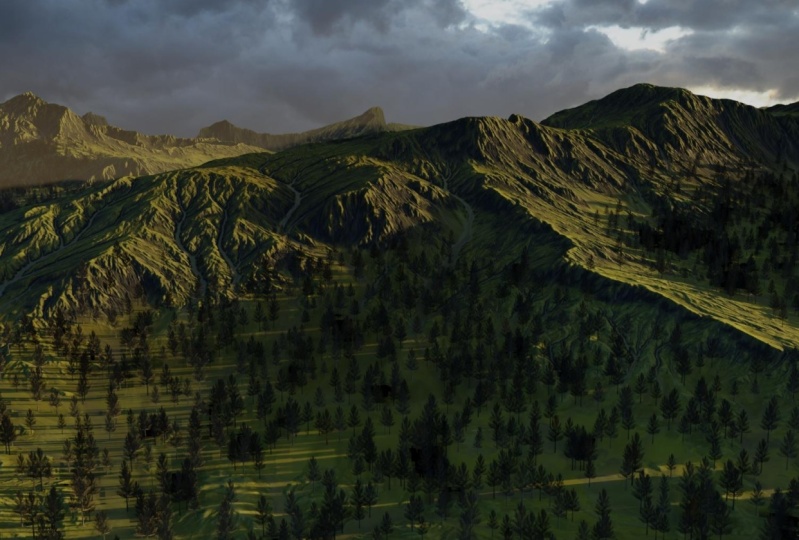
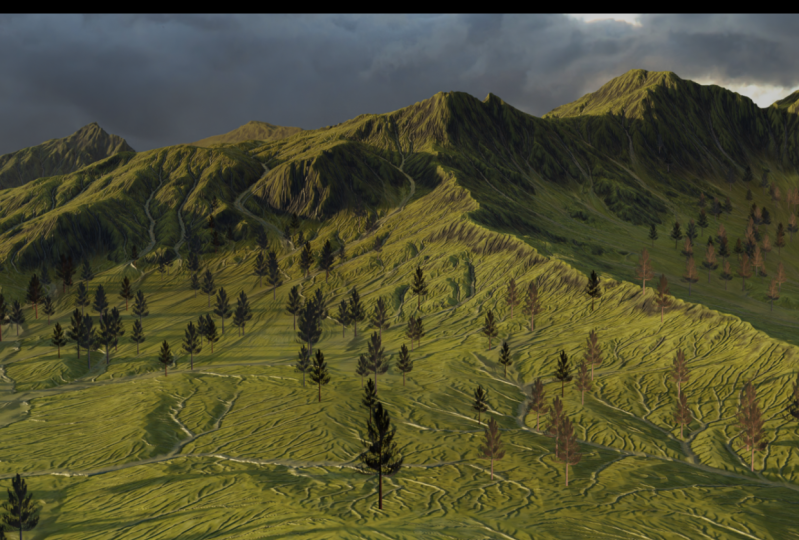
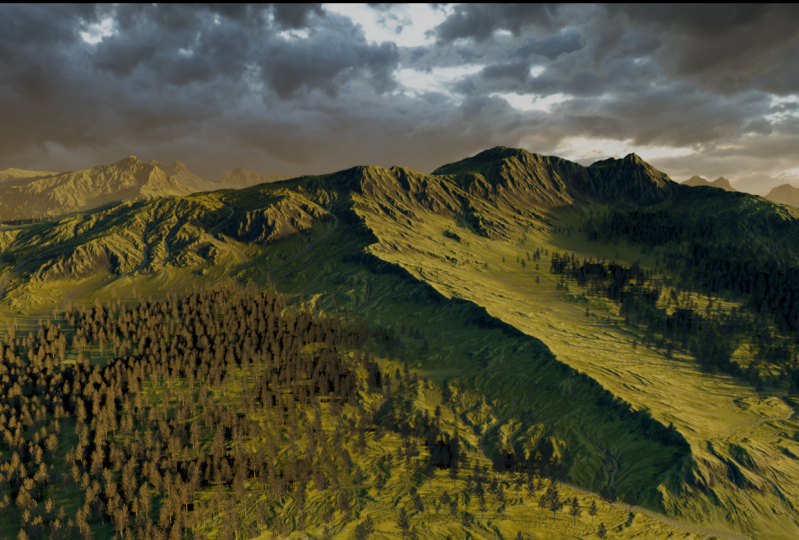
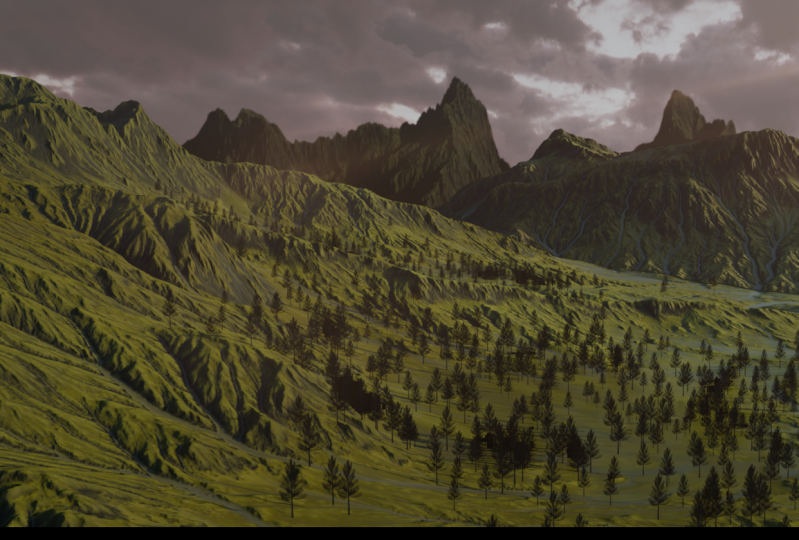
Transcrições
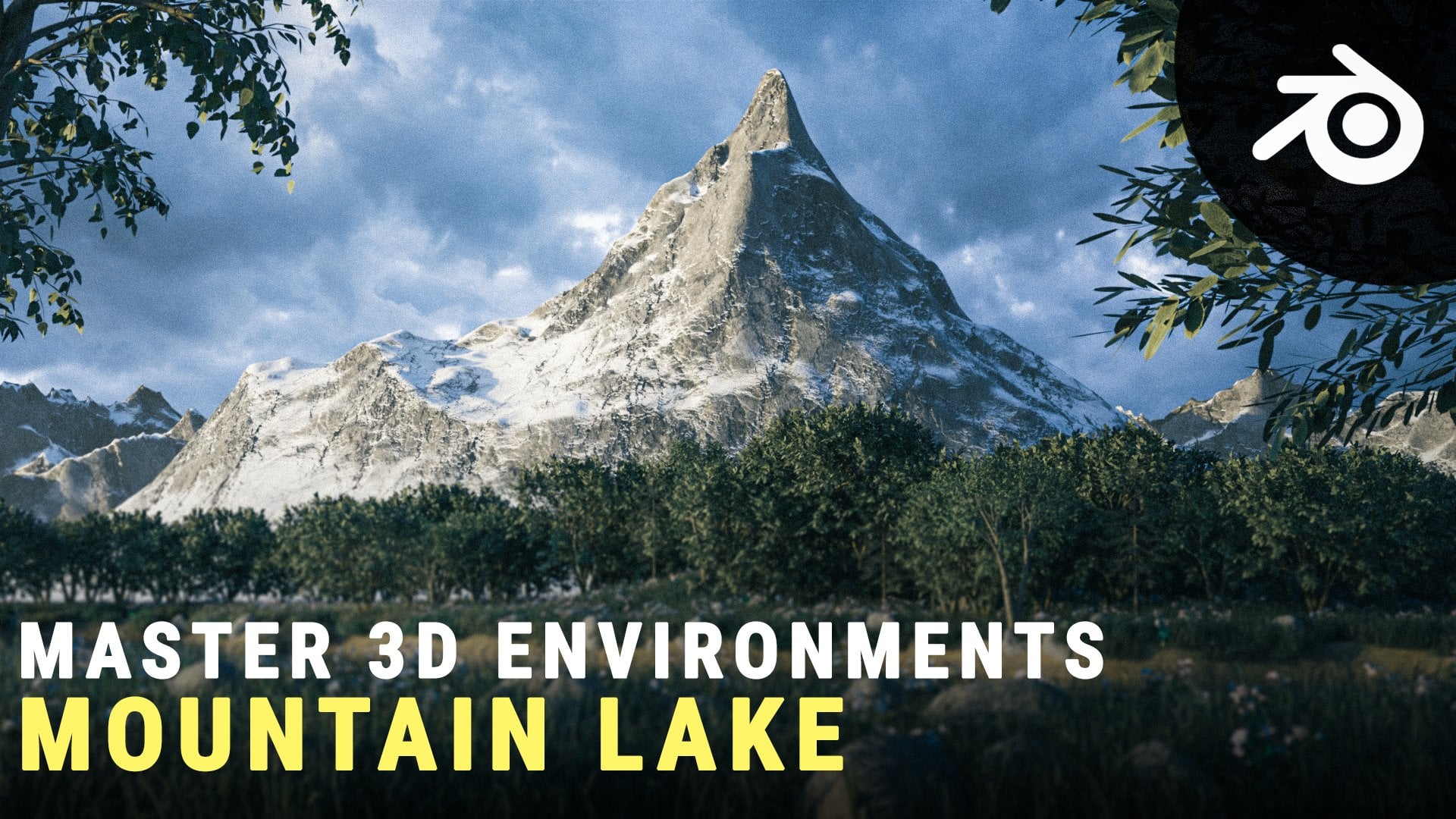
1. Trailer: Você já tentou
criar um ambiente 3D e acabou com os
resultados assim. A maioria das pessoas acha
que, para criar bons ambientes 3D, você precisa ser algum
tipo de Node Wizard E isso realmente é péssimo ver e imaginar
coisas perfeitamente em sua mente e não conseguir
alcançar esses resultados
é realmente Mas aqui está o problema.
Não precisa ser assim. Sempre há uma solução e o comprimento de onda e
tudo esteve Este curso
ensinará como criar ambientes com aparência
realista no Blender. Primeiro, começaremos
aprendendo como usar o
deslocamento para criar terrenos com aparência
realista O que é deslocamento,
como funciona? Sombreie seu dreno para obter
uma aparência realista de nós usados. Todas essas coisas serão explicadas detalhadamente
ao longo do curso , para que você não
precise se preocupar com esses conceitos novamente
no futuro. Em seguida, passaremos para adicionar
reviravoltas à cena. E em vez de perder seu tempo procurando boas
árvores na internet, você aprenderá a criar suas próprias árvores personalizadas
facilmente no Blender E aqui está a questão. Também lhe darei um
pequeno segredo que
permitirá renderizar milhões
de árvores sem problemas. Em seguida, prosseguiremos com a
finalização de nossa cena. E aqui está o site, todas
as coisas que você
aprenderá sobre sombreamento, iluminação, pintura a
peso, como
usar as geométricas, o que prometo
que será muito divertido. Também nos concentraremos em como você pode otimizar sua
cena e como adicionar coisas que você pensou que levariam muito
tempo para renderizar. Mas também há uma
maneira de fazê-las sem aumentar o tempo de renderização,
como elementos atmosféricos E, finalmente, ele
aprenderá como você pode usar camadas quando
se trata de renderização, o que permitirá
renderizar qualquer cena no Blender, independentemente das especificações do seu computador E vamos terminar
tudo fazendo nosso trabalho de composição e
aproveitando o poder do
Blender, o compostor E, na verdade, você ficará
surpreso com o quanto você pode realmente obter
usando o Blender, o compostor. O objetivo deste curso é fazer com que você
comece a trabalhar quando
se trata de criar
ambientes 3D e mesclar. Mas acho que a coisa mais
valiosa que você pode tirar desse
curso é aprender a lógica e o processo de
pensamento de como abordar seus projetos
futuros. E, honestamente, não me
importo tanto o resultado final que
você obterá
deste curso quanto
eles querem que você aprenda As ferramentas e
técnicas podem
se divorciar para levar suas habilidades para o próximo nível, o
que me fez feliz. Agora, tudo isso soou
empolgante para você. Mal posso esperar para ver
você dentro do curso
2. Antes de começar: Olá, bem-vindos a todos
neste primeiro vídeo, onde abordaremos algumas coisas que você
precisa ter em mente e alguns
recursos e complementos que você
precisará durante o
curso, para que todos nós
estejamos recursos e complementos que você
precisará durante o
curso, para que todos nós na mesma
página e tenhamos as configurações e
os mesmos recursos com
os quais
trabalharemos Primeiro de tudo, vamos
começar com o Blender. Existem alguns complementos que você precisará ativar Então, para ativar
sua mistura para adultos, vá
para Editar referências. E a partir daqui, certifique-se de
pular para os complementos. E há três complementos
que você precisa ativar. Vou começar
com o primeiro. É um complemento muito famoso. Chama-se Node Wrangler já ativou esse
complemento Então você provavelmente não
estará marcado,
então certifique-se de verificá-lo então certifique-se de verificá-lo O próximo complemento será
Importar imagens como aviões. É esse complemento aqui. Portanto, certifique-se de
ativar esse complemento. E a terceira é
chamada de região de mudas, que é esta aqui, região de muda da curva
AD, que é basicamente a
incógnita que
usaremos para criar nossas
árvores. Basicamente, em algum
momento do curso, esses são os três principais complementos que você precisará Basicamente
, certifique-se de clicar aqui e
clicar em Salvar preferências
e pronto. Você pode fechar essa janela. Outra coisa também é que eu realmente odeio essa barra de ferramentas aqui, então provavelmente
sempre gostei clicar no botão
do modo arroz
e mostrar as configurações da ferramenta Eu sempre tento maximizar
a área e trabalhar nela. Então, isso também é uma coisa muito
pequena que eu sempre faço para ter o máximo possível de área no Blender. Então, sim, é basicamente
isso para o Blender. Provavelmente voltaremos
a ajustar muitas
outras configurações quando se trata
de outras configurações quando se trata renderização e tudo Mas vamos fazê-los em
outros vídeos agora mesmo. Vamos falar um
pouco sobre alguns ativos que você precisará
baixar da Internet. Agora, para os terrenos
que usaremos, eles são basicamente coisas gratuitas. Você pode fazer o download
neste site chamado NBN CG. Tudo o que você precisa fazer é
basicamente ir ao MBA e ao
cgi.com e apenas
procurar E você terá esse terreno,
o seu, e você
terá esse dreno 03 Esses são os dois que usaremos
ao longo deste curso. Então, tudo o que você precisa
fazer é basicamente, por vamos dar um exemplo, terreno 01, que eu vou entrar E a partir daqui você
terá muitos mapas
diferentes para baixar. E o que eu
recomendaria é baixar os mapas adicionais para KJ JPEG, que é este aqui Este terá a
cor ou os detalhes do fluxo e
da protrusão
e dos mapas do solo, que usaremos posteriormente para carbonizar,
colorir nossa montanha ou
sombrear nossa Isso é para os mapas adicionais. E você também
precisará baixá-lo para k. É chamado de mapas de altura. É esse aqui. Basicamente, certifique-se de
baixar a
versão quatro K , dois, para que possamos extrair o máximo possível de detalhes Você não precisa da versão
oito K. A versão de quatro K funcionará bem para esses dois
terrenos, caso contrário, certifique-se de
baixar os mapas
adicionais em k e os mapas de altura
em k. E a mesma coisa para o terreno zero, para
garantir que você baixe os mapas adicionais para k e também os
mapas de altura em quatro K, eles não devem demorar E você provavelmente
também os encontrará junto com a
pasta de recursos neste curso, que é a próxima coisa sobre a
qual
vou falar, que é a
pasta Assets que você pode baixar com este curso. Junto com este curso, você
terá a pasta de arquivos do projeto, que terá
duas pastas principais, os ativos e os
projetos do blender. A pasta de renderização que você pode ver
aqui é basicamente a renderização final
que faremos. Mas, honestamente, não
pretendo enviá-lo junto com os arquivos do projeto
por um motivo muito simples, que é que o tamanho
dessa pasta é meio E, honestamente, não
quero incomodá-lo basicamente
com a necessidade de
baixar um arquivo de projeto enorme e tudo isso apenas para que
você possa acessar a Mas aqui está o problema: caso você queira algum acesso
a essa pasta, basta entrar em contato comigo e eu
enviarei um link para ela. Mas caso você esteja
renderizando suas próprias coisas, você terá a pasta assets
e a pasta de projetos do blender Na pasta de ativos, você
basicamente terá muitas imagens diferentes, muitas texturas diferentes que usaremos
ao longo deste curso Você terá as cascas para quando estivermos criando as árvores Estes são para os três
planos que
usaremos basicamente para
espalhar as partituras Você também terá os terrenos, esses são alguns três aviões
com tratamento extra que eu criei antes e que
você pode obter gratuitamente E junto com as montanhas 2D que você pode usar mais tarde, no fundo,
a
montanha tem uma imagem do céu
refletido pela lente para ser vista, o nascer do sol, que é HDR, e basicamente uma vinheta para
a Todas as coisas diferentes em
que você encontrará músicas ao longo das partituras estão ao
vivo nesta pasta. Então, isso é para a pasta de
ativos, você também terá projetos do
Blender, que são basicamente os projetos de
mistura que enquanto eu estava trabalhando
agora, eles são um pouco caóticos e
você os colocará em ordem na nova pasta de arquivos
do projeto E sim,
isso é basicamente tudo o que você precisará baixar
para começar este curso. E sim, é basicamente
isso para mim neste vídeo, certifique-se de instalar
todos os arquivos
e texturas necessários e tudo mais. E então nos vemos
no primeiro vídeo. Todo mundo fala com você lá
3. Criação de terreno: Olá e bem-vindo ao
Blender, onde
começaremos criando nossos terrenos, como acabei de dizer Então, primeiro de tudo, vamos escolher o geral
porque é isso que
escolhemos e não dizemos porque
é uma cena antiga. Depois disso,
vou realmente excluir essa luz e esse
cubo x e depois excluir,
e vamos adicionar um
deslocamento de plano em um plano de malha Este será o nosso
terreno principal e talvez você possa pressionar F2 para
renomeá-lo para algo,
digamos, como terreno
e sua pontuação de 01 Então esse é o nosso terreno. E, na verdade, se
você pressionar Enter, poderá ver as
dimensões desse avião, que é de 2 m por 2 m. Agora, geralmente as cenas da
paisagem são tão grandes que geralmente falamos
em quilômetros. Mas o problema é que o
liquidificador na verdade não é muito bom quando se trata de lidar com
cenas em grande escala. E para a maioria
dos ambientes
usados para criar, eu sempre costumava
basicamente aumentar isso para algo,
digamos, 2.000
metros ou 2 km e lidar
basicamente com o
trabalho com cenas enormes dentro do Blender Mas ultimamente me deparei outra técnica que
gostaria de mostrar a vocês, que na verdade é mais
eficiente e faz mais Então, na verdade, vou
reduzir isso para 2 m, que é o valor padrão. Vamos usar o
escuro para ampliar e inserir as configurações da cena. Você encontrará aqui
uma guia chamada unidades. E em unidades que você terá, você terá essa escala unitária. O que é a escala unitária? Bem, é basicamente
um multiplicador para a escala de toda a
sua cena Então, por enquanto,
digamos que temos 2 m, por exemplo, para a escala do baço, ela é multiplicada por Então,
digamos, por exemplo , que queremos que sejam 2 km, o que significa que precisaremos
multiplicar esses dois por 1.000, se tornem 2.000 m. Então, se eu digitar aqui 1.000,
como você verá, basicamente o Blender
ajustará suas configurações, como literalmente todas as suas configurações, para
se adaptar a essa escala unitária Ao fazer isso, como você pode ver, eu não preciso transformar esses objetos
de escala
malucos unidades astronômicas
e tudo Então, isso é melhor e
mais eficiente, eu acho. E, na verdade, se você simplesmente
pular esse controle deslizante, descobrirá que
basicamente eles dizem que uma escala pequena
ou maior respectivamente, pode ser usada para
evitar problemas de
precisão numérica Portanto, essa é a melhor
opção, caso você esteja trabalhando com cenas
muito pequenas, você pode reduzir esse número. E se você estiver trabalhando
com cenas grandes, você pode aumentar esse número. De qualquer forma, vamos pegar nosso avião, e isso é o que importa. Esse é o nosso terreno. E vamos começar a
trabalhar com todos. A primeira coisa que vou
fazer é basicamente clicar em Tab, para pular para o modo de edição. E vou
subdividi-lo um pouco porque vou fazer
um modificador de deslocamento Então, basta apertar o botão
direito do mouse e vamos subdividir Se você pressionar Shift R, poderá repetir
a última operação que fez. A última operação
que fizemos foi subdividida. Então, se eu pressionasse Shift R, eu
repetiria essa operação novamente, editaria novamente e pressionaria novamente. E talvez vamos
fazer mais uma vez. E basicamente fazendo isso, subdividimos nosso plano
várias vezes de qualquer maneira Então, este é o nosso avião, pressione
Tab para sair do modo de edição. E está na hora de começar
a adicionar o modificador de deslocamento que
saltou para a guia de deslocamento
ou, na verdade, a guia Modificadores, vá para Adicionar
modificador E a partir daqui, em exibição, o modificador que usaremos Mas o que o modificador de
deslocamento faz? Bem, o conceito
é bem simples. Precisamos inserir aqui algum tipo de mapa de deslocamento Mas o que é um mapa de deslocamento? Um mapa de deslocamento é basicamente uma imagem
em preto e branco que diz ao Blender
como manipular Vamos salvar a geometria. Então, se alimentarmos a
imagem no Blender, eis o que basicamente
acontecerá. Blender empurrará
as áreas brancas para cima porque são brancas. E isso reduzirá as áreas que são valores
negativos pretos para baixo. E ao fazer isso, o
Blender será capaz criar essas diferentes
formações assim. Basicamente,
pareciam alguns terrenos. Portanto, o modificador de deslocamento
é o modificador que nos
permitirá alimentar um mapa de
deslocamento para o No momento, o modificador
não tem nenhum tipo de mapa, então precisamos
descobrir uma maneira colocar a imagem
dentro do Blender E é bem simples. Precisamos de uma textura,
basta clicar em Novo, você criará uma nova textura. Então, vamos, por exemplo, chamar
esse terreno e
remarcar um zero e remarcar um deslocamento Nós criamos essa textura. Então, precisamos agora dizer ao liquidificador Qual é a aparência dessa
textura? Para fazer isso, você
pode clicar nele, o que o levará
à guia Textura, ou basicamente você pode
simplesmente pular diretamente aqui. É literalmente a mesma coisa. Por que o Blender tem várias
maneiras de fazer a mesma coisa. Ei, acabei de terminar agora. Então,
vamos clicar nisso. E isso é basicamente, como mencionei, nossa guia Textura. Agora, precisamos dizer ao
liquidificador onde está a textura? Então, se você clicar em Abrir e dentro
da pasta
Recursos, é claro, você
encontrará todos os recursos usados durante
este curso aqui. Então, vamos abrir o terreno zero um, basta clicar duas vezes nele
e abrimos este mapa Agora, aqui está uma coisa estranha,
a coisa lógica a se fazer, e eu não sei por que eles não fazem isso dessa maneira
no Blender é que basicamente você pode
escolher a imagem diretamente daqui E, basicamente, supõe-se que
tudo funcionaria bem. Eu não sei por quê. Basicamente, eles decidiram seguir essa abordagem de
criar uma textura
aqui e depois
ir para as configurações
dessa textura e eu não sei por quê. É
assim que o liquidificador funciona. De qualquer forma, essa é a nossa textura. E o mais
importante é garantir
que seu
espaço de cores seja linear. Estamos trabalhando com imagens em
preto e branco. É por isso que precisamos de
um espaço de trabalho linear
ou de um espaço de cores linear. Depois de fazer isso, vamos voltar ao nosso modificador de deslocamento E, na verdade, a partir daqui você terá algo
chamado coordenadas, que é basicamente
a forma como essa imagem ou esse mapa de deslocamento serão mapeados na superfície
desse plano A melhor maneira de fazer isso é
basicamente alterá-lo para uv. Ruim. Se você se lembrar, se apenas analisarmos as propriedades dos objetos nos mapas UV, não
desembrulhamos
esse modelo
em UV depois de fazermos
todas as subdivisões Então, basta clicar na guia a para
selecionar toda a sua malha. Se você desembrulhar
e simplesmente desembrulhar
e UV desembrulhar nossa guia modal, pressione a guia novamente para sair E vamos voltar
ao modificador. E vamos começar a brincar um
pouco com essas configurações. Eu só vou bater em um
para pular para a vista frontal. E como você pode ver,
basicamente essa montanha ou o baço são de
alguma forma empurrados para baixo Ele deveria ser colocado
no chão, no nível zero. Portanto, precisamos corrigir esse problema. E é basicamente isso que esse nível médio
dirá ao liquidificador que faça Portanto, se for zero, será calculado
basicamente do nível do piso para cima Se for um,
será basicamente calculado do nível do
piso para baixo. E na maioria das vezes eu
sempre me vejo fazendo zero porque
isso simplesmente faz sentido. Agora mesmo. O baço é mais
ou menos, nem mais nem Na verdade, é muito,
muito baixo teor de poliéster. Portanto, precisamos adicionar
mais geometria a ela. E fazer isso, é
muito simples. Basta ir para Adicionar modificador e escolher a
superfície de subdivisão E aqui está uma coisa importante. A superfície de subdivisão deve estar
sempre antes do
modificador de deslocamento E vamos aumentar esse número
para algo como quatro. E vamos fazer para a
renderização, vamos fazer seis. Você pode pensar que isso
é realmente um exagero, mas acredite, não é Na maioria das vezes, ao trabalhar com mapas de deslocamento, você se verá colocando esses números enormes
na superfície de subdivisão Vai ficar bem. De qualquer forma, não se preocupe, no
momento, o mapa de
deslocamento é
muito, muito forte Então, precisamos basicamente que eles usem o Blender, o
Blender, o Chiller. Não queremos que você tenha
essa coisa louca acontecendo. E, na verdade, é bem simples. Então, modificador de
deslocamento da adaga, você terá uma configuração
muito boa
que é chamada de força, que basicamente controlará a força com
que o Blender fará essa que é chamada de força, que basicamente controlará a força com
que o Blender fará operação Digamos que vamos mantê-lo em 0,2. Eu acho que vai ser bom. E sim, este é basicamente o
nosso primeiro terreno no momento. Basicamente, trata-se de fazer isso outra vez para
o outro terreno Então, você pode
passar pelo processo de criar outro plano
e fazer tudo isso. Ou, na verdade, há
outra maneira que é basicamente
selecionar esse terreno, pressionar Shift D para
duplicá-lo duas vezes, movê-lo no eixo y,
vamos colocá-lo aqui
e precisamos
basicamente alimentar
esse outro plano deslocamento diferente ou
um mapa de altura
diferente ou correlacionar basicamente
selecionar esse terreno,
pressionar Shift D para
duplicá-lo duas vezes,
movê-lo no eixo y,
vamos colocá-lo aqui
e precisamos
basicamente alimentar
esse outro plano com um mapa de deslocamento diferente ou
um mapa de altura
diferente ou
correlacionar como 0 você
quiser
chamá-lo daqui, a partir do meu deslocamento
modificador, vou criar
uma nova textura, da mesma forma que você
faz no editor de sombreamento Ao clicar nele, você
criará um novo material. A mesma coisa aqui. Você
criará uma nova textura. Então, basta clicar nisso
e renomeá-lo para zero para pular para as configurações, essa textura e, a partir daqui, clicar em abrir para abrir uma nova textura no terreno,
o resultado de três E sim, este é o nosso segundo terreno e
já está parecendo muito bom Literalmente, tudo o que precisávamos fazer fornecer
ao Blender dois mapas de
deslocamento diferentes para
facilitar nossos terrenos E é por isso que esse fluxo
de trabalho de usar mapas de altura e mapas de
deslocamento é o mais eficiente e, mais ou menos , proporcionará um resultado
muito bom Supondo, é claro, que você tenha alguns bons mapas de
deslocamento,
como mapas de deslocamento de alta qualidade Mas além disso,
como você pode ver, literalmente em cerca de 10 minutos, criamos para curtir peças
muito bonitas dentro do Blender apenas usando
alguns modificadores Uma coisa antes de sair, certifique-se de renomear
isso para terreno lá também, porque precisaremos disso
mais tarde e aperte Enter Perfeito. Tudo bem, então é
isso para mim neste vídeo E no próximo,
vamos fazer alguns ajustes e editar a
câmera e tudo Então, pelo menos, podemos começar a ter uma ideia de como será nossa
cena final. Nos vemos lá?
4. Configurações de cena e renderização: Bem-vindo a este novo
vídeo em que
ajustaremos algumas configurações de nossa cena para basicamente preparar Blender para todo o trabalho
que faremos. Então, sim, vamos fazer isso. Então, primeiro de tudo, vou começar
alterando minhas configurações de renderização. E a partir daqui, vou
pular de dois ciclos de EB. E, claro, você precisa alterar o dispositivo da computação da CPU GPU Obviamente, supondo que você
tenha uma placa GPU decente ou contanto
que tenha uma placa GPU,
você deve escolher essa opção, você deve escolher essa opção pois ela fornecerá visualizações mais rápidas Então, basta uma grande computação de GPU para o máximo de amostras
em sua Vamos fazer 32 e para o máximo de
amostras e sua renderização, vamos fazer algo como 128. Isso seria bom por enquanto. E também vamos pular
para os caminhos da luz. E vamos reduzir isso para
oito e fazer o difuso 3.4, o brilhante também, vamos Você pode se perguntar: “Ei, você viu o que
essas configurações, especialmente os saltos máximos
e tudo isso, realmente Bem, aqui está o que
isso faz, todas essas coisas fazem. Vamos imaginar que você tem
um sol aqui,
e por favor, desculpe meu desenho de
lixo no Veja como a
luz se comportará. Então, digamos
que teremos um raio vindo daqui e atingirá aqui. Geralmente,
depois disso, por exemplo,
digamos que ele se mova para aqui e então talvez
ele atinja aqui, e então ele atinja aqui. Então, provavelmente é
muito mais complicado. Mas o
conceito geral é que, na realidade, há uma infinidade
de reflexos de luz em todas as direções diferentes Não há como simular
isso dentro do Blender É por isso que podemos dizer
especificamente ao
liquidificador que use um
número específico de balanças. que significa que, por exemplo se fizermos oito, significa
que um liquidificador
para seus diferentes raios, como se só quiséssemos que ele
quicasse, digamos oito vezes Então, digamos que seja 1234, provavelmente ele saltará
outras quatro vezes Eu não sei. Vamos dizer algo assim. E depois disso, está feito. O Blender não precisa
calcular mais saldos. Então, é meio autoexplicativo. Quanto mais saldos você tiver, lenta será sua renderização Vamos deletar toda
essa bagunça que acabei de desenhar. Perfeito. Vamos escrever agora, pule
para nossas configurações diferentes, para nossas configurações de saída. Como você provavelmente
sabe, se eu bater em zero, isso basicamente
me levará à visão da câmera. Isso é o que minha câmera
verá agora. Vamos
ajustar as configurações
da câmera, mas ainda não. Vou mudar
a proporção
para algo como 25, 60 porque é o escopo do cinema
e é mais cinematográfico E eu adoro isso. É por isso que, e para
o resto das configurações, vou mantê-las
do jeito que estão. Talvez mais tarde eu
possa mudá-los, mas por enquanto, estamos prontos para ir. Vamos pular agora para as configurações de renderização e,
na verdade, para os passes de renderização. E a partir daqui,
vou mudar uma coisa que é
reduzir o ruído dos dados O que essa opção faz? Bem, basicamente o Blender
ao renderizar nossa imagem. Ele também renderizará alguns dados
extras sobre como denotar esses dados de remoção de
ruído de imagem . Resumindo,
aqui está uma coisa importante quando
você
verifica os dados de Sim,
o Blender renderizará os dados de remoção de ruído, mas por qualquer motivo, ele não os usará, a menos que você diga a ele basicamente
como um liquidificador Quero que você saiba que
esses dados generalizadores ajudaram a dizer ao Blender que,
ei, liquidificador , eu quero que você
use esses dados de redução Bem, isso é realmente
muito simples. Basta ir para a composição
e sempre lembrar que a composição é o processo
que ocorre após a renderização que a composição é o processo
que ocorre após a renderização. Portanto, queremos reduzir o ruído de nossa renderização
depois que ela for basicamente renderizada depois que ela for basicamente É por isso que passamos para a
composição, porque é
aí que as operações posteriores acontecerão Apenas certifique-se de
usar, usar nós. E a partir daqui você
terá esses dois soquetes que são chamados de albedo
normal de redução de ruído e albedo de E só para entender o que
exatamente acontece, se eu pular aqui para as passagens de renderização e desativar a
análise de dados, você verá que basicamente
ficarão ocultos. E quando eu os habilitar, terei esses soquetes
diferentes E depois disso, se você
for adicionar e/ou filtrar, você realmente terá
um nó chamado de redução de ruído E eu só vou
conectá-lo aqui. Vamos pegar o normal e
conectá-lo ao normal, pegar o albedo
e
conectá-lo ao albedo E você está basicamente pronto agora, depois de
terminarmos a renderização, Blender automaticamente eliminará o
ruído de uma renderização e, na verdade, mesclará ou terá
uma redução de ruído muito boa Isso nos permitirá
ter menos amostras ao renderizar e ainda
obter um resultado decente E, por enquanto,
vamos voltar
ao layout e ver quais outras
configurações podemos alterar. E parece que está definido
para as configurações de renderização. E vamos ver, vá para as configurações
da nossa câmera agora mesmo. Para a câmera, basta
clicar nela e
verificar se você está na guia de configurações
da câmera. E a partir daqui, vamos mudar a distância focal
para uma lente maior. Digamos algo como 24 milímetros porque
as paisagens são enormes e tendemos a
fotografá-las na realidade com uma ampla distância focal Portanto, usar uma
distância focal de vinho nos
dará um resultado mais realista. E a outra coisa
também é a tela da janela de visualização, que também é uma opção
muito boa E o
mais importante é que, por exemplo digamos que depois de configurar
nossa câmera e tudo mais, não
queremos ver todas
essas áreas aqui
que a câmera verá
e C. Então, basicamente,
se você arrastar isso mais b2,
você basicamente
transformará não
queremos ver todas
essas áreas aqui que a câmera verá
e C. Então, basicamente, se você arrastar isso mais b2,
você basicamente
transformará sobre as áreas que a câmera não
verá em preto E isso só economizará
um pouco de memória, primeiro lugar, ao
visualizar sua cena. E isso só facilitará
o ajuste,
ou digamos, o enquadramento de nossa cena. E isso é basicamente tudo
para as configurações da nossa câmera. E agora, a última
coisa que vou fazer é basicamente ajustar a
posição da nossa câmera. E sim, vamos
fazer isso bem rápido. Eu só vou
sair da visão da câmera. E digamos que, primeiro de tudo, vou empurrar abelhas
desta paisagem
pressionando G e depois y. E vamos colocá-la
perto desta E, na verdade, eu vou,
digamos, em algum lugar aqui, ou digamos aqui. Digamos, vamos escolher esse ângulo e, em seguida, pressionar
Control Alt e depois zero. E ao fazer isso,
você colocará a câmera na posição basicamente
vê a cena de n, que é mais ou menos na verdade
uma composição decente, acho que
eu poderia pular a entrevista. Você terá essa opção
chamada câmera para visualizar. E eu posso simplesmente arrastar isso para ver a câmera principal completa para ver
na extremidade muito alta a barra lateral, o que basicamente me permitirá
mudar a posição da câmera em tempo
real enquanto navego pela
minha porta de visualização 3D E acho que algo
assim
ficará muito bem para o meu gosto. Sim, acho que isso vai ser bom. Podemos adicionar algumas outras montanhas de
fundo aqui mais tarde,
mas, por enquanto, estamos prontos para ir. E apenas para evitar mover nossa porta de visualização 3D e,
portanto, mover nossa câmera, certifique-se de pressionar N e desativar essa opção porque
não precisamos mais dela. Portanto, mesmo no caso de, por exemplo ,
você se mover, sua câmera
sempre ficará na posição
correta. E uma observação lateral, só para sua consideração, se você acha que sua câmera
é realmente muito grande, você pode pular para as configurações da
câmera a partir daqui. E você terá
essa opção na tela da
porta de visualização chamada tamanho, que
basicamente mudará a lateral do aparelho desta câmera Então, por exemplo, está quebrando, digamos algo como 200. Vamos apenas tornar a forma, ou menos, a forma das
câmeras um pouco menor. Isso não mudará nada. É como se
basicamente
diminuísse o formato
das câmeras. Portanto, é mais fácil basicamente
navegar pela porta de visualização 3D. E se você atingir zero, é
basicamente a mesma visão exata. A última coisa que precisamos
fazer agora é adicionar qualquer matriz 2D
para ver nossa renderização final Então, se eu pular para
a visualização renderizada, tudo basicamente
parecerá muito monótono porque não temos
iluminação suficiente em nossa cena, então precisamos adicionar um pouco de
iluminação à Há várias
maneiras de fazer isso. Por exemplo, se você desmarcar Mundo visto, poderá
ver a visualização renderizada, mas isso não aparecerá
na renderização final Precisamos inserir um
atributo real, um direito no Blender Então, para fazer isso,
vamos ativar essa opção novamente e ir para
o editor de sombreamento E a partir daqui, estamos no modo
objeto por padrão, apenas certifique-se de pular para o mundo. E, basicamente, precisamos
adicionar um HDRI ao nosso mundo. Então, basta usar Shift a e vamos procurar a textura do
ambiente. E eu estou escrevendo em árabe, vamos fazer a textura do ambiente, e vamos conectar a
cor à cor. Tudo ficará rosa
porque não abrimos nenhum tipo de HDRI, então basta E a partir daqui você
encontrará nos ativos algo chamado Sunrise
Perutz and É um surto de HD muito bom. Então clique nele e sim, usaremos esse HDRI
para iluminar nossa cena Além disso, você pode pressionar Control T
para adicionar uma nota de mapeamento a ele. E isso basicamente
nos permitirá mudar a rotação de nossa paisagem ou,
na verdade, de nossa HDRI Uma pequena nota, como
você provavelmente pode ver, estamos vendo o HDRI
em segundo plano, então como ocultá-lo, porque adicionaremos
nossa própria clarabóia Na verdade, isso é muito simples. Se você pular para as configurações de
renderização, encontrará em filme uma
opção chamada transparente. Então, basta clicar nele e pronto, áreas agora
transparentes e
veremos apenas o
efeito do HDRI Vamos ajustar a iluminação para algo que gostemos,
bem, digamos algo como,
Bem, acho que isso
vai ser bom por enquanto. Vamos mantê-lo em 200 por enquanto. E podemos
alterá-lo mais tarde, se quisermos. Mas sim, é isso
para mim neste vídeo. E provavelmente você
pode começar a sentir como
será o resultado final, especialmente depois do próximo vídeo em que faremos um
pouco de sombreamento E, basicamente, após
o próximo vídeo, obteremos resultados bastante
decentes. Então, sim, nos
vemos no próximo vídeo. Todos também
se certificam de salvar seu arquivo
5. Sombreando os terrenos: Saudações a todos e bem-vindos a este vídeo, onde
faremos basicamente um pouco de sombreamento para nossas Então, sim, vamos fazer isso. Ok. Foi aqui que paramos da última vez e vou sair visão da
minha câmera para ver melhor nossos
diferentes terrenos E sim, é praticamente a hora de começar a
fazer sombreamento Vou selecionar
o primeiro terreno. E porque, se você se lembra
do último vídeo, saltamos para as
configurações mundiais para adicionar esse HDRI momento, vamos pular para o modo objeto
para que possamos basicamente mudar o material de nossos diferentes objetos. Vamos começar
com esse terreno 01. E, na verdade, por padrão, o
Blender já adicionará material chamado
surpreendentemente material Então, vamos clicar neste
e, por exemplo renomeá-lo para terreno
sublinhado 01 Eu também posso aumentar
um pouco isso para ter
uma visão melhor, e vou esconder as configurações dessa
ferramenta aqui. Então, basta clicar nele e desmarcar Mostrar configurações da ferramenta para que tenhamos um
pouco mais de espaço E acredite, ao
trabalhar no liquidificador, você sempre precisa de mais espaço. Vamos pressionar N muito
alto na barra lateral,
e este é o nosso
principal, nós SDF Depois de baixar os
diferentes mapas do NBN CG,
na verdade, eles
fornecerão cinco Um deles chamou a
cor, os detalhes, o fluxo, as saliências
e o solo E eu estarei mentindo
se disser que, Ei,
usaremos todos eles. E, na verdade, usaremos
apenas dois ou três se você
quiser adicionar algum solavanco Mas sim, vamos
começar um por um. Vamos
começar com uma cor. Então, vamos pegar a cor e basicamente
arrastá-la para o Blender. E vamos colocar isso aqui. Então essa é a nossa cor
e tudo
o que você precisa fazer é basicamente
conectá-la à cor base. E sim, isso já está
parecendo muito doente, eu acho. Certifique-se de pressionar Control T para adicionar um novo
mapeamento, por precaução E só fazendo isso, já
estamos obtendo
um resultado decente, mas precisamos adicionar
mais detalhes a ele. Depois disso,
vou realmente usar o mapa de fluxo, que é basicamente um
mapa que dirá ao Blender quais áreas basicamente terão algum tipo de água. Então, vamos pegar o mapa de fluxo e arrastá-lo para o Blender
na barra de tarefas. E vamos fazer isso aqui. E vou conectar a
cor ao especular. E como você pode ver,
só fazendo isso, a água
aqui basicamente vai estourar um pouco ainda mais se eu simplesmente desconectar
esse controle com o botão direito do mouse
e isso é o antes E quando eu conecto o
especular, esse é o depois. Se eu apenas selecionar este m, este é o antes
e este é o depois e isso está parecendo
muito melhor. Além disso certifique-se de conectar a
nota de mapeamento a isso,
caso o mapa final
que vou
adicionar seja o mapa de detalhes, que funcionará como um mapa de
relevo. Aqui está o que faremos. Eu vou pegar os detalhes. Vamos levá-lo para o Blender e
colocá-lo em nosso shader. E vamos mover isso aqui para
que possamos ter uma
visão melhor e também sempre ativar esse
menu de encaixe para que os nós
comecem a grudar ou
se encaixar na grade Isso nos ajudará a tornar nossos diferentes nós
mais organizados. Vamos colocá-lo aqui, pegar
o vetor e conectá-lo aqui. E para esse mapa de detalhes, precisamos
conectá-lo ao normal. Mas há um problema. Se eu pressionar Control Shift e clicar nele, é assim
que nosso
mapa de detalhes ficará. É preto e branco, mas
há um pequeno problema. Vamos conectar
isso ao normal. O normal é uma cavidade roxa. Então, como podemos converter
esses dados em preto e branco
em dados vetoriais que são basicamente um
soquete roxo ou normal. Bem, há um nó
muito bom chamado bump se eu apenas
adicioná-lo aqui. E, como você pode ver,
a protuberância pegará uma altura que é um soquete cinza, o que significa dados em preto
e branco, e os converterá em alguns dados
normais que são roxos Então, tecnicamente, se eu
pegar a cor e colocá-la na altura,
pegar a protuberância e
conectá-la ao normal e ao Control Shift e clicar
no princípio, seja Obteremos um resultado
parecido com este. Agora, eu sei que o resultado
agora é muito,
muito, muito forte e
provavelmente precisamos relaxar um pouco. Então, em vez de fazer, por exemplo , uma distância de um, vamos
levá-la para algo como 0,1, que é menos pronunciado,
digamos 0,05 E sim, isso é mais
ou menos melhor, eu acho. Na verdade, até podemos ir 0,01, então é pouco visível
porque é um grande dreno Portanto, esse nó de
colisão apenas nos ajudará a adicionar um pouco mais de detalhes e comprar
um pouco mais esse ambiente E sim, este é o nosso primeiro material para
o primeiro terreno E agora vamos fazer
a mesma coisa para
o segundo terreno Eu vou pular até
esse bad boy aqui. E vamos fazer exatamente a
mesma coisa. Vamos
agora selecionar esse material
que é chamado de terreno 01 Mas como vou
usar imagens diferentes, preciso criar
outro material. Então, tudo o que precisamos fazer
é clicar nesse novo material e
renomeá-lo para
terreno zero para , agora,
literalmente, criarmos outra
cópia do mesmo Então, para este material,
vamos
mudar os diferentes
mapas que temos. Então, para a cor, basta clicar nela e
vamos pular para o terreno 03, que é o nome do
terreno que baixamos E vamos escolher a cor
e saltar para o fluxo e o terreno 03 E vamos escolher o fluxo. E para obter detalhes, vamos também abrir os detalhes. E sim, acabamos de configurar nossos diferentes sombreadores e materiais
diferentes para nossas
diferentes peças de terreno E se eu
abaixar
um pouco e fizer zero para pular
para a visão da câmera. É assim que nossa renderização está
aparecendo agora. Para ser honesto, eu não odeio isso. É mais ou menos decente,
digamos que, por enquanto, vamos adicionar muito
mais detalhes,
mas já estamos
começando a ver como
será o ambiente final. Basicamente
, é como você pode sombrear essas diferentes peças de
drenagem. E como você pode ver agora, já
estamos começando
a ver o resultado final. Está parecendo muito doente. E acho que
agora você pode ver como é
fácil esse
fluxo de trabalho de deslocamento É bem simples. Basta conectar os nós e tudo funcionará porque todo o trabalho árduo de criar o terreno e
criar os materiais, basicamente já
foi
feito pelo cara que criou essas
diferentes peças de terreno Então, sim, vamos adicionar
para mim este vídeo e nos vemos no
próximo, onde
realmente adicionaremos um céu e adicionaremos apenas algumas configurações de cenas ou digamos, nossa iluminação mundial. Sim, nos vemos lá.
6. Configurações do mundo: Junto com este curso, você
realmente terá a imagem do céu, que basicamente será a
nossa pele em nossa cena. Então, vamos ver como podemos
adicioná-lo à nossa cena. E, surpreendentemente, também
é bem simples. Então, sim, vamos fazer
isso bem rápido. Ok, então este é o
nosso arquivo do liquidificador e onde paramos da última vez. E sim, vamos adicionar nosso céu. Eu vou sair
da visão da câmera. E, como você provavelmente se lembra, já
ativamos um complemento chamado importar imagens como aviões Então, basta acessar File
Import e você terá aqui algo chamado imagens
como aviões, basta clicar nele. E na sua pasta Assets você terá essa
imagem chamada céu. Então, basta clicar nele, e este é o nosso plano celeste. E sim, agora, provavelmente
precisamos
girá-lo porque ele deve ser tecnicamente orientado da
mesma forma que nossa câmera Então, aqui está o que faremos. Vou apenas
clicar na minha câmera e ir para
as propriedades do objeto. E é basicamente
girado menos, vou pressionar o
Controle C para copiar isso Vamos pular agora para o nosso céu E na rotação z, eu vou fazer o Controle V. Então, é exatamente da mesma maneira e, basicamente, basta pressionar sete
para pular para a vista superior. E vamos movê-lo para algum lugar, muito, muito longe. E digamos que
em algum lugar aqui, porque o céu é enorme
e deveria estar
muito, muito longe Vamos chegar a zero para ver como será
o resultado final. E é bem pequeno, então pressione S para escalá-lo
até cobrir
todo o horizonte. Vamos pressionar J Z para colocá-lo um
pouco acima no eixo z. E vamos dizer
algo assim. Isso está parecendo muito bom. E agora você
provavelmente notará que esse tipo parece
um pouco estranho Deveria ser mais brilhante e não
parecer certo. A principal razão para
isso é, em geral, que o
céu emite luz ou na verdade, age como
uma fonte de luz Então, basicamente, em nossas configurações de
material, verifique se você está no céu. Certifique-se de selecionar
primeiro seu céu. E no material do céu, você terá essa imagem. E o mais importante, não
precisamos desse alfa, então controle o
botão direito do mouse para cortá-lo. Certifique-se também de pegar a cor e conectar à emissão. E ao fazer isso, esse
cara vai parecer certo, e isso está realmente funcionando,
parecendo muito doente. Além disso, no geral, se eu diminuir um pouco o
zoom, como você pode ver esse cara,
eu sei que é super grande. Geralmente, as partes superiores
do céu devem estar mais próximas de nós. E como podemos
alcançar esse resultado? Isso é bem simples. Basta pressionar R XX duas vezes e girar
um pouco para baixo assim E se eu chegar a zero, é
assim que o céu ficará. Estou vendo alguns
recortes aqui. Então, basta pressionar S e
escalar um pouco para cima e talvez fazer G Z para
aumentá-lo um pouco. E sim, apenas fazendo isso, basicamente isso tornará essas áreas
superiores mais próximas de nós, o que é mais ou
menos a mesma coisa que acontece na vida real. Realismo de hashtag. E também acho que posso adicionar um pouco mais de contraste à minha imagem ou, na verdade, ao nosso céu. Então, vamos adicionar curvas, curvas
RGB, e aqui está
o que vou fazer Vou pressionar
Control e pegar o soquete e
colocá-lo aqui, pegar
a cor e conectá-la à
cor em uma curva em forma de S. Então, para aumentar o
contraste, como você pode ver
, vamos tentar ainda
mais ou algo assim. É assim,
sim, isso é perfeito. Se eu apenas selecionar essas curvas RGB e elas ficarem vazias, mudo Isso é o antes
e esse é o depois. Isso é o antes e depois e parece
muito doente, eu acho. Um pequeno problema
que acabei de notar, que é que basicamente
a luz
vem tecnicamente daqui e, de alguma forma
, não combina muito bem, nossa fonte de
iluminação no momento Então, para corrigir esse problema, vamos voltar às
nossas configurações mundiais. E a partir daqui, podemos ajustar
a rotação do nosso HDRI, digamos, para olhar,
ou, na verdade, deveria
parecer algo
como, surpreendentemente,
na minha situação, vou deixá-lo Eu só vou esconder todas essas sobreposições para
ter uma visão melhor E sim, na verdade estou
mais ou menos, vou
deixar em zero. Eu não sei sobre o seu caso, para ser honesto, mas
é o seguinte, apenas tentar de alguma forma
observá-lo de forma que, pelo menos, por exemplo o sol esteja
saindo desta área por um minuto agora e
porque eu bati em minhas sobreposições,
então, de qualquer forma técnica,
provavelmente atingirá essas Provavelmente
também atingirá esta área
, pois algumas
áreas também estão aqui. Isso está mais ou
menos próximo de como a luz
se comportará se fosse real Então, basicamente, em sua cena, tente reconhecer de onde vem
a luz,
especialmente do
seu céu, e ajuste
seu HDRI a partir daqui para
que ele corresponda mais ou menos à forma como as linhas estão,
na verdade, na direção em que
a luz está vindo do seu céu para que tudo
pareça E agora é hora
de eu
começar a excluir todo esse
mês que acabei de desenhar Agora, a outra coisa
que eu realmente estou pensando em fazer, que é,
basicamente, eu vou escolher um look mais
parecido com o pôr do sol porque
adoro o pôr do sol Então, vou
ajustar algumas configurações no meu mundo. Verifique se você não está nas configurações mundiais
em seu editor de sombreamento Eu quero tornar esse
HDRI mais pôr do sol, se é que é mesmo uma palavra Então eu quero torná-lo um
pouco mais alaranjado, um pouco mais
vermelho para que
nos dê aqueles tons quentes E a melhor maneira de fazer isso
é basicamente adicionando curvas RGB e
RGB curvas Na verdade, eu não sei
por que eu disse isso ao contrário. Vamos pegar as curvas RGB e
conectá-las aqui. E também vamos esconder minhas sobreposições. E aqui está uma pequena coisa. Tecnicamente, se eu mencionar isso, você espera que
tudo fique mais claro E por que arrastar isso para baixo? Tudo ficaremos mais escuros. Mas, na verdade, de alguma forma, quando você
está no cenário mundial, tudo está de alguma forma invertido. Eu não sei por quê. Mas o problema é o seguinte. Quando você estiver no cenário
mundial, lembre-se
sempre de que
tudo está invertido. Então, se você quiser
adicionar mais luz, faça isso arrastando
esse ponto para baixo. E se você quiser menos luz para torná-la menos
contrastante, fale sobre isso É estranho. Eu sei que é
assim que o liquidificador se comporta De qualquer forma, vamos deixar
isso do jeito que estava excluindo esse ponto E vamos começar a ajustar
algumas configurações. Vou fazer uma forma de S
para o C geral, que é basicamente
a curva geral nos diferentes canais Então, você pode fazer isso fazendo um S invertido
e
assim, isso basicamente nos
dará um
pouco mais de contraste, que eu meio que gosto de ser honesto E depois de fazer isso, precisamos
adicionar mais tom de laranja. Esse HD chegou. Então, como podemos fazer isso? Bem, podemos fazer isso
adicionando um pouco de vermelho e
um pouco de amarelo. Tecnicamente, isso nos
dará laranja. Então, vamos para o vermelho. Não o arraste para cima porque, como
mencionei no
mundo, está invertido. Então, arraste isso para baixo para adicionar
um pouco mais de vermelho, algo como se
estivéssemos adicionando um pouco de vermelho. Isso parece bom e
precisamos adicionar um pouco de amarelo. Como podemos adicionar amarelo
diminuindo o azul Vamos pular para B,
que significa azul. Se você mencionar isso, você basicamente
removerá do azul. Então, vamos arrastar isso para cima. E, na verdade, se eu apenas
empurrar, empurrar assim como você pode ver,
estamos adicionando muito azul e
arraste-o para baixo. Como mencionei,
quando eu o movo para cima,
fica mais amarelo e quando eu o
abaixo, fica mais azul. Então, vamos falar um pouco sobre isso. E sim, isso é mais
ou menos melhor em. É mais sensível. Digamos que se eu apenas selecionar
essas curvas RGB e pressionar M, isso é o antes e
isso é o depois,
esse é o antes e o E parece
muito doente, eu acho. Tudo bem, então é assim
que ajustamos a
iluminação mundial e adicionamos
um céu à nossa cena E eu vou te ver no
próximo vídeo. Nos vemos lá?
7. Crie suas próprias árvores: Foi aqui que
paramos da última vez. E como mencionei, vamos criar
alguns ativos de vegetação, na verdade não
são alguns
ativos, na verdade, vamos criar
algumas árvores para fazer isso. Na verdade, vou arquivar e
criar um novo arquivo do blender. Eu já salvei
esse arquivo do blender, então não vou
salvá-lo novamente,
mas, por favor, se você
não salvou seu arquivo, certifique-se de fazer isso. Portanto, não economize. E a partir daqui,
vou clicar em a para selecionar todos os objetos
x e depois excluir. O mais
importante é que
precisamos habilitar um complemento chamado árvores de mudas ou simplesmente
acessar Preferências de edição E a partir daqui você
terá complementos. Isso é anunciado e, a partir daqui, basta procurar por Sapling AD curve, sapling tree Jan, esse é
o complemento que usaremos Eu já
ativei e sim, apenas certifique-se de marcar esta
caixa e você está pronto para começar. Vamos fechar esse bad
boy e começar a trabalhar. Ok, então como adicionar uma árvore? Basta pressionar Shift a e, abaixo uma curva, você terá
a árvore muda Jan, que é basicamente o gerador responsável por
regenerar nossa Basta clicar nele e
esta é a nossa árvore básica. A partir daqui, você terá
muitas opções diferentes. O mais importante
é que a primeira coisa que
vamos mudar é,
na verdade, a predefinição de carregamento, que basicamente esse complemento vem com algumas
predefinições diferentes, digamos,
de É claro que você pode
experimentar com eles apenas para ver como eles se parecerão com
alguns deles. Na
verdade, de alguma forma, não funciona
por qualquer motivo. Mas sim, vamos acrescentar
que é mais ou menos antigo. É por isso que às vezes pode não funcionar
da maneira que você esperava. Mas o mais importante
é que, basicamente,
temos algumas predefinições
que podemos usar Agora, com base na minha pesquisa
para as terras altas, criamos basicamente os
tipos de árvores que crescem
nessas áreas são árvores que
são basicamente chamadas de abetos E basicamente abeto
em termos de forma, não
temos algo
parecido ou, na verdade, não
temos uma predefinição
para o Mas, na verdade, se você
mudar para isso, por exemplo tremendo tremedor, essa é mais ou menos a aparência de
uma Spruce É por isso que vamos
realmente usar essa predefinição. Você tem algumas opções
diferentes
aqui para mudar a
forma dessa árvore. Então, só para
mostrar o que eles fazem, vou escolher
um do número
de caminhos para pular
para a vista frontal. E, basicamente, o primeiro
será responsável por alterar
normalmente
a escala das áreas superiores desta. Por que eles não estão trabalhando? Ok, isso é estranho. Ok. Eles não estão funcionando basicamente
porque você precisa mudar
a chama da barraca para formato
personalizado e você
poderá mudar o
formato dessa árvore Então, para este, isso basicamente controlará
o tamanho de basicamente, digamos, sobre a raiz. Então, como você pode ver,
estamos mudando o tamanho desses bad
boys que estão aqui. Este é responsável por alterar o tamanho
da área central, como você pode ver, a área metálica. E o último é basicamente, ou na verdade, vamos pular
para este, que
basicamente mudará a
escala das áreas superiores. E para este, ele
basicamente se moverá para o meio. Então, basicamente, se o
meio está aqui, e vamos fazer esse
zero e fazer o zero. Basicamente, esse controle deslizante é responsável por mudar a
posição do meio Outro poderia dizer: por que essa maneira
estranha de
controlar essa árvore Eu não sei. É exatamente assim que
esse complemento funciona. Então, para a forma personalizada, vamos trazer isso para, vamos trazer isso para um e
trazer isso para algo,
digamos, como 0,7. E para o tamanho da parte superior, vamos fazer uma. Para o tamanho do
sem fundo, torne-o um. Ou, na verdade, vamos
abaixar
um pouco e, no meio, vamos fazer assim. Então, isso é mais
ou menos algo que parecia meio decente. Digamos que essa seja a predefinição. Vou usá-lo
como uma forma personalizada com esses valores diferentes. Você pode copiá-los se quiser. Depois de fazer isso,
vou pular da
geometria para o raio da ramificação E a partir daqui, como diz o
nome de quem vai mudar o
raio de nossas filiais, geralmente não altero muito
esse valor Talvez eu só vá
aumentá-lo para algo como 0,02. E, basicamente, isso adicionará um pouco mais de espessura
aos diferentes galhos
e ao tronco. E, novamente, se quiser, você pode tentar jogar com esses valores diferentes e descobrir se
eles funcionam exatamente. Mas, na maioria das
vezes, são
basicamente coisas simples, como mudar a escala ou, de alguma forma,
tentar mudar a forma da árvore
após o raio do galho, vou
pular diretamente para a divisão do galho E a partir daqui, basicamente, agora temos, digamos, duas divisões Basicamente, o
que quero dizer com isso é que temos o tronco principal e,
a partir do tronco principal, temos o tronco principal e,
a partir do tronco principal, temos
apenas um galho
dividido. Então, a partir daqui,
vou realmente aumentar o nível 2-3. E isso adicionará muito
mais detalhes à nossa árvore, o que é meio legal E depois de fazer isso, vou deixar todas essas configurações
do jeito que estão. E eu vou pular de um
galho dividindo duas folhas, as quais controlamos como prêmio partir daqui, o mais
importante, não deixe de conferir, Mostrar folhas, que
basicamente mostrará todas
as folhas dessa árvore. E a partir daqui, por padrão, o Blender usará
um funil exato Se você ampliar um
pouco aqui, como você pode ver, a forma das folhas
é na verdade exatamente, que tem seis lados. Digamos que não os queremos. Isso é uma
coisa horrível para a topologia. É por isso que
vamos mudá-lo
de hexagonal para retangular, que fará com que seja
quants e liquidificador, adoro quadríceps, digamos que vamos para E para as folhas, na verdade, essas folhas basicamente
mudarão a contagem de quantos litros
temos para esta árvore Digamos que tente aumentá-la porque podemos fazer
algo como 40 Isso basicamente adicionará
mais folhas à nossa árvore. A última coisa que eu
poderia realmente mudar é alterar algumas
configurações aqui, que estão relacionadas ao tamanho. Na verdade, não somos
esses, esses. Eles mudarão a escala
dessas folhas diferentes. Geralmente, se você pesquisar no Google, o formato das folhas
do abeto
é um pouco, digamos que
esticadas e um pouco longas É por isso que vamos
aumentar a escala da folha no x e a escala de
elevação no y. Vamos escrever aumentando
no x. Agora queremos no y, na verdade, vamos apertar o botão
direito do mouse, redefinir para o valor padrão e tentar aumentar o porquê. E por que está agindo
um pouco estranho? Vamos tentar zero. Ok, esse é um comportamento estranho do complemento, para ser honesto, vamos tentar aumentar a escala da
folha no x, talvez algo como 1,5 E vamos tentar
girar as folhas. Ok, então, a partir daqui, gire a
folha, vamos tentar
girá-la dessa Isso vai fazer com que seja uma bagunça. Então, vamos fazer
essa e aumentar a escala de vida
da escala foliar daqui para algo como 0,2. Vamos aumentá-lo
em todos os diferentes eixos, mas isso não é grande coisa Ok? E agora
vamos mudar a escala
no x. Podemos fazer isso. Esse é um comportamento muito estranho. Vamos tentar aumentar isso para 0,3 e trazer a escala da folha
no x para algo como 0,4. Vamos tentar 0,6. E sim, acho que isso parece
muito bonito e mais ou menos parecido com
a forma de um abeto Depois de fazer isso,
certifique-se de bloquear suas configurações basicamente para
o que faremos a seguir. Então, basicamente
agora você pode clicar em. Nada aconteceu.
Você pode coletar. Por quê? Ok, talvez eu
precise selecionar essa árvore. Agora está desaparecido. E é basicamente assim
que você pode gerar uma árvore usando o mês suplementar de
janeiro. E no próximo vídeo, vamos sombrear essa árvore para basicamente
fazê-la parecer realista, e então a
importaremos para o nosso projeto Alguns de vocês podem estar
se perguntando por que eu não criei mais de uma
variação dessa árvore. Bem, você definitivamente pode fazer isso e
passar algum tempo usando a árvore de mudas Jen para
criar versões diferentes Mas meu principal problema
com essa abordagem é que, basicamente, sempre que
vou criar uma nova árvore, por qualquer motivo, o
Blender simplesmente
esquecerá os valores
que eu inseri Então, eu preciso basicamente fazer todo
o trabalho novamente para
criar uma árvore diferente. E sim, você definitivamente pode
seguir esse caminho
criando árvores diferentes. Isso definitivamente
lhe dará mais variações. No nosso caso, há duas
coisas que eu só quero mencionar. Vamos renderizar
essa árvore várias vezes a partir desse arquivo do
liquidificador em, digamos, ângulos diferentes. E isso nos dará mais ou menos a aparência
de uma árvore diferente. Portanto, não é grande coisa. E a outra coisa, essas
árvores serão realmente muito pequenas em comparação com o
tamanho da nossa cena. E não há como, digamos que alguém
perceba que, ei, a renderização está usando as mesmas árvores
repetidamente. É por isso que
acho que está tudo bem, e podemos trabalhar
com apenas uma árvore. Portanto, certifique-se de salvar seu arquivo. E eu vou te ver
no próximo vídeo onde vamos sombrear essa árvore. Nos vemos lá?
8. Sombreando as árvores: Olá e bem-vindo. Neste novo vídeo, em que basicamente
sombrearemos nossa árvore e faremos com que
ela pareça realista. Tudo bem, vamos fazer isso. Ok, então este é o nosso arquivo do
Blender e onde paramos da última vez,
a menos que comecemos a sombrear A primeira coisa que vou
fazer é basicamente
pular para a visualização renderizada e a partir daqui, garantir que o mundo visto esteja realmente
desativado E vamos escolher um desses
HDRI que vem
com o Blender para usá-lo basicamente
para iluminar nossa cena,
e provavelmente também preciso, nas configurações de renderização,
alterá-lo de EV em configurações de renderização,
alterá-lo de EV Vamos fazer a computação por GPU. E para o máximo
de amostras, vamos fazer 32. E para o máximo de amostras, vamos fazer 128 quando
se trata de renderizar
os caminhos de luz Vamos fazer isso oito. Vamos fazer esses três. E sim, é basicamente isso
por enquanto. Estamos prontos para ir. Provavelmente
voltaremos a essas configurações mais tarde, quando começarmos a
renderizar essa árvore Mas, por enquanto, estamos prontos para ir. Agora, aqui está uma coisa
importante sobre o complemento de árvore que
usamos quando
criamos essa árvore: na verdade, ele não é
uma malha real Na verdade, é uma curva. E como você pode verificar
se eu apenas selecionar, por exemplo o tronco e pressionar tab, como você pode ver, essa não
é uma malha comum. Na verdade, é uma curva. Na verdade, não queremos usar essa curva. Queremos usar uma malha
real para que
possamos desembrulhá-la facilmente por UV Então, para fazer isso, tudo
o que precisamos fazer é basicamente, por exemplo começar com o tronco,
certifique-se de selecioná-lo. E então, se você for para objetar, você terá que se converter. E a partir daqui você
terá malha. E se você clicar nele, e então eu apertar tab, sim, transformamos tudo isso
que costumava ser uma curva, nós o transformamos em
uma malha real E a mesma coisa com as folhas. Vamos selecionar
a profundidade das folhas e pular para a visualização de edição. Como você pode ver, Aro, oh, na verdade eles são uma malha real , então não
precisamos transformá-los. De qualquer forma, eles não são uma curva, então basta clicar em Tab para sair
do modo de edição e estamos prontos para começar
a sombrear Então, vamos aumentar
um pouco isso e ampliar nosso
porta-malas para que possamos vê-lo. E a partir daqui, vou
mudá-lo para o editor de sombreamento E vamos escolher o
material padrão que já vem com um novo arquivo do blender e selecioná-lo e, por exemplo,
chamá-lo de tronco ou, na verdade, também
podemos chamá-lo de casca. Então, clique em seu
princípio como SDF, Control Shift T. E a partir daqui, basta navegar até
sua pasta de ativos Você terá essa
pasta chamada barks. Clique nele e,
basicamente, escolha um desses. Esses são extras,
caso você queira usá-los em seus
diferentes projetos. Mas, por enquanto,
vou usar a casca
01, selecionar o albedo,
pressionar Control e selecionar
o deslocamento, normal e rugosidade, e clicar no
princípio de configuração de
textura e princípio Nada vai acontecer
por qualquer motivo, não
sei por quê. Vamos ver por que estamos aplicando o material
no objeto errado? Nós o aplicamos nas folhas. Então, basta clicar nele para
removê-lo das folhas. E vamos nos certificar de
selecionar sua casca. E a partir daqui, selecione latir
e boom, estamos prontos para ir. Vamos ampliar um pouco. E como você pode ver,
nossa textura está estranhamente mapeada na casca
ou no Na verdade, não sei,
qual é a palavra correta? Vamos chamá-lo de latido. De qualquer forma. Por que existe? Porque precisamos desembrulhar nosso modelo por
UV. Como podemos desembrulhar nosso modelo em UV,
basicamente pressionando tab, a para selecionar
todo o objeto e bater E no nosso caso, vamos usar uma projeção,
clicar em Projeção na fila e
pressionar tab novamente para
sair da pressionar tab novamente para
sair No momento, é tão, tão grande, por isso
que está pixelizado É por isso que vamos mudar para cá e levar a escala para
algo como cinco. E como você pode ver, ele
está perfeitamente mapeado agora em nossa casca Na verdade, isso está parecendo
muito bom, eu acho, de qualquer forma. Então, este é o nosso material de casca. A única coisa que vou fazer eu só quero
excluir tudo porque estou obcecado por não ter esses
rótulos diferentes dessa forma Eu odeio ver meus
nódulos dessa maneira. Então, basta clicar no Controle X
para excluí-lo e também tinha isso e basicamente
X para excluir esse rótulo. Eu não sei por quê. Acho que,
pelo material simples, é muito mais fácil usar
basicamente essa visualização em vez da estranha chamada
criação do complemento Node Wrangler A última coisa que vamos
fazer é basicamente
criar o material
para as folhas. E vamos fazer isso. E isso provavelmente será
a coisa mais complicada, não que seja difícil É irritantemente estranho e você
entenderá o Ok, então vamos selecionar se as
árvores são na verdade as folhas, e vamos criar um
novo material e chamá-lo de folhas perfeitas. A partir daqui, vou
pressionar Control Shift D e vamos para
a pasta de folhas. E a partir daqui você
terá folhas diferentes. Provavelmente vamos abrir a licença 01. Isso não se parece com
as folhas de um abeto. Deixe zero para este. Esta realmente se
parece com as folhas que você encontrará
em um abeto. Então, quais são os mapas de
que precisaremos? Precisamos do albedo, ou na verdade é a
mesma coisa que a cor, o
deslocamento, o princípio da normalidade e da rugosidade
, normalidade e da rugosidade E vamos excluir todos
esses nós de redirecionamento porque eu Isso vai parecer estranho. Por que isso? Porque, antes de tudo, não
desembrulhamos nosso modelo com UV
e precisamos fazer isso E vamos
fazer isso em um segundo. Então, basta selecionar Lives had tab hit three
para pular para o modo facial. Ou, na verdade, você pode
fazer isso a partir daqui. E como todas essas folhas são tecnicamente idênticas, precisamos apenas desembrulhar com UV
ou apenas uma delas E basicamente podemos usá-lo
para todas as folhas diferentes. Vamos selecionar, por exemplo,
este atingiu você e selecionar desembrulhar e pressionar
tab novamente para sair E agora, há um pequeno problema que
eu preciso explicar. Basicamente, se eu
abrir essa imagem, que é o albedo
das folhas, uma coisa que você
notará é que basicamente, antes de tudo, sim, ela parece estranha e também tem
as cores Mas o problema de que estamos
falando é que basicamente, existem algumas áreas que devem ser transparentes. Por exemplo, essas áreas que
estão aqui devem ser transparentes porque queremos realmente ver através das
folhas e tudo mais. Então, precisamos
descobrir uma maneira de
dizer ao liquidificador que a única coisa que
deve estar visível são basicamente as folhas
reais, todas essas coisas
aqui que estão borradas Não queremos ver isso. Então, basicamente precisamos de
algum tipo de máscara. E como podemos fazer isso? Bem, isso é realmente
muito simples. Na pasta de recursos. Com essa textura, você
realmente terá essa prévia. E, basicamente, como você pode ver, é uma imagem transparente. E podemos usar a
transparência
dessa imagem para mascarar
nossas diferentes folhas. E você entenderá
em um segundo o que quero dizer. Vamos voltar ao Blender. E a partir daqui, vamos
mover os dois aqui. Clique neste e pressione
Control Shift D para duplicá-lo,
mantendo este link e clique neste ou
não, não naquele Assim, para abrir uma nova
imagem a partir daqui, selecione a pré-visualização das folhas, que basicamente
se certifica de que é esta,
aquela com fundo
transparente e clique em Abrir imagem. E a partir daqui, certifique-se de
alterar o espaço de cores de sRGB para dados não E, basicamente, basta
pegar o alfa, que dirá ao
liquidificador com isso transparente e o que não é, e conectá-lo ao alfa. E boom,
neste momento, tudo isso
parece folhas legítimas Só há um pequeno problema. Precisamos fixar a posição deles. Como você pode ver, por exemplo, aqui, parece um pouco estranho É como, de alguma forma,
crescer do nada. E isso é realmente
muito estranho. Então, vamos corrigir esse problema
acessando a guia Edição
UV E a partir daqui, pressione a para selecionar todas as suas folhas
diferentes e pressione a para, basicamente, você
pode escalá-las a partir daqui. Aqui está o que faremos. Vamos mudar isso para a visualização renderizada para que
possamos ver tudo e também nos certificarmos de
desativar o mundo visto
por qualquer motivo Blender não usa
a mesma iluminação que você usa na visualização do layout Ou, na verdade, quando você
muda a visualização, você precisa habilitar
essa opção novamente, é estranho, mas pode
ser útil, eu acho, de qualquer maneira Então, vamos, por exemplo Zoom e uma dessas
folhas apenas para que talvez possamos corrigir esse problema. Então, basicamente, o
problema é simples. Se fizermos a para selecionar
todas essas folhas diferentes, podemos basicamente
reduzi-las um pouco
e pressionar R para girá-las. E vamos usar
apenas este. Vamos ver como eles
ficarão. Ok, definitivamente existem algumas áreas em que
ainda temos esse problema estranho de crescer do nada Algumas áreas estão bem e outras ainda
sofrem do mesmo problema De qualquer forma, acho que
não vou me preocupar mais em basicamente tentar consertar isso ou
torná-lo perfeito, porque vamos usar alguns
truques, digamos, porque essa árvore
estará muito longe e não seremos capazes de
ver todos esses
detalhes e que na verdade, existem algumas folhas
crescendo do nada E, na verdade, se
agora eu pulasse para um layout daqui e apertasse um para
pular para a vista frontal Esta é a nossa árvore e
está bonita. Acho que o aumento
não é possível, na verdade, acho que ser
capaz de ver esse problema, mesmo que as árvores
na outra cena sejam
realmente muito menores do que isso. Então, essa é basicamente
a árvore com a qual
povoaremos nossas colinas E no próximo vídeo, vou mostrar como você precisa renderizar essa árvore para usá-la posteriormente
em outro arquivo sem aumentar
seu tempo de renderização. Então, sim,
nos vemos no próximo vídeo. Todos também
se certificam de salvar seu arquivo
9. Prepare as árvores para renderização: Olá e bem-vindo a
este novo vídeo em que basicamente
renderizaremos essas árvores. Então, como você provavelmente se lembra
do último vídeo, eu já mencionei que
basicamente não
usaremos árvores 3D porque elas
serão muito pesadas. E eu queria te mostrar
uma técnica diferente usando três planos. No último vídeo,
criamos essa árvore, que é um modelo 3D da nossa árvore. Na verdade, nós o criamos no Blender. Então, agora,
vou mostrar
como você pode renderizá-lo
normalmente. O que estamos tentando
fazer é basicamente
exportar uma imagem como a
que você está vendo agora. E então vamos usá-lo para preencher nossa cena
com o que permite que essa técnica funcione é basicamente que essas árvores
serão muito pequenas Então, será muito,
muito difícil dizer
se eles são realmente modelos
3D ou se são
apenas árvores 2D simples E o melhor
desse fluxo de trabalho é que ele
economiza muita memória e você pode literalmente criar
milhões e milhões de árvores sem realmente sobrecarregar seu computador. Agora, não é tão
fácil quanto você, por exemplo, em uma câmera e depois
renderizar uma imagem dessa árvore. Não funciona exatamente
assim. Precisamos exportar mais
alguns dados, ou digamos que precisemos
extrair mais dados
dessa cena do liquidificador para
obter o melhor
resultado possível. Então, aqui está o que faremos. Em primeiro lugar,
vou até o Shift
a e vou
procurar uma câmera. E vamos pular para as configurações
desta câmera a partir daqui. E aqui está a coisa mais
importante e o tipo que está basicamente
certo, sem perspectiva, o
que significa que, se eu apertar zero, pular
para o teclado numérico
ou, na verdade, pular
para a visão da câmera. Minha câmera agora
está um pouco desligada, então vamos apertar e
abrir a barra lateral, vamos para Exibir e câmera
para ver para que basicamente minha câmera fique presa
agora nessa porta de visualização 3D Aqui está o que quero dizer com câmera em
perspectiva. É uma câmera em perspectiva. Basicamente, podemos ver
a distorção que acontece por causa da
perspectiva da câmera Vou desmarcar essa
opção e vou
voltar da perspectiva
para a ortográfica E como você pode ver quando
você escolhe a ortografia, é basicamente como se você
eliminasse a terceira dimensão, que é a profundidade da imagem Você o elimina. Você pode perguntar, por que isso? Bem, porque queremos apenas
uma imagem plana dessa árvore. Então, sim, é por isso que
vamos mudar o tipo do ponto de vista,
do ortográfico Agora, aqui está apenas uma coisa
importante. 95% das vezes quando
você estiver trabalhando no Blender, você só usará a perspectiva. Portanto, não gosto muito de se estressar com o que significa
ortográfico De qualquer forma, vamos escolher a
ortografia. E a partir da escala ortográfica, você pode basicamente mudar algo como a distância
focal da câmera Mas no meu caso, na verdade
vou deixar
às seis e vou
mover a câmera. Vamos sair da
visão da câmera e tentar descobrir
onde está a câmera? Sim, está em algum lugar
aqui. Sim, esta é a nossa câmera. Vamos nos certificar de que o estamos
selecionando e vamos para a localização da propriedade. Aqui está o que faremos
no local do Z. Certifique-se de colocá-lo em zero por enquanto na rotação do y, certifique-se de que também seja zero E para a rotação
no z também verifique se é zero e
a rotação no x, vamos ter certeza de que é 90. A principal razão pela qual estamos
fazendo isso é que
queremos que essa câmera seja basicamente reta
, assim. Não queremos nenhum tipo de rotação como essa ou essa. É isso que estamos fazendo. E como você pode ver
pela localização, ela não está no eixo y,
portanto, certifique-se de que a localização
no motivo também seja zero Oh não, eu fiz algo errado. Na verdade, certifique-se
de
voltar a isso para 10 m
ou, na verdade, -10 m. E a localização em
y está na verdade
no x. No x deve ser zero
na localização x.
Vamos colocar zero Então, agora ele está perfeitamente
olhando para esta árvore, digamos zero para
voltar à visão da câmera. E é isso que nossa câmera
está vendo agora. E eu não quero realmente
renderizar uma imagem que tenha a
proporção de um vídeo full HD, quero exportá-la
como uma imagem quadrada. É por isso que vou pular
para as configurações de saída. E a partir daqui vou
escolher algo como 1024, que me dará uma tela
quadrada para renderizar Agora, é só uma
questão de basicamente mudar a localização
da câmera para que toda a
árvore fique visível. E eu vou te mostrar
algumas coisas que você provavelmente
precisa ter em mente. Vamos voltar para a câmera. Vamos voltar às propriedades
do objeto e mudar a
localização no Y, abaixo, ok,
nada mudará. Não importa, precisamos
alterar todas essas configurações
da escala ortográfica e ortográfica da câmera Vamos empurrar para cima para que quase possamos
ver toda a lição sobre árvores, digamos algo como 20. E o mais importante
agora é mudar
a localização dessa
câmera para que essa árvore, ou digamos que a parte inferior
dessa árvore fique por aqui. Portanto, a melhor maneira de
fazer isso é basicamente selecionar sua câmera e pressionar G para mover a câmera em x0 para
movê-la apenas no eixo z. E vamos movê-lo desse jeito. Basicamente,
certifique-se de que a parte inferior, o tronco da árvore, esteja basicamente na
parte inferior da moldura. E sim, essa é a imagem que
estamos tendo agora. Basicamente, estamos tendo uma imagem
plana de uma árvore 2D, que é exatamente o que queremos E essa é a principal
coisa que
usaremos para renderizar essa árvore. Há algumas coisas que provavelmente
precisamos ter em
mente por enquanto antes
de provavelmente
precisamos ter em
mente realmente mergulharmos na renderização, que é que vamos
preparar essa árvore melhor maneira
possível para
implementá-la na cena Vamos
otimizar um pouco essa árvore. Digamos que eu pressione
Enter para fechar a barra lateral e abra outra porta de visualização
3D aqui Além disso, se você
pressionar a tecla Início, poderá enquadrar essa árvore na segunda visualização. Vamos pressionar D para fechar isso, vamos fechar o cabeçalho. Vamos fechar as configurações da ferramenta de
exibição. E também vamos esconder
todas as sobreposições. Então, só podemos ver essa
linda árvore aqui. E talvez nas configurações da
câmera, vamos pular para a janela de
exibição, a melhor parte dois, vamos aumentá-la para uma E sim, esta é a nossa árvore. Antes de tudo, quero
adicionar um avião e
você saberá o porquê. Então, mude um plano de malha e talvez vamos fazer a escala
algo como 10 m, ou vamos realmente fazer com que seja 100 m para que seja
enorme para esta, basicamente vou
considerá-la imaterial Nem mesmo é um material. Vou dar
uma cor que seja bem parecida com a cor da
cena que usaremos. Basicamente, uma cor esverdeada escura. A partir daqui, vou
escolher um novo material, vou
chamá-lo, por exemplo, solo. E a partir daqui, basta
fazer com que seja o
verde escuro que temos
em nossa cena anterior, que é algo
como Então eu acho que, sim, vamos fazer isso assim. Talvez vamos empurrá-lo
mesmo assim. Agora você pode estar se perguntando, você está vendo por que
está fazendo isso? Se tentarmos combinar, tanto
quanto possível, aparência dessa árvore
se estivesse realmente
naquela cena, isso tornará todo o
resultado basicamente melhor. E é isso que
estou tentando fazer. E a outra coisa, que é a cor da iluminação,
se você se lembrar, no mundo dos objetos, basicamente ainda inserimos
uma entrada em qualquer HD que surja. Então, basicamente, estamos
usando o
HDRI integrado para iluminar a cena Então, sim, é hora de
adicionar um HDRI. Então, vamos mudar a pesquisa e procurar a textura do
ambiente. Vamos colocá-lo aqui e vamos conectar isso aqui. Clique em Abrir e,
na pasta de ativos, você encontrará o Sunrise
XR. Vamos clicar nele. E a partir daqui, certifique-se também de
pular do Scene Lights. Vamos verificar o
mundo da cena para que estejamos basicamente usando nosso
HDRI para iluminar nossa cena sem nada
alterado, porque estamos usando basicamente o mesmo HDRI Estou vendo esse aumento nas configurações
de renderização. E a partir daqui,
certifique-se de marcar uma opção chamada Lembre que se
chama filme transparente, onde está, certo? E o filme deles, você
terá transparente. Então, basicamente, o HDRI será transparente e
teremos uma renderização transparente Vamos voltar à
nossa visão normal e esconder as fezes Desculpe por ser muito simpático, organizado e
exigente com a interface do usuário do Blender De qualquer forma, uma coisa que você pode realmente querer
fazer é, basicamente adicionar um nó de curvas,
curvas RGB no sombreador mundial, podemos aumentar um
pouco as laranjas, o
que podemos fazer basicamente diminuindo o azul, se
diminuirmos o azul, estamos no mundo sombreando, e como você provavelmente
se
lembra quando pode realmente querer
fazer é, basicamente, adicionar um nó de curvas,
curvas RGB no sombreador mundial,
podemos aumentar um
pouco as laranjas, o
que podemos fazer basicamente diminuindo o azul, se
diminuirmos o azul,
e como você provavelmente
se
lembra quando estamos no mundo sombreando, tudo está invertido. Então, vamos levantar a bomba
e trazer os verdes para cima, o que deve nos dar uma aparência mais
alaranjada Vamos tornar isso mais sutil. Sim, acho que isso é melhor, mais sensível
e ficará
melhor com essa iluminação
em nossa outra cena. E também uma coisa que
acabei de notar aqui, há uma pequena lacuna que pode causar alguns problemas mais tarde. Então, vamos fazer g, z, vamos movê-lo um pouco. Assim, certifique-se de que
esteja recortando na parte inferior. É assim que está agora
,
perfeito, e este
é o nosso plano de árvore 2D. E agora eu vou
te mostrar como você pode renderizar tudo
isso.
10. Rendering as árvores: Olá e bem-vindo. Neste
vídeo, mostrarei como você pode
renderizar essas árvores. Uma das
coisas importantes que precisamos fazer agora é
basicamente dizer
ao blender que elimine o ruído de nossa renderização
das passagens de renderização Certifique-se de verificar os dados de
redução de ruído ao eliminar o
ruído Sim, certifique-se de marcar
esta opção para que,
ao renderizar, o Blender
renderize alguns dados extras sobre como podemos eliminar o
ruído Mas por qualquer motivo,
como eu sempre digo, Blender não usará
essas inflamações a menos que você diga,
na verdade as use Então, vamos pular para
a composição. A composição é o que
acontece após a renderização. E vou
marcar Usar nós. E a partir daqui eu vou mover isso
para cá. E vamos para Adicionar filtro. E você fará barulho. Vamos colocar o barulho aqui. E é tão fácil quanto conectar imagem
ruidosa ou,
na verdade, não ruidosa,
basta conectar o normal de redução de ruído ao
normal e o albedo de redução de ruído, albedo uma imagem ruidosa a uma imagem
ruidosa ou,
na verdade, não ruidosa,
basta conectar o normal de redução de ruído ao
normal e o albedo de redução de ruído, albedo
. E vamos voltar ao que
costumamos ver no layout. Tudo bem, agora nossa renderização
será eliminada e
ficará super nítida e ficará super nítida e Então, agora estamos
prontos para renderizar. Vamos renderizar
uma imagem simples como a que você está
vendo agora, que é apenas um PNG ou uma imagem com a
transparência dessa árvore. É basicamente a mesma imagem que você está vendo aqui. E também vamos
renderizar uma imagem
parecida com esta
, ou seja,
se você gosta de 3D, provavelmente
saberá que esse é um mapa normal para
pessoas que não sabem. Um mapa normal é basicamente apenas um mapa extra
que nos permitirá
extrair mais detalhes de nossa árvore 2D para que tentemos, pelo
menos, fingir que
ele parece realmente 3D, mesmo sendo
apenas uma árvore 2D E a última coisa que
vamos renderizar, que na verdade
só precisaremos renderizar uma vez o mundo normal. E basicamente
vamos usá-lo para dizer ao liquidificador o que está ativo
e o que está inativo. Porque às vezes o liquidificador não conhece as diferentes orientações. E, felizmente,
então vamos fazer isso. Isso vai ser divertido. Agora mesmo. Nós temos nossa imagem de árvore 2D, que é basicamente a que estamos
vendo aqui Então, tudo
o que você precisa fazer é acessar
Render e renderizar imagem. Isso é muito difícil, eu sei. E tudo o que você precisa fazer
é basicamente esperar que o blender renderize
isso na árvore. E eu vou te mostrar
o que você precisa fazer a seguir. Nossa imagem
acabou de ser
renderizada, e esta é nossa
árvore 2D no momento, tudo o que precisamos fazer é
acessar Imagem, Salvar como
e, na pasta de recursos, você encontrará duas pastas
diferentes Um deles é chamado de três planos
do ácino
e o outro é chamado de planos do
curso três Esses são os que eu
usei na minha cena anterior basicamente quando
estava me preparando para o curso e nos três planos do
curso, essas são basicamente as árvores que
estamos criando agora. Eu recomendo fortemente
que você escolha esses três aviões que
estamos criando
agora , porque acho que eles parecem um pouco melhores em
termos de iluminação. Vamos pular para o
percurso de três aviões. E aqui está o que
vamos chamá-lo. Vamos chamar
essa árvore de renderização sublinhado 01 porque
essa é a primeira árvore, outro sublinhado,
vamos chamá-la Então, basicamente, esta é a
árvore de cores número um. A partir daqui, vou manter essas
configurações do jeito que estão. Você não precisa mudá-los. O mais importante é que você esteja em PNG e verifique o RGBA para renderizar também
o canal alfa Em outras palavras, você também
renderizará a transparência com a imagem para que possamos usá-la posteriormente. Essas são as coisas que
você precisa ter em mente. E tudo o que você precisa
fazer é basicamente clicar em salvar como imagem. Esta é a nossa primeira árvore colorida. Agora, precisamos renderizar
um mapa normal para isso. Isso vai
ser super simples. Saltei para esta aqui, basicamente
, perna sombreada da
janela
nesta pequena seta e
mudei para a Aí está a tampa do tapete. Você terá essa
opção aqui, que é basicamente normal. E como você pode ver agora,
esse mapa em forma de árvore
parece um mapa normal Isso é muito legal, certo? De qualquer forma, aqui está o que
vamos fazer. Eu só vou
trazer isso assim. E Andrew View, você terá uma opção chamada
viewport render image Esta é a imagem renderizada da janela de visualização, que, se clicarmos
nela, basicamente fará uma
captura de tela do que vemos agora
na porta de visualização 3D Então, se eu clicar nela, boom, esta é a nossa árvore número um. Esse é o mapa normal
que pertence a ele. Então, a partir daqui, tudo
o que precisamos fazer é basicamente acessar Image Save As e 301 Sim, e vou
mudar isso para um tom normal e
perfeito e basta
clicar em Salvar imagem. Agora, esta é a nossa
primeira história e
está basicamente pronta
para a próxima etapa, que é basicamente sombreá-la Mas antes de começarmos sombrear esses dois,
os três planos, vamos renderizar mais
algumas árvores para que possamos dar
mais variações E isso é realmente
muito simples. Vamos apenas
repetir esse processo, digamos três ou quatro vezes. Aqui está o que vamos fazer. Basicamente, vou
selecionar essa árvore com o tronco também e pressionar nosso Z para basicamente
girá-la no eixo z. E vamos girá-la para
algo assim, que nos dará uma árvore com
aparência diferente porque a árvore tem
formas diferentes quando você a gira. Então, em vez de criar
várias árvores, podemos girar essa
árvore, o que
nos dará uma árvore um pouco diferente Eu sei que isso é muito
idiota, mas funciona. Vamos para Render
e renderizar imagem. Esta é a nossa segunda
árvore, deixe-a renderizar. E agora, depois de
renderizarmos essa imagem, vamos para Image Save. Como, você sabe, não
queremos que seja 31. Vamos chamá-lo de 302. E isso não é uma cor normal. Vamos chamá-la de cor, Salvar como imagem. Vamos fechar isso. E a partir daqui, vamos
ver, Viewport, Render Image,
Image Save As, na verdade, aqui está um truque muito bom Vamos selecionar 301 normal. Então, agora, ambos
teremos o mesmo nome. Mas se você clicar nessa
pequena vantagem aqui, o 01 se tornará zero. Olhando isso, boom, está
tudo bem, não 02. Então, isso é muito
mais fácil do que realmente mudar o nome e
clicar em Salvar como imagem. Esta é a nossa segunda árvore. Boom, isso foi fácil. Vamos girá-lo ainda mais. Vamos fazer nosso z,
girá-lo um pouco mais. Digamos algo como
Então renderize, renderize imagem. Vamos esperar que ele renderize
e pronto , ele acabou de
terminar de renderizar Vamos para Salvar imagem como, em vez de mudar o nome, vamos escolher 30 para colorir e clicar em mais. Então isso é
PNG de 303 cores, isso é perfeito. Salvar como imagem. Vamos fechar essa visualização, a janela de
exibição renderiza a imagem. Esta é a nossa árvore número três. Então vá para Imagem, Salvar como, vamos selecionar o zero para o normal. Zero ao normal.
Precisamos fazer com que seja 03. Clique neste botão de adição
303 normal, isso é perfeito. Vamos clicar em Salvar como imagem. No momento,
temos três árvores. Vamos adicionar outro
só por diversão. Vamos girar essa
árvore ainda mais. Certifique-se de selecionar
os dois em z
e vamos girá-los ,
algo assim Vamos renderizar,
renderizar imagem. Vamos esperar que ele seja renderizado. Tudo bem, terminou a renderização. Vamos para Image Save
As e, a partir daqui, vamos escolher 03 cores. Vamos torná-lo zero
para a imagem Salvar como. Vamos fechar isso. Vá para Exibir, janela de exibição,
renderizar imagem. E vamos salvar isso em Imagem, Salvar como 03 normal. Vamos torná-lo zero para a imagem
normal Salvar como. E pronto, acabamos de renderizar para diferentes variações
dessa árvore Acho que foi
fácil, não foi difícil. Acho que a última
coisa que vou
fazer é basicamente adicionar um cubo Eu sei que isso é anticlimático, o cubo padrão no Blender Enquanto terminamos nosso trabalho, vamos mudar um cubo de malha Eu vou apertar G, Z um. Então, basicamente, eu movo
esse cubo 1 m acima, e sim, vamos escalá-lo Vamos apertar S e
escalá-lo
até quase preencher toda a
moldura aqui, sem se preocupar com a possibilidade de
cortar a árvore Isso não é grande coisa, tinha GZ e vamos subir Eu quero que ele basicamente
preencha a moldura apenas para preencher a moldura,
algo como uma célula. E eu vou esconder essa árvore. Vamos também esconder esse avião. Oh, não o avião. Eu também
preciso esconder isso. Ok, está dentro disso. Eu só quero renderizar esse plano basicamente sólido porque é isso que
dirá ao Blender, o que está para cima e para baixo e tudo isso basicamente a
direção do normal. Você não precisa se estressar
muito com isso. Eu só vou
renderizar isso uma vez. Então, tudo o que você precisa fazer
depois de garantir que o cubo preencha
toda a pré-visualização da câmera,
basta acessar Exibir, Visualizar, janela de
exibição, renderizar No entanto, é apenas uma cor sólida, mas será muito útil. Eu realmente não preciso
fazer é ir para Imagem, Salvar como antes. E vamos chamar
esse mundo de normal. Que
nome criativo, salve como imagem. E vamos fechar isso e pressionar Control S para salvar
esse projeto do Blender. E acabamos de
renderizar nossas árvores 2D. Acho que foi fácil, pelo
menos espero que sim. No próximo vídeo,
vou mostrar como
você pode basicamente depilá-los Faça as árvores. Nos vemos no
próximo vídeo. Tchau a todos.
11. Sombreamento de planos de árvores 2D: Olá e bem-vindo.
Neste novo vídeo, onde basicamente
criaremos as árvores 2D. Foi aqui que
paramos da última vez. E, na verdade, para fazer todo o trabalho que
faremos durante este vídeo, vou criar
um novo liquidificador visto. Então, primeiro de tudo,
certifique-se de pressionar Controle S
para o caso de salvar nossa cena e não queremos perder
nosso trabalho e, em seguida, vá para Arquivo Novo e geral. E este é um
liquidificador novo visto, o que faz a primeira
coisa que você deve fazer ao iniciar um novo
liquidificador visto, bem, excluir tudo o que Hicks e depois excluir porque
são usados apenas para esse novo liquidificador
visto é basicamente criar as árvores
e sombreá-las Uh, mais tarde, vamos
colocá-los em nossa cena principal, digamos. Então, se você se lembra do
primeiro ou do segundo vídeo, na verdade
ativamos
alguns complementos no Um desses complementos foi o
importante Images as Planes, e esse é o principal
complemento que
usaremos para importar Então, aqui está o que vamos fazer. Vá para o arquivo, importe, importe imagens como aviões. Na pasta de recursos, você
terá duas pastas diferentes. Um deles é chamado de três planos
do acino e o outro é chamado de planos do
curso três Basicamente, os planos de simetria
contêm as árvores que usei pela primeira vez quando criei a cena
pela primeira vez E os três planos do curso, esses são basicamente
os que
criamos durante os
últimos dois vídeos. Vamos usar
esses porque acho que parecem
um pouco melhores. Então, vamos clicar duas vezes. E a partir daqui, você terá todas as árvores que foram
renderizadas durante o último vídeo O mais importante
é que
vamos importar apenas uma imagem
e, posteriormente, criaremos materiais
diferentes para ela. Então, clique duas vezes na cor
301, por exemplo , e esta é a nossa árvore Não estamos vendo nada porque não estamos
na visualização renderizada Então, vamos pular para a visualização
renderizada e também alterar algumas configurações de
renderização a partir daqui Em primeiro lugar, mecanismo de renderização, vamos mudá-lo para GPU de dispositivo de
ciclos Calcule isso, vamos fazer
32 e desativar o limite de ruído, o limite ruído
desativado
e fazer Na verdade, mudar o
entendimento deles é desnecessário porque não vamos fazer nenhum tipo de renderização
a partir desse arquivo A última coisa que vou
fazer é basicamente adicionar um dos
H2 rise que vem
com o Blender e usá-lo como luz para
nossa cena
a partir daqui Certifique-se de escolher
este nascer do sol
porque é o mesmo HDRI que
usamos em nossa Basta clicar nela e pronto, esta é a nossa árvore e
está super bonita. Agora, há algumas
coisas que precisamos fazer. Em primeiro lugar, como você pode ver, a árvore está no chão
, então precisamos girá-la Então, basta selecioná-lo,
pressionar R para girá-lo, x para girá-lo somente
no eixo x e digitar
90 para girá-lo no eixo x 90 graus e, em seguida,
pressionar Enter e boom, Agora, aqui está uma coisa importante. Como você pode ver, a
origem desse avião está na verdade em algum lugar no meio da
árvore e isso é ruim. E é por isso que o Blender, quando distribui
essas árvores em um plano, coloca a origem no,
basicamente, no nível
da superfície emissora, o
que significa que, hipoteticamente,
digamos que temos claramente Este é o chão quando
pediremos a um liquidificador que
distribua essas árvores
basicamente no chão. Queremos basicamente
ser algo assim. Queremos uma casa. Queremos que seja assim
porque esse é o chão. Queremos que a árvore
fique como está aqui, mas não é isso que vai acontecer. O Blender colocará a
origem no chão. Então, o que vai acontecer
é que ele
basicamente o colocará exatamente assim, então precisamos mover esse ponto de
origem aqui para que
, mais tarde, quando Blender distribuir
essas árvores, elas pareçam basicamente normais. Ele
os distribuirá desde a origem, que é a parte inferior
do tronco. Então, como podemos fazer isso? Bem, vai
ser bem simples. Pressione uma no teclado
numérico para pular para
a vista frontal e,
na verdade, me faça excluir todas essas linhas que
desenhei e, em seguida, pressione Tab para
pular para o modo de edição E o mais legal
quando você está no modo de edição, quando você move seu avião, ponto de
origem
basicamente permanece no lugar. Enquanto isso, se eu simplesmente voltar por um segundo rápido
para o modo objeto, quando eu mover o objeto, o ponto de origem se
moverá com ele. Mas na guia Editar,
posso movê-los separadamente. Então aqui está o que eu vou fazer. Vou pressionar J, z e
movê-lo um pouco para cima e certificar basicamente de fazer esse ponto em algum lugar na parte inferior
do porta-malas, essa não é a maneira mais
precisa de fazer isso, mas é mais do que suficiente. E sim, essa
é basicamente a nossa árvore agora. E nos certificamos de que a
origem esteja na parte inferior da aba da cabeça do tronco
para sair do modo de edição, agora precisamos fazer um
pouco de sombreamento e também é bem simples A partir daqui, vou para o editor
de sombreamento, ok? E como você pode ver, o
blender já conectou todos os
diferentes nós de que precisamos. Porque um dos benefícios
de imagens importantes como aviões é que elas
criarão o material para nós. Se você se lembra, na verdade
renderizamos um mapa normal
que precisamos usar Então aqui está o que eu vou
fazer. Vou usar o Shift a e vou
procurar a textura da imagem. Vou colocar aqui,
clicar em Abrir e, a partir daqui,
basicamente porque importamos
as árvores de uma cor, também
vou importar
zero um normal,
clique duas vezes nela clicar em Abrir e, a partir daqui, basicamente porque importamos
as árvores de uma cor, também
vou importar zero um normal,
clique duas vezes E a partir dessas configurações, certifique-se de alterar
o espaço de cores do sRGB hoje à noite em cores porque o mapa normal não
contém dados coloridos, é basicamente ocultar E depois de fazer isso,
precisamos conectar esse mapa normal com
um soquete normal, mas esse é amarelo
e esse é roxo. Portanto, precisamos converter
esses dados amarelos, que são dados cobertos,
em dados normais. Como podemos fazer isso
adicionando um mapa normal? Observe que isso é muito fácil
e, basicamente, vou conectar
a cor à cor porque ambas são amarelas e conectam o
normal ao normal. E isso, como você pode ver, nos
dará mais
detalhes em nossa árvore. Agora, algumas coisas que você pode
dizer, como Ei, vi, mas parece um pouco estranho Na verdade, isso não é um problema
relacionado ao normal Na verdade, é um problema
relacionado à rugosidade. Portanto, certifique-se de aumentar
sua rugosidade para uma. E boom, isso agora parece
muito, muito melhor. Vamos agora usar
basicamente a palavra normal,
que diz ao liquidificador o que está
ativo e o que está inativo. Portanto, certifique-se de
selecionar suas árvores ou quando normal, pressione Shift D
para duplicar esse nó E a partir daqui, clique em
Abrir e abra o Mundo normal e também certifique-se de que o espaço de cores esteja
definido como nenhuma cor. Vamos misturar
este com este. Definitivamente, você pode adicionar um nó de cores combinado
e tudo isso Mas aqui está outro
atalho útil que você pode querer usar, pressione Control E ao clicar
no botão mais à direita, você pode arrastar sobre dois nós
que deseja conectar E quando eu lancei, Boom, eu combinei os dois. Isso não é doentio? Mas a partir daqui eu
vou mudar o tipo de x para sobreposição, e vou arrastar esse
número até um e pronto, esta é a minha árvore agora E como você pode ver, quando
eu giro em torno dele,
ele está me
dando uma aparência 3D, que é absolutamente doentio Eu acho. Outra coisa que você
pode realmente querer fazer, ou você pode aumentar
esse número para
algo como dez, que tornará o efeito
muito mais forte ou o tornará
mais sutil, como, por exemplo ,
0,5, o que lhe dará
um resultado mais semelhante ao de você não estar usando um mapa normal no meu caso, acho que vou
deixar em um Sim, isso é basicamente a forma como podemos
texturizar essas árvores. Agora, é claro, você
pode ficar mais louco com essa configuração de sombreamento e tudo isso e adicionar um pouco de translucidez Mas, para ser sincero, para
manter tudo simples e fundamentado, não
vou me
aprofundar nos nós e em tudo A única coisa que eu
queria dizer é que
não é difícil fazer todas as coisas. Basicamente, levará um
pouco mais de tempo para encontrar os valores específicos e
obter uma árvore com melhor aparência. Mas, para nossos propósitos, isso será mais do que suficiente. A única coisa que precisamos fazer
agora é basicamente
fazer o mesmo processo para
todas as árvores diferentes. E isso na verdade não é tão difícil. Então, aqui está
o que vamos fazer. Vou renomear
essa árvore para 012, algo como árvores ou uma, remova a palavra cor E a partir daqui, também vou
remover a palavra cor. Então, basicamente,
temos um avião chamado 301 com um material chamado 301, vou pressionar Shift
D para duplicá-lo
e apertar o botão direito do mouse
para cancelar E vou renomear
esses decretos ou dois. E eu vou
criar uma cópia
desse material clicando nesse pequeno botão
aqui, clique nele. E agora criamos um novo material que
vou chamá-lo de 02. Criamos uma cópia real
do material da árvore 01. Isso terá um material chamado árvores são uma e esta
é Teresa ou duas, agora,
ambas são idênticas Então, precisamos nos
certificar de que você está selecionando a árvore 02
e o material 302, vamos mudar
a imagem aqui, que determina a
cor Looking of the tree porque é uma cópia
do material anterior, como você pode ver agora,
ela é chamada de cor 301 Vamos mudar
isso para 30 para cores. E também no mapa normal, verifique se é 302 normal para o mundo
Normal, mantenha-o igual Então, se eu apertar J x, esse é o nosso secundário. Boom, isso foi fácil. Agora, vou pressionar
a tecla Shift D novamente e vamos movê-la no eixo x. E vou renomear
isso para árvores ou três. E também vou criar outra cópia desse material
e vamos chamá-la de 303 E a mesma coisa,
precisamos mudar a imagem
da cor 0-203 E a partir daqui,
certifique-se também de alterar as duas árvores normais
ou três normais. Esta é a árvore número três
e o Shift D em outro momento. E vamos renomear
isso para 304, boom. E também precisamos criar
uma cópia desse material. Clique nele e vamos
mudar o nome para 304 e precisamos
substituir essas imagens. Clique aqui e vamos importar
304, que é esse. E também é verdade 03 normal, precisa ser
tratada normalmente. E boom, agora temos quatro variações de árvores
diferentes. E como você pode ver quando
eu giro em torno deles, ele está quase lá, parecendo 3D Sim, são para
as três imagens que elas
nos darão a ilusão. Como se fossem, na verdade árvores
3D porque
serão muito pequenas. E agora estamos vendo que a
única coisa que precisamos fazer agora é basicamente
selecionar todas essas
árvores e pressionar Alt J para basicamente
resistir à posição delas. Então, agora, todos eles estão
no meio, enquanto sim, você está fazendo isso? Porque ao espalhar
coisas em uma superfície, liquidificador precisa que todos os
diferentes elementos
estejam realmente no centro da
cena por qualquer motivo É por isso que os estamos colocando no centro da cena. E a outra coisa,
vou mudar o nome dessa coleção
de coleção, que é um nome bem criativo. Vou mudá-los para um nome mais criativo,
que é árvores. Então, mais tarde, nós seremos, na verdade, eu escrevi três,
E, na verdade, dois. Tudo bem, então vamos
executar quando eu importar essa coleção desse arquivo
do blender, saberei que preciso importar
a coleção chamada trees A última coisa que você
precisa fazer é basicamente
ir para Arquivo, Salvar como, e eu vou
salvá-lo como dois d,
três planos e boom, três planos e boom, basta clicar em Salvar como, e sim, esses são nossos dois planos de três
traços No próximo vídeo,
vamos importá-los para nossa cena e
espalhá-los em nossa montanha Finalmente, nossa jornada na
criação de árvores acabou. Mas sim, acho que isso
nos poupará muito tempo de renderização. Nos vemos no
próximo vídeo, onde vamos realmente espalhar esses
diferentes planos de árvores Isso vai ser muito bom e
usaremos alguns
nós de geometria para isso Eu prometo que será fácil. Olá, nos vemos
no próximo vídeo.
12. Espalhando árvores 2D: Olá e bem-vindo. Neste novo vídeo, onde basicamente
espalharemos esses três planos diferentes
em nossa paisagem principal Ok, então foi aqui que
paramos da última vez basicamente criando
esses planos de árvores 2D E, como você provavelmente se lembra no início
deste curso, criamos o terreno e criamos seu material
e tudo Então, agora, vamos
voltar para o arquivo do liquidificador. Antes de tudo,
certifique-se salvar seu arquivo que pertence aos planos de árvores 2D que
eu vou acessar para Abrir
Arquivo na pasta de
recursos.
Eu terei high land zero, pois esta é basicamente a última etapa que fizemos quando
estávamos criando nosso terreno Então, se você vai
usar meus arquivos, você pode abrir
Highlander zero ou caso tenha salvo seu
próprio trabalho anteriormente, apenas certifique-se de abrir o arquivo
do blender No meu caso, é chamado de
zero hialino para clicar duas vezes nele Vamos esperar um
segundo para que ele abra. E boom, este é o
nosso arquivo do Blender como o deixamos da última vez, vou pular
para a visualização de renderização para ver como está
tudo. E boom, este é o
nosso ambiente
do último vídeo e, na verdade de quando o criamos. Então, a questão agora como podemos espalhar esses três
planos diferentes em nossa paisagem Na verdade, isso vai ser super simples. A única coisa irritante
é que precisamos dizer ao Blender basicamente onde
colocar essas árvores Então, aqui está o que faremos. Vou
voltar para a visão normal e vou fazer isso
para sair da visão da câmera. E essas são nossas
diferentes peças de drenagem. E, na verdade, vou mostrar todas as sobreposições para
facilitar nossa vida. E vamos começar
basicamente com este. Esta é a peça principal do terreno
que está em primeiro plano. Vou
apertar a tecla Tilde para basicamente isolá-la para
que eu só a veja E vamos ver como podemos
espalhar nossos três planos. Em primeiro lugar, para
dispersar esses três planos, precisamos importá-los. Então, vá para Anexar arquivo
e, a partir do
anexo da lista, você
terá aqui algo chamado, vamos pular
para a visualização da Faça os três planos. Este é o arquivo do liquidificador que
criamos que contém os
dois, os três planos. Então, clique duas vezes nele. E a partir daqui você
terá pastas diferentes de todos os diferentes elementos
que existem nessa pasta. Como você provavelmente se lembra, na verdade
criamos uma
coleção chamada tree. Então, dentro da coleção, você terá essa coleção
chamada árvore. Então, tecnicamente, quando
basicamente clicamos nela e clicamos em Anexar, Blender importará a
coleção chamada tree com todos os objetos
que estão dentro dela, que são basicamente as Portanto, certifique-se de clicar nas árvores
e depois anexar e pronto, esta é a coleção
que tem as E só para ter certeza, se eu pulasse para
a visualização renderizada, como você pode ver, nossas
árvores agora estão aqui com o material
e tudo A coisa mais legal sobre esse fluxo de trabalho é que você pode criar um arquivo liquidificador
diferente para diferentes ativos que você
usará no futuro .
Tudo o que você precisa fazer é
basicamente anexá-los, exatamente como
você viu agora Eu só vou desativar
essa coleção por enquanto. E na verdade eu vou
criar uma nova coleção, ou cara, ela a criou
dentro desta árvore. Então, vamos pressionar o Controle
Z e criar uma nova coleção e
chamá-la, por exemplo ativos, basicamente os
ativos que usaremos. E vou selecionar toda
essa coleção e vou movê-la para
dentro dos ativos e pronto. Então, agora eu tenho uma coleção
separada para todos os arquivos de ativos, caso
eles queiram desativá-la, tudo o que eles precisam fazer é basicamente
clicar nela. Agora mesmo, comece a
espalhar essas árvores. Como podemos fazer isso? Bem, existem várias
técnicas para fazer isso. A maneira antiga no liquidificador
era basicamente criar um
sistema de partículas e tudo isso,
o que, honestamente, eu
absolutamente odeio porque ele tem
muitas configurações e leva tempo para
obter um bom resultado É por isso que vamos
usar notas de geometria. E eu sei que muitas pessoas
têm medo das notas de geometria. Eu sempre digo isso,
mas na verdade, uma vez que você entende os
conceitos por trás
disso, é realmente super amigável e muito mais fácil trabalhar com ele. E digamos que seja mais lógico,
porque é você quem constrói os sistemas e
sabe exatamente o que quer. Neste vídeo,
aprenderemos como
distribuir elementos
usando notas geométricas E acredite em mim,
vai ser super simples. Aqui está o que faremos enquanto eu estiver selecionando esses três aviões. Vou passar do editor de sombreamento para o editor de nós
geométricos Sim, esse aqui. Então, clique nele e
clicaremos
em Novo para criar uma nova árvore de nós
geométricos A propósito, se eu
pular para os modificadores, você verá que eu adicionei também um modificador de nó geométrico Antes de começar a
fazer tudo isso, vou desativar
a superfície de subdivisão
da janela de visualização
clicando nela que tudo seja
mais rápido por enquanto Mais tarde, basicamente vamos
recuperá-lo ou, na verdade,
você sabe o que, vamos trazê-lo de volta
aqui e talvez vamos reduzir a porta de visualização 3D
para algo como duas. Seu computador não terá dificuldade em renderizar o que
faremos agora.
Vamos chamar essa nova árvore
geométrica, por exemplo, vamos chamá-la de sublinhado de
dispersão de árvore, ou vamos chamá-la de Every
para o primeiro plano, porque você criará
diferentes elementos geométricos sem árvores para Você entenderá o que eu sou,
o que quero dizer em um segundo. Então, basicamente, esse é o nosso nó de
geometria agora. Ele tem uma
entrada e saída de grupo. Essa é a
geometria original, a entrada do grupo
e, basicamente, ela está sendo exibida aqui para realizar
operações diferentes Então, como podemos espalhar
elementos em uma superfície? Veja como funciona. Em primeiro lugar, vou
adicionar um nó chamado Distribuir pontos nas faces E, como o nome diz, vamos distribuir
pontos em uma face, o que significa que, só para que
você possa ver o que
faz, eu pego a geometria
e a conecto à malha A propósito, esta é a nossa
geometria original. E eles pegam isso
e o conectam à geometria ou não, como você pode ver, basicamente o Blender
distribuiu diferentes pontos na superfície que criamos Posso aumentar a
densidade deles, por exemplo, e posso mudar isso. C2
tem várias variações O mais
importante é que agora distribuímos pontos nas faces E o fato é que tudo o que precisamos dizer ao Blender
agora é que, ei, liquidificador, basta
substituir esses pontos onde quer que você substitua o material que
queremos que você substitua. Então, neste caso, queremos dizer
ao Blender que,
ei, liquidificador, queremos que você
substitua os pontos
pelas árvores. Então, tudo o que você precisa fazer
é basicamente arrastar
essa coleção chamada
árvore para cá. Boom. E adicionaremos outro nó
chamado instância em pontos. Então, vá para Shift a e vamos
procurar, por exemplo em pontos em que ele é
instância em pontos. Sim, vou
colocá-lo aqui. Basicamente, esse nó
pegará os pontos que
criamos usando os pontos de
distribuição nas faces e colocará as
instâncias neles. Vou dizer isso de novo. A instância na Boeing nevou. Vamos colocar as instâncias
dos pontos. Quais são as instâncias? Nesse caso, é basicamente a coleção chamada árvores
que tem a árvore. Então, se eu pegar a
geometria e conectá-la às instâncias, veja
o que vai acontecer Boom, eu terei muitos aviões
diferentes agora. Como você pode ver,
eles são apenas
aviões vendidos porque eu não estou
na visualização renderizada Mas se eu pulasse para
a visualização renderizada, como você pode ver, estamos
tendo muitas árvores Agora. Provavelmente
há algumas áreas pretas. Isso porque há um problema de
transparência porque a luz está tentando penetrar através de várias camadas
transparentes É por isso que está ficando preto, mas vamos corrigir
isso mais tarde com facilidade. Mas sim, essa é a versão mais
simples de como distribuir certos elementos
em uma determinada superfície. Mas vamos apimentar
um pouco para que
pareça basicamente muito, muito melhor Em primeiro lugar, quero também ver o sonho
que criamos. Como você pode ver agora, os dados que fluem por aqui são basicamente nosso terreno
original Nós o transformamos em pontos e depois
colocamos as instâncias. Então, basicamente, perdemos
nosso terreno original embora queiramos
que ele volte Então, como podemos fazer isso? Bem, isso é realmente
super simples. Vou adicionar outro
nó chamado geometria de junção. E eu vou
colocá-lo aqui. E, como o nome indica, ele combinará
diferentes geometrias Quero combinar essas árvores
com o terreno original. E onde posso
realmente obter o terreno original a partir disso Porque, como você
provavelmente se lembra, o que está
saindo desse nó é na verdade, nossa geometria original que criamos, o terreno
original Então, tecnicamente, se eu pegar geometria e conectá-la
ao nó de geometria conjunta,
boom, eu terei o Como você pode ver,
é muito pequeno. A razão para isso
é que, na verdade o dreno é muito pequeno, mas na verdade as árvores
são muito grandes. Então, precisamos mudar a escala. Podemos, por exemplo,
mudar a escala, por exemplo, digamos que para algo
como 0,2 e boom, eles ainda são tão grandes. Vamos tentar 0.1. Ok, isso é um pouco melhor, mas agora todas as árvores
terão exatamente a mesma escala. Então, para adicionar mais variações
à escala dessas árvores, podemos adicionar outro
nó que é chamado valor
aleatório e aleatório Eu ia dizer
valor, aleatório, valor
aleatório, que tem
um mínimo e um máximo. Então, vamos configurar uma
escala mínima e uma escala máxima. Se eu pegar isso e
conectá-lo à escala, agora nossa escala será de 0 a 1, mas não queremos isso Digamos que queremos que o liquidificador coloque
a escala de, por exemplo 0,05 em algo,
digamos como 0,1 E agora
teremos árvores cuja escala varia
de 0,05 a 0,1 E, na verdade, isso
ainda é muito grande. Se eu bater em zero para pular para
a visualização renderizada ou, na verdade,
para pular para a visualização da câmera Como você pode ver, essas
árvores ainda são
muito, muito grandes, então
precisamos mudar isso. Então, vamos tentar reduzir ainda mais
esses números. Ou se você quiser ser um
pouco mais sofisticado, vamos adicionar um nó matemático Isso vai ser
simples, não se preocupe. Vamos adicionar um nó matemático e
colocá-lo aqui e vamos mudar a operação
de adição para multiplicar E, basicamente, quando
eu
mudar esse valor, poderei mudar a escala das
diferentes árvores. Então, vamos tentar 0.1. Isso é muito pequeno. Vamos tentar 0,2, ok? Há uma pequena árvore
aqui. Esse é o 0,3. Sim, eu acho que isso,
vamos tentar 0,2. Vamos deixar como 0,2 por enquanto. Então, agora temos esses dois nós que
controlam a escala. Basicamente, o
primeiro nos dará valores
aleatórios e, em seguida, este
é como um multiplicador Então, se
quisermos aumentá-los, vou aumentar esse número
, como você pode ver E se eu os quiser menores, vou basicamente anotar
esse número. E o mais legal
é que sempre que eu mudo isso, eu já estou gerando valores
aleatórios para cada árvore, então vou manter a variação entre os tamanhos
das diferentes árvores. A segunda coisa que precisamos
fazer agora é basicamente
dizer ao Blender onde
distribuir essas árvores. Você pode se perguntar por que isso? Bem, porque como você pode ver, nosso terreno é muito grande e
as árvores são muito pequenas Então, para
preencher basicamente toda essa área, precisaremos de um grande número
na densidade,
algo como provavelmente, eu não sei, talvez 500 ou 500.000 ou algo parecido E se fizermos isso, provavelmente o
Blender falhará. Então, para corrigir esse problema, no próximo vídeo,
vamos fazer, ou na verdade vamos pintar as áreas
nas quais queremos que as árvores
sejam distribuídas. Não precisamos distribuir, por exemplo árvores aqui porque
elas não estarão visíveis. Não precisamos distribuir áreas aqui porque
elas não estarão visíveis. Mas precisamos
distribuir árvores, por exemplo, aqui e aqui,
porque elas estarão visíveis para que possamos
otimizar nossa cena. E basicamente
não quebramos o liquidificador. Nos vemos no próximo vídeo onde faremos tudo isso. Então, sim,
nos vemos no próximo vídeo. Tchau a todos.
13. Pintando peso as áreas da árvore: Olá e bem-vindo. Neste novo vídeo em que basicamente
faremos um pouco de pintura
pesada para dizer ao Blender onde queremos nossas árvores. Ok, então foi aqui que
paramos da última vez. Basicamente, se vamos
renderizar centenas de árvores, não fará sentido
renderizar árvores em áreas que não
veremos . Basta pressionar
zero no teclado numérico para
pular para a visão da câmera, não
preciso renderizar nenhuma árvore que esteja
fora dessa caixa, que basicamente a
câmera verá todas as árvores que
estarão fora abaixamos e tornamos a renderização
basicamente mais lenta E isso tornará nossa vida
na porta de visualização 3D mais difícil. E a segunda razão é que geralmente as árvores
não crescem nessas bordas, por exemplo . Portanto, fará sentido
limitar as árvores a determinadas áreas de uma
forma mais semelhante à forma como as árvores crescerão na vida
real. E, como sempre, existem
várias maneiras de fazer isso. Há uma abordagem que eu
fiz em meus cursos anteriores, que basicamente criando nós
elaborados configurados
aqui mesmo em nós de geometria
, é uma abordagem válida Mas, para
facilitar tudo, neste curso,
usaremos algumas pinturas
em peso real. Agora, é claro
que conheço alguns de vocês, talvez eles não
saibam qual é a
pintura branca dele ou o que ela faz? Ou talvez seja algo
complicado. Não é peso, a pintura é apenas uma forma de dizer ao
liquidificador basicamente onde distribuir
certos elementos e onde você não deve
distribuí-los. Então, no nosso caso,
vou
voltar ao sombreamento da
janela de visualização E também vamos sair minha porta de visualização 3D
movendo-a na porta de visualização 3D. E também vou desativar
esse modificador de nó de geometria E boom, agora mesmo, esta é minha montanha. Vou selecioná-lo
e me certificar de pular do modo objeto para
o modo de pintura pesada. Como você pode ver agora,
tudo é azul e azul no
modo de pintura por peso significa que é zero. Então, aqui está o que faremos
usando esse pincel muito bom, que, aliás, você pode acessar as configurações desse pincel. A partir daqui, vou pintar as áreas em que quero dizer
ao Blender que, ei, liquidificador, quero que você
distribua árvores aqui. Aqui está o que faremos, por exemplo, se você se lembrar que minha câmera
realmente olhe para algum lugar desse ângulo e basicamente, haverá
algumas árvores aqui. Então, vou
pintar nas áreas onde eu acho que
deveria haver algumas árvores. Então, aqui está um truque muito bom. Vou apenas arrastar daqui e abrir outra porta de visualização 3D. E vou
clicar em zero
nessa porta de visualização 3D ou
pular para a visualização da câmera Então, basicamente, fazendo isso, poderei ver
exatamente onde estou pintando. E, ao mesmo tempo, se você pular para as opções de
sobreposição, terá aqui uma opção
chamada opacidade da pintura por peso, que basicamente
controlamos a opacidade
dessa sobreposição para que possamos ver,
na verdade, de dessa sobreposição para que possamos ver uma forma mais clara se você pular para as opções de
sobreposição,
terá aqui uma opção
chamada opacidade da pintura por peso,
que basicamente
controlamos a opacidade
dessa sobreposição para que possamos ver,
na verdade, de uma forma mais clara, a aparência da nossa montanha. Então, deixe-me levar um pouco mais para
algo como 0,5. Então, essa configuração
basicamente me permitiria fazer algumas pinturas a partir daqui e ver basicamente o
resultado aqui. Assim, poderei
controlar de uma maneira melhor onde eu realmente quero
pintar a espera. Então, provavelmente, e
também pagou aqui, algo assim, provavelmente
precisarei fazer também um pouco
de pintura a peso aqui. E provavelmente também precisarei
desenhá-lo um pouco
aqui no fundo. Então eu vou fazer isso aqui. Deixe-me também reduzir um pouco minha
opacidade para que
fique boa e clara Vamos fazer algo como So. Acho que também, se você notar que há
essa borda aqui, provavelmente não haverá nenhuma árvore
crescendo basicamente aqui. Então eu preciso mudar o
raio do meu pincel a partir daqui. Vamos diminuí-lo
e garantir que seu peso esteja definido como zero para que
possamos
removê-lo dessa área. Então, vá agora mesmo,
quando você começar a pintar, você poderá
levantar algumas áreas. Perfeito. Isso parece
mais ou menos decente. Se quiser
refiná-lo um pouco mais, você pode aumentar seu
peso para um e pintar um
pouco mais basicamente para poder
refinar a seleção que fizemos Então, agora fizemos nossa
pintura com pesos e só precisamos voltar ao modo
objeto e pronto, agora
terminamos nossa tinta branca. E só para contextualizar e
não me siga nisso. Se eu voltar
para a tinta branca, basicamente as áreas
que são azuis, que são essas
áreas aqui,
como mencionei, azul
significa zero e vermelho significa basicamente uma opacidade total ou,
digamos, sua sequência completa E todo esse gradiente, basicamente do azul para o vermelho, é basicamente a transição
gradual da ausência
de força
para a força total E é assim que você pode
basicamente dizer ao Blender, onde você realmente deseja
distribuir seus elementos? Agora, vamos voltar
ao modo objeto. E enquanto estou selecionando
esse terreno 01, se eu simplesmente pular para as propriedades dos dados do
objeto, você terá aqui algo
chamado grupos de vértices Em outras palavras,
esse grupo de vértices é basicamente onde armazenamos essas pinturas de peso ou esse mapa de peso que acabamos de desenhar Basicamente, as coisas que
fizemos na dor de peso. Essas coisas vermelhas estão armazenadas
neste recipiente aqui. É chamado de grupo. No meu caso, na verdade, vou renomear isso, por exemplo densidade de
árvore e
também adicionar 01 para que basicamente o Blender não se confunda se chamarmos
outra coisa, ganância e cidade e simplesmente Ok? E depois de fazer isso, vou voltar aos
meus modificadores e
vou ativar o modificador de nó geométrico A partir daqui, preciso dizer
ao Blender, basicamente usando nós,
que ei, blender, eu quero que você use esse mapa de densidade de árvores para
direcionar a distribuição
dessas diferentes árvores. Em outras palavras, quero
misturar ou usar esse mapa de peso para determinar
onde basicamente ele está distribuindo
essas diferentes árvores Aqui está o que faremos. Certifique-se de estar nos
nós de geometria e vou ampliar esse nó de distribuição de
pontos nas faces,
que, como você
provavelmente deve se lembrar, é o nó responsável por colocar os pontos nesse
terreno Então, se de alguma forma
descobrirmos uma
maneira de dizer
a esse nó onde colocar os pontos, também
poderemos
dizer ao Blender onde
colocar as árvores Eu vou dizer que, novamente, isso distribui
pontos no nó das faces, está distribuindo pontos
em todo o terreno Se eu apertar Control Shift e clicar nele, como você pode ver, ele está distribuindo pontos
em todo o terreno Então, se pudermos
descobrir uma maneira de dizer ao Blender onde colocar esses pontos usando esse grupo de densidade de
árvores, quem será capaz de alcançar
o resultado que queremos. Então, aqui está o que faremos. Vou diminuir
um pouco o zoom e,
na verdade, vou ficar basicamente observando os pontos
de distribuição
no nó das faces a partir daqui, como você pode ver, existe
uma opção chamada densidade Se você olhar aqui,
é um ótimo soquete, o que significa que ele aceita valores em
preto e branco. E se você focar
aqui, existe essa opção chamada aleatória. Basicamente aleatoriamente,
distribuiremos pontos aleatoriamente na superfície Mas quando se trabalha com vegetações
e especialmente árvores, essa forma de distribuição
não parece tão realista Em vez de usar aleatório, vamos realmente
usar o disco de Poisson, que é apenas uma
maneira mais sofisticada de como você pode distribuir seus elementos
em uma O melhor
de tudo isso é que você terá basicamente essa densidade máxima
e a distância mínima. Assim, todos vocês poderão controlar
a distância entre
os diferentes elementos. Porque, geralmente, as árvores
não crescem no mesmo lugar. Provavelmente eles crescerão a 1 m, 2 m, 3 m de distância um do outro. Então, isso
nos permitirá obter distribuições
mais realistas de nossas árvores O mais importante
agora é que você tenha essa opção
chamada fator de densidade,
que, como o nome
indica,
basicamente controlará a densidade dos diferentes pontos que mais tarde se
tornarão árvores. Se eu conseguir descobrir uma maneira de usar essa densidade de árvore e
conectá-la ao fator de densidade. Eu poderei dizer ao
Blender a mesa e só quero que você
distribua os pontos, que basicamente
mais tarde se tornarão os pontos apenas nas áreas de densidade das
árvores. Veja como faremos isso. Vou pegar
esse fator de densidade e levá-lo até este ponto
aqui na entrada do grupo. Eu só
vou bater aqui mesmo. E agora, se eu
pular para a guia Modificadores, você terá aqui algo
chamado Basicamente,
transferimos
essa opção que costumava estar aqui. Nós o mudamos para uma
opção que podemos basicamente controlar na guia Modificadores Vou clicar nesse
pequeno ícone aqui, que parecia uma Eu só vou clicar nele. E agora nós o
mudamos para um atributo. E essa é apenas uma maneira mais sofisticada de dizer que podemos escrever agora usando esses grupos que
criamos usando a tinta pesada Deixe-me voltar aos modificadores e se eu clicar aqui,
você terá aqui algo chamado 0,3 densidade 01, que é exatamente o mapa de pintura de
peso que
desenhamos há alguns minutos. Então, tudo o que precisamos fazer é
basicamente clicar nele e pronto, como você
pode ver agora, esses pontos não estão distribuídos
por toda a superfície, e você verá
isso em um segundo. Agora, aqui está uma coisa importante ao trabalhar com nós
geométricos E, basicamente, porque
vamos
começar a aumentar esse número, o
Blender pode ficar
confuso e basicamente
travar e
perder todo o nosso trabalho Blender pode ficar
confuso e basicamente travar e
perder todo o nosso É por isso que, ao
distribuir elementos usando nós geométricos, eu
recomendo que você salve seu arquivo com mais frequência É por isso que agora
estou com muito medo. É por isso que
preciso salvar meu arquivo. Então, vou
usar Arquivo Salvar como, e vamos chamá-lo de
Tailândia 06 e salvar como perfeito
agora, se o liquidificador escovar, não
preciso regravar
esse vídeo inteiro de qualquer maneira Vou levar esse
máximo de densidade para um número maior. Digamos algo como 100 ou digamos algo como 200. E, como você pode ver, os pontos são limitados a determinadas áreas. Se eu der uma olhada
no nó de geometria conjunta
basicamente usando o Control Shift
e clicando nesse boom, ou na verdade eu não preciso mais
desse nó de visualização, basta clicar nele e
pressionar X para excluí-lo Basicamente, esses planos são as árvores
agora estão limitadas
apenas às áreas em
que fizemos nossa pintura pesada. E provavelmente podemos aumentar esse número um pouco mais. Digamos algo como 500. E também vamos pular
para a visualização renderizada a partir daqui para ver como ela realmente
está Ok, isso está começando
a parecer decente. Provavelmente,
precisarei mudar algumas
coisas nessas árvores. Principalmente a orientação,
porque agora eles estão voltados de alguma forma
nessa direção, que revelará o fato de
que são apenas planos 2D E, basicamente, preciso
descobrir uma maneira de fazê-los apontar para a câmera para que
pareçam ser na verdade 3D. Esse é o número um
e o número dois, provavelmente
precisarei
aumentar a densidade
das árvores. E o número três
provavelmente é necessário para tornar
essas árvores menores. E é exatamente isso que
faremos no próximo vídeo, onde basicamente finalizaremos a aparência de todas
essas árvores diferentes Então, sim, certifique-se de salvar
seu arquivo e nos
vemos no próximo vídeo. Esses estão fora
14. Finalizar o olhar das árvores: Olá e bem-vindo. Neste novo vídeo em que
finalizaremos a aparência de nossas árvores Então, vou reduzir
um pouco a configuração dos
meus nós de geometria e
aqui está o que precisamos fazer A primeira questão que
precisamos abordar é a orientação
dessas diferentes árvores Agora eles estão
apontando assim. E isso não é bom porque,
como mencionei antes, isso revelará que
eles são apenas aviões 2D e revelaremos o fato de que estávamos trapaceando
e isso é ruim Então, o que precisamos fazer é basicamente descobrir uma
maneira de dizer ao Blender que,
ei, liquidificador, queremos que você faça com essas árvores apontem para a
localização da câmera. E como podemos fazer isso? Agora, isso é realmente super simples e não é
tão complicado. E imediatamente, não
vou
fingir que
descobri isso Na verdade, encontrei esse
liquidificador StackExchange que se orgulha de alguém
pedir a mesma coisa, que é basicamente como fazer com seus diferentes
elementos apontem para
a câmera ou para
um E houve uma resposta
muito boa, que está aqui
do Sr. Hugh Bow Não sei como
pronunciar isso, mas obrigado, senhor. E essa é exatamente a
mesma configuração que
usaremos e ela
realmente funciona muito bem. Então, aqui está o que faremos. A primeira coisa é que vou me
dar mais espaço para realmente adicionar mais nós , para que não
seja uma bagunça. Vamos movê-los aqui
e movê-los para cá. Como você pode ver,
existe uma opção aqui chamada rotação, que controlará
a rotação de todas as diferentes
instâncias neste momento Quais são as instâncias?
Existem árvores. Então, basicamente, essa
rotação nos permitirá
mudar a rotação
de todas essas árvores diferentes. Mas há um problema se eu simplesmente pular para o
sombreamento da janela de visualização para que você possa ver de uma forma mais clara o que
está acontecendo , como você pode ver
quando eu começo a girar, todas elas girarão
ao mesmo tempo e E aqui está o porquê. Sim, essas, por exemplo essas árvores agora estão
apontando para a câmera, mas essas,
na verdade, deveriam ser mais ou
menos assim Sim, esses
apontariam assim, mas esses deveriam
estar ligeiramente girados. Portanto, o principal problema com
essa abordagem é que esse valor de rotação mudará o valor de todas as
árvores diferentes com o mesmo valor. Portanto, precisamos descobrir uma maneira inteligente de dizer ao
Blender essa fita, por exemplo, para as que
estão aqui, aponte-as para a câmera. E para esses aqui, eles deveriam realmente apontar
algo mais parecido com isso. E é isso que essa
configuração nevada nos permitirá fazer. Aqui está o que faremos. Vou usar Shift a e vamos procurar um nó
chamado posição E também preciso da localização
da minha câmera porque todas essas árvores diferentes
devem apontar para as câmeras. Então, vou
levar essa câmera do meu contorno
para os nós de geometria E vamos aproximá-los
porque são amigos. E vou adicionar outro
nó chamado matemática vetorial. Todos temos medo da matemática. Sei que daqui
vou mudar
a operação de
adicionar para subtrair. Sim, subtraia. E eu vou pegar a
posição do primeiro soquete e levar o local
para o segundo soquete. E depois de fazer isso, vou adicionar um último nó, que é chamado de
régua de linha, o vetor E eu vou pegar o
vetor e conectá-lo ao vetor. E eu vou pegar a
rotação e conectá-la à rotação
na
instância em notas,
agora, ah, provavelmente
tudo vai dar errado
e, de alguma forma, eles começarão a
agir um pouco estranho Na minha experiência, você provavelmente
precisará mudar isso de x para y. E também precisará
mudar o pivô de oo para Z porque queremos
girá-los no E como você pode ver
agora, eles estão todos apontando para um ponto, que é a localização
da câmera E isso é
exatamente o que queremos. Essa é a configuração do nó que
você pode usar no futuro para fazer com que suas instâncias
apontem para um determinado ponto E a última coisa
que vamos trabalhar agora é basicamente finalizar a aparência
dessas diferentes árvores Então, vamos fazer isso bem rápido. Em primeiro lugar,
deixe-me arquivar e salvar meu arquivo porque estou
com muito medo de perder meu trabalho E eu vou pular para
a visualização renderizada. E vamos esconder todas
essas sobreposições. E há algumas
coisas que
precisamos começar a
abordar agora. A primeira coisa que vou
mudar é, basicamente, a partir daqui, escolher a
opção escolher a instância. Você pode se perguntar por que estou
marcando essa opção. Bem, se você se lembra de
nossa coleção de árvores, que são basicamente
as árvores de serviço, temos quatro variações
diferentes. O problema é que o Blender, por padrão
, usa apenas uma árvore. E queremos dizer ao Blender
que aqui, liquidificador, queremos que você escolha um motivo
diferente
dessa coleção. E é isso que essa instância de
escolha de opção fará basicamente toda vez que
escolhermos uma árvore aleatória
dessa coleção. Então, isso
nos dará mais variações. Número dois, eu ainda
acho que a escala dessas árvores é um
pouco grande demais para o meu gosto. É por isso que vou trazer
a escala desse nó de
multiplicação,
digamos, para algo como 0,5 Eu ainda acho que eles são um
pouco grandes demais, então vamos tentar 0,3. Isso é muito melhor para o meu gosto. Vamos até Arquivo e Salvar. A última coisa que precisamos é
começar a aumentar a densidade de todas essas árvores diferentes a
partir da densidade máxima E agora você precisa ter cuidado, pois
há uma grande chance de você começar a inserir números
muito grandes Há uma grande probabilidade de
que se liquidifique ou caia. É por isso que eu realmente
recomendo que você salve seu arquivo
agora, por precaução. E aqui está o que faremos. Vamos
levar esse
máximo de densidade para um
número maior. Certo? Agora, são 500. É muito, muito baixo. Então, vamos aumentar esse número dois, basicamente por dez, o que
resultará em 5.000 5.000 está um
pouco exagerado. Então, vamos mantê-lo por
saúde em 2.500. Vamos tentar 3.000. Tudo bem, acho que vou
deixar em 3.000 por enquanto E talvez também vamos
reduzir a escala desse
nó de multiplicação para algo como Sim, isso é muito melhor
e provavelmente precisarei
escalar ou realmente aumentar
a densidade para
algo como 5.000. Se você aumentar essa
distância mínima para um, vamos ver como ficará. Vamos tentar 0,1 ou
digamos mais uma vez. Talvez aumente essa densidade também
para algo como 7500. Ok, vou deixar por enquanto do jeito que está agora. Isso parece mais
ou menos decente. Você provavelmente pode passar um pouco mais de
tempo brincando com esses valores
do que basicamente a densidade dos pontos, que é basicamente a
densidade das árvores. E, ao mesmo tempo, brinque
com a escala até obter basicamente os valores perfeitos
que funcionam com sua cena. Mas o mais
importante
desse vídeo é que, no momento, já
sabemos
como distribuir essas diferentes árvores e como fazê-las apontar
para a câmera. E agora, é só uma
questão de mudar valores. Passe um pouco
mais de tempo brincando com esses valores diferentes até obter um resultado com o
qual esteja satisfeito. E nos vemos
no próximo vídeo onde distribuiremos mais
alguns pontos no outro
terreno, que, aliás, não é visível
porque precisamos pressionar a tecla de barra
do teclado numérico para mostrar todos
os diferentes elementos Boom, provavelmente precisaremos
distribuir mais algumas
árvores neste terreno E depois disso,
estaremos prontos para
começar a finalizar essa cena Então, sim, eu vou ver
todos vocês e o próximo vídeo
15. Adicionar árvores ao fundo montanha: Olá e sejam bem-vindos a todos
neste novo vídeo em
que vamos adicionar algumas árvores
às montanhas de fundo. Tudo bem, então foi aqui que
paramos da última vez. E como eu disse, vamos
adicionar algumas árvores a essa montanha de fundo
que está aqui. Então, primeiro de tudo,
vou apertar a tecla de inclinação para basicamente ver
essa montanha de fundo Não quero me distrair com
todos os outros elementos, e vou ampliá-los
um pouco E vamos trazer
isso desse jeito. E talvez eu também
volte para a visão sólida. E daqui eu vou
pular para a pintura pesada. E eu também posso, a partir daqui, já
estou com
tinta pesada, o que é bom, mas a única coisa que eu poderia fazer é realmente pular para
a sobreposição para que eu
possa ver também a pintura
da vista
da câmera, desta vista aqui Eu posso até
torná-lo um pouco maior. E também porque isso
é um pouco
azul demais e não consigo
ver todos os detalhes. Então, vou pular
aqui e aqui você terá uma opção chamada opacidade da tinta por
peso,
que, como mencionamos anteriormente, é responsável por controlar
a opacidade dessas áreas
azuis aqui Então, vá aqui e vamos diminuir a opacidade
para algo como 0,7, para que
possamos ver mais de perto o que
estamos fazendo agora Vamos fazer um
pouco de pintura a peso. E aqui está a questão. Em vez
de basicamente pintar áreas onde não
poderemos ver algumas árvores. Vou limitar o
peso da pintura
apenas às áreas
que estão aqui. Então, aqui está o que eu
vou fazer. Vou ampliar um pouco aqui e pintar
sobre essas áreas. Agora, se você achar sua
pintura muito lenta, provavelmente
é por causa do modificador de
subdivisão Então, aqui está o que eu
recomendo fortemente. Apenas certifique-se de reduzir, por exemplo, os níveis da porta
de visualização de algo como 42. E, basicamente, não é
de alta qualidade no momento. Não é tão denso. Isso não é grande coisa,
porque sempre
podemos aumentar esse número novamente e apenas
diminuí-lo para
ter um processo de pintura mais rápido Então, sim, vamos
fazer isso bem rápido. Eu só vou pintar
sobre áreas onde eu acho que
deveria haver algumas árvores. Agora, provavelmente, como você
pode ver daqui, é só agora, como se eu só pudesse ver
essas bordas aqui. Essas bordas que estão
aqui são as que estão aqui. Então, basicamente, toda essa
área que está aqui, na verdade, está escondida
pelas outras árvores. Mesmo esses não são necessários e eu vou
lidar com isso mais tarde. Mas, por enquanto, deixe-me continuar
pintando nas áreas visíveis, pelo
menos onde espero
ver algumas árvores. Tudo bem, isso
parece super feio como uma forma que está totalmente
bem porque funciona A única coisa que
vou fazer é para as configurações da ferramenta. E a partir daqui vou
mudar o peso zero para poder apagar algumas áreas E eu vou apagar
essas bordas
aqui porque elas não
serão visíveis Então, vamos fazer isso bem rápido. Tudo bem, isso parece
bom e decente. Não precisamos nos estressar
muito com isso. E, como sempre, se você
quiser polir um pouco mais e
ser mais meticuloso, você sempre pode fazer isso Vamos voltar para
a guia Modificadores e vou aumentar esse número de
volta
para E vamos voltar
à nossa visão usual, que é o modo objeto. E também certifique-se de salvar
seu arquivo por precaução. Ok, então terminamos de fazer
nossa pintura de peso. E a única coisa
que precisamos fazer agora é basicamente
distribuir as árvores nas áreas onde
fizemos nossa pintura em peso. E só para ser organizado, vou pular para
as propriedades do objeto. E como você pode ver aqui,
eu tenho esse grupo de vértices. É chamado de grupo. Este é o nosso mapa de peso
que acabamos de desenhar. Então, vou mudar
seu nome para algo como densidade de árvores
BG e pressionar Enter. E vamos pensar sobre isso. Qual é
o elemento responsável por
distribuir as árvores
no primeiro terreno É o modificador do
nó geométrico. Se eu pular aqui,
como você pode ver, há um nó geométrico
chamado dispersão HDRI Então, se eu de alguma forma
descobrir uma maneira de copiar a configuração para a
montanha de fundo, que é essa. Eu poderei
distribuir as árvores. E isso é super simples
porque, como você se lembra, eu já mencionei
que quando se
trata das árvores de nós geométricos, elas são como os materiais Você pode atribuí-los
a vários objetos. A mesma coisa para nós de geometria, eles são apenas árvores E eu sou capaz de atribuir à mesma árvore geométrica,
dois objetos diferentes Então, a partir daqui, vou
clicar primeiro em novo. No momento, tenho
meu nó geométrico adicionado a esse objeto, e vou daqui
escolher três, dispersar Eu só vou
clicar nele e pronto. Como você pode ver, eu cobri toda essa
montanha com muitas árvores. Agora, como você pode ver, basicamente todo esse terreno
está coberto de árvores no momento E precisamos corrigir esse problema. Só queremos que as
árvores sejam visíveis nas áreas onde
queremos que elas estejam. Como você pode ver
agora, esse objeto é
o terreno zero para todas as áreas
da montanha de fundo E eles adicionaram a ela
o FG de três dispersões, que é basicamente a árvore de nós que eu criei para Eu quero ter, oh, nenhuma árvore para o primeiro plano e outra para o
fundo. E aqui está o porquê. Se eu alterar essas
configurações agora, essas configurações
serão aplicadas ao e
ao plano de
fundo E isso não é bom.
Provavelmente precisarei de menor densidade aqui
e de maior densidade. Então, em um mundo perfeito, eu adoraria poder
controlar os valores do primeiro plano, basicamente os valores
da árvore de nós conta própria e controlar os valores
do notário das montanhas de fundo eu adoraria poder
controlar os valores do primeiro plano,
basicamente os valores
da árvore de nós por
conta própria e controlar os valores
do notário das montanhas de
fundo por conta própria.
Isso
é bem simples. Tudo o que precisamos fazer
é basicamente
criar uma cópia dessa árvore de nós E aqui está como fazemos
isso. Vou clicar nesse pequeno
botão aqui, chamado Copiar
grupo de nós
geométricos Se eu clicar nele agora,
você verá que, primeiro de tudo,
o nome muda para
três, com medo de g001 que significa que
esta é uma cópia da árvore de nós que
criamos para
o Então, quando alteramos esses
valores aqui, eles só mudarão para as montanhas de fundo porque estou trabalhando em uma árvore de nós
diferente, não a mesma que
criei para o primeiro plano Vou apenas
alterá-lo de, por exemplo,
de f G2, BG e pressionar Enter E agora estou
pronto para dizer ao Blender, o emprestador de mesa, que quero que
você use o mapa de peso Como podemos fazer isso? Isso é bem simples a partir daqui. Verifique se você está
na guia Modificadores. Certifique-se de que em
seu fator de densidade, que é a propriedade que
criamos para inserir nosso
mapa de peso, clique aqui. E a partir daqui,
vou mudar de caixa
basicamente vazia para
a densidade da árvore BG e basta
clicar nela e pronto, certo. Agora, só temos nossas árvores visíveis nas áreas em que
fizemos nossa pintura pesada, que é exatamente o que queremos. E como você pode ver, se eu simplesmente
pulasse para a visualização de renderização, mas isso está parecendo
bastante decente A única coisa que
eu, na verdade, poderia fazer é provavelmente aumentar um pouco mais a densidade dessas
árvores, o que é absolutamente simples. É tão fácil quanto
garantir que você esteja selecionando suas montanhas
de fundo. E a partir daqui, na
densidade máxima, podemos aumentar esse
número para algo como 10.000 e pronto, agora estamos tendo
muito mais árvores A última questão que quero
abordar está relacionada a essas árvores que
estão aqui para entender
exatamente o que quero dizer, elas são muito pretas e parecem muito
densas. Aqui está o que quero dizer. Se eu apenas ampliar essas
árvores que estão aqui, elas parecem muito densas. Como você pode ver,
eles são muito densos. A principal razão para esse problema é que, basicamente,
a luz está
tentando passar por diferentes planos
transparentes,
como você se lembra, porque essas árvores são apenas
planícies e é isso que nos
dá a ilusão de
que elas são muito,
muito densas e, na minha opinião,
parecem feias A razão para isso é que
temos uma
densidade de árvores muito boa aqui, por exemplo, nessas áreas aqui
e nessas áreas aqui. Mas isso parece muito feio e para dançar para o meu gosto. Portanto, precisamos diminuir a
densidade somente nessa área. Agora, é claro, existem
várias maneiras de fazer isso, como qualquer coisa no Blender, mas vamos fazer uma coisa
muito simples. Não é tão complicado
diminuir a densidade
dessas árvores. Aqui está o que faremos. Vou pressionar a
tecla til novamente enquanto estiver
nesta prévia para
mostrar basicamente todos os elementos. Novamente, vou selecionar minha montanha em
primeiro plano e pressionar
novamente as teclas de filtro para poder focar apenas
nesse E a partir daqui,
vou pular do modo objeto para
o modo de pintura pesada,
que, como você
provavelmente se lembra, é onde pintamos as áreas em que queremos que nossas
árvores sejam visíveis. Eu vou pular
daqui para a visão normal. E vou desativar o modificador
do nó geométrico
clicando na tela Só vou escondê-lo
na janela de exibição, mas poderemos
renderizá-lo mais tarde Então, tudo que eu tenho que fazer é basicamente descobrir uma maneira de tornar a densidade dessa
área aqui um pouco menor ou menor? Reduza ou
diminua a densidade. Eu não sei De qualquer forma, isso é muito simples. Tudo o que preciso fazer é
basicamente pular
daqui até a ferramenta
de pincel da tinta branca. E eu vou, por exemplo, para
arrastar o caminho até os infelizes, dizer algo como 0,5 E agora, se eu
pintar sobre essas áreas, não
vou removê-las, mas poderei
torná-las menores ou menores, seja o que for,
basicamente diminuirei o
valor da densidade E isso deve nos dar exatamente a aparência que
estamos procurando. Basicamente, para diminuir a densidade
nessa área aqui. Eu acho que isso é
bem simples, ok? Estou tentando
torná-lo o mais verde
possível porque sou
perfeccionista Todo mundo diz que, de qualquer forma,
isso parece bom. Vamos tentar ativar o modificador novamente
clicando nele E talvez vamos esconder todas as sobreposições daqui e
pular para a visualização renderizada E sim, eu acho que isso
é muito, muito melhor. Isso parece mais realista. E como você pode ver, a densidade das
árvores no momento não
é tão pesada
quanto costumava ser e é mais
reconfortante para os olhos E também não vou ter aquela bolha preta feia
que costumava estar lá Então, sim, esse é um
problema que nós corrigimos. Então, vamos voltar
para a pintura branca, para o modo objeto e boom.
Agora, adicionamos
nossas diferentes árvores basicamente ao primeiro plano
e ao E no próximo vídeo, começaremos a finalizar essa cena
para a renderização final, basicamente adicionando algumas montanhas de
fundo Então, sim, eu vou ver vocês
no próximo vídeo, pessoal. E também certifique-se de
salvar seu arquivo normalmente
16. Adicionar Montanhas de fundo: Olá e bem-vindo. Neste novo vídeo, onde
basicamente adicionaremos algumas montanhas
de fundo. Neste vídeo, vamos
finalizar a aparência de nossas
diferentes montanhas Em primeiro lugar, ajustando
uma pequena configuração em nossa montanha de fundo e você saberá o que
quero dizer em um segundo E em segundo lugar, adicionando um pouco
mais de profundidade à cena, adicionando alguma montanha de
fundo. E eu vou te mostrar uma
maneira de fazer isso quase sem
aumentar seu tempo de renderização. Porque se
vamos duplicar
a cena ou essas
montanhas várias vezes, essa é uma ótima
receita para aumentar significativamente
nosso tempo de renderização E podemos
encontrar alguns problemas quando, basicamente, o
Blender de renderização pode falhar Então, vamos fazer isso. A primeira coisa que quero
mencionar é que, em primeiro lugar,
a montanha de fundo
não é visível aqui porque a última vez que pulei para
a vista local na montanha em
primeiro plano Então, vou pressionar
a tecla Tilde para mostrar
todos os diferentes elementos E aqui está o problema do qual
estou falando. Se eu ampliar aqui, você notará que todas
essas árvores que estão
no elemento de fundo estão apontando
assim, ok? Mesmo que minha câmera
esteja aqui, eles deveriam realmente
apontar para a câmera. E eu preciso resolver
esse problema. Na verdade, isso é bem simples. Tudo o que precisamos fazer é selecionar
sua montanha
de fundo, caso contrário, choverá lá também. E aqui na árvore de nós
geométricos,
você terá aqui, como você se lembra, uma opção para uma linha
mais antiga de dois Se você se lembrar, esse é
o nó responsável por
alinhar todos os diferentes planos das
árvores à câmera E tudo o que você precisa fazer é
basicamente mudar o eixo de y para z
e pronto, agora, todos esses planos estão
apontando para a câmera perfeitamente e resolvemos
esse problema agora, vamos continuar criando
as montanhas de fundo Tudo bem, pessoal, aqui está
o que vamos fazer. Vou criar
uma nova coleção e vou chamá-la para as montanhas
De Zhe
e apertar Enter Essa coleção
será basicamente o principal impulsionador de todas
essas coisas relacionadas às montanhas 2D que são apenas aviões 2D, basicamente,
aqui está o que faremos Vou selecionar
esses dois, basicamente esse e esse. E vou pressionar
Shift D para
duplicá-los e, em seguida, apertar o botão direito do mouse
para cancelar qualquer movimento E então eu vou
pressionar M para movê-los para uma nova coleção e
escolher DPG nas montanhas Boom, agora eu criei
outra cópia desses terrenos, mas nesta nova coleção, vou desativar
a primeira coleção Então, eu só consigo ver
essas montanhas 2D BG. E eu vou remover o nó
geométrico ou, na verdade, vamos desativá-lo assim E também
no terreno, vamos simplesmente desativá-lo. Então, eu só terei
as peças do terreno e me
certificarei as peças do terreno e me
certificarei de que você está selecionando
esta coleção Vou usar o Shift a
e adicionar outra câmera. E vou
renomear isso, por exemplo 2D, BG Mountains hammer, nomes
super criativos Mas o problema é que
sempre que eu chego a zero, continuo pulando para
a primeira câmera, a câmera que
criamos originalmente, aquela que
usaremos para renderizar Precisamos resolver esse problema basicamente entrando
em cena E aqui, você encontrará
uma opção chamada câmera, que é o que Kim ou um liquidificador usarão para renderizar a cena. No nosso caso, ele ainda está
usando as câmeras antigas. Então, precisamos dizer ao Blender
que a mesa embaixo
queremos que você use a segunda
câmera que criamos. Então, basta clicar aqui e
agora não estamos vendo nada porque provavelmente nossa câmera está apontando em uma direção
estranha Se eu apenas selecionar esta câmera e
pular para as configurações da câmera, posso definitivamente aumentar
o tamanho para algo como,
digamos, 100 metros, ainda não visível
a mil metros O que é essa câmera
aí? Está, bem aqui, abaixo
das montanhas Aqui está o que faremos. Eu vou apertar, por exemplo, um para pular para a vista frontal. E vou pressionar Control Alt zero para basicamente mover a câmera para o meu
ponto de vista, por exemplo, se eu quiser mover a câmera
para um ângulo como esse, vou pressionar
Control Alt zero. No meu caso, quero que a
câmera aponte diretamente
para as montanhas Então, vou bater em um, como mencionei, para pular
para a vista frontal. E a partir daqui eu vou
fazer o Control Alt zero. E agora minha câmera está apontando diretamente
para as montanhas E posso ter certeza
disso simplesmente pulando para as propriedades do
objeto E como você pode ver, a
rotação no x é 90. E o que vou fazer
agora é basicamente, por exemplo, recuar um pouco. O que estou tentando fazer é
basicamente colocar essas duas montanhas
próximas uma
da outra. Então, vamos selecionar o
segundo terreno e pressionar G, x e movê-lo assim Além disso, posso apertar sete para
pular para a vista superior e g, y para movê-la para algum lugar
assim e fazer isso. E talvez vamos criar
outra cópia desse bad boy. Ao pressionar, em vez
de pressionar Shift D, você pode pressionar Alt D para criar uma cópia vinculada que
será mais rápida de renderizar e E vamos, é
semelhante, girar z, algo como para
que seja realmente perfeito Talvez eu possa selecionar todos
eles e pressionar S e Z para escalá-los um pouco no
eixo z para torná-los maiores e pronto, isso é o que temos agora. E agora, se eu pulasse para a
visualização renderizada aqui, vamos ver como fica Boom. Eu vejo uma pequena lacuna aqui. Então, talvez eu deva diminuir
isso um pouco. Boom. Isso é perfeito.
A coisa toda por trás do que estamos tentando fazer Vamos
renderizar essa imagem e colocá-la em segundo plano. E porque elas são
realmente montanhas formadas, não
há como alguém ser
capaz de dizer:
“Ei, essas
são
montanhas muito profundas . Essa é toda a ideia
por trás do que estou fazendo. Só uma coisa importante:
porque brincamos pouco com a localização e a rotação das
diferentes montanhas,
precisamos, pelo menos,
garantir que nossa iluminação
corresponda, em certa medida, à cena original. E só para verificar isso, vou desabilitar temporariamente isso
nas montanhas DVG Eu só vou
desativá-lo e vou ativar minha coleção principal
e vou
mudar da
câmera para a câmera. Ok. Então, a iluminação, como você lembra, está
vindo dessa direção. Precisamos tentar manter
a mesma direção em
nossas planícies montanhosas 2D Vou desabilitar
isso e voltar para as montanhas 2D BG
e me certificar também de
trocá-las da câmera para as montanhas DVG E sim, é quase
na mesma direção. Mais tarde, posso mudar a
cor para torná-las mais alaranjadas, de modo que
pareçam estar realmente ao pôr do sol Mas para a direção da luz, acho que isso vai funcionar. Agora, é tão fácil quanto isso, vou usar
Arquivo e Salvar como para
salvar esse arquivo do liquidificador, por precaução, digamos isso mais para
torná-lo dez e Salvar como. E eu vou
renderizar essa imagem. Isso vai ser super simples. Vou pular para
o sombreamento da janela de visualização porque isso tem o potencial de
retardar a renderização E eu vou para
Render Render image. E vamos esperar que essas montanhas
2D sejam renderizadas. Tudo bem, nossa renderização
acabou de terminar e aqui está o
resultado final que obtivemos E tudo o que você precisa fazer é
basicamente acessar o Image Save. Como eu vou
para a pasta onde eu quero salvar os
recursos do aluno em ativos. Vamos para as montanhas, PNG. E para as configurações, verifique se é PNG e
verifique se também é RGBA O a significa alfa, então também renderizaremos a
transparência com essa imagem. Mantenha isso às oito.
Não precisamos de 16 bits, e vamos dar 15
e clicar em Salvar como imagem E agora
temos nossas montanhas 2D, e está na hora de
adicioná-las, nossa cena E isso vai ser super
simples. Vamos apenas fazer isso. Vou fechar a guia de
renderização e
desabilitar a coleção CDBG
Mountains porque não
precisamos mais dela. Vamos voltar à nossa câmera
original e ângulo
original e
habilitar essa visualização novamente. Essa é a nossa visão usual
e, se você se lembra, ativamos um complemento
nos primeiros vídeos É chamado de Importar
imagens como planos, e esse é o
complemento que usaremos para importar nossas montanhas 2D. Então, basta ir para Arquivo, Importar imagens como planos. E na
pasta de ativos, você terá que colocar o ponto PNG das montanhas e clicar em Importar
imagens como planos. E este é o nosso plano 2D, como você pode ver aqui. É muito grande
agora, mas vamos consertar isso. Deixe-me pular para
a visualização de renderização e pressionar R para
girá-la no eixo z. O que estou tentando fazer
é basicamente fazer com que aponte diretamente para a câmera. Então, basicamente 12 apontam
diretamente para a câmera para esconder a ilusão de
que é apenas um avião 2D, você também pode pressionar sete
para pular para a vista superior E deixe-me voltar ao sombreamento
da janela de exibição apenas para economizar um pouco
de desempenho E vamos mover isso para
algum lugar aqui. Digamos que este
será nosso primeiro avião. E vamos pular
para a visualização de renderização para ver o resultado final,
como ficou Ok, como você pode ver, estamos adicionando algumas
montanhas aqui, e elas parecem
realmente muito bonitas A única coisa que eu poderia
considerar
fazer é movê-lo um
pouco para cima no eixo z, pressionar G para movê-lo no eixo z. E vamos falar um
pouco sobre isso, algo assim. Isso é um pouco
demais porque estou começando a ver uma
lacuna aqui. Então g, Z e
mova-o ligeiramente para baixo. E isso é perfeito. Agora, vamos
duplicar isso outra vez para tentar esconder
essa costura aqui. Se você focar um pouco, os critérios notarão que
esse é o fim da nossa imagem. É por isso que de
alguma forma é cortado. Então, vamos pressionar sete para
pular para a vista superior e pressionar Shift D para
criar outra cópia. E vamos movê-lo para
algum lugar aqui. O que estou tentando
fazer é basicamente
esconder essa aparência ali mesmo. Então, eu posso movê-lo
um pouco na frente do outro
pressionando G e Z,
Z para avançar para o eixo local Vamos movê-lo um pouco para
frente e pressionar G para movê-lo no eixo global, no eixo z, um pouco para cima, acho que isso
será mais do que suficiente No nosso caso, adicionamos algumas boas
montanhas de fundo para adicionar mais profundidade. E eu vou
selecionar os dois, pressionar M para movê-los para uma coleção e apenas
criar uma nova coleção. E vamos chamá-lo de
montanhas 2D e pronto. Ok, e uma última coisa
antes de realmente terminarmos, certifique-se de selecionar isso, por exemplo para as montanhas. E vamos para
o editor de sombreamento Verifique se você tem uma visão de mundo
ou deve ser um objeto. E isso é material antigo. Certifique-se de que, em seu
material aumente
a
rugosidade em até uma para
que não pareça estranha ou a luz atinja aquele plano
2D de uma forma E além disso, é
isso para este vídeo. E eu vou ver você
no próximo vídeo onde vamos adicionar alguns aviões de neblina para adicionar ainda
mais profundidade à nossa cena Então, sim, nos
vemos no próximo vídeo.
17. Adicionar planos de nevoeiro: Olá e sejam bem-vindos a todos
neste novo vídeo em que
adicionaremos alguns aviões de neblina para adicionar um pouco mais de
profundidade à nossa cena Os planos de falha são
basicamente planos transparentes que agem como uma camada de neblina,
poeira ou neblina em nossa cena, que ajudará a se fundir e dar a profundidade de que
precisamos à Porque sim, adicionamos algumas montanhas de fundo e
tentamos contornar isso, mas adicionar alguns planos
focais na verdade o levará
ao próximo nível. E, surpreendentemente,
é super simples e não aumentará significativamente
nosso tempo de renderização.
Aqui está o que faremos. Em primeiro lugar,
vou, a partir daqui, pular para o
sombreamento da janela de exibição para economizar um
pouco de desempenho E eu vou usar Shift a,
e vamos adicionar uma malha, e vamos adicionar um plano. Este avião agora é
muito, muito pequeno. Uma que eu vou sugerir é que
basicamente você precisa aumentar o tamanho para algo, digamos, como 2000 ou,
digamos , 5.000 m para que ele
cubra todo o horizonte. Ok, são 5.000 e talvez eu o torne menor
e o eixo y. Então, pressione Tab
para pular para o modo de edição pois y só o escala
no eixo y. E digamos que 0,1 ou
digamos 0,20, 0,3 ou 0,40,
0,4 funcionará e basta pressionar Enter e pressionar tab novamente
para sair do modo de edição, este plano
será nosso plano de neblina Vou pressionar R,
age para girar no eixo x e digitar 90 para girá-lo em 90 E esse é o número um. Vamos apertar sete para
pular para a vista superior. E precisamos basicamente alinhá-la da mesma
forma que a câmera Ambos precisam ser assim. Então, se você quiser ser preciso, você pode pular, por exemplo, para a câmera. Então, basicamente, você pode copiar esse número Control C e
depois pular para o avião. E no seu z, basta pressionar
Control V e pressionar Enter. E agora eles estão perfeitamente alinhados, como todas as coisas deveriam estar Vou pressionar G e movê-lo levemente para o fundo, algo como Então, acho que vou girá-lo
um pouco
mais que ele funcione basicamente como uma separação entre o
primeiro plano e o E no final do dia,
por ser apenas um plano 2D, ele não aparecerá ou porque vamos
criar um gradiente, o efeito de ser apenas um plano 2D não será
visível Isso é o que estou tentando dizer. Então, sim, isso vai
funcionar, eu acho. Espero, e vou
apertar a tecla Tilde para
pular para a vista local E também a partir daqui,
digamos que a tecla tilta simplesmente pule para a visualização local e
pule para a visualização renderizada Isso é muito
chato para o avião e precisamos criar um material
para que ele atue como um plano de neblina Vou clicar em Novo
para criar um novo material. E eu vou
chamá-lo de avião de neblina. O que estamos tentando alcançar é basicamente um gradiente
que começa Não vejo as sobreposições
que começam do branco e depois
ficam transparentes Branco a transparente. Vamos fazer isso. Vou adicionar uma textura
chamada textura de gradiente. Então, vá para shift a, ele precisa pesquisar e procurar uma textura de
gradiente. Este, eu vou adicioná-lo. E se você pressionar Control
Shift e clicar nele, como você pode ver,
é um gradiente de branco para preto e eu
preciso girá-lo Eu quero que seja
de baixo para cima. Gire tudo o que precisamos fazer, certifique-se de selecionar
seu nó de textura de gradiente e pressione o controle D para adicionar
uma nota de mapeamento a ele, o
que nos permitirá
girá-la que nos permitirá Vamos
girá-lo basicamente no eixo z, digamos -90 E isso não é o que queremos. Queremos basicamente que o branco
fique na parte inferior. Então, vamos tentar 90. Agora está preto. Então, mas tecnicamente, se você
mover a localização do x, 1 m ou menos, digamos 1.000 Sim, obteremos o resultado. Queremos basicamente um gradiente
do branco ao transparente. Vamos transformar
as áreas pretas em áreas transparentes
em apenas um segundo. Sim, esse é exatamente
o gradiente. Queremos dormir de alguma forma,
ou o gradiente É muito curto, quase
aconteceu apenas nessa área. Queremos que seja um
pouco mais suave. Para fazer isso, podemos adicionar algo que
muitas pessoas odeiam, que é um nó matemático Então, basta usar Shift a e
vamos procurar o nó matemático. Vamos colocá-lo aqui. E na operação, certifique-se de
alterá-lo de adicionar para potência. E quando você começa a
aumentar esse número, podemos começar a tornar esse
gradiente muito mais suave E digamos
algo como cinco, acho que vai ser
bom ou vamos tentar. Sim, vamos dar um três. Isso vai ser bom. É tão fácil quanto
conectar esse nó de alimentação. Vamos conectá-lo ao Alpha. Vamos conectá-lo ao alfa e
ao Control Shift e clicar no
princípio SDF e boom, criamos um plano de neblina Como você pode ver, ele começa
muito opaco como branco. Vamos apenas esconder as sobreposições e então elas ficarão transparentes E essa transparência
aqui é o que nos
permitirá obter a aparência. Na verdade, é um avião de neblina. Talvez eu jogue um pouco
com mais configurações. Vamos aumentar a
rugosidade até um ponto em que, se
diminuirmos o especular, tudo bem, isso
não fará nenhuma alteração Então, vamos pular
em 0,5 e boom, este é o nosso avião de neblina Vou apertar a tecla de inclinação apenas para voltar
à minha visão normal E boom, como você pode ver, é muito, muito nebuloso. Vamos definir também a
inclinação ou a tecla aqui. E vamos mover esse bad boy um pouco para baixo pressionando g, z. Vamos movê-lo para baixo, para baixo,
para baixo, para baixo Vamos pressionar G para
movê-lo um pouco para cima. É sempre um processo de
tentar encontrar a aparência certa. E agora
vamos duplicar esse plano de neblina outra vez para colocá-lo ainda mais
em segundo Então, basta pressionar sete para
pular para a vista superior. E vamos pressionar Alt D para
criar outra cópia. E vamos movê-lo para
algum lugar aqui, basicamente na frente deles. Outras montanhas 2D. Então, digamos que
em algum lugar aqui, eu acho que vai ser bom. Vamos pular para
a visão sólida para ter basicamente o liquidificador mais rápido. E vamos apertar nosso Z para
girá-lo, algo assim. E pressione G double Z duas vezes para
movê-lo no eixo local. E vamos colocá-lo aqui. E isso tecnicamente deve parecer bom. Vamos acessar a visualização de renderização
para ver como ficou. E sim, na verdade estou
curtindo esse resultado. E a última coisa que
vou fazer, porque esses aviões
abstrairiam minha visão. Eu vou pular
para dentro do objeto. A partir daqui, você terá uma opção chamada exibição da janela de
exibição Apenas certifique-se de alterá-lo
da tela como textura, alterá-lo para fio para que
basicamente fique transparente e eu possa ver através dele. E a mesma coisa para esse bad boy. Vamos selecioná-lo e alterar os anúncios gráficos da
textura, do fio, e também
selecionar os dois,
pressionar M para movê-los para
uma nova taxa de coleta, uma nova coleção e, vamos
chamá-la de neblina, os aviões atingem Ok. É assim que você pode
criar planos 2D para adicionar pequenos detalhes e
adicionar mais profundidade à nossa cena E eu vou ver você
no próximo vídeo onde vamos criar a animação
da câmera e
adicionar um gobo à nossa cena E você saberá
exatamente o que quero dizer. Te vejo
no próximo vídeo. Todo mundo
18. Adicionando GOBO e animação de câmera: Olá e bem-vindo. Neste novo vídeo em que basicamente faremos
duas coisas. A primeira é criar a animação da câmera
para a foto, e a segunda coisa,
que é basicamente adicionar um gobo
para nossa iluminação E é exatamente isso
que vou começar
com a criação de um gobo Agora, o que é um gobo? Gobo ou apenas uma forma que pode formar ou alterar a
forma da iluminação E isso
nos permitirá basicamente obter uma
iluminação melhor e mais sombria em nossa cena Então, aqui está o que faremos. Em primeiro lugar, vou usar o Shift a e vou
adicionar um avião. Esse avião já
seria enorme porque já
criamos um avião de 5.000
metros antes. E aqui está o que eu vou fazer. Vou pular
para a vista local pressionando a tecla de inclinação. E também vou mover
meu cursor aqui e pressionar a tecla Tilde para ver
apenas esse plano 2D. E se estivermos fazendo isso,
vou criar um novo material e
vou chamá-lo de gobo E simplesmente tudo o que preciso fazer é basicamente adicionar uma
textura a isso, vou usar Shift a e
vamos procurar a textura de ruído,
essa aqui, essa aqui, e pressionar Control T para adicionar
a nota de mapeamento a ela E vou conectar o
fator à cor base. E como você pode ver, essa é a textura que temos agora. Eu preciso que seja um
pouco mais contrastante. Isso é o que vou adicionar, um nó de rampa de cores, que me permitirá controlar os níveis, o contraste
e todas essas Eu vou Shift a e vamos
procurar a rampa de cores. E eu vou
colocá-lo aqui. E tudo o que você precisa
fazer é basicamente
triturar essa imagem
um pouco para algo parecido, então
talvez seja triturá-la um
pouco Ok, isso é bom. Também posso reduzir um pouco a
rugosidade. Você pode até mesmo colocar um zero. Para ser honesto, não importa, mas vamos fazer isso,
deixe em 0,5. E para a escala, quero dizer, provavelmente você pode
deixá-la em cinco por enquanto. E se sentirmos
vontade de mudar isso, sempre
podemos mudá-lo A coisa mais importante que
você precisa fazer agora é basicamente pegar a
saída, que é a cor, e também conectá-la às tendências. O Alpha se certifica de
conectá-lo ao Alpha. Então você terá essa forma
que parece nuvens que imaginam o que acontecerá
quando a luz a atingir. Basicamente, essas
áreas brancas obscurecerão alguma iluminação e,
basicamente,
projetarão sombras em nosso terreno E é isso que
nos dará uma iluminação mais sombria. E é exatamente isso
que faremos. Então, vou esconder
minhas sobreposições novamente, apertar a tecla tilta para mostrar toda a
minha cena e também
apertar a tecla til aqui também para mostrar E eu vou basicamente para Zhe Xie para movê-lo um
pouco, deixe um pouco Basicamente, não
deveria estar visível. Minha cena está começando
a ficar mais lenta porque estamos começando
a adicionar muitos elementos diferentes Acho que vou aumentar um pouco
a escala,
digamos, para algo como dez. E também como a iluminação vem dessa direção,
basicamente daqui, eu provavelmente deveria girar esse plano para coincidir com a
direção da luz que ele
realmente
possa
obscurecer algumas áreas para tornar Vou pular para o sombreamento
da janela de exibição
e vamos fazer isso Vou pressionar R para girá-lo um
pouco no eixo y. E talvez
eu também aperte S para diminuí-lo um pouco e
pressionar Control. Aplique a escala e g x pode ser para movê-la
um pouco, então talvez g z para movê-la para
cima, de forma que
não fique visível
na foto final. Sim, acho que algo
assim vai funcionar. Posso até mesmo, por exemplo, pular para essa visualização que tem a janela de visualização sombreada apenas temporariamente para ver
o que está acontecendo Ok, então essa é a
textura que temos. Sim, acho que isso vai funcionar. Então, vamos ver como está o resultado
final. Ok, parte de mim
acha que eu preciso aumentar
um pouco mais o contraste. Eu vou aumentar
um pouco mais. E por último, se eu mudar
a localização, por exemplo no eixo y,
poderei mover esse Como você pode ver. Eu sei que provavelmente
o vídeo pode estar
atrasado porque é
meio lento renderizar a cena agora que,
na sua cena, você
começará a notar que
a sombra está É como se houvesse
nuvens na cena e a sombra dessas nuvens estivesse
se movendo no chão. Então, basicamente, é tão fácil quanto encontrar ou
experimentar sua cena, especialmente esse
local y e o local x, até obter um resultado com o qual
esteja satisfeito. No meu caso, vou
deixar isso em zero porque eu
meio que gosto do resultado que
temos agora Vamos passar para a última parte, que é criar a animação da
câmera. Então, sim, vamos fazer isso. Para a animação da câmera. Isso vai ser super simples. Vou pular
para a janela de exibição, o sombreamento usual
da janela de visualização, porque não
quero diminuir a velocidade E vou pular do editor
de sombreamento para a linha
do tempo para basicamente
poder criar alguns E parece que eu criei
alguns quadros-chave em um objeto. Ok, essas são as anotações, então vou
excluí-las A anotação é
basicamente essas linhas que costumo desenhar
para explicar as coisas Essas são as anotações
que queremos para animar a câmera,
a maneira como eu imaginei que essa câmera se
movesse Se eu apertar sete para
pular para a vista superior, enquanto a câmera está bem,
onde está minha câmera? Ok. O que aconteceu com a câmera? Ok, está embaixo disso, ok. Basicamente do jeito que eu
imaginei que essa câmera
fosse, é como se ela girasse em um arco que se parece mais ou menos
assim Então, isso vai acabar. Ele sempre estará apontando, por exemplo, para o meio
da cena e
girará ao longo desse arco E é exatamente isso que
vamos fazer. Antes de tudo
, precisamos definir um ponto para
dizer ao Blender onde essa
câmera deve girar, vou usar Shift a e
vamos adicionar um objeto vazio, eixo
vazio e plano Vou até Zhe Xie para
movê-lo um pouco para cima. E basicamente,
vou tentar colocar esse objeto vazio no ponto de interesse,
o ponto que as câmeras
devem girar, se isso fizer sentido. Se eu apertar sete para ver
como tudo está, deixe-me pegar este avião, escondê-lo por enquanto para que
eu possa ver
o objeto vazio. Quero, por exemplo, que a
câmera gire em torno desse pico que está aqui. Eu também vou para o GZ para
movê-lo um pouco para cima. Sim, esse é o ponto que
eu quero dar uma olhada. E depois de fazer isso,
tudo o que você precisa fazer é selecionar
sua câmera e, em seguida selecionar o
objeto vazio e, em seguida, pressionar Controle P para criá-los ou vinculá-los e
, em seguida, selecionar o objeto. No momento, o que aconteceu
é que essa câmera está ligada a esse objeto vazio. E se eu apenas selecionar o objeto vazio e
eles clicarem em R, por exemplo, Z. Notes, o que acontecerá? Basicamente, sou capaz de obter o
movimento que eu quero fazer, que é basicamente girar
em torno desse ponto Tudo isso
é tão fácil quanto apenas animar esse objeto vazio Então, aqui está o que faremos. Vou optar por,
para que o terreno
torne o liquidificador mais rápido, vou
desativar temporariamente a dispersão
das árvores para
que eu
veja apenas os planos na verdade, só quero
ver o Então, só para acelerar o
liquidificador, vamos para o primeiro
quadro, que é o número um. Agora vamos
configurar a posição inicial. A posição inicial,
digamos que eu queira que seja nosso z e vamos movê-la para algo
assim, algo assim. E eu vou escolher
o local e também
eu ou a rotação. E vamos escrever agora,
vá para o último quadro. A foto será de 5 s, então cinco multiplicados por 24 quadros, isso nos dará 120 Portanto, o último gráfico
deve ter 120 quadros. Então eu vou para 120, aperte nosso z e vamos movê-lo para algum lugar assim até que sim, e aperte I para ficar disponível. E se eu voltar ao meu quadro zero inicial
e clicar em play, ok, está muito lento porque há muitas
subdivisões na Deixe-me
voltar para o terreno e desabilitar, por exemplo a subdivisão um
e desativada ou
a subdivisão dois para
ambos os terrenos E vamos clicar em Play.
Esperemos que funcione. Sim. É assim que a
animação da minha câmera ficará. Como você pode ver, é
como voar lentamente sobre toda
a paisagem quando
a coisa que sempre acontece quando você anima é
que a animação da câmera começa devagar
e depois
vai rápido e depois vai
desacelera Queríamos manter a mesma
velocidade em toda a foto. É por isso que vou
selecionar todos os quadros-chave e pressionar D e me certificar de
alterá-los para lineares E se eu jogar agora, deve manter a mesma velocidade
ao longo de todo o tiro. E esta é a animação
da câmera. Eu vou usar um
super cinematográfico. É sutil, mas
parece o eu
que vemos nos filmes E esse é, eu acho,
o ingrediente principal. Se você quiser criar
movimentos de câmera
super realistas ou,
digamos , cinematográficos em suas fotos Vou deixar assim. Vou reativar
todos os diferentes modificadores
para poder ver a cena final e também
a nota geométrica Esqueci esse e sim, vou clicar em arquivo
e salvar por precaução Vamos ver nosso resultado final. Ok, então essa é a
chance que temos. E no próximo vídeo, mostrarei como você pode basicamente
dividir a cena em suas diferentes
camadas e prepará-la para a renderização final. Então, sim, eu vou ver
todos vocês no próximo vídeo.
19. Breakdown the Cena para Render Layers: Olá e bem-vindo. Neste novo vídeo,
onde basicamente
vamos preparar esse arquivo do
Blender para renderização E o que quero dizer com isso
é que, basicamente, para dividir essa cena
em camadas diferentes, as camadas são
basicamente elementos diferentes que renderizaremos separadamente. Para que, primeiro de tudo,
mais tarde, possamos
ajustá-los separadamente. Só como exemplo, vou renderizar a montanha
em
primeiro plano sozinha para aquela mais tarde Eu posso mudá-lo e talvez, por exemplo colorir
separadamente. E a mesma coisa para a montanha de
fundo, o céu e todos os diferentes
componentes, Say, da minha cena. Então essa é a primeira vantagem. Eu posso mudar e manipular cada elemento
separadamente por si só. E a segunda coisa,
há uma grande chance que, se eu tentar
renderizar a cena agora, o liquidificador de uma
só vez possa travar e basicamente parar a renderização
intermediária. E eu não quero isso. Então,
para facilitar a renderização do blender, posso diferenciar a mistura com a tag. Você pode renderizar cada
elemento sozinho, para que basicamente diminuamos o poder de
computação no Blender. E podemos garantir
que seremos capazes de
renderizar até mesmo cenas enormes, apenas pelo
fato de podermos
dividi-las em camadas diferentes. Ok, então vamos descobrir
como podemos fazer isso. O segredo por trás de como você pode
se dividir em diferentes camadas
está, na verdade, no esboço. A partir daqui, podemos escolher quais
outras camadas temos. No momento,
temos apenas uma camada, chamada de camada de visualização, que na verdade vou
renomear para algo como master Então essa é a camada principal. Não vamos renderizar isso. Isso funcionará apenas como uma referência para todas as
coisas que faremos. E aqui está a coisa mais
importante. Agora mesmo. Vou desativar todos os
elementos diferentes e vou começar
a organizar todos
os diferentes elementos. Vou organizar todos
os objetos diferentes. Então, vamos começar
primeiro com esse bad boy, que é chamado de
plano zeros 02 E esta é, se você se lembrar, esta é a luz Gobo Este é o avião que
tem buracos. Vou renomeá-lo
para algo como gobo. E eu realmente vou
colocá-lo dentro da coleção. É essa coleção
aqui. Vou movê-lo e
colocá-lo dentro da coleção, ok? Além disso, esqueci de mencionar
um conceito importante. Você pode pensar nas coleções
como sua própria camada. Então, por exemplo, eu quero que
este terreno 01 esteja em sua própria camada
para renderizá-lo sozinho É por isso que preciso
selecionar seu terreno, que é o que está
em primeiro plano Vou pressionar M para movê-lo para uma nova coleção e
clicar em Nova coleção. E vou
renomeá-lo para, por exemplo FG mountain ou escrevi I
escrevi incorretamente Perfeito. E clique em OK, esta é a nossa montanha em primeiro plano Eu só vou
desativar essa coleção. Eu também quero renderizar essa montanha de fundo, que é um ou dois terrenos por si só. Certifique-se de selecioná-la, pressione M para criar uma
nova coleção, nova coleção, e vamos
chamá-la de BG mountain e clicar. Ok, e vamos
desativar essa coleção. Eu também tenho algumas informações sobre
as montanhas que já
estão aqui. Perfeito. Eu vou
renderizá-los sozinhos. E também para esse cara, vou criar uma
coleção separada para esse cara. Vou clicar em
M New Collection e chamá-la de Sky Kay, e o elemento Boone VLS, que é esse objeto vazio,
que é o
objeto vazio, é o responsável por
animar a câmera Vou renomeá-lo para
algo como Camera Trawler. Ok. E vou
movê-lo para a coleção principal, que basicamente contém
todos os diferentes elementos em nossa cena e garante que
seja visível perfeitamente. Esses são todos os
diferentes elementos que vamos renderizar. A partir daqui, podemos criar, como mencionei, camadas
diferentes. Este primeiro é chamado de Mestre. Vou deixar as coisas do
jeito que estão. Não vou mudar nada porque precisaremos disso mais tarde. E então eu vou
criar
um novo clicando neste
botão aqui. E você terá uma opção
chamada Copiar configurações. Vou
clicar em Configurações de cópia. E a partir daqui, vou
renomear este para, por exemplo,
FG mountain. FG mountain Então, esta será nossa
montanha em primeiro plano e eu vou habilitar
a coleção
chamada Montanha Zhe Basta clicar aqui e pronto, se eu pular para a visualização renderizada,
basicamente
o Blender renderizará uma sequência de imagens parecida com
esta Então, terei a montanha do
primeiro plano como uma sequência de imagens separada, o que é muito bom
porque mais tarde eu posso brincar com essa montanha
do jeito que eu quiser Deixe-me voltar
à visão sólida para tornar tudo mais rápido. E vou criar para
clicar aqui e copiar as configurações. E para este eu vou
chamá-lo de BG Mountain. A montanha é apenas uma montanha. Vou desativar a montanha
do primeiro plano
e vou
verificar a montanha BG Então esta é minha coleção para
a montanha de fundo. Além disso, se eu me concentrar
um pouco aqui, posso ver esse avião
que é o gobo Eu só vou pressionar G para
movê-lo para fora do quadro. Perfeito. Então esta é a nossa camada para a montanha
de fundo. Vamos criar outro
fazendo as configurações de cópia. E para esta, vou
chamá-la de montanhas 2D, aquelas que estão
no fundo distante E eu vou desativar
a bolsa, a montanha BG, e vou habilitar para as montanhas BG
ou não esta. Para as montanhas. Sim, perfeito. Se eu simplesmente pular para
a visualização de renderização, assim
que minha
sequência de imagens ficará Vamos criar uma
camada a menos de Configurações de cópia, e esta será um céu. Então, basta desativar as
montanhas 2D e ativar esse tipo. E se eu clicar aqui, você terá todas as
diferentes camadas que vamos
usar nesta cena. Agora, se você se lembra, eu disse que
precisaremos do mestre mais tarde. Acabei de verificar, mestre, na verdade
vou habilitar todos os diferentes
elementos, o céu, a montanha BG, a montanha em
primeiro plano,
também os planos de neblina
e as montanhas 2D e as Então, esses são todos os
diferentes elementos que eu preciso. Oh, na verdade eu esqueci uma coisa. Também preciso criar
outra coleção para os aviões de neblina porque também
vou renderizá-los. Deixe-me voltar
para as montanhas 2D. Vou criar
isso e copiar configurações,
e vou chamar
isso de aviões de neblina Também preciso renderizar os planos de
neblina e vou
desativar isso e
habilitar os planos de neblina Mas se eu simplesmente pulasse para a visualização de
renderização, como você pode ver, se eu renderizasse essa imagem ou uma sequência de imagens
parecida com esta Isso será basicamente
apenas uma sobreposição. Isso cobrirá toda
a imagem. Então, de alguma forma, preciso dizer ao
blender que renderize o Fog apenas onde
deveria estar visível E como podemos fazer isso? Na verdade, isso é muito simples. Tudo o que precisamos fazer é clicar
aqui mesmo neste filtro. Certifique-se de ativar essa opção
chamada de espera. Se eu clicar
nisso,
habilitarei as coleções que têm alguns elementos que eu
não quero que a fonte cubra. Em outras palavras, eu quero
habilitar a montanha FG. E eu também preciso clicar nesse
botão muito pequeno chamado holdout e ver o
que vai acontecer Boom, agora,
parece que estou usando essa
montanha em primeiro plano como máscara para
os aviões de neblina e é
exatamente isso que eu quero,
porque não quero nenhum tipo de diversão esteja na montanha em E mais tarde, basicamente,
teremos um pouco de neblina. Portanto, certifique-se de ativar
essa coleção e também de
verificar a opção Esperar. Isso é para os aviões de neblina. E agora podemos
voltar para nosso mestre. E neste arquivo mestre, vou usá-lo para
renderizar uma passagem de névoa. Agora, você pode se perguntar, ei, sua cena também foi dispensada. Há uma imagem parecida com esta,
que nos ajudará mais tarde a
compor nossa foto e adicionar pouco de neblina e um pouco de espaço extra
para torná-la melhor E é exatamente isso que vamos fazer e vamos criar, e isso vale a pena usar
essa camada mestra. Então, sim, vamos fazer isso para dizer ao Blender que,
Ei, queremos que você realmente
renderize uma passagem de névoa. Há algumas etapas
que você precisa seguir. Em primeiro lugar,
aqui mesmo nos passes de renderização,
certifique-se de marcar o erro para
que o Blender comece a
considerar que, Ei, queremos renderizar o MS.
bass, esse é o número um Número dois, você precisa
pular para sua câmera. Ele está dentro do controlador da câmera e saltou para as configurações. E você terá aqui
uma opção para, ou
acho que eles mudaram para áreas
seguras agora.
Exibição da janela de visualização. Sim. Você terá aqui uma opção exibição de névoa fria e certifique-se de verificar se E se eu ampliar minha câmera, você notará que
há uma linha agora na câmera, e ela sai
da câmera. Veja como
será a incompatibilidade. Se eu simplesmente pular
daqui e renderizar caminhos, vou mudar de
combinado para perdido. É assim que nossos
erros ortográficos estão aparecendo. O resultado que queremos alcançar
é que o primeiro plano
seja preto e
gradualmente fique É exatamente isso que queremos, mas como podemos fazer isso? Bem, você
precisa acessar as configurações do Mundo, escolher esta aqui ou as propriedades do Mundo. E aqui você terá
uma opção chamada MySpace. E a partir daqui,
podemos dizer
ao blender o ponto em que queremos começar a calculá-los como pares e onde
será o ponto final E brincando com esses
dois valores diferentes, poderemos ajustar que o armazenamento
basicamente controlará onde Blender começará a calcular e a profundidade
controlará o
ponto final no início Então, vamos reduzir o início
para algo como zero. Então, basicamente, ele
começará com a câmera. E também vamos fazer com que a profundidade seja
algo como 5.000 metros. Sim, estou meio que
curtindo esse resultado. Como você pode ver, temos um
gradiente que começa do preto
e vai para o Mais tarde, podemos jogar
ajustando alguns contrastes e
tudo isso podemos ajustar, isso deve passar, mas isso
é bom para o que queremos E agora vou
arquivar e salvar
meu arquivo do blender para não
perder toda a minha organização. E isso é tudo para este vídeo. E na próxima, mostrarei como
você pode basicamente preparar sua renderização em uma árvore dentro
da área de trabalho de composição E isso é muito
importante. Então, sim, nos vemos
no próximo vídeo. Tchau pessoal.
20. Crie o nó de renderização: Olá e
sejam bem-vindos a todos
neste novo vídeo em que prepararemos nossa árvore de nós de
composição Ok, foi aqui que
paramos da última vez. E vou voltar para o sombreamento
da janela de visualização para não querer
que o Blender
diminua a velocidade E daqui eu vou pular
para o espaço de trabalho de composição O que é composição? A composição é o processo. O que acontece quando você termina
de renderizar sua foto? Esse é o processo de
pós-renderização. Nosso objetivo agora é
basicamente construir uma nova árvore para dizer ao Blender onde renderizar cada elemento e
como podemos fazer isso? Na verdade, isso é bem simples.
Aqui está o que faremos. Certifique-se de que o cursor
esteja dentro do compositor. Clique na barra de espaço de controle para
maximizar este editor que ele fique em tela cheia para que possamos ver
tudo E a partir daqui, vou
mostrar como renderizar uma camada. E
vamos apenas duplicar essa configuração para todos os
diferentes elementos Então, aqui está o que faremos. Basicamente, vou
mover esse composto conhecido e vou usar o
Shift a e vou procurar
a saída do arquivo Então, vamos colocá-lo aqui e conectar a imagem à imagem. Veja como todo o
processo acontecerá. Como você pode ver, esse nó
é chamado de camadas de renderização. Então, a partir daqui, vou dizer ao Blender que, para esta primeira, quero que você renderize apenas
a montanha do primeiro plano Depois de renderizarmos a montanha em
primeiro plano, ela será eliminada e
esse nó de saída do arquivo produzirá o E, basicamente, precisamos ajustar algumas configurações
nesta saída final,
você pode acessar as opções que são, na verdade, as propriedades do nó Sim, aqui
podemos jogar com todas as
configurações diferentes desse nó, a saída do arquivo, qual é o
formato das imagens finais Não queremos que seja PNG,
queremos que seja open edX czar,
porque esse é o formato
mais flexível, podemos usar n em vez do Kodak, em
vez
de usar um zip sem perdas, o que fornecerá um arquivo enorme que Com base na minha experiência e no
que encontrei na internet, eu recomendo fortemente
que você use o DW a Lossy, que quase, quase
lhe dará a Mas somos como arquivos
muito pequenos. E acho que, a menos que
você seu vídeo em um
cinema ou algo assim, não
há como alguém
perceber que, seja sem perda de
zip ou seja uma ação judicial,
use o DW com perdas, pois ele proporcionará
uma renderização mais rápida e é mais
fácil para o seu computador
e fornecerá arquivos
menores sem sacrificar pois ele proporcionará
uma renderização mais rápida e é fácil para o seu computador
e fornecerá pois ele proporcionará
uma renderização mais rápida e é mais
fácil para o seu computador
e fornecerá arquivos
menores sem Então, basta escolher DW, um perdedor. E a partir daqui, certifique-se de
mudar o nome
dessas imagens diferentes
para algo como F, G, mountain, boom. E para o caminho
em que queremos salvar tudo isso,
basta clicar aqui. Essas são algumas renderizações antigas. Vou até
uma mistura de projetos e vou até os Recursos do
Aluno, vou criar uma nova pasta e vou chamá-la renderização e clicar em Render e clicar em
Aceitar. A propósito, o Blender
criará automaticamente uma pasta dentro dessa pasta interna,
se você se lembrar, porque criamos
essa pasta chamada Render Blender criará uma
pasta para cada elemento e é isso
que esse subcaminho de
arquivo faz para criar uma pasta dentro dessa
pasta chamada cada montanha E ele colocará
uma imagem diferente dentro dessa pasta. Essa também é uma opção muito útil, vou cortar
essa opção
aqui para não
querer ver esse nó composto E essa é a
configuração básica para cada camada. O que eu preciso fazer
agora é tão fácil
quanto pressionar Shift D
para duplicar a E eu vou mudar a montanha Zhe para a
montanha Biji. E também preciso mudar
isso para G mountain, alterar o nome de
basicamente todos os arquivos e seguida, selecionar os dois
Shift D para duplicá-los. E vamos escolher a próxima
camada que será, não
importa honestamente
a ordem de seleção. Eu só quero renderizá-los
na ordem em que
quero compor,
mas você pode
selecioná-los aleatoriamente Vou escolher as montanhas
e
me certificar de que você seleciona isso. E vamos renomear isso para saber
daqui para montanha 2D. Tudo bem, ótimo. Vamos também selecionar esses dois
turnos D, e vamos escolher aqui, vamos escolher os planos de neblina Vamos selecionar isso e
renomeá-lo para fog explica, inserir e selecionar
esses dois deslocamentos D1 menos tempo
ou, na verdade, ainda precisamos
fazer isso mais uma E do avião de neblina, vou escolher o céu E vamos renomear isso para céu. E o último, que é o baixo de névoa, como você se lembra, vou
renderizá-lo usando
a camada principal Então, vou selecionar um ou todos eles
pela última vez, Shift D para duplicá-los. E eu vou escolher
o mestre e o mestre. Não quero renderizar
nada disso, como eliminar o
ruído, o albedo
e todas essas ruído, o albedo
e todas Eu só quero que ele
renderize um passe confuso. Então, vou apenas conectar
o meio
à imagem e ela
será eliminada. E então ele será basicamente
salvo no meu disco rígido. E vou
renomear isso para perdido. A última coisa que vamos
fazer agora é,
antes de tudo,
verificar nossa árvore de nós Temos cinco camadas
para renderizar 12.345,6. Sim, eu os esqueci da melhor forma. Temos seis camadas para renderizar. Esta para o meio
e outras cinco camadas. Agora, se eu simplesmente
renderizar e renderizar a animação, começarei a renderizar Mas há
outra coisa que você pode fazer para tornar
sua renderização mais rápida. Basicamente, aqui está
o que faremos. Vou voltar ao anterior para acessar minha visualização normal e, anterior para em
minhas configurações de renderização, se você se lembrar,
temos essa opção para o máximo de amostras da renderização por padrão
ou não por padrão. No início deste curso, ajustamos esse
número para 128. E esse é
basicamente o número principal que vou usar
para renderizar todos
os diferentes elementos, mas há algumas camadas que não precisam de todas
essas amostras, por exemplo, o céu não
precisa usar 128 amostras, e nós apenas desperdiçaremos alguns recursos do computador em camadas que não precisam de
todas essas amostras. É por isso que eu
recomendo que
examinemos cada
camada e ajustemos como as
configurações de renderização ou digamos, as amostras de cada
camada separadamente. Então, vamos fazer isso. Em primeiro lugar, para o mestre, que é a camada que
vamos
usar para a passagem intermediária Não quero que seja 128. Quero que seja apenas 32
porque não preciso contagem de amostras tão alta quando se
trata de erros ortográficos, não
vou
renderizar a imagem fora do master quando se
trata do mestre.
Se você se lembrar, na árvore de nós, só
vou renderizar a passagem intermediária e
não preciso de 128 amostras,
vou diminuir vou Mas o problema é que você não muda isso a partir daqui. Você precisa ir para as
propriedades de saída ou, na verdade, para as propriedades
do
cabelo ou, na camada de visualização e,
na parte inferior, você deve substituir
essa opção chamada substituição E eu posso escolher uma contagem de
amostras diferente para esta, vou colocar 32. Essa camada, a master, que é basicamente
o melhor caminho, renderizará apenas 32 amostras,
o que é mais do que suficiente. Então vamos para o céu, vamos pular para o céu. E também para esse cara, vou usar 32 porque
é apenas uma imagem. Ele não tem dados 3D. Portanto, faz mais sentido
renderizá-lo apenas em 32. Mas sim, esta é
nossa configuração final. Vou acessar Arquivo, Salvar como e preciso, preciso
ter certeza de
salvar meu arquivo do Blender por precaução. E agora, queridos amigos, vocês estão prontos para renderizar Você pode deixar seu computador
renderizar durante a noite ou usar alguns fóruns de renderização
se tiver acesso a ele, ou se tiver um computador
muito robusto, você pode renderizar sua
cena sozinho O fato é que o que vai
acontecer agora é um processo muito longo
que todo mundo odeia Isso é chamado de renderização.
Isso leva tempo. Então, basta acessar Render
and Render Animation e esperar que o blender
renderize toda a sua cena. Espero ver você do outro lado
quando terminar renderizar para fazer a
etapa final que é a Nos vemos todos lá.
21. Compositor Parte 1: Olá e bem-vindo. Neste novo vídeo, onde basicamente
começaremos a fazer o trabalho de
composição O que é composição,
como sempre dizem, é basicamente combinar
todos os diferentes elementos para criar
a foto final Agora, tecnicamente,
depois de terminarmos renderização do último vídeo, você deve ter essas pastas
diferentes E em cada pasta você terá uma sequência de imagens
dos diferentes elementos. Cada pasta corresponde
a uma camada de renderização:
fundo de montanhas 2D, montanha, montanha em
primeiro plano, neblina,
neblina Agora, alguns de vocês disseram que,
ei, depois que a
renderização terminou, descobrimos que o liquidificador foi despejado ou as sequências de imagens
em uma pasta Ele não criou essas
subpastas, honestamente, acho que é algum tipo
de falha no Blender Mas caso isso
tenha acontecido com você, acho que você tem duas opções. Ou você pode simplesmente
deixá-los do jeito que estão e,
basicamente, lidar com eles. Posteriormente, com o Blender, importaremos cada sequência de imagens sozinha. É por isso que não é
grande coisa, mesmo que elas estejam
na mesma pasta ou para
torná-las mais organizadas, você mesmo pode criar essas subpastas
e colocar cada sequência de imagens em sua própria pasta e elas não
devem estar realmente
em sequência Portanto, não precisamos procurar todas as
imagens diferentes e tudo mais. Deveria ser de qualquer maneira. Vamos agora começar
a composição. E a primeira coisa que alguns de vocês podem pensar é que eu vou
realmente abrir o liquidificador
visto antes. Na verdade, eu não
vou fazer isso. Vou ligar um liquidificador novo para que tudo
fique mais rápido. Então, a partir daqui, vou abrir
o Lender Launcher. E este é apenas um instalador
personalizado que eu sempre usei para basicamente
gravar os vídeos. Mas no seu caso, tudo o
que você precisa fazer é iniciar a
versão normal do Blender que você tem, ela deve funcionar da mesma forma. De qualquer forma, este é o Blender e eu não vou
fazer nada aqui. A primeira coisa
que vou fazer é entrar diretamente na composição Ao compor, também vou bater
no alto da barra lateral. Deixe-me mover isso abaixo
e verificar as notas de
uso. Vamos começar a
trabalhar primeiro Vou excluir esses dois nós
selecionando-os e
pressionando X para excluí-los. Em seguida, vou
começar a importar todas as diferentes
sequências de imagens que renderizei Então vá adicionar. Você deve ter uma entrada
e terá uma imagem. E vamos colocar
isso aqui. Esse nó é basicamente o nó responsável por importar a sequência
da imagem Usaremos o clique em Abrir. E a partir daqui, vou
pular para renderizar e
importar a primeira coisa
que é esse cara que é o
elemento mais distante de Vamos selecionar o céu. Certifique-se de selecionar a primeira imagem. Vamos nos mover para baixo,
selecionar Shift, clicar em Shift
e, em seguida, selecionar a última
foto para basicamente selecionar todas elas e
clicar em Abrir imagem. E boom, agora importamos a sequência de imagens que
pertence ao céu. Como você pode ver, temos o
quadro número um, quadro, o número de quadros é 120, que é a
duração exata da nossa animação. E todas essas configurações devem estar bem por enquanto. No momento, vou pressionar
Shift D para duplicá-lo Além disso, certifique-se de clicar
nesse pequeno ímã aqui, para que eles fiquem
bem Vamos clicar nisso e
escrever num depois do céu. Vamos importar para
as montanhas 2D. Estou tentando importá-los,
digamos, em ordem
do elemento mais distante para
o elemento mais próximo da
câmera Além disso, quando há uma peculiaridade estranha no liquidificador, quando
você pressiona o Controle a, não
consigo selecionar todos os
elementos diferentes Eu não sei por quê. Portanto, você sempre precisa
selecioná-los assim pressionando Shift e
selecionando todas as imagens
diferentes Vamos clicar em Abrir imagem, Shift D para duplicá-la. Mais uma vez, clique aqui. Vamos subir e escrever
agora, depois das montanhas 2D, teremos a montanha de
fundo E, na verdade, acho que vamos
clicar nesse parente. Sim, acho que não há
opção para sequência de imagens. Você precisará selecioná-los
dessa maneira realmente estúpida, Shift E vamos fazer essa imagem aberta. Vamos pressionar Shift D novamente e clicar nele. Agora, na pobreza, a montanha em
primeiro plano, boom. Clique em Abrir imagem. Ok, então esses são
os elementos principais. Ainda temos os
pares intermediários e a neblina. Vamos adicioná-los mais tarde. Mas agora
vamos
combinar todos esses elementos
diferentes. Mas antes de começar a
combiná-los, há algumas
coisas que precisamos
mudar porque essa é uma
nova cena do liquidificador. Ele não tem a mesma
resolução e proporção basicamente
as imagens que estavam basicamente
inseridas no Blender É por isso que vou pular para
a guia de saída e me
certificar de que é 25,
60, que tem a resolução exata
das imagens que renderizamos Esse é o número um, pois
a taxa de quadros é 24, mas temos apenas 120 quadros. Basicamente, estamos ajustando todas as
configurações diferentes para
que elas correspondam às
sequências de imagens que temos Agora, vamos começar a combinar todos os diferentes
elementos. Vou começar com
o céu e apertar
a tecla Shift a para pesquisar. E vou
procurar um nó chamado Alpha sobre esse nó aqui,
o nó Alpha over, ele colocará a imagem que está no segundo soquete acima
da imagem que está
no Então, o que faremos,
vou pegar o céu e conectá-lo à
imagem número um. E eu quero colocar a montanha
2D acima dela. Então, vou tirar a
imagem número dois, que são as montanhas 2D. E vamos conectá-lo à imagem. Não estamos vendo nada. E a principal razão para isso é que, se você
quiser visualizar um nó, como provavelmente se lembra
do editor de sombreamento você precisa pressionar
Control Shift e clicar nele para
poder vê-lo No momento, a imagem é tão
grande porque é
estranho que o visualizador no
Blender funcione para tornar sua
imagem menor, basta pressionar V para torná-la menor E se você quiser torná-lo
maior, você precisa pressionar Alt V. Eu sei que é uma
daquelas coisas estranhas no Blender para começar a trabalhar com isso Talvez mova-o um pouco para cima. Além disso, aqui está um atalho
muito útil. Se você pressionar a barra de espaço de controle enquanto estiver em um
determinado editor, por exemplo, se eu estiver aqui e pressionar a barra
de espaço de controle, eu a maximizarei. Se eu clicar, por exemplo, na barra de
espaço de controle aqui, vou maximizar
este editor. Quero maximizar
o compositor, então colocaremos o
cursor
em algum lugar no compositor e
pressionaremos a barra de espaço de controle E agora estamos apenas
vendo nosso compositor. Vamos mover isso um pouco
para cima, algo assim. E vamos
ampliar, diminuir um pouco. O
mais legal é que, ao aumentar e diminuir o zoom, você só ampliará os nós, mas a visualização do vídeo
sempre permanecerá a mesma. Então, sim, isso é
bom agora, depois de adicionar 0,
certifique-se de verificar seu Alpha. Depois de fazer isso, precisamos colocar as montanhas de fundo
acima das montanhas 2D. Selecione sua oferta em vez do
Shift D para duplicá-la. Vamos colocá-lo aqui
e queremos colocar
a montanha de fundo acima dele. Então, vamos colocá-lo aqui. Sim, está parecendo bom. Shift D uma última vez. E vamos colocar a
montanha em primeiro plano e boom, agora temos
toda a nossa cena combinada E a
coisa mais legal agora sobre essa configuração é que, por exemplo se eu quiser brincar um pouco com as
configurações do céu. Então, digamos, por exemplo,
que eu estou indo e não me
siga nisso. Vou adicionar uma
curva, todas são curvas. Se eu jogar agora com
as configurações disso, só
vou
afetar o céu por causa
do céu e da curva RGB,
e então vamos combiná-los Como você pode ver,
isso nos dará uma grande flexibilidade mais tarde,
quando se trata alterar e combinar todos
os diferentes elementos e fazê-los funcionar juntos. Mas eu não vou
usar essas curvas RGB, então vou pressionar o Controle X
para excluí-las enquanto você mantém
esse link muito bom Mas sim, é
assim que você pode combinar todas as imagens diferentes
que você tem agora, deixe-me clicar na barra de espaço de
controle para minimizar o editor e
voltar à visualização normal. E vou deslizar isso para ver como estão
todas as imagens diferentes. E sim, esta é a nossa animação. Agora, é claro, o
Blender não é
capaz de jogar isso em tempo real, mas sim, essa é a nossa animação. Ainda temos que renderizar camadas que ainda
não importamos, que são a névoa e a neblina, que na verdade,
vendo isso agora ,
acho que talvez não
precisemos delas,
mas provavelmente não vou usá-las para esse composto, mas vou
mostrar como você pode basicamente importar por
precaução Então, aqui está o que faremos. Em primeiro lugar, vamos começar
com a passagem intermediária. Então, vou duplicar
esse 11 da última vez, basicamente a montanha do
primeiro plano E vou
clicar nele para importar o clique bagunçado
do primeiro Vamos descer e
selecionar Miss 2.120 imagens abertas. E o problema é que,
se eu apertar a tecla
Control Shift para ver a bagunça, não
é sua imagem normal Não vamos usar
a maneira usual quando se
trata de contar, porque
isso é preto e branco, não
podemos simplesmente colocá-lo de lado. É por isso que precisamos usar um nó personalizado
chamado de RGB misto Na verdade, isso se
chama apenas mix surprise. Vou clicar em Avançar. Eu vou colocá-lo aqui. E com a bagunça, vou conectá-lo
ao segundo soquete Agora, por padrão, nesse nó misto, colocaremos apenas o
segundo soquete, que é o bagunçado
sobre a imagem E você precisa
alterá-lo de mixado para tela ou
pode alterá-lo para n, aquele que funciona
melhor, eu acho. Mas no nosso caso,
na verdade vou usar add e você precisa reduzir a probabilidade do
fator muito, bem abaixo. E a coisa mais legal sobre as incompatibilidades é que isso
permitirá que você adicione algo assim, algum tipo de neblina ou algo
parecido à cena Se você quiser jogar um
pouco mais com isso, vou usar o Shift
a e você pode adicionar curvas RGB e jogar um pouco mais com suas configurações
e tudo isso
até começar a ter uma
aparência que lhe agrade . Então, sim, você
definitivamente pode usá-lo. Honestamente, se eu
apenas selecionar todos eles e clicar em
Esvaziar para silenciá-los, apenas vendo os
resultados assim, já
está com uma boa aparência, então provavelmente
não vou acabar usando Isso é para o limão
Midst Pass. Apenas deixe-os mais arrumados. Ao fazer isso. Na verdade, provavelmente
podemos excluí-los, mas vou
deixá-los nos arquivos
do projeto para que
você possa brincar com eles. E você também pode adicionar a fonte. Vamos fazer Shift D para duplicar
isso mais uma vez. E vamos abrir a névoa, neblina,
014,100.20, abrir a imagem, Shift E vamos colocá-lo aqui. E sim, isso
realmente parece muito melhor do que o melhor passe. Provavelmente não precisávamos
renderizá-los como pares, eu acho, mas talvez possamos usá-los de
alguma forma. De qualquer forma. Isso é para os
planos de neblina, como você pode ver, se eu apenas selecionar
esse nó e pressionar m, isso é o antes,
e isso é o depois, isso é antes e
isso é o Aqui está algo que você
sempre precisa ter em mente. Esses planos de neblina, por exemplo, esse gradiente que
criamos e tudo Se eu fosse fazer o trabalho de
composição,
não no Blender, mas, por exemplo, no Nuke ou no resultado individual,
que é, aliás, gratuito, provavelmente não
me preocuparia nem mesmo renderizar esse nevoeiro
porque é
muito fácil
replicar esse efeito apenas usando muito fácil
replicar no Nuke ou no resultado individual,
que é, aliás, gratuito, provavelmente não
me preocuparia nem mesmo em
renderizar esse nevoeiro
porque é
muito fácil
replicar esse efeito apenas usando alguns gradientes básicos. Ruim porque estamos dentro de um liquidificador e eu quero
manter tudo no Blender. Não é tão fácil realmente replicar isso
no compositor E é por isso que basicamente estamos
renderizando isso na cena. Então, sim, além disso, eu também vou
selecionar os dois
e vou clicar silenciar porque provavelmente não os
usaremos por enquanto E vou selecionar
todos eles e vamos colocá-los aqui para o caso de, por exemplo no futuro, eu
precisar deles. Além disso,
vou até File Save,
e vou salvá-lo
no projeto blender,
vou chamá-lo, digamos, de e vou salvá-lo
no projeto blender,
vou chamá-lo, composição 01 e clicar em
Salvar arquivo do blender E sim, é
assim que você pode combinar todos os diferentes elementos
da sua renderização. E no próximo
vídeo, vamos brincar um pouco com todos
esses elementos diferentes e apenas algumas cores
e tudo mais. E eu vou ver que você
deve estar pronto para ir. Então, sim, nos
vemos no próximo vídeo.
22. Compositor Parte 2: Olá e bem-vindo
à segunda parte do vídeo de composição, onde basicamente faremos nossos ajustes reais
no último vídeo, basicamente colocando todos os
elementos um acima do E neste vídeo vamos começar a brincar um pouco
com as cores, com algumas curvas
e tudo isso E vai ser muito divertido. Então, sim, vamos fazer isso. Ok, primeiro de tudo, como sempre, vou clicar na barra de espaço de
controle para maximizar meu editor
aqui para ver basicamente
a imagem completa, vamos movê-la
um pouco para cima. E sim, o primeiro elemento com o qual
vou começar a brincar é
basicamente o céu. Então, a maneira como eu imaginei que
esse cara fosse é basicamente, digamos que, para
torná-lo um pouco mais sombrio, esse é o número E número dois, estou
planejando
torná-lo um pouco mais contrastante Então, meu nó favorito para começar basicamente a ajustar a iluminação e tudo isso é
basicamente adicionar um nó
chamado Então, vou usar o Shift a e
vamos procurar curvas RGB. Vamos colocar isso aqui. E a primeira coisa que
vou criar é um ponto aqui
no meio. E eu vou abaixar
isso um pouco. E aqui está um conceito importante ou algo que você encontrará. Isso sempre acontece. Concentre-se aqui,
mesmo que eu esteja movendo essa linha. Observe que essa
parte também está se movendo. Acho que isso se chama ombro ou algo
parecido na coloração Não sei o
nome exato desse fenômeno. Basicamente, quando você muda,
suas curvas são não, quando você muda suas
curvas e também muda em outra área E isso não é o que queremos. O que eu quero fazer é basicamente
selecionar este ponto, você terá algo
chamado Victor handle E se eu clicar nela, basicamente cada parte agora, vamos seguir por conta própria, que é exatamente o que eu quero. Então aqui está o que eu faço.
Vou reduzir
um pouco isso para
algo assim. Basicamente, estou de alguma forma
recortando como os destaques. E, ao mesmo tempo, vou mover esse
ponto um pouco assim. Oh, não, isso é demais. Se você quiser mover
um determinado ponto em um valor realmente preciso, eu
recomendo que você use esse controle deslizante aqui Além disso, é quando eu uso uma peculiaridade no Blender e eu não sei por que eles não funcionam nisso Ou seja,
embora note que, como uma pequena mudança na
posição desse ponto, observe que o efeito drástico, mesmo que você goste de
pequenas mudanças, tende a ter uma
influência enorme na imagem Você não pode fazer essas alterações
granulares de configuração sem
basicamente começar a inserir
números muito pequenos aqui É por isso que vou
voltar aqui para zero, que é o valor padrão. E vamos começar a aumentar esses valores basicamente
digitando-os. Então, vamos fazer 0,00. Não, 0,002. Sim, vamos tentar 0,01 Sim, 0,01 parece fazer o trabalho. E se eu apenas selecionar
esse nó e pressionar m, isso é o antes,
e isso é o depois, isso é o antes e
isso é o depois Estou meio que curtindo esse resultado. E eu também posso, provavelmente, vamos tentar 0,02 para fazer um duplo Agora, isso é demais. Vamos tentar 15 quando dois. Sim, eu definitivamente posso trabalhar com isso e parece
decente, para ser honesto. Então, sim, isso é
para as curvas RGB. E a outra coisa que vou
fazer é brincar um pouco com os tons e talvez diminuir um
pouco a saturação do céu Então, vamos usar Shift a e procurar matiz,
saturação e valor Vamos colocá-lo aqui.
Basicamente, a tonalidade basicamente
mudará
a cor do céu Por padrão, será 0,5. Mas o que eu notei é
que quando você o baixa para algo como 0,49, por exemplo, ele tende a ficar um
pouco mais quente se eu apenas selecionar isso e pressionar
, é o Isso é o depois, isso é
antes e isso é o depois. Você provavelmente mal consegue
ver o efeito deles. Mas vamos tentar 0,45. Sim, isso é demais. O 0,49 ou 0,48. Sim Isso é, isso é legal, como se esse cara
fosse um pouco mais ciano, que é exatamente o que eu quero E estou curtindo esse resultado. A maior parte da composição
honesta consiste em apenas mudar ligeiramente valores
diferentes até que você comece a obter um resultado com o qual
esteja satisfeito Vou deixar isso
para o céu. E agora vou me concentrar um pouco na Montanha 2D, que é o próximo elemento E só para organizar meu notário, vou mover isso aqui e talvez selecionar todos esses nós E vamos movê-los muito, muito longe, porque você não precisa trabalhar neles agora. Isso aqui. E vamos brincar um
pouco
agora com a montanha 2D, que são essas montanhas que estão aqui
no fundo Ok, primeiro de tudo, vou começar
com o mesmo nó, que é o deslocamento das curvas RGB
a e vamos procurar Isso seriam curvas. Vamos colocá-lo aqui. Para essas curvas RGB, eu só vou fazer uma coisa, ou na verdade duas Vou começar a mover
esse ponto um pouco para cima, ok, aqui está um que
achamos que
começará a acontecer. Como você pode ver de alguma forma, os efeitos que estou
fazendo aqui também
são aplicados no céu, mesmo que eu tenha
montanhas 2D E então eu estou fazendo
as curvas RGB, estou fazendo os ajustes
após o nó de montanha 2D Portanto, eu não deveria ver esse
efeito ser aplicado aqui porque
não há relação entre
essas curvas RGB e o céu Outra novidade
que você aprenderá é que você precisa verificar essa conversão
pré-multiplicada E se você clicar nela, boom, agora essas curvas RGB só
serão aplicadas
na montanha 2D Precisaremos marcar
essa caixa chamada converter pré-multiplicado para todos
os alfas sobre De qualquer forma,
vou voltar às minhas curvas RGB e
clicar no backspace para redefinir esse nó para
o redefinir esse nó para Vamos criar um ponto
no meio. E vou mover
isso um pouco para cima apenas para basicamente
desbotar um pouco , se isso fizer sentido Porque, em geral objetos que já estão em segundo plano tendem a
ter menor contraste. Então, basicamente,
um pequeno ajuste para obter a aparência que
estamos tentando obter. Talvez vamos tentar
movê-lo um pouco mais. Sabe, isso está ficando demais. Vamos fazer isso. Sim, tudo bem. Isso está parecendo bom. Eu gostaria de um liquidificador. Eles podem
mudar a sensibilidade O que é esse zoom? Ok, há uma opção para aumentar e
diminuir o zoom, mas eu gostaria que eles
oferecessem uma opção de quão sensível é essa curva Esse é o número um. Número dois, eu quero torná-lo
um pouco ou um nicho Como podemos fazer isso? Bem, você pode obter a cor
vermelha basicamente
pulando ou, na verdade, a
cor laranja pulando para ler Precisamos adicionar um pouco de vermelho
basicamente nas sombras,
movendo-o ligeiramente para movendo-o E como você pode ver,
isso é demais. Então, precisamos brincar um
pouco com esse cabelo. Então, vamos tentar 0,01 ainda
é demais. 0,0 005. Vamos experimentar um. Sim, é mais parecido com isso. E também certifique-se de
pular para o azul. E precisamos mover esse ponto
para a esquerda ou, na verdade, para
a direita para subtrair pouco de azul das
sombras e obter o Então, vamos aqui ou não, não aquele. Esse. E vamos tentar 0,00
10,00 a 0,005. Sim Acho que está um pouco
melhor, mais alaranjado. Se eu desmarcar esse nó
e este é o antes, e este é o depois,
isso é o Esse é o depois. E, como você pode ver, apenas
pelo fato de ser menos contrastante, já está fazendo com
que essa montanha pareça uma. Na verdade
, ela está bem ao
fundo Posso até adicionar outra tonalidade e saturação conhecidas por vender ainda mais
esse efeito,
não o brilho e o
contraste, o matiz e Eu vou colocá-lo aqui. Vamos fazer 0,49
e diminuir a saturação
para algo como E sim, estou meio que interpretando
esse resultado honestamente, pecado é que esse elemento tecnicamente deveria ser como quatro
em Acho que faz
sentido usar o Shift e adicionar
um nó de desfoque, um desfoque basicamente
para desfocar levemente os elementos para que nos
livremos dessa aparência CG,
que é a e adicionar
um nó de desfoque,
um desfoque basicamente
para desfocar levemente
os elementos para que nos
livremos dessa aparência CG,
que é muito nítida. Vou colocar aqui valor
muito pequeno só para
vender esse efeito ainda mais. Fora isso, estou pronto para ir. Basicamente, agora, acabei de fazer dois elementos
e ainda quero continuar. Vamos mover isso aqui,
ou, na verdade, vamos fazer isso para obter uma árvore muito bonita. No momento, vou
brincar um pouco com a montanha de fundo e vamos basicamente verificar a conversão, pré-multiplicá-la para que
todas as configurações da
montanha de fundo sejam
aplicadas apenas na montanha de
fundo Vou usar Shift a
e meu nó favorito, que são as curvas RGB Vamos colocá-lo aqui. E a partir daqui vou
colocar um ponto no meio, algo assim, vamos ter
certeza de que é 05. E também aqui 05 para ficar
perfeitamente no meio. E vamos selecionar esse
ponto aqui. E precisamos movê-lo para
algo como 0,00, 50,007. E sim, isso é bom. Existe o antes. Aí está o depois. Isso foi antes. E
esse é o depois. É que o fato
de agora estar menos contrastante já está
fazendo com que pareça Vamos pular agora mesmo
para o canal vermelho. E vamos mover isso, por exemplo, digamos 0,002 para torná-lo
um pouco mais avermelhado Há o antes, há
o depois. Isso é bom. E também vamos
pular para o azul para adicionar um pouco
mais de azul a ele Vamos selecionar esse ponto
e movê-lo para cima ou algo parecido também. Ok. Há o antes, há o depois antes e
esse é o depois. E está parecendo
um pouco estranho, eu acho. Acho que vou deixar o canal
azul do jeito que está, então não vou jogar
com o canal azul. A única coisa que
vou fazer agora é basicamente adicionar
matiz e saturação Saturação de matiz, vamos
colocar aqui, 0,49. E para a saturação, vou reduzi-la para
algo como 0,9 ou 0,95 para que fique um pouco mais vívida do que as montanhas 2D que estão Então, se eu selecionar
esses dois nós, aperte-os. Isso é antes, isso é
depois, isso é antes. Esse é o depois. Estou curtindo esse resultado. E agora, vamos jogar
com o último elemento, que é a montanha em
primeiro plano Vamos organizar nossa árvore de nós. Então, para essa montanha em primeiro plano, vou usar o Shift a e
vamos procurar curvas RGB Vamos colocá-lo aqui e vamos criar um ponto
e o meio, verifique se é 05.05 E vou mover
esse ponto um pouco para
cima para adicionar um
pouco de contraste. Isso é demais. E também preciso marcar a
conversão pré-multiplicada para apenas, para que
isso só seja aplicado
na montanha em primeiro plano Vamos experimentar. Muito
pequeno, muito parecido com 0,005 Então, esses são o antes, há o depois, o
antes e o depois. Talvez você também possa remover um pouco de vermelho das sombras, mas você
precisa movê-lo Não, isso não vai ficar bem. Não parece bom. Talvez vamos tentar diminuir o
azul para adicionar mais amarelo. Sim, e isso também não vai funcionar. Vamos removê-lo
dos destaques. Talvez estejamos realmente
removendo um pouco de azul dos
destaques meio que funcione Então esse é o antes
e o depois. Há o antes e
esse é o depois. Talvez vamos tentar adicionar um pouco de
vermelho aos destaques. Na verdade, isso
está bonito. Isso está lindo. Vamos ver. Isso é o antes
e esse é o depois. Definitivamente está parecendo melhor. E a cereja no topo, que é o nó de matiz e
saturação Shift a. E vamos procurar matiz, Vamos colocá-lo aqui e ajustar, por exemplo,
a tonalidade para algo
como 0,4, 9,4,
a saturação talvez você possa
0,95 para torná-la
menos a tonalidade para algo
como 0,4, 9,4, a saturação talvez você possa 0,95 para torná-la E esse é o look que
estamos recebendo agora. Digamos que,
hipoteticamente, queremos ver
a imagem original Certifique-se de
selecionar somente os efeitos. Você não deve selecionar
o Alpha sobre os nós. Vamos sentar comigo. Isso é o antes, há o depois, o antes
e esse é o depois. E eu acho que há uma grande
diferença entre eles. Isso é para a primeira parte, que ajusta a coloração e todas as células que estão relacionadas a cada
elemento por si só No momento, vamos
fazer alguns ajustes globais. Os ajustes globais
são basicamente as coisas que você fará no
final da sua árvore de nós A primeira coisa que gosto de fazer depois de terminar de
basicamente ajustar
a coloração e
todas essas coisas para todos os elementos individuais, vou fazer,
antes de tudo, adicionar outras curvas, as curvas RGB E, basicamente, isso é
mais criativo. Você pode jogar com essa
curva da maneira que quiser. E, basicamente, o que estou
tentando fazer agora é um certo look
que estou tentando conseguir. Então, primeiro de tudo,
talvez eu aumente um
pouco os destaques, talvez crie uma
dessas curvas S basicamente
fazendo algo assim, basicamente tentando obter uma
aparência que lhe agrade. Isso é o que estou tentando dizer. Talvez vamos adicionar um
pouco de contraste. Agora isso é demais,
ainda mais baixo, ainda mais. Vamos tentar um
valor muito pequeno, como 0,00, 10,002. Você provavelmente
também pode, digamos, se abaixarmos um pouco o vermelho para colocar mais
ciano no short, ou vamos realmente
aumentá-lo um pouco e remover um pouco de azul e também mover um
pouco de verde para magenta Sim, isso é o antes, há o depois antes
e esse é o depois. Definitivamente, você pode ver
que essa iluminação agora é um
pouco mais sombria
e mais rosada ou mais
alaranjada ou o que você chama de cor E sim, acho
que isso é melhor. Depois disso, vou
adicionar um reflexo de lente. O que é um reflexo de lente? É basicamente uma imagem que
se parece basicamente com esta, que colocaremos em cima
da imagem para adicionar como se houvesse algum tipo de girassol ou algo parecido, se
você entende o que quero dizer Portanto, é muito fácil adicionar isso
ao Blender na pasta de recursos. Na verdade, você
terá
o reflexo da lente Então, tudo o que precisamos fazer
é basicamente arrastá-lo e colocá-lo
dentro de um liquidificador. E vamos colocá-lo aqui. Este é o reflexo da nossa lente. E vamos adicionar um nó misto
Shift a e vamos adicionar mix, não o Alpha over,
precisamos fazer nevar Em seguida, vamos colocá-lo aqui. Queremos colocar a lente
da camada acima da imagem. No momento, ele preencherá
a tela inteira. Isso não é o que queremos. O que queremos é
basicamente, antes de tudo, mudar a operação
de Max Mosley, você
se verá usando o anúncio ou também poderá usar a tela Ambos dariam
um resultado muito semelhante. Vou
deixá-lo como tela por enquanto e precisamos
mudar sua localização. Para alterar a localização, você
precisará de outro nó, e esse nó é transformado em ouro Então, vá para Shift a e vamos
procurar a transformação. Vamos colocar aqui e você
jogará com o x e
y até basicamente tentar colocar esse sol ou esse
clarão em algum lugar aqui Então, vamos brincar um
pouco com o x. Como você pode ver, eu o estou movendo. Vamos para a localização. Provavelmente também vou
torná-lo um pouco maior. Digamos 1,2 ou
vamos tentar 1,31, 0,5. Sim, é mais como
agora porque preenche a tela inteira
e parece muito bom Honestamente, a partir desse
fator aqui, você pode alterar a
intensidade do sol, mas honestamente, provavelmente vou
deixá-lo em um, então isso não parece estranho Ok, então isso é
para a transformação. E uma
coisa importante agora, porque se você se lembrar,
essa foto está se movendo. Então, caso você queira apenas renderizar
uma imagem, você está pronto para
começar. Você não precisa dar
o próximo passo. Mas caso você também tenha
renderizado a animação, você precisará
executar a próxima etapa A próxima etapa é
basicamente que precisamos animar a posição Por que isso? Porque se você se lembrar, nossa
câmera está se movendo. Então, aqui está o que faremos. Vou clicar na barra
Control Space. Vou pular para o
quadro número um. Então é aqui que
nossa luz solar está. Talvez vamos tentar movê-lo. Ok, preciso selecionar
o visualizador que se moveu
um pouco para baixo. Ok, vamos voltar
à nossa Transformação. E eu vou me mover um
pouco para a direita. Ok? E eu vou com o
botão direito do mouse inserir o quadro-chave E com o
botão direito do mouse, insira o quadro-chave. Vou pular para o
último quadro e provavelmente vou movê-lo
para algum lugar. Provavelmente desaparecerá
por trás de algo assim. E o botão direito do mouse e insira o quadro-chave
selecionou os dois, pressione D e certifique-se alterá-lo para linear
para que a animação não seja rápida, depois
diminua a velocidade e depois vá rápido Isso é importante porque, como mencionei, nossa
câmera está se movendo. Então, tecnicamente, o sol também
deve se mover com a foto. Isso deve lhe dar uma paralaxe muito boa, se você
entende o que quero dizer O último elemento que
vou adicionar, que é um
pouco de vinheta, que também é
muito fácil E você encontrará uma imagem
na pasta de recursos
chamada vinheta, que é a imagem que
vou usar Basta pegá-lo e
abri-lo dentro do Blender. Vamos colocá-lo aqui. Vamos usar o Shift a e
vamos procurar microfones. Coloque aqui e eu vou
misturar com preto. Agora mesmo. Tudo é preto,
mas vou usar essa vinheta como
máscara para Vou pegar o
Alpha e conectá-lo
ao fator e boom,
visitado antes. E isso é o depois, esse
é o antes e o depois. Como você pode ver, deixamos as bordas dessa
imagem um pouco escuras para basicamente direcionar nosso foco para a área mais
importante da foto, que está por aqui E sim, se eu
clicar na barra Control Space, esta é a janela
que temos agora Vou tentar selecionar todos os efeitos diferentes que fizemos para que
possamos ver a imagem com a qual começamos as imagens e a imagem com a
qual acabaremos. Então, vamos selecionar tudo
isso aqui. Além disso, esses, esses,
esses tecnicamente
agora, se eu clicar neles, verei a renderização original sem nenhum tipo de efeito Então, este é o antes, esta é a imagem com a qual
foi iniciada, e este é o depois
, como era antes. E
esse é o depois. E você pode ver o quanto
você pode realmente impulsionar suas renderizações no estágio de
composição como se isso fosse uma grande diferença Quase não
parece, é a mesma foto? E isso é
basicamente uma virtude, fazer algumas operações simples, como curvas, ajustar
algumas cores e matizes e tudo isso aqui
e
ali, até começarmos a obter um resultado com o qual
você realmente esteja feliz E sim, é basicamente
assim que você faz sua composição. A última etapa é basicamente
agora como renderizar isso, porque algumas pessoas podem
não saber como renderizar isso agora a partir do Blender.
Aqui está o que faremos. Em primeiro lugar, no
final da minha árvore de nós, como você pode ver,
há os Smiths, que são basicamente
a passagem de neblina e os melhores caminhos que não
usamos, Aqui está o que eu vou fazer. Vou cortar esses dois links e
conectá-los ao visualizador. E esses nós, eu
vou deixá-los em algum lugar distante aqui, caso
no futuro. De alguma forma, eu precisava de todos eles. Vamos colocá-los aqui. Provavelmente saberei,
porque estão mudos, que não preciso dessas
notas de qualquer maneira Quando se trata de renderização, precisamos fazer a mesma coisa
que fazíamos antes no, quando estávamos configurando
nosso notário de renderização, vá para Shift a e vamos procurar
um nó Vamos colocá-lo aqui e
conectar a imagem, que é nosso último nó, basicamente conectado
à saída final Vamos fazer um pouco maior. Pressione Enter para abrir a barra lateral. E a partir das propriedades do nó, no
momento , vamos
ajustar as configurações da renderização final em geral porque essa é a última etapa ,
porque essa é a última etapa
em que vamos renderizar Eu recomendo fortemente que você viva da
maneira como é. RGBA da P&G, não importa,
honestamente, porque não
temos um canal alfa,
0 mas vou
deixá-lo RGBA da P&G, não importa,
honestamente, porque não
temos um canal alfa, E para a compressão
e todas essas configurações, basta deixá-las
do jeito que estão. A única coisa que estou fazendo é mudar o local para uma pasta
mais adequada. Então, vou pular para
os Recursos do Aluno e para dentro do render. E eu já renderizei essa imagem que foi
chamada de renderização final Então, basta criar uma
pasta chamada
renderização final e você pode
basicamente chamá-la, por exemplo, destaca como ele chega ao
underscore final Como você pode ver, esse
é o Render divertido. Então, crie uma pasta chamada
final da Tailândia. Então, na verdade,
vou te mostrar como fazer isso. Crie outra pasta, por exemplo, vamos chamá-la de foto final. Dentro desta pasta,
vou
chamá-la de sublinhado final da Tailândia Aceite Vamos chamar isso de High
Lands Underscore, Final, Boom. Tudo o que você precisa fazer é
basicamente acessar
Render e Render Animation. Isso não deve levar muito tempo porque o
Blender agora está apenas renderizando uma
sequência de imagens de imagens Então, isso deve acontecer muito rápido e em alguns minutos. E eu vou te
ver do outro lado para mostrar a última etapa, que é basicamente
convertê-la em um vídeo Quando a renderização estiver concluída, você terá uma sequência de
imagens, basicamente de 1 a 120 E nosso trabalho agora é
basicamente converter todas essas imagens em um vídeo.
Isso é muito simples. Eu também vou começar
uma cena do Flesh Blender. E imediatamente, imediatamente, simplesmente não escolha o modelo
chamado edição de vídeo. edição de vídeo
agora, você
terá uma linha do tempo e tudo Vou até
Adicionar sequência de imagens, navegar até onde você
salvou sua renderização,
renderização , renderização final,
selecionar todas
essas imagens e
clicar em Adicionar faixa de imagem. No momento, você terá todas
as suas imagens aqui. O mais importante precisamos ajustar nossas configurações, que são 25, 60, para que tenhamos
a mesma proporção. Se você achar que sua imagem é um pouco menor do que
a Visualização do Vídeo, certifique-se de
selecioná-la e ir para a imagem. E você terá a opção
de aplicar escala ao ajuste. Certifique-se de verificar se a balança
se ajusta e você estará pronto para ir. Nossa taxa de quadros é 24, que é exatamente o que queremos. O final é que, na verdade, teríamos
apenas 120 quadros. Vamos continuar rolando para baixo. E sim, essa é a coisa mais
importante na saída. Certifique-se de selecionar, por exemplo nos Recursos do Aluno
e na renderização, vou chamar isso de final de sublinhado de
terras altas, exceto certifique-se de que esteja definido como FFmpeg que tem ou F,
F MPG, ou sabe como eles o
chamam, é basicamente Certifique-se de selecionar essa
opção e esteja codificando. Certifique-se de que seja MPEG4, que é basicamente Não sei por que eles usam
esses nomes complicados ou o codec de vídeo Certifique-se de que seja H.264
basicamente para renderizá-lo como mp4. E para a qualidade média, certifique-se de sempre dizer isso
à alta qualidade, apenas
para extrair o máximo possível de qualidade
do Blender E sim, é basicamente isso. Você não precisa jogar com
nenhuma das outras configurações. E imediatamente vá para
Render, Render Animation. E agora o Blender
converterá isso em um vídeo real que você pode assistir e deseja que a
renderização seja concluída. Se eu simplesmente pular para minha pasta, você encontrará tecnicamente
na renderização que
você terá a foto final,
que é a sua renderização, que está no formato mp4,
como você pode ver Então, sim, é basicamente isso. Obrigado a todos por
participarem deste curso. Espero que você tenha gostado. Espero que você tenha aprendido
muito e nos
vemos em cursos futuros.
 Yassine Larayedh, VFX Artist