Transcrições
1. Trailer do Curso: Este curso
ensinará como criar florestas,
lagos, montanhas, credores de aparência
realista. Muitas pessoas,
quando tentaram
criar ambientes de
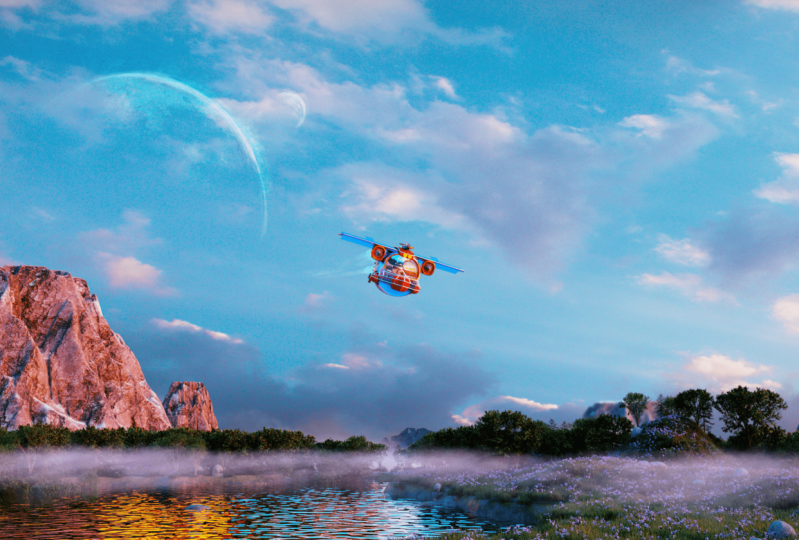
aparência realista, acabam com resultados
assim. Eu não quero que você
obtenha esses resultados e minha missão é
ajudá-lo com isso. Ao longo deste curso, você
aprenderá como criar um
ambiente de aparência super realista usando os complementos de paisagem ANT
que acompanham o Blender. princípio, começaremos
estudando algumas referências
da vida real porque será nosso guia para alcançar um resultado
fotorrealista. Então você
aprenderá a gerar um número infinito de formações, como
montanhas e lagos. Usando o complemento de paisagem ANT, vamos mergulhar profundamente em como
ele funciona e explicaremos isso em profundidade para que você possa
usá-lo no futuro facilmente. Depois disso, vamos passar
para sombrear nossa cena. E aqui você aprenderá tudo
sobre nós, onde eles estão, como eles funcionam e
conversam entre si e como usar materiais PBR para ter um
ambiente fotorrealista. E depois desses vídeos, você nunca terá que
se esforçar para
trabalhar com nós
novamente no futuro. Então você
aprenderá a espalhar diferentes ativos da natureza que acompanham essas pontuações para
preencher nosso ambiente ainda mais. E faremos isso
usando nós de geometria. Mesmo se você estiver pensando que os nós de
geometria são complicados, este curso lhe dará
uma introdução sólida
aos principais conceitos
dele e como você pode realmente
implementá-lo em seu próprio trabalho. Prometo que este
curso fará você se apaixonar pelos nós
geometricamente. A última parte deste
curso será sobre como
finalizar sua cena, como se deitar em um céu. Adicione detalhes em segundo plano sem aumentar o tempo de renderização. Adicione alguma profundidade atmosférica, as melhores configurações de renderização. Posicionando lidar com mais. Não só quando você
terminar este curso, você acabará com uma sólida
compreensão de como
tornar seus ambientes
tão épicos em lindos. Mas você aprenderá ao longo do caminho alguns truques e
fluxos de trabalho realmente valiosos que você não
encontrará em nenhum outro lugar. E isso levará suas
habilidades em 3D para o próximo nível. Portanto, mesmo que este
curso possa parecer
que se trata apenas de ambientes
3D, é apenas um tópico
que o ajudará a entender muitas
técnicas e fluxos de trabalho. O curso é construído
do zero
para se adequar a qualquer
nível no Blender, explicaremos
tudo em detalhes para que você entenda
exatamente o que estamos fazendo. E o mais importante,
por que, em primeiro lugar, este curso não é apenas mostrar os botões a serem apertados, mas o mais importante,
por que estou fazendo o que estou fazendo e qual é o meu processo de
pensamento por trás disso, que eu acho que é a habilidade mais valiosa
que você pode desenvolver. Então, basicamente, as pontuações são muito saborosas, pastor para todos os
iniciantes lá fora com um pouco de molho picante por cima para aqueles que procuram técnicas mais
avançadas. E quem quer levar suas renderizações
3D para o próximo nível? Há um valor neste curso, não importa o seu nível, e simplesmente, isso vai
explodir sua mente. Agora, se tudo isso soou
emocionante para você, acredite, as pontuações serão um
enorme investimento em suas habilidades 3D que
você não vai se arrepender. E mal posso esperar
para vê-lo dentro do curso o suficiente para
mim neste vídeo. E é hora de
começar nossa jornada, meus amigos e ir. Agora.
2. 00 Estudando refrências: Nossa imaginação é
muito ruim quando
se trata de tirar
coisas da memória. É por isso que você sempre precisa referências para este projeto. Reuni algumas
referências, que serão meu guia para
criar a renderização que
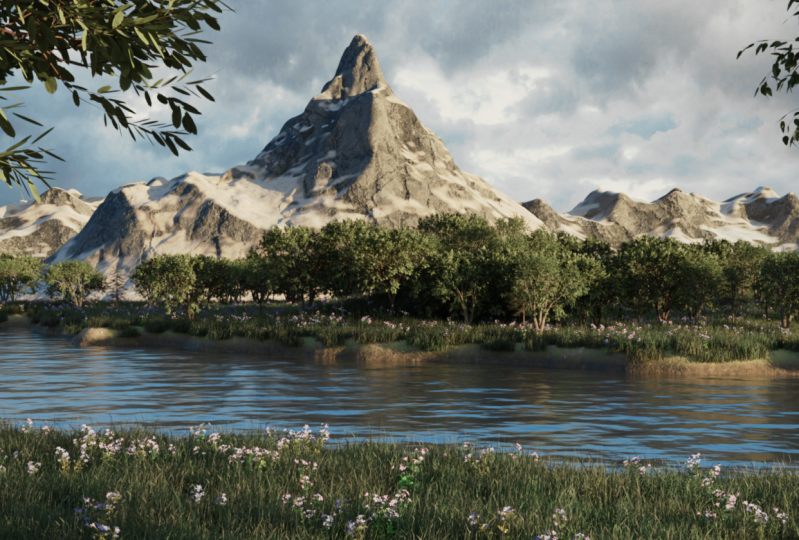
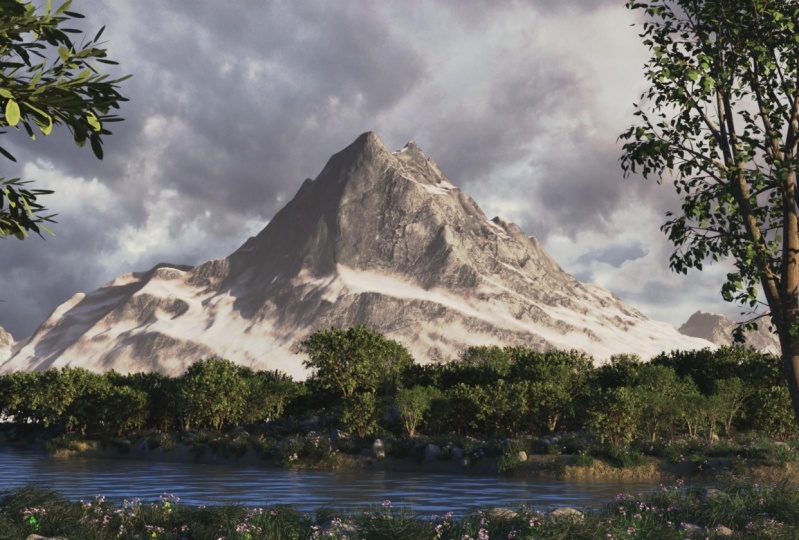
tenho em mente. Então, as primeiras coisas aqui, como estou imaginando que a
cena seja basicamente, terei definitivamente, algum tipo de imagem. Teremos uma longa linha de árvores em algum lugar
ao fundo. E também um lago provavelmente
estará em primeiro plano. Mas vou adicionar algumas árvores também talvez em primeiro plano
para enquadrar toda a foto. E a maior
diferença estará lá. E eu estou, na verdade, estou
planejando adicionar algumas montanhas
ao fundo, assim como nesta foto. E também essas são algumas
outras referências que eu poderia usar no caso de eu querer cobrir
essas montanhas com árvores. Mas sim, para minha inspiração
principal, vou olhar para
isso, isso e isso, e
para
a textura da água ou como
a água deve parecer. Vou confiar fortemente
nessa imagem porque ela
não tem uma textura clara, digamos de como a água é
real. E você ficará
surpreso, na verdade, como é fácil conseguir uma água
semelhante sem fazer qualquer tipo de simulação
louca ou sombreamento maluco ou nada disso. Na verdade, é bem simples e faremos
isso neste curso. E sim, essas são basicamente minha principal inspiração de como estou imaginando que
esse renderização seja. Então, aperte e vamos
começar nossa jornada. Meus amigos.
3. Preparação de cena: Olá e seja bem-vindo
dentro do Blender. E neste vídeo,
prepararemos o software para todo o
trabalho que faremos. Uma coisa importante que quero
mencionar é que
vou usar a versão de três pontos
para Alpha, que é no momento da
gravação deste vídeo, é a versão mais recente. Não é estável
porque com base no que eu sei, a última
versão estável é a 3.1. Mas você também poderá
seguir usando
o 3 ou mesmo um 3.1. Portanto, não se preocupe com a
versão porque estou tentando fazer as pontuações o mais
futuro possível. E isso significa pelo menos sempre usar a
versão mais recente possível. Então, sim, desde que
você seja de 3 e acima, você estaria pronto para ir. Então, vamos selecionar Geral. E a primeira coisa que vou
fazer é basicamente excluir essa luz e
cubo x e excluir. E depois de fazer
isso, vamos alterar algumas
configurações de renderização aqui. E, na verdade, antes de fazer isso, um dos comentários
que recebi é que, porque minha
tela é tão grande, todos esses ícones
são bem pequenos. É por isso que vou
para Editar Preferências. Agora, não
me siga nisso e
vou mudar a escala
para algo como 1.1. E acho que ao fazer isso, os ícones e todas as palavras
serão mais legíveis. Vamos ajudar a fazer isso
no mecanismo de renderização. Vou escolher ciclos
no conjunto de recursos. Vou deixá-lo como suportado. Ou, na verdade, vamos mudá-lo
para experimental porque podemos precisar de alguma
amostragem adaptativa para a CPU. Vou
mudá-lo para uma computação de GPU. Obviamente, se você
tiver uma placa gráfica, certifique-se de mudar para a computação da
GPU para que você tenha renderizadores rápidos
para a janela de exibição. Vou
mudá-lo para algo como
30 para desmarcar o limite de ruído. Eu não preciso disso. E para o render, vou
deixá-lo por enquanto como 4096, estaremos mudando
mais tarde para os caminhos de luz, como você provavelmente sabe, 12, eu sempre digo que isso é um
pouco exagero. Então, nosso derrube por terceiro, o que significa que ele vai para oito. Além disso, é isso para
as configurações de renderização
no formato. Vou escolher 2560, que é a proporção do
escopo do cinema que usei ao longo deste curso. Certifique-se de verificar a região de
renderização e cortar na região de renderização para que a única parte que
será renderizada seja o que dentro do quadro
para a taxa de quadros, deixe-o em 24, mesmo que eu não pense que vamos
criar uma animação, mas apenas no caso do
fim, vamos escolher 240. E para as configurações de saída, não
vou
alterar nada aqui porque
faremos tudo
isso mais tarde, quando usarmos o composto ou para isso
nos passes de renderização, só
vou para verificar
os dados de denoising. E talvez mais tarde, eu também escolherá
a bagunça porque talvez
precisemos adicionar
um pouco de neblina, mas por enquanto, seremos bons
apenas usando dados de denoising. Vamos verificar as propriedades
da perspectiva da nossa câmera. 50 milímetros. 50 milímetros é um bom número. Mas acho que porque estamos fazendo algum tipo de fotografia de
paisagem, precisaremos de uma lente um
pouco mais larga. É por isso que
vou escolher
a lente de 35 milímetros para o final. Vamos trazê-lo para algo
como 10 mil metros porque há certa
medida que todos estaremos trabalhando em uma escala da vida real. Então, será bom se
trouxermos esse número para as imagens de fundo. Nada aqui,
digamos que a exibição da viewport. Certifique-se de levar este
passaporte para algo como um. Então, basicamente, se eu pressionar
0 na porta de visualização 3D, esse número
basicamente controlará quão escuras essas áreas estão. E para ser honesto,
é um pouco distrativo
demais
o que é em 0,5. Então, eu sempre gosto de
trazê-lo para um. Então eu só posso ver o que está
dentro desse quadro, o que basicamente significa o
que a câmera verá. Isso
facilitará sua vida ao tentar configurar
a foto e tudo isso apenas girará para sair da visualização da câmera. E o que vou
fazer agora é
pular para as propriedades do mundo. E daqui na superfície,
como você provavelmente sabe, liquidificador agora está usando essa cor como
HDRI para esta cena. Se eu pular para a exibição renderizada, é basicamente essa cor
cinza que está agindo como um HDRI,
a cor do ambiente. Portanto, certifique-se de ir para a cor e escolher a textura do ambiente, tudo ficará roxo porque basicamente não
temos uma imagem conectada. E basicamente tudo
o que temos que fazer é abrir. E aqui mesmo na pasta
Materiais, você encontrará essas
frutas e se elevará. Portanto, certifique-se de
clicar duas vezes nele. E sim, este é
o nosso HDRI agora. Algumas pessoas podem
achar distrativo sempre
vê-lo e surpreender. E uma dessas pessoas, então eu vou para a
guia de renderização e sob um filme, certifique-se de verificar
isso transparente para só
vejamos o
efeito do HDRI sem basicamente nos
incomodar para ver o
fundo real do HDRI. Tudo bem, então depois de fazer isso, vou mudar
um pouco a interface do usuário dos credores para que ela se adapte às minhas necessidades. A primeira coisa, eu não
gosto dessa barra aqui, então vou clicar com o botão
direito do mouse e mostrar as configurações da ferramenta. Vou escondê-lo porque
eles não precisam dele e está apenas ocupando algum
espaço útil que eu vou precisar. Vou saltar de volta
para essa visão sólida. E também vou
mudar isso da linha do tempo para
o editor de sombreamento. E vou
levá-lo um pouco baixo porque eles
não precisam disso agora. Isso provavelmente precisará de um
pouco rápido mais tarde, então sim, ele já estará
pronto aqui para eu esperar para ser usado. E a última coisa que
quero mencionar, mesmo me lembro de
mencionar
nos primeiros vídeos
de suas partituras, que são, como mencionei, estaremos usando o a e T paisagem
ao longo deste capítulo. Portanto, certifique-se de Editar
Preferências e daqui, certifique-se de Jim para Complementos. E a partir daqui, certifique-se
de procurar um ponto, ponto
final T paisagem, certifique-se de ativar
essa malha de adição complementar. paisagem Ant também habilita outro complemento
chamado de complemento de sapling, que é este aqui mesmo, árvore de amostragem de curva
AD Jan, que é um complemento
que usaremos mais tarde para criar nossas árvores. Então, sim, certifique-se de salvar
suas preferências daqui. Para mim, é salvamento automático, então certifique-se de salvá-los, e eu fecharei isso, certifique-se de salvar seu arquivo. E agora estamos prontos para
começar a trabalhar
nesse ambiente. Então, verei você
no próximo vídeo onde criaremos
a montanha. Vejo você lá.
4. Usando paisagem A.N.T para criar a montanha: Olá e seja bem-vindo.
Neste vídeo, onde basicamente começaremos
criando a montanha. Então, primeiro as coisas, vamos passar Shift
a e Andromache. Você encontrará paisagem. Claro que você não
terá essa opção
se não ativou
as paisagens ANT. Então, por favor, certifique-se
de ativá-lo. E aqui está o que você notará. Você terá essa formação
que parece uma montanha. Bem aqui na parte inferior, você encontrará este painel, que se você
clicar nele para expandi-lo, ficará chocado com todas essas
configurações diferentes aqui. Muitas pessoas acharão paisagem
a e T
bastante assustadora. Mas, na verdade, em vez de olhar para todas essas configurações
diferentes, imaginando o que
eles devem fazer. É muito bom
se entendermos o básico de como
esse complemento funciona. E simplesmente, esse
complemento gerará um ruído que se
parecerá com isso. E então vamos
usá-lo automaticamente para deslocar um avião. E é por isso que, se
você olhar aqui, encontrará uma guia
chamada configurações de ruído, que é responsável por controlar a
aparência desse ruído. E, em seguida, outra guia
chamada Configurações de exibição, que é responsável por
como será
o resultado final para deslocar o plano. Essa textura de ruído
gerada aqui. E todas essas
configurações diferentes estão relacionadas à alteração
da aparência do ruído, que são todas essas
configurações aqui, que vamos
examiná-las muito rapidamente. E as outras configurações estão
relacionadas ao deslocamento, o que basicamente significa
a forma como esse complemento usará a textura de ruído
para deslocar nosso plano. Você vê bem simples, afinal, vamos pular para o topo. E aqui você encontrará muitas predefinições diferentes de algumas formas abstratas
como essas gostam de um estilo realmente
útil. Por exemplo, como as dunas, que eu acho que seria uma
boa ideia se você aplicar esse sombreador que criamos
no primeiro capítulo sobre essas, apenas uma ideia lá fora. E, claro, você
encontrará muitas coisas
diferentes, como
lagos,
montanhas , montanhas, planetas,
todas essas coisas que a paisagem ANT
poderá criar. No nosso caso, precisamos
criar uma montanha. Então é por isso que vou
escolher uma das montanhas que
se parecerá com isso ou montanha, mas com base na minha experiência, acho que as montanhas fazem é dar-lhe
um resultado mais suave. E o que eu quero em
nossa foto é basicamente ter uma
aparência muito rígida para a nossa montanha. Então é por isso que vou enfiar uma
montanha que se
parecerá com isso. Depois de tudo isso, você
terá aqui
algo chamado nome. Então eu vou
mudá-lo, por exemplo, duas montanhas principais,
isso é desnecessário, mas eu gosto de manter
as coisas organizadas, subdivisão x e subdivisão y, o que basicamente significa o
quanto elas adicionam. Vamos subdividir esse
Blaine por padrão, ele sempre usará 128, mas acho que é um Ras muito
baixo para ser honesto. E é por isso que vou reduzir esse número
para algo como 256, que lhe dará um
resultado muito melhor e uma
aparência mais rígida para a nossa montanha. Uma pequena coisa que eu
quero mencionar, quanto mais você adicionar subdivisões, lento
o adulto
se tornará e quanto mais lenta
sua cena se tornará na verdade, a
paisagem ANT tende a
diminuir a velocidade sua porta de visualização e
toda a cena drasticamente, o que na verdade pode
travar o software. E nesse caso, você pode chorar irremediavelmente
no canto. Depois disso, você terá
o tamanho da malha x e y. Nós os deixaremos em dois, mas eles são meio
explicativos do tamanho dessa coisa toda no
eixo x e no eixo y. E aqui você vai,
iremos para as
configurações mais importantes, na minha opinião, que são as configurações do nariz, que permitirá que você raspe esta montanha do jeito que quiser. E aqui você
terá muitos tipos diferentes de ruídos. Por exemplo, o
reg multi fractal, que é o que estamos
usando agora. Nós lhe daremos esse tipo. Eles são muito ousados, bordas mais definidas como
você está vendo agora. Mas se você for, por exemplo, para algo como terrenos
hetero, isso lhe dará esse
tipo de formação que é realmente adequada para
coisas como colinas. Mas para o nosso caso, estaremos usando o
reg multi fractal porque é exatamente o
resultado que estamos procurando. Mas, por favor, sinta-se
à vontade para experimentar todas essas
coisas diferentes aqui. E para ser honesto, um curso inteiro pode ser feito
em torno da anti-paisagem. Mas acho que a melhor maneira
de você aprender sobre tudo isso é basicamente experimentar
com eles. Mas sim, certifique-se
de configurá-lo para reg multi fractal
para a base de ruído, você também terá muitas
predefinições diferentes. Por exemplo, agora
ele está usando um liquidificador. Por exemplo, se escolhermos Voronoi F4 para parecer
algo assim, o qual eu não sei para
que pode ser usado. O ponto é que a
paisagem ANT tem os milênios de predefinições
que você pode escolher. E é um
complemento realmente poderoso com o qual você vai
gostar de brincar. É tanto para o
offset x e o offset y, que basicamente controlará a posição da textura
subjacente. Então olhe para isso. Basicamente, ele controlará a posição
da textura do ruído. No nosso caso, vou
deixá-lo em 0, tamanho x e tamanho, que basicamente controlará a textura subjacente ou a textura do ruído
subjacente. O que significa que, se
escalarmos um pouco. Esta montanha começará a ficar um pouco mais plana. Então, apenas como exemplo, se trouxermos esses dois números
para algo como dois, observe que a montanha
ficou muito mais plana. Mas no nosso caso, vou
deixá-los em um porque é exatamente o
que eu
quero para o tamanho do ruído. Além disso, será
autoexplicativo o tamanho geral da textura do ruído para o ambiente que
estaremos criando. Vou colocá-lo
para algo como 0,8, o que
lhe dará um resultado que parece de alguma forma assim. Essa configuração de profundidade
controlará basicamente o número de frequências
da textura do ruído, o
que, para ser honesto, tento
jogar com esse número. E o que eu notei é que
qualquer número acima de oito, não
faremos quase nada. Por exemplo, agora,
ele está definido como oito. Se eu levá-lo para 12, que era o número padrão, quase nada acontecerá. Então eu vou basicamente apenas
para salvar um pouco de memória, vou deixá-la para oito
e sei que nada mudou. E esse é o ponto. Depois disso, você terá uma
dimensão que basicamente
controlará a dimensão fractal
das áreas mais ásperas. Estamos falando sobre
essas áreas aqui. Então, no meu caso, vou arrastar esse número um pouco
até algo como 1.2. E isso só os tornará um pouco mais ousados, digamos, pela falta de
clareza que
controlará a lacuna entre as freqüências
sucessivas. É basicamente o
cenário
responsável por
fazer com que esta montanha pareça do jeito que queremos. Esta pode não ser a resposta
mais precisa, mas simplesmente se você arrastar esse
número para algo como 2.4, ele apenas tornará
todas essas arestas mais exigentes e mais
angulares ou digamos, o que é se você pensa sobre isso, esse é um olhar comum para todas as diferentes
montanhas estão lá. Você sempre encontrará esse pico
realmente ousado no topo. Além disso, para todas as configurações diferentes,
como o ganho de compensação, ele simplesmente controlará
basicamente alguns níveis diferentes de preto e branco na textura
subjacente. Por exemplo, se você arrastar
isso para o sul como 0,7, o que você notará
é que isso
trará tudo para baixo. Todos esses poros
que costumávamos
ter alguns detalhes
sobre tipo de rapaz, meu caso, vou deixá-lo
no valor padrão,
que é 0,88. E por último, mas não menos importante, há o ganho que basicamente
controlará o fator de escala
dessa textura de ruído, qual a melhor maneira que eu
realmente posso mostrar o que exatamente fará é por alterando esse número
para algo como dois. E como você pode ver, ele basicamente controla os níveis médios
desta montanha. E como você pode ver,
ficou mais plano. Mas no meu caso, vou
deixá-lo em 4.2. Por fim, mas não menos importante, você terá aqui alguns tipos de efeitos
diferentes. Digamos, por exemplo, vamos escolher pontos que
lhe darão um resultado
parecido com este. Mas sim, apenas brinque com eles. No meu caso. Agora vou usar
qualquer tipo de efeito, mas sinta-se à vontade para brincar com eles. E talvez você encontre algo legal para as configurações de exibição, que estão basicamente
controlando a maneira
como esse vetor de ruído está
exibindo nosso plano. Como mencionei antes, todas essas configurações são
meio autoexplicativas. A altura controlará o quão alto o ruído Intensity Scale, o que significa que se trouxermos esse número para
algo como um, toda
a montanha subirá. E esse não é realmente o
resultado que estamos procurando. Então, vou deixá-lo em 0,5,
ou, na verdade, vamos escolher 0,6. deslocamento é o mesmo que
explicamos antes,
máximo e mínimo, que controlarão o ponto
máximo desta montanha e o
ponto mínimo dela, a queda. E isso é realmente
uma configuração bastante útil. E simplesmente, algumas
pessoas podem perguntar, por exemplo, esta é
apenas uma montanha. E se eu quiser que essa
montanha seja muito longa? Nesse caso, algumas pessoas
podem sugerir como ei, basta trazer o
tamanho, por exemplo, no eixo y ou
algo como cinco. Mas isso
lhe dará esse tipo de efeito de alongamento estranho, que não é
exatamente o que estamos procurando. Nesse caso, você precisa
criar algum tipo
de textura perfeita
ao longo do eixo y. E é por isso que, se você escolheu
no outono, por exemplo, x, você notará que
basicamente essa vantagem, eu lhe darei esse tipo de efeito que
se parece com uma formação. E ao fazer isso, você
será capaz de escalar isso
no eixo y e
poderá criar uma formação
muito longa. Então, no meu caso,
vou viver de volta e o valor padrão,
que é x e y. Por fim, mas não menos importante, você terá essa coisa
chamada de replay, que basicamente criará
um simples avião que será responsável por se
tornar um avião aquático, que na verdade vamos
mergulhar um pouco mais fundo. Relacione-se com Ron sobre o que isso faz exatamente quando
criaremos nosso lago? Vou desativá-lo
clicando no avião aquático. E sim, fazendo
isso onde basicamente prepara o pico principal
da montanha para este tiro. E tudo o que você precisa fazer é
basicamente clicar para fora. Agora algumas pessoas podem
se perguntar, tudo bem, visto, mas e se eu
clicar por engano? Perco todas essas configurações
que passei anos preparando? E a resposta é agora, desde que você não tenha
fechado o Blender. Por exemplo, se eu excluir essa montanha que
acabei de criar,
EX, Delete, e eu vou mudar
uma malha e uma paisagem. O complemento basicamente
lembrará minhas
configurações mais recentes por padrão, e isso me dará
exatamente a mesma montanha. Portanto, essa configuração é
bastante útil se você me
perguntar a outra coisa
que você notará, se eu selecionar esta
montanha e eu clicar N para abrir o menu lateral, você terá esta guia Criar, que é basicamente responsável
nesta paisagem otorrinolaringológica. E isso permitirá que
você altere
muitas configurações diferentes aqui. Mas só
para você conhecer esse trabalho, desde que você não
comece a mudar a malha, depois de começar a
mudá-la, ela acabou. Mas sim, é bom ter todas essas opções
aqui, caso você queira fazer algo relacionado a mudar a
aparência desta montanha. Mas, para ser honesto,
o que eu
recomendo é que você recozisse recomendo é que você recozisse as configurações que
deseja basicamente
experimentando no painel do operador, que aparecerá quando
você estiver alterando as configurações. Porque até este
ponto eu acho todas essas configurações
aqui um
pouco confusas para trabalhar, mas sim, só para você saber. Sim, você pode alterá-los
mesmo depois de fecharmos, eles implicam painel do
operador paisagístico. Se você fechar o Blender
e reabri-lo, tudo
voltará ao padrão e todas as configurações
que fizemos desaparecerão. Outra configuração com a qual
você pode querer jogar é o rotor de
paisagem, que eu não vou
mergulhar fundo nele neste vídeo porque esse
vídeo já é longo. Então, vamos descobrir
um pouco mais sobre como criar algumas erosões
para esta montanha. E no próximo vídeo, Vejo
você no próximo. Todos.
5. Como criar erosões: Olá e seja bem-vindo. Neste
novo vídeo, onde basicamente criaremos algumas
erosões para nossa montanha. Tudo bem, se você se lembrar
no vídeo anterior, eu basicamente mencionei que nas ferramentas Criar e na paisagem, você encontrará muitos tipos
diferentes de opções
úteis. Um deles é, na verdade,
a paisagem ou o rotor. Então, basicamente, como
o nome afirma, basicamente criará
algumas erosões para nós. Então, tudo o que você precisa fazer
é basicamente selecionar sua malha e ir para o rotor de
paisagem. Espere por um segundo. E não há esse
menu que irá aparecer. Agora, só para mencionar uma coisa, algumas pessoas podem se deparar um problema em que você
terá algum tipo de problema Python e basicamente caixa vermelha que
aparecerá aqui. Nesse caso, não deixe de
visitar o último capítulo
deste curso. O que vou mostrar como
você pode corrigir esse problema. Então, se você está tropeçando com
esse problema, basta corrigi-lo. É bem simples e fácil. E se está
funcionando bem para você, pois está funcionando
bem para mim, então podemos continuar. Basicamente, as erosões adicionarão mais detalhes à nossa paisagem. O único problema que eu sempre tropeço com
essa ferramenta de erosão usando o cenário ANT é que ela é realmente muito
lenta para calcular. E ao fatorar o
tempo que passei esperando infinitamente os resultados
calcularem e o resultado
que eu estava obtendo, não
é
bom ser honesto, porque quanto mais
aumentamos esse número, mais lento for todo o processo e
mais tempo você
gastará esperando idades para liquidificador calcule
o resultado final. Então, no nosso caso, vou
ficar com um número baixo, algo como para o qual
, até certo ponto, criaremos algumas
erosões aqui e ali. Eles não estão tão bem. Não é tão ruim. Mas, na verdade, a principal
razão pela qual estou usando essa ferramenta de erosão é
para outra coisa, que é se você pular
aqui nos grupos de vértices, você descobrirá que a
ferramenta de erosão criará muitos diferentes mapas ou
grupos para nós que podemos usar posteriormente para
distribuir elementos, para criar texturas
e tudo isso. E para entender
exatamente o que quero dizer, deixe-me pular do modo objeto
para o modo de pintura de peso. E, como você pode ver, basicamente, cada mapa lhe dará
alguns detalhes sobre diferentes propriedades
que você pode usar posteriormente. Por exemplo, se você
selecionar essa taxa de fluxo, ela lhe dará algo
parecido com isso. Se você selecionar
água, por exemplo, ela lhe dará quais
são as áreas onde provavelmente você terá um
pouco de água Se for treinado
ou algo disso. Este é o mapa de chuva
que pode ser útil para você quando você quer colocar
árvores e tudo isso. Assim, podemos usar todos esses mapas mais tarde e
eles são bastante úteis. E eu acho que o valor real dessa ferramenta
de erosão não está realmente nas erosões
tanto quanto lhe dá a
todos esses grupos de vértices
realmente, realmente úteis. Deixe-me agora pular de
volta para o modo objeto. A outra coisa que você
encontrará isso em uma dessas ferramentas, que é chamada de
peso lento. E se eu clicar nele
e apenas clicar em Ok, basicamente ele gerará
esse tipo de mapa, que é chamado de
mapa de inclinação ou mapa de inclinação alta. E é usado na maioria dos softwares de criação de
terreno. Então, o que é muito bom
ter essa opção caso você queira exportar este mapa
para outro software. Sim, é uma
coisa tão legal basicamente
ter todos esses
empacotados quando complementares. Mas, para ser honesto, eu não confiaria, como disse, na ferramenta de erosão para criar muitas erosões
para minha montanha. Então, sim, esta foi uma
configuração rápida sobre como você pode criar algumas erosões
usando o cenário ANT. E eu vou te ver
no próximo vídeo. Vejo você lá.
6. Modificador de deslocamento: Olá e seja bem-vindo. Neste novo vídeo, onde adicionaremos um nível extra de detalhes à nossa montanha. Então esta é a nossa montanha e foi aqui que
paramos da última vez. E basicamente usaremos
uma técnica que está no centro de todos os
processos de criação, que está usando mapas em combinação com o modificador de
deslocamento, como você provavelmente
já adivinhou. O primeiro passo será
adicionar um modificador de deslocamento. Então, vamos pular
aqui e vamos procurar por modificador de deslocamento. Por qualquer motivo.
Nunca consegui encontrá-lo
na primeira tentativa. Sim, aí está. Exibe.
Depois de clicar nele, você terá esse blob
de malha que aparecerá. Mas não se preocupe, vamos
consertar isso em um segundo. Então, basicamente, o modificador de
deslocamento como o estado do nome
deslocará nossa geometria
usando uma textura. Então, a primeira coisa que
precisamos inserir algum tipo de textura nela. E tudo o que você precisa fazer é
basicamente em New e
talvez vamos chamar essa textura de deslocamento de
montanha. E a partir daqui você
terá este pequeno botão, basta clicar nele e você vai pular para a
guia Textura daqui precisamos inserir algum tipo
de textura para deslocar
esta montanha. Vou usar
este rock 34 que você pode baixar do NBN CG, e a versão de dois K
será mais do que suficiente para nós. Ou você pode simplesmente abri-lo na guia Recursos que
vem com este curso. Então, aqui está o que faremos. Vou abrir
na guia Material, você encontrará esta rocha 34. O único mapa que precisamos
é o deslocamento. Então clique duas vezes
no deslocamento e você o terá aqui. Vamos verificar algumas
opções aqui. E o mais importante,
é na verdade o espaço de cores. Certifique-se de alterá-lo
de nós RGB para linear. E talvez vamos pular também para o mapeamento e fazer este
mapa repetir algo, digamos como oito vezes
ou digamos quatro vezes. Tudo bem, não se preocupe com
o que está acontecendo aqui. Vamos consertá-lo em um segundo. Vamos voltar para o modificador. E a partir daqui, a principal razão pela qual
estamos vendo nossa montanha assim é que nossas
coordenadas estão definidas como locais. E basicamente você precisa
mudá-lo de local para UV. Mas esta montanha,
ainda não a desembrulhamos UV. Então é isso que
devemos fazer agora. O processo é bem simples. Tudo o que temos que fazer por enquanto
é apenas desabilitar isso exibe um modificador hit Tab
para pular para o modo de edição, pressione a para selecionar
toda a sua malha. E a primeira coisa que
você notará é que basicamente nossa malha
agora está triangulada. Não é feito de quadriciclos, mas feito de triângulos. Então, basicamente, você pode
acertar Alt G e isso
basicamente transformará todos esses
triângulos de volta aos quadrados, o que é uma topologia melhor
para desembrulhar UV. Eu vou você e você
terá uma opção chamada unwrap. Então, basta clicar nele. Aguarde até que o Blender por um segundo
calcule o resultado. Sim, perfeito. Nós UV desembrulhamos nosso modelo e vamos
voltar para o modo objeto. E se você acabou de saltar para
as propriedades de dados do objeto você encontrará sob UV que
criamos um novo mapa UV. Vamos pular para o nosso modificador
e vamos ativá-lo novamente. E ainda vai
com essa bolha. E aqui está o que faremos. Ele mudará de local para UV. E para o mapa UV,
vamos conectar este. E o mais importante,
vamos mudar ou menos arrastar a string para um número bastante baixo,
algo como 0,01. Claro, dependendo do tamanho
da sua montanha, você pode ter valores diferentes. E falando sobre a
escala da nossa montanha, vou para o item. E daqui, como você pode ver, as dimensões das minhas
montanhas são muito pequenas. Eu realmente quero fazer
o caminho, muito maior. É por isso que eu vou arrastar essa escala de repente como 300, que lhe dará
o resultado assim. Neste momento, minha montanha
é de 600 metros por 600 metros e a
altura de 172 metros. Eu poderia até mesmo
escalá-lo um pouco no eixo z atingindo S, Z. E digamos que ele
chegue um pouco até algo como 210 metros. E esta é a nossa
montanha agora, o que você tem que fazer é acertar
Control a e aplicar a balança. E, por padrão, isso
mudará a potência ou a intensidade da exibição desse modificador. Então você terá que arrastar
esse número um pouco para cima, digamos algo como cinco. E também você pode alterar o nível médio de alguma forma
um número alto, o que lhe dará bordas
mais ousadas. Digamos que basicamente o
nível médio controlará a partir de qual ponto o
deslocamento é calculado. Se você colocá-lo em 0, ele
será calculado
a partir do ponto mais baixo a
0,5 do meio, de um é do topo. No meu caso, vou
escolher algo como 0,7. Acho que é bastante adequado. E vamos jogar um
pouco mais com esse deslocamento e
vamos colocá-lo às seis. Depois de fazer isso, você
acabará com um resultado parecendo que está
vendo agora. A única coisa é que
provavelmente eu
preciso adicionar um pouco
mais de detalhes a ele, o que farei
basicamente usando ou adicionando uma superfície de
subdivisão. Então, basta clicar na superfície da
subdivisão. , isso é o que você
receberá agora se arrastar esse número
para algo como dois, observe que estamos basicamente introduzindo uma enorme
quantidade de detalhes. Então nossa montanha agora, e é exatamente isso que queremos. Mas não vamos
fazer isso e apenas deixar a viewport de nível
em uma para que
economizemos um pouco de memória
e não enlouquecemos com ela porque estamos adicionando
muita geometria neste momento. Tudo bem, a última
coisa que vou consertar é que se você notar, se eu rolar um pouco para baixo, minha montanha
basicamente desaparecerá. E este é um problema
relacionado ao recorte, que é que, se
você pular para ver, você notará que
existe esse clipe final, o que é basicamente significa que
um liquidificador não poderá ver nada que é basicamente mais de
mil metros. Então, vamos transformar esse número para algo como 100
mil metros. E para o início do clipe, vamos colocá-lo em 0,1 metro
e você estará pronto para ir. E esta é a nossa montanha. Vou colocá-lo em
uma nova coleção atingindo
M New Collection e vamos
chamá-la de montanha principal e bater Ok, então sim,
isso é basicamente para como você pode adicionar um nível extra de
detalhes ao seu montanha. E no próximo vídeo, adicionaremos nosso lago. Vejo você lá.
7. Como criar o lago: Olá e seja bem-vindo.
Neste vídeo, criaremos nosso lago usando
a paisagem ANT, tudo bem, sem entrar em detalhes
novamente sobre como usar a paisagem AND levou
a isso muito rápido. E uma coisa que vou fazer é basicamente desabilitar minha montanha principal porque, por padrão, meu lago
estaria aqui. Então, vou ampliar um
pouco e ir Shift e vamos procurar
por
uma paisagem de malha. As predefinições do operador,
se você se lembrar, você terá essa
predefinição chamada Lakes one. Então, vamos escolher este. E basicamente isso
lhe dará o seu atraso. E o bom
é que ele também
criará um avião aquático para você. Vamos mudar
as subdivisões de 128 para algo como 256, modo que basicamente teremos uma malha mais detalhada
para o tamanho da malha. Vou deixar do
jeito que está e não vou jogar muito com todas
essas configurações diferentes. E se você quiser mudar
a aparência deste lago, você pode brincar com
o número da semente, que basicamente lhe dará diferentes variações
que você pode usar. Mas para mim,
na verdade, vou ficar com o
número padrão, que é nove. Eu acho que isso
será adequado, especialmente que provavelmente
colocará nossa câmera aqui. Então isso
nos dará um enorme lago em frente a ele e podemos colocar
algumas árvores aqui. Então, sim, isso é bastante adequado para o que
estamos procurando. Fora isso, todos
esses cenários diferentes, já
passamos por cima deles
no capítulo da montanha quando
estávamos criando a montanha. Uma coisa é que você
notará agora é que estamos usando
realmente o plano de água, que diz que basicamente toda
a paisagem
criaria paisagem, que é o terreno do
lago ou o parte do solo, e também criará
um plano que
atuará como a água
deste mais tarde e mais tarde. Vamos texturar cada
um deles por conta própria. Fora isso,
vou deixar todas essas
configurações diferentes do jeito que estão e basta clicar. Vou colocar
ambos em uma nova coleção
atingindo M e nova Coleção
e vamos chamá-lo de Lake. Certo, e vamos renomear
isso para o chão. E talvez vamos
renomear isso para água. Vou selecionar
os dois. Vamos
acertar sete para pular para a vista superior, diminuir um pouco, e vamos ativar
nossa montanha principal, que por padrão estará acima do lago para que
não possamos vê-la. Mas não se preocupe, vou
selecionar ambos, g, y, para movê-los aqui. E vamos basicamente
escalá-los por um fator de, digamos algo como 400, o que lhe dará um
resultado parecido com este. Está recortando agora
nas montanhas, então J, y, e vamos movê-lo
um pouco aqui até chegar a um resultado
assim. E o que vou
fazer é basicamente começar
a enquadrar minha cena. Para fazer isso, é muito
difícil basicamente ficar preso nessa visão e decidir como tudo
ficará. É por isso que vou
adicionar outra visualização. Pressione N para ocultar a barra lateral e
pressione D para ocultar esta barra de ferramentas, pressione um do teclado
numérico para pular para a vista frontal e
pressione Control Alt 0 do teclado numérico para mover
a câmera até a visualização que
estávamos vendo esta porta de visualização
3D de. E depois de fazer isso,
precisamos posicionar nossa câmera, clicar em N e a partir da vista, certifique-se de verificar a
câmera para visualizar, que basicamente registrará
a câmera na janela de exibição. Então, sempre que você mover
sua porta de visualização 3D, você também basicamente
moverá a câmera. Vamos tentar escolher um
bom enquadramento para a nossa foto, o que eu acho que será
algo assim. Tudo bem, perfeito. Então eu acho que isso vai ser bom por enquanto. E no caso de
eu desabilitar essa opção para que eu não
mova minha câmera por engano, desmarque-a e voltemos
para onde trabalhávamos. Além disso, vou
esconder a barra lateral
daqui e apenas colocar
uma gota como esta. E a primeira coisa que
vou notar é que minha montanha é um pouco
menor que o lago, e preciso
torná-la um pouco maior e talvez
girar um pouco. Então, aqui está o que vou fazer. Vou movê-lo
no eixo y, j y. vamos colocá-lo
em algum lugar aqui. E eu vou escalá-lo muito, como muito até
preencher essa cena, algo assim, talvez. Perfeito. E eu vou acertar nosso z2 velho girado
no eixo z. E vamos
girá-lo um pouco assim, o que eu acho que será mais adequado para o visual que
estamos procurando. E certifique-se de ir Controlar
a e aplicar a balança. Também talvez vamos fazer o
lago um pouco maior. Algo assim, acho que seria bom. Não se preocupe com esse espaço
morto aqui porque vamos
escondê-lo mais tarde junto às árvores. Esta é basicamente nossa foto e nosso enquadramento básico e como
nosso gráfico ficará. E verei você
no próximo vídeo onde começaremos a
texturizar a cena. Então, sim, vejo você lá.
8. Texturizando o lago: Olá e seja bem-vindo. Neste novo vídeo, onde
basicamente começaremos a
texturizar nosso lago. Tudo bem, existem duas abordagens
diferentes quando se trata de texturização. Algumas pessoas podem optar por basicamente apenas usar algum fluxo de trabalho
processual, o
que significa criar todo o liquidificador de texturas, mas é muito
demorado e pode ficar bastante
complicado, muito rápido. Em vez disso,
usaremos o que chamamos de texturas PBR, o que significa que são texturas
que você pode baixar da Internet e
usá-las em seu projeto. Na
pasta de recursos deste curso, você encontrará uma pasta
chamada materiais e encontrará
muitas coisas diferentes nela. E um deles é, na verdade o solo 37 e a areia molhada. Se você abrir um deles, por exemplo, vamos
abrir a cor. Você notará que
é basicamente apenas uma imagem e
é basicamente perfeita. Então, se colocarmos essa imagem
na superfície do lago, basicamente
daremos
a ilusão como, Ei, é assim que nossa
vida está parecendo. E como você pode ver,
há muitas folhas
mortas e grama e
tudo isso aqui. Então, deve ficar bem. Não só isso, mas, na verdade,
esses tipos de mapas, que chamamos de mapas PVR, vêm com mapas diferentes, como a rugosidade para
se conectar à rugosidade, ao deslocamento normal
e à cor. É muito fácil de usar
e essa é uma maneira rápida alcançar um
resultado realmente realista muito rápido. E esse é exatamente
o fluxo de trabalho que
usaremos nesses vídeos. Tudo bem, vamos
voltar para o Blender. E a primeira coisa
que precisamos fazer é basicamente trazer
isso um pouco para cima. Talvez o zoom aqui um pouco e talvez o
torne maior. E uma coisa que eu sempre faço, que é basicamente
esconder todas essas sobreposições porque
elas são meio irritantes basicamente desmarcando isso e desmarcando isso e precisamos
ver o resultado final. Então, vamos clicar no
sombreamento da viewport para passar para
a exibição renderizada. Depois de fazer isso, vou
desativar a coleção
da montanha porque não quero
vê-la para que possamos ter visualizações
mais rápidas e é
assim que estaremos trabalhando. Vamos voltar ao nosso chão. E a partir daqui, vou
criar um novo material. Vamos chamá-lo, por
exemplo, de terreno. Tudo bem, então vamos
começar a texturizar a maneira mais fácil
de importar todos esses mapas para o Blender. É basicamente
usando um atalho
realmente útil que o complemento
Node Wrangler habilitará, que é Control Shift T.
E aqui está como ele funciona. Primeiro, certifique-se de selecionar seu P SDF principal
clicando nele, pressione Control Shift D. E isso basicamente lhe dará
esse menu onde você precisa basicamente se mover para
onde seus materiais estão. E no começo vou
começar com o chão 37. Clique duas vezes nele. E aqui, tudo o que você
precisa fazer é basicamente selecionar todos esses
materiais diferentes são, na verdade, imagens, mapas e clicar na configuração de textura
principal. E, basicamente, o complemento
Node Wrangler fará sua magia para
conectá-los juntos. Um problema que você
notará que por que não estamos vendo textura
do jeito que queremos? E o principal motivo
é que, se você se lembrar das
coordenadas de textura aqui, estamos usando os dados UV. E se eu pular aqui para
ver se esse objeto, o chão, tem
realmente um mapa UV ou nada. Se eu pular aqui, você notará
que eu não tenho nenhum tipo de mapa UV. Então eu preciso desembrulhar meu modelo e, na verdade, é
tão fácil quanto apenas apertar a aba nesta janela de exibição e clicar em você e selecionar e RAB. Aguarde até que os resultados
sejam computados por um segundo. E bam, agora mesmo nós UV desembrulhamos nosso modelo e
temos agora um mapa UV. E como você pode ver também, estamos começando a ver nossa textura realmente colocada
na superfície do lago. Vou pular de volta
aqui para o modo objeto. A única coisa que
você notará é que parece muito grande. E a principal razão
para isso é que basicamente o
terreno deste lago é tão grande e precisamos basicamente tornar
essa imagem menor. Então, primeiro as coisas, porque escalamos nosso lago, precisamos ir Controlar
a e aplicar a balança. E a outra coisa, vamos pular aqui e você terá uma opção
para a escala se você selecionar tudo isso e vamos trazê-lo para
algo como 20. Basicamente, fizemos
essa textura maneira muito menor e isso
basicamente
nos dará uma aparência mais realista como na verdade, essa textura é colocada perfeitamente na
superfície do solo. Este método tem
quando falha maior, que é que se eu pular para
a vista superior atingindo
o número de camas sete, você notará que
basicamente está começando a nos dar
esse padrão de repetição. Se você focar, essa textura
é repetida muitas,
muitas, muitas vezes porque
no final do dia, é apenas um pequeno
pedaço de grama. Sim. É perfeito
que, quando você o
repete várias vezes, ele começará a ver
um padrão de repetição. Agora, um curso inteiro
pode ser feito sobre como você pode mapear suas texturas
e evitar esse problema. Mas, no nosso caso, se você clicar em 0 para saltar de
volta para a visualização da câmera, você notará que não
há como ou quase impossível ver esse efeito de
estilo ocorrendo. E é por isso que não precisamos nos
preocupar com isso no nosso caso. Porque estamos bem
perto do chão e é quase
impossível perceber isso. Mas se você fosse, por exemplo, criar uma
foto de drone ou algo assim, você precisa resolver esse problema porque o ladrilho
ficará visível. Tudo bem, deixe-me voltar
para a visualização da minha câmera e
recuperar a barra de espaço de controle para
minimizar este editor. E a última coisa que
vou fazer é basicamente limpar um pouco neste semestre
acontecendo aqui. Agora, por padrão, o complemento Node Wrangler quando ele
importa todos esses mapas, ele os conectará para você e fará todo o
trabalho necessário para você. A única coisa que eu não
gosto nessa abordagem é que ela cria esse nó de redirecionamento, o que acho isso meio
irritante para mim. Eu não gostaria de criar um rótulo para cada grupo
de nós como este. Então é por isso que vou
selecionar esse rótulo, clicar em X, selecionar esse rótulo hit x. E em vez de usar
essa nota de redirecionamento, vou selecioná-lo
e apenas apertar Control X. E isso basicamente será apenas
exclua este nó de roteamento e tudo será conectado diretamente ao mapeamento saber,
sinto que, ao fazer
isso, é mais fácil de entender. Então, vamos colocá-lo aqui. E a outra coisa que
vou fazer é basicamente selecionar
todos esses nós,
pressionar Control G, pressionar F2 para
renomear a coisa toda, tudo para renomear o rótulo. E vamos chamá-lo,
por exemplo, de terra. Agora, aqui está a coisa. Se você se concentrar na vida real, é quase impossível basicamente fazer uma
textura ou ter uma textura ou fazer com que o gráfico esteja indo como
estamos vendo agora. Não parece realista
porque, no mundo normal, provavelmente
teremos grama aqui ou essa textura
ou esse material. E aqui
teremos um material diferente, como algum tipo de
molhado dito se você quiser. Então, precisamos misturar esse material
com um material de areia molhada. E se você se lembra,
nós realmente
temos um material de areia molhada
na pasta Materiais que se parece
basicamente com isso. Então, vamos misturar esse material, o material moído com isso. E a maneira mais fácil de fazer isso. Primeiro de tudo, vamos
selecionar esse princípio como SDF Shift D para duplicá-lo. E vamos colocá-lo aqui. Ele estará dentro deste rótulo, então pressione Alt P para
removê-lo desse rótulo,
certifique-se de que você está selecionando
seu princípio como SDF, controle shift D
abrirá este menu
e, desta vez, vamos
usar o material de areia molhada, selecione todos os mapas
diferentes e clique na configuração da
textura principal. E vamos apenas mover a
coisa toda um pouco para baixo. Vou excluir
todos esses rótulos. E vamos selecionar
este nó de redirecionamento, esse ponto e pressionar Control X. Então, tudo será mais limpo
e fácil de entender. Agora, para ver como essa
textura ficará, Controle Shift e clique
no seu princípio seja SDF. E está parecendo assim. E como você pode ver, é muito grande e
precisamos torná-lo menor. Bem, tudo o que você precisa fazer é basicamente trazer
essa escala para 20. E bam, você terá algo
parecido com isso. Então, vamos selecionar toda
essa configuração. Acerte o Control G, acerte F2 para
renomear a coisa toda, e vamos chamá-la de areia molhada. Tudo bem, então agora temos dois materiais diferentes. Um deles é para o
chão e o outro é para a areia molhada e
precisamos misturá-los. E porque eu uso a palavra mix, isso significa que preciso
misturar esse sombreador
responsável pelo chão com esse sombreador
responsável pela areia molhada. Então deixe-me olhar para mudar um e
vamos procurar o mix shader. Vou colocá-lo aqui. E basicamente tudo o
que você precisa fazer é pegar o primeiro material terra e conectá-lo ao primeiro soquete. E vamos pegar
este e colocá-lo
no segundo soquete, pegar isso e conectá-lo à superfície. Então, o que está acontecendo agora
é que um liquidificador está usando 50% do solo e 50% da areia molhada. Mas isso não é
exatamente o que queremos porque queremos que o resultado final
seja como o seguinte. Queremos que as partes superiores
usem a textura do solo e esse tipo de formação perpendicular ou esse tipo de formação
parece um penhasco, terá o material de areia molhada. Então, precisamos criar
uma máscara que diga ao liquidificador que, ei, use o solo aqui e
use areia molhada aqui, o que podemos fazer
inserindo algum tipo de mapa no soquete fatorial deste sombreador
de mistura. Então, basicamente,
teremos algum tipo
de gradiente que
irá daqui para aqui, onde teremos a areia molhada nas partes
inferiores aqui. E o material bruto
basicamente vai bem aqui. E isso é
exatamente o que estaremos fazendo. Então, precisamos de algum tipo
de gradiente que
ocorrerá aqui que dirá ao
liquidificador para fazer a transição nesses pontos do material moído de
areia molhada, precisamos do gradiente, que significa que adicionaremos um mapa de gradiente ou uma textura de
gradiente. Então vá Shift a e vamos
procurar textura de gradiente. Vamos colocá-lo aqui. Precisamos adicionar a configuração de
mapeamento a ela. Então, basta clicar em Control T e
certifique-se de escolher UV. E a partir daqui vou
trazer isso um pouco para cima e Control Shift e clicar nessa textura de gradiente para
ver como ela ficará. E nosso gradiente agora está indo da
esquerda para a direita. Precisamos fazê-lo ir
de baixo para cima. Então, tudo o que você precisa
fazer é
girá-lo no eixo y, 90 graus. Então, se eu for
assim e digitar 90, basicamente o gradiente
vai de baixo para cima. Só para facilitar a coisa
toda, vou esconder esse plano aquático e
precisamos basicamente
mover essa transição de gradiente para
algum lugar aqui. Então, onde é
que o nó que nos permitirá
controlar o contraste
dessa textura de gradiente? Bem, é o nó da rampa de cores. Então, vamos Shift a e
vamos procurar a rampa de cores. E vamos
colocá-lo aqui. E agora, tudo o que você precisa fazer basicamente é
apenas fazer o
caminho, muito mais contrastado até que ele comece a parecer com
o resultado que queremos. Uma coisa que vou fazer
agora é apenas habilitar
este avião aquático para que eu saiba exatamente o que quero que
meu gradiente seja. Vamos aumentar um pouco e vamos continuar arrastando
esse bad boy um pouco até
resolvermos assim. E talvez se você quiser
fazer com que a coisa
toda pareça mais suave em
termos dessa transição, você pode mudá-la
de linear para facilidade, que tornará todo o caminho de
transição, muito mais suave. E talvez você também possa pegar
isso um pouco assim e talvez trazer
isso um pouco para baixo, assim como você está
vendo agora. Então, basicamente agora, com
áreas pretas, terá o material de areia molhada e as áreas brancas terão
o material moído. Então, vamos conectar todos esses dados
ao sombreador de mistura,
o soquete de fator. E se você controlar o shift
e clicar neste sombreador, você terá algo
parecido com isso. E o que você notará
é que ele não funcionando da maneira que você
espera que funcione. E o principal problema acontecendo agora é que precisamos
virar ambos
porque está meio invertido. Então, se eu for assim, observe que basicamente a areia
molhada agora está bem aqui e a grama está
ocorrendo bem aqui. E esse é exatamente
o resultado que queremos. Portanto, é apenas uma questão de
virar os dois. E como você pode ver agora, adicionamos mais variação, especialmente à maneira
de como essa grama, ou à maneira como essa
terra será parecida. E esse é exatamente
o resultado que queremos. E isso só fará com que
a coisa toda pareça um pouco melhor e
mais realista. E agora a última
coisa que precisamos abordar é o deslocamento. Porque se você notar
basicamente agora que estamos
usando apenas o deslocamento para fora
da textura do solo,
este, mesmo que nossa areia molhada também venha
com um mapa de deslocamento. E a maneira mais fácil de fazer
isso é como seguir. Vou clicar na barra
Control Space para maximizar meu editor de sombreamento. E a partir daqui, preciso misturá-lo, esse deslocamento,
esse deslocamento. E é por isso que vou
excluir este e
X excluir este. E vamos misturar isso e isso. Então, vamos mudar a e
vamos procurar um mix RGB. Vamos levar a cor
do primeiro para o primeiro soquete
e a cor
do segundo,
o segundo soquete. E também precisamos dizer ao liquidificador onde usar cada deslocamento. Então também precisamos pegar o
estudioso que está saindo disso e vamos conectá-lo
ao fator e você terá
algo assim. Mas se você se lembra, nós viramos
os dois aqui. Então, provavelmente, também
terei que virá-los
aqui para que meu deslocamento
funcione da maneira certa. E depois de fazer isso,
vou conectar isso a um nó
de deslocamento mudando a. E vamos procurar por deslocamento. Vamos colocá-lo aqui. E eu vou pegar
a cor e conectá-la à altura e pegar
o deslocamento e conectá-lo à barra de espaço de
controle de deslocamento para minimizar este editor
e provavelmente dirá:
Ei, você está vendo nada está
acontecendo, o que está acontecendo? E a principal razão pela qual
nada está acontecendo porque, como você
provavelmente se lembra, quando se trata de usar o deslocamento
real, você precisa ativar a opção
deles porque ela não está
ativada por padrão. Então, tudo o que você precisa fazer é
pular para a guia de material. E a partir daqui você encontrará
uma opção chamada configurações. E, nas configurações, você
terá deslocamento. Certifique-se de alterá-lo de colisão apenas para deslocamento e colisão, você pode notar que
nada está acontecendo muito. E o principal motivo porque você terá esse
número chamado escala. E agora é um, que um não é suficiente por causa do tamanho do
nosso lago é tão grande. Então você pode precisar
trazer esse número um pouco, algo como cinco. E como você pode ver, apresentamos alguns pequenos solavancos
aqui na grama. E pode não ser
tão visível ainda, mas vamos tentar, por exemplo, dez. E como você pode ver, estamos adicionando pequenos
solavancos aqui e ali. Mas uma das coisas que você provavelmente deve estar
familiarizado nos capítulos anteriores é que
sempre que você estiver usando
micro deslocamento, você também deve adicionar uma superfície de subdivisão. Então, vamos adicionar modificador e vamos adicionar uma superfície de subdivisão. E a partir daqui, certifique-se de
verificar a subdivisão adaptativa. E como você pode ver agora, estamos adicionando muitos
detalhes e pequenos solavancos e acho que
é muito, muito forte. Então, vamos arrastar esse número
para algo como dois. E sim, acho que isso
está parecendo muito melhor. E se eu clicar em 0,
este é o resultado que estamos tendo agora, onde
tornamos esse terreno
realmente, muito rico em termos de detalhes e este será o nosso
terreno para o lago. E a última coisa que
vou fazer é basicamente
também criar um rótulo para isso
selecionando tudo isso. E vamos pressionar Control G, aperte F2 para renomeá-lo. E vamos chamá-lo, por
exemplo, de máscara. Vamos colocá-lo aqui. E este será basicamente nosso material básico para
o solo deste lago. Tudo bem, foi assim que você
pode texturar seu lago. E no próximo vídeo, mostrarei como criar um material de água realmente simples. Então, sim, vejo você lá.
9. Texturizando a água: Olá e seja bem-vindo. Neste vídeo, adicionaremos
o material para nossa água. Tudo bem, então foi aqui que
paramos da última vez basicamente criando o material
do solo da nossa luz. E agora vamos passar
a texturizar esta água. Agora, é claro,
existem várias abordagens que estão fazendo isso. Você pode ir fantasia e usar algum fluxo de trabalho
processual complicado. Mas, no nosso caso, a água não é os principais
elementos do tiro. É por isso que eu quero mostrar a vocês uma maneira muito rápida de como
você pode basicamente criar água
realmente realista e
bonita sem passar idades basicamente
apenas mexendo em notas. Sim, vamos fazer isso. Então, as primeiras coisas primeiro
vou selecionar minha água. E a primeira coisa que
vou fazer é
ir para as propriedades do objeto. E você notará que
basicamente não há mapa UV, então eu preciso desembrulhar meu modelo UV, o que é bem simples. Aperte a aba e clique em você, pressione desembrulhar e pressione Tab novamente. Está tudo bem. Agora
temos nosso mapa UV. Depois de fazer isso, precisamos
criar um novo material
para a água. Então, basta clicar em Novo e vamos chamá-lo, por exemplo, água. Depois de fazer isso, basicamente não
usaremos o
princípio, o SDF. Então, vou
excluí-lo clicando nele x. E daqui, vou
usar um sombreador diferente, que é chamado
de sombreador brilhante. Então vá e vamos procurar
por brilhante, seja SDF. Vamos conectá-lo
à superfície e
imediatamente você não notará
nada acontecendo. Mas se você começar a arrastar essa rugosidade um
pouco para baixo, observe
que basicamente está começando a parecer que é
basicamente água. Digamos algo como 0,15. E sim, isso é
definitivamente
parece que é a superfície da água. A única desvantagem para isso é que, basicamente, quando
pensamos em água, há pequenas ondulações
ou ondas em cima dela. É por isso que precisamos adicionar um nível extra de detalhes
para vender essa ilusão. E o bom
se você notar, é que o brilhante be SDF realmente tem
um soquete normal,
que, como você provavelmente
já sabe, é basicamente destinado a
você fingir a ilusão de solavancos e pequenos
detalhes sobre sua geometria. Portanto, é como uma maneira rápida de
alcançar esse visual. E essa é exatamente a técnica
que vamos fazer. Precisamos adicionar algum
tipo de dados para isso. E precisamos pensar onde está a textura pode
parecer como a água ou as
ondulações da água parecem que algumas pessoas podem
ir com a textura do ruído. Mas, na verdade, no meu caso, não
vou
usá-lo e vou usar
a textura do luto em massa. Então vá Shift a e vamos
procurar a textura Musgrave. Vamos colocá-lo aqui e
preciso conectar a
altura ao normal. Mas, como você provavelmente sabe, este é um soquete cinza e
este é um soquete roxo. Então, preciso transformar esses dados
em dados vetoriais daqui. E a maneira mais fácil de fazer isso, qual é o nó que converteu o vetor preto e branco? Bem, é o nó de colisão. Então vá Shift a e
vamos procurar Bump. Vamos colocá-lo aqui. E tudo o que você precisa fazer basicamente agora é
pegar a altura e conectá-la à altura e pegar o normal e
conectá-lo ao normal. Nada de muito está acontecendo. Mas não se preocupe porque
precisamos jogar um pouco com todas
as configurações diferentes. Então, vamos começar a
elevar a escala um pouco para
algo como 40. E urso, como você
pode ver, basicamente, agora
estamos criando o efeito de ondulações de
água em todos os lugares. Talvez também possamos trazer os detalhes para
algo como cinco. E eles acham que
isso está melhor. Vamos tentar baixar a dimensão
para algo como 1.5. E vamos apenas manter a perna
herdada do jeito que ela é. E se eu bater 0, esse é o
resultado que você obterá. Vou clicar na
barra Control Space para maximizar meu editor. E sim, eu acho que na verdade parece que é
basicamente uma superfície de água com algumas imperfeições de
casais e pequenas ondas aqui e ali. A única coisa que eu sugiro que
você faça é basicamente talvez, trazer essa escala um pouco até
algo como 50. Apenas basicamente para tornar essas ondas um
pouco mais densas. Mas, novamente, é apenas uma
questão de auto-preferência. Basta fazer o resultado com o
qual você está satisfeito. E sim, esta é basicamente uma maneira rápida de como
você pode criar um material de
água muito bonito sem preocupar em brincar com muitos
nós e tudo isso. E agora,
vou permitir que meu principal Mountain Dew veja como
a coisa toda está parecendo. E sim, estamos começando
a chegar lá lentamente. E no próximo vídeo, mostrarei como fazer a
textura desta montanha. Então, sim, vejo você lá.
10. Texturizando a montanha (adicionando pedras): Olá e bem-vindo. Neste vídeo em que basicamente
texturizaremos nosso MT ou realmente começaremos a
texturizar nossa montanha. Então, a primeira coisa que
vou fazer é basicamente desabilitar esta coleção de lagos
para economizar um pouco de memória e tornar
minha visualização mais rápida. E vamos nos concentrar em nossa montanha. E também, notei que meus desenhos ainda estão
visíveis aqui, então preciso removê-los. Perfeito, isso é muito melhor. Tudo bem, veja como
vamos texturar nossa montanha. Primeiro de tudo, a montanha
é feita de rochas ou certo? Então, precisamos adicionar
material de rocha à nossa montanha e , em seguida, adicionaremos um pouco de neve em
cima disso. Então, basicamente, essa
configuração
destinada à montanha é composta por
dois materiais diferentes, a rocha e alguma neve acima dela. Então, vamos começar com
a camada base, que é basicamente as rochas. Vou selecionar minha
montanha e vamos criar um novo material e
vamos chamá-lo de montanha. E apenas por uma questão de tornar tudo
um pouco mais rápido, vou desativar o modificador de superfície da
subdivisão, então eu tenho visualizações mais rápidas. Agora, para esta montanha, precisamos adicionar um material de rocha. Já fizemos muito disso na texturização do capítulo do lago. Então, basicamente, não
vou em detalhes sobre como fazer isso porque
já fizemos isso várias vezes. Então, aqui está o que estaremos fazendo. Primeiro de tudo, vamos selecionar
esse princípio seja SDF, pressione Control Shift D. E
na pasta Materiais, você encontrará esta rocha 28, esta Iraque 28. Clique duas vezes na
pasta para entrar dentro dela e você encontrará
quatro mapas diferentes. E tudo o que você precisa fazer é
basicamente
selecioná-los e clicar na configuração
da textura principal. E imediatamente você
verá o seguinte resultado. Basicamente, nossa montanha até certo ponto agora texturizada. A única desvantagem
disso é que basicamente a textura é tão grande quanto você provavelmente
já se lembra, e eu disse isso 1 milhão de vezes. Então precisamos trazer
a escala daqui, um pouco para cima, digamos, para algo como dez. E isso lhe dará
o seguinte resultado. O único problema com isso, como você provavelmente pode se lembrar, que ele lhe dará
o efeito de estilo. E você pode ver que há um padrão de
repetição acontecendo, então precisamos
resolver esse problema. Um dos métodos mais
famosos para resolver esse problema é basicamente combinando diferentes texturas. E no nosso caso, misturaremos essas rochas
com outra textura rochosa. Depois disso, vamos
cobri-lo na neve. Então, de certa forma, será meio
impossível para você ver
a telha porque vamos quebrá-lo usando materiais
diferentes, como a segunda rocha e a neve que
cobrirá a coisa toda. Portanto, não se preocupe com
isso. Estamos prontos para ir. O único problema que estou
vendo com essa textura é que basicamente ela tem
realmente algum verde nela, seja, pode não ser exatamente
o visual
que estou procurando. É por isso que vou
dessaturar este mapa um pouco, o que é realmente bem simples. É basicamente indo para
a cor, essa cor base. E depois disso,
iremos Shift a. E vamos procurar
matiz e saturação. Vamos colocá-lo aqui. E tudo o que você precisa
fazer é basicamente
arrastar a saturação
um pouco para baixo. Isso dizia algo como 0,5. E eu acho que isso
ficará melhor se eu clicar
na tonalidade e saturação
e atingir m2 mu o nó, este é o antes e
este é o depois, isso é antes, e
este é o depois. E eu acho que
isso é realmente mais realista porque não
esperamos ter muita
vegetação em nossa montanha. A última coisa que
vou fazer é basicamente rolar
um pouco para baixo e vou
excluir esse rótulo como de costume. Exclua também este. Vou selecionar
esse nó de redirecionamento e pressionar Control X para excluí-lo. E ao fazer isso,
terei uma visão mais limpa e vou ir
acima de tudo isso. Vou apertar o Control G, apertar F2 para renomear
a coisa toda. E vamos chamá-lo,
por exemplo, rock 01. Então, este é o nosso material de
primeira linha. Neste momento, vamos
combinar esse material de rocha com outro que
poderemos
quebrar de alguma forma o efeito de
estilo. Então, primeiro, vamos selecionar esse
princípio ser SDF, apertar Shift D para duplicá-lo, apertar Alt B para
removê-lo deste rótulo da rocha um controle
shift D. E vamos escrever agora mova Devi Iraq 11 e selecione todos os mapas diferentes e clique na configuração da
textura do princípio. E você terá
algo assim para ver como essa
coisa toda ficará parecida. Vamos ampliar o
princípio, seja SDF Control, Shift e clique nele. E é assim que nosso segundo
material está parecendo. E, como de costume, precisamos
reduzir um
pouco a escala basicamente
mudando isso, digamos desta vez para
um número como cinco, o que eu acho que será mais adequado para o visual que
estamos procurando. E agora,
vou limpar
a coisa toda removendo todos esses
rótulos desnecessários por enquanto,
isso seleciona este nó
de redirecionamento Control X, e vamos criar um rótulo
para esses nós inteiros, para todos esses
nós controlam G, F2, vamos chamá-lo de rock
02 e apertar Enter. E também, acho que vou dessaturar este um
pouco. Então vá mudar. Vamos procurar uma
tonalidade e saturação. Vamos colocá-lo aqui e arrastar a saturação para
algo como 0,7. E isso está parecendo muito melhor. Então, neste momento, temos
duas texturas diferentes. Uma delas é a primeira rocha e a outra
na segunda rocha, e precisamos
misturá-las. Como podemos fazer isso
usando o sombreador de mistura de nó, vá Shift a e vamos
procurar um sombreador de mistura. Vou colocá-lo
diretamente neste link, então ele será conectado
automaticamente. E eu vou pegar
o primeiro princípio ser SDF e conectá-lo ao primeiro soquete, que moverá esse primeiro
soquete para o segundo soquete. Então, neste momento, estamos
usando 50%
da primeira rocha e
50% da segunda rocha. Mas precisamos dizer ao liquidificador
onde usar cada textura, o que podemos basicamente
fazer conectando algum tipo de mapa no soquete
do fator. Mas qual é realmente a
melhor maneira de combiná-los? Surpreendentemente, quero
mostrar outro método, que é que se você se lembra
nos primeiros dias deste
capítulo da montanha, quando usamos a
ferramenta de erosão que ela criou para nós todos esses diferentes
grupos de vértices ou mapas de peso. E só para visualizá-los novamente, vou selecionar um deles e pular para a pintura pesada. E, basicamente, talvez
possamos usar um desses para misturar nossas
diferentes texturas. Por exemplo, se eu
selecionar essa água, se houvesse uma maneira
de transformar esses dados em um dado
preto e branco e conectá-los aqui. Eu basicamente direi ao
liquidificador para, neste caso, as áreas azuis
terão as rochas e as áreas verdes
terão a segunda rocha. Mas existe uma maneira de transformar esse mapa de peso em um mapa
preto e branco? Bem, na verdade, existe, e na verdade é
bem simples. Tudo o que você precisa fazer
é garantir que você esteja selecionando
o grupo que deseja. E no meu caso,
vou escolher água e mudar de
tinta branca para tinta de vértice. Nada vai acontecer e provavelmente terá
a mesma visão. E tudo o que temos que fazer é
basicamente ir pintar. E a partir daqui você encontrará a cor do
vértice de branco, clique nele e bam, ele transformará o mapa de
peso que
usamos para ver em um mapa
preto e branco. E isso é exatamente
o resultado que queremos. E se você rolar um
pouco abaixo da cor do vértice, esses são nossos dados. Estes são os dados em preto e branco que estão visíveis
agora, aqui mesmo, que é chamado
neste caso Cole, eu não vou alterá-los, mas você pode renomeá-lo. E aqui mesmo
no editor de sombreamento, se você for adicionar cor de vértice de
entrada, você encontrará
realmente chamada que é exatamente o mesmo
grupo aqui. Então vá adicionar carvão de cor de
vértice de entrada e vamos colocá-lo aqui. E se você controlar o
shift e clicar nele, este é basicamente o nosso mapa. E só para não cometer nenhum erro, vou voltar
para o modo objeto. Assim, podemos usar isso para controlar ou direcionar
nossos fatores soquete. O único problema com essa
textura é que
provavelmente precisarei torná-la um
pouco mais contrastante, que basicamente implora para
usar o nó de rampa de cores. Então, vou
levá-lo aqui e vamos adicionar uma rampa de cores, rampa de cores. Vamos colocá-lo aqui, e vamos começar basicamente fazendo o caminho
todo, muito mais contrastado,
assim como algo
assim será bom. E vamos pegar a cor e conectá-la ao soquete dos fatores. Neste momento, se você visualizar seu shader de mixagem Control
Shift e clicar nele, você
terá algo assim. E como você pode ver, mais ou
menos com o início a quebrar, especialmente nessas áreas, o padrão das rochas
que usamos para ver. E isso é exatamente o que queremos. Se eu voltar para 0, sim, eles roubarão algum
efeito de ladrilhos visível aqui, mas vamos resolver
isso no próximo vídeo. E também a outra coisa que
estou pensando em fazer é basicamente para a primeira
rocha, se você se lembra, nós conectamos aqui
na escala dez, estou pensando em
deixá-lo cair para algo como sete porque eu sinto que é
mais adequado assim. Mas a última coisa agora
que precisamos abordar são basicamente os
mapas de deslocamento que estamos usando. Se você se concentrar mais perto, basicamente agora
estamos usando apenas o deslocamento da
primeira textura de rocha, mesmo que precisemos
dizer ao liquidificador para usar Bot, o deslocamento da primeira
rocha e o segunda rocha. Assim como fizemos antes,
quando estávamos tentando combinar o deslocamento de
duas texturas diferentes no capítulo do lago aqui, precisamos combinar esse mapa de
deslocamento com este. Então, vamos fazer
isso muito rápido. Vou excluir esses dois nós
de posicionamento, e vou procurar por RGB
misto, faz RGB. Vou pegar
a primeira textura de deslocamento da primeira rocha e
conectá-la à cor. E também pegue o
deslocamento
da segunda textura de rocha
e conecte-a à cor também. Então, agora estamos misturando-os. E também precisamos conectar a
máscara que criamos também a essa mistura porque
precisamos dizer ao liquidificador onde usar cada mapa de
deslocamento. Então, vamos pegar o estudioso e aqui está um atalho muito
útil. Shift clique no primeiro soquete e vamos passar para o nó, que é essa mudança de
nó misto e negligenciar onde você
deseja conectá-lo. Então, basicamente, agora, ambos são
selecionados e apenas apertam F e
basicamente se conectarão. Este é um atalho muito, muito
útil, especialmente quando você
quer se conectar a nós muito distantes. Bom. Então, tudo o que você precisa fazer
agora é basicamente
direcionar esses dados saindo
desse nó misto através de
um deslocamento. Então vá Shift a e vamos
procurar por deslocamento. Vamos colocá-lo aqui, pegar a cor e
conectá-la ao topo. E precisamos conectar tudo
isso ao soquete de deslocamento
da nossa saída de material. Nada está acontecendo muito
porque, por padrão, o
deslocamento
não será visível. Então, precisamos ativá-lo, o que significa que
precisamos ir para as propriedades dos materiais e alterar o
deslocamento da colisão apenas o deslocamento e a colisão. Você pode, claro, brincar com
a escala um pouco. Por exemplo,
vamos tentar cinco. Tudo bem, isso é,
acho que é mais bonito, digamos, e
vamos voltar para a superfície da nossa
subdivisão. Ele apenas o habilita
por um segundo e vamos ver como seria a
coisa toda. E sim, eu acho que isso está realmente parecendo muito bom. E é basicamente
assim que você pode criar seu material de rocha
para nossa montanha. E no próximo vídeo, mostrarei como cobrir essa coisa toda com
neve aqui e ali. Sim. Vejo você lá.
11. Texturizando a montanha (adicionando neve): Olá e seja bem-vindo.
Neste vídeo, como mencionei antes, adicionaremos um pouco de neve
à nossa montanha. A primeira coisa a adicionar
isso agora é basicamente
importar os mapas
responsáveis pelo material de neve. Então, para fazer isso, vou
selecionar esse princípio como SDF Shift D para duplicá-lo. Vamos colocá-lo aqui
e certifique-se de apertar Alt B para removê-lo
desse rótulo e, em
seguida, pressione Control Shift D. E
na pasta Materiais você
encontra esse sexo de neve 00. Então clique duas vezes nele. E para este material, na verdade, vou
importar apenas a cor, o normal
e a rugosidade. Não vou usar
o deslocamento. Em seguida, clique na configuração da
textura principal e o bam Blender fará
sua magia para conectá-los. E vamos apenas
excluir este rótulo x, este rótulo X, selecionar este nó de
redirecionamento Control X. Isso é mais legível. Eu vou selecionar
essa coisa toda, ele Control G para colocá-lo
dentro de um rótulo, ele F2, e vamos renomear para neve
para ver a coisa toda, como será
como Control Shift e clique nisso
princípio ser SDF. Este é o nosso material de neve. É de alguma forma muito grande. Então, vamos trazer essa escala
para algo como sete. E isso é, eu acho, mais adequado para o
visual que estamos procurando. E a outra coisa que vou
fazer , no princípio, ser SDF, é basicamente levar
esse número de subsuperfície para um número baixo,
algo como 0,001. E também, vou mudar o tipo de caminhada aleatória para Natal em burly ou não
sei como é
suposto ser pronunciado. E vamos nos certificar de que essa cor é realmente branca. E, no entanto,
isso basicamente fará alguma luz passe pela
superfície desta neve, que de alguma forma fará a coisa toda
pareça melhor, Nice. Então tudo o que temos que fazer
agora é basicamente
combinar esse nanomaterial
com o material de rocha. Se focarmos um pouco, esse nó de sombreamento mix
é basicamente o nó responsável por
combinar o resultado das duas faixas diferentes. Então, o resultado que isso
nos dará como passar por aqui, é basicamente as rochas. Então precisamos misturá-lo, essa coisa
toda com a neve. Então, vamos adicionar outro sombreador de mistura e vamos colocá-lo aqui. E então vamos pegar a neve e conectá-la ao primeiro soquete, que fica bem aqui. E aqui está outro atalho
prático. Clique em Alt com o botão
direito do mouse. Arraste sobre os nós que
você deseja conectar. Você terá essa linha vermelha
e quando você a liberar,
ela basicamente
os conectará automaticamente. Portanto, este também é um atalho muito
útil quando você deseja conectar dois nós
muito distintos. E agora precisamos conectar algum tipo de dados
ao
soquete do fator para dizer ao liquidificador onde usar o
material de rochas e onde
usar o material de neve. No nosso caso,
não estaremos usando na verdade, são grupos de vértices que usaremos uma técnica
diferente, basicamente apenas usando
as normais dessa geometria. Aqui está o que faremos para explicar a coisa toda. Então, de uma forma lógica, basicamente a neve
deve de alguma forma ser essas áreas aqui, bem aqui, e aqui mesmo, basicamente nas áreas planas, se houver uma maneira de
extrair todos esses dados, o que significa que são áreas
planas da nossa malha e dizemos ao liquidificador para
colocar a neve sobre eles. Então, o primeiro passo que
precisamos fazer é extrair um mapa das
áreas planas da nossa montanha. Por exemplo, essas áreas
aqui são basicamente planas, então a neve deve
estar bem aqui. E essas áreas não são planas. Eles são perpendiculares e
vão direto para cima. Portanto, é muito difícil para a
neve estar basicamente lá. A coisa muito boa que existe é algo chamado normal. O normal é basicamente
em matemática, aqui está o vetor perpendicular a
um determinado plano. Por exemplo, vou
acertar três para pular
para a vista lateral. E como você provavelmente se lembra, essas partes da
montanha ou plana, é por isso
que o vetor normal
delas está realmente
apontando assim. É perpendicular
no plano. Enquanto isso, essas
barras aqui, o vetor normal
estará apontando assim. Então, precisamos dizer ao
liquidificador que, ei, as áreas que
têm um vetor normal apontando são as áreas
onde você deve colocar a neve. E o bom é que
na verdade é bem
simples fazer isso. Precisamos do normal. Então, vamos
mudar a e
procurar o normal e certifique-se de selecionar
o mapa normal. E se você controlar o
shift e clicar nele, basicamente este mapa agora contém nossos dados normais que ele está nos mostrando os dados x
e os dados y e os dados z. Só precisamos dos dados z porque é o
vetor que precisávamos. O material que está apontando para cima significa o eixo z. Então, precisamos
separá-los mudando a, e vamos procurar
x, y e z.
Por padrão, ele estará no X, mas apenas Control Shift, clique em outro momento para mover para o Y Controle Shift e clique
novamente para mover para o Z. E isso lhe dará
algo parecido com isso. A verdadeira magia
será quando adicionarmos na verdade, uma rampa de cores
depois dessa coisa toda. Então, vou
levá-lo um pouco
aqui e vamos adicionar uma rampa de cores. Vamos colocá-lo aqui. E se eu começar a arrastar
esse controle deslizante assim, observe que basicamente
as áreas perpendiculares
ficarão pretas, o que significa que essas
áreas não deveriam ter neve. É por isso que
há preto e
continue arrastando o controle deslizante até começar a obter um resultado com o qual você está
satisfeito. O que você vai parecer
algo assim. A única coisa que eu
poderia querer fazer é basicamente também
arrastar a bandeira branca. Então, a coisa toda será
um pouco mais contrastada. Algo assim, acho que vai ser bom. E como você provavelmente
já adivinhou, preciso conectar o estudioso ao fator
desse sombreador de mistura. Então, vamos fazer isso. Pegue a cor e
conecte-a ao fator Control Shift e clique no
segundo sombreador de mistura. E sim, como você pode ver, a neve está agora
em todas essas áreas. Se você acertar 0 para ver
o resultado final, esta é a nossa montanha
com a neve. E, claro, você pode jogar quanto quiser com todos esses controles deslizantes até começar a obter o
resultado, você não vai. Então, sim, eu acho que isso
está parecendo muito bom. E a última coisa que
vou fazer é basicamente selecionar esses nós, controlar G para agrupá-los. E vamos renomear essa coisa
toda atingindo F2. Vamos chamar isso de trabalho, por exemplo, máscara de neve. Bom. Então esta é basicamente nossa árvore de nós inteira responsável pela
texturização desta montanha. E como você pode ver,
na verdade não é complicado assim
que você entende o conceito de misturar mapas diferentes
e tudo isso. E se eu habilitar meu
lago agora, esse é o resultado que
estamos obtendo, que eu acho que está
parecendo muito bom, especialmente depois de começarmos a adicionar mais e mais detalhes
como a grama, as árvores, as flores
e as rochas. E isso é
exatamente o que faremos nos
próximos vídeos, onde mostrarei como você
pode usar alguma geometria sabe basicamente
distribuir alguma grama e coisas diferentes
sobre isso lago. Então, sim, vejo você lá.
12. Como adicionar grama: Uma das muitas coisas
que podem, na verdade, com essas pontuações é,
na verdade, esses ativos florestais, que basicamente contêm árvores
com grama, flores e algumas rochas, que basicamente
usaremos para
preencher nossos cena e todos
esses ativos diferentes. Vou mostrar a você como
criá-los em um capítulo futuro dedicado sobre como você pode
criar seus próprios ativos naturais. Mas, para o bem
deste capítulo, usaremos todos esses
ativos e
começaremos adicionando um pouco de
grama à nossa cena. Então, sim, vamos fazer isso. Tudo bem, então quando
se trata de adicionar grama, existem várias abordagens
sobre como você pode fazer isso. Alguns de vocês, na verdade,
meus sugeridos apenas usam o sistema de
partículas embutido do
Blender. Mas em vez disso,
mostrarei um método mais fácil na minha
opinião e jogá-lo realmente aprenderá
algo novo e você
começará basicamente a usar nós de
geometria. Então, em vez de usar o sistema de partículas para
distribuir nossa grama, na verdade
usaremos os nós geométricos. Não se preocupe, vai
ser bem simples. Tudo bem, então primeiro as coisas, vou desabilitar minha montanha principal para que eu
mantenha tudo limpo e
vou selecionar meu lago
e vou bater no dardo do bloco numérico para basicamente
amplie esse objeto, que é o solo onde eu basicamente quero que
a grama seja distribuída. E depois de fazer isso, vou arrastar
um pouco isso e dynein para adicionar um modificador de nó de geometria
a isso como ponto de partida, vamos pular do editor de sombreamento para o editor de nó de
geometria. E também vou até a guia Modificadores, e vou
clicar em Novo e
certificar-me de que você está
selecionando seu terreno. Clique em Novo, e vamos
chamá-lo, por exemplo, vegetação. E a primeira coisa
que você
notará é que basicamente liquidificador adicionou o modificador do nó de
geometria. Então, no final do
dia, nós geométricos, é apenas outra forma
de modificadores que você pode adicionar a uma determinada cena
ou a um determinado objeto. E, basicamente, os nós de geometria são apenas uma sequência de
operação na forma de nós. Se eu apenas aumentar
um pouco aqui, você notará
que você terá sua entrada de grupo usual e
sua saída de grupo usual. E você pode fazer várias
operações aqui. Assim como um exemplo, se eu for Shift a e
procurar uma posição definida, você notará
que eu sou basicamente capaz de mover essa paisagem ou esse elemento do lago da maneira que queremos em todos os eixos
diferentes, que é exatamente como mudar a localização desse
objeto a partir daqui. É por isso que, como mencionei, basicamente os nós de geometria. É apenas outra maneira de fazer operações
diferentes
em um determinado objeto. Tudo bem, então vou excluir esse objeto definido Control X, e precisamos distribuir
nossa grama em nossa geometria. Então, veja como faremos isso. Primeiro de tudo,
usaremos um nó chamado Distribuir
pontos nas faces. Então vá e vamos procurar pontos de
distribuição nos rostos. E se eu colocá-lo entre
esses dois links, dois ficarão conectados. E como você pode ver,
na verdade transformou nossa malha em pontos apenas por uma questão de
deixar tudo mais claro, eu vou esconder
meu avião aquático. Ele transformou nossa malha
nesses pontos ou
pontos realmente pequenos,
que, como o estado do nome, distribuirá alguns
pontos nas faces da nossa malha e você pode mudar
a densidade e tudo isso
. E basicamente tudo o que
faremos é basicamente dizer ao liquidificador, colocar a grama nos
lugares desses pontos. Mas antes de fazermos isso, vou
mudar algumas configurações porque é aqui que
você é muito denso. E se eu inserir qualquer tipo de geometria que contenha
dezenas de faces, isso basicamente irá
travar o software. É por isso que precisamos reduzir pelo
menos a densidade de
todos esses pontos primeiro, o que felizmente temos realmente um slide
são chamados de densidade, que é usado para controlar a densidade de todos
desses pontos. A única coisa que vou
fazer é basicamente mudar o método de distribuição do disco
aleatório para o disco de Poisson, que é uma distribuição mais
precisa quando se trata de natureza. E tudo o que você precisa fazer
é basicamente arrastar essa densidade máxima
para um número menor. Então, por exemplo, vamos tentar um. E sim, você basicamente
terá menos pontos agora. Eles podem não ser tão visíveis ainda porque são
muito, muito pequenos. Mas acho que uma densidade máxima de uma será boa por enquanto. Podemos mudá-lo mais tarde, especialmente depois de
adicionarmos nossa grama. Então, como podemos dizer ao liquidificador para substituir todos esses
pontos por grama? Bem,
na verdade, há outro nó chamado instâncias em pontos, não dois pontos,
instâncias no ponto. Então, basta clicar nele e
vamos colocá-lo aqui. Nada acontecerá e até
seus pontos desaparecerão. Porque
precisaremos inserir algum tipo de geometria para dizer ao liquidificador
o que colocar nos pontos. Então, agora, precisamos
importar nosso elemento de grama. É tão fácil quanto
ir ao File Append, e daqui saltou sua pasta de materiais e você encontrará esses ativos florestais, clique duas vezes nele e
passará para a coleta. E aqui você encontrará os diferentes ativos que
vêm com esse arquivo de mesclagem. E por uma questão de
facilitar tudo, vou selecionar todos
eles, clique em Anexar. Eles basicamente
estarão aqui. E vou desabilitar
todos eles por enquanto. Então eu economizo um pouco de memória e sempre que
preciso de um deles, basicamente
vou usá-los. Então, agora precisamos
distribuir a grama em nossa malha. Então, vamos pegar
a grama e
arrastá-la aqui
para o nó da geometria. E você terá esse novo
nó chamado informações da coleção, que contém
os elementos de grama. E tudo o que você precisa
fazer é basicamente conectar a geometria
à instância. Mas antes de fazer isso e
este é um conselho geral. Eu recomendo
que, antes de conectar qualquer operação
no nó geométrico, que introduzirá muita
computação no computador, certifique-se de pelo menos
fazer isso gradualmente. que significa, por exemplo, se eu enganchar essa geometria
agora duas instâncias, vou introduzir muita computação no Blender
porque ele
precisará calcular em todos os lugares
onde a grama deveria estar, que tem o potencial de
esmagar o software se você não tiver um equipamento realmente high-end
no seu computador. É por isso que o que eu
recomendaria, por exemplo, é reduzir essa densidade
máxima para algo como 0. Mesmo quando eu vou conectar
essa geometria aqui, ela não fará nada
e começarei a aumentar esse
máximo de densidade gradualmente. Então, vamos apenas conectar a geometria
e conectá-la às instâncias. Como mencionei,
nada acontecerá. E depois de fazer isso, vamos começar a arrastar essa
densidade no máximo um pouco para cima. Então, vamos tentar 0,1. E apenas fazendo isso, basicamente introduzimos
uma enorme quantidade de grama. Então, basicamente, se
o
deixarmos realmente em um, talvez até travamos
o software. Você terá algo
parecido isso na minha janela de exibição
é realmente muito, muito lento e nós
vamos lidar com isso. A primeira coisa que vou
fazer é basicamente
verificar filhos separados
e também verificar redefinir filhos e também
verificar a instância. E agora, como você provavelmente
pode ver, não
podemos ver a malha real. E a principal razão para
isso é que precisamos dizer
ao liquidificador também para usá-lo, que podemos fazer, na verdade,
adicionando notas de geometria conjunta. Então vá Shift a e vamos
procurar uma geometria conjunta. Vamos colocá-lo aqui. E eu vou pegar minha geometria
original, que é o chão do lago e apenas a conectarei
à geometria. E como você pode ver agora, você terá algo
parecido com isso. E uma coisa que eu preciso
abordar agora é na verdade, a escala da minha
grama porque é muito, muito pequena para trazer a escala. Alguns de vocês podem
sugerir mudar
a escala daqui, que realmente
fará a mesma coisa. Se eu levar a
escala, por exemplo, para algo como cinco, ela só fará toda a
grama, muito maior. E isso é, claro, definitivamente uma abordagem que você pode adotar. Mas em vez disso, quero poder
controlar a escala e, ao
mesmo tempo, quero adicionar algumas variações de
escala, então alguns gráficos serão
maiores do que outros. Então, para fazer isso, precisamos conectar outro nó chamado valor
aleatório. Se eu for Shift a e vamos
procurar valor aleatório, você terá esse
nó e eu o
conectarei de valor para escala. E agora você terá que realmente dois controles deslizantes diferentes. Um deles é 0 e
o outro é um. Este é o nosso mínimo, e esse é o nosso máximo. Então, vamos, por exemplo, mudar
nosso mínimo para algo como sete e nosso máximo
faz algo como dez. E isso lhe dará um
resultado assim. E a primeira coisa que notei
é que basicamente
acho que provavelmente também precisarei
trazer a escala
de um pouco mais. Então, vamos tentar de dez a 15. Eu acho que isso realmente
será mais adequado para o
armário tentando obter. E, na verdade, vou
diminuir esse fator de densidade
para que basicamente eu
possa mover
mais facilmente e minha
porta de visualização 3D e, mais tarde, eu vou
voltar para uma. Então, vamos pegar
esse fator de densidade e o número baixo do plug-in,
algo como 0,1. E ao fazer isso,
poderei me
mover mais facilmente na minha porta de visualização 3D. Tudo bem, então vamos
fazer tudo isso maior e vamos pular
para a vista renderizada. Você terá algo
assim, que eu acho que está
parecendo muito bom. E especialmente se eu ativar
meu avião aquático agora, esse é o resultado
que estamos obtendo, mas na verdade ainda está
muito longe de ser perfeito. E aqui está o que eu quero dizer exatamente. Primeiro de tudo, deixe-me esconder
novamente meu avião aquático. E como você pode ver,
na verdade, que a grama
também é distribuída sob
a superfície da água, que não é ideal. Não é grande coisa
porque não será visível. De qualquer forma. Isso realmente tem o potencial de
desacelerar nosso computador drasticamente porque o
liquidificador ainda está computando em todo
esse gráfico aqui. Então, precisamos
descobrir uma
maneira de dizer ao liquidificador que ei, distribua
apenas a grama
nas áreas superiores e não essas partes que serão
cobertas com a água. Isso é o número um. E a outra coisa, sim, introduzimos o
valor aleatório à escala. Mas e quanto a nós também introduzirmos um valor aleatório também
fazemos a rotação, que também fará toda
essa grama pareça
um pouco melhor e nem basicamente tudo
parecerá uniforme em
termos de rotação. E isso é
exatamente o que faremos no próximo
vídeo. Vejo você lá.
13. Finalizando o visual da grama: Tudo bem, neste vídeo vamos finalizar a aparência da nossa grama. Então, vamos fazer isso
primeiro para tornar tudo mais legível
e mais fácil de entender, vou organizar
minhas anotações também, apenas algo assim. E agora precisamos
introduzir alguma rotação aleatória. Então eu disse aleatório, o que significa que usarei
definitivamente o valor aleatório. Então, vamos apenas apertar Shift
D para duplicá-lo, e vamos pegar o valor e
conectá-lo à rotação. O único problema que
você notará é que basicamente eles são girados
estranhamente. E aqui está o porquê. Basicamente, quando conectamos
o valor aleatório, como você pode ver para a rotação, liquidificador aplicará
essa operação a todos os diferentes eixos. Por exemplo, digamos que
desta vez o liquidificador esteja escolhendo o número dez como
um ângulo de rotação aleatório. Basicamente, o Blender irá girar estes dez graus no
x e no y e no z, mesmo que só queremos que o liquidificador gire
a grama
no eixo z. Então precisamos dizer ao
liquidificador que ei, só gire a
grama no eixo z. Onde é que o nó que nos
permitirá fazer isso? É um nó chamado
Girar mais antigo. Então, se você for Shift
a e vamos
procurar a régua giratória, este nó. Então, basta clicar nele e
vamos colocá-lo aqui. E, basicamente, o Girar mais antigo
funcionará como seguir. Você precisa escolher o ângulo do eixo e
precisamos cortar este link pressionando o botão
direito do mouse Control e arrastando sobre o link. E aqui você precisa
escolher qual eixo deseja. No nosso caso, x é 0. Não queremos girar
no x. Y é 0, não
queremos
girar no Y, mas o número Z é um. Então, basicamente, quando
multiplicaremos esse valor por tudo isso será
0 no x, 0 no y.
e o Blender escolherá
o valor aleatório que escolhemos apenas para o z porque z
realmente tem o número um. Então, tudo o que você precisa fazer é
basicamente pegar o valor e
conectá-lo ao ângulo. E agora o
liquidificador está escolhendo um valor aleatório de dez a 15. E vou
mudá-lo para algo como de 0 a dez ou digamos 50. Então, basicamente
agora, o liquidificador está girando a grama
no eixo z, um valor aleatório de 0 a 50. E este grupo agora
é na verdade minha grama. Então vou selecionar todos os
nós, pressionar Control G, ele F2 para renomear o rótulo inteiro e vamos chamá-lo de grama. E a última coisa
que precisamos
abordar é basicamente como podemos dizer ao liquidificador para
distribuir apenas a grama
em cima da superfície? E isso também é
bem simples, porque se você notou nos pontos de
distribuição em rostos, nós realmente temos
um fator de densidade. E o que você precisa fazer
é basicamente inserir algum tipo de mapa
aqui que dirá ao
liquidificador que ei, distribua a grama
apenas nas áreas superiores. Para fazer isso, precisamos
ficar um pouco inteligentes. E aqui está o que quero dizer. Vamos supor que a
altura do nosso lago, digamos que seja, por
exemplo, dez metros. Isso é apenas hipotético. Então, provavelmente, não é
a altura certa, mas não é grande coisa apenas
por uma questão de explicação. E vamos supor
que o limiar onde basicamente a
água será visível, digamos que esteja no
ponto de dois metros. Então, o que precisamos dizer ao liquidificador na geometria sabe que Ei, tudo o que é maior que dois metros terá grama e tudo o que estiver abaixo dele
não terá nenhum tipo de grama. Então, precisamos dizer isso ao
Blender usando nós geométricos. E não é realmente
tão complicado. Tudo bem, aqui está o que faremos. Precisamos conectar um
mapa, como mencionei, a esse fator de densidade
porque precisamos controlar a posição de onde
o Blender basicamente
adicionará a grama, precisamos posicionar os nós. É por isso que vou
adicionar um nó de posição. E vamos colocá-lo aqui. Mas só precisamos
dos dados z porque o z é
o que controla o
que está para cima e para baixo. Então, vamos separar esses dois x, y e z mudando a. E vamos procurar
x, y e z. e vamos tomar a posição
e conectá-la ao vetor. E agora só
precisamos dos dados z. Mas como podemos dizer ao
liquidificador Qual é o ponto de onde começar a
calcular o resultado? Para isso, você
precisará de um nó subtrair. Então, vamos procurar matemática. Vamos colocá-lo aqui e vamos mudar essa
operação para subtrair. Vamos pegar o z e
conectá-lo ao primeiro valor. E agora, se
você pegar esse valor e conectá-lo ao fator de
densidade, verá que a
grama está realmente visível
agora nas áreas superiores. E a principal razão
para isso é que provavelmente
precisaremos mudar esse valor
ligeiramente
para alterar o
limiar de onde o Blender basicamente começará a
colocar a cama de grama. Antes de fazer isso, vou abordar
um pequeno problema, que é se você notar, minha grama está
tão densa agora. E, provavelmente, se aumentarmos
esse número para um valor alto, ele pode travar o software. Então, precisamos de outra nota para controlar a densidade
dessa grama. Claro, você pode alterá-lo desse máximo
de densidade, mas eu não jogaria
muito com isso, e eu preferiria basicamente apenas mudar o
fator daqui. É por isso que vou
adicionar outro nó matemático. E antes de conectá-lo, vou mudar
a operação para multiplicá-la e conectá-la agora. E vamos arrastar esse número
para algo como 0.1. Percebi que, basicamente
, diminuindo esse número, mudaremos a
densidade da grama. Vamos tentar 0,001 e você
terá menos grama agora. Esse é o ponto zero de Troy. Um, isso é mais 0,1. Você terá algo
assim. E agora, se começarmos jogar com o valor de subtrair, basicamente você
poderá adicionar mais e mais grama e
baixá-la até começar a obter os
resultados que queremos até que ele parece algo assim. Talvez até diminua para
algo como menos três. E porque agora estamos
no espectro, na verdade podemos alterá-lo para adicionar
e rastrear a lista de três. Então, fará mais sentido. 3.1 basicamente, basta começar a aumentar
esse número até que
você tenha uma densidade decente. A grama, digamos
algo como cinco. E talvez também eu
vá baixar esse número para
algo como 0,05, o que eu acho que será bom. E se eu pular agora
para a exibição renderizada e apertar a barra de espaço de controle para
maximizar a coisa toda. Isso é o que estamos recebendo
e eu meio que gosto disso. Acho que está
muito bem. E vamos ajustar a ativação meu avião de água para que eu
possa ver tudo melhor. Esta é a nossa cena
agora e acho que está
parecendo muito boa. A única coisa que eu
poderia fazer é basicamente trazer a escala
dessa grama para cima, digamos algo
como 20 a 25. E também talvez tenha mudado agora a densidade máxima para
algo como 0,01. Isso não é tanto, então talvez vamos arrastar isso para 0,2. Sim, eu acho que isso
está parecendo bom e talvez traga este
aplicativo ligeiramente ou algo como ponto zero zero quinze. Basicamente, eu sempre tento brincar com a densidade máxima
e esse nó de multiplicação porque ambos podem
ter um efeito diferente quando se trata de alterar
a densidade da grama. Então, talvez até arrastemos
esse número um pouco para cima. E vamos tentar 0,02. E isso está parecendo muito bom
agora. A única coisa que
vou fazer é basicamente selecionar
todos esses nós. Ele controla G para
colocá-los dentro do rótulo, F2 para renomear o rótulo. E vamos chamá-lo, por
exemplo, máscara de altura. E basicamente esse
grupo de nós
sempre será responsável
e
dizendo-lhes liquidificador para colocar apenas os gramas nas
áreas superiores e talvez para facilitar sua vida no
caso no futuro você quer voltar a isso
e entender melhor. Certifique-se de selecionar
este nó Adicionar e abrir a barra lateral pressionando
N. E tudo o que você precisa fazer, por exemplo, é alterar
o rótulo, por exemplo, para algo como limite de
altura. Então, no futuro,
será chamado de limite alto, o que lhe dará uma
melhor compreensão do que essa nota exata faz. E talvez também possa
mudar a cor. Talvez vamos mudá-lo para algum tipo de tom
da mesma cor, talvez algo assim. Portanto, será mais fácil saber
o que esse nó exato
faz neste nó está realmente
controlando a densidade. Então, vamos chamá-lo de fator de densidade, e também vamos mudar sua cor para talvez a mesma cor exata. Tudo bem, então basicamente
no futuro, você saberá que ambos
os dois nós, você pode jogar com os valores
deles até obter
o resultado desejado. E esta é basicamente
nossa configuração final. É responsável e
distribuindo a grama, primeiro lugar, na
superfície do nosso lago. E este grupo aqui, é responsável por limitar essa distribuição
apenas no topo. As áreas estão apenas nas faces superiores. É basicamente assim que você pode
distribuir ativos diferentes. E no próximo vídeo,
mostrarei como
você pode distribuir alguns
outros elementos como as flores e
as árvores e tudo isso apenas usando
os nós
de geometria, que na verdade serão super
simples apenas duplicando esse grupo de grupo e mudando algumas
configurações diferentes aqui e ali. Sim, vejo você lá.
14. Como adicionar flores e rochas: Olá e seja bem-vindo. Neste novo vídeo, onde
mostrarei como distribuir as flores e as rochas no lago ou
na verdade parte
subterrânea do nosso lago. Com isso basicamente fazendo, novamente toda a configuração, é
realmente bem simples também distribuir
qualquer elemento que queremos, só precisa fazer é basicamente selecionar todos esses nós, pressione Control Shift D para
duplicá-los e manter os links. Então, basicamente,
os links da entrada do grupo
que distribuirão pontos nos rostos e também
nossa máscara de altura para que tudo o que a
distribuir sempre seja visível
apenas
no áreas superiores. E depois de fazer isso, tudo o que você precisa fazer, por exemplo, vamos supor agora
que queremos distribuir as flores. Então, basta selecionar a grama e
vamos selecionar novamente as flores. Nada será visível ainda
porque precisamos pegar esta instância e conectá-la
à geometria conjunta e bam, apenas fazendo
alguns cliques, distribuímos
agora a grama, a única coisa que eu
precisa abordar é, como mencionei, a densidade. É por isso que eu vou arrastar esse número é um pouco
para algo como 0,01 ou vamos tentar 0,005. Não quero que as
flores sejam muito, muito densas como agora. E talvez você possa mudar a semente para obter uma variação
diferente. E sim, isso é,
acho que parece muito bom se eu bater na barra
Control Space, este é o resultado que estamos recebendo e acho que está parecendo bom. Depois de fazer isso, vamos
distribuir agora algumas rochas, que é exatamente a mesma
técnica basicamente selecionando todos esses nós Control
Shift D para duplicá-lo. E vamos, em vez
de usar flores, vamos usar as rochas. Eles não serão visíveis
porque precisamos pegar as instâncias e também
conectá-las à geometria da junta. Ainda não é tão visível porque talvez precisemos
mudar, em primeiro lugar, a escala e a outra
coisa que também podemos precisar
mudar ligeiramente a
densidade máxima daqui. Então, vamos tentar, por exemplo, 0,01 e algo está errado. Bem, eu estou mudando o elemento flores
porque na verdade é
aqui flores. Então, vamos trazer esse número
para onde ele costumava ser 0,05. E vamos passar para
os elementos da rocha. Então, vamos apenas selecionar esse
rótulo e renomeá-lo para rochas. Traga essa densidade máxima
para algo como 0,1, o que lhe dará um
resultado parecido com este. E a primeira coisa que notei
é que tenho
muitas pedras e isso
não parece bom. Então eu preciso jogar um pouco com todos esses valores
diferentes. E a primeira coisa,
vamos trazer essa escala para a densidade máxima
para algo como 0,005, que é exatamente o mesmo valor que usei para as flores. E talvez traga essa
escala um pouco para cima, como por exemplo, de 30.
15. Como adicionar árvores: Tudo bem, então foi aqui que
paramos da última vez. E para distribuir as árvores, usaremos exatamente a mesma
técnica que usamos antes, que é basicamente
duplicando um desses grupos de nós. E só mudaremos a coleção aqui
de rochas para árvores. Então, vamos fazer isso
primeiro, deixe-me copiar todos esses nós, ou digamos duplicá-los
pressionando Control Shift D, que basicamente duplicará
enquanto mantém os links. E depois de fazer
isso, vamos renomear esse rótulo de rochas
para árvores atingindo F2, vamos chamá-lo de árvores. E também vamos mudar a
coleção de rochas para árvores. E agora, não veremos nada porque, como
você provavelmente se lembra, precisamos conectar
essa instância no nó de
pontos à geometria da
junta. E agora eles
não estão conectados, então não estamos vendo nada. Mas, na verdade, se você se lembrar, uma coisa que eu sempre mencionei é que
antes de conectar qualquer tipo de elemento ou qualquer
tipo de sistema de partículas, eu recomendo
que você traga antes de tudo, essa densidade máxima de
dois números inferiores. Então você evita introduzir muitos
cálculos para o Blender, que meu carro, o
software para travar. Então, o que vou
fazer antes de tudo é
reduzir esse número
para algo como 0. E agora poderei
basicamente conectar isso em pontos ao nó de geometria
articular, que está bem aqui. Então, vamos apenas conectá-lo. Nada é visível. Então, vamos começar a aumentar
o número daqui e a densidade máxima e
certifique-se de que você também está
no rótulo da árvore. E vamos trazer esse
número para algo como 0.001 e aperte Enter e apenas aguarde o cálculo do
resultado. No momento, estamos introduzindo muitos cálculos para o Blender, e esse é o resultado
que você obterá. A primeira coisa que
percebo é que o tamanho de todas essas
árvores é tão grande. Então, precisamos
resolver esse problema, que na verdade é tão fácil
quanto apenas passar por esse valor aleatório que está
conectado à escala. E vamos reduzir a escala para algo
como para o mínimo, digamos algo
como sete e para o máximo para
algo como oito. E acho que isso é mais adequado para o visual que
estamos procurando. E, na verdade, uma coisa
que você notará é que basicamente o liquidificador
por qualquer motivo, é silenciar
os galhos das árvores por conta própria e
as folhas por conta própria, mesmo que eles deveriam
esteja conectado para ver isso melhor se
aumentarmos aqui, ou digamos aqui, os galhos da árvore
não estão ligados às folhas. A razão para esse problema
é realmente bem simples. Se eu habilitar a
coleção de árvores daqui só para entendermos
o que está acontecendo. E vou abrir
as árvores aqui. Você terá todas as
suas árvores diferentes. E uma coisa que
você notará que dentro de cada objeto
que é a árvore, há outro objeto
chamado folhas. E basicamente o que
fizemos é que essas folhas são
parentes, estão conectadas ou são filhos desse grande
objeto que é uma árvore. Então as folhas são
filhos das árvores. E se eu pular para o meu
elemento de terra aqui, uma coisa que você notará,
na verdade, nas informações da coleção que estamos usando para fazer
referência às árvores, há uma opção chamada filhos
separados, o que significa que um liquidificador
separará as crianças
de seus pais. Tudo bem, parece muito estranho. Mas o que quero dizer
é que basicamente Blender limpará
todas as relações entre os diferentes
objetos para que ele separe as
folhas das árvores. Então, para dizer ao liquidificador, considere a hierarquia
ou digamos manter as relações entre
os diferentes objetos. Precisamos desmarcar essa opção. Então o liquidificador manterá as relações entre
os diferentes elementos. E ao fazer isso, quando Blender
distribuir as árvores, ele distribuirá as árvores
com todos os elementos que estão dentro delas ou
os elementos que são
pais para elas. E agora, nossas árvores
estão olhando do jeito certo. Então, agora preciso abordar uma pequena decisão criativa que decidi tirar essa foto, que é que não
quero nenhum elemento ou qualquer tipo de árvore que
esteja na frente da câmera, o que significa que eu não quero ter nenhum tipo de
árvore está aqui. E eu só quero ter árvores em algum lugar aqui
em segundo plano. Então, de alguma forma, se eu
bater de sete a nove, pule para a vista superior. Isso significa que
todas essas árvores que estão aqui
estarão escondidas. E eu só quero
ter árvores aqui. E é bem semelhante à técnica que
usamos antes,
o que significa que
precisamos
descobrir uma maneira de dizer ao
liquidificador que, ei, colocar alguma árvore está bem aqui e não coloque nenhuma árvores aqui. E isso realmente implora para
usar alguma pintura com peso. Eu realmente quero mostrar
essa técnica porque é um fluxo de trabalho ligeiramente
diferente do fluxo de trabalho que
usamos para basicamente limitar a distribuição dos elementos
apenas na superfície superior, que chamamos de máscara de altura. Então, aqui está o que faremos. Precisamos criar
um mapa de pintura de peso que dirá ao
liquidificador onde colocar cada elemento é realmente como
distribuir essas árvores. Então, vamos fazer com que
tudo isso seja um pouco maior. E só por uma questão de tornar tudo um pouco
mais fácil de trabalhar, vou saltar de volta
para o sombreamento da viewport. E vamos pular aqui do modo
objeto para o modo de pintura com
peso. E para facilitar tudo, vamos apenas desativar
o nó de geometria e uma superfície de subdivisão. E vamos pular para o grupo de
vértices aqui. E vamos criar outro grupo. E vamos chamá-lo,
por exemplo, árvores. Densidade. Tudo bem, perfeito. Então, agora, como você
provavelmente se lembra, a tinta azul e peso
significam que uma densidade de 0. E o que precisamos fazer
é basicamente pintar sobre as áreas onde
queremos que as árvores estejam. Então, vamos acertar sete. E nas configurações da sua ferramenta, certifique-se de que você está desenhando
com um peso de um. E quando você
começar a pintar, basicamente
seria
pintar com vermelho, o que significa uma densidade de um. E tudo o que temos que fazer
é basicamente pintar sobre as áreas que
estão em segundo plano. Então, vamos fazer
isso muito rápido. Tudo bem, então este é o
resultado que estou tendo agora. E, na verdade, para ver
tudo melhor, você pode ativar a
sobreposição da viewport daqui, que mostrará exatamente
onde os elementos estarão. Como você pode ver, estou bastante satisfeito com
essa pintura pesada. Então, vamos pular de volta
da pintura pesada para
o modo objeto. E vamos ativar todos os
diferentes modificadores, a subdivisão e o modificador de notas
geométricas. E o mais importante
agora é que precisamos usar essa pintura de peso
ou esse grupo de vértices para influenciar como o
liquidificador está distribuindo as árvores nesses
pontos distribuídos no nó de faces. Então, aqui está o que
faremos daqui, que é basicamente rótulo de árvores. Vou reduzir essa
densidade para 0, então poderei
trabalhar mais rápido no Blender. Vou cortar esse link, que é o fator de densidade. E eu vou pegá-lo e realmente conectá-lo à saída, que é esse nó
aqui chamado de entrada do grupo. Então, vamos colocá-lo
aqui e você
terá algo chamado fator de
densidade. Então vamos renomear isso atingindo N. E se você pular para o grupo, vamos mudar seu nome
de, por exemplo, de fator de densidade
para algo como três densidade e apertar N
novamente para fechar a barra lateral. E se você pular agora
para a guia Modificadores, e em seu modificador de
nó de geometria, você terá aqui esse
controle deslizante chamado densidade de árvore, que agora é o controle deslizante exato como o
direito aqui no rótulo da árvore. Este controle deslizante exato está
agora, aqui, agora, é
mais fácil controlá-lo, mas isso não é
realmente o que queremos. Precisamos inserir algum tipo
de mapa de peso para isso. O realmente bom
é que você terá esse pequeno ícone que
parecia uma planilha. E se você clicar nele, poderá
selecionar aqui diferentes atributos
relacionados a esse objeto. No nosso caso, se você se lembrar, criamos um grupo de vértices
chamado densidade de árvore, que tem o mapa de
peso que desenhamos. Então, podemos fazer referência
a isso aqui. E se eu escolher, por exemplo, o liquidificador de densidade de
árvores, agora usaremos esse mapa para influenciar
nosso fator de densidade. E se você se lembrar, espere, mapa aqui é vermelho
e aqui é azul, o que significa que um liquidificador
só distribuirá as árvores nas áreas que
costumavam ser pintadas em vermelho. Nada é visível ainda porque eu diminuo a densidade
máxima para 0. E antes de fazer isso, eu realmente quero poder
controlar a intensidade
do mapa de peso. O que quero dizer, se eu apenas pular volta rapidamente para
a pintura de peso, você notará que eu
tenho aqui uma cor vermelha, o que significa um
fator de densidade de um. Mas eu realmente quero
poder controlar isso, por
exemplo, não
quero que seja, por
exemplo, um, eu queria, por
exemplo, ser 0,1. Então, para fazer isso, podemos adicionar o nó matemático antes
do fator de densidade. Então, vamos fazer isso
mudando um, e vamos procurar
matemática aqui. Altere a operação
de adicionar para multiplicar. Vamos trazer o
segundo valor para 0, e vamos conectá-lo antes do fator de densidade aqui. Deixe-me apenas mover
isso um pouco para que seja mais fácil de
entender. E também vamos voltar
para o modo objeto. Depois de fazer isso, vou alterar
a densidade máxima para o valor padrão que costumávamos
ter, que é 0,001. Nada é visível
ainda porque agora no momento em que começarei a
mudar esse valor, começarei a
adicionar mais e mais árvores. E, apenas como uma
recomendação geral no momento, certifique-se de salvar seu arquivo caso o liquidificador falhe. E vamos começar
com um número baixo. Digamos algo como 0,01. Teremos
algumas árvores aqui. Vamos reduzir esse número
para algo como 0.1 e você terá
algo parecido com isso. E só para ver
tudo mais fácil, vamos pular para a visualização renderizada. Acho que ainda podemos adicionar
um pouco mais de árvores. Então, vamos tentar 0,2. Acho que ainda
podemos adicionar mais árvores. Vamos tentar 0,3. E sim, eu acho que basicamente isso
está parecendo muito bom. Acho que agora
você está vendo por que eu
basicamente estou recebendo
tudo zeros , então eu não vejo nada. E eu começo a trazer os números gradualmente
porque é muito fácil como inserir um número
enorme
aqui e ele vai esmagar
o software imediatamente. É por isso que eu
sempre recomendo, especialmente quando você está
lidando com nós pesados, sempre começar
a experimentar
valores baixos e, em seguida, começar basicamente
aumentando-os lentamente. Portanto, você não introduz muita computação
pesada
ao seu computador. E falando nisso,
há uma opção muito agradável e prática que eles adicionaram
no nó de geometria, que é que se você for
bem aqui nas sobreposições, você terá essa
opção chamada timing. E se você clicar nele, o Blender basicamente
lhe dirá
quanto tempo um nó é
necessário para calcular. Por exemplo, no nosso caso, se eu pular para a geometria da junta, você notará que essas
geometrias de juntas dois
milissegundos para calcular. E nosso resultado final está levando 0,142 segundos ou
142 milissegundos. Eles podem não ser os valores mais
precisos para serem honestos, porque definitivamente
essa cena está
demorando alguns
segundos para calcular mal. Eles lhe darão
pelo menos uma ideia de quais são os nós que estão causando algum abrandamento
no seu computador. Portanto, essa é uma
ótima opção
caso você esteja se perguntando
quais são os nós, quais grupos de nós estão realmente diminuindo sua árvore de nós de
geometria. Ao fazer isso, distribuímos todos os diferentes elementos
para a nossa paisagem. E distribuímos todos eles apenas usando os nós
geométricos. Acho que não foi
tão complicado. E acredite, se você começar
basicamente a experimentar todo esse fluxo de trabalho de nó
geométrico, você descobrirá que na verdade
é muito mais fácil do que apenas usar o sistema de
partículas no liquidificador. É isso para mim com
este vídeo e
te verei no próximo,
onde vamos adicionar os toques finais à nossa
composição basicamente
adicionando algumas árvores em
primeiro plano e adicionando um céu. Então, sim, vejo você lá.
16. Céu e árvores de primeiro plano: Olá e seja bem-vindo.
Neste vídeo, adicionaremos os elementos
finais à nossa cena e basicamente
começaremos a finalizá-la. Então, sim, vamos fazer isso. Tudo bem, então foi aqui que
paramos da última vez. E uma coisa que vou
fazer é simplesmente desativar
o
modificador de nós de geometria
para que
eu basicamente
tenha um
fluxo de trabalho mais rápido agora. A primeira coisa que
vou fazer é basicamente adicionar um
horizonte à nossa cena. E, na verdade, é tão fácil quanto importar
uma imagem de um céu. Então, vamos mudar
a e vamos procurar importação de imagens,
Imagens como planos. E na
pasta de recursos você
terá essa textura do céu. Então, vou apenas clicar duas vezes sobre ele. Provavelmente será muito, muito pequeno porque o
tamanho da nossa cena é tão grande. Portanto, certifique-se de estar
selecionando sua textura do céu e,
em seguida, pule para as propriedades do
objeto. E vamos levar essa escala
para algo como 500. Ainda é bem pequeno. Vamos tentar 750, ou vamos
tentar direto 1 mil. Vamos acertar sete para
pular para a vista superior, apertar G para movê-lo, apertar Y para
movê-lo apenas no eixo y. Vamos colocá-lo
em algum lugar aqui, quatro e o fundo, ainda
é bem
pequeno agora. Então, vamos levar a escala para
algo como 3 mil. Sei que parece
agora que, de alguma forma, estamos trabalhando com unidades astronômicas. Isso não é grande coisa. Vamos acertar G, Z para movê-lo
apenas
no eixo z e
trazê-lo um pouco para cima. E, na verdade, surpreendentemente
, ainda é bem pequeno. Então, vamos reduzir essa escala para
algo como 4 mil. E sim, você terá
algo assim. Tente basicamente capuz
, é algo assim. E só para ver
tudo melhor ou menos saltou para o
editor de sombreamento daqui. E basicamente
o erro
criará automaticamente esse material para
você chamado Textura Sky. Eu não preciso do Alpha, então vou ser
desconectado e,
na verdade, vou pegar a cor e conectá-la à emissão. Este é um truque que
aprendi que fará com o céu pareça um pouco mais limpo. Vamos trazer a rugosidade
para cima e o especular para baixo. Vamos acertar nossos atos e
girá-lo um pouco assim. Então, basicamente agora, as áreas
superiores estarão mais próximas nós e isso é mais
do comportamento do céu. Você notará que
há algum recorte acontecendo
agora mesmo aqui, mas é muito fácil de consertar. Basta apertar G, Y e
movê-lo ligeiramente para frente até que você tenha um
resultado parecido com este. Outra coisa que eu gosto de fazer nas propriedades
do objeto
sob visibilidade, re visibilidade,
certifique-se de
desmarcar volumes de sombra, espalhar a
transmissão brilhante. E a outra coisa que eu poderia
querer fazer é
introduzir um pouco
de céu de cor azul. Então, para fazer isso, deixe-me trazer a textura desse
cara aqui, e eu preciso adicionar
curvas antes, depois da textura desse cara. Então, para fazer isso, deixe-me trazer este aplicativo um pouco para ter
mais espaço aqui. E vamos mudar a e
vamos procurar curvas. As todo-poderosas curvas RGB antes conectá-lo pressionam o controle
nos soquetes para que eu mova isso
aqui e depois pegue a cor e
conecte-a à cor e introduza um
pouco de azul, existem duas opções. Ou você pode se mover para o azul e trazê-lo
um pouco para cima, ou outra técnica
que é basicamente
baixando os vermelhos
um pouco assim. Vamos dizer algo assim e também reduzir o verde. Quero dizer, é sempre bom
pensar de forma diferente. E sim, eu acho que isso
está realmente parecendo melhor. E se eu apertar M para
silenciar essas curvas RGB, isso é antes,
este é o depois, isso é antes, e
este é o depois. E acho que está
parecendo um pouco melhor. A outra coisa que eu também, vou notar agora
é que provavelmente vou precisar de algumas
montanhas de fundo aqui. Então, para fazer isso, vamos apertar
sete e apertar o botão Shift e o
botão direito do mouse e clicar para mover basicamente o cursor
3D aqui. Basicamente, adicionaremos algum
fundo com montanhas. E para fazer isso, é
tão fácil quanto apenas usar, novamente o cenário ANT. Então vá mudar um olhar
para a paisagem de malha. Nada é visível
a cabeça
porque provavelmente é tão pequena. Este é o nosso elemento agora, vamos mudar a
predefinição do operador para a montanha um. Você terá algo
parecido com isso. Para o tamanho do ruído,
vou inserir 0,8, profundidade de oito, uma dimensão de 1 para uma eletronegatividade
de 2,4. E isso lhe dará um
resultado assim. A única coisa que vou
fazer é basicamente subdividi-lo um pouco mais. Digamos 256, o que
lhe dará algo
parecido com isso. E eu quero basicamente
tornar toda essa formação um pouco mais longa para que ela basicamente possa preencher
essa linha do horizonte. Então, a partir do menu abaixo
aqui na queda, certifique-se de
alterá-lo de x e y. Basta alterá-lo para y. E isso basicamente tornará essa
formação de montanha contínua. E agora, na verdade, é
tão fácil quanto apenas trazer esse tamanho de malha no eixo x
um pouco para algo, digamos como dez. Você terá algo
parecido com isso. E talvez você também possa trazer o tamanho da malha no y
para algo como sete. E isso lhe dará um
resultado assim. Acho que é um
pouco demais, então vamos tentar três. E sim, este é o resultado
que estamos recebendo agora e eu meio
que gosto que seja honesto. Outra coisa também que você
provavelmente pode fazer
aqui é que você pode mudar o tamanho
para algo como 1.3 porque haverá um pouco de alongamento
acontecendo porque estamos escalando a
coisa toda no eixo x. Portanto, ao introduzir um tamanho
um pouco maior no eixo y, pelo menos, nos
dará um resultado melhor. De alguma forma reduzirá um
pouco esse alongamento. E depois de fazer isso,
precisamos desembrulhar nosso modelo UV. Então, basta apertar a aba e apenas apertar
você e selecionar e embrulhar, esperar que o modelo
se desembrulhe e bam, está feito agora. Então, pressione Tab novamente para
sair do modo de edição, e é hora de dimensionar essa coisa toda até que
ela preenchesse o horizonte. Então eu posso dimensioná-lo daqui, mas na verdade vou
dimensioná-lo a partir das propriedades do
objeto. E vamos tentar algo como 50. Bem, ainda não está visível. Acho que nossa cena é tão grande. Então, vamos tentar 500,
vamos tentar 7750. Tudo bem, isso está parecendo muito
bom e eu acho que eu poderia querer realmente escalá-lo um
pouco para cima no eixo z. Então, vamos acertar S, Z e escalá-lo um pouco
no eixo z e talvez trazer toda
essa escala um pouco para baixo até que você obtenha
um resultado. E assim como é agora, tudo o que temos que fazer é basicamente adicionar um material para isso. Eu não vou me
incomodar basicamente
criando um material diferente
para isso e tudo isso. Então, vou usar
o mesmo material exato que usei para esta montanha. Então, vamos selecionar
no editor de sombreamento, certifique-se de que você também está selecionando
sua montanha de fundo. Vamos selecionar o material
chamado Mountain. E a primeira coisa
que você notará é que tudo ficará louco porque estamos usando algum tipo
de deslocamento desse material. Então, vamos abordar
isso muito rapidamente. E a maneira mais fácil
basicamente de corrigir esse problema é basicamente
diminuindo o deslocamento. Mas, ao fazer isso, também
mudaremos esse resultado para
a montanha principal. Então, para corrigir esse problema,
será mais fácil basicamente
criar um material diferente. Simplesmente tudo o que você precisa fazer é clicar neste novo ícone de material, que criará uma
cópia exata desse material. Então, vamos renomeá-lo
para algo como um sublinhado
da montanha. Agora vamos baixar
a subdivisão dois, número
bastante baixo,
digamos que, como um por enquanto, ainda
é bastante intenso. Então, vamos tentar 0,01. E eu acho que isso realmente
vai se adequar melhor. Um olhar que estamos procurando. E, na verdade, falando disso, se você se lembra
desta montanha principal, nós adicionamos, na verdade, um modificador de
deslocamento. Então, vamos adicionar o mesmo
modificador exato também a este. E, na verdade, é
tão fácil quanto apenas selecionar essa mudança de
montanha de fundo, selecionar a
montanha principal, clicar em Control L e você terá uma opção
chamada modificadores de cópia. Então, basta clicar nele. Ele transformará
tudo em uma
bolha por causa do modificador de
deslocamento. Então, vamos resolver esse problema. E, na verdade, antes de eu fazer
qualquer coisa que se você se lembre, eu realmente esqueci de
aplicar a balança. Então, pressione Control a e
aplique a balança. Teremos um
resultado assim. E acho que ao fazer isso, nosso resultado
ficará de alguma forma bom, eu acho, e está
muito bem na minha opinião. A única coisa que realmente
posso fazer é tentar dimensionar essa coisa toda para o
deslocamento. Vamos tentar 0,1. E sim, eu acho que
está parecendo muito bom. Eu também posso acertar S, Z e escalar um
pouco no eixo z, algo um
pouco mais escalável, e acertar Control a
e aplicar a escala sempre que você mudar a
escala da sua montanha. E tudo o que temos que
fazer é basicamente renomear essa coisa toda para a montanha de
fundo
e acertar Enter. Tudo bem, perfeito. Então,
neste momento, enchemos nosso fundo com algumas
montanhas e o céu. Então, a última coisa que vamos
abordar são basicamente os elementos de
primeiro plano. E para isso,
habilitarei novamente meu modificador de nó de geometria
no objeto terra. Vamos apenas ativá-lo. Isso lhe dará um
resultado parecido com este. E basicamente o que eu quero é adicionar algumas árvores
aqui em primeiro plano. Isso será super fácil. Basicamente, o limão apenas
derruba um pouco para ter mais espaço no meu outliner. E vou criar
uma nova coleção e vamos chamá-la de árvores F G. E vou pegar duas árvores dessa
coleção
chamada árvores. Vamos ver a primeira árvore
selecionando-a e
atingindo o ponto. Esta é a nossa primeira árvore, e esta é a nossa segunda árvore. Vamos selecionar este e
este atingiu o controle C e mova-se para todas as árvores
e aperte Control V. Perfect. E basicamente copiamos essas
duas árvores
para uma nova coleção. Deixe-me desativar novamente essas árvores. E para essas duas árvores, eu realmente vou
movê-las pelo primeiro plano. Então, vamos apenas selecioná-los. Tinha sete para pular
para a vista superior. E onde está minha cena? Está bem aqui, minha câmera. Então, vamos mover essa coisa
toda aqui. Amplie um pouco e apenas
dimensione a coisa toda,
muito maior e talvez acerte nosso Z para girá-lo até que eles se
pareçam com isso. Vamos escalá-los. Teremos duas
árvores aqui. E a coisa toda, na verdade
é tão fácil quanto tentar enquadrar toda essa cena usando essas árvores para criar
algum tipo de quadro. Então, vamos selecionar a primeira árvore. Este atingiu G para
movê-lo ligeiramente
no eixo x até parecer
algo assim. Talvez você possa girá-lo um
pouco no eixo z. Talvez você obtenha um resultado
diferente. Tudo bem, eu acho que
isso está parecendo muito bom e talvez também
como este, g x aqui. Além disso, se você quiser que ele
pareça que está de alguma forma caindo, talvez você possa escalá-lo e
deixá-lo sentar e bater em
R e girar um
pouco no eixo y, algo assim. Tudo bem, perfeito. Então, esta é, nossa árvore está agora que
estará em primeiro plano. E eu estou cavando
isso, o resultado, na verdade eu acho que está
parecendo muito bom. Posso dizer, Ei, que a
árvore é tão grande, mas não é grande coisa. E, na verdade, apenas para facilitar
tudo, vou selecionar
essa câmera. E se você rolar para baixo
nas propriedades da câmera, você terá aqui
na tela Viewport. Vamos levar a balança para
algo como dez metros. Então, basicamente, poderei
ver minha câmera facilmente. Vamos até tentar 50 metros. Então esta é a nossa câmera agora. E sim, este é o
resultado que estamos recebendo e estamos quase lá. A única coisa que podemos realmente
querer adicionar é basicamente alguns aviões de nevoeiro para adicionar mais
profundidade à nossa cena e serão feitos depois disso. Então, sim, vejo você no
próximo vídeo onde
vamos criar alguns aviões de nevoeiro.
17. Como adicionar planos de névoa: Olá e seja bem-vindo.
Neste novo vídeo, onde basicamente adicionaremos
alguns aviões de nevoeiro à nossa cena. Então, para adicionar alguns planos de nevoeiro, o que basicamente
adicionará um pouco mais de profundidade. Como eu mencionei, na verdade
é tão fácil quanto antes de tudo,
criar um avião. Então, vamos mudar um plano de malha para ser muito pequeno porque
eu era visto como tão grande. Então, vamos levar a escala
para algo mil. Então, é muito grande agora. Acerte nosso x dois, rode-o
apenas no
eixo x, e vamos bater 90. Basicamente, o que você quer é este plano cubra todo
o quadro. Então, vamos até escalar
a coisa toda um pouco mais até que ela cubra, digamos algo assim. Pressione Controle a e aplique a escala hit F2 para
renomear esse objeto. E vamos chamá-lo, por
exemplo, plano de sublinhado de neblina. E precisamos adicionar
um material a isso. Então, aqui está o que faremos. Vou apertar a
tecla Tilde para focar apenas no objeto. E também vou pausar minha renderização aqui e
habilitar a renderização aqui. Ou, na verdade, precisarei
habilitá-lo em ambas as visualizações. Então, vamos pular para a visão
sólida aqui. Perfeito. E preciso criar
um material para isso. Portanto, certifique-se de estar
no editor de sombreamento. Clique em Novo. Vamos
trazer isso um pouco para cima. E aqui,
na verdade, existem apenas duas opções com as quais
precisamos nos preocupar, que é a
cor base e o Alpha. Então, basicamente, um nevoeiro Blaine
parecerá algo branco aqui, que gradualmente desaparece, ou digamos gradiente de
branco para transparente. Então mencionei a
palavra gradiente, o que significa que
precisarei de uma textura de gradiente. Vamos procurar a textura de gradiente e precisamos adicionar uma configuração de
mapeamento a ela. Portanto, certifique-se de que você está selecionando sua
textura de gradiente e apenas pressione Control T ou Control
Shift e clique na textura do gradiente para
ver como ela ficará. E parecerá
algo assim, o que não é
exatamente o que queremos. Queremos que o preto fique em cima e o y
esteja na parte inferior. Então tudo o que você precisa fazer é
girá-lo no eixo z, digamos que 90 graus se
pareçam com isso. Mas se você levar o local
para um no eixo x, você terá algo
parecido com isso, que você terá basicamente um gradiente indo
de branco para preto. O branco será visível, o
preto não será visível. E se você pegar a cor e
conectá-la também ao alfa, observe o que acontecerá. Tudo bem? Nada acontecerá
por qualquer motivo. Tudo bem, porque eu não estou
vendo o principal P, S, D, F. Então controle Shift e clique
no princípio ser SDF. E como você pode ver, a
parte superior agora é meio transparente e você meio que vê a
textura do verificador por trás dela. Mas precisamos dizer ao
liquidificador que, Ei, queremos que a transição
aconteça em algum lugar aqui. E para fazer
isso, é tão
fácil quanto apenas adicionar um nó matemático e configurar a operação
de adicionar à energia. E se eu Controlar
Shift e clicar
no nó Power e um sub trazendo esse
número, o que é isso? Eu sou basicamente capaz de mover a localização desse
gradiente da maneira que eu quero. Então, talvez vamos colocá-lo em
algum lugar no meio, 5.5 e Control Shift e clique em seu df
baseado em princípios. Este é o resultado que estamos
recebendo e eu meio que gosto. E para a cor base, certifique-se de que ela seja realmente branca. E se você estiver fazendo isso, estamos prontos agora para colocar alguns desses
aviões de nevoeiro em nossa cena. Então, vamos apertar a
tecla til novamente para saltar de volta para a visão da nossa cena. E vamos também saltar de
volta para a visão sólida. E vamos pular aqui
para a exibição renderizada. Neste momento, nossa fábrica
provavelmente está cobrindo uma
grande parte da cena. Então, vamos acertar G, z
e movê-lo um pouco para baixo até que você
tenha algo parecido com isso. E talvez também vamos
duplicá-lo aqui entre a montanha principal e
as montanhas de fundo. E apenas por uma questão de
tornar tudo mais fácil nas propriedades
do objeto ou visibilidade na tela da
janela de exibição, certifique-se de mudar
de texturizado para fio, o que basicamente apenas
lhe dará isso tipo de quadro, o que basicamente tornará
tudo mais fácil de
trabalhar para que possamos ver
através dessa culpa. São sete para pular
para a vista superior. E vamos apertar Shift
D para duplicá-lo e colocá-lo aqui
em segundo plano. E uma coisa que
você notará, é realmente
menor que o quadro, então pressione S e
escale-o um pouco para cima e talvez também acerte G, z e mova-o um pouco
no eixo z até você obtém um
resultado assim. E como você pode ver, ele apenas adiciona um pouco
mais de profundidade à cena
adicionando madeiras como se
houvesse algum tipo de neblina na cena ou
algo assim, que eu acho que parece muito bom. E, no entanto, ao fazer isso, nossa cena está terminada. E nos próximos
vídeos, bem, basicamente finalize-o e apenas prepare-o
para renderização. Então, sim, vejo você
no próximo vídeo. Adeus a todos.
18. Renderização de camadas: Olá e seja bem-vindo. Neste vídeo, vamos organizar nossa cena
e dividi-la em
diferentes
camadas de renderização para que tudo seja mais fácil
para o computador renderizar. Tudo bem, então para fazer isso, vou trazer isso um pouco para baixo, então terei mais
espaço no meu outliner. E basicamente, quero mover todos esses ativos diferentes,
como as flores, a grama,
as rochas
e as árvores fazem sua
própria coleção, e as árvores fazem sua
própria coleção que será chamada de ativos. Então, vamos criar uma
nova coleção e vamos chamá-la de ativos. E vou
selecionar todos esses e apenas movê-los para ativos. Vou desativá-lo e habilitar todos
os que estão dentro dele. Então, sempre que eu precisar
, poderei
habilitar todos esses elementos
diferentes apenas
clicando neste
em vez de basicamente habilitar
cada um por conta própria. Então, vamos minimizá-lo. E há uma opção
muito boa, que é que você pode apertar o
botão direito do mouse e mudar sua cor para
algo como verde. Então eu saberei que, ei, isso é realmente ativos
e, na verdade, talvez possamos mudar a cor
de todos estes também para verde. Então eu sei que esta
será a nossa coleção de ativos,
que, na verdade, surpreendentemente, não
vamos renderizá-la. Depois disso. Vou
trabalhar um pouco nos meus elementos de primeiro plano. Então, para fazer isso, eu realmente vou
criar uma nova coleção e vamos chamá-la por terra. E quais são as
coisas que vou precisar neste primeiro plano? Primeiro de tudo, vou mover o lago para o primeiro plano porque ele renderizará
com o primeiro plano também as árvores, que são essas aqui. E aqui está uma coisa que você sempre precisa saber
é que você
sempre precisará selecionar
todas as coisas que estão dentro de um objeto que
você move todas elas. Então, vamos selecioná-los
e movê-los para primeiro plano. Vamos selecionar ambos
e apertar M para movê-los para uma nova
coleção, nova coleção, vamos chamá-lo de
árvores vegetarianas e apenas bater, Ok, Vamos também mover
as folhas dentro da coleção para que
elas não são deixados para trás. Perfeito, e certifique-se de que ele esteja
realmente dentro para o chão. Essas árvores extras que
criamos antes de
precisarmos renomeá-las para, digamos, aviões de nevoeiro. E vamos recuperar
isso para todas as árvores. Tudo bem, então para os aviões de nevoeiro, vou deixá-los em sua própria coleção montanha principal. Vamos deixá-lo por conta
própria para o céu, eu realmente vou movê-lo para uma nova coleção atingindo
M e New Collection e vamos chamá-lo de céu e
bater Ok, vamos minimizá-lo. Tudo bem, então, para a montanha de
fundo, vou renomear
esta coleção para a montanha de trás. E, na verdade, vou mover
a câmera para
a coleção de cenas para que ela não pertença a
nenhuma coleção. E vamos minimizar isso. E ao fazer isso, teremos uma coleção para cada elemento
diferente. E agora é hora basicamente começar
a quebrar a cena duas camadas diferentes antes de dividi-la em camadas diferentes. Aqui está o que faremos. A primeira camada,
que estamos agora, vou chamá-la de mestre, que basicamente conterá toda
a cena
em conjunto, caso eu precise trabalhar
nela um pouco
mais do que eu vou clicar sobre isso e basta
clicar em Copiar configurações. E vou chamar
isso para esse cara, como você provavelmente
já adivinhou. Só vou habilitar
a coleção sky. E se eu simplesmente pulasse
para a vista renderizada, este será o céu mais tarde. Vamos criar
outro, copiar as configurações. E agora, vamos renomear
isso para montanhas de fundo. E eu só quero ver as
montanhas de fundo aqui. Então, vamos apenas ativar as montanhas
de fundo. E, na verdade, uma coisa que
me lembro é que os aviões de nevoeiro também
precisam ser visíveis. E, na verdade, eu só
preciso do avião de nevoeiro 001. Então é por isso que eu
realmente vou
mover isso para a montanha
de fundo. Vou desabilitar
essa coleção e você terá
algo assim. Então, basicamente, essas serão
minhas montanhas de fundo. Agora vamos passar
para a montanha principal. Então clique neste
Copy Settings e vamos chamar essa montanha principal. E a partir daqui, como
você adivinhou,
isso é habilitado a
principal montanha principal. E também preciso
habilitar este avião de neblina, que na verdade vou me
mover para a montanha principal e apenas acertar Delete para este avião de sapo porque não
precisamos dele. Então nosso plano focal, um deles estaria na montanha
principal e um
deles está na
montanha de fundo porque um deles está em frente às montanhas de
fundo e o outro está na
frente da montanha principal. Então, fará mais
sentido se rendermos cada avião com as
montanhas por trás dele. Então, esta será a
nossa montanha principal e está parecendo muito boa. Vamos criar outra
camada Copy Settings. E este será
para os quatro terrenos. E aqui, vou habilitar
minha coleção de primeiro plano, que terá todos
esses elementos aqui. E depois de fazer isso,
precisamos pular para o nosso composto ou configurá-lo. Então, vamos passar para a
verificação do compositor Usar nós, e usaremos um monte de arquivos para renderizar a cena. Vamos apenas saltar para
o sombreamento da janela de exibição e eu vou clicar na barra
Control Space para maximizar o compositor,
porque
na verdade não precisamos ver a coisa
toda na janela de exibição. E a primeira coisa que
vou fazer é basicamente cortar esse link
e diluir esse composto. E tudo o que você precisa fazer é
basicamente selecionar a camada que você deseja renderizar
daqui e onde você
deseja salvá-la. Então, aqui está o que faremos. Primeiro de tudo, precisamos
denoizar nossa renderização,
porque, como você provavelmente
se lembra no primeiro vídeo, provavelmente aqui
nos passes de renderização, nós realmente ativamos dados de
desruído. Portanto, precisamos usar isso usando
dados para melhorar nossas renderizações. Então, para fazer isso, precisamos de
um nó denoising. Então vá Shift a e vamos
procurar por desbarulho. E é tão fácil quanto
conectar a imagem, imagem normal ao normal
e albedo, albedo. E vamos adicionar uma saída de arquivo. Vamos conectá-lo aqui. Basta torná-lo um pouco maior. Clique nisso e basicamente selecione onde você
deseja salvar sua renderização. No meu caso, vou
salvá-lo aqui
e vou
criar uma nova pasta e
vamos chamá-la de renderização. Basta clicar em Aceitar. E se você
quiser realmente renomear sua renderização, você terá que pressionar Enter
para abrir a barra lateral. E nas propriedades do nó, você poderá alterar
aqui o nome do arquivo, a primeira camada que
estaremos renderizando. Na verdade, é o céu. Então, a partir daqui, vamos chamá-lo de céu. E para o formato de arquivo em que
salvaremos nosso projeto, não
vou usar PNG, mas na verdade
vou usar o Open XR. Sim, isso nos dará
um tamanho enorme de arquivo, mas não é
grande coisa porque só
trabalharemos com imagens. Não estamos basicamente criando uma animação em
que teremos muitas imagens e podemos nos preocupar com o armazenamento porque estamos
trabalhando basicamente apenas usando algumas imagens que nós vai
se misturar. Precisamos tanto quanto
possível de dados. É por isso que vou
usar o Open XR e
deixar todas as
configurações diferentes do jeito que elas são. E depois de fazer
isso, é tão fácil quanto apenas selecionar
todos esses nós, pressionar Shift D para duplicar
a coisa toda. Vamos mudar do céu para as montanhas
de fundo. E também para este nó
, certifique-se de mudá-lo para o fundo e
rescore as montanhas. Agora, selecione tudo
isso, pressione Shift D.
Vamos renomear das montanhas de
fundo
duas montanhas principais renomeadas o resultado desta saída de
arquivo para, digamos que a
montanha principal atingiu Shift D. E finalmente vamos
escolher primeiro plano. E vamos renomear isso
para quatro terrenos perfeitos. Então, esta é basicamente nossa não
renderização de árvore
para o compositor. E no próximo vídeo, basicamente
mudaremos algumas
configurações de renderização aqui e ali. E depois disso, estaremos
prontos para renderizar a cena. Sim. Vejo você no próximo vídeo. Adeus a todos.
19. Configurações de renderização: Olá e seja bem-vindo.
Neste vídeo, vamos alterar algumas
configurações de renderização para otimizar nossa
cena para renderização. Então, sim, vamos fazer isso. Então foi aqui que
paramos da última vez, basicamente construindo
o compositor nenhuma árvore que
usaremos para renderização. E vamos voltar à nossa visão normal, pressionando barra de espaço de
controle para
minimizar nosso editor. E vamos alterar algumas configurações
de renderização. Primeiro de tudo, as
configurações de renderização aqui e certifique-se de que você está na
computação de GPU experimental de
ciclo para as Configurações de renderização. Na verdade, vou
tornar a cena um 256. Algumas pessoas podem parecer
um pouco demais. Não é grande coisa, como eu disse, porque estamos apenas
renderizando uma imagem. Então, sim, pode levar um pouco de tempo
para renderizar que é apenas uma imagem para que você possa esperar por ela até renderizar e
então você terminará. Vou desativar essa opção de
denoising porque já
estou usando um nó
denoising aqui. E além disso, deixe-me voltar para o custo X. Eu não preciso nem
reflexivo, nem refrativo. E sim, isso está
parecendo muito bom. Não vou
mudar mais nada. Depois de terminar com
as Configurações de renderização, vou pular para as propriedades da camada de
visualização. E a partir daqui, vou
alterar algumas configurações só
se você rolar para baixo, você terá aqui uma
opção chamada substituir. E basicamente, a substituição
basicamente permitirá que você escolha uma
amostra de renderização diferente para cada camada. Por exemplo, se eu
pulei para o céu, minha amostra de renderização
aqui é, na verdade, 256, o que é verdade
para renderização
é, é um pouco exagero. É por isso que, quando
você pular aqui, você poderá selecionar diferentes
amostras
de renderização, cada camada. Por exemplo, esse cara,
acho que vai ser bom mesmo com 32 para as montanhas de
fundo, vou deixá-lo em 256. A mesma coisa para a montanha
principal. Vamos deixá-lo em 256. E para o primeiro plano, eu realmente poderia até trazer
isso um pouco para algo como 512 porque eles precisam de mais detalhes
em primeiro plano. A outra coisa também que
eu, como prometi,
que é basicamente
usaremos passado perdido para criar algum
nevoeiro em nossa cena. Então, para fazer isso,
vamos pular para o nosso mestre. E a partir daqui, eu
realmente vou
habilitar os
pares confusos para este. E
também vou rolar para baixo e vamos escolher uma amostra baixa. Vamos dizer algo como 32. Não precisamos
de muito sentido para isso porque só precisaremos
dele para o meio passe. E se você saltou para
as propriedades da câmera, você terá aqui uma opção e exibição para falta. Se você clicar nele,
você terá uma linha que será exibida
aqui em sua câmera. E se eu apenas mudar sua localização para entender
melhor o que ele fará, deixe-me pular para as
configurações ou propriedades do mundo. E aqui você terá
uma opção chamada Miss fast. Então, basicamente, a bagunça Existe, irá gerar uma imagem que, como a que você está
vendo agora, que
me ajudará mais tarde a misturá-la com a renderização
para adicionar mais neblina. Então, basicamente, o início em
profundidade, como o seguinte. O início basicamente
dirá ao liquidificador em que distância o liquidificador deve começar
a calcular os pares intermediários. E a profundidade é basicamente
o ponto final em
que será basicamente totalmente
branco ou totalmente opaco. Podemos ver qualquer coisa.
Então, para fazer isso, vamos mudar a estrela
para um número alto. Digamos algo como, digamos que o nevoeiro
começará basicamente por aqui. Então, vamos
movê-lo na estrela para algum lugar aqui, 350 metros. E toda a cena será
totalmente opaca em uma profundidade de, digamos 3 mil metros. Vamos tentar, na verdade,
5 mil metros. Sim, acho que isso
vai ser bom começar 350 metros e uma profundidade de 5 mil metros
ou cinco quilômetros. E também precisamos salvar isso. Então, na verdade, é super fácil. E tudo o que você precisa
fazer é basicamente selecionar um
desses grupos de nós. Ele Shift D para duplicá-lo, e vamos mudá-lo para mestre. Não precisamos desse desbarulho, então pressione Control X e
tudo o que você precisa fazer é basicamente pegar o meio
e conectá-lo ao céu. E nesta saída de arquivo, certifique-se de
renomeá-lo para um erro perdido. Depois de fazer isso, acho que estamos prontos para ir e tudo o que você precisa fazer é basicamente ir arquivar
e salvar apenas no caso. E agora,
basicamente, vá para Renderizar e renderizar imagem. Temos que fazer basicamente é
esperar que o liquidificador seja renderizado. E verei você
no próximo vídeo, onde
terminaremos toda essa imagem. Vejo você lá.
20. 18 Composição parte I: Olá e bem-vindo. E neste vídeo final
basicamente compor nossas fotos. Então, vamos fazer isso. Uma das coisas que eu sempre gosto de fazer é basicamente começar uma nova cena de liquidificadores para
que basicamente eu não trabalhe em um
já tenho um arquivo. Então, ao criar um
novo arquivo de liquidificador, basicamente
terei
um fluxo de trabalho mais rápido, digamos
que no final do dia não importa,
porque agora estamos começando a lidar
com imagens e nós não precisa de todo o
caos dos modelos 3D. Então, basta começar o novo arquivo do liquidificador e diretamente eu
vou clicar aqui e apenas pulei para a
composição porque é isso
que faremos
depois de fazer isso, basicamente certifique-se de verificar, Use nós e exclua esses dois nós porque não
precisamos deles x e excluí-los. E talvez deixe-me minimizar isso e aperte End para
ocultar esta barra lateral. Depois de fazer isso, precisamos
agora importar nossas imagens. E para fazer isso, existem
duas abordagens diferentes. O mais fácil será
basicamente arrastá-los e soltá-los do seu explorador
ou simplesmente ir Shift a. E se
você procurar imagem, você poderá ter esse
nó e clicar em Abrir. E aqui, por exemplo, vamos começar com esse cara. Eu vou abrir o céu agora, talvez aperte Shift D
para duplicar isso, clique em abrir as
montanhas de fundo Shift D para duplicá-lo novamente, abra a montanha principal
Shift D novamente, abra ls escolher para o
deslocamento do solo D novamente aberto, vamos abrir o
passe de mensagem que levou algum tempo. Agora, aqui está a
coisa importante que você sempre deve pensar na hierarquia de
todos os diferentes elementos. Porque a maneira de como a composição de
macarrão funciona é basicamente colocando
o elemento mais distante, basicamente na
bolsa e trabalhe basicamente para os elementos de
primeiro plano, assim como você está
vendo agora mesmo. Então, precisamos colocar essas
montanhas de fundo sobre o céu. Então, para colocar um elemento
sobre outro, precisaremos de um nó chamado
Alpha over como o nome indica. Então vá e vamos
procurar alfa. E eu escrevi enxofre Alpha sobre, que é esse nó aqui. E basicamente o que
esse nó fará, ele sobreporá a segunda
imagem sobre a primeira imagem. Então, vou
conectar esse cara
à primeira imagem e conectar
isso ao segundo soquete. E se eu controlar o Shift
e clicar nisso, você
terá algo assim. E uma coisa irritante que
sempre me incomoda é que você pode basicamente ampliar essa imagem rolando
a roda do mouse. Então você precisa apertar V se
quiser diminuir o zoom. E talvez vamos colocá-lo aqui para que
sempre possamos vê-lo. E sim, basicamente esse é o resultado disso
que você obterá e também certifique-se de verificar a
conversão pré-multiplicada. Se você não verificar, algumas coisas estranhas
começarão a acontecer. E agora depois de fazer isso, vamos colocar as principais
montanhas sobre isso. Então Shift D, vamos colocá-lo aqui. Vou pegar
a montanha principal. Vamos colocá-lo aqui,
mudar D novamente, e vamos colocar os
elementos de primeiro plano aqui. E esta é a nossa renderização. Por enquanto vou
deixar os
pares intermediários porque posso usá-lo, talvez não, mas
vamos
deixá-lo lá por enquanto,
caso precisemos. E no próximo vídeo,
onde adicionaremos os efeitos finais
a este composto. Então, sim, vejo você
no próximo vídeo.
21. 19 Composição parte II: Então foi aqui que
paramos da última vez. E vamos fazer nossos ajustes
finais nisso. Vou tentar tornar este composto o mais fácil possível. Eu não vou ser super técnico agora
porque no final do dia há coisas
limitadas que você pode fazer dentro de um compositor de
liquidificador. E para ser honesto, eu só quero mostrar como
você pode usar alguns recursos que o liquidificador
compõe ou pode oferecer. Uma coisa que eu sempre
gosto de fazer porque a configuração deste composto ou no Blender
é um pouco estranha. Vou selecionar
todos esses nós. E se você atingir a idade, você basicamente os
minimizará. E não preciso ver basicamente tudo
porque já
vejo que o nome dos
arquivos é, na verdade, o
nome dos nós. Então, será
mais fácil assim
ver como a
árvore inteira está conectada. Digamos. Outra opção que você
pode achar útil. Basicamente, se você verificar
esse ímã aqui, todos esses nós
ficarão com essa grade. E eu sempre gosto de
torná-los super organizados. Então, o que eu gosto de fazer
é basicamente aplicar alguns ajustes gerais em toda
a imagem. E se eu notar alguns problemas relacionados a um determinado elemento, abordarei esse
elemento por conta própria. Mas agora, vamos apenas
ajustar as configurações, todos os elementos diferentes, que significa que adicionaremos alguns nós aqui no final
da árvore de nós. A primeira coisa que eu sempre
gosto de fazer é basicamente ir Shift a e adicionar curvas, Camada de Ajuste de Curvas
RGB ou realmente observar, desculpe, e está
sob essa incompatibilidade. Então, vou colocar
esse bad boy aqui. E o que vou
fazer é basicamente reduzir um
pouco o contraste desse arquivo com algo como você está
vendo agora. Eu acho que isso
está parecendo bom. E uma coisa que vou
notar é que há tonalidade realmente amarelada que na verdade você pode
abordar de várias maneiras. Talvez algumas pessoas possam
sugerir reduzir, por exemplo, o vermelho, que resolverá esse
problema ainda lá. Então, o que vou
fazer é basicamente minimizar também esse nó. E vou adicionar
outro nó depois disso,
que é chamado de matiz, correto? E se eu pegar isso e
colocá-lo aqui, poderei mudar a
saturação de cada cor, que significa que, por exemplo, sentimos que esta
imagem é amarelada, amarelada e
alaranjada, vamos digamos. Então, podemos arrastar todas essas cores que estão
aqui um pouco para baixo. E como você pode ver,
serei capaz de mudar apenas a saturação
desses elementos. Então, o que vou fazer
é basicamente deixar cair a saturação um entalhe até que
pareça um pouco melhor. Em geral, eu realmente
amo o olhar dessaturado, mas no final do dia, cabe a você,
seu estilo e as
coisas que você prefere. E basicamente, ao fazer isso, corrigimos o problema relacionado ao botão laranja
que
estava na foto antes. Isso também minimiza
isso e talvez até vamos colocá-lo
embaixo disso. E agora vamos
adicionar outra curva RGB, que vou usar
para avaliar essa imagem. Então eu vou colocar
esse bad boy aqui, e vamos começar a
ajustar algumas cores. E, na verdade,
vou colocá-lo um pouco aqui para que eu
possa ver minha imagem. Vou impulsionar um
pouco de blues para o céu. Assim, você pode aumentar os azuis adicionando azuis ou você pode reduzir a coisa vermelha e verde de
forma diferente, como dizem, vou reduzir
um pouco de
vermelho dos destaques e um pouco de verde-oliva dos destaques,
algo assim. E talvez vamos impulsionar alguns
blues nos destaques. Ou, na verdade, talvez vamos
criar um ponto
no meio e movê-lo
assim. Vamos voltar para os vermelhos. Talvez vamos
baixá-los um pouco. Tudo bem. Sinto que não estou
conseguindo exatamente o que estou procurando apenas
usando essas curvas RGB. Vou
minimizá-lo e colocá-lo aqui. E vamos mudar algumas
configurações apenas para o céu. Então, para fazer isso, onde
está o nosso nó do céu, que é esse bad boy
aqui. Então, vamos aqui. Vamos adicionar uma curva e
talvez vamos aumentar um pouco de contraste com o céu
para torná-lo mais mal-humorado, mais assustador, algo assim. E vamos reduzir os vermelhos, que lhe dará
algo parecido com isso. Tudo bem, isso não é ruim, eu acho, tipo de trabalho. Eu também poderia realmente deixar cair a saturação um
pouco para baixo. Então vá Shift a e vamos
procurar saturação. Você usa o valor de iteração, vamos colocá-lo aqui e vamos soltar a
saturação para algo como 0,9 ou 0,7. Sim, isso é melhor. Minimize e vamos
colocá-lo aqui. E eu
também posso adicionar um valor de matiz e saturação também
no final do meu notário. Então, vamos e vamos
procurar o valor da saturação de matiz. Vamos colocá-lo aqui e
vou deixar a saturação
para algo como 0,9. E se você jogar um
pouco com a tonalidade, você pode ter algumas coisas
legais acontecendo. No meu caso, sinto que se eu reduzir isso para
algo como 0,48, há esse elenco de cor laranjinha e
mindinho que
começará a acontecer. Eu meio que gosto disso. Então, vou
deixá-lo lá. Mais uma vez. Isso é apenas auto-preferência e na verdade, mais em mostrar
o que você pode fazer e, em seguida,
compositor mais do que realmente obter um resultado
realmente bom. Porque a composição
pode ser demorada, especialmente quando você está
tentando discar configurações diferentes. Nós. Se você pressionar M para este nó, este é o antes e
este é o depois, este é o antes e
este é o depois. E eu meio que prefiro o resultado com esse nó de tonalidade e
saturação. Eu poderia até deixar cair a saturação
algo como 0,8. E este é o
resultado que estamos recebendo. Sei que está um
pouco dessaturado demais, mas é para isso que estou procurando. Outra coisa que você também
pode querer abordar é que, se você
notar aqui, se você clicar em Alt V, você
poderá ampliar essa imagem. Onde está meu espectador? Selecione seu visualizador. Eu só vou mover
isso um pouco aqui. Basicamente, há algum
espaço aqui acontecendo. E provavelmente isso é porque não
percebemos quando estávamos trabalhando em 3D. Mas esse é o problema que você pode corrigir facilmente ao
fazer a composição porque é tão
fácil, na verdade, como apenas escalar os
elementos de primeiro plano um pouco para cima. E basicamente teremos esse artefato
acontecendo ali mesmo. Onde está meu primeiro plano? Está bem aqui para terra. E tudo o que você precisa fazer é editar
transformação, transformação de nó. Vamos colocá-lo aqui. Vamos mudar a escala
para algo como 1,15 O, vimos como você
descobriu isso? Bem, porque eu fiz isso antes e vamos apenas
trazê-lo um pouco para cima
no eixo y apenas
um pouco até
escondermos artefato acontecendo
aqui, algo assim. E isso está parecendo muito bom. Vamos minimizar isso e
colocá-lo abaixo do primeiro plano. Tudo bem, então a última coisa
que vou fazer é basicamente adicionar algumas imperfeições da
câmera, que é basicamente como o
nome afirma alguns artefatos ou alguma imperfeição que
acontece por causa de como
usamos câmeras na vida real, como distorção da lente
e todas essas etapas. Primeiro,
vou adicionar
um nó de desfoque como o Bueller. E você pode se perguntar
por que estou adicionando isso? Porque geralmente as
renderizações que
saem de softwares 3D são muito nítidas e não
parecem tão boas. Então eu sempre gosto de adicionar
como, por exemplo, um, o nó de desfoque para apenas
torná-lo
um pouco, um pouco mais embaçado, ele nos ajudará ao longo do caminho. Vamos minimizar esse nó. Essa é a primeira imperfeição. E depois disso, também vou
adicionar uma vinheta. A vinheta é basicamente as bordas mais escuras que
acontecerão na borda
da tela. E para fazer isso,
basta ir Shift a e vamos procurar a máscara de elipse, que é esse bad
boy aqui. E se você pressionar Control
Shift e clicar nele, esta é a máscara que estamos tendo. Vou trazer
a largura para
algo assim e a altura para
algo assim. Esta é a nossa máscara, e agora é super
afiada, então precisamos desfocá-la. Então vá Shift a e
vamos adicionar um nó de desfoque. Vamos colocá-lo aqui e vamos desfocá-lo para algo como 500. Perfeito. E talvez
vamos tentar 400 para torná-lo um
pouco mais escuro, eu vou manter esse resultado. E agora precisamos
descobrir uma maneira de
aplicar essa máscara em preto e
branco à nossa imagem. E isso é realmente
bem simples porque na verdade existe
uma maneira de fazer isso, que é multiplicando
essa imagem com nossa imagem original que está
saindo dessa nota de desfoque. E caso você esteja confuso, vou colocar
isso aqui. Vamos Shift a e
vamos adicionar uma mistura e apenas conectá-lo
ao primeiro soquete. E vamos conectar isso a
este primeiro soquete e Control Shift e clicar
nisso e nada está acontecendo. E isso é realmente
um problema estranho que muitas pessoas que enfrentam,
que é essa máscara de elipse, as dimensões que estamos inserindo
aqui estão relacionadas às configurações
do projeto ou à
resolução de o projeto, que significa que essas
largura e altura realmente funcionam em correlação. Que palavra com
essa proporção ou, na verdade, com esta
resolução 1920 por 1080. Mas se você se lembra,
na verdade, configuramos nossas configurações de projeto de duas a 560, o que é um pouco mais indo
para o escopo do cinema. Então, se quisermos que tudo
funcione corretamente, certifique-se de alterar
as configurações
do projeto desse novo
arquivo de liquidificador para o mesmo. Eles mencionaram que usamos
para nossa cena ou para renderizar a largura da
nossa cena
e agora, se você pressionar Control Shift
e clicar nisso, esse é o resultado
que estamos obtendo. E como você pode ver,
há algum tipo de recorte
acontecendo no topo. Então, vamos apenas
diminuir a altura, assim como vamos
ver o resultado
após o nó de desfoque Control
Shift e clique nisso. Este é o resultado que estamos recebendo e Control Shift e
clique nisso e nada está acontecendo
porque precisamos mudar isso para multiplicar. E como você pode ver, basicamente
escurecemos as bordas da nossa imagem. Isso é muito legal, certo? E no caso de você querer alterar a intensidade
dessas partes pretas, basicamente você
precisará adicionar um nó de rampa de cores depois disso. Então, vamos Rampa de cores. Vamos colocá-lo aqui, e vamos escolher a cor preta e
aumentá-la um pouco. Isso geralmente
tornará o preto menos preto
se isso fizer sentido. Sim, isso está parecendo muito bom e vamos colocar todos
esses nós abaixo um do outro para que eles pareçam arrumados. E, por último, é claro,
mas não menos importante, é adicionar a distorção da lente, que é a distorção
que acontece por causa das lentes na vida real. Então, para fazer esse
nó dedicado para isso, que é chamado de distorção da lente. E geralmente você
deve usar valores
muito pequenos para
distorcer sua imagem. No meu caso, vou
colocar 0,01 menos,
menos 0,01, o que
lhe dará um pouco de distorção. E talvez também um 0,001
para a dispersão, que criará a aberração
cromática que pode acontecer nas
bordas da tela. Isso é o minimizar isso e vamos colocá-lo aqui. E, no entanto, eu consideraria
isso uma renderização acabada. Como mencionei antes, você provavelmente pode passar um pouco mais de tempo
fazendo alguma composição, talvez até pular no Photoshop, talvez até torná-lo melhor. Mas por uma questão de manter
tudo no Blender, vou ficar com isso. E também como mencionei
para este vídeo, não
estou tentando basicamente mostrar valores exatos
tanto quanto estou
tentando mostrar o potencial
e as coisas que você pode fazer dentro do compositor
Blender . Esta é a nossa árvore de nós final e não usamos
nossos caminhos de máscara, mas não é grande coisa. Você provavelmente
pode fazer isso basicamente fazendo Shift D. E vamos apenas conectar isso aqui
e escolher esta tela. E agora estamos
aplicando nossos erros ortográfico. Está parecendo um
pouco descolado. É por isso que vou
pressionar M para silenciar esse nó. Então, basicamente, estou tendo
tudo o que está saindo apenas da distorção da
lente, e eu não vou
usá-lo dessa falta rápido. Muito obrigado
por sintonizar como
podemos criar a cena
dentro do Blender. E sim, tenha um ótimo dia. Vejo você.
22. 20 Corrigir um problema de erosão de paisagem A.N.T: Olá e seja bem-vindo.
Neste vídeo, resolveremos um problema comum
que pode acontecer a algumas pessoas ao usar a ferramenta de paisagem a e T
ou erosão. Tudo bem, então basicamente,
vou recriar esse problema. Então imagine que você acabou de abrir Blender e deixe-me
excluir tudo isso porque você tem dois e
vamos mudar a e vamos adicionar um elemento de paisagem. E quando você pressiona End para abrir a barra lateral e recriar a ferramenta
paisagem. Então você terá rotor de
paisagem, e se você clicar
nisso, você terá esse problema realmente irritante. E, basicamente, é algum
problema relacionado ao script. Não é um problema
relacionado ao seu computador. É um bug e o complemento. Eu fiz algumas pesquisas e
é uma questão comum que
aconteceu com muitas pessoas e até mesmo com preços baixos
e guru do Blender está
enfrentando esse problema. Então acreditamos em
mim que você não está sozinho. Fiz algumas pesquisas e
encontrei a solução
para esse problema. E, na verdade, é
bem simples. Veja o que você
fará dentro dos arquivos
do projeto deste projeto. Você terá esse problema da AT&T
Lenski corrigido. Então, vamos abri-lo
e você terá essas funções
AND por algum arquivo. Então, basta copiar esse arquivo. E agora
vamos navegar
até onde instalamos o liquidificador. Isso pode ser se você instalou uma versão portátil
que é o arquivo zip, ou você basicamente usa o instalador
usual para, para o Blender e o
beth será o mesmo. Então, no meu caso,
vou pular para ver, depois vá para Program Files, Blender Foundation, escolha
sua versão do Blender. No meu caso,
vou escolher 3.1, ir para scripts 3.1, complementos e procurar o
cenário ANT. Está bem aqui. E você terá
essas funções AND, que são exatamente os mesmos arquivos. Por favor, esqueça
isso porque esta é minha tentativa anterior de
corrigir esse problema. Então, aqui está o que você vai fazer. Basicamente, basta
alterar o nome
do arquivo de funções AND que você possui. Então, algo como
vamos dizer um backup caso você precise dele em
algum momento no futuro. E vamos apenas clicar em
continuar e apenas ir com base e continuar. E basicamente substituímos esse arquivo de função
AND antes, que foi corrompido
com este novo arquivo. Agora, se você fechar o Blender, deixe-me fechá-lo. Não salve e
deixe-me abri-lo novamente. E agora, se eu
adicionar minha paisagem, vamos adicionar paisagem e vamos
pular para a ferramenta de erosão. Crie paisagem. Ferramentas de
paisagem, erosão da paisagem. Isso funcionará da maneira como deve funcionar. Então, sim, é assim que
você corrige esse problema. Espero que tenha ajudado você agora. Você precisa voltar
ao curso, tudo bem.
 Yassine Larayedh, VFX Artist