Transcrições
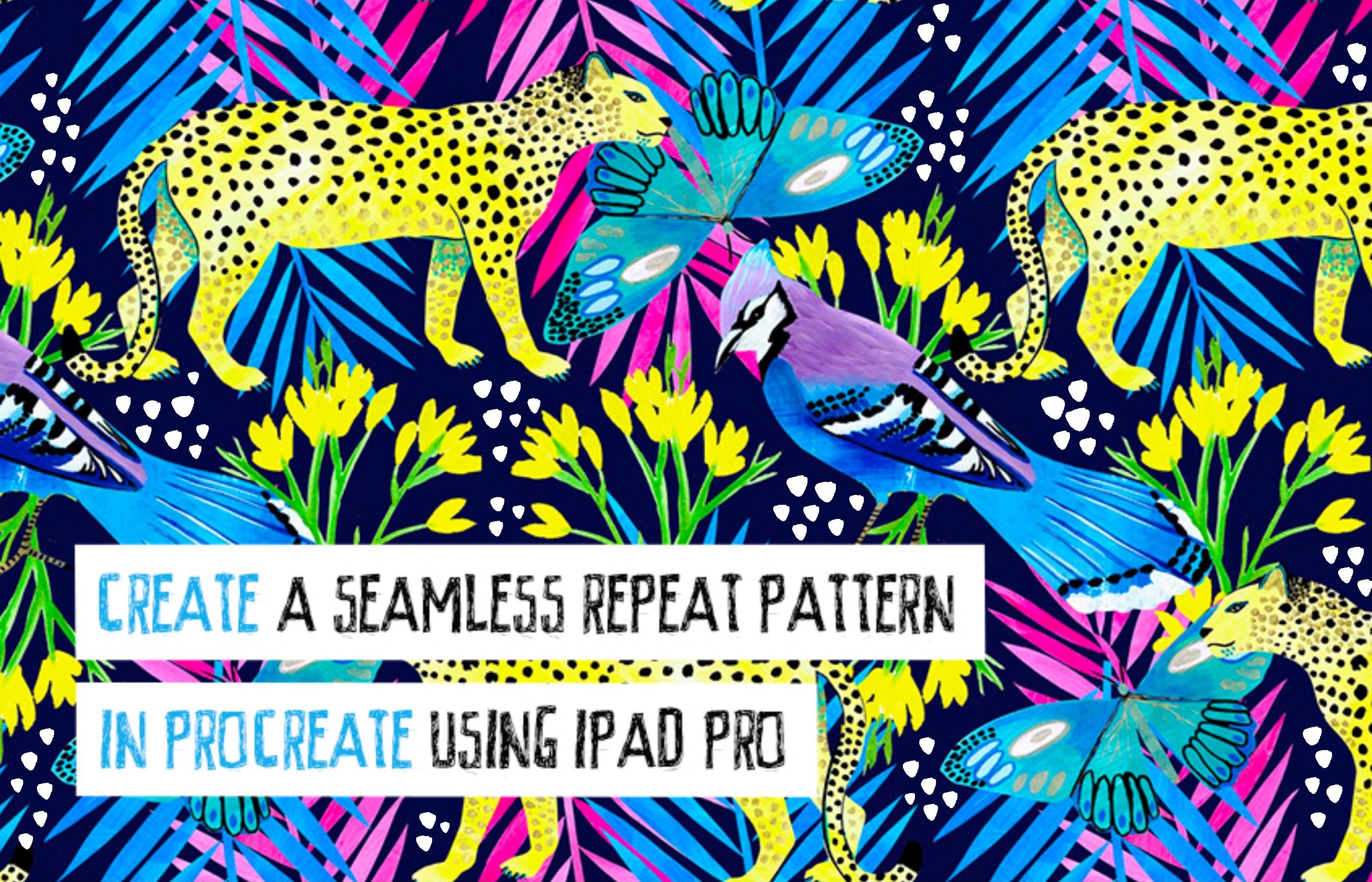
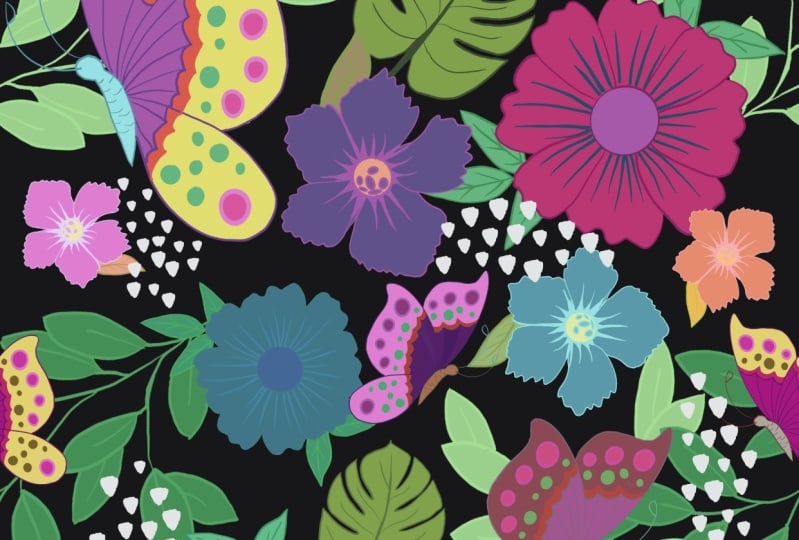
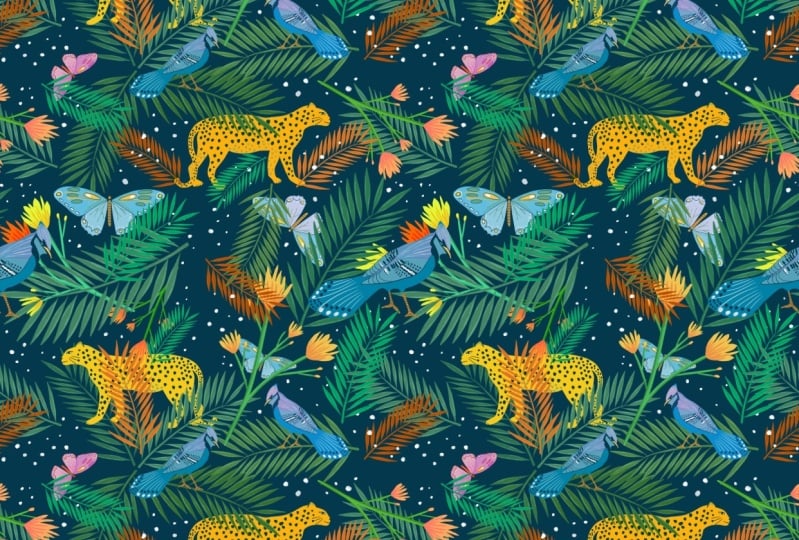
1. Apresentação do curso: Olá, e bem-vindos a este workshop criativo procreate no Skillshare. Meu nome é Sonya Morris e fui criada professora e ilustrada. Neste curso de Skillshare, você aprenderá a criar um padrão contínuo de repetição usando o Procreate para iPad Pro. Ao longo das aulas de vídeo, mostrarei como criar uma série de belos motivos de cena da selva a partir de esboços
digitalizados usando camadas e pincéis nas ferramentas Procreate para iPad Pro, mostrarei como criar uma tela personalizada. Trabalharemos como integrar um TFs em um padrão agradável para criar um design de azulejos que forma a base para o seu trabalho. Como testar, provar e testar novamente o seu padrão, como preencher quaisquer lacunas e como produzir uma bela obra de arte acabada que você pode carregar em seu portfólio ou em um site onde você pode ser licenciado em seu trabalho. Algum conhecimento prévio do aplicativo Procreate é vantajoso para fazer este curso, pois ele maximizará seu fluxo de trabalho. No entanto, se você nunca usou o Procreate antes, eu vou guiá-lo por todos os passos que você precisa
tomar para alcançar um belo design acabado. Você pode encontrar-se tirando um monte de notas e fazendo um monte de screenshots enquanto você trabalha através dos vídeos da classe. No final, você estará criando um belo projeto de classe para carregar e compartilhar na galeria da turma. Para este workshop criativo, você vai precisar de um iPad Pro com o aplicativo procreate instalado e eu lápis e muita imaginação. Você também precisará baixar as notas de aula que estão disponíveis para você na forma de um arquivo PDF, que você encontrará abaixo a descrição da classe abaixo deste vídeo. Espero que goste desta aula tanto quanto gostei de juntar tudo para ti. Vamos começar.
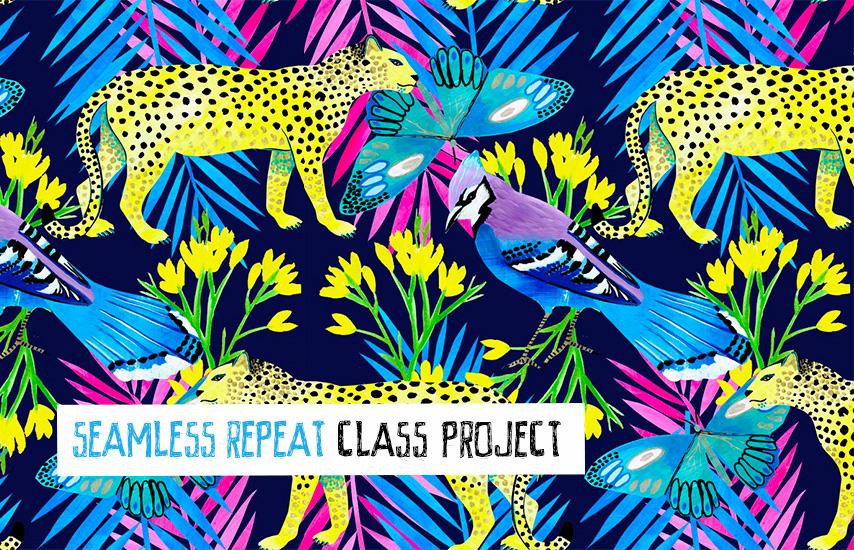
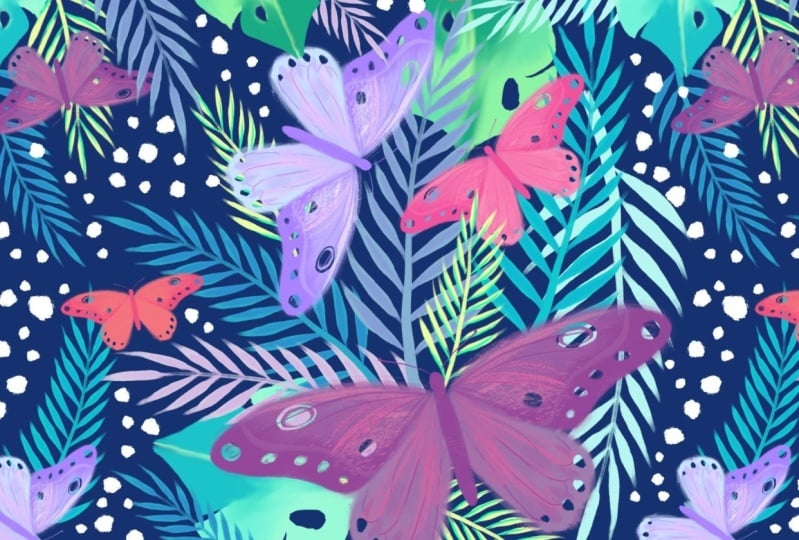
2. Projeto do curso: Agora que conversamos um pouco sobre o que você pode esperar neste workshop criativo. Vamos ter uma conversa rápida sobre o projeto da turma. No final desta aula, eu tenho um projeto de classe maravilhoso para você onde você vai colocar tudo o que você aprendeu durante as aulas de vídeo em prática. Para o projeto de classe, você criará um lindo tema de selva, padrão de repetição
contínuo usando ícones que você mesmo cria com uma paleta de cores de sua escolha no app Procreate para iPad Pro você criará um lindo tema de selva,padrão de repetição
contínuo usando ícones que você mesmo cria
com uma paleta de cores de sua escolha no app Procreate para iPad Pro.
funcionam como um arquivo JPEG para upload. Há um link útil para você na descrição da classe abaixo deste vídeo para
ajudá-lo a fazer upload de seus arquivos para a galeria da classe. Espero que você vai superior e inferior é um processo de fotos, bem como sua bela arte acabada para todos na classe para desfrutar e admirar. É tão inspirador para professores e outros alunos ver todos os processos em seu trabalho criativo. Ok, vamos começar.
3. Visão geral de repetição perfeita: Antes de mergulharmos em procreate e começar, Vamos ter uma visão geral rápida do que exatamente um padrão de repetição perfeito é. Assim que começar a procurar o padrão de repetição, confie em mim, você vai ficar obcecado. Você nunca vai olhar para o seu guarda-roupa ou qualquer coisa nas lojas da mesma maneira. Novamente, uma repetição perfeita é o design básico de azulejos que pode ser repetido várias vezes em muitos metros de tecido para uso em roupas ou estofos, etc. O que faz uma boa repetições sem costura se levantar de uma repetição sem costura ruim é que você pode puxar não ser capaz de ver
onde a telha de repetição começa e termina em um padrão de repetição sem costura muito bom. Em outras palavras, em uma repetição sem costura estelar, você não deve ser capaz de encontrar onde a repetição está. Então eu passei muito tempo olhando para este vestido que eu estou usando hoje para tentar ver se eu poderia descobrir exatamente
o que exatamente a telha de design base de repetição sem costura é e eu não fui capaz de encontrá-lo. Então isso é um sinal de uma boa e perfeita repetição. Suas unidades repetidas nunca devem ser óbvias. É por isso que você precisa ter tempo testando e
testando novamente o seu padrão e certificando-se de que você realmente pensou sobre o layout e os detalhes muito finos que o torna em algo realmente, realmente impressionante e alta- qualidade. Ok, então aqui podemos ver o design da telha que compõe a base para o nosso padrão de repetição. Aqui podemos ver o que acontece quando a mesma telha é repetida para criar uma seção de tecido. Agora, enquanto houve casos em que este pode ser o tipo de impressão de posicionamento que você deseja. Para um design sofisticado e punível. Você vai querer se livrar dos espaços entre
os elementos de repetição para criar um design completo sem costura que é agradável nos olhos e tem uma composição padrão bonita para uma peça de vestuário ou estofamento, etc. Os espaços não intencionais que são criados como este em um design repetido ou o que você precisa prestar atenção para refinar seu design. E eu vou mostrar a vocês como nesta oficina.
4. Crie motivos Foundational no Procreate: Estamos prontos para começar a trabalhar na criação do design básico que
vai formar a base para o nosso padrão de azulejos para os nossos idosos, repita isso, começar a refinar e trabalhar e testar e testar novamente, que tenhamos uma bela, padrão emaranhado repetição sem costura no final desta classe. A primeira coisa que quero que faça é entregar Gatorade. Se você estiver abrindo o Procreate pela primeira vez, ele será aberto automaticamente. Certo, então vamos criar um novo Canvas. Você vai tocar no ícone de adição no canto superior direito. E você verá este pequeno ícone de pasta preta com um sinal de mais. Agora nos encontramos dentro do menu de tela personalizada. E a primeira coisa que vamos fazer é tocar com o dedo onde diz tela sem título. E isso vai trazer o teclado para cima. E você vai querer digitar o novo nome que vamos chamar repetição da selva e apertar Return para sair do teclado. Em seguida, vamos olhar onde diz largura e altura. Você começa a olhar na bola onde parece largura. E você vai tocar com o dedo no valor numérico, que irá mostrar o teclado. E eu quero que você digite 3000 e certifique-se de que os pixels estão selecionados. Depois de inserir um valor para sua largura, vamos descer para ocultar. E você vai ganhar a tocar com o dedo onde ele diz valor numérico. Mais uma vez, selecione pixels, certifique-se de digitar 3000 e acertar feito. Então você vai olhar onde diz DPI. E você vai se certificar de que você digita 308 pixels está selecionado. Agora, este passo é absolutamente vital. Se você digitar uma resolução baixa aqui, você criará um arquivo no Procreate, que então exporta como um arquivo de baixa resolução, que você não pode alterar ou corrigir. Então, é realmente decepcionante se alguém faz horas e horas de trabalho em procreate e, em seguida, exclui um arquivo de baixa resolução que não pode ser reproduzido para alta qualidade. Portanto, certifique-se absolutamente de que você DPI está definido aqui. E 3000 por 3000 pixels dá uma forma quadrada de alta resolução realmente agradável, que é perfeita para produzir uma telha de repetição sem costura de alta qualidade. Ok, quando você terminar com isso, nós vamos acertar criar com o nosso dedo. E isso nos levará direto para o menu procreate. E você pode beliscar um pouco para trazê-lo à vista. Ok, há duas maneiras que eu gosto trabalhar
para criar o ponto de partida para o padrão. A primeira maneira de trabalhar envolve desenhar à mão em caneta ou lápis e um pedaço de papel, digitalizar o esboço e salvá-lo em meus arquivos no iCloud para facilitar o acesso para abrir e procriar. Então vamos dar uma olhada nisso primeiro. Vou tocar em ações. Em Inserir um arquivo, e eu vou navegar para a imagem. Eu queria importá-lo para Procreate desmarcar tocando na seta azul. E agora foi empurrado para procriar a tela como uma camada. Agora, vamos abrir o menu Camadas. É realmente importante perceber que você não vai ter ícones que foram separados do fundo. Se você começar a trabalhar diretamente nesta camada, em
vez disso, você será deixado com o fundo branco que é violentamente para remover no Procreate. O melhor fluxo de trabalho é tocar com dois dedos. Nesta camada selecionada. Deslize para a esquerda, deslize para baixo a opacidade e dois anos aparafusado significativamente. Agora que importamos o esboço e reduzimos a transparência, estamos prontos para começar a pensar em como Colombo. Então, eu quero que você toque
no ícone de círculo de cores no canto direito para exibir o menu da paleta de cores. Toque pesa suas paletas de cores. E você vai tocar o epítope mais. E eu vou mostrar uma ótima maneira de criar uma nova paleta de cores a partir de uma foto. Então eu vou tocar em novo da foto. Vou tocar na imagem que eu quero e a paleta de cores aparecerá como se por magia aqui. Se eu tocar aqui, posso renomear minha paleta de cores e me envolver chamado de repetição da selva. E toque na tela fora do tipo de menu de pellets para sair e retornar ao meu desenho. Ok, vamos começar a trabalhar no nosso primeiro ícone, que é esta folha de palmeira aqui. Então eu vou tocar nas camadas, e eu vou tocar no sinal de adição para criar uma nova camada. Toque nesta camada. E eu vou mudar o nome, e eu vou chamá-lo de lar. Agora eu vou tocar fora do menu de camadas para desselecioná-lo. E eu vou entrar em pincéis. E o pincel que vou usar para isso é um dos meus pincéis favoritos chamado soro. Então eu vou voltar para a minha paleta de cores e escolher este tom de azul aqui. Se você beliscar os dedos assim, você vai ampliar a tela, o que é perfeito para um trabalho detalhado. Eu toquei na tela para ocultar a paleta de cores para maximizar minha área de trabalho. Vou reduzir o tamanho do meu pincel usando o slide à esquerda. E vou começar a trabalhar para preencher isto. Ok, agora que criamos a base aqui para a palma da mão, devo tocar no sinal de mais no menu Camadas e criar uma nova camada chamada página web. Depois de renomear por camada, vou tocar fora do menu de camadas na tela para desmarcar. E vou começar a colorir isto. Eu vou escolher este amarelo e aumentar o tamanho do meu pincel
no controle deslizante e preencher este com a minha cor adorável. Você vai seguir exatamente os mesmos passos para criar a camada de pássaro. Está bem? Vamos fazer a borboleta agora. Vou tocar, criar uma nova camada chamada Borboleta. Toque em para sair. E vou começar a trabalhar na minha camada de borboleta. Eu deveria usar este azul. Ok, nós criamos a base para ícones. Olhando bem. Está bem? Se você decidiu juntar seus ícones no Procreate, você realmente terá cada um deles em uma camada diferente. Você pode ver no menu Camadas que temos quatro camadas separadas. Na verdade, fui escolhido para esconder a camada de esboço. Eu estou marcando a caixa e eu realmente vou deslizar para a esquerda e pressione Delete para se livrar dessa camada porque nós não precisamos mais dela. Vou desmarcar a camada de fundo para mostrar que
você realmente criou ícones completos com sucesso, que são fundo completamente transparente. E cada um dos ícones é uma entidade sagrada. Ok, então toque na tela e nós vamos tocar na ferramenta Seleção. E usando o dedo, você pode mover a seleção na tela. Se você se mover para fora da caixa de seleção com o lápis, você também pode mover sua seleção. Este é um atalho muito útil de mover objetos muito pequenos que tendem a ser redimensionados. Ok, agora o ponto verde é a sua ferramenta de rotação. Então, vamos mover todos esses elementos para criar a base para o nosso design. Se você precisar duplicar um elemento, toque na seta e no menu Ações. E você vai tocar em Copiar, tocar em colar, e mover com o dedo ou um lápis e você vai ver que você acabou de duplicar lá. Ok, então você vai para o menu Camadas para renomear isso, para manter seu fluxo de trabalho NASA. E vamos chamar esta palmeira e tocar fora do menu de camadas. Agora, se eu tocar nessa seleção novamente, e eu vou ver na parte inferior da minha tela um número inteiro de opções, recortar, horizontal, virar, vertical, girar, etc. E é aí que você pode manipular seus elementos. Então você vai ter um jogo ao redor e ícones neutros em posição para criar o seu belo TopHat básico e que vamos construir na íntegra.
5. Crie motivos Foundational de arquivos importados: Ok, então agora que criamos nossos elementos motivo a partir de um esboço digitalizado diretamente no Procreate. Vamos dar uma olhada em algumas outras alternativas. Sou muito caprichosa, por isso às vezes trabalho assim. Bem, esboçar algo que eu seja importante para esboçar em procriar. E então criarei meus motivos assim. E outras vezes eu realmente terei coisas que eu salvei em arquivo. Eu realmente amo trabalhar de forma analógica usando papel pintado,
colagem, pintura com pintura em guache, meu caderno de esboços, e algumas das coisas que eu crio que eu realmente gosto. E então eu quero trazê-los para o tubo para procriar e trabalhar com eles. Então vamos voltar para a galeria. Aqui está um bloco de 3000 por 3000 pixels que eu fiz. Vou abrir isso. E para importar coisas do seu iPad, você vai tocar no alcance. Você vai tocar em, Inserir um arquivo. E você verá que tudo vai ser importado assim. Desmarque. E continuaremos importando até que você tenha tudo o que quer trazer. Então eu só vou fazer isso menor para que eu possa ver o que está acontecendo por agora. Agora, se você tocar no menu Camadas, você verá que tudo aparece aqui como uma imagem inserida em uma camada separada. Portanto, é uma boa idéia neste momento apenas tocar, renomear e nomear sua camada. Não estamos trabalhando com tantas camadas no momento. Mas eu acho que quando eu me treinei com tarefas simples, isso me faz muita necessidade de adicionar mais organizado quando eu chegar em algo realmente complicado com cargas e cargas de camadas. E vamos tocar para desmarcar. Ok, então agora se eu tocar na ferramenta de seleção, você vai ver que ele vai selecionar a camada que estamos no momento. Então, há minha ferramenta de seleção e eu vou começar a mover meus elementos ao redor até que eu crie o layout que eu quero e algo que é agradável nos olhos. Então você arrasta para fora do canto, que é você girar quadris. Tome assim. Você também pode segurar o lado de fora e arrastar coisas ao redor e, em seguida, redimensionar assim. Agora há algo muito importante. Quero mostrar-te isto. Se eu mover esta camada da minha tela e da nossa temperatura, desmarque, e eu entro novamente e seleciono-a e mova-a. Vês o que aconteceu? Foi cortada e truncada. Então, se isso acontecer com você, acontece comigo o tempo todo. Se isso acontecer com você, então volte para onde você estava e certifique-se de que você não arrastá-lo para fora da idade. Está bem? Então você vai ter um jogo por aí com seus motivos e organizá-los de uma forma que é realmente agradável no olho com um ajuste bem no centro da sua língua.
6. Padrão de primeiro teste de repetição sem emenda: Agora que você criou seus belos motivos e
colocou todos no centro da sua telha. Estamos prontos para começar a testar,
testar novamente e trabalhar em nosso design contínuo de repetição. Então, a primeira coisa que eu quero que você faça é tocar na galeria e selecionar. E você vai selecionar o que acabamos de fazer, e você vai tocar em Duplicar. Agora, você verá que isso aparece como uma cópia duplicada aqui. E você vai fechar isso, voltar
para o nosso original. E a razão pela qual fizemos isso é se
você der uma olhada aqui e você tem todas essas camadas, precisamos manter essas camadas no caso de você querer continuar
movendo as coisas à medida que nosso design progride. E se você cometer algum tipo de erro, muito, muito útil ter um backup. Ok, então há algo de vital importância para lembrar sobre o Procreate. O Procreate auto salva seu trabalho enquanto você está projetando. Por isso, sempre que levanta o dedo ou o Apple Pencil, o seu trabalho foi guardado automaticamente. Normalmente, enquanto estamos em nosso fluxo de trabalho, teremos a opção aqui para desfazer etapas anteriores ou refazer etapas anteriores. Agora é de vital importância lembrar que, depois de tocar na galeria e sair da Tela, você não poderá desfazer nada no seu design. Então você vai voltar ao seu projeto e não há absolutamente nenhuma maneira de desfazer isso. Então, se você estiver trabalhando em um projeto que tem várias etapas, você precisa planejar com antecedência e pensar sobre a probabilidade de querer retornar às versões anteriores desse trabalho. É por isso que é vital fazer cópias na galeria. Então a próxima coisa que vamos fazer é ir até aqui para o menu Ações. Vou tocar no Canvas. E eu quero que você toque aqui onde é o guia de desenho
dele e certifique-se de que o guia de desenho está ligado. Agora você verá baixo o nariz com ambos os quadrados aparecendo aqui como uma grade. Vamos entrar em Editar Guia de Desenho. E vamos aumentar o tamanho da grade tocando aqui. E nós vamos fazer o tamanho da grade cem, quinhentos. E o que isso faz, você pode ver, Vamos apenas tocar feito para sair disso. E você verá que agora temos quatro quadrados por aqui. Ok? A primeira coisa que vamos fazer é tocar aqui no menu Camadas. E você vai beliscar com os dedos e juntar todas as camadas. E o que isso faz é fundir tudo em uma camada. Então, se você tocar aqui, você verá que esta camada é apenas toque urso, você verá que isso é realmente ainda transparente. Então a primeira coisa que eu quero que você faça agora é eu quero que você deslize para
a esquerda e você vai tocar em Duplicar e trocou o elevador, toque em Duplicar. E novamente, então temos 1, 2, 3, 4 desses. Então eu queria criar uma nova camada tocando. Vou chamar esta camada de renomeação. Vamos apenas tocar ali. E você vai chamar essa camada de fio. E eu vou pegar essa camada para baixo e eu vou movê-la para baixo para aqui. Eu vou segurar os braços, meu dedo aqui, que vai trazer a roda de cores. E ele vira branco ali para tocar na minha camada. E eu vou preencher a camada, e a camada acabou de ser preenchida com branco. Então eu vou duplicar essa camada. Eu tenho quatro desses. E observe com cuidado enquanto eu movo isso para que cada uma dessas camadas de motivos tenha essa camada branca embaixo dela. Ok, então agora nós temos 1234
das camadas de motivo e 1234 camadas com um fundo branco. Então você vai se certificar de que você tocou na primeira camada aqui. Você vai deslizar para a direita na camada imediatamente abaixo dela. E você vai tocar em Grupo. E isso criou um grupo para aqueles borda. Faça o mesmo com este toque, deslize, certo? Toque na terceira camada, deslize para a direita. Toque em. Toque na quarta camada, deslize para a direita com uma largura e toque em Grupo. Agora, se eu fechar isso assim, eu vou ver que eu tenho meus quatro grupos aqui, assim. Ok, então eu tenho meus quatro grupos aqui. E eu só vou tocar aqui e eu vou mudar o nome. E eu vou ligar para este grupo um. E toque. Vou tocar bruscamente. Novamente. Vou mudar o nome. Esse grupo codificado para comprar ali, que eu chamo a opção Renomear. E eu vou cancelar aquele boné ali. Mantido bruscamente ali, renomear. E eu vou ligar para o grupo quatro. Então sabemos exatamente com o que estamos trabalhando. Então eu vou me certificar de que o grupo 1 é selecionado. Vamos tocar na ferramenta Seleção. Você vai mover isso todo o caminho assim para caber nesta praça. Nós só vamos lançar esse pouquinho. Isso está parecendo bem e nós vamos desmarcar agora porque o Procreate não faz um trabalho muito preciso disso, você realmente precisa ampliar. Você precisa selecionar isso novamente. E então você vai segurar essa flecha enquanto move isso com muito cuidado, como este dedo. E então vamos colocá-lo em um pouco mais. Amplie o máximo que pudermos. Segure essa flecha de novo. E você verá que isso nos permite ampliar muito, muito precisamente assim. E eu vou desmarcar. Esse é o nosso primeiro quadrado. Vamos nos certificar de que o grupo é selecionado e vamos repetir o mesmo processo. Então vamos trabalhar no sentido horário. E você vai arrastar este colchetes. E parece que está em posição. Você está indo para desmarcar e Zoom e Zoom como este novamente, cada ferramenta de seleção que veio em realmente agradável e precisa mais para beliscar, para voltar para baixo novamente e começou a certificar-se de que o grupo 3 é selecionado. A ferramenta de seleção. Lembre-se que estamos trabalhando no sentido horário. Então use isso no lugar. Agenda, diminua um pouco. Eu vou tentar e mais ou menos, ok, e aqui é onde nós zoom novamente aqui para precisão. Para cancelar a seleção, ampliação e desseleção para que um esteja no lugar. Ok? Em seguida, você tem que se certificar de que você tem grupo para selecionado e tocar na minha ferramenta de seleção. E eu vou me mudar. Vou apertar
o zoom. Amplie, veja o quanto se sobrepõe. Então aguente firme. E eu vou colocar isso em posição. E podemos até ampliar isso um pouco mais. Está a permitir-me jogar perfeitamente. Estou beliscando de volta. E eu tenho meus quatro quadrados dispostos assim. Está bem. É muito, muito importante que voltemos para a vista da galeria aqui. E selecionamos isso,
duplicamos e renomeamos isso. Vamos chamar esse tigre. Repita. Copiar. E este é o tempo aqui repetir. Ok, então vamos dar uma olhada em são amarrados para repetir testes. Nós temos nossos grupos firmemente no lugar, o que é
muito, muito importante porque quando começamos a preencher os espaços aqui, queremos ser capazes de manobrar. Queremos ser capazes de talvez organizar elementos atrás de outros elementos ou na frente de outros elementos. E nós queremos manter isso e ter uma cópia, é apenas uma idéia muito, muito boa porque precisamos disso como um backup. Ok, então agora vamos começar a olhar criticamente para o que fizemos aqui. No nosso próximo passo.
7. Preenchendo detalhes: Ok, agora que criamos nosso primeiro padrão de teste de repetição contínua, vamos olhar com muito cuidado para isso. E você notará que o espaço em branco é que temos entre nossos elementos de design é realmente, muito óbvio agora. E esta não é uma área muito agradável. Você pode ver que isso precisa ter mais trabalho feito. Então o que você vai fazer agora é que você vai ter um jogo ao redor e você vai adicionar mais elementos e você vai preencher todos esses espaços em branco aqui. Então eu vou tocar aqui em Adicionar, e eu vou inserir um arquivo, e eu vou trazer este pássaro azul aqui. E isso vai fazer isso menor. E eu preciso mover esta camada para o topo bem ali. Certo, de volta à minha ferramenta de seleção. E eu vou fazer isso um pouco menor. E eu vou me mudar para o lugar. Vou tocar aqui no intervalo do meu menu Ações. E eu vou inserir um arquivo. E eu vou colocar esta imagem da floração. Ok, então agora eu vou começar a brincar com isso. Mais uma vez, vou certificar-me de que isto está no topo. Eu vou mover isso por aí. Então o que você vai fazer é você vai brincar com dois elementos. Há alguns motivos até que você esteja feliz com a forma como você organizou tudo. Então eu vou preencher todos esses espaços em branco sobrecarga importando meus elementos e movendo coisas ao redor. Ok, agora, uma vez que você tenha organizado o resto de seus elementos aqui dentro,
onde nós tínhamos esses espaços em branco. Para fazer um belo design interessante. Vamos arrumar nossas camadas um pouco. Então eu vou tocar no menu Camadas. Vou beliscar e fundir essas camadas. E eu vou passar aqui para a minha cor de fundo. Vou tocar em, vou selecionar isso na minha paleta. E você vai se lembrar que os grupos R têm essas camadas brancas aqui para que pudéssemos ver o que estávamos fazendo e se tudo estava alinhado bem, então não precisamos mais delas. Vou deslizar para a esquerda. Vou clicar em Excluir e você verá a cor de fundo chegando. Agora. Tenha muito cuidado para não excluir todo o grupo. Ok, toque na seta para abrir seu grupo. Deslize para a esquerda e exclua a camada branca. Deslize para a esquerda e pressione Excluir. E nós temos o começo de um muito, muito bom. Ok, então agora eu quero que você dê uma olhada crítica no que você pode ver aqui na tela. Agora, eu ainda estou vendo algumas áreas aqui que eu gostaria de preencher. Então eu gostaria de criar um padrão muito, muito rico e vibrante. E eu vou trabalhar no meu projeto no Procreate. E eu vou adicionar mais alguns elementos de interesses.
8. Finalizando repetição sem costura: Ok, então aqui você pode ver que eu adicionei ao meu design um pouco mais, e eu adicionei este tipo de elementos pokey dotty aqui. E a maneira como fiz isso foi entrar na minha biblioteca de pincel, eu escolho o pincel de xarope. Eu usei branco para a minha paleta de cores. E se dermos uma olhada rápida no menu Camadas, você pode ver como as camadas olham para isso. Então eu tenho um monte de camadas aqui desses pontos. E eu posso arrumar isso para mim muito bem juntando essas coisas também. Ok, então parece bom, temos o nosso padrão final aqui. E nós vamos testar novamente isso para que você obtenha algo que você possa enviar que se pareça um pouco mais com uma amostra. E isso vai ficar muito, muito bom como uma exibição em um site onde você pode ser licenciado em seu trabalho ou em suas mídias sociais. Ok, então este é um passo muito importante aqui. Tenho o meu azulejo aqui. Vou apertar Select. Vou tocar e vou duplicar isso. Então eu tenho Tiger repetir detalhe aqui que está sendo repetido e um pouco atingiu aquele pequeno cruzamento ali. E eu vou abrir o meu padrão aqui. Então, passo muito importante, nós salvamos uma cópia. Se algo der errado com o palco, podemos sempre voltar a isso. Então, indo para o meu menu Camadas, o que você tem que fazer aqui é eu realmente vou fundir tudo isso para baixo assim. Certo, deslize para a esquerda e vamos duplicar isso quatro vezes, exatamente como fizemos com nossa patente na fase de teste. Como você fecha com aquele menu ali. Minha grade está ligada, aqui. Por aqui. Vou mudar o nome destes tal como fizemos antes, tocando no seu próprio nome. Então eu vou chamar este grupo um, toque, renomear. E nós vamos chamar esse grupo, eu vou tocar em renomear. E vamos chamar esse grupo três e tocar em renomear. E eu vou ligar para este grupo. Ok, agora vamos nomear todas as minhas camadas. Eu realmente vou tocar na minha cor de fundo e eu vou mudar minha cor de fundo para branco. Ela vai tornar muito mais fácil ver o que vamos fazer agora, certificando-se de que o grupo 1 é selecionado. Na verdade, vou desligar essas outras camadas. Toque na minha ferramenta de seleção ali e eu vou mover isso exatamente como fizemos antes. A seleção. E eu vou ampliar radicalmente assim. Acerte minha seleção. Segure a flecha ali, e mova isso para o lugar assim e eu posso até ir um pouco maior para ver. Você vê isso? Portanto, certifique-se de verificar e desmarcar exatamente como antes. Vamos trabalhar no sentido horário. Então eu vou tocar nas minhas camadas. Vou me certificar de que esse grupo é selecionado e visível. Grupo um nesta fase. E eu vou mover isso aqui
assim e atualizar seu Zoom, Zoom e Zoom. E você pode ver que isso não está alinhado com todo o maldito, arrefecer isso em posição ali. E ainda podemos ir um pouco mais disso para a posição ali. E nós poderíamos até ir um pouco mais, segurá-lo e apenas ter certeza absoluta de
que isso encaixe no lugar assim e desmarcar. Ok, então nós vamos ligar esses dois grupos servidor lá. E então nós fizemos isso. Está bem. Vou tocar no grupo três, certificar-me de que o grupo 3 está visível. Vou desligar essas duas camadas para ver o que estou fazendo. O grupo três está visível. Eu vou selecionar. E lembre-se que estamos indo no sentido horário. Mova isto para o lugar aqui. Ampliar, desmarcar. E podemos realmente ampliar com isso. Você pode ver que isso realmente não está alinhado. Eu vou mover isso junto como isso pode realmente, realmente visto em um lote inteiro para baixo todo esse erro. E eu serei capaz de alinhar a conquista deles mais longe do que isso. Certo, e desmarque. Voltando ao meu menu Camadas, vou tornar os grupos 1 e 2 visíveis. E eu vou tornar o grupo visível. Para desativar 1, 2 e 3, certifique-se de que fui clicado para selecionar. Aperte minha ferramenta de seleção e eu vou mover isso exatamente como fizemos com o outro lugar. Onde você vai assumir que Zoom assim, buraco para baixo tecla de seta. Desculpe, p, selecione isso. Realmente ampliando aqui, você pode ver que isso é completamente desalinhado. Eu poderia segurar a tecla de seta e eu vou mover isso. Desmarque, e eu vou selecionar isso novamente. E isso está bem no lugar. Ok, desmarque, voltando ao meu menu Camadas, eu vou tornar todas as minhas camadas visíveis. Você verá o plano de fundo do SharePoint. Vamos voltar à nossa paleta de cores e mudei o meu plano de fundo. Ok, então você pode ver que nosso padrão contínuo de repetição funciona.
9. Obrigado: Muito obrigado por se juntar a esta aula no Skillshare. Espero que você tenha se divertido e espero que tenha gostado do processo criativo que vai para fazer um padrão contínuo de repetição no Procreate para iPad Pro. Espero ter conseguido inspirá-lo a tomar uma pílula. I lápis regularmente e para criar nós. E nós são belas obras de arte. Não se esqueça de enviar seu lindo trabalho para a galeria da classe para que
todos possamos compartilhar e maravilhar-nos com sua incrível criatividade na sala de aula. Espero vê-lo novamente em breve em outro workshop criativo sobre Skillshare. Certifique-se de se inscrever na minha lista de discussão clicando no link na descrição
da classe abaixo deste vídeo ou no link na minha biografia, envie nossos brindes incríveis e prompts criativos coloridos a cada semana para os assinantes. Informações antecipadas sobre lançamentos do curso e procriar capital da semana. Para supor.
 Sonja Morris, Illustrator and Creative Teacher