Transcrições
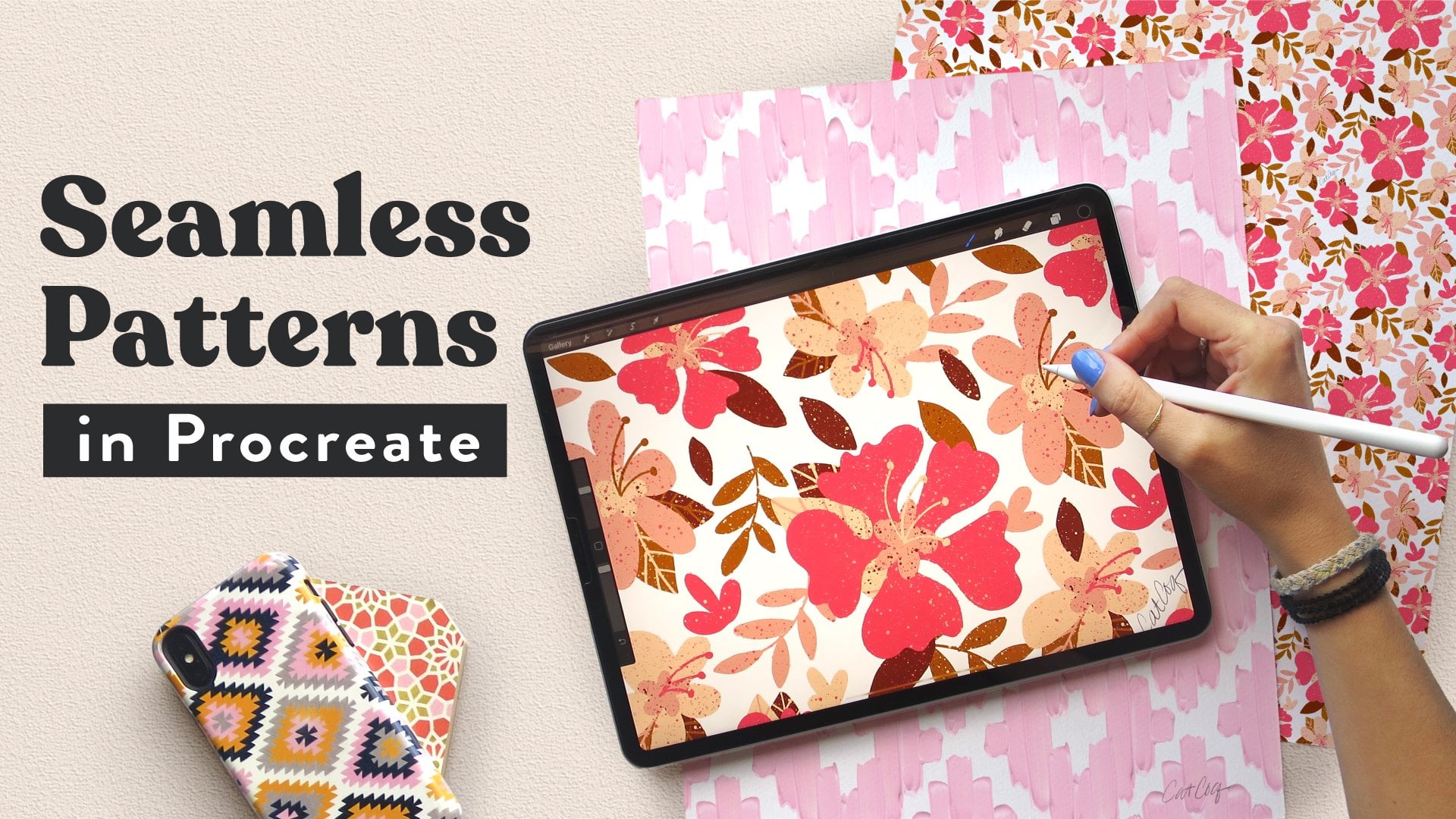
1. Apresentação: Você deseja criar um padrão de
repetição contínuo para carregar, imprimir
sites sob demanda como Society six, Spoonflower e red bubble, mas você não tem o Adobe
Photoshop ou o Illustrator. Esta aula o
guiará sobre como criar padrões de repetição
contínuos no seu iPad usando apenas
um aplicativo, o Procreate. No final desta aula, você terá que repetir arquivos de
padrões que
tenham a resolução necessária para serem
carregados para imprimir sites
sob demanda ,
como sociedades seis, Spoonflower e bolha vermelha. Esta aula o
guiará na escolha de
uma paleta de cores, criação de uma tela e na procriação do
desenho dos elementos que você
usará em seu padrão, adicionando textura aos seus elementos. Organizando seus elementos
para um padrão eficaz. Criando um bloco que pode
ser repetido sem problemas, criando um padrão final sem emenda com seu ladrilho repetível. Alterando a
cor de fundo do seu design, exportando seu padrão final de repetição
contínua, dimensionando matematicamente, seu padrão para a resolução
apropriada, aprendendo as dimensões necessário para sites de
impressão sob demanda, sociedade seis, Spoonflower
e bolha vermelha. Esta aula é perfeita
para iniciantes que desejam aprender a
criar padrões repetidos, não têm acesso ao
Photoshop ou ao Illustrator. Também é ótimo para designers de padrões de superfície
intermediários que desejam
criar padrões em
seus iPads e, em seguida, preparar seu trabalho para sites de
impressão sob demanda. No final desta aula, você terá que repetir
padrões prontos para serem carregados para
imprimir em sites sob demanda. Imagine ter seus designs
feitos à mão em tecido, capas de
telefone, travesseiros, cadernos, qualquer coisa que seu coração desejar.
2. Aula 1: paleta de cores: nesta lição, usaremos a inspiração de bugs para escolher uma paleta de cores para um padrão de repetição antes começarmos que vamos configurar nossos tamanhos de pesquisa que usaremos para esta classe. Então, primeiro de tudo, eu vou tocar no mais descer até a parte inferior, criar tamanho personalizado e eu quero 4000 por 4000 pixels. Dp eu posso ter 300. RGB está bem. Eu vou título esta habilidade compartilhar Bugs azulejo Feito. E enquanto eu estou configurando o tamanho da tela é que eu estou realmente indo para o topo da minha galeria. Volte aqui toque o mais descer até o fundo, criar tamanho personalizado E agora eu quero 8000 por 8000 pixels. RGB está bem e dp i 300 Eu vou chamar essa habilidade compartilhar Bugs repetir agora eu tenho meus dois tamanho de
tela está configurado O mais recente será aberto. Isso é bom. O que eu quero fazer agora é ir para o Pinterest e procurar por mim Erica Sols E lá estou eu. Regras do leste no topo dos carretéis e Aiken toque em bugs de compartilhamento de habilidades e você pode simplesmente rolar por aqui procurando uma paleta de cores que você gostaria de usar para o seu padrão de repetição . Acho que vou voltar aqui e fazer essa lagarta. Então, toque na lagarta e topo na imagem de download de três pontos e estamos prontos para ir. Eu vou voltar para procriar e eu vou acertar a chave inglesa na inserção de
momentos fotográficos , e o mais recente que eu tenho é da minha lagarta. Agora é minúsculo, minúsculo , minúsculo, então eu vou puxar os dois cantos e abrir isso bem e grande. Eu vou tocar no meu ponto de cor meu seletor de cores toque no plus. Eu estou indo para o título esta habilidade compartilhar dólares, ele disse. Seu padrão é feito. Vou tocar no meu disco. É muito mais fácil ver o que está acontecendo. Se eu tocar no meu disco, eu vou fazer novamente. Só amplie um pouco mais. Agora. A idéia é, eu vou tocar e segurar este ponto e mover meu lápis ao redor até eu estar em uma cor que eu gostaria de usar. E você pode ver que a cor preenche este ponto de cor aqui em cima. Se eu superar esse ponto de cor e tocar dentro da minha habilidade compartilhar Bugs paleta de cores quadrado Eu agora salvei essa cor. Então toque para sair dos homens que você pressionar e segurar o quadrado e novamente mover meu lápis ao redor até eu encontrar uma boa cor toque no ponto do seletor de cores no meu quadrado Eu salvei aquele. Agora eu vou estar procurando por cerca de cinco ou seis cores diferentes para preencher meu quadrado aqui. Então vou em frente e fazer isso. Eu também quero adicionar um branco puro e um preto puro. Então, na área branca, toque
duas vezes no meu quadrado e eu tenho um toque duplo branco na área preta. Eu tenho um preto puro. Agora eu gostaria de fazer é dar-me alguma variação com essas cores que já estão aqui. Então eu vou começar com esta cor dourada. Se eu tocar nesse toque no valor, agora
posso jogar com o meu s para saturação, ser para brilho, controles deslizantes e mudar a cor. Você vai vê-lo mudar aqui em cima no ponto seletor de cores Então, se eu só quiser algo um pouco mais leve lá, é um pouco mais tarde eu coloco isso na parte inferior. Gostaria de diminuir a saturação. Arranja um bom ouro claro. Vou fazer a mesma coisa com o verde, mas talvez não tão brilhante. Eu gostaria de uma bela cor escura aqui. Talvez até deixe um um pouco mais escuro. E eu também gostaria de algumas cores bastante claras também. Então eu poderia topo neste slide Balu brilho para cima e a saturação para baixo. E isso pode fazer uma cor bastante clara lá. E eu tenho uma paleta de cores para usar. Agora que temos a nossa paleta de cores e estamos a analisar, os
tamanhos estão configurados. Estamos prontos para construir nosso conjunto de pincel que usaremos para sacar nosso dinheiro.
3. Lição 2: conjunto de escova: Agora que terminamos de
construir nossa paleta de cores, vamos seguir em frente
e criar nosso conjunto de pincéis. E pouco antes de fazermos isso, eu só queria que vocês
soubessem que
acredita-se que o número de espécies de insetos o número de espécies de insetos esteja
entre 610 milhões. Vou tocar
no ícone do meu pincel e vou apenas empurrar para baixo. E então surge o plus. Vou tocar no sinal de mais. E eu vou chamar
isso de “skill share bucks”. E estou criando um conjunto de pincéis que
usarei para esta aula. Agora, vou descer
até encontrar caligrafia. E eu vou tocar
na linha mono. E eu vou
deslizar para a esquerda duplicado, e ele tem um ao lado. Agora vou rolar
minhas bibliotecas de pincéis para baixo, tocar e segurar meu monoline, movê-lo para bugs do Skillshare, deixar esse conjunto de pincéis abrir
e depois colocá-lo. Também vou duplicar
minha linha mono, duplicar. E agora eu vejo monoline
11 e monoline one. Na linha mono 11. Vou tocar nisso. Estou sob o nome geral do pincel. Vou tocar nisso e
digitar linha mono grande. E então eu vou
descer aqui para o limite de tamanho. Então, vou pegar meu controle deslizante.
4. Lição 3a: padrão de pontos: Nesta lição,
vamos criar um
padrão de repetição de pontos muito simples para aprender as etapas envolvidas na
criação de um padrão contínuo. Porque estamos usando
pontos ou pontos. Nesta lição,
pensei compartilhar com vocês a razão pela qual os
entomologistas pensam
que as joaninhas têm uma coloração vermelha e manchas
pretas
tão brilhantes é alertar
seus predadores para que eles provem. muito ruim e
que eles são um pouco venenosos para serem deixados aqui, o que podemos fazer, excluir. O que selecionamos aqui é qualquer imagem que você usou
para sua paleta de cores. Então, vou tocar em camadas, deslizar para a esquerda, tocar em Limpar. Vou tocar na minha galeria. Meu 4 mil por
4 mil Canvas que eu já tinha
configurado e criado. Agora que eu tenho isso aberto, vou tocar no meu
seletor de cores e tocar em paletes e garantir que seus bugs do Skillshare
estejam definidos como padrão. Agora você pode tocar no
disco e essa é uma interface muito mais fácil de usar
para meus pincéis. Vou tocar
no ícone do meu pincel aqui e tocar em linha mono grande. Certifique-se de que está selecionado. E toque para sair deste menu, agora
quero ir até a
chave inglesa e tocar em Tela,
alternar no guia de desenho. E vou tocar em
editar guia de desenho. O que eu quero selecionar
aqui é simetria. Vou tocar neste ícone de
simetria radial aqui em baixo, e quero ter certeza de que desenho
assistido está desativado. E agora posso tocar em Concluído. Isso vai nos ajudar a organizar nosso
padrão de repetição de pontos para nossos pincéis. Como eu disse, escolhemos
Monoline large. Só vou me
certificar de que ele lê cerca de 30% e minha opacidade
está em 100. Você pode tocar no
ponto do seletor de cores e escolher qualquer
cor que desejar. E tudo o que vamos fazer
é começar no meio e criar alguns pontos aleatórios. O guia de desenho
que ativamos nos ajuda quando começamos
do centro aqui. E isso
nos ajudará a alinhar nosso trabalho. À medida que preenchemos cada
pedaço da torta. Vou acelerar o vídeo e tudo
o
que quero que você faça é continuar tocando em cores diferentes
e preencher seu padrão. A única regra é que você
não toque nas bordas
nem ultrapasse as bordas. Então, continue malhando, selecionando novas cores,
aleatoriamente, colocando-as. Queremos que isso seja um
bom padrão aleatório. Se você cometer um erro, você pode tocar com
dois dedos e isso desfará o último
ponto que você colocou no chão. Neste ponto, preenchi
minha tela com pontos ou pontos e me certifiquei de que
nenhum estivesse tocando a borda. Eu fui um pouco perto. Você não precisa, mas é
mais fácil a longo prazo se você preencher o máximo possível de sua
tela. Então, vou tocar na
minha chave inglesa e desligar meu guia de desenho. Agora preciso ir ao
meu Seletor de cores, pegar a cor preta, tocar no meu pincel e vou usar
a pequena linha mono para essa tática fora do meu menu. E vou fazer
algumas marcações muito pequenas, certificando-me de cruzar
a esquina inteira. Isso vai nos ajudar quando fizermos um padrão de repetição. Agora posso tocar nas minhas camadas, desligar a cor do meu plano de fundo. E agora você pode ver a
cor do plano de fundo do seu
aplicativo Procreate real através do seu bloco. Agora
vou para a chave inglesa, toque em Compartilhar e toque em PNG. Posso simplesmente dizer Salvar imagem e ela será
salva no rolo da minha câmera. E começaremos uma nova tela. 4 mil por 4 mil. Vamos até a chave inglesa para
adicionar, inserir uma foto e navegar
até nosso padrão de repetição de documentos. Quero ter certeza de que encaixe está ativado e eu tenho magnetismo e encaixe e tenho
minha distância e
velocidade
no máximo. Se você não conseguir acessar esse menu, você pode tocar na sua ferramenta de
seleção novamente, a seta e, em seguida, encaixar aqui está no canto inferior esquerdo. E eu posso tocar na seta
para sair dessa ferramenta. Vou até a
chave inglesa, tocar na tela. desenho alternado
na guia de edição de desenho. Eu vou estar na grade
2D e tamanho da
minha grade
até que diga Max. E então eu posso tocar em Concluído. Vou entrar no
meu menu Layers. Deslize para a esquerda, duplique, volte para a camada
inferior, deslize para a esquerda, duplique, vá para
a camada inferior, deslize para a esquerda, duplique
até que eu tenha quatro camadas. Vou tocar na
primeira camada. E esse é o slide. Vou deslizar cada camada em um dos quatro quadrantes, novamente, trabalhando de forma
circular. Então, no sentido horário, vou tocar na ferramenta Mover e deslizar isso
e deixá-la encaixar no lugar. E eu vou ver meus
guias aparecerem, tocar na ferramenta mover
para sair disso, vá para o menu Camadas. Toque na minha segunda camada, toque na ferramenta mover,
novamente, de forma circular. Então, movendo este, deslizando para o
canto superior direito, certificando-se de que ele se encaixe no lugar. Vá para o menu Camadas, e eu posso ir para a minha terceira camada, tocar na minha ferramenta de movimento, forma
circular. Isso desce até o canto
inferior direito e deixa encaixar no lugar. Eu posso ir direto
para o menu Camadas. Toque na minha última camada, toque na ferramenta Mover, forma
circular para baixo
no canto inferior esquerdo. E eu posso deixar isso se
encaixar no lugar. O que vou
fazer agora é voltar ao menu Camadas e vou
apertar e apertar tudo
isso junto. Então, agora eles são uma camada. Eu vou para a minha borracha. E vou me
certificar de que estou nos meus insetos. Vá para a minha linha mono toque grande
para sair desse menu. E eu só vou
apagar o ponto preto. Agora, meu trabalho é preencher
qualquer um dos espaços em branco, e você
provavelmente verá isso em
um sinal de mais ou uma cruz no
meio da sua tela. Portanto, a única regra é não
tocar nas bordas da tela. Se eu escolher meu ponto de seleção de cores, posso escolher qualquer
um deles aleatoriamente. Agora, para o meu pincel, quero ter certeza de que estou
na linha mono ampliar. Minha opacidade está definida como 100%. E eu só quero ter
certeza de que esses, o tamanho aqui, combinam com os
pontos que eu já tenho. E tudo o que vou fazer
agora é
encher aleatoriamente e posso ver
que não é grande o suficiente, então vou aumentar um pouco
o tamanho. Tente isso de novo. Talvez um pouco maior
aqui. Isso é melhor. Então agora vou dar uma
volta e preencher aleatoriamente todos esses espaços vazios com
todas as cores diferentes, tentando variar o local e as cores que
estou escolhendo usar. Se eu não gostar de algo novamente, posso tocar com dois dedos para desfazer
ou tocar com três dedos para refazer. Se eu quiser abrir espaço
para outro local, tudo o que posso fazer é ter certeza de que
estou na minha camada principal. Venha para minha ferramenta de seleção, certifique-se de que estou à mão livre. Desenhe ao redor do local. Eu gostaria de me mover, basta tocar na ferramenta Mover
e é realmente mais fácil agora se você desligar o encaixe
e o magnetismo. E agora eu posso mover
isso para qualquer lugar antigo. Eu quero. Toque na ferramenta de seta para
sair desse menu. Então, eu posso realmente
mudar alguns aqui para abrir espaço para outro lugar. Aí está um espaçamento melhor. Você pode verificar e mover
qualquer círculo que quiser. Se você acha que o
padrão não é uniforme. Novamente, selecione. E então minha ferramenta de movimentação. E eu talvez até mesmo
esses casais saiam. Opa, certifique-se de que estou
na minha ferramenta de seleção. Tudo bem. Depois que
tudo estiver distribuído uniformemente, você terá terminado de
fazer seu padrão. Vou para
o menu Camadas, desligar minha camada de fundo. E então eu posso
compartilhar e compartilhar como exportar
PNG e salvar a
imagem no rolo da câmera. Vou voltar
à minha galeria e tocar na arte
sem título para
renomear esses pontos. Um quarteirão.
5. Lição 3b: padrão de pontos continuado: Vou tocar no sinal de mais para adicionar uma nova tela e
descer ao seu padrão de repetição, sem costura seus 8
mil por 8 mil. Agora podemos ir até a chave inglesa, adicionar, inserir uma foto e será a foto
mais recente que
temos no rolo da câmera. Vou me encaixar no Canvas. Em seguida, vou tocar na ferramenta de seta para
sair dessa seleção. Venha para minhas camadas e eu
vou deslizar para a esquerda duplicado, voltar para a
camada inferior, deslizar para a esquerda, duplicar, voltar
para a camada inferior, deslizar para a esquerda e duplicar. Voltaremos a trabalhar
no sentido horário. Então, vou
tocar na minha camada um, tocar na minha ferramenta de movimentação. E eu preciso ter
certeza de que o encaixe está ativado, o magnetismo está ligado. E é fácil,
se você tocar na chave inglesa aqui, ir para o seu Canvas. Ative a guia de desenho,
edite a guia de desenho. Altere o tamanho da minha grade para Max, certificando-se de que estou na grade
2D. Toque em Concluído. Agora. Verifique se estou na minha
camada superior, a ferramenta Mover. E agora eu vou
esmagar em cada canto. Eu não estou fazendo o slide agora, eu estou fazendo o squish. Então, mova a ferramenta,
aperte no canto superior esquerdo. Deixe-o encaixar no lugar. Posso deixar a
seleção ativa, tocar no menu Camadas, descer para minha segunda camada, tocar na minha seta ou na ferramenta mover, pegar esse canto e deixá-lo
encaixar no lugar enquanto eu o
aperto tocar no menu Camadas,
descer para minha segunda camada,
tocar na minha seta ou na ferramenta mover,
pegar esse canto e deixá-lo
encaixar no lugar enquanto eu o
aperto no canto superior direito. Venha para o menu Camadas, desça para minha próxima
camada, a ferramenta de seta. Pegue meu nó de canto e aperte-o no
canto inferior direito. Então você pode ver que todos os
pontos estão ficando menores. Venha para o meu menu Layers. Toque na minha camada final, toque na ferramenta Mover
e, em seguida,
aperte-a no canto inferior esquerdo. Posso então ir até a
tela da chave inglesa, desligar meu guia de desenho e tenho um padrão de
repetição perfeita. Eu testei isso, e é isso
que parece. Ele se repete perfeitamente. Agora vamos tentar
mudar nossa cor de fundo. Então, se eu for ao meu painel de camadas, posso tocar na minha camada de fundo e escolher qualquer
uma dessas cores. E você pode ver imediatamente
que ele preenche o fundo. Se eu gostar disso, posso tocar na minha chave inglesa, Compartilhar PNG e
exportá-lo para o rolo da câmera
salvando a imagem, você pode obter uma
exportação malsucedida. Se for esse o caso, o
arquivo pode ser muito grande. Então, o que eu gosto de
fazer é ir para PNG novamente. E então eu
descubro, se eu salvar em arquivos, então eu posso ir para o meu iPad e eu tenho uma pasta para padrões. E então eu posso
chamar isso de pontos. Um, Concluído, Salvar e, em seguida,
exportar é bem-sucedido. que eu possa voltar
ao meu painel de camadas, tocar em Cor de fundo
e alterar isso para que eu quiser e
apenas exportá-lo sempre. Então, Wrench, Compartilhe PNG para
manter minha resolução total. Salve em arquivos. Foi para os padrões do meu iPad. Toque duas vezes. Eu posso
chamar isso de pontos dois. E agora tenho dois
padrões repetidos com cores de
fundo diferentes para meus pontos. Agora que entendemos como
criar um padrão de
repetição sem costura, vamos passar a desenhar
nossos insetos para que possamos projetar e construir um padrão um pouco
mais interessante.
6. Aula 4a: desenhe uma mosca: nesta lição, nós vamos desenhar os elementos ou imagens que são padrão serão feitas de. Eu vou desenhar alguns tipos diferentes de insetos, mas você é livre para desenhar o que você gostaria. Qual é a diferença entre bugs e insects? Do dicionário dot com, tendemos a usar a palavra bug vagamente para qualquer criatura muito pequena com pernas. No entanto, um bug verdadeiro é definido como pertencente à ordem e cortado Arra. Estas criaturas caracteristicamente têm quatro asas duras e não têm dentes, como besouros. Tudo isso não significa que você está errado em chamar vários insetos insetos insetos. Devido ao uso comum disso, que
significa que é certamente aceitável. Agora estamos prontos para desenhar e criar. Nossos insetos ou insetos atrairão quatro insetos, tecnicamente, três insetos e um lepidoptera. Nós vamos abrir nossa tela, então toque no mais e eu vou rolar para baixo e tocar habilidades seus bugs ladram 4000 por 4000 pixels, e vamos planejar nossas cores. Então vamos para o nosso ponto de seleção de cores Certifique-se de que estamos no disco e selecionamos nossos bugs de
compartilhamento de habilidades , paleta de
cores Então vamos usar as cores mais escuras para criar os insetos e
cores mais claras para adicionar textura. E queremos manter pelo menos duas cores mais claras para textura. Então eu acho que o que eu poderia fazer é mover sobre esta cor que eu posso tocar, segurar e arrastar. E eu também poderia usar esta cor top hold e drag. E agora eu tenho minhas cores mais claras para textura. Aqui do lado direito, vamos começar com a mosca indo para o ícone do pincel,
escolher Monoline, escolher Monoline, e depois ir para o meu seletor de cores e escolher uma cor escura agradável. Eu poderia escolher usar alguns desses azuis agradáveis aqui. Tudo bem, toque para sair do meu menu, e eu vou certificar-me de que o tamanho do meu pincel está definido para 100% e capacidade para 100%. Vou começar desenhando um círculo para a cabeça. E então se eu tocar e segurar ele vai se transformar em uma forma. Vou editar esta forma e garantir que pareça um pouco mais com um círculo. Aiken, arraste meu ponto de seleção de cores e encha minha cabeça. Vou escolher uma cor nova. Você pode ir com esta cor aqui, ir para as minhas camadas e adicionar uma nova camada para o tórax. Então desta vez eu vou desenhar um pouco mais de um horrível. E se eu tocar e segurar ele vai se transformar em uma forma agradável. Aiken tocou para editar forma, arrastá-lo um pouco e apenas corrigir a rotação um pouco como aquele toque. Certo, vou encostar meu ponto de seleção de cores e quero essa camada para trás, então o tórax vai para trás da cabeça. Então eu toco em camadas. Eu só vou arrastar essa camada para baixo, indo para adicionar uma nova camada no plus. Aqui eu vou estar pronto para desenhar seu abdômen, indo para escolher outra cor, talvez esta cor aqui, e desenhar outro oval em sua forma e preencher essa forma cabeça sobre as minhas camadas e arrastar que ser baixo. Eu acho que o que eu realmente vou fazer é ah, deslizar para a direita para selecionar todas essas camadas. Toque na seta de movimento. Apenas mova um pouco para cima. Então eu tenho espaço para suas asas agora. Vou desenhar as asas, então estou na minha cabeça. Além disso, para adicionar uma nova camada. Eu ainda estou na minha linha de modelos e eu escolhi uma cor dourada agradável e apenas vai zoom aqui linha
reta. E eu quero apenas parar na borda de seu corpo lá. Belas ovais. E então eu posso arrastar para preencher, e então eu posso verificar novamente Minha forma pode querer isso um pouco mais arredondado lá para que você possa consertar qualquer coisa que você gosta com suas formas. E eu poderia bater e segurar a borracha e apenas limpar a borda desta asa. O mesmo com este aqui. Agora, como tudo isso acabou, eu vou tocar minhas camadas, adicionar uma nova camada e eu vou mover isso para baixo. Vai ser o seu e 10 I e lagos, então eu vou escolher uma nova cor. Talvez esta cor bonita e
escura aqui, e eu vou mudar o meu tamanho do meu pincel para cerca de 65%. Todas as pernas saem do tórax. Então essa é a parte do meio do corpo. E eu só gosto de desenhar algumas cortinas Wigley aqui, e todos os insetos têm seis pernas. Estou desenhando seis pernas, mas uma diminuição do pincel para cerca de 50% e desenhar um par de e 10 I. Agora estou pronto para algumas texturas. Vou para as minhas camadas, batendo na minha cabeça. Adicionar uma camada acima toque, essa camada e toque máscara de recorte e vai para uma das minhas cores claras. E para meus pincéis, eu vou escolher grunge e o tamanho deve ser 100%. Mas minha opacidade vai descer para 40% e agora eu poderia apenas desenhar na minha cabeça. E agora eu tenho alguma textura agradável lá, indo para ir em frente e fazer isso com todas as partes do corpo. Então, movendo-se para o tórax, toque nova camada, toque minha máscara de corte de toque de camada, e agora eu posso simplesmente desenhar até que eu tenha alguma textura agradável. Faremos o mesmo com meu abdômen superior, toque mais para uma nova camada. Toque na minha nova máscara de corte de camada
e, em seguida, eu posso colorir em qualquer textura que eu gosto. E finalmente
, são asas, então toque na camada de asa. Adicionar nova camada, toque nova camada toque máscara de recorte E eu vou mudar minha cor para o azul muito pálido e ver o que parece aqui que apenas lhe dá uma textura agradável. E minha mosca está feito Eu vou para cima minhas camadas para organizar as coisas e deslizar para a direita Todas as camadas para a minha mosca eu posso então tocar grupo Eu vou fechar esse grupo toque no novo grupo Renomear Fly E agora eu tenho minha mosca Feito
7. Aula 4b: desenhe um besouro: Agora terminamos com a mosca, então vou desligar isso. Então eu tenho uma tela em branco mais uma vez e estamos prontos para começar o besouro. Então eu vou adicionar uma nova camada e escolher minhas cores para o meu besouro. Eu poderia fazer isso em algumas dessas cores bonitas e
escuras aqui. Vou escolher um para a cabeça. Certifique-se de que você foi para seus pincéis, certifique-se de que você está em monoline um e que você está em 100% tamanho e 100% de opacidade. E estou pronto para desenhar meus Beatles. Vou começar com um oval e tocar e segurar para obter a minha forma em sua forma. Só quero isso um pouco menor. Sua parte superior do ponto de cor Arraste para preencher o painel de camada, nova camada. E estou pronto para o seu corpo. Eu poderia fazer esta cor escura muito agradável aqui para o seu corpo. Eu quero um belo arco se eu tocar e segurar, ok, e então eu quero um arco menor para seu corpo e eu poderia apenas adicionar essa forma aqui e eu posso arrastar. E Phil, eu quero isso sentado atrás da cabeça para que eu possa bater nas minhas camadas e arrastá-lo para baixo da cabeça se você precisar. Você pode tocar e segurar a borracha e corrigir qualquer coisa que você não gosta. Então eu só quero que esta seja uma transição mais suave aqui. Transição mais suave aqui. Nove. Direito de passar para as asas. Eu vou para o meu painel de camadas toque para uma nova camada. Este vai sentar-se em cima. Eu só quero um par de lindas linhas retas. Então topo e segure toque e segure. E então eu quero alguns belos arcos aqui, toque e segure. E para a outra asa aqui tocar e segurar e Dragão Phil, Dragão Phil, Dragão Phil, Dragão Phil. E se isso não arrastar e encher lá vai. Vou voltar para o meu corpo aqui, para cima e segurar a borracha. Só quero ter certeza de que isso não se sobrepõe lá e ali. O que eu poderia dio é ter certeza que meus pincéis são selecionados, ir para minhas camadas, tocar em minhas asas, e eu vejo que eu coloquei minhas asas em minha cabeça em uma camada. Então, se isso acontecer, eu poderia apenas adicionar uma nova camada de volta à minha antiga ferramenta de seleção feliz camada. Selecione minha cabeça, pasta
de algodão. E isso colocará minha cabeça em uma nova camada. Então o que eu gostaria de fazer é consertar minhas asas um pouco. Então eu selecionei minhas asas, selecionei minha seta, e eu só quero trazer isso em um pouco, que deixa ainda um pouco mais de espaço lá que eu preciso que Teoh corte. Então eu volto para a torneira do meu corpo e seguro minha borracha e apago isso. Estas duas áreas aqui, eu vou voltar para as minhas camadas em uma nova camada e as pernas vão para debaixo do corpo, então eu vou arrastar isso para baixo. Você volta para a minha linha de modelos e eu vou colocar meu pincel em cerca de 65% lá. Escolha uma nova cor. Eu fiz uma cor bastante clara para suas pernas aqui. Lá vamos nós. E tenho de novo seis lagos para o meu besouro. Diminua o tamanho do meu pincel para 50% novamente ou por aí. Um par de em 10 Eu agora estou pronto para um pouco de textura. Indo para o topo do meu painel de camadas. Comece com a cabeça. Adicionar novo toque de camada, selecione máscara de recorte. Eu gostaria de escolher uma cor clara agradável e realmente acho que eu quero algo ainda mais leve do que isso eu vou tocar que cor ish ouro pálido tinha valor tocado e eu vou aumentar o brilho para cima e diminuir a saturação mais Então é uma cor muito pálida E adicione isso à minha paleta de cores Toque no disco agora para escolher meu pincel eu vou tocar meu pincel aqui e para este eu vou escolher árvore queimada Eu vou ter certeza de tamanhos máximos de pincel e minha
passagem é de 40% E então eu posso começar a colorir minha cabeça Top jogadores tocar minhas asas Adicionar nova camada Toque em sua nova camada Tap máscara de recorte E eu posso preencher as asas com o quanto eu quero aqui Agora para a parte principal de seu corpo Tep na minha camada de corpo, adicionar nova camada toque nova camada máscara de corte superior. Quero que este mais pálido recuse o meu A pass iti para 10% lá e pinte isso. Então é muito mais sutil e eu tenho o meu besouro. Então agora os dedos organizam as coisas. Vou colocar tudo isso em um grupo. Eu estou indo Teoh, deslize para a direita para Selecionar todas as minhas camadas Beetle Grupo fechar meu top grupo no novo grupo Rename Beatle falar tudo isso fora Então eu estou pronto para desenhar minha joaninha.
8. Aula 4c: desenhe uma joaninha: Agora estou pronto para seguir em frente e desenhar minhas joaninhas. Eu vou para o meu painel de camadas toque para nova camada. Certifica-te que o meu pincel está ligado à monolina. Um tamanho 100%, 100% de opacidade. Eu vou escolher estacor dourada
escura, cor dourada
escura, e eu vou criar um círculo para a cabeça nele. Forma, vire essa extremidade mais de um círculo, Phil e eu queremos escolher uma cor escura agradável para o seu corpo. Eu vou ter certeza de que eu estou em uma nova camada e criar apenas vai editar esta forma um
pouco novamente e preencher. Agora estou pronto para suas asas, jogadores, nova camada. E eu vou escolher, uh, esta bela cor pálida aqui, e eu quero me deparar com a cabeça aqui. Então espere por uma bela linha reta. Aqui vamos nós. E então eu quero um bom nós a maior parte de um círculo aqui, toque e segure em sua forma. E eu quero fazer este centro apenas ao redor. Eu vou consertar,
uh, uh, esta pequena área aqui, e eu também estou na torneira e segurar. A borracha e o comum consertaram aquele pequeno ponto. Agora posso arrastar e Phil, mas não consigo ver o corpo. Posso tocar e segurar minha borracha. E o que eu gostaria de fazer é pegar um lugar no meio aqui, obter uma bela linha reta para fora, e eu posso mover outra linha reta para fora e segurar. E então eu vou simplesmente apagar o resto deste lugar e isso vai dar o pé. Deixe o bom corpo escuro aparecer através das asas. A última coisa que precisamos fazer é adicionar suas manchas no corpo aqui nas asas. Asseguro-me que estou nas asas e vou escolher uma cor mais escura. E se eu gostar dessa cor, eu posso apenas ir para o valor e apenas pegar meu controle deslizante de brilho e deslizá-lo um pouco de volta para o meu disco. Eu vou para a minha grande monolina e colocar o tamanho em 24% lá. Eu poderia adicionar alguns pontos aleatórios por aqui. Eu vou para o meu painel de camadas, adicionar uma nova cor de camada de volta à minha cor escura agradável, e eu só quero olhar aqui. Eu ainda estou no meu pincel redondo minha grande linha modelo. Vou pegar esta camada e deslizá-la por baixo da cabeça,
pronto para o topo do lago em uma nova camada. Deslize esta camada abaixo. Eu vou escolher um verde mais claro aqui, ter
certeza que eu estou em meus pincéis, monolina e slide. E certifica-te de que estou aqui a 65% e desenhe as minhas seis pernas. Eu não vou desenhar nenhum fim 10 eu para isso. Posso deslizar para a direita para todas as minhas camadas. Grupo fechar o topo do grupo no novo grupo Renomear Lady Bug, Abra este grupo e eu estou mais interessado na parte principal de seu corpo aqui. Então eu vou tocar isso. Selecione isso. Vou adicionar uma nova camada. Toque na minha nova camada, adicione máscara de recorte. Vou escolher a minha cor muito clara aqui. Escovas. Vou escolher filmes. Vou certificar-me de que o tamanho do meu pincel é o máximo da minha capacidade. Está algures por volta de 56%. E então eu posso apenas adicionar um pouco de textura agradável a isso. E se eu quiser adicioná-lo à cabeça, eu posso bater na minha cabeça. Adicionar nova máscara de corte de toque de camada. Eu poderia aumentar a capacidade aqui e apenas adicionar algumas manchas na cabeça dele e eu poderia
fazer isso com seu corpo. Para superar o meu corpo. Adicionar nova máscara de corte de toque de camada. Eu vou diminuir o tamanho aqui, 24% e então eu posso apenas adicionar alguns pontos agradáveis e isso parece muito melhor. Então eu vou para as minhas camadas e apenas fechar esse grupo. Desative esse grupo.
9. Aula 4d: desenhe uma Caterpillar: e agora estou pronto para a minha lagarta. Vou adicionar uma nova camada aqui para começar a minha lagarta. Vamos fazer algumas formas muito irregulares. E para este, vou ficar com o meu blues. Vou voltar para o meu pincel, escolher a monolina. Certifique-se de que está em 100% de tamanho, 100% de capacidade. Vou desenhar algumas formas irregulares e depois preenchê-las. E então eu vou continuar adicionando uma nova camada. Arraste-o abaixo de alterar cores e novamente, apenas na forma irregular aqui não precisa ser exato e preenchê-lo e nova camada arrastar abaixo. Selecione uma nova cor desenhada uma forma regular. Phil, eu vou fazer isso um pouco menor, então eu vou selecionar todas essas camadas. Toque na minha seta, certifique-se de que eu estou em Magnetics uniforme e apenas diminuir este tamanho um pouco. Agora estou pronto para adicionar mais algumas partes do seu corpo. Eu vou tocar um novo dragão camada abaixo mudar minha cor. Uma forma regular de arrastar para preencher. Alcancei o número máximo de camadas que posso ter. Então o que eu preciso fazer é pegar dois dedos e beliscar todos juntos e então eu posso continuar adicionando como algumas camadas mawr para as diferentes partes do corpo da minha lagarta Só vou adicionar eu acho que um par mais aqui. Eu não vou tocar em minhas camadas e beliscar todos juntos. Agora tenho mais camadas de trabalho com os dedos. Posso adicionar uma nova camada que vou arrastá-la para baixo e são os espinhos nas costas e algumas pernas. Então eu vou escolher esta cor dourada e eu vou diminuir o tamanho do meu pincel para cerca de 80%. Eu só vou desenhar alguns picos sobrepostos aleatoriamente só para dar a esta besta algum interesse que eu preciso adicionar suas pernas. Eu só vou desenhar triângulos aleatoriamente espaçados ângulos aleatórios e grupos alguns deles, e uma diminuição do meu tamanho de pincel para cerca de 60% e desenhar um par de N 10 I e memória para adicionar alguma textura vai para a minha camada de corpo, Adicionar nova camada cobriu minha máscara de corte de camada. Vou escolher um azul claro para isso. Ir para meus pincéis toque em DK enferrujado e eu quero ter certeza de que o meu pastis cerca de 41% e meu tamanho de
pincel. Então, na verdade, eu poderia manter isso em 100% e adicionar um pouco de textura. Se eu quiser, eu também posso diminuir esse tamanho de pincel para 22% e apenas vir ao longo do fundo para torná-lo um pouco mais três d no topo das minhas camadas. Deslize o grupo para a direita fechou meu grupo toque no novo grupo Renomear e chamar este pilar cortador. Desenhei todos os meus elementos. Agora preciso exportá-los para compartilhá-los. Então eu vou desligar minha cor de fundo e eu tenho minha lagarta mostrando que eu vou
para a chave inglesa, compartilhar PNG. Ele irá exportar salvar imagem para o meu rolo da câmera. Agora posso ir para as minhas camadas. Desative a verificação da caterpillar. Joaninha chave de compartilhamento PNG salvar imagem vindo para as minhas camadas. Falar fora. Joaninha em para a chave de besouro Compartilhar PNG salvar imagem. Venha para as minhas camadas. Problemas com o besouro. Verifique a chave de mosca. Compartilhe PNG salvar imagem. Agora que desenhamos nossos elementos estavam indo para o topo da galeria. Eu estou indo para re título esta habilidade compartilhar elementos bugs. Estes são os elementos que usaremos para criar nosso padrão de repetição. Feito. Temos todos os nossos elementos desenhados. Nós os compartilhamos com nosso rolo de câmera e estamos prontos para passar para a próxima lição. Arranjar são insetos para criar.
10. Lição 5: criar rascunho: Agora que desenhamos
nossos elementos de insetos, estamos prontos
para organizar nossos insetos para criar um padrão. Na sua galeria, clique
no Mais para criar uma nova tela. Role para baixo até o bloco
Skillshare bucks. Agora precisamos trazer
nossos desenhos, o formato PNG para o rolo da câmera do meu
iPad. Então, vamos
construir uma chave inglesa, adicionar, inserir uma foto. E então vou adicionar
todos os meus insetos para, mas vou fazê-los
em camadas diferentes. Então, vou
ao meu painel Layers na chave inglesa, inserir uma foto. Adicione meu besouro. Painel Camadas, adicione uma nova camada. Chave inglesa. Adicione, insira uma foto. Joaninha. Camadas, adicione chave inglesa,
adicione, insira uma foto. E minha lagarta. Agora vou para chave inglesa,
tela, guia de desenho, guia de
edição de desenho. E eu quero selecionar
Simetria e radial. Certifique-se de que o
sorteio assistido esteja desativado. Isso
facilitará a meus elementos aqui. Agora vou
entrar em cada inseto, tocar na ferramenta de movimento, na seta. E primeiro de tudo,
vou começar apenas tornando-os um pouco menores para que eu possa trabalhar com eles um
pouco melhor aqui. Quero ter certeza de que eles
têm aproximadamente o mesmo tamanho
em relação um ao outro. Vou continuar
fazendo isso até ter todos os meus insetos do
tamanho que eu gostaria. Agora eu posso começar
no meio e começar a organizar, gerenciar meus insetos. Agora, preciso continuar indo
para o meu painel Camadas, tocando em cada nova camada, tocando na Ferramenta Mover. E eu só vou
movê-los até que eu esteja
feliz com o acordo. Agora, uma coisa que posso fazer para
torná-lo mais interessante é virá-los vertical
ou horizontalmente. E eu também posso girá-los. Vou em frente
e agrupar esses. Então deslize para a direita para
selecionar todos eles. Grupo, polegar, fechar meu grupo. E eu posso tocar em, Renomear, Enter. Eu deslizei para a esquerda
para duplicar isso. Eu posso chamar isso de segundo. Eu só vou passar
para isso agora, tocar em cada inseto e
movê-los. O que eu vou
continuar girando, virando-os vertical
e horizontalmente. Para adicionar mais interesse. É melhor quando eles
parecem bem aleatórios. Não vou me
certificar de que não coloquei dois dos mesmos insetos um
ao lado do outro. E para adicionar ainda mais interesse, também
posso alterar o tamanho. Vou continuar
fechando meus grupos, duplicando o grupo e
continuarei renomeando-os. Terceiro, etc. vou continuar abrindo
isso e movendo todos os
meus elementos de insetos até que eu esteja
feliz com o posicionamento deles e continuo girando vertical
e horizontalmente, mudando os tamanhos para
adicionar mais interesse. Vou continuar
fazendo isso até encher minha tela. Vou me certificar de
que não vou passar por cima de nenhuma das bordas. Se você ficar sem camadas, o que vou
fazer é abrir um dos meus grupos e
simplesmente vou mesclar. Eu posso fazer isso quando estiver feliz
com algumas das camadas. E isso me dará espaço
para criar mais algumas camadas. Depois de preencher o máximo possível de nossa tela de dentro para fora, sem
passar pela borda da tela, podemos desligar
o guia de desenho. Então, vou para
o Wrench Canvas, desative meu guia de desenho. Para manter um fundo
transparente, temos que fazer pequenas marcas
em cada um dos quatro cantos. Isso é para que
toda a tela seja selecionada quando exportarmos
e compartilharmos essa imagem. Isso é importante matematicamente
para criar um bloco que se
repita perfeitamente. Então, eu vou para o meu seletor
de cores, preto e ter certeza de que estou na minha linha mono de bugs do
Skillshare. Vou apenas fazer
algumas pequenas marcas pretas
nos cantos que vão direto
da borda da tela. Agora que
organizamos nossos elementos, precisamos exportar ou salvar esta imagem
para ir para camadas. Vou desligar a cor do meu
plano de fundo para
ter um fundo transparente. Vou até minha chave inglesa,
Compartilhar PNG, Compartilhar PNG, Salvar imagem para garantir que não nos
confundamos com todos os nossos campi e nossa galeria. Vamos tocar
em nossa galeria. Toque no nome
do trabalho que
acabamos de fazer e intitule essa habilidade, compartilhe o rascunho feito. Agora que criamos um bloco de nossos elementos
dispostos em uma tela, é hora de criar
um bloco repetível. Aprenderemos como fazer
isso na próxima lição.
11. Aula 6: telha repetitiva: agora que criamos um bloco de nossos elementos dispostos em uma tela, é hora de usar a mistura Photoshopped, a fim de fazer uma telha repetível. Então eu vou voltar para o meu iPad e aberto Photoshopped mix que vai tocar no
toque mais na imagem e eu deve ser capaz de ver no meu rolo de câmera todos os meus insetos dispostos no meu padrão. Abra isso, como eu posso ver, porque eu coloquei os cantos pretos, ele selecionou toda a tela. Agora preciso de quatro cópias exactas destas camadas. Eu só vou no topo da camada duplicar,
tocar, tocar, duplicar, duplicar. Agora a idéia é saliva cada camada em um canto diferente. Não estou encolhendo. Estou deslizando e movendo. Vamos trabalhar de forma circular no sentido horário, começando com a parte superior esquerda. Como se eu fosse selecionado minha camada superior aqui e eu só vou arrastar isso para o
canto superior esquerdo . Observar que minhas diretrizes verticais e horizontais apareçam pode ser um pouco delicado, mas é muito importante neste momento que você veja que ambas as diretrizes parecem estar bem. Passo para a minha segunda camada, deslizando-a para o canto superior direito, certificando-se de que vejo ambas as guias verticais e horizontais aparecerem. Terceira camada abaixo. Estou deslizando para o canto inferior direito, observando minhas guias verticais e horizontais aparecerem, movendo-se para o canto inferior esquerdo, observando que minhas guias verticais e horizontais apareçam. Você deve sentir que encaixar no lugar também. Agora, para ter certeza de que esses são exatamente lugares que eu quero. Eu vou assistir o ponto azul do meio no topo de cada camada e ter certeza de que esse ponto não se move em tudo. Exportar para rolo de câmera e já disse isso para PNG. Por isso, não vou perder a minha resolução. Quando você voltar para o meu iPad,
Abrir, Abrir, procriar e eu quero adicionar uma nova tela, além de rolar para baixo até a habilidade inferior. Claro, Bugs criança 4000 por 4000 pixels. E agora eu posso arrancar em uma espécie de foto a imagem que eu acabei de salvar e criar no Photoshopped Mix, e lá está a minha imagem. Vou me certificar de que estou na minha monolina e na minha borracha para ter certeza que você estava correndo com seu pincel atual, e eu vou apenas apagar a marca preta que eu fiz no meio. Agora fico com um espaço em branco vertical e horizontal. Preciso preencher isso. Eu vou arrancar em uma espécie de foto, e eu preciso voltar e inserir cada um fora. Meu exato não fazê-los são camada diferente, então camadas painel nova chave de camada ao inserir uma foto. Agora eu preciso de minhas camadas de besouro, nova chave de camada em uma espécie de foto e pegar minhas camadas de joaninha. Novo anúncio de chave de camada em uma espécie de foto. E por último, mas não menos importante, minha lagarta. Agora o que eu preciso é redimensionar isso, e eu vou trabalhar para preencher esse espaço em branco. Neste ponto, eu tenho que ter certeza de que eu não vou passar por cima da borda da minha tela. Matematicamente, eu já fiz um azulejo que pode ser repetido. Neste ponto, tudo o que estou fazendo é preencher os espaços em branco verticais e horizontais que são deixados de quando criei uma criança que pode ser repetida. Eu só vou redimensionar movimento até que eu esteja feliz com esta composição novamente. Eu posso girar flip horizontalmente e verticalmente até que eu esteja feliz com meu design, e isso é realmente um pouco mais perto do que o arranjo de meus outros insetos. Vou conseguir um pouco mais de espaço para respirar. Se eu ainda precisar de elementos Mawr, eu ainda tenho algum espaço em branco. Tudo o que eu vou fazer é, por sua vez, duplicar cada inseto e encontrar um novo lugar para ele ir. Estou tentando não colocar insetos um ao lado do outro. - Agora que temos um azulejo que pode ser perfeito e repeti-lo nos próximos s, vamos testar o nosso padrão. Mas precisamos salvar essa imagem, ir ao meu painel de camadas, desligar minha chave de fundo, compartilhar PNG e salvar novamente como PNG para que eu possa manter minha resolução.
12. Lição 7: padrão de teste: Nesta lição, vamos
criar nosso padrão de
repetição de bugs. Agora que praticamos
com nosso padrão de pontos simples, vou
ao meu painel de camadas e vou
desligar minha cor de fundo. Posso até ir até a tela da
minha chave inglesa e desligar meu guia de
desenho também. E eu quero
voltar para a chave inglesa, compartilhar, compartilhar imagem como um PNG. E eu vou salvar essa
imagem no meu rolo da câmera. Eu posso voltar para minha
galeria e vou tocar em Untitled Artwork e chamar
esses bugs de um bloco. Este é o meu bloqueio que pode
ser repetido sem problemas. Eu vou chegar ao plus e chegar aos
padrões de repetição, sem costura de 8 mil
por 8 mil. Então eu penso em me preparar, eu vou para a tela da
chave inglesa, guia de desenho, guia de
edição de desenho e, em
seguida, vir para a grade 2D e levar meu tamanho de grade ao
máximo e, em seguida, tocar em Concluído. Posso então ir até
minha chave inglesa, adicionar, inserir uma foto, chegar à
minha foto mais recente. E eu vou me encaixar no Canvas. Em seguida, posso tocar no meu painel de camadas. Deslize para a esquerda, duplique,
desça até a minha camada
original, deslize para a esquerda. Duplique, desça até
minha camada original, deslize para a esquerda e duplique. Agora, certifique-se de que estou
na minha camada superior. Vou tocar na seta,
tocar em encaixar, tocar em encaixar, garantir que o magnetismo e o
encaixe estejam ativados. E, novamente, eu gosto de
ter a distância e a velocidade no máximo. Agora, esse é o squish. Então, vou esmagar cada camada em cada um
dos quatro quadrantes. Novamente, estou trabalhando de forma
circular, no sentido horário. Então eu posso pegar esse nó de
canto e esmagá-lo no canto
superior esquerdo. Agora, como a
seleção está ativa, se eu tocar na tela em
algum lugar por acidente, o que eu sugiro que você faça é tocar, desfazer e desfazer até que a camada
preencha a tela. Novamente. Se você tocar em qualquer lugar
ao redor da tela, ele empurrará a
camada e não se repetirá perfeitamente. Então, novamente, eu posso pegar
meu nó de canto, encaixá-lo no lugar, procurando por essas diretrizes
douradas. Certifique-se de tocar exatamente
no menu Camadas. Desça para minha próxima camada, toque na ferramenta de seta, na ferramenta mover, pegue meu nó de canto e esmague isso no canto
superior direito. E eu vou ver as diretrizes. Agora. Mais uma vez, deixe-me desfazer isso. E eu queria mostrar
novamente se eu tocar e segurar
isso, diz largura e altura 4 mil por 4 mil pixels. Eu sei que cada
lado tem 8 mil. Se eu pegar metade
disso, significa que são 4 mil. Eu sei que isso é mil. Pegue metade disso. E eu sei que são 4 mil. Portanto, eu sei que essa
camada está colocada corretamente. Eu vou
ao meu menu Layers. Desça até minha terceira camada, toque na ferramenta Mover, pegue meu nó de canto e esmague isso no canto
inferior direito. E dirá largura e altura, 4 mil pixels cada. Se você está nervoso
por ter a seleção ativa, você pode tocar na seta para
sair dessa seleção. Em seguida, vá para o menu Camadas. Toque na quarta e última camada, toque na seta ou na ferramenta mover, pegue meu nó de canto
e este sentido horário irá esmagar no canto
inferior esquerdo, largura e altura, lendo 4 mil por 4 mil pixels. E eu posso desligar isso. Agora, se eu for até minha chave inglesa, venha para a minha tela, vamos desligar o guia de
desenho. Então, eu tenho uma bela
tela limpa e olha lá, eu tenho uma repetição
perfeitamente perfeita.
13. Lição 8: fundo de mudança: A alegria agora está mudando
a cor do plano de fundo. Então, vou ao meu painel de camadas, selecionar a cor
de fundo. E mais uma vez, eu posso
brincar com qualquer uma dessas
cores que eu tenho. Eu gosto bastante deste, uma vez que
encontrei um que eu gosto, eu posso ir para a
chave inglesa, Compartilhar PNG. Agora, seu iPad pode funcionar. Se eu salvar
a imagem diretamente no rolo da câmera, às vezes ele diz Exportar
sem sucesso, então vou tocar em. OK. E então eu acho, porque esse arquivo
é bastante grande, se eu selecionar PNG, isso novamente está mantendo
minha resolução. Posso salvar em arquivos
e ir para o
meu iPad e tenho uma
pasta chamada Patterns. Vou tocar duas vezes
nisso e então
posso chamar esse bug de um, salvar. E então ele dirá que a
exportação foi bem-sucedida. Posso voltar ao meu painel de
camadas novamente. Toque na cor do plano de fundo. Vamos experimentar esse azul. Está um pouco escuro. Isso é melhor. Então, agora, novamente, eu posso
ir para a chave inglesa, compartilhar PNG, salvar em padrões de
arquivos. Eu posso tocar nisso, tocar no X e chamar isso de bugs para tocar em Salvar. E agora eu tenho dois belos padrões de
bugs que
se repetem perfeitamente.
14. Aula 9: impressão sob demanda: Agora que temos alguns arquivos PNG de alta resolução em nosso iPad, vamos dar uma olhada nos requisitos de tamanho para a sociedade. Seis. Colher farinha e bolha vermelha Aqui estou Sociedade Seis Vendedores Guia Role aqui e eu
olho para as dimensões de pixel recriado um trabalho que é 8000 por 8000 pixels. Então você pode ver que você pode carregar seu trabalho e ele vai caber quase qualquer produto neste
site . Aqui estou eu na bolha vermelha e se eu rolar para baixo para os requisitos de dimensão, Eu admito e que eu estou bem acima da maioria dos requisitos aqui. Os arquivos que criamos podem ser enviados para quase tudo neste site também. Finalmente, vou para colher farinha. Este é um pouco diferente porque os olhos da tese é realmente precisa ser um pouco menor . Além dos poucos tamanhos maiores aqui, isso explica aqui. E se meu design tiver um DP I maior que 150? Quando você carrega sua imagem, mostramos uma visualização em 150 dp I Isso significa que se você carregar um arquivo que está sendo preparado a 300 pixels por polegada. Ele aparecerá como o dobro do tamanho na visualização, e ele menciona aqui na parte inferior que você pode facilmente alterar a dimensão de impressão da sua imagem clicando em Alterar dp i ou usando o botão menor. Agora que confirmamos os requisitos de dimensão e cumprimos quase todos os do, você pode ter certeza de que sua arte atende aos critérios estabelecidos por esses três sites impressos
sob demanda . Você está todo definido toe upload de seus projetos. Certifique-se de assistir a lição final nesta aula. O embrulho.
15. Aula 10: encerramento: Agora você tem que repetir padrões, pontos e insetos que você pode carregar para imprimir sites sob demanda. Tal sociedade. Seis. Bolha vermelha e farinha de colher. Não posso agradecer-te o suficiente por fazeres esta aula comigo. Gostei muito de trabalhar nesse processo com você. Certifique-se de fazer upload do para repetir padrões para o seu projeto de classe clicando em projetos e
recursos e , em seguida, criar projeto. Eu também adicionei uma página de informações que tem o seu l dos sites visitados hoje, incluindo onde encontrar todos os requisitos de dimensão para os sites de impressão sob demanda. Eu também adicionei em uma folha de truques de como mover seus blocos para criar um
padrão de repetição contínuo . Mal posso esperar para ver o que você criou.
 Erica Sprules, Science Maven Designs