Transcrições
1. Introdução: América, e eu sou um pouco nerd de ciência e tecnologia e, de dia, um professor de ciências. Nos últimos dois anos,
eu tive muito mais tempo de silêncio em minhas mãos e este lindo momento só para criar. Eu absolutamente amo, cor e amo repetir padrões. Você pode me encontrar no instagram em Science Maven designs e no meu site, ciência favoreceu projetos dot com. Eu sou absolutamente real que você está aqui comigo hoje, e eu mal posso esperar para compartilhar essa aula com você. As seguintes lições irão guiá-lo através de como criar um
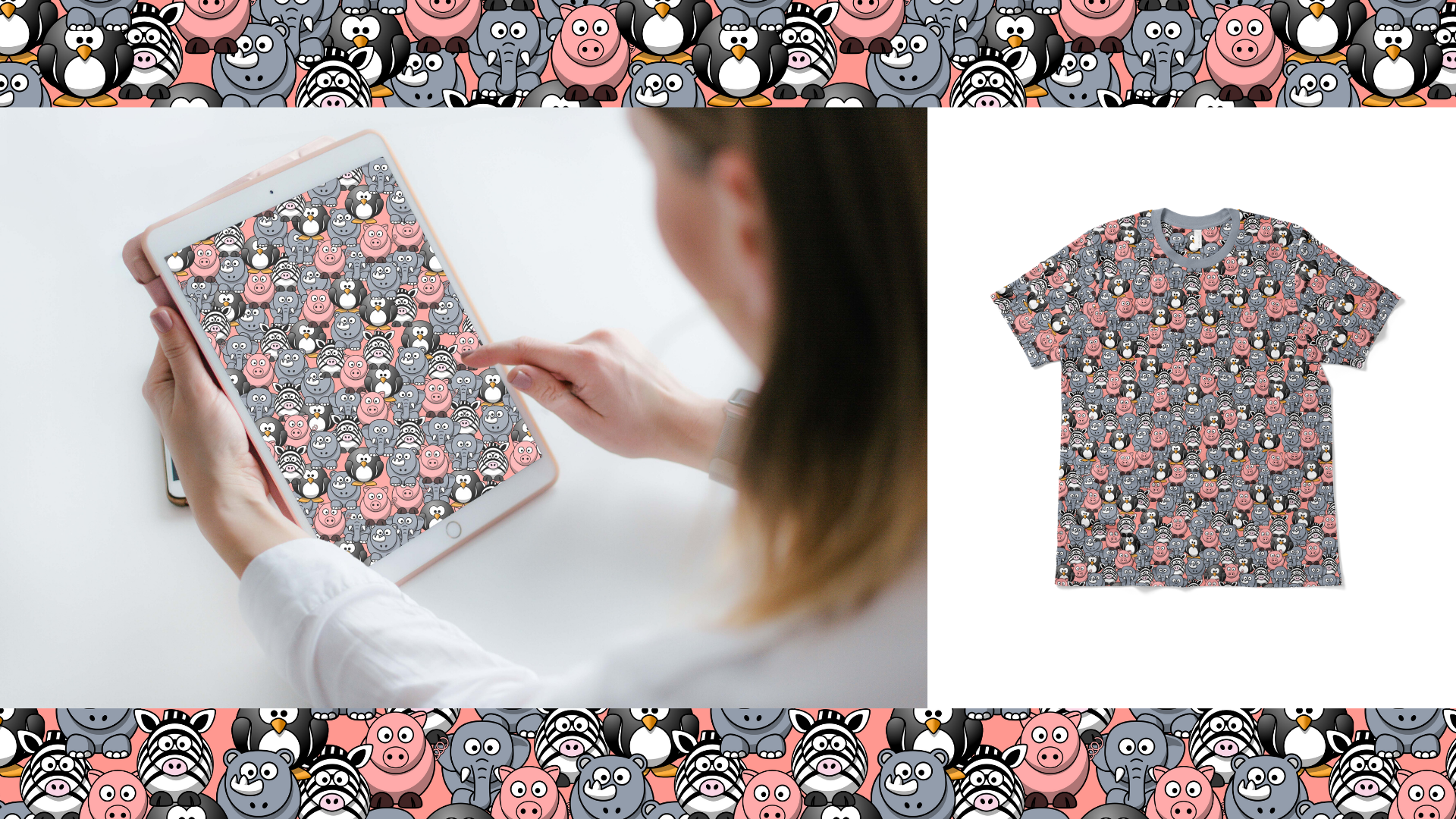
padrão de repetição sem costura animal bonito em seu iPad. Usando um aplicativo gratuito. Photoshopped Mix clip art livre e seu dedo fiduciário. Não há necessidade de um iPad pro ou um lápis de maçã. Quando terminar o design, você será orientado sobre como adicionar seu padrão de repetição à tela de bloqueio ou tela
inicial do iPad para refrescar seu visual. Como um bônus, eu também vou levá-lo através das etapas envolvidas em ter seu design impresso em uma camiseta . Isso seria um ótimo presente. Esta classe é projetada para o iniciante que não tem nenhuma experiência com a criação padrões de
repetição e para aqueles que desejam criar padrões divertidos e simples. Usando imagens prontas, esta classe irá guiá-lo através da instalação de mixagem photoshopped, baixando clip-art que é livre de royalties e em domínio público, verificando se seu clip-art tem um fundo transparente e removendo qualquer fundos de necessário organizar seu clip-art para criar um padrão agradável. Criando um bloco repetível, salvando seu padrão na tela inicial do seu ipads ou tela de bloqueio e faça upload em seu design para que ele possa ser impresso em uma camiseta. Posso até dar alguns sinais para você. Para completar esta aula, você precisará de um iPad Photoshopped mix e acesso a um navegador REB e à Internet. Vou dar esta aula usando cromo. Seu projeto de classe é fazer um padrão de repetição contínuo usando clip-art de domínio público e salvá-lo como sua tela de bloqueio ipads ou tela inicial. Eu incluí uma lição bônus onde eu mostro como fazer seu design ser feito em uma camiseta. No final desta classe, você terá um padrão de repetição divertido que você pode usar qualquer número de maneiras de imprimi-lo em um cartão de agradecimento fazendo cartão. Parece divertido ter seu design transformado em uma capa de telefone, usá-lo para fazer um convite de cartão de aniversário de uma criança ou qualquer outra idéia criativa que você possa criar. Você também terá as habilidades e recursos para fazer mais padrões de repetição com qualquer um de seus trabalhos artísticos ou outras imagens que estejam em domínio público. Mal posso esperar para ver o que você desenha. Não se esqueça de enviar seu trabalho para o projeto da classe. Design feliz.
2. Photoshop Mix: nesta lição, vamos baixar Photoshopped mix da loja APP e configurar as preferências. Então, primeiro de tudo, eu vou para a loja de APP e eu vou procurar por mix de loja inimigo Toe. E aqui está, a Praça Azul com os dois círculos. Você vai baixá-lo depois de baixá-lo. Eu quero que você abra para que nós vamos para este programa vá para a
Praça Azul com os dois círculos brancos e toque nas preferências. O seu provavelmente irá dizer opções de exportação de imagem e tem auto aqui. Queremos ter certeza de que selecionamos PNG e que a marca de seleção está bem ao lado PNG . É assim que queremos exportar também o nosso trabalho. Você deseja que o ajuste automático ativado, certifique-se de que os botões brancos para a direita e que você pode ver o azul. Então, não assim, mas como fato. E agora você configurou mix loja de fotos e as preferências Agora que temos instalado Photoshopped mix, vamos passar para a próxima lição. Rebelde download ou clip-art
3. Download Clipart: nesta lição, vamos baixar o clip art que vamos usar para criar nosso padrão de repetição. Este clip art é livre de royalties, então você não precisa pagar por ele e em domínio público, o que
significa que estamos livres para usá-lo da maneira que quisermos. Então vá em frente e abra seu navegador da Web e digite www dot c l k e r dot com e isso é clicker dot com, e ele vai dizer clipe art livre e imagens, milhões de imagens livres de royalties. É isso que queremos. Agora eu vou seguir em frente e eu vou procurar por certos animais de desenho animado, e isso é o que eu vou usar para criar meu padrão de repetição. Você é mais do que bem-vindo para acompanhar comigo, mas se você prefere procurar por algo diferente de animais de desenho animado, sinta-se livre. Então eu vou em frente e procurar a zebra sintonia de carro, e eu não vejo minha zebra, mas eu realmente gosto desse pinguim, então eu vou tocar no pinguim, e uma vez que sua imagem apareceu, o que Você está indo para diio é você vai tocar em grande e você é um belo desenho animado E nós vamos subir aqui e você está indo Teoh, toque e segure na imagem e você vai apenas dizer salvar imagem e isso vai salvá-lo para o seu rolo de câmera. Então você vai fazer isso pelos seus cinco favoritos? Você quer um download? Cinco coisas. Então eu vou voltar. E não havia outros que eu quisesse. Eu realmente gosto desse rinoceronte de desenho animado. Então, novamente eu vou tocar grande e lá está a minha bela torneira rinoceronte e segurar imagem seif. Agora está na minha câmera para que eu possa fechar essa aba. Vou procurar sintonia de carro, porco e pergaminho até encontrar o que eu gostaria. Aí está a minha zebra. Certo, vou pegar minha zebra. Bem, eu posso, eu vou para o topo grande. Meu belo desenho animado Seabra vem toque e segure salvar imagem. E, na verdade, posso acrescentar que tocar e segurar é o método que o navegador Chrome usa para salvar imagens no rolo da câmera. Portanto, se você não estiver usando o Chrome, haverá outro método para você. Mas eu não tenho certeza de como fazê-lo em outro navegador da Web. Mas deve haver ou para baixo o espaço em branco ou se você tocar e segurar algumas opções diferentes provavelmente
surgirão. Então, agora. Mas eu tenho minha zebra. Eu realmente vou voltar aqui e eu vou fazer o elefante também. E eu vou para cima em grande torneira e segure imagem Seif. Tudo bem? Esqueci totalmente o quão maney eu baixei. Então deixe-me entrar em minhas imagens aqui. Recente eu tenho 1234 Então eu quero ter certeza de que eu baixar mais um. E eu acho o que eu realmente gostaria. Aí está o meu porco. Ok, Grande toque e segure salvar imagem. E agora eu tenho meus cinco animais salvos no meu rolo de câmera. Você entra no meu rolo de câmera e verifica se eu tenho 12345 Sim, eu tenho meus cinco animais. Eu realmente vou voltar para clicker porque o que eu também vou precisar é de um círculo preto . Então procure o círculo preto e este é o tipo que você quer. Então, novamente, podemos tocar em grande torneira e segurar e certificar-se de que você salvou este círculo preto. Agora que baixamos o clipe art que usaremos para criar nosso design, é hora de verificar e garantir que cada imagem tenha um fundo transparente, e isso é o que faremos na próxima lição.
4. Fundo transparente: nesta lição, abriremos nosso clip-art no Photoshopped mix para garantir que cada imagem tenha um fundo
transparente. Isso é importante para o que começamos a organizar. Uma sobreposição são imagens em nosso padrão de repetição. Se uma imagem não tiver um fundo transparente, aprenderemos como removê-la na mistura de loja de fotos. Então vamos em frente e abrir Photoshopped mix e eu estou indo para tocar no plus e eu vou abrir imagem e eu vou encontrar o meu recente e eu vou Teoh, abrir meu porco Agora, Se você ver este fundo tabuleiro de xadrez, isso significa que é um fundo transparente. Então, meu porco está bem. Não há mais nada que eu precise fazer com este arquivo agora. Então eu vou voltar, tocar minha imagem mais aberta, e eu vou verificar o meu elefante e novamente Sim, eu vejo o fundo do tabuleiro de xadrez. Graças a Deus meu elefante está pronto para ir e vamos checar o próximo. Então mais imagem e minha zebra grande! Minhas zebras também estão prontas. E eu vou mais imagem e abrir meu rinoceronte. Vejo o fundo do tabuleiro de xadrez. Ótima. Meus rinocerontes prontos para ir e eu vou mais imagem e finalmente meu pinguim e na verdade estão todos bem. Deixe-me ver o círculo preto. Então, mais imagem e círculo preto. E na verdade ele tem um fundo transparente, bem como para mostrar o que fazer se você baixar uma imagem que não tem um fundo transparente Eu tirei uma captura de tela desta foto
deliciosa de um elefante. Eu fui para o mais que eu toquei na imagem e eu abri minha imagem que não tem um fundo transparente. Quando um toque sobre isso mais e eu estou indo dedo do pé adicionar um fundo colorido, Eu quero algo que eu posso ver muito bem. Então eu vou deslizar para o vermelho e eu vou tocar feito. Vou pegar essa camada e arrastá-la para baixo do meu elefante. Isso vai me ajudar a ver se eu apaguei ou não todo o fundo branco que eu
vou tocar na minha camada de elefante e eu vou tocar cortar auto. Eu posso ver que realmente não funcionou muito bem na verdade, mas eu vou fazer é ir para adicionar. E eu vou pegar no meu dedo e dar a volta no meu elefante e você pode ver que o vermelho que estava lá está realmente desaparecendo em meus elefantes. Quero ter certeza de que estou selecionando todo meu elefante aqui. E sabes que mais? Não tenho certeza se consigo pegar a cauda aqui. Thiel pode ter que ir enquanto estamos usando nosso dedo. Não temos muito controle, mas na verdade estou exagerando um pouco porque posso me livrar do aluno
extra . Mas você vai começar a ver por que eu tenho uma camada vermelha embaixo disso. Posso ver o que está acontecendo, o que está sendo selecionado. Então eu estou apenas desenhando em torno da borda do meu elefante com meu dedo. Neste ponto, tudo bem se você tem extra, mas você quer ter certeza de que você tem todo o seu elefante. Depois de ter sua imagem inteira, agora
você pode tocar em, subtrair. E agora eu vou colorir o fundo e você pode começar a ver que meu elefante está agora claramente delineado. Passa o dedo por cima de tudo o que não queres. Se você acidentalmente pegar parte de seu elefante novamente, vá adicionar e isso irá adicionar a seleção de volta. Você pode falar. Vá e volte entre o subtrair e adicione para ter certeza de que você tem uma imagem agradável e
limpa sem fundo. Então eu tirei parte do meu pé de elefante para que eu pudesse ir e colocar meu pé de elefante de
volta lá. Volte para subtrair e trabalhe para se livrar do fundo. E acho que a cauda vai ter que ir. Não tenho certeza se isso vai funcionar ou você pode ter um pequeno gerente, também. Eu tenho meu elefante com o fundo vermelho que está me deixando saber que isso é o que vai ser excluído. Então eu comprimo a marca de verificação. Agora eu posso excluir a camada de cor Aiken toque sobre ele e apenas pressione excluir abaixo. E agora você pode ver o lindo tabuleiro de xadrez. E eu tenho meu elefante em uma camada transparente. Faça isso para quaisquer imagens que você tem que têm um fundo branco ou um fundo colorido, e você quer verificar e certificar-se de que o seu círculo preto tem um
fundo preto transparente , bem como, e eu posso ver que o meu realmente faz. Agora que nosso clip-art tem um fundo transparente, é hora de organizar nossas imagens em um padrão agradável. Isto é o que faremos na próxima lição.
5. Organize o padrão: nesta lição, vamos organizar nossas imagens em um padrão agradável. Usando a mistura Photoshopped, eu vou tocar na tela mais personalizada e você vai nomear este padrão animal e para a largura, você vai digitar 4000 e a altura será 4000 também. Certifique-se de que ele diz pixels e eu posso tocar em criar. E lá vamos nós. Tenho a minha tela. Quando eu trago cada uma das minhas imagens, é muito, muito importante não redimensionar nossas imagens. Estas imagens são feitas de pixels e se eu
esticá-lo, ele vai esticar os pixels e não vai parecer um elefante sólido ou uma seção sólida de cor. E se eu encolher,
ele vai empurrar os pixels juntos e novamente. Já não vai parecer uma cor sólida ou uma imagem muito bonita. Vou adicionar as minhas imagens, por isso vou tocar, mais tocar na imagem. Ele traz o meu rolo da câmera e eu só vou trazer a minha imagem. Então, novamente, meu lindo rinoceronte vai ficar desse tamanho. Vou começar no centro, então deixar meu rinoceronte lá está ótimo. Então eu vou tocar para trazer outra imagem. E agora vou mover essa imagem para onde eu quiser. Então, novamente, eu não estou arrastando nenhum desses cantos para torná-lo menor ou maior. Vou deixar como está. Vou bater e trazer. O meu elefante. Vou encontrar um bom lugar para o meu elefante. Eu poderia deixar algum espaço entre os meus elementos. Isso é simplesmente bom. E uso a palavra elemento para significar cada animal que estou trazendo. Certo, vou trazer o próximo, meu porco, por um bom lugar para minha escolha ir. E eu acho que porque meu rinoceronte e meu elefante são cinza, eu vou manter alguma separação lá. Não quero uma espécie de elefantes e calafrios de vento. Vou trazer o meu próximo. O que eu perdi meu pinguim lá, trazer meu pinguim e encontrar um bom lugar. Estou a sobrepor,
mas estou a certificar-me de que não estou a espaçar as coisas uniformemente. E eu não vou colocá-los todos em linhas horizontais ou linhas verticais. Quando olhamos para o nosso padrão, nós realmente não queremos ver nenhuma listras ou linhas, não importa o caminho que eles estão indo. Então eu realmente quero ter certeza de que este é um padrão aleatório. Agora que temos esses caras, acho que estou feliz com onde eles estão. Vou tocar e vou mesclar Toque na minha camada, Mesclar para baixo, tocar na minha camada ,
Mesclar , para baixo tocar na minha camada, Mesclar para baixo. Então agora esta é uma imagem sólida. Então eu poderia mudar isso se eu quiser a outra chave aqui para fazer a resolução parecer, mais agradável que pudermos é não duplicar isso. Queremos recomeçar e trazer todas as nossas imagens novamente para que eu possa trazer o meu pinguim, e eu vou trazer este pinguim para longe do outro pinguim. Eu não quero que meus pinguins amigáveis estejam alinhados em uma camada, então eu vou colocá-los para fora. Posso passar para o próximo animal mais imagem, trazendo meu rinoceronte e achar um lugar. Não vou colocá-lo ao lado do outro rinoceronte. E também não quero que ele se aproxime do meu elefante. Eu poderia tocar o mais trazer minha outra imagem. Vou trazer o meu elefante, mantendo os cinzentos afastados um pouco. E se eu quiser esse elefante abaixo do rinoceronte, certifique-se de que não está exatamente alinhado. Então eu poderia colocá-lo para o lado ali. E ter um pouco de espaço é absolutamente bom mais imagem trazendo meu porco encontrar um bom lugar para meu porco sentar. Mais imagem. Esqueci, meu caro Seabrook, e vamos achar um lugar para ele. Então, de novo, está acontecendo aqui. Vou fazê-lo subir um pouco, então não está exatamente alinhado horizontalmente. Vou desviá-lo um pouco. E ter aquele pequeno espaço lá é muito bom. Agora que eu trouxe 12345 eu posso bater no topo. Mesclar para baixo, o que
significa que ele irá combinar com a camada abaixo dele. Então, toque no jogador superior, mesclar para baixo camada superior, mesclar para baixo camada superior mesclada, e tudo bem para deixar esses dois separados. O que eu quero que você faça é ir em frente e continue fazendo isso e encha sua tela. Mas você vai deixar espaço ao longo de todas as fronteiras. Não queremos que nada ultrapasse as fronteiras. Vou acelerar os vídeos. Você pode ver o que eu estou fazendo e você verá que eu não estou colocando nada sobre as bordas. Eu não vou fechar a Happy organizando seus animais de novo, usando todas as lições que acabamos de aprender não fazer nada alinhado e apenas variar sua cor por aqui. - Se você achar que você não tem mais plus disponível lá, isso significa que você não pode adicionar mais camadas. Então eu só vou mesclar estes para baixo e então você vai ver o mais aparecer novamente. O que acho que vou fazer é pegar essas camadas com as quais já estou feliz e me fundir. E isso me dará mais algumas camadas para trabalhar para trazer meus animais. Agora que falhei na minha tela e fiquei longe das bordas, na verdade
vou mesclar todas as minhas camadas como aquela imagem. Então eu vou apenas topo da camada superior, mesclar para baixo a camada superior, fundir para baixo e continuar até que eu tenha uma camada. Agora posso centralizar isso a última coisa que vou fazer. Eu vou adicionar uma nova camada e eu vou adicionar o dedo do pé no meu círculo preto e eu vou colocar isso bem no canto. E na verdade, eu posso apenas duplicar essas camadas, Aiken, tocar sobre isso e Aiken duplicar e apenas puxá-lo para que eu tenha parte fora do
círculo preto em cada canto. Agora estou cortando de propósito. Eu só preciso ter certeza de que eu tenho alguns “whoops”. Se você precisa desfazer algo, há uma seta virada para a esquerda para desfazer isso. E eu só queria duplicar este último círculo. Agora não importa. Estes círculos negros de ar passando pela borda. Na verdade, eles devem passar por cima da borda. Quero ter certeza de que tenho alguma imagem. Algo em todos os quatro cantos. Vou partilhar isto com o rolo da câmara. Eu só tenho essa imagem de compartilhamento bem ali. Enviar para salvar rolo da câmera. Eu posso voltar para o meu menu aqui, a seta, e em vez de chamá-lo de nova composição, eu posso tocar nele e eu vou chamá-lo de animais dispostos renomear. Agora que organizamos nosso clipe art em um padrão inicial. É hora de começar a criar um bloco repetível, e isso é o que faremos na próxima lição.
6. Telha repetitiva: nesta lição, vamos criar um bloco que poderia ser repetido perfeitamente quantas vezes quisermos. Vamos voltar ao Photoshopped mix. Vou tocar na imagem de toque do ícone de adição. E eu vou ao meu recente e Polian a foto do meu zoológico. Eu vou fazer isso quatro vezes para que eu tenha quatro camadas. Então, novamente, eu vou tocar imagem de todos os meus animais mais imagem de todos os meus animais mais imagem de todos os meus animais. Agora eu posso ver que eu tenho quatro camadas e realmente o quê? Quero um cheque duplo. Eu vou para esta seta que vai me levar de volta ao meu menu. Eu vou tocar nos dois círculos, tocar nas preferências e ter certeza de que eu tenho auto snap ativado e eu faço bem, então eu posso voltar para a minha nova composição e o que eu vou fazer é eu vou fazer algo que é chamado de slide e vai fazer o slide no sentido horário. Então eu tenho 1234 camadas. Eu vou primeiro mover para o canto superior esquerdo movendo-se no sentido horário vai me levar para o canto
superior direito, o canto inferior direito e o canto inferior esquerdo. Então, novamente eu vou deslizar para o topo. Left slide top, direita, Slide inferior direito, Slide inferior para a esquerda e novamente, estou me movendo no sentido horário. Quando eu faço isso, eu tenho que ter certeza de que minha camada se encaixa diretrizes verticais e horizontais dentadas. Então eu vou ver esse destino. As linhas azuis aparecem, mas eu quero ter certeza e você vai sentir isso estalar um pouco lá. Eu tenho as diretrizes verticais e horizontais que vêm com isso e tenho que ter
certeza de liberar meu dedo para cima para que meu bloco não deslize tudo agora vai
mover-se para o canto superior direito e eu vou tocar a próxima camada para baixo, mover meu dedo e deslizá-lo para o canto superior direito e esperar até que eu veja as linhas
verticais e horizontais fracas . Vou ver essas linhas azuis aparecerem. Leva o meu dedo para cima. Vou tocar a próxima camada para baixo. Vou deslizar para o canto inferior direito, então pegue esse slide e espere até ver minhas diretrizes verticais e horizontais aparecerem. Opa. E eu posso ver que isso se mexeu. Então eu vou empurrá-lo de volta para baixo, e pode demorar um pouco. Então continue empurrando para frente e para trás, para trás e para frente até ver as guias na última camada, e eu estou deslizando isso para o canto inferior esquerdo. Então eu parabéns este azulejo, deslizá-lo para baixo para o canto inferior esquerdo e certifique-se de ver as diretrizes verticais e horizontais vir para cima. O que eu gostaria de fazer agora é verificar se tudo está alinhado adequadamente. Vou ficar de olho no ponto azul no centro,
e tudo o que vou fazer é tocar em cada camada e ter certeza que esse ponto azul não está balançando para frente e para trás. E eu posso ver que esse ponto azul permanece absolutamente onde ele está Portanto, eu sei que tudo está alinhado corretamente aqui. Meu próximo passo é mesclar todas as camadas que eu tenho para que eu possa tocar na parte superior e apenas dizer,
mesclar para baixo, tocar, tocar, mesclar para baixo topo mesclar para baixo, e agora eu tenho todas elas mescladas, e eu posso ver que não há linhas brancas em qualquer um dos cantos ou lados da minha telha. No entanto, eu tenho uma grande bolha negra no centro, e eu vou me livrar disso. Para fazer isso, eu vou tocar, cortar e certifique-se de que eu toque subtrair no lado esquerdo. Lá, eu posso ampliar para pegar meu dedo arrastando em torno da minha mancha negra e ele se foi. Vou então tocar no cheque. Mark e eu nos livramos da minha mancha negra. Agora tenho um espaço horizontal e vertical que preciso encher com meus animais do zoológico. Então eu vou usar o mesmo processo que eu fiz antes. Vou tocar na vantagem na imagem. Adicione um dos meus animais. Lembre-se, eu não redimensioná-lo, e eu vou apenas Teoh, deslizá-lo para um ponto. No entanto, eu preciso ter certeza de que ele não vai além da borda. Se eu fizer, ele não vai repetir perfeitamente, então tenho que ter certeza de empurrá-lo o mais perto que eu posso para a borda, mas ele não vai sobre a borda. Então tudo o que eu vou fazer mais imagem continuar adicionando em meus animais até que eu tenha preenchido os espaços brancos
horizontais e verticais. Estou me certificando de não ir além da borda para meio que colocar meus animais fora do centro um pouco. Eu não quero ser capaz de ver essas linhas para que eu possa empurrá-las para cima e para baixo um pouco. E eu tenho que movê-los para a esquerda e para a direita também. E eu vou ficar sem camadas para que eu possa simplesmente tocar Você pode precisar para cima duas vezes Mesclar para baixo,
tocar,
mesclar tocar para baixo,
tocar, tocar, mesclar para baixo. Vou continuar a fazer isto. Vou acelerar o vídeo. Você só vai ser duro com a sua vantagem. Difícil na imagem. Traga um de seus animais, coloque-o no lugar e continue certificando-se de não tocar nas bordas do. Lembre-se, se você não ver a vantagem lá, você ficou sem camadas. Então simplesmente toque marcha para baixo topo mesclar para baixo topo Mesclar para baixo top marchar para baixo As vantagens vêm para cima E eu tenho muito mais camadas para usar. Tudo bem, você pode ver que eu preenchi o espaço horizontal em branco, e eu preenchi o espaço em branco vertical também. Eu estive muito perto da borda, mas eu não passei por cima da borda. Então agora este é um azulejo repetível e ele irá repetir perfeitamente. Vou tocar na seta para voltar ao meu menu. E antes que eu esqueça, eu vou salvar isso de toque em uma nova composição. Só está demorando um minuto para salvar aqui. Salvá-lo irá tocar na nova composição. É difícil o X se livrar disso. E eu vou chamar esses animais de renomeação repetível. O que eu vou fazer agora é eu quero manter este arquivo para que eu possa apenas tocar este
botão duplicado e eu tenho uma cópia. Isso significa que está economizando. Vou tocar no topo do nome no X e chamar a este animal de renomeação final. Agora, eu não quero aqueles quadrados bobos lá atrás para mostrar que o fundo transparente eu quero uma cor de fundo agradável. Então eu vou abrir o arquivo final deste animal. Vou Teoh, fundir todas as camadas até eu ter uma camada. Agora o que eu estou indo para dio é eu vou adicionar uma nova camada, e eu vou adicionar uma camada de cor. Agora eu posso escolher a cor que eu gostaria aqui. Eu acho que o que eu gostaria talvez, é ver se eu posso olhar a cor do porco pode ser um desafio lá, feito, e eu vou mover essa camada para o fundo. Então, basta tocar nele, segurar e arrastar e você pode ver. Agora eu tenho um bom tipo de fundo colorido coral. Eu só quero ter certeza de que minhas bordas estão todas coloridas aqui e que eu não vejo nenhum
espaço em branco , e isso parece bom. O que eu posso fazer agora é compartilhar este botão de compartilhamento e rolo de câmera de segurança, e meu arquivo agora é bom e grande de usar para muitas aplicações. Agora que temos um bloco que pode ser repetido perfeitamente e adicionamos na cor de
fundo, é hora de criar um papel de parede para iPad. E isso é o que faremos na próxima lição.
7. Crie papel de parede: Agora que temos estão repetindo pneu com uma cor de fundo, é hora de criar um papel de parede que é o tamanho correto longe. iPad. Eu vou sair deste aplicativo e eu vou me mudar para Crow ou qualquer outro navegador. E o que eu quero é ir para a minha barra principal aqui, e eu vou digitar na resolução de tela dot net. E o que isso vai fazer é me dizer qual é o tamanho da minha rua e seu atrás 1024 por 13. 66 é 1024 pixels de altura e 13 66 pixels de largura. Queremos ter certeza de que temos este número correto. E o que eu posso fazer é fazer uma captura de tela, ok? E agora guardei a minha informação. Vou voltar ao Photoshopped mix, voltar ao meu menu. Esses arquivos são bastante grandes, ou eles podem levar um minuto para salvar. Eu vou tocar no mais, e eu vou tocar na tela personalizada. Então este é o meu suspiro na tela. Minha largura era de 13. 66 minha altura era de 10 24. E certifique-se de ter sua largura e altura corretas e não invertidas. Criar. E esse será o tamanho da minha tela. Agora eu posso tocar no botão mais, trazer uma imagem, trazer meu fundo colorido, e eu vou dizer redimensionar e você pode ver que eu tenho espaços em branco. E é por isso que temos uma telha repetível. Eu posso mover esse bloco sobre e em outra imagem de camada, trazer meu bloco repetível, deslizá-lo sobre, e agora você verá que ele combina perfeitamente. E isso é o que uma telha repetida sem costura. Bem, Dio, agora
eu posso ir para compartilhar a economia de rolo da câmera. Ok, toque em para voltar ao meu menu. Aguarde para terminar de salvar. Para manter todos esses arquivos em linha reta, vou tocar na nova composição. Toque no X e chame este animal de papel de parede dedo. Adicione isso como meu papel de parede. Eu posso ir. Vou entrar em minhas fotos no top recente. Aqui está minha foto. Eu vou abrir isso e eu vou compartilhar. E agora o quê? Eu posso dio como Aiken diz, usa-nos papel de parede e lá vou eu. Ele agora é salvo como meu conjunto de papel de parede Definir tela de bloqueio. E agora, se eu bloquear meu iPad, eu tenho um bloco de repetição bonito e
sem costura que eu criei. Agora que usamos nosso padrão contínuo de repetição para criar um papel de parede para o iPad, é hora de ver de que outra forma podemos usar nosso design. Na próxima lição, usaremos nosso padrão de repetição como um design para uma camiseta.
8. Camiseta: nesta lição, vamos ver como podemos imprimir um padrão de repetição em uma camiseta através da impressão Vista. Eu abri o Google Head sobre sobre vista impressão ponto c a. Agora
eu vou procurar por camiseta. Vou clicar em camisetas básicas, mas você tem camisetas premium, camisetas infantis, camisetas femininas, camisetas masculinas, muitas opções. Então eu vou clicar em camisetas básicas e para mim, eu vou clicar em Mulheres. Vou escolher uma cor branca. Vou clicar no clássico e opção de impressão. Quero cores completas. Vou pedir um para começar, e vou começar a desenhar. Salvei minha imagem no meu computador. Agora eu vou clicar em Upload it para usar meu design completo cabeça sobre o meu computador. Clique nisso e aqui está o arquivo de imagem que eu salvei do meu iPad Open. E o que posso fazer agora é arrastar minha imagem para esta seção azul bem aqui. Deixe ir. Eu vou verificar esta mensagem de erro aqui, ele diz. Mantenha o elemento dentro da linha de segurança para garantir que ele não seja cortado, então ele pode ter cortado parte da imagem, mas isso realmente não importa porque nós fizemos um bloco repetível, então neste ponto, ele pode ser cortado Desligado. Vou para a segunda mensagem. Vejo que a resolução da imagem parece ótima. Então, quando for impresso, será bom e afiado. Então eu posso fechar essa mensagem. E, na verdade, o que posso fazer é não mostrar isso de novo. Ok? Posso ir para a pré-estréia. Acho que isso parece ótimo. Isso é divertido,
na verdade, na verdade, eu posso revisar a compra dele, e você precisa verificar se eu revisei e aprovei meu projeto. Clique em Avançar
e, em seguida, você pode passar para o tamanho e, em seguida, realmente encomendar sua camiseta. Agora que você criou um papel de parede para o seu iPad e vendo como você pode imprimir seu design em uma camiseta, você pode explorar outros produtos sobre o que você pode pregar design e com suas novas habilidades, você está pronto para criar tantos padrões repetidos quanto o seu coração desejar. Antes de fazer isso, certifique-se de assistir a lição final nesta aula. O embrulho
9. Finalização: Agora você tem um padrão contínuo de repetição que você pode carregar para qualquer site impresso sob demanda ou usar como quiser. Você também tem as habilidades e recursos para criar tantos projetos quanto seu coração desejar. Não posso agradecer-te o suficiente por fazeres esta aula comigo. Gostei muito de trabalhar nesse processo com você. Certifique-se de fazer upload de seu padrão de repetição para o seu projeto de classe clicando em projetos e recursos e, em seguida, criar projeto. Você também pode carregar uma foto do seu iPad com seu novo papel de parede. Eu adicionei uma página de informações que tem as suas corujas fora dos sites visitados hoje, incluindo onde encontrar clip-art que é livre de royalties e em domínio público, o que
significa que é gratuito para você usar. No entanto, você gostaria. Eu me oponho a isso. Uma folha de truques de como mover seus blocos para criar um padrão de repetição contínuo e esperando que você ache isso útil. Mal posso esperar para ver o que você criou
 Erica Sprules, Science Maven Designs