Transcrições
1. Introdução ao: Meu nome é irmã do serviço de coleta irmã, signatário de
patente e demonstrador com sede na Suécia. Meu trabalho de design varia de ilustração a design de padrões para livros de tendências em
produtos infantis . Também licencio meu trabalho artístico no meu So, os meus desenhos no Six a Collection Dot com. Eu sei sobre o que eu faço. Estou aqui para dizer que minha nova turma está fazendo meus dentes. Estou adicionando títulos, unidades, ilustração e projetos de patentes. Se você não é da ilustração do mundo ou padrão, pode estar se perguntando que é motivo. É da Polícia. São essas maravilhosas imagens ilustradas que melhoram seus padrões? Administrações. Queijo Mostre seu estilo exclusivo de assinatura na sala de aula. Vou te mostrar como se faz um brainstorm. Idéias para MITI iria mostrar-lhe diferentes técnicas de desenho de mídia se é pintura ou colagem ing Teddy gosta de trabalhar com. Se você é um usuário iPad para um profissional cria, Vou mostrar que você tinha petites fortes no iPad, e haverá tetas ela para digitalizar chás humanos e loja de eleitores. Vou pedir-lhe para fazer um cartão padrão, mas não se preocupe iria mostrar-lhe algumas dicas e truques e Photoshopped para fazer suas
peças finais , e haverá algumas planilhas. Porra demais, vamos te ajudar. Então, no final da aula, você tem algumas obras saudáveis lançadas violência. Esta aula é para iniciantes que estão interessados em design e ilustração de padrões mundiais. Talvez você seja um profissional de aparência, sua maneira divertida de gerar trabalho. Lou precisa de algumas habilidades de nível em nossos suprimentos que adoramos usar. Você vai precisar de um computador sobre o conhecimento básico de loja e eu sou animal usa Use procreate. Seja adorável. Se você pudesse descarregar seu trabalho para ser a Galeria do Projeto, eu poderia te dar algumas pessoas e é adorável se conectar com outros colegas de classe. Espero que se junte a mim para se divertir na última aula. Vemo-nos na aula.
2. Projeto do curso: desgaste indo Ainda. Projeto de classe ruim, como você sabe, indo explorar o mundo boutiques eu, Matisse, uma parte realmente ruim da minha assinada persiste para nossos projetos de classe. Seria executa o trabalho agentes forçados. Isso é o que trabalhar através de projetos que te amam. Fale com o seu trabalho para a galeria de aula, e então eu posso simplesmente voltar. Responda a qualquer pergunta. Você tem que trabalhar através das lições. Então, primeiro vamos virar cabeças, brainstorms meus queridos de rotinas e criar um belo projeto temático. Então eu vou mostrar que você teve que fazer tetas semelhantes apenas usando nossos suprimentos ou procriar se você preferir naquele momento e mostrar que você teve que digitalizar seu Matisse para que você possa
usá-los . Então cada projeto e eu vou te mostrar algumas dicas e truques e colocar uma loja em. Vamos fazer isso para que nós vamos ter que fazer um padrão como ter um ir, então não se preocupe e iria mostrar-lhe algumas maneiras muito rápidas fazer uma loja padrão e criar ainda tem pedidos para comprar. E então vamos fazer um pequeno cartão de saudação. Faça cócegas nesses motivos, vamos andando. Vamos pegar esses materiais e iPads e ter alguns momentos próprios. Ping batiks. Vejo-te
3. Materiais e habilidades: antes de mergulharmos nas lições. Eu só quero explicar os materiais e habilidades que você vai precisar para fazer a aula de
material de arte . Pode ser tão básico quanto um papel branco de abril e algumas canetas. Você precisará de algum nível de habilidades de desenho e se sentirá confiante trabalhando com materiais de arte. Mas se você tem outros materiais de arte, tintas, pincéis, papel para colagem, tesoura de
balão, então você se diverte extra. Você vai precisar de um laptop e loja de imagens adobe para fazer essa aula, e eu espero que você tenha algum conhecimento básico e usando o programa. Se você tiver apenas um iPad, então você pode usar para procriar para esta classe. Agora você conhece os materiais básicos e habilidades que você precisa para fazer uma aula. Vamos começar a aula, e a próxima lição eu vou falar sobre o que é o motivo.
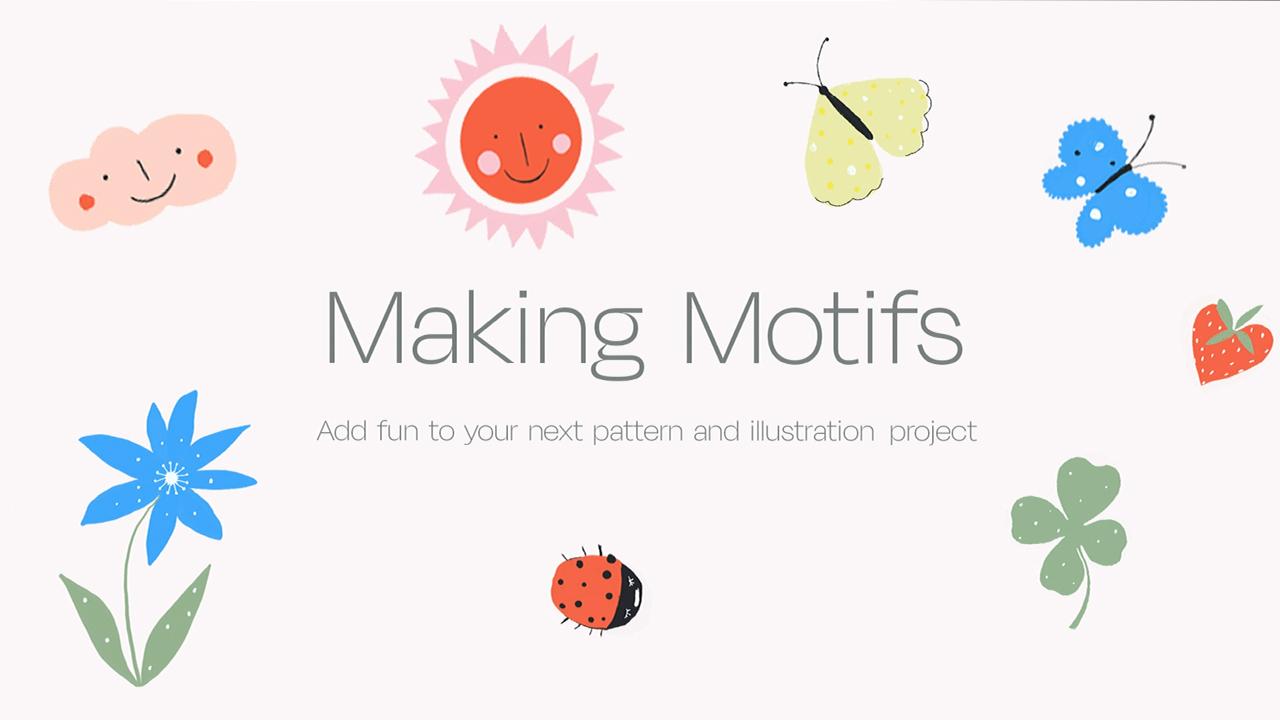
4. O que são motivos: Ok, antes de mergulharmos em ideias de brainstorming a turma eu só quero explicar mais sobre os motivos . Quais são os meus dentes e o mundo do padrão? Uma ilustração de servidores de chá. Ícones maravilhosamente ilustrados que dão estilo único ao seu trabalho de design. As pessoas identificam seus motivos e designs como seu próprio estilo, como motivos de escrita manual comunicam história para um exemplo de tema. Padrões de férias e Natal são uma grande parte das vendas e serviços. Perdão indústria. O assunto. O tema com seus padrões de Natal, Halloween ou tropicais, é o motivo que conta a história dentro do padrão. O mesmo para cartões ilustrados. As pessoas estão procurando um cartão de agradecimento. Eles geralmente pensam em um cartão de agradecimento com a maioria t de um monte de flores para cartões de feliz aniversário com um bolo. Conheço essa explicação básica, mas acho que entendeu a ideia. O uso de chás FEMA e o desenvolvimento de ótimos motivos em seus projetos ajudam a vender seu trabalho para
clientes e clientes potenciais . Vamos passar para a próxima lição. Vou explicar o alto uso de Muti no meu próprio trabalho
5. Como uso motivos no meu próprio trabalho: Ok, então eu vou mostrar a vocês como eu uso Matisse em meu próprio trabalho de design. Gosto de usar o Muti como ponto de partida para meus projetos. Se é fazer alguns projetos para clientes são para meus próprios projetos pessoais. E manter os peixes-boi da biblioteca foi útil para ajudar cargas de trabalho e prazos. Aqui está um exemplo. Uma piada não. Dois vem a um Eu estou procurando algumas ilustrações para um novo cozinheiro, mas você tem algum exemplo que você poderia me mostrar? Você pode, porque você tem uma biblioteca de motivos e você mostra alguns exemplos de motivos culinários que você fez no passado. Isso pode ajudá-lo a colocar a bola rolando, mas um novo projeto. Então, finalmente, vou mostrar a vocês o quão versátil você pode usar um motivo em diferentes produtos. Então aqui está outro exemplo de s um, Matisse para fazer a cozinha e alguns pequenos copos para mostrar diferentes produtos. E mais tarde na aula, explicarei ao mundo maravilhoso mais policiais. Então aqui, os mesmos motivos em algumas embalagens de alimentos, uma vez que um padrão em outra, são apenas algumas imagens. Os mesmos motivos também aplicados aos produtos de cozinha. Muito
bem, bem, já te
mostrei como deixo provocar os meus gostos, o meu próprio trabalho. Vamos para a próxima lição em que começamos a fazer alguns brainstorming no seu próprio Matisse.
6. Vamos começar o storming do cérebro: e esta lição, eu vou mostrar a vocês sobre ideias de brainstorming, seu projeto motivo. Então, por que discutir suas idéias ao fazer seus motivos na biblioteca Matif? É útil pensar sobre o tema. Pense no produto final e como você usa o seu Moti. Isso ajuda a pensar sobre os materiais de arte no estilo de desenho que você vai usar. Então aqui está um exemplo novamente, vamos tomar tema da cozinha em seus motivos finais. Pode ser para uma boa volta ou logo. Têxteis como luvas de forno em oito impressões da cozinha. Então você escolhe alguns alimentos, talheres, pratos e copos que você ama em sua casa para desenhar, e isso torna especial para você quando você escolhe esses itens que você ama. Além disso, você poderia pensar em outros temas. Plantas de casa, ferramentas
de jardinagem, o conteúdo, alguns saco de maquiagem ou até mesmo brinquedos do seu filho. A escolha é com você. Apenas se divirta. Então eu fiz uma folha de brainstorming para ajudar a finalizar suas idéias. Serão um tema. Você tem que pensar sobre o método de desenho, um produto final ou idéias para chás UMA e depois pensar em cinco ou 10 coisas que você gostaria desenhar. Ok, então você pode encontrar essa planilha com todos os outros recursos de classe é e os projetos de classe em. Se você quiser fazer o upload de sua folha de brainstorming,
por favor, não vá para a galeria. Então vamos passar para a próxima lição onde eu vou dar a vocês alguma inspiração em árvores em alguma palha
material para seus projetos.
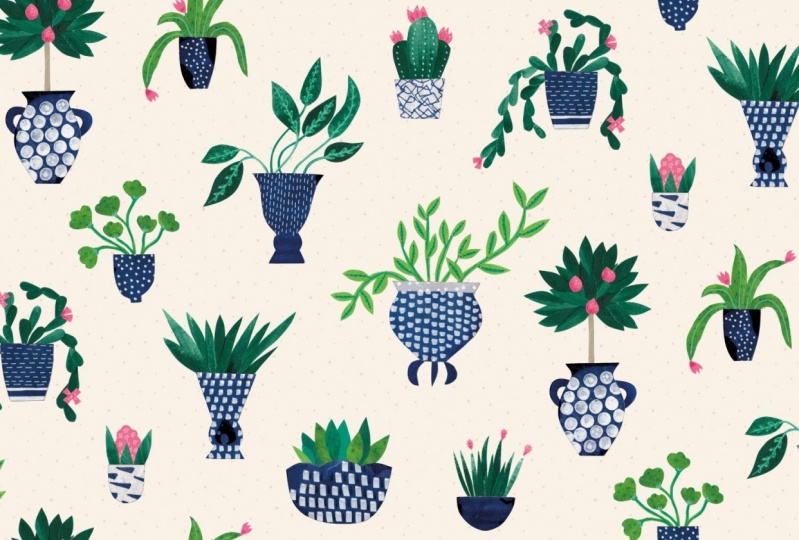
7. Escolhendo o material para desenhar: Então, temos tempestades, minhas idéias dos tees. Mas você pode estar se perguntando, quero dizer um pouco mais de inspiração sobre o que desenhar. Apenas olhando em volta de sua casa, você pode encontrar algo muito inspirador para desenhar. Eu tenho uma coleção de muitas coisas manter que eu coletei em todo o mundo que eles constantemente me dão inspiração para o meu trabalho. Eu tenho uma enorme coleção de livros que literalmente foram ao redor do mundo
comigo . Livros vintage são ótimos. Eles custam muito pouco dinheiro, e você pode encontrá-los em lojas de segunda mão nos livros de jardinagem. Muita inspiração
vegetal. E aqui está um livro que eu tenho na década de 19 tem alguns projetos maravilhosos e inspiração para decoração de
casa. Ok, bem, vamos fazer a próxima lição onde pegamos nossos suprimentos de arte e fazemos alguns motivos.
8. Criação de motivos com materiais de arte: nesta lição, vou mostrar-lhe como fazer Matisse com material de arte, e aqui estão alguns dos meus suprimentos de arte favoritos. É realmente útil usar um papel pesado quando você está fazendo motivos ou padrões. Demonstração torna mais fácil editá-los. Este é o meu jornal favorito que recebo de Copenhague,
mas ele confinou algo. Este é o meu jornal favorito que recebo de Copenhague, A marca de 300 mil é ótima para trabalhos de linha fina. Meu amigo favorito no mundo é o piloto G Tec C quatro, e também começar a usar um lápis automático. Aqui estão algumas das minhas canetas favoritas canetas de bolso, Sikora, caneta pincel
tímido Sharpies on Depende de Ridge I, Meu favorito final, é a caneta de gel branco para desenhar em cima de motivos. A lavagem é uma grande dor para usar. Eu amo acrílico Wash em que base abóbora Esta é uma escova útil tem uma ponta muito fina, mas tem uma alça maior com os lados sobre ele. E este é o meu tamanho favorito e número seis. Então, apenas algumas coisas para lembrar quando fazer motivos você diz que quatro papéis é fácil para Scott. Ele é um papel de peso pesado. Se você estiver pintando, a
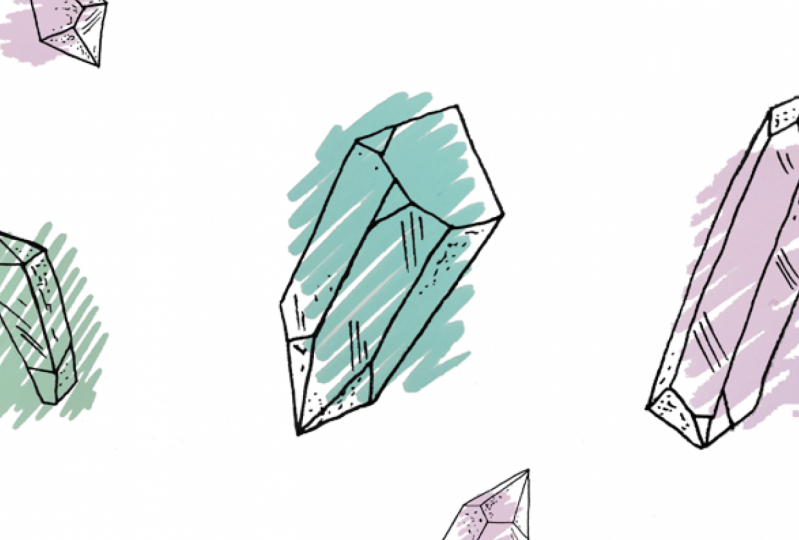
colagem vai parar de dobrar e facilita a edição em uma oficina. Use sempre papel com um fundo branco e certifique-se de manter as áreas limpas entre os motivos que facilitarão a edição. Quero mostrar-lhe três técnicas. Minha quimioterapia tem gosto de caneta e papel fazendo meu gosto com colagem. Estou fazendo motivos com pintura selecionar estrela com motivos com caneta e papel. Então peguei um dos meus livros antigos sobre plantas em Did a Line Drawing. É um pouco chato, então eu vou para Teoh. Adicione um pouco de cor para que eu esteja usando a caneta pincel. Primeiro é uma textura de cor de água agradável para as pernas. Vamos acelerar um pouco, então pegar a polka pan apenas mais de uma textura opaca e preencher parte,
hum, hum, usando um pouco de imaginação artística. Sabe, eu acho que está tudo bem pegar a essência do que você está olhando para colocar, tornando-o seu próprio motivo. Ok, então eu só estou adicionando um pouco. Decorre em fazer mais texturas na folha. São hastes de alfinete na planta, divertido. Isso aparece em grupos. Ele é bom pressionar isso, você pode começar a tinta. Ele tinha um bom ganhador, Paige, disse
Selma. Lave suas grandes canetas. Dois anos. Isso é um pouco mais de textura para a imagem. Ok, bem, apenas acelere isso um pouco. Tão divertido. O pincel Panis para adicionar um pouco mais de sombra para as folhas na prisão, e eles têm isso. Aqui está a minha diversão. Então somos apenas alguns Penans. Você pode pegar um desenho de linha comum e fazer mais interessante, então agora vamos trabalhar com tintas. Se você estiver usando lavagem, misture algumas cores em paletes. Já, drones e frutas e vegetais mantiveram estilo bastante simples ou editando o início alguma textura na lavagem. É útil deixar a lavagem secar primeiro e depois adicionar textura, palavras
apropriadas. Ok, vamos acelerar um pouco mais. Só estou usando um pouco mais de água e lavando e deixando alguns acidentes felizes acontecerem. Acho que é uma coisa boa na sua pintura. Então aqui está a folha acabada de motivos. Observe como deixaram alguns espaços em branco para facilitar a edição mais tarde. A técnica final é a colagem. Tenho uma tesoura, cola
Tom Bo, o que é fantástico de usar. Ter um rolo em alguns papéis pré-pintados com texturas, e eu vou usar meu bolso novamente. Ok, então eu estou fazendo um pequeno porto de plantas para colocar minha planta em um pouco de imaginação acontecendo aqui novamente. Mas eu estou fazendo meu próprio motivo. Então eu estou apenas colando o estanho em difundir o rolo que ajuda os papéis a ficar para baixo. Ok, eu só vou adicionar as plantas para acelerar o processo um pouco aqui, então apenas adicionar um pouco de caneta para terminar as plantas. Andi, aí está. Aqui estão as minhas plantas. Então eu mostrei três técnicas para que você se inspire a fazer motivos com material de arte. Adoraria ver seus resultados acabados. Por que não mostrá-los na galeria do projeto? Agora vamos passar para a próxima lição onde aprendemos a fazer motivos no iPad com o procreate
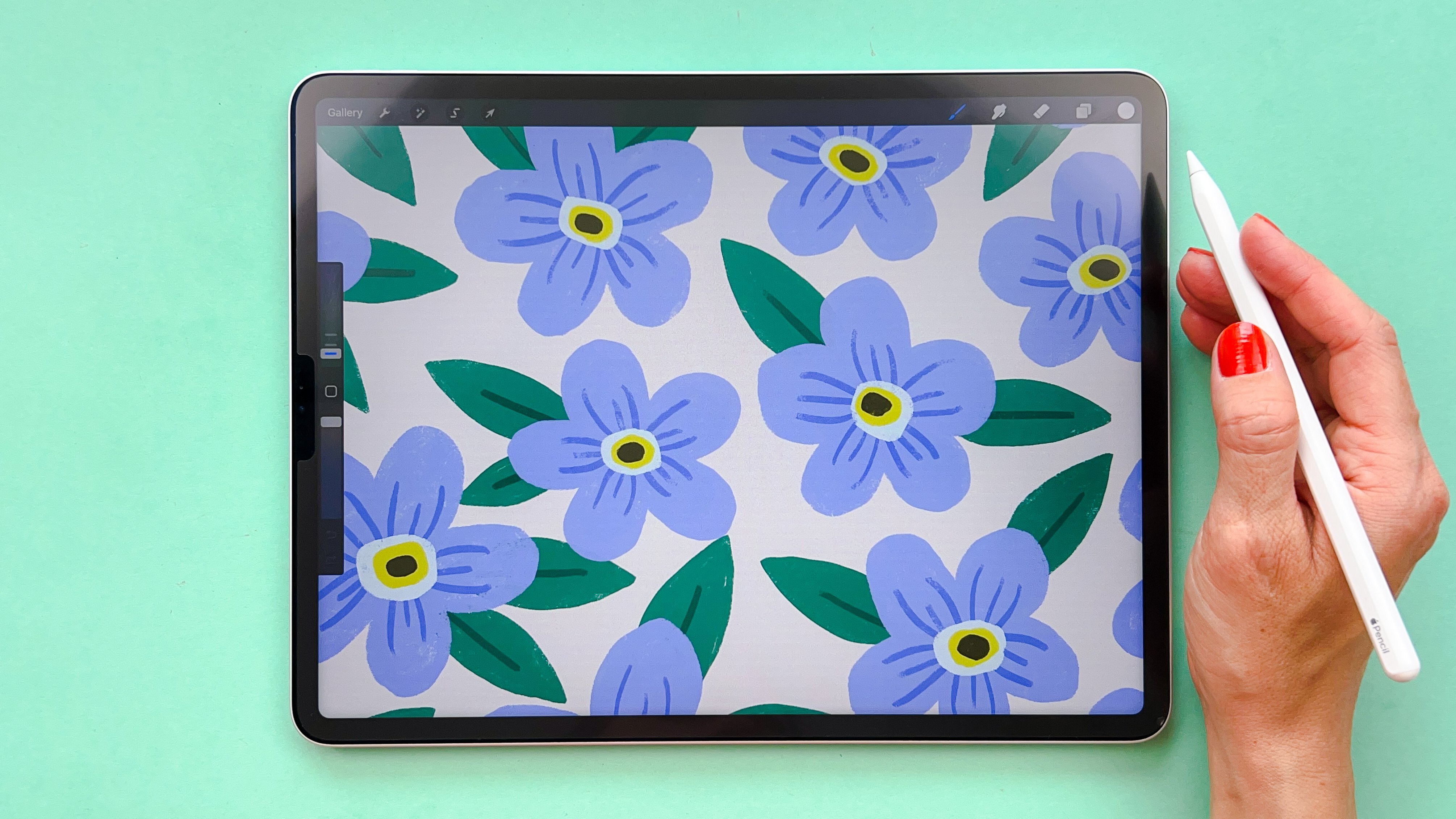
9. Criação de motivos no Procreate: para esta lição. Vou mostrar-vos como fazer motivos e procriar. Então peguem seus iPads e vamos fazer alguns motivos. Mas esta lição eu vou mostrar-lhe como desenhar algumas plantas, apenas alguns pincéis e procriar. Então, mostrar-lhe como configurar o seu documento. Aperte o sinal de mais no canto direito do seu procreate. Faça um quadrado de 200 milímetros por 200 milímetros em definir o FBI para 300. Escolheu as camadas e fazer uma nova camada. Esconder as outras camadas e você, mas claramente lá dedo do pé trabalhar em casa. Ter uma camada clara significa que você pode adicionar cor ao plano de fundo mais tarde. Ok, deixa verdades, hum, escovas. Eu gosto de fazer uma pequena pasta dos meus pincéis favoritos no Studio Pen é o meu favorito para desenhar com. Eu tenho uma paleta de cores pré maio, alguém para escolher o verde que parou de desenhar. Então faça uma linha primeiro e, em seguida, você pode arrastar a cor por cima e caiu dentro Fácil é que você pode mudar o tamanho dos pincéis em, Mover o controle deslizante para cima para obter uma linha mais fina, então eu só vou acelerar um pouco aqui. E então eu te mostro como fazer o pop. Certo, então há uma planta. Está acabado. Não vou fazer as peças. Vou escolher esta cor amarela em Desenhar as partes, fazendo uma linha de novo. Oops. Então eu não completei a linha, então é isso que acontece. Mas podemos desfazer isso no começo de novo. Eu não estou feliz com a cor para que você possa clicar no pequeno disco e mudar o colarinho. E quando ela teve que usar as ferramentas de filtro, então clique no acampamento. É jogadores,
uh, uh, mas jogador indo para queijo multiplicado e, em seguida, uma vez clique ID da camada e usar
máscara de corte e você vê como isso funciona um minuto. Ele é um belo pincel textural, e por causa de Multiplicado, ele é feito de uma cor escura, e você pode ver que a máscara de corte está impedindo o pincel. Indo sobre a borda é isso adiciona textura muito agradável. Então eu vou fazer a tela de toc. O mesmo processo de novo. Está dizendo que o pincel de texto está revirando toda a planta? Dega. Certo, o próximo passo que vou usar são teorias. Não estou feliz com algumas das bordas. Primeiro de mim para fundir minha camada fica 01 imagem, não prestes a pegar a ferramenta de barbear. O divertido estúdio nos engana aos cegos. Espere. Lá vamos nós. Vai ter alguma textura para as partes? Uh, isso é ótimo. Em seguida, eu não estou feliz com algumas dessas hastes de entrar e apenas limpar com selos. Algumas bordas ásperas grandes com apropriado podem realmente ampliar, adicionando alguns pontos. Posicione as coisas um pouco. São mais adultos na manga. Termine de pendurar as plantas. Aí está você. As plantas finlandesas. Então eu estou indo para o painel de camadas alternando a cor de fundo e agora você pode ver as plantas de
acabamento. Vai parecer que está fora agora. Favorecidos para transformar ferramenta para torná-lo menor On Aqui está algumas outras plantas que eu fiz anteriormente em Hum, nah imprimir anúncios esta planta para o quadrado acabado fora Matisse. Uh, você pode virar apenas usando os poderes flip até que se você quiser mudar de posição, eu apareceria nesta imagem. Agora é um azulejo completo, pronto para fazer um padrão. Então você é algumas coisas para lembrar ao criar motivos e criar profissionais. Ajuste sua tela para 300 b p. Eu uso uma tela quadrada. Certifique-se de que você tem um fundo claro Quando você desenha seus motivos, mantenha-o simples. Basta usar alguns, escová-lo e usar algumas cores. O Todd. Mais textura da dívida. Use filtros para que você possa ver apenas dois pincéis em duas cores e uma ferramenta de filtro, e você tem um motivo bastante detalhado para o seu padrão. Mais tarde na aula, eu vou mostrar-lhe como fazer para o mosaico padrão em um padrão e procriar o seu para me mostrar
os motivos que você fez nesta lição. Carregue-os para a galeria do projeto. A próxima lição. Vou mostrar que você teve que pegar sua mão desenhada Matisse e torná-los digitais na loja de eleitores. A coisa legal com o pro cria é que seus motivos já são digitais. Se não o fez, eu estou em você poderia apenas nos salvar um arquivo PSD um lançamento aéreo na loja de fotos. Veja na próxima lição
10. Vamos criar motivos digitais: Mande esta lição. Vou mostrar que teve que pegar seus motivos desenhados à mão e torná-los digitais. Foi fotografado. Eu vou usar a folha de motivos pintados que eu fiz na classe anterior em seu aprendizado teve que torná-los digitais, pronto para vir deste para ser capaz de torná-los em um padrão. Você precisa importar sua arte para a loja de fotos aqui. Algumas ferramentas que você pode usar. Se você tem um scanner ruim, você pode digitalizar sua imagem a 300 B p. Eu tiro uma foto de alta qualidade com o seu smartphone. Use seus iPads tirar foto ou a Adobe scan no que já conheceu o seu fazer queijo. Todos eles facilitam para trazê-los para a loja de fotos. As ferramentas que você usa nesta classe um show que você tinha configurado o seu ajuste de documento para usar a ferramenta de
transformação, O último terno que você vai e o Magic 12 no pincel de cura local para. Então vamos configurar o seu documento na loja de fotos. É uma loja de fotos aberta. Vá arquivar novo, então eu vou escolher imprimir. Já fiz de escolher um quatro. Você pode ver aqui a floresta em milímetros em Heights. Certifique-se de documentar esta definição de cor RGB de qualidade de impressão 300 dp I neste Vai ser um fundo
branco. Vamos nomear o arquivo. Eles vão. Tenho a minha foto na secretária. Diga sobre o arrasto e solte-os no documento. Como você pode ver, é automático fez uma nova camada. Essa ferramenta de transformação apareceu. Eu só estou girando a imagem, usando as alças, e então eu estou arrastando a imagem para redimensioná-la. Não, sinto-me feliz com o que parece. A camada é uma camada inteligente, então precisamos ser capazes de editá-la. Então eu cheguei à janela, dormi camadas ferrugem, levantei a camada. Agora eu posso editá-lo, então eu quero me livrar da imagem de fundo. Eu uso a magia 12, em seguida, o meu clique na imagem. Agora você pode ver algumas formigas marchando. Está tirando toda a área branca. É se você pudesse a tecla Shift. Em seguida, você pode selecionar quatro no mapa para usar o Comando X para excluir a área. Ok, estas poucas peças sobraram para ler fora, então eu usei o último terno para cima ferramenta. Quando eu vou ao redor das áreas que eu quero cortar usando o Command X Como eu vou ao redor das áreas, eu não quero mais. Eles têm isso. Então aqui estão os motivos limpos. Então, eu só estou checando e eu posso ver alguns realmente minúsculos, mas alguns pedaços que precisam ser limpos para ajudar você a desligar a camada de terra. Agora você tem camada clara. Você pode realmente ver todos os pequenos pedaços que você quer se livrar. Eu não quero que eles entrem em um padrão. Ok, certo, então eu tenho essas pequenas áreas fora de tintas grumosas. Vou usar o local do inferno também. Isso é realmente ótimo. Então eu selecionei a área que você pode ver. Está pintando peças no motivo. Está pegando a textura pintada. Só estou preenchendo os motivos um pouco. Rogina, esta flor. Acho que preciso de Smith, o pilão, com maior. Então lá vamos nós. É realmente ótimo terminar as coisas. Ok, eu só estou tomando mais um Petzel de lado aqui. Esta pintura mais áspera que eu quero tirar. Eu só estou arrumando um pouco da coceira do bloco e o morango ir. Qualquer outra coisa deixada para os grupos. Então vá, Comando disse. Eu não faço minha ação lá. Eu só estou indo agora Sumer e verifiquei toda a imagem. As cores parecem um pouco maçantes, então eu vou usar o contraste de brilho para Então há diferentes configurações que
pressionariam o brilho chamado confiança. Segure apenas acima do nível fora do brilho ver apenas as cores parecem um pouco mais vibrantes e pressione OK. Só vou ajudar-te a olhar outra vez. Um documento sobre Checketts. Eu acho que competência é a ferramenta de cura local novamente. Mas acelere este processo para que os dois últimos não apareçam é apagar. Eu estava limpando algumas das bordas esfarrapadas do meu moti. Isso vai usar olhar para o tamanho do pincel e você pode alterar que é torná-lo menor ou maior bordas
corda chamado acelerar Este processo onde você só agora. Então estou feliz com esses Moti. Eles parecem limpos e prontos para ir, e se você quiser mostrar que você limpou o Moti,
por favor, envie-os para a galeria do Projeto. Então vamos passar para a próxima lição onde eu falo sobre o projeto final
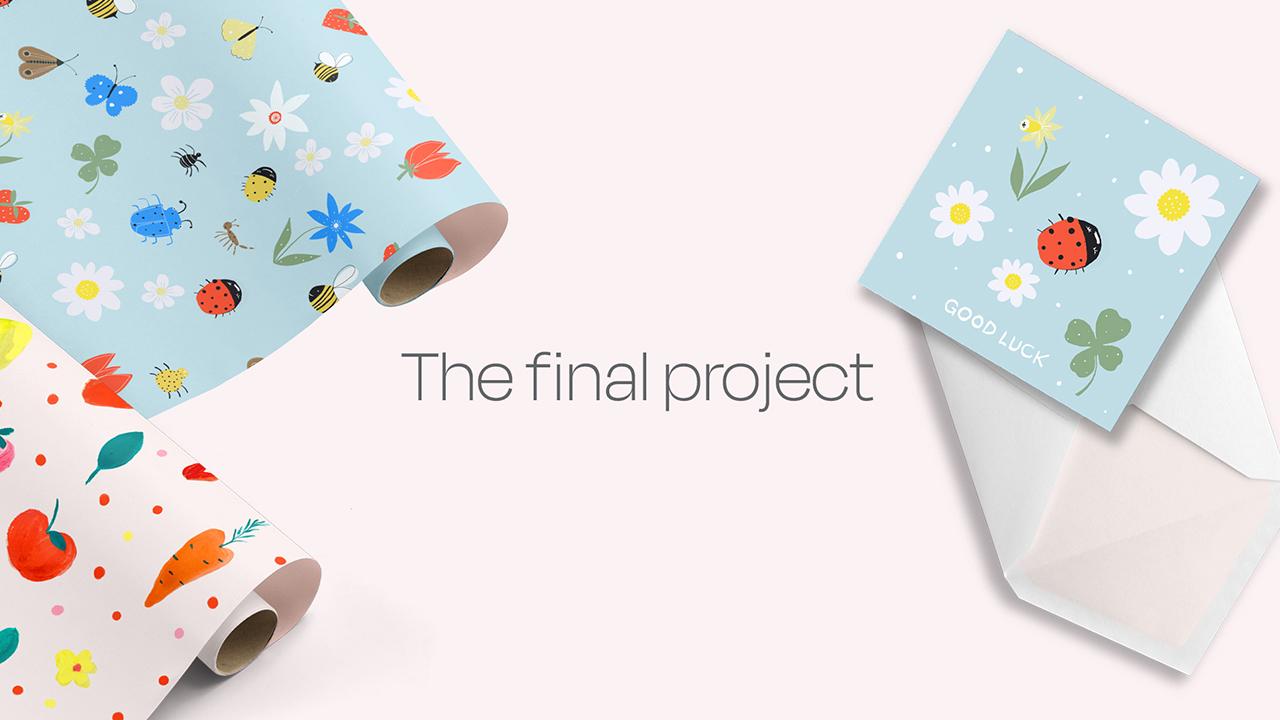
11. O projeto final: nesta lição, eu vou falar sobre o projeto final, então você fez seus motivos. Agora o que você faz é que eu vou te mostrar como fazer um padrão. Os animais podem raspar cabeças, fazer cartão. Eu também vou explicar sobre mais policiais e como você pode usá-los para mostrar seus padrões em seus desenhos de carro. Vamos passar para a próxima lição onde eu mostro como fazer um padrão em uma oficina.
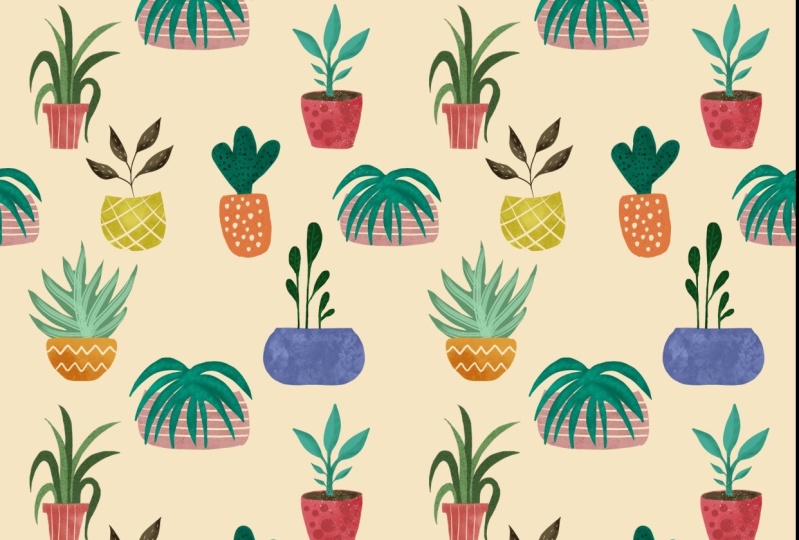
12. Vamos criar um padrão rápido no photoshop: e esta lição que vamos aprender tem que curar motivos e transformá-los em um padrão na loja de fotos é mostrar alguns layouts diferentes fora do padrão. Vamos usar um padrão de direção única. Isso significa que os motivos estão todos voltados em uma direção. Para impressão direcional significa que o motivo está indo para um lado e indo para o outro. Meia queda repetida significa que os motivos são deixados a meio caminho entre os outros padrões onde Moti são jogados em fluxo livre são usados na indústria da moda, então vamos começar a fazer o nosso padrão. Aqui estão as ferramentas que você usou nesta classe. Em primeiro lugar, ela teve que armar. Seu documento usará a ferramenta de deslocamento de filtro, transformação, ferramenta, cor, seletor, ferramenta e, finalmente, o pincel, também. Então vamos configurar o nosso documento para que 30 loja aberta fizesse um novo documento. Vou escolher a impressão. Vou mudar dois pixels. Vamos fazer 1000 pixels de largura e 1000 pixels na altura com o nome do padrão de
frutas do documento . Certifique-se de que é 300 d. P. I para cor RGB de qualidade de impressão em um fundo branco. Quero trazer o meu Moti limpo para começar o meu padrão. Então eu tenho a minha área de trabalho. Vou usar “push up “de novo. Tenho um novo documento. Desative a camada de plano de fundo e você deseja selecionar todos os casamentos de cópia e cópia. Vá ao quadrado do seu médico e cole em cima. Agora a escala é enorme, então precisamos usar a ferramenta de transformação e desenhamos de volta com alças. Ele comanda TIF, o transporte para agora que ele é a última ferramenta, já que ainda não é um padrão. Então vamos configurar nossa telha de repetição. Pensei que precisamos fazer é mover nossos motivos e espaço o tapete dentro do quadrado, que é o último terno que você vai e nós vemos a ferramenta superior. Parei de fazer rondas. Cada motivo. Ele está na ferramenta de transformação. Talvez você bata junto. Aqui vamos nós. E novamente, isso continua repetindo o processo até você sentir que parece reconhecido? Espaço nas imagens. Eu vou acelerar isso para,
você sabe, você sabe tomar pequenos pacientes, mas se você apenas usar seu olho, seu senso fora, ter tudo na direção certa para o seu padrão, então tudo o espaço, que ainda não está pronto. Então eu vou usar o dedo do pé de rotação da imagem. Agora o Moti desliza em uma direção mais agradável. Agora vou copiar e colar a camada e desligar a outra camada para que eu possa ver que ainda
há alguns motivos. Eu quero ir em uma direção. Então eu estou usando o laço para quando uma coisa importante para lembrar é mudar a escala de seus motivos. Vai fazer o seu padrão parecer mais interessante. Podemos fazer um padrão, então vamos selecionar tudo o que fiz. Copiar, Mesclar, editar colar e você tem uma nova camada. Ok, você vai fazer um pouco de mágica Nair. Pegue esses motivos, transforme-os em um padrão sem costura. Então você vai usar o filtro para o feltro offset, também. Eu estava indo para definir por 500 pixels e a horizontal e 500 pixels na vertical e clique em OK, Agora você pode ver que você está motivos se moveram. Vamos selecioná-los todos, e vamos usar definir padrão no padrão. Marfim aparece,
selecione padrão caiu e, em seguida, você pode escalar seu padrão para cima e para baixo com controle deslizante, você pode ver que é um padrão perfeito. Agora não há quebras no padrão. Este padrão parece OK, mas precisa de um pouco mais para torná-lo mais interessante. Então ela teve que adicionar alguns motivos extras. Nós vamos para a camada em que a camada original se baseia. Vou selecionar esta maçã. Eu vou usar a ferramenta de transformação copiar colar e quero arrastar a maçã para dentro. Eu estava escolhendo um bom lugar, eu acho que aqui, que é um pouco de um buraco no Patteson. Eu quero fazer isso virar este motivo em torno de então ele é uma ferramenta de transformação e flip. Horizontal apenas acrescenta, mas mais interesse. Se você tiver um. Moti vai para um lado e um para o outro para adicionar umas bolinhas. Buraco de bolinhas está mostrando. Adivinhe, adicione. Vou acelerar isso agora. Para obter essas cores, eu uso a ferramenta de seleção de cores. Clique na ferramenta em escolher uma cor em seu padrão, mas ele é para escovar o dedo do pé e começar a fazer mais alguns adultos. Isso é um pouco amarelo. Parece um pouco mais animado agora, este padrão e está terminado, então vamos para o mesmo processo novamente. Selecione todos os padrões definidos biblioteca aparece e eu estou indo Teoh escalá-lo para cima, Dan, apenas para ver como ele parece. Andi, acho que estou muito feliz com isso agora. E você pode usar este padrão uma marcação, que eu vou lhe mostrar mais tarde para Dio. Então finalmente temos um padrão. É um processo bastante longo,
mas o processo de criação de padrões real é muito rápido. Apenas usando a ferramenta de filtro offset. Eu acho que você vai encontrar um mergulho de fazer todos os seus padrões para a turnê offset. Então, se você fez alguns padrões,
por favor, carregue-os para a galeria. Eu adoraria vê-los, e tenho certeza que seus colegas também. Ok, vamos para a próxima lição onde eu te mostro como fazer um padrão em procriar.
13. Como criar um padrão no Procreate: esta lição. Vou ensinar-te a fazer um padrão em procriar. Estes motivos foram feitos em criações profissionais, e eu vou mostrar-lhe como transformá-los em um bloco de repetição irá configurar o seu padrão. Usando o guia de desenho, mostrarei como corrigir buracos em um padrão e como marcar a caixa. Eu te mostrei como montar o campus, mas só um lembrete. 300 dp. Eu compro 200 milímetros por 200 milímetros. Então aqui os motivos que vou usar para o meu padrão. Eu quero colocar meus Moti em um fundo universitário. Então, uma duplicar os fundos coloridos em uma duplicata do meu Moti I selecionar o acima das cores em mesclado. Agora eu tenho um azulejo para fazer o meu padrão de repetição. Preciso configurar o guia de desenho, então vá até a chave inglesa no clique Guia de desenho e tom do switcher. Então você precisa ir para editar guia de desenho. Agora há algumas configurações diferentes que você pode usar, mas vamos usar o cemitério. Agora eu vou clicar sobre as opções, mas primeiro eu vou apenas mostrar que você pode alterar a espessura em uma passagem fora da grade que
vamos usar. Então vamos para as opções. Vou usar o quadrante de ajuste. A simetria
da tia Rotacional é verificada no desenho assistido. Então agora você pode ver esta grade que vamos usar como um guia para fazer nossa grande telha abrir as camadas quando eu desligar todas as outras camadas. Agora eu tenho a uma camada com fundo colorido Boa duplicação que analogias para transformar também. E então eu vou arrastar estão certificando-se de que o magnético é selecionado e uniforme. Você pode ver que esses pequenos pontos estão alinhados na praça, mas você faz isso de novo. Então eu vou desligar duplicatas,
desligar esta camada e usado para transformar dedo arrastando para cima quadrado. Pode-se ver a linha passando pelo centro da cruz. Isso significa que ele está alinhado e novamente duplicar a camada desliga que a camada usada para transformar até a droga até o canto esquerdo, acendendo. Você está ao quadrado. Ok. Este é um processo bastante complicado. Então você tem que confiar em seus olhos. Às vezes parece OK de novo. Eu estou indo. Teoh faz o último quadrado, então eu duplica. Eu uso transformação, também, porque é uniforme e usando o ajuste magnético. Não altera sua forma, e estou alinhando de novo no centro, fora dos quadrantes. É um processo complicado. Tem que ser paciente, e eu desligo, embora as camadas eu tenho as quatro camadas para que eu possa ver que algumas delas não se alinharam corretamente. Então eu vou. demais para fazermos o processo novamente. Camada de bolo barata. Desligue a postura atrás, usando a ferramenta de transformação alinhada novamente no centro da cruz. Os dois pontos, uh, ainda que é muito melhor, então eu estou feliz com isso lá. Quero o casamento de Teoh em cada camada, então continue repetindo o processo, usando a ferramenta de mesclagem e, você sabe, ter o quadrado que é e repita. Mas há um grande buraco no meio, então preciso do Teoh. Encontre meus dentes para encher o buraco. Está na minha camada original. Isso é bom. Limpar fundos e usar a ferramenta de seleção. Clique em copiar e colar e,
em seguida, desative essa camada. Quebre sua farinha até a camada superior. Alterne sua camada inferior, que é o bloco de repetição e use esta ferramenta de seleção. Só vou alterar o tamanho e ter certeza que não está fazendo uma linha dentro do padrão. É um bom fluxo acontecendo na semana padrão de e agora eu enchi o todo dentro da telha
padrão. Eu quero verificar se este azulejo realmente se repete. Então eu selecionei esse bloco e eu fiz isso, diminuindo para caber em um dos quadrados, o que está no canto esquerdo. Fomos para duplicatas novamente em Eu vou arrastar para o canto direito, tentando alinhar com os outros Moti. É um processo complicado. Você pode ter que repetir às vezes, mas você pode ver que há uma linha no topo, mas indica o ângulo. Então eu estou apenas tentando alinhar esses quadrados dentro do núcleo. Trahant. Repito o processo novamente. Duplicar essa camada, use a ferramenta de seleção. Eu ainda tenho uniformes em magnético, selecioná-lo e posso ver que há uma linha no meio tentando alinhar este Matisse um berço meio. Ok, novamente, triplicamos a camada, e ele é uma droga de seleção na sua praça até o canto inferior esquerdo. É agora que você pode ver as repetições, o padrão. Parece OK. Parece que é tudo e repete. Eu quero mesclar este dia, então eu vou para o painel de camadas. Clique. Fusão do Dan. Eu entendo. Fundir para baixo. Eles têm. O padrão está se repetindo. Peterle trabalha. Por que não enviar seus padrões e mostrá-los na galeria do projeto? Agora vamos para a próxima lição onde eu mostro como fazer um cartão.
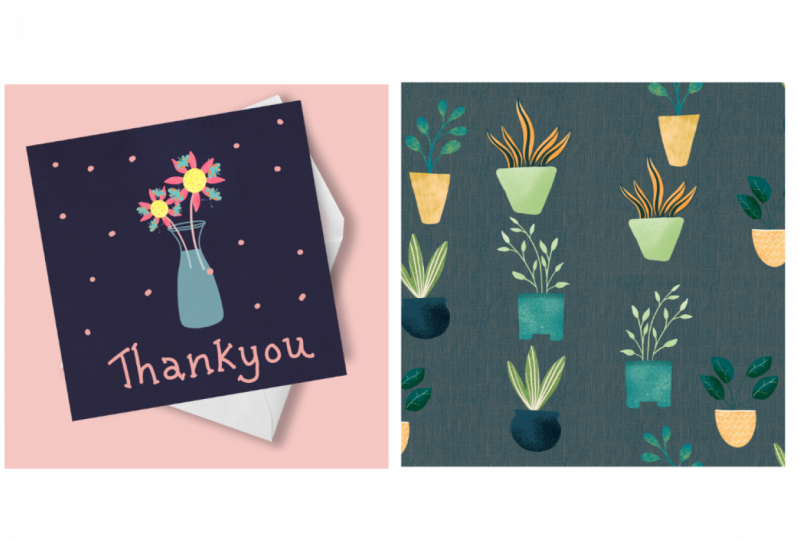
14. Vamos fazer um cartão de saudação: nesta lição, vou mostrar-lhe como fazer um design de cartão usando os padrões que fizemos. Vamos puxar alguns motivos e adicioná-los a um cartão. E eu mostro como fazer isso na loja de fotos. Então vamos configurar o seu documento. Então, vamos selecionar o Novo Príncipe. Eu ia fazer 20 centímetros por 20 centímetros, indo para nomear os documentos chegando cartão. Certifique-se de que é 300 dp I para cores RGB de qualidade de impressão e para fundos brancos. E é um documento seguro. Guarde-nos para a loja. Ok, eu tenho um design e quero trazer para a loja. Então arquive caminhos abertos para a loja e você tem um novo documento que esta é uma variedade de meus dentes. Então eu fiz para um padrão de mostrar a você antes ter desligado a cor de fundo. Estou selecionando tudo o que sou. É bom para saídas, copiar mesclar e, em seguida, momentos colá-lo em nosso quadrado para ele colar. Então eu não vou selecionar alguns motivos e compor o cartão. Eu decidi fazer uma boa sorte cartões, então eu estou escolhendo alguns OT tão relevante, mas os pássaros senhora no trevo de quatro folhas agora vai usar o último 22 e selecionar alguns motivos, diz o pássaro senhora. Aprendi algumas flores. Trevo de quatro folhas, outra flor agora para deslizar a bola ao mesmo tempo. Segure a tecla Shift. Ele usou um processo? Will. Agora você tem mais juntos. Selecione tudo e cole. Copie e cole-os em uma nova camada. Certo, e aí está. Tenho todas as anotações. Ele está pronto. O mesmo com o padrão. É hora de ajustar os suspiros desses Moti. Então eu vou usar o último terno até a ferramenta de transformação e começar a mover a
razão direta para acelerar isso para você. Então eu quero fazer outra flor. Então eu seleciono cópia de flor e colar em outra camada, e ele só quer Teoh. Mude o pássaro senhora novamente um pouco mais. Ficando em movimento, um rato precisa de um pouco de pacientes, mas chegamos lá. Basta usar o seu eu confio no seu instinto, porque assim a flor na camada extra que eu quero selecionar fundir para baixo agora Ele fez a imagem boliche um mais tarde. Quero adicionar algumas mensagens. Eu só vou mover todas as imagens ligeiramente para cima em direção ao topo, então eu selecionar todos usar uma transformação, relaxar e deslizar para cima. Então eu tenho algum espaço para caber algum texto na parte inferior do carro antes de adicionar algum texto. Quero alterar o plano de fundo da cor para que eu vá para baixo e selecione preenchimento de cor. Agora eu tenho o seletor de cores. Você poderia apenas brincar em torno de 20 anos de cor azul. Só tenho um Loken See, que funciona bem. As cores dos Moti estão muito felizes com esse clique. OK, vamos adicionar algum texto ao cartão, então vamos usar o tipo dois em. Se você olhar lá no topo, há muito avanço para escolher. Você pode escolher o peso da fonte e o tamanho da frente. Quero mudar a cor do texto. É aqui em cima é uma grande caixa com cores. Clique sobre isso e e parou o rei da cor. Eu só vou para o branco para combinar com as flores e digitar as palavras. Boa sorte. É um pouco pequeno, então vamos olhar para o tamanho da fonte que ainda é verdade. Pequeno, mas você pode usar a ferramenta de transformação na droga até obter o tamanho que você acha que se encaixa bem com o carro. Em seguida, quero fazer com que pareça mais feito à mão. Então fazer você camada e, em seguida, um bom ligeiro a ferramenta pincel. Clique para cima e você pode alterar o tamanho fora ferramenta pincel como estamos indo para nesta nova camada. Pinte em cima das letras. Basta continuar a mudar a cor. E temos mudado a cor com a ferramenta de seleção de cores e torná-la o quê? Ok, então agora vamos Teoh, assumindo um pouco, vamos começar a pintar as letras. Faz com que pareça mais companheiro de mão. Eu só vou entrar. Onda, eu vou acelerar isso de novo, fazendo parecer um pouco bem acreditar, mas eu gosto que simplesmente não apenas preso fonte em cima do design do seu cartão. Ok, agora vamos descansar Teoh, levantar o tipo e então vamos fundi-lo. Essa camada pintada camada para baixo no tipo jogador. Eles têm. Ok, eu só vou limpar o texto. Vou usar as matrizes,
Ato, Ato, e você pode mudar a tese. Olhos aqui em cima decidiram a escova do dedo e vamos entrar e limpar as luzes um pouco. Alguns pedaços oscilantes que precisam ser corrigidos em muito feliz com tudo o que eu acho que é feito. Então eu só quero adicionar alguns. Então eu adiciono uma nova camada em eventos. Basta usar a ferramenta de pincel para isso. Eu estou escorregado em uma cor branca, e então você pode todos para dimensionar aqui. Tem sido pontos bem grandes, ok, e apenas indo rapidamente para esses pontos. E aqui está o cartão acabado. Então, se você tiver algum projeto de carro terminado, por favor coloque-os na galeria do projeto para que todos vejam. E a próxima lição eu vou te contar tudo sobre mais policiais.
15. Vamos maquilhar no Photoshop: nesta lição, nós vamos aprender sobre maquetes. Eu uso mais copos o tempo todo para mostrar aos clientes por padrões, trabalho em diferentes produtos, e eles fazem seu trabalho parecer profissional e eles são ótimos para usar e olhar livros. Quando você está lançando seu trabalho para licenciamento, eu costumo comprar mais copos só para economizar tempo para você. Eu tenho um PSD longe que você pode baixar. O recurso está nesta classe, então vamos começar e fazer dele um carro. Aqui na área de trabalho, tenho um olá ao meu copo, por isso vou arrastar e largar na loja de fotografias. Basta explicar todas as diferentes camadas neste mercado. O fundo está bloqueado, há um fundo colorido. Há uma sombra na camada de forma, e esta camada é onde você coloca o padrão lá algumas sombras diferentes. Uh, é
isso. Vou desligar esta camada colorida e encontrar a camada com os jatos pop inteligentes. Escolha o pequeno quadrado para abrir a camada e você verá um preenchimento de cor. Lá vamos para a parte inferior do painel de camadas e clique padrão Preencher uma caixa abrirá com o seu padrão I, mas use o padrão que você deseja usar e clique. OK, OK, a escala é enorme, então nós clicamos no campo padrão para mudar a escala, mas para cima e para baixo para obter o tamanho certo que ele quer, hum, é realmente pequeno, eu acho Isso é quase certo. Vamos para isso. O padrão original tinha uma camada clara, então eu sou capaz de mudar a cor, falhar no fundo do padrão, indo para esta cor azul, apenas usando o seletor de cores. Clique. OK, então o padrão está em um arquivo PSB, que você precisa salvar. Então clique, salve e magicamente você é padroeira apareceu no travesseiro. Estou satisfeito com os resultados, mas quero alterar a cor do plano de fundo para que eu clique na cor falhar. Escolha uma exibição colorida com um seletor de cores até encontrar a cor desejada. Ok, não vá salvar o seu trabalho. Scott para o topo, Savon Cheese Photoshopped Clique em Salvar e você está pronto. Então isso foi bem fácil. Agora você tem uma marcação profissional para mostrar aos clientes. Se você fizer mais copos,
por favor, carregue-os para a galeria do projeto para que todos vejam, e a próxima lição aprenderá como zombar no procreate
16. Vamos maquilhar no Procreate: e esta lição, vou mostrar-lhe como usar copos pequenos e procriar para este projeto. Eu fiz um arquivo PNG, que você pode baixar a partir da classe Resource é para ajudá-lo a fazer uma nota. Com este projeto, eu vou mostrar-lhe como configurar alguns documentos projetos tem que trazer em arquivo PNG que eu
lhe dei e tive que trazer em um de seu design de carro acabado. Então vamos preparar os nossos documentos. Acerte o sinal de mais que quero ir para o campus. Vamos fazer 200 milímetros por 200 milímetros novamente 300 dp I para impressão, então
aperte a ferramenta chave inglesa. Vou trazer o arquivo PNG. Eu tenho uma pasta em um arquivo PNG clique e trazendo. Você pode ver que está na camada. Eu quero tirar a camada de fundo, então eu penso assim. Agora está tudo claro, e você pode ver as cartas no envelope, fazendo você camada novamente. Acerte a ferramenta de banco uma foto de inserção, vá para a minha pasta e traga o meu J peg fora do meu cartão de acabamento para assinar reutilizando dedo de seleção e , em seguida, arrastando-o no lugar em cima das cartas. Isso vai alterar isso. Então nós poderíamos uma camada de fundo isso. Então, o que? Antecedentes. Respiração contas no fundo colorido como você pode jogar em torno do chá pessoa. Se você quiser fazer parecer mais para dois, realista sua simulação decidiu apenas mantê-lo, mas tomar Então nós vamos fazer uma nova camada. Vamos para esta cor rosa é sobre Grand Mickey Layer droga Blair abaixo da camada de ping e na cor rosa. Eles têm uma simulação. É muito fácil, e ela pode mostrar aos clientes ou postar no Instagram. Bem, essa foi a última lição. Por favor, publique todas as belas obras de arte que você fez durante as aulas na Galeria de Projetos. Me faça qualquer pergunta. Fico feliz em respondê-las. Nós lhe daremos feedback sobre o seu trabalho. E eu espero que você tenha se divertido muito tomando essa aula
17. Outro: Você fez isso. Parabéns por completar a aula. Então, cobrimos tudo o que precisamos saber sobre fazer padrões políticos em ilustração com ideias de brainstorming para fazer os chás. Aprendendo a usar o Moti também te mostrei se há uma coisa que espero tirar disto, disse o
Gus, Construir inspirado para continuar a fazer
padrões de Matisse disto,disse o
Gus,
Construir inspirado para continuar a fazer
padrões de Matisse. Seria adorável. Se você compartilhar seu trabalho no projeto, por favor me avise meu ônibus deixa você e aproveite minha aula. Siga o meu e eu vou mantê-lo atualizado sobre o futuro. Muito obrigado por pegar meu ônibus e te vejo na próxima vez.
 Susse Linton, Illustrator