Transcrições
1. Textura vetorial de introdução: A textura é um elemento de design absolutamente
decisivo que pode equilibrar seu projeto ou mudar o clima e o
estilo de sua obra de arte Trabalhar com gráficos vetoriais é dinâmico, flexível
e gratificante. Mas essa
aparência não dimensional não é o que sempre
queremos ter
como artistas digitais Eu aprendi
da maneira mais difícil que os vetores não
precisam parecer planos Então, estou aqui para compartilhar com vocês todas as minhas técnicas,
dicas e truques. Como transformar um desenho
vetorial plano em uma obra de arte texturizada
desenhada à mão. Olá, sou Sahar Homer. Sou designer gráfico e professor
de design baseado
em Viena, Áustria. Na aula de hoje,
aprenderemos como criar usar texturas para
gráficos vetoriais no Adobe Illustrator Ao longo da aula, aprenderemos
como
usar textura em diferentes
partes de um caminho vetorial, bem
como adicionar textura como uma camada de sobreposição em toda
a arte Falamos sobre diferentes tipos
e categorias de textura, como criá-las
do zero e várias maneiras de usá-las. Seremos o Adobe Illustrator
como ferramenta de desenho vetorial, um Adobe Photoshop para manipulação e digitalização de
imagens Mas nenhum conhecimento de Palm o software é
necessário para isso Você receberá um arquivo de
prática interativo para acompanhar, bem
como todos os
recursos que estou usando para demonstrar
o processo. A textura é uma
chave importante para alcançar
a qualidade tátil que torna sua arte Estou super empolgada
para começar, então nos vemos na
classe A que se encaixa.
2. Sobre a textura vetorial do curso: Bem-vindo à aula e
obrigado por se juntar a mim aqui em um compartilhamento de habilidades.
Neste curso,
mostrarei todo o processo de criação e
uso de texturas para
gráficos vetoriais no Adobe Illustrator Vamos começar com
o que você aprenderá. Começaremos
entendendo como textura interage
com os gráficos vetoriais Em seguida, aprenderemos diferentes tipos e categorias de textura. Como criar cada tipo de
textura do zero, como aplicar cada
forma de textura e como editar, organizar e acompanhar sua coleção de
texturas. Também teremos
um vídeo bônus para você dominar o tópico. Eu preparei um arquivo de prática
interativo para que você possa
concluir facilmente cada etapa. Para encontrar
os recursos e referências de sua classe, acesse a etapa de projeto
e recursos aqui e baixe
o guia em PDF da aula. Você também pode baixar recursos
individuais diretamente aqui. Vamos falar sobre
seu projeto de classe. Sua tarefa
neste curso é criar três
tipos diferentes de textura vetorial Aplique essas texturas
em uma obra de arte e compartilhe seu projeto
aqui em um compartilhamento de habilidades Usaremos o Adobe
Illustrator e o Adobe Photoshop Mas mesmo que você seja completamente novo no Photoshop
e no Illustrator, você pode acompanhar facilmente durante a aula sempre que
tiver alguma dúvida Acesse a guia de discussão aqui, inicie uma conversa
e publique sua pergunta. Ficarei mais do que
feliz em responder a todas as suas perguntas. Conforme
você assiste a cada vídeo, certifique-se de baixar o arquivo de prática interativo
antes de começar a aula. Tudo bem, estamos
prontos. Vamos começar.
3. Como as texturas interagem com vetores: Neste vídeo, aprenderemos como textura interage
com o gráfico vetorial Vamos começar aprendendo alguns fatos vetoriais básicos para garantir que você esteja
sempre informado. Cada objeto que você desenha em um ilustrador é chamado de caminho Cada caminho tem três elementos: Phil, traçado e ponto de ancoragem Phil é a cor
contida dentro do caminho. O traçado é o
lado externo do caminho. Um ponto de ancoragem é sempre que o caminho
muda de direção, um caminho precisa de pelo menos
dois pontos de ancoragem,
caso contrário, é apenas um ponto caso contrário, é apenas um E um caminho com dois
pontos de ancoragem é chamado de linha. Um caminho com três ou mais pontos de
ancoragem pode ser fechado ou aberto quando os dois
pontos finais de um caminho se fundem, então temos um caminho próximo Agora, se um caminho
está aberto ou fechado, ele pode ter apenas
um traçado ou ambos. Aplicado com a ferramenta de seleção, você só pode visualizar
e modificar a sensação e traçado para visualizar e modificar o terceiro elemento
que são os pontos de ancoragem Devemos selecionar o objeto com outra ferramenta chamada ferramenta de seleção direta Os pontos de ancoragem não têm
nada a ver com textura. Nesse caso, usamos apenas a ferramenta de seleção normal e falamos apenas sobre
campo e traçado. Lembre-se de que,
no desenho vetorial, traços não são apenas um contorno, atributo de aparência, como um efeito Eles são ativos e editáveis. Você pode alterar a espessura, a cor, o estilo e assim por diante. Tenha isso em mente
para os próximos vídeos. Agora vamos comparar rapidamente diferentes ferramentas de desenho
no Adobe Illustrator A ferramenta Caneta cria um
caminho definindo os pontos de ancoragem, a
ferramenta de lápis e a ferramenta de pincel Ambos criam um
caminho definindo traçado.
A
ferramenta Pincel cria um caminho
definindo a ferramenta
Forma do campo. Pode criar caminho definindo a
sensação ou um traçado dependendo do que foi
definido antes do desenho. Agora vamos ver qual parte do desenho
vetorial pode
ser texturizada Podemos texturizar o campo
adicionando uma camada de textura. Podemos texturizar o
traçado aplicando um pincel vetorial ou
podemos misturar Além disso, poderíamos aplicar
textura em um grupo de caminhos como uma textura de sobreposição
em toda a arte Posteriormente, aprenderemos todas as
técnicas diferentes sobre como
realmente criar e aplicar texturas com todas
as dicas e truques Agora vamos aprender sobre os
diferentes tipos de textura. Eu vejo você no próximo vídeo.
4. Diferentes tipos de texturas: Neste vídeo, aprenderemos diferentes tipos de textura
para gráficos vetoriais. Há seis categorias
de coisas que podem ser usadas para texturizar
seu desenho vetorial O efeito incorporado das fotos do Adobe Illustrator como
textura, texturas desenhadas à mão, textura
rasterizada, pincéis de traçado e padrão Agora vamos ver qual
é qual. Os efeitos de
textura integrados são um conjunto de efeitos
pré-fabricados que o Adobi
Illustrator fornece Você pode encontrá-los
no menu Efeitos aqui. Em seguida, temos fotos
como textura. Fotos de superfícies
texturizadas podem ser usadas como uma camada de textura
no desenho vetorial Algumas das fotos mais
populares são
fotos de papel texturizado
e superfícies metálicas Em seguida, temos a textura desenhada à mão. Esses são
efeitos de textura não digitais que você pode criar usando qualquer tipo de mídia e
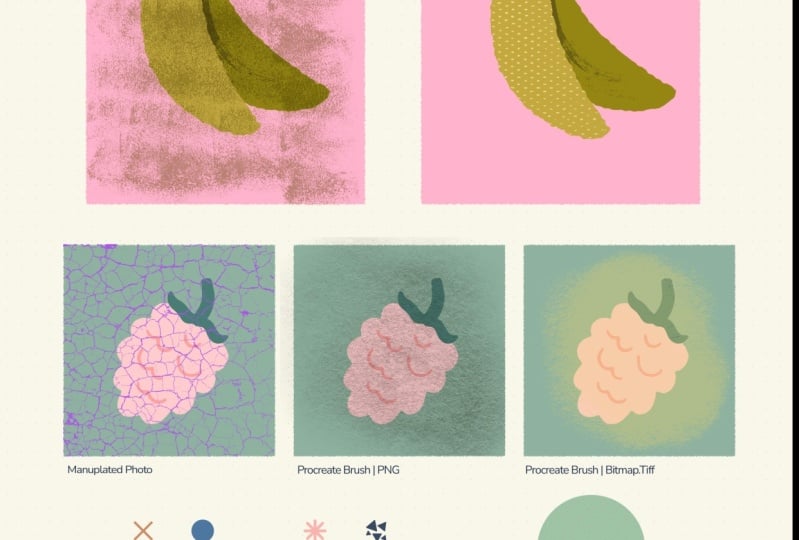
depois digitalizá-la Então, temos texturas rasterizadas. São imagens
rasterizadas digitais criadas por softwares de desenho raster como Procreate Pode ser uma página
preenchida com a textura do seu pincel favorito ou
uma imagem manipulada Para ser honesto, pincéis de traçado de
desenho vetorial e interruptores de padrão
não são considerados textura Mas como
tecnicamente você pode usar esses dois elementos para
texturizar sua arte vetorial, eu os incluirei
nesta aula e
falaremos sobre eles nesta aula e
falaremos sobre Vamos aprender como criar
cada uma dessas texturas. Eu vejo você no próximo vídeo.
5. Construído em efeitos vetoriais: Neste vídeo,
aprenderemos como criar textura
vetorial usando o efeito
pré-fabricado incorporado do
Adobe Illustrator Primeiro, baixe
o arquivo de prática que
compartilhei com você e
abra o arquivo AI. Precisaremos do painel de
transparência, do painel de
aparência e do painel de estilo
gráfico. Cada um desses painéis
pode ser encontrado em suas janelas de menu aqui
no Adb Illustrator Tudo bem, vamos começar. Desenhe algumas formas, que
aqui eu fiz para você. Em seguida, verifique se o traçado está ativado e escolha uma cor de campo
cinza. Você vai para o menu de efeitos. Há vários efeitos de construção
diferentes e alguns deles podem
simular uma textura Se você clicar na galeria de
efeitos, verá que todos os efeitos estão categorizados em uma pasta diferente Em cada um tem uma
pequena prévia para você. Se você sabe o que precisa, pode buscá-lo
aqui ou abrir a galeria principal
e escolher entre lá. Com a ferramenta de seleção
ativada, selecione uma Forma. E vamos começar com
o efeito esponja. Vou ao Menu Effect, Artistic, e escolho uma esponja. Agora vamos fechar esse menu para que possamos ver melhor a
textura. Gosto de aumentar o tamanho do
pincel
até dez e aumentar
a definição para,
digamos, talvez 20. Faça com que seja um pouco mais suave. Cinco parece bom. Brinque com a configuração
até ficar feliz. Você não precisa usar a mesma
configuração que a minha. Em seguida, bata. Ok. Agora, deixe-me te mostrar uma coisa
rapidamente.
Você não precisa fazer isso. Estou adicionando a mesma textura
à próxima para que possamos comparar a mesma textura em
diferentes modos de mesclagem Vou até o painel de
transparência e
altero o
modo de mesclagem para multiplicar Agora, como você pode ver, o plano de fundo se tornou realidade. Agora, para economizar tempo, vou selecionar o
resto das formas,
acessar o painel de transparência e alterar o modo de mesclagem
de todas elas para multiplicar Isso é um efeito ao vivo. Se você for ao painel de aparência, poderá editar a configuração de
aparência desse efeito clicando
no nome do efeito. Agora eu tenho uma dica útil para você. Isso é muito útil. Você pode salvar esse efeito na
sua biblioteca de estilos gráficos. Você não precisa seguir todas as
etapas sempre que quiser
usar exatamente esse mesmo efeito. Para adicionar um efeito à sua biblioteca de estilos
gráficos, você precisa selecionar a forma
que tem o efeito e arrastá-la para o painel de estilos
gráficos. Em vez de arrastar, você
também pode clicar neste ícone de
adição aqui Ambos fazem o mesmo. Agora vou
clicar duas vezes no nome dela e
depois renomeá-la para Esponja
artística Como era da
categoria artística e o
nome do efeito era uma esponja, é sempre uma boa ideia
se manter organizado Agora, se eu clicar em outra forma, posso ir até o painel de
estilo gráfico e clicar nesse estilo e no Ola para remover esse efeito
da sua forma. Você pode clicar nesse
efeito não no nome, mas no efeito do ícone aqui. E então bata no lixo. Ou simplesmente arraste-o para baixo
e jogue-o na veia. Ok, perfeito. Agora vamos fazer nosso próximo efeito.
Selecione a forma. Desta vez, quero
fazer um efeito granulado. Eu vou para o efeito de menu. Desta vez, vou para a textura
e escolho o grão. Você também pode ir à galeria
principal e escolher a textura e o efeito de
granulação aqui. Primeiro, gostaria de aumentar
a intensidade para 50, o contraste também
em, digamos, 70. Então eu gostaria de mudar
o tipo de grão em estipolado ou talvez
polvilhado nesta Berea,
isso é legal, então está tudo Agora vamos adicionar isso ao nosso painel de estilo
gráfico. Para me manter organizado, eu o renomeio para textura granulada polvilhada Agora eu posso seguir em frente e
fazer a próxima textura. Desta vez, queremos
fazer uma caneta gráfica. Vá para o esboço do efeito do menu
e escolha a caneta gráfica. O comprimento do traçado
pode ir de um, que são pontos, a 15, que são linhas de traçado Gosto de manter até 15, então são pequenos traços, não
estou alterando o equilíbrio Ou você também pode mudar
a direção do traçado, mas eu gosto de mantê-la
na diagonal correta. Então, novamente, vou adicionar
isso ao meu gráfico,
um painel de estilo. Renomeie-a para, desta vez caneta gráfica de esboço.
Tudo bem, perfeito. Agora,
existe outro efeito para criar o efeito de
meio-tom Agora, com a seleção, você a
ativará, selecione uma forma e
tenha cuidado para não criar um meio-tom colorido, mas um efeito de meio-tom monocromático
. Isso. Pixelado, um não é. Para texturizar, esse é o efeito de meio-tom
de cor. Para texturizar com pontos
monocromáticos, você precisa usar um padrão de meio-tom Queremos fazer um esboço e escolher um
padrão de
meio-tom Eu sempre prefiro manter
meu tipo de padrão como pontos, mas você escolhe o tamanho E o contraste realmente
depende do que você gosta. Por enquanto, vou definir
isso em dez e assim por diante. Ok, como sempre, adicionamos isso em nosso
painel de estilo gráfico e o renomeamos para o padrão Sketch Halftone Ótimo. Agora, por último, mas
definitivamente não menos importante, o efeito de borda áspera com ferramenta de
seleção ativada,
selecione a forma
e, desta vez, vamos ao menu Efeito, Distorcer
e transformar E nós escolhemos Roughen. Isso tornaria as bordas do caminho mais
ásperas e resultaria em belas bordas irregulares Esses detalhes vão de 0 a 100
e quanto maior o número, mais altos e baixos você tem. Por enquanto, vou colocar isso em
algum lugar no meio
e fixar o tamanho primeiro. Quanto menor o tamanho do portador, o resultado é que, na maioria dos casos, queremos ter algo 0-1 mas infelizmente ele salta diretamente para zero, o
que O truque é clicar
na caixa aqui, usar o teclado e
digitar o número. Por exemplo, eu digito
0,50 0,4 talvez seja perfeito. Agora, altere os detalhes,
se necessário, e clique em OK. Quando estiver satisfeito com
isso, vamos adicioná-lo nosso
painel de estilo gráfico e renomeá-lo para DN T para distorcer e transformar
arestas de 0,5 e 60 Ok, perfeito. Agora, e se quisermos ter
vários efeitos? A biblioteca de estilos gráficos é
um menu de escolha única. Isso significa que quando eu seleciono uma forma, eu posso escolher que somente um
dos estilos pode alternar
entre eles. Mas não posso ter duas
opções no menu. Toda vez que eu clico
em outro efeito, ele o
substitui pelo anterior. Se eu gosto de ter
vários efeitos, devo combinar
os efeitos primeiro antes de adicioná-los como
estilo à minha biblioteca.
Por exemplo, na maioria das
vezes, quando uso esponja, também uso
bordas ásperas Eu já tenho o
efeito esponja na forma aqui. Vamos para o efeito de menu, Distort and transform
e Roughen, adicionamos a borda aqui e está tudo bem Distort and transform
e Roughen,
adicionamos a borda aqui e está tudo bem.
Agora, este tem
dois efeitos sobre ele, a esponja e o áspero Agora, se eu adicionar isso
novamente à minha biblioteca, posso renomeá-lo para Artistic
Sponge plus rough en edge Agora vou
arrastar isso para o lado
de seu amigo para me manter organizado. Posso escolher ter
apenas uma borda áspera, apenas uma esponja ou uma combinação
de ambas na minha forma Incrível. Agora que aprendemos como criar efeitos de textura
vetorial, vamos ver como realmente
usá-los em uma obra de arte Eu vejo você no próximo vídeo.
6. Texturas de efeito vetorial: aplique: Agora vamos
aprender como usar e aplicar os
efeitos de textura em secagens vetoriais. Criamos alguns efeitos de
textura e os salvamos em nossa biblioteca de estilos
gráficos. Quero adicioná-los
nesta ilustração. Antes de começarmos, não
quero perder essa maçã rosa. Quero adicionar a
textura em cima dela.
Não, em vez disso, preciso
duplicar esse caminho Primeiro selecionado,
vá ao menu, edite, copie ou use o atalho
de
teclado do controle no PC ou o
comando C no Mac Em seguida, vá para o menu editar, cole na frente ou use o atalho de controle em C ou o
comando no Mac Vamos experimentar esses efeitos e
ver qual deles fica melhor. Eu gosto de usar a esponja mais a borda
áspera que parece. Preste atenção que afeta
nosso atributo de aparência. Eles são editáveis
e muito pesados. Precisamos vetorizá-los,
mas, como você vê, o painel de
rastreamento da imagem está Como o nome sugere, esse é um traço de imagem,
não um traço de efeito. Toda vez que você tem um efeito, você precisa primeiro
transformar o efeito em uma imagem plana para
poder vetorizá-lo
com traçado de imagem Primeiro, precisamos
nivelar a aparência expandindo esse
efeito ao vivo em uma imagem plana Para fazer isso, acesse o menu
Objeto, Expandir aparência. Agora isso não é mais
um efeito ao vivo, é uma imagem plana. E como você pode ver, o
painel de rastreamento de imagem foi ativado. Agora, para vetorizar, precisamos
rastrear essa imagem. Vamos definir o modo
em preto e branco. Verifique, ignore a cor aqui e certifique-se de que
ela esteja definida em branco. Então, estamos ignorando o branco. Estou definindo o
limite em 140. Vamos conferir a prévia
e ver como fica. 140 é demais. Vou digitar 120 aqui e depois clicar para
aplicar as alterações. Agora não tenho quase nada sobrando. Vou tentar 130. Sim, perfeito. Agora
vou percorrer o caminho para ver o
que se encaixa melhor. Lembre-se de que
quanto mais altos os números, mais pesado é
o seu trabalho Quero que os cantos e o
barulho estejam no meio. Isso parece ótimo.
Quero salvar essa configuração na próxima vez que estiver
rastreando esse efeito exato Não
preciso repetir toda
a configuração e verificar
qual é a melhor Abra o menu de hambúrguer predefinido. Salve isso como uma nova
predefinição e renomeie
para esponja 130 hit . Ok, eu sempre gosto de
incluir o nome
do efeito na
predefinição de vetorização Eu sei qual predefinição é
adequada para qual efeito. Se você não gosta da minha configuração, continue
jogando até ficar
feliz com ela. Para finalizar esse processo de
rastreamento de imagem, você precisa ir até aqui
e expandir agora mesmo Se você verificar o painel de camadas, verá que temos um grupo
de centenas de pequenos caminhos, mas precisamos transformá-los em um único
caminho composto ainda selecionado. Vá para o painel do localizador de caminhos, abra o menu de hambúrguer, crie um caminho composto
e, em seguida, ele se expanda Agora verifique o que aconteceu. Todos aqueles pequenos pedaços de bagunça se transformaram em um
único caminho composto Perfeito. Ok, neste momento, essa textura está fixa e
podemos mudar a cor. Vou até o
painel de controle e transformo isso em algo
que eu gosto agora. Eu gostaria de fazer uma sombra de
meia tonelada para isso. No painel de camadas,
encontro a maçã principal. Você pode desativar essa textura
para poder vê-la novamente. Precisamos duplicar isso. Vou pressionar o controle C no PC ou o comando C no Mac para copiar. Então eu vou dizer controle
no PC ou comando no Mac. Para colar isso na
parte traseira em vez de na frente, verifique seu painel de camadas
e certifique-se de que o selecionado seja o
que está abaixo na parte traseira. Agora vamos mudar temporariamente a cor disso para que
possamos ver melhor. Vou ativar a
textura novamente e bloquear a textura
e a maçã principal. Não os movemos acidentalmente, agora quero selecionar a sombra Mova-o um pouco para a
direita e um pouco para baixo, como se a fonte da
luz estivesse no canto superior esquerdo. Isso parece bom. Agora vou
para a biblioteca de estilos gráficos e, desta vez, escolho
o padrão de meia tonelada. O resto das etapas
são como antes. Vou nivelar a aparência
acessando
o menu Objeto,
Expandir aparência Em seguida, vou vetorizá-lo
acessando o traçado da imagem E configure isso de
uma forma que esteja
no modo preto e branco, o limite Eu coloquei em, digamos, 20, o ruído do caminho e a curva em 50. Vamos verificar o branco
ignorado e a prévia. Sim, parece que está tudo bem. Agora vou salvar
isso como um preceito e vou
expandir para finalizá-lo Agora vamos ao menu de hambúrguer do painel Path
Finder. E faça disso um caminho composto. E depois expanda novamente. Agora mude a cor. Terminamos com a maçã. A folha é mais fácil
porque eu só queria selecioná-la
e adicionar um efeito de
borda áspera sem nenhuma
textura dentro dela. Tudo o que preciso fazer é
nivelar a aparência acessando o objeto do menu
e expandir a aparência Agora isso está finalizado, eu mudo a cor
e pronto Se você quiser mexer
e praticar um pouco mais, você pode desbloquear essa camada de
fundo no painel de camadas e adicionar uma nova textura de sua
escolha também Passamos disso para
isso antes e depois. Agora, isso foi construído em
um efeito vetorial para texturização, eu vejo no próximo vídeo
7. Fotos como textura: Neste vídeo,
aprenderemos como
usar uma foto como textura. Podemos usar qualquer foto de superfícies
texturizadas para
texturizar um desenho vetorial, mas as mais populares
são fotos de papéis texturizados Normalmente, eu mesmo tiro
as fotos, mas você pode terceirizar
a partir de plataformas de imagens , como o Adobe Stock
ou on a splash Existem dois métodos
diferentes para usar uma foto como método de textura. Uma é usar a foto como uma sobreposição de textura de fundo
mesclando-a em toda a arte. A
segunda é usar a foto como uma máscara de camada regional em uma parte específica de
um Abra a segunda
camada da página e vamos tentar a sobreposição de
textura do método um Para isso, gostaria de usar
uma foto de um papel texturizado. O primeiro passo é ir ao arquivo do
menu, navegar até a
foto de sua escolha. Estou escolhendo a textura do
papel que também compartilhei nos recursos de sua
classe. Clique para colá-lo
e depois incorporá-lo. Essa não é
mais uma imagem vinculada e está dentro
do ilustrador A segunda etapa é acessar o
painel de camadas e simplesmente arrastar a camada da foto de textura
e organizá-la
de forma que fique localizada
acima da obra de arte Com a ferramenta de seleção ativada, mova a foto e
posicione-a de uma forma que fique em cima da obra de arte
e cubra tudo Você também pode corrigir
o tamanho, se necessário. A etapa três é
do painel de camadas. Selecione a foto
clicando aqui. Em seguida, vá para o
painel de transparência e altere o modo de mesclagem dessa textura de
papel para multiplicar Então, se eu ligar e
desligar isso para lhe dar
antes e depois, você verá que
parece que você desenhou toda
a obra de arte em um papel texturizado
real Ok, ótimo. Agora vamos
tentar o segundo método, a máscara de camada original. Para isso, gosto de usar uma textura dourada na parte das
folhas desse limão. O primeiro passo é acessar o arquivo do
menu, Place. Navegue até a foto
de sua escolha. Em seguida, vou clicar em
Colocar e clicar em Incorporar. Portanto, essa não é mais uma imagem
vinculada. Dois vão para o painel Layer. E simplesmente arraste essa camada e coloque-a dentro do grupo de limão. Para máscara de camada, tudo
deve estar dentro de uma camada. Agora vamos abrir a camada
dentro dessa camada. Queremos arrastar isso de forma que essa textura
fique sob a folha. Não precisa estar
diretamente abaixo
dela, pode ir bem abaixo. Desde que o pedido esteja
correto, estamos prontos para prosseguir. A terceira etapa é selecioná-los, ambos no painel de camadas. Selecione uma foto chamada
Shift no teclado
e, em seguida, selecione as
folhas também. Agora, com os dois selecionados, clique com o botão
direito do mouse e escolha Make
Clipping mask. Lá vamos nós. Nós mascaramos a foto da textura dourada dentro do caminho que tem a
forma de folhas. A propósito, preste
atenção que no seu painel de transparência existe um botão chamado Criar máscara. Isso não é uma máscara de recorte,
é uma máscara de opacidade E não é o que precisamos aqui para recortar uma foto de textura assim que você usa uma foto para texturizar sua arte vetorial Eu vejo você no próximo vídeo.
8. Texturas desenhadas à mão criam: Neste vídeo,
aprenderemos como criar texturas desenhadas à mão
para gráficos vetoriais. Primeiro criaremos as texturas, depois as
digitalizaremos Aprenderemos como
usá-las em Agora vamos ver, de quais
materiais
precisamos para criar texturas
feitas à mão Precisamos de três tipos
de material, papel, pigmentos e algumas ferramentas que possam simular o papel de textura Eu recomendo que você use um papel
plano e branco. Para pigmentos, você pode usar qualquer tipo de
meio que desejar, mas prefira usar pigmentos pretos Seja aquarela, guash, tinta a óleo, pastel
acrílico, lápis, o que você usar é melhor
usá-lo na cor preta pura Isso ocorre porque o preto
e branco oferece o maior contraste e
facilita muito a
etapa de digitalização O terceiro tipo de
material são as ferramentas. Algo que eu trouxe
aqui é tinta de rolo, tinta de
esponja, pincel, lixa, escova de
dentes, plástico-bolha e assim por
diante Agora, vamos
começar. Em primeiro lugar,
certifique-se de que o papel esteja fixado em uma placa para que não se mova quando
você estiver trabalhando nele. Vou começar com algumas tintas
pretas e tinta a rolo. Você pode fazer movimentos diferentes
ou usar diferentes tamanhos de rolo para criar diferentes tipos de textura com a mesma ferramenta. Em seguida, vou pegar
um pincel grande para desenhar algumas linhas de traçado Novamente, posso usar
movimentos diferentes para criar diferentes tipos de textura
com exatamente a mesma ferramenta. Ok, agora vamos experimentar esse pincel de madeira e ver se isso pode
nos dar algo bom. Em seguida, vou
pegar uma esponja. Aqueles com os quais você costumava
lavar a louça, vamos pegar um pouco de
tinta acrílica e fazer uma textura. Você pode tocar nele,
arrastá-lo ou
deslizá-lo para criar uma variedade
de texturas de esponja Em seguida, vou usar a escova de
dentes e começar a desenhar algumas linhas malucas
enquanto estou
com redemoinho, talvez eu também possa
fazer alguns respingos Sim, respingos são sempre úteis. Ok, ótimo para
a próxima textura. Vou pegar
alguns giz de cera ou pastéis e arrastar
para Não estou usando nenhuma
ferramenta para isso porque elas têm um forte
caráter de textura próprio. Ok, isso realmente parece bom. Agora, para a próxima textura, vou usar algum material
texturizado Vamos começar com uma lixa. Vou colocar isso embaixo meu papel e depois pegar
um grande lápis preto. Arraste e desenhe sobre ele
para obter a textura. Você pode usar qualquer tipo de material
texturizado
embaixo do papel Seja criativo, use coisas do dia a dia. Você pode até colocar um pouco de açúcar
ou sal embaixo do papel. Qualquer coisa que vier à
sua mente, experimente. Talvez funcione, e talvez você descubra que não
foi uma boa ideia. Tudo bem, fizemos
algumas texturas feitas à mão, agora vamos aprender como
digitalizá-las Eu vejo você no próximo vídeo.
9. Texturas desenhadas à mão digitalizam: Neste vídeo, aprenderemos como digitalizar texturas desenhadas à mão Há três etapas para
digitalizar o aprimoramento da digitalização de texturas
desenhadas à mão no Photoshop
e
transformá-lo em e
transformá-lo Agora vamos ver como digitalizar
uma textura como um profissional. Coloque sua arte
dentro do scanner. Abra o sofá de digitalização e
use as seguintes configurações. Queremos mudar três coisas. Queremos definir a cor
em preto e branco. Queremos definir o tipo de
arquivo um, queremos definir a
resolução em 600 PPI. Só nos importamos com
essas três configurações. O resto será
feito no Photoshop. Ok, ótimo. Agora
é hora de levar essa digitalização para o Photoshop
para aprimorar Vamos encontrar nossa digitalização,
clique com o botão direito do mouse e diga open
bit Photoshop Você tem esses arquivos de digitalização
nos recursos do seu projeto, mas se quiser trabalhar
em sua própria textura de digitalização, vá em frente e abra-a. A primeira coisa que vou
fazer é salvar isso como um arquivo do Photoshop antes de
fazer qualquer coisa nele Caso contrário, se fizermos alguma alteração e pressionarmos
o botão Seguro, isso substituirá
a verificação principal Vá para o arquivo de menu e
salve-o como um arquivo do Photoshop. Tudo bem, vamos. O primeiro passo é clicar nesse cadeado aqui para
desbloquear essa camada. O segundo passo é alterar o modo de
imagem em escala de cinza. Você pode fazer isso acessando o menu Modo de imagem e
selecionando Escala de cinza. O terceiro passo é redefinir
o preto e branco. Queremos nos livrar dos tons de cinza e só sobrar preto
e branco A maneira que eu gosto de fazer isso é
adicionar o nível de ajuste. Vá para o painel de ajuste
em um ajuste de nível. Se você tiver a
versão mais antiga do Photoshop, talvez
tenha essa
aparência de qualquer maneira Em um nível aqui nos níveis,
temos três controles deslizantes, as sombras, o destaque
e o do meio Esses são os tons médios. Não queremos nem um pouco tocar
no do meio. Isso permanece em um. Queremos mover o
controle deslizante de sombra, o preto, e o controle deslizante destacado, o branco, em direção ao
do meio Quando você move o controle deslizante preto
e branco, o cinza também se
move de acordo Mas não se preocupe. Contanto que você não o mova, estamos bem. Se você cometeu um erro e
tocou no controle deslizante cinza, você pode clicar neste
ícone de reinicialização aqui e começar de novo Queremos aproximar o controle deslizante preto e branco do cinza Agora selecione as duas camadas
clicando em uma delas, segurando a tecla control
no teclado e clique na próxima. Em seguida, clique com o botão direito aqui
e diga mesclar camadas. A quarta etapa é
limpar e corrigir os erros. Vamos ampliar a parte
problemática e fazer alguns aprimoramentos Eu gostaria de usar o pincel de
cicatrização, configurando-o no conteúdo. Sempre arraste ou
clique suavemente nas partes que
precisam ser consertadas ou curadas. Essa é uma ferramenta inteligente
que reconhecerá as irregularidades e
as corrigirá de acordo com o padrão
do resto da imagem A propósito, essa ferramenta de pincel
cicatrizante
é minha ferramenta favorita absoluta do
Photoshop Ok, vamos resumir agora. Também posso pegar minha ferramenta de borracha e excluir as partes extras
que eu não quero Depois disso, talvez clique
na ferramenta Cortar e recorte essas
bordas brancas extras para ter tudo
bem e perfeito Agora vamos clicar em OK
e ir para a etapa cinco. A quinta etapa é remover
o plano de fundo. E para fazer isso, queremos ir ao Menu Selecionar Carregar Seleção. E defina o canal em cinza de
fundo, caso você não veja esse fundo
cinza em seus canais. Isso significa que você perdeu uma etapa de
configuração do modo de imagem em escala de cinza. Ok, agora vamos bater, ok. Agora, o que acontece
é que tudo o que não é preto é selecionado. Agora vamos apertar o botão
delete
no teclado para remover
o fundo do papel. Toda vez que você seleciona
algo no Photoshop, necessário desmarcá-lo,
caso contrário, sua próxima ação
será aplicada somente
na parte selecionada Tudo bem, o passo seis é
mudar o modo Imagem
para o modo Beatmap Para fazer isso, queríamos
ir para o modo Menu Imagem. E mude da escala de
cinza para o mapa de bits. Agora o Photoshop
perguntará se você
deseja nivelar as camadas,
você dirá que sim Em seguida, as
janelas de configuração do bitmap apareceriam aqui. Queremos manter a
resolução de saída em 600 PPI. Eu gosto de definir o método
no limite de 50%. Isso significa que qualquer coisa mais de 50% de cinza
será transformada em preta. Obviamente, você pode
experimentar métodos
diferentes para
obter efeitos diferentes. Agora vamos clicar em OK. Você veria que de repente você tem um
fundo branco aqui. Não se preocupe, isso
não é um fundo branco, apenas se parece com isso. Além disso, você percebe
que sua camada está bloqueada e você não pode fazer mais
nada nela. Depois de entrar no modo bitmap, você não poderá
fazer mais alterações Alteramos o modo de imagem
para bitmap por dois motivos. O primeiro motivo é reduzir o tamanho do arquivo quase pela metade. A segunda razão é
que isso
nos permitiria recolorir essa textura
posteriormente em um Adobe Illustrator Ok, agora a etapa sete
ou a etapa final para salvar essa
textura de bitmap como um arquivo Tiff Vamos ao menu Salvar como, altere o tipo de arquivo para Tiff e certifique-se de incluir a
palavra bitmap em seu Você não os mistura
posteriormente com o arquivo digitalizado. Se você estiver interessado
em aprender mais sobre digitalização profissional de
arte,
confira minha
aula de arte digitalizada do Skillshare com Adobe Photoshop, do papel à tela.
Tudo bem. Agora, vou examinar
rapidamente a próxima textura para
fazer uma revisão juntos. Clique com o botão direito na digitalização,
diga Open Photoshop. Assim que abrir, salve-o como um
arquivo do Photoshop e desbloqueie a camada Defina o modo de imagem
em escala de cinza. Adicione um ajuste de nível para
redefinir o preto e branco. E lembre-se, não toque no controle deslizante
do meio, na tonelada. Então limpe. Corrija os
erros ou recorte, se necessário. Por fim, remova o
fundo selecionando Carregar seleção e
defina o canal em fundo cinza. Então aperte, ok. Clique no botão Excluir no teclado para
remover o fundo. Não se esqueça de
desmarcar. Ok, perfeito. Agora, queremos mudar
o modo de imagem escala
de cinza para o modo bitmap Dizemos sim para nivelar
a camada. E clique em OK. Finalmente, salvaríamos esse arquivo de
bitmap como um arquivo e não esqueceríamos de usar a
palavra bitmap no Nós terminamos. Digitalizamos
nossa textura desenhada à mão Agora vamos aprender como
usá-los em gráficos vetoriais. Eu vejo você no próximo vídeo.
10. Texturas desenhadas à mão se aplicam: Vamos aprender como usar uma textura Tiff de bitmap
em um desenho vetorial Ok, vamos abrir
o Illustrator. Há dois métodos para usar
um bitmap Tiff como textura. Sobreposição de textura e máscara de camada
regional. Muito parecido com a forma como
usamos a foto como textura. Ok, vamos tentar o método de sobreposição de
textura. O primeiro passo é ir até o arquivo, escolher o arquivo bitmap, clicar em colocar e incorporá-lo Este não é mais um
arquivo vinculado. A segunda etapa é
garantir que esteja na parte superior
da obra de arte e fixar
o tamanho, se necessário A etapa três é ir
para o painel de camadas, selecionar esse arquivo de textura de bitmap
e, em seguida, ir para o painel de
transparência e alterar o
modo de mesclagem para multiplicar O passo quatro é mudar
a cor, ok? Perfeito. Agora, testamos o método
original de máscara de camada. Digamos que queremos que isso
aconteça no caminho da banana. O primeiro passo é arquivar, escolher o arquivo bitmap
e clicar para colocá-lo Em seguida, clique em Embed
Break the Link. A segunda etapa é
reposicioná-la para a máscara de camada. Tudo deve estar
dentro de um grupo de camadas. Vamos arrastar esse mapa de bits para dentro. Em seguida, fixe a posição
e o tamanho, se necessário. O terceiro passo é
mudar a cor. Primeiro, brinque, escolha
uma cor que você goste. Vamos para a etapa quatro, que é criar
a máscara de recorte Agora, para criar a máscara de
recorte, queremos primeiro duplicar
esse caminho de banana E então queremos
arrastar um deles para baixo
do mapa de bits e o
outro para cima dele, assim como um
caminho em sanduíche que está sob a textura do bitmap será usado como cor
de fundo E o que está por cima
da textura
será usado como cortador de máscaras Selecionamos a parte superior
, o caminho da máscara, pressionamos
a tecla shift no teclado e selecionamos
a textura
do bitmap E então, com os dois selecionados, escrevo,
clico e digo, torne a máscara de
recorte perfeita É assim que você usa uma
textura de bitmap em um desenho vetorial. Vejo você no próximo vídeo com mais algumas aulas de textura.
11. Texturas rasterizadas: Neste vídeo,
aprenderemos como criar e usar uma textura raster
em um gráfico vetorial A textura rasterizada é
uma imagem
digital criada por um software de
desenho rasterizado, como Procreate ou o Adobe Photoshop
. São
dois métodos para criar um método de textura rasterizada dois métodos para Uma delas é manipular uma
foto e transformá-la em textura usando
um software de edição de
fotos como o Adobe Photoshop O segundo método é sentir uma página com a textura
do seu pincel favorito. Ok, vamos tentar o
primeiro método e manipular uma foto
em uma textura Você pode usar qualquer foto
de uma superfície texturizada. Estou usando essa foto do deserto. Você tem isso na pasta de recursos
do seu projeto. Vou escrever: Clique
na foto e diga
abrir com o Photoshop nove primeiro passo do Photoshop é clicar no cadeado aqui para
desbloquear a camada A segunda etapa é ir para o modo
Menu Image e alterar
o modo de imagem para escala de cinza. A etapa três vai
para o painel de ajuste. E, em um ajuste de nível primeiro eu quero mover
o controle deslizante destacado, este branco, em direção
ao cinza no meio Isso iluminará a aparência
geral da imagem. Ok, vou parar
em, digamos, 180. Então eu quero mover
o controle deslizante de sombra, esse preto
para o meio, outro para a lua Isso aumentará
o contraste geral. Ok, vou parar por volta dos 60. E por último, vou
mexer com a própria mina. Não há uma configuração fixa
para nenhum deles. Depende da sua foto. Você deve brincar até
encontrar o lugar certo
para aquela foto. O passo quatro é remover
o fundo branco. Para fazer isso, vá para Muitos. Selecione Carregar seleção e defina o canal
em cinza de fundo. E clique em OK, todas as áreas
brancas estão selecionadas. Vá em frente e aperte o
botão delete no teclado e não se esqueça de desmarcá-lo O atalho é controlar
o PC e comandar no Mac. Ok, perfeito. Agora temos uma textura raster
transparente O quinto passo é alterar o modo de imagem da escala de
cinza para o mapa de batidas. Isso perguntaria
imediatamente se você deseja achatar a
camada, diga sim Em seguida, a
janela de configuração do mapa será exibida. Defina a
resolução de saída em 300 PPI e defina o método no
limite de 50% e, em seguida, em seguida Ok. A etapa final
é arquivar ,
salvar e salvar esse mapa de
bits como um arquivo. Não se esqueça de adicionar a
palavra bitmap no nome. Não confundimos isso com a foto original. Ok, ótimo. Agora vamos levar isso para Adobe Illustrator e usar
isso em um gráfico vetorial Vamos para a camada de textura
raster. O primeiro passo é arquivar Place, Choose the bitmap, Tif Clique nele para
colocá-lo e, em seguida, clique em Incorporar. Essa não é mais uma
imagem vinculada. O segundo passo é fixar o tamanho
e a posição, se necessário. Eu gosto de colocar isso talvez entre a framboesa
e o fundo, isso está apenas em cima
do fundo O terceiro passo é
mudar a cor. Esse é bom. Se desejar, você também pode acessar o painel de
transparência e alterar o modo de
mesclagem Agora vamos aprender
o segundo método, a textura raser, feita um
pincel procreate ou
Photoshop Vou usar procreate. Você pode fazer a mesma coisa que quiser
no Photoshop. Abra o aplicativo procreate, vamos criar um novo arquivo Eu vou com os lados, 1.000 pixels por 1.000 pixels
em 300 PPI. Vamos abri-lo. O primeiro passo é
garantir que sua cor esteja definida como preto. O segundo passo é pegar
seu pincel favorito. Vou para a categoria de carvão vegetal e pego o bastão de Em seguida, aumente um pouco o
tamanho e comece a sentir sua
página com esse pincel. A terceira etapa é usar camadas e desativar
o fundo branco. É muito importante fazer isso. A última etapa é salvar isso como um PNG com
fundo transparente. Ok, ótimo. Agora vamos levar isso para Adobe Illustrator e
aplicá-lo em um gráfico vetorial Vou colocar o PNG e
fixar o tamanho e a posição. Agora, como isso
não é um bitmap tif, não
podemos alterar a cor Tudo o que podemos fazer é alterar
o modo de mesclagem ou a opacidade. Obviamente, isso é
limitante na maioria dos casos. Também queremos poder
mudar a cor. Para fazer isso,
precisamos fazer uma etapa extra antes de trazer essa textura
para o Adobe Illustrator Depois de salvá-lo como PNG,
clique com o botão direito do mouse no PNG e diga
abrir com o Adobe Photoshop E então, dentro do Photoshop, defina o modo de imagem
primeiro na escala de cinza depois volte da escala de
cinza para o mapa de bits Precisamos fazer isso nessa
ordem porque você só pode
entrar no modo bitmap
quando já estiver
no modo de escala de cinza Ok, vamos salvar esse
bitmap como um arquivo. E não se esqueça de adicionar a
palavra bitmap no nome. Não misturamos as imagens agora, podemos fazer isso no
Adobe Illustrator com a capacidade de mudança de cor Coloque o bitmap Tif desta vez,
incorpore a imagem e, em seguida,
fixe o tamanho e a
posição Agora, como este é um bitmap Tif agora podemos
alterar facilmente a cor É assim que você cria uma textura rasterizada e uma
UTI no próximo vídeo
12. Texturas de padrões: Vamos aprender como usar o
padrão como textura. Neste vídeo,
não falaremos sobre design de padrão de
superfície ou
padrão como obra de arte Certifique-se de usar um motivo
muito simples sem muitos detalhes Eu preparei esses
quatro motivos simples aqui para acelerar o processo Vamos começar com a cruz aqui. O primeiro passo é sempre
selecionar um motivo e depois ir até muitos objetos e criar Então, imediatamente, a janela de
opções de padrão será exibida. Agora podemos alterar
as configurações aqui. A primeira coisa
que eu quero fazer sempre é escolher um nome. Eu vou usar o xadrez
45 para este, não
quero
mudar o tipo de ladrilho Eu vou ficar com a rede. A próxima coisa que eu quero é
mudar o tamanho da caixa de azulejos. Quando eu estiver satisfeito com a
aparência do padrão, vou clicar em Confira. O padrão que
acabamos de criar é adicionado ao
nosso painel de controle. Vamos experimentar, selecionar a forma e clicar no padrão
no painel Swatch, bonito e organizado Agora vamos fazer o próximo. Assim, vou
selecionar um círculo aqui
e, em seguida, vou para
Object Pattern Make no menu de opções de padrão. A primeira coisa é escolher um nome. Como sempre, vou usar
bolinhas desta vez, certifique-se de que o link esteja bloqueado E então vamos abrir
isso um pouco. Agora, para este, eu
gostaria de alterar o tipo de bloco para hexadecimal por linha Agora isso parece bom para mim. Vamos clicar em Concluído. E experimente. Ok, selecionando a forma. Indo para o painel Swatch. E clique no padrão
que acabamos de fazer. Temos um poc dot. Ok, vamos passar
para o próximo padrão, selecionando essa estrela aqui. Indo para o objeto, modelar. Então, na janela de
opções de padrões, primeira coisa é escolher um nome. Eu vou com as estrelas, certificando-me de que o link está bloqueado. E abra isso um pouco. Desta vez, gostaria de alterar o tipo de bloco para hexadecimal por coluna Agora isso parece bom.
Vamos clicar em Concluído. E experimente. Eu
seleciono a forma, clico na amostra do padrão e temos um padrão de estrela Agora vamos fazer mais um padrão. Desta vez, estou selecionando
esse grupo de triângulos. Aqui, indo para Object Pattern make, sempre a primeira
coisa é escolher um nome. Vamos chamá-lo de confete, ou onde eu quiser que o tipo de
ladrilho seja ganância Vamos ampliar um pouco. Parece que há
algumas lacunas vazias aqui. Vamos selecionar um pequeno
aqui, movido um pouco. Talvez também possamos selecionar esse grande aqui e girá-lo E talvez algum ajuste
aqui nos faça bem. Agora isso parece muito melhor. Vamos clicar em Concluído. E experimentei. Incrível. Agora vamos ver como podemos adicionar essas
texturas de padrões que
fizemos em nosso desenho de sorvete aqui e fazer alguns
ajustes à medida que avançamos Vamos começar com o cone. Para isso, gosto de usar
o padrão quadriculado. Isso parece bom. Isso é fofo. Em seguida, vou selecionar
a colher de sorvete azul e adicionar o padrão de
corte em rolo a ela Está bem? Isso é muito maior do que eu gostaria de redimensionar esse padrão, clique com o botão
direito do mouse na forma
e vá para Transformar E selecione a opção de escala
na janela de configuração. A primeira e mais
importante coisa é desmarcar o objeto de
transformação Porque queremos apenas alterar
o tamanho do padrão, não a forma em si. Verifique se você está de uniforme. E vamos diminuir o tamanho
até ficarmos felizes. Talvez eu ache que 35% é
meu ponto ideal aqui. Sim, bom. Ok, em seguida, seleciono uma luneta de sorvete rosa e quero adicionar o
padrão de estrelas a esta. Ok, novamente, isso é muito grande. Vamos escrever, clicar e
dizer transformar escala. Agora veja isso, desde a última vez que configurei isso em 35%, isso já é uma opção
padrão na minha caixa. Mas eu diria que agora
é muito pequeno. Vamos falar um pouco sobre isso. Vou ficar com
50%. Isso é bom. Agora, o último osciloscópio é
o verde Aqui. Vamos selecionar a forma primeiro. Para isso, gostaria de adicionar o padrão de confete desta vez O tamanho parece bom, mas eu não gosto da cor, não gosto da direção. Não me importo de girar
um pouco. Vamos primeiro ver como
mudar a cor. Para mudar a cor
de um motivo padrão, precisamos mudar
a própria amostra Clique duas vezes na amostra para
abrir a janela de opções de padrão Agora, aqui vou selecionar os motivos e
mudar as cores Eu vou usar esse
verde escuro aqui neste momento. Se eu disser concluído, isso substituirá
meu Swatch original, mas vou
dizer, salve uma cópia Isso salvará isso como uma nova amostra e também manterá a
anterior Agora vou chamar
isso de Compet Green. Você vê que isso já foi
adicionado ao meu painel Swatch. Agora vamos sair daqui
e experimentar isso Lock. Sempre selecione a forma e
, em seguida, selecione o padrão. Desta vez, vou
escolher o verde de competição. Ok, ótimo. A cor é boa, mas eu gostaria de mudar
a direção L. Vamos primeiro
clicar com o botão direito do mouse, vá para transformar. Desta vez, vou
escolher girar novamente. Vamos garantir
que o objeto de transformação esteja
desmarcado e que somente o
padrão de transformação seja verificado Então, vamos mudar
o ângulo até ficarmos felizes. Ok, perfeito. Agora temos um padrão
texturizado de sorvete As texturas são muito
dinâmicas e fáceis de trabalhar. Mas antes de se empolgar e criar uma tonelada de texturas estampadas, não
deixe de conferir a biblioteca do
Adobe Illustrate Primeiro, você pode encontrar algumas amostras de
textura vetorial prontas
aqui no painel Amostras aqui no painel Amostras Clique no ícone desta biblioteca aqui
e, em seguida, vá para Padrão, Gráficos
básicos e Textura gráfica
básica. Isso abrirá um painel de amostra de
textura separado. Agora selecione o caminho, escolha a textura dessa
biblioteca e confira. Há um monte de coisas muito básicas e legais
aqui para começar. Qualquer textura que você escolher nesta biblioteca também aparecerá no
painel Amostras, o
que significa que, ao clicar duas vezes nela, você pode alterar a cor
e ajustá-la conforme desejar Sinta-se à vontade para usá-los, experimentá-los e
até mesmo editá-los. Você poderá mudar o tamanho,
a cor, tudo. Tudo isso foi como usar o padrão como textura e ver
no próximo vídeo.
13. Outro pensamento final: Muito obrigado por participar deste curso e
concluí-lo até o fim. Ficarei mais do que feliz em
responder a quaisquer perguntas que
você tenha sobre essa aula. Basta acessar a guia de
discussão aqui. Inicie a conversa
e publique suas perguntas. Agora, para comemorar sua nova habilidade, vou oferecer
um ano de associação ao
Skill Share
para um de vocês. Todos estão qualificados
para participar. Para participar do sorteio, tudo o que você precisa fazer é compartilhar seu projeto de aula
aqui no Skillshare, ou postar seu projeto de aula no
Instagram e me marcar
no Sahar Você pode fazer as duas coisas para dobrar
a chance de ganhar. Seria ótimo se você
pudesse me dar um feedback sobre um compartilhamento de habilidades para que outros alunos
possam achar minha aula com mais facilidade Eu realmente
agradeceria se você reservasse tempo e
fizesse isso antes de ir. Se você gosta desta aula
e está interessado em aprender mais habilidades relacionadas ao
design gráfico, confira minhas outras aulas de
compartilhamento ou talvez me siga
aqui no Skillshare para receber
notificações assim que eu lançar minha próxima aula fora do Skillshare Tenho um blog
e um
canal no Youtube onde compartilho ferramentas de design
, canal no Youtube onde compartilho ferramentas de design , dicas e truques e, claro, aprender mais habilidades relacionadas ao
design gráfico,
confira minhas outras aulas de
compartilhamento de habilidades
ou talvez me siga
aqui no Skillshare
para receber
notificações assim que eu
lançar minha próxima aula fora do Skillshare. Tenho um blog
e um
canal no Youtube onde compartilho ferramentas de design
, equipamentos
, dicas e truques e, claro,
tutoriais Espero que você tenha se divertido
assistindo a esta aula e possa aprimorar suas habilidades
ou aprender algumas novas. Muito obrigado por
participar desta aula, e presumo que na
próxima seja uma surpresa.
 Sahar Heumesser, ⭐ Graphic Designer ⭐