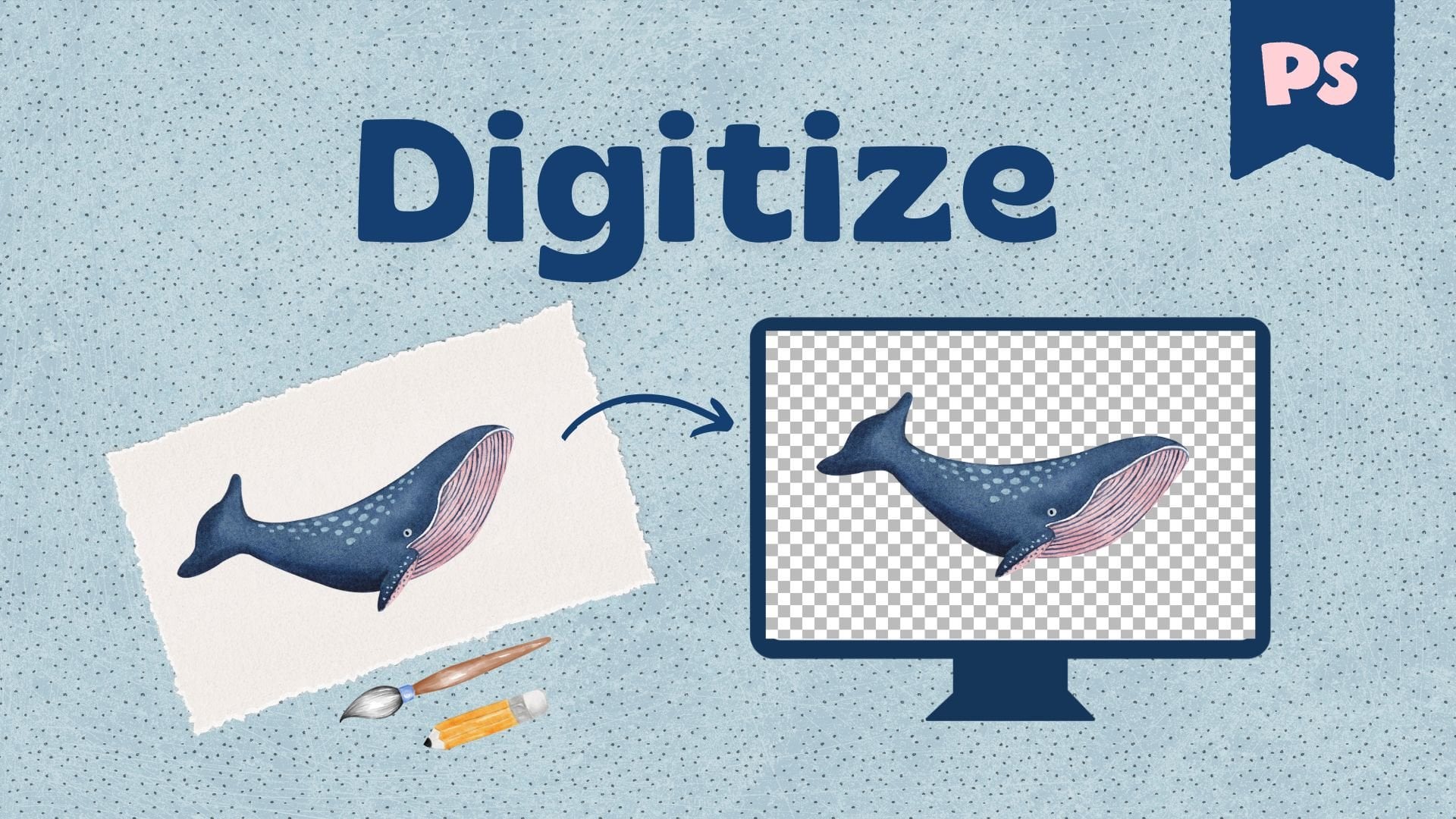
Transcrições
1. Apresentação: Vetorizar ou converter
uma imagem rasterizada em
um gráfico vetorial O Vctor oferece um nível de versatilidade que os pixels
simplesmente não conseguem igualar Quando você desenha em um programa
baseado em pixels, como Procreate, Adobe
Photoshop ou Fresco , a resolução de sua arte
depende de uma resolução escalável A vetorização elimina
esses limites. Isso não apenas permite ampliar
a dimensão infinitamente sem qualquer redução de
qualidade, mas também
acelera consideravelmente o processo de edição, organização Essa flexibilidade
facilita a criação de várias variações
ou uma coleção inteira a partir de um único design É por isso que muitos
diretores de arte e clientes solicitam especificamente um AiFle para licenciamento e projetos
profissionais Sou Sahar Himeser. Sou designer gráfico e instrutor
de design baseado
em Viena, Áustria Além de criar
minha própria arte, ensino tópicos de
design gráfico e ilustração
digital,
abrangendo fluxos de trabalho baseados em vetores
e rasterizações Na aula de hoje,
abordaremos o
painel de rastreamento de imagens e aprenderemos a função
de cada configuração e opção Em seguida, refinaremos, organizaremos e recoloriremos a
arte e aprenderemos como adicionar sobreposições de textura usando
opacidade e modo de mesclagem Ao final dessa aula, você pode transformar com segurança qualquer ilustração raster em
uma versão vetorial dela Mal posso esperar para começar, vendo a aula se encaixar
2. Sobre o curso, recursos e projeto: Bem-vindo à minha aula do Skillshare, Vectorize obras de arte com o Adobe
Illustrator Vectorize obras de arte com o Adobe
Illustrator, do raster ao vetor. Obrigado por se juntar a mim aqui. Este curso tem duas partes principais. Na primeira parte,
exploraremos o básico e
examinaremos o conceito e todos os termos-chave para garantir que você tenha uma base sólida
antes de prosseguir Na segunda parte, vamos nos concentrar na
vetorização prática usando Adobe
Illustrator e trabalharemos em seu
projeto de classe passo a passo juntos Sua tarefa
para esta aula é vetorizar um Melhore as cores e compartilhe sua arte vetorial
aqui no Skillshare Quanto aos requisitos de software, demonstrarei
tudo na versão desktop
do Adobe Illustrator Para acessar os recursos da sua classe, a guia de projetos
e recursos
no site da Skillshare E durante as aulas, sempre que tiver alguma dúvida,
acesse a guia de discussão aqui, inicie uma conversa
e publique suas perguntas. Ficarei mais do que feliz em
responder a todas as suas
perguntas ao longo do caminho. Ok, estamos prontos.
Vamos começar.
3. Vetorial vs. rasterizado: Neste vídeo,
aprenderemos sobre as diferenças
entre uma imagem rasterizada e um gráfico vetorial O que é uma imagem rasterizada? Em computação gráfica e fotografia
digital, raster é um mecanismo
que representa uma imagem bidimensional como uma grade de quadrados
chamados pixels Pixel é a unidade de medida para imagens rasterizadas
digitais Na verdade, eles são os menores blocos de
construção do raster. Você amplia qualquer
imagem rasterizada na tela chegará ao ponto em que
tudo o que vê são quadrados coloridos Esses quadrados são pixels. Os
tipos comuns de imagens rasterizadas são JPEG, TIF, gif, PNG, PNP, raw Uma imagem rasterizada
pode ser digitalizada ou totalmente digitalizada de uma obra de arte física
ou de uma foto tirada por uma câmera digital ou de
uma imagem
criada usando
um software de desenho rasterizado,
como Procreate Aprendemos o que é uma imagem rasterizada. Agora vamos aprender o que
é um gráfico vetorial. Vctor é o cálculo
matemático que acompanha os
pontos de ancoragem e a equação das linhas que conectam
esses pontos
de ancoragem para determinar como
qualquer E é por isso que, independentemente
de quanto você amplie sua arte vetorial ou de
quanto você a amplie,
a resolução, também conhecida como
qualidade da imagem, permanece a mesma Isso porque a
máquina está constantemente recalculando para a nova
dimensão ou ponto Os tipos comuns de arquivos vetoriais
são EPS, SVG e AI. Isso foi vetor versus raster, e eu vejo
no próximo vídeo
4. Diferença entre digitalização e vetorização: Neste vídeo, aprenderemos as diferenças entre
o processo de digitalização
e vetorização de digitalização é o curso
de ações que tomamos para converter uma obra de arte física em uma versão digital dela A primeira e mais
importante etapa da digitalização de
uma obra de arte é digitalizá-la adequadamente em uma
imagem rasterizada uma obra de arte é digitalizá-la adequadamente em uma
imagem Quando digitalizamos uma prancheta, normalmente
fazemos mais do que apenas digitalizar e
criar um Na maioria dos casos, digitalização também inclui alguns
aprimoramentos e edições Além de ter
ajustes extras ou não, digitalização de uma prancheta
fornecerá uma Que tal vetorizar? vetorização é o
processo de converter
uma imagem rasterizada em um gráfico vetorial Portanto, para digitalizar, você precisa de uma obra de arte não digital,
uma arte física
desenhada à mão Mas, para vetorizar, você precisa de uma imagem rasterizada Agora, vamos começar o trabalho e aprender mais sobre
como vetorizar
5. Artista manual de preparação de arquivos: Neste vídeo,
compartilharei algumas dicas sobre como preparar sua arte
para vetorização Dividi essas dicas de preparação de
arquivos em duas seções para artistas manuais
e artistas digitais Vamos começar com dicas
para artistas manuais. Se você desenha com mídias
tradicionais,
como aquarela ,
guache, lápis etc., a digitalização adequada é a chave principal para preparar sua obra Aqui estão algumas dicas para garantir uma excelente digitalização de
obras de arte Primeiro, você deve
limpar o scanner para
evitar a digitalização de partículas de poeira
indesejadas. Em seguida, alise o
papel colocando um pedaço adicional
de papel grosso em cima da arte,
certificando-se de que o papel fique certificando-se de que o papel plano dentro do scanner
e, em seguida, digitalize. Não importa qual
software de scanner você está usando , desde que ele permita que você
escolha essas duas opções, tipo de
arquivo e resolução. Para vetorização de arte,
só nos importamos com esses dois. O resto será feito
no Adobe Illustrator. Escolha o tipo de arquivo como TIF, abreviação de formato de
arquivo de imagem de tag para manter intactos os detalhes da imagem
original Defina sua resolução
em 300 PPI ou mais. Não mexa com o resto
da configuração aqui. E lembre-se, este é
o software de digitalização, não uma ferramenta de edição profissional. Se você quiser saber mais sobre como digitalizar uma
obra de arte como um profissional, como usar uma câmera
como scanner
e como digitalizar uma imagem grande em pequenas porções e
mesclá-la novamente E muitas dicas mais detalhadas
sobre como digitalizar uma obra de arte, confira meu vídeo do YouTube e minha postagem no blog sobre esse tópico O link está abaixo.
Ótimo trabalho, pessoal. Essa foi a
preparação do arquivo para vetorização para artistas manuais, e eu
vejo no próximo vídeo
6. Artista digital de preparação de arquivos: Dicas de preparação de arquivos vetoriais para artistas digitais. Se você desenha digitalmente em softwares baseados em raster, como
Procreate , Adobe
Photoshop ou Fresco, o
processo e as etapas de preparação do arquivo são muito semelhantes em todas
essas plataformas A primeira etapa é duplicar seu arquivo de desenho para evitar
danificar o original Queremos mesclar camadas. Como precisamos vetorizar
cada camada separadamente, vamos mesclá-las para
minimizar o número total de camadas, a
fim de economizar tempo e O próximo passo é ativar
o bloqueio Alpha. Ativaremos esse bloqueio de
transparência para cada camada
e, em seguida, a próxima etapa é
recolorir cada camada em preto para simplificar o processo de vetorização no Adobe
Illustrator A última etapa é
exportá-lo como um formato de arquivo PSD. Agora, para ensinar como funciona e facilitar
o aprendizado, demonstrarei essas etapas de
preparação em três populares softwares de
desenho raster Procreate Adobe
Photoshop Há um guia de tempo
abaixo deste vídeo, para que você possa ir
para a seção de
software de sua preferência , se desejar. No entanto, eu recomendo
assistir todos os três. Você achará a semelhança entre eles bastante fascinante Ok, vamos começar. Começo com o
Procreate, pois é
o software de desenho raster
mais popular Dentro do Procreate,
clique em, importe o arquivo, navegue até o arquivo
que eu compartilhei com você, duplique o
desenho para não danificar o
arquivo original e clique Primeiro, a etapa é mesclar as camadas no
mínimo possível Veja o que estamos fazendo, podemos
primeiro desativar todas essas camadas exceto a de fundo,
e ativá-las novamente
, uma por uma. Vamos verificar o grupo de sombras. Temos olá e
temos o inverno. Eles não se sobrepõem
nem se tocam, então não há necessidade de mantê-los e
vetorizá-los separadamente Toque no grupo de camadas
e, no menu, escolha mesclar concluído, ou você pode
juntar as duas camadas para mesclá-las Incrível. Agora, vamos desligar
isso e fazer o mesmo com a
camada de letras à mão e mesclá-las Em seguida, queremos ativar o bloqueio
Alpha para cada
camada e recolorí-la Você pode tocar na
camada e selecionar Alpha lock ou deslizar para a direita com dois
dedos na camada, dois dedos e
deslizar para a Se você puder ver um fundo
quadriculado na miniatura da camada, isso significa que o
bloqueio Alpha O próximo passo é recolorir
essa camada em preto. Vou para as cores
e, na guia clássica, vou selecionar a cor preta,
depois voltar para
a camada que tinha
o bloqueio
Alpha ativado e tocar nela e, no menu, escolher camada de
preenchimento e Evo. É tudo preto. Isso só funciona porque o bloqueio Alpha foi
ativado nessa camada. Queremos fazer isso para
cada camada,
então desligue isso, ative
a próxima camada,
dois dedos e deslize para a direita
para ativar o bloqueio Alpha, depois toque na camada
e, no menu, escolha camada de preenchimento Novamente, dois dedos, troque para a
direita e preencha a camada. Ok, ótimo. Agora, vamos nos livrar da camada de
fundo sólido e
garantir que todas as camadas estejam
ativadas e desbloqueadas Perfeito. Agora, queremos compartilhar esse arquivo como formato de arquivo PSD e salvá-lo em algum lugar
que você possa
abri-lo com o Adobe
Illustrator em seu desktop Agora, digamos que você desenhe sua arte com o
Adobe Photoshop Dentro do Photoshop, abra para navegar até o
arquivo que eu compartilhei com você e duplique esse desenho para não
danificar o arquivo original O primeiro passo é mesclar
as camadas desnecessárias. Para ver o que estamos
fazendo, vou desligar todas as camadas e
ativá-las novamente, uma por uma. Vamos verificar o grupo de sombras. Temos olá e
temos o inverno. Eles não se sobrepõem
nem se tocam, então não há necessidade de manter os
dois e depois
vetorizá-los dois e depois
vetorizá-los Então, clique em um deles, segure a tecla Shift no teclado, selecione o próximo e
clique com o botão direito do mouse com cuidado. Não clique com o botão direito na
camada Tmnail, mas em vez disso, clique com o botão
direito do mouse no
nome da camada
e, a partir daqui,
selecione mesclar Você também pode usar o atalho de
teclado Command E no Mac ou
Control E no PC Ainda precisa da pasta,
então vamos excluí-la. Agora, ambos são uma camada. Desligue-o e ative
a próxima camada. Desta vez, vou selecionar
o grupo em si e usar o shortcar do
teclado para mesclá-lo Isso também eliminará
a pasta. O próximo passo é recolorir
cada camada em preto. A maneira mais eficiente de fazer isso é usando o bloqueio Alpha. Ative o bloqueio Alpha, você pode tocar no registro aqui. Cuidado, não
precisamos da fechadura principal, mas precisamos da fechadura Alpha aqui. Você vê um ícone de luz mostrando que seu bloqueio
Alpha está ativado. Agora, vamos até a
ferramenta de cores e clique aqui para redefinir a amostra para preto e
branco e garantir
que na parte superior,
a cor de preenchimento seja preta Agora, pegue a ferramenta do
pacote de tinta e
certifique-se de que a opção contígua Clique em algum lugar nessa
camada e em um Walla. Agora vamos desligar essa camada
e ir para a próxima. Selecione a camada, ative
o bloqueio Alpha, pegue a ferramenta do pacote de pintura e pinte e faça o mesmo com
todas as outras camadas Agora vamos nos livrar da camada de fundo
sólido e garantir que todas as camadas estejam ativadas e
desbloqueadas Perfeito. A
etapa final é salvar isso como um
formato de arquivo do Photoshop como um arquivo PSD. Agora, digamos que você desenhe sua
arte com o Adobe Fresco. Estamos no Adobe Fresco. Vamos importar o arquivo e navegar até o arquivo
que eu compartilhei com você. O primeiro passo é duplicar
o desenho para não danificar o
arquivo original e depois abri-lo próximo passo é mesclar as camadas no
mínimo possível Para ver o que estamos fazendo, podemos primeiro desativar todas as camadas, exceto a de fundo, e
ativá-las novamente, uma por
uma, quando necessário. Vamos verificar primeiro o grupo de
sombras. Temos olá e
temos o inverno. Eles não se sobrepõem
nem se tocam, então não há necessidade de manter os dois e
vetorizá-los Então, vamos sair, tocar
no grupo de camadas
e, no menu, escolher mesclar camada no grupo Incrível. Agora vamos desligar isso e fazer o mesmo com
a camada de letras à mão Então toque no
grupo de camadas e, no menu, escolha camada mesclada no
grupo. Ok, perfeito. próximo passo é bloquear
a transparência de cada
camada e depois recolorí-la Toque na camada e,
no menu , escolha o bloqueio de
transparência. Se você ver um pequeno cadeado com ícone
quadriculado na miniatura
da camada, isso significa que o
bloqueio de transparência Em seguida, queremos pegar
a ferramenta Paint Bucket e garantir que a
cor do campo esteja definida em preto. Você deve abrir a configuração do bolso de
tinta e verificar se o contagioso não
está controlado Toque em algum lugar
no objeto e em Eva. Agora, vamos
desligar essa camada e ir para a próxima. Então selecione a camada, bloqueie a transparência, pegue a
ferramenta Paint Bucket e pinte. Vamos fazer isso também para todas as
outras camadas. Ok, ótimo. Vamos nos livrar da camada de
fundo sólido e garantir que todas as camadas estejam ativadas e desbloqueadas Agora, a última etapa é compartilhar
esse arquivo e exportá-lo formato PSD e salvá-lo
em algum lugar que você possa abri-lo com o Adobe Illustrator.
Ótimo trabalho, pessoal. Essa foi a
preparação do arquivo para vetorização, e eu vejo no próximo vídeo
7. Fatos básicos do vetor: Neste vídeo,
aprenderemos alguns fatos básicos sobre gráficos
vetoriais. No ambiente vetorial,
cada objeto que estamos desenhando
é chamado de caminho. Independentemente da ferramenta de
desenho que estamos usando, estamos desenhando um caminho, e cada caminho tem
três elementos, traçado de
preenchimento e ponto de ancoragem O preenchimento é a cor
contida dentro do caminho. traçado é o
contorno do caminho
e os pontos de ancoragem são os pontos que definem o
limite dos segmentos O caminho precisa de pelo menos
dois pontos de ancoragem. A parte entre os dois
pontos de ancoragem é chamada de segmento, e os segmentos podem ser
linhas retas ou curvas Um caminho com três ou mais pontos de ancoragem
é chamado de forma Uma forma pode ser aberta ou fechada. Uma forma fechada é criada
quando dois pontos finais se fundem. Cada forma pode ter apenas uma sensação, apenas um traço ou ambas
aplicadas. Agora vamos fazer uma análise rápida. O que é um gráfico vetorial? O vetor é um
cálculo matemático que define como um
caminho apareceria. Ele funciona acompanhando os pontos
de ancoragem e equação de todos os segmentos que conectam esses pontos de
ancoragem Como esses caminhos são
recalculados continuamente, gráficos
vetoriais podem ser escalados infinitamente sem Você pode ampliar
sua arte vetorial ou ampliar o quanto quiser, e a resolução
permanecerá intacta Os tipos comuns de arquivos vetoriais
são EPS, SVG e AI. AI é o formato de arquivo do Adobe
Illustrator. Se você estiver interessado
em desenho vetorial, confira minha aula do Skillshare Adobe
Illustrator no iPad e aprenda a
desenhar O Adobe Illustrator
foi projetado principalmente como um software de desenho
baseado em vetores, mas também oferece uma
ferramenta poderosa chamada Image Trace, que permite converter uma imagem rasterizada em
um Isso é tudo o básico que
você precisa saber por enquanto, eu vejo no próximo vídeo
8. Vetorização passo a passo: Neste vídeo,
aprenderemos todas as etapas da vetorização
no Adobe Illustrator Vamos primeiro esclarecer uma coisa. A ferramenta de vetorização no Adobe
Illustrator
é chamada de ferramenta Image Trace , mas isso não
significa que você precise
traçar cada caminho
manualmente com Isso não é vetorização. Isso é apenas um redesenho. O que realmente queremos fazer é aprender a usar o painel de rastreamento de
imagem, para que o Adobe Illustrator possa
traçar a imagem para Começarei abrindo a obra de arte que
preparamos anteriormente Clique com o botão direito do mouse no
arquivo PSD ou no arquivo T
da digitalização e escolha abrir
com o Adobe Illustrator Na janela pop-up, selecione converter camadas em objeto e pressione Ok.
Para artistas digitais, Adobe Illustrator abrirá o arquivo com todas as camadas
existentes intactas Para artista manual, se você
digitalizou várias camadas, depois de abrir a primeira camada, você deve ir até o menu
Arquivo, digamos, inserir e inserir outras camadas
e clicar em incorporar para quebrar o link É muito importante
incorporar todas as imagens
que você coloca Em seguida,
configure seu espaço de trabalho, para acessar todos os
painéis que estou usando, vá até as janelas no
menu superior e ative-os aqui Apenas certifique-se de que o painel de
rastreamento da imagem esteja aberto. Se você quiser trabalhar com exatamente
a mesma
configuração de espaço de trabalho que a minha, abra o arquivo do Illustrator fornecido nos recursos
da sua classe
e, dentro desse arquivo, abra o menu do espaço de trabalho
no canto superior direito Salve esse espaço de trabalho
como um novo. Vamos apenas chamá-la de vetorizar
e, em seguida, retornar ao
seu arquivo de arte E aqui,
volte aqui e mude para o espaço de trabalho que
acabamos de chamar de Vctorize Em seguida, quero criar a camada de fundo que
removi da arte
original Então, crie uma nova camada, renomeie-a para plano de fundo, pegue a ferramenta retângulo e desenhe um retângulo, escolha Abaixe-o
até o fim e aperte o ícone de cadeado para bloqueá-lo para que
fique fora do nosso caminho. E finalmente, vamos até Meno, arquive e salve isso. Ok, ótimo. Agora, vamos
começar a vetorizar Para ver o que estamos fazendo aqui, vou desativar todas as camadas
, exceto a camada de fundo, é
claro, e depois ativá-las novamente, uma por uma,
quando precisar delas. Vamos começar com
a camada de sombra. Quando nenhuma imagem é selecionada, o painel de escolha de imagem não
é ativado. Com a ferramenta de seleção, clique diretamente no
objeto ou clique
na parte de seleção da
camada para selecioná-lo. Além disso, tome cuidado para não
movê-la acidentalmente, isso pode atrapalhar seu alinhamento
com as outras camadas Depois que a imagem é selecionada, o painel de rastreamento da imagem
é ativado. Sem ajustar mais nada, clique em rastrear ou marque
a caixa de visualização Ambos funcionam da mesma maneira
e se ativam mutuamente. Isso traça a imagem e
fornece uma prévia do
que foi feito. Deixe-me mostrar o que
aconteceria se
não configurássemos as coisas aqui
neste painel corretamente. Portanto, não siga meus passos ainda. Se você está se perguntando se isso já
é um vetor
ou não, não é. Neste ponto, o que você vê na tela parece um vetor, mas ainda não está lá. Essa é apenas uma prévia
da imagem traçada com
base na configuração atual Nesse estágio,
ainda podemos ajustar essas configurações e
atualizar essa prévia Para finalizar o processo
de rastreamento e transformar essa visualização
em um caminho editável, você precisa expandi-la primeiro Somente depois de pressionar
o comando de expansão, Illustrator começará a gerar os
gráficos vetoriais para você Vamos imaginar que estamos felizes com essa configuração e essa prévia e decidimos
finalizá-la clicando na parte inferior de expansão Ok, vamos até o
painel de camadas e dê uma olhada. Como você pode ver, a imagem
foi
convertida em vários
caminhos vetoriais agrupados Toda vez que você expande, o Adobe Illustrator
agrupa
automaticamente os caminhos Para editar o caminho individual, clique com o botão
direito na imagem
e selecione o grupo. Agora você pode trabalhar em cada caminho separadamente
e conferir isso. Mesmo que a
imagem original não tivesse fundo, a ferramenta traça um pano de fundo
desnecessário para nós Deixe-me alterar a cor dos
cenários gerados para mostrar
que tipo de monstro acabamos de
criar aqui. Isso é ruim. Para evitar essa bagunça,
precisamos aprender como definir uma configuração adequada painel Traçado de imagem
antes de clicarmos
em Expandir Ok, aprendemos
a ordem
das etapas básicas
para rastreamento de imagens No próximo vídeo, abordaremos
a função de cada configuração neste painel de rastreamento de
imagens Aprender a configuração
desse painel é a essência deste curso, então prepare-se para isso.
Eu vejo você lá.
9. Configurações do painel de traçado de imagem: Neste vídeo,
aprenderemos sobre as
diferentes configurações e opções no
painel de criação de imagens do Adobe Illustrator Compreender essas configurações é essencial para
controlar como sua arte rasterizada
é convertida em um caminho vetorial e como manter a integridade da arte
original Então, vamos abrir o menu
suspenso Avançado e começar imediatamente Na parte superior do painel de rastreamento da
imagem, há seis botões predefinidos Da direita para a esquerda, temos um contorno que simplifica
a imagem contornos em
preto com
preto e branco que simplifica a imagem em arte em
preto e branco, depois uma escala de cinza que traça
a arte em tons de cinza, cores
baixas que criam uma arte cores
baixas Alta cor que cria obras de arte
fotorrealistas. E então temos uma predefinição
automática de cores
que cria uma imagem posterizada, ou seja, um
número limitado de tons ou cores que é
apropriado Também há mais de dez
outros tipos especificados de predefinição de traçado
nesse menu Você pode simplesmente escolher uma
das predefinições padrão como ponto de partida e, em seguida, usar essas configurações e
ajustá-las para atender às suas necessidades Em seguida, temos a exibição que especifica como você vê
o resultado do traçado. Eu sempre defino isso na configuração do resultado do
traçado, para que eu possa ver as alterações
que estou fazendo Então, temos o modo que especifica se o
resultado do traçado será colorido, em escala de
cinza ou em preto e branco modo de cor retém
as cores originais da imagem e funciona melhor com imagens
planas e coloridas
simples, em
vez de imagens altamente detalhadas
ou gradientes Quando estamos no modo de cores, temos duas cores e
paletas de configurações extras Paleta especifica o número de cores na paleta dos resultados
do traçado Na opção automática, a ferramenta
alterna automaticamente entre a paleta limitada e
a paleta de toneladas inteiras,
dependendo da imagem de entrada Portanto, o Adobe Illustrator
decidirá por você, o que é uma opção muito boa Uma biblioteca de documentos usa
um grupo de cores existente, permitindo que você defina as cores
exatas desejadas. O controle deslizante de cores
permite que você coloque o número exato
da cor que você
deseja para sua paleta O segundo modo, o modo de
escala de cinza, que cria vários tons de
cinza no resultado do traçado e é perfeito para esboços
ou O terceiro modo é o modo
preto e branco. Nesse modo, sua imagem será rastreada somente usando
preto e branco modo preto e branco é o modo mais preciso
para vetorização, e é por isso que
preparamos nossa arte e recolorimos cada camada em preto. Ok, vamos voltar ao nosso
trabalho artístico e experimentá-lo. Gostaria de lembrar
que essa era uma imagem com fundo
transparente. Agora estou no modo
preto e branco, e se eu prosseguir
e rastrear isso, repente, não vemos mais
o fundo rosa
que fizemos. O que aconteceu? Isso gerou uma área de fundo branca
porque não tínhamos nenhuma Como faço para corrigir isso? Aqui embaixo, há uma caixa de seleção chamada Ignorar cor e, por padrão,
diz-se que ignora o branco Eu marco esta caixa, isso especifica que a área do campo branco
deve ser ignorada, ou
seja, deve ser
substituída por nenhum preenchimento Veja? Desapareceu. Se sua obra de arte tivesse um fundo realmente
colorido
, você poderia pegar
a ferramenta de conta-gotas aqui e selecionar a cor, e essa seria a cor
que a ferramenta ignoraria Em seguida, temos o controle deslizante de
limite que é o primeiro controle
importante para Isso está disponível
somente quando o modo está definido como preto e
branco porque
é o valor para gerar um resultado de
traçado em preto e branco Determina quanto
da imagem é tratado como preto e
quanto é tratado como branco. Portanto, um limite mais baixo
capta muito mal a parte mais escura da imagem e fornece um
traço mais claro
com Um limite mais alto capta generosamente
a parte mais escura da
imagem, tornando a
imagem mais preta e resultando um traçado mais escuro Portanto, limite baixo e
alto, baixo e alto. Ok, eu estou bem, B 150, UTU. Em seguida, temos o controle deslizante do
caminho que define o número de caminhos
no resultado rastreado. Um valor mais alto cria um caminho preciso mais
detalhado, bom para bordas ásperas
e texturas. Um valor mais baixo simplifica o caminho e
fornece um resultado mais suave, útil para projetos mais limpos Eu diria que 20%
é bom para isso. Em seguida, temos o controle deslizante de
cantos que controla a nitidez
dos cantos em Um valor mais alto preserva cantos mais
nítidos em áreas curvas e é ótimo
para Um valor mais baixo arredonda os
cantos para uma aparência mais suave. Eu ficaria com 50% para
ter um bom olá e não perder a parte espinhosa
das cartas de inverno
aqui. Ok, ótimo. Em seguida, temos o controle deslizante de ruído. O ruído, na verdade, é a configuração de remoção de
ruído. Ele filtra pequenos detalhes
indesejados como especificações ou texturas granuladas Esse controle deslizante pode ser
um pouco confuso porque o nome não é remoção de
ruído, é Um valor de ruído mais alto remove mais pequenos detalhes e
simplifica seu caminho, e um valor mais baixo retém cada pequeno detalhe,
cada pequeno Então você sobe para
remover mais ruído e desce para
remover menos ruído. Eu diria que 25 pixels de
redução de ruído são adequados para isso. Em seguida, temos os métodos. O botão de alternância de métodos
permite alternar entre dois métodos de rastreamento,
Abting e Na maioria dos casos, eu uso
o método de encostamento. A seguir, temos a
seção de criação com algumas opções. A
caixa de seleção de preenchimento e traçado determina se o caminho do traçado incluirá
campos, traçado ou ambos Por padrão, o traço é preenchido somente, o
que significa a
cor interna da forma. Se você habilitar um traçado, ele criará um caminho
para contorno em vez disso Temos o controle deslizante de gradiente que controla o número
de etapas que o Adobe
Illustrator usa para simplificar a
transição de cores ao traçar Em seguida, temos a caixa de seleção de
formas. Isso pode ser
particularmente útil se sua arte contiver elementos
geométricos e você quiser manter a aparência da estrutura
na versão vetorial A seguir, temos três informações
importantes. Número do caminho traçado, número de pontos de ancoragem
que criamos e número de
cores A opção final neste painel, que também é uma função muito
importante é a caixa de seleção de agrupamento automático Vamos ver como isso já
parece. Temos vários caminhos,
todos misturados em uma camada. Quando a
opção de agrupamento automático está ativada, caminhos que estão próximos
ou compartilham atributos
semelhantes
serão agrupados automaticamente Ok, agora, eu tenho uma dica para você. Se você encontrar uma combinação de configurações que funcione
bem para sua arte, você pode salvá-la como uma predefinição Abra a lista suspensa de predefinições, selecione salvar como nova predefinição
e dê Vamos nomear essas letras à mão. Então, estou pronto para clicar em Expandir. Aprendemos que o
Expand transforma essa visualização
da imagem traçada em um
grupo de caminhos vetoriais Vamos desligar essa camada
e ir para a próxima. Para essa camada de letras à mão, vou selecioná-la
para ativar o painel de traçado de
imagem E imediatamente,
vou para minhas predefinições e vou trazer
a configuração que acabamos de salvar antes Em seguida, vou clicar em
Expandir e Evola. Em seguida, temos o grupo de ornamentos com três camadas internas Vou deixar você vetorizar essas três
camadas em seu próprio tempo Esse seria um
ótimo exercício para você praticar o que
aprendemos até agora. Então pule isso e
vá para a última camada. A última camada é
a sobreposição de textura, e aqui temos uma situação bem
diferente Vou acessar a prévia e começar a configurar
as ordens de rastreamento O modo é em preto
e branco, é claro. Vou aumentar
o limite até 250. Oh, isso é demais. Vamos descer para 220. Ok, isso está bem por enquanto. Antes de tocar no caminho, quero reduzir o controle deslizante de remoção de
ruído para dez pixels e salvar o
máximo de caminhos possível Vou manter a curva em 50% e agora vou
voltar ao caminho e diminuir o valor para 20%
para obter um traço mais limpo. Verifique as informações. Você vê que
o número de caminhos e pontos de
ancoragem que
criamos é insano Então, lembre-se disso também. Vou voltar ao limite, baixando isso para 160% Os números melhoram, mas eu perdi muito
da minha textura. Então, vamos tentar 190, e esse é o meu melhor lugar Perfeito. Vamos ignorar o
branco e clicar em Expandir. Ok, ótimo. Lembre-se de que várias opções
determinam o resultado do rastreamento da imagem. Não existe um tamanho único para todos. Você sempre
precisa descobrir o que é melhor para o tipo de imagem em que está trabalhando. Essa foi a configuração do painel de
rastreamento de imagem, e vejo você no próximo vídeo.
10. Refinando gráficos vetoriais: Neste vídeo,
aprenderemos como refinar, ajustar e organizar caminhos vetoriais para torná-los mais limpos e
fáceis de trabalhar Abordaremos a limpeza formas
desnecessárias
ou ruídos não vinculados, o
agrupamento, desagrupamento e reagrupamento do caminho
e a criação de um caminho de formas
desnecessárias
ou ruídos não vinculados, o
agrupamento, desagrupamento e reagrupamento do caminho
e a criação de um caminho composto. Vamos começar
limpando a obra de arte. Às vezes, o
processo de vitória cria caminhos
extras ou pontos de ancoragem
que não são necessários Você pode limpá-los facilmente
selecionando-os e
pressionando a tecla delete no teclado ou pegando a ferramenta de apagador e depois
examinando-os até que desapareçam Ok, ótimo. Agora, vamos falar sobre agrupar e
desagrupar Por exemplo, aqui, todas as estrelas são um grupo,
e eu não quero isso. Com a
ferramenta de seleção ativada, selecione seu caminho e, em seguida, escreva
creek e escolha desagrupar Ok, agora eu gosto de selecionar todas as estrelas menores e
depois agrupá-las. Como eles estão
entre outros caminhos, não
posso simplesmente arrastar sobre eles, então preciso selecionar uma
das estrelas e, em seguida, segurar a tecla
shift no meu teclado e clicar em
Avançar e
Avançar até que todas as
estrelas sejam selecionadas. Em seguida, você pode
clicar com o botão direito do mouse e escolher o grupo. Agora eles estão
agrupados e eu posso facilmente editá-los como um
grupo em uma ação Ótimo. Agora repita esse
processo para organizar sua arte em grupos lógicos que sejam significativos
para o seu projeto A criação de grupos adequados
simplifica seu fluxo de trabalho, especialmente para projetos complexos ou com
vários motivos Agora vamos ver o que é um
caminho composto e como fazê-lo. Às vezes, um motivo como
essa textura de sobreposição aqui é feito de muitos caminhos minúsculos e não precisamos
mantê-los separados Mas, em vez disso, queremos
mesclá-los em uma única forma. Isso facilita a
edição do caminho e também torna
o arquivo muito mais leve. Esse processo é chamado de
criação de um caminho composto. Para fazer isso, selecione todo o
caminho que você deseja mesclar
e, em seguida, vá para o painel
pathfinder aqui Se você não tiver,
abra-o no menu do Windows. No painel Path Oder, você precisa acessar
o menu de hambúrguer aqui e escolher
criar caminho composto Nesse estágio, o
caminho composto ainda é um efeito vivo. Para finalizá-lo,
precisamos expandi-lo. Agora, verifique o
painel de camadas e veja o que acontece no momento em que
eu pressiono o botão de expansão. Todos esses pequenos pontos agora
têm uma forma unificada. Isso é perfeito. Agora repita
esse processo para organizar o resto do seu trabalho artístico em grupos
lógicos ou caminho composto Se você não tem certeza de quando
fazer um caminho composto e quando formar um
grupo, aqui vai uma dica. Use o caminho composto quando
quiser mesclar vários caminhos que, na verdade ,
são partes diferentes
de um elemento e quiser
mesclá-los
para que funcionem como um elemento e grupos quando você quiser
aplicar alguns comandos em uma
seleção de elementos, mas também
quiser poder editar esses elementos
individualmente Esse seria um bom momento
para renomear suas camadas mantê-las organizadas e
se preparar para colorir Eu vejo você no próximo vídeo.
11. Variação de cores: Neste vídeo, aprenderemos
como usar o painel de amostras, como aplicar cores
e como recolorir uma Vamos começar com
o painel de controle. Se você não o tiver aberto, poderá pegá-lo
no menu da janela. Vamos começar explicando como
excluir amostras existentes. A primeira coisa que
eu sempre gosto de fazer é limpar o painel de
amostras e remover todas as
cores padrão que aparecem no Illustrator ao
abrir um novo documento Para fazer isso,
você precisa clicar na primeira amostra e seguida, manter pressionada a
tecla Shift no teclado, clicar na última
amostra para selecionar
todas e clicar no ícone da
lixeira Agora, vamos criar
algumas novas amostras e configurar paletas de cores
personalizadas Crie uma nova amostra, clique
duas vezes
na ferramenta de campo aqui
no painel de amostras ou
na barra de ferramentas Aqui, podemos
alterar os valores usando os controles deslizantes ou até mesmo
anotando o brilho exato da
saturação do salto, o valor
RGB ou cmK, ou anotando o código hexadecimal Você também pode pegar a ferramenta
conta-gotas, sair pela janela e selecionar uma cor de um
objeto ou imagem externa Agora, o botão de adição no painel
de amostras está ativado. Clique no
botão da nova amostra e, em seguida, clique em ok. Ok, ótimo. Agora vamos criar mais
algumas amostras. Obrigada. Agora que tenho
várias amostras,
posso segurar a tecla Shift, clicar e selecioná-las e, em seguida,
clicar no ícone da
pasta aqui embaixo para agrupar essas
amostras como uma Perfeito. Agora, vamos ver como extrair cores de uma imagem. Se você tiver uma imagem e
quiser usar sua cor, você pode acessar o Menu
File Place e trazer
a imagem para o
documento do Illustrator, selecionar a ferramenta conta-gotas e
escolher a cor, clicar no botão de nova amostra e adicioná-la ao Agora, vamos ver como importar cores de outro arquivo do
Illustrator Para trazer as cores, copiar e colar um objeto contendo as cores
desejadas em seu documento atual com todos os objetos selecionados
no painel de amostras, clique no
ícone da pasta para salvar todas elas como um grupo de amostras, que chamamos Agora você pode acessá-los
em todo o seu design. Ok, agora vamos ver como
importar amostras de
um arquivo externo Digamos que você queira importar
a paleta de cores que
eu compartilhei com você, abra o arquivo da paleta de cores fornecido em seu material de aula E então, dentro desse arquivo
no painel de amostras, clique no
menu Biblioteca de amostras aqui embaixo e salve essa cor na sua biblioteca da
Creative Cloud
e, em seguida, retorne ao seu arquivo, abra o
menu da biblioteca de amostras novamente e, desta vez, vá para o usuário Definir e escolha
o que acabamos Agora, aqui, você pode
clicar no ícone da pasta de qualquer paleta que desejar para adicioná-la ao
seu painel de amostras Agora você tem uma coleção de paletas de cores
personalizadas
prontas para usar Ok, agora vamos ver como
aplicar cores no caminho. Então, para aplicar uma cor em um caminho, precisamos primeiro
selecionar o caminho. Então pegue a ferramenta de seleção e clique no seu
caminho para selecioná-lo, vá até o painel amostras e clique na
cor desejada Em seguida, repita isso
para o próximo caminho. Selecione o caminho,
selecione a cor. Selecione o caminho,
selecione a cor. Repita esse processo até que cada peça de
sua arte esteja colorida Agora é hora de
aprender a recolorir. Se quiser recolorir um caminho, você pode clicar nele e escolher outra cor no painel
de amostras E se você quiser alterar a
cor da amostra em si, você pode clicar duas vezes
na amostra e depois
ajustar Se você quiser alterar as cores de toda
a obra de arte, o Illustrator oferece uma ferramenta muito interessante chamada ferramenta de
recoloração Certifique-se de que nenhuma das
camadas esteja bloqueada. Selecione a obra de arte inteira. Vá para o menu, edite,
edite a cor e escolha
recolorir a arte Você também pode simplesmente pegar
esse ícone de roda aqui. Ok, agora abra a
opção avançada para ver mais configurações. Então, aqui estão
diferentes maneiras de criar variações de cores
alternativas
de sua obra de arte existente O que eu gosto de fazer é, em vez de embaralhar e
alterar
aleatoriamente os valores acessar
a prévia do meu próprio painel
de amostras e clicar em uma das
paletas de cores que eu mesmo
defini E então, se eu não
gostar da ordem das cores que foi
atribuída a cada caminho, posso vir aqui e dizer:
Ok, altere aleatoriamente as ordens Isso não adiciona novas cores. Eu uso as cores existentes da sua paleta e
apenas altero a ordem Ele define qual cor
vai para qual caminho. Este é o meu fluxo de trabalho, mas você se sente à vontade para brincar com as
diferentes opções e criar quantas
alternativas quiser. Ok, isso estava colorindo
o caminho vetorial, e vejo você no próximo vídeo.
12. Textura | Transparência | Exportar: Neste vídeo,
falaremos sobre algumas etapas opcionais para adicionar textura
extra e dar à nossa arte mais profundidade
e um toque artesanal Em seguida, exportaremos nosso projeto de
classe juntos. Em primeiro lugar, acesse
o Menu Windows e verifique se o
painel de transparência está disponível. Não quero
mover algo acidentalmente aqui, então vou para todas as camadas,
exceto a sobreposição de textura Ok, então alterne
a visibilidade
dessa camada de caminho composto de sobreposição de textura Você pode ver que isso é um pouco duro e está cobrindo
muito da obra de arte Para ajustar a opacidade
dessa textura OA, precisamos primeiro selecioná-la, depois ir ao
painel de transparência e diminuir a Vou definir isso em 70%. Isso ainda é demais para mim. Novamente, temos que
selecioná-la primeiro e depois voltar à opacidade e
reduzi-la para, digamos, Sim, parece melhor.
Vamos ter um antes e um depois, um antes e um depois. Sim, agora está ótimo. Agora podemos ir ainda mais longe e adicionar um
pouco de textura de papel. Para fazer isso, vá até o arquivo, coloque, localize a
textura do papel que eu forneci para você nos
recursos da sua classe e coloque-a. Posicione-o sobre sua arte com a textura do papel selecionada, vá para o painel de transparência Desta vez, quero mudar o modo de mesclagem de
normal para multiplicar Vamos ter um antes e um
depois, antes e depois. Sim. Agora, parece que
foi desenhado em um papel real. Agora minha arte está
pronta para ser exportada. Para salvá-lo como imagem, vá para o arquivo e desta vez vá para exportar para fazer o upload
aqui no Skillshare, vou salvar meu
projeto como Mas é claro que, se você estiver salvando sua própria arte para um
cliente ou diretor de arte, precisará salvá-la no
formato de arquivo exigido por eles Ok, ótimo. Estamos quase
terminando este curso, então vejo você no próximo vídeo.
13. Vetorização de ideias finais: Muito obrigado por participar deste curso e chegar até o fim. Eu realmente aprecio seu
tempo e engajamento, e ficarei mais do que
feliz em responder a qualquer pergunta que você
tenha sobre as aulas. Basta acessar a
discussão, toque aqui, iniciar uma conversa e
postar suas perguntas. Não se esqueça de fazer o upload seu projeto de classe aqui na guia
Projeto e Recurso. Mal posso esperar para ver
o que você criou. Analisarei pessoalmente cada projeto
e compartilharei meus comentários. Seria muito importante se você
pudesse reservar um momento para visitar a guia de avaliações e me dizer o que
acha deste curso. Antes de ir, se
você gosta desta aula e quer aprender mais habilidades de design
gráfico, confira
também minhas outras aulas do
Skillshare e siga-me
aqui no Skillshare Dessa forma, você
receberá uma notificação assim que eu lançar
um novo curso. Também compartilhei ferramentas
de design, dicas, truques e tutoriais no meu
blog e no meu canal do YouTube Espero que você tenha se divertido
assistindo a este curso e tenha aprimorado suas habilidades
ou aprendido algo novo Obrigado novamente por
participar desta aula, e
nos vemos na próxima. Eu vou me encaixar.
 Sahar Heumesser, ⭐ Graphic Designer ⭐