Transcrições
1. Introdução à criação de padrões sem costura na foto do Affinity: Você já imaginou criar um padrão de ladrilho perfeito
no Affinity Photo? Bem, esta aula terá como
objetivo mostrar como. Oi, eu sou Amy Started. Sou artista e
ilustradora e moro no meio-oeste americano. Você pode me encontrar on-line e Amy illustrates.com, onde
você pode ver minhas obras de arte, encontrar minhas lojas e muito mais. Nesta aula,
pegaremos seus designs originais, importando-os para um documento
perfeitamente quadrado e usaremos medidas
ao longo dos
eixos x e y para criar nosso padrão
perfeito. Pode parecer um pouco
complexo no começo e envolve um
pouco de matemática, mas é muito fácil e você ficará muito feliz quando
aprender a fazer isso. Depois de criar um padrão de ladrilhos
perfeitamente uniforme, você pode usá-lo para
criar capas de caderno. Você pode usá-lo para
criar papel de embrulho, desenhos de
tecido e muito mais. Junte-se a nós e crie seu próprio padrão de
ladrilhos exclusivo que você pode usar
para vários propósitos. Espero ver você na
aula. Tchau tchau.
2. Aula 1 — Padrões de abrangência no eixo X: Olá a todos e
bem-vindos à primeira lição sobre transformar sua arte em padrões repetidos
sem interrupções. Em Affinity Photo. A primeira coisa que você
vai querer fazer é
ter algumas obras de arte prontas com as quais
gostaria de trabalhar. Aqui, tenho alguns desenhos
temáticos de bruxas que já
estão preparados em um fundo
transparente. O fundo transparente me
permite recortar e
colar facilmente meus designs sem nenhum fundo
atrapalhe. A próxima etapa é criar um novo documento que
seja um quadrado uniforme. Este é o de 2000 pixels. Com 2000 pixels, você pode escolher o tamanho
que deseja tornar seu quadrado. Isso é exatamente o que eu uso e acaba
imprimindo bem para mim. Mas se você quiser trabalhar
maior ou até menor, você é totalmente bem-vindo. Mas tenha certeza de que é um quadrado
completo, 2.000 pixels por 2.000 pixels. Ter um
quadrado uniforme é crucial para que suas medidas
sejam corretas posteriormente no projeto. Tudo bem, para os
propósitos desta lição, vamos nos
concentrar exclusivamente em medir ao longo do eixo x e abordaremos o eixo y. Lição dois, eu não
quero te dar muita coisa em uma fileira
e confundi-lo. E para aqueles
que talvez não saibam, o eixo x percorre
horizontalmente sua peça. Tudo bem, então a próxima coisa que
vou fazer é colar em uma das minhas
obras de arte. E eu vou retirá-lo da página aqui. Você pode colocar o seu em qualquer lugar. Não importa. A chave é descobrir suas medidas
e ajustar mais tarde. Agora, aqui no
canto superior direito, você verá as
medidas de x e
y e a largura e
altura da sua peça. Se você não vê uma paleta de
transformação lá em cima. E quaisquer medidas,
verifique, verifique novamente e certifique-se de que
haja uma caixa delimitadora ao redor de sua obra de arte colada, como se a minha tivesse uma
pequena caixa ao redor. Você conseguirá isso se
ativá-lo usando a ferramenta de seta. Depois de encontrar sua pequena paleta Transform
com as medidas, você vai
querer
anotá-la ou simplesmente
gravá-la em algum lugar. A medida,
a medida x da sua peça porque estamos
focando no eixo x. Essa peça em particular
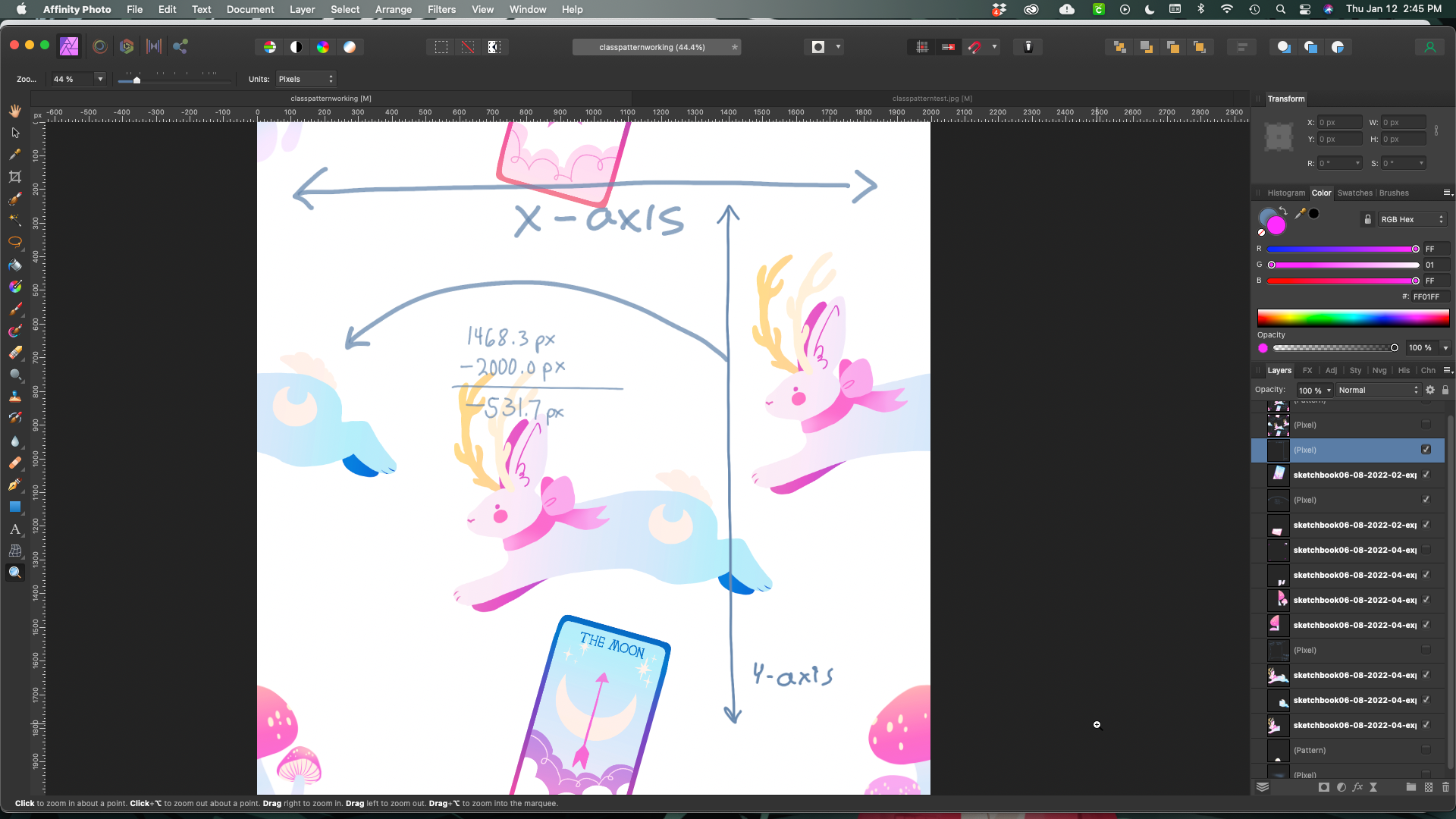
tem 1.468,3 pixels. Agora, certifique-se de incluir quaisquer decimais
em suas medidas. Caso contrário, ficará desligado. E mesmo que 0,3 tenha uma diferença. Portanto,
anote sua medição de onde
ela está no eixo x. Tudo bem, então, para que esse seja um padrão de
repetição contínuo, o que vamos querer
fazer é colocar nossos coelhinhos, mas do outro
lado da página. Ou, para você, será qualquer obra de arte com a qual
você esteja trabalhando, não necessariamente o traseiro de um
coelho. Então, para começar a fazer isso, o que vamos fazer
é ir até
nossa camada com nossa arte nela e duplicá-la. Isso criará um todo, outra camada, exatamente igual, no mesmo espaço. Nada deveria
ter se movido. Então vamos
subir aqui no x. E vamos
subtrair 2000 de qualquer número que você tinha
originalmente no seu slot X. Então, para mim, isso vai
acabar sendo menos 531,7. E eu vou
escrever isso aqui. Mas basicamente o que
você fez foi mudar a
obra de arte no eixo x
pela unidade de medida,
seu quadrado, que neste
exemplo era de 2.000 pixels. Então, se subtrairmos
isso, obtemos 531,7. E essa é a
medida a ser obtida. Para mim. Os coelhinhos estão
perfeitamente atrás do outro
lado do eixo x. Então, quando eu uso a ferramenta de balde de
tinta e a coloco em algum lugar, ela flui bem
e fica perfeita. Então, para recapitular aqui, você está basicamente duplicando suas camadas e ajustando
sua obra de arte ao longo do eixo x subtraindo ou adicionando a unidade
de medida de todo o seu quadrado. E para este exemplo
, foi em 2000. Então, quando você quiser
mover algo para a esquerda, você vai subtrair 2000 quando quiser
mover algo, certo? Você vai adicionar 2000. Isso deve funcionar para colocar
qualquer coisa ao longo do eixo x. Agora, eu também
queria mencionar aqui que ,
se você quiser colocar alguma obra de arte
adicional aqui e quiser que ela fique
no meio da obra de arte e não
saia do final da página. Isso é totalmente bom. Você pode simplesmente colocá-los
onde quiser. E isso não importa. Você não precisa acompanhar suas medidas ou
algo parecido. É só quando você começa a sair da página que você
precisa se preocupar
com suas medidas? Mais uma coisa que quero mencionar aqui é que, se você
quiser fazer os ajustes que está fazendo em sua
arte, saia da página em
um padrão perfeito. Não os mova individualmente porque eles
ficarão desalinhados. O que você precisará
fazer é selecionar os dois e movê-los em
conjunto pela página. Dessa forma, eles sempre
estarão vinculados e você nunca
precisará
voltar e refazer a matemática e todas essas coisas divertidas
ou não. Digamos que. Isso é basicamente o suficiente para nossa pequena aula de padrões
contínuos do eixo x. E na próxima lição,
vamos retomar e repetir a mesma
coisa com o eixo y. E então vamos juntar
tudo no final. Então, obrigado por se juntar a nós e espero ver você
na próxima aula. Até mais tarde. Tchau tchau.
3. Aula 2 — Padrões de abrangência no eixo Y: Olá a todos e
bem-vindos à segunda lição sobre como criar
padrões perfeitos e fotos de afinidade. Na última aula,
examinamos o
eixo x e como fazer com nossos padrões
se
encaixem nesse eixo x. Nesta lição,
voltaremos ao mesmo exemplo,
mas vamos explorar o uso de
um eixo y com o uso de
medidas ao longo do eixo y, podemos então adicionar
novas peças de arte e fazer com que elas saiam da parte superior
ou inferior do ladrilho. Então, para mostrar como fazer isso, vou pegar
a nova
obra de arte que coloquei aqui, a carta da lua. E eu vou fazer com que saia do topo do painel quadrado. Agora, novamente, como no exemplo
do eixo x, você pode ver que há uma caixa delimitadora
ao redor da minha arte, o que significa que ela está ativa. E isso também significa que,
no canto superior direito, posso acessar onde estão
as coordenadas x e y dessa
obra de arte específica. E, assim como no último exemplo, vou marcar
minha medição de coordenadas, que no meu caso
é menos 274,2. Então, quando sua arte estiver
saindo da parte superior do painel, você adicionará
a medida para
todo o painel quadrado. E neste caso
, são 2000 pixels, então vou adicionar isso. Então isso deve me dar 1.725,8. E esse é o número
que me fará minha camada duplicada apareça no
lugar certo ao longo do eixo y. Então, ele se repete sem problemas. Então, vou continuar e
duplicar a camada original. Depois que essa camada for criada, vou entrar e subir
no pequeno menu no
topo, à direita. Vou colocar
o 1.725,8 e isso automaticamente
mudará
a segunda obra de arte para a
parte inferior do quadrado. E aí você pode
ver que ele se moveu. Então, agora
tudo isso se encaixaria perfeitamente nos eixos x e y. E apenas um pequeno lembrete, se a caixa delimitadora
não aparecer ao redor da obra de arte
que você está tentando mover. Isso significa que você precisa
tirar a ferramenta de seta e ativá-la antes de poder
entrar e ajustar onde ela
está ao longo do eixo y. Tudo bem? Assim, assim como no exemplo
anterior, com o eixo x, se você selecionar as duas camadas que tenham sua
arte correspondente, poderá mover
tudo em conjunto e fazer ajustes no local em que
gostaria de colocá-lo. Agora você pode estar se perguntando se eu quiser colocar algo em um dos
cantos do meu painel? Bem, você pode fazer isso. É um pouco complicado
e vamos guardar isso para a próxima aula. Então é isso para esta lição. E espero ver você
na próxima lição, onde
abordaremos como colocar as
coisas no canto. Mas não coloque o bebê lá,
você terá problemas. Então, obrigado por assistir e nos
vemos na próxima aula. Tchau tchau.
4. Curso de teste padrão 3: Olá a todos e bem-vindos
à terceira lição sobre transformar suas obras de arte em padrões repetidos
sem interrupções. Na última lição,
examinamos como ajustar sua obra de
arte ao longo do eixo y. Nesta lição,
vamos colocar uma peça de
sua obra de arte em um dos cantos do seu quadrado
de azulejos. Aqui você pode ver, coloque-o no
canto inferior direito. E acho que vou me
concentrar primeiro no eixo x porque os dois eixos
entrarão em ação ao colocá-los. Então, ele se encaixa perfeitamente. Então, com isso
dito, vou escrever minhas medidas do eixo x primeiro. Então, no meu exemplo aqui, o eixo x é 1.747,6 e a localização do eixo y é 1.640 pontos. Para quaisquer que sejam
suas medidas, você vai querer
marcar as duas. A próxima etapa então
é ativar e duplicar sua camada de arte. Em seguida, faça as contas para mover primeiro sua obra de arte
ao longo do eixo x. E aqui você pode ver que
eu fiz isso. Ele moveu os cogumelos totalmente para a
direita, de modo que eles saiam da borda da página e os
colocarão ao longo do eixo x. Mas isso vai
atrapalhar o eixo y. Aqui, escrevi
minha matemática basicamente para fazer com que sua arte
se mova ao longo do eixo x. Como já discutimos, você vai subtrair
a largura do seu bloco, que para mim era de 2.000 pixels, e isso resultou
em menos 252,4. Bem, vamos fazer uma pausa e ver isso com um visual um pouco
melhor. Então, basicamente, pegamos nossa arte e
vamos movê-la primeiro ao longo do eixo x para
movê-la para o
canto inferior esquerdo. E, novamente, antes de movê-la, você vai querer
duplicar a camada e depois ajustar, fazer suas contas e
fazer os ajustes para movê-la ao longo
do eixo x. Aqui. Eu fiz isso. Agora, na próxima etapa, vamos
nos concentrar nessa camada, no canto inferior esquerdo. E vamos movê-lo ao longo do eixo y até o canto superior
esquerdo. Então você vai duplicar
essa camada e, em seguida,
descobrir suas medidas e , em seguida, fazer suas contas para
ajustá-la ao longo do eixo y. Agora, aqui é provavelmente um
pouco difícil de ver, mas minhas pequenas nádegas de cogumelos apareceram lá. Eu posso ver visualmente que tudo isso
está se encaixando. E agora, para a etapa final, vamos movê-lo de
volta ao longo do eixo x. Mas vamos usar, fazendo uma duplicata
dessa camada que está no canto superior esquerdo. Não estamos mexendo com nenhuma das outras
camadas no momento. Estamos basicamente jogando
Ring Around the Rosie. Tudo bem, então vou duplicar
e colar essa camada agora. E deve aparecer
em, Sim, aí está, na área perfeita no canto
superior direito. Aqui, vou
marcar cada canto com uma estrela rosa choque para que meus pequenos exemplos
apareçam um pouco melhor. E a próxima etapa é
transformar isso em um padrão e fazer um teste de ladrilho para ver se
tudo saiu bem. Tudo bem, então a primeira coisa que
precisaremos
fazer para criar um bloco de
teste é selecionar todas as camadas
da nossa arte,
excluindo o plano de fundo. Não traga o
pano de fundo para isso. E você vai querer
mesclá-los todos juntos. E eles devem aparecer em uma nova camada aqui em cima,
todos mesclados. Em seguida, você selecionará
tudo nessa nova camada. E você vai
até o menu Layer aqui em cima. E você vai rolar para baixo
até a nova camada
de padrão a partir da seleção. E você vai querer ir em frente e dar
um pequeno clique nisso. Depois de fazer isso, você verá que uma nova
camada de padrão surgiu acima da camada antiga, onde você mesclou todas as suas
obras de arte. A próxima etapa é
criar um documento novo e
maior no qual
possamos inserir blocos. Em seguida, voltaremos ao nosso documento original com a camada padrão selecionada. Vamos copiar isso. E então vamos voltar para nossa grande página
branca em branco. E vamos copiar
o padrão aqui. Agora. Parece gigantesco agora. Mas vamos diminuir o zoom
e redimensioná-lo. E acho que vamos
descobrir que ele se encaixou perfeitamente e criou um padrão de exemplo muito
feio, mas é necessário
para aprender. Então, vou voltar um
pouco aqui e vou
circular alguns cogumelos com suas pequenas e feias estrelas
rosa-choque. Então você pode ver que
funcionou perfeitamente. E é um pouco complicado, mas você pode fazer coisas no
canto dos quadrados de ladrilhos. Então aí está. Então é isso para esta lição. E na próxima lição
vamos terminar. Vamos fazer
um lindo padrão. E eu vou te mostrar
como exportá-lo e usá-lo em mercadorias ou em seus
próprios projetos pessoais. Então, obrigado por se juntar a nós e espero ver você
na próxima aula. Tchau tchau.
5. Curso de padrão para a aula4: Olá a todos, bem-vindos
à lição quatro sobre criar
padrões de repetição contínuos no Affinity Photo. E essa será a última
lição desse curso. Na última lição,
examinamos a colocação obras de arte nos cantos
dos ladrilhos e o
uso dos eixos x e para fazer com que a
arte se repetisse. Neste ponto da lição, você deve ter todas as
ferramentas necessárias para finalmente criar seu próprio padrão de repetição
contínuo. Então, neste momento, será principalmente você
importando sua arte
para o ladrilho quadrado. Tendo em mente, é claro, os eixos x e y. E você só vai querer
preencher a página inteira ou
o bloco inteiro com um belo padrão de repetição
que seja bom para você. Agora vou compartilhar com
vocês uma versão um pouco acelerada e com lapso de
tempo, meu processo, apenas para que você possa ver
como eu trabalho um pouco. Depois disso, exportaremos
seus arquivos de padrões e começaremos a
usá-los em um projeto. O exemplo que vamos
usar é uma capa de caderno. Além disso, esse lapso de tempo
tem cerca de 59 segundos de duração. Então, se você só quisesse pular e
passar para a próxima, isso também é incrível. Tudo bem, então, quando você tiver sua obra de arte sobre onde você
acha que gostaria de tê-la
, é hora de
salvar seu trabalho. E depois de salvar seu trabalho, você vai
querer
exportar seu bloco como JPEG. Essa é apenas uma maneira de fazer isso. Outra forma de fazer isso foi
na última aula, onde
selecionamos todas as nossas
obras de arte. E nós mesclamos todas
essas peças de arte e elas
apareceram em uma nova camada. E então transformamos
isso em um padrão. Mas dessa forma, você pode salvar seu design como JPEG
e
abri-lo qualquer momento
sem precisar se
preocupar com seu documento base,
o documento de origem. Basicamente, fazer isso dessa maneira é apenas uma medida de segurança adicional. A próxima coisa que faremos
é
abrir o documento
jpeg que acabamos de salvar. Vamos selecionar a camada
de fundo. E vamos voltar
ao menu Layer e selecionar criar um padrão a
partir da seleção, eu acredito. Ou você pode escolher um novo padrão da
camada, se quiser. Se você não selecionou a
camada, isso não importa. As duas coisas
vão acontecer. Você vai acabar
com outra camada no topo chamada camada Padrão. Agora, essa camada padrão é o padrão básico de repetição
que você acabou de criar. Então, se você pegar a ferramenta de seta e se mover ao redor
dessa camada padrão, verá
que uma imagem inteira continua
se repetindo à medida que você a move. Então, o próximo passo é
copiar sua camada padrão, o comando de largura C ou o
que quer que seu computador use. Então vou
abrir um arquivo de capa de caderno, que para mim é uma folha
de oito e meio por 11. E então eu simplesmente
os dobro e faço pequenos cadernos de
bolso de bom tamanho , cadernos
de viagem. E então você vai querer
ir em frente e colar seu padrão de
ladrilho lá. E deve se repetir
automaticamente em qualquer lugar e ser
completamente perfeito. Agora, aqui está a parte complicada. Se você notar alguma coisa de que
não gosta no seu padrão. Agora é a hora de
você voltar ao arquivo original e
fazer alguns ajustes. Para mim. Achei que o
gato preto era um pouco grande
demais e um pouco para notar. Repetindo visivelmente.
Quero dizer, todos eles têm, mas isso é muito
flagrante para mim. Então, vou voltar e
fazer algumas edições e continuar
repetindo o processo
de criação de novos jpegs. E então eu estou despejando o
padrão no arquivo. Então, aqui estou de volta ao
meu documento original e vou
ver se não consigo fazer um
ajuste muito fácil nesse gato apenas
reduzindo os arquivos. Então, o que eu vou fazer é selecionar os dois, então eles ainda estarão
em concerto juntos. E eu só vou
reduzi-los juntos. Essas são pequenas
dicas rápidas que você pode fazer para
facilitar as coisas para si mesmo. E então, bem, o ajuste
não está indo como planejado. Então, provavelmente
terei medir novamente e fazer as contas novamente e ajustar
a parte superior do gato preto novamente. Então, vou me concentrar em colocar o gato no
fundo onde eu quiser. E então eu vou
excluir
a outra camada superior que
tem o outro gato nela. Depois vou ler duplicar a camada com
o gato na parte inferior. Em seguida, vou
voltar e fazer meus pequenos
ajustes matemáticos
no eixo y para que o
gato apareça bem. E a nova camada de gato deve
ir em frente e aí está, ela vai aparecer ali mesmo. Agora, isso não parece
tão perfeito para mim. Então, vou
adicionar outro pequeno arco lá em cima e apenas
brincar com ele. E é isso que você vai fazer até conseguir. Portanto, parece visualmente atraente para você e
você está feliz com isso. A coisa mais importante em que
acredito ao criar um padrão é ter certeza de
que você está feliz com ele. Quero dizer, acho que isso vale para
qualquer obra de arte que você já fez. Então, sim, fique feliz
com o que você faz. Tudo bem, então, depois de fazer
todos os ajustes, vá em frente,
salve-o e cole-o em
seu novo documento. E aqui os gatos são menores. E eu gosto disso, repito
muito melhor. Agora você pode
estar pensando consigo mesmo: Bem, isso é ótimo e tudo mais, mas eu não quero um fundo
branco. Bem, volte ao seu documento
original e comece uma pequena camada de fundo embaixo de todos os seus arquivos de
padrões, todos eles. E você pode simplesmente usar cores
diferentes
e experimentar coisas. Esse azul não está
funcionando porque está muito próximo do
azul nas imagens. Então, vou
mudá-lo para roxo. Aqui. Eu
avancei rapidamente e fui em frente e o tornei roxo. Isso parece muito melhor. Agora, depois de concluir um
desses arquivos, você fará exatamente a
mesma coisa que fez antes com
o arquivo original. Você vai
salvá-lo como JPEG. E esse
será o seu arquivo padrão. Você pode criar quantos
planos de fundo diferentes quiser. Basta exportá-los todos como seus
pequenos ladrilhos quadrados de J peg. E depois enxágue com espuma, repita tudo o que
você aprendeu até agora. Então, isso praticamente encerra esta lição e toda a turma. Então, se você tiver alguma
outra pergunta, se eu não abordei algo, sinta-se à vontade para me perguntar isso. Eu acredito que há uma
seção em que você pode
me perguntar e espero ver você em minhas aulas futuras ou em qualquer uma das minhas aulas anteriores
que eu fiz. Então, obrigado a todos por
se juntarem a mim e espero que tenham aprendido algo útil e espero que se
divirtam. Tenha um ótimo dia. Tchau.
 Amy Stoddard, Amy Illustrates