Transcrições
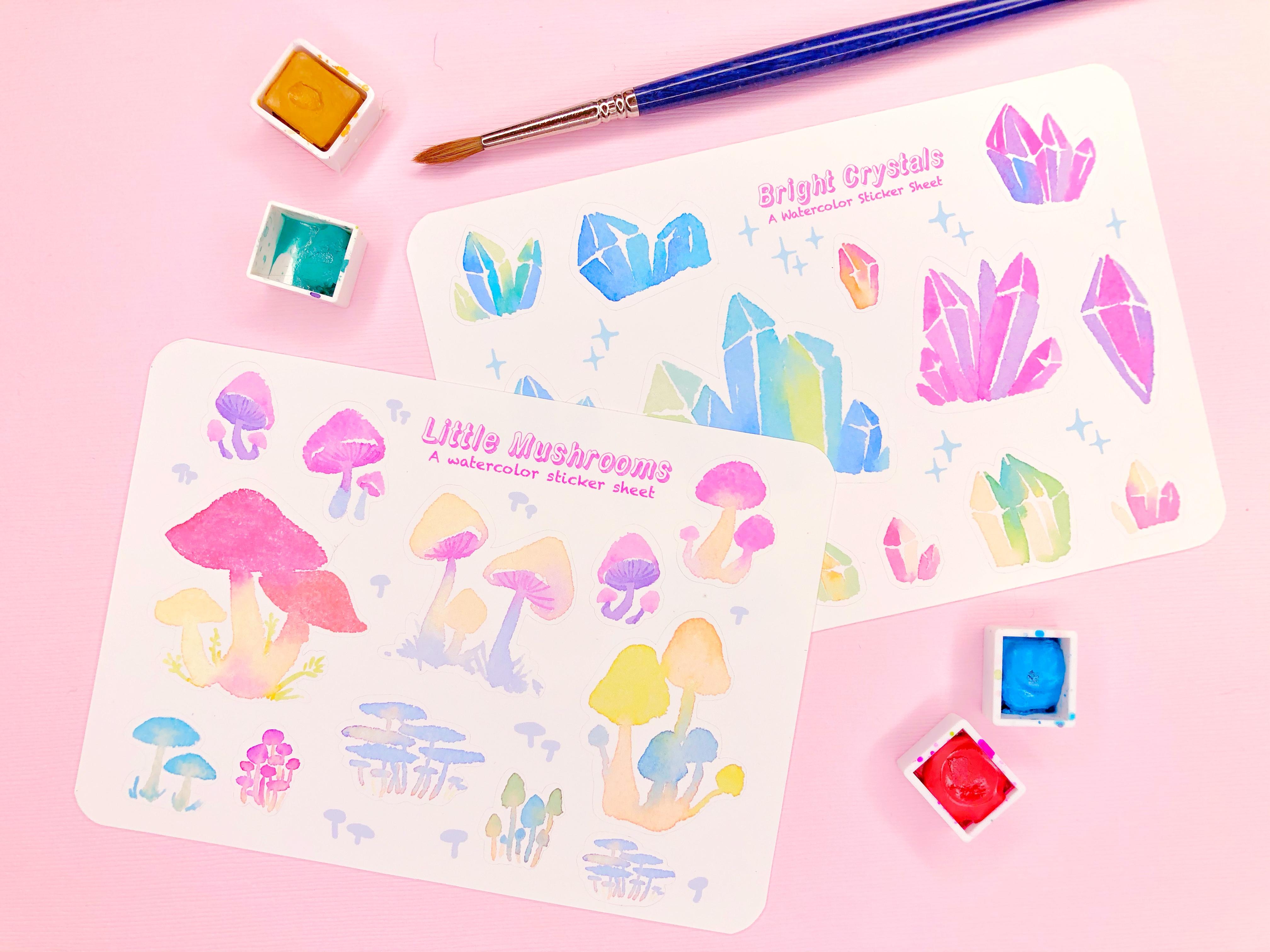
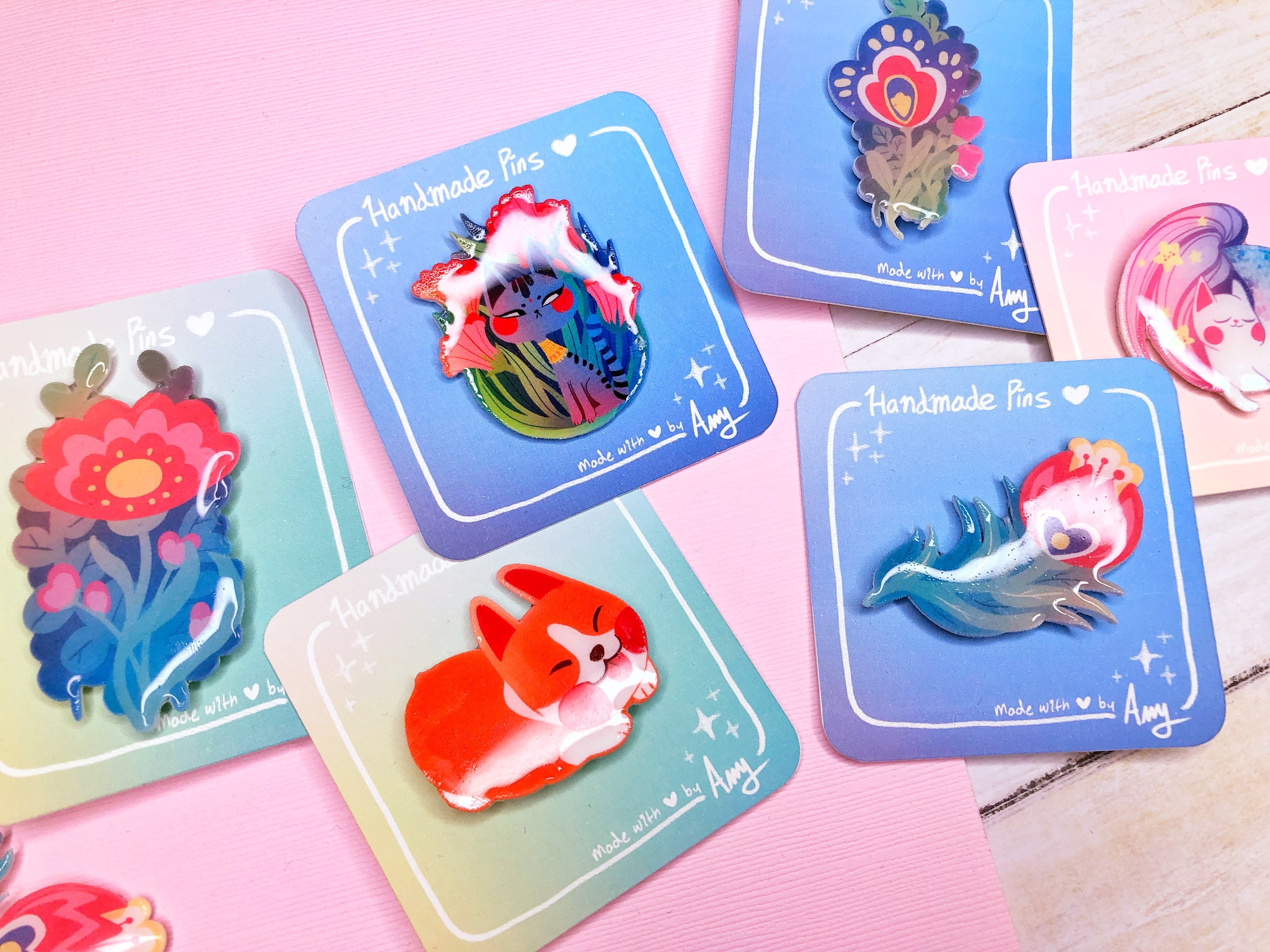
1. Introdução à criação de adesivos em aquarela: Olá e bem-vindo. Eu sou Amy Stoddard, uma artista e ilustradora independente que trabalha e vive no Centro-Oeste Americano pela paixão é para ilustração, seja com aquarela, digital ou outros meios de comunicação. Você já quis fazer adesivos com sua arte original em aquarela? Então esta é a aula para você. Nesta aula vamos pegar suas ilustrações de aquarela originais e transformá-las em lindas folhas de adesivos funcionais que você pode vender ou simplesmente guardá-las e usá-las para você mesmo. Embora, para esta aula, venha preparado com algumas obras de arte já feitas. Você também precisará acessar algum software de imagem digital, como Photoshop ou estúdio clicado, qualquer coisa que tenha uma área de ajustes. Para esta classe, no entanto, estarei usando uma versão antiga do Photoshop, CS F4. E por último, mas não menos importante, você também precisará de acesso a uma máquina de corte. Para mim, usarei o criador de críquete, mas você pode usar qualquer máquina de corte que tiver na mão. Então vamos começar a fazer alguns adesivos bonitos.
2. Aula 1 - Como fazer o seu arquivo: Tudo bem, então para começar hoje você vai querer uma boa digitalização ou uma boa fotografia de sua arte. Vou trabalhar a partir de uma fotografia porque o meu scanner é demasiado velho para competir com o telefone. Essa é a câmera que está no meu iPhone. Em seguida, você vai querer cortar qualquer,
qualquer pedaço desnecessário que você tem, como eu estou fazendo aqui. Se você não precisa de corrente, então você pode simplesmente ignorar esta parte. Agora com sua imagem pronta, o que eu gosto de fazer é criar uma cópia
desta camada e colocá-la em cima da camada de fundo. Isto é apenas para proteger o original. Então, quando eu fizer edições, se eu estragar alguma coisa, eu sempre posso voltar e encontrar o meu original. Agora, a chave aqui no Photoshop é abrir a guia de ajustes e encontrar a seção para níveis. Então, uma vez que você encontrar a guia de níveis, você vai clicar sobre ele. E deve abrir um menu que se parece com isso. E você está em níveis, você vai descer para o terceiro conta-gotas, que é para ponto branco. E você vai querer clicar nisso aí. E você vai querer tocar em qualquer parte do branco do seu jornal. E você vai ver que, de repente, ele realmente hackear limpa tudo. Este é o milagre fácil do Photoshop. Agora, se você não tem Photoshop e você tem outro programa, você vai ter que fazer as coisas à moda antiga e mexer com os níveis. Então aqui usando clipes, pintura de estúdio, vou mostrar-lhe como ajustar os níveis se você tem que fazê-lo à moda antiga. Então você deseja opção, clique e escolha a nova camada de correção. E você vai até lá e encontrar correção de nível, e você vai criar a camada. Agora, como você pode ver, este pequeno gráfico aparece e você vai querer puxar o ponto branco para além dos, os picos altos. E você vai querer arrastar o ponto
preto apenas o suficiente para dar um pouco mais de contraste. Talvez não para contrastar. Mas aí você tem. Ainda é muito fácil ajustar os níveis e obter o mesmo tipo de efeito que você faria com o Photoshop. Só precisa de menos esforço. Então fique ligado para a próxima aula onde nós realmente vamos
entrar no nitty-gridty de transformar estes em adesivos. Agora.
3. Aula 2 - Como manter as imagens: Ok, aqui a seguir nesta curta lição, o que precisamos fazer é isolar as imagens reais do branco do papel. Então o que você vai querer fazer é ir até sua barra de ferramentas e selecionar a varinha mágica. E você vai selecionar todo o branco do papel na sua imagem copiada. Assim como. E a seguir você só vai querer bravamente deletado. É claro que você não notará nenhuma alteração imediatamente porque a camada de fundo do documento original ainda está visível. Então o que você vai fazer é descer em suas camadas e apenas desligar o pequeno ícone do globo ocular no fundo,
que lhe dará o fundo do tabuleiro de xadrez em branco que você verá aqui em um segundo. Agora não queremos apenas manter o fundo transparente como este porque vai ficar um pouco confuso. Então vamos em frente e fazer outra camada e estourar outra camada de branco debaixo das nossas pedras preciosas ou seja lá o que for que esteja a trabalhar. Isto só vai tornar as coisas um pouco menos confusas por enquanto. Agora a próxima coisa que vamos querer fazer é limpar esta imagem. Então vamos fazer, configurar um traço em torno das imagens com as quais você está trabalhando. Agora você vai notar que é um realmente sujo e as bordas são muito irregulares. Então, enquanto temos o golpe em preto contra o branco, vamos entrar e começar a limpar e apagar todos os pequenos pedaços pretos e todos os petiscos aqui. A razão pela qual eu acariciar os contornos do adesivo e preto e colocá-los sobre branco é apenas para que o muito visível para mim e eu não sou provável que perca algo porque qualquer pequeno erro depois trazê-lo para o seu programa de impressão e corte é Vai ser uma grande chatice. Então você realmente quer duplicar e triplicar verificar tudo e ter
certeza de que você obter tudo corretamente limpo e excluído. De qualquer forma, já que este processo leva algum tempo e provavelmente vai avançar rapidamente através de um monte deste apagamento. E isso é basicamente o que você também vai precisar fazer, é apenas limpar e apagar um monte de agora. Está bem. Depois de ficar satisfeito com seu trabalho de limpeza, você vai querer voltar para sua camada com suas imagens e transformar a camada de traçado de preto para branco. Mas não vamos ajustar a espessura disso ainda. Vamos guardar isso para a próxima lição. Neste ponto, as coisas vão começar a ficar um pouco mais complexas. Então, se tiver alguma pergunta, fique à vontade para perguntar. Te vejo na próxima vez. Tchau.
4. Aula 3 - Como criar suas linhas de corte: Bem-vindos de volta à aula, pessoal. Um lembrete rápido. Certifique-se de salvar seu trabalho. Você não quer perder todo o seu progresso. Na verdade, vou salvar aqui rapidinho. Então nós salvamos, e agora é hora de mudar essa imagem de fundo branco para outra coisa. Outra cor que permitirá que as bordas brancas em suas imagens apareçam. Estou escolhendo como uma cor azul, porque isso é atraente para mim. Você deve escolher as cores que serão mais atraentes para você
olhar por um bom tempo depois de ter escolhido sua cor de fundo, nós vamos voltar e voltar para a camada com as imagens nele. E vamos ajustar a quantidade de traço em torno da imagem. Então agora aqui está a parte interessante. Você não pode simplesmente plop em uma grande borda de traço sobre essas imagens porque você é aquarela, é era tem bordas irregulares apenas a partir da natureza da textura do papel. Então o que você vai ter que fazer é fazer outra camada abaixo da camada de imagem e antes da camada de fundo. E você vai precisar preencher com branco. Os pequenos espaços no meio do tipo para mim
, são nestas pequenas áreas de cristal. E então você realmente vai precisar começar a desenhar o resto da linha ao redor do lado de fora. E isso vai ser o seu corte lá. Isso é o que vai dizer ao programa onde cortar. E se você vai ter que fazer isso manualmente é apenas porque a aquarela natureza significa que ele vai ser tão irregular e tão acidentado que você não vai obter linhas suaves apenas como aumentar o curso para 20. Simplesmente não vai acontecer. Então sim, vai haver um pouco de tédio aqui. Então você vai notar que eu tenho alguns cristais muito próximos para estar na mesma folha de adesivos. Então, agora mesmo antes de mim, eles são linhas cortadas. Eu desenhei suas linhas de corte. Eu só vou pegar a ferramenta de laço e gentilmente
empurrá-los em posições antes de desenhar na camada abaixo dela. É mais fácil assim. Caso contrário, terei que mover duas camadas em vez de uma. E blá, blá. Então, sim, agora é a melhor hora para mudar sua arte se precisar. Então não quero aborrecê-lo com o tédio de colocação e delineamento. Então eu vou super acelerar por isso. E depois chegaremos à próxima parte sobre a qual quero falar. Então, naturalmente, quando você está trabalhando com varreduras de arte de mídia natural, você vai encontrar alguns pequenos 2p C e eu encontrei um pêlo de estimação em um dos meus cristais. Agora, em vez de acabar com todo esse trabalho que eu fiz, vamos ter que corrigir isso. E para fazer isso, vamos usar a ferramenta de carimbo de clones. Também notei que perdi algumas áreas de branco, então eu vou ir em frente e limpá-los um pouco e limpar essas bordas apenas um toque antes de entrar com a ferramenta de carimbo clone. Por isso, é sempre uma boa ideia ampliar o seu trabalho para encontrar estas pequenas boo-boos. Então, com a ferramenta de carimbo clone, eu apenas escolhi um pincel muito pequeno e eu tentei selecionar uma área de cor que é muito semelhante ao que eu quero encobrir. E eu só faço um monte de como toque
suave e isso te dá como uma pequena pré-visualização nesse círculo. Então você pode dizer que o que você está se metendo é apenas um monte de massagem e canalização de coisas. Eu prefiro usar a ferramenta de clone em vez de simplesmente aerografia sobre ele porque eu sinto que ele ainda mantém um pouco da integridade da obra de arte original. Então isso é praticamente tudo para esta lição. Eu vou pará-lo aqui e nós vamos buscá-lo no próximo. Te vejo na próxima vez. Tchau tchau.
5. Aula 4 - Como fazer sua folha de adesivos: Olá a todos e bem-vindos de volta à aula. Apenas uma breve atualização que discutimos da última vez como
limpar pequenos erros em
sua aquarela limpar pequenos erros em como um pêlo de estimação que você digitalizou por acidente. E também discutimos como delinear suas obras de arte individuais. Eu vou assumir que você seguiu em frente e continuou delineando todas as suas formas individuais. E vamos passar para a próxima fase. Então, na próxima fase, queremos coletar este trabalho final e colocá-lo em seu formato de folha de adesivos. Prefiro usar um formato de quatro por seis. Você pode escolher o formato com o qual deseja trabalhar. Então, o que você vai precisar fazer é que você vai precisar mesclar sua camada de arte em aquarela com sua camada de contorno. E você precisará selecioná-lo e, em
seguida, colá-lo em seu novo documento que será do tamanho da sua folha de adesivos. E agora apenas para reiterar, você vai querer mesclar sua camada de contorno com
sua camada de arte aquarela juntos para que você possa simplesmente copiar e colar essas duas, essas camadas sozinhas. Você não quer qualquer imagem de fundo da sua peça original. Uma vez que você tenha colado em seu documento de folha de adesivos, você vai querer dimensioná-lo apenas para que ele se encaixe um pouco bem. Eu digitalizei minhas coisas a 600 DPI ou algo assim. Então é preciso um pouco de canalização para encaixá-lo na folha de quatro por seis, mas isso é bom porque para cortar as bordas do adesivo, eu vou precisar me mover com os cristais um pouco mais longe um do outro. Então, e eu também gosto de colocar em um pouco de verbage sobre como
o tema é para a folha de adesivos e apenas torná-lo atraente para vender. Uma vez que eu tenha meu trabalho de arte dimensionado adequadamente, então eu vou em frente e preencho uma outra camada abaixo da obra de arte com apenas uma cor cinza plana para que eu possa ver onde meus contornos estão e com o que eu vou trabalhar. Então, neste ponto, estou pronto para começar a projetar minha folha de adesivos. E o que eu vou fazer é pegar a ferramenta de laço
e começar a selecionar cristais individuais e começar a
movê-los e tentar organizá-los em um design de folha de adesivos que eu vou ficar feliz com. Não há regras rígidas e rápidas para fazer isso. Você deve apenas olhar para ele e ver o que parece melhor para você. Porque as chances são, se algo parece muito bom para você, vai ficar muito bom para outras pessoas também. Então eu estou indo para ultra alta velocidade esta pequena parte de canalização aqui bem rápido. Agora você vai notar que eu deixei um pouco de espaço nesta folha de adesivos em particular. E isso é porque eu queria realmente ter um pequeno título para esta folha de adesivos. Eu pessoalmente acho que é um pouco mais profissional olhando se você
pelo menos colocar seu nome de criador lá ou seu nome comercial, ou tem, você sabe, como um pequeno título para sua folha de adesivos. Mas obviamente você não precisa. Se você não quiser, depende de você, mas isso é exatamente o que eu faço. Então, antes de começar a adicionar o texto, eu vou ir em frente e salvar e, em seguida, começar outra camada para adicionar o texto. E então aqui eu pulei em frente para onde eu já tenho o texto que eu quero usar no ódio descobrir que o texto que você escolheu não se encaixa perfeitamente na área que você precisa. Mas a coisa boa é que, uma vez que, e cada coisa está em sua própria camada, você pode simplesmente selecionar as obras de arte individuais e você pode massagear as coisas ao redor e torná-lo bonito. Então, neste ponto, você só vai querer continuar trabalhando no design da folha de adesivos da forma que achar melhor. E na próxima aula, vamos pegar e vou mostrar-lhe como fazer um design de fundo separado que funcionará com o críquete. Vejo-te na próxima vez. Tchau tchau.
6. Aula 5 como criar uma imagem de fundo e preparar uma para cortes de canto arredondado: Olá a todos, bem-vindos de volta à aula. Nesta aula, vamos discutir a criação de um pouco de talento para seus fundos e como você pode obter cantos arredondados em suas folhas de adesivos, se assim desejar. Então esta seção vai ser praticamente completamente opcional. Então, se você não quiser se preocupar com seus antecedentes, você pode simplesmente pular para a próxima aula. Então, basicamente, o que eu vou estar fazendo aqui é em uma camada separada, acima da camada cinza de fundo. Eu vou estar desenhando alguns brilhos e outras coisas só para tipo de puxar o projeto juntos. E então quando, quando eu imprimir isso em um fundo completamente branco, ele vai apenas fazer as coisas parecerem um pouco mais juntos em um pouco mais profissional. Claro, é sempre sua escolha do que você quer fazer com seus antecedentes. Se preferir que o seu esteja jogando, isso é incrível. Você deve fazer o que parece certo para você. Oh, certo. Vamos seguir em frente e super velocidade através desta parte bem rápido e chegar ao próximo passo importante. Tudo bem, então eu tenho meus pequenos brilhos no fundo sobre feito. E eu vou desligar a camada cinza só para ver que tudo parece bem. E então eu estou pronto para passar para o próximo passo que é adicionar cantos arredondados, se você quiser. Então eu só vou rolar para trás aqui muito rápido e explicar a ferramenta de retângulo arredondado. Você vai encontrá-lo para a esquerda. E há um pequeno menu pop-up. Há outras opções, mas você vai querer apenas selecionar a ferramenta retângulo arredondado. Em direção ao topo há uma área que tem raio. Eu tenho mentalidade para cerca de 100 pixels. entanto, você vai querer ajustar o seu para o seu projeto específico. Um 100 pixels pode não funcionar para você. Então você vai desenhar em uma camada separada. Você está arredondado ferramenta retângulo. E ele vai preencher com sua cor de amostra superior. E Wallah, aí está. Mas eu vou redesenhar este bem rápido porque eu não entendi bem, apenas perfeito. Então vamos avançar através dessa parte. Agora, a parte importante é que os cantos que aparecem depois de desenhar o retângulo, você vai querer preenchê-los com sua cor de corte. Então, neste caso, para este exemplo, eu estou usando preto e eu vou apenas
soltar a cor preta nesses pequenos dividendos cinza. Cada canto. Lá vamos nós. E então isso vai deixar o críquete saber onde cortar e que vai criar seus cantos arredondados. Agora vamos voltar para a peça original e aplicá-la lá. Então, pulando de volta para a peça aqui eu estou usando a ferramenta de retângulo arredondado. Eu estou em sua própria camada e eu estou alinhando e eu vou usar o preenchimento. E, claro, eu acidentalmente preenchi com as cores erradas. Então eu vou pular meu jockeying de cor aqui e chegar à próxima parte carnuda. Tudo bem, e aqui eu consertei. O fundo é branco novamente, e minhas áreas de corte são a cor cinza azul que eu tenho usado o tempo todo. Tudo bem, acho que vou parar esta lição aqui. E na próxima aula, mostrarei como salvar seu fundo e
sua imagem impressa e cortada para importá-lo para o críquete. E então estaremos quase terminando. Te vejo na próxima vez. Tchau tchau.
7. Aula 6 como salvar e exportar seus arquivos: Olá a todos, bem-vindos de volta à aula. Então, para este pequeno trecho, e nós vamos precisar isolar nossa arte em primeiro plano do nosso trabalho artístico de fundo. E você vai fazer isso simplesmente
desligando a visibilidade da arte em primeiro plano. Agora aqui eu tenho toda a minha configuração artística de fundo. E o que vou fazer agora é escolher Salvar para Web e dispositivos, o que fará com que ele seja salvo como uma imagem JPEG simples. E então ele vai imprimi-los, cortar meus pequenos cantos arredondados e tudo mais. E vamos ligá-lo com a arte de primeiro plano, o programa de críquete. Então aqui eu estou salvando o fundo e eu estou tendo certeza de rotulá-lo para que eu saiba que é o fundo da obra de arte em primeiro plano. Depois que eu concluir o meu Salvar, Como eu vou ir em frente e desligar todas as informações da imagem de fundo e apenas ter meus cristais com as informações de fundo cinza lá. Você definitivamente precisa do fundo cinza para isso. Então o grilo sabe onde imprimir e cortar. Então eu vou fazer outro “Salvar As”. E ele vai criar mais uma imagem JPEG plana e sem consequências para a peça original do Photoshop em camadas. Então, só para ser mais claro aqui, quando você terminar, você vai ter duas imagens separadas, imagens JPEG. Vais ter o teu passado. Seu plano de fundo terá suas áreas de corte arredondadas visíveis. Se você os fez, se você não os fez e você quer ir com bordas retas, isso é totalmente bom também. Então você também vai ter seu arquivo de imagem vai incluir sua cor, que no meu caso é esta cor cinza. E todas as suas obras de arte perfeitamente alinhadas exatamente como deveria ser. Você vai ter essas duas imagens separadas. E então nós vamos colocá-los no programa de críquete na próxima aula. Então, isso é praticamente tudo para esta aula. E vejo-te na próxima vez. Tchau tchau.
8. Aula 7 - como configurar seus arquivos no espaço de design de Cricut: Olá a todos e bem-vindos de volta à aula. Hoje vamos começar carregando nosso espaço de Design de Cricket e importando nossos arquivos que salvamos na última lição para o espaço de design. Peço desculpas neste momento se você tem uma silhueta porque eu ainda não tenho uma. Então eu não posso oferecer nenhuma dica específica sobre como usar seu programa, mas espero que você conheça seu programa e seu dispositivo bem o suficiente para que você possa acompanhar e obter alguns adesivos realmente agradáveis fora dele de qualquer maneira. Então a primeira coisa que vamos fazer aqui é clicar em Upload à esquerda. E vamos fazer upload das duas imagens que guardamos anteriormente,
que são o fundo e também a impressão e o corte para as imagens dos adesivos. Certo, assim que tivermos nosso arquivo selecionado, vamos escolher complexo para carregar. Então tudo sai agradável e detalhado. E, em seguida, vamos clicar em Continuar. O próximo passo é selecionar a área de corte. E eu gosto de usar um número maior do que o truque que o padrão define em cerca de 15. Só porque eu notei, se eu não tentar obter um pouco de um número maior fora dele. Eu acabo com um pouco de dispersão na minha impressão digital. E eu só quero tentar evitar isso a todo custo. Então, aqui está o depois que você aprovar seu arquivo sobre como ele parece, você vai apenas ir em frente e salvá-lo. E então eu vou ir em frente e fazer
o upload da imagem de fundo bem e fazer exatamente a mesma coisa para a imagem de fundo. Novamente, para a imagem de fundo, também
vamos escolher complexo, mesmo que seja bastante simples. E eu vou ir em frente para clicar em Opções avançadas e tentou aumentar a borda para 20, Mas ver que foi demais. Então eu vou ter que desligá-lo novamente. E acabei por me safar com apenas 16. Então, às vezes, quando você disca esse número um pouco demais, ele se livra de muita coisa. Então você tem que apenas mexer e tentar encontrar o número certo para você. Tudo bem, agora, eu vou ir em frente e salvar isso. E você pode ver que o arquivo cortado é bom e arredondado como deveria ser. Tudo bem, depois de salvar este documento, você vai voltar para
a pequena galeria que você tem que está construindo do upload de coisas. E você vai seguir em frente e selecionar as duas últimas imagens que você enviou. E nós vamos inseri-los em nosso projeto. E eles vão aparecer realmente como gigantes. E nós vamos ter que Jackie eles por perto um pouco. Certo, então a primeira coisa que eu gosto de fazer é reorganizar minhas imagens. Então
a coisa que deve estar no topo está no topo e o arquivo que deve estar na parte inferior está na parte inferior. A próxima coisa que vou fazer é pegar a imagem de fundo, já que é a maior das duas imagens. E eu vou aconchegá-la até o canto
superior esquerdo para atingir o 0000. E então o que eu pretendo fazer é agarrá-lo e reduzi-lo para o tamanho de quatro por seis que deveria ser. Não sei por que o críquete faz isso. Expande tudo. Mas sim, então eu reduzo para quatro por seis, que é claro o tamanho do arquivo que eu uso. Convém reduzir o seu para o tamanho do arquivo que você prefere usar. Ok, agora aqui está o super grande truque de obter seus fundos para cortar fora no críquete com também ter um beijo cortado dentro. Então você está cortando sua página e também recebendo um corte de beijo porque críquete não deixa você fazer isso naturalmente. O que estou fazendo é copiar exatamente a imagem de fundo. E eu vou configurá-lo, eu acredito umas quatro vezes. Dependendo da nitidez da lâmina, talvez seja necessário adicionar uma extra. Mas basicamente você vai duplicar sua imagem de fundo cerca quatro vezes e, em seguida, alinhá-los todos perfeitamente, torná-los, certificar-se de que eles estão perfeitamente alinhados. E então você vai agrupar todos eles e anexá-los. Então você pode ver aqui que eu já tenho um par de duplicatas, então eu tenho até três. Vou duplicar mais uma vez. E então realmente a chave é certificar-se de que eles estão, todos juntos estão alinhados perfeitamente. Se alguém sair um pouco, vai estragar sua parte. Então definitivamente verifique isso. Agora, uma vez que você colocar todos eles vinculados, você pode selecioná-los todos
e, em seguida, você pode agrupá-los. E assim, eles ficarão juntos para sempre até que você os desagrupe de qualquer maneira. Ok, agora o que eu gosto de fazer neste momento, porque eu gosto de cortar duas folhas por página que eu estou imprimindo. Vou em frente e copiar todo o grupo que acabei de criar. E então eu vou mover isso para baixo abaixo do primeiro, o primeiro corte. E isso deve caber no meu jornal. Então, o próximo passo depois de obter o meu Agrupado cortar cinco arquivos de fundo, é hora de ajustar os cristais para caber os fundos. Então eu vou fazer isso aqui rapidinho. Pode ser um pouco inquieto, mas é realmente fácil, muito factível. Ok, uma vez que você finagle ao redor e obtê-lo exatamente como você quer, o próximo passo será ir em frente e agrupar que você é cristais com sua respectiva camada de fundo. Depois de agrupá-los completamente, Há mais um passo que você precisa fazer para obter todos os cortes para sair corretamente. Você também precisará anexar todos esses arquivos juntos. São só quatro, a parte superior. Então você pode clicar e obter um pequeno menu pop-up ou na parte inferior,
há também um ícone de anexo. Então você vai querer juntar estes juntos. Isso é necessário para obter ambos os cortes de beijo e o para cortar obter a folha para cortar tudo de uma só vez. Eu sei que parece um pouco irritante, mas é assim que você tem que fazer no espaço de design de críquete. Tudo bem, então neste ponto, se você está fazendo duas folhas idênticas de adesivos no mesmo papel, você pode simplesmente ir em frente e copiar suas imagens adesivas ou você pode ir em frente e importá-las de sua galeria. Para mim, acabei indo pelo caminho difícil e fiz um conjunto completamente diferente de adesivos de cristal para a segunda folha. E eu não preciso mostrar tudo o que está acontecendo, mas vamos continuar e vamos pegar isso
na última aula e espero obter adesivos realmente incríveis feitos. Então, com isso dito, te
vejo na próxima vez. Tchau tchau.
9. Aula 8 - Como fazer a de de impressão e corte de seus adesivos: Olá a todos e bem-vindos de volta à aula. Vamos começar a aula de hoje revisando os pontos-chave da última lição, pois é crucial ter tudo perfeitamente preparado para que esses cortes saiam. Perfeitamente. Chave. Ponto número 1, você terá sua imagem de fundo copiada pelo menos quatro vezes, possivelmente cinco, dependendo de quão afiada sua lâmina está atualmente. E você vai ter tudo empilhado em cima um do outro perfeitamente. E eles vão ser agrupados apenas para tornar mais fácil para você movê-los. E então todos eles vão ser unidos. E então você vai anexar isso à camada de adesivo superior, a parte que vai ser corte beijo. Então, em última análise, cada folha de adesivos que você colocou para fora em sua página de corte vai ser toda anexada. Vai ser importante que esteja ligado. Caso contrário, o espaço de design de críquete vai tratá-lo como dois arquivos de corte diferentes. E eles vão espalhá-lo por várias páginas. Você para separar folhas de adesivos, dois desenhos diferentes que você tem ou os dois desenhos idênticos. Esses dois não precisam ser unidos. É só que todos os seus agrupamentos com seus fundos e seus adesivos, cada pequeno segmento precisa ser anexado. Então, agora que passamos por isso mais uma vez, vamos para a ação de corte. Uma vez que você tem tudo junto, você vai clicar naquele verde brilhante, torná-lo botão
no canto superior direito e você vai ter uma página que se parece com isso. Se sua página não se parece com isso e há algo errado, então há uma boa chance de você ter esquecido de anexar algo. Você deve ter uma única folha que tem tudo o que vai ser cortado nele. Se tudo parecer bom, você vai seguir em frente e pressionar o botão Continuar na parte inferior. E você vai ir em frente e enviá-lo para a sua impressora. Para mim, tenho o canhão pro 100. Eu vou tirar o sangramento porque eu sinto que isso faz um pouco de dispersão. E eu sempre prefiro usar o diálogo do sistema. A razão pela qual eu sempre gosto de usar esse diálogo do sistema é porque ele
me dá controle total sobre a qualidade de impressão que minha impressora vai produzir. Então, depois de ter tudo ao seu gosto, você vai ir em frente e pressionar o botão de impressão lá em baixo no canto inferior direito. Agora aqui está a coisa pateta. Se você escolher o diálogo do sistema dos EUA, esse diálogo do sistema dos EUA aparecerá atrás de todas as suas janelas. Não sei por que faz isso. É uma espécie de dor, mas você só vai precisar mover sua janela e, em seguida, você vai encontrar sua janela de diálogo do sistema. Tudo bem, então nós vamos encontrar minha janela de diálogo aqui. E se você estiver usando o Canon pro 100, essa informação pode ser um pouco mais valiosa para você. Vou avançar com a qualidade e a mídia. E com o tipo de papel adesivo com que estou trabalhando, você realmente quer imprimir, como se estivesse imprimindo em papel comum para obter as cores mais brilhantes. Eu sei que isso parece um pouco contra-intuitivo, como por que você não usaria o melhor método de impressão possível? Mas acaba com este papel ficando muito escuro e um pouco enlameado. Eu não sei por que, mas, você sabe, nós vamos apenas seguir com o que funciona. Eu também devo dizer-lhe o tipo de papel que eu estou usando e que é etiquetas on-line, Matt prova de tempo, e essas mesmas configurações vai funcionar para o papel adesivo avião a partir daí também. Ok, o próximo passo é selecionar seu material e seus cortes. Como as etiquetas on-line importam se a prova está muito próxima de mapear íons de vinil selecionando vinil mapa para este projeto, você precisará ajustar para qualquer tipo de material em que você está trabalhando. Depois de selecionar seu material, você precisará escolher sua pressão. Eu movo para baixo para menos. Para o meu tipo específico de papel adesivo menos funciona bem para obter um belo corte beijo. E também quando ele está cortando o fundo quatro vezes ao redor, ele, ele funciona bem. Não está cavando muito no meu tapete. E neste ponto você está apenas indo para carregar sua máquina como você normalmente faria, em seguida, ir em frente e obter essas coisas cortadas. Neste momento, espero que você tenha alguns adesivos agradáveis para compartilhar. E se tiver alguma pergunta, fique à vontade para perguntar. Obrigado por participar. Tchau-tchau.
 Amy Stoddard, Amy Illustrates