Transcrições
1. Trailer de introdução: Meu nome é ibas Fin. Sou artista
ambiental em três e serei seu
instrutor neste curso Neste curso, você
aprenderá como
criar ferramentas de arte processual no Blender e integrá-las ao
Unreal Engine para
otimizar Unreal Engine para Essas ferramentas artísticas são criadas
usando nós de entrada de SEO combinados. Neste curso,
ensinamos como criar três ferramentas diferentes,
do simples ao complexo. Primeiro, criaremos uma ferramenta de
dispersão de lixo que permite que você espalhe rapidamente
várias quantidades e tipos de lixo Em seguida, criaremos uma
ferramenta de linha que permite arrastar e soltar barras prontas que você pode colocar com a ajuda de estrias E, finalmente, criaremos um
gerador de edifícios detalhado que você pode usar para colocar
edifícios rapidamente e
personalizá-los de acordo com sua preferência Além disso,
usaremos um plugin chamado Ultims que nos permite usar nossa nota
de geometria combinada dentro E, como um pequeno bônus, também
mostraremos como
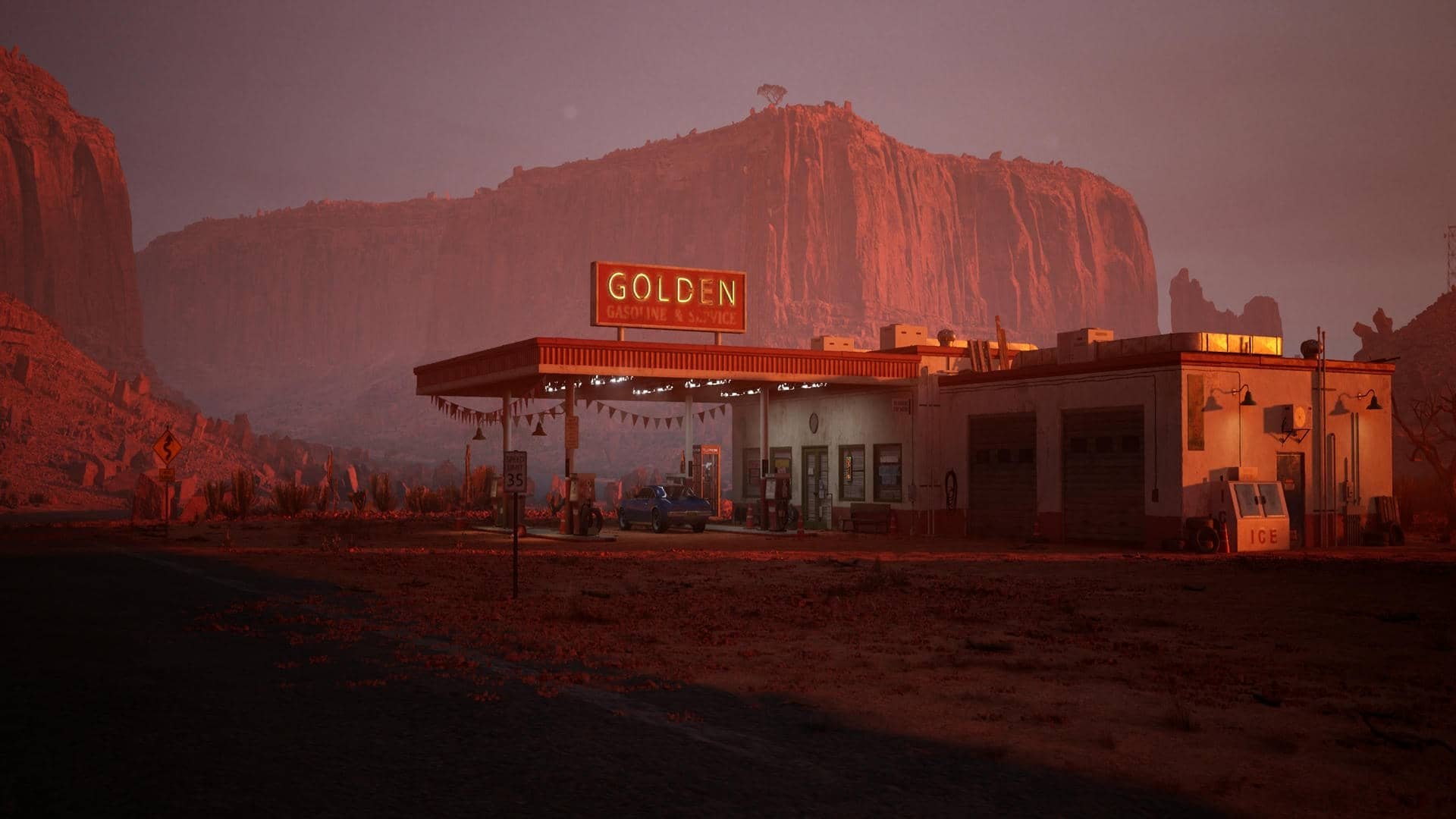
criar um ambiente rapidamente
usando essas ferramentas A conclusão geral é que,
no final deste curso, você terá o conhecimento sobre
como criar ferramentas simples
e
complexas usando nós de geometria
combinada e como
usar essas ferramentas no Unreal Engine
. Este curso não incluirá nenhuma criação de ativos, pois se
concentra na criação de ferramentas. No entanto,
forneceremos nossos arquivos de origem. O nó de geometria Netix
será feito no Blender 3.5
e, nas cenas
finais, no Unreal 5.2, usando o Ultims Com um total de 11,5
horas de conteúdo de vídeo, tenho certeza de que,
ao final deste curso, você entenderá a lógica
e os fluxos de trabalho necessários para
começar a criar ferramentas de arte para
seus três ambientes d. Este curso também virá com legendas geradas
automaticamente em inglês, chinês e espanhol Espero que você
goste deste curso e que ele tenha um impacto
positivo em sua vida.
2. Parte 01 Introdução à criação de dispersão de lixo: Bem-vindo aos tutoriais do Fast Track. Meu nome é Cubs den, e neste curso,
serei seu mentor Neste curso,
vamos criar algumas ferramentas no Blender que podemos então transferir para o Unreal Criaremos essas
ferramentas usando nós de geometria, e é necessário um entendimento básico
do blender Os nós de geometria
serão explicados completamente. Estaremos criando uma ferramenta de
coleta de lixo. Isso nos permitirá
espalhar lixo
nas estradas, nas superfícies e assim por diante Em seguida, também usaremos uma
ferramenta para criar as estradas. Essa será uma ferramenta processual que criará uma
estrada ao longo de uma curva, bem
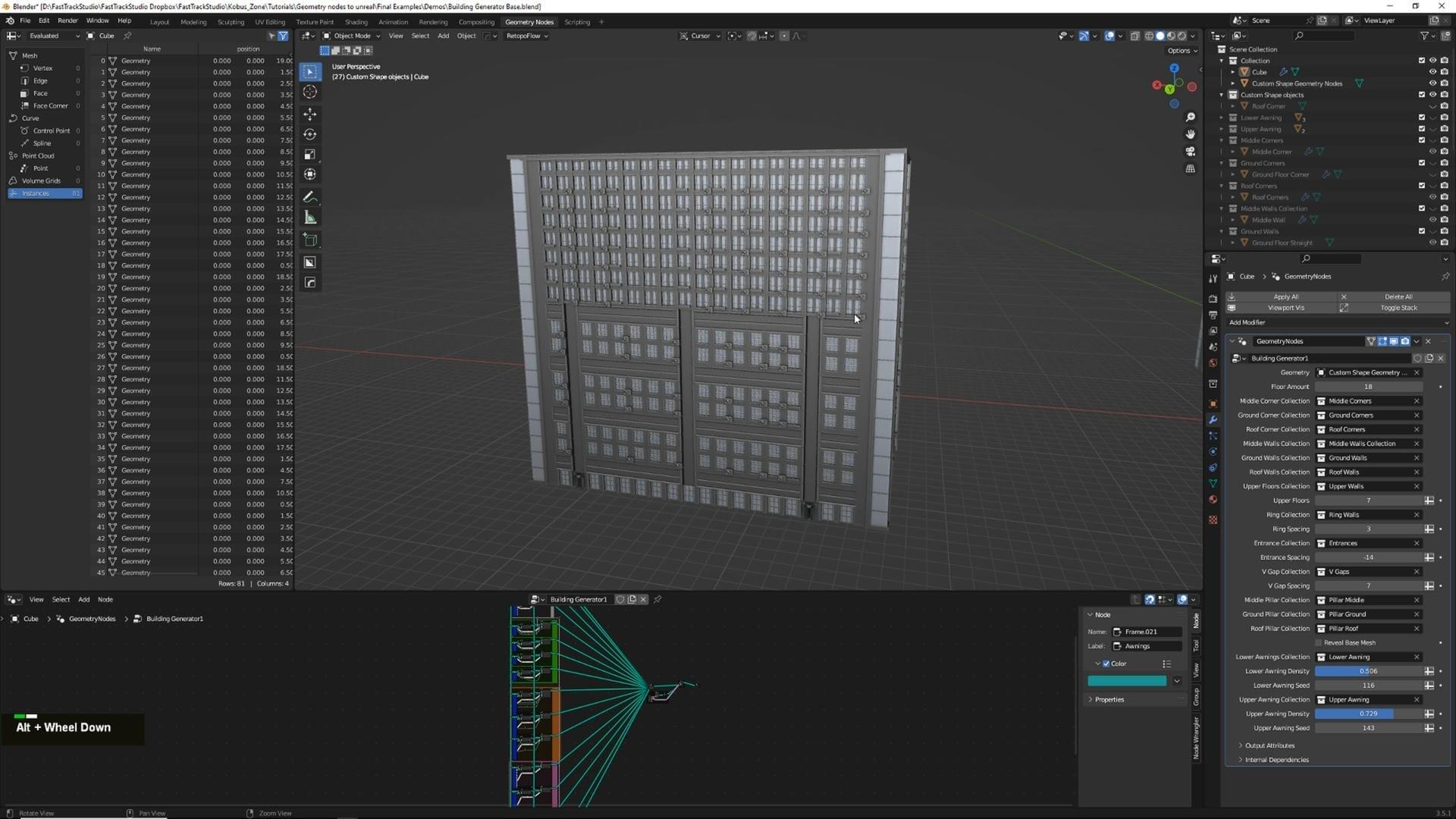
como uma ferramenta de construção, que será um
pouco mais avançada, que extrudirá um edifício a partir
de
uma forma personalizada que você criou e fornecerá
quantidades aos andares e Mas vamos começar de forma simples usando
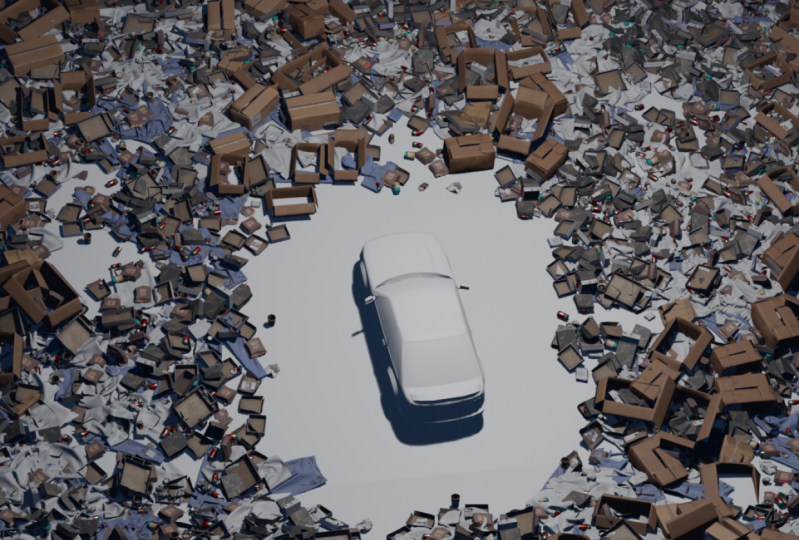
a ferramenta de coleta de lixo. Essa será apenas
uma ferramenta que
será usada e vista de forma
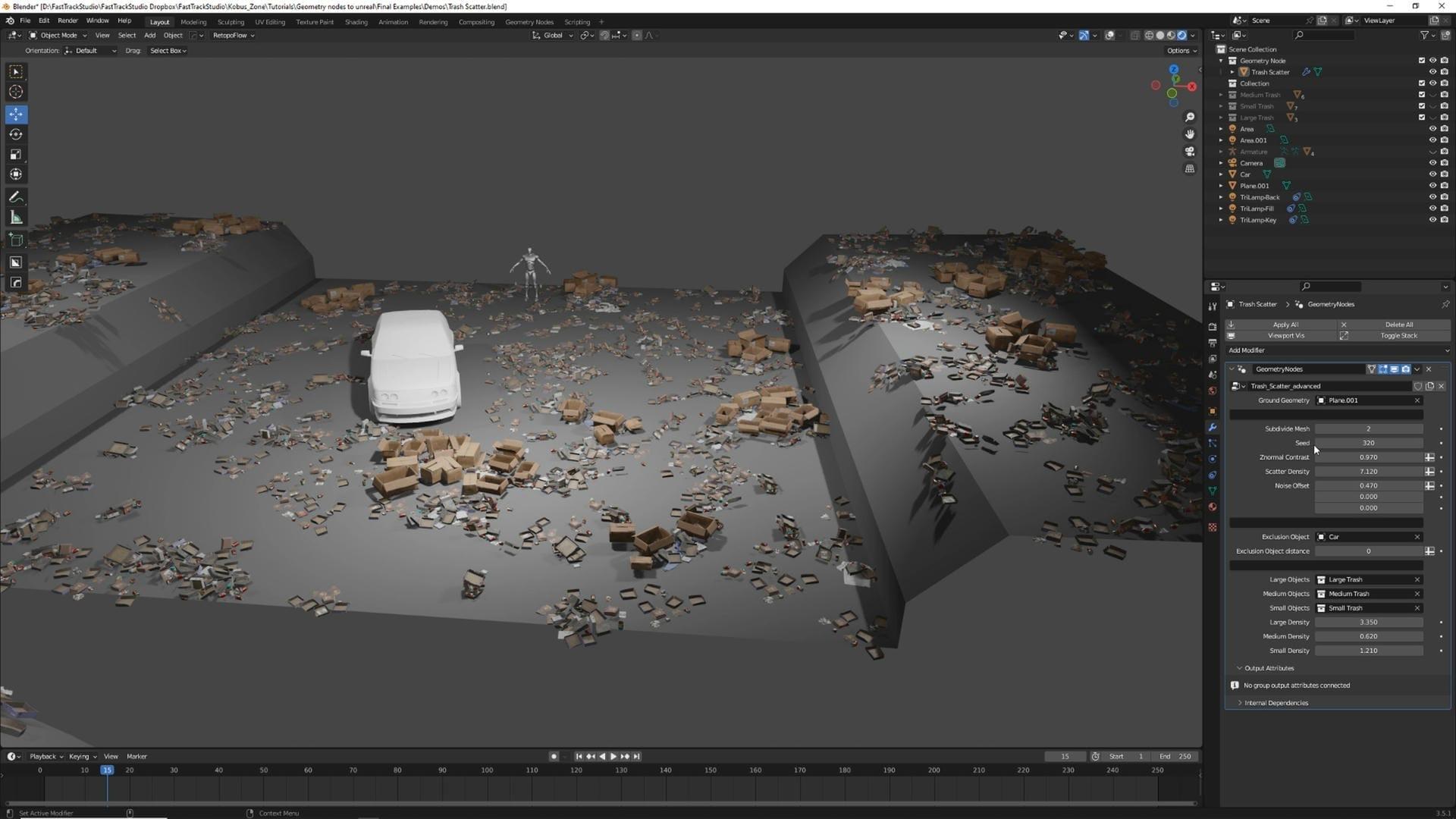
semelhante a essa. Teremos um carro, uma pessoa,
só para alguma escala. E o que vamos fazer é usar alguns objetos, que serão incluídos
nos arquivos de origem, e vamos
espalhá-los Então, teremos esses
pequenos objetos, que são latas e
caixas e assim por diante Também teremos
alguns objetos médios, que serão
algumas roupas, apenas
para adicionar alguma variação, e teremos
esses objetos grandes para quebrar
um pouco a silhueta Eu só vou aumentar
essa densidade um pouco. Podemos fazer isso de duas maneiras:
podemos subdividir essa malha ou podemos apenas
aumentar a densidade dispersa Também podemos então usar um
conjunto para movê-los. Depois, alguns
recursos extras interessantes que só queremos incluir no caso
dessa esfera não
queremos particularmente que o
lixo fique embaixo dela ou não queremos que ela
fique tão longe Então, faremos um
contraste Z com o qual você
pode simplesmente brincar. Isso apenas
garantirá que a quantidade
de Z seja alta o suficiente para
que o lixo não caia Isso também se aplica a
algo como essas calhas. Se apenas aumentarmos a quantidade Z, você verá que ela também é
cortada aqui. Você ainda terá
algumas sobreposições porque estamos usando malhas
maiores Para isso, você pode simplesmente jogar com uma semente apenas para acertar. Ou também estamos incluindo um ruído, que você pode
simplesmente mover. Isso apenas abrirá alguns buracos
no lixo real, apenas
para adicionar alguma variação Em seguida, também
analisaremos a solução um problema como esse, em que
as malhas se cruzam Faremos isso usando
uma distância de exclusão. Isso significa que nenhum lixo
pode ficar perto do carro, não importa o quanto adicionemos Então, se fizermos
isso, aumentarmos um pouco, você verá que essa
distância permanece semelhante. E se movermos essa malha, ela também será removida. Então, com tudo isso explicado, vamos começar
com a criação do lixo
3. Parte 02 Dispersão de lixo: Então, nesta primeira
parte,
mostrarei como criar a ferramenta de dispersão de
lixo, mas também
explicarei o conceito
de forma muito mais clara,
apenas para garantir que
todos os nós sejam explicarei o conceito
de forma muito mais clara, compreendidos,
todas as entradas e saídas
sejam compreendidas
e apenas para garantir que, e apenas para garantir que quando construirmos para a
estrada e para o prédio,
você possa criar qualquer ferramenta, você possa criar qualquer ferramenta, não apenas as ferramentas
que mostrarei. Para esta primeira,
acabei de criar uma cena com três coleções, apenas o lixo pequeno, o lixo médio e
o lixo grande Essas coleções
serão usadas posteriormente, assim
como esses
dois objetos de escala. Mas, por enquanto, usaremos um cubo. Eu só quero mostrar como nós de
geometria funcionam para
quem é novo nisso Então, em geometrias, se
selecionarmos esse cubo, chamaremos isso de dispersão de lixo,
pois
esse será o objeto real que contém nosso
geometrinóide chamaremos isso de dispersão de lixo,
pois
esse será o objeto real que contém nosso
geometrinóide. Não precisa necessariamente ser
o objeto que usamos, mas é exatamente isso
que usamos por enquanto. Então, nesta dispersão do mar, diremos novo Isso criará um nó de
geometria para nós que terá a
seguinte aparência Aqui temos duas coisas. Temos entrada e saída. Além disso, se você abrir
esta caixa de depósito à direita, há um grupo aqui, que também mostra nossas
entradas e saídas Então, como
só temos esse cubo, temos um cubo aqui
e um cubo aqui É apenas renderizar o mesmo
cubo que entra novamente. Então você pode pensar
nisso como renderização. Mas se fizermos um cubo aqui, você pode simplesmente clicar, pressionar tab, estender o objeto, ou se fizermos uma esfera, então se fizermos uma esfera UV aqui, você verá as mesmas
configurações que obtém com suas malhas da base,
só aqui também Então, neste bloco, há algumas
coisas a serem observadas. Há uma malha, que tem
um soquete redondo verde. Isso significa soquete de geometria de
valor único. Esses soquetes em forma de diamante
significam vários valores. Então, pode ser algo
como um, dois, três, quatro e cinco, ou pode
ser a posição um, dois, três e assim por diante. Apenas saiba que
existem vários e círculos de objetos singulares. Eles não podem ser colocados no mesmo porque ele não sabe qual deles referenciar, a menos você tenha algo
que o diga. Mas explicaremos isso mais tarde. Então, para esses redondos
aqui, esses valores médios. Portanto, também há algumas
cores diferentes aqui. Isso significa apenas inteiro, que é um número sólido, que é verde ou flutuante, que é um
número não redondo, que é branco Mas vamos nos preocupar com eles. Agora, para começar, vamos mostrar
o que essa saída faz. Se eu arrastar essa
malha clicando à esquerda aqui e arrastando-a
até a geometria de saída, você verá que agora temos
uma esfera, mas não o Isso ocorre porque a entrada aqui não está mais fazendo
nada. Se quisermos
recuperar esse cubo, podemos fazer uma junção aqui e
apenas juntá-los O cubo estará então
na esfera porque
é menor Mas se dissermos que o raio da esfera
precisa ser menor, você pode ver como isso se ajusta Geralmente, é assim
que trabalhamos com nós geométricos. É apenas uma entrada e
siga o gráfico. Sempre os leremos
da esquerda para a direita. E há algumas coisas que
podemos fazer para limpar isso, porque elas
ficam bastante caóticas Então, também podemos fazer um grupo selecionando ambos
e fazendo o Controle G, que então cria um pequeno grupo aqui e apenas faz
um bloco de Na aqui, que então transfere
essa entrada para o grupo por aqui para a junção e saída
e combina a esfera. Agora, apenas uma análise básica em grupos e apenas algumas
coisas que você precisa saber. Outra coisa que também
encontramos é algo
como essa opção, na
qual você
verá que há
um verdadeiro e um falso. E essa opção aqui
significa apenas que é um booleano. Então isso é falso ou verdadeiro. E nessas condições, podemos simplesmente aplicar o que
acontece com o cubo Então, se dissermos que
isso deve ser verdade, clique nesse botão,
uma vez que seja verdade ,
mostraremos isso e traremos de volta aquela esfera novamente, se for falsa,
será uma esfera. Isso é chamado apenas de saída de
controle, onde podemos dizer que esse bloco precisa controlar
o que sai daqui. Sim, agora que temos apenas um pequeno resumo
básico de como tudo funciona, vamos começar a criar
o verdadeiro cortador de lixo Então, para isso, vamos
começar com o arquivo fornecido
que já
terá essas coleções
com as texturas aplicadas Só para facilitar um pouco. Também fornecerei os
modelos com as texturas. Você mesmo pode atribuí-los, mas não vejo uma
grande necessidade de fazer isso. Então, vamos colocar isso na coleção de
nós de geometria E chame isso de dispersão de lixo. No momento, isso não fará nada, mas vamos
fazer isso agora. Então, esconda as coleções,
e então podemos começar. Então, para a entrada, o que também podemos fazer
é inserir as
informações do objeto ou criar um plano de malha,
vamos adicionar e depois voltar para
a lixeira. Se você arrastar esse avião para dentro, verá que ele cria
um nó de informações do objeto. Atualmente, este está
configurado para ser o avião. Mas se fizermos geometria,
ela permanecerá a mesma. Mas se escondermos esse avião,
você verá aquele lá. Mas você verá que é maior.
Os nós de geometria estão muito preocupados com as transformações de objetos Precisamos sempre aplicar todas as transformações apenas para garantir que elas apareçam corretamente nos
nós de geometria Agora que esse é o caso, podemos mostrar como
fazer qualquer entrada aqui. Então, o que você pode fazer
é clicar com o botão esquerdo nesta caixa branca aqui e
transferi-la para o avião Isso criará um novo
bloco chamado objeto. Esse nó ou essa cor aqui
é apenas uma instância de objeto. É o objeto sem que
nada se separe. Então, aqui você pode ver que podemos
obter a escala, rotação e localização desse objeto
, bem como a geometria Mas o que isso nesta caixa
de entrada nos fornece é que
, se formos para a lixeira no
painel de modificadores aqui, agora
você pode ver que temos uma nova caixa neste painel de
nós de geometria Se fizermos uma esfera de malha publicitária, voltaremos
à lixeira e diremos que essa esfera
deve ser o objeto Na altura da esfera, você verá que
essa dispersão
de lixo agora se tornou a Isso apenas nos permite
criar entradas para tudo e fazer com que
sejam vistas pelo usuário final Esses blocos também
poderão ser vistos de forma irreal. É assim que você comunica seus controles para a
pessoa que está usando sua ferramenta
no final, porque estamos fazendo isso como se ela fosse usada
em um ambiente de estúdio. Você está dando isso
para o artista do nível. Ele está apenas
largando, espalhando lixo e continuando Então, queremos deixar
as entradas o mais claras
possível e
pensar apenas no que precisamos Então, agora que isso está explicado, vamos voltar
para este avião. Certifique-se de que esteja
na lixeira. E agora vamos pensar
em como queremos fazer isso. Então, já
temos essa geometria. Podemos fazer com que essa geometria, essa geometria básica,
desapareça porque não queremos necessariamente usar a geometria de dispersão de
lixo Queremos sempre controlar isso. Em seguida, queremos apenas chamar
isso de geometria do solo, só para ter certeza de que
é um pouco mais enxuto Então, o que queremos
aqui? Queremos distribuir pequenos ativos sobre isso. Queremos fazer ativos médios e queremos fazer ativos grandes. Então, como podemos obter
pontos com isso? Poderíamos fazer pontos,
vamos ver em pontos. Assim, você pode ver
instâncias de pontos em pontos. Que eu vou tirar o avião, mas depois podemos colocar um
cubo nos pontos Então isso vai significar que
esse avião chega. Pegamos os pontos
desse plano, que serão
seus quatro cantos, e colocamos um cubo
em cada canto Podemos aumentar isso
naturalmente fazendo uma subdivisão,
subdividimos a malha obtemos todos os outros
pontos também Nesse caso, pontos também
são vértices, mas não podemos
chamá-los assim porque existe uma maneira distribuir pontos na face que também não são vértices Mas, por enquanto, vamos apenas
fazer essa subdivisão, inserir uma entrada lá Chame isso de subdivisão. Vou apenas permitir que
subdividamos o plano base. E então
também vamos até um
pequeno cortador de lixo Ok, vamos começar o
pequeno cortador de lixo. Então, se não queremos os
pontos nas faces, queremos distribuir
os pontos na face. Isso significa
que distribuímos pontos aleatoriamente na face não em todos os pontos Então, pegaremos a malha
subdividida e a expandiremos Agora você verá que obtemos uma variedade aleatória de pontos Isso não terá nenhum
objeto sobre eles. Essa será apenas a distribuição
real de pontos. Vamos afastar isso
um pouco mais. Em seguida, também faremos um
controle em Sem controle N. Então, eu apenas digo Controle J. Vamos fazer o Controle J
e transformá-lo em um novo grupo, diretamente no grupo
e renomeá-lo Escale essa pequena lixeira. Vamos usar o
nó similar repetidamente. Mas, por enquanto,
só queremos ter uma maneira de saber com o que
estamos ocupados. Então voltamos
aos pontos, mas agora vamos ver a malha base. Um símbolo para a solução
para isso é simplesmente um botão, vamos arrastá-los para cima. Então, faremos uma troca e diremos, revele, vamos chamar
isso de malha de base de revelação. Então, isso significa apenas
que, se marcarmos isso como verdadeiro, ela deve apenas
nos mostrar a malha básica. Certifique-se de que estamos em um arrasto tão verdadeiro em um
arrasto dessa geometria para fazer com que ela
revele esse plano
assim que acionarmos a geometria verdadeira Então, agora você verá no
objeto diretamente o layout. Revelar. Então, desculpe, isso precisa ir para o switch,
não
para o real aqui e ter
certeza de que é um booleano Porque queremos apenas
inserir um verdadeiro ou falso da malha base real aqui e só queremos
voltar ao layout. E você pode ver que temos uma malha de base reveladora
que podemos simplesmente alternar. O problema
é que, uma vez ativada,
ela não nos permite
mostrar as duas ela não nos permite
mostrar Então, preferimos apenas
fazer uma junção aqui e arrastar os
pontos até aqui. Então, estamos apenas
alternando a malha base. Também não estamos trocando
os pontos. Então, analisando isso novamente, se revelarmos a verdade, ainda teremos os pontos
e a malha base. Agora podemos começar nossa dispersão
e ter certeza de que também podemos
ver o objeto Você pode
mantê-los um pouco mais ordenados fazendo
isso, Control J,
renomeie isso, basta chamar
essa malha de base de revelação, e podemos simplesmente mover
esse bloco para cá Se quiser manter
isso um pouco mais enxuto, você também pode mover a saída desse grupo, mas isso não será
necessário neste caso Então, depois de
distribuirmos os pontos na face, faremos uma instância nos pontos e garantiremos que ela permaneça
no mesmo quadro. Para o exemplo de pontos, então
vamos querer
fazer uma coleção. Coleção significa
que podemos pegar toda
essa coleção e na verdade, escolher um objeto dessa coleção
para distribuir. Então, vamos apenas fazer uma
coleta de informações. Isso nos dará
um bloco semelhante ao bloco de objetos dessa instância
de saída. Então, estava lá nossa
instância de entrada, e então também
criaremos uma entrada arrastando-a para
o bloco de coleta aqui e chamaremos essa pequena coleta de lixo Em seguida, diremos
que essa deve ser
a pequena coleta
de lixo
aqui e imediatamente surtar Isso ocorre porque ele está
tentando distribuir um pequeno pedaço de lixo que é o mesmo em todos os
pontos dessa face Reduziremos a densidade
apenas para fins de degustação. E vamos nos
certificar de que está no original para que, se você escalar o plano, ele não escale. Se quisermos escolher uma instância diferente
para cada ponto, vamos apenas
separar os filhos, redefinir os filhos e escolher a instância. Reiniciar as crianças
também significará que, se você ver em
um pequeno grupo, elas não estão todas no centro, mas isso é apenas para fins de
demonstração. Redefinir
significa apenas que ele pega seu ponto de origem real e o usa apenas
como dispersão Então, aqui você pode ver que
já temos uma dispersão. Funciona. Terá uma densidade. Essa é uma dispersão muito básica e não fará muito
mais do que simplesmente fazer isso Portanto, também teremos que verificar
se há algum objeto que se corta para que
não pareça haver nenhum
objeto cortado aqui. Mas o que podemos fazer é apenas
para ter certeza. Então, podemos simplesmente fazer um nó de
posição definida aqui. Definir posição significa
apenas que
podemos compensar toda a geometria
em um determinado ponto Vamos aumentar a seleção. Faremos isso
em 0,03, uma quantidade muito, muito pequena que você realmente
não verá. É 0,02 É pequeno o suficiente, mas eu só me certifico de que
não tenhamos nenhum recorte
no chão Então, como podemos fazer com que
isso não seja tão uniforme? Bem, o que podemos fazer é
simplesmente fazer um Eula. Isso meio que
aleatorizará seus rostos. Então, faremos um Eula rotativo. Em seguida, diremos que a rotação
da base é a rotação base
dos pontos na face. E então faremos um valor
aleatório aqui. Bem, então insira esse valor
aleatório na rotação B. Isso significa que para
cada ponto ele vai de 0 Na verdade, não
queremos usar esse. Só queremos fazer um valor aleatório e aleatório definido como vetor. Isso nos permitirá ter mais controle sobre os valores
reais que você altera. Porque o problema é
que
se colocarmos uma rotação tão grande aqui e fizermos 360, que é o que queremos
girar em todos os três pontos, isso significará que todos
os objetos enlouquecem Em seguida, queremos apenas
movê-los para o lado e inserir
a rotação aqui. Isso dirá a cada instância na face como ela
deve ser girada. Então, aqui você pode ver
o caos que mencionei, onde ele não
fica no chão enquanto planejamos os ativos reais. Devemos garantir que os eixos X
e Y sejam ambos zero. Isso significa que somente
o eixo Z é girado de um valor aleatório de
zero a 360 graus. Podemos definir isso e você pode ver como ele randomiza
todos esses objetos A escala também é um
pouco uniforme. Essa é uma preferência em que você teria esses objetos
dimensionados corretamente, mas uma boa coisa
a fazer é simplesmente inserir um valor aleatório na escala em
todos os três eixos E eu gosto de fazer apenas 0,9. Isso só faz com que
os ativos não sejam tão uniformes. Você pode ver que há uma diferença
muito, muito pequena,
mas é uma diferença muito
boa só para fazer com que
pareça um pouco mais limpa. Então é basicamente isso que queremos disso
no momento. Então, vamos apenas
arrastar isso para cima. Apenas confirme que
temos tudo? Então, queremos mais dois valores aqui. Ainda queremos a
zona de exclusão 1 aqui
e queremos ser capazes de
controlar essa densidade porque, se agora
enchermos a densidade, obteremos literalmente uma
pilha que não tem significado E se simplesmente arrastarmos
esse avião. Então, se você agora editar a malha
base desse plano, ele fará exatamente a mesma
distribuição em todos os lugares. Então, para tornar
isso um pouco melhor, começaremos com
a zona de exclusão O que
queremos fazer primeiro é selecionar todo
esse pequeno grupo de dispersão de
lixo Queremos fazer um Controle
G. Agora você verá que está em
um grupo e podemos então
classificá-lo por conta própria de forma limpa Pressionar escape
sai do grupo. Em seguida, chamaremos esse grupo, chamando-o aqui de
Small Trash Scatter E você verá que temos uma entrada de coleção
e uma entrada de malha. Eles não têm um nome muito claro. Então, na própria coleção, podemos chamar essa
pequena coleta de lixo, e podemos chamar
essa base de malha terrestre Isso apenas nos dirá o que
esses valores precisam ser. E você também pode ver
esses valores daqui, um pequeno lixo entra aqui A malha básica entra aqui. E então, revelando a malha da base, podemos simplesmente nos mover para
um bom local. Basta movê-lo para
lá. Só estou tentando manter as coisas o mais
limpas possível. O que também podemos fazer é
reenraizar. Isso só nos dá um nodo. Se você pressionar isso em um bloco
e movê-lo para qualquer lugar, isso lhe dará um nó
que você poderá nomear. Então, vamos chamar essa
pequena coleta de lixo e colocar uma
aqui também Certificando-se de que estejam
alinhados. Isso só faz com que não tenhamos
tantos fios cruzados, o que parece um pouco mais limpo. Mais uma coisa que também
podemos adicionar aqui que será boa é apenas o controle de
densidade. Podemos simplesmente adicionar isso aqui. Para fazer isso, basta
clicar nessa entrada aqui, não sair do grupo
dessa entrada aqui. Se você for para o grupo,
ao clicar em Adicionar, poderá chamar essa pequena
densidade e torná-la flutuante E basta arrastar isso para a
densidade aqui. Isso será automaticamente zero porque é um novo valor. Se você quiser que seja apenas a
quantidade que você definiu,
você pode retirá-la , arrastá-la até
essa densidade e chamar essa densidade
pequena. Então, o que fizemos antes foi
na entrada, fizemos isso aqui, mas se você fizer isso no grupo, ele ainda terá um valor na
base gomgenes aqui Então, o que você
precisa fazer é arrastar essa linha até
uma pequena densidade aqui. Isso também o adicionará
ao layout real
aos gomgenoes
reais aqui e dará ao usuário final
controle sobre O que vamos fazer a seguir
é querer uma separação aqui. Já temos uma pequena
separação, mas ainda queremos
fazer isso
talvez com um barulho que
acabou de passar Então, para começar,
vamos fazer um novo grupo e vamos
usar apenas uma textura de mussacola. E vamos adicionar
isso a um grupo
que estamos usando o Control J, e chamaremos
isso de separação de ruído Assim mesmo. Em seguida, vamos
usar uma rampa de cores Isso nos permitirá apenas
controlar como a cor é fixada aqui Então, queremos apenas alguns
pontos mais escuros onde esteja realmente escuro Só queremos que
esteja escuro. E então nós só queremos pegar essa cor. E só queremos
fazer uma multiplicação. Então, usando apenas um
nó matemático, faça isso multiplicar. E queremos colocar
a cor aqui. Você verá que a linha não
tem a mesma cor, mas o valor ainda é válido. Então, isso ainda está bem. E então o que
queremos fazer com isso é colocar isso no fator de densidade
do ruído real da pequena dispersão
real aqui Se você entrar aqui,
queremos colocar isso
no valor que não está aqui. Só queremos mudar
isso para ***** e disco. Porque o que queremos fazer é que
queremos um mínimo e um
máximo aqui, e queremos fazer com que
o mínimo seja 0,1. O máximo, queremos
fazer essa pequena densidade
e, em seguida, o fator pequeno, queremos chamar
de densidade de ruído. Isso será então
controlado pelo ruído Se sairmos desse grupo, pegamos esse valor de ruído
e o colocamos aqui. Basta brincar com essa multiplicação só
para ver o que obtemos Isso é como 100. Então, estamos
praticamente isolados aqui. Então, vamos
ter que brincar com esse barulho. Então, nos valores, o que vamos fazer é torná-lo na escala 50, são nove, um e um. Basta brincar
com esses valores. Você vai ver o
que você mais gosta aqui. Brinque com uma balança, você verá que ela apenas
corta a malha. O que também pode
ser o problema é que não estamos subdividindo
essa malha Então, se apenas subdividirmos dois, você verá que temos uma separação um
pouco mais suave Mas ainda estamos tendo
uma boa separação que não é tão uniforme
quanto a outra Mas o que podemos fazer para tornar isso um pouco mais limpo, você pode adicionar uma posição aqui. Isso apenas
garantirá que permaneçamos alinhados com os rostos e que apenas recebamos um
ruído alinhado Isso simplesmente não é tão listrado
quanto o outro. Para isso, também
vamos fazer uma multiplicação, então, matematicamente, vamos multiplicar E só queríamos
somar esses
dois valores porque vamos
poder somar essa posição para
que possamos compensar o ruído Então, se você fizer
isso, você adiciona um valor. Então, agora eles estão somados, agora você pode ver que temos um deslocamento para que o usuário
possa controlá-lo Isso apenas move
o ruído. Permanece velho. É
bom. Funciona. Você também pode usar uma matemática
vetorial, talvez Sim. Ok, vamos analisar isso. Vamos usar uma terra vetorial. Então, podemos inserir esse
valor aqui e fazer com que o usuário
possa colocar um
valor no topo aqui. Então, podemos dizer que esse
valor entra aqui. Podemos chamar isso de compensação de ruído. Isso nos permitirá então multiplicar qualquer valor que
investirmos por quanto Vamos fazer disso um
valor menor que não precisamos 100 vezes. Vou para 1.000
no nó real. Podemos simplesmente usar um
valor pequeno e tudo ficará bem. Então, vamos voltar ao layout. Agora você pode ver que temos esse
novo nó de compensação de ruído aqui, ou grupo aqui, e
podemos apenas fazer um deslocamento apenas para tornar o
ruído um pouco melhor de controlar Agora você pode escolher como
deseja que seja feito. Talvez faça mais uma subdivisão se quiser suavizar o ruído Então, algo
assim deve ser bom. Então, você pode ver que podemos
esculpir a malha agora e vamos
limpá-la antes de
passarmos para a próxima etapa Vamos pegar isso,
transformá-lo em um grupo, chamar esse
vetor de entrada de deslocamento de ruído Apenas faça assim. E a saída chamaremos
apenas de quebra de ruído. Assim mesmo, e chamaremos esse
grupo de break de ruído. Então, agora temos esse grupo. Mas ainda falta uma coisa, e podemos ver
isso simplesmente indo para o avião no modo Editar. E como eu faço assim,
essa é uma maneira mais suja de fazer isso O que vamos fazer é alterar as
informações desse objeto aqui. Vamos fazer uma
coleção com esse prato. Então, vamos usar uma nova coleção
do avião e chamar isso de objeto distribuído. Distribua objetos assim
para que possamos adicionar
objetos nos quais queremos
distribuir , em vez de
ter apenas uma única malha caso contrário,
teríamos que entrar no modo de
edição e adicionar
malhas o tempo todo Podemos mudar isso simplesmente
acessando as informações da coleção, substituindo essa malha aqui
e, em seguida, mudando
essa geometria do solo para uma coleção e colocando isso
aqui e fazendo instância para mesclar, realize instâncias Lá vamos nós. Na verdade, é só porque
não definimos a coleção
real. Então, o que vamos fazer é
você ver que não vemos isso agora. Só então teremos que ir
até o painel modificador aqui e definir isso
para objetos de distribuição Agora você verá que o temos
de volta no avião. Mas se formos até esse
grupo e adicionarmos uma esfera, adicionarmos uma esfera UV em malha, agora
você verá que, se
adicionarmos alguma coisa a esse grupo, ela também será
distribuída. Você não deve se mover
no modo objeto. Você verá que o
lixo não vem porque
transforma
a Então, vamos
aumentar essa esfera movê-la para
fora do caminho, só para ver se também
estamos olhando em um plano não
reto. Então, vamos apenas
moldar esse liso. E podemos ver que
temos alguns problemas. Então, como vamos resolver
isso é fazer
um deslocamento Z primeiro para um deslocamento Z primeiro que
, obviamente, o lixo
não fique na
parte inferior da esfera, mas apenas na parte Também temos alguns problemas de
alinhamento em que ele gira aqui Então, queremos distribuir
tudo isso perfeitamente. O que também queremos
fazer é fazer com que o lixo pequeno se
espalhe corretamente primeiro, porque também podemos duplicar esse grupo
repetidamente. Então, para o deslocamento Z, o que vamos
fazer é querer um valor de como
vamos fazer uma normal Isso nos dará todas
as faces normais, vamos fazer
um XYZ separado, inserir isso no valor Isso nos permitirá
pegar um deles e colocá-lo dentro. Em seguida, também faremos
um intervalo de mapas. Isso nos
permitirá controlar melhor
o alcance do
que queremos fazer. Digamos que queremos um máximo
de 50, esse mínimo de 2,1. Essa será apenas
a compensação que obteremos. Faça isso 02.4. Então eu vou de 0-2 0,4
e 2,1 a 50. Em seguida, com esse valor, podemos adicionar um novo contraste Z
normal. Isso apenas
nos permitirá definir
quanto do contraste Z
queremos ou quão
voltado para cima o Z deve estar Para reuni-los, usaremos apenas um copower Power
dmthnde Portanto, o expediente
será o alcance do mapa e a base
será o Z normal Mova isso para cima para
mantê-lo um pouco mais limpo. A partir dessa potência,
vamos então querer um nó preso. Então, vamos fazer uma matemática, basta multiplicar isso por um
e fixá-lo Isso apenas
reduzirá o valor para evitar que
fique muito louco. Então, isso só nos
dará o alcance. Vamos ver se isso funciona.
Então, faremos um nó matemático. Isso precisa ir para o mesmo
local da separação do ruído. Então, vamos adicionar
o nó matemático. Em seguida, vamos mudar
isso para uma multiplicação e vamos colocar
a influência Z aqui Então, agora você verá que
só temos isso no topo aqui. E se formos até aqui e
apenas ajustarmos o contraste Z, você verá que, quando o
colocamos no chão, só
podemos ficar voltados para cima Como limitamos a faixa,
o mais baixo que podemos obter é 90
graus voltados para o lado
e, em seguida, podemos especificar que
esteja praticamente 90
graus voltados para cima Então, assim mesmo.
E agora não temos nada na parte inferior
da esfera. E também trabalharemos para definir esses valores de forma um pouco mais
limpa posteriormente Então, nesse grupo, podemos simplesmente agrupar tudo
, exceto este último. Podemos chamar isso de
contraste Z normal, a entrada. E a saída podemos chamar
apenas de influência Z. Então, assim mesmo. Vamos arrastar esse grupo até aqui. À medida que eles se multiplicam, só
queremos
mantê-los juntos. Chamar esse grupo de influência Z. Vamos comprar um limpador para eles. Vamos removê-los do quadro para que não os
vinculemos à parte superior. Podemos colocar tudo isso em
um quadro e chamar
isso de separação. Então, algo
assim funcionará E agora vamos ver
como podemos resolver esse problema com o alinhamento. Então, acho que é porque estamos alinhando o Elet
ao objeto atualmente Queremos alinhar isso ao
local. Então vamos lá. Agora temos o lixo espalhado com o local para
que todos fiquem planos, e podemos ajustar a densidade Agora, se ajustarmos
a pequena densidade, você verá que ela começa a
subir e permanece na face. Se então ajustarmos
o contraste Z, você pode ver que ele
também começa a ficar menos voltado para cima e
mais para cima Então, estamos fazendo um bom progresso. Temos esse barulho. Temos o contraste Z
e a malha base
revelada. A
malha base revelada, por algum motivo não funciona. Veja o porquê. Então, em false, não
deve mostrar nada, é
porque temos o
grupo de objetos distribuídos revelado. Então, o que acontecerá é quando você estiver trabalhando
com um motor ou algo assim, você atribuirá um avião a ele e distribuirá
no avião, talvez assim, você o
arrastará para a estrada ou revelará esses objetos novamente. Então, estará na sua
estrada. Vá lá. Selecione o
plano certo. Às vezes, é bastante confuso com
geomogene Então você o selecionará. Você vai colocar isso ao lado do seu
beco ou algo assim Vamos extrudar isso. E você verá aqui
que também obtemos o controle Z e
você o faz assim,
e quando estiver no
lugar que você quer que esteja, você pode
simplesmente esconder a malha base
no seu geomgnoe , obtê-la
e substituí-la por qualquer modelo Então é assim que
você o usará. A próxima coisa em que queremos
trabalhar é o objeto de exclusão Para ver isso, vamos modificar esse plano
um pouco mais. Vou esconder a malha
base de revelação durante o resto só para poder ver o que
estou editando no avião. Para este avião, vou
apenas arrastá-lo para fora apenas com esses
pequenos objetos, vamos testar
a exclusão Vamos usar essa malha
automotiva incluída
no arquivo e
vamos colocá-la bem
no meio aqui. Então, aqui você pode
ver que estamos recebendo muitos recortes no carro Isso pode ser o que você quer, mas para este exercício,
não é exatamente o que queremos. Então, a próxima coisa que
precisamos fazer é configurar o objeto de
exclusão aqui Então, vamos voltar às notas
de geometria. Para a zona de separação, queremos duas coisas, idealmente Queremos uma zona
de exclusão limpa ao redor do carro e também uma zona que tenha essa separação de ruído
entre ela Para começar, vamos fazer
uma coleta de informações. Acabe com isso. Vamos criar um novo grupo que incluirá uma nova coleção que incluirá esse carro em. Chamaremos isso de objetos de
exclusão. E voltaremos à
lixeira e nos
certificaremos de que os
objetos de exclusão estejam
nessa coleção, que
deveríamos ter nomeado Isso é chamado de objetos de
exclusão. Então, isso será qualquer coisa não queiramos
que
haja lixo por perto Então, serão latas de lixo ou qualquer outra coisa na
estrada em que eu caia, você particularmente não
quer coisas embaixo delas Como vamos fazer isso, o ideal é
ter um raio
emitido a partir do normal
do avião e dizer que, se
ele atingir algo acima
dele, não deve gerar um ponto
abaixo dele para ser distribuído. Existe uma função
chamada ray cast, que usaremos para
isso e fará isso. O que vamos fazer é usar o
nó de projeção de raios e arrastar essa
geometria alvo até aqui Então, quando isso é atingido, podemos mostrar que,
quando atinge o carro, ele precisa fazer alguma coisa.
Para onde vamos com isso? Este é um nó booleano aqui. Isso nos dirá
o que precisa ser selecionado ou o que não
precisa ser selecionado. Na instância
distribuir pontos em faces ou na
instância em pontos, temos uma seleção aqui. Então, na instância em pontos, vamos inserir um valor na
caixa de seleção aqui. Que será então
a zona de exclusão. Vamos chamar isso apenas de zona de
exclusão. E vamos fazer um reroot só para ter certeza de
que está um pouco mais limpo. Basta rastreá-lo até
lá. Vamos chamar isso de exclusão. Zona de exclusão Então, temos uma entrada para
essa exclusão aqui. Então, esse é um hit
do elenco que abordaremos aqui na zona de exclusão Não vamos fazer
nada ainda porque se pensarmos logicamente no que está
acontecendo, veremos Portanto, esta é uma instância que
precisamos perceber que ela
conta como geometria real Caso contrário, instância e
geometria são coisas diferentes, mas ainda assim estamos convertendo
essa matriz para menos Z. Queremos converter
isso para mais Z. Agora você pode ver que obtemos estranhamente o oposto
do que queremos, porque
estamos dizendo
que nessa geometria,
quando ela é atingida, faça
uma do que queremos, porque
estamos dizendo
que nessa geometria,
quando ela é atingida, é atingida, Então, é uma instância em que
essa geometria é atingida. Isso pode ser um efeito útil, mas, para isso, estamos
procurando o oposto. O que podemos fazer para isso é
usar uma matemática booleana. Isso será matemática com
o valor verdadeiro ou falso. Podemos apenas dizer
que, se for atingido, não coloque
nada ali. Então isso é bom. O único problema é que agora estamos apenas removendo-o
exatamente de onde o carro está. O que queremos fazer é
tornar os rostos desse carro maiores. Então, queremos extrudi-lo em
todas as direções para que
possamos excluir mais
coisas ao seu redor forma como vamos
fazer isso é fazer o normal. Isso será o normal
dessas informações de coleta. Em seguida, faremos
uma multiplicação. Portanto, use um nó matemático. Vamos usar
um nó matemático vetorial porque estamos fazendo
três valores diferentes. Vamos
multiplicar o normal por vamos apenas arrastar
um novo da entrada Chamaremos isso apenas de tamanho da zona de
exclusão de entrada. Sim. Então você verá
que é um vetor. Temos todos os três valores,
mas, idealmente,
não queremos isso para modificar isso
no nó real Vamos apenas
fazer disso um número inteiro. Isso nos permitirá
apenas um valor, e vamos apenas
dizer o mínimo até zero. Então, aqui vamos
dizer que a zona de exclusão precisa ser duas, apenas para fins de teste. E nós simplesmente vamos.
Então, vamos multiplicá-los para que dois multiplicados pelo normal Em seguida, vamos arrastar
isso para o deslocamento Então, precisamos de uma posição definida aqui. Então, vamos
definir a posição de todas as faces normais aqui. Arraste isso em geometria
para geometria. Apenas alinhe isso
melhor. Então esse vetor entrará no deslocamento Agora você verá que
há um anel ao redor do carro. Portanto, esse valor é um
pouco agressivo. O que podemos fazer para
desacelerar isso um pouco é adicionar uma matemática vetorial e multiplicar por 0,3 Isso será apenas 30% do
valor que a pessoa coloca. Então, vamos fazer isso
assim. Arraste-o um pouco mais limpo. Faremos isso multiplicando, não somando. Então, agora, você verá
que esse valor é menor. Em seguida, você voltará
se definirmos como três Você verá que há uma rampa muito
mais suave ao redor dela agora É muito limpo. Então, se você olhar de cima, é exatamente
o
contorno do carro,
mas um pouco mais largo Então, como podemos mudar isso? Podemos usar outro anel ao redor dele fazendo outra posição
definida. Não essa, só para recuperar a
geometria básica real. Vamos pegar essa geometria
aqui e vamos
fazer outra projeção de raios Basta copiar esse molde de raio superior, definir a geometria alvo
para ser essa posição novamente e, nesse anel,
queremos o valor total Antes de multiplicarmos
pelo número menor, vamos usar esse vetor
normal aqui Este será o maior
do que este como anel externo. Mas não queremos apenas dois anéis porque isso simplesmente
anulará o propósito. Então, o que vamos
fazer é usar uma textura muskrave, assim
como fizemos E vamos
definir isso para cinco. Vamos deixar isso como padrão. Em seguida, vamos
calculá-los juntos. Então, vamos somar isso,
multiplicá-los. Então, agora é quando isso
mais um ruído é atingido, então vamos fazer isso. Então esse nó deve estar afastado, então podemos fazer uma matemática aqui para dizer que, se
for atingido e for ruído, o ruído deve ser subtraído
do impacto aqui, então temos um bezerro com
essa Isso deve ser bom. então colocar esse
valor em um nó Além disso,
certifique-se de que,
digamos que isso, também realize
instâncias daqui. Então, vamos ver o
que isso parece agora. Então, se mudarmos esse objeto de
exclusão, você verá que
há um anel externo, mas é muito grande Queremos
reduzir um pouco o anel. Então, o que
podemos fazer é tornar esse menor ou podemos
tornar esse maior. Mas vamos levar isso para o anel externo
e fazer com que seja 0,5. Então, desse jeito, só para fazer esse anel 20% maior do que
o do lado de dentro. Agora você verá que
há uma separação, mas também há uma separação
secundária fora do
anel interno Isso é
exatamente o que queríamos. Então, vamos nos certificar de que
pedimos isso corretamente e o organizamos corretamente. Vamos pegar isso. Vamos
agrupar tudo aqui até esse nó no
final. Selecionaremos tudo. Vamos fazer um Controle G.
Agora que ele está agrupado,
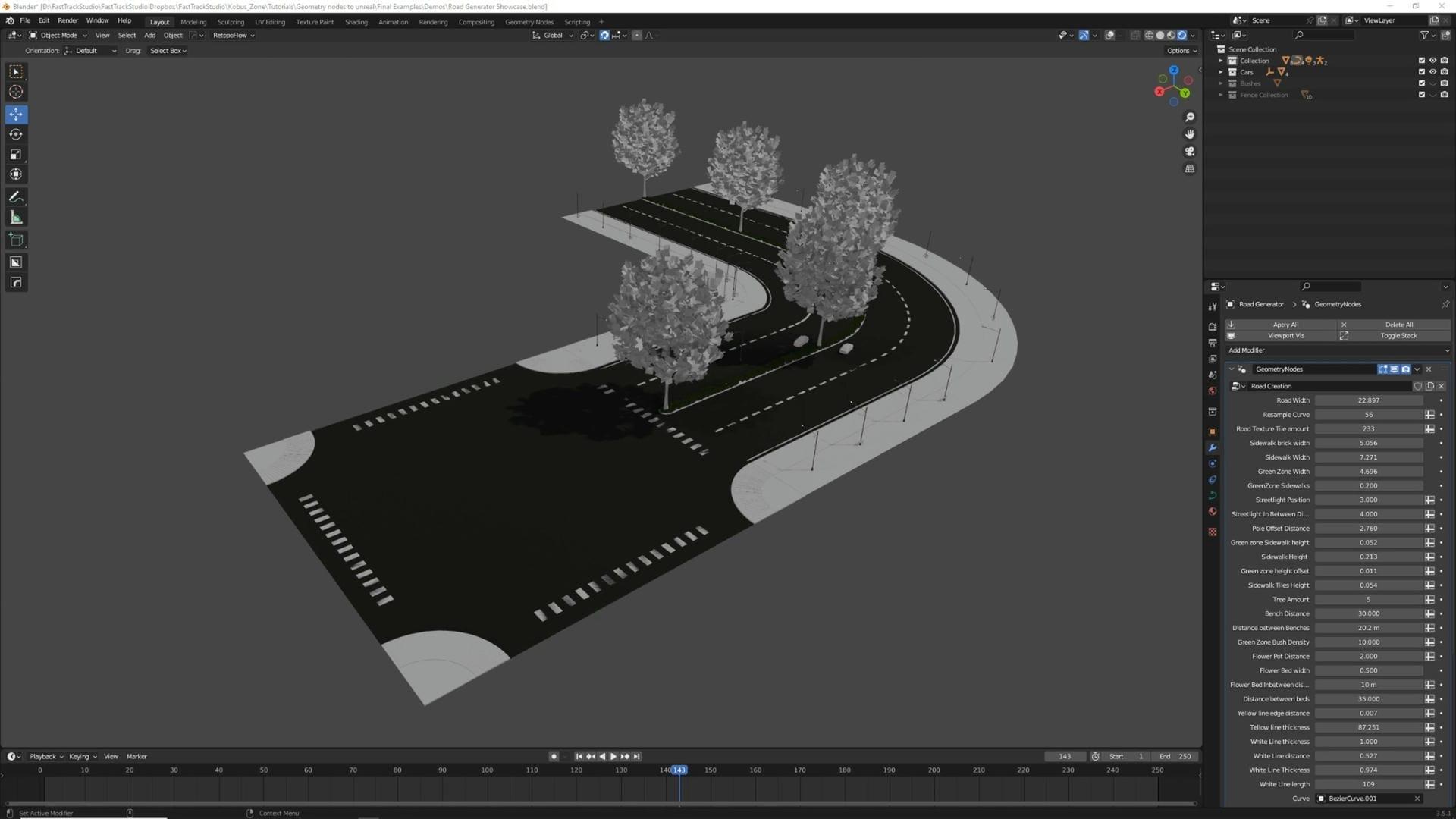
4. Parte 03 Início da ferramenta de criação de estrada: No próximo artigo,
criaremos a ferramenta de criação de estradas. O que vamos fazer
com isso é que queremos uma curva que possamos editar. Então, se editarmos essa curva, você verá que a estrada
cria as linhas iguais. Temos esses
postes de luz na lateral, alguma vegetação no meio
e algumas árvores aqui Também podemos, então,
editar a largura da estrada. Em seguida, modificarei as linhas
e as calçadas por aqui. Podemos modificar a largura da
calçada. Podemos modificar
quantas árvores existem. Esse é um
nó mais complicado do que o primeiro, então vamos adicionar
muito mais aqui. Vamos fazer coisas como
aumentar a largura da zona verde. Queremos criar uma estrada completa
principalmente com recursos. Então, vamos
mergulhar em coisas um pouco
mais complexas. Vamos nos aprofundar
em como fazer arranjos ao longo de uma curva e como
fazer com que todas essas superfícies
funcionem juntas. Em seguida, também
trabalharemos em como
orientar os postes e os
bancos em relação à estrada Você pode ver que eles estão se cruzando no
momento, mas também adicionaremos um
modificador para puxá-los para que esse deslocamento também
seja a campainha do controle
em relação
ao meio da estrada Mergulhe nela. Então, para
começar com a primeira, abri a cena base do
gerador rodoviário, que fornecerá alguns recursos. Isso incluirá
o recurso de balança, a luz da rua,
o arbusto , a árvore, o carro
e o banco. Alguns deles são
ativos que substituiremos posteriormente em Unreal quando fizermos a texturização de
produção e Mas eles servirão como bons indicadores do
que queremos fazer Vou esconder esses ativos, pois teremos que discutir o que precisa ser feito
para fabricar
esse gerador. Então, o que temos é
que temos uma curva aqui. forma como vamos fazer essa estrada é
pegar essa curva. Em seguida, vamos
criar uma linha aqui e atribuir esse
perfil a essa curva. Então, isso lhe dará um pouco de largura para criar qualquer
outra estrada, vamos fazer uma mais larga, e então vamos diminuir
essa largura da calçada,
que então formará os tijolos,
e continuaremos fazendo
isso até o fim essa largura da calçada, que então formará os tijolos, e continuaremos fazendo
isso até Então, também faremos
a calçada ao lado dela, menos essa distância nos
dando exatamente Esse será um
padrão repetido à medida que avançamos. Mesmo com as luzes da rua, vamos fazer uma
curva que está deslocada aqui
e, em seguida, vamos
instanciar objetos nessa curva Portanto, haverá muitas repetições
de
como fazer as coisas Mas vou examinar cada nó e criaremos todos
eles separadamente apenas para que a maneira de
fazê-los fique meio enraizada Então, para começar, precisamos obter a largura da estrada. Acabei de apagar minhas linhas, então vamos começar com isso Não vamos usar essa
curva como a geometria
do objeto, pois queremos dar ao usuário final
a chance de
substituí-la Preferimos
adicionar um cubo. Não importa
qual objeto seja esse. Vamos
desconectá-lo de qualquer maneira. Vamos
entrar em nós de geometria, chamar isso de novo, chamar
esse gerador rodoviário E então vamos usar a mesma entrada que
recebemos da primeira vez. Em seguida, arrastaremos o objeto da curva da
estrada até aqui
e, em seguida, desconectaremos
essa geometria, vincularemos isso à instância da curva da
estrada
e, em seguida, retiraremos
essa geometria Isso nos dará a
curva da estrada como entrada aqui, e também podemos
arrastá-la até a saída. Então, só precisamos dizer que para
uma curva menor aqui agora. Então, queremos apenas garantir
que todas as transformações sejam aplicadas na curva para garantir que obtenhamos a curva
do mesmo tamanho Não aplicar
transformações imediatamente faz com que os nós jummey se quebrem, então também queremos
garantir que isso seja sempre Então, vamos começar dividindo
a curva em duas Vamos fazer isso
reamostrando a curva, que é algo que sempre
queremos fazer Vamos fazer uma
entrada para a reamostragem e vamos
chamar essa curva de reamostragem OK. Isso pode ser apenas um valor
de, digamos, 32 por enquanto. Isso apenas suavizará a curva, como você pode ver lá. Então 32 é apenas um bom número
para guardar para testar. O outro nó que
vamos usar é chamado de curva a malha. Isso fará com que uma curva com
um perfil se transforme em uma malha. É assim que vamos dividir
a curva porque vamos
criar um perfil reto
e,
em seguida, traçaremos o
perfil da curva com base nele. Para fazer isso, obviamente
precisaremos de uma largura de estrada. Vamos fazer
disso um número inteiro e vamos
chamar isso de largura de estrada Assim mesmo. Então, como
vamos desenhar essa curva? Vamos fazer uma linha curva. E se eu fizer isso, você pode ver que ele cria, eu também preciso me juntar para que
possamos ver isso. Então, faremos uma
geometria conjunta
aqui e juntaremos essa linha curva nela para que
possamos ver qual é o processo Então, nessa linha curva, você pode ver que se
eu aumentar o Z, ele simplesmente faz uma linha reta. Então, o que queremos
fazer é ter uma largura de estrada aqui, e só queremos dizer
que essa largura de estrada é uma combinação, talvez
não uma combinação. Vamos ver se podemos
escapar sem uma colheitadeira. Em seguida, faremos o início como a curva da estrada e o final,
veremos esse zero por enquanto. Queremos, no eixo y, aumentá-lo um pouco. Então, aqui você pode ver que estamos
obtendo essa curva aqui. O problema com
isso é que o início está atualmente exatamente nessa largura. Então, se você aumentar
um
pouco a largura da estrada , ela a compensará Isso é porque
não nos separamos. Então, se
fizermos isso , podemos zerá-los também
multiplicando Então, vamos adicionar um nó
matemático vetorial aqui. Em seguida,
diremos que estamos multiplicando a largura por
um e zero e zero Isso significa que esses dois valores
inferiores sempre permanecem zero, e esse valor é o
único que aumenta. Para o outro lado,
para chegar ao fim, queremos que a largura da estrada afete os dois lados ao
mesmo tempo. Vou pegar esse
multiplicador aqui, basta duplicá-lo
e vamos fazer isso menos um
para obter o inverso dessa largura de estrada
para obter a curva dos dois lados Se agora fizermos um final inicial, deveríamos ter visto uma
curva que cria os dois, mas ela ainda deve
funcionar no perfil. Então, se fizermos isso em um perfil, ele apenas criará um perfil. Por enquanto, estará quebrado
porque é bastante intenso. Portanto, o valor é muito alto. Então, só queremos fazer com que isso
não seja um número inteiro, queremos fazer disso um flutuador Queremos ser capazes de controlar com mais precisão esse
valor aqui. E também queremos
desconectar a linha curva
da saída. Fazendo isso. Em seguida, também queremos apenas
trazer nossa curva base aqui. Então, vamos adicionar
uma raiz vermelha e usar essa curva base reamostrada como um exemplo de curva
para que possamos ver o que
está acontecendo lá O que é chamado de geometria
da base da raiz. Agora você pode ver que temos a curva da estrada com a
espessura da estrada. Isso então se aplicará a
qualquer lugar em que movamos a estrada. Então, se eu revelar a curva da estrada e
mover esse vértice, você pode ver que ele apenas
traça o perfil dessa curva Se então o extrudirmos,
ele ficará do mesmo jeito Então, também queremos ter certeza de que, se
precisarmos virar as faces, queremos apenas fazer a orientação
facial aqui Como você pode ver,
às vezes ele não
gira corretamente porque
estamos invertendo Então, nesse caso, se não estiver virado para
o lado certo, podemos simplesmente inverter as faces apenas para virar as
faces para trás aqui Isso será o suficiente para
praticamente a largura da estrada. Então, teremos que manter esse nó muito limpo
porque
teremos cerca de 14 desses grupos. Então, para limpar, vamos
fazer isso depois de cada grupo. Vamos juntar a isso uma nova moldura. Chamaremos isso de largura de estrada. Em seguida, vamos fazer
Control G. Não sobre isso. Vamos apenas selecionar
tudo aqui. Vamos fazer um Controle G. Vamos apenas
nomear essas entradas Então, vamos chamar
isso de uma curva base. Chamamos isso de curva de reamostragem. E esse vetor é
Roadwith. Isso parece bom. Então vamos desconectar
essa curva aqui. A
curva base ainda está lá fora. Mas então você vai remover
essa curva aqui. Essa malha é então chamada apenas superfície da
estrada porque essa é a saída que
obteremos desse grupo. E acabamos de sair do grupo. Podemos então simplesmente trazer nossa curva
base. Deixe-me ver. A curva base, podemos então
simplesmente fazer uma informação do objeto, jogar na informação do objeto. Redefina a curva,
coloque isso aqui, coloque isso na geometria básica porque também queremos
ver a aparência da
nossa curva base, apenas para ter
certeza de que estamos intactos
com E podemos simplesmente colocar a
reamostra lá também. Agora podemos
ver apenas a curva base , bem como a superfície da estrada. Também vamos chamar
esse grupo de nós de superfície rodoviária. O que vamos fazer é duplicar
essa entrada do grupo Isso não significa que
haja uma entrada de grupo diferente. Vou apenas manter os mesmos
valores das entradas. O que vamos
fazer é
mover a superfície da estrada para baixo e dar o
nome de curva espacial. Reconecte os valores aqui, e isso ainda
manterá o grupo, mas o manterá muito melhor
intacto do que ter os dois
um sobre o outro Então, vamos fazer uma nova
moldura aqui. Vamos chamar isso de curva base. Vamos agrupá-los e chamaremos
isso de superfície da estrada. Agora que temos
a superfície da estrada, podemos começar
a ir para as próximas. Se você quiser, uma
coisa opcional é que você também pode reordenar esses nós
clicando nessas setas
para trazê-los para cima ou E se você fizer isso,
poderá obter algo muito mais agradável,
apenas linhas retas, que é um pouco
mais enxuto do que ter as linhas recortadas, como
fizemos anteriormente, e depois adicionar uma nova
raiz aqui apenas para
separá-las, para que possamos ver para separá-las, para que possamos Então, algo
assim será bom. E podemos adicionar uma nova raiz
aqui e chamar essa superfície de estrada Apenas algo assim.
Eu só o mantenho mais limpo. Para a próxima, também
duplicaremos
essa entrada do grupo, separando-a do grupo O que virá a seguir em nossa estrada? A próxima ordem de operações aqui será adicionar
essas calçadas Essas calçadas serão
a estrada mais um
pouco menos a Em seguida, faremos
o mesmo que fizemos na estrada. Vamos fazer
uma informação do objeto, apenas para trazer essa curva
para fazer uma reamostragem Depois da reamostragem, queremos fazer uma curva para mesclar Haverá uma singularidade aqui em que não
queremos apenas um lado, mas queremos os dois lados Vamos ter dois tomos
curvos aqui. Em seguida, faremos uma
reraiz no meio. Vincule isso aqui, e
vamos abrir isso. Duplique essa raiz vermelha. Vamos chamá-la de
curva de reamostragem antes de fazer isso. Vamos chamá-la de curva reamostrada, duplicá-la aqui
e também na parte inferior Isso nos permitirá seguir
a curva base muito melhor. Em seguida, também
vamos
nos dar um pouco de espaço aqui. Apenas movendo isso para baixo
da superfície da estrada. Não queremos ficar muito
presos nos nós aqui. Então, para essa largura, precisaremos de uma nova entrada. Vamos fazer isso
abaixo da largura da estrada. Vamos chamar essa
calçada de largura de tijolo. Isso será porque são
apenas os tijolos entre a estrada e
a calçada Eu só tenho um nome um pouco mais claro. Em seguida, calcularemos essa largura fazendo
uma combinação de XYZ Vamos fazer com que seja um carro alegórico. O XYZ combinado
também nos
permite separar um
valor do melhor É muito relevante
para a estrada. Eu só trabalho melhor
na calçada daqui. Também teremos que
criar uma saída
para esse grupo. Vamos nos juntar para que possamos
ver o que estamos fazendo. Vamos unir as duas
curvas às medidas e vamos colocar
isso na junção superior. A saída não pode ser duplicada
da mesma forma que a entrada, então sempre temos que voltar
à fonte para isso De volta a isso. Combine XYZ Vamos pegar a largura de tijolos da
calçada. Só queremos
fazer isso no X. E então precisaremos ter a largura da estrada também Então, some a mesma
multiplicação matemática aqui. Vamos fazer uma matemática vetorial. Então, matemática vetorial, e faremos largura da
estrada na direção
positiva. Portanto, a curva inferior será positiva e a
curva superior será negativa. Em seguida, vamos
adicioná-los. Então, usaremos uma matemática vetorial. Então, estamos obtendo um vetor de
saída aqui, que é apenas o X é o valor da largura do tijolo da
calçada, que só
aumentará um pouco Então, aqui, se você
passar o mouse sobre o nó, verá
que é 1,39 nulo, que é o valor
da acidez e 00, enquanto a largura da estrada
é a mesma em todas, mas a saída é
a mesma em uma na Então, vamos
pegar a largura da estrada
na parte superior e
vamos pegar a
largura da calçada na parte inferior E então vamos fazer uma linha curva na linha curva, queremos que ela comece
onde a largura da estrada termina e queremos que ela
fique tão grossa quanto definimos a largura lateral
do tijolo da rocha Portanto, podemos dizer
que comece com a largura da
estrada e termine com os valores
adicionados juntos. Isso só nos dá
a largura disso mais um pouco. Em seguida,
vamos colocar essa linha curva na
curva do perfil aqui. Então, isso
compensa um pouco. Vamos ver se essa é a
largura de tijolos da calçada que definimos aqui Isso precisa ser um
multiplicador. Esse é o problema. Agora você pode ver o que está
acontecendo aqui. Novamente, você não consegue
vê-lo muito bem porque está ligado
à estrada Só para ter certeza de que não
podemos ficar negativos com isso, vamos apenas fazer o mínimo negativo zero aqui
na entrada do grupo. Você pode ver que a
estrada está aumentando, então está aumentando a
largura da estrada de um lado. Mas obviamente queremos
extrudar isso. Então, o que vamos
fazer é adicionar uma nova entrada chamada altura do tijolo da
calçada E então, na altura do
tijolo da calçada nessa malha, podemos simplesmente fazer uma
malha de extrusão na curva inferior E podemos aumentar a altura de
tijolos da calçada
até o fim e dizer
que ela precisa ser um
pouco maior Defina isso como não individual porque não queremos
que seja individual. Use uma raiz vermelha apenas para afastar a altura
desse tijolo para
que possamos ver onde ele está. Chame aquela calçada de
altura de tijolo, duplique aqui. Vamos resolver isso. Agora temos uma calçada um pouco
elevada. Seu sombreamento é um pouco estranho. Então, o que podemos fazer é suavizar o sombreamento. Podemos apenas dizer, não
alise a calçada. Trata-se de desmarcar
tons suaves. Isso significa apenas que não
faça isso. Então isso
nos dá uma direção, para que possamos ajustar a altura. Podemos ajustar a largura. Às vezes, quando você ajusta
a largura muito alta, você
vê que, na verdade, ela apenas limita a estrada aqui e
forma uma linha aqui Não é super
visível. É só com a orientação do rosto
que você pode ver isso, mas também é um
ponto em que, se a estrada
passar de forma negativa, ela
se interceptará Portanto, é algo que
só queremos evitar. Então, para a parte superior, vamos fazer
isso, mas inverter. Então, vamos duplicar essa linha
curva aqui. Em seguida, vamos apenas
duplicar essa operação. Vamos criar a
operação a partir da base. Então, queremos fazer
o que queremos fazer com um negativo desses valores. Então, a largura vai
para uma combinação de X Y Z. Mas queremos o negativo Então, queremos fazer uma matemática. A multiplicação, multiplique por menos um para obter
o negativo desse valor Então vamos pegar a largura
da estrada aqui, pegar esse nó matemático, colocar a largura da estrada nele, mudar o multiplicador
para menos Em seguida, faremos a adição
na parte inferior aqui. Duplicando as
notas matemáticas vetoriais da parte inferior.
É mais fácil assim. Então, queremos que isso deixe de adicionar, eu adicionarei a curva da estrada junto
com o negativo disso. Novamente, estamos apenas dizendo
que seu ponto final deve ser a curva de podridão mais qualquer que seja
o extra aqui. Em seguida, queremos apenas
dizer que o final é desse anúncio e o início
é a partir da multiplicação superior Limpe isso um pouco e vamos mudar
isso para um lugar melhor. E então diga que essa curva
do perfil é esse sinal negativo. Agora você pode ver
que estamos recebendo a mesma coisa que fazemos do
outro lado, mas invertida Como estamos invertidos,
também estamos tendo problemas
com faces invertidas Essa é a razão pela qual
queremos ter a orientação facial
ligada o tempo todo. É muito mais fácil
solucionar problemas com ele ativado
do que no final Em seguida, duplicaremos
essa extrusão. Não queremos necessariamente
extrudar as duas medidas
ao mesmo tempo Nós apenas os fazemos individualmente. É simplesmente mais limpo dessa forma. Vamos refazer o root sobre isso. Então, será a altura dos tijolos da
calçada que vamos
transferir para o topo Então você pode simplesmente criar
uma raiz vermelha lá, duplicar essa raiz vermelha, vinculá-las e
vinculá-las novamente. Então, agora temos a mesma
altura nos dois lados. Também estamos tendo o mesmo problema de
suavização na parte superior. Vamos apenas duplicar
esse nó e também sombrear suavemente o não
na parte superior E sempre
nos certificaremos de que não
estamos em rostos individuais. Agora podemos fazer a largura dos tijolos da
calçada,
e você pode ver
que isso aumenta a largura e você pode ver
que isso aumenta da calçada Portanto, a altura do tijolo da calçada também
pode ser ajustada E isso é muito bom. Em seguida, vamos tirar
isso do caminho. Também faremos algumas
operações de limpeza aqui. Então eu acho que a
largura de tijolos da calçada é bem clara. Mas vamos chamar
isso apenas para juntarmos isso
em um novo quadro. Vamos chamar essa calçada
positiva e chamar essa calçada negativa E então essas
serão apenas a malha da calçada. Então, vamos apenas selecionar
todos eles. Junte uma nova moldura. Vamos apenas chamar
a calçada de malha. E esses dois aqui. Junte-se a um novo grupo. Vamos chamar
isso de curva base. Portanto, nossas entradas estão todas
corretas aqui. Nossa saída será uma coisa, que
serão apenas as calçadas Podemos então selecionar tudo isso, fazer um controle G, apenas para
agrupá-los. Ele não mantém esses nomes
do grupo de entrada, então teremos que
renomeá-los novamente. Então, basta nomear o
objeto como uma curva base, nomear a contagem, apenas
reamostrar a curva O vetor será a largura da estrada. E então, para entradas e entradas X, basta confirmar o que são Eu entendo o grupo, você pode ver o que eles são. Portanto, o X será a largura do tijolo
da calçada. E então, obviamente, o de cima
terá a altura dos tijolos da calçada Portanto, o pedido também está
errado aqui. Então, vamos reordená-lo um
pouco apenas para mantê-lo mais limpo. Vamos fazer
isso no final novamente só porque
vamos separar todo o grupo apenas para torná-lo
um pouco mais legível. Isso só ajuda a ver. Mas, por enquanto, queremos apenas
manter essas notas limpas. Então, nós só queremos fazer
algo assim. E então a altura
precisa estar na parte inferior. Portanto, também temos
linhas retas aqui. Em seguida, queremos
expandir esse grupo, basta chamar isso de tijolos de calçada
e também nomear seus tijolos de
calçada de saída E basta juntá-lo em uma nova
moldura chamada tijolos de calçada. Então, vamos adicionar isso à
pilha no topo também. Para evitar confusão,
o que você pode fazer aqui, assim como
nesses nós de entrada, podemos mudar sua cor. Se você for para o nó, marque a cor. Você só pode fazer um de cada vez, mas diremos que a entrada aqui é
sempre azul escuro. Vou colorir azul escuro e fazer o mesmo com
este, colorir azul escuro. Então, a outra coisa que
você verá aqui está até mesmo na superfície da estrada, onde os
conectamos na parte superior, mas agora também temos extras aqui
na parte inferior. Teremos que
reiniciá-lo na maioria das vezes. Toda vez que adicionarmos um,
ele adicionará um novo. Mas podemos fazer um Controle
H ou, no meu caso, mudança
de controle H porque
eu sou um padrão do setor. Isso ocultará todos os nós
não utilizados aqui. Então, para reduzir esses
limpadores, faremos um
colapso como esse, e agora podemos
ver apenas os valores relevantes para esses próprios
nós. Em seguida, garantiremos que tenhamos uma junção para todos os três. Colocando-os no lugar certo. Vou duplicar essa raiz, e vamos
chamá-la apenas de tijolos de calçada, só para sabermos o que
entra no produto final Faremos uma escala em X
e zero apenas para
alinhá-las . Então, podemos passar para as calçadas reais na beira da
estrada aqui também Podemos então somar
para as calçadas, vamos adicionar a estrada mais os tijolos
da calçada
iguais ao que quer que seja,
como ponto de partida, e o ponto final é o valor que adicionamos de acordo com
a espessura que eles terão Eu faço essa curva um pouco
mais bonita apenas me movendo, tendo um pouco mais de
linha reta aqui Então, faremos uma
extrusão, apenas por Y, apenas para ter uma
reta levando
a uma reta porque teremos que confirmar que
as coisas estão nas mesmas alturas
e outras coisas também aqui,
apenas para as coisas estão nas mesmas alturas
e outras coisas também aqui, mantê-las um pouco mais Então, vamos seguir
para as próprias calçadas Novamente, você vai
duplicar esse nó do grupo. Vamos fazer uma remoção do quadro e começaremos
com as informações do objeto. Vamos vincular a curva base
às informações do objeto. Vamos adicionar uma nova amostra, arraste essa
curva de reamostragem Também vamos
fazer curvas para medidas aqui porque vamos fazer uma curva negativa e
uma positiva. Vamos manter isso
igual para todos eles. Em seguida,
faremos uma reinicialização novamente. Chamaremos essa
reamostragem de curva base. Isso vai ser
muito mais do apenas recriar
o mesmo nó novamente. Estamos copiando
apenas para deixá-lo um pouco mais enraizado e apenas
para repetir a operação Então, temos a curva positiva ou
negativa aqui. Bem, então basta arrastar isso para nos dar mais espaço. Então, o que queremos aqui? Queremos uma curva plana em que a largura da estrada mais a largura da calçada seja
igual ao que quer que seja. Então, queremos fazer uma adição , então queremos fazer
uma operação matemática. Quero dizer que a largura
da estrada
mais a largura do tijolo da calçada, já que estamos
lidando com a largura, não com a altura neste
momento, é então a vítima multiplicada por um, zero, zero Em seguida, queremos adicionar uma nova
entrada chamada largura da calçada. A largura da calçada
precisa ser combinada com XYZ. Então, se combinarmos XYZ, a largura da calçada
vai para o X. Em seguida,
queremos fazer uma
linha curva e distraí-la Portanto, a linha curva
será então a
largura da calçada por si só, será o fim e
o início será Podemos fazer uma matemática vetorial
apenas para somar essas coisas. Então, vamos fazer um vetor
na parte inferior
e, em seguida, adicionar a estrada com ele também
para obter um valor melhor, apenas para mantê-lo consistente
com o anterior. Se aumentarmos
a largura da calçada, não
veremos nada Ainda não estamos vinculando isso. Vamos apenas aplicar isso
à curva do perfil e fazer uma geometria de junção Queremos nos juntar aos
grupos apenas para que também tenhamos uma saída, apenas para
manter as coisas um pouco mais limpas. E então queremos arrastar
essa junção até o topo,
bem como essa junção para a saída. Agora você pode ver que temos
uma largura de calçada aqui. Vamos ver a
granulação
e, em seguida, mostrar a
cavidade para ambas. Isso nos permitirá ver
a calçada um pouco melhor. Com a largura da calçada, você verá que aumentamos
a largura da calçada aqui, e essa linha começa e
termina onde está a estrada Então, temos uma lacuna
no meio aqui, mas ela começa onde
a calçada e a estrada terminam e vai até onde queríamos
sair por este lado Em seguida, duplicaremos
isso para o outro lado, colocaremos isso na
curva do perfil aqui,
mas faremos a matemática
aqui menos um,
e teremos que reinserir esses valores, reinserir esses valores, estrada na parte superior e largura do
tijolo da calçada na parte Então, para esse XYZ combinado, vamos fazer
uma largura de calçada Mas vamos adicionar uma matemática
na linha de largura da calçada, e isso será
multiplicado por menos Então, multiplique por menos
um para inverter esse valor, e nós os arrastaremos para não interceptar Agora temos o mesmo que
tivemos com os tijolos da calçada, onde temos uma linha positiva
e uma negativa Em seguida, vamos
juntá-los em um novo quadro, chamá-lo de calçada negativa, e o outro
chamaremos de calçada positiva Então junte uma moldura,
uma calçada positiva. E chamaremos esses
dois nós de curva base. Isso está fora. Ok, resolvido. Agora, o próximo problema
que teremos é obviamente a inversão. Então, vamos inverter a
face negativa para ter certeza de que essa é
a direção correta Não queremos
fazer uma extrusão
aqui porque não é necessário Mas o que queremos fazer é não ter isso
na superfície da estrada
porque os tijolos se elevarão e a largura da calçada
ficará aqui em cima Vamos dar ao usuário
o controle
sobre a altura dessa
largura de ladrilhos aqui. Enquanto a altura dos ladrilhos está aqui. Então, vamos inserir e chamar isso de altura dos ladrilhos da calçada E então vamos
fazer uma posição definida. Uma posição definida nos permitirá
controlar o quão alto isso é, e faremos isso
nos dois lados também. O que queremos que essa
posição seja? Queremos que essa posição
seja um nó matemático, não um material definido, um nó matemático. Neste nó matemático, vamos duplicar a
entrada do grupo, fazemos isso em um grupo Teremos a altura dos ladrilhos
da calçada. Além disso. Então, na
parte inferior do anúncio, e na parte superior do anúncio, teremos essa altura de tijolos
na calçada Então, teremos a altura
do tijolo e , em seguida, uma
entrada de valor personalizado aqui também. Vamos mover esse anúncio um pouco
para o lado, juntá-lo em um novo quadro, chamar essa altura, calcular isso apenas
calculará a altura
das calçadas que
elas precisam ter Vamos adicionar uma
raiz vermelha, junte-a aqui. Chamaremos essa
altura da calçada na raiz vermelha. E vamos apenas fazer uma combinação XYZ para ter isso apenas no Z porque não
queremos
compensá-lo em outro lugar, só
queremos
entrar no vetor Z. Então,
podemos vincular esse vetor aos dois deslocamentos no nó da posição
definida Vamos fazer um reroot aqui. Também chamamos a altura
da calçada. Altura da calçada Y Z porque é apenas o vetor Z da altura
da calçada E vamos limpar
isso um pouco. Agora, você verá que as calçadas são a quantidade
exata aqui E se ajustarmos a altura dos tijolos da
calçada, você verá que eles
combinam com a calçada Mas se ajustarmos a altura dos ladrilhos da
calçada, você verá que eles medida que as
calçadas
descem Então, o que vamos
fazer também é, na saída
do grupo principal,
selecionando o nó de entrada do grupo, indo para o grupo, garantir
que a altura dos ladrilhos da calçada não possa ser positiva Então, vamos fazer
o máximo de zero. Isso garantirá que, se
percorrermos até
o fim, a máxima
estará apenas no topo da calçada E então, se descermos, o negativo será na
calçada Em seguida, vamos agrupar tudo isso em um quadro. Faremos uma estrutura final da
articulação da perna direita. Vamos chamar
isso de malha de calçada. E esse nó aqui também
pode simplesmente entrar
no cálculo da altura. Então, estamos cientes do que é
toda essa operação aqui. Basta endireitar algumas
linhas aqui para mantê-lo limpo. Então, isso é
suficiente para as calçadas, vamos
pegar tudo, criar um grupo,
garantir que essas entradas
sejam nomeadas corretamente Então curva base, curva de reamostragem. Mas então só queremos aproximá-los um do
outro para que saibamos quais são
seus nomes e
quais são as entradas Então, temos a largura da estrada
no topo, a largura da estrada,
então temos a largura de tijolos da calçada
Então temos a largura da Então temos Em seguida, temos, para os dois últimos, tijolos da calçada
e a altura dos ladrilhos das calçadas E então, queremos apenas
garantir que os nós sejam classificados
corretamente novamente. Então, queremos fazer
a curva base na parte superior com a
reamostra abaixo dela Então, a
altura do tijolo da calçada precisa subir uma. Então, temos
linhas retas aqui novamente,
e vamos chamar
essa saída de calçadas laterais Queremos unir esses dois em um grupo, chamado isso de calçadas Queremos apenas remover ou renomear esse
grupo de nós aqui também Dê um nome a essas calçadas. Vamos garantir
que eles estejam alinhados apenas para fins de limpeza Em seguida, vamos adicionar
uma raiz vermelha aqui também, e vamos
chamar isso de calçadas Faça isso e certifique-se de que todos
esses nós estejam alinhados. Então, basta verificar novamente
nos dois lados. Então, agora, como teste, sempre
precisamos ajustar a largura da estrada, as calçadas continuam,
se ajustamos
a largura dos tijolos da
calçada, as calçadas continuam, calçadas continuam, e se ajustamos a largura
da calçada, nada acontece porque calçadas são
o
último Se você ajustar a altura,
a altura dos ladrilhos, ela desce nas calçadas Se ajustarmos a altura dos tijolos das
calçadas, as próprias calçadas também
vêm com ela Então, estamos fazendo um bom progresso e podemos começar a fazer algumas das matrizes
no meio e assim por diante Mas, para isso, vamos apenas fazer uma matriz simples.
Começaremos com as árvores. Não estamos muito
preocupados com a
escala no momento, mas podemos simplesmente
ampliar
essa curva e adicionar
alguns carros no momento. Então, aqui você verá que
estamos apenas obtendo uma interceptação aqui em largura
da calçada está
aumentando e a reamostragem da curva
parece um Portanto, altere a reamostra para 64. E então
vamos mover
essa nota para cá no final, um
pouco mais longe. Então, isolando a curva da estrada, indo em dois pontos e
ampliando essa curva aqui Podemos afastar um
e manter um na esquina, girá-lo um pouco
e deixá-lo mais largo, só para termos mais
espaço para extrusão e assim por
diante, porque acho que a estrada pode estar um pouco
fina neste momento Então, eu só quero ter certeza de que também se endireite
no final Então, algo assim,
e simplesmente se endireita. Agora acabamos de ter uma curva
mais suave. Em seguida, selecionaremos o grupo de carros e,
em seguida, adicionaremos alguns carros à estrada para referência. Vou apenas adicionar um
em cada lado. Isso não é para parecer bom. É só para nos dar
referência em escala. Em seguida, revelaremos
o objeto de escala e nos certificaremos de
que ele também esteja na estrada. Revele seu corpo. Usar o
personagem Unreal Engine aqui também, só porque então sabemos em
que a escala e o Unreal também estão ajustados, torna a
vida um A altura dos tijolos da calçada, então
vamos cair um pouco porque está bem
alta no momento Então, algo
assim será perfeito. E então, para a próxima, vamos começar a colocar
árvores no meio
da estrada porque também teremos uma zona verde no meio
da estrada aqui. 30 árvores iniciais. Vamos apenas
duplicar essa entrada de grupo removê-la do quadro novamente. Em seguida, vou fazer uma informação do objeto. Acompanhe essa curva espacial aqui. Então, isso vai
ser o mesmo que fizemos com o lixo,
mas apenas em uma curva Faça uma nova amostra aqui também. Faça essa reamostragem aqui. Para, vamos fazer
uma instância pontual. Então, exemplo em pontos aqui. Então, o que podemos fazer
é essa reamostragem. Vamos trocar isso por
um controle sobre a árvore. Vamos adicionar um número inteiro chamado quantidade de
árvore aqui. Portanto, o valor da árvore precisa ser um número inteiro porque você
deseja números redondos Não queremos
decimais depois. Em seguida, vamos
adicionar isso
à contagem aqui. Vamos nos dar um pouco
mais de espaço por aqui. Em seguida, teremos uma
coleção para as árvores. Então, vamos ter que ir
aqui em uma coleção de informações, adicionar essas instâncias em
instâncias em pontos
e, em seguida, vamos
criar um novo grupo aqui chamado coleção de árvores. Atualmente, tenho apenas uma
árvore na coleção de árvores. Isso não importa muito. Isso apenas permite que mais
árvores sejam adicionadas. Se você adicionar apenas uma
árvore, será apenas uma, mas se você adicionar mais árvores, ela
alternará entre os
diferentes tipos de árvores. Isso só dá um pouco mais de
flexibilidade ao usuário final. Em seguida, vamos colocar esses pontos nos
pontos aqui. Então, estamos exemplificando nesses pontos as árvores
que vêm daqui Em seguida, também
arrastaremos
a saída desta instância aqui até a saída
da geometria da junta que
temos aqui Vamos ver, nossa coleção de árvores
está atualmente em branco. Queremos mudar isso para árvores. Em seguida, queremos alterar
a quantidade de árvores para a manobra que queremos Como você pode ver, se você
ajustar essa quantidade de árvores agora, obterá mais ou
menos árvores à medida que avança. Agora você pode ter o
controle final sobre essas árvores. Podemos então fazer um
valor aleatório aqui, e podemos usá-lo
apenas para 0,23 = 60 Podemos fazer um Eula rotativo
para que possamos fazer um rotador B, mas precisamos fazer uma combinação
XYZ para que possamos separar isso em um valor e
queremos girar isso no Z.
Então esse será o rotador
B e faremos o local. Então esse será o rotador
B e faremos Então, se conectarmos isso
à rotação, vamos ver se funcionou. Então, vou mudar isso um pouco. Então, está girando em torno de
um eixo diferente. Vamos verificar o
eixo da árvore aqui. E esse eixo da árvore
está no meio. Vamos tentar uma rotação normal aqui. Isso funcionaria. Apenas
certifique-se de que a árvore esteja aplicada. Então, vamos fazer com que o objeto aplique
todas as transformações na árvore. Portanto, está fora do centro. Então, só queremos colocar isso de volta no centro e fazer o objeto, aplicar todas as transformações, sua rotação está
diretamente no meio Então, se ajustarmos a
rotação, funcionará. Então, basta excluir esse nó normal. Bem, então agrupe tudo
isso em quadro e chame
isso de rotação aleatória. E isso pode ser apenas uma malha de árvore. Vamos chamar essa matriz de árvores. E então veremos como
isso se parece. Então, vamos esconder a árvore original. Então, agora temos alguma
rotação aleatória nessas árvores. Isso apenas gira no Z, e vamos manter isso em 360 Também queremos
criar um valor aleatório de 0,9 a um e
colocar isso em escala. Isso apenas garantirá
que todas as árvores estejam exatamente
na mesma altura, apenas para que pareçam medidas
diferentes. E vamos unir isso em um novo quadro chamado
escala aleatória. E isso é tudo o que
precisaremos no grupo de árvores. Então, agruparemos tudo
isso, Controle G. No objeto, chamaremos
essa curva base,
chamaremos de quantidade da árvore de contagem. Não inserimos esse valor
aleatório. Deixe-me selecionar isso também. Apenas certifique-se de
selecionar tudo. Então, contar é a quantidade de árvores. O objeto é a curva base e a coleção
será então chamada de coleção de árvores. A saída desse grupo
é então chamada de árvores. Só queremos confirmar se
tudo está vinculado corretamente. A curva base pode
mover uma para cima e podemos fazer um Controle H aqui
apenas para esconder esse grupo. Agora
que fizemos isso, podemos nomear essas árvores de grupos de nós e podemos
5. Parte 04: Finalização da ferramenta de criação de estrada: Então, vamos apenas pegar
as linhas brancas, primeiro
vamos
derrubar esse grupo de
bancos Então, como vamos
fazer as linhas brancas? Então, as linhas brancas são essencialmente
o que temos aqui. Temos uma linha na podemos criar essa linha e depois inserir um
booleano nela, o que é uma maneira inteligente de fazer isso O problema com isso é que
a operação booleana exige muito poder de processamento Então, vamos pensar no
inverso das linhas. Essas linhas são
quadrados planos nessa superfície. Então, se distribuirmos esses postes dessa maneira e
os bancos dessa maneira, então também podemos fazer as linhas da mesma forma que
os postes e os bancos Então, vamos pegar esse banco,
um grupo aqui. Vou duplicar todos os
três. Certifique-se de clicar
nesses dois aqui. Em seguida, vamos
chamar isso de linhas brancas. E o que vamos
fazer é desconectar essa coleção de
bancadas Vamos controlar a mudança H
e, em seguida, vamos fazer
duas novas aqui. Então, vai ficar bem vamos garantir que o deslocamento do
banco precise ser maior, o que
é chamado de deslocamento da linha branca E a inferior
podemos então
chamar de linha branca
entre as distâncias. Então, faremos isso. Agora temos um
grupo de linhas brancas aqui. Nomearemos o
grupo de linhas brancas. Vamos entrar nele e nomear
suas linhas brancas de saída. Saia do grupo,
crie uma raiz vermelha, nomeie essa raiz vermelha de linhas brancas. É sólido,
certifique-se de que vai
até o topo desta junção. Então, o que vamos
fazer é renomear essa seleção Na verdade, queremos
remover essa seleção aqui, a seleção. Em seguida, também queremos
remover a
altura da calçada aqui, bem
como a coleção de
luzes da rua Quero tirar completamente
a coleção de postes de luz daqui. E então basta tirar a
altura da calçada até o final aqui Remova essa combinação, vincule a geometria
da junta até o final, exclua esse deslocamento de altura Na verdade, vamos manter a posição
definida por enquanto, mas vamos
defini-la para 0,01 Isso é só para que as linhas
da estrada não se cortem. Você verá por que isso é
relevante mais tarde. Também queremos
manter esses alinhamentos. Aqui, o que vamos
fazer é apenas querer ter essas curvas duplas, mas vamos colocar cubos
nelas em vez da
seleção que tínhamos antes Em seguida, vamos
ligar para esse valor de linha. Não vamos jogar muito com
a seleção. Vamos simplesmente
excluir essas seleções. Para esses parâmetros, não
será feito um endpoint. Então, para a seleção, isso é apenas seleção de ponto final, matemática
booleana, matemática booleana não é,
seleção em matemática booleana
e, em seguida, a seleção
para a seleção da
instância no nó de Então, apenas algo assim. Isso significa apenas que
não temos os endpoints. Você pode se juntar a esse novo quadro. Basta chamar essa seleção. Ok, então o que queremos exemplificar nesses pontos? Queremos ter um cubo, então vamos criar um cubo simplesmente
fazendo tab e indo para Essa malha entra em cena. Então agora diz que essa
malha não é uma instância. Vamos apenas confirmar
qual é a instância. Perceba que a geometria não é usada quando as
instâncias escolhidas são verdadeiras Então, o que podemos fazer é
fazer malha por instância. Não. Ver isso também pode ser assustador porque
escolhemos a instância Titia Oh, sim, vamos apenas
tirar uma instância. Então você verá que nossa distância aqui também
é muito estranha
no momento Nossa distância agora é a mesma dos bancos porque
pegamos o grupo de bancos Então, vamos para os
bancos deslocados pela distância e queremos
recalcular essa Então, excluiremos toda
a matemática que fizemos aqui ou chamaremos essa distância da linha
branca. E essa distância da linha branca
seria, vamos ver. Se pegarmos a largura da estrada
e dividi-la por dois, devemos essencialmente ter
as linhas no meio aqui. Então, o que faremos é
adicionar uma matemática nesse grupo. Em seguida, pegaremos a largura da estrada, dividiremos isso por dois e vamos
colocar isso no Z aqui. Estamos tendo o mesmo problema
que tivemos com essas luzes de rua onde esse valor
parece não ser grande o suficiente. Vamos tentar uma matemática,
multiplicar, não uma lâmpada. Vamos multiplicar por 28, como
fizemos com o outro. Não sei por que isso é um
problema com essa largura de estrada, mas 28 parece ser um valor correto. Vamos
apenas mantê-lo lá. Isso parece correto.
Agora você verá que as linhas estão no meio
da estrada deste lado. Não estamos gerando
as duas curvas. Isso porque essa malha não
está atualmente em ambas, então adicionaremos uma raiz vermelha. Eu ia chamar
isso de linha de raiz vermelha. Vamos
duplicar isso, removê-lo da moldura inferior
e, em seguida, colocar isso também
na curva superior Então você verá, temos essas linhas no
meio de ambas as estradas. E vamos adicionar uma matemática aqui na
frente também, mover esse valor para
a linha inferior e inserir
essa distância de deslocamento A linha branca desloca a distância
até o topo deste anúncio. Agora, quando essa
distância está em zero, ela está no meio da estrada e deve aumentar à medida
que aumentamos esse valor. Então, vamos ver, deslocamento da linha branca. Então, isso o compensa
para positivo e negativo, embora queiramos que
este seja negativo Então, no grupo, vamos ver se esse
deslocamento da linha branca é negativo, devemos fazer
isso, poder ser negativo, quantas vezes Agora, o deslocamento da linha branca
pode ir para dentro ou para fora. O que também temos é que
essas linhas são
extrudadas para mudar isso,
podemos simplesmente fazer com que essas
linhas pareçam um pouco melhores Quando eles precisam ser mais longos, podemos fazer o X vamos fazer um X determinado.
Vamos fazer o Y dois. Então veja, eles são um pouco mais longos. Vamos reduzir o X um pouco
e os Zs serão zero. Isso
nos dará apenas uma curva plana de base ou um cubo plano de base, mas ainda será um cubo Então, para evitar isso,
vamos apenas fazer uma fusão por distância Isso apenas mesclará toda
essa geometria em um único ponto ou em um
único plano plano, e as faces serão Então, vamos apenas adicionar faces
invertidas aqui também. Então, algo
assim parece correto. Você os verá um pouco,
mas os verá. Se selecionarmos, você
poderá vê-los melhor. Portanto, atualmente, isso está
no valor da curva de reamostragem , o
que é bom, mas não
queremos usar isso para aumentar Então, o que vamos fazer
é adicionar uma matemática nessa reamostragem de
curvas básicas Vamos fazer um anúncio com o. mas não
os renomeamos Deixe-me renomeá-los para o deslocamento da linha
branca
na parte superior aqui E a linha
branca entre a distância. Então, tudo ficará bem.
Vamos simplesmente remover essa coleção de
bancos.
O resto está correto. Então, essa linha
branca entre a distância, vamos
colocar nesse anúncio,
e isso será reamostrado para
ter mais ou menos linhas Em seguida, vamos fazer com que isso
seja capaz de ir para menos 100. Agora, se você usar linhas negativas. Não podemos adicionar um negativo aqui, mas podemos ter mais linhas aqui. Então, agora podemos alterar o
espaçamento dessas linhas para ficarem mais próximas ou mais
próximas umas das outras Faremos com que o padrão sejam linhas
um pouco menores para
que você possa alterá-las. Então, algo
assim parece bom, vamos comparar
isso com os carros. Eles ainda podem
estar um pouco grossos. Vamos apenas
reduzi-los um pouco. Você também pode adicionar controles
para escalá-los, mas não acho
isso muito necessário. Em seguida, pretendemos unir
isso em um novo quadro e chamá-lo
apenas de linhas brancas. E a saída já é
chamada de linhas brancas. Então, isso é
basicamente esse grupo. Agora temos linhas brancas
que só precisamos texturizar, mas faremos a textura de
tudo em um estágio posterior. Só queremos que os
nós funcionem por enquanto. Também queremos confirmar que eles estão correndo
paralelamente
à estrada e não estão se
curvando em direções de desgaste Também queremos ver se mudamos largura
da estrada, se
eles mudam de largura, o que acontece, garantir que, se
mudarmos os outros valores, eles não mudem, o que parece que
não acontece. A reamostragem os afetará, mas isso ocorre apenas porque as linhas da estrada se aproximam
umas das outras Então, agora podemos passar
para as linhas amarelas. Vamos simplesmente reduzir
esse grupo de linhas brancas, só para ter tudo
relevante apenas para as
linhas brancas desse grupo. Para as linhas amarelas,
podemos então simplesmente fazer,
essencialmente, o que
fizemos para as calçadas Só queremos ter essa
inserção na estrada por aqui. Então, vamos apenas
duplicar essa entrada de grupo, removê-la do
quadro e expandi-la Em seguida, faremos uma informação do
objeto para a base. Vamos simplesmente colocar a curva
base lá ou fazer uma reamostragem Basta vincular isso
ali. Em seguida, vamos apenas criar um reroot. Basta levar isso até
o fim. Em seguida, criaremos uma curva positiva e negativa para mesclar. Curva para mesclar e você terá uma na
parte inferior e outra na parte superior. Em seguida, vamos chamar
essa linha de base reamostrada. Curva base reamostrada apenas
para mantê-la consistente. Duplique isso. Faça os dois lados. E então basta vincular
isso à curva. Então, só precisamos
trabalhar no perfil. Mas primeiro,
vamos fazer uma junção para que também possamos ver no que
estamos trabalhando. Então, vamos apenas
fazer essa junção. Agora que temos isso,
vamos afastá-lo um pouco mais. O que queremos que aconteça aqui? Queremos uma
espessura de linha branca amarela que possamos aplicar, bem
como uma distância
do pavimento Para fazer isso,
vamos apenas fazer uma pilha de matemática. Então, vamos
fazer um nó matemático. Vamos adicionar o Vamos ver
como isso funciona. Essa será a distância das
linhas amarelas do pavimento. Então,
vamos obter a largura primeiro. Faremos uma subtração do nó matemático. A distância será a largura
da estrada menos a espessura da linha
amarela Então, nosso objetivo é adicionar um
novo nó na entrada aqui, vamos chamar esse novo
nó de espessura de linha amarela Isso será tão largo quanto a haste menos qualquer que seja
esse valor Vai
deixar um padrão de 0,5. Em seguida, vamos fazer
um Let's do e uma soma matemática, e vamos adicionar a
distância do pavimento Essa será a distância que precisamos estar
longe desse ponto. Então, vamos apenas
fazer um acréscimo. E esse novo valor que criamos, que chamará de distância da
linha amarela do pavimento. E então
vamos dividir essa curva como fizemos antes. Então, vamos começar com a linha
positiva na parte inferior. Então, vamos fazer uma matemática, para uma matemática vetorial
na matemática vetorial, vamos arrastar a posição da linha
amarela
que isso nos
dará porque é exatamente onde a linha amarela
será colocada no final. Então, vamos
pegar isso
no topo porque essa linha
depositiva, vamos
multiplicar isso por um,
multiplicar o meio por multiplicar o meio Em seguida, também faremos
uma combinação XYZ. Isso é para definir a
espessura da linha. Vamos usar a espessura da linha
amarela no X aqui. Vamos reenraizar a espessura da linha
amarela aqui para mantê-la mais limpa. Há uma espessura de linha aí? Em seguida, vamos fazer uma matemática. Preciso fazer uma matemática vetorial. E vamos apenas
somar esses valores. Então, isso nos dará o ponto
final da linha, e a linha superior nos
dará o início. Então, vamos fazer uma linha
curva para obter um perfil. Então, mova toda
essa banheira para cá. Portanto, a linha final estará após a adição porque também adicionamos
a espessura aqui, e o início será onde
queremos que a curva comece, que será a linha superior. Essa curva de perfil então
entrará aqui. E então vamos
nos certificar de que definimos uma espessura. Atualmente, definimos
uma espessura de 0,5. Então, para fins de teste ,
vou fazer uma posição definida e vou aumentá-la
no Z por um. Bem, então adicione a geometria da
junção aqui e levaremos essa geometria
até o topo Então, assim mesmo. Então,
vamos ver o que aconteceu. Então, estamos um pouco errados aqui. Vamos ver se essa
é a distância do pavimento que está causando isso ou se é a espessura Então, vamos definir a
espessura para zero. Vamos criar um valor pequeno. A distância do pavimento
será definida como zero. Então isso quebrou a linha. Então, vamos resolver isso. Então, a largura da estrada e a espessura da linha
amarela, vamos apenas inserir a largura da
estrada em linha reta. Isso ainda nos
dá uma curva que está deslocada para o lado errado Onde está vendo. Parece que é porque isso
está no AD e não no multiplicador. Lá vamos nós. Isso
foi por engano. Assim, podemos definir a
espessura novamente, e a distância do
pavimento deve então ser onde está esse deslocamento
no pavimento, modo que isso arraste a linha
para frente e para trás,
e a espessura
controlará a espessura Vamos ver. Idealmente, a
distância do pavimento, se for zero, queremos que esteja alinhada com o pavimento Vamos aumentar
esse deslocamento
aqui e
entraremos na estrutura de arame só para
ver essa linha um pouco melhor Isso não ajuda
muito. Está tudo bem. Nós apenas faremos isso.
Na verdade, vamos compensá-lo para negativo Vamos fazer isso. só aqui podemos ver a linha. A zero distância do pavimento, está na lateral
e, no positivo, se afasta da distância Não é isso que queremos. Queremos que a distância do pavimento
seja, se for positiva, maior
se for negativa, não pode ser negativa porque
está contra o pavimento Se vamos fazer uma matemática após a distância
do pavimento, vamos fazer uma
multiplicação por menos um Então, agora, se fizermos
uma distância positiva do pavimento, nos afastaremos mais
do pavimento E então
vamos acessar a entrada
do grupo e
fazer com entrada
do grupo e que essas linhas amarelas
se
distanciem do pavimento, incapazes de serem negativas Portanto, o positivo o
afastará ainda mais e o negativo não
entrará naquele pavimento. Isso
parece correto. E a espessura
então se ajusta
ao interior da estrada,
não ao exterior Como fizemos com as linhas brancas, vamos fazer
esse deslocamento de 0,0 102, só para não deixar esse recorte
na malha real também Eu ia examinar apenas sua
visão esquelética para que pudéssemos
ver essa linha com mais clareza Então essa distância de
Pavin vai
aumentar um pouco, só
para dar uma olhada melhor A espessura, vamos
mudar um pouco. Então, precisamos fazer o lado
negativo também. Então, para o lado negativo, vamos copiar
essa matemática aqui. Então, copiaremos essa multiplicação. Vamos arrastar esse valor
depois desse anúncio até aqui e vamos fazer com que seja
um valor negativo. Em seguida, levaremos
essa combinação XYZ para o topo e
inseriremos a
espessura da linha amarela aqui no X. Também faremos uma reraiz aqui, apenas para deixá-la Vamos apenas duplicar
essa reinicialização. Então, essa é a
espessura da linha amarela que transportamos. Vamos fazer assim, e
então essa será a posição da linha
amarela. É chamado de início da linha
amarela. Então, vamos fazer isso. Em seguida, também precisamos fazer uma matemática sobre a espessura
dessa linha amarela. Eu quero fazer isso com menos
um e multiplicar
com menos um Isso apenas inverterá
essa distância. Mas então quero pegar
a linha curva também e removê-la um pouco para
obter mais espaço. Então, queremos fazer a mesma matemática vetorial
na parte inferior também, não aquela. Matemática vetorial. Queremos fazer uma adição e adicionar o
valor superior ao inferior aqui. Portanto, o final será
o valor inferior e o início
será o valor superior. E então essa linha curva se torna a
curva do perfil para a curva superior, e vamos movê-la para
cima até que essas
linhas estejam retas. Então, agora temos uma curva
do outro lado, e ela terá faces invertidas. Então, vamos virar as
faces depois desse nó, e agora você pode ver
da mesma forma Então, se desviarmos a
distância do pavimento,
ambas as linhas irão para dentro e
pararão na curva externa ambas as linhas irão para dentro e
pararão na curva Se fizermos a espessura, as duas linhas ficarão mais espessas até
o interior da estrada Então, vamos fazer nossos
testes normais, como fazemos sempre. Vamos aumentar a largura
da estrada, as linhas aumentam a largura. Se aumentarmos isso
para um valor massivo, as linhas não ficarão mais grossas. Se aumentarmos
todo o resto, esses valores não devem ser válidos. Eles não devem ter impacto
sobre eles, e isso funciona. As linhas brancas ainda
ficam no meio, as linhas
amarelas
ficam do lado de fora. Então isso confirma que
tudo está correto. Então, podemos começar a
criar esse grupo também. Então, vamos classificar
todos os nós que acabamos Vamos fazer um controle
G para tornar isso um grupo de nós. Em seguida, chamaremos esse grupo de
nós de linhas amarelas. Vamos
entrar no grupo de nós. Vamos nomear as linhas amarelas
de saída. Em seguida, vamos
arrastar essa entrada de grupo mais perto. Vamos
destruí-lo. Em seguida, vamos simplesmente trocar esses dois valores inferiores para que
fiquem todos alinhados
e sejam mais fáceis de ler. Vamos
chamar essas entradas. Por que já é um grupo de linha amarela. Basta ligar para aquela linha amarela.
Não sei por que adicionei um 01. Em seguida, chamamos isso e
chamamos isso de curva base. Vamos chamar
isso de curva de reamostragem. Então, esses valores são
largura da estrada, espessura da linha amarela. E então a
distância da linha amarela do pavimento. E agora nossas entradas e
saídas são nomeadas. Podemos selecionar ambas para
unir uma nova moldura. Podemos então chamar esse quadro linhas
amarelas e arrastá-lo
para nossa pilha Apenas certifique-se de que não
combine com a moldura acima e, em seguida, reordene-a para que fique no
mesmo tamanho da pilha Você pode então fazer um reroot. Chamaremos isso de linhas amarelas de
raiz vermelha. E vamos garantir
que tudo isso se alinhe. Então, neste ponto, nós essencialmente
criamos a estrada. Tudo o
que queremos está lá. Temos algumas árvores. Ok, não
criamos a estrada inteira. Ainda falta a zona
verde do lado de dentro. Então é isso que
vamos abordar a seguir, mas para todo o resto,
percorremos a maior parte do caminho. Então, o que vamos
fazer a seguir é criar essa zona
verde no meio. E então precisamos criar um cubo, um plano, como uma
interseção aqui Então, vamos abordar primeiro a zona
verde. Então, pouco antes de começarmos
com a zona verde, há apenas um pequeno
bug que eu gostaria de corrigir. Então, se fizermos apenas uma curva de
anúncios e Bezier, motivo pelo qual temos esse
valor de 28 que tivemos que
inserir é porque essa
curva foi Portanto, não devemos realmente
escalar a curva. Devemos apenas usar as
alças para separá-lo. Então, vou
fazer isso. Isso vai endireitar essa
curva. Vamos escalar os
pontos para zero assim. Só para colocar as
alças no lugar. Vou apenas
extrudar isso ao longo da linha e depois criar
o mesmo canto aqui Mas não devemos escalar o objeto
curvo porque
parece que mesmo com as
transformações reais aplicadas, ele ainda mantém essa
transformação por algum motivo Então, vou
fazer uma nova curva. Vou comprá-lo no
mesmo lugar que o antigo. Vamos nos certificar de que
temos algo semelhante. E então, basta escalar isso para torná-lo mais reto,
e o mesmo na parte superior. Então, se usarmos essa curva de estrada
chamada Nu, e formos até nosso gerador,
adicionaremos essa nova
curva de estrada a esse campo. Então você vê que o que aconteceu
agora é que a estrada é muito fina e essas
linhas estão todas definidas. Isso ocorre porque
multiplicamos esse valor por 28. Então, agora, se aumentarmos a
largura da estrada para, digamos, algo como 14,
aumentamos a largura da
calçada em um pouco e aumentamos
a
largura dos tijolos da calçada em um pouco também Agora você verá que os bancos, as luzes
da rua e
as linhas estão erradas. Essa é uma solução muito fácil. Se então simplesmente
entrarmos nas árvores. Então, as árvores estão corretas. Se entrarmos nos semáforos da rua, você verá que multiplicamos por 28, ignoramos esse nó e ele
estará no Vamos fazer o
mesmo com os bancos. Ignore e faremos o
mesmo com as linhas rodoviárias. Isso é apenas uma solução,
porque isso se torna muito
irritante mais tarde, e eu simplesmente não quero
continuar usando esse valor Esse é o final com
essa linha amarela. Aqui, na verdade não fizemos isso. Verifique se as linhas amarelas
ainda estão no lugar correto. É por isso que usar o Xray novamente, para que as linhas amarelas
não estejam no lugar correto Deixe-me confirmar. Portanto, a
espessura é muito baixa. Então, eu também estava aumentando a espessura da
linha amarela. E lá vamos nós. É
simplesmente uma curva melhor usar porque ela simplesmente
não tem esse bug. Isso vai tornar
essa curva um pouco maior e apenas
trazê-los para cá. Então, se você não precisou adicionar
esses 28 no início, é só porque sua curva não estava preocupada com o bug
de escala Também incluirei que provavelmente também
teria incluído um pouco disso no
início do vídeo. Mas se você chegou a esse ponto e manteve o mesmo valor, é
assim que você o corrige. Também é bom confirmar que você não tem esse bug,
apenas para garantir que sua curva funcione em qualquer tipo de ambiente de
produção. Então, acabando de voltar
a ficar em uma boa forma, fiz aquela curva original. E então, apenas
certificando-se de que também estamos escalados corretamente no valor
Z. Só para ter certeza de que temos uma
curva plana e nossos objetos de escala ainda
estão no
lugar certo, algo assim. A próxima coisa que
vamos fazer é
ter certeza de que isso é zero. Vamos definir onde
essa zona verde precisa estar. Então, haverá uma
zona no meio onde haverá algumas plantas e onde estarão as árvores
e assim por diante. Então, vamos
fazer isso agora. Então, para começar,
vamos
fazer uma duplicata nesse nó
de entrada novamente. Vamos remover
isso da moldura. Então, nesta, vamos
precisar de muito espaço porque há algumas coisas que você deseja adicionar nesta zona verde. Tecnicamente, a zona verde é
apenas uma estrada, mas para começar, adicionaremos as informações do
objeto Vou pegar aquela curva base. Você adicionará uma nova amostra. Você adicionará a curva
reamostrada aqui e apenas vinculará essa geometria
à curva na parte superior Então, queremos criar uma
inserção no meio aqui, que apenas cria esse tipo de calçada
intermediária ou
essa estrada intermediária Então teremos
calçadas ao lado, e teremos alguns arbustos
na parte interna dessa
face, aqui Então, já fizemos isso antes.
Já percorremos a estrada. Nós fizemos as
calçadas. Só precisamos repetir
isso por dentro. Então, qual será
a espessura disso? Então, vamos ter
uma largura de zona verde. Então, vamos expandir isso e adicionar uma largura de zona verde,
mas vamos
adicionar um nó matemático e arrastá-lo o nó matemático para
criar um novo valor. Em seguida, chamaremos esse
valor de largura da zona verde. E vamos
multiplicar isso por quatro. Às vezes, esse valor
é um pouco pequeno, mas podemos brincar com
esse valor, se necessário. Em seguida, também faremos uma matemática vetorial na multiplicação Então, vamos
ter um valor positivo e um negativo aqui. Então, o de cima é um e
o de baixo é menos um. Assim mesmo. Em seguida,
vamos fazer uma linha curva que terá apenas o positivo como início e
o negativo como fim. É o mesmo que
fizemos com os outros, mas como estamos fazendo isso no centro, estamos fazendo
assim. Vamos então
fazer uma curva para mesclar. Então, curva para malha. Curve isso. A
curva base aqui é uma raiz vermelha. É essa curva reamostrada. Então, vamos chamar
isso de curva reamostrada com raiz vermelha e vamos inserir
isso na curva acima Vamos fazer uma duplicata
dessa raiz vermelha. Isso entra na curva. A curva reamostrada fica
na parte superior aqui. Vamos alinhá-los. E então a curva do perfil será essa linha curva aqui
que acabamos de criar. Então, obviamente, ainda não
veremos essa curva se mesclar porque não
arrastamos essa malha até aqui Então, precisamos arrastar
isso até a geometria
da junta para que
possamos realmente vê-lo Agora você pode ver que temos uma zona
no interior da estrada. Vamos fazer
uma posição definida e
vamos fazer 0,02
apenas para evitar a luta com Z. Em seguida, também faremos um flip faces, visto que essa
é a maneira errada. Então, um outro rosto ali. Agora é mais difícil de
ver, mas você ainda pode ver que está no
meio aqui. Então, vamos apenas
agrupar essas curvas superiores,
não a curva base. Vamos apenas
juntar uma nova moldura, e vamos chamar
isso de zona verde. Agora que temos
essa zona verde, vamos ver se
podemos ajustar sua largura ao modificador real A largura da zona verde
ajusta a largura da estrada e
não faz nada a isso Agora que temos
isso, vamos querer trabalhar
nessas calçadas Vamos fazer isso da
mesma forma que fizemos na estrada, então precisaremos
dividir isso em dois. Na parte inferior, vamos
criar um XYZ combinado. Para arrastar um novo valor
para o X aqui. Vamos chamar
esse novo valor que
criamos de largura de
calçada de zona verde Assim mesmo. Então, para a zona
verde, largura da calçada, vamos endireitá-la até
o fundo só
para ter mais espaço E então vamos fazer uma linha curva o final será a
largura da calçada, e o lado inicial precisará estar onde
está a largura da zona verde Então, vamos até o topo e vamos pegar a largura da zona
verde a partir daqui. Então, faremos um reroot. Essa será a linha positiva, então vamos pegar a
positiva aqui. Vamos apenas chamar isso de largura da zona verde com raiz
vermelha. O inferior será apenas
verde e a largura invertida. Duplique isso, torne
a parte inferior verde e a largura invertida Mas, por enquanto, queremos apenas
essa largura da zona da tela. Vamos
duplicar esse reenraizamento, removê-lo do quadro e
trazê-lo para cá O início será então
apenas a largura da zona da tela e o final
será essa combinação de XYZ Em seguida, faremos uma geometria de junção no final para que possamos
ver com o que estamos ocupados Você vai conectar
essa linha curva. Não vou ver nada sobre isso ainda. Em seguida,
faremos uma matemática vetorial, em que o início do topo
será uma adição da largura da zona
verde. Isso precisa ser antes.
Então, isso vai acontecer antes. Portanto, a largura da zona verde mais a largura da
calçada da zona verde
será o início Não, a largura da zona verde será o início e uma
adição dessas duas Portanto, o resultado final precisa ser a largura
da calçada da zona verde multiplicada. Desculpe, o slide está no topo da confusão, mas
vamos excluir Então, a linha inferior é a largura da calçada,
que é o fim A parte superior é então
a largura da zona verde, mas precisamos fazer uma
adição na parte inferior aqui. Então, faremos uma matemática vetorial, onde a parte inferior é
essa combinação de XYZ, que é a largura da zona verde,
mais ou a largura da calçada
da zona verde,
mais a largura da zona verde E então, o início
será apenas a
largura da zona verde por si só. Também adicionaremos uma nova raiz aqui. Só para poder
ver essa clara. Bem, então nomeie também essa largura da zona verde com
raiz vermelha . Eu só vou
alinhar essas linhas só
para
deixá-las um pouco mais limpas. Agora, a parte inferior é
a largura da calçada mais a largura da zona verde, e a parte superior é apenas a largura da zona
verde sozinha Vai se arrastar desse jeito. Então isso cria nossa curva. Em seguida, vamos
fazer uma curva para
mesclar aqui, onde o perfil será essa linha
curva na parte inferior. E a curva superior
será essa curva reamostrada. Então, vamos reduzir
essa curva reamostrada, e ela se torna a
curva aqui Então, essa malha pode ser produzida e devemos ser capazes de vê-la. Então, devemos apenas
aumentar a
largura da calçada . Apenas confirme
que se torna isso Só estou adicionando isso porque parece que uma
peça desapareceu. Então, eu só queria
mostrar como finalizar peças da
calçada da zona verde aqui Então, agora que
criamos essa parte da calçada onde ela
traz a largura da calçada Em seguida, faço um acréscimo, faz uma linha curva,
faz uma curva para mesclar. Bem, eu tenho essa peça
na lateral aqui, que
é uma peça plana. Depois disso, o que queremos
fazer é adicionar também
uma extrusão A partir desse exemplo, vamos
para pessoas com deficiência. Queremos fazer uma nova peça chamada altura da
calçada da Zona Verde Sim, então altura da
calçada da zona verde. Vamos colocar isso
aqui em uma raiz vermelha. Só para
contornar isso, renomeie a raiz vermelha. A altura da calçada da zona verde, vamos levar
isso até o fim E queremos colocar isso
na escala de compensação. Então, isso nos permitirá controlar
a altura da largura da calçada aqui,
as calçadas estão Nós, eles querem fazer uma
tonalidade suave
aqui e dizer que não use sombra suave para que
tenhamos uma malha completa aqui. Então, atualmente, estamos apenas
ficando com um lado. Então, o que queremos
fazer é
duplicar essa peça
inteira aqui Desculpe, vamos
colocar isso em um quadro, então digamos que unir um novo quadro. Então, vamos chamar essa calçada da zona
verde de positiva. E então
vamos apenas duplicar isso. E vamos chamar
essa calçada da zona verde negativa na parte inferior Então, o que queremos fazer
é pegar a largura
da calçada e colocá-la
no XYZ combinado Em seguida, vamos
pegar a altura
da raiz superior, ou seja
, a altura da calçada Queremos então
pegar isso e inseri-lo na
geometria da junta no final Mas agora ainda está sendo
gerado no mesmo site. Então, o que vamos
fazer é fazer um MTNade, queremos
fazer uma Queremos multiplicar a largura da
calçada menos um. Menos um e esse valor
é enviado para o X. E eu só quero ter certeza de
que a largura da zona verde vem do topo também
para a entrada nesta Esperando que isso seja processado. E a curva reamostrada também precisa ser
inserida Agora estamos fazendo com
que seja gerado aqui. Isso porque estamos usando
a largura da zona verde aqui. E nós não. Vamos
apenas desvincular isso Então, está gerando
onde este está. Então, na verdade,
queremos o invertido. Acho que vamos fazer a largura da zona
verde aqui embaixo. Faremos uma matemática vetorial. Não, não são curvas vetoriais. Então, matemática vetorial. Faremos uma multiplicação por
menos um e tudo isso. Agora ele gera
do outro lado. Mas estamos tendo o
problema de estar sob controle
agora. Então, vamos ver. Podemos inverter as faces
antes da extrusão para que
ela apareça normalmente para cima.
Então aí está. Agora você tem os dois lados aqui. Agora que sabemos
a altura da calçada aqui, outra peça, não tenho certeza
se mostramos que é depois dessa Então essa é a
largura da zona verde e está gerando essa zona
verde no meio. Queremos compensar isso para que também seja equivalente à
altura da calçada nas Então, aqui acabamos de adicionar
uma posição definida. Coloque a geometria
na posição definida e queremos deslocá-la
para onde está essa calçada Então, se colocarmos a calçada no alto, queremos que o meio suba Então, vamos
fazer isso, vamos
combinar XYZ porque você só
queria mover no Z. Então, vamos
inserir isso no Vamos adicionar um nó
matemático na frente aqui, enviar esse valor para Z,
queremos enviá-lo para Z. E então vamos para a altura da
calçada, então vamos ver, vamos fazer a
altura da calçada na parte superior
e vamos fazer o deslocamento
da zona verde E vamos mudar
isso para subtrair. Então agora você tem uma calçada que sobe e desce com
suas calçadas Então, calçada da zona verde. Agora vamos levantar a
calçada para cima e para baixo. E se você alterar a largura, ela mudará a largura com
as calçadas nas laterais Espero que isso ajude,
e então possamos
continuar no resto da quarta
parte a partir daí. Agora, o que queremos
fazer é colocar alguns arbustos nesta parte
central aqui. Vamos apenas
fazer uma instância em pontos, mas também queremos
fazer uma distribuição de pontos em faces. Então, os rostos que queremos aqui
são a zona verde aqui em cima. Então, vamos mover tudo isso
para baixo e trabalhar no topo. Vai ser
mais fácil assim? Então, a zona verde é
uma linha aqui. Então, queremos pegar
essa malha aqui. Queremos distribuir
pontos nessa face. Vamos afastar um pouco esse
medidor articular. Vamos apenas visualizar esses pontos. Então, aqui você verá
que marcará pontos
na zona verde e somente
no meio, porque não
incluímos as calçadas Em seguida, queremos usar esses pontos e depois passar, transformar essa instância em pontos. Vamos precisar de alguns
arbustos para isso também. Então, faremos uma coleta de informações e vincularemos isso às instâncias. Em seguida, criaremos um
novo valor aqui, arrastaremos até as informações
da coleção e faremos uma nova raiz. Vamos chamar isso de reraiz da
coleção de Bush. Duplique tudo
isso apenas para que saibamos qual
valor vem aqui Também aproveitamos o ganho
de informações para nomear essa coleção de Bush,
então, assim mesmo. E na coleção
do modificador, também
vamos inserir empurrões E imediatamente, temos
empurrões no meio. Não se preocupe muito com
seus rostos. Simplesmente não é
necessário que todos estejam
voltados para o lado certo. De qualquer forma, são aviões, então
eles funcionarão no final. O que também vamos
fazer é fazer a rotação aleatória
e
o valor novamente. Então, vamos fazer
um valor aleatório de 0 a 360. Vamos fazer uma combinação XYZ. Vamos colocar
esse valor no Z. Esse vetor então
entrará em rotação Novamente, isso apenas
aleatoriza seu valor 0 a 360 na rotação Em seguida, vamos
fazer um valor aleatório Vamos fazer isso de um para dois porque não
queremos arbustos muito pequenos, mas queremos alguns maiores. Em seguida,
faremos um XYZ combinado. Nós só vamos
fazer isso em todos os três. Isso significará apenas que um valor aleatório
é o mesmo para todos esses
três pontos. Vou arrastar
esse vetor até a escala. Isso torna esses
arbustos bonitos e grandes. Talvez possamos
fazer apenas 0,5 e até 1,5. Também queremos dizer
que essa malha
deve ser original e
redefinida para crianças. Portanto, você pode até fazer 0,2 se achar que o arbusto ainda
é muito grande. Isso apenas adiciona uma bela
vegetação no meio. Então, vamos confirmar se isso funciona com tudo o que
fizemos. Portanto, a largura da zona verde
tornará essa zona verde mais larga. A largura
da calçada não a afetará. O deslocamento da zona verde os
trará consigo. A
altura da calçada da zona verde os aumentará, e isso parece estar correto Então, vamos pegar tudo
isso e juntar um novo quadro. Em seguida, chamaremos
essa zona verde de arbustos. Então, isso é tudo o que precisamos
fazer para a zona verde. Em seguida, vamos
formar um grupo. Controle G novamente em todos eles. Podemos chamar essa saída
apenas de zona verde. Tem tudo a
ver com a saída da zona
verde de zonas verdes aqui. Em seguida, reconfiguraremos as entradas novamente, como
fizemos Então, apenas para controlar H
para esconder tudo. Em seguida, reordenaremos tudo. Facilita a renomeação. Então, assim mesmo. Portanto,
o topo é a curva base. A segunda é a curva de
reamostragem. Então, temos verduras em largura. Temos verde, então a largura da calçada. Temos a altura da zona verde. Altura da calçada da Zona Verde. Temos compensação de zona verde
e escalada de arbustos. Uma coisa que eu sinto que
falta nesse grupo,
porém, é o controle
sobre a densidade Então, vamos apenas
adicionar um novo valor aqui. Então, na entrada, basta
arrastá-la até
a densidade nos pontos de
distribuição na face. Vamos adicionar uma
raiz vermelha para arrastá-la até aqui. Vamos ch
6. Parte 05: início da ferramenta de criação: Neste deck,
criaremos um gerador de construção a partir de uma forma personalizada. Então, o que faremos é começar com uma
forma personalizada como essa. Em seguida, diremos que ele
precisa gerar um piso. Se quisermos que esse
prédio seja mais alto, podemos adicionar Podemos dar ao usuário final
alguns controles sobre isso, para que possamos ter esse
espaçamento entre eles, ampliá-lo ou diminuí-lo Podemos ter os andares superiores, algo diferente
dos andares inferiores. Também podemos ter mais ou menos ar condicionado na parte inferior. Também podemos fazer o mesmo
com a parte superior. Também podemos criar um assento aleatório para os toldos ou para os
contras neste caso As aberturas de entrada também podem
ser controladas como um teste O que
vamos fazer é usar esses objetos proxy
neste tutorial, onde teremos
apenas uma janela e tudo o que
podemos ver do lado. O que
faremos mais tarde é usar essas coleções de forma irreal para definir nosso estilo de construção Haverá estilos
ou medidas de
construção específicos ou medidas de para todas essas
peças que você
precisará seguir para criar
sua própria construção personalizada Em Unreal, importaremos esses modelos para criar um
edifício personalizado de acordo com nosso estilo
e, em seguida, geraremos esses edifícios a partir de formas personalizadas Para criar a ferramenta,
é um pouco mais fácil
usar apenas objetos proxy e depois
substituí-los posteriormente. Então, vamos falar sobre isso na base C do
gerador de edifícios, agora você verá que há uma forma e os objetos com formato personalizado, que serão todos os
objetos de que você precisará, o toldo inferior e os
toldos superiores que também
usaremos posteriormente Estamos começando com uma
forma que não é um cubo porque um cubo é uma coisa
muito fácil fazer
para o gerador de
edifícios Ainda há algumas suposições que vamos fazer
sobre essa forma,
mas presumimos que essa forma sempre
será gerada de forma personalizada A suposição que vamos
fazer é que vamos dividir isso em blocos
de um por um metro Então, isso ocorre apenas porque trabalhar em um tamanho adequado ao
prédio, que terá andares
de três por 3 metros
ou pelo menos 3 metros de altura
e, em seguida, janelas
tão largas quanto possível. Isso cria um problema
com grande parte
da matemática
incluída nisso. Uma solução simples que
faremos no final é
escalar o objeto real com o qual
estamos trabalhando
para uma escala de três. Não aplique as
transformações do objeto depois disso. Queremos aumentar
o metro com o qual é confortável trabalhar
para uma escala de 3 metros. Por que eu digo que 1 metro é muito mais fácil é porque,
no caso de onde
vamos começar, precisamos
começar com um balcão no chão. Precisamos fazer uma linha
que tenha links nela. Esses pontos
significarão cada andar. Isso não é preciso, mas todos estarão separados por 1 metro. Em seguida, fica mais
fácil ter um valor que diz apenas que
andares são iguais Solução fácil, basta adicionar
alguns metros depois disso. Isso é bem fácil. Trabalhar em grupos de três torna isso um
pouco mais complicado Deste ponto em diante, estamos trabalhando em uma grade de um por um. Os outros desafios que
enfrentaremos são essa é uma forma personalizada. Não temos ideia de onde estão
os cantos. Não temos ideia se
há um corte no meio. Essa não é uma peça estritamente
necessária, mas não podemos ignorá-la
porque
esperamos que o usuário final
limpe uma malha para usar. Então, para descobrir
o que precisamos fazer, precisaremos descobrir
para onde esses cantos estão apontando. Isso será relevante para colocar objetos de
canto, sabendo em que direção
eles precisam estar voltados. Teremos que calcular essa direção e
essa direção. Teremos que fazer
isso em todos os cantos. A outra coisa que também
teremos que fazer é separar todas as
faces dos cantos. Então, vamos ter um
grupo, quanto aos cantos. Tecnicamente, isso não
conta como um canto porque é interno e sua linha
é apenas quadrada De qualquer forma, para os rostos, teremos que
separá-los dos cantos Se então desenharmos um
X em cada canto, o que nos
restará é que basicamente queremos
apenas as faces. Teremos um grupo que
controla os cantos. Em seguida, afastaremos
esses cantos. Isso separará
esses rostos. Eu os estou desenhando em offset, mas obviamente eles
não serão deslocados Eles serão apenas os rostos, mas apenas como uma curva. Ter essas faces como uma
curva também significa que estamos nos livrando de toda essa
geometria interna Então, isso nos deixa
com outro problema. Esse problema é que não podemos
ter orientação facial. Isso também é um avião. Portanto, esse plano tem zero orientações de face
normais. Então, só para mostrar isso
de uma forma prática, o que eu
vou fazer é ir até aqui. Eu não estarei lá. É porque,
se entrarmos no modo de edição , aqui embaixo, você verá
esses valores normais na parte inferior Vamos marcar todas essas três
caixas. Então, haverá pequenos fios de cabelo fora da malha que nos
mostrarão os normais Aqui você pode ver que estamos apenas com esses pequenos cabelos
apontando para cima. Isso é bom para ter
a orientação para cima, mas o problema é que
já temos isso É Z. Essa solução para isso é
essencialmente extrudar Essa malha extrudida nos dá
essa direção aqui. Agora você pode ver que
temos uma névoa apontando na direção
das setas que eu desenhei Isso significa que precisamos
dizer que qualquer coisa colocada nessa face externa precisa estar voltada
para essa direção. É fácil quando podemos simplesmente
dizer que extrudamos a malha. O problema com isso é que também precisamos desses normais no
plano plano Temos o mesmo problema com os cantos que, no canto, não
temos um vetor
real aqui. Só temos isso
quando extrudamos. Então temos esse produto vetorial, temos a cruz e
, no meio,
temos o produto vetorial. Então, para configurar isso, precisaremos fazer algumas
tarefas domésticas primeiro Então, a primeira coisa que
vamos
fazer é
criar essa linha de falhas aqui Em seguida, passaremos
a calcular esses valores normais de
curva e também
trabalharemos apenas para conseguir o teto O telhado é bem fácil. O teto é apenas esse plano, mas mais alto, e então não teremos
um piso para ele. Então, vamos começar com
as falhas no telhado primeiro e depois nos
preocuparemos com o resto Esta é apenas uma estação do
tipo de coisa em que precisamos pensar e como
vamos fazer isso. Outra coisa que pode
ajudar a pensar sobre isso é pensar nas falhas apenas
como uma escala Então, para cada andar, vamos mover
essa malha até aquele ponto. E então as curvas que
desenhamos nas laterais
serão então um piso Os objetos serão
então distribuídos
nas faces e nessas ordens. Então, vamos começar com os fluxos e, em seguida,
partiremos daí. Então, para a primeira coisa que
fazemos com tudo, vamos
adicionar um cubo de malha Não importa
o que seja o cubo. Vamos chamar
esse cubo de novo. Vamos chamar isso de gerador
predial. E vamos dar
espaço para criar uma malha personalizada. Então, vamos colocar isso na coleção e
garantir que o plano em si não tenha notas de
geometria nem nada Em seguida, vamos trazer
as informações do objeto, remover essa entrada de geometria porque não queremos usar
a geometria dos nós, queremos apenas usar essa forma
personalizada aqui Certifique-se de que isso esteja definido como objeto e as
saídas de geometria como saída Então, selecionaremos os nós de geometria de forma
personalizada. Também teremos que escalar
esse cubo para uma dispersão de três por três
por três,
e apenas garantir
que esse objeto tenha
rotação e escala aplicadas ao objeto Nenhum objeto se aplica
ao local. Então, agora que está
usando o mesmo copo. Não queremos
aplicar a escala, queremos manter isso em três. Para facilitar a
medição por enquanto, reduziremos o
cubo para um Então, vamos reduzi-lo
para um em todos os eixos. Agora temos uma forma
que o usuário desenhou. Essa forma é plana e
pode ser modificada. Também vamos definir o
outro como um, apenas para facilitar a modificação
da forma. Então, nos novos geometrinodos, o que vamos fazer
é criar uma linha nessa borda Então, vamos
fazer uma linha curva. E
precisaremos de uma nova entrada. Para usar um XYZ combinado. Vamos arrastar
isso para o Z. Chamaremos essa entrada de
valor mínimo O limite do piso
será então o fim disso, pois a linha curva apenas diz
que o início é o piso, final é
o XYZ combinado Em seguida, criaremos uma
geometria de junta no final aqui. Também é muito importante
manter esse grupo de nós limpo, pois
ele será um grande problema. Na linha curva, podemos então enviar isso para a
geometria aqui e podemos aumentar
a quantidade do piso Supondo que não
queiramos 4,2 andares, mudaremos isso para um número inteiro Então, agora temos uma quantidade de falhas ou uma
quantidade redonda de fluxos Então, alterando o valor do
piso agora. Se mudarmos isso para oito, você pode ver que
subirá oito quadrados Isso significa apenas que
estamos subindo 1 metro por quadrado ou por
andar aqui. Em seguida,
faremos uma curva de reamostragem
e, para obter pontos nessa curva, faremos uma reamostragem
por comprimento de 1 metro Isso significa que
obtemos oito pontos
na curva, ou melhor obtemos a quantidade de
piso que colocamos. Em seguida, vamos
fazer uma posição definida. Isso precisará estar a 0,5 metro de
altura, porque o fato
é que, se tivermos um bloco , vamos criar um
cubo no cubo de malha,
esse cubo não está a um
metro da parte inferior Fica a um metro
do meio. Isso significa que mesmo aqui,
onde está em zero
, está 0,5 abaixo do chão. Então, precisaremos subir ou mover a linha curva que acabamos de
criar em 0,5 metros. Isso significa que
seu ponto médio está em um ponto em que o
cubo ficará plano Em seguida, você usa essa linha curva de
altura para influenciar
também outro campo
que precisaremos para o telhado. Então, vamos criar
uma instância em pontos. E para isso,
precisaremos apenas dessa linha curva. Então, faremos um reroot. E chamaremos isso de linha curva de altura da
raiz vermelha. Vamos duplicar essa reraiz até o topo e
usá-la para os pontos
da nossa instância Então, o que queremos
exemplificar nesse ponto principal. O que queremos exemplificar
é a geometria básica. Então, vamos pegar essa geometria
aqui e inseri-la
na instância Vamos criar
um reenraizamento para ver isso
claramente. Chamaremos isso de geometria base de
reenraizamento. A partir daqui, podemos
pegar essa instância em pontos e colocá-la na geometria da
junção no final Agora você verá que está perfeitamente
alinhado com a parte superior. O problema com isso novamente é que ele estará no
meio do cubo superior Então, o que queremos fazer é fazer uma posição definida. Precisa estar 1 metro
acima do topo aqui. Não sei por que isso foi duplicado. Precisamos dizer que não
deveria estar no chão. Então, o que vamos
fazer para isso é apenas fazer uma seleção de pontos
finais. Vamos colocar
isso na seleção e vamos fazer com que
o tamanho inicial seja zero. Isso significa apenas
não mostrar fluxo. Então, agora, se compensarmos, você pode ver que só
temos o teto Então, esses são os dois pontos da geometria real com os quais
vamos trabalhar Como demonstração,
vamos apenas
fazer uma instância sobre pontos Em seguida, vamos considerar
a geometria da posição definida aqui como os pontos e a base, vamos usar
essa geometria básica Este é apenas um exemplo
para ajudar a pensar com mais clareza. Se então conectarmos isso
à geometria da junção, você verá que
duplicamos a malha que foi
colocada em vários andares Essas falhas então se correlacionam com os medidores e podemos
aumentar as falhas que Então, mantendo isso como uma vitrine, começaremos a analisar como vamos
calcular os cantos Então, uma coisa que
dissemos é que vamos separar os cantos. Então, como
vamos fazer isso? Vamos usar
uma instância em pontos. Em seguida,
usaremos um cubo Esse cubo vai entrar em instâncias e esses pontos base serão
a geometria base Vamos acabar com isso
até o fim nesta reinicialização. Usaremos a raiz vermelha
para ir até aqui, ou então moveremos essa
instância de pontos para
a direita e
usaremos a geometria base
como instâncias Isso significa que em
cada ponto haverá um cubo, então vamos
apenas inserir isso na geometria
da junção e apenas
centralizar essa dometria unida Também vamos criar
uma nova geometria de junção para a peça superior aqui, apenas
para facilitar o agrupamento no final Eu removo esse cubo superior ou a malha superior e
simplesmente o empurro para dentro Em seguida, faremos
uma dometria unida no final, apenas para que possamos manter
esse grupo contido Então, agora esses cubos
estão em cada esquina. Queremos que esses cubos
tenham 1,1 metro porque não
queremos que nada fique muito perto das bordas, 1,1. Esses serão os
booleanos nesses cantos. Para tornar o booleano
um pouco mais fácil, o que vamos
fazer é aumentar o Z para uma quantidade
bem alta Não precisa ser uma loucura, mas você pode fazer
algo como 90. Isso garantirá que
cortemos todos esses cantos. Como planejamos
usá-lo como booleano posteriormente, também
faremos
instâncias realizadas Isso apenas tornará a
geometria real
com a qual podemos trabalhar , em vez dos
cubos que temos aqui O que vamos
fazer então é renomear todos
esses grupos Você vai se juntar a
esse novo quadro, vamos chamar isso de falhas Vamos chamar
isso de top one roof. E esse último,
vamos chamar de canto booleano. Vamos apenas fazer uma junção
em todos esses objetos. Então, no grupo,
queremos duas saídas. Queremos todos os objetos
e esse canto booleano, que na verdade não
queremos ver no final Isso é só um exemplo. Então, vamos
remover isso daqui. Vamos usar isso novamente.
Simplesmente não é relevante por enquanto. Então, no grupo, o
inferior é chamado booleano de
canto e o
superior é chamado de telhado Também vamos
pegar o teto e
produzi-lo diretamente, porque também
precisamos de um valor aqui. Precisamos desse valor aqui. Vamos chamar
isso de pontos de fluxo de valor. Então, esse é o
nosso tipo de nó administrativo. Ele faz muitas coisas que simplesmente não
queremos repetir. Esses valores serão chamados
em quase todos os grupos que usamos. Então, só queremos
manter isso como primeiro. Vamos chamar essas
entradas de falhas e geometria básica. Vamos chamar esse
grupo de nós de telhados e cantos. Então, vamos mover
nossa geometria básica para cá. Podemos remover essa junção. Podemos simplesmente puxar
a geometria básica. Vamos deixar a
junção. É mais limpo. Então, vamos deixar isso
aí. Em seguida, faremos
apenas uma cópia disso Vamos também tirar essa
geometria básica daqui. Vamos apenas tornar o grupo
de nós mais limpo. Transformaremos a geometria em geometria básica e a quantidade do
piso em fluxos Então, obviamente,
teremos que alterar
a geometria base para objeto e criar informações sobre o objeto E a geometria
então entrará
na geometria básica, reroot, temos um topo
aqui Parece redundante ter uma informação de objeto em
cada grupo de nós Significa apenas que não
acabamos com espaguete ou caímos até o fim com um
nódulo Podemos manter o
batente limpo e
podemos simplesmente selecioná-los
e juntá-los em um novo quadro. Vamos chamar
isso de modificadores globais. O outro modificador que
queremos como modificador global é o
cálculo do canto Em seguida, faremos
a mesma coisa que fizemos
com o outro grupo. Vamos apenas
colorir esse nó como uma entrada significante em azul escuro Vamos começar com
os cantos mais fáceis aqui. Vamos duplicar
essa entrada do grupo. Criaremos uma coleção de informações. Vamos apenas garantir
que nosso
canto central esteja em uma coleção. Vamos chamar isso de
cantos médios e puxar essa coleção para que colisão possa ir aqui e ser definida apenas
como cantos médios Podemos então fazer uma instância em pontos e podemos simplesmente separar os filhos
e reiniciá-los. Então, essas instâncias entram aqui. Podemos então fazer uma
geometria de junção no final daqui e podemos simplesmente
gerar esses cantos Então, os pontos que usaremos para
isso serão o objeto Info. Então, vamos inserir a malha base e a geometria
nos pontos Vamos abrir um espaço aqui apenas para mostrar como esse
fluxo de trabalho vai funcionar. Aqui você vê, eu tenho
alguns cantos, mas eles estão em lugares
que não são os cantos, e eles definitivamente não estão
voltados para onde queremos. Precisaremos de mais dois
valores para isso. Mas primeiro,
vamos fazer a instância em pontos novamente e faremos com que as instâncias sejam
essas instâncias e os pontos que vamos trazer daqui,
esses pontos básicos. Isso nos permitirá fazer A, vamos chamar isso de
junção de um novo quadro. Vamos chamar isso de piso
horizontal. Isso significa que é um nível. Em seguida, chamaremos o
próximo andar vertical. Então, agora podemos imprimir isso na geometria
da junta em
vez dos cantos da base E agora aqui você verá que
temos os cantos até o topo. Se aumentarmos os pisos, esses cantos
subirão e descerão. Eles são chamados de cantos médios. Então, a partir disso, podemos deduzir que não queremos
a parte superior ou inferior Então, vamos fazer uma seleção de
ponto final como essa na seleção, e vamos
inverter isso fazendo uma matemática booleana e
definindo isso como Agora temos os cantos,
eles sobem e descem. Mas temos dois problemas. Nós fazemos com que eles não estejam necessariamente
nas curvas e que não
apontem na direção. Por enquanto, o que
vamos fazer é deixar
essa de lado. Vamos mover esses
modificadores de nível porque
precisaremos de muito espaço para a próxima parte Então, o que queremos fazer? Para esses? Queremos
selecionar apenas os cantos, que então se tornarão esses pontos em vez
da geometria básica Também queremos ter
um vetor nessa rotação. Podemos tentar alinhar
ult com vetor, e podemos fazer isso com o normal e o vetor aqui Isso parecerá funcionar
em alguns cantos, mas não em todos, porque haverá
apenas um alinhamento para cada Teremos que
fazer uma operação um pouco mais complexa aqui. Vamos apenas criar um
novo nó aqui ou duplicar essa entrada de grupo e simplesmente
removê-la do quadro Em seguida, vamos
extrudar a malha. Isso nos permitirá encontrar
as faces reais
apontando e assim por diante. Vamos inserir as informações
de um objeto. Essa geometria vai
até a malha. Vamos extrudar isso em
algo como 14. Em seguida, faremos uma malha para curvar. Depois que a malha se curvar, faremos uma nova amostra da curva Isso será contado apenas até um. Isso significa que estamos
separando todas as arestas dessa geometria e apenas
transformando-as Nessas curvas, vamos então simplificá-las com
uma contagem de um Em seguida, usaremos um novo nó que nunca
vimos antes. Usaremos um atributo de captura. Isso significa apenas que
podemos inserir um atributo ou capturar um atributo da
curva com esse nó. Então, o que vamos capturar
aqui é
capturar o booleano e um ponto A geometria será
essa curva reamostrada. E o que queremos é que queremos os pontos finais
dessas curvas Vamos apenas fazer
uma seleção de endpoint e vamos
inserir isso no valor Isso nos dará apenas o fim. Em seguida, faremos uma curva em pontos. Então, isso apenas converterá nossos pontos de curva
em pontos normais. Então, podemos apenas pré-visualizar isso. Vamos arrastar isso até
o visualizador principal. Agora você pode ver que temos um único ponto sobre onde eles estão. É muito pequeno, mas
basicamente fizemos o que
fizemos anteriormente. Mas fizemos isso para ser apenas
um único ponto na malha. Precisamos fazer um
cálculo que
também nos diga o que
estamos selecionando. Temos essa seleção
nesta malha para curvar aqui. Então, precisamos colocar uma seleção de
cantos aqui. Então, o que vamos
fazer é adicionar um
vértice de aresta . Isso
nos dará a posição de todos
os vértices de aresta Em seguida, também faremos
uma matemática vetorial. Vamos subtrair a
posição um da
posição dois em subtração Em seguida, faremos uma matemática
vetorial como absoluta. Isso apenas nos dirá
se está em um canto ou não Eu apenas arredondo o valor
para não ser um flutuante, mas para
ser um número inteiro, Em seguida, usaremos uma comparação de que precisamos para definir isso
na direção vetorial e igual Estamos procurando
se o absoluto dos vértices
da aresta é igual a um na direção Z com um ângulo de cinco
e um slot F de 0,75, que significa apenas o
ângulo que eles poderiam ter para que ainda possamos ter um
pequeno canto selecionado Em seguida, vamos usar o ângulo de
borda aqui. Em seguida, faremos
uma comparação. Vamos comparar que, se o ângulo assinado for
maior que zero, isso significa que se
o ângulo combinado de ambos os pontos for
maior que zero, então
vamos
selecionar algo que
esteja aqui e aqui. Em seguida, faremos uma matemática booleana. Vamos inserir os dois
em um modificador e. Pense nisso como uma frase ruim
em inglês, queremos algo que
seja igual a isso e isso. Eles ficam difíceis se
você fizer dez ou 12 deles
, porque se torna isso e isso e isso e isso. Então isso é tudo o que queremos. Isso então se torna nossa seleção de
cantos. Então, vamos
unir essa nova moldura, e eu vou chamar
essa seleção de canto. Na seleção do canto, isso será inserido
nessa malha para curvas Estamos dizendo que
a única malha que
queremos converter em
curvas são os cantos Portanto, não podemos ver
isso com muita clareza porque esses pontos
são muito pequenos. A única coisa que podemos
fazer com isso é que não queremos essa geometria
nesse fluxo horizontal O que realmente queremos é que esses pontos sejam aprovados. Eles são chamados de
nossos pontos angulares. Então, selecionaremos
esses uptp e chamaremos isso de junção de um novo
quadro de cantos a pontos Isso apenas nos diz que esses são os pontos dos nossos cantos. Agora você pode ver que está
selecionando a parte inferior, mas não deveria
selecionar a parte superior. Estamos usando a geometria básica.
Então vou até aqui. Vamos fazer uma verificação rápida
importando as
falhas horizontais Vamos, por enquanto, desconectar
esse piso vertical. Vamos apenas confirmar com as falhas
horizontais por enquanto. Em seguida, vamos arrastar
essas falhas horizontais para cima. Agora você pode ver que só
temos esses nos cantos. Mas quando organizamos essas
curvas verticalmente, desconectaremos Em seguida, iremos para a vertical. Vamos inserir essas
instâncias em instâncias
e, em seguida, o fluxo vertical será produzido na geometria da junta A outra coisa que também
teremos que fazer são esses pontos angulares.
Não os queremos no topo, então vamos tentar
descobrir por que isso acontece. Então, a razão pela qual isso acontece é porque nessa malha de extrusão, se o indivíduo estiver marcado, teremos uma face que
corta o meio Então, se
desmarcarmos individual, obteremos apenas os cantos Então, agora podemos fazer uma verificação
rápida de sanidade. Podemos extrudar um lado aqui, e agora você verá que
criamos novos cantos, e ele mantém os Portanto, nossa seleção de cantos agora
está correta. Então essa é a
seleção do canto, mas como nos alinhamos
com o canto Esse é um cálculo um pouco
complexo. É encontrar os 45 graus do canto e depois
descobrir para que lado esses
cantos precisam estar voltados. Para começar, como mostrei no início
da extrusão da malha, e depois obtemos os vetores, vamos pegar
essa malha extrudada aqui Podemos capturar atributos
dessa geometria extrudida. O que queremos
capturar é o vetor
da face voltado na
direção do normal. Então, vamos inserir o normal aqui. Esses blocos vermelhos são apenas uma
espécie de modificadores globais. Isso tomará o normal de qualquer objeto que esteja
nesse campo de geometria Então, vamos apenas dizer que
queremos fazer uma amostra desse normal. Então, vamos fazer um
reenraizamento e vamos entrar aqui Vamos chamar
essa raiz de face normal. Bem, então duplique
isso aqui embaixo. Vamos precisar
de muito espaço para esse cálculo. Eu ia remover
isso da moldura. E então vamos
começar adicionando apenas um produto vetorial matemático vetorial. Então, para eles, basta
segui-los com muito cuidado, inserir os mesmos valores. Vou tentar passar o mouse sobre as coisas um pouco mais para que você
possa ver com mais facilidade Haverá muitos cálculos aqui que
não farão muito sentido, mas isso apenas
calcula as normais dos cantos Então, basta
segui-los como estão para o produto cruzado, vamos transformar
o terceiro slot em um. Em seguida, adicionaremos
outra matemática vetorial configuraremos isso para normalizar Em seguida,
adicionaremos um produto cruzado. Matemática vetorial, produto cruzado. Vamos
duplicar isso duas vezes. Vamos colocar o
primeiro produto
cruzado no topo de ambos. Para o de cima, o Y
precisa ser menos um. Para o inferior, o
X precisa ser menos um. Então, a partir daqui, vamos
fazer uma matemática vetorial novamente. Vamos abrir um pouco
mais de espaço por aqui. O minério vetorial superior
será selado. Essa normalização
entrará no selo. Essa normalização suaviza o valor que ele acabou de inserir no
selo. Em seguida, faremos um XYZ
separado duas vezes. Então, da ponte cruzada superior
para a parte superior separada, a barra transversal inferior para
a parte inferior se separa
. Bem, então recombine-os ou combine esses Z
a X da parte superior e Z a Y a partir
da parte inferior Em seguida, também
faremos um XY Z separado na linha superior. A partir disso,
vamos fazer uma matemática booleana e vamos fazer isso Não precisamos de uma matemática booleana. Precisamos de uma nota de comparação. Eu quero dizer que
se for igual a X e não igual
a X e Y aqui, então ele deve fazer
esse cálculo. Então, vamos fazer um número inteiro, não igual, e vamos
inserir o X e o Y.
Então, a partir de baixo,
vamos
fazer outra matemática vetorial Nesta soma, vamos
usar um produto de pontos. Em seguida, vamos inserir a
combinação no slot superior
e, em seguida, o Y
precisa ser positivo. A partir desse produto escalar, podemos fazer dois
XYZs combinados , podemos
separar o X e o Y
desse produto escalar Em seguida, usaremos o
booleano superior para acionar uma chave Vamos transformar
essa troca em um vetor. O resultado do não
igual será a troca. O falso será o XYZ combinado
superior e o verdadeiro será o XYZ combinado
inferior Então, isso calculará quais são os produtos
cruzados reais e assim por diante dos cantos. Em seguida, precisaremos inserir também
os valores nominais. Então, vamos fazer
isso é fazer uma reta de Eula para vetor Vamos pegar
um nó daqui de cima, então usaremos uma
raiz vermelha da tangente. Eu ia chamar
esse rosto de normal. E vamos arrastar isso até aqui. Então, para esse alinhamento, queremos alinhar
as faces normais, então vamos usar isso no vetor Em seguida, alinharemos isso com Z e
arrastaremos isso um pouco para baixo. Em seguida,
faremos uma rotação vetorial. Para essa rotação vetorial, queremos que o vetor sejam os cantos e
queremos a rotação Então, queremos uma rotação aqui, vamos fazer isso por a. partir dessa ula, vamos
inserir isso na rotação. O centro aqui então
precisa ser positivo um em Z. Então, haverá o X alinhado Este será o Z alinhado. Em seguida,
faremos outro vetor
unitário de alinhamento para iluminar o Y. O vetor
será então a rotação do vetor Para a rotação, também
temos uma saída do atributo de captura
na parte superior. Vamos adicionar uma raiz vermelha. Vamos pegar
essa rotação,
chamar essa rotação da face do nó. Eu ia levar isso
até o fim. Essa rotação de fase
entrará em rotação. Em seguida, também definiremos o pivô Z e o eixo em Y. Isso nos dará o alinhamento dos cantos como A partir daqui, podemos
pegar essa rotação, a última rotação, e entrar na rotação
do piso horizontal. Então, vamos ver o que isso fez. Os cantos não estão
girados corretamente. Isso ocorre principalmente porque o
modelo que estamos usando não gira muito bem ou não gira da
maneira que queremos Você verá que os cantos estão realmente alinhados corretamente, mas estão todos errados ao virar
90 graus para a direita Então, aqui você pode ver, eles estão
todos virados dessa maneira. Então, para corrigir isso. Podemos simplesmente
girar o próprio Eula Podemos girar isso
em -90 graus, e isso garantirá que todos os nossos cantos estejam agora voltados para fora de
todos os Esse é um
dos dois grandes cálculos que
teremos que fazer, mas vamos reutilizar
esse grupo várias vezes Para cada canto,
queremos usar esse grupo, então queremos
limpar isso o máximo possível. Em seguida, selecionaremos
esse primeiro grupo, juntaremos um novo quadro e
chamaremos isso de linha X. Em seguida, selecionaremos essas
duas peças do meio e chamaremos isso de linha Z. Selecionaremos essa última
peça e chamaremos isso linha X. Desculpe, uma linha de Y. E a última parte
chamaremos
apenas juntaremos um novo quadro e
chamaremos isso de linha X. Em seguida,
selecionaremos essas
duas peças do meio
e chamaremos isso de linha Z.
Selecionaremos essa última
peça e chamaremos isso
de linha X. Desculpe, uma linha de Y.
E a última parte
chamaremos
apenas de correção de rotação. Isso deve ser bom. Temos a
seleção de cantos
aqui e
vamos reordenar esses nós um pouco melhor.
O que queremos agrupar? Queremos esses
pontos de canto que são
gerados daqui como uma saída e queremos essa saída normal de
canto. Vamos apenas desconectar
esses pontos angulares e reconectá-los porque não os
queremos na junção superior, e geralmente é mais fácil se
desconectar Então, a partir daqui, podemos mover
essa entrada para fora do caminho. Podemos criar um neste grupo, temos uma entrada. Essa entrada
será apenas geometria básica
e as saídas serão
pontos de canto e vetor de canto Assim mesmo. Basta colocá-los no lugar. Então, agora temos um
pequeno grupo aqui. Vamos mover essa carta. Em seguida, chamaremos esse cálculo de vetor de
canto de grupo ou vamos chamá-lo de vetores de canto Em seguida, vamos juntá-los em um novo quadro e apenas chamar
os vetores de canto do quadro A partir daqui, teremos
que organizar um pouco
antes de continuarmos. Esses dois que fizemos
longe daqui, podemos simplesmente consolidar
nesse grupo principal aqui Se quiséssemos um pouco mais enxuto, simplesmente
pegaríamos a saída do grupo
superior e a colocaríamos
na geometria básica Esse vetor de canto
será removido desse quadro e apenas adicionado
ao quadro global É mais fácil ter isso
como modificador global. Então, para esses
telhados e cantos, tínhamos esse canto
booleano Atualmente, este canto booleano
é um jogo de geometria básica e apenas
instanciado em Idealmente, gostaríamos que os pontos
angulares estivessem aqui. Então, vamos arrastar uma
nova entrada para esse grupo. Vamos chamar isso de
novos pontos angulares de entrada. Isso nos mostrará bem, isso apenas colocará os
booleanos
do canto nos cantos e não em todos os pontos Em seguida, vamos
renomear esse nó para pontos
angulares e movê-lo
para a direita Então, nesta entrada, vamos apenas inserir esses pontos de canto e
inverter essas saídas Isso mantém isso um pouco mais limpo. Então, para esses cantos do meio, vamos renomear
essa seleção, unir o novo grupo e renomeá-la para remover
o teto e E então vamos
agrupar tudo isso. Vamos nomear os cantos médios
de saída. Em seguida, vamos mover isso para um local melhor
classificado aqui Esses pontos podem ir para o topo apenas porque esse
valor vem
do topo e, em seguida, manter a entrada
desse grupo próxima. Você nomeia os cantos
médios do grupo. Você pode então começar a
nomear as entradas, forma que as de cima
sejam pontos de piso O do meio
serão pontos de canto. A rotação
será vetor de canto e o agrupamento
será vetor de canto médio Assim mesmo. Em seguida, vamos unir
isso em um novo quadro, e vamos
chamar isso de cantos médios. Em seguida,
adicionaremos uma raiz vermelha e
chamaremos essa saída ou os cantos
médios do nó raiz vermelho. Então, a partir daqui, nossa geometria básica. Isso está apenas nos
mostrando a aparência do nosso avião. Em seguida, temos os modificadores
globais, que geram o telhado, qual podemos simplesmente
adicionar uma raiz vermelha É chamado esse
teto. Em seguida, também estamos criando nossos cantos
médios e , o mais importante, criamos esse grupo de vetores de
cantos Esse grupo de vetores de cantos
será usado para todos os cantos. O que vamos fazer com o
solo nos cantos do telhado é duplicar
esse vetor de canto,
remover da moldura, trazer
a entrada do grupo,
remover da moldura Em seguida, você
inserirá a geometria básica a partir da entrada do grupo E podemos muito bem duplicar esse grupo de
cantos médios Certifique-se de excluir a instância clicando
nesse número. E vamos chamar
isso de Ground Corners. Em seguida, vincularemos uma coleção a essa coleção de cantos
intermediários. Vamos renomear
essa nova coleção para Ground Corners Collation. Agora, você vê que não
nomeamos a outra Liguei para essa coleção do meio
do trimestre. Bem, então certifique-se de que o canto
térreo esteja
em uma coleção. Então, canto térreo, faça uma nova coleção
chamada cantos do chão. Vamos apenas nomear a entrada
do grupo aqui nos cantos do solo. E então, no grupo, atribuiremos a nova
coleção aos cantos do chão. Em seguida, vincularemos
os pontos angulares, os vetores dos cantos, e também teremos que vincular
continuamente esses pontos do
piso, porque o que fazemos é continuamente uma
camada horizontal e depois uma vertical Então, vamos apenas criar
uma coluna de raiz vermelha para os pontos do piso. Então, vamos fazer uma raiz vermelha. Certifique-se de que esteja alinhado
lá. Renomeie essa raiz
vermelha para pontos de piso Duplique isso e
remova-o da moldura. Vou
alinhá-los melhor também. Vamos fazer isso, agora os pontos do piso
têm um lugar para ir aqui. Toque isso de
cima para baixo. E vamos apenas inserir isso nos pontos
do piso. Para esta coleção inferior, também
adicionaremos uma raiz vermelha. Vamos renomear essa coleção re root ground corner E vamos apenas
garantir que isso seja legível quanto ao que estamos
inserindo Então, algo
assim parece correto. Então, para os cantos do solo, vamos
inserir os
cantos do solo aqui Por exemplo, estamos
removendo o teto e o piso. Então, o que queremos fazer é ver o que
estamos fazendo apenas
criando uma raiz vermelha
chamada cantos médios. Aterre os cantos e renomeie essa
saída para cantos do solo. Então, agora temos uma saída. Podemos levar isso até
a junta no final. Isso só nos permitirá
ver melhor o que estamos fazendo. Então, neste grupo,
queremos remover esse nó porque queremos
colocá-lo no chão Agora você pode ver que agora
distribuímos esses cantos inferiores com
apenas uma pequena borda aqui, mas também estamos fazendo
isso na parte superior. O que queremos
fazer nesse grupo,
então, é mudar
o tamanho em tamanho para zero. Isso significa que
o único ponto de
referência é o ponto
inicial Só queremos chamar isso de meio e teto
removidos. Essa será apenas a seleção. Então, estamos fazendo um layout
horizontal e depois um layout
na vertical, mas não há vertical,
é apenas o primeiro ponto. Vamos manter
isso assim para manter a consistência. Então, todos os
grupos ficarão assim, na horizontal e
depois na ver
7. Parte 06 — acabamento da ferramenta de construção: Então, nesta parte, o que
vamos fazer é adicionar algum
interesse às paredes. Então, coisas como queremos um anel que funcione como
uma parede em branco. Queremos alguns pilares
intermediários aqui
e também queremos adicionar algum interesse
a cada janela O problema é que só precisamos fazer uma verificação rápida para ver se
temos algum problema com
as interseções entre aqui Aqui você pode ver que
temos um pequeno problema com um
corte aqui. Então, teremos que criar
um pilar sobre isso também. Mas isso é algo que
abordaremos mais tarde. Vamos apenas
adicionar os anéis primeiro. Então, vamos duplicar
essa parede do telhado. Vamos removê-lo
da moldura verde. Vamos duplicar seu grupo
clicando nesse número Vamos
chamá-lo de anel de saída. O nodo aqui,
vamos chamar de anel. Vamos chamar
o próprio grupo de anel. Vamos
revelar tudo isso, inserir uma nova coleção. Vamos chamar essa nova
coleção de coleção de anéis. Em seguida, vamos copiar isso
para ambas as raízes aqui. Em seguida, reconectaremos o ponto
do piso e os booleanos
da esquina E vamos levar esse anel até o topo até
a última junção. Em seguida,
garantiremos que nosso anel esteja sozinho
no
grupo NAA real Vamos
chamar isso de Ring Walls. Em seguida, vamos colocar essas paredes de anéis
na coleção de anéis. Então, onde
gostaríamos que eles estivessem? Idealmente, não queremos esses
anéis nas paredes superiores. Só os queremos nas paredes
do meio, mas também queremos que estejam
espaçados O que vamos fazer para isso é entrar aqui, e onde fazemos essa seleção
do andar
superior vamos
agrupá-la e chamar essa seleção do andar superior. Vamos fazer
uma matemática booleana e vamos dizer que não
deveria estar onde fica
o andar superior Em seguida,
adicionaremos uma matemática booleana. Vamos dizer
que
não deve estar onde
está o andar superior e não deve estar
no telhado ou no chão. Então, agora nós o temos onde
estão as paredes do meio. O problema com isso é que eles estão tentando gerar o
mesmo nas paredes do meio. O que vamos fazer para facilitar nossas vidas é adicionar uma raiz vermelha, que
chamaremos de anel ReRootK Não é o valor do anel, vamos pegar e colocar
isso como uma saída. E mova isso para cá. Oh, isso seria para que
esse fosse um anel. Isso não vai ser? Não é
um anel. Desculpe por isso. Vamos
chamar esse anel porque queremos que essa seja a posição
do anel. Então, vamos gerar a saída que queremos chamar
de anel de saída. Então, o que queremos
fazer é
pegar esse valor do anel.
Queremos redirecioná-lo E queremos levar
isso até
o topo, onde estão as paredes do
meio. Então, vamos
copiar essa raiz vermelha. E nós vamos
até essas paredes intermediárias. Queremos que a entrada do anel entre no
grupo de paredes centrais aqui. Então, vamos
enraizá-lo completamente para obter
o Then nessas paredes intermediárias, queremos fazer uma nova entrada. Queremos fazer uma matemática booleana. Queremos adicionar uma nova entrada a
essa matemática booleana e transformar a matemática booleana em um Então, essa entrada de anel
podemos colocar nesse booleano e podemos chamar no grupo o
booleano que podemos chamar Podemos então agrupar esse
novo nó como anel Kot. Então, assim,
podemos fazer um reroot. Você pode chamar isso de
reenraizamento e não de anel. Então, podemos fazer um aqui também. Então, a partir disso, podemos inserir isso no e não
colocar o anel no. Então, como isso se lê agora? As paredes do meio devem
estar onde estão, não o ponto inicial ou final, os andares intermediários não devem estar
onde estão as paredes superiores. Suas paredes intermediárias não
devem estar onde está
o anel.
Vamos inserir isso. Isso significa apenas que estamos removendo
completamente
nossas paredes intermediárias. Como o anel é
todas essas paredes, ele afirma que as
paredes do meio não devem ser geradas aqui. Então, o que
queremos fazer é quebrar nosso anel. Só queremos chamar esse
grupo de anel para não nos perdermos. Basta posicionar tudo
um pouco mais limpo. Então, como vamos fazer isso? Não vamos
mudar a horizontal. O que chamamos de horizontal,
então, na horizontal, não
precisa mudar porque não
há nada
que a corte. Só queremos que
a vertical seja diferente. Então, o
que vamos fazer para isso é adicionar um índice e
adicionar um novo valor. Só vamos fazer uma matemática. Nessa matemática, o índice
ficará no topo e
adicionaremos um novo valor. Então, vamos
extrair da entrada. Vamos adicionar uma
raiz vermelha a essa nova entrada. Essa nova entrada vamos
chamar de espaçamento entre anéis. E também nomearemos a
raiz vermelha para o espaçamento entre anéis. Em seguida, na entrada de grupos grandes, vamos
inserir isso no espaçamento entre anéis Vamos adicionar um reenraizamento que
chamamos de espaçamento entre anéis de reenraizamento. Em seguida, vamos para
o grupo grande, basta chamar o novo espaçamento ou
vamos torná-lo um número inteiro e torná-lo
mínimo zero, mínimo dois Então, o que
vamos fazer é usar a função módulo novamente porque
vamos dizer se for divisível
pelo módulo, deve
ser Então, o que podemos dizer
agora é que se está aqui, se não é o telhado e não
é o andar superior, podemos fazer um
mito booleano e dizer que, se não for esses e
estiver no módulo, precisaremos de uma
comparação aqui também Então, precisaremos
comparar porque não
estamos gerando um booleano Estamos apenas dizendo
o que é o modular. Então, nesta comparação, vamos dizer se
o módulo é positivo, então se o modular for igual a um, então o resultado será verdadeiro Então, isso significa que se essa parede está no
valor modular igual a um, então é igual a verdadeiro, e não
é um telhado ou piso,
e não é um andar superior, então ela deve transformá-la em um então ela deve transformá-la Bem, insira isso
na seleção. E também atualizaremos
essa raiz vermelha
aqui porque a posição do anel agora se torna essa
posição aqui. Em seguida, vamos
alterar esse espaçamento entre anéis. Agora você pode ver o que acontece. Esse espaçamento entre anéis agora é
controlado pelo módulo e estamos excluindo as paredes
do meio em todos os lugares onde o anel Vamos apenas minimizar
os espaçamentos dos anéis, vamos
fazer esse zero porque talvez você
não queira nenhum anel Mas se você aumentar os anéis, obterá alguns anéis e isso também
continuará gerando. Se você gerar mais andares, esses anéis
continuarão gerando. De agora em diante, provavelmente
usaremos um prédio um pouco mais alto só porque é mais fácil trabalhar com
ele É mais fácil de ver. Se você adicionar andares superiores, ele
removerá esses anéis. É algo
assim, é bom. Em seguida, vou mover esse
grupo para um espaço melhor. Então, a próxima coisa que
quero abordar é fazer as entradas. Então, para este,
vamos pegar as paredes do solo porque
as entradas estarão no chão Em seguida,
duplicaremos essa entrada, removeremos da moldura e chamaremos
essa entrada de entradas Em seguida, garantiremos a separação do grupo duplicando-o Chamamos isso de entradas. Vamos vincular esses pontos do piso novamente e vincular o
canto booleano Em seguida,
chamaremos essa saída de reenraizar aqui entradas. E vamos
pegar as entradas
no final até
o topo. Em seguida,
vamos garantir que nossa malha de
entrada esteja em grupo Então, entradas, vamos
vincular uma nova coleção a essa coleção de paredes
térreas e
vamos chamar essa
coleção térreas e
vamos chamar de E vamos
copiar esse dia e renomear ambas as raízes com
esta coleção de entrada Lá vamos nós. Todo o resto está
correto,
precisaremos de um novo valor, então
adicionaremos uma matemática. Esse novo valor vamos
chamar de espaçamento de entrada. Então, vamos inserir isso
a partir da grande entrada em uma raiz vermelha. Chamaremos isso de espaçamento de entrada com
raiz vermelha. E também chame o espaçamento de entrada
do valor de entrada. Vamos fazer
disso um número inteiro. Vamos copiar esse nome,
e a entrada do grupo também é
chamada de espaçamento de entrada Em seguida, neste
anúncio, vamos
mover esse valor para baixo
e adicionar o índice. Vamos refazer isso
adicionando uma nova raiz,
chamando isso de espaçamento de
entrada de raiz vermelha Esse índice
então entrará em valor e
faremos um módulo novamente. Então, vamos apenas
dizer que as entradas precisam ter esse valor Em seguida, faremos uma comparação. Isso comparará
se o módulo for igual a um inteiro de um Então, será
igual a um número inteiro e B deve ser um. Então, para as entradas, estamos dizendo que
essa coleção,
renomeie essa horizontal, deve estar aqui na horizontal
e com tantas falhas Agora, isso foi um pouco
diferente do outro que fizemos. Os pisos sempre permanecerão um. As entradas sempre estarão
apenas no piso inferior. Precisamos dividir isso
na horizontal, não
na vertical. Então, esse resultado vai para a
seleção da horizontal. Em seguida, também precisaremos aplicar nossa coleção de
entrada nesse grupo. E quando aumentarmos
o modular, você começará a ver
algumas entradas. Embora essas entradas sejam cortantes no térreo Então, o que vamos
fazer é renomear isso Vamos juntar
isso em um novo quadro, renomeá-lo para entradas Em seguida,
copiaremos todo esse quadro. Vamos percorrer todo o
caminho até as paredes do solo. Vou colar isso
nas paredes do chão. Não foi colado corretamente. Vamos copiar essas entradas novamente e, nas
paredes do solo, vamos colá-las. Então, precisamos desse valor de
espaçamento de entrada a partir daqui. Então, vamos arrastá-lo da entrada. Chamaremos isso de espaçamento de
entrada de entrada. Em seguida, iremos para nossa grande entrada e obteremos o
espaçamento entre a entrada e a entrada Vamos adicionar raízes vermelhas
para limpá-las. Chame essas raízes de espaçamento de
entrada. Então, no grupo, agora ele fará a mesma operação
que fizemos nas entradas
para obtê-los. Mas, obviamente,
isso será invertido, porque as paredes não deveriam
estar onde estão Então, vamos
fazer uma matemática booleana. Nós vamos fazer um nó. Portanto, não deve ser
onde estão as entradas. Vamos ligar para esse
grupo, remover as entradas. Vamos então
mover esse nó um
pouco para cima e ele também deve
ir para a horizontal Então, isso agora deve
remover as entradas. Confirme a aparência da nossa
malha de entrada. Vamos ver, parece
que temos um grande aqui. Vamos ver se não
contornamos isso. Eles só geram aqui,
mas parece que as paredes
do solo se duplicam
duas vezes por algum motivo Então, vamos
solucionar alguns problemas, paredes
intermediárias, não é isso. As paredes térreas são uma
dessas que existem. As paredes do telhado, não são isso. Portanto, são os andares superiores que
estão passando por aqui. Então, vamos ver, há um erro de cálculo em
nossas paredes superiores Então, aqui, onde dissemos
telhado, telhado e piso. O tamanho inicial precisa ser. Então, esse é o tamanho inicial
na parte inferior aqui para que a
seleção do menino precise ser zero. Então, tínhamos o tamanho inicial em um. Isso significa que isso
incluiu o piso. Isso precisa ser definido como zero. Agora você verá que temos
as entradas separadas das paredes inferiores e entradas
que tenhamos , as paredes inferiores
serão removidas Então é isso para
as entradas. Também estamos nos
aproximando um do outro no topo aqui. Só quero derrubar
esses grupos novamente. Então, o próximo que vamos
fazer são lacunas verticais. Então, queremos fazer o que
fizemos com o anel, mas só queremos fazer uma lacuna
vertical no meio. Então, vamos
mover esse grupo. Vamos chamar isso de lacuna V. Vamos duplicar
esse grupo, chamar isso de lacunas V, chamar essa saída de nó de lacunas V. Vamos precisar de uma nova entrada, que inserimos neste espaçamento de
entrada em relação às raízes Vamos chamar
isso de espaçamento entre lacunas V. Vamos duplicar
isso e renomear
as raízes vermelhas , bem como a
entrada do grupo Em seguida, também
mudaremos a coleção. Vamos inserir isso
na coleção re roots. Vamos chamar isso de coleção V
gap. Em seguida, copiaremos isso, arrastaremos novamente as raízes vermelhas no
grupo e faremos o mesmo Coleção V gap. Em seguida, garantiremos que nossa lacuna
V esteja em uma coleção. O que é chamado de lacunas em V. Então, essas lacunas em V, queremos que elas eliminem
praticamente tudo. Queremos que subam
até o teto, exceto pelo teto. Começaremos apenas recolocando esses pontos do piso
apenas nos dois lados, também
na esquina,
e percorreremos as lacunas em V até
o final Então, para as lacunas em V,
adicionaremos nossas lacunas em V
à coleção aqui. Então, vamos fazer a
mesma seleção que fizemos para as paredes do meio
ou para as entradas. Então, continuar
o mesmo é bom. Vamos
chamar isso de “V gaps”. Então, veja se você adicionar
algum espaçamento de lacuna em V, ele está adicionando-o na parte inferior Mas esse espaçamento
deve ser
removido de alguns grupos Não deveria estar onde
as entradas estão, então devemos fazer com que as entradas zero e
ambas precisam ser uma,
as seleções de pontos finais com
uma seleções de pontos finais com matemática booleana Vamos ligar para eles para
se juntarem a um novo grupo. Vamos chamá-los de remover o
solo e o telhado. Portanto, agora o espaçamento V Gap estará em todos os lugares que não sejam
o teto térreo Então, vamos deixá-los lá dentro. O que vamos
fazer então é
nomear essa raiz
vermelha para o espaçamento V Gap Em seguida, vamos pegar
esse grupo de lacunas V como um todo, ou ele vai copiá-lo. E queremos começar
removendo isso
da parede central. Então, vamos até as paredes do meio ou colaremos esse espaçamento VGap Essa é chamada de
entradas, mas vamos apenas renomeá-la como VAs. Ainda
tem nossa cópia antiga. Vamos chamar
isso, não de V. Gaps. Isso chamará
isso de espaçamento entre lacunas em V. Vamos arrastar uma entrada para esse grupo para
o espaçamento V Gap Não vamos
chamá-lo de lacunas de VGA ou V. Espaçamento entre lacunas, vamos então
adicionar uma matemática booleana, que vamos
definir como Vamos
colocar isso nesse grupo porque
vamos duplicar o nó
Vaps algumas vezes Esse nó então precisa ser
adicionado à pilha inteira, mas queremos
removê-lo da horizontal,
não da Então, isso está muito longe. Vamos mover este
de volta para cá. Queremos ir para
a horizontal, que será o
primeiro nó que fizemos. As lacunas desse nó V
precisam ser removidas da horizontal,
não da vertical Não faz isso. Vamos ver se está
na vertical. É porque a saída
não vem de fora. Esse espaçamento VGA
aqui está definido como zero. Precisamos desenhar
o espaçamento
da lacuna V desde a
entrada do grupo Agora vamos fazer um reroot. Chamaremos isso de espaçamento
de lacuna V de reraiz. E vamos inserir isso no espaçamento da lacuna
V do grupo. Portanto, agora as paredes do meio
também não estão onde há lacunas em V. Basta movê-los para mais perto para
economizar espaço. Então, agora estamos removendo
essas paredes intermediárias. Se eu ajustar as aberturas em V, as paredes do meio permanecerão desaparecidas. O outro lugar de onde
queremos remover essas lacunas em V
é no anel. Vamos copiar isso,
não V gaps, novamente. Em seguida, desceremos
até o ringue. No anel, vamos
colá-lo aqui porque queremos
removê-lo da horizontal,
então o queremos antes deles. Também chamaremos
isso na parte inferior aqui, apenas uma seleção de anel, apenas uma coisa que
vejo que não marcamos. Então, vamos querer uma
nova entrada para esse grupo. Então, vamos puxar o grupo
final para o espaçamento da lacuna V. Vamos chamar isso de
novo espaçamento de lacuna V de entrada. Vamos usar a
saída como seleção para a horizontal
dos anéis para dizer
que ela não deve
estar onde estão as lacunas em V. Novamente, não estamos recebendo nada porque essa lacuna V
aqui está definida como zero, então vamos puxar o
espaçamento da lacuna V de fora Então, vamos redirecionar isso. Chamaremos isso de espaçamento entre lacunas em V. OK. E vamos colocar isso no nó de
espaçamento vGAP aqui Em seguida, basta mover os
outros dois
para trás para que não tenhamos uma linha
reta. Eles são sempre
muito difíceis de ler. Então, aqui, agora estamos
subtraindo a lacuna V
do anel horizontal e
das paredes do meio Então, se eu mover essa lacuna em V, agora
você pode ver que ela meio
que escaneia, mas ainda está escaneando
onde estão os andares superiores Não queremos isso
para o V Gap. O espaço em V deve ser
excluído dos andares superiores. Então, se voltarmos para
nossos andares superiores, andares
superiores, esse
grupo tem um nome errado, então vamos apenas nomear
esses andares superiores. Vamos entrar nisso, e esta é a seleção do
andar superior. Vamos simplesmente
entrar em um novo grupo renomear a seleção do andar superior Vamos copiar todo
esse grupo. Vamos
descer até as lacunas V. Vamos colar isso. Isso deve ser removido
da vertical porque
é um piso vertical. Então você vai
fazer uma matemática booleana. Você vai reduzir essa matemática
booleana a zero. Aqui está a seleção da EPA. Precisamos então combinar isso com o
solo e o telhado removidos. Então, faremos uma matemática booleana. Essa matemática booleana será definida,
portanto, não deve ser o telhado ou solo e não deve
ser os andares superiores Então, para colocar isso. Atualmente, esses andares superiores não
estão marcados porque não
temos um valor para eles. Então, o que vamos
fazer é adicionar uma raiz vermelha, vamos chamar isso de raiz
vermelha de andares superiores. E para
remover isso dessa moldura, queremos simplesmente colocá-la
além dessas molduras. Só queremos fazer
algo assim. Esse valor então
virá de uma nova entrada que
chamaremos de andares superiores, essa
entrada de andares superiores vem
da entrada de andares superiores
do grupo principal. Vamos fazer um reroot. Vamos chamar isso de
reconstruir andares superiores. E vamos inserir
isso nos andares superiores. Agora você verá que, se
aumentarmos os andares superiores, o anel desaparecerá, os andares intermediários desaparecerão e a lacuna em V desaparecerá. Se movermos o espaçamento do
espaço em V, os andares superiores não se moverão, mas cortamos os
andares intermediários e cortamos o anel Então, agora que fizemos o anel,
fizemos as entradas e fizemos a lacuna em V, podemos selecionar todos os
três Você pode fazer uma junção e um novo quadro. Essa nova moldura, que podemos chamar diferenças de
parede, as diferenças de parede
criarão uma cor laranja. Isso apenas diferencia
o que estamos vendo, se olharmos para todo o grupo Então, o que vamos
fazer a seguir é
fazer os pilares Os pilares estarão então
onde temos uma interseção. Então, se fizermos algo assim, adicionarmos um nó aqui
neste ponto aqui, idealmente
quereríamos um pilar Também queremos os pilares
nesses cantos. Portanto, atualmente
temos janelas que estão obstruídas por essas bordas Queremos removê-los e
queremos apenas colocar
um pilar aqui Então é isso que
vamos fazer a seguir. Então, para os pilares, o
primeiro que queremos fazer é remover tudo o
que está em nosso caminho até aqui Então, não podemos fazer isso
no grupo porque temos essas linhas até o fim. Uma coisa que podemos tentar e vamos tentar
com as paredes do meio. Em seguida, vamos para as
paredes do meio e, como teste, adicionaremos uma seleção de endpoint e faremos a
seleção de endpoint dessa Bem, então inclua uma, então uma matemática booleana E vamos mudar isso para não. Depois de fazermos isso, você verá agora que os pilares foram
removidos Isso ocorre porque o ponto final e o ponto inicial
das curvas separadas estarão no link
de toda a Então, teremos que
adicionar essa seleção de ponto final, não a todas as horizontais Então, vamos fazer isso
alugando isso,
voltando à seleção
original, e então
adicionaremos
uma seleção então
adicionaremos de ponto final na parte inferior, uma
matemática booleana Vamos mudar
essa matemática booleana para não. Você vai
conectá-los. Vamos chamar
essa seleção, então junte um novo quadro. Vamos
chamar isso de pilares. Portanto, remova os pilares. Em seguida, vamos vincular isso também
às lacunas não V. Então, vamos adicionar uma matemática
booleana no meio aqui. Não vamos criar
lacunas em V nem pilares. Em seguida, vamos colocar
isso na seleção. Então, isso removerá
onde quer que esse vértice esteja. Então, se olharmos para esse vértice, onde quer que esse vértice esteja, agora
haverá uma lacuna se
houver uma parede intermediária Então, vamos fazer o mesmo com
as paredes superiores também. Então, vamos voltar
para as paredes do meio. Copiaremos essa seleção de remover
pilares. Em seguida, vamos para o, vamos ver, vamos fazer as paredes do
solo também. Colocamos isso aqui. Então, queremos remover
as entradas
e também
remover os pilares Então, nós queremos fazer isso, e os pilares eu vou
somar esses pilares. Vou mover esse
corpo para a seleção. Em seguida, certifique-se de que não é
aqui que estão
os pilares E queremos ir
para a próxima. Então, paredes do telhado,
queremos fazer o mesmo. Talvez
queiramos manter as paredes do telhado assim. Vamos deixar as paredes do
telhado como estão. Nos andares superiores,
queremos retirá-los também. Os andares superiores não têm uma seleção diferente
na horizontal, então isso é apenas uma conexão
direta. No anel, também queremos
remover esses pilares. Então, no ringue, vamos colocar
os pilares de remoção aqui. Em seguida, faremos uma matemática booleana e as somaremos. Então isso deve ser quase isso. Queremos remover uma entrada,
se ela também estiver lá. Então, as entradas.
Então, aqui também queremos colocar o pilar
removido Queremos fazer uma matemática booleana. E não queremos dizer
onde estão os pilares. Não, queremos fazer N e portanto, tem que estar onde estão os motores e não
onde estão os pilares Essa é a
maneira mais fácil de pensar
nisso . Vamos ver o que mais. Então, a lacuna V. Também vamos remover a lacuna em V quando ela atingir o pilar Então, na lacuna em V, queremos
colocar os pilares de remoção. Queremos remover
esses dois de volta. Queremos adicionar uma
matemática booleana para somar essas coisas. Então, agora, onde quer que haja um vértice no meio de
uma face, ele fará um buraco Esse buraco será então
preenchido com um pilar. Esses orifícios também estavam
ficando nas bordas. Então, estamos colocando-os diretamente
nessas bordas aqui. Isso é exatamente o que
queremos. Então, vamos começar a trabalhar na
criação desses pilares Como vamos fazer isso
é pegar a seleção
da parede central. Então, vamos pegar toda essa seção da parede
central aqui. Vamos duplicar a
parte inferior e removê-la da moldura. Em seguida, chamaremos
esse grupo de pilares. Vamos chamar esse pilar de meio. Em seguida, também
vamos garantir que nosso pilar esteja em um grupo
chamado pilar central Vamos fazer a mesma coisa
que fazemos com todos eles. Expanda esse grupo,
faça uma nova coleção. Esta nova coleção será chamada de coleção Middle Pillar Também copiaremos isso para todas
as outras tarefas. Então, essas são raízes, também vamos renomear para a coleção do
pilar central Em seguida, separaremos esse grupo de paredes intermediárias
aqui e chamaremos isso de pilares
intermediários Vamos renomear a saída re
root para pilares intermediários. Em seguida, também
reduziremos o piso e a esquina
booleana para esse grupo Deslocou uma pequena pizza, vamos
colocá-la na fila Em seguida, levaremos
esses pilares
do meio até
a junção final Você quer limpar um pouco essa junção
final, mas o que podemos fazer é
literalmente movê-la para o meio. Então, ele
apenas limpa tudo. É muito bom ver para
onde vão todas as saídas. Então, para os pilares, vamos remover
essa entrada do anel Não é necessário. E vamos simplesmente
deletar esse. Vamos chamar a coleção
do grupo Middle
Pillar Collection Então, vamos apenas fazer isso. E então vamos
contornar essa remoção de pilares. Vamos chamar
isso de pilares porque tem
que estar onde os pilares estão E vamos apenas excluir essas lacunas V porque elas
sobrescrevem as lacunas V. E essa
seleção de pilares
vai direto para a
seleção aqui Também queremos ter
certeza selecionar nossa seleção de
pilares intermediários aqui Agora você pode ver que temos essa parede
em branco onde estão essas lacunas. Ainda está removendo
os andares superiores, o que é algo que não
queremos. Então, vamos remover essa
seção de remoção do piso superior e o anel do nó A única coisa que
queremos manter aqui é remover o teto e o piso. Portanto, não precisa estar
onde estão o teto e o piso, mas em qualquer outro lugar, e tem
que estar nas extremidades. Na verdade, também não deveria estar no telhado. Então, sim, está tudo bem. Deveria ser
apenas um, um e não. E a horizontal, deve estar exatamente
onde estão os pilares Portanto, valores desnecessários são
esses andares superiores e espaçamento em
V porque copiamos
o primeiro andar intermediário, então é mais fácil remover esses dois apenas para
mantê-lo Também vamos condensar esse grupo
um pouco mais Então é assim que
vamos fazer os pilares. Em seguida, vamos
simplesmente duplicar esse grupo porque
precisamos fazer um telhado e um
solo para esses pilares Então, vamos duplicá-lo duas vezes. Vamos chamar o pilar do
meio de terra. E o de baixo
chamaremos de telhado de Pilar. Vamos conectar os pontos do
piso a ambos. E vamos conectar
os Corner Booleans a
ambos também Em seguida, também
renomearemos suas saídas. Então, vamos duplicar
esses grupos primeiro, então vamos dividir esse,
chamando esse pilar Em seguida, chamaremos
isso de telhado de pilar. Também nomearemos suas saídas
reroot. E vamos levá-los até
o fim. Então, assim mesmo. Em seguida, também
vamos limpar os andares superiores e o espaçamento em V que
temos nesses grupos Deveríamos ter feito isso
no grupo anterior, mas vamos apenas
limpá-los aqui. Eles não são necessários para isso, então vamos simplesmente excluí-los. Então, começando com
o pilar ground, vamos
garantir que nosso pilar ground esteja em sua própria coleção E nosso telhado polar também é sua
própria coleção. Em seguida, reimportaremos essas
duas coleções. Então, o terreno de Pilar
fará uma nova coleção. Esta nova coleção será chamada de coleção Ground Pilar Vamos
copiar esse nome e vamos colocá-lo
nas raízes vermelhas também. Então isso vai ser bom. E vamos fazer o mesmo com o pilar
do telhado também Portanto, a nova entrada será
chamada de coleção de pilares do telhado. E vamos copiar esse nome e colocá-lo nas duas raízes
vermelhas também. Em seguida, também vamos colocar
isso na entrada do grupo. Faremos isso para o telhado
e para o pilar do solo. Em seguida, vamos, no painel modificador
real, atribuir os pilares do solo,
então empilhe
o solo e o telhado de estacas
a essas Então, aqui você pode ver agora que, se
formos para o campo de pilhas, teremos que
mudar apenas uma coisa Vamos remover esse nó. Vamos fazer com que
o tamanho final seja zero porque não deveria ser teto
e o tamanho inicial um. Só estou vendo. Então esse é o
telhado do pilar fazendo isso. Portanto, o solo do pilar
deve ser apenas o fundo. Se o removermos
apenas dessa saída e o colocarmos de volta
na entrada, você pode ver que é
apenas o aterramento. Para o telhado, queremos
fazer o inverso disso. Então, queremos contornar esse nó. O final deve ser um
e o tamanho inicial
deve ser zero Deveria colocar um pilar no topo, mas acho que essa
janela do telhado está nos interrompendo Então, o que teremos que
fazer é, na verdade remover
essas paredes do telhado. Então, se formos para as paredes do telhado, nas paredes do telhado, podemos então
fazer uma seleção de pontos finais Então, neste grupo de paredes de telhado, vamos
fazer um Corpo e matemática. Isso serve apenas para remover também
os travesseiros das paredes do
telhado Vamos
juntá-los em um novo quadro. Vamos
chamá-los de pilar de remoção. Vamos
conectá-los. Em seguida, vamos colocar
isso na seleção
da horizontal. Isso deve funcionar. Você vê? Puxe um teto
e depois leve isso embora. Se simplesmente desconectarmos as paredes
do telhado aqui. Devemos colocá-los, veja, removemos a seleção aqui. Então, basta remover
o pilar na parte superior. Então, só precisa
ser do tamanho um. Tem que começar no tamanho
um. Isso é horizontal? Então, agora, esses pilares
têm uma tampa no topo. Teste se retiramos as paredes do telhado. Então, o problema que estamos tendo é, na verdade,
com as paredes do telhado, é com as paredes superiores. Então, vamos fazer uma
decoração nos andares superiores. Os andares superiores, eles precisam ser, acho que
estão interrompendo. Então, se desconectarmos
os andares superiores, você verá que isso faz com que uma
malha desapareça aqui em cima Então, estamos tendo
muitos andares por aqui. E é porque esse teto
e piso não estão conectados. Então, vamos fazer uma matemática booleana
e adicionar um. Agora, e adicionar um. Agora se desconectarmos
os andares superiores, ele não deve fazer nada com
o telhado, pronto Isso significa apenas que
os andares superiores não interferem mais na
seleção do telhado. De volta às paredes do telhado, se agora as desconectarmos, você verá que o pilar está na verdade criando um telhado de pilar, mas se parece com isso Não parece diferente. Deixe-me ir até
o teto do pilar e confirmar a aparência desse
modelo Para o telhado do pilar,
talvez queiramos apenas um rosto um pouco mais plano aqui Então, só por interesse visual, vou
fazer este apartamento aqui. Vou pegar esse rosto e deletar o resto. Extrude isso no
Y. Tire essa foto. Acabei de marcar a loja. Você
terá esse modelo final. Só preciso
ajustar isso rapidamente. É apenas para melhorar o interesse
visual. Então, aqui agora você pode ver que
o pilar está funcionando. Achei que não estava
funcionando porque o andar superior parecia o mesmo. Então, acabamos de mudar esse pilar para combinar
melhor com o estilo de nossos pilares Agora você verá que temos
esses pilares que
têm uma tampa de teto e eles têm uma tampa de piso Se então editarmos os
vértices da malha base, você verá que esse
pilar se move Então você verá que é uma espécie de digitalização. E também temos esses pilares
em todos os cantos agora. Então você verá que
fica assim. Então, também
faremos nossa verificação de sanidade e extrudaremos a malha pelo X. E você verá que
ela ainda se move Ele cria tudo à medida que avançamos. Se então ajustarmos
a quantidade do piso
, ainda serão apenas os pisos. Os andares superiores se ajustam. Então, isso é tudo para a
geração de edifícios, parte disso. A próxima coisa que vamos
fazer é criar objetos que possam ser
distribuídos nas janelas. Então, vamos adicionar alguns contras que podem
ser distribuídos em cima desses contras em
cima dessas janelas. Então, vamos fazer isso. Vamos apenas
esconder essas malhas aqui, e vamos limpar
os pilares Então, vamos selecionar
tudo isso para unir um novo quadro. Podemos chamar essa nova estrutura de
pilares e vamos torná-la rosa, algo assim Outra coisa que eu gostaria de
fazer antes de
passarmos para isso é que
estamos lutando um pouco para alternar entre
nossa geometria normal
e nosso tipo de geometria gerada Então, vamos fazer uma
troca no final aqui. Temos uma entrada de grupo aqui de que esta é a base e
essa é a gerada. Então, na verdade, vamos mostrar
a geometria básica Então, vamos chamar essa
opção de mostrar geometria base. E então, no falso, podemos trazer essa geometria
conjunta até aqui Vamos revelar a entrada
do grupo e adicionar um booleano aqui Não aí, vamos
ter que colocar isso no topo. E vamos
chamar isso de booleano. Vamos chamar
isso de malha de base de revelação. Portanto, é uma coisa simples que tornará a
vida um pouco mais fácil. Mas tudo o que isso fará é
apertarmos o botão, se for verdade, a saída que chegar ao
final que funciona Se for falso, vemos todo
o edifício. Se for verdade,
vemos apenas a malha base. Para limpar isso, vamos
apenas adicionar uma raiz vermelha. Chamaremos isso de malha de base de revelação de
raiz vermelha. E vamos apenas inserir
isso no interruptor superior. Bem, então também se junte a este grupo. Chamaremos todo esse
grupo de malha base e chamaremos esse switch de
apenas ingressar em um novo grupo. Chamaremos isso de malha de base do
switch. Obviamente, queremos
manter tudo isso por enquanto. No final, é mais fácil fazer isso se quisermos criar uma
geometria rápida ou,
digamos, queremos apenas editar
essa geometria Podemos simplesmente ir até a geometria
e editá-la, em vez de
ter que olhar embaixo do
corpo o tempo todo Então, para os toldos, o que
vamos fazer é colocar alguns dos toldos nos andares intermediários
e alguns
nos andares superiores e alguns
nos Portanto, isso deve ser
bem fácil de fazer. Já temos esses
dois tipos de manchas. Então, vamos
até as paredes do meio e
vamos duplicar o anel inteiro, tudo com esse anel
na lateral também Então, vamos fazer uma cópia disso removê-la da moldura. Em seguida, também vamos pegar os andares superiores,
duplicar isso Em seguida, vamos
remover isso da moldura. Só para excluir essa moldura verde. Em seguida, faremos uma cópia dessas paredes intermediárias e
chamaremos isso de toldos inferiores Nós os chamamos de toldos, mas queremos dizer qualquer coisa que
entre nas janelas Para os andares superiores,
duplicaremos esse grupo. Em seguida, chamamos isso de toldos superiores. Vou apenas empilhá-los juntos. Em seguida, conectaremos a esquina
Booleans no início. Bem, então também conecte os pontos de
fluxo no meio. Vamos renomear essas
duas saídas como raízes. Chamaremos
este de toldo inferior e chamaremos o
outro de toldo superior Vamos chamá-lo de toldos superiores. Apenas certifique-se de
selecionar o correto. Às vezes, o plano
não
entende o que você deseja selecionar. Então, agora temos os toldos inferior
e superior. Selecione o errado novamente. Então, desse jeito. Portanto, o grupo também renomeará
suas saídas Portanto, este
será um toldo inferior
e o inferior
será um toldo superior Então, para esses modelos, temos apenas
uma parede central. Vamos para o modelo da parede central. Então essa é a aparência da parede
central. Os toldos, então, são
apenas uma desvantagem lateral. Portanto, temos três variações. Temos um offset con. Temos um golpe
no lugar certo, e também temos apenas algumas
flores aqui. Então, eles são modelados
apenas centralizando-os no meio e certificando-se de que estejam
afastados Assim, você pode simplesmente
movê-los em sua janela para onde
quiser. Então, apenas uma
explicação rápida de como você criaria um modelo personalizado para essa peça especificamente. Então, para as paredes do meio, a coisa externa que
precisamos é desse anel. Vamos pegar esse anel de
cima para baixo. Vai cair, coloque isso nesse anel
na parte inferior. Em seguida, também precisaremos de uma nova coleção para
revelar todas as entradas Vamos fazer
uma nova coleção. Vamos chamar essa nova
conexão de toldos inferiores. E então vamos copiar isso e renomear os dois
reenraizamentos também Precisamos chamar essa coleção de toldos
inferiores, só para ficar mais claro E apenas certifique-se de que as raízes
vermelhas tenham o mesmo nome. Na entrada do grupo, também
vamos
nomeá-lo da mesma forma. Em vez de uma coleção de
parede central
, deve ser uma coleção de
toldo inferior E então vamo
8. Parte 07 Geração de textura de estrada: Nesta parte,
começaremos a finalizar os nós para
desenrolar Os nós de lixo devem estar bem. Não há mudanças que
queiramos fazer lá, então vamos passar
para a próxima. O gerador rodoviário,
quando paramos nele, criamos todos os modelos, colocamos todas as coisas e fizemos um pouco de
sombreamento na frente aqui Quando adotamos o Unreal, o Blender não gera UVs Precisaremos gerar UVs para todo esse nó e teremos que
transferir isso de forma real Também
queremos fazer algumas outras mudanças, então começaremos com elas e depois passaremos para o Texas. Uma dessas mudanças será
apenas nos bancos. Mas, para começar, vamos excluir esse vértice e trabalhar em uma
estrada reta para essa parte De agora em diante, vamos trabalhar com
uma estrada reta. É apenas mais fácil de testar,
é mais fácil de ver
e, neste momento, tudo deve
contornar a curva. Então, agora na estrada, se você diminuí-la e
excluir a última linha, algumas
coisas mudarão. Uma das coisas
que
mudarão é que as luzes da rua aumentarão, então vamos
aumentar isso e
aumentar os bancos A linha branca
entre a distância também
diminuirá. Então, para isso, vamos apenas tornar essa linha
um pouco mais longa. Então, quando você estiver curvado,
faça com que seja mais longo. E então vá até
a linha branca entre a
distância e abaixe-a. Também definimos essa linha branca entre a
distância para ter uma pinça Então, só queremos remover isso porque queremos
ir um pouco mais baixo. Então, nós meio que transformamos isso
em menos 1.000. Portanto, se entrarmos na
luz branca entre uma distância e outra, certifique-se de que ela
não esteja presa em nenhum dos lados Apenas certifique-se de dizer
no grupo e também na nota
principal. Então, se aumentarmos isso
entre a distância Sn, você pode ver que temos essas
linhas como queremos. E então encurte a
curva um pouco novamente, só para voltar
para onde estávamos Agora que temos isso, um problema que eu vi que poderia se tornar um problema é com
as luzes da rua. Se você quiser colocar essas luzes da
rua neste
lado dos bancos,
esses bancos se tornam
terrivelmente O que podemos fazer para isso é
criar um switch que permita ao usuário final simplesmente alternar essa bancada voltada para
um lado ou para o outro. Para isso, vamos apenas
ir ao grupo de bancos. E no grupo Bancos, vamos duplicar a entrada
do grupo Vamos colorir esse azul só para ter certeza de que sabemos para
onde estamos indo. Então, vamos colorir esse
azul como um nó de entrada. Em seguida, queremos criar um switch. Então, já estamos fazendo isso
para um lado dos bancos. Então, estamos fazendo isso por
esse lado, eu acho. Então, se fizermos o zero, estamos fazendo isso para
o outro lado. Então, aqui você pode ver que estamos
girando no Z em 180. Então, o que queremos fazer é
duplicar isso. E nas instâncias de rotação, queremos apenas fazer com
que essa instância passe Queremos um que seja zero e
queremos um que seja 180. Em seguida, também queremos
criar algum espaço aqui. Queremos colocar o interruptor e vamos
mantê-lo na geometria Queremos adicionar o 180 no topo como falso e
o zero no verdadeiro. falso estaria voltado para a estrada e o verdadeiro estaria
voltado para o outro lado da estrada. De qualquer forma, vamos apenas chamar o
node flip benches, não
importa o que
é verdadeiro ou falso Na entrada do grupo,
vamos arrastá-la para se tornar uma nova
entrada para o grupo. Em seguida, vamos
chamar isso de bancos giratórios. Em seguida, vamos
sair desse grupo de nós e fazer disso uma entrada
principal também. Aqui também chamamos isso
de bancos giratórios. Já está nomeado. Vou colocá-lo em um lugar um pouco
estranho porque estamos fazendo
isso fora de ordem Então, vamos mover isso
para a coleção Under the Benches Isso nos dará uma virada aqui, que então, se
marcarmos, virará o banco Ainda não funcionará porque essa saída ainda
não está conectada. Desconectaremos a saída
da parte inferior e
reconectaremos essa nova
entrada do switch Em seguida, vamos mover isso um
pouco , agora podemos
provar nosso interruptor. Então vire o banco, e agora
ele vira para frente e para trás. Isso é exatamente o que queríamos. Em seguida, adicionaremos uma nova raiz. Vamos chamar isso de bancos
giratórios de raiz vermelha. Queremos apenas duplicar
isso e alinhá-lo com o switch aqui
em
cima também Vamos ramificar este para os
bancos superiores, obviamente, queremos que os dois bancos
virem ao mesmo tempo Não vejo muita razão para fazer
um lado
e não o outro. Então, com esse switch
duplicado para o topo, podemos então duplicar
esse redirecionamento,
ir até
o topo e entrar no Portanto, o falso tem que
ser seu valor padrão, e este não é rotacionado Então, o que podemos fazer aqui é que não
há necessidade de adicionar uma
rotação à instância superior Vamos pegar
a rota
por 180 a partir da instância inferior Em seguida, conectaremos
as instâncias de sua instância
em pontos às instâncias aqui, e as instâncias
entrarão na verdadeira aqui. Também podemos simplesmente remover essas instâncias rotativas
desse grupo inferior e selecionar
tudo aqui, unir em um novo quadro
e chamar isso de bancos giratórios.
Algo parecido. Então, agora, os dois lados dos
bancos estão voltados para dentro
e, quando o botão girar,
aquele está voltado para fora
e aquele está voltado para fora e aquele Essa é uma das mudanças que
queríamos fazer apenas para garantir que
tudo permanecesse correto. Agora que fizemos essa alteração,
a outra mudança que pode se tornar um problema no Unreal Blender e no Unreal leu isso de forma um
pouco diferente, então temos que tocar isso Mas vamos apenas ver
as linhas brancas aqui. Então, nessas linhas brancas, fizemos uma posição definida no
final que é 0,01 Na verdade, vou
fazer isso com 0,005. Isso não será um clipe, mas não
queremos que isso seja
sombrio e irreal Tecnicamente
, serão como decalques, então só queremos que eles estejam
na estrada como uma textura, não como uma linha Então,
abaixe-os um pouco. Enquanto vejo
, vou puxar os
bancos giratórios até E então vamos também para as
marcações de interseção Sob as marcas de interseção. Vamos ver se também os
compensamos. Esses devem ser bons. Agora, nós realmente
os compensamos aqui. Então, nas linhas a serem curvas, temos 0,02 aqui Vamos fazer com que seja 0,05. 0,005, só para
mantê-los alinhados com as linhas
brancas aqui 0,005. Só queremos
fazer isso com todos os quatro. Então isso funciona. Um dos outros problemas que
também temos visto constantemente é esses booleanos estão um
pouco
assustados e um deles
está pirando Então, o que vamos
fazer é solidificar essas marcas de
interseção Essas calçadas de interseção são
um pouco melhores. Então, se você for às
calçadas de interseção aqui, temos esses
valores que definimos Mas você pode ver que
se eles
caírem, eles tendem a quebrar muito. Então, vamos apenas garantir que todos os nossos ângulos estejam corretos. Então veja por que esse
aqui se assustou. Isso deve ser 70 e um
ângulo de varredura de 91. Isso está correto. Só queremos mudar isso
nos tijolos também. Isso pode não ser um
bug do seu lado. Isso pode ser apenas algo
que está acontecendo do meu lado. Então, basta verificar então 270. Eu sei que é meio que um bug. Então, ali. Então esse é o tipo de
problema que estamos tendo: esse booleano não está funcionando o tempo
todo É porque a calçada às vezes deixa apenas uma linha de um
pixel nessa borda Então, o que vamos fazer
para isso é que depois
dessa
instância em pontos, vamos fazer
uma posição definida. E então
vamos adicioná-lo
ao quadro e
ver onde eles estão. Então esse está aqui. Então, se fizermos -0,01, isso o deslocará um
pouco para dentro, mas será mais fácil realmente
trabalhar Vamos fazer -0,1, não
0,01. Então, -0,1 Então, na
largura da calçada na frente aqui, vamos apenas adicionar
o 0,1 aqui também Então, de onde vem
antes da raiz, vamos fazer um nó matemático. E vamos
adicionar esse 0,1 aqui. Isso só permitirá que as
curvas aqui ainda se iluminem, mas que ainda cortem 100% Não precisa se
alinhar exatamente aqui. Isso pode acabar. Isso
é apenas para garantir que nossos booleanos realmente tenham
uma boa aparência e não quebrem Às vezes, o Unreal tende a interpretar
esses valores de forma errada, então só queremos nos
dar todas as chances possíveis de
fazer isso funcionar Então, para este top, vamos ver se também
podemos obter menos um, então aqui queremos ir para 0,1,
e -0,1 está bom aqui Você só quer compensá-lo, é mais próximo que ele se sobreponha ao canto, em vez do que
fizemos, onde está exatamente
no canto de ambos, o
que está causando
os problemas
booleanos canto, em vez do que fizemos, onde está exatamente
no canto de ambos, o que está causando
os problemas Em seguida,
vamos para a próxima. Então veja onde está esse, menos um está aberto, um lá, e -0,1
estará correto aqui Este precisa ser
zero ponto -0,1 -0,1,
sim . Então esse está correto? Eles querem
duplicá-lo para o último. Apenas tome cuidado para não
arrastá-lo por todas as linhas. Vamos ver se
essa está correta. Então, um menos um. Então esse
precisa ser h um, h um. Não, isso está incorreto. Vamos ver, digamos, 0,1, então tem
que ser aberto, 0,1. O que eu acho que também
estamos tendo problemas é que vamos criar esses pontos de arco
no início em todos os 64. Então, esses estão corretos. Em seguida, vamos até os tijolos
de interseção. E a única coisa que
quero dizer aqui é que queremos fazer apenas no booleano, vamos fazer esse buraco tolerante Vamos simplesmente definir toda
a tolerância aqui. Então, isso torna isso um pouco
mais suave e não cria
apenas uma
malha separada a partir daí Então, aqui também, nós só
queremos fazer esse Z menos dois. O pixel está muito próximo. Então, no canto interno da
calçada removida, o grupo que fizemos que traz a calçada e depois
define a posição, queremos fazer com que esse
Z seja apenas menos Vou simplificar ainda mais
esse processo. Então, menos dois no total. E agora devemos
ter um grupo de nós muito mais sólido aqui. Então, um desses parece errado nas calçadas de
interseção, basta descobrir qual é esse É a esquina dois da calçada
que está errada por aqui. Queremos fazer com que seja -0,1
em vez de mais 0,1, e queremos fazer
o segundo 10,1 Algo assim
parece correto. Só queremos então verificar
todas as outras calçadas. E só queremos ver se essa interseção permanece muito mais sólida agora, o que acontece Agora está muito mais
sólido em todas as bordas, e agora obtemos aquele
estouro que recebemos anteriormente. Então, a última coisa que queremos
fazer antes de passarmos para
a texturização é que, se
formos para as calçadas do cruzamento, suavizamos a tonalidade para deixar
essas linhas mais suaves essas linhas mais suaves Mas agora o que vamos
fazer é realmente
desmarcar a sombra suave nas
calçadas de interseção Para que tenhamos esse sólido
aqui e também apenas para os tijolos da
calçada Então estava tudo bem. Então, há tons suaves
aqui no final. Nós só queremos remover
os tons suaves. E ainda estamos recebendo
alguns segmentos aqui. Então, o que queremos
fazer é fazer 64 em todos eles também
nos tijolos da calçada, não nas calçadas,
como fizemos anteriormente Então, 64 em todos esses. Isso nos dá mais resolução parece muito mais sólido. Atualmente, o cruzamento
parece um pouco alto. Essa é uma preferência pessoal, mas vou diminuir um pouco a altura do
meu tijolo. Eu só vou fazer
algo assim. Então, calçada. A altura do tijolo aumentou
um pouco. Então, em algum lugar
assim, lá vamos nós. Então, o que
vamos fazer a seguir é passar
para a textura. Vamos criar
uma textura quadriculada. Na verdade, vamos usar
qualquer material. Nós adicionamos um material aqui. Você pode chamar esse teste de verificação. O que vamos fazer
é aplicar o
teste de verificação em tudo
para garantir que toda a densidade
têxtil permaneça a mesma, apenas para garantir que a estrada mais ou menos
o mesmo espaço UV Neste teste de verificação,
vamos abordar o sombreamento. Vamos adicionar
uma textura quadriculada. Então, textura quadriculada,
aquela na cor base. Em seguida,
adicionaremos um nó de mapeamento. O nó de mapeamento
vai direto para o vetor, e vamos fazer uma coordenada de
textura aqui, e vamos
tirar isso do UV Então, agora, se voltarmos
para o gerador, vamos começar com
a superfície da estrada. A superfície da estrada é
a mais simples, se quisermos
descobrir isso, o resto é
praticamente o mesmo. Na superfície da estrada,
no material definido, vamos então
fazer com que seja o sabor do xadrez Verifique se você tem a textura
da tela aqui, o sombreamento do visor, e agora você pode ver que
nada aconteceu Isso ocorre porque
não há UV nesta estrada. Então, essa será uma
das primeiras coisas que ultimas terá que
levar em consideração Para passar algo para AltimH, queremos capturar um atributo Então, o atributo de captura
é exatamente isso
que pode capturar qualquer coisa que seja um vetor, um flutuante, um booleano, qualquer coisa
que possamos obter nisso Mas não temos de onde
capturar esse UV. Então, o que vamos
fazer é adicionar um atributo definido. Então, vamos
colocar uma loja chamada attribute aqui.
Atributo nomeado da loja. A única coisa que você
absolutamente precisa ter certeza é que temos vetor, temos canto frontal e o nome disso
é chamado de mapa UV. As maiúsculas aqui são importantes, então certifique-se de que ainda não estamos
recebendo nada aqui Então, vamos fazer um teste
fazendo um UV desembrulhado. E conecte isso ao valor. E ainda assim, não recebemos nada. Então, isso é porque não
estamos lendo isso. Se formos para o sombreamento,
estamos lendo a
partir da
coordenada de textura da estrada Mas no editor de sombreamento, podemos adicionar um atributo O nome do nosso atributo
é chamado de mapa UV, as maiúsculas aqui importam Podemos então
inserir isso no vetor. Agora você vê que há
algo acontecendo na estrada. Vamos fazer essa escala
da textura quadriculada em 90. Vamos fazer com que seja 45. Queremos pequenos obloxs
que queremos provar. Vamos fazer 120. Não importa
muito o tamanho. Só que podemos
ver com mais clareza o paladar. Então isso é textura. Tecnicamente. Temos essas
linhas atravessando a estrada. E se fizermos uma extrusão
no final aqui, pegaremos essa nota, faremos uma extrusão e criaremos Apenas uma pequena curva
para testar. Aqui você pode ver
o que está acontecendo é que todo o espaço UV está atravessando a estrada ou
está indo nessa direção. A curva também não é reta. Vamos garantir que não
estraguemos isso. Apenas certifique-se de que a
curva seja reta e plana, apenas para testar. Então, isso vai nos
causar problemas. A outra coisa que
isso realmente não faz é ficar bem quando
tornamos a estrada mais longa. Então, como fazemos isso? Então, isso vai ser um pouco complicado
no primeiro. Mas tudo que você precisa saber
é que vamos
repetir a mesma coisa
algumas vezes. Vai ser o
que vamos fazer aqui, mas algumas vezes. E vamos fazer
isso passo a passo. Então, de onde obtemos
esse atributo UV? Se o obtivermos de um ângulo, de uma embalagem UV, é apenas tentar tornar
a estrada plana e jogá-la
em algum lugar da textura para nós Mas, essencialmente, o que
queremos fazer é extraí-lo dessas linhas. Queremos pegar o espaço
entre essas duas linhas. Então, para começar, vamos
definir um tipo de spline. Aos nervos. Isso não tem necessariamente
a ver com a textura. Isso apenas torna toda a
curva muito mais suave
e retém os UVs um pouco melhor Então, para obter esse atributo, vamos fazer
um atributo de captura e vamos
fazer isso duas vezes. O atributo que queremos
capturar aqui é flutuar e apontar Esse ponto que vamos
capturar precisa vir
da spline Então, basta tirar isso do caminho. E então basta remodelar
isso para que fique um pouco mais limpo. Então, entre esses
dois nós de captura, o parâmetro que estamos procurando. Então, se você usar o parâmetro spline, obterá essa caixa vermelha A caixa vermelha significa que isso é uma leitura
da própria spline. Então, a partir da spline, podemos inserir o fator O fator
é dizer a extensão e a largura de ambos e
onde também estão. Então esse é o nosso único valor que
queremos obter. Obteremos um
ponto flutuante a partir desse fator. Também queremos
o comprimento da curva então, apenas como uma
demonstração rápida, se pensarmos em UV, então um UV é uma esfera
como esta com V e U, pode ser o
contrário. Mas o que estamos tecnicamente
calculando com o parâmetro spline é que estamos calculando a Qual é esse valor? Então, com isso, nós entendemos isso. Então, com o V,
estamos calculando o comprimento da
estrada aqui Então, para isso, podemos
usar o comprimento da curva. Então, o comprimento da curva
pegará
a quantidade total da curva aqui
e nos dará um valor. Esse valor podemos
então usar para acionar o V junto com esse fator. Então, vamos pegar isso de onde
convertemos a curva principal. Então essa é a curva base. A curva base então
entra no comprimento da curva. Acabamos de apagar meu lápis de graxa. Então, a partir dessa ligação da curva, queremos fazer uma matemática. Queremos poder editar
esse F para que os
blocos tenham a mesma aparência. Vamos fazer uma divisão e
vamos fazer uma matemática aqui. E vamos
multiplicar o parâmetro spline pelo atributo
a ser Isso está sendo multiplicado por essa divisão do comprimento da
curva aqui Em seguida, queremos um XYZ combinado. Isso especificará que
essa linha é. Então, vamos juntar todas elas e chamaremos isso de cálculo.
Vou colorir isso para ter
certeza de que fica melhor. E esse vetor pode
então entrar no valor. Exclua esta barra UV. Agora você verá que
temos um UV que realmente não
entende o que está acontecendo. E se ajustarmos
os outros valores, nada realmente acontece
porque são campos. Então lembre-se, com os
campos, é por nó. Então, queremos obter o mesmo tipo de cálculo
do outro lado. Para este, no entanto, se você
pensar em nosso exemplo novamente, onde temos
U e V U e V. Eu fiz
o contrário dos subconjuntos anteriores para V e então calculamos
este agora Mas para atravessar, também
precisaremos da
largura da estrada aqui. Então, vamos duplicar esse nó
de entrada aqui. Então, a partir desse nó de entrada, vamos fazer uma matemática. Vamos definir
isso como uma divisão. Isso é o mesmo que o topo. Só queremos ser
capazes de calcular o valor que estamos
procurando aqui. A largura da estrada precisa então
ser dividida por algo, e precisamos de uma matemática
que multiplique o valor dividido pelo atributo
inferior aqui Junte isso em um grupo e chame isso de calcular V.
Algo assim, e isso vai para Y. O Z é completamente irrelevante aqui, pois estamos trabalhando
em um plano de dois D, então estamos apenas deslizando a partir
daí Então, agora vamos ver o que isso fez. Portanto, ainda estamos recebendo o
mesmo erro que recebemos anteriormente. Vamos apenas verificar. Vamos
dividi-los por, digamos, quatro. Vamos escolher um valor aleatório. Vamos tentar algo
mais extremo. Vamos tentar 40 em
ambos. Então, vamos lá. Agora você pode ver que essa
estrada está começando a chegar. Estamos usando esses
blocos para ver se estamos esticando a textura ou
meio que apertando-a, então se ela é muito larga ou Se você aumentar o stop divide, digamos que façamos com que
o stop divide 70. Agora você pode ver que
eles estão muito mais próximos dos cubos. 80 poderiam até mesmo nos
levar até lá. Então, vamos fazer 80. Agora
você também pode ver que esses cubos ou
quadrados estão
contornando a curva e
seguindo a curva também Temos alguns beliscões
aqui, onde estamos meio que virando
a esquina porque essa
curva é muito afiada. Mas aqui você pode
ver que está se comprimindo na esquina e se
estendendo do lado Então, o que queremos fazer é que, se tornarmos essa estrada
mais longa, o que acontece? Então selecione a curva e vamos tornar a estrada mais longa. À medida que formos tornando a estrada mais longa, você verá que esses
raios UV ainda permanecem intactos Isso é exatamente o que estamos
procurando aqui. Então, vamos simplesmente deletar
essa curva na parte de trás. E então, se aumentarmos
a estrada, entre em uma poça modificadora Se ampliarmos a estrada, esses cubos permanecerão consistentes. Esses quadrados, desculpe. Largura da estrada. Então, agora temos uma
textura consistente na estrada. A partir dessa textura consistente, podemos começar a fazer
todo o resto. Então, as calçadas
seriam uma coisa parecida. Então, indo para as calçadas, começamos adicionando um nó de material
definido Então, verificador de teste ou teste de verificação. Isso são tijolos de calçada,
não calçadas ainda. Vamos não usar tijolos na calçada. Vamos primeiro para as calçadas. É plano, então é a
mesma coisa que a estrada. Então, vamos apenas fazer um conjunto de material. Vamos chamar essa verificação de teste. E também vamos criar um atributo chamado de
loja aqui. Agora, isso é algo que
será válido para todos os nós. Se você nomear esse mapa UV e defini-lo como canto da face
vetorial, ele será lido como seu próprio UV. Esse atributo é por
nó, não por nome. Você não precisa nomear
isso de outra forma. Você pode simplesmente chamar
esse mapa UV e ele exibirá o
mesmo que o anterior. Neste caso, temos um problema
um pouco mais interessante. Então, vamos pensar em
como fizemos a estrada. Então, na estrada,
temos uma curva. No entanto, estamos fazendo isso a
partir da curva do perfil e da curva de
reamostragem no topo Se formos para essas calçadas, tecnicamente
temos duas estradas Essas estradas vêm daqui. Então, se olharmos para esse nó
central aqui, a curva de reamostragem
entra e se torna a curva cima e a curva do perfil vem de ambos os lados aqui Queremos fazer o atributo de
captura em ambos os nós. Então, vamos aumentar um pouco essa
segunda seção inteira. Vamos criar
um bom espaço para nós. Em seguida, faremos quatro atributos de
captura, não dois como antes. Então, faremos duas nas
curvas do perfil na parte externa e faremos duas na curva
reamostrada na parte Além disso, certifique-se de definir um tipo de spline na curva reamostrada e
configurá-lo Também podemos fazer o mesmo com as linhas curvas. Basta copiar e colar
esse nó spline definido. Então, podemos
desagrupá-los no meio. Remova-os da moldura. Esses quatro atributos de captura , então, precisam estar em
seu próprio quadro. Junte uma nova moldura. E podemos simplesmente chamar esses atributos de
captura. E podemos chamar esses setSplins. Podemos simplesmente chamar
esse tipo de SetSpline. Basta alinhá-los. Então, é
algo simples assim. Agora, queremos fazer a mesma
coisa que fizemos na estrada. Então, queremos fazer um parâmetro
spline. Vou fazer isso duas vezes para que
possamos separá-los
pelo que precisamos. Então, faremos um em cima e
outro embaixo. Em seguida, consideraremos o
valor de todos eles. Então, fator, valor,
fator e valor. Em seguida, também
precisaremos aplicar o UV duas vezes. Portanto, não queremos aplicar
a loja mencionada aqui. Vamos ignorar isso. Queremos mover essa última parte para cima um pouco antes da junção,
então suba. Em seguida, queremos criar
uma loja chamada attribute. Faça dois vetores, canto da face, vetor, canto da face,
chame-os de mapa UV. Em seguida, queremos fazer
duas combinações de XYZ. Essas serão nossas entradas UV. Podemos então
removê-los da moldura. Junte-se a um novo quadro
chamado mapa UV. Tudo o que tem
a ver com texturização, eu vou fazer branco Então, a partir daqui, podemos começar
a fazer os mesmos cálculos
que fizemos para o anterior. Então, vamos
fazer um comprimento de curva. Então, para este,
certifique-se de pegar a curva base
descendo pelo meio, essa curva base
reamostrada para o comprimento da curva Em seguida, queremos fazer uma matemática e
fazer uma multiplicação. Então, a matemática se multiplica. Então, queremos multiplicar
esse valor dividido, definir isso para dividir pelo sai
do atributo
de captura um Então junte isso em um novo quadro, chame isso de calcular e esse valor vai para
o X logo no final. Vamos adicionar uma raiz vermelha e
vamos chamar essa pose de U porque é
o valor U positivo. Então, basta algo assim
e depois alinhe-os. Então é o valor Y. É o valor Y. Nós calculamos
sua largura. Vamos ver. Então, a largura da calçada é Vamos fazer uma
multiplicação depois disso Então, vamos fazer uma matemática.
Pegue esse atributo do segundo nó
na curva
do perfil da primeira linha. Faça uma matemática para multiplicar. Junte um novo quadro
chamado calcule V. Pegue esse valor em uma nova raiz Vamos chamar essa fase V. A raiz vermelha, não o Em seguida, basta conectá-lo ao
Y do XYZ combinado superior. Isso então se torna um mapa UV. Então, vamos brincar
com esse vale. Então, vamos começar
com sete aqui. E então, para o primeiro, vamos começar a aumentar esse valor. Digamos que 200. Não é suficiente. Vamos continuar até
atingirmos a mesma
espessura da estrada. Vamos fazer 2000. É um
bom número redondo. Esse nó inferior
não precisa ser subtraído. Ele precisa estar se multiplicando. É muito lambido.
Então aí está. Podemos fazer com que tenham o mesmo tamanho da estrada apenas brincando com
esses dois valores. Então, vamos lá.
E vamos lá 4.000 Vamos lá, 4.000 devem ficar
bem. Algo parecido. Esses blocos são do mesmo tamanho. Então, isso acontece na calçada 1. Como você deve ter adivinhado, a calçada dois é a Então, vamos pegar esse atributo aqui
e o multiplicador para calcular V. Vamos então pegar
a fase V
e chamar isso de negativo V. Vamos fazer o Então, vai subir
aqui para o valor Y. E esqueceu para que
lado está indo. Agora, aqui você pode realmente
ver um bom exemplo apenas
do valor Y. Estamos obtendo um UV infinitamente
extenso no valor Y. Então, para calcular o X, podemos pegar todo esse
cálculo aqui,
duplicá-lo, tornar os dois blocos brancos para que possamos rastrear isso mais facilmente, pegar a
curva base reamostrada no comprimento da curva, e isso será chamado de Ng U. Então, NU, isso
é Parece estranho
se você escrever tudo para
essa pequena coisa Então vamos conectar
isso aqui. E vai verificar se
todo o nosso banho está correto. Não é porque
esse nó inferior precisa entrar nessa
segunda multiplicação aqui Então, agora temos o
mesmo em ambos os lados. Temos um atributo capturado para a curva normal e
para a curva do perfil. A curva normal
se multiplica para calcular o V e a curva reamostrada
entra no comprimento da curva,
divide, multiplica e se torna o texto Esse texto é das duas calçadas, então Então, largura da calçada. Então, aqui vemos que a
largura da calçada a afeta bastante Então esse é o nosso U ou V? Vamos ver. Essa era a nossa
opinião de que ele faz isso. Lá você aumenta
a largura da calçada. Vamos trazer a entrada até aqui. Então, vamos duplicar
essa entrada de grupo. Vou colorir o LED de forma poluente e
torná-lo mais fácil de ver. Em seguida, vamos
fazer uma multiplicação matemática. Vamos reduzir a largura
da calçada. Vamos adicionar outra
multiplicação no final
aqui e vamos multiplicá-la pela largura
da calçada Vamos fazer isso por um. Vamos definir o valor inicial
para 2000, para maior ou menor. Vamos manter isso em 4.000. Talvez sejamos 6.000. Vamos testar se a largura da
calçada diminui. Lá vamos nós. Vamos fazer 12.000. 18.000 talvez. Estamos chegando lá, 20.000
é um bom número redondo. Vamos mantê-lo em 20.000. Agora, se aumentarmos
a largura da calçada, o mapa não se estenderá Agora estamos apenas fazendo a
calçada funcionar. Então, vamos duplicar isso
para o outro lado. Vamos apenas
colocar todos
esses dois nós no grupo de
cálculo. Vamos duplicar
isso para o topo. Vamos fazer uma
matemática no final aqui, matemática após a multiplicação
com o valor do fator, e vamos fazer disso
uma multiplicação a ser multiplicada por uma da largura da calçada, e vamos
fazer Esse nó matemático não é
estritamente necessário, mas pode ser bom se
você quiser alterá-lo. Então, vamos manter
esse valor em um só para adicionar uma forma de
testar ou adicionar coisas que
você gostaria de adicionar. Então, apenas um teste, o aumento
da largura da calçada, o mapa UV não , então essa é basicamente a
base do que estamos fazendo Nós só vamos
fazer isso, mas muito. Então, o que vem a seguir? Vamos ver. Vamos ignorar
o de três D por enquanto. Deveria ser um pouco mais fácil de fazer, mas ainda não vamos nos
preocupar com os tijolos da calçada As árvores não
têm um valor U V, as luzes da rua
não têm um valor U. O banco é apenas valor. Na próxima, vamos
abordar as linhas brancas. Vamos para o grupo
da linha branca. Então, para esse UV, não
vamos fazer isso da mesma forma os outros porque esse UV não
é distribuído da
mesma forma que os outros. O que realmente queremos fazer
com esse UV é
apenas texturizar esse
cubo aqui Então, lembre-se desse nó, estamos mesclando esse
cubo pela distância,
invertendo as faces e, em
seguida, instanciando-o nisso O que queremos fazer
aqui é fazer uma matemática vetorial. Em seguida, queremos
fazer outra matemática vetorial Então, o que queremos acrescentar? Queremos pegar esse mapa
UV aqui colocá-lo na
parte superior deste anúncio. Isso será para que
possamos movê-lo para a esquerda ou para a direita. Para este, estamos
analisando o UV, algo um
pouco mais específico. O que estamos vendo no UV
é essa linha aqui. Então, para este,
vamos fazer um novo material. Então, vamos fazer um conjunto de material. Queremos então criar
o material também e chamar esse
material de linha branca. No sombreamento, queremos então usar o mapa UV de
atributos,
fragmentar aqui é importante Em seguida, queremos fazer um mapeamento de
nó, vetor em vetor. Em seguida, queremos arrastar a textura da
linha branca que você forneceu, vetor em vetor
dessa linha branca
e, em seguida, colorir para a cor base. Agora, se formos para as linhas, volta aos nós de geometria, defina o material como linha branca Então, aqui, você verá que ainda não
temos uma textura, mas agora podemos ver o que
precisamos fazer quando temos uma. Então, o que precisamos fazer é armazenar
o atributo nomeado. Eu só quero colocar
isso na fila aqui. Talvez vamos trazer
tudo de volta aqui para que possamos adicionar uma
raiz vermelha aqui. Então, adicione uma raiz vermelha
e chamaremos essa linha apenas para sabermos de
onde vem a linha. Portanto, o atributo chamado estrela, o que eu quero armazenar, é, novamente, o vetor, o canto da face e a grafia do mapa UV que
aqui importam Então, queremos fazer essa soma, e queremos fazer uma multiplicação aqui para que
possamos ajustar a escala E aplicamos o valor em. Vamos definir todas essas
multiplicações para uma. Então, agora vamos ver com o que
estamos trabalhando. Então, estamos pegando esse mapa UV e o conectando Vamos brincar
com os valores. Agora você pode ver que
vemos essa linha aqui. Essa linha é extremamente fina, mas para torná-la mais larga, vamos fazer essa de cima
se a empurrarmos para cima. Vamos fazer algo como 0,2
e depois reinicializar isso. Eu posso ver as linhas muito mais largas. Isso está apenas tornando
o ladrilho UV ainda maior. Então, queremos fazer talvez duas aqui para inserir essa luz. Vamos manter isso em um só lugar. Vamos manter isso em
um só lugar. Um parece bom. Então, vamos ver se
diminuímos um pouco mais. Então, menos 287
está bem aqui. Então, algo
assim parece bom. Agora você pode ver que a linha está
nos dois lados porque nós a
UV uma vez e a transportamos
para os dois lados. Então, as outras linhas
brancas que temos são essas linhas de
interseção Então, vamos passar para as próximas apenas como um ponto lógico
ou de ordem. Então, nas marcações de interseção, aqui estamos fazendo o
mesmo cálculo, mas estamos fazendo isso quatro vezes Temos esse cubo, mesclamos, invertemos, mas o
temos quatro vezes Então, vamos voltar ao grupo
da linha branca. Vamos pegar tudo isso
para armazenar o atributo nomeado, e vamos pegar essa
linha aqui, essa reraiz Então, nas marcações de interseção, podemos colar esse grupo inteiro, alinhar essa reraiz com
onde queremos que ela vá e podemos excluir todos os quatro cubos que estamos
inserindo Então eu gosto disso. E então podemos reinstanciar essa nova linha que estamos trazendo
que é a Uvied Então, duplique essa
instância quatro vezes, mantenha-a em Y,
remova-a das molduras inferiores E então podemos simplesmente trazer
esse nó de baixo para cima. Basta levar isso
para todas as linhas. E depois para as instâncias. Agora temos linhas menores
do que costumávamos ter
aqui porque o
cubo inicial é um pouco menor Parece que estamos perdendo um. Só estou vendo as instâncias aqui e a primeira instância. Qual deles? Estamos perdendo a instância
neste lado esquerdo. Então veja, deve
ser o primeiro. Eu ia desconectar
essa linha e apenas reconectá-la. Quero ver se eu o arrasto diretamente do
cubo até aqui Eu só estou experimentando. Então, acho que o que pode
realmente estar acontecendo é que estamos compensando isso
incorretamente aqui Então, se jogarmos com esse Z na posição definida, não
é aquela. Vamos para o topo, o de
cima está errado. Queremos obter
0,005 positivos por aqui. Lá vamos nós. Agora está correto. Então, queremos,
no final, aqui. Depois da junção, queremos
fazer um conjunto de material. Queremos fazer disso a
linha branca , mas essas linhas
são muito finas Então, só precisamos
ir até o cubo base e
brincar um pouco com seus
valores Então, é comprimento e largura. Vamos torná-los um
pouco mais robustos. Lá vamos nós. Algo
assim parece muito bom. Então, a seguir, vamos texturizar
a interseção. Também vamos deixar essa caixa branca,
só para chamá-la de textura, e faremos o mesmo
nas linhas brancas. É apenas uma ajuda visual, mas é muito bom
saber de onde vem tudo
. Então, para a estrada de interseção, podemos
praticamente usar um cálculo porque é um
UV quadrado em primeiro lugar Então, vamos até seu material e vamos
aplicar o teste de verificação Em seguida,
faremos uma duplicata da entrada do grupo aqui Vamos fazer isso azul para que
fique claro para nós vermos. Em seguida, adicionaremos um nó matemático. Então, estamos adicionando a largura da estrada. Adicionando a largura do tijolo da calçada. Mas também estamos adicionando a largura
da calçada. Então, estamos adicionando essa primeira adição com a largura da calçada
como a segunda adição Em seguida,
faremos uma divisão matemática para que possamos controlar o quanto essa distância
precisa afetá-la. Em seguida, também faremos
um desempacotamento UV que queremos multiplicar Então, queremos fazer uma matemática vetorial e multiplicar o
UV pelo tamanho da forma Em seguida, também precisamos criar
uma loja chamada attribute, então vamos deixar isso de lado. Sim. Não na moldura. Em seguida, faremos uma loja chamada
atributo na parte superior aqui. Salvo como antes,
vamos fazer uma ortografia vetorial do
mapa UV do canto da face. Aqui é im
9. Parte 08 Transferindo ferramentas para o Unreal: Então, agora eu sou irreal. Estamos em uma nova cena na guia de jogos, acabamos de criar um projeto em branco. Então, antes de começarmos, há
algumas coisas que precisamos fazer. Então, precisamos instalar
o UltimshPlug.
Então, como fazemos isso? Queremos acessar o site da
Ulti Misha. Então você quer pesquisar no Google Ultimate. O problema com isso é que você
acessa esta página com o Ultimsh two No momento da
gravação,
não há uma licença pessoal para T e ela o levará à página que custa de nove
a $9 no Unreal No entanto, se você procurar
o Ulti mesh gum Road, você acessará esta página
UltimshPersonal Presumimos que,
quando o tutorial for lançado, two point oh terá
um lançamento pessoal, mas estará na
mesma página que este. Então, basta ir até God
Ulta mesh Gum Road e você encontrará o
ultra mesh personal Aqui você pode simplesmente tornar o preço zero e apenas dizer compra. Isso o levará
à página de conteúdo. Então, depois de
comprar este produto, você pode simplesmente ver o conteúdo. Você deseja baixar este zip
Ulta mesh 1.4 para 5.2 Unreal 5.2 é a
versão que você usará, então acabamos Depois de fazer o
download, você receberá um zip como este, que você pode simplesmente extrair e obter esse arquivo ultra
mesh ou pasta ultimash Em seguida, você acessará seu
mecanismo 5.2
irreal real e arrastará esse plug-in Ulti mesh para a pasta de plug-ins Aqui você pode ver, eu
só o tenho aqui. Eu já o
arrastei aqui, então não quero reinstalá-lo Você então simplesmente vai
arrastá-lo até aqui. Então, depois de fazer isso, basta acessar Editar, conectar e procurar por lamesh Aqui você pode ver como usar
nós de geometria no Unreal compacto. Só queremos assumir isso. Precisamos reiniciar o
UnRel para isso, vamos
reiniciá-lo rapidamente Vou fazer uma pausa
até que meu unrel reinicie. Depois que seu unreel for reiniciado, você voltará
para esta página de plug-in Onde você só precisa
verificar se o li mesh está habilitado. E então a próxima coisa
que você quer
fazer é editar as configurações do projeto. Espere até que isso abra.
Na barra de pesquisa, pesquise por Alta mesh. Aqui você
verá o tempo máximo de inatividade. Vamos fazer isso em 30
segundos em vez de 15, e a memória máxima aumentará um pouco. O caminho executável, você só precisa ir para
a pasta do blender Na pasta do blender, você quer pegar o
blender dot EXE, e agora isso deve funcionar A partir daqui,
vamos para o sorteio de conteúdo. Vamos
criar uma nova pasta. Não, não é uma coleção nova. Então, vamos
fazer um subconteúdo, criar uma nova pasta,
chamar isso de ferramentas. Nas ferramentas, vamos começar
com o gerador de lixo. Então, vamos fazer a dispersão do lixo. Você não pode ver o espaço como algo irreal. Então, bem simples. O que você vai fazer aqui
é puxar o arquivo de dispersão de lixo que
você criou Espere um segundo para atualizar. Você verá tudo entrar
como um objeto à la mesh. Se você
clicar duas vezes sobre isso. Você vai ter essa janela. Então, isso vai te mostrar como
tudo se parece. E você pode ver
que ele foi trazido, mas ele não lê os
materiais corretamente. Ele lê para onde os
materiais precisam ir, mas não lê
os materiais. Então, vamos nos
preocupar com isso agora. Mas vamos testá-lo primeiro. Então você arrasta a
lixeira para dentro. Agora você verá que temos a
lixeira que fizemos. Podemos ajustar os valores
na barra lateral aqui. Então, se ajustarmos as densidades, você verá atualizações
praticamente em tempo real Você também pode fazer algumas
configurações na parte inferior aqui, exportar em movimento ou como
quiser, e isso promove
toda a sua barra de interação. No final de um nó, você também pode clicar
no botão converter. Os materiais e outras coisas
surtam antes da conversão. Então, eu sugiro
que, se você se sentir
cansado de alguma coisa e souber que não vai
movê-la novamente, converta-a apenas para evitar
aborrecimentos Ainda existem
alguns bugs
que encontramos que precisam ser corrigidos e devem ser corrigidos
quando chegarem até você. Mas se não, ainda há
uma solução alternativa que encontramos. Então, uma das coisas
que não funcionam como queremos é se você for modelar e adicionar um retângulo
no chão,
se você aceitar
esse retângulo e nós o se você aceitar editarmos com edição de polietileno,
então vamos aumentar
isso então vamos Então, vamos fazer um cubo. Vamos chamar esse
retângulo de lixo um. Vamos editar e renomear. É chamado de lixo. Na dispersão de lixo,
vamos especificar que ela
precisa estar nesse objeto Sob essa geometria do solo
que
criamos como entrada, vamos adicionar um objeto No tipo de entrada,
vamos fazer esse ator de
geometria Vamos continuar
descendo e
vamos fazer com que isso
se refira a esse retângulo.
Então, aqui está o problema. A lixeira é deslocada de
onde está o retângulo. A solução mais fácil é arrastar a lixeira até o
topo do retângulo Então, digamos que algo
assim esteja quase correto. Em seguida, selecione os dois objetos, pressione Control G. Isso lhe dará um grupo. O grupo se move sozinho e você não pode selecionar a
lixeira individualmente Se você quiser editar
a lixeira com esse valor, você precisa desbloquear grupos e, em
seguida, basta ir
até a lixeira gata e editá-la individualmente Mas se você movê-los
juntos, eles funcionarão. Vamos testar isso novamente
com a edição de polietileno. Se, em seguida, tornarmos
esse polígono mais longo, agora você verá que ele não será atualizado Isso ocorre porque o Alta
Mesh está atualmente configurado para exportar em movimento e
exportar ao finalizar o movimento. A exportação em cada quadro
tende a falhar. Então, o que você pode fazer é
movê-lo para um lado e depois voltar,
e o nó será atualizado. Se Exportar em cada quadro
funcionar para você, isso é bom. Apenas certifique-se de
testá-lo antes de experimentá-lo. Para o gerador de lixo,
ele importa com bastante facilidade. A única coisa que também queremos
testar é ver se
podemos fazer com que um objeto seja
o objeto de exclusão Para isso, vamos apenas
adicionar uma forma, uma esfera. E então, nos objetos de
exclusão, vamos arrastar
a esfera para dentro Então, bloquearemos a
dispersão de lixo final e arrastaremos a esfera para
a coleção de objetos de exclusão Em seguida, definiremos o tamanho da zona de
exclusão para quatro e moveremos levemente
a lixeira apenas para atualizá-la Então, vamos mover a esfera para uma área densamente compactada e apenas brincar com uma
semente para atualizar o nó Fazer a
zona de exclusão é igual a oito. Eles estão apenas fazendo alguns
testes ou transmitindo. Parece que o objeto de
exclusão não está sendo detectado
onde está sua localização Esse é o mesmo
bug que estamos tendo com as coleções por aqui. Então, por enquanto, isso
não está funcionando para mim, mas certifique-se de
testá-lo do seu lado, e deve funcionar. É só porque há
uma diferença de localização e o
Unreal não gosta disso Bem, Altimsh não está gostando muito
disso no momento. Então, o lixo é bom. Funciona como esperávamos , exceto agora, obviamente,
pela exclusão Em seguida, vamos
mudar algumas coisas Então, vamos fazer um
lixo semidenso como exemplo. E então vamos apenas
aplicar os materiais. O que vamos
fazer é simplesmente voltar para
a seleção. Você também verá que isso se aplica. Ele transforma o
nó de geometria na verdadeira lixeira aqui
. Todos os modelos aparecem
aqui. Nós simplesmente estamos bem. Vamos criar uma
nova textura follow this. Também vamos arrastar
os modelos que você
recebeu. Vamos pegar esses modelos. Então, vamos abordar isso,
vamos chamar isso de
modelos, não de textos. Nos modelos, vamos então
arrastar todo o lixo para dentro. Deve trazer alguns de
seus mapas e outras coisas. Dizemos que criamos novos
materiais para tudo isso. Portanto, temos certeza de que ele traz
todos os nossos materiais. Então veja o que aconteceu. Então, trouxe nossos
materiais para cá. Então, o que vamos
fazer é criar uma nova pasta, e vamos
chamar isso de materiais. Em seguida,
vamos mover todos esses materiais para cá. Assim como as
texturas também. Também teremos que reatribuir esses mapas. Espere até a copa. Então, para as últimas tendas,
na verdade, acho que
usamos as últimas dezenas Eu não uso as últimas tendas.
Caixa de papelão dois. Veja isso. Está
tentando ler materiais. Mas não confiamos na
importação, menos chumbo ou algo assim. Então, para a caixa de papelão dois, queremos a caixa dois, não a caixa dois suja. Caixa com duas cores básicas. Veja por que colocar dois mapas,
não todos em um só lugar. Caixa para rugosidade
e caixa para normal. Então, você pode simplesmente conectar diretamente de rugosidade
à rugosidade. Seguro normal a normal. E depois vá para a próxima
, caixa de papelão três. Cor base, cor a cor. Então, anote
isso dia após dia que não precisemos para que não precisemos ficar indo e
voltando o tempo todo. Ferramentas, lixeira,
modelos, materiais, caixa três Caixa três, cor base,
temos a caixa três normal e a rugosidade da caixa três E então só queremos
salvar a caixa D suja. Base com base, áspero com
áspero, normal com normal. Em seguida, o material dos copos, tampas e
canecas. Base a base, normal a
normal e áspero a áspero. Guarde isso. Então, para os lanches genéricos,
faremos o mesmo. Então básico, normal, áspero. Guarde isso. Então, você verá que o nó
não está sendo atualizado atualmente. Isso porque não
substituímos os materiais. Portanto, o plano é
terminá-los rapidamente e depois
atualizá-los aqui. Portanto, não se preocupe se você não vê seus nós sendo atualizados atualmente. O líquido,
não há objetos líquidos, então podemos pular esse O próximo que queremos fazer
é essa bagunça de lixo do MI. Então, para a bagunça de lixo, use a cor base do lixo.
Lixo normal. E aspereza do lixo. Em seguida, a próxima são as canetas com
a grafia errada. Então, calças Não, não são muito
especulares, muito rugosas. De base para base, normal
para normal, salve. Calças para usar da mesma forma. Isso é apenas para permitir que haja
algumas mudanças de cor, que realmente não
precisamos implementar aqui. Era mais sobre como chegar até aqui e
entender como tornar essas ferramentas
irreais e criar um
ambiente em que artistas pudessem usar esses
materiais aplicados e ir para o **** desse jeito Camisa dois. Usando as
mesmas cores de camisa, mesma coisa com as calças. Isso é para mudar a cor deles. Simplesmente não estamos mudando de
cor neste tutorial. basta multiplicar
a cor base entanto, basta multiplicar
a cor base por uma cor se quiser
alterar as cores Então a última
é a camiseta. Uma base a base, normal a normal a
rugosidade. Esses são todos os
materiais atribuídos. E agora podemos
voltar ao nodo. E no nó, você verá esses materiais e sobrescreverá o elemento de
materiais aqui Então, aqui você pode simplesmente
combinar os nomes. Lixo depois para lixar, cobras
genéricas,
Mg para misturar, mova a atualização ev Ainda não foi atualizado. Veja se ainda está compilando. Parece que ainda está
apenas compilando. Bem, continue inserindo todos
os materiais aqui. Agora você pode ver que temos os objetos texturizados
reais. Ainda existem algumas caixas
sem textura. Claro o que isso seria. ' Então
brinque com a semente novamente. Às vezes, você só
precisa forçar a atualização. Então, prepare os shaders novamente. Vamos apenas marcar essas caixas. Agora que esses
materiais foram atribuídos, podemos simplesmente brincar
com os valores. Algo assim, e vou
brincar um pouco com a semente. Se algumas modelos estão hospedadas em
um lugar por algum motivo, parece
que estamos
tendo um sotaque. Essas conversões acontecem. Vamos fazer a densidade
como quisermos. Portanto, uma grande densidade de
dois, quatro e dois. E depois de fazermos
isso, vamos nos converter. Portanto, existem esses
não texturizados no meio, mas essa parece ser a forma
anterior que tínhamos Então, se fizermos uma conversão, todos perderão
seus materiais. Vamos ver se ele simplesmente não
atualizou os materiais. Então, vamos excluir os dois. E agora, depois de
atribuirmos os materiais, vamos colocar a
lixeira novamente Está confirmado que os
materiais foram sobrescritos. Parece que
precisamos substituir os materiais na própria
lixeira. Então, se você abrir a
lixeira, vamos atribuir os
materiais aqui Então, vamos refazer isso
novamente em uma caixa de papelão, temos dois. 230, caixa três. Então, ela verá a atualização real. Então eu acho que isso era apenas uma que
precisamos atribuir
aqui, não lá. Então, basta atribuir os materiais. E eles iam
salvar isso. E nós vamos
colocá-lo novamente. Então, uma grande razão pela qual isso também é um problema é porque
cada nó é seu. Então, mesmo se
pegarmos esse nó de lixo, nós o duplicaremos para
a direita Se mudarmos esse
nó de lixo à direita para um nó de lixo muito menos denso Então, vamos fazer algo assim. Esses nós não têm nada
a ver um com o outro. Então, o erro da primeira
vez foi que o
atribuímos a apenas um nó. Assim, você também pode alterar um nó os
materiais por si só. Portanto, lembre-se de atribuí-lo
na malha ulta base real aqui, não na lateral daqui Então, isso é suficiente para
a lixeira. Então, importamos isso. O próximo que vamos
importar é a estrada. Então, antes de iniciarmos
o gerador de linhas, se você está interessado nesta final de
dispersão de lixo, só uma coisa Nesta classe convertida, faça com que não converta Às vezes, a malha Alta pode quebrar
seus UVs se você converter, então deixe
isso para não converter Então, para o gerador de linhas, o que vamos
fazer é
importar a textura do
gerador de linhas. Então vamos
simplesmente arrastar isso aqui. Vamos apenas esperar que isso seja
renderizado e ele renderize. Então, confirmaremos que tudo está correto. Isso parece certo. Portanto, há um bug
que veremos aqui. Então, vamos suavizar um pouco a
estrada. Mas o bug que
veremos aqui é que o Unreal lê muito mal essas
interseções Certo. Para isso,
precisaremos de um controle nisso. Então, antes de
continuarmos com isso aqui, vamos abrir o arquivo de mistura de
texturas podres. O problema é que esses valores não parecem ser interpretados
corretamente como irreais Então, o que queremos fazer sobre isso é, na verdade,
criar uma nova entrada
que possamos controlar. Então, o que vamos
fazer é
vincular uma nova entrada
aqui ao ângulo inicial. O ângulo inicial controlará
onde e como ele é girado. É o ângulo de varredura
que não queremos controlar. Só queremos controlar
o ângulo inicial. Então,
haverá o ângulo inicial, um, dois, três, e
vamos iniciar o ângulo quatro. No grupo,
vamos renomeá-los para calçada de zero a três,
ângulo zero, um, dois Então, queremos colocá-los
na entrada também. Então, do grupo principal, arraste quatro novas entradas
para elas Então, apenas algo
assim. fazer um teste rápido sobre eles. Agora, se ajustarmos essas que
se moverão, mas a outra, calçadas
da interseção não
se Então, coloque isso aqui, basta fazer quatro entradas também Então, novamente, apenas para começar a
inclinar tudo isso. Esses ângulos iniciais estão
na mesma ordem, então o valor único deve
apenas alterar os dois. Então, vamos
fazer zero, um, dois e três e, em seguida, reduzir
isso. Agora, se você brincar
com esses ângulos, verá que
eles simplesmente se ajustam. Então, vamos apenas
salvar isso. E agora, isso
será apenas uma boa demonstração de como atualizar um nó aqui Então, fora do liquidificador, você verá que esses
nós não aparecem No entanto, se
você atualizar a sincronização, ela deverá trazer esses
valores para você Então, vamos ver se é. Isso não aconteceu, então vamos tentar uma reimportação Vamos apenas
reimportar o nó inteiro. Apenas usando na carga frontal. Então, agora, se você arrastá-lo,
agora temos esses ângulos. Se conseguirmos isso e empurrarmos isso de volta para
onde precisa estar. Então, aqui você verá o problema com a leitura irreal desses nós Eles são terríveis. Então, vamos ter que ajustá-los. Então, vamos ver. O primeiro
ângulo está correto. Então, vamos ver, havia seis. Então, isso vai girar
esse ângulo corretamente. Mas foi feito uma duplicata, vamos ver se esse é o
nó que não foi atualizado Além disso, basta marcar
atualizar ao mover aqui. Então, se entrarmos nas configurações,
basta ativar a atualização em movimento. Ele duplicou o
nó por algum motivo, então vamos apenas
rastrear isso Por enquanto, basta definir finalmente
essa conversão
para não converter. Queremos ser capazes de controlar quando ele se converte sozinhos Não queremos que ele se converta
constantemente. Vamos esperar que
este seja importado. Então, vamos
voltar aqui agora que
importamos a nova estrada. Então, o primeiro
que eu disse está correto, vamos ver o que o
segundo deveria ser. Então, se fizermos com que o
segundo valor seja três. Então essa é essa aqui. Então, vamos tentar menos três, talvez. Esses valores não fazem sentido, então isso é mais tentativa e erro. Em seguida, também
habilitaremos a exportação em movimento. Vamos experimentar um. Dois, vamos tentar seis. Vamos tentar o mesmo valor
para o primeiro? Não. Vamos subtrair esse valor Não. Vamos pegar oito. Até 11 parece estar correto. Vamos tentar a versão 10.8. 10.95 11 parece quase correto. Então, para os outros cantos, eles só terão que
encontrar um valor que funcione. Também não é. Ele não é
atualizado muito bem ao vivo, então só precisamos
continuar inserindo valores Vamos ver 9,5 neste caso, 9,7,
9,3, quatro, 9,45 43. Então, basta alinhar isso. Você não vai fazer isso direito?
Eu recomendaria apenas
anotar esses valores apenas para
mantê-los seguros para a
próxima vez que você estiver fazendo uma linha ? Ok. Então, 785. Isso está correto. Então agora sua estrada é irreal? Assim, podemos ajustar
a largura da estrada. Vamos fazer com que seja 25. Estradas mais largas e
tudo ainda se ajusta. Também podemos aumentar a largura
da calçada. Quer uma calçada um pouco
mais larga aqui, é até uma calçada 24 Basta especificar onde
isso precisa ser salvo. Só como um backup. Sempre
faça backup dessas ferramentas. Às vezes, a interação é
interrompida e ela trava. Então, só para ter
certeza de que
continuo salvando sua cena, para que funcione. Vamos esperar que ele se regenere. E agora podemos simplesmente ajustar esses interruptores nos bancos da
calçada ao redor Para que o banco também fique
à distância de dois. É como um cinco. Então, eles querem
virar os bancos, então marque o botão girar os E agora temos algo um pouco mais estaticamente agradável Para as texturas,
criaremos uma nova pasta. Nova pasta, texturas. Não tínhamos modelos
para importar aqui, então aqui só precisamos
importar as texturas Vou apenas arrastar e
soltar essas texturas aqui. Em seguida, vamos criar
um material material. Chame isso de asfalto. No asfalto e
atribua esses materiais. Então eu estou usando a altura. Então, normal para o normal e a rugosidade
para a Então, isso vale para o asfalto. Eles querem fazer
um material material ou a calçada? Mm De cor em cor,
encaixe esse layout. Normal em normal e
áspero entre áspero. Também duplicamos
isso para o cruzamento,
duplicamos a calçada, chamamos de calçada.
Ligue para int. Vamos classificá-los de forma diferente. Em seguida, crie um
banco de rua com seu material. Vou criar um material
para a linha amarela. Linha amarela. Então, cor base, opacidade. Então, como temos
uma opacidade aqui, queremos apenas definir o
frasco de sombreamento para ser Motivo de mistura translúcido. Desculpe, não é o modelo de sombreamento. Então, essa opacidade
pode entrar em opacidade. Então, agora temos uma
linha de opacidade. Então, queremos criar um material de linha
branca. Então, material, linha
branca M. Então,
para a linha branca, não
temos uma máscara de opacidade, então vamos
apenas fazer a cor base, definir o modo
de mesclagem Mas, em seguida, vou adicionar um botão de
espera e clicar com o botão esquerdo, adicionar um valor, pressionar tab, adicionar um nó matemático Está aqui, você pode
realmente multiplicar. Multiplique e você
deseja multiplicar o Alpha com essa constante
e aquele gás em Faça esse
valor inferior igual a dez. Vamos transformar o RGBA nisso Portanto, se você inserir o RGBA
nesse valor, ele
fornecerá apenas o
recorte . E isso vai
salvar isso. Então, vamos começar a
aplicar esses materiais. Também precisaremos
realmente fabricar material para as luzes
da rua e assim por diante. Então, vamos fazer Street Bench. Então, o banco da rua. Vou experimentar
esses materiais Mas eu também só preciso
arrastar a luz da rua, criar uma nova pasta e simplesmente arrastar os materiais da
luz da rua, criar um novo material. E então vamos aplicar
os materiais de iluminação pública a isso. Isso não deve acontecer com a
maioria dos nossos materiais. Temos mais um. Temos um concreto, muito concreto. Então, vamos criar uma
nova pasta para concreto. Então, arrastamos isso para dentro. Faça um novo material
e aplique os mapas. E agora temos
o material organizado. Então, agora podemos simplesmente
aplicá-los na estrada. Então, para evitar o problema
do primeiro, abordaremos os geradores
rodoviários
aqui no visualizador real Então, para a bancada,
vamos aplicar o material da
bancada. Os arbustos e assim por diante, vou substituir
na caixa cinza. Não há necessidade deles agora. Também não colocamos
a zona verde. Então, eu só quero seguir
para a zona verde. Arraste seu material na zona
verde como cor base. Não há necessidade de
ter mais nada. Então, zona verde arraste
a cor da zona verde em salvar agora no gerador
rodoviário novamente, zona
verde para zona
verde, ilumine o material, a estrada será o asfalto, será
a calçada, interseção da
calçada,
concreto para os tijolos da
calçada, luz pública para a luz da
rua, luz branca para
a linha branca e linha amarela para a em salvar agora no gerador
rodoviário novamente, zona
verde para zona
verde, ilumine o material,
a estrada será o asfalto, a calçada será
a calçada, interseção da
calçada,
concreto para os tijolos da
calçada, luz pública para a luz da
rua, luz branca para
a linha
branca e linha amarela para a
linha amarela. Então, temos que salvar
isso e ver o que obtemos. Então, depois de salvar isso, você pode simplesmente reimportar a estrada. E agora ele vem
com seus materiais. Então, vamos ver.
Temos alguns bugs. Temos alguns insetos de ladrilhos. Não temos
bugs gerais, apenas alguns ladrilhos. Então, ele vai ajustá-los. Vamos esconder a interseção
por enquanto, enquanto os
compramos , a
interseção funciona Estamos cientes disso. Na verdade, talvez precisemos inserir
esses valores novamente apenas para ter certeza de que podemos testar
como esses dois vivem juntos. Então, acabei de inserir meu
valor que está fora do fluxo. Ninguém quer ver isso de novo. Nas texturas,
queremos colocar mais ladrilhos Então, no asfalto, o que vamos fazer
é
adicionar uma coordenada de textura Vamos simplesmente
deixar tudo de lado. Então, só para que possamos
chegar a esse UV, essa coordenada de textura
entra em todos os UVs Digamos que queremos
fazer um ladrilho de 24. Então, faremos ladrilhos em 24 U e
V e economizaremos. Então, agora, se olharmos,
isso é mais ou menos o ladrilho
que queremos para a estrada Também pode tornar essa cor mais escura apenas
segurando três
lambidas com a esquerda e
arrastando Eu quero adicionar uma multiplicação. Queremos apenas
multiplicar o preto pela cor RGB da parte superior e depois
passar para
a cor base Eu quero tornar essa
cor base um pouco mais clara. Quer fazer algo parecido só para deixar esse
asfalto um pouco mais escuro Algo assim é
muito melhor, mas ainda podemos
ficar um pouco mais sombrios Essa é uma preferência pessoal. É exatamente o que eu
acho que parece bom. Então, algo parecido. Então, para as calçadas,
faremos o mesmo Vamos fazer uma
coordenada de textura nos UVs. Vamos começar com a
titulação de 24 por 24. Guarde isso. um pouco bom no V. Eu
gostaria de torná-lo um
pouco mais longo, digamos que seja aos 25. Algo
assim parece bom. Então, queremos fazer o mesmo
com a calçada do cruzamento Então comece com 24, 24, fizemos este 125, então é exatamente o mesmo aqui. Veja se essas escamas estão alinhadas, elas deveriam
ser do mesmo tamanho. Então, eles se alinham muito bem. I Para essas calçadas, ele tem esse material de concreto
aplicado. Isso parece bom. Esses arbustos e assim por diante estão
substituindo o bloqueio. As luzes da rua têm
sua textura. O outro problema que você
verá agora com a estrada é que
existem alguns problemas normais
em alguns deles aqui. A solução para isso é a estrada que queremos converter
quando terminarmos de usá-la. Se você converter a conversão atualmente não convertida, a
estrada simplesmente desaparecerá Reimporte-o. Só para a interseção de IA. Não é necessário
ter isso agora. Então, o que acontece é que
no gerador R, só
queremos definir
este como estático. Este nós podemos realmente assar. Em seguida, vamos
converter em malha estática. Guarde isso. E agora,
se você converter, esses materiais devem funcionar. Mas você precisará
apenas arrastá-la para o vermelho porque a configuração não
mudará na configuração ao vivo. Então, interseção de altura.
Então, vamos lá. Eu costumava ter esse botão de
conversão de volta. Não é um convertido. Então, agora, os imateriais
realmente funcionam. Mais feliz com isso. Depois,
para os arbustos e assim por diante, vamos substituí-los
na fase de bloqueio Então, para o próximo nó, podemos passar para
o nó de construção. Vamos voltar às ferramentas. Vamos apenas deletar
esse. Não precisamos ter todos os nós
em um só lugar ao mesmo tempo. Em seguida, nas ferramentas,
vamos criar uma nova pasta chamada
edifícios. Na verdade, vou importar os dois geradores de edifícios aqui. Então, jogar boliche um e dois. Espere por aqueles que estão a bordo. Depois de importados,
você pretende trazer o gerador de
linhas Vamos pegar o último. Então, se você arrastar e
soltar sua ferramenta de construção, você sentirá o gosto dela.
Então, isso parece correto. Então, vamos fazer as configurações
aqui antes de continuarmos. Queremos convertê-lo em uma malha estática, então tudo bem. Seu material parece
ter resistido. No prédio dois vai
confirmar o mesmo. Isso parece correto. Em seguida, pretendemos
criar uma nova pasta. Vamos chamar
isso de texturas. Vamos chamar esses modelos porque esses modelos também têm
texturas que vêm com Vamos chamar isso de modelos. Depois, vamos
importar apenas um e dois modelos. Eles compartilham
algumas semelhanças. Vamos começar importando um. Nós arrastamos todos esses modelos, importamos tudo, criamos novos
materiais para eles. Uma vez instalado,
parece ter atribuído bastante
seus materiais
sozinho. Parece bom. Então, vamos criar uma nova pasta com
todos os materiais. Isso vai arrastar todos os impostos e materiais para essa pasta. Em seguida, no
gerador de edifícios, comece a atribuir esses materiais E então, ar condicionado para
ar condicionado, cabos para
cabos, concreto Aplique lá. Dot struck
é uma notícia falsa de vidro escuro. Isso tornará esse
material um pouco mais metálico. Isso adicionará
um elemento
intermetálico constante e fará com que seja um
sete para uma sensação de vidro um pouco
mais agradável. Sim. Então, voltamos a usar um em negrito. São dois em negrito.
Tão ousado Se recuperando daquele acidente. Então, ainda estamos ocupados em
colocar um em negrito. Não sei por que
isso saiu daqui. Vou arrastar isso para dentro. Vou continuar
reatribuindo materiais e encaixando esse layout Às vezes, há duplicatas
do mesmo material, atribua o mesmo a elas. Arrastando os grandes ladrilhos de
granito, você pode ver que eles estão
sendo atualizados à esquerda Estar no preto médio
precisa ser um pouco mais escuro. Algo
parecido. Nós salvamos isso. Eu quero fazer ajustes
no metal pintado de preto. Queremos fazer uma constante,
três e clicar com o botão esquerdo. Não queremos fazer uma multiplicação. Queremos multiplicar
a cor base com essa cor preta preta aqui na
cor base aqui Só queremos
dizer esse isqueiro. Estamos procurando um tom
meio acinzentado. Algo assim
será bom. Isso deve bastar para o gerador
do nosso prédio. Vamos rastrear isso. Lá vamos nós. Para o gerador do prédio, faremos o
mesmo que para o lixo Indo para a modelagem,
crie um retângulo. Para isso, certifique-se de que suas
fotos e outras coisas estejam ligadas. Às vezes, você ainda pode
colocá-lo em um ângulo errado. Se você fizer isso,
basta ajustar a parede. Isso vai criar um cubo. Só que, em
seguida, vamos renomear esse avião para apenas construir um E na geometria aqui,
vamos até o ator configuramos isso para construir um E agora, você verá
que a forma é deslocada novamente da
mesma forma que na lixeira Então, podemos simplesmente arrastar
isso para mais perto aqui. E podemos simplesmente agrupar esses dois. Quando eles estão agrupados, você ainda
pode editar o poli. Então, aqui você pode ver que
temos aquele problema que temos no
liquidificador em que não está
exatamente no piscar Então você só precisa
aumentá-lo um pouco e movê-lo, então ele se consertará sozinho. Portanto, confirmamos que a forma do
edifício funciona. Agora, vamos confirmar que algumas outras coisas da
construção também funcionam. Então, vamos definir os andares para cinco. Defina os andares superiores para dois, defina o
espaçamento da entrada para oito Então, tudo
parece estar funcionando. Sim, é um gerador de construção totalmente
funcional. Uma coisa que queremos testar
é no plano do solo, ir para a edição de poliéster, fazer um loop nas bordas
até o fim e cortar um canto Queremos confirmar se isso
funciona para qualquer formato personalizado, vamos apenas aceitar
isso e mover os dois. Imediatamente, o
gerador do prédio é atualizado, mas temos que mover
algumas bordas aqui. Vou afastar um
pouco este, assim como este. Verifique a atualização.
Vejo que me mudei um pouco. Neste caso, também queremos nos
afastar um pouco. Agora eu quero destacar um pouco o do
lado esquerdo. Você pode ter esses problemas, você pode não ter
esses problemas. Isso ocorre porque
não está funcionando muito bem Isso fixa o lado esquerdo. Agora, para o lado direito, vamos
ampliá-lo um pouco. Isso é muito longe. Só não estou acertando o
ponto de partida. Lá vamos nós. Então, tudo bem. E confirmamos
que ousar funciona. Boulding two não terá
problemas em funcionar porque
presumimos que é o
mesmo com a mudança de
modelos Então, com o boliche 2,
vamos testar o chão. Isso parece funcionar. Então,
vamos excluir o prédio dois, e vamos
atribuir os materiais a isso. Então, cabos,
brilho falso, telhas de granito. E depois o
gesso branco também. Concreto fácil para
o gesso branco, mas você receberá
uma textura de gesso branco Oi vamos
guardar isso e vamos
arrastar o boliche
em seu trabalho têxtil Uma última coisa que quero testar é que
vamos arrastar
o boliche para que ele
fique no nível do solo Você pode ver que as sombras não estão aceitando isso muito bem Vamos apenas
fazer uma conversão. Vamos clicar em converter. E lá vamos nós.
Agora, as persianas e assim por diante e todos os materiais
estão caindo corretamente. Então, isso vale para todas as importações
de ferramentas. partir daqui, vamos refinar
um pouco os materiais e começar
uma cena de bloqueio a partir
dessa cena de bloqueio
, onde você vai
para a final e criaremos uma cena bonita
usando todas Este é o final da peça
seguinte. O resto das peças
é mais sobre como
um artista ambiental usaria um artista ambiental usaria essas ferramentas se você as
desse a eles. Então, vamos entrar nisso.
10. Parte 09 - Criando nossa cena Parte 1: A.
11. Parte 09 - Criando nossa cena Parte 2: Y.
mmm. mmm EU EU SOU EU
12. Parte 09 - Criando nossa cena Parte 3: E
 FastTrackTutorials, Premium 3D Art Education