Transcrições
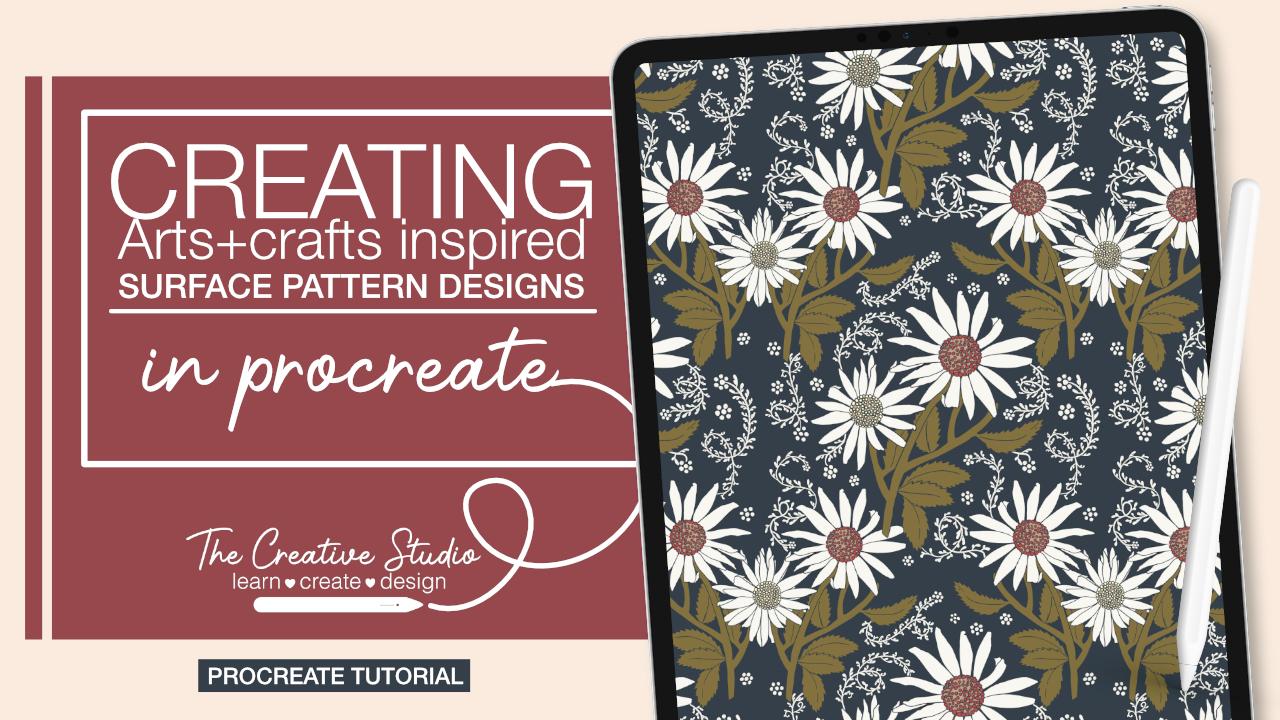
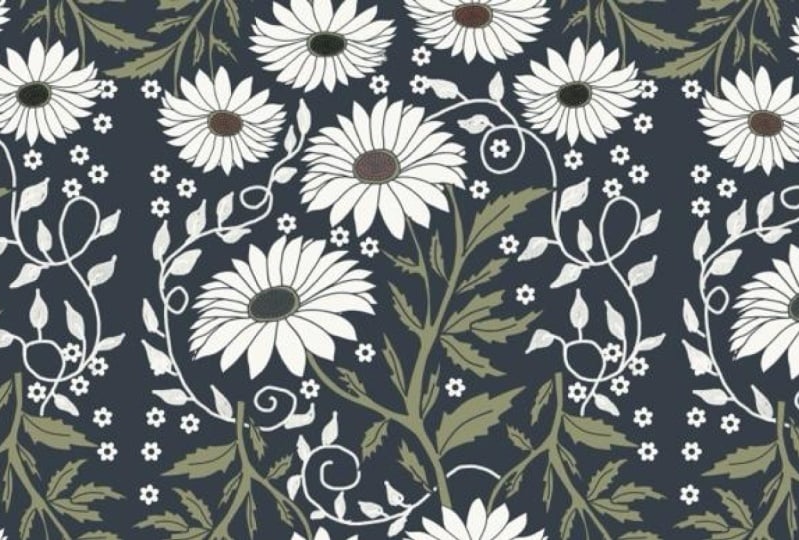
1. INTRODUÇÃO DO CURSO: Há uma beleza rústica e design de
padrão de superfície floral
vintage e tecido da era
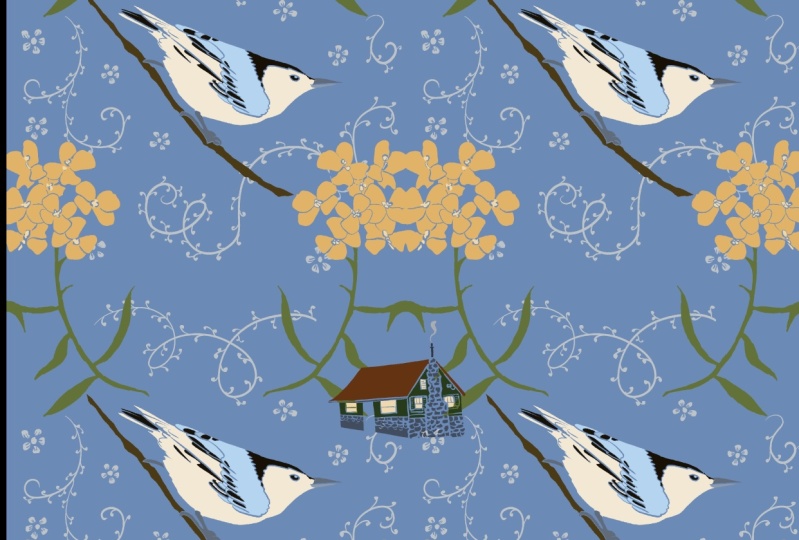
das artes e ofícios. Gavinhas de folhas onduladas, flores
silvestres, ervas daninhas e belas formas orgânicas são um grampo das
estampas vintage desta época. E um momento incrivelmente inspirador e
criativo para mim e muitos outros designers de
padrões de superfície. Este mês, estou trazendo para vocês um novo curso de
design de padrões de serviço focado na era e no estilo. Estaremos criando
padrões repetidos inspirados
e estilizados em artes e ofícios no Procreate. Olá a todos. Se esta é sua primeira
aula comigo, seja bem-vindo. Se você é um
estudante que retorna, seja bem-vindo de volta. Eu sou Jen, e vou guiá-lo
neste curso criativo. Sou
designer gráfico, ilustrador
e educador freelancer baseado
no Centro-Oeste,
e dirijo o estúdio criativo Bella e
Sophia. Se você quiser saber
mais sobre mim, pode me visitar on-line em www dot Ellis Sophia
creative.com, e você pode conferir
meu canal no YouTube, o estúdio criativo. Lá. Você terá uma
visão dos bastidores do trabalho que
faço como
freelancer criativo e educador, bem
como acesso a
uma enorme biblioteca de tutoriais
gratuitos relacionados a
arte, design e ilustração. Sobre o que é essa aula? Este mês, voltarei com outro curso de design de
padrões de superfície inspirado na era das artes e ofícios e designers
como William Morris, vamos ilustrar e
construir um padrão repetido inspirado nesta época
usando o aplicativo Procreate, Morris acreditava
que a verdadeira arte vinha da
observação direta da natureza, que ele experimentou em
primeira mão e sua exposição ao campo
onde morava. E nos anos seguintes,
quando você estabelece um jardim selvagem e sua
própria casa vermelha e Kent, esta casa foi decorada por dentro
e por fora com belos motivos
florais. Morris também coletou ervas, que são
livros do século XVI contendo estudos
precisos de plantas e
flores e suas propriedades medicinais, dando-lhe um
conhecimento realmente extenso de botânica, ele utiliza esses recursos
e livros
cotidianos , juntamente com uma enorme dose de imaginação para
produzir grandes obras de design e trabalho de
padrões ornamentais. Aproveitaremos essa
ideia consultando livros de pesquisa sobre natureza e botânica
para encontrar inspiração para ilustrações e
motivos para padrões. Vamos casualmente, mas
estrategicamente, explorar a natureza, fotografá-la
e tirar diretamente dessas fotos para ilustrações
botânicas próprias. Também compartilharei alguns dos meus recursos favoritos de
livros botânicos. Depois de adquirirmos nosso material, podemos começar
o processo de esboço, ajustar nossas ilustrações
e começar a criar
o padrão de repetição, e começar a criar
o padrão de repetição tudo no aplicativo Procreate. Quando se trata das
habilidades que você aprenderá antes de começarmos a criar, quero compartilhar mais sobre
a era das artes e ofícios, compartilhar algumas das
influências, bem como as características únicas do o estilo quando
se trata de temas, composição e layout, bem
como coisas como
motivos e cores típicos, histórias que você pode ver. Em seguida, mostrarei
meu processo de obtenção de elementos
naturais, como explorar as florestas naturais
locais ou até mesmo a natureza que você vê em suas caminhadas como fonte
de inspiração. E então podemos fotografar
essas fontes para
buscar inspiração
ilustrativa , bem como alguns ótimos livros didáticos de
enfoque botânico que você pode utilizar. Em seguida, abordaremos a
tradução dessas fontes em ilustrações e
motivos no Procreate. Isso pode ser
traduzido em padrões repetidos. Vou compartilhar dicas
e como desenhar motivos inspirados na era das
artes e ofícios. Como planejar seu padrão de
repetição e como desenhar uma repetição usando as grades e
diretrizes às
quais temos acesso no Procreate, utilizaremos camadas
para trabalhar com coloração e finalizando
os motivos no Procreate. Finalmente, vou orientá-lo através do
meu processo de criação do
padrão de repetição contínua usando um modelo e
procriar que você pode usar repetidamente. No final desta aula, você terá as habilidades
e o conhecimento para criar repetidos
inspirados
em artes e ofícios em camadas padrões repetidos
inspirados
em artes e ofícios em camadas, usando inspiração que você pode obter diretamente
do seu próprio quintal. Então, para quem é essa turma? Isso é mais uma classe
intermediária. Então, para acompanhar, sugiro que você tenha
algum conhecimento básico e como criar padrões. Mas se é a
primeira vez que você constrói seu padrão no
Procreate, não se preocupe. Enquanto eu levo meu tempo
percorrendo essa parte
da aula, você quer ter uma compreensão básica do design
de padrões. Eu sugiro
conferir alguns dos meus outros cursos de introdução ao design de
padrões de superfície. E eu vou ter certeza de vincular alguns
deles na
descrição do curso abaixo. Então, quando se trata
do projeto da aula e das ferramentas que você precisa, as ferramentas
necessárias para trabalhar
nesta aula incluem um iPad, lápis
Apple ou uma
caneta de sua escolha, e o aplicativo Procreate, também sugiro ter acesso
a algum tipo de câmera. Seu telefone pode até
trabalhar com isso enquanto percorremos a natureza, tentando obter a inspiração
botânica que você deseja fotografar
para o seu projeto de aula, você estará criando uma arte
e padrão inspirado em artesanato usando os passos
e
as técnicas pelas quais vamos passar
juntos nesta aula. Pode ser tão simples ou tão complicado quanto você
gostaria de fazer. Mas provavelmente
usarei várias camadas e mais de um tipo de
motivo no exemplo da classe. Mas você pode optar por ter
uma ou duas camadas com apenas alguns ou vários tipos
de motivos para o seu projeto. Certifique-se de verificar
os recursos da aula para o guia e o
modelo do curso que você pode consultar ao
trabalhar na aula. Estou muito animado para
criar com você hoje. Vamos começar.
2. O que é a Era de Artes e Artesanato?: Então, antes de começarmos
o processo de criação, vamos falar mais
sobre a era das artes e ofícios para o que é isso? Os fundadores do movimento de artes
e ofícios, onde alguns dos
primeiros grandes críticos
da Revolução Industrial desencantaram com
a direção impessoal e
mecanizada da
sociedade no século XIX, eles procuraram
retornar a um modo de vida
mais simples e gratificante. O movimento é
admirado pelo uso de materiais de alta qualidade
e pela
ênfase na utilidade e no design. A era das artes e ofícios
surgiu no Reino Unido por volta de 1860, mas se espalhou
pelo Atlântico até os Estados Unidos e a década de 1880. E isso permitiu que
durasse muito mais, pelo
menos até a década de 1920. Quando falamos sobre essa época, muitas vezes
pensamos sobre
a estética, a
estética das artes e ofícios
depende muito da mídia
e da localização envolvida. Mas foi influenciado com
maior destaque tanto pelas imagens
da natureza quanto pelas
formas de arte medieval, particularmente o estilo gótico, que teve um renascimento na
Europa e na América do Norte em
meados do século XIX. . Um dos principais artistas que é
muito conhecido por seu trabalho durante esse
período é William Morris. Quem é William Morris? Bem, ele é uma figura chave
no movimento de artes e ofícios. Morris é o campeão do princípio da produção
artesanal que não acreditava
particularmente
na
era vitoriana focada no progresso
industrial. Morris frequentou a Universidade de
Oxford e se conectou com os artistas Edward Burne-Jones
e um grupo de estudantes
criativos
conhecido como set. Pertencer a esse
grupo deu a Morrison consciência das profundas divisões
na sociedade contemporânea. E isso despertou seu
interesse em tentar criar uma alternativa
ao que eles
consideravam os sistemas
industriais desumanizantes que produzem objetos
não naturais de baixa qualidade. Depois da universidade, pior
seguiu o trabalho em arquitetura, mas mostrou pouco talento
para o campo e acabou saindo para seguir
a carreira de artista. Ele acabou se
conectando com os artistas Dante Gabriel
Rossetti e se juntou sua equipe pintando murais
na Oxford Union. Em 1859, Morris
se casou com sua esposa Jane, e eles contrataram o
arquiteto Philip Webb para construir a Casa Vermelha. Com esta casa, Morris
queria perceber a ideia de uma
comunidade artística baseada em artesanato sobre a qual ele e Burne-Jones falavam desde que eram
estudantes na universidade. Morrison Jane
mudou-se para a casa vermelha em 160s e, descontentes com o que
estava em oferta comercial, eles passaram os próximos dois anos
mobiliando e decorando o interior com a ajuda de membros de sua
arte círculo. Enormes murais e tecidos bordados
à mão
decoravam as paredes, criando uma sensação de uma mansão
histórica, criando uma sensação de uma mansão
histórica,
motivada pelo
sucesso de seus esforços e pela experiência de alegria
e trabalho coletivo, Morris e seus
amigos decidiram em 1861 criar sua
própria empresa de interiores. Morris, Marshall,
Faulkner e companhia. Tudo deveria
ser criado à mão. Um princípio que diz que a
empresa se opõe firmemente ao mainstream focado no progresso
industrializado. Inicialmente, especialize-se
nas pinturas de parede e
tapeçarias bordadas que
foram produzidas apenas
para a casa vermelha. Essa casa agora pode ser visitada
como um museu no Reino Unido. E você ainda pode
explorar os jardins e se surpreender e se
inspirar nos interiores. No final da década de 1880, William estava ocupado produzindo
seus primeiros papéis de parede cujos desenhos foram inspirados em jardins e sebes ingleses. Para fazê-los, ele
pesquisou e reviveu métodos
históricos de impressão
e tingimento. Essa insistência em estabelecer a
compreensão do
processo do zero se tornaria uma marca registrada carreira
de Morris e do trabalho
geral de design.
3. Características das artes e artesanato era Pt. 1: Então, agora que entendemos
um pouco mais sobre a história e um pouco
mais sobre William Morris, que é mais famoso por
suas artes e ofícios. Padrões de Aristóteles. Lembre-se de que existem outros artistas que
são bastante famosos, mas ele é uma das pessoas
marcantes que meio que levam isso adiante. Agora eu quero falar sobre as características
das artes e ofícios. Padrão Aristóteles. O movimento de artes e ofícios
não promoveu um estilo particular, mas a
estática comunista enfatizou natureza e a simplicidade da forma. Os padrões de dança precisamente
entrelaçados eram muito proeminentes. E eles usam formas curvas
ou exageradas de plantas, flora e fauna. E tudo isso se tornou uma
marca registrada dos
tecidos e papéis de parede da Morrison Companies e de
muitos outros designers que
você verá nesta era. A relação entre
artesãos e objetos foi uma ideia-chave do movimento de
artes e ofícios. Para isso, promoveram e celebraram atividades
como escultura em madeira, impressão em
bloco e
até bordados. E mesmo que a primeira máquina de impressão de papel de
parede sido patenteada em 1839, William Morris continuou a ter seu papel de parede impresso
da maneira tradicional. Ele usou blocos de madeira
esculpida para imprimir em longos rolos de papel, que foram
pendurados para secar antes a próxima cor pudesse
ser impressa em cima. Obviamente, nesta aula,
usaremos a tecnologia para criar um trabalho. Mas queremos
manter essas ideias em mente enquanto tentamos traduzir alguns
desses conceitos
para o formato
digital quando
se trata dos temas e
motivos típicos da era das artes e ofícios, você vai querer olhe para a natureza. Os desenhos, motivos e padrões são muitas vezes
inspirados na natureza, mas de maneira simplificada. É provável que você veja
lindas flores características de
um jardim inglês. Coluna liga rosas, amores-perfeitos, farinhas de
milho, lavanda. Com alguns designers optando por flores
mais intrincadas dispostas em uma formação altamente estilizada. Você também verá formas de folhas, vida
vegetal, galhos
e caules ondulados. Mas eles não são hiper-realistas. A maioria deles é simplificada
e apenas reduzida ao caráter geral de como esses itens
se parecem no mundo real. O
movimento de artes e ofícios emprestou inspirações
de vários lugares diferentes. Um era da arte medieval, especialmente o gótico
e o celta. arte japonesa também se concentrou sua qualidade linear e na sensação achatada
de espaço e forma. arte islâmica também inspirou
o movimento com suas superfícies de ornamentos e
padrões. Quando se trata de composição e layout dos padrões de erro de artes e
ofícios, você frequentemente verá estilo à direita, elementos
florais em
muitos desses padrões. serpentina, rolada, Padrões de
estilo serpentina, rolada,
refletida e geométrica. Quando se trata da
composição, ela pode variar. Você pode ver layouts de sensação mais simples, esparsos e um pouco mais
minimalistas. Ou você pode ver mais
de uma impressão geral que é muito dinâmica e tem um primeiro plano
e um plano de fundo. E então você provavelmente também
verá impressões simples no estilo de preenchimento. Isso geralmente é utilizado por trás motivos de estilo herói
mais fortes dentro dos padrões. Eles podem ser em cores únicas, linhas
muito simples, apenas
elementos para preencher o espaço. Embora tenha sido inspirado
pela natureza simplificada, os padrões em si nem sempre
eram simples. Agora, quando falamos
sobre histórias de cores encontradas nos padrões da era das artes e
ofícios, muitas vezes essa estética
é inspirada na natureza e depois estendida para
as paletas de cores. Os interiores da casa
vermelha, por exemplo, são realmente ótimos em termos de mostrar os tipos de
cores usados nesta época. Havia tons quentes, ricos e
terrosos que eram preferidos pelos artesãos desse estilo. Cores que
complementariam essencialmente a beleza
da madeira natural. Às vezes, você também verá
motivos-chave contrastantes, geralmente planos de fundo não silenciados e um tanto
mal-humorados. Muitas das cores
eram tons naturais, verdes
profundos, a terracota
avermelhada e rica de Brown tem tons de terra
semelhantes, cores como
terracota creme, mostarda, amarelo, verde
oliva e um
carmesim profundo são frequentemente usado.
4. Características das artes e artesanato era Pt. 2: Também é muito importante notar
que grande parte
da estilização que
vemos na era das artes e
ofícios vem à tona. Petrarca é diretamente
inspirado na arte islâmica. Arte islâmica é um termo
abrangente, frequentemente usado para descrever exemplos
históricos de artes e
artefatos e até mesmo arquitetura relacionada ao mundo islâmico. E muitos casos, eles foram produzidos em
partes do mundo onde o Islã era ou é a fé
dominante. arte islâmica abrange muitos
séculos e continua até hoje
em todas as partes do mundo. Lugares como Turquia,
Espanha, Marrocos, Síria e Paquistão ainda guardam alguns belos exemplos de locais
históricos, monumentos e mesquitas de trabalho cobertas por belos padrões são
realmente um ótimo exemplo desta é a cerâmica étnica que foi produzida durante os séculos XV a XVII durante o auge
do Império Otomano, o nome dessas
cerâmicas foi retirado diretamente da cidade
onde eles foram produzidos. Além de
jarros ornamentais lindamente moldados, vasos, tigelas ,
pratos, toalhas foram realmente
produzidos para decorar o interior de mesquitas e outros edifícios realmente
importantes. E você vê um
belo design simétrico
feito neles , ao lado de flores
estilizadas. Os três principais
elementos que compõem essa cultura visual são geometria
decorativa, motivos
florais e caligrafia
árabe. Muitas vezes, você verá designers e artistas da era das artes e
ofícios se
inspirando
diretamente nessas influências culturais. E eu acho que é realmente
importante notar isso desde a rolagem de
ramos florais e ligações até a simetria que vemos
nas composições e até mesmo
nos motivos de fundo mais simplificados que suportam algumas das imagens do herói dentro
dos próprios designs.
5. Dicas para sourcing inspiração ao ar livre: O fornecimento de recursos visuais para o design de padrões de
superfície é uma etapa vital
no processo de criação. Enquanto trabalhamos com
artes e ofícios, era. Flores, folhas e galhos e pequenas criaturas, como pássaros, são essenciais para
esse tipo de imagem de design de
padrão de superfície. Ao buscar imagens, gosto de
pensar sobre o tipo de tom e sentimento
que estou tentando transmitir. E tenha isso
em mente quando eu começar minha aventura de
tirar fotos. Também gosto de ter em mente para
quem estou projetando. Vai ser
um papel de parede sofisticado para a
sala de estar? Ou estou criando um padrão
para algo como um berçário? Gosto de
imaginar como será e
como será usado. Isso me ajuda a ter
em mente motivos, elementos, escala e
cores que eu possa usar. Antes de sair, eu me preparo pegando
minha câmera ou telefone. E então eu parti na minha aventura de sourcing
ao ar livre. Você pode fazer uma lista
dos itens que
gostaria de fotografar
antes de sair. Isso pode guiá-lo. Mas também gosto de não
me limitar quando vou ao ar livre. Para este projeto. Em particular, decidi explorar alguns jardins
locais na minha área. Esta
técnica de lata de parque em particular tem uma grande
variedade de plantas, árvores e flores
em todos os jardins. Então eu não fiz uma lista
porque eu tinha um pressentimento. Eu teria uma grande variedade
de itens para fotografar. Eu não fiquei desapontado. O parque tinha uma enorme variedade de jardins de exibição, jardins de rosas. E muito mais. Meu foco inspirar para este
curso foi tirar o máximo fotos possível
antes que ficasse muito quente, fiz questão de tirar fotos de flores, plantas, folhas e galhos e todos os tipos de ângulos
diferentes para
garantir que houvesse uma variedade de close-ups para mais longe em diferentes
ângulos, como vistas laterais, vista
superior, vista frontal e traseira
, tudo ajuda a adicionar profundidade aos seus desenhos quando você está criando seu design de
padrão de superfície. Enquanto eu explorava, eu me concentrei em ver como os arranjos de plantas
e flores funcionam juntos para que eu
pudesse ter isso em mente quando criei
meus próprios designs. Também fiquei agradavelmente
surpreendido quando me
deparei com a exposição Liberty
Heck Creatures of the Dream World. Se você viu o filme cacau, você deve se lembrar que
a álgebra
apresentou uma liberdade aqui. Volte para 1936. Foi quando uma artista
mexicana de 30 anos chamada Beverly Notice teve um sonho febril estranho
, mas inspirador. Depois de ficar doente. O sonho que ele está andando
em uma floresta quando ele encontra amálgamas
de criaturas coloridas que falam com ele dizendo: “
Eu a liberdade tem uma biblioteca. Uma biblioteca tem um total de 40. Olivary realizou uma
exposição criada por seis artistas consagrados
da Cidade do México. Existem 18 grandes
e 30 esculturas menores. Fiz questão de
capturar a exposição também, a fim de economizar para referência
futura e
inspiração para outros projetos. Uma vez eu consegui o máximo de
fotos que pude, bem
como alguns vídeos divertidos e fotos
diferentes no meu telefone bem
como minha câmera de apontar
e disparar. Eu estava pronto para ir para casa, baixar todas
essas imagens no meu iPad e começar
o processo de desenho.
6. Dicas para obter inspiração em livros: Então, além de
fornecer seus visuais, suas imagens, flores, plantas, coisas assim no ambiente
ao ar livre. Eu também gosto de
utilizar recursos, recursos livros didáticos, e
eles digitam recursos de livros, entram na biblioteca e
passam pela seção de jardinagem é uma ótima maneira de encontrar livros relacionados a
plantas e flores. Seja como
cultivá-los ou aprender
mais sobre eles. Taniqua é um enorme livro
ilustrado que apresenta mais de 10
mil plantas de jardim e como cultivá-las. Se houvesse um livro didático ou
livro que eu sugiro
que você obtenha, seria algo
assim porque você tem uma grande variedade de
diferentes tipos de flores, plantas e coisas
assim dentro deste livro. Assim, você pode referenciá-lo várias vezes para projetos diferentes. E é apenas um recurso
fantástico que você pode utilizar para
explorar todos os diferentes
tipos de plantas que você pode encontrar
em todo o mundo, essencialmente organizadas por tipo. E depois há informações
sobre como cuidar deles, cultivá-los,
colhe-los, coisas assim. Obviamente, gostamos
dessa guerra por causa
das belas imagens e da capacidade de usar
esse recurso como referência ao
desenhar nossas plantas e flores
torna mais fácil para mim em pelo menos ter um livro grande
versus vários outros livros. Mas, obviamente, também faço
questão de ir à biblioteca
para pesquisar preferências. Eu vou para a Internet e
utilizo coisas como o Pinterest. Mas o livro que eu realmente
queria destacar e compartilhar hoje foi
este livro aqui, apenas por causa da
amplitude e largura da quantidade de
informações que você pode encontrar nele em termos de
diferentes plantas e flores. E eles até falam sobre certos tipos de árvores
e coisas assim. Portanto, é apenas um
recurso realmente ótimo que você pode utilizar quando estiver trabalhando em suas repetições de superfície e no desenho,
ilustrações e esboços em termos de peças florais e que você vai querer
usar para seus motivos. Dentro das artes e
ofícios inspirados Prince.
7. Da inspiração a desenhos: Agora que saímos, reunimos
algumas imagens visuais para nossa inspiração na natureza,
o que queremos fazer é transferir
todas essas fotos de algo como seu
telefone para o iPad. Pessoalmente, gosto de utilizar
a função AirDrop
porque é mais rápida para mim. Vá para o meu telefone, clique em Selecionar
e, em seguida, selecione todas
as imagens com fotos florais que
tirei e que gostei. Depois de selecioná-los, vou apertar o
pequeno botão de seta no canto inferior esquerdo e ele vai
me dar esse pop-up. E então eu posso selecionar AirDrop
e, em seguida, posso AirDrop para qualquer dispositivo com o qual
estou trabalhando. Então, eu tenho meu iPad e
meu computador conectados. Então, nesse caso,
vou selecionar meu iPad. E então ele vai
para o AirDrop automaticamente de
um telefone para o meu iPad. E então eu vou clicar em
Concluído. E então você verá que as imagens aparecerão. E agora posso utilizar
essas imagens
como referência quando estou trabalhando
na minha fase de desenho. Agora que tenho todas as
minhas imagens carregadas no meu iPad em termos de
minhas fotos de referência, eu gosto de fazer uma visão
lado a lado das minhas imagens no meu
aplicativo Procreate para que eu possa esboçar. Então, eu vou parar
da minha doca inferior. E então eu vou selecionar meu aplicativo Procreate
aqui, meu toque nele. Vou trazê-lo
à tona para que fique ao
lado das minhas Imagens. E assim eu posso ter
uma visão lado a lado. E eu posso ampliar e utilizar esse tipo de configuração
para meus esboços, mas também posso fazer
outra coisa se você
quiser ter mais espaço. Para fechar isso, tudo o que
vou fazer é pegar meu dedo e arrastar a seção
intermediária
entre o aplicativo Procreate e entre minhas imagens aqui. E basta arrastá-lo para
a direita para remover minhas imagens e
manter o Procreate aberto. Vou entrar na minha
pilha onde já tenho alguns arquivos configurados. Vou apenas
selecionar este ícone de mais e vou
criar uma folha básica de 8,5 por 11 que eu usaria
para esboçar a 300 DPI. Vou selecionar este
que eu já configurei. Mas se você não
tiver uma como essa, basta criar
uma nova tela
selecionando este pequeno ícone de adição no canto superior direito. Então, vou tocar nisso
e isso me dará minhas novas
opções de tela sem título configuradas. Então, vou me
certificar de que tenho
tudo em polegadas. E eu vou mudar isso
para 8,5 polegadas por 11 polegadas, 300 dpi hit Concluído, e então basta clicar em Criar. E isso me dará uma
página com a qual eu possa trabalhar. Só para esboços básicos. Ainda não precisamos nos
preocupar com nosso bloco para
configurar o arquivo. Isso é só para
deixar nossas ideias para baixo. Então, em vez de fazer
essa visualização lado a lado, se você preferir usar a
tela inteira para esboçar. Bem, você também pode fazer é
adicionar uma imagem de referência. Então, se você entrar no ícone de
chave inglesa aqui e selecionar Canvas e
ativar a referência. Você poderá adicionar
uma foto
de referência como uma janela
flutuante. Você pode se mover
pela tela. Depois de adicionar
essa referência. E o que você precisa fazer é puxar uma imagem para que você possa selecionar Imagem e depois
importar uma imagem. Você receberá esse pop-up
e poderá importar a imagem de qualquer elemento que
esteja tentando esboçar. Então, eu vou apenas selecionar
essas pequenas margaridas. Você pode aumentar o zoom comprimindo para fora. E então você pode
diminuir o zoom apertando e movendo isso também. Então, vou puxar isso
para o lado e vou selecionar minha primeira camada e depois usá-la
apenas como um lugar para
esboçar alguns conceitos ou
elementos de motivos que eu gostaria. Muito do que você verá
nas artes e
ofícios tradicionais incluem
elementos florais, folhas. E muitas vezes os florais
serão a peça central e , em seguida, as folhas e caules
farão parte desse fundo. Enquanto você verá as peças florais,
os elementos maiores, coisas como pássaros e coisas
assim em primeiro plano. Então, vou começar
esboçando algumas dessas peças
florais que tenho. O que é bom é que você pode
utilizar os recursos de forma. Então, vou
começar com um círculo, segurar minha caneta para baixo, e então ela vai
encaixá-la automaticamente em uma forma
com meu dedo para baixo. E então ele o
transformará em um círculo perfeito. Então, basicamente, se olharmos para
esta flor, é que
você tem uma circunferência maior e, em seguida, um
círculo menor no centro. E então você começa a ver as folhas
saindo daquela peça central. Então, vou
usar isso como uma forma criar minhas formas, de criar minhas formas,
toda aquela flor e depois
adicionar os pequenos detalhes. Eu quero mover alguma coisa. Posso utilizar minha ferramenta de seleção. Vou tocar nessa seleção. Eu posso selecioná-lo na
peça que eu quero mover. Em seguida, selecione minha ferramenta de movimentação
ou minha ferramenta de transformação. E então eu posso
redimensionar essa forma e então eu também posso
movê-la. Tudo bem,
depois de fazer isso, posso começar a
construir as folhas. Então, essas são folhas mais finas
que saem do centro e têm pontas pontiagudas. Lembre-se, isso é
apenas esboçar, então não precisa ser perfeito porque sempre podemos
limpá-lo depois. Lembre-se de que, com a forma de
artes e ofícios, você não quer que isso seja uma réplica exata do que
você está vendo na natureza. Você quer que estejamos perto, mas obviamente é estilizado
e isso é feito por uma razão. Depois de terminar
a forma geral, você pode
entrar e ajustar e apagar todos os elementos que
você não precisa mais. Então, nesse caso, vou selecionar
minha ferramenta de borracha e apagar a parte mais externa do
círculo que não preciso mais. E você apaga em qualquer lugar
onde ele se sobrepõe. Quando terminar de
limpar o exterior
, posso entrar e adicionar mais detalhes à área
central também. Isso realmente
parece um monte de círculos
menores que compõem o interior da flor. Novamente, isso não
precisa ser perfeito. Você quer que pareça
estilizado e solto. Quando eu terminar com isso, posso
passar para a próxima imagem. Então, se eu quiser
escapar
dessa imagem, tudo o que tenho que
fazer é tocar nela. Em seguida, posso selecionar Limpar. E então eu posso simplesmente
tocar em importar e encontrar a próxima imagem que eu
quero importar para isso. Então, novamente, posso ampliar e começar meu
processo de esboço mais uma vez. O que eu gosto de fazer é entrar nas
minhas funções de camadas aqui, tocar nas camadas, clicar no ícone de
mais e, em seguida,
configurar uma nova camada para a nova
flor com a qual estou trabalhando. Só para facilitar quando
eu transfiro tudo isso para o meu bloco de padrões repetidos , quando eu começar a limpar e finalizar meus motivos
e coisas assim, eu posso renomear essa camada também. Então, vou tocar na camada
e, em seguida, selecionar Renomear, e então vou
chamá-la de algo como Daisy porque acredito
que isso é o que são. E depois faça a mesma coisa
para as próximas camadas. Então, vou começar
o próximo esboço. zoom. Comece com
esse mesmo processo. Este é um círculo e então
o que você notará é que como pétalas
sobrepostas e
depois esse centro também. Então, mantenha essa
forma em mente enquanto estou criando com meu pincel. Estou apenas usando o lápis
seis B que me dá um
bom tipo de esboço para minhas imagens. E eu uso isso antes de limpar qualquer coisa dentro dos
meus esboços aqui. O que você notará
com esta flor, as pétalas mais
próximas do centro
da flor são mais curtas do que as pétalas que você vê por trás. Então, isso meio que cria esse efeito de camadas
irradiadas. Então, à medida que adiciono pétalas atrás dela, vou apenas alongá-las. E alguns deles, você
notará, também estão
dobrados atrás dessas pétalas. Então, continuarei a desenvolver esse
efeito de camadas à medida que for avançando. Então, mais uma vez,
entrarei e usarei minha ferramenta de borracha e apagarei
tudo o que não for necessário. Em vez de círculos. Essas peças centrais
parecem mais oblongas, cilíndricas em sua forma. Então é assim que
vou desenhá-los sem pensar
muito nisso. E então também
parece haver pequenos caules que meio que vão em direção ao centro
a partir de alguns deles. Certo? Em seguida, continuarei com isso para quaisquer outros arranjos de
flores adicionais que eu queira criar. Então, podemos começar a olhar para alguns outros elementos,
como caules e folhas. Para essas peças. Agora que temos alguns elementos
florais desenhados, vamos começar a
adicionar mais alguns galhos e depois vamos brincar com as folhas também. Então eu gosto de fazer é criar uma nova camada embaixo de
tudo que eu poderia adicionar nesses caules
e galhos adicionais e
coisas assim. Então, eu vou fazer algumas curvas S
realmente simples. E então podemos adicionar
folhas a isso. Então, vou começar com
esta flor e depois
vou adicionar uma curva S bem
simples. E então eu posso começar
a construir a forma do caule aqui. E então podemos adicionar coisas como folhas e coisas assim. Eu gosto de adicionar essas curvas para me ajudar a
dar corpo à forma
do caule, porque isso
torna um pouco mais fácil. E então eu sempre posso
entrar e apagar a área central e afinar
o caule, se necessário. E as ideias que estamos
construindo sobre essas formas. Você não precisa
ser super complexo. Podemos sobrepor e adicionar à medida que
trabalhamos com eles e
construímos nosso padrão. Você também pode criar
múltiplos. Não
precisa ser apenas uma haste. Pode ser que algumas dessas
hastes se sobreponham e se
acumulem nos elementos naturais. E o que é bom é que podemos sobrepor formas e, em seguida, utilizar a ferramenta de borracha para
limpar esses pedaços. E isso dá um
pouco mais de personalidade. Gosto da ideia de
incorporar múltiplos. E então sempre podemos adicionar coisas
adicionais, como folhas, a essas áreas ou mais flores
e coisas assim. Eu posso até entrar em
minhas camadas aqui, ir para aquela flor original
aqui, duplicá-la. Posso duplicar a
flor tocando nela, deslizando para a esquerda nela
e, em seguida, deslizando duplicar. E então eu posso
pegar minha ferramenta de movimento, aquela ferramenta de seta, o canto
superior esquerdo, tocar nela e ela me
permitirá mover esta flor e depois
redimensioná-la, girá-la. Podemos construir a partir
desta peça aqui e conectar as peças com os ramos adicionais
que estamos adicionando. Eu só gostaria de trabalhar em camadas
diferentes apenas para tornar isso um pouco mais fácil para mim. Caso eu
estrague alguma coisa ou queira
mudar alguma coisa. Não preciso me
preocupar com nada disso estar nas
mesmas camadas das peças florais
que desenhei. Isso me permite apenas manter
as coisas separadas e, em seguida,
posso entrar
e editar e revisar conforme necessário. Então, eu gosto da ideia de
manter as camadas separadas. Mas o que é bom, como eu disse, é que sempre podemos
condensar essas camadas e achatá-las para que fiquem todas
no mesmo plano. Mas porque estamos trabalhando em um arquivo diferente do que
nosso padrão de repetição será. Muitas vezes acho que é útil manter essas peças separadas. Depois de adicionar esses caules, se você pode
passar agora é começar a brincar com as folhas. Você pode fazer suas hastes tão simples ou complexas
quanto quiser. Vou manter isso
muito simples, mas alguns, vocês verão em alguns dos
temas dos motivos, muitos desses caules
podem ter pontos ao redor deles e pequenos elementos
detalhados. Só para aumentar a
personalidade e o efeito do estilo da era das artes
e ofícios. Mas, por enquanto, vou
mantê-los relativamente simples. E se eu quiser adicionar mais
alguns detalhes, sempre
podemos fazer isso
quando estamos trabalhando
nas fases iniciais do
edifício, o padrão real. Mas, por enquanto, vou
manter isso muito simples. Então vou começar a
adicionar algumas folhas a eles. Há todos os tipos de folhas. Podemos adicionar folhas de lóbulo,
mais folhas em forma de amêndoa. O que eu gosto de fazer muito
rapidamente é entrar em nossas fotos e fazer referência
a algumas das folhas que podemos
encontrar em nossa arte. Então, essas são algumas crenças
muito simples, muito baixas de
que podemos utilizar essa forma nos motivos com
os quais estamos trabalhando. Estes são apenas alguns
tipos genéricos de
folhas em forma de amêndoa com um pouco de
textura nas bordas. Aqui estão algumas formas mais
simples soltas, mas se você aumentar o zoom, você pode ver as bordas estão bem
irregulares nisso. Estas são algumas
folhas mais brancas com vários lóbulos, mas são um pouco mais planas. Depois, também podemos voltar
às fotos originais para ver quais folhas foram coordenadas
com as imagens originais. Então, se olharmos para
isso, é mais
uma forma de amêndoa, mas
com bordas irregulares. Então, podemos apenas utilizar isso como referência para
onde vamos jogar. Então, onde vamos colocar as folhas e qual será a forma
delas. Então eu vou voltar para o meu esboço. Então, vou
criar uma nova camada. Vou entrar no
meu estúdio de camadas, selecionar o sinal de mais,
criar uma nova camada. Então eu vou
renomeá-los bem rápido só para que eu saiba no
que estou trabalhando. Vou tocar onde
diz sexo da camada, renomear para folhas. Vou para a camada três, renomear para farinha três, e depois entrar nas minhas margaridas. Vou renomear
esta margarida grande e a
outra margarida pequena, só para que eu possa,
acompanhar quais são os
elementos dentro dessas camadas e depois
renomear essa flor também. E então eu vou para a minha camada de
caule, toco nela, selecione Renomear e depois
renomeie para hastes. E então eu vou voltar para a área das
minhas folhas e eu posso
começar a desenhar as folhas. Então, novamente, se você quiser
utilizar essa pasta de referência, basta acessar
o ícone de chave inglesa, entrar no Canvas,
ativar a referência e tocar onde diz
imagem e selecionar Importar. Se você tiver uma imagem lá, basta limpá-la e
selecionar Importar imagem. E então eu vou encontrar
a foto com as folhas e
essas pequenas margaridas. Vou ampliar para ver com
o que estou trabalhando. E então eu vou começar
a adicionar alguns
desses neste desenho aqui,
certificando-me de que estou na camada
certa e eu estou, eu posso começar a desenhar. Eu gosto de utilizar
novamente linhas curvas, formas para começar. Então eu posso construir a forma
da folha ao redor dela. E então, quando estamos
olhando para eles, muitos deles parecem ser
como se curvar para cima. Então, vou manter
isso em mente ao
desenhar minha linha de direção. Então está meio curvado para cima. E então estamos desenhando a curvatura da forma de
amêndoa em torno dela. Começando em um ponto, engrossando e depois
enviando para o outro
lado do ponto. Em. Então eu vou entrar e
adicionar pedaços de linha irregular. E, novamente, não
precisa ser exatamente o mesmo, não quer que
a personalidade
da folha apareça. É também por isso que gosto
de trabalhar digitalmente. Não preciso me
preocupar muito com marcas de
borracha porque
posso simplesmente
entrar e limpar qualquer uma das
áreas que não quero. E isso torna o processo de
desenho um pouco mais fácil. Então eu gosto de adicionar
algumas dessas folhas às formas internas também. Não apenas a parte externa
da forma, mas também a parte interna
do desenho geral. Depois de obter essa forma geral, posso começar a adicionar o pequeno t aqui que você vê
dentro dessas bordas irregulares. Vou apenas
adicioná-los à borda da forma geral de amêndoa e depois entrar e apagar as
partes que não preciso. A linha funciona por dentro. Então, depois de fazer isso, selecionarei minha ferramenta de borracha. Vou ampliar e limpar o trabalho da linha e remover todas as linhas que não
forem necessárias. Tudo bem, então depois
de criá-los, posso voltar e adicionar quaisquer elementos adicionais que eu precise para qualquer uma
dessas outras flores. Então, novamente, vou usar essa linha de movimento para criar
a forma que eu quero. E então eu vou construir, construir um esqueleto e acrescentar
onde as veias podem estar. Então eu posso usar esse esqueleto
para construir lóbulos de anúncios. Se eu precisar, sempre posso
entrar nas hastes e apagar ou ajustar o tamanho delas para que eu possa encaixar mais
desses elementos de licença maiores nisso. Depois de adicioná-los, gostei da colocação deles
do que o que podemos fazer é começar a finalizar esses detalhes e começar a
puxar esses desenhos e motivos em nosso bloco de padrão de
repetição.
8. Como preparar desenhos para uso no azulejo de repetição: Então, quando você terminar com
os desenhos gerais fico feliz com a colocação
e os detalhes gerais. Eu posso começar a achatar isso, mas ainda mantém certos
elementos separados. Então, o que vou fazer é selecionar meus caules e folhas
e minha paleta de camadas. Vou tocar em caules, folhas de classe
Flip Writer, e depois vou
selecionar o grupo. E então eu
vou apenas aplainá-los. Então vou pegar essas hastes e mover
essa camada para que
fique logo abaixo das três flores originais
com as margaridas que desenhei. E eu vou
selecionar as hastes. Deslize para a direita em Daisy, grande Daisy spawn farinha dois. E então, novamente,
vou
agrupá-los dormindo em grupo. E então eu vou
tocar na imagem ou todas as camadas estão. E então, então, e então eu vou
apenas selecionar flat e isso vai
me dar dois grupos. Esta flor menor no canto
superior direito aqui. E depois as duas flores aqui. Mas o que é bom é que você
sempre pode utilizar sua ferramenta de
seleção, selecionar
diretamente qualquer
elemento dentro dela. Então, nossa camada
de fundo, é claro, ainda está separada. E se você notar alguma coisa, você sempre pode
entrar e limpar isso. Novamente, o que vamos
fazer realmente é apenas
utilizá-los como nossa base e depois limpá-los desenhando sobre eles e finalizando nossas
cores e coisas assim. Portanto, nossos esboços agora estão completos e podemos
começar a movê-los para o nosso
bloco de padrão real e iniciar todo
o processo de coloração e
finalização.
9. Configuração do arquivo: Agora que
fizemos nossos esboços para nossos motivos principais, vamos à nossa
galeria e começar a configurar nosso arquivo para
nosso modelo de repetição. E então podemos pegar esses
esboços e finalizá-los no modelo
e, em seguida, começar a construir o padrão de repetição. Eu vou para a galeria, e então eu vou acertar este pequeno ícone de mais no canto
superior direito. E vou configurar uma
nova tela clicando no outro ícone de adição que
está no retângulo preto. Para esse arquivo em particular, vou configurar isso em 4 mil por 4 mil
pixels a 300 DPI. Vamos querer
fazer uma forma quadrada porque vou
fazer uma repetição direta. Em seguida, clique em Concluído, selecione
o botão
laranja na parte superior e selecione Criar. Então, é assim que nosso arquivo
vai se parecer.
10. Configurando o modelo de ações: Agora, o que queremos fazer é criar nosso modelo
antes de começarmos,
antes de começarmos a adicionar qualquer coisa
à nossa prancheta aqui. Então, essencialmente, eu
vou voltar para a galeria porque eu tenho um exemplo que eu quero mostrar
a vocês primeiro. Essencialmente, quando estamos
fazendo uma repetição direta, a configuração é
basicamente assim. O que quer que esteja
no topo do seu quadrado tem que corresponder exatamente no
mesmo lugar na parte inferior. O que estiver no
lado esquerdo do seu quadrado tem que corresponder
exatamente no mesmo lugar. No lado direito. É basicamente assim
que construímos esse mosaico contínuo repetido. Você precisa ter
cuidado com isso porque pode ser um pouco mais fácil ver onde a
repetição começa e termina. Existem algumas outras opções
que você pode utilizar, mas para esta aula,
vamos
mantê-la com a repetição
direta básica. Mas há também a repetição de
meia gota, que é um pouco
mais complicada. Basicamente, estamos diminuindo
nossa repetição pela metade. Então, neste caso, suas costuras vão
combinar na parte superior e inferior, exatamente como na
repetição reta. O que estiver no
topo tem que estar exatamente
no mesmo lugar
na parte inferior. Mas o que quer que esteja no quadrante inferior esquerdo do seu quadrado corresponderá ao que estiver no quadrante
superior direito. Então, basicamente, você está deixando cair seu ladrilho pela metade de suas medidas
reais. Isso é um pouco melhor em termos de não ser capaz ver que repetir parece
um pouco mais fácil. Mas só por uma questão
de facilidade para esta aula, já que estamos lidando com motivos
complicados, eu queria apenas nos manter dentro do padrão de
repetição reta. Mas se você estiver interessado
em algo assim, eu tenho algumas outras classes
que compartilharei
na caixa de descrição
da classe
que mostram como trabalhar com padrões de meia
gota, bem como padrões retangulares em vez
de formas quadradas também. E também tenho
alguns no YouTube. Então, essa pequena
amostra aqui é de um dos meus vídeos do
YouTube, onde eu
meio que passei por esse processo. Mas, por enquanto,
vamos continuar com essa repetição direta apenas para facilitar um pouco,
pois estamos trabalhando com configuração desse modelo
reutilizável. Vou voltar para
a galeria. E então eu vou
selecionar meu novo operador. Na verdade, vou renomear
esse de artes e ofícios. E você também pode nomeá-lo
como um modelo, se quiser, para que você saiba, você pode reutilizar esse modelo repetidamente. Quando terminar de renomear, posso simplesmente tocar
no ícone em branco e ele me
levará às minhas pranchetas. O que vamos fazer é
configurar um modelo que nos permita criar
a repetição,
a repetição perfeita com
muita facilidade. E isso também nos salva
em termos de camadas. Então, para começar esse processo, o que vamos fazer é
entrar na sua roda de cores e atualizar a cor para
algo que seja fácil de ver. E vamos
começar a construir nossos quadrantes usando essa função
salvar e carregar. Então, é basicamente como uma ação que já está
salva e
carregada, carregada no sistema que podemos reutilizar repetidamente
. Basicamente, vamos
desenhar ou puxar nossos elementos ou motivos no centro
de nossa prancheta aqui. E então, usando as ações de
salvar e carregar, poderemos
transformá-las para que elas
saiam pelos
cantos e bordas. E então
preenchemos o centro
de forma semelhante à função
afim que você pode ver
em algo como Affinity Photo ou Photoshop. Mas estamos fazendo isso manualmente. Assim que atualizarmos
nossa roda de cores, vamos arrastá-la e
soltá-la em nossa prancheta aqui. E então o que queremos
fazer é entrar em nossa ferramenta de transformação aqui, uma pequena ferramenta de seta. E antes de
fazermos qualquer coisa, vamos ativar o
encaixe e queremos
garantir que o magnetismo e o
encaixe estejam ativados. A distância da velocidade está no máximo que
podemos tirar disso. Vou fazer isso
um pouco menor para que você possa ver o que estou fazendo. Para este primeiro quadrante. Vamos pegar nosso canto, puxá-lo para que
fique basicamente em um quarto do nosso quadrado aqui. Então, haverá 2 mil
por 2 mil pixels. Quando você terminar com isso, vamos
voltar para nossas camadas aqui. Selecione a camada,
selecione o ícone na primeira camada que
acabamos de transformar. Você verá esse pop-up
e o que queremos fazer é clicar em Selecionar. E então vamos
para este pop-up inferior e você verá um ícone de coração
que diz salvar e carregar. Então, vamos salvá-lo
e carregá-lo tocando
nele e, em seguida, pressionando este ícone de
adição em nossas seleções, e esta
será a seleção um. Em seguida, basta tocar no nosso ícone de seleção aqui
para desmarcar tudo. Eu tenho uma camada aqui para
mostrar como isso vai funcionar. Não é exato, mas basicamente nossos ladrilhos quadrados basicamente cortam ao meio no sentido do comprimento
e depois na largura. E você verá quatro
quadrantes, 1234. E o que queremos
fazer basicamente é criar uma transformação para
cada um desses quatro quadrantes. E então seremos
capazes de seguir em frente e construir a
repetição a partir daí. Depois de adicionarmos nossa
primeira seleção, você pode simplesmente entrar
nessa camada para você. Será a camada um para mim. É a
camada 2 porque eles têm aquele pequeno exemplo mostrando como o ladrilho é dividido ao meio. O que você vai querer fazer é tocar no ícone da
sua imagem aqui
dentro dessa camada. E, em seguida, basta selecionar Limpar. Volte para o nosso seletor de cores, arraste e solte cores
em nossa forma. Selecione nossa
ferramenta de transformação que contorna isso. E vamos arrastar
do canto inferior direito até o segundo quadrante. Então, nós já fizemos
esse primeiro. Agora estamos fazendo o primeiro. E o que é bom é que, com o encaixe
e o magnetismo ativados, você terá essa
mira e saberá que está no
lugar exato em que precisa estar. Quando sua largura e
altura aparecerem e disserem 2 mil por 2 mil ou
quaisquer parâmetros de tamanho que você possa estar usando
em seu arquivo aqui. E também porque você verá
uma cruz amarela e depois verá essas linhas azuis
diagonais. Então você pode soltá-lo. E então vamos
entrar em nossas camadas. Novamente, selecione o pequeno ícone de
imagem com a cor. Toque em Selecionar neste
pop-up na parte inferior. Então, vamos salvar e
carregar e, em seguida, acertar o ponto positivo para que
isso carregue isso para sua próxima eleição
que será a seleção para. Você pode tocar no ícone de
seleção para desmarcar, entrar em suas camadas, tocar no ícone de cor
e, em seguida, clicar em Limpar. Volte para o seletor de
cores aqui, arraste e solte em seu quadrado e selecione sua ferramenta de
transformação. E desta vez
vamos trazê-lo da inferior esquerda para
a mão superior direita e
estaremos em nosso terceiro quadrante, você verá a
cruz dupla
aparecer e você verá a largura está em 2 mil por 2 mil. Então você está nos
quadrantes exatos que você precisa estar. Então você pode simplesmente
liberar sua seleção. Em seguida, podemos entrar em nossas Camadas, tocar no ícone da sua cor
e depois tocar em Selecionar. E então você receberá esse pop-up,
acertará, salvará e carregará. Selecione seu ícone de mais. Essa será sua terceira seleção. Em seguida, toque no ícone de
seleção
no canto superior esquerdo
para desmarcar tudo. Entre em suas camadas, limpe isso mais uma vez
e, em seguida, arraste e solte sua
cor em seu quadrado novamente. E então essas serão nossas transformações
finais. Selecione sua ferramenta de transformação, aquela pequena bolsa de
flechas do canto superior esquerdo
até o canto inferior direito. E este será seu
quarto e último quadrante. Solte-o e, em seguida,
vá para as opções de camadas. Toque nesse pequeno ícone ali. Clique em Selecionar. Você receberá seu pop-up, toque em salvar e carregar e, em
seguida, pressione o ícone de mais e você receberá sua
quarta seleção. Agora você pode entrar
nessa camada e excluí-la ou limpá-la,
o que quiser. Portanto, antes de usarmos qualquer um
dos nossos novos elementos, quero
mostrar rapidamente como isso funciona. Basicamente, vamos
criar ou criar obras de arte no centro deste ladrilho sem retocar em
nenhuma das bordas. Isso é muito importante. Então, eu só vou criar
uma bolinha simples por enquanto. E então eu vou preenchê-lo. E o que faremos é trabalhar essas transformações
que acabamos de criar. Então, com essa nova camada
selecionada que acabei de preencher, vou ativar
este pequeno
ícone de exemplo para que você possa ver que
temos os quatro quadrantes. E basicamente o que
vamos fazer é pegar esses elementos e transformá-los para
que eles saiam para as bordas e então
preenchemos o centro. Então, vou entrar nas minhas camadas. Vou adicionar uma nova camada porque essa é uma parte muito
importante disso, temos que ter uma camada de cor
por baixo de nossos elementos de motivo. Então, neste caso, eu adicionei uma nova camada
e vou
apenas arrastar e soltar cores
nessa camada. E eu vou agrupar essas camadas para que a cor
de fundo aqui. E então eu vou arrastar
para a direita,
sobre a camada de bolinhas e
vou selecionar Grupo. Então, vou
renomear essa tarefa de padrão. Agora, com essa
camada Agrupada selecionada em azul, o que faremos é tocar em nosso ícone de seleção no canto
superior esquerdo. E então você receberá esse pop-up. E você verá a opção de salvar
e carregar o ícone novamente, vamos tocar
em salvar e carregar. E então o que vamos fazer é selecionar a primeira seleção. E então vamos tocar em nossa ferramenta de transformação,
que é a seta. E então você verá
que a primeira seleção está selecionada e, em seguida, você vai querer virar horizontalmente
e depois Philip verticalmente. O que isso faz é trazer
tudo para as nossas bordas. Agora vamos repetir
esse processo novamente, certificando-se de que o
grupo de camadas ainda esteja selecionado. Toque no ícone de seleção, você verá esse pop-up, toque em salvar e carregar. Em seguida, tocaremos na
seleção para tocar na sua ferramenta de transformação e, em seguida selecionaremos virar horizontal,
virar vertical. E então vamos repetir esse
processo para os próximos dois. Toque na sua ferramenta de seleção, toque em salvar e carregar. Clique em Seleção três, toque
na sua ferramenta de transformação, vire horizontalmente, vire verticalmente. Em seguida, toque na sua
ferramenta de seleção para desmarcar e , em seguida, toque nessa ferramenta de
seleção mais uma vez. Toque em salvar e carregar, clique em selecionar para tocar em sua ferramenta de transformação e, em seguida vire horizontalmente, vire verticalmente. E o que é feito
é basicamente trazer tudo para as bordas dela, está criando nosso padrão
sem costura. E então nós vamos, o que queremos
fazer é preencher o centro. Então eu vou voltar para
ter certeza de que estou na minha camada onde
eu desenhei o puxão para fora. Você também pode fazer
cópias do original. Assim, você sempre tem
aquele original que pode copiar e colar. E é isso que
faremos quando estivermos construindo os elementos mais complexos. Mas só para
poder mostrar o exemplo, vou apenas editar como está. Depois de fazer isso, vou para
a camada que tinha os poco dots e
depois vou preencher meu centro. E agora criamos
essencialmente um padrão sem emenda. Então, o que podemos fazer
agora é testar isso. Vou minimizar
esse grupo de camadas. Vou
duplicá-lo deslizando para a esquerda e selecionando Duplicar. Vou pegar
este primeiro, desligá-lo tocando na
pequena caixa de marca de seleção e ele desligará o grupo de camadas para que você não possa mais vê-lo. E então, nesta nova
versão duplicada do grupo de camadas, vou mesclá-lo para que
seja apenas um arquivo simples. Então, vou tocar
no pequeno
ícone de imagem, selecionar achatar. E então eu vou fazer mais
três cópias disso. Portanto, temos quatro no total. Então, vou
arrastar para a esquerda e clicar em duplicar e fazer isso até
ter quatro peças no total. E agora vamos juntar as peças
como um quebra-cabeça. Então vamos pegar a primeira camada, a segunda camada,
a terceira camada, vamos apenas
desligar todas elas. E então vamos
escolher nossa quarta camada. Depois vou tocar na ferramenta
de transformação,
aquela pequena seta. E então eu vou
arrastar isso para meu primeiro quadrante e depois
voltar para minhas camadas, ligar a próxima, depois arrastá-la para o
meu próximo quadrante. E então repita esse processo
para as próximas duas camadas, vá para a próxima camada, ligue-a, toque
na seta de transformação, arraste-a para o meu terceiro quadrante e depois vá para a minha camada final, ligue-o, selecione minha ferramenta de
transformação para que eu possa redimensioná-la e arrastá-la para o meu
quarto quadrante. E criamos um padrão repetitivo e
contínuo que podemos
reutilizar repetidamente. E o que é bom é que normalmente, quando você está criando
essas transformações, você precisa criar uma camada
totalmente nova. Mas, como somos
capazes de utilizar as tendências, conseguimos utilizar essas ações de
salvar e carregar. Basicamente, podemos fazer essas transformações com
muita facilidade sem precisar adicionar camadas
adicionais. É assim que o processo funciona. Agora, o que queremos fazer
é construir sobre isso. Já salvamos e
carregamos todas as nossas ações. Podemos selecionar todas essas
camadas e simplesmente excluí-las. Agora podemos começar a extrair
nossos elementos de motivo. Então, temos nossa configuração de arquivo, temos nossas ações criadas. Agora é hora de trazer
esses esboços e começar a finalizá-los e
construir nossa repetição.
11. Como finalizar seus desenhos de motivos: Agora que temos
nossos esboços feitos, que queremos fazer é colocar esses
esboços em nosso modelo. E então podemos começar
a refiná-los. Para pegá-los, que queremos fazer é copiar
todos os elementos. Então, o que eu gosto de fazer primeiro
é entrar em minhas camadas, desmarcar minha cor de fundo para que eu tenha apenas os desenhos. E então eu vou pegar
três dedos e deslizar para baixo e eu vou
pegar esse pop-up e eu quero selecionar Copiar tudo e
depois sair para minha galeria,
selecionar meu modelo de artes e ofícios que eu criei. E então eu vou deslizar
três dedos para baixo. E então eu vou
selecionar Colar. E ele colará todos
os meus elementos aqui. E então o que é bom é que
eu posso redimensionar isso conforme eu preciso, porque este
é apenas o esboço, então eu não tenho que tê-lo. Perfeito. E eu posso simplesmente puxar
os elementos que eu quiser também. Então, neste caso,
acho que vou usar isso como flor da paz. Em seguida, podemos adicionar alguns
elementos de fundo adicionais à medida que trabalhamos nisso. Então, o que eu vou
fazer é redimensionar isso. Eu não quero que isso
seja muito grande porque eu queria encaixar
dois para que eu possa criar uma visão refletida
semelhante a alguns
dos padrões de
Aristóteles de artes e ofícios que
vimos no exemplo. Então, vou
redimensioná-lo para que eu possa encaixar dois
deles no centro do meu layout sem que ele
passe pelos cantos. Depois de fazer isso, posso usar minha ferramenta de seleção e selecionar em torno de todos os
elementos que não quero. E então, com isso selecionado, eu posso entrar no ícone da
minha borracha e então eu posso simplesmente
aumentar o tamanho da borracha que eu tenho. E depois é só apagar os
elementos que eu não quero. É por isso que gosto de
esboçar em um arquivo diferente apenas para ter acesso
aos esboços originais mais tarde, que utilizo uma seleção para apagar aqui,
porque posso ser meio desleixado e rápido com meu
apagador sem se preocupar em apagar elementos
da peça que eu queria. É por isso que eu apenas selecionei em torno dos elementos que
eu queria remover. Tudo bem, depois de fazer isso, posso simplesmente tocar na
minha ferramenta de seleção. E então eu posso tocar na minha ferramenta de movimento aqui e apenas
ajustar o posicionamento. E então o que faremos é limpar esse esboço e delineá-lo. E então podemos copiar isso e virar para que
tenhamos dois aqui. Então, para fazer isso agora, temos nossa camada de esboço. Vou entrar nas minhas camadas
aqui e
selecionar o ícone de adição para adicionar uma nova camada na parte superior. Vou para essa camada
original. Vou tocar no N
e vou
derrubar isso para que eu possa diminuir um pouco a
opacidade. Então eu vou para minha
nova camada e este
será meu esboço final revisado. Então, vou entrar em meus pincéis recentes
e selecionar meu pincel de trabalho de linha suave porque gosto da
aparência deste. Vou atualizar minha roda de
cores para que fique um azul mais escuro usando a paleta de cores
que eu criei e vamos passar por isso mais tarde. Então eu vou
ver se eu gosto do tamanho disso ou se
preciso redimensioná-lo. Mas acho que isso funciona. Então, vou aumentar o zoom
pegando meus dedos, colocando-os na tela e pinçando para fora e
ele ampliará. E se você quiser diminuir o zoom, basta beliscar
para diminuir o zoom. Então, eu gosto de
vê-lo de perto para que eu possa seguir minhas linhas o mais
próximo possível. Isso é semelhante ao que você faria se
estivesse vetorizando. Tentei usar um pincel
com uma boa linha limpa apenas para facilitar esse
processo. Se você quiser ter uma sensação
mais superficial, você pode usar um pincel
que lhe dê isso,
essa é a beleza de trabalhar
em um programa baseado em raster. Mas eu quero que isso pareça
realmente limpo e
fácil de preencher em termos do
meu processo de coloração. Então, vou
fechar minhas formas completamente e
vou usar uma linha
bem limpa e mais ousada. Então, apenas tendo em mente
onde está tudo, estou basicamente
traçando meu
esboço original para limpá-lo. Vou fechar
essas linhas basicamente
criando um contorno
dentro do centro da flor para garantir que todas as minhas linhas para
minhas pétalas estejam fechadas. E então eu posso entrar e adicionar o trabalho detalhado para
todas as pequenas sementes. Agora que fechei isso, posso entrar e adicionar as sementes. Quando terminarmos de
delinear tudo, podemos entrar em nossas camadas
e desmarcar nossa
camada de esboço original para desativá-la. E então podemos ampliar
apenas para
que possamos ver como é essa versão final
limpa. Eu acho que isso parece ótimo. Não há nada fora
do comum com isso. Então, vou entrar
nessa camada de esboço e
excluí-la por enquanto só para me salvar algumas camadas, já que
não preciso mais dela. Então, vou deslizar para a esquerda e depois
selecionar Excluir. E então, nessa nova
camada, vou
tocar onde diz camada dois
e vou selecionar, renomeá-la e chamá-la de linework. E então eu vou
criar algumas outras camadas abaixo dela para
que eu possa
agrupá-las todas juntas e criar uma pasta com apenas meus elementos de motivos de
padrão. Então, vou duplicar
esse trabalho de linha
deslizando para a esquerda e
selecionando Duplicar. E então eu vou diminuir um pouco
o zoom para que você possa ver
o que estou fazendo aqui. Então, já que eu o
dupliquei, vou selecionar
minha ferramenta de seta. E então esse pop-up, minhas opções de transformação
aparecerão. E então eu vou
selecionar Flip Horizontal. E então eu vou arrastar
isso para a direita e criar esse efeito
espelhado aqui. Portanto, tudo bem se as coisas estiverem se
sobrepondo por enquanto, vou entrar no
outro arquivo de trabalho da linha. E então vou selecionar minha ferramenta de transformação
e arrastá-la para a
direita um pouco. E então vou selecionar os
dois tocando
no primeiro e, em seguida, arrastando e selecionando
o próximo. E então eu vou tocar na minha seta de transformação mais uma vez. E eu vou centralizar esse
tipo de tipo no meio. O que eu quero fazer é
entrar e limpar um pouco
desse trabalho de linha para remover
onde quer que a sobreposição esteja. Eu vou, vou para
o lado direito. Só para delinear os dois. Vou renomear o trabalho de linha, um para o trabalho de linha, certo. Em seguida, o outro acima
dele, linhas à esquerda. Então eu sei qual é qual. Então toque na minha mercadoria e
selecione Renomear e
o pop-up e , em seguida,
basta adicionar à esquerda. Agora que eu fiz isso, antes, eu limpo as sobreposições, como você pode ver, há
um monte de sobreposições. Pois eu faço isso. Vou ligar minhas grades
apenas para me dar
alguma margem de manobra adicional
em termos de posicionamento. E isso me permitirá um tipo de posicionamento do globo ocular um
pouco melhor. Então, vou entrar em minhas opções de
ações aqui. Parece um
pequeno ícone de chave inglesa. Vou selecionar Canvas. E então o que eu
quero fazer é ativar meu guia de desenho e
selecionar Editar guia de desenho. E eu só vou aumentar a espessura só para que eles possam ver um pouco mais. Vou entrar no
tamanho da minha grade e
aumentá-los um pouco
também para cerca de 289 pixels. E então vou
ajustar a cor
da grade apenas para
facilitar a visualização. Então, vou
selecionar
uma cor rosada só para
facilitar a visualização. E vou ajustar a
espessura um
pouco mais para que seja mais fácil para
todos verem na tela. E então eu vou clicar em Concluído. Tudo bem? Agora, se aumentarmos o zoom, você poderá ver
minhas linhas de grade um pouco, mas isso também me ajudará
com o posicionamento. Então, vou selecionar o trabalho de
linha para a esquerda, deslizar para a direita na minha direita
e, em seguida, selecionar minha
ferramenta de transformação e movê-la em termos de posicionamento para termos de posicionamento para
que eu a tenha mais
ou menos centralizada. Mas essas linhas também podem me
ajudar com a colocação de outros elementos adicionais
que eu poderia estar adicionando depois de fazermos a transformação, depois de adicionarmos cores
e coisas assim. Então, depois de fazer isso, vou entrar no
trabalho de linha, certo? E eu vou deletar, apagar um pouco dessa sobreposição aqui. Então, vou selecionar
minha ferramenta de borracha. Então eu vou ampliar. Vou me certificar de que tenho
uma ferramenta de borracha mais fina. Vou selecionar
essa linha de modelo. E então eu vou
ajustar o tamanho um pouco. E então eu vou aumentar o
zoom e começar a apagar elementos que eu
não quero ter. E isso faz com que a
sobreposição pareça mais realista
porque está em camadas diferentes, mesmo que seja apagada
no lado esquerdo, não vai apagar nenhuma não vai apagar nenhuma
das obras de arte do
lado esquerdo. É apenas a arte
que eu tenho à direita.
12. Criando paletas de cores: Agora que terminei de apagar
todos os elementos que estavam sobrepostos que eu não
queria sobrepor. Podemos começar o processo de
coloração para que eu goste de colorir
antes de me transformar. Isso só torna mais fácil para
mim ver o que estou fazendo. Hum, e então eu serei
capaz de construir a partir
desta base à medida que eu
avançar para a cor. Eu criei uma paleta de cores e vou compartilhá-la
no guia de recursos. Mas o que eu fiz foi encontrar alguma inspiração nos padrões
tradicionais de artes e ofícios de designers
como William Morris e colocar
algumas dessas cores na minha paleta de cores. Então, para fazer isso muito rapidamente. Então, a maneira mais fácil de
fazer isso é entrar na minha cor. Selecionaremos o ícone de adição
para criar uma nova paleta. E vamos criar
uma nova paleta a partir de fotos. Então, vamos
selecionar esse. Eu vou descer também. Uma das imagens que eu
tirei da minha pesquisa. E eu vou
tocar nessa foto. E o que você descobrirá
é que ele cria uma paleta totalmente nova com base naquela foto que eu posso então extrair cores
diretamente de dentro dela. Ou você sempre pode
entrar e adicionar manualmente suas cores também
acessando suas paletas. Em seguida, você também pode acessar
o ícone de ações aqui, ativar suas referências, puxar uma imagem e, em seguida,
arrastar e soltar. Você pode escolher cores
diretamente segurando o dedo em uma
área da imagem. Para pegar uma cor. Você verá esse
pequeno círculo aparecer, e então essa cor aparecerá
na sua cor. Vamos selecioná-lo. E então você pode tocar em um quadrado vazio dentro da sua paleta de cores e
ele adicionará essa cor. Então, essas são apenas duas maneiras rápidas de fazer
isso. Eu tenho um
vídeo inteiro no YouTube sobre como criar basicamente suas próprias paletas de
cores no Procreate. Agora vou
deixar esse link abaixo se você
quiser utilizá-lo. Então, agora que
terminei com isso, vou apertar o ícone X e removê-lo da minha tela.
13. Colorir seus elementos de motivação: Então o que vou fazer é adicionar uma cor de fundo para que você
possa ver o que estou fazendo, especialmente porque é provável que
eu use algumas cores mais claras
aqui dentro das pétalas. Então, vou
tocar nas minhas camadas. E então eu vou tocar
na minha cor de fundo. E eu vou me
dar uma
cor de
fundo suave e neutra por enquanto. Acho que vou
utilizar esse tipo cor bege esbranquiçada. Agora que temos nossas cores selecionadas e temos
um fundo base, o que vou fazer é
entrar nas minhas camadas. Vou adicionar uma nova camada e arrastá-la para que fique
abaixo da minha linha. E vou adicionar
outra camada e arrastá-la para baixo do meu trabalho de linha para o
meu conjunto certo de flores. E vou renomear essas
cores para a direita, para a esquerda. Então eu vou para
Selecionar cor certo, e depois arrastar para a direita
através da linha de trabalho, certo? E eu vou agrupá-los. Em seguida, vou
selecionar Color laugh drag right across color, linework, left e
depois agrupá-los. Então eu vou pegar os dois
e renomeá-los. Então, vou tocar
onde diz Novo grupo. No pop-up,
selecionarei Renomear e todos os homens nomearam
esse motivo, certo? Em seguida, vou
selecionar meu novo grupo, tocar onde diz novo grupo, selecionar, Renomear esse pop-up e
renomear esse motivo para a esquerda. Isso é apenas para manter tudo
organizado enquanto estou trabalhando. E então eu posso agrupar tudo isso para começar a
construir o padrão. Mas também poderei
fazer cópias
disso para poder reutilizar
alguns dos elementos. Agora que tenho
minhas camadas organizadas, posso começar a colorir. Vou entrar no meu primeiro
conjunto de motivos e linhas, que era uma linha, certo? E então eu vou selecionar
a camada
certa da cor para que eu
saiba que
vou colorir nessa camada
específica
versus na camada com o trabalho de linha. E isso só
facilita porque, novamente, no caso de você precisar de
uma cópia de algo, reutilize um elemento
para que eu possa adicionar, revisar, alterar cores, se
necessário, coisas assim. Então, para fazer isso, o que precisamos fazer é
ativar a referência para o nosso trabalho de linha. Então, vou tocar
na camada que diz
marco certo? Toque no pequeno ícone onde
você pode ver o desenho. E eu vou
selecionar a referência. E o que isso faz é
basicamente
referenciar as linhas para que eu possa preencher
uma cor em uma camada separada. Então, vou tocar na minha nova camada, a cor certa? Em seguida, vá para minha
ferramenta de seleção de cores, selecione minhas paletas. Pode ativar os
discos ou entrar em paletas. Eu tenho uma paleta de cores de artes
e ofícios pronta como minha paleta principal aqui. Mas você também pode
entrar em suas paletas. E se você criou um novo, você pode selecionar o
pequeno ícone de três pontos
no canto superior direito do seu paladar e
defini-lo como padrão. E então, se você
voltar para o seu disco, será a opção de
cor padrão. Então, vou selecionar
isso em branco. E então eu vou
tocar na minha roda de cores para puxar tudo. E então o que eu
vou fazer é começar a cair a cor e ela vai cair dentro das minhas linhas. E se você perceber que, à
medida que sua cor cai, ela vai para preencher a página inteira ou não
vai diretamente para sua linha, você só precisa
ajustar seu limite. Então, para fazer isso, quando você soltar a cor, não levante o lápis, você pode arrastá-lo para a esquerda, diminuir o limite ou
arrastá-lo para a direita para aumentar. E então eu vou fazer esse
processo para preencher todo o meu conjunto de pétalas, flores
e caules. Agora vou
voltar para a minha roda de cores, e depois vou
selecionar um dos verdes. E então eu vou
usar isso para preencher meus caules e minhas folhas aqui. E depois que eu
terminar com isso, o que eu vou fazer agora
é colorir em meus centros. Mas o que eu quero fazer
é utilizar meu esboço e, em seguida, preencher os recursos aqui. Então, eu vou precisar
voltar para minhas camadas, tocar na minha camada de trabalho de linha direita. Toque no ícone onde você
vê a imagem no pop-up,
desmarque a referência e, em seguida,
volte para minha camada de cor. Então vou
atualizar a cor para esse tipo de bege
claro, marrom. Então eu vou
selecionar meu pincel. Eu ainda estou usando aquele pincel de trabalho
de linha suave. Mais uma vez, certificando-me de que estou
na camada certa e estou. Basicamente, vou
delinear rapidamente toda essa forma do centro onde estão
as sementes, criando uma forma fechada. Com minha cor aqui. Eu farei isso muito rapidamente. Não precisa ser perfeito. E então eu vou arrastar e soltar na forma
que acabei de criar. E então eu vou preenchê-lo. E depois disso, vou entrar e selecionar essa
cor mais avermelhada que tenho. Mais uma vez, para brincar
com esses neutros, dando algum
tipo de pop e contraste. Vou utilizar o vermelho
e depois vou entrar e colorir as sementes individuais, ler e guardar qualquer coisa que esteja
no centro, bege, marrom. Você também pode utilizar a função
arrastar e soltar para isso. Mas eu também gosto do fato de poder fazer
isso manualmente para apenas novamente, meio que abraçar a tecnologia, mas ao mesmo tempo também abraçar a
maneira tradicional de fazer as coisas. Isso parece mais tradicional, como colorir à mão, mesmo que eu esteja fazendo isso em um item digital como um iPad.
14. Construindo o azulejo padrão - o primeiro plano: Quando terminar de preencher e colorir as duas
seções de flores, o que vou fazer é
começar a criar nosso ladrilho. Então, as primeiras coisas, primeiro, grupo, tudo para o lago, para os motivos, e
para construir um padrão. Então eu vou selecionar um, ter uma cópia desse
conjunto original de flores aqui, apenas o contorno para quando
eu precisar dele no futuro. E então eu tenho meu
motivo esquerdo e meu motivo direito. Então, vou
selecionar todos esses, e depois vou
agrupá-los. E vou renomear esse
novo grupo de motivos editáveis. E então eu vou
fazer uma cópia disso. Então eu vou rir, deslizar. Vou selecionar Duplicar. E então eu vou
tocar onde diz motivos
editáveis e vou
renomear isso para padrão. Então eu vou desligar
o conjunto original que eu tenho, só para que eles fiquem
fora do caminho. Vou tocar no
meu padrão definido aqui. Então o que
vamos fazer é utilizar nossas ações salvas para que
possamos começar a puxar o que estiver no
meio aqui para nossos quatro cantos para
criar o bloco sem costura. Agora que tenho tudo
organizado e minhas camadas, vou entrar no
meu grupo de padrões aqui. Uma das
coisas importantes que
precisaremos fazer é adicionar uma camada aqui que esteja vazia e depois
teremos que preenchê-la. Portanto, esse é um passo vital garantir que as ações sejam
realmente carregadas corretamente. Precisamos ter uma camada
de fundo aqui. Então, vou desligar essa cor de fundo
original. Vou tocar
nessa nova camada. Vou
renomeá-lo como plano de fundo. E o que é bom é que
você pode mudar isso, removê-lo no futuro se quiser, fazer
o que quiser. Mas, por enquanto
, para que esse
efeito de mosaico perfeito funcione, precisamos ter uma cor de
fundo que não seja o plano de
fundo real do arquivo,
mas a camada Agrupada precisa
ter um plano de fundo. em si. Com isso feito, o que
vou fazer é tocar na camada de fundo e depois vou entrar na
minha ferramenta de seleção de cores. Vou selecionar
esse azul marinho que eu tenho que estava utilizando
para meus contornos. E então eu vou
apenas arrastar e soltar. E isso vai
preencher isso para mim. Então, agora o que vou fazer é
com isso adicionado, posso minimizar minha camada aqui apenas tocando
na seta para baixo. E, em seguida, certificando-se de que a camada de
padrão esteja selecionada. Ele será delineado em azul. Então o que eu vou fazer
é começar o processo de transformar essa peça central para que todos esses
elementos vão para os meus cantos. E então eu posso
preencher o centro, e então podemos
adicionar nosso plano de fundo a esse conjunto chave de motivos que
temos em primeiro plano. Então, para fazer isso agora, o que
queremos
fazer é ter certeza de que estamos
nessa camada de grupo de padrões. Vamos tocar em
nossa ferramenta de seleção. Vamos pegar esse pop-up
e, em seguida, clicar em salvar e carregar. E vamos
tocar na seleção um. E isso vai
me dar minha primeira seleção. Em seguida, vou tocar
na minha ferramenta de transformação. E então eu vou selecionar flip horizontal, flip vertical. E então eu vou tocar
no meu ícone de seleção novamente. Vá para salvar e carregar, selecione a seleção para
entrar na minha ferramenta de transformação, toque em virar horizontal, virar vertical e, em seguida,
toque na minha seleção. Posso clicar novamente em salvar e carregar, tocar na seleção três e, em
seguida, tocar na minha
ferramenta de transformação, que é essa seta. E então, neste pop-up
inferior, selecione flip horizontal,
flip vertical. Em seguida, toque no meu
ícone de seleção novamente para
desmarcar, toque nele novamente para selecionar
toque em salvar e carregar. Pressione a seleção para tocar na minha ferramenta de transformação e, em seguida pressione flip horizontal,
flip vertical. E então terminamos
nossa transformação inicial. Então, o que você deve ter visto agora é
que tudo o que estava no centro agora
foi puxado
para os nossos cantos. E agora você pode ver que
haverá
uma repetição perfeita se colocarmos lado
a lado e se
colocarmos lado a lado. Então, o que quer que esteja aqui embaixo
vai combinar aqui. O que quer que esteja deste lado se
igualará desse lado. Agora o que queremos fazer é
preencher nosso centro. E é por isso que eu
queria fazer uma cópia, porque sempre
podemos entrar
nesse motivo editável. Puxe isso para a
frente, se quisermos. E lembre-se de que isso também
é direcional, então tudo está de cabeça para baixo. Então, para facilitar,
podemos simplesmente traduzir, basicamente girar nossa tela apenas para que possamos ver a direção em que as coisas estão indo. E então poderíamos ativar esse grupo editável de camadas
e puxá-lo para a frente. Podemos manter isso tão
simples quanto isso, mas eu sinto que isso
se sobrepõe um pouco. Então é meio difícil. Então
eu acho que eu só gostaria de puxar um conjunto de
flores em vez de dois. Então, vou desligar o
motivo para a esquerda e para a direita. E então eu vou ligar minha cópia original e colorir isso e
puxá-lo para o centro. Então, para fazer isso, o que eu vou precisar fazer é retirar essa camada
do meu agrupamento. Vou pegar essa camada, puxá-la para cima, pegar meu agrupamento de motivos editáveis, desligá-la desmarcando, marcando e arrastando
para baixo. Ou você pode excluí-lo
se não quiser mais
esse conjunto de arquivos
lá também, então eu vou desligar
meu novo grupo de padrões aqui, mas desmarcado marcá-lo. Em seguida, vou
ativar a cor do meu plano de fundo novamente para que eles possam ver com
o que estou trabalhando. Vou selecionar minha imagem
original copiada aqui, que é literalmente apenas
o esboço do contorno. E vou tocar na minha ferramenta de transformação,
que é essa seta. E então eu
vou girar isso ao redor para que eu possa ver com
o que estou trabalhando. E então vou
colorir isso muito rapidamente e depois ver como posso brincar com o posicionamento disso
no meu novo bloco de padrão. Depois de terminar de colorir, podemos voltar
e desligar todos
esses elementos adicionais,
como a cor de fundo ativada. Então, podemos pegar a referência do motivo solo.
Nós podemos desligar isso. Tocaremos nesse ícone,
tocaremos nessa camada,
tocaremos no ícone com a
imagem na referência da marca de seleção. E então podemos selecionar
o pequeno motivo e, em seguida, arrastar para a direita pela
camada de cores e agrupá-los. Então podemos renomear
esse
suplemento de motivo de grupo porque este é o
que estamos adicionando em I. Então, podemos puxar isso para o nosso padrão aqui ou agrupamento de
padrões. Então podemos simplesmente ligar isso. Em seguida, brinque
com a colocação. Então, como você vê, nós o
adicionamos no topo e agora só temos que
brincar com o posicionamento. Novamente, não há problema em sobrepor as coisas apenas para adicionar
alguns interesses visuais. Então eu acho que vou sobrepor isso, mas mantenha-o mais
voltado para o centro. E essa é a base
do nosso primeiro plano.
15. Construindo o azulejo padrão - o fundo: Portanto, a próxima etapa do processo é adicionar alguns
elementos ao plano de fundo. Então, eu meio que tenho um que
eu já comecei e que vou
me
inspirar. Vamos voltar para
a galeria. Vou entrar no
meu arquivo de modelo aqui. Veja que é muito parecido com o que
estamos trabalhando. E não tenho nada sobreposto porque
diminuí o tamanho. Mas você poderia
voltar e fazer isso também. Podemos minimizar o tamanho e apenas dependendo do que
você está tentando escolher. Mas o que eu quero
destacar, porém, é que eu tenho esse
tipo de rolagem videiras e folhas e pequenas
flores no meu fundo. Então é isso que
vamos emular neste bloco em que
estamos trabalhando agora. Isso é algo
que você verá com frequência ao longo
da era das artes e ofícios. Eles estavam preenchendo o espaço vazio. Muitas vezes, é com esses
pequenos pedaços de elementos
contrastantes que podem ser videiras ou folhas
ou pequenas flores, mas geralmente de uma única
cor como esta. Então, vamos usar um pouco
desse tipo de conceito para nos inspirarmos
nesse novo layout aqui. E como eu disse
também, se você quiser
redimensionar esse motivo em, e você pode simplesmente selecionar o suplemento de motivo do grupo de
camadas, Vá para sua
ferramenta de transformação, que é a seta. E então você pode redimensionar
e ajustar o posicionamento. Mas também gosto
da ideia de os elementos serem um
pouco maiores e brincar com a
sobreposição à medida que você trabalha com
seus elementos de design. Tudo bem, agora que temos
nosso primeiro plano completo, voltaremos e
começaremos a adicionar alguns
desses delicados elementos
de videira de
rolagem ao nosso plano de fundo. Grande parte da inspiração para a rolagem de
folhas, galhos
e videiras e coisas
assim vem diretamente da arte islâmica. Estamos analisando a inspiração
e as características desse período
de tempo no que
diz respeito ao trabalho de design de
padrões de superfície. Então, o que faremos é
entrar em nossas camadas aqui. Vou entrar no meu agrupamento de
padrões. Vou abrir
isso e adicionar uma nova camada. E eu vou puxar essa camada
diretamente para o meu agrupamento de
padrões. E vou colocar isso
por trás de todos os meus motivos. Vou tocar
onde diz camada 20 e vou
renomeá-la com, e vou alterá-la
para motivos de fundo. Quero ter certeza de que
sou específico para saber que não é a cor do
meu plano de fundo, mas são os motivos de fundo que estão por trás do meu primeiro plano. Depois de fazer isso, vou entrar na minha roda de
cores aqui e
vou atualizar
minha cor para combinar com o esbranquiçado
que usei dentro dos elementos florais aqui. E então, com base no
posicionamento das minhas camadas, você verá que sou
capaz de criar ou por trás dos elementos
florais em primeiro plano. Portanto, tendo em mente onde eu
tenho espaço negativo vazio na área em que
colocarei esses elementos de fundo
e motivos de fundo. Então eu tenho espaço aqui. E a área superior
do lado esquerdo,
do lado direito. E depois alguns
pedacinhos entre todas as folhas
e coisas assim. Então, o que eu quero fazer é apenas
pensar em como eu posso preencher esse espaço com
as videiras e, em seguida, também ter
certeza de que eu não
saio dessas bordas. Porque ainda
queremos ter certeza que eles não toquem
nas bordas, porque não corresponderão quando
criarmos esse ladrilho sem costura. Repita o que já fizemos com esses elementos externos. Para qualquer coisa que
adicionarmos deve ficar longe de nossas bordas. Podemos tê-lo próximo,
mas não sobreposto. Então, vou selecionar
meu pincel. Vou manter esse pincel de linha
suave. E vou ampliar em termos de onde quero
começar essas colocações. E, novamente, isso vai
ser muito, muito simplificado. Só posso utilizar o
peso do meu pincel. Posso ajustar o quão fina ou
grossa será a linha. E então você usa isso para
criar a videira dos fatos. Então, eu só vou
fazer alguns curlicues e não vou me preocupar
muito se eu passar por cima. Porque, essencialmente, isso está por trás desses elementos em
primeiro plano. Depois de fazer
algo
assim, ele pode começar a adicionar algumas
partes mais detalhadas. Então, basta trabalhar na linha, mantendo-o muito simples. Adicionando pequenos caules e
pequenos botões para que possamos
seguir a forma
desta linha original para adicionar
alguns interesses visuais. E, novamente, como você vê, estou literalmente fazendo um trabalho de linha
muito simples. Preenchendo formas. Usando isso apenas como alguns
interesses visuais que podemos adicionar no espaço entre os Elementos Heróis maiores em
primeiro plano. E tudo, essas são
nossas linhas e pontos. É isso aí. Agora vemos que temos esse elemento
realmente adorável
desta bela videira ondulada com pequenos botões e
pedaços fora dela. Depois, podemos até adicionar algumas flores
simples usando círculos para preencher o
espaço aqui também. Então, essencialmente, estou apenas
repetindo esse processo dentro de cada uma dessas áreas
em branco chave e adicionando esses pequenos elementos
e quaisquer lugares que eu ache que poderiam
usar um pouco de visual extra juros. O que é bom também, se estivermos
em uma camada separada é que podemos entrar nessa camada
e modificá-la. Podemos ajustar a
cor, se necessário, ou podemos até ajustar o
quão opaco é, o que também pode ajudar a aliviar se
parecer que está muito brilhante, você quiser que fique um pouco opaco. Você pode ajustar sua opacidade. Gosto da aparência
com o branco brilhante. Então, vou
mantê-la como está. Mas, novamente, a beleza
de trabalhar em camadas. Você pode ajustar e editar
cada bit sozinho. Então eu terminei a parte superior e vou
passar e fazer a mesma coisa no lado esquerdo. Eu só vou adicionar
alguns cachos interessantes. Com trabalho de linha. Vou adicionar um
elemento flor ao final deste. E então, novamente,
adicione esses botões apenas
criando esses ramos simplificados
com linhas e formas. Agora, continuarei esse processo
até terminar de preencher todas as áreas-chave que eu acho podem utilizar um pouco
desse visual adicional. E então vamos parar e
começar a testar nossa repetição.
16. Finalização e teste do repetidor: Agora que terminamos com a
adição do plano de fundo, gosto dos elementos
que adicionei. Novamente, esses elementos florais realmente
simples,
bem, podemos fazer agora
é testar para
garantir que essa repetição esteja
funcionando corretamente. Então, vou fazer isso um
pouco menor para que você possa vê-lo em toda a sua glória. E o que queremos fazer é pegar esse
agrupamento de padrões que criamos
e fazer uma duplicata dele. Então, vamos deslizar para a esquerda e depois selecionar Duplicar. E então o que eu quero fazer é tocar no grupo de
padrões original e, em seguida, desmarcar o
mercado para que ele seja
desativado e, em seguida, selecionar
esse novo grupo de padrões. E vamos nivelar isso. E o que vamos
fazer é nivelá-lo
e, em seguida, fazer quatro cópias no total que
possamos redimensionar e
reorganizar para repetir a tarefa. Vou tocar
na imagem do ícone onde você vê todas as camadas. Vamos pegar esse pop-up e
eu vou selecionar achatar. Depois de nivelá-lo, o que posso fazer é fazer cópias
adicionais dele. Então, vou
duplicá-lo mais três vezes para ter quatro no total. Então, vou deslizar para
a esquerda, selecionar Duplicar e fazer isso mais três vezes até ter quatro camadas no total. O que vou fazer agora
é desligar três
dessas camadas e depois
manter a de cima aberta. Então o que vamos fazer
é transformar isso para baixo, dimensioná-lo para que possamos testar para ver se essa repetição funciona
em todos os quatro quadrantes. Então, vou ligar, depois de selecionar
minha ferramenta de transformação, que é essa seta, vou ativar
o encaixe novamente. E vou ativar o
magnetismo e o esvaziamento e depois garantir que a distância
e a velocidade estejam em 100%. E então também vou
entrar e remover minhas diretrizes apenas
para não
ter que me preocupar em
vê-las em segundo plano. Então, vou
entrar no ícone da minha chave inglesa e vou para o Canvas. E então eu vou
desligar o Guia de Desenho. Dessa forma, não tenho nada atrapalhando o apelo visual
geral, o que estou tentando fazer. Então, vou selecionar a ferramenta de
transformação, a seta. E então eu tenho o
snap ativado. Eu só vou fazer isso
um pouco menor para que você possa ver o que
estou fazendo na tela. Então eu vou arrastar
do canto superior direito. E eu vou trazer isso para que ele se encaixe
no quadrante inferior esquerdo
e você verá essas linhas duplas
aparecendo e você verá 2
mil por 2 mil. Então, sabemos que estamos exatamente
onde precisamos que esteja. E então eu vou
lançá-lo. E então eu vou
voltar para minhas camadas e então eu vou
ligar minha próxima camada. Então eu vou tocar
na próxima camada. E então eu vou voltar
para a minha ferramenta de transformação. E então eu vou arrastar do meu
canto inferior direito e
arrastá-lo para o meu quadrante superior
esquerdo. E então eu vou
lançá-lo. Vou voltar para minhas
camadas novamente. Vou ativar
a próxima camada e
tocar nessa camada, que será nossa terceira camada. E então eu vou voltar
para a minha ferramenta de transformação. E então eu vou arrastar
do canto inferior esquerdo para o quadrante superior direito. Novamente, você verá
a mira em laranja e verá os 2 mil por 2 mil pixels. Então você sabe, você está
no lugar certo. E então eu vou
entrar em minhas camadas mais uma vez, ligar minha quarta
e última camada, tocar nessa camada, e depois voltar para
minha ferramenta de transformação. E vou arrastar do canto
superior esquerdo e redimensioná-lo para o canto
inferior direito. E você verá a mira
dupla e verá o pop-up de
apenas 2 mil por 2 mil, então eu posso liberá-lo. E então o que eu posso fazer é ampliar e ter certeza de que tudo
está funcionando corretamente. E parece que nosso
padrão é perfeito. É um padrão sem emenda. Não há quebras na
mesma, não há filas. Então parece que está
tudo bem. Se você quisesse, você poderia
voltar e
dar uma olhada e ver se há alguma área que você queira preencher. Podem ser essas
pequenas áreas em branco importantes. Mas eu meio que gostei que
dá aos seus olhos um pouco de espaço para descansar. Mas esse é o padrão final. Acho que ficou ótimo. Então, agora que nosso
padrão final foi testado, podemos agrupar todos
esses elementos juntos. Então, entraremos em nossas
camadas e também não teremos as camadas que
usamos para o testador. E selecionarei o primeiro
e, em seguida, deslizarei para
a direita sobre os próximos três para
selecionar todos eles. E então vou
agrupá-los e renomear esse grupo
tocando em onde diz
novo grupo, selecione Renomear. E vou nomear esse teste de padrão ou apenas
para que eu saiba o que é. E depois retorne. E então eu posso minimizar isso e
depois eu posso desligá-lo. Eu posso transformar esse padrão de
volta neste bloco de padrão, que é o nosso ladrilho final. Isso é o que exportará.
17. Exportando o repetidor: Então, novamente, o que podemos fazer agora é entrar no bloco
original. Se quiséssemos remover
esse plano de fundo, poderíamos fazer isso
desmarcando-o. Ou também podemos mudar
a cor, se quisermos. Eu pessoalmente gosto disso. Azul. Eu sinto que
isso cria uma sensação sombria e sombria com
isso, com esses elementos. Mas podemos revisar
e editar em
áreas de cores, se necessário. Como mantivemos esse agrupamento, esses elementos dentro
desse grupo separados. Mas vou manter como está, na verdade
vou
manter meus antecedentes afastados. E então eu vou
exportar esse bloco como está. Então,
para que você possa usá-lo ou
enviá-lo para algo
como o Spoonflower,
você vai querer fazer o upload do
bloco e não do seu testador, porque seu bloco é o que é
a repetição contínua real. Então, para fazer isso,
vamos ao nosso ícone de chave inglesa. E então vamos
para Compartilhar. E depois vamos
compartilhá-lo como JPEG porque tem fundo
colorido. Se você quisesse ter algo com um fundo transparente, você desativaria
essa cor de fundo e depois
exportaria como um PNG. Mas, neste caso,
vou apenas exportá-lo como JPEG. E depois vou
salvá-lo em meus arquivos e depois salvá-lo meu arquivo do Affinity Designer. Você também pode
atualizar o nome do
modelo ou o
nome do arquivo e clicar em Concluído. O que é bom é que esse modelo pode ser reutilizado
repetidamente. Basicamente, você pode sair do seu arquivo de
volta para a galeria. E então, nesse arquivo, você pode deslizar para a esquerda e selecionar Duplicar. E então você pode entrar nesse
novo arquivo e simplesmente remover suas peças de padrão
daqui e apenas adicionar novas camadas. E você ainda poderá
utilizar as seleções de salvar e
carregar. Ou você pode simplesmente manter o mesmo
arquivo e entrar nesse arquivo, entrar em suas camadas, desativar a camada com
seu padrão completo
e, em seguida, adicionar novas camadas
e criar novos agrupamentos. Novamente, dependendo do
tamanho do seu iPad, talvez seja necessário ajustar as limitações da camada de link. É por isso que eu prefiro apenas fazer uma duplicata
do original, renomeá-lo e depois
excluir
o que eu
usaria e que não gostaria de
usar em minhas camadas. E então apenas começando
de novo, adicionando novos motivos, atualizando as cores e repetindo
esse processo. Mas, em seguida, utilizando as seleções de
salvar e carregar que eu já
salvei no arquivo. Então, só torna isso um
pouco mais fácil. Então é assim que você
pode reutilizá-lo. E é isso aí. É
assim que criamos um padrão de
repetição inspirado em artes
e ofícios no Procreate usando um modelo de
ações que pode ser reutilizado
repetidamente. Espero que você tenha achado isso útil.
18. Uso de curso: Muito obrigado por
criar comigo este mês. Espero que você se sinta inspirado pela natureza bem à
sua porta e
se sinta mais confortável criando artes e ofícios inspirados no
vintage, padrões repetidos
estilizados no Procreate. Sinta-se à vontade para compartilhar seu
trabalho na galeria da turma ou nas redes sociais, se
você estiver no Instagram, basta marcar na
philosophia creative. Eu adoraria ver o que você
cria e, se precisar, posso até oferecer alguns comentários. Lembre-se, se você quiser saber
mais sobre mim e meu trabalho, pode me visitar on-line em
Bella Sophia creative.com. E, finalmente, se você quiser
ter uma visão
dos bastidores do trabalho que eu faço como
freelancer criativo. Certifique-se de acompanhar o aplicativo
do YouTube até o estúdio criativo. Muito obrigado por
aprender comigo hoje. Vejo você na próxima. Tchau.
 Jenny Veguilla-Lezan, Latinx Designer & Illustrator