Transcrições
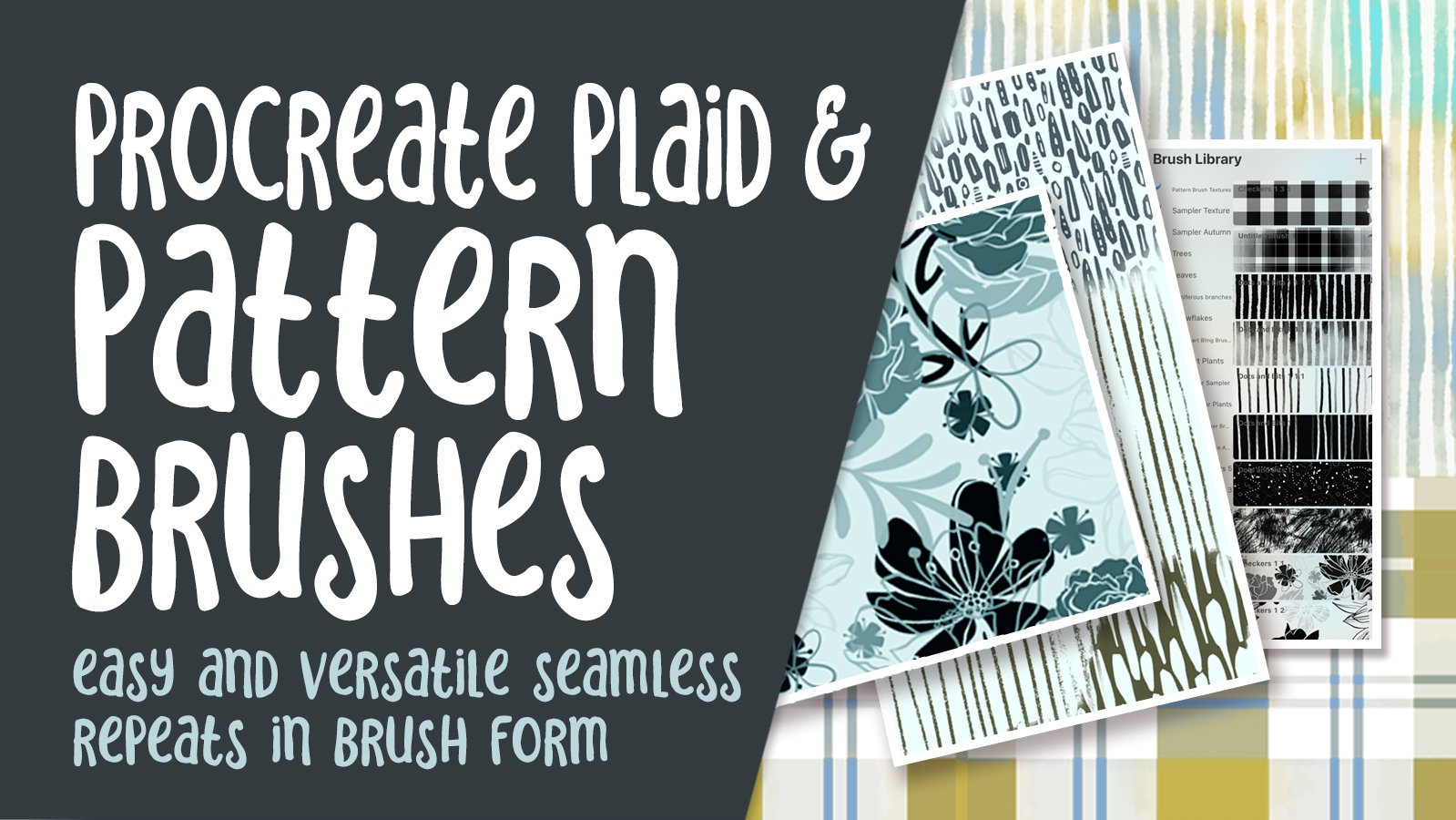
1. Introdução à criação de pincel especializadano Procreate: Olá pessoal e bem-vindos. Meu nome é Dolores agora roteiro e estou vindo até você de ensolarado, Manitoba, Canadá. Então, a aula de hoje que estou trazendo para você é sobre a criação de cujos pincéis especiais? Sei que estou em pincéis há muito tempo aqui. Mas recentemente eu estava criando conjuntos de pincéis para vender na minha loja Creative Market e no meu site. E enquanto eu estava criando os conjuntos completos, percebi que faltava algumas coisas. Então eu tive que colocar meu limite de pensamento para descobrir maneiras de lidar com as questões específicas. Então, esta aula hoje, vamos apresentar que a resolução é alguns desses problemas. Muitos dos meus projetos acabam sendo por causa de algum tipo de necessidade especial que eu tenho. Então este não foi diferença. Nesta aula. Vamos criar pincéis, pincéis contorno de
luz, pincéis de dispersão , pincéis
duplos, pincéis de textura e algumas surpresas especiais que
vou jogar lá ao longo do caminho. Você vai aprender algumas coisas nesta aula que você
nunca viu antes em nenhuma das minhas outras aulas, acredite, muitas delas eram novas para mim. Então, eu realmente espero que essa informação seja útil para você. Agora eu quero incentivá-lo se você ainda não o fez, a apertar o botão de acompanhamento lá em cima. Dessa forma, você será informado de qualquer pessoa que tenha aulas assim que eu postar para qualquer um de vocês que comprou através da minha venda da Black Friday, você sabe que aqueles de vocês que estavam em minhas listas de discussão estavam em o saber, meu site. A lista de discussão é uma boa maneira de se
manter à frente de tudo porque as pessoas na minha lista de discussão recebem vendas avançadas que eu tenha acontecendo. Também quero agradecer a todos
vocês deixaram críticas tão adoráveis. E para aqueles de vocês que têm postado nas minhas aulas, adoro ver esses projetos ou simplesmente mantê-los chegando. Então você está pronto para começar hoje? Tudo bem. Vamos entrar nisso.
2. Pincel de pontos variáveis: Oi pessoal, bem-vindos à lição 1. Vamos começar com o pincel mais fácil que já lhe foi dado. Um pincel de pensamentos variável. E é muito mais fácil do que parece. Vamos começar. Então, para a aula de hoje, vou mostrar seis crenças diferentes. Pode ser mais, mas seis tipos diferentes de pincéis
especiais que
criei e usei regularmente. Eu queria tocar nesses pincéis porque eles são muito úteis para mim e tenho certeza que você os achará realmente úteis também. Então, entre as diferentes coisas que vou mostrar a vocês,
nossos pincéis de haste aqui, nossos pincéis de haste aqui, que são feitos com um pincel duplo e, em seguida, bola de textura ,
eu chamo isso, não sei se você pode vê-lo lá, mas é apenas uma espécie de bola de Marx. E eu uso esse com bastante frequência. Está aqui também. E então, no canto, vou rever com você como fazer um pincel de borda. E acho que já toquei nisso antes, mas queria falar com você sobre algumas variáveis
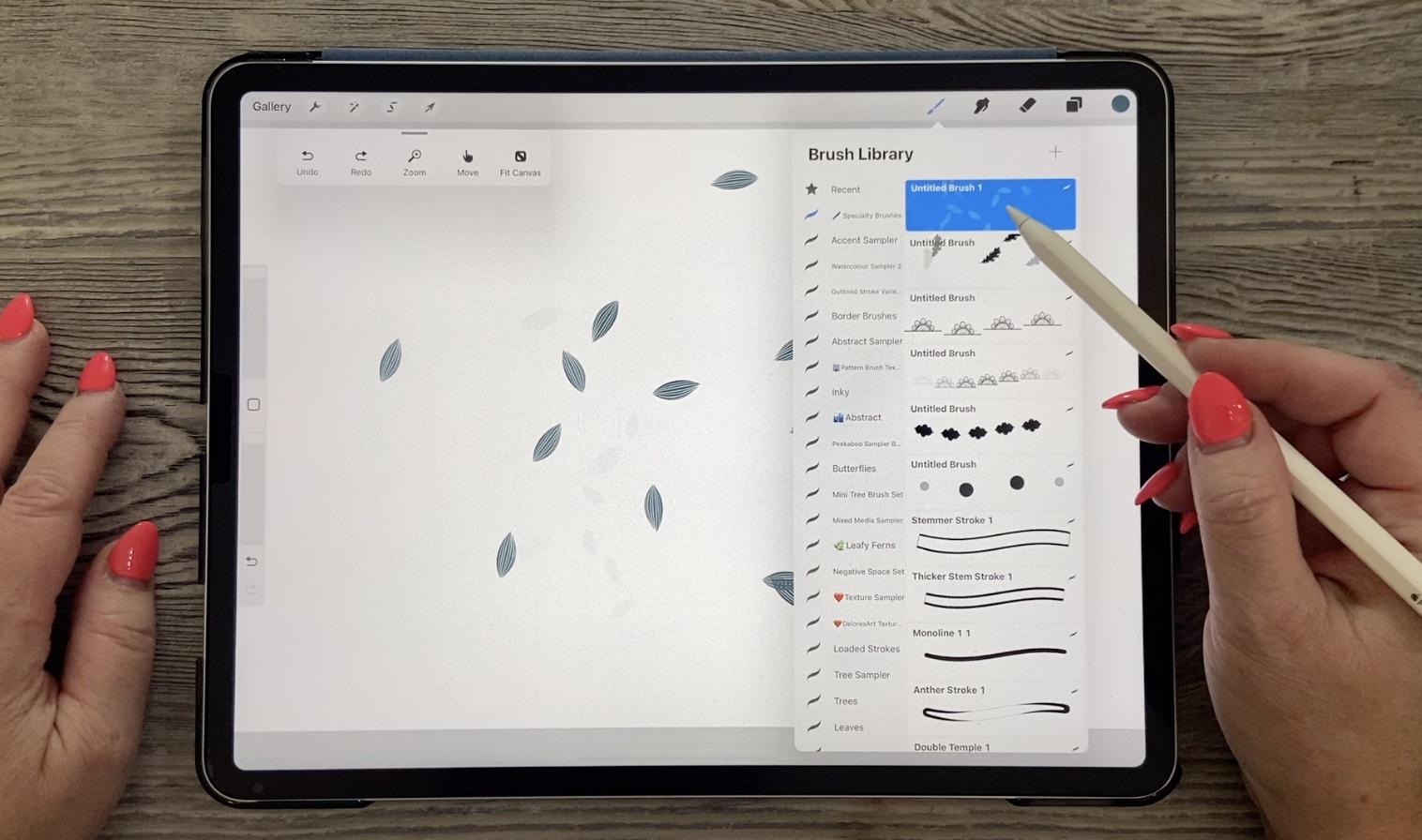
diferentes que podemos fazer com esse pincel. Um deles é um pincel de dispersão, que é o que você vê aqui com essas pequenas folhas em todos os lugares. E então eu tenho alguns outros muito legais que vou te mostrar. E provavelmente vou começar com o mais fácil que acho, então um com o
qual eu quero trabalhar hoje e vamos entrar em novos documentos, entrará em apenas um 12 por 8. Acho que isso será bastante grande o suficiente para o que estamos fazendo aqui. E o primeiro que vou fazer é esse espaço ponto-ponto fronteiras. Então, esses são alguns
dos pincéis especiais que vou cobrir hoje. Agora, os pontos variáveis aqui são os que eu quero falar com você porque eu uso muito esses. Você pode ver variações
na opacidade e também podemos fazer variantes
que variam em tamanho para que os pontos fiquem maiores e menores. Então esse pincel, vou te mostrar aqui. Isso seria algo como este aqui. E você pode ver aqui que, à medida que eu
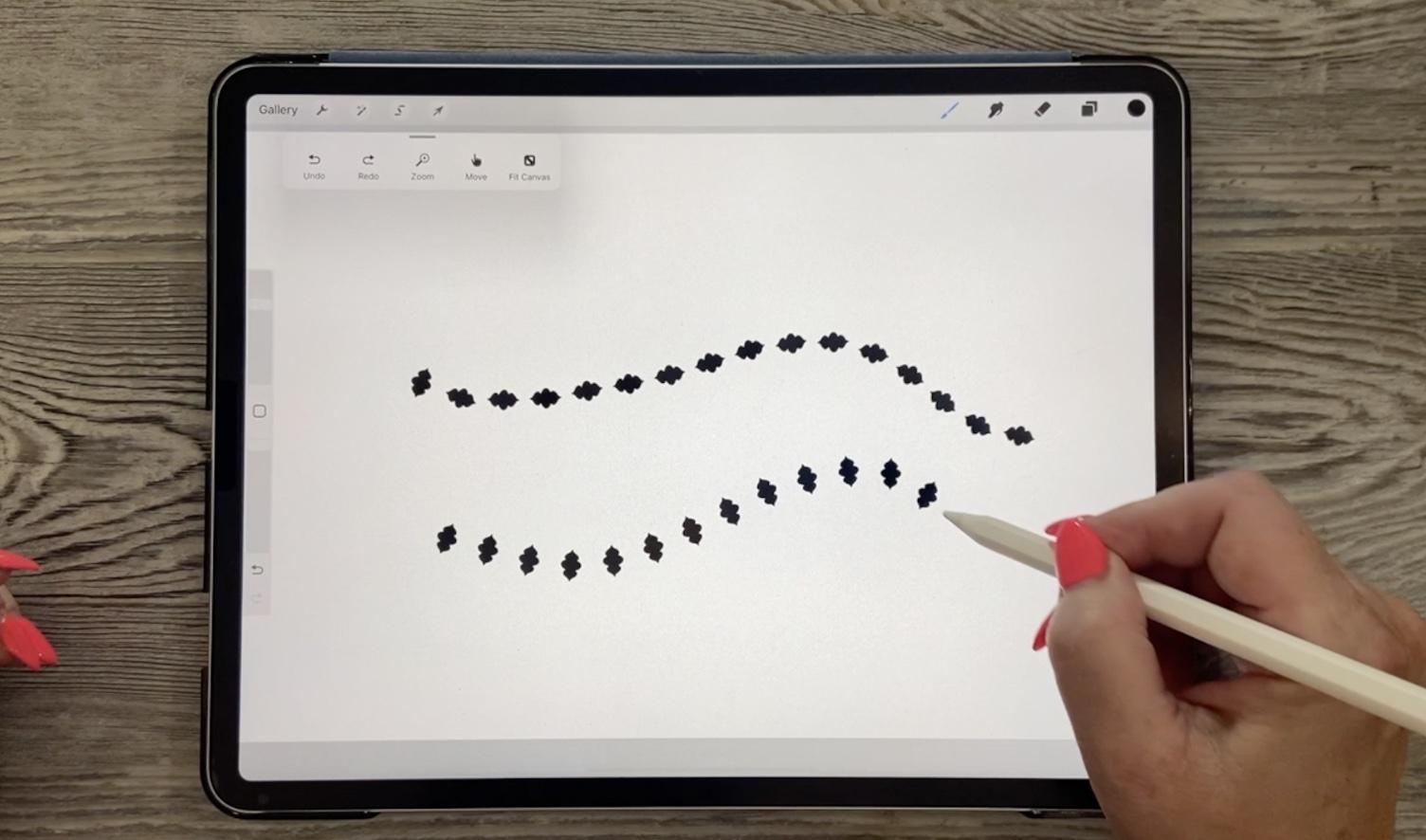
coloco cada vez mais pressão sobre ele ou libero minha pressão, não só muda de opacidade, mas também muda de tamanho. Mas vamos dar uma olhada em por que esses pincéis funcionam da maneira que fazem. Basicamente, para iniciar um pincel como este, você pode simplesmente adicionar um novo pincel. E o pincel básico que aparece no estúdio é perfeitamente bom para isso, o que precisamos fazer aqui é apenas aumentar o espaçamento. E à medida que eu aumento isso, você pode ver que o espaçamento entre os pontos e esse ponto é basicamente o único carimbo. Mas você pode ver que, à medida que eu amplio ou aumento o espaçamento, eu recebo uma linha de pontos, que é exatamente o que eu quero. Agora este já é um tipo de variável, então podemos trabalhar com isso. Esta é uma ótima maneira de
aprender a usar este estúdio de pincéis. É por isso que estou começando com a mais simples, porque eu quero apenas passar por cima e serão apenas algumas configurações que temos que mudar aqui. Mas entre as coisas que queremos mudar, jitter que faria com que ele se mova no passado. Portanto, o espaçamento não é uniforme e isso pode ser algo que você gostaria de ter. Não estou colocando nenhuma queda nisso agora. queda estaria se alimentando no final. E eu não quero isso para essa demonstração em particular. Mas o que vou fazer é entrar no Apple Pencil. E aqui vamos fazer algumas mudanças. Então eu deveria ter essa taxa em 0, todos os pontos nessa linha seriam sólidos. Então você pode ver que, se você mudou aqui, você pode ficar claro para o escuro. Vamos testar esse pincel e cor, como isso ficaria. Agora isso é um grande ponto. Então, vamos descer um pouco em tamanho. Então você pode ver que ele varia de claro para
escuro à medida que eu coloco cada vez mais pressão sobre ele. A outra coisa seria entrar aqui e também afetar o tamanho. Assim que eu fizer um ajuste aqui, você pode ver que, à medida que eu coloco mais pressão sobre ele, o ponto ficará maior. Então esse é um efeito muito bom ter um eu uso esses pontos em toneladas de minhas obras de arte. Você provavelmente já viu isso
no fundo de muitas peças diferentes. E então o que eu faria é usar isso para apenas adicionar uma nova camada aqui é apenas ter pouco de detalhe em segundo plano que quase se parece, eu não sei, como cair chuva ou alguém não tenho certeza do que você chamaria ou do que você diria. Mas vou ficar um pouco mais leve. Então você pode ver isso um pouco melhor. Agora você pode ver que, se eu segurar meu estilista, também
posso afetar a retidão da linha. Então, ele o transforma em uma linha reta sólida. E você pode ver que enquanto eu puxo ainda mantendo a pressão na minha caneta, também aumenta o espaço entre os pontos. Então, eu realmente uso esse muito para adicionar um pouco de preenchimento em segundo plano. Eu sei que sinto que é quase como adicionar um pouco de jóias. Então essa é uma das coisas que eu uso regularmente. Então eu queria te mostrar esse pincel muito rápido e sei que é muito fácil. Então isso é algo que você pode
fazer em cinco segundos. Então esse é o que eu queria começar. E sim, isso cobre este. E acho que podemos passar para a próxima lição. Na próxima lição, vamos trabalhar com esse tipo de sistema. O que vamos fazer é
entrar e mudar a forma aqui. E é assim que vamos criar um pincel como este. Tudo bem? Ok, então te vejo na próxima lição.
3. Personalização e configurações: Oi pessoal, bem-vindos à Lição 2. Na Lição 2 aqui vamos expandir o que você acabou de aprender na primeira lição. E vamos adicionar alguns motivos realmente originais para fazer um pincel completo. Vamos começar. Então, para esta próxima lição, vou mostrar como fazer um pincel de borda quase exatamente da mesma forma
que acabamos de fazer, exceto que vamos mudar a forma. Então eu tenho esse documento com
vários motivos diferentes que experimentei. Elif, uma flecha. Eu fiz tudo isso em pincéis e
acho que eles estavam em um dos meus sets que eu
listei no Creative Market e nas últimas semanas, Essa é uma das coisas que fiz para me preparar para o Black Sexta. E fiquei tão surpreso com quantos de vocês compraram meus pincéis e agradeço muito por fazê-lo. Então, vamos experimentar este aqui. Então, vou copiar a camada. Então você pode ver aqui que eu tenho o motivo, mas também tem uma camada branca sólida. Então, geralmente, quando estou fazendo esses pincéis, vou desenhar o motivo e depois adicionarei uma camada e, em seguida, belisco os dois juntos. Então, agora alguns deles já vêem como invertidos, então eles já foram invertidos. Mas isso vai ficar bem porque também podemos
invertir no programa, se necessário, escrever o estúdio de pincéis. Então eu vou deslizar a cópia e depois entraremos no estúdio de pincéis e vamos fazer um novo pincel aqui novamente, vamos começar aqui no topo, adicionar um pincel. E a única coisa que queremos fazer aqui é alterar isso. As folhas vão importar e vamos colar. Agora eu tenho o, eu peguei a folha porque eu não estava na camada certa. Quantas vezes você já fez isso? E eu fiz isso muitas vezes, muito numeroso para mencionar. Ok, então agora você pode ver aqui como, por causa do espaçamento, parece um pincel sólido. Mas se eu fosse completamente e este é um daqueles que eu
teria que entrar na forma e invertê-la para que ela saísse como uma folha. E você pode ver que isso substituiu o ponto redondo que estava lá em primeiro lugar. Então, vamos fazer isso de novo. Vamos fazer Shape Edit, Import. Vamos colar este. Eu chamo de ritmo duplo por falta de uma ideia melhor. E sim, vamos bater Done. E então você verá aqui que pequeno pincel do templo foi criado. Então, vamos voltar ao nosso outro documento com o qual estávamos brincando lá e vamos pintar esse. Então isso funciona. É uma fronteira, sem dúvida. E podemos ir aqui e ajustar o espaçamento se quisermos ter uma borda muito apertada. Mas a única coisa que eu gostaria diferente desses pincéis de pontos é fazer com que este siga o traçado para que ele ponta e gire com o traço enquanto eu o desenho. Então eu entraria nas configurações aqui e vou definir essa rotação para o topo. E você vê quando você vira para o topo aqui, diz Siga o Traço, e é exatamente o que queremos agora, eu vou espaço um pouco mais. E neste caso, não quero que essa opacidade seja afetada com minha pressão no meu Apple Pencil. Então, vamos verificar este e ver como ele se parece. Então isso funciona. Mas a única coisa é que você percebe aqui que Vamos limpar essa camada. Você notará que,
na verdade , lateralmente, não é vertical. Então, uma das coisas que eu faria aqui, e eu não sabia disso há muito tempo. Mas você pode entrar no editor de formas e você pode realmente virar essa folha. Vamos acertar Done aqui. E é realmente enganador, não é? Porque quando você olhou para o pincel lá, agora que o virou aqui no bloco de desenho, parece o que isso parece, mas agora que eu troquei, e acho que é porque eu tenho essa forma virada. E agora funciona perfeitamente como um pincel de borda. Então eu fiz muitas fronteiras e há algumas coisas para saber. Essas são algumas coisas lá que eu estava apenas explicando e essa era a direção. A outra coisa que uma bola é que quando você cria algo como esta imprensa aqui, você percebe como eu estendi a linha que faz a base disso. Isso é algo que você terá que
experimentar se estiver criando bordas com esse pincel. Então, vamos tentar este aqui. Vamos copiar isso. Vamos adicionar um novo pincel. Vamos entrar em Forma, Editar,
Importar, Colar, Isso tem que ser revertido. Então lá vai você. E este é um que realmente não
funcionará quando estiver em um caminho por causa dessa linha reta. Portanto, não funcionará tão longe quanto a rotação, como acabei de fazer com o outro pincel. Então, isso está atualmente definido em 0, que é o que eu quero. E eu vou para o espaçamento aqui. Observe que você tem que acertar feito aqui a propósito. Então, agora com o espaçamento, você pode ver que temos que obtê-lo bastante apertado. Então, vamos entrar em meus outros documentos. E com este, é esse sistema
que eu mostrei onde você segura seu estilista e é
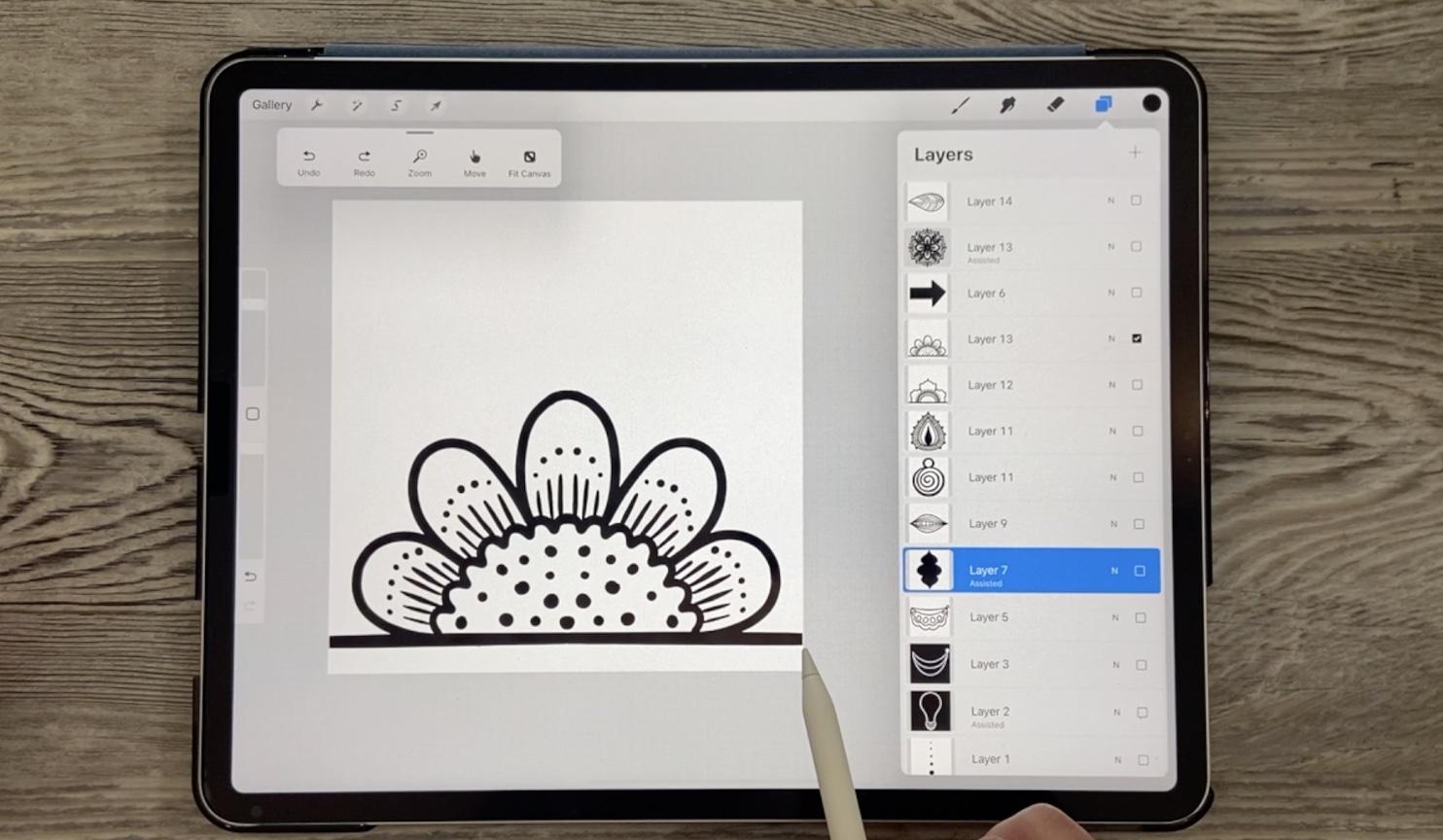
assim que você ajusta o espaçamento e faz a linha reta. Então você precisa de pescoço reto. Vamos nos encontrar aqui para que você possa vê-lo melhor. Você precisa apertar o espaçamento para que a borda pareça contínua. Portanto, tenha isso em mente enquanto você está criando esses selos. E o que você poderia fazer é em um caso como esse, se você quisesse mais espaço entre os motivos reais, eu sugeriria que você duplique, e é bom ter os dois. Então, definitivamente, experimentos. E vamos um pouco menor aqui. Vou colocar meu encaixe para que eu possa ficar perfeitamente centrado. Vamos esconder esse outro. Vou usar a tenda para festas retangulares aqui para preencher uma borda mais longa. Então, vamos aqui também. Preencha e vamos cortar um pouco disso, na verdade. Agora você notou aqui na minha paleta de camadas que agora minha área branca
no fundo está faltando porque eu a reduzi. Então eu criava uma nova camada aqui, preenchia com branco e apertava esses dois juntos, e vamos em frente e copiá-la. Vá para o pincel. Agora você pode manter esse em um novo. Vá para Forma, Editar, Importar, colar, toque com dois dedos para inseri-lo. Está invertido para fora da forma. Vamos ao meu Deus, esqueci de novo, bati feito duas vezes. Há muito importante. E menos espaço para isso. Vou limpar o bloco de desenho para poder testá-lo aqui e acho que aperte isso um pouco. Sabemos que ainda podemos ajustar o espaçamento aqui. Então, vamos tornar essa linda cor azulada grande. Agora temos um pouco mais de espaço entre os motivos. Vamos para os outros documentos para que eu possa comparar. Então você pode ver que meu motivo é pequeno, mesmo que eu tenha esse conjunto em tamanho real. Então, este é um caso em que você entraria nas propriedades desse pincel e, em seguida, apenas aumentaria o tamanho aqui. Você ainda será capaz de ajustá-lo aqui. E a única coisa que esqueci de
mudar foi o lápis Apple. Não queremos que a opacidade mude, mas lá criamos um pequeno pincel adorável, basicamente a mesma técnica. A única diferença é que você não altera a rotação aqui em forma. Portanto, não mude isso, mantenha isso em 0. Vá para o Apple Pencil. Ele garante que a opacidade
também esteja definida diretamente na parte inferior. E então brinque com seu espaçamento e você está dimensionando até que você tenha o pincel, certo. Ok, então isso termina a Lição 2, e eu o verei na Lição 3. Na lição 3, faremos outra variação sobre esse tema. Vamos criar um pincel de dispersão. Agora, se você foi um usuário do Illustrator, você sabe como ele funciona. E é isso que vamos fazer na próxima lição. Vou falar sobre isso e como podemos criar isso com muita facilidade. Vejo você lá.
4. Como criar um pincel de de de dispersão: Oi pessoal, bem-vindos à lição 3. Então, se você já foi um usuário do Illustrator no passado, já
ouviu falar de pincéis de dispersão. Eu sempre gostei muito da aparência do pincel de dispersão. Então é isso que vamos fazer nesta aula. Vamos fazer a versão procreate de um pincel de dispersão. Vamos começar. Vou limpar essa camada e vamos trabalhar com uma variação disso, basicamente o pincel básico. Então você pode adicionar um pincel e nós vamos trabalhar com isso. Poderíamos muito bem, funciona perfeitamente bem. Então, vamos apenas espaçar isso agora. E vou entrar em forma e Editar, Importar. E vou colar uma folha que tenho, que desenhei isso como parte de um dos meus conjuntos de
pincéis de folhas e isso funcionará perfeitamente. É apenas uma silhueta de uma folha. E eu já consegui fóruns reversos, então eu posso apenas clicar em Done aqui. E você pode ver que minha folha agora é basicamente uma borda. Então isso funciona bem se você quiser usá-lo apenas como uma fronteira reta, pessoalmente, acho que isso parece horrível. Mas você poderia usá-lo dessa maneira se você realmente quisesse, você, pode
haver um usuário um motivo para fazer isso, mas você pode ver que se eu tentasse jogar as folhas ao redor, isso realmente não funciona. A menos que eu talvez carimbe, faça uma nova camada cair, girar e você pode ver o quão tedioso isso seria. Então, vamos apenas excluir isso e limpar este. E o que eu quero fazer aqui é entrar
no pincel e você provavelmente adivinhou, mas
a rotação é uma das coisas com as quais vamos trabalhar aqui. Então, vamos começar com isso. Agora. Não quero que seja só, ainda
é um pincel reto que segue o traço. O que eu realmente quero é que ele se espalhe por aí. Então lembre-se de que falamos sobre que o sistema aprende a pincéis que você pode criar um ilustrador chamado pincel de dispersão. E você pode ver aqui que isso é um pouco mais arredondado agora. Então está jogando as folhas, mas ainda não é tão aleatório quanto eu gostaria. Então, neste caso, o que eu faria é entrar no caminho
do traçado e eu também apertaria Jitter aqui. Então, o que isso faz é que você pode ver que ele substitui a coluna central que estaria passando por eles e realmente os empurra para longe dessa linha. Então, está literalmente espalhando-os por todo o lugar. Então, vamos dar uma olhada em como isso ficaria se o usássemos em um documento. Então você pode ver que isso só o coloca em todos os lugares. E isso é muito legal se você estiver usando para a obra de arte como eu tinha, você só queria um pouco em segundo plano. A outra coisa realmente legal é que, se você carimbar isso, ele o carimba em uma direção diferente a cada vez. Então está fazendo o que acabamos de dizer para fazer, que era para espalhá-lo e girá-lo. Então isso é uma coisa muito legal com o uso dessa técnica para criar um pincel para trás, dispersa a forma fora da linha central. Eu usei essa técnica para muitos pincéis diferentes. E dito isso, vamos dar uma olhada em um dos meus documentos para obter folhas e ver o que mais podemos inventar. Então, aqui está outro que pode ser meio divertido. Então, vamos pegar esta folha e copiá-la. E vamos apenas duplicar esse se gostarmos das configurações. Então, vamos tentar isso. Então, vamos apenas duplicar. E este é um ótimo truque de
eficiência para você aprender, é uma vez que você tem as configurações em um pincel perfeitamente da maneira que você
gosta deles do que pensava pincéis uma base para outros pincéis como bem. Então, vamos clicar nesse,
indo para Forma, Editar, Importar, Colar. E eu não copiei o caminho certo. Aguente. E não deveria ter estado na camada certa e eu não estava. Então, essa é essa camada. Verifique se antes de fazer isso, pareço uma bola de
brincadeira quando estou demonstrando algo e não funciona. Pasta gelada, toque com dois dedos para colocá-lo ao contrário, pressione Concluído. E isso funciona muito bem para isso também. Então, vamos fazer alguns ajustes aqui na dispersão e na rotação. E isso é outra coisa com a qual
podemos brincar é a contagem. Então, essa seria a quantidade de motivos que se repetem. Também podemos fazer algumas mudanças aqui com a maneira como a rotação e o comportamento da forma estão indo. Então, todos eles têm reuniões diferentes. Eu olhei que a asma se move para cima em 1 para descobrir o que significava. Basicamente, acabo de passar pelo meu instinto. Se eu olhar para isso como o que estou pensando, então eu mantenho assim para que você
possa ver a diferença se você fizer carimbo e depois voltar e tentar cada um deles individualmente. E eu meio que gosto do randomizado, você pode reduzir a quantidade de motivos que estão sendo desenhados. E lembre-se de que você também pode espalhar a forma. Você também pode voltar aqui e fazer ajustes em coisas como o espaçamento e o jitter. Então você tem alguns métodos diferentes para fazer com que essa folha pareça
diferente da outra que fizemos. E também, eu gosto de adicionar a queda neste caso e ir
ao Apple Pencil e variar alguns dos outros como tamanho. Você pode ver aqui que haverá folhas
pequenas e haverá folhas maiores. Você pode ajustar o fluxo. Esses são os principais que eu faria ou que eu
recomendaria que você faça para este tipo de pincel de dispersão. A outra coisa que você pode experimentar em algum momento são algumas dessas configurações diferentes de como elas são renderizadas. Então você poderia ter uma luz, sem graça, graça que funcionará muito bem para sobreposição. Ou você pode tê-lo muito intenso, o que o torna uma opacidade quase completa em todos os lugares. E então você pode brincar com a mistura molhada e também experimentar um pouco com isso. Então, com todos esses pincéis diferentes como gravando através deles, vou mostrar coisas
diferentes que você pode fazer. Esta parada se aplica a todos os pincéis e vale a pena experimentar. Eu sugiro que, se você
for experimentar com ele, duplique um pincel que você já tem e certifique-se de que ele funcionará para você para que, aquele original sempre permanece intacto. Assim, podemos ver que haverá algumas mudanças que teríamos que fazer aqui. Vou limpar essa camada e mítico um pouco maior. Então este funciona muito bem como o espaçamento que eles vão ter lá. E você pode ver que estou recebendo algum tipo de transparência aqui em algumas das folhas. Talvez isso não seja o que eu gostaria. Eu talvez entraria e colocasse de volta
no lápis da Apple e talvez definisse isso apenas na metade do caminho, reduziria o tamanho um pouco. Vou entrar nas Propriedades e vou fazer isso um pouco maior. Lembre-se, nós o reduzimos no pincel anterior e apenas copiamos as configurações. Eu também vou remover essa queda um pouco e reduzir o jitter um pouco aqui e também espalhar um pouco. E, na verdade, agora
vou gostar dessa dispersão , vou deixá-la como está lá e vou bater Done. E agora temos um giganticamente, então podemos querer reduzi-lo para baixo. E você pode ver que, enquanto eu estou
pintando , ele está espalhando. Então, isso pode fazer um fundo
muito bonito para algo se você não gosta das configurações, muito fácil de mudar. Como eu disse, duplique o pincel se você estiver um pouco perto do que gosta e depois entre e faça os ajustes. Vamos reduzir essa dispersão e reduzir essa contagem. E você verá, talvez façamos como aleatoriamente o melhor, mas vamos tentar isso também. Sim, eu gosto mais do randomizado, mas senão eu gosto do dimensionamento e
gosto do efeito de dispersão que está criando. Então, há algumas coisas que você pode fazer com basicamente a mesma coisa que um pincel de borda, mas você está apenas fazendo alguns ajustes para fazê-lo funcionar como um pincel de dispersão. Tudo bem, então eu vou encontrá-lo na próxima lição. E na próxima lição, vamos criar algo que eu chamo de bola de textura. Tudo bem, te vejo lá.
5. Criação pincéis de textura: Olá pessoal, bem-vindos à Lição 4. Nesta lição, vamos fazer bola de textura, e esse é apenas um pequeno motivo rápido que eu uso frequentemente nos planos de fundo da minha arte. Vou mostrar meu uso disso. E que vamos fazer um pincel padrão de repetição completa. Vamos começar com esse pincel aqui que vamos criar isso quando eu chamar bola de textura, tenho alguns desses que eu uso muito. E então pensei em mostrar rapidamente como criar isso. Agora você não precisa fazer isso em um formato redondo como este. É assim que vou mostrar
para você porque não
quero fazer um monte de ajustes do padrão. Talvez eu possa mostrar isso mais tarde, mas vamos dar uma olhada em como
seria se tivéssemos algo texturizado no meio. Então, se você for para uma camada em branco aqui e você pode usar qualquer tipo de pincel. Eu tenho no meu arsenal de pincéis aqui, alguns pincéis de corte de linha que eu criei. E o que eu gosto nestes é que eles têm uma forma muito quadrada para eles. Eu vou usar este na verdade. Vamos ficar em preto. E quando eu criei este pincel, você pode ver que ele foi criado como se você estivesse cortando com uma linha o ferramenta para cortar o linóleo, você usaria a ferramenta para meio que arrancá-la. Isso é exatamente o que a ferramenta é chamada de goivagem AHA. E esse é o visual que eu estava tentando alcançar. Mas basicamente estamos usando isso de uma maneira diferente de qualquer maneira. Então, vamos começar a partir
do meio e vamos apenas fazer uma série de pontos. Então, vou fazer este um
pouco diferente dos outros
porque sei que isso é algo que eu poderia usar. Então eu quero que seja diferente apenas para ter um pouco de variação. Então, se eu
puxei para o lado, recebo uma linha mais fina
e, dependendo de como coloquei a pressão, recebo formas diferentes e elas são realmente aleatórias. E isso é exatamente o que ele quer. Quero que pareça bastante aleatório. Não quero que nenhuma das linhas esteja indo na mesma direção. O que eu uso isso é
adicionar interesses texturais ao meu trabalho artístico. E você provavelmente já viu isso muito quando olhou para o tipo de arte que eu crio. Então este é um pouco de uma bola. Poderíamos colocar mais alguns aqui. Então essa pressão em si foi criada apenas com uma forma realmente quadrada. Vamos entrar em forma aqui, você verá, e isso é apenas um que está aqui na biblioteca Procreate. Tenho a forma desenhada que será adequada para minha demonstração. Agora, está em apenas um fundo transparente. Então, vamos adicionar um novo plano de fundo aqui. Clique duas vezes nesta área para obter o branco. E agora temos a camada branca e a camada preta. Vamos beliscar esses dois juntos. E isso é bem diferente daquela bola
de textura original. Vou copiá-lo. Vamos voltar a esses pincéis especiais. E vou adicionar um novo pincel e entrar na forma e na importação. Ele é um toque de dois dedos para obtê-lo ao contrário, pronto. E você pode ver que isso realmente
seria útil para criar um pincel que tenha realmente uma aparência de cerdas ásperas. Mas isso não é o que queremos hoje. Então, vamos levar isso provavelmente quase todo o caminho até o topo. E é mais como um quadrado de textura que eu criei. Mas isso é realmente, acho muito, muito útil para mim. Então, vou aumentar o tamanho aqui. Eu vou usar isso apenas como um carimbo. Portanto, não importa tanto quanto o jitter e a dispersão e tudo isso porque eu não vou
usá-lo da mesma forma que esses pincéis de borda. Eu acho que eu poderia, se quisesse, eu poderia executar uma linha deles e depois ajustar. Mas, geralmente, como eu uso é apenas um selo singular. Então, para algo como, vamos apenas ir a uma obra de arte aqui. Obra de arte que criei para esse novo conjunto de pincéis que tenho. Então, vou apenas esconder isso. Mas vamos dizer aqui em segundo plano que eu quero adicionar um pouco mais de textura. Eu adicionaria uma camada, selecionaria uma cor e estou apenas tocando para obter a cor que eu quero. Então eu mudei de cor. Acabei de fazer um único toque. Eu não toco e segure. Eu costumava tocar e segurar e agora eu só faço um único toque que eu gosto muito melhor. Então agora eu poderia carimbar isso. Isso adiciona alguns interesses
texturais muito legais à minha peça. Eu poderia até ir bem pequeno e entrar em uma das flores em si. Então, vamos entrar neste aqui. E este definiu um bloqueio alfa nele. E eu poderia realmente entrar e usar isso. Então, vamos apenas ir com um leve tom mais leve. Mas você pode ver que eu poderia adicionar alguns interesses reais aos meus motivos. Então esse é outro pequeno pincel super útil. Agora acho que temos tempo mostrar rapidamente como fazer
uma repetição completa disso para que
possamos tê-lo como um preenchimento sólido. Eu realmente gosto disso nesta nova versão do Procreate, podemos ter nossos pincéis recentes aqui para que eu possa pegar essa linha cortada sem corte daqui. E vamos apenas adicionar um tipo de tentativa de preencher essa área. Lembre-se de que este é um fundo branco e eu sei que vamos ter alguns espaços aqui ao longo da borda. Então, para fazer a repetição, o que eu faria é duplicar isso, meio que tenho quatro cópias dele. Quero dizer, eles entram nas minhas configurações do Canvas, ativam o guia de desenho, entram em Editar para esse guia de desenho e vamos trazê-lo para o maior. Poderia estar no tamanho da grade. Vou acertar Done. Vamos voltar a isso porque eu
apenas eu apenas o Guia de Desenho para branco, mas quero que fique mais escuro para que você possa vê-lo aqui. E o que vamos fazer aqui é definir a magnetics e estalar. E então vamos mover cada um deles para um canto e ele se encaixa bem nessa linha central. Então você pode ver aqui que
em breve você realmente poderá ver aquela grande lacuna que seria formada em nosso pincel se não preenchêssemos esse espaço aqui. Então, estes por enquanto podem ser apertados juntos. E aqui, mesmo nesta pequena prévia, você pode realmente ver esse raspar branco aqui. Então, vou pegar o pincel, as
mesmas configurações de antes. E agora vamos adicionar um monte para preencher os espaços lá que este é um padrão de repetição completo, pois não haverá lacunas lá. E agora podemos fazer um pincel textural realmente
ótimo usando esse padrão repete. Portanto, esta é uma repetição perfeita. Isso pode ser usado de qualquer forma que você use sua repetição, você poderia facilmente fazer tecido ou qualquer outra coisa com isso. Então pense nisso. Você poderia realmente desenhar pequenos motivos aqui e ter um padrão perfeito quando terminar. Sabemos que
já tem o fundo branco porque foi assim que o criamos. Então, vamos deslizar o triplo Copy, entrar em nossos pincéis especiais. Vamos adicionar à forma, deixar isso em forma do jeito que está. E vamos entrar no grão desta vez. Vamos Editar, Importar, Colar e revertê-lo. E não tenho certeza, posso ter uma pequena linha de borracha lá e acho que vai ficar bem. Vamos acertar Done. E agora você pode ver que criamos um pincel que podemos usar como pincel de enchimento. Deixe-me abrir outro documento aqui. Então, vamos dizer este aqui. Eu tinha usado este documento para colocar sua uma das minhas capturas de tela para este conjunto de pincéis em particular. Acho que isso foi arte de linha, flores sete. E eu estava usando esse slide aqui para falar sobre textura. Então esse é um lugar perfeito para realmente deixar essa textura lá dentro. Então, vamos apenas provar uma cor e ela será um
pouco mais tarde do que isso, uma nova camada. E você pode ver como isso seria divertido usar para texturização
para que possamos
entrar em Propriedades e aumentar o pincel. Você percebe que quando eu estou fazendo o pincel maior, ele não muda o grão. Então, se eu quisesse fazer o grão maior ou menor, eu teria que entrar neste grão e é
por isso que você precisa de uma repetição completa. Você não quer ter linhas realmente visíveis. Quer dizer, mesmo que esteja aqui, se eu for muito pequeno, eu meio que vejo uma linha visível lá. Então eu provavelmente coloquei algumas linhas muito grossas quando eu estava fazendo isso, mas na verdade é muito indulgente quando você está usando da maneira que eu uso. Então você pode ver que também pode ser um pincel muito útil. Então, nesta lição, criamos dois pelo preço de um. Tudo bem, então vamos entrar em um pincel um pouco mais difícil na próxima lição. Então talvez devêssemos fazer uma pequena pausa para o café aqui, e eu estarei lá.
6. Pincel de folha especializados: Oi pessoal, bem-vindos à lição 5. Então este é um daqueles pincéis realmente especiais que eu estava falando. Tenho certeza que você vai colocar seu próprio giro nele e inventar algo realmente emocionante. Vamos começar. Então, espero não te assustar quando configurei este um pouco mais difícil. A única dificuldade aqui eu acho, é visualizar como isso vai parecer quando estiver em uso. Então, vamos dar a este um teste. Eu tenho isso aqui em meus pincéis especiais triste. E é assim que funciona. Então o que ele faz é desenhar uma série, eu acho que o que você chamaria de folhas. E se você fosse adicionar um caule a isso, então vamos apenas a um pincel monolina e adicione um caule. Você teria uma espécie de planta instantânea. Então é isso que eu estava tentando realizar aqui. Então, na verdade, a única dificuldade é visualizar inicialmente como isso ficaria. Então você já viu este. Por que não fazemos um novo? E para este, vamos fazer algo apenas formas de folhas. Então, vou usar isso como guia, mas vou apenas aliviar e reduzir a opacidade. E então neste guia, terei que mudar isso para branco para que essa opacidade reduzida tenha qualquer impacto. E praticamente o que estou tentando fazer é desenhar a mesma folha em ambos os lados. Você pode experimentar isso e ver o que funciona para você. Mas o que podemos fazer aqui também é usado Drawing Assist. Então, vamos para o Canvas e vamos
entrar no guia de desenho e editá-lo. Então aqui o que vamos fazer é apenas uma reflexão vertical basicamente. E isso é tudo o que temos que marcar aqui. Vamos bater pronto. E acabei de bater o branco novamente para esse guia. Vamos um pouco perto demais. Acho que continuo batendo nele. Então, vamos voltar a isso e vamos torná-lo um pouco mais espesso para que
possamos vê-lo quando voltarmos ao documento principal. Certo, então aqui estamos nós. E no que diz respeito ao desenho de folhas, acho que é melhor se você tiver um pouco de um caule aqui. Vamos nos certificar de que estamos na camada certa e uma monolina funciona bem. Também gosto de usar minha escova de pressão de caneta cônica. E vamos começar do centro aqui. Vamos nos certificar de que temos o Drawing Assist aqui. Eu estava nessa camada quando eu estava configurando. É por isso que diz Assistido aqui, mas agora está tudo bem. Também será assistido nesta camada. Então, vamos começar com as folhas. Então, vamos apenas desenhar a folha rápida, preenchê-la com preto, e poderíamos mudar para chamá-la de marcador de tinta Posca. Mas praticamente o que é uma monolina. E para essa lista, desça daqui e vá para o centro. E criamos o pequeno caule que se conectaria. Então eu sou um ângulo muito ruim aqui, então não estou desenhando bem e reto, mas aqui vamos nós, um pouco de correção lá e precisamos de um fundo branco aqui. Então, vamos adicionar uma camada abaixo, e vamos mesclar esses dois juntos. Vamos copiá-lo e podemos realmente pegar o pincel que usei. Então, vamos para isso. Isso está nos pincéis especiais. Poderíamos usar isso, vou te dar esse conjunto, para que você
possa usar isso como mestre também. E vamos duplicá-lo. E então vamos entrar em Forma Editar, Importar e Colar, Copiar, Editar Importar e colar k. Agora eu tive isso acontecido mais uma vez com esta nova versão do Procreate nunca aconteceu comigo antes caso contrário, mas estou na camada direita aqui. Você pode ver que estou copiando isso. Sabemos que tomou café quando entro em Forma, Edito, Importação e ritmo. E isso é como eu disse que aconteceu comigo antes, então não tenho certeza de qual é o negócio lá. Podemos contornar isso. E o que eu fiz no passado acabou de exportar. Então vá para compartilhar aqui, compartilhe-o como um Git ou salve-o como JPEG. Vou salvá-lo em meus arquivos. Vou colocá-lo nesta pasta de folhas, que está nos meus conjuntos de pincéis personalizados. E vamos apenas chamá-lo, na verdade chamá-lo deixar
para você dizer, eu não fico confuso. E vou dizer Save. E então a maneira como vou contornar isso é
entrando aqui e editando. Vou tentar essa pasta
mais uma vez e ver que ela não funciona. Então, vou importar o arquivo. conjuntos de pincéis personalizados. É igual a sair e deixar dois está aqui, então eu posso importá-lo. Isso funciona. Às vezes funciona, às vezes não funciona
e, na maioria das vezes, não funciona, mas há o momento estranho em que isso acontece. Então eu só queria avisá-lo sobre aquele toque de dois dedos e eu recebo minha imagem invertida e posso clicar em Concluído aqui. Você vê que minha pequena folha mudou e parece que vai funcionar muito bem. O que podemos fazer também é brincar com o espaçamento. Se quisermos. Essa seria uma ótima maneira de desenhar firme. E vamos apenas testar isso. Vamos entrar nesses documentos. Certifique-se de que estamos no caminho certo. E isso funcionou muito bem. E use nossa monolina para fazer um caule. Poderíamos fazer esse pincel maior e maior haste. E você pode ver que funcionará, o que é ótimo para desenhar um conjunto de folhas. Dessa forma, você pode obter muita variedade porque você está ajustando coisas como o espaçamento e o tamanho. E lembre-se de que você também
pode usar esse pincel para carimbar. Então você pode apenas obter sua única folha, se quiser. Pegue sua monolina e você
criou um bom pouco à base de plantas. Então isso é apenas mais um rápido. Sei que provavelmente
te assustei dizendo que é difícil, mas o difícil é realmente o próximo. Então, na próxima lição, o que
vamos fazer é um pincel duplo. Tudo bem, então te vejo lá.
7. Como fazer um pincel duplo personalizado: Olá pessoal, bem-vindos à lição 6. Então eu economizei o melhor para o último. Sim, isso é um pouco
mais difícil do que alguns dos outros que estamos criando. Mas acho que você vai descobrir que é realmente satisfatório criar esse tipo de pincel. Vamos começar. Queria mostrar o que me levou a desenvolver esse último tipo de pincel. E vou te ensinar como fazer hoje. E é isso que considero um pincel duplo. Então você pode ver aqui no estúdio de pincéis, mas eu realmente tenho dois pincéis combinados. Então, vamos descompactar isso por um segundo que você pode ter a idéia de como eu fiz isso. Então, vou descombiná-los só para poder mostrar-lhe. Então os dois que combinei estão aqui, esse golpe principal é, na verdade, apenas uma monolina grossa. Portanto, não vou alterar nenhuma configuração aqui porque tenho exatamente como preciso. Mas o outro é apenas uma escova de pressão de caneta cônica. E o que eu faria aqui é selecionar os dois. Então, o primeiro que você selecionar será o que é o mais alto no estúdio de pincel. Então você quer selecionar o que você quer na parte de baixo. Então eu sei que é um pouco confuso, mas você está olhando para desenhar um pincel base e, em cima, você está colocando outro pincel. E então aquele pequeno espaço que resta entre os
dois é o que cria o traçado do contorno. Selecionaríamos os dois e, em seguida, apertávamos Combine. E agora, quando entramos, vemos esses dois pincéis lá, ok? E, dependendo de como você fez suas configurações, você terá uma variedade de looks diferentes. Então, se eu usasse apenas para escovas monolinas, seria completamente diferente usar uma com um cone. E agora vou te mostrar por que decidi fazer o interior como um afunilamento. Então meu problema era que quando eu estava fazendo isso e
essas são chamadas de anteras, acredite ou não. Então é por isso que chamei isso de derrame da antera. Vamos dar uma olhada na imagem de
referência que tenho aqui. Então, vou entrar no Canvas. Vou entrar em referência e vou importar uma imagem das minhas fotos. Não sei o que está acontecendo com meu iPad hoje. Aqui vamos nós. E você pode ver aqui que a coisa toda é chamada estame k. Então as duas partes que o completam são o filamento e a antera. Então, o que estou fazendo com esses pincéis de traço duplo, estou criando essas duas partes para terminar minha flor. E uma das coisas que eu não gostei foi que quando fiz a monolina, descobri que eles eram um pouco consistentes demais. Então descobri que, ao criá-lo dessa forma com o segundo pincel, um pouco diferente em forma e tamanho, consegui criar uma antera que parecia um pouco mais realista na minha opinião. Então, tinha um pouco de variedade até a espessura e assim por diante. Então eu usei isso agora algumas vezes para que a parte da flor completa. Então eu quero orientá-lo pela criação real
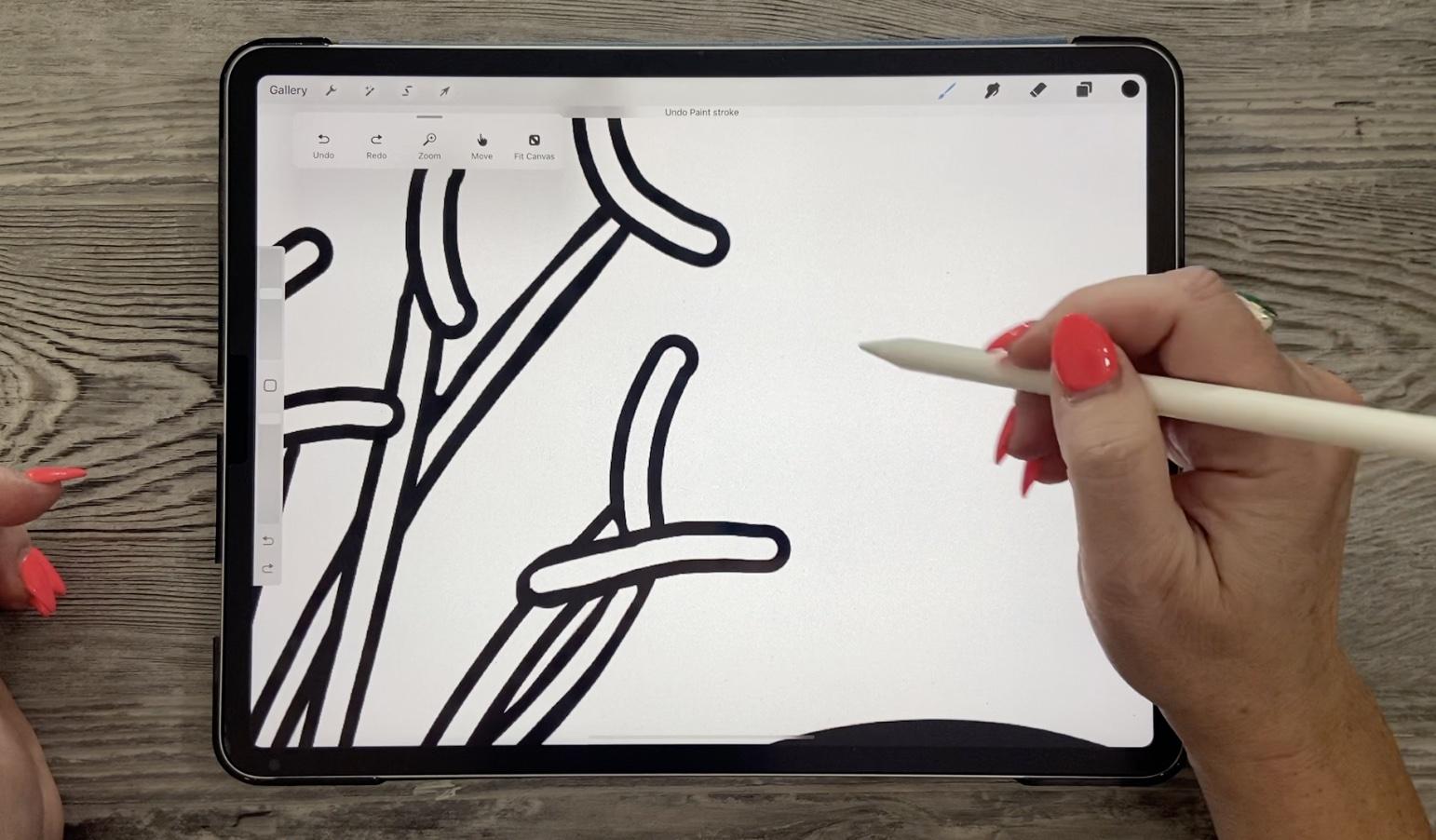
do pincel em si. Então, vamos entrar e fazê-lo com uma linha mono. Então, vamos pegar esta linha mono aqui e
vamos ampliá-la para que seja uma bela linha grossa. Ei, então eu estou ampliando o tamanho máximo e mínimo aqui para torná-lo agradável e grande, vou duplicar isso. Este será meu fundo. Este vai ser o topo. Então, o que eu preciso fazer aqui é entrar e torná-lo menor. Vou escolher este 1 primeiro e depois este 1 segundo. E vou bater em Combine. E o padrão é que o modo combinado seja normal. Mas o que precisamos é realmente diferença aqui. Então, vamos colocá-lo na diferença. E vamos dar uma olhada agora. E você pode ver que eu criei uma pincelada preenchível. Esse é um bom esboço para esse, mesmo que eu tenha feito parecer complicado com realmente super fácil de fazer, certo? Então, quando você acontece combinado, você ainda pode entrar aqui e fazer ajustes. Então, uma das coisas que você poderia fazer é trabalhar na espessura. Assim, você pode voltar às propriedades e tornar esse top um pouco maior modo que aumentará a espessura. Você também pode fazer ajustes em coisas
como traçado, espaçamento e tremulação e assim por diante. Se você quisesse ter uma linha que fosse um
pouco texturizada, provavelmente um pouco demais. Então, vamos descer um pouco e você pode assistir o que está acontecendo aqui no estúdio de pincéis enquanto você está fazendo isso. E para que pudéssemos fazer a mesma coisa com este. Poderíamos fazer isso apenas um pouquinho tutelado. E então agora, quando a desenhamos e respeitamos nessa, agora não temos uma linha tão perfeita. Então, dependendo do tipo de arte que você está produzindo, essa pode ser mais a aparência que você precisa. Vamos trazer isso de volta um pouco. Então essa é uma boa linha de aparência feita à mão. Geralmente o que faço com a estabilização. Então, a simplificação, todas as configurações aqui, eu as faço idênticas para ambos os pincéis para que
não haja um problema com eles se sobrepondo de uma maneira estranha. Vou mostrar o que acontece se mudar, isso realmente verá o que acontece aqui e terá aquela estranha sobreposição em alguns desses agora, quero dizer, isso pode ser algo que você quer, então isso é algo que você pode manter mente. Mas, em geral, eu gosto de manter as configurações iguais, então eu deveria ter feito uma duplicata disso para que eu não precisasse voltar agora e alterá-lo. Mas eu teria que olhar para essas configurações e
tê-las o mesmo neste pincel 7717, eu posso apenas escrevê-las em 11 e você pode ver que isso foi corrigido muito bem. Eu deveria ir e verificar esses dois também, mas estou feliz com isso. Então isso só mostra como você pode criar esse pincel apenas usando a linha mono. Agora, vou duplicar isso. E então eu vou descombiná-los. Então, para não combinar, você vai ao estúdio de pincéis e aqui toca em seu pincel secundário e não combina. Vou me livrar desta linha modelo aqui e vou encontrar minha escova
de pressão de caneta cônica. Isso não é nada que eu realmente goste nesta guia recente aqui é que você pode deslizar para a esquerda e você pode sugerir Localizar, e então ele leva sua direita para seu pincel original real. Então vou duplicar, vejo que já está duplicado aqui, então vou pegar este e colocá-lo em meus pincéis especiais. Vou colocá-lo abaixo dessa linha mono. E agora vamos combinar esses dois em vez disso. E isso vai te dar o que
tenho aqui com o traço antro dele. Então, sempre selecione a base 1 primeiro e depois a segunda, pressione Combine, entre e
certifique-se de mudar isso para diferença, ok, ele já está lá. Você pode ver que, no momento, essa linha interna não é exatamente o que
precisaríamos para fazer hastes, etc. Então, dependendo do seu uso, você vai querer entrar e entrar nas propriedades e aumentar
o tamanho desse traçado interno. Mas o bom sobre este agora é que temos um pouco de
uma variedade nas espessuras desses contornos pretos. Então aqui nós poderíamos ir, vou colocar menos de um jitter nele para que não seja tão difícil. E você pode ver aqui o que é feito. Então, dependendo de quanta pressão você coloca e
dependendo de quais configurações estão aqui no lápis Apple sob a pressão, você pode ver que o tamanho que eu tenho aqui
está sendo controlado por a quantidade de pressão que eu coloco. Então, não estou pressionando e é isso que recebo quando pressiono e solto. Então eu estou pressionando com força e depois estou pressionando viu. Você pode ver aqui que estou recebendo uma variedade nessa espessura. Então isso é algo que você pode decidir se
quer ou não que o Apple pencil controle esse sábio ou se deseja colocá-lo de volta em 0. Eu meio que gosto da variedade que ela me dá. Então isso é algo a ter em mente. Então, criamos um monte de traços
diferentes aqui e várias maneiras diferentes de usá-lo. Eu só queria mostrar um tubo rápido que eu fiz, um em que criei minhas próprias formas. Vou mostrá-los em um minuto. Então o que eu fiz foi ter uma boa fonte de forma sólida. Então eu fui editar o importado este quadrado sólido para a inicial abaixo. E então, para este, eu fiz o golpe um pouco menor. Então, aqui estão os dois. Este era o sólido e então este é o único com o corte de óxidos. Ok, então esses foram os dois que eu importei para fazer sobre derrame. E a razão pela qual eu queria isso era para caules e eu queria que eles tivessem um final contundente. Então, dependendo da forma desse n-bit que você deseja, você construirá seu pincel de forma diferente. Então, para mim, isso é exatamente o que eu queria. Então eu consegui desligar meus guias aqui. Então, consegui usá-lo para criar esse caule. Então, basicamente, acabei de puxar a linha. Eu fiz isso em uma camada separada da flor para que eu pudesse apagar um pouco dela. E então vou mostrar também como uso o, um dos outros pincéis duplos que criei. Então isso é muito parecido com aquele que acabei de te mostrar. Em vez de ter o afunilamento Sobre a linha mono, eu tenho que afunilar para que um papel seja maior que o outro. E com isso, sou capaz de criar formas de
folhas apenas
dependendo da quantidade de pressão que eu uso. Então você vai se divertir experimentando com isso. Vou te dar tudo isso para que você possa conferir. Mas o que eu faria primeiro caule assim,
isso só vai cortar esse e vamos passar por todo o processo. Então, vamos usar o caule ou o mais grosso que eu acho que é o que eu uso. Vou entrar em uma nova camada, puxar-nos do jeito que eu quero. Use a borracha para apagar qualquer parte dela que tenha se sobreposto. E é claro que eu teria que entrar e consertar isso. Então eu entrava com esse pincel variável e fazia meu próprio uso. Então eu estou começando com ele pequeno, então estou recebendo muito pouca pressão sobre ele e depois estou pressionando mais para obter a parte interna. Portanto, é preciso um pouco de prática, sem dúvida. Mas você pode fazer isso também em sua própria camada. Você vai ficar muito mais rápido nisso à medida que faz mais alguns. Mas, novamente, porque está em uma camada separada, você será capaz de entrar e fazer coisas como apagar. Então, vou apagar um pouco aqui e mover este. E vou apagar um pouco no final lá. E eu poderia usar qualquer um
desses para criar um pouco de haste conectando uma folha se eu não quisesse isso diretamente no caule, você tem que experimentar qual pincel funciona melhor e você pode desenvolva seus pincéis para que eles sempre funcionem com base nos tamanhos que você gosta de usar. Então isso está em sua própria camada separada. Agora, posso apagar o que não preciso. E a mesma coisa com qualquer coisa assim. Então você pode ter que entrar e fazer um pouquinho de limpeza. Mas honestamente com o tipo de arte que eu faço, como aquelas flores eu estava mostrando pequenas coisas como essa não são importantes. Só funciona. Realmente ele faz. Então você não precisa estar suando os pequenos detalhes. Então eu entraria e adicionava outros detalhes que eu quiser. E uma das coisas novas também no Procreate, você deve ter notado é que agora você pode salvar o tamanho do nosso pincel. Então, se você tem um tamanho de pincel comum que você usa, então eu vou fazer é clicar no
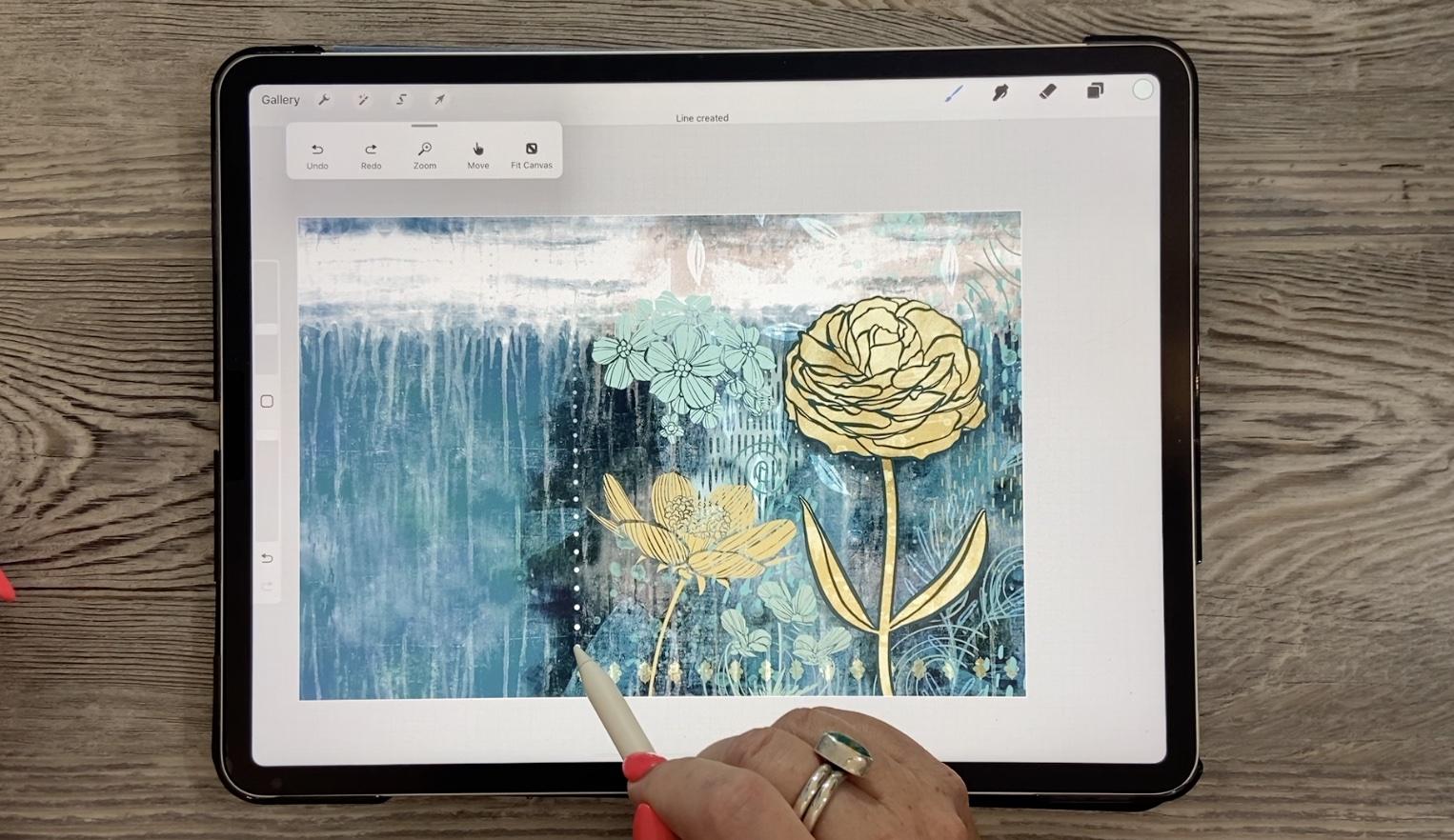
sinal de mais e ele será predefinido lá para você. Então, eu os encontro principalmente usando os dois do meio aqui pendurados no tamanho do documento que estou usando. Mas esses são os dois tamanhos que uso para a maioria das minhas flores e folhas nos meus últimos conjuntos de pincéis. Aí você tem isso. Poderíamos entrar e limpar esse carinha, combinar tudo isso. Então, todos esses quatro. E agora, se eu usasse a seleção automática, inverta-a, faça uma nova camada. Eu poderia preencher essa camada e isso preencheria a flor. E então não se esqueça, agora é a hora de adicionar todos esses detalhes divertidos com alguns desses conjuntos de pincéis. Vamos colocar um bloqueio alfa aqui. E entraremos em minhas texturas. E vamos pegar alguns desses. Nós vamos ficar um pouco mais escuros talvez. Então, estou apenas adicionando flex aqui sobre meus sombreadores de pressão aqui. E eu posso ir um pouco mais escuro para adicionar um pouco de sombreamento aqui, onde quer que você naturalmente encontre sombras. Podemos realmente mudar a cor da nossa linha também. Então isso é alfa lock isso. E vamos com um belo cerceta profundo, ou vamos fazer algo completamente diferente uma
lente marrom, preencher a camada. Isso é uma almofada muito leve ou podemos ir e continuar colocando textura em nossa flor de inclinação. Pode ser uma cor alternativa ou você pode ficar com a mesma paleta que você tem. Eu. Veja como isso é divertido. Quero dizer, poderíamos criar uma ótima imagem em muito menos tempo que
torna realmente satisfatório trabalhar neles, me
dar mais 10 minutos e eu teria um plano de fundo completo aqui para você também. Vou entrar no meu amostrador de textura, pegar um plano de fundo, adicionar uma camada e imaginar todas as coisas que você pode fazer aqui apenas com coisas como camadas adicionais e modos de mesclagem. E algumas dessas texturas e fronteiras divertidas que você agora sabe como criar e adicionar um pouco disso. Então, há muito mais trabalho, mas posso realmente me ver criando um layout completo aqui sem ter colocado demais. Adicionar mais algumas flores
provavelmente tornaria muito bonito. Você teria que trabalhar nisso. Mas com todas essas pequenas coisas que você aprende hoje, você pode realmente fazer um layout como esse muito rapidamente. Então, acho que é isso para a aula de hoje. E eu vou encontrá-lo na última lição, que será o nosso encerramento. Vejo você lá.
8. Conclusão e wrap: Bem, você aprendeu muito sobre pincéis hoje. Estou tão feliz que você o enfiou até o fim. E espero que você tenha um monte de novos pincéis para adicionar à sua coleção. Como eu estava dizendo, os pincéis podem ser uma maneira realmente lucrativa de adicionar um pouco de renda extra. Você ficaria surpreso com quanto dinheiro você pode ganhar vendendo seus ativos. Eu realmente
descobri que, ao longo dos anos , ao construir meus catálogos de ativos, sou capaz de obter um pouco de uma renda estável com eles. E especialmente durante épocas do ano, como a Black Friday, quando você pode oferecer uma grande venda. A outra coisa incrível sobre a criação de todos esses pincéis é que isso torna seu trabalho ainda mais fácil. Assim, você pode produzir obras de arte para POD ou para qualquer finalidade. E você tem todas essas pressões que você pode usar repetidamente. É sempre um ótimo investimento de tempo para criar conjuntos de pincéis. Agora, se você não fez isso no início
da aula e gosta do meu ensino, gostaria por aula, certifique-se ter esse botão de acompanhamento lá em cima. Dessa forma, você será informado sempre que eu postar uma nova aula ou qualquer outra notícia que eu coloquei lá fora. Sei que eu meio que explodi vocês com todas essas coisas da Black Friday da última semana ou duas. Mas eu não faço isso com muita frequência. Como você bem sabe. Oh, eu definitivamente
vou planejar um pouco à frente no próximo ano e tentar não enfiar
tudo em um período de uma ou duas semanas, especialmente quando você joga um feriado de cinco dias com suas irmãs? Oh, eu definitivamente tive muito trabalho cortado para mim quando voltei para casa. Se você sabe que alimento para a alma é alimento para a alma. Leve-o sempre que puder obtê-lo. Agora, se você quiser conferir minha loja no Creative Markets, faça isso. E eu também encorajaria você a conferir meu site em shop dot, star, dot ca, e se adicionar à minha lista de discussão. Meus recursos de artistas, são mais extensos do que aqueles que eu não tenho Creative Market. E eu costumo dar melhores preços no meu próprio site. Isso é apenas uma pequena dica para você. Se você tiver uma chance, confira minhas lojas. Por quê? Porque um é aquele docile.com. Tenho um ouvindo o Canadá na arte do desgaste. E, claro, me confira na Society 6 também. Muito obrigado por participar e acho que te verei na próxima vez. Adeus por enquanto.
 Delores Naskrent, Creative Explorer