Transcrições
1. Introdução ao papel de corte a laser simulado no Procreate usando pincéis usando pincéis: Olá pessoal e bem-vindos. Meu
nome é o maior agora exibido e estou
vindo até você da ensolarada Flórida desta vez. Sim. Não estou em casa
na ensolarada Manitoba. E estou meio feliz com isso. Neste momento, a
diferença de temperatura é 56 graus de lá para aqui. Então eu prefiro estar na extremidade
quente dessa escala. Hoje é a primeira aula que estou trazendo você deste local. E havia algumas
coisas para resolver para obter um
vídeo muito bom para você. Esperemos que tudo
isso funcione. E no final da aula, você terá passado por todo
o projeto comigo e terá algo
bonito para mostrar para isso. O que me inspirou para
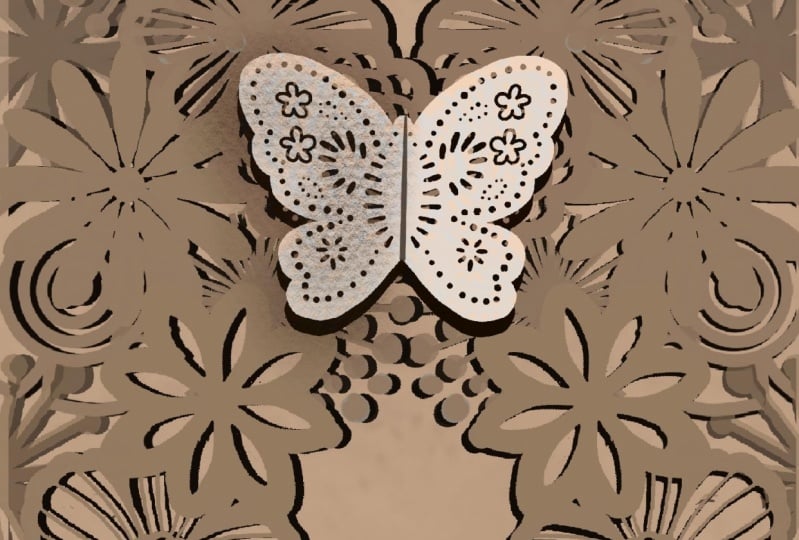
esta aula foi receber um cartão de Natal que tinha um belo gráfico de
corte a laser nele. E quanto mais eu olhava para ele, mais eu pensava,
sabe o quê? Acho que isso é algo
que podemos fazer isso em procriar. Claro que será um corte a laser
simulado. Não será o verdadeiro negócio, mas vai
ficar muito bom. Encontrei uma boa referência
que vou usar. E então você me verá passar por todo
o processo
do início ao fim, tudo desde a criação
desse gráfico inicial. E vamos fazer isso com
alguns pincéis, é claro. E criaremos algumas aulas de escrita
de pincéis. E vamos nos opor
a um layout
muito bom dessas flores. E essa será a forma que usamos como
silhueta. Então, ele acabará
sentado um pouco acima da camada de fundo. E então vamos
lançar algumas sombras. E é isso que vai dar essa ilusão do corte
a laser. Vamos fazer outra camada com um pouco de borboleta para atuar como um fecho ou como um
fechamento para o nosso pequeno cartão. E vamos adicionar
algumas texturas e coisas para fazer com que
pareça realmente realista. Como eu disse, este é o meu
primeiro experimento com isso. Então, vamos
passar por esse projeto juntos. Agora, se você ainda não
fez isso, certifique-se de apertar o botão de
acompanhamento lá em cima. Dessa forma, você será
informado de qualquer uma das minhas novas aulas enquanto eu as postar. E ainda vou
tentar manter o cronograma de
uma aula por semana se você ainda não tiver
feito isso. Vá também ao meu site na loja. Alertas de cães são dot ca e entre
na lista de discussão lá. Na verdade, tenho
alguns ativos gratuitos que vou postar
lá na próxima semana. Portanto, certifique-se de estar na
lista para que você receba o anúncio sobre
eles imediatamente. Então, sem mais delongas, encontrarei você
na primeira lição em que
vamos
começar . Vejo você lá.
2. A aula 1: Oi pessoal, bem-vindos à lição um. Então, vamos começar com um
pouco de inspiração. Vamos ver
algumas das peças que eu olhei quando estava ficando meio
animado com esse projeto. E também vamos
criar um pincel ou dois que podemos usar para
nosso layout floral. Vamos começar. Então, antes de começarmos
no Procreate ou quisermos mostrar um pouco
da minha inspiração aqui. E estou no Pinterest agora, há alguns itens de cortes
a laser. Você pode ver aqui. São cartões bem bonitos. E eu apenas uma espécie de pesquisa
geral online. E eu realmente gosto do visual
dessas duas peças dobrando uma
sobre a outra. Eu estava procurando
alguma inspiração, isso é basicamente
inspiração em que diferentes tipos de
motivos funcionariam aqui. E pelo que estou
vendo é um motivo de aparência
mais pesado parece
funcionar linhas mais grossas. E nós dissemos, olhe que eu gosto. Então foi assim que
consegui, me inspirou para isso. E no Pinterest, encontrei uma peça muito boa, uma aqui. E eu acho que é isso
que vou modelar meu projeto depois de ter criado e criar um monte
desses diferentes tipos de escoteiros
de flores. E é isso que vou
usar para compor meu padrão. Você pode desenhá-lo à mão. Você pode realmente fazer
isso da maneira que quiser. Mas vou usar selos
porque acho que
vai ser um pouco
mais rápido para esta aula. Agora, estou trabalhando em
um cantinho no meu quarto de hóspedes em
nossa casa na Flórida, e vou
chamá-la de casa, mas é um único
celular amplo em 55 mais comunidade. E sim, estou fazendo
o melhor que posso. Portanto, a configuração não é
exatamente o que eu tenho em casa. Ainda não está confortável. Parece meio estranho. Estou sentado em uma cadeira imprópria e minha configuração aqui é um
pouco estranha, então tenha cuidado comigo para esta aula. Provavelmente vou
configurá-lo um
pouco melhor com o
passar do tempo , dependendo de quanto tempo
estaremos aqui. E eu não sei se você notou
meu novo porta-canetas extravagante. Fui forçado a fazer isso. Comprei esta caneta porque, ou este suporte
porque agora
quebrei para ainda não apenas um, mas dois
lápis de maçã, um $169 cada. E finalmente
quebrei e comprei algo
que os protegerá. Estilo é assim, se eu
deixasse cair, essa dica está protegida aqui
e quando eu não estou usando, eu posso virar para perto e
ela está completamente protegida. Então isso é meio diferente. Você provavelmente não viu
isso na câmera aqui antes. E sim, bem, vamos entrar no
Procreate e eu vou
ter talvez uma visão geral
do que eu criei. Isso foi meio divertido. Vamos descobrir como
isso vai funcionar, uma
espécie de experimento. Então, vou jogar tudo
isso completamente e vamos
começar do zero para criar algo assim. E vou mostrar o
conjunto de pincéis que criei aqui. Então eu mantive tudo
muito ousado e você pode ver que eu tenho todos os tipos
de looks diferentes aqui. Sabe, como eu disse,
eu estava meio que moldando isso depois deste
que eu vi aqui. Então, eu tenho alguns gráficos
parecidos com alguns
dos que você vê
nesta obra de arte em particular. E eu realmente adoro a forma como
isso se parece com a profundidade
que é criada com a sombra atrás e que é de um corte de papel natural real. E o que vamos
fazer é tentar simular isso. Então, vamos
tentar criar quantidades o mais próximo
possível disso e faremos
tudo no Procreate. Agora vou te dar
este conjunto de pincéis aqui, porque isso lhe dará
um bom começo e você pode colocá-lo de qualquer maneira
que quiser. E talvez você se
divirta praticando. Você pode criar pincéis facilmente. Eles foram honestamente muito
rápidos de produzir e apenas adicionar uma camada ou criar
uma camada em um documento. Coloquei a assistência de desenho, então entrei no guia de desenho aqui para editar o guia de desenho. Eu tenho simetria, é
a simetria vertical, mas você pode experimentar
com qualquer um deles como uma simetria radial que
usei em algumas das
camadas para as flores. Então você pode ver que essa
camada agora será assistida e eu vou
segurar essa. Então, tudo o resto está escondido, exceto este em
que estou trabalhando. Um belo pincel preto grosso. Agora, no que diz respeito aos pincéis, uso principalmente o marcador de tinta
Posca. Você pode usar a escova de pressão da
caneta cônica, qualquer um dos pincéis
que você gosta de usar. Então a caneta Posca é uma
espécie de pincel monolina. Então, mesmo no
conjunto de caligrafia, você pode encontrar isso. Então eu só uso,
uso o poder
da assistência de desenho para me ajudar a
criar algumas flores rápidas. Este pode ser mais longo. Você pode tê-los
sólidos assim, ou você pode criar alguns elementos adicionais
interiores, sono, linhas ou pontos. O que quer que funcione para a ideia
que você tem em sua mente. Depois de
criar o pincel, um pouco. Depois de
criar o pincel ao seu gosto, basta descascar esse
fundo com branco. Aqui está
cheio de branco. Nós deslizamos os dedos
para baixo e copiamos. E então vamos
entrar nos pincéis. Vou colocá-lo nesse
ket p por cento. Vou apenas duplicar um dos pincéis que
a verity tem aqui, indo para Forma, Editar,
Importar e colar. E eu tenho um novo pincel aqui. Então isso é esfaqueado no SAT, mostra como
é rápido produzir um pincel. Uma vez que você tenha uma boa seleção de pincéis ou apenas use o meu, como eu disse, então você está
pronto para começar. Então, na próxima lição, o que faremos é
começar a enviar esse tipo de e apontar, você chama isso de forma de meia-lua
em um dos lados aqui. Tudo bem, então te vejo
na próxima lição.
3. Aula 2 de flores e pincéis: Olá pessoal, bem-vindos à Lição 2. Então toda essa lição será sobre organizar essas
flores para criar um layout muito bom que
vamos usar para nosso corte a laser.
Vamos começar. O que podemos fazer para criar o documento é clicar no
sinal de mais na galeria. Eu tenho um tamanho de cinco por sete que uso
para cartões de felicitações, eu
possa simplesmente clicar nisso. Eu tenho este atualmente. Paisagem. A mudança para o modo retrato
é girando. E eu gosto de trabalhar em cinco por sete lados
porque esse é o tamanho necessário para sites como corredor de cartões ou
um universo de cartões de felicitações. Mesmo 1000 se você estiver
criando cartões e vendendo-os online,
tem cinco por sete. O tamanho funcionará muito bem. E, por enquanto, podemos
trabalhar com bloco. Podemos começar a
montar nosso design. Agora, você viu que eu tinha a referência aberta
naquela outra imagem. Então, a maneira de fazer
isso é apenas
entrar no ícone da sua chave inglesa. Vamos para a Canvas. Vamos fazer referência
aqui e ativá-lo. E vou importar
uma imagem que
já salvei em minhas
fotos no meu iPad aqui. Então, agora podemos manter isso aberto
enquanto estamos trabalhando nisso, e você pode provar
cores dele. Você pode ampliá-lo ou reduzi-lo. Eu só vou tê-lo
aqui ao lado para me ajudar, pois estou começando a colocar alguns dos meus
motivos diferentes do lado aqui. E como eu disse,
agora vamos
trabalhar em blocos para que
possamos pegar pincéis e
começar a colocá-los. Agora, o que eu gosto aqui é que
todos os elementos se sobrepõem, mas eles realmente não
se sobrepõem um ao outro. Vou mostrar
como trabalhar com
os pincéis para criar esse efeito, mesmo se
tivermos que usar camadas. Então, por enquanto, vou
apenas ver o tamanho do
meu pincel e acho que esse tamanho é
realmente muito bom para esse tamanho de
documento específico. Você pode ajustar o
tamanho aqui, é claro. Então, vamos um pouco maiores e vamos começar
com este canto inferior. Então eu tenho minha primeira posição de
motivo. Não exatamente vai
ser assim, mas isso pelo menos nos
dá, eu não sei, apenas
algo para
olhar enquanto estamos trabalhando nisso. Vou variar o
pincel é um pouco, então vou mudar para diferentes pressões
quase todas as vezes. Então, vamos mudar para um pincel
mais oco aqui, e este vai ficar
um pouco maior. Então eu estava falando sobre a sobreposição e não
quero que esse tipo
de coisa aconteça. Então, em alguns casos, será melhor criar uma
nova camada e depois posicionar. Então eu gosto que esse pincel
se sobreponha, mas eu não quero essa
parte interna lá. Então, o que vou fazer é apagar a gordura. Bem, eu tenho isso na minha escova de pressão
de caneta cônica. Eu queria que estivesse na minha posca. Eu posso trocá-lo aqui. E então, dessa forma, minha borracha não varia em tamanho como
o pincel cônico
faria, você voltaria para preto aqui? Comece a adicionar
mais algumas flores aqui. Então, cabe a você como você quer que isso pareça
a longo prazo. Agora, se você notar que algumas
das flores aqui estão
completamente sólidas. Alguns deles têm
pequenas aberturas. Eu não criei
muitos totalmente sólidos, então posso voltar e fazer isso porque acho
que ter
a variedade é bom. Então este seria
muito parecido com o
que você vê dobrar aqui atrás. E você pode ver o contraste
entre aqueles que têm muitas aberturas e
as que não têm aberturas. Então eu acho que essa é uma
das coisas que vou me esforçar
para fazer. Então eu poderia acabar
entrando e fazendo, como eu disse, algumas
mudanças nos meus pincéis. Então, o que devo fazer a seguir? A outra coisa que eu
realmente gosto de fazer é variar
o tamanho do pincel para que você não
queira
mantê-los exatamente do mesmo tamanho. E lembre-se que estamos na
nossa segunda camada lá. Assim, também podemos
voltar e ir para essa primeira camada se estivermos fazendo algo
que vai se sobrepor. Então, digamos que tentemos
um desses aqui. E eu acho que eu gostaria de ir grande o suficiente para que isso se
sobreponha. Na verdade, vou fazer uma
nova camada para isso
, porque então eu posso
girá-la, meio que girada. Claro, você apenas
pega essa pequena alça aqui e pode
ampliá-la ou
reduzi-la e mudar um pouco o
ângulo. E acho que algo assim seria muito bom se
fosse tocado bem
atrás de outra flor. Então eu vou usar, vou fazer isso
meio por trás deste aqui. Porque o que eu quero
mostrar é o uso de uma seleção para me
ajudar a cortar isso. Então, vou pegar minha seleção
automática. E agora estou na camada que tem aquela flor original nela. Vou selecionar, e você pode ver aqui que
estou selecionando essa flor. E porque eu sei que não
há mais nada na camada que
eu estou planejando
cortar dessa camada e fazer
a seleção automática. E a única coisa que
esqueci de fazer foi apertar o botão invertido aqui. E agora eu posso
ir para essa camada, deslizar para baixo e cortar, e você pode ver como é
bem cortado esse motivo. Então, vamos continuar
aqui e podemos fazer uma nova camada se quisermos ou
podemos trabalhar em uma
que já está lá. Vou fazer um que se
pareça um pouco assim. Então eu vou, eu tenho isso em uma camada separada, como você pode ver aqui, você sempre pode ir um pouco
maior e depois redimensioná-lo. Assim, agora, criei esses pincéis a 10
polegadas por 10 polegadas. E, mesmo em tamanho real, eles serão maiores do que esse tamanho de cartão com o qual
estamos trabalhando. Então isso significa que você
tem muito espaço para
ampliar aqui. Você não precisa se preocupar
que você vai diminuir a qualidade. Sobreposição. E agora, neste caso, eu quero cortar essa flor um pouco que você possa pegar a
borracha e ir para essa camada. É quando podemos simplesmente
reduzir a opacidade temporariamente e
ir para essa camada,
essa camada aqui, e então basta usar a borracha para apagá-la de volta. E você só precisa
apagá-lo onde há branco. Agora, eu quero entrar
na estabilização aqui e reduzi-la para qualquer piloto. Então, como eu disse, você só
precisa apagar onde há branco porque
o bloco dessa outra camada vai
cobrir o bloco
voltará e aumentará essa opacidade. E você pode ver aqui que estamos
fazendo um progresso muito bom. E essa é uma das
coisas que eu gosto ter os pincéis é que isso só faz tudo correr tão rápido quando você está fazendo
algo assim. Certo, o que eu não usei? Experimente este aqui
ou adicione uma nova camada. Nós vamos maiores e depois movemos isso de um
jeito pequeno, talvez assim. Nesse caso, vou usar essa seleção automática novamente, inverter, ir para essa camada e vou usar
a ferramenta de borracha. Nesse caso, não
quero simplesmente cortar porque não quero cobrir essas outras coisas que
estão nas camadas. Então, apenas usar a ferramenta de borracha
na área de seleção também
funciona muito bem. Agora vamos tentar. Agora. Estou economizando o nível de
borboleta aqui para isso aqui. Mas você pode ver que os
artistas que criaram o padrão para o corte a laser
incorporaram algumas
borboletas lá. Não incluí isso
neste conjunto de pincéis, mas talvez antes de
publicar uma aula, terei tempo para ir
em frente e fazer isso. E eles podem talvez este
assim como nós temos aqui. Vou colocar um aqui, então preciso desmarcar. Então eu só voltei
para a seleção aqui e pressionei sobre ela
e ela desmarcada. Vamos fazer uma nova camada
e isso é grande, para que eu possa ficar menor. Eu quero cortá-lo daqui, que está nesta camada e isso, que também está nesta
camada, vá para essa camada, seleção
automática em bétula, e volte para esta aqui. Três dedos
deslizam para baixo e cortam. Então isso é cortado onde ele estava mostrando através do
branco desses dois. E estou gostando disso. Está indo ótimo. Estamos indo muito rápido aqui, mais rápido do que eu esperava,
o que é ótimo. A classe, espero esta aula seja um
pouco mais curta porque não estou
configurada aqui na Flórida. Tenho meu laptop. Não estou
acostumado a usá-lo. Não estou acostumado a trabalhar neste espaço específico
que eu configurei. Então, espero que essa aula
seja um pouco mais rápida. Eu tinha uma aula
completamente preparada e pronta para editar no
meu computador em casa. Copiei tudo para o meu iCloud Drive e depois
esqueci uma parte
dele e da biblioteca, por algum
motivo, estou tentando fazer minha filha se estendesse a mim e
simplesmente não consigo fazê-lo funcionar. Então, eu estou meio preso ao que tenho aqui
e tenho que produzir outra classe onde eu tinha uma quase pronta teria
sido realmente ótima para meu projeto inicial
ser capaz de apenas confie em algo que eu
já acabei quase. Mas, no entanto, aqui
estou trabalhando fora. Então agora esta pequena flor aqui, eu quero cortar isso aqui. Então, vamos fazer a seleção novamente. Acho que parece ser
a maneira mais fácil é fazer as flores inicialmente
em camadas separadas. Então eu quero cortá-lo
neste aqui. Então agora eu posso fazer o
deslizamento de três dedos para baixo e cortar. E agora ele
é cortado de lá. E então a mesma
coisa com aqui, esse não é muito, então vamos apenas apagar esse. E isso é só um pouco
minúsculo lá. E agora acho que posso preencher essa área com flores menores. Então eu farei isso fora da câmera só para economizar um
pouco de tempo. E então eu
voltarei para você com isso, pronto para ir para o nosso primeiro estágio, tudo bem, então eu vou
te ver na próxima lição.
4. a aula 3Adicionar a textura e criar sombras: Olá pessoal, bem-vindos à lição 3. Nesta lição, adicionaremos
alguma textura e
também adicionaremos os efeitos de sombra. Isso nos dá sorte
tridimensional do policial laser. Vamos começar. Então, estou muito feliz com isso. Eu meio que fiz um
pouco de preenchimento, como você pode ver, com
apenas alguns pontos. E eu criei esse
pincel super facilmente. Basta basicamente adicionar o pincel. E é o
pincel básico configurado lá e apenas aumenta esse espaçamento e você terá
apenas um único ponto. Agora este, se
você pressionar suavemente, lhe
dará cores mais claras. Então eu não quero isso,
quero os blocos sólidos. Então essa propriedade está
no lápis Apple. Basta reduzir isso
para 0 e , em seguida, todos os seus pontos
serão 100% bloqueados. Então foi o que eu
fiz e algumas outras pequenas flores
aqui e ali. E sim, agora estou
pronto para começar a trabalhar no que vai
ser a camada frontal. Agora, acabei de fazer um lado
porque é tão fácil que posso duplicá-lo e colocá-lo do
outro lado aqui. Então, faça isso mais tarde porque acho que
agora eu meio que me concentro em mostrar a você como obter esse tipo de papel artesanal essa cor e também começar a
trabalhar nas sombras. Então, para obter essa cor, é muito simples apenas
provar a cor
aqui em sua referência. Então você pode arrastar
até obter a cor
mais clara do The Craft
e ela virá aqui. Agora, o que podemos fazer com
a camada é apenas, bem, que é realmente
deslizar para a direita em todos estes e agrupá-los e
apenas deixá-la editável, acho que é uma boa
ideia neste momento, acho que me levantei para gostar 200 litros aqui com
cinco por sete documentos. Então eu vou deslizar para a esquerda e duplicar para o inferior
e este, vou achatar. Então agora temos tudo isso como
um Lear como você pode ver aqui. Então, para mudar a cor, a maneira mais rápida é
entrar na
própria camada e selecionar. Então isso seleciona
tudo na camada. Agora, aquele pouco que não foi selecionado lá, acho que foi um branco acidental
que eu carimbei em 1. Então, vou
tirar isso em um segundo. Mas agora que eu selecionei
isso, posso voltar para lá
novamente e clicar na camada de preenchimento. Então agora temos basicamente
a cor que queremos aqui. Agora você pode ver algumas pequenas
variações aqui no tom. Então eu não percebi
que isso estava acontecendo. Então eu vou fazer backup para
quando era apenas preto. Vou fazer meus ajustes aqui
e ir para Curvas. Então, não sei
por que isso aconteceu. Talvez eu não tenha
carimbo é difícil. Uma das coisas que posso
voltar e fazer é verificar todos esses pincéis e garantir que nas configurações do Apple
pencil, a opacidade esteja definida de
volta para 0. Mas não é grande coisa. Posso ajustar facilmente
aqui arrastando para a direita no ponto do
canto inferior esquerdo. E isso vai
tornar tudo muito bom e preto. E o que deve tornar
tudo bom e preto. Então, alguns desses pensamentos que
eu tinha feito antes, eu tinha tomado essa
opacidade desencadeando. Então é por isso que isso está
acontecendo lá. Posso entrar com preto
e arrastá-lo para eles. Ou posso correr
com um preto puro. Isso vai ser
escondido pela borboleta. Então, não estou super
preocupado com esse em particular. E vou
provar essa cor novamente porque acabei de perdê-la. Muito rápido. Vá para Select e, em seguida, volte para a camada de preenchimento e estamos 100% preenchidos
lá com essa cor. Agora, em vista do fato de que isso não está funcionando para mim aqui, vou arrastar preenchimento e vou
adicionar uma textura a isso. Então eu acho que
vai disfarçar o fato de que eu tenho alguns tons diferentes
acontecendo aqui. Então, o próximo passo para mim
é adicionar essa textura. Vou adicionar uma camada aqui, e vou entrar em minhas texturas e nas texturas que
eu mesmo criei. Estes são feitos com as configurações reais de grãos que você tem aqui quando
você está fazendo um pincel, eu vou te dar este
para que você não precise se preocupar em fazer isso. E vou escolher um tom um
pouco mais escuro. Estou em uma camada acima e estou pintando
sobre essa textura. Então esse tipo de
me lembra de papel artesanal. Você sabe, os envelopes
que você obtém são apenas aquela cor. E agora o que podemos fazer é
usar queimaduras lineares para aplicá-la. E vamos reduzir um pouco a
opacidade, mas isso nos dá um
pouco mais de caráter em nossa cor aqui. Então agora vou
voltar para essa camada aqui. Vou clicar em Selecionar e depois vou
inverter essa seleção. Então, ele está selecionando
o plano de fundo completo aqui e volte aqui. E agora a textura está
apenas nessa camada floral. Posso apertar os dois juntos
e estou feliz com isso. E acho que o que
vou fazer também é pintar em um
pouco de destaques. Então deixe-me provar
essa cor novamente. E vou pegar um aerógrafo
muito macio. E em algumas áreas aqui pode
ser bastante difícil de ver. Não estou tentando
torná-lo super perceptível. Mas vou clicar em selecionar
na camada, clicar em inverter novamente. Vou adicionar uma
nova camada apenas para
que você possa ver
o que está acontecendo aqui. Então você vê que estou
pintando um tom mais claro aqui. E eu só estou colocando
um pouco, estou destacando aqui
e ali porque acho que isso torna
a iluminação
um pouco mais natural
como quando vamos e
aplicamos o efeito de sombra
no plano de fundo. E você pode ver que está mais escuro
neste canto, o que é meio arrumado. E estou tendo um
pouco mais brilhante deste lado. Eu vou
trabalhar isso como se fosse o mais leve vindo
desse ângulo. Agora posso desmarcar
e estou pronto para trabalhar na adição de uma sombra
por trás. A maneira mais rápida que sei
duplicar essa camada selecionada. Então vamos
preenchê-lo com preto, circular de volta para essa
camada e preenchê-lo. Então eu tenho aquele no topo assim como você pode ver o que estava acontecendo e agora eu vou
arrastá-lo para baixo. Então, o momento está
completamente bloqueado, é
claro pelo floral de corte. E agora o que preciso fazer é ir aos meus ajustes aqui. Vamos entrar
no borrão guassiano, gaussiano, gaussiano. Nunca sei como
pronunciar isso. E à medida que deslizamos nossa
caneta pela tela, você pode ver que estamos recebendo uma sombra por trás do
nosso gráfico aqui. E é praticamente isso para
criar a sombra. Então isso está criando a sombra. Vou mostrar na
próxima lição algumas coisas para fazer essa sombra parecer um
pouco mais realista. Então, quando eu estava fazendo
esse borrão gaussiano, eu puxei para cerca, geralmente
acho que entre
3, 5% é bom. Há quatro, há cinco. Traga de volta para votar. E agora estaremos prontos para fazer algumas das coisas
que eu quero fazer
para fazer alguma variedade
nessa área de sombra. Tudo bem, então faremos
isso na próxima lição. Vejo você lá.
5. a aula 4: Olá pessoal, bem-vindos à lição 4. Na lição 4 aqui
vamos acabar com essa sombra. Então, vou usar o
filtro de dissolução para fazer isso. E eu não quero
acrescentar esse fechamento, a borboleta tipo de classe. E isso também será um
pouco tridimensional. Então, vamos entrar
nos EUA já. Então eu quero mostrar a
vocês como fazer essa sombra parecer um
pouco mais realista. Eu não gosto de como são travas realmente se acumulando
nessas áreas aqui. Eu quero que ele pareça
um pouco mais offset como este está aqui. Agora, você poderia fazer isso apenas
fazendo o borrão muito maior. Então eu poderia ter feito isso. Eu realmente espalhando esse borrão, mas também não gosto disso. Eu não sinto que isso é
realmente o que eu quero. E acho que quero que
ele apenas empurre a sombra aqui e ali. Então, nesse caso, acho que a
maneira mais fácil é, novamente, voltar aos seus ajustes aqui e desta vez
ir para liquefazer. Vou usar o empurrão. Não sei exatamente qual tamanho, mas vamos tentar isso por volta de 69. Por enquanto, tenho a pressão, digamos em cerca de 40,5 a 50%, então agora eu posso
realmente
entrar seletivamente e começar a
puxar a sombra. E acho que isso parece
muito mais realista. O que você acha? Lembre-se que eu
estava dizendo que quero que a fonte
de luz fique desse lado. Então, estou puxando para baixo principalmente. Você pode ver isso lá. Esta é uma área complicada
por causa das linhas finas. Mas estou gostando de como isso
realmente se parece. A luz permeou essas pequenas aberturas e está lançando sombra
nesse fundo. Então, vou fazer isso
um pouco mais. Realmente não é preciso muito para que
pareça muito
mais realista. Estou realmente gostando
disso. Então clínico, talvez um pouco menor
aqui e depois puxe isso. Agora você pode ver o quão
arrumado isso parece porque é realmente como
se houvesse uma luz, isso foi levantado e você está recebendo a sombra de todos esses pequenos cortes a laser, mas está
aparecendo bastante muito bem. Agora, nesta área,
o que eu poderia fazer é realmente usar uma seleção. Vou
desenhar isso à mão livre. Então, eu só estou
desenhando um pouco de uma seleção
no meio lá. E vou penas
um pouco para suavizá-lo. E deixe-me ver
aqui o que acontece se clicarmos nessa emplumação e eu
vou cortar isso. Agora isso não parece
muito bom no momento. Mas o que eu queria fazer é
usar um aerógrafo macio aqui, e eu vou ficar um
pouco menor. E agora pode ser um
pouco mais seletivo com a forma como essa sombra está aparecendo. E acho que parece um
pouco melhor porque não está preenchendo
completamente todos
esses pontos e coisas. Além disso, essa área
seria muito mais brilhante. Eu posso fazer é usar a borracha
com o pincel atual, que seria o aerógrafo
macio. E eu posso entrar e suavizar
um pouco disso lá dentro. Menos luz
entraria lá simplesmente porque essas linhas
são muito menores. Então eu acho que isso
funcionou muito bem lá. Acho que farei a
mesma coisa aqui. Então eu estou meio que agora
passando e iluminando
seletivamente algumas áreas onde quer que haja linhas
realmente apertadas. E acho que isso acabou. Bem. Agora, se eu tiver sorte, sim, minhas cores estão aqui da
minha seleção original. O que eu queria fazer aqui é
adicionar uma camada e vamos arrastar a
cor mais clara aqui por enquanto, podemos escurecê-la depois. Agora, estou
sentindo que está realmente começando
a parecer muito assim. Agora, na amostra original, você vê muito mais
sombra aqui atrás. Então, vamos voltar para a
nossa camada de sombra e vamos tentar um
pouco de desfocar isso. Agora, movei alerta e não
sei se gosto tanto disso, então não vou fazer isso. Estou colocando em 1%, mas vou voltar
para aquele aerógrafo macio, ficar bem escuro. Vou adicionar uma camada aqui. E vamos ver
como isso seria. Agora vou ir muito
grande estava com meu pincel. E você vê, eu só estou
meio que escovando um pouco de sombra
adicional aqui. Você pode reduzir a opacidade apenas se quiser
construí-la lentamente. E acho que isso
ajuda a aumentar essa aparência de sombra. E lembre-se,
também vamos
duplicar isso e
colocá-lo desse lado, além de adicionar
essa classe de borboletas. Por que não adicionamos essa
borboleta agora, na verdade, vamos para a camada superior aqui, adicionamos uma nova camada, e
teremos nossa linda borboleta, que eu criei no
meio da noite. Não consegui dormir e vou
carimbar isso no meio. Vamos para uma
cor mais clara, na verdade, primeiro. Então eu vou para a
cor mais clara que eu tinha usado, e depois vou ainda
mais leve com isso. Agora este parece um pouco
amarelo, então vamos fazer isso. Então eu vou carimbá-lo, simplesmente não
importa
muito onde porque podemos ampliá-lo ou movê-lo e
depois colocar o encaixe. Lá vamos nós. Agora temos isso perfeitamente
no meio lá. E com isso é
exatamente o mesmo processo. Duplicamos essa camada. Vamos para a parte inferior. Vamos selecioná-lo. Então vamos
pegar nosso bloco. E você não precisa
sempre usar um bloco puro. Você sempre pode ir e ir com
um marrom escuro ou algo assim. Eu usei o blog, vou para
o preenchimento de camadas. Então você vê, eu o preenchi
em preto aqui você pode ver, e vamos voltar para o borrão
gaussiano e desfocá-lo por 5% e depois liquefazer
e começar a empurrá-lo. Então você pode ver que estou
afastando-o deste canto superior. Haveria
muita luz lá que seria
definitivamente colada. E eu estou realmente puxando essas áreas porque em
algo assim,
isso é colado em cima
do outro papel que
já é um caminho da praia. E assim, quanto maior você
faz isso, mais parece que está
realmente levantado. E podemos voltar
para esta camada dois. E agora podemos acertar Dissolver. E agora podemos
puxar isso um pouco maior como se essa metade inferior levantada um
pouco mais longe. Agora, se você já
trabalhou com papel cortado, coisas assim, muitas vezes, algo assim
teria um pouco de cola para que
você possa levantá-lo. E o que acaba
acontecendo é muitas vezes que você vai
aumentar lá. Então, se você estiver criando
esse tipo de coisas, você quer criar
esse vinco para
que seja fácil
dobrá-lo para cima e para baixo. Observe simular que
é uma coisa diferente. Então, vamos
pegá-lo, seleção de retângulos, e isso vai parecer
horrível antes que pareça bom, mas vamos fazer
um retângulo preto sólido. Vamos colocá-lo acima dessa camada. Arraste isso para dentro. E como eu
disse, parece terrível, mas vamos transformá-lo em uma máscara de recorte, então ela é
cortada apenas de um lado. E o que queremos é
suavizar isso completamente. O que ele está fazendo aqui é como se a luz estivesse vindo
daqui. E então, deste lado,
estamos tendo sombra porque essa porção do meio
foi apertada um pouco. Então, a maneira
mais rápida de fazer isso agora com essa seleção aqui é
fazer outra seleção. Então, outro retângulo. Eu me mudei um
pouco para cá. Vou
pular a seleção. E é difícil ver aqui minha linha pontilhada, mas está se movendo. Eu fiz isso cerca de 20% e agora vou fazer cortes e você vê o que
está acontecendo aqui agora isso
é muito extremo, então eu vou
realmente fazer isso de novo. Então eu tenho o retângulo
que eu peno. Estou emplumando quase
até aquela linha central lá. Lembre-se de clicar fora
dessa emplumação, então você pode arrastar
para baixo e cortar. Ainda muito,
muito, muito escuro. Então, o que podemos fazer aqui
é talvez apenas brincar com a configuração de opacidade e
você vê o que estou fazendo aqui. Espero que você possa
entender o que estou
tentando alcançar porque
não parece agora, o meio da borboleta
está chegando. Ainda está um pouco escuro. Então, o que eu também
vou fazer é pegar e reduzir isso completamente
e meu aperto, eu posso reduzi-lo poderia forma livre. Então, estou reduzindo o
tamanho de um ano e acho que
ainda posso aliviá-lo mais. Então, para mim, algo assim
realmente faz parecer que tinha uma dobra original
dessa forma, derrubá-la. Agora, se você quisesse
, o potro parece que está na direção
oposta. Você pode pegar isso e girá-lo 90 graus e depois
trazê-lo para este lado para que pareça estar
inclinado para cima assim. Então agora nós realmente criamos
tanta dimensão aqui. Nosso último passo realmente
será acabar com isso
duplicando ou criando
uma nova camada neste lado. Então, vamos fazer isso
na próxima lição.
6. Aula 5 adicionando toques finais: Oi pessoal, bem-vindos à lição 5. Esta lição é sobre
os retoques finais. No final desta lição,
devemos ter um cartão completo. Ok, então agora
temos nossa aula, temos nossa única página de
virar. Vamos fazer o outro. E podemos decidir
aqui se queremos girá-lo
à medida que o grampeamos. Vou te mostrar em um segundo. Podemos querer apenas
ter um tipo direto de repetição do espelho aqui. Você verá que é sempre
um experimento, certo? Não vou copiar essa parte específica
da sombra aqui, mas vou copiar
esta por enquanto. Vamos ter que
fazer alterações nele. Então, vou deslizar
para a direita em ambos os grupos para
que eu possa deslizar para a esquerda
e duplicar o grupo. Isso é o que vamos
trazer para este lado. Então, praticamente o que você
vai fazer aqui é girá-lo. Só isso giro
porque sou preguiçoso. Então eu faço por pequenos
clipes disso. E você pode ver imediatamente
o que há de errado com isso, certo? A sombra está agora deste lado, o que não pode ser
porque há uma fonte de luz chegando
deste lado, teremos que fazer
algumas alterações na sombra. Então, vamos tentar primeiro
movê-lo. Você sabe, essencialmente
isso funciona. Então, vamos
posicioná-lo agora se você quiser mover apenas um pixel ou
dois de cada vez, você pode tab. Se você fizer isso bem
no meio aqui, ele o trará direto. Se você fizer isso bem
no meio, no topo, e nos traz
diretamente para cima e para baixo. Então você pode ver qual é o
meu problema aqui. Estou tentando tê-lo
um pouco aqui, mas ainda estamos
tendo isso aqui. Talvez possamos movê-lo
desse jeito um pouco. Mas acho que vou
ter que voltar ao meu liquefeito e não
sei sobre vocês,
mas acho, uso isso liquefeito para
tantas pequenas coisas, sabe, opa,
vocês veem
o que estava acontecendo lá. Eu tinha as duas coisas se movendo ao
mesmo tempo. Eu definitivamente
queria estar nessa camada. Opa. E estamos movendo um
pouco não
importa muito o que está aqui e aqui
queremos ter certeza de que
definitivamente está aparecendo
deste lado em todos os lugares. Então, em um caso como esse, temos
que mover um pouco disso. Agora, também vou me
certificar de que esse grupo, todo
esse grupo seja movido para
baixo do outro. Então isso,
parece que está no topo. E eu acho que eu poderia realmente aliviar
este um pouco. Então, estou reduzindo isso em
opacidade para cerca de 80%. E eu acho que isso está nos
dando mais uma impressão de que este
está em cima deste. Então vá em frente e faça qualquer um
dos ajustes que
você acha que farão com que isso
pareça mais realista. E essa é a beleza
dessa ferramenta Dissolver. Agora eu também quero fazer um
pouco de trabalho
neste plano de fundo porque
não adicionamos nenhuma textura a ele. Vamos para essa camada. Adicione uma camada logo acima dela, vai pincelar
um pouco dessa textura. Então, vamos entrar no
meu amostrador de textura. E o que eu uso é grande
texturizar suas fibras. Vou
mostrar rapidamente esse pincel aqui. É apenas um
pincel gigante que eu entrei
no verde aqui, edito e fui para a Biblioteca de
Fontes e escolhi. E qual deles é? Este aqui reciclado, e esse é o
que lhe dá esse tipo de fundo de fibra. Isso será divertido para
você entrar e realmente
experimentar fazer pincéis que têm texturas diferentes
porque diferentes podem fazer coisas
diferentes ou dar
diferentes tipos de efeitos. Então eu estou passando e
sei que é super escuro. Na verdade, vamos
provar o marrom. E agora você pode ver
os caminhos realmente adicionaram alguma
textura agradável lá. E você sabe o que, estamos praticamente acabados. O que eu adoraria
ver vocês fazerem é experimentar entrando
e dando uma olhada em alguma outra inspiração
aqui e ver o que mais você pode
criar como algo colorido como esse
seria lindo. leasing seria um
belo papel cortado, uma
espécie de efeito, pois papel
rasgado é ótimo
para adicionar alguma profundidade. Aqui está um tipo de efeito com uma borboleta que eu estava falando sobre onde isso poderia
ser uma obra de arte plana. Neste momento, ele está mostrando
um exemplo de um real, mas você poderia criar
esse tipo de efeito facilmente por esse
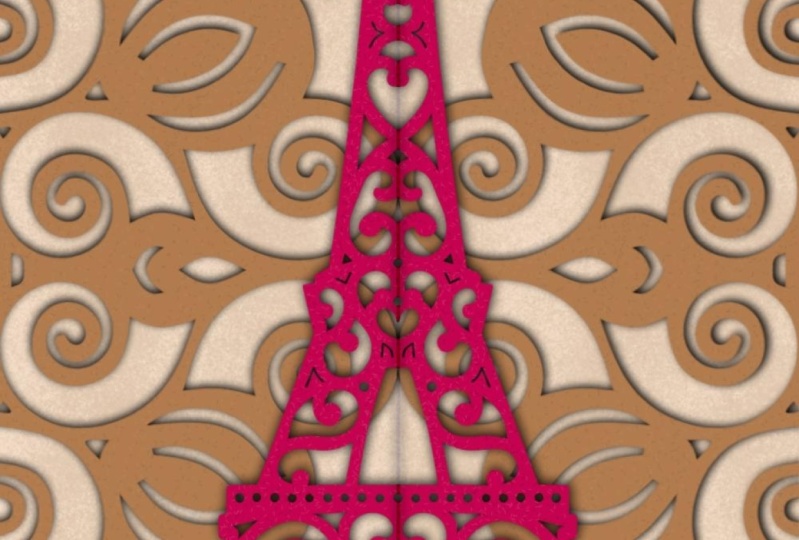
método de sombra que eu mostrei a você. Aqui está outro exemplo que mostra um
fecho bem arrumado na frente. E essa é basicamente
a técnica que acabei de te mostrar. Mas eu adoraria ver vocês
entrarem e criar
algo assim. Agora, seria super
fácil neste momento entrar e adicionar todos os tipos de detalhes
ou efeitos interessantes. Eu realmente gosto do
jeito que esses lados são, uma
espécie de reflexão e um flip. Se você sabe o que quero
dizer, você poderia
entrar e pegar o segundo set, que é este aqui. E agora você pode
virá-lo verticalmente se
quisesse ter uma imagem espelhada
exata. Eu pessoalmente gosto disso. É justaposto assim. E tudo isso, todo
esse design poderia
ter sido feito com papel de recortes
muito bonito em vez de com papel Kraft
e cores simples. Então, algo como este aqui. Você pode ir e adicionar
um Alpha bloqueado a ele e depois entrar com
alguma textura divertida. Talvez esses círculos, o mesmo
tipo de cor clara. Vamos ficar um pouco mais escuros. E você vê como você pode adicionar um design
realmente bonito criado com pincéis. Então isso é algo com o
qual você poderia experimentar. E o mesmo com este
em segundo plano. Este papel, pode ser papel
que você criou com, como eu disse, um papel de
scrapbook de impressão. Então, basta ir para a camada
que você deseja afetar, colocar o bloqueio alfa nela
e, em seguida, entrar e adicionar algum
tipo de textura elegante. Na verdade, vou
conseguir algo assim. E você vê como você pode adicionar um padrão muito legal no topo. Você pode pegar qualquer um dos outros pincéis de
textura que eu
lhe dei no passado, vou adicionar alguns aqui. Você também pode usar
mídia mista, uma espécie de pincel. Então eu tenho um conjunto de
mídia mista que
lhe dei em algum momento
em outra classe. E vamos apenas pegar um
desses gotejamento de cor. gotejamentos de mudança de cor
são meio limpos. E vamos com algo
completamente diferente. Vamos com algo
tipo de laranja. E isso é muito legal também. Então você pode se divertir
tanto com isso agora. Na verdade, vou
sair dessa gravação e tocar um
pouco mais porque agora estou me
empolgando com isso. E sim, eu acho que isso é feito aulas curtas de
cabeceira
para você esta semana. E mal posso esperar para ver
o que vocês fizeram. E agradeço
muito por postar seus projetos e seus comentários
são sempre super úteis. Sei que às vezes
é um pouco frustrante trabalhar
com alguém que sabe o que está fazendo. E sinto que estou
indo muito rápido, pois algumas pessoas são
muito lentas para outras pessoas. Portanto, é sempre meio que
um ato de equilíbrio e
aprecio sua paciência. Agradeço o
fato de você passar
pelos esforços de realmente
imprimir o projeto juntos. E espero que
você esteja aproveitando a juventude dos meus pincéis. E sim, acho que te
verei naquele encerramento.
7. a aula 6 Invoca e conclusão: Ei pessoal, bem-vindos
ao encerramento. Então eu queria te mostrar este cartão
acabado em uma maquete. Então, acho que essa é uma
boa maneira visualizar como isso realmente
ficará e como você pode usá-lo
em suas vendas de POD. Os três sites
que mencionei em todo o nosso seletor de carro, leitura do universo de cartões e
deslumbram para vender cartões. Esses são os três que
eu vendo Amelie e as melhores vendas vêm do site
do corredor do cartão. Você pode se juntar ao
site Cornell e carregar seus cartões e
estar vendendo para moral. É tão fácil quanto isso. Ele só representa uma
pequena porcentagem dos meus selos POD do ano,
tomando até um
pagamento de US $100 trimestralmente
é bem-vindo, certo? Agora, se você ainda não fez
isso e gostou minha aula e gosta dos
meus métodos de ensino. E certifique-se de apertar o botão de
acompanhamento lá em cima. E, como eu disse, adicione-se à minha lista de discussão no meu site. Agradeço muito a vocês por postarem seus belos projetos. Isso me dá o
incentivo para continuar. E adoro quando você
me envia ideias para as aulas, tentei cobrir o
máximo que pude para ajudá-lo a criar outros fluxos de
receita que poderiam funcionar para
você na criação alguma renda
e satisfação adicionais. Eu acho que para mim a coisa mais
importante sobre vender, é essa sensação de que você tem algo
que alguém quer e é
simplesmente satisfatório. Isso é tudo o que é. Gostei muito de fazer
esse tipo de trabalho. E espero que isso se reflita no tipo
de ensino que eu faço. Agora lembre-se, eu mostrei a você a placa de pinos do Pinterest para inspiração
de corte de papel. E eu acho que o que
seria divertido para você agora que você
tem a ideia básica de como isso é feito é
entrar e criar algo em cores ou com
outros tipos de texturas. Você pode realmente criar algo
completamente exclusivo para você. Se você vir algo
que você gosta e quer imitá-lo, definitivamente experimente. Mas se
parecer exatamente com o original, certifique-se de não vendê-lo porque isso é um não-não. Não queremos copiar o trabalho de
outras pessoas. O que você quer fazer é
aprender com isso e, em seguida, criar sua própria sorte e,
claro, muito experimental. Para chegar a esse ponto, certifique-se de
conferir minhas outras lojas. Tenho um no docile.com, tenho um no Creative Market. Eu tenho meu próprio site, os revendedores de pontos de
loja não são ponto
ca onde eu vi meus conjuntos de pincéis. E muito obrigado
por comprarem esses
conjuntos de pincéis durante o Natal. Isso foi realmente ótimo. Se houver alguma coisa em uma onda de conjunto de pincéis que você
estaria interessado. Certifique-se de me avisar
porque adoro criar conjuntos de
pincéis e adoraria criar algo
que seja útil para você. Vou tentar
manter essas aulas chegando uma vez por semana. Isso tudo depende do tipo de planos de viagem e coisas que
fazemos agora neste local. Estamos super animados
porque trouxemos nosso pequeno
trailer de campista conosco para que possamos fazer
pequenas viagens curtas a partir deste local e ir. Qualquer outra coisa que
estamos interessados em ver aqui na Flórida, e eu adorei especialmente a área de
Saint Augustine. Então, vou dar
uma olhada nisso de novo. Talvez nós vamos um pouco
mais longe na África do Sul lá antes que você tenha alguma ideia
para eu me avisar. Caso contrário, eu poderia
dizer por enquanto e espero
vê-lo na próxima semana.
 Delores Naskrent, Creative Explorer